スタート
Linux Lite ホーム | ダウンロード | 寄付 | ハードウェアデータベース | フォーラム
Linux Lite へようこそ - シンプル、高速、無料
Linux Lite オペレーティングシステムをお選びいただきありがとうございます。
バージョン: 8.2 | 公開日: 2026年11月1日
新着情報: 8.2 リリースに関する情報を更新しました。
著者: Jerry Bezencon, Jethro Shearer, Bill Hahnen, Ralphy, Milos Pavlovic, Adam Grubbs, John Jenkins, Avijit Majumder, Ryu Rabino
 Linux Lite ウェブサイト: https://www.linuxliteos.com/
 Gitlab https://gitlab.com/users/linuxlite/projects
この Wiki への貢献はこちら
https://gitlab.com/linuxlite/wiki
オペレーティングシステム
| 現在のリリース名 | Linux Lite 8.2 |
| アーキテクチャ | 64bit |
| サポート対象 BIOS | Legacy、UEFI。Secure Boot は非対応 |
| ソフトウェアベース | Ubuntu 26.04.1 LTS |
| デスクトップ環境 | XFCE 4.20.2 |
| メディアタイプ | DVD、4GB 以上の USB デバイス |
推奨コンピュータ要件:
- 1.5 Ghz デュアルコアプロセッサ
- 4GB メモリ
- 40GB HDD/SSD/NVME
- 1366x768 解像度対応の VGA、DVI、DP または HDMI ディスプレイ
- ISO イメージ用の DVD ドライブまたは USB ポート
- Secure Boot を無効にする
ソーシャルメディア:
Facebook: https://www.facebook.com/linuxliteos
X: https://x.com/LinuxLite
Reddit: https://www.reddit.com/r/LinuxLite/
YouTube: http://www.youtube.com/c/linuxliteos
Discord: https://discord.com/channels/1042646000193503243/1042646001179168820
LinkedIn: http://www.linkedin.com/in/jerrybezencon
キーボードショートカット
| ショートカット | 機能 |
|---|---|
| Ctrl + Alt + T | ターミナルを開く |
| Ctrl + Alt + Del | ログアウトダイアログを開く |
| Ctrl + Shift + Esc | システムモニターを開く |
| Windows | メニューを開く |
| Windows + H | ホームフォルダーを開く |
| Windows + L | 画面をロックする |
| Alt + F2 | アプリケーションファインダーダイアログを開く |
| Alt + TAB | 開いているウィンドウを切り替える |
| Print Screen | スクリーンショットプログラムを開く |
| Left Alt + Mouse wheel scroll | 画面を拡大する |
| Insert + S | スクリーンリーダーのオン/オフを切り替える |
| Ctrl + Alt + O | オンスクリーンキーボードを開く |
収録ソフトウェア
Firefox Web Browser、Thunderbird Email、LibreOffice Writer(Word)、LibreOffice Calc(Excel)、LibreOffice Impress(Powerpoint)、LibreOffice Base(Access DB)、VLC Media Player、Gimp Image Editor、テキストエディター、PDF ビューアー、CD/DVD バーナー、USB バーナー、イメージスキャナー、イメージビューアー、ファイアウォール、バックアップ、Bluetooth マネージャー、パーティション管理、Timeshift、Whisker Menu、Lite About、Lite Auto Login、Lite Core、Lite Desktop、Lite Distro Builder、Lite DPI、Lite Driver Manager、Lite Firewall Config、Lite Game Center、Lite Info、Lite Menu Sorter、Lite Network Shares、Lite Patch、Lite Software、Lite Software Sources、Lite Sounds、Lite System Report、Lite System Monitor、Lite Theme Manager、Lite Time Date、Lite Tweaks、Lite Updates、Lite Upgrade、Lite User Manager、Lite Welcome、Lite Widget、スクリーンリーダー、オンスクリーンキーボードおよびマグニファイアー、Linux Lite Plymouth テーマ、Linux Lite Wiki。
インストール後の作業
新規インストール後に最初に行うべきことは、メニュー、お気に入り、アップデートのインストール をクリックすることです。次に、無線、有線、グラフィックカードその他のハードウェアデバイスがある場合は、メニュー、設定、Lite Driver Manager をクリックしてください。適切なドライバーを選択する前に、表示される情報を注意深くお読みください。通常は推奨ドライバーを選択するのが最善です。インターネットへの接続方法についてはこちらをご覧ください。ドライバーに関する詳細情報はこちらで確認できます。
UEFI
How-To-Geek によると、「BIOS はまもなく終焉を迎えるでしょう。Intel は 2020 年までにすべてのチップセットで BIOS を UEFI に完全置き換える計画を発表しています。従来の BIOS にはまだ深刻な制限があります。2.1 TB 以下のドライブからしか起動できません。現在 3 TB のドライブは一般的になっていますが、BIOS 搭載のコンピュータはそこから起動できません。この制限は BIOS のマスターブートレコードシステムの仕組みによるものです。UEFI は PC 上の従来の BIOS を置き換えます。既存の PC で BIOS から UEFI に切り替える方法はありません。」
コンピュータに UEFI があるかどうかを確認する方法
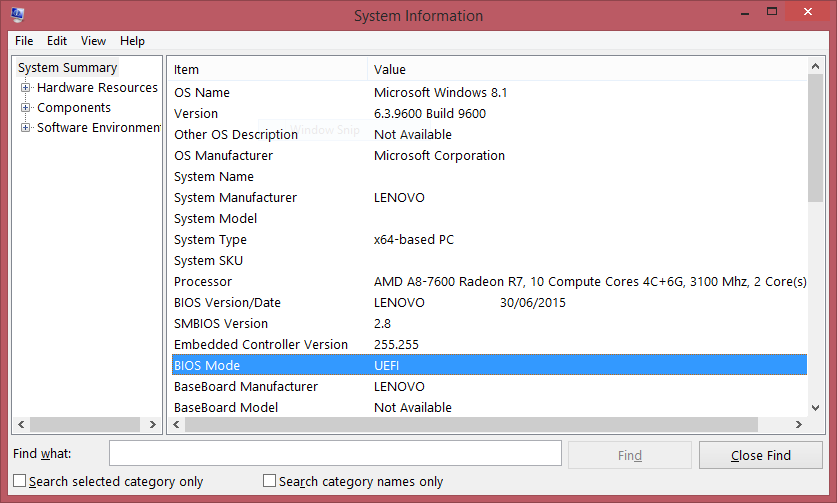
Windows の検索に msinfo または msinfo32 と入力し、システム情報 という名前のデスクトップアプリを起動します。BIOS モード の項目を探し、その値が UEFI であれば UEFI ファームウェアを搭載しています。BIOS モード Legacy と表示されている場合は、そのファームウェアで動作しています。また一般的に、UEFI 対応マシンは BIOS-Legacy マシンと比べて起動・シャットダウンが速くなっています。2010 年以降に購入したコンピュータまたはマザーボードであれば、UEFI システムである可能性が高いです。まだ不明な場合は、UEFI バージョンをダウンロードしてください。BIOS-Legacy コンピュータでも検出して動作します。古い Legacy タイプの BIOS コンピュータをお持ちの場合でも心配は不要です。Linux Lite はそれを検出してインストールします。
Secure Boot
Linux Lite は Secure Boot に対応していません。
Windows で Secure Boot を無効にする
Windows で Secure Boot を無効にする一般的な手順については、以下のリンクを参照してください(設定はメーカーによって多少異なります)。
Secure Boot の無効化 - ヒント
これを行う方法はいくつかあります。お使いのシステムには以下のいずれかが有効です。
- Windows 上で - Shift キーを押しながら、メニューの電源アイコンをクリックし、再起動をクリックして、その間 Shift キーを押し続けます。回復オプション画面が表示されたら Shift キーを放します。トラブルシューティング、詳細オプション、UEFI ファームウェアの設定、再起動の順に進みます。BIOS 画面が表示されたら、セキュリティ、詳細設定、またはブートオプションを探して Secure Boot を見つけ、無効にします。設定を保存して BIOS を終了します。
- PC の電源を入れて BIOS メニューにアクセスします。起動シーケンス中に F1、F2、F12、Esc などのキーを押すことで行えます。Secure Boot の設定を探し、無効に設定します。Secure Boot は通常、セキュリティタブ、ブートタブ、または認証タブにあります。変更を保存して BIOS を終了します。
- Windows 上で - スタートメニューのギアアイコンをクリックすると設定に移動します。設定で、更新とセキュリティを選択します。左側のメニューから回復を選択すると、右側に詳細起動が表示されます。詳細起動オプションの下にある今すぐ再起動をクリックします。コンピュータが回復メニューに再起動します。トラブルシューティング、詳細オプション、UEFI ファームウェアの設定を選択します。再起動します。
キーボードの機能
一部のノートパソコンでは、Numlock がデフォルトで無効になっているため、有効にする必要がある場合があります。FN + Numlock を試すか、キーボード上部にある F キーのいずれかと FN を組み合わせて使用することもできます。これはコンピュータによって異なります。いくつかの例を以下に示します。
Fn + F11 (Acer, Toshiba, Samsung)
Shift + Num Lock
Fn + Num Lock (Sony, Gateway)
Fn + F11 + Scroll Lock
Fn + F8 (HP)
Ctrl + F11
Fn + Shift + Num Lock
Fn + F4 (Dell)
Fn + Nmlk (Lenovo, ASUS)
Lite System Report
Linux Lite には メニュー、設定 から利用できる Lite System Report ツールが付属しています。このツールはサポートチームが発生している問題をより正確に特定し、より良いサービスを提供するのに役立ちます。詳細についてはこちらをクリックしてください。
Lite Info
Linux Lite ハードウェアデータベースの目的は、Linux Lite シリーズ内のさまざまなコンピュータ構成についての情報を提供することです。Linux Lite ハードウェアデータベースには、メーカーとモデル、CPU、グラフィックス、オーディオ、ネットワーク、ストレージ の技術仕様が表示されます。これにより、Linux Lite で使用可能なコンピュータの種類を把握できます。個人情報やセキュリティに関連する情報は収集または表示されません。メニュー、設定、Lite Info をクリックしてハードウェア情報を共有し、他のユーザーを助けましょう。Linux Lite ハードウェアデータベースに移動するにはこちらをクリックしてください。
サポート
この Wiki で質問の答えが見つからない場合は、以下からお選びください。
フォーラム
Linux Lite フォーラムで Linux Lite のサポートを受けるにはこちらをクリックしてください。質問を投稿する前にフォーラムを検索してください。同じ質問がすでに回答されている可能性があります。サポートを投稿する際は、タイトルをできるだけ具体的にしてください。投稿内では、問題の詳細、問題に至るまでの手順、解決しようとした手順、各段階で発生したエラーメッセージを記載してください。また、コンピュータに関する情報(型番、おおよその使用年数、CPU、RAM など)も含めてください(Lite System Report ツールが役立ちます)。情報が多いほど、状況の評価と適切なガイダンスの提供が容易になります。
注意: 最初の投稿を作成する前に フォーラム投稿ガイドライン をお読みください。
一般的なソフトウェアサポート
たとえば Firefox などのプログラムを使用している場合、最初に問い合わせる先は常に開発者や作成者であるべきです。ほとんどのプログラムにはどこかに ヘルプ メニューがあります。ヘルプ メニューにはサポートエリアへのリンクがあります。そこに専門家がいるため、優れたサポートが受けられるでしょう。それでも解決しない場合は、上記のサービスをご利用ください。Linux Lite は人気のある Ubuntu オペレーティングシステムをベースにしているため、多くの質問はお気に入りの検索エンジンに問題を入力するだけで回答が見つかります。
ツアー
ここでは、Linux Lite デスクトップの簡単な紹介を行います。ツアーを始めましょう。
デスクトップのレイアウト
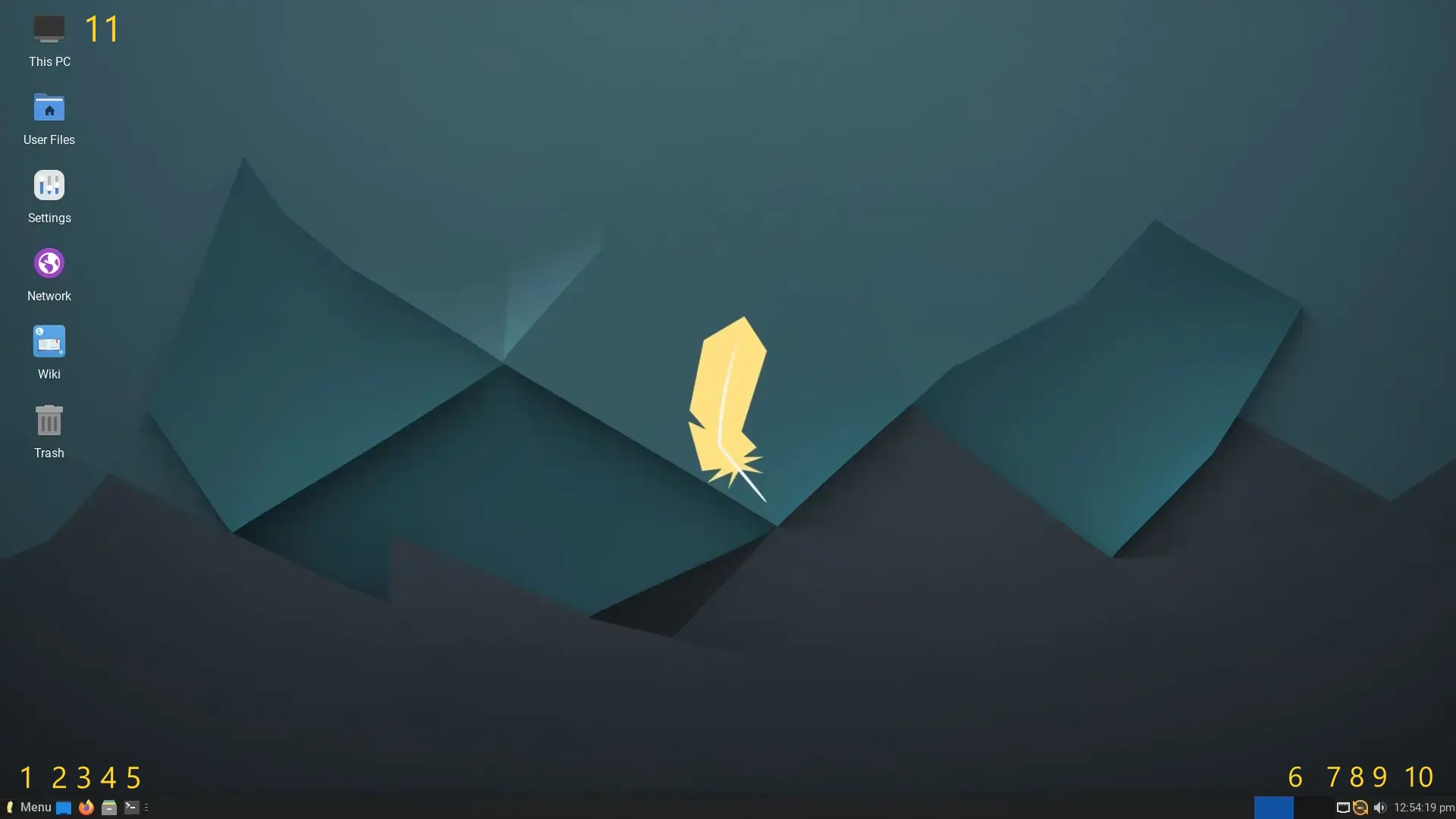
1 ~ 10 - タスクバー。この領域はメニュー、クイック起動アプリケーションアイコン、ワークスペース、システムトレイで構成されています。
1 - メニュー。すべてのアプリケーションにアクセスする場所です。Linux Lite では、メニュー項目はカテゴリー別に分類されています。詳細についてはこちらをご覧ください。
2 - デスクトップを表示。このアイコンをクリックすると、現在開いているすべてのウィンドウがタスクバーに最小化されます。
3 - ウェブブラウザー。ここからウェブブラウザー Chrome を起動して、インターネット上のお気に入りのウェブサイトを閲覧できます。
4 - ホームフォルダー。ドキュメント、ダウンロード、音楽、画像、動画 がすべて保存される場所です。
5 - XFCE Terminal。いわゆる「コマンドライン」です。Windows のコマンドプロンプトと同様にコマンドを実行できます。
6 - ワークスペース。仮想デスクトップのようなものです。2 つ以上のデスクトップでアプリケーションを実行し、作業スペースを広げることができます。
7 - ネットワークアイコン(システムトレイ)。有線、無線、VPN ネットワークの設定と接続をここで行います。
8 - アップデートのインストール(システムトレイ)。システムアップデートの設定とインストールはここをクリックします。
9 - ボリュームアイコン(システムトレイ)。メインのボリュームレベルを調整できます。複数のアプリケーションで音声が再生されている場合は、それぞれのレベルを個別に調整できます。
10 - 日付、時刻、カレンダー(システムトレイ)。日付と時刻を確認できます。時刻をクリックすると当月のカレンダーも表示されます。
11 - デスクトップアイコン。コンピュータ内のよく使う場所への素早く簡単なアクセス(英語インストールのみ)。
メニューカテゴリー
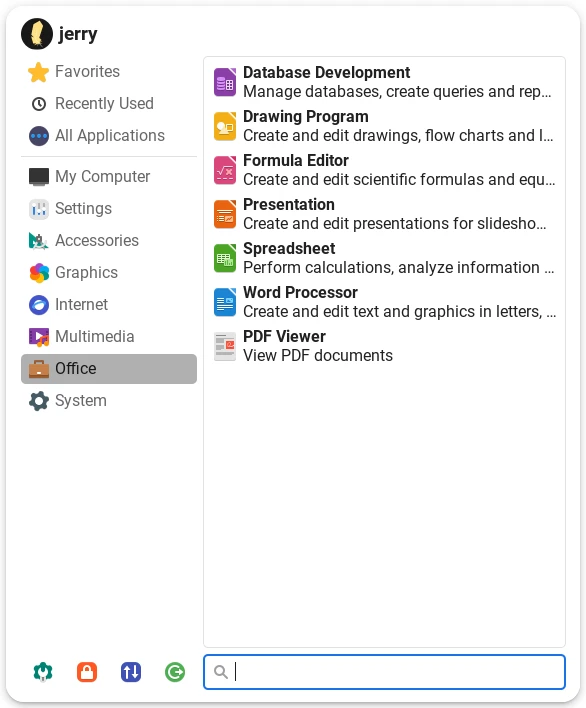
Linux Lite では、メニュー ボタンをクリックすると、アプリケーションはカテゴリー別に メニュー に格納されています。たとえば、オフィス カテゴリーに移動すると、オフィス関連のアプリケーションがすべて表示されます。
デスクトップ設定 - 壁紙の変更
デスクトップの空いているスペースを右クリックすると、ユーティリティのメニューが表示されます。壁紙を変更するには、メニューから デスクトップ設定 を選択します。
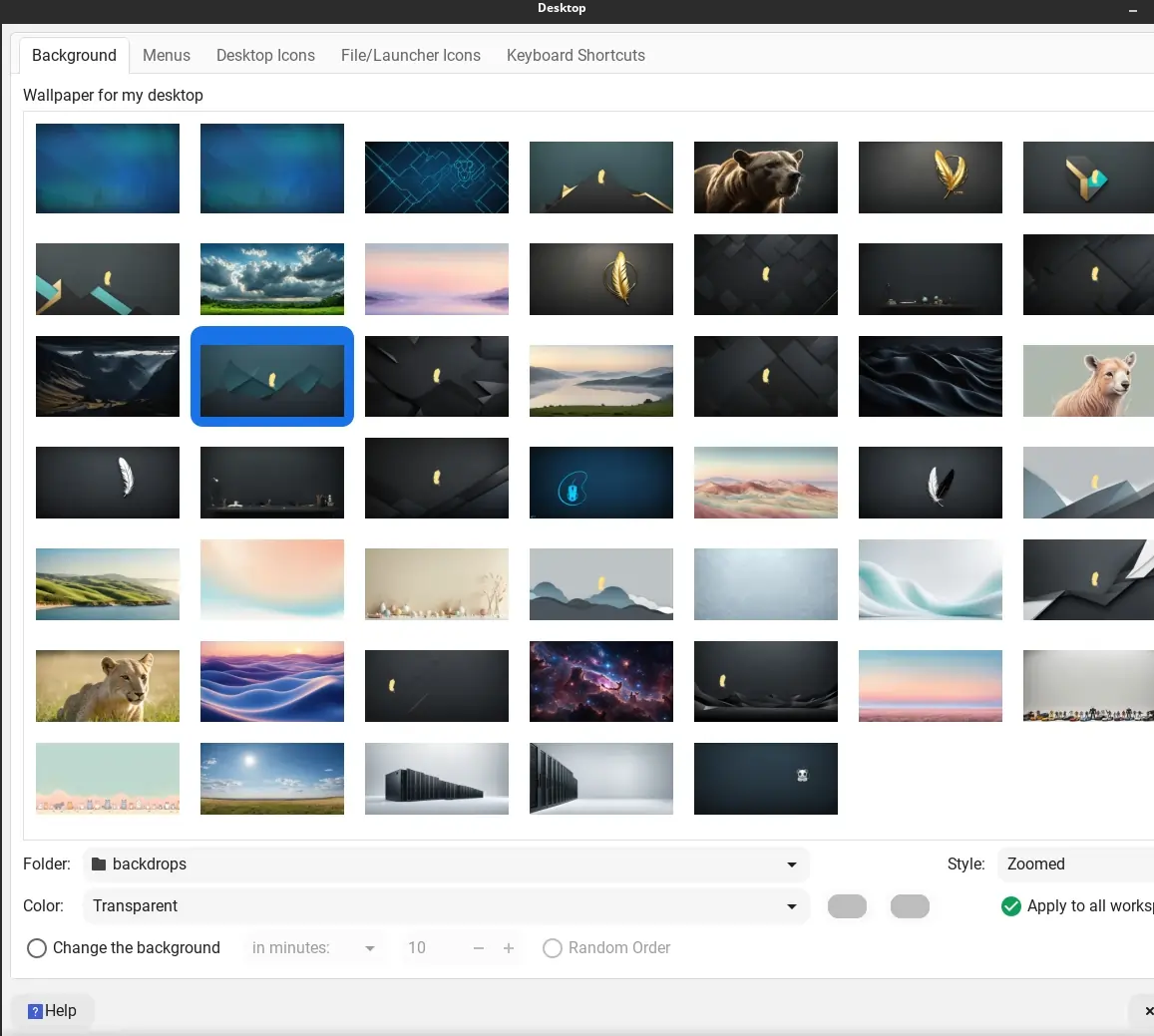
表示されたウィンドウで、任意の壁紙を左クリックして新しいデスクトップ壁紙を設定します。詳細についてはこちらをご覧ください。
ホームフォルダー
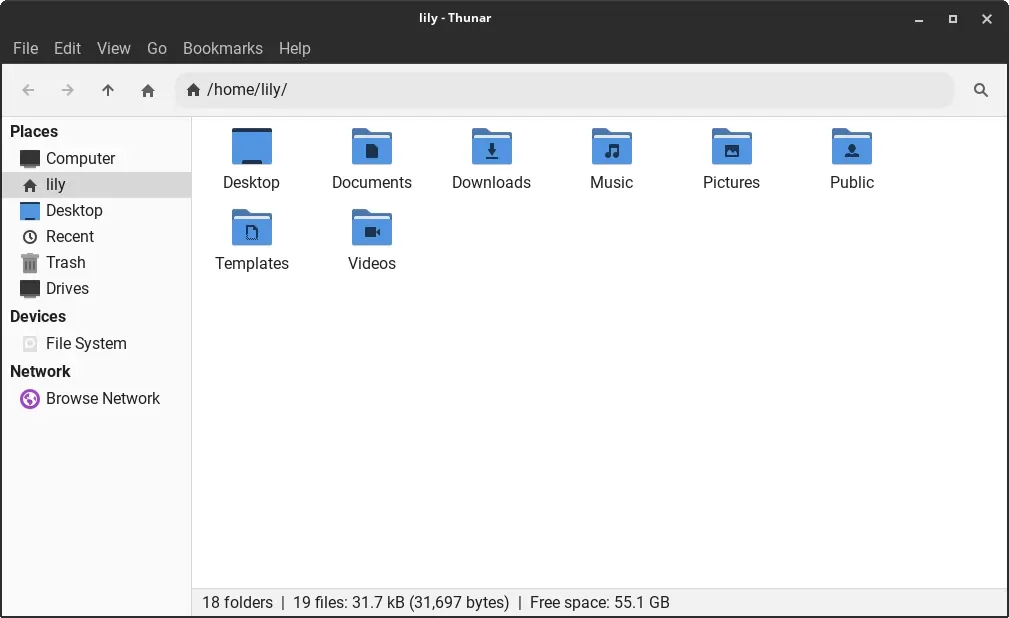
Windows のエクスプローラーに相当するものが、Linux Lite では ホーム フォルダーと呼ばれています。すべてのファイルがここに保存されます。たとえば、インターネットからファイルをダウンロードすると、そのファイルは ダウンロード フォルダーに保存されます。その他のフォルダーはファイルをカテゴリーごとに整理できるよう設定されています。音楽は 音楽 フォルダーに、写真は 画像 フォルダーに保存するといった具合です。ホーム フォルダーに直接ファイルを保存することもできますが、ファイルを別々のフォルダーに保存しておくことで、整理整頓がしやすく見つけやすくなります。
設定マネージャー
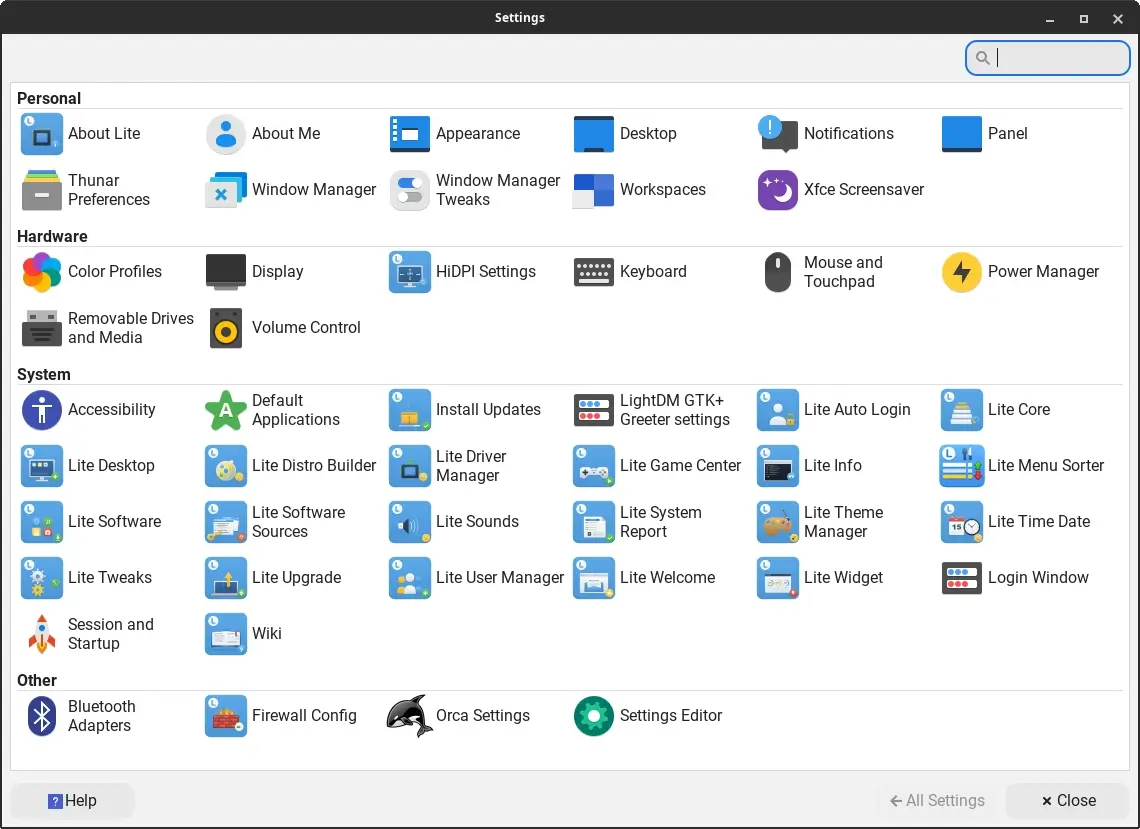
Linux Lite では、設定マネージャー は Windows のコントロールパネルに相当します。ここでは Linux Lite のすべての設定を一元管理できます。設定マネージャー には メニュー、設定、設定マネージャー からアクセスできます。
メニュー
Linux Lite のメニューシステムは、直感的なナビゲーションができるよう大幅に簡略化されています。
システムメニュー
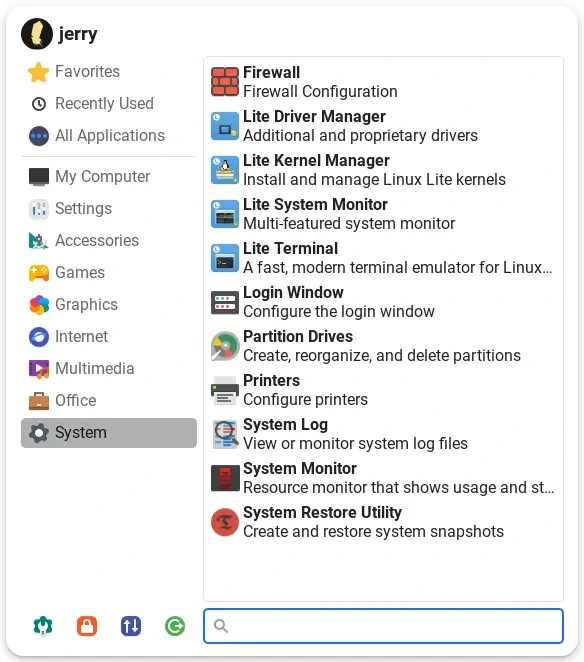
ファイアウォール - ファイアウォールを設定します。
Lite Driver Manager - システムハードウェアドライバーをインストールおよび管理します。
Lite Kernel Manager - Linux Lite チームがカスタマイズした高度に最適化されたカーネルをインストールおよびベンチマークします。
Lite System Monitor - タスクマネージャーに似た完全なアプリケーションです。
Lite Terminal - 高速でカスタマイズ可能なターミナルです。
ログインウィンドウ - ログイン画面を設定およびカスタマイズします。
パーティション管理 - GParted プログラムでハードドライブのパーティションを表示および編集します。
プリンター - プリンターをインストールおよびセットアップします。
システムモニター - Btop を使用したシステム情報のカラフルなターミナル風表示です。
システム復元ユーティリティ - Linux 用のシステム復元ツールです。Timeshift によるスケジュールスナップショット、複数のバックアップレベル、除外フィルターをサポートしています(Windows のシステムの復元に相当)。
オフィスメニュー
データベース開発 - Microsoft Access に似たアプリケーションです。
描画プログラム - ベクターグラフィックスおよびダイアグラムエディターです。
数式エディター - 数式や数学的表現を作成するための数式エディターです。
プレゼンテーション - Microsoft PowerPoint に似たアプリケーションです。
スプレッドシート - Microsoft Excel に似たアプリケーションです。
ワードプロセッサー - Microsoft Word に似たアプリケーションである LibreOffice Writer を開きます。
PDF ビューアー - このアプリケーションで PDF ドキュメントを表示します。
オフィス - オフィススイートアプリケーションを起動する中央の場所です。
マルチメディアメニュー
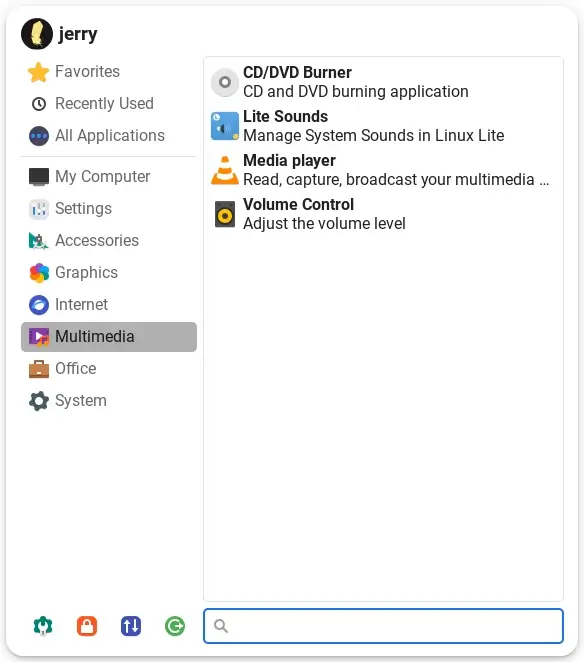
Lite Sounds - システムサウンドを設定します。
メディアプレーヤー - VLC は、mp3、avi、mkv などを再生できる優れた総合メディアプレーヤーです。すべてのメディアファイルを再生します。
ボリュームコントロール - 実行中の各プログラムのボリュームレベルを個別に設定し、サウンドデバイスを設定します。
インターネットメニュー
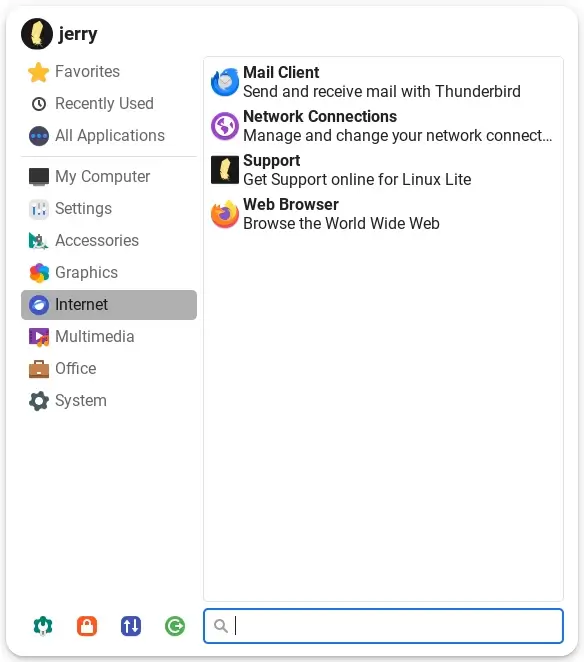
メールクライアント - Thunderbird メールプログラムで、メールの送受信を行います。
ネットワーク接続 - 有線、無線、3G、VPN ネットワークの管理と接続を行います。
サポート - Linux Lite フォーラムでサポートを受けます。
ウェブブラウザー - Firefox でインターネットを閲覧します。
グラフィックスメニュー
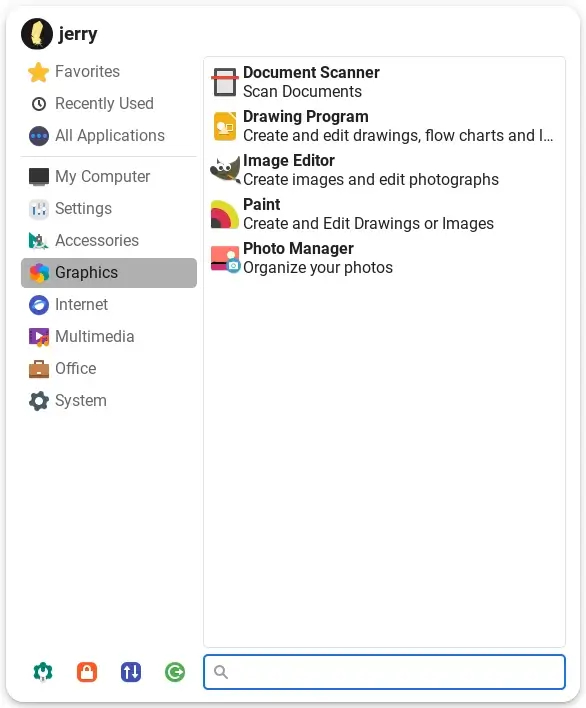
ドキュメントスキャナー - ドキュメントや画像をスキャンします。
描画プログラム - ベクターグラフィックスおよびダイアグラムエディターです。
イメージエディター - GIMP は、Photoshop に似た機能を持つ強力でフル機能の画像編集プログラムです。
ペイント - Gnome Paint はシンプルなペイントアプリケーションです。
フォトマネージャー - Shotwell イメージビューアーで画像のプレビューや基本的な編集を行います。
ゲームメニュー
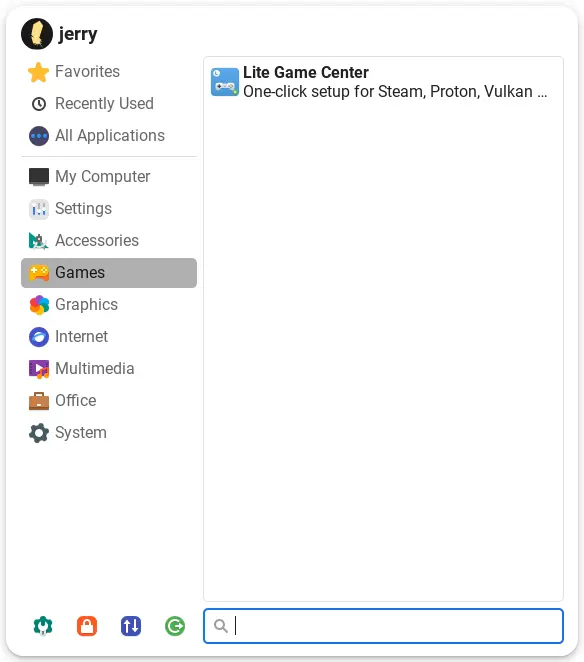
Lite Game Center - Steam、Lutris、Proton、Pipewire、Vulkan のシンプルなワンクリックインストーラーおよびコンフィギュレーターです。
アクセサリーメニュー
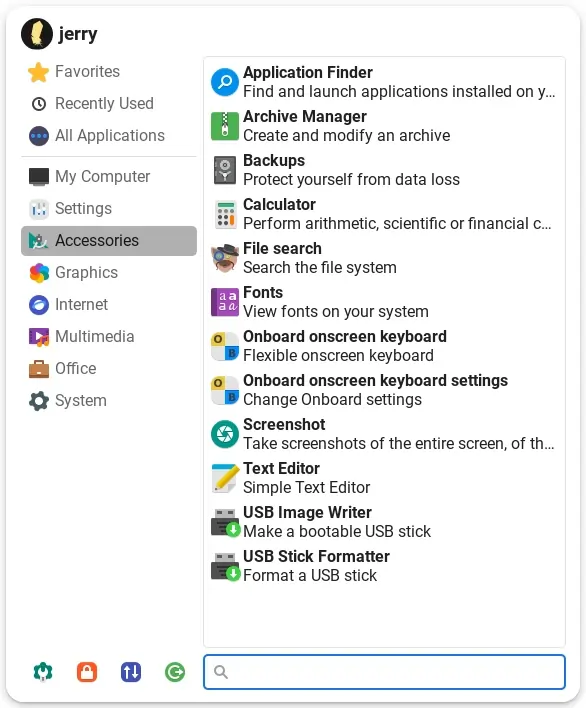
アプリケーションファインダー - カテゴリー別およびアルファベット順にすべてのプログラムにアクセスできる便利なポップアップメニューです。
アーカイブマネージャー - zip ファイルなどを圧縮・解凍するユーティリティです。
バックアップ - コンピュータ用のシンプルなバックアップソリューションです。
計算機 - 科学計算も可能な基本的な計算機です。
ファイル検索 - コンピュータ上のファイルやフォルダーを検索します。
フォント - シンプルなフォントビューアーおよびインストーラーです。
Onboard オンスクリーンキーボード - アクセシビリティオプションとして提供されるオンスクリーンキーボードです。
Onboard オンスクリーンキーボード設定 - Onboard の設定を行います。
スクリーンショット - ウィンドウ、選択した領域、またはデスクトップ全体のスクリーンショットを撮影します。
テキストエディター - テキストを入力するための基本的なテキストエディターです。設定ファイルの作成や編集にも使用できます。
USB ライタービューアー - USB デバイスにイメージを書き込んだり、USB デバイスをフォーマットするソフトウェアです。
マイコンピュータメニュー
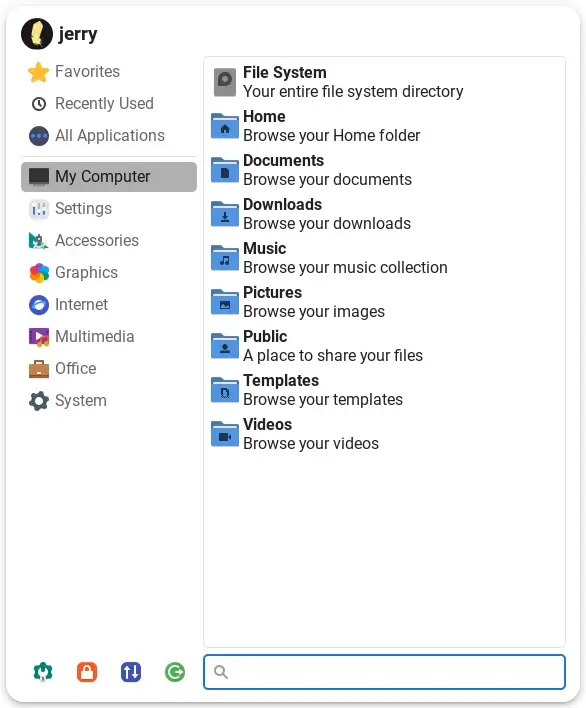
ファイルシステムおよびホームディレクトリ内のすべてのフォルダーへの便利なショートカット(英語インストールのみ)。
アプリケーションファインダー
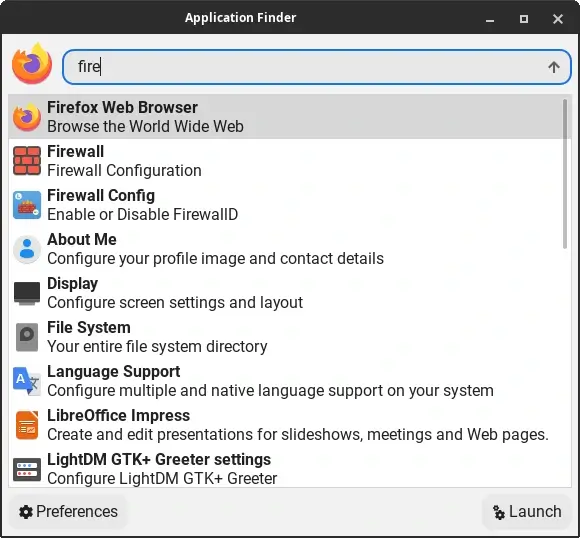
これをクリックすると、コンピュータにインストールされている任意のプログラムをその名前で実行できます。
アップデートのインストール
Linux Lite のアップデートを確認します。アップデートのインストールについて詳しくはこちらをクリックしてください。
Linux Lite Wiki
このオンライン Wiki へのリンクです。

アクセシビリティ - 支援技術
支援技術(AT)とは、障害を持つ人々の機能的能力を向上、維持、または改善するために使用されるあらゆるアイテム、機器、ソフトウェアプログラム、または製品システムのことです。
AT はローテク製品にもなりえます: 段ボールや柔らかいフェルトで作られたコミュニケーションボードなど。
AT はハイテク製品にもなりえます: 特殊用途コンピュータなど。
AT はハードウェアにもなりえます: 義肢、マウンティングシステム、ポジショニングデバイスなど。
AT はコンピュータハードウェアにもなりえます: 特殊スイッチ、キーボード、ポインティングデバイスなど。
AT はコンピュータソフトウェアにもなりえます: スクリーンリーダーやコミュニケーションプログラムなど。
AT はインクルーシブまたは専門的な学習教材やカリキュラム補助教材にもなりえます。
AT は専門的なカリキュラムソフトウェアにもなりえます。
AT はさらに多くのものになりえます—電子機器、車椅子、歩行器、装具、教育ソフトウェア、パワーリフト、ペンシルホルダー、視線追跡・ヘッドトラッカーなど、さらに多くのものがあります。
支援技術は、話すこと、タイピング、書くこと、記憶すること、指さすこと、見ること、聞くこと、学ぶこと、歩くこと、その他多くのことに困難を持つ人々を支援します。障害の種類によって必要な支援技術は異なります。
出典 - https://www.atia.org/home/at-resources/what-is-at/#what-is-assistive-technology
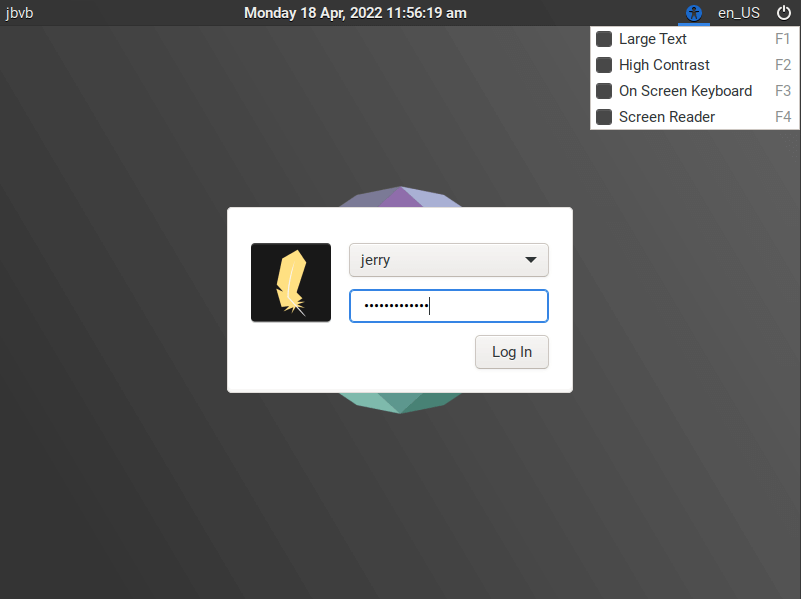
Linux Lite では、スクリーンリーダー、画面拡大鏡、オンスクリーンキーボードを提供しています。スクリーンリーダーとオンスクリーンキーボードは、以下に示すようにログインページでも使用できます。
キーボードショートカット:
F3 - オンスクリーンキーボード
F4 - スクリーンリーダー
スクリーンリーダー - Orca
Orca は、Gnome プロジェクトが提供する、視覚障害者や弱視の方のための無料かつオープンソースの柔軟で拡張可能なスクリーンリーダーです。音声合成と点字のさまざまな組み合わせを使用して、アプリケーションへのアクセスを提供します。
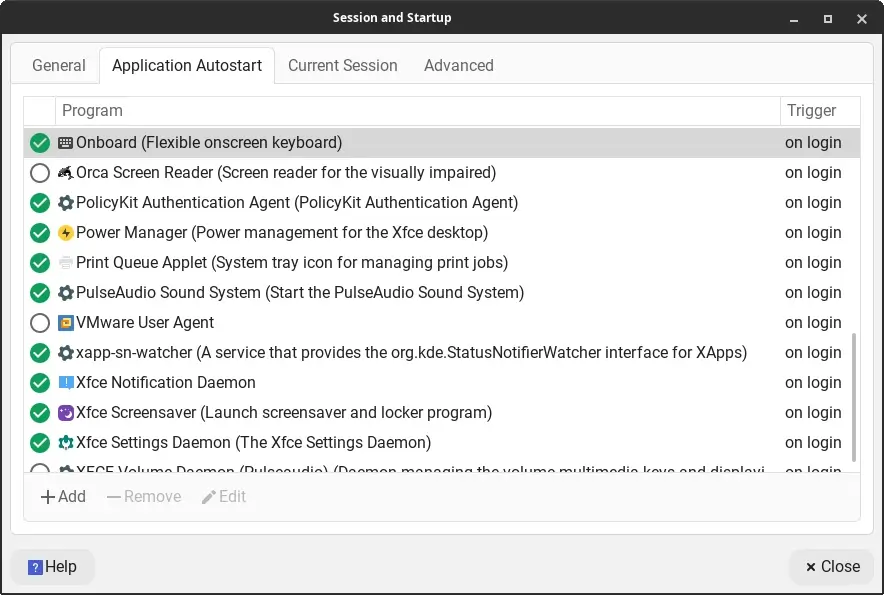
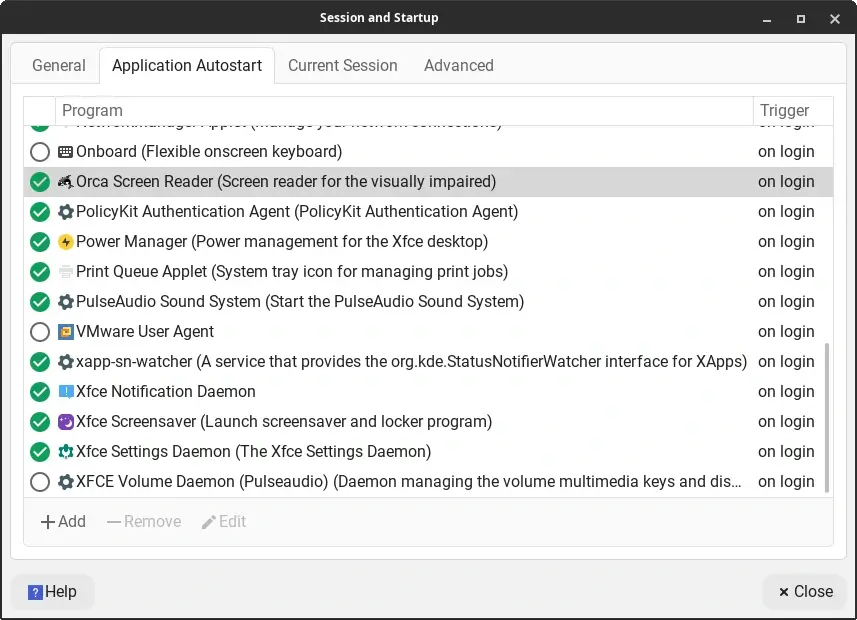
デスクトップへのログイン時に Orca を起動するには、メニュー、設定、セッションと起動 をクリックします。次に アプリケーションの自動起動 タブをクリックし、Orca スクリーンリーダー を見つけてチェックを入れます。ログアウトして、再度ログインします。
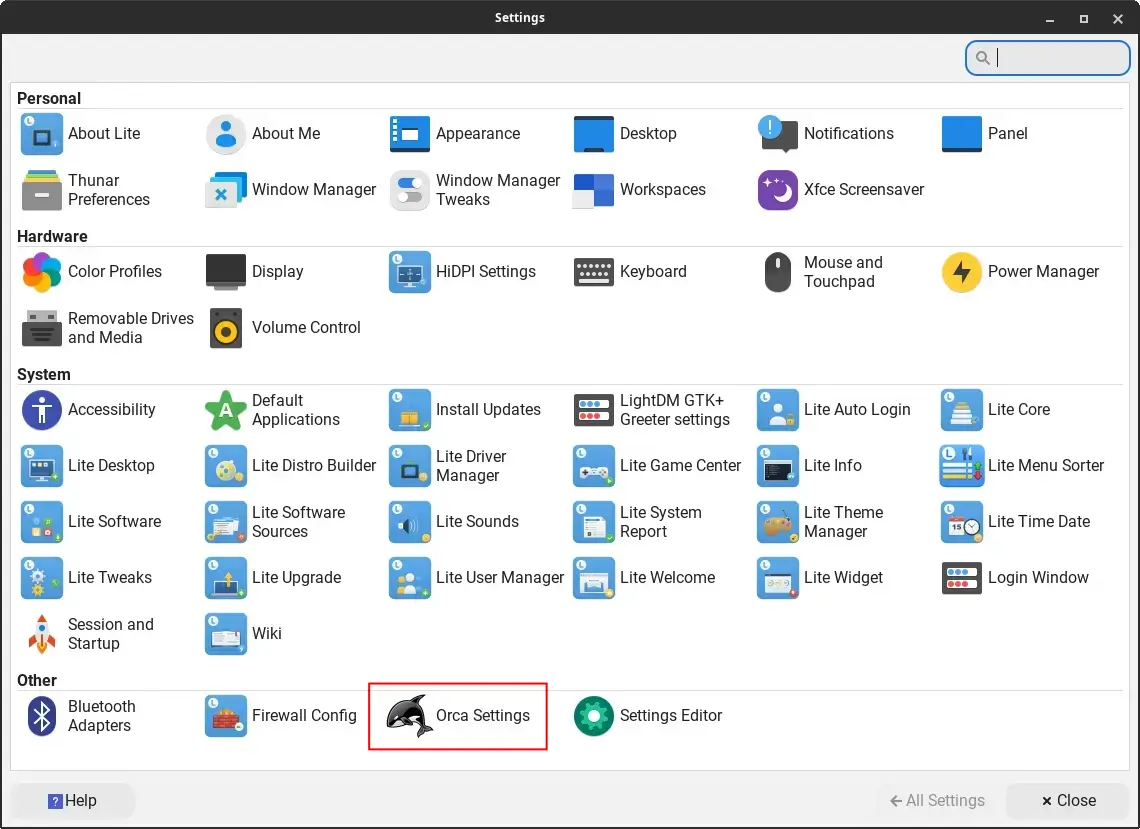
Orca を好みに合わせて設定するには、メニュー、設定、設定マネージャー をクリックします。以下に示すように Orca 設定 アイコンをクリックします。
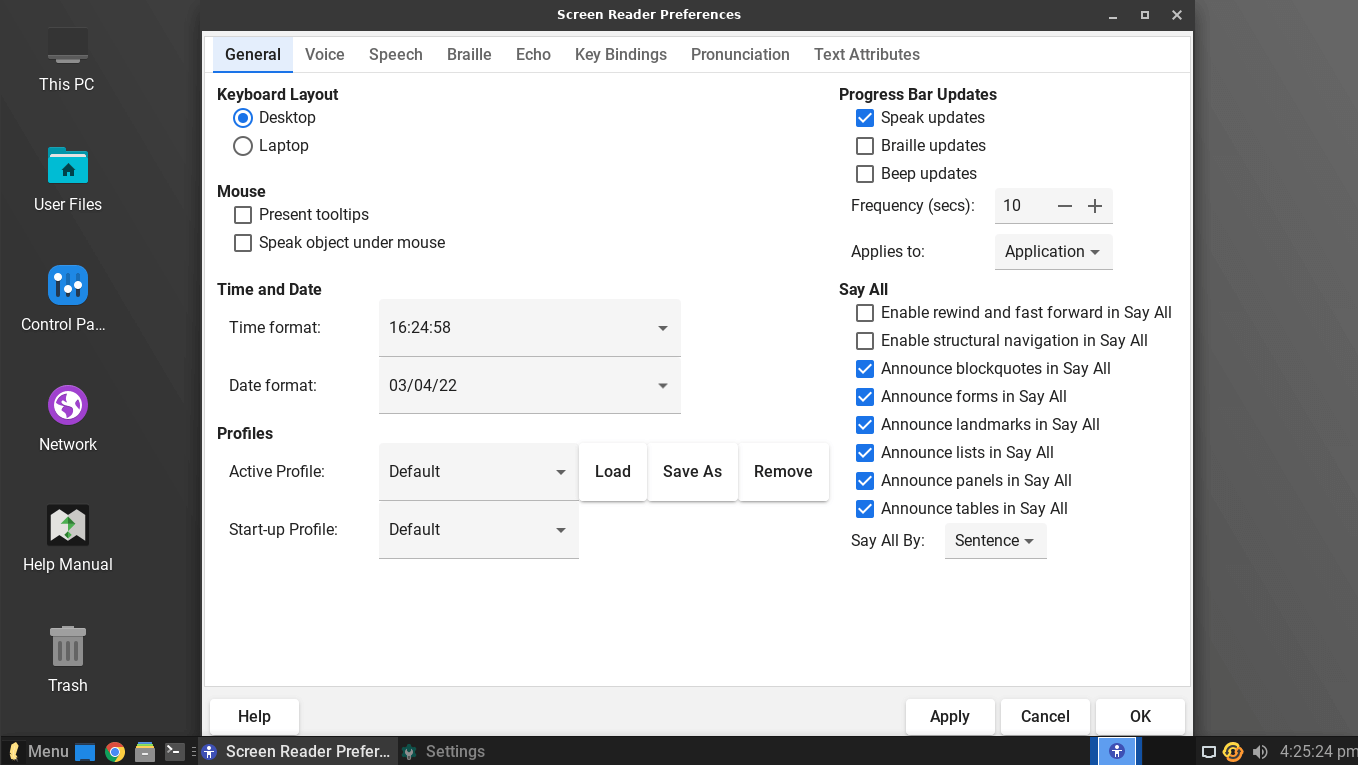
ここでスクリーンリーダーを自分の要件に合わせて設定できます。Orca は高度に設定可能なので、個人の要件に合わせて設定するのに問題はないでしょう。
Insert+S のキーコンボを使用して音声のオン/オフを切り替えることもできます。
Orca キーボードショートカットとリソース
こちらをご覧ください - http://manpages.ubuntu.com/manpages/jammy/en/man1/orca.1.html。
画面拡大鏡
説明の必要はほとんどありません。Left Alt + マウスのスクロールホイール のキーコンボでデスクトップの任意の部分を拡大表示します。
拡大鏡はログイン時に起動する必要はなく、常に利用可能です。
オンスクリーンキーボード
オンスクリーンキーボードアプリケーションは Onboard です。オンスクリーン仮想キーボードは、実際のハードウェアキーボードの代替入力方法です。仮想キーボードはさまざまな場合に必要になることがあります。たとえば、ハードウェアキーボードが故障している場合、追加のマシン用のキーボードが不足している場合、ハードウェアにキーボードを接続するためのポートが残っていない場合、実際のキーボードでの入力が困難な場合、またはタッチスクリーンベースのウェブキオスクを構築している場合などです。
オンスクリーンキーボードにアクセスするには、メニュー、アクセサリー、Onboard オンスクリーンキーボード をクリックするか、Ctrl + Alt + O のキーコンボを使用します。
オンスクリーンキーボードは高度に設定可能です。メニュー、アクセサリー、Onboard オンスクリーンキーボード設定 をクリックして好みに合わせて設定してください。
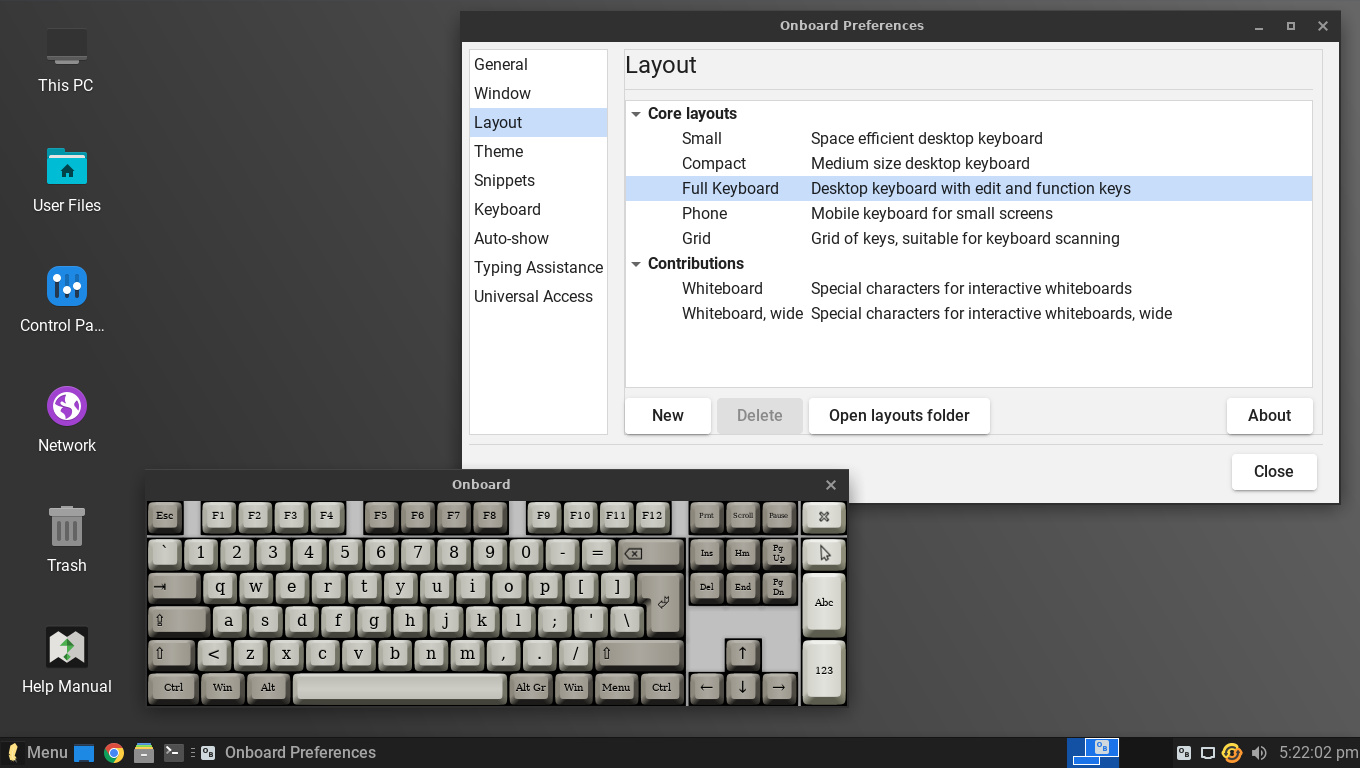
デスクトップへのログイン時にオンスクリーンキーボードを起動するには、メニュー、設定、セッションと起動 をクリックします。次に アプリケーションの自動起動 タブをクリックし、Onboard を見つけてチェックを入れます。ログアウトして、再度ログインします。