Linux Lite Home | ダウンロード | 寄付 | ハードウェアデータベース | フォーラム
¶ ソフトウェアの入手
Linux でのソフトウェア入手は、Windows よりも簡単です。インストールしたい/必要なプログラムの大部分は、ソフトウェアリポジトリ(リポ)と呼ばれる場所に一元管理されています。ウェブを検索したり、信頼性が不明なさまざまなサイトからプログラムをダウンロードしたり、インストーラーを実行したり、再起動したりする代わりに、利用可能なソフトウェアはすべて一か所にまとめられており、数秒でインストールできます。リポジトリ内のパッケージ(プログラム)はテストされ、リポへの収録が承認され、有効性を保証するために安全に署名されています。
ソフトウェアのインストールと削除には、いくつかの一般的な方法があります。Linux Lite には Lite Software が付属しており、Manage All Software 機能が組み込まれています。
¶ ソフトウェアのインストール
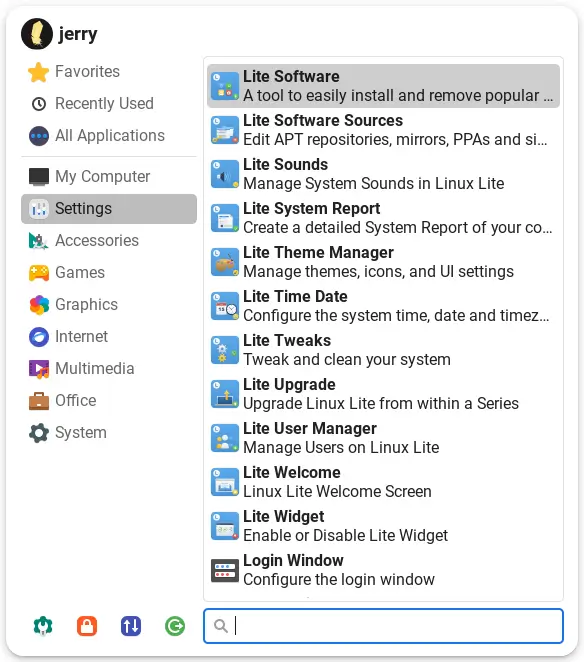
Menu、Settings、Lite Software をクリックし、プロンプトが表示されたらパスワードを入力します。
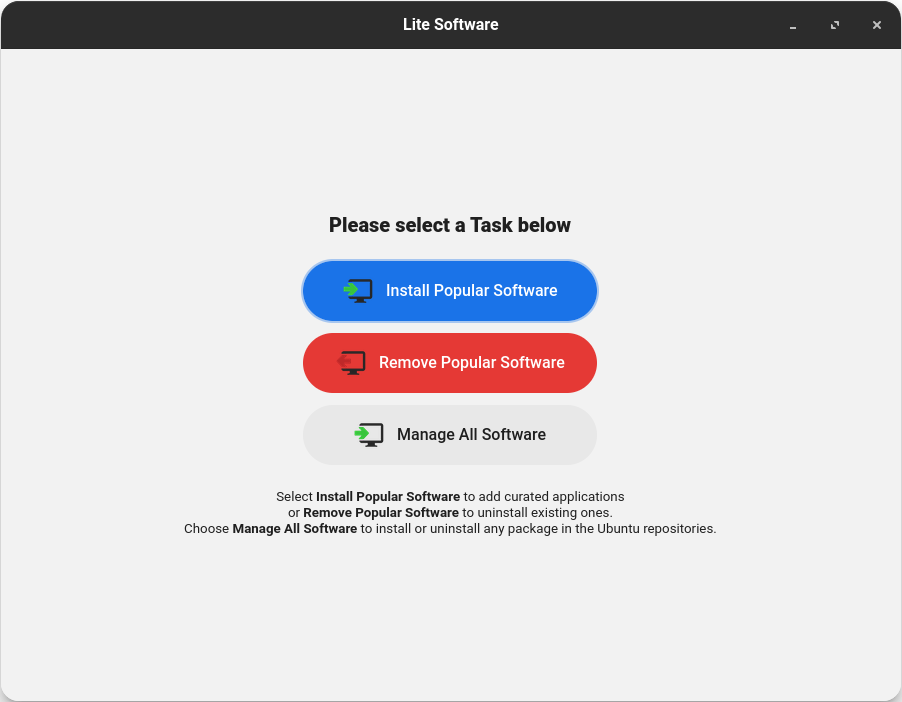
Manage All Software をクリックします。
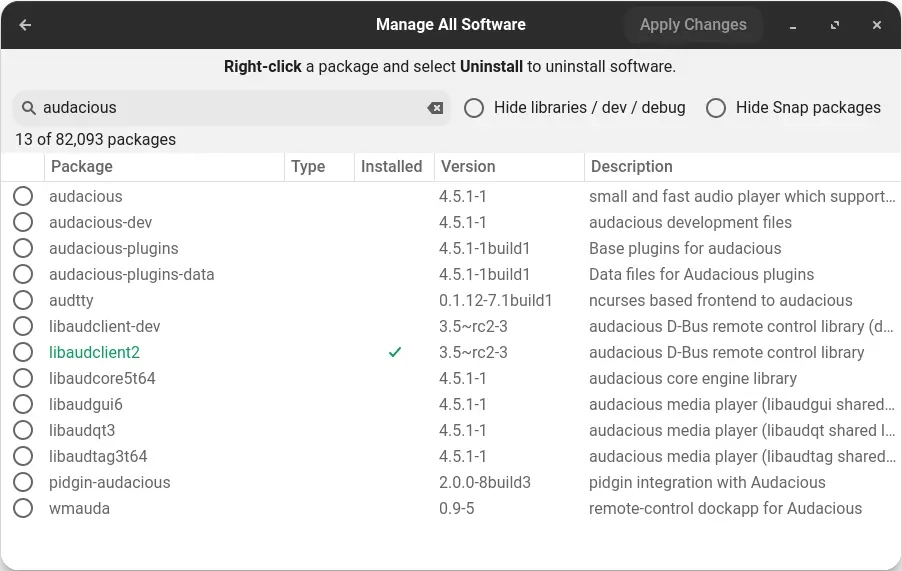
検索クエリを入力します。この例では、「audacious」ミュージックプレーヤーを検索します。
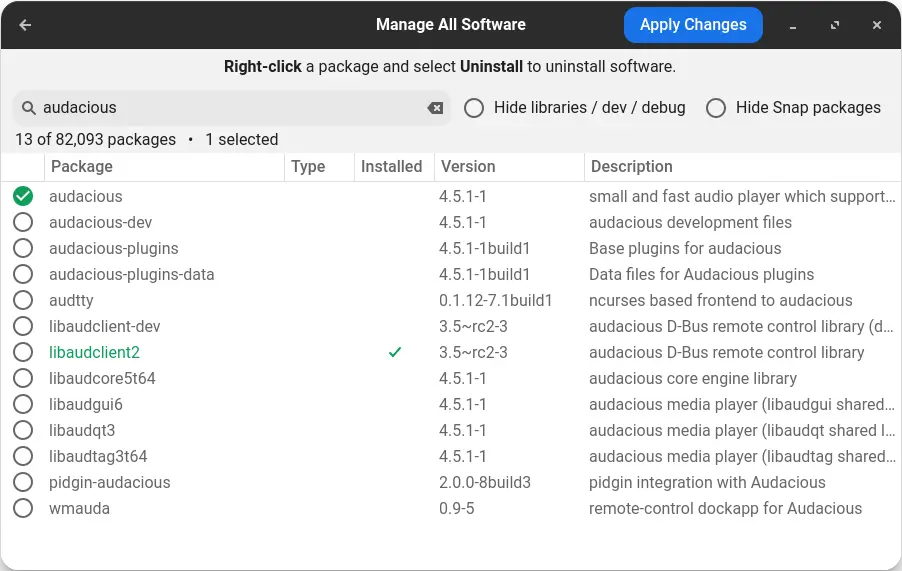
インストールしたいパッケージを選択し、上部の Apply Changes をクリックします。
注意: 一部のソフトウェアでは、そのアプリケーションが動作するために追加のパッケージのインストールが必要であることが通知されます。これらは依存関係とも呼ばれ、プログラムが正常に機能するために必要です。
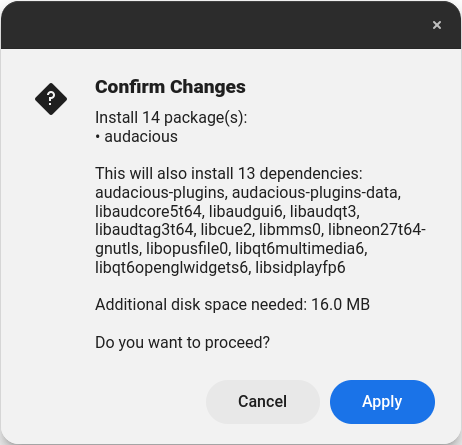
Apply をクリックします。ソフトウェアがインストールされ、関連する Menu カテゴリに Menu エントリが作成されます。audacious の場合、Menu カテゴリは Multimedia になります。

¶ ソフトウェアのアンインストール
ソフトウェアのアンインストールは、Manage All Software でのインストールの逆の手順です。検索ボックスにソフトウェア名を入力します:
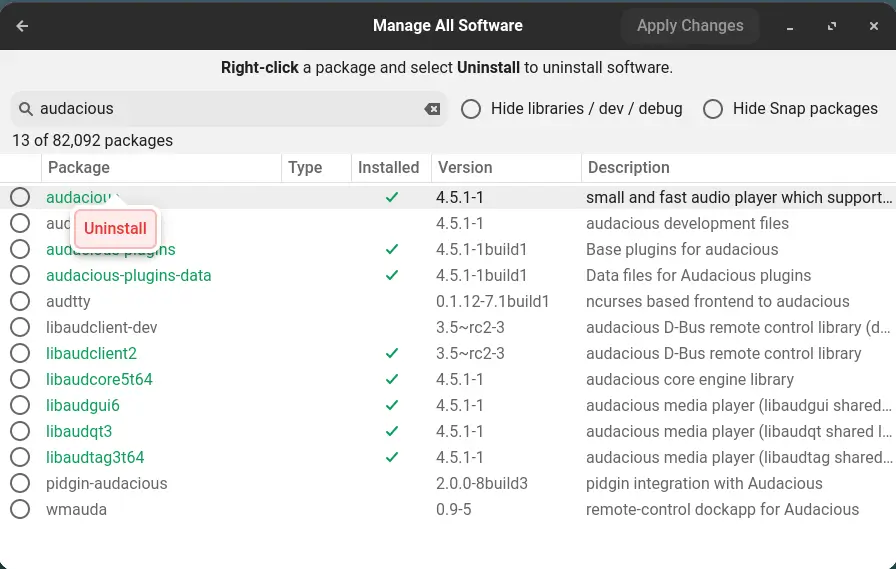
ソフトウェアを右クリックして Uninstall を選択します。次に Apply Changes ボタンをクリックすると、ソフトウェアがアンインストールされます。このプロセスでは、重要なシステムソフトウェアを誤ってアンインストールしてしまう可能性があるため、十分注意してください。少しでも不安がある場合は、そのソフトウェアをアンインストールしても安全かどうか、まずネットで検索してください。
¶ ソフトウェアのインストール - ソースコードから
アプリケーションやドライバーをソースコードからコンパイルしてインストールする必要が生じることがあります。その手順を説明します。
この例では、ソースコードからアプリケーション(Pidgin)をインストールします。
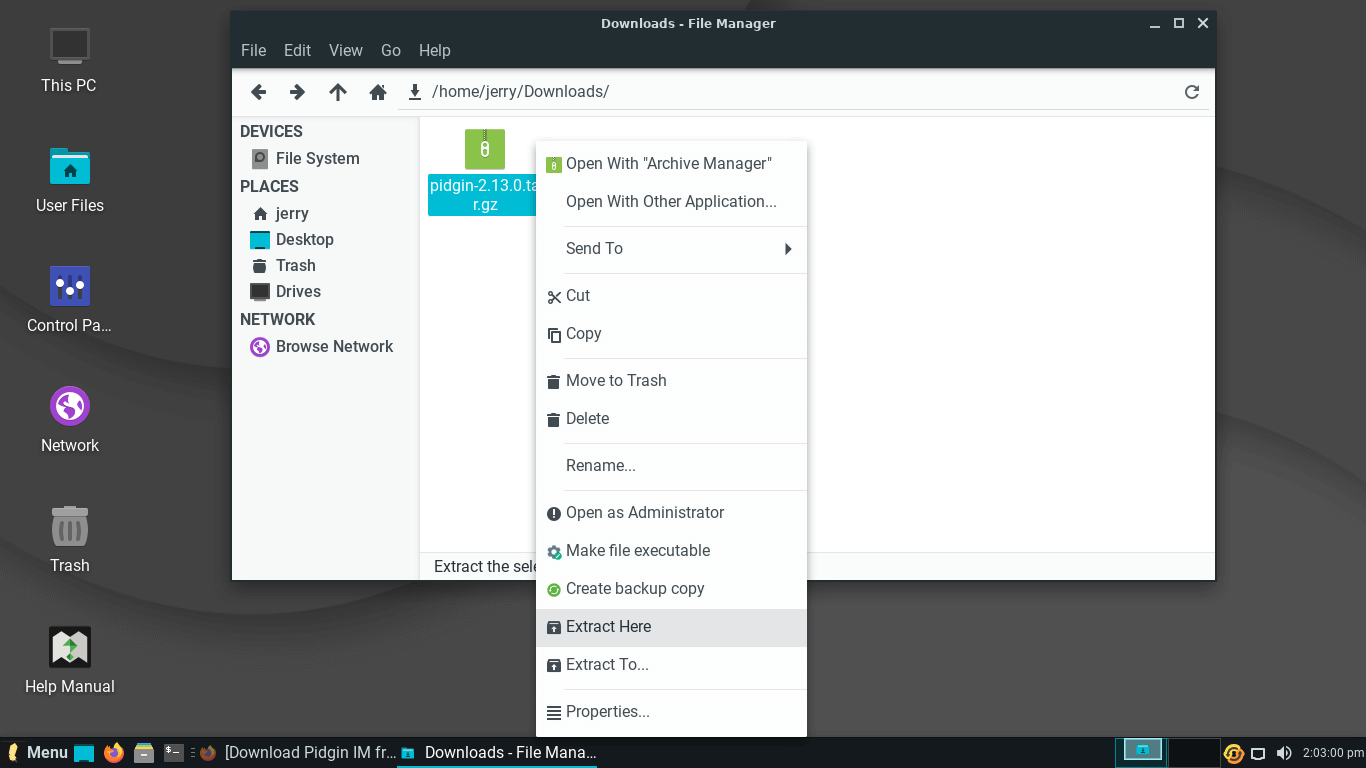
ほとんどのソースコードパッケージは圧縮アーカイブ形式で提供されます。アーカイブを右クリックして Extract Here を選択しましょう。
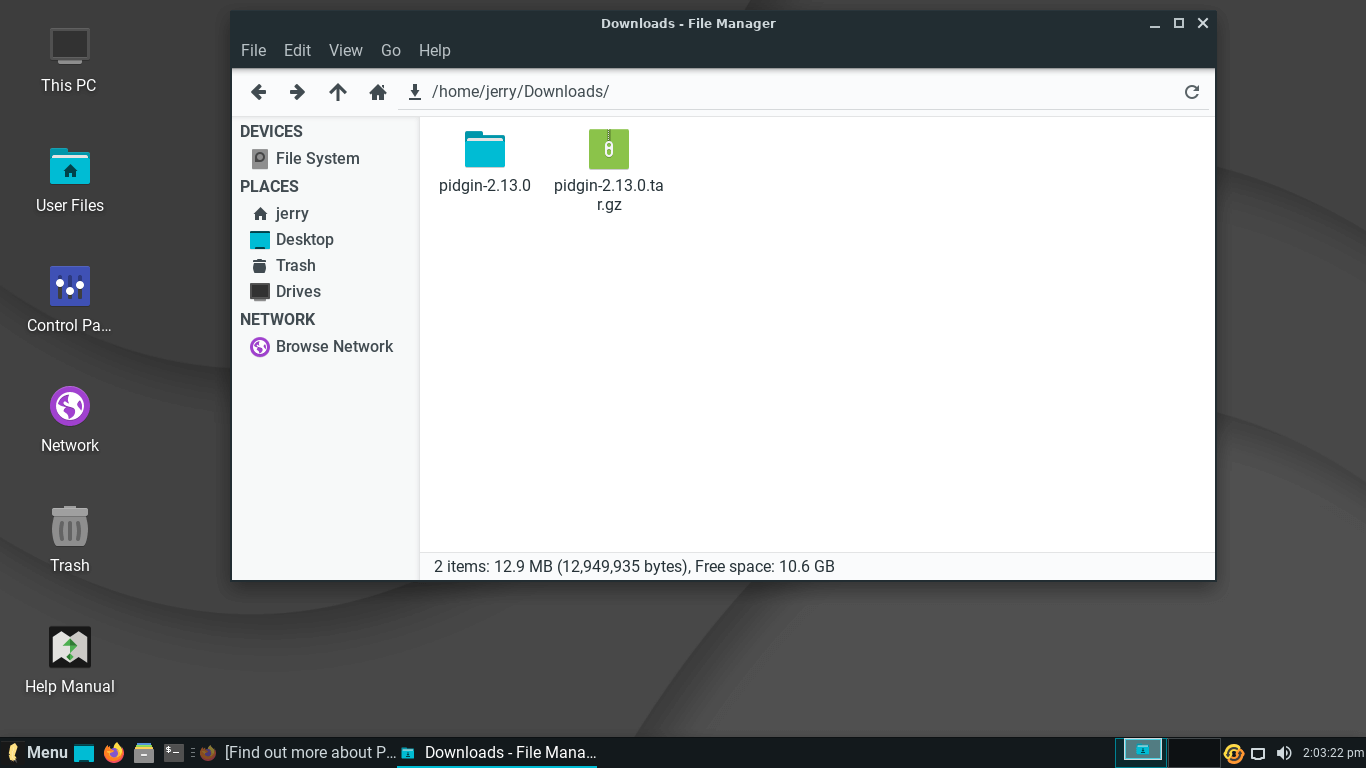
新しく展開されたフォルダーに入り、右クリックして Open Terminal Here を選択し、次のコマンドを入力します:
ターミナルコマンド:
./configure
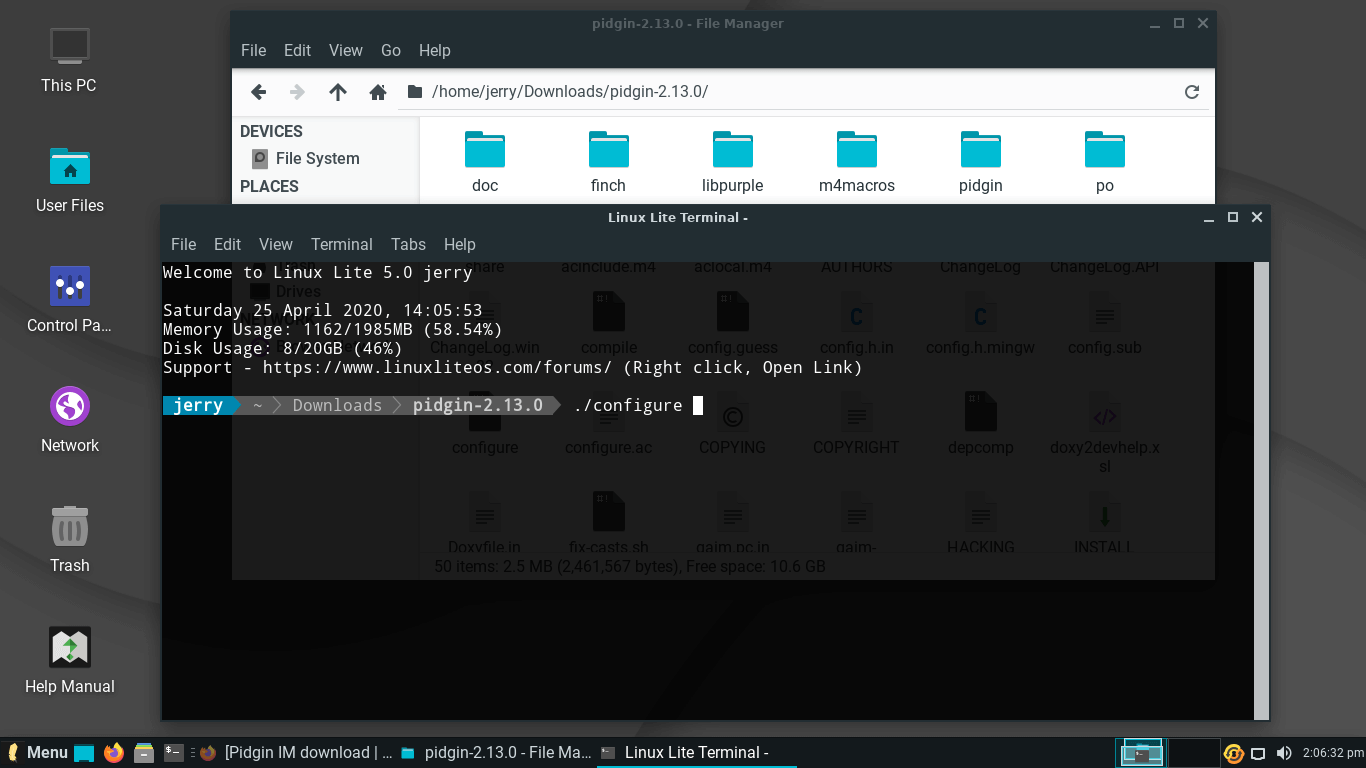
このコマンドが実行され、このソフトウェアをコンパイルするために必要なツールがすべて揃っているか確認されます。
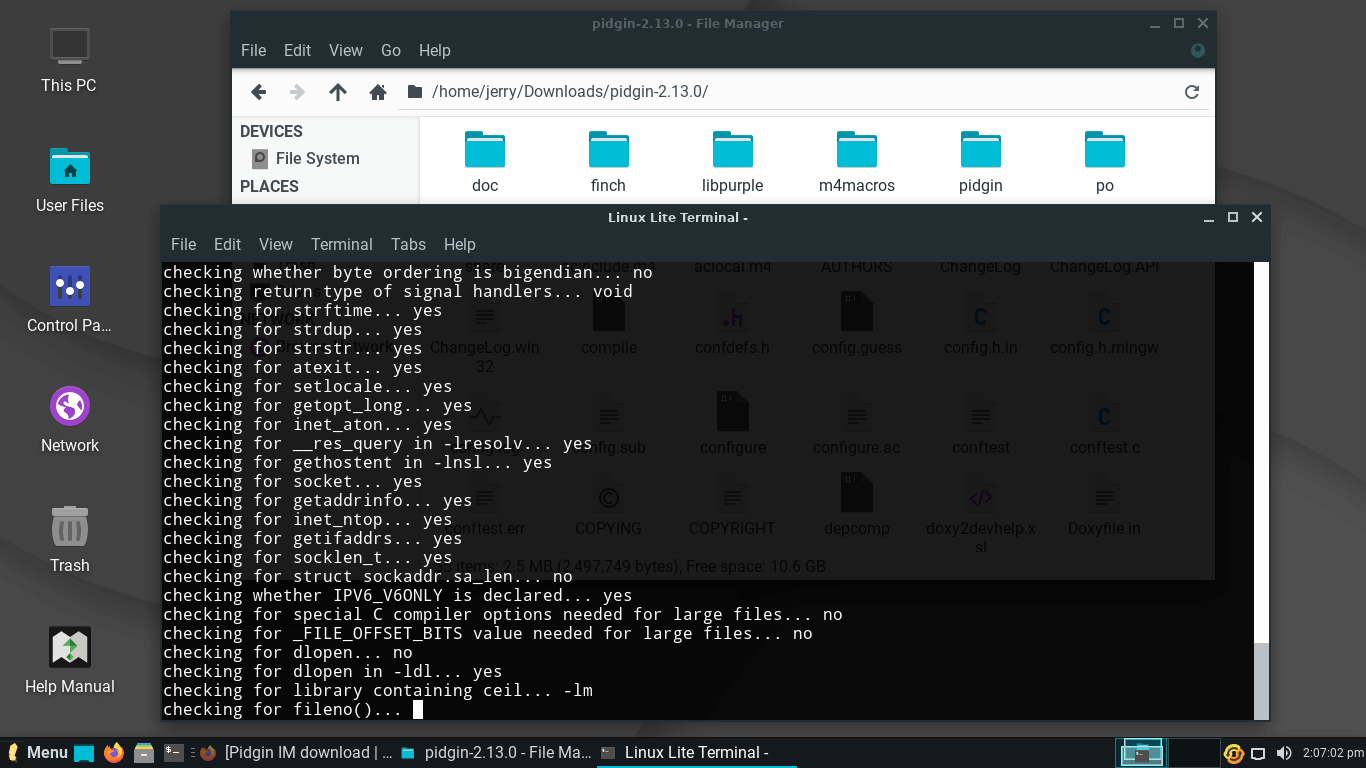
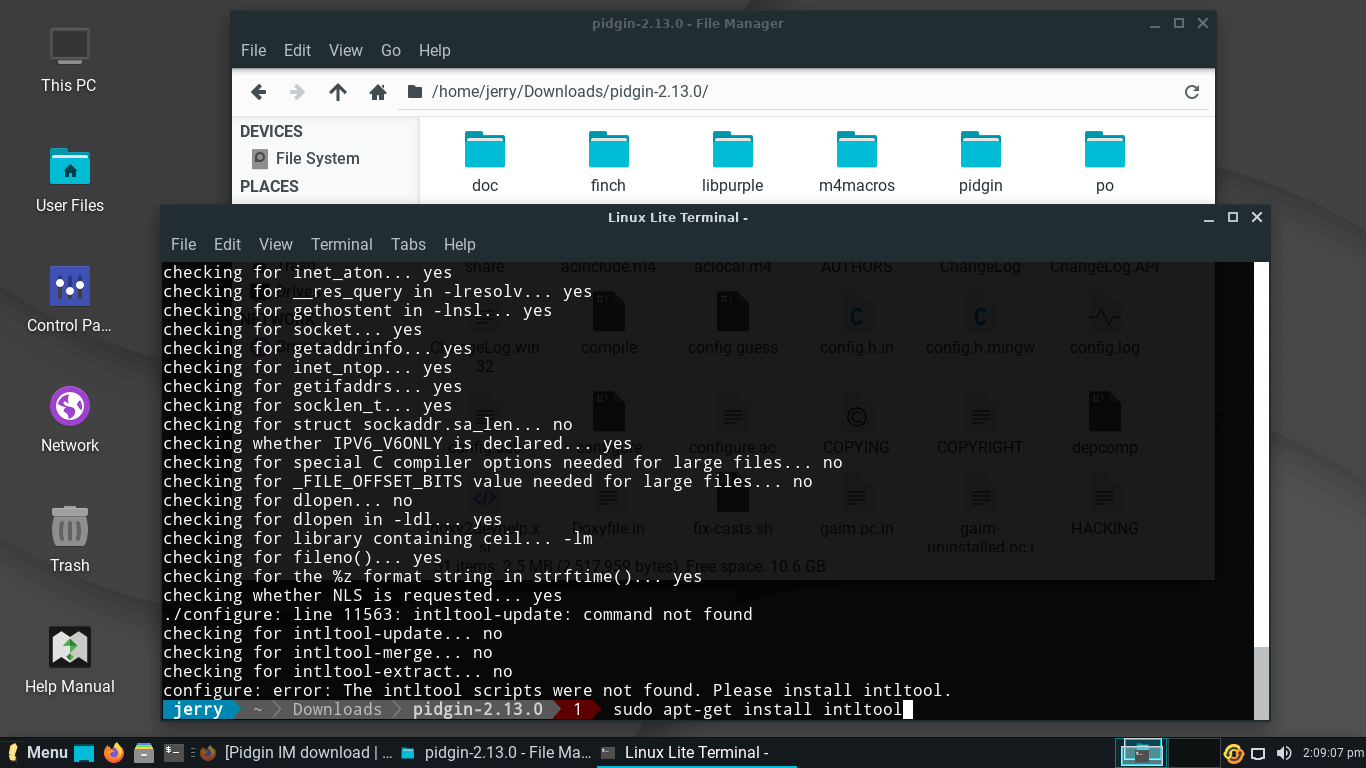
以下の画面からわかるように、intltool というソフトウェアが必要です。apt-get を使ってインストールしましょう。
必要なパッケージがインストールされたので、もう一度 ./configure を試みます。
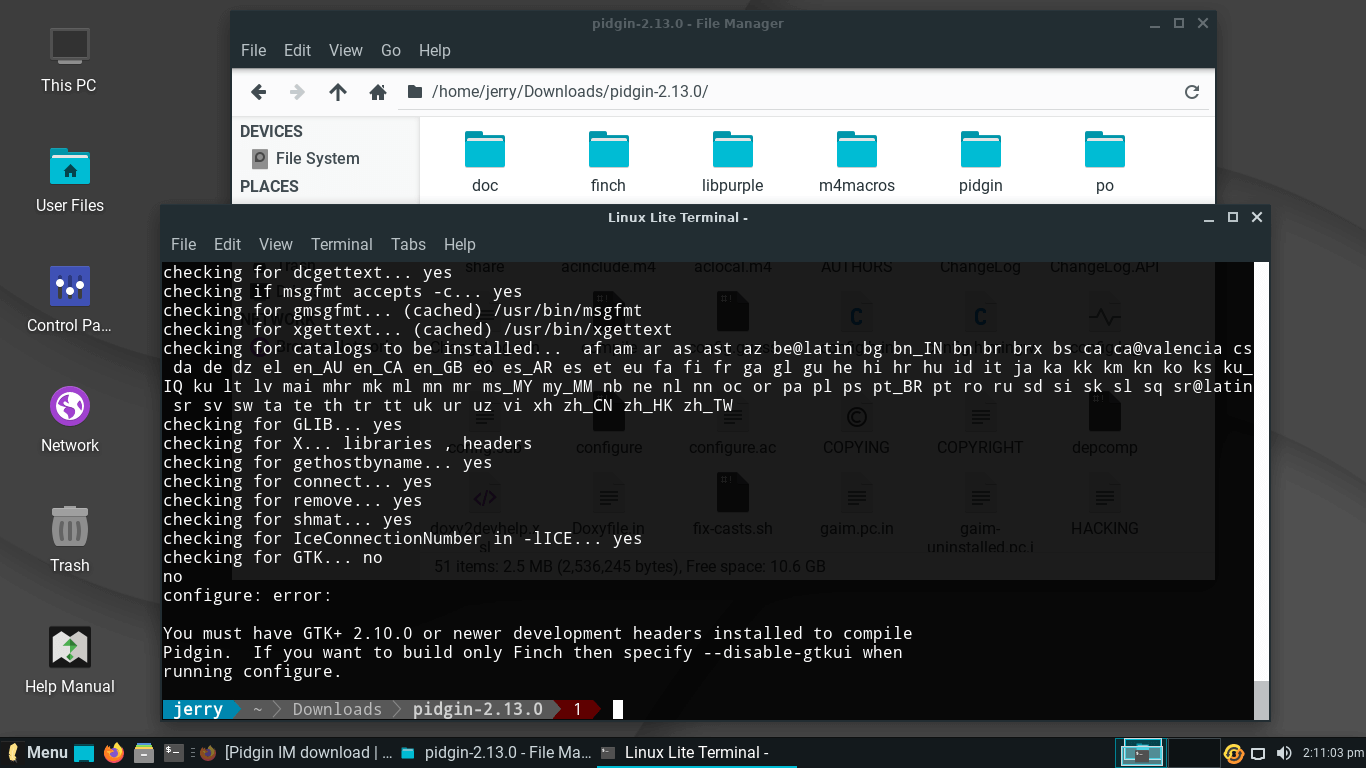
ヒント: エラーメッセージを Google で検索すると、インストールが必要なパッケージにたどり着けるはずです。
./configure が正常に動作するまで、ターミナルの情報を確認しながら作業を続けてください。
ついに、./configure が成功しました。
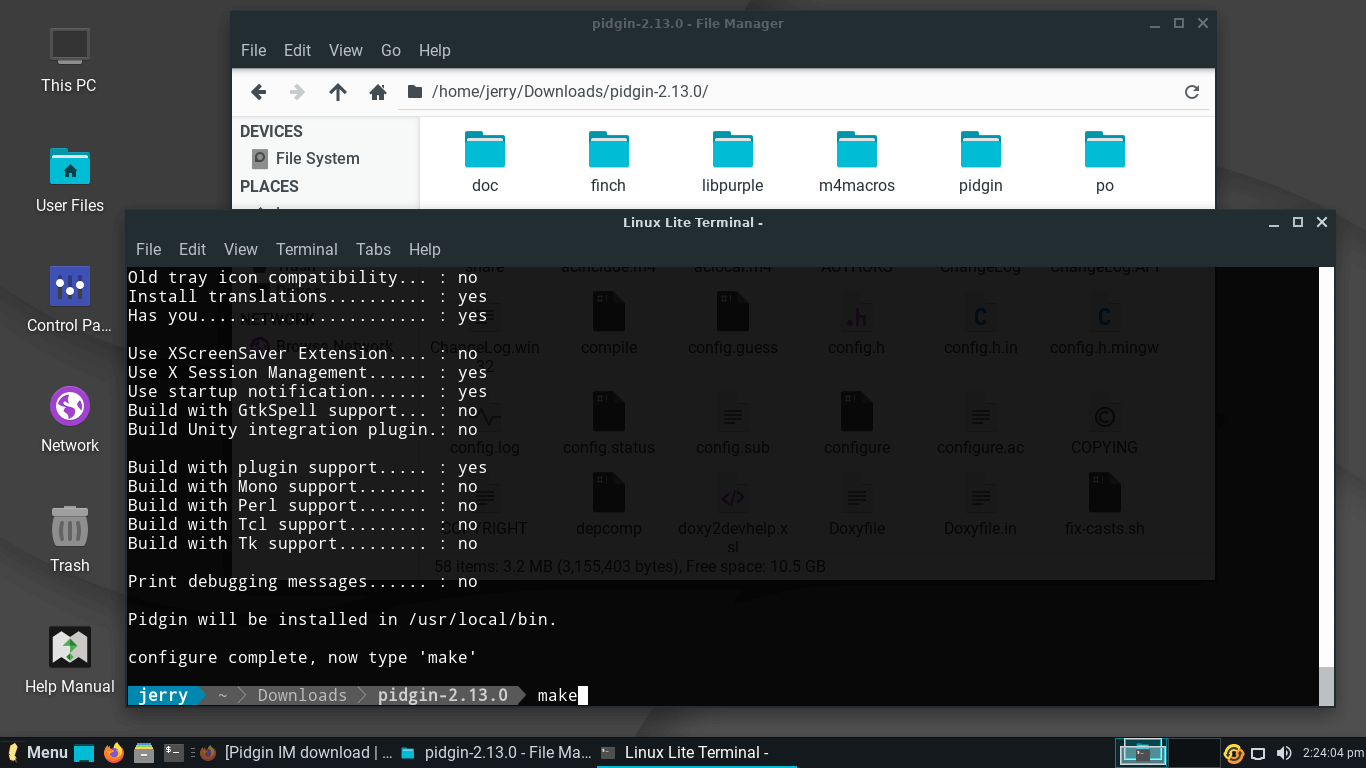
次に、make コマンドで実際のアプリケーションをコンパイルします。
ターミナルコマンド:
make
このプロセスにはかなり時間がかかる場合があるので、完了するまで待ちましょう。
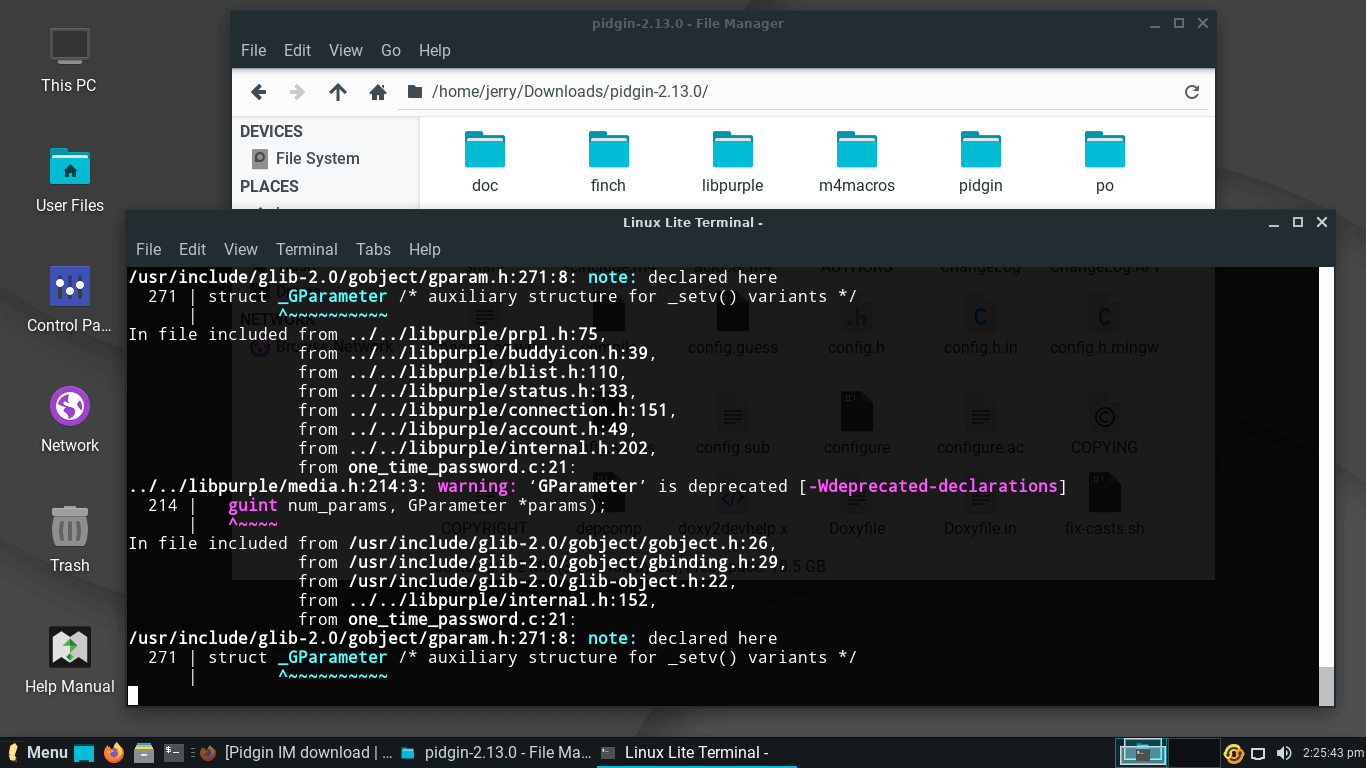
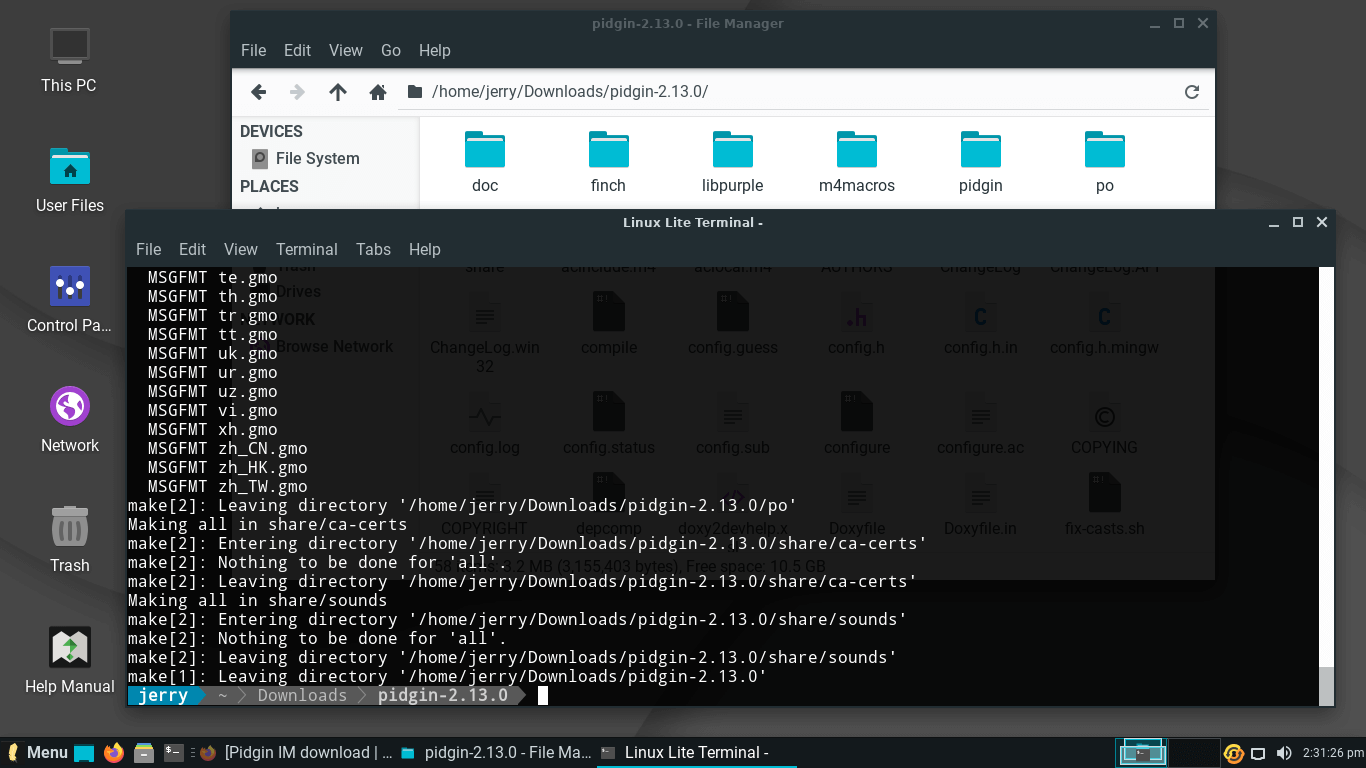
make コマンドがエラーなしで完了しました。
次にアプリケーションをインストールします。ここでは sudo make install コマンドを使います。プロンプトが表示されたらパスワードを入力してください:
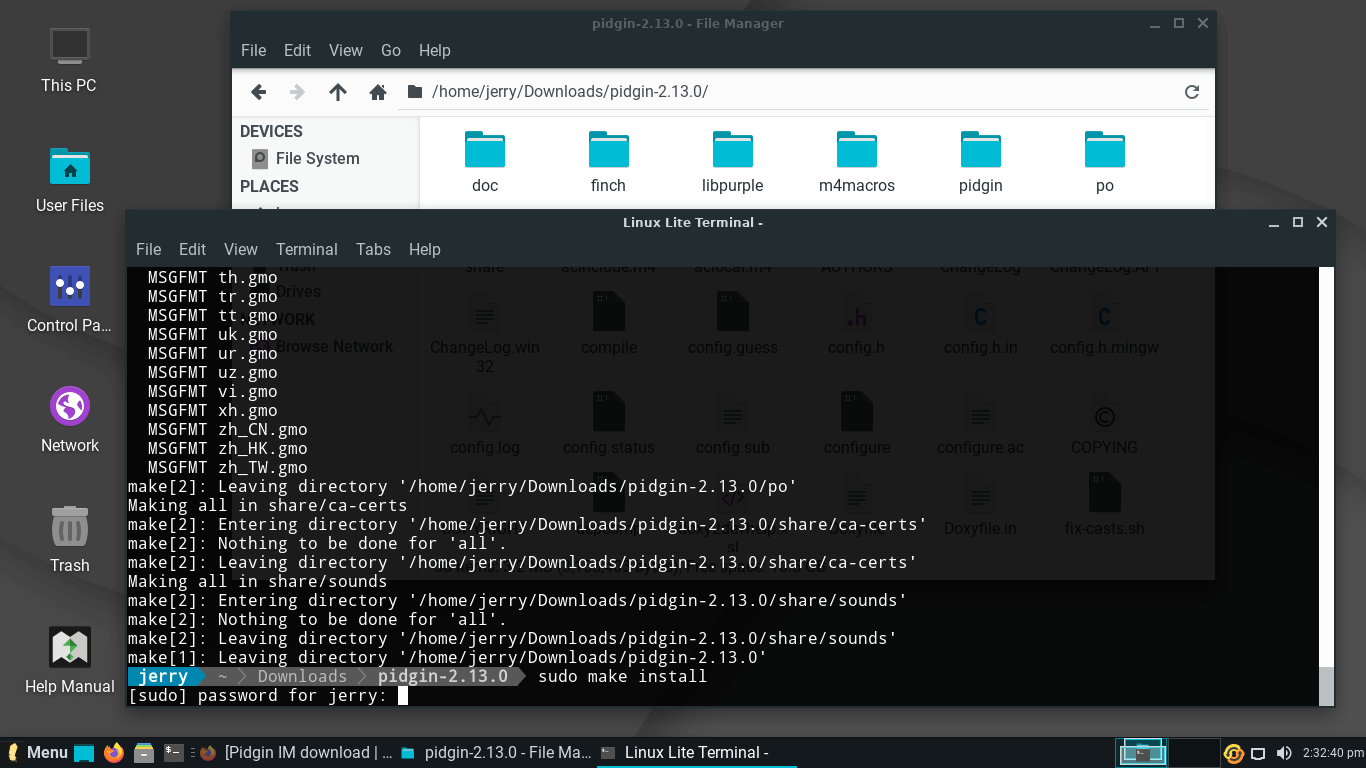
ターミナルコマンド:
sudo make install
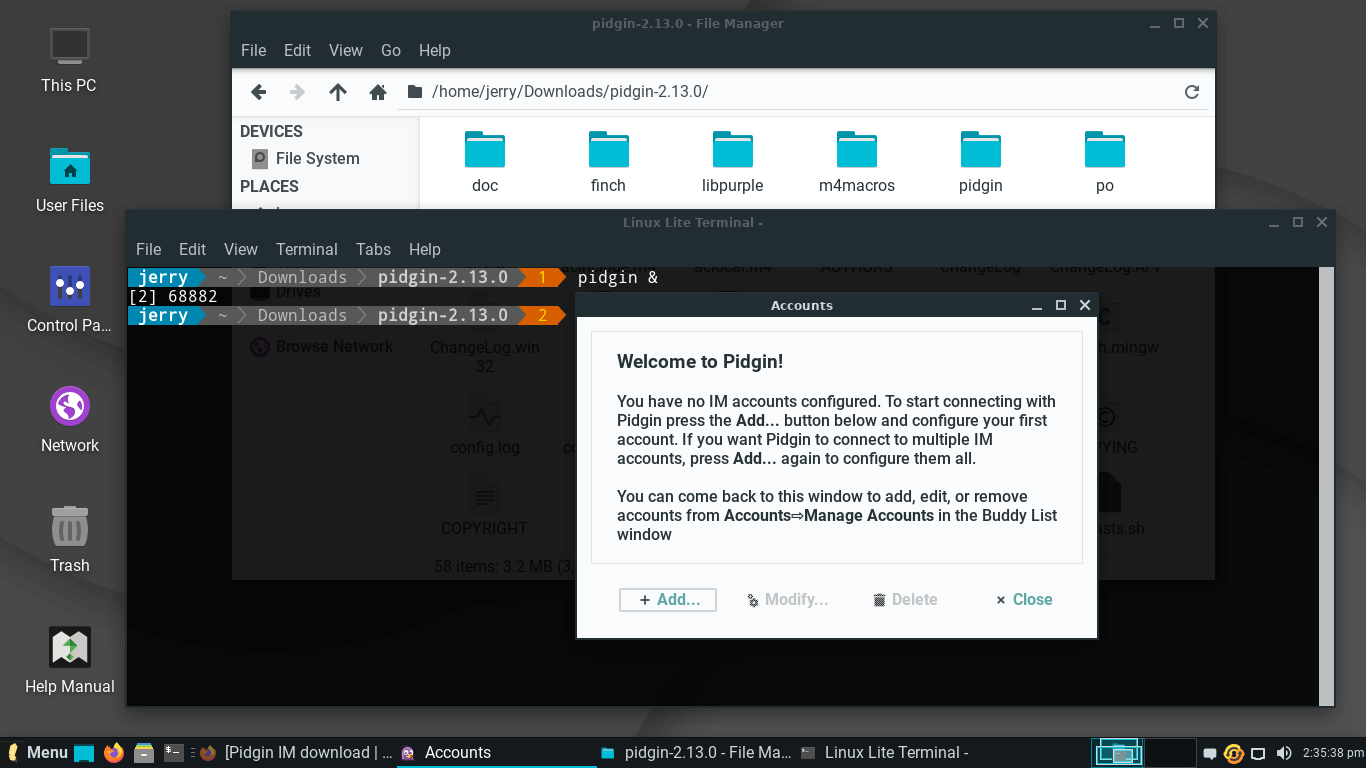
プログラムがインストールされたら、ターミナルからアプリケーションコマンド(pidgin)を実行できます。末尾にスペースと & 記号を付けることに注意してください。これにより、アプリケーションを実行しながらターミナルを閉じることができます。
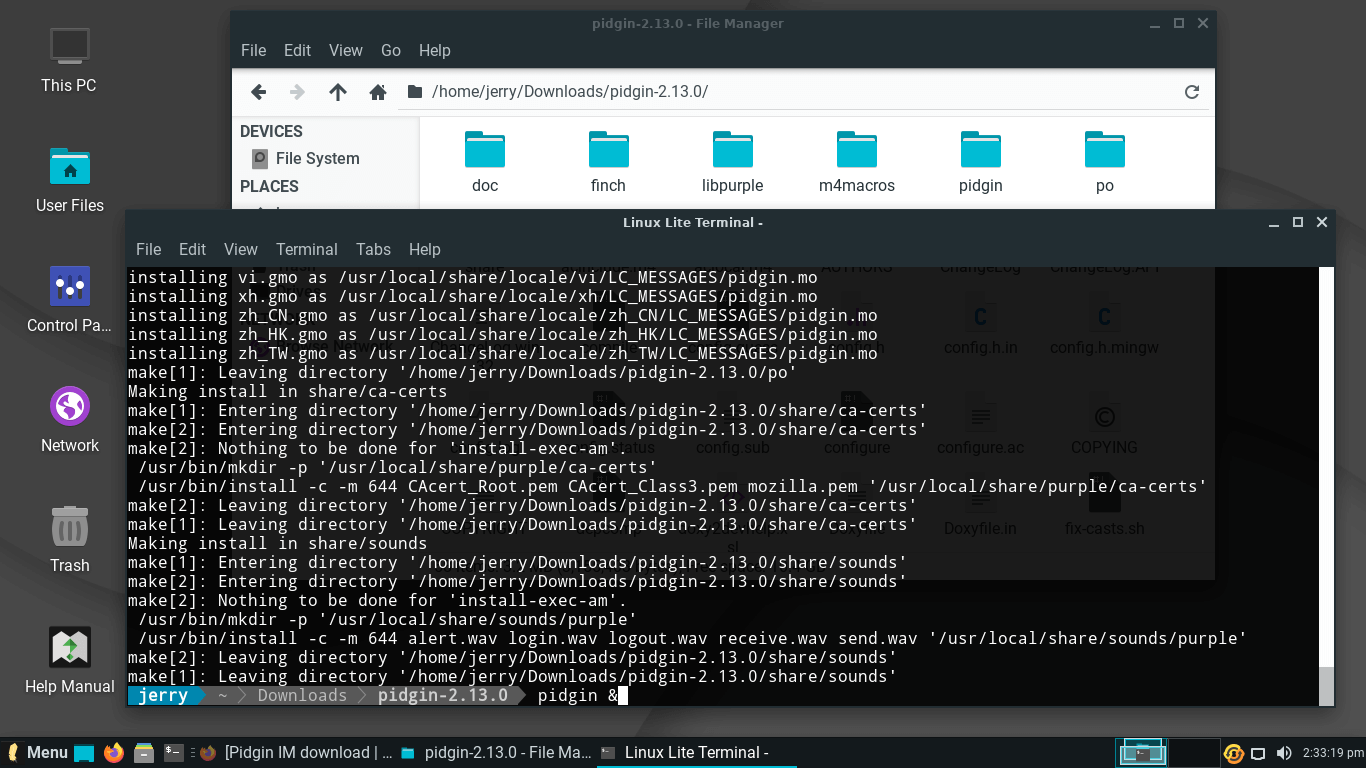
アプリケーションが動作しています。
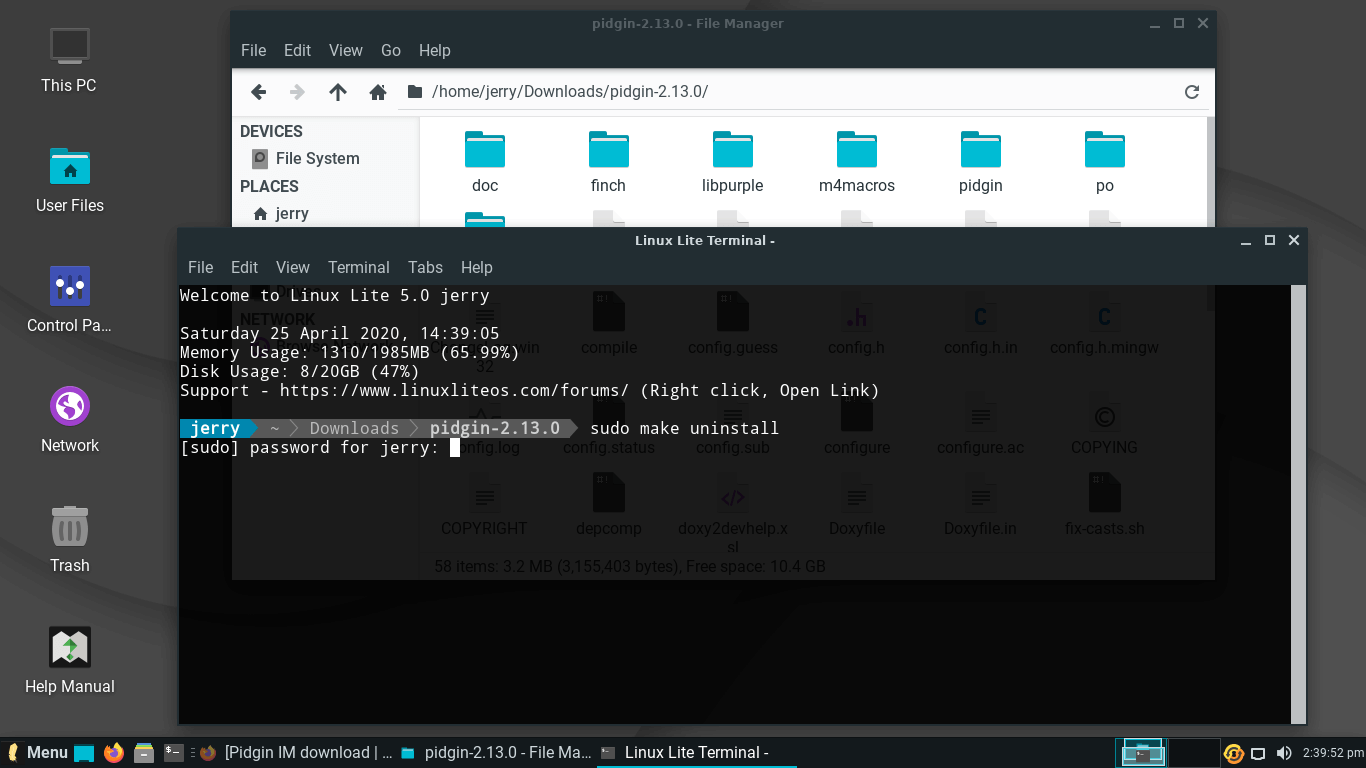
ソースコードからインストールしたアプリケーションをアンインストールするには:
削除したいアプリケーションのソースコードフォルダー内でターミナルを開き、次のコマンドを入力します:
ターミナルコマンド:
sudo make uninstall
パスワードを入力します。
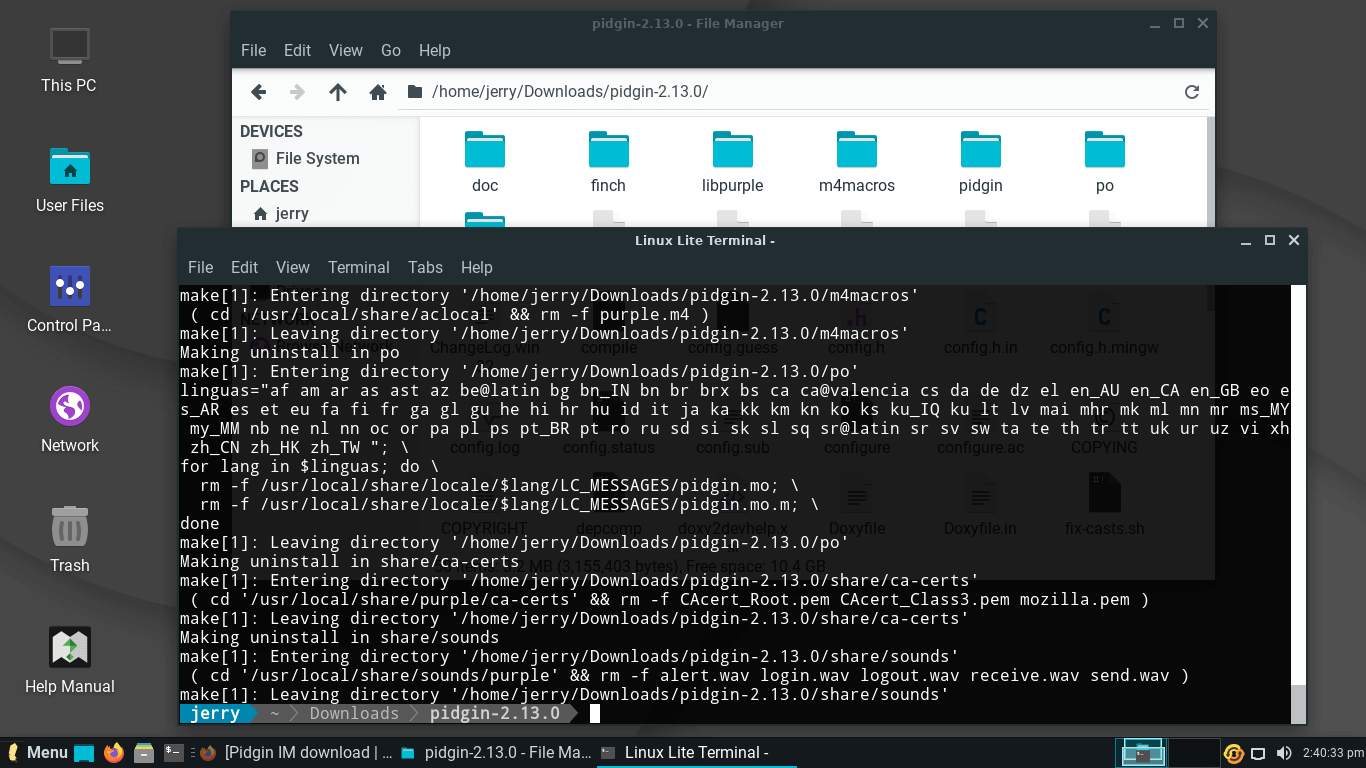
アプリケーションが正常に削除されました。
¶ ソフトウェアのインストール - Deb パッケージから
deb パッケージからしかインストールできないアプリケーションが存在する場合があります。その方法を説明します。
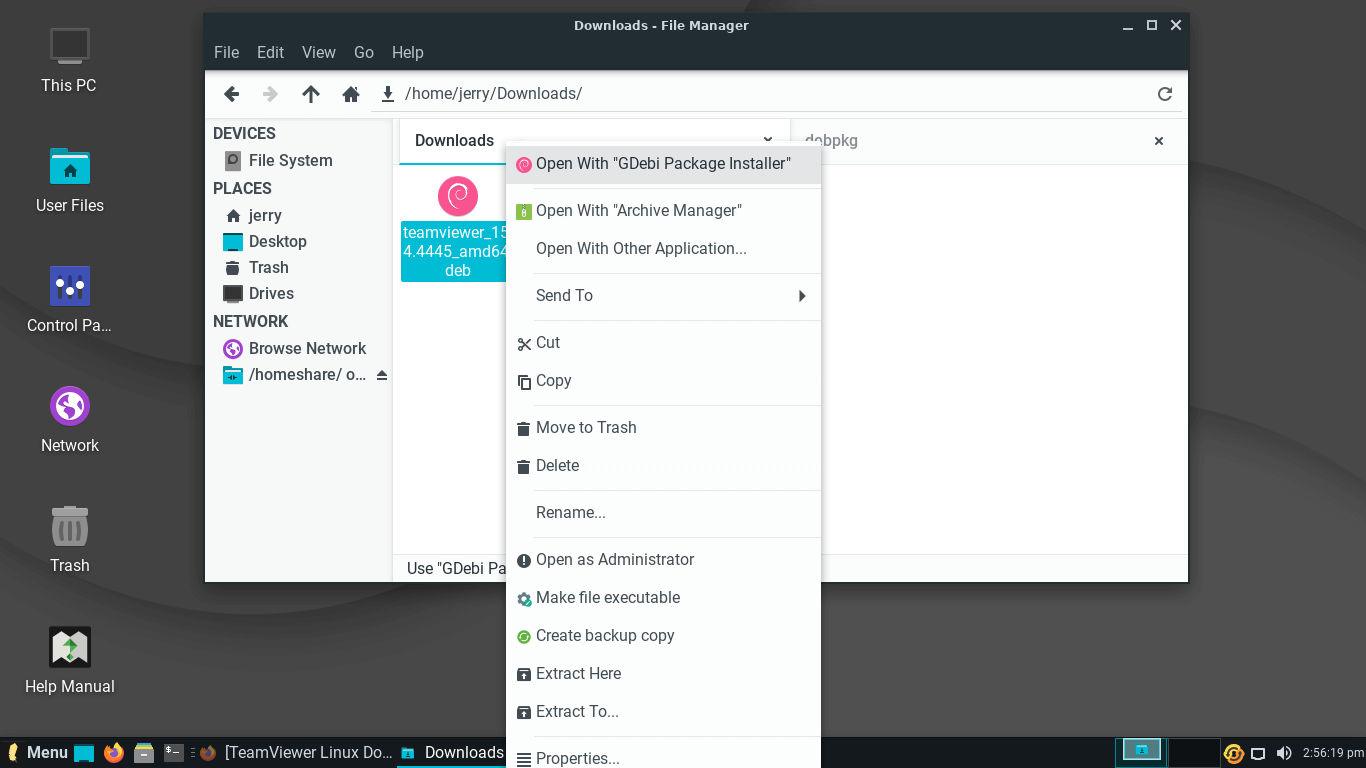
この例では、Teamviewer をインストールします。deb パッケージをダウンロードしたら、右クリックして Open With GDebi Package Installer を選択します。
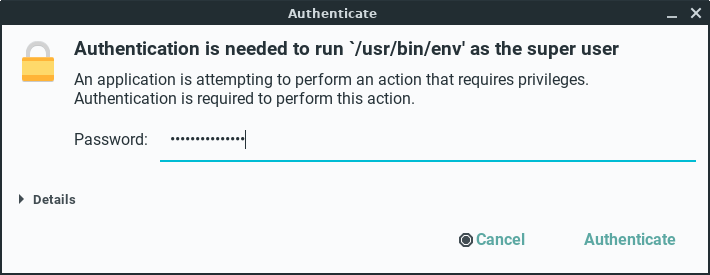
パスワードを入力します。
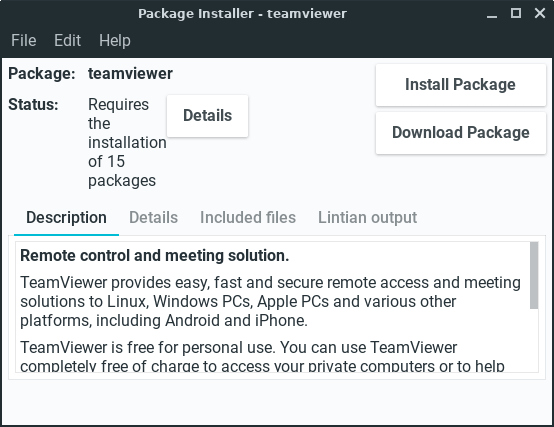
新しいパッケージインストーラーのウィンドウが表示されます。Install Package をクリックします。
パッケージインストーラーが必要な依存関係をダウンロードし、アプリケーションをインストールします。
deb パッケージがインストールされました。後でアンインストールしたい場合に備えて、元のパッケージを保管しておいてください。
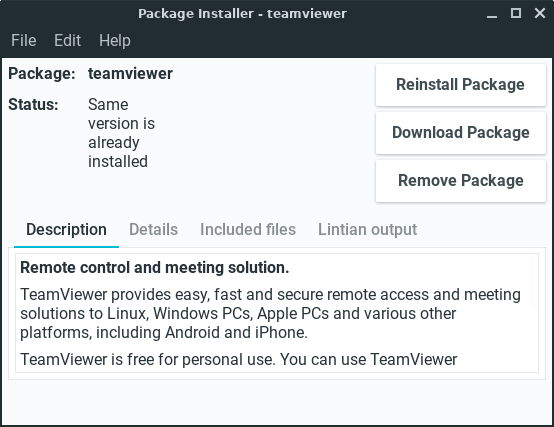
deb パッケージからインストールしたアプリケーションをアンインストールするには:
元のパッケージをダブルクリックし、パスワードを入力します。
Remove Package を選択します。
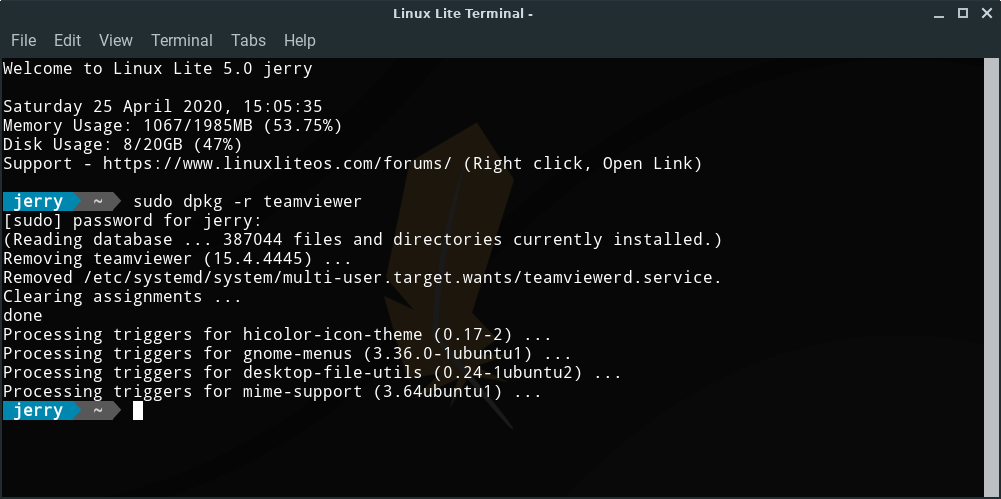
パッケージがもうない場合は、ターミナルを開いてアプリケーション名と削除コマンドを入力します:
ターミナルコマンド:
sudo dpkg -r teamviewer
パスワードを入力します。アプリケーションが削除されました。
¶ ソフトウェアのインストール - APT を使ったターミナルから
ソフトウェアをインストール・削除するもう一つの方法は、APT(Advanced Package Tool)システムを使ったターミナルからの操作です。
Wikipedia より - 「APT は、Debian、Ubuntu および関連する Linux ディストリビューション(Linux Lite など)でのソフトウェアのインストールと削除を処理するためにコアライブラリと連携して動作するフリーソフトウェアのユーザーインターフェースです。」
以下の例では、APT を使って Ristretto というソフトウェアのインストール、削除、管理、および情報取得を(ほとんどの場合)行います。
ソフトウェアのインストール
1. ターミナルを開き、パスワードとともに以下を入力します。
ターミナルコマンド:
sudo apt update
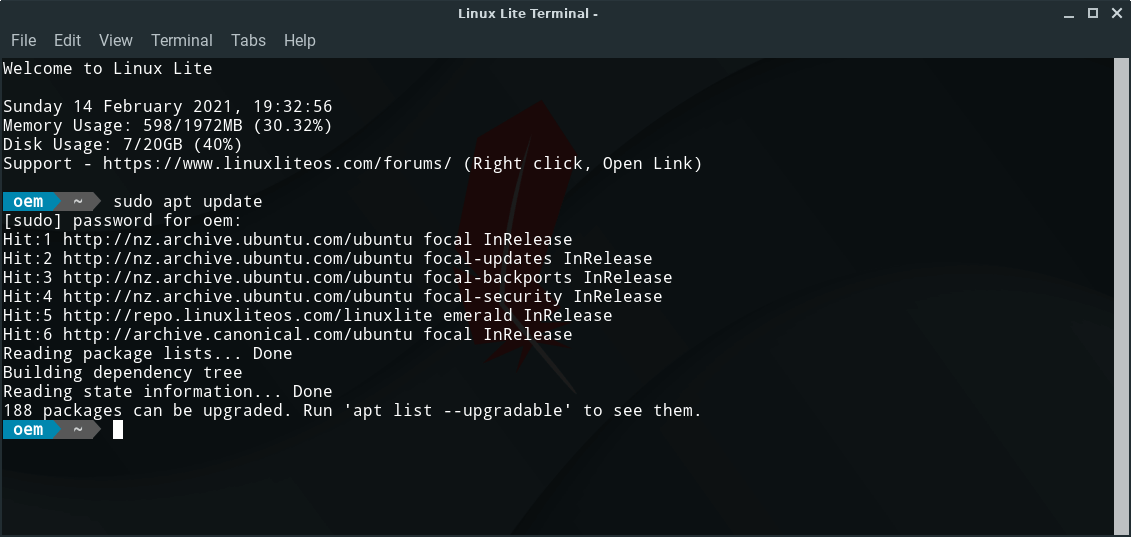
このコマンドにより、そのリポジトリ内のすべてのソフトウェアの最新バージョンを取得できるようになります。
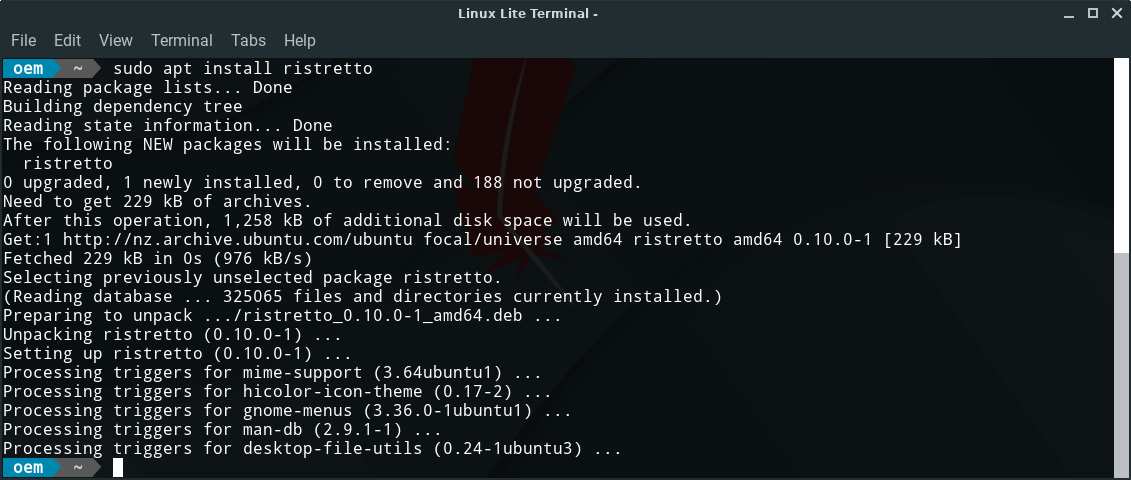
2. 次に、Ristretto をインストールするために以下を入力します:(パッケージ/ソフトウェア名はすべて常に小文字です)
ターミナルコマンド:
sudo apt install ristretto
ソフトウェアの削除
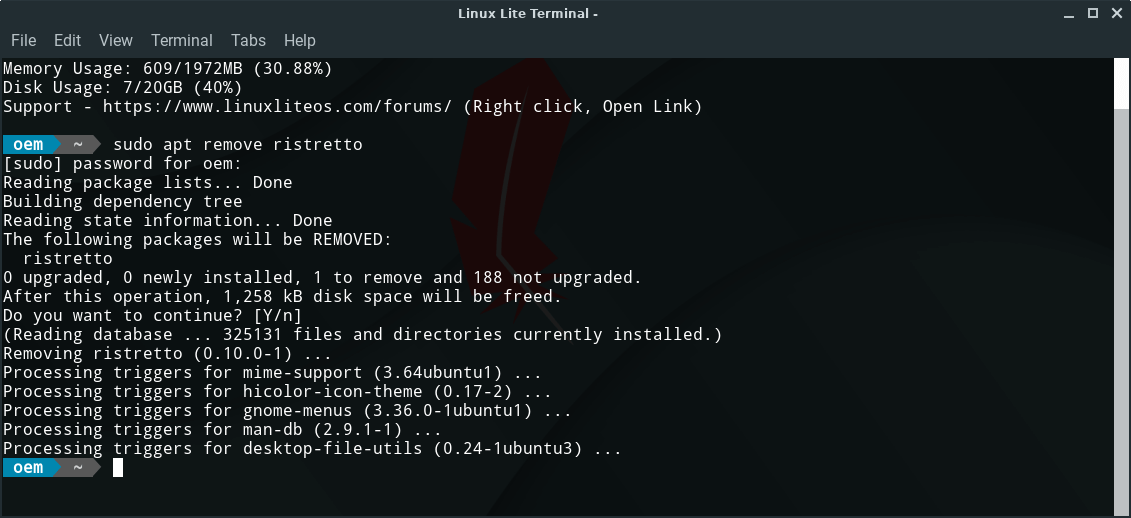
1. ターミナルを開き、パスワードとともに以下を入力します。次に Enter キーを押して削除プロセスを確認します。
ターミナルコマンド:
sudo apt remove ristretto
インストール済みパッケージとそのすべての依存関係を削除するには:
ターミナルコマンド:
sudo apt autoremove ristretto
その他の便利な APT コマンド
複数のプログラムをインストールするには。プログラム名の間にスペースを入れます:
ターミナルコマンド:
sudo apt install ristretto midori
複数のプログラムを削除するには。プログラム名の間にスペースを入れます:
ターミナルコマンド:
sudo apt remove ristretto midori
このコマンドはプログラムとそのすべての設定ファイルを削除します。残存ファイルを残したくない場合に便利です。
ターミナルコマンド:
sudo apt purge ristretto
リポジトリからすべてのシステムソフトウェアを更新します(Linux Lite 専用):
ターミナルコマンド:
sudo apt update && sudo apt dist-upgrade
プログラムをインストールするたびに、そのパッケージがフォルダーにダウンロードされます。時間が経つにつれてこのフォルダーは大きくなりますので、このコマンドを使ってフォルダーを空にします:
ターミナルコマンド:
sudo apt clean
このコマンドは、特定のプログラムを削除した際の apt remove コマンドに関連する不要なパッケージも削除します。また、使用されていないカーネルも削除します:
ターミナルコマンド:
sudo apt autoremove
特定のソフトウェアを検索してその説明を取得するには:
ターミナルコマンド:
apt-cache search ristretto
特定の名前を含むすべてのパッケージを一覧表示するには:
ターミナルコマンド:
apt-cache pkgnames leaf
パッケージとその詳細についてより詳しい説明を表示するには:
ターミナルコマンド:
apt-cache show ristretto
ソフトウェアと一緒にインストールされる追加パッケージ(依存関係)を一覧表示するには:
ターミナルコマンド:
apt-cache showpkg ristretto
ソフトウェアをアップグレードされないようにインストールするには:
ターミナルコマンド:
sudo apt install ristretto --no-upgrade
特定のソフトウェアのみをアップグレードするには:
ターミナルコマンド:
sudo apt install ristretto --only-upgrade
ソフトウェアをダウンロードするには:
ターミナルコマンド:
apt download ristretto
前回のリリース以降のパッケージの変更履歴を表示するには:
ターミナルコマンド:
apt changelog ristretto
¶ 更新
Linux Lite を最新の状態に保つことは簡単なプロセスです。
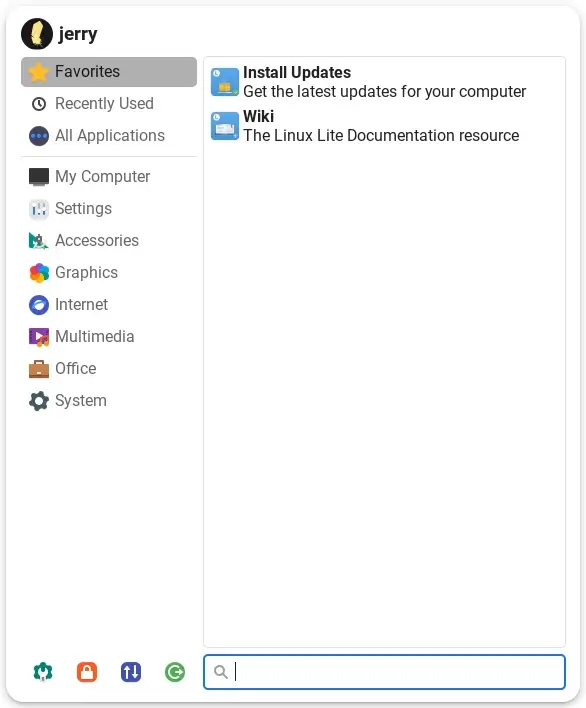
更新プロセスをできる限りシンプルにしました。Menu、Favorites、Install Updates をクリックするだけでパスワードを求められます。プログラムが更新を検索し、更新が見つかった場合は続行するかどうか確認します。
(注意: 更新プロセスはリポジトリから取得したシステム上のすべてのソフトウェアを更新します。Windows とは異なり、個々のソフトウェアプログラムを手動で更新する必要はありません。Install Updates を実行すると、更新が利用可能なすべてのパッケージが更新されます。)
¶ Lite Software Sources
Lite Software Sources とは…
再作成予定。
¶ Lite Software - ソフトウェアのインストール
Lite Software は、Linux Lite で人気のあるソフトウェアを簡単にインストール・削除できるグラフィカルユーザーインターフェース(GUI)ツールです。最もよく使われるアプリケーションをまとめてユーザーに提示する便利な方法です。
Lite Software に掲載されているアプリケーションは Linux Lite に組み込まれているわけではありません。これらのアプリケーションをダウンロードしてインストールするには、コンピューターがインターネットに接続されている必要があります。探しているアプリケーションが Lite Software に掲載されていない場合は、Package Manager(Synaptic Package Manager)を使って検索し、インストールしてください。
Kodi、Zoom、Spotify などの広く普及したプログラムを Linux Lite にインストールするのは、いくつかの簡単な手順で完了します。
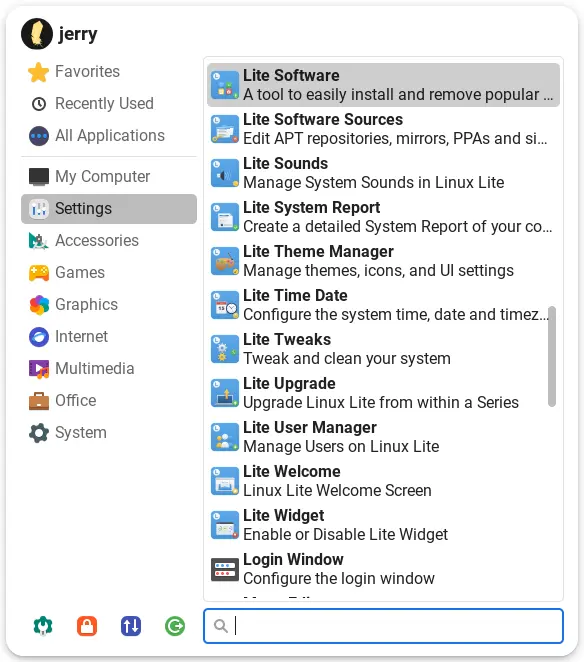
Menu、Settings、Lite Software に移動します。
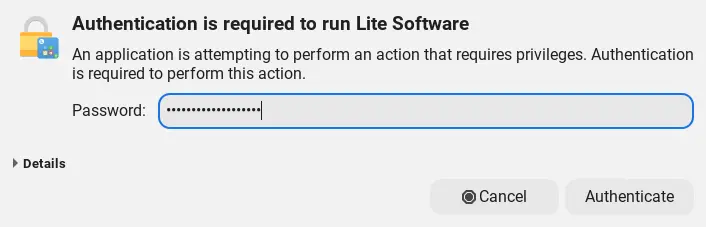
パスワードを入力して OK をクリックします。
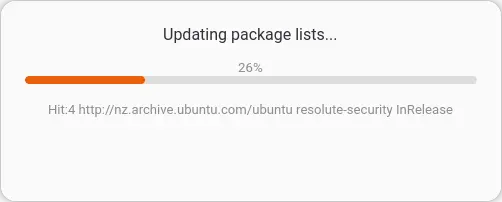
ソースの更新プロセス:
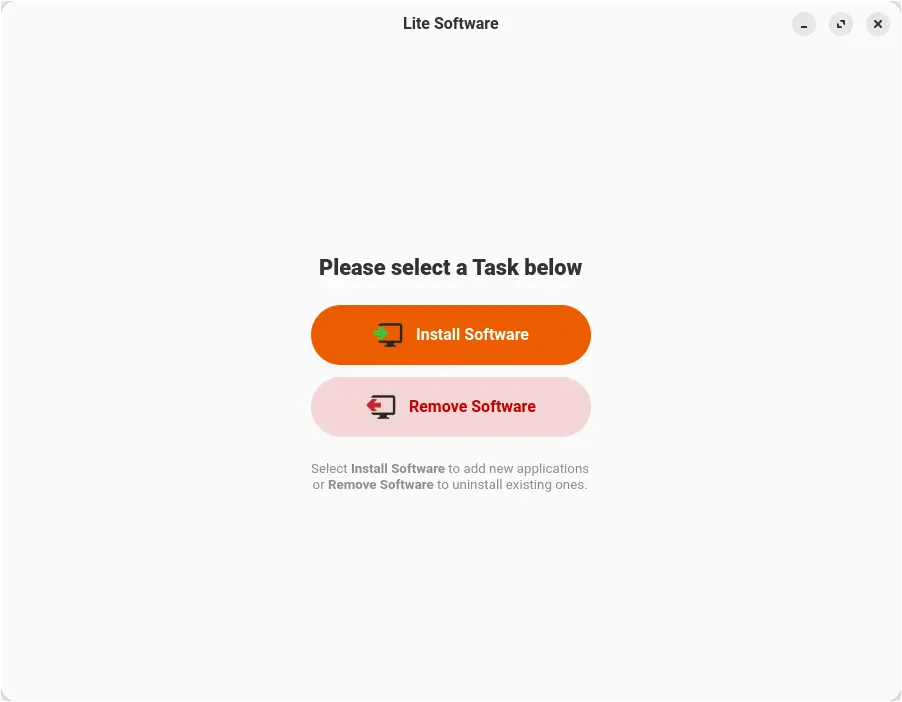
ソースが更新されると、次のウィンドウが表示されます。Install Software を選択して OK をクリックします。
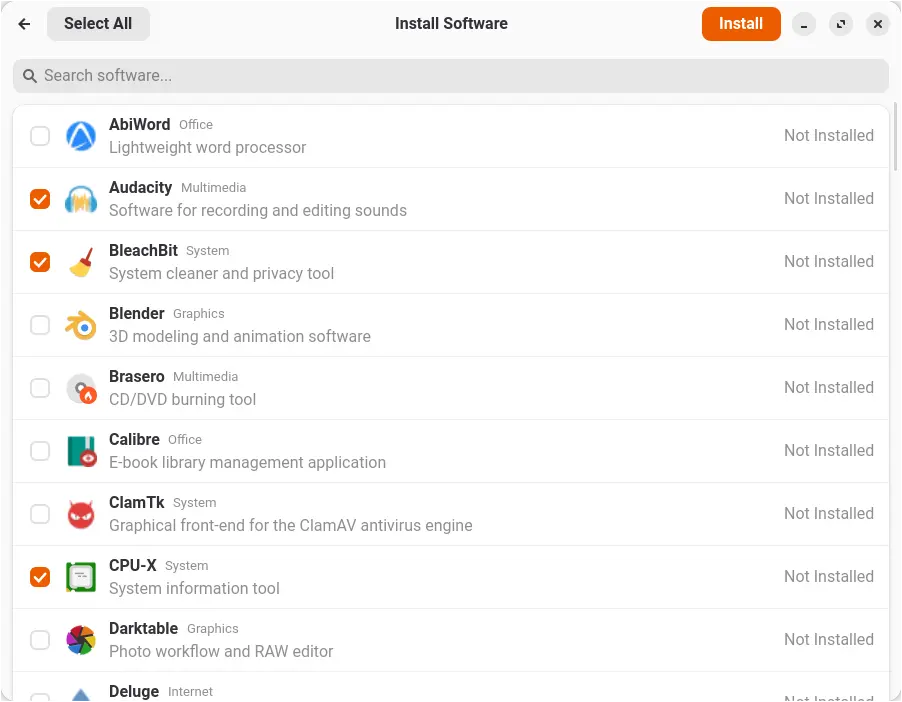
次に、以下のウィンドウが表示されます。インストールしたい各アプリケーションを選択します。この例では、Audacity、Bleachbit、CPU-X をインストールします。次に、Install ボタンをクリックします。
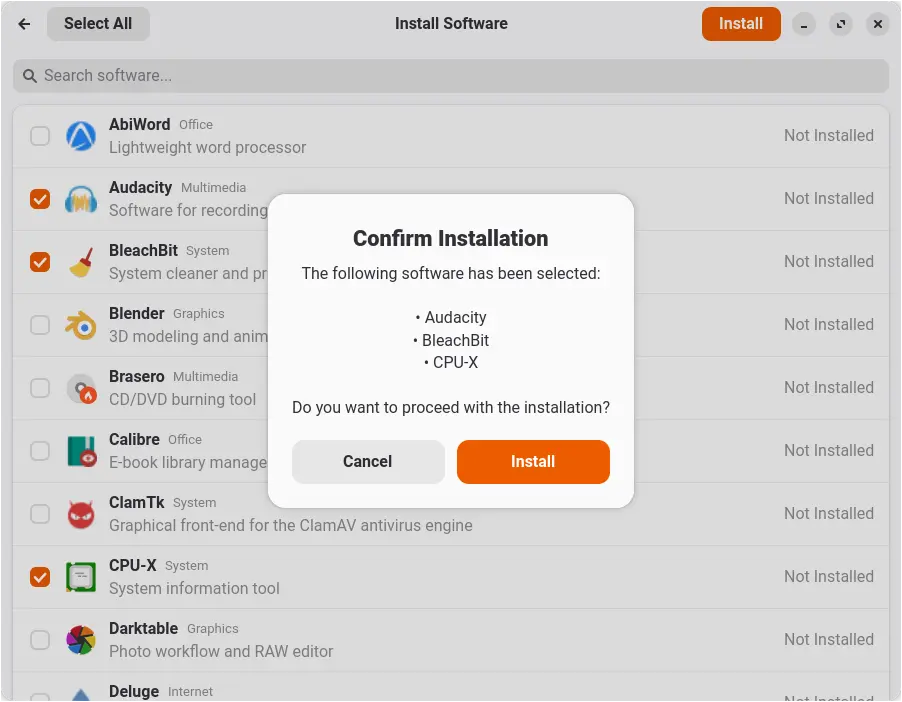
次のダイアログでは、インストールするために選択したアプリケーションが表示されます。準備ができたら Install をクリックします。
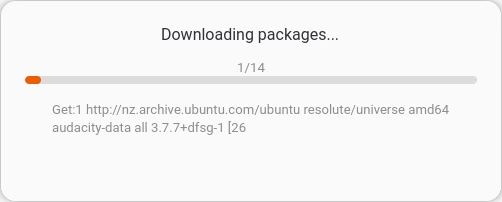
次のダイアログでは、プログラムが自動的にダウンロードされてインストールされます。これは、選択したアプリケーションの数、プログラムのサイズ、インターネット接続速度によって、数秒から数分かかる場合があります。
別のタスクを実行したい場合に備えて、最後に Lite Software ウィンドウが再度表示されます。終了したら、右上の閉じるアイコンをクリックします。
¶ Lite Software - ソフトウェアの削除
Linux Lite での追加ソフトウェアの削除は、いくつかの簡単な手順で完了します。
Menu、Settings、Lite Software をクリックします。メインアプリケーションウィンドウで Remove Software をクリックします。
削除したいアプリケーションを選択します。
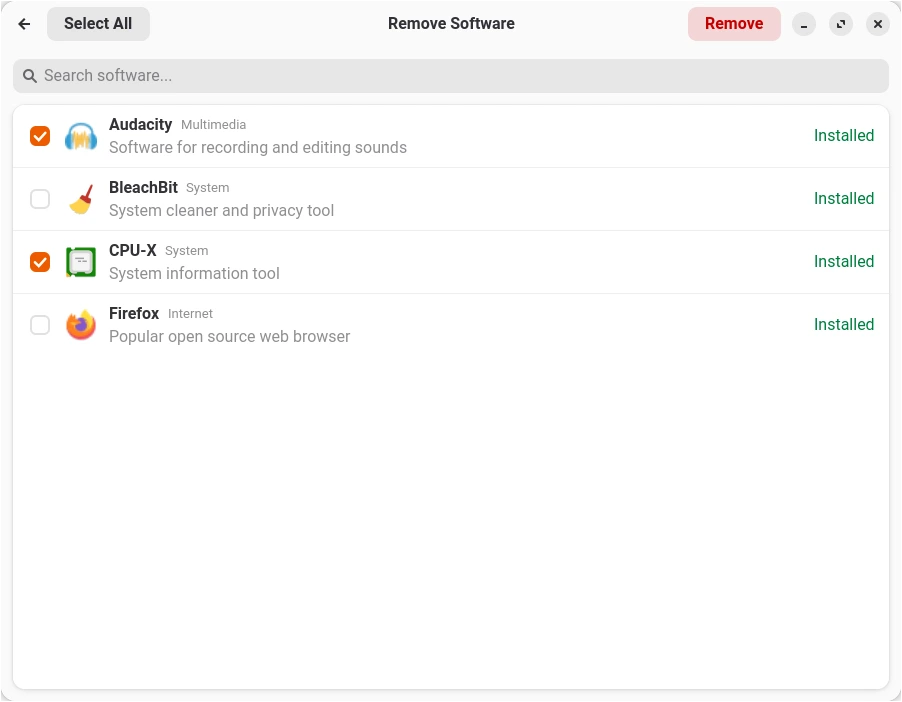
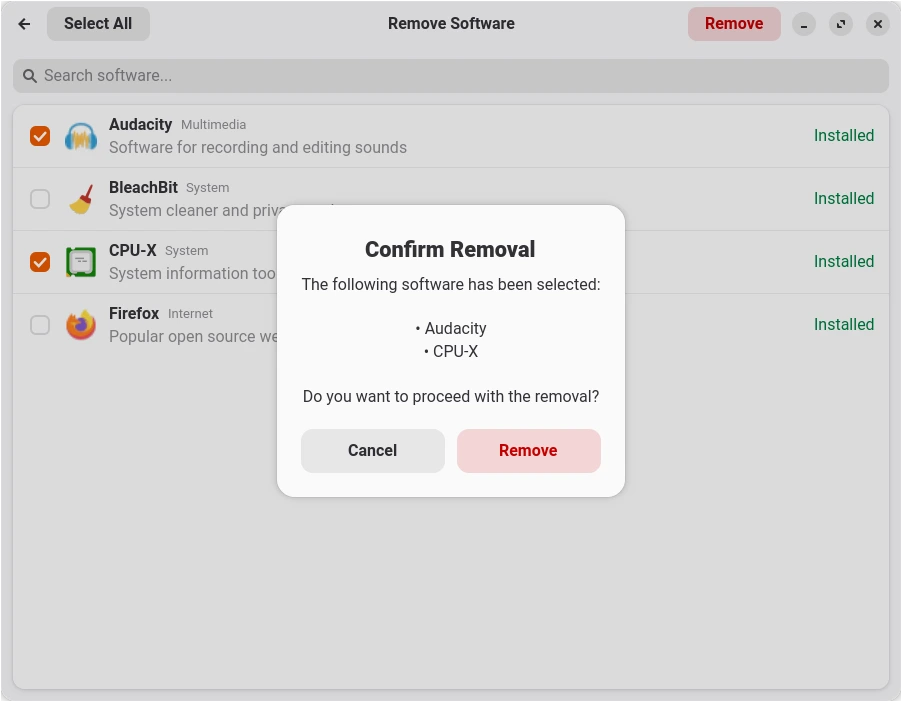
確認ウィンドウ:
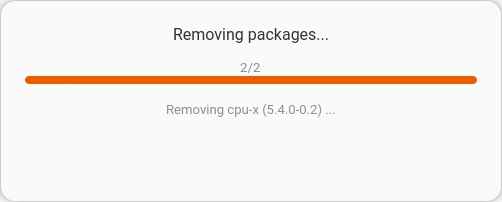
アプリケーションが削除されています:
別のタスクを実行したい場合に備えて、最後に Lite Software ウィンドウが再度表示されます。
¶ Windows プログラムの Linux 対応ソフトウェア
以下は、コミュニティによってまとめられた Windows プログラムの Linux 対応ソフトウェアのリストです。
これらのプログラムのほとんどは、Menu、System、Package Manager からインストールできます。Linux の列では、各リンクをクリックしてそのソフトウェアについて詳しく調べることができます。
オフィス & デザイン
インターネットアプリケーション
| Windows | Linux |
| videoGET | Minitube |
| Microsoft Outlook | Thunderbird Kontact, Zimbra Desktop, Evolution |
| MSN Messenger | Pidgin, aMSN, Kopete, Emesene, Gabber, Psi |
| Microsoft Netmeeting | Ekiga |
| eMule | aMule |
| uTorrent, Azureus | Transmission, Ktorrent, Vuze, Deluge, qBittorrent, uGet |
| Skype (VoIP) | Skype, Ekiga, Jitsi, Google Hangouts |
| CuteFTP, WS FTP | FileZilla, KFTPgrabber, FireFTP |
| mIRC | Xchat, Pidgin, Konversation |
| UltraVNC, Remote Desktop | rdesktop, NX, TightVNC, x11vnc, SSH, Synergy, Vinagre |
| Forte Agent | Pan |
マルチメディアアプリケーション
| Windows | Linux |
| Adobe Photoshop | GIMP, GIMPshop, Krita |
| Adobe Photoshop Elements | F-Spot, KPhotoAlbum, gThumb, Gwenview, digiKam |
| Corel Draw, Adobe Illustrator | Inkscape, Xara Xtreme |
| Microsoft Paint | Tux Paint, KolourPaint |
| ACDSee, Irfanview | XnView, Mirage, gThumb, GQview, Gwenview, Ristretto, nomacs |
| 3D Studio MAX, Maya | Blender, K-3D, Softimage, Maya |
| Windows Movie Maker, Adobe Premiere | Kdenlive, Cinellera, Kino, LiVES, AviDemux, PiTiVi, OpenShot |
| TMPGEnc DVD Author, ConvertXtoDVD | DeVeDe, Bombono, Handbrake, Q DVD Author |
| Videora | Thin Liquid Film |
| Windows Media Player | VLC, Totem, Kaffeine, xine, MPlayer, QMPlay2, Rhythmbox |
| Winamp, iTunes | Rhythmbox, Amarok, Banshee, Audacious, aTunes |
| Cubase, CoolEdit, Cakewalk | Ardour, Audacity, Beast, GNUsound, Rosegarden |
| NoteWorthy Composer | MuseScore, LilyPond |
| Guitar Pro | TuxGuitar, MuseScore |
| MP3Tag | EasyTAG, Puddletag |
CD/DVD 書き込み
| Windows | Linux |
| Nero Burning ROM, Alcohol 120% | Brasero, K3b, X-CD-Roast, Xfburn |
| UltraISO, PowerISO | ISO Master, AcetoneISO, CDemu |
| Daemon Tools | CDemu |
サーバー & ネットワークアプリケーション
| Windows | Linux |
| Microsoft IIS | Apache, lighttpd, Zope, thttpd, Yaws, nginx |
| Serv-U FTP Server, Filezilla FTP Server | vsftpd, Pure-FTPd, ProFTPD |
| File/Printer Sharing | Samba |
| Microsoft Exchange | Zimbra, Open-Xchange, Citadel |
| Microsoft Sharepoint | KnowledgeTree, Open-Xchange |
| Small Business Server | ClearOS, Zentyal, SME Server |
| NetLimiter | L7-filter, MasterShaper, trickle, Bandwidth Arbitrator |
| PA Server Monitor | ZenOSS, Nagios, Zabbix |
| Inssider | LinSSID |
| Norton AntiVirus, McAfee | ClamAV, Avira, AVG, Avast |
| ZoneAlarm, Sygate Firewall | Firestarter, FireHOL, Guarddog, Gufw, KMyFirewall |
ユーティリティ
| Windows | Linux |
| Norton Partition Magic | Gparted, Qtparted, Parted Magic |
| Norton Ghost | Clonezilla, Partimage, g4u, dd, Redo Backup, qt4-fsarchiver, Timeshift |
| Winzip, WinRAR, 7-zip | File Roller, Ark, Karchiver, 7-Zip, Xarchiver |
| Capsa Network Analyzer | Wireshark, Ethereal |
| Bitvise Tunnelier | Gnome SSH Tunnel Manager, HotSSH |
| FreeFile Sync | FreeFile Sync, rsync, rsnapshot, duplicity, ZBackup, Back In Time |
| Dragon Naturally Speaking | Simon |
上記のリンク切れがあった場合は[こちら](mailto:valtam@linuxliteos.com?subject=Windows Equivalents Dead Link Report)からご報告ください。
¶ Wine - Windows プログラムを実行する

Wine アプリケーションは、Linux で多くの Windows プログラムを実行できる互換レイヤーです。
ソフトウェアプログラムはさまざまなオペレーティングシステム向けに設計されており、ほとんどは設計されていないシステムでは動作しません。
Windows プログラムは、Windows 環境によって変換されるまでシステムが理解できない命令を含んでいるため、Linux でネイティブに動作しません。同様に、Linux プログラムは Windows オペレーティングシステムではすべての命令を解釈できないため、Windows 上では動作しません。
Wine の互換レイヤーにより、Windows プログラムが Linux では通常理解できない機能を実行しようとすると、Wine がそのプログラムの命令を Linux がサポートする命令に変換します。
詳細はこちらをご覧ください - https://www.winehq.org/
¶ Lite Tweaks
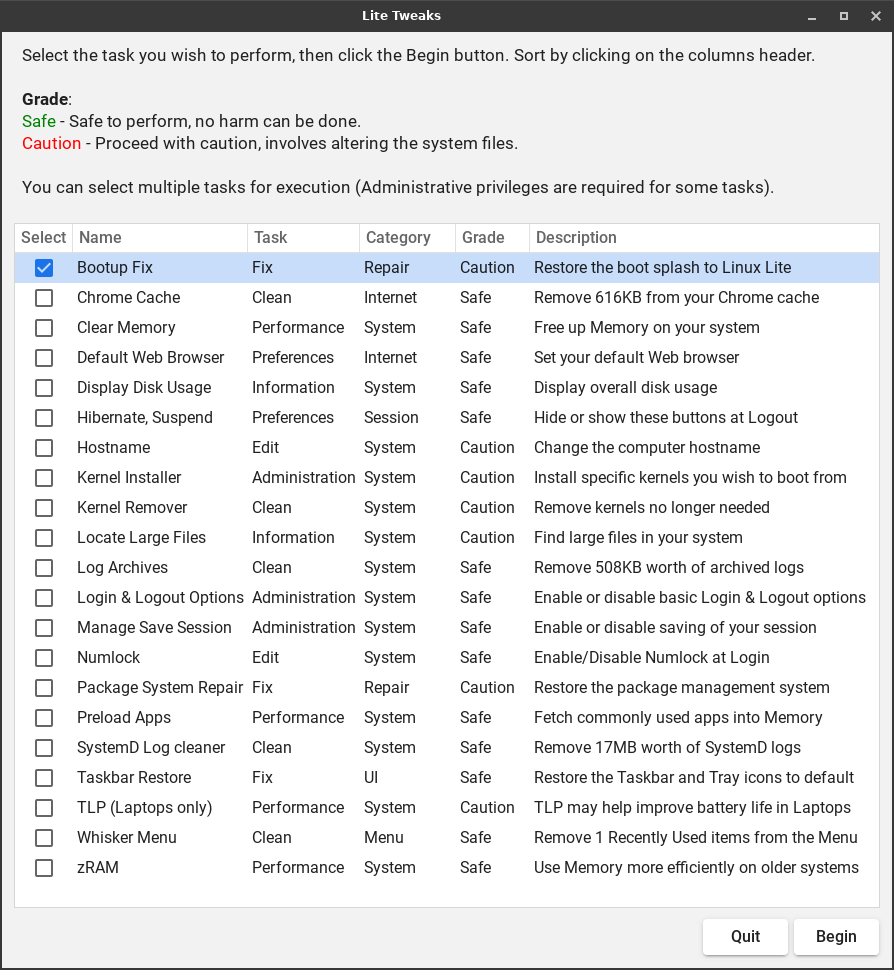
Lite Tweaks は、システムをカスタマイズ、最適化、クリーンアップするためのプログラムです。定期的に使用することで、さまざまなキャッシュファイルのクリーンアップ、ゴミ箱の空にする、新しいカーネルがインストールされている場合の古いカーネルの削除、不要になった古い依存関係パッケージの削除など、ハードドライブの空き容量を増やすことができます。
注意: Lite Tweaks が開いている間、管理タスクを実行する際にパスワードを求められるのは一度だけです。
Lite Tweaks は Menu、Settings、Lite Tweaks から起動できます。
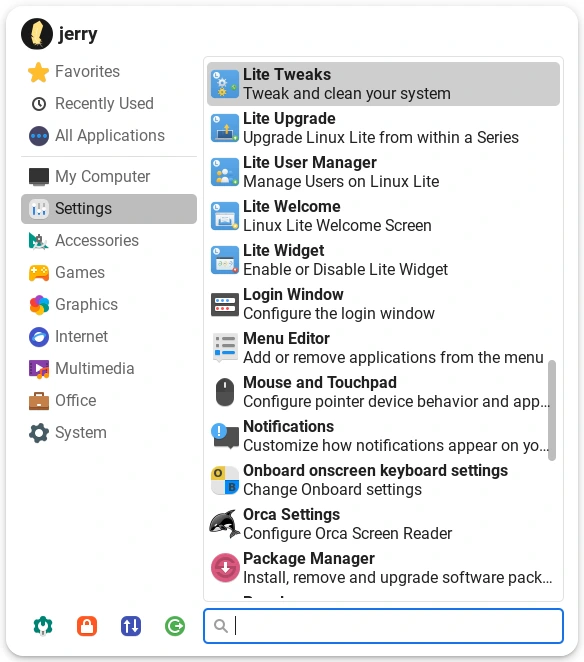
起動すると、Lite Tweaks ウィンドウには複数のタスクが表示され、デフォルトでは Name(名前)順にアルファベット順に整理されています。Description(説明)列には、実行するタスクに関する情報が表示されます。ユーザーは単一または複数のタスクを選択して実行できます。選択したすべてのタスクが完了するまで、順番に実行されます。
実行したいタスクを選択して Begin をクリックするだけです。
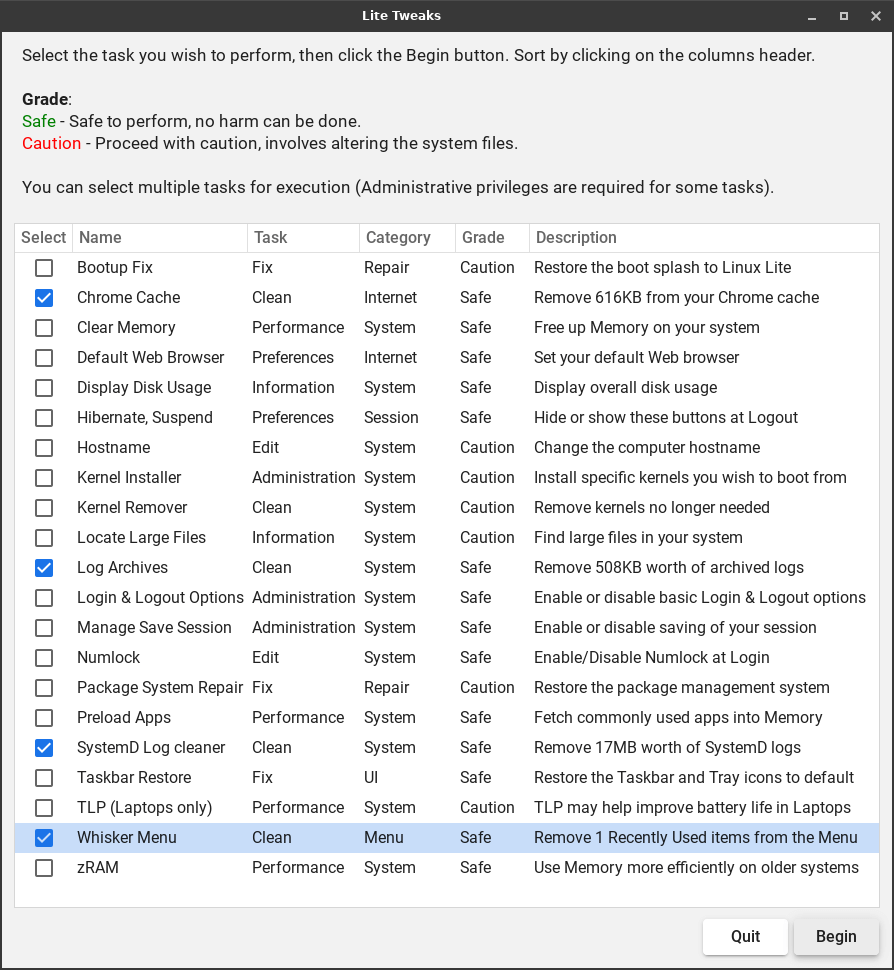
Lite Tweaks の一部のタスクは実行に管理者権限が必要なため、必要に応じてパスワードの入力を求められます。
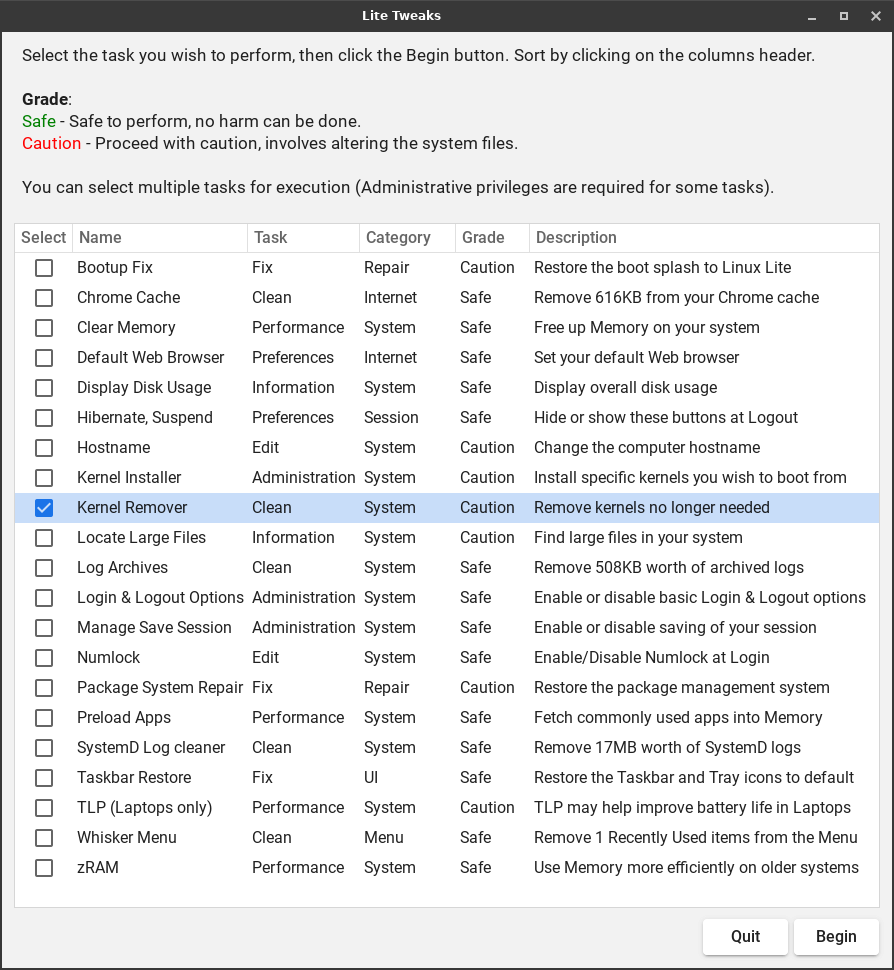
別の例として、Lite Tweaks のカーネルクリーナーを使用して古い Linux カーネルを削除してみましょう。Kernel Removal を選択して Begin をクリックします。
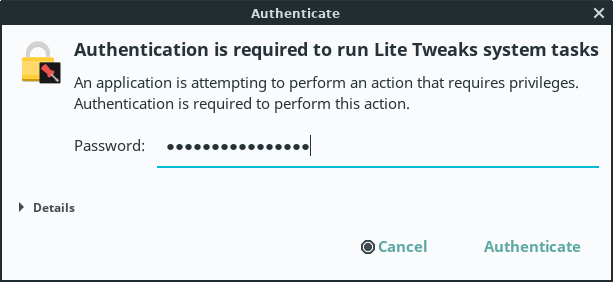
パスワードの入力を求められたら入力します。
カーネルクリーナーは、現在使用されていないカーネルのみを表示します。カーネルを削除するには、削除するカーネルのバージョン番号に対応する「image」ファイルと「header」ファイルを選択して、Remove をクリックします。
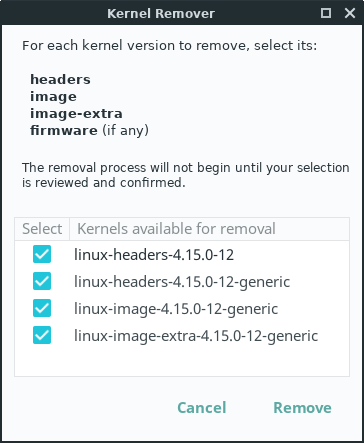
確認ダイアログが表示されます。カーネルの削除を続行してもよければ Yes をクリックします。
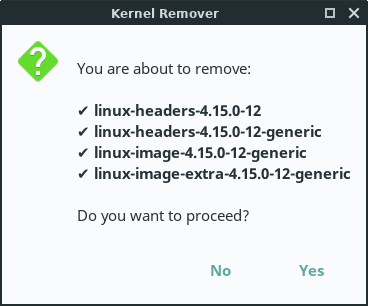
カーネルが削除されます。(数分かかる場合があります。)

完了したら、OK をクリックしてウィンドウを閉じます。
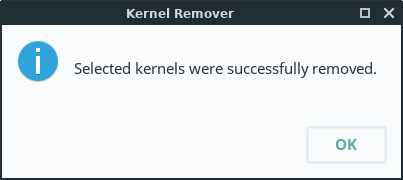
選択したタスクが完了すると、Lite Tweaks のメインウィンドウに戻ります。
¶ Lite Tweaks - ブートアップ修正
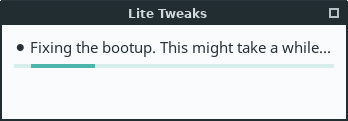
ブートアップ修正は、システム更新やその他の原因によって Linux Lite のスプラッシュスクリーン(Linux Lite の起動中に表示される画面)が Ubuntu のスプラッシュスクリーンに上書きされた場合に復元するために使用します。このタスクは実行に管理者権限が必要です。
¶ Lite Tweaks - メモリのクリア
メモリのクリアは、システムの PageCache、デントリー、およびアイノードをクリアします。Linux カーネルはキャッシュとバッファリングのためにシステムメモリの一部を使用します。Linux はハードディスクを参照する前にキャッシュを参照するように設計されています。キャッシュにリソースが見つかった場合、リクエストはディスクに届かず、処理速度の向上に役立ちます。キャッシュをクリアすると、OS が要求されたリソースをハードドライブで探すようになるため、ディスクキャッシュの効果が低下します。
さらに、キャッシュがクリアされ OS が必要とするすべてのリソースを再度読み込む間、システムが数秒間遅くなります。一般的なルールとして、システムのメモリを手動でクリアする必要はありませんが、Lite Tweaks はコンピューターを再起動せずに簡単にメモリをクリアする方法を提供します。
¶ Lite Tweaks - デフォルトウェブブラウザー
デフォルトウェブブラウザーは、その名前が示すとおり、Linux Lite でユーザーの希望するウェブブラウザーを設定するためのユーザー設定調整機能です。現在、以下のブラウザーを認識してサポートしています:
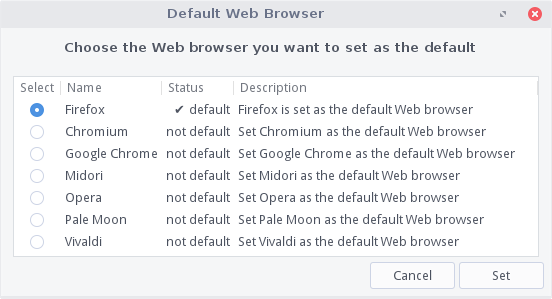
XFCE ではさまざまなサービスの優先アプリケーションを設定する方法が提供されていますが(Menu、Settings、Preferred Applications を参照)、複数のブラウザーがシステムにインストールされている場合、すべてのアプリケーションがデフォルトブラウザーの設定に従うわけではなく、Preferred Applications プログラムですべてのブラウザーが認識されるわけでもありません。そのため、Lite Tweaks は Default Web Browser 調整機能を使用した際に、すべてのインターネットリンクがユーザーが指定したブラウザーで処理されるようにするためのこの不便を解消する手段を提供します。
デフォルトブラウザーを設定するには、Menu、Settings、Lite Tweaks を開き、リストから Default Web Browser を選択して Begin をクリックします。複数のブラウザーがインストールされていて、すべてのアプリケーションがデフォルトブラウザーの設定に従っていないことに気づいた場合、Default Web Browser 調整機能がその解決に役立ちます。
¶ Lite Tweaks - ハイバーネート、サスペンド
ハイバーネート、サスペンドは、ログアウト画面の Hibernate(休止状態)、Suspend(スリープ)、Hybrid Sleep(ハイブリッドスリープ)、Switch User(ユーザー切り替え) ボタンの表示・非表示を切り替えるためのユーザー設定調整機能です。
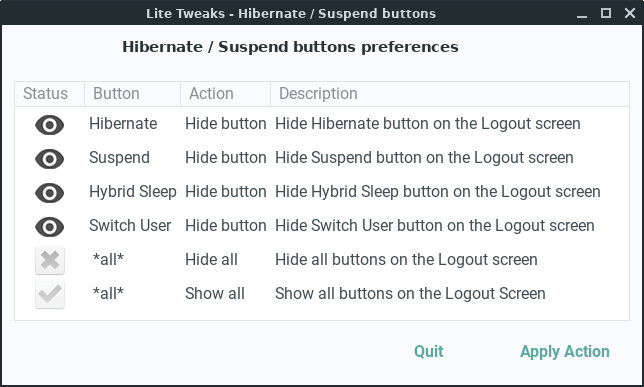
デフォルトでは、Linux Lite のログアウト画面にすべてのログアウトオプションが表示されます。
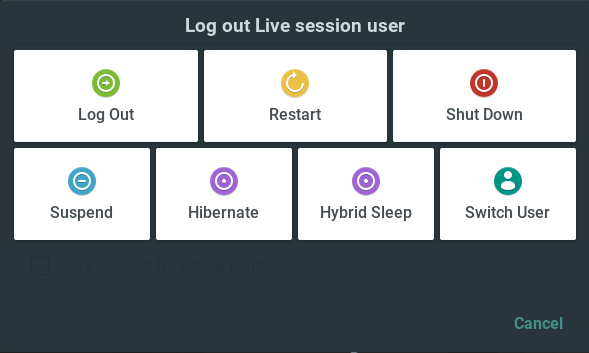
一部の PC では Linux での Hibernate や Suspend が正しくサポートされていないため、ユーザーがログアウト画面でこれらのオプションを誤ってクリックしてしまう可能性があります。また、単純に個人の好みの問題である場合もあります。コンピューターを休止状態やスリープにしないユーザーは、ログアウト画面にこれらのボタンを表示したくないかもしれません。Lite Tweaks は、必要に応じてそれらを非表示にする方法を提供します。
オプションを選択し、Apply Action ボタンをクリックします。
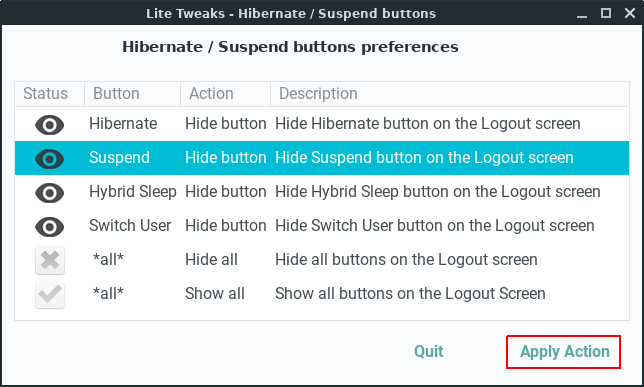
変更を有効にするには、コンピューターを再起動する必要があります。
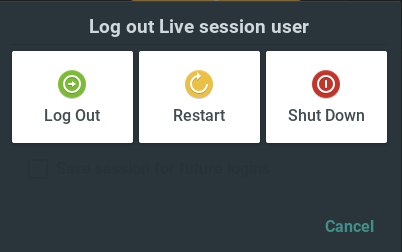
Hibernate および Suspend ボタンが無効化されています。
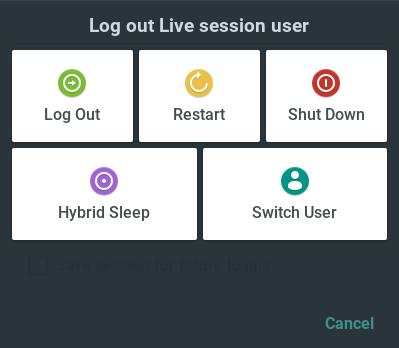
Hibernate、Suspend、Hybrid Sleep、Switch User ボタンが無効化されています。
¶ ファイルの暗号化
今日の世界では、個人ファイルのセキュリティは重要です。USB ドライブで文書を持ち運ぶ場合でも、友人、同僚、企業に機密情報をメールで送る場合でも、暗号化は必要なセキュリティ対策です。
1. まず暗号化ソフトウェアをインストールする必要があります。この例では mcrypt を使用します。暗号化アルゴリズムには DES、Blowfish、ARCFOUR、Enigma、GOST、LOKI97、RC2、Serpent、Threeway、Twofish、WAKE、XTEA が含まれます。
ターミナルを開いて以下を入力します:
ターミナルコマンド:
sudo apt-get install mcrypt -y
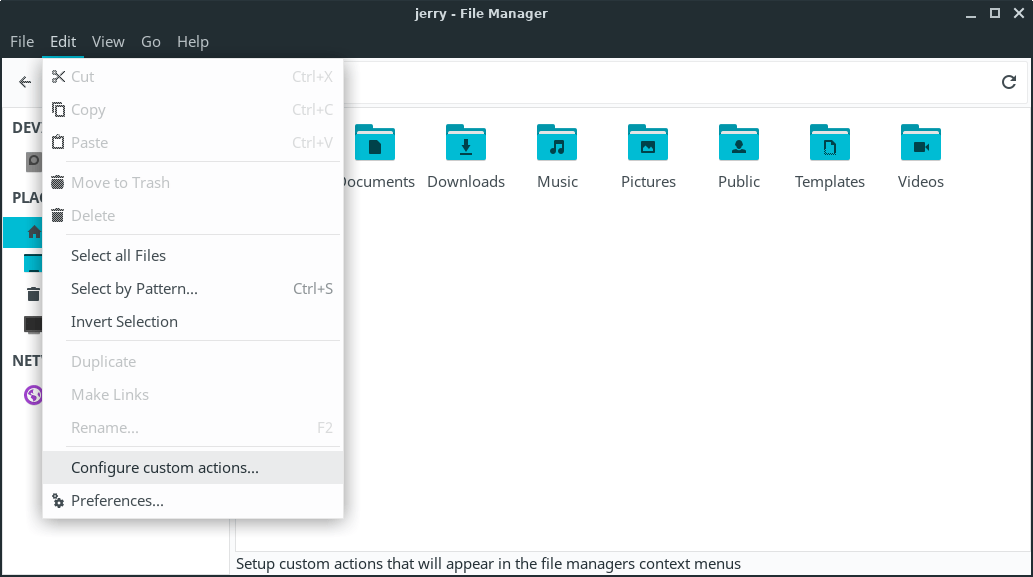
2. mcrypt がインストールされたら、ファイルの暗号化を簡単に行えるよう、ファイルマネージャーにカスタム右クリックアクションを設定します。ホームフォルダーを開いて Edit、Configure custom actions をクリックします。
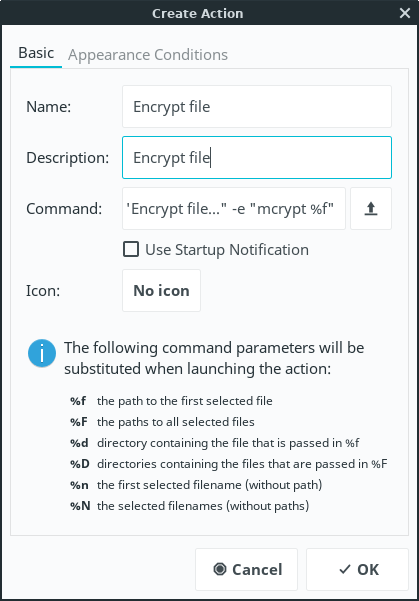
3. 右側のプラス + ボタンをクリックし、以下の情報を入力します。Command ボックスに:x-terminal-emulator -t "Encrypt file..." -e "mcrypt %f" と入力します。
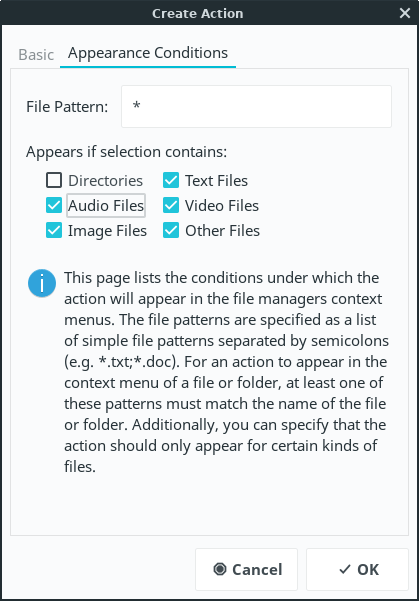
Appearance Conditions タブをクリックして、Directories 以外のすべてのボックスにチェックを入れます。
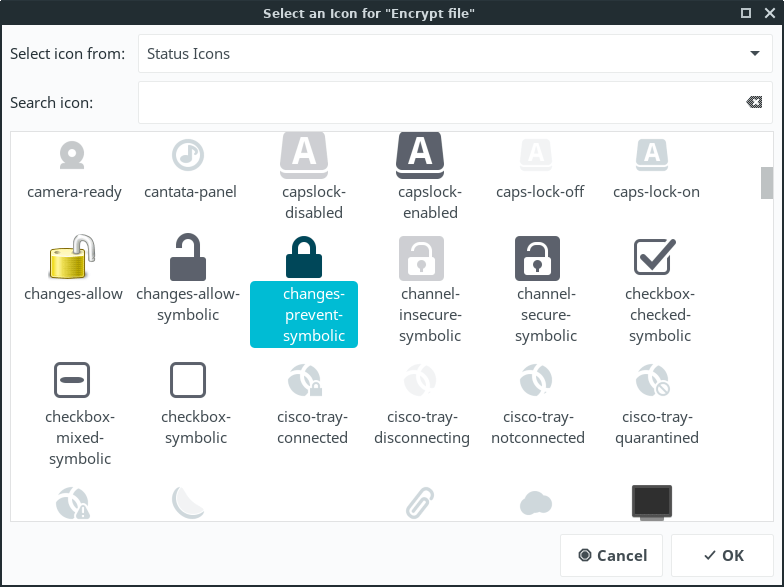
4. Basic タブに戻り、No icon ボタンをクリックして Status Icons を参照し、changes-prevent-symbolic アイコンを選択して Ok をクリックし、次のボックスでも Ok をクリックします。
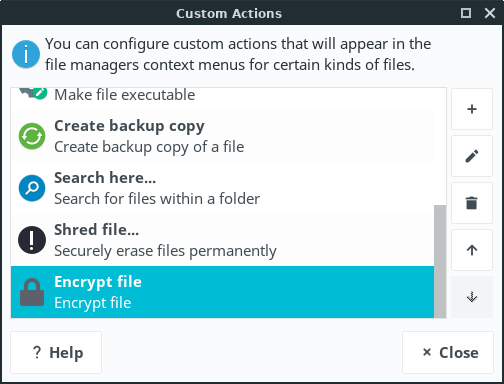
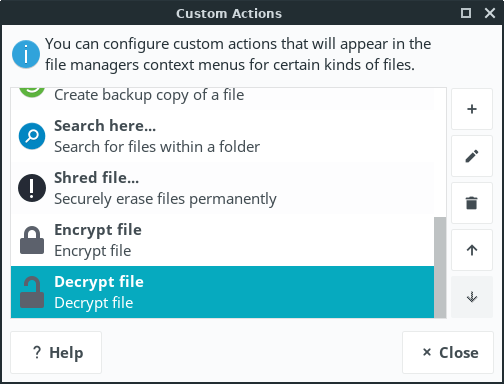
Custom Actions ボックスは次のようになっているはずです:
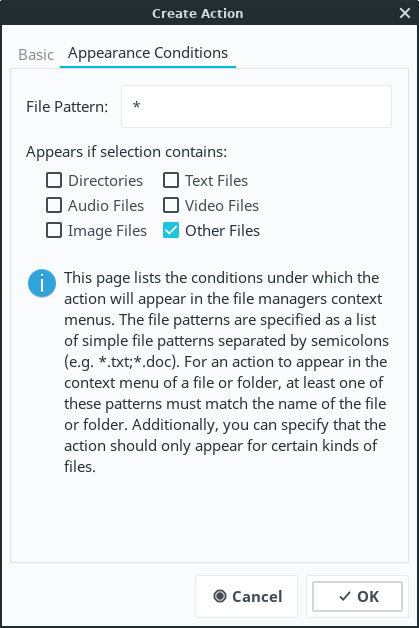
5. 次に Decrypt(復号)オプションを設定します。手順 3 を繰り返しますが、今度は Command ボックスに:x-terminal-emulator -t "Decrypt file..." -e "mcrypt -d %f" と入力します。
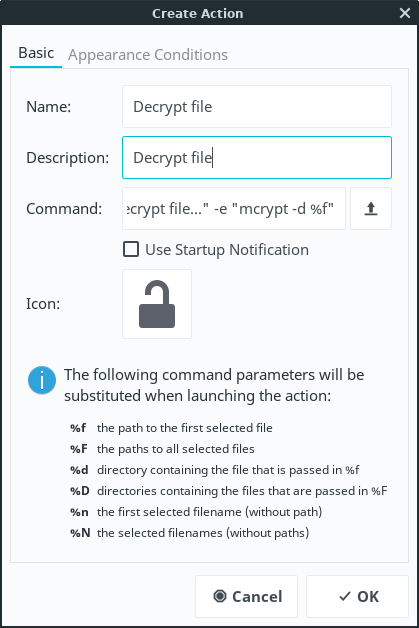
Appearance Conditions タブをクリックして、Other Files ボックスのみにチェックを入れ、残りはチェックを外したままにします。
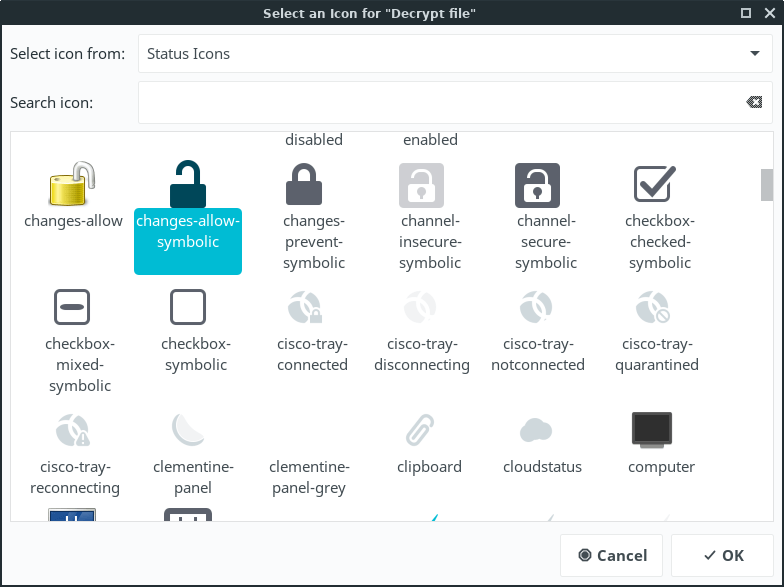
6. 手順 4 を繰り返しますが、今度は changes-allow-symbolic アイコンを選択します。次に Ok をクリックし、次のボックスでも Ok をクリックします。
7. Custom Actions ボックスは次のようになっているはずです:
8. Custom Actions ボックスの Close ボタンをクリックします。
これでファイルを暗号化する準備ができました(この方法で暗号化できるのはファイルのみで、フォルダーは暗号化できません)。
9. ファイルを右クリックして Encrypt file を選択します。
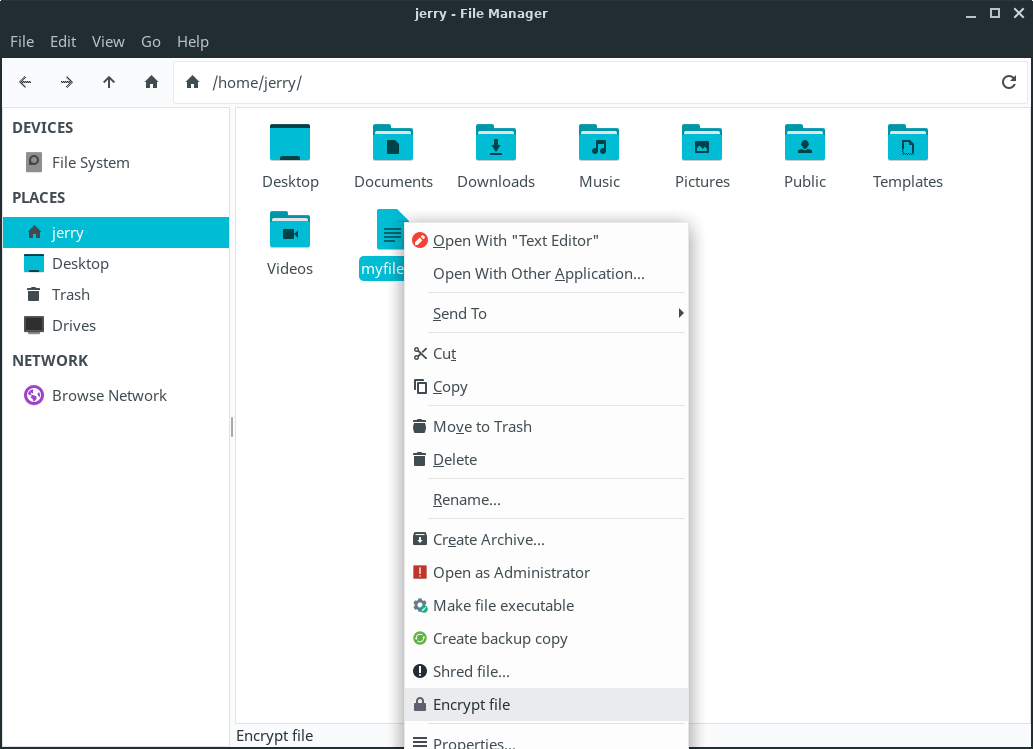
10. パスワードの入力を求めるウィンドウが表示され、同じパスワードを再度入力するよう求められます。覚えやすく、英字・数字・記号を組み合わせた強力なパスワードを選んでください。
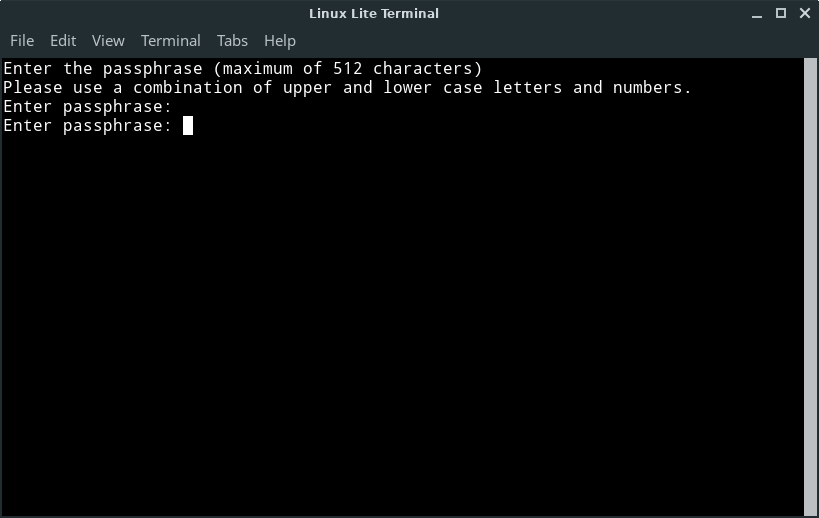
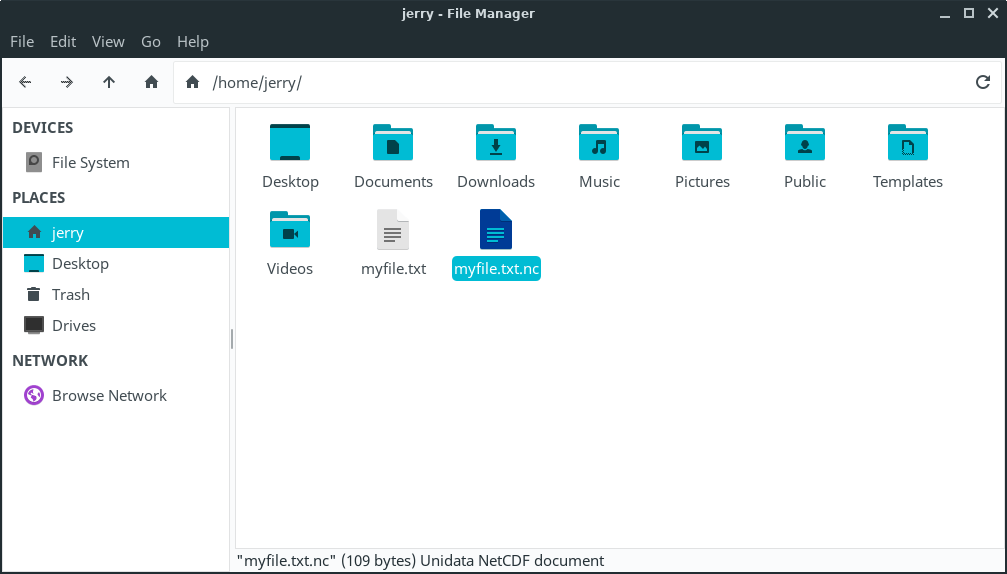
暗号化されていないファイルを完全に削除できるようになりました。ここでは、ファイルが暗号化されたことを示す「.nc」という文字が末尾に付いた新しいファイルが確認できます。
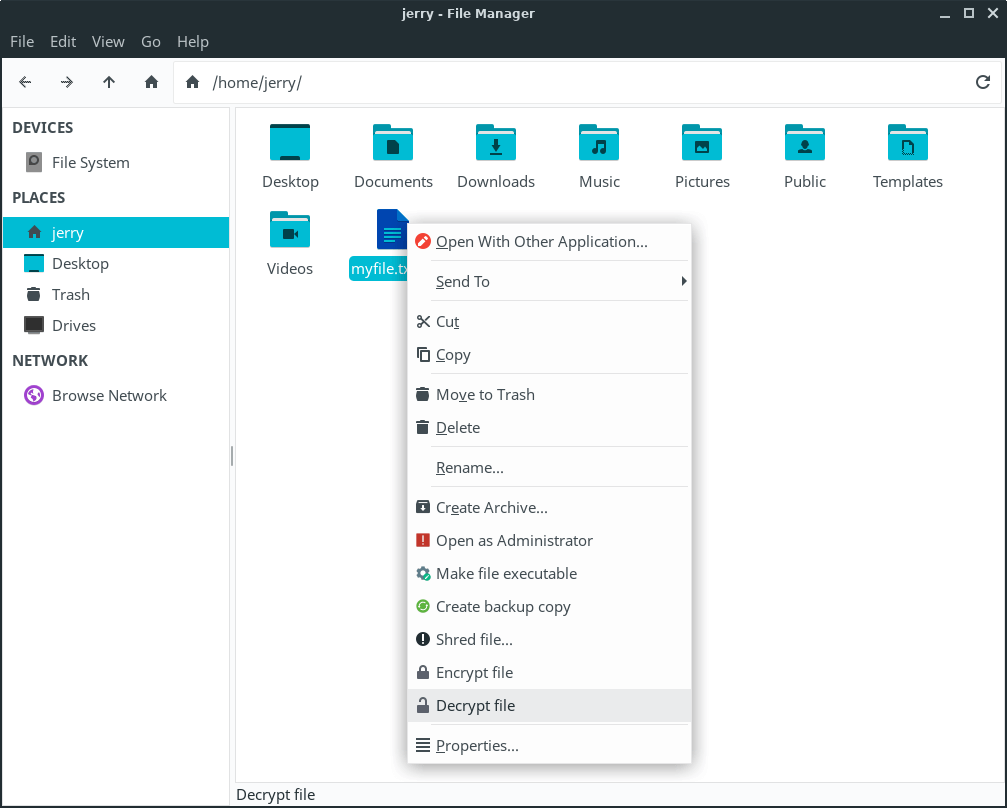
11. 後でファイルを復号するには、ファイルを右クリックして Decrypt file を選択します。
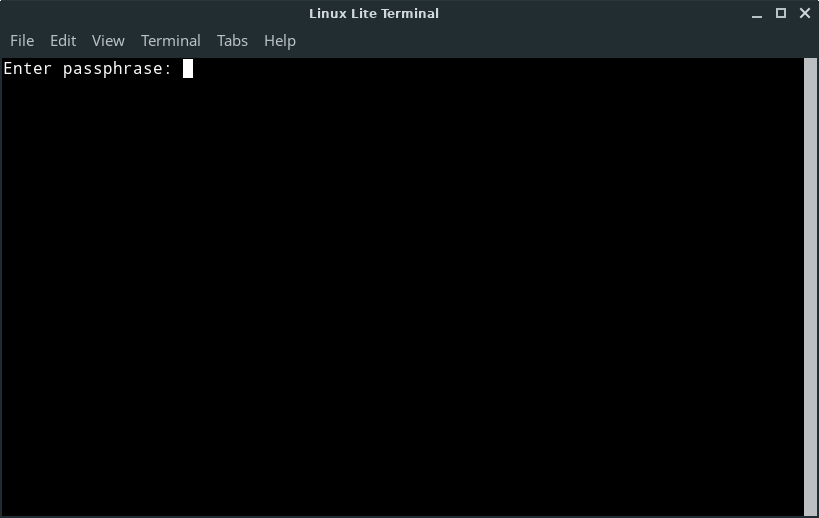
12. パスワードの入力を求めるウィンドウが表示されます。手順 10 で作成したパスワードを入力します。
ご覧のとおり、ファイルが復号されて表示できる状態になりました。
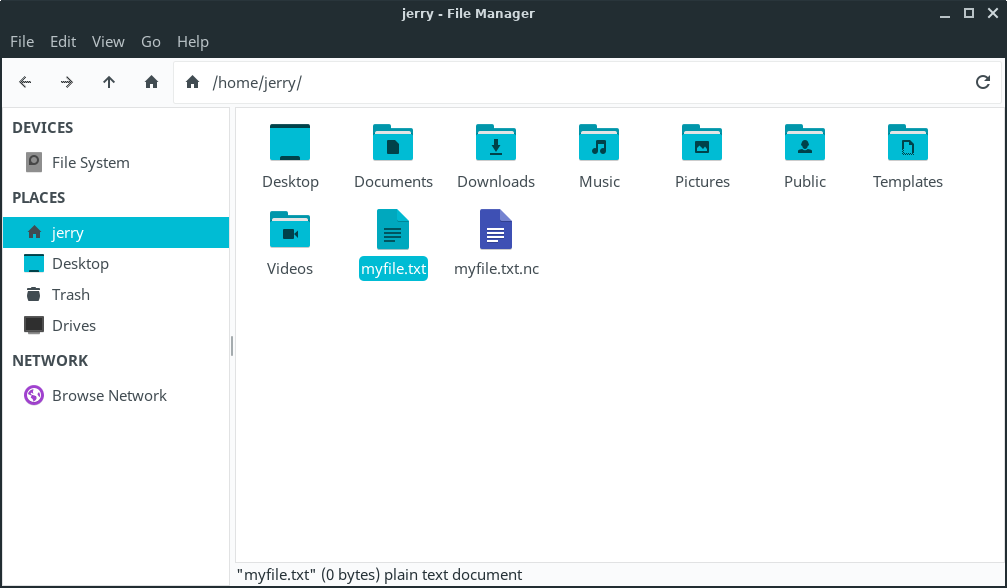
復号したファイルに変更を加えた場合は、既存の暗号化ファイルを削除して変更後のファイルを再暗号化する必要があります。
¶ 圧縮ファイルの作成と展開
メールで誰かに写真のコレクションを送りたい場合があります。これらのファイルを圧縮して全体のサイズを大幅に小さくするのが良い方法です。以下はファイルを圧縮する方法の例です。
Linux Lite は Archive Manager プログラムを使用して、以下のアーカイブファイル形式の作成と展開をサポートしています:.zip .rar .tar .tar.gz .tar.bz2 .7z
アーカイブファイルは、ファイルマネージャーの右クリックメニューから作成・展開するか、Menu、Accessories、Archive Manager に移動してアーカイブするファイルや展開するファイルをそこから選択することができます。
圧縮ファイルの作成
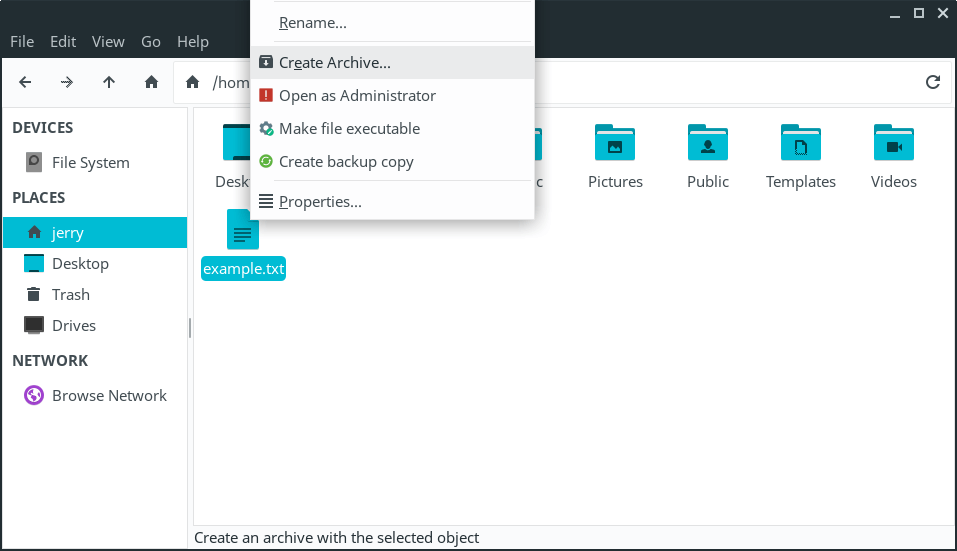
ファイルマネージャー内で任意のファイルまたはフォルダーを右クリックして Create Archive を選択します。以下の例では example.txt というファイルを使用します。
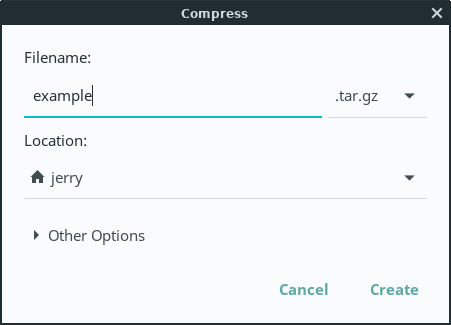
新しいウィンドウが表示されます。ここで Filename(ファイル名)(例:example)を入力します。ファイル名の横のドロップダウンボックスを使ってアーカイブ形式として .tar.gz 拡張子を選択します。ファイルの保存場所を選択して、Create ボタンをクリックします。
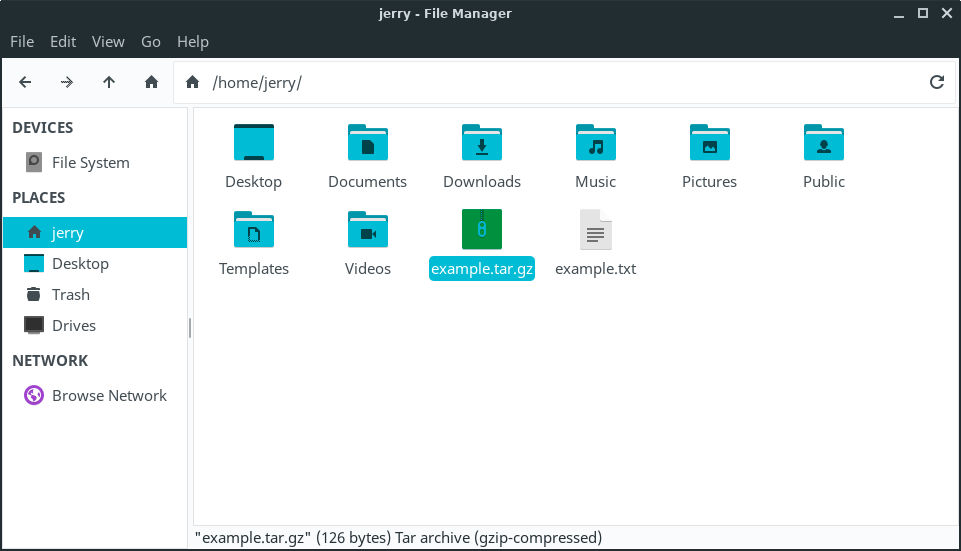
example.tar.gz というファイルができました。
複数ファイルの圧縮
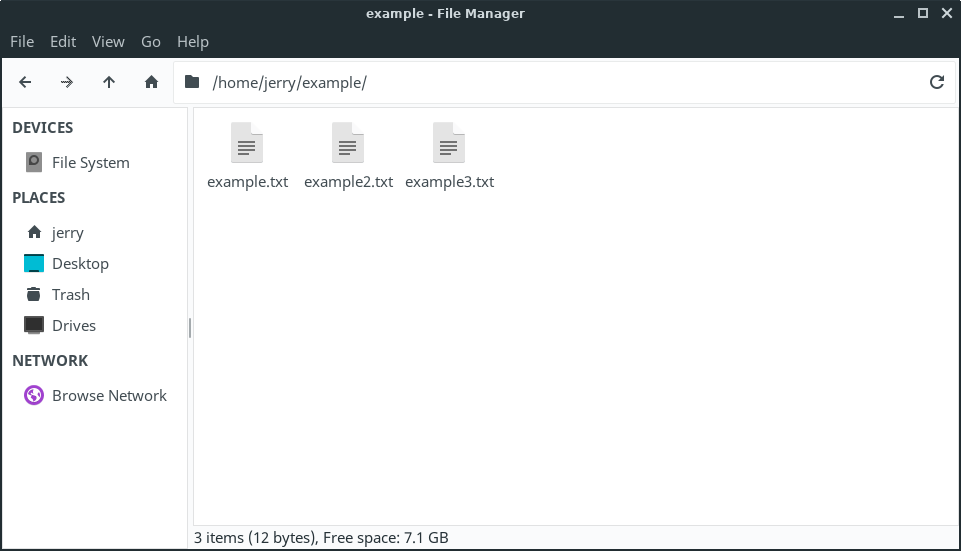
ここでのベストプラクティスは、圧縮したいすべてのファイルを 1 つのフォルダーに入れることです。この例では example というフォルダーがあり、その中に 3 つのファイルが入っています。
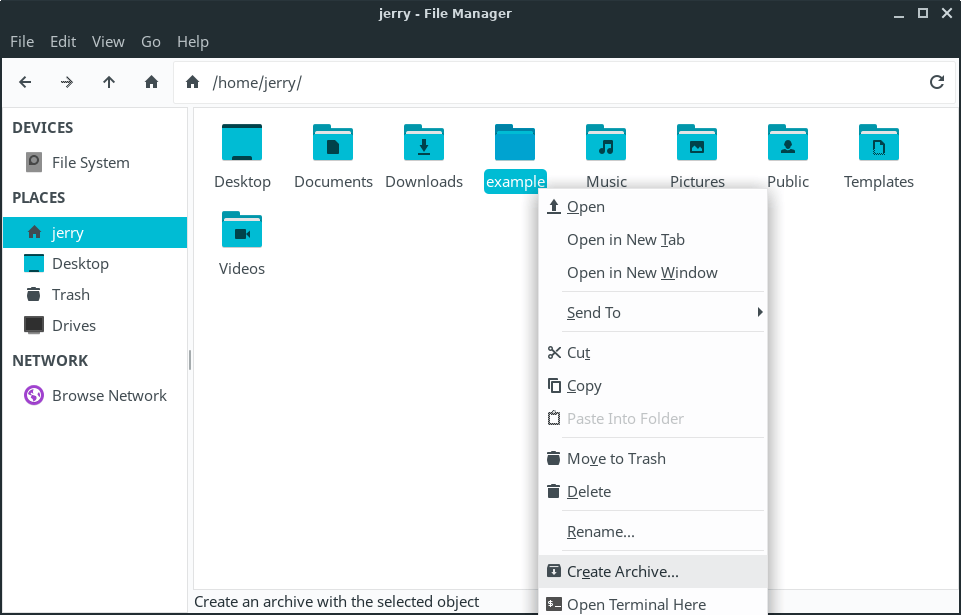
ホームフォルダーに戻り、圧縮したいファイルが入っているフォルダーを右クリックします。フォルダーを右クリックして Create Archive を選択します。
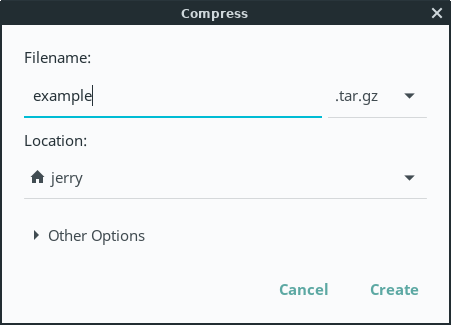
新しいウィンドウが表示されます。ここでファイルの Filename(例:example)を入力し、アーカイブ形式の拡張子として zip を選択します。ファイルの保存場所を選択して、Create ボタンをクリックします。
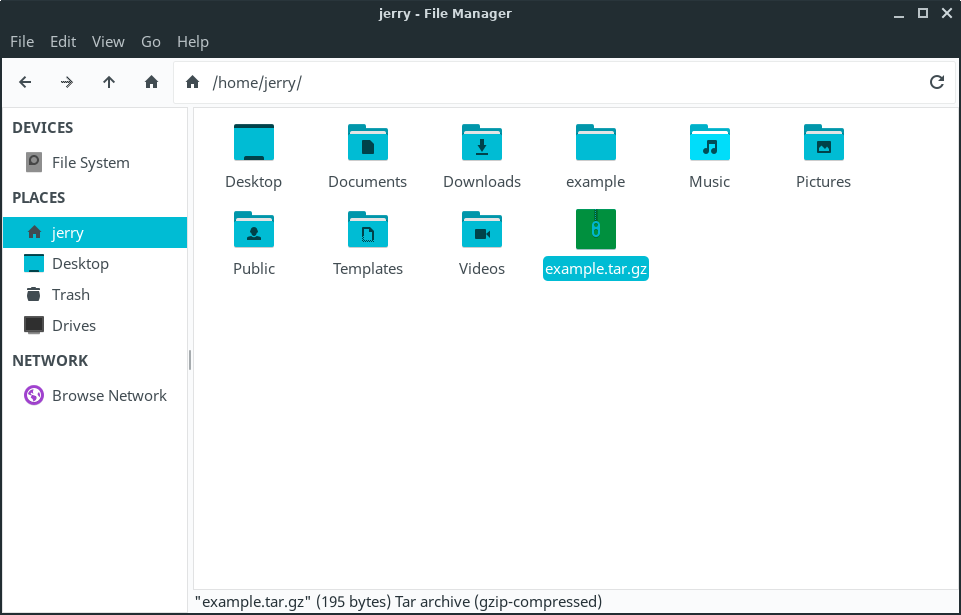
example.tar.gz という zip ファイルができました。
圧縮ファイルの展開
圧縮ファイルを右クリックして Extract Here を選択します。
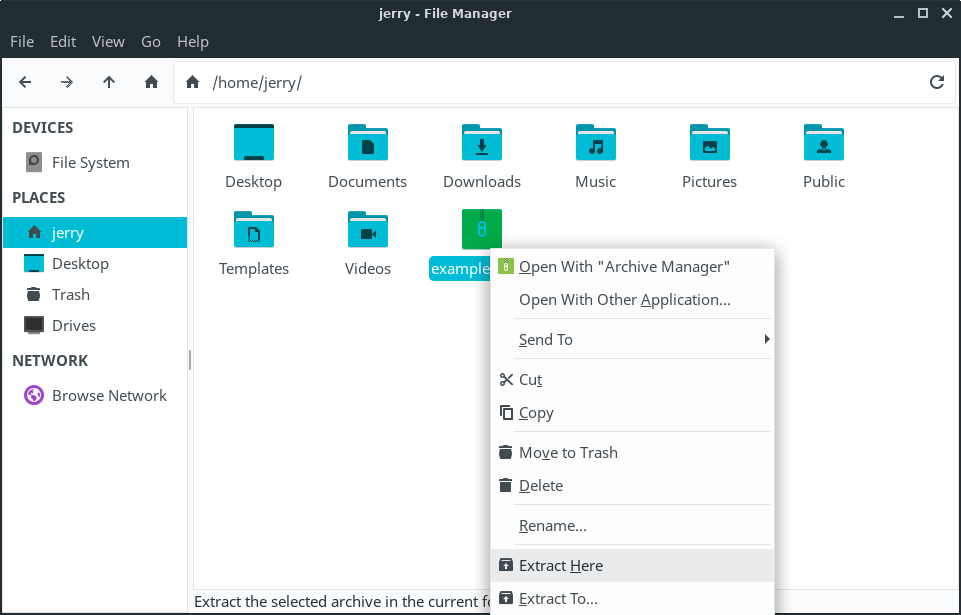
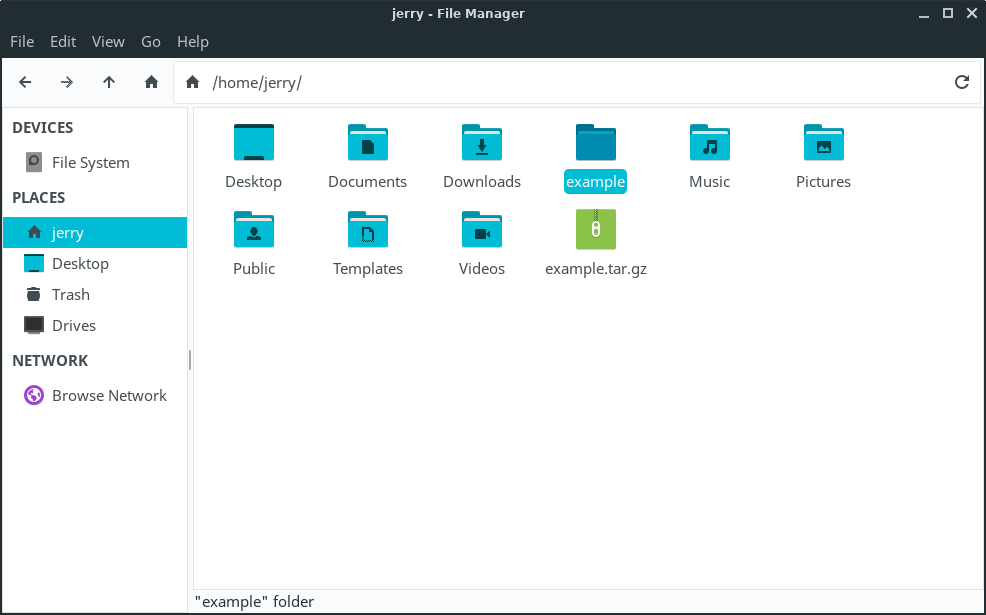
example というフォルダーに 3 つのファイルが入った状態で作成されました。
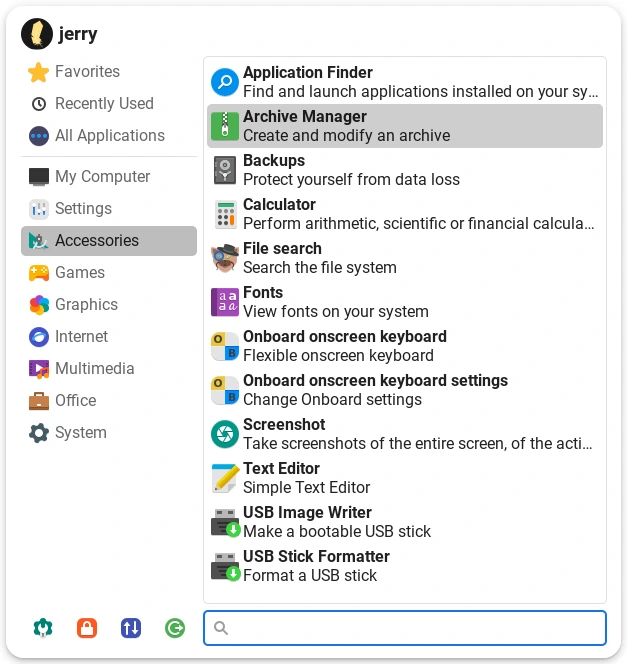
メニューから Archive Manager を使用して圧縮ファイルを作成する。
Menu、Accessories、Archive Manager に移動します。
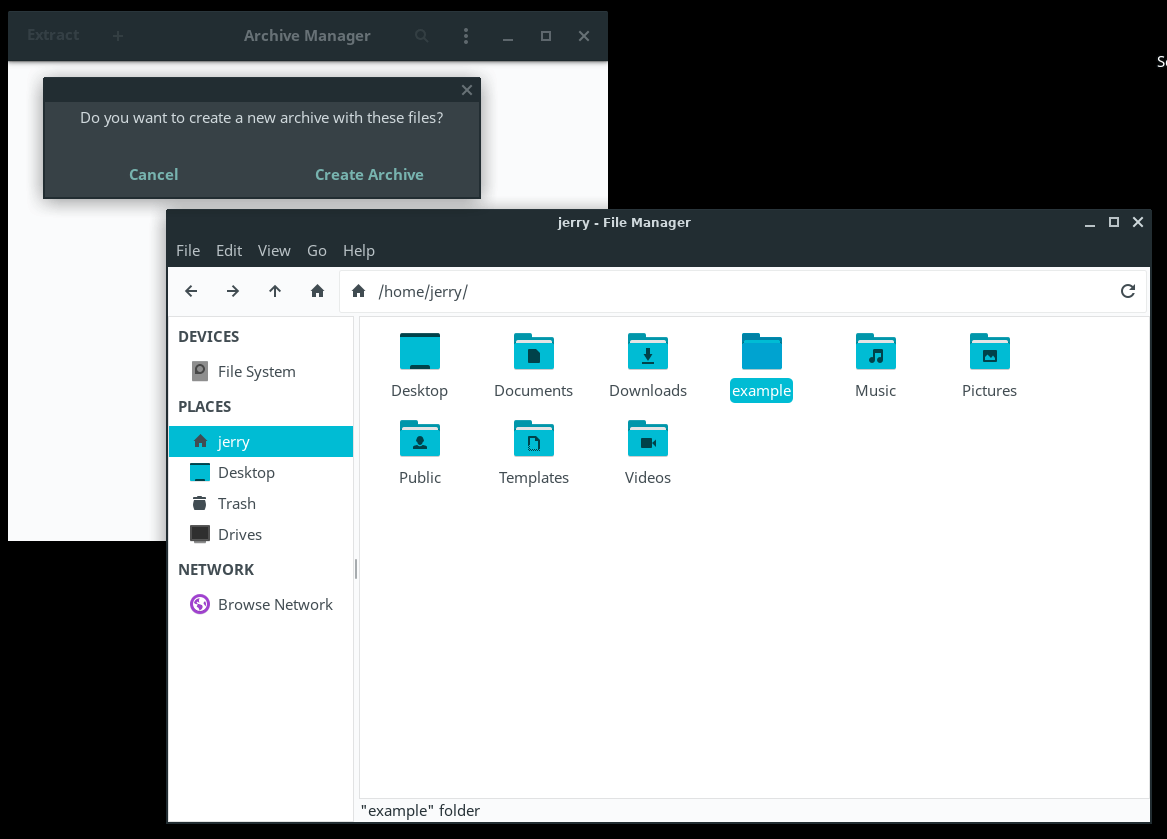
ファイルマネージャーから圧縮したいフォルダーまたはファイルを Archive Manager にドラッグ&ドロップします。次に Create Archive ボタンをクリックします。
圧縮ファイルに名前(例:example)を付けて Save ボタンをクリックします。
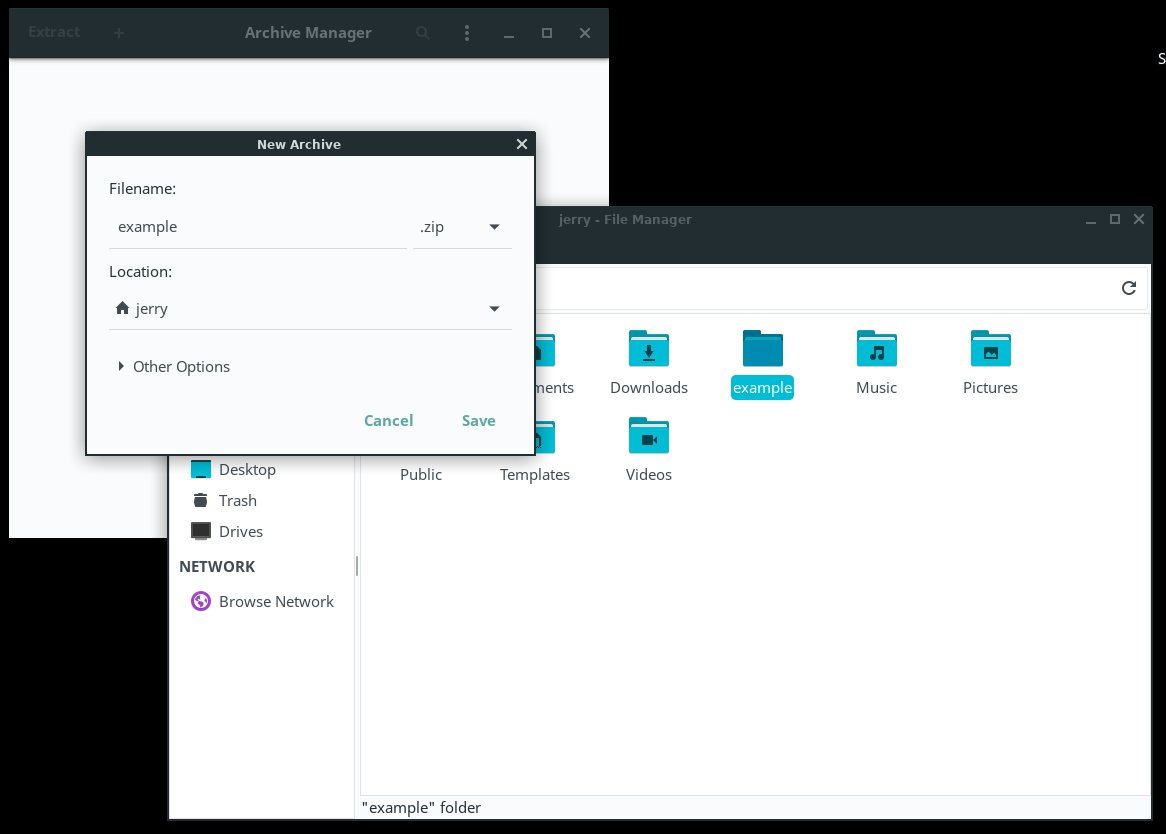
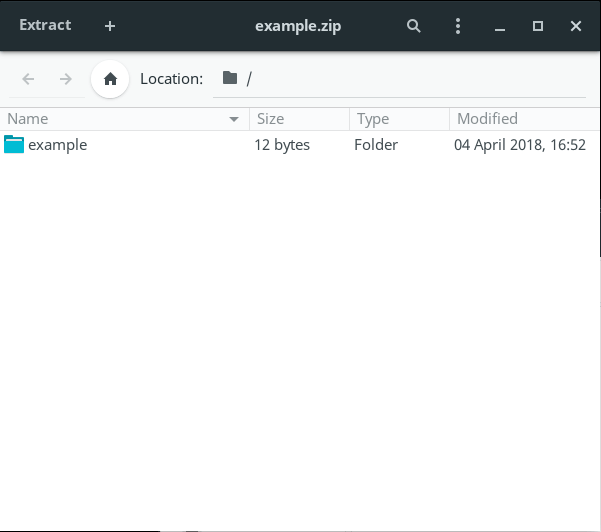
Archive Manager に新しく作成された zip ファイルが表示されています。そのウィンドウを閉じます。
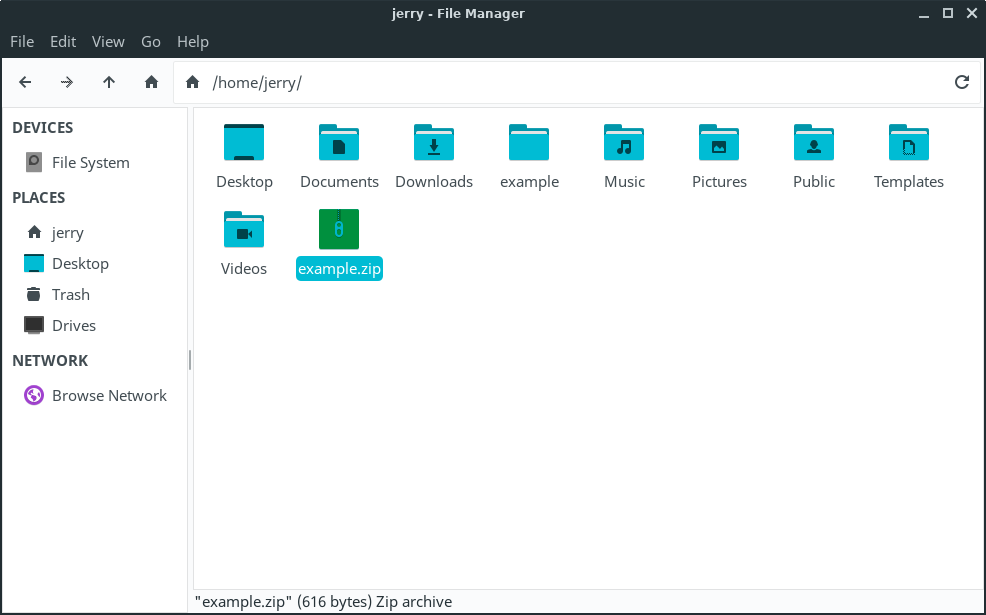
新しく作成された zip ファイルです。
¶ Linux Lite リポジトリ - コードネーム Hematite
キーリングをダウンロードしてインストールします:
sudo apt-get update && sudo apt-get install linuxlite-archive-keyring
Linux Lite リポジトリを /etc/apt/sources.list.d/linuxlite.sources に追加します。
Types: deb
URIs: http://repo.linuxliteos.com/linuxlite/
Suites: hematite
Components: main
Architectures: amd64
Signed-By: /usr/share/keyrings/linuxlite-archive-keyring.gpg
¶ Rsync Linux Lite - Linux Lite ミラーになる
Linux Lite オペレーティングシステムのミラーになりませんか?
条件 - 3 年以上の登録ドメイン名を持つ既存のミラーであること。この理由は、過去にすべて提供されたミラーを追加してきた結果、その多くが 3 年以内(時には数週間または数か月以内)に消滅し、人々のシステム更新中に予告なくシステムの不具合を引き起こしてきたからです。新しいミラーが追加されると、Lite Sources のコードを変更する必要があります。これは多くの追加作業となります。提供のお申し出は大変ありがたく思いますが、ミラーを申請する前に、他者への影響を十分に考慮してください。ありがとうございます。
リポジトリのミラーを設定したい場合は、以下が rsync アドレスです:
rsync://repo.linuxliteos.com/repo
すでに Linux ウェブサーバーを用意している場合:
sudo apt-get install rsync
mkdir /var/www/linuxlite
rsync -avrt --delete-after --progress rsync://repo.linuxliteos.com/repo /var/www/linuxlite
これにより linuxlite ディレクトリ全体がダウンロードされます(現在約 80gb)。
24 時間ごとに少なくとも 1 回、24 時間以内に最大 2 回同期するように設定することをお勧めします。ありがとうございます。
12 時間ごとに 1 回同期するクロンジョブを設定する:
crontab -e
0 */12 * * * myuser /usr/bin/rsync -avrt --delete-after rsync://repo.linuxliteos.com/repo /var/www/linuxlite >/dev/null 2>&1
ミラーが完全に同期されたら、ミラーの詳細をこちらからお送りください。
¶ デスクトップ環境の変更
このディストリビューションは XFCE デスクトップ環境を大幅にカスタマイズしたものです。ただし、GNU/Linux ベースであることにより、ユーザーは自由にシステムを好みに合わせて変更できます。GNU/Linux には数多くのデスクトップ環境があります。以下はその一例です:
- Budgie
- Cinnamon
- Enlightenment
- Gnome
- KDE
- Lumina
- LXDE
- LXQT
- Mate
- Pantheon
- Razor-qt
- Trinity
- その他
別のデスクトップ環境をインストールしたい場合、その具体的な手順についてはサポートを提供できません。関係する変数が多すぎて、多くのことがうまくいかない可能性があります。この種のシステム変更は、経験豊富な Linux ユーザーに任せるのが最善です。Linux Lite の根本的な理念は、Linux ベースのオペレーティングシステムに不慣れな新しいユーザーに、使いやすく機能的なデスクトップ環境を提供することです。私たちのサポート時間は、XFCE デスクトップ上の既存の Linux Lite ユーザーのサポートに費やした方が有益です。