Linux Lite ホーム | ダウンロード | 寄付 | ハードウェアデータベース | フォーラム
¶ ハードウェアデータベース
お使いのノートパソコンまたはデスクトップが Linux Lite で動作するか気になりますか?
こちらのハードウェアデータベースで、お使いのモデルがすでに登録されているか確認してください。インストール前に Linux Lite をライブ起動して、ハードウェアがサポートされているか確認することもできますので、ぜひお試しください。このデータベース機能は新しいため、現時点では登録されているコンピュータの数が限られています。すでに Linux Lite をインストールされている方は、他のユーザーの助けになるよう、Linux Lite ハードウェアデータベースにお使いのハードウェアを追加することをご検討ください。
¶ グラフィックスドライバーとセットアップ
¶ Linux Lite 8 における NVIDIA および AMD GPU ドライバー
Linux Lite 8 は Ubuntu 26.04 'Resolute Raccoon' をベースにしています。このドキュメントでは、利用可能なグラフィックスドライバー、プリインストールされているドライバー、そして NVIDIA および AMD ハードウェア向けの選択肢について説明します。
¶ NVIDIA
NVIDIA はブランチ別に整理されたプロプライエタリドライバーを使用しています。Ubuntu(および Linux Lite 8)は restricted および multiverse リポジトリを通じてこれらをパッケージ化しています。古い GPU は、そのアーキテクチャがメインドライバーから除外されると「レガシー」ブランチに固定されます。
¶ 現行版(Ubuntu 26.04 でサポート)
- nvidia-driver-595 — Ubuntu 26.04 の restricted リポジトリに収録された現行の製品ブランチ(現在 595.58.03)。Turing(GTX 16xx、RTX 20xx)から Blackwell(RTX 50xx)までをサポート。カーネル 6.19 が必要。
- nvidia-driver-580 — 前の製品ブランチ。restricted リポジトリでも利用可能。
- nvidia-driver-590 — フィーチャーブランチ。multiverse リポジトリで利用可能(コミュニティメンテナンス、Canonical 非サポート)。
- オープンカーネルモジュール(
nvidia-driver-XXX-open)— NVIDIA のオープンソースカーネルモジュール。ユーザースペースはプロプライエタリのまま。Turing 以降の GPU のみサポート。 Ubuntu 26.04 では、オープン版が最新カードにおける推奨デフォルトとなっています(例:RTX 3080 にはnvidia-driver-595-openが推奨)。 - サーバー / GPGPU バリアント(
-server、-server-open)— サーバーおよび CUDA ワークロード向けのヘッドレス / コンピュート特化ビルド。
パッケージ命名に関する注意: ブランチ 590 以降、NVIDIA/Canonical はパッケージ名からブランチ番号を排除する方向に移行し始めています。現時点では 26.04 でも
nvidia-driver-595、nvidia-driver-595-openなどの名前が使われていますが、後のポイントリリースで命名スキームが変わる可能性があります。
¶ レガシーブランチ(セキュリティ修正のみ、機能セット凍結)
- 470.xx — Kepler(GTX 6xx/7xx)、一部の Maxwell。Ubuntu 26.04 からは削除されています。
- 390.xx — Fermi 世代のフォールバック、長期 EOL。26.04 には含まれていません。
- nouveau — カーネル内蔵のオープンソースリバースエンジニアリングドライバー。インストール不要で動作しますが、パフォーマンスが低く、Vulkan サポートが限定的で、ほとんどのカードでリクロックが機能しません。古いハードウェアのデスクトップ用途には問題ありませんが、ゲームやコンピュートには不向きです。
¶ NVIDIA ドライバーのインストール
Lite Driver Manager を使用した内容に書き直し予定。
¶ ターミナルを使用した Linux Lite へのインストール
ターミナルを開き、以下を実行してください(nvidia ビデオカードが検出される例です。これらのコマンドはすべての GPU ハードウェアに対応しています):
# See what your GPU supports and what's recommended
ubuntu-drivers devices

# Install the recommended driver automatically
sudo ubuntu-drivers autoinstall

# Or install a specific branch
sudo apt install nvidia-driver-595
sudo apt install nvidia-driver-595-open
ドライバーが DKMS としてのみ提供される場合は、--include-dkms を追加してください:
sudo ubuntu-drivers install --include-dkms nvidia:595
¶ AMD
注意: Linux Lite 8 は Ubuntu 26.04 'Resolute Raccoon' をベースにしています。Linux Lite は AMDGPU-PRO プロプライエタリドライバーオーバーレイを同梱・サポートしていません。AMDGPU-PRO ドライバーを使用したい場合は、オンラインで上級者向けのチュートリアルが公開されています。AMDGPU-PRO ドライバーに関するサポートは提供できませんのでご注意ください。
AMD グラフィックスカードをお使いの場合、Linux Lite シリーズ 5x、6x、および 8.0 ではグラフィックスドライバーをインストールする必要はありません。オープンソースドライバーがすでにプリインストールされています。
Linux Lite 8 のデフォルト AMD スタックは以下の通りです:
- amdgpu(カーネルモジュール)— GCN 1.2 以降のカード(および Carrizo/Stoney 以降のほとんどの APU)向け。
- radeon(カーネルモジュール)— GCN 以前および初期 GCN カード向けの旧ドライバー。カーネルに引き続き含まれており、古いハードウェアに対して自動選択されます。
- Mesa RADV / radeonsi(ユーザースペース、OpenGL + Vulkan)— Ubuntu 26.04 はデフォルトで Mesa 25.x を搭載。最先端の機能を求める場合、Mesa 26.0(改良された RadeonSI ACO バックエンドおよび高速化された RDNA3/RDNA4 レイトレーシングを含む)が
kisak-mesaPPA で利用可能です。
¶ サポート対象 AMDGPU 製品(プリインストールのオープンソースドライバー)
以下の AMDGPU 製品は、Linux Lite にプリインストールされているオープンソースドライバーによってサポートされています:
R100, RV100, RS100, RV200, RS200, RS250, R200, RV250, RV280, RS300, RS350, RS400/RS480, R300, R350, R360, RV350, RV360, RV370, RV380, RV410, R420, R423/R430, R480/R481, RV505/RV515/RV516/RV550, R520, RV530/RV560, RV570/R580, RS600/RS690/RS740, R600, RV610/RV630, RV620/RV635, RV670, RS780/RS880, RV710/RV730, RV740/RV770/RV790, CEDAR, REDWOOD, JUNIPER, CYPRESS, HEMLOCK, PALM, SUMO/SUMO2, BARTS, TURKS, CAICOS, CAYMAN, ARUBA, TAHITI, PITCAIRN, VERDE, OLAND, HAINAN, BONAIRE, KABINI, MULLINS, KAVERI, HAWAII.
新しい世代(Polaris、Vega、RDNA 1〜4)も、同じ amdgpu カーネルドライバーおよび Mesa スタックによってすぐに使用できます。
¶ レガシー ATI/AMD カードもサポート
以下を含む(ただしこれらに限定されない)多くのレガシー(旧型)ATI/AMD ビデオカードもサポートされています:
- ATI Rage 'r128' シリーズ
- ATI Mach64 シリーズ
- レガシー AMD/ATI Mach64、Rage128、Radeon、FireGL、FireMV、FirePro、FireStream ビデオカード
¶ ドライバースタックの詳細
- amdgpu(カーネル)+ Mesa RADV/radeonsi(ユーザースペース)— デフォルトスタック。インストール不要。カーネルおよび Mesa とともに提供されます。
- radeon(カーネル)— GCN 以前および初期 GCN カード向けの旧ドライバー。カーネルに引き続き含まれており、古いハードウェアに対して自動選択されます。
- ROCm — GPGPU/ML ワークロード向けの AMD コンピュートスタック(OpenCL、HIP)。AMD のリポジトリ(
amdgpu-install --usecase=rocm)から個別にインストールします。デスクトップやゲーム用途には不要です。 - fglrx / Catalyst — 旧プロプライエタリドライバー。2016 年頃に廃止されました。 インストールしないでください。最新の Ubuntu/Linux Lite では動作しません。
¶ 実用的な目安
Linux Lite 8 で NVIDIA を使用する場合、GPU 世代に基づいてブランチ番号を選択します — ほとんどのユーザーには ubuntu-drivers autoinstall が適切な選択を行います。AMD の場合は何も選択する必要はありません:オープンソースドライバーがプリインストールされており、すぐに使用できます。
¶ デュアルモニターのセットアップ手順
2 台のモニターを使用している場合、最初は同じ画面出力を「ミラーリング」した状態で起動します。
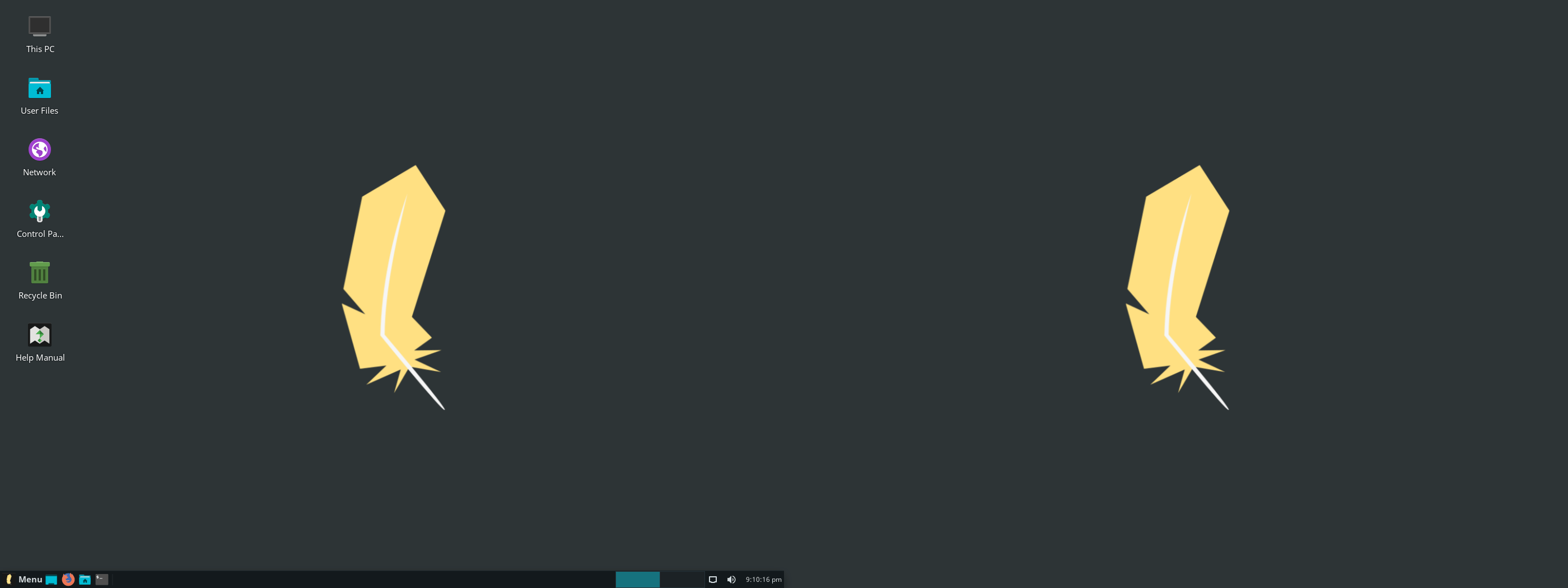
各モニターに別々に作業を広げられる広大なエリアとして機能させるには、ターミナルコマンドや設定ファイルの手動編集ではなく、GUI の設定マネージャーから簡単に設定できます。
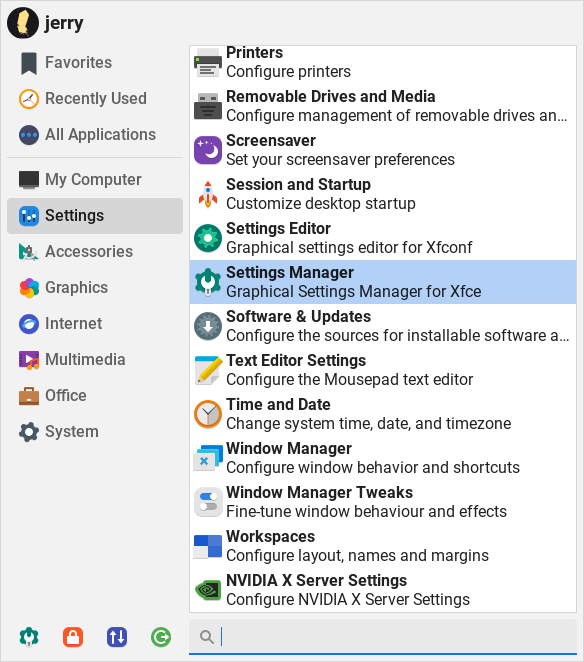
メニュー、設定、設定マネージャーに進みます。
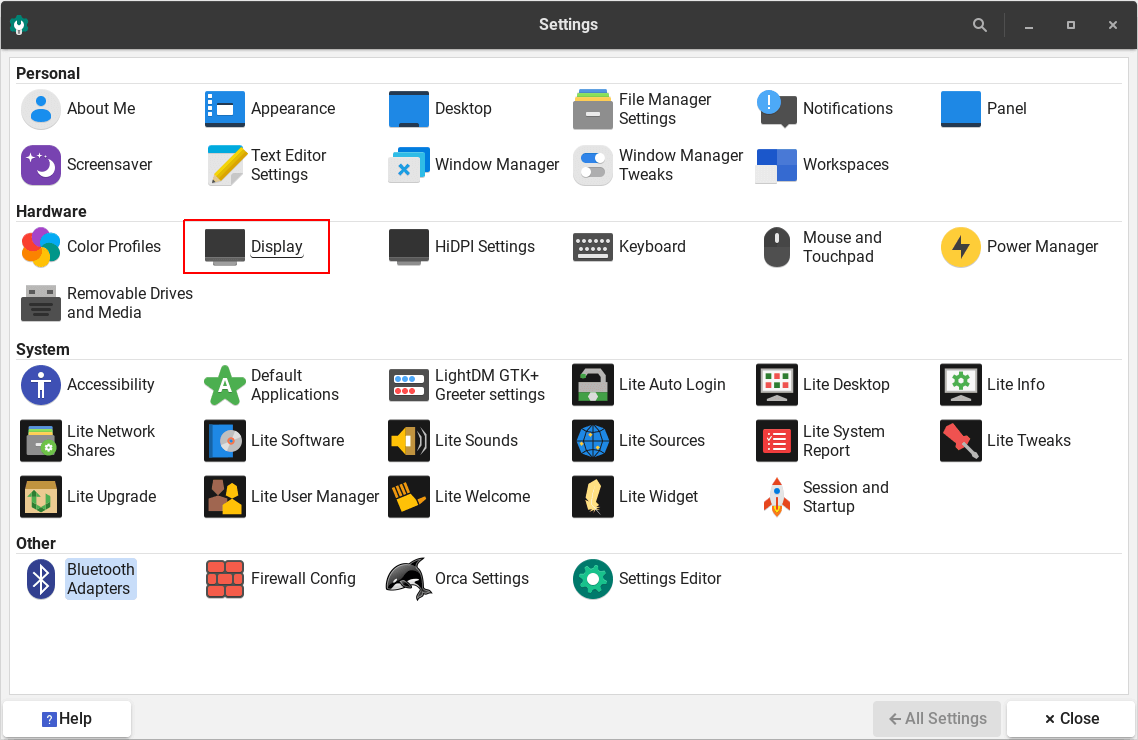
ハードウェアカテゴリのディスプレイをクリックします。
最初は、両方のモニターでディスプレイをミラーリングするチェックボックスがオンになっています。
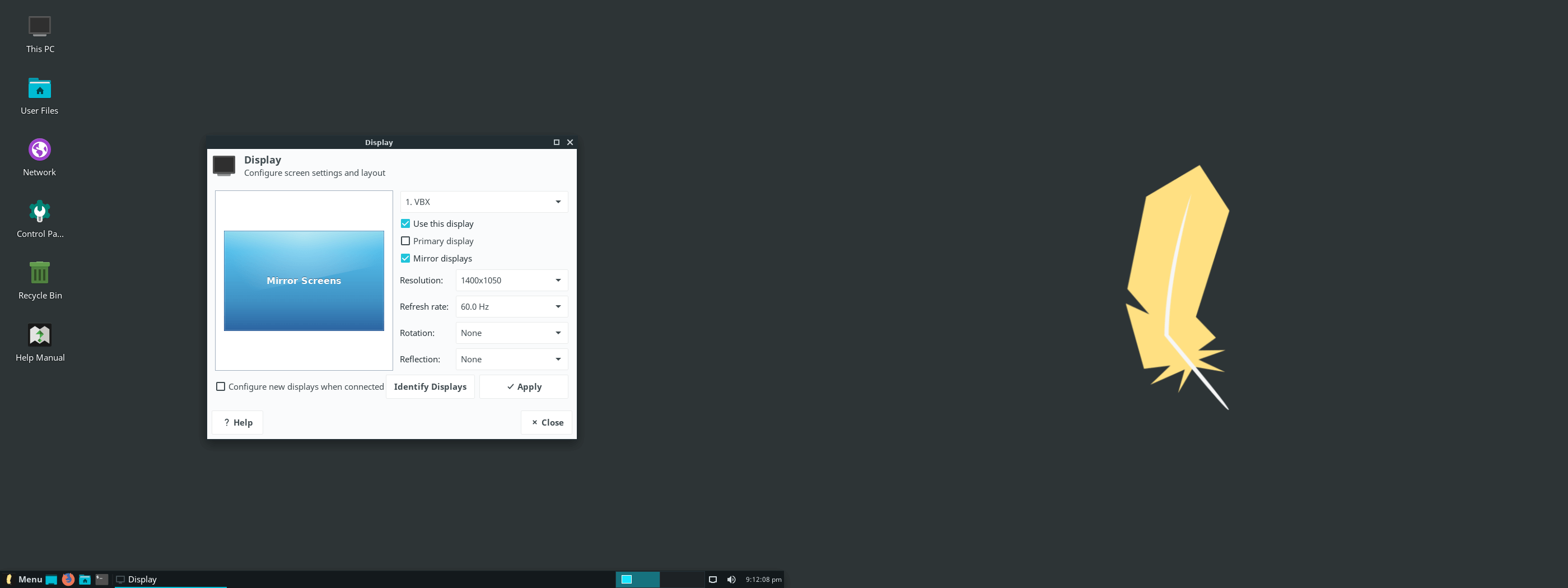
左側に表示されている最初のモニターをクリックし、右側のディスプレイをミラーリングするのチェックを外します。2 台目のモニターについても同じ手順を繰り返します。
各画面をドラッグ&ドロップして希望の配置にします。完了したら適用をクリックします。
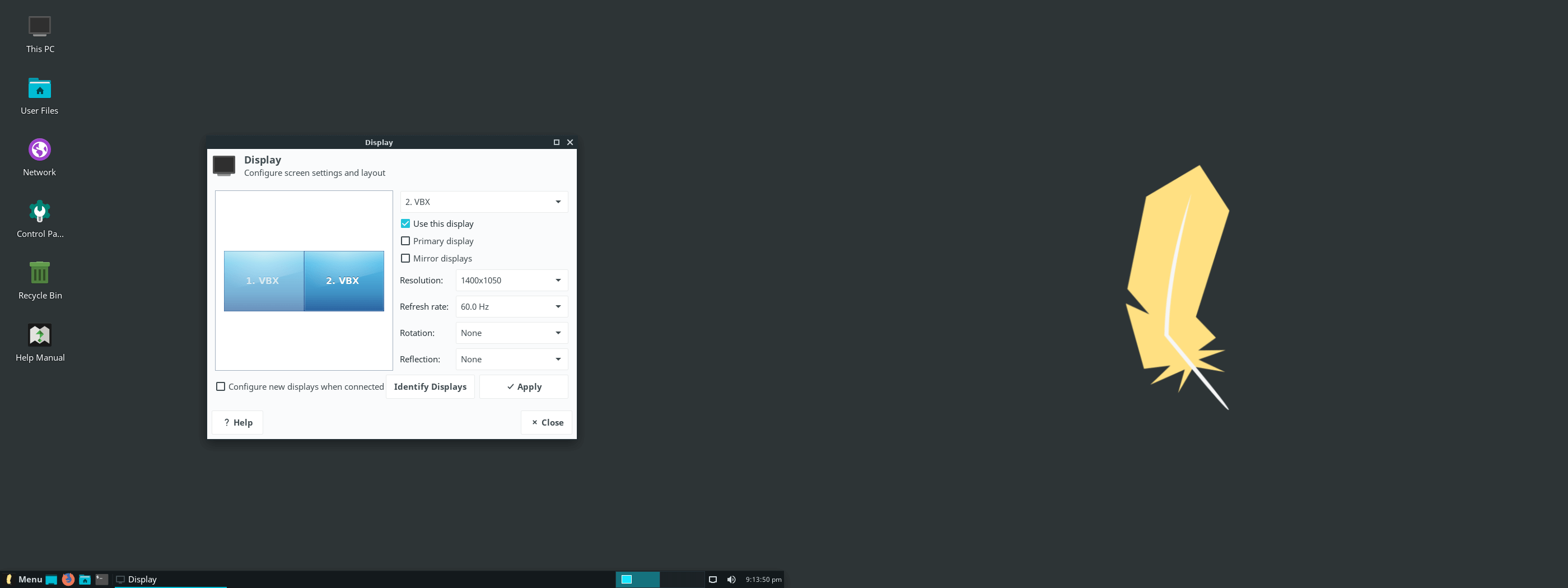
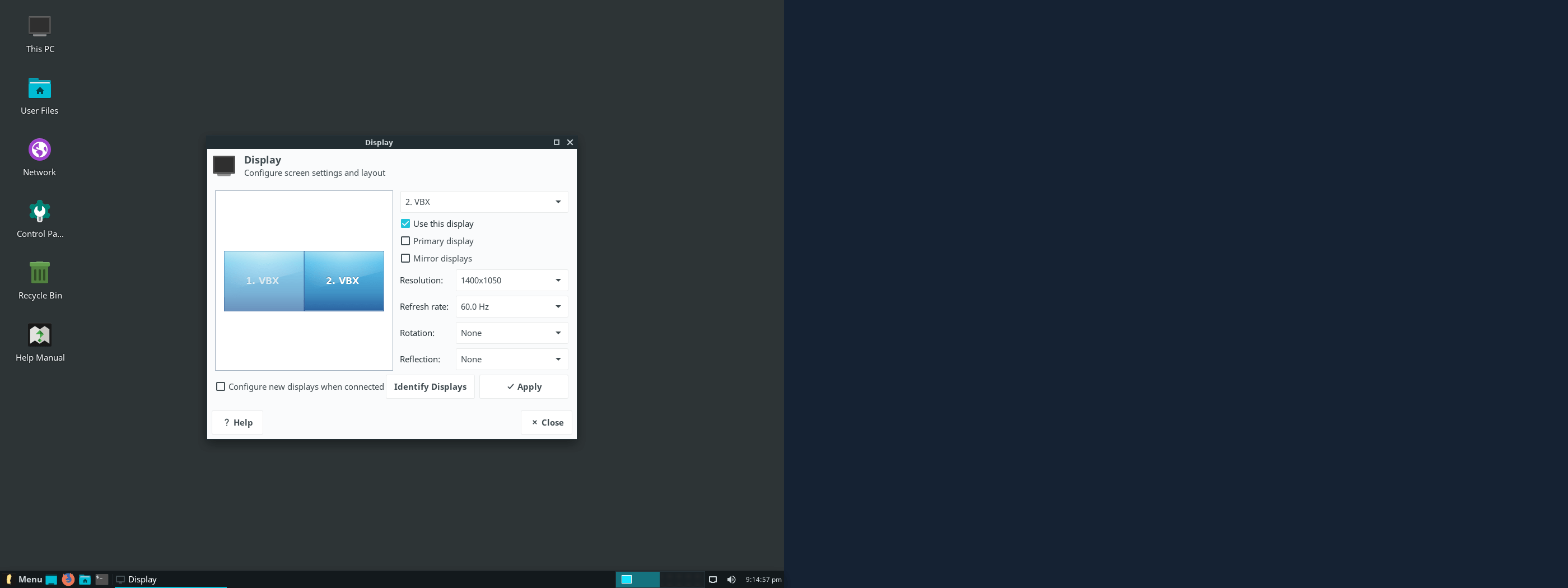
ミラーリングが解除されると、一方のモニターにデスクトップの壁紙が表示されなかったり、下部パネルが片方のモニターにしか表示されなかったりすることがあります。
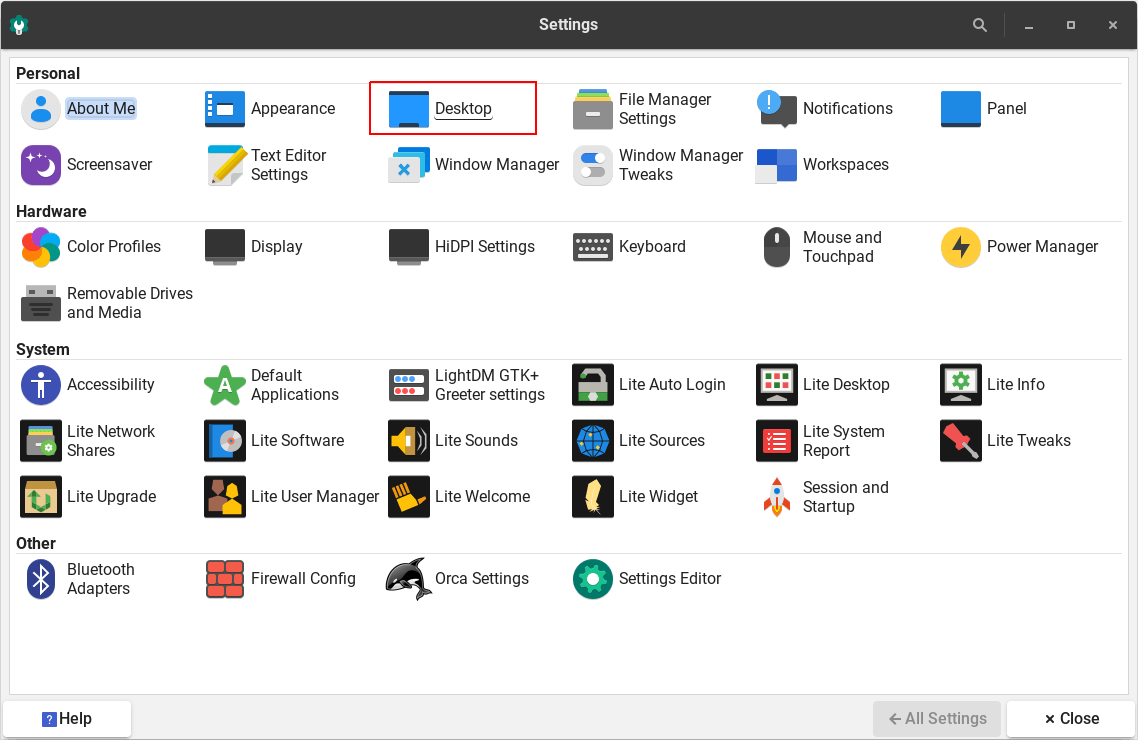
すべての設定をクリックして設定マネージャーのメインウィンドウに戻り、個人カテゴリのデスクトップを選択します。
デスクトップ設定ウィンドウがどちらのモニターにあるかによって、設定が適用されるモニターが決まります。空白のモニターにウィンドウをドラッグすると、どちらのモニターにあるかによってモニターの説明が変わることに気づくでしょう。
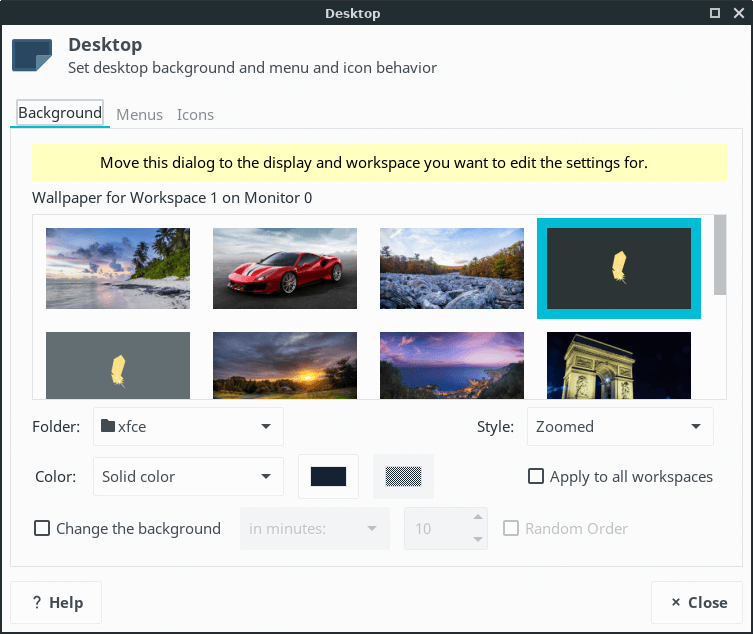
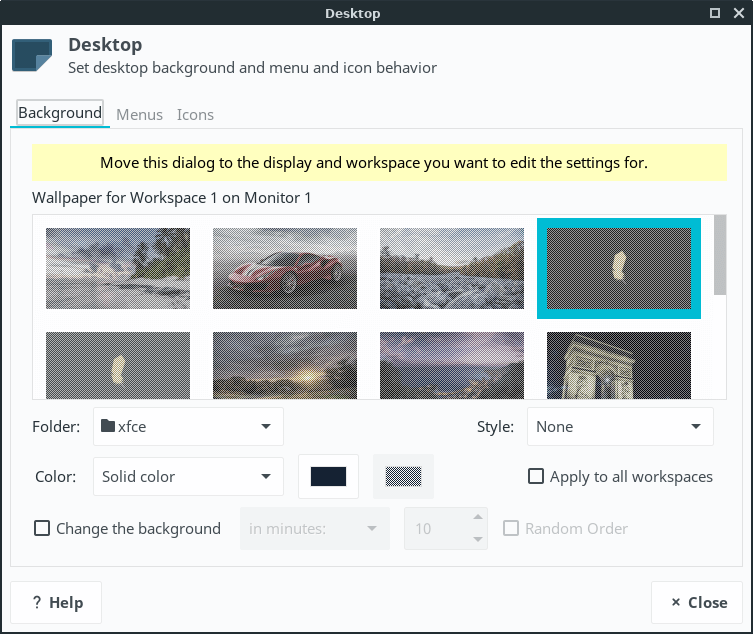
ディスプレイ設定ウィンドウを別のモニターにドラッグすると、ドラッグ元のモニターでハイライトされていた壁紙はハイライトされたままになりますが、2 台目のモニターで実際に壁紙をクリックするまで変更は反映されません。各モニターに異なる壁紙を設定することができます。
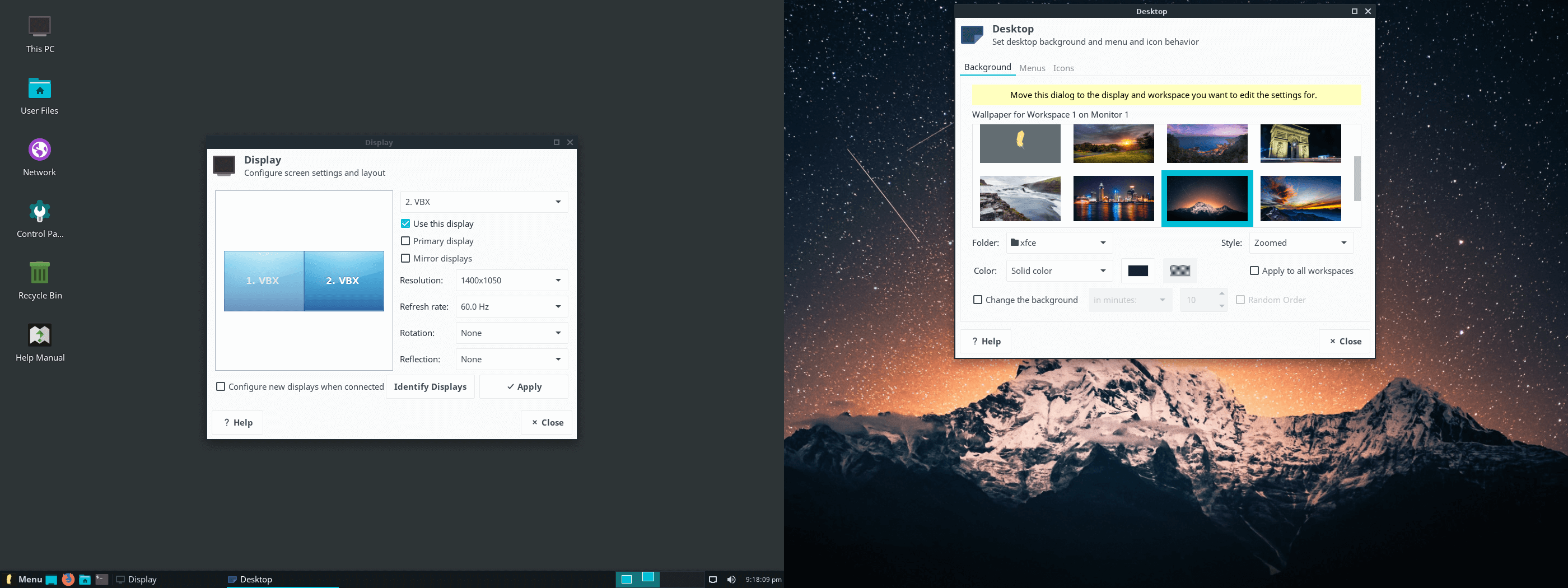
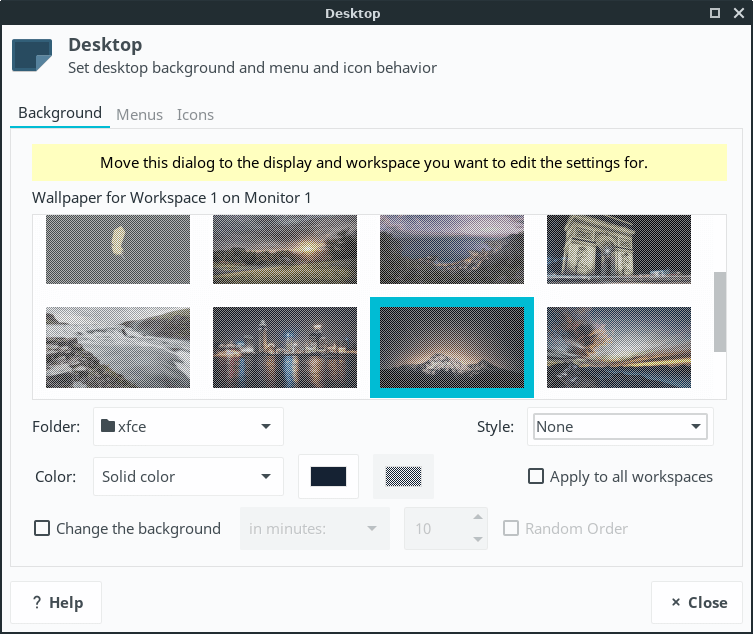
1 枚の画像を両方の画面にまたがって表示したい場合は、スタイルドロップダウンボックスで 2 台目の画面をなしに設定します。(注意:この操作は、デスクトップ設定ウィンドウを 2 台目のモニターに配置した状態で行う必要があります。)
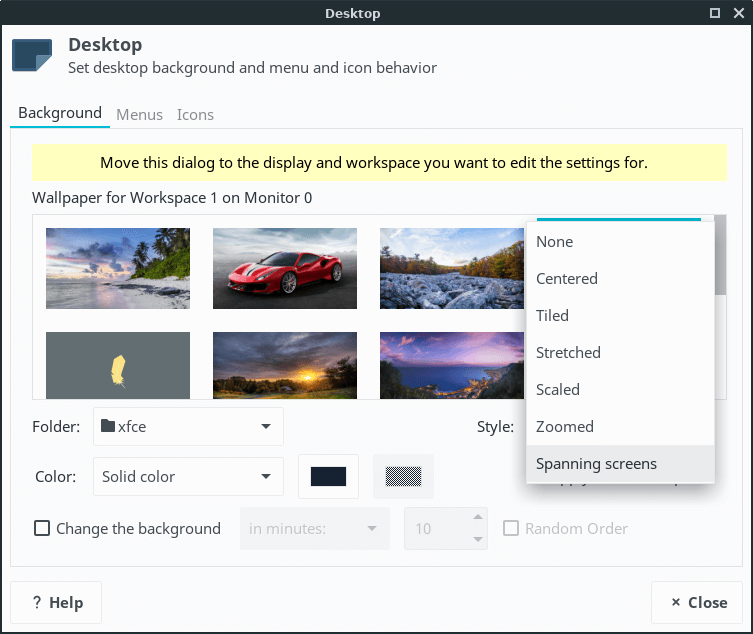
次に、デスクトップ設定ウィンドウを壁紙が表示されているモニターに戻し、スタイルドロップダウンボックスから画面にまたがるを選択します。
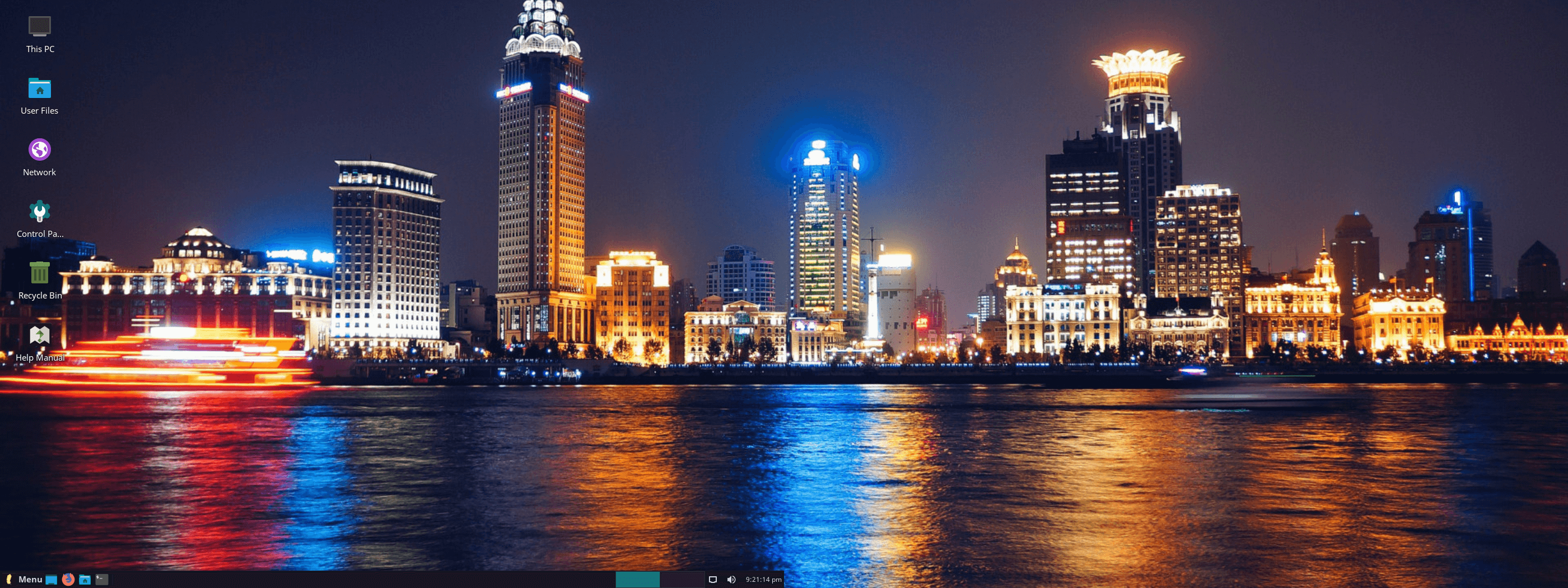
これで壁紙が両方の画面にまたがって表示されます。ただし、パネルはまだ一方のモニターにしか表示されていません。
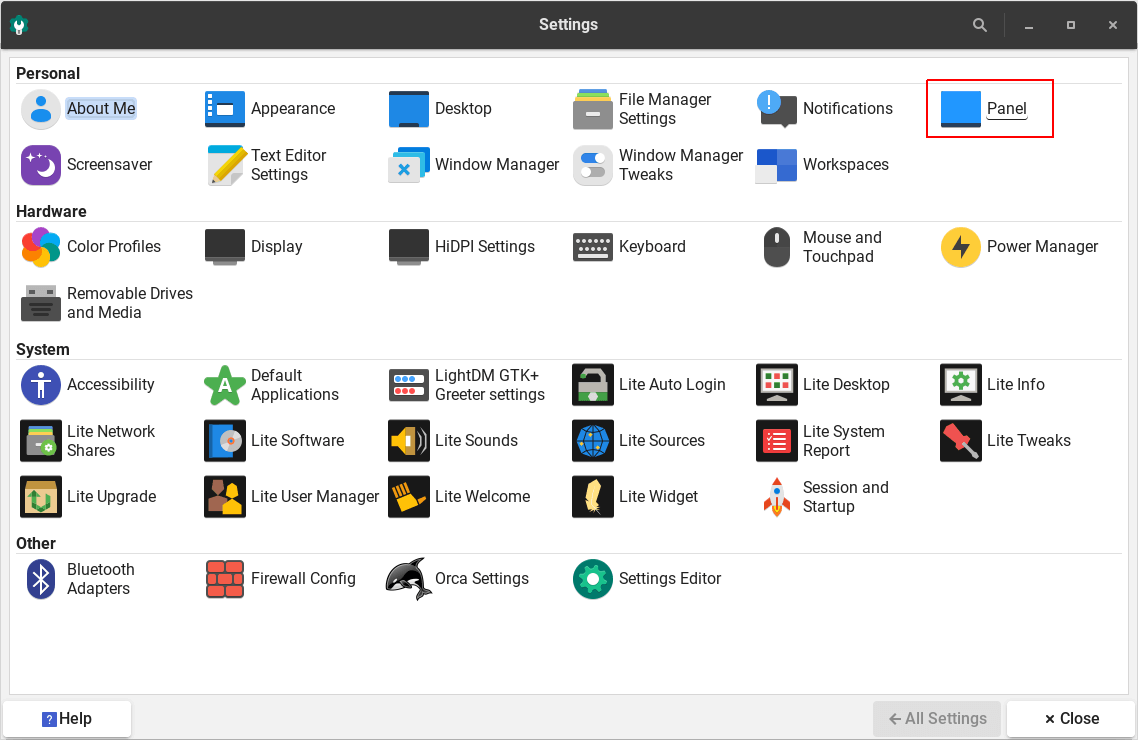
パネルも両方のモニターにまたがって表示させるには、設定マネージャーのメインウィンドウに戻り、個人カテゴリのパネルを選択します。
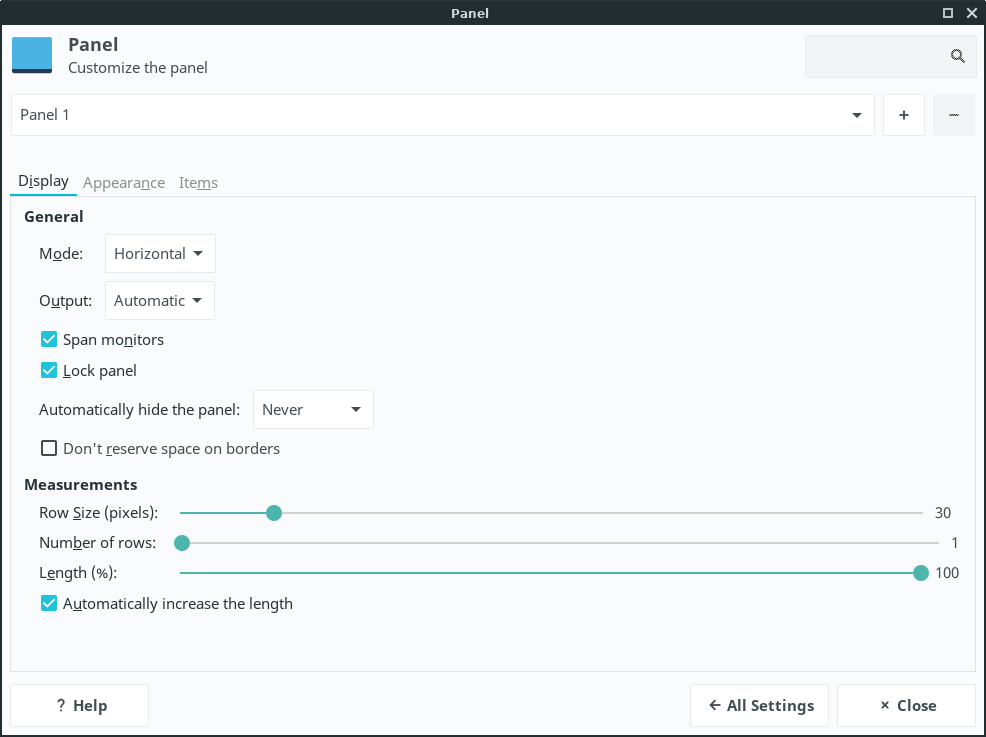
パネルの設定ウィンドウで、モニターにまたがるの横にあるボックスをクリックします。
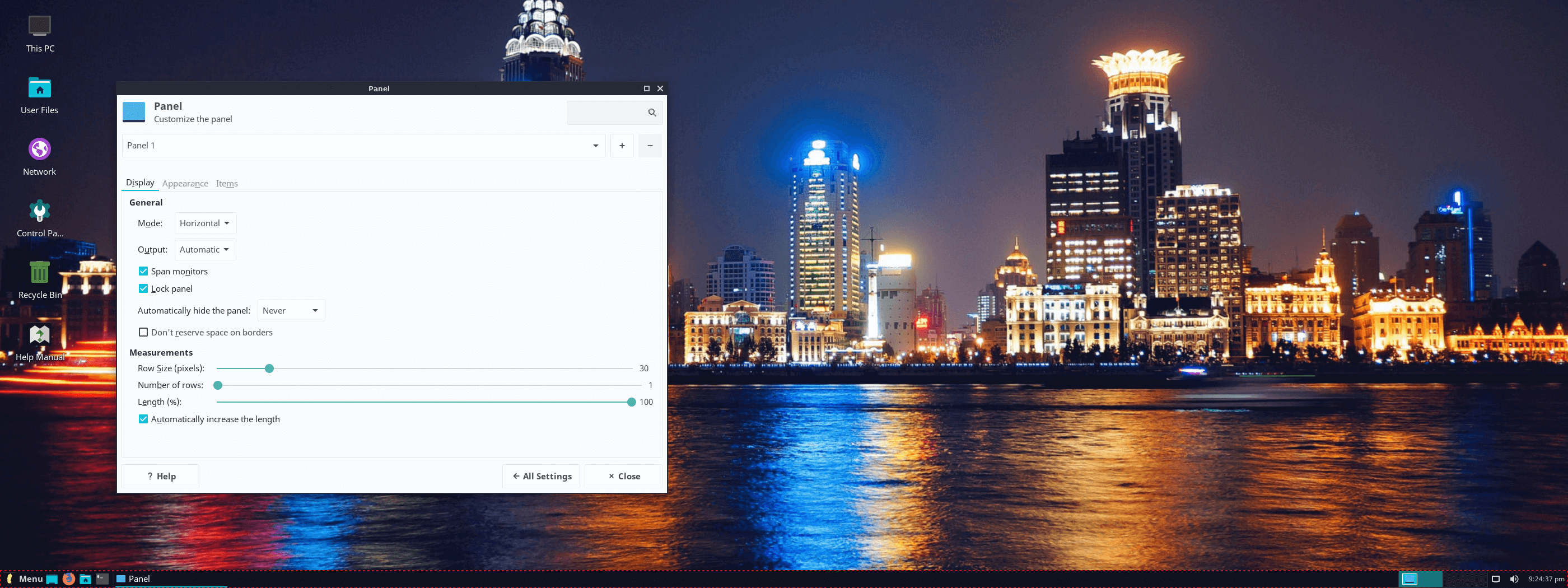
おめでとうございます。デュアルモニターのセットアップと設定が完了しました。
¶ サウンドの設定
オーディオアイコンは、システムトレイとも呼ばれる右下隅にあります。
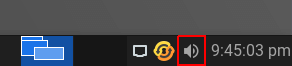
スピーカーアイコンを左クリックします。メインスライダーを左右にドラッグしてメイン音量を調整できます。次にオーディオミキサーをクリックします。
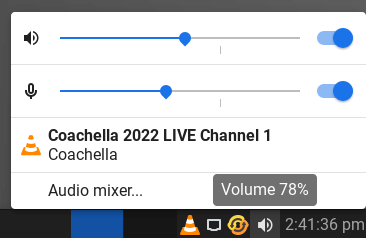
以下のようなウィンドウが表示されます。
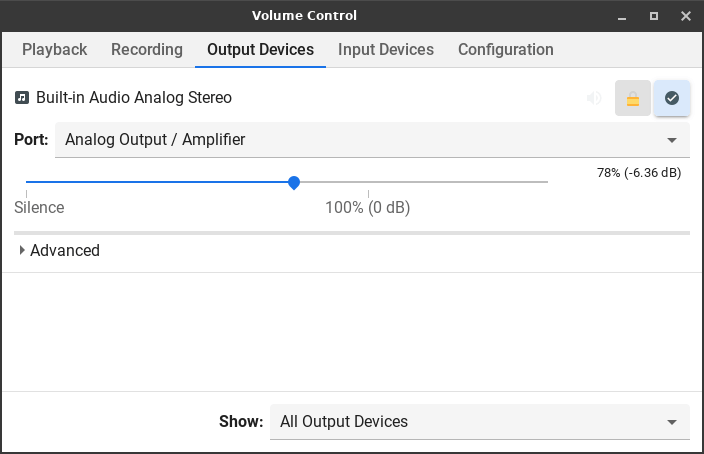
上のウィンドウでは、スライダーバーを使って出力の音量設定を調整できます。スピーカーアイコンでミュートを切り替えることができます:

アクティブ時は背景色が変わります:

以下を使用してチャンネルをロックできます:

これにより、音量を上げ下げする際に均等に調整されます。または切り替えて、一方をより大きく設定することもできます。
このアイコン:

は PulseAudio が使用するデフォルトデバイスを指定するために使用します。
再生 - 現在音声を出力しているプログラム、または出力可能なプログラムが一覧表示されます。プログラムごとにアクセスを切り替えたり、音量を調整したりすることができます。使用する方法は上記と同様です。
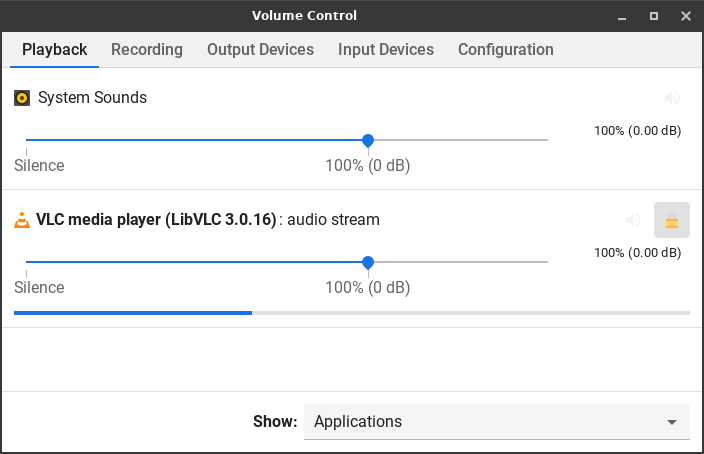
録音 - ライン入力やマイクなどの入力方法を現在使用しているプログラムが一覧表示されます。プログラムごとにアクセスを切り替えたり、音量を調整したりすることができます。使用する方法は上記と同様です。
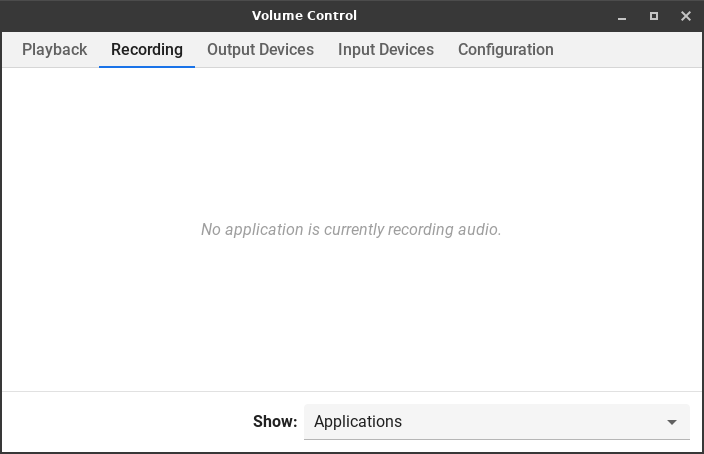
出力デバイス - システム全体のサウンドレベルのメイン設定用です。
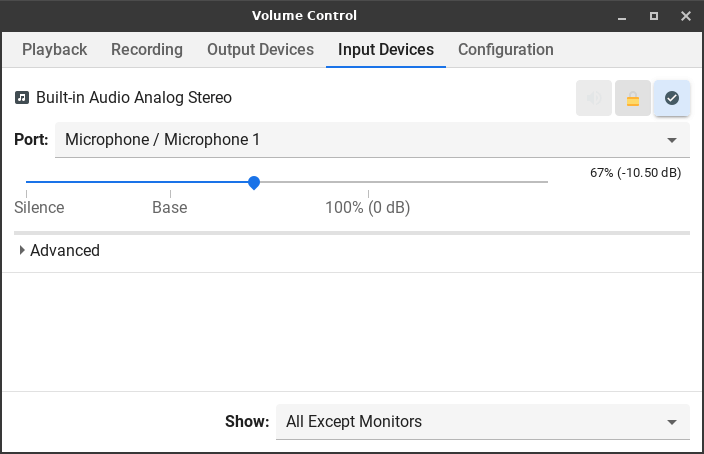
入力デバイス - マイクや、ラインイン付き TV チューナーカードなどのその他のライン入力デバイスが含まれます。レベルや設定の調整方法は上記と同様です。
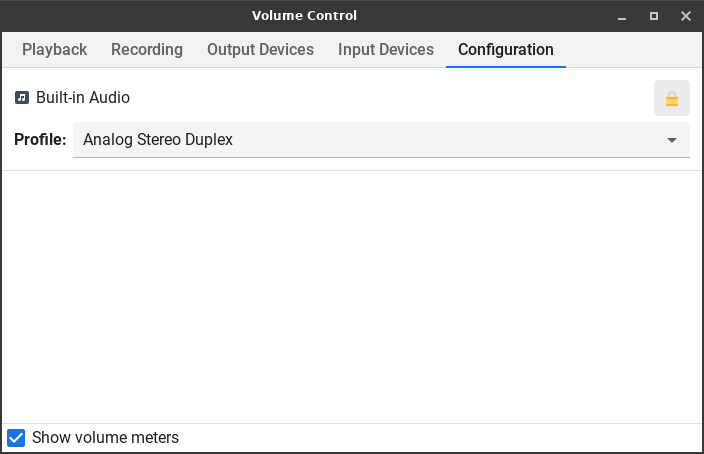
設定 - サウンドカードの既知のプロファイルが一覧表示されます。ほとんどの場合、サウンドを完全に無効にしたい場合や、サラウンドサウンド、モノラル、ステレオ出力などの特定のプロファイル設定がある場合を除き、ここで何かを選択する必要はありません。
注意:複数の項目でミュートのオン・オフを切り替えると問題が生じることがあります。また、インストール後にデバイスがミュートになっている場合があります。特定のプログラムをミュートにして完全に忘れてしまう可能性があるため、注意が必要です。サウンドカードおよび関連プログラムのミュート解除や設定調整がまったく機能しない場合は、ドライバーの問題が考えられます。解決方法については以下のリソースを参照してください。Lite システムレポートツールを使用してレポートを生成し、フォーラムにアップロードする手順に従ってサポートを受けることができます。
¶ 音量トグル
ここでは、音量 +、音量 -、音量ミュートのキーボードショートカットを設定する方法を説明します。
対応するマルチメディアキーボードのホットキーをすでに使用していない場合、以下の設定は優れた代替手段となります。
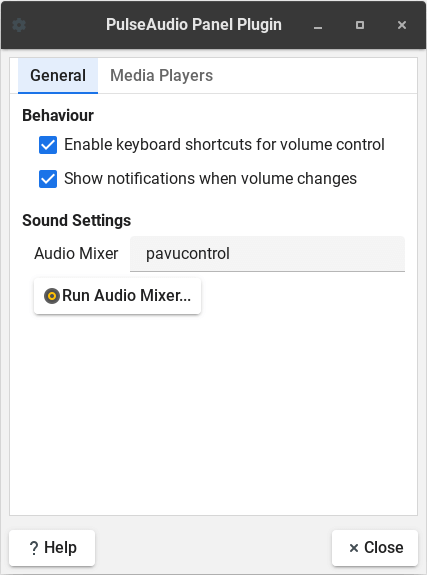
最初のステップとして、トレイの音量アイコンを右クリックし、プロパティを選択して、音量調整のキーボードショートカットを有効にするにチェックが入っていることを確認します。
1. 次にメニュー、設定、キーボードをクリックし、アプリケーションショートカットタブをクリックします。
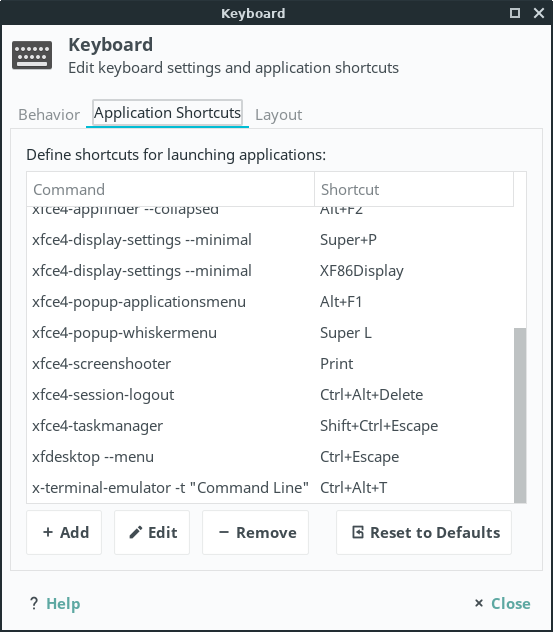
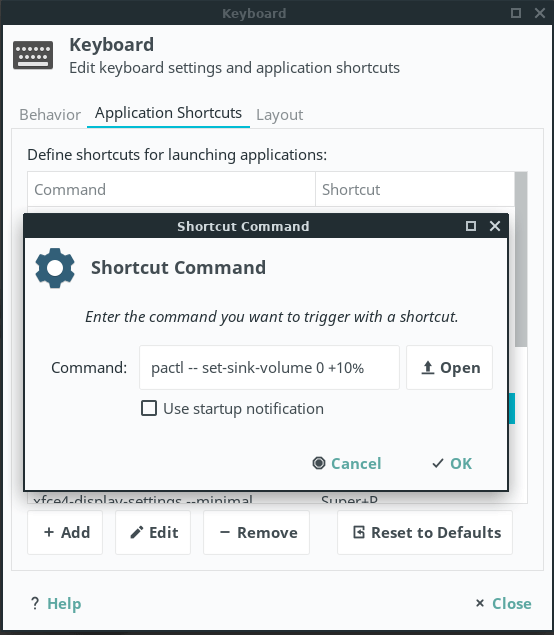
2. 次に追加ボタンをクリックして、以下を貼り付けます:
pactl -- set-sink-volume 0 +10%
3. OK をクリックし、右 Alt キーとキーボード上部付近の =/+ キーを同時に押します。
これで右 Alt キー + =/+ がメイン音量を上げるショートカットとして設定されました。
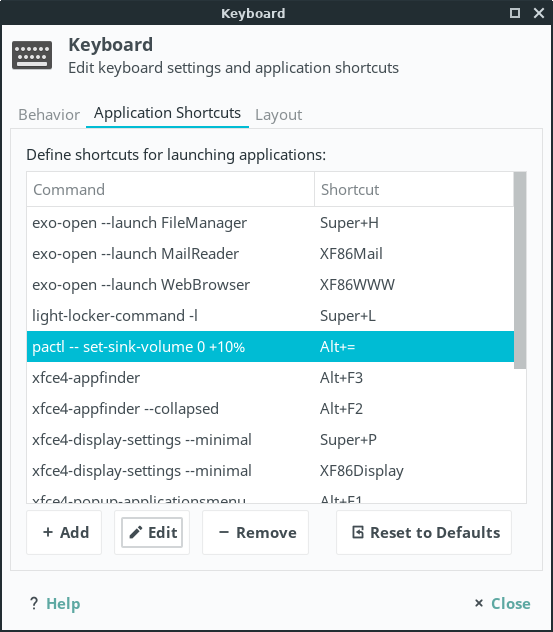
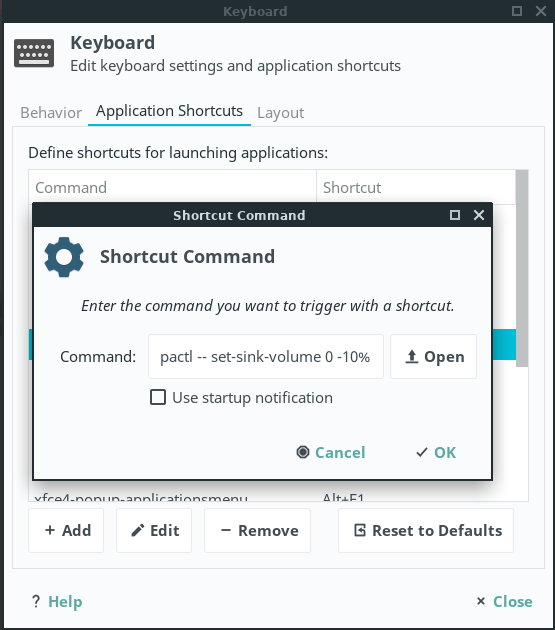
4. 音量を 10% ずつ下げるトグルを設定するには、上記の手順 1〜3 を繰り返しますが、今度は音量を下げるために次のコマンドを入力します:
pactl -- set-sink-volume 0 -10%
5. 今度は右 Alt キーとキーボード上部付近の -/_ キー(=/+ ボタンの隣)を同時に押します。
これで右 Alt キー + -/_ がメイン音量を下げるショートカットとして設定されました。
6. 音量ミュートのトグルを設定するには、上記の手順 1〜3 を繰り返しますが、今度は音量をミュートするために次のコマンドを入力します:
pactl -- set-sink-mute 0 toggle
7. 今度は右 Alt キーとキーボードの M キーを同時に押します。
これで右 Alt キー + M がメイン音量をミュートするショートカットとして設定されました。
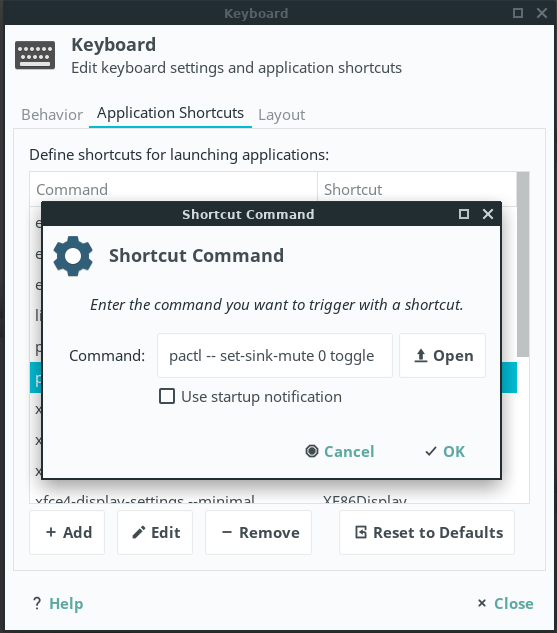
3 つの音量トグルがすべて設定されましたので、試してみてください。
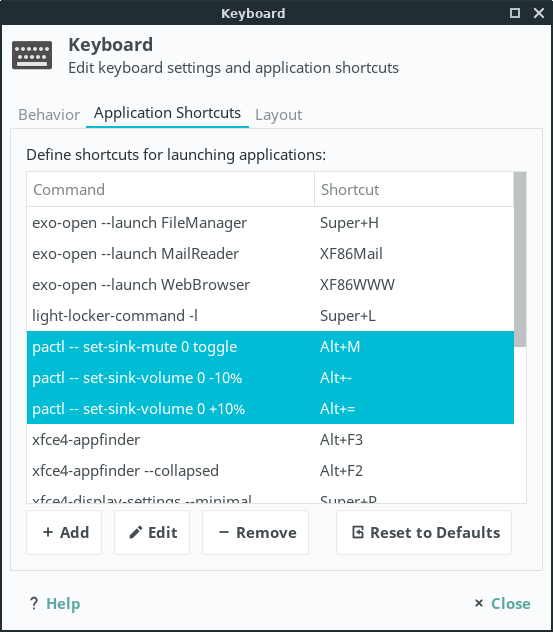
¶ オーディオドライバーのリソース
Ubuntu Wiki - サウンド 古い特殊なサウンドカード向けの特定ドライバー設定ガイドの一覧が含まれています。
Ubuntu Wiki - トラブルシューティング サウンドカードのトラブルシューティングと設定を助ける手順が含まれています。
Halfgaar Linux でのサラウンドサウンド設定に関する優れたガイドがあります。
¶ プリンターのセットアップ
1. プリンターを接続すると、検出された場合にダイアログが表示され、適合するドライバーの検索が試みられます。(初回インストール時にドライバーが接続されていた場合、プロンプトが表示されないことがあります。その場合は以下の手順 3 を参照してください。)
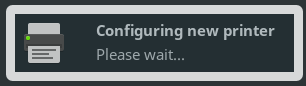
2. プリンターとドライバーが検出されると、このダイアログが表示されます。(注意:ダイアログは画面右上に表示されます。)
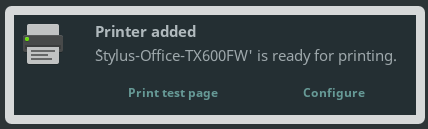
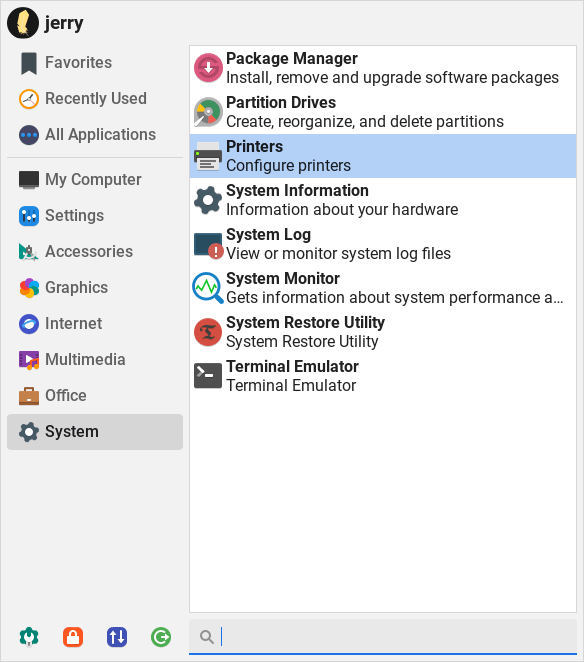
3. 印刷ジョブやプリンターのさらなる設定または管理は、メニュー、システム、プリンターから行うことができます。
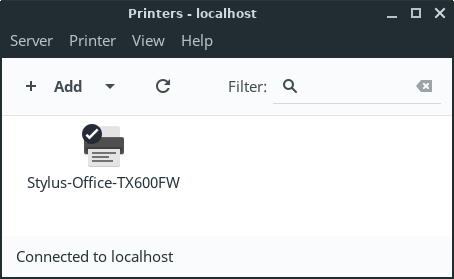
4. 印刷メニューを開くと、プリンターに関するオプションを選択・表示・管理するためのシンプルなダイアログが表示されます。
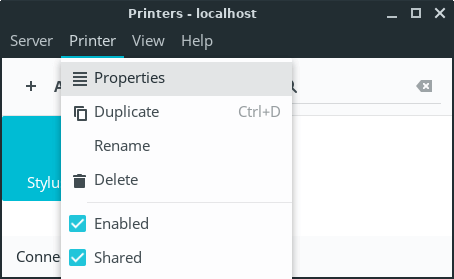
5. プリンターを(左クリックで)ハイライトし、プリンター、プロパティをクリックすることで、プリンターのオプションを確認できます。
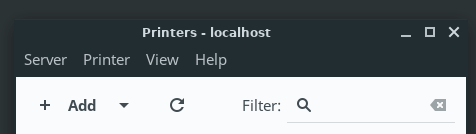
6. ウィンドウを開いたときにプリンターが一覧に表示されていない場合は、デバイスを接続してメニュー下部にある + ボタンをクリックする必要があります。
7. 上記の + ボタンをクリックすると、プリンターが正しく検出された場合にこのウィンドウが表示されます。ウィンドウ下部付近のペインで接続方法とプリンターを選択できます。(デバイスがオールインワン機器の場合、複数のオプションが表示される場合がありますので、左ペインで慎重に選択してください。)ここからは、ホームネットワークに接続されていてプリンターが利用可能な場合、ネットワークプリンターを選択することもできます。
7.1 何らかの理由で Windows を使用しているマシンのネットワークプリンターが表示されない場合は、samba(Linux と Windows 間の共有・ネットワークツール)を設定する必要があるかもしれません。設定方法についてはこちらを参照してください。
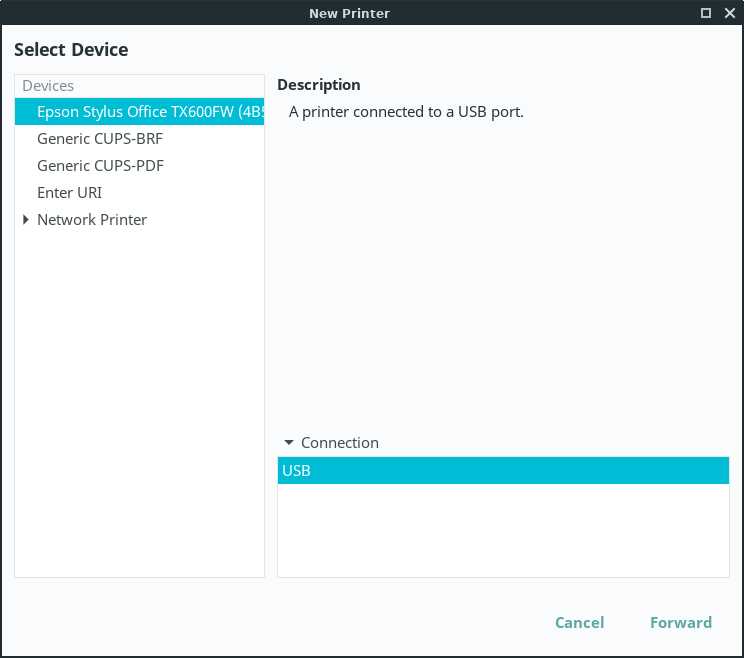
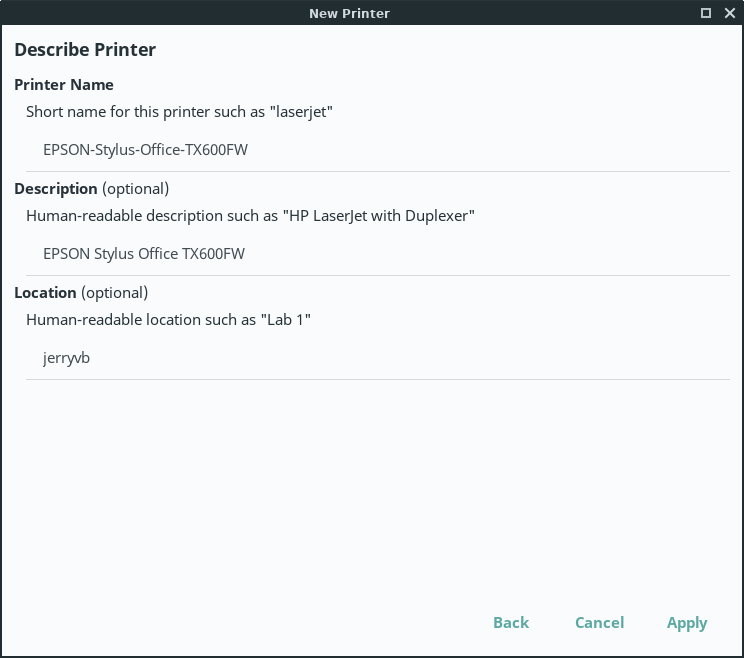
8. 上記のウィンドウで「次へ」をクリックすると、プリンターの名前、説明および場所を設定できるウィンドウが表示されます。ただし、説明と場所は、プリンターを共有する場合やネットワーク経由で使用する場合を除き、必須ではありません。
9. CUPS はプリンターを管理するための Web インターフェースです。インストール後、こちらをクリックしてプリンターを管理してください。
¶ Linux Lite からプリンターを共有する
以下のチュートリアルでは、Linux Lite に接続されたプリンターを共有設定する方法の例を説明します。
Linux Lite に接続されたプリンターが完全に動作すること、ドライバーがインストールされセットアップされていることを確認してください。
Linux Lite ファイアウォールを一時的に無効にします(こちらを参照)。Windows から Linux Lite の共有プリンターに印刷できるようになったら、ファイアウォールを再度有効にし、適切なルールを作成します。ファイアウォールによるサービスのブロックはよく見落とされます。
メニュー、システム、プリンターをクリックします。
プリンターを選択(ハイライト)し、メニューからプリンター、共有を選択します。
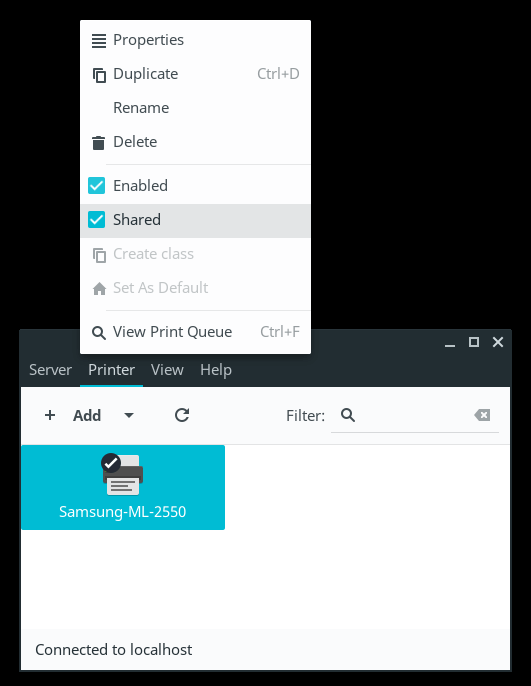
次に、これがホームネットワークであり、できるだけ簡単に使いたいという前提で、サーバー設定でいくつかのオプションを許可しましょう。サーバー、設定を開き、以下のように設定します:
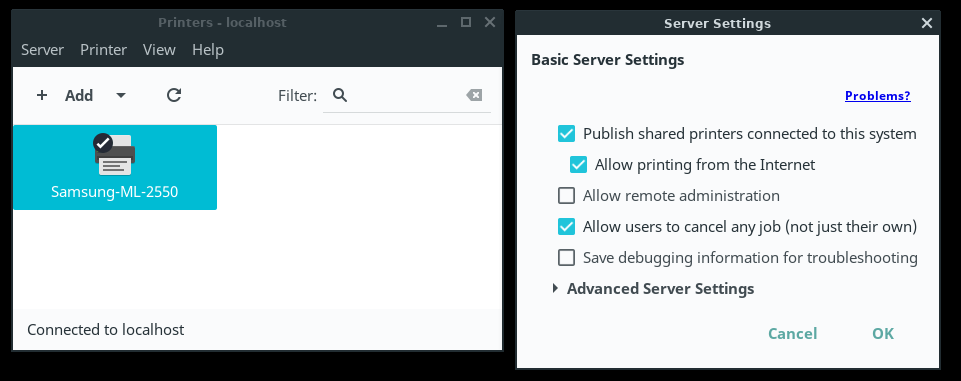
Linux Lite 側の設定はこれだけです。次に Windows 10 マシンから共有プリンターに接続します。
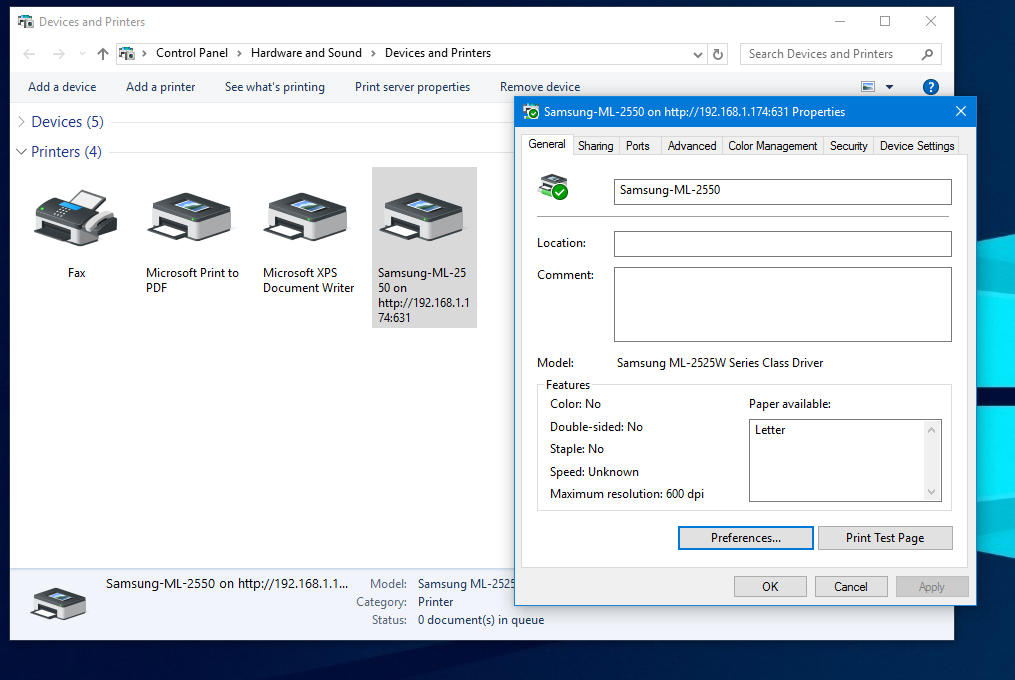
Windows に移る前に、プリンターの正確な名前を確認してください。例えば、私のプリンター名は Samsung-ML-2550(大文字・小文字を区別)です。これは Linux Lite にプリンターを追加する際に定義した名前です。名前にスペースを入れないようにし、Linux では大文字と小文字が区別されることに注意してください。それを踏まえて、Windows 10 では:
デバイスとプリンター → プリンターの追加 → 探しているプリンターはこの一覧にありません。
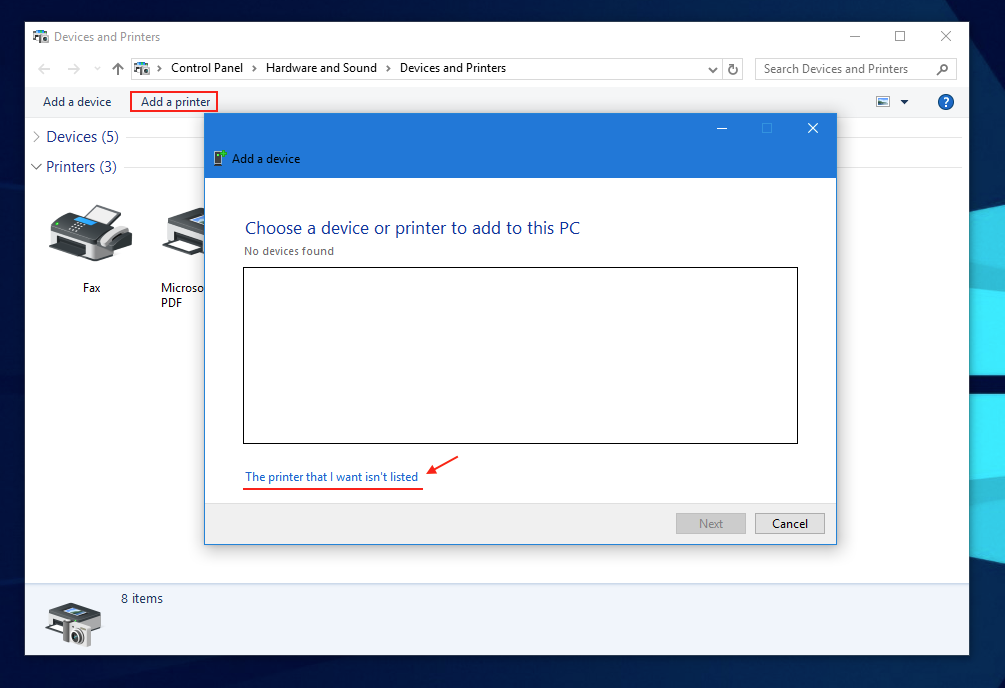
名前でプリンターを選択します。
プリンターは、Linux Lite PC のホスト名または IP アドレスとポート 631 を使用して追加できます。ローカルネットワークで DNS 解決ができない場合に備えて、簡単のために Linux Lite PC の IP アドレスを使用します。以下のように入力してください:
http://[LINUX LITE PC の IP]:631/printers/[プリンターの大文字・小文字を区別した名前]
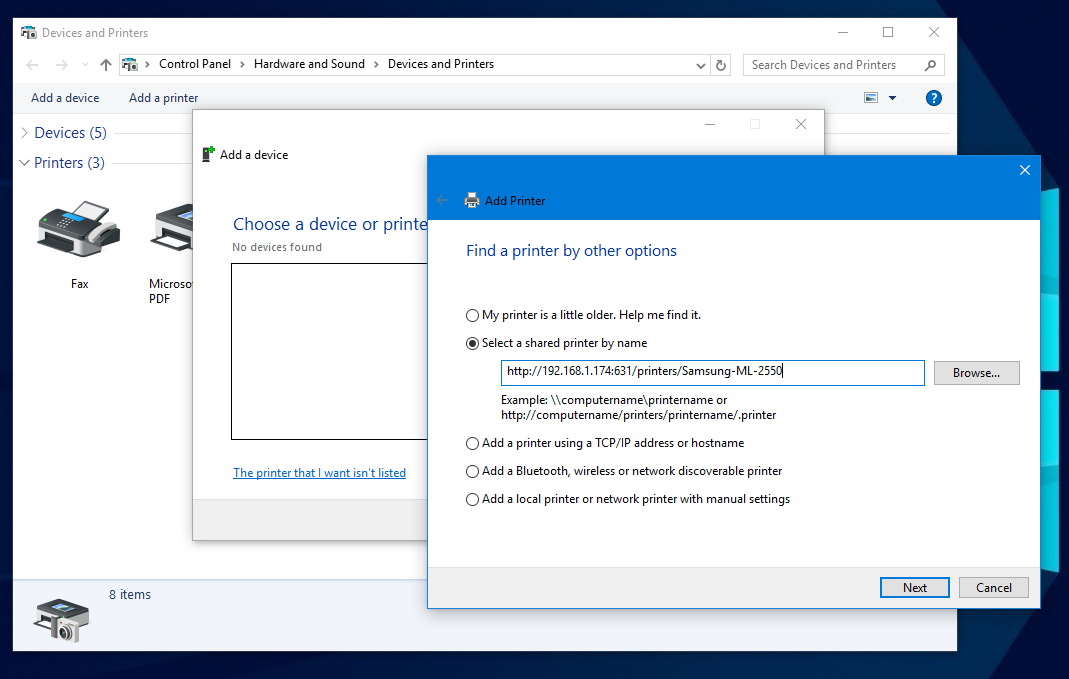
そこから、Windows で通常行うようにプリンターのブランドとモデルを選択すれば、印刷できるようになります。
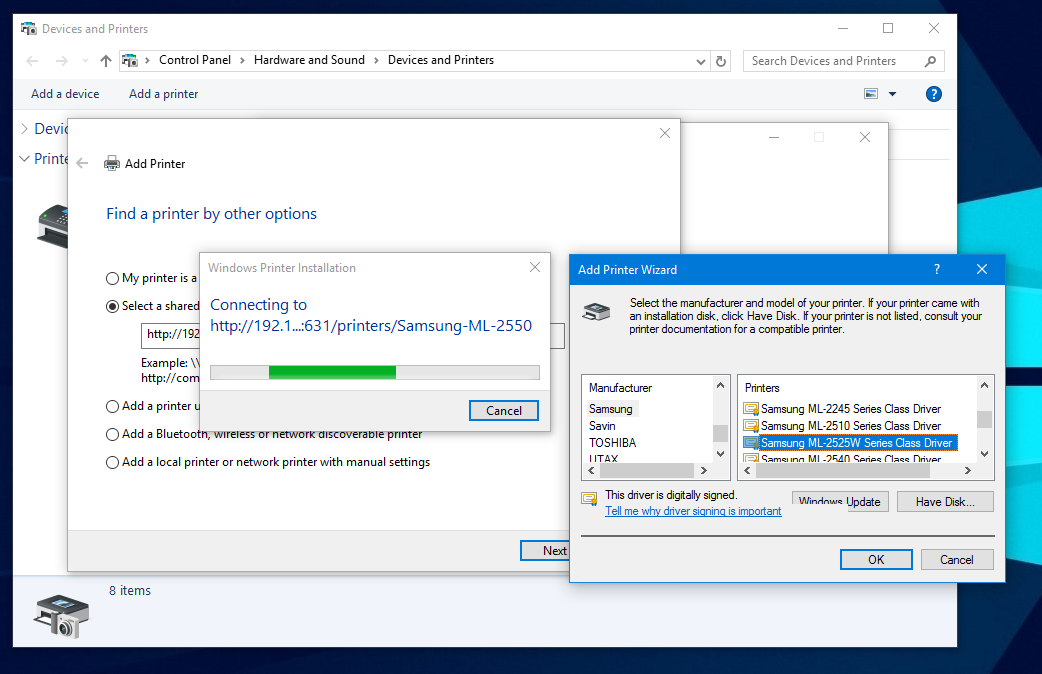
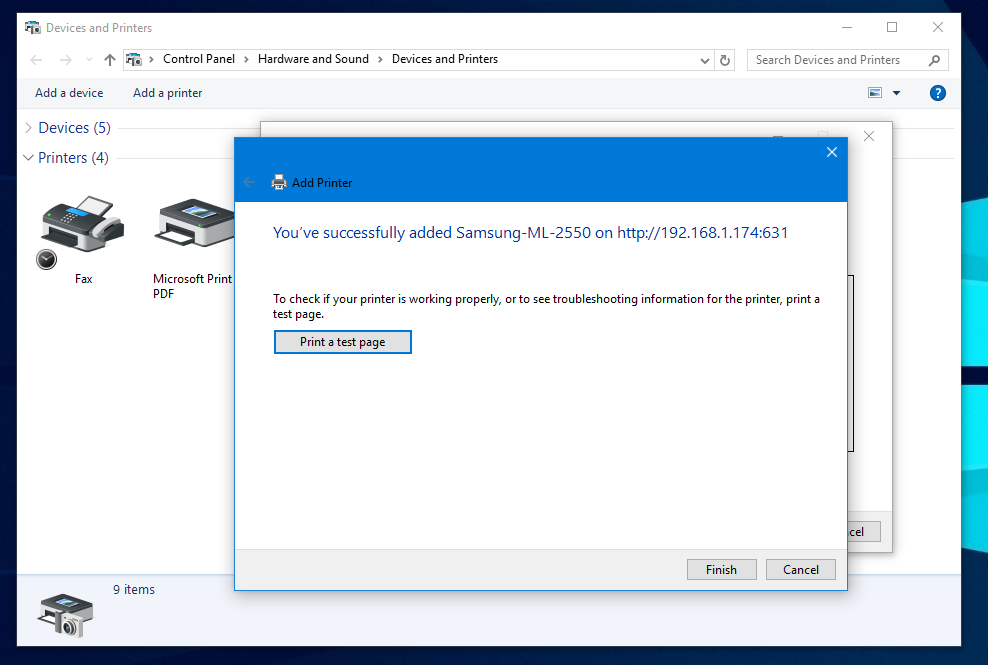
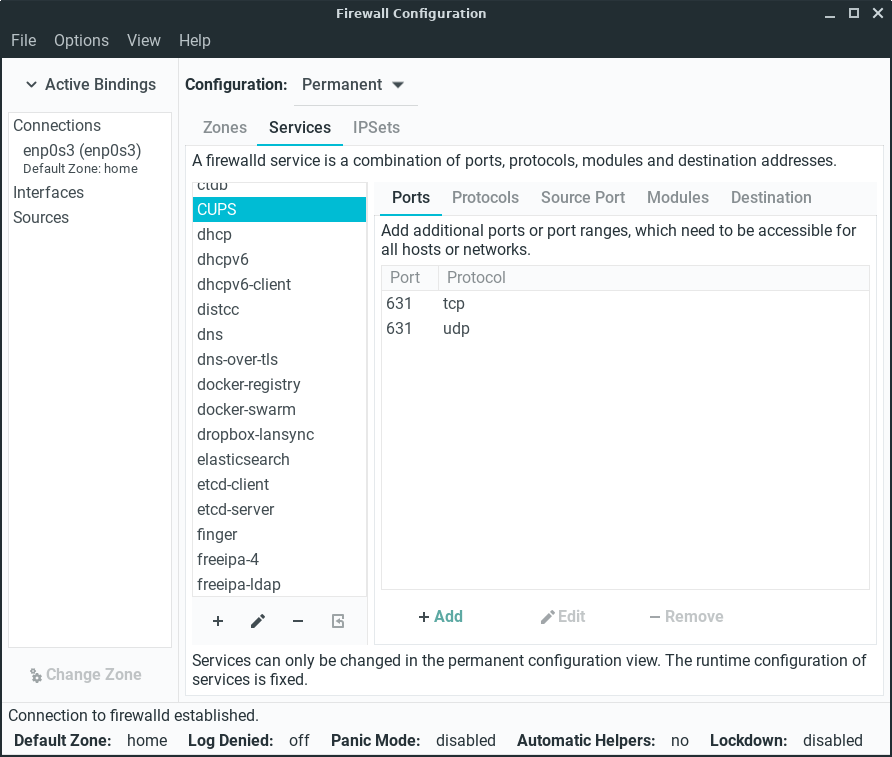
Windows から印刷できるようになったら、ファイアウォールを再度有効にし、ファイアウォールのチュートリアルセクションを参考に CUPS をサービスとして追加し、TCP および UDP の両方でポート 631 を許可してください(例)。
¶ 対応プリンターのリソース
メーカー
Brother Linux ドライバー
Canon Linux ドライバー
Dell プリンタードライバー
Epson Linux ドライバー
HP Linux ドライバー
Lexmark Linux ドライバー
Samsung Linux ドライバー
Sharp Linux ドライバー(対応プリンターリスト)
Toshiba Linux ドライバー(対応プリンターリスト)
Xerox Linux ドライバー(対応プリンターリスト)
リソース
Open Printing - ドライバーのダウンロードと情報の充実したリソース。
Ubuntu の Wiki には、動作確認済みおよび対応ドライバーとプリンターの一覧も含まれています。
TurboPrint - Brother、Canon、Epson、HP 向けの最新ドライバーを提供する有料ソフトウェアの代替手段も提供しています。
¶ Linux Lite の HP プリンター
HP 対応プリンターはこちらで確認できます。
HP プリンター用の最新マスタードライバーはこちらからダウンロードできます(Ubuntu を選択してください)。変更履歴はこちら。
HP プリンターをお使いで、このガイドを使ってプリンターのインストールに成功した場合、プリンターを簡単に管理できるプログラムがあります。ターミナルを開いて以下を入力してください:
ターミナルコマンド:
sudo apt-get install hplip-gui
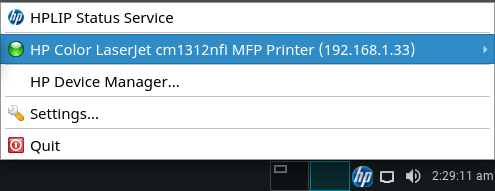
インストール後、メニュー、設定、HPLIP Toolbox に進みます。これによりトレイに HP アイコンが表示され、HP プリンターの設定と管理ができます。アイコンを右クリックしてオプションにアクセスします。
¶ キーボード関連
ホットキー(またはショートカット)の追加・変更に関する情報は、XFCE wiki でご確認ください。
¶ 起動時の問題
起動中の黒い画面
これは通常、お使いのグラフィックスチップが原因であり、コンピューターのグラフィックスドライバーをインストールすれば簡単に解決でき、問題は再発しないはずです。まず、デスクトップへの起動を成功させる必要があります。
コンピューターの起動時に Shift キーまたは ESC キーを押し続けます。以下のような画面が表示されるはずです:
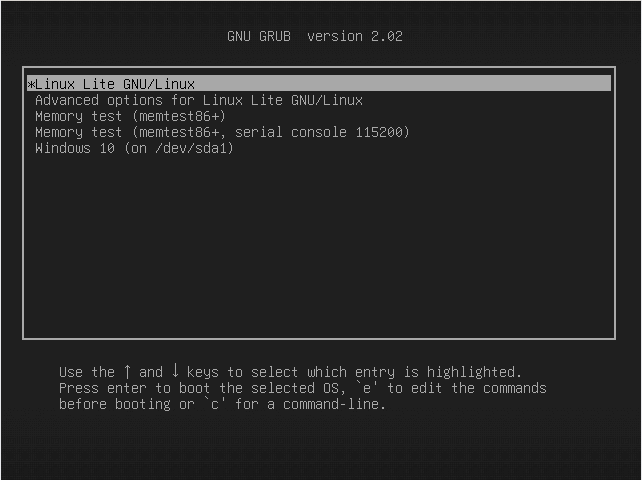
次に、上部の行がハイライトされている状態で e キーを押します。これで次の画面に進みます。矢印キーを使って下図でハイライトされている行まで移動します。矢印キーでその行の末尾まで移動します。
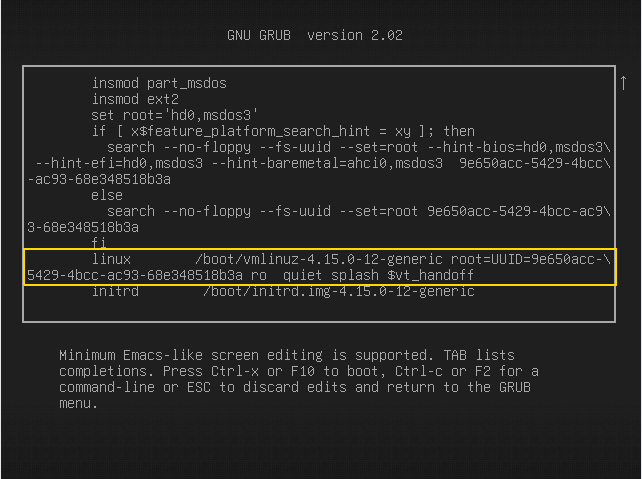
バックスペースキーを繰り返し押して ro splash quiet $vt_handoff を削除し、そのテキストを nomodeset に置き換えて、下図のようにします。
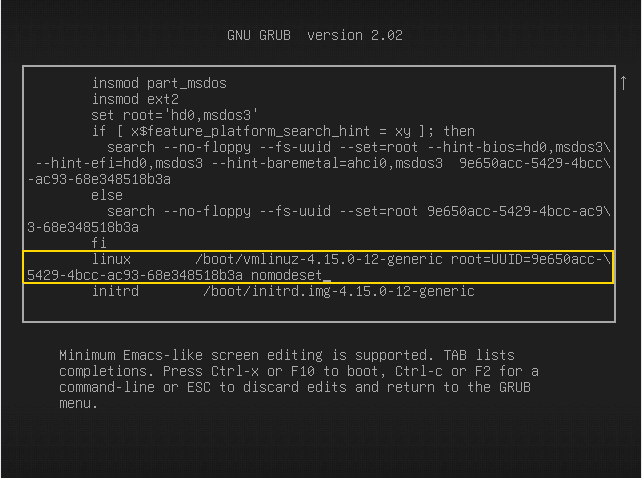
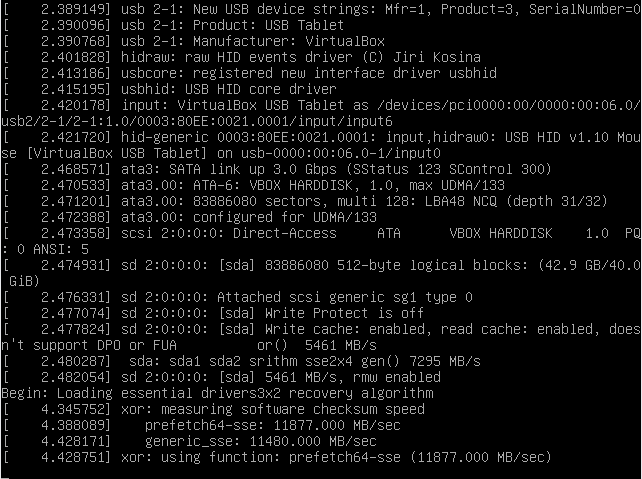
次に F10 または Ctrl+X を押してコンピューターを起動します。以下に示すようなスクロールテキストとともにコンピューターが起動し始めます:
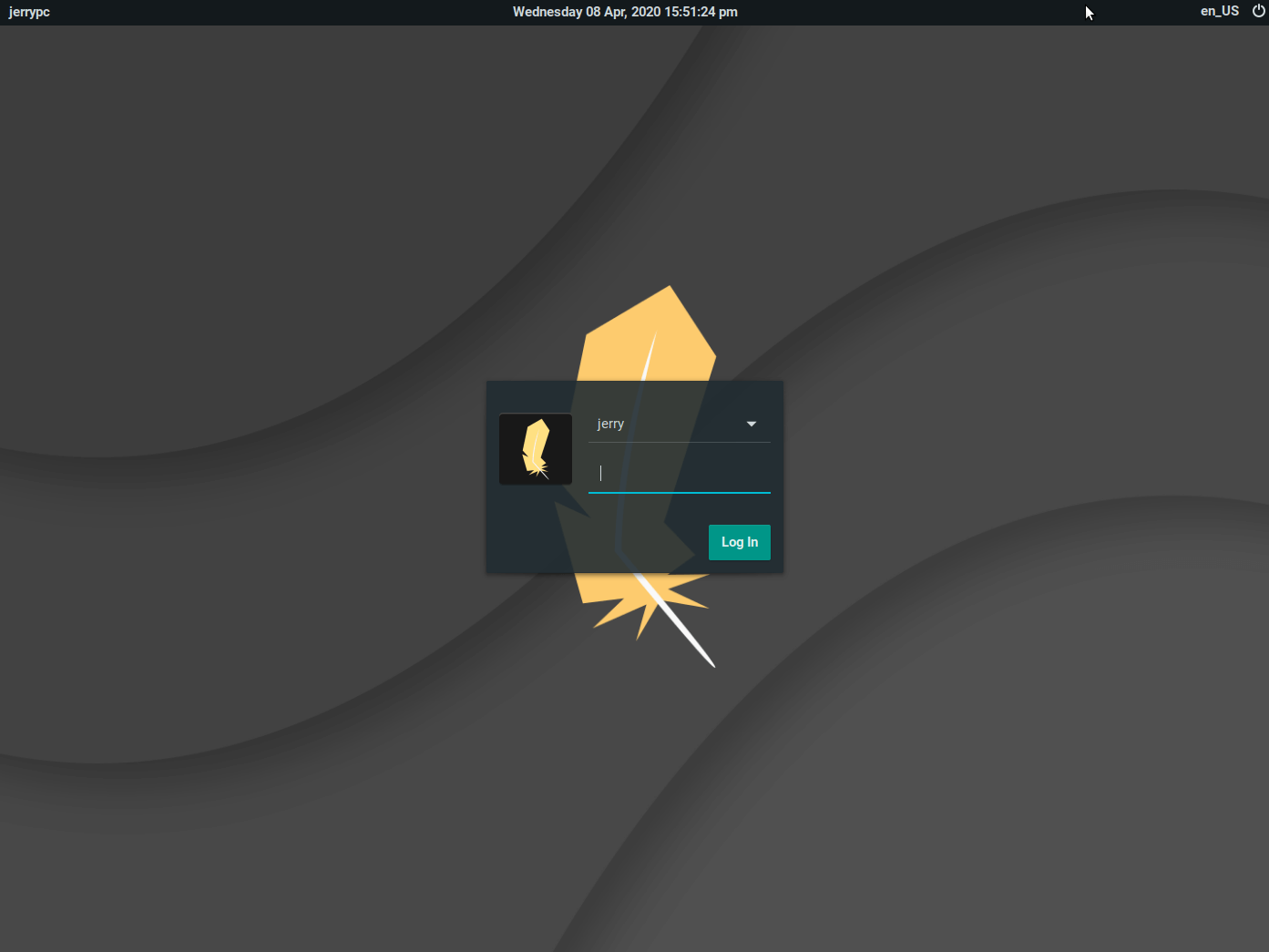
まもなく通常のログイン画面が表示されます。ログインしてグラフィックスドライバーをインストールしてください。
¶ デュアルブートの変更・修復
デュアルブートの設定を変更または修復したい状況になることがあります。
Boot Repair はその作業に最適なツールです。Boot Repair をインストールするには、ターミナルを開いて以下を入力します(1 行ずつ入力してください):
ターミナルコマンド:
sudo add-apt-repository ppa:yannubuntu/boot-repair
ターミナルコマンド:
sudo apt-get update
ターミナルコマンド:
sudo apt-get install -y boot-repair && (boot-repair &)
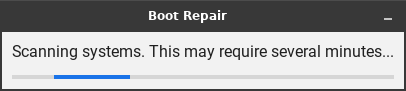
インストール後、Boot Repair が自動的に起動し、コンピューターのブート設定とその他のオペレーティングシステムをスキャンします。
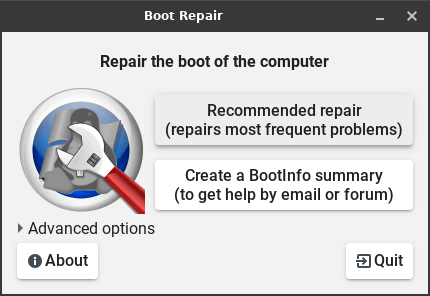
詳細オプションをクリックしてすべての機能を確認します。
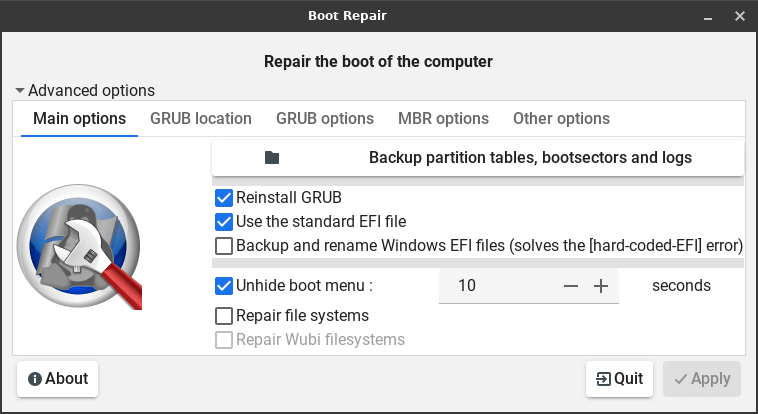
次に Boot Repair を使用して必要な作業を行います。Boot Repair はメニュー、システム、コンピューターのブートを修復するにあります。詳細情報はこちらから確認できます - https://help.ubuntu.com/community/Boot-Repair
¶ インストール時の問題
Windows と並行してインストールするオプションがない場合
これが発生する場合、通常は Windows がハードドライブの 4 つのパーティションをすでに使用していることを意味します。これは従来の MBR タイプのパーティションを使用する BIOS ベースのコンピューターの上限です。(UEFI ファームウェアを使用する新しいコンピューターは GPT パーティションドライブを使用する場合があり、4 パーティションの制限がない可能性があります。この説明ではその点については触れません。)現在のパーティションの 1 つを削除するか、Linux Lite をインストールするための別のハードドライブを追加する必要があります。
パーティション分割に不慣れな場合は、作業を進める前にフォーラムに投稿してサポートを求めることをお勧めします。一般的に、この状況では、メーカーが初期インストール時のドライバーやその他の追加ファイルのコピーを保存しているパーティションが存在する場合があります。また、必要に応じて Windows を再インストールするために使用されるリカバリーパーティションが存在することもあります。リカバリー USB や DVD セットを作成済みであれば、リカバリーパーティションを削除できるでしょう。メーカーがインストールしたドライバーや追加ファイルのパーティションも、そのコピーを作成済みであれば同様に削除できます。
それらのパーティションのどちらか一方または両方を削除した後、メインの(最大の)Windows パーティション(通常「C: ドライブ」と表示されます)を縮小する必要がある場合もあります。スペースがある場合は、Linux Lite に 50〜100GB を割り当てることが理想的です(±15GB でも動作しますが、拡張の余裕がほとんどなくなります)。パーティションを縮小する前に、必ず Windows でそのパーティションをデフラグしてください。その後パーティションを縮小し、空きスペースはそのままの状態(未パーティション)にしておきます。Windows のディスクマネージャーで Linux パーティションを作成しないでください。Linux ツールを使って行うのが最善です。
これらの作業が完了したら、インストーラーを再度実行します。今度は「Windows と並行してインストール」の選択肢が提示されるはずです。必要に応じて、インストールに必要な「論理」パーティションのコンテナとして機能する「拡張」パーティションが作成されます。(これは 4 パーティションの上限を回避するためによく使われる方法です。「プライマリ」パーティションが 3 つだけであれば、拡張パーティションを使って複数の論理パーティションを格納できるため、4 つ以上のパーティションを持つことが可能になります。)
新しいコンピューターは UEFI ファームウェアを使用して起動しますか?
UEFI ファームウェアを搭載した新しいモデルのコンピューターでは、UEFI/EFI モードと BIOS/CSM/レガシーモードの 2 種類の起動モードが使用できる場合があります。Windows が UEFI モードでハードドライブにインストールされている可能性が高いです。その場合、ハードドライブには新しい GPT パーティション方式が使用されています。(これは主に Windows 8 に当てはまりますが、Windows 7 の一部のバージョンもそのようにインストールされている場合があります。)
Linux Lite のインストールを試みる前に、Windows がどのようにインストールされているかを確認する必要があります。まず確認すべきことは、64 ビット版の Windows を使用しているかどうかです。「コントロールパネル」の「システム」セクションで確認できます。32 ビット版であれば、Linux Lite をインストールできます。(現在、UEFI ブートをサポートするのは 64 ビット版の Windows のみです。)
64 ビット版の Windows の場合、BIOS/レガシーモードまたは UEFI モードのいずれかでインストールされている可能性があるため、さらに調査が必要です。Windows のディスク管理を開き、ハードドライブのパーティションを確認してください。ドライブの先頭付近に FAT32 でフォーマットされた小さなパーティションがあり、「System」または「EFI System Partition」などのラベルが付いている場合は、Windows が UEFI インストールされているため、Linux Lite を適切にインストールできません。そのパーティションが見当たらない場合は、MBR パーティションディスクのはずですので、Linux Lite をインストールできます。確認が必要な場合は、ハードドライブのパーティションのスクリーンショットを撮ってフォーラムに投稿し、質問してください。
¶ 複数のハードドライブがあるシステムへのデュアルブートインストール
複数のハードドライブがあるコンピューターで Linux Lite を Windows と並行してインストールする場合、インストーラーのデフォルト動作は Linux ブートローダーを 1 番目のハードドライブの MBR にインストールすることです。Windows がおそらく 1 番目のドライブにインストールされているため、MBR 上の Windows ブートローダーは Linux ブートローダーに置き換えられます。Linux ブートローダーは Windows のインストールを検出し、起動時のブートメニューに追加します。これが多くのユーザーが行うインストール方法です。
ただし、Windows ブートローダーをそのままのドライブに維持し、Linux ブートローダーを別のドライブにインストールすることを好む方もいます。(その理由はさまざまですが、最も一般的な理由は、Linux インストールを削除した際に Windows の起動が簡単になるということです。)インストール完了後、コンピューターの BIOS を Linux ドライブから起動するように設定します。Linux ブートローダーが別のドライブにインストールされていても、Windows インストールを検出してブート選択肢を追加します。Linux ドライブから起動することで、どちらの OS も起動できる選択肢が表示されます。後で Linux を削除する場合は、BIOS を Windows ドライブから起動するように再設定するだけで、Linux インストール前と同様に Windows が起動します。
これを実現するには、インストール中の「インストールの種類」画面で「その他」オプションを選択する必要があります。次の画面でパーティションとマウントポイントを手動で設定します。その後、ウィンドウ下部付近で「ブートローダーをインストールする場所」を Linux Lite が含まれるドライブの MBR に設定します。例えば、2 台のハードドライブ(/dev/sda(Windows)と /dev/sdb(Linux))がある場合、場所を /dev/sdb(末尾にパーティション番号なし)に設定します。
パーティション分割の経験がない、または手順に不安がある場合は、フォーラムに投稿してサポートを求めてください。
¶ Lite システムレポートツール
Lite システムレポートツールは、コンピューターで問題が発生したユーザーをより効果的にサポートするために作成されました。レポートにはハードウェア、ネットワーク、ソフトウェアに関する有用な情報が含まれています。このツールを使って生成したファイルを、発生している問題のタイトルをつけたフォーラムのスレッドに添付するというのが基本的な使い方です。さっそく始めましょう。
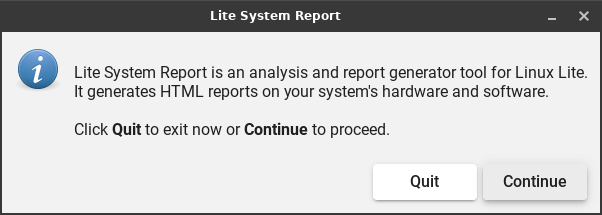
メニュー、設定、Lite システムレポートをクリックします。
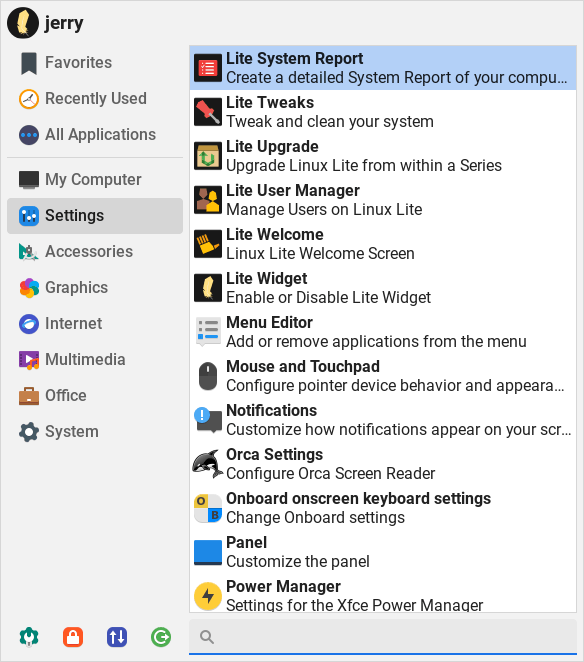
ウィンドウがポップアップします。内容を読み、準備ができたら続行をクリックします。
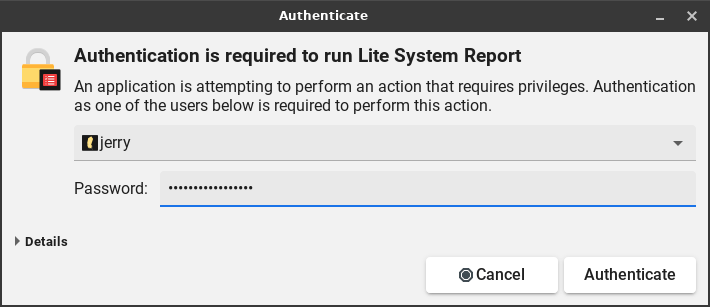
パスワードを入力して Enter キーを押します。
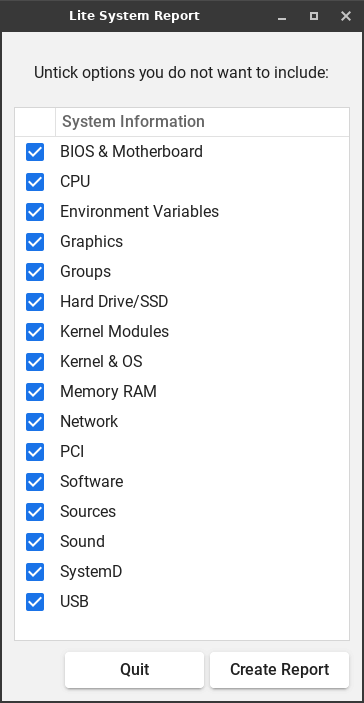
レポートから除外したい、または除外するよう求められたオプションの選択を解除します。
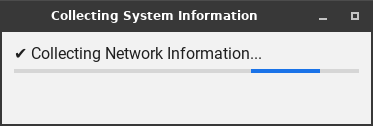
レポートの生成にかかる時間はハードウェアによって異なり、数秒から 1 分未満程度です。
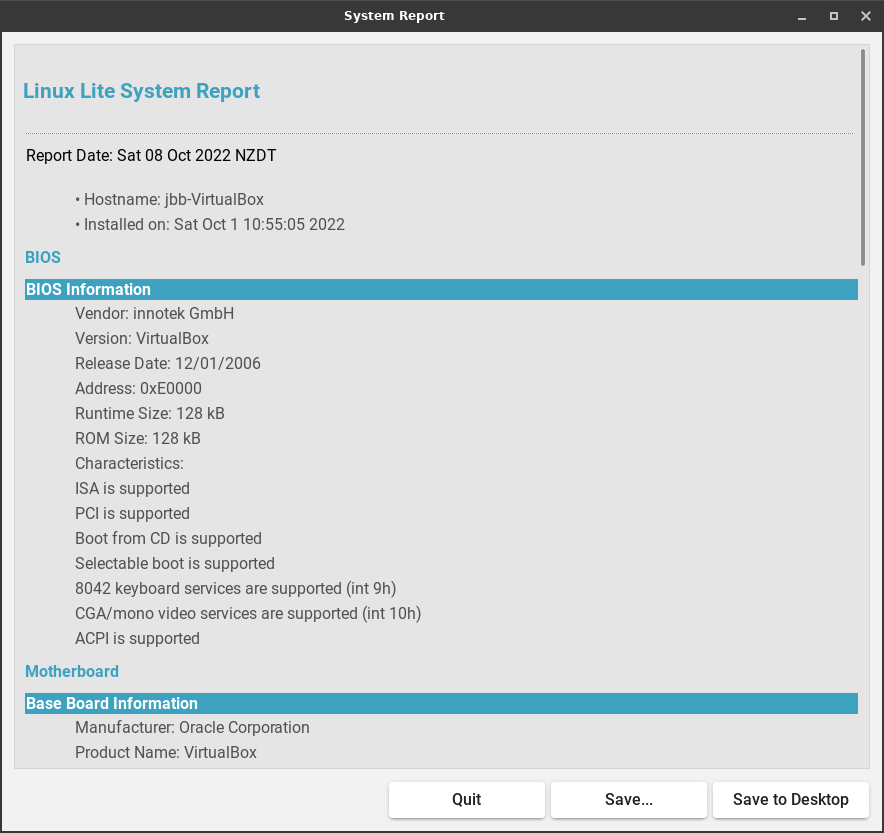
完了するとレポートが表示されます。レポートは以下のようなものになります。保存をクリックします。
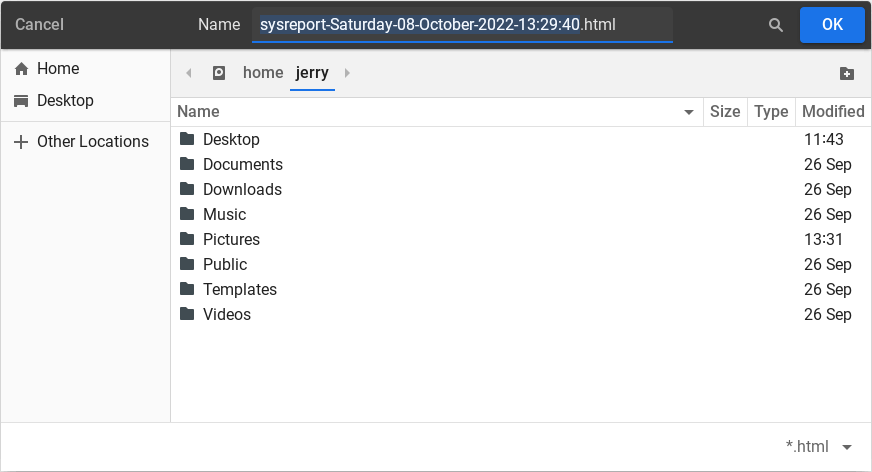
次に、レポートの保存場所を確認するメッセージが表示されます。以下の例ではホームフォルダー(/home/jerry)を選択しています。
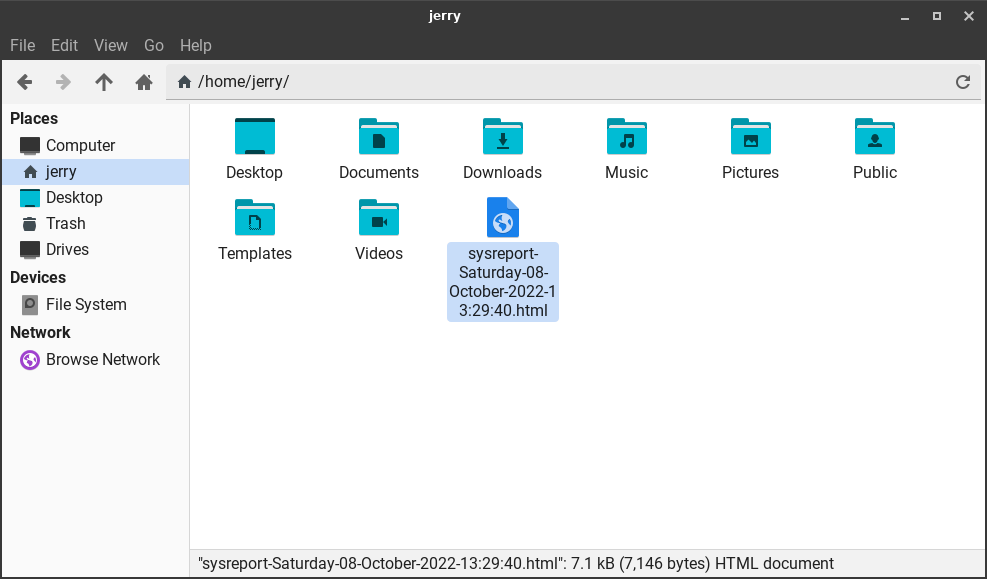
この例では、レポートは /home/jerry に保存されています。
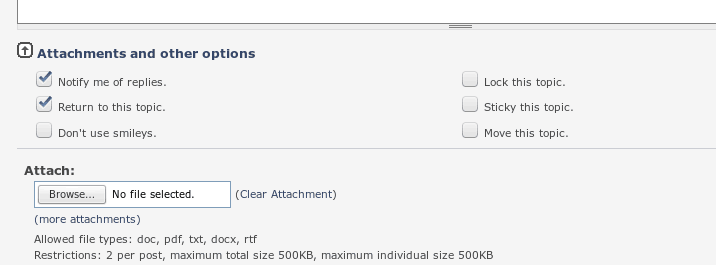
Linux Lite フォーラムにアクセスします。リンクはこちら - http://www.linuxliteos.com/forums/ 発生している問題を正確に表したタイトルで新しいスレッドを開始し、問題の詳細な説明を記述します。ページ下部に添付ファイルを追加できる場所があります。/home/ユーザー名を参照してレポートを選択します。
投稿をクリックすると、できるだけ早くサポートが提供されます。
¶ オンラインでサポートを探す
いつでもフォーラムでアドバイスやサポートを気軽に求めてください。またはこちらにある他のサポート・お問い合わせ手段をご利用ください。このページや関連情報のリンクで解決策が見つからない場合はご利用ください。