Linux Lite ホーム | ダウンロード | 寄付 | ハードウェアデータベース | フォーラム
¶ 一般情報
このページは作成中です。時間をかけて、さらに多くのチュートリアルが追加されていきます。その一部は、Linux Lite の標準インストールにすでに含まれているソフトウェアを扱うものです。多くは、標準インストールに含まれていないため、最初にインストールが必要なソフトウェアを対象としています。
メニュー、設定、Lite Software からインストールする際に表示される画面。

以下が Lite Software です。使い方はこちらをご覧ください。

メニュー、システム、パッケージマネージャー(Synaptic パッケージマネージャー)からインストールする際に表示される画面。

以下が Synaptic パッケージマネージャーです。使い方はこちらをご覧ください。

¶ アンチウイルス
ウイルスはどのコンピューターシステムにも発生する可能性があります。以下のチュートリアルは、システム全体をウイルスでスキャンするためのコマンド集です。
ウイルススキャナーをインストールします:
ターミナルコマンド:
sudo apt-get install clamav clamav-daemon
最新のウイルス定義をダウンロードします:
ターミナルコマンド:
sudo freshclam
ターミナルで以下のエラーが表示された場合:
ターミナル:
ERROR: /var/log/clamav/freshclam.log is locked by another process
ターミナルで以下のコマンドを実行してください:
ターミナル:
sudo rm -rf /var/log/clamav/freshclam.log
その後、ターミナルで再度以下のコマンドを実行してください:
ターミナルコマンド:
sudo freshclam
ウイルスデータベースが最新の状態になったら、システムのウイルススキャンを実行します:
ターミナルコマンド:
sudo clamscan -r -i / | grep FOUND >> /home/youruser/virus-scan-report.txt
youruser はあなたのユーザー名です。
スキャンには、スキャンするファイルの数に応じて、数分から数時間かかる場合があります。
ホームフォルダーのみをスキャンするには、以下を実行してください:
ターミナルコマンド:
clamscan -r -i /home/youruser/ | grep FOUND >> /home/youruser/virus-scan-report.txt
youruser はあなたのユーザー名です。
スキャンが完了したら、ホームフォルダーにある virus-scan-report.txt を開いて、ウイルスが存在する可能性のある場所を確認してください:
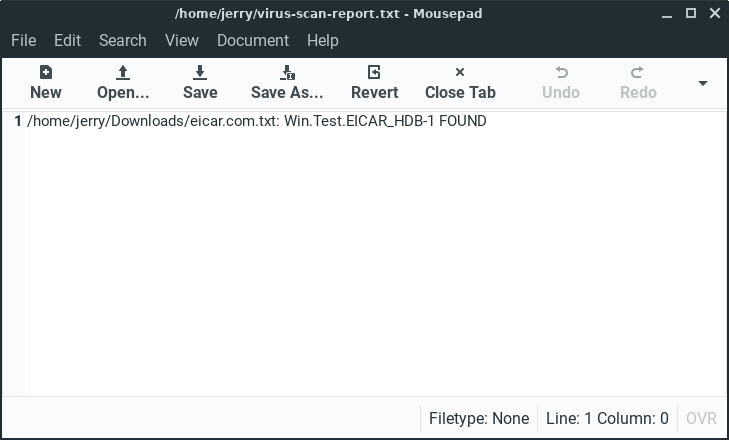
その後、ウイルスが見つかったフォルダーに移動して削除することができます。
新しいウイルススキャンを実行する前に、必ずターミナルで以下のコマンドを実行して、ウイルス定義が最新であることを確認してください:
ターミナルコマンド:
sudo freshclam
その後、新しいウイルススキャンを実行してください。
¶ ファイアウォール
ファイアウォールは、コンピューターとローカルネットワーク、およびインターネットとの間でどのネットワークトラフィックを通過させるかを決定するソフトウェアです。
デフォルトでは、Linux Lite のファイアウォールは無効になっています。
ファイアウォールの仕組み:
ネットワークトラフィックがPCに入ってくる >>> ファイアウォールに到達する >>> ファイアウォールがそのトラフィックを通過させる既存のルールがあるかを確認する。
ルールがあれば通過させる。ルールがなければブロックする。
ファイアウォールを有効にするには:
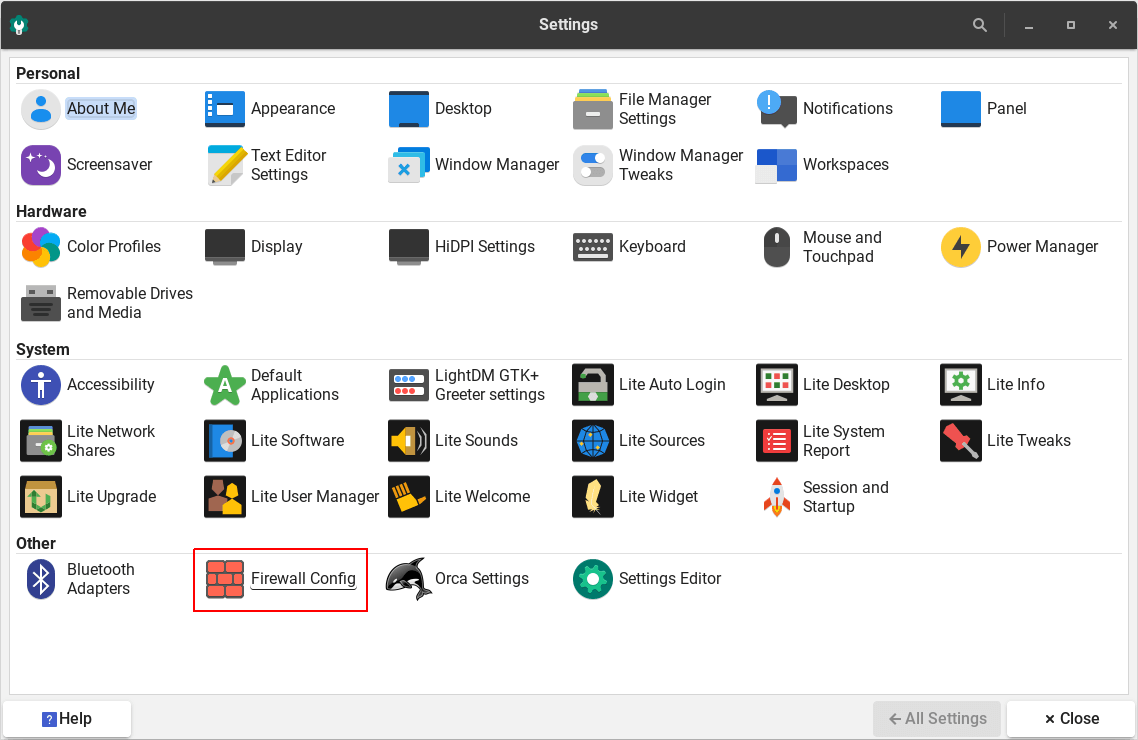
メニュー、設定、設定マネージャー をクリックします。次に ファイアウォール設定 をクリックします。
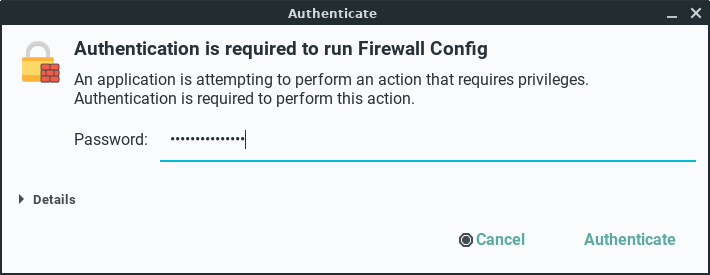
パスワードを入力します。
ステータスを表示 ボタンをクリックします。
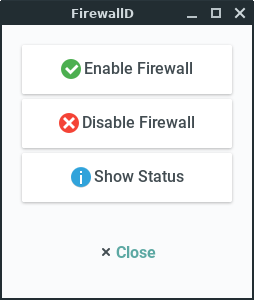
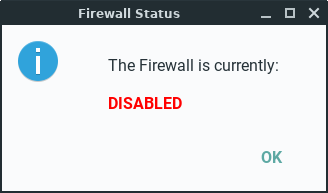
ファイアウォールが 無効 と表示されます。
ファイアウォールを有効にする ボタンをクリックします。
ファイアウォールが起動プロセスを開始します。
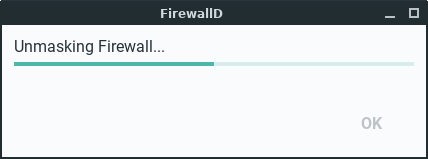
OK をクリックして完了します。
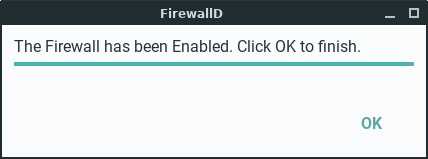
ファイアウォールが 有効 と表示されるようになります。
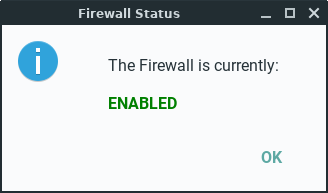
同じアプリケーションを使用してファイアウォールを無効にすることもできます。上記の手順に従い、代わりに ファイアウォールを無効にする を選択してください。
ターミナルでファイアウォールを有効にするには:
ターミナルコマンド:
sudo systemctl unmask --now firewalld
ターミナルコマンド:
sudo systemctl enable firewalld
ターミナルコマンド:
sudo systemctl start firewalld
以下のコマンドでファイアウォールのステータスを確認できます:
ターミナルコマンド:
sudo firewall-cmd --state
ファイアウォールが有効な状態で、Linux Lite はデフォルトで日常的なトラフィック(例えばインターネットやメール)を通過させます。例えば DropBox を使用したい場合は、サービスタブでチェックが入っていること、および関連するポートが追加されていることを確認する必要があります。トレントアプリケーションとそれに伴うポートも、正常に機能するためにチェックを入れて追加する必要があります。
ネットワーク上の別の場所(ほとんどのルーターのように)にファイアウォールがある場合は、以下の手順でファイアウォールを永続的に無効にできます:
ターミナルコマンド:
sudo systemctl stop firewalld
ターミナルコマンド:
sudo systemctl disable firewalld
ターミナルコマンド:
sudo systemctl mask --now firewalld
有効なファイアウォールで使用する一般的なポートの一覧:
Teamviewer - 5938 - TCP & UDP
印刷(ネットワーク) - 5353 (mDNS) UDP、631 (IPP/IPPS) TCP、9100-9102 (AppSocket/JetDirect) - TCP
今後、さらに追加される予定です。
最も一般的なファイアウォールアプリケーションは FirewallD に含まれており、チェックを入れる(有効にする)だけで使用できます。独自のルールを追加する前に、FirewallD の既存のリストを確認してください。
まずターミナルからファイアウォールを有効にする必要があります(上記参照)。
メニュー、設定、ファイアウォール をクリックします。
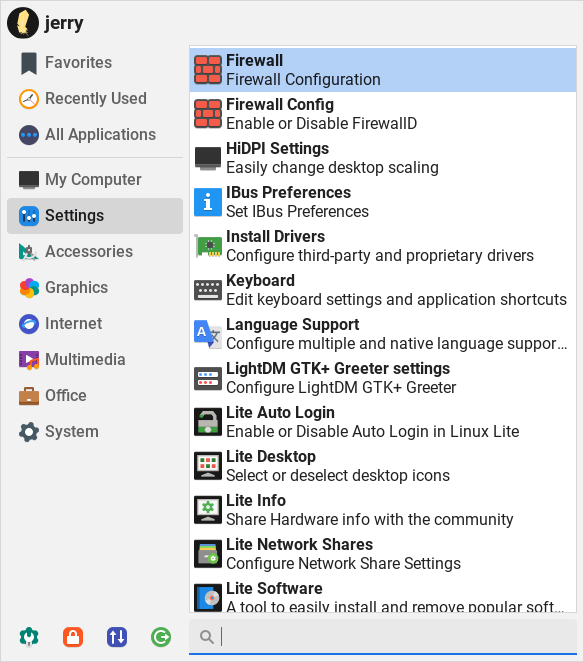
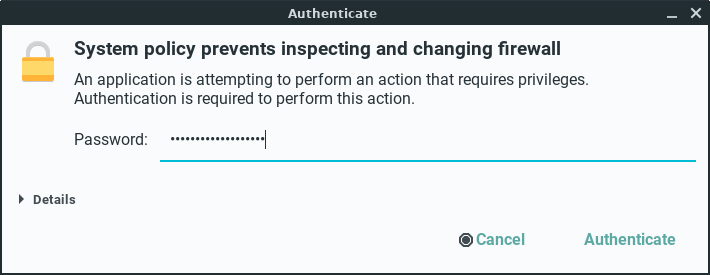
パスワードを入力します。
ファイアウォールの調整を行う前に、設定、永続的 を選択してください。
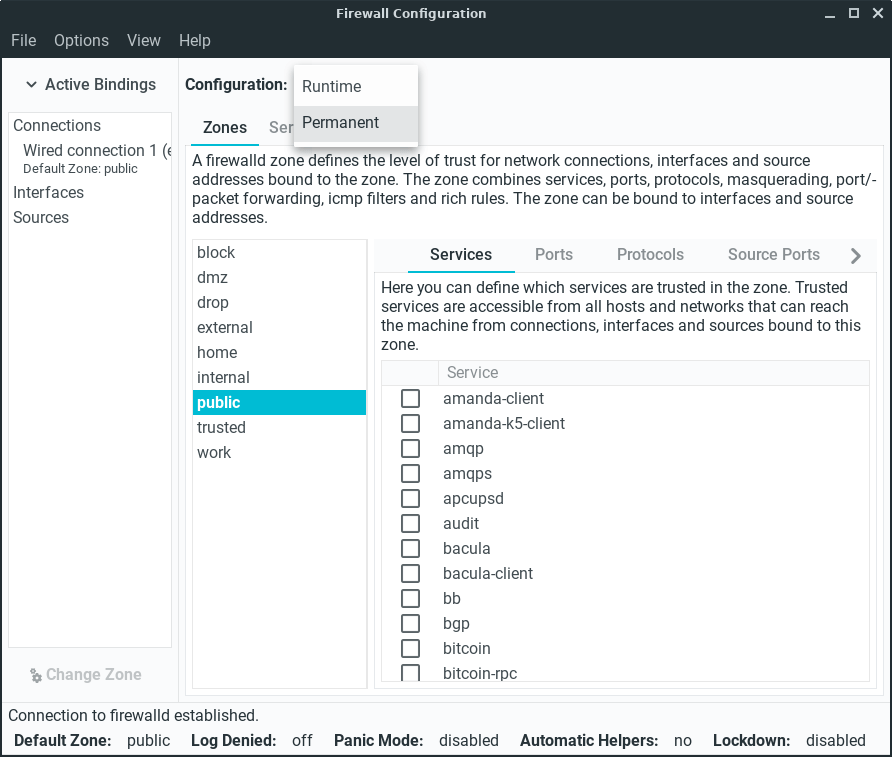
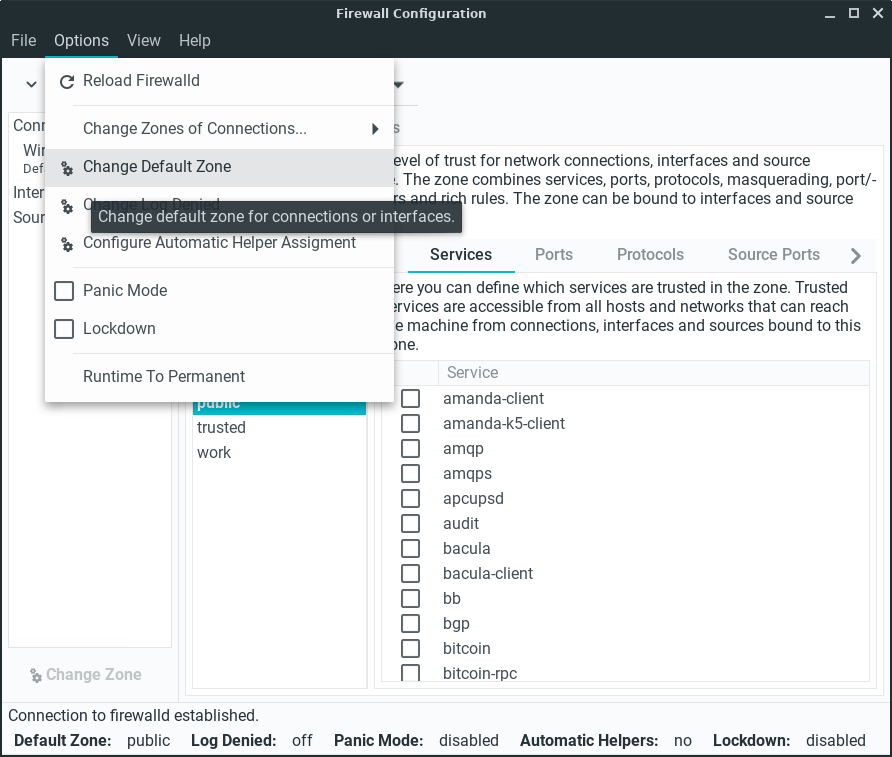
メインメニューの オプション、デフォルトゾーンの変更 をクリックします。
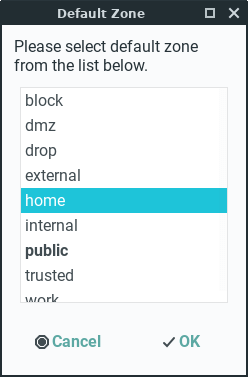
ポップアップボックスから home を選択し、OK をクリックします。
これでホームファイアウォール設定の準備が整いました。
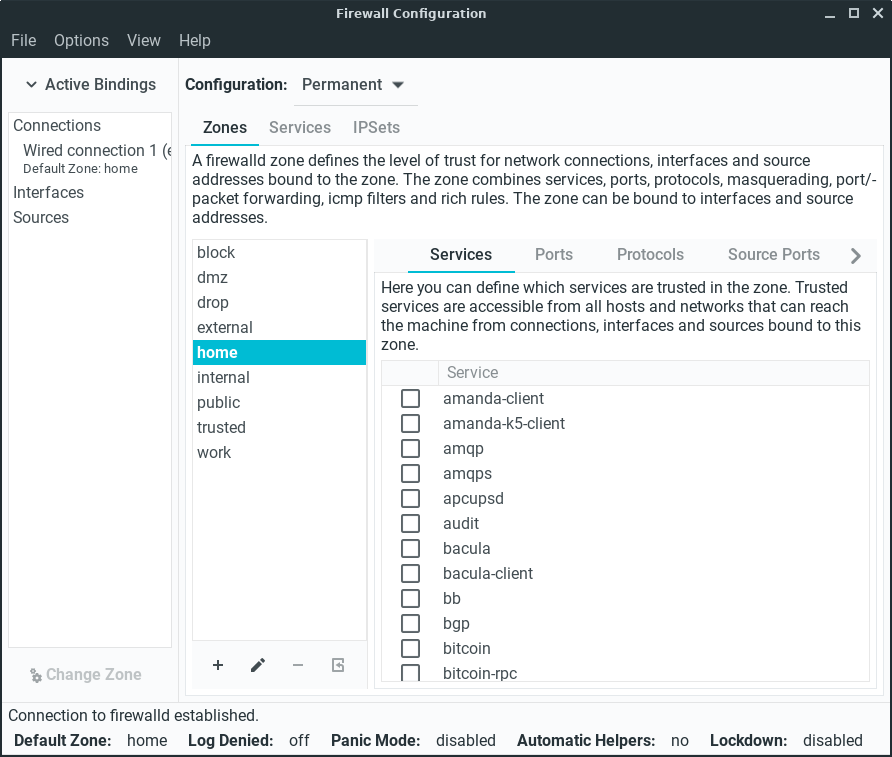
設定が完了したので、コンピューターへのポートの許可方法をご説明します。
以下の例では、別のコンピューターにリモート接続するための一般的なプロトコルである SSH を使用します。
既存のサービスへのポートの追加
設定 が 永続的 に設定され、ゾーンが home に設定されていることを確認してください。そうでなければ変更が保持されません。
ほとんどの SSH サーバーはポート 22 で動作しますが、これはハッキングを試みる者が最初に攻撃を試みるポートでもあります。賢いサーバー管理者は、SSH サーバーを公開する前にこのポート番号を変更するでしょう。この例では、ポート 6860 に変更されたとしましょう。
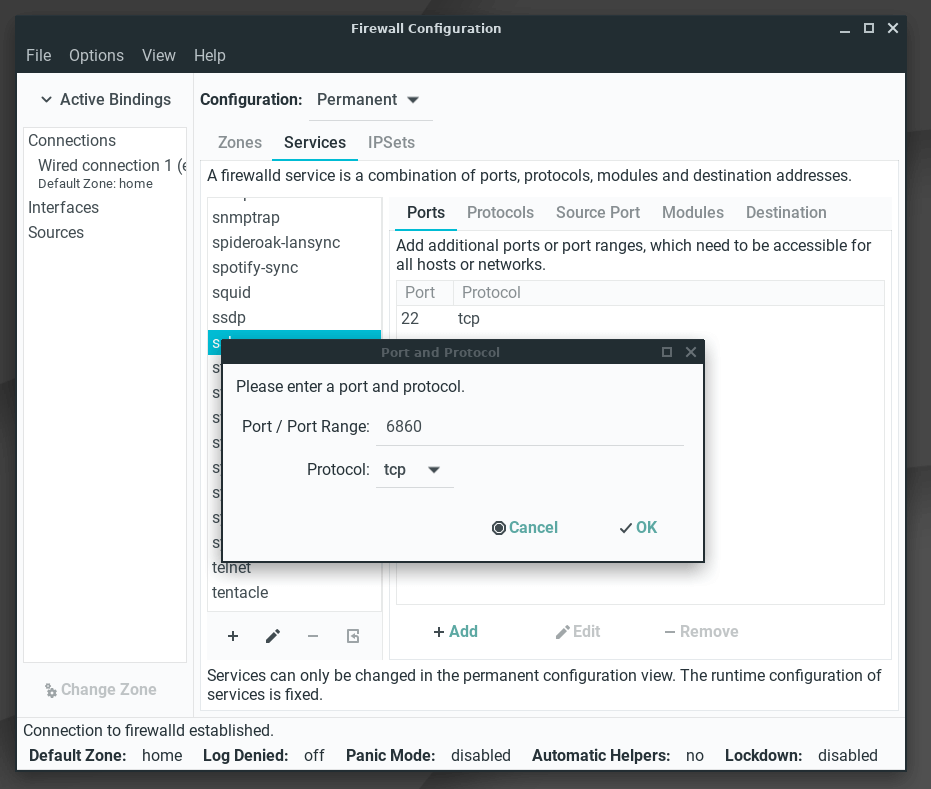
サービス タブをクリックし、左側のペインから ssh を選択します。次に下部の +追加 をクリックします。
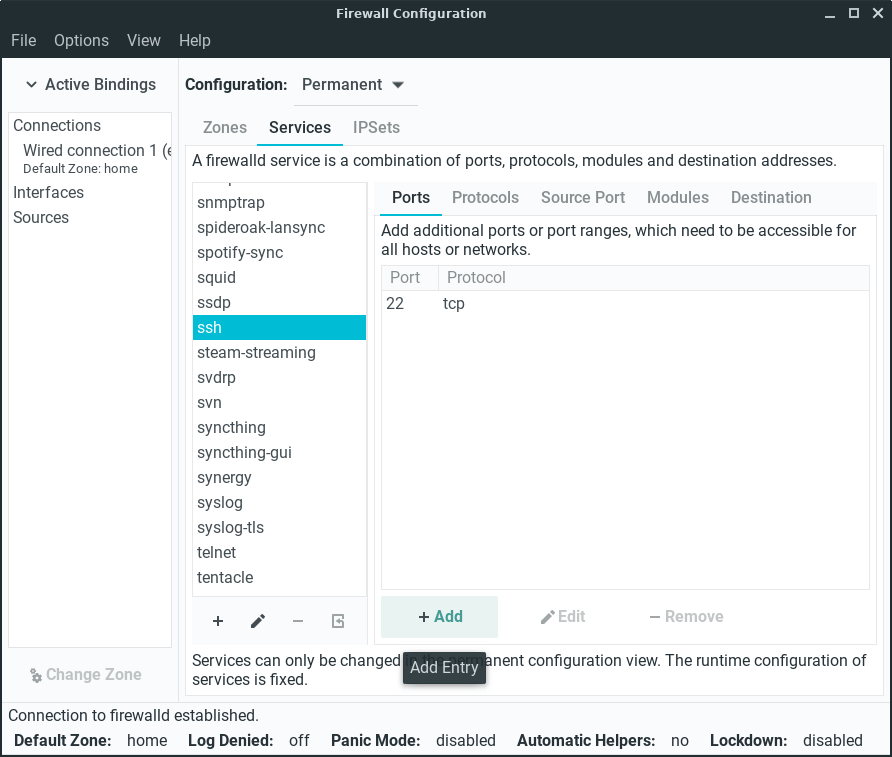
ポート番号を入力し、OK をクリックします。
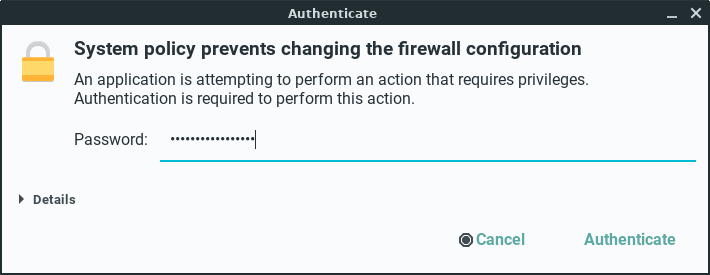
パスワードを入力します。
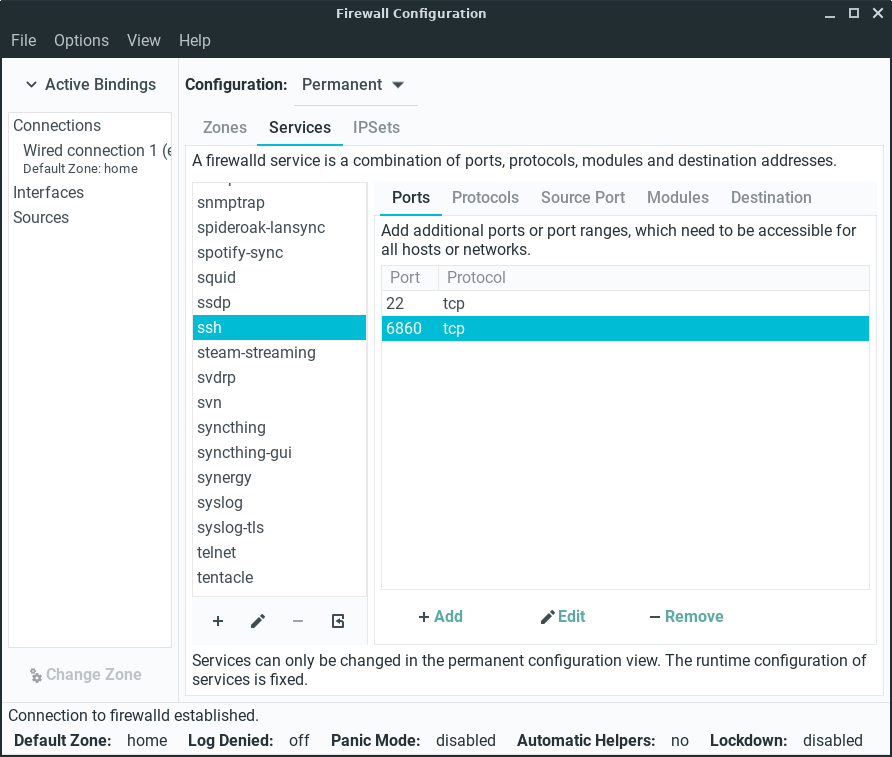
ポート 6860 が追加されました。サーバー管理者は、ポート 22 を選択して -削除 ボタンをクリックすることで削除する必要があります。オプション、FirewallD の再読み込み をクリックして新しいファイアウォールルールを有効にし、求められた場合はパスワードを入力してください。
新しいサービスの追加
設定 が 永続的 に設定され、ゾーンが home に設定されていることを確認してください。そうでなければ変更が保持されません。
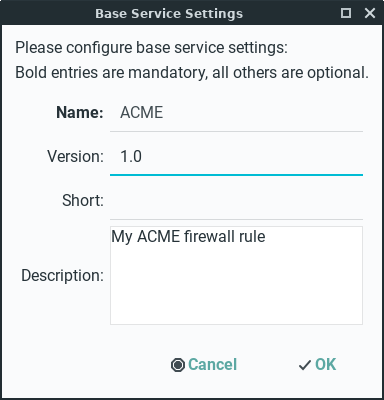
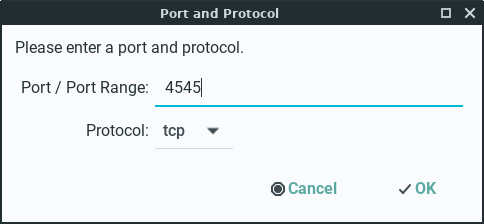
この例では、架空のサーバーとポートを設定します。ポート番号 4545 と 4546(どちらも tcp プロトコルを使用)を持つ ACME と呼ぶことにしましょう。
サービス タブをクリックし、以下に示すように + 記号をクリックします。
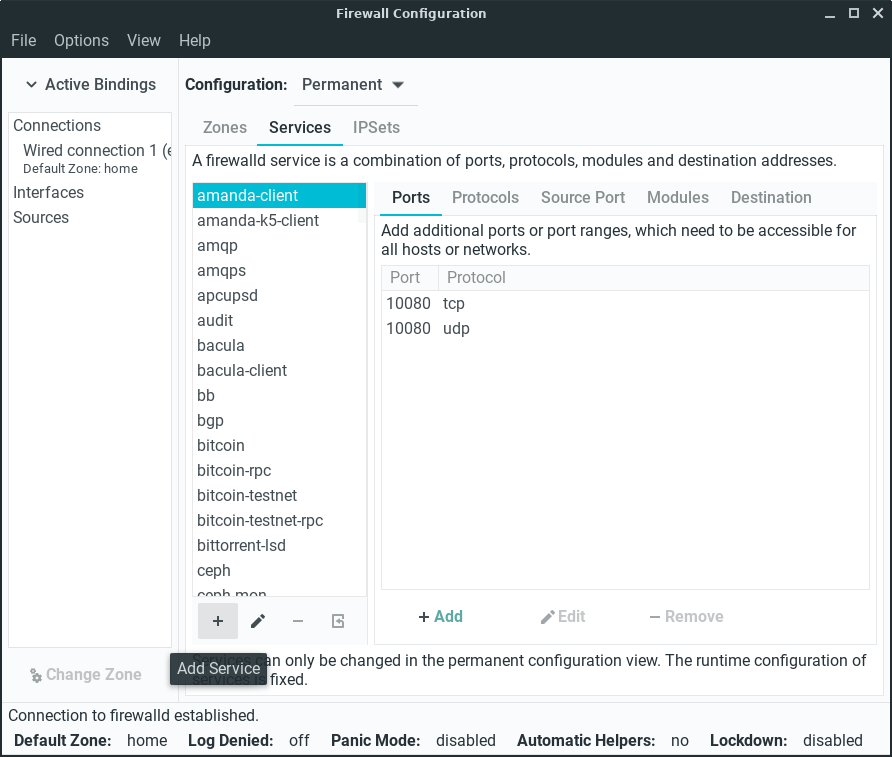
アプリケーションに合わせた詳細を以下のように入力します。
ACME がアプリケーションリストに追加されました。次に、2つのポートを追加するだけです。
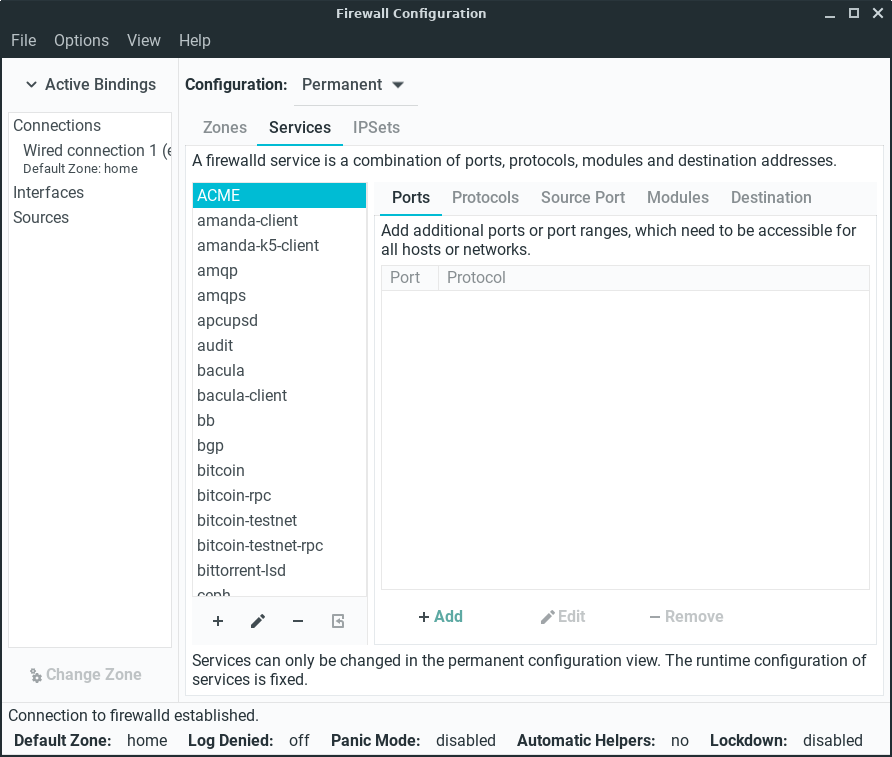
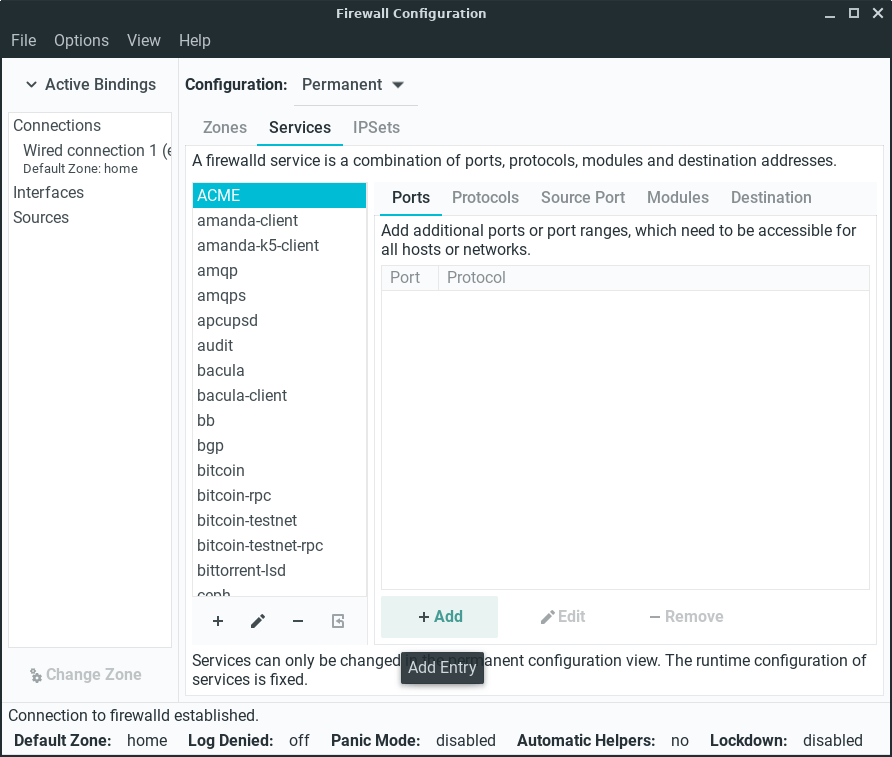
ポート タブの 追加 をクリックし、ポートを入力します。
ポート番号を入力します。ここでは簡単にするため、一つずつ追加してください。
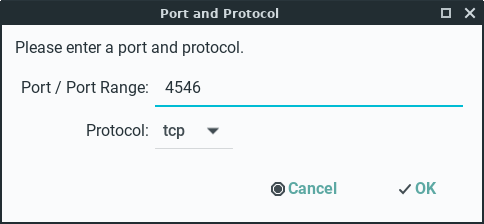
これでアプリケーション ACME とそのポート番号の設定が完了しました。
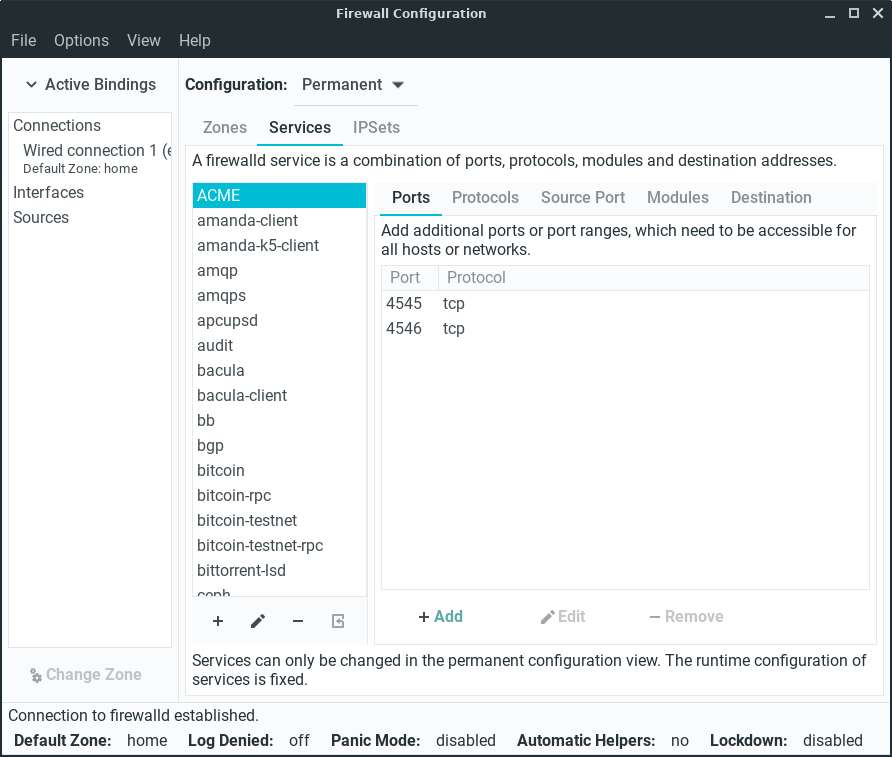
サービス タブをクリックし、ACME にチェックを入れます。
オプション、FirewallD の再読み込み をクリックして新しいファイアウォールルールを有効にし、求められた場合はパスワードを入力してください。
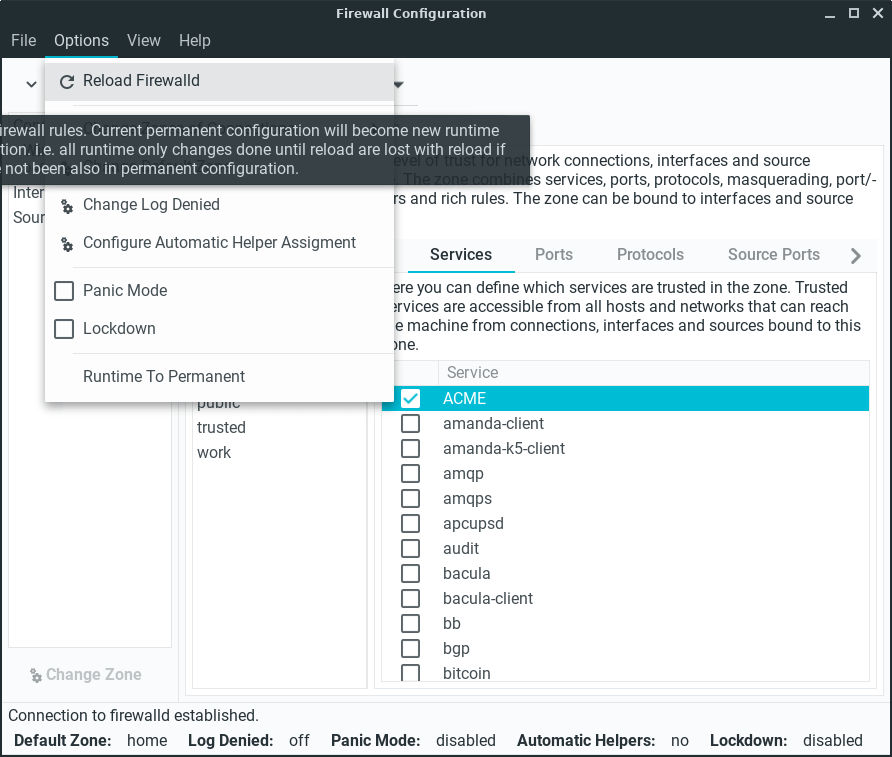
新しいファイアウォールルールが正常に動作するよう設定されました。
¶ Timeshift
Timeshift は Linux 向けのシステム復元ツールです。Windows のシステムの復元機能や MacOS の Time Machine ツールに非常に似た機能を提供します。Timeshift は、ファイルシステムの増分スナップショットを手動または定期的な自動間隔で作成することにより、システムを保護します。
これらのスナップショットは後から復元して、システムへのすべての変更を元に戻し、以前の状態に戻すことができます。スナップショットは rsync とハードリンクを使用して作成され、ツールはスナップショット間で共通のファイルを共有することでディスク容量を節約します。Timeshift の概要がわかったところで、このツールの設定と使用方法を詳しく見ていきましょう。
メニュー、システム、システム復元ユーティリティ に移動します。
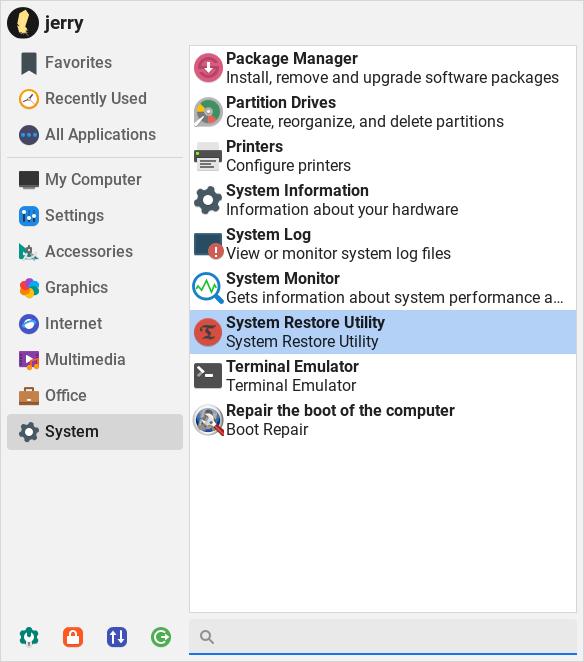
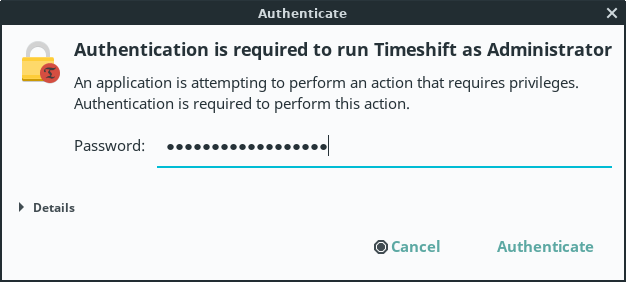
パスワードを入力します。
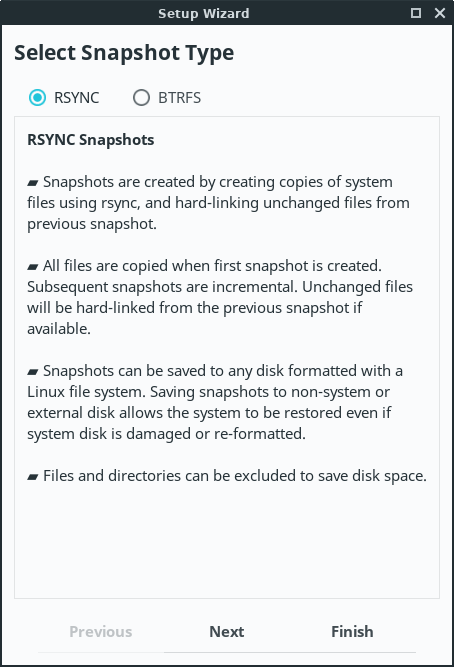
Timeshift は2つのスナップショット形式をサポートしています。1つ目は Rsync を使用する方法で、2つ目はスナップショットの作成を可能にする BTRFS ファイルシステムの内蔵機能を使用する方法です。Linux Lite のインストール時に BTRFS ファイルシステムを選択していない限り、ほとんどの場合は Rsync を選択することになるでしょう。Rsync を選択して 次へ ボタンをクリックします。
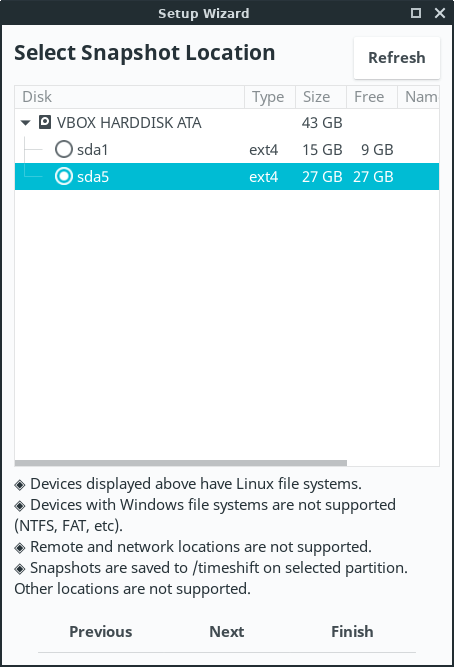
次にスナップショットの保存場所を選択します。ローカルディスクまたは外付けストレージデバイスにスナップショットを保存することができます。どこを選択しても、少なくとも100GB以上の空き容量があることを確認してください。外付けハードドライブが賢明な選択です。以下の例では、sda5 がバックアップ場所、sda1 が Linux Lite パーティションです。次へ ボタンをクリックします。
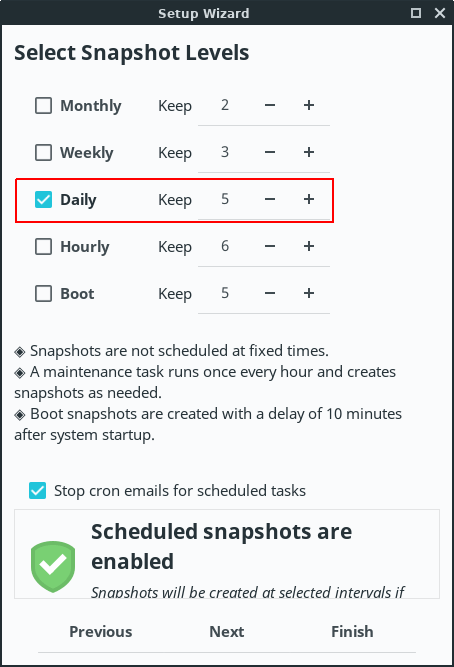
Timeshift では、毎時、毎日、毎週、毎月、またはブート時にスナップショットを作成できます。希望する頻度と保持するスナップショットの数を選択できます。
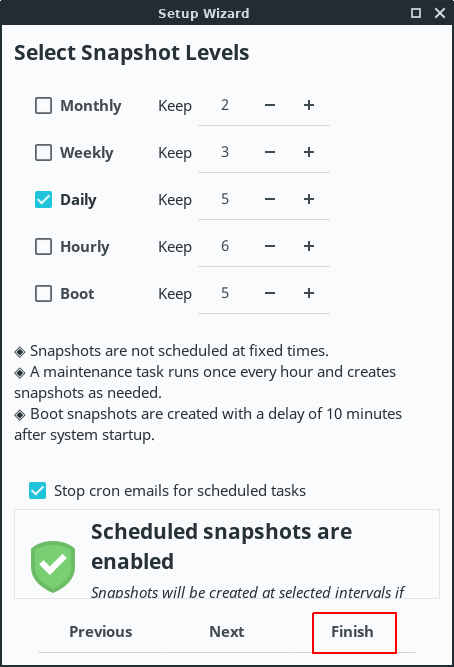
完了 をクリックしてセットアップを完了します。
復元ポイントの作成
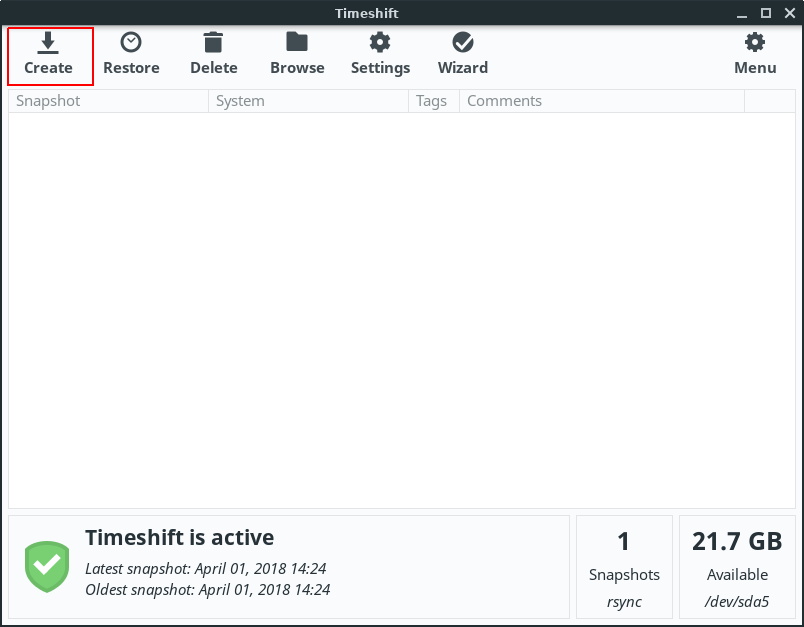
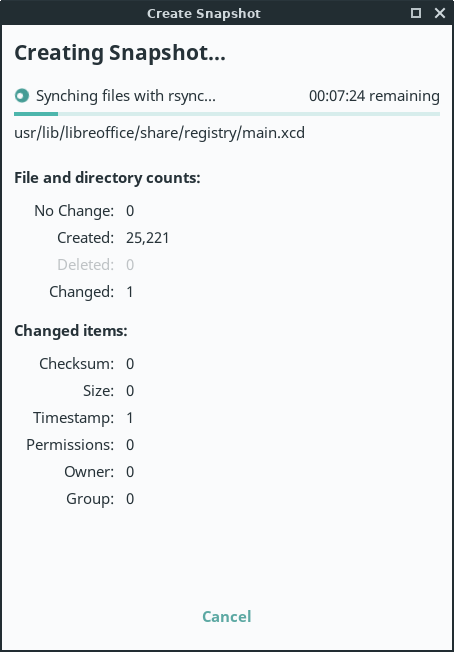
スナップショットの作成は簡単です。作成 ボタンをクリックするだけで最初のスナップショットが作成されます。スナップショットに含める内容や除外する内容によって、プロセスが完了するまでに数分かかる場合があります。
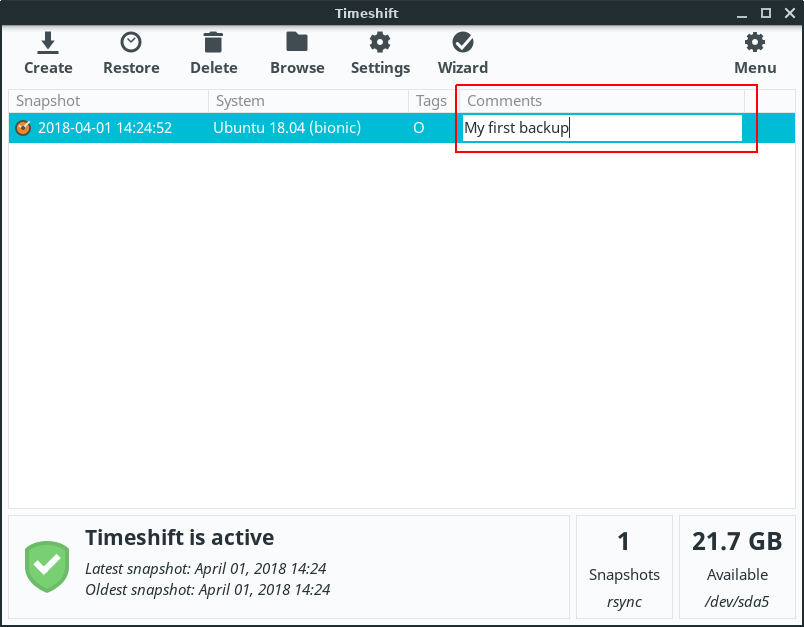
スナップショットにコメントを追加して、スナップショットの説明を記録することができます。
設定、フィルター
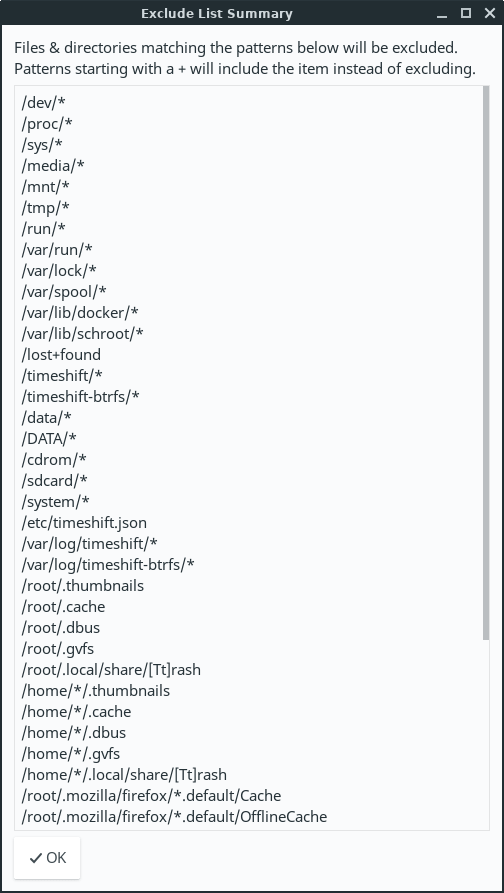
スナップショットに含めるファイルやディレクトリ、または除外するファイルやディレクトリを指定する フィルター を設定することもできます。Timeshift はシステムファイルと設定を保護するように設計されています。ドキュメント、画像、音楽などのユーザーデータはデフォルトで除外されています。これにより、スナップショットを復元したときにドキュメントが上書きされたり、メディア(画像、音楽、動画)ファイルのバックアップにすべてのストレージが使用されたりすることを防ぎます。ホーム フォルダーのバックアップには アクセサリー メニューの バックアップ アプリケーションを、システムバックアップには Timeshift を使用することをお勧めしますが、選択はあなた次第です。
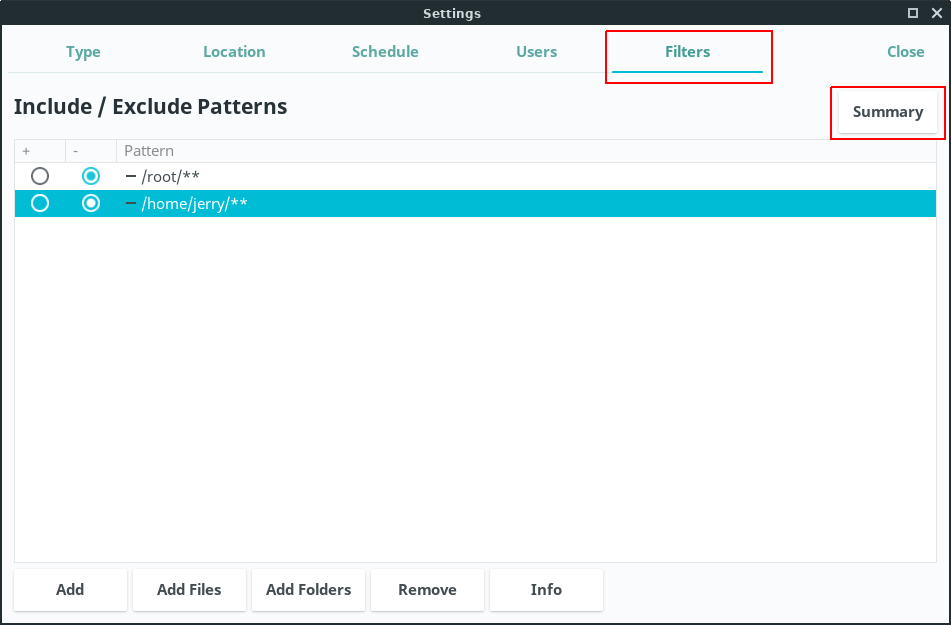
フィルター の 概要 オプションをクリックすると、含まれているものと含まれていないものが表示されます。
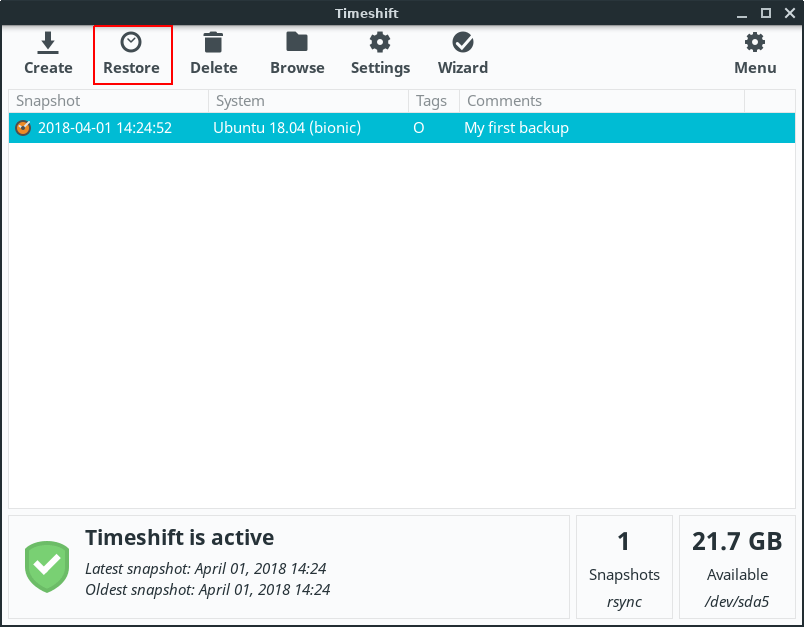
バックアップの復元
バックアップの復元は、復元したいスナップショットを選択して 復元 ボタンをクリックするだけです。
次に、ファイルが復元されるターゲットデバイスを選択します。ルートデバイスを指定し、ブートファイルとホームファイルをルートデバイスに保持するか、別のパーティションに保持するかを指定する必要があります。
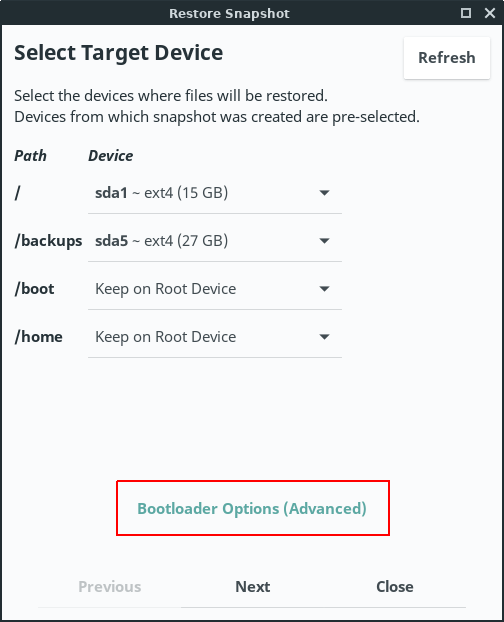
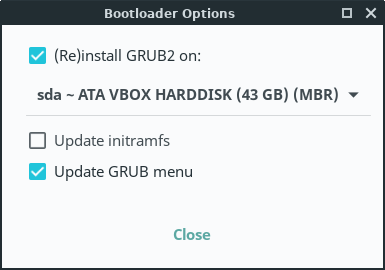
次に、GRUB2 を再インストールするかどうか、initramfs と Grub メニューを更新するかどうかについて ブートローダーオプション を指定します。
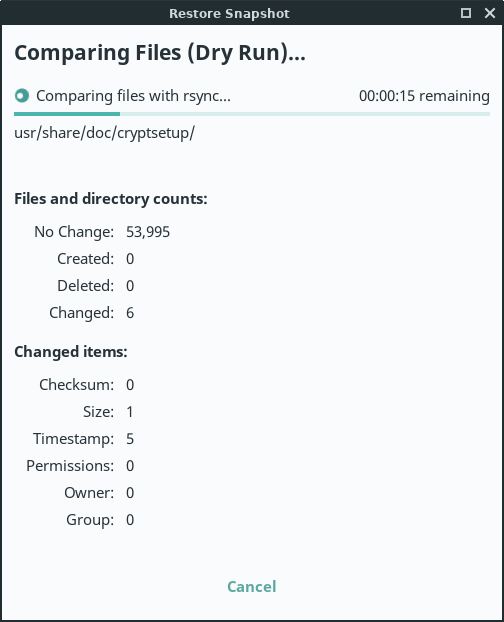
Timeshift は「ドライラン」を実行することで復元のシミュレーションを行います。これは復元プロセスがエラーなく実行されることを確認するために行われます。
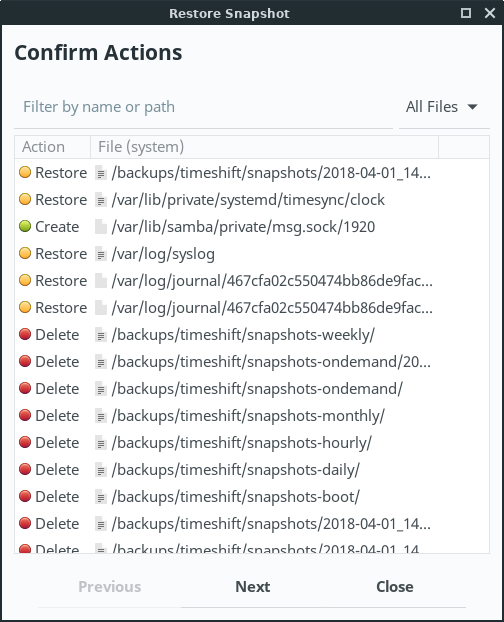
アクションの確認 ウィンドウで 次へ をクリックします。
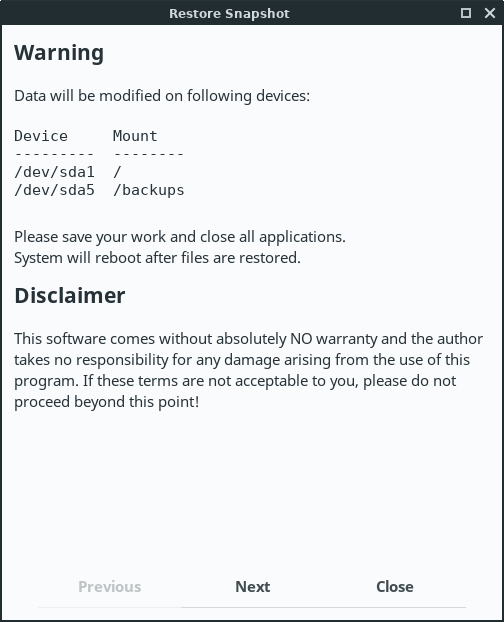
次のウィンドウは 警告 ダイアログで、復元プロセスの概要が表示されます。次へ をクリックします。
復元プロセスが開始されます。これには時間がかかる場合があります。
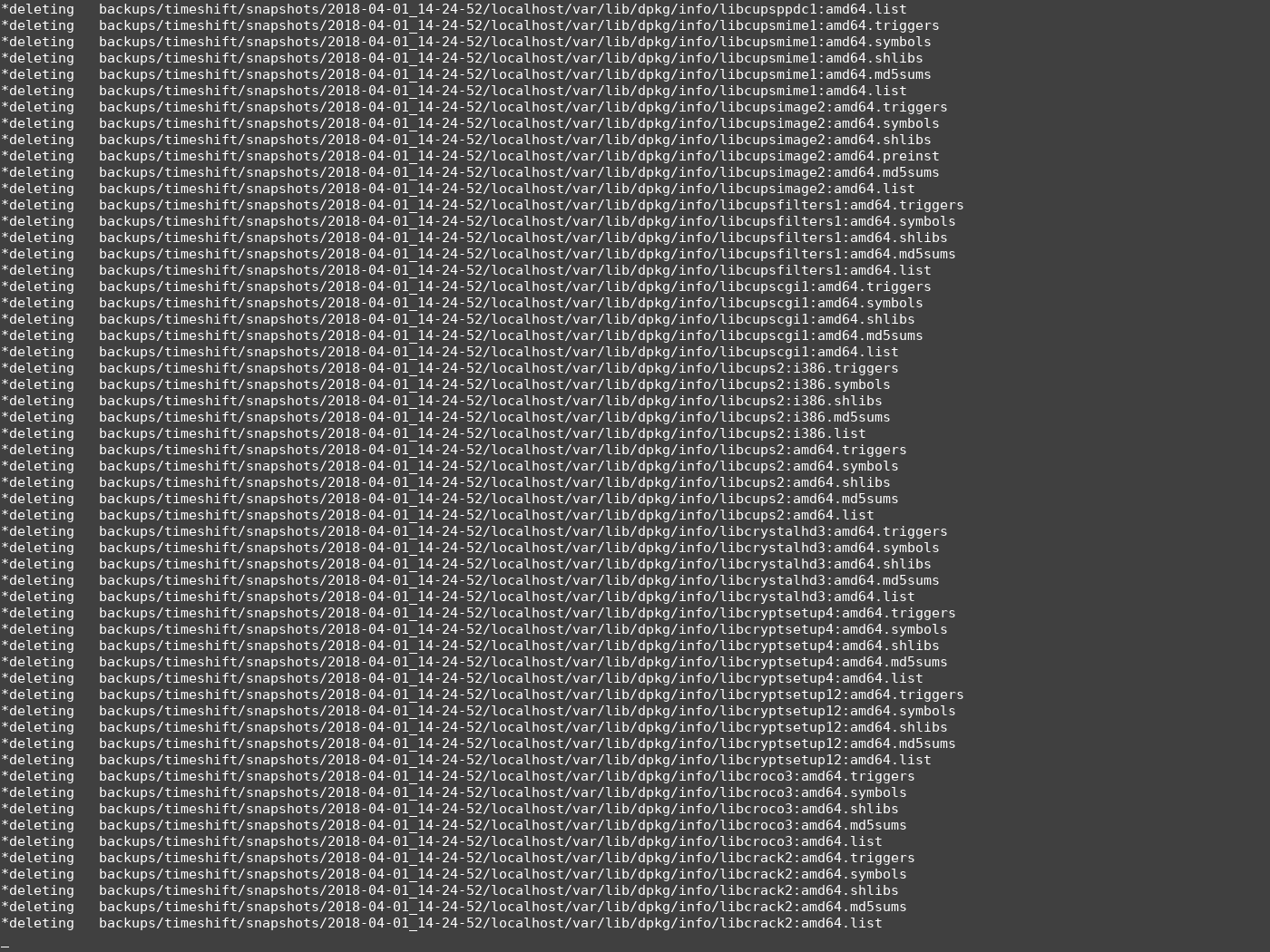
スナップショットが適用され、プロセスを完了するためにコンピューターが再起動されます。
¶ USB 永続化
USB 永続化 により、Linux Lite がインストールされた USB デバイスを再起動しても、すべてのファイルと設定が保持されます。
簡単に言えば、一度有効にするとファイルと設定が 「永続化」 され、USB デバイスを差し込んでそこから起動するだけでいつでもアクセスできます。
以下のチュートリアルでは、Linux Lite を USB デバイスにインストールする方法を説明します。
永続化 USB を作成するために mkusb を使用します。
¶ インストールプロセス
まず、mkusb PPA をインストールします。クリーンインストールを確実に行うために、この手順を一行ずつ実行することが重要です。
注意: これをインストールすると、システムから USB Image Writer と USB Stick Formatter ツールが削除されます。
¶ ターミナルコマンド:
ターミナルを開き、以下をコピーして貼り付けてください:
sudo add-apt-repository ppa:mkusb/ppa
注意: この手順でターミナルがハングした場合、続行するために IPv6 を無効にする必要があるかもしれません。
完了したら、以下をコピーして貼り付けて実行すると mkusb がインストールされます。
sudo apt install --install-recommends mkusb mkusb-nox usb-pack-efi
mkusb を起動します。メニュー、システム、mkusb。
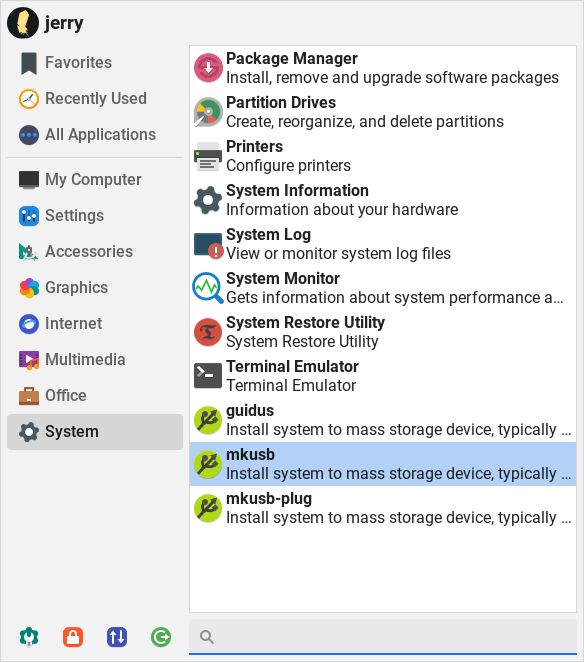
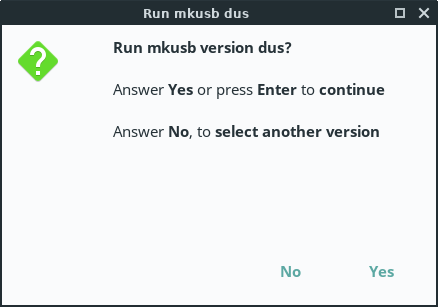
ダイアログボックスで はい をクリックします。
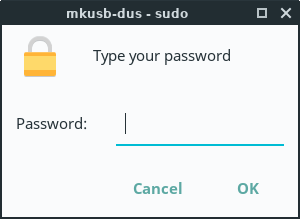
パスワードを入力します。
次のボックスで OK をクリックします。
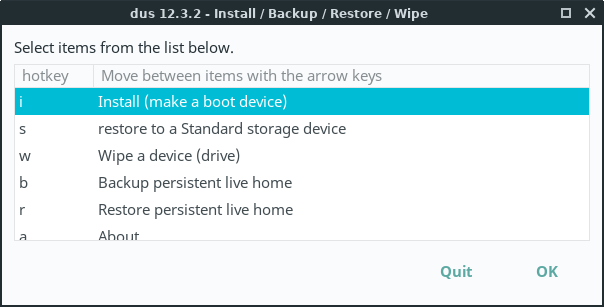
インストール(ブートデバイスを作成) を選択し、OK をクリックします。
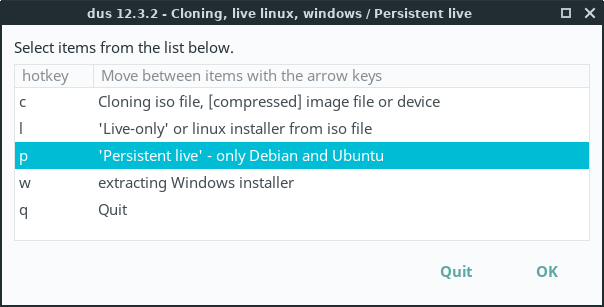
「永続的なライブ」- Debian と Ubuntu のみ を選択し、OK をクリックします。
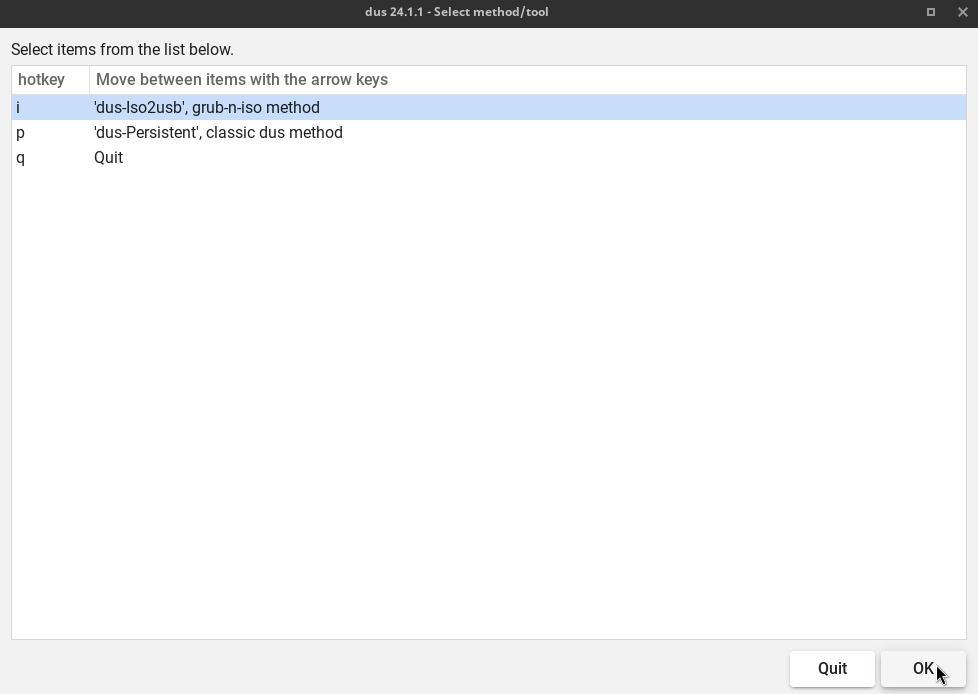
「Dus-Iso2USB」、grub-n-iso メソッド を選択し、OK をクリックします。
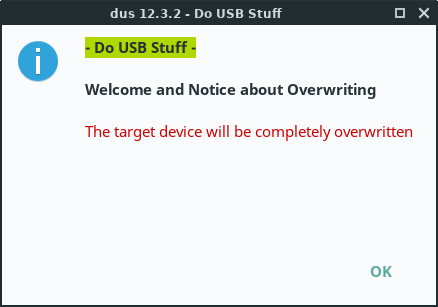
OK をクリックします。
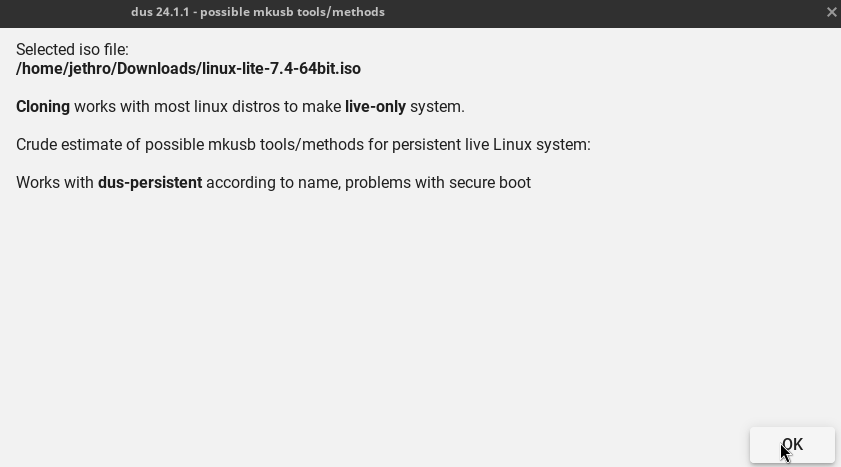
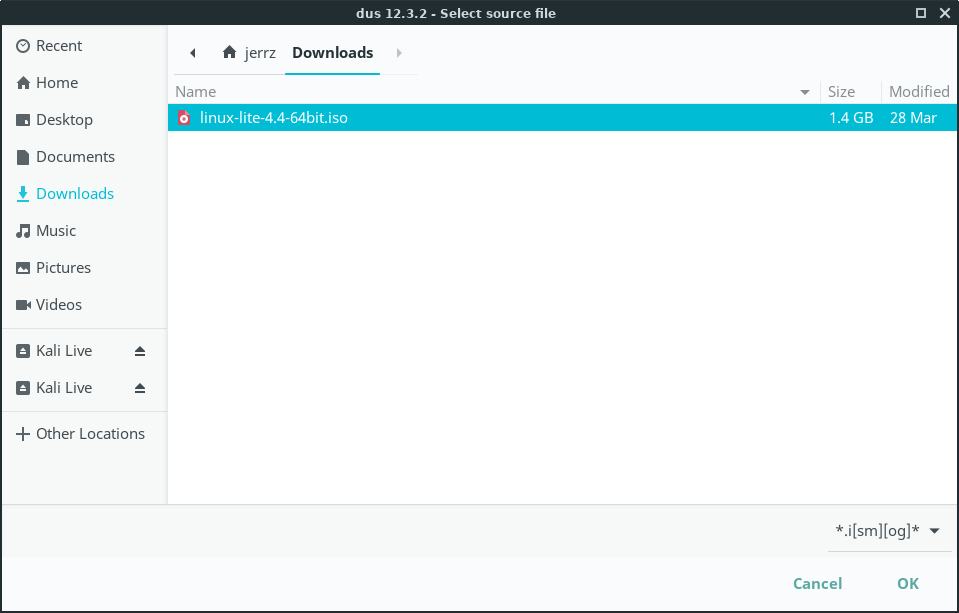
Linux Lite の ISO イメージファイルを選択します。
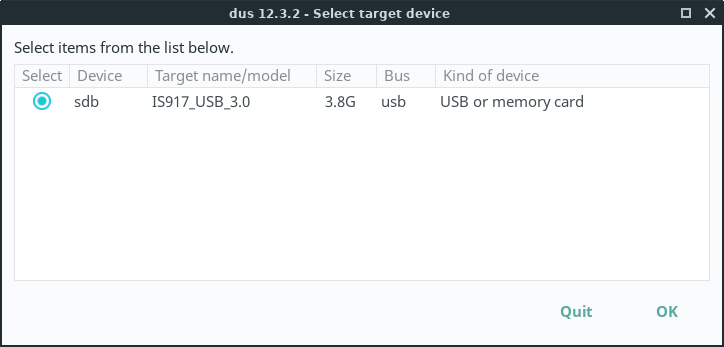
正しい USB デバイスがリストに表示され選択されていることを確認し、OK をクリックします。
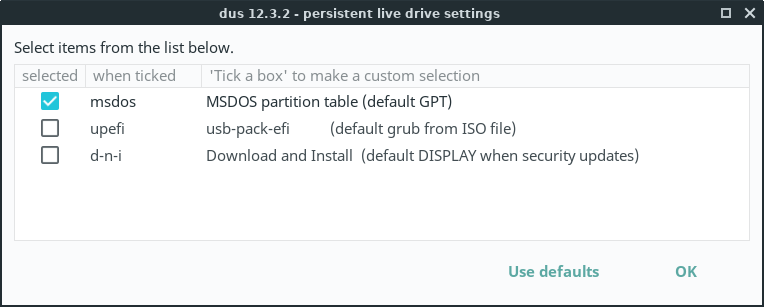
リストから msdos を選択し、OK をクリックします。UEFI コンピューターで UEFI インストールを使用している場合は、upefi を選択する必要があります。
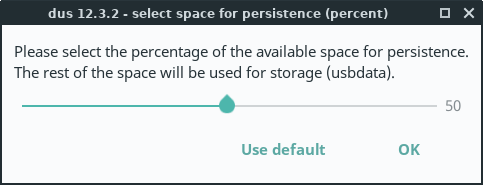
スライダーを好みに合わせて調整するか、デフォルトの永続化スペースをそのまま使用してください。
これはあなたの設定とファイルが保存されるスペースですので、十分なスペースを確保してください。
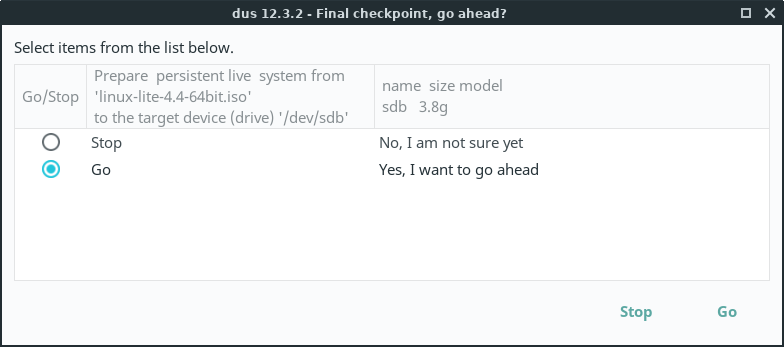
準備ができたら、Go を選択し、Go ボタンをクリックします。
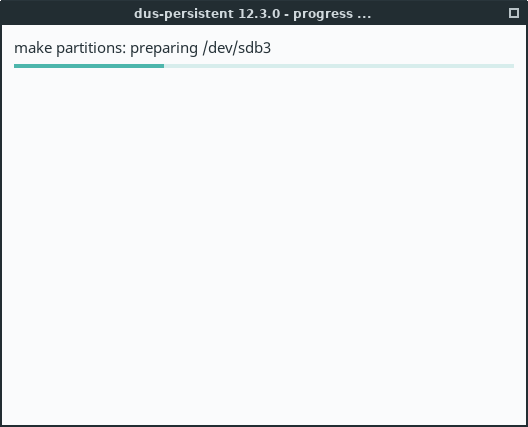
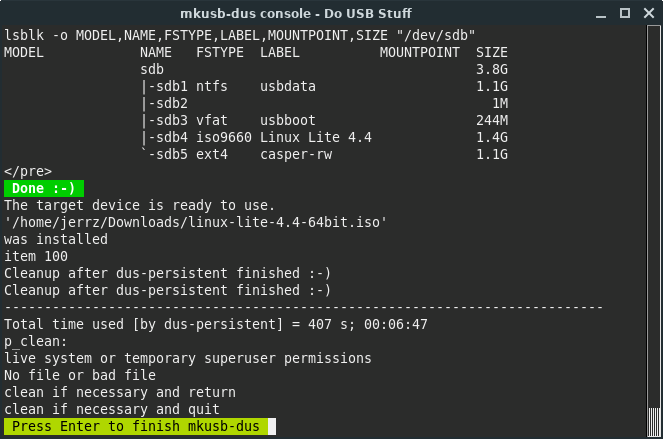
アプリケーションが USB 永続化の作成を開始します。これには時間がかかる場合があります。
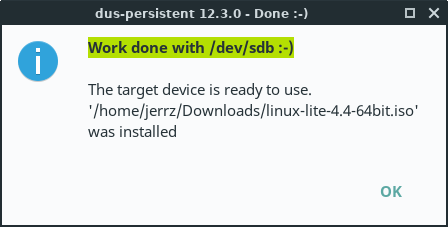
プロセスが完了しました。すべての 終了 オプションをクリックします。これで USB デバイスをコンピューターに差し込んでそこから起動できます。
¶ VirtualBox
VirtualBox アプリケーションを使用すると、メイン OS 内で他の OS(オペレーティングシステム)を実行できます。これは、他の OS をメイン OS から独立して実行するためのコンテナを作成することで実現されます。VirtualBox への OS のインストールは、通常のハードドライブへのインストールと同じように行います。VirtualBox はインストール先の仮想ハードドライブを作成し、その結果は仮想マシン(VM)と呼ばれます。
VirtualBox へのインストールは、起動可能な CD や DVD を使用して行うことができます。さらに便利なことに、CD/DVD に書き込む必要なく、ダウンロードした ISO ファイルを使用してインストールすることができます。また、インストールせずに ISO ファイルを起動してライブ環境として実行することもできます - ライブ CD/DVD/USB からコンピューターを起動するのと同じように。
VirtualBox の一般的な使用例:
- テストや実験のためにメイン OS の2つ目のコピーをインストールする。
- コンピューターにデュアルブートとしてインストールしたくないが、定期的に使用したい他の Linux ディストリビューションをインストールする。
- テスト目的で他のディストリビューションをインストールするか、ライブで実行する。
- コンピューターを再起動せずに Linux 内で Windows のプログラムを実行できるように Windows をインストールする。
(注意:Microsoft はそれをそのソフトウェアの別インストールと見なし、別のユーザーライセンスを必要とします。)
VirtualBox のインストール
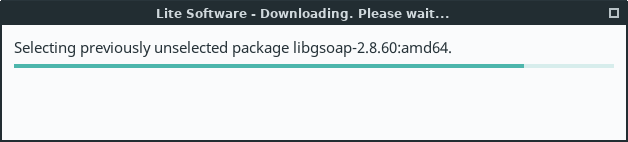
VirtualBox をインストールするには、メニュー、設定、Lite Software に移動し、インストールするソフトウェアのリストから見つけてください。VirtualBox が完全にインストールされるまでに数分かかりますので、画面にインストール完了と表示されるまで待ってください。
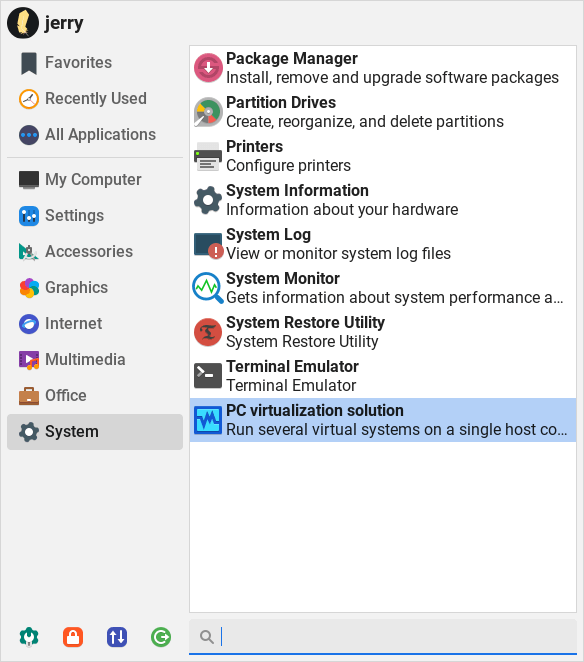
インストールが完了すると、メニュー の アクセサリー と システム の両方のセクションに PC 仮想化ソリューション として VirtualBox が表示されます。
VirtualBox は USB スティックを使用するように事前設定されていません。USB サポートに必要なものをインストールするには、VirtualBox のウェブサイトから追加パッケージをダウンロードする必要があります。VirtualBox を起動し、以下の手順に従って USB サポートに必要なものをインストールしてください。
注意:VirtualBox のバージョン番号 - 新しいバージョンが定期的にリリースされていることにご注意ください。ここに記載されている情報はガイドとして提供されています。VirtualBox の最新バージョン番号は時間とともに変わります。
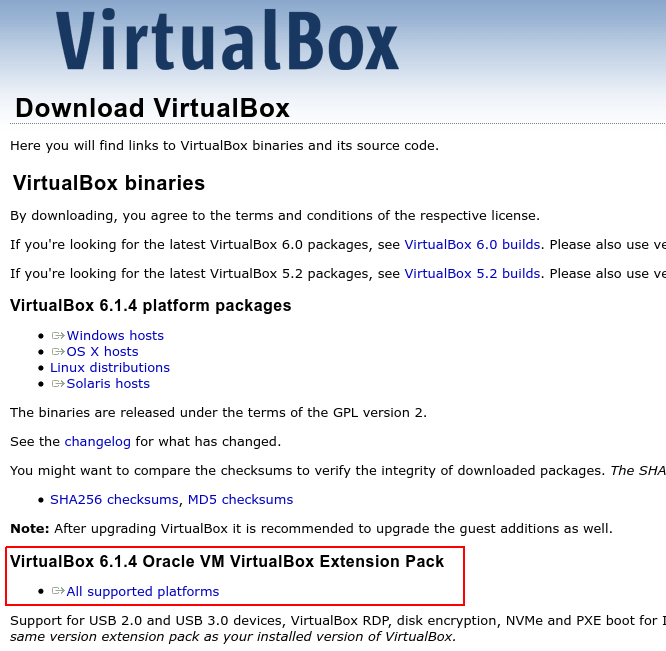
「拡張パック」をダウンロードするには、VirtualBox のインストールのバージョン番号を知る必要があります。この例では、バージョンは 6.1.4 ですが、メインの VirtualBox ウィンドウから ヘルプ、VirtualBox について をクリックして確認してください。次に、ポップアップウィンドウの下部でバージョン番号を確認してください。
最新バージョンについては、この VirtualBox ウェブページに移動してください。それ以外の場合は、こちらに移動してバージョン番号を探し、以下と同じ手順に従って続けてください。
VirtualBox のバージョンの見出しの下に記載されている 拡張パック を見つけ、すべてのサポートされているプラットフォーム をクリックしてダウンロードします。ダウンロードはダウンロードフォルダーに保存してください。
VirtualBox で開く を選択します。
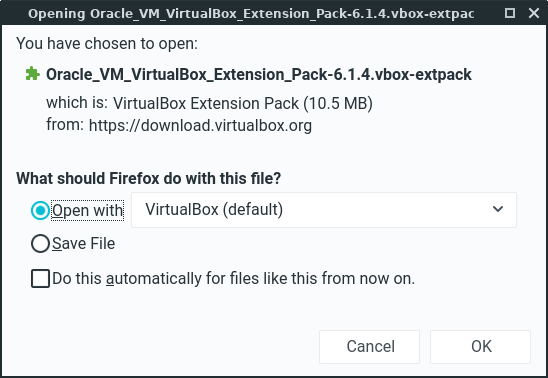
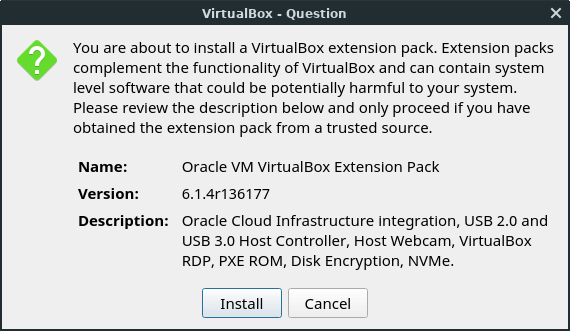
インストール をクリックします。
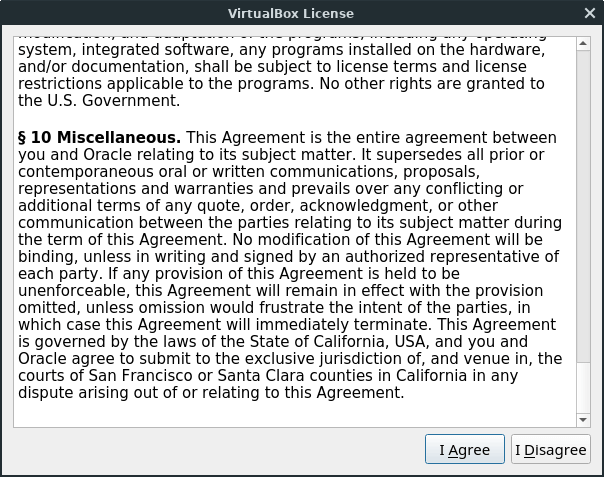
ライセンスウィンドウの一番下までスクロールし、同意する をクリックします。
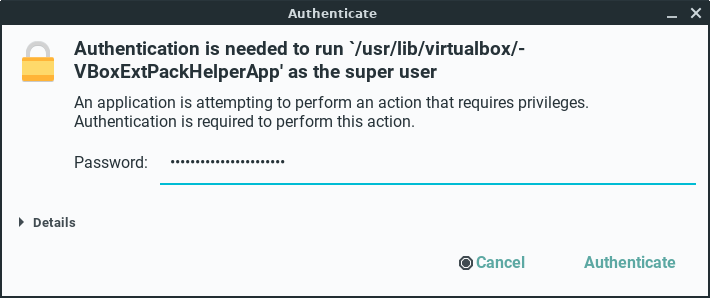
パスワードを入力します。
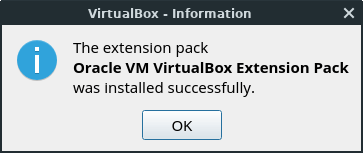
インストール完了。
VirtualBox の使用
VirtualBox は、ライブ CD/DVD またはハードドライブ(HDD)に保存された ISO ファイルから起動できます。以下の例では、ダウンロードした ISO ファイルを使用します。起動可能な CD/DVD を使用している場合は、始める前にトレイに入れておいてください。
メニュー、システム、PC 仮想化ソリューション
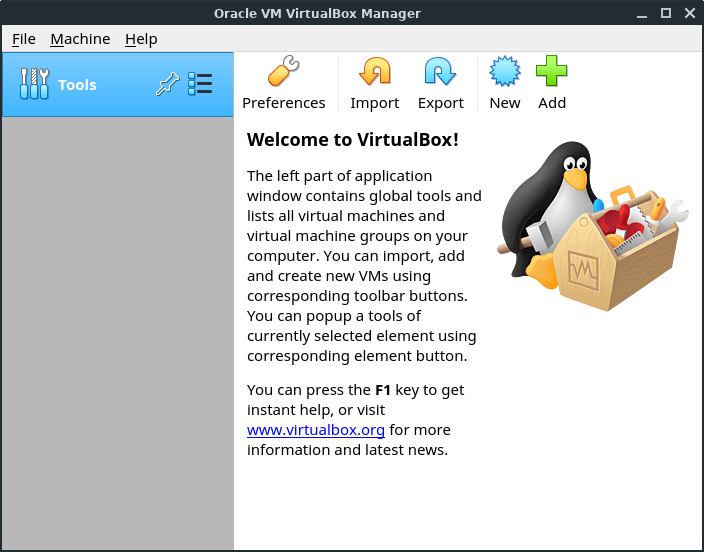
メインの VirtualBox ウィンドウから、新規 ボタンをクリックして新しい仮想マシン環境を作成します。
次に、仮想マシンの 名前、OS の 種類、オペレーティングシステムの バージョン を選択します。バージョンを入力する際は、32 ビットまたは 64 ビットシステムを指定し、バージョン ドロップダウンボックスで完全に一致するものが見当たらない場合は、インストールする OS に最も近いものを選択してください。
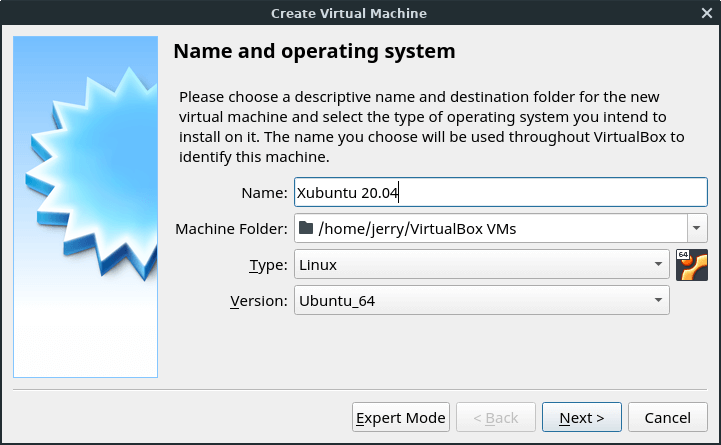
この例では、Xubuntu 20.04 という Ubuntu ベースの別のディストリビューションの新しいマシンを作成し、64 ビット版を使用します。Xubuntu のリストはないため、それがベースにしているものである Ubuntu_64 を選択します。(Linux Lite をインストールした仮想マシン [VM] を作成する場合も、同じ理由で Ubuntu を選択します。)続けるには 次へ をクリックします。
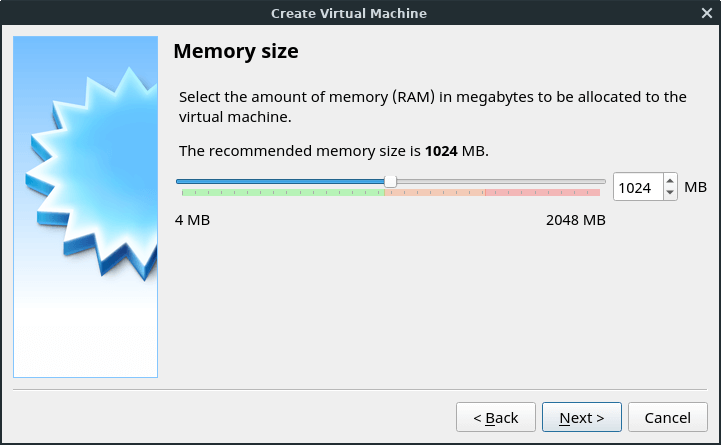
VM の動作に割り当てる RAM(メモリ)の量を決定します。ほとんどの場合、512MB~2GB で問題ないでしょう。RAM の半分以上を VM に割り当てないでください - それによりホスト OS である Linux Lite の動作に問題が生じる可能性があります。(VM はホスト OS 内で動作しており、VM がホスト自体よりも多くのリソースを使用しないようにする必要があります。)この例では、コンピューター(ホスト)が 2GB の RAM を持っているため、1024MB(1GB)を VM に割り当てています。
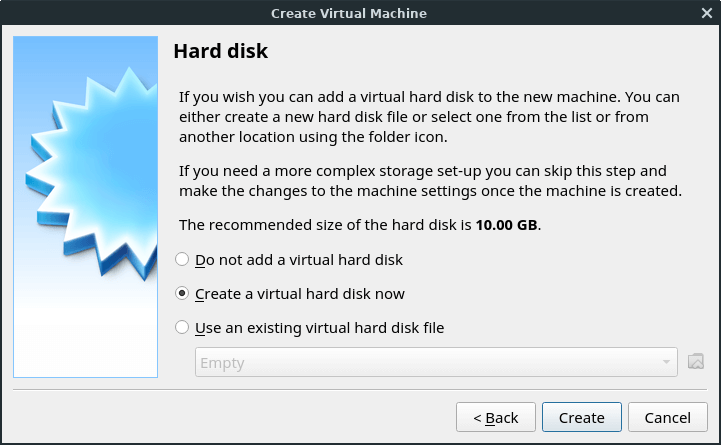
次の画面では 仮想ハードディスクを今すぐ作成する かどうか確認されます。それが必要なので、そのラジオボタンにチェックを入れて 作成 をクリックします。
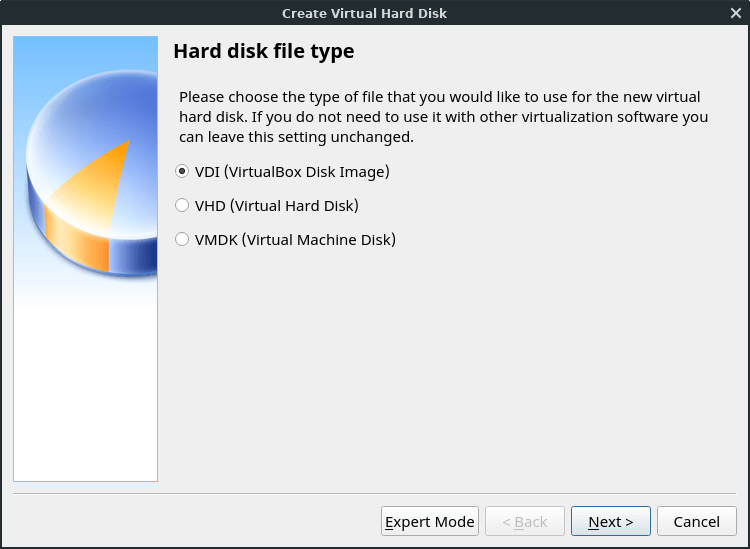
ハードディスクファイルタイプ 画面から VDI(VirtualBox ディスクイメージ) を選択します。
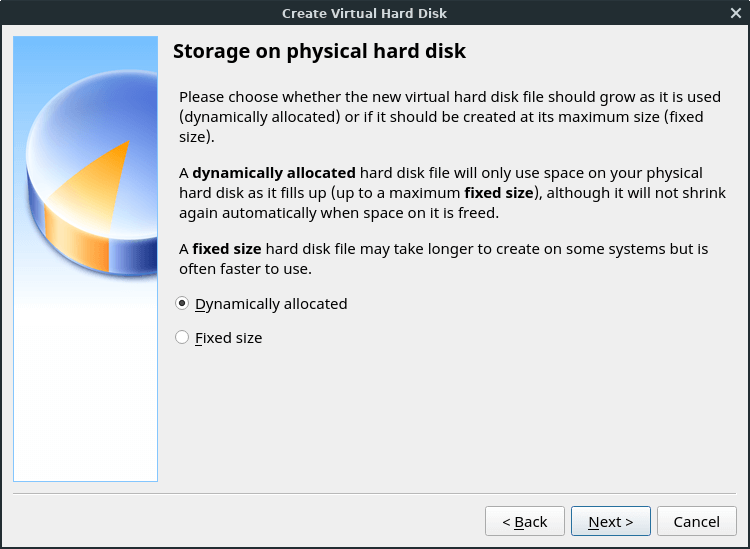
物理ハードドライブのストレージ 画面から 可変サイズ を選択します。
次の画面で仮想ドライブを 10GB に設定します。(VirtualBox はハードドライブから仮想ドライブのスペースを確保します - 仮想ドライブを作成するのに十分なスペースが HDD にあることを確認してください。)
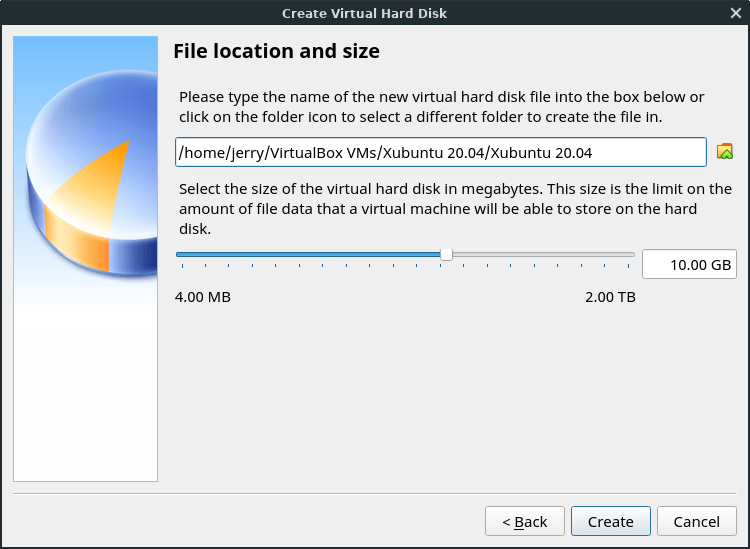
作成 をクリックすると、新しい VM がメイン VirtualBox ウィンドウの左側に表示されます。(この時点では、まだ空のコンテナです。)
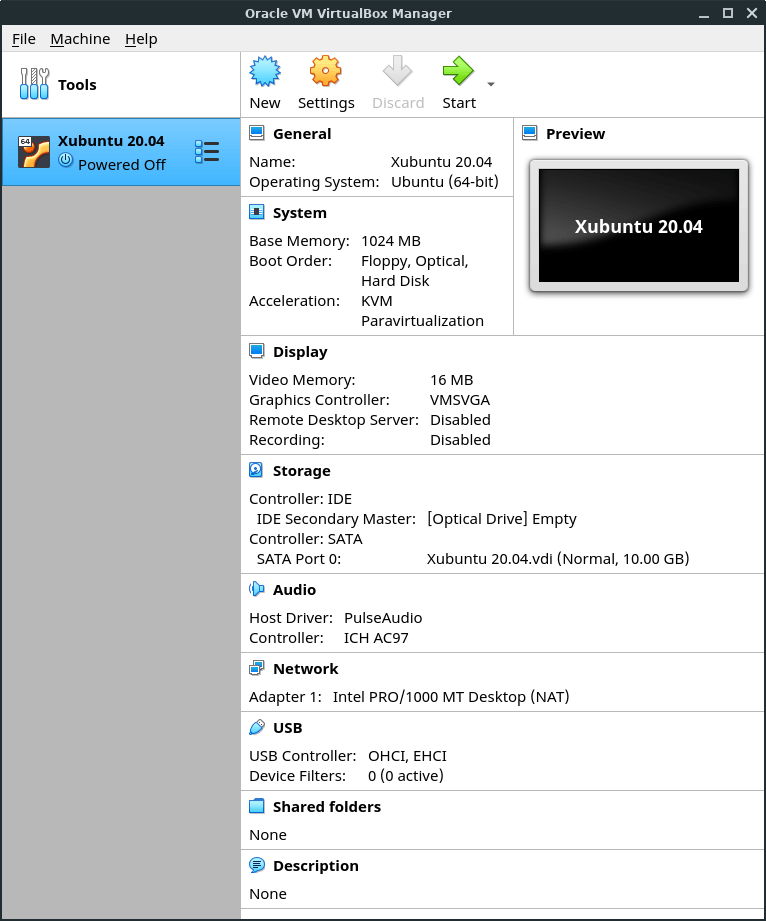
OS のインストール前後に VM のいくつかの設定を調整できます。インストール前に行いましょう。VM を選択して 設定 をクリックします。次に、左側の ディスプレイ をクリックし、VM に割り当てるビデオメモリの量を調整します。(デフォルトは 16MB ですが、この例では 128MB を割り当てます。)また、3D または 2D アクセラレーション を有効にするためにクリックします。(一方で「無効な設定」というメッセージが表示された場合は、チェックを外してもう一方を選択してください。)
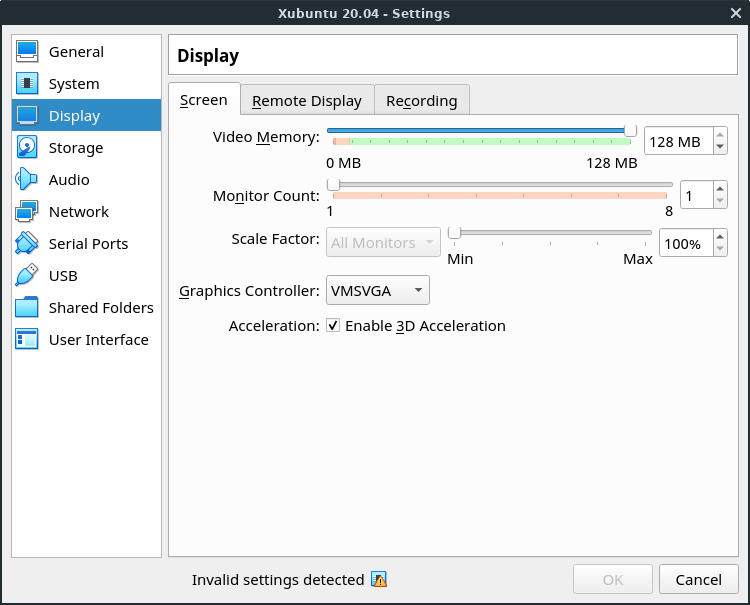
次に、左側の USB をクリックし、USB コントローラーが有効になっていることを確認します。これにより、VM で USB スティックへのコピーや USB スティックからのコピーができるようになります。
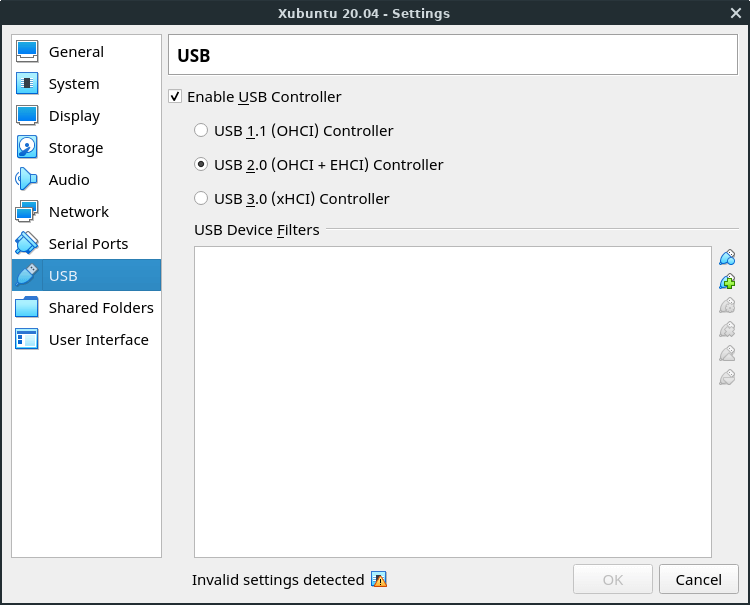
完了したら OK をクリックしてメインウィンドウに戻ります。メインウィンドウの左側で VM を選択した状態で、スタート 矢印をクリックしてインストールを開始します。
最初の画面では、インストールソースとして何を使用するかを尋ねられます。CD/DVD ドライブがすでにリストに表示されている可能性があります。それを使用していてディスクがトレイに入っている場合は、スタート をクリックしてください。
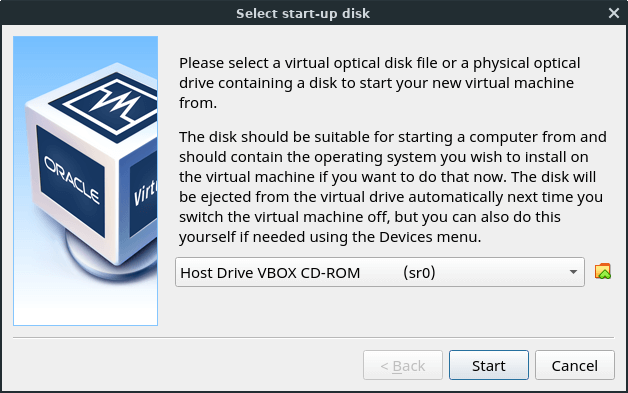
それ以外の場合は、右側の黄色いフォルダーアイコンをクリックします。以下のボックスが表示されます。
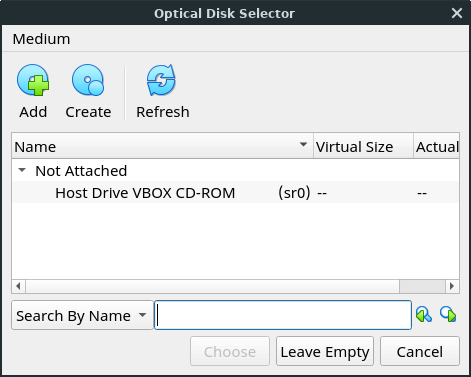
ISO イメージのある場所を参照します。
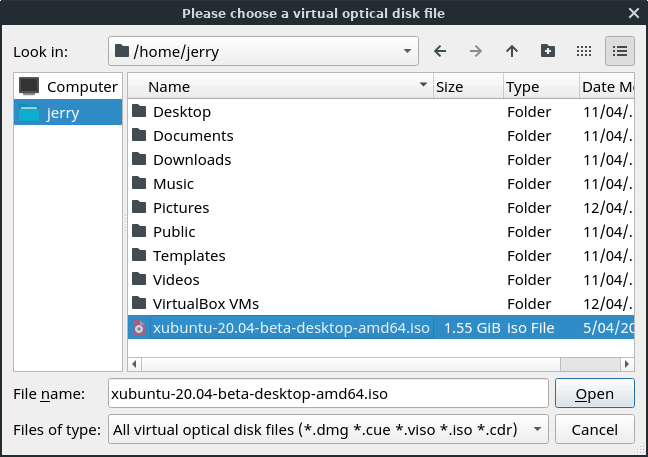
それをクリックして 開く をクリックします。
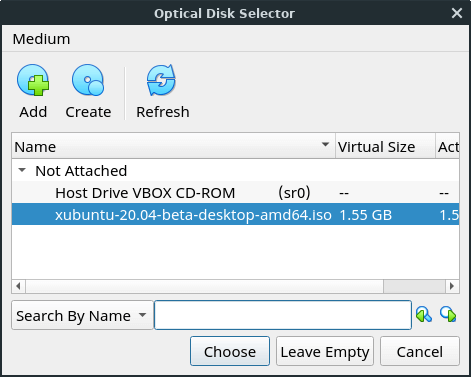
ISO を見つけて選択すると、ソースボックスに表示されます。スタート をクリックすると、ライブ ISO/CD/DVD から起動します。
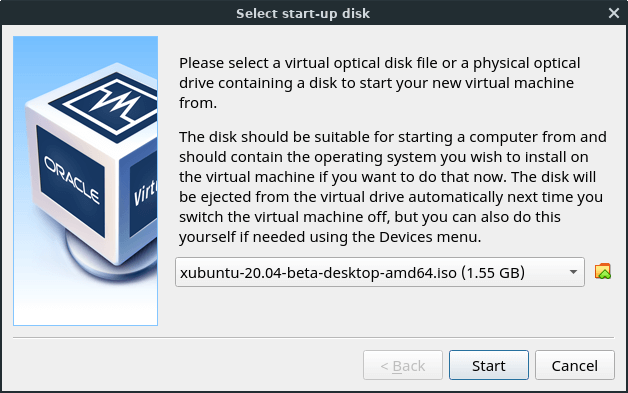
ライブ環境の読み込みが完了したら、デスクトップのインストールアイコンをクリックしてインストーラーを起動します。インストールプロセスは、通常のコンピューターへのインストールと同じです。「ディスクを消去してインストール」するかどうか確認されたときは、実際のハードドライブが消去されるわけではありません - 仮想ハードドライブの話をしています。(「その他」を選択してドライブを手動でパーティション分割する場合も同様です。)
インストールが完了したら、VM を再起動します。インストールディスクが動かず再起動しないように見える場合は、VM ウィンドウ内をクリックしてから ENTER キーを押してください。それでも何も起きない場合は、VM ウィンドウの「x」をクリックしてマシンをシャットダウンすることを選択します。その後、VM を選択して スタート 矢印を再度クリックしてください。
VM では、実際のコンピューターにインストールされているのとほぼ同じことができます。ソフトウェアのインストール、アップデートのダウンロードなどがすべて仮想環境内の仮想 HDD で行われます。
実行中の VM をシャットダウンする場合は、VM ウィンドウを閉じるのではなく、VM 内の OS の通常のシャットダウン方法を使用してシャットダウンしてください。(VM の OS が Linux Lite であれば、コンピューターと同じようにメニュー、ログアウト、シャットダウンをクリックします。)
VirtualBox での USB の使用
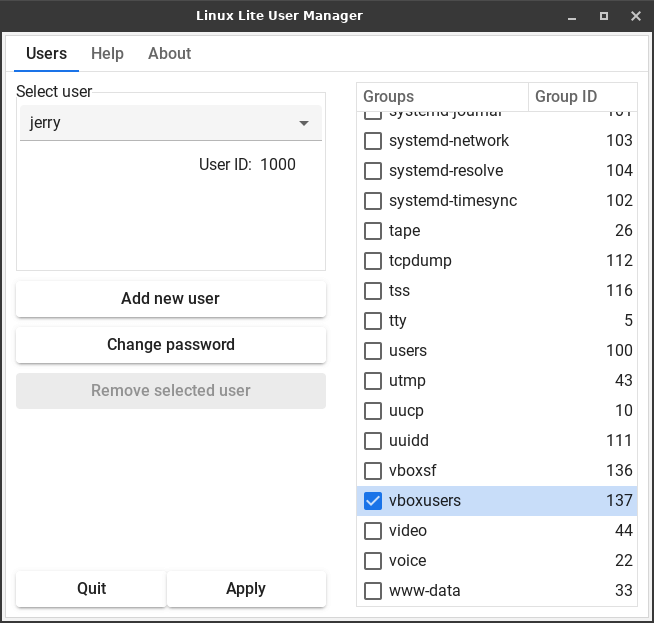
新しい VM で USB を使用するための VirtualBox 拡張パック をすでに追加している場合、ユーザー名を vboxusers グループに追加する必要があります。(これは一度だけ行えば、個々の VM ごとに行う必要はありません。)この手順は VM が開いていない状態で実行してください。
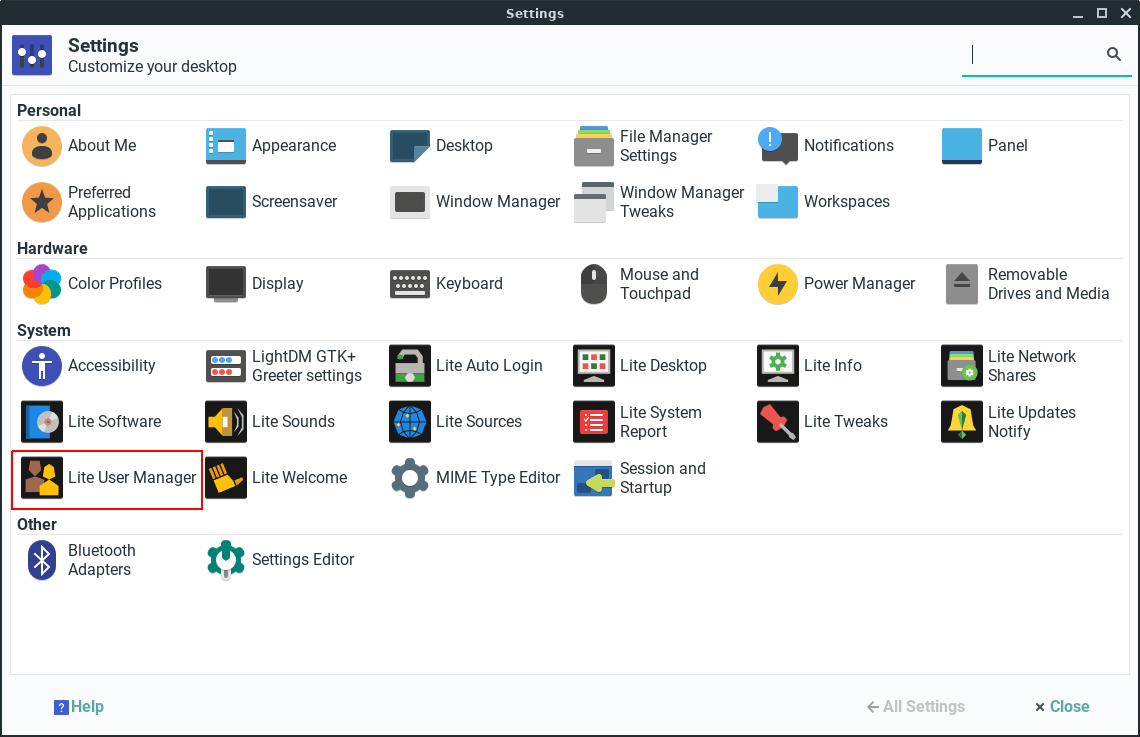
Linux Lite(VirtualBox ではない)設定マネージャーを開きます。メニュー、設定、設定マネージャー から Lite ユーザーマネージャー を選択します。
ユーザーの選択 にあなたのユーザー名が表示された状態で、グループ 列のリストを下にスクロールし、vboxusers の横のボックスにチェックを入れてそのグループに追加し、適用 をクリックします。
Lite ユーザーマネージャー、設定マネージャー、その他開いているプログラムを閉じます。
新しい設定を有効にするために、コンピューターを再起動してから再度ログインしてください。
VirtualBox を開いて新しい VM を起動します。
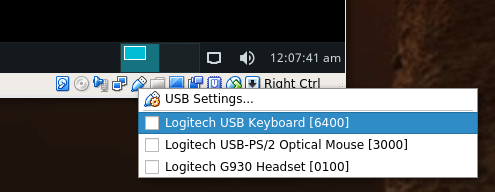
起動して実行中になると、VirtualBox ウィンドウの右下に小さな USB アイコンが表示されます。それを右クリックして使用したい USB を選択します。
VirtualBox の追加情報源:
VirtualBox ホームページ
VirtualBox ユーザーマニュアル
VirtualBox ヘルプフォーラム
¶ ファイル検索
ファイル検索は、メニュー、アクセサリー、ファイル検索 にある使いやすい GUI ファイル検索ユーティリティです。
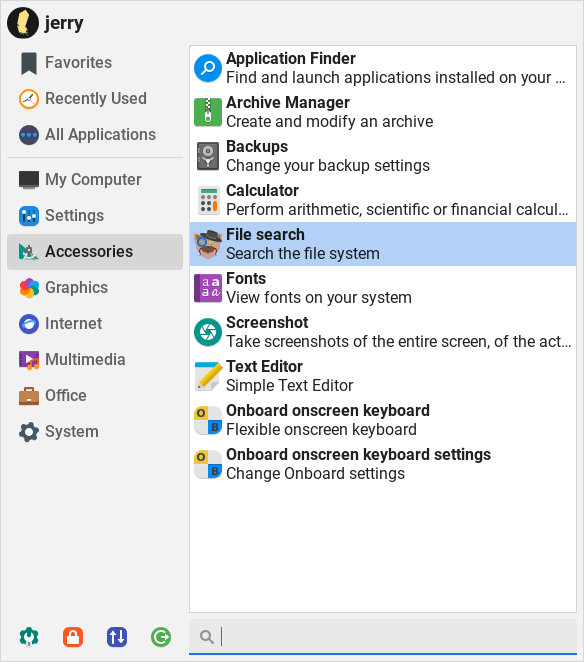
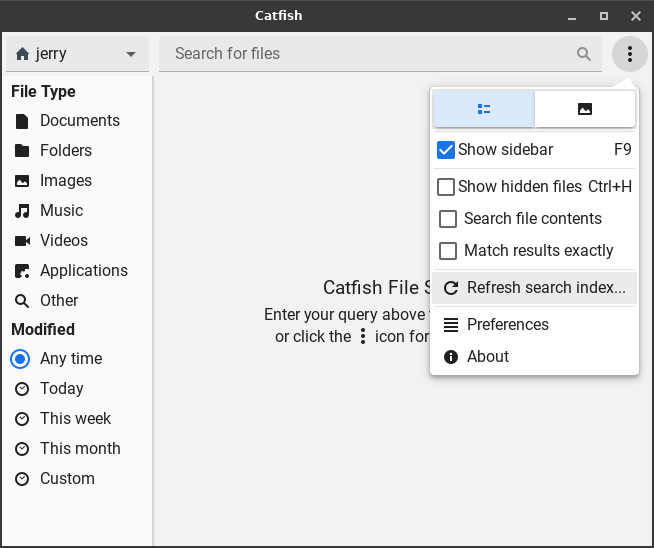
ファイル検索を開くと、このファイル検索ウィンドウが表示されます:右上隅の歯車アイコンをクリックし、検索インデックスの更新 を選択します。
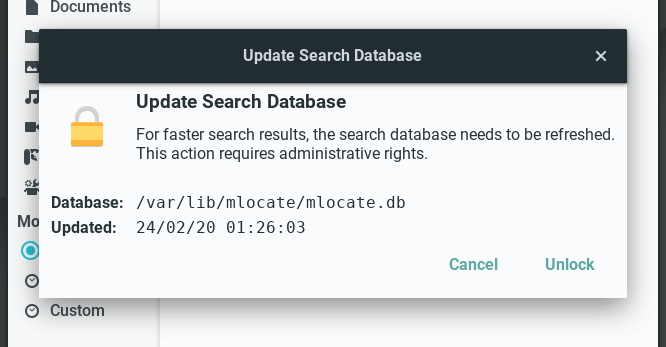
次に ロック解除 ボタンをクリックします。
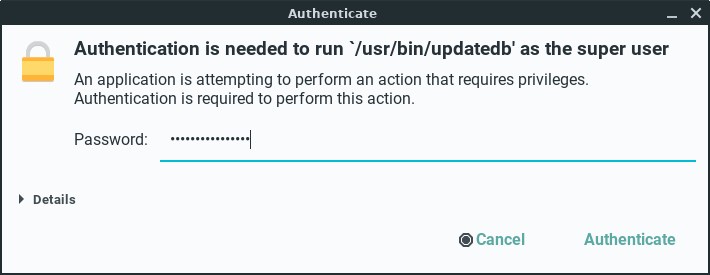
パスワードを入力します。
ファイル検索はファイルを検索するために locate コマンドを使用します。locate コマンドは、コンピューター上のファイルのデータベースを維持しており、そのデータベースに基づいて検索を行います。このデータベースは定期的に自動更新されます - 通常は1日に1回です。検索を行う前に、データベースインデックスを手動で更新して、前回の更新以降に行われたファイルの変更が検索結果に反映されるようにすることをお勧めします。
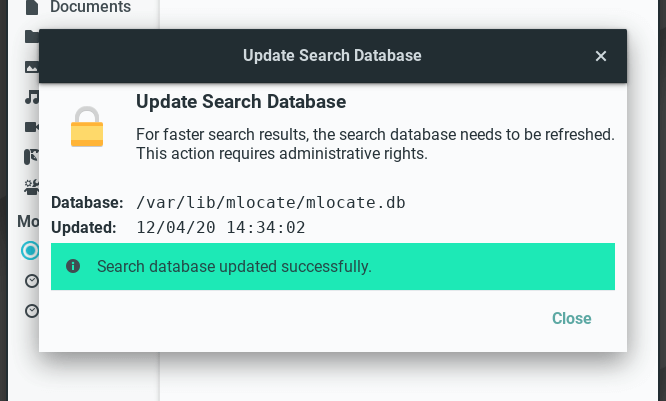
更新完了。
歯車ボタンを使用して、検索ウィンドウに詳細設定を表示するなど、他のオプションを設定することもできます。詳細設定の表示では、ファイルの変更日、ファイルタイプ、ファイル拡張子などで検索結果をフィルタリングできます。
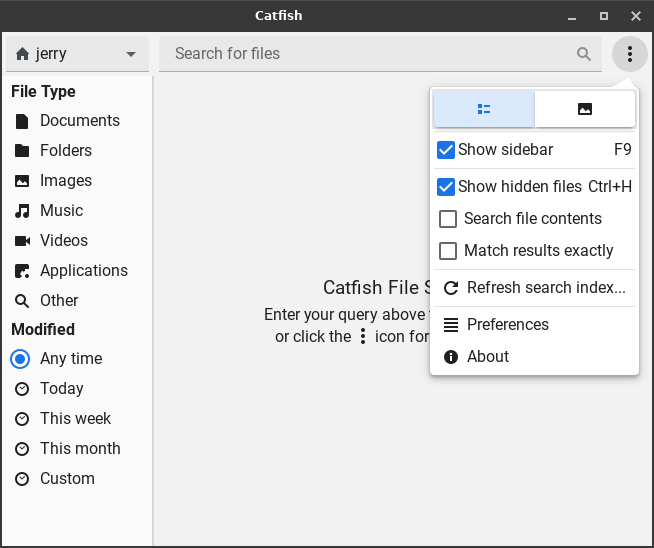
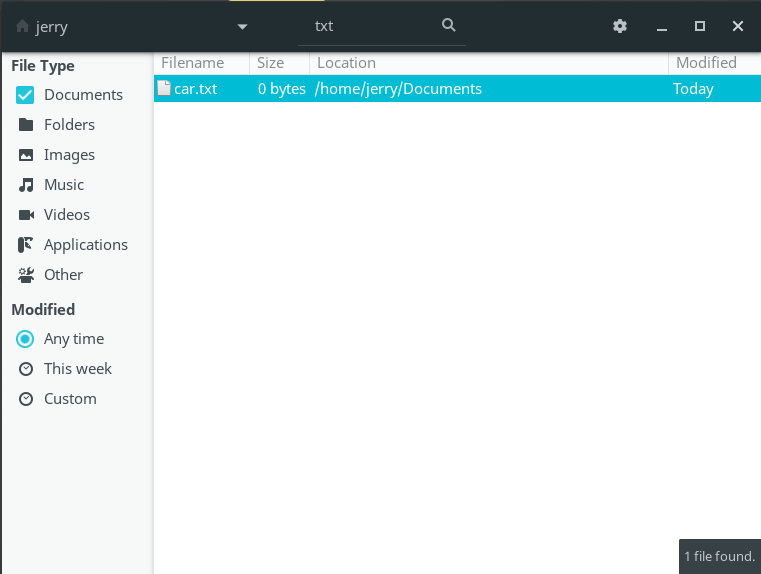
以下の例は、ホームフォルダーでファイル名に car を含むファイルを検索しています。
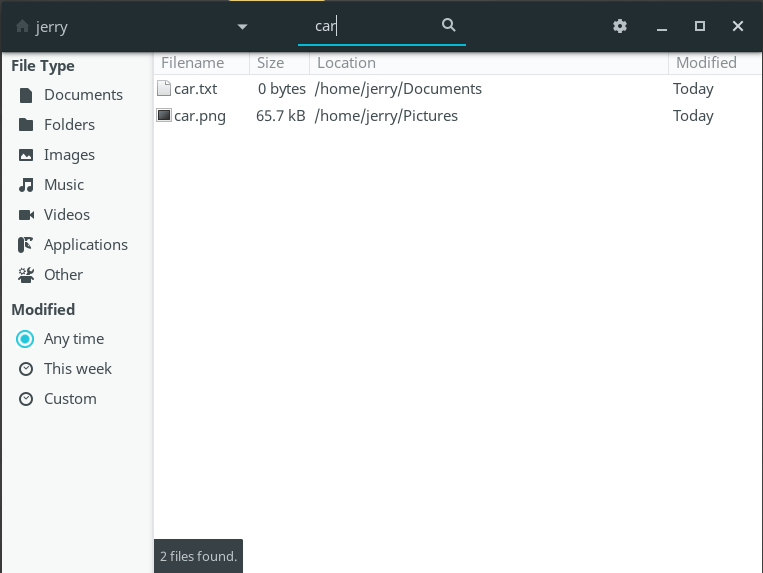
結果を txt ファイルのみに限定するには、詳細設定の ファイルタイプ で ドキュメント をクリックするだけです。