Linux Lite ホーム | ダウンロード | 寄付 | ハードウェアデータベース | フォーラム
¶ インターネットへの接続 - 有線
ほとんどの場合、イーサネットケーブルでルーターに接続している場合は、ネットワーク接続で何も設定する必要はありません。ルーターはすでにIPアドレスを自動的に割り当てるように設定されている可能性が高いです。そのため、このチュートリアルでは、静的IPアドレスでルーターに接続することに焦点を当てます。
「ネットワークを有効にする」にチェックが入っていることを確認してください。最初のステップは、ネットワークトレイアイコンを左クリックして、「接続の編集」を選択することです。
パスワードの入力を求められた場合は、入力してください。
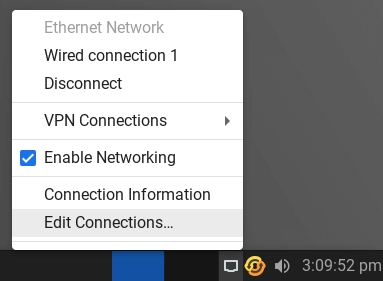
有線接続のエントリをハイライトし、編集(歯車)ボタンをクリックします。
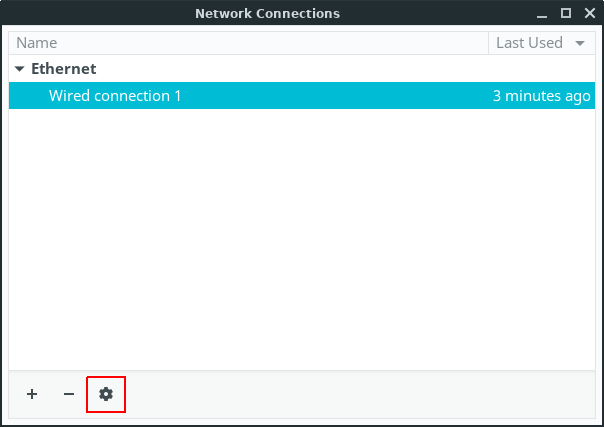
IPv4またはIPv6タブをクリックし(どちらを使用するかはISPに確認してください。IPv4がデフォルトです)、手動を選択します。
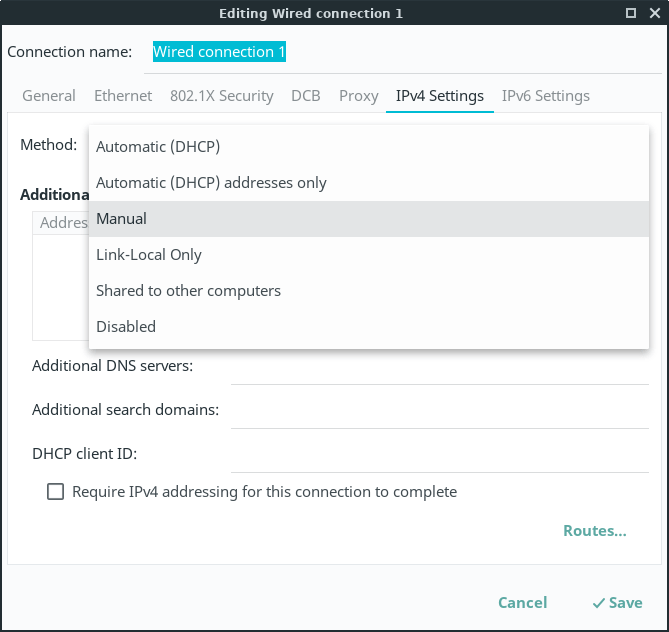
アドレスの追加ボタンをクリックし、適切な数値を入力します。DNSアドレスも必ず含めてください。これは通常、ルーターのWebログインアドレスと同じです(4組の数字のみ)。
例:
Address: 192.168.1.44

Netmask: 24

Gateway: 192.168.1.1 (this is your Router address)

DNS Servers: 192.168.1.1 (this is also your Router address)
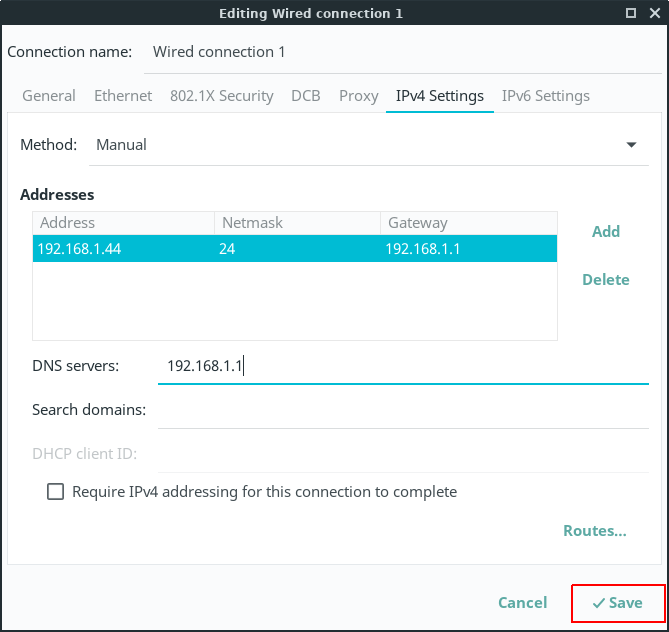
保存をクリックして完了します。
¶ インターネットへの接続 - 無線
現在接続がない場合、システムトレイ(時計の近く、画面右下)に斜めの破線と赤いバツ印が表示されます。これは現在接続がないことを示しています。アイコンを左クリックし、ワイヤレスが機能していれば、近くにある無線ネットワークの一覧が表示されるので、ネットワークを選択してください。無線ネットワークがまったく表示されない場合、無線デバイスドライバーがインストールされていないか、例えばラップトップの無線スイッチがオフになっている可能性があります。確認しても無線ネットワークが表示されない場合は、メニュー、設定、ドライバーのインストールに進み、無線デバイスが一覧に表示されているか確認してください。表示されている場合は、そのドライバーをインストールしてこのチュートリアルを続けてください。(無線ドライバーをダウンロードしてインストールするには、有線接続でインターネットに接続する必要があります。)
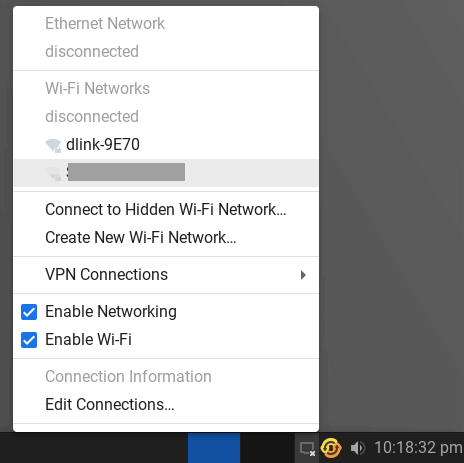
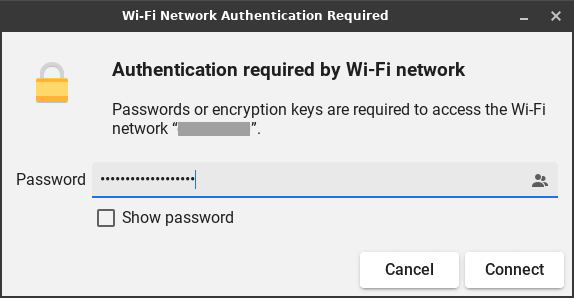
無線パスワードを求めるボックスが表示されます。入力中にパスワードを表示したい場合は、「パスワードを表示」ボックスにチェックを入れて、無線パスワードが正しく入力されていることを確認してください。
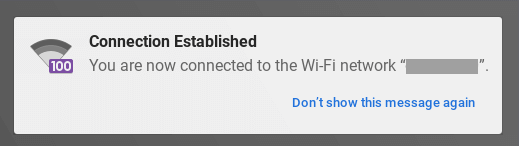
接続が完了すると、画面右上に通知が表示されます。
接続が成功すると、以下に示すようなトレイアイコンが表示されます。

¶ NASデバイスへのアクセス
多くの家庭では、NAS(ネットワーク接続ストレージ)デバイスを使用しています。このチュートリアルでは、すべてのメディアファイルにアクセスする方法を示し、次にVLCを使用してネットワーク越しにファイルを再生する方法を説明します。この設定が完了すると、WindowsやMacと同じようにNASとPCの間でファイルをコピー&ペーストすることもできます。
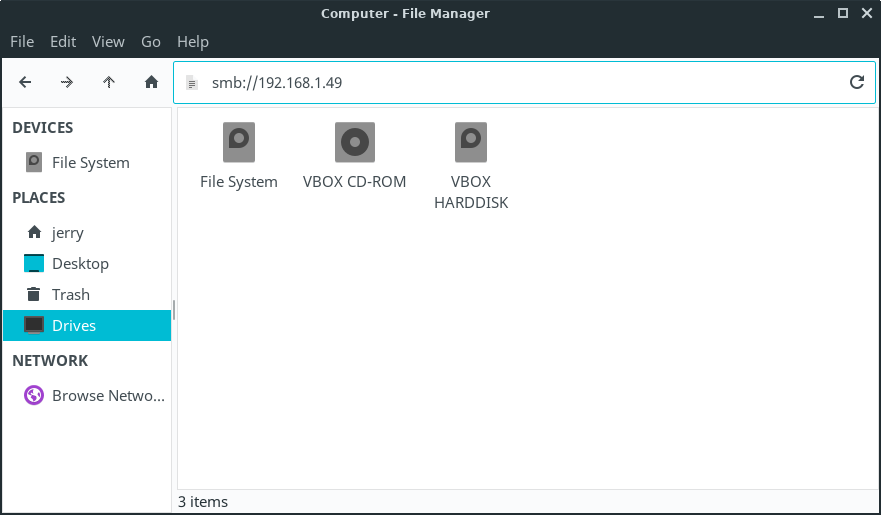
最初にNASのIPアドレスを確認する必要があります。すでにご存じの場合もあれば、NASのマニュアルに確認方法が記載されている場合もあります。NASのIPアドレスを確認したら、ホームフォルダーを開いて以下を入力してください:
smb://192.168.1.49 ここで 192.168.1.49 はNASのIPアドレスです。
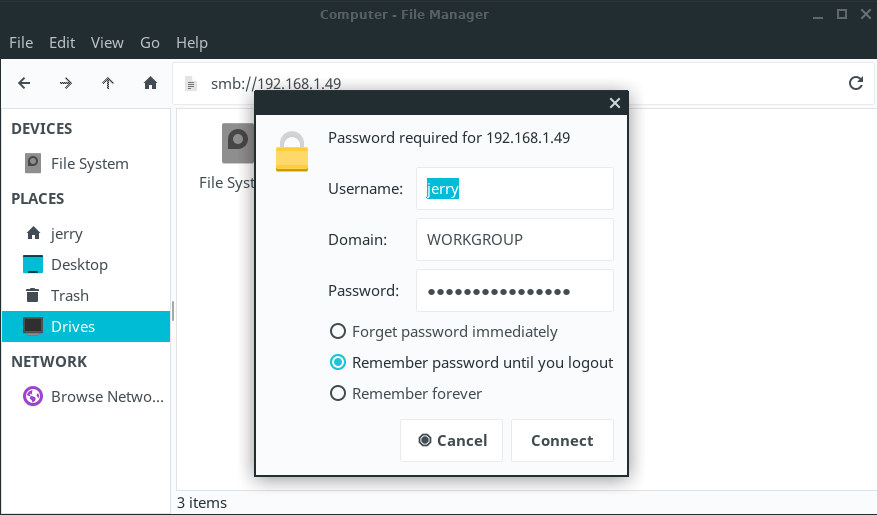
NASのユーザー名を入力してください。ほとんどの場合は admin ですが、正しい情報についてはマニュアルを参照してください。ワークグループ(ドメイン)名を入力し、最後にNASのパスワードを入力します。詳細情報を保存したい場合は「永久に記憶」にチェックを入れてください。
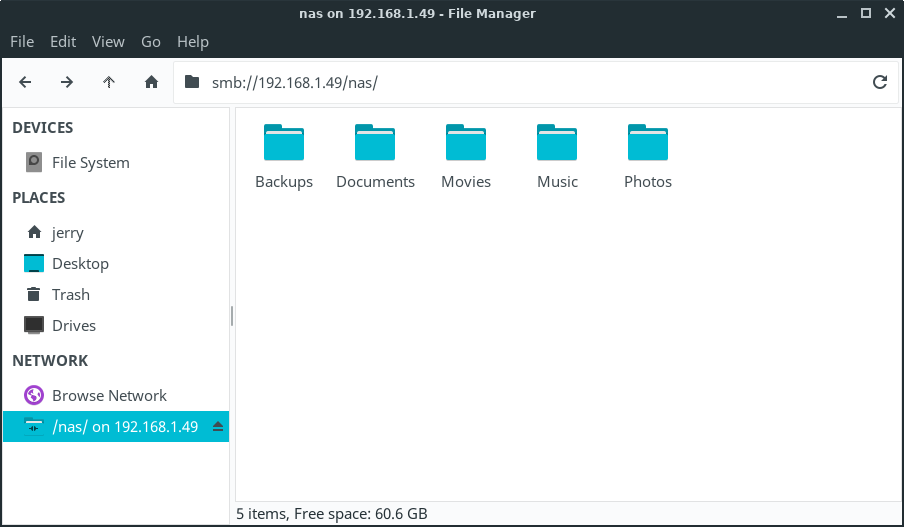
これでNASのすべてのフォルダーが表示されるはずです。
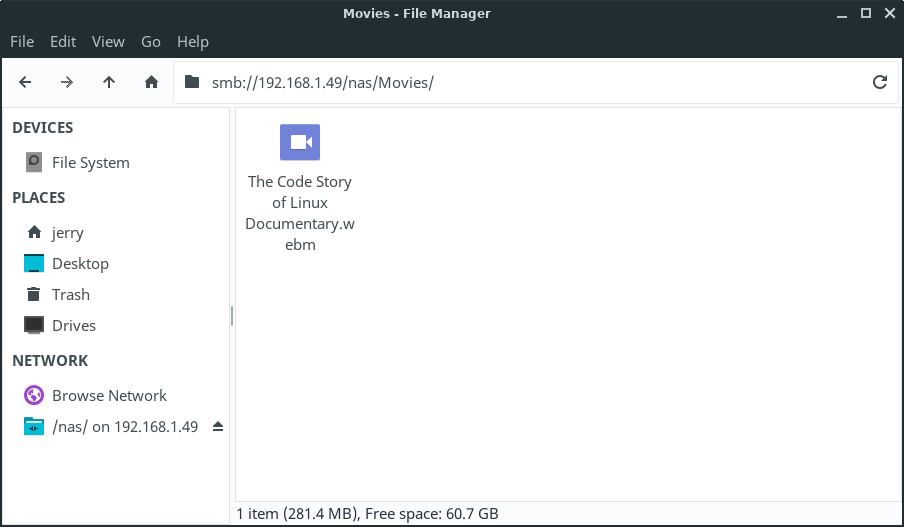
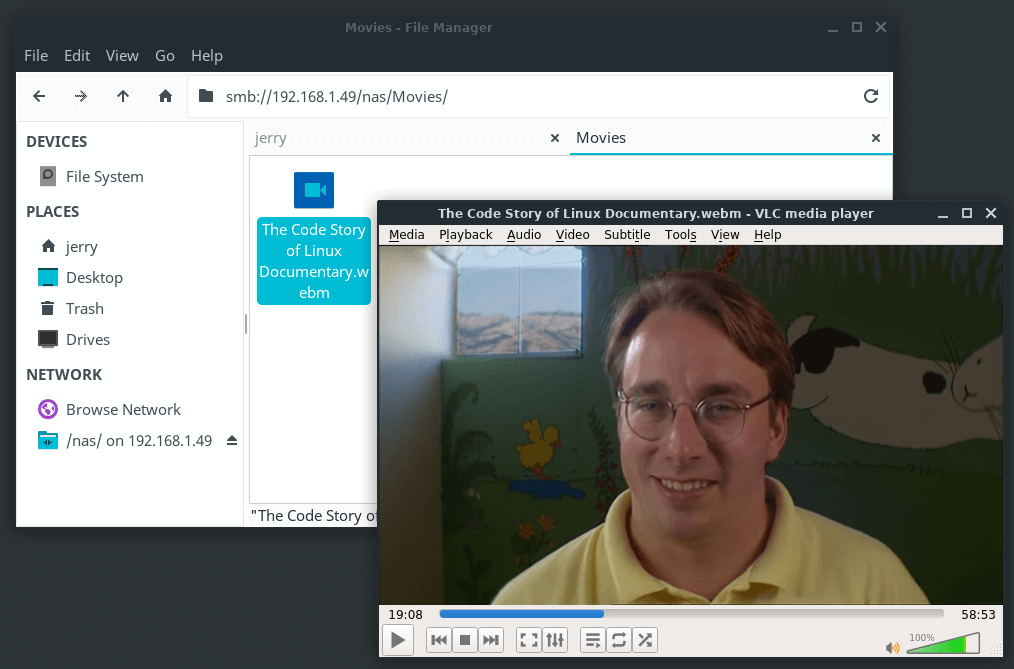
このデバイスのMoviesフォルダーの中を見てみましょう。ご覧のとおり、The Code Story of Linux Documentary.webm という動画ファイルが入っています。
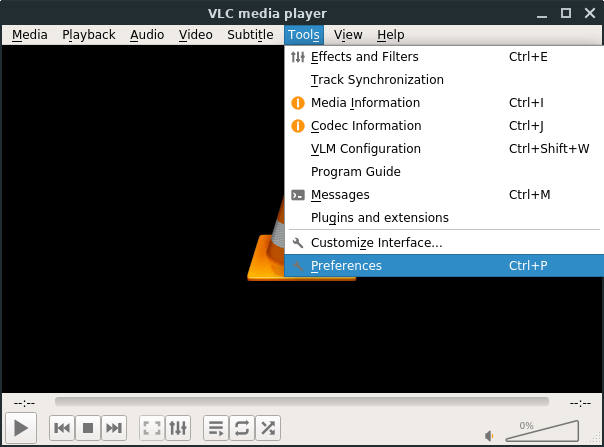
ネットワーク越しにメディアファイルを再生し始める前に、VLCがファイルにリモートアクセスして再生できるように設定する必要があります。Linux Liteで、メニュー、マルチメディア、VLC メディアプレーヤーをクリックします。VLCを開いた状態で、ツール、設定をクリックします。
表示されたウィンドウの左下ですべてをクリックします。次に左側で入力 / コーデック、アクセスモジュール、SMBを展開します。次にNASのユーザー名、パスワード、最後にSMBドメイン(ワークグループ)を入力します。保存をクリックして完了し、VLCを閉じます。
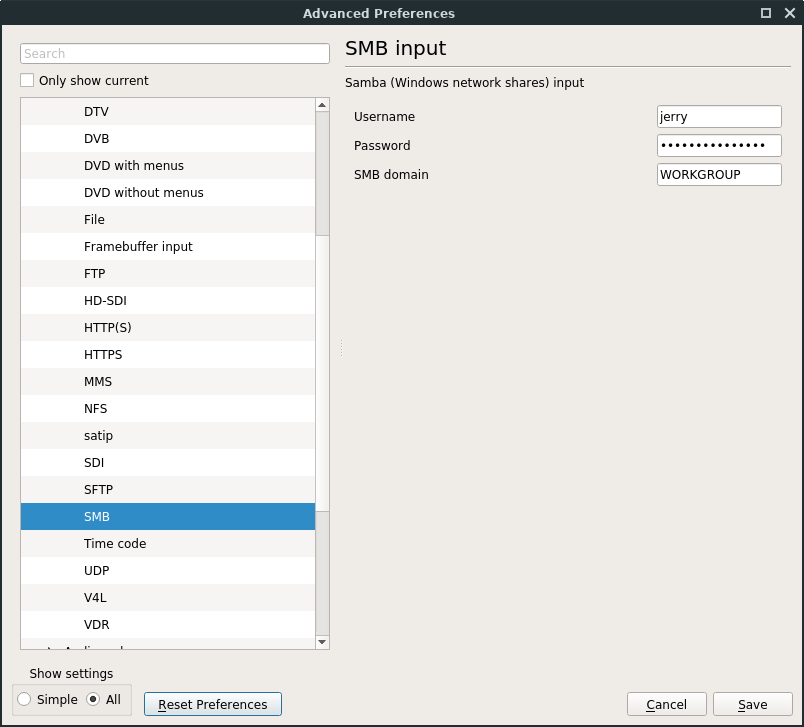
これでVLCにNASへのアクセスに必要なネットワーク認証情報を設定したので、ファイルを参照して再生できます。
¶ ネットワーク共有
ネットワーク共有とは、ファイル、フォルダー、プリンターなどのコンピューターリソースをコンピューターネットワーク上の他のコンピューターから利用できるようにしたものです。これらのリソースは、別のコンピューターから、通常はローカルエリアネットワークまたはイントラネットを経由して、ローカルマシン上のリソースであるかのように透過的にリモートアクセスできます。Linux Liteには、ネットワーク内の他のコンピューター(例:Windowsマシン)からアクセスできるように共有を設定するためのLite Network Sharesアプリケーションが含まれています。Linuxでは、Windows、Linux、Unixのファイルおよびプリントサービスの相互運用性をシームレスに提供するスイートはSambaとして知られています。
¶ ネットワーク共有 - Linux Lite共有の作成
このセクションでは、基本を理解すれば実際には非常にシンプルなプロセスで最初のLinux Lite共有を作成する方法を説明します:
Thunarのフォルダー共有機能向けに完全に書き直す予定です。
¶ WindowsからLinux Lite共有へのアクセス
Windowsマシンに移動します。この例ではWindows 10を使用します。
Windowsでネットワークを開きます。しばらくするとLinux Liteマシンが表示されるはずです。
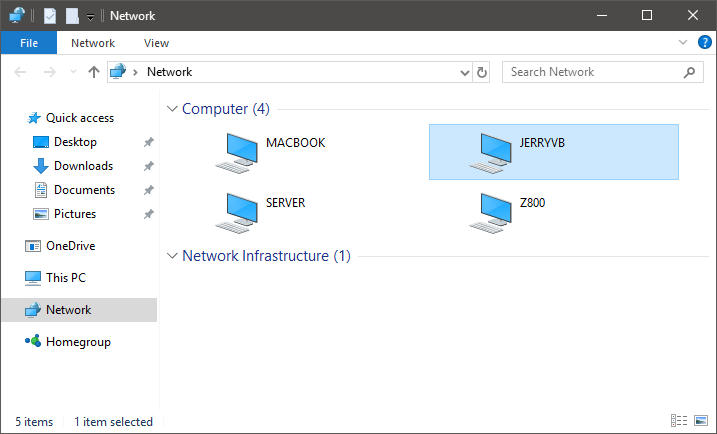
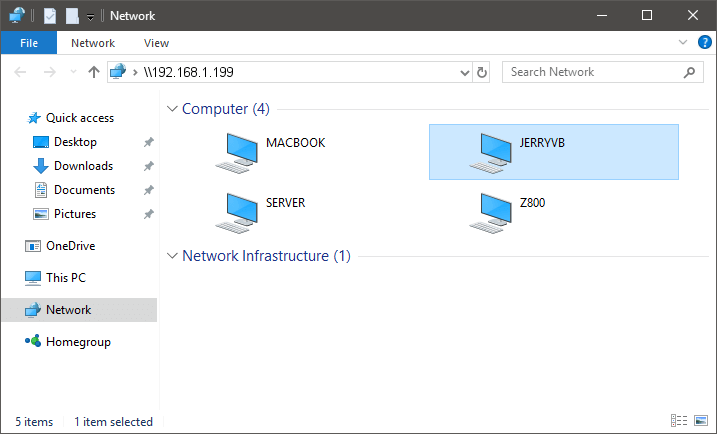
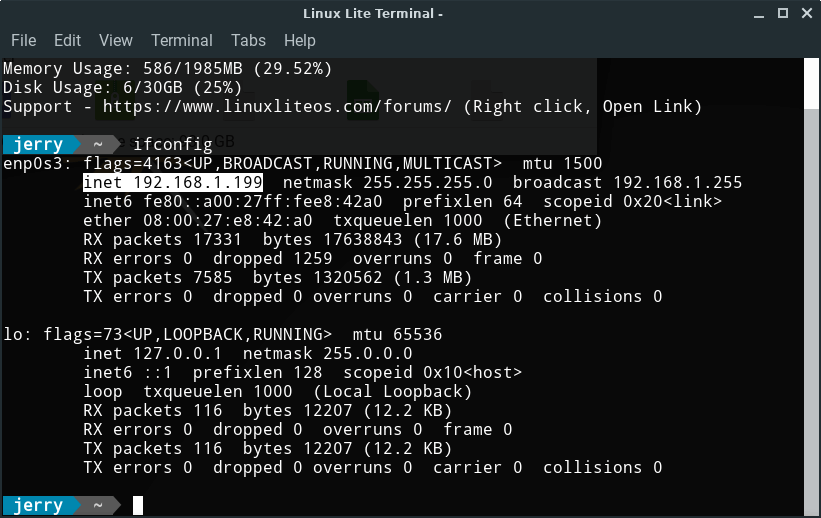
表示されない場合は、Linux LiteマシンのIPアドレスをアドレスバーに2つのバックスラッシュを前に付けて入力してください。例:\\192.168.1.199 Linux LiteのIPアドレスを確認するには、Linux Liteでターミナルを開いて ifconfig と入力してください。
inetアドレスを探してください。
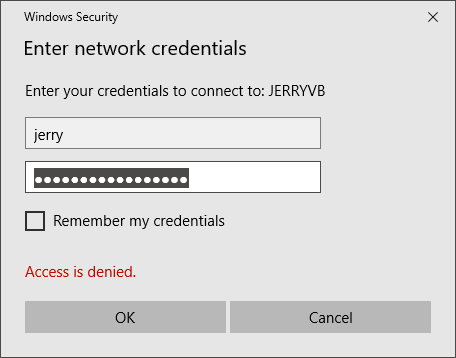
マシン名をダブルクリックします。ユーザー名とパスワードのダイアログボックスが表示されますので、上記のLinux Lite共有の作成チュートリアルで作成したユーザーとパスワードを入力してください。
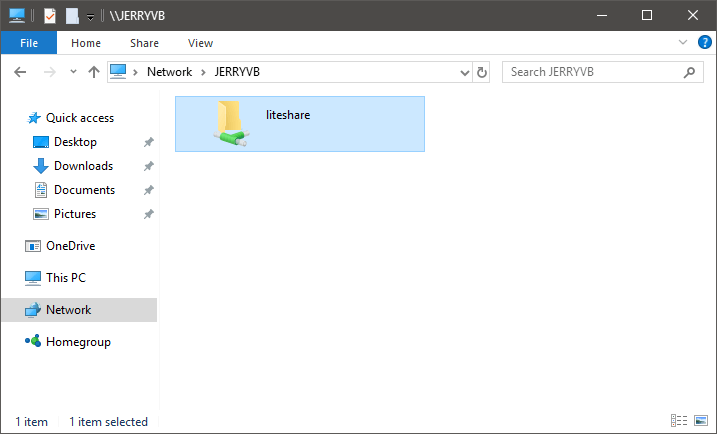
そして、ここにLinux Liteコンピューターの共有フォルダーが表示されます:
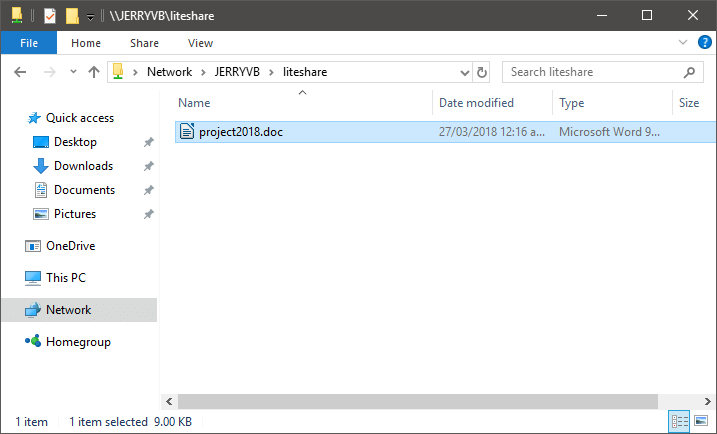
あとはLinux Lite共有をダブルクリックするだけで、共有フォルダーの中に入ることができます。これでLinux Liteコンピューターにファイルをコピーしてペーストできます。
¶ Linux LiteからWindowsの共有へのアクセス
Windowsマシンに移動してIPアドレスを確認します。これを行うには、コマンドプロンプトを開いて ipconfig と入力します。
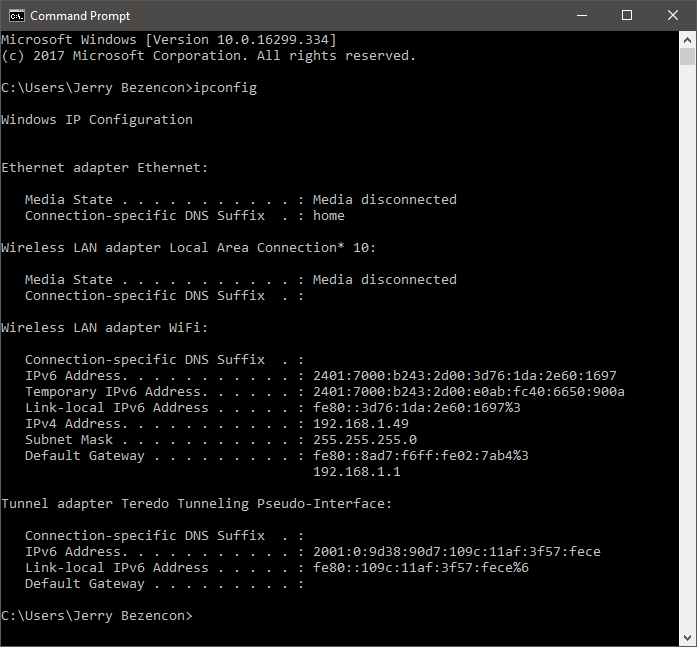
通常、上部の結果にIPアドレスが表示されます。上記の例では、IPv4アドレスは:192.168.1.49 です。このIPアドレスをメモしておいてください。
次に、Linux Liteコンピューターに戻り、ホームフォルダーを開きます。
注意:このShares チュートリアルを最後まで行っても共有が表示されない場合は、両方のマシンを再起動してみてください。また、共有が表示されるまでに時間がかかる場合があることに注意してください。
アドレスバーに smb://ipaddressofwindowspc と入力します。ここで ipaddressofwindowspc はWindowsコンピューターの実際の数値IPアドレスです。
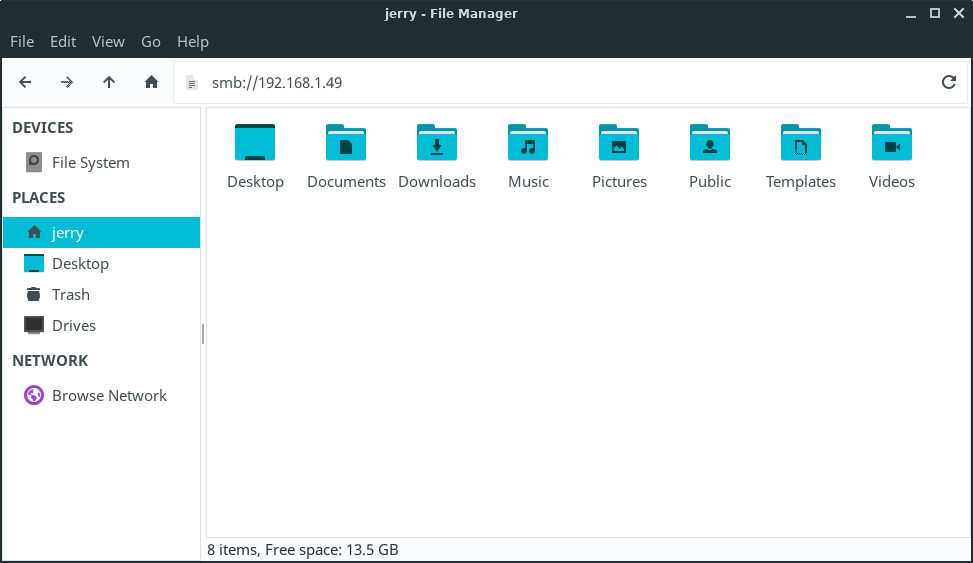
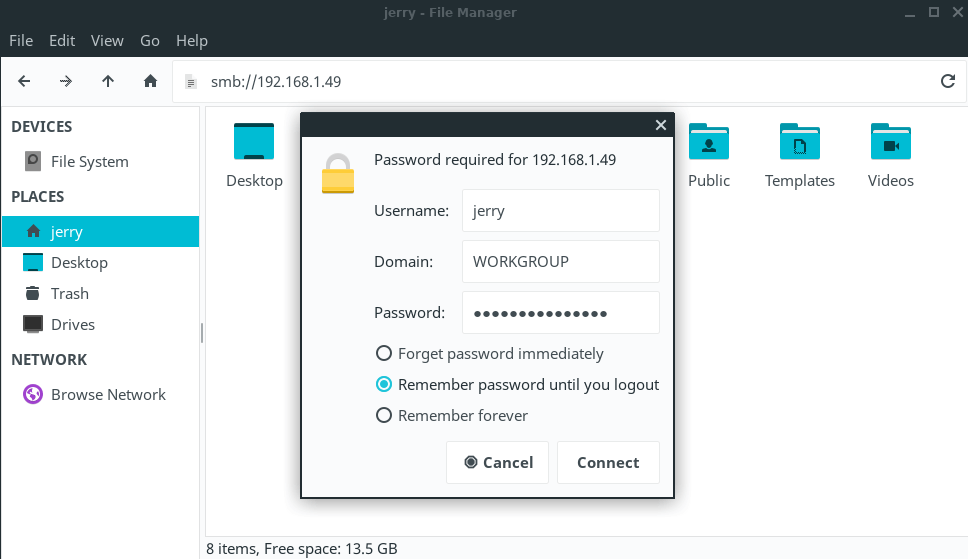
うまくいけば、Windowsのユーザー名、ドメインまたはワークグループ、Windowsのパスワードを求めるプロンプトが表示されます。
Windowsユーザー名 - Windowsワークグループ名 - Windowsパスワード
これでWindowsコンピューターにファイルをコピーしてペーストできます。
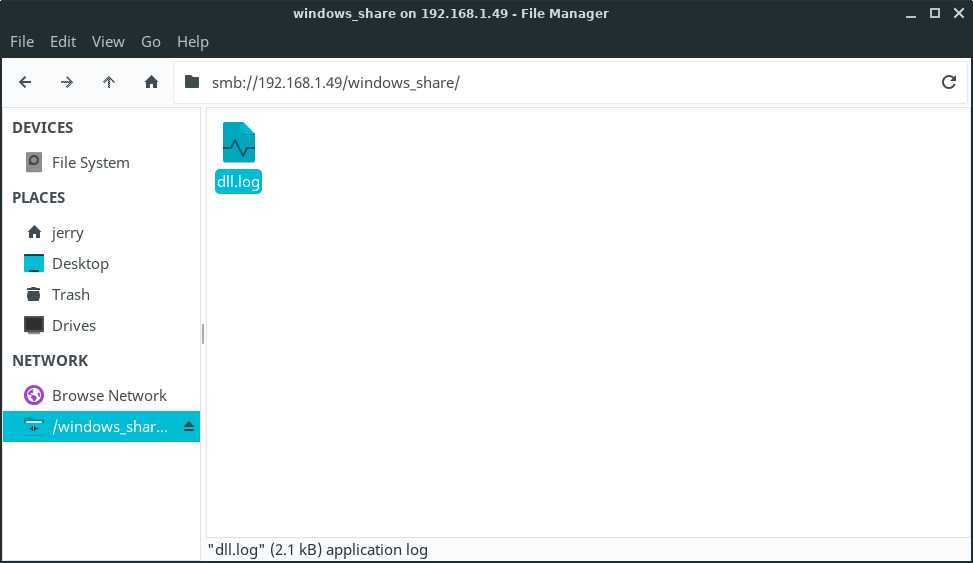
注意: IPアドレス方式(例:smb://192.168.1.49)が機能しない場合は、smb://windowspc を試してください。ここで windowspc はWindowsコンピューターのNetBIOS名です。
注意:どちらの方法もうまくいかない場合は、NitroShareをお試しください。これはWindows、Mac、Linux向けのクロスプラットフォームネットワーク共有アプリケーションです。ビデオチュートリアルはこちらでご覧いただけます。もう一つの方法として、WindowsコンピューターにFTPサーバーを設定し、メニュー、設定、Lite Softwareから入手できるFilezillaで接続することも検討できます。
¶ VNCによるリモートアクセス
VNCクライアントを使用してLinux Lite PCへのリモートアクセス/制御のためにx11vnc(VNCサーバー)を設定する方法の簡単なチュートリアルです。
まず、ターミナルからx11vnc をインストールします:
ターミナルコマンド:
sudo apt install -y x11vnc
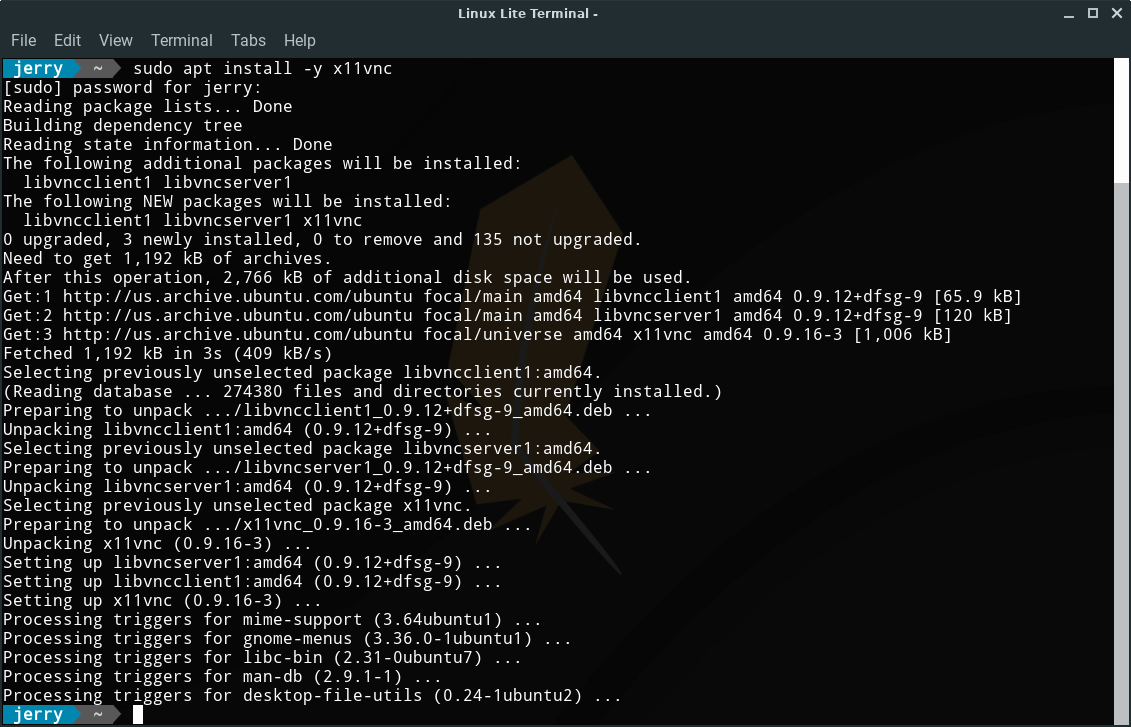
次に、VNC認証に使用するパスワードを含むファイルを保存するディレクトリを作成しましょう:
ターミナルコマンド:
sudo mkdir /etc/x11vnc
次に、暗号化されたパスワードファイルを作成して /etc/x11vnc/ に保存します。パスワードを入力して確認するよう求められます:
ターミナルコマンド:
sudo x11vnc --storepasswd /etc/x11vnc/vncpwd
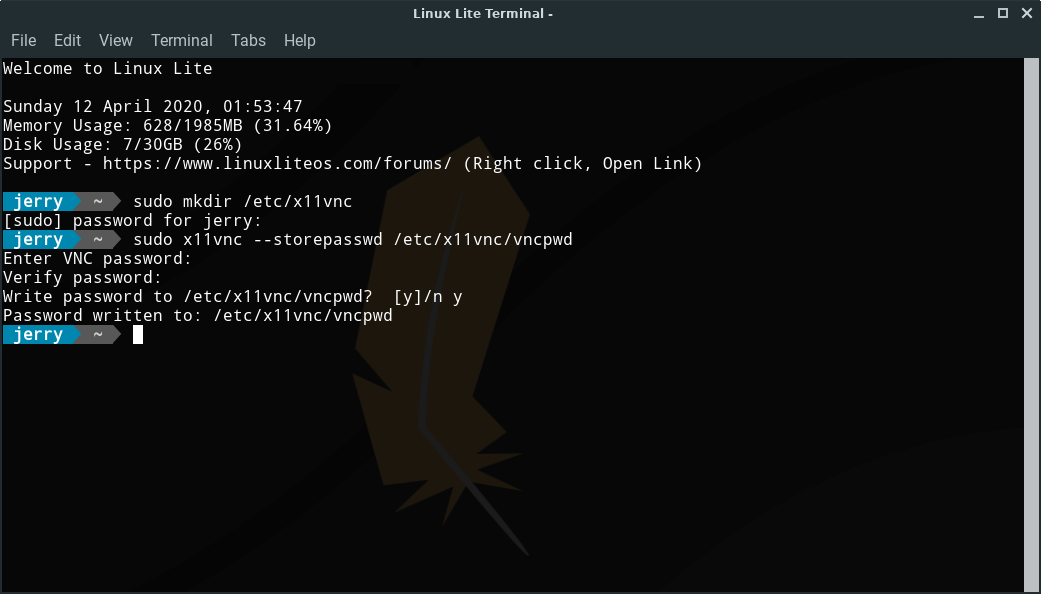
次に、x11vnc サービスのsystemdサービスファイルを作成します:
ターミナルコマンド:
pkexec mousepad /lib/systemd/system/x11vnc.service
以下のコードをテキストエディターにコピー&ペーストしてください:
[Unit]
Description=VNC Server for X11
Requires=display-manager.service
After=display-manager.service
[Service]
Type=forking
ExecStart=/usr/bin/x11vnc -dontdisconnect -auth guess -forever -shared -noxdamage -repeat -rfbauth /etc/x11vnc/vncpwd -rfbport 5900 -bg -o /var/log/x11vnc.log
ExecStop=/usr/bin/killall x11vnc
Restart=on-failure
Restart-sec=5

[Install]
WantedBy=multi-user.target
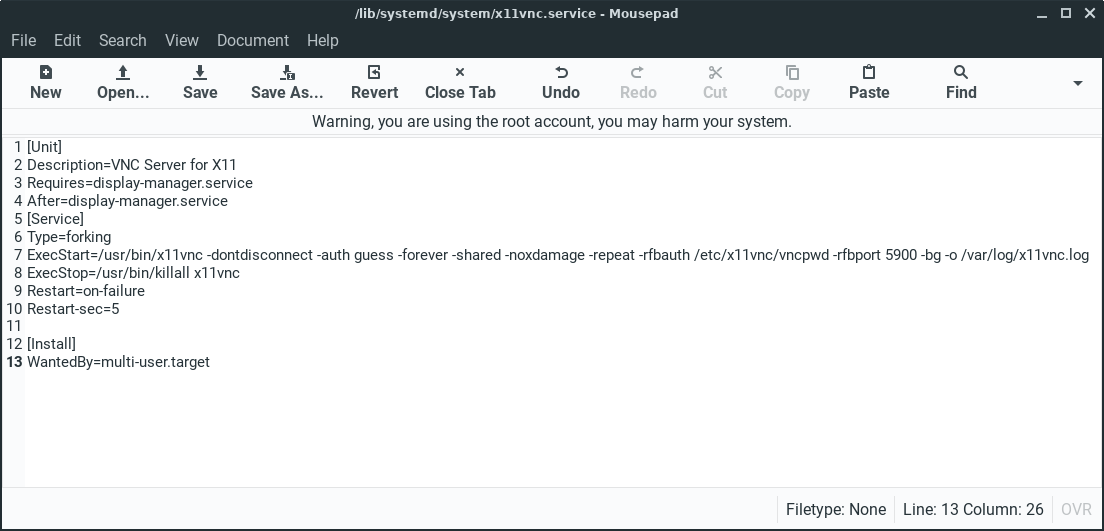
変更を保存してleafpadを閉じます。次に /lib/systemd/system/x11vnc.service を /etc/systemd/system/ にコピーします。
ターミナルコマンド:
sudo cp /lib/systemd/system/x11vnc.service /etc/systemd/system/
次に、/lib/systemd/system/graphical.target を編集しましょう。
ターミナルコマンド:
pkexec mousepad /lib/systemd/system/graphical.target
graphical.targetファイルの内容を以下のように更新してください:
# This file is part of systemd.
# systemd is free software; you can redistribute it and/or modify it
# under the terms of the GNU Lesser General Public License as published by
# the Free Software Foundation; either version 2.1 of the License, or
# (at your option) any later version.

[Unit]
Description=Graphical Interface
Documentation=man:systemd.special(7)
Requires=multi-user.target
Wants=display-manager.service x11vnc.service
Conflicts=rescue.service rescue.target
After=multi-user.target rescue.service rescue.target display-manager.service
AllowIsolate=yes
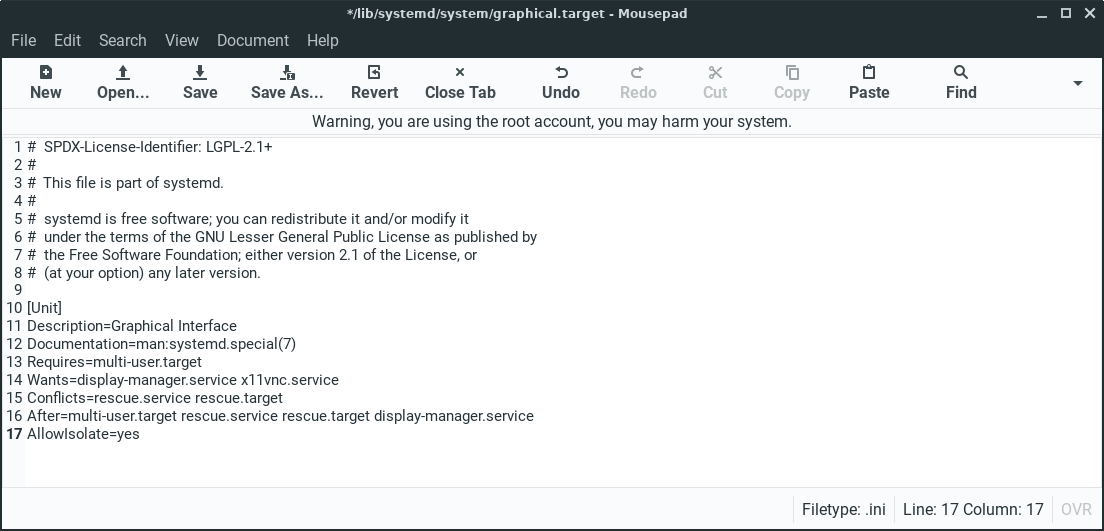
変更を保存してテキストエディターを閉じます。次に /lib/systemd/system/graphical.target を /etc/systemd/system/ にコピーします。
ターミナルコマンド:
sudo cp /lib/systemd/system/graphical.target /etc/systemd/system/
サービスをリロードし、起動時にx11vnc サービスを有効にします:
ターミナルコマンド:
sudo systemctl daemon-reload
ターミナルコマンド:
sudo systemctl enable graphical.target
最後に、Linux Liteを再起動するか、手動でx11vnc サービスを起動します:
再起動:
ターミナルコマンド:
sudo reboot now
または再起動せずにx11vnc を起動する場合:
ターミナルコマンド:
sudo systemctl start x11vnc.service
¶ Linux Liteへのリモートアクセス/制御
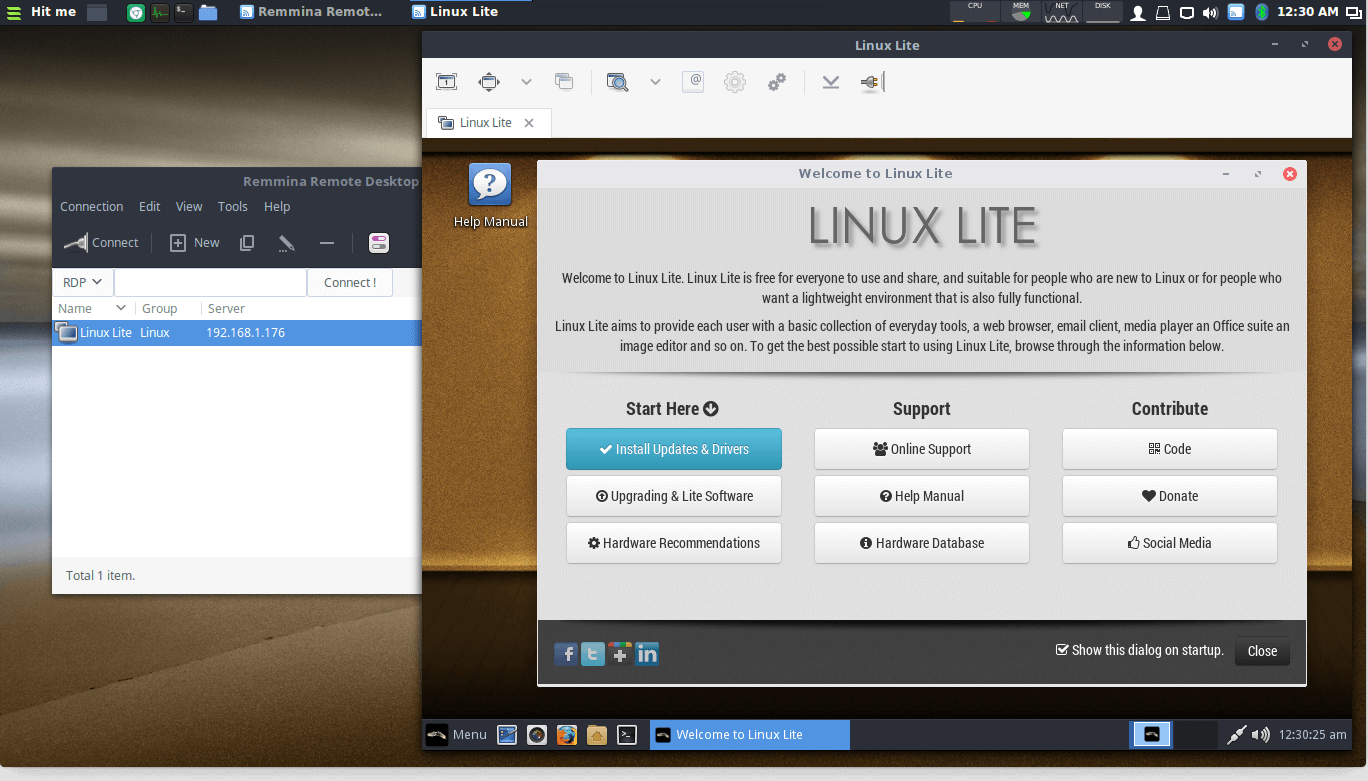
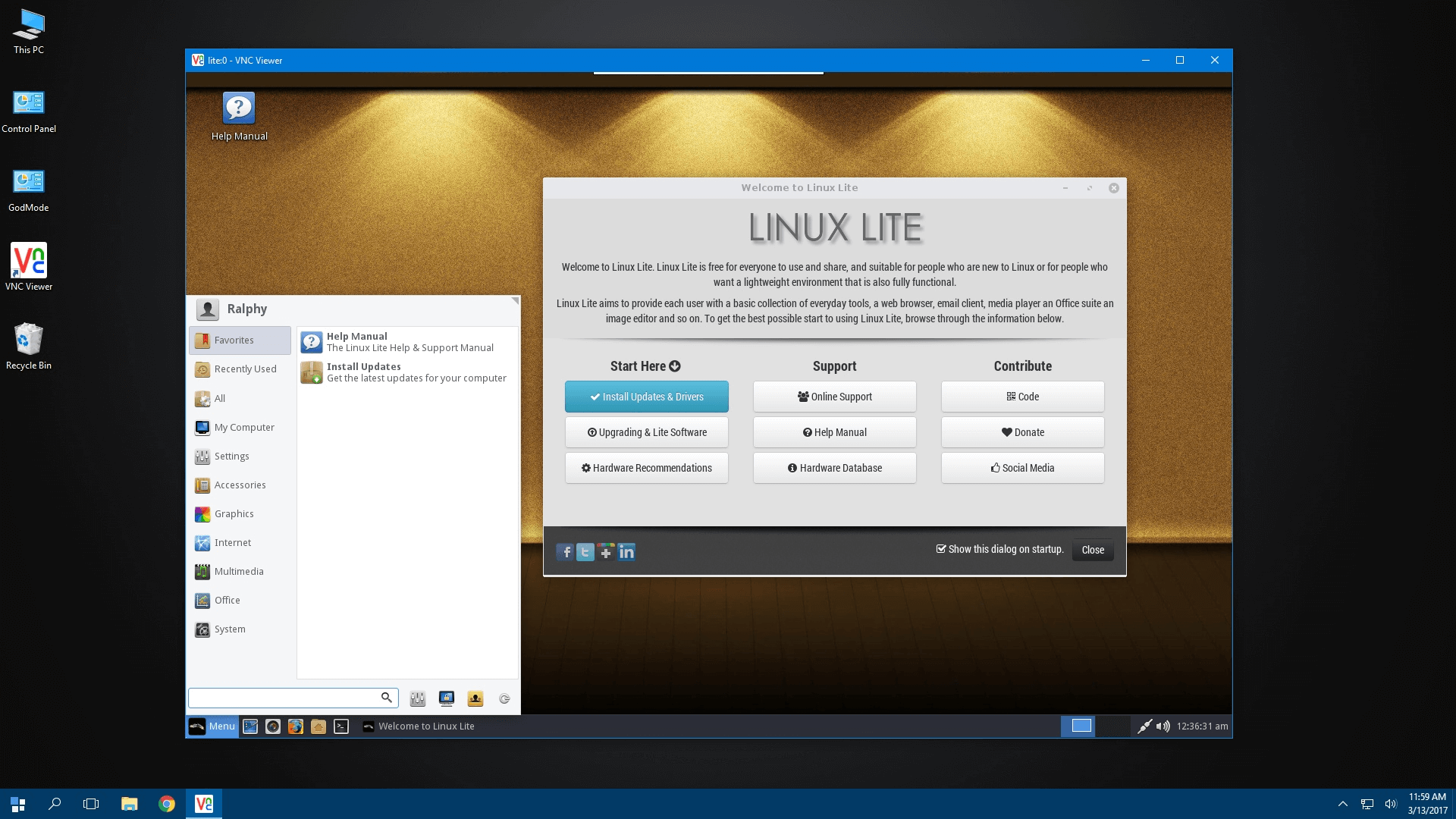
ネットワーク内のクライアントコンピューターから、お好みのVNCクライアント(Remmina、Ultra VNC、TightVNC、Chicken VNC、VNC Viewer、Screen Sharing)を使用して、Linux LiteボックスのIPアドレスまたはホスト名を入力してください。
¶ 日時の設定
メニュー、設定、Lite 日時に移動します。
更新予定。