התחל
Linux Lite Home | הורדה | תרומה | מסד נתוני חומרה | פורומים
ברוכים הבאים ל-Linux Lite - פשוט, מהיר, חינמי
תודה שבחרת במערכת ההפעלה Linux Lite.
גרסה: 8.2 | תאריך פרסום: 1 בנובמבר, 2026
מה חדש: מידע מעודכן לגרסה 8.2.
מחברים: Jerry Bezencon, Jethro Shearer, Bill Hahnen, Ralphy, Milos Pavlovic, Adam Grubbs, John Jenkins, Avijit Majumder, Ryu Rabino
 אתר Linux Lite: https://www.linuxliteos.com/
 Gitlab https://gitlab.com/users/linuxlite/projects
תרמו לוויקי זה כאן
https://gitlab.com/linuxlite/wiki
מערכת ההפעלה
| שם הגרסה הנוכחית | Linux Lite 8.2 |
| ארכיטקטורה | 64 ביט |
| BIOS נתמך | Legacy, UEFI. Secure Boot אינו נתמך |
| בסיס תוכנה | Ubuntu 26.04.1 LTS |
| סביבת שולחן עבודה | XFCE 4.20.2 |
| סוג מדיה | DVD, התקן USB בגודל 4GB ומעלה |
דרישות מחשב מומלצות:
- מעבד דו-ליבתי 1.5 Ghz
- זיכרון RAM בנפח 4GB
- HDD/SSD/NVME בנפח 40GB
- מסך VGA, DVI, DP או HDMI התומך ברזולוציה 1366x768
- כונן DVD או יציאת USB לתמונת ה-ISO
- השבת את Secure Boot
רשתות חברתיות:
Facebook: https://www.facebook.com/linuxliteos
X: https://x.com/LinuxLite
Reddit: https://www.reddit.com/r/LinuxLite/
YouTube: http://www.youtube.com/c/linuxliteos
Discord: https://discord.com/channels/1042646000193503243/1042646001179168820
LinkedIn: http://www.linkedin.com/in/jerrybezencon
קיצורי מקשים
| קיצור | פונקציה |
|---|---|
| Ctrl + Alt + T | פותח מסוף |
| Ctrl + Alt + Del | פותח את תיבת הדו-שיח של יציאה מהמערכת |
| Ctrl + Shift + Esc | פותח את מנהל המשימות |
| Windows | פותח את התפריט |
| Windows + H | פותח את תיקיית הבית שלך |
| Windows + L | נועל את המסך |
| Alt + F2 | פותח את תיבת הדו-שיח של מאתר היישומים |
| Alt + TAB | מעבר בין חלונות פתוחים |
| Print Screen | פותח את תוכנית צילום המסך |
| Left Alt + Mouse wheel scroll | הגדלת המסך |
| Insert + S | הפעלה וכיבוי של קורא המסך |
| Ctrl + Alt + O | פותח את המקלדת על המסך |
תוכנות כלולות
Firefox Web Browser, Thunderbird Email, LibreOffice Writer (Word), LibreOffice Calc (Excel), LibreOffice Impress (Powerpoint), LibreOffice Base (Access DB), VLC Media Player, Gimp Image Editor, Text Editor, PDF Viewer, CD/DVD Burner, USB Burner, Image Scanner, Image Viewer, Firewall, Backups, Bluetooth Manager, Partition Drives, Timeshift, Whisker Menu, Lite About, Lite Auto Login, Lite Core, Lite Desktop, Lite Distro Builder, Lite DPI, Lite Driver Manager, Lite Firewall Config, Lite Gane Center, Lite Info, Lite Menu Sorter, Lite Network Shares, Lite Patch, Lite Software, Lite Software Sources, Lite Sounds, Lite System Report, Lite System Monitor, Lite Theme Manager, Lite Time Date, Lite Tweaks, Lite Updates, Lite Upgrade, Lite User Manager, Lite Welcome, Lite Widget, Screen Reader, Onscreen Keyboard and Magnifier, Linux Lite Plymouth Theme, Linux Lite Wiki.
לאחר ההתקנה
הדבר הראשון שעליך לעשות לאחר התקנה חדשה הוא ללחוץ על תפריט, מועדפים, התקן עדכונים. לאחר מכן, אם ברשותך כרטיסי רשת אלחוטית, כרטיסים קוויים, כרטיסי מסך או התקני חומרה אחרים, לחץ על תפריט, הגדרות, Lite Driver Manager. אנא קרא את המידע המסופק בעיון רב לפני בחירת מנהל התקן מתאים. בדרך כלל עדיף לבחור את מנהל ההתקן המומלץ. תוכל לעיין במידע על אופן ההתחברות לאינטרנט על ידי לחיצה כאן. מידע נוסף על מנהלי התקנים ניתן למצוא כאן.
UEFI
לפי How-To-Geek, "ה-BIOS עומד למות בקרוב: Intel הכריזה על תוכניות להחליף אותו לחלוטין ב-UEFI בכל שבבי המעבד שלה עד 2020. ל-BIOS המסורתי עדיין יש מגבלות חמורות. הוא יכול לאתחל רק מכוננים בנפח 2.1 TB ומטה. כונני 3 TB נפוצים כיום, ומחשב עם BIOS לא יכול לאתחל מהם. מגבלה זו נובעת מאופן הפעולה של מערכת רשומת האתחל הראשית (Master Boot Record) של ה-BIOS. UEFI מחליף את ה-BIOS המסורתי במחשבים אישיים. אין אפשרות לעבור מ-BIOS ל-UEFI במחשב קיים."
כיצד אדע אם במחשבי יש UEFI?
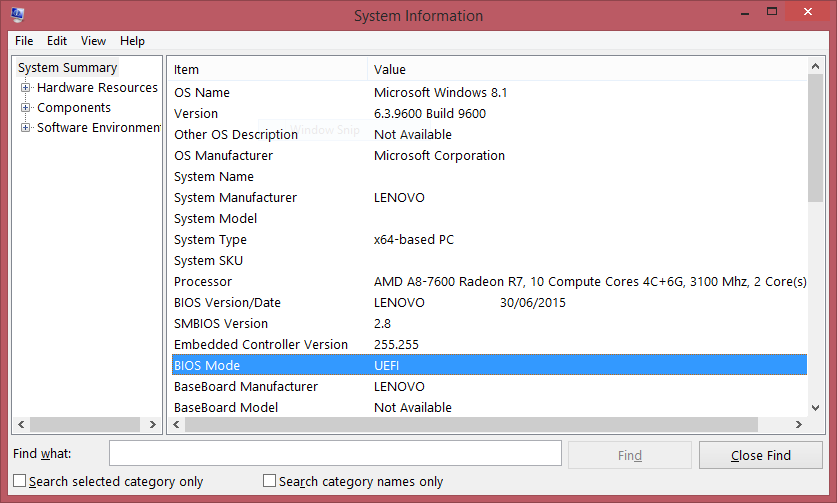
בחיפוש Windows, הקלד msinfo או msinfo32 והפעל את יישום שולחן העבודה בשם System Information. חפש את הפריט BIOS Mode, ואם הערך שלו הוא UEFI, אז יש לך קושחת UEFI. אם כתוב BIOS Mode Legacy, זוהי הקושחה שמחשבך מריץ. כמו כן, באופן כללי, מחשבים עם UEFI מתאפיינים בזמני הפעלה וכיבוי מהירים יותר בהשוואה למחשבים עם BIOS-Legacy. אם קנית את המחשב/לוח האם לאחר 2010, סביר להניח שיש לך מערכת UEFI. אם אינך בטוח, הורד את גרסת ה-UEFI מכיוון שהיא תזהה ותפעל גם על מחשב עם BIOS-Legacy. אם ברשותך מחשב ישן עם BIOS מסורתי, אל תדאג, Linux Lite עדיין יזהה זאת ויתקין את עצמו על מחשבך.
Secure Boot
Linux Lite אינו תומך ב-Secure Boot.
השבת את Secure Boot ב-Windows
ראה את הקישור הבא לקבלת הוראות כלליות כיצד להשבית את Secure Boot ב-Windows (התצורה תשתנה מעט בהתאם ליצרן).
השבתת Secure Boot - טיפים
ישנן דרכים רבות לעשות זאת. אחת מהן אמורה לפעול עבור המערכת שלך:
- ב-Windows - החזק את מקש Shift לחוץ, לחץ על סמל ההפעלה בתפריט שלך, לחץ על הפעל מחדש, המשך להחזיק את Shift כל הזמן. שחרר את מקש Shift ברגע שתגיע לאפשרויות השחזור. עבור אל Troubleshoot, Advanced Options, UEFI Firmware Settings, Restart. לאחר מכן תהיה ב-BIOS שלך, חפש Security, או Advanced או Boot Options ומצא את Secure Boot, השבת אותו. צא מה-BIOS שלך על ידי שמירת ההגדרות.
- הפעל את המחשב וגש לתפריט ה-BIOS שלך. ניתן לעשות זאת על ידי לחיצה על מקש במהלך רצף האתחול, לדוגמה F1, F2, F12, או Esc. חפש את הגדרת Secure Boot, הגדר אותה ל-Disabled. Secure Boot נמצא בדרך כלל בלשונית Security, בלשונית Boot, או בלשונית Authentication. שמור שינויים וצא מה-BIOS.
- ב-Windows - לחיצה על סמל גלגל השיניים בתפריט התחל תוביל אותך להגדרות. בהגדרות, בחר Update & Security. בחר Recovery מהתפריט השמאלי ותראה Advanced startup בצד הימני. לחץ על Restart Now תחת אפשרות Advanced startup. המחשב יאתחל לתפריט השחזור. בחר Troubleshoot, Advanced options, UEFI Firmware Settings. Restart.
פונקציית מקלדת
בחלק מהמחשבים הניידים ייתכן שיהיה עליך להפעיל את Numlock מכיוון שהוא מושבת כברירת מחדל. תוכל גם לנסות FN + Numlock לשימוש במקשים שלך, או FN + אחד ממקשי F לאורך החלק העליון של המקלדת שלך. זה משתנה ממחשב למחשב. להלן מספר דוגמאות:
Fn + F11 (Acer, Toshiba, Samsung)
Shift + Num Lock
Fn + Num Lock (Sony, Gateway)
Fn + F11 + Scroll Lock
Fn + F8 (HP)
Ctrl + F11
Fn + Shift + Num Lock
Fn + F4 (Dell)
Fn + Nmlk (Lenovo, ASUS)
Lite System Report
Linux Lite מגיע עם כלי Lite System Report הנמצא תחת תפריט, הגדרות. כלי זה עוזר לצוות התמיכה שלנו לזהות בצורה מדויקת יותר כל בעיה שאתה עלול להיתקל בה, ובכך לספק לך שירות טוב יותר. לחץ כאן למידע נוסף על כך.
Lite Info
מטרת מסד נתוני החומרה של Linux Lite היא לתת לאנשים מושג על תצורות מחשב שונות בתוך סדרת Linux Lite. מסד נתוני החומרה של Linux Lite מציג את המפרט הטכני של יצרן ודגם, מעבד, גרפיקה, שמע, רשת ואחסון. זה מספק תמונת מצב של סוגי המחשבים שאנשים מסוגלים להשתמש בהם עם Linux Lite. לא נאסף או מוצג מידע אישי או הקשור לאבטחה. לחץ על תפריט, הגדרות, Lite Info כדי לשתף את פרטי החומרה שלך ולסייע לאחרים. לחץ כאן כדי לעבור למסד נתוני החומרה של Linux Lite.
תמיכה
אם לא מצאת את התשובה לשאלתך בוויקי זה, אנא בחר מהאפשרויות הבאות:
פורומים
לחץ כאן לקבלת תמיכה עבור Linux Lite ב-Linux Lite Forums. אנא חפש בפורומים לפני שתפרסם את שאלתך, סביר להניח שהשאלה שיש לך כבר נענתה בעבר. בעת פרסום לצורך תמיכה, הפוך את הכותרת שלך לתיאורית ככל האפשר. בתוך הפוסט, ציין פרטים על הבעיה, תאר את הנוהל שביצעת שהוביל אליה, הצעדים שניסית כדי לפתור את הבעיה, וכל הודעות שגיאה שנתקלת בהן בשלבים שונים בתהליך. כמו כן, כלול מידע על המחשב שלך - מספר דגם, גיל משוער, מעבד, RAM וכו'. (הכלי Lite System Report מתאים לכך.) ככל שתספק יותר מידע, כך יהיה קל יותר לאנשים להעריך את המצב ולהציע הנחייה מתאימה.
הערה: אנא קרא את הנחיות הפרסום בפורום לפני יצירת הפוסט הראשון שלך.
תמיכה כללית בתוכנה
אם אתה משתמש בתוכנית כגון Firefox, נקודת הפנייה הראשונה צריכה תמיד להיות היזם ו/או היוצר/ים ישירות. לרוב התוכניות יש תפריט עזרה איפשהו בתוכנית. תפריט עזרה יכיל קישור לאזור התמיכה שלהם. כאן נמצאים המומחים ואמור לך לקבל תמיכה מצוינת. אם לאחר ניסיון זה עדיין אינך מתקדם, אל תהסס להשתמש באחד מהשירותים שלנו לעיל. מכיוון ש-Linux Lite מבוסס על מערכת ההפעלה הפופולרית Ubuntu, ניתן לענות על שאלות רבות פשוט על ידי הזנת הבעיה שאתה נתקל בה במנוע החיפוש המועדף עליך.
סיור
כאן נעניק לך היכרות קצרה עם שולחן העבודה של Linux Lite. בואו נתחיל את הסיור.
פריסת שולחן העבודה
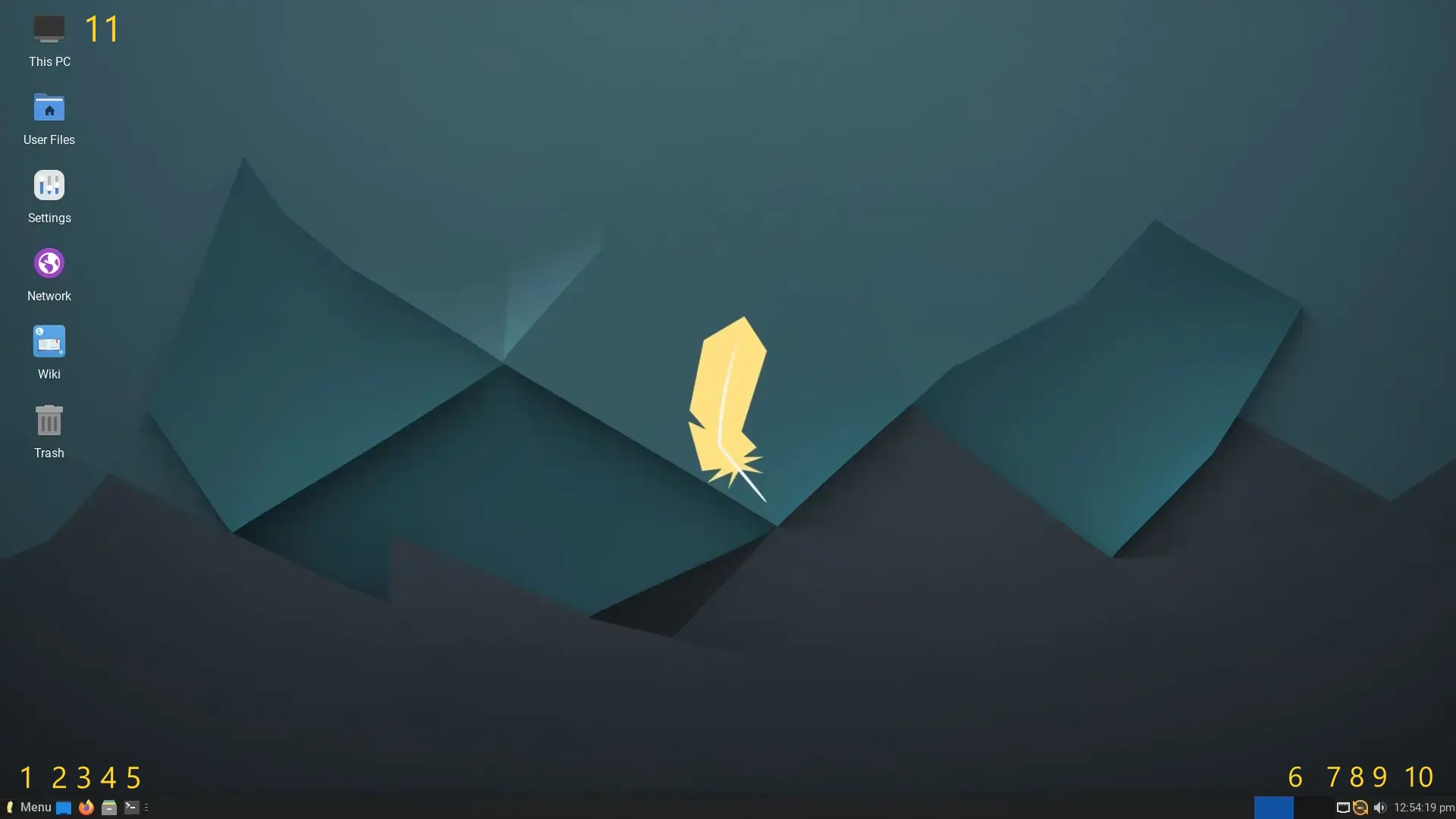
1 - 10 - שורת המשימות. אזור זה מורכב מהתפריט, סמלי הפעלה מהירה של יישומים, סביבות עבודה ומגש המערכת.
1 - תפריט. כאן נגישים כל היישומים שלך. ב-Linux Lite, פריטי התפריט מסווגים לקטגוריות. ראה כאן למידע נוסף.
2 - הצג שולחן עבודה. לחיצה על סמל זה ממזערת את כל החלונות הפתוחים כרגע לשורת המשימות.
3 - דפדפן אינטרנט. כאן ניתן להפעיל את דפדפן האינטרנט Chrome כדי לאפשר לך לגלוש באתרי האינטרנט המועדפים עליך.
4 - תיקיית בית. כאן יאוחסנו כל המסמכים, ההורדות, המוזיקה, התמונות והסרטונים שלך.
5 - XFCE Terminal. המכונה אחרת 'שורת הפקודה'. כאן ניתן להריץ פקודות בדיוק כמו ב-Windows (שורת פקודה).
6 - סביבות עבודה. אלו דומות לשולחנות עבודה וירטואליים. הן מאפשרות לך להריץ את היישומים שלך על 2 שולחנות עבודה או יותר, ובכך להגדיל את סביבת העבודה שלך.
7 - סמל רשת (מגש מערכת). הגדר והתחבר לרשתות קוויות, אלחוטיות ו-VPN כאן.
8 - התקן עדכונים (מגש מערכת). לחץ כאן כדי להגדיר ולהתקין עדכוני מערכת.
9 - סמל עוצמת שמע (מגש מערכת). ניתן לכוונן את רמת עוצמת השמע הכללית, או אם יש לך מספר יישומים שמפעילים שמע, ניתן לכוונן כל רמה בנפרד.
10 - תאריך, שעה ולוח שנה (מגש מערכת). כאן ניתן לצפות בתאריך ובשעה, וכן לצפות בלוח השנה של החודש הנוכחי על ידי לחיצה על השעה.
11 - סמלי שולחן עבודה. גישה מהירה וקלה למקומות הנפוצים במחשב שלך (התקנות באנגלית בלבד).
קטגוריות תפריט
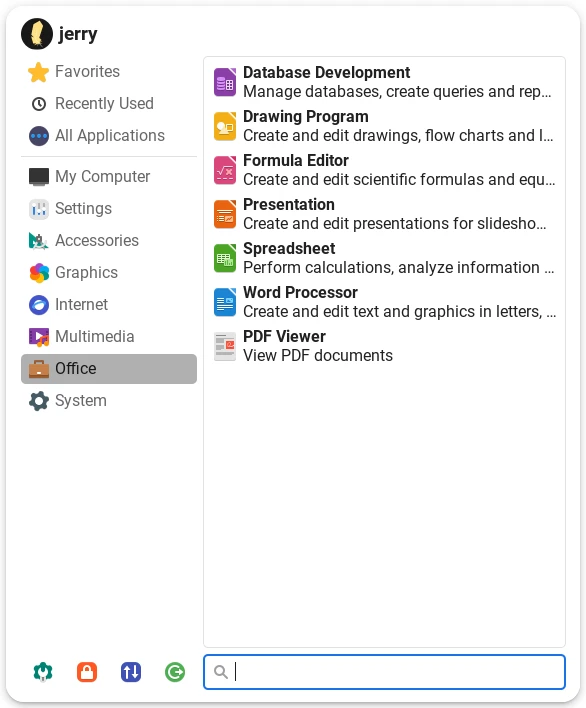
ב-Linux Lite, כאשר לוחצים על לחצן תפריט, היישומים מאוחסנים בתפריט לפי קטגוריה. לדוגמה, כאשר ניווטת לקטגוריית משרד, תראה את כל היישומים מסוג משרד.
הגדרות שולחן עבודה - שינוי טפט
כאשר לוחצים לחצן ימני על שטח פנוי בשולחן העבודה, יופיע תפריט של כלי עזר לבחירה. כדי לשנות את הטפט, בחר הגדרות שולחן עבודה מהתפריט.
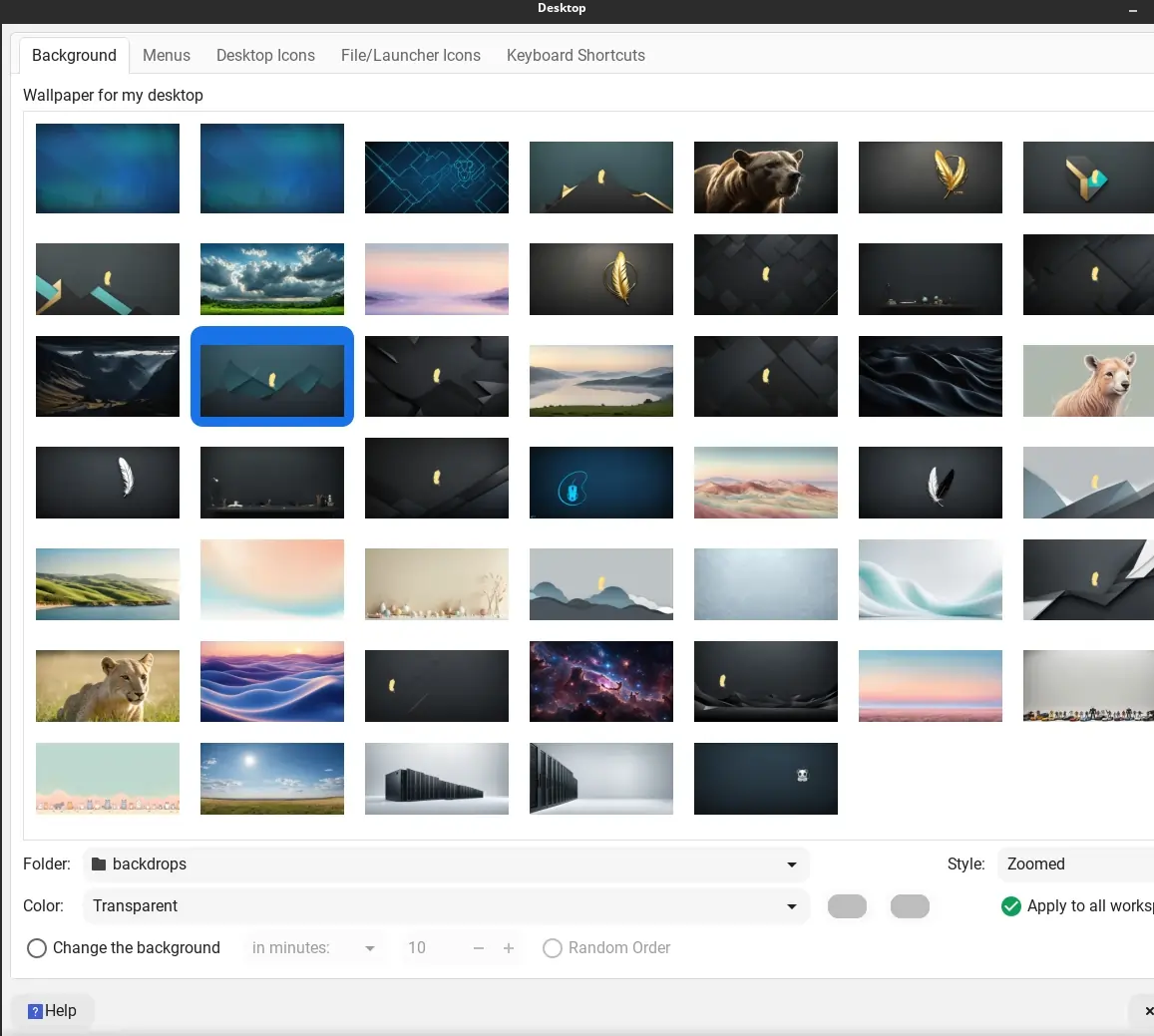
בחלון שמופיע, לחץ לחצן שמאלי על כל אחד מהטפטים כדי להגדיר טפט שולחן עבודה חדש. מידע נוסף על כך ניתן למצוא כאן.
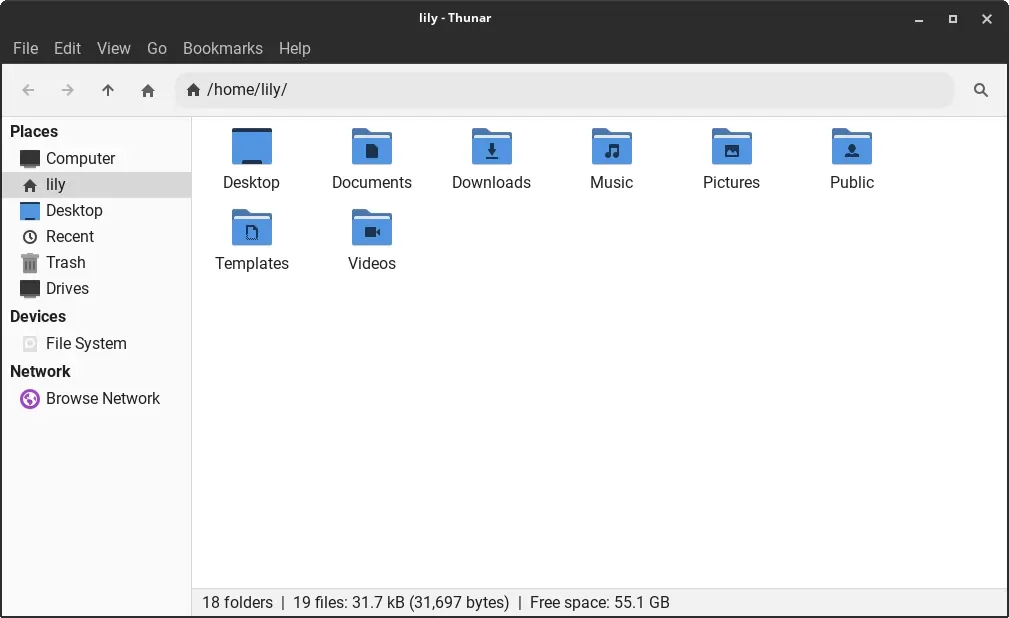
תיקיית בית
המקבילה של Explorer ב-Windows נקראת תיקיית בית ב-Linux Lite. כאן מאוחסנים כל הקבצים שלך. לדוגמה, כאשר אתה מוריד קובץ מהאינטרנט, הקובץ מאוחסן בתיקיית הורדות. יתר התיקיות מוגדרות לנוחיותך, שבהן ניתן לארגן את הקבצים לפי קטגוריה. המוזיקה שלך תיכנס לתיקיית מוזיקה, התמונות שלך לתיקיית תמונות, וכן הלאה. ניתן לאחסן קבצים ישירות בתיקיית הבית שלך אם תרצה, אך שמירת קבצים בתיקיות נפרדות אכן שומרת על סדר ומקלה על המציאה.
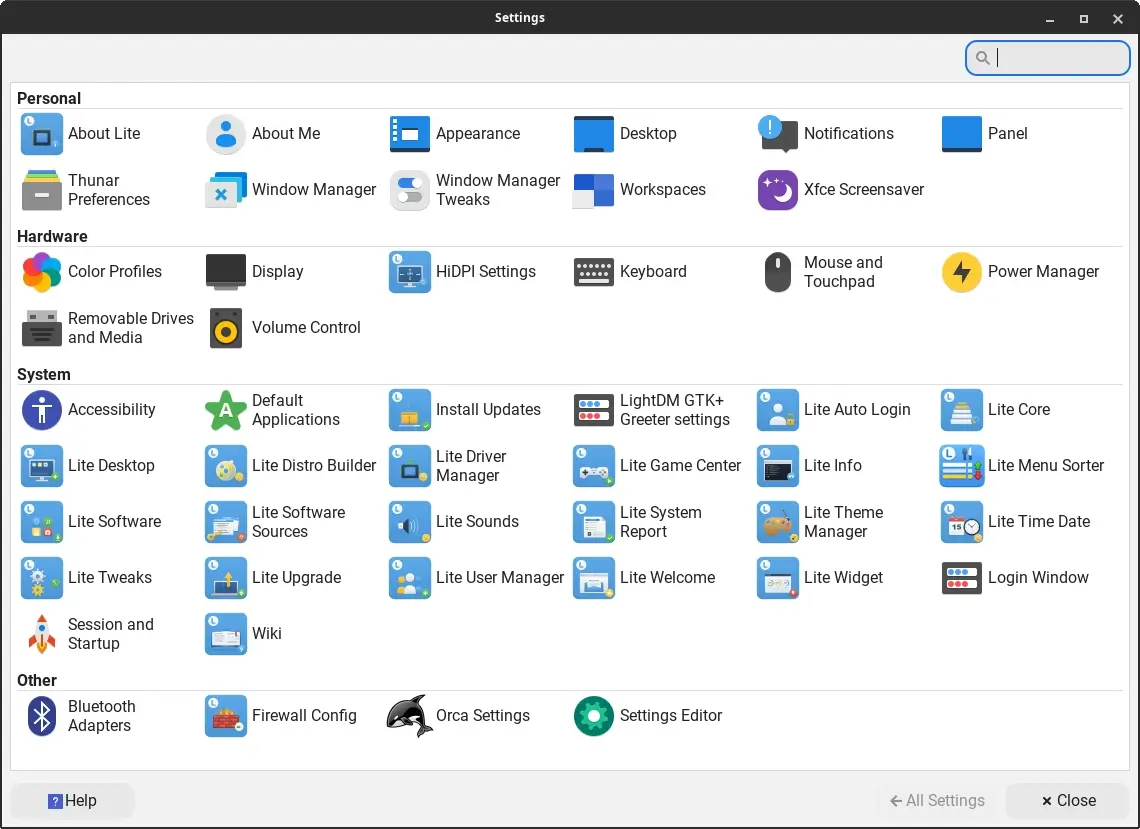
מנהל הגדרות
ב-Linux Lite, מנהל ההגדרות הוא כמו לוח הבקרה ב-Windows. זהו מקום מרכזי שבו ניתן להגדיר את כל הגדרות Linux Lite. ניתן לגשת למנהל ההגדרות על ידי מעבר לתפריט, הגדרות, מנהל הגדרות.
תפריטים
מערכת התפריטים ב-Linux Lite פושטה מאוד כדי להפוך את הניווט לאינטואיטיבי.
תפריט מערכת
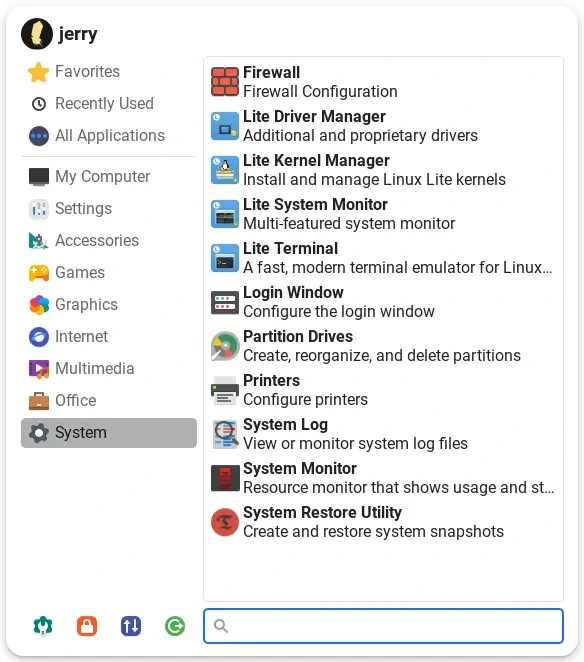
Firewall - הגדרת חומת האש.
Lite Driver Manager - התקנה וניהול של מנהלי התקני חומרה במערכת.
Lite Kernel Manager - התקנה ובדיקת ביצועים של ליבות מותאמות אישית בעלות ביצועים גבוהים שהותאמו על ידי צוות Linux Lite.
Lite System Monitor - יישום מלא הדומה למנהל משימות.
Lite Terminal - מסוף מהיר וניתן להתאמה אישית.
Login Window - הגדרה והתאמה אישית של מסך הכניסה שלך.
Partition Drives - צפה וערוך את מחיצות הכונן הקשיח שלך עם תוכנית GParted.
Printers - התקנה והגדרת מדפסות.
System Monitor - תצוגה צבעונית דמוית-מסוף של מידע מערכת באמצעות Btop.
System Restore Utility - כלי שחזור מערכת עבור Linux. תומך בצילומי מצב מתוזמנים, רמות גיבוי מרובות ומסנני אי-הכללה עם Timeshift. (כמו שחזור מערכת ב-Windows)
תפריט משרד
Database Development - יישום דומה ל-Microsoft Access.
Drawing Program - עורך גרפיקה וקטורית ודיאגרמות.
Formula Editor - עורך נוסחאות ליצירת משוואות וביטויים מתמטיים.
Presentation - יישום דומה ל-Microsoft PowerPoint.
Spreadsheet - יישום דומה ל-Microsoft Excel.
Word Processor - פותח את LibreOffice Writer, יישום דומה ל-Microsoft Word.
PDF Viewer - צפה במסמכי PDF עם יישום זה.
Office - מיקום מרכזי להפעלת יישומי חבילת Office.
תפריט מולטימדיה
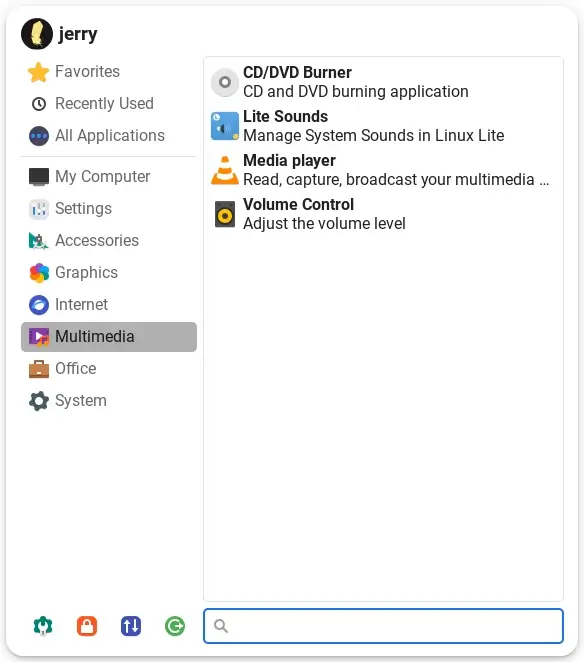
Lite Sounds - הגדר את צלילי המערכת שלך.
נגן מדיה - VLC, נגן מדיה מצוין לכל הצרכים, מנגן mp3, avi, mkv ועוד. מנגן את כל קבצי המדיה שלך.
Volume Control - הגדר בנפרד את רמות עוצמת השמע לכל תוכנית שרצה והגדר את התקני הצליל שלך.
תפריט אינטרנט
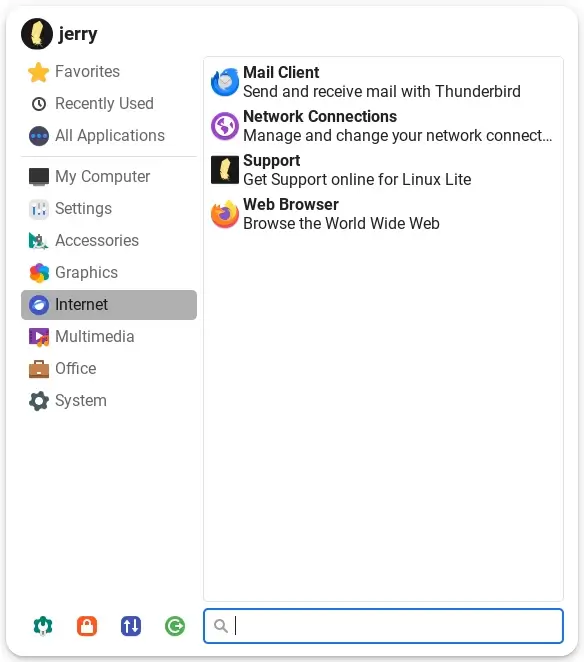
לקוח דואר - תוכנית הדואר האלקטרוני Thunderbird, שלח וקבל דואר אלקטרוני.
Network Connections - נהל והתחבר לרשתות קוויות, אלחוטיות, 3G ו-VPN.
Support - קבל תמיכה ב-פורומים של Linux Lite.
דפדפן אינטרנט - גלוש באינטרנט עם Firefox.
תפריט גרפיקה
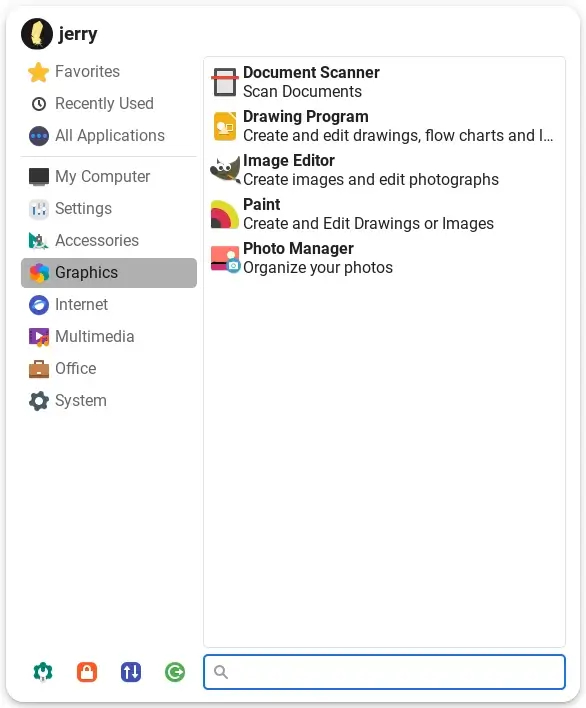
Document Scanner - סרוק את המסמכים והתמונות שלך.
Drawing Program - עורך גרפיקה וקטורית ודיאגרמות.
עורך תמונות - GIMP הוא תוכנת עריכת תמונות עוצמתית ומלאת תכונות עם יכולות דומות ל-Photoshop.
צבע - Gnome Paint הוא יישום צבע פשוט לשימוש.
מנהל תמונות - צפה בתמונות שלך והחל עריכות בסיסיות עליהן עם מציג התמונות Shotwell.
תפריט משחקים
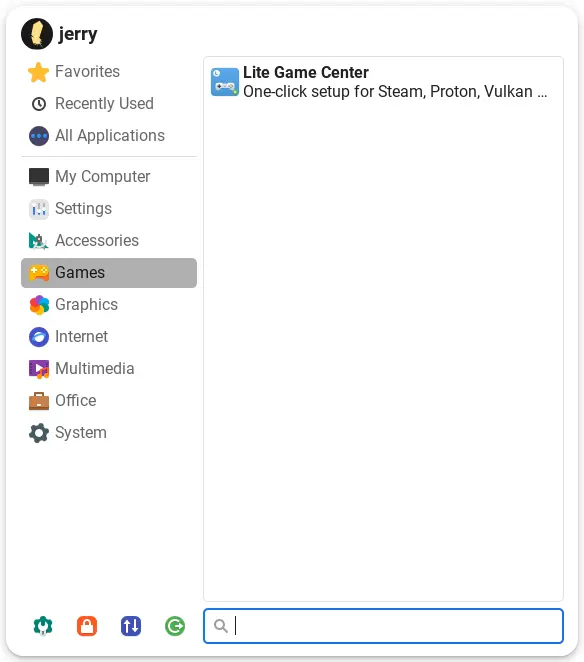
Lite Game Center - מתקין ומגדיר בלחיצה אחת פשוטה עבור Steam, Lutris, Proton, Pipewire ו-Vulkan.
תפריט עזרים
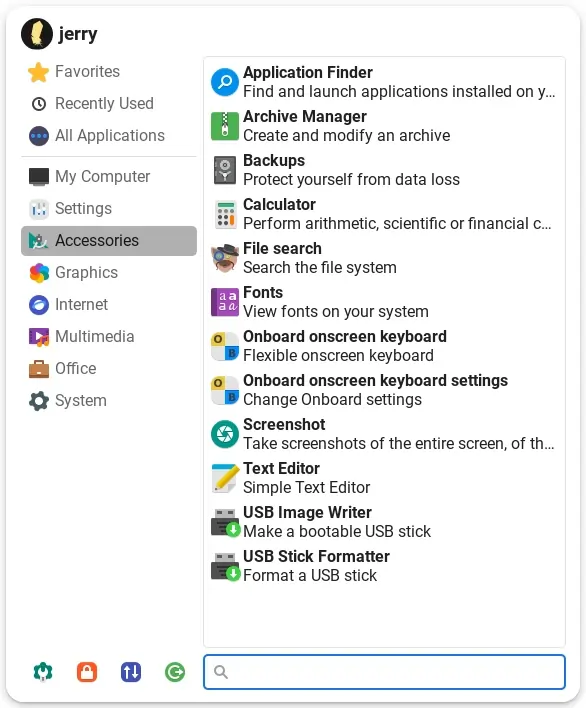
Application Finder - תפריט קופץ שימושי לכל התוכניות שלך, לפי קטגוריה ובסדר אלפביתי.
Archive Manager - כלי לדחיסה ופתיחת קבצי zip וכדומה.
Backups - פתרון גיבוי פשוט לשימוש עבור המחשב שלך.
Calculator - מחשבון בסיסי המסוגל גם לפונקציות מדעיות.
File Search - אתר קבצים ותיקיות במחשב שלך.
Fonts - מציג ומתקין גופנים פשוט.
Onboard onscreen keyboard - מקלדת על המסך המוצעת כאפשרות נגישות.
Onboard onscreen keyboard settings - הגדר את הגדרות Onboard.
Screenshot - צלם תמונת מסך של חלון, אזור נבחר, או שולחן העבודה כולו.
Text Editor - עורך טקסט בסיסי, תוכנית להקלדת טקסט. ניתן להשתמש בו גם ליצירה ו/או עריכה של קובצי תצורה.
USB Writer Formatter - תוכנה לכתיבת תמונה להתקן USB ולאיפוס התקן USB.
תפריט המחשב שלי
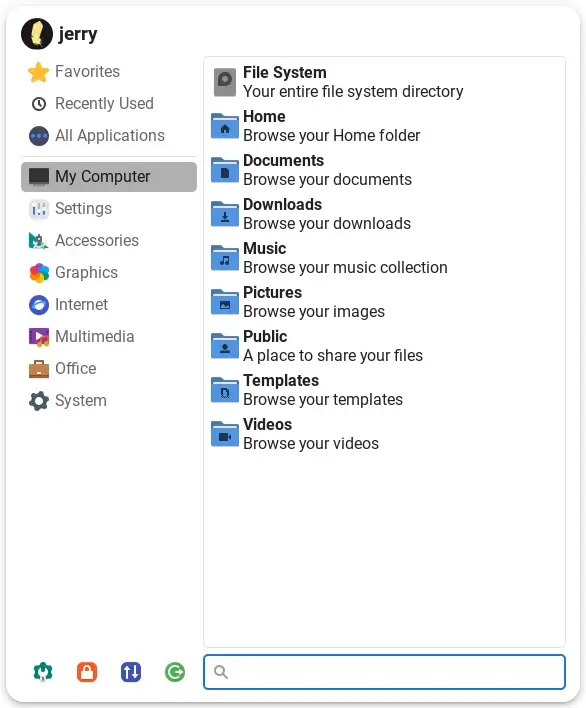
קיצורי דרך נוחים למערכת הקבצים ולכל התיקיות בתיקיית הבית שלך (התקנות באנגלית בלבד).
מאתר יישומים
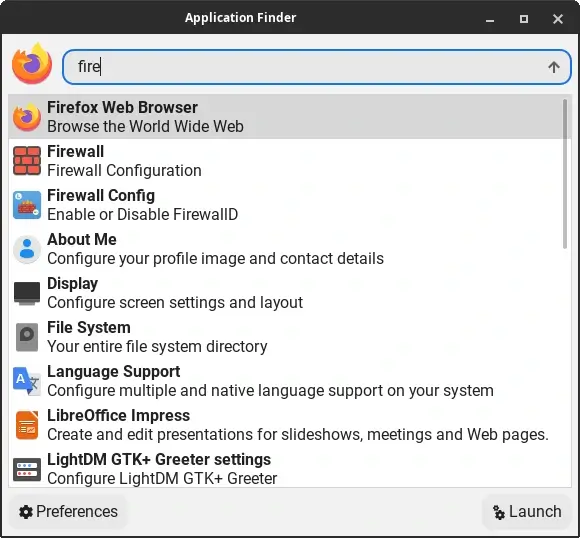
לחיצה על זה מאפשרת לך להריץ כל תוכנית המותקנת במחשב לפי שמה.
התקן עדכונים
בודק עדכונים עבור Linux Lite. לחץ כאן למידע נוסף על התקנת עדכונים.
Linux Lite Wiki
קישור לוויקי המקוון הזה.

נגישות - טכנולוגיות מסייעות
טכנולוגיה מסייעת (AT) היא כל פריט, ציוד, תוכנת מחשב, או מערכת מוצר המשמשת להגדלה, שמירה, או שיפור היכולות התפקודיות של אנשים עם מוגבלויות.
AT יכולה להיות טכנולוגיה נמוכה: לוחות תקשורת העשויים מקרטון או לבד.
AT יכולה להיות טכנולוגיה גבוהה: מחשבים ייעודיים.
AT יכולה להיות חומרה: תותבות, מערכות הרכבה והתקני מיקום.
AT יכולה להיות חומרת מחשב: מתגים מיוחדים, מקלדות והתקני הצבעה.
AT יכולה להיות תוכנת מחשב: קוראי מסך ותוכניות תקשורת.
AT יכולה להיות חומרי לימוד ועזרי תכנית לימודים כוללניים או מיוחדים.
AT יכולה להיות תוכנת לימודים ייעודית.
AT יכולה להיות הרבה יותר - התקנים אלקטרוניים, כיסאות גלגלים, הליכונים, סדים, תוכנות חינוכיות, מעליות כוח, מחזיקי עיפרון, מעקבי מבט עיניים וראש, ועוד הרבה.
טכנולוגיה מסייעת עוזרת לאנשים שמתקשים בדיבור, הקלדה, כתיבה, זיכרון, הצבעה, ראייה, שמיעה, למידה, הליכה, ודברים רבים אחרים. מוגבלויות שונות דורשות טכנולוגיות מסייעות שונות.
מקור - https://www.atia.org/home/at-resources/what-is-at/#what-is-assistive-technology
ב-Linux Lite, אנו מספקים קורא מסך, מגדיל מסך ומקלדת על המסך. קורא המסך והמקלדת על המסך ניתנים לשימוש בדף הכניסה כמוצג להלן.
קיצורי מקשים:
F3 - מקלדת על המסך
F4 - קורא מסך
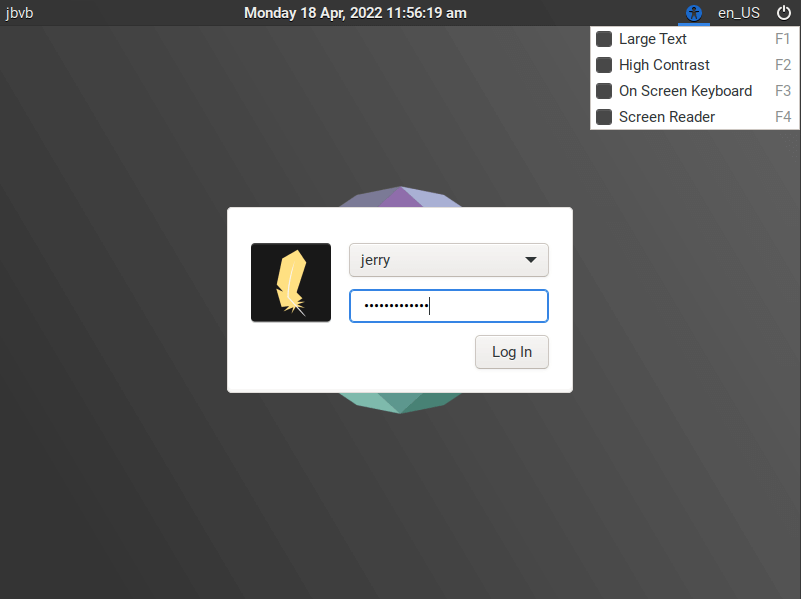
קורא מסך - Orca
Orca הוא קורא מסך חינמי וקוד פתוח, גמיש וניתן להרחבה מפרויקט Gnome עבור אנשים עיוורים או לקויי ראייה. באמצעות שילובים שונים של סינתזת דיבור וברייל, Orca עוזר לספק גישה ליישומים.
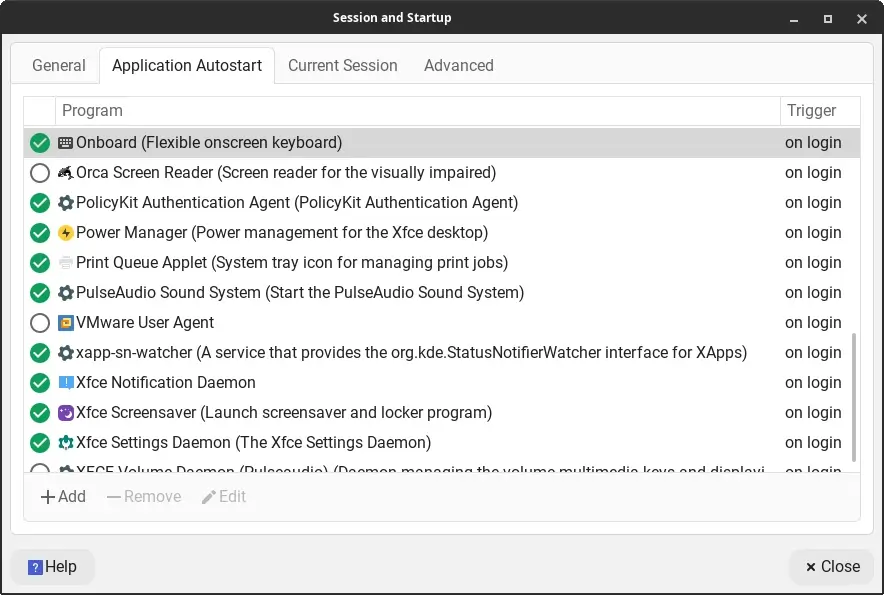
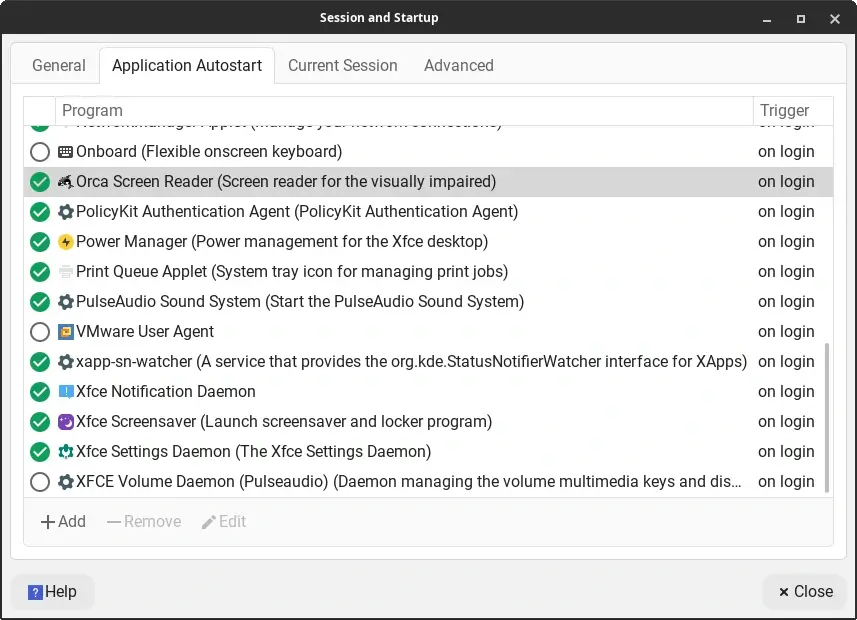
כדי להפעיל את Orca בעת הכניסה לשולחן העבודה, לחץ על תפריט, הגדרות, Session and Startup. לאחר מכן לחץ על לשונית Application Autostart, אתר את Orca Screen Reader ושים סימן ביקורת בתיבה. צא מהמערכת ואז היכנס מחדש.
כדי להגדיר את Orca לפי טעמך, לחץ על תפריט, הגדרות, מנהל הגדרות. לחץ על הסמל Orca Settings כמוצג להלן.
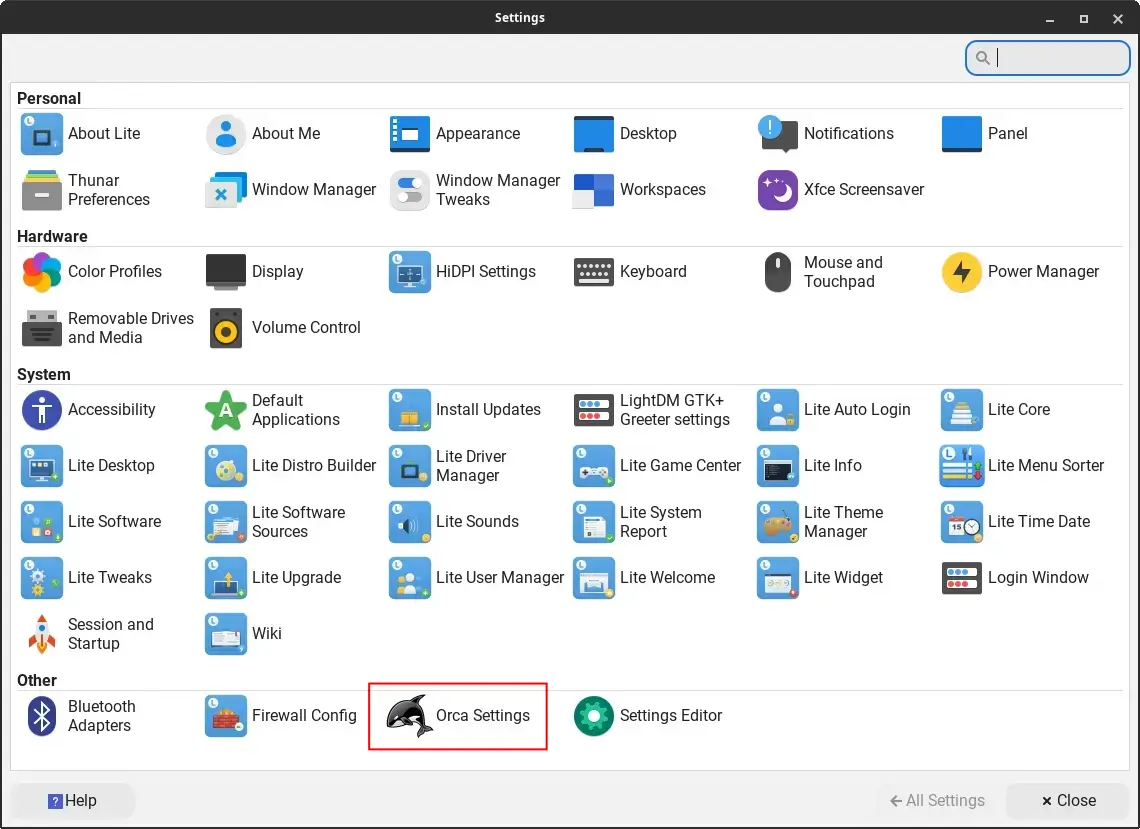
כאן ניתן להגדיר את קורא המסך לפי הדרישות שלך. Orca ניתן להגדרה במידה רבה כך שלא אמורה להיות לך בעיה להגדיר אותו לפי הדרישות האישיות שלך.
קומבינציית המקשים Insert+S תפעיל ותכבה גם את הדיבור.
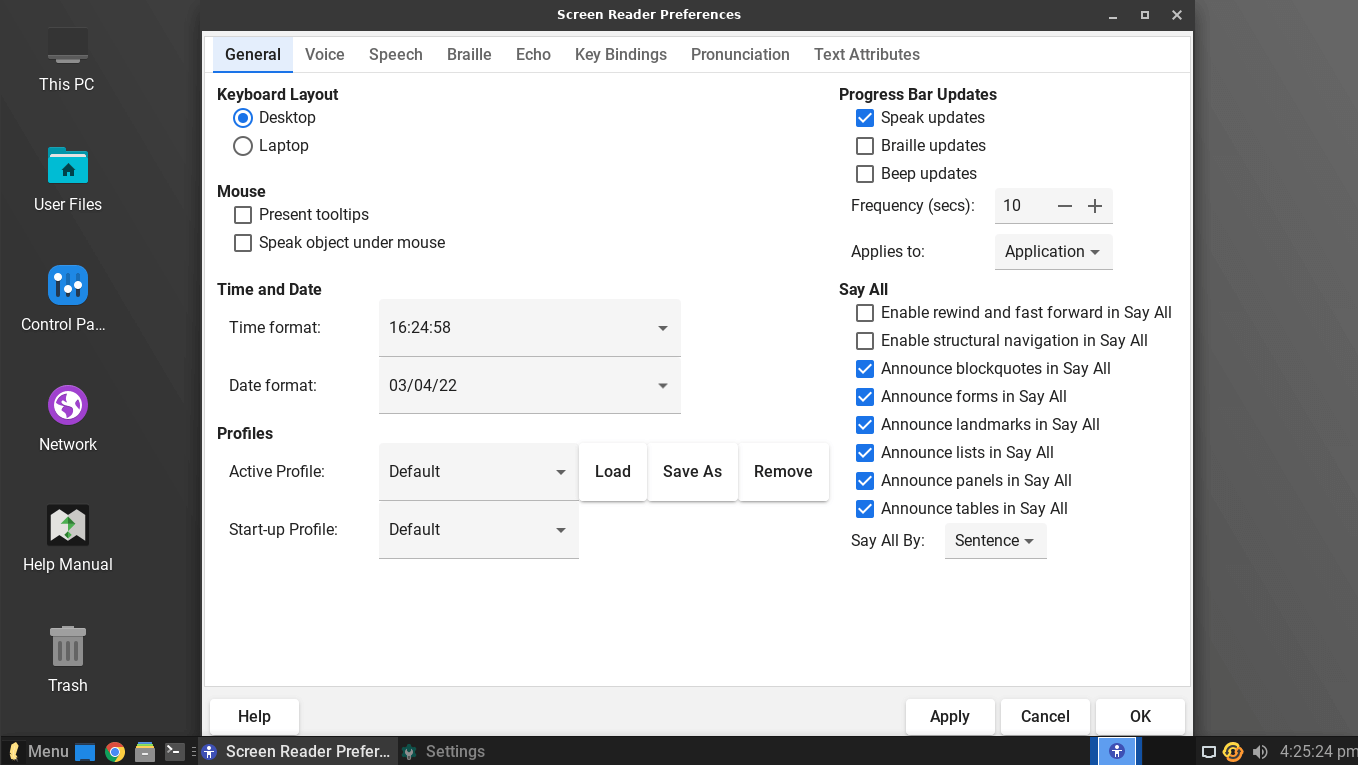
קיצורי מקשים ומשאבים של Orca
ראה כאן - http://manpages.ubuntu.com/manpages/jammy/en/man1/orca.1.html.
מגדיל מסך
מסביר את עצמו למדי. הגדל כל חלק בשולחן העבודה עם קומבינציית המקשים Left Alt + גלגל עכבר.
המגדיל אינו צריך להיות מופעל בעת הכניסה מכיוון שהוא זמין תמיד.
מקלדת על המסך
יישום המקלדת על המסך הוא Onboard. מקלדת וירטואלית על המסך היא שיטת קלט חלופית שיכולה להחליף מקלדת חומרה אמיתית. מקלדת וירטואלית עשויה להיות הכרחית במקרים שונים. לדוגמה, מקלדת החומרה שלך פשוט שבורה; אין לך מספיק מקלדות למכונות נוספות; לחומרה שלך אין יציאה פנויה לחיבור מקלדת; אתה מתקשה להקליד על מקלדת אמיתית; או שאתה בונה קיוסק אינטרנט מבוסס מסך מגע.
כדי לגשת למקלדת על המסך, לחץ על תפריט, עזרים, Onboard onscreen keyboard, או השתמש בקומבינציית המקשים Ctrl + Alt + O.
המקלדת על המסך ניתנת להגדרה במידה רבה. לחץ על תפריט, עזרים, Onboard onscreen keyboard settings כדי להגדיר אותה כרצונך.
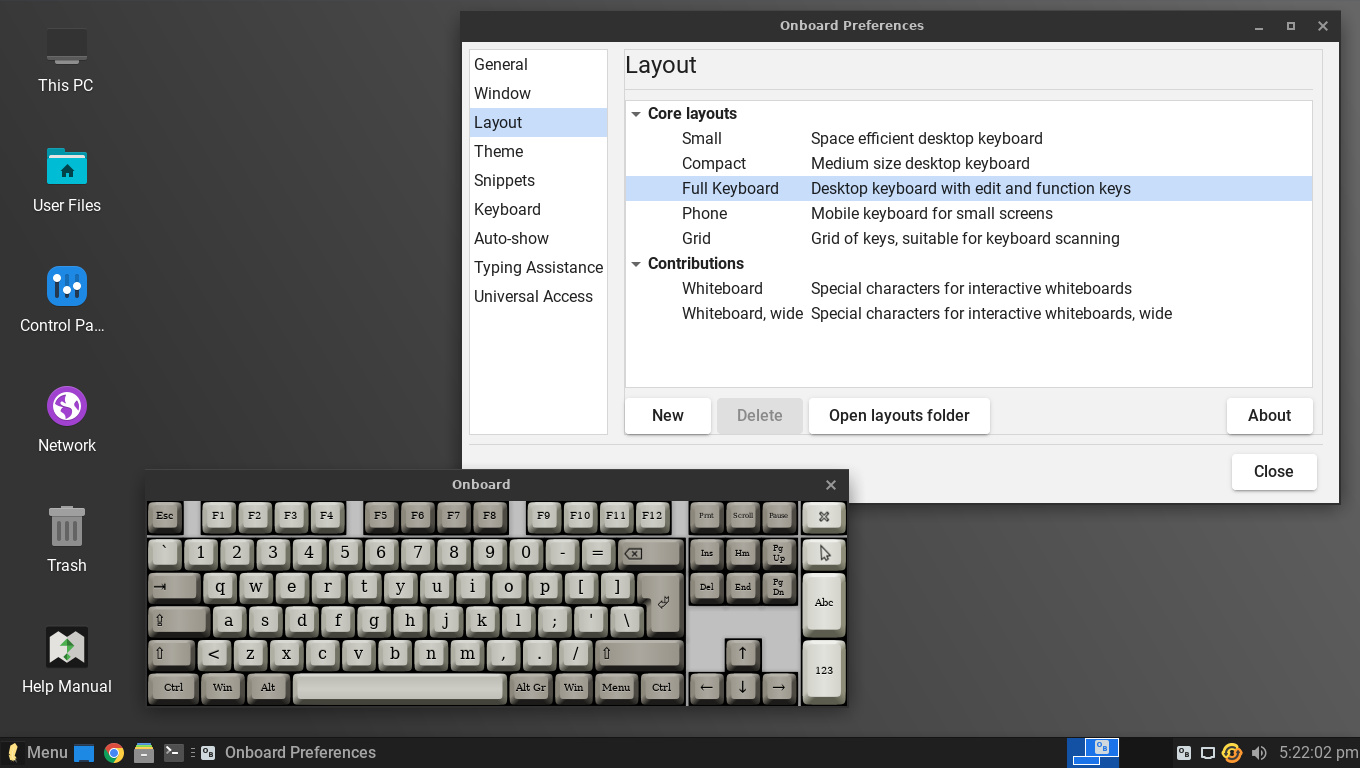
כדי להפעיל את המקלדת על המסך בעת הכניסה לשולחן העבודה, לחץ על תפריט, הגדרות, Session and Startup. לאחר מכן לחץ על לשונית Application Autostart, אתר את Onboard ושים סימן ביקורת בתיבה. צא מהמערכת ואז היכנס מחדש.