רשת
Linux Lite Home | הורדה | תרומה | מסד נתוני חומרה | פורומים
התחברות לאינטרנט - חוטי
ברוב המקרים, אין צורך להגדיר דבר ב-Network Connections אם אתם מחוברים לנתב שלכם באמצעות כבל ethernet. הנתב שלכם כנראה כבר מוגדר להקצות לכם כתובת IP באופן אוטומטי. לכן במדריך זה נתמקד בהתחברות לנתב שלכם עם כתובת IP סטטית.
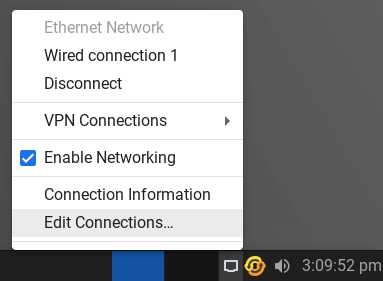
ודאו שב-Enable Networking יש סימן ✓ לצידו. הצעד הראשון הוא ללחוץ לחיצה שמאלית על סמל הרשת במגש המערכת ולבחור Edit Connections.
אם בכל שלב תתבקשו להזין את הסיסמה שלכם, אנא עשו זאת.
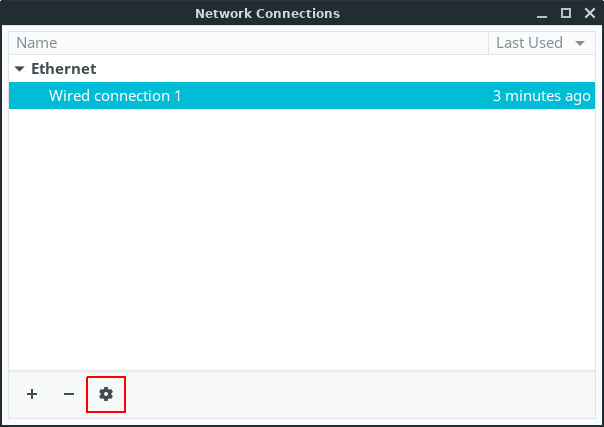
סמנו את הרשומה Wired connection, ולחצו על כפתור Edit (גלגל השיניים).
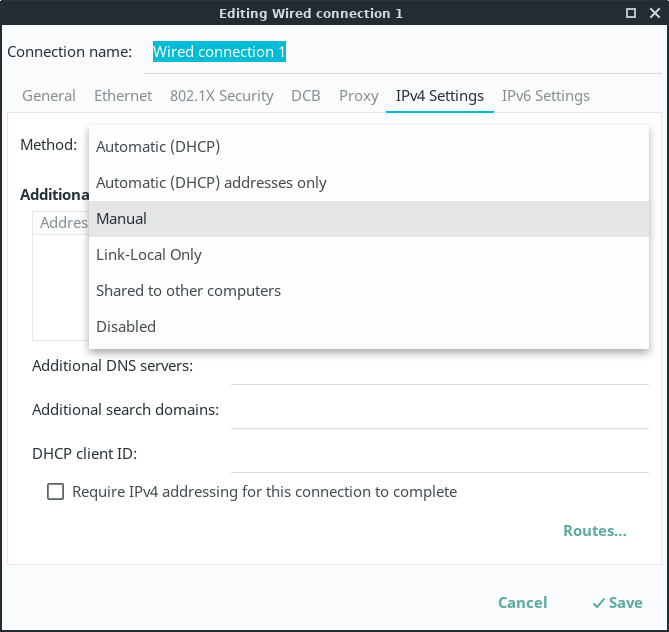
לחצו על הלשונית IPv4 or IPv6 (התייעצו עם ספק האינטרנט שלכם לגבי איזה להשתמש, IPv4 הוא ברירת המחדל) ובחרו Manual.
לחצו על כפתור Add תחת Addresses והזינו את המספרים המתאימים. הקפידו לכלול את כתובת ה-DNS. זו בדרך כלל אותה כתובת ככתובת כניסה לממשק הנתב (רק 4 קבוצות של מספרים).
דוגמה:
Address: 192.168.1.44

Netmask: 24

Gateway: 192.168.1.1 (this is your Router address)

DNS Servers: 192.168.1.1 (this is also your Router address)
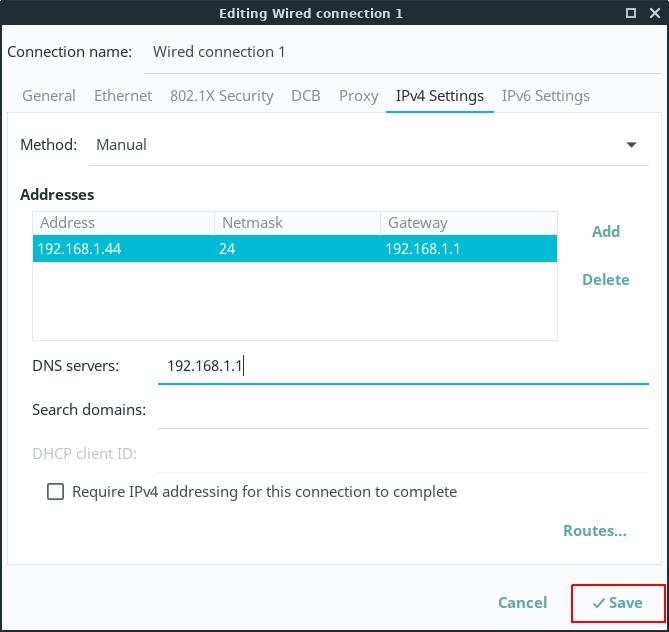
לחצו על Save לסיום.
התחברות לאינטרנט - אלחוטי
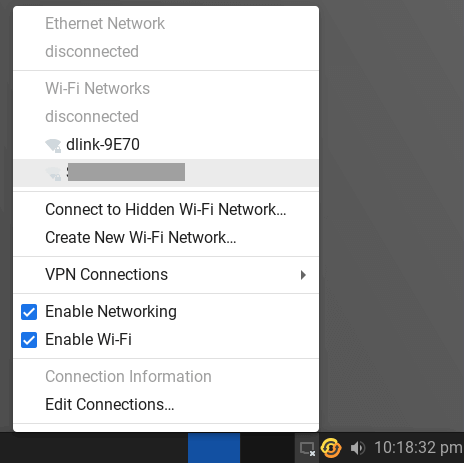
במגש המערכת (ליד השעון, בצד ימין למטה של המסך שלכם) אם אין לכם חיבור כרגע תראו קו שבור באלכסון עם סימן X אדום לצידו. זה מציין שאין חיבור פעיל כרגע. לחצו לחיצה שמאלית על הסמל, אם האלחוט שלכם פועל, אמורה להופיע לכם רשימה של רשתות אלחוטיות באזורכם, בחרו את הרשת שלכם. אם אינכם רואים רשתות אלחוטיות כלל, ייתכן שמנהל ההתקן לרכיב האלחוט שלכם אינו מותקן, או לדוגמה שמתג האלחוט במחשב הנייד שלכם נמצא במצב כבוי. אם לאחר שבדקתם זאת עדיין אין רשתות אלחוטיות מוצגות, עברו אל Menu, Settings, Install Drivers וראו אם ההתקן האלחוטי שלכם מופיע ברשימה. אם כן, התקינו עבורו את מנהל ההתקן והמשיכו במדריך זה. (תצטרכו להתחבר לאינטרנט באמצעות חיבור חוטי כדי להוריד ולהתקין את מנהל ההתקן האלחוטי.)
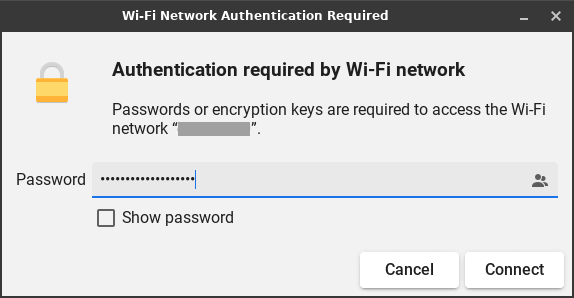
יופיע חלון שיבקש את סיסמת הרשת האלחוטית שלכם. אם תרצו לראות את הסיסמה בזמן שאתם מקלידים אותה, סמנו את התיבה 'Show password' כדי לוודא שהזנתם את סיסמת הרשת האלחוטית שלכם נכון.
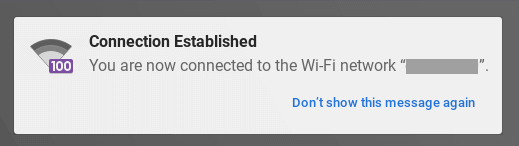
לאחר מכן תקבלו הודעה בפינה הימנית העליונה של המסך שלכם ברגע שתתחברו.
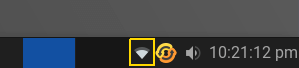
לאחר חיבור מוצלח, אמור להופיע סמל במגש המערכת כמו זה המוצג להלן.
גישה להתקן NAS
בתים רבים משתמשים כיום בהתקן NAS או אחסון מחובר לרשת. במדריך זה נראה לכם כיצד לגשת לכל קבצי המדיה שלכם, ולאחר מכן נראה כיצד להפעיל אותם דרך הרשת עם VLC. כשהגדרה זו תסתיים, תוכלו גם להעתיק ולהדביק קבצים בין ה-NAS שלכם למחשב שלכם בדיוק כפי שעשיתם ב-Windows או Mac.
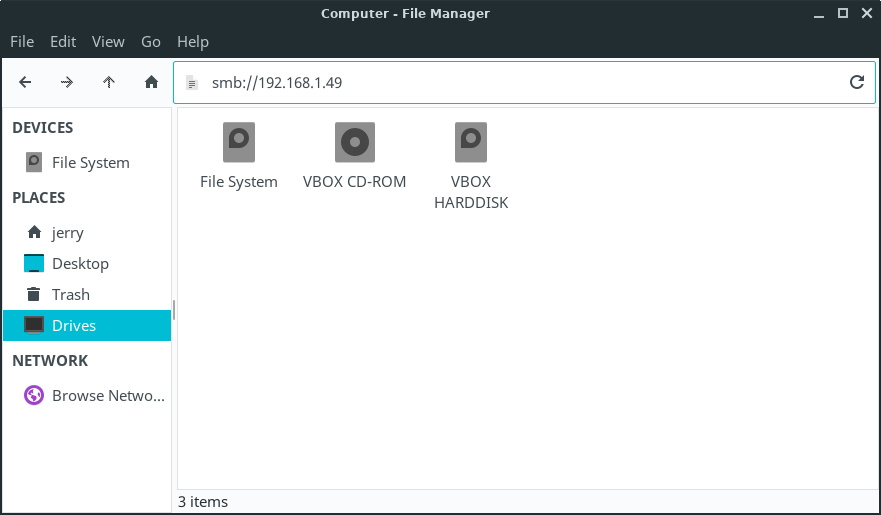
הדבר הראשון שעליכם לעשות הוא למצוא את כתובת ה-IP של ה-NAS שלכם. ייתכן שכבר תדעו זאת או שהמדריך של ה-NAS שלכם יראה לכם כיצד למצוא זאת. לאחר שיש לכם את כתובת ה-IP של ה-NAS, פתחו את תיקיית הבית שלכם והקלידו את הדברים הבאים:
smb://192.168.1.49 כאשר 192.168.1.49 היא כתובת ה-IP של ה-NAS שלכם.
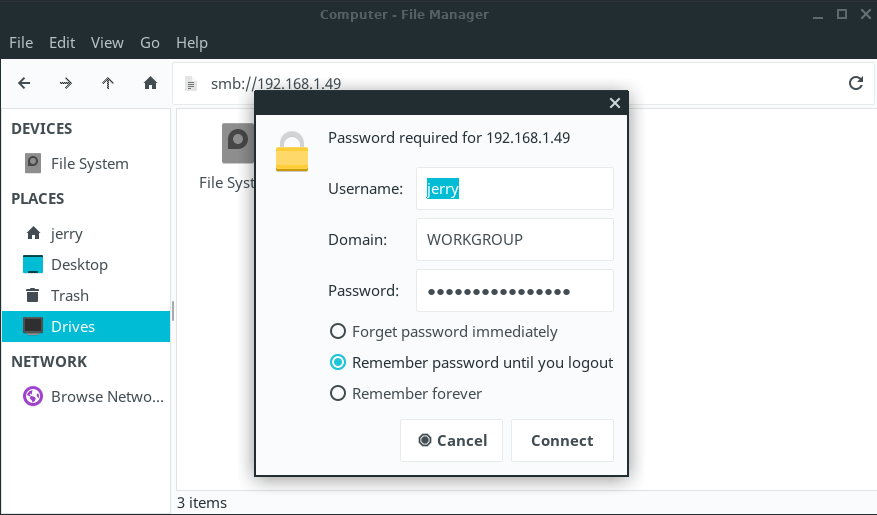
הזינו את שם המשתמש של ה-NAS, ברוב המקרים זה admin, אך שוב עיינו במדריך שלכם לקבלת המידע הנכון. הזינו את שם הקבוצה (Domain), ולבסוף את הסיסמה של ה-NAS שלכם. סמנו נקודה ב-Remember forever אם אתם רוצים שיישמרו הפרטים שלכם.
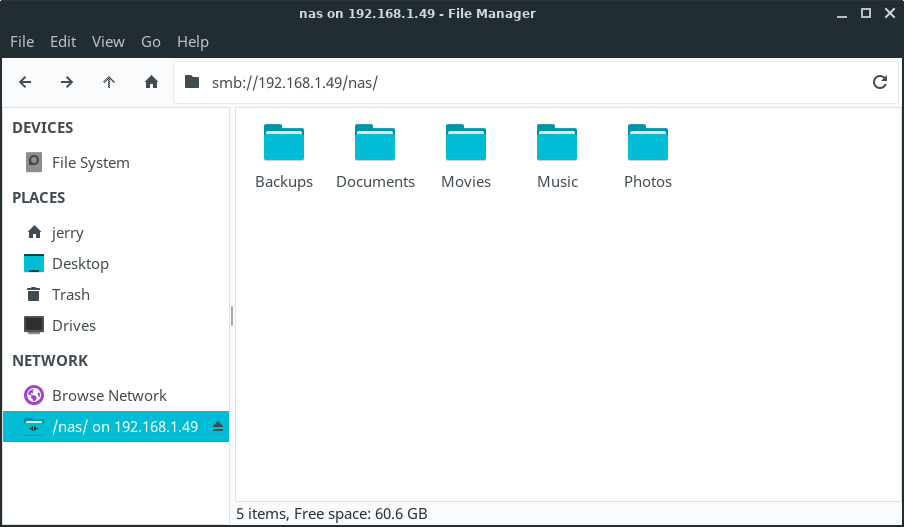
כעת אמורות להופיע לכם כל תיקיות ה-NAS שלכם.
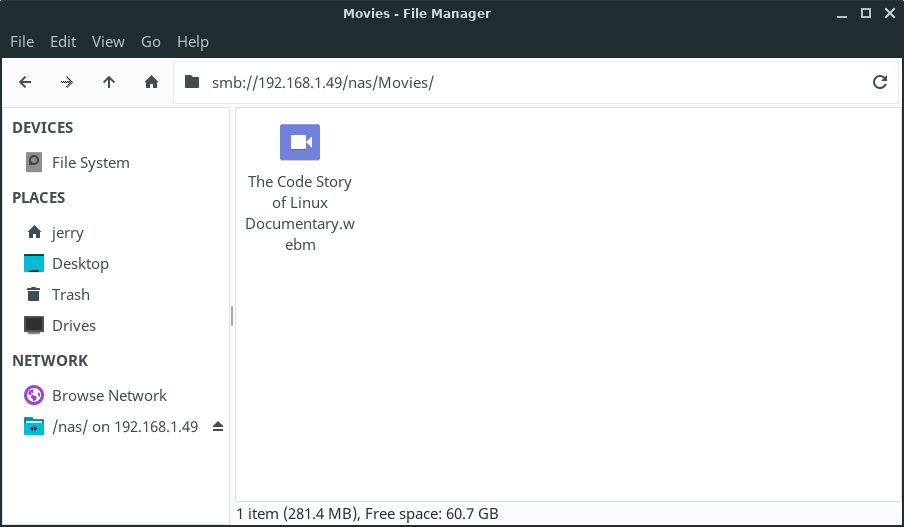
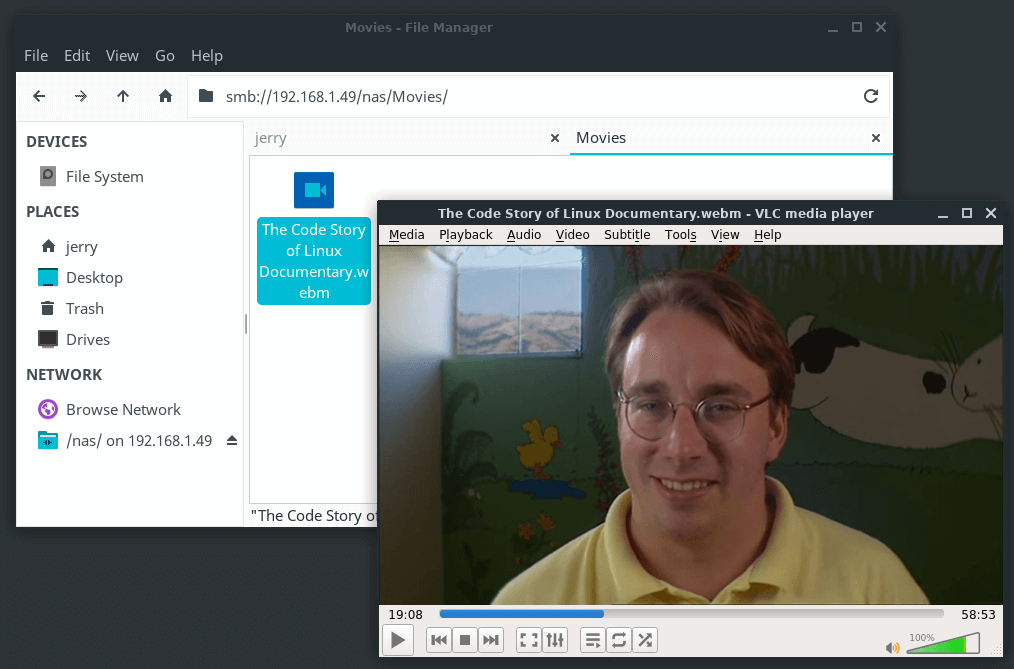
בואו נציץ לתוך תיקיית Movies עבור התקן זה, כפי שניתן לראות יש לי בה קובץ סרט בשם The Code Story of Linux Documentary.webm
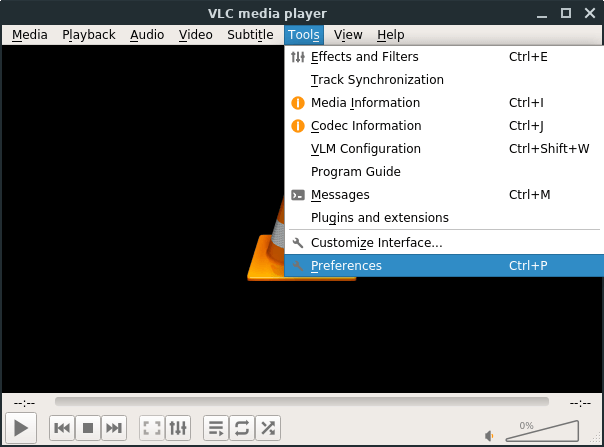
לפני שנוכל להתחיל להפעיל קבצי מדיה דרך הרשת, עלינו להגדיר את VLC כך שיוכל לגשת לקבצים ולהפעיל אותם מרחוק. ב-Linux Lite, לחצו על Menu, Multimedia, VLC Media Player. כאשר VLC פתוח, לחצו על Tools, Preferences.
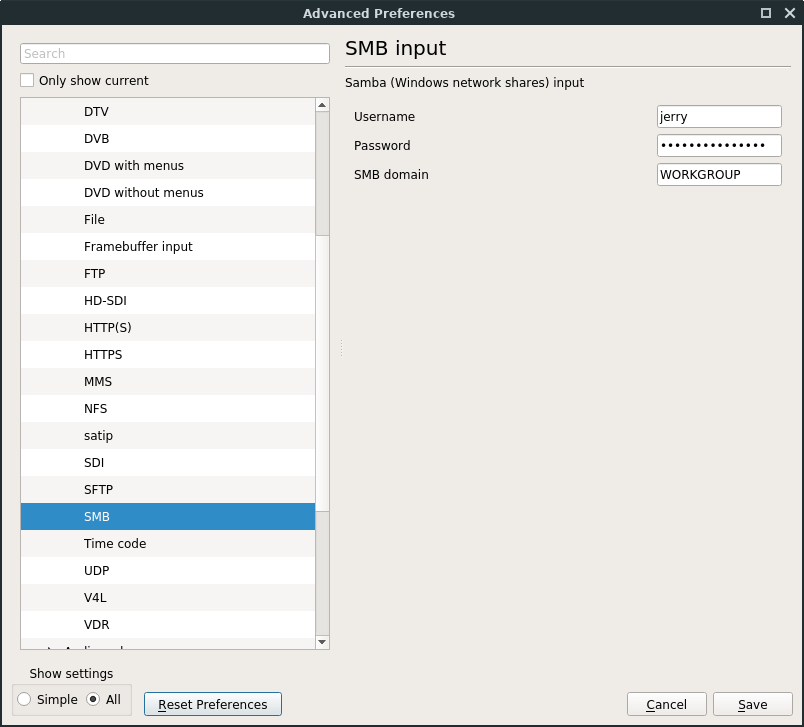
בחלון שנפתח, בפינה השמאלית התחתונה לחצו על All. לאחר מכן בצד שמאל, הרחיבו את Input / Codecs, Access modules, SMB. לאחר מכן הזינו את שם המשתמש, הסיסמה ולבסוף את SMB domain (Workgroup) של ה-NAS שלכם. לחצו על Save לסיום ולסגור את VLC.
כעת שנתנו ל-VLC את אישורי הרשת הדרושים לו לגישה ל-NAS שלכם, נוכל לעיין בקבצים שלנו ולהפעיל אותם.
שיתופי רשת
שיתוף רשת הוא משאב מחשב שנעשה זמין ממחשב אחד למחשבים אחרים ברשת מחשבים כגון קבצים, תיקיות ומדפסות כדוגמאות הנפוצות ביותר. ניתן לגשת למשאבים אלה מרחוק ממחשב אחר, בדרך כלל דרך רשת תקשורת מקומית או אינטראנט, בשקיפות כאילו היה מדובר במשאב במחשב המקומי. Linux Lite כולל את האפליקציה Lite Network Shares לסיוע בהגדרת השיתופים שלכם לגישה ממחשבים אחרים ברשת שלכם; לדוגמה: מחשב Windows. בלינוקס, החבילה המספקת יכולות שיתוף קבצים ומדפסות חלקות עם Windows, Linux ו-Unix ידועה בשם Samba.
שיתופי רשת - יצירת שיתופי Linux Lite
חלק זה ידריך אתכם כיצד ליצור את שיתוף ה-Linux Lite הראשון שלכם ולהפוך את התהליך לפשוט כפי שהוא באמת ברגע שמבינים את הבסיס:
יש לכתוב מחדש לחלוטין עבור התכונה Share Folder ב-Thunar.
גישה לשיתופי Linux Lite מ-Windows
עברו למחשב ה-Windows שלכם, בדוגמה זו נשתמש ב-Windows 10.
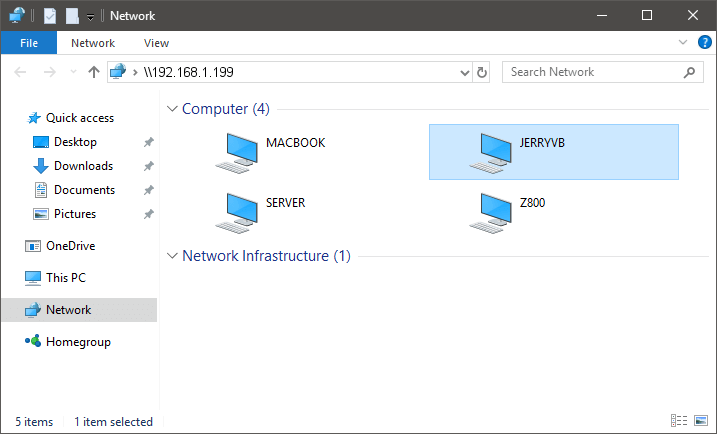
פתחו את Network ב-Windows. אמור להופיע מחשב ה-Linux Lite לאחר זמן קצר.
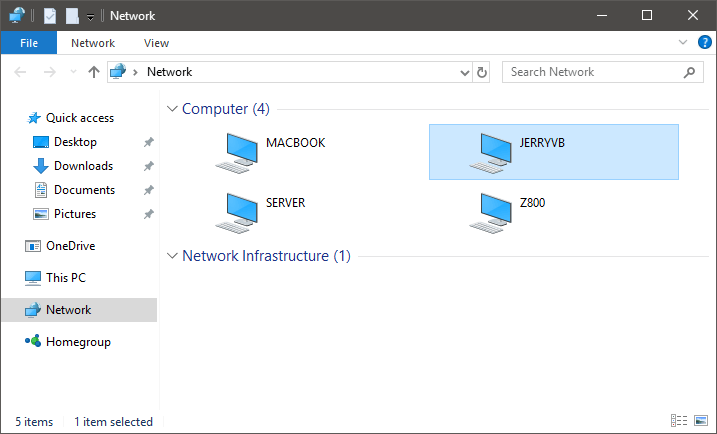
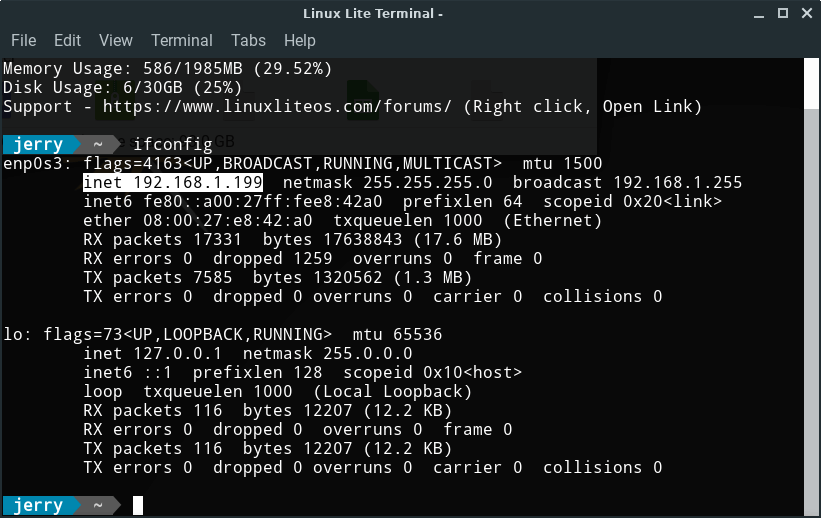
אם לא, פשוט הקלידו את כתובת ה-IP של מחשב ה-Linux Lite בשורת הכתובת עם שני קווים נטויים הפוכים לפניה לדוגמה \\192.168.1.199 כדי לקבל את כתובת ה-IP של מחשב ה-Linux Lite שלכם, ב-Linux Lite פתחו מסוף והקלידו ifconfig
חפשו את כתובת ה-inet.
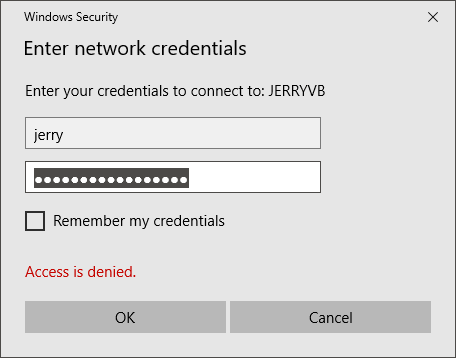
לחצו לחיצה כפולה על שם המחשב. יופיע חלון דו-שיח לשם משתמש וסיסמה, הזינו את המשתמש והסיסמה שיצרנו במדריך Create Linux Lite Shares לעיל.
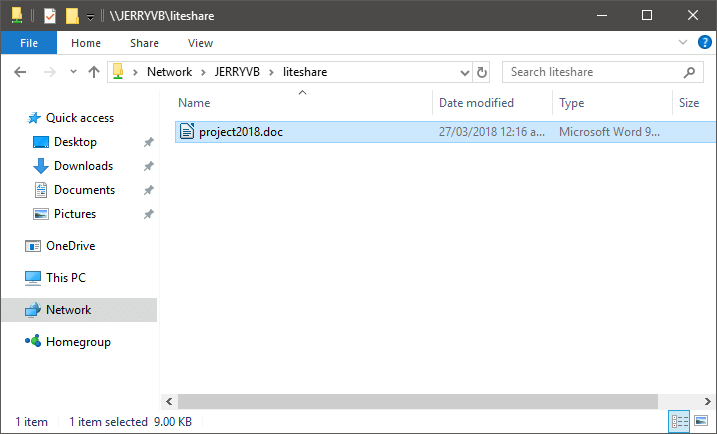
וכאן אנו רואים את תיקיית השיתוף של מחשב ה-Linux Lite שלנו:
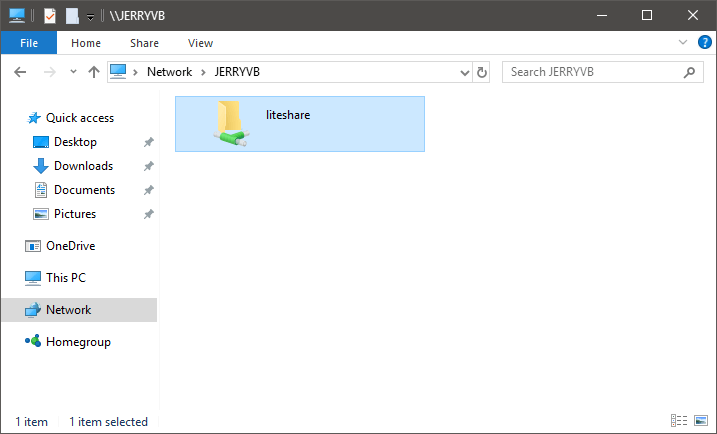
כל שנותר לעשות הוא ללחוץ לחיצה כפולה על שיתוף ה-Linux Lite ונהיה בתוך תיקיית השיתוף. כעת תוכלו להעתיק ולהדביק קבצים למחשב ה-Linux Lite שלכם.
גישה לשיתופי Windows מ-Linux Lite
עברו למחשב ה-Windows שלכם ומצאו את כתובת ה-IP. לשם כך, פתחו שורת פקודה והקלידו: ipconfig
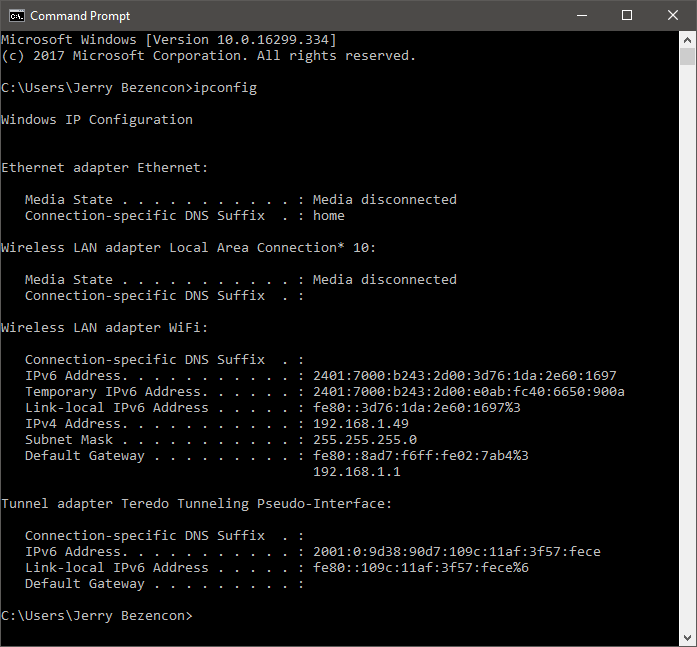
בדרך כלל התוצאות בחלק העליון מציגות את כתובת ה-IP שלכם. בדוגמה לעיל, IPv4 Address הוא: 192.168.1.49 רשמו לעצמכם את כתובת ה-IP הזו.
כעת חזרו למחשב ה-Linux Lite שלכם, ופתחו את תיקיית הבית שלכם.
הערה: אם בסוף מדריך השיתופים הזה עדיין אינכם רואים שיתופים, נסו להפעיל מחדש את שני המחשבים. שימו לב גם שלפעמים עשוי לקחת זמן מה לפני שהשיתופים מופיעים.
בשורת הכתובת, הקלידו: smb://ipaddressofwindowspc כאשר ipaddressofwindowspc היא כתובת ה-IP הממוספרת בפועל של מחשב ה-Windows שלכם.
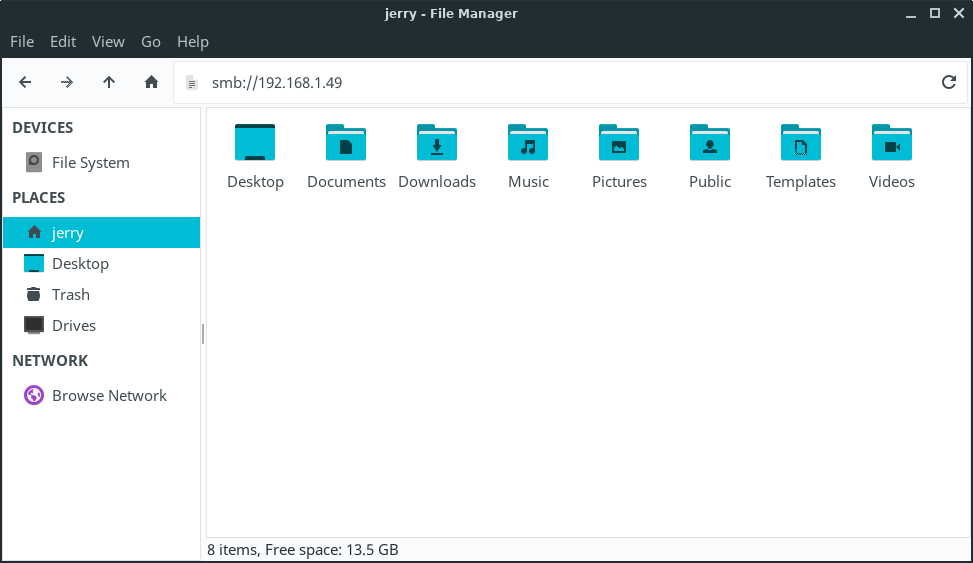
אם הכל הלך כמתוכנן, כעת אמורה להופיע בקשה להזין את שם המשתמש של Windows, הדומיין או קבוצת העבודה וסיסמת ה-Windows שלכם.
שם משתמש Windows - שם קבוצת עבודה Windows - סיסמת Windows
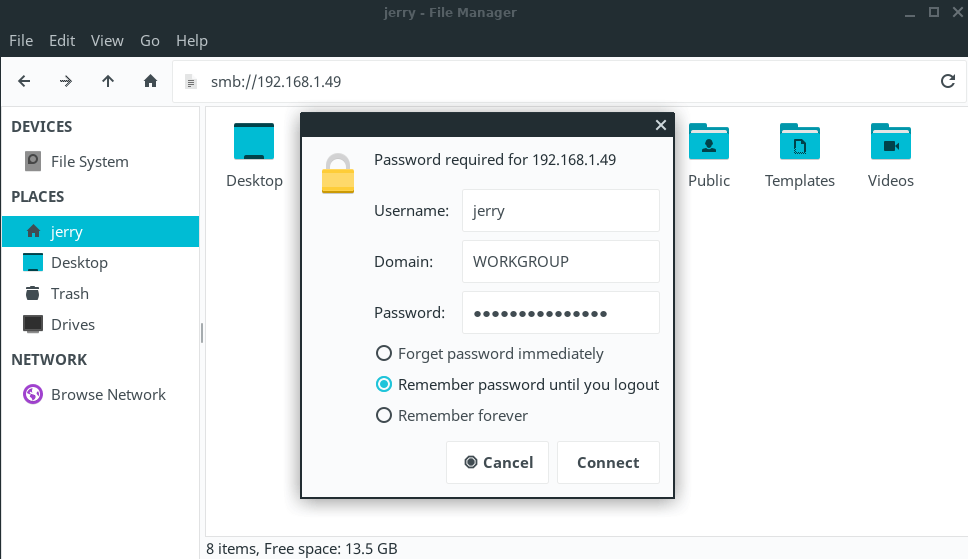
כעת תוכלו להעתיק ולהדביק קבצים למחשב ה-Windows שלכם.
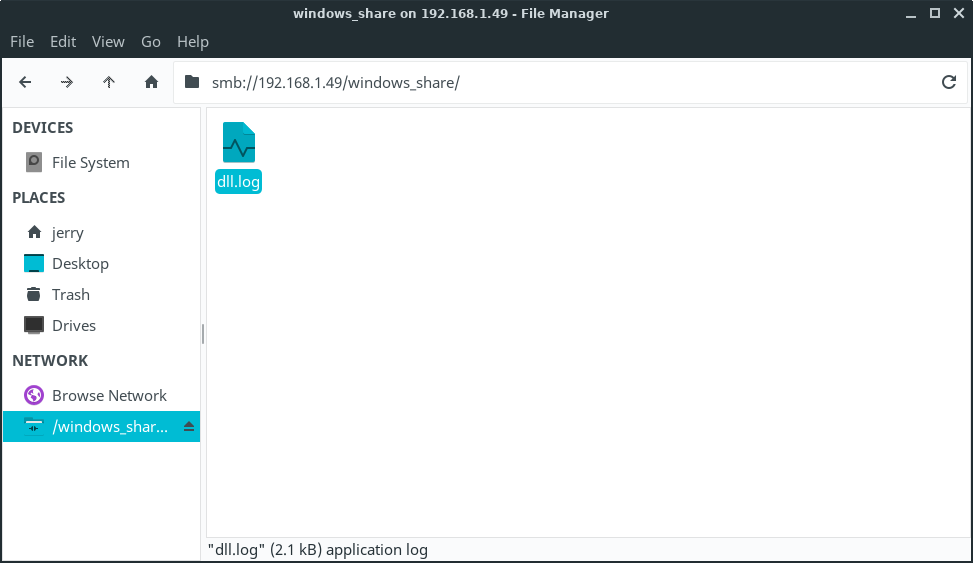
הערה: אם שיטת כתובת ה-IP אינה פועלת לדוגמה smb://192.168.1.49 נסו smb://windowspc כאשר windowspc הוא שם ה-netbios של מחשב ה-Windows.
הערה: אם עדיין אין לכם הצלחה עם אחת משתי השיטות, נסו את NitroShare, אפליקציית שיתוף רשת חוצת-פלטפורמות עבור Windows, Mac ו-Linux. תוכלו לצפות במדריך וידאו עליה כאן. שיטה נוספת שתוכלו לשקול היא הגדרת שרת FTP במחשב ה-Windows שלכם והתחברות אליו עם Filezilla, הזמין מ-Menu, Settings, Lite Software.
גישה מרחוק עם VNC
הנה מדריך מהיר על כיצד להגדיר את x11vnc (שרת VNC) לגישה/שליטה מרחוק במחשב ה-Linux Lite שלכם דרך לקוח VNC.
התחילו בהתקנת x11vnc מהמסוף עם:
פקודת מסוף:
sudo apt install -y x11vnc
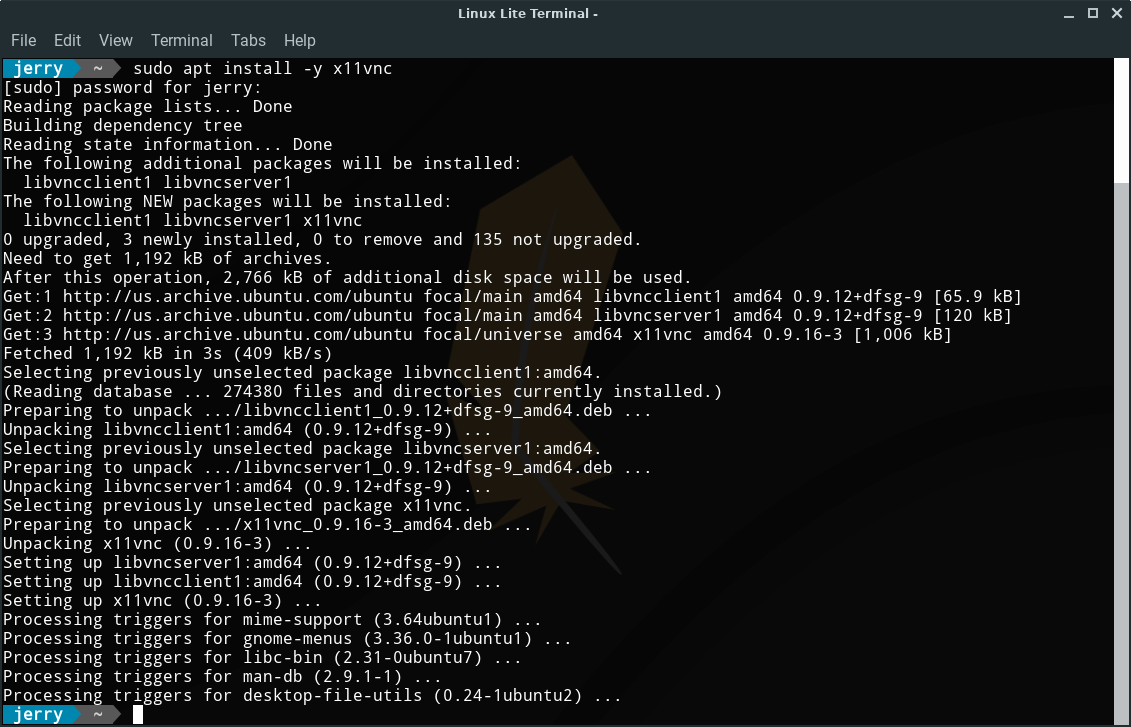
לאחר מכן, בואו ניצור ספרייה לאחסון קובץ שיכיל את הסיסמה המשמשת לאימות VNC:
פקודת מסוף:
sudo mkdir /etc/x11vnc
כעת ניצור קובץ סיסמה מוצפן ונשמור אותו ב-/etc/x11vnc/. תתבקשו להקליד ולאמת את הסיסמה:
פקודת מסוף:
sudo x11vnc --storepasswd /etc/x11vnc/vncpwd
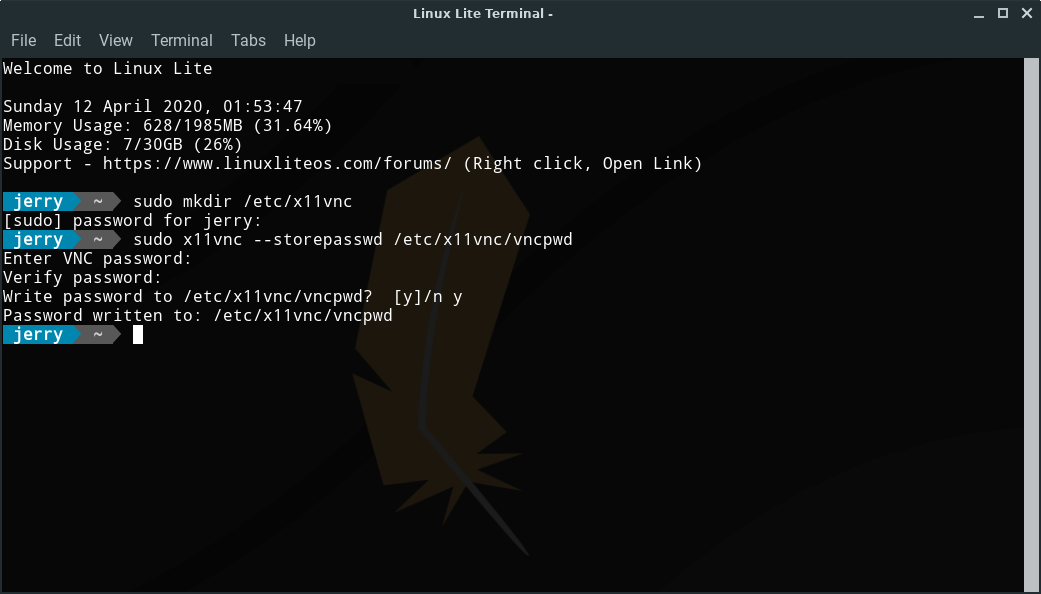
כעת ניצור את קובץ שירות systemd עבור שירות x11vnc:
פקודת מסוף:
pkexec mousepad /lib/systemd/system/x11vnc.service
העתיקו והדביקו את הקוד שלהלן לתוך עורך הטקסט:
[Unit]
Description=VNC Server for X11
Requires=display-manager.service
After=display-manager.service
[Service]
Type=forking
ExecStart=/usr/bin/x11vnc -dontdisconnect -auth guess -forever -shared -noxdamage -repeat -rfbauth /etc/x11vnc/vncpwd -rfbport 5900 -bg -o /var/log/x11vnc.log
ExecStop=/usr/bin/killall x11vnc
Restart=on-failure
Restart-sec=5

[Install]
WantedBy=multi-user.target
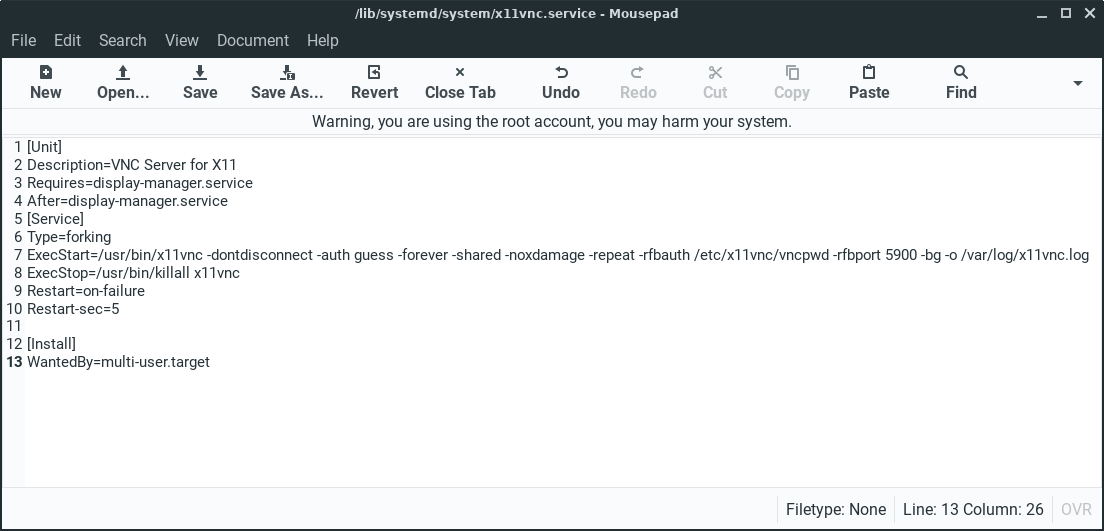
שמרו שינויים וסגרו את leafpad. לאחר מכן העתיקו את /lib/systemd/system/x11vnc.service אל /etc/systemd/system/
פקודת מסוף:
sudo cp /lib/systemd/system/x11vnc.service /etc/systemd/system/
לאחר מכן, בואו נערוך את /lib/systemd/system/graphical.target
פקודת מסוף:
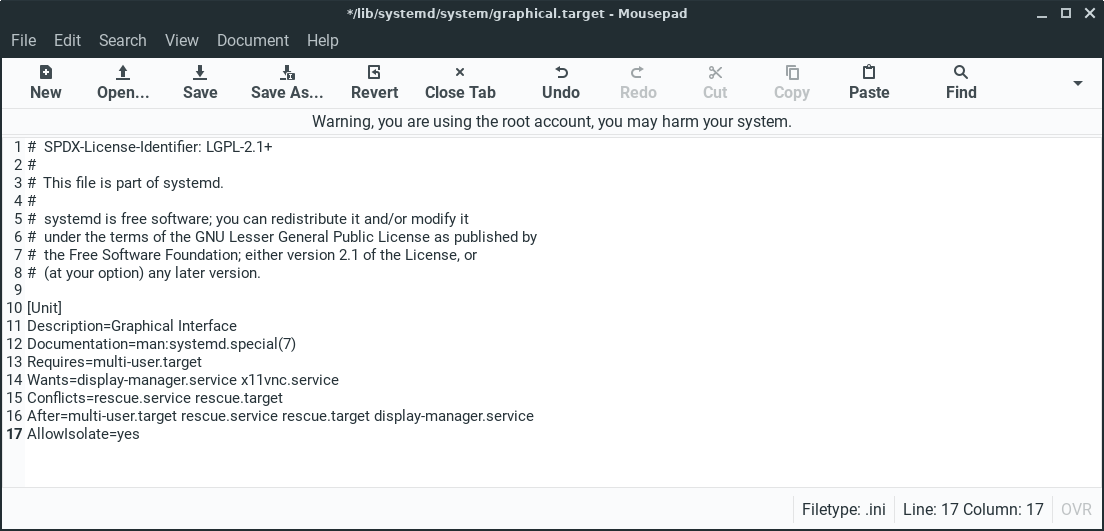
pkexec mousepad /lib/systemd/system/graphical.target
עדכנו את תוכן קובץ graphical.target כפי שמוצג להלן:
# This file is part of systemd.
# systemd is free software; you can redistribute it and/or modify it
# under the terms of the GNU Lesser General Public License as published by
# the Free Software Foundation; either version 2.1 of the License, or
# (at your option) any later version.

[Unit]
Description=Graphical Interface
Documentation=man:systemd.special(7)
Requires=multi-user.target
Wants=display-manager.service x11vnc.service
Conflicts=rescue.service rescue.target
After=multi-user.target rescue.service rescue.target display-manager.service
AllowIsolate=yes
שמרו שינויים וסגרו את עורך הטקסט. לאחר מכן העתיקו את /lib/systemd/system/graphical.target אל /etc/systemd/system/
פקודת מסוף:
sudo cp /lib/systemd/system/graphical.target /etc/systemd/system/
טענו מחדש את השירותים והפעילו את שירות x11vnc בזמן האתחול:
פקודת מסוף:
sudo systemctl daemon-reload
פקודת מסוף:
sudo systemctl enable graphical.target
לבסוף, אתחלו מחדש את Linux Lite או הפעילו את שירות x11vnc ידנית:
אתחול מחדש:
פקודת מסוף:
sudo reboot now
או הפעילו את x11vnc ללא אתחול מחדש:
פקודת מסוף:
sudo systemctl start x11vnc.service
גישה/שליטה מרחוק ב-Linux Lite
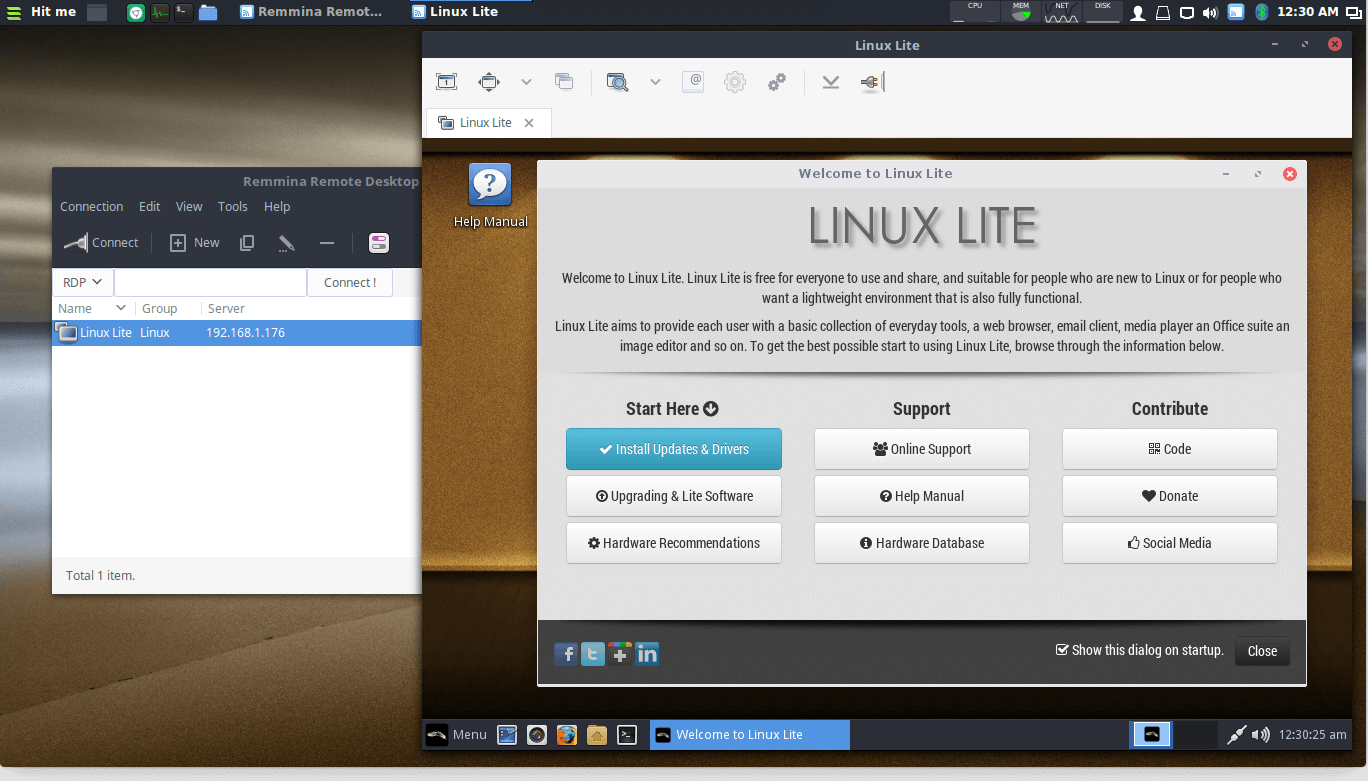
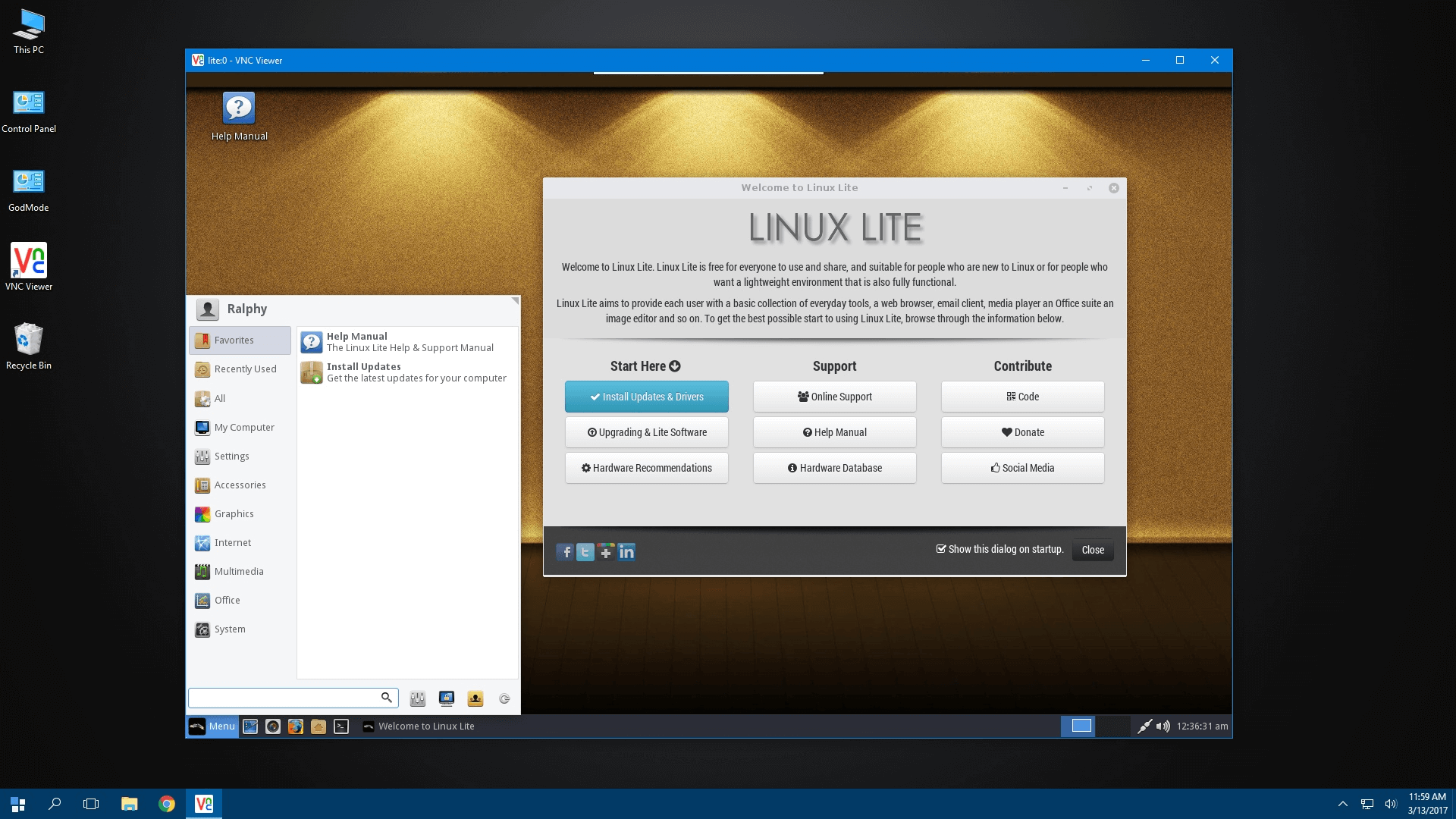
ממחשב לקוח ברשת שלכם, באמצעות לקוח VNC לבחירתכם (Remmina, Ultra VNC, TightVNC, Chicken VNC, VNC Viewer, Screen Sharing, הזינו את כתובת ה-IP של מחשב ה-Linux Lite שלכם או את שם המארח שלו.
הגדרת שעה ותאריך
עברו אל Menu, Settings, Lite Time Date.
יש לעדכן.