תוכנה
דף הבית של Linux Lite | הורדה | תרומה | מסד נתוני חומרה | פורומים
השגת תוכנה
השגת תוכנה ב-Linux קלה יותר מאשר ב-Windows. הרוב המוחלט של התוכניות שתרצה/תצטרך להתקין נמצאות כולן במקום מרכזי אחד, במה שנקרא מאגרי תוכנה (repos). במקום לחפש באינטרנט, להוריד תוכניות מאתרים שונים (חלקם עלולים שלא להיות אמינים), להריץ את תוכנית ההתקנה, לאתחל וכו', כל התוכנות הזמינות נמצאות במיקום מרכזי אחד וניתן להתקינן תוך שניות. החבילות/(תוכניות) במאגרים נבדקות, מאושרות לכלילה במאגרים וחתומות באופן מאובטח כדי להבטיח את תקינותן.
ישנן מספר שיטות נפוצות להתקנה והסרה של תוכנה. Linux Lite מגיעה עם Lite Software שבו מובנה Manage All Software.
התקנת תוכנה
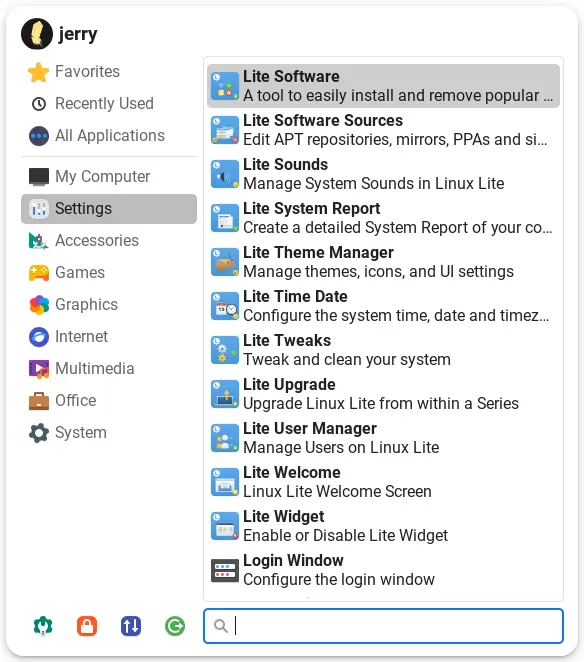
לחץ על Menu, Settings, Lite Software והזן את הסיסמה שלך כאשר תתבקש.
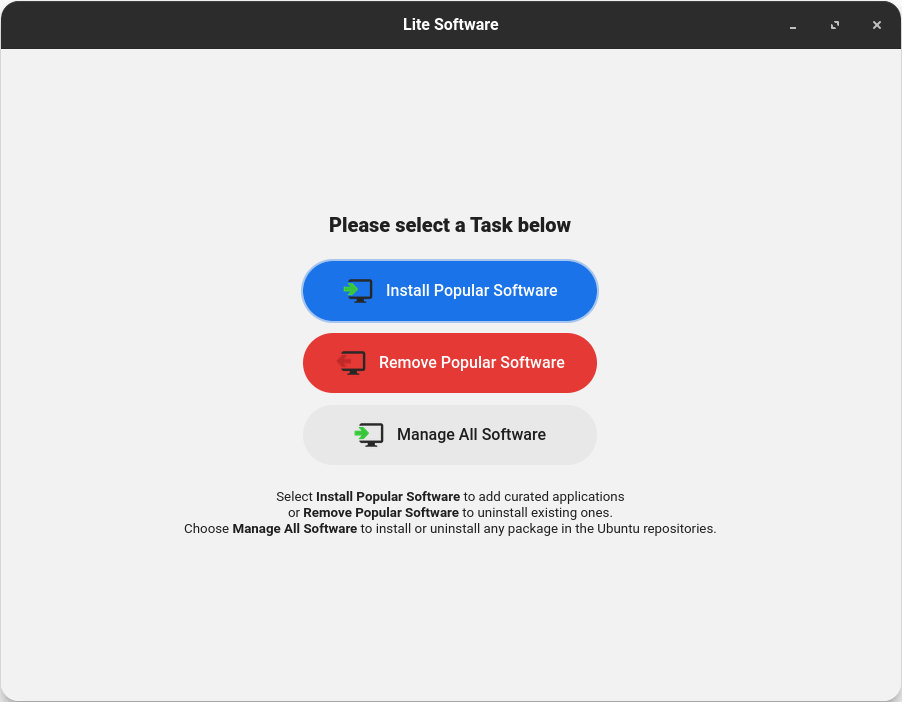
לחץ על Manage All Software
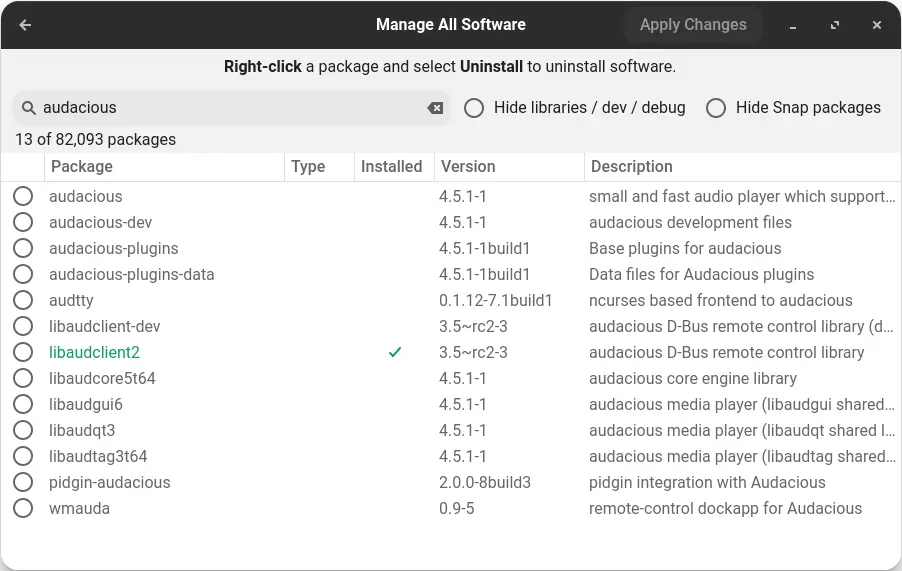
הקלד את שאילתת החיפוש שלך. בדוגמה זו נחפש את נגן המוסיקה 'audacious'.
בחר את החבילה שברצונך להתקין ולחץ על Apply Changes בחלק העליון.
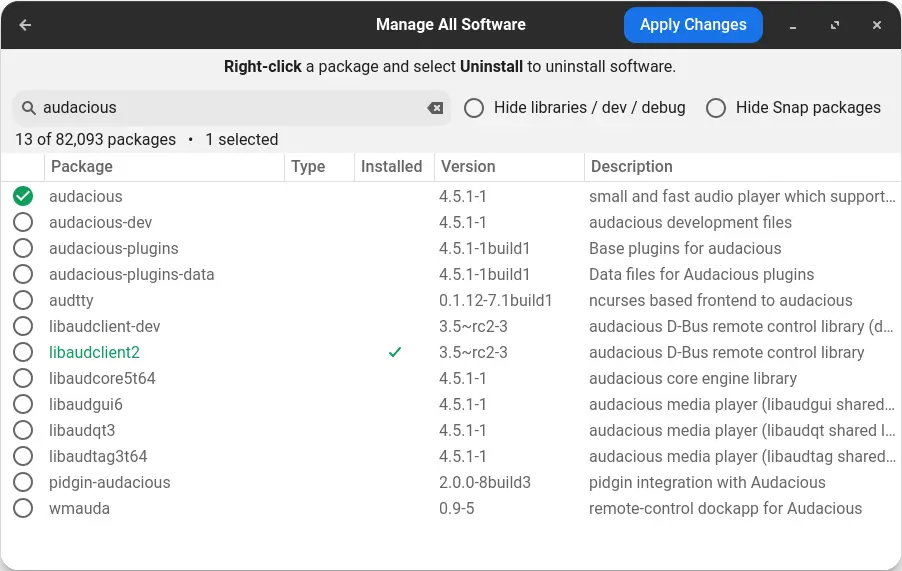
הערה: חלק מהתוכנות יודיעו לך שיש חבילות נוספות שצריך להתקין כדי שהיישום יעבוד. אלה ידועות גם כתלויות (dependencies) ונדרשות לתפקוד תקין של התוכנית.
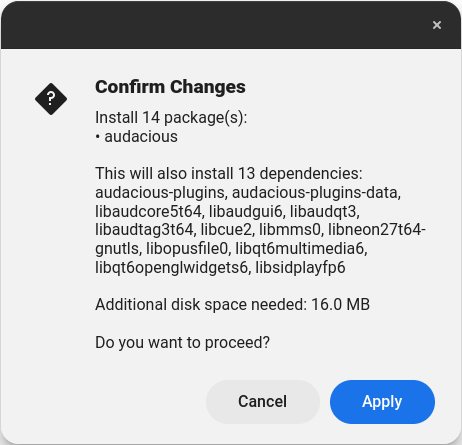
לחץ על Apply. התוכנה תותקן ותיווצר רשומת Menu בקטגוריית Menu הרלוונטית. עבור audacious קטגוריית Menu תהיה Multimedia.

הסרת תוכנה
הסרת תוכנה היא התהליך ההפוך של התקנת תוכנה ב-Manage All Software. הקלד את שם התוכנה בתיבת החיפוש:
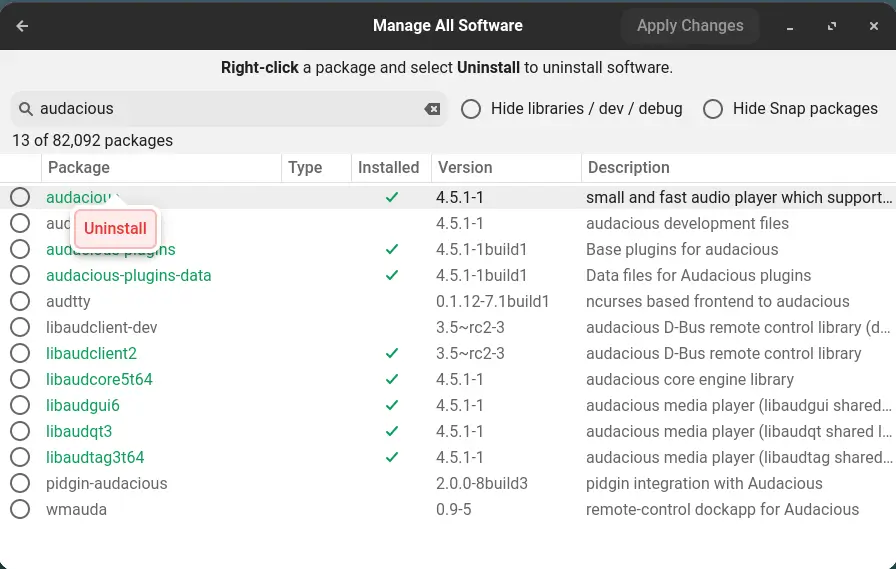
לחץ לחיצה ימנית על התוכנה ובחר Uninstall. כעת לחץ על כפתור Apply Changes והתוכנה תוסר. היה זהיר מאוד בתהליך זה שכן עלול להסיר בשוגג תוכנת מערכת קריטית. אם יש לך ספקות כלשהם, חפש תחילה באינטרנט כדי לבדוק אם בטוח להסיר את התוכנה.
התקנת תוכנה - מקוד מקור
יהיו מקרים שבהם תצטרך לקמפל ולהתקין יישום או מנהל התקן מקוד מקור. הנה מה שעליך לעשות.
בדוגמה זו נתקין יישום (Pidgin) מקוד מקור.
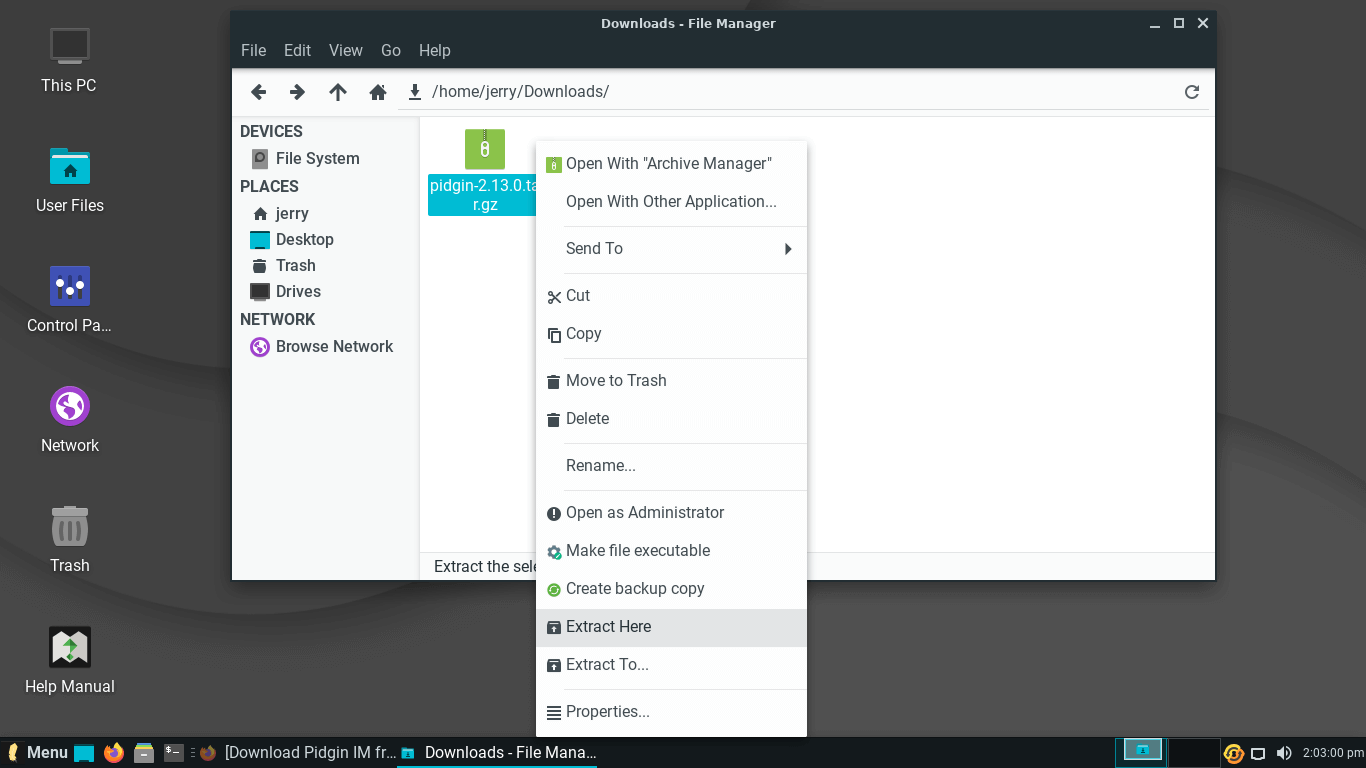
רוב חבילות קוד המקור מגיעות בפורמט ארכיון דחוס. בואו נלחץ לחיצה ימנית על הארכיון ונבחר Extract Here.
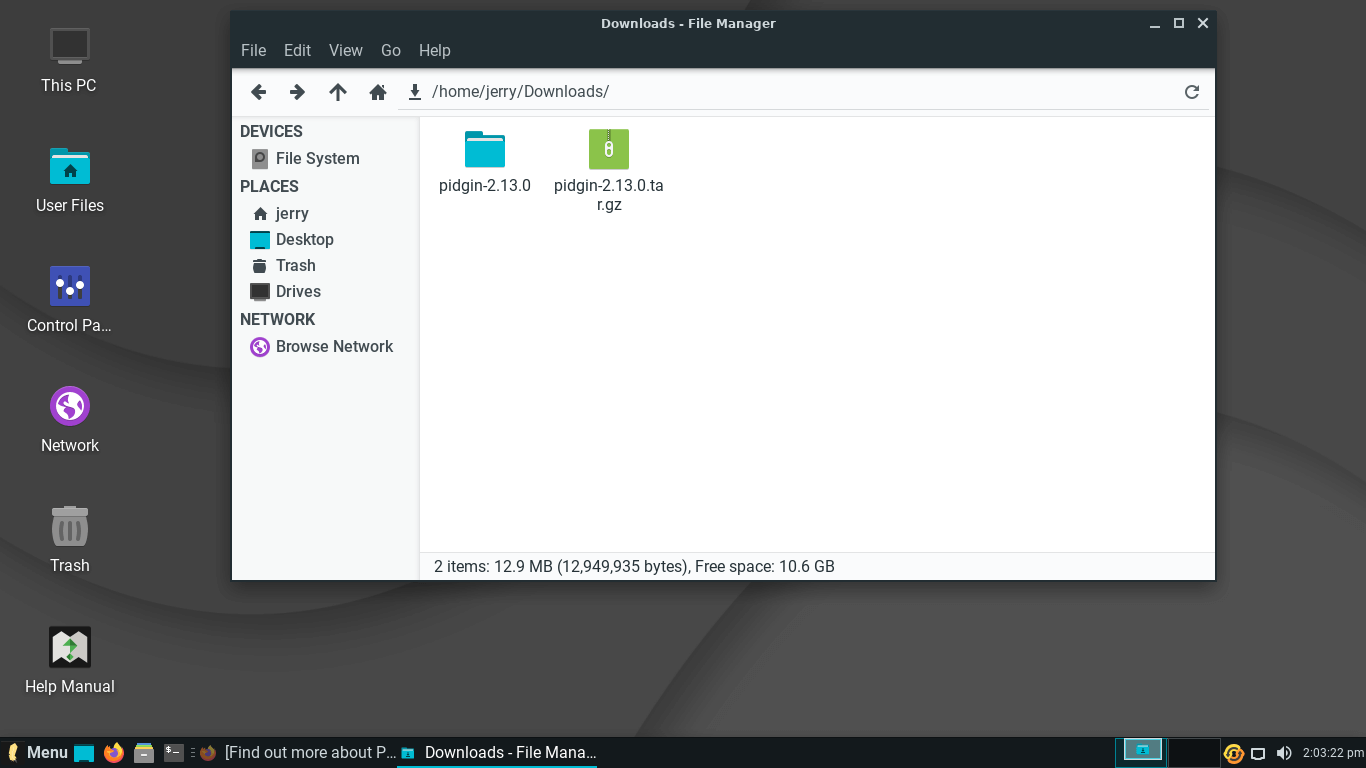
ניכנס לתיקייה שחולצה לאחרונה, נלחץ לחיצה ימנית, Open Terminal Here ונזין את הפקודה הבאה:
פקודת מסוף:
./configure
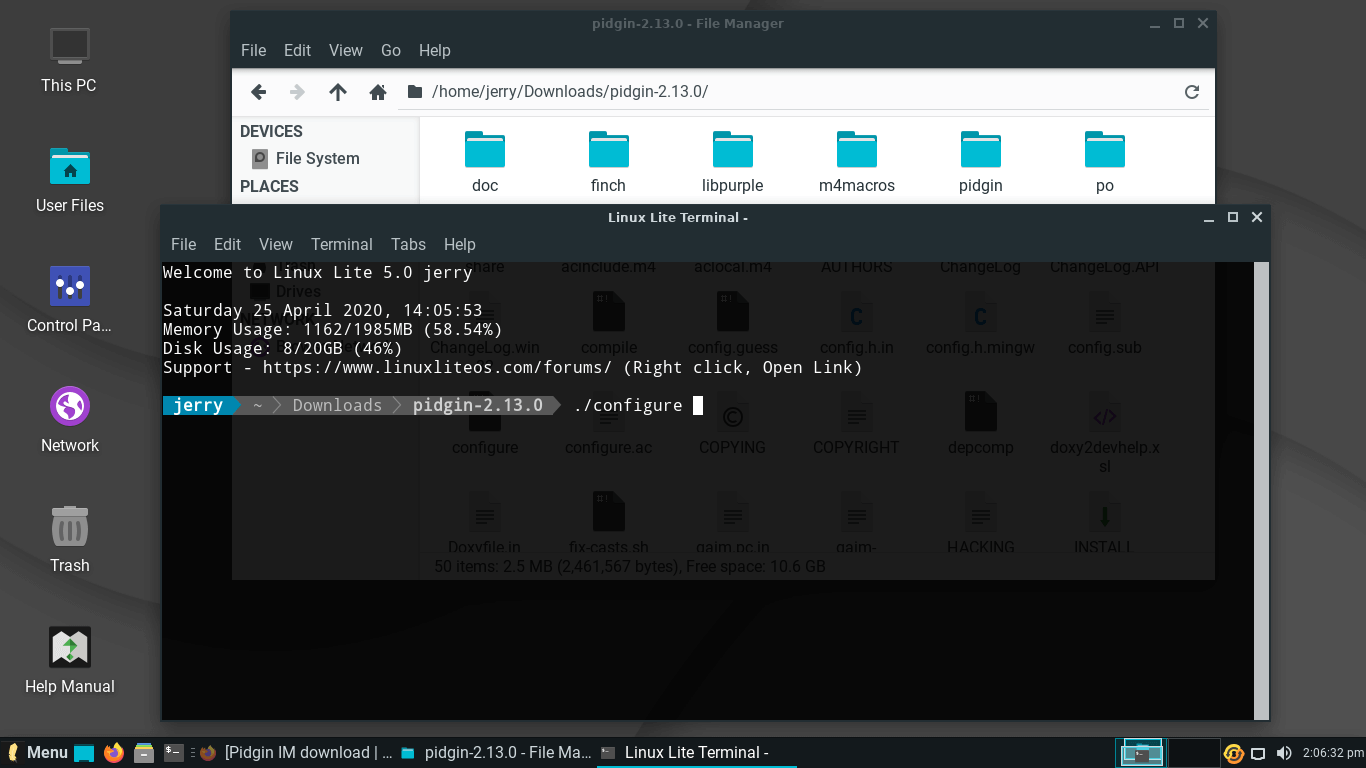
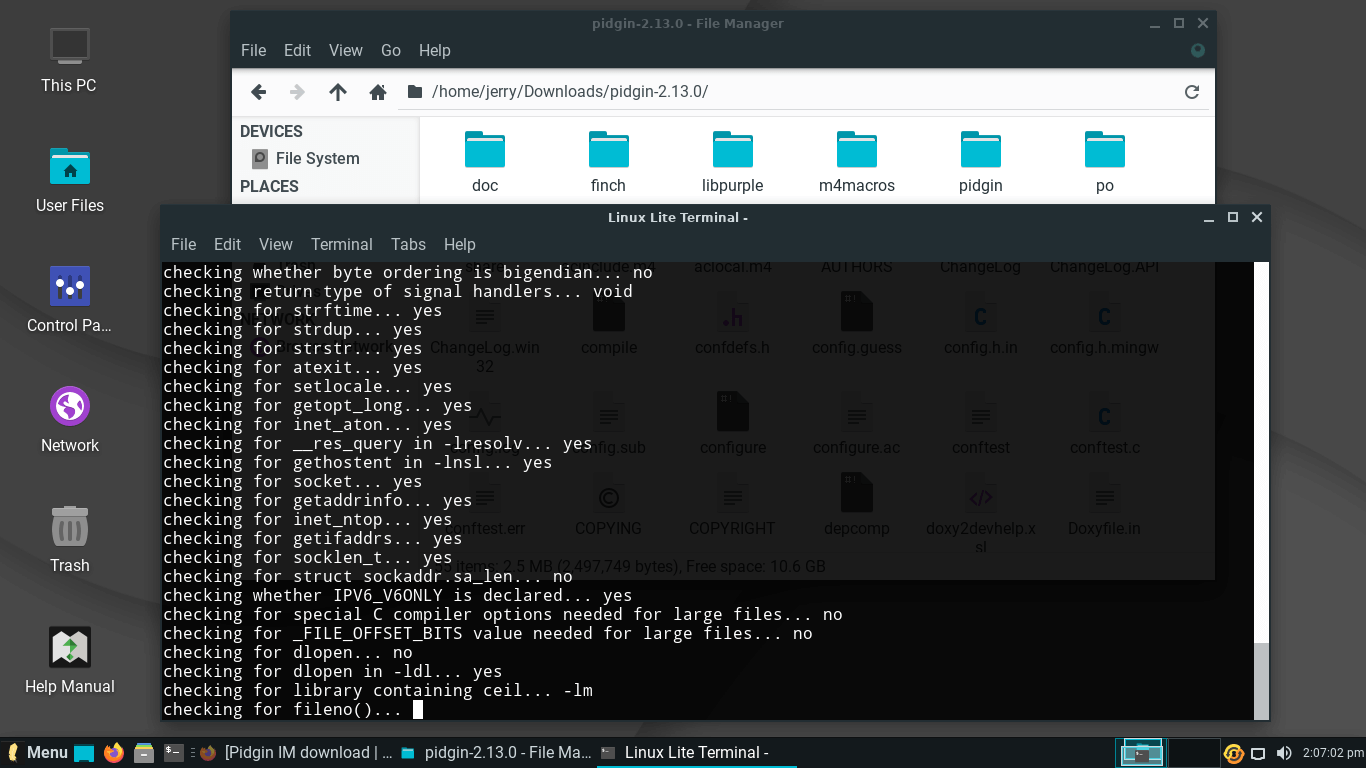
כעת הוא יעבור ויוודא שיש לנו את כל הכלים הדרושים לנו לקמפול תוכנה זו.
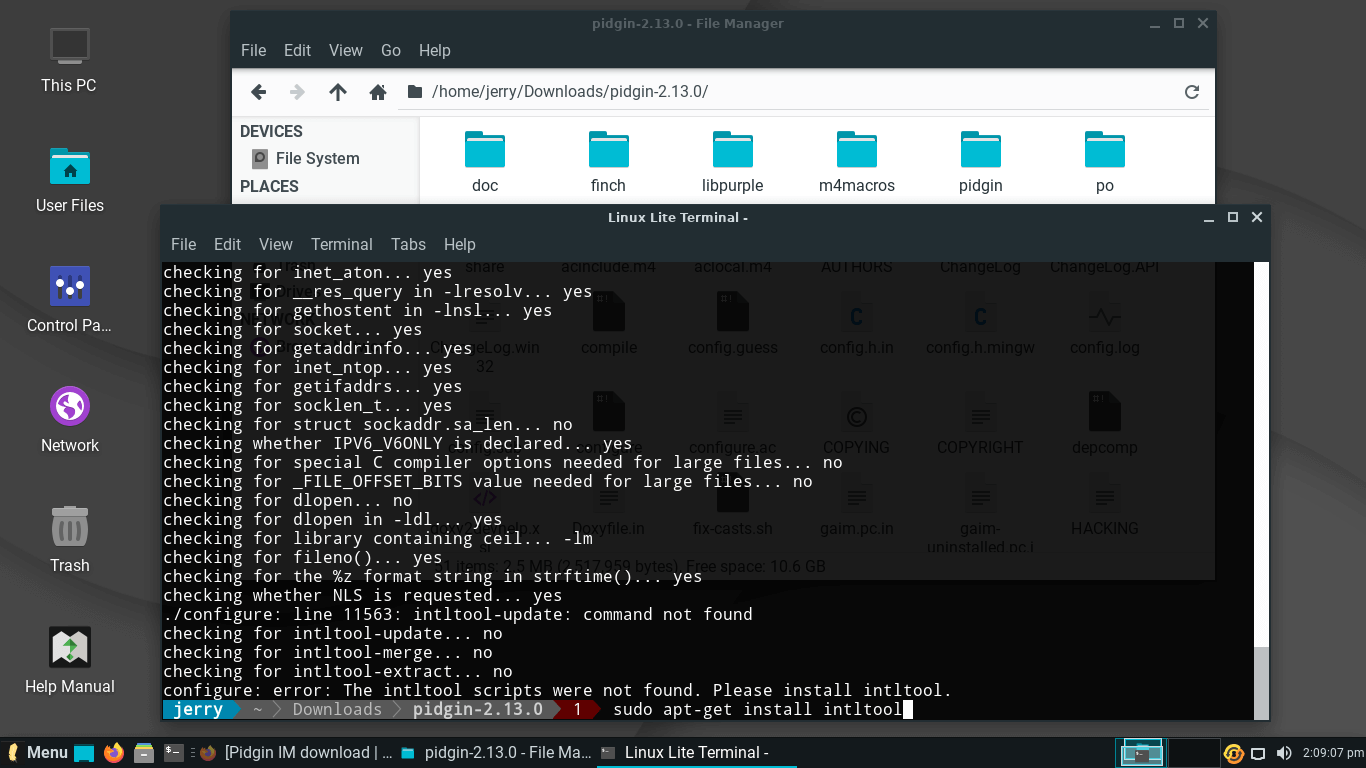
כפי שאנו יכולים לראות מהתמונה למטה, הוא צריך תוכנה בשם intltool. בואו נמשיך ונתקין אותה עם apt-get.
כעת שהחבילה הנדרשת שלנו מותקנת, נוכל לנסות שוב את ./configure.
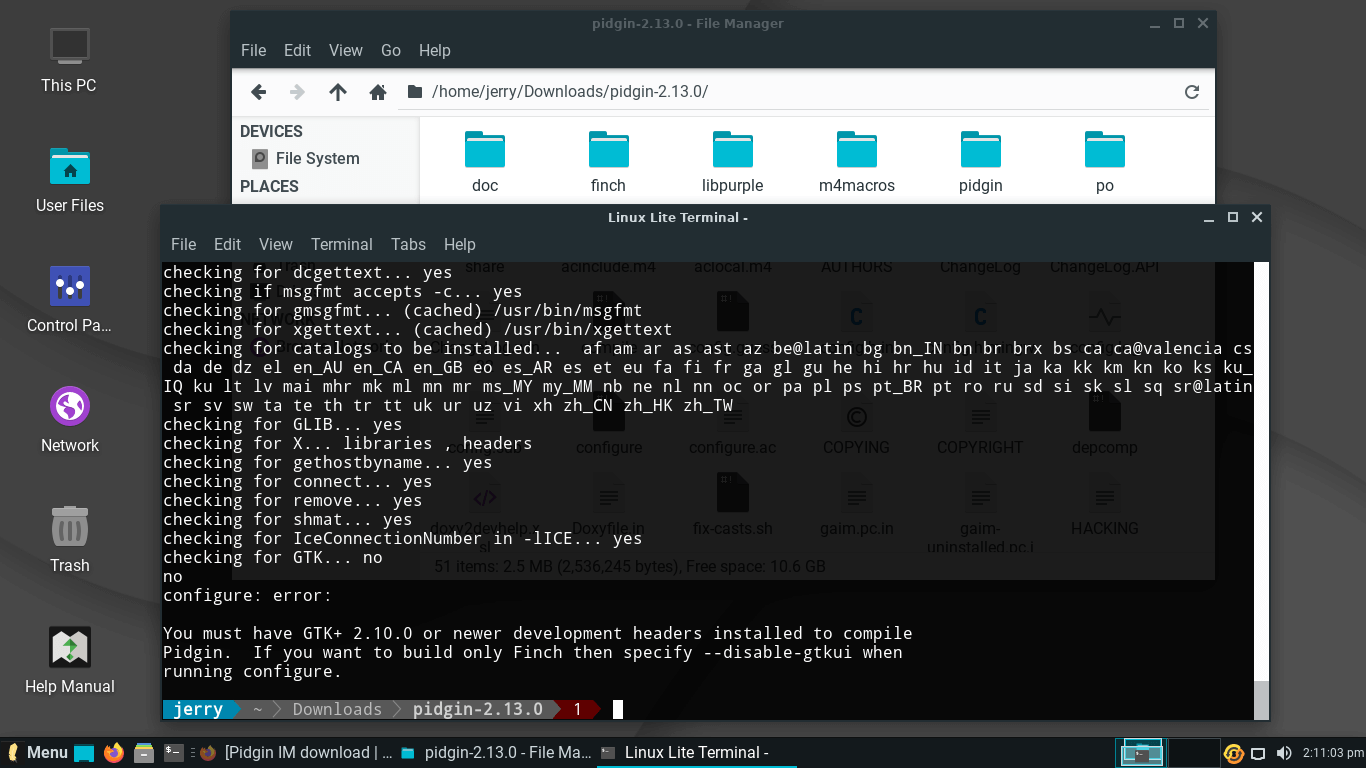
טיפ: חפש את הודעות השגיאה ב-Google, הן אמורות להוביל אותך לחבילה שעליך להתקין.
המשך לעבוד דרך המידע במסוף עד שהפקודה ./configure עובדת כראוי.
לבסוף, ./configure מוצלחת.
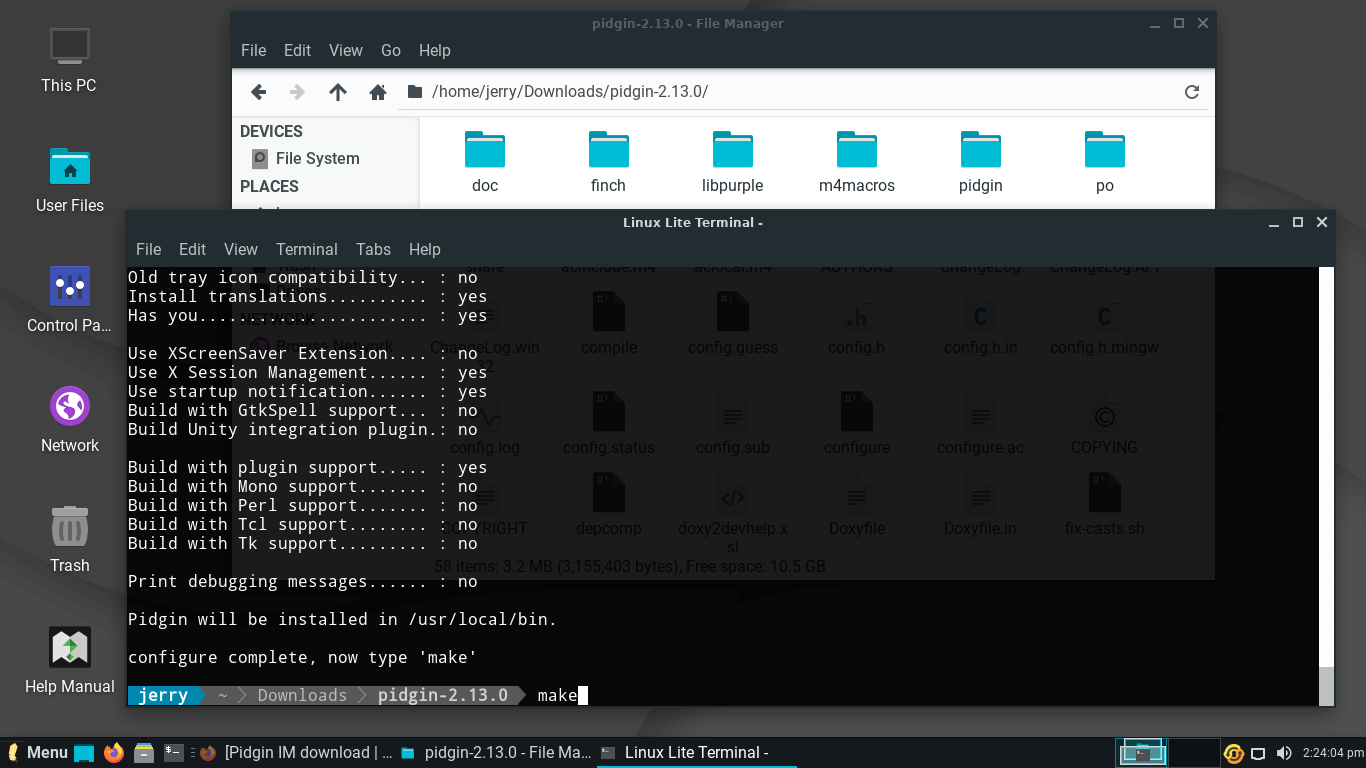
כעת נוכל לקמפל את היישום עצמו עם הפקודה make.
פקודת מסוף:
make
תהליך זה עלול לקחת זמן רב, אז אפשר לו להסתיים.
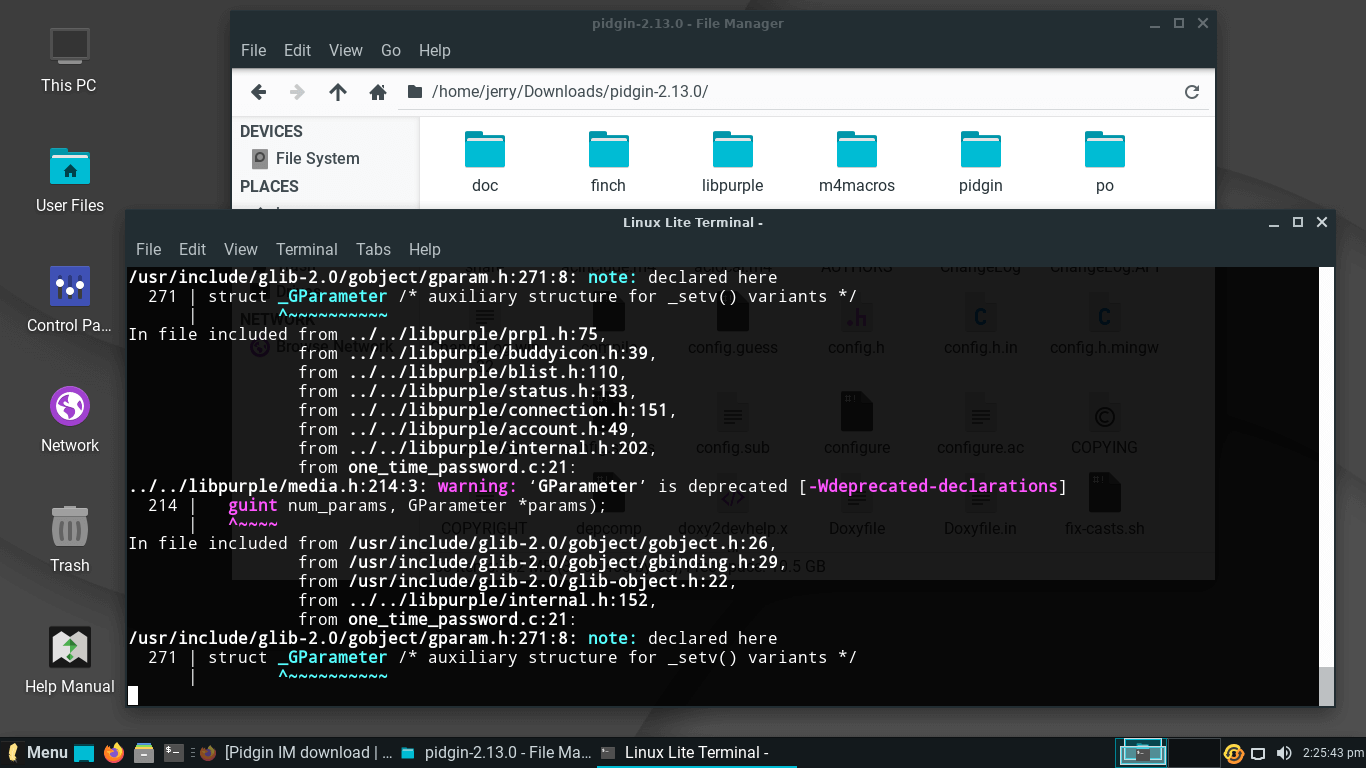
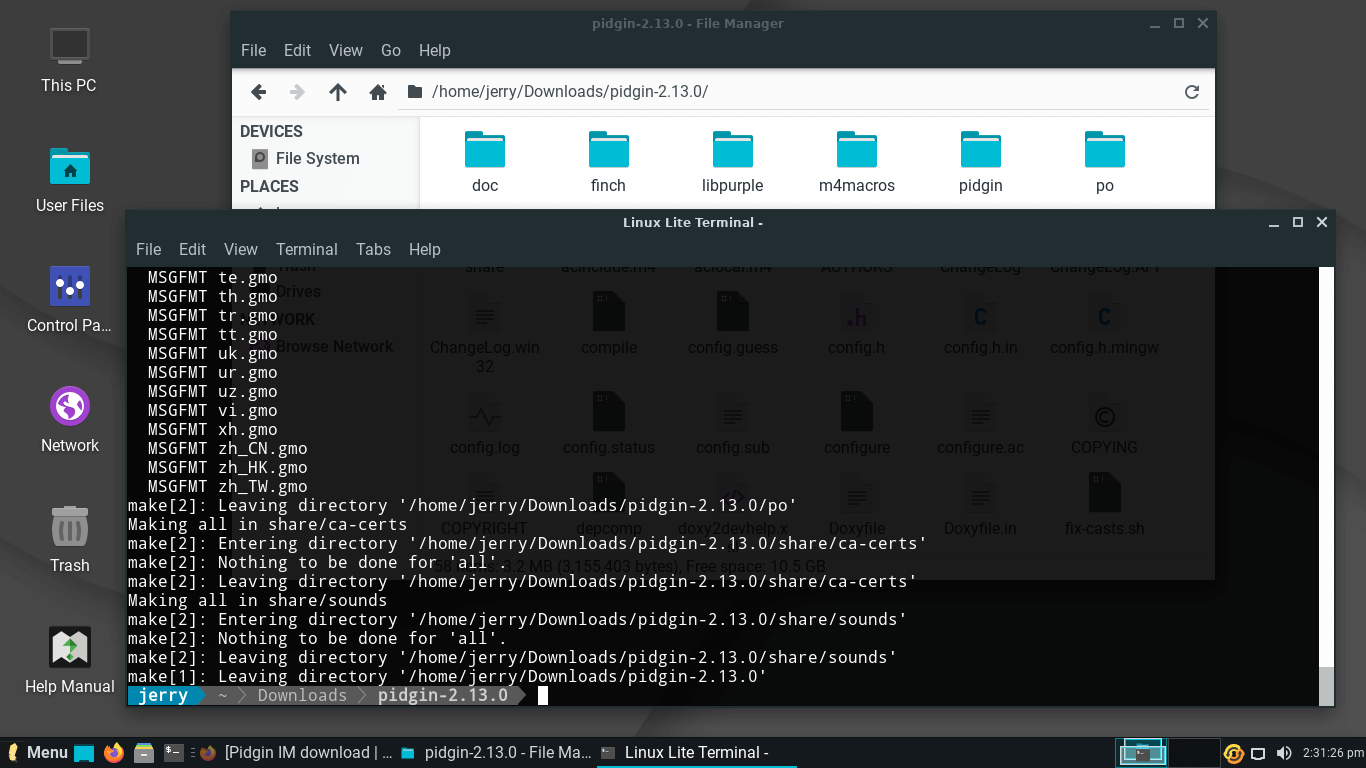
פקודת make הושלמה ללא שגיאות.
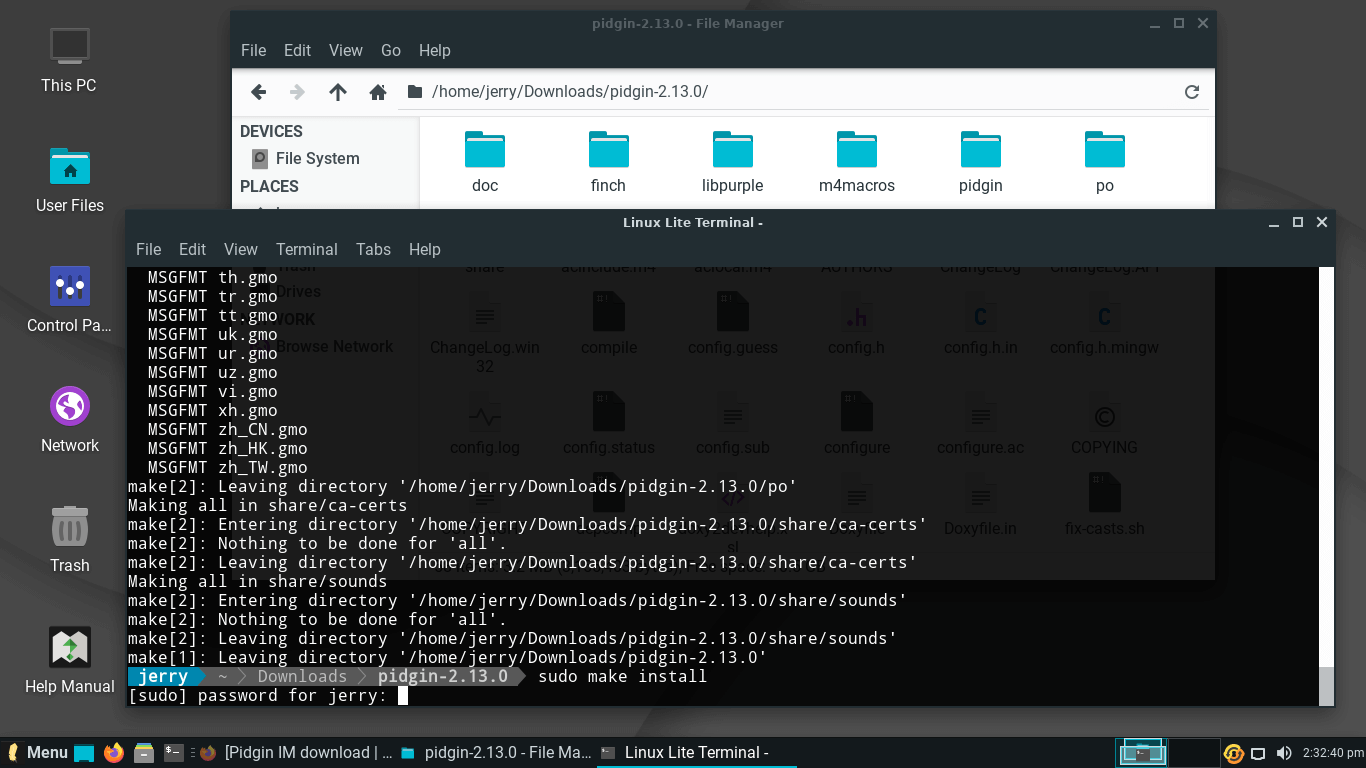
כעת להתקנת היישום. כאן אנו משתמשים בפקודה sudo make install. הזן את הסיסמה שלך כאשר תתבקש:
פקודת מסוף:
sudo make install
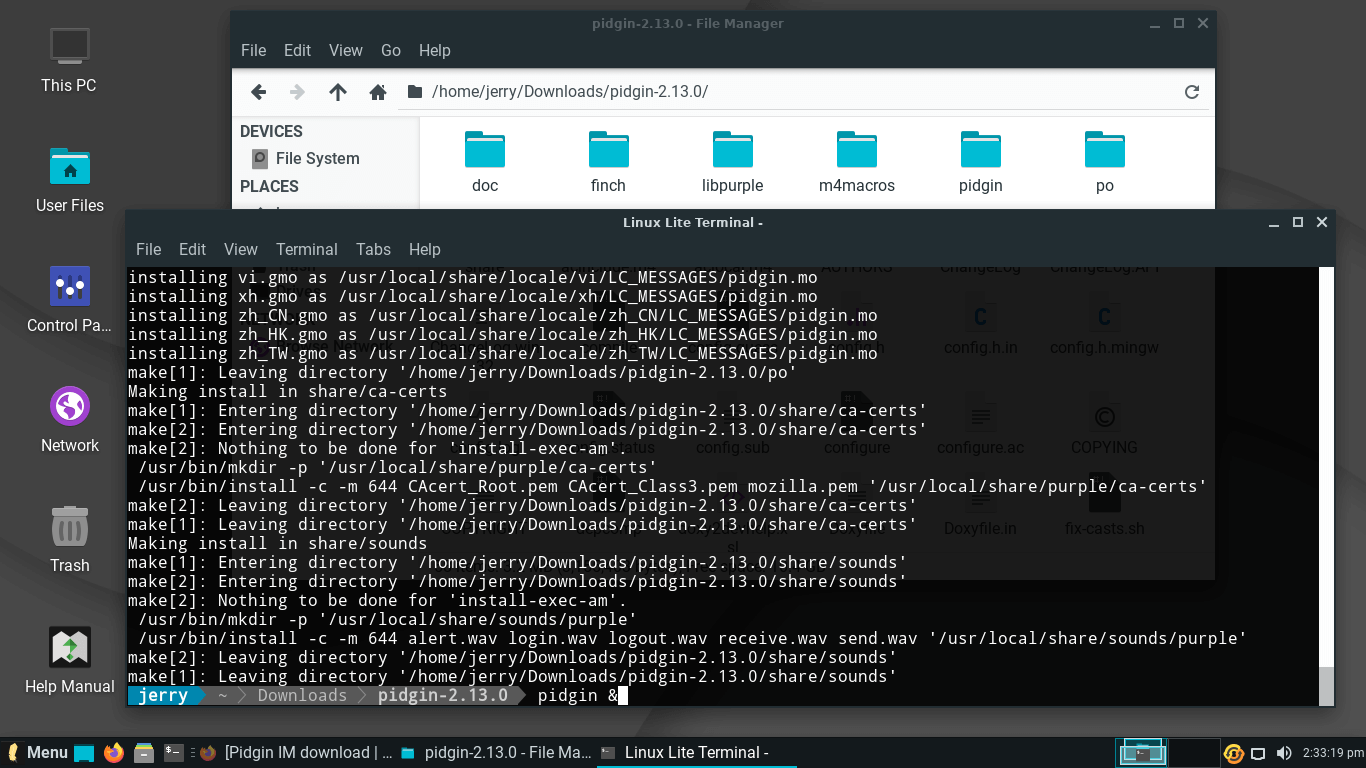
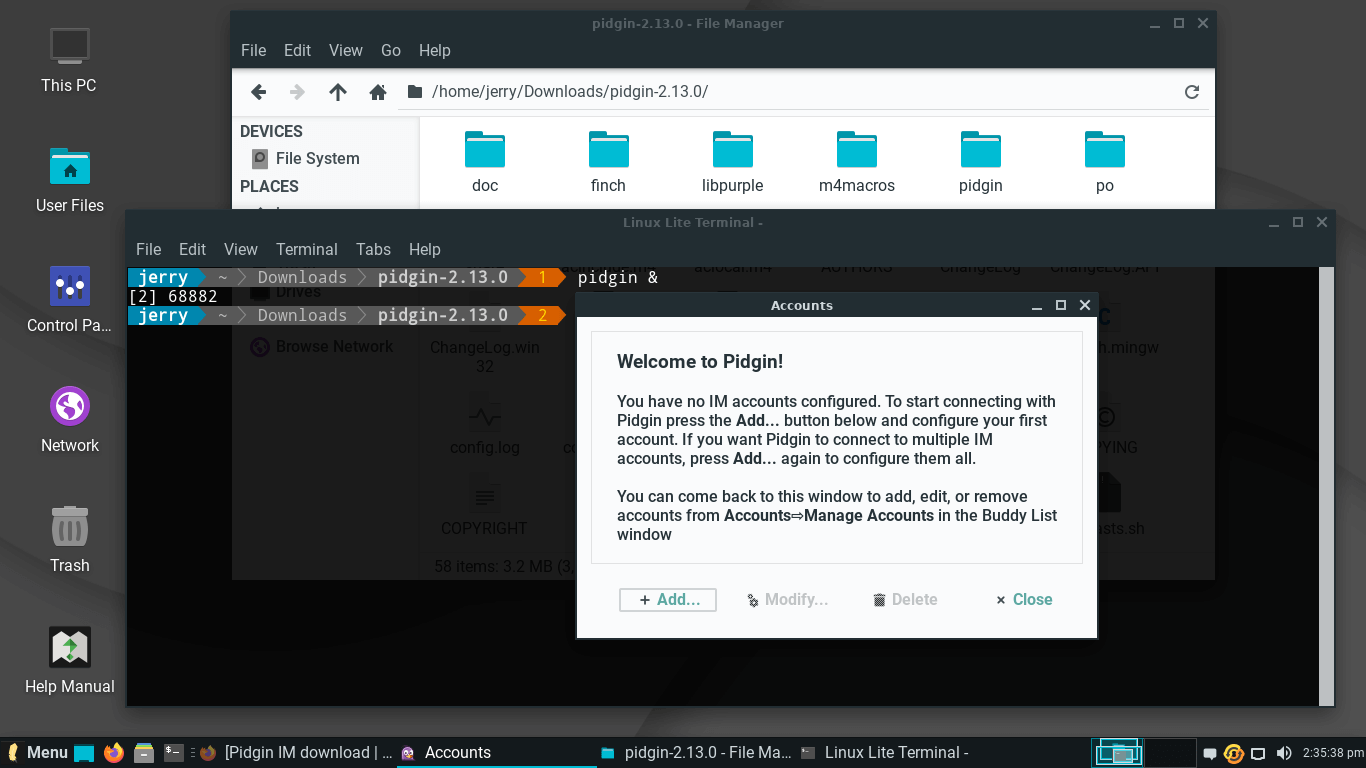
לאחר שהתוכנית שלנו הותקנה, נוכל להריץ את פקודת היישום (pidgin) מהמסוף. שים לב שאנו מוסיפים רווח ואת הסמל & בסוף. זאת כדי שנוכל עדיין להריץ את היישום ולסגור את המסוף.
היישום שלנו בפעולה.
להסרת יישום מקוד מקור:
פתח מסוף מתוך תיקיית קוד המקור של היישום שברצונך להסיר והזן את הפקודה הבאה:
פקודת מסוף:
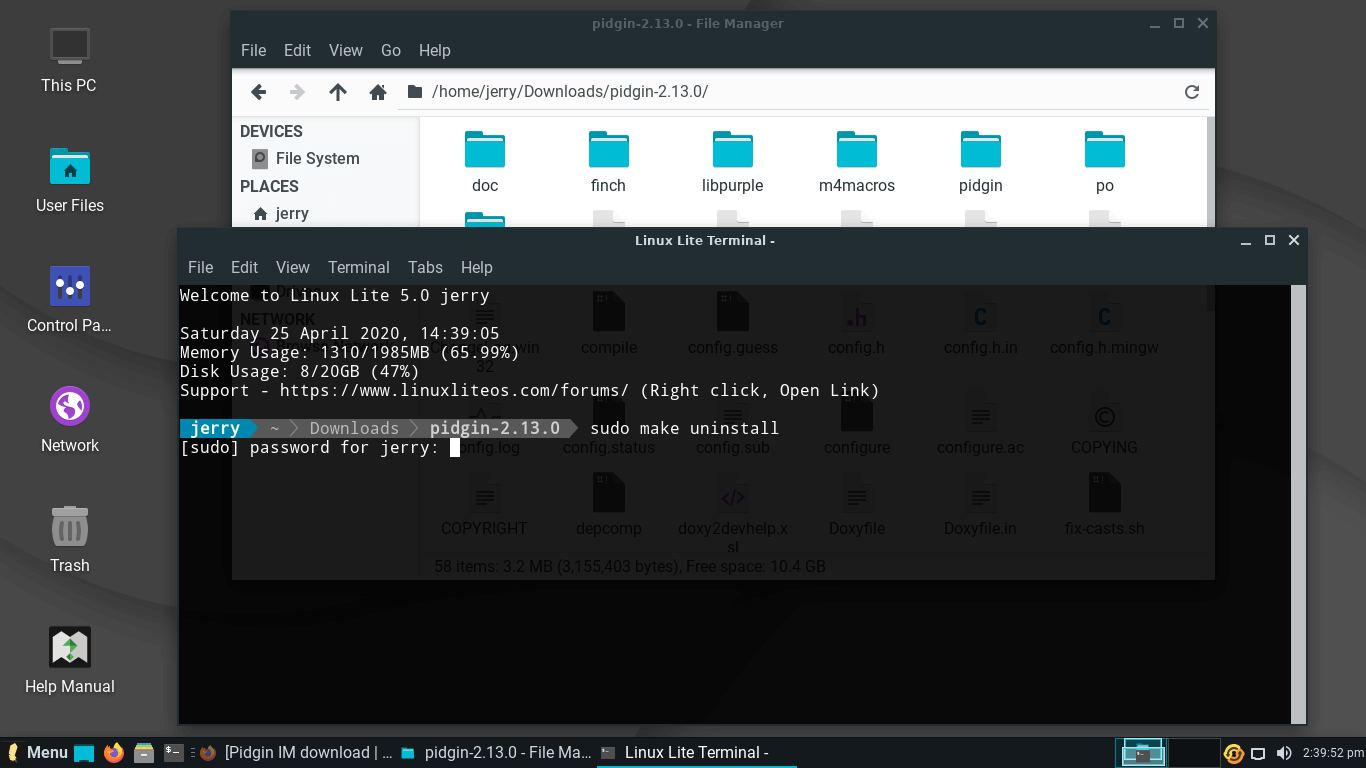
sudo make uninstall
הזן את הסיסמה שלך.
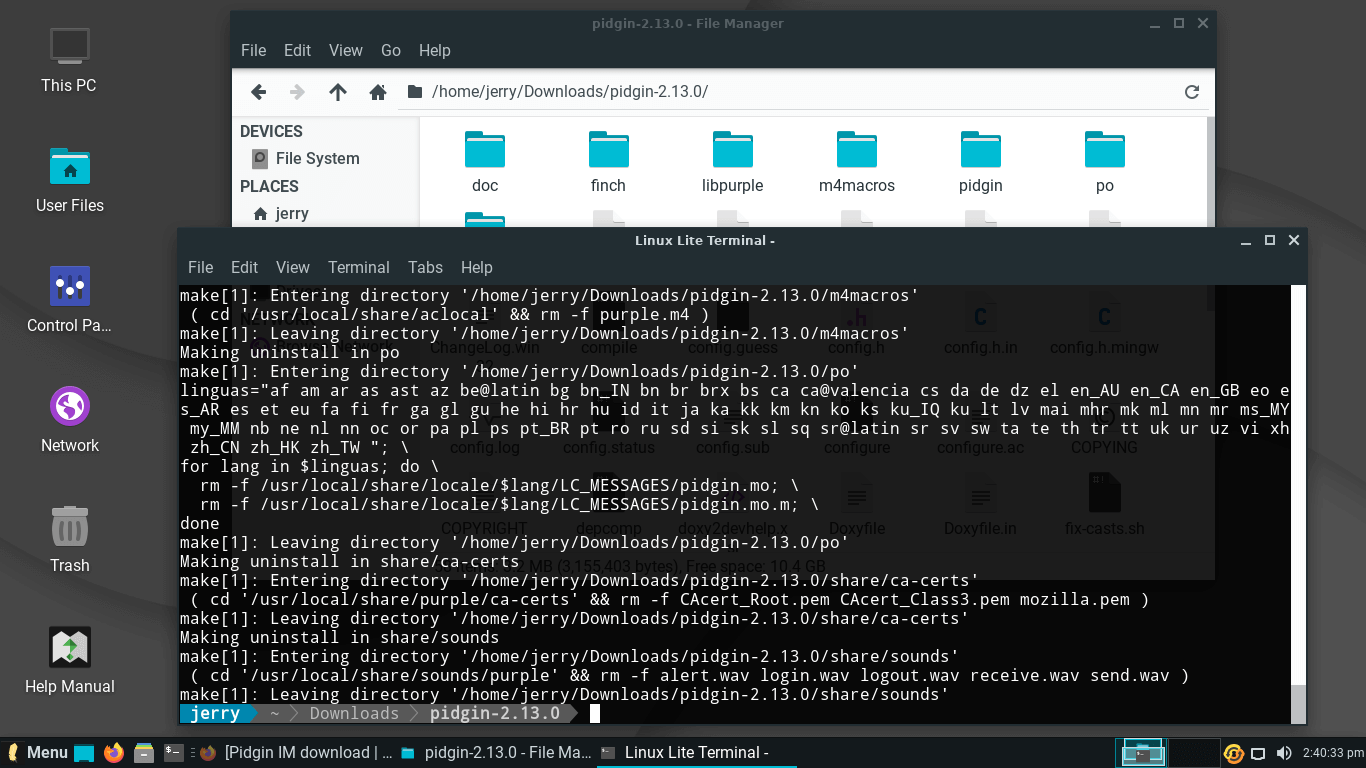
היישום הוסר בהצלחה.
התקנת תוכנה - מחבילת Deb
ייתכן שיש יישומים שניתן להתקין רק באמצעות חבילת deb. בואו נראה לך איך לעשות זאת.
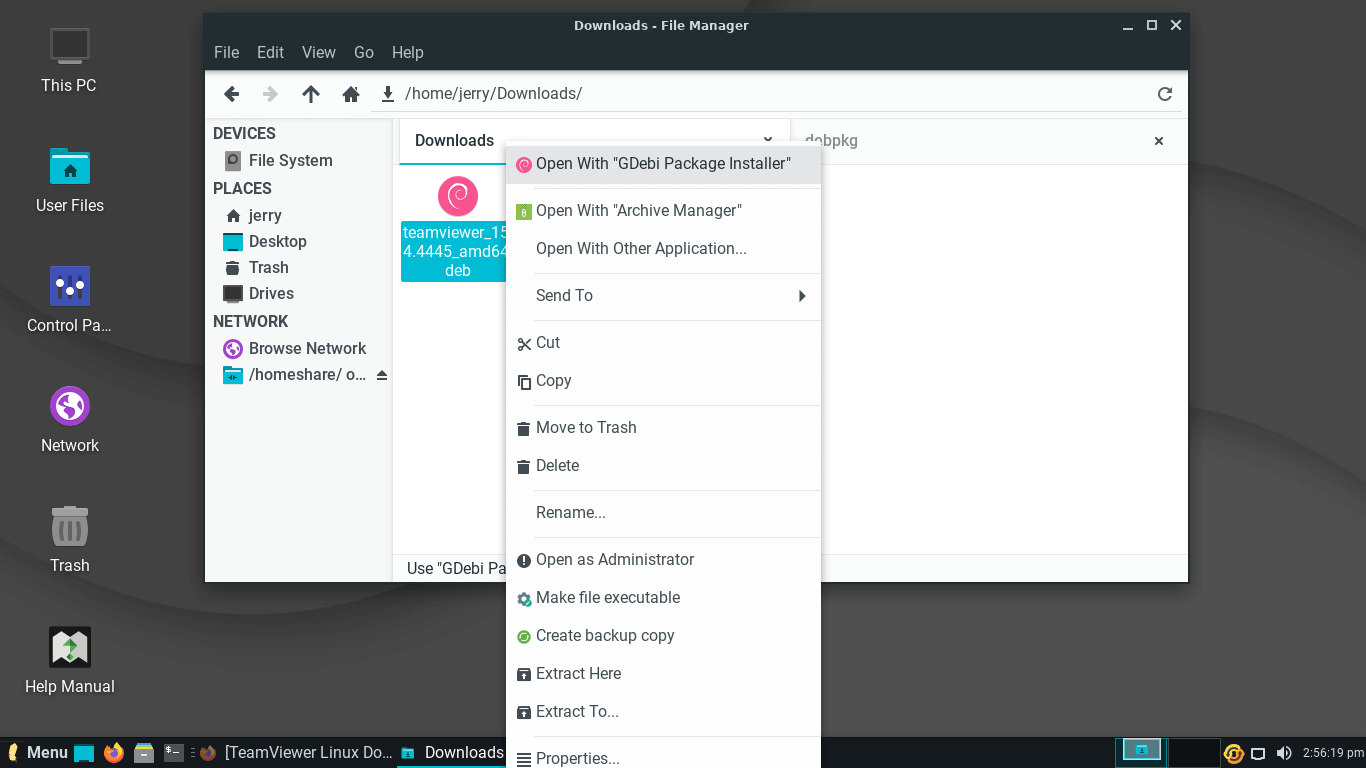
בדוגמה זו נתקין את Teamviewer. לאחר שהורדנו את חבילת ה-deb שלנו, לחץ עליה לחיצה ימנית ובחר Open With GDebi Package Installer.
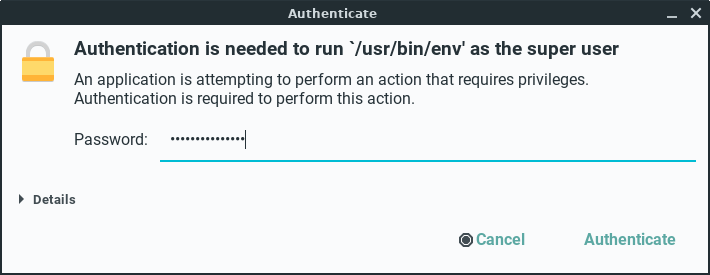
הזן את הסיסמה שלך.
חלון חדש של Package Installer יופיע. לחץ על Install Package.
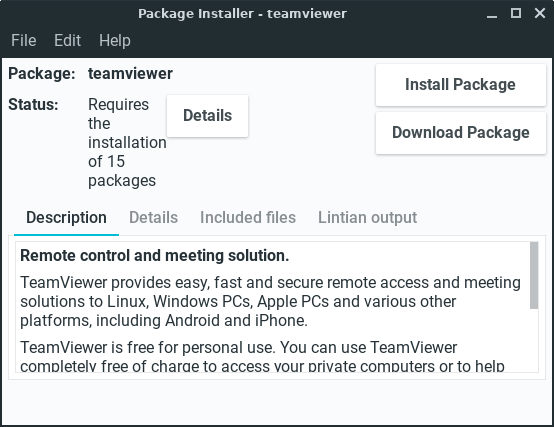
מתקין החבילות יוריד את כל התלויות שהיישום צריך ויתקין את היישום.
חבילת ה-deb הותקנה. שמור את החבילה המקורית למקרה שתרצה להסיר אותה בעתיד.
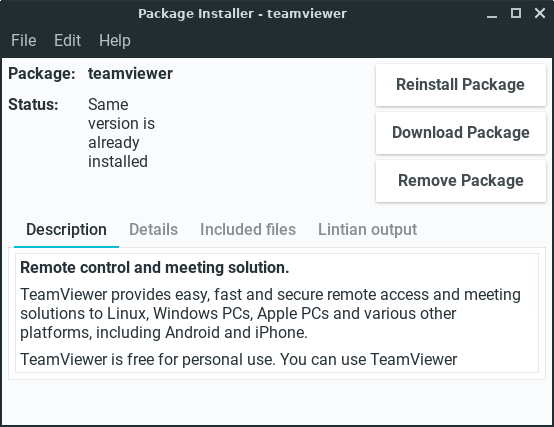
להסרת יישום מחבילת Deb:
לחץ פעמיים על החבילה המקורית, הזן את הסיסמה שלך.
בחר Remove Package.
אם אין לך יותר את החבילה, פתח מסוף והזן את שם היישום עם פקודת ההסרה:
פקודת מסוף:
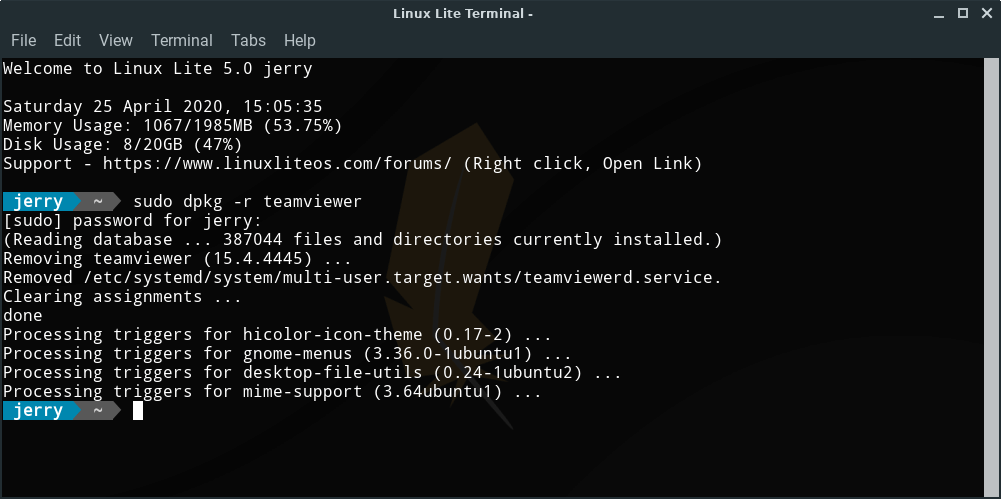
sudo dpkg -r teamviewer
הזן את הסיסמה שלך. היישום הוסר.
התקנת תוכנה - ממסוף באמצעות APT
דרך נוספת להתקין ולהסיר תוכנה היא מהמסוף באמצעות מערכת APT (Advanced Package Tool).
מ-Wikipedia - 'APT הוא ממשק משתמש לתוכנה חופשית שעובד עם ספריות ליבה לטיפול בהתקנה והסרה של תוכנה על Debian, Ubuntu והפצות Linux קשורות.' כמו Linux Lite.
בדוגמאות הבאות נשתמש ב-APT כדי להתקין, להסיר, לנהל ולקבל מידע מהתוכנה הידועה בשם Ristretto (ברוב המקרים).
התקנת תוכנה.
1. פתח מסוף והקלד את הדברים הבאים, ואחריהם את הסיסמה שלך.
פקודת מסוף:
sudo apt update
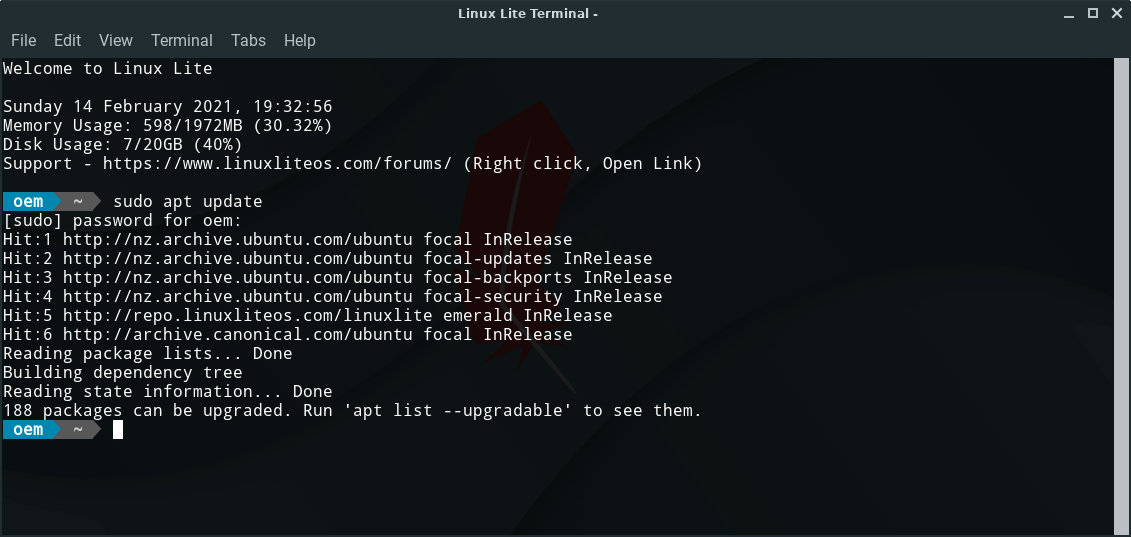
פקודה זו מבטיחה שנקבל את הגרסאות העדכניות ביותר של כל התוכנות מתוך אותו מאגר.
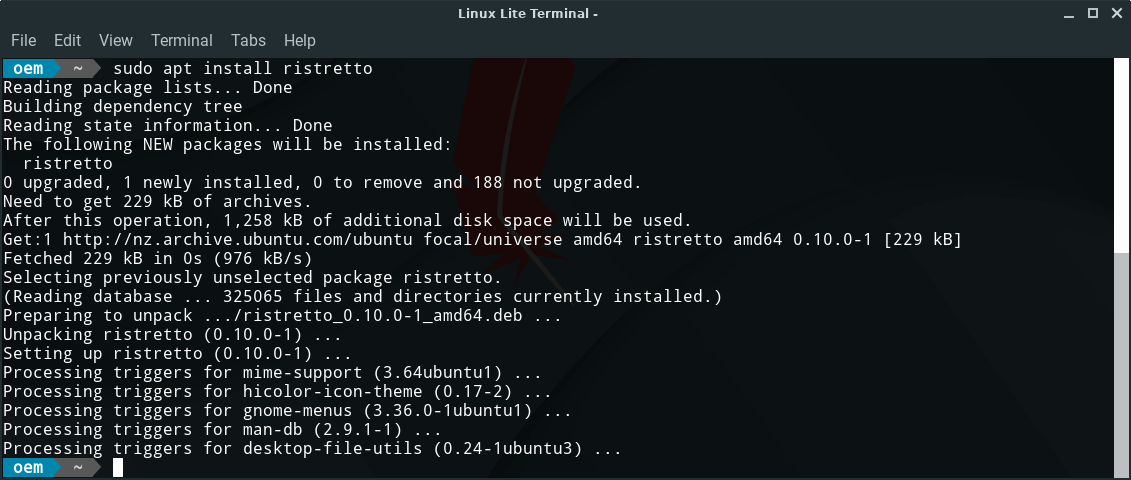
2. כעת, הקלד את הדברים הבאים כדי להתקין את Ristretto: (שמות כל החבילות/תוכנות הם תמיד באותיות קטנות)
פקודת מסוף:
sudo apt install ristretto
הסרת תוכנה.
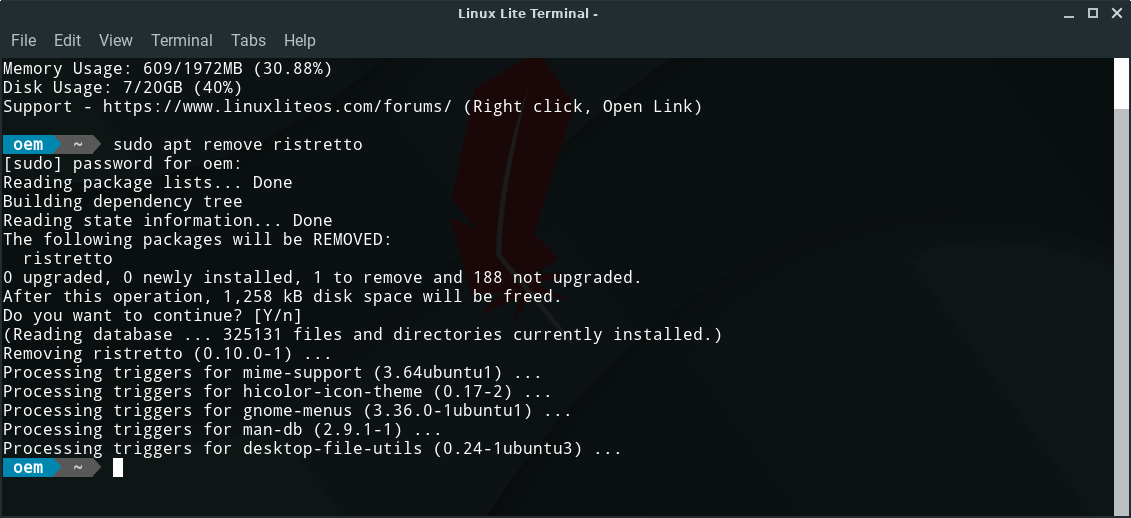
1. פתח מסוף והקלד את הדברים הבאים, ואחריהם את הסיסמה שלך. לאחר מכן לחץ על מקש Enter לאישור תהליך ההסרה.
פקודת מסוף:
sudo apt remove ristretto
הסרת חבילה מותקנת וכל התלויות שלה:
פקודת מסוף:
sudo apt autoremove ristretto
פקודות APT שימושיות נוספות.
התקנת יותר מתוכנית אחת. השאר רווח בין שמות התוכניות:
פקודת מסוף:
sudo apt install ristretto midori
הסרת יותר מתוכנית אחת. השאר רווח בין שמות התוכניות:
פקודת מסוף:
sudo apt remove ristretto midori
פקודה זו תסיר את התוכנית וכל קבצי התצורה שלה. שימושי אם אינך רוצה קבצים שנותרו.
פקודת מסוף:
sudo apt purge ristretto
עדכון כל תוכנת המערכת שלך מהמאגרים (ספציפי ל-Linux Lite):
פקודת מסוף:
sudo apt update && sudo apt dist-upgrade
בכל פעם שמתקינים תוכנית, החבילה שלה מורדת לתיקייה. עם הזמן, התיקייה הזו תגדל בגודלה, השתמש בפקודה זו לרוקן את אותה תיקייה:
פקודת מסוף:
sudo apt clean
פקודה זו תסיר גם כל חבילות שאינן נחוצות הקשורות לפקודת apt remove כאשר הסרת תוכנית ספציפית. היא תסיר גם גרעינים שאינם בשימוש:
פקודת מסוף:
sudo apt autoremove
לחיפוש תוכנה ספציפית וקבלת תיאורה:
פקודת מסוף:
apt-cache search ristretto
להצגת רשימת כל החבילות המכילות שם מסוים:
פקודת מסוף:
apt-cache pkgnames leaf
לקבלת הסבר מקיף יותר על חבילה ופרטיה:
פקודת מסוף:
apt-cache show ristretto
להצגת רשימת החבילות הנוספות (תלויות) שיותקנו עם תוכנה מסוימת:
פקודת מסוף:
apt-cache showpkg ristretto
כיצד להתקין תוכנה מבלי שתשודרג אי פעם:
פקודת מסוף:
sudo apt install ristretto --no-upgrade
כיצד לשדרג רק חלקים ספציפיים מהתוכנה:
פקודת מסוף:
sudo apt install ristretto --only-upgrade
כיצד להוריד תוכנה:
פקודת מסוף:
apt download ristretto
הצגת השינויים בחבילה מאז הגרסה האחרונה:
פקודת מסוף:
apt changelog ristretto
עדכונים
שמירת Linux Lite מעודכנת היא תהליך פשוט.

הפכנו את תהליך העדכון לפשוט ככל האפשר. פשוט לחץ על Menu, Favorites, Install Updates ותתבקש להזין את הסיסמה שלך. התוכנית תחפש לאחר מכן עדכונים ואם תמצא כלשהם תשאל אותך אם ברצונך להמשיך.
(הערה: תהליך העדכון מעדכן את כל התוכנות במערכת שמגיעות מהמאגרים. בשונה מ-Windows, אין צורך לעדכן תוכניות תוכנה בודדות באופן ידני. כאשר תריץ Install Updates, זה יעדכן את כל החבילות שיש להן עדכונים זמינים עבורן.)
Lite Software Sources
Lite Software Sources הוא...
יש לכתוב מחדש.
Lite Software - התקנת תוכנה
Lite Software הוא כלי ממשק משתמש גרפי (GUI) להתקנה והסרה קלה של תוכנות פופולריות ב-Linux Lite. זוהי דרך נוחה לאסוף את היישומים הנפוצים ביותר ולהציג אותם למשתמש.
היישומים המופיעים ב-Lite Software אינם מובנים ב-Linux Lite. המחשב שלך חייב להיות מחובר לאינטרנט כדי להוריד ולהתקין יישומים אלה. אם היישום שאתה מחפש אינו מופיע ב-Lite Software, אנא השתמש ב-Package Manager (Synaptic Package Manager) כדי לחפש אותו ולהתקין אותו.
התקנת כמה מהתוכניות הפופולריות ביותר ב-Linux Lite כמו Kodi, Zoom ו-Spotify היא רק כמה שלבים פשוטים ב-Linux Lite.
עבור אל Menu, Settings, Lite Software.
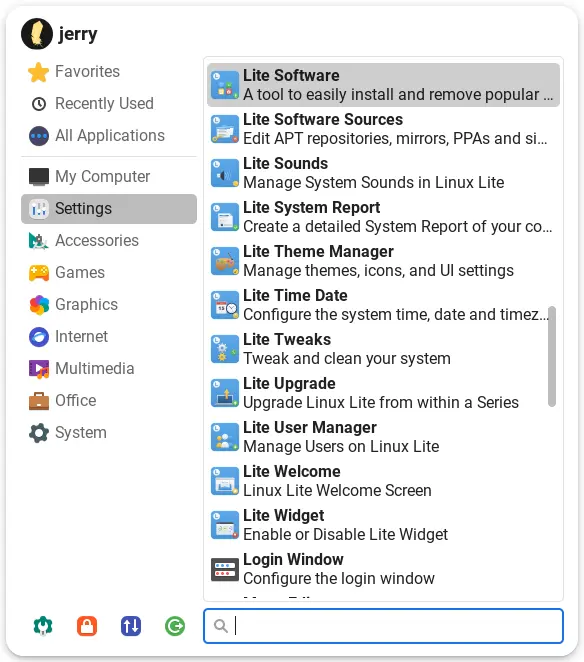
הזן את הסיסמה שלך ולחץ על OK.
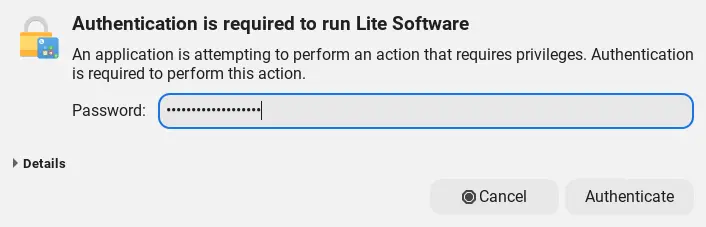
תהליך עדכון המקורות:
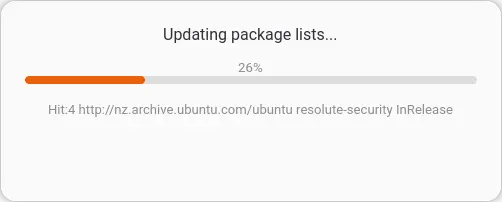
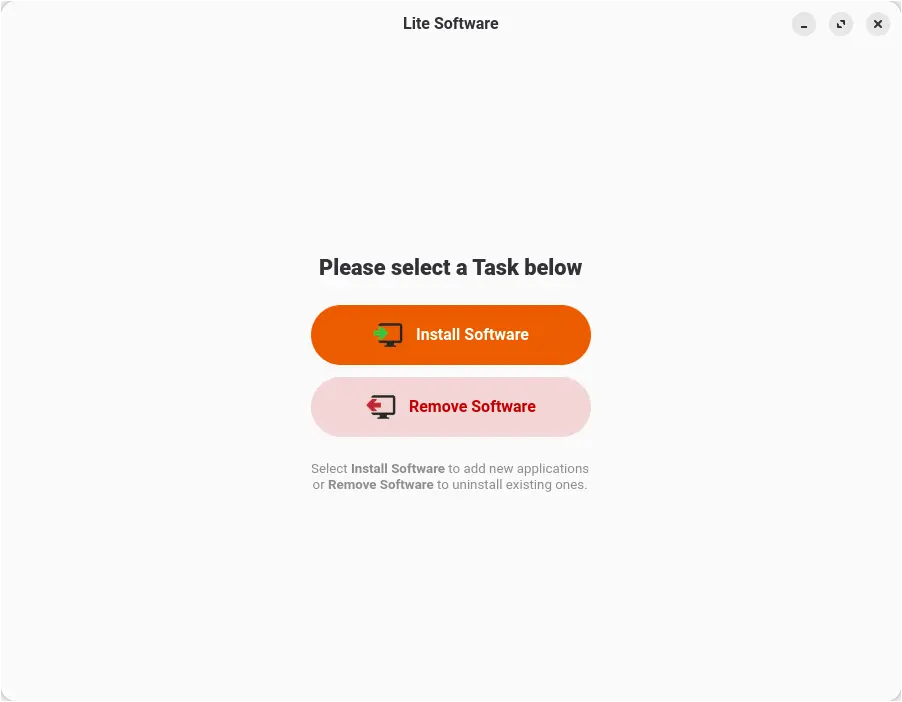
לאחר עדכון המקורות, יופיע החלון הבא, בחר Install Software ולחץ על OK.
לאחר מכן, תראה את החלון הבא שיופיע. בחר כל יישום שברצונך להתקין. בדוגמה זו נבחר להתקין את Audacity, Bleachbit ו-CPU-X. לאחר מכן, לחץ על כפתור Install.
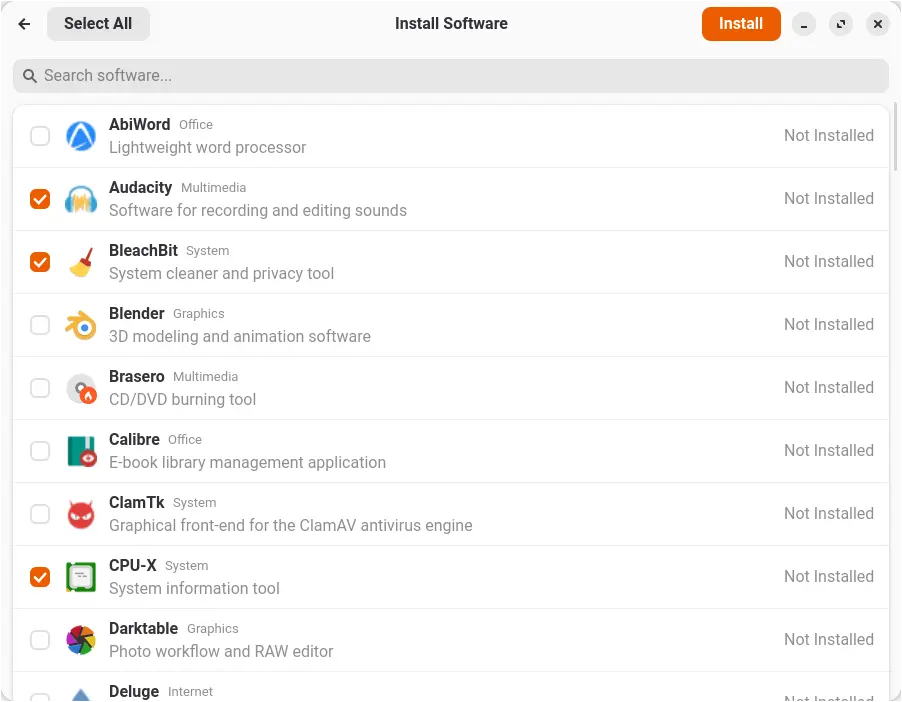
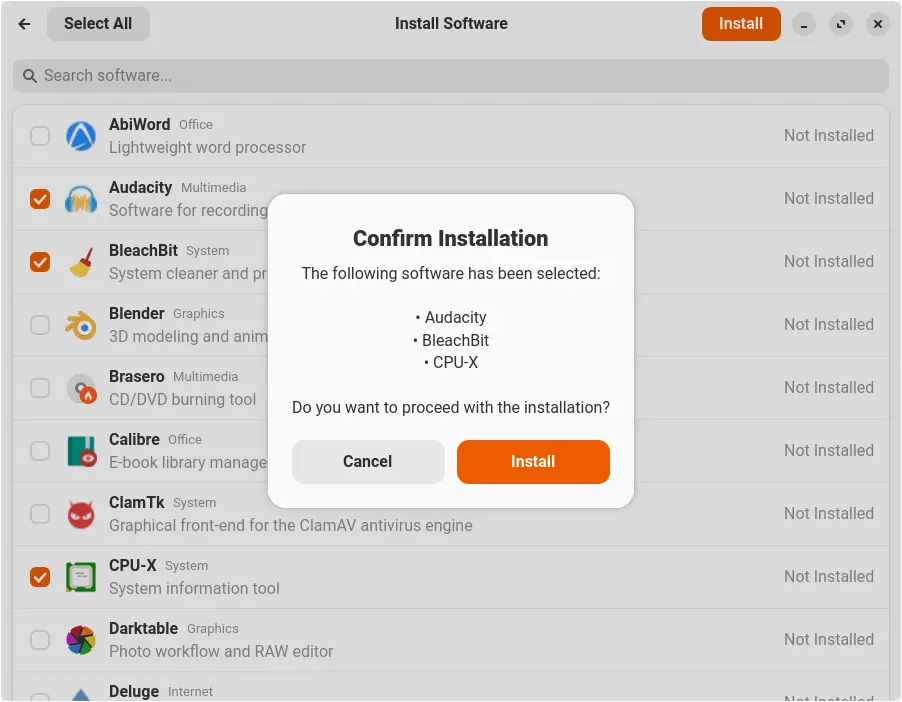
בתיבת הדו-שיח הבאה, יוצגו לך היישומים שבחרת להתקין. לחץ על Install כאשר תהיה מוכן.
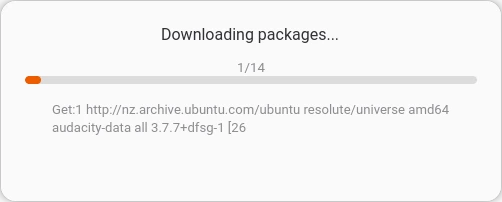
בתיבת הדו-שיח הבאה, התוכניות יורדו ויותקנו אוטומטית עבורך. זה יכול לקחת בין כמה שניות לכמה דקות בהתאם לכמה יישומים בחרת, גודל התוכנית/ות ומהירות חיבור האינטרנט שלך.
חלון Lite Software יופיע מחדש בסוף למקרה שתרצה לבצע משימה נוספת. אם סיימת, לחץ על סמל הסגירה בפינה הימנית העליונה.
Lite Software - הסרת תוכנה
הסרת תוכנה נוספת ב-Linux Lite היא רק כמה שלבים פשוטים.
לחץ על Menu, Settings, Lite Software. לחץ על Remove Software בחלון היישום הראשי.
בחר את היישומים שברצונך להסיר.
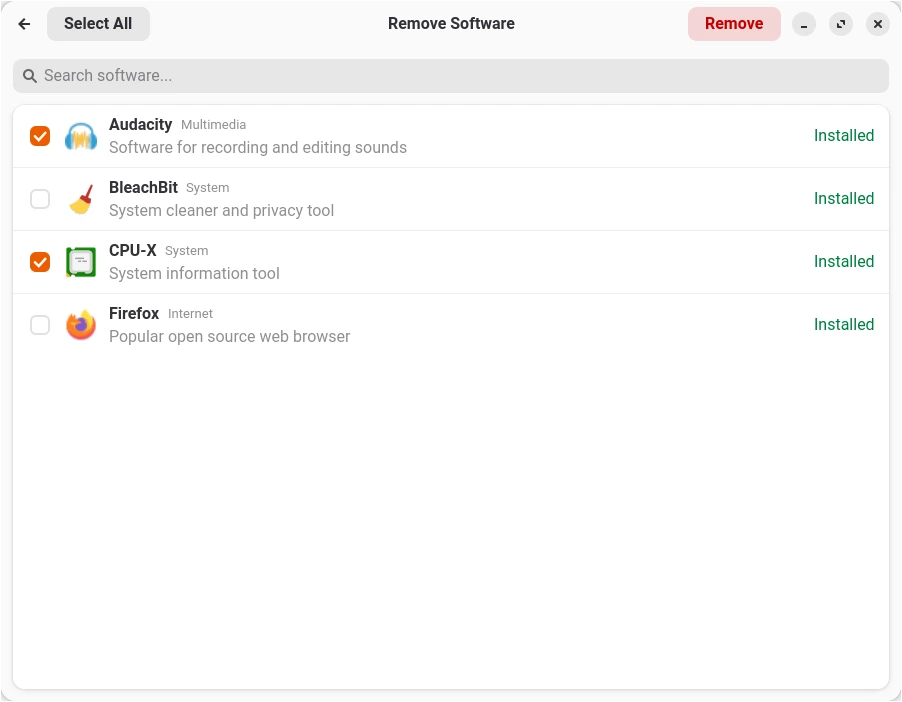
חלון אישור:
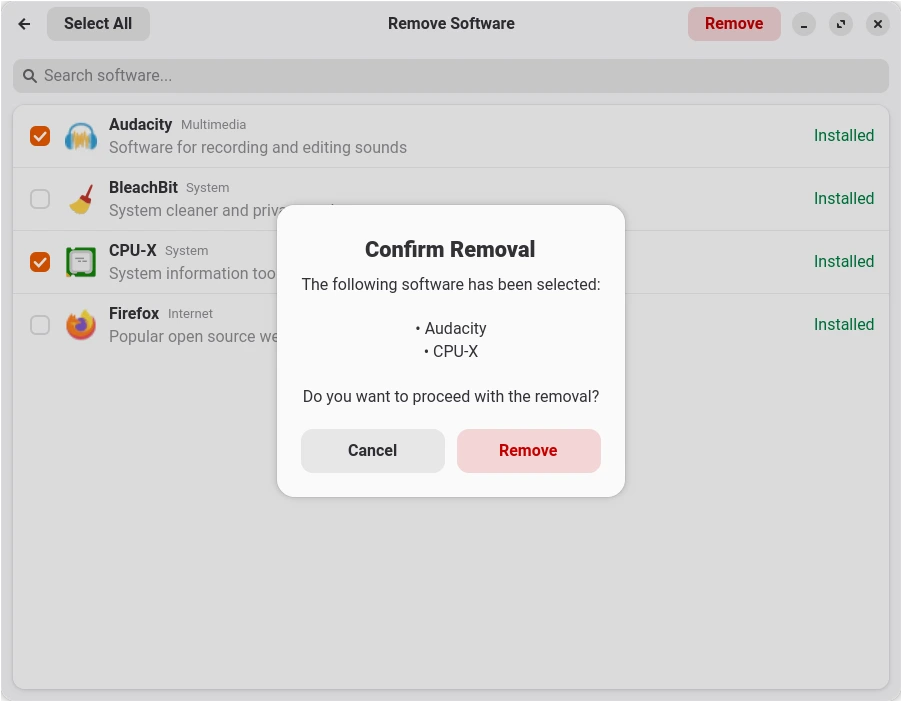
יישומים שמוסרים:
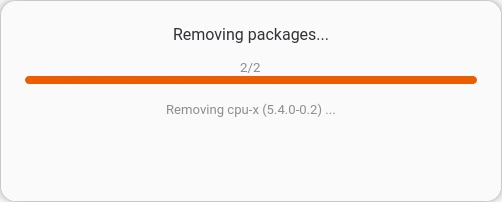
חלון Lite Software יופיע מחדש בסוף למקרה שתרצה לבצע משימה נוספת.
מקבילות Linux לתוכניות Windows
הרשימה הבאה היא רשימה שנאספה על ידי הקהילה של מקבילות Linux לתוכניות Windows.
ניתן להתקין את רוב התוכניות הללו דרך Menu, System, Package Manager. בעמודת Linux, ניתן ללחוץ על כל אחד מהקישורים כדי לגלות מידע נוסף על אותה תוכנה.
משרד ועיצוב
יישומי אינטרנט
| Windows | Linux | Internet Explorer | Firefox, Chrome, Opera, Konqueror, Midori | |
| videoGET | Minitube | |||
| Microsoft Outlook | Thunderbird Kontact, Zimbra Desktop, Evolution | |||
| MSN Messenger | Pidgin, aMSN, Kopete, Emesene, Gabber, Psi | |||
| Microsoft Netmeeting | Ekiga | |||
| eMule | aMule | |||
| uTorrent, Azureus | Transmission, Ktorrent, Vuze, Deluge, qBittorrent, uGet | |||
| Skype (VoIP) | Skype, Ekiga, Jitsi, Google Hangouts | |||
| CuteFTP, WS FTP | FileZilla, KFTPgrabber, FireFTP | |||
| mIRC | Xchat, Pidgin, Konversation | |||
| UltraVNC, Remote Desktop | rdesktop, NX, TightVNC, x11vnc, SSH, Synergy, Vinagre | |||
| Forte Agent | Pan | |||
יישומי מולטימדיה
| Windows | Linux |
| Adobe Photoshop | GIMP, GIMPshop, Krita |
| Adobe Photoshop Elements | F-Spot, KPhotoAlbum, gThumb, Gwenview, digiKam |
| Corel Draw, Adobe Illustrator | Inkscape, Xara Xtreme |
| Microsoft Paint | Tux Paint, KolourPaint |
| ACDSee, Irfanview | XnView, Mirage, gThumb, GQview, Gwenview, Ristretto, nomacs |
| 3D Studio MAX, Maya | Blender, K-3D, Softimage, Maya |
| Windows Movie Maker, Adobe Premiere | Kdenlive, Cinellera, Kino, LiVES, AviDemux, PiTiVi, OpenShot |
| TMPGEnc DVD Author, ConvertXtoDVD | DeVeDe, Bombono, Handbrake, Q DVD Author |
| Videora | Thin Liquid Film |
| Windows Media Player | VLC, Totem, Kaffeine, xine, MPlayer, QMPlay2, Rhythmbox |
| Winamp, iTunes | Rhythmbox, Amarok, Banshee, Audacious, aTunes |
| Cubase, CoolEdit, Cakewalk | Ardour, Audacity, Beast, GNUsound, Rosegarden |
| NoteWorthy Composer | MuseScore, LilyPond |
| Guitar Pro | TuxGuitar, MuseScore |
| MP3Tag | EasyTAG, Puddletag |
צריבת CD/DVD
| Windows | Linux |
| Nero Burning ROM, Alcohol 120% | Brasero, K3b, X-CD-Roast, Xfburn |
| UltraISO, PowerISO | ISO Master, AcetoneISO, CDemu |
| Daemon Tools | CDemu |
יישומי שרת ורשת
| Windows | Linux |
| Microsoft IIS | Apache, lighttpd, Zope, thttpd, Yaws, nginx |
| Serv-U FTP Server, Filezilla FTP Server | vsftpd, Pure-FTPd, ProFTPD |
| File/Printer Sharing | Samba |
| Microsoft Exchange | Zimbra, Open-Xchange, Citadel |
| Microsoft Sharepoint | KnowledgeTree, Open-Xchange |
| Small Business Server | ClearOS, Zentyal, SME Server |
| NetLimiter | L7-filter, MasterShaper, trickle, Bandwidth Arbitrator |
| PA Server Monitor | ZenOSS, Nagios, Zabbix |
| Inssider | LinSSID |
| Norton AntiVirus, McAfee | ClamAV, Avira, AVG, Avast |
| ZoneAlarm, Sygate Firewall | Firestarter, FireHOL, Guarddog, Gufw, KMyFirewall |
כלי עזר
| Windows | Linux |
| Norton Partition Magic | Gparted, Qtparted, Parted Magic |
| Norton Ghost | Clonezilla, Partimage, g4u, dd, Redo Backup, qt4-fsarchiver, Timeshift |
| Winzip, WinRAR, 7-zip | File Roller, Ark, Karchiver, 7-Zip, Xarchiver |
| Capsa Network Analyzer | Wireshark, Ethereal |
| Bitvise Tunnelier | Gnome SSH Tunnel Manager, HotSSH |
| FreeFile Sync | FreeFile Sync, rsync, rsnapshot, duplicity, ZBackup, Back In Time |
| Dragon Naturally Speaking | Simon |
אנא דווח על קישורים שבורים מלמעלה [כאן](mailto:valtam@linuxliteos.com?subject=Windows Equivalents Dead Link Report).
Wine - הרצת תוכניות Windows

יישום Wine הוא שכבת תאימות המסוגלת להריץ תוכניות Windows רבות ב-Linux.
תוכניות תוכנה מתוכננות למערכות הפעלה שונות, ורובן לא יעבדו על מערכות שלא תוכננו עבורן.
תוכניות Windows לא יפעלו באופן ילידי ב-Linux מכיוון שהן מכילות הוראות שהמערכת אינה יכולה להבין עד שיתורגמו על ידי סביבת Windows. באותו אופן, תוכניות Linux לא יפעלו תחת מערכת ההפעלה Windows מכיוון ש-Windows אינו מסוגל לפרש את כל ההוראות שלהן.
דרך שכבת התאימות של Wine, כאשר תוכנית Windows מנסה לבצע פונקציה ש-Linux בדרך כלל אינו מבין, Wine יתרגם את הוראת התוכנית לכזו הנתמכת על ידי Linux.
ניתן למצוא מידע נוסף כאן - https://www.winehq.org/.
Lite Tweaks
Lite Tweaks הוא תוכנית להתאמה אישית, אופטימיזציה וניקוי המערכת שלך. שימוש בה מדי פעם יכול לעשות דברים כמו ניקוי קבצי מטמון שונים, ריקון האשפה, הסרת גרעינים ישנים מהמערכת אם מותקנים גרעינים חדשים, הסרת חבילות תלות ישנות שאינן נחוצות עוד ועוד, ובכך לפנות שטח נוסף בכונן הקשיח שלך.
הערה: כל עוד Lite Tweaks פתוח, תתבקש להזין את הסיסמה שלך פעם אחת בלבד כאשר תבצע משימות ניהוליות.
ניתן למצוא את Lite Tweaks תחת Menu, Settings, Lite Tweaks.
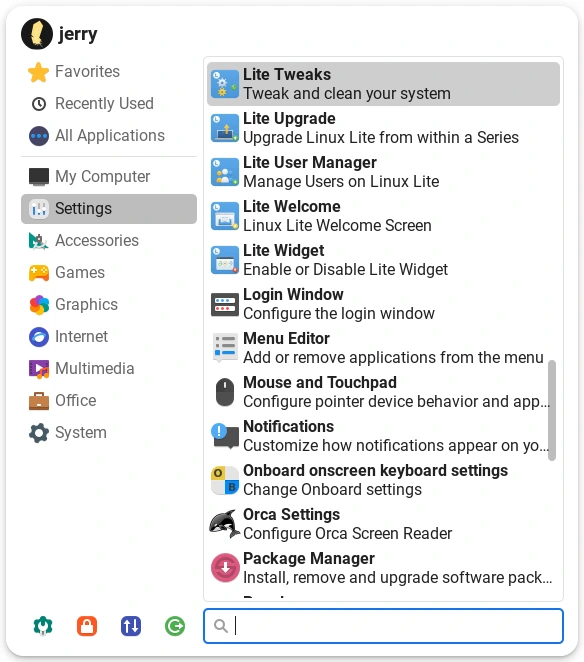
לאחר פתיחתו, חלון Lite Tweaks כולל משימות מרובות, מאורגנות אלפבתית לפי Name כברירת מחדל. עמודת Description מספקת מידע הקשור למשימה/ות שיש לבצע. משתמשים יכולים לבחור משימה בודדת או מספר משימות לביצוע. הן יבוצעו בסדר רציף עד שכל משימה שנבחרה תושלם.
פשוט בחר את המשימות שברצונך להשלים ולחץ על Begin.
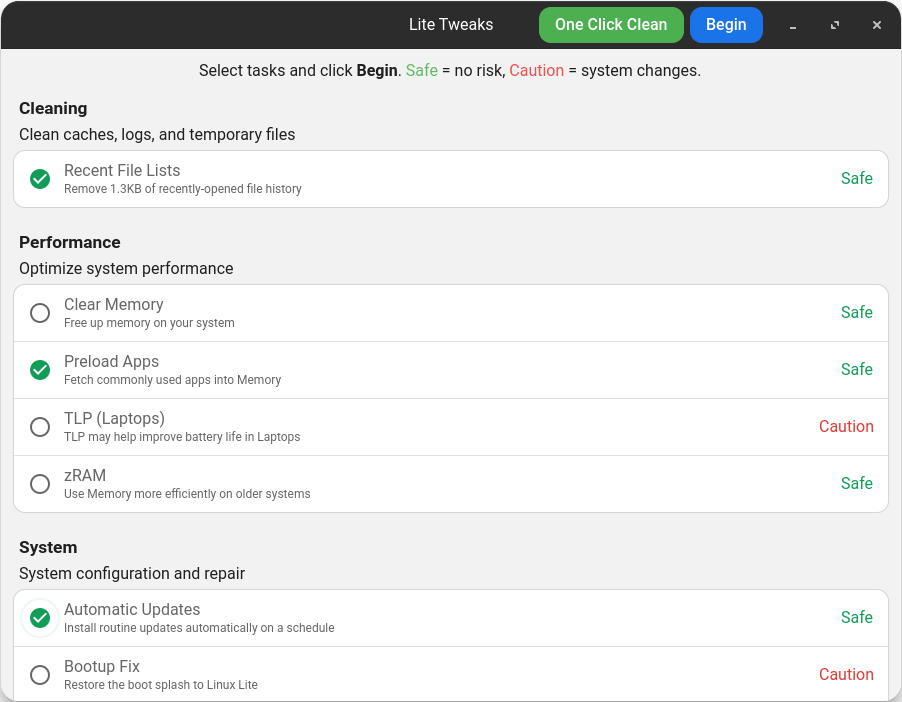
חלק מהמשימות ב-Lite Tweaks דורשות הרשאות ניהוליות לביצוע, ולכן תתבקש להזין את הסיסמה שלך כאשר יידרש.
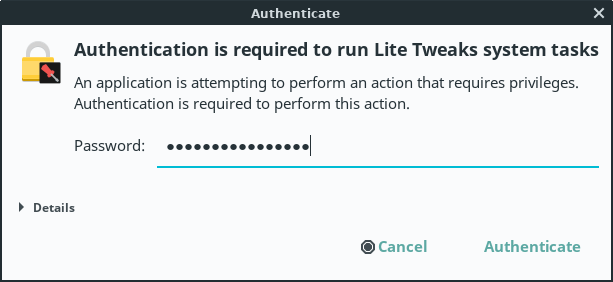
כאשר המשימות שנבחרו יסתיימו, תוחזר לחלון הראשי של Lite Tweaks.
Lite Tweaks - תיקון אתחול
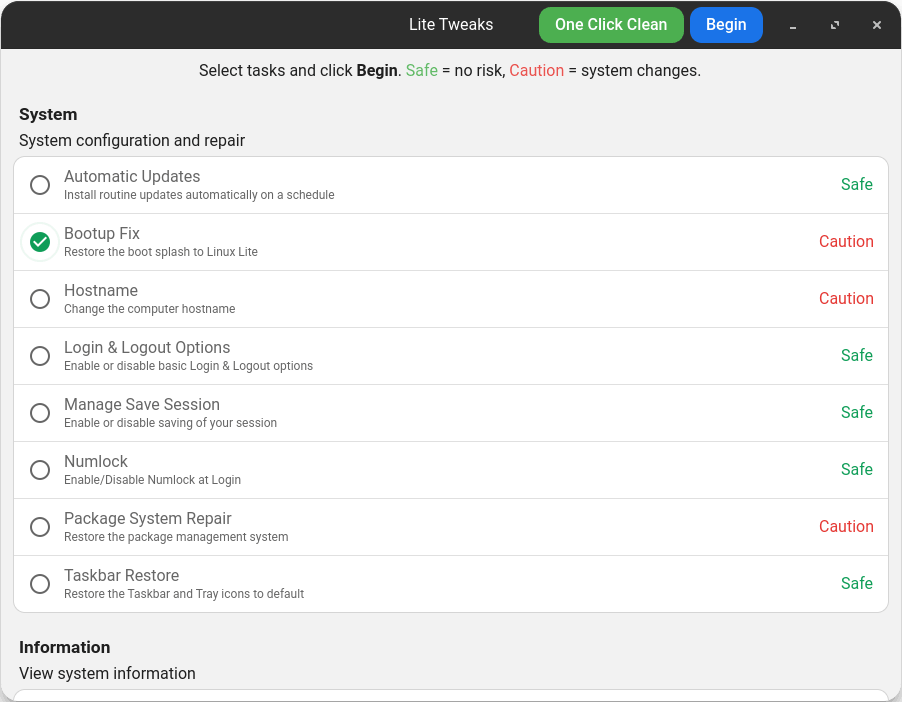
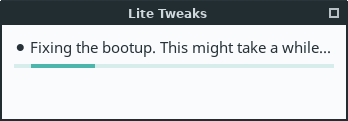
תיקון אתחול משמש לשחזור מסך הפתיחה של Linux Lite (המסך המוצג בעת אתחול Linux Lite) אם הוא אי פעם יוחלף במסך הפתיחה של Ubuntu על ידי עדכון מערכת או אחרת. משימה זו דורשת הרשאות ניהוליות לביצוע.
Lite Tweaks - פינוי זיכרון
פינוי זיכרון ינקה את PageCache, dentries ו-inodes במערכת שלך. גרעין Linux משתמש בחלק מזיכרון המערכת שלך לצורך אחסון במטמון ובאפרינג. Linux מתוכנן באופן שהוא בודק במטמון לפני שהוא בודק בכונן הקשיח. אם הוא מוצא את המשאב במטמון, הבקשה אינה מגיעה לדיסק, מה שבתורו מסייע להאיץ את הדברים. כאשר אתה מנקה את המטמון, מטמון הדיסק יהיה פחות שימושי מכיוון שמערכת ההפעלה תחפש את המשאב המבוקש בכונן הקשיח.
יתר על כן, זה גם יאט את המערכת למספר שניות בזמן ניקוי המטמון וכל משאב הנדרש על ידי מערכת ההפעלה נטען מחדש לפי הצורך. ככלל, אין צורך לנקות זיכרון ידנית במערכת שלך; אך Lite Tweaks מספקת דרך קלה לעשות זאת מבלי לאתחל את המחשב.
Lite Tweaks - דפדפן אינטרנט ברירת מחדל
דפדפן אינטרנט ברירת מחדל הוא שינוי העדפות משתמש המשמש, כפי שמשתמע מהשמו, להגדרת דפדפן האינטרנט המועדף על המשתמש ב-Linux Lite. כרגע, הוא מזהה ומציע תמיכה עבור הדפדפנים הבאים:
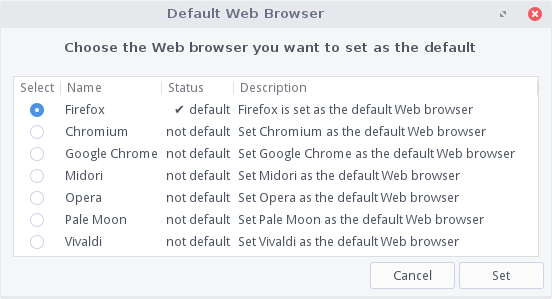
בעוד ש-XFCE מספק דרך להגדיר את היישום המועדף עבור שירותים שונים (ראה Menu, Settings, Preferred Applications), לא כל היישומים יעקבו אחר הגדרת דפדפן ברירת המחדל כאשר מותקנים במערכת מספר דפדפנים ולא כל הדפדפנים מוכרים על ידי תוכנית היישומים המועדפים. לכן, Lite Tweaks מספקת את האמצעים להתגבר על אי נוחות זו ולהבטיח שכל קישורי האינטרנט יטופלו על ידי הדפדפן שהוגדר על ידי המשתמש כאשר משתמשים בשינוי Default Web Browser.
כדי להגדיר את דפדפן ברירת המחדל שלך, פתח Menu, Settings, Lite Tweaks, בחר Default Web Browser מהרשימה ולחץ על Begin. אם יש לך יותר מדפדפן אחד מותקן במערכת שלך ואתה מבחין שלא כל היישומים עוקבים אחר הגדרת העדפת דפדפן ברירת המחדל שלך, שינוי Default Web Browser יעזור לך לטפל בכך.
Lite Tweaks - שינה, השהיה
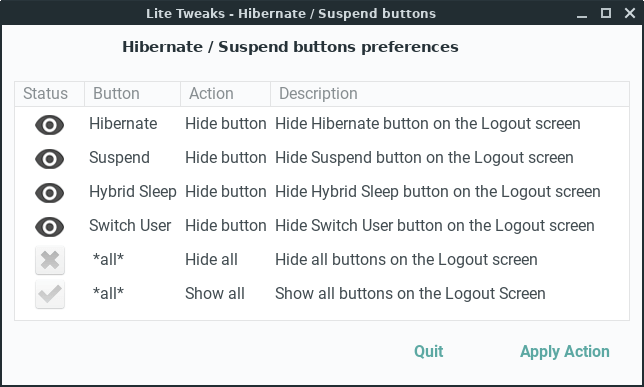
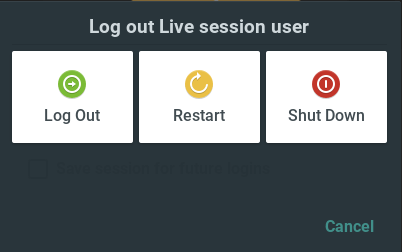
שינה, השהיה הוא שינוי העדפות משתמש המשמש להצגה או הסתרה של כפתורי Hibernate, Suspend, Hybrid Sleep ו-Switch User במסך היציאה.
כברירת מחדל, כל אפשרויות היציאה מוצגות במסך היציאה של Linux Lite.
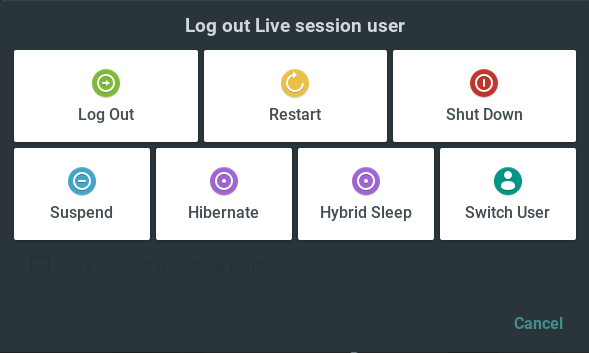
מחשבים אישיים מסוימים אינם תומכים כראוי ב-Hibernate או Suspend ב-Linux ומשתמש עלול ללחוץ בלא כוונה על אחת מאפשרויות היציאה הללו בעת שימוש במסך היציאה. אחרת זו יכולה להיות פשוט העדפה אישית; משתמשים שאינם מכניסים את המחשב למצב שינה או מפסיקים אותו עשויים שלא לרצות את הכפתורים הללו במסך היציאה. Lite Tweaks מספקת דרך להסתירם אם רצוי.
בחר אפשרות, ואז לחץ על כפתור Apply Action.
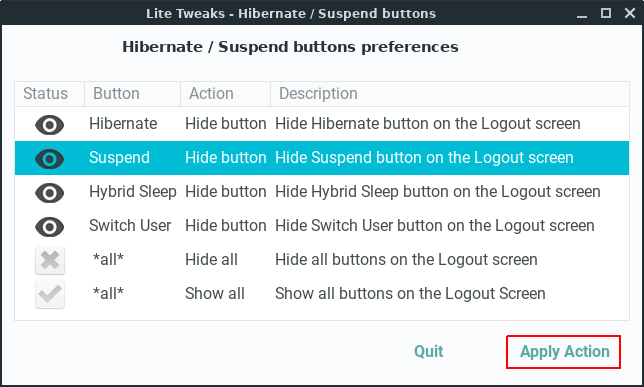
יהיה עליך לאתחל את המחשב כדי שהשינויים ייכנסו לתוקף.
כפתורי Hibernate ו-Suspend מושבתים.
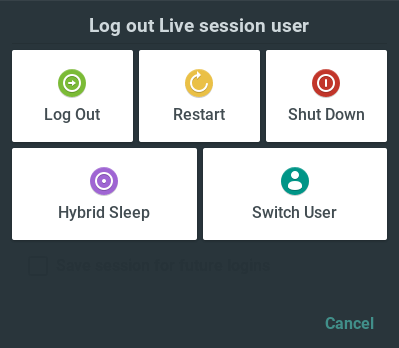
כפתורי Hibernate, Suspend, Hybrid Sleep ו-Switch User מושבתים.
הצפנת קבצים
בעולם של היום, אבטחת הקבצים האישיים שלך חשובה. בין אם אתה מעביר מסמכים בכונן USB או שולח מידע רגיש לחבר, עמית או חברה, הצפנה היא אמצעי אבטחה הכרחי.
1. ראשית עלינו להתקין את תוכנת ההצפנה, בדוגמה זו נשתמש ב-mcrypt. אלגוריתמי הצפנה כוללים DES, Blowfish, ARCFOUR, Enigma, GOST, LOKI97, RC2, Serpent, Threeway, Twofish, WAKE ו-XTEA.
פתח מסוף והקלד:
פקודת מסוף:
sudo apt-get install mcrypt -y
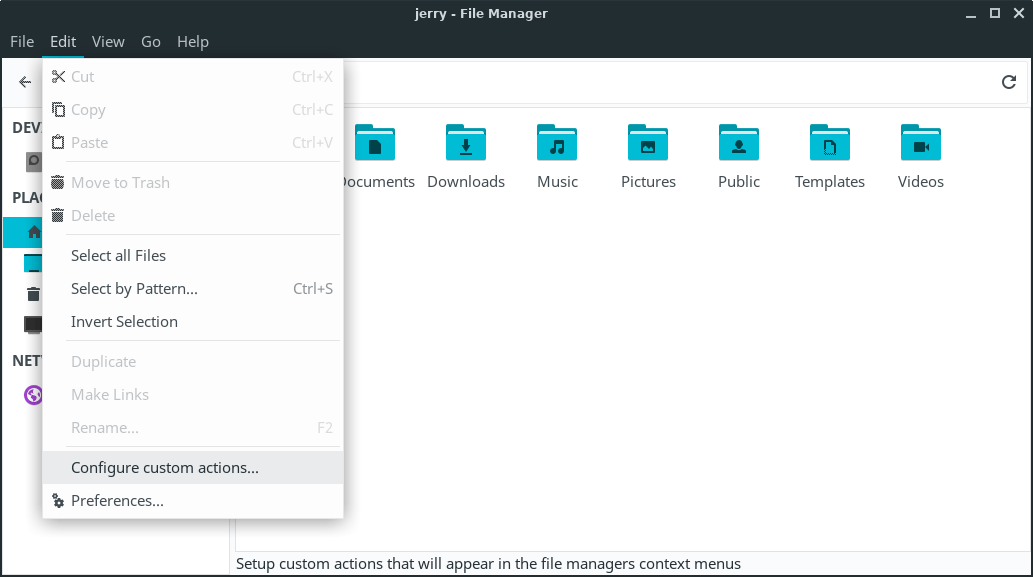
2. לאחר התקנת mcrypt, נגדיר פעולת לחיצה ימנית מותאמת אישית במנהל הקבצים שלנו כדי להפוך את הצפנת הקבצים לקלה במיוחד. פתח את תיקיית הבית שלך, לחץ על Edit, Configure custom actions.
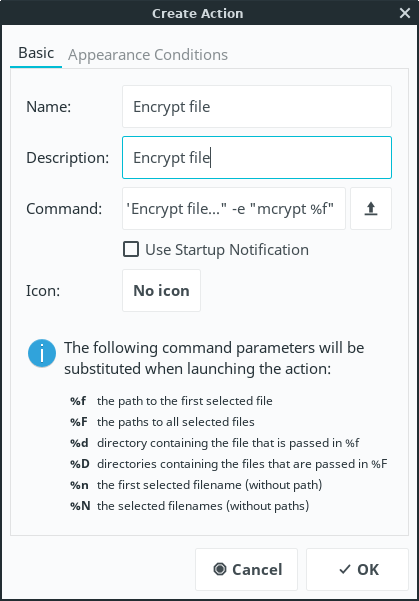
3. לחץ על כפתור הפלוס + מימין והזן את המידע הבא, בתיבת Command הקלד: x-terminal-emulator -t "Encrypt file..." -e "mcrypt %f"
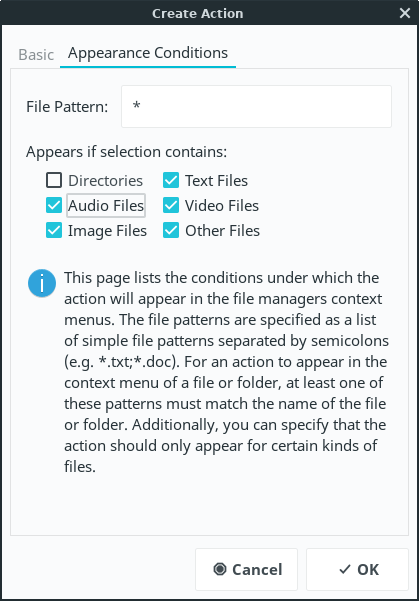
לחץ על כרטיסיית Appearance Conditions וסמן כל תיבה למעט Directories.
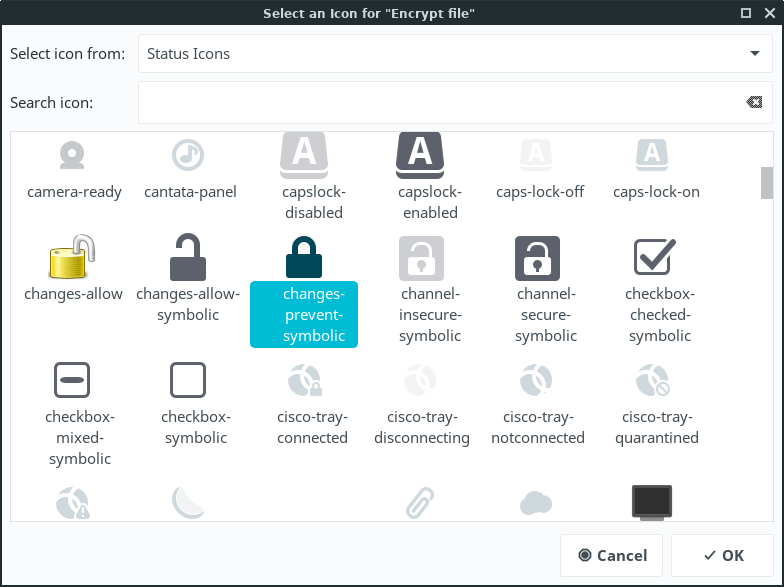
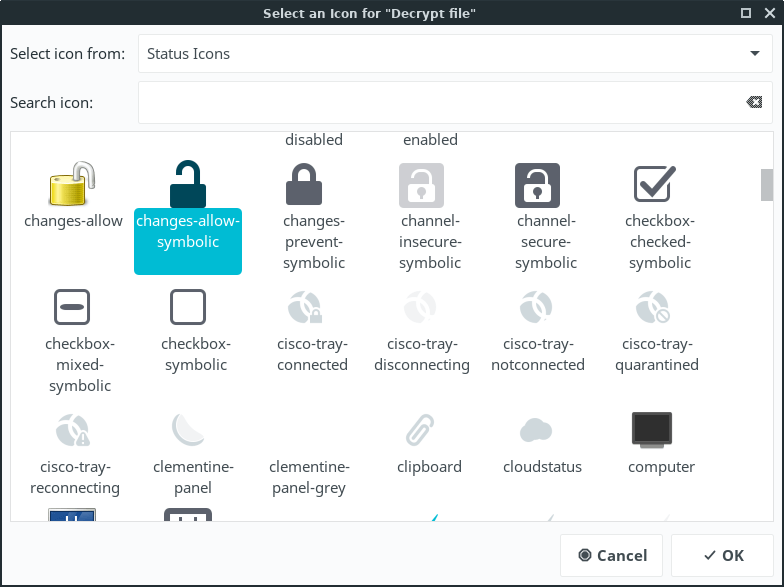
4. חזור לכרטיסיית Basic ולחץ על כפתור No icon ועיין אל Status Icons, ובחר את הסמל changes-prevent-symbolic ולחץ על Ok, ולאחר מכן Ok בתיבה הבאה.
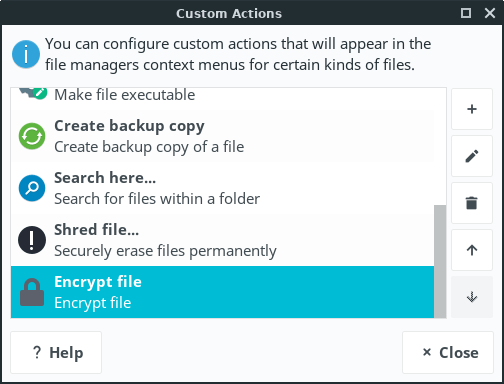
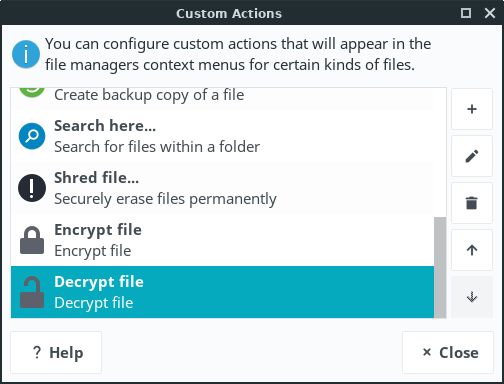
תיבת Custom Actions שלך אמורה כעת להיראות כך:
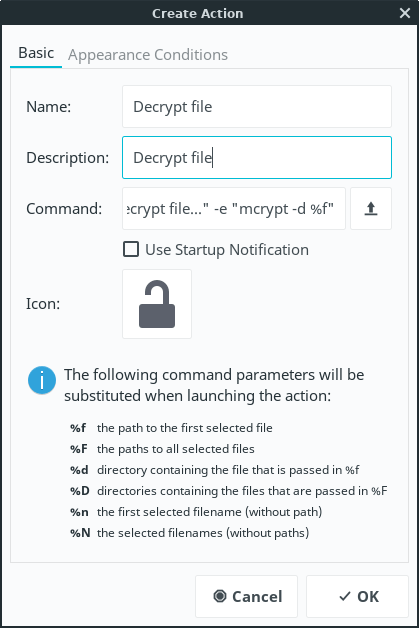
5. כעת עלינו להגדיר את אפשרות Decrypt. חזור על שלב 3 רק הפעם הזן את המידע הבא, בתיבת Command הקלד: x-terminal-emulator -t "Decrypt file..." -e "mcrypt -d %f"
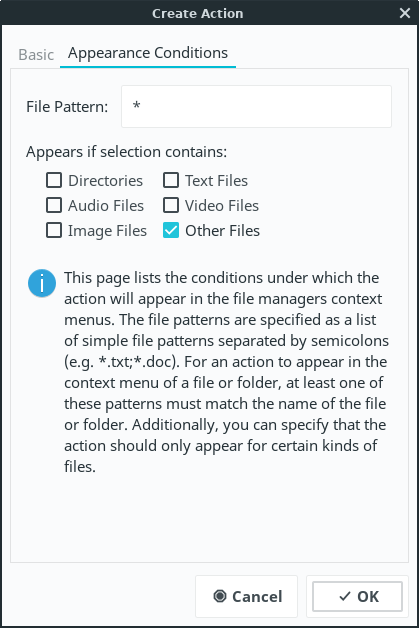
לחץ על כרטיסיית Appearance Conditions וסמן רק את תיבת Other Files, השאר את השאר ללא סימון.
6. חזור על שלב 4 רק הפעם בחר את הסמל changes-allow-symbolic. לאחר מכן לחץ על Ok, ואז Ok בתיבה הבאה.
7. תיבת Custom Actions שלך אמורה כעת להיראות כך:
8. לחץ על כפתור Close בתיבת Custom Actions.
כעת אנחנו מוכנים להצפין קובץ (ניתן להצפין רק קבצים בשיטה זו, לא תיקיות)
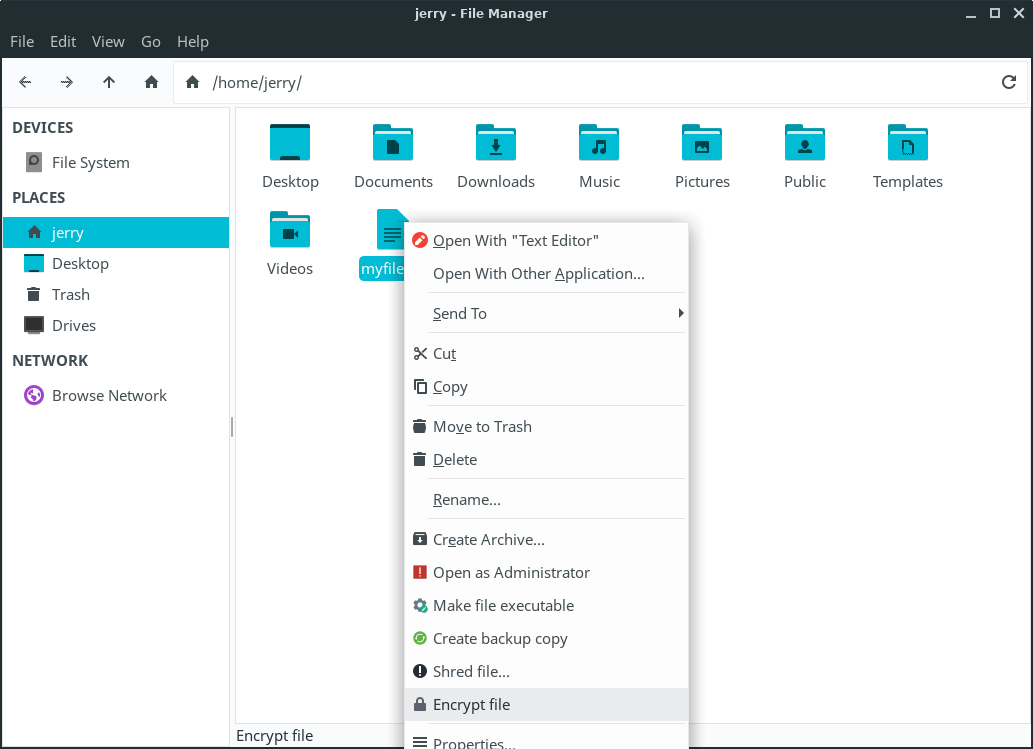
9. לחץ לחיצה ימנית על קובץ ובחר Encrypt file.
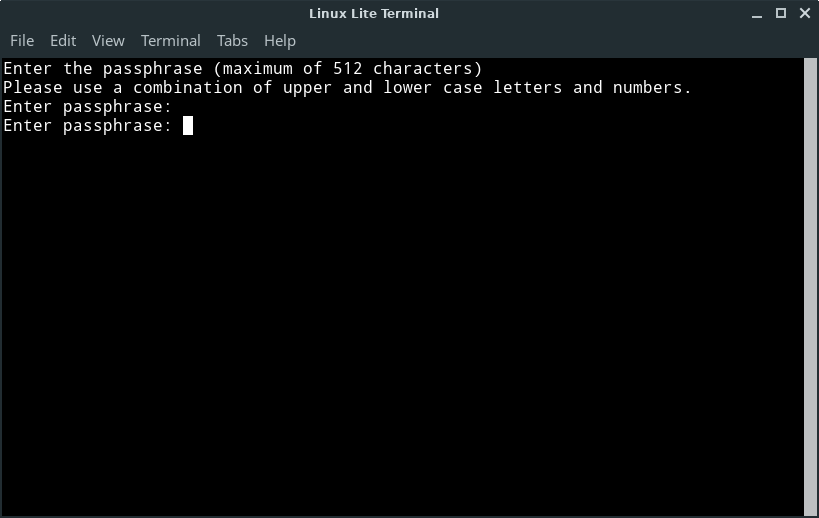
10. יופיע חלון שיבקש ממך להקליד סיסמה, לאחר מכן הוא יבקש ממך להזין את אותה סיסמה שוב. בחר סיסמה חזקה וטובה, שילוב של אותיות, מספרים ותווים שתוכל לזכור בקלות.
כעת תוכל למחוק את הקובץ הלא מוצפן לצמיתות. כאן תראה שיש לנו קובץ חדש עם האותיות '.nc' מצורפות לסופו, המציינות שהקובץ מוצפן כעת.
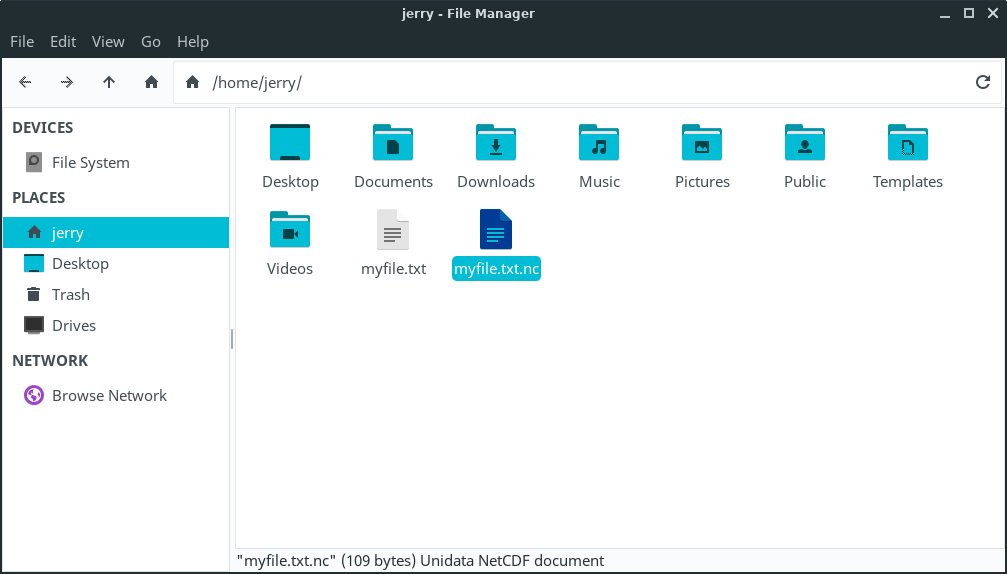
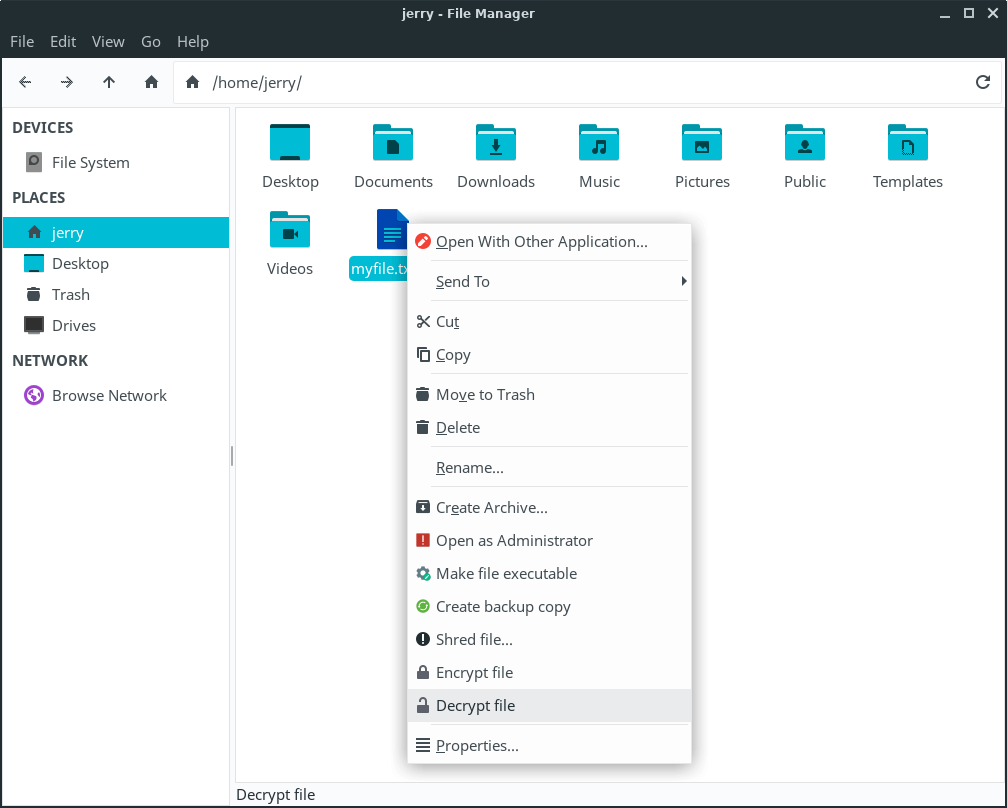
11. כדי לפענח את הקובץ מאוחר יותר, לחץ לחיצה ימנית על הקובץ ובחר Decrypt file.
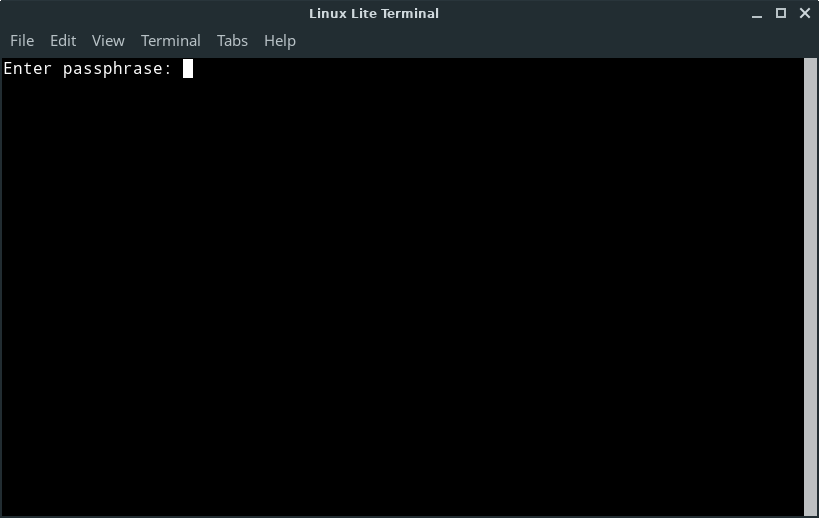
12. יופיע חלון שיבקש ממך להקליד סיסמה. הזן את הסיסמה שיצרת בשלב 10.
כפי שאתה יכול לראות, הקובץ שלנו מפוענח ומוכן לצפייה.
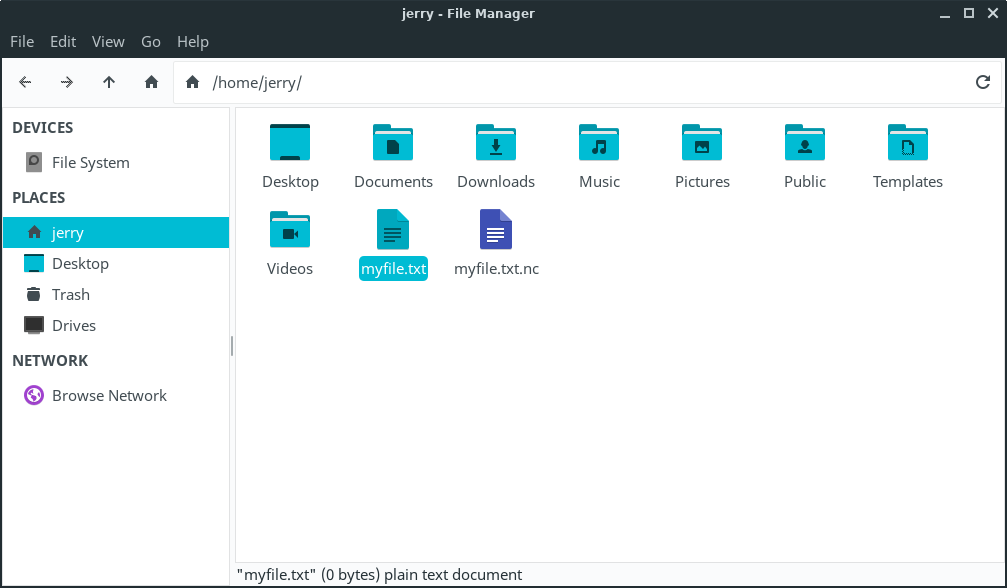
אם אתה מבצע שינויים בקובץ המפוענח, עליך למחוק את הקובץ המוצפן הקיים ולהצפין מחדש את הקובץ שהשתנה.
יצירה וחילוץ קבצים דחוסים
לעיתים ייתכן שיש לנו אוסף תמונות לשלוח למישהו בדוא"ל. נוהג טוב הוא לדחוס קבצים אלה כך שהגודל הכולל יהיה קטן הרבה יותר. להלן דוגמה לאופן דחיסת קבצים.
Linux Lite תומכת ביצירה וחילוץ של סוגי קבצי ארכיון אלה באמצעות תוכנית Archive Manager: .zip .rar .tar .tar.gz .tar.bz2 .7z
ניתן ליצור/לחלץ קבצי ארכיון דרך תפריט הלחיצה הימנית במנהל הקבצים, או על ידי מעבר אל Menu, Accessories, Archive Manager ובחירת קבצים לארכוב או חילוץ משם.
יצירת קובץ דחוס
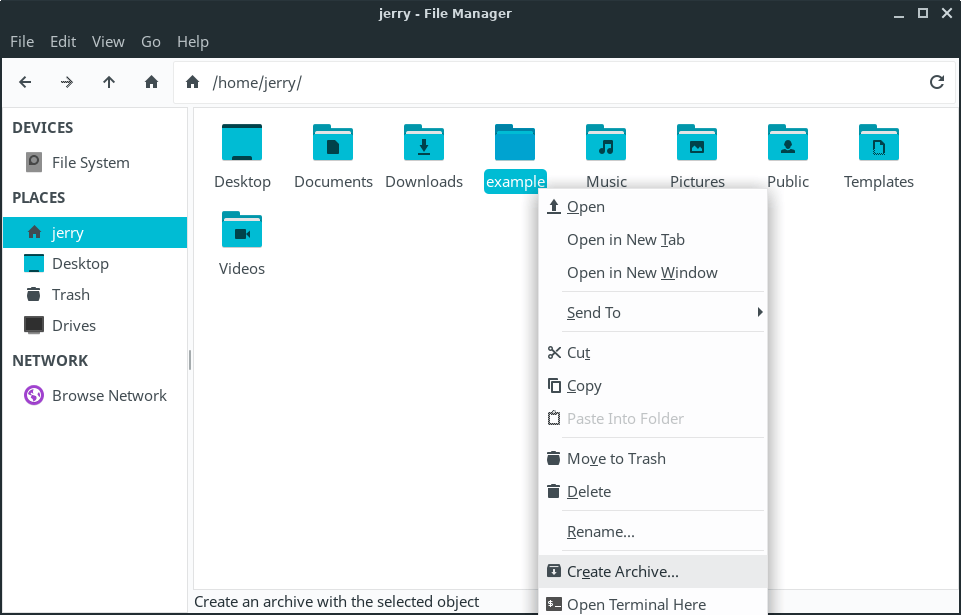
מתוך מנהל הקבצים, לחץ לחיצה ימנית על כל קובץ או תיקייה ובחר Create Archive. הדוגמה הבאה תשתמש בקובץ בשם example.txt
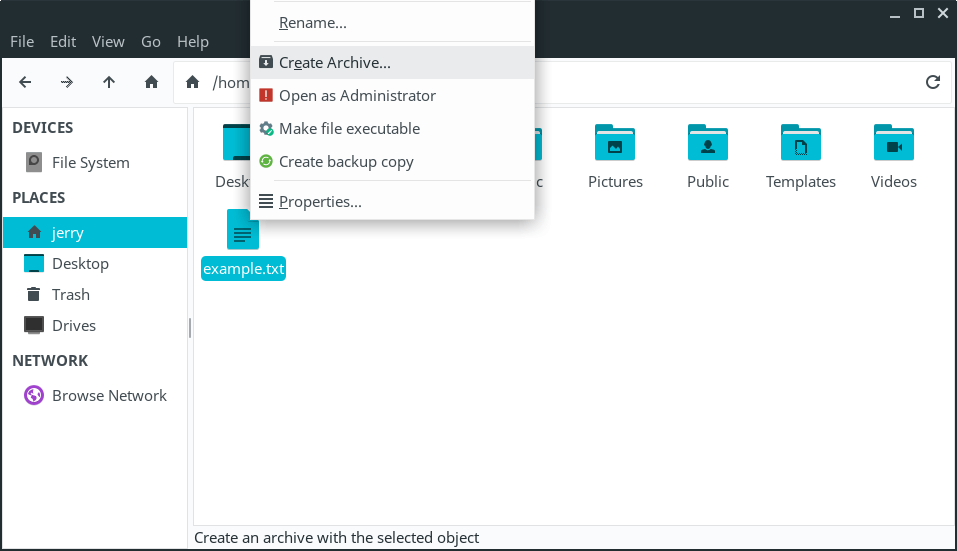
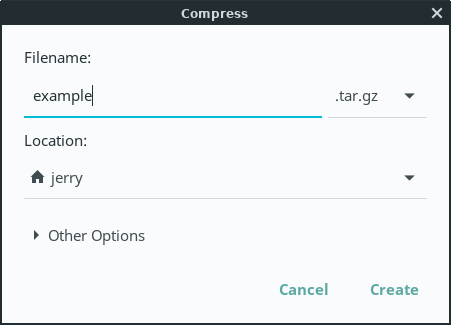
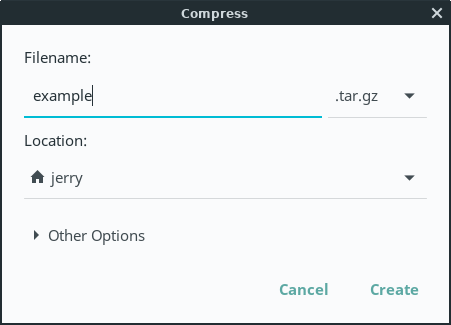
יופיע חלון חדש. מכאן, הקלד את Filename, למשל example. השתמש בתיבה הנפתחת ליד שם הקובץ כדי לבחור את סיומת .tar.gz כסוג הארכיון. בחר מיקום לשמירת הקובץ, ולאחר מכן לחץ על כפתור Create.
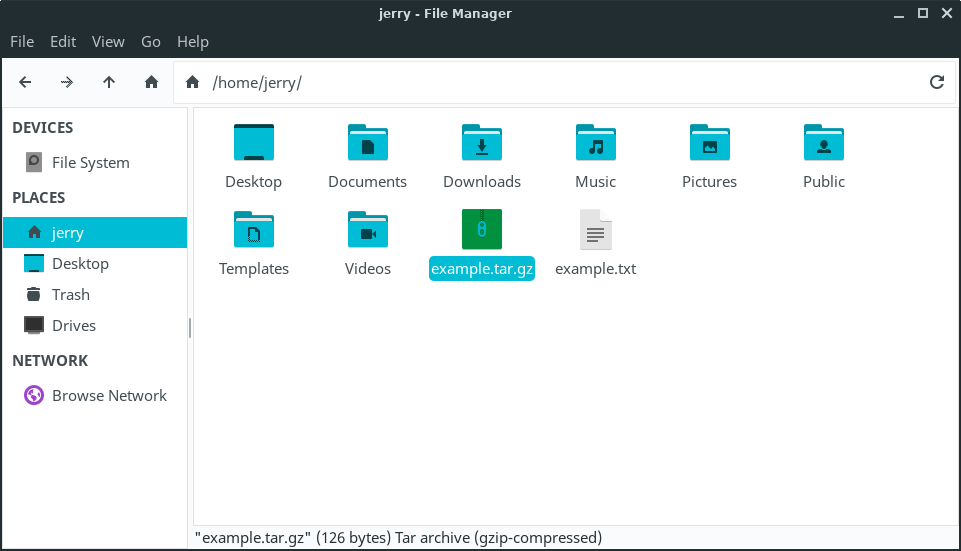
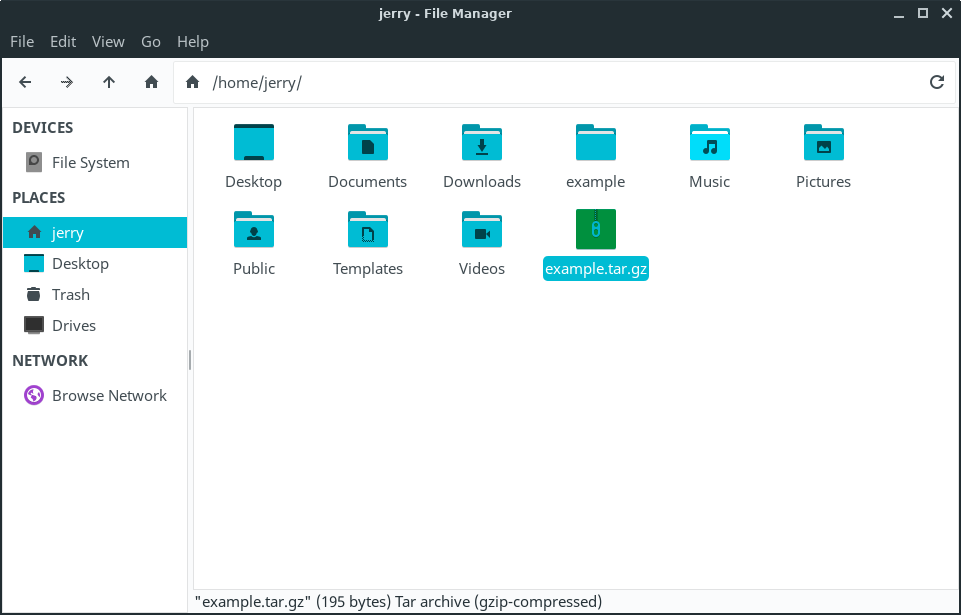
כעת יש לנו קובץ בשם example.tar.gz
דחיסת קבצים מרובים
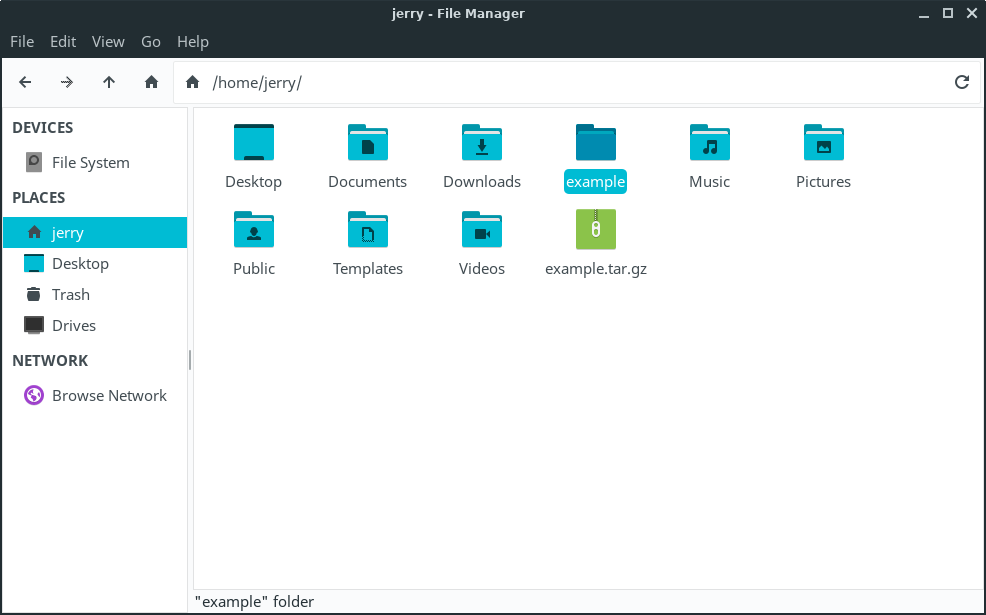
הנוהג הטוב כאן הוא למקם את כל הקבצים שברצונך לדחוס בתיקייה. בדוגמה זו יש לנו תיקייה בשם example ובתוכה 3 קבצים.
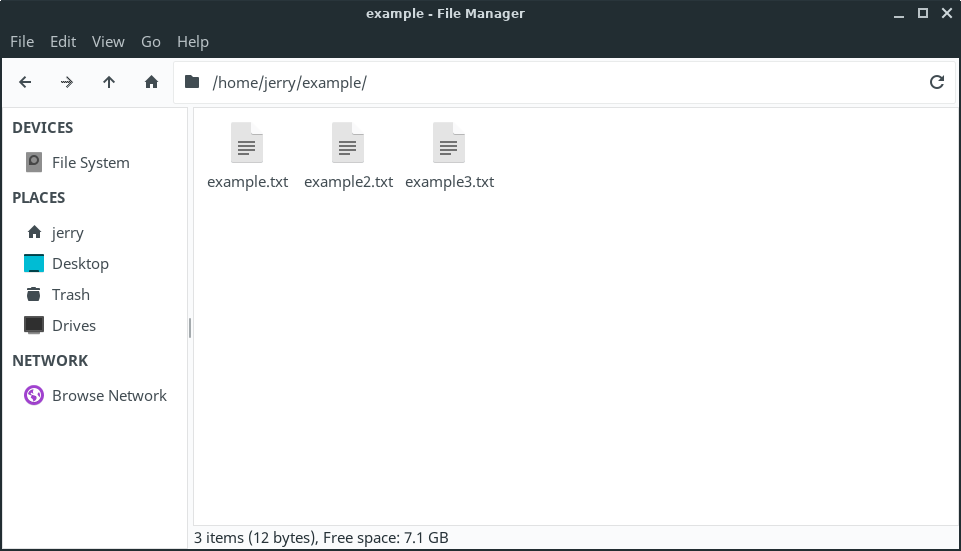
חזור לתיקיית הבית שלך ולחץ לחיצה ימנית על התיקייה המכילה את הקבצים שברצונך לדחוס. לחץ לחיצה ימנית על התיקייה ובחר Create Archive.
יופיע חלון חדש. מכאן, הקלד את Filename של הקובץ (למשל example) ובחר zip עבור סיומת סוג הארכיון. בחר מיקום לקובץ, ולאחר מכן לחץ על כפתור Create.
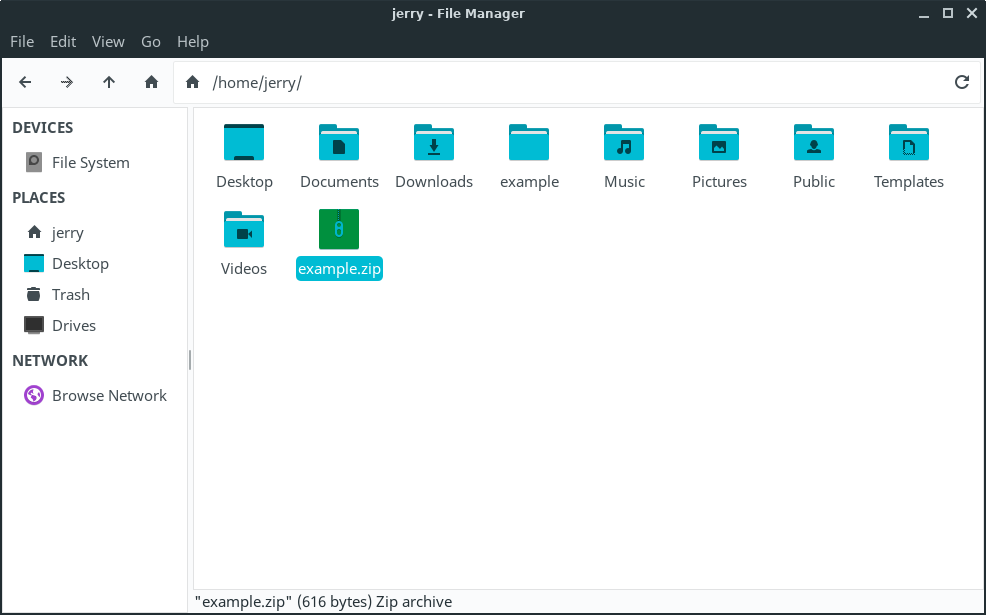
כעת יש לנו קובץ zip בשם example.tar.gz
חילוץ קבצים דחוסים
לחץ לחיצה ימנית על הקובץ הדחוס ובחר Extract Here
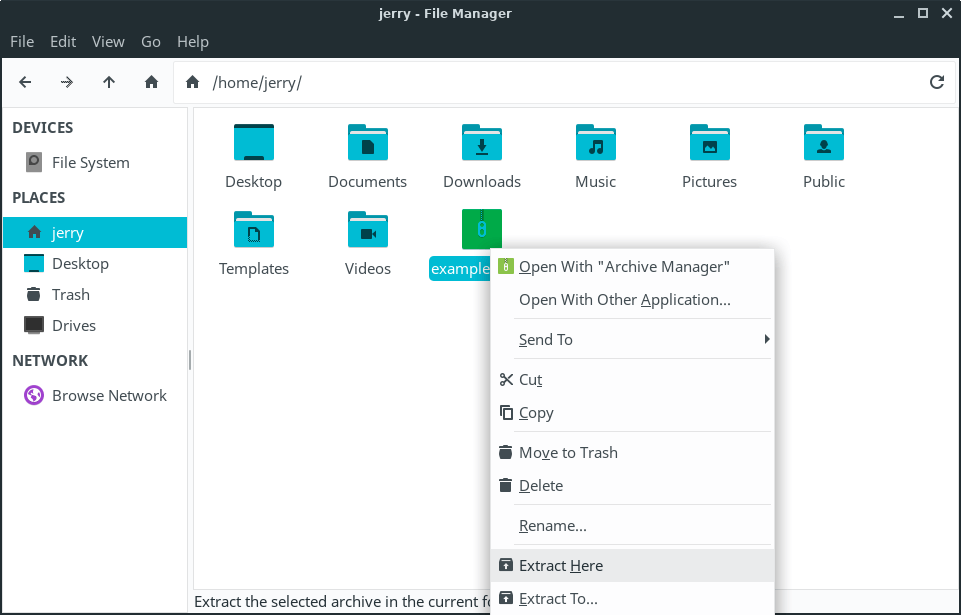
כעת יש לנו תיקייה בשם example, עם 3 הקבצים שלנו בתוכה.
שימוש ב-Archive Manager מהתפריט ליצירת קובץ דחוס.
עבור אל Menu, Accessories, Archive Manager.
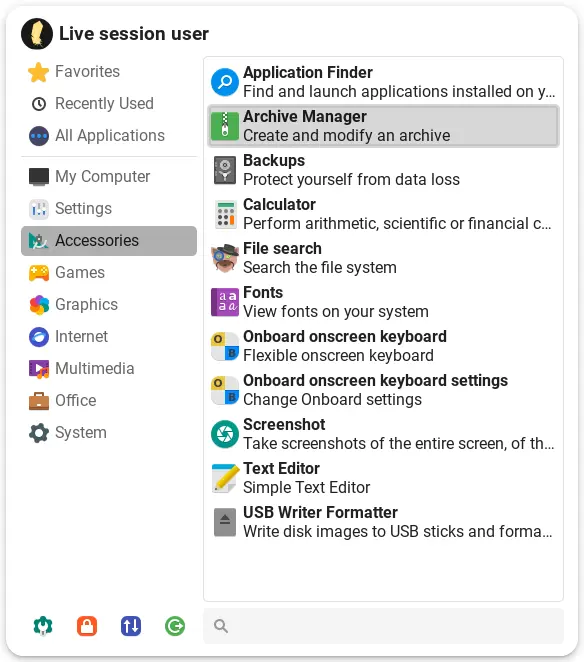
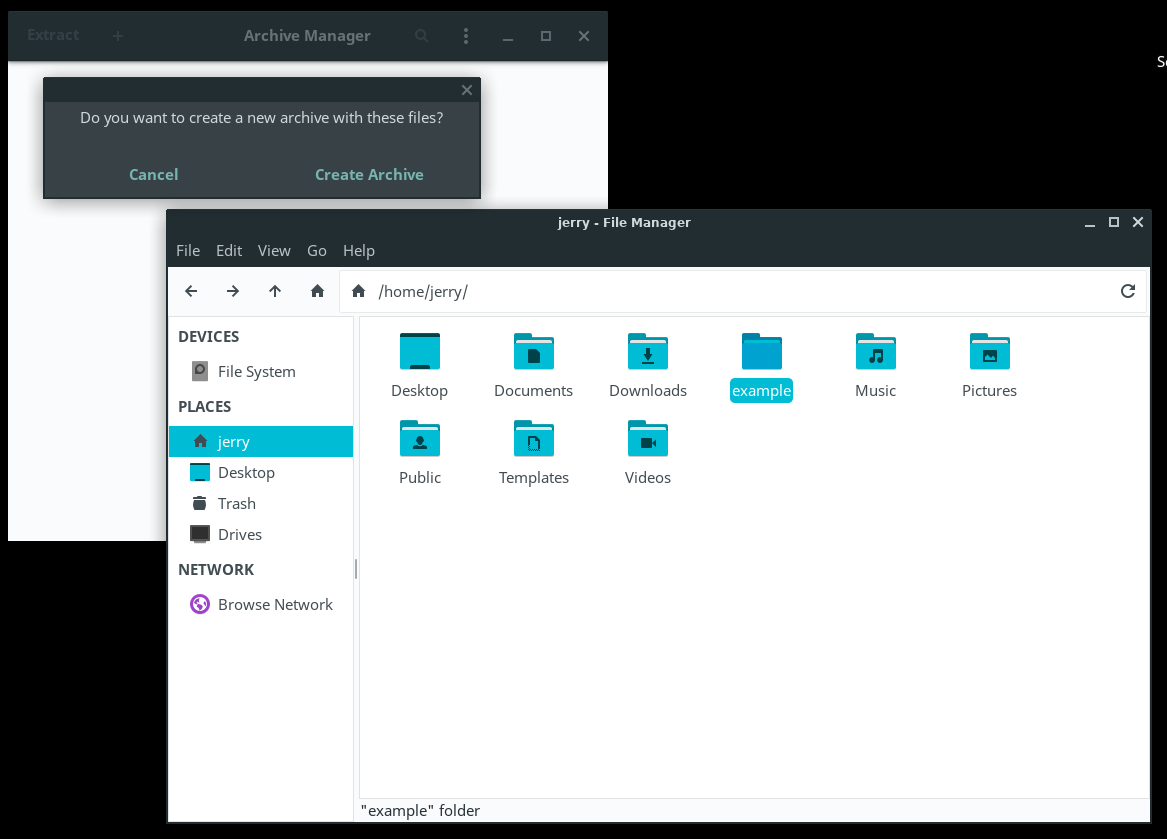
גרור ושחרר מתוך מנהל הקבצים שלך אל Archive Manager את התיקייה או הקבצים שברצונך לדחוס. כעת לחץ על כפתור Create Archive.
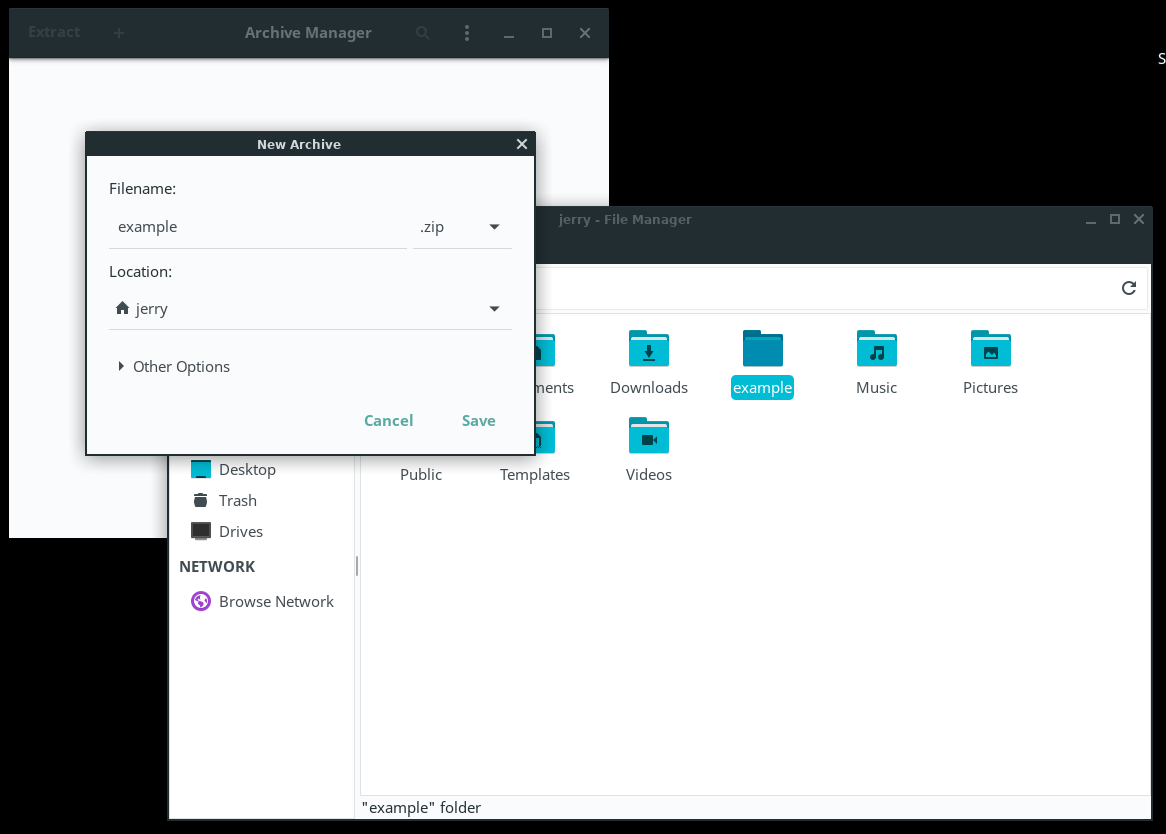
תן לקובץ הדחוס שם למשל example ולאחר מכן לחץ על כפתור Save.
הנה קובץ ה-zip שנוצר לאחרונה שלנו ב-Archive Manager. סגור את החלון הזה.
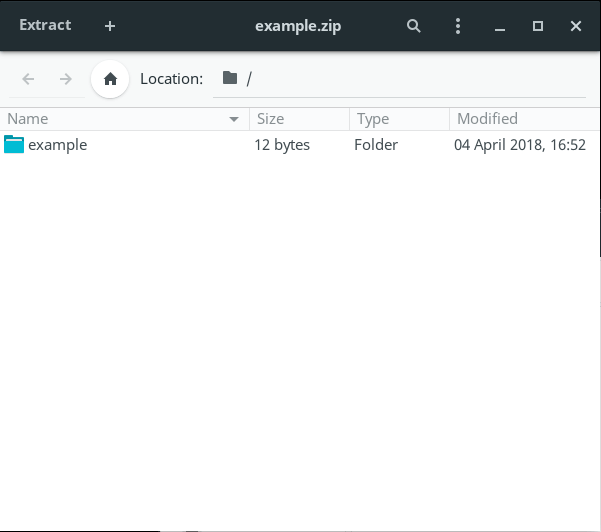
הנה קובץ ה-zip שנוצר לאחרונה שלנו.
Linux Lite Repo - שם קוד Hematite
הורד והתקן את ה-keyring שלנו:
sudo apt-get update && sudo apt-get install linuxlite-archive-keyring
הוסף את Linux Lite repo אל /etc/apt/sources.list.d/linuxlite.sources שלך
Types: deb
URIs: http://repo.linuxliteos.com/linuxlite/
Suites: hematite
Components: main
Architectures: amd64
Signed-By: /usr/share/keyrings/linuxlite-archive-keyring.gpg
Rsync Linux Lite - הפוך למראה של Linux Lite
האם תרצה להיות מראה עבור מערכת ההפעלה Linux Lite?
קריטריונים - חייב להיות מראה מבוסס עם שם דומיין רשום של יותר מ-3 שנים. הסיבה לכך היא שבעבר הוספנו כל מראה שהוצע, ורבים נעלמו תוך 3 שנים (לעיתים תוך שבועות או חודשים), מה שמוביל לתקלות ללא אזהרה במהלך עדכוני המערכת של אנשים. כאשר מראה חדש מתווסף, עלינו לשנות את הקוד שלנו ב-Lite Sources. זהו הרבה עבודה נוספת. אנו מעריכים מאוד את ההצעה, אך לפני הגשת מראה, עליך לקחת בחשבון את ההשפעות על אחרים. תודה.
אם תרצה להגדיר מראה עבור המאגר שלנו, הנה כתובת ה-rsync:
rsync://repo.linuxliteos.com/repo
בהנחה שכבר יש לך שרת אינטרנט Linux במקום:
sudo apt-get install rsync
mkdir /var/www/linuxlite
rsync -avrt --delete-after --progress rsync://repo.linuxliteos.com/repo /var/www/linuxlite
זה יוריד את כל ספריית linuxlite, (כרגע כ-80GB).
אנו ממליצים להגדיר סנכרון לפחות פעם אחת כל 24 שעות, ולא יותר מפעמיים בתוך תקופה של 24 שעות. תודה.
הגדר cronjob לסנכרון פעם אחת כל 12 שעות:
crontab -e
0 */12 * * * myuser /usr/bin/rsync -avrt --delete-after rsync://repo.linuxliteos.com/repo /var/www/linuxlite >/dev/null 2>&1
לאחר שהמראה שלך סונכרן במלואו, אנא שלח לנו את פרטי המראה כאן.
שינוי סביבות שולחן עבודה
הפצה זו היא גרסה מותאמת במידה רבה של סביבת שולחן העבודה XFCE. עם זאת, היותה מבוססת GNU/Linux מאפשרת לאנשים את החופש לשנות את המערכת שלהם כראות עיניהם. ישנן סביבות שולחן עבודה רבות ב-GNU/Linux. כולל אך לא מוגבל ל:
- Budgie
- Cinnamon
- Enlightenment
- Gnome
- KDE
- Lumina
- LXDE
- LXQT
- Mate
- Pantheon
- Razor-qt
- Trinity
- אחרות
אם אתה מעוניין להתקין סביבת שולחן עבודה אחרת, איננו יכולים לספק הוראות ספציפיות כיצד לעשות זאת. ישנם משתנים רבים מדי וכל מיני דברים עלולים להשתבש. שינוי מערכת מסוג זה עדיף שייעשה על ידי משתמשי Linux מנוסים. הפילוסופיה הכוללת שמאחורי Linux Lite היא לספק למשתמשים חדשים במערכת הפעלה מבוססת Linux חוויית שולחן עבודה קלה לשימוש ופונקציונלית. זמן התמיכה שלנו מנוצל טוב יותר כשהוא מוקדש לסיוע למשתמשי Linux Lite הקיימים על שולחן העבודה XFCE.