התאמה אישית
דף הבית של Linux Lite | הורדה | תרומה | מסד נתוני חומרה | פורומים
התאמה אישית של Linux Lite
Linux Lite משתמש בסביבת שולחן העבודה XFCE מפני שהיא מציאה איזון טוב בין שימוש במשאבים, פונקציונליות והתאמה אישית עבור המשתמש. היא קלה יחסית על המשאבים מה שהופך אותה למתאימה להתקנה על מחשבים ישנים יותר, ומעניקה להם חיים חדשים, כמו גם על מערכות חדשות יותר.
ניווט בתפריט היישומים ובמערכת הקבצים הוא פשוט, אינטואיטיבי ודומה למה שאנשים רבים הבאים מסביבת Windows רגילים אליו. במקביל, XFCE מציע מגוון דרכים לאנשים להתאים אישית את מראה ותחושת סביבת העבודה בשולחן העבודה שלהם בהתאם לטעמם האישי, אם זה מה שהם רוצים לעשות.
זה מה שחלק זה של המדריך עוסק בו. אם משעמם לך מההגדרה הברירת מחדל, תוכל לשנות אותה לפי טעמך במגוון דרכים. Linux Lite מגיע עם כמה ערכות נושא וסטי אייקונים מותקנים מראש, ומעבר לאחד מהם הוא מהיר ופשוט. ניתן גם להוריד ולהחיל ערכות נושא, אייקונים ומצביעי עכבר אחרים על המערכת שלך אם תרצה. ניתן להתאים אישית במגוון דרכים גם את הפאנל לאורך חלק השולחן של המסך שמחזיק את מרכז האתחול של התפריט ואיקוני אינדיקטורים שונים.
בחלק זה, נתחיל עם הדרכים הבסיסיות יותר להתאמה אישית של שולחן העבודה שלך. (עם הזמן, נוכל להוסיף לדף זה דוגמאות של תוכניות נוספות שניתן להוסיף למערכת שלך כדי להוסיף קצת יותר ניחוח.)
יסודות הגדרות שולחן העבודה
חלק מהשינויים הבסיסיים ביותר שאנשים אוהבים לעשות הם שינוי רקע שולחן העבודה (טפט), החלטה אם להציג אייקונים מסוימים על שולחן העבודה או לא, ולפעמים הם עשויים לרצות לשנות משהו בתפריט המוצג בעת לחיצה ימנית או אמצעית על שולחן העבודה. הגדרות שולחן העבודה הוא המקום לחפש לביצוע שינויים מסוג זה.
ישנן שתי דרכים לגשת לתפריט הגדרות שולחן העבודה. דרך אחת היא פשוט ללחוץ לחיצה ימנית על שולחן העבודה ולבחור הגדרות שולחן העבודה.
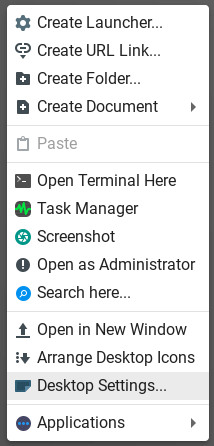
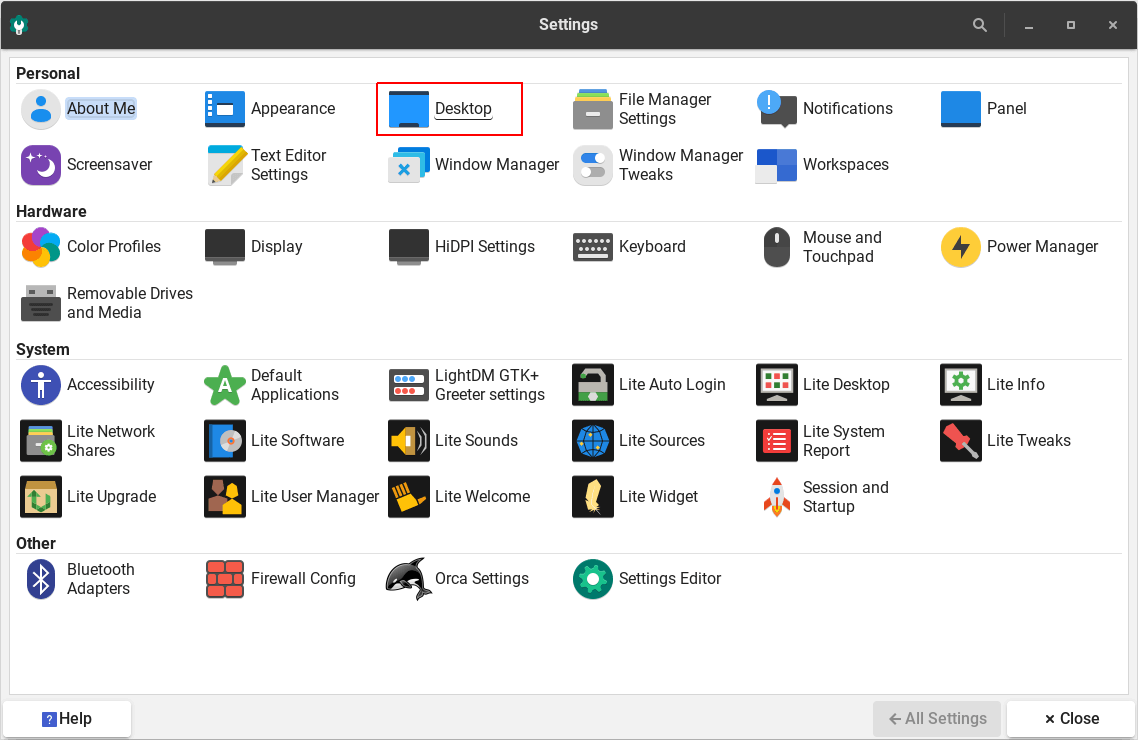
דרך נוספת היא לבחור שולחן עבודה מחלון מנהל ההגדרות הראשי, שניתן לגשת אליו דרך תפריט, הגדרות, מנהל ההגדרות.
ראשית, נסתכל על הכרטיסייה רקע תחת הגדרות שולחן העבודה.
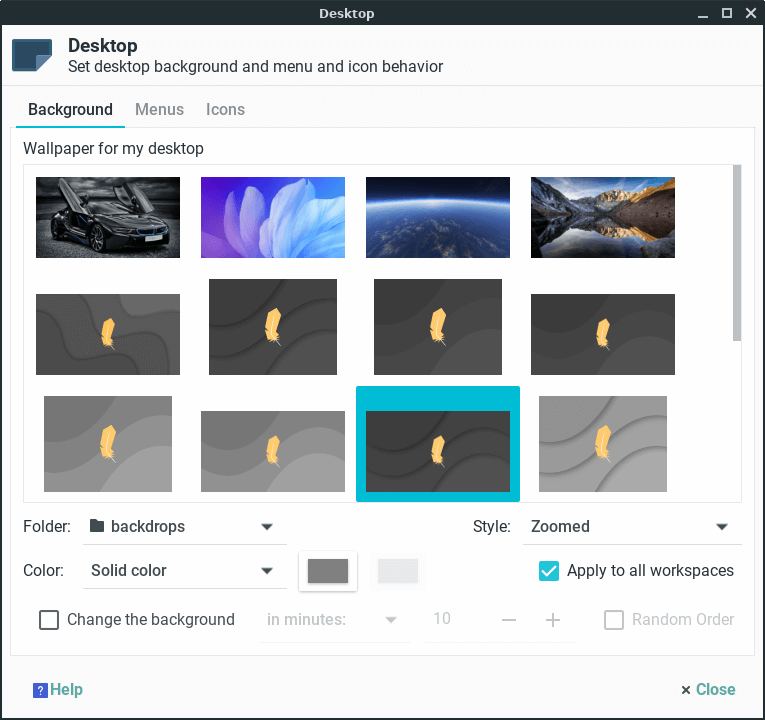
כברירת מחדל, רקעים מאוחסנים במערכת הקבצים תחת התיקייה /usr/share/xfce4/backdrops. תמונות בתיקייה זו מוצגות כאפשרויות בכרטיסייה רקע. פשוט לחץ על התמונה הרצויה והיא תעבור מיד לרקע שלך. אם ברצונך להוסיף כמה מהתמונות שלך לאפשרויות, פתח את מנהל הקבצים שלך כמנהל, הזן את הסיסמה שלך, לאחר מכן נווט לתיקייה זו והדבק את התמונה שלך לתוכה.
(רמז: ניתן פשוט ללחוץ לחיצה ימנית על שולחן העבודה, לבחור פתח כמנהל, להזין את הסיסמה שלך ויפתח מנהל הקבצים Thunar בתיקיית שולחן העבודה שלך. משם, פשוט נווט למיקום שבו מאוחסנת התמונה שלך, העתק אותה, לאחר מכן נווט אל /usr/share/xfce4/backdrops והדבק אותה שם.)
אם תעדיף, תוכל לשנות את מיקום התיקייה שכרטיסיית הרקע ברירת המחדל שלה מציגה כאפשרויות. לדוגמה, אם יש לך תיקייה בשם "Wallpapers" תחת תיקיית הבית שלך, תוכל לומר למערכת להסתכל שם במקום. לחץ על תיבת הנפתחת ליד המילה תיקייה: ובחר אחר כדי לנווט לנתיב /home/yourname/Wallpapers. חלק מהאנשים מעדיפים לעשות זאת מכיוון שזה מבטל את הצורך להיות מנהל בעת הוספת רקעים חדשים.
ישנן מספר אפשרויות נוספות הקשורות לתמונות הרקע. ניתן לבחור מסגנונות שונים להצגתם, לבחור צבע רקע אם הם אינם מכסים את המסך כולו, לשנות את הרקעים לאחר פרק זמן מסוים ולהחליט אם ברצונך שיהיה אותו רקע בכל סביבת עבודה. אם תחליט שיהיה רקע שונה לכל סביבת עבודה, בטל את הסימון בתיבה החל על כל סביבות העבודה, בחר טפט לסביבת העבודה שאתה נמצא בה, לאחר מכן גרור את החלון לסביבת עבודה אחרת ובחר שם טפט חדש עבורה.
כעת נסתכל על הכרטיסייה תפריט תחת הגדרות שולחן העבודה.
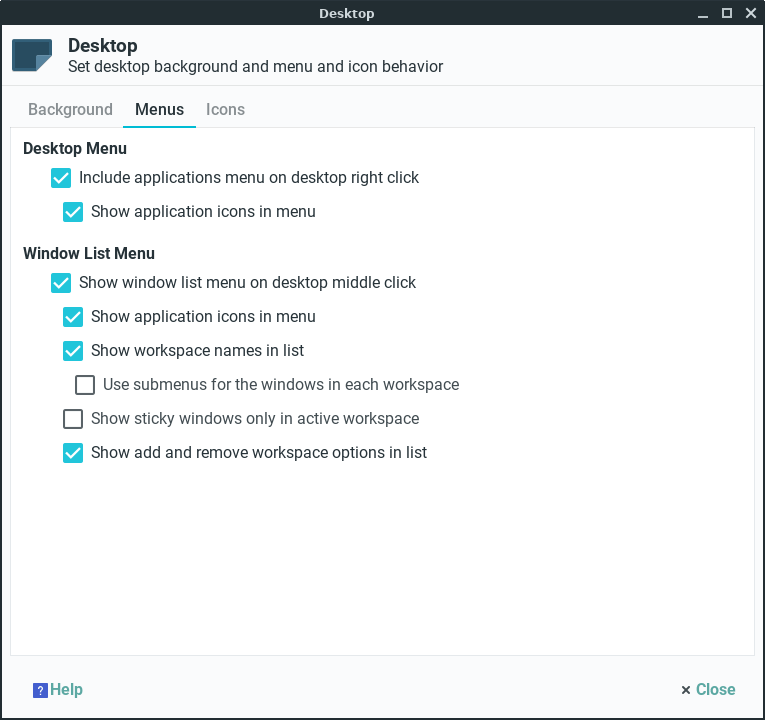
תחת תפריט שולחן העבודה, נשאל האם אתה רוצה שתפריט יישומים יופיע כאפשרות בעת לחיצה ימנית על שולחן העבודה, ואם ברצונך שתפריט זה יציג את האייקונים של היישומים הרשומים, או רק את שמותיהם.
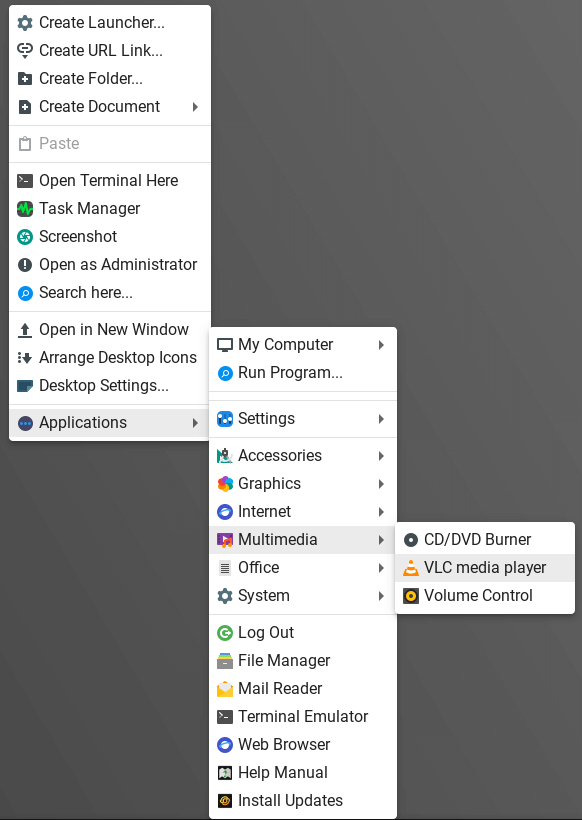
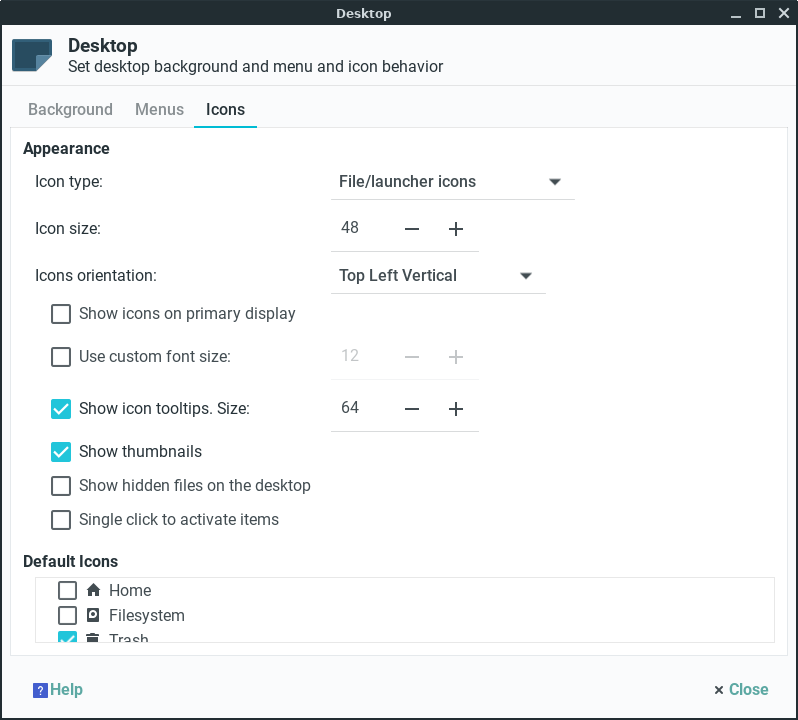
לבסוף, תחת הכרטיסייה אייקונים ניתן לשנות הגדרות שונות הנוגעות לאייקונים על שולחן העבודה - גודלם, אם להפעיל אותם בלחיצה בודדת או כפולה וכו'. תחת אייקונים ברירת מחדל ניתן לבחור אם להציג אייקוני ברירת מחדל מסוימים על שולחן העבודה.
שינויים בפאנל XFCE
לשינוי הפאנל:
- לחץ לחיצה ימנית על הפאנל > פאנל > העדפות פאנל
אפשרויות התאמה אישית:
- שינוי מיקום (למעלה, למטה, שמאל, ימין)
- הוספה/הסרה של פריטי פאנל (דרך כרטיסיית "פריטים")
- כוונון שקיפות הפאנל והתנהגות ההסתרה האוטומטית
- הוספת מרכזי אתחול לאפליקציות מועדפות
ניתן גם ליצור מספר פאנלים במידת הצורך.
ערכות נושא, אייקונים, גופנים
לשינוי הסגנון החזותי:
- עבור אל תפריט > הגדרות > מראה
מכאן ניתן:
- לעבור בין ערכות נושא מותקנות מראש (בהיר, כהה וכו')
- לבחור סטי אייקונים
- לכוונן סוגי גופנים וחלקות גופנים
ניתן להתקין ערכות נושא ואייקונים נוספים דרך:
sudo apt install arc-theme papirus-icon-theme
ניתן למקם ערכות נושא של משתמש ב-~/.themes/ ואייקונים ב-~/.icons/.
קיצורי מקלדת
התאם אישית קיצורי מקלדת מ:
- תפריט > הגדרות > מקלדת > קיצורי יישומים
הוסף קיצורים חדשים לפקודות כגון:
xfce4-terminal        # Open terminal
xfce4-screenshooter   # Take screenshot
xflock4               # Lock screen
ניתן גם לקשר סקריפטים מותאמים אישית או להקצות קיצורים לניווט בסביבת עבודה ולשליטה בחלון.
הגדרות סביבת עבודה
אם אתה חדש ב-Linux, המושג סביבות עבודה עשוי להיות לא מוכר לך. בעיקרו של דבר, סביבות עבודה הן שולחנות עבודה וירטואליים שניתן להשתמש בהם כדי לפזר את העבודה שלך. ל-Linux Lite יש שתי סביבות עבודה מופעלות כברירת מחדל, אבל אפשר לשנות זאת לכל מספר שתרצה. אם תסתכל על הצד הימני של הפאנל התחתון שלך תבחין בשני מלבנים. אלו הם ייצוגים של סביבות העבודה הזמינות שלך כפי שמוצגות על ידי תוסף סביבות העבודה על הפאנל.
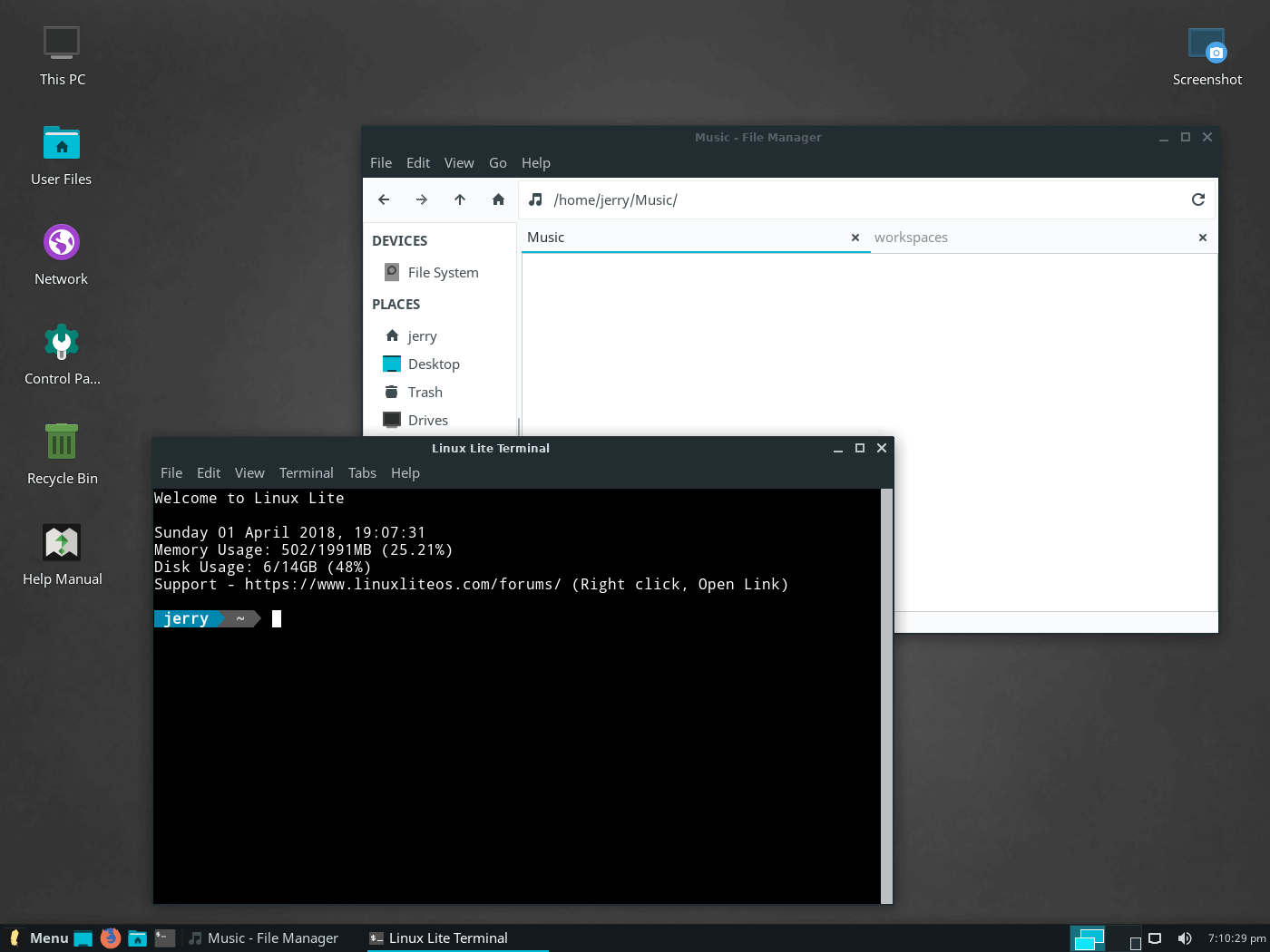
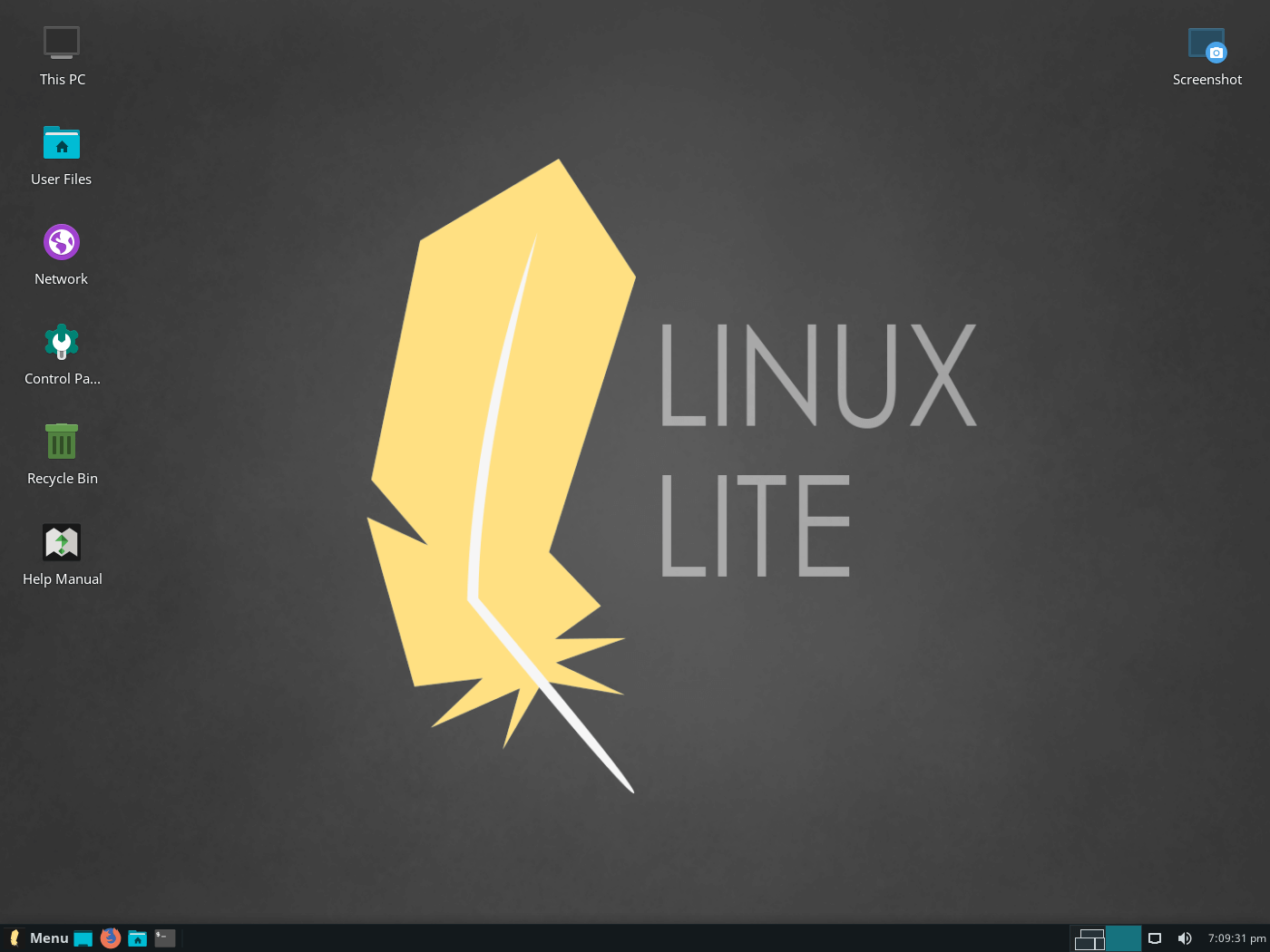
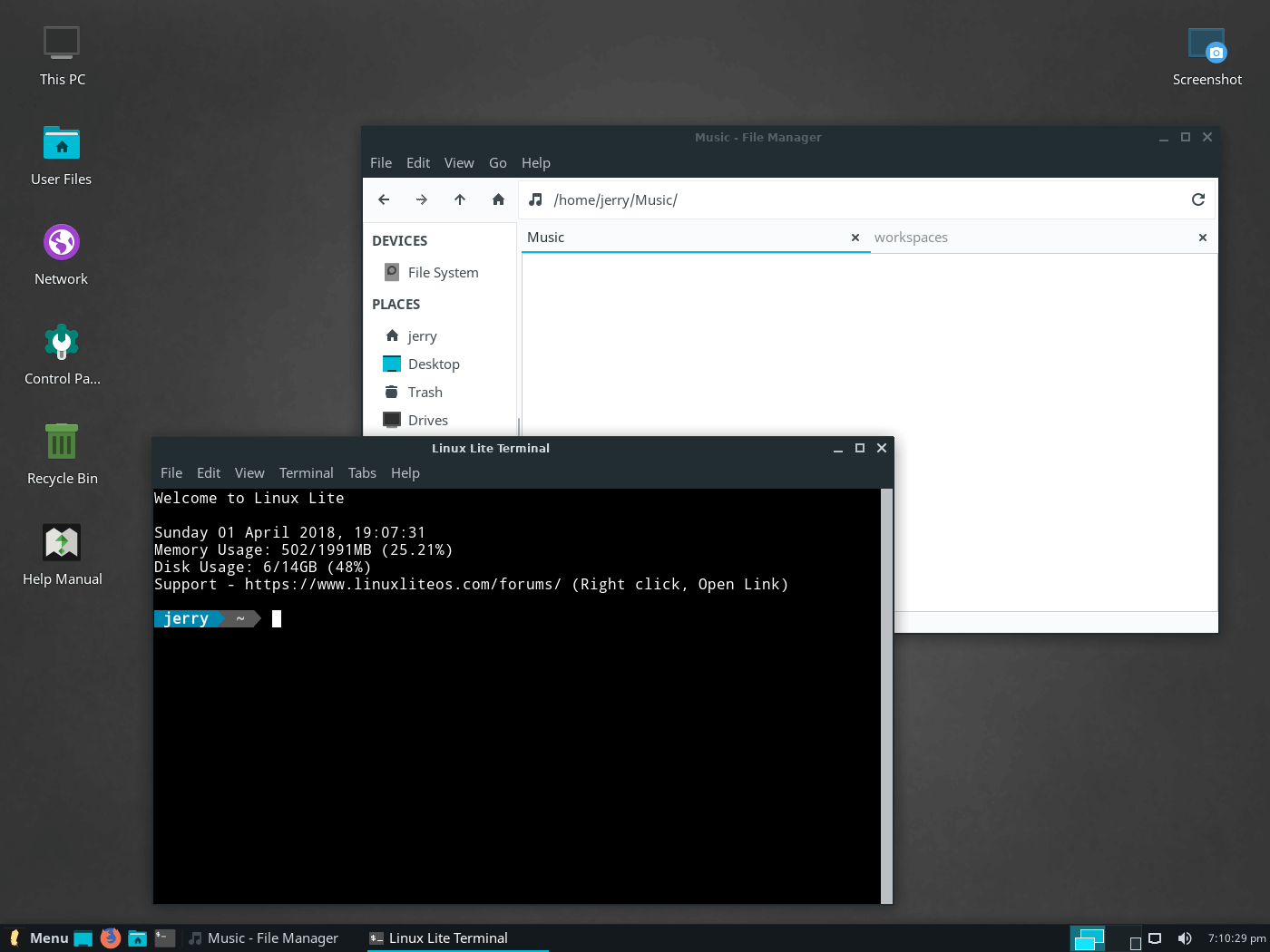
סביבות עבודה שימושיות במיוחד אם יש לך נטייה לפתוח מספר תוכניות בו זמנית. לדוגמה, אם יש לך שתי תוכניות פועלות בסביבת עבודה אחת ואתה רוצה לפתוח עוד כמה, מעבר לסביבת עבודה אחרת מעניק לך שולחן עבודה נקי ורענן לשים אותן עליו. זה מצמצם את הבלגן על שולחן העבודה ורבים מוצאים שקל יותר פשוט לעבור בין סביבות עבודה במקום להתנהל בין חלונות מרובים על אותו שולחן העבודה כדי למצוא את הרצוי. הנה ארבע צילומי מסך שמראים את ההבדל.
ראשית - שלושה חלונות תוכנית פתוחים באותה סביבת עבודה.
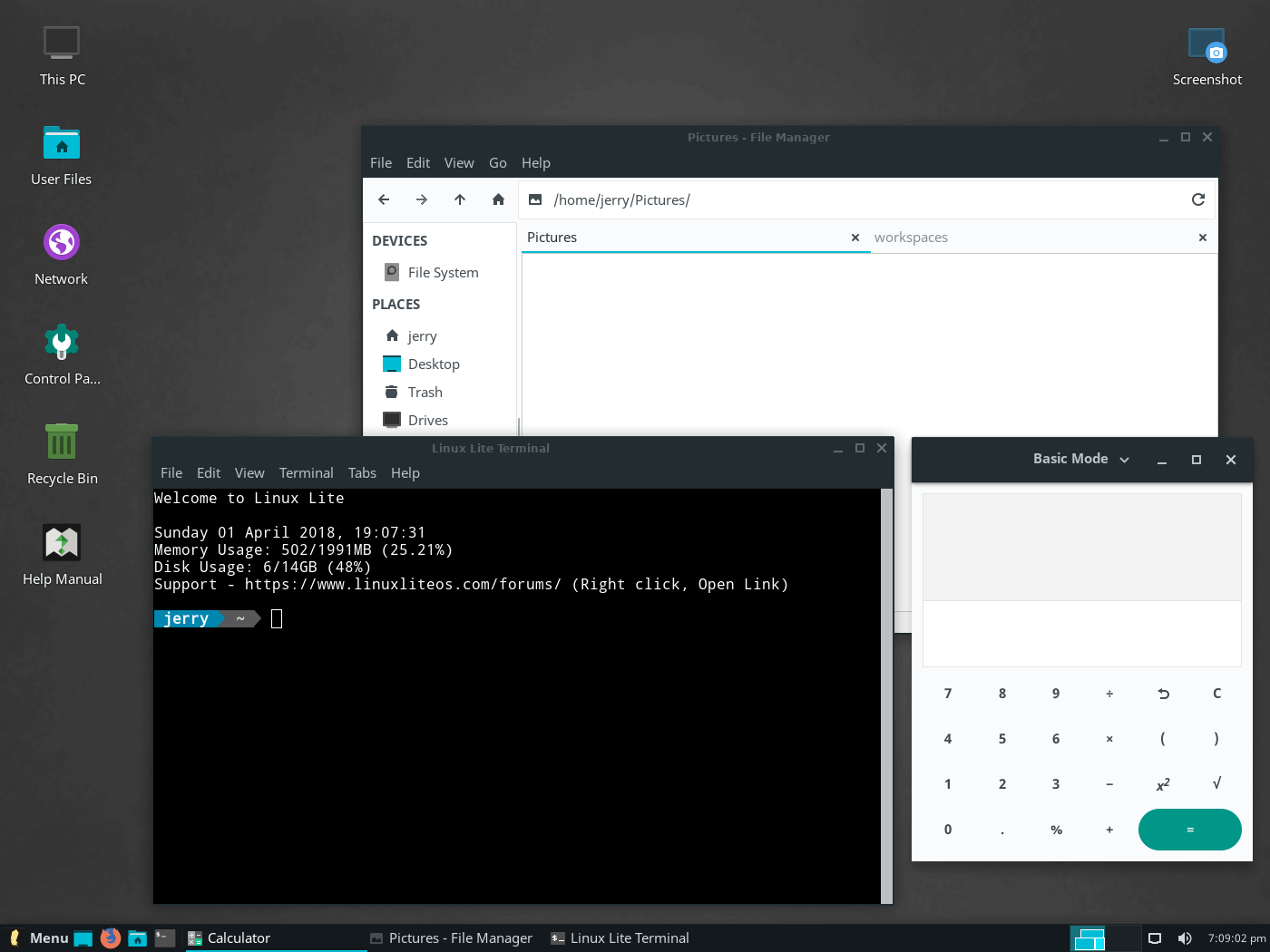
לאחר מכן - מה שרואים בעת המעבר לסביבת עבודה חדשה.
לבסוף - סביבת עבודה 1 עם רק שתי תוכניות.
וגם - סביבת עבודה 2 עם תוכנית אחת שהועברה אליה.
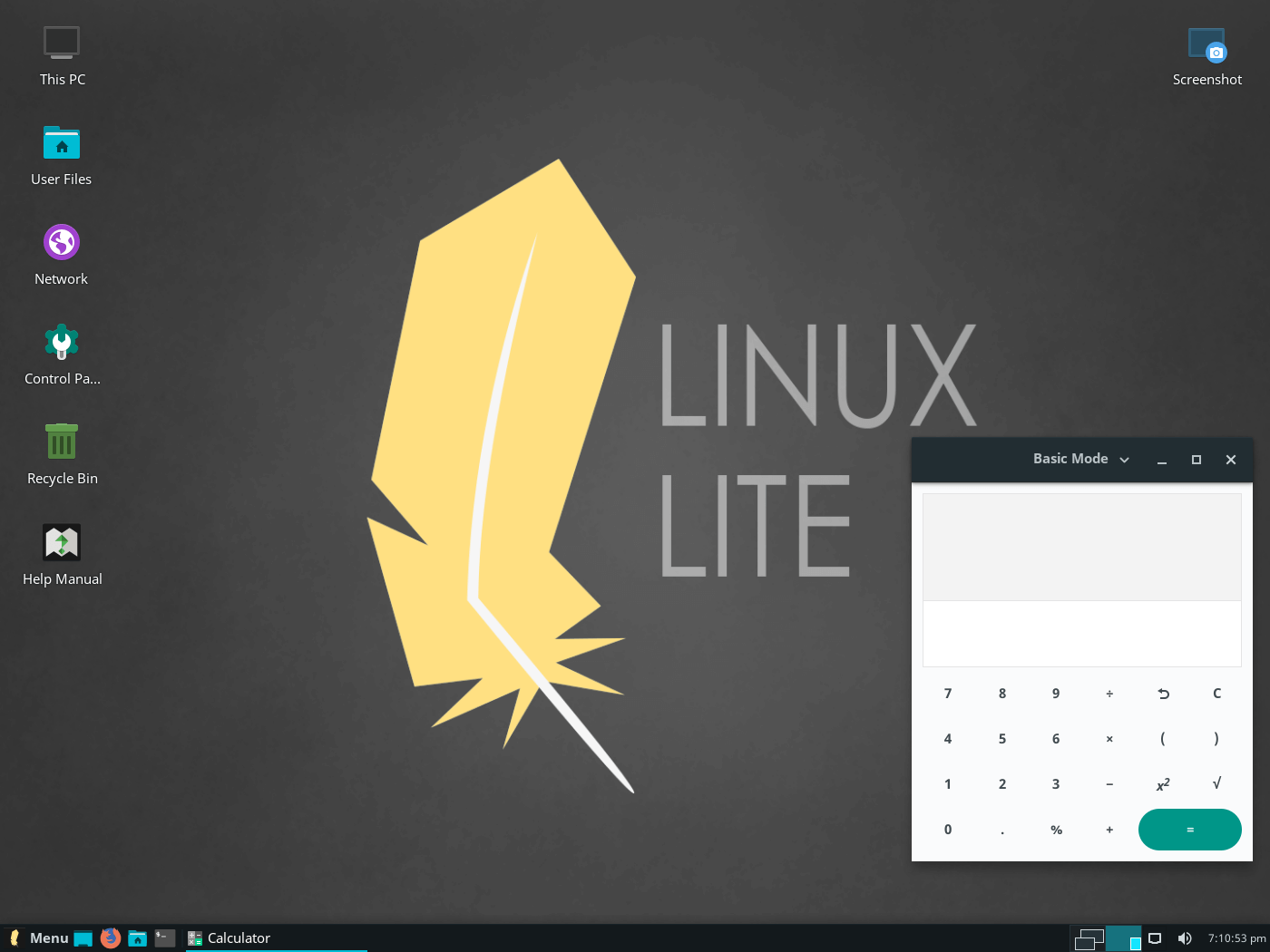
כאשר העבודה שלך מפוזרת על פני יותר מסביבת עבודה אחת, הכל קל יותר לראות. בהתאם להגדרות שלך, מעבר בין סביבות עבודה נעשה בדרך כלל על ידי לחיצה על אחד המלבנים בפאנל, שימוש בגלגלת העכבר תוך ריחוף מעל המלבנים, או שימוש בגלגלת העכבר במקום ריק של שולחן העבודה לגלילה הלוך ושוב בין סביבות העבודה. (ניתן להשתמש בקיצורי מקלדת גם כן למעבר בין סביבות עבודה. אלו עשויים להשתנות בהתאם לפריסת המקלדת שלך, אבל מקלדת אמריקאית טיפוסית מגדירה Ctrl+Alt+ ומקשי החצים למעבר בין סביבות העבודה.)
ישנם שלושה אזורים שבהם ניתן לשנות הגדרות סביבת עבודה. ניתן ללחוץ לחיצה ימנית על תוסף סביבות העבודה בפאנל ולבחור מאפיינים. פעולה זו מעלה את חלון מחליף סביבת עבודה. חלק מההגדרות נמצאות שם ואחרות מופיעות כאשר לוחצים לאחר מכן על הגדרות סביבת עבודה.... בדוגמה שלהלן, נגדיר ארבע סביבות עבודה ונגרום לתוסף סביבות העבודה להציג אותן בשתי שורות במקום אחת על הפאנל.
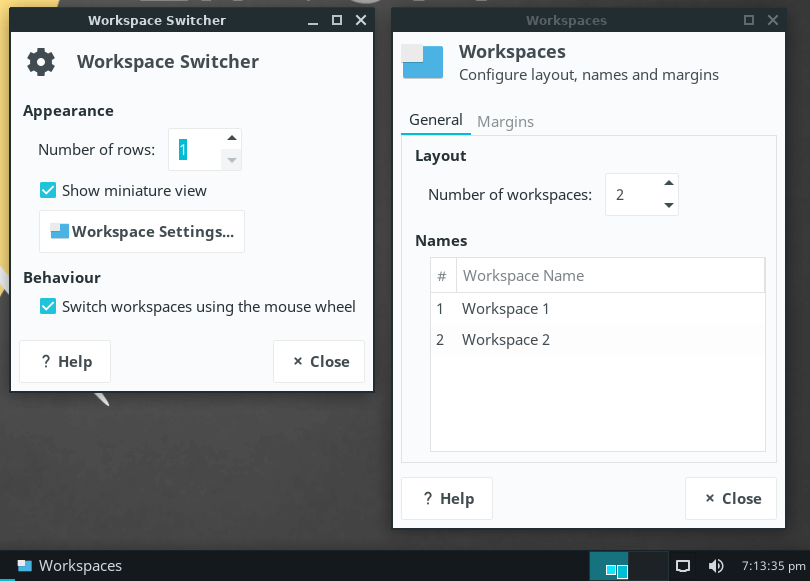
ניתן גם לעבור אל מנהל ההגדרות הראשי, לבחור סביבות עבודה שם ולאפשר שינוי מספר סביבות העבודה, שמותיהן וגבולותיהן (אם רצוי).
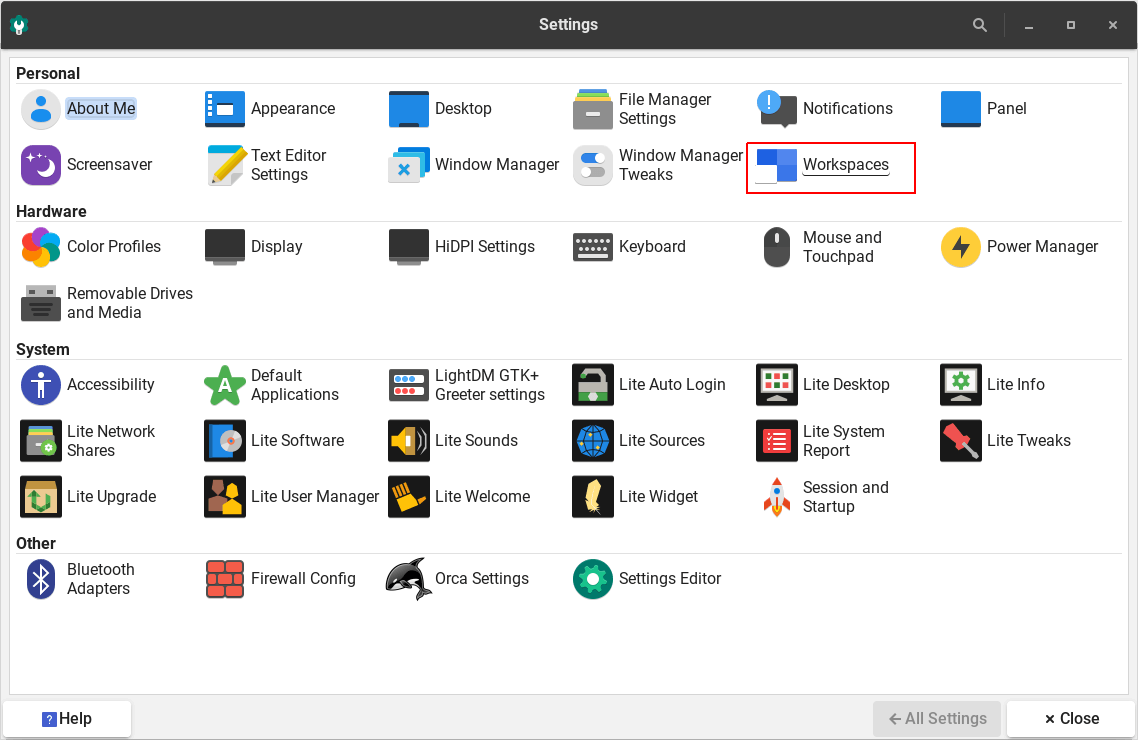
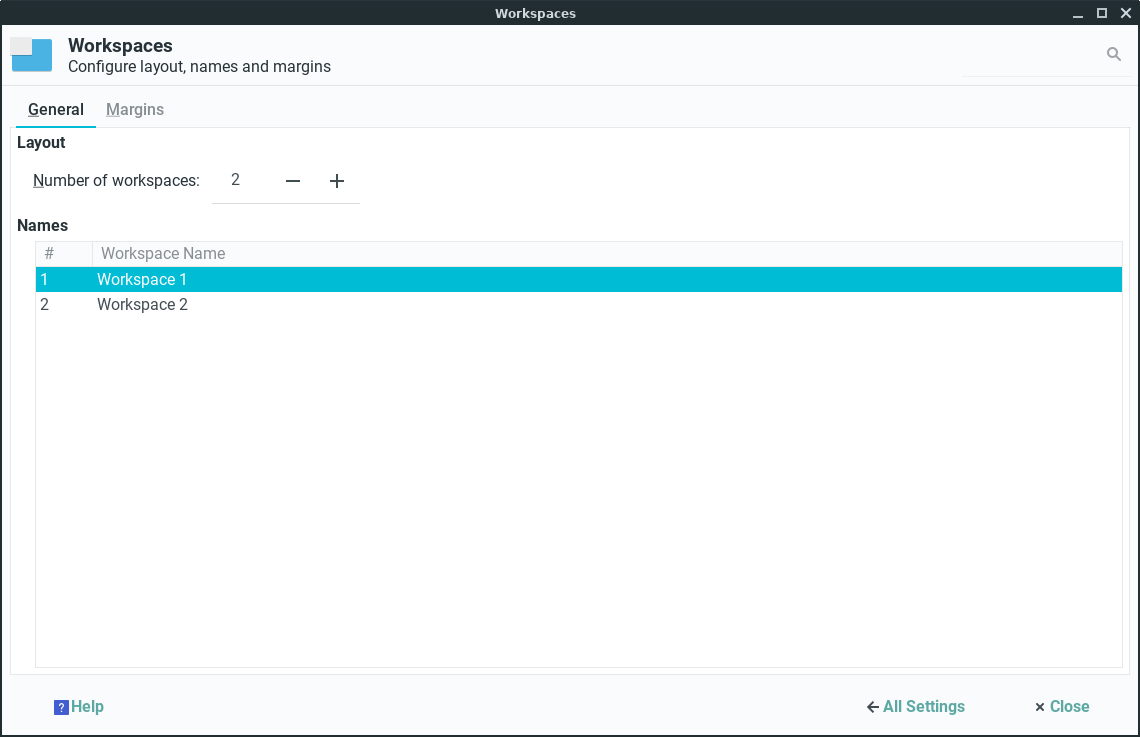
לבסוף, ישנן עוד הגדרות סביבת עבודה בתוך החלק שינויים במנהל החלונות.
Lite Desktop Widget
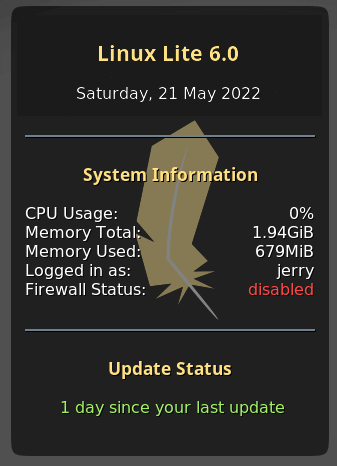
ה-Lite Desktop Widget זמין ב-Linux Lite 3.2 ומעלה. מטרתו היא לתת לאנשים סקירה בסיסית של המערכת הפועלת שלהם, כולל:
- גרסת Linux Lite
- תאריך
- שימוש במעבד - שימוש ממוצע במעבד על פני כל הליבות
- סה"כ זיכרון - כל הזיכרון המותקן
- שימוש בזיכרון - כל הזיכרון הנמצא כרגע בשימוש
- משתמש מחובר כעת
- מצב סוללה (מחשבים ניידים בלבד)
- מצב חומת אש
- מצב עדכונים
ה-Lite Desktop Widget מושבת כברירת מחדל. חלק מהאנשים אוהבים מידע מסוג זה על שולחן העבודה שלהם, חלק לא.
להפעלת Lite Widget דרך מנהל ההגדרות:
עבור אל תפריט, הגדרות, מנהל ההגדרות. לחץ על Lite Widget.
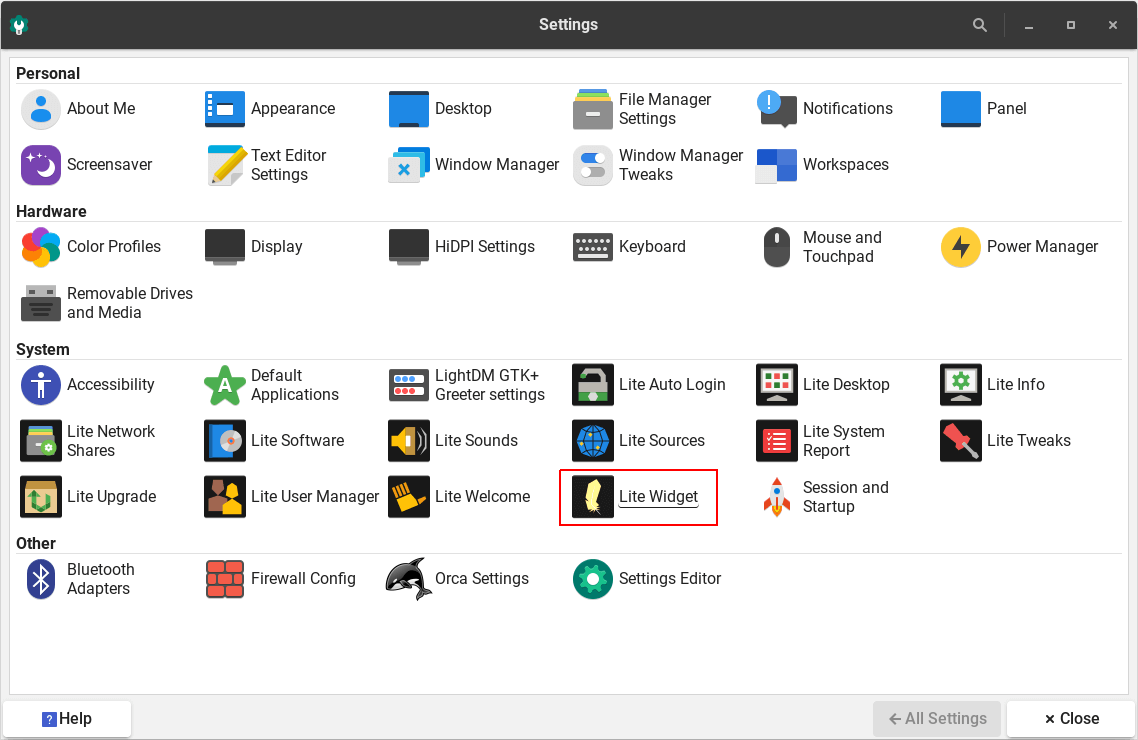
לחץ על הפעל את Lite Widget.
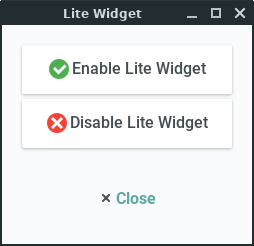
תקבל חלון קופץ לאישור ותראה שה-Lite Widget מופיע בפינה הימנית התחתונה של המסך שלך (המיקום עשוי להשתנות על מסכים מרובים). Lite Widget יפעל מעכשיו כאשר המחשב שלך מופעל.
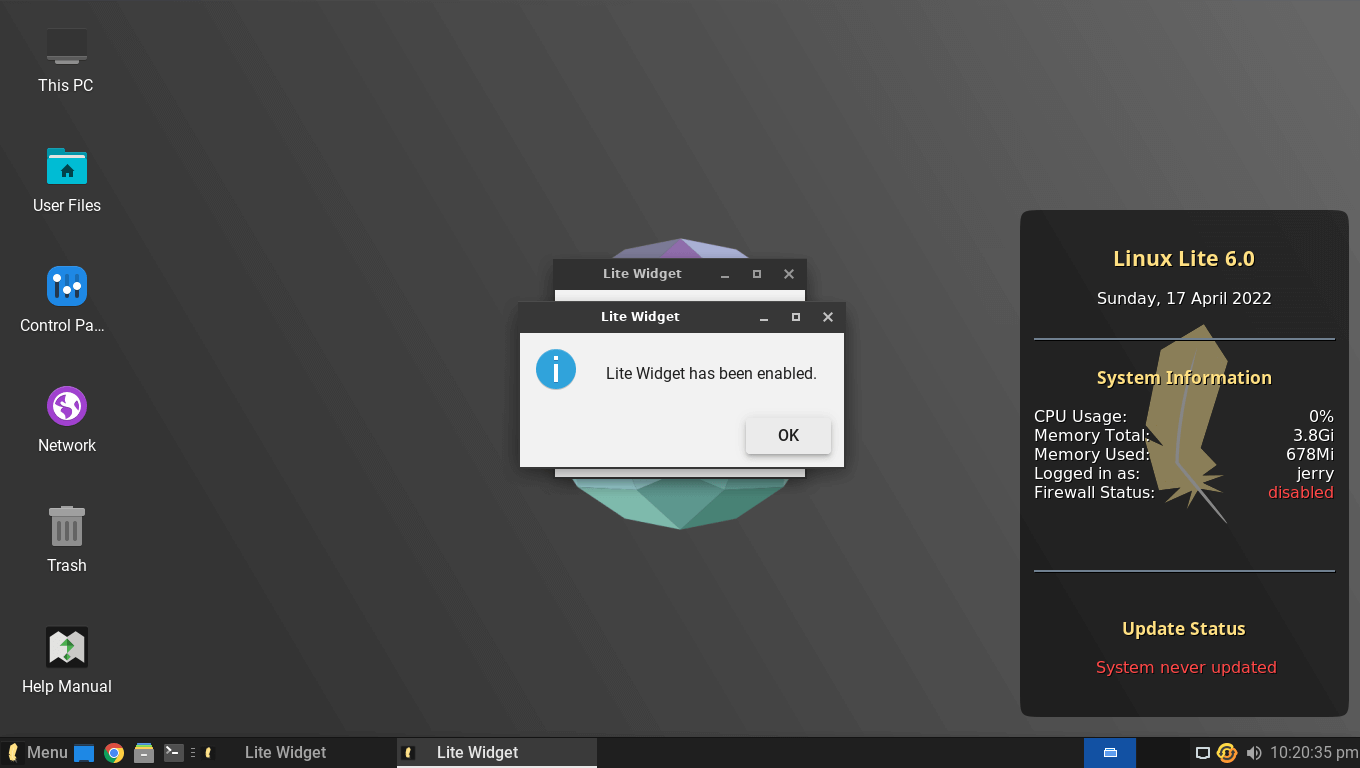
להשבתת Lite Widget, פשוט לחץ על השבת את Lite Widget.
להפעלת Lite Widget דרך Session and Startup:
עבור אל תפריט, הגדרות, Session and Startup, Application Autostart והוסף סימן ב-Lite Widget. התנתק ואז התחבר מחדש וה-Widget יופיע בפינה הימנית התחתונה של המסך שלך זמן קצר לאחר טעינת שולחן העבודה. להשבתת ה-widget, בטל את הסימון ב-Lite Widget. התנתק ואז התחבר מחדש וה-Widget לא יופיע יותר.
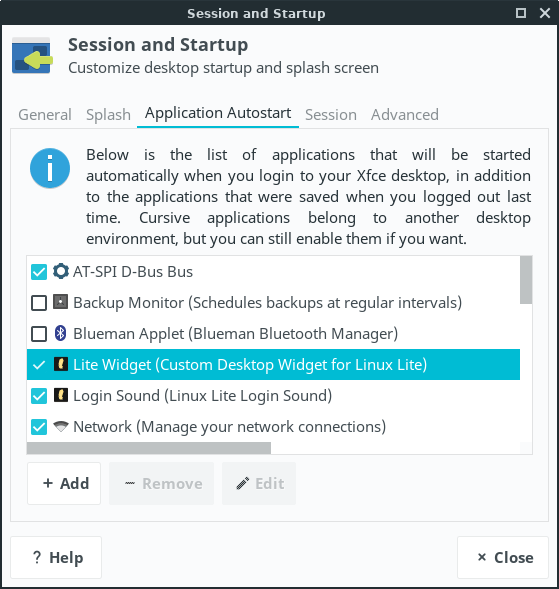
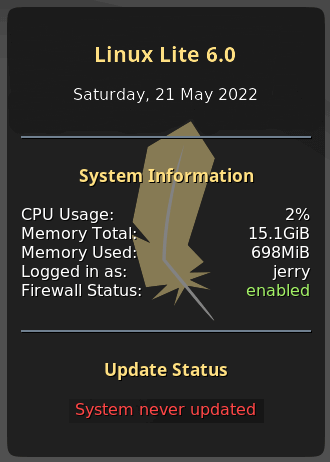
מצב עדכונים - תזכורת לעדכן את המערכת שלך
ישנם 4 מצבים של מצב עדכונים. ה-מצב עדכונים מתרענן אחת לכל 5 דקות, אז ברגע שהתקנת עדכונים, ייקח 5 דקות להציג את המצב החדש ב-widget. ה-widget לא מציג עדכונים כאשר הם זמינים, הוא רק מראה מתי התקנת לאחרונה עדכונים. כדי שה-מצב עדכונים יציג במדויק עדכונים זמינים, זה יצריך גישת root וכל משתמש יצטרך להתווסף לקובץ sudoers, זהו סיכון אבטחה עצום ולא יופעל.
המצב הראשון מופיע כאשר מסיימים התקנה ראשונה של Linux Lite, הוא יקרא המערכת לא עודכנה מעולם. זה הזמן שבו עליך לעדכן את המערכת שלך. עבור אל תפריט, מועדפים, התקן עדכונים כדי לעדכן את המערכת שלך.
לאחר שעדכנת בפעם הראשונה, לאחר 5 דקות מצב עדכונים ישתנה ל-המערכת שלך עודכנה לאחרונה. הודעה זו תופיע גם בתוך השעה הראשונה, בכל פעם שתעדכן את המערכת שלך.
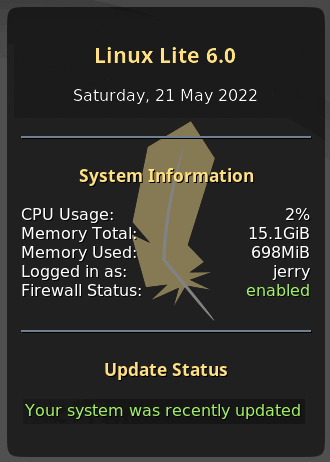
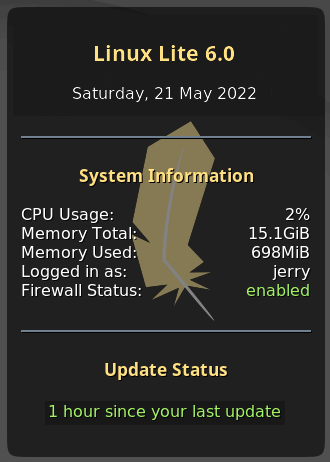
ה-Lite Desktop Widget יתחיל אז להציג את מצב העדכון שלך כל שעה לאחר העדכון האחרון, כפי שמוצג בתמונה שלהלן.
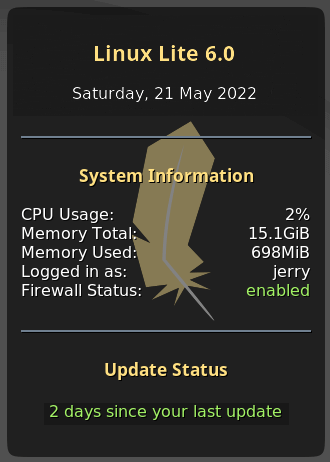
ה-Lite Desktop Widget יתחיל אז להציג את מצב העדכון שלך כל יום לאחר העדכון האחרון, כפי שמוצג בתמונה שלהלן.
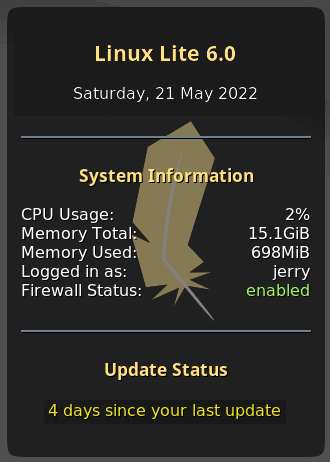
לאחר היום השלישי, ה-Lite Desktop Widget יתחיל אז להציג את מצב העדכון שלך בצהוב להזכיר לך שהגיע הזמן לעדכן את המערכת שלך.
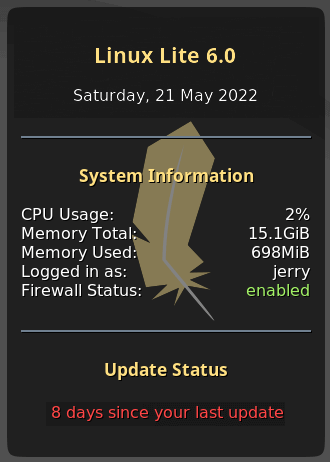
לאחר היום השביעי, ה-Lite Desktop Widget יתחיל אז להציג את מצב העדכון שלך באדום להזכיר לך שהגיע הזמן לעדכן את המערכת שלך, בדחיפות.
דוגמה למצב מושבת של חומת האש.
ערכות נושא וסטי אייקונים
ערכת הנושא ברירת המחדל של Linux Lite היא Adapta. סט האייקונים ברירת המחדל הוא Papirus-Adapta. ישנן ערכות נושא ואייקונים נוספות ב-Linux Lite. עבור אל תפריט, הגדרות, מנהל ההגדרות. ישנם 2 אזורים עיקריים במנהל ההגדרות שמטפלים בהגדרות אלו - מראה ו-מנהל חלונות.
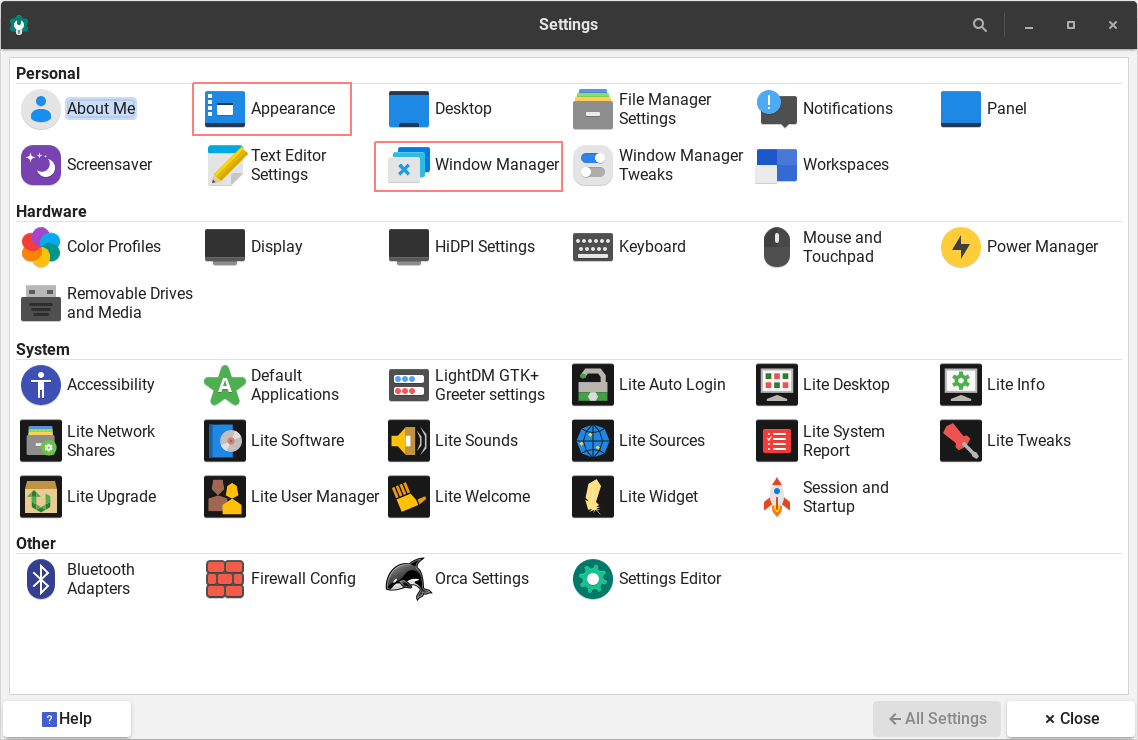
לחץ על מראה. כאן תראה את הכרטיסיות סגנון ו-אייקונים.
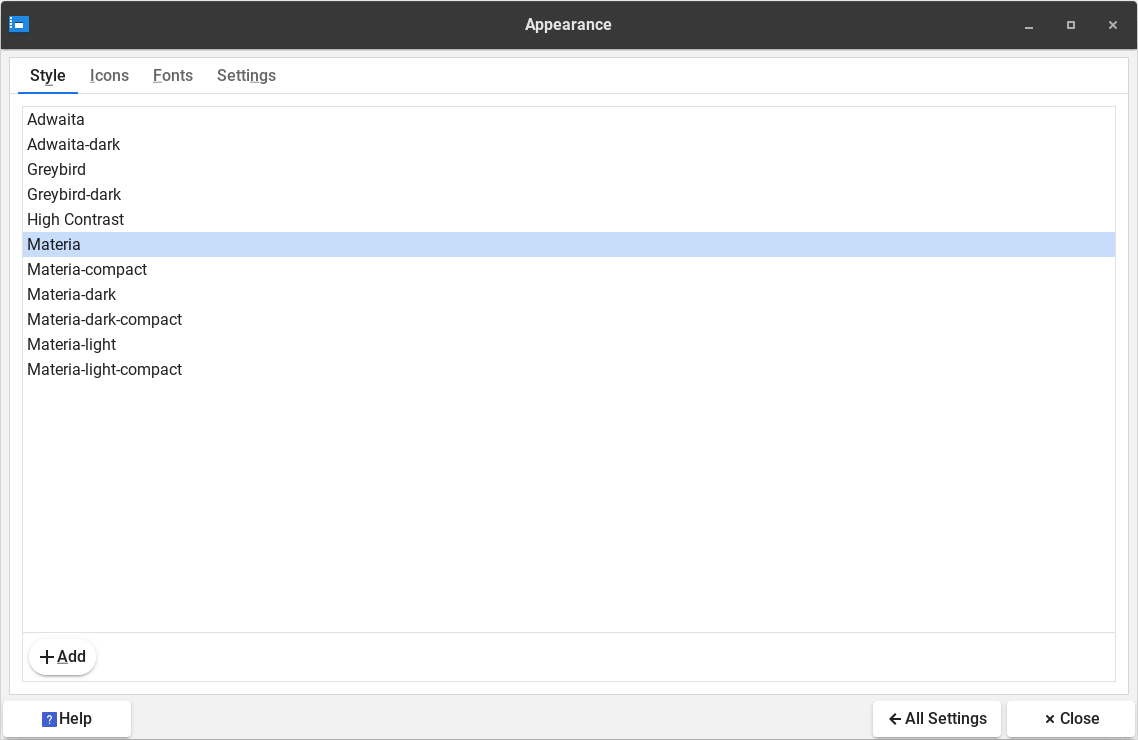
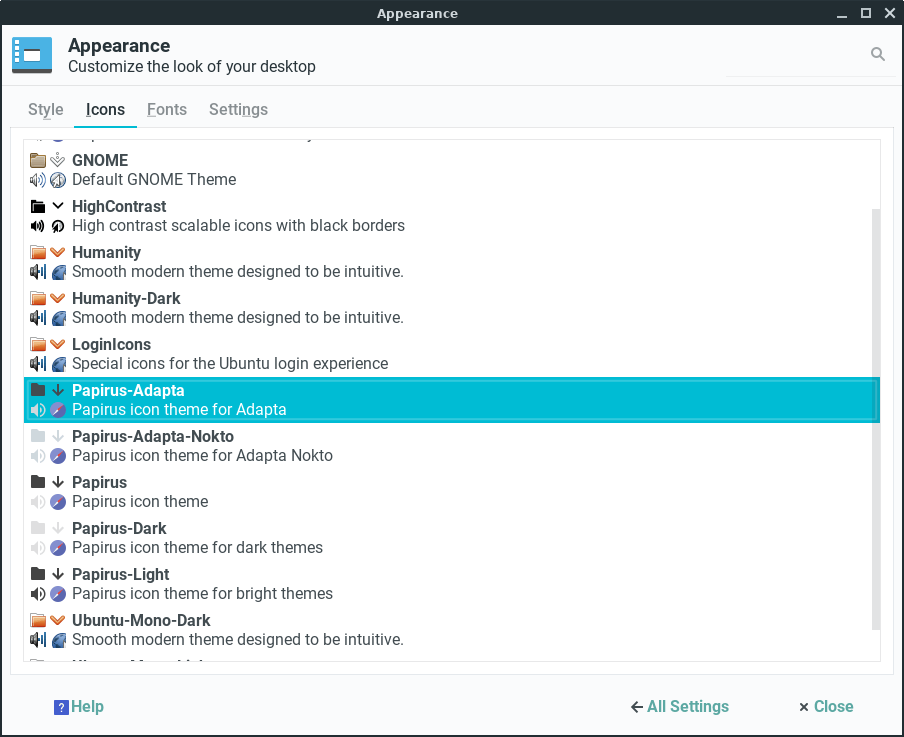
בעת לחיצה על ערכות הנושא וסטי האייקונים השונים תבחין בשינויים חזותיים על המחשב שלך.
לחץ כל ההגדרות כדי לחזור לחלון מנהל ההגדרות הראשי; לאחר מכן בחר מנהל חלונות. הכרטיסייה סגנון תציג ערכות נושא זמינות שמשנות את מראה מסגרות החלון הפתוח ולחצני המזעור/הגדלה/סגירה בחלונות.
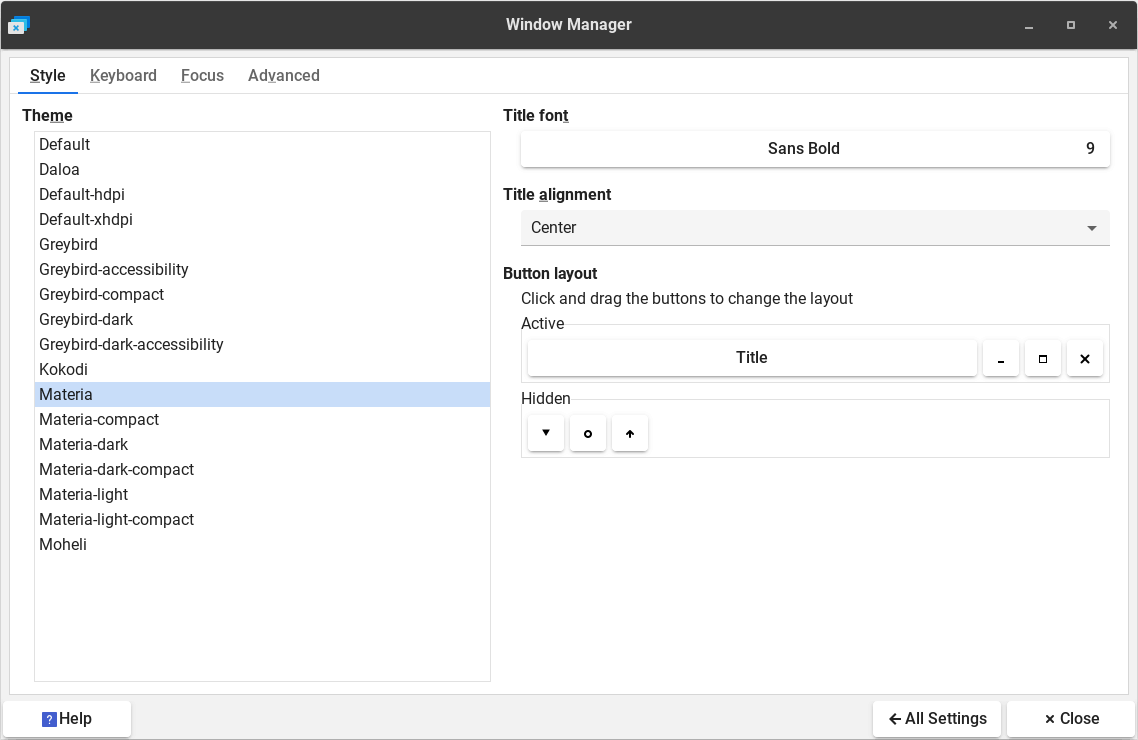
לחץ על כמה מהאפשרויות כדי לראות כיצד הדברים משתנים. חזור להגדרות מראה, בחר ערכת נושא חדשה, ואז חזור להגדרות מנהל חלונות ועבור שוב על האפשרויות. ייתכן שתבחין שהגדרות מנהל חלונות נראות מעט שונות בהתאם לערכת הנושא של מראה שתבחר. נסה שילובים שונים כדי למצוא את זה שאתה אוהב.
סגור את מנהל ההגדרות לפני שתמשיך לחלק הבא של מדריך זה.
החלק הבא יראה לך כיצד להחיל ערכות נושא ואייקונים חדשים.
החלת ערכת נושא חדשה
פנה לאתר XFCE Look ובחר ערכת נושא לפי טעמך.
הערה: לא כל ערכות הנושא משם יפעלו כפי שציפית. אנא קרא את כל התיעוד לפני שתנסה להחיל ערכת נושא חדשה. חלקן מקלות על ההתקנה דרך PPA, שהיא שיטה עדיפה על זו המוצגת כאן. לחץ כאן לקבלת מידע נוסף על אופן התקנת PPA חדש. בכל ערכת נושא שתבחר, ודא שהיא מזכירה תאימות ל-XFCE.
הדבר הראשון שאנחנו צריכים לעשות הוא לפתוח את תיקיית הבית שלנו. לחץ על תצוגה, הצג קבצים מוסתרים. לחץ לחיצה ימנית במקום כלשהו בתיקיית הבית שלך, צור תיקייה, צור תיקייה בשם .themes (תצטרך לעשות זאת רק פעם אחת). כאן נעתיק את ערכת הנושא החדשה.
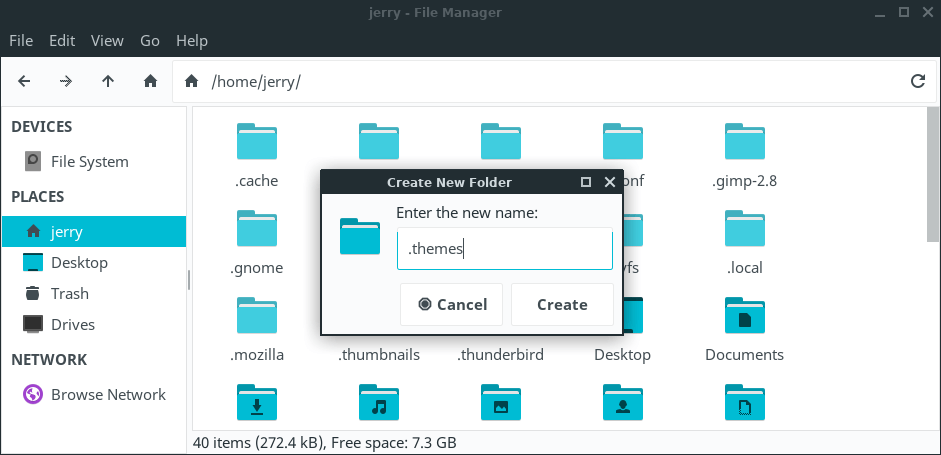
הורד ערכת נושא לפי בחירתך. בדוגמה זו נבחר את ערכת הנושא Axiom.
הערה: ייתכן שכל ערכת נושא תגיע עם מערך הוראות התקנה ספציפי. אם כן, אנא עקוב אחר הוראות אלו.
לאחר מכן, חלץ את ערכת הנושא שהורדת זה עתה (לחיצה ימנית, חלץ כאן).
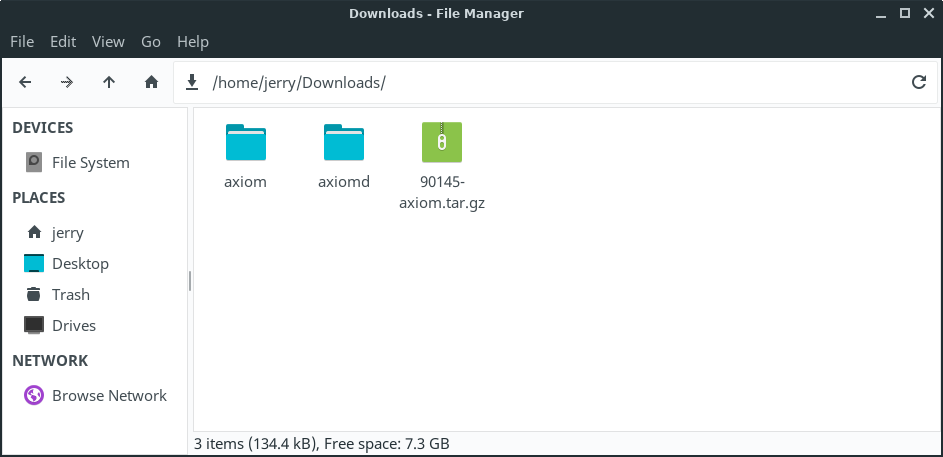
העתק את תיקיית ערכות הנושא של Axiom לתיקיות .themes בתיקיית הבית שלך.
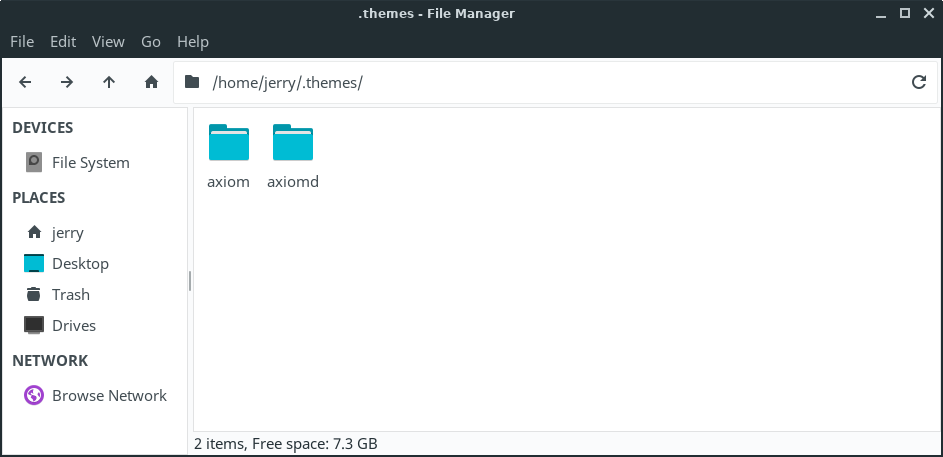
כעת עבור אל תפריט, הגדרות, מנהל ההגדרות. ישנם 2 מקומות שבהם עלינו להחיל את ערכת הנושא החדשה: מראה ו-מנהל חלונות.
ראשית, נלחץ על מראה. בחר Axiom מהרשימה.
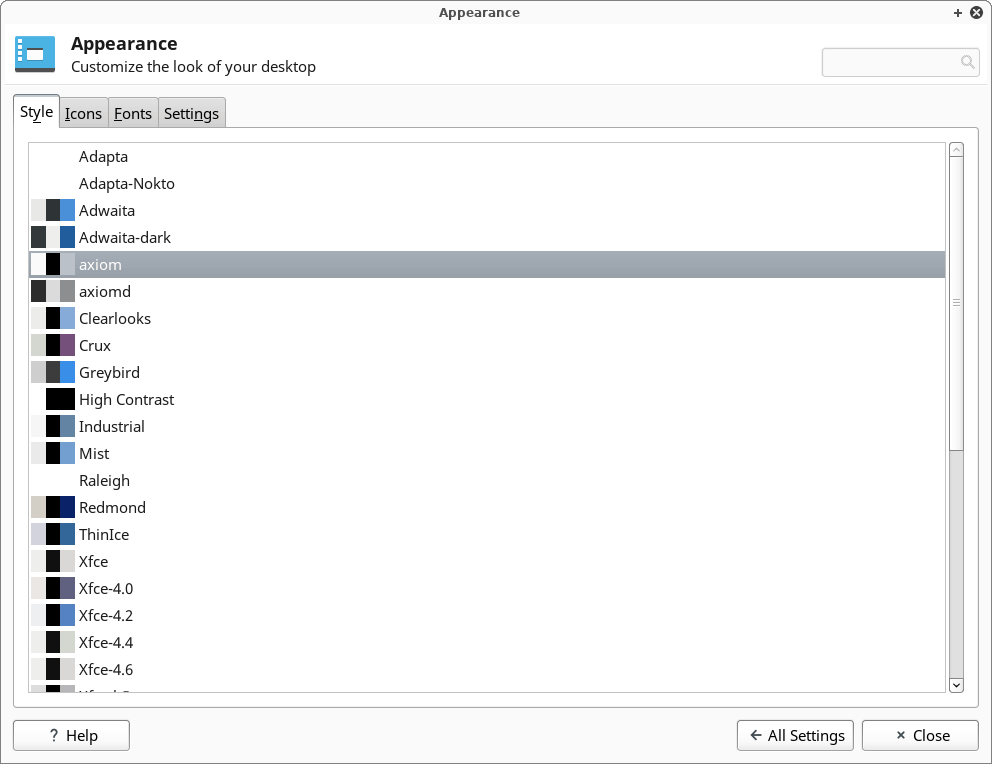
לחץ על כל ההגדרות בפינה הימנית התחתונה כדי לחזור אל מנהל ההגדרות.
כעת לחץ על מנהל חלונות ובחר Axiom. ייתכן שערכת הנושא החדשה לא תוצג כראוי עד שתתנתק ותתחבר מחדש, אז עשה זאת עכשיו. לחץ תפריט, יציאה. לאחר מכן התחבר מחדש.
לאחר התחברות מחדש, ערכת הנושא מוחלת כראוי.
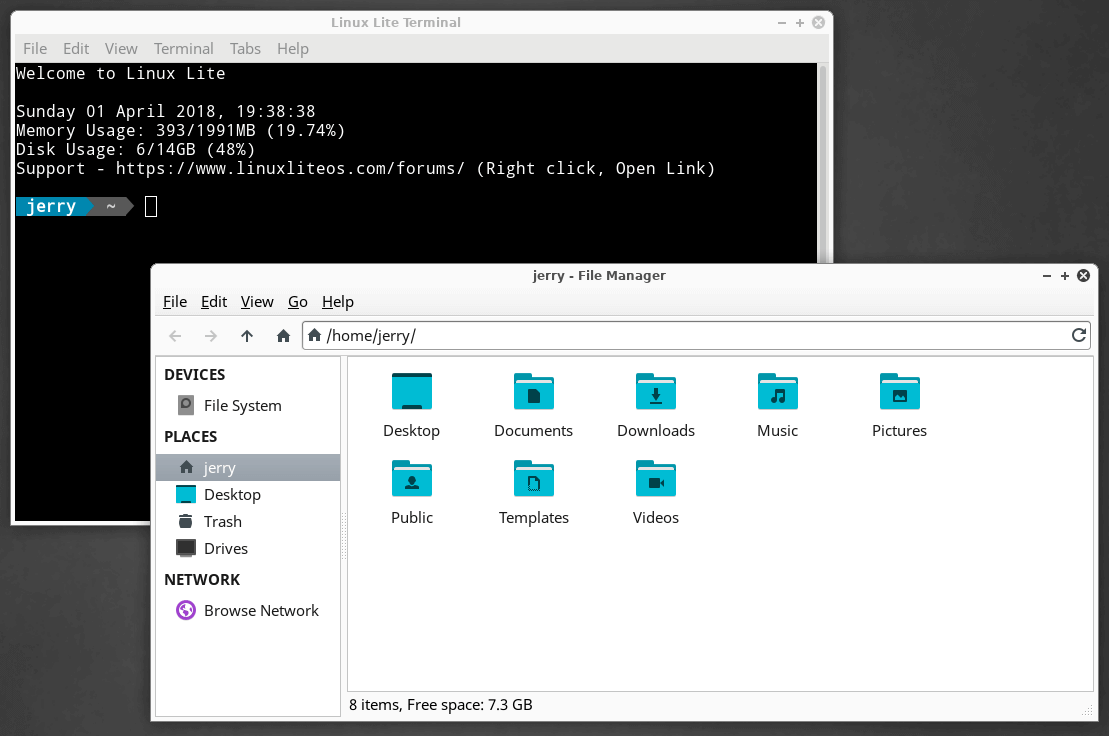
הערה:
ניתן גם להפעיל את Set matching Xfwm4 theme if there is one ב-מראה ולדלג על החלת ערכת הנושא של מנהל חלונות ידנית.

החלת סט אייקונים חדש
פנה לאתר XFCE Look ובחר סט אייקונים לפי טעמך.
הערה: לא כל סטי האייקונים משם יפעלו כפי שציפית. אנא קרא את כל התיעוד לפני שתנסה להחיל סט אייקונים חדש. חלקם עשויים להקל על ההתקנה דרך PPA, שהיא שיטה עדיפה על זו המוצגת כאן. לחץ כאן לקבלת מידע נוסף על אופן התקנת PPA חדש.
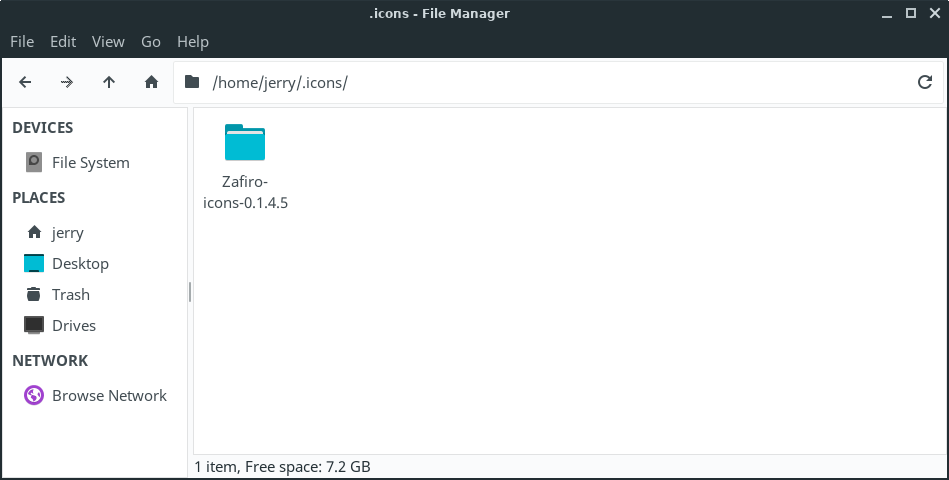
הדבר הראשון שאנחנו צריכים לעשות הוא לפתוח את תיקיית הבית שלנו. לחץ על תצוגה, הצג קבצים מוסתרים. לחץ לחיצה ימנית במקום כלשהו בתיקיית הבית שלך, צור תיקייה, צור תיקייה בשם .icons (תצטרך לעשות זאת רק פעם אחת). כאן נעתיק את סט האייקונים החדש.
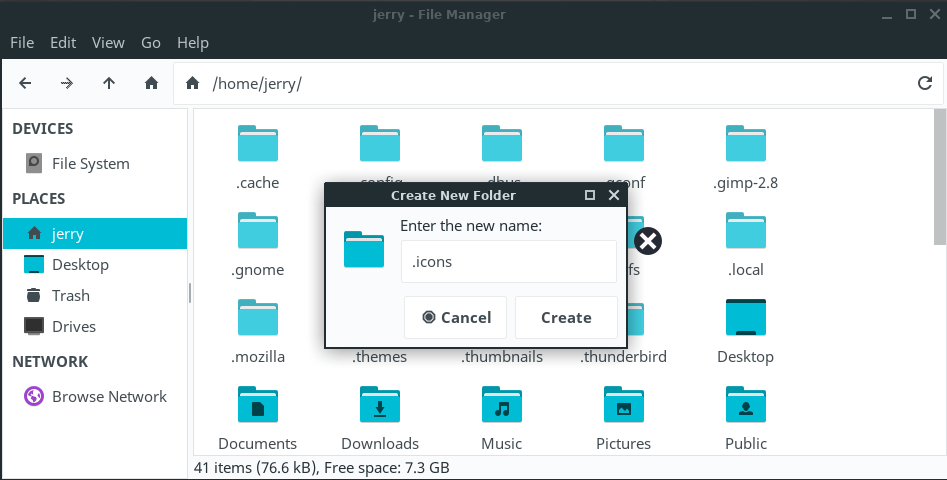
הורד סט אייקונים לפי בחירתך. בדוגמה זו נבחר את סט האייקונים Zafiro.
הערה: ייתכן שכל סט אייקונים יגיע עם מערך הוראות התקנה ספציפי. אם כן, אנא עקוב אחר הוראות אלו.
לאחר מכן, חלץ את סט האייקונים שהורדת זה עתה (לחיצה ימנית, חלץ כאן).
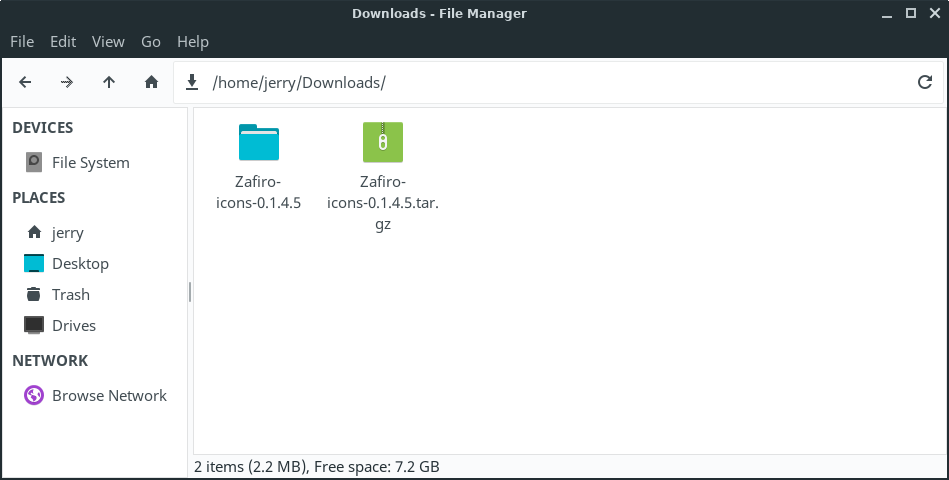
העתק את תיקיית סט האייקונים לתיקייה .icons בתיקיית הבית שלך.
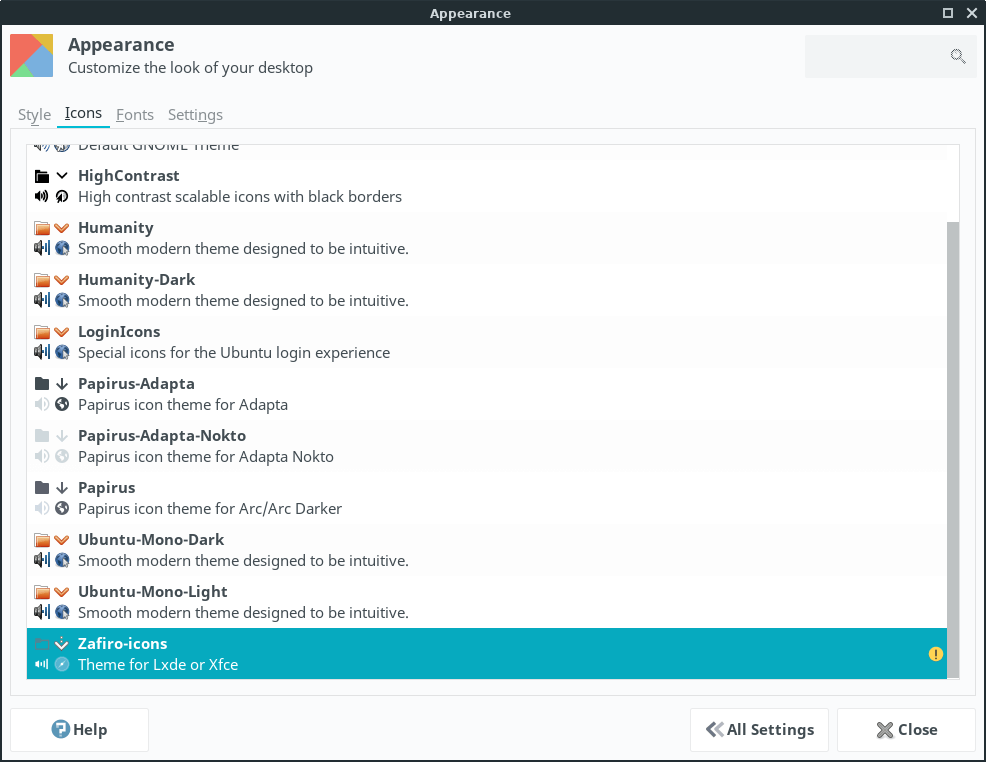
פתח את מנהל ההגדרות ולחץ על מראה, אייקונים. בחר Zafiro-icons מהרשימה.
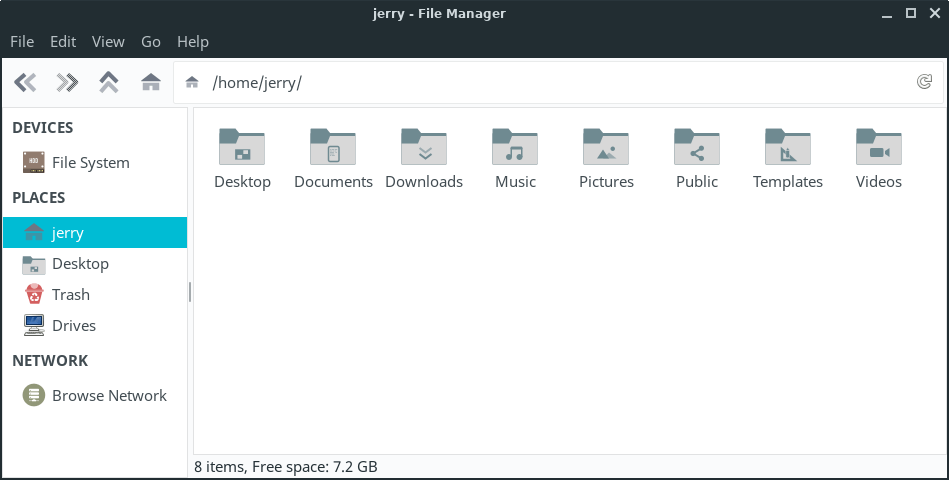
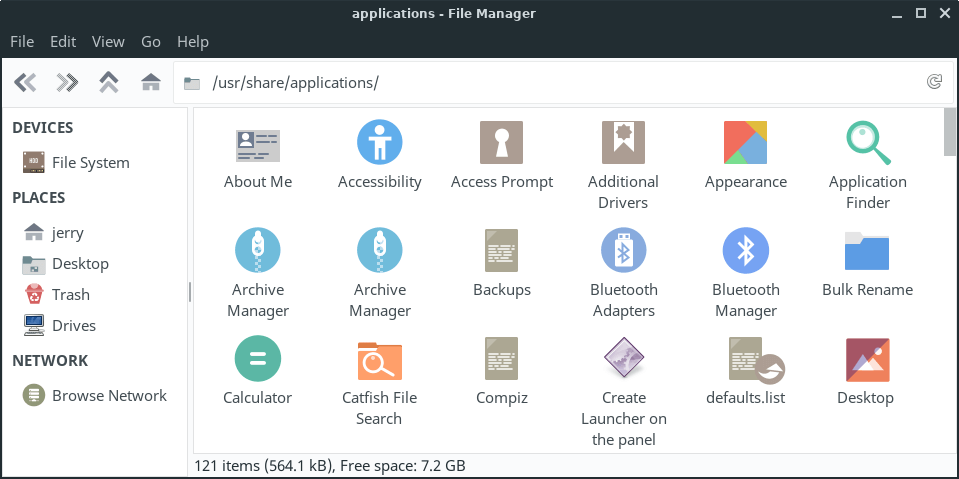
התנתק ואז התחבר מחדש כדי לראות את ערכת האייקונים החדשה שלך.
החלת ערכת נושא חדשה לעכבר (סמנים)
פנה לאתר XFCE Look ובחר ערכת נושא סמנים לפי טעמך.
הערה: לא כל ערכות הנושא משם יפעלו כפי שציפית. אנא קרא את כל התיעוד לפני שתנסה להחיל ערכת נושא חדשה. חלקן מקלות על ההתקנה דרך PPA, שהיא שיטה עדיפה על זו המוצגת כאן. לחץ כאן לקבלת מידע נוסף על אופן התקנת PPA חדש. בכל ערכת נושא שתבחר, ודא שהיא מזכירה תאימות ל-XFCE.
הדבר הראשון שאנחנו צריכים לעשות הוא לפתוח את תיקיית הבית שלנו. לחץ על תצוגה, הצג קבצים מוסתרים. לחץ לחיצה ימנית במקום כלשהו בתיקיית הבית שלך, צור תיקייה, צור תיקייה בשם .icons אם היא עדיין לא קיימת. (תצטרך לעשות זאת רק פעם אחת). כאן נעתיק את ערכת הנושא החדשה.
הורד ערכת נושא עכבר לפי בחירתך. בדוגמה זו נבחר את ערכת נושא העכבר Ecliz.
הערה: ייתכן שכל סט אייקונים יגיע עם מערך הוראות התקנה ספציפי. אם כן, אנא עקוב אחר הוראות אלו.
לאחר מכן, חלץ את סט האייקונים שהורדת זה עתה (לחיצה ימנית, חלץ כאן).
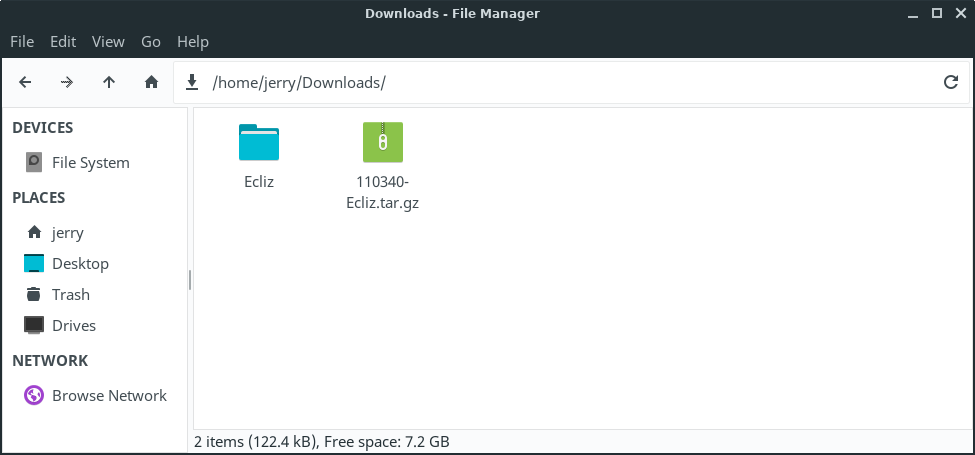
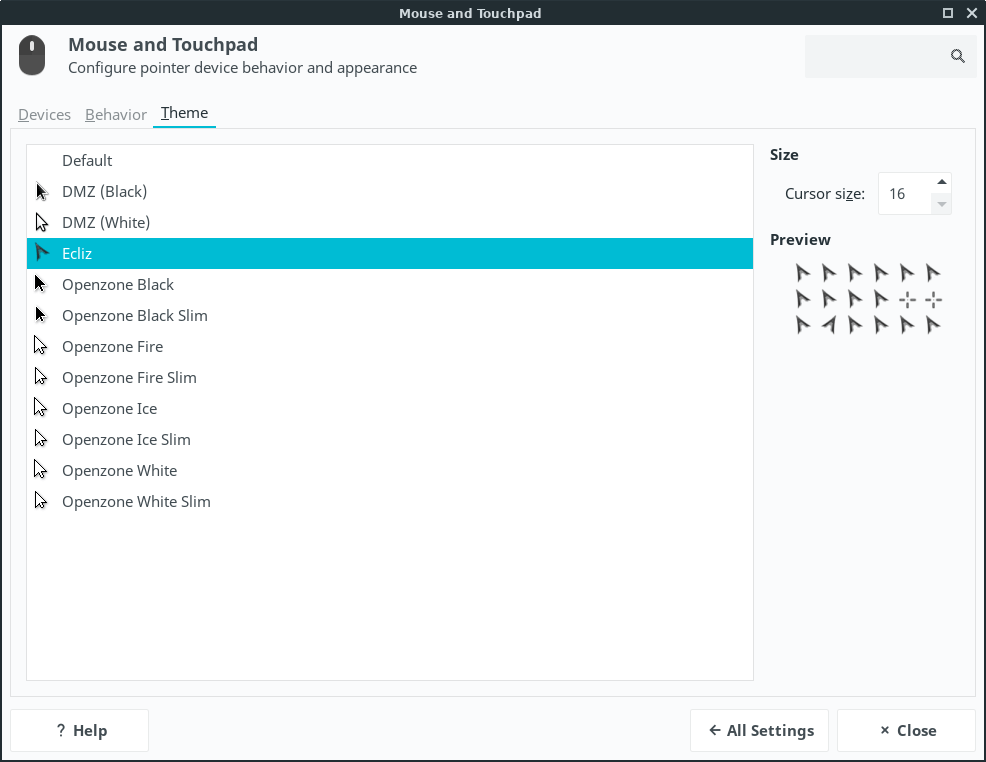
העתק את תיקיית ערכת נושא העכבר המחולצת לתיקייה .icons בתיקיית הבית שלך. לאחר מכן פתח את מנהל ההגדרות ופתח את הגדרות עכבר ולוח מגע. לחץ על הכרטיסייה ערכת נושא ותמצא שם את ערכת הנושא החדשה שלך. לחץ כדי לבחור אותה והעכבר שלך ישתנה מיד.
התאמה אישית של סרגל הפאנל שלך
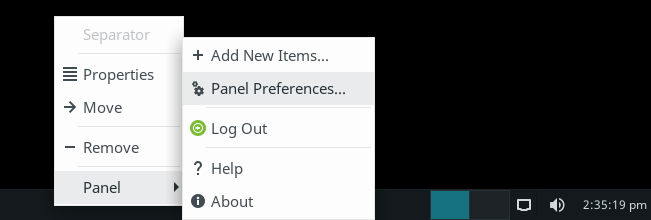
סרגל הפאנל לאורך החלק התחתון של המסך שלך, (עם התפריט שלך ואיקוני אינדיקטורים שונים עליו), ניתן להתאמה אישית במגוון דרכים. ניתן לשנות את מיקומו וגודלו. ניתן להוסיף אליו מרכזי אתחול ותוספים. אפשר אפילו להחזיק מספר פאנלים אם ברצונך למקם פריטים מסוימים בחלקים שונים של המסך. כדי להתחיל, לחץ לחיצה ימנית על אזור ריק בפאנל ובחר פאנל, העדפות פאנל.
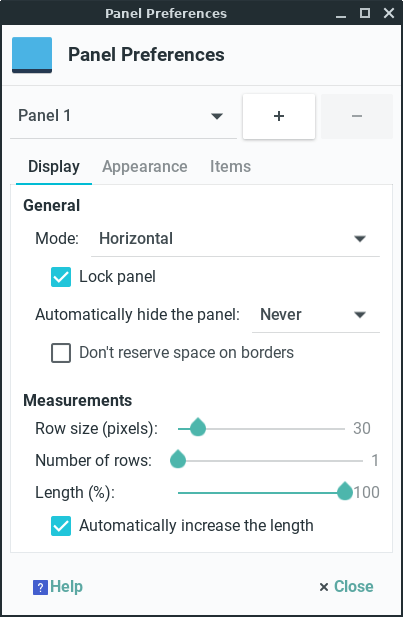
חלון פאנל יופיע שבו תוכל לבצע את השינויים שלך. הכרטיסייה תצוגה מאפשרת לך לבחור להציג את הפאנל אופקית, אנכית, או כ-deskbar על המסך. ניתן לבחור להסתיר את הפאנל אוטומטית או לא, לשנות את אורכו ורוחבו ולהזיז אותו לחלק העליון, תחתון, או לכל צד של המסך.
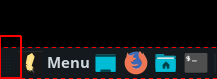
כדי להזיז את הפאנל עליך תחילה לבטל את נעילתו, ואז יופיעו ידיות בשני קצות הפאנל שניתן לתפוס בעכבר להזזתו. הנה תקריב המראה כיצד הידיות נראות:
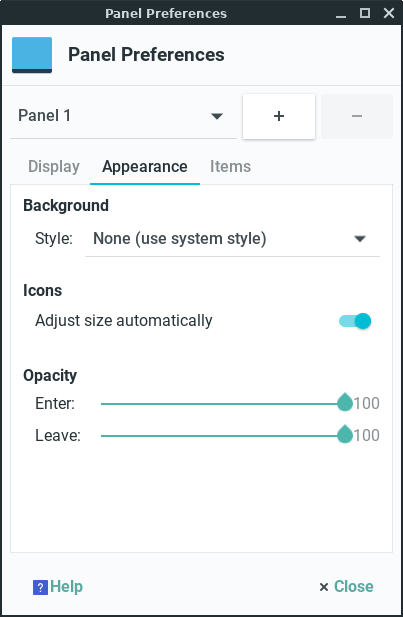
הכרטיסייה מראה מאפשרת לך לבחור סגנון לפאנל, לכוונן את השקיפות (אלפא) של הפאנל, או לכוונן את האטימות של הפאנל בהתאם לשאלה האם העכבר שלך מצביע עליו או לא. ("Compositing" צריך להיות מופעל כדי לשנות הגדרות שקיפות ואטימות. ראה את החלק שינויים במנהל החלונות לאופן ביצוע זה.)
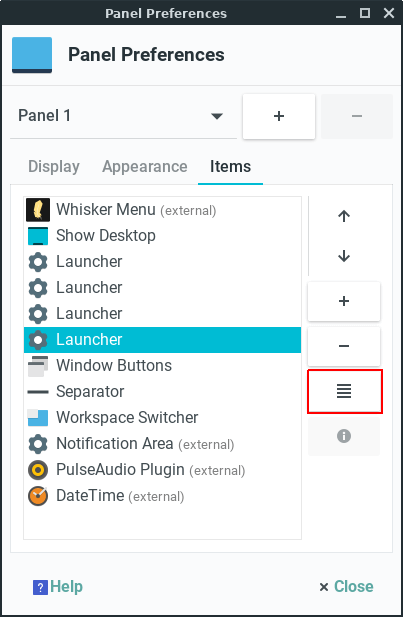
הכרטיסייה פריטים היא המקום שאליו יש לעבור כדי להוסיף דברים כמו מרכזי אתחול, תוספים ומפרידים לפאנל. פריטים על הפאנל מפורטים בצד שמאל, והלחצנים בצד ימין מאפשרים לך לשנות את מיקומם על הפאנל (חצי למעלה/למטה), להוסיף (+) או למחוק (-) פריטים, ולערוך פרטים עבורם במידת הצורך. בעת ביצוע פעולות אלו, ניתן לראות שהשינויים נכנסים לתוקף מיד על הפאנל.
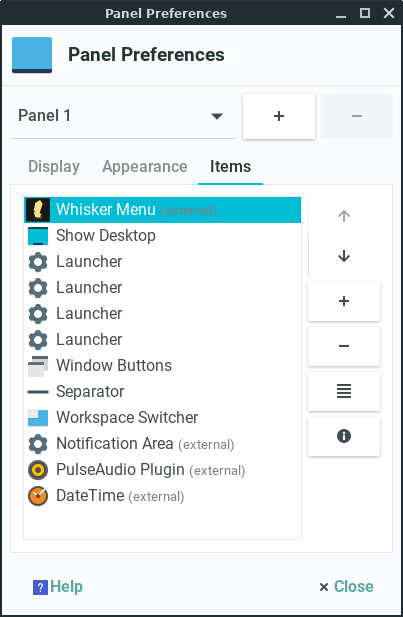
שים לב למעלה שיצרתי מספר מרכזי אתחול על ידי שימוש בלחצן +, שפותח חלון הוסף פריטים חדשים. חלון זה הוא המקום שבו ניתן לבחור להוסיף מרכזי אתחול, מפרידים ותוספים הזמינים לפאנל.
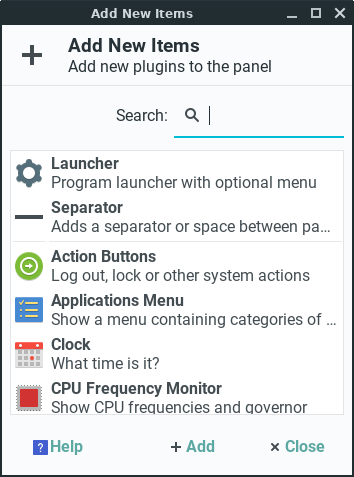
בסיום הוספת הדברים, סגור את חלון הוסף פריטים חדשים כדי לחזור לכרטיסיית פריטים של חלון פאנל. כדי להקצות תוכנית למרכז אתחול, סמן את פריט מרכז האתחול ולחץ על הלחצן "ערוך את הפריט הנבחר כעת".
פעולה זו תעלה את חלון מרכז האתחול.
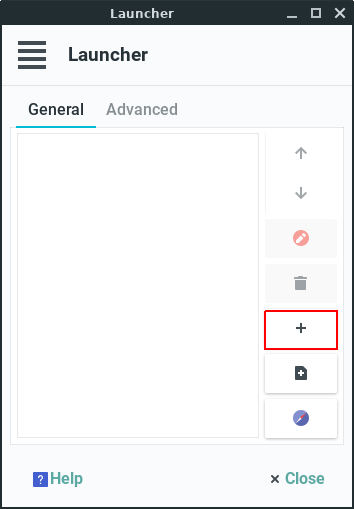
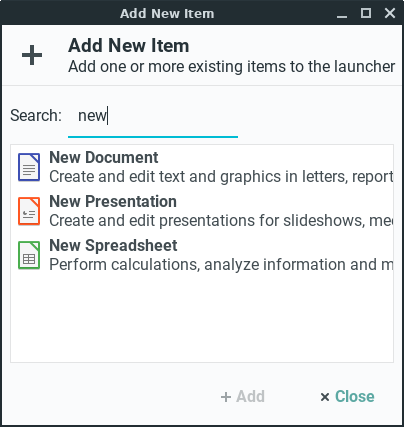
לחץ על לחצן + כדי להעלות רשימת תוכניות לבחירה.
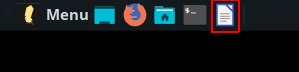
כדוגמה, להלן פאנל עם מרכז האתחול מסמך חדש שנוסף.
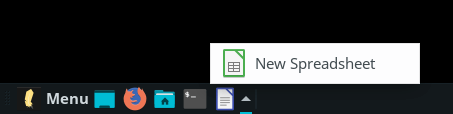
יצירת מרכז אתחול רב-שלבי, (המעניק לך אפשרות להפעיל יותר מתוכנית אחת ממרכז אתחול בודד), נעשה באותה דרך שתוארה זה עתה. ההבדל היחיד הוא שמוסיפים יותר מפריט אחד לאותו מרכז אתחול. ייתכן שמישהו יעדיף ליצור תפריט מרכז אתחול במקום מרכזי אתחול נפרדים כדי לחסוך מקום בפאנל ו/או לקבץ סוגים דומים של תוכניות.
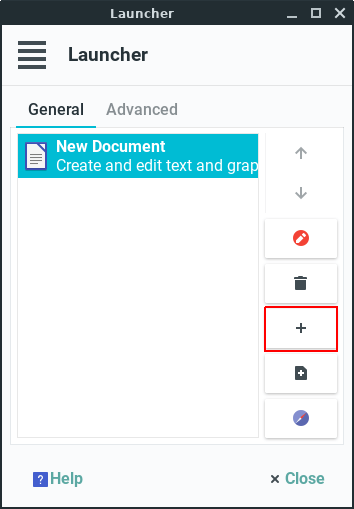
בדוגמה שלנו, ל-מסמך חדש יש חץ קטן בצד ימין של האייקון שלו. נוסיף מרכז אתחול גיליון אלקטרוני חדש בשימוש בלחצן +. הנה כיצד נראה חלון מרכז האתחול לאחר הוספת מרכז האתחול גיליון אלקטרוני חדש.
יצירת פאנלים נוספים קלה לביצוע. מחלון העדפות פאנל, לחץ על הסימן + לאורך החלק העליון ליד תיבת Panel 1.
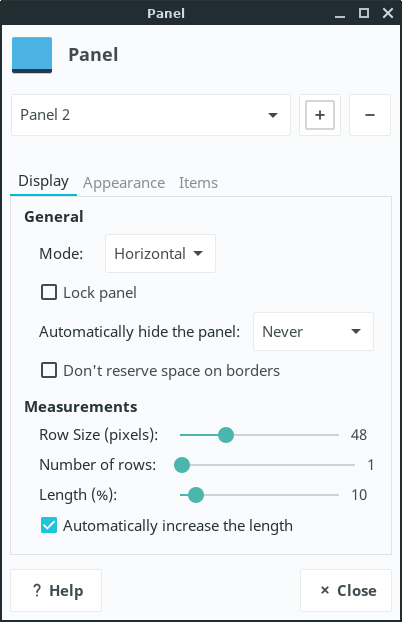
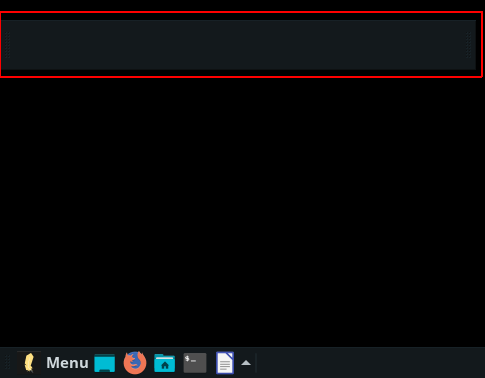
כעת יהיה לך פאנל חדש (ריק) המוצג על שולחן העבודה וחלון העדפות פאנל יציג Panel 2 לאורך החלק העליון. כאשר Panel 2 מוצג, ניתן כעת לקבוע את העדפותיך עבור הפאנל החדש תחת הכרטיסיות תצוגה, מראה ו-פריטים. הוא אינו נעול מלכתחילה כך שניתן לגרור ולמקם אותו היכן שתרצה על המסך.
ישנם תוספי פאנל רבים נוספים הזמינים להתקנה מאלה המותקנים מראש עם Linux Lite. עיין באתר XFCE זה לקבלת רשימה מקיפה של תוספי פאנל הזמינים במאגרים. הם מפורטים עם שמות החבילות האמיתיים שלהם, כך שניתן בקלות להשתמש בפונקציית החיפוש ב-Synaptic Package Manager (נמצא ב-תפריט, מערכת, התקן/הסר תוכנה) כדי למצוא ולהתקין את אלה שמעניינים אותך.
שינויים במנהל החלונות
בחר שינויים במנהל חלונות בחלון מנהל ההגדרות הראשי.
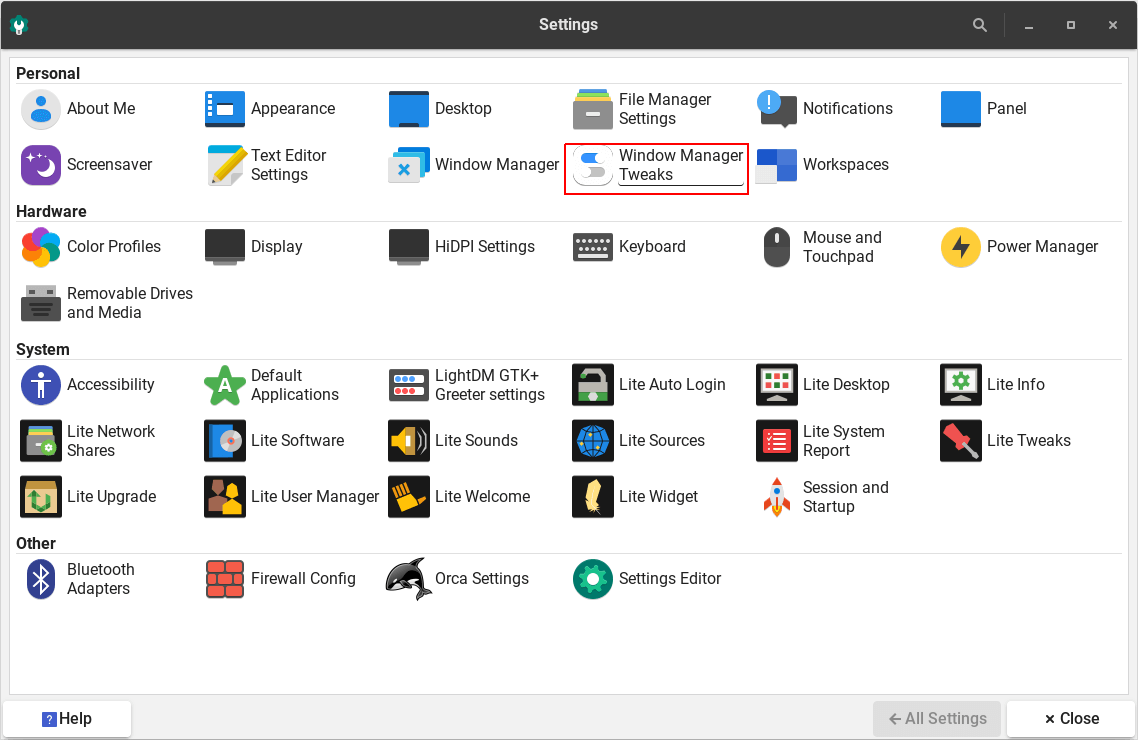
שינויים במנהל חלונות הם מגוון הגדרות אחרות שניתן לשנות ומשפיעות על התנהגות החלון. הן מאורגנות תחת הכרטיסיות: מחזוריות, מיקוד, נגישות, סביבות עבודה, מיקום ומחבר. נגע רק בחלק מהגדרות אלו כאן. את השאר תוכל לעיין בהם בפנאי שלך.
כרטיסיית ה-מחבר חשובה במיוחד. כאן עליך להפעיל compositing אם אתה מתכנן להוסיף אפקטי שקיפות או אטימות לחלונות ו/או לפאנל(ים) שלך.
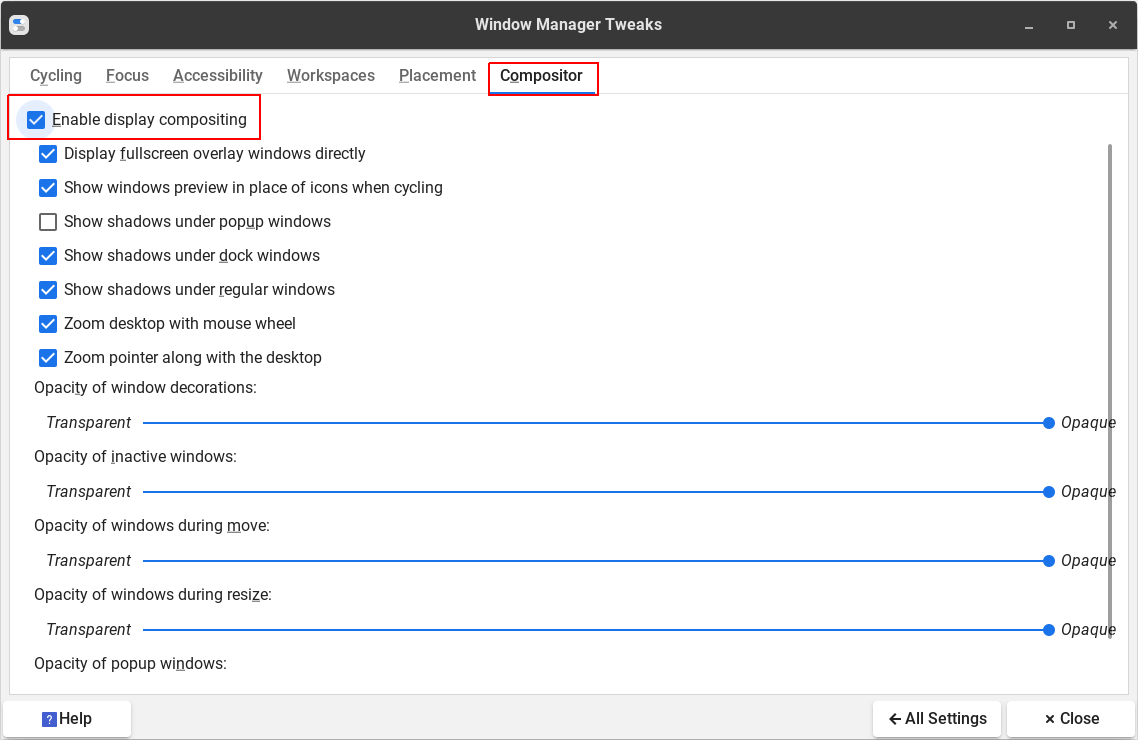
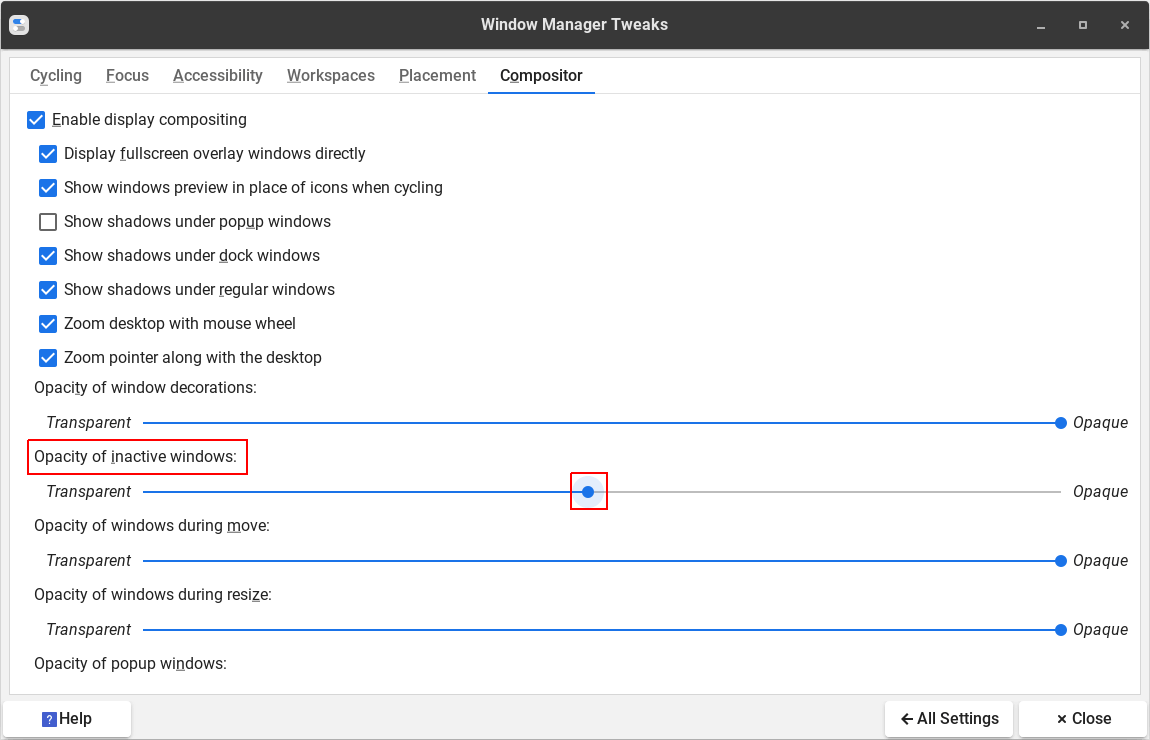
סמן את התיבה ל-הפעל compositing תצוגה. כעת ניתן לגשת להגדרות שקיפות שונות לחלונות כמו גם להפעיל כמה אפקטי צל. הנה דוגמה המציגה שינוי אטימות של חלונות לא פעילים. שים לב שהחלון ברקע דהוי עכשיו מעט.

חזרה ב-שינויים במנהל חלונות, לחץ על הכרטיסייה סביבות עבודה. כאן יש לך עוד כמה הגדרות השולטות באינטראקציה עם סביבות העבודה שלך.
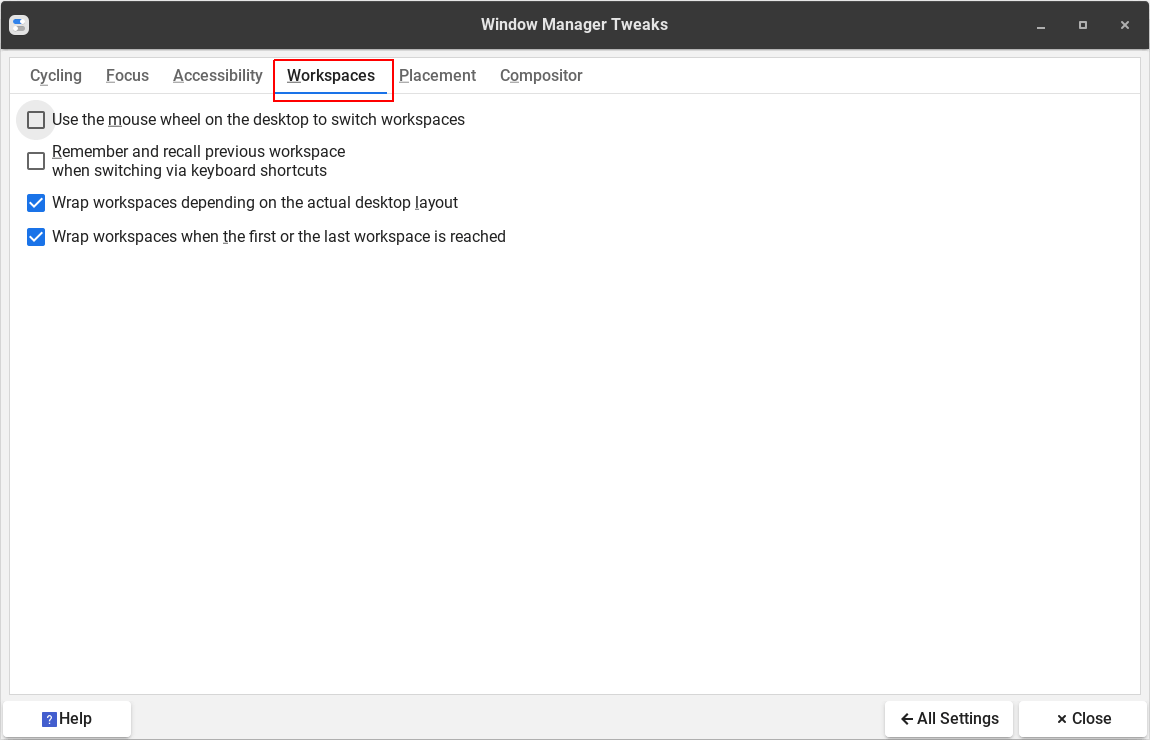
האפשרויות מסבירות את עצמן למדי. שתי האפשרויות האחרונות מאפשרות לך להשתמש בעכבר כדי לגרור חלון מאחד מקצות המסך לסביבת עבודה אחרת.