Linux Lite ホーム | ダウンロード | 寄付 | ハードウェアデータベース | フォーラム
¶ Linux Lite へようこそ - シンプル、高速、無料
Linux Lite オペレーティングシステムをお選びいただきありがとうございます。
バージョン: 8.0 | 公開日: 2026年6月1日
新着情報: 8.0 リリースに向けた情報の更新。
著者: Jerry Bezencon, Jethro Shearer, Bill Hahnen, Ralphy, Milos Pavlovic, Adam Grubbs, John Jenkins, Avijit Majumder, Ryu Rabino
 Linux Lite ウェブサイト: https://www.linuxliteos.com/
 Gitlab https://gitlab.com/users/linuxlite/projects
¶ このWikiへの貢献はこちら
https://gitlab.com/linuxlite/wiki
¶ オペレーティングシステム
| 現在のリリース名 | Linux Lite 8.0 |
| アーキテクチャ | 64bit |
| 対応BIOS | Legacy、UEFI。Secure Boot は非対応 |
| ソフトウェアベース | Ubuntu 26.04 LTS |
| デスクトップ環境 | XFCE 4.20 |
| メディアタイプ | DVD、4GB以上のUSBデバイス |
¶ 推奨コンピュータ要件:
- 1.5 Ghz デュアルコアプロセッサ
- 4GB メモリ
- 40GB HDD/SSD/NVME
- 1366x768 解像度対応の VGA、DVI、DP または HDMI ディスプレイ
- ISOイメージ用のDVDドライブまたはUSBポート
- Secure Boot を無効にする
¶ ソーシャルメディア:
Facebook: https://www.facebook.com/linuxliteos
X: https://x.com/LinuxLite
Reddit: https://www.reddit.com/r/LinuxLite/
YouTube: http://www.youtube.com/c/linuxliteos
Discord: https://discord.com/channels/1042646000193503243/1042646001179168820
LinkedIn: http://www.linkedin.com/in/jerrybezencon
¶ キーボードショートカット
| ショートカット | 機能 |
|---|---|
| Ctrl + Alt + T | ターミナルを開く |
| Ctrl + Alt + Del | ログアウトダイアログを開く |
| Ctrl + Shift + Esc | システムモニターを開く |
| Windows | メニューを開く |
| Windows + H | ホームフォルダーを開く |
| Windows + L | 画面をロックする |
| Alt + F2 | アプリケーションファインダーダイアログボックスを開く |
| Alt + TAB | 開いているウィンドウを切り替える |
| Print Screen | スクリーンショットプログラムを開く |
| Left Alt + Mouse wheel scroll | 画面を拡大する |
| Insert + S | スクリーンリーダーのオン・オフを切り替える |
| Ctrl + Alt + O | オンスクリーンキーボードを開く |
¶ 同梱ソフトウェア
Firefox Web Browser、Thunderbird Email、LibreOffice Writer (Word)、LibreOffice Calc (Excel)、LibreOffice Impress (Powerpoint)、LibreOffice Base (Access DB)、VLC Media Player、Gimp Image Editor、Text Editor、PDF Viewer、CD/DVD Burner、USB Burner、Image Scanner、Image Viewer、Firewall、Backups、Bluetooth Manager、Partition Drives、Timeshift、Whisker Menu、Lite About、Lite Auto Login、Lite Core、Lite Desktop、Lite Distro Builder、Lite DPI、Lite Driver Manager、Lite Firewall Config、Lite Gane Center、Lite Info、Lite Menu Sorter、Lite Network Shares、Lite Patch、Lite Software、Lite Software Sources、Lite Sounds、Lite System Report、Lite System Monitor、Lite Theme Manager、Lite Time Date、Lite Tweaks、Lite Updates、Lite Upgrade、Lite User Manager、Lite Welcome、Lite Widget、Screen Reader、Onscreen Keyboard and Magnifier、Linux Lite Plymouth Theme、Linux Lite Wiki。
¶ インストール後の作業
新規インストール後に最初に行うべきことは、メニュー、お気に入り、アップデートのインストール をクリックすることです。次に、ワイヤレス、有線、グラフィックカードなどのハードウェアデバイスがある場合は、メニュー、設定、Lite Driver Manager をクリックしてください。適切なドライバーを選択する前に、提供されている情報を注意深くお読みください。通常は推奨ドライバーを選択するのが最善です。インターネットへの接続方法についてはこちらをご覧ください。ドライバーの詳細についてはこちらをご覧ください。
¶ UEFI
How-To-Geek によると、「BIOSはまもなく廃れるでしょう。Intelは2020年までにすべてのチップセットでBIOSをUEFIに完全置き換えする計画を発表しました。従来のBIOSにはまだ深刻な制限があります。2.1TB以下のドライブからしか起動できません。現在では3TBのドライブが一般的ですが、BIOSを搭載したコンピューターはそこから起動できません。この制限はBIOSのマスターブートレコードシステムの仕組みに起因しています。UEFIはPC上の従来のBIOSを置き換えます。既存のPCでBIOSからUEFIに切り替える方法はありません。」
¶ コンピューターにUEFIがあるかどうかを確認する方法
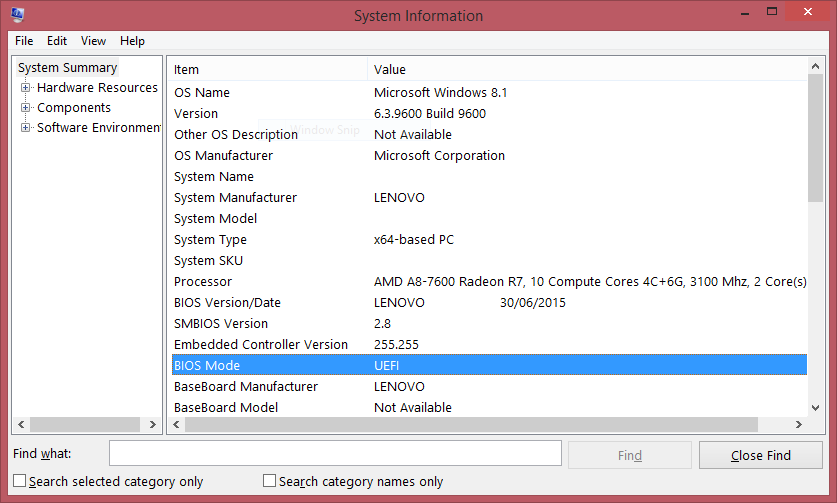
Windows 検索で msinfo または msinfo32 と入力し、システム情報 という名前のデスクトップアプリを起動します。BIOSモード の項目を探し、その値が UEFI であれば UEFI ファームウェアを搭載しています。BIOS モード レガシー と表示されている場合は、そのファームウェアが動作しています。また一般的に、UEFI対応マシンはBIOS-Legacyマシンと比較して起動・シャットダウン時間が短くなっています。2010年以降に購入したコンピューター・マザーボードであれば、UEFIシステムである可能性が高いです。まだ確信が持てない場合は、UEFIバージョンをダウンロードしてください。BIOS-Legacyコンピューターも検出して動作します。古いレガシータイプのBIOSコンピューターをお持ちの場合もご安心ください。Linux Lite はそれを検出してインストールします。
¶ Secure Boot
Linux Lite は Secure Boot をサポートしていません。
¶ Windows で Secure Boot を無効にする
Windows で Secure Boot を無効にする一般的な手順については、以下のリンクをご覧ください(設定はメーカーによって若干異なります)。
¶ Secure Boot の無効化 - ヒント
これを行う方法はいくつかあります。お使いのシステムにはそのうちの一つが機能するはずです:
- Windows にて - Shift キーを押しながら、メニューの電源アイコンをクリックし、再起動をクリックします。回復オプション画面に到達するまで Shift キーを押し続けてください。回復オプションに到達したら Shift キーを離します。トラブルシューティング、詳細オプション、UEFI ファームウェアの設定、再起動の順に進みます。BIOSに入ったら、セキュリティ、詳細設定、またはブートオプションを探し、Secure Boot を見つけて無効にします。設定を保存してBIOSを終了します。
- PCの電源を入れてBIOSメニューにアクセスします。起動シーケンス中にキー(例:F1、F2、F12、Esc)を押すことでアクセスできます。Secure Boot の設定を見つけて「無効」に設定します。Secure Boot は通常、セキュリティタブ、ブートタブ、または認証タブにあります。変更を保存してBIOSを終了します。
- Windows にて - スタートメニューの歯車アイコンをクリックすると設定に移動します。設定で「更新とセキュリティ」を選択します。左側のメニューから「回復」を選択すると、右側に「詳細起動」が表示されます。「詳細起動」オプションの下にある「今すぐ再起動」をクリックします。コンピューターが回復メニューへ再起動します。トラブルシューティング、詳細オプション、UEFI ファームウェアの設定を選択します。再起動します。
¶ キーボードの機能
一部のノートパソコンでは、デフォルトで無効になっているため Numlock を有効にする必要があります。キーを使用するには FN + Numlock を試すか、キーボード上部の F キーのいずれかと FN + を組み合わせてみてください。これはコンピューターによって異なります。以下にいくつかの例を示します:
Fn + F11 (Acer, Toshiba, Samsung)
Shift + Num Lock
Fn + Num Lock (Sony, Gateway)
Fn + F11 + Scroll Lock
Fn + F8 (HP)
Ctrl + F11
Fn + Shift + Num Lock
Fn + F4 (Dell)
Fn + Nmlk (Lenovo, ASUS)
¶ Lite System Report
Linux Lite には メニュー、設定 から利用できる Lite System Report ツールが付属しています。このツールはサポートチームが問題をより正確に特定するのに役立ち、より良いサービスを提供するためのものです。詳細についてはこちらをクリックしてください。
¶ Lite Info
Linux Lite ハードウェアデータベースの目的は、Linux Lite シリーズ内のさまざまなコンピューター構成についての情報を人々に提供することです。Linux Lite ハードウェアデータベースは メーカーとモデル、CPU、グラフィックス、オーディオ、ネットワーク、ストレージ の技術仕様を表示します。これは Linux Lite で使用できるコンピューターの種類のスナップショットを提供します。個人情報やセキュリティ関連の情報は収集・表示されません。メニュー、設定、Lite Info をクリックしてハードウェア情報を共有し、他の方々の役に立ててください。Linux Lite ハードウェアデータベースへはこちらをクリックしてください。
¶ サポート
この Wiki で質問の答えが見つからない場合は、以下からお選びください:
¶ フォーラム
Linux Lite フォーラムで Linux Lite のサポートを受けるにはこちらをクリックしてください。質問を投稿する前にフォーラムを検索してください。同じ質問がすでに回答されている可能性があります。サポートを求めて投稿する際は、タイトルをできるだけ具体的にしてください。投稿内には問題の詳細、それに至った手順、解決するために試みたステップ、およびプロセスのさまざまな段階で遭遇したエラーメッセージを記載してください。また、コンピューターに関する情報(モデル番号、おおよその年数、CPU、RAMなど)も含めてください(Lite System Report ツールがそのために便利です)。より多くの情報を提供するほど、状況を評価して適切なアドバイスを提供しやすくなります。
注意: 最初の投稿を作成する前にフォーラム投稿ガイドラインをお読みください。
¶ 一般的なソフトウェアサポート
たとえば Firefox などのプログラムを使用している場合、最初に問い合わせるべき窓口は常に開発者や作成者に直接連絡することです。ほとんどのプログラムにはプログラム上のどこかに ヘルプ メニューがあります。ヘルプ メニューにはサポートエリアへのリンクがあります。そこには専門家がいるため、優れたサポートを受けられるはずです。それでも解決できない場合は、上記のサービスをご利用ください。Linux Lite は人気のある Ubuntu オペレーティングシステムをベースにしているため、多くの質問はお気に入りの検索エンジンに問題を入力するだけで答えが見つかります。
¶ ツアー
ここでは Linux Lite デスクトップについて簡単にご紹介します。ツアーを始めましょう。
デスクトップのレイアウト
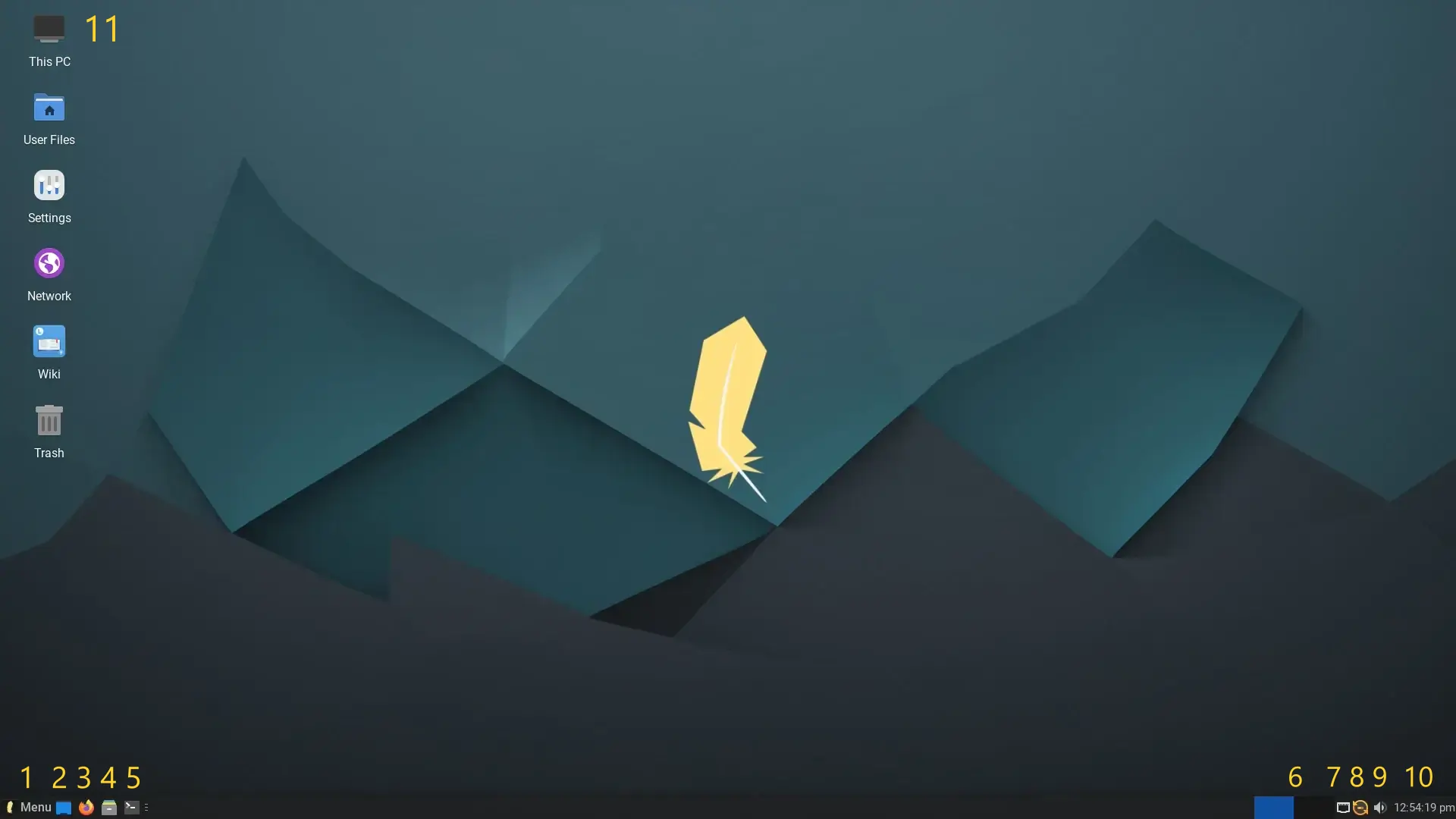
1 ~ 10 - タスクバー。この領域はメニュー、クイック起動アプリケーションアイコン、ワークスペース、システムトレイで構成されています。
1 - メニュー。すべてのアプリケーションにアクセスできる場所です。Linux Lite では、メニュー項目はカテゴリ分けされています。詳細についてはこちらをご覧ください。
2 - デスクトップを表示。このアイコンをクリックすると、現在開いているすべてのウィンドウがタスクバーに最小化されます。
3 - ウェブブラウザー。ここからウェブブラウザー Chrome を起動して、インターネット上のお気に入りのウェブサイトを閲覧できます。
4 - ホームフォルダー。ドキュメント、ダウンロード、音楽、画像、動画 がすべて保存される場所です。
5 - XFCE Terminal。「コマンドライン」とも呼ばれます。ここでは Windows(コマンドプロンプト)と同様にコマンドを実行できます。
6 - ワークスペース。仮想デスクトップのようなものです。2つ以上のデスクトップでアプリケーションを実行でき、作業スペースを広げることができます。
7 - ネットワークアイコン(システムトレイ)。有線、ワイヤレス、VPNネットワークの設定と接続をここで行います。
8 - アップデートのインストール(システムトレイ)。システムアップデートの設定とインストールはここをクリックしてください。
9 - ボリュームアイコン(システムトレイ)。メインのボリュームレベルを調整できます。また、複数のアプリケーションが音声を再生している場合は、それぞれのレベルを個別に調整できます。
10 - 日付、時刻、カレンダー(システムトレイ)。日付と時刻を確認でき、時刻をクリックすると当月のカレンダーも表示されます。
11 - デスクトップアイコン。コンピューター内のよく使う場所へのすばやく簡単なアクセス(英語インストールのみ)。
メニューカテゴリ
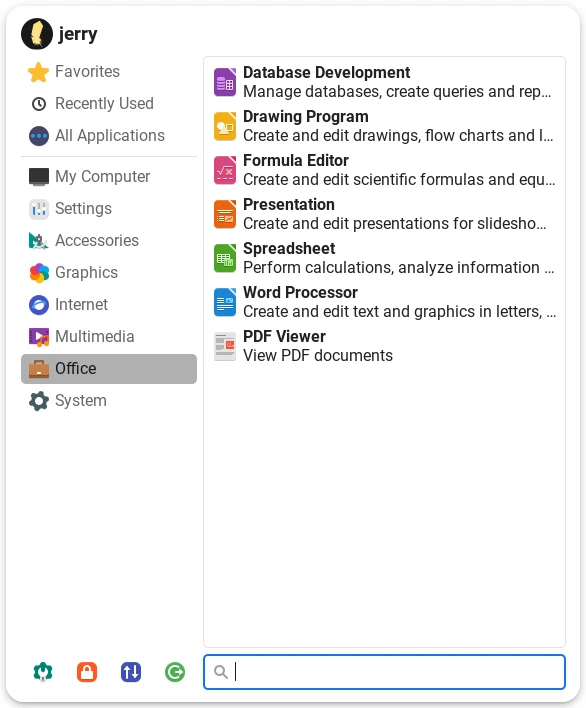
Linux Lite では、メニュー ボタンをクリックすると、アプリケーションがカテゴリ別に メニュー に格納されています。たとえば、オフィス カテゴリに移動すると、オフィス 関連のアプリケーションがすべて表示されます。
デスクトップ設定 - 壁紙の変更
デスクトップの空いているスペースを右クリックすると、選択できるユーティリティのメニューが表示されます。壁紙を変更するには、メニューから デスクトップ設定 を選択します。
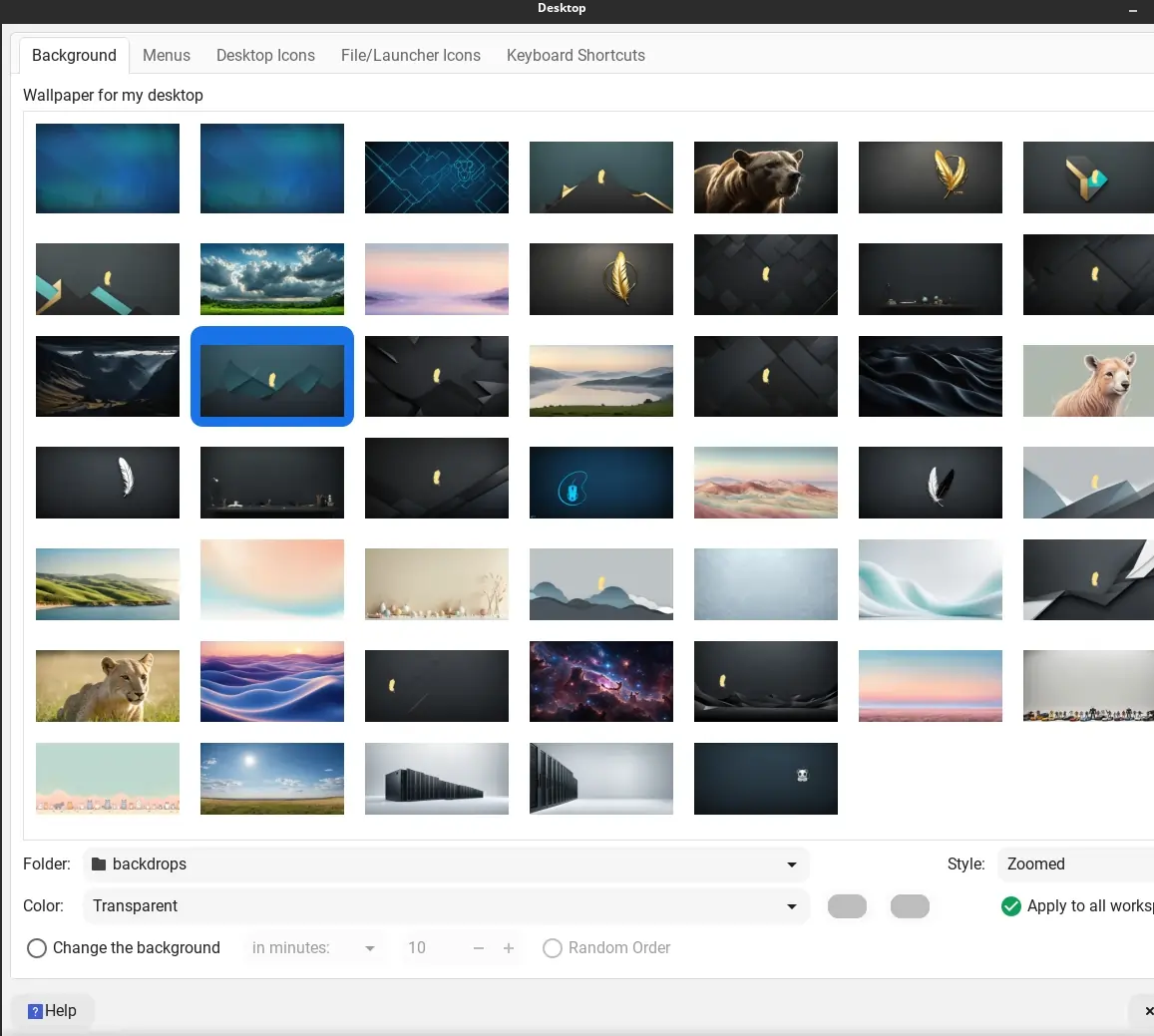
表示されたウィンドウで、任意の壁紙を左クリックすると新しいデスクトップ壁紙が設定されます。詳細についてはこちらをご覧ください。
ホームフォルダー
Windows のエクスプローラーに相当するものが、Linux Lite では ホーム フォルダーと呼ばれています。すべてのファイルが保存される場所です。たとえば、インターネットからファイルをダウンロードすると、そのファイルは ダウンロード フォルダーに保存されます。その他のフォルダーはファイルをカテゴリ別に整理できるよう便宜上設定されています。音楽は 音楽 フォルダー、写真は 画像 フォルダーに入れる、といった具合です。ホーム フォルダー直下にファイルを保存することも選択できますが、別々のフォルダーにファイルを整理しておくと整頓されて見つけやすくなります。
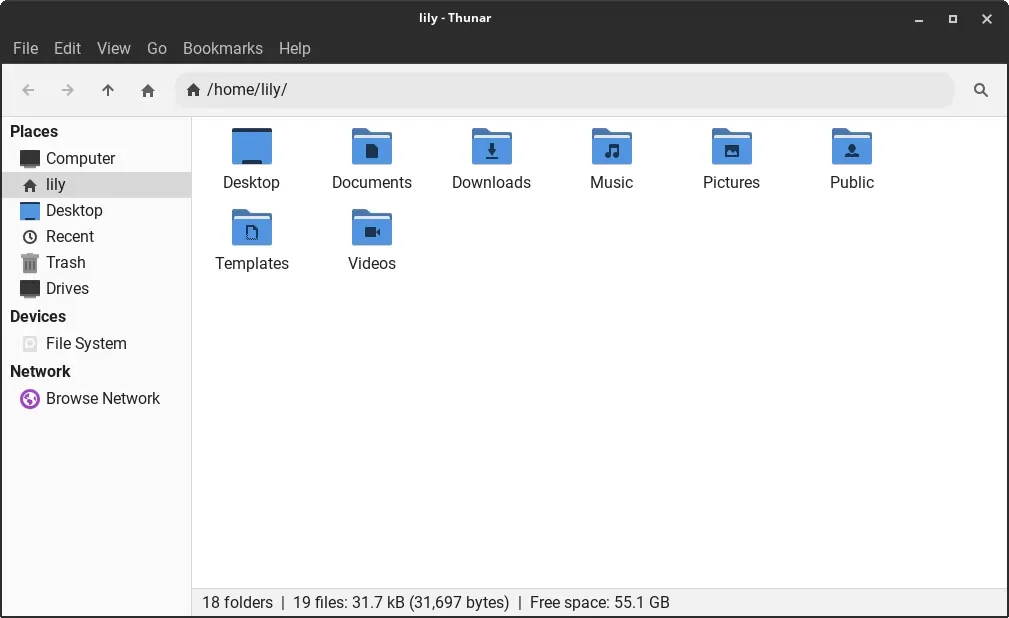
設定マネージャー
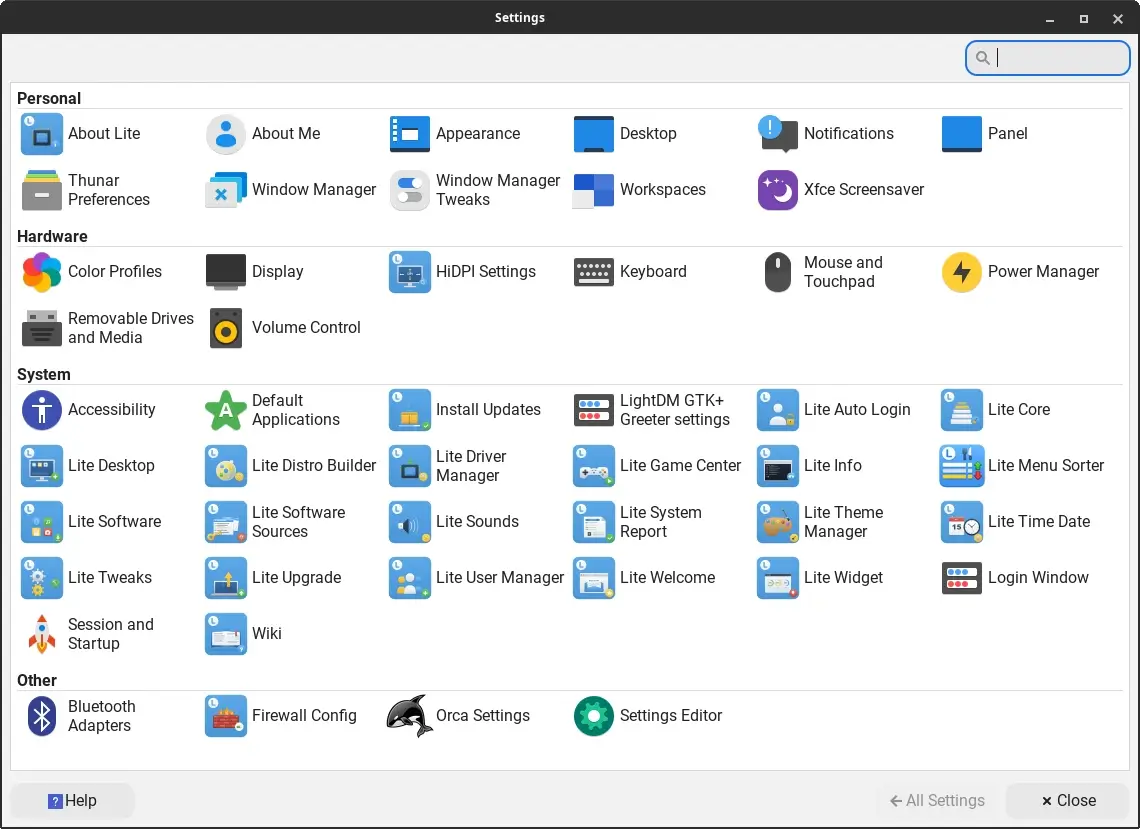
Linux Lite では、設定マネージャー は Windows のコントロールパネルに相当します。Linux Lite のすべての設定を構成できる中央の場所です。設定マネージャー には メニュー、設定、設定マネージャー から アクセスできます。
¶ メニュー
Linux Lite のメニューシステムは、直感的なナビゲーションができるように大幅に簡素化されています。
¶ システムメニュー
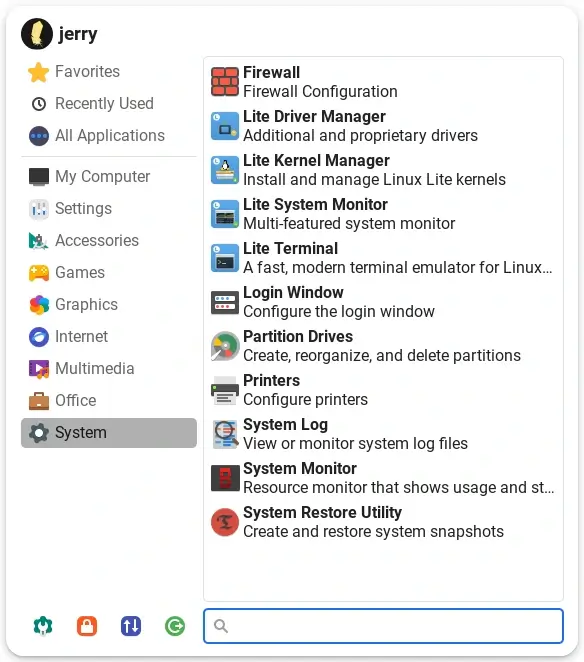
ファイアウォール - ファイアウォールを設定します。
Lite Driver Manager - システムハードウェアドライバーをインストールおよび管理します。
Lite Kernel Manager - Linux Lite チームによってカスタマイズされた高度に最適化されたカーネルをインストールしてベンチマークします。
Lite System Monitor - タスクマネージャーのような完全なアプリケーションです。
Lite Terminal - 高速でカスタマイズ可能なターミナルです。
ログインウィンドウ - ログイン画面を設定およびカスタマイズします。
パーティションドライブ - GParted プログラムでハードドライブのパーティションを表示・編集します。
プリンター - プリンターをインストールして設定します。
システムログ - システムログを表示します。トラブルシューティングに役立ちます。
システムモニター - Btop を使用したシステム情報のカラフルなターミナルのような表示です。
システム復元ユーティリティ - Linux 用のシステム復元ツールです。Timeshift によるスケジュールスナップショット、複数のバックアップレベル、除外フィルターをサポートします(Windows のシステムの復元に相当)。
¶ オフィスメニュー
データベース開発 - Microsoft Access に類似したアプリケーションです。
描画プログラム - ベクターグラフィックスとダイアグラムエディターです。
数式エディター - 数学的な方程式や式を作成するための数式エディターです。
プレゼンテーション - Microsoft PowerPoint に類似したアプリケーションです。
スプレッドシート - Microsoft Excel に類似したアプリケーションです。
ワードプロセッサー - Microsoft Word に類似したアプリケーション LibreOffice Writer を開きます。
PDF ビューアー - このアプリケーションで PDF ドキュメントを閲覧します。
¶ マルチメディアメニュー
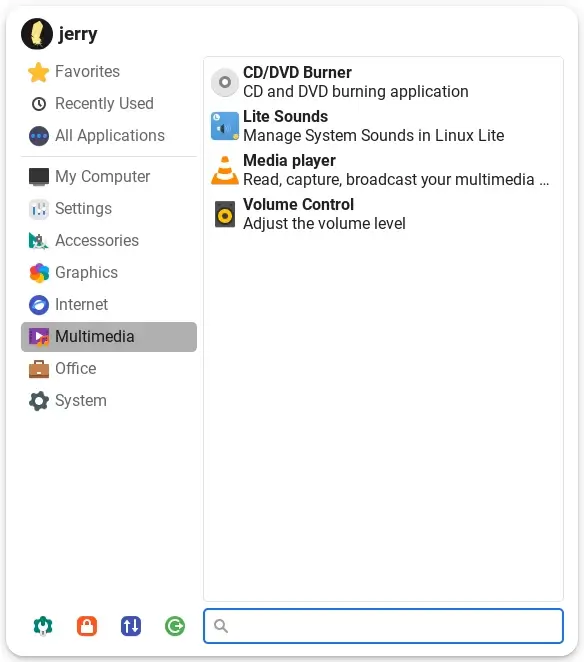
CD/DVD バーナー - 完全な機能を備えた CD・DVD 書き込みプログラム - XFBurn。
Lite Sounds - システムサウンドを設定します。
メディアプレイヤー - VLC は、mp3、avi、mkv などを再生できる素晴らしい万能メディアプレイヤーです。すべてのメディアファイルを再生します。
ボリュームコントロール - 実行中の各プログラムのボリュームレベルを個別に設定し、サウンドデバイスを設定します。
¶ インターネットメニュー
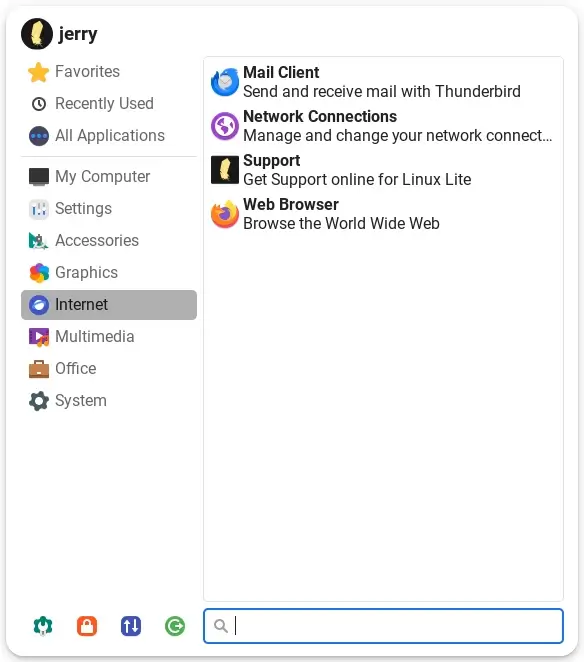
メールクライアント - Thunderbird メールプログラムで、メールの送受信ができます。
ネットワーク接続 - 有線、ワイヤレス、3G、VPN ネットワークの管理と接続を行います。
サポート - Linux Lite フォーラムでサポートを受けます。
ウェブブラウザー - Firefox でインターネットを閲覧します。
¶ グラフィックスメニュー
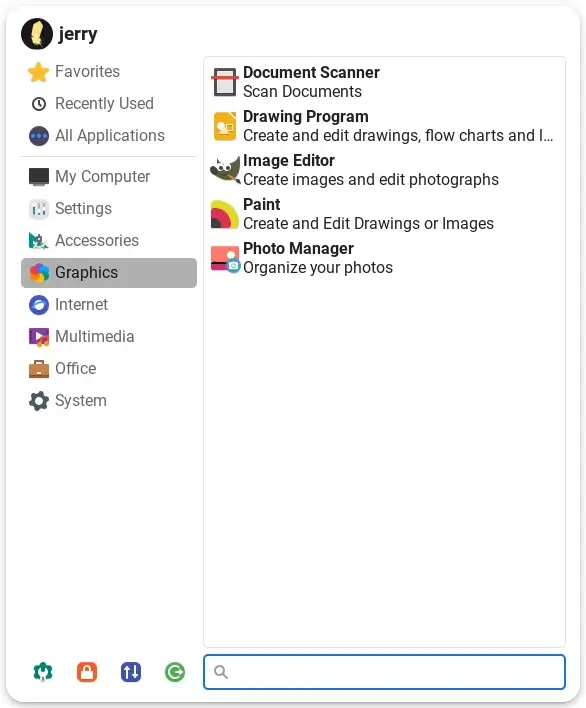
ドキュメントスキャナー - ドキュメントや画像をスキャンします。
描画プログラム - ベクターグラフィックスとダイアグラムエディターです。
画像エディター - GIMP は Photoshop に類似した機能を持つ、強力で完全な機能を備えた画像編集プログラムです。
ペイント - Gnome Paint はシンプルで使いやすいペイントアプリケーションです。
フォトマネージャー - Shotwell 画像ビューアーで画像をプレビューし、基本的な編集を行います。
¶ ゲームメニュー
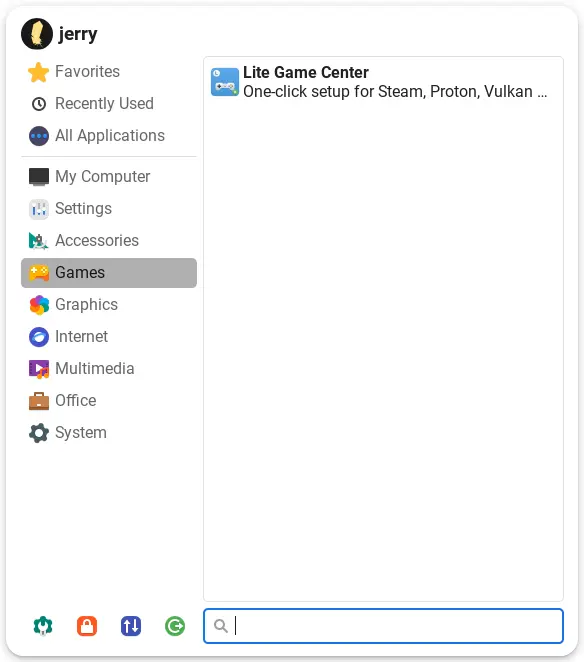
Lite Game Center - Steam、Lutris、Proton、Pipewire、Vulkan のシンプルなワンクリックインストーラーおよびコンフィギュレーターです。
¶ アクセサリーメニュー
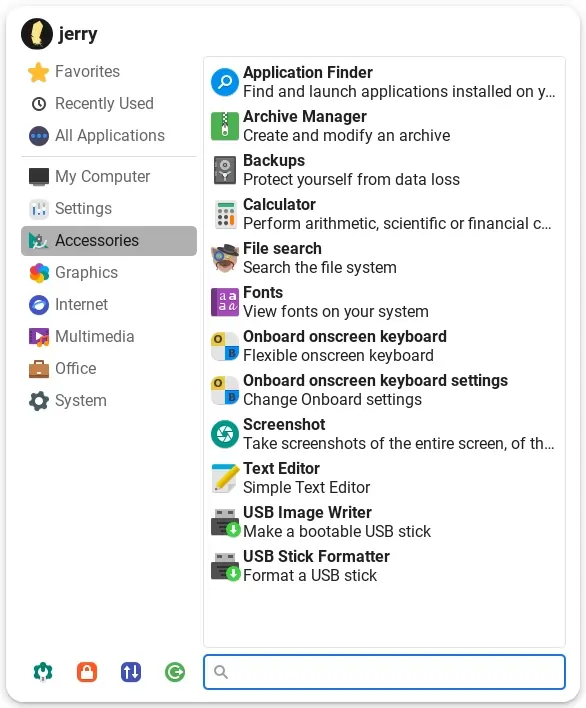
アプリケーションファインダー - カテゴリ別およびアルファベット順にすべてのプログラムにアクセスできる便利なポップアップメニューです。
アーカイブマネージャー - ZIP ファイルなどを圧縮・解凍するユーティリティです。
バックアップ - コンピューターのシンプルで使いやすいバックアップソリューションです。
電卓 - 科学的な計算にも対応した基本的な電卓です。
ファイル検索 - コンピューター上のファイルやフォルダーを検索します。
フォント - シンプルなフォントビューアーおよびインストーラーです。
Onboard オンスクリーンキーボード - アクセシビリティオプションとして提供されるオンスクリーンキーボードです。
Onboard オンスクリーンキーボード設定 - Onboard の設定を構成します。
スクリーンショット - ウィンドウ、選択した領域、またはデスクトップ全体のスクリーンショットを撮影します。
テキストエディター - テキストを入力するための基本的なテキストエディターです。設定ファイルの作成や編集にも使用できます。
USB イメージライター - イメージを USB デバイスに書き込みます。
USB スティックフォーマッター - USB デバイスをフォーマットします。
¶ マイコンピューターメニュー
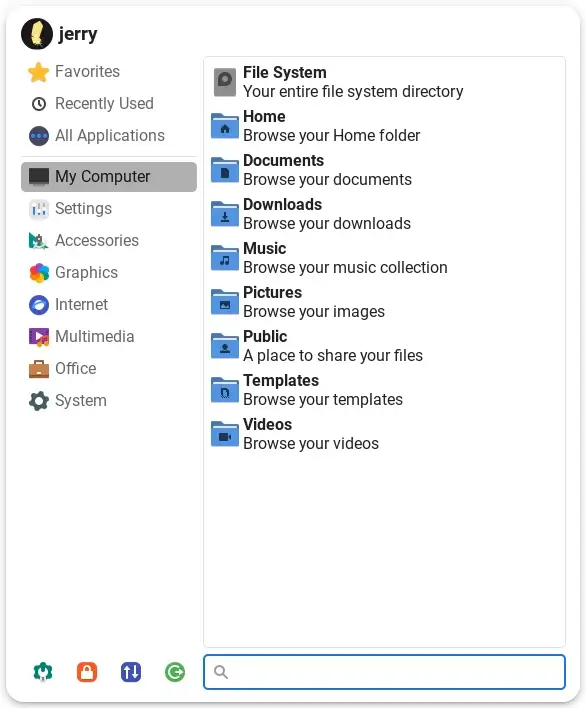
ファイルシステムおよびホームディレクトリ内のすべてのフォルダーへの便利なショートカット(英語インストールのみ)。
¶ アプリケーションファインダー
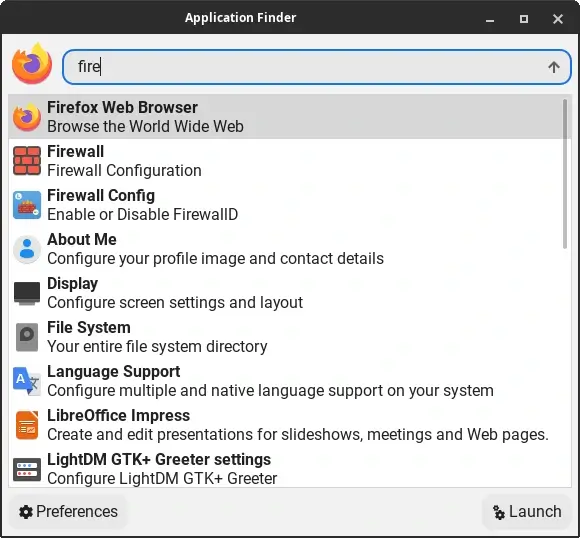
これをクリックすると、コンピューターにインストールされている任意のプログラムをその名前で実行できます。
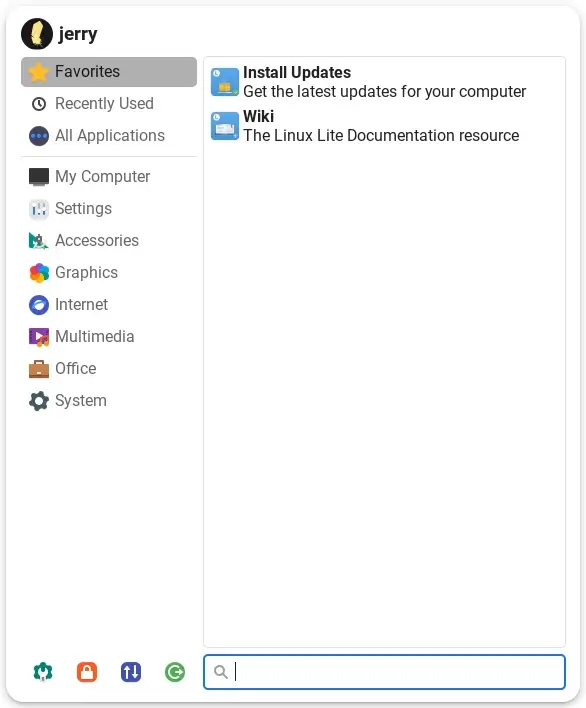
¶ アップデートのインストール
Linux Lite のアップデートを確認します。アップデートのインストールの詳細についてはこちらをクリックしてください。
¶ Linux Lite Wiki
このオンライン Wiki へのリンクです。
¶ アクセシビリティ - 支援技術
支援技術(AT)とは、障害を持つ人々の機能的な能力を向上・維持・改善するために使用される、あらゆる機器、設備、ソフトウェアプログラム、または製品システムのことです。
AT はローテクである場合もあります:ボール紙やフェルト素材で作られたコミュニケーションボード。
AT はハイテクである場合もあります:特殊用途のコンピューター。
AT はハードウェアである場合もあります:義肢装具、取り付けシステム、ポジショニングデバイス。
AT はコンピューターハードウェアである場合もあります:特殊スイッチ、キーボード、ポインティングデバイス。
AT はコンピューターソフトウェアである場合もあります:スクリーンリーダーやコミュニケーションプログラム。
AT は包括的または専門的な学習教材やカリキュラム補助教材である場合もあります。
AT は専門的なカリキュラムソフトウェアである場合もあります。
AT はさらに多くのものである場合もあります:電子機器、車椅子、歩行器、装具、教育ソフトウェア、パワーリフト、ペンシルホルダー、視線追跡・頭部追跡装置など、さらに多くのものがあります。
支援技術は、話すこと、タイピング、書くこと、記憶すること、指差すこと、見ること、聞くこと、学習すること、歩くこと、その他多くのことに困難を抱える人々を支援します。障害の種類によって必要な支援技術は異なります。
出典 - https://www.atia.org/home/at-resources/what-is-at/#what-is-assistive-technology
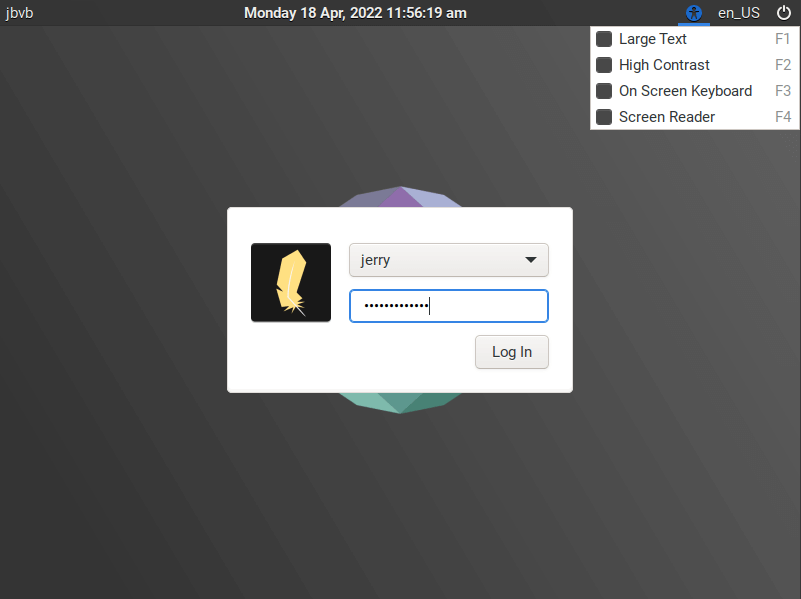
Linux Lite では、スクリーンリーダー、画面拡大鏡、オンスクリーンキーボードを提供しています。スクリーンリーダーとオンスクリーンキーボードは、以下に示すようにログインページでも使用できます。
キーボードショートカット:
F3 - オンスクリーンキーボード
F4 - スクリーンリーダー
¶ スクリーンリーダー - Orca
Orca は、Gnome プロジェクトによる、視覚障害または視力低下のある方のための、無料でオープンソースの柔軟で拡張可能なスクリーンリーダーです。音声合成と点字のさまざまな組み合わせを使用して、Orca はアプリケーションへのアクセスを支援します。
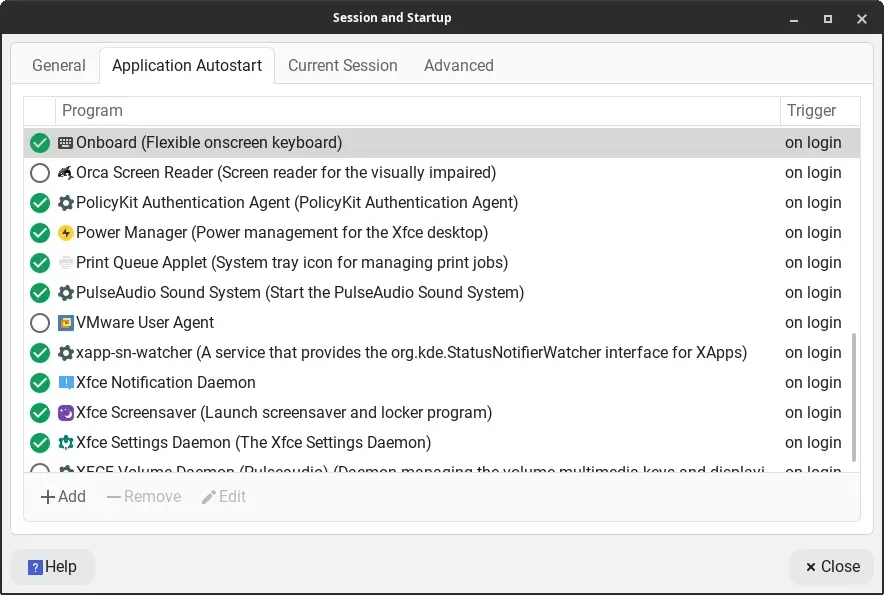
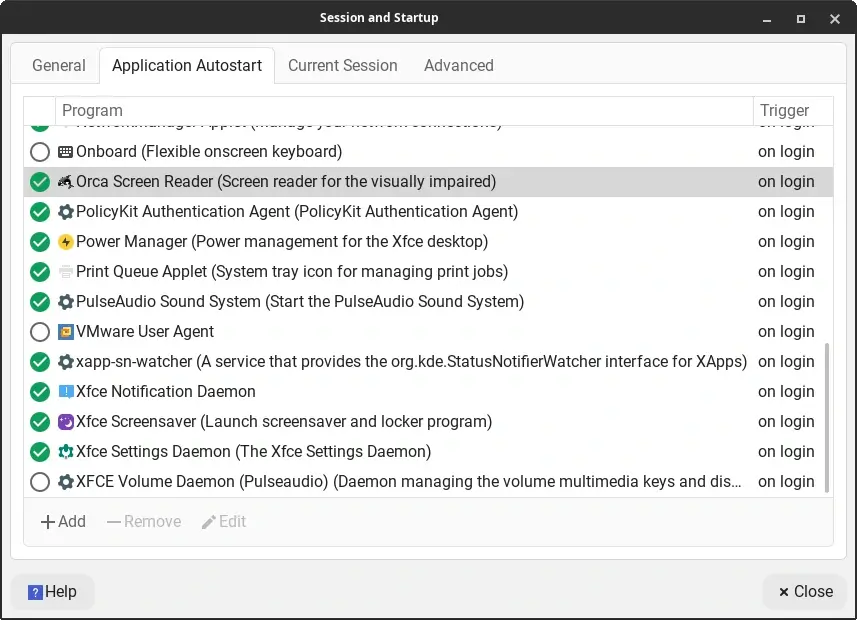
デスクトップにログインしたときに Orca を起動するには、メニュー、設定、セッションと起動 をクリックします。次に アプリケーション自動起動 タブをクリックし、Orca スクリーンリーダー を見つけてチェックボックスにチェックを入れます。ログアウトしてから再度ログインしてください。
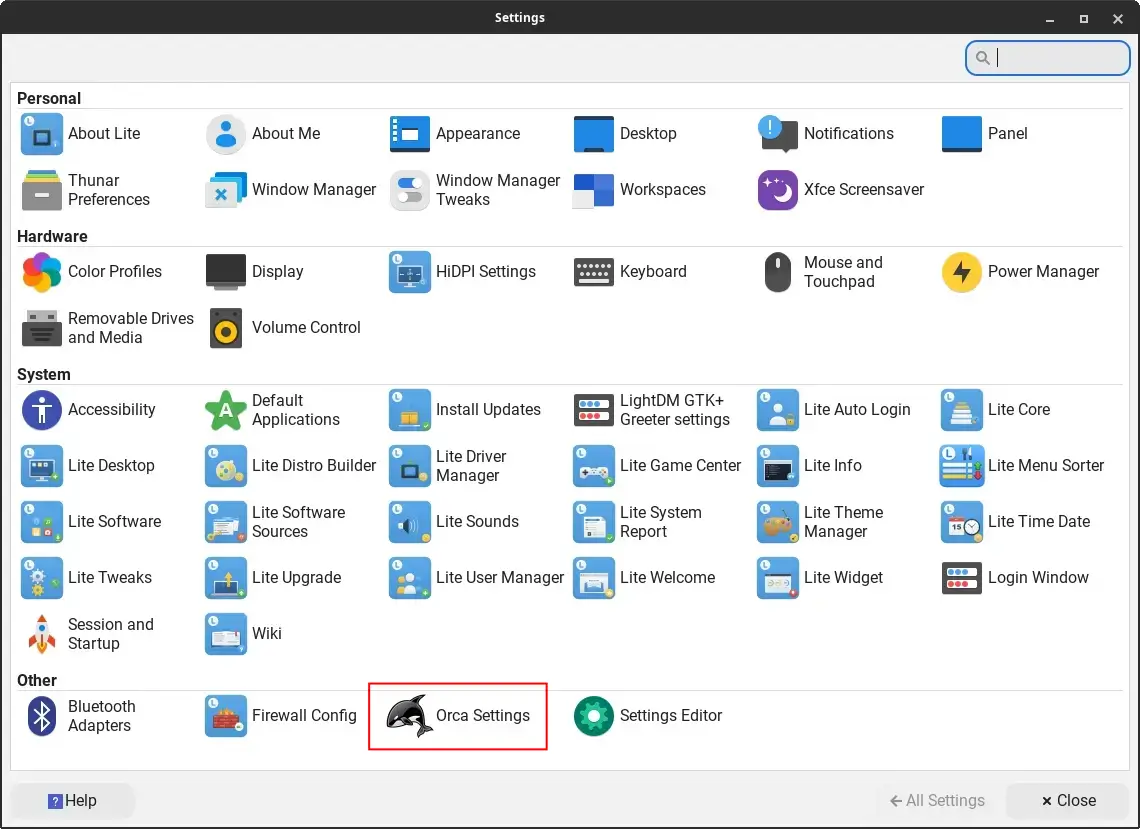
Orca をお好みの設定にするには、メニュー、設定、設定マネージャー をクリックします。以下に示すように Orca 設定 アイコンをクリックします。
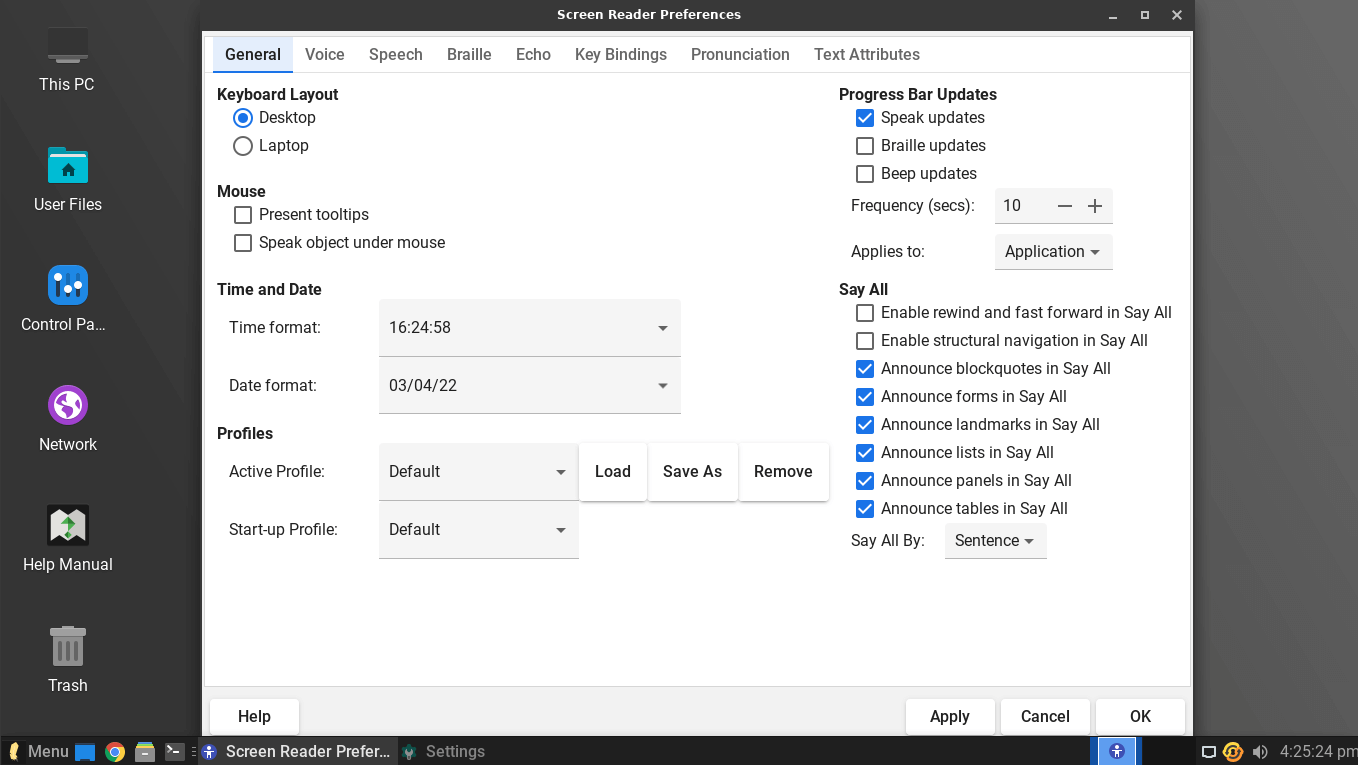
ここでスクリーンリーダーを自分の要件に合わせて設定できます。Orca は高度に設定可能なので、個人の要件に合わせて設定するのに問題はないはずです。
Insert+S のキーコンボで音声のオン・オフを切り替えることもできます。
¶ Orca キーボードショートカットとリソース
こちらをご覧ください - http://manpages.ubuntu.com/manpages/jammy/en/man1/orca.1.html。
¶ 画面拡大鏡
説明は不要でしょう。左Alt + マウススクロールホイール のキーコンボでデスクトップの任意の部分を拡大表示します。
拡大鏡はログイン時に起動する必要はなく、常に利用可能です。
¶ オンスクリーンキーボード
オンスクリーンキーボードアプリケーションは Onboard です。仮想オンスクリーンキーボードは、実際の物理キーボードの代替となる入力方法です。仮想キーボードはさまざまな場合に必要となることがあります。たとえば、物理キーボードが壊れている場合、追加のマシン用のキーボードが足りない場合、ハードウェアにキーボードを接続できるポートが残っていない場合、実際のキーボードでの入力が困難な場合、またはタッチスクリーンベースのウェブキオスクを構築している場合などです。
オンスクリーンキーボードにアクセスするには、メニュー、アクセサリー、Onboard オンスクリーンキーボード をクリックするか、Ctrl + Alt + O のキーコンボを使用します。
オンスクリーンキーボードは高度に設定可能です。メニュー、アクセサリー、Onboard オンスクリーンキーボード設定 をクリックして好みの設定にしてください。
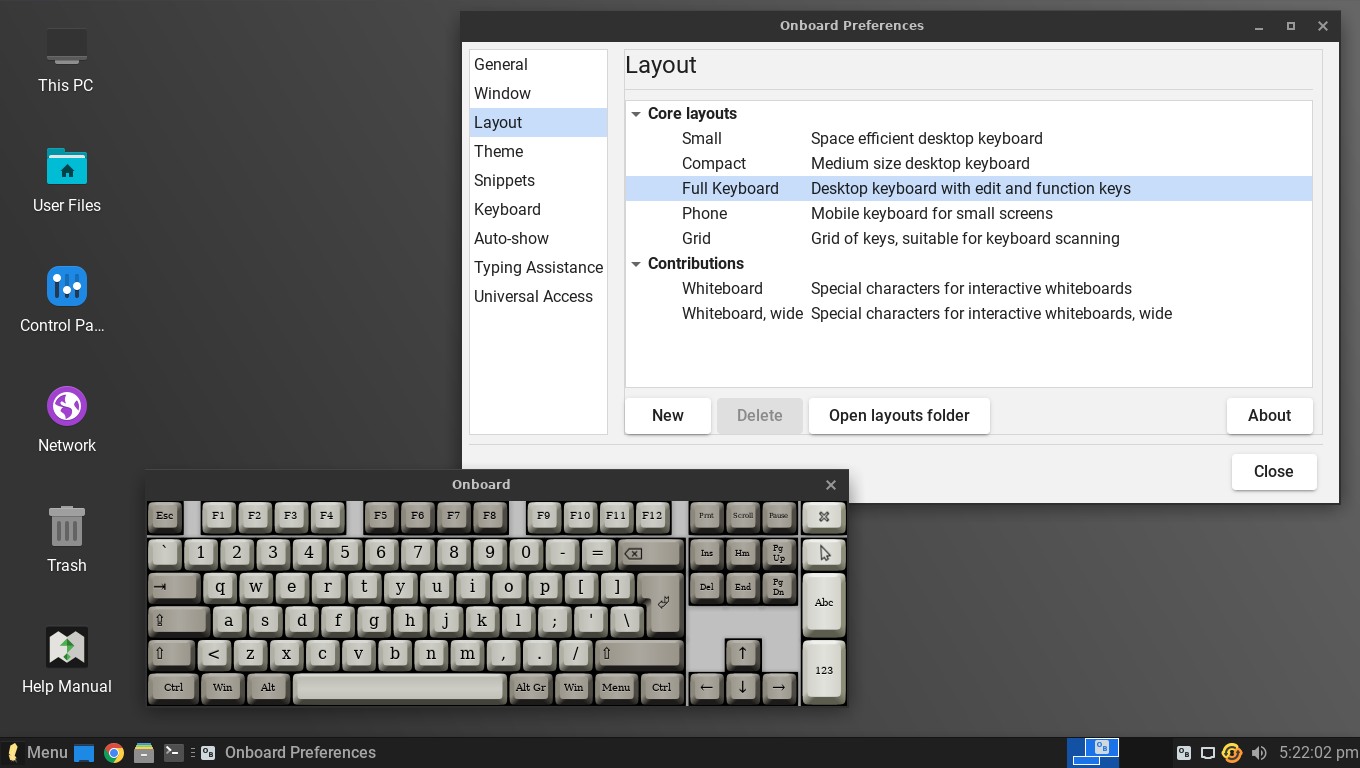
デスクトップへのログイン時にオンスクリーンキーボードを起動するには、メニュー、設定、セッションと起動 をクリックします。次に アプリケーション自動起動 タブをクリックし、Onboard を見つけてチェックボックスにチェックを入れます。ログアウトしてから再度ログインしてください。