ハードウェア
Linux Lite ホーム | ダウンロード | 寄付 | ハードウェアデータベース | フォーラム
ハードウェアデータベース
お使いのノートパソコンやデスクトップが Linux Lite で動作するか気になっていますか?
こちらのハードウェアデータベースで、あなたのモデルが既に登録されているか確認してみてください。インストール前に Linux Lite をライブ起動して、ハードウェアがサポートされているか確認することもできます。このデータベース機能は新しいため、現時点では登録されているコンピュータの数は限られています。既に Linux Lite をインストールしている場合は、他のユーザーのために Linux Lite ハードウェアデータベースにあなたのハードウェア情報を追加することをご検討ください。
グラフィックスドライバーとセットアップ
Linux Lite 8 における NVIDIA および AMD GPU ドライバー
Linux Lite 8 は Ubuntu 26.04 'Resolute Raccoon' をベースにしています。このドキュメントでは、利用可能なグラフィックスドライバー、プリインストールされているもの、そして NVIDIA および AMD ハードウェアに対するオプションについて説明します。
NVIDIA
NVIDIA はブランチごとに整理されたプロプライエタリドライバーを使用しています。Ubuntu 26.04(および Linux Lite 8.2)では、restricted および multiverse リポジトリを通じてこれらをパッケージ化しています。古い GPU はアーキテクチャがメインドライバーから除外されると「レガシー」ブランチに固定されます。
現行(Ubuntu 26.04 / Linux Lite 8.2 でサポート)
- nvidia-driver-615-open — Linux Lite 8.2 向けの現行プロダクションブランチ(現在 615.71.09、
resolute-updates/multiverseに収録)。オープンカーネルモジュールとして提供されており、ユーザースペースはプロプライエタリのままです。Turing(GTX 16xx、RTX 20xx)から Blackwell(RTX 50xx)までをサポートします。これは Linux Lite 8.2 がデフォルトで使用するブランチであり、検証済みです。 - nvidia-driver-595 / -595-open — 一つ前のプロダクションブランチで、リポジトリで引き続き利用可能です(現在 595.99.02)。
- nvidia-driver-580 / -580-open — 古いブランチで、こちらも引き続き利用可能です(現在 580.178.04)。
- nvidia-driver-590、nvidia-driver-610 — 現在はトランジショナルパッケージのみとなっており、上記の新しいブランチに解決されます。これらを直接指定しないでください。
- サーバー / GPGPU バリアント(
-server、-server-open)— サーバーおよび CUDA ワークロード向けのヘッドレス/コンピュート特化ビルドです。
オープンカーネルモジュールが現在のデフォルトになりました。 NVIDIA のオープンソースカーネルモジュール(プロプライエタリのユーザースペース)は Turing 以降の GPU のみサポートされています。615 ブランチへの移行はほぼ完了しており、クローズドメタパッケージ
nvidia-driver-615は現在nvidia-driver-615-openに依存するトランジショナルシムとなっています。つまり、実際にインストールされるのはオープンバリアントです。今後のポイントリリースでは、パッケージ名からブランチ番号がさらに消えていく見込みです。
レガシーブランチ(セキュリティ修正のみ、機能セットは固定)
- 470.xx — Kepler(GTX 6xx/7xx)、Maxwell(GTX 8xx/9xx)、Pascal(GTX 10xx)。Ubuntu 26.04 からは削除されました — リポジトリパッケージはなく、nvidia.com からの
.runインストールのみです(Lite Driver Manager の対象外:リスクが高く、カーネル更新時に動作しなくなります)。 - 390.xx — Fermi 世代向けのフォールバック。長期間 EOL 状態です。26.04 には含まれていません。
- nouveau — カーネル内蔵のオープンソースリバースエンジニアリングドライバーです。何もインストールせずに動作しますが、パフォーマンスが低く、Vulkan のサポートが限定的で、ほとんどのカードでリクロッキングが機能しません。リポジトリにプロプライエタリドライバーの提供がない古いハードウェア(Pascal 以前)のデスクトップ用途には問題ありませんが、ゲームやコンピュートには適していません。
ubuntu-drivers devicesは信頼できる情報源ではありません。 Ubuntu のモーダリアスリストが広すぎるため、Pascal 以前のカードについて現行ブランチが使えると誤って主張しますが、そのカーネルモジュールはそれらの GPU では実際にはロードを拒否します。実際のハードウェアで確認するか、/usr/share/linuxlite/litedrivermanager/nvidia-{current,legacy}.txtにある Lite Driver Manager 同梱の nvidia.com サポートリストでカードを確認してください。
NVIDIA ドライバーのインストール
Lite Driver Manager を使用した内容で書き直し予定です。
ターミナルを使用して Linux Lite にインストールする
ターミナルを開いて以下を実行してください(nvidia ビデオカードが検出される例です。これらのコマンドはすべての GPU ハードウェアで動作します):
# See what your GPU supports and what's recommended
ubuntu-drivers devices

# Install the recommended driver automatically
sudo ubuntu-drivers autoinstall

# Or install a specific branch
sudo apt install nvidia-driver-595
sudo apt install nvidia-driver-595-open
お使いの環境でドライバーが DKMS としてのみ提供されている場合は、--include-dkms を追加してください:
sudo ubuntu-drivers install --include-dkms nvidia:595
AMD
注意: Linux Lite 8 は Ubuntu 26.04 'Resolute Raccoon' をベースにしています。Linux Lite は AMDGPU-PRO プロプライエタリドライバーオーバーレイを同梱またはサポートしていません。AMDGPU-PRO ドライバーを使用したい場合は、オンラインで高度なチュートリアルを参照してください。AMDGPU-PRO ドライバーに関するサポートは提供できませんのでご了承ください。
AMD グラフィックスカードをお持ちの場合、Linux Lite シリーズ 5x、6x、および 8.0 ではグラフィックスドライバーをインストールする必要はありません。オープンソースドライバーが既にプリインストールされています。
Linux Lite 8 のデフォルト AMD スタックは以下のとおりです:
- amdgpu(カーネルモジュール)— GCN 1.2 以降のカード(および Carrizo/Stoney 以降のほとんどの APU)向け。
- radeon(カーネルモジュール)— GCN 以前および初期 GCN カード向けの古いドライバー。カーネルに引き続き含まれており、古いハードウェアには自動的に選択されます。
- Mesa RADV / radeonsi(ユーザースペース、OpenGL + Vulkan)— Ubuntu 26.04 はデフォルトで Mesa 25.x を搭載しています。最新の Mesa 26.0(RadeonSI ACO バックエンドの改善および高速化された RDNA3/RDNA4 レイトレーシングを含む)は、最新版を希望する場合に
kisak-mesaPPA から利用可能です。
サポートされている AMDGPU 製品(プリインストール済みオープンソースドライバー)
以下の AMDGPU 製品は、Linux Lite にプリインストールされているオープンソースドライバーでサポートされています:
R100, RV100, RS100, RV200, RS200, RS250, R200, RV250, RV280, RS300, RS350, RS400/RS480, R300, R350, R360, RV350, RV360, RV370, RV380, RV410, R420, R423/R430, R480/R481, RV505/RV515/RV516/RV550, R520, RV530/RV560, RV570/R580, RS600/RS690/RS740, R600, RV610/RV630, RV620/RV635, RV670, RS780/RS880, RV710/RV730, RV740/RV770/RV790, CEDAR, REDWOOD, JUNIPER, CYPRESS, HEMLOCK, PALM, SUMO/SUMO2, BARTS, TURKS, CAICOS, CAYMAN, ARUBA, TAHITI, PITCAIRN, VERDE, OLAND, HAINAN, BONAIRE, KABINI, MULLINS, KAVERI, HAWAII.
新しい世代(Polaris、Vega、RDNA 1〜4)も、同じ amdgpu カーネルドライバーと Mesa スタックにより、すぐに使用できます。
サポートされているレガシー ATI/AMD カード
以下を含む多くのレガシー(古い)ATI/AMD ビデオカードもサポートされています:
- ATI Rage 'r128' シリーズ
- ATI Mach64 シリーズ
- レガシー AMD/ATI Mach64、Rage128、Radeon、FireGL、FireMV、FirePro、FireStream ビデオカード
ドライバースタックの詳細
- amdgpu(カーネル)+ Mesa RADV/radeonsi(ユーザースペース)— デフォルトスタック。インストール不要で、カーネルおよび Mesa に同梱されています。
- radeon(カーネル)— GCN 以前および初期 GCN カード向けの古いドライバー。カーネルに引き続き含まれており、古いハードウェアには自動的に選択されます。
- ROCm — GPGPU/ML ワークロード向けの AMD コンピュートスタック(OpenCL、HIP)。AMD のリポジトリ(
amdgpu-install --usecase=rocm)から別途インストールします。デスクトップやゲームには不要です。 - fglrx / Catalyst — 古いプロプライエタリドライバー。2016 年頃に開発終了しました。 インストールしないでください。現代の Ubuntu/Linux Lite では動作しません。
実践的な目安
Linux Lite 8 で NVIDIA を使用する場合、GPU 世代に基づいてブランチ番号を選択します — ubuntu-drivers autoinstall はほとんどのユーザーに適切な設定を行います。AMD の場合は何も選択する必要はありません。オープンソースドライバーがプリインストールされており、すぐに動作します。
デュアルモニター設定手順
2 台のモニターがある場合、最初は同じ出力を「ミラーリング」した状態で起動します。
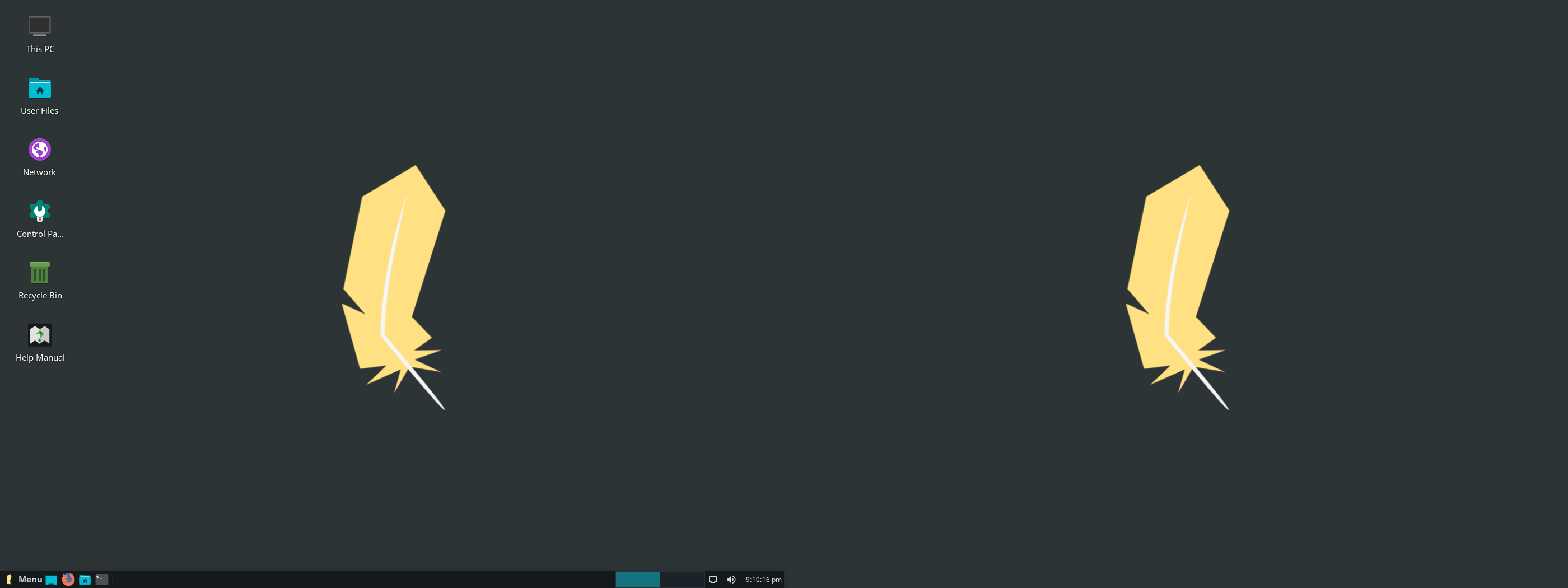
各モニターに独立してウィンドウを配置できる 1 つの大きな作業領域としてモニターを使用するには、ターミナルコマンドや設定ファイルの手動編集ではなく、GUI の設定マネージャーから簡単に設定できます。
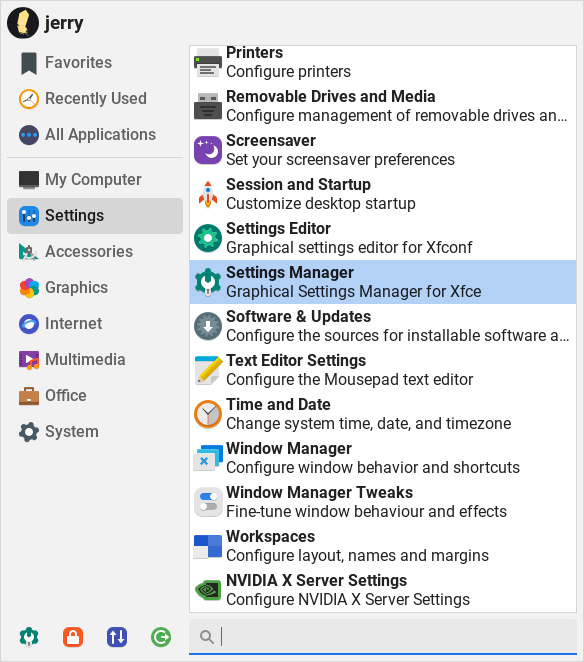
メニュー、設定、設定マネージャーに進みます。
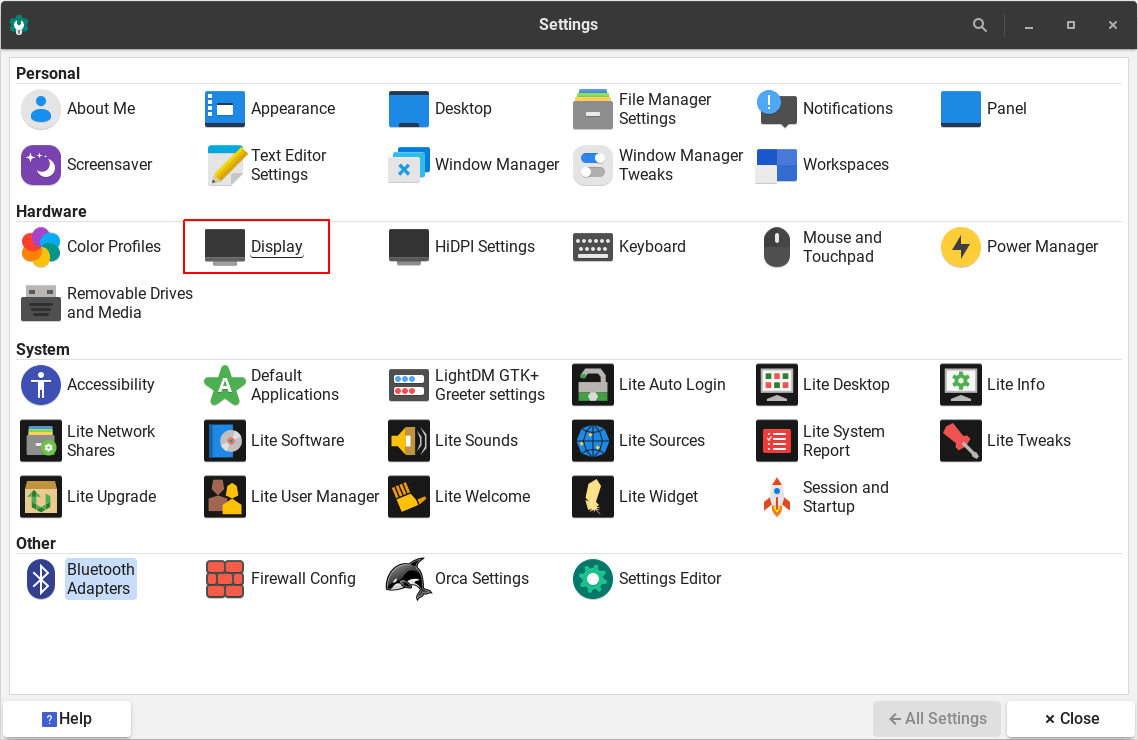
ハードウェアカテゴリのディスプレイをクリックします。
最初は、両方のモニターのディスプレイをミラーリングボックスにチェックが入っています。
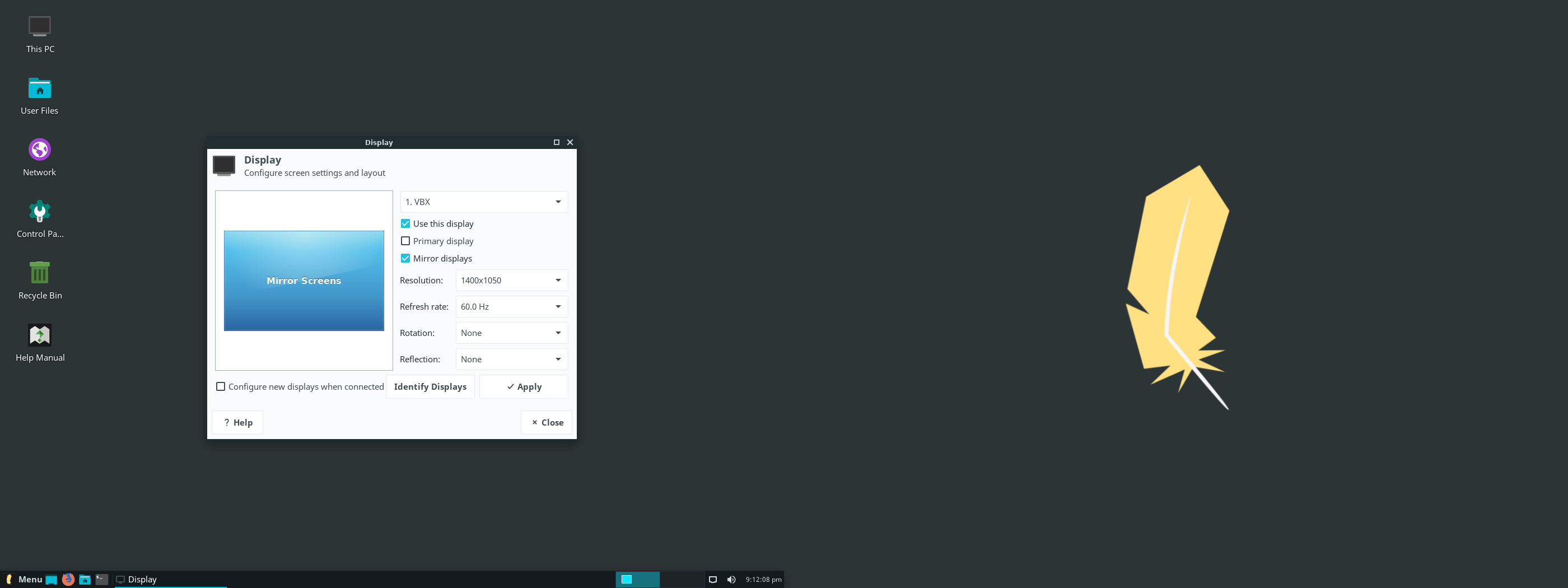
左側に表示されている最初のモニターをクリックし、右側のディスプレイをミラーリングのチェックを外します。2 台目のモニターについても同じ操作を繰り返します。
各スクリーンを配置したい位置にドラッグ&ドロップします。完了したら適用をクリックします。
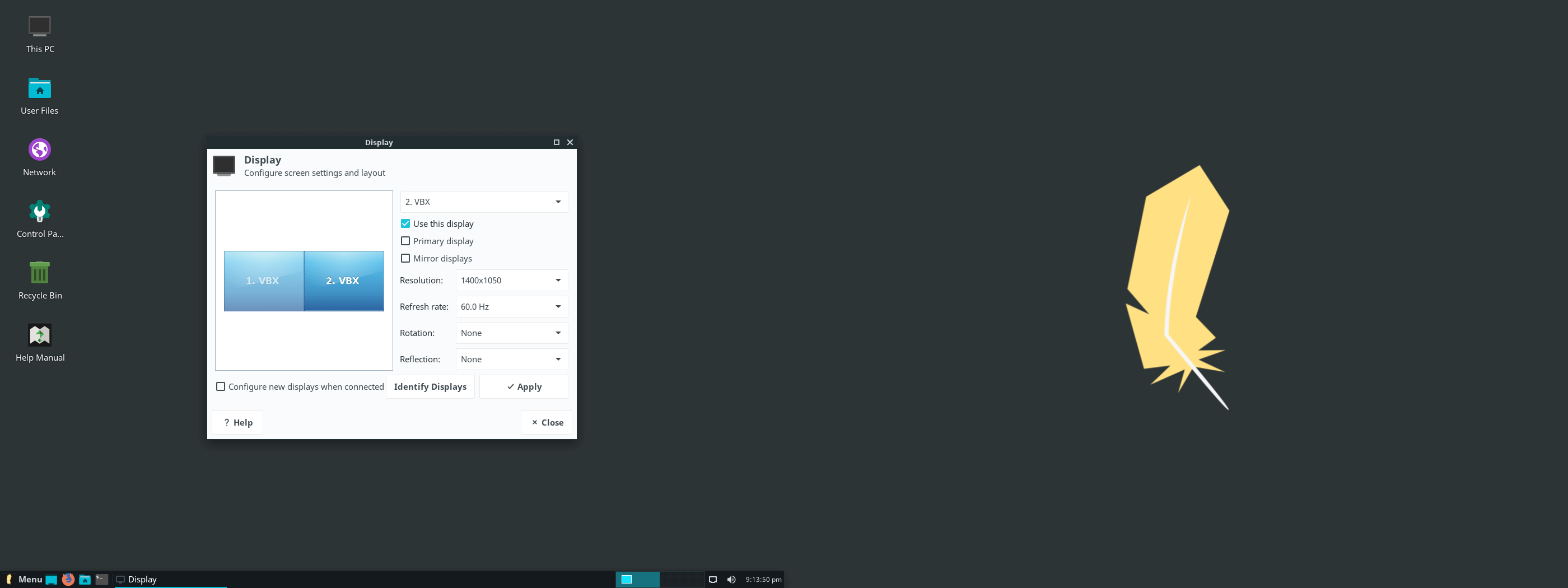
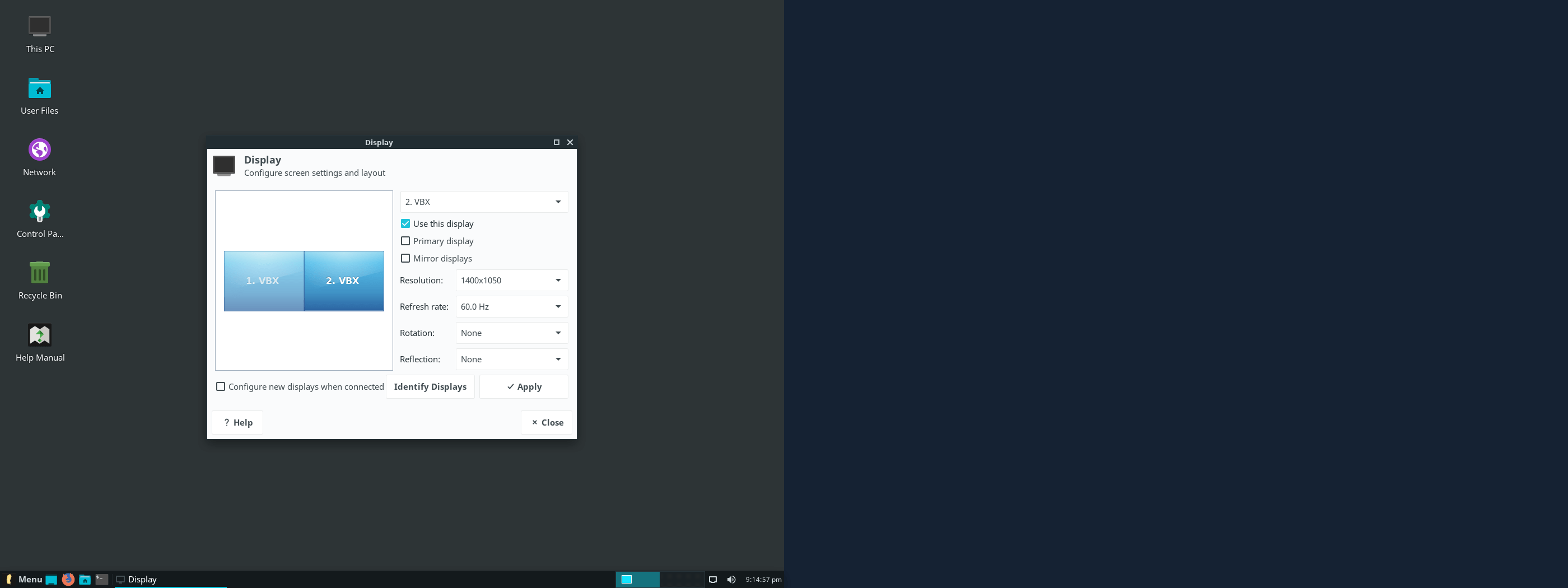
ミラーリングが解除されると、一方のモニターのデスクトップ壁紙が表示されなくなり、下部パネルがどちらか一方にしか表示されない場合があります。
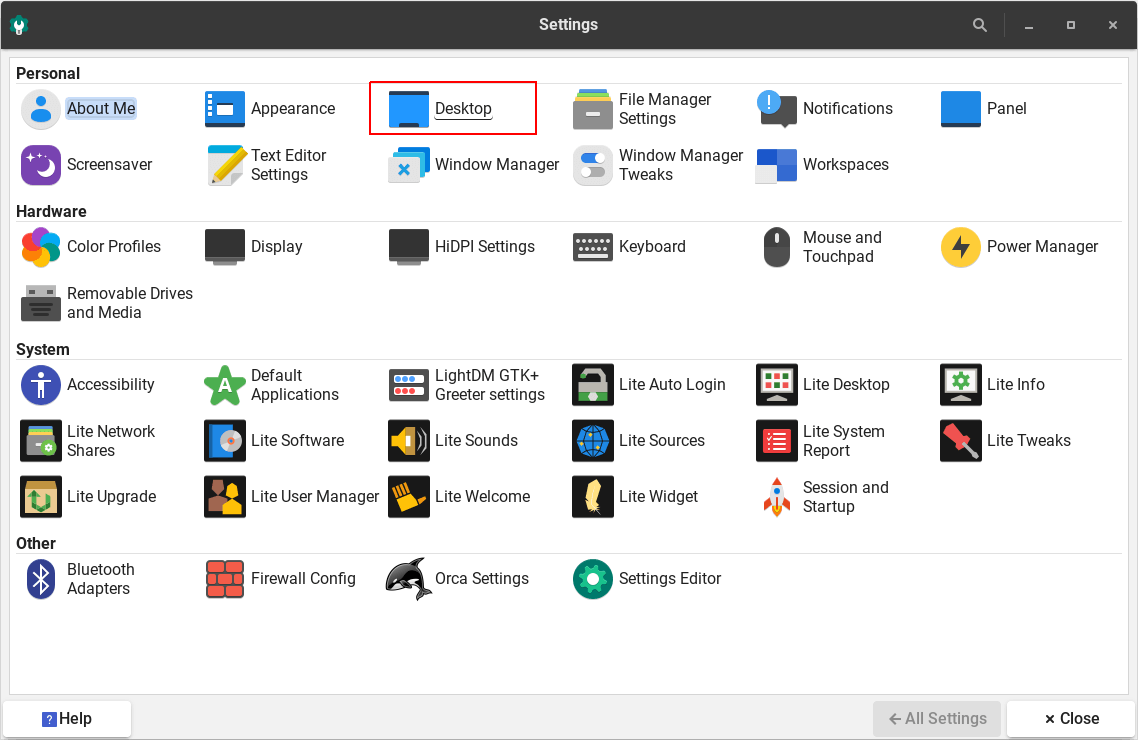
すべての設定をクリックして設定マネージャーのメインウィンドウに戻り、個人用カテゴリのデスクトップを選択します。
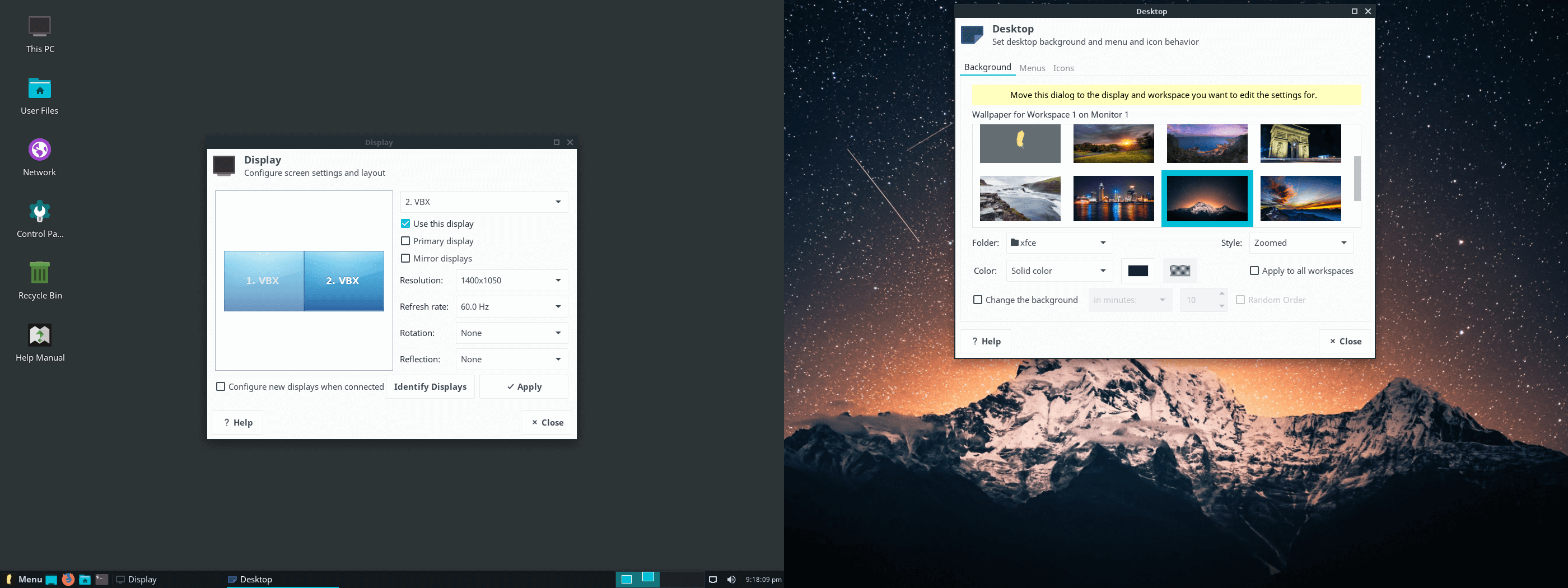
デスクトップ設定ウィンドウがどちらのモニターにあるかによって、設定が適用されるモニターが決まります。ウィンドウを空白のモニターにドラッグすると、どのモニターにあるかに応じてモニターの説明が変わることに注意してください。
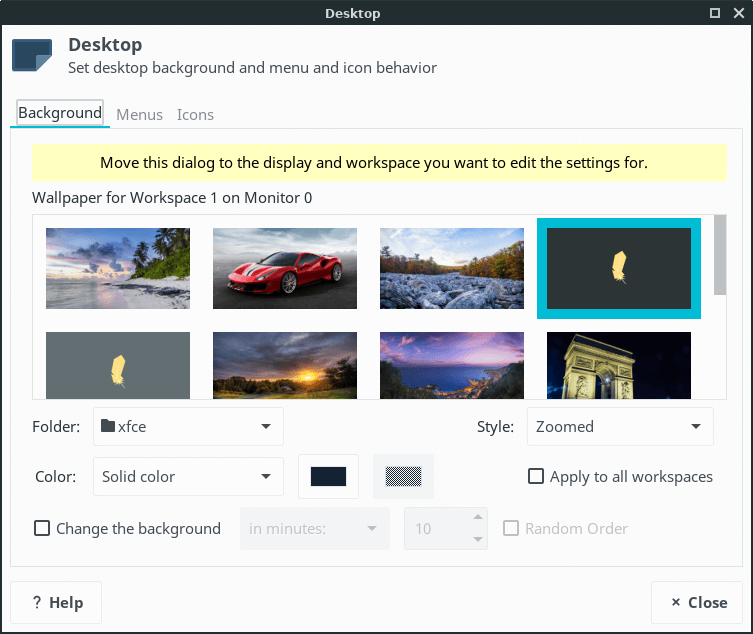
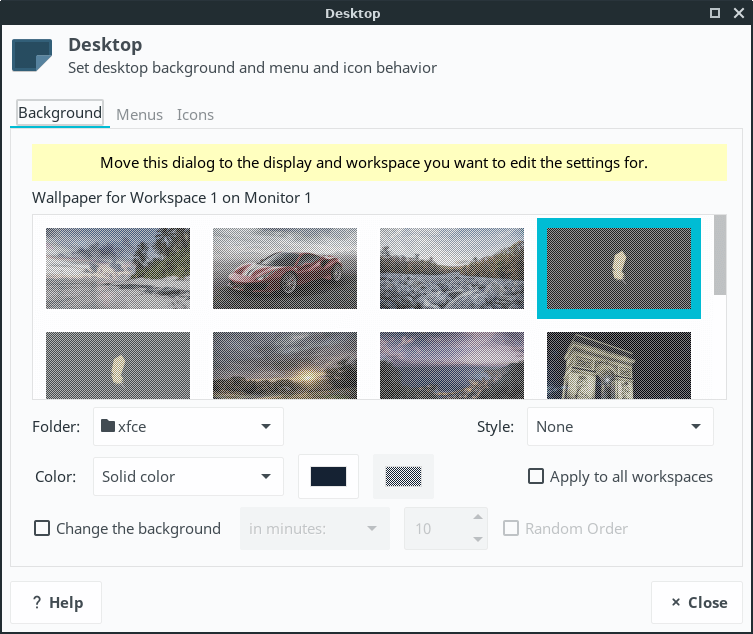
ディスプレイ設定ウィンドウを別のモニターにドラッグすると、ドラッグ元のモニターでハイライトされていた壁紙はハイライトされたままですが、2 台目のモニターに実際に変更が適用されるのは壁紙をクリックしたときです。各モニターに異なる壁紙を設定することができます。
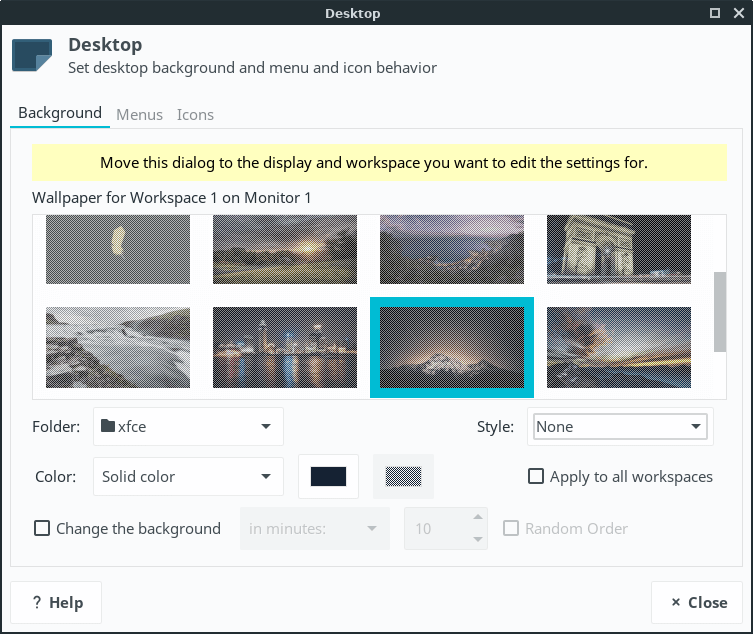
1 枚の画像を両方の画面にまたがって表示したい場合は、スタイルドロップダウンボックスで 2 台目のスクリーンをなしに設定します。(注意 — これを行うには、デスクトップ設定ウィンドウを 2 台目のモニターに配置する必要があります。)
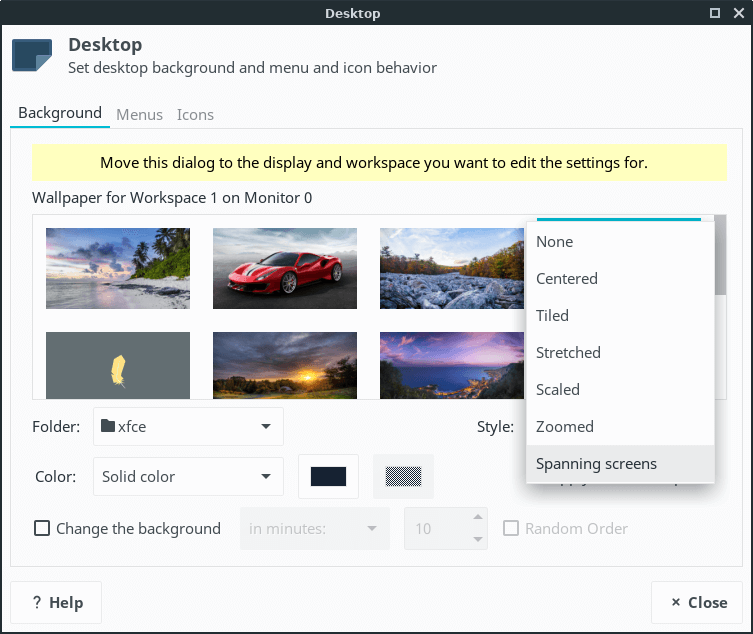
次に、デスクトップ設定ウィンドウを壁紙が表示されているモニターに戻し、スタイルドロップダウンボックスからスクリーンをまたぐを選択します。
これで壁紙が両方の画面にまたがって表示されます。ただし、パネルはまだどちらか一方のモニターにしか表示されていません。
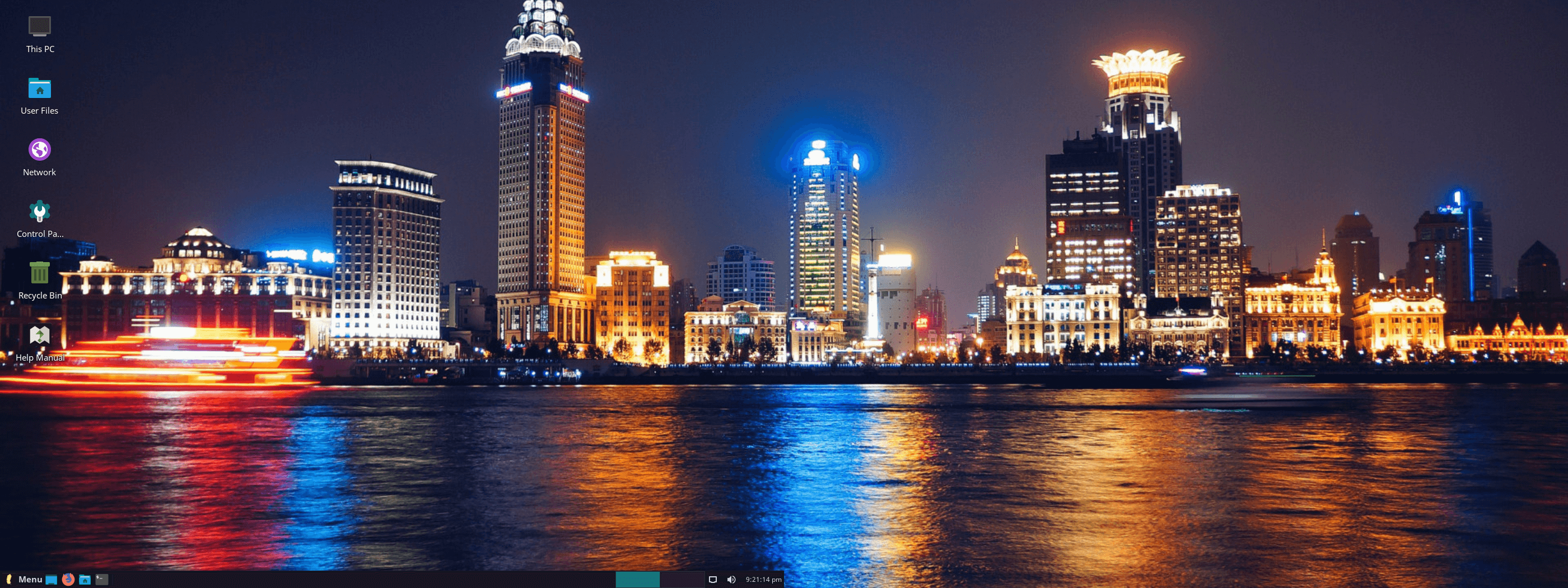
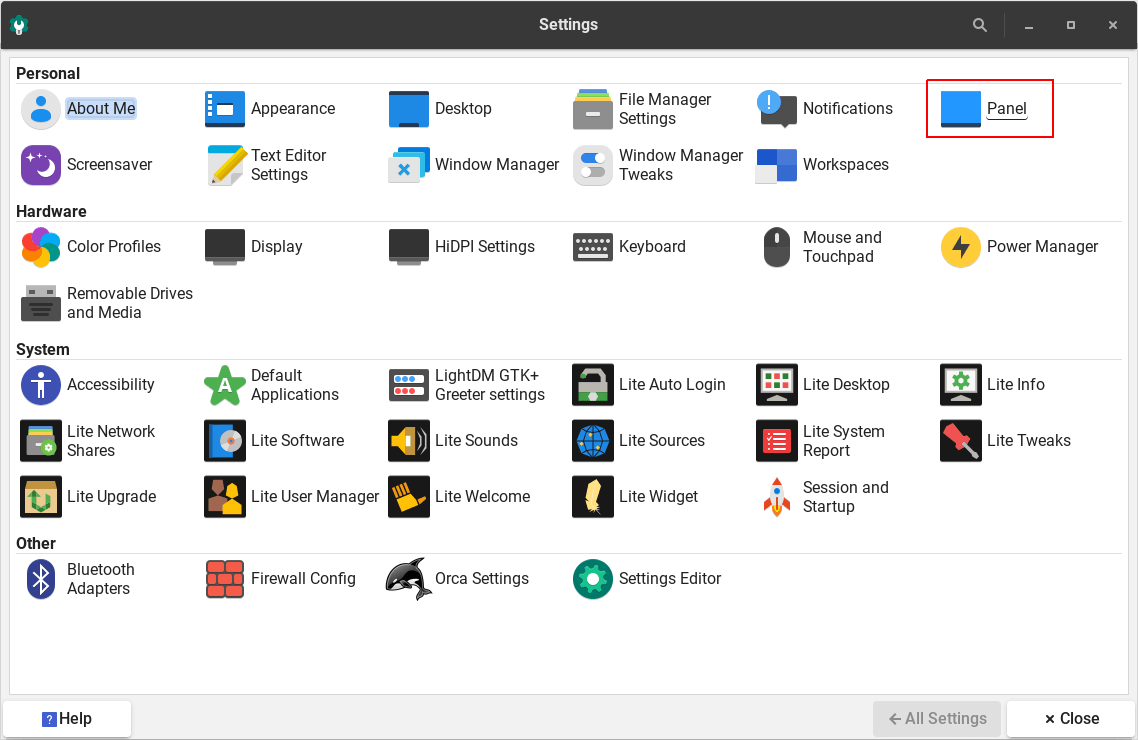
パネルも両方のモニターにまたがって表示されるようにするには、設定マネージャーのメインウィンドウに戻り、個人用カテゴリのパネルを選択します。
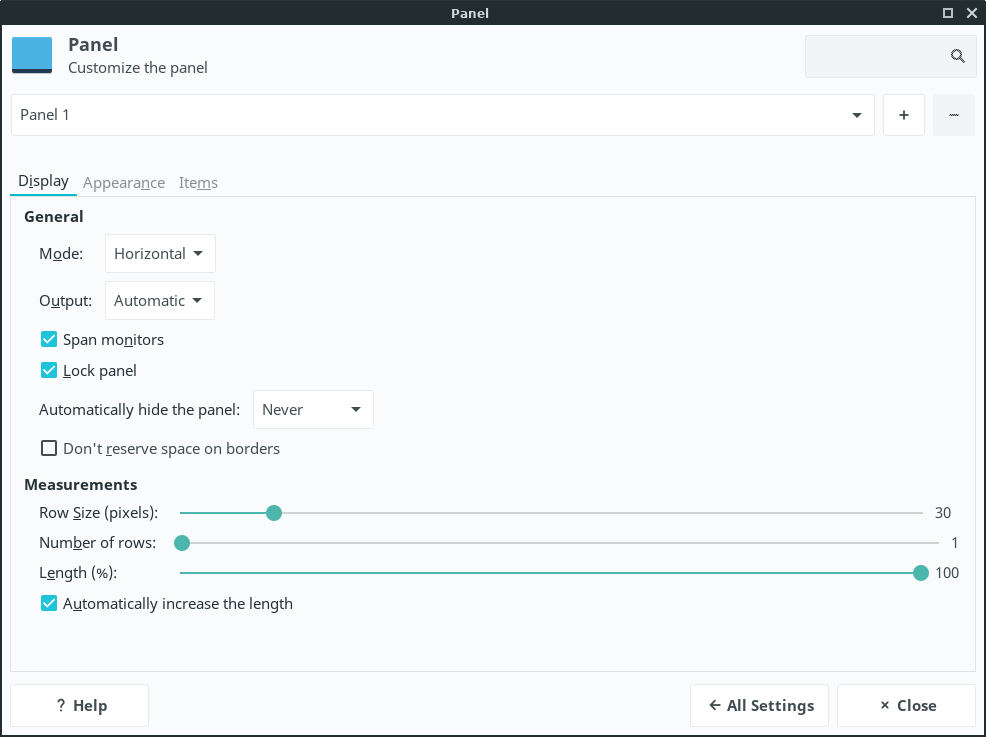
パネル設定ウィンドウで、モニターをまたぐの横にあるボックスをクリックします。
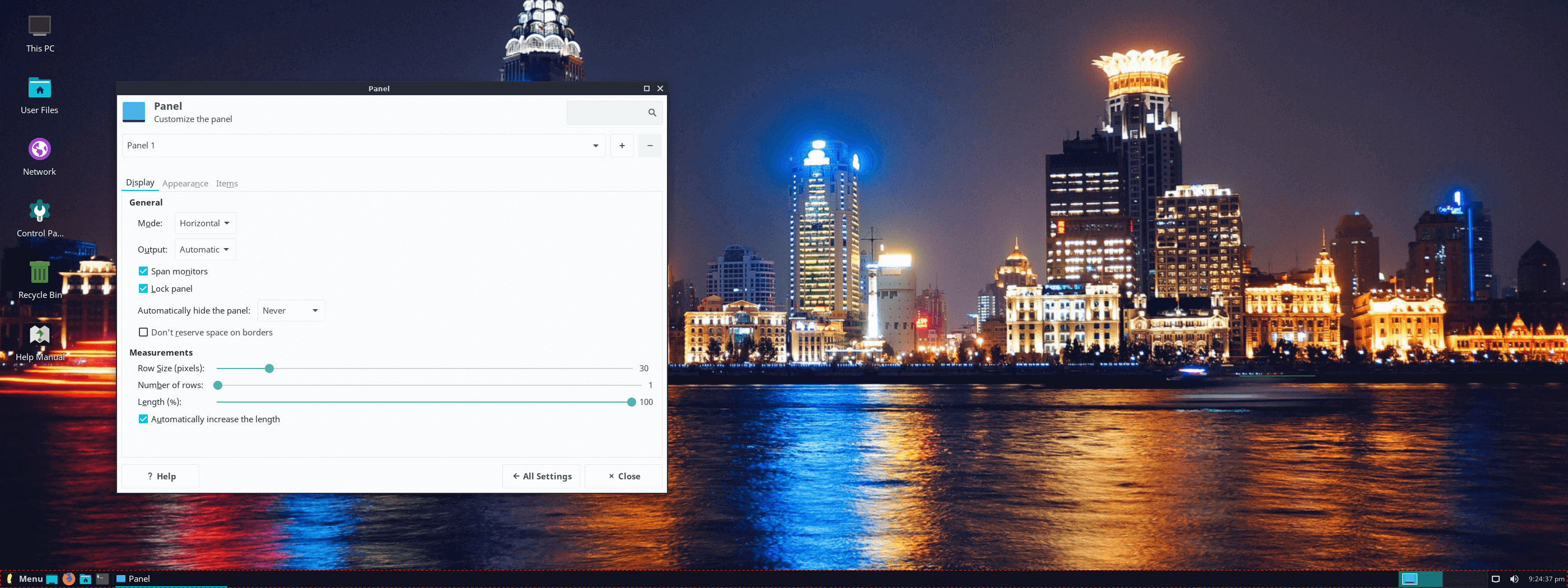
おめでとうございます。デュアルモニターのセットアップと設定が完了しました。
サウンド設定
オーディオアイコンは、システムトレイとも呼ばれる右下隅にあります。
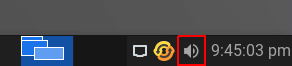
スピーカーアイコンを左クリックします。メインスライダーを左右にドラッグしてメイン音量を調整できます。次にオーディオミキサーをクリックします。
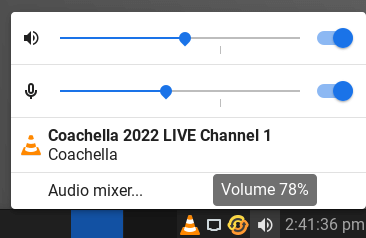
以下のようなウィンドウが表示されます。
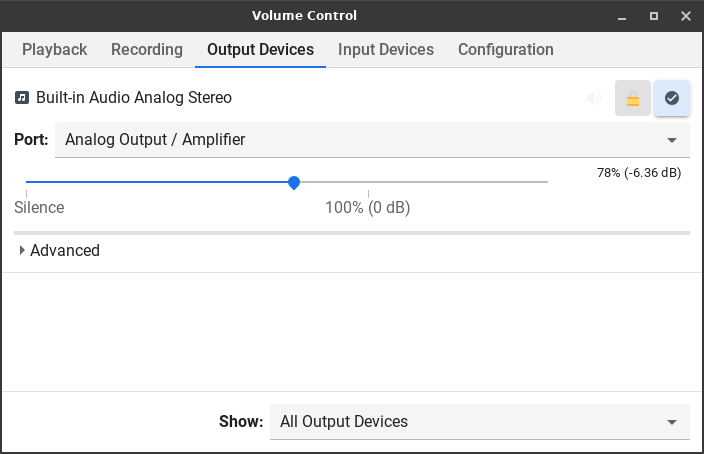
上のウィンドウでは、スライダーバーを使用して出力の音量設定を調整できます。スピーカーアイコンでミュートを切り替えることができます:

アクティブな場合は背景色が変わります:

以下を使用してチャンネルをロックできます:

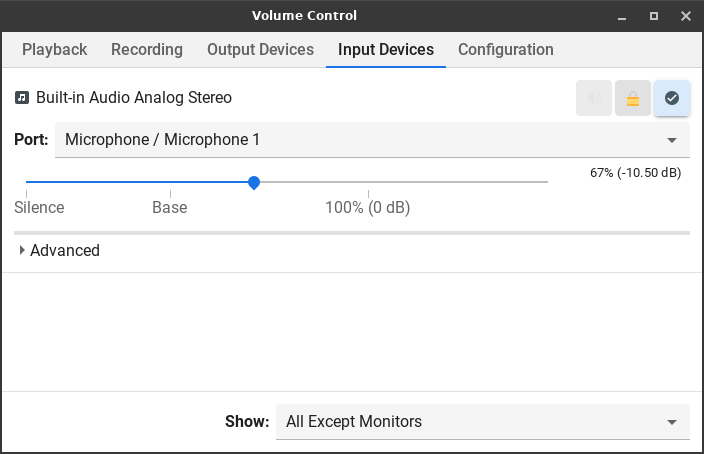
音量を上げ下げする際に均等に変化させることができます。または、片方を大きくするように個別に設定することもできます。
このアイコン:

は PulseAudio が使用するデフォルトデバイスを指定するために使用します。
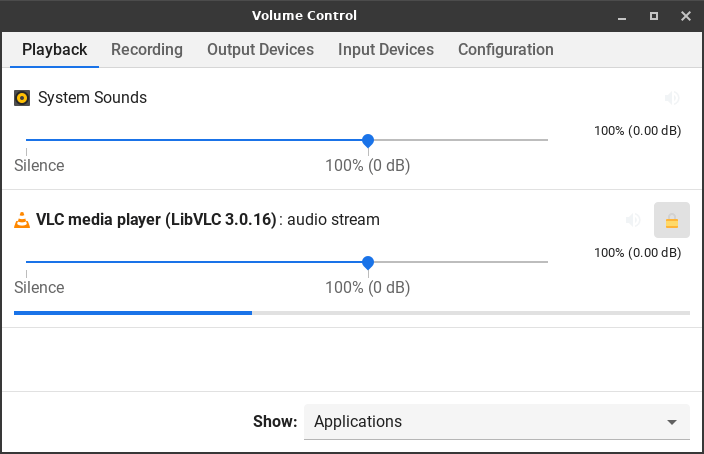
再生 - 現在音声を出力しているか、出力可能なプログラムの一覧が表示されます。ここでプログラムごとにアクセスのオン/オフを切り替えたり、音量を調整したりすることができます。操作方法は上記と同じです。
録音 - ライン入力やマイクなどの入力方法を現在使用しているプログラムの一覧が表示されます。ここでプログラムごとにアクセスのオン/オフを切り替えたり、音量を調整したりすることができます。操作方法は上記と同じです。
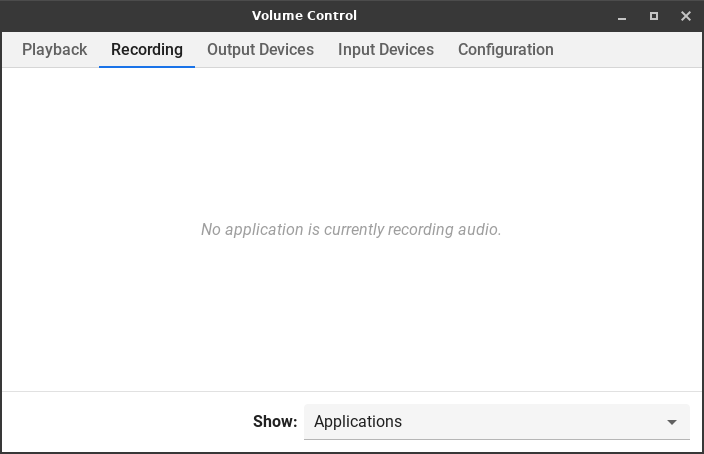
出力デバイス - システム全体のサウンドレベルのメイン設定に使用します。
入力デバイス - マイクや、ライン入力付きの TV チューナーカードなどのその他のライン入力デバイスが含まれます。レベルや設定の調整方法は上記と同じです。
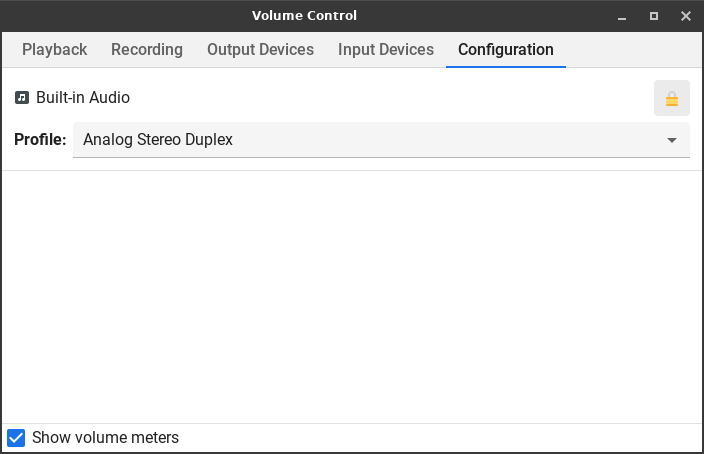
設定 - サウンドカードの既知のプロファイルが一覧表示されます。ほとんどの場合、サウンドを完全に無効にする場合や、サラウンドサウンド、モノラル、ステレオ出力などの特殊なプロファイル設定が必要な場合を除き、ここで何かを選択する必要はありません。
注意:複数の項目でミュートのオン/オフを切り替えると問題が発生する場合があります。また、インストール後にデバイスがミュートされている場合があります。特定のプログラムをミュートしたまま忘れてしまう可能性があるため、ご注意ください。サウンドカードおよび関連プログラムのミュート解除や設定変更が全く機能しない場合は、ドライバーの問題である可能性があります。解決方法については以下のリソースを参照してください。Lite System Report ツールを使用してフォーラムに生成されたレポートをアップロードする手順に従うことでサポートを受けることができます。
音量トグル
ここでは、音量アップ、音量ダウン、ミュートのキーボードショートカットの設定方法を紹介します。
対応しているマルチメディアキーボードのホットキーをまだ使用していない場合、以下は優れた代替手段です。
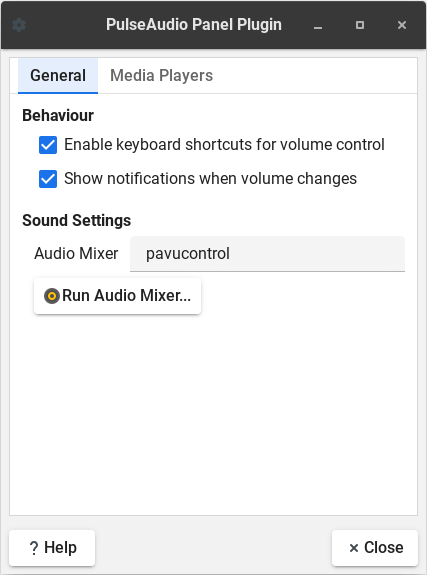
最初のステップとして、トレイの音量アイコンを右クリックし、プロパティを選択して、音量コントロールのキーボードショートカットを有効にするにチェックが入っていることを確認します。
1. 次にメニュー、設定、キーボードをクリックし、アプリケーションショートカットタブをクリックします。
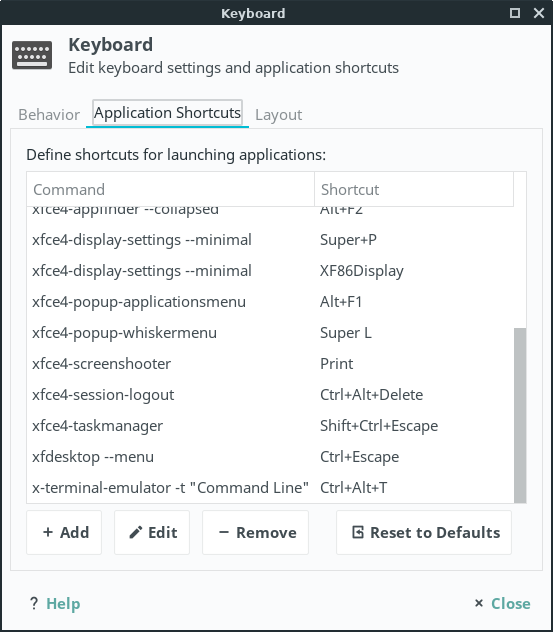
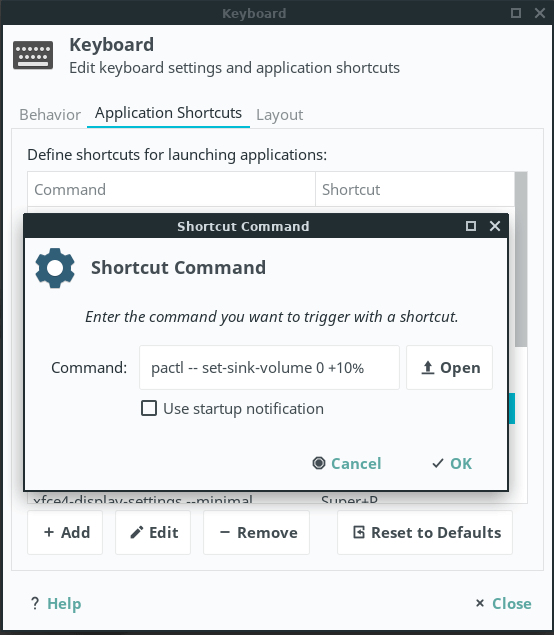
2. 次に追加ボタンをクリックし、以下を貼り付けます:
pactl -- set-sink-volume 0 +10%
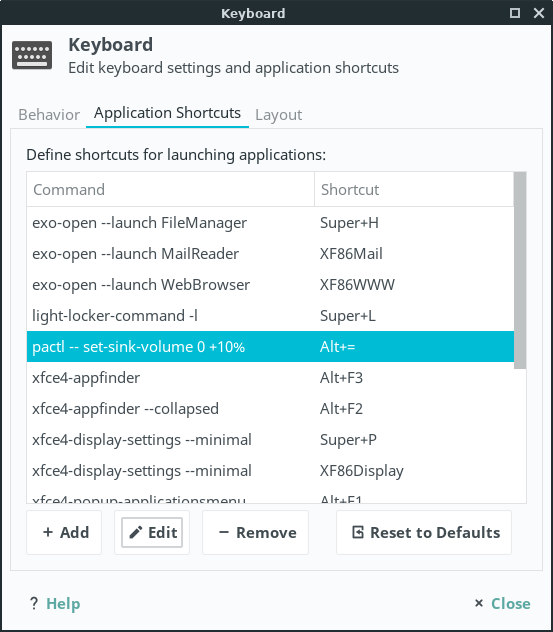
3. OK をクリックし、右 Alt キーとキーボード上部付近の =/+ キーを同時に押します。
これで右 Alt キー+=/+ でメイン音量が上がるように設定されました。
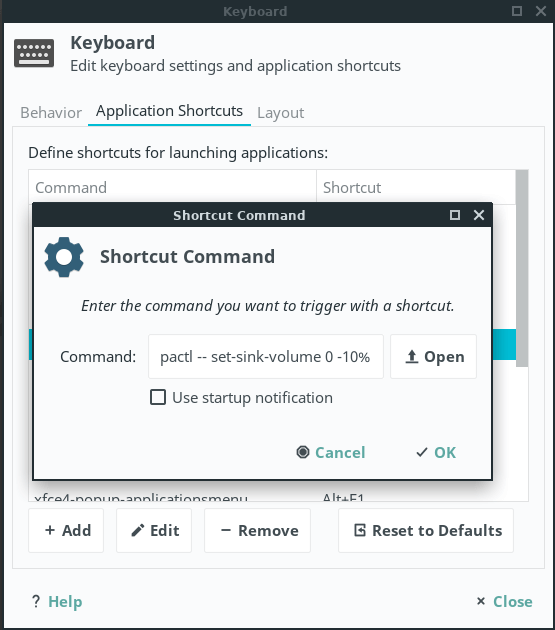
4. 音量を 10% ずつ下げるトグルを設定するには、上記の手順 1〜3 を繰り返しますが、今回は音量を下げるために以下のコマンドを入力します:
pactl -- set-sink-volume 0 -10%
5. 今度は右 Alt キーとキーボード上部付近の -/_ キー(=/+ ボタンの隣)を同時に押します。
これで右 Alt キー+-/_ でメイン音量が下がるように設定されました。
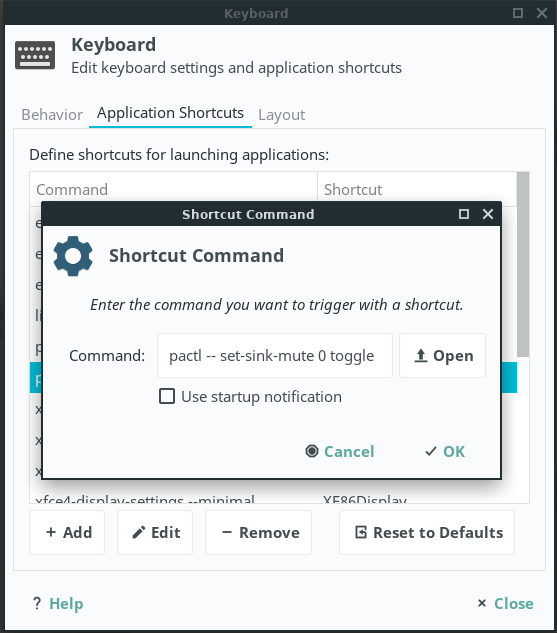
6. 音量をミュートするトグルを設定するには、上記の手順 1〜3 を繰り返しますが、今回はミュートするために以下のコマンドを入力します:
pactl -- set-sink-mute 0 toggle
7. 今度は右 Alt キーとキーボードの M キーを同時に押します。
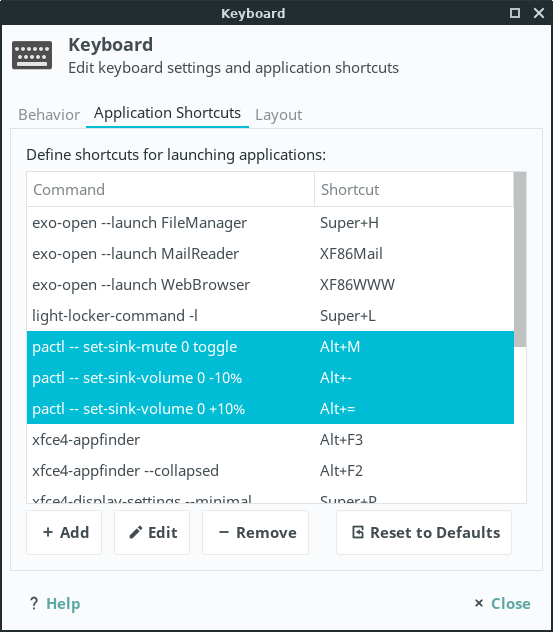
これで右 Alt キー+M でメイン音量がミュートされるように設定されました。
3 つの音量トグルがすべて設定されました。試してみてください。
オーディオドライバーのリソース
Ubuntu Wiki - サウンド 古いサウンドカードや特殊なサウンドカード向けの特定ドライバー設定ガイドの一覧が含まれています。
Ubuntu Wiki - トラブルシューティング サウンドカードのトラブルシューティングと設定を支援する手順が含まれています。
Halfgaar Linux でのサラウンドサウンド設定に関する優れたガイドがあります。
プリンターのセットアップ
1. プリンターを接続すると、検出された場合にダイアログが表示され、対応するドライバーの検索が試みられます。(初回インストール時にドライバーが接続されていた場合、プロンプトが表示されないことがあります。その場合は以下の手順 3 を参照してください。)
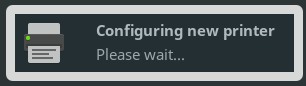
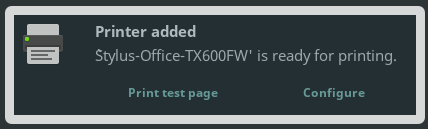
2. プリンターとドライバーが検出された場合、このダイアログが表示されます。(ダイアログは画面右上に表示されます。)
3. メニュー、システム、プリンターにある印刷設定から、印刷ジョブやプリンターをさらに設定・管理することができます。
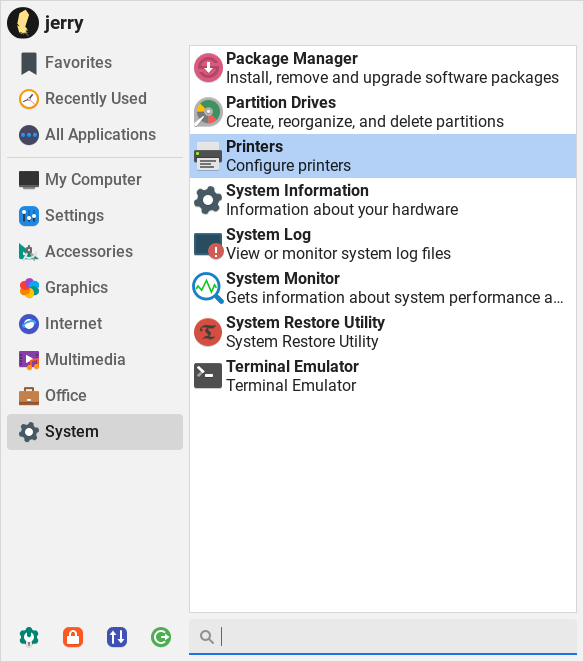
4. 印刷メニューを開くと、プリンターに関するオプションを選択、表示、管理するためのシンプルなダイアログが表示されます。
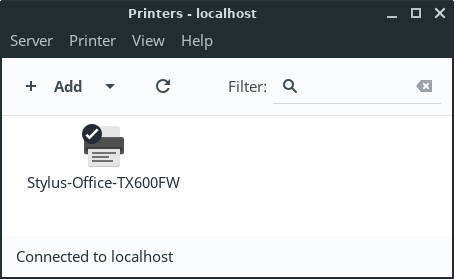
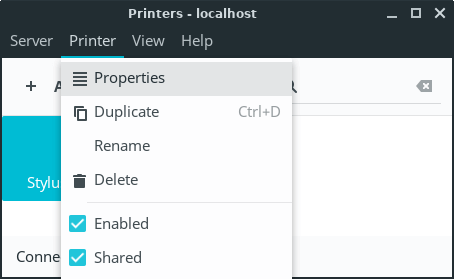
5. プリンターを(左クリックで)ハイライト選択し、プリンター、プロパティをクリックするとプリンターのオプションが表示されます。
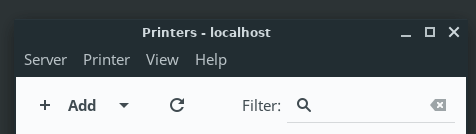
6. ウィンドウを開いてもプリンターが一覧に表示されていない場合は、デバイスを接続してメニューの下にある + ボタンをクリックする必要があります。
7. 上記の + ボタンをクリックすると、プリンターが正常に検出された場合にこのウィンドウが表示されます。ウィンドウ下部付近のペインで接続方法とプリンターを選択できます。(デバイスがオールインワン機の場合、複数のオプションが表示される場合があるため、左のペインで慎重に選択してください。)ここからホームネットワークに接続済みでプリンターが利用可能な場合は、ネットワークプリンターを選択することもできます。
7.1 Windows を使用しているマシンでネットワークプリンターが表示されない場合は、samba(Linux と Windows 間の共有・ネットワークツール)の設定が必要な場合があります。設定方法についてはこちらを参照してください。
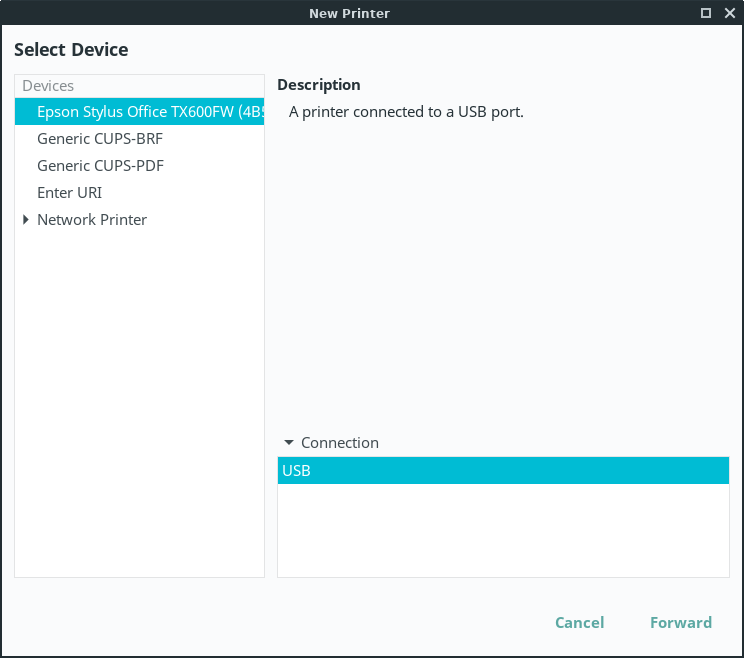
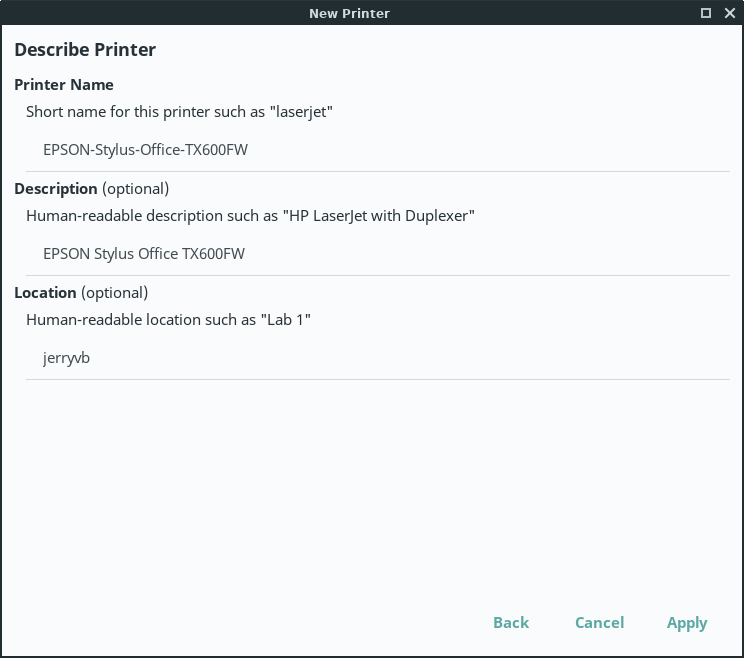
8. 上のウィンドウで「進む」をクリックすると、プリンターの名前、説明、場所を設定できるウィンドウが表示されます。ただし、プリンターを共有またはネットワーク経由で使用する場合を除き、説明と場所は必須ではありません。
9. CUPS はプリンターを管理するための Web インターフェースです。インストールが完了したら、こちらをクリックしてプリンターを管理してください。
Linux Lite からプリンターを共有する
以下のチュートリアルでは、Linux Lite に接続されたプリンターを共有設定する例を紹介します。
Linux Lite に接続されたプリンターが完全に動作していること、ドライバーがインストールおよびセットアップされていることを確認してください。
Linux Lite のファイアウォールを一時的に無効にします(こちらを参照)。Windows から Linux Lite の共有プリンターへ印刷できることを確認したら、ファイアウォールを再度有効にして適切なルールを作成します。ファイアウォールによるサービスのブロックはよく見落とされがちです。
メニュー、システム、プリンターをクリックします。
プリンターを選択(ハイライト)し、メニューからプリンター、共有を選択します。
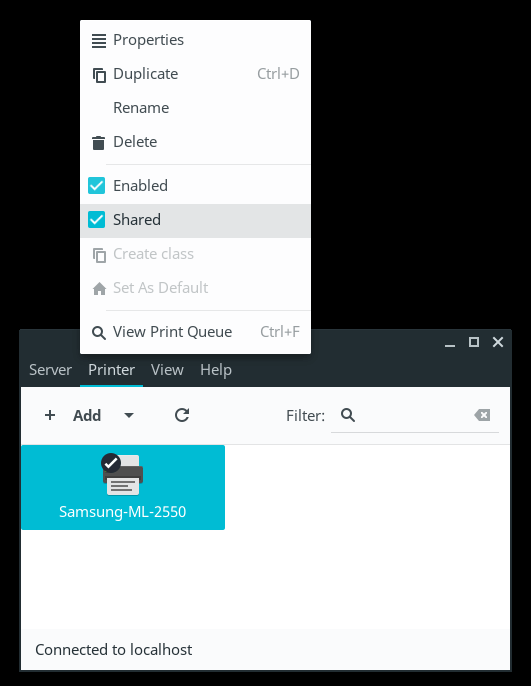
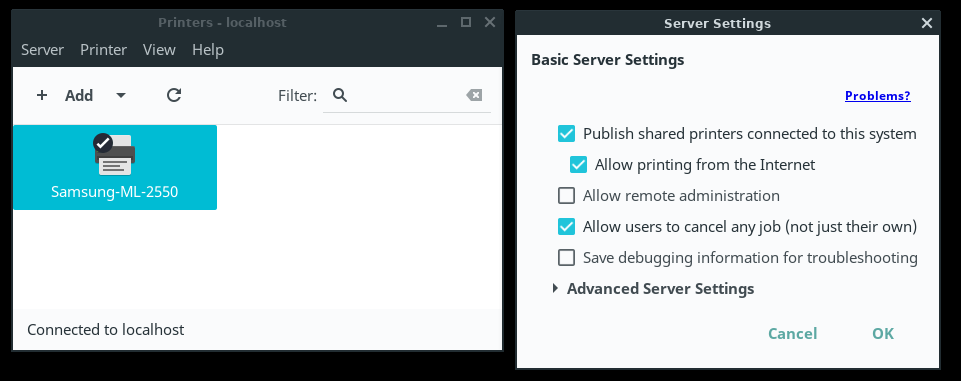
次に、ホームネットワークを想定して設定をできるだけ簡単にするため、サーバー設定でいくつかのオプションを許可しましょう。サーバー、設定を開き、以下のように設定します:
Linux Lite 側での設定はこれですべてです。次に Windows 10 マシンから共有プリンターに接続します。
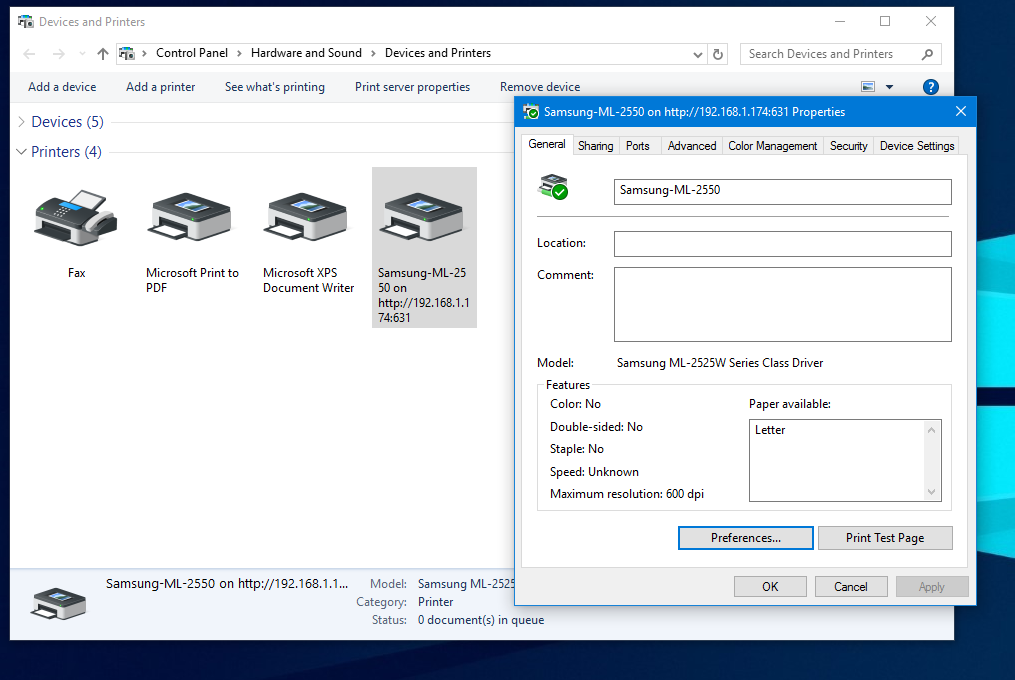
Windows の操作に入る前に、プリンターの正確な名前を確認してください。たとえば、私のプリンター名は Samsung-ML-2550(大文字と小文字を区別)です。これは Linux Lite にプリンターを追加するときに定義した名前です。名前にスペースを入れないようにし、Linux では大文字と小文字が区別されることに注意してください。では、Windows 10 での操作に進みます:
デバイスとプリンター -> プリンターの追加 - 目的のプリンターがリストにない。
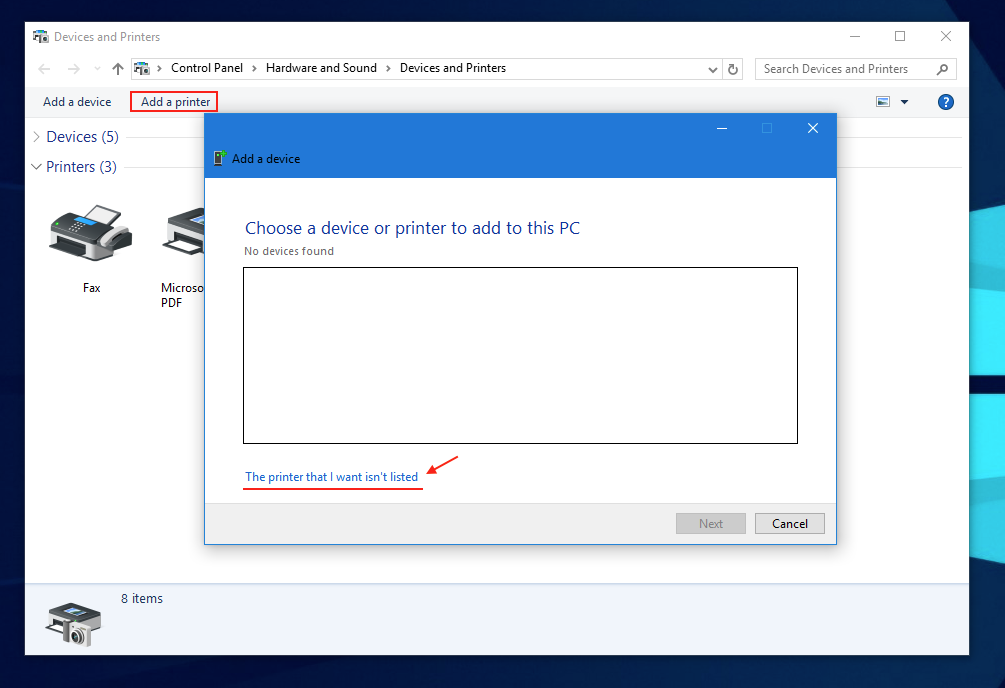
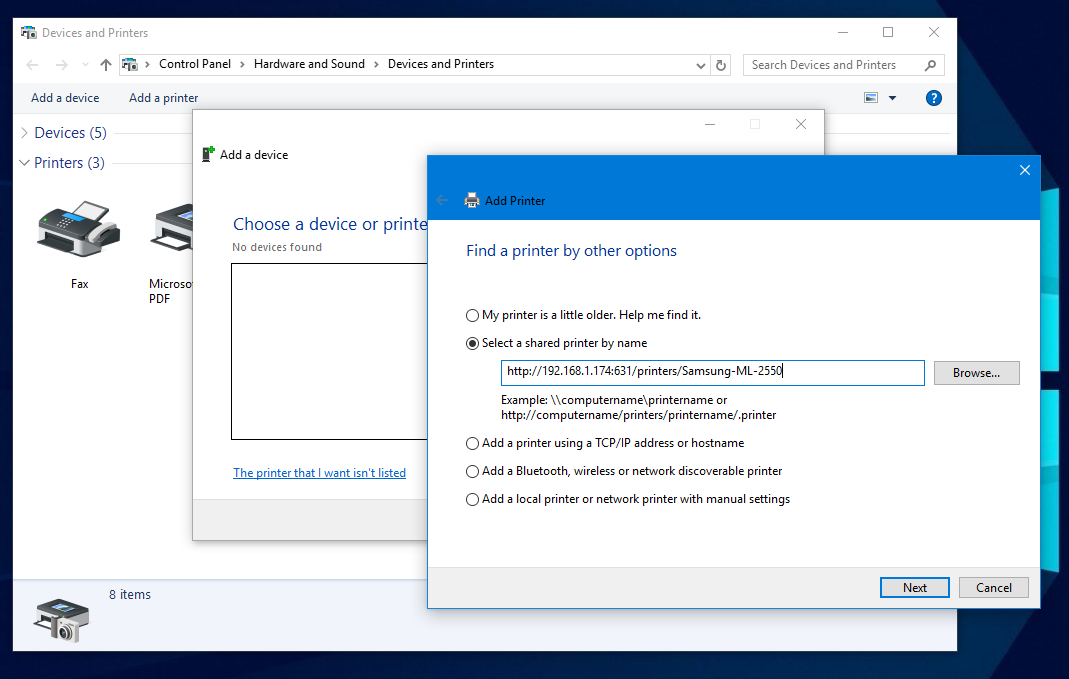
名前でプリンターを選択する。
プリンターは、Linux Lite PC のホスト名または IP アドレスとポート 631 を使用して追加できます。ローカルネットワークで DNS 解決が利用できない場合に備えて、シンプルにするために Linux Lite PC の IP アドレスを使用します:
http://[LINUX LITE PC の IP]:631/printers/[大文字と小文字を区別したプリンター名]
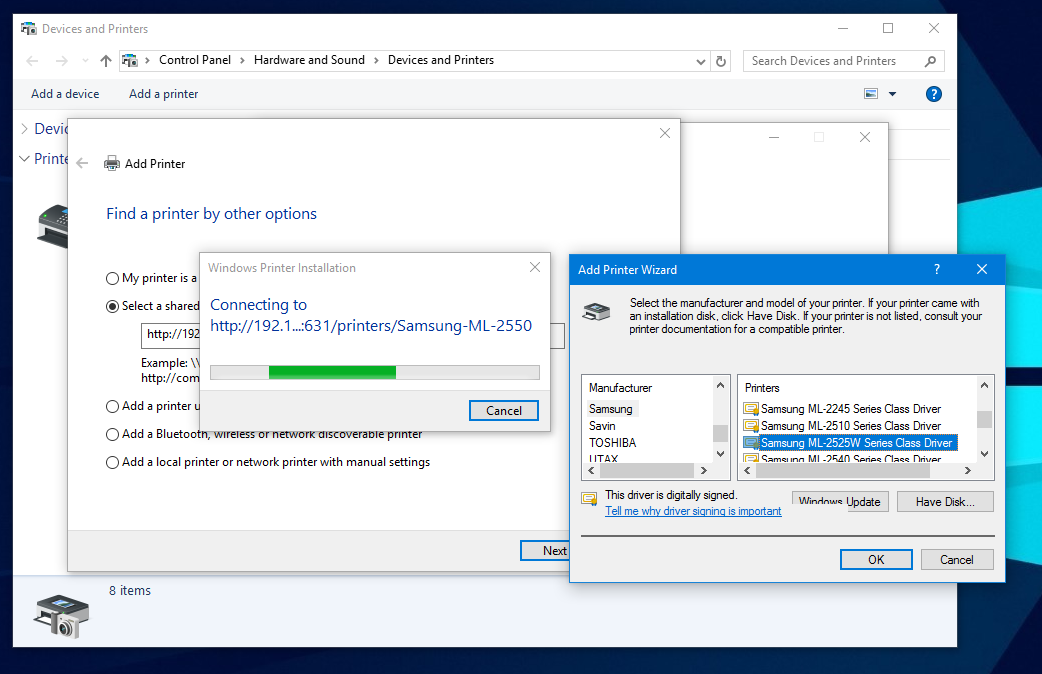
あとは Windows で通常行うようにプリンターのブランドとモデルを選択するだけで、印刷できるようになります。
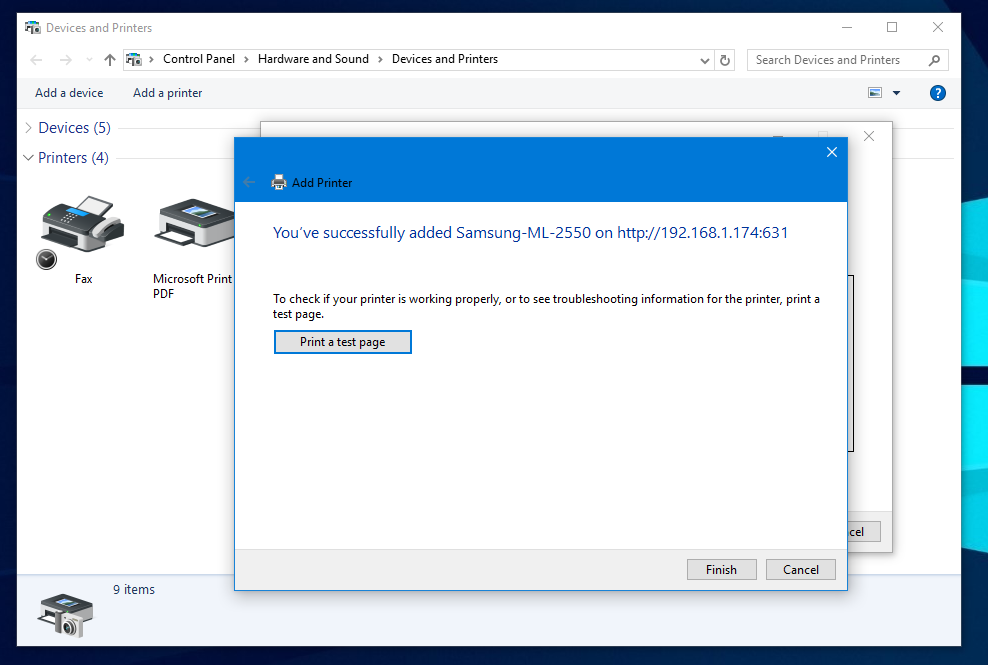
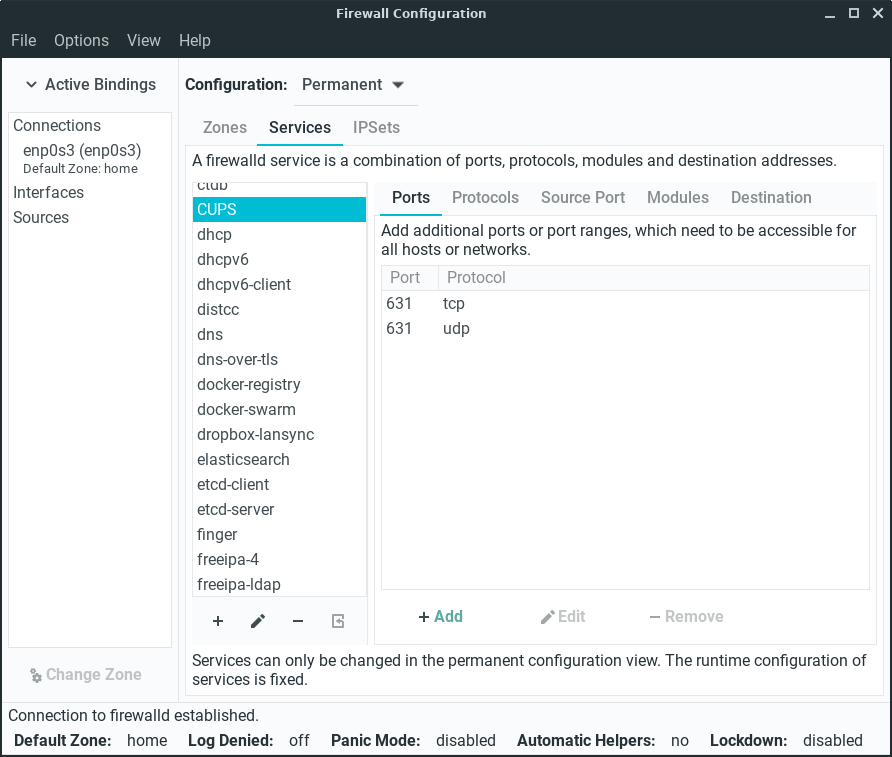
Windows から印刷できるようになったら、ファイアウォールを再度有効にして、ファイアウォールのチュートリアルセクションを参照して CUPS をサービスとして追加し、TCP と UDP 両方でポート 631 を許可してください(例)。
対応プリンターのリソース
メーカー
Brother Linux ドライバー
Canon Linux ドライバー
Dell プリンタードライバー
Epson Linux ドライバー
HP Linux ドライバー
Lexmark Linux ドライバー
Samsung Linux ドライバー
Sharp Linux ドライバー(対応プリンター一覧)
Toshiba Linux ドライバー(対応プリンター一覧)
Xerox Linux ドライバー(対応プリンター一覧)
リソース
Open Printing - ドライバーのダウンロードと情報に関する充実したリソースです。
Ubuntu の Wiki にも動作確認済みの対応ドライバーとプリンターの一覧が掲載されています。
TurboPrint - Brother、Canon、Epson、HP 向けの最新ドライバーを提供する有料ソフトウェアの代替手段もあります。
Linux Lite の HP プリンター
HP 対応プリンターはこちらで確認できます。
HP プリンター向けの最新マスタードライバーはこちらからダウンロードできます(Ubuntu を選択)。変更履歴はこちら。
HP プリンターをお持ちで、このガイドを使用してプリンターのインストールに成功した場合、プリンターを簡単に管理できるプログラムがあります。ターミナルを開いて以下を入力してください:
ターミナルコマンド:
sudo apt-get install hplip-gui
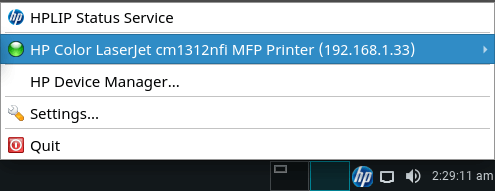
インストールが完了したら、メニュー、設定、HPLIP Toolbox に進みます。これにより HP アイコンがトレイに追加され、HP プリンターの設定と管理が行えます。アイコンを右クリックするとオプションが表示されます。
キーボード関連
ホットキー(ショートカット)の追加または変更に関する情報は XFCE wiki でご覧いただけます。
起動の問題
起動中の黒い画面
これは通常、使用しているグラフィックチップが原因です。グラフィックスドライバーをインストールすれば簡単に解決でき、問題は再発しないはずです。まずはデスクトップへの起動を成功させる必要があります。
コンピューターの起動中に Shift キーまたは ESC キーを押し続けてください。以下のような画面が表示されるはずです:
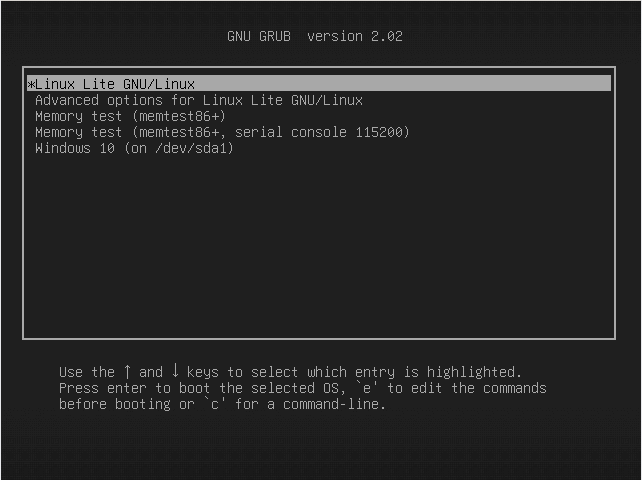
次に、上部の行がハイライトされている状態で e キーを押します。次の画面に移行します。矢印キーを使用して、以下の画像でハイライトされている行まで移動します。その行の末尾まで矢印キーで移動してください。
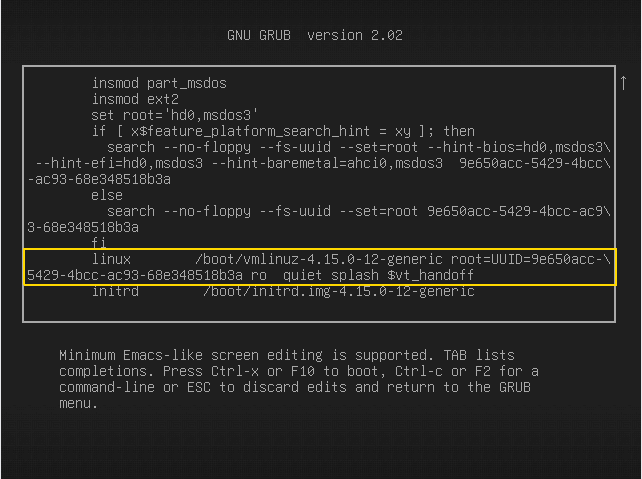
Backspace キーを繰り返し押して ro splash quiet $vt_handoff を削除し、以下の画像のように nomodeset に置き換えます。
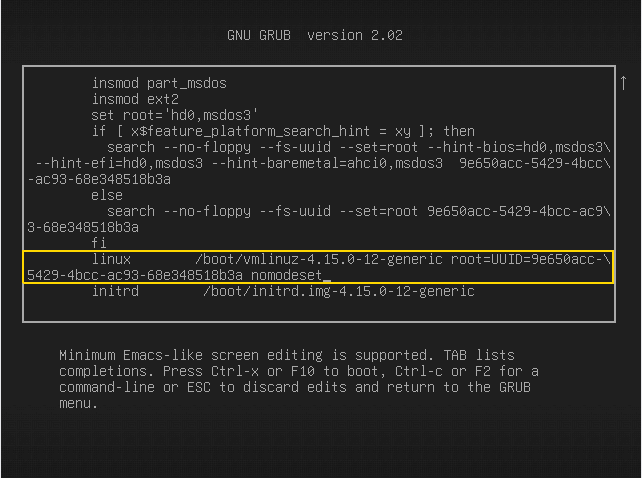
次に F10 または Ctrl+X を押してコンピューターを起動します。以下のようなスクロールテキストが表示されながらコンピューターが起動し始めます:
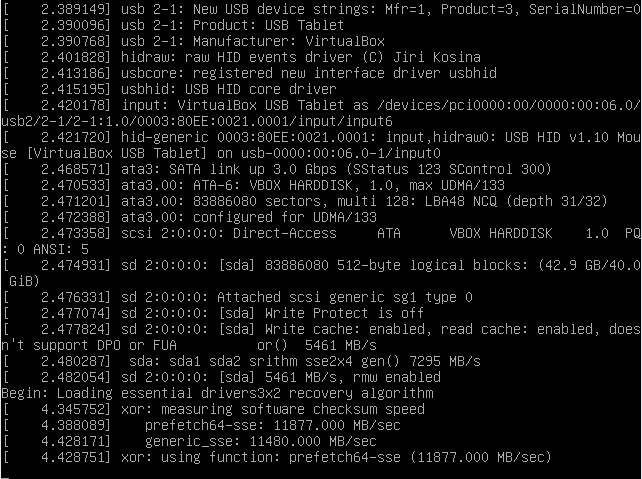
しばらくすると通常のログイン画面が表示されます。ログインしてグラフィックスドライバーをインストールしてください。

デュアルブートの変更・修復
デュアルブートの設定を変更または修復する必要がある場合があります。
Boot Repair はそのための優れたツールです。Boot Repair をインストールするには、ターミナルを開いて以下を入力してください(1 行ずつ):
ターミナルコマンド:
sudo add-apt-repository ppa:yannubuntu/boot-repair
ターミナルコマンド:
sudo apt-get update
ターミナルコマンド:
sudo apt-get install -y boot-repair && (boot-repair &)
インストール後、Boot Repair は自動的に起動し、コンピューターのブート設定および他のオペレーティングシステムをスキャンします。
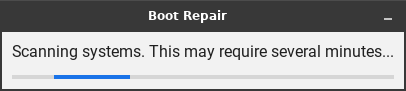
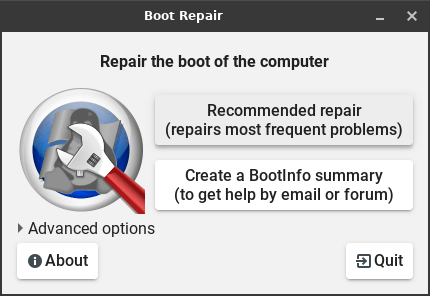
詳細オプションをクリックすると、すべての機能が表示されます。
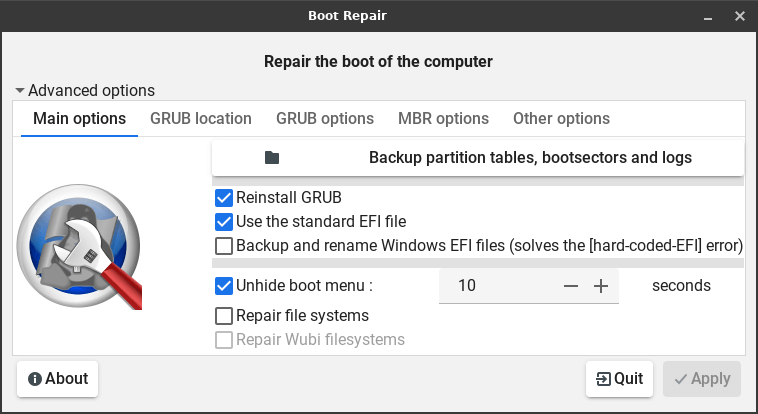
Boot Repair を使用して必要な作業を実行してください。Boot Repair はメニュー、システム、コンピューターのブートを修復にあります。詳細情報はこちらをご覧ください - https://help.ubuntu.com/community/Boot-Repair
インストールの問題
Windows と並べてインストールするオプションが表示されない場合
これが発生する場合、通常は Windows がすでにハードドライブの 4 つのパーティションを使用していることを意味します。これは従来の MBR タイプのパーティションを使用する BIOS ベースのコンピューターの上限です。(UEFI ファームウェアを使用する新しいコンピューターでは、4 パーティションの制限がない GPT パーティション式ドライブを使用している_可能性があります_。ここではそのケースについては説明しません。)現在のパーティションの 1 つを削除するか、Linux Lite をインストールするための別のハードドライブを追加する必要があります。
パーティション操作に慣れていない場合は、作業を進める前にフォーラムに投稿してサポートを求めることをお勧めします。一般的に、このような状況では、メーカーがドライバーやその他の追加コンテンツの初回インストール時のコピーを保存したパーティションが設定されていることがあります。また、Windows を再インストールする際に使用されるリカバリーパーティションが存在する場合もあります。リカバリー USB または回復 DVD セットを作成済みであれば、リカバリーパーティションを削除できる可能性があります。メーカーのドライバーや追加コンテンツ用のパーティションについても、コピーを作成済みであれば同様です。
これらのパーティションの一方または両方を削除した後、メインの(最も大きい)Windows パーティション(おそらく「C: ドライブ」とラベルされています)を縮小する必要がある場合もあります。スペースに余裕がある場合は、Linux Lite に 50〜100GB を割り当てることが理想的です。(±15GB でも動作しますが、拡張の余地はあまりありません。)パーティションを縮小する前に、必ず Windows でパーティションのデフラグを行ってください。その後パーティションを縮小し、空き領域は未パーティション状態のまま残しておきます。Windows のディスクマネージャーで Linux パーティションを作成しないでください。Linux ツールを使用して行うことをお勧めします。
その後、インストーラーを再実行すると、「Windows と並べてインストール」というオプションが表示されるはずです。必要に応じて、インストールに必要な「論理」パーティションのコンテナとして機能する「拡張」パーティションが作成されます。(これは 4 パーティションの上限を回避するために一般的に使用される方法です。「プライマリ」パーティションが 3 つまでであれば、拡張パーティション内に複数の論理パーティションを収容できるため、4 つ以上のパーティションを持つことが可能になります。)
新しいコンピューターは UEFI ファームウェアを使用していますか?
UEFI ファームウェアを搭載した新しいモデルのコンピューターでは、UEFI/EFI モードと BIOS/CSM/レガシーモードの 2 つの起動モードが使用できる場合があります。Windows が UEFI モードでハードドライブにインストールされている可能性が高いです。その場合、ハードドライブには新しい GPT パーティションスキームも使用されています。(これは主に Windows 8 に当てはまりますが、一部の Windows 7 バージョンもこの方法でインストールされている場合があります。)
Linux Lite のインストールを試みる前に、Windows がどのようにインストールされているかを必ず確認してください。最初に確認すべきことは、64 ビット版の Windows を使用しているかどうかです。「コントロールパネル」の「システム」セクションで確認できます。32 ビット版であれば、Linux Lite をインストールできます。(現在、UEFI 起動をサポートしているのは 64 ビット版の Windows のみです。)
64 ビット版の Windows をお持ちの場合、BIOS/レガシーモードまたは UEFI モードのいずれかでインストールされている可能性があるため、さらに調査が必要です。Windows のディスク管理を開き、ハードドライブのパーティションを確認してください。ドライブの先頭付近に FAT32 でフォーマットされた「System」または「EFI System Partition」とラベルされた小さなパーティションがある場合は、Windows が UEFI インストールされているため、Linux Lite を正しくインストールできない可能性があります。そのパーティションが見当たらない場合は、MBR パーティション式ディスクであるため、Linux Lite をインストールできます。確認が難しい場合は、ハードドライブのパーティションのスクリーンショットを撮り、お問い合わせとともにフォーラムに投稿してください。
複数のハードドライブを搭載したシステムでのデュアルブートインストール
複数のハードドライブを搭載したコンピューターで Linux Lite を Windows と並べてインストールする場合、インストーラーのデフォルト動作では最初のハードドライブの MBR に Linux ブートローダーがインストールされます。Windows がおそらく最初のドライブにインストールされているため、MBR 上の Windows ブートローダーが Linux ブートローダーに置き換えられます。Linux ブートローダーは Windows のインストールを認識し、起動時にブートメニューに追加します。これがほとんどのユーザーが行うインストール方法です。
ただし、Windows のブートローダーを独自のドライブに保持したまま、Linux ブートローダーを別のドライブにインストールすることを好むユーザーもいます。(この方法にはさまざまな理由がありますが、最も一般的なのは、Linux インストールを削除することにした場合に Windows の起動が容易になるためです。)インストール完了後、コンピューターの BIOS を Linux ドライブから起動するように設定します。Linux ブートローダーが別のドライブにインストールされていても、Windows のインストールを認識してブートの選択肢に追加します。Linux ドライブから起動することで、どちらの OS も起動できる選択肢が表示されます。後で Linux を削除する場合は、BIOS を Windows ドライブから起動するようにリセットするだけで、Linux インストール前と同様に Windows が起動します。
これを実現するには、インストール中の「インストールの種類」画面で「その他」オプションを選択する必要があります。次の画面でパーティションとマウントポイントを手動で設定します。その後、ウィンドウ下部付近で「ブートローダーをインストールする場所」を Linux Lite が入っているドライブの MBR に設定する必要があります。たとえば、/dev/sda(Windows)と /dev/sdb(Linux)という 2 つのハードドライブがある場合、場所を /dev/sdb(末尾にパーティション番号なし)に設定します。
パーティション操作に慣れていない場合や手順に不安がある場合は、フォーラムに投稿してサポートを求めてください。
Lite System Report ツール
Lite System Report ツールは、コンピューターの問題を抱えた方へのサポートを改善するために作成されました。レポートにはハードウェア、ネットワーク、ソフトウェアに関する有用な情報が含まれています。ツールの使い方は、実行してから生成されたファイルを問題のタイトルをつけたフォーラムスレッドに添付するというものです。では始めましょう。
メニュー、設定、Lite System Report をクリックします。
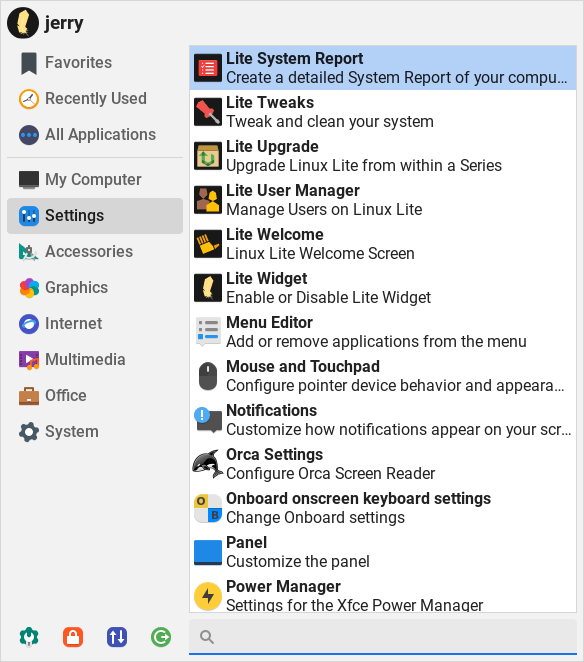
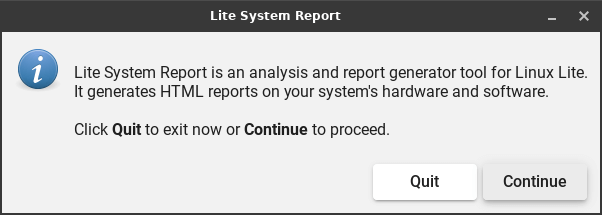
ウィンドウが開きますので、情報を読んで準備ができたら続行をクリックします。
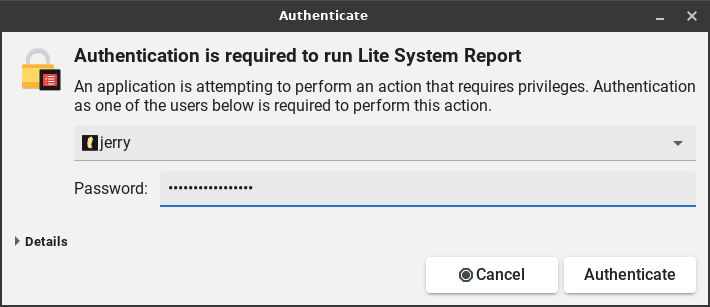
パスワードを入力して Enter キーを押します。
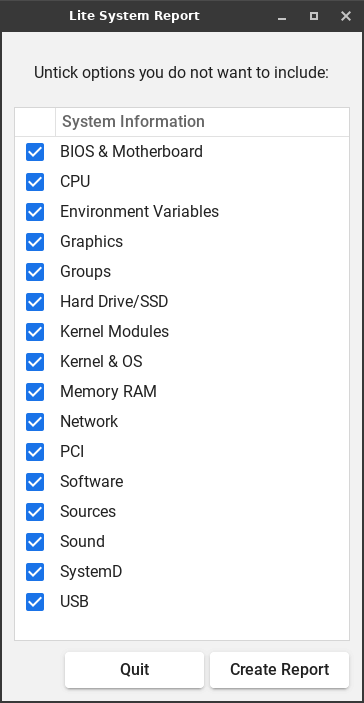
レポートに含める必要がない、または除外するよう求められたオプションのチェックを外します。
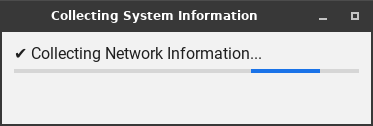
レポートの生成には、ハードウェアによって数秒から 1 分未満かかります。
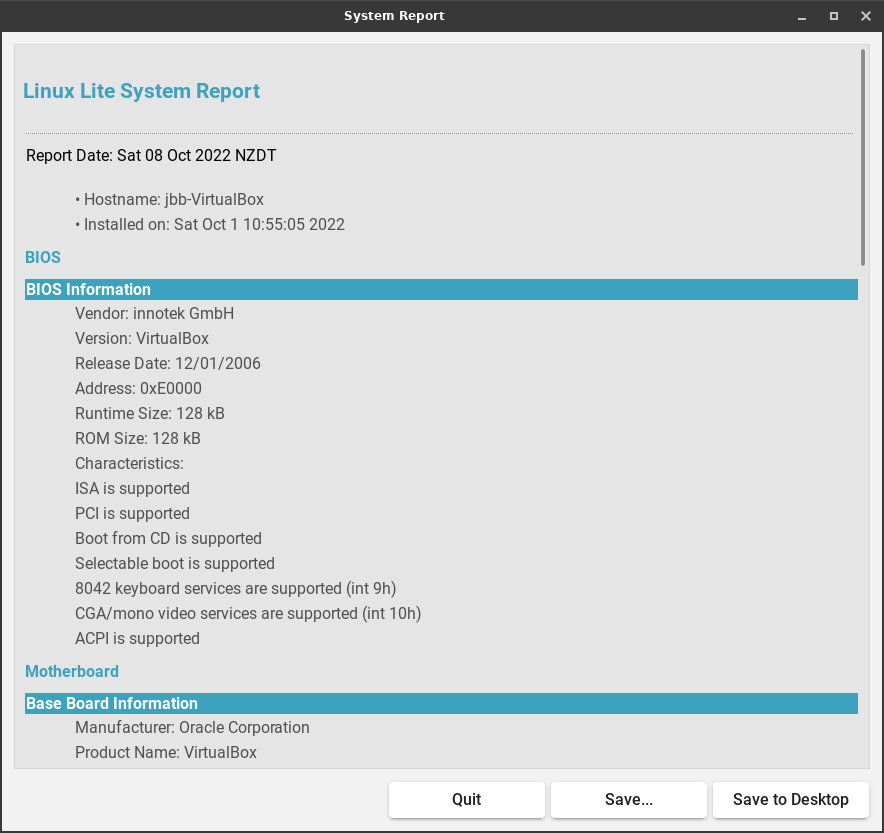
完了すると、レポートが表示されます。レポートは以下のものと同様の内容になります。保存をクリックしてください。
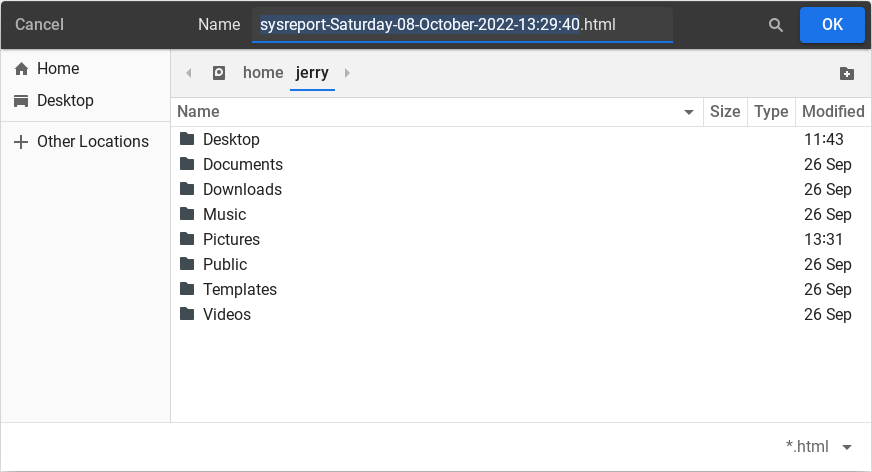
次にレポートの保存場所を指定するよう求められます。以下の例ではホームフォルダー(/home/jerry)を選択しています。
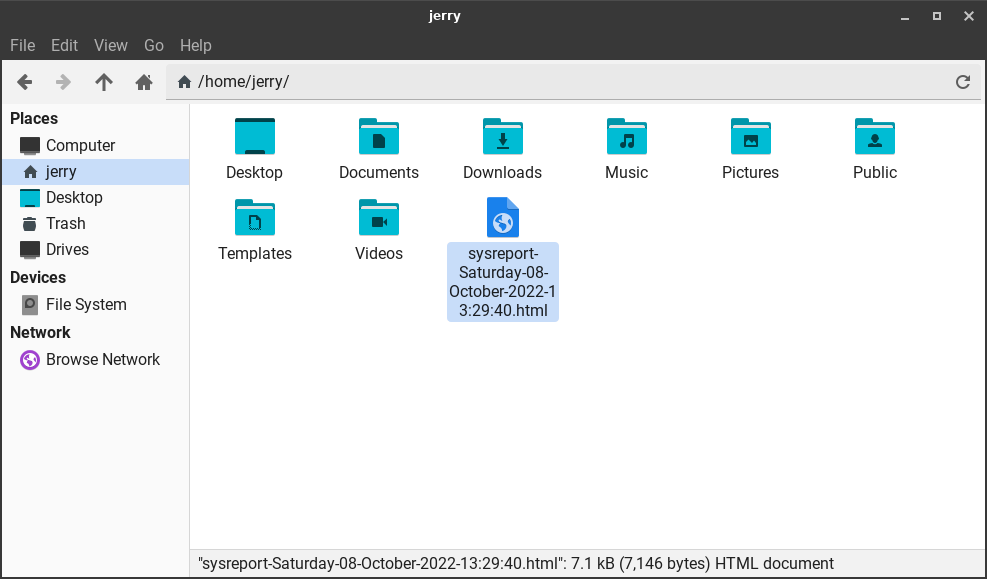
この例では、レポートは /home/jerry に保存されています。
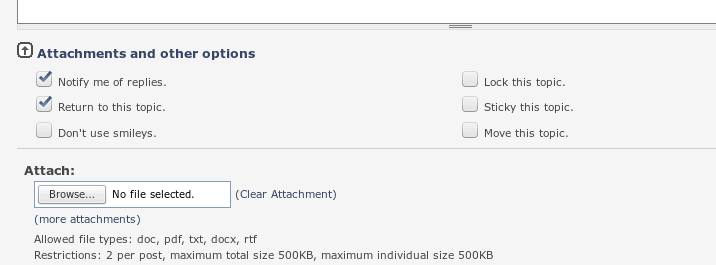
Linux Lite フォーラムにアクセスしてください。リンクはこちらです - http://www.linuxliteos.com/forums/ 発生している問題を正確に説明したタイトルで新しいスレッドを開始し、問題の詳細を書き込んでください。ページ下部に添付ファイルを追加できる場所があります。/home/youruser を参照してレポートを選択してください。
投稿をクリックすると、できるだけ早くサポートを受けることができます。
オンラインでのサポート
いつでもフォーラムでアドバイスやサポートを求めることができます。または、こちらに記載されている他のサポート手段やお問い合わせ方法をご利用ください。このページや関連情報のリンクで解決策が見つからない場合はご利用ください。