Hardware
Linux Lite Home | Download | Dona | Database Hardware | Forum
Database Hardware
Ti stai chiedendo se il tuo laptop o desktop funzionerà con Linux Lite?
Consulta il nostro Database Hardware qui per vedere se il tuo modello è già elencato. Non dimenticare che puoi anche avviare Linux Lite in modalità live prima di installarlo per verificare se il tuo hardware è supportato. Questa funzione del database è nuova, quindi l'elenco dei computer al momento è limitato. Se hai già Linux Lite installato, considera di aggiungere il tuo hardware al Database Hardware di Linux Lite per aiutare gli altri.
Driver e configurazione grafica
Driver GPU NVIDIA e AMD su Linux Lite 8
Linux Lite 8 è basato su Ubuntu 26.04 'Resolute Raccoon'. Questo documento illustra i driver grafici disponibili, quelli preinstallati e le opzioni disponibili sia per l'hardware NVIDIA che AMD.
NVIDIA
NVIDIA utilizza driver proprietari organizzati in rami. Ubuntu 26.04 (e quindi Linux Lite 8.2) li distribuisce tramite i repository restricted e multiverse. Le GPU più vecchie rimangono bloccate sui rami "legacy" man mano che la loro architettura viene rimossa dal driver principale.
Attuali (supportati su Ubuntu 26.04 / Linux Lite 8.2)
- nvidia-driver-615-open — il ramo di produzione attuale per Linux Lite 8.2 (attualmente 615.71.09, in
resolute-updates/multiverse). Distribuito come moduli kernel open; lo spazio utente rimane proprietario. Supporta da Turing (GTX 16xx, RTX 20xx) a Blackwell (RTX 50xx). Questo è il ramo predefinito di Linux Lite 8.2 ed è stato validato. - nvidia-driver-595 / -595-open — ramo di produzione precedente, ancora disponibile nel repository (attualmente 595.99.02).
- nvidia-driver-580 / -580-open — ramo più vecchio, ancora disponibile (attualmente 580.178.04).
- nvidia-driver-590, nvidia-driver-610 — ora sono solo pacchetti di transizione; rimandano ai rami più recenti sopra indicati. Non usarli direttamente.
- varianti server / GPGPU (
-server,-server-open) — build headless / orientate al calcolo per carichi di lavoro server e CUDA.
I moduli kernel open sono ora predefiniti. Il modulo kernel open-source di NVIDIA (spazio utente proprietario) è supportato solo su GPU Turing e successive. Con il ramo 615 il passaggio è praticamente completo: il metapacchetto chiuso
nvidia-driver-615è ora uno shim di transizione che dipende semplicemente danvidia-driver-615-open, quindi è la variante open quella che viene effettivamente installata. I numeri di ramo continueranno a scomparire dai nomi dei pacchetti nelle versioni successive.
Rami legacy (solo correzioni di sicurezza, funzionalità bloccate)
- 470.xx — Kepler (GTX 6xx/7xx), Maxwell (GTX 8xx/9xx), Pascal (GTX 10xx). Rimosso da Ubuntu 26.04 — nessun pacchetto nel repository; solo un'installazione
.runda nvidia.com (fuori portata per Lite Driver Manager: rischioso, si rompe con gli aggiornamenti del kernel). - 390.xx — fallback dell'era Fermi, da tempo a fine vita. Non presente in 26.04.
- nouveau — il driver open-source reverse-engineered nel kernel. Funziona senza installare nulla, ma ha prestazioni scarse, Vulkan limitato e reclocking non funzionante sulla maggior parte delle schede. Va bene per un desktop su hardware vecchio (Pascal e precedenti senza percorso proprietario nel repository), non per il gaming o il calcolo.
ubuntu-drivers devicesnon è autorevole. Dichiara erroneamente un ramo attuale per le schede Pascal e precedenti perché la lista modalias di Ubuntu è troppo ampia, ma quel modulo kernel rifiuta fisicamente di caricarsi su quelle GPU. Verifica su hardware reale, oppure controlla la scheda nelle liste di supporto di nvidia.com (incluse in Lite Driver Manager in/usr/share/linuxlite/litedrivermanager/nvidia-{current,legacy}.txt).
Installazione del driver NVIDIA
Da riscrivere utilizzando Lite Driver Manager.
Installazione su Linux Lite tramite Terminale
Apri un terminale e digita (esempio di rilevamento di una scheda video nvidia, questi comandi funzionano per tutto l'hardware GPU):
# See what your GPU supports and what's recommended
ubuntu-drivers devices

# Install the recommended driver automatically
sudo ubuntu-drivers autoinstall

# Or install a specific branch
sudo apt install nvidia-driver-595
sudo apt install nvidia-driver-595-open
Se un driver è disponibile solo come DKMS nel tuo caso, aggiungi --include-dkms:
sudo ubuntu-drivers install --include-dkms nvidia:595
AMD
NOTA: Linux Lite 8 è basato su Ubuntu 26.04 'Resolute Raccoon'. Linux Lite non include né supporta il driver proprietario AMDGPU-PRO. Se desideri utilizzare i driver AMDGPU-PRO, sono disponibili tutorial avanzati online. Si prega di notare che non possiamo fornire supporto per i driver AMDGPU-PRO.
Se hai una scheda grafica AMD, non è necessario installare alcun driver grafico nelle serie Linux Lite 5x, 6x e 8.0. I driver open source sono già preinstallati.
Lo stack AMD predefinito su Linux Lite 8 è:
- amdgpu (modulo kernel) — per schede GCN 1.2 e successive (e la maggior parte delle APU da Carrizo/Stoney in poi).
- radeon (modulo kernel) — per schede pre-GCN e GCN più vecchie. Ancora nel kernel; selezionato automaticamente per hardware obsoleto.
- Mesa RADV / radeonsi (spazio utente, OpenGL + Vulkan) — Ubuntu 26.04 include Mesa 25.x per impostazione predefinita. Mesa 26.0 (con back-end ACO RadeonSI migliorato e ray-tracing RDNA3/RDNA4 più veloce) è disponibile tramite il PPA
kisak-mesase desideri la versione più recente.
Prodotti AMDGPU supportati (driver open source preinstallati)
I seguenti prodotti AMDGPU sono supportati tramite i driver open source preinstallati in Linux Lite:
R100, RV100, RS100, RV200, RS200, RS250, R200, RV250, RV280, RS300, RS350, RS400/RS480, R300, R350, R360, RV350, RV360, RV370, RV380, RV410, R420, R423/R430, R480/R481, RV505/RV515/RV516/RV550, R520, RV530/RV560, RV570/R580, RS600/RS690/RS740, R600, RV610/RV630, RV620/RV635, RV670, RS780/RS880, RV710/RV730, RV740/RV770/RV790, CEDAR, REDWOOD, JUNIPER, CYPRESS, HEMLOCK, PALM, SUMO/SUMO2, BARTS, TURKS, CAICOS, CAYMAN, ARUBA, TAHITI, PITCAIRN, VERDE, OLAND, HAINAN, BONAIRE, KABINI, MULLINS, KAVERI, HAWAII.
Le generazioni più recenti (Polaris, Vega, RDNA 1–4) sono anch'esse supportate immediatamente tramite lo stesso driver kernel amdgpu e lo stack Mesa.
Schede ATI/AMD legacy anch'esse supportate
Oltre a molte schede video ATI/AMD legacy (più vecchie), tra cui, a titolo non esaustivo:
- Serie ATI Rage 'r128'
- Serie ATI Mach64
- Schede video AMD/ATI Mach64, Rage128, Radeon, FireGL, FireMV, FirePro, FireStream legacy
Dettagli dello stack dei driver
- amdgpu (kernel) + Mesa RADV/radeonsi (spazio utente) — lo stack predefinito. Nessuna installazione necessaria; incluso nel kernel e in Mesa.
- radeon (kernel) — driver più vecchio per schede pre-GCN e GCN iniziali. Ancora nel kernel; selezionato automaticamente per hardware molto datato.
- ROCm — lo stack di calcolo di AMD (OpenCL, HIP) per carichi di lavoro GPGPU/ML. Si installa separatamente dal repository AMD (
amdgpu-install --usecase=rocm). Non necessario per desktop o gaming. - fglrx / Catalyst — il vecchio blob proprietario. Obsoleto dal ~2016. Non installarlo; non funzionerà su Ubuntu/Linux Lite moderni.
Regola pratica
Per NVIDIA su Linux Lite 8, si sceglie un numero di ramo in base alla generazione della GPU — ubuntu-drivers autoinstall fa la cosa giusta per la maggior parte degli utenti. Per AMD, non si sceglie nulla: i driver open source sono preinstallati e funzionano immediatamente.
Istruzioni per la configurazione del doppio monitor
Se hai due monitor, inizialmente mostreranno lo stesso output in modalità 'specchio'.
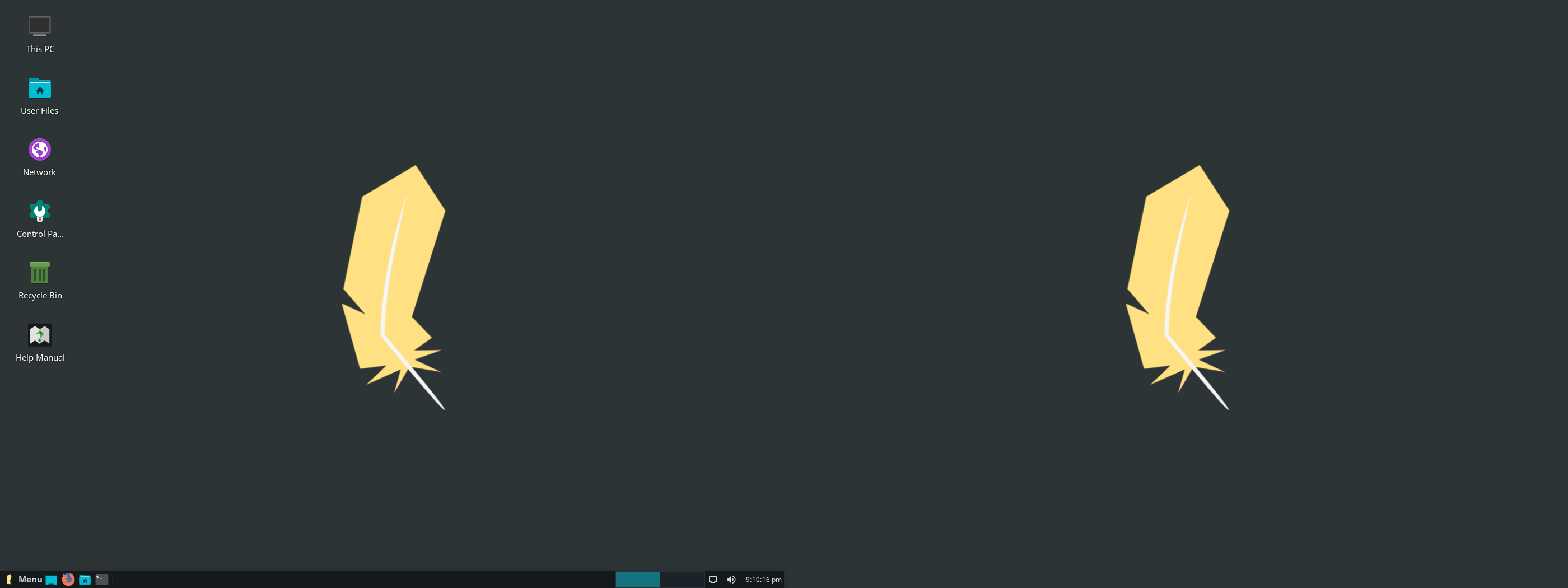
Per fare in modo che i monitor funzionino come un'unica area estesa, permettendoti di distribuire il lavoro separatamente su ciascuno, puoi farlo facilmente tramite la GUI Gestione impostazioni invece di usare comandi da terminale e modificare manualmente i file di configurazione.
Vai su Menu, Impostazioni, Gestione impostazioni.
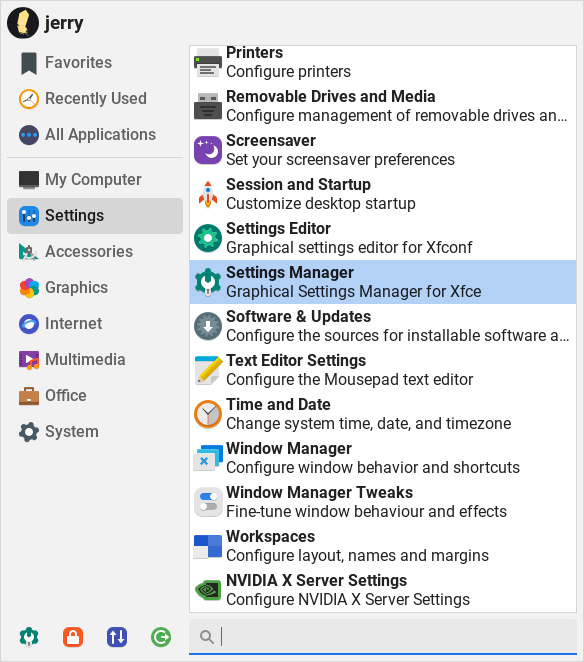
Clicca su Schermo nella categoria Hardware.
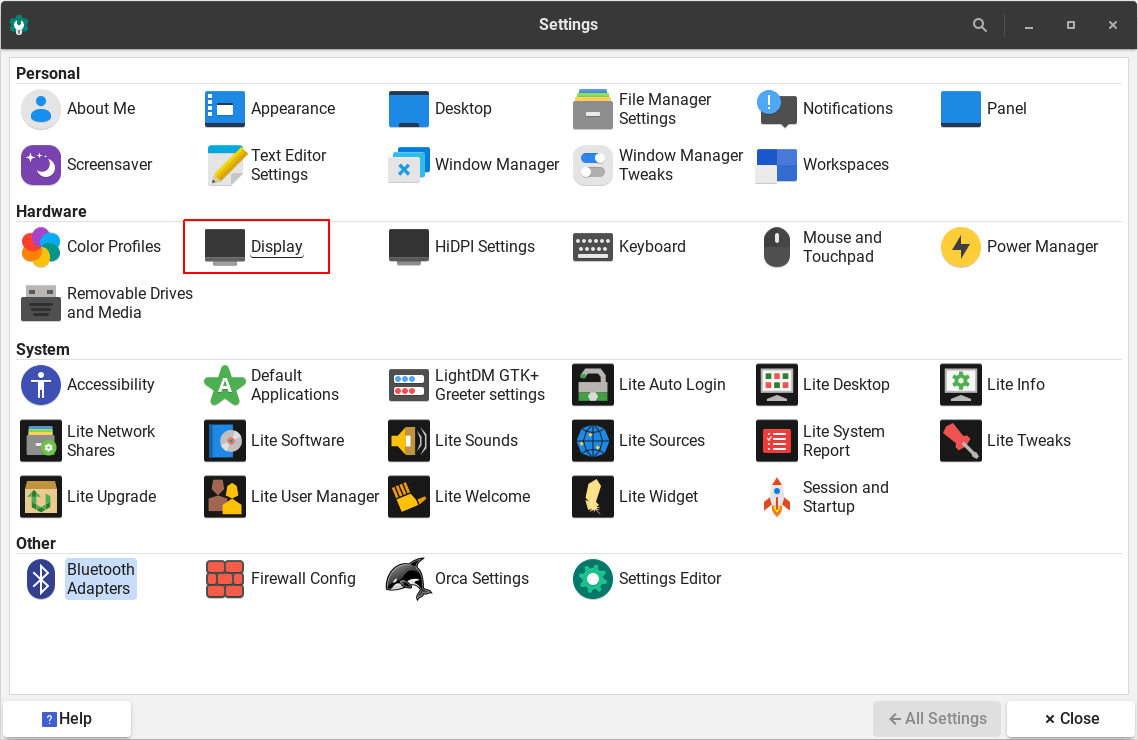
Inizialmente, entrambi i monitor avranno la casella Specchia i display selezionata.
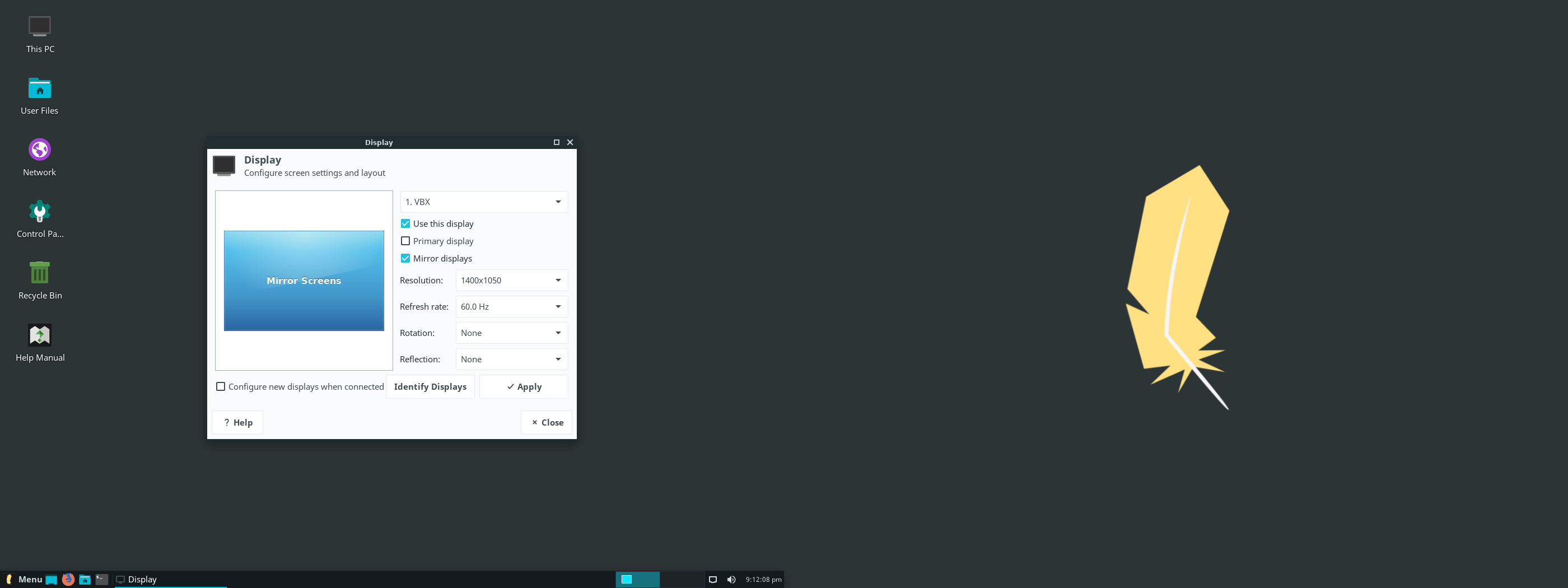
Clicca sul primo monitor elencato a sinistra e deseleziona Specchia i display a destra. Ripeti la procedura per il secondo monitor.
Trascina e rilascia ciascuno schermo nella posizione desiderata. Clicca su Applica quando hai finito.
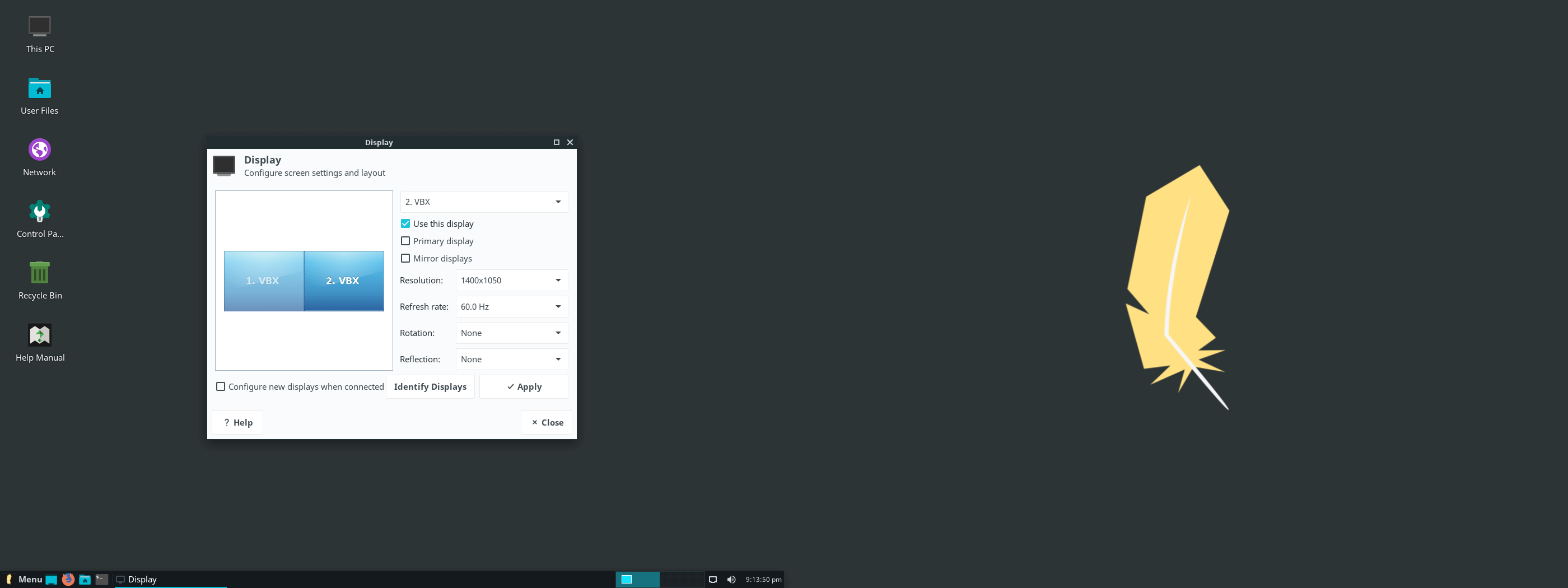
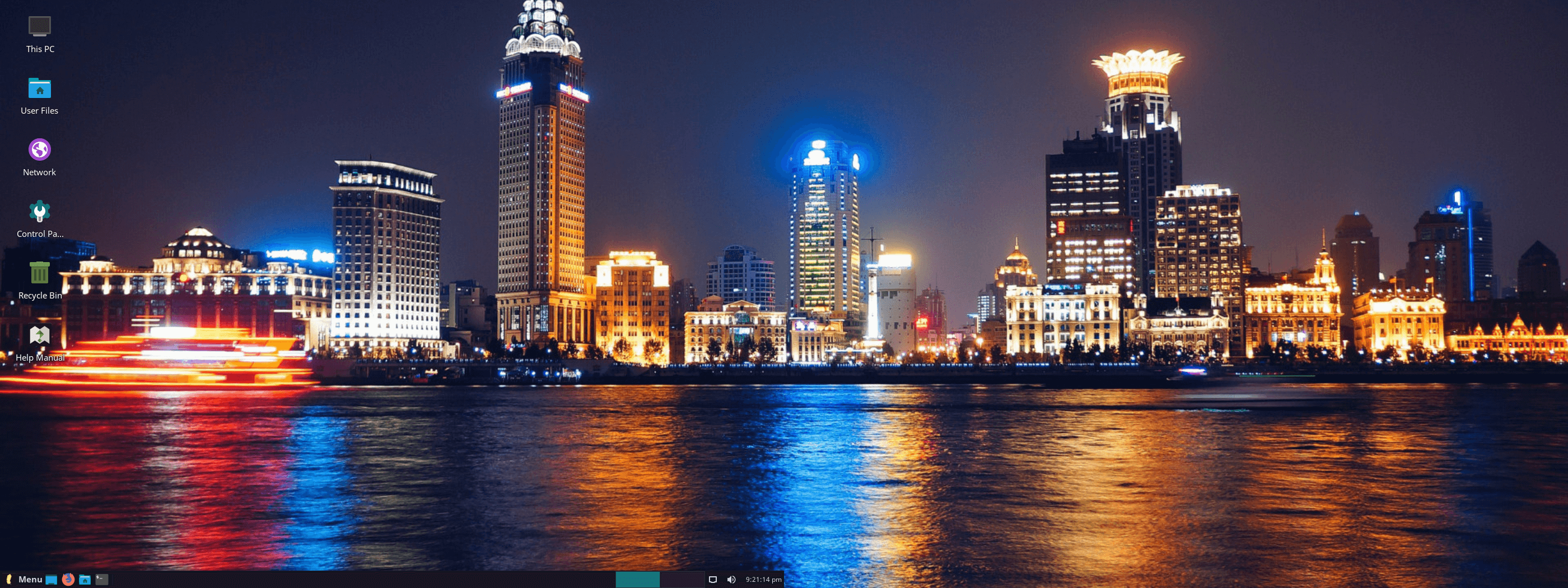
Una volta che non sono più in modalità specchio, potresti notare che uno di essi non ha lo sfondo del desktop e il pannello inferiore copre solo uno di essi.
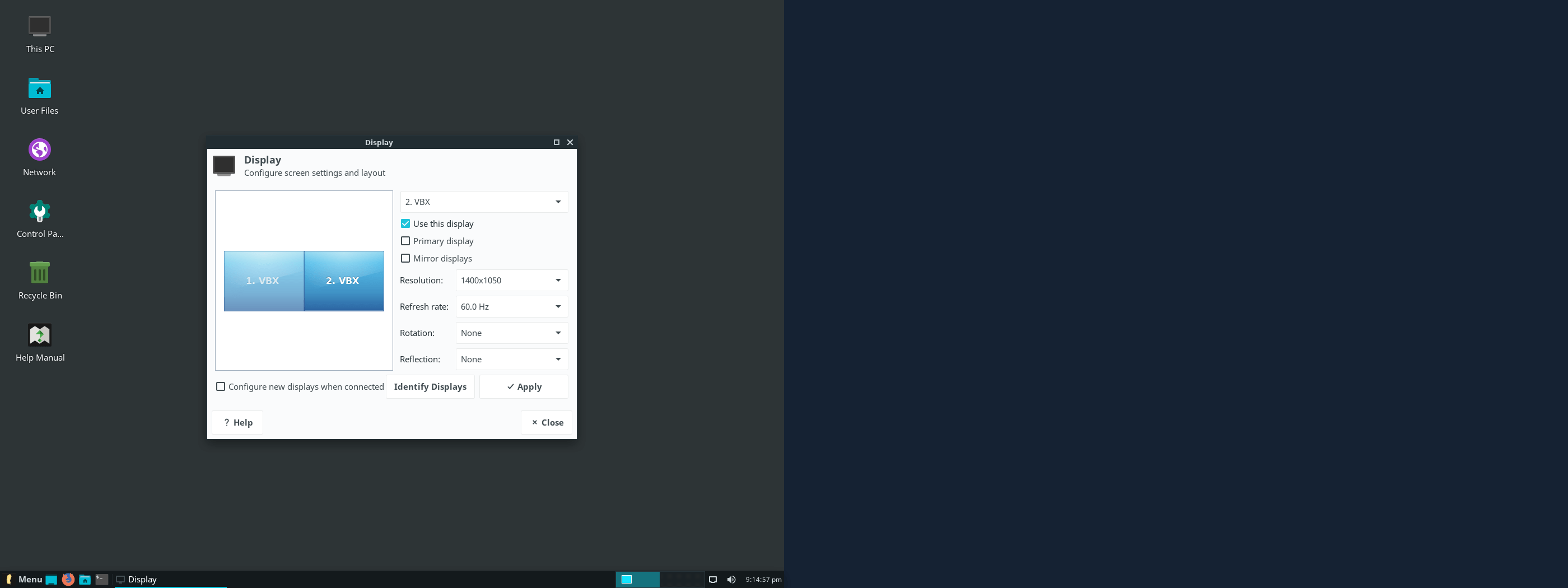
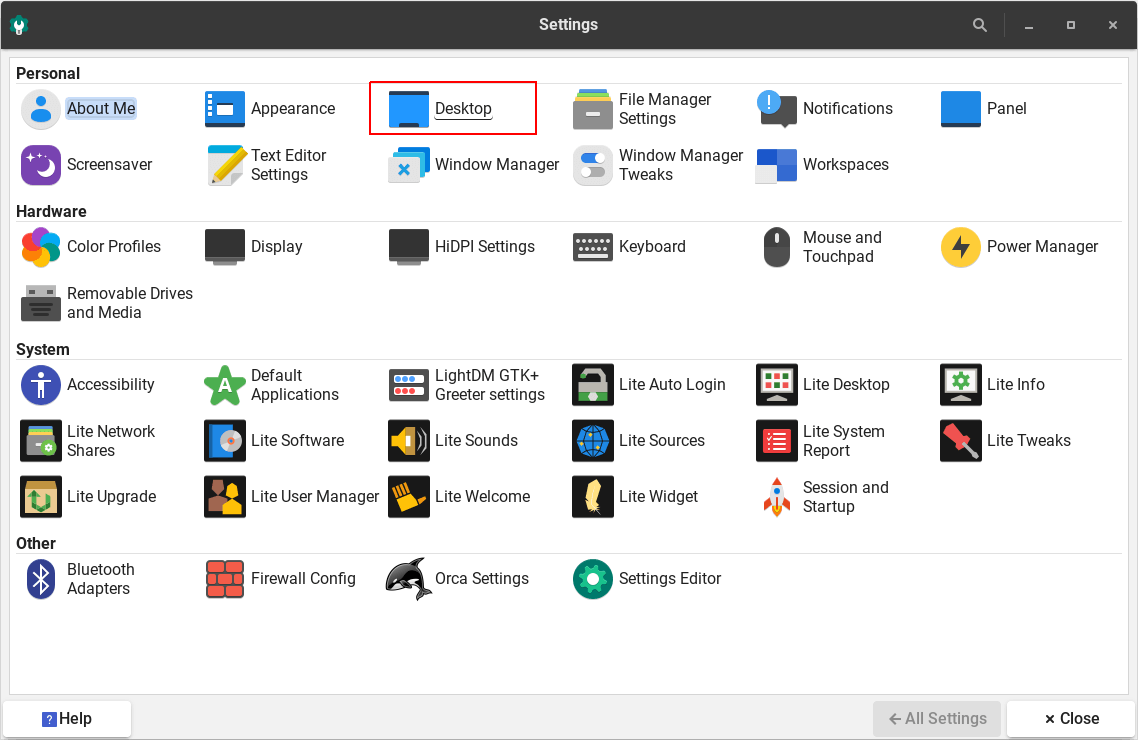
Clicca su Tutte le impostazioni per tornare alla finestra principale di Gestione impostazioni e scegli Desktop nella categoria Personale.
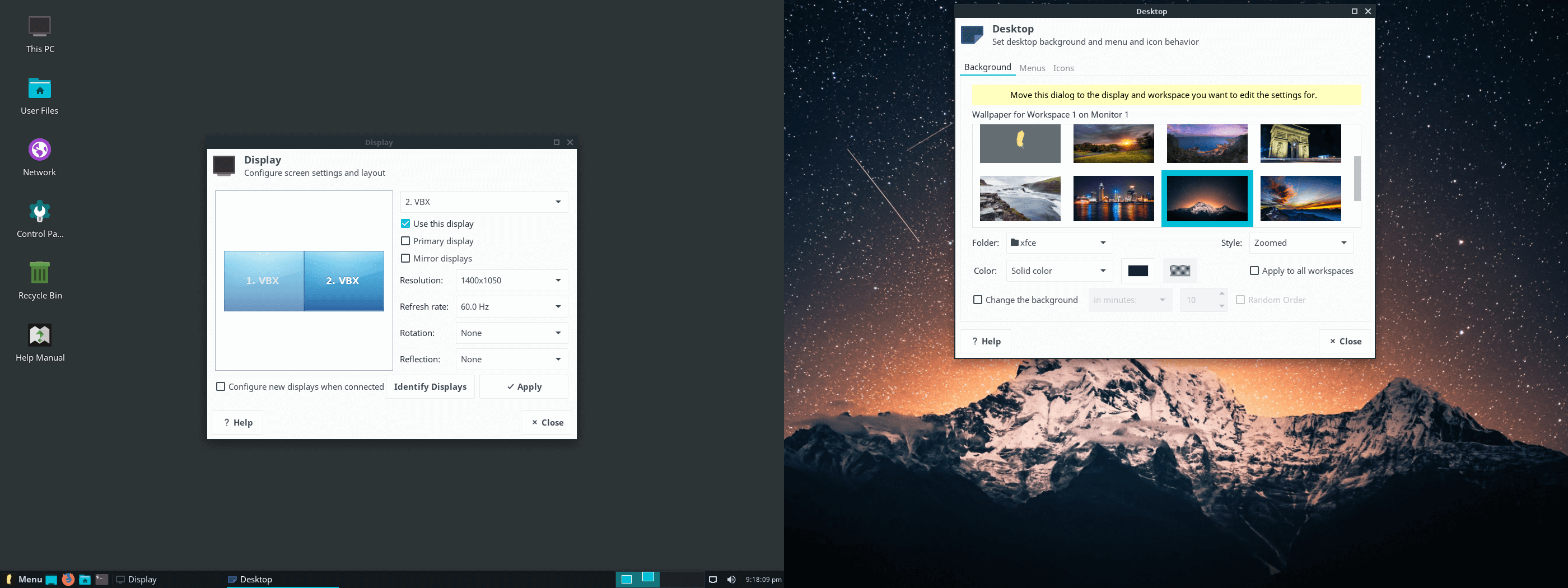
Qualunque monitor contenga la finestra delle impostazioni Desktop, sarà quello a cui verranno applicate le modifiche. Trascinala sul monitor che è vuoto e nota come la descrizione del monitor cambia in base a quale si trova.
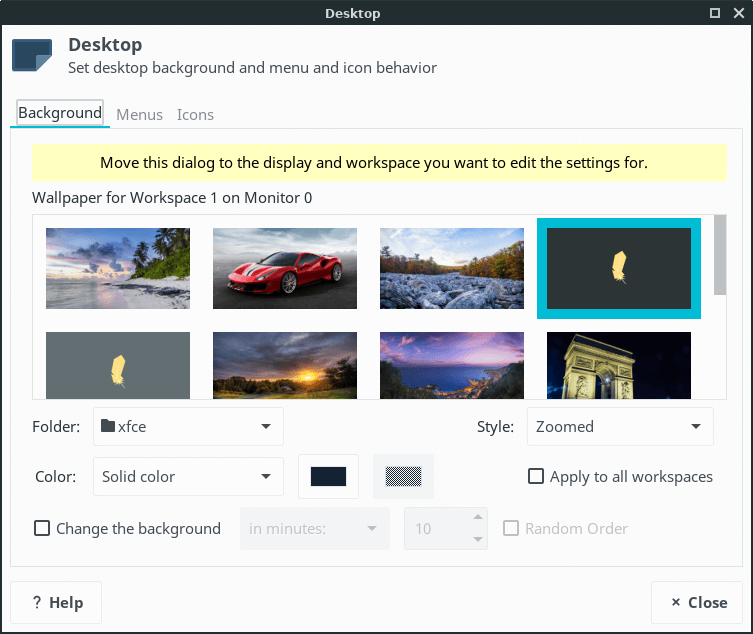
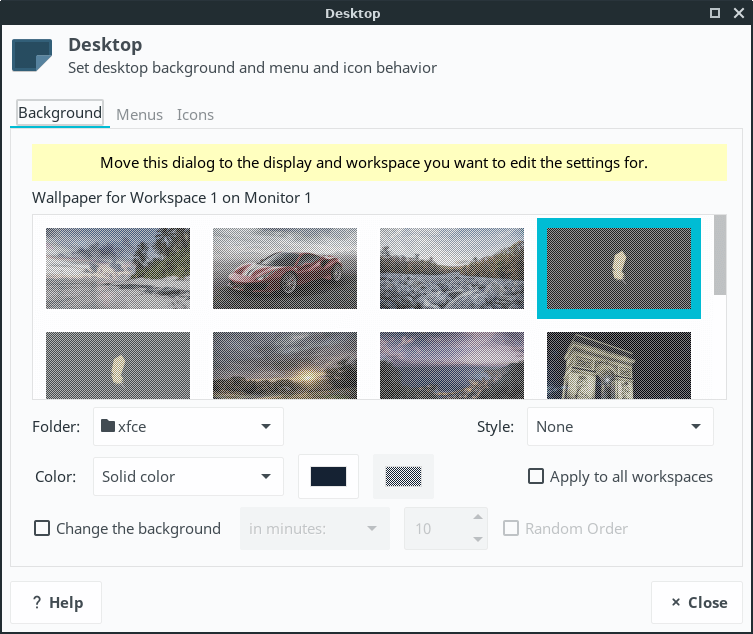
Quando trascini la finestra delle impostazioni Display su un altro monitor, lo sfondo evidenziato sul monitor di origine rimane evidenziato, ma nessuna modifica avrà effetto sul secondo monitor finché non clicchi effettivamente su uno degli sfondi. Puoi impostare uno sfondo diverso per ciascun monitor.
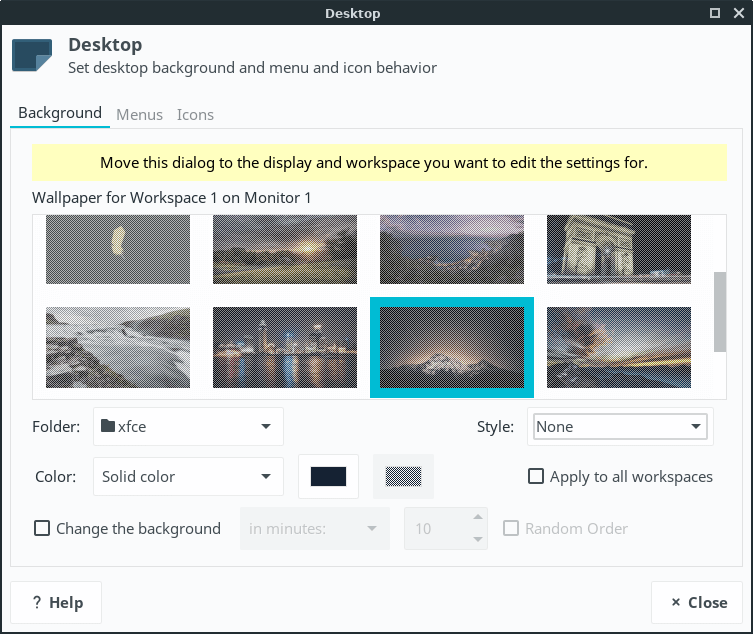
Se vuoi che un'unica immagine si estenda su entrambi gli schermi, imposta il secondo schermo su Nessuno nel menu a discesa Stile. (Ricorda: devi avere la finestra delle impostazioni Desktop posizionata sul secondo monitor per farlo.)
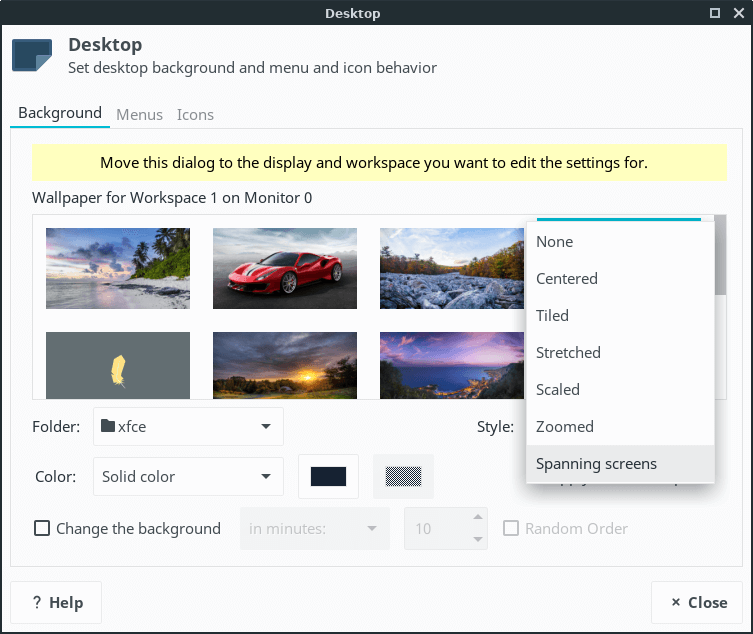
Poi sposta la finestra delle impostazioni Desktop sul monitor con lo sfondo visualizzato e seleziona Estendi su tutti gli schermi dal menu a discesa Stile.
Ora avrai lo sfondo esteso su entrambi gli schermi; ma il pannello sarà ancora presente su uno solo di essi.
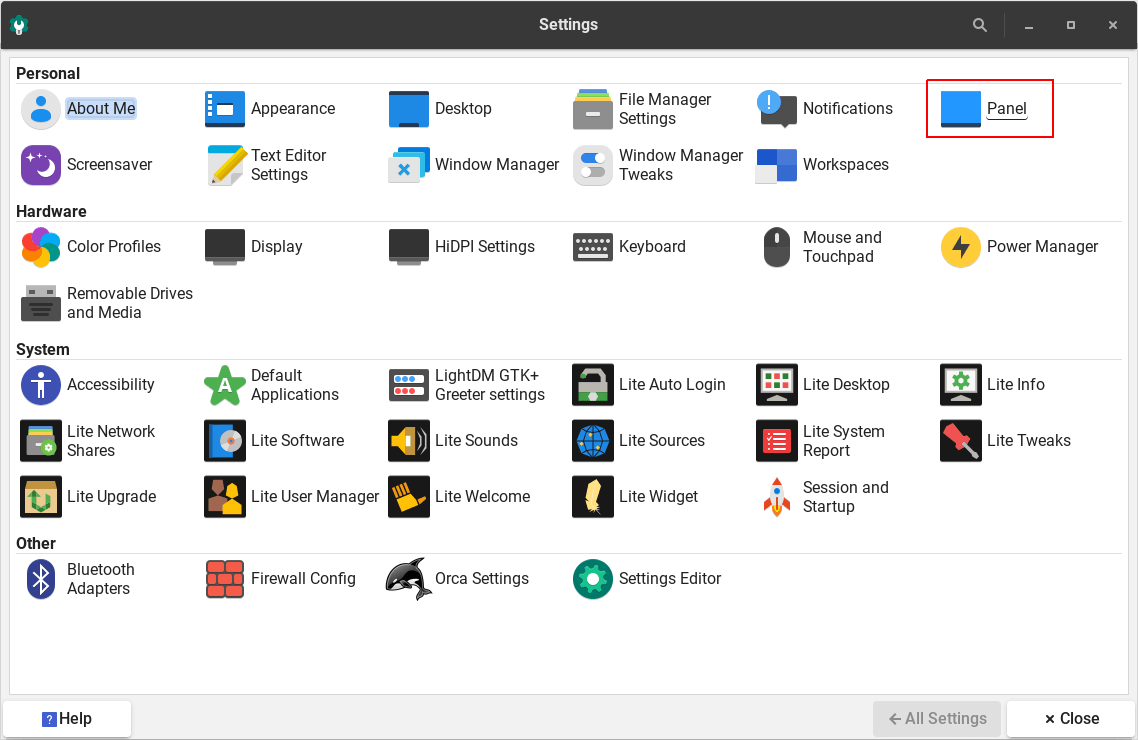
Per fare in modo che il pannello si estenda su entrambi i monitor, torna alla finestra principale di Gestione impostazioni e scegli Pannello nella categoria Personale.
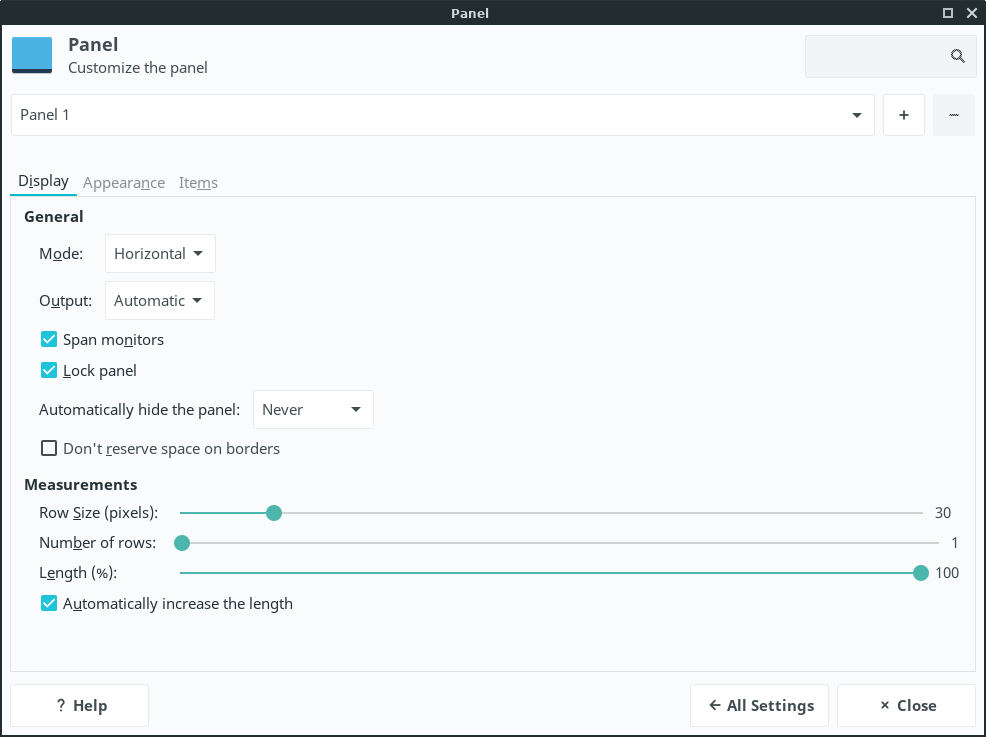
Nella finestra delle impostazioni del Pannello, clicca sulla casella accanto a Estendi su tutti i monitor.
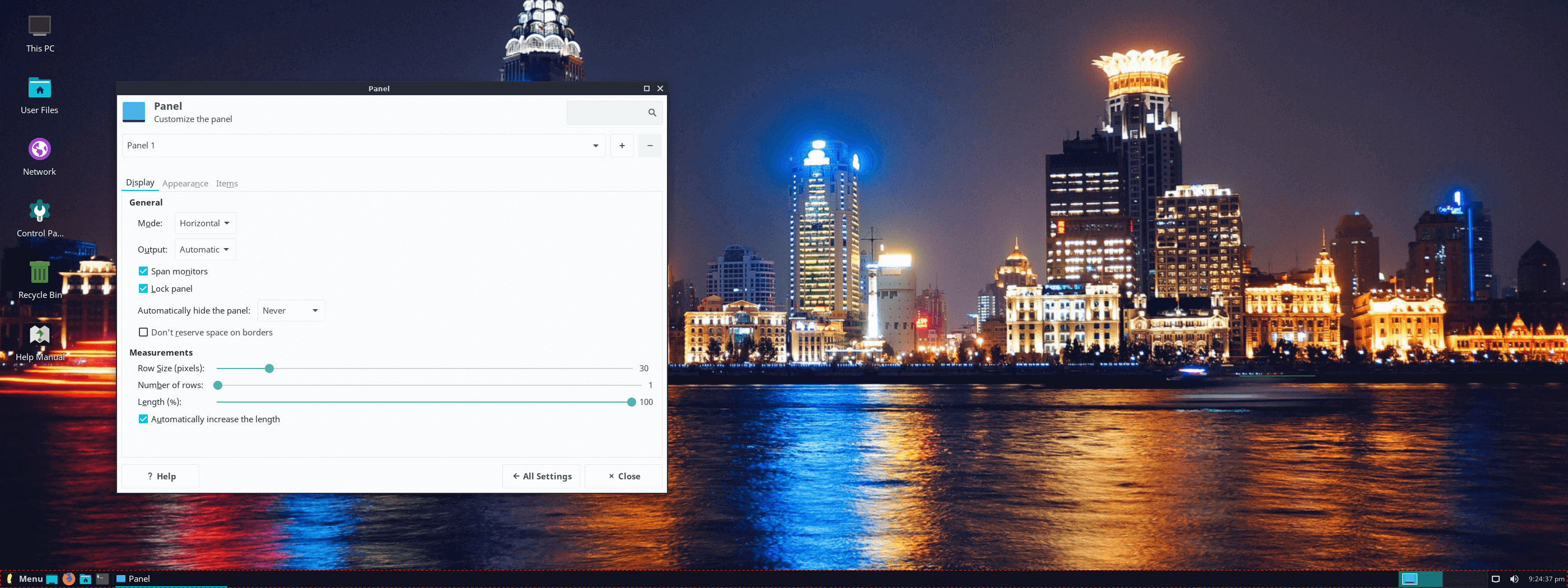
Congratulazioni, hai configurato con successo il doppio monitor.
Configurazione audio
L'icona dell'audio si trova nell'angolo in basso a destra, comunemente chiamato area di notifica.
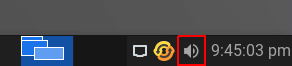
Clicca con il tasto sinistro sull'icona dell'altoparlante. Puoi trascinare il cursore principale a sinistra o a destra per controllare il volume principale. Ora clicca su Mixer audio.
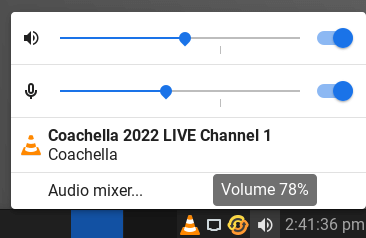
Verrai portato a una finestra simile a questa.
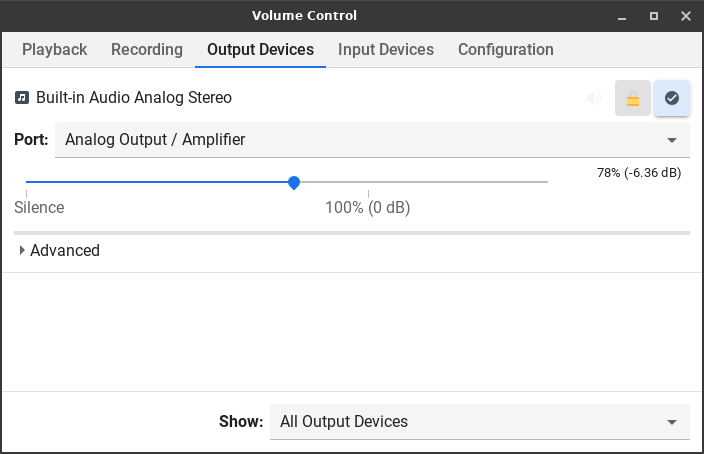
Nella finestra sopra puoi regolare le impostazioni del volume per l'uscita audio utilizzando le barre scorrevoli. Puoi attivare/disattivare il muto con l'icona dell'altoparlante:

Il colore dello sfondo cambierà quando è attivo:

Puoi bloccare i canali usando:

in modo che quando il volume viene alzato o abbassato, venga modificato in modo uniforme. Oppure puoi disattivare il blocco e impostare il volume più alto su un lato.
Questa icona:

viene utilizzata per specificare il dispositivo predefinito usato da PulseAudio.
Riproduzione - elencherà i programmi che attualmente producono audio, o che sono in grado di farlo. Puoi attivare/disattivare l'accesso per programma e/o regolare il volume per programma qui. Il metodo utilizzato è lo stesso descritto sopra.
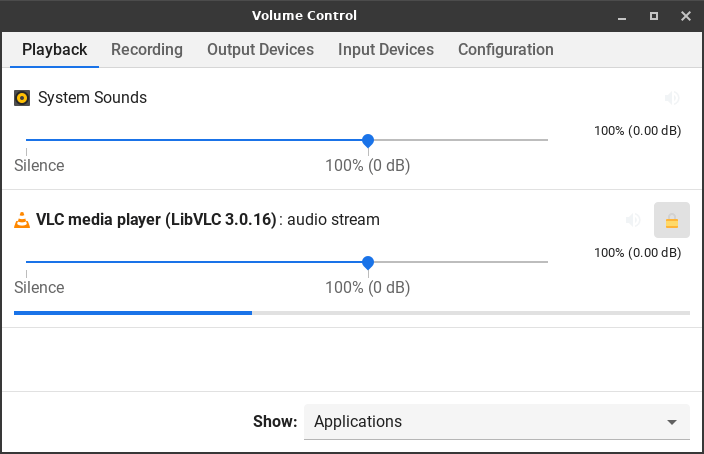
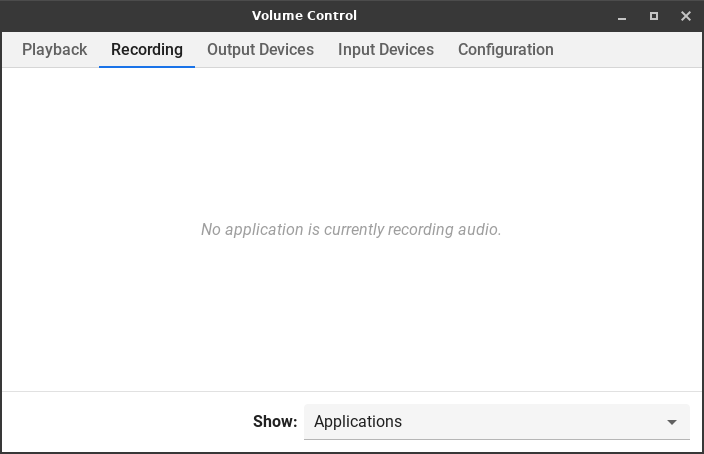
Registrazione - elencherà i programmi che attualmente utilizzano un metodo di input, che si tratti di line-in o un microfono. Puoi attivare/disattivare l'accesso per programma e/o regolare il volume per programma qui. Il metodo utilizzato è lo stesso descritto sopra.
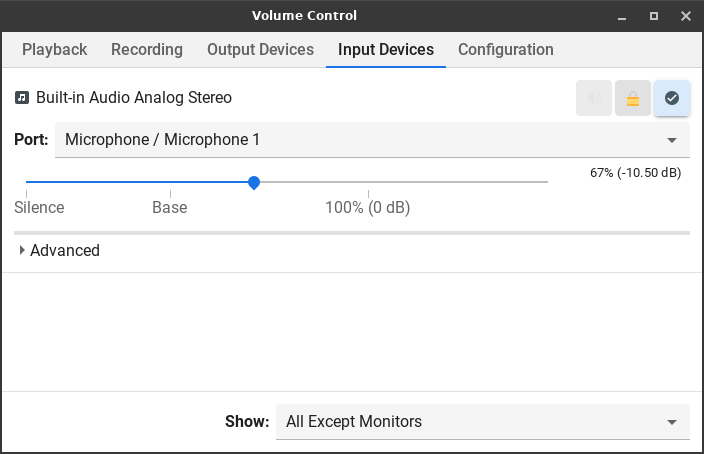
Dispositivi di uscita - è per la configurazione principale dei livelli audio del sistema.
Dispositivi di ingresso - include microfoni e altri dispositivi line-in, come schede sintonizzatore TV con line-in. La regolazione dei livelli e delle impostazioni avviene con lo stesso metodo descritto sopra.
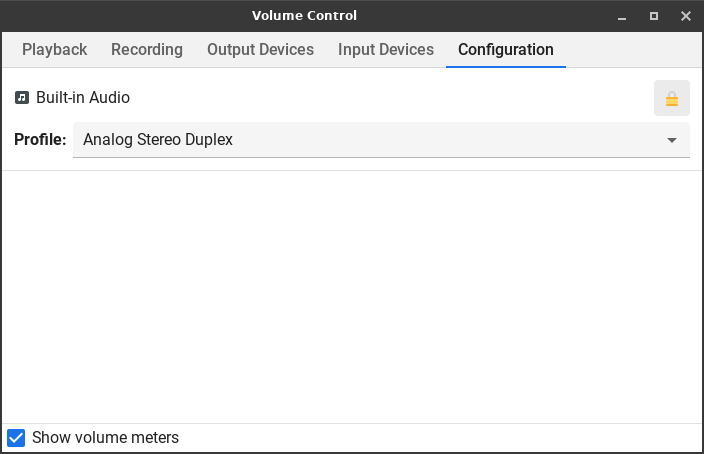
Configurazione - elenca i profili noti per la tua scheda audio. Nella maggior parte dei casi non è necessario selezionare nulla qui, a meno che tu non intenda disabilitare completamente l'audio, o disponga di un'impostazione di profilo particolare, come surround sound, mono o uscita stereo.
Note: La possibilità di attivare e disattivare il muto su più elementi può causare problemi. A volte il dispositivo potrebbe risultare in muto dopo l'installazione. Fai attenzione in questa sezione, poiché potresti silenziare un certo programma e dimenticartene completamente. Se la riattivazione dell'audio e la regolazione delle impostazioni per la tua scheda audio e i programmi correlati non funzionano affatto, potrebbe esserci un problema con i driver. Consulta i link qui sotto per le risorse su come risolvere il problema. Puoi trovare aiuto utilizzando lo strumento Lite System Report e seguendo le istruzioni per caricare il report generato sul Forum.
Tasti di scelta rapida per il volume
Qui mostreremo come impostare le scorciatoie da tastiera per Volume + Volume - e Disattiva volume.
A condizione che tu non stia già usando i tasti rapidi su una tastiera multimediale supportata, quanto segue è un'ottima alternativa.
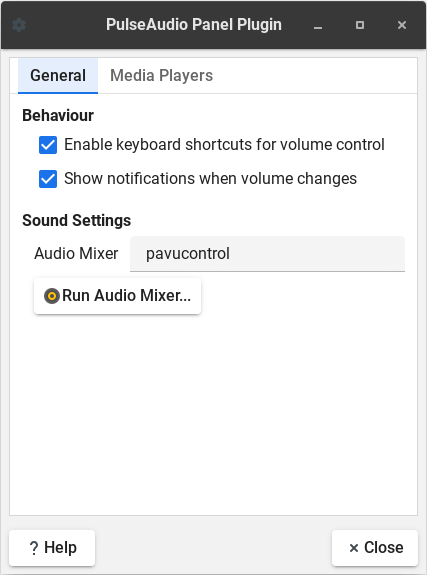
Il primo passo è fare clic con il tasto destro sull'icona Volume nell'area di notifica, selezionare Proprietà e assicurarsi che Abilita scorciatoie da tastiera per il controllo del volume sia spuntato.
1. Poi clicca su Menu, Impostazioni, Tastiera e clicca sulla scheda Scorciatoie applicazioni.
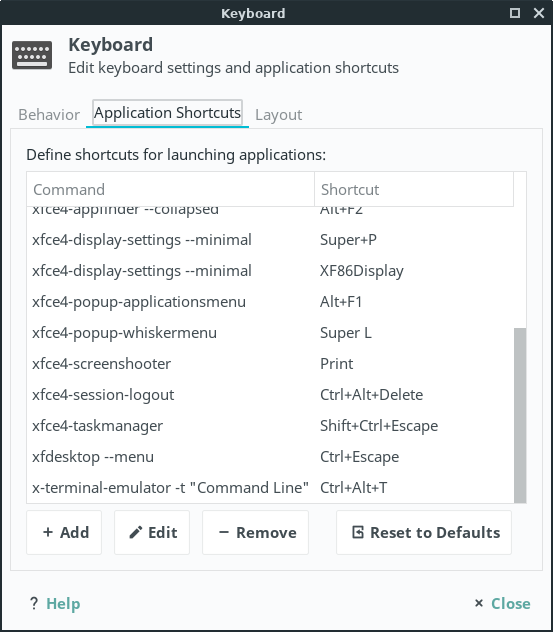
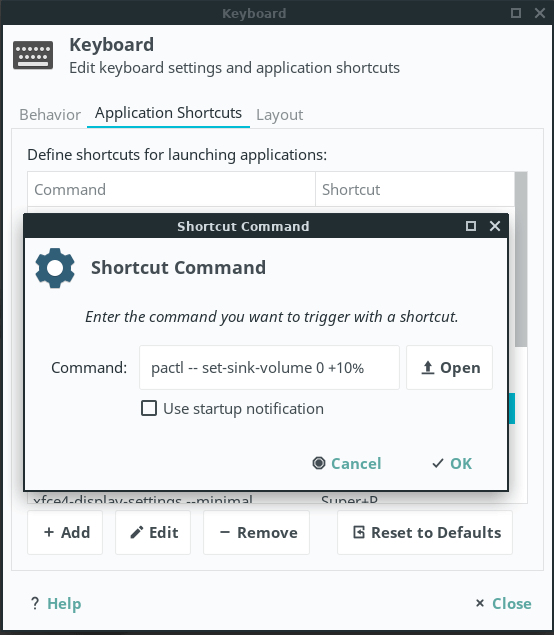
2. Poi clicca sul pulsante Aggiungi e incolla il seguente testo:
pactl -- set-sink-volume 0 +10%
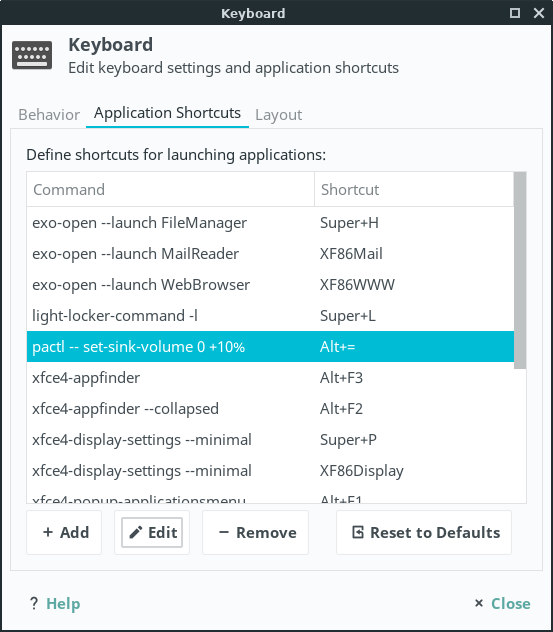
3. Clicca su Ok e poi tieni premuto il tasto Alt destro e il tasto =/+ nella parte superiore della tastiera.
Ora Alt destro più =/+ è impostato per alzare il volume principale.
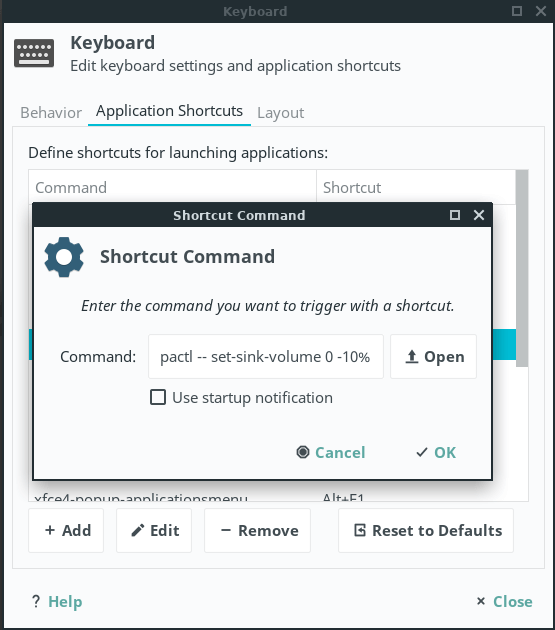
4. Per impostare una scorciatoia per abbassare il volume del 10% ogni volta, ripeti i passaggi da 1 a 3 sopra, ma questa volta per abbassare il volume, inserisci questo comando:
pactl -- set-sink-volume 0 -10%
5. Questa volta tieni premuto il tasto Alt destro e il tasto -/_ nella parte superiore della tastiera (accanto al tasto =/+).
Ora Alt destro più -/_ è impostato per abbassare il volume principale.
6. Per impostare una scorciatoia per disattivare il volume, ripeti i passaggi da 1 a 3 sopra, ma questa volta per disattivare il volume, inserisci questo comando:
pactl -- set-sink-mute 0 toggle
7. Questa volta tieni premuto il tasto Alt destro e il tasto M sulla tastiera.
Ora Alt destro più M è impostato per disattivare il volume principale.
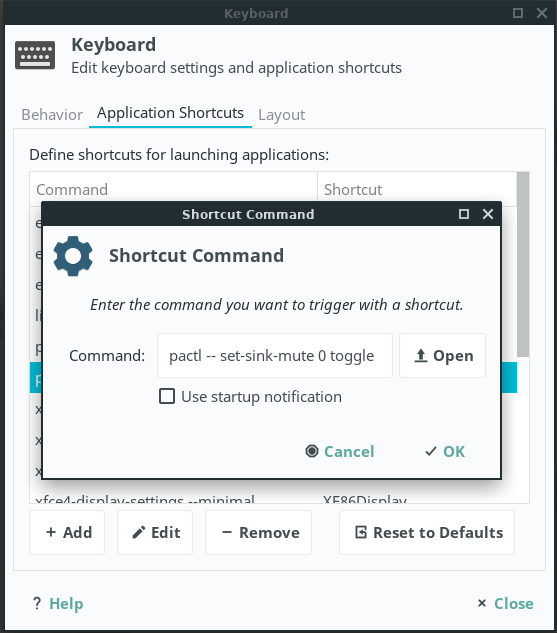
Ora che tutti e 3 i tasti di scelta rapida per il volume sono stati impostati, prova a usarli.
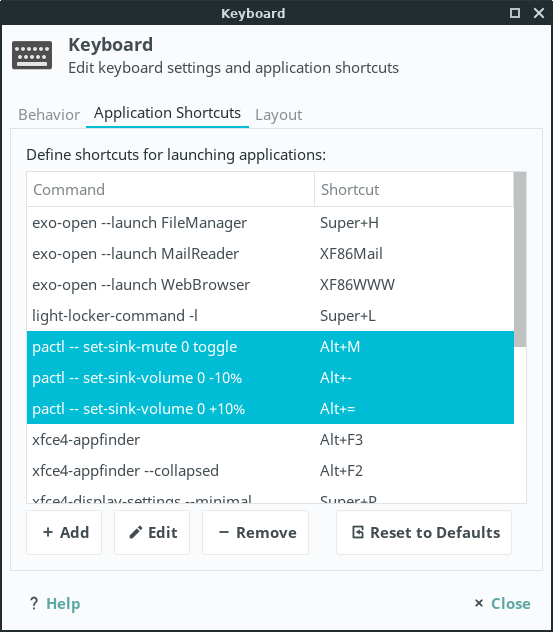
Risorse per i driver audio
Ubuntu Wiki - Audio Contiene un elenco di guide per la configurazione di driver specifici per schede audio vecchie e particolari.
Ubuntu Wiki - Risoluzione dei problemi Contiene passaggi per aiutare nella risoluzione dei problemi e nella configurazione delle schede audio.
Halfgaar Offre un'ottima guida per configurare il surround sound sotto Linux.
Ulteriore aiuto per il surround sound da qui.
Configurazione della stampante
1. Il collegamento di una stampante mostrerà una finestra di dialogo se rilevata e tenterà di trovare un driver corrispondente. (Se la stampante era collegata durante l'installazione iniziale, potresti non vedere la finestra di dialogo; puoi fare riferimento al passaggio 3 qui sotto.)
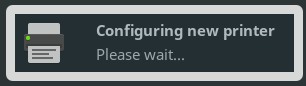
2. Se una stampante e un driver sono stati rilevati, vedrai questa finestra di dialogo. (Nota: la finestra di dialogo dovrebbe apparire in alto a destra dello schermo)
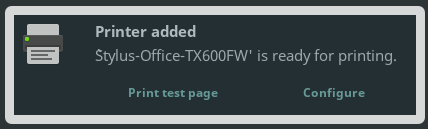
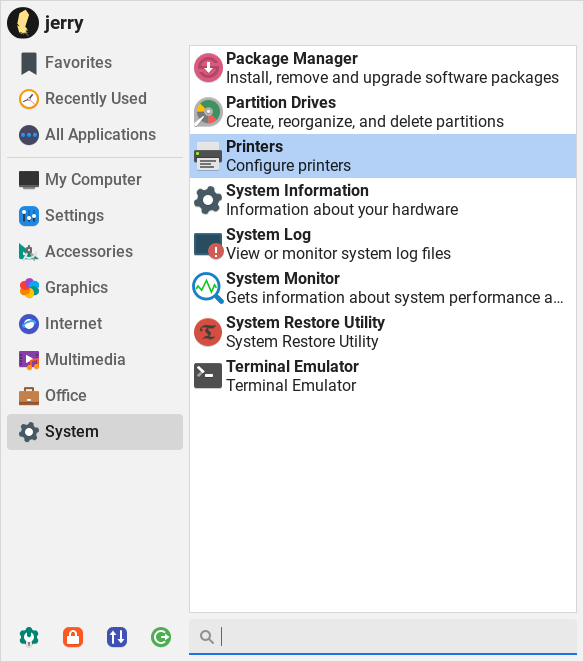
3. Puoi configurare ulteriormente o gestire i lavori di stampa o le stampanti andando alla sezione stampa in Menu, Sistema, Stampanti.
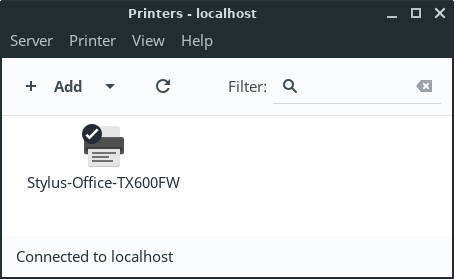
4. Una volta aperto il menu Stampa, si aprirà una semplice finestra di dialogo per selezionare, visualizzare e gestire le opzioni relative alla stampante.
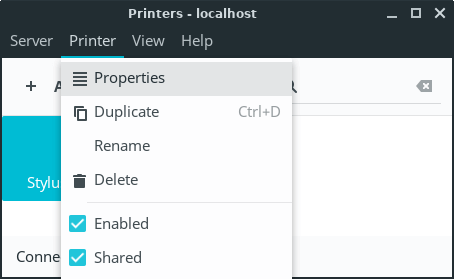
5. Puoi trovare le opzioni per la tua stampante evidenziandola (clic sinistro) e poi cliccando su Stampante, Proprietà.
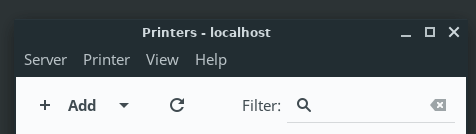
6. Se una stampante non è elencata nella finestra dopo averla aperta, dovrai collegare il dispositivo e cliccare sul segno + situato sotto il menu.
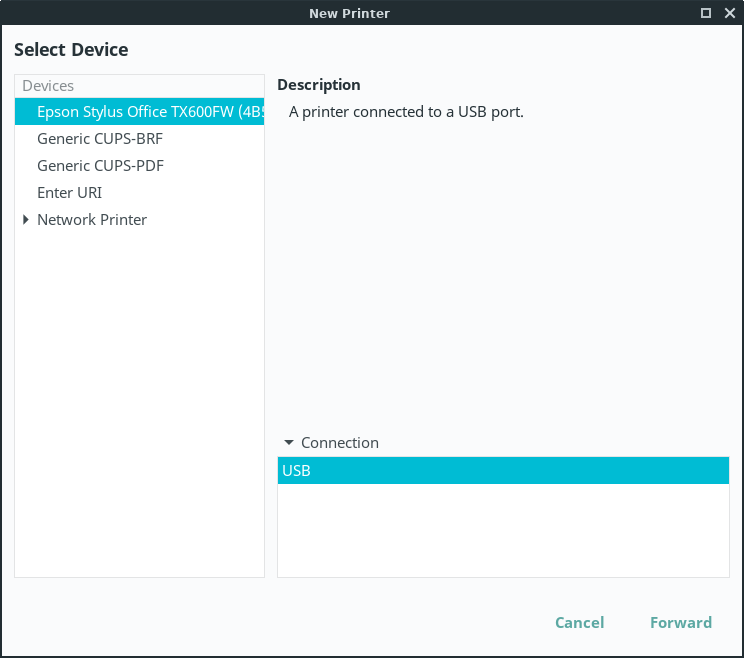
7. Una volta cliccato sul segno + sopra, vedrai questa finestra se la stampante è stata rilevata correttamente. Puoi quindi selezionare il metodo di connessione e la stampante nel pannello nella parte inferiore della finestra. (Potresti vedere più di un'opzione se il dispositivo è multifunzione, quindi seleziona con attenzione dal pannello di sinistra.) Da qui puoi anche selezionare una Stampante di rete se sei connesso a una rete domestica e una stampante è disponibile.
7.1 Se per qualche motivo non riesci a vedere una stampante di rete su una macchina con Windows, potresti dover configurare samba (uno strumento di condivisione e rete per Linux > Windows). Puoi trovare aiuto su come farlo qui.
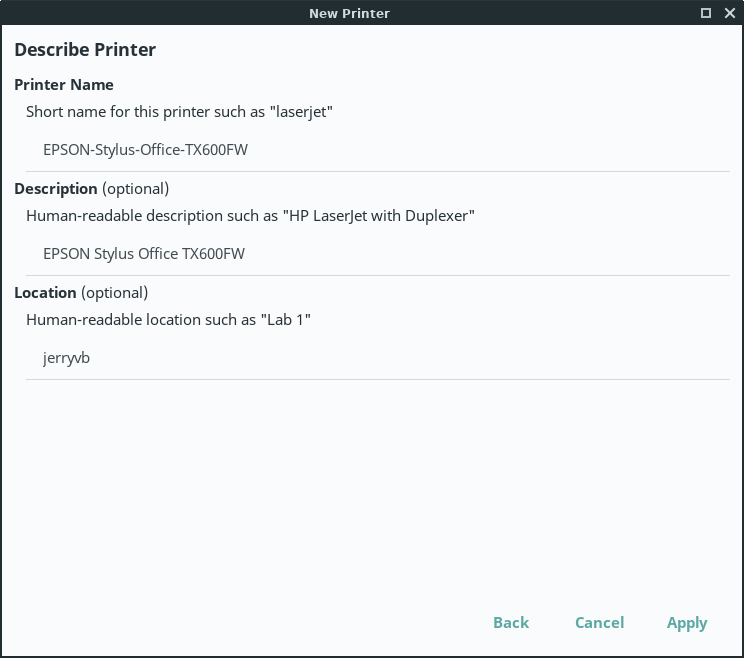
8. Cliccando su Avanti nella finestra sopra, verrai portato a questa finestra dove puoi impostare il Nome stampante, Descrizione e Posizione per la stampante. Tuttavia Descrizione e Posizione non sono obbligatori, a meno che tu non condivida una stampante o ne utilizzi una in rete.
9. Cups è un'interfaccia web per la gestione della stampante. Una volta installato, clicca qui per gestire la tua stampante.
Condividi la tua stampante da Linux Lite
Il seguente tutorial fornisce un esempio di come configurare una stampante condivisa connessa a Linux Lite.
Assicurati che la stampante sia connessa a Linux Lite e sia pienamente operativa, con i driver installati e configurati.
Disabilita temporaneamente il Firewall di Linux Lite, vedi qui. Dopo aver verificato che puoi stampare da Windows su una stampante condivisa di Linux Lite, lo riabiliteremo e creeremo la regola corretta. Il firewall che blocca i servizi viene spesso trascurato.
Clicca su Menu, Sistema, Stampanti.
Seleziona (evidenzia) la tua stampante e seleziona dal menu Stampante, Condivisa.
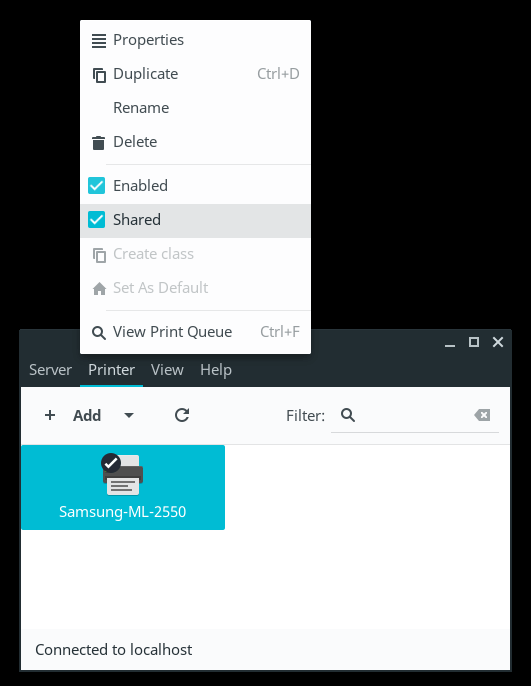
Poi, considerando che si tratta di una rete domestica e che vuoi semplificarti la vita il più possibile, consentiamo diverse opzioni nelle Impostazioni server. Apri Server, Impostazioni e configura come mostrato di seguito:
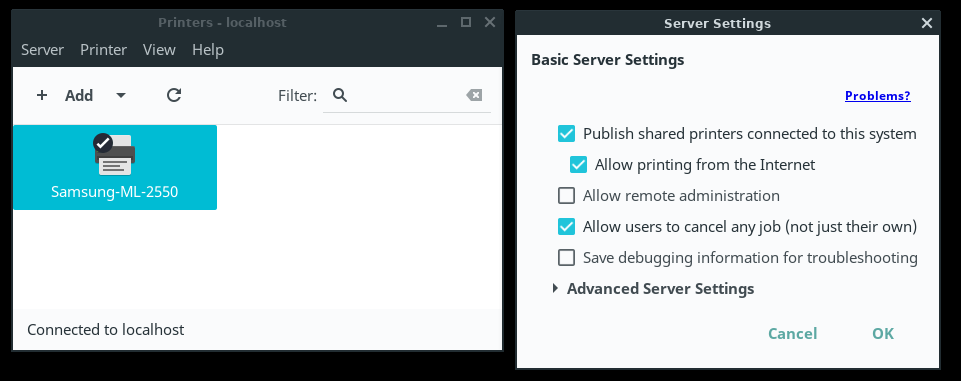
Questo è tutto per il lato Linux Lite. Ora passiamo al computer Windows 10 per connettersi alla stampante condivisa.
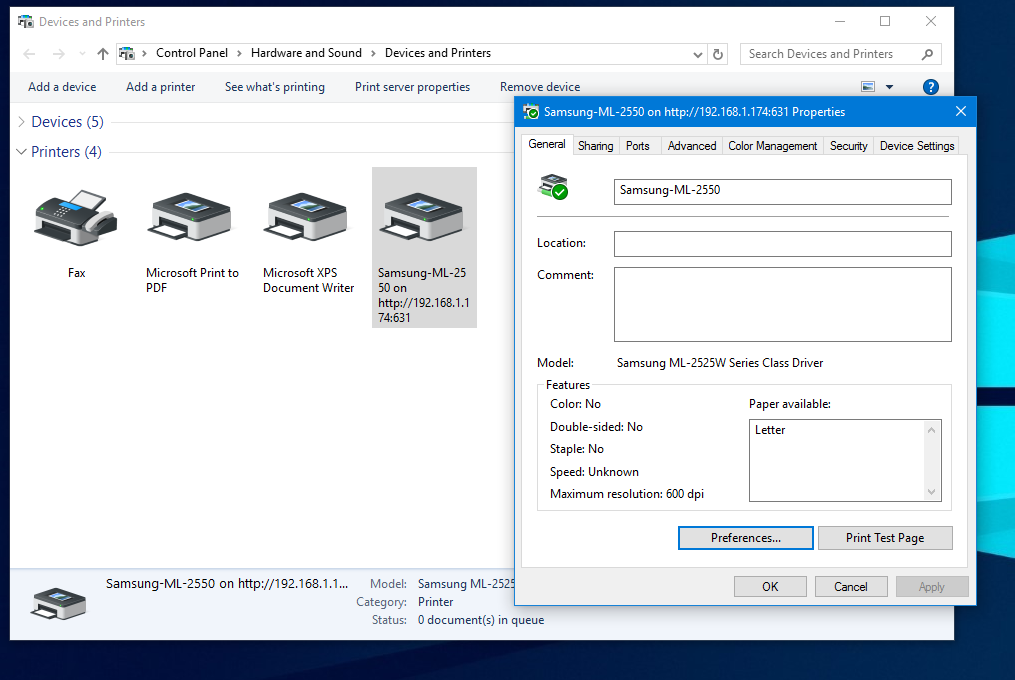
Prima di passare a Windows, assicurati di conoscere il nome corretto della tua stampante. Ad esempio, il nome della mia stampante è Samsung-ML-2550 (sensibile alle maiuscole/minuscole). Questo è il nome che definisci quando aggiungi la stampante a Linux Lite. Non dovresti avere spazi nel nome e devi anche sapere che le lettere minuscole e MAIUSCOLE fanno differenza in Linux. Quindi, detto ciò, in Windows 10:
Dispositivi e stampanti -> Aggiungi una stampante - La stampante che voglio non è nell'elenco.
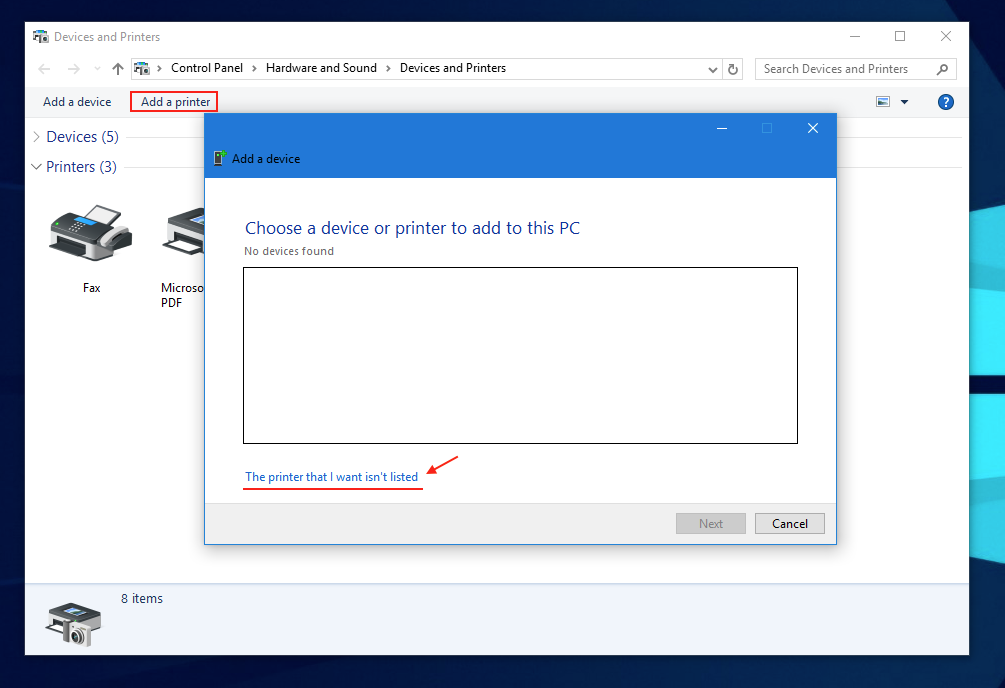
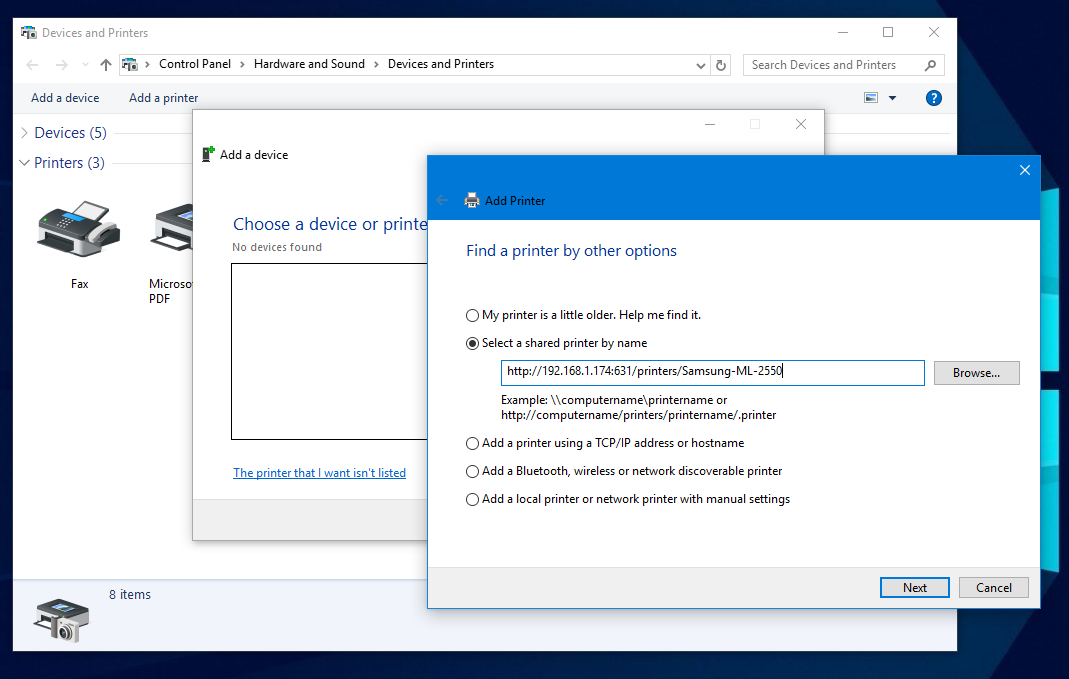
Seleziona una stampante condivisa per nome.
La stampante può essere aggiunta utilizzando il nome host o l'indirizzo IP del tuo PC Linux Lite sulla porta 631. Per semplicità, nel caso in cui non tu abbia la risoluzione DNS nella tua rete locale, utilizzerai l'indirizzo IP del tuo PC Linux Lite, come mostrato di seguito:
http://[IP DEL PC LINUX LITE]:631/printers/[NOME DELLA TUA STAMPANTE SENSIBILE ALLE MAIUSCOLE]
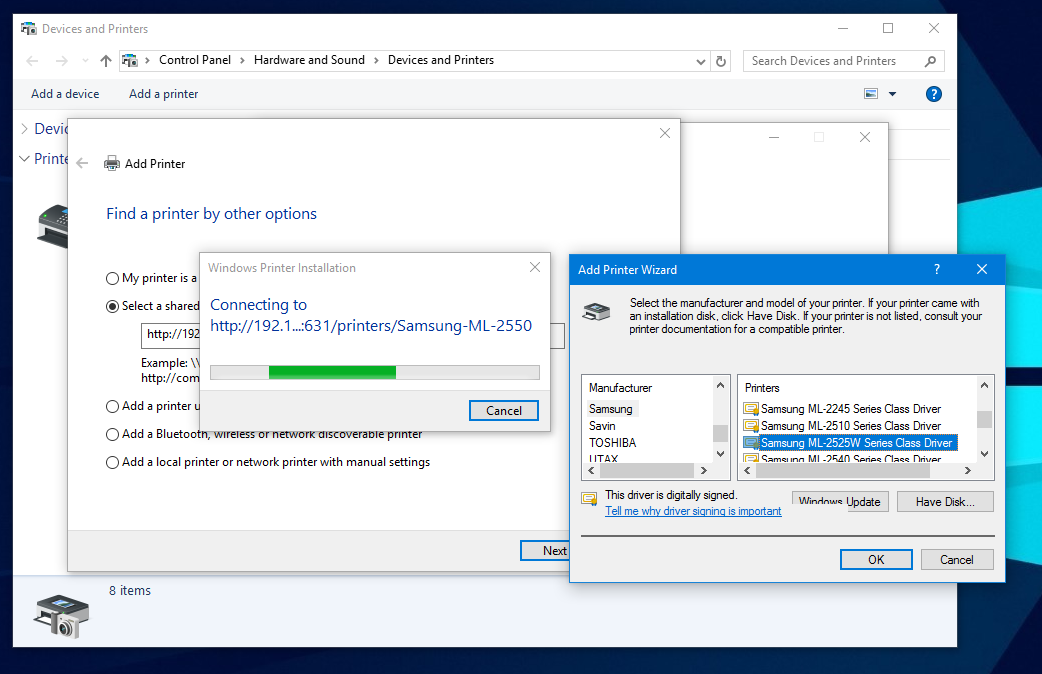
Da lì, seleziona semplicemente la marca e il modello della tua stampante come fai di solito in Windows... e dovresti essere in grado di stampare da quel momento in poi.
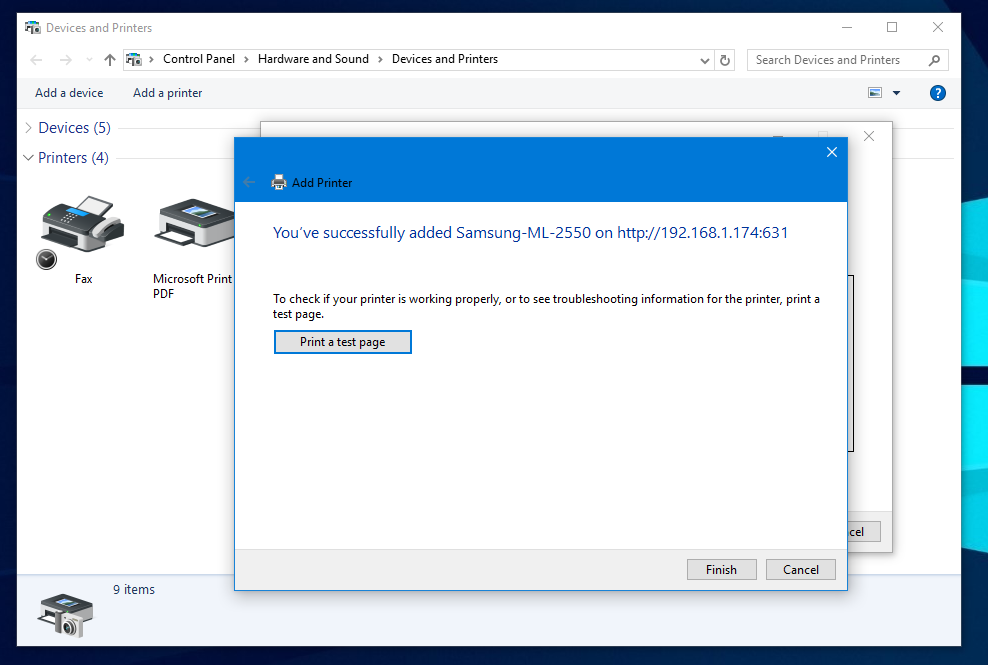
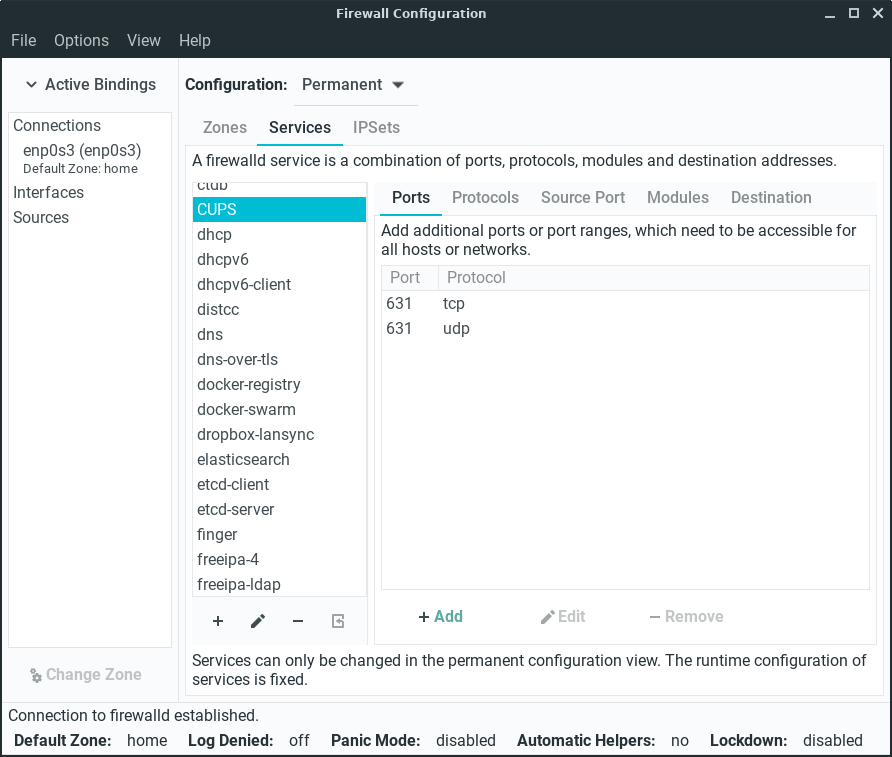
Una volta che puoi stampare da Windows, puoi riabilitare il firewall e usare la sezione tutorial del firewall per aggiungere CUPS come servizio e consentire la porta 631 per TCP e UDP, ad esempio:
Risorse per stampanti compatibili
Produttori
Driver Linux Brother
Driver Linux Canon
Driver stampanti Dell
Driver Linux Epson
Driver Linux HP
Driver Linux Lexmark
Driver Linux Samsung
Driver Linux Sharp (elenco stampanti supportate)
Driver Linux Toshiba (elenco stampanti supportate)
Driver Linux Xerox (elenco stampanti supportate)
Risorse
Open Printing - Una risorsa sostanziale per il download di driver e informazioni.
Ubuntu Wiki contiene anche un elenco di driver e stampanti noti come funzionanti e compatibili.
TurboPrint - Offre anche un'alternativa software a pagamento con driver aggiornati per Brother, Canon, Epson e HP.
Stampanti HP su Linux Lite
Le stampanti compatibili HP possono essere trovate qui.
L'ultimo driver master per le stampanti HP è disponibile per il download qui (Seleziona Ubuntu). Changelog qui.
Se hai una stampante HP e hai utilizzato questa guida per installare con successo la tua stampante, esiste un programma che ti permette di gestirla facilmente. Apri un terminale e digita:
Comando da terminale:
sudo apt-get install hplip-gui
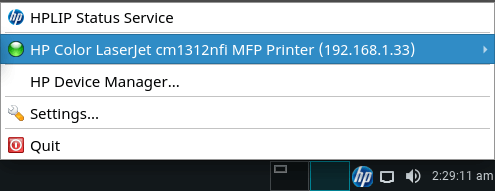
Una volta installato, vai su Menu, Impostazioni, HPLIP Toolbox. Questo posizionerà un'icona HP nell'area di notifica da cui puoi configurare e gestire la tua stampante HP. Clicca con il tasto destro sull'icona per le opzioni.
Tastiera
Puoi trovare informazioni per aggiungere o modificare i tasti rapidi (o scorciatoie) sul wiki XFCE.
Problemi di avvio
Schermata nera durante il tentativo di avvio
Questo è solitamente dovuto al chip grafico in uso; è facilmente risolvibile e il problema non dovrebbe ripresentarsi una volta installati i driver grafici per il tuo computer. Prima dobbiamo avviare correttamente il sistema fino al desktop.
Tieni premuto il tasto Shift o ESC mentre avvii il computer. Dovresti vedere una schermata simile alla seguente:
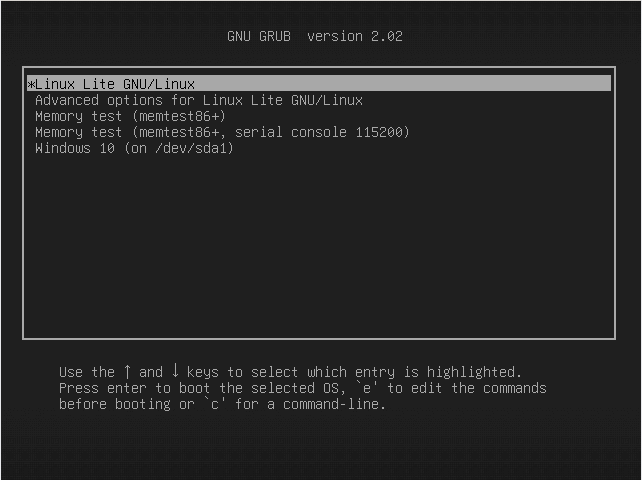
Poi premi il tasto e mentre quella riga superiore è evidenziata. Questo ti porterà alla schermata successiva. Usa i tasti freccia per spostarti verso il basso fino alla riga evidenziata nell'immagine qui sotto. Usa il tasto freccia fino a raggiungere la fine di quella riga.
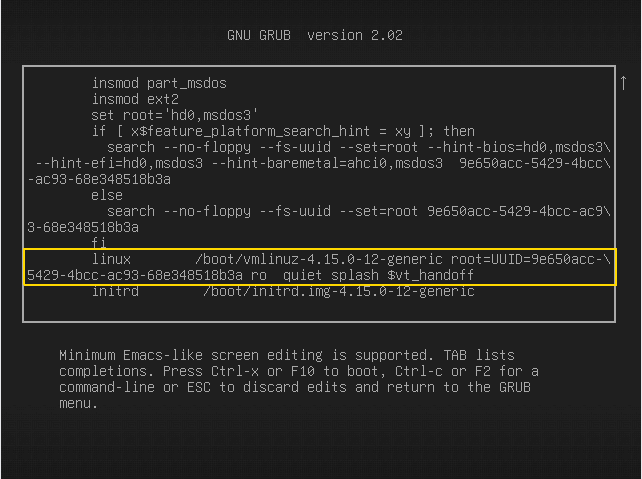
Premi il tasto backspace ripetutamente fino a rimuovere: ro splash quiet $vt_handoff e sostituisci quel testo con: nomodeset in modo che appaia come nell'immagine qui sotto.
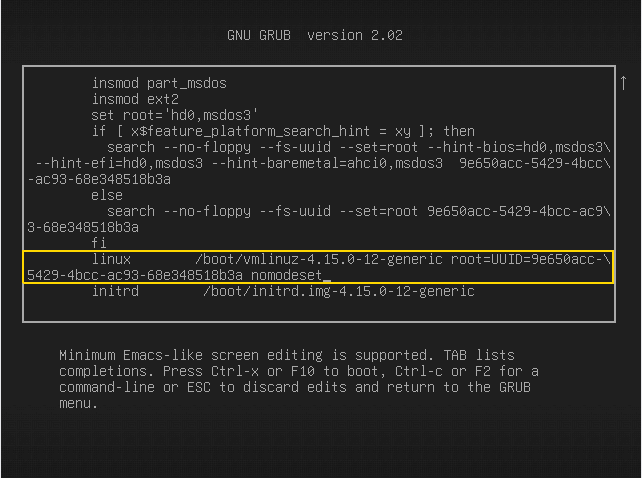
Ora premi F10 o Ctrl+X per avviare il computer. Il computer inizierà ad avviarsi con testo scorrevole simile a quello mostrato di seguito:
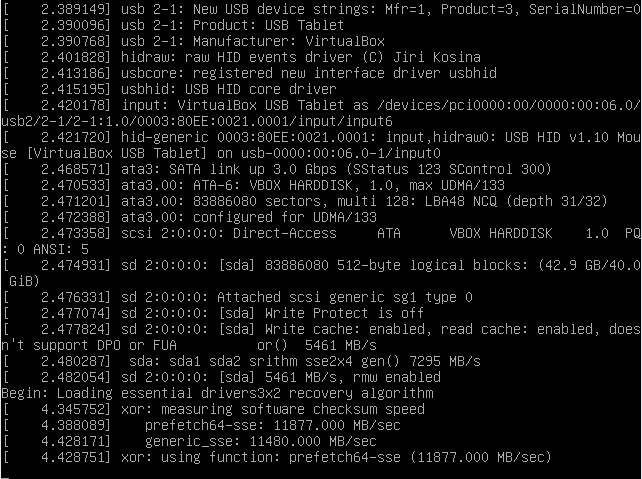
Poco dopo otterrai la normale schermata di accesso. Ora puoi accedere e installare i tuoi driver grafici.

Modifica/Riparazione del dual boot
Potresti trovarti in una situazione in cui vuoi modificare o riparare la configurazione del dual boot.
Boot Repair è uno strumento eccellente per questo scopo. Per installare Boot Repair, apri un terminale e digita (una riga alla volta):
Comando da terminale:
sudo add-apt-repository ppa:yannubuntu/boot-repair
Comando da terminale:
sudo apt-get update
Comando da terminale:
sudo apt-get install -y boot-repair && (boot-repair &)
Dopo l'installazione, Boot Repair si avvierà automaticamente e analizzerà il computer alla ricerca della configurazione di avvio e di altri sistemi operativi.
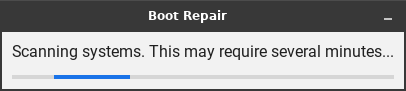
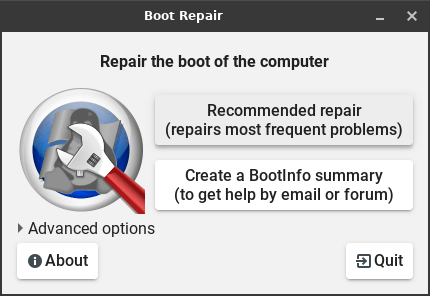
Clicca su Opzioni avanzate per vedere tutte le funzionalità.
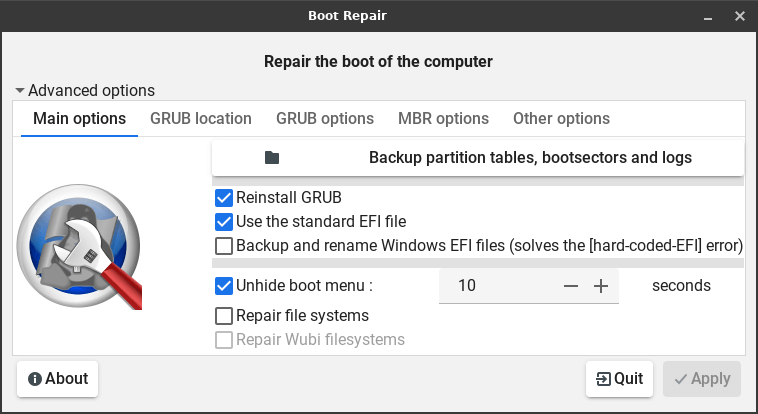
Ora usa Boot Repair per eseguire il compito necessario. Boot Repair si trova in Menu, Sistema, Ripara l'avvio del computer. Ulteriori informazioni possono essere trovate qui - https://help.ubuntu.com/community/Boot-Repair
Problemi di installazione
Nessuna opzione per installare accanto a Windows?
Se ciò accade, di solito significa che Windows sta già utilizzando quattro partizioni sull'hard drive, che è il limite per i computer basati su BIOS che utilizzano partizioni MBR tradizionali. (I computer più recenti che utilizzano firmware UEFI potrebbero usare unità partizionate con GPT che non hanno il limite di 4 partizioni. Questa discussione non approfondisce questo aspetto.) Sarà necessario eliminare una delle partizioni attuali oppure aggiungere un altro hard drive al computer per installare Linux Lite.
Se non hai familiarità con il partizionamento, è meglio pubblicare un post sul Forum per ricevere aiuto prima di procedere. In linea generale, in questa situazione potrebbe esserci una partizione riservata dal produttore con copie dei driver e altri extra facenti parte dell'installazione iniziale. Potrebbe anche esserci una partizione di ripristino utilizzata per reinstallare Windows se necessario. Se hai già creato un USB di ripristino o una serie di DVD di ripristino, probabilmente puoi eliminare la partizione di ripristino. Lo stesso vale per la partizione riservata ai driver e agli extra installati dal produttore, se ne hai fatto una copia.
Una volta eliminate una o entrambe quelle partizioni, potresti anche dover ridurre la partizione principale (più grande) di Windows (probabilmente etichettata come "unità C:"). Se hai spazio sufficiente, idealmente dovresti cercare di allocare 50-100 GB per Linux Lite. (Funzionerà bene con +/-15 GB, ma non avrai molto spazio per l'espansione). Prima di ridurre qualsiasi partizione, assicurati di deframmentare la partizione in Windows. Poi riduci la partizione e lascia lo spazio libero così com'è, non partizionato. Non creare partizioni Linux con il gestore dischi di Windows. È meglio farlo con gli strumenti Linux.
A quel punto, puoi procedere con l'esecuzione del programma di installazione e dovrebbe ora offrire la scelta di installare "Accanto a Windows". Se necessario, creerà una partizione "estesa" che fungerà da contenitore per le partizioni "logiche" necessarie per l'installazione. (Questo è un metodo comunemente usato per aggirare la regola del massimo di 4 partizioni. Finché solo 3 partizioni sono "primarie", una partizione estesa può contenere più partizioni logiche al suo interno, dandoti la possibilità di avere più di quattro partizioni.)
Il tuo computer più recente usa il firmware UEFI per l'avvio?
Se hai un computer di nuova generazione con firmware UEFI, potrebbe supportare due modalità di avvio: modalità UEFI/EFI o modalità BIOS/CSM/Legacy. È probabile che Windows sia installato sull'hard drive in modalità UEFI. In tal caso, utilizzerà anche il più recente schema di partizionamento GPT sull'hard drive. (Questo si applica principalmente a Windows 8, ma alcune versioni di Windows 7 potrebbero essere installate in questo modo.)
Devi confermare con certezza come è installato Windows prima di tentare l'installazione di Linux Lite. La prima cosa da verificare è se stai utilizzando una versione a 64 bit di Windows. Dovresti essere in grado di scoprirlo andando alla sezione "Sistema" nel "Pannello di controllo". Se scopri che si tratta di una versione a 32 bit, potrai installare Linux Lite. (Solo le versioni a 64 bit di Windows supportano attualmente l'avvio UEFI.)
Se hai una versione a 64 bit di Windows, potrebbe essere installata in modalità BIOS/Legacy o in modalità UEFI; quindi dovrai indagare ulteriormente. Vai alla gestione disco di Windows e controlla le partizioni sull'hard drive. Se vedi una piccola partizione vicino all'inizio dell'unità, formattata come FAT32 e denominata "Sistema" o "Partizione di sistema EFI", allora hai un'installazione UEFI di Windows e non sarai in grado di installare correttamente Linux Lite. Se non vedi quella partizione, dovresti avere un disco partizionato MBR e puoi installare Linux Lite. Se hai bisogno di aiuto per capirlo, fai uno screenshot delle partizioni del tuo hard drive e pubblicalo sul Forum con la tua richiesta.
Installazione in dual boot su sistemi con più di un hard drive?
Quando si sceglie di installare Linux Lite accanto a Windows su un computer con più di un hard drive, l'azione predefinita del programma di installazione è di installare il boot loader Linux nell'MBR del primo hard drive. Poiché Windows è probabilmente installato sulla prima unità, il suo boot loader nell'MBR verrà sostituito con il boot loader Linux. Il boot loader Linux rileverà l'installazione di Windows e la aggiungerà al menu di avvio all'avvio. Questo è il metodo di installazione più comune.
Tuttavia, alcune persone preferiscono mantenere il boot loader di Windows intatto sulla propria unità e installare il boot loader Linux sulla propria unità separata. (Ci sono vari motivi per farlo; il più comune è che rende più facile avviare Windows se si decide di rimuovere l'installazione di Linux.) Dopo che l'installazione è completata, impostano il BIOS del computer per avviare dall'unità Linux. Anche se il boot loader Linux è installato su un'unità separata, rileverà l'installazione di Windows e aggiungerà una voce di avvio per essa. Avviando dall'unità Linux, si ottiene la scelta di avviare entrambi i sistemi operativi. Se in seguito si rimuove Linux, basta reimpostare il BIOS per avviare dall'unità Windows e si avvierà Windows come prima dell'installazione di Linux.
Per farlo, devi scegliere l'opzione "Altro" dalla schermata "Tipo di installazione" durante l'installazione. Nella schermata successiva configurerai le partizioni e i punti di montaggio manualmente. Poi, vicino alla parte inferiore della finestra, devi impostare la "posizione per l'installazione del boot loader" nell'MBR dell'unità contenente Linux Lite. Ad esempio, se avessi due hard drive - /dev/sda (Windows) e /dev/sdb (Linux) - dovresti impostare la posizione su /dev/sdb (senza alcun numero di partizione alla fine).
Se non hai esperienza con il partizionamento, o non sei sicuro di come procedere, pubblica sul nostro Forum per ricevere assistenza.
Strumento Lite System Report
Lo strumento Lite System Report è stato creato per aiutare meglio le persone che hanno riscontrato un problema con il proprio computer. Il report contiene informazioni utili sull'hardware, la rete e il software. L'idea dello strumento è di eseguirlo, quindi allegare il file generato a un thread del Forum con un titolo riguardante il problema che stai riscontrando. Iniziamo.
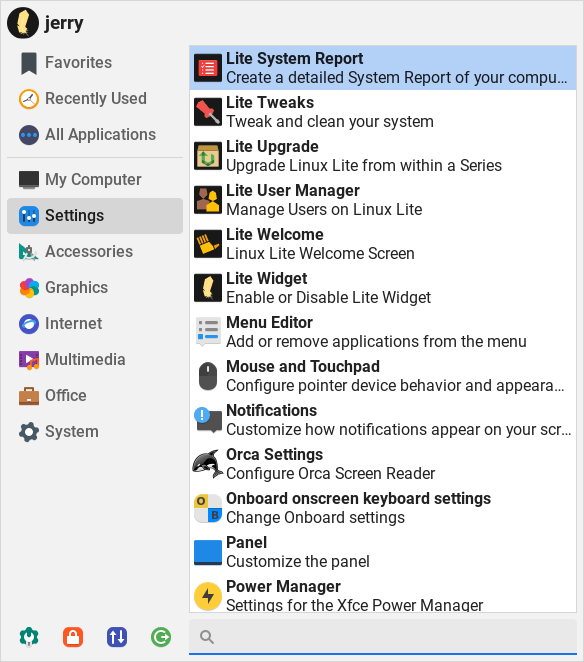
Clicca su Menu, Impostazioni, Lite System Report.
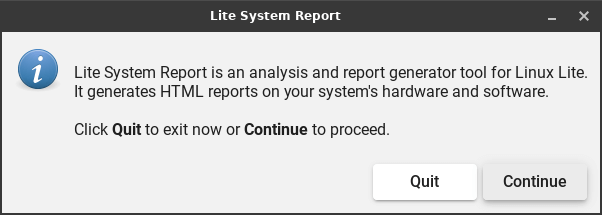
Si aprirà una finestra; leggi le informazioni e clicca su Continua quando sei pronto.
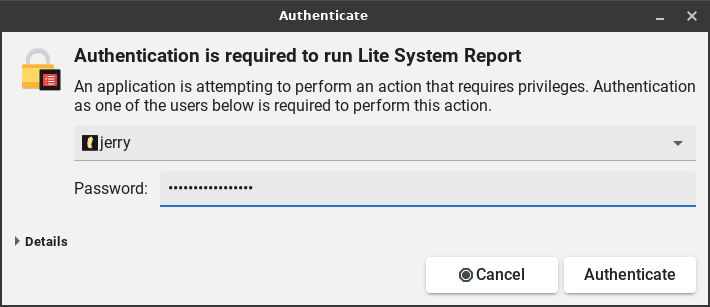
Inserisci la tua password e premi il tasto Invio.
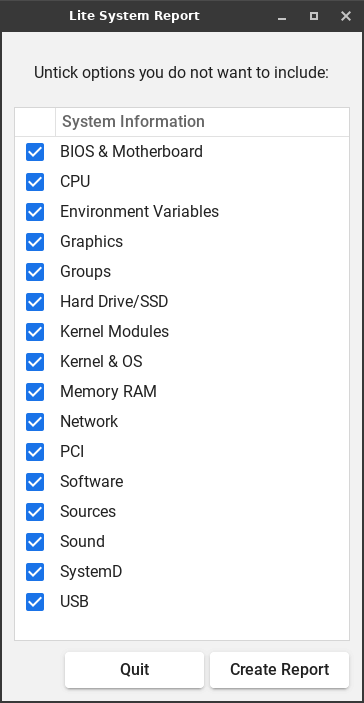
Deseleziona le opzioni che non hai bisogno di includere o che ti è stato chiesto di escludere dal report.
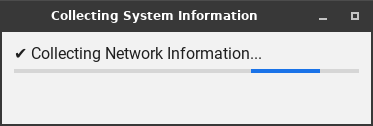
Il report richiederà da pochi secondi a meno di un minuto a seconda dell'hardware.
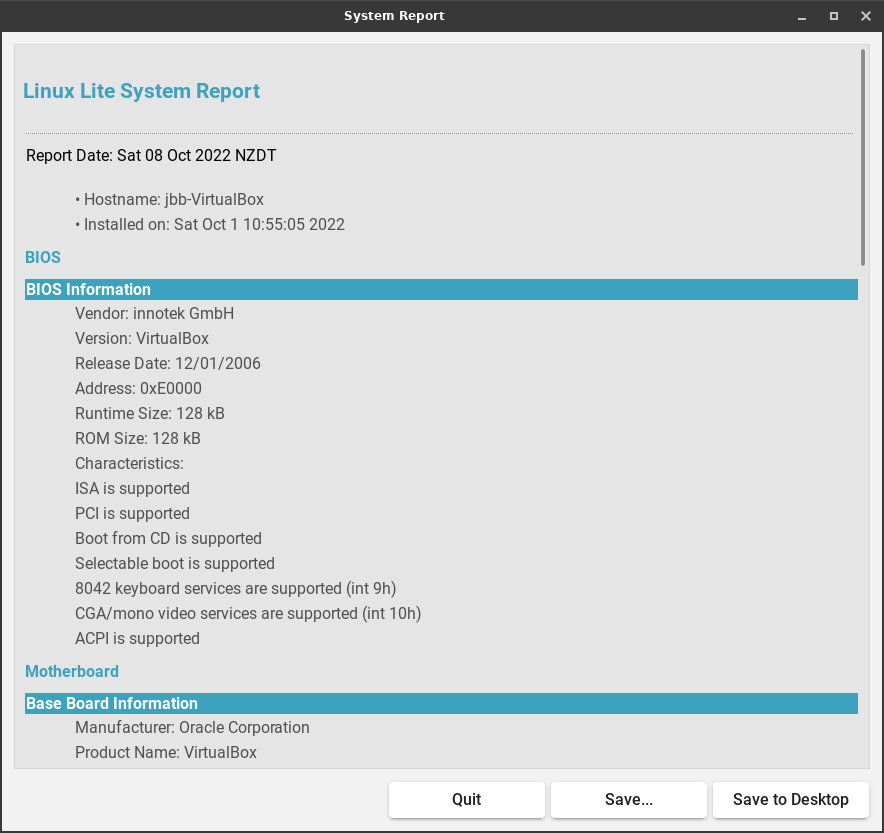
Quando è terminato, verrà visualizzato il report, che sarà simile a quello mostrato di seguito. Clicca su Salva.
Poi ti verrà chiesto dove salvare il report; nell'esempio seguente selezioniamo la nostra cartella Home (/home/jerry).
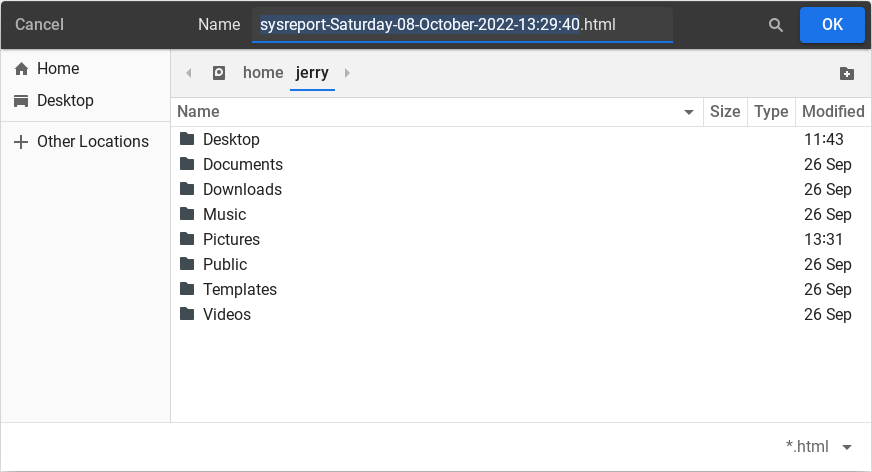
In questo esempio il report si trova in /home/jerry.
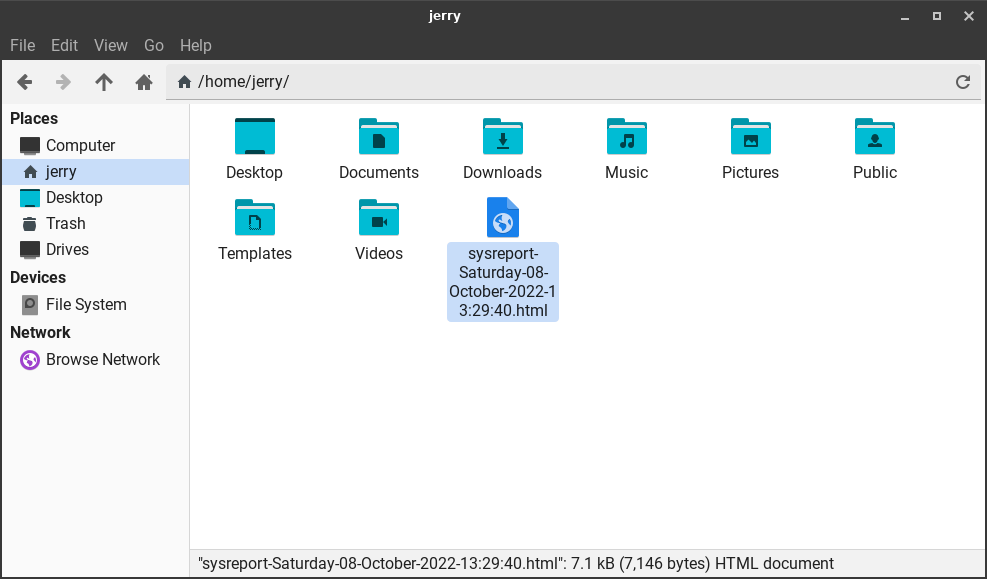
Vai al Forum di Linux Lite. Un link è fornito qui - http://www.linuxliteos.com/forums/ Avvia un nuovo thread con un titolo accurato che descriva il problema che stai riscontrando, quindi una descrizione dettagliata del problema. In fondo alla pagina vedrai dove puoi aggiungere allegati. Sfoglia fino a /home/tuoutente e seleziona il report.
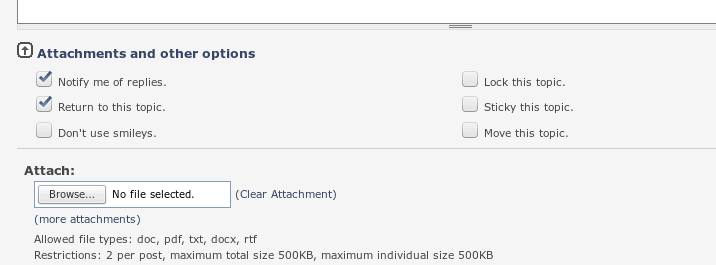
Ora clicca su Pubblica e qualcuno ti aiuterà non appena disponibile.
Come trovare aiuto online
Sentiti libero di cercare consigli o aiuto sul Forum in qualsiasi momento. Oppure utilizza qualsiasi altro mezzo di supporto o contatto disponibile qui. Se non riesci a trovare una soluzione in questa pagina o nei link con informazioni correlate.