Esercitazioni
Linux Lite Home | Download | Donate | Hardware Database | Forums
Informazioni Generali
Questa pagina è un lavoro in corso. Nel tempo verranno aggiunti altri tutorial. Alcuni di essi potrebbero riguardare software già incluso nell'installazione standard di Linux Lite. Molti riguarderanno software che deve essere installato prima perché non fa parte dell'installazione standard.
Quello che vedrai quando installi da Menu, Impostazioni, Lite Software.

Lite Software qui sotto. Scopri come usarlo qui.

Quello che vedrai quando installi da Menu, Sistema, Gestore Pacchetti (Synaptic Package Manager).

Il Synaptic Package Manager qui sotto. Scopri come usarlo qui.

AntiVirus
I virus possono colpire qualsiasi sistema informatico. Il seguente tutorial è una raccolta di comandi che ti consente di scansionare l'intero sistema alla ricerca di virus.
Installa lo scanner antivirus:
Comando Terminale:
sudo apt-get install clamav clamav-daemon
Scarica le ultime definizioni dei virus:
Comando Terminale:
sudo freshclam
Se ottieni il seguente errore nel tuo terminale:
Terminale:
ERROR: /var/log/clamav/freshclam.log is locked by another process
Esegui il seguente comando nel tuo terminale:
Terminale:
sudo rm -rf /var/log/clamav/freshclam.log
Poi esegui di nuovo il seguente comando nel tuo terminale:
Comando Terminale:
sudo freshclam
Una volta che il tuo database dei virus è aggiornato, procedi alla scansione del sistema alla ricerca di virus:
Comando Terminale:
sudo clamscan -r -i / | grep FOUND >> /home/youruser/virus-scan-report.txt
Dove youruser è il tuo nome utente.
La scansione richiederà da alcuni minuti a diverse ore, a seconda del numero di file da scansionare.
Per scansionare solo la tua cartella home, esegui il seguente comando:
Comando Terminale:
clamscan -r -i /home/youruser/ | grep FOUND >> /home/youruser/virus-scan-report.txt
Dove youruser è il tuo nome utente.
Al termine della scansione, apri il file virus-scan-report.txt nella tua cartella home e verifica dove potrebbero trovarsi eventuali virus:
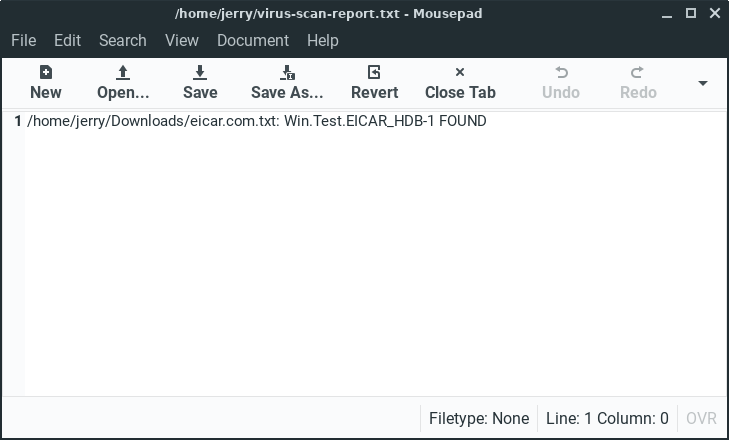
Puoi quindi accedere alla cartella in cui è stato trovato il virus ed eliminarlo.
Assicurati di eseguire il seguente comando nel terminale prima di avviare una nuova scansione antivirus per garantire che le definizioni dei virus siano aggiornate:
Comando Terminale:
sudo freshclam
Poi esegui la nuova scansione antivirus.
FireWall
Un firewall è un software che determina quale traffico di rete può transitare tra il tuo computer e la rete locale e internet.
Per impostazione predefinita, il Firewall è disabilitato in Linux Lite.
Come funziona un Firewall:
TRAFFICO DI RETE IN ENTRATA NEL TUO PC >>> RAGGIUNGE IL FIREWALL >>> IL FIREWALL VERIFICA SE ESISTE UNA REGOLA PER CONSENTIRE IL PASSAGGIO DI QUEL TRAFFICO.
SE ESISTE UNA REGOLA, LO LASCIA PASSARE. SE NON ESISTE UNA REGOLA, LO BLOCCA.
Per abilitare il firewall:
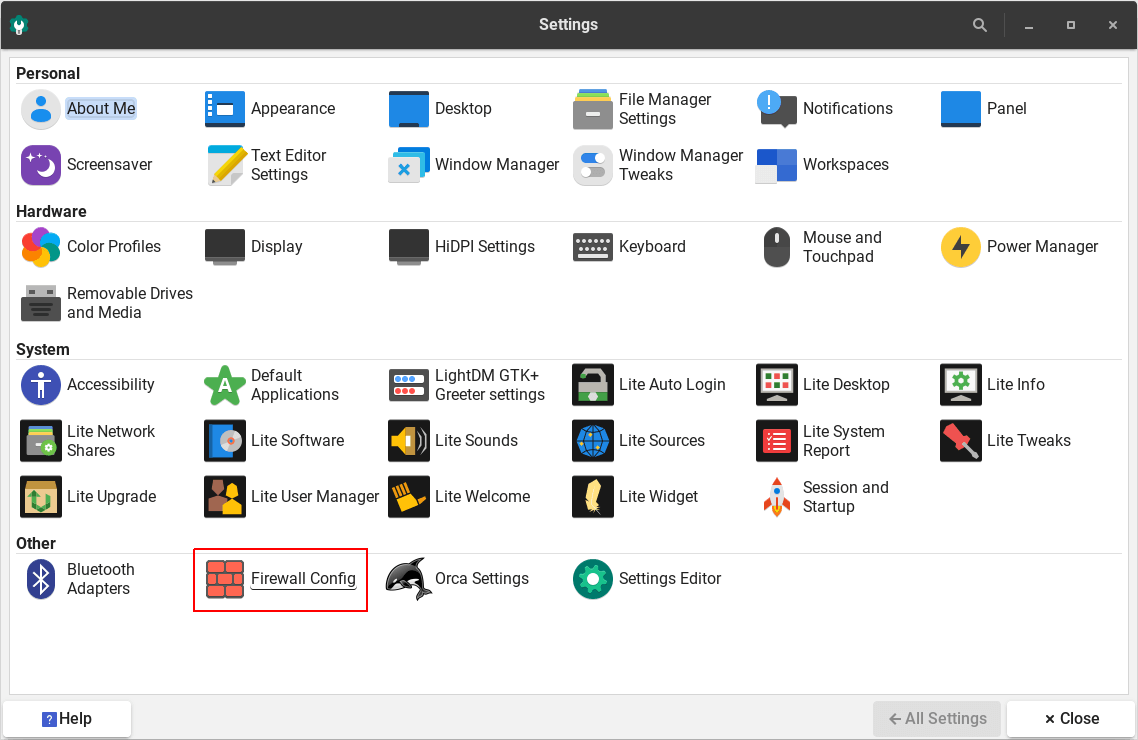
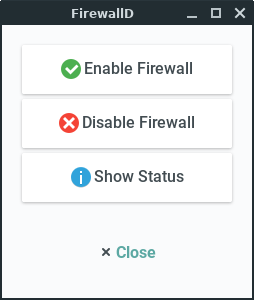
Fai clic su Menu, Impostazioni, Gestione Impostazioni. Ora fai clic su Configurazione Firewall.
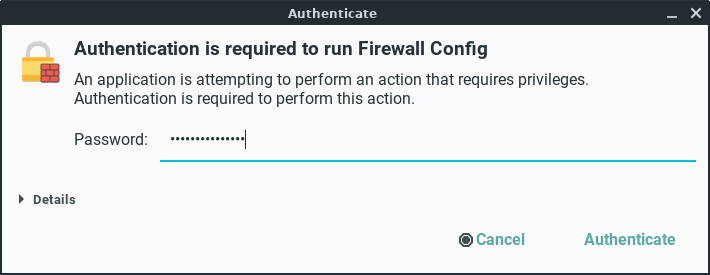
Inserisci la tua password.
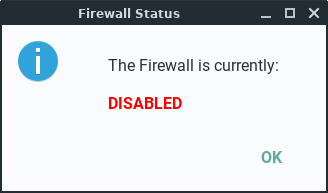
Fai clic sul pulsante Mostra Stato.
Il Firewall risulta Disabilitato.
Fai clic sul pulsante Abilita Firewall.
Il Firewall avvierà il processo di avvio.
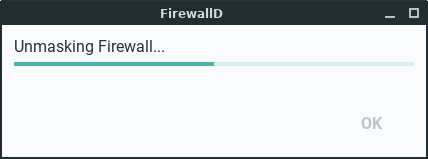
Fai clic su OK per completare.
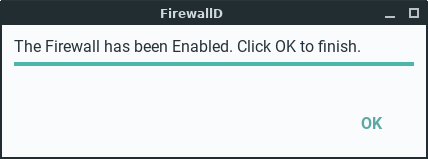
Il Firewall ora risulta Abilitato.
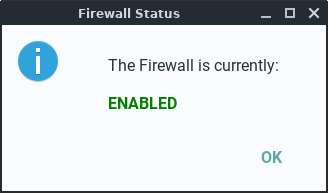
La stessa applicazione può essere utilizzata per disabilitare il Firewall; basta seguire i passaggi precedenti e scegliere Disabilita Firewall invece.
Per abilitare il firewall dal Terminale:
Comando Terminale:
sudo systemctl unmask --now firewalld
Comando Terminale:
sudo systemctl enable firewalld
Comando Terminale:
sudo systemctl start firewalld
Il seguente comando mostra lo stato del tuo firewall:
Comando Terminale:
sudo firewall-cmd --state
Con il Firewall abilitato, Linux Lite consente per impostazione predefinita il traffico quotidiano, ad esempio internet e posta elettronica. Se desideri utilizzare ad esempio DropBox, dovrai assicurarti che sia stato selezionato nella scheda Servizi e che le porte pertinenti siano state aggiunte. Anche le applicazioni Torrent e le relative porte dovranno essere selezionate e aggiunte per funzionare correttamente.
Se disponi di un firewall altrove nella tua rete (come la maggior parte dei router) puoi disabilitare il firewall in modo permanente eseguendo le seguenti operazioni:
Comando Terminale:
sudo systemctl stop firewalld
Comando Terminale:
sudo systemctl disable firewalld
Comando Terminale:
sudo systemctl mask --now firewalld
Un elenco di porte comuni da utilizzare con un Firewall Abilitato:
Teamviewer - 5938 - TCP & UDP
Stampa (Rete) - 5353 (mDNS) UDP, 631 (IPP/IPPS) TCP, 9100-9102 (AppSocket/JetDirect) - TCP
Altre verranno aggiunte qui nel tempo.
Le applicazioni firewall più comuni sono incluse in FirewallD, devono solo essere selezionate (abilitate). Controlla gli elenchi esistenti in FirewallD prima di aggiungere le tue regole personalizzate.
Devi prima abilitare il Firewall tramite il Terminale (vedi sopra).
Fai clic su Menu, Impostazioni, Firewall.
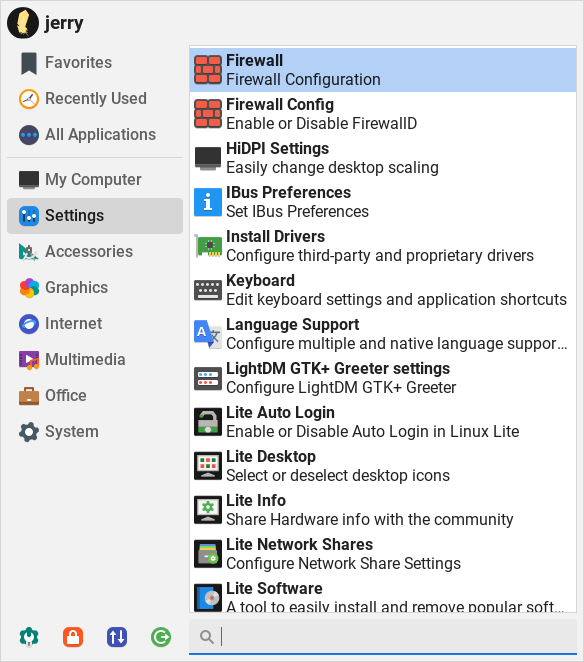
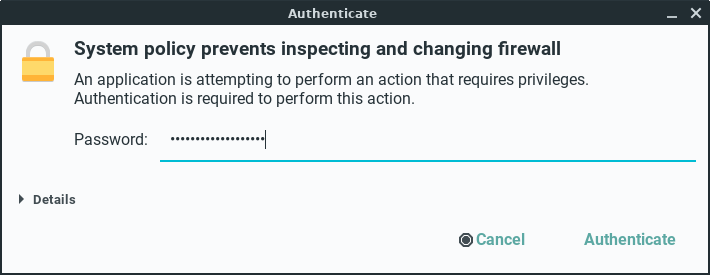
Inserisci la tua password.
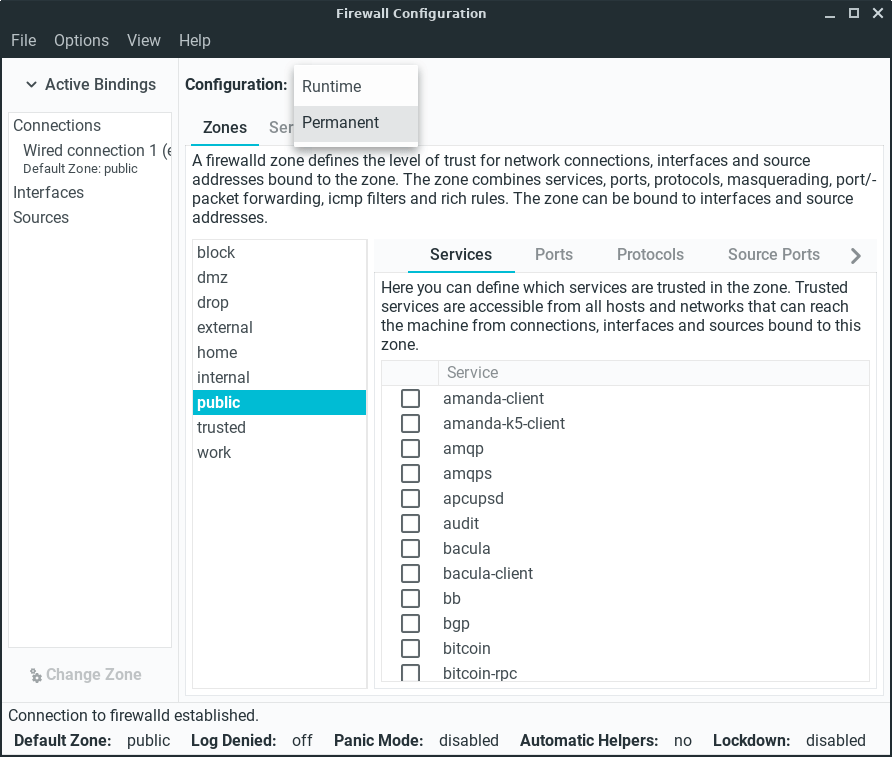
Seleziona Configurazione, Permanente prima di tentare qualsiasi tipo di modifica al firewall.
Fai clic su Opzioni nel menu principale, Cambia Zona Predefinita.
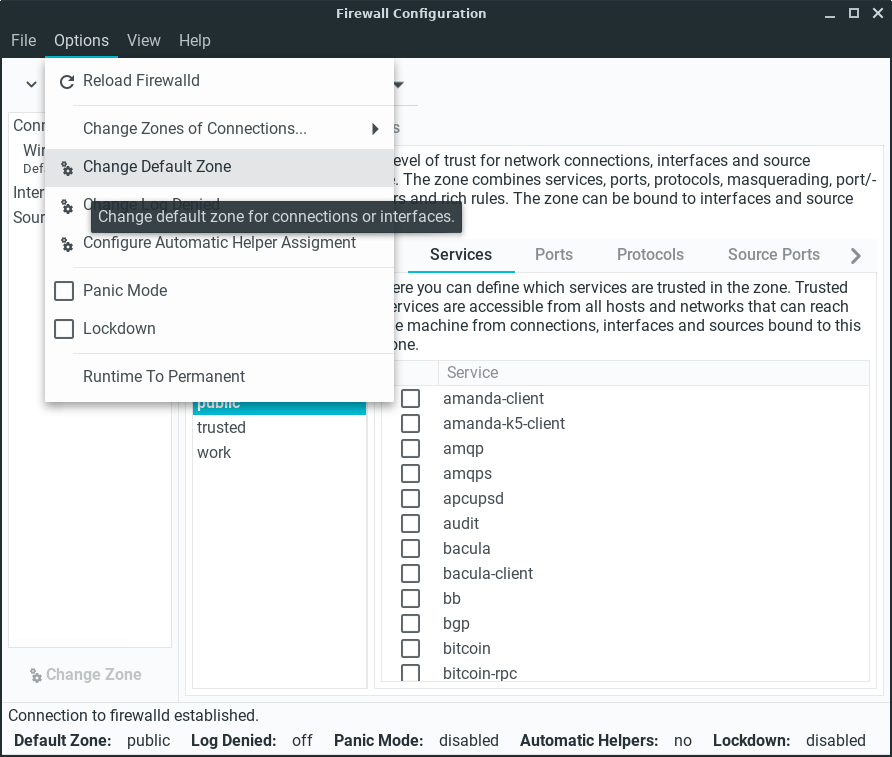
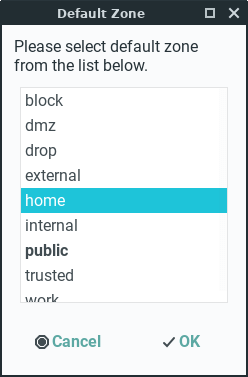
Seleziona home dalla finestra a comparsa, poi fai clic su OK.
Siamo ora configurati per la configurazione del firewall domestico.
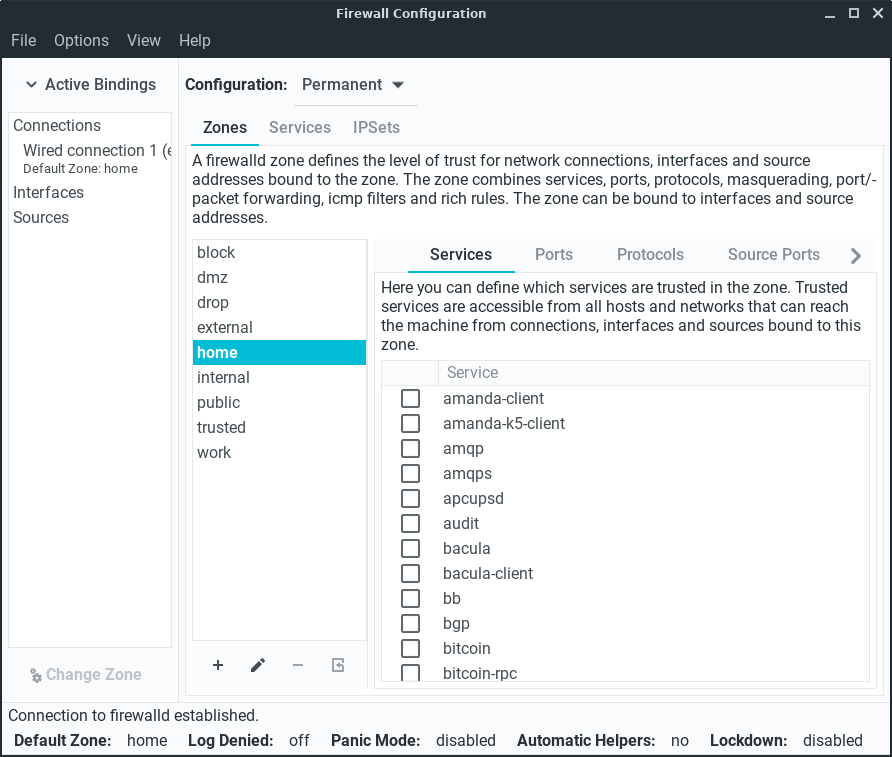
Ora che siamo tutti pronti, ti mostriamo come consentire il passaggio delle porte verso il tuo computer.
Nel seguente esempio, useremo SSH, un protocollo comune per connettersi in remoto a un altro computer.
Aggiunta di una porta a un servizio ESISTENTE
Assicurati che Configurazione sia impostata su Permanente e che la tua Zona sia impostata su home, altrimenti le modifiche non verranno mantenute.
La maggior parte dei server SSH opera sulla porta 22, ma questo significa anche che se qualcuno sta cercando di hackerarti, questa è la prima porta che tenterà di attaccare. Un amministratore di server accorto cambierebbe questo numero di porta prima di mettere in produzione il server SSH. Diciamo che viene cambiata alla Porta 6860 per questo esempio.
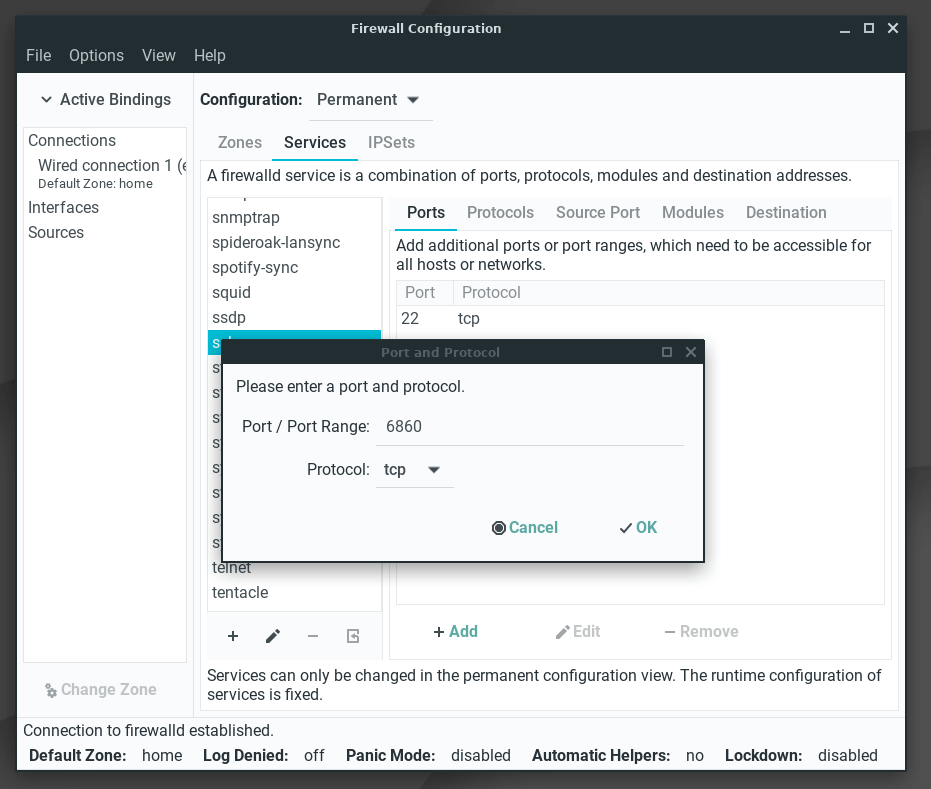
Fai clic sulla scheda Servizi e seleziona ssh dal pannello di sinistra. Poi fai clic su +Aggiungi in basso.
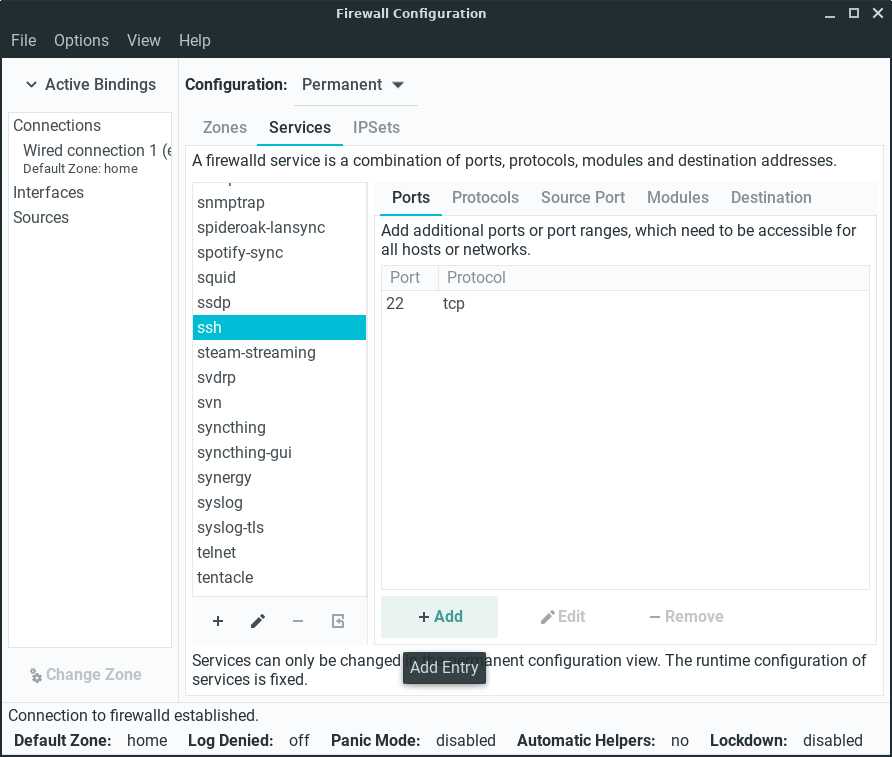
Inserisci il numero di porta, poi fai clic su OK.
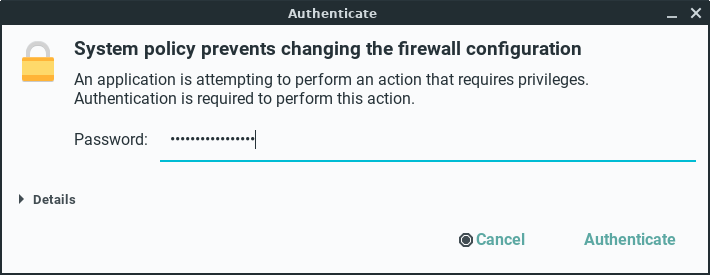
Inserisci la tua password.
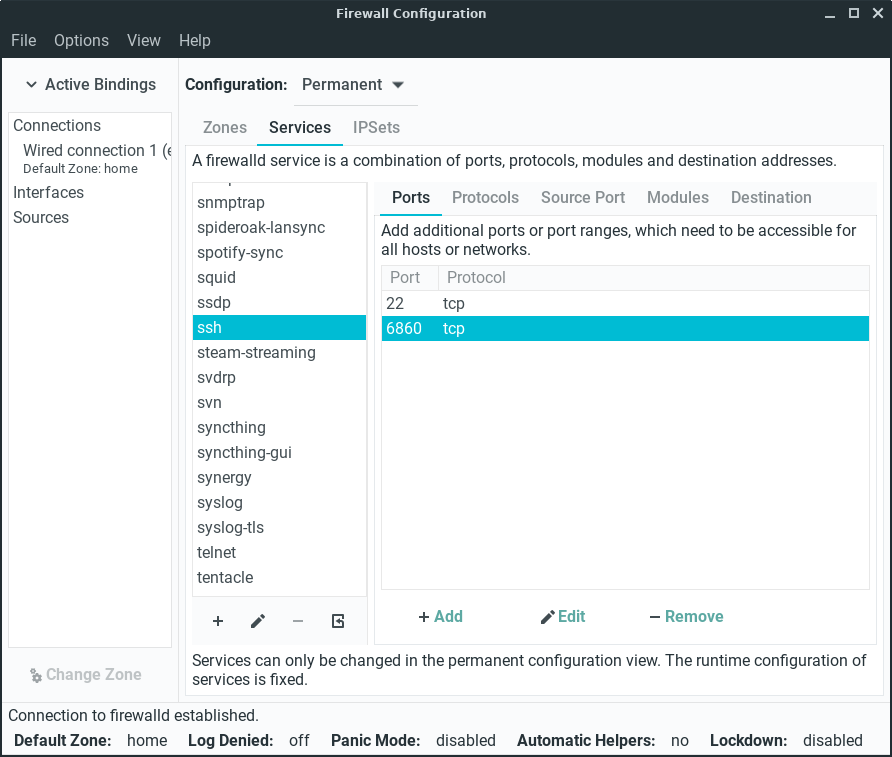
La porta 6860 è stata ora aggiunta. L'amministratore del server dovrebbe ora rimuovere la porta 22 selezionandola e facendo clic sul pulsante -Rimuovi. Fai clic su Opzioni, Ricarica Firewalld per attivare la nuova regola del firewall, inserisci la tua password se richiesto.
Aggiunta di un NUOVO servizio
Assicurati che Configurazione sia impostata su Permanente e che la tua Zona sia impostata su home, altrimenti le modifiche non verranno mantenute.
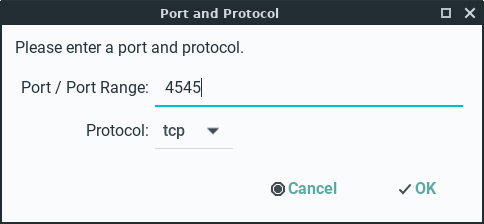
In questo esempio, configureremo un server e una porta fittizi. Chiamiamolo ACME con i numeri di porta 4545 e 4546 (entrambi utilizzando il protocollo tcp).
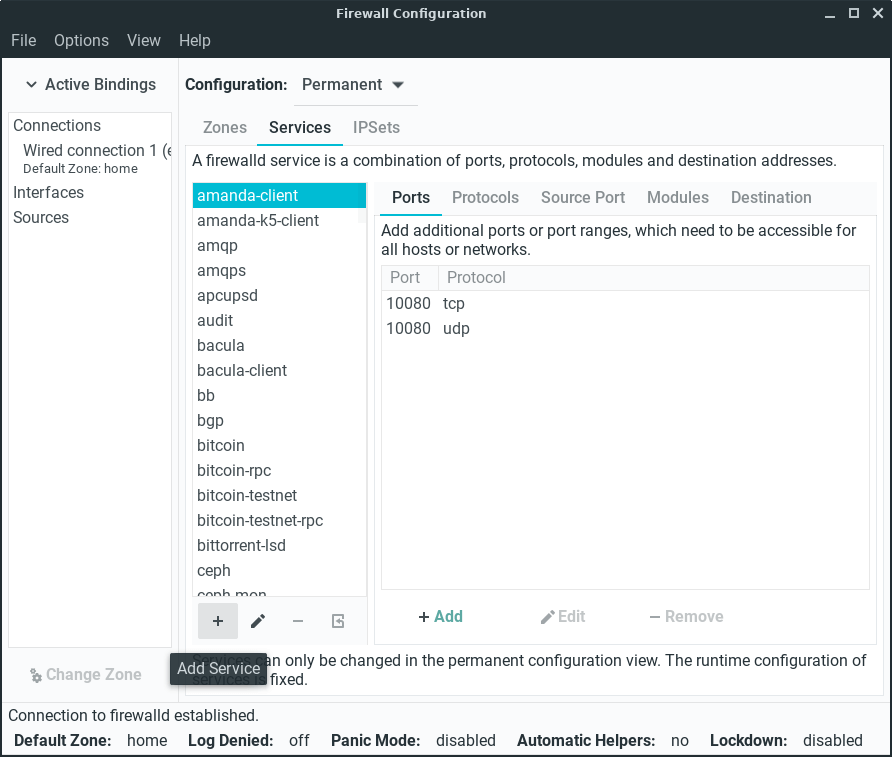
Fai clic sulla scheda Servizi e clicca sul segno + come mostrato di seguito.
Inserisci dettagli simili a quelli della tua applicazione qui sotto.
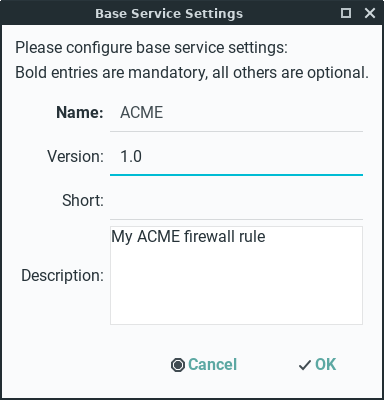
ACME è ora aggiunto all'elenco delle applicazioni. Ora dobbiamo solo aggiungere le due porte.
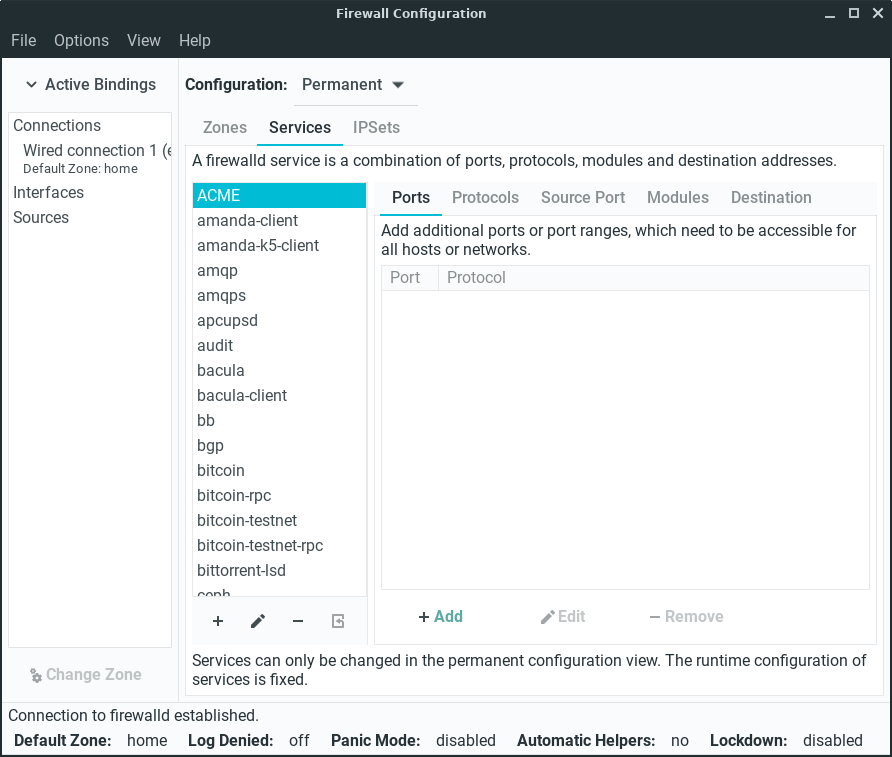
Fai clic su Aggiungi nella scheda Porte e inserisci le porte.
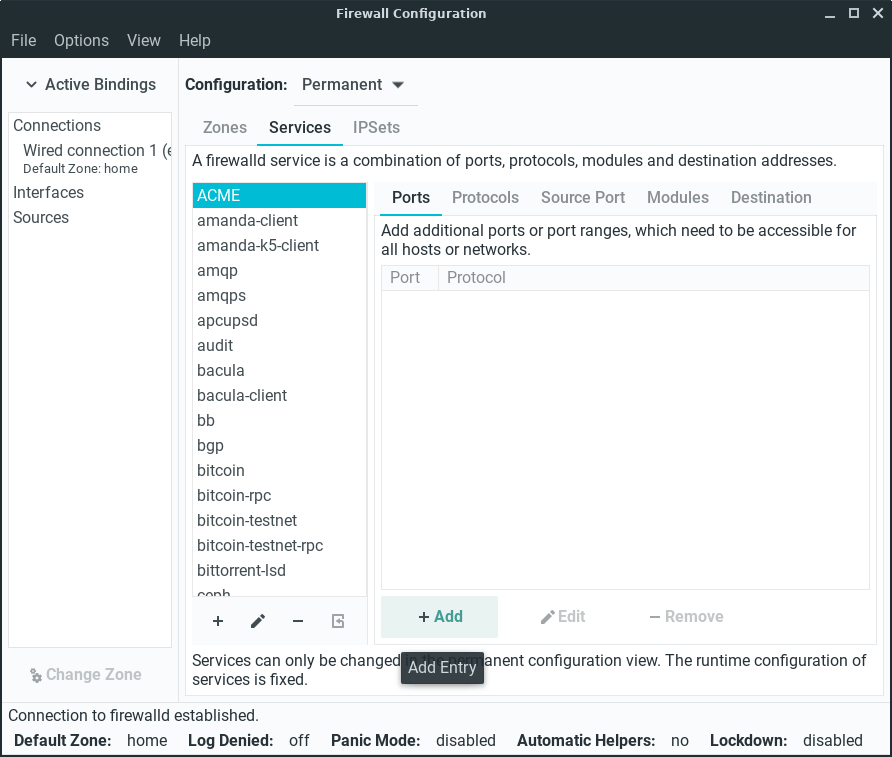
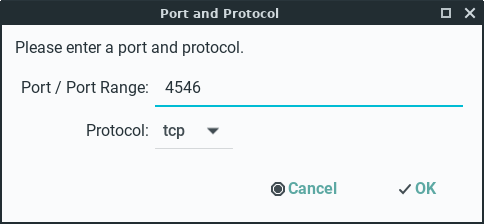
Inserisci i numeri di porta. Per semplificare le cose, aggiungine uno alla volta.
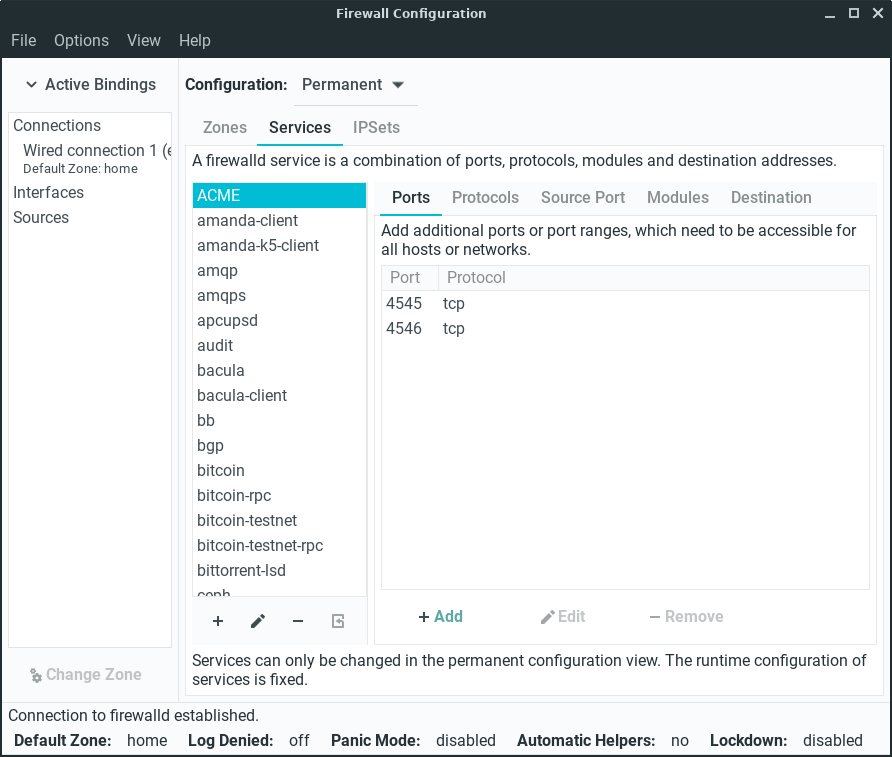
Qui la nostra applicazione ACME e i relativi numeri di porta sono tutti pronti.
Fai clic sulla scheda Servizi e metti un segno di spunta su ACME.
Fai clic su Opzioni, Ricarica Firewalld per attivare la nuova regola del firewall, inserisci la tua password se richiesto.
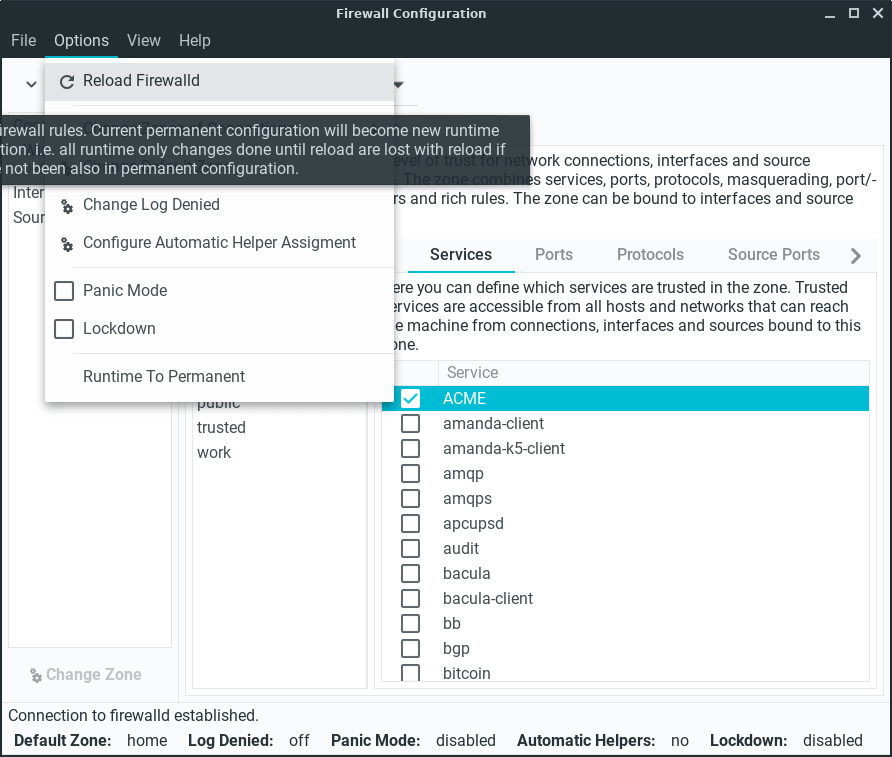
La nostra nuova regola del Firewall è ora configurata per funzionare correttamente.
Timeshift
Timeshift è uno strumento di ripristino del sistema per Linux. Fornisce funzionalità molto simili alla funzione Ripristino configurazione di sistema di Windows o allo strumento Time Machine di MacOS. Timeshift protegge il tuo sistema effettuando snapshot incrementali del file system manualmente o a intervalli automatici regolari.
Questi snapshot possono poi essere ripristinati in un momento successivo per annullare tutte le modifiche al sistema e riportarlo allo stato precedente. Gli snapshot vengono creati utilizzando rsync e hard-link e lo strumento condivide file comuni tra gli snapshot per risparmiare spazio su disco. Ora che abbiamo un'idea di cosa sia Timeshift, diamo uno sguardo dettagliato alla configurazione e all'utilizzo di questo strumento.
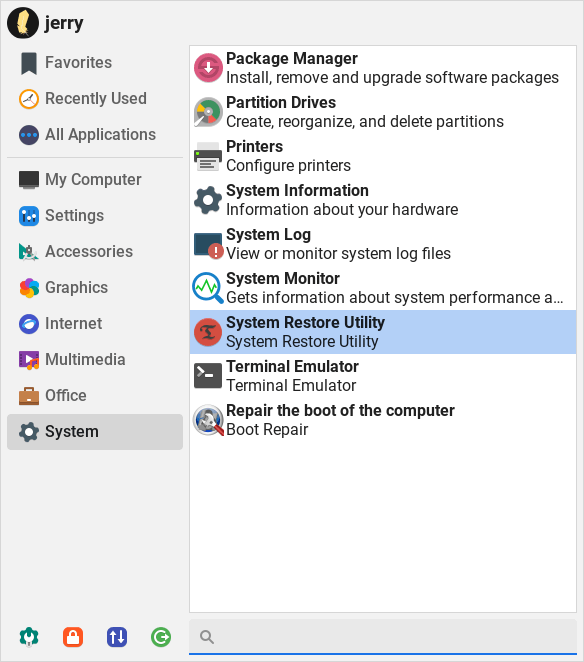
Vai a Menu, Sistema, Utilità di Ripristino del Sistema.
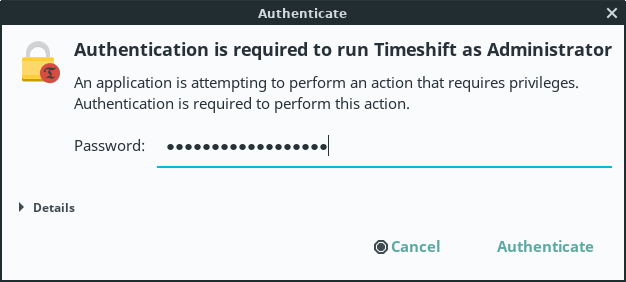
Inserisci la tua password.
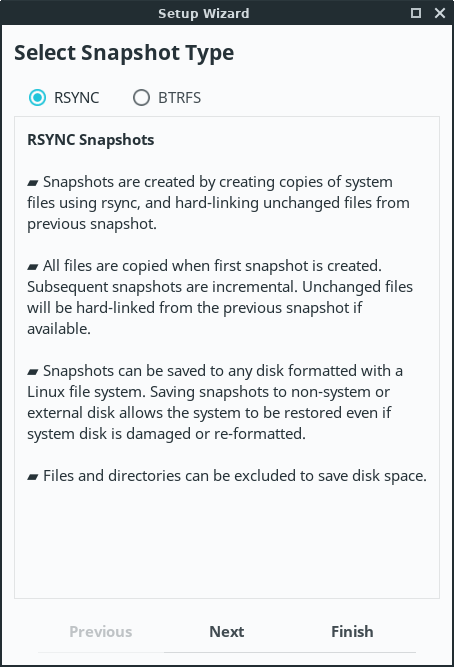
Timeshift supporta 2 formati di snapshot. Il primo utilizza Rsync e il secondo utilizza le funzionalità integrate del file system BTRFS che consente la creazione di snapshot. La scelta della maggior parte delle persone sarà Rsync, a meno che tu non abbia scelto il file system BTRFS durante l'installazione di Linux Lite. Seleziona Rsync e fai clic sul pulsante Avanti.
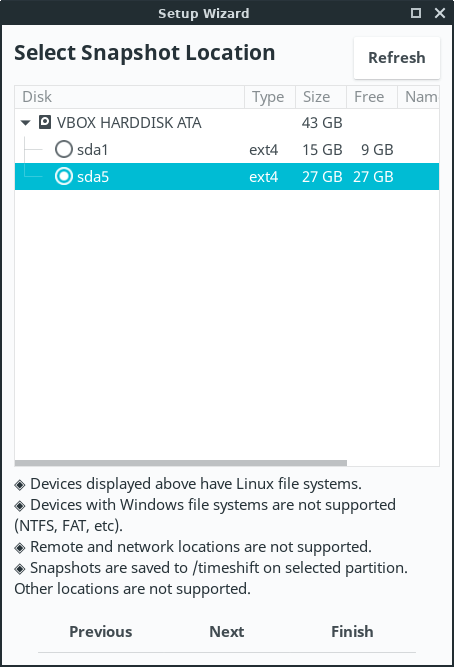
La cosa successiva da fare è selezionare la posizione dello snapshot. Puoi scegliere di avere i tuoi snapshot sul disco locale o su un dispositivo di archiviazione esterno. Ovunque tu scelga, assicurati di avere almeno 100 GB di spazio di archiviazione libero. Un disco rigido esterno è una scelta saggia. Nell'esempio seguente, sda5 è la nostra posizione di backup, sda1 è la nostra partizione Linux Lite. Fai clic sul pulsante Avanti.
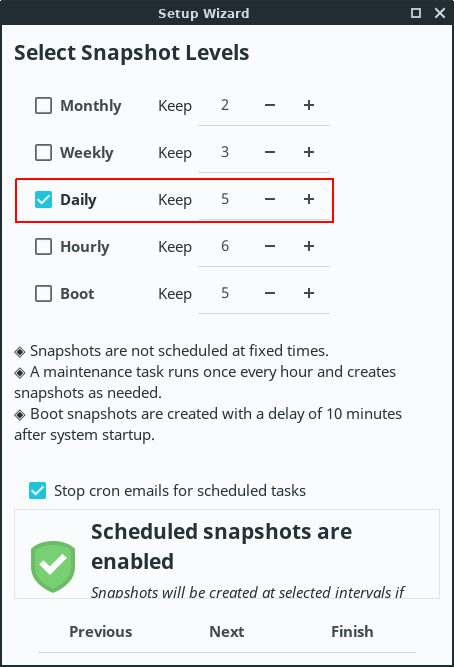
Timeshift ti consente di creare snapshot su base oraria, giornaliera, settimanale, mensile o all'avvio. Puoi quindi selezionare le frequenze desiderate e il numero di snapshot da conservare.
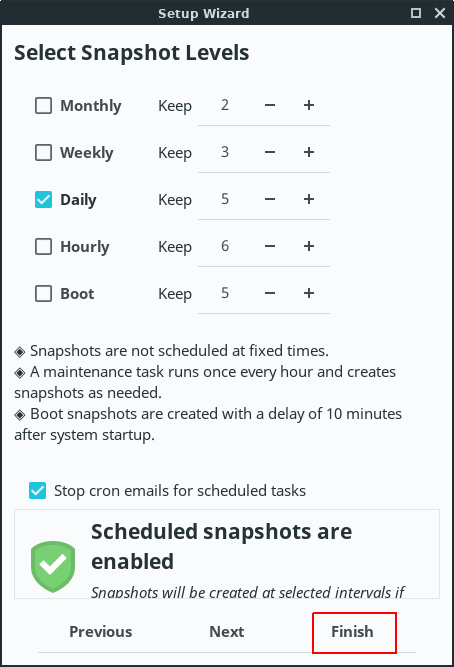
Fai clic su Fine per completare la configurazione.
Creazione di un Punto di Ripristino
Creare uno snapshot è semplice. Basta fare clic sul pulsante Crea e il primo snapshot verrà creato. A seconda di cosa deve essere incluso o escluso dagli snapshot, il processo richiederà alcuni minuti per completarsi.
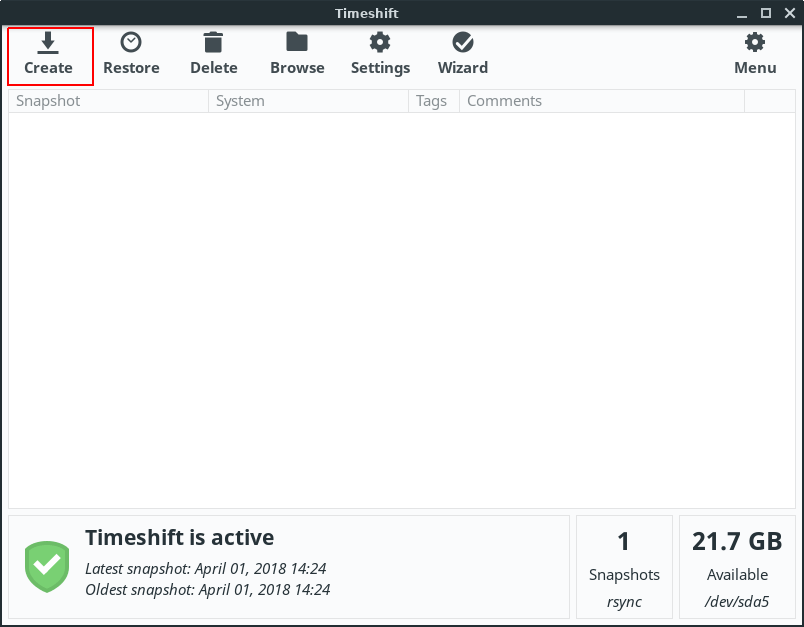
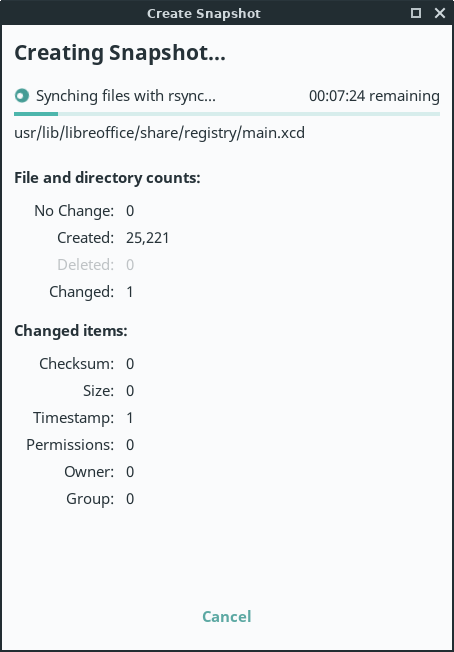
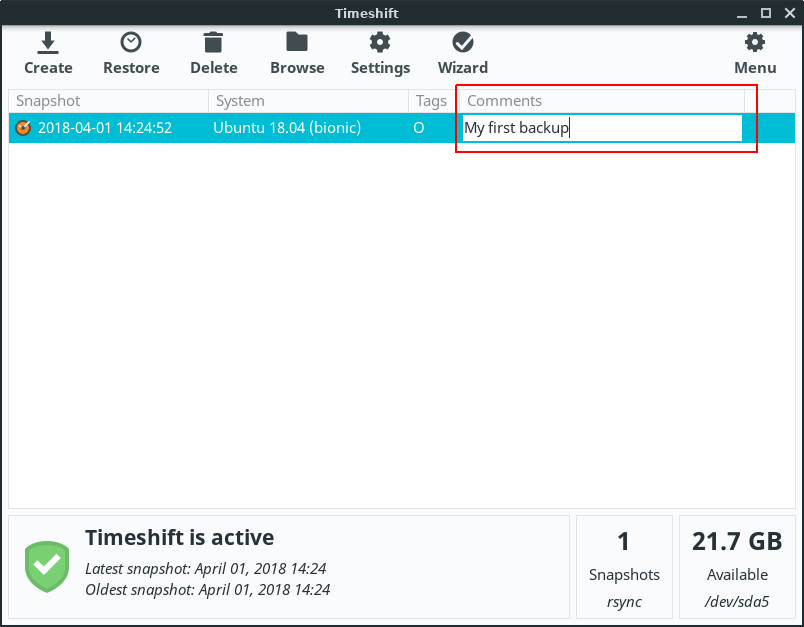
Puoi aggiungere commenti ai tuoi snapshot in modo da avere una descrizione dello snapshot.
Impostazioni, Filtri
Puoi anche specificare Filtri per includere o escludere file o directory dagli snapshot. Timeshift è progettato per proteggere i file di sistema e le impostazioni. I dati utente come documenti, immagini e musica sono esclusi per impostazione predefinita. Questo ti impedisce di sovrascrivere i tuoi documenti quando ripristini uno snapshot o di utilizzare tutto lo spazio di archiviazione per eseguire il backup di file multimediali (immagini, musica e video). Ti consigliamo di utilizzare l'applicazione Backup nel menu Accessori per i backup della cartella home, e di utilizzare Timeshift per i backup di sistema; la scelta è tua.
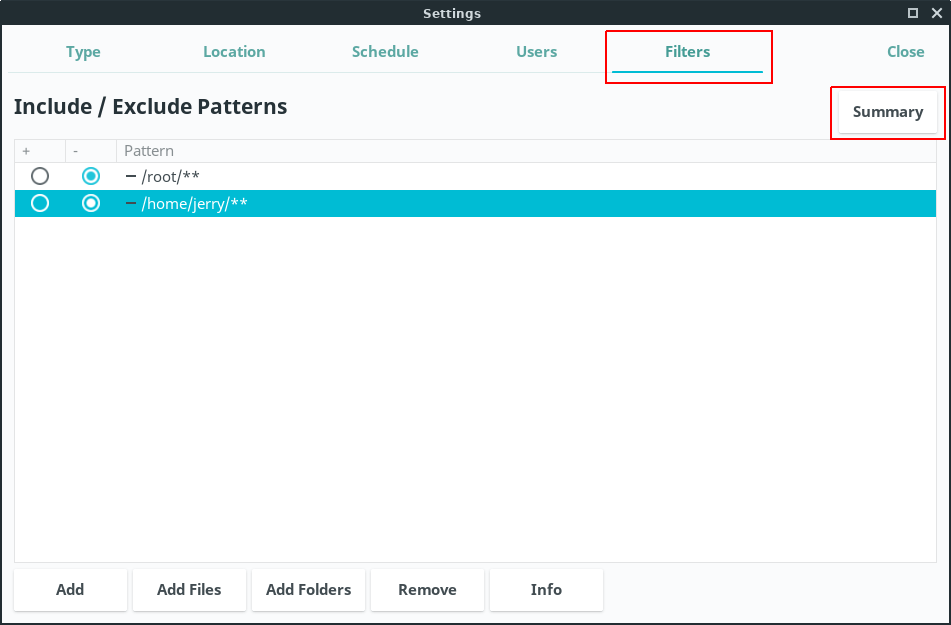
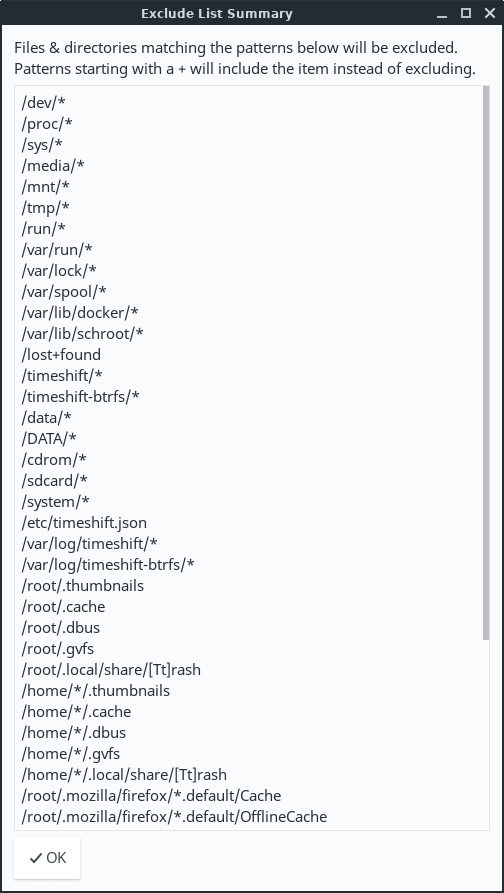
Facendo clic sull'opzione Riepilogo sotto Filtri verrà mostrato cosa è incluso e cosa non lo è.
Ripristino di un backup
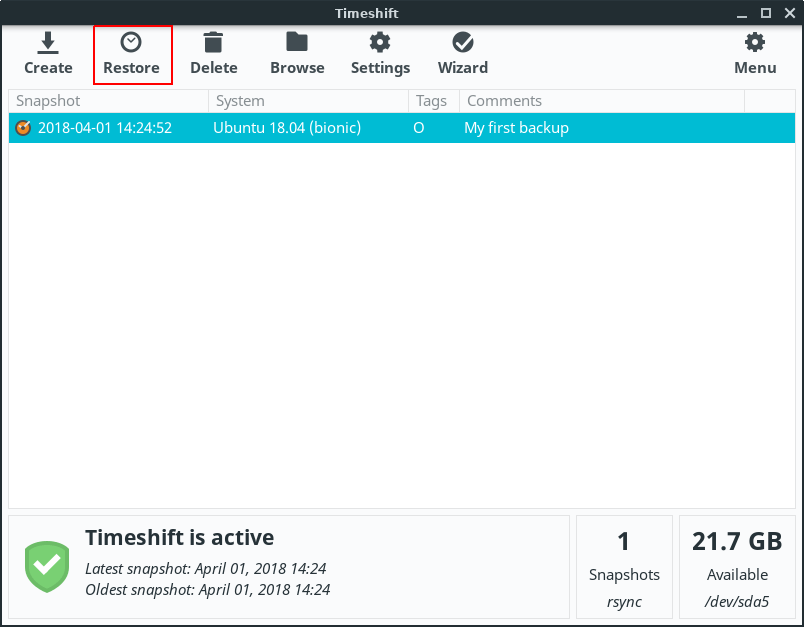
Ripristinare un Backup è semplice come selezionare lo snapshot che desideri ripristinare e fare clic sul pulsante Ripristina.
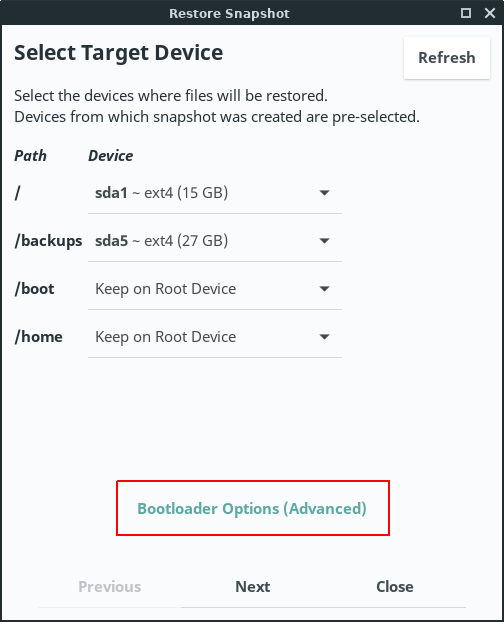
Successivamente selezionerai il dispositivo di destinazione dove verranno ripristinati i file. Dovrai specificare il dispositivo root e se conservare o meno i file di avvio e home sul dispositivo root o su un'altra partizione.
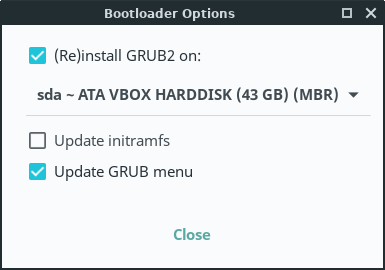
Poi specifichi le Opzioni del Bootloader riguardo a se reinstallare o meno GRUB2, aggiornare o meno intramfs e il Menu di Grub.
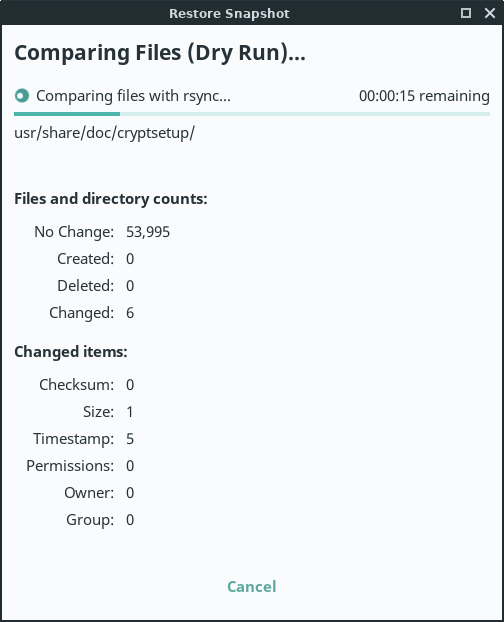
Timeshift simulerà quindi un Ripristino eseguendo un 'Dry run'. Questo avviene per garantire che il processo di ripristino venga eseguito senza errori.
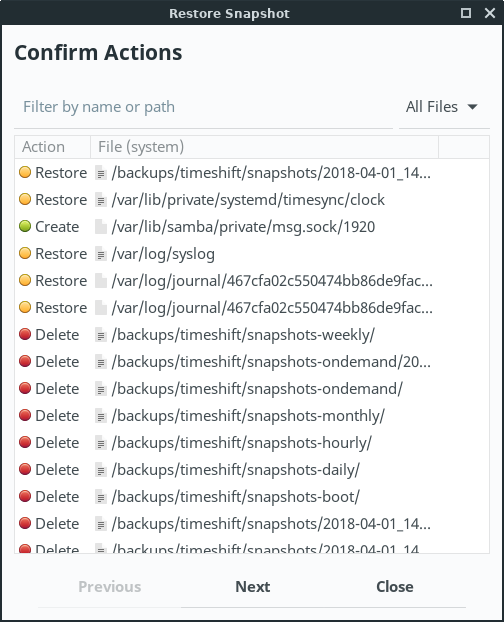
Nella finestra Conferma Azioni fai clic su Avanti.
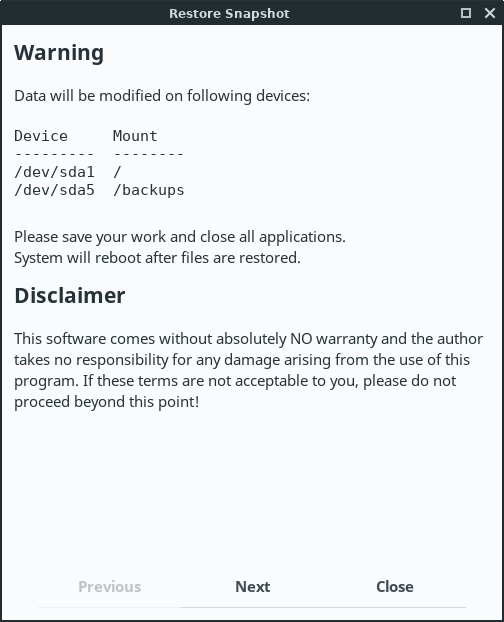
La finestra successiva è un dialogo di Avviso che fornisce un riepilogo del processo di ripristino. Fai clic su Avanti.
Il processo di ripristino ha inizio. Potrebbe richiedere del tempo.
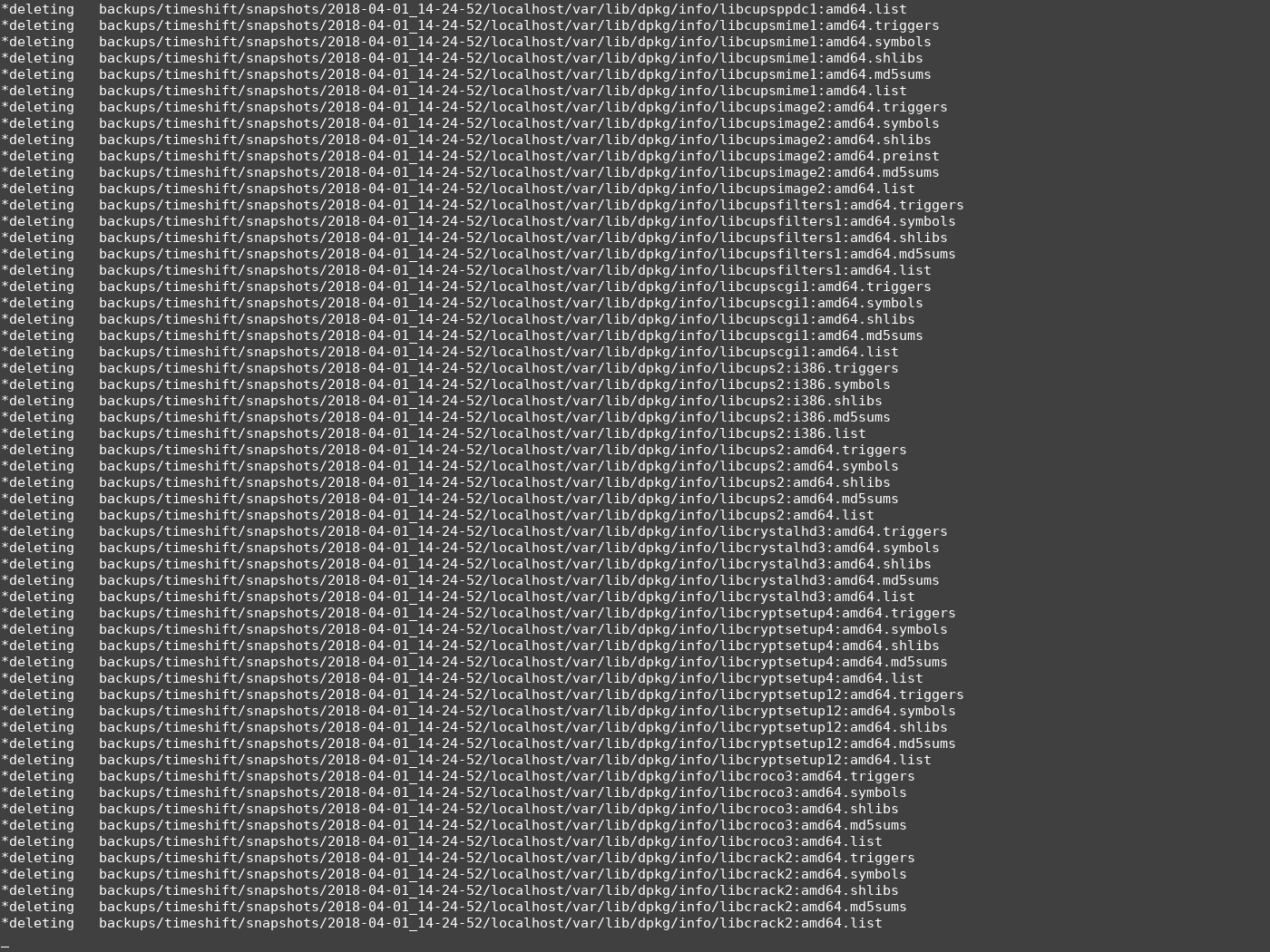
Lo snapshot verrà applicato e poi il computer si riavvierà per completare il processo.
USB Persistence
USB Persistence consente all'utente di avere un dispositivo USB con Linux Lite installato, che può essere riavviato, mantenendo tutti i file e le impostazioni.
In breve, una volta abilitata, i tuoi file e le tue impostazioni 'persisteranno' e potrai accedervi in qualsiasi momento semplicemente collegando il dispositivo USB e avviando da esso.
Il seguente tutorial ti guiderà attraverso il processo di installazione di Linux Lite su un dispositivo USB.
Useremo mkusb per creare il nostro USB persistente.
Processo di Installazione
Prima di tutto, installiamo il PPA di mkusb. È importante seguire questo processo riga per riga per garantire un'installazione pulita.
NOTA: L'installazione di questo rimuoverà gli strumenti USB Image Writer e USB Stick Formatter dal tuo sistema.
Comandi Terminale:
apri il terminale e copia e incolla il seguente comando:
sudo add-apt-repository ppa:mkusb/ppa
NOTA: Se il tuo terminale si blocca in questo passaggio, potrebbe essere necessario disabilitare IPv6 per procedere.
una volta completato, copia e incolla ed esegui il seguente comando che installerà mkusb.
sudo apt install --install-recommends mkusb mkusb-nox usb-pack-efi
Avvia mkusb, Menu, Sistema, mkusb.
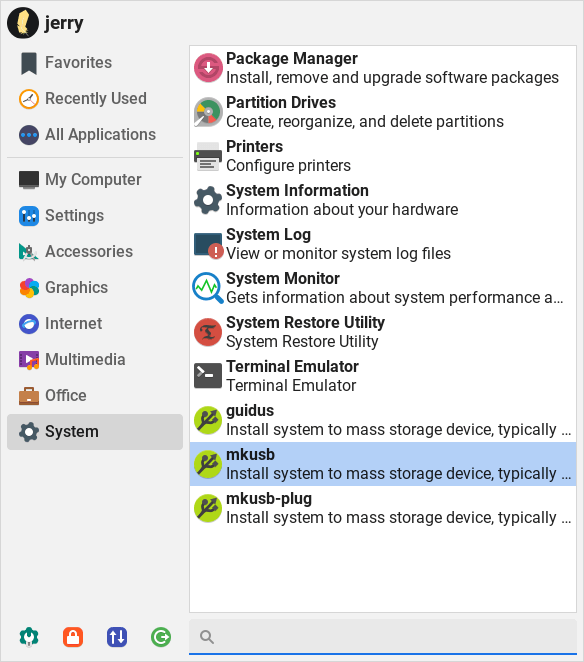
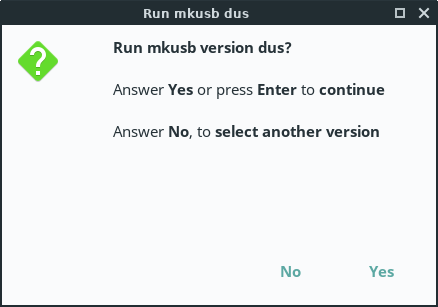
Fai clic su Sì per la finestra di dialogo.
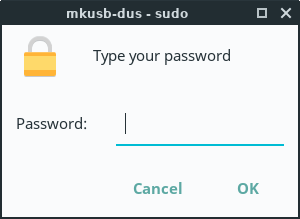
Inserisci la tua password.
Fai clic su OK per la finestra successiva.
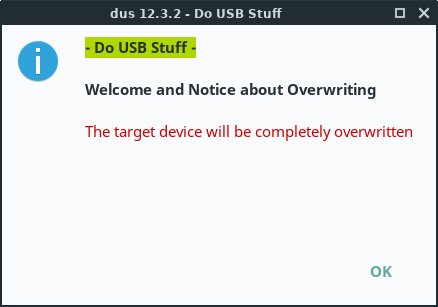
Seleziona Installa (crea un dispositivo di avvio) e fai clic su OK.
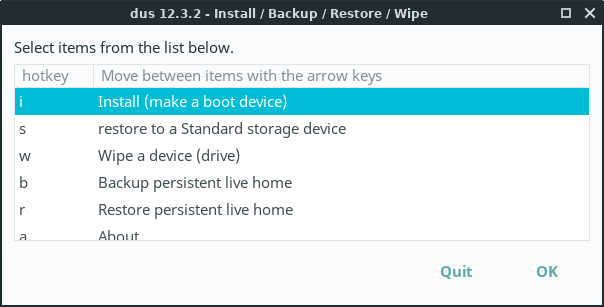
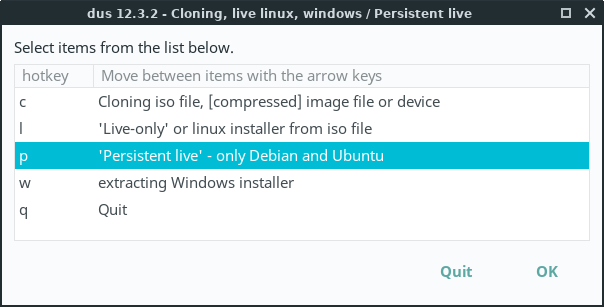
Seleziona 'Persistent live' - only Debian and Ubuntu e fai clic su OK.
Seleziona 'Dus-Iso2USB', grub-n-iso method poi fai clic su OK.

Fai clic su OK.

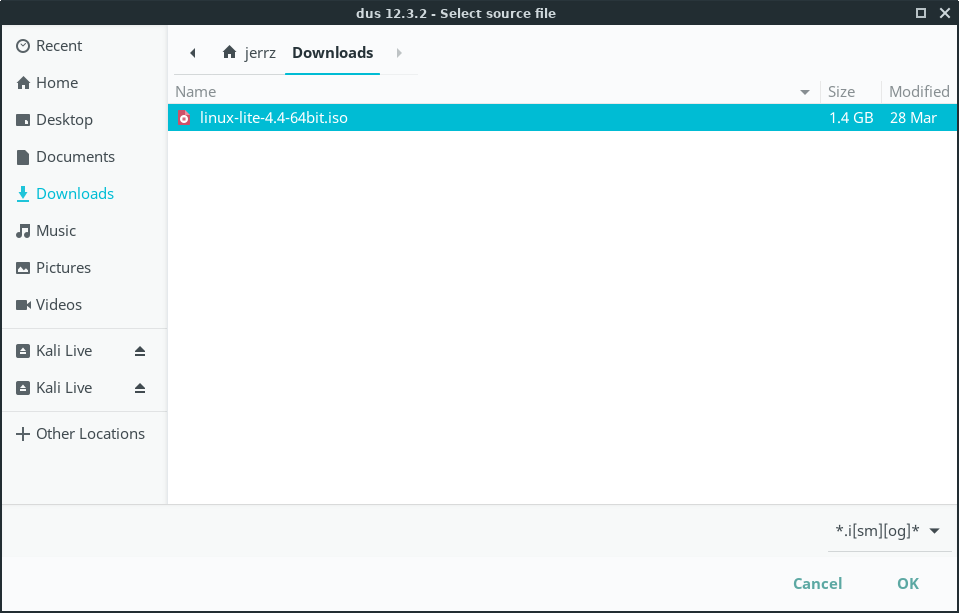
Seleziona il file immagine ISO di Linux Lite.
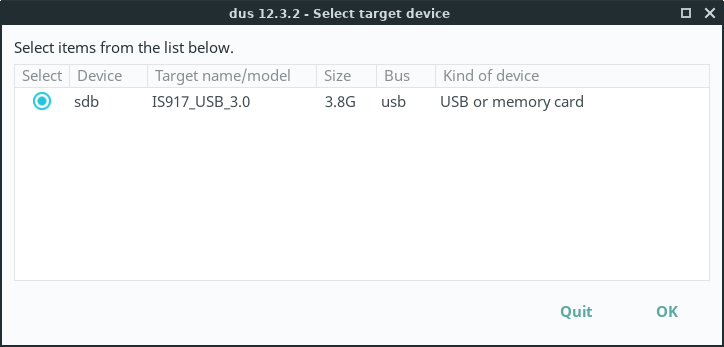
Assicurati che il dispositivo USB corretto sia elencato e selezionato e fai clic su OK.
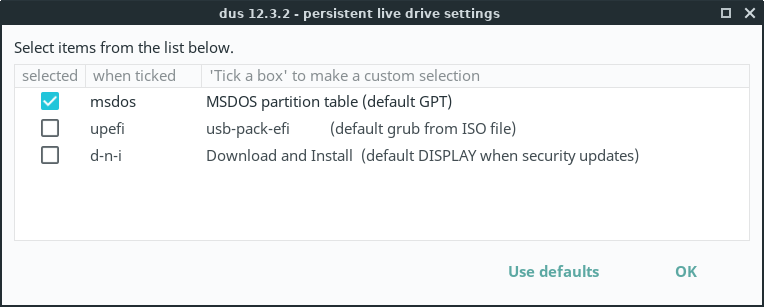
Seleziona msdos dall'elenco e fai clic su OK. Dovrai selezionare upefi se stai utilizzando una delle nostre installazioni UEFI sul tuo computer UEFI.
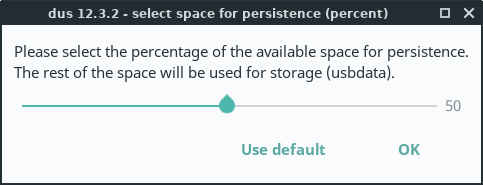
Regola il cursore secondo le tue preferenze o accetta semplicemente lo spazio di persistenza predefinito.
Questo è lo spazio in cui verranno salvati le tue impostazioni e i tuoi file, quindi assicurati di dargli spazio adeguato.
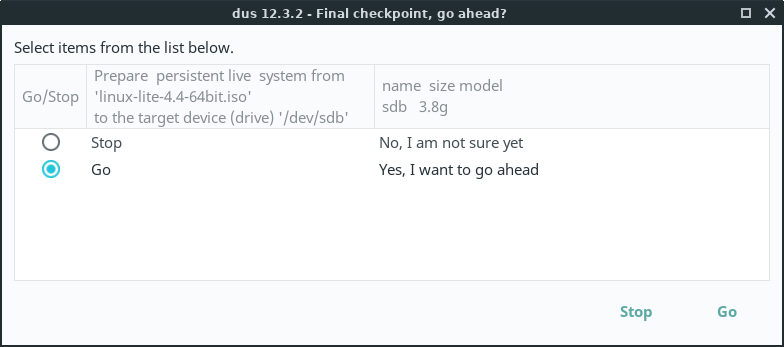
Quando sei pronto, seleziona Vai poi fai clic sul pulsante Vai.
L'applicazione procederà ora a creare la persistenza USB per te. Questo potrebbe richiedere del tempo.
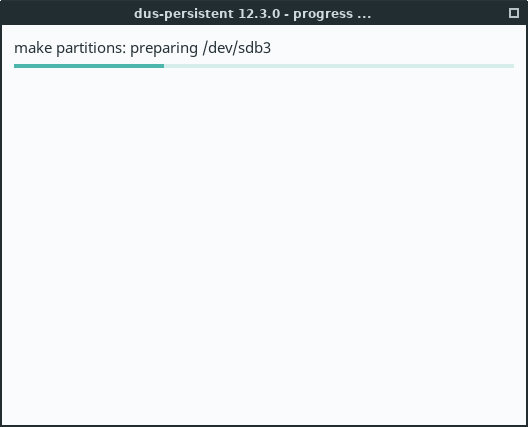
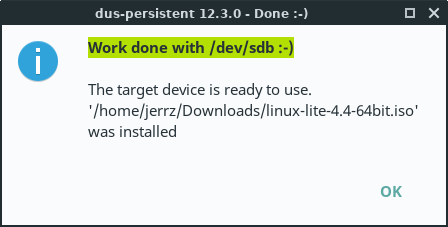
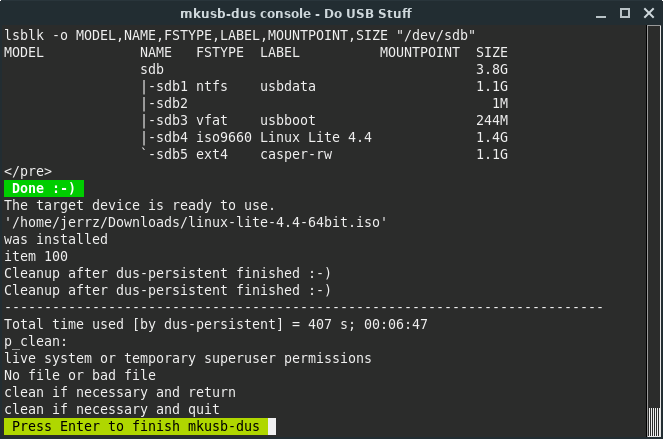
Il processo è ora completo. Fai clic su tutte le opzioni Esci. Ora puoi collegare il tuo dispositivo USB a un computer e avviare da esso.
VirtualBox
L'applicazione VirtualBox ti consente di eseguire altri sistemi operativi (OS) all'interno del tuo sistema operativo principale creando una sorta di contenitore in cui possono essere eseguiti, indipendentemente dall'OS principale. Installi altri sistemi operativi in VirtualBox proprio come faresti su un normale disco rigido. VirtualBox crea un disco rigido virtuale su cui installare e il risultato viene definito Macchina Virtuale (VM).
Puoi installare su VirtualBox utilizzando un CD o DVD avviabile. Ancora più comodamente, puoi installare utilizzando un file ISO scaricato senza la necessità di masterizzarlo prima su un CD/DVD. Puoi anche semplicemente avviare file ISO ed eseguirli come ambiente live - proprio come faresti avviando il computer da un CD/DVD/USB live - senza installarlo se preferisci.
Alcuni usi comuni di VirtualBox sono:
- Installare una seconda copia del tuo sistema operativo principale per test e sperimentazione.
- Installare altre distribuzioni Linux che vuoi utilizzare regolarmente, ma che non vuoi installare come dual-boot sul tuo computer.
- Installare, o semplicemente eseguire live, altre distribuzioni a scopo di test.
- Installare Windows per poter eseguire i suoi programmi all'interno di Linux senza riavviare il computer.
(Nota: Microsoft considera questa un'installazione separata del suo software e richiede un'altra licenza utente per questo.)
Installazione di VirtualBox
Per installare VirtualBox, vai a Menu, Impostazioni, Lite Software e trovalo dall'elenco del software da installare. VirtualBox impiegherà un paio di minuti per installarsi completamente, quindi attendi che lo schermo ti indichi che è terminato.
Al termine dell'installazione, troverai VirtualBox sia nella sezione Accessori che in quella Sistema del Menu come Soluzione di virtualizzazione PC.
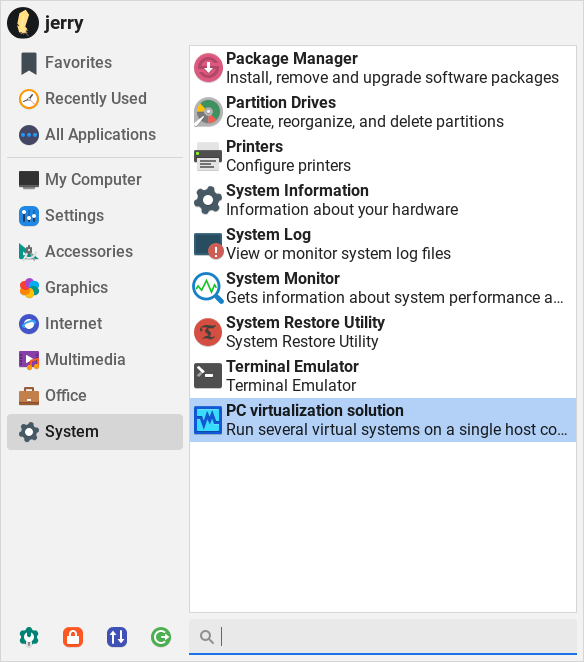
VirtualBox non viene preconfigurato per utilizzare chiavette USB. Devi scaricare un pacchetto aggiuntivo dal loro sito web. Vai avanti e avvia VirtualBox, poi segui i passaggi seguenti per installare ciò di cui hai bisogno per il supporto USB.
NB: Numeri di versione per VirtualBox - Si prega di notare che nuove versioni vengono rilasciate regolarmente, le informazioni qui fornite sono solo a titolo indicativo. Il numero di versione più recente di VirtualBox cambierà nel tempo.
Devi conoscere il numero di versione della tua installazione di VirtualBox per scaricare il corrispondente "Extension Pack". In questo esempio, la nostra versione è 6.1.4; ma verifica cliccando su Aiuto, Informazioni su VirtualBox dalla finestra principale di VirtualBox. Poi guarda in fondo alla finestra popup per il numero di versione.
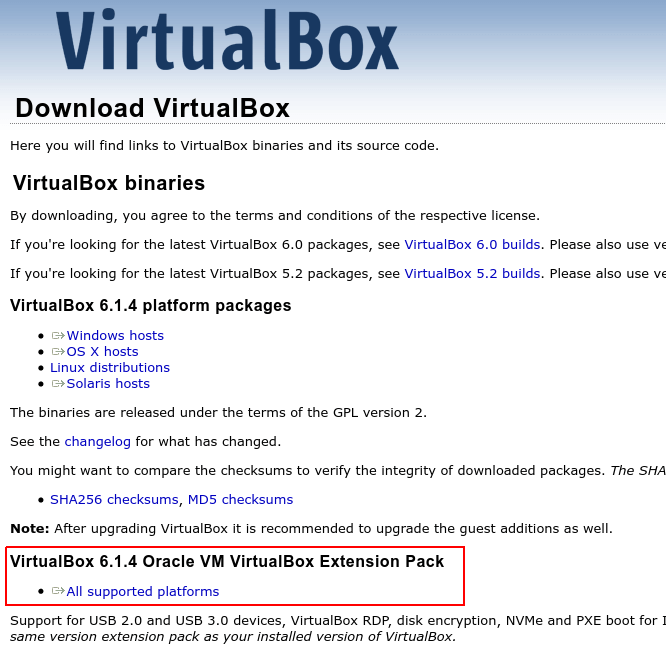
Per l'ultima versione, vai a questa pagina web di VirtualBox. Altrimenti, vai qui, cerca il tuo numero di versione e segui gli stessi passaggi seguenti per continuare.
Trova l'Extension Pack elencato sotto l'intestazione per la tua versione di VirtualBox e fai clic su Tutte le piattaforme supportate per scaricarlo. Salva il download nella tua cartella Download.
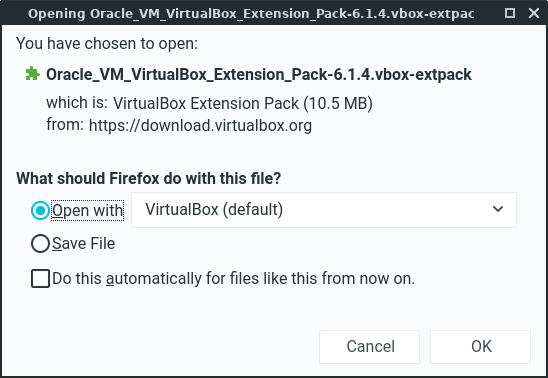
Scegli Apri con: VirtualBox.
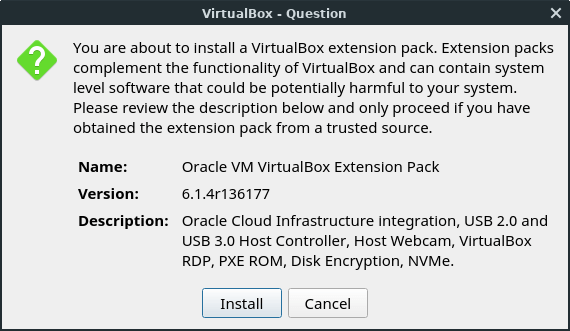
Fai clic su Installa.
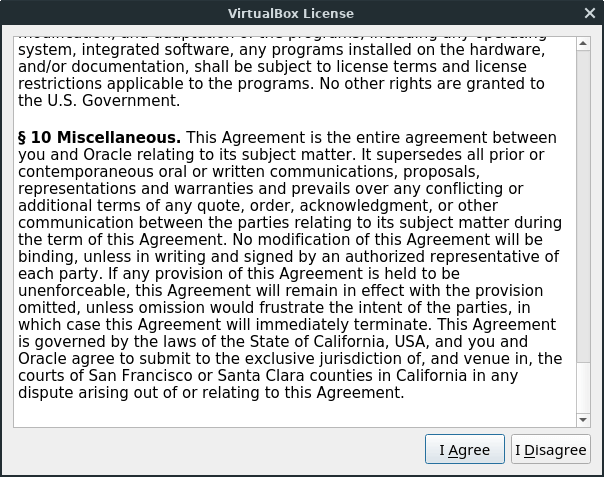
Scorri fino in fondo alla finestra della Licenza e fai clic su Accetto.
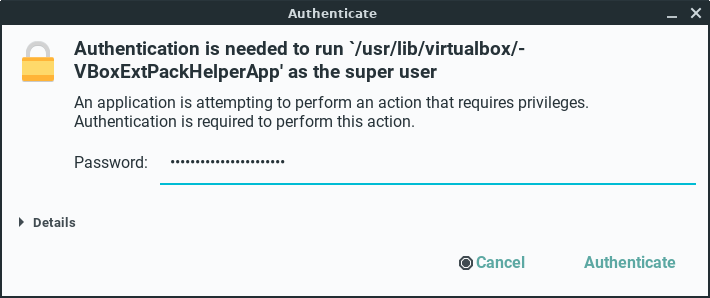
Inserisci la tua password.
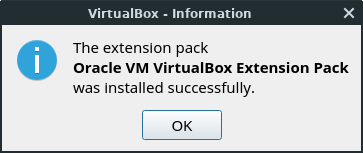
Installazione completata.
Utilizzo di VirtualBox
VirtualBox può avviarsi sia da un CD/DVD live che da un file ISO salvato sul tuo disco rigido (HDD). Nell'esempio seguente useremo un file ISO scaricato. Se stai utilizzando un CD/DVD avviabile, caricalo nel lettore prima di iniziare.
Menu, Sistema, Soluzione di virtualizzazione PC
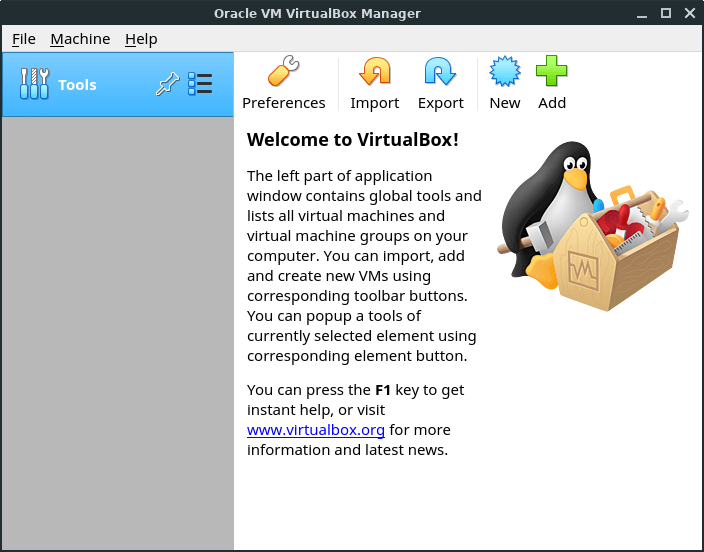
Dalla finestra principale di VirtualBox, fai clic sul pulsante Nuovo per creare un nuovo ambiente di macchina virtuale.
Successivamente, scegli un Nome per la macchina virtuale, il Tipo di sistema operativo che sarà, e la Versione del sistema operativo. Quando compili la versione, specifica se si tratta di un sistema a 32 o 64 bit e scegli quello più vicino al sistema operativo che installerai se non vedi una voce corrispondente esattamente nel menu a discesa Versione.
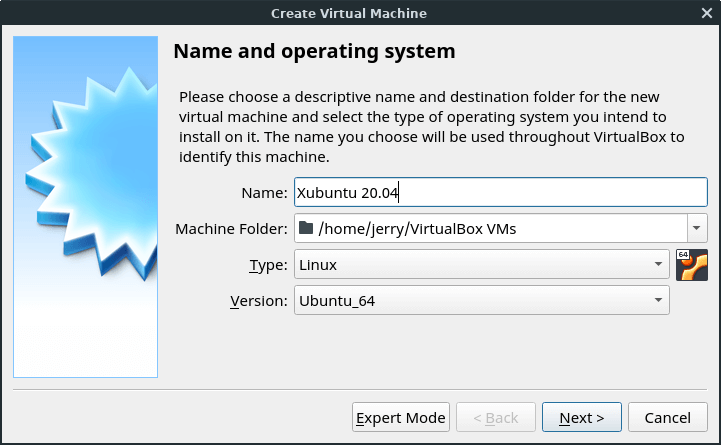
In questo esempio, creeremo una nuova macchina per un'altra distribuzione basata su Ubuntu chiamata Xubuntu 20.04 e utilizziamo la sua versione a 64 bit. Non c'è nessuna voce per Xubuntu, quindi sceglieremo semplicemente Ubuntu_64 perché è su cosa si basa. (Se hai creato una macchina virtuale [VM] con Linux Lite installato, sceglieresti anche Ubuntu per lo stesso motivo.) Fai clic su Avanti per continuare.
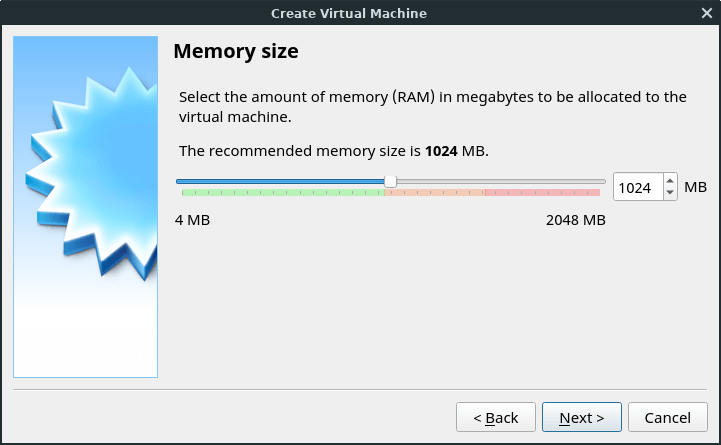
Decidi quanta RAM (memoria) vuoi dedicare al funzionamento della VM. 512 MB-2 GB sarà probabilmente sufficiente nella maggior parte dei casi. Non dedicare più della metà della tua RAM alla VM - questo potrebbe causare problemi con il funzionamento del tuo sistema operativo host, Linux Lite. (La VM opera all'interno del sistema operativo host - non vuoi che la VM utilizzi più risorse dell'host stesso.) In questo esempio, il computer (host) ha 2 GB di RAM, quindi 1024 MB (1 GB) sono stati assegnati alla VM.
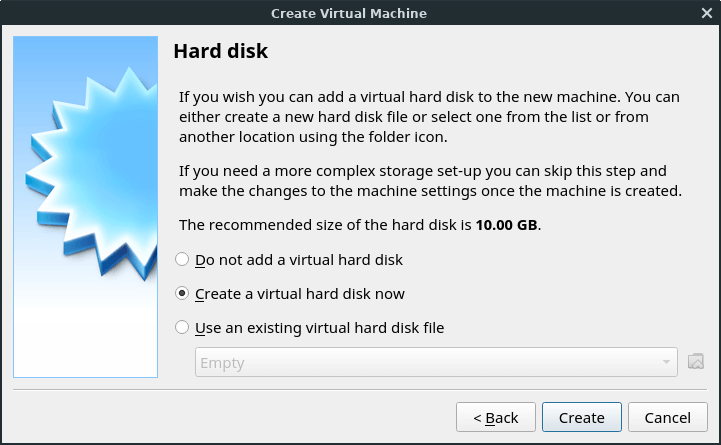
La schermata successiva chiede se vuoi Creare un disco rigido virtuale ora. È quello che vogliamo, quindi selezioniamo quel pulsante radio e facciamo clic su Crea.
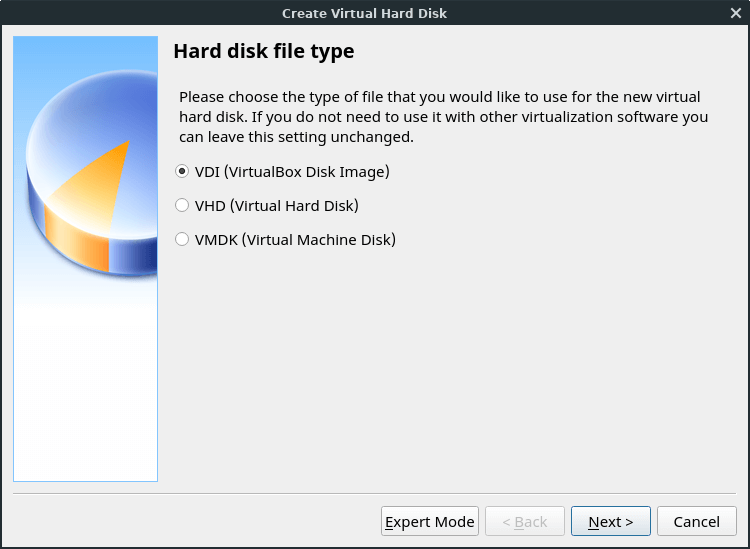
Sceglieremo VDI (VirtualBox Disk Image) dalla schermata Tipo di file del disco rigido.
Sceglieremo Allocato dinamicamente dalla schermata Archiviazione su disco fisico.
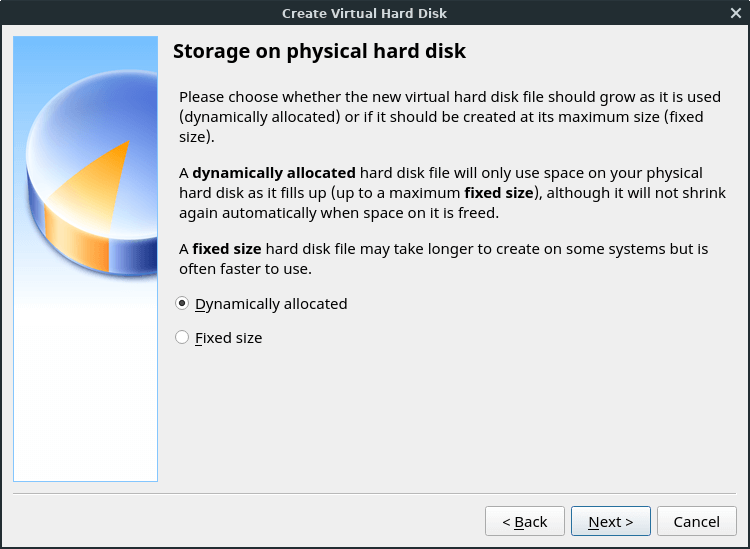
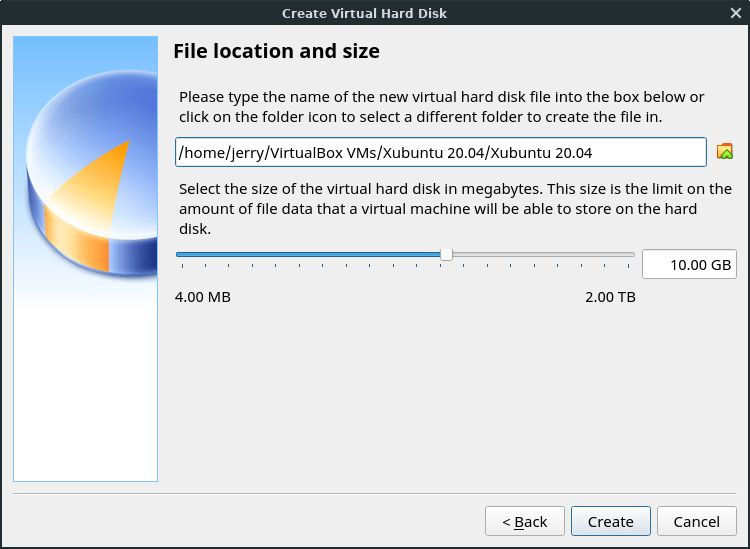
Nella schermata successiva rendiamo il disco virtuale di 10 GB. (VirtualBox dedicherà spazio dal tuo disco rigido per il disco virtuale - quindi assicurati di avere abbastanza spazio sul tuo HDD per creare il disco virtuale.)
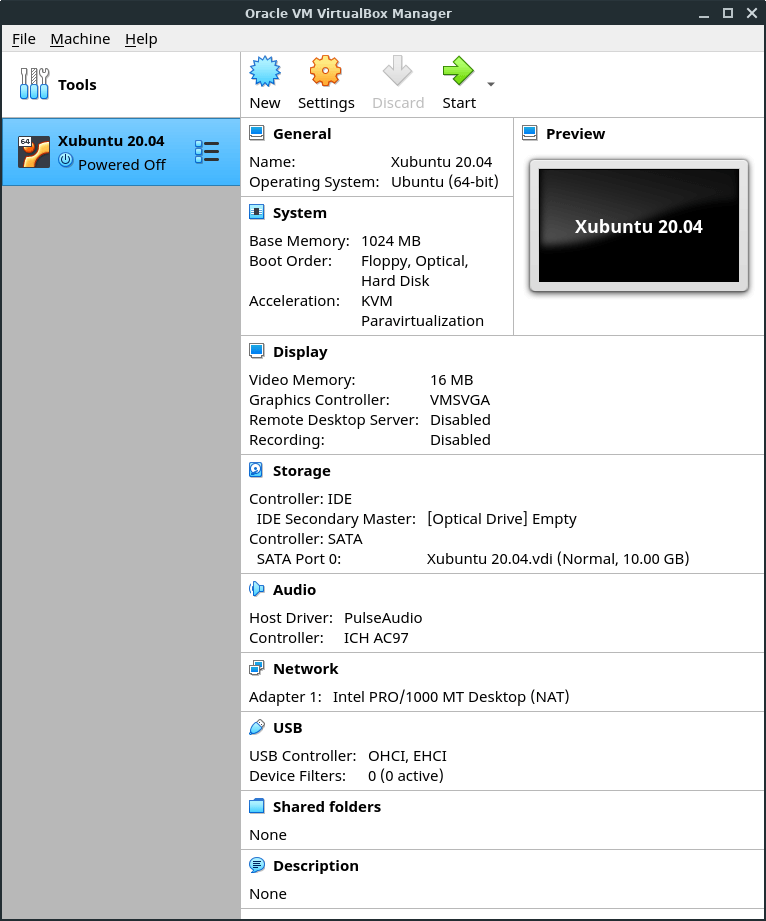
Dopo aver fatto clic su Crea, la tua nuova VM verrà elencata lungo il lato sinistro della finestra principale di VirtualBox. (A questo punto, è solo un contenitore vuoto.)
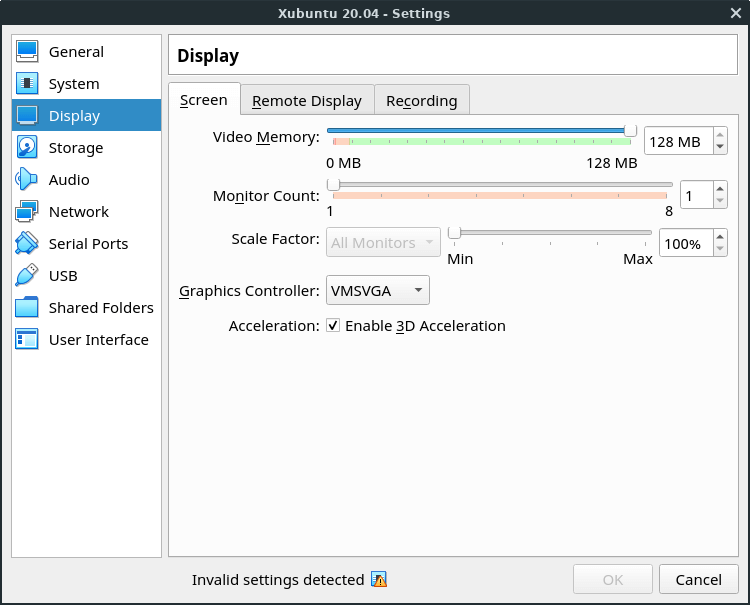
Puoi regolare alcune impostazioni per la VM prima o dopo l'installazione del sistema operativo. Lo faremo prima dell'installazione. Evidenzia la VM e fai clic su Impostazioni. Poi, fai clic su Schermo lungo il lato sinistro e regola la quantità di memoria video che vuoi che abbia la VM. (Il valore predefinito è 16 MB, in questo esempio ne daremo 128 MB.) Fai anche clic per abilitare l'Accelerazione 3D o 2D. (Se una dà un messaggio di "impostazioni non valide", deselezionala e scegli l'altra.)
Ora, fai clic su USB sul lato sinistro e assicurati che i controller USB siano abilitati. Questo ti consentirà di copiare da/verso chiavette USB nella VM.
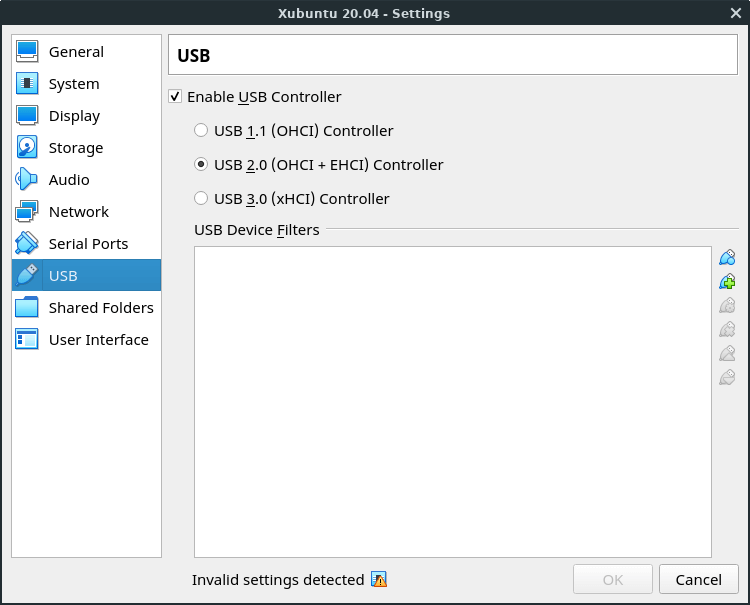
Fai clic su OK al termine per tornare alla finestra principale. Con la VM evidenziata a sinistra della finestra principale, fai clic sulla freccia Avvia per iniziare l'installazione.
La prima schermata che vedrai ti chiederà cosa usare come sorgente di installazione e il lettore CD/DVD sarà probabilmente già elencato. Se è quello che stai usando e il disco è caricato nel lettore, vai avanti e fai clic su Avvia.
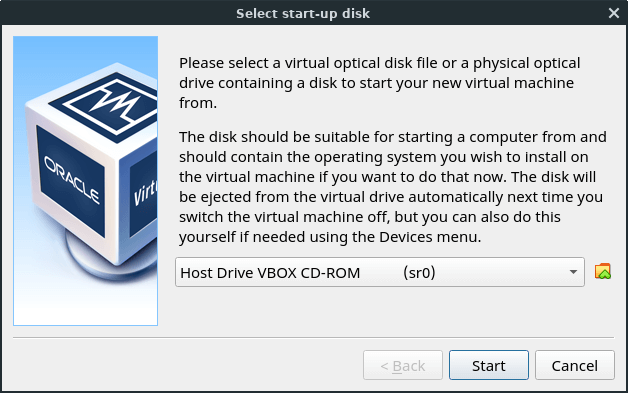
Altrimenti, fai clic sull'icona della cartella gialla a destra. Apparirà la finestra seguente.
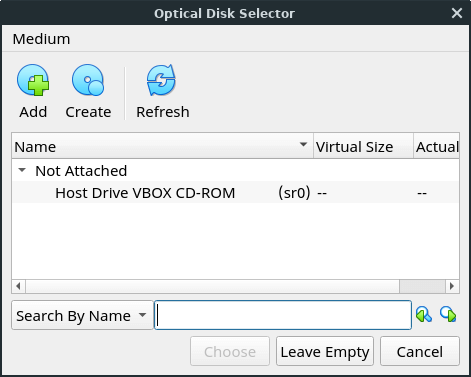
Sfoglia fino alla posizione della tua immagine ISO.
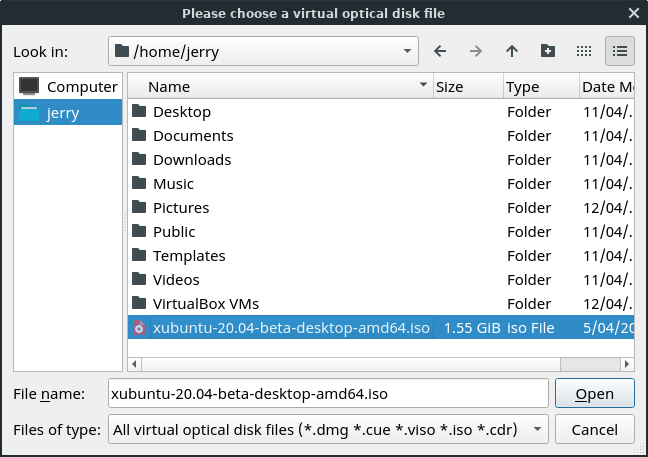
Fai clic su di essa e poi su Apri.
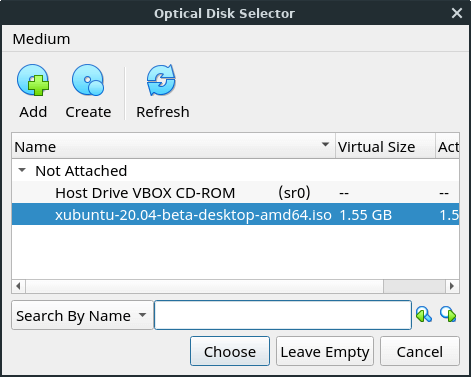
Dopo aver trovato e selezionato il tuo ISO, apparirà compilato nella casella sorgente. Fai clic su Avvia e si avvierà ora dal live ISO/CD/DVD.
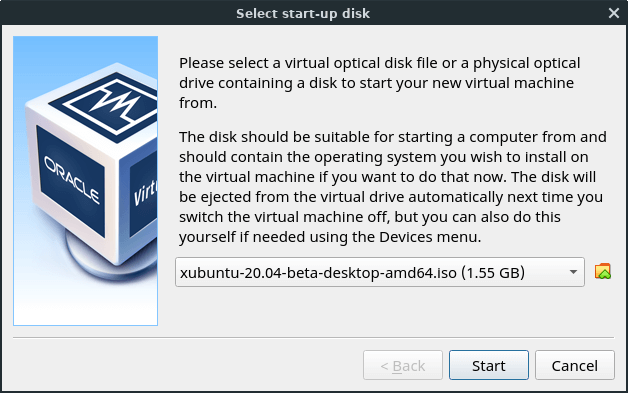
Quando l'ambiente live finisce di caricarsi, fai clic sull'icona di installazione sul desktop per avviare il programma di installazione. Il processo di installazione è esattamente lo stesso di quando si installa normalmente sul computer. Quando viene chiesto se vuoi "Cancellare il disco e installare", NON cancellerà il tuo vero disco rigido - sta parlando del disco rigido virtuale. (Lo stesso vale se scegli 'Altro' e partiziona il disco manualmente.)
Al termine dell'installazione, riavvia la VM. Se il disco di installazione sembra bloccato e non si riavvia, fai clic con il mouse all'interno della finestra della VM, poi premi il tasto INVIO. Se non succede niente, fai clic sulla "x" nella finestra della VM e scegli di spegnere la macchina. Poi evidenzia semplicemente la VM e fai di nuovo clic sulla freccia Avvia.
Nella VM, puoi fare molto le stesse cose di quando installato realmente sul tuo computer. Puoi installare programmi, scaricare aggiornamenti, ecc., e tutto avviene all'interno dell'ambiente virtuale sull'HDD virtuale.
Ogni volta che vuoi spegnere una VM in esecuzione, spegnila utilizzando il normale metodo di spegnimento del sistema operativo nella VM - non chiudendo la finestra della VM. (Se il sistema operativo della VM era Linux Lite, faresti clic su Menu, Disconnetti, Spegni, proprio come sul tuo computer.)
Utilizzo di USB in VirtualBox
Supponendo che tu abbia già aggiunto l'Extension Pack di VirtualBox per iniziare a utilizzare le USB nella tua nuova VM, devi aggiungere il tuo nome utente al gruppo vboxusers. (Devi farlo solo una volta, non per ogni singola VM che crei.) Dovresti eseguire i passaggi seguenti mentre non ci sono VM aperte.
Apri il Gestione Impostazioni di Linux Lite (non VirtualBox), Menu, Impostazioni, Gestione Impostazioni e seleziona Lite User Manager.
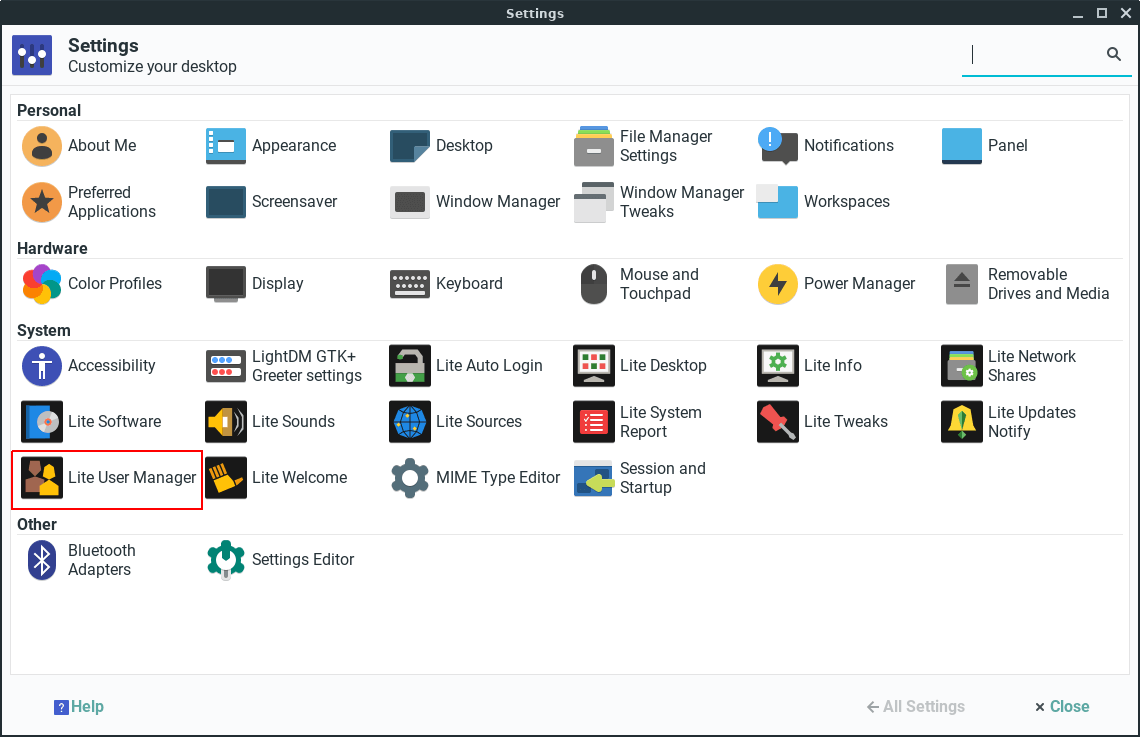
Con il tuo nome utente mostrato sotto Seleziona utente, scorri verso il basso nell'elenco nella colonna Gruppi e metti un segno di spunta nella casella accanto a vboxusers per aggiungerti a quel gruppo e fai clic su Applica.
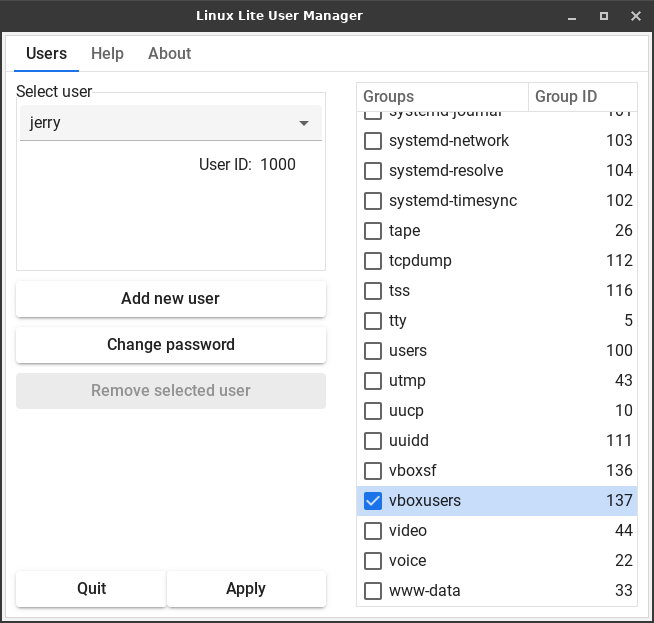
Chiudi Lite User Manager, Gestione Impostazioni e tutti gli altri programmi aperti.
Riavvia il computer, poi accedi di nuovo affinché la nuova impostazione abbia effetto.
Apri VirtualBox e avvia la tua nuova VM.
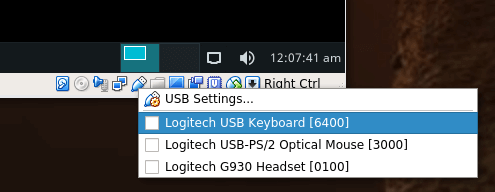
Una volta avviata e in esecuzione vedrai una piccola icona USB lungo il bordo inferiore destro della finestra di VirtualBox. Fai clic con il tasto destro su di essa per scegliere la USB che vuoi utilizzare.
Fonti di Informazioni Aggiuntive su VirtualBox:
Homepage di VirtualBox
Manuale Utente di VirtualBox
Forum di Aiuto di VirtualBox
File Search
File search è un'utilità di ricerca file con interfaccia grafica facile da usare che si trova in Menu, Accessori, Ricerca file.
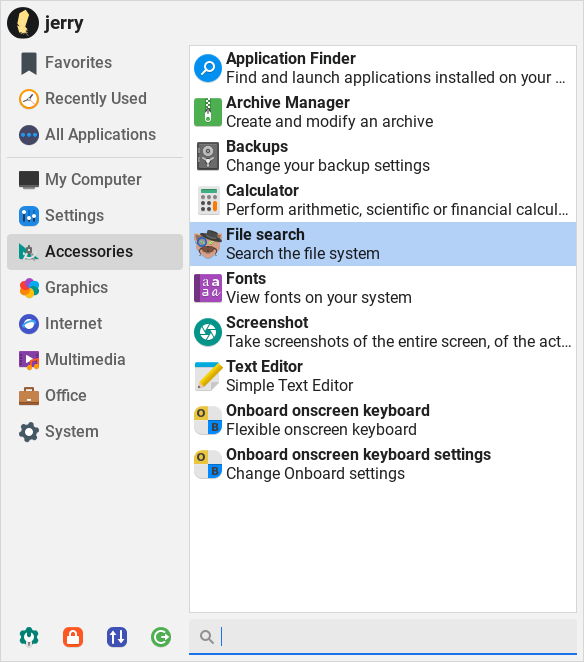
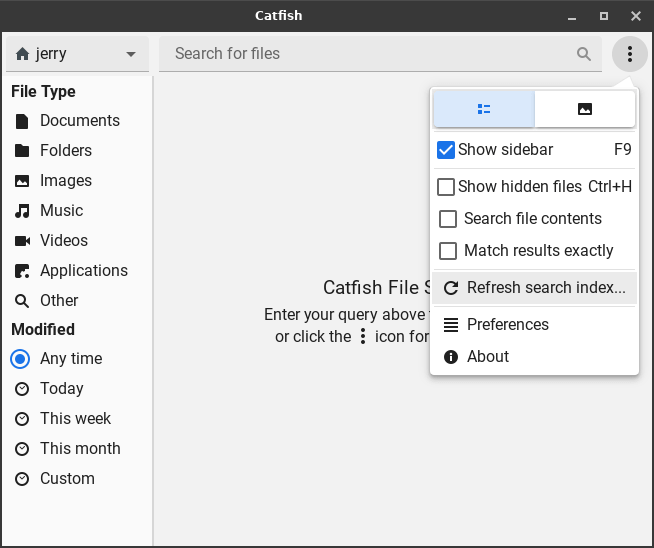
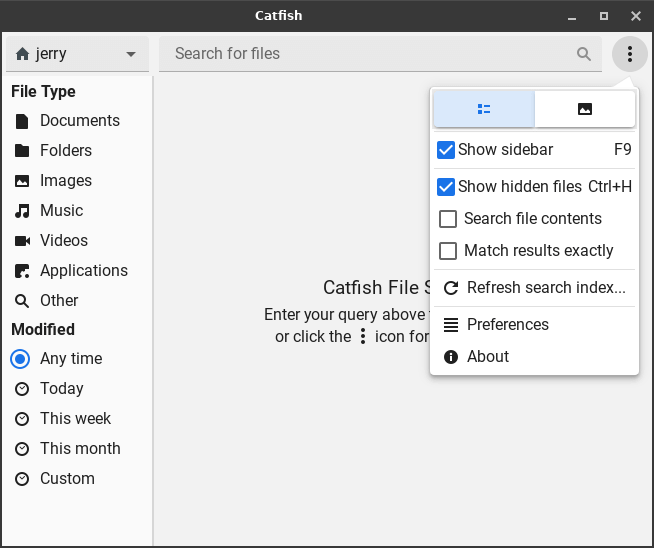
Aprendo File search, vedrai questa finestra di ricerca file: Fai clic sull'icona a forma di ingranaggio nell'angolo superiore destro e scegli Aggiorna indice di ricerca.
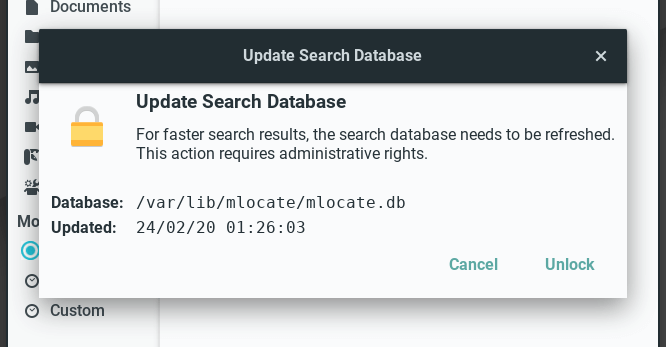
Ora fai clic sul pulsante Sblocca.
Inserisci la tua password.
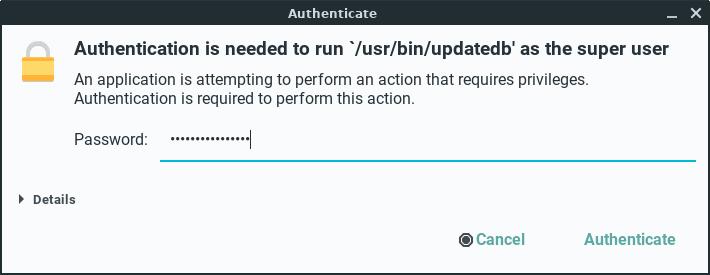
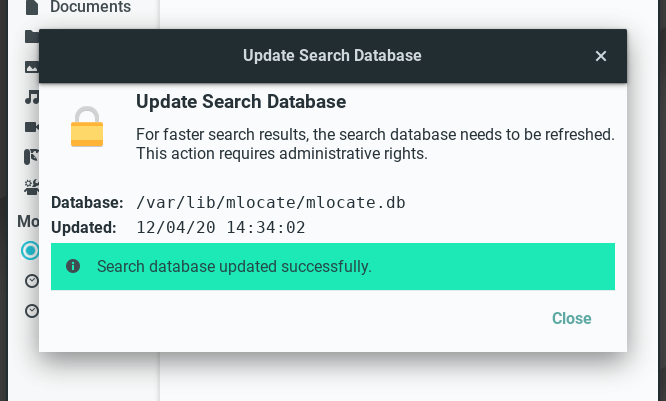
File search utilizza il comando locate per cercare file. Il comando locate si basa su un database che mantiene dei file presenti sul tuo computer. Quel database viene aggiornato automaticamente periodicamente - normalmente una volta al giorno. Prima di eseguire una ricerca è una buona idea aggiornare manualmente l'indice del database per assicurarsi che eventuali modifiche ai file effettuate dall'ultimo aggiornamento si riflettano nei risultati della ricerca.
Aggiornamento completato.
Puoi anche utilizzare il pulsante a forma di ingranaggio per altre opzioni come la visualizzazione delle impostazioni avanzate nella finestra di ricerca. La visualizzazione delle impostazioni avanzate ti consente di filtrare i risultati della ricerca per date di modifica dei file, tipi di file, estensioni di file, ecc.
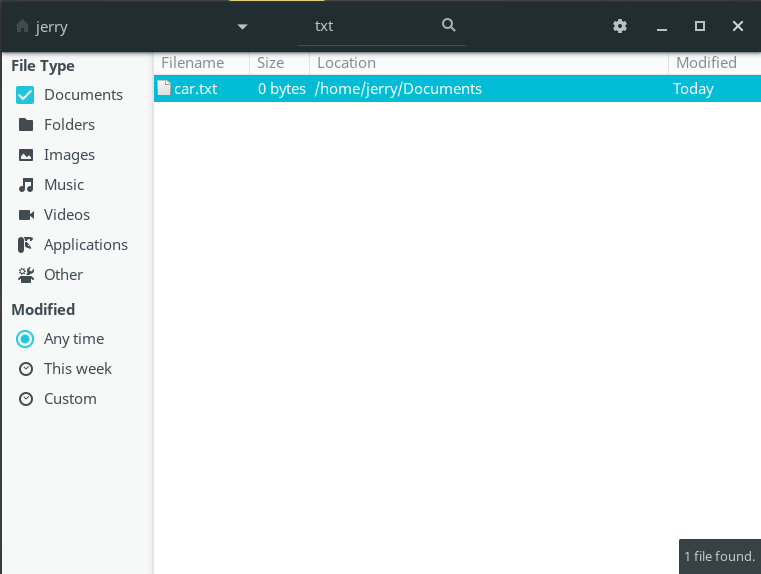
L'esempio seguente mostra una ricerca nella mia cartella Home per qualsiasi file con car nel nome del file.
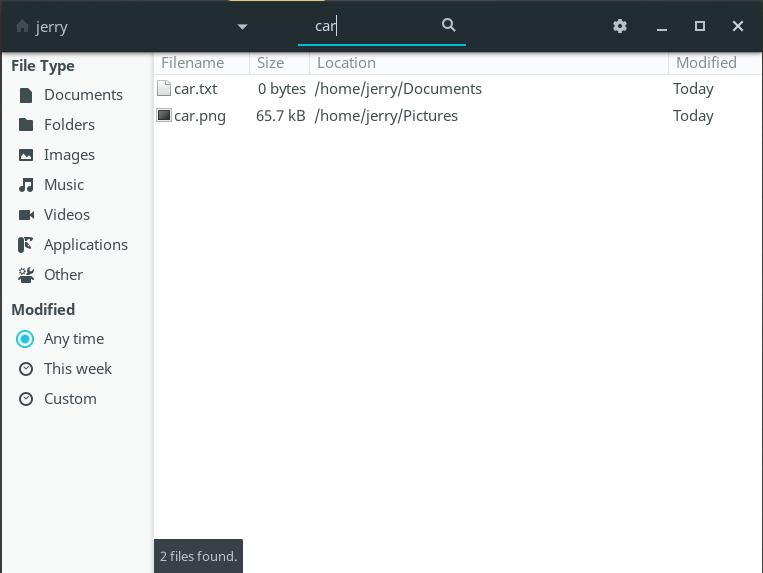
Per limitare i risultati ai soli file txt, basta fare clic su Documenti sotto Tipo di File nelle impostazioni avanzate.