Inizio
Linux Lite Home | Download | Dona | Database Hardware | Forum
Benvenuto in Linux Lite - semplice, veloce, gratuito
Grazie per aver scelto il sistema operativo Linux Lite.
Versione: 8.2 | Data di pubblicazione: 1° novembre 2026
Novità: Informazioni aggiornate per la versione 8.2.
Autori: Jerry Bezencon, Jethro Shearer, Bill Hahnen, Ralphy, Milos Pavlovic, Adam Grubbs, John Jenkins, Avijit Majumder, Ryu Rabino
 Sito Web di Linux Lite: https://www.linuxliteos.com/
 Gitlab https://gitlab.com/users/linuxlite/projects
Contribuisci a questo Wiki qui
https://gitlab.com/linuxlite/wiki
Sistema Operativo
| Nome della versione corrente | Linux Lite 8.2 |
| Architettura | 64bit |
| BIOS supportati | Legacy, UEFI. Secure Boot non supportato |
| Base software | Ubuntu 26.04.1 LTS |
| Ambiente Desktop | XFCE 4.20.2 |
| Tipo di supporto | DVD, dispositivo USB da 4GB o superiore |
Requisiti minimi del computer consigliati:
- Processore Dual Core da 1,5 GHz
- 4GB di RAM
- 40GB HDD/SSD/NVME
- Schermo VGA, DVI, DP o HDMI con risoluzione minima di 1366x768
- Lettore DVD o porta USB per l'immagine ISO
- Disabilitare Secure Boot
Social Media:
Facebook: https://www.facebook.com/linuxliteos
X: https://x.com/LinuxLite
Reddit: https://www.reddit.com/r/LinuxLite/
YouTube: http://www.youtube.com/c/linuxliteos
Discord: https://discord.com/channels/1042646000193503243/1042646001179168820
LinkedIn: http://www.linkedin.com/in/jerrybezencon
Scorciatoie da tastiera
| Scorciatoia | Funzione |
|---|---|
| Ctrl + Alt + T | Apre un terminale |
| Ctrl + Alt + Del | Apre il dialogo di disconnessione |
| Ctrl + Shift + Esc | Apre il Monitor di sistema |
| Windows | Apre il Menu |
| Windows + H | Apre la cartella home |
| Windows + L | Blocca lo schermo |
| Alt + F2 | Apre la finestra di dialogo Trova applicazione |
| Alt + TAB | Passa tra le finestre aperte |
| Print Screen | Apre il programma per gli screenshot |
| Left Alt + Mouse wheel scroll | Ingrandisce lo schermo |
| Insert + S | Attiva/disattiva il lettore di schermo |
| Ctrl + Alt + O | Apre la tastiera virtuale |
Software incluso
Firefox Web Browser, Thunderbird Email, LibreOffice Writer (Word), LibreOffice Calc (Excel), LibreOffice Impress (Powerpoint), LibreOffice Base (Access DB), VLC Media Player, Gimp Image Editor, Text Editor, PDF Viewer, CD/DVD Burner, USB Burner, Image Scanner, Image Viewer, Firewall, Backups, Bluetooth Manager, Partition Drives, Timeshift, Whisker Menu, Lite About, Lite Auto Login, Lite Core, Lite Desktop, Lite Distro Builder, Lite DPI, Lite Driver Manager, Lite Firewall Config, Lite Gane Center, Lite Info, Lite Menu Sorter, Lite Network Shares, Lite Patch, Lite Software, Lite Software Sources, Lite Sounds, Lite System Report, Lite System Monitor, Lite Theme Manager, Lite Time Date, Lite Tweaks, Lite Updates, Lite Upgrade, Lite User Manager, Lite Welcome, Lite Widget, Screen Reader, Onscreen Keyboard and Magnifier, Linux Lite Plymouth Theme, Linux Lite Wiki.
Dopo l'installazione
La prima cosa da fare dopo una nuova installazione è fare clic su Menu, Preferiti, Installa aggiornamenti. Poi, se hai dispositivi wireless, cablati, schede grafiche o altri dispositivi hardware, fai clic su Menu, Impostazioni, Lite Driver Manager. Ti preghiamo di leggere molto attentamente le informazioni fornite prima di scegliere un driver adatto. Di solito è meglio scegliere il driver consigliato. Puoi scoprire come connetterti a Internet facendo clic qui. Ulteriori informazioni sui driver sono disponibili qui.
UEFI
Secondo How-To-Geek, "Il BIOS sarà presto obsoleto: Intel ha annunciato piani per sostituirlo completamente con UEFI su tutti i suoi chipset entro il 2020. Il BIOS tradizionale ha ancora serie limitazioni. Può avviare solo da unità da 2,1 TB o meno. Le unità da 3 TB sono ormai comuni, e un computer con BIOS non può avviarsi da esse. Questa limitazione è dovuta al funzionamento del sistema Master Boot Record del BIOS. UEFI sostituisce il BIOS tradizionale nei PC. Non è possibile passare dal BIOS all'UEFI su un PC esistente."
Come faccio a sapere se il mio computer ha UEFI?
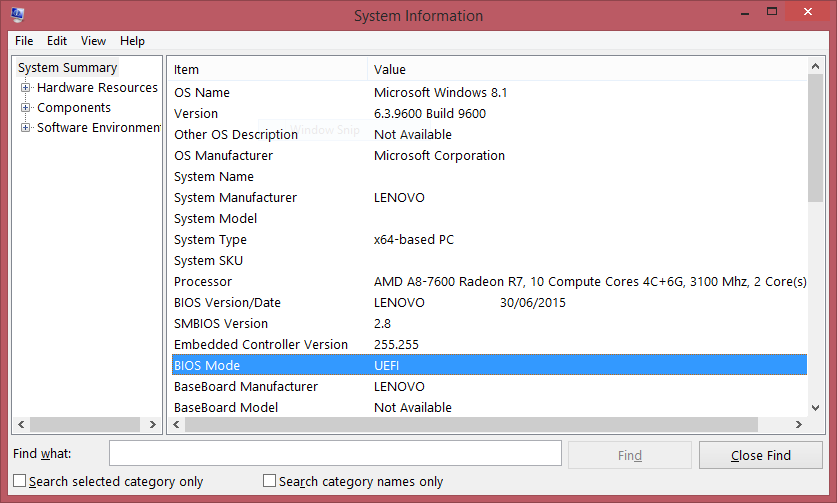
Nella Ricerca di Windows, digita msinfo o msinfo32 e avvia l'app desktop denominata Informazioni di sistema. Cerca la voce Modalità BIOS, e se il valore è UEFI, allora hai il firmware UEFI. Se dice BIOS Mode Legacy, allora è il firmware in esecuzione. Inoltre, in generale, le macchine con UEFI hanno tempi di avvio e spegnimento più rapidi rispetto alle macchine con BIOS-Legacy. Se hai acquistato il computer/scheda madre dopo il 2010, è probabile che tu abbia un sistema UEFI. Se hai ancora dei dubbi, scarica la versione UEFI poiché rileverà e funzionerà anche su un computer con BIOS-Legacy. Se hai un computer con un vecchio BIOS di tipo legacy non preoccuparti, Linux Lite lo rileverà comunque e si installerà sul tuo computer.
Secure Boot
Linux Lite non supporta Secure Boot.
Disabilitare Secure Boot in Windows
Consulta il seguente link per le istruzioni generiche su come disabilitare Secure Boot in Windows (la configurazione potrebbe variare leggermente a seconda del produttore).
Disabilitare Secure Boot - Suggerimenti
Ci sono molti modi per farlo. Uno di questi dovrebbe funzionare per il tuo sistema:
- In Windows - Tieni premuto Shift, fai clic sull'icona di Spegnimento nel Menu, fai clic su Riavvia, tieni premuto Shift per tutto il tempo. Rilascia il tasto Shift una volta raggiunto le Opzioni di ripristino. Vai su Risoluzione dei problemi, Opzioni avanzate, Impostazioni firmware UEFI, Riavvia. Sarai nel tuo BIOS, cerca Sicurezza, o Avanzate o Opzioni di avvio e trova Secure Boot, disabilitalo. Esci dal tuo BIOS salvando le impostazioni.
- Accendi il PC e accedi al menu del BIOS. Puoi farlo premendo un tasto durante la sequenza di avvio, ad es. F1, F2, F12 o Esc. Cerca l'impostazione Secure Boot, impostala su Disabilitato. Secure Boot si trova solitamente nella scheda Sicurezza, nella scheda Avvio o nella scheda Autenticazione. Salva le modifiche ed esci dal BIOS.
- In Windows - Facendo clic sull'icona a forma di ingranaggio nel menu Start si accede a Impostazioni. Nelle Impostazioni, scegli Aggiornamento e sicurezza. Seleziona Ripristino dal menu di sinistra e vedrai Avvio avanzato sul lato destro. Fai clic su Riavvia ora sotto l'opzione Avvio avanzato. Il computer si riavvierà nel menu di Ripristino. Seleziona Risoluzione dei problemi, Opzioni avanzate, Impostazioni firmware UEFI. Riavvia.
Funzione tastiera
Su alcuni laptop potrebbe essere necessario abilitare Numlock poiché è disabilitato per impostazione predefinita. Puoi anche provare FN + Numlock per utilizzare i tasti, o FN + uno dei tasti F nella fila superiore della tastiera. Questo varia da computer a computer. Seguono alcuni esempi:
Fn + F11 (Acer, Toshiba, Samsung)
Shift + Num Lock
Fn + Num Lock (Sony, Gateway)
Fn + F11 + Scroll Lock
Fn + F8 (HP)
Ctrl + F11
Fn + Shift + Num Lock
Fn + F4 (Dell)
Fn + Nmlk (Lenovo, ASUS)
Lite System Report
Linux Lite viene fornito con lo strumento Lite System Report che si trova in Menu, Impostazioni. Questo strumento aiuta il nostro team di supporto a identificare con maggiore precisione eventuali problemi che potresti riscontrare, fornendoti così un servizio migliore. Fai clic qui per saperne di più.
Lite Info
Lo scopo del Database Hardware di Linux Lite è quello di dare alle persone un'idea delle diverse configurazioni di computer all'interno di una serie di Linux Lite. Il Database Hardware di Linux Lite mostra le specifiche tecniche di Marca e Modello, CPU, Grafica, Audio, Rete e Archiviazione. Questo fornisce un'istantanea del tipo di computer che le persone sono in grado di utilizzare con Linux Lite. Non vengono raccolte o visualizzate informazioni personali o relative alla sicurezza. Fai clic su Menu, Impostazioni, Lite Info per condividere il tuo hardware e aiutare gli altri. Fai clic qui per accedere al Database Hardware di Linux Lite.
Supporto
Se non riesci a trovare la risposta alla tua domanda in questo Wiki, scegli tra le seguenti opzioni:
Forum
Fai clic qui per ottenere supporto per Linux Lite sui Forum di Linux Lite. Ti preghiamo di cercare nei Forum prima di pubblicare la tua domanda, è probabile che la domanda che hai sia già stata risposta in precedenza. Quando pubblichi per ricevere supporto, rendi il titolo il più descrittivo possibile. Nel post, specifica i dettagli del problema, descrivi la procedura che hai seguito per arrivarci, i passaggi che hai provato per risolvere il problema e qualsiasi messaggio di errore che potresti aver incontrato nelle varie fasi del processo. Includi anche informazioni sul tuo computer: numero di modello, età approssimativa, CPU, RAM, ecc. (Lo strumento Lite System Report è utile per questo.) Più informazioni fornisci, più sarà facile per le persone valutare la situazione e offrire la guida appropriata.
NOTA: Ti preghiamo di leggere le Linee guida per la pubblicazione nel Forum prima di creare il tuo primo post.
Supporto software generale
Se stai utilizzando un programma come ad esempio Firefox, il primo punto di riferimento dovrebbe essere sempre lo sviluppatore e/o il/i creatore/i direttamente. La maggior parte dei programmi ha un menu Aiuto da qualche parte nel programma. Il menu Aiuto avrà poi un collegamento alla loro area di supporto. Qui si trovano gli esperti e dovresti ricevere un ottimo supporto. Se dopo aver provato questo non ottieni ancora risultati, sentiti libero di utilizzare uno dei nostri servizi sopra indicati. Poiché Linux Lite è basato sul popolare sistema operativo Ubuntu, molte domande possono essere risolte semplicemente inserendo il problema che stai riscontrando nel tuo motore di ricerca preferito.
Tour
Qui ti daremo una breve introduzione al Desktop di Linux Lite. Iniziamo il Tour.
Il layout del Desktop
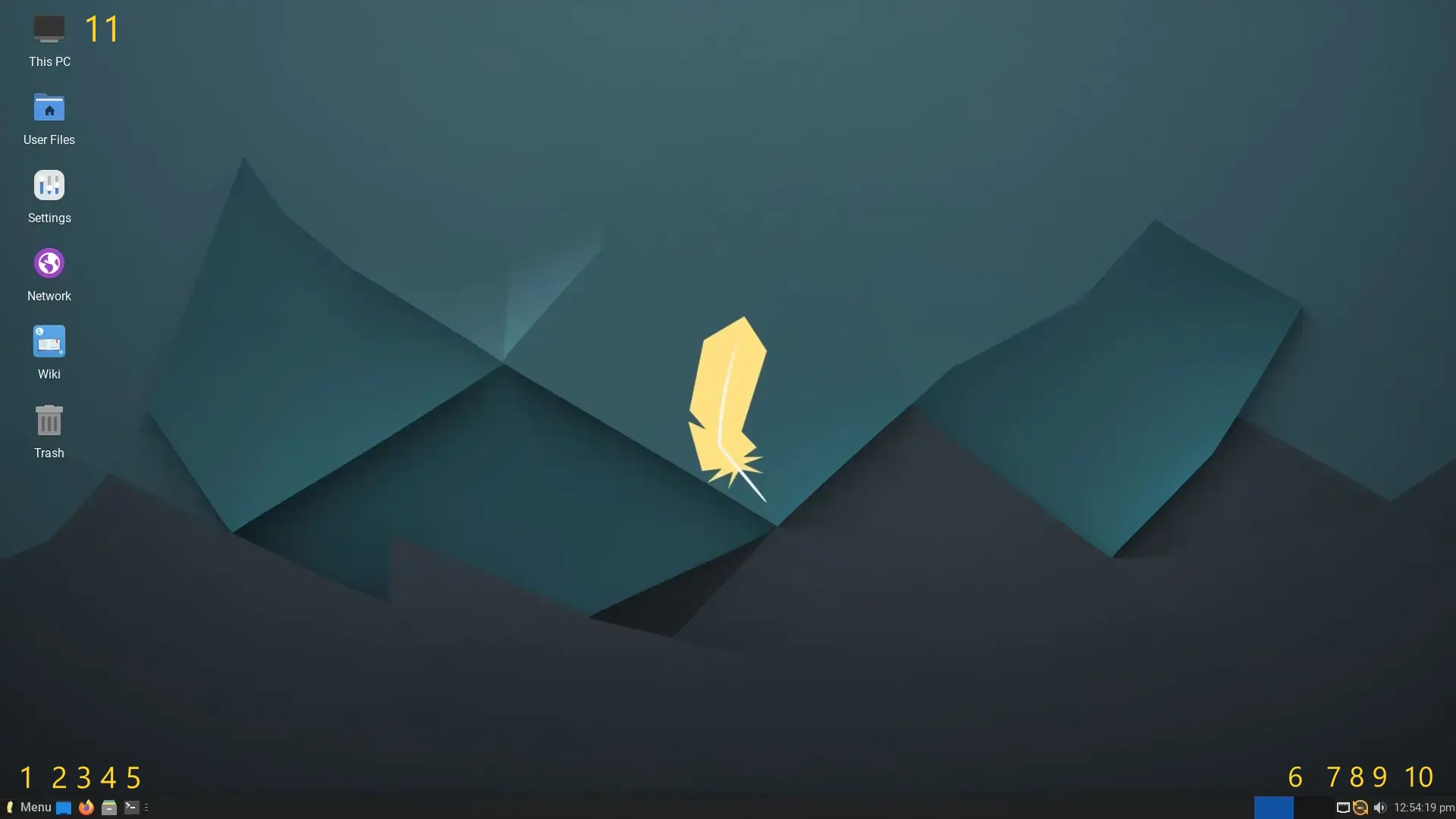
1 - 10 - Barra delle applicazioni. Quest'area è composta dal Menu, dalle icone di avvio rapido delle applicazioni, dagli spazi di lavoro e dalla barra di sistema.
1 - Menu. Qui si accede a tutte le applicazioni. In Linux Lite, le voci del Menu sono suddivise per categorie. Vedi qui per ulteriori informazioni.
2 - Mostra Desktop. Facendo clic su questa icona si riducono a icona tutte le finestre aperte nella barra delle applicazioni.
3 - Browser Web. Qui puoi avviare il browser web Chrome per navigare sui tuoi siti web preferiti su Internet.
4 - Cartella Home. Qui verranno archiviati tutti i tuoi Documenti, Download, Musica, Immagini e Video.
5 - Terminale XFCE. Altrimenti noto come 'riga di comando'. Qui puoi eseguire comandi proprio come puoi fare in Windows (Prompt dei comandi).
6 - Spazi di lavoro. Sono come desktop virtuali. Ti permettono di eseguire le applicazioni su 2 o più Desktop, aumentando il tuo spazio di lavoro.
7 - Icona di rete (barra di sistema). Configura e connettiti a reti cablate, wireless e VPN qui.
8 - Installa aggiornamenti (barra di sistema). Fai clic qui per configurare e installare gli aggiornamenti di sistema.
9 - Icona del volume (barra di sistema). Puoi regolare il livello del volume principale, o se hai diverse applicazioni che riproducono suoni, puoi regolare ogni livello individualmente.
10 - Data, Ora e Calendario (barra di sistema). Qui puoi visualizzare la data e l'ora, e anche visualizzare il calendario del mese corrente facendo clic sull'orario.
11 - Icone del Desktop. Accesso rapido e semplice ai luoghi visitati più frequentemente nel tuo computer (solo installazioni in lingua inglese).
Categorie del Menu
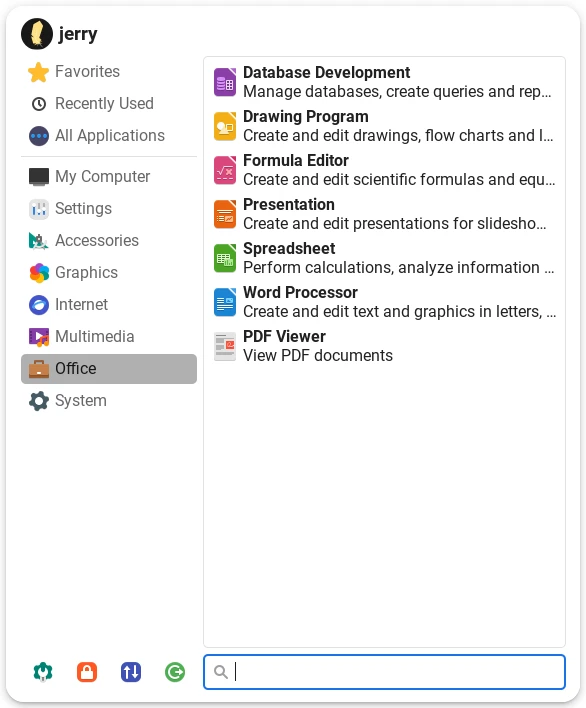
In Linux Lite, quando fai clic sul pulsante Menu, le applicazioni sono archiviate nel Menu per categoria. Ad esempio, quando vai alla categoria Office, vedrai tutte le applicazioni simili a Office.
Impostazioni Desktop - Cambiare lo Sfondo
Quando fai clic con il tasto destro su uno spazio libero del Desktop, otterrai un menu di utilità tra cui scegliere. Per cambiare lo Sfondo, seleziona Impostazioni Desktop dal menu.
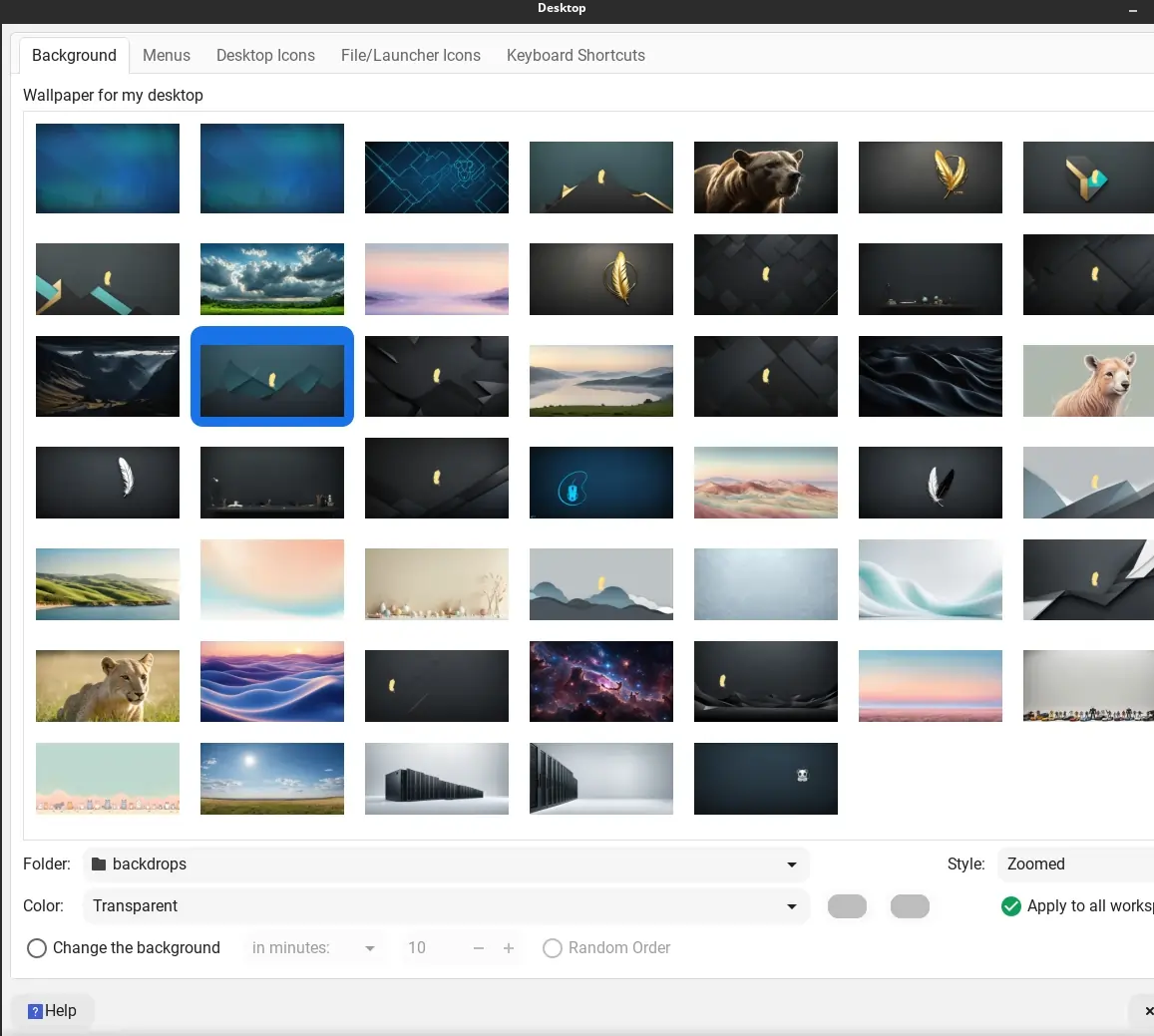
Nella finestra che appare, fai clic con il tasto sinistro su uno qualsiasi degli sfondi per impostare un nuovo sfondo del Desktop. Ulteriori informazioni su questo argomento possono essere trovate qui.
Cartella Home
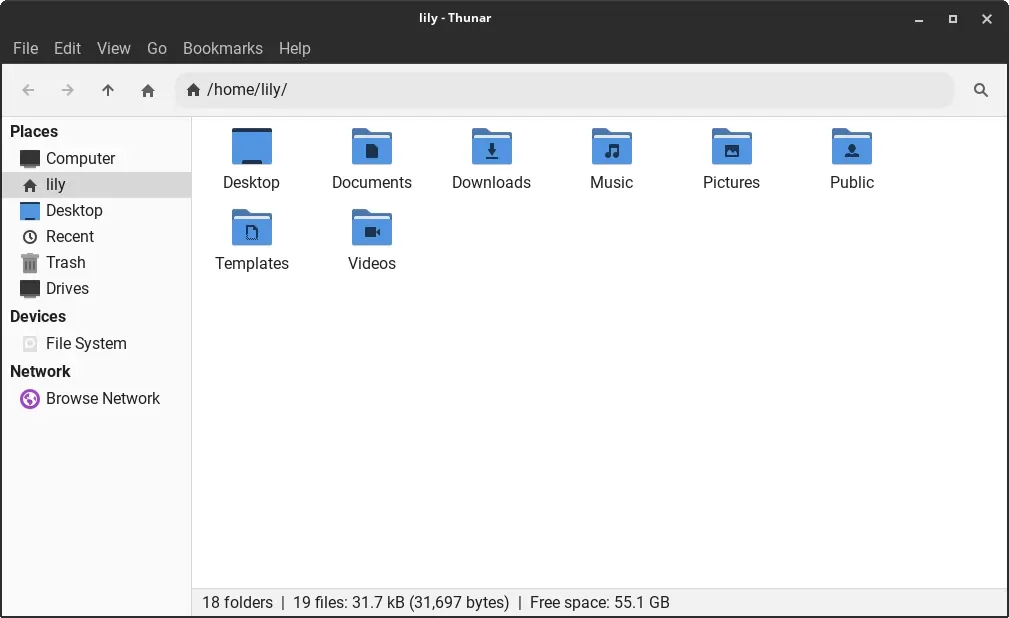
L'equivalente di Esplora risorse in Windows si chiama cartella Home in Linux Lite. Qui vengono archiviati tutti i tuoi file. Ad esempio, quando scarichi un file da Internet, quel file viene salvato nella cartella Download. Le altre cartelle sono configurate per tua comodità, in modo da poter organizzare i file secondo la loro categoria. La tua musica andrà nella cartella Musica, le tue foto andranno nella cartella Immagini, e così via. Puoi archiviare i tuoi file direttamente nella cartella Home se preferisci, ma tenere i file archiviati in cartelle separate rende le cose più ordinate e più facili da trovare.
Gestione impostazioni
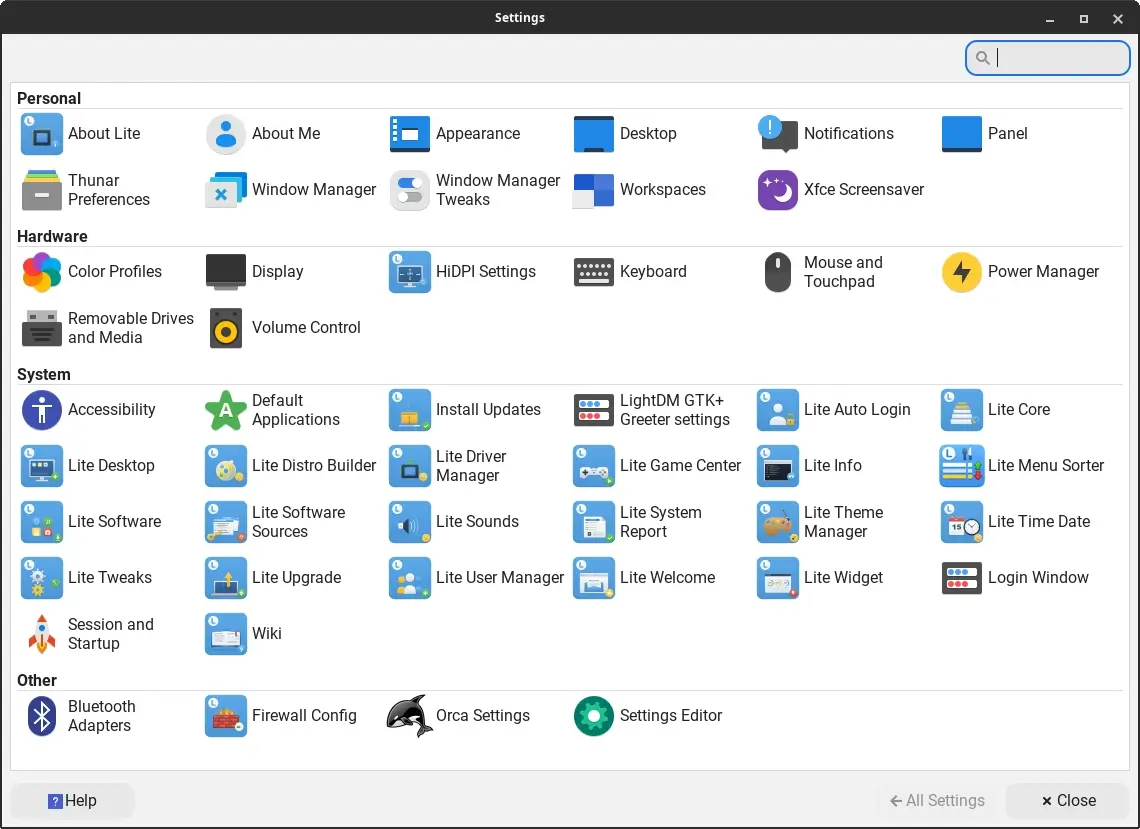
In Linux Lite, la Gestione impostazioni è come il Pannello di controllo in Windows. È un luogo centrale dove puoi configurare tutte le impostazioni di Linux Lite. Puoi accedere alla Gestione impostazioni andando su Menu, Impostazioni, Gestione impostazioni.
Menu
Il sistema dei menu in Linux Lite è stato notevolmente semplificato per rendere la navigazione intuitiva.
Menu Sistema
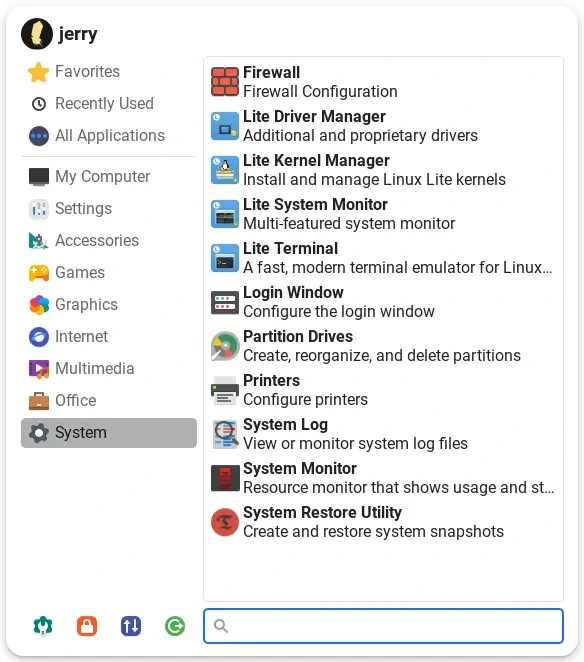
Firewall - Configura il firewall.
Lite Driver Manager - Installa e gestisce i driver hardware di sistema.
Lite Kernel Manager - Installa e verifica le prestazioni di kernel altamente ottimizzati e personalizzati dal team di Linux Lite.
Lite System Monitor - Un'applicazione completa simile a un task manager.
Lite Terminal - Un terminale veloce e personalizzabile.
Login Window - Configura e personalizza la schermata di accesso.
Partition Drives - Visualizza e modifica le partizioni del disco rigido con il programma GParted.
Printers - Installa e configura le stampanti.
System Monitor - Un display colorato simile a un terminale delle informazioni di sistema che utilizza Btop.
System Restore Utility - Strumento di ripristino del sistema per Linux. Supporta snapshot pianificate, più livelli di backup e filtri di esclusione con Timeshift. (come Ripristino configurazione di sistema in Windows)
Menu Office
Database Development - Un'applicazione simile a Microsoft Access.
Drawing Program - Editor di grafica vettoriale e diagrammi.
Formula Editor - Editor di formule per la creazione di equazioni ed espressioni matematiche.
Presentation - Un'applicazione simile a Microsoft PowerPoint.
Spreadsheet - Un'applicazione simile a Microsoft Excel.
Word Processor - Apre LibreOffice Writer, un'applicazione simile a Microsoft Word.
PDF Viewer - Visualizza documenti PDF con questa applicazione.
Office - Posizione centrale per avviare le applicazioni della Suite Office.
Menu Multimedia
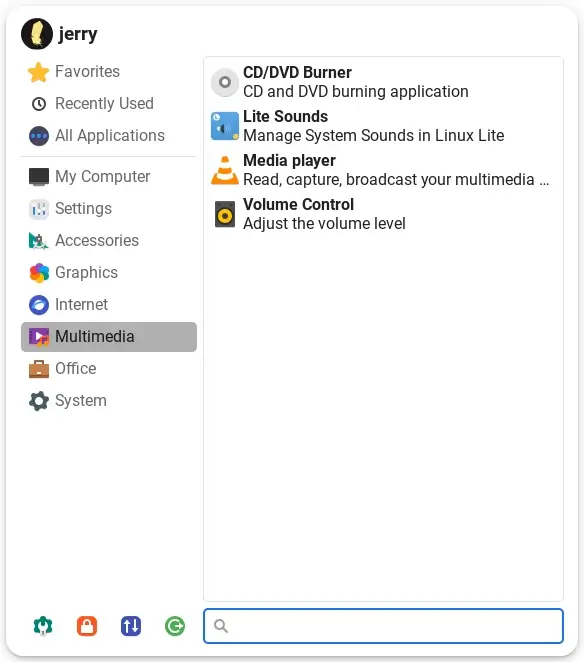
Lite Sounds - Configura i suoni di sistema.
Media Player - VLC, un fantastico lettore multimediale completo, riproduce mp3, avi, mkv ecc. Riproduce tutti i tuoi file multimediali.
Volume Control - Imposta individualmente i livelli del volume per ogni programma in esecuzione e configura i tuoi dispositivi audio.
Menu Internet
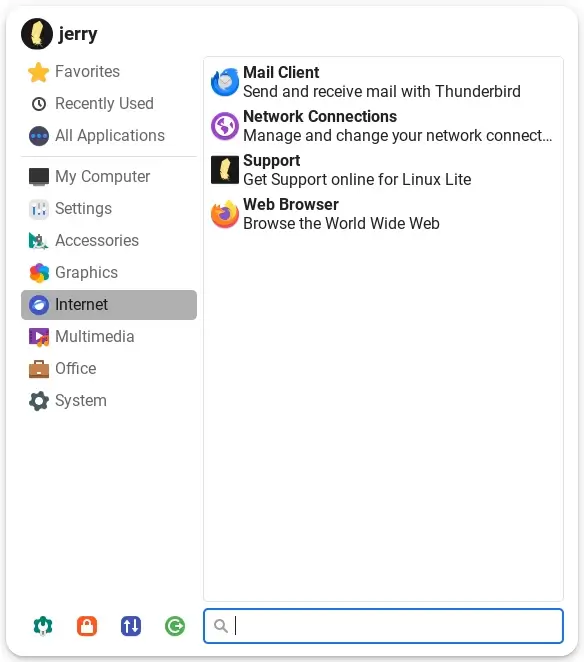
Mail Client - Il programma di posta elettronica Thunderbird, invia e ricevi email.
Network Connections - Gestisci e connettiti a reti cablate, wireless, 3g e VPN.
Support - Ottieni supporto sui Forum di Linux Lite.
Web Browser - Naviga in Internet con Firefox.
Menu Grafica
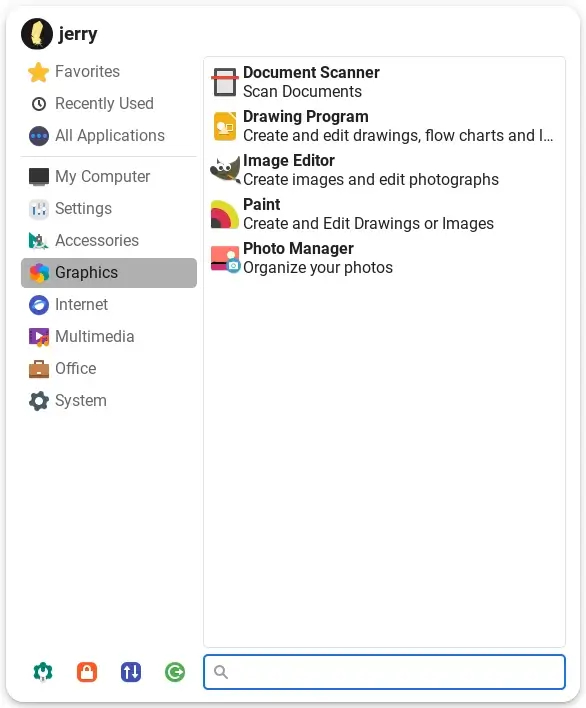
Document Scanner - Esegui la scansione di documenti e immagini.
Drawing Program - Editor di grafica vettoriale e diagrammi.
Image Editor - GIMP è un potente programma di manipolazione delle immagini completo di funzionalità, con caratteristiche simili a Photoshop.
Paint - Gnome Paint è una semplice applicazione Paint da usare.
Photo Manager - Visualizza le tue immagini e applica modifiche di base con il visualizzatore di immagini Shotwell.
Menu Giochi
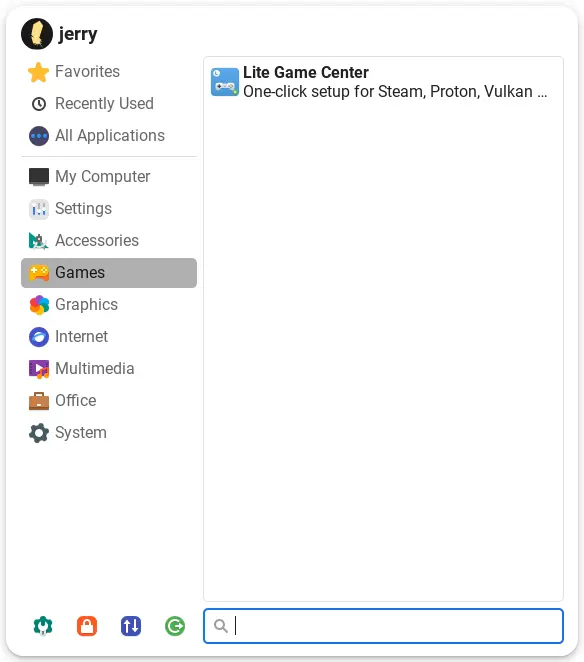
Lite Game Center - Un semplice programma di installazione e configurazione con un clic per Steam, Lutris, Proton, Pipewire e Vulkan.
Menu Accessori
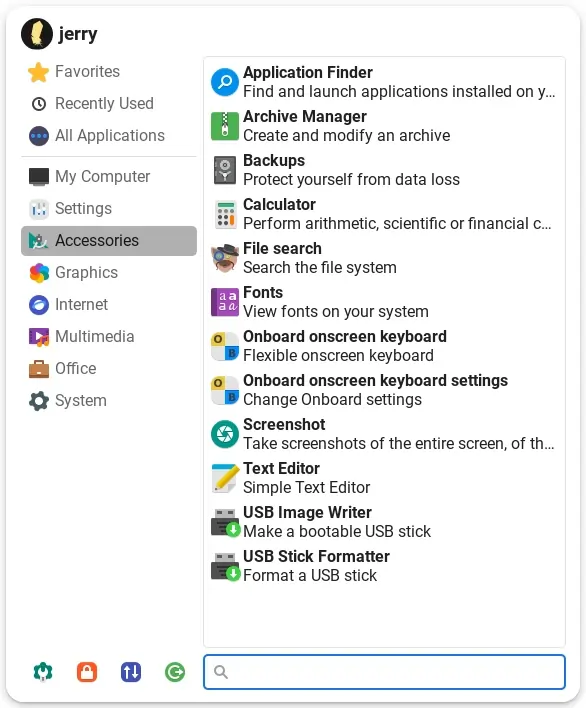
Application Finder - Un pratico menu a comparsa per tutti i tuoi programmi, per categoria e in ordine alfabetico.
Archive Manager - Un'utilità per comprimere e decomprimere file zip ecc.
Backups - Una soluzione di backup semplice da usare per il tuo computer.
Calculator - Una calcolatrice di base in grado di eseguire anche funzioni scientifiche.
File Search - Individua file e cartelle sul tuo computer.
Fonts - Un semplice visualizzatore e installatore di caratteri.
Onboard onscreen keyboard - Una tastiera virtuale offerta come opzione di accessibilità.
Onboard onscreen keyboard settings - Configura le impostazioni di Onboard.
Screenshot - Scatta uno screenshot di una finestra, di un'area selezionata o dell'intero desktop.
Text Editor - Un editor di testo di base, un programma per digitare testo. Può essere utilizzato anche per creare e/o modificare file di configurazione.
USB Writer Formatter - Software per scrivere un'immagine su un dispositivo USB e per formattare un dispositivo USB.
Menu Risorse del computer
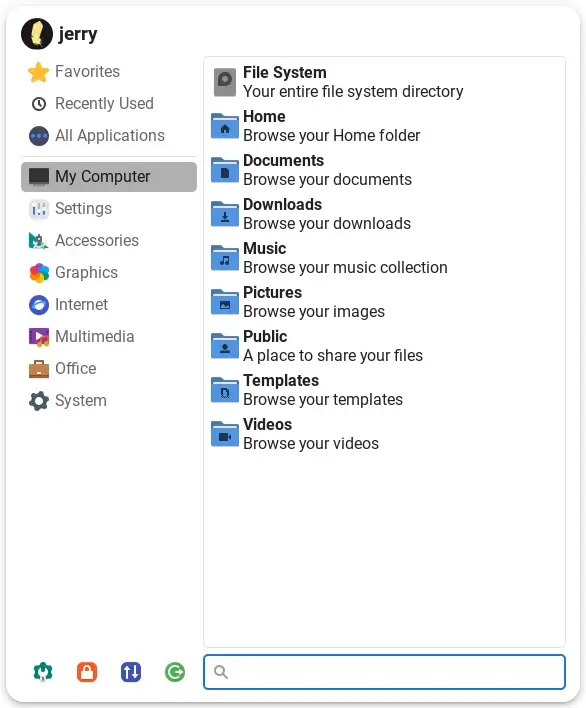
Scorciatoie comodamente posizionate al tuo file system e a tutte le cartelle nella tua directory home (solo installazioni in lingua inglese).
Trova applicazione
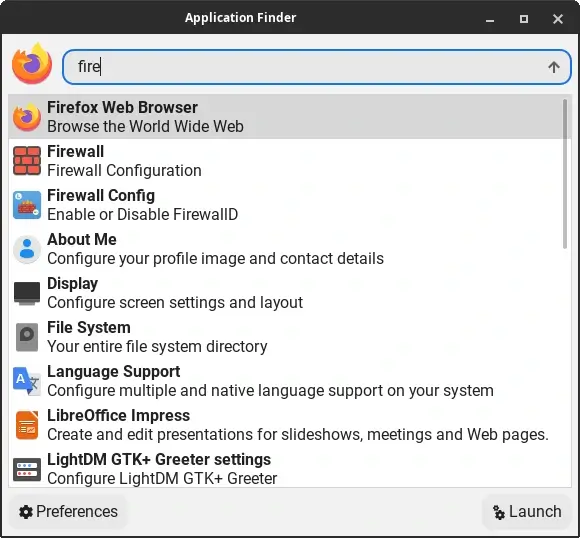
Facendo clic su questo, puoi eseguire qualsiasi programma installato sul computer tramite il suo nome.
Installa aggiornamenti
Verifica la disponibilità di aggiornamenti per Linux Lite. Fai clic qui per saperne di più sull'installazione degli aggiornamenti.
Linux Lite Wiki
Un collegamento a questo Wiki online.

Accessibilità - Tecnologie assistive
La tecnologia assistiva (AT) è qualsiasi articolo, attrezzatura, programma software o sistema di prodotto utilizzato per aumentare, mantenere o migliorare le capacità funzionali delle persone con disabilità.
La AT può essere a bassa tecnologia: schede di comunicazione realizzate in cartone o feltro.
La AT può essere ad alta tecnologia: computer per scopi speciali.
La AT può essere hardware: protesi, sistemi di montaggio e dispositivi di posizionamento.
La AT può essere hardware per computer: interruttori speciali, tastiere e dispositivi di puntamento.
La AT può essere software per computer: lettori di schermo e programmi di comunicazione.
La AT può essere materiale didattico inclusivo o specializzato e sussidi curricolari.
La AT può essere software curricolare specializzato.
La AT può essere molto altro ancora: dispositivi elettronici, sedie a rotelle, deambulatori, tutori, software educativo, sollevatori, portamatite, sistemi eye-gaze e head tracker, e molto altro.
La tecnologia assistiva aiuta le persone che hanno difficoltà nel parlare, digitare, scrivere, ricordare, puntare, vedere, sentire, imparare, camminare e molte altre cose. Disabilità diverse richiedono tecnologie assistive diverse.
Fonte - https://www.atia.org/home/at-resources/what-is-at/#what-is-assistive-technology
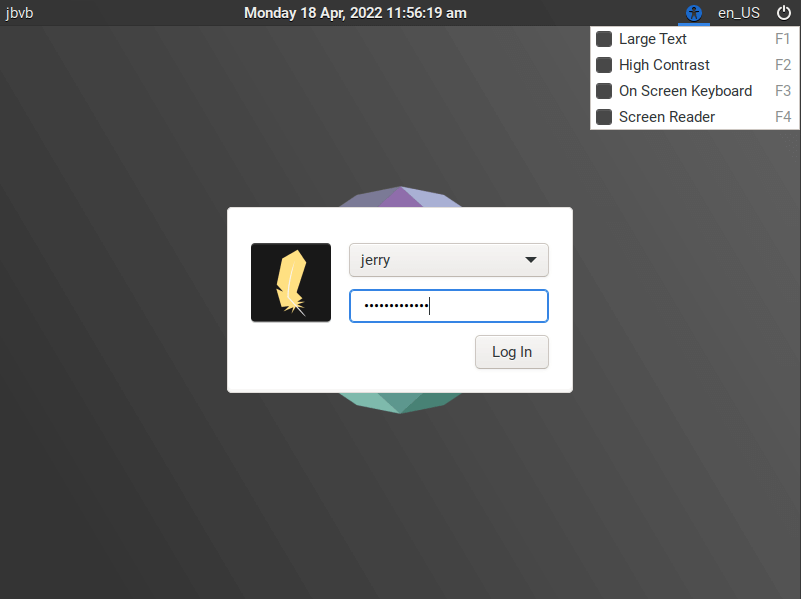
In Linux Lite, forniamo un lettore di schermo, un ingranditore dello schermo e una tastiera virtuale. Il lettore di schermo e la tastiera virtuale possono essere utilizzati nella pagina di accesso come mostrato di seguito.
Scorciatoie da tastiera:
F3 - Tastiera virtuale
F4 - Lettore di schermo
Lettore di schermo - Orca
Orca è un lettore di schermo libero e open-source, flessibile ed estensibile, del progetto Gnome, per persone non vedenti o ipovedenti. Utilizzando varie combinazioni di sintesi vocale e braille, Orca aiuta a fornire accesso alle applicazioni.
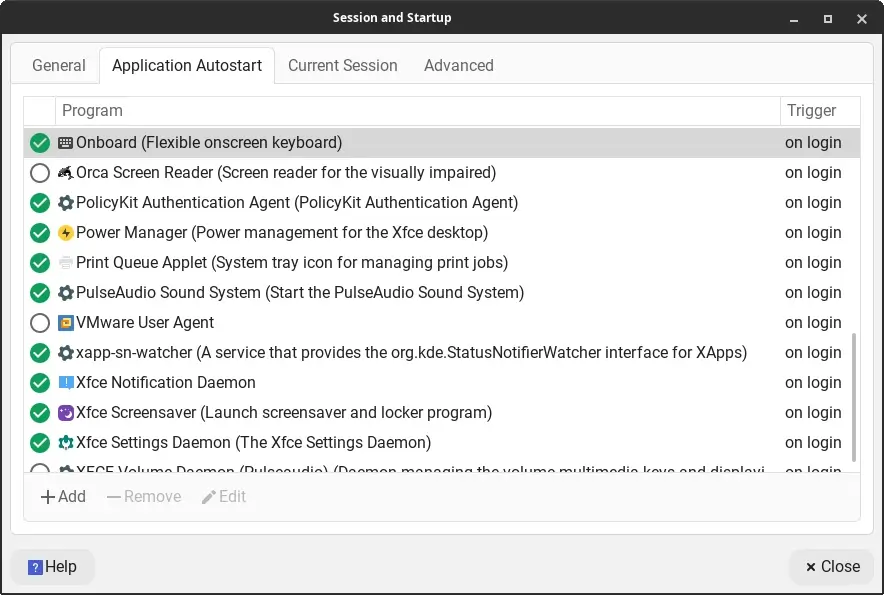
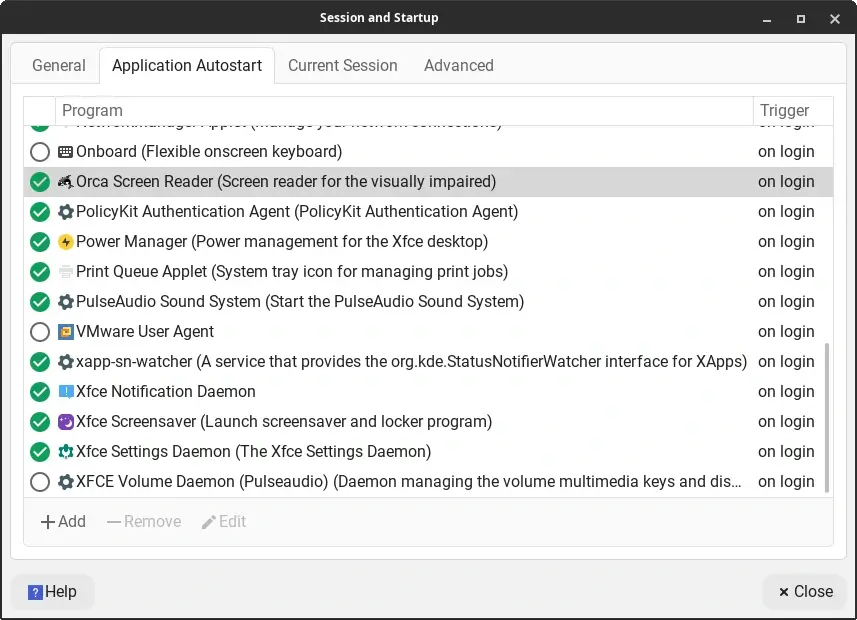
Per avviare Orca quando accedi al Desktop, fai clic su Menu, Impostazioni, Sessione e avvio. Quindi fai clic sulla scheda Avvio automatico delle applicazioni, individua Orca Screen Reader e metti un segno di spunta nella casella. Disconnettiti, quindi accedi di nuovo.
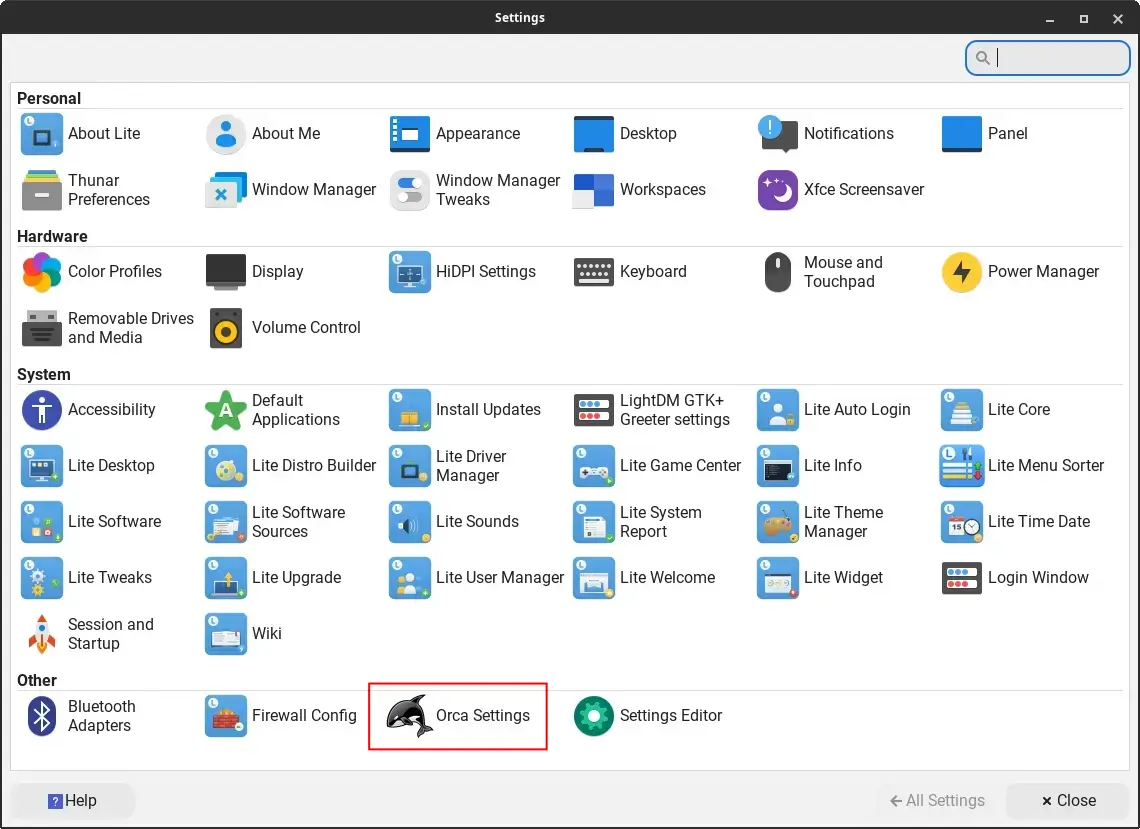
Per configurare Orca a tuo piacimento, fai clic su Menu, Impostazioni, Gestione impostazioni. Fai clic sull'icona Impostazioni Orca come mostrato di seguito.
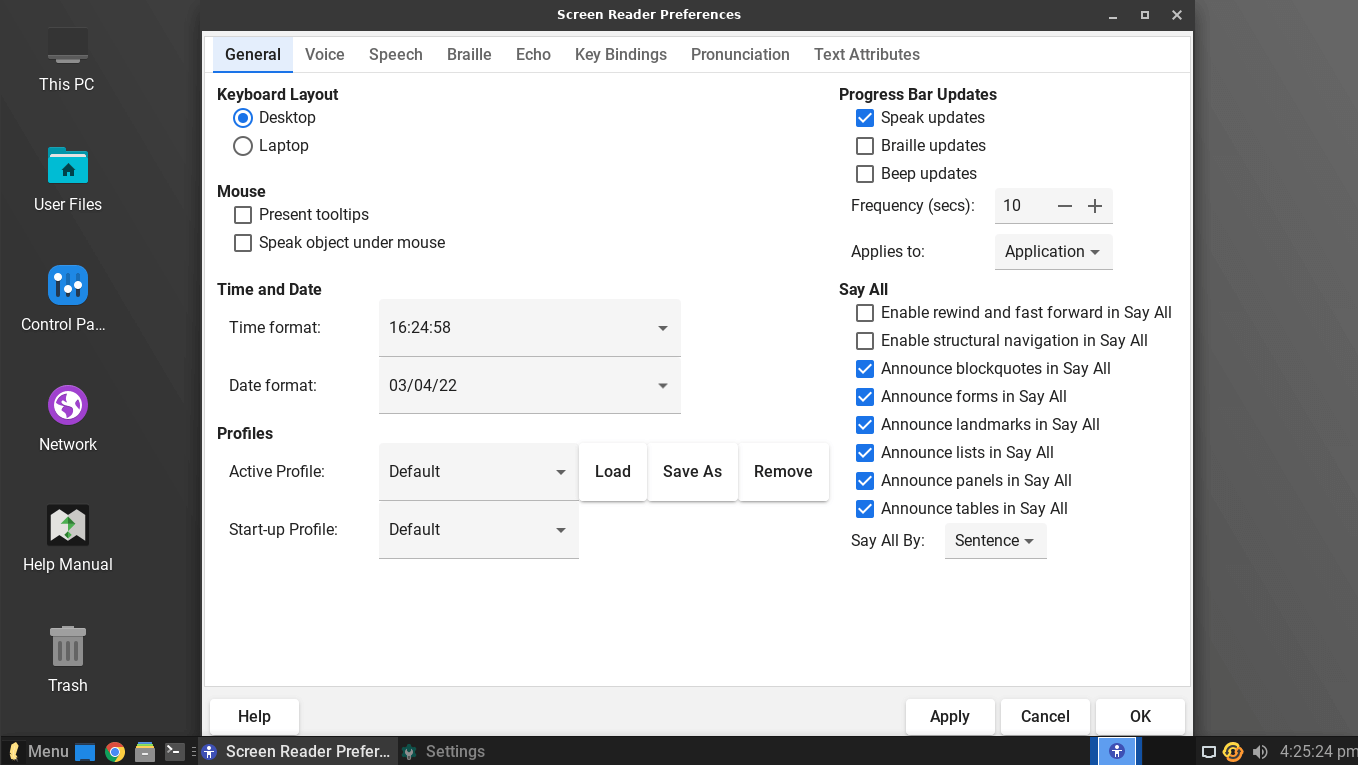
Qui puoi configurare il lettore di schermo secondo le tue esigenze. Orca è altamente configurabile, quindi non dovresti avere problemi a impostarlo secondo le tue esigenze personali.
La combinazione di tasti Insert+S attiva e disattiva anche la sintesi vocale.
Scorciatoie da tastiera e risorse di Orca
Vedi qui - http://manpages.ubuntu.com/manpages/jammy/en/man1/orca.1.html.
Ingranditore dello schermo
Abbastanza autoesplicativo. Ingrandisci qualsiasi parte del desktop con la combinazione di tasti Left Alt + Rotella del mouse.
L'ingranditore non deve essere avviato al Login poiché è sempre disponibile.
Tastiera virtuale
L'applicazione di tastiera virtuale è Onboard. Una tastiera virtuale su schermo è un metodo di input alternativo che può sostituire una vera tastiera hardware. Una tastiera virtuale può essere necessaria in vari casi. Ad esempio, la tastiera hardware è rotta; non hai abbastanza tastiere per macchine aggiuntive; il tuo hardware non ha una porta disponibile per collegare una tastiera; hai difficoltà a digitare su una tastiera reale; o stai costruendo un kiosk web basato su touchscreen.
Per accedere alla tastiera virtuale, fai clic su Menu, Accessori, Onboard onscreen keyboard, o usa la combinazione di tasti Ctrl + Alt + O.
La tastiera virtuale è altamente configurabile. Fai clic su Menu, Accessori, Onboard onscreen keyboard settings per configurarla come preferisci.
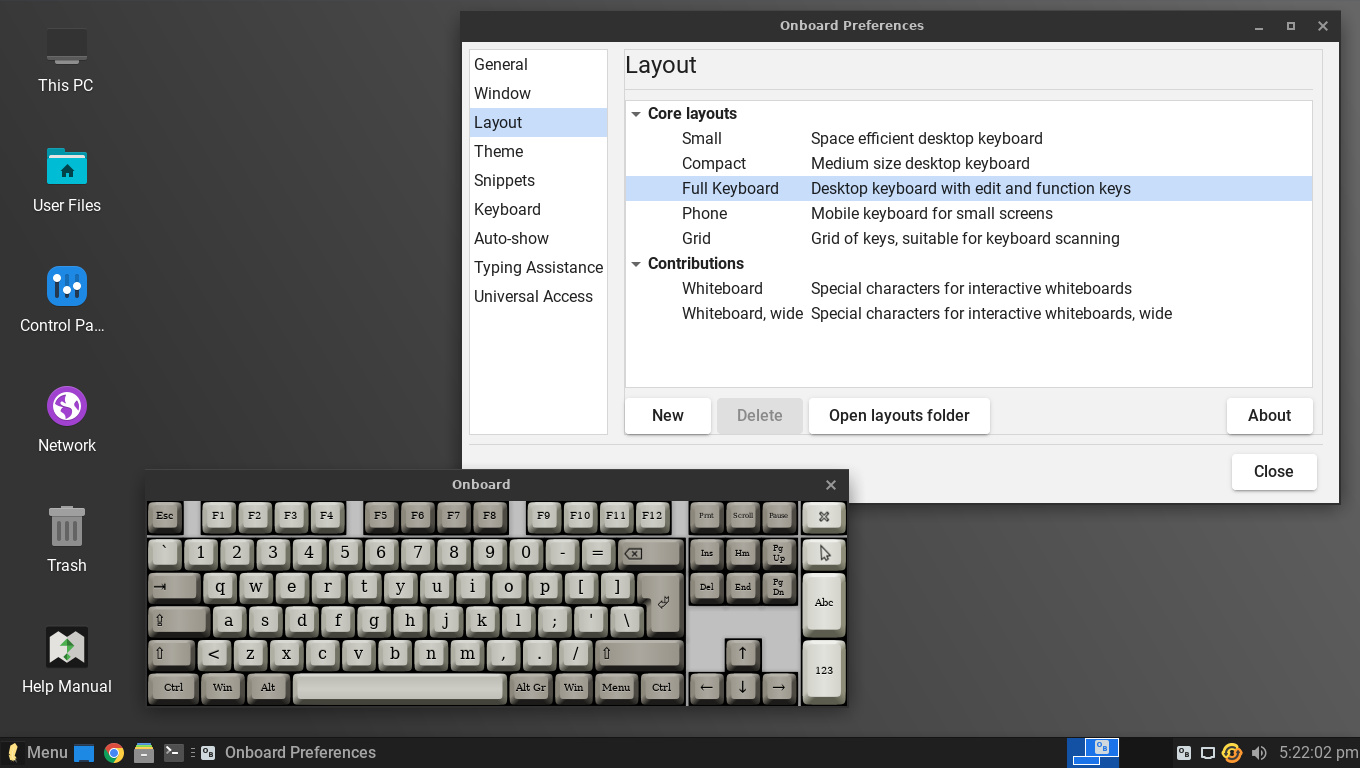
Per avviare la tastiera virtuale quando accedi al Desktop, fai clic su Menu, Impostazioni, Sessione e avvio. Quindi fai clic sulla scheda Avvio automatico delle applicazioni, individua Onboard e metti un segno di spunta nella casella. Disconnettiti, quindi accedi di nuovo.