Personalizza
Linux Lite Home | Download | Donate | Hardware Database | Forums
Personalizzare Linux Lite
Linux Lite utilizza l'ambiente desktop XFCE perché raggiunge un buon equilibrio tra utilizzo delle risorse, funzionalità e personalizzazione per l'utente. È relativamente leggero sulle risorse, il che lo rende adatto all'installazione su computer più vecchi, dandogli nuova vita, così come su sistemi più recenti.
Navigare nel menu delle applicazioni e nel file system è semplice, intuitivo e simile a ciò a cui molte persone provenienti da un ambiente Windows sono abituate. Allo stesso tempo, XFCE offre una varietà di modi per personalizzare l'aspetto e la sensazione del proprio ambiente di lavoro desktop secondo i propri gusti, se è quello che si desidera fare.
È di questo che tratta questa sezione del manuale. Se ti annoi con la configurazione predefinita, puoi cambiarla a tuo piacimento in vari modi. Linux Lite viene fornito con alcuni temi e set di icone preinstallati e passare a uno di questi è rapido e semplice. Puoi anche scaricare e applicare altri temi, icone e puntatori del mouse al tuo sistema, se lo desideri. Il pannello lungo la parte inferiore dello schermo che contiene il lanciatore del Menu e varie icone indicatore può essere personalizzato in vari modi.
In questa sezione, inizieremo con i modi più elementari per personalizzare il desktop. (Nel tempo, potremmo aggiungere a questa pagina esempi di programmi aggiuntivi che possono essere aggiunti al tuo sistema per arricchirlo ulteriormente.)
Nozioni di base sulle Impostazioni del Desktop
Alcuni dei cambiamenti più elementari che le persone amano apportare riguardano il cambio dello sfondo del desktop (wallpaper), la scelta di quali icone mostrare sul desktop e talvolta potrebbero voler modificare qualcosa riguardo al menu mostrato facendo clic con il tasto destro o centrale sul desktop. Impostazioni Desktop è il posto dove cercare per apportare questi tipi di modifiche.
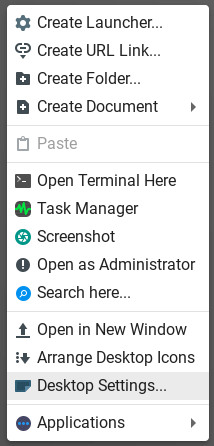
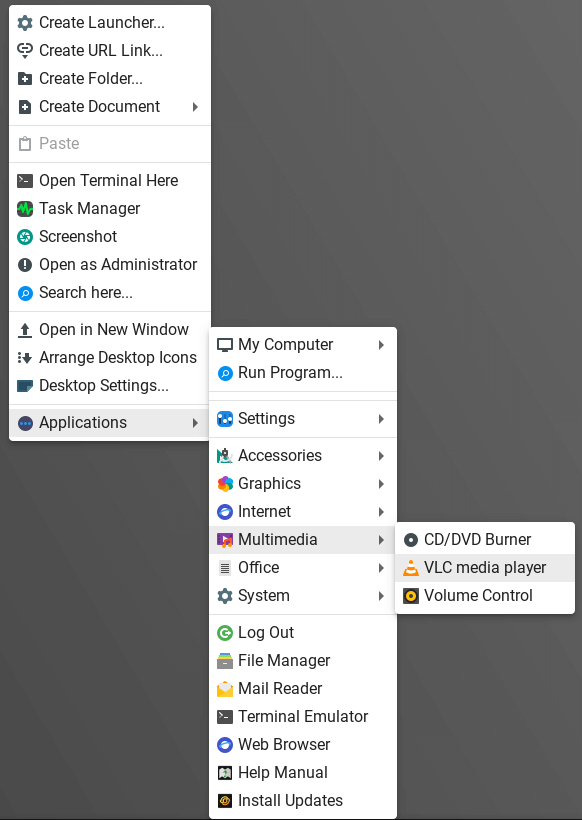
Ci sono due modi per accedere al menu Impostazioni Desktop. Un modo è semplicemente fare clic con il tasto destro sul desktop e scegliere Impostazioni Desktop.
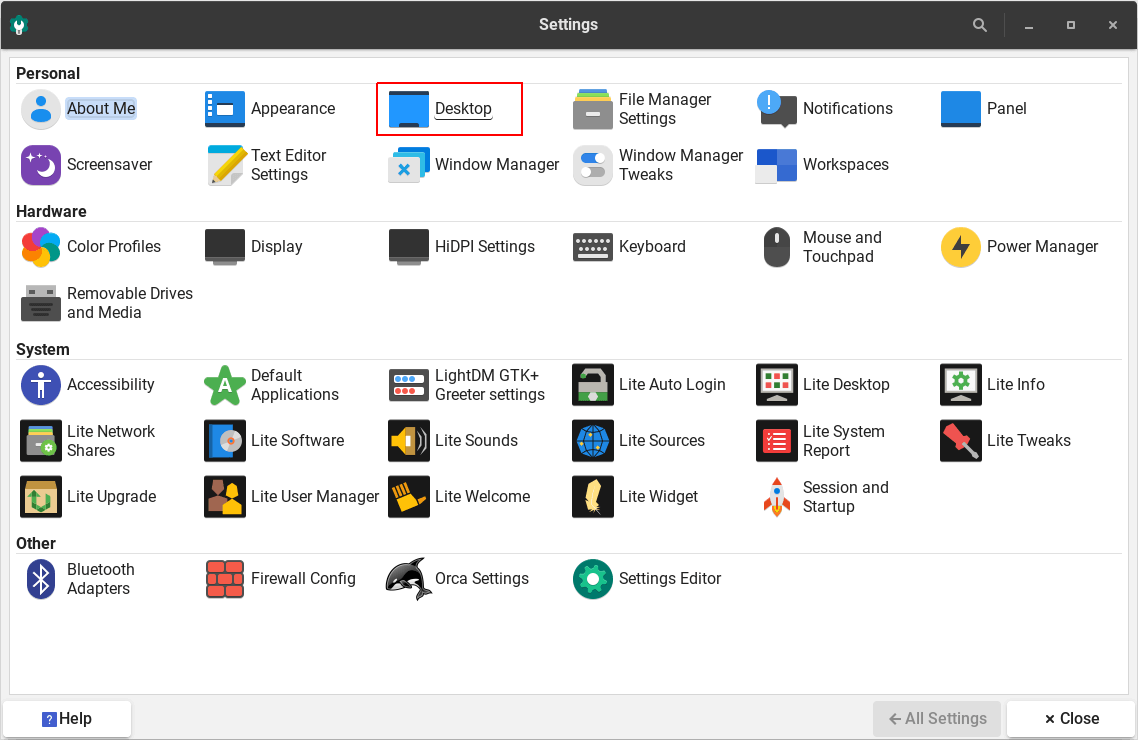
Un altro modo è scegliere Desktop dalla finestra principale di Gestione Impostazioni, accessibile tramite Menu, Impostazioni, Gestione Impostazioni.
Per prima cosa, esamineremo la scheda Sfondo in Impostazioni Desktop.
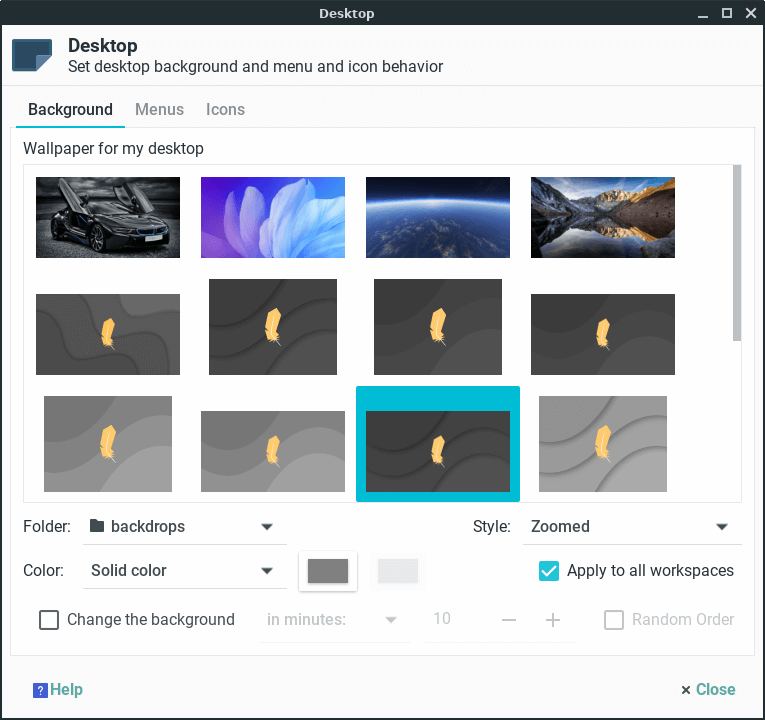
Per impostazione predefinita, gli sfondi sono memorizzati nel file system nella cartella /usr/share/xfce4/backdrops. Le immagini in quella cartella vengono mostrate come scelte nella scheda Sfondo. Basta fare clic sull'immagine desiderata e questa verrà immediatamente impostata come sfondo. Se vuoi aggiungere alcune tue immagini alle scelte, apri il tuo file manager Come Amministratore, inserisci la tua password, quindi naviga fino a quella cartella e incollaci la tua immagine.
(SUGGERIMENTO: Puoi semplicemente fare clic con il tasto destro sul desktop, scegliere Apri come Amministratore, inserire la password e si aprirà il file manager Thunar nella tua cartella Desktop. Da lì, naviga semplicemente fino a dove è memorizzata la tua immagine, copiala, poi naviga su /usr/share/xfce4/backdrops e incollala.)
Se preferisci, puoi cambiare la posizione della cartella predefinita della scheda Sfondo per le scelte. Ad esempio, se hai una cartella chiamata "Wallpapers" nella tua cartella Home, puoi indicare al sistema di cercare lì invece. Fai clic sulla casella a discesa accanto alla parola Cartella: e scegli Altro per navigare fino a /home/tuonome/Wallpapers. Alcune persone preferiscono farlo perché elimina la necessità di essere Amministratore quando si aggiungono nuovi sfondi.
Ci sono alcune altre opzioni associate alle immagini di sfondo. Puoi scegliere tra diversi stili per visualizzarle, scegliere un colore di sfondo se non coprono l'intero schermo, far cambiare gli sfondi dopo un certo periodo di tempo e se vuoi avere lo stesso sfondo su ogni area di lavoro. Se decidi di avere uno sfondo diverso per ogni area di lavoro, deseleziona la casella Applica a tutte le aree di lavoro, scegli uno sfondo per l'area di lavoro su cui ti trovi, poi trascina la finestra su un'altra area di lavoro e seleziona un nuovo sfondo per essa lì.
Ora diamo un'occhiata alla scheda Menu in Impostazioni Desktop.
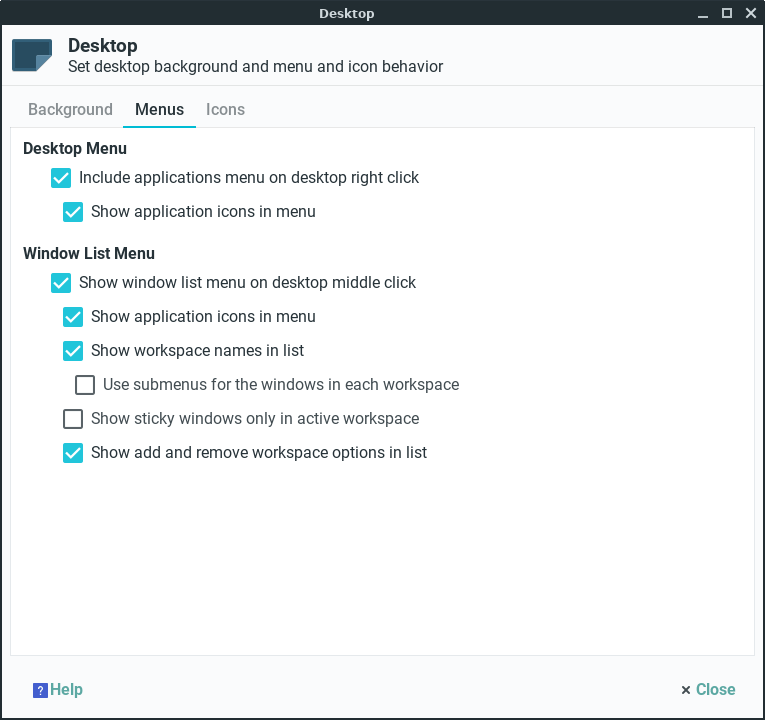
In Menu Desktop, si chiede se vuoi che un menu delle applicazioni appaia come scelta quando fai clic con il tasto destro sul desktop e se vuoi che quel menu mostri le icone delle applicazioni elencate, o solo i loro nomi.
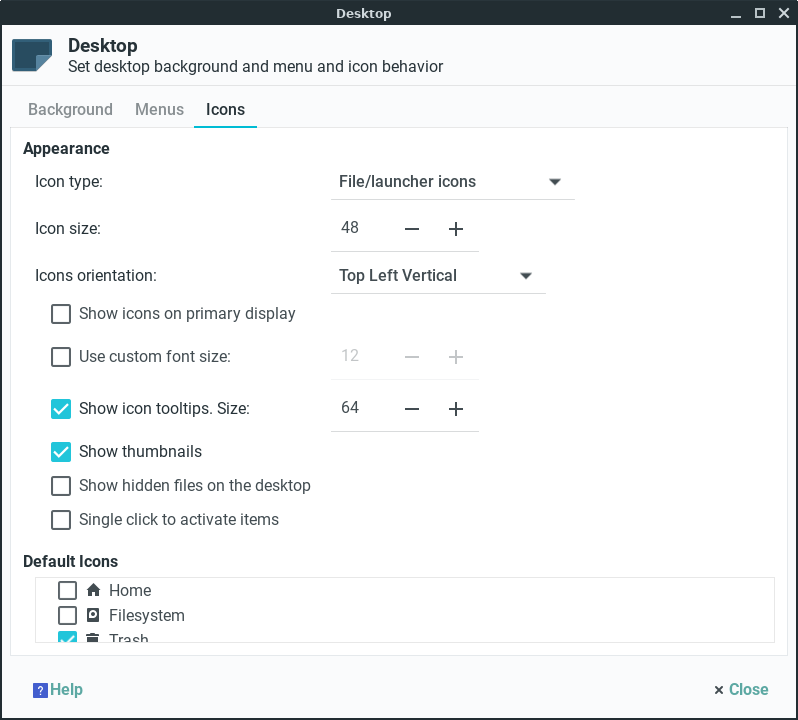
Infine, nella scheda Icone puoi modificare varie impostazioni riguardanti le icone sul desktop - le loro dimensioni, se attivarle con un singolo clic o doppio clic, ecc. In Icone predefinite puoi scegliere se mostrare o meno determinate icone predefinite sul desktop.
Modifiche al Pannello XFCE
Per modificare il pannello:
- Fare clic con il tasto destro sul pannello > Pannello > Preferenze Pannello
Opzioni di personalizzazione:
- Cambiare posizione (in alto, in basso, a sinistra, a destra)
- Aggiunta/rimozione di elementi del pannello (tramite la scheda "Elementi")
- Regolare l'opacità del pannello e il comportamento di nascondimento automatico
- Aggiungere lanciatori per le app preferite
Puoi anche creare più pannelli se necessario.
Temi, Icone, Caratteri
Per cambiare lo stile visivo:
- Vai su Menu > Impostazioni > Aspetto
Da qui, puoi:
- Passare tra i temi preinstallati (chiaro, scuro, ecc.)
- Selezionare set di icone
- Regolare i tipi di carattere e l'antialiasing
Temi e icone aggiuntivi possono essere installati tramite:
sudo apt install arc-theme papirus-icon-theme
I temi utente possono essere inseriti in ~/.themes/ e le icone in ~/.icons/.
Scorciatoie da Tastiera
Personalizza le scorciatoie da tastiera da:
- Menu > Impostazioni > Tastiera > Scorciatoie Applicazioni
Aggiungi nuove scorciatoie per comandi come:
xfce4-terminal        # Open terminal
xfce4-screenshooter   # Take screenshot
xflock4               # Lock screen
Puoi anche associare script personalizzati o assegnare scorciatoie alla navigazione tra le aree di lavoro e al controllo delle finestre.
Impostazioni delle Aree di Lavoro
Se sei nuovo a Linux, il concetto di aree di lavoro potrebbe esserti sconosciuto. Fondamentalmente le aree di lavoro sono desktop virtuali che puoi usare per distribuire il tuo lavoro. Linux Lite ha due aree di lavoro attivate per impostazione predefinita, ma puoi cambiarle con qualsiasi numero tu voglia. Se guardi sul lato destro del pannello inferiore noterai due rettangoli. Quelli sono rappresentazioni delle aree di lavoro disponibili come mostrato dal plugin Aree di Lavoro sul pannello.
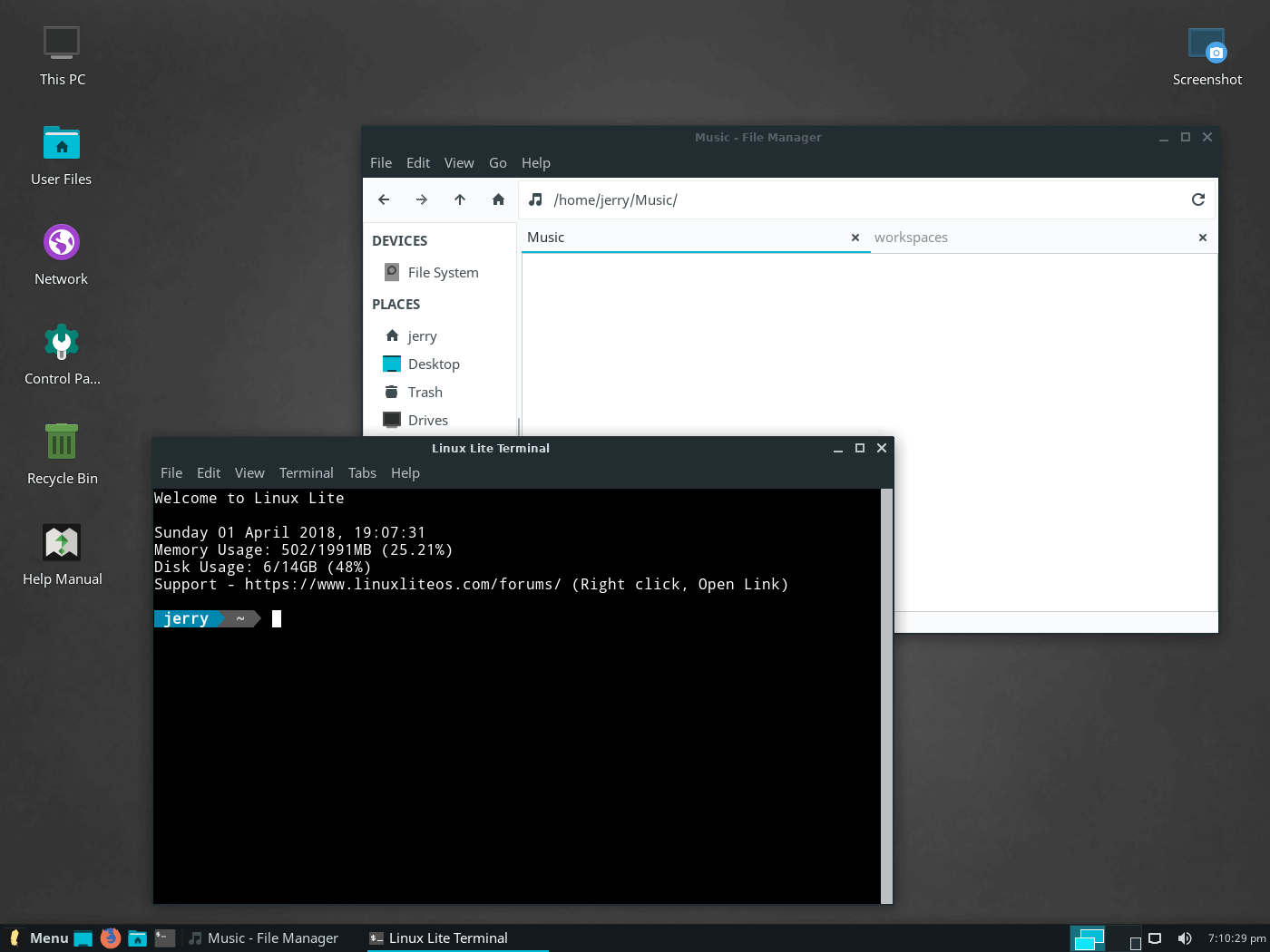
Le aree di lavoro sono particolarmente utili se tendi ad avere più programmi aperti contemporaneamente. Ad esempio, se hai due programmi in esecuzione in un'area di lavoro e vuoi aprirne altri, passare a un'altra area di lavoro ti dà un desktop nuovo e pulito su cui posizionarli. Questo riduce il disordine sul desktop e molti trovano più facile passare semplicemente da un'area di lavoro all'altra piuttosto che cercare tra più finestre sullo stesso desktop quella che cercano. Ecco quattro screenshot che mostrano la differenza.
Prima - tre finestre di programmi aperte sulla stessa area di lavoro.
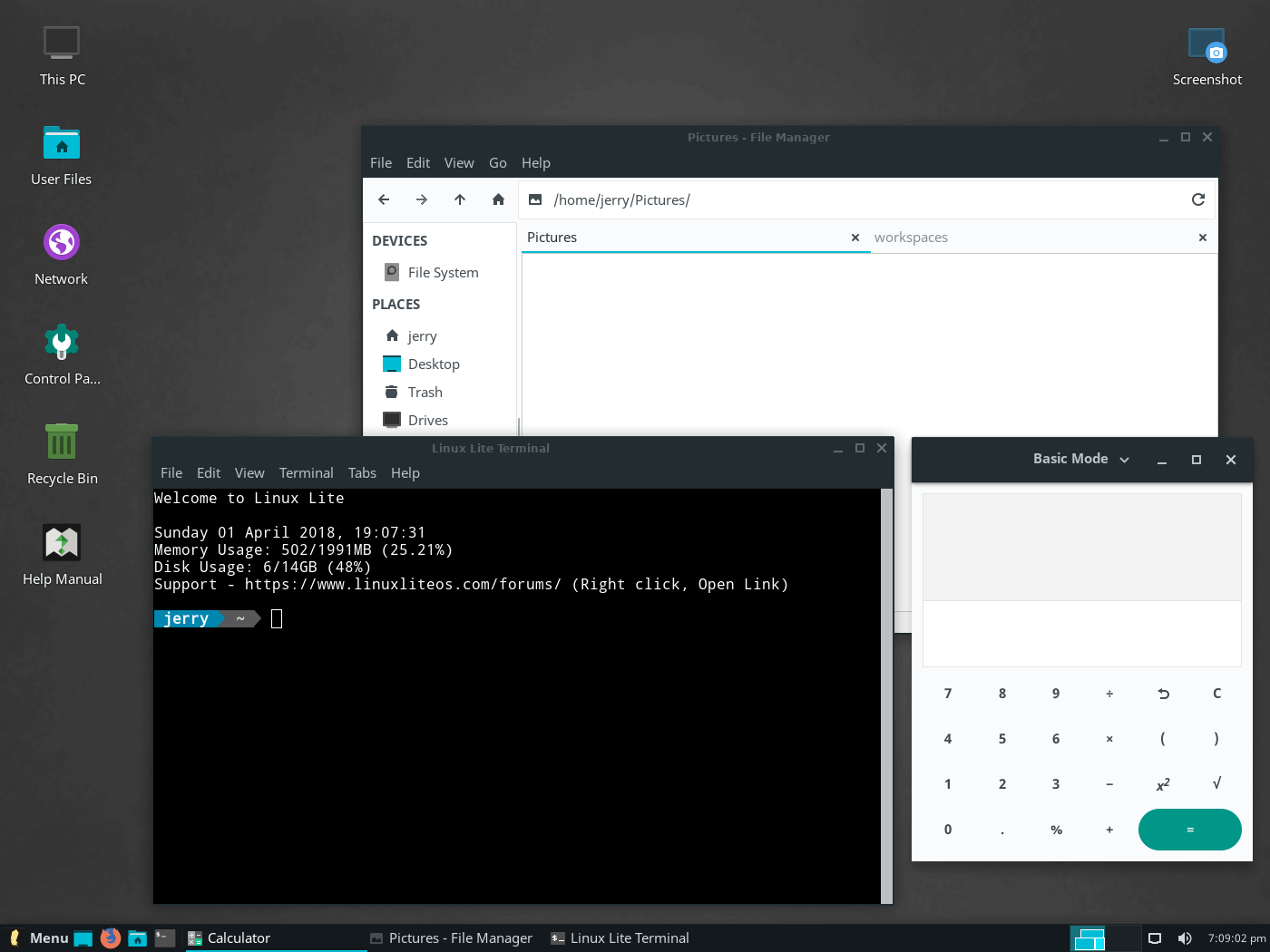
Poi - ciò che vedi quando passi a una nuova area di lavoro.
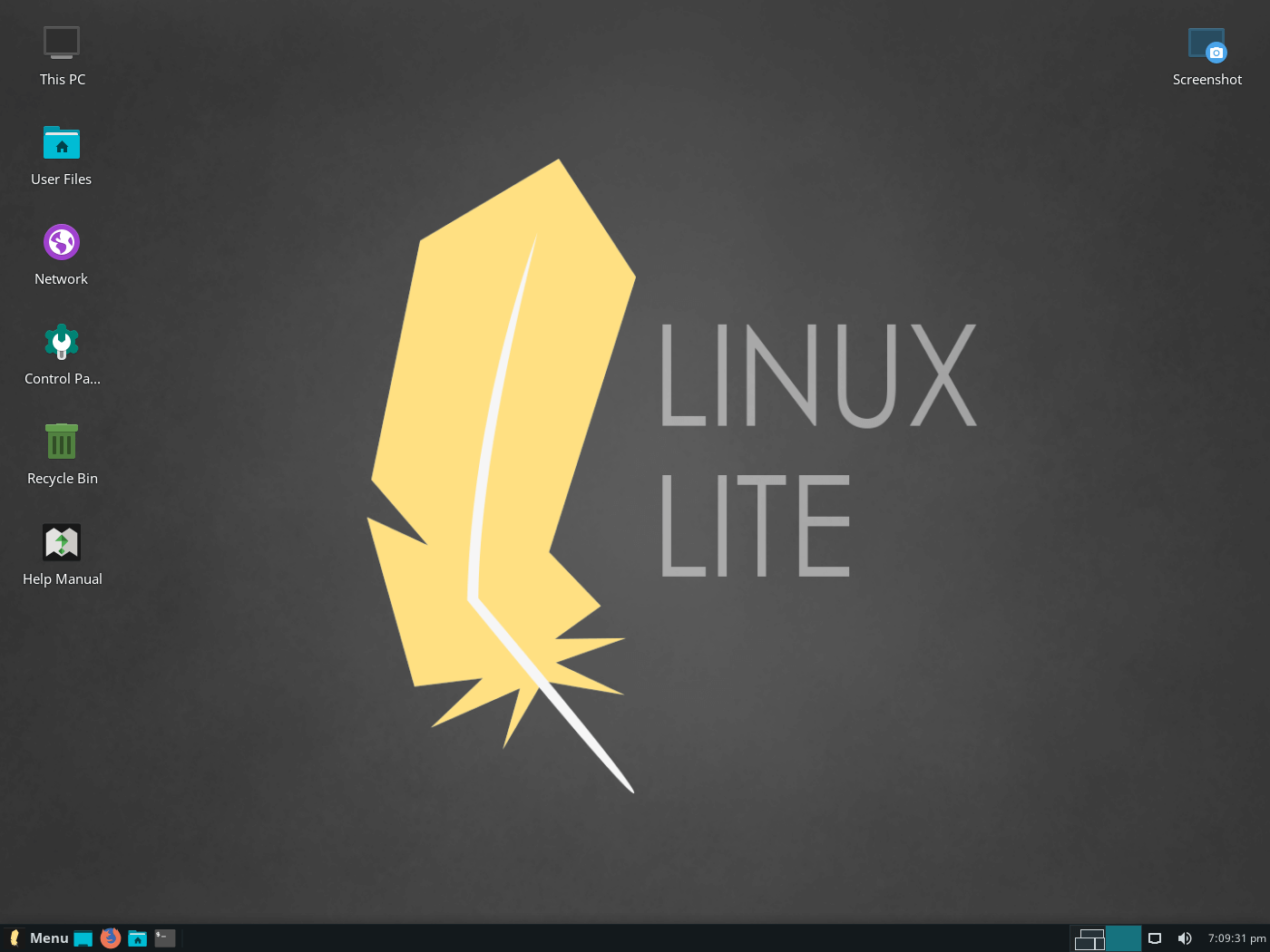
Infine - Area di Lavoro 1 con solo due programmi mantenuti su di essa.
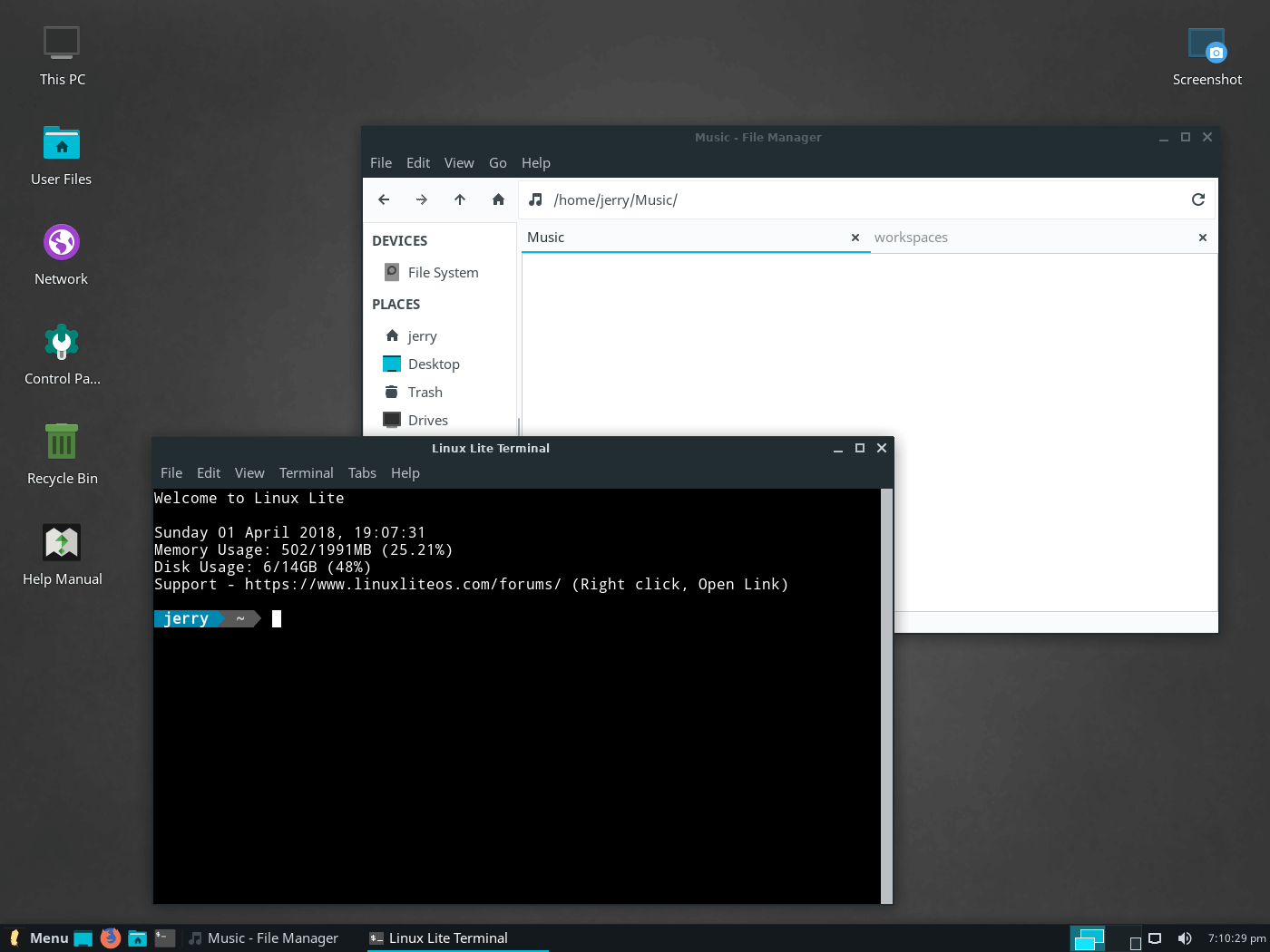
E - Area di Lavoro 2 con un programma spostato su di essa.
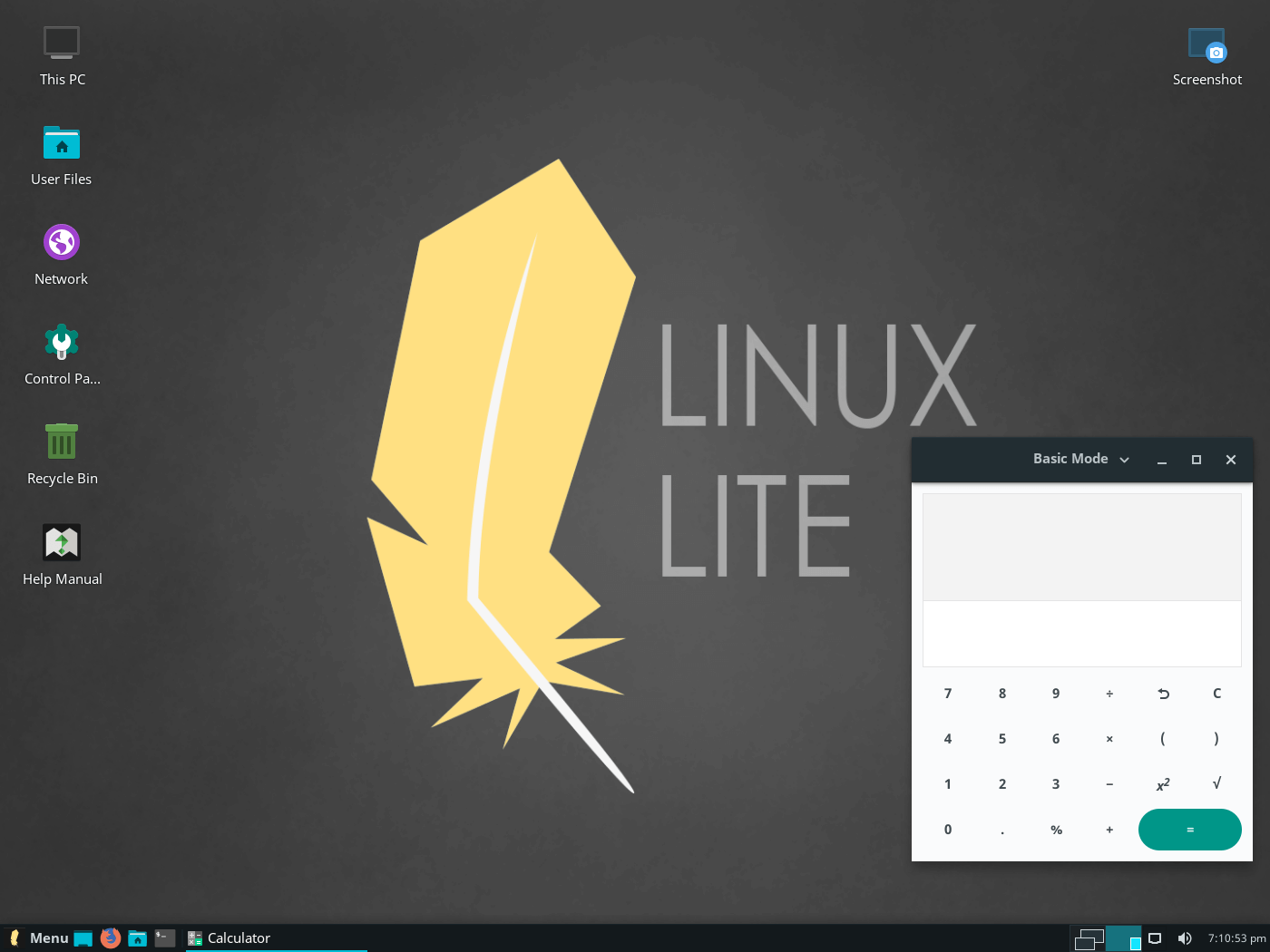
Con il lavoro distribuito su più di un'area di lavoro, tutto è più facile da vedere. A seconda delle impostazioni, il passaggio tra le aree di lavoro viene in genere effettuato facendo clic su uno dei rettangoli nel pannello, usando la rotella del mouse mentre si passa sopra i rettangoli, oppure usando la rotella del mouse su un punto vuoto del desktop per scorrere avanti e indietro tra le aree di lavoro. (Le scorciatoie da tastiera possono essere utilizzate anche per cambiare area di lavoro. Queste possono variare a seconda del layout della tastiera, ma una tipica tastiera statunitense ha Ctrl+Alt+ i Tasti Freccia impostati per spostarsi tra le aree di lavoro.)
Ci sono tre aree dove le impostazioni delle aree di lavoro possono essere modificate. Puoi fare clic con il tasto destro sul plugin Aree di Lavoro nel pannello e scegliere Proprietà. Questo apre la finestra Selettore Aree di Lavoro. Alcune impostazioni si trovano lì e altre appaiono quando successivamente fai clic su Impostazioni Aree di Lavoro.... Nell'esempio seguente, configureremo quattro aree di lavoro e faremo in modo che il plugin Aree di Lavoro le mostri in due righe invece di una nel pannello.
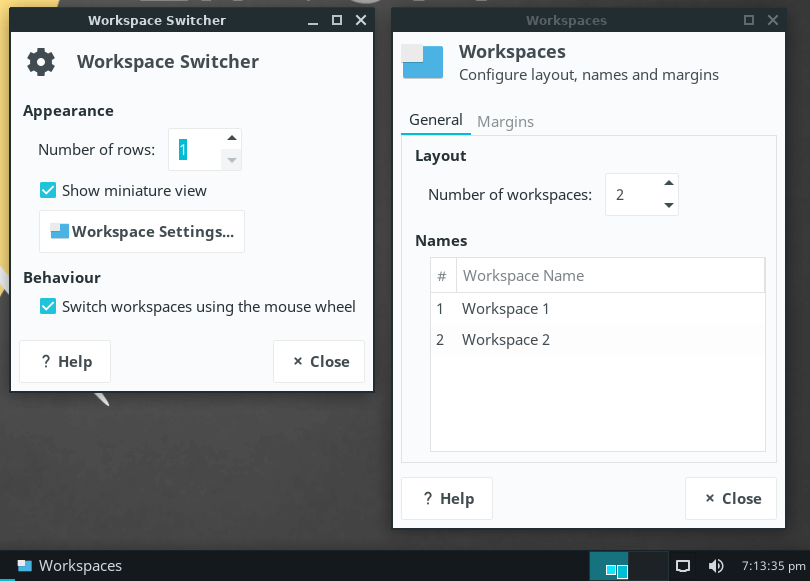
Puoi anche andare alla Gestione Impostazioni principale, scegliere Aree di Lavoro lì e questo ti permetterà di cambiare il numero di aree di lavoro, i loro nomi e i margini (se lo desideri).
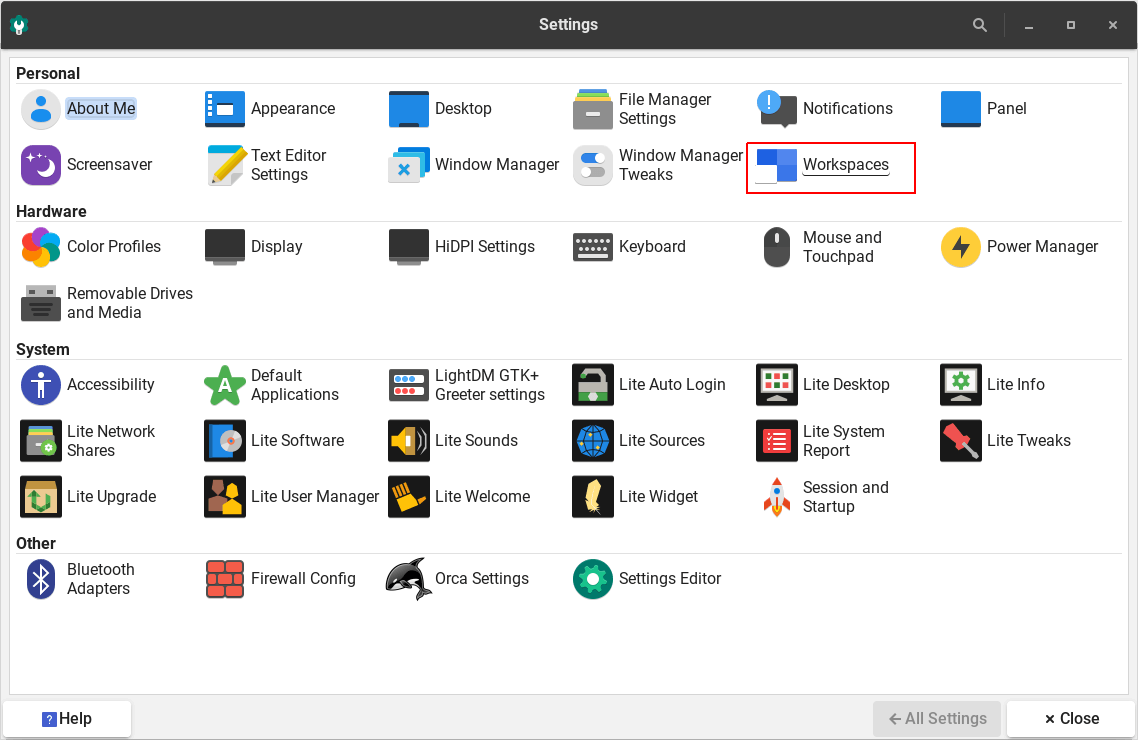
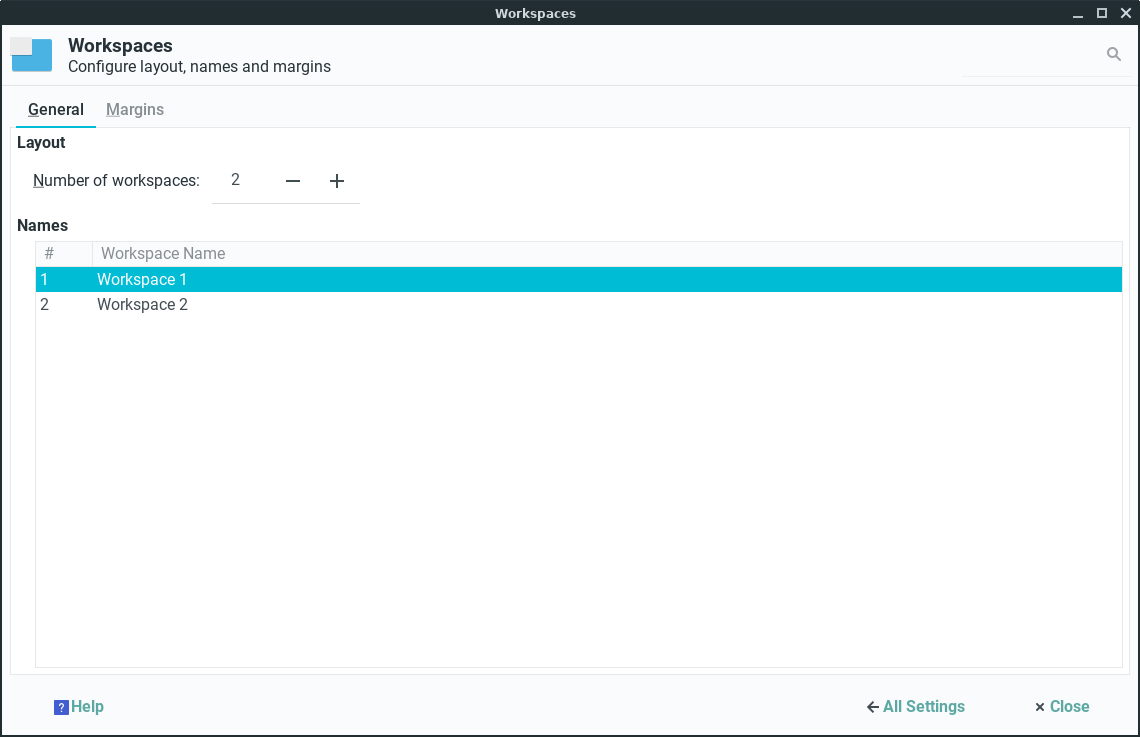
Infine, ci sono altre impostazioni delle aree di lavoro nella sezione Modifiche Gestione Finestre.
Widget Desktop di Lite
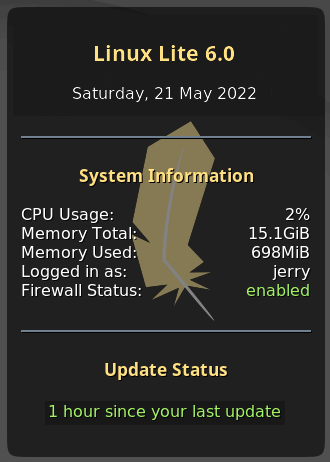
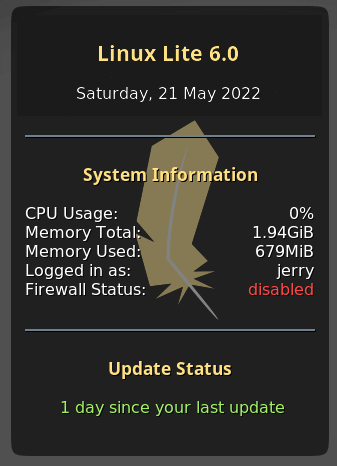
Il Widget Desktop di Lite è disponibile in Linux Lite 3.2 e versioni successive. Il suo scopo è fornire alle persone una panoramica di base del sistema in esecuzione, inclusi:
- Versione di Linux Lite
- Data
- Utilizzo CPU - utilizzo medio della cpu su tutti i core
- Memoria Totale - memoria totale installata
- Utilizzo Memoria - memoria totale attualmente in uso
- Utente attualmente connesso
- Stato Batteria (solo laptop)
- Stato Firewall
- Stato Aggiornamenti
Il Widget Desktop di Lite è disabilitato per impostazione predefinita. Ad alcune persone piace questo tipo di informazioni sul loro Desktop, ad altre no.
Per abilitare il Widget Lite tramite la Gestione Impostazioni:
Vai su Menu, Impostazioni, Gestione Impostazioni. Fai clic su Widget Lite.
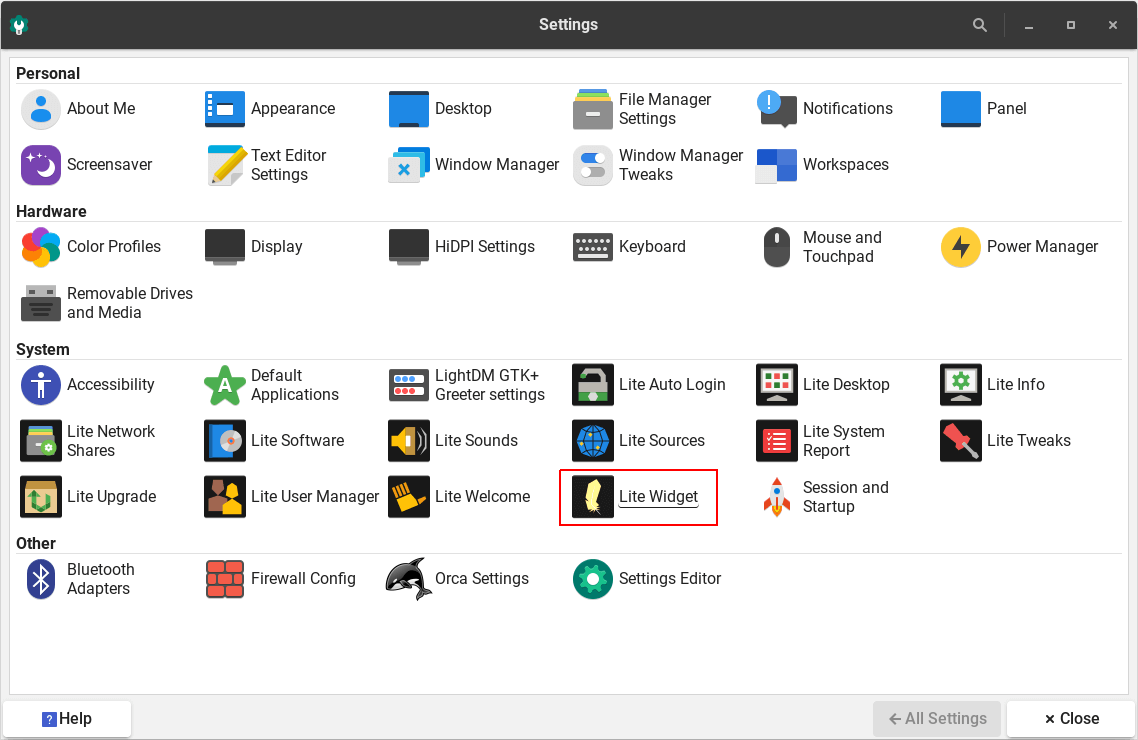
Fai clic su Abilita Widget Lite.
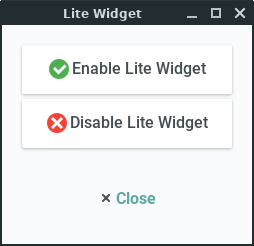
Apparirà un pop-up di conferma e vedrai il Widget Lite apparire nell'angolo in basso a destra dello schermo (la posizione potrebbe essere diversa con più schermi). Il Widget Lite si avvierà ora all'avvio del computer.
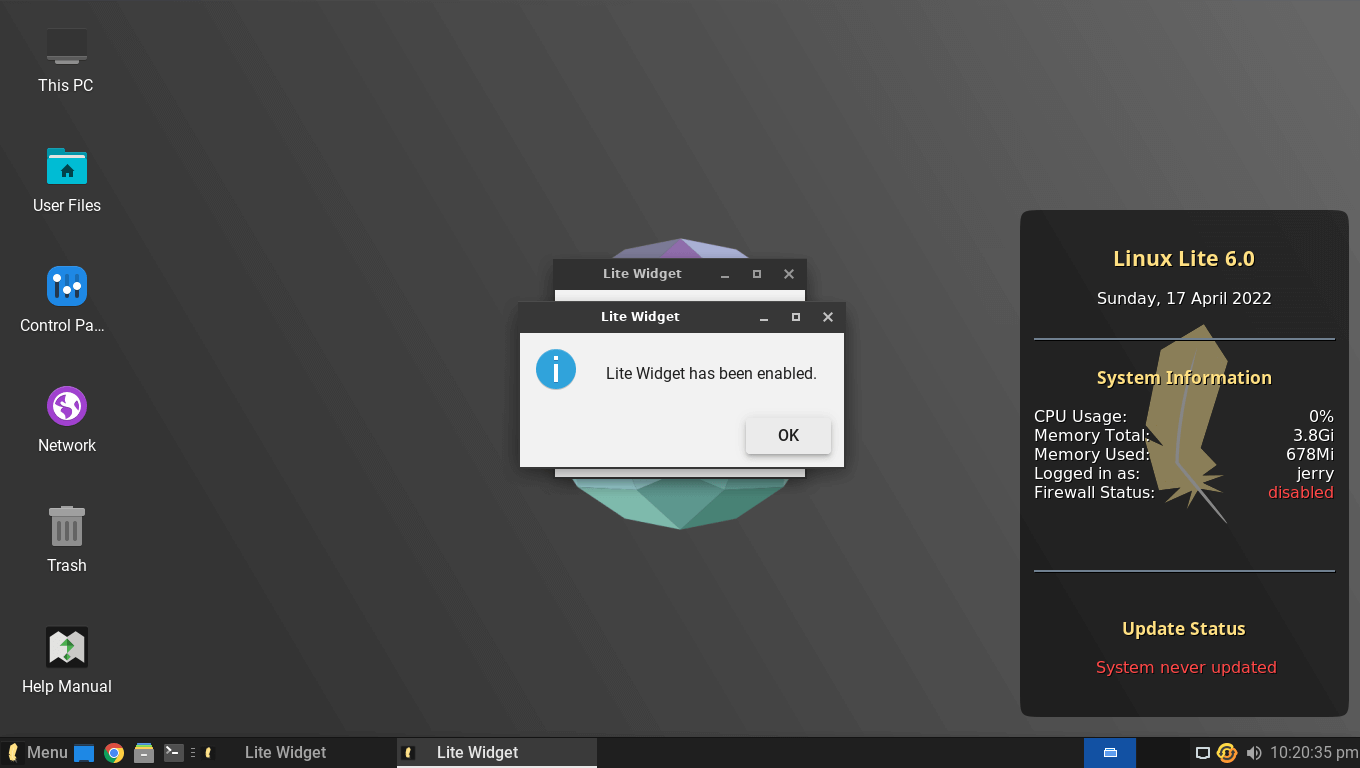
Per disabilitare il Widget Lite, fai semplicemente clic su Disabilita Widget Lite.
Per abilitare il Widget Lite tramite Sessione e Avvio:
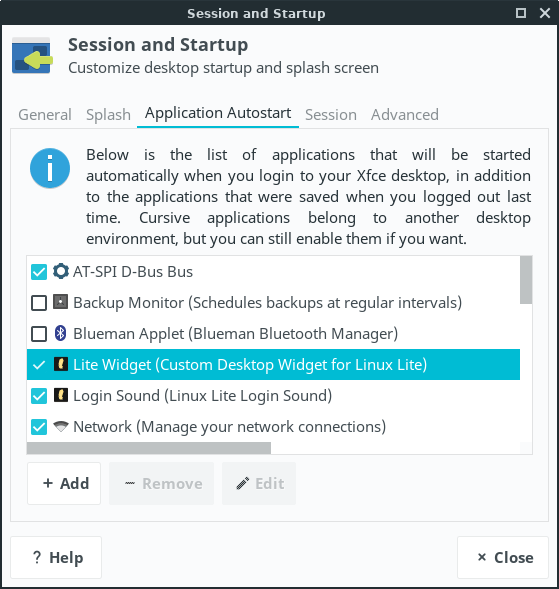
Vai su Menu, Impostazioni, Sessione e Avvio, Avvio Automatico Applicazioni e metti un segno di spunta su Widget Lite. Esci e accedi di nuovo e il Widget apparirà nell'angolo in basso a destra dello schermo poco dopo che il Desktop si è caricato. Per disabilitare il widget, deseleziona Widget Lite. Esci e accedi di nuovo e il Widget non apparirà più.
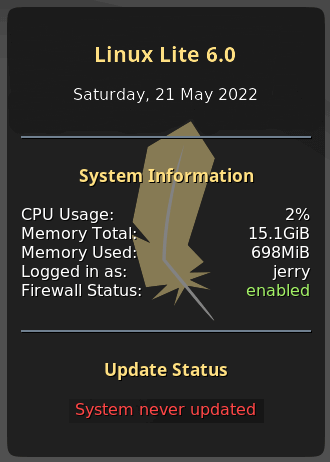
Stato Aggiornamenti - un promemoria per aggiornare il sistema
Ci sono 4 stati di Stato Aggiornamenti. Lo Stato Aggiornamenti viene aggiornato una volta ogni 5 minuti, quindi una volta installati gli aggiornamenti, ci vorranno 5 minuti per visualizzare il nuovo stato nel widget. Il widget non mostra gli aggiornamenti quando sono disponibili, mostra solo quando hai installato gli aggiornamenti l'ultima volta. Affinché lo Stato Aggiornamenti visualizzi accuratamente gli aggiornamenti disponibili, sarebbe necessario l'accesso come root e ogni utente dovrebbe essere aggiunto al file sudoers, il che rappresenta un enorme rischio per la sicurezza e non verrà abilitato.
Il primo stato appare quando si completa una nuova installazione di Linux Lite, e leggerà Sistema mai aggiornato. È in questo momento che devi aggiornare il tuo sistema. Vai su Menu, Preferiti, Installa Aggiornamenti per aggiornare il sistema.
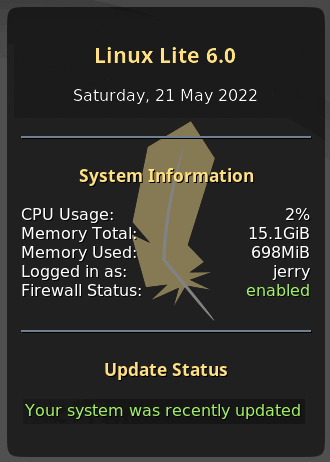
Una volta che hai aggiornato per la prima volta, dopo 5 minuti lo Stato Aggiornamenti cambierà in Il sistema è stato aggiornato di recente. Questo messaggio apparirà anche entro la prima ora, ogni volta che aggiorni il sistema.
Il Widget Desktop di Lite inizierà quindi a visualizzare lo Stato Aggiornamenti ogni ora dopo l'ultimo aggiornamento, come mostrato nell'immagine seguente.
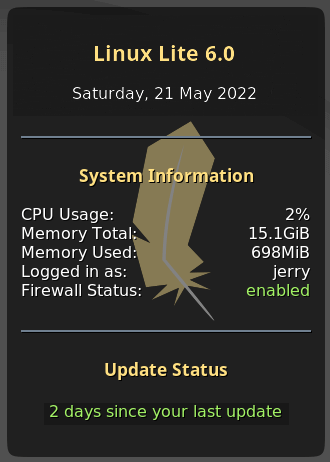
Il Widget Desktop di Lite inizierà quindi a visualizzare lo Stato Aggiornamenti ogni giorno dopo l'ultimo aggiornamento, come mostrato nell'immagine seguente.
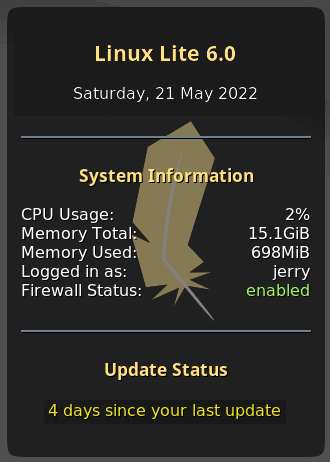
Dopo il 3° giorno, il Widget Desktop di Lite inizierà a visualizzare lo Stato Aggiornamenti in giallo per ricordarti che è ora di aggiornare il sistema.
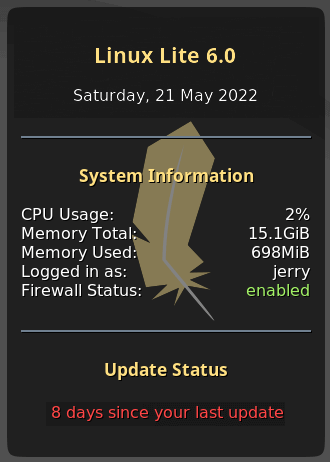
Dopo il 7° giorno, il Widget Desktop di Lite inizierà a visualizzare lo Stato Aggiornamenti in rosso per ricordarti che è ora di aggiornare il sistema, urgentemente.
Esempio di stato del Firewall disabilitato.
Temi e Set di Icone
Il tema predefinito per Linux Lite è Adapta. Il set di icone predefinito è Papirus-Adapta. Ci sono alcuni Temi e Set di Icone aggiuntivi in Linux Lite. Vai su Menu, Impostazioni, Gestione Impostazioni. Ci sono 2 aree principali nella Gestione Impostazioni che si occupano di queste impostazioni - Aspetto e Gestione Finestre.
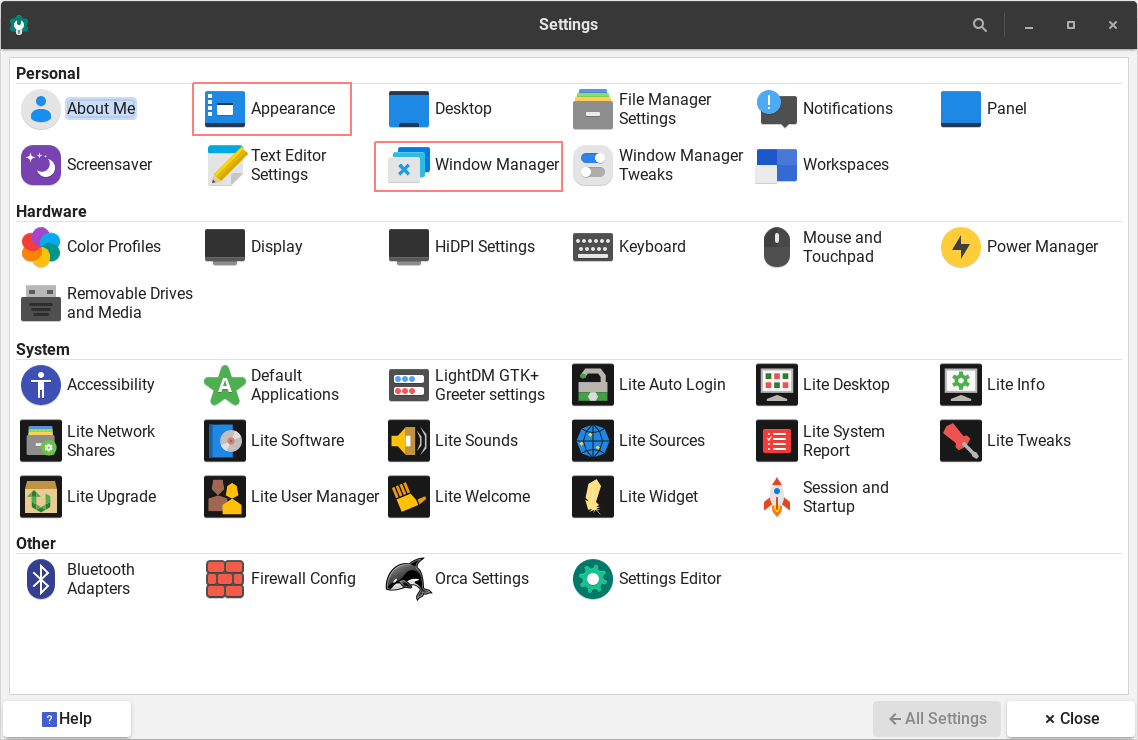
Fai clic su Aspetto. Qui vedrai le schede Stile e Icone.
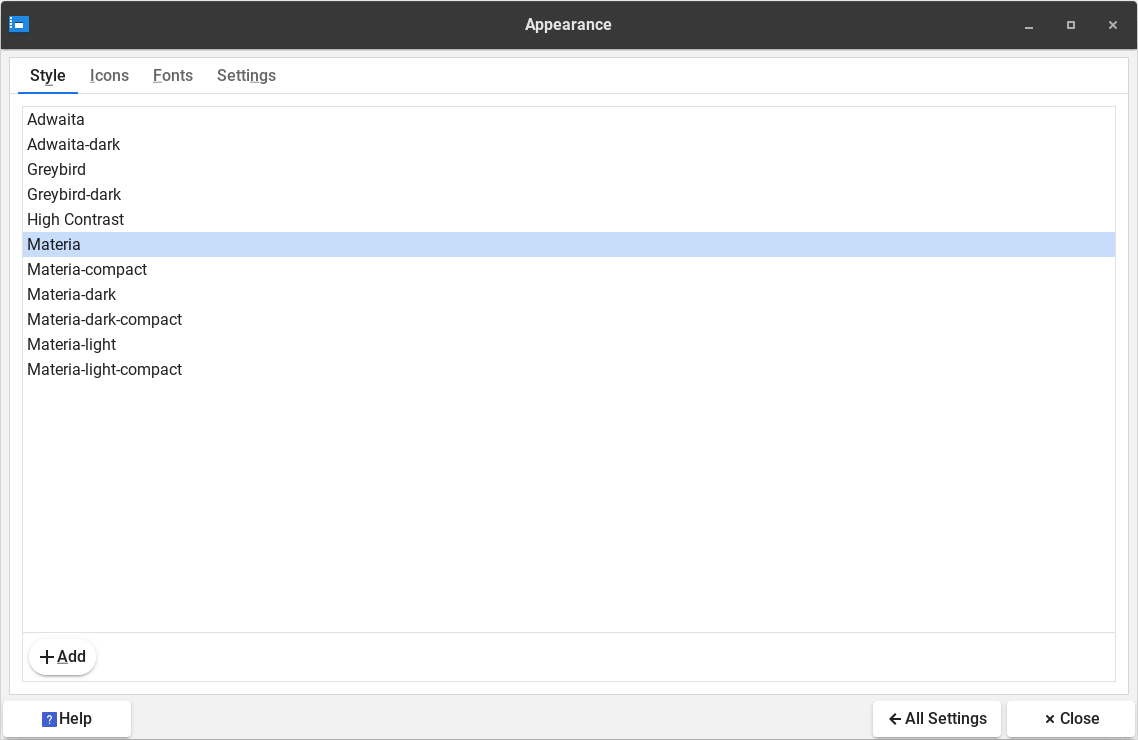
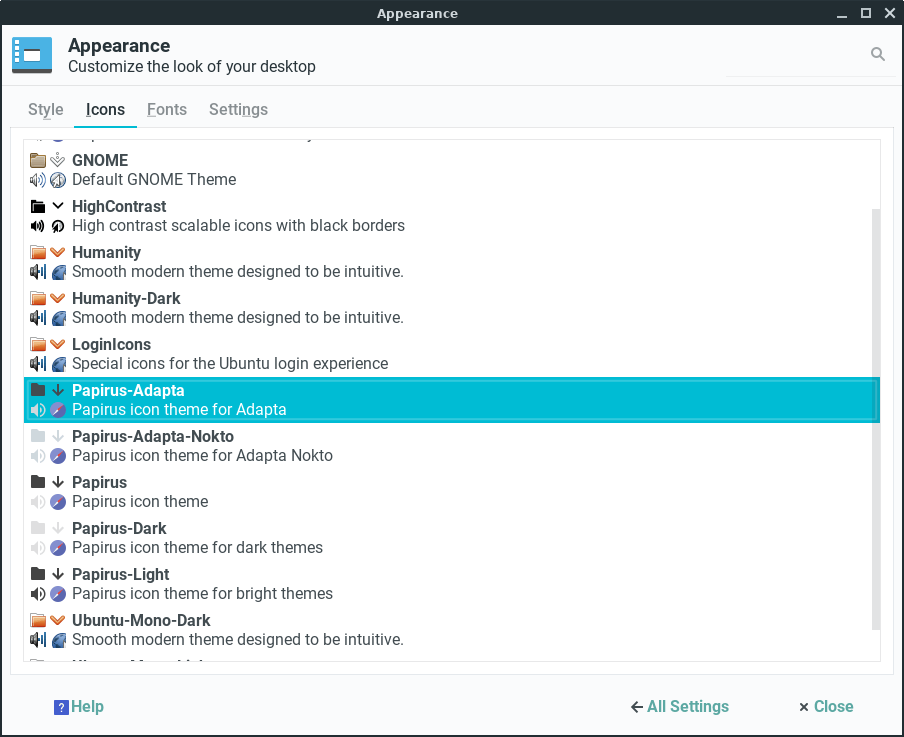
Man mano che fai clic sui vari temi e set di icone, noterai cambiamenti visivi sul tuo computer.
Fai clic su Tutte le Impostazioni per tornare alla finestra principale della Gestione Impostazioni; poi seleziona Gestione Finestre. La scheda Stile mostrerà i temi disponibili che modificano l'aspetto delle cornici delle finestre aperte e i pulsanti minimizza/massimizza/chiudi nelle finestre.
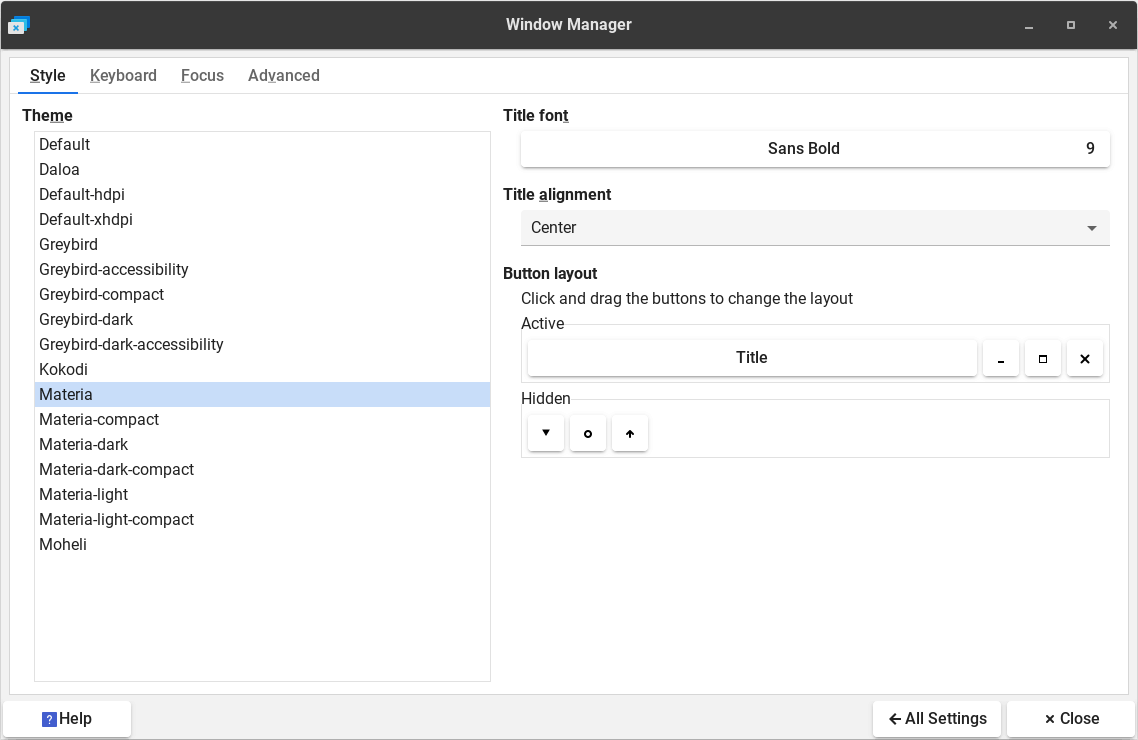
Fai clic su alcune delle scelte per vedere come cambiano le cose. Torna alle impostazioni di Aspetto, scegli un nuovo tema, poi torna alle impostazioni di Gestione Finestre e scorri nuovamente tra le scelte. Potresti notare che le impostazioni di Gestione Finestre sembrano leggermente diverse a seconda del tema di Aspetto che scegli. Sperimenta con diverse combinazioni per trovarne una che ti piace.
Chiudi la Gestione Impostazioni prima di passare alla parte successiva di questo tutorial.
La prossima sezione ti mostrerà come applicare nuovi temi e icone.
Applicare un nuovo Tema
Vai sul sito web XFCE Look e scegli un tema di tuo gradimento.
NOTA: Non tutti i temi da lì funzioneranno come ci si aspetta. Si prega di leggere tutta la documentazione prima di tentare di applicare un nuovo tema. Alcuni rendono l'installazione facile tramite un PPA, che è un metodo preferibile a quello mostrato qui. Fai clic qui per ulteriori informazioni su come installare un nuovo PPA. Qualunque tema tu scelga, assicurati che menzioni la compatibilità con XFCE.
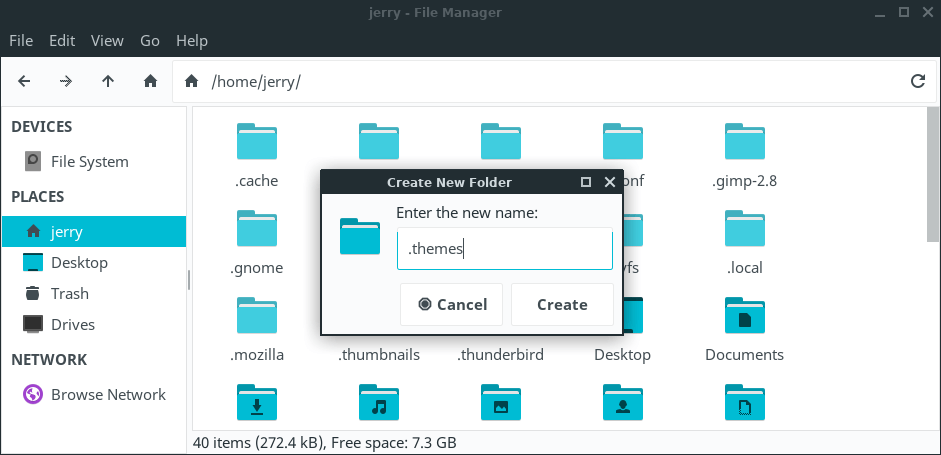
La prima cosa che dobbiamo fare è aprire la nostra cartella home. Fai clic su Visualizza, Mostra File Nascosti. Fai clic con il tasto destro in un punto della tua cartella home, Crea Cartella, crea una cartella chiamata .themes (dovrai farlo solo una volta). Qui è dove copieremo il nuovo tema.
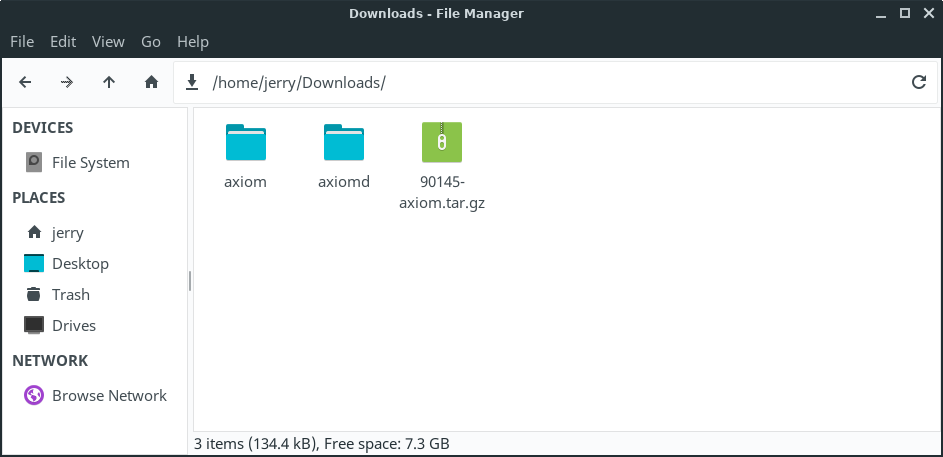
Scarica un tema a tua scelta. In questo esempio sceglieremo il tema Axiom.
NOTA: Ogni tema potrebbe venire con un set specifico di istruzioni di installazione. Se è così, segui quelle istruzioni.
Successivamente, estrai il tema appena scaricato (clic destro, Estrai Qui).
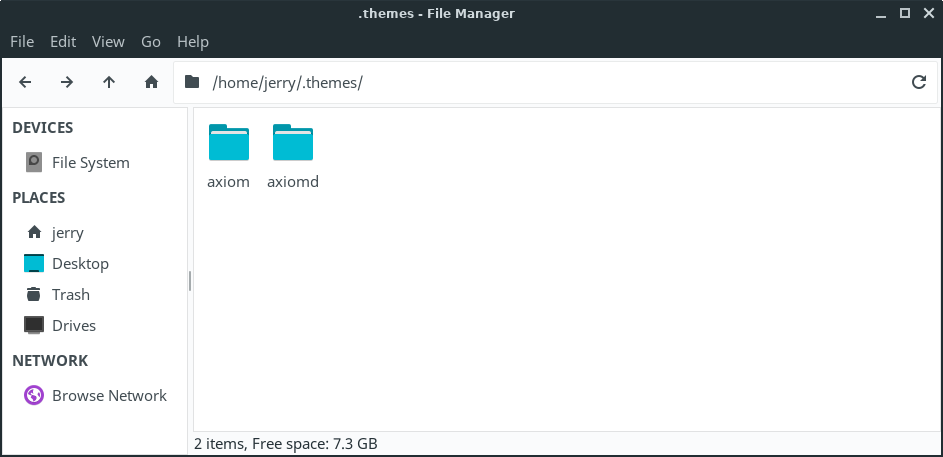
Copia la cartella del tema Axiom nella cartella .themes nella tua cartella home.
Ora vai su Menu, Impostazioni, Gestione Impostazioni. Ci sono 2 posti dove dobbiamo applicare il nuovo tema: Aspetto e Gestione Finestre.
Prima, faremo clic su Aspetto. Seleziona Axiom dall'elenco.
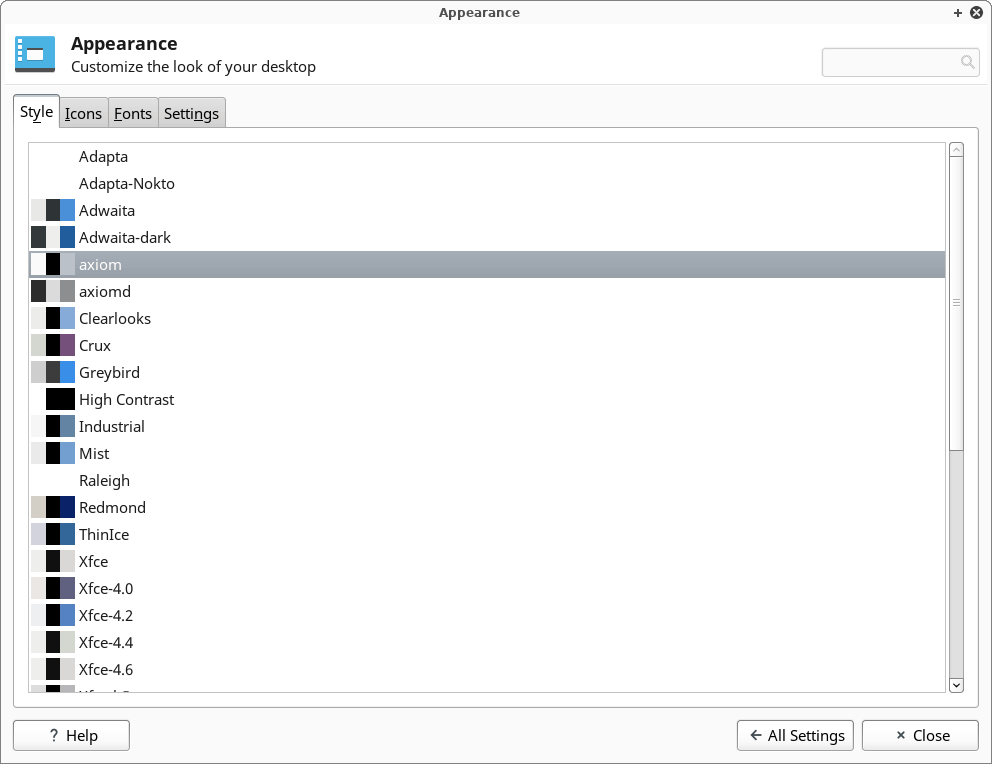
Fai clic su Tutte le Impostazioni in basso a destra per tornare alla Gestione Impostazioni.
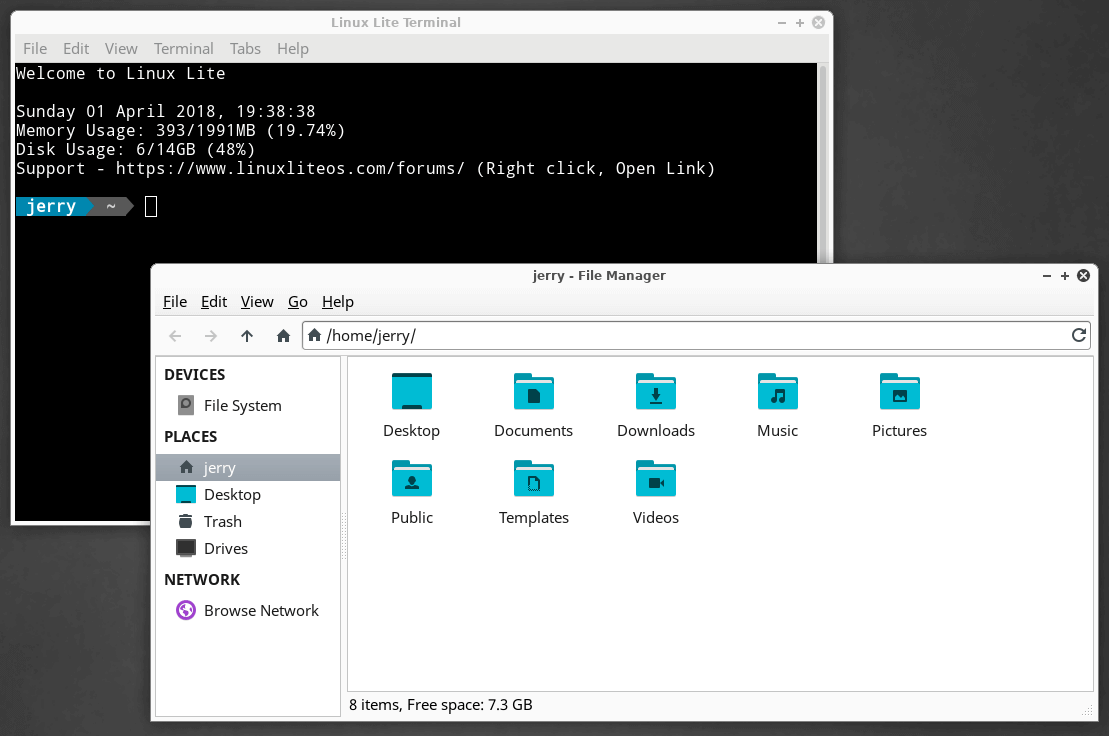
Ora fai clic su Gestione Finestre e seleziona Axiom. Il nuovo tema potrebbe non essere visualizzato correttamente finché non esci e accedi di nuovo, quindi fallo ora. Fai clic su Menu, Esci. Poi accedi di nuovo.
Dopo aver effettuato nuovamente l'accesso, il tema è applicato correttamente.
NOTA:
Puoi anche abilitare Set matching Xfwm4 theme if there is one in Aspetto e saltare l'applicazione manuale del tema di Gestione Finestre.

Applicare un nuovo Set di Icone
Vai sul sito web XFCE Look e scegli un Set di Icone di tuo gradimento.
NOTA: Non tutti i set di icone da lì funzioneranno come ci si aspetta. Si prega di leggere tutta la documentazione prima di tentare di applicare un nuovo set di icone. Alcuni potrebbero rendere l'installazione facile tramite un PPA, che è un metodo preferibile a quello mostrato qui. Fai clic qui per ulteriori informazioni su come installare un nuovo PPA.
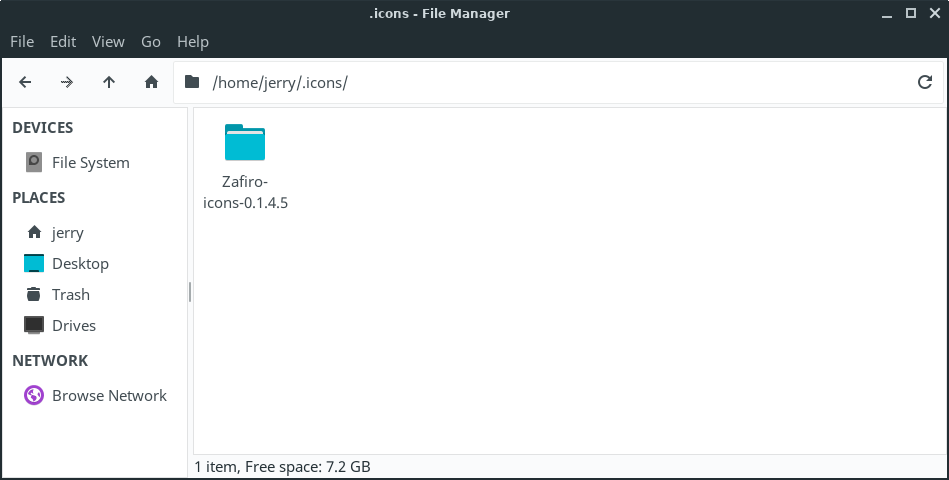
La prima cosa che dobbiamo fare è aprire la nostra cartella home. Fai clic su Visualizza, Mostra File Nascosti. Fai clic con il tasto destro in un punto della tua cartella home, Crea Cartella, crea una cartella chiamata .icons (dovrai farlo solo una volta). Qui è dove copieremo il nuovo Set di Icone.
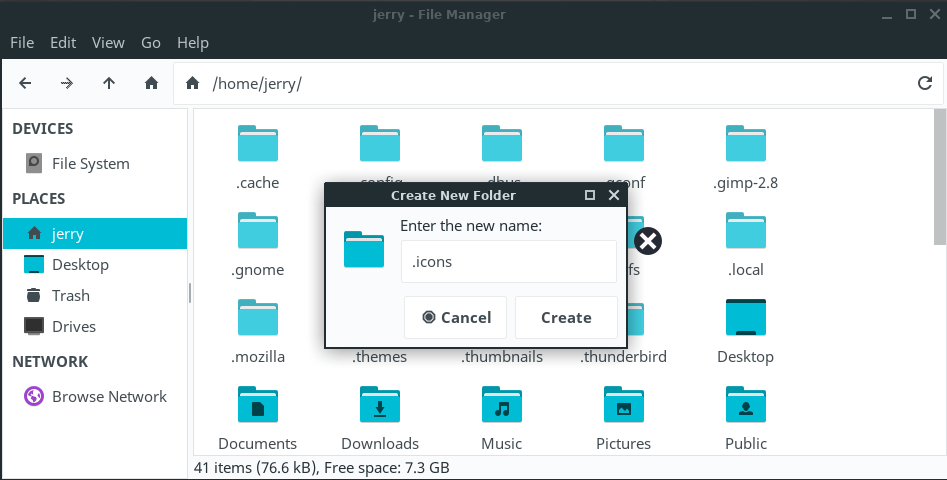
Scarica un set di icone a tua scelta. In questo esempio sceglieremo il Set di Icone Zafiro.
NOTA: Ogni set di icone potrebbe venire con un set specifico di istruzioni di installazione. Se è così, segui quelle istruzioni.
Successivamente, estrai il set di icone appena scaricato (clic destro, Estrai qui).
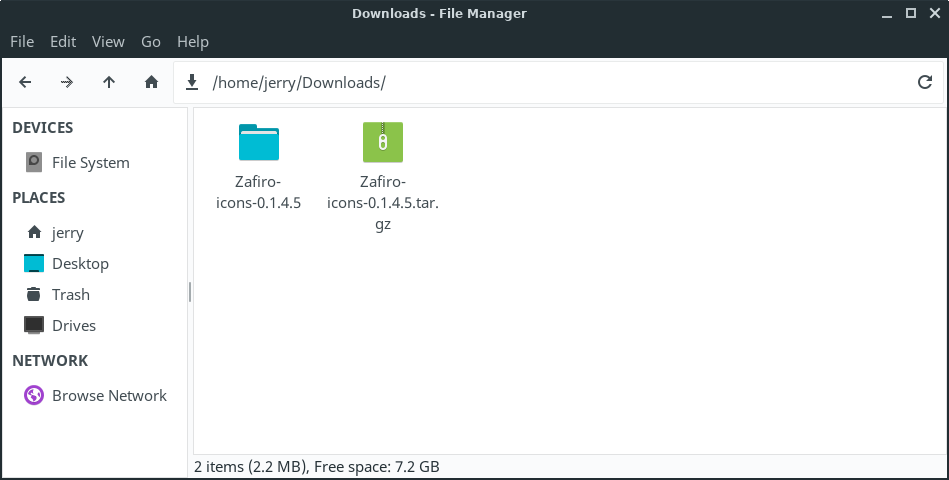
Copia la cartella del set di icone nella cartella .icons nella tua cartella home.
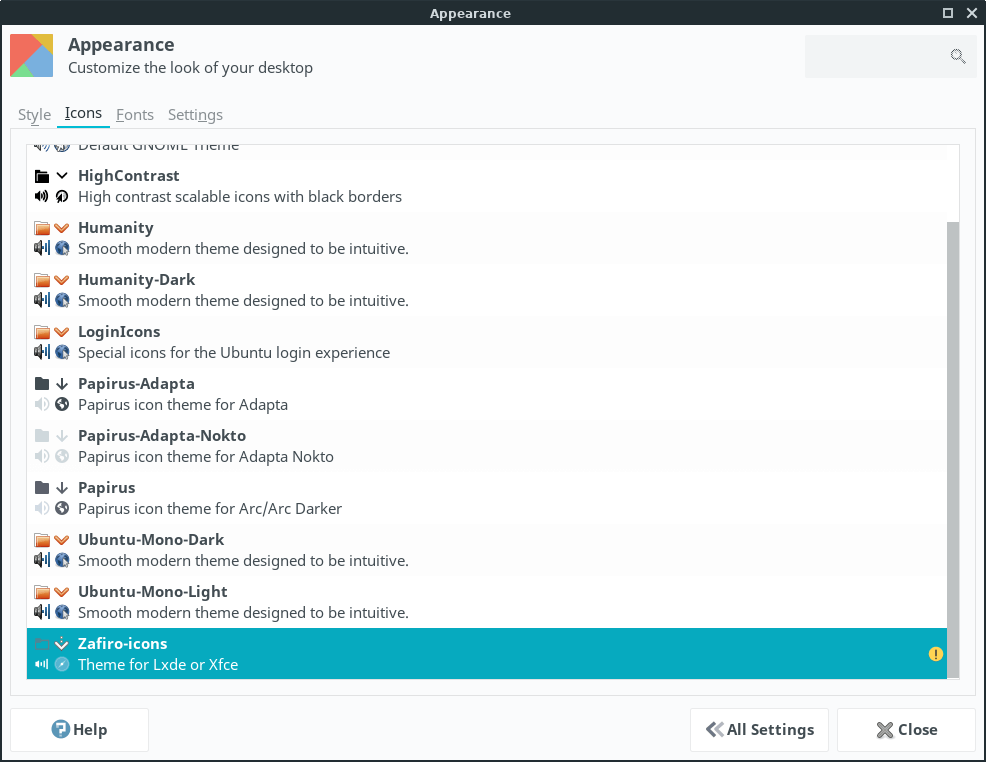
Apri la Gestione Impostazioni e fai clic su Aspetto, Icone. Seleziona Zafiro-icons dall'elenco.
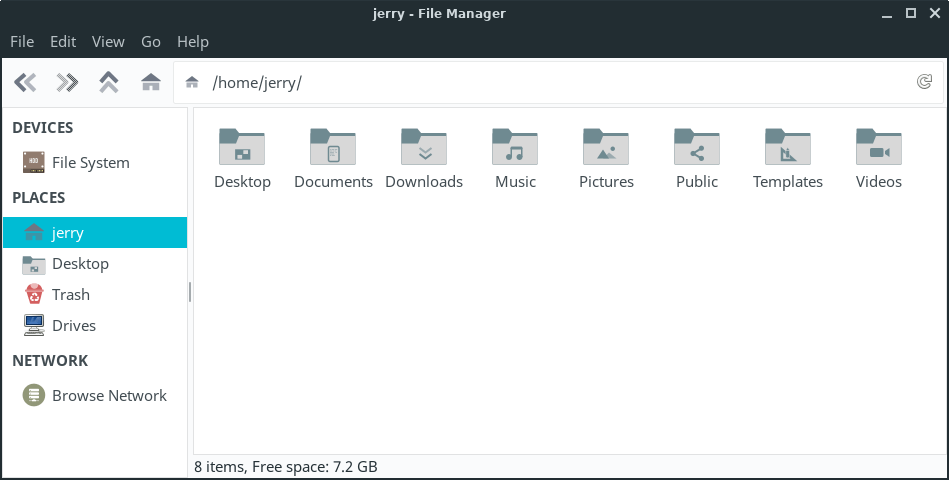
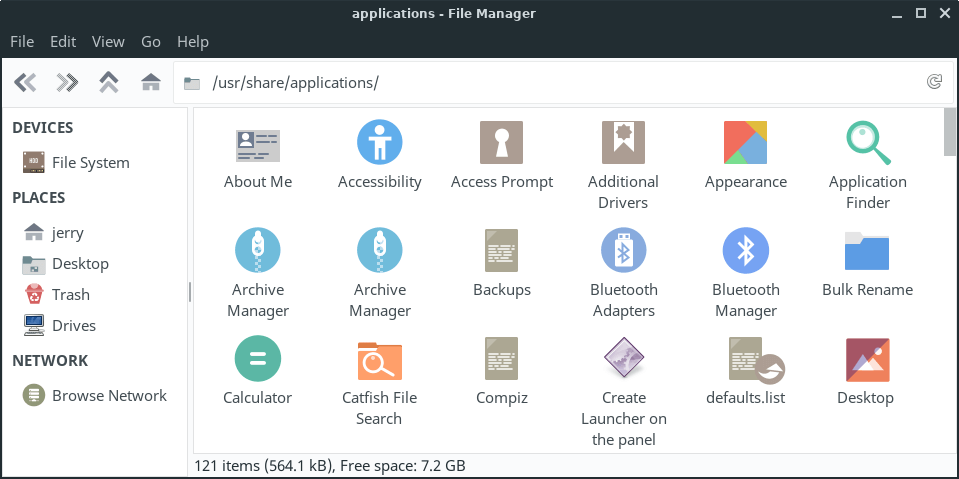
Esci e poi accedi di nuovo per vedere il tuo nuovo tema di icone.
Applicare un nuovo tema per il Mouse (Cursori)
Vai sul sito web XFCE Look e scegli un tema Cursori di tuo gradimento.
NOTA: Non tutti i temi da lì funzioneranno come ci si aspetta. Si prega di leggere tutta la documentazione prima di tentare di applicare un nuovo tema. Alcuni rendono l'installazione facile tramite un PPA, che è un metodo preferibile a quello mostrato qui. Fai clic qui per ulteriori informazioni su come installare un nuovo PPA. Qualunque tema tu scelga, assicurati che menzioni la compatibilità con XFCE.
La prima cosa che dobbiamo fare è aprire la nostra cartella home. Fai clic su Visualizza, Mostra File Nascosti. Fai clic con il tasto destro in un punto della tua cartella home, Crea Cartella, crea una cartella chiamata .icons se non esiste già. (Dovrai farlo solo una volta). Qui è dove copieremo il nuovo tema.
Scarica un tema per il mouse a tua scelta. In questo esempio sceglieremo il tema mouse Ecliz.
NOTA: Ogni set di icone potrebbe venire con un set specifico di istruzioni di installazione. Se è così, segui quelle istruzioni.
Successivamente, estrai il set di icone appena scaricato (clic destro, Estrai qui).
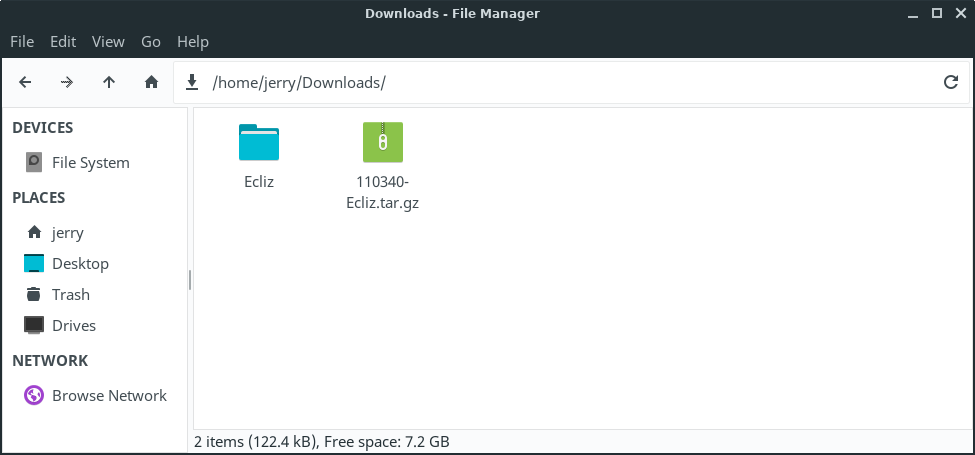
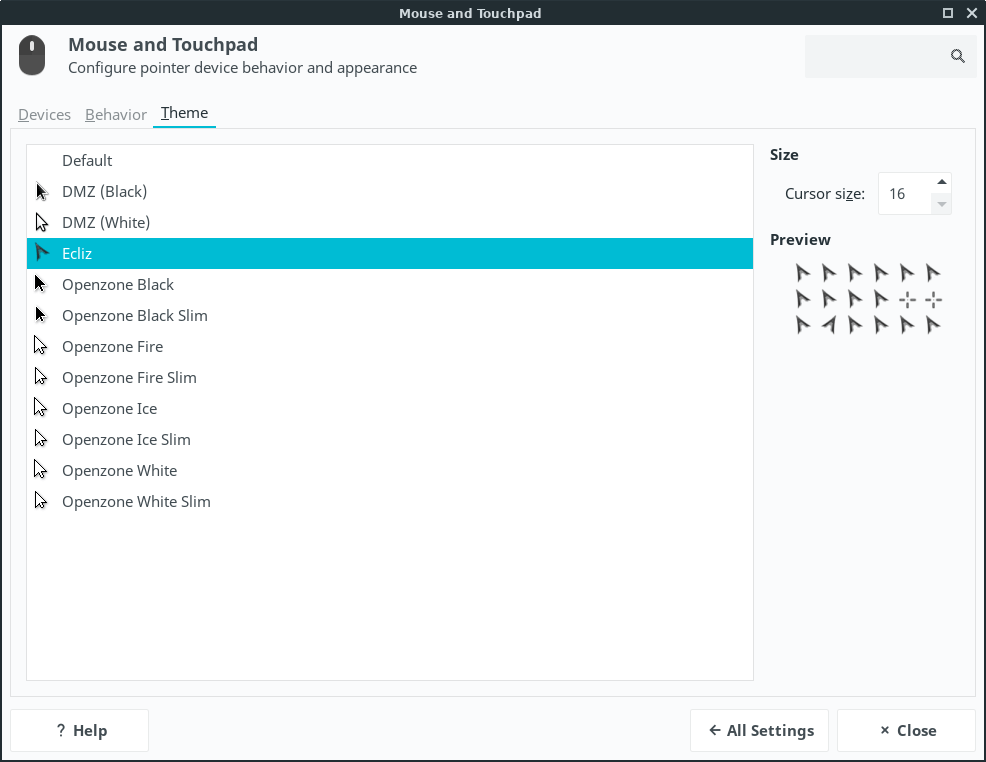
Copia la cartella del tema mouse estratta nella cartella .icons nella tua cartella home. Poi apri la Gestione Impostazioni e apri le impostazioni Mouse e Touchpad. Fai clic sulla scheda Tema e troverai il tuo nuovo tema lì. Fai clic per selezionarlo e il tuo mouse cambierà immediatamente.
Personalizza la Barra del Pannello
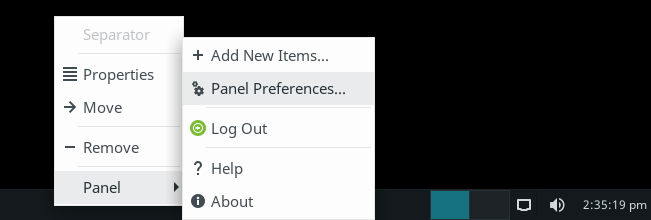
La barra del pannello lungo la parte inferiore dello schermo, (con il Menu e varie icone indicatore), può essere personalizzata in vari modi. La sua posizione e dimensione possono essere modificate. Lanciatori e plugin possono essere aggiunti ad essa. Puoi anche avere più pannelli se vuoi posizionare determinati elementi in diverse parti dello schermo. Per iniziare, fai clic con il tasto destro su un'area vuota del pannello e seleziona Pannello, Preferenze Pannello.
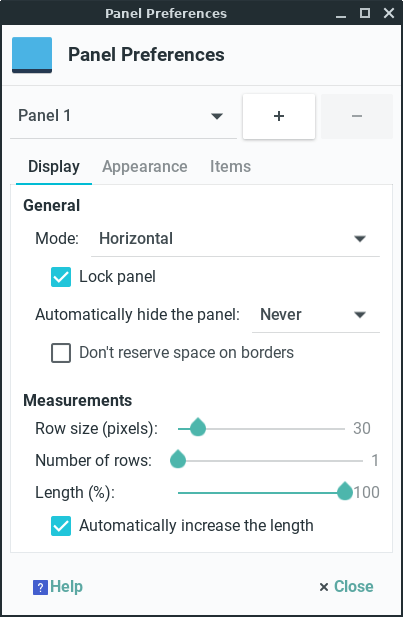
Apparirà una finestra Pannello dove puoi apportare le modifiche. La scheda Display ti permette di scegliere di avere il pannello visualizzato orizzontalmente, verticalmente, o come deskbar sullo schermo. Puoi scegliere di nascondere automaticamente il pannello o meno, modificarne la lunghezza e la larghezza e spostarlo in alto, in basso o su uno dei lati dello schermo.
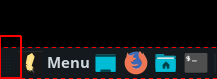
Per spostare il pannello devi prima sbloccarlo, poi vedrai apparire delle maniglie su entrambe le estremità del pannello che puoi afferrare con il mouse per spostarlo. Ecco un primo piano che mostra come appaiono le maniglie:
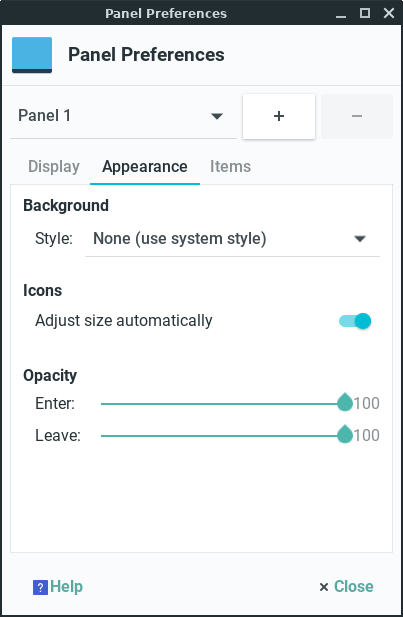
La scheda Aspetto ti permette di scegliere uno stile per il pannello, regolare la trasparenza (alpha) del pannello, o regolare l'opacità del pannello a seconda che il mouse vi stia sopra o meno. (Il "Compositing" deve essere abilitato per poter modificare le impostazioni di trasparenza e opacità. Consulta la sezione Modifiche Gestione Finestre per sapere come farlo.)
La scheda Elementi è dove andare per aggiungere cose come lanciatori, plugin e separatori al pannello. Gli elementi del pannello sono elencati a sinistra e i pulsanti a destra ti permettono di cambiare la loro posizione nel pannello (frecce su/giù), aggiungere (+) o eliminare (-) elementi, e modificarne i dettagli se necessario. Man mano che lo fai, puoi vedere le modifiche avere effetto immediato sul pannello.
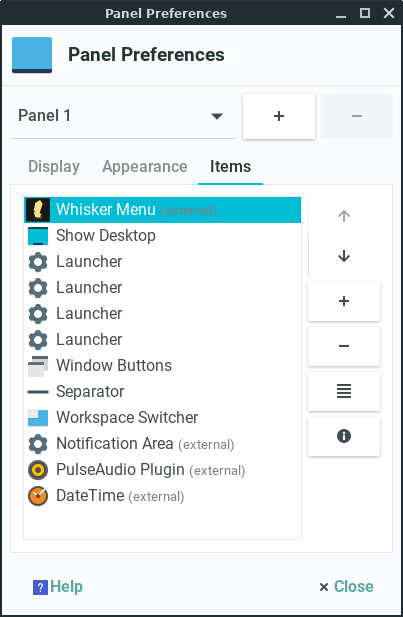
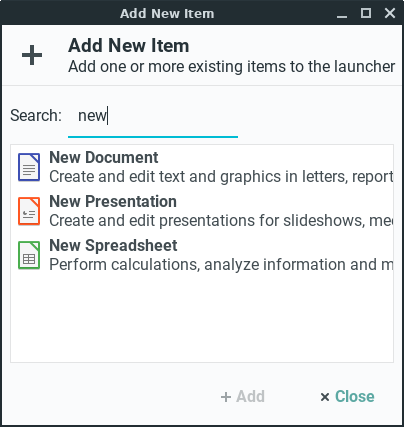
Nota sopra che ho creato diversi lanciatori usando il pulsante +, che apre una finestra Aggiungi Nuovi Elementi. Quella finestra è dove puoi scegliere di aggiungere lanciatori, separatori e plugin disponibili per il pannello.
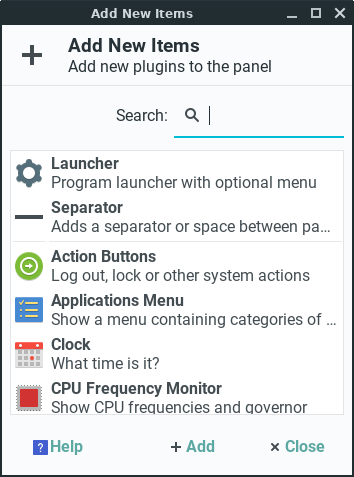
Quando hai finito di aggiungere elementi, chiudi la finestra Aggiungi Nuovi Elementi per tornare alla scheda Elementi della finestra Pannello. Per assegnare un programma a un lanciatore, evidenzia l'elemento del lanciatore e fai clic sul pulsante "Modifica l'elemento attualmente selezionato".
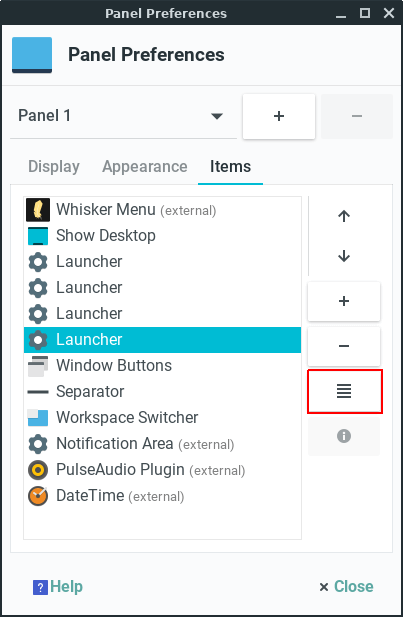
Si aprirà la finestra Lanciatore.
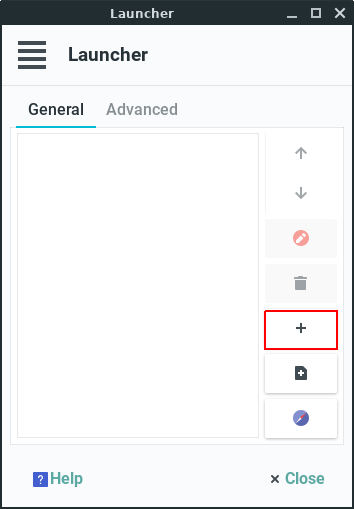
Premi il pulsante + per visualizzare un elenco di programmi tra cui scegliere.
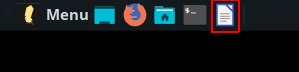
Come esempio, di seguito è mostrato un pannello con il lanciatore Nuovo Documento aggiunto.
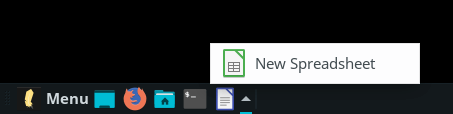
Creare un lanciatore multilivello, (che ti dà la possibilità di avviare più di un programma da un singolo lanciatore), viene fatto nello stesso modo appena descritto. L'unica differenza è che aggiungi più di un elemento allo stesso lanciatore. Si potrebbe preferire creare un menu lanciatore invece di lanciatori separati per risparmiare spazio nel pannello e/o per raggruppare tipi simili di programmi.
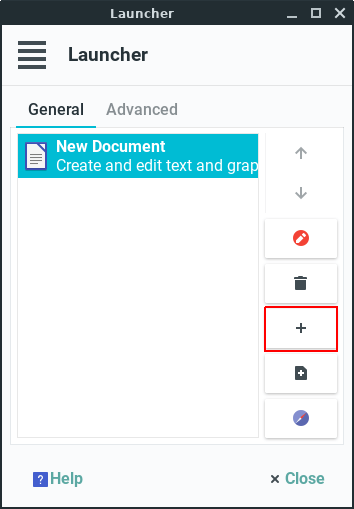
Nel nostro esempio, il Nuovo Documento ha una piccola freccia a destra della sua icona. Aggiungeremo un lanciatore Nuovo Foglio di Calcolo usando il pulsante +. Ecco come appare la finestra Lanciatore dopo aver aggiunto il lanciatore Nuovo Foglio di Calcolo.
Creare pannelli aggiuntivi è facile da fare. Dalla finestra Preferenze Pannello, fai clic sul segno + in alto accanto alla casella Pannello 1.
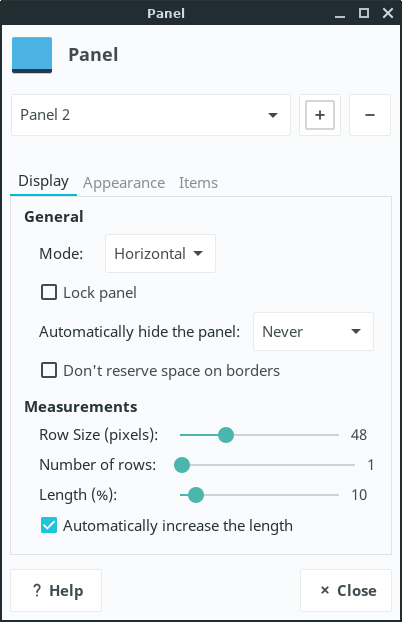
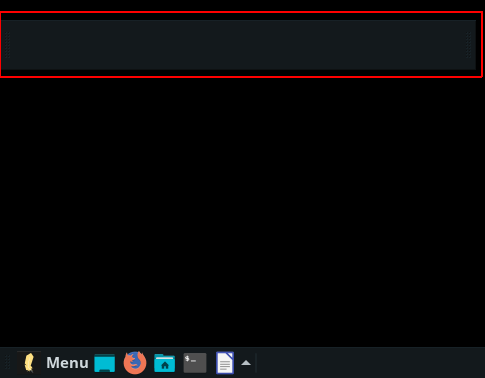
Ora avrai un nuovo pannello (vuoto) mostrato sul desktop e la finestra Preferenze Pannello mostrerà Pannello 2 in alto. Con Pannello 2 visualizzato, puoi ora impostare le tue preferenze per il nuovo pannello nelle schede Display, Aspetto e Elementi. È sbloccato fin dall'inizio, quindi puoi trascinarlo e posizionarlo dove vuoi sullo schermo.
Ci sono molti altri plugin del pannello disponibili per l'installazione rispetto a quelli preinstallati con Linux Lite. Dai un'occhiata su questo sito XFCE per un elenco completo dei plugin del pannello disponibili nei repository. Sono elencati con i loro veri nomi di pacchetto, quindi puoi facilmente usare la funzione di ricerca nel Gestore Pacchetti Synaptic (disponibile in Menu, Sistema, Installa/Rimuovi Software) per trovare e installare quelli che ti interessano.
Modifiche alla Gestione Finestre
Seleziona Modifiche Gestione Finestre nella finestra principale della Gestione Impostazioni.
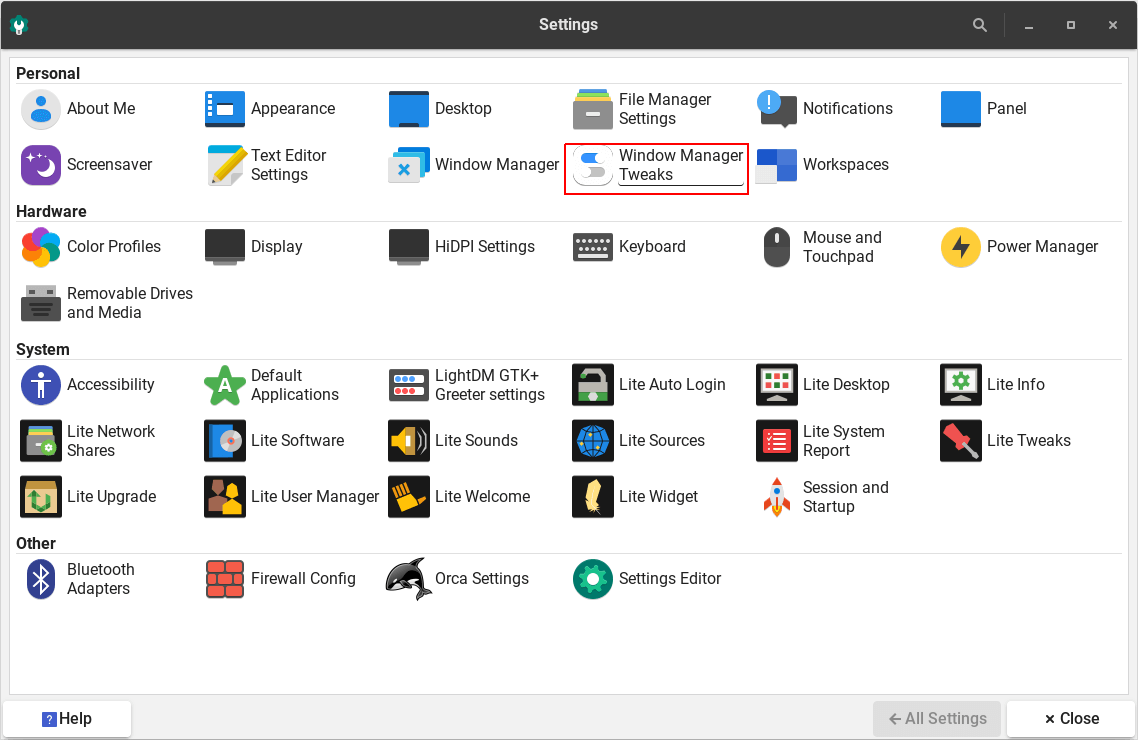
Le Modifiche Gestione Finestre sono un insieme di altre impostazioni che puoi modificare e che influenzano il comportamento delle finestre. Sono organizzate nelle schede: Ciclo, Messa a Fuoco, Accessibilità, Aree di Lavoro, Posizionamento e Compositore. Qui tocchiamo solo alcune di queste impostazioni. Le altre puoi sfogliare a tuo piacimento.
La scheda Compositore è di particolare importanza. È qui che devi abilitare il compositing se intendi aggiungere effetti di trasparenza o opacità alle tue finestre e/o pannelli.
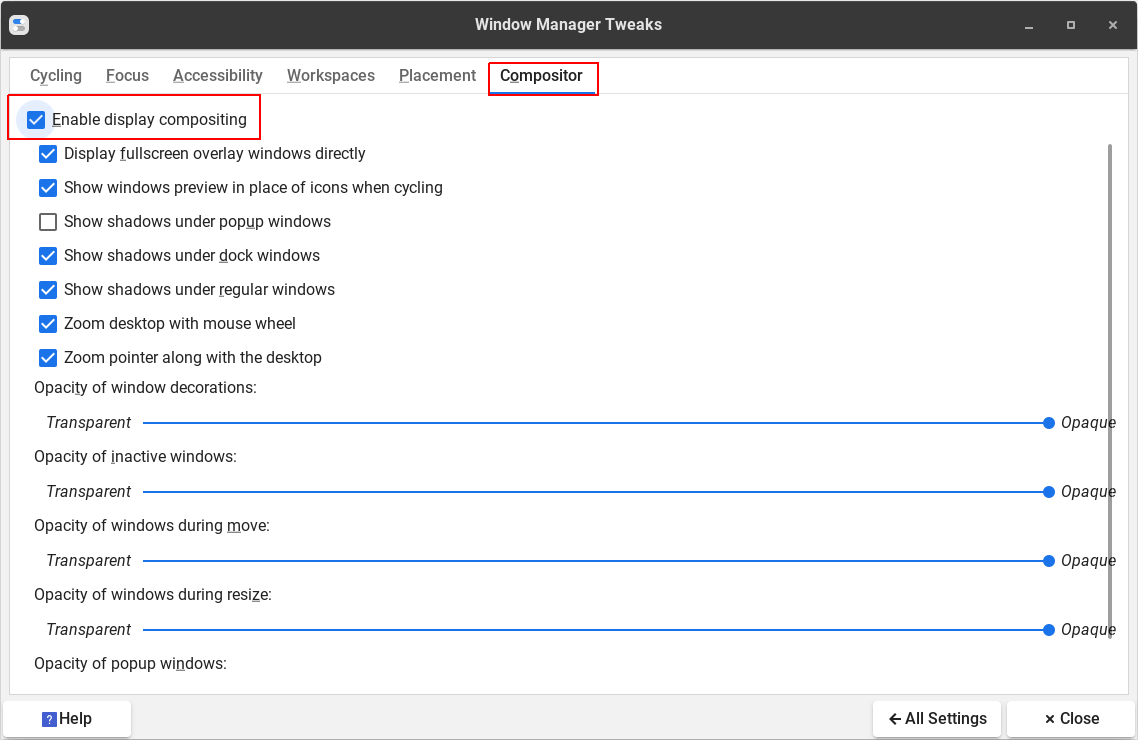
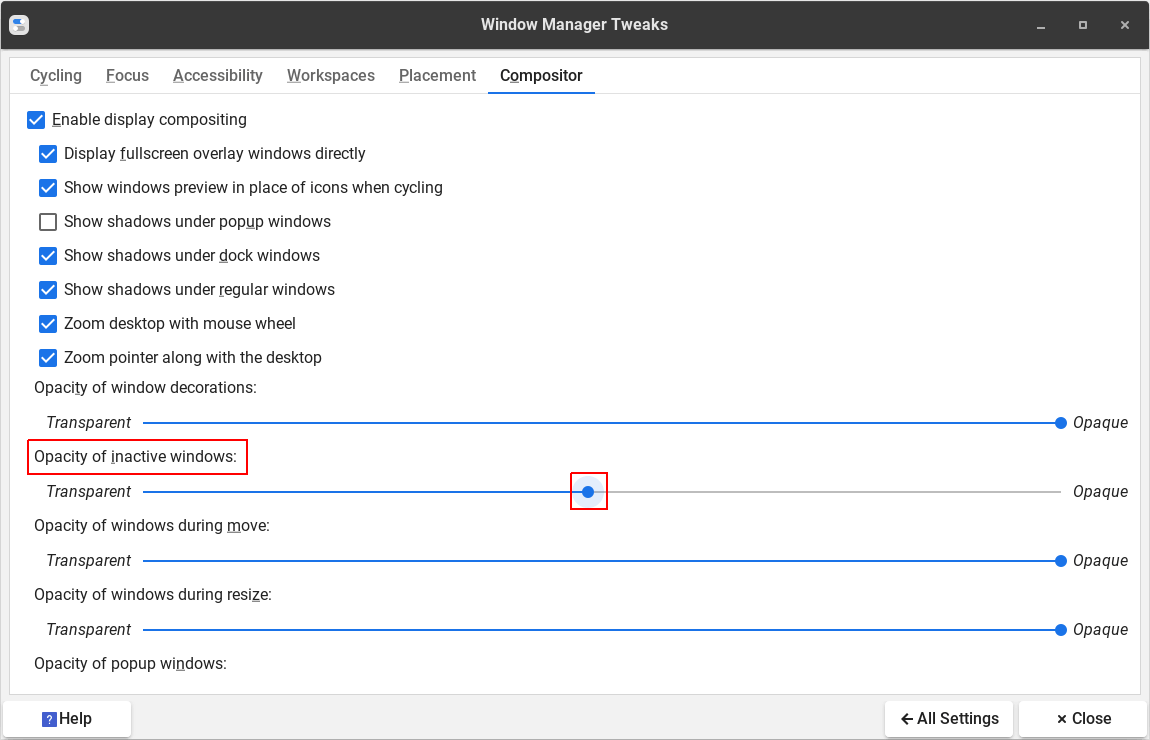
Seleziona la casella per Abilita compositing del display. Ora puoi accedere a varie impostazioni di trasparenza per le finestre e abilitare alcuni effetti ombra. Ecco un esempio che mostra l'opacità delle finestre inattive modificata. Nota che la finestra sullo sfondo è ora leggermente sfumata.

Tornando in Modifiche Gestione Finestre, fai clic sulla scheda Aree di Lavoro. Qui hai alcune altre impostazioni che controllano l'interazione con le aree di lavoro.
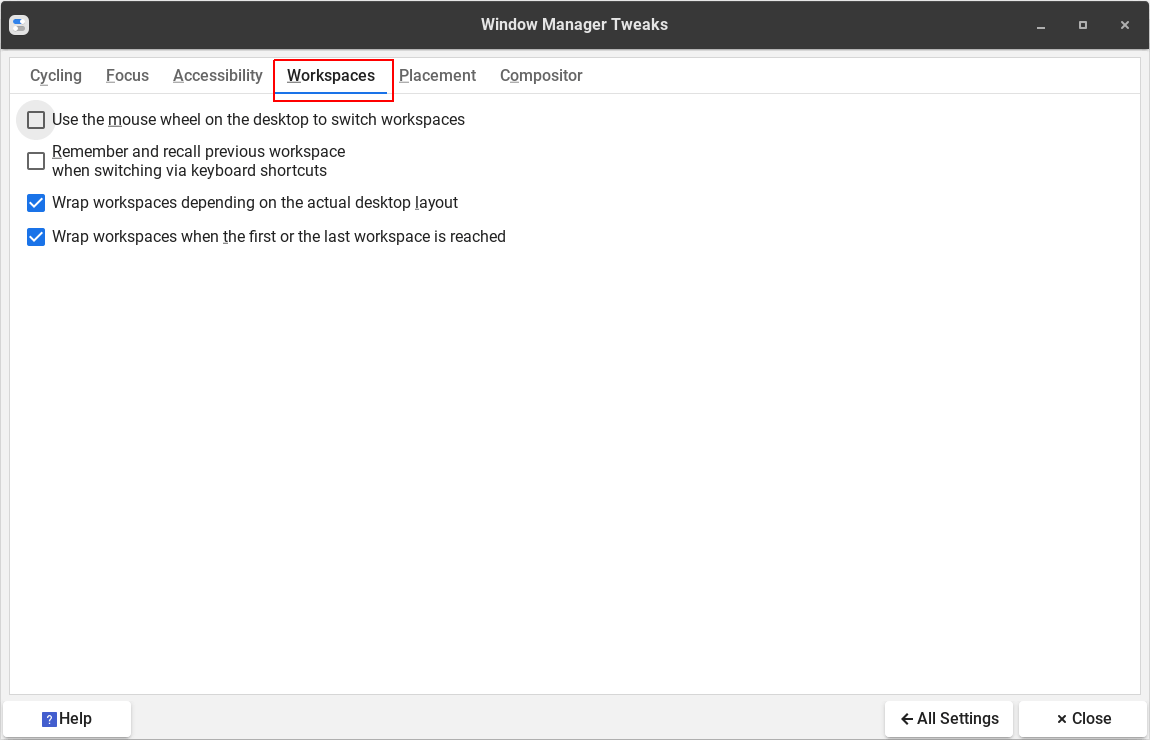
Le opzioni sono abbastanza autoesplicative. Le ultime due opzioni ti permettono di usare il mouse per trascinare una finestra fuori da uno dei bordi dello schermo verso un'altra area di lavoro.