शुरू करें
Linux Lite होम | डाउनलोड | दान करें | हार्डवेयर डेटाबेस | फ़ोरम
Linux Lite में आपका स्वागत है - सरल, तेज़, मुफ़्त
Linux Lite ऑपरेटिंग सिस्टम चुनने के लिए धन्यवाद।
संस्करण: 8.2 | प्रकाशन तिथि: 1 नवंबर, 2026
नया क्या है: 8.2 रिलीज़ के लिए अद्यतन जानकारी।
लेखक: Jerry Bezencon, Jethro Shearer, Bill Hahnen, Ralphy, Milos Pavlovic, Adam Grubbs, John Jenkins, Avijit Majumder, Ryu Rabino
 Linux Lite वेबसाइट: https://www.linuxliteos.com/
 Gitlab https://gitlab.com/users/linuxlite/projects
इस Wiki में योगदान करें
https://gitlab.com/linuxlite/wiki
ऑपरेटिंग सिस्टम
| वर्तमान रिलीज़ का नाम | Linux Lite 8.2 |
| आर्किटेक्चर | 64bit |
| समर्थित BIOS | Legacy, UEFI। Secure Boot समर्थित नहीं है |
| सॉफ़्टवेयर आधार | Ubuntu 26.04.1 LTS |
| डेस्कटॉप परिवेश | XFCE 4.20.2 |
| मीडिया प्रकार | DVD, 4GB या उससे बड़ा USB डिवाइस |
अनुशंसित कंप्यूटर आवश्यकताएँ:
- 1.5 Ghz डुअल कोर प्रोसेसर
- 4GB मेमोरी
- 40GB HDD/SSD/NVME
- 1366x768 रेज़ोल्यूशन सक्षम VGA, DVI, DP या HDMI स्क्रीन
- ISO इमेज के लिए DVD ड्राइव या USB पोर्ट
- Secure Boot अक्षम करें
सोशल मीडिया:
Facebook: https://www.facebook.com/linuxliteos
X: https://x.com/LinuxLite
Reddit: https://www.reddit.com/r/LinuxLite/
YouTube: http://www.youtube.com/c/linuxliteos
Discord: https://discord.com/channels/1042646000193503243/1042646001179168820
LinkedIn: http://www.linkedin.com/in/jerrybezencon
कीबोर्ड शॉर्टकट
| शॉर्टकट | कार्य |
|---|---|
| Ctrl + Alt + T | एक टर्मिनल खोलता है |
| Ctrl + Alt + Del | लॉगआउट डायलॉग खोलता है |
| Ctrl + Shift + Esc | सिस्टम मॉनिटर खोलता है |
| Windows | मेनू खोलता है |
| Windows + H | आपका होम फ़ोल्डर खोलता है |
| Windows + L | स्क्रीन लॉक करता है |
| Alt + F2 | एप्लिकेशन फ़ाइंडर डायलॉग बॉक्स खोलता है |
| Alt + TAB | खुली हुई विंडो के बीच स्विच करता है |
| Print Screen | स्क्रीनशॉट प्रोग्राम खोलता है |
| Left Alt + Mouse wheel scroll | आपकी स्क्रीन को आवर्धित करता है |
| Insert + S | स्क्रीन रीडर को चालू और बंद करता है |
| Ctrl + Alt + O | ऑनस्क्रीन कीबोर्ड खोलता है |
शामिल सॉफ़्टवेयर
Firefox Web Browser, Thunderbird Email, LibreOffice Writer (Word), LibreOffice Calc (Excel), LibreOffice Impress (Powerpoint), LibreOffice Base (Access DB), VLC Media Player, Gimp Image Editor, Text Editor, PDF Viewer, CD/DVD Burner, USB Burner, Image Scanner, Image Viewer, Firewall, Backups, Bluetooth Manager, Partition Drives, Timeshift, Whisker Menu, Lite About, Lite Auto Login, Lite Core, Lite Desktop, Lite Distro Builder, Lite DPI, Lite Driver Manager, Lite Firewall Config, Lite Gane Center, Lite Info, Lite Menu Sorter, Lite Network Shares, Lite Patch, Lite Software, Lite Software Sources, Lite Sounds, Lite System Report, Lite System Monitor, Lite Theme Manager, Lite Time Date, Lite Tweaks, Lite Updates, Lite Upgrade, Lite User Manager, Lite Welcome, Lite Widget, Screen Reader, Onscreen Keyboard and Magnifier, Linux Lite Plymouth Theme, Linux Lite Wiki।
इंस्टॉलेशन के बाद
नए इंस्टॉल के बाद आपको सबसे पहले Menu, Favorites, Install Updates पर क्लिक करना चाहिए। इसके बाद यदि आपके पास कोई वायरलेस, वायर्ड, ग्राफ़िक्स कार्ड डिवाइस या अन्य हार्डवेयर डिवाइस हैं, तो Menu, Settings, Lite Driver Manager पर क्लिक करें। कृपया उपयुक्त ड्राइवर चुनने से पहले दी गई जानकारी को बहुत ध्यान से पढ़ें। आमतौर पर अनुशंसित ड्राइवर चुनना सबसे अच्छा होता है। आप यहाँ क्लिक करके इंटरनेट से कनेक्ट करने का तरीका देख सकते हैं। ड्राइवरों के बारे में अधिक जानकारी यहाँ पाई जा सकती है।
UEFI
How-To-Geek के अनुसार, "BIOS जल्द ही समाप्त हो जाएगा: Intel ने 2020 तक अपने सभी चिपसेट पर इसे पूरी तरह UEFI से बदलने की योजना की घोषणा की है। पारंपरिक BIOS में अभी भी गंभीर सीमाएँ हैं। यह केवल 2.1 TB या उससे कम के ड्राइव से बूट कर सकता है। अब 3 TB ड्राइव आम हैं, और BIOS वाला कंप्यूटर उनसे बूट नहीं कर सकता। यह सीमा BIOS के Master Boot Record सिस्टम के काम करने के तरीके के कारण है। UEFI PC पर पारंपरिक BIOS की जगह लेता है। किसी मौजूदा PC पर BIOS से UEFI में स्विच करने का कोई तरीका नहीं है।"
मुझे कैसे पता चलेगा कि मेरे कंप्यूटर में UEFI है?
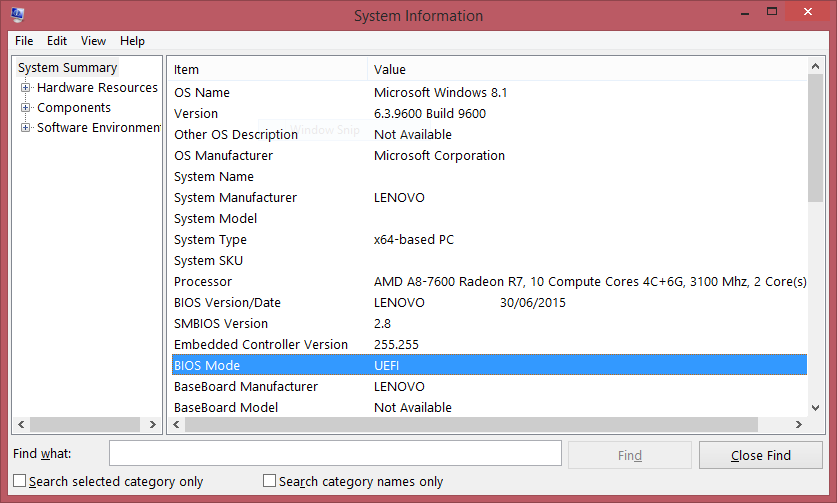
Windows Search में, msinfo या msinfo32 टाइप करें और System Information नाम का डेस्कटॉप ऐप लॉन्च करें। BIOS Mode आइटम खोजें, और यदि उसका मान UEFI है, तो आपके पास UEFI फ़र्मवेयर है। यदि यह BIOS Mode Legacy कहता है, तो आप वही फ़र्मवेयर चला रहे हैं। साथ ही, सामान्यतः UEFI-सक्षम मशीनें BIOS-Legacy मशीनों की तुलना में तेज़ स्टार्टअप और शटडाउन समय प्रदान करती हैं। यदि आपने 2010 के बाद कंप्यूटर/मदरबोर्ड खरीदा है, तो संभावना है कि आपके पास UEFI सिस्टम है। यदि आप अभी भी अनिश्चित हैं, तो UEFI संस्करण डाउनलोड करें क्योंकि यह BIOS-Legacy कंप्यूटर पर भी पहचान और चलाकर काम करेगा। यदि आपके पास पुराना, legacy प्रकार का BIOS कंप्यूटर है तो चिंता न करें, Linux Lite फिर भी इसे पहचानेगा और आपके कंप्यूटर पर इंस्टॉल हो जाएगा।
Secure Boot
Linux Lite, Secure Boot का समर्थन नहीं करता।
Windows में Secure Boot अक्षम करें
Windows में Secure Boot को अक्षम करने के सामान्य निर्देशों के लिए निम्नलिखित लिंक देखें (निर्माता के आधार पर कॉन्फ़िगरेशन थोड़ा भिन्न होगा)।
Secure Boot अक्षम करना - सुझाव
ऐसा करने के कई तरीके हैं। इनमें से एक आपके सिस्टम के लिए काम करेगा:
- Windows में - Shift दबाए रखें, अपने Menu में Power आइकन पर क्लिक करें, Restart पर क्लिक करें, पूरे समय Shift दबाए रखें। Recovery विकल्पों पर पहुँचने के बाद Shift कुंजी छोड़ें। Troubleshoot, Advanced Options, UEFI Firmware Settings, Restart पर जाएँ। फिर आप अपने BIOS में होंगे, Security, या Advanced या Boot Options खोजें और Secure Boot ढूँढें, उसे अक्षम करें। सेटिंग्स सहेजकर अपना BIOS बाहर निकलें।
- अपना PC चालू करें और अपना BIOS मेनू खोलें। आप बूटअप अनुक्रम के दौरान एक कुंजी दबाकर ऐसा कर सकते हैं, जैसे F1, F2, F12, या Esc। Secure Boot सेटिंग खोजें, उसे Disabled पर सेट करें। Secure Boot आमतौर पर Security टैब, Boot टैब, या Authentication टैब में होता है। परिवर्तन सहेजें और अपना BIOS बाहर निकलें।
- Windows में - Start मेनू पर गियर आइकन पर क्लिक करने से आप Settings में पहुँचेंगे। Settings में, Update & Security चुनें। बाईं ओर के मेनू से Recovery चुनें और आप दाईं ओर Advanced startup देख सकते हैं। Advanced startup विकल्प के अंतर्गत Restart Now पर क्लिक करें। कंप्यूटर Recovery मेनू पर रीबूट होगा। Troubleshoot, Advanced options, UEFI Firmware Settings चुनें। Restart करें।
कीबोर्ड फ़ंक्शन
कुछ लैपटॉप पर आपको Numlock सक्षम करना पड़ सकता है क्योंकि यह डिफ़ॉल्ट रूप से अक्षम होता है। आप अपनी कुंजियाँ उपयोग करने के लिए FN + Numlock भी आज़मा सकते हैं, या कीबोर्ड के ऊपर की ओर स्थित F कुंजियों में से एक के साथ FN + दबा सकते हैं। यह कंप्यूटर से कंप्यूटर में भिन्न होता है। कुछ उदाहरण निम्नलिखित हैं:
Fn + F11 (Acer, Toshiba, Samsung)
Shift + Num Lock
Fn + Num Lock (Sony, Gateway)
Fn + F11 + Scroll Lock
Fn + F8 (HP)
Ctrl + F11
Fn + Shift + Num Lock
Fn + F4 (Dell)
Fn + Nmlk (Lenovo, ASUS)
Lite System Report
Linux Lite में Lite System Report टूल आता है जो Menu, Settings के अंतर्गत पाया जाता है। यह टूल हमारी सहायता टीम को किसी भी समस्या की अधिक सटीक पहचान करने में मदद करता है जो आप अनुभव कर रहे हों, इस प्रकार आपको बेहतर सेवा प्रदान करता है। इसके बारे में अधिक जानने के लिए यहाँ क्लिक करें।
Lite Info
Linux Lite Hardware Database का उद्देश्य लोगों को Linux Lite Series के भीतर विभिन्न कंप्यूटर कॉन्फ़िगरेशन का एक विचार देना है। Linux Lite Hardware Database Make and Model, CPU, Graphics, Audio, Network और Storage तकनीकी विनिर्देश प्रदर्शित करता है। यह उन कंप्यूटरों का एक स्नैपशॉट प्रदान करता है जिन्हें लोग Linux Lite के साथ उपयोग करने में सक्षम हैं। कोई भी व्यक्तिगत या सुरक्षा संबंधी जानकारी एकत्र या प्रदर्शित नहीं की जाती। अपना हार्डवेयर साझा करने और दूसरों की मदद करने के लिए Menu, Settings, Lite Info पर क्लिक करें। Linux Lite Hardware Database पर जाने के लिए यहाँ क्लिक करें।
सहायता
यदि आपको इस Wiki में अपने प्रश्न का उत्तर नहीं मिल रहा है, तो कृपया निम्नलिखित में से चुनें:
फ़ोरम
Linux Lite के लिए Linux Lite Forums पर सहायता प्राप्त करने के लिए यहाँ क्लिक करें। कृपया अपना प्रश्न पोस्ट करने से पहले Forums खोजें, संभावना है कि आपका प्रश्न पहले उत्तर दिया जा चुका है। सहायता के लिए पोस्ट करते समय, अपना शीर्षक यथासंभव वर्णनात्मक बनाएं। पोस्ट के भीतर, समस्या का विवरण निर्दिष्ट करें, उस प्रक्रिया का वर्णन करें जिसका आपने पालन किया जो इसका कारण बना, समस्या को हल करने के लिए आपने जो कदम उठाए, और प्रक्रिया के विभिन्न चरणों में आपको जो कोई भी त्रुटि संदेश मिले हों। अपने कंप्यूटर के बारे में जानकारी भी शामिल करें - मॉडल नंबर, अनुमानित आयु, CPU, RAM, आदि। (Lite System Report टूल इसके लिए अच्छा है।) आप जितनी अधिक जानकारी प्रदान करेंगे, लोगों के लिए स्थिति का मूल्यांकन करना और उचित मार्गदर्शन प्रदान करना उतना ही आसान होगा।
नोट: अपनी पहली पोस्ट बनाने से पहले कृपया Forum Posting Guidelines पढ़ें।
सामान्य सॉफ़्टवेयर सहायता
यदि आप कोई प्रोग्राम उपयोग कर रहे हैं, उदाहरण के लिए Firefox, तो पहली जगह हमेशा डेवलपर और या निर्माता/निर्माताओं से सीधे संपर्क करना चाहिए। अधिकांश प्रोग्रामों में उनके प्रोग्राम पर कहीं न कहीं Help मेनू होता है। Help मेनू में फिर उनके सहायता क्षेत्र का लिंक होगा। यहाँ विशेषज्ञ हैं और आपको उत्कृष्ट सहायता मिलनी चाहिए। यदि यह कोशिश करने के बाद भी आप कहीं नहीं पहुँच पा रहे हैं, तो हमारी उपरोक्त सेवाओं में से किसी एक का उपयोग करने में संकोच न करें। चूँकि Linux Lite लोकप्रिय Ubuntu ऑपरेटिंग सिस्टम पर आधारित है, इसलिए कई प्रश्नों का उत्तर केवल अपने पसंदीदा सर्च इंजन में समस्या दर्ज करके भी प्राप्त किया जा सकता है।
भ्रमण
यहाँ, हम आपको Linux Lite Desktop का संक्षिप्त परिचय देंगे। आइए भ्रमण शुरू करें।
डेस्कटॉप लेआउट
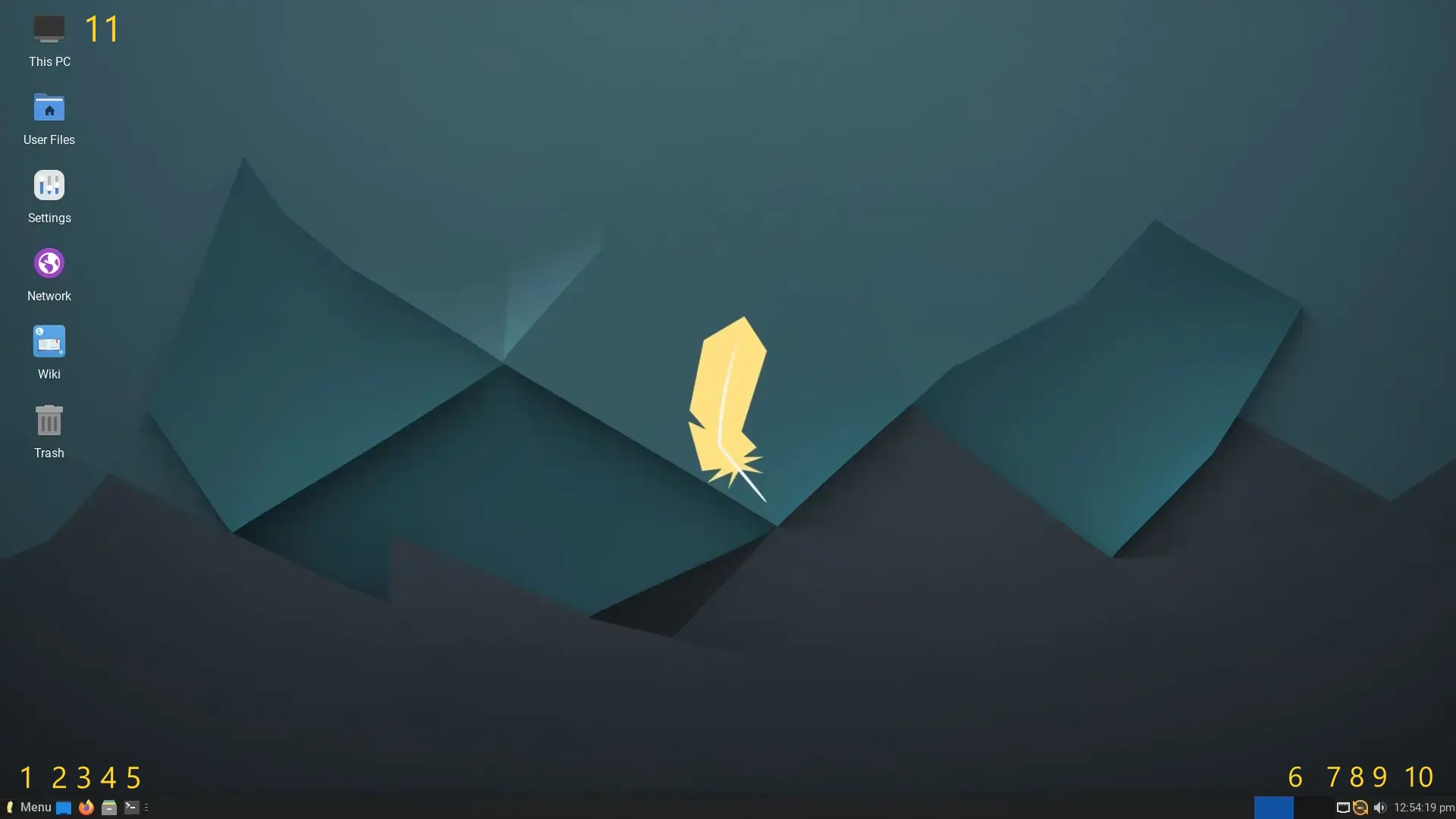
1 - 10 - टास्कबार। इस क्षेत्र में Menu, क्विक लॉन्च एप्लिकेशन आइकन, वर्कस्पेस और सिस्टम ट्रे शामिल हैं।
1 - Menu। यह वह जगह है जहाँ आपके सभी एप्लिकेशन एक्सेस किए जाते हैं। Linux Lite में, Menu आइटम वर्गीकृत हैं। अधिक जानकारी के लिए यहाँ देखें।
2 - Show Desktop। इस आइकन पर क्लिक करने से वर्तमान में खुली सभी विंडो टास्कबार में छोटी हो जाती हैं।
3 - वेब ब्राउज़र। यहाँ आप Chrome वेब ब्राउज़र लॉन्च कर सकते हैं ताकि आप इंटरनेट पर अपनी पसंदीदा वेबसाइट ब्राउज़ कर सकें।
4 - होम फ़ोल्डर। यह वह जगह है जहाँ आपके सभी Documents, Downloads, Music, Pictures और Videos संग्रहीत होंगे।
5 - XFCE Terminal। जिसे 'कमांड लाइन' के नाम से भी जाना जाता है। यहाँ, आप वैसे ही कमांड चला सकते हैं जैसे आप Windows में (Command Prompt) चला सकते हैं।
6 - Workspaces। ये आभासी डेस्कटॉप की तरह हैं। ये आपको 2 या अधिक डेस्कटॉप पर अपने एप्लिकेशन चलाने की अनुमति देते हैं, जिससे आपका कार्यक्षेत्र बढ़ता है।
7 - नेटवर्क आइकन (सिस्टम ट्रे)। यहाँ वायर्ड, वायरलेस और VPN नेटवर्क कॉन्फ़िगर करें और कनेक्ट करें।
8 - अपडेट इंस्टॉल करें (सिस्टम ट्रे)। सिस्टम अपडेट कॉन्फ़िगर और इंस्टॉल करने के लिए यहाँ क्लिक करें।
9 - वॉल्यूम आइकन (सिस्टम ट्रे)। आप मुख्य वॉल्यूम स्तर समायोजित कर सकते हैं, या यदि कई एप्लिकेशन ध्वनि चला रहे हैं, तो आप प्रत्येक स्तर को अलग-अलग समायोजित कर सकते हैं।
10 - दिनांक, समय और कैलेंडर (सिस्टम ट्रे)। यहाँ आप दिनांक और समय देख सकते हैं, और समय पर क्लिक करके वर्तमान माह का कैलेंडर भी देख सकते हैं।
11 - डेस्कटॉप आइकन। आपके कंप्यूटर में बार-बार देखी जाने वाली जगहों तक त्वरित और आसान पहुँच (केवल अंग्रेज़ी इंस्टॉलेशन)।
Menu श्रेणियाँ
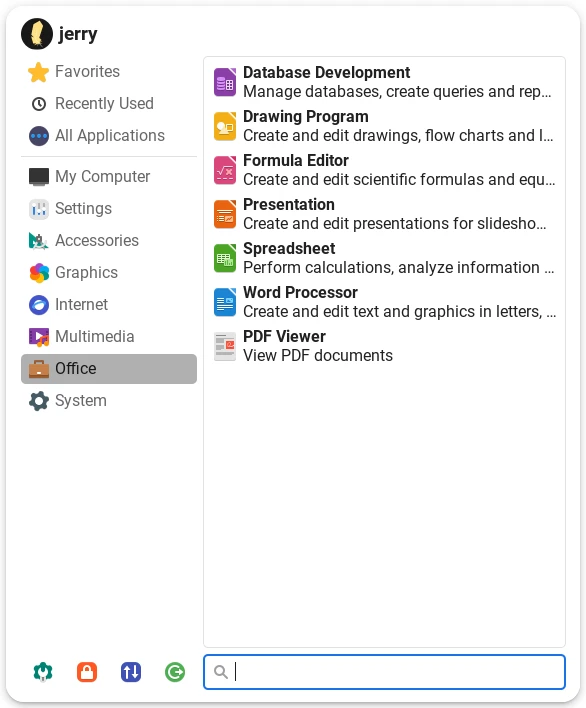
Linux Lite में, जब आप Menu बटन पर क्लिक करते हैं, तो एप्लिकेशन Menu में श्रेणी के अनुसार संग्रहीत होते हैं। उदाहरण के लिए, जब आप Office श्रेणी में नेविगेट करते हैं, तो आप सभी Office जैसे एप्लिकेशन देखेंगे।
डेस्कटॉप सेटिंग्स - वॉलपेपर बदलना
जब आप डेस्कटॉप पर किसी खाली जगह पर दाईं ओर क्लिक करते हैं, तो आपको चुनने के लिए उपयोगिताओं का एक मेनू मिलेगा। वॉलपेपर बदलने के लिए, मेनू से Desktop Settings चुनें।
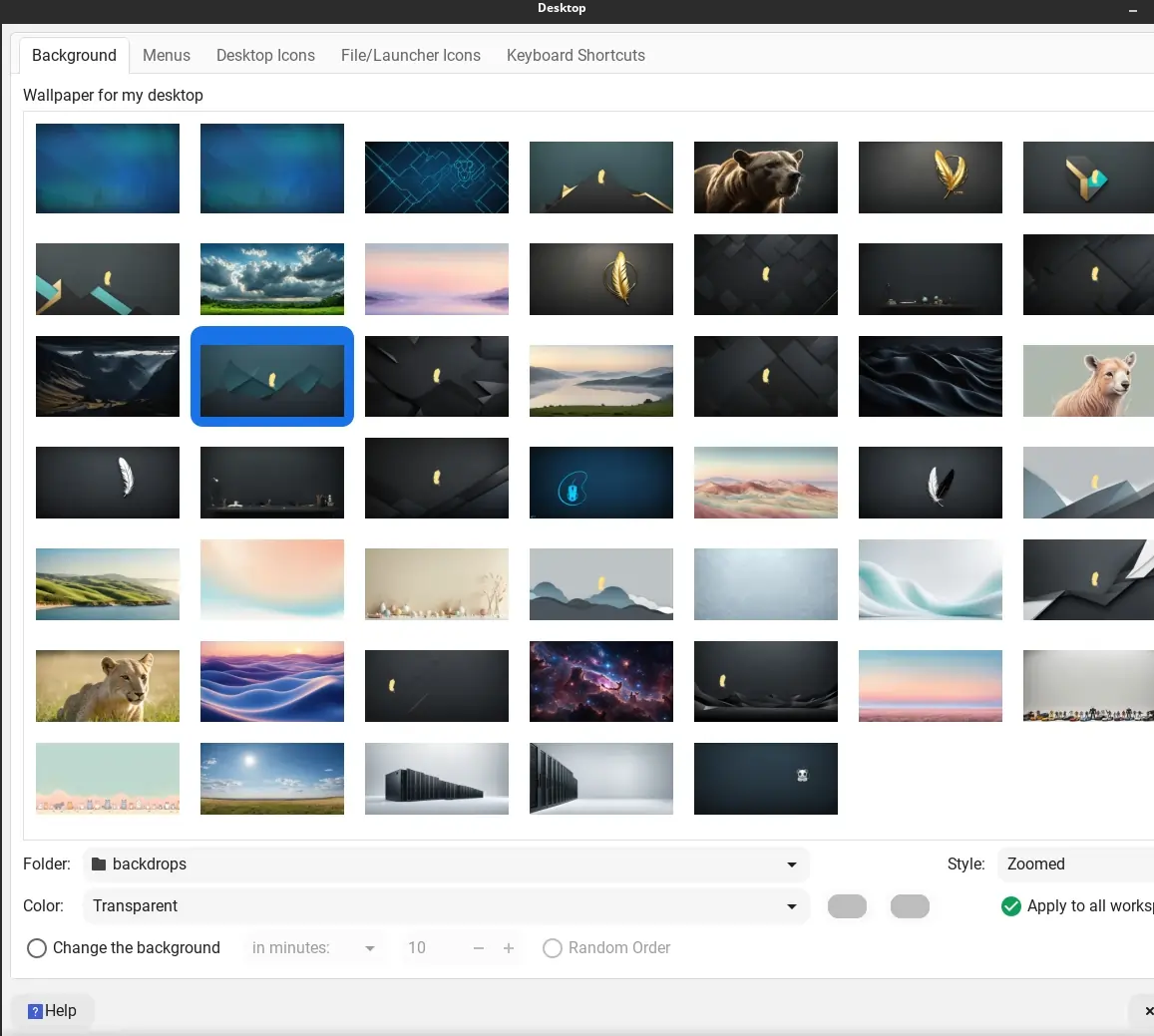
दिखाई देने वाली विंडो में, नया डेस्कटॉप वॉलपेपर सेट करने के लिए किसी भी वॉलपेपर पर बाईं ओर क्लिक करें। इस पर अधिक जानकारी यहाँ पाई जा सकती है।
होम फ़ोल्डर
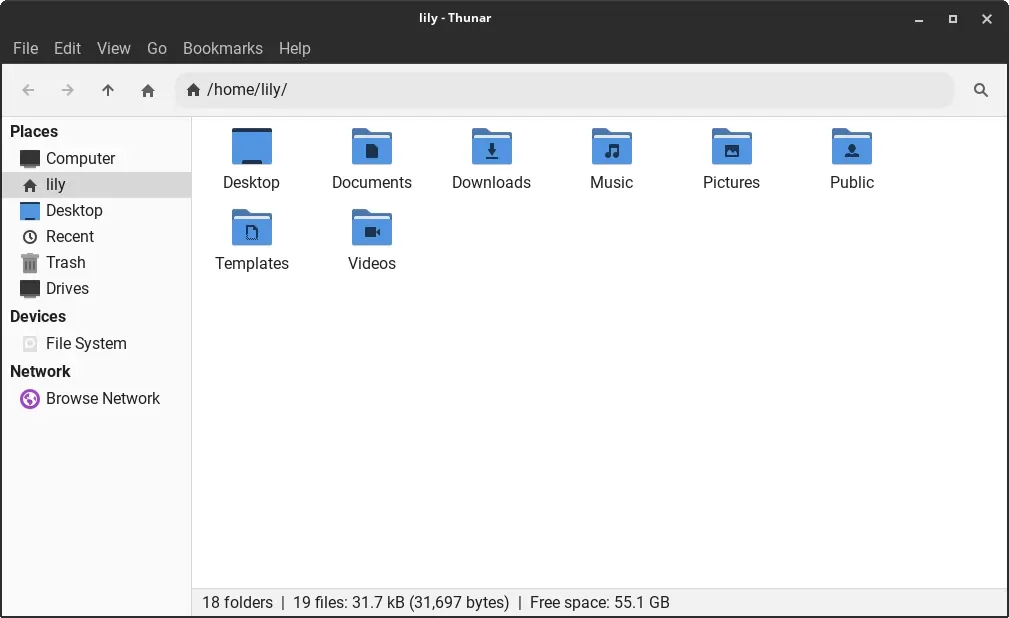
Windows में Explorer के समतुल्य को Linux Lite में Home फ़ोल्डर कहा जाता है। यह वह जगह है जहाँ आपकी सभी फ़ाइलें संग्रहीत होती हैं। उदाहरण के लिए, जब आप इंटरनेट से कोई फ़ाइल डाउनलोड करते हैं, तो वह फ़ाइल Downloads फ़ोल्डर में संग्रहीत होती है। बाकी फ़ोल्डर आपकी सुविधा के लिए सेट किए गए हैं जिनमें आप अपनी फ़ाइलों को उनकी श्रेणी के अनुसार व्यवस्थित कर सकते हैं। आपका संगीत Music फ़ोल्डर में जाएगा, आपकी तस्वीरें Pictures फ़ोल्डर में जाएंगी, इत्यादि। आप चाहें तो अपनी फ़ाइलें सीधे अपने Home फ़ोल्डर में संग्रहीत कर सकते हैं, लेकिन फ़ाइलों को अलग-अलग फ़ोल्डर में संग्रहीत रखने से चीज़ें व्यवस्थित और ढूँढने में आसान रहती हैं।
Settings Manager
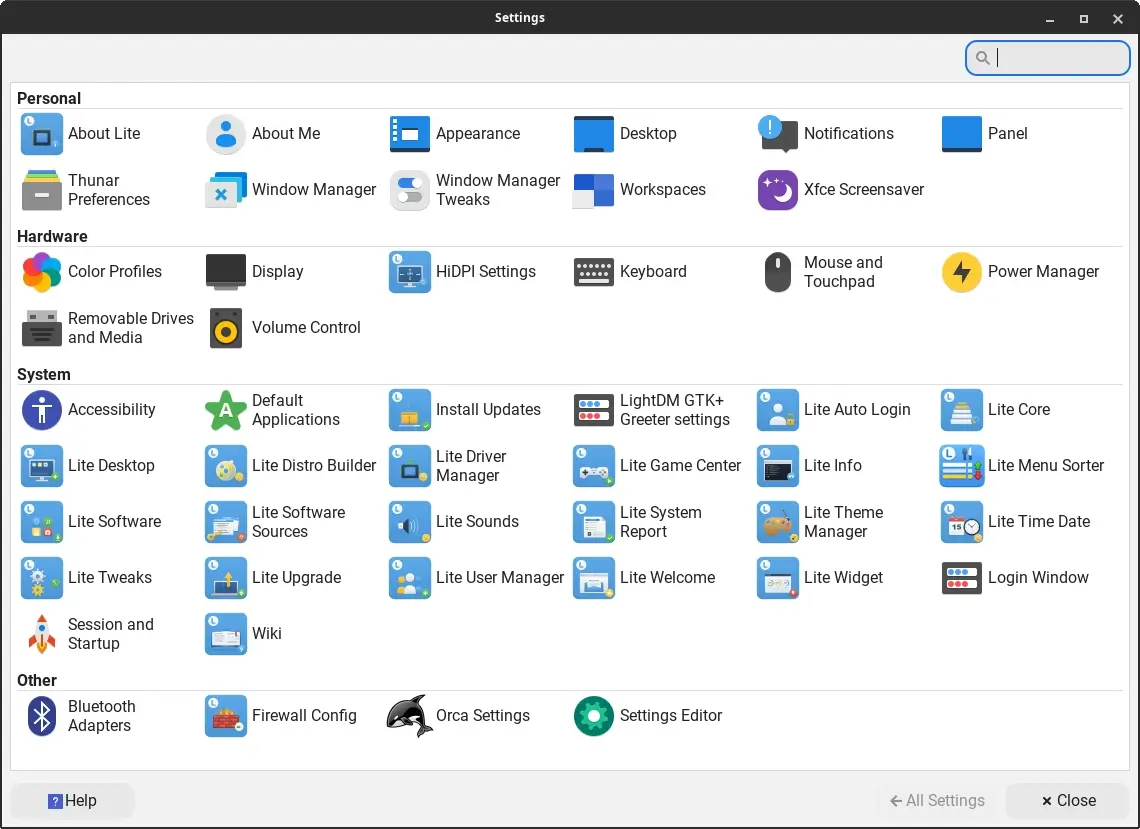
Linux Lite में, Settings Manager Windows में Control Panel की तरह है। यह एक केंद्रीय स्थान है जहाँ आप अपनी सभी Linux Lite सेटिंग्स कॉन्फ़िगर कर सकते हैं। आप Menu, Settings, Settings Manager पर जाकर Settings Manager तक पहुँच सकते हैं।
मेनू
Linux Lite पर मेनू सिस्टम को नेविगेशन को सहज बनाने के लिए बहुत सरल किया गया है।
सिस्टम मेनू
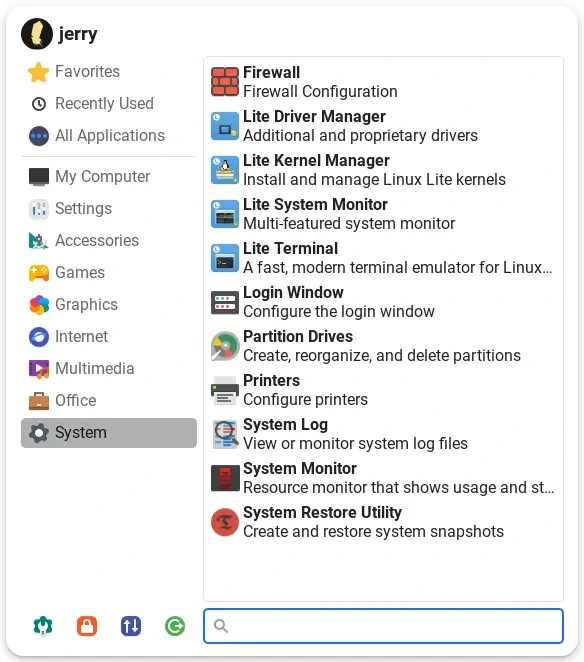
Firewall - फ़ायरवॉल कॉन्फ़िगर करें।
Lite Driver Manager - सिस्टम हार्डवेयर ड्राइवर इंस्टॉल और प्रबंधित करें।
Lite Kernel Manager - Linux Lite टीम द्वारा कस्टमाइज़ किए गए अत्यधिक अनुकूलित कर्नेल इंस्टॉल और बेंचमार्क करें।
Lite System Monitor - एक संपूर्ण टास्क मैनेजर-जैसा एप्लिकेशन।
Lite Terminal - एक तेज़, अनुकूलनीय टर्मिनल।
Login Window - अपनी लॉगिन स्क्रीन कॉन्फ़िगर और कस्टमाइज़ करें।
Partition Drives - GParted प्रोग्राम के साथ अपने हार्ड ड्राइव पार्टीशन देखें और संपादित करें।
Printers - प्रिंटर इंस्टॉल और सेट अप करें।
System Monitor - Btop का उपयोग करके सिस्टम जानकारी का रंगीन टर्मिनल-जैसा प्रदर्शन।
System Restore Utility - Linux के लिए सिस्टम रिस्टोर टूल। Timeshift के साथ शेड्यूल्ड स्नैपशॉट, एकाधिक बैकअप स्तर और एक्सक्लूड फ़िल्टर का समर्थन करता है। (Windows में System Restore की तरह)
Office मेनू
Database Development - Microsoft Access के समान एक एप्लिकेशन।
Drawing Program - वेक्टर ग्राफ़िक्स और आरेख संपादक।
Formula Editor - गणितीय समीकरण और व्यंजक बनाने के लिए फ़ॉर्मूला संपादक।
Presentation - Microsoft PowerPoint के समान एक एप्लिकेशन।
Spreadsheet - Microsoft Excel के समान एक एप्लिकेशन।
Word Processor - LibreOffice Writer खोलता है, Microsoft Word के समान एक एप्लिकेशन।
PDF Viewer - इस एप्लिकेशन से PDF दस्तावेज़ देखें।
Office - Office Suite एप्लिकेशन लॉन्च करने के लिए केंद्रीय स्थान।
Multimedia मेनू
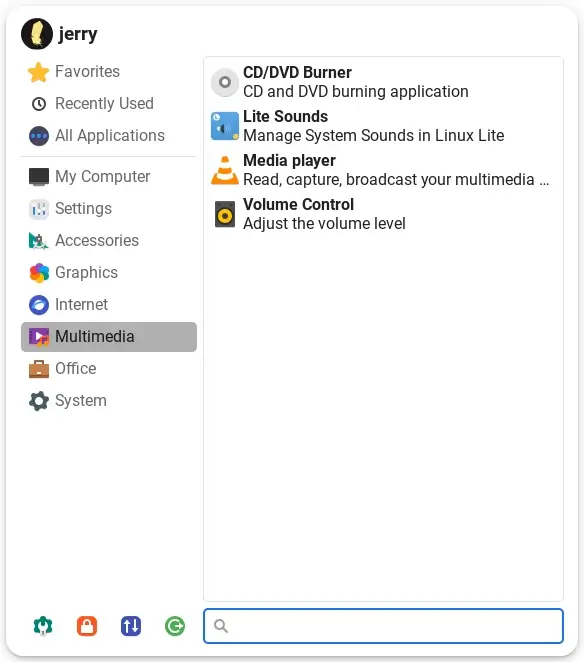
Lite Sounds - अपनी सिस्टम ध्वनियाँ कॉन्फ़िगर करें।
Media Player - VLC, एक शानदार सर्वांगीण मीडिया प्लेयर, mp3, avi, mkv आदि चलाएँ। आपकी सभी मीडिया फ़ाइलें चलाता है।
Volume Control - चल रहे प्रत्येक प्रोग्राम के लिए वॉल्यूम स्तर अलग-अलग सेट करें और अपने ध्वनि डिवाइस कॉन्फ़िगर करें।
Internet मेनू
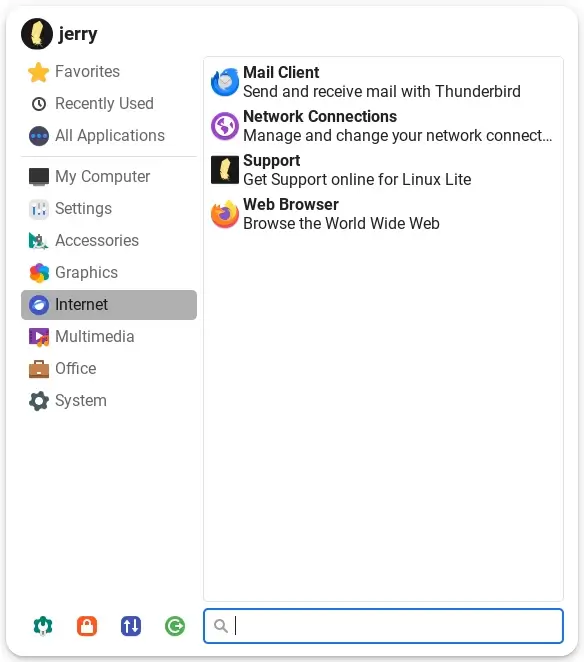
Mail Client - Thunderbird ईमेल प्रोग्राम, ईमेल भेजें और प्राप्त करें।
Network Connections - वायर्ड, वायरलेस, 3g और VPN नेटवर्क प्रबंधित और कनेक्ट करें।
Support - Linux Lite Forums पर सहायता प्राप्त करें।
Web Browser - Firefox के साथ इंटरनेट ब्राउज़ करें।
Graphics मेनू
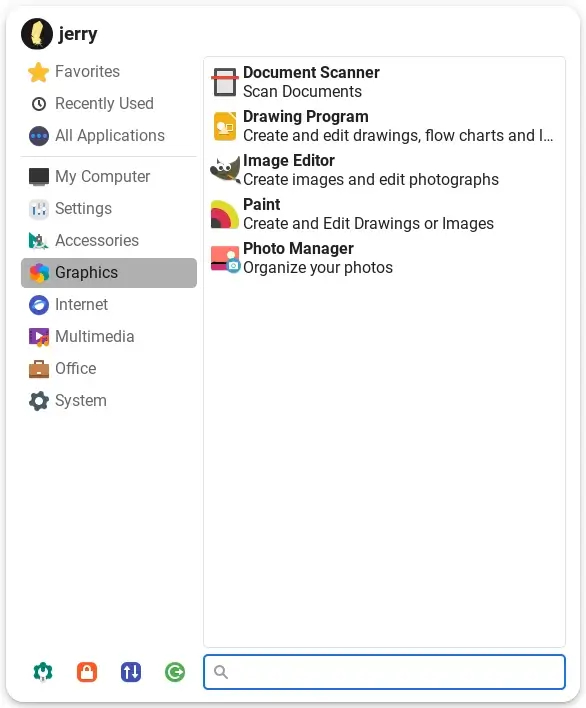
Document Scanner - अपने दस्तावेज़ और चित्र स्कैन करें।
Drawing Program - वेक्टर ग्राफ़िक्स और आरेख संपादक।
Image Editor - GIMP एक शक्तिशाली और पूर्ण-विशेषताओं वाला इमेज मेनिपुलेशन प्रोग्राम है जिसमें Photoshop के समान विशेषताएँ हैं।
Paint - Gnome Paint एक सरल उपयोग वाला Paint एप्लिकेशन है।
Photo Manager - Shotwell इमेज व्यूअर के साथ अपनी तस्वीरें देखें और उन पर बुनियादी संपादन परिवर्तन लागू करें।
Games मेनू
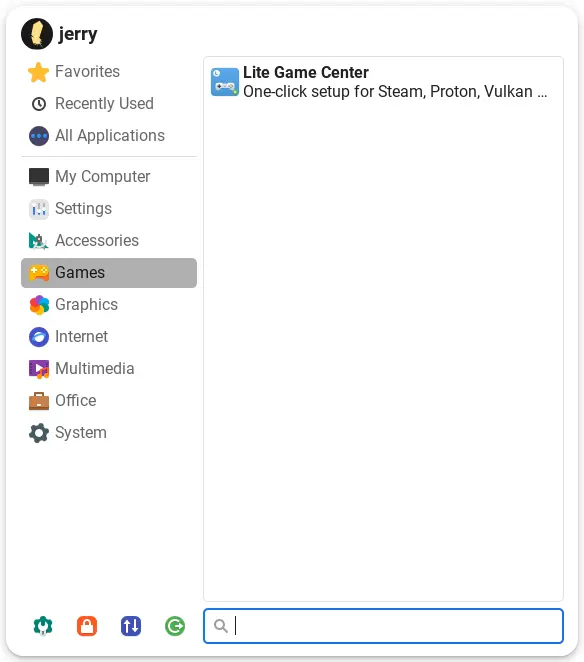
Lite Game Center - Steam, Lutris, Proton, Pipewire और Vulkan के लिए एक सरल वन-क्लिक इंस्टॉलर और कॉन्फ़िगरेटर।
Accessories मेनू
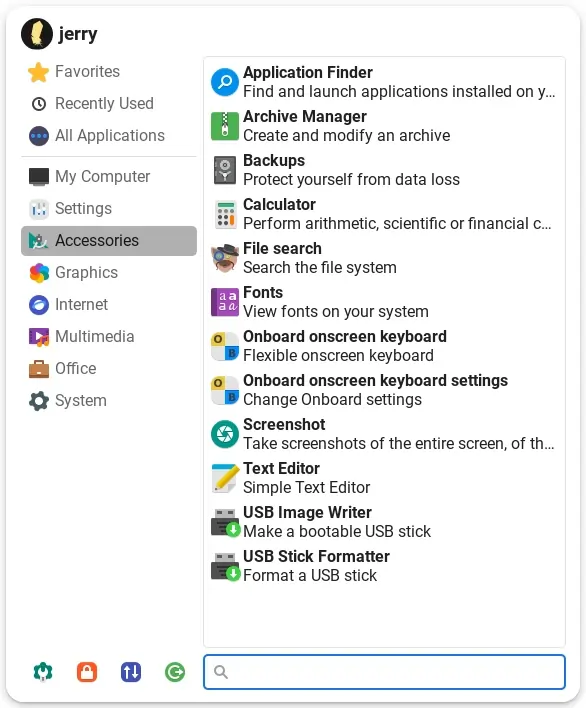
Application Finder - श्रेणी के अनुसार और वर्णानुक्रम में आपके सभी प्रोग्रामों तक एक आसान पॉप-अप मेनू।
Archive Manager - zip फ़ाइलें आदि को संपीड़ित और असंपीड़ित करने की उपयोगिता।
Backups - आपके कंप्यूटर के लिए एक सरल उपयोग वाला बैकअप समाधान।
Calculator - एक बुनियादी कैलकुलेटर जो वैज्ञानिक कार्य करने में भी सक्षम है।
File Search - अपने कंप्यूटर पर फ़ाइलें और फ़ोल्डर खोजें।
Fonts - एक सरल फ़ॉन्ट व्यूअर और इंस्टॉलर।
Onboard onscreen keyboard - एक ऑनस्क्रीन कीबोर्ड जो एक एक्सेसिबिलिटी विकल्प के रूप में प्रदान किया गया है।
Onboard onscreen keyboard settings - Onboard सेटिंग्स कॉन्फ़िगर करें।
Screenshot - एक विंडो, चुने हुए क्षेत्र, या पूरे डेस्कटॉप का स्क्रीनशॉट लें।
Text Editor - एक बुनियादी टेक्स्ट संपादक, टेक्स्ट टाइप करने का एक प्रोग्राम। कॉन्फ़िगरेशन फ़ाइलें बनाने और/या संपादित करने के लिए भी उपयोग किया जा सकता है।
USB Writer Formatter - USB डिवाइस पर इमेज लिखने और USB डिवाइस को फ़ॉर्मेट करने का सॉफ़्टवेयर।
My Computer मेनू
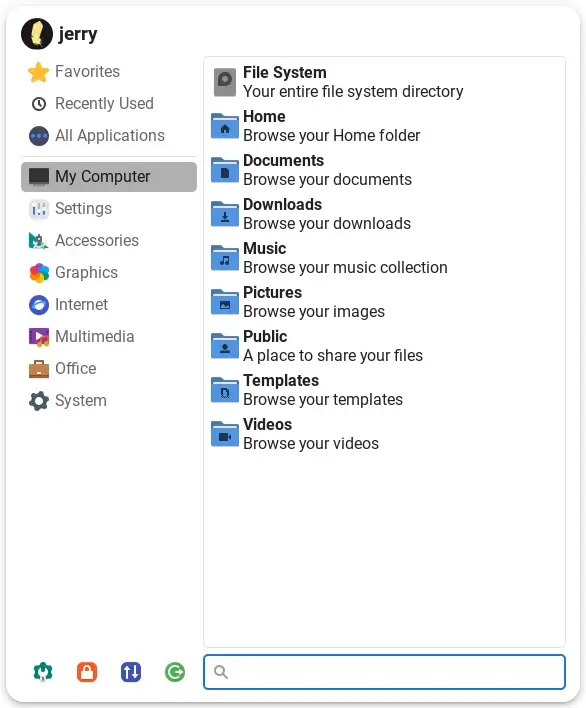
आपके फ़ाइल सिस्टम और आपकी होम डायरेक्टरी के सभी फ़ोल्डर तक सुविधाजनक रूप से रखे गए शॉर्टकट (केवल अंग्रेज़ी इंस्टॉलेशन)।
Application Finder
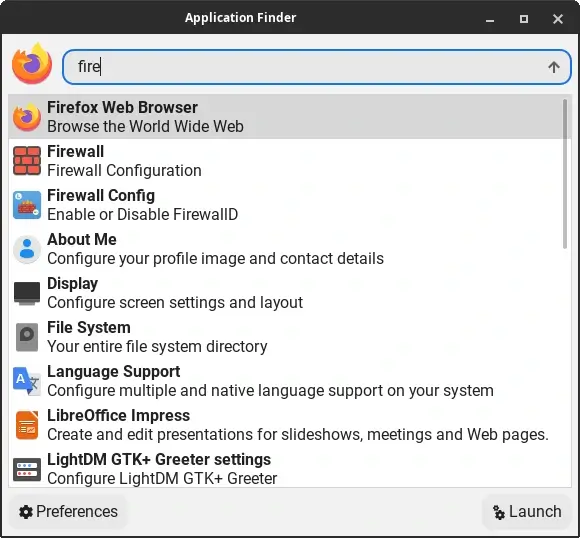
इस पर क्लिक करके, आप कंप्यूटर पर इंस्टॉल किसी भी प्रोग्राम को उसके नाम से चला सकते हैं।
अपडेट इंस्टॉल करें
Linux Lite के लिए अपडेट जाँचता है। अपडेट इंस्टॉल करने के बारे में अधिक जानने के लिए यहाँ क्लिक करें।
Linux Lite Wiki
इस ऑनलाइन Wiki का लिंक।

एक्सेसिबिलिटी - सहायक तकनीकें
सहायक तकनीक (AT) कोई भी वस्तु, उपकरण, सॉफ़्टवेयर प्रोग्राम, या उत्पाद प्रणाली है जिसका उपयोग विकलांग व्यक्तियों की कार्यात्मक क्षमताओं को बढ़ाने, बनाए रखने या सुधारने के लिए किया जाता है।
AT कम-तकनीकी हो सकती है: कार्डबोर्ड या फज़ी फेल्ट से बने संचार बोर्ड।
AT उच्च-तकनीकी हो सकती है: विशेष उद्देश्य के कंप्यूटर।
AT हार्डवेयर हो सकती है: कृत्रिम अंग, माउंटिंग सिस्टम और पोज़िशनिंग डिवाइस।
AT कंप्यूटर हार्डवेयर हो सकती है: विशेष स्विच, कीबोर्ड और पॉइंटिंग डिवाइस।
AT कंप्यूटर सॉफ़्टवेयर हो सकती है: स्क्रीन रीडर और संचार प्रोग्राम।
AT समावेशी या विशेष शिक्षण सामग्री और पाठ्यक्रम सहायक हो सकती है।
AT विशेष पाठ्यक्रम सॉफ़्टवेयर हो सकती है।
AT और भी बहुत कुछ हो सकती है—इलेक्ट्रॉनिक उपकरण, व्हीलचेयर, वॉकर, ब्रेसेस, शैक्षिक सॉफ़्टवेयर, पावर लिफ्ट, पेंसिल होल्डर, आई-गेज़ और हेड ट्रैकर, और बहुत कुछ।
सहायक तकनीक उन लोगों की मदद करती है जिन्हें बोलने, टाइप करने, लिखने, याद रखने, इशारा करने, देखने, सुनने, सीखने, चलने और कई अन्य चीज़ों में कठिनाई होती है। विभिन्न विकलांगताओं के लिए अलग-अलग सहायक तकनीकों की आवश्यकता होती है।
स्रोत - https://www.atia.org/home/at-resources/what-is-at/#what-is-assistive-technology
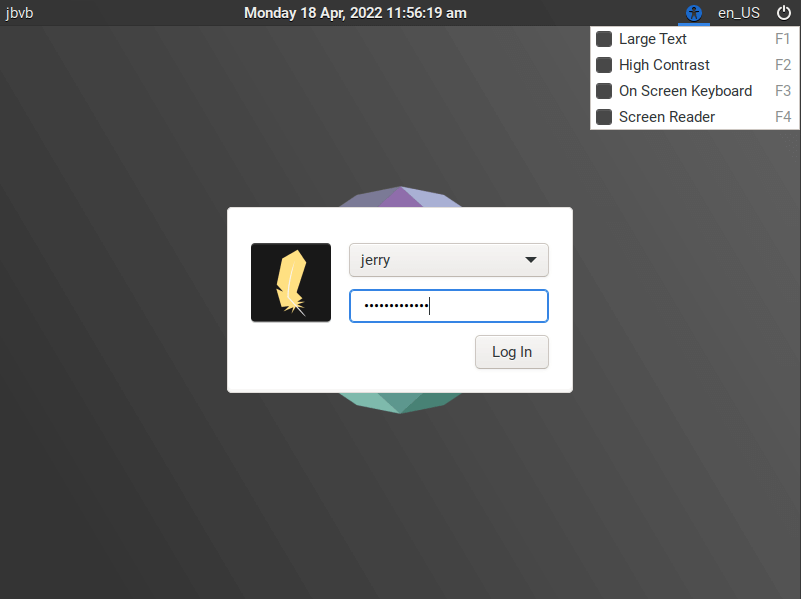
Linux Lite में, हम एक स्क्रीन रीडर, एक स्क्रीन मैग्निफायर और एक ऑनस्क्रीन कीबोर्ड प्रदान करते हैं। स्क्रीन रीडर और ऑनस्क्रीन कीबोर्ड को लॉगिन पृष्ठ पर नीचे दिखाए अनुसार उपयोग किया जा सकता है।
कीबोर्ड शॉर्टकट:
F3 - ऑनस्क्रीन कीबोर्ड
F4 - स्क्रीन रीडर
स्क्रीन रीडर - Orca
Orca Gnome प्रोजेक्ट से एक मुफ़्त और ओपन-सोर्स, लचीला, विस्तार योग्य स्क्रीन रीडर है जो नेत्रहीन या दृष्टिबाधित व्यक्तियों के लिए है। भाषण संश्लेषण और ब्रेल के विभिन्न संयोजनों का उपयोग करके, Orca एप्लिकेशन तक पहुँच प्रदान करने में मदद करता है।
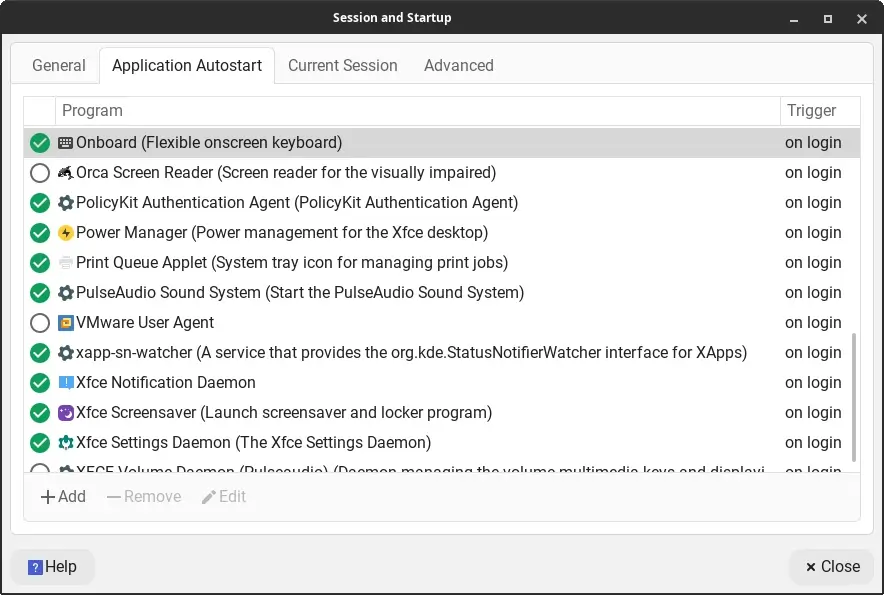
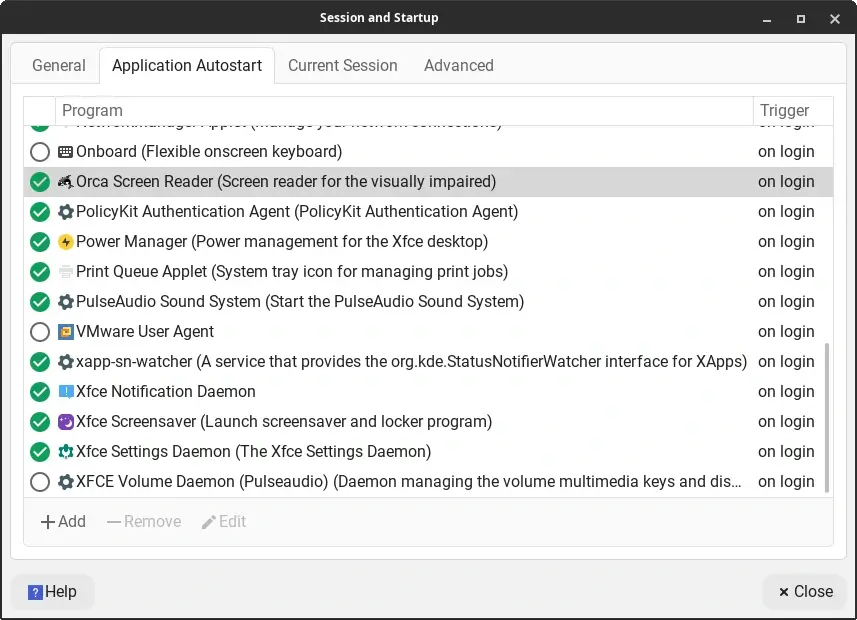
जब आप अपने डेस्कटॉप पर लॉगिन करें तो Orca को शुरू करने के लिए, Menu, Settings, Session and Startup पर क्लिक करें। फिर Application Autostart टैब पर क्लिक करें, Orca Screen Reader खोजें और बॉक्स में टिक लगाएँ। लॉगआउट करें, फिर दोबारा लॉगिन करें।
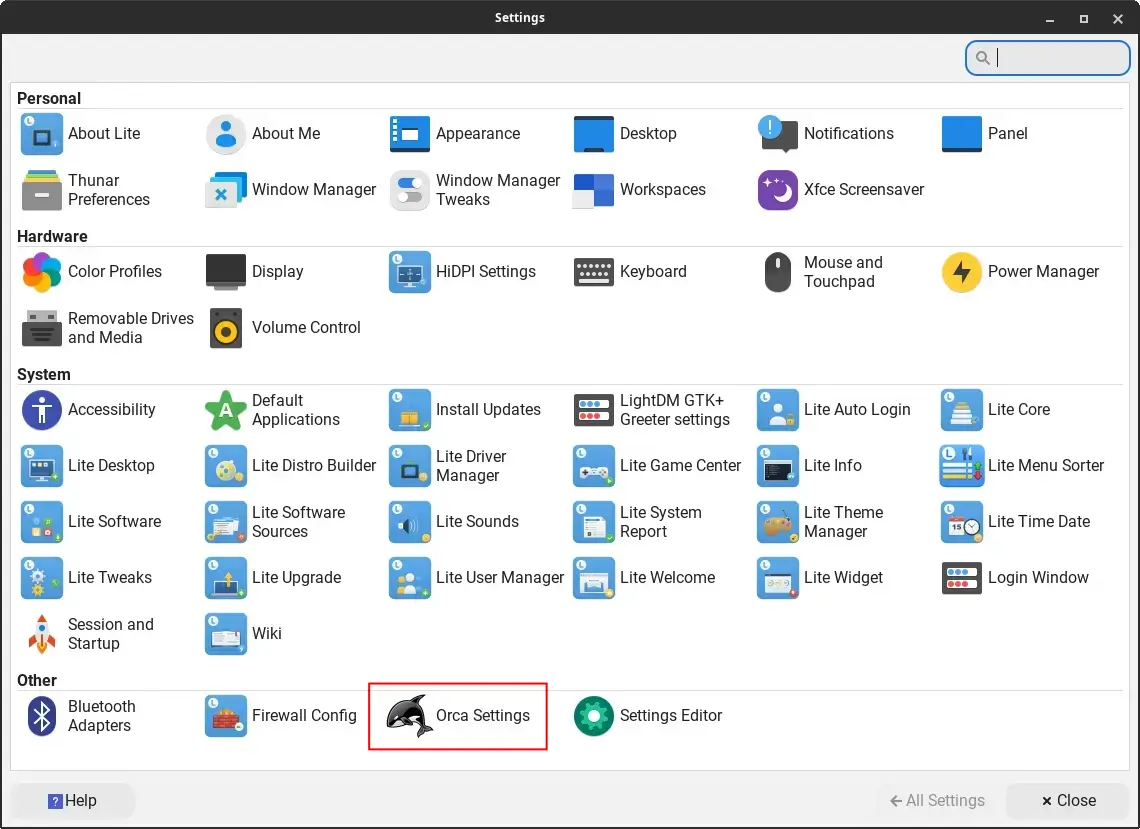
Orca को अपनी पसंद के अनुसार कॉन्फ़िगर करने के लिए, Menu, Settings, Settings Manager पर क्लिक करें। नीचे दिखाए अनुसार Orca Settings आइकन पर क्लिक करें।
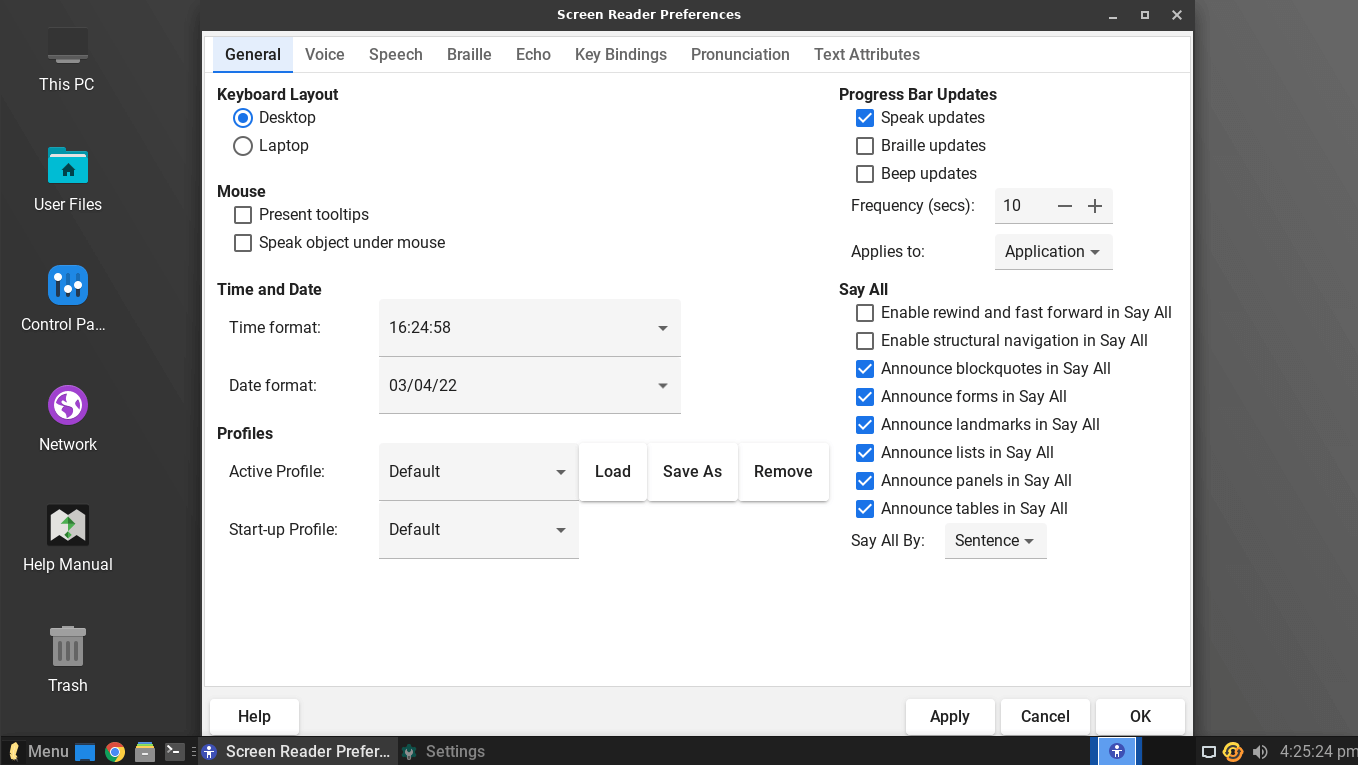
यहाँ आप अपनी आवश्यकताओं के अनुसार अपना स्क्रीन रीडर सेट अप कर सकते हैं। Orca अत्यधिक कॉन्फ़िगर करने योग्य है इसलिए आपको इसे अपनी व्यक्तिगत आवश्यकताओं के अनुसार सेट अप करने में कोई परेशानी नहीं होनी चाहिए।
Insert+S की कुंजी संयोजन भी भाषण को चालू और बंद करेगा।
Orca कीबोर्ड शॉर्टकट और संसाधन
यहाँ देखें - http://manpages.ubuntu.com/manpages/jammy/en/man1/orca.1.html।
स्क्रीन मैग्निफायर
यह काफी स्व-व्याख्यात्मक है। Left Alt + Mouse Scroll-wheel कुंजी संयोजन के साथ डेस्कटॉप के किसी भी भाग को ज़ूम इन करें।
मैग्निफायर को लॉगिन पर शुरू करने की आवश्यकता नहीं है क्योंकि यह हमेशा उपलब्ध रहता है।
ऑनस्क्रीन कीबोर्ड
ऑनस्क्रीन कीबोर्ड एप्लिकेशन Onboard है। एक ऑनस्क्रीन वर्चुअल कीबोर्ड एक वैकल्पिक इनपुट विधि है जो एक वास्तविक हार्डवेयर कीबोर्ड की जगह ले सकती है। वर्चुअल कीबोर्ड विभिन्न मामलों में आवश्यक हो सकता है। उदाहरण के लिए, आपका हार्डवेयर कीबोर्ड खराब हो गया है; अतिरिक्त मशीनों के लिए आपके पास पर्याप्त कीबोर्ड नहीं हैं; आपके हार्डवेयर में कीबोर्ड कनेक्ट करने के लिए कोई उपलब्ध पोर्ट नहीं बचा है; आपको वास्तविक कीबोर्ड पर टाइप करने में कठिनाई होती है; या आप टचस्क्रीन-आधारित वेब कियोस्क बना रहे हैं।
ऑनस्क्रीन कीबोर्ड तक पहुँचने के लिए, Menu, Accessories, Onboard onscreen keyboard पर क्लिक करें, या Ctrl + Alt + O की कुंजी संयोजन का उपयोग करें।
ऑनस्क्रीन कीबोर्ड अत्यधिक कॉन्फ़िगर करने योग्य है। इसे अपनी पसंद के अनुसार सेट अप करने के लिए Menu, Accessories, Onboard onscreen keyboard settings पर क्लिक करें।
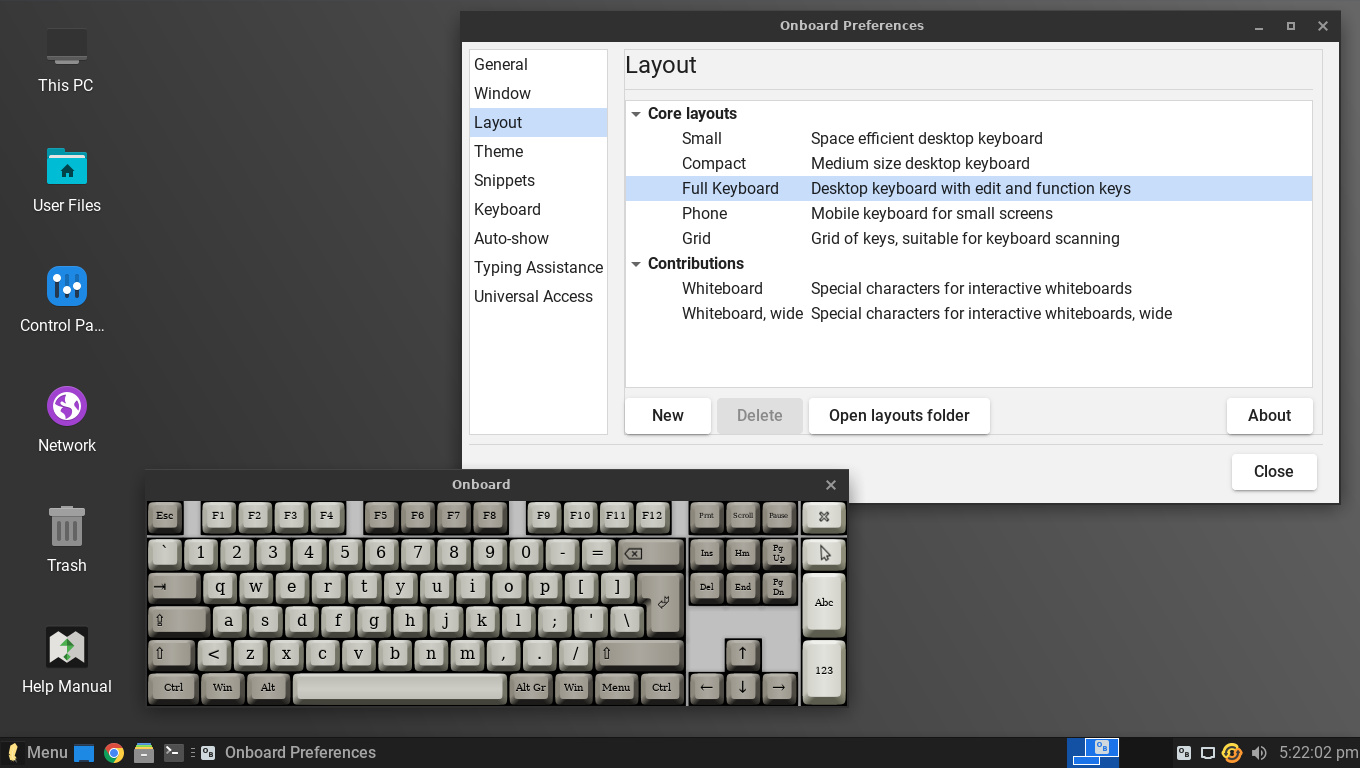
जब आप अपने डेस्कटॉप पर लॉगिन करें तो ऑनस्क्रीन कीबोर्ड शुरू करने के लिए, Menu, Settings, Session and Startup पर क्लिक करें। फिर Application Autostart टैब पर क्लिक करें, Onboard खोजें और बॉक्स में टिक लगाएँ। लॉगआउट करें, फिर दोबारा लॉगिन करें।