अनुकूलित करें
Linux Lite होम | डाउनलोड | दान करें | हार्डवेयर डेटाबेस | फ़ोरम
Linux Lite को कस्टमाइज़ करना
Linux Lite, XFCE डेस्कटॉप वातावरण का उपयोग करता है क्योंकि यह उपयोगकर्ता के लिए संसाधन उपयोग, कार्यक्षमता और अनुकूलन के बीच एक अच्छा संतुलन बनाता है। यह संसाधनों पर अपेक्षाकृत हल्का है जो इसे पुराने कंप्यूटरों पर स्थापना के लिए उपयुक्त बनाता है, उन्हें एक नया जीवन देता है, साथ ही नए सिस्टम पर भी।
एप्लिकेशन मेनू और फ़ाइल सिस्टम में नेविगेट करना सीधा, सहज और उन लोगों के लिए परिचित है जो Windows वातावरण से आ रहे हैं। साथ ही, XFCE लोगों को अपने डेस्कटॉप कार्य वातावरण के रूप-रंग को अपनी पसंद के अनुसार अनुकूलित करने के कई तरीके प्रदान करता है, यदि वे ऐसा करना चाहते हैं।
मैनुअल का यह खंड इसी के बारे में है। यदि आप डिफ़ॉल्ट सेटअप से ऊब जाते हैं, तो आप इसे कई तरीकों से अपनी पसंद के अनुसार बदल सकते हैं। Linux Lite कुछ थीम और आइकन सेट पहले से इंस्टॉल करके आता है और उनमें से किसी एक पर स्विच करना त्वरित और आसान है। यदि आप चाहें तो आप अन्य थीम, आइकन और माउस पॉइंटर भी डाउनलोड करके अपने सिस्टम पर लागू कर सकते हैं। आपकी स्क्रीन के निचले भाग में पैनल जिसमें मेनू लॉन्चर और विभिन्न इंडिकेटर आइकन हैं, उसे भी कई तरीकों से कस्टमाइज़ किया जा सकता है।
इस खंड में, हम आपके डेस्कटॉप को कस्टमाइज़ करने के अधिक बुनियादी तरीकों से शुरुआत करेंगे। (समय के साथ, हम इस पेज पर अतिरिक्त प्रोग्रामों के उदाहरण जोड़ सकते हैं जो आपके सिस्टम में थोड़ी और रोचकता लाने के लिए जोड़े जा सकते हैं।)
Desktop Settings की मूल बातें
लोग जो सबसे बुनियादी बदलाव पसंद करते हैं उनमें डेस्कटॉप बैकग्राउंड (वॉलपेपर) बदलना, यह तय करना कि डेस्कटॉप पर कुछ आइकन दिखाने हैं या नहीं, और कभी-कभी वे डेस्कटॉप पर राइट या मिडल क्लिक करने पर दिखने वाले मेनू में कुछ बदलाव करना चाहते हैं। इन प्रकार के परिवर्तन करने के लिए Desktop Settings में देखें।
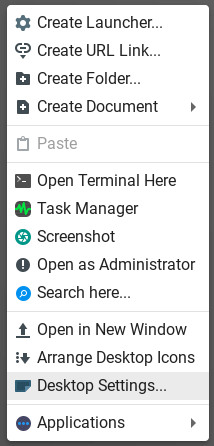
Desktop Settings मेनू तक पहुंचने के दो तरीके हैं। एक तरीका यह है कि बस डेस्कटॉप पर राइट क्लिक करें और Desktop Settings चुनें।
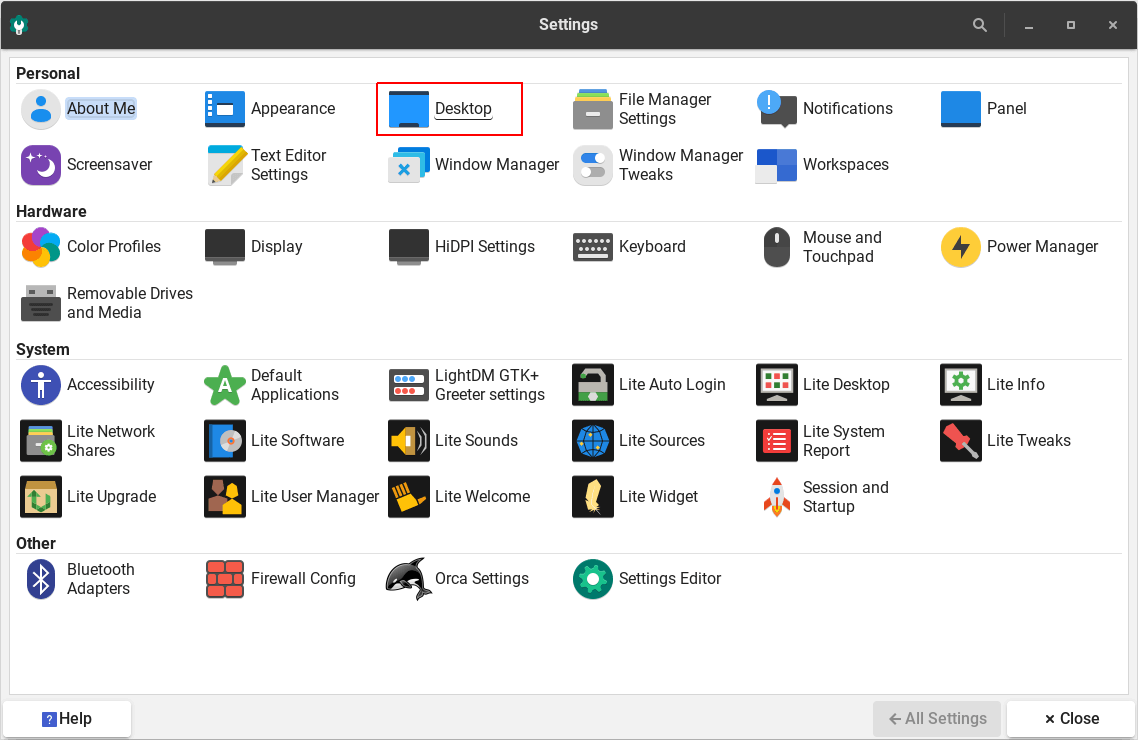
दूसरा तरीका यह है कि मुख्य Settings Manager विंडो से Desktop चुनें, जिसे Menu, Settings, Settings Manager पर जाकर एक्सेस किया जा सकता है।
सबसे पहले, हम Desktop Settings के अंतर्गत Background टैब देखेंगे।
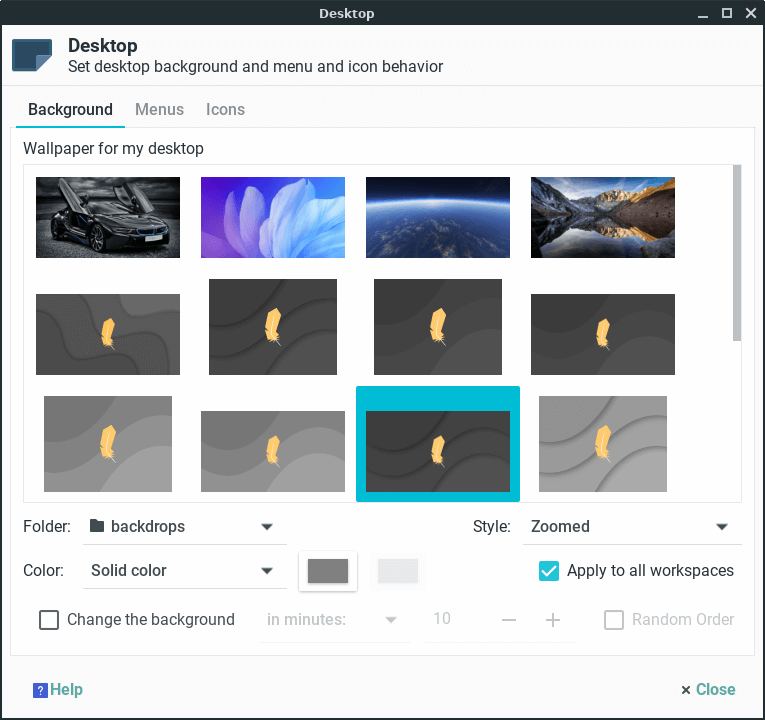
डिफ़ॉल्ट रूप से, बैकग्राउंड फ़ाइल सिस्टम में /usr/share/xfce4/backdrops फ़ोल्डर के अंतर्गत संग्रहीत होते हैं। उस फ़ोल्डर में छवियाँ Background टैब में विकल्पों के रूप में दिखाई देती हैं। बस उस छवि पर क्लिक करें जो आप चाहते हैं और यह तुरंत आपके बैकग्राउंड में बदल जाएगी। यदि आप अपनी कुछ तस्वीरें विकल्पों में जोड़ना चाहते हैं, तो अपना फ़ाइल मैनेजर As Administrator खोलें, अपना पासवर्ड दर्ज करें, फिर उस फ़ोल्डर में नेविगेट करें और अपनी छवि वहाँ पेस्ट करें।
(संकेत: आप बस अपने डेस्कटॉप पर राइट क्लिक कर सकते हैं, Open as Administrator चुनें, अपना पासवर्ड दर्ज करें और यह Thunar फ़ाइल मैनेजर को आपके Desktop फ़ोल्डर पर खोलेगा। वहाँ से, बस उस जगह नेविगेट करें जहाँ आपकी तस्वीर संग्रहीत है, उसे कॉपी करें, फिर /usr/share/xfce4/backdrops पर नेविगेट करें और उसे वहाँ पेस्ट करें।)
यदि आप चाहें, तो आप उस फ़ोल्डर स्थान को बदल सकते हैं जिसे Background टैब डिफ़ॉल्ट रूप से विकल्पों के लिए देखता है। उदाहरण के लिए, यदि आपके होम फ़ोल्डर में "Wallpapers" नामक फ़ोल्डर है, तो आप सिस्टम को वहाँ देखने के लिए कह सकते हैं। Folder: शब्द के बगल में ड्रॉप-डाउन बॉक्स पर क्लिक करें और /home/yourname/Wallpapers तक नेविगेट करने के लिए Other चुनें। कुछ लोग यह इसलिए पसंद करते हैं क्योंकि इससे नए बैकग्राउंड जोड़ते समय Administrator होने की आवश्यकता समाप्त हो जाती है।
बैकग्राउंड छवियों से जुड़े कुछ और विकल्प भी हैं। आप उन्हें प्रदर्शित करने के लिए विभिन्न शैलियाँ चुन सकते हैं, यदि वे पूरी स्क्रीन को कवर नहीं करते तो बैकग्राउंड रंग चुन सकते हैं, एक निश्चित समय के बाद बैकग्राउंड बदल सकते हैं और यह भी तय कर सकते हैं कि प्रत्येक वर्कस्पेस पर एक ही बैकग्राउंड रखना है या नहीं। यदि आप प्रत्येक वर्कस्पेस के लिए अलग बैकग्राउंड रखना चाहते हैं, तो Apply to all workspaces बॉक्स को अनचेक करें, जिस वर्कस्पेस पर आप हैं उसके लिए एक वॉलपेपर चुनें, फिर विंडो को दूसरे वर्कस्पेस पर खींचें और वहाँ उसके लिए एक नया वॉलपेपर चुनें।
अब Desktop Settings के अंतर्गत Menu टैब देखते हैं।
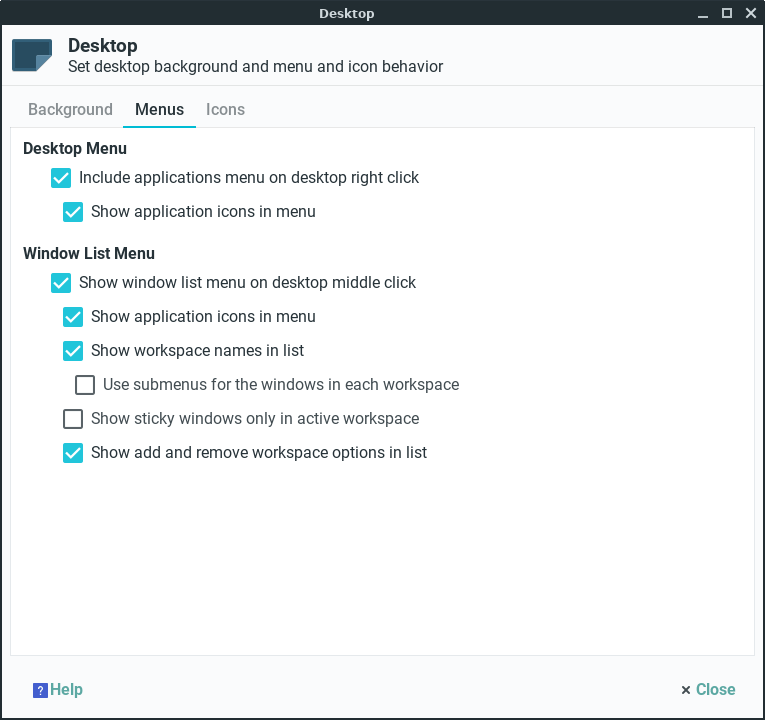
Desktop Menu के अंतर्गत, यह पूछा जा रहा है कि क्या आप चाहते हैं कि डेस्कटॉप पर राइट क्लिक करने पर एक एप्लिकेशन मेनू विकल्प के रूप में दिखे और क्या आप चाहते हैं कि वह मेनू सूचीबद्ध एप्लिकेशन के आइकन दिखाए, या केवल उनके नाम।
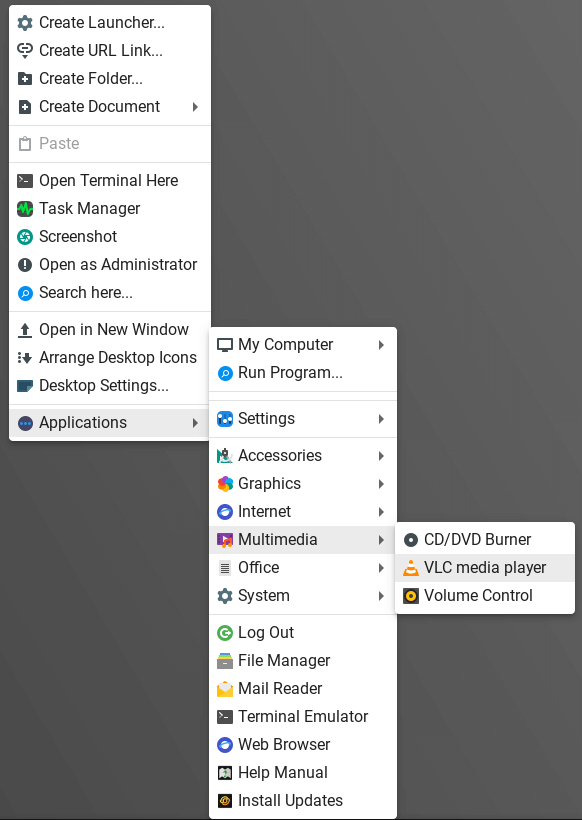
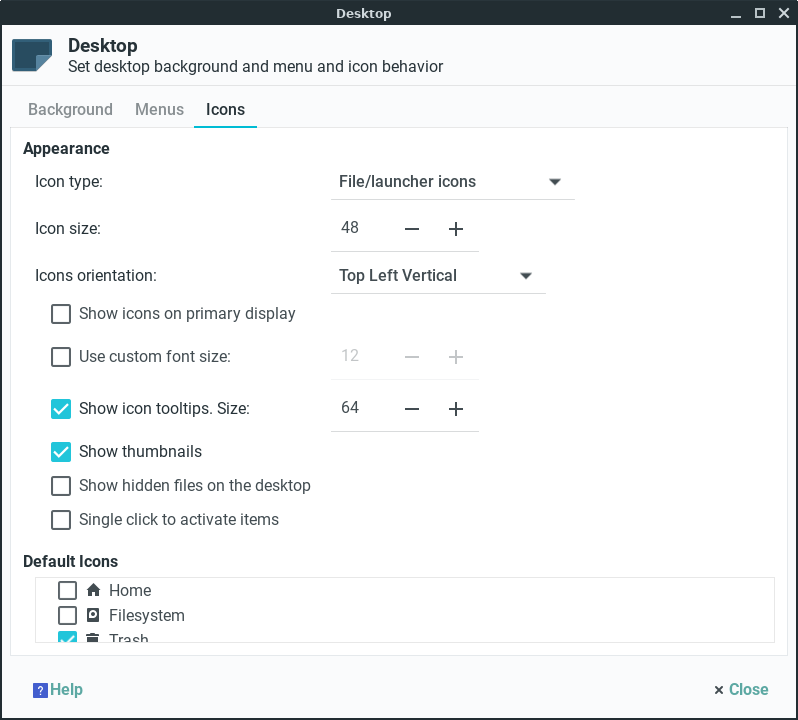
अंत में, Icons टैब के अंतर्गत आप डेस्कटॉप पर आइकन से संबंधित विभिन्न सेटिंग्स बदल सकते हैं - उनका आकार, उन्हें एकल या डबल क्लिक से सक्रिय करना, आदि। Default Icons के अंतर्गत आप यह चुन सकते हैं कि डेस्कटॉप पर कुछ डिफ़ॉल्ट आइकन दिखाने हैं या नहीं।
XFCE Panel Tweaks
पैनल को संशोधित करने के लिए:
- पैनल पर राइट-क्लिक करें > Panel > Panel Preferences
अनुकूलन विकल्प:
- स्थान बदलें (ऊपर, नीचे, बाएँ, दाएँ)
- पैनल आइटम जोड़ना/हटाना ("Items" टैब के माध्यम से)
- पैनल की अपारदर्शिता और ऑटो-हाइड व्यवहार समायोजित करें
- पसंदीदा ऐप्स के लिए लॉन्चर जोड़ें
यदि आवश्यक हो तो आप कई पैनल भी बना सकते हैं।
थीम, आइकन, फ़ॉन्ट
दृश्य शैली बदलने के लिए:
- Menu > Settings > Appearance पर जाएँ
यहाँ से, आप कर सकते हैं:
- पूर्व-स्थापित थीम के बीच स्विच करें (हल्की, गहरी, आदि)
- आइकन सेट चुनें
- फ़ॉन्ट प्रकार और एंटी-एलियासिंग समायोजित करें
अतिरिक्त थीम और आइकन इस प्रकार इंस्टॉल किए जा सकते हैं:
sudo apt install arc-theme papirus-icon-theme
उपयोगकर्ता थीम ~/.themes/ में और आइकन ~/.icons/ में रखे जा सकते हैं।
कीबोर्ड शॉर्टकट
यहाँ से कीबोर्ड शॉर्टकट कस्टमाइज़ करें:
- Menu > Settings > Keyboard > Application Shortcuts
इन जैसे कमांड के लिए नए शॉर्टकट जोड़ें:
xfce4-terminal        # Open terminal
xfce4-screenshooter   # Take screenshot
xflock4               # Lock screen
आप कस्टम स्क्रिप्ट भी बाँध सकते हैं या वर्कस्पेस नेविगेशन और विंडो नियंत्रण के लिए शॉर्टकट असाइन कर सकते हैं।
Workspace Settings
यदि आप Linux में नए हैं, तो वर्कस्पेस की अवधारणा अपरिचित हो सकती है। मूल रूप से वर्कस्पेस वर्चुअल डेस्कटॉप हैं जिनका उपयोग आप अपने काम को फैलाने के लिए कर सकते हैं। Linux Lite में डिफ़ॉल्ट रूप से दो वर्कस्पेस सक्रिय होते हैं, लेकिन आप इसे अपनी पसंद की किसी भी संख्या में बदल सकते हैं। यदि आप अपने निचले पैनल के दाईं ओर देखें तो आपको दो आयत दिखाई देंगे। वे पैनल पर Workspaces plugin द्वारा दिखाए गए आपके उपलब्ध वर्कस्पेस के प्रतिनिधित्व हैं।
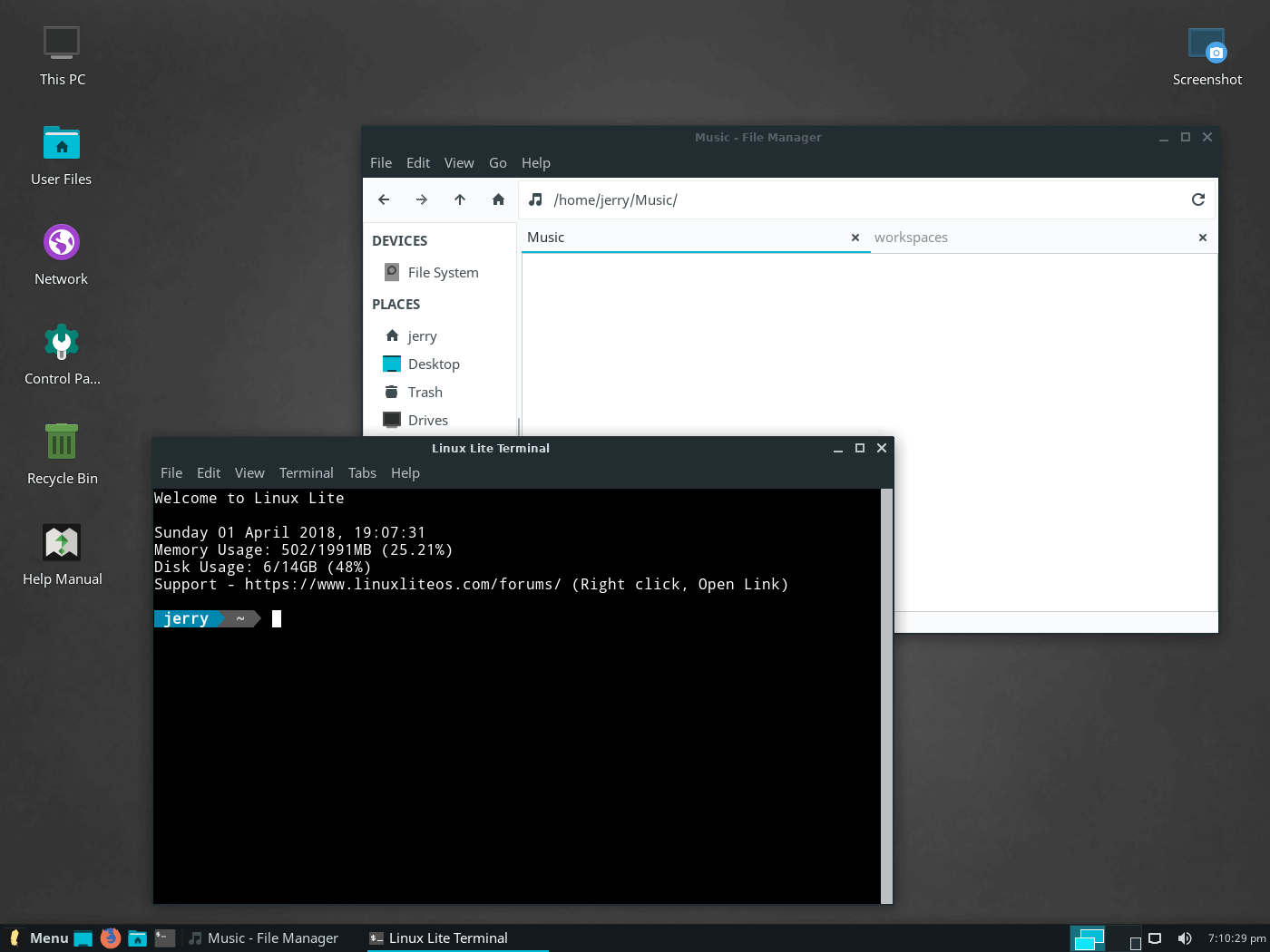
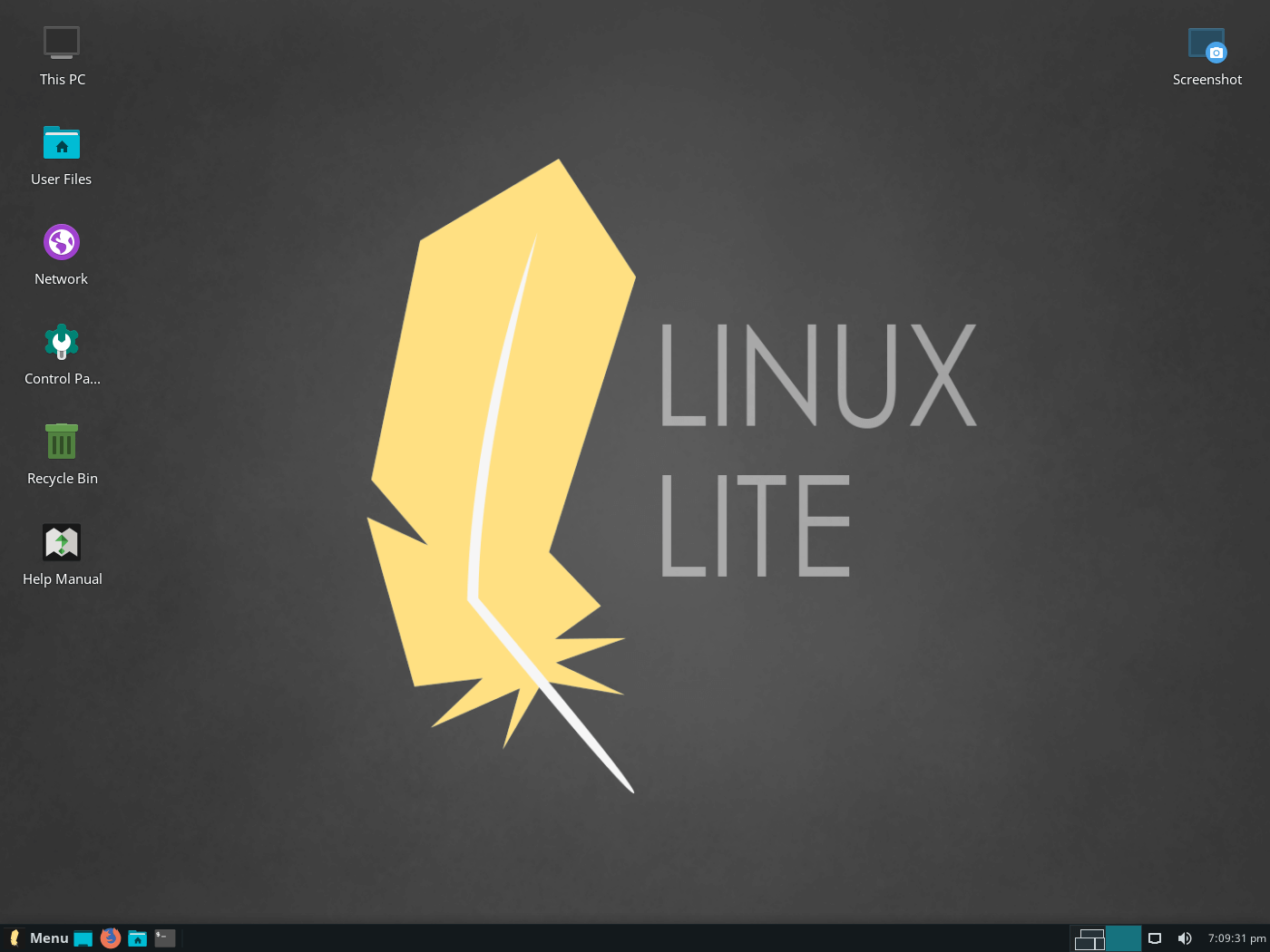
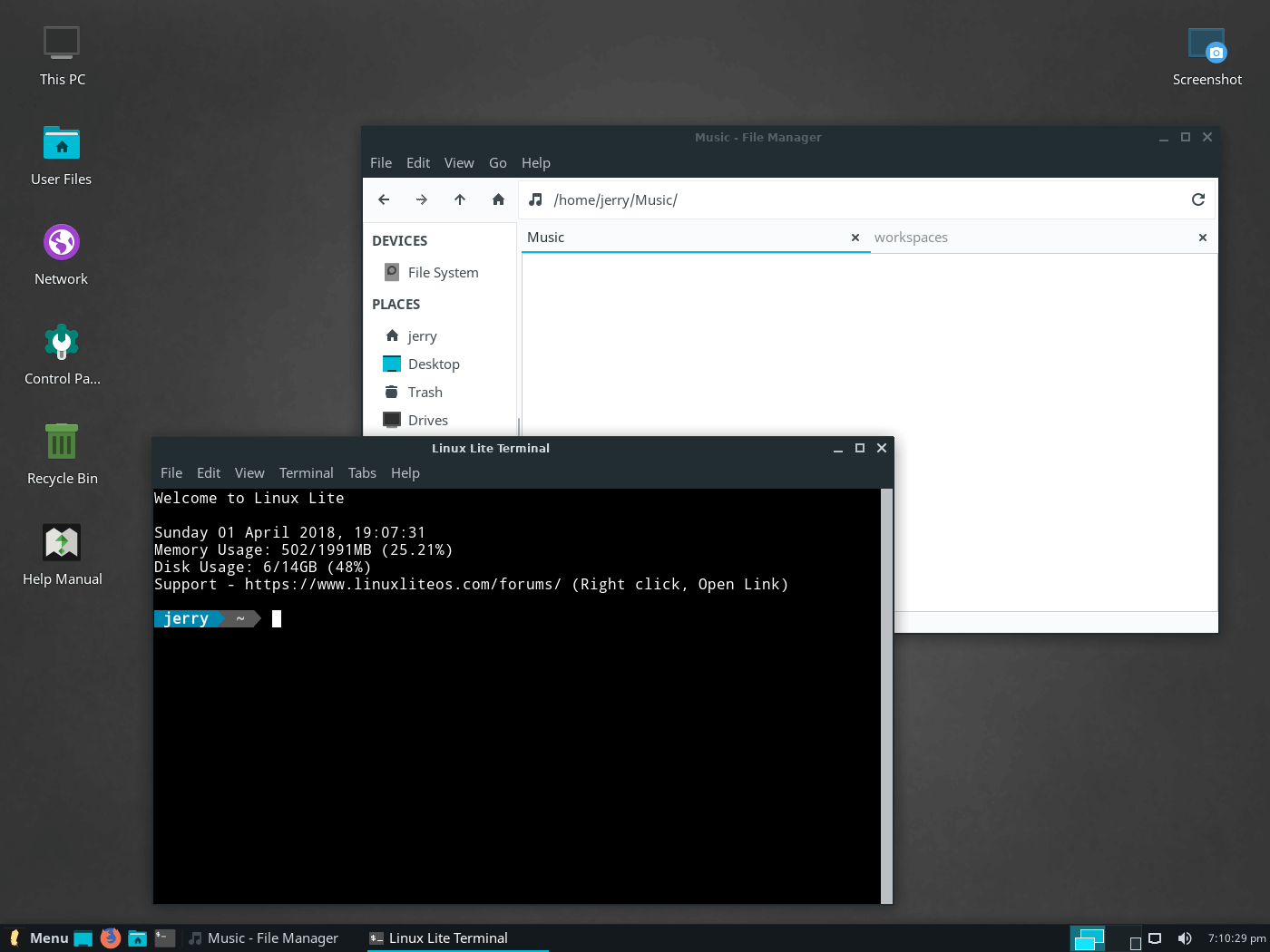
वर्कस्पेस विशेष रूप से उपयोगी होते हैं यदि आपके एक साथ कई प्रोग्राम खुले रहते हैं। उदाहरण के लिए, यदि आपके एक वर्कस्पेस में दो प्रोग्राम चल रहे हैं और आप कुछ और खोलना चाहते हैं, तो दूसरे वर्कस्पेस पर स्विच करने से आपको उन्हें रखने के लिए एक ताज़ा, साफ डेस्कटॉप मिलता है। इससे डेस्कटॉप की अव्यवस्था कम होती है और कई लोगों को उसी डेस्कटॉप पर कई विंडो से जूझने के बजाय बस वर्कस्पेस स्विच करना आसान लगता है। यहाँ चार स्क्रीनशॉट हैं जो अंतर दिखाते हैं।
पहला - एक ही वर्कस्पेस पर खुली तीन प्रोग्राम विंडो।
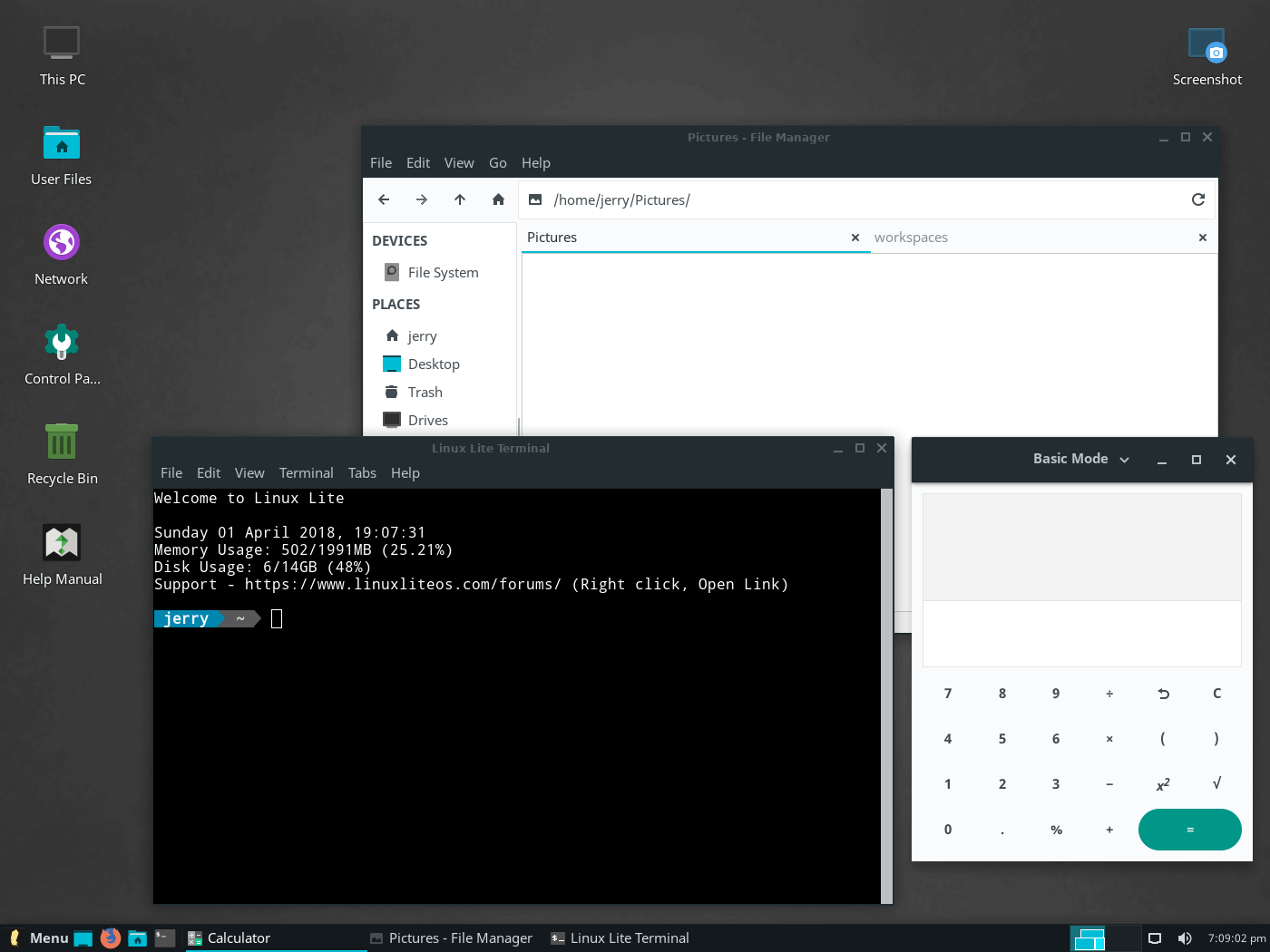
अगला - जब आप एक नए वर्कस्पेस पर स्विच करते हैं तो आपको क्या दिखता है।
अंतिम - Workspace 1 पर केवल दो प्रोग्राम रखे गए।
और - Workspace 2 पर एक प्रोग्राम स्थानांतरित किया गया।
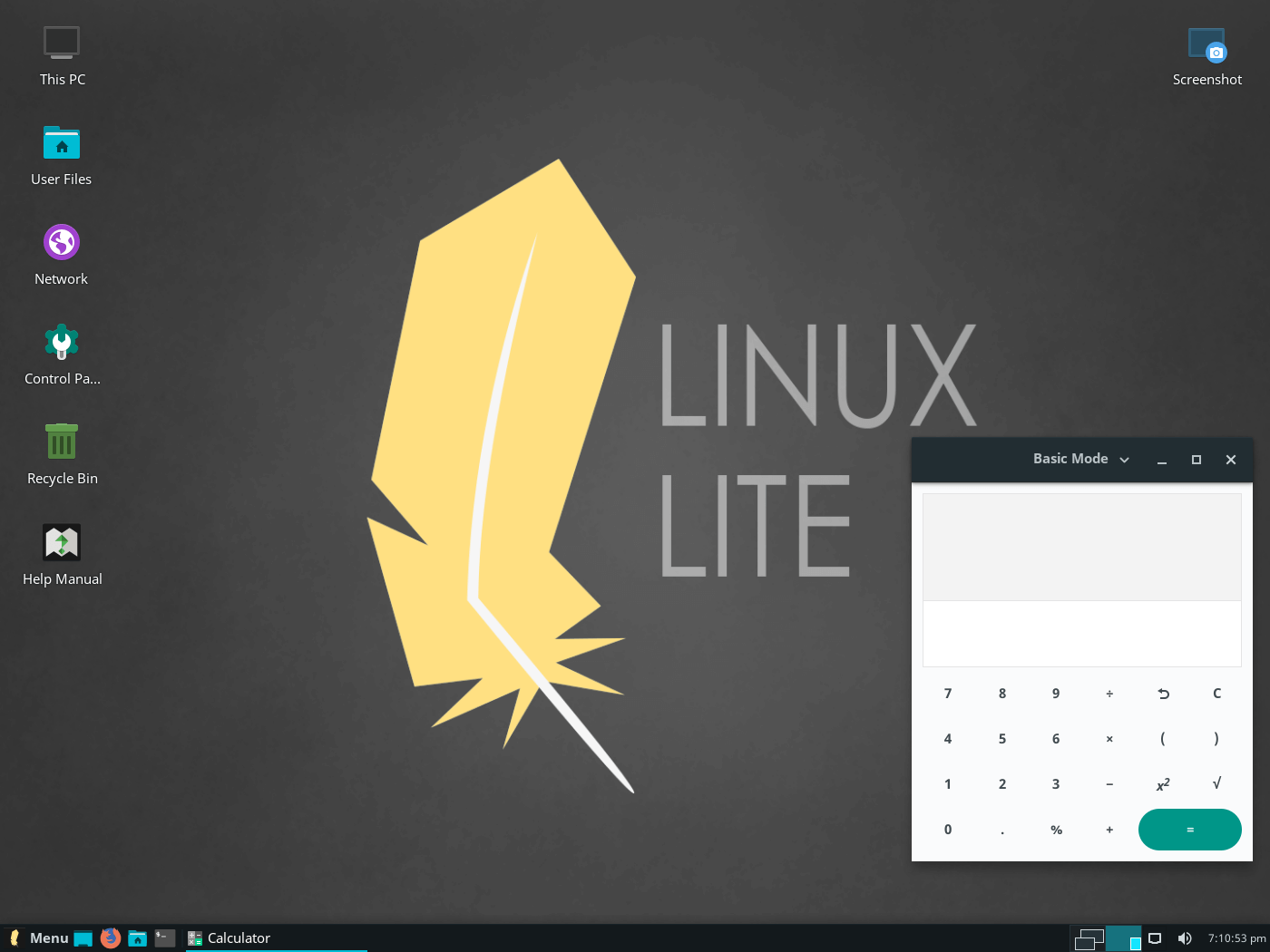
जब आपका काम एक से अधिक वर्कस्पेस में फैला हो तो सब कुछ देखना आसान होता है। आपकी सेटिंग्स के आधार पर, वर्कस्पेस के बीच स्विच करना आम तौर पर पैनल में किसी एक आयत पर क्लिक करके, आयतों पर होवर करते समय अपने माउस व्हील का उपयोग करके, या वर्कस्पेस के बीच आगे-पीछे स्क्रॉल करने के लिए डेस्कटॉप के किसी खाली स्थान पर अपने माउस व्हील का उपयोग करके किया जाता है। (वर्कस्पेस स्विच करने के लिए कीबोर्ड शॉर्टकट का भी उपयोग किया जा सकता है। ये आपके कीबोर्ड लेआउट के आधार पर भिन्न हो सकते हैं, लेकिन एक सामान्य U.S. कीबोर्ड में वर्कस्पेस के बीच जाने के लिए Ctrl+Alt+ और तीर कुंजियाँ सेट होती हैं।)
तीन क्षेत्र हैं जहाँ वर्कस्पेस सेटिंग्स बदली जा सकती हैं। आप पैनल पर Workspaces plugin पर राइट क्लिक कर सकते हैं और Properties चुन सकते हैं। इससे Workspace Switcher विंडो खुलती है। कुछ सेटिंग वहाँ मिलती हैं और अन्य तब दिखाई देती हैं जब आप बाद में Workspace Settings... पर क्लिक करते हैं। नीचे दिए गए उदाहरण में, हम चार वर्कस्पेस सेट अप करेंगे और Workspaces plugin को पैनल पर एक पंक्ति की बजाय दो पंक्तियों में प्रदर्शित करेंगे।
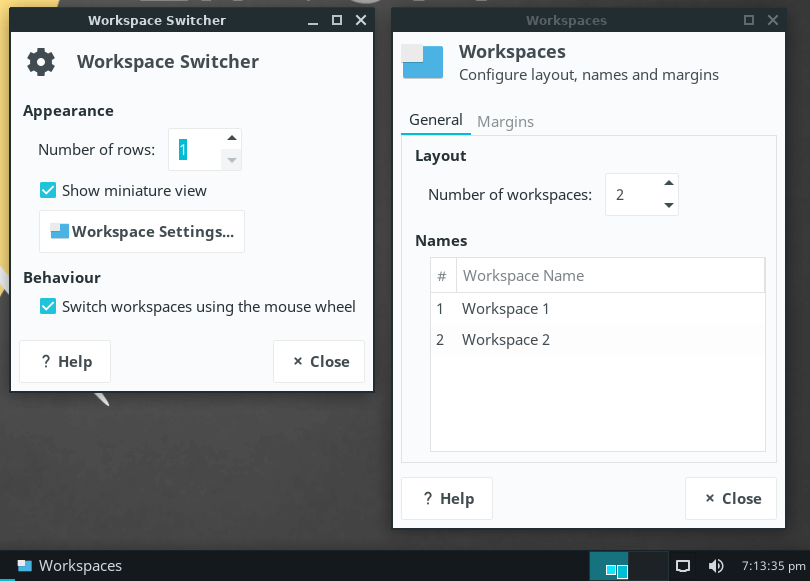
आप मुख्य Settings Manager पर भी जा सकते हैं, वहाँ Workspaces चुनें और यह आपको वर्कस्पेस की संख्या, उनके नाम और मार्जिन (यदि वांछित हो) बदलने की अनुमति देगा।
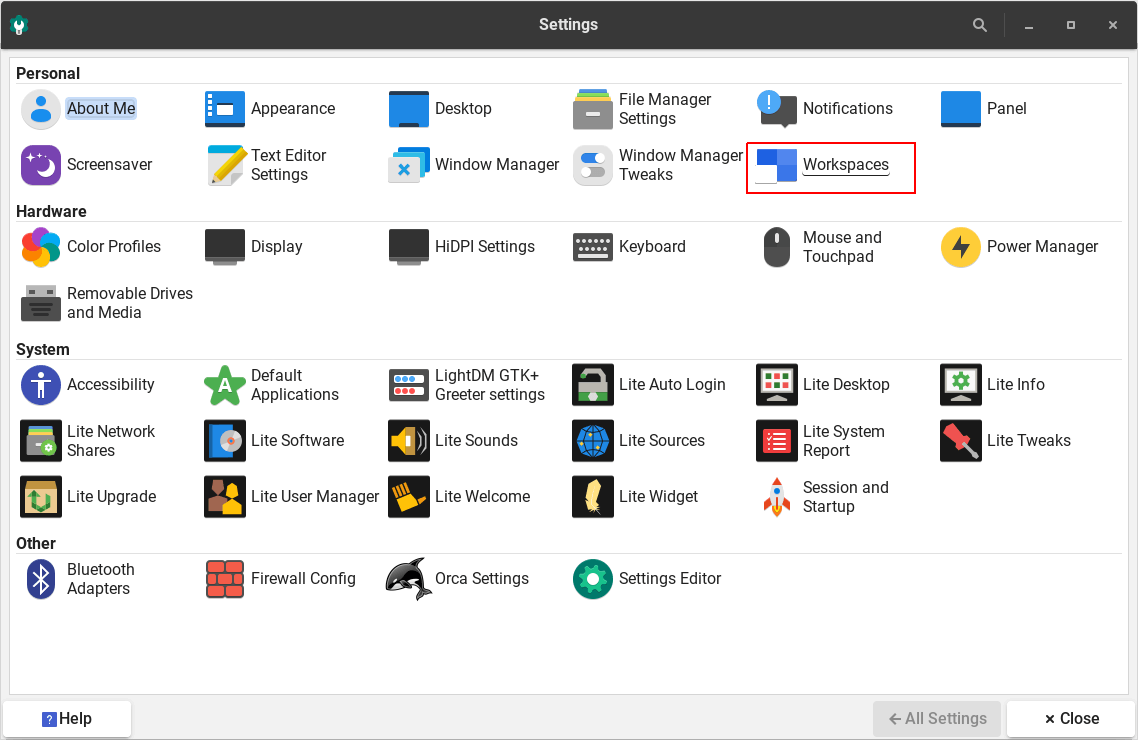
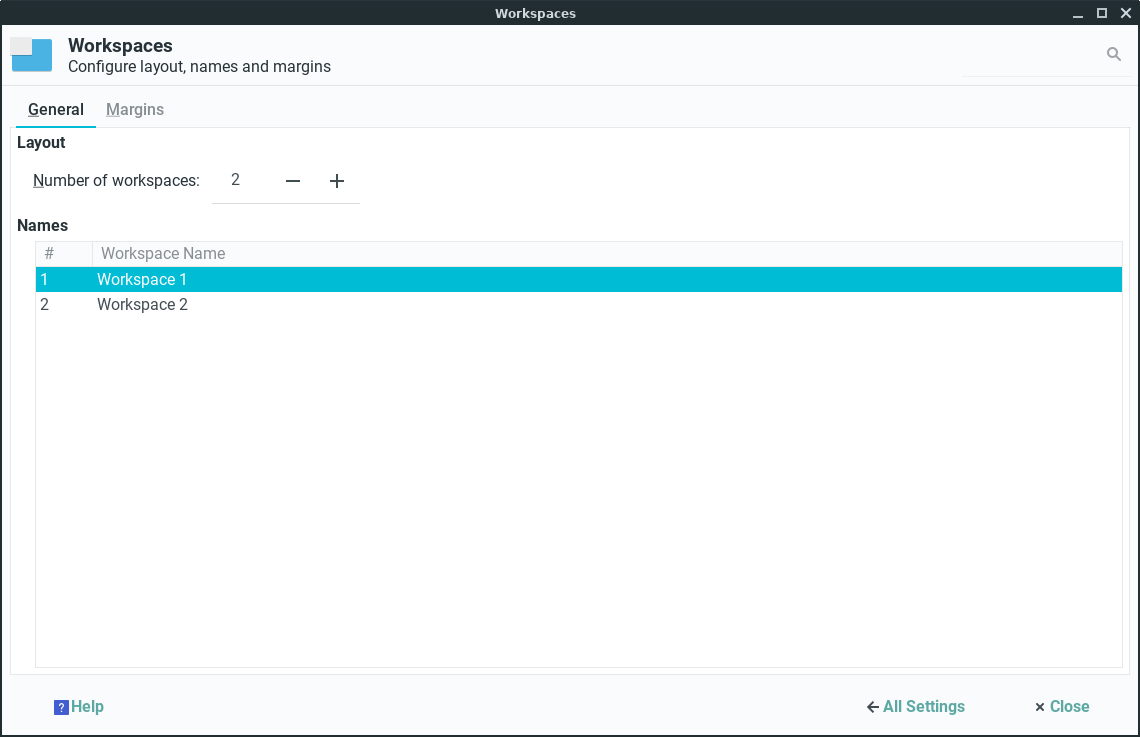
अंत में, Window Manager Tweaks खंड में कुछ और वर्कस्पेस सेटिंग्स हैं।
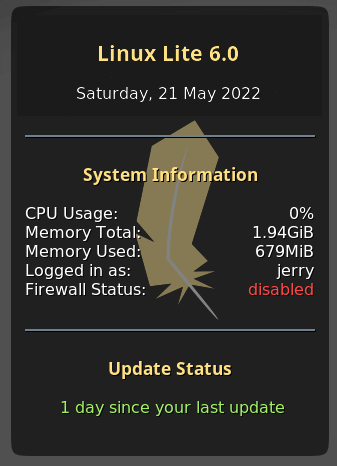
Lite Desktop Widget
Lite Desktop Widget, Linux Lite 3.2 और उससे ऊपर में उपलब्ध है। इसका उद्देश्य लोगों को उनके चल रहे सिस्टम का एक बुनियादी अवलोकन देना है, जिसमें शामिल हैं:
- Linux Lite संस्करण
- दिनांक
- CPU उपयोग - सभी कोर में औसत CPU उपयोग
- कुल मेमोरी - इंस्टॉल की गई कुल मेमोरी
- मेमोरी उपयोग - वर्तमान में उपयोग में कुल मेमोरी
- वर्तमान में लॉग इन उपयोगकर्ता
- बैटरी स्थिति (केवल लैपटॉप)
- फ़ायरवॉल स्थिति
- अपडेट स्थिति
Lite Desktop Widget डिफ़ॉल्ट रूप से अक्षम है। कुछ लोगों को अपने डेस्कटॉप पर इस प्रकार की जानकारी पसंद है, कुछ को नहीं।
Settings Manager के माध्यम से Lite Widget सक्षम करने के लिए:
Menu, Settings, Settings Manager पर जाएँ। Lite Widget पर क्लिक करें।
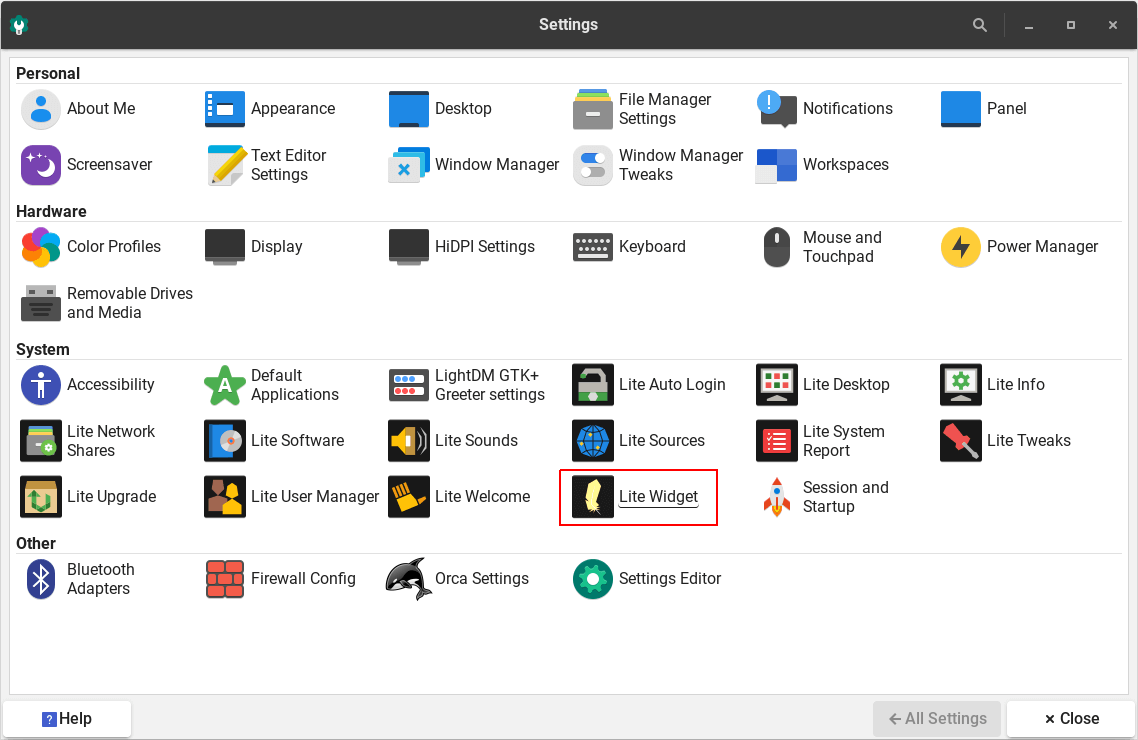
Enable Lite Widget पर क्लिक करें।
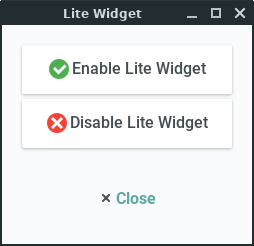
आपको एक पुष्टिकरण पॉप-अप मिलेगा और आप अपनी स्क्रीन के निचले दाएँ कोने में Lite Widget दिखाई देगा (कई स्क्रीन पर स्थान भिन्न हो सकता है)। Lite Widget अब आपके कंप्यूटर के शुरू होने पर शुरू होगा।
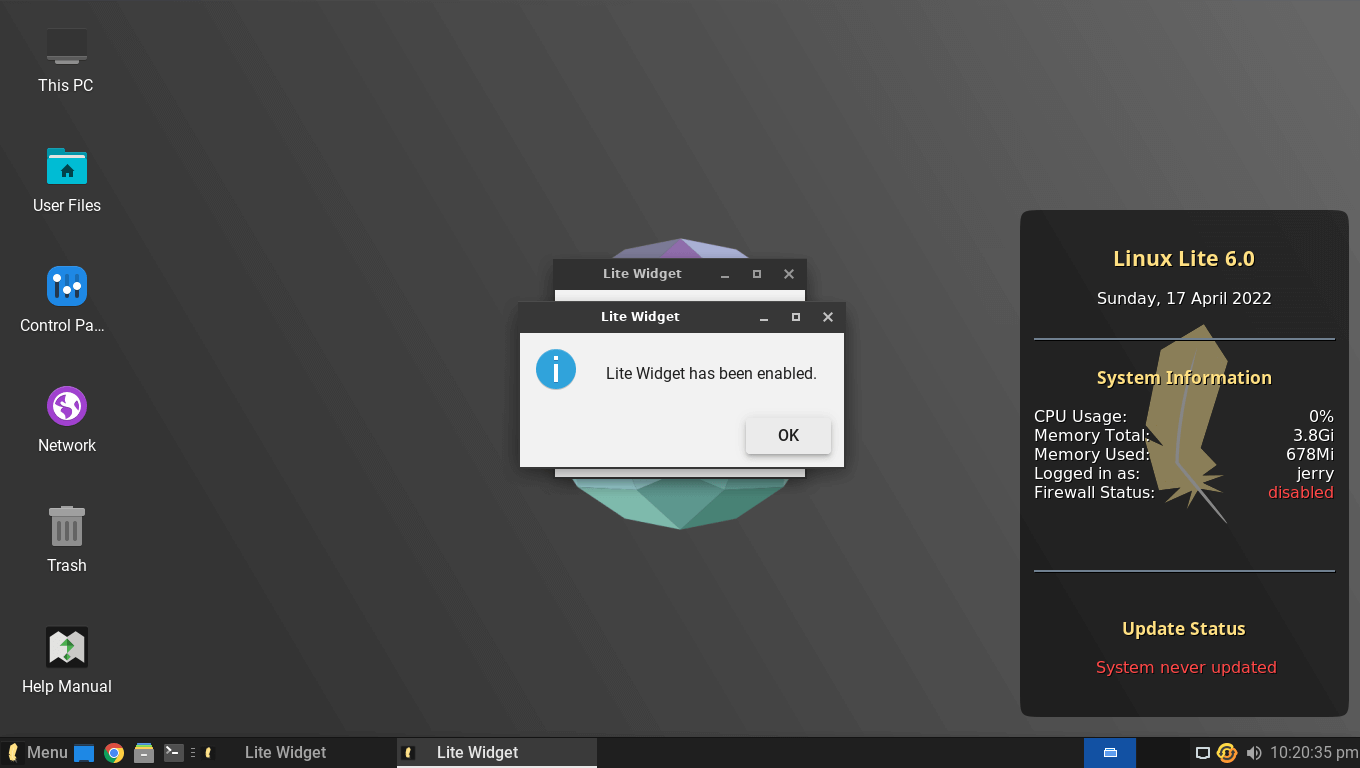
Lite Widget को अक्षम करने के लिए, बस Disable Lite Widget पर क्लिक करें।
Session and Startup के माध्यम से Lite Widget सक्षम करने के लिए:
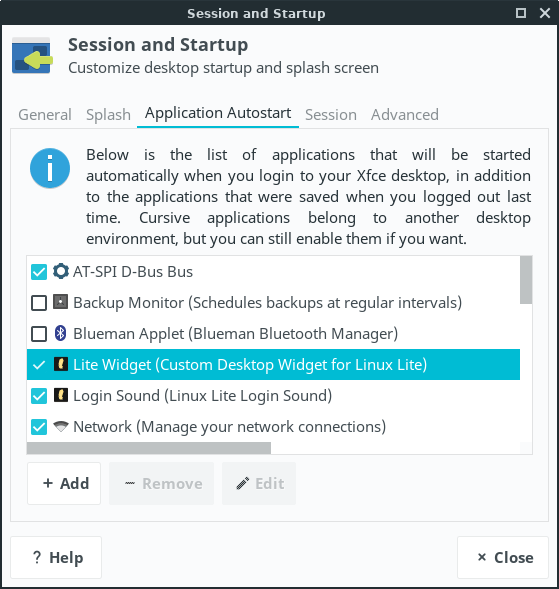
Menu, Settings, Session and Startup, Application Autostart पर जाएँ और Lite Widget में एक टिक लगाएं। लॉगआउट करें फिर लॉगिन करें और आपके डेस्कटॉप के लोड होने के कुछ समय बाद Widget आपकी स्क्रीन के निचले दाएँ कोने में दिखाई देगा। Widget को अक्षम करने के लिए, Lite Widget को अनटिक करें। लॉगआउट करें फिर लॉगिन करें और Widget अब दिखाई नहीं देगा।
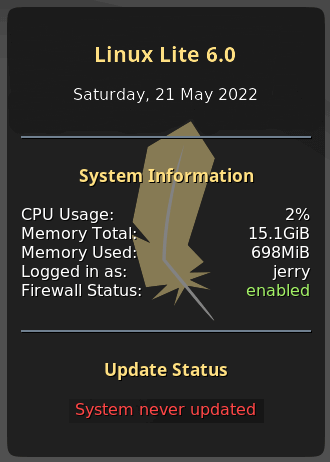
अपडेट स्थिति - अपने सिस्टम को अपडेट करने की याद दिलाना
Updates Status की 4 अवस्थाएँ हैं। Updates Status हर 5 मिनट में एक बार रिफ्रेश होती है, इसलिए एक बार अपडेट इंस्टॉल करने के बाद, Widget में नई स्थिति प्रदर्शित होने में 5 मिनट लगेंगे। Widget उपलब्ध होने पर अपडेट प्रदर्शित नहीं करता, यह केवल दिखाता है कि आपने अंतिम बार अपडेट कब इंस्टॉल किए थे। Updates Status के लिए उपलब्ध अपडेट सटीक रूप से प्रदर्शित करने के लिए, इसे रूट एक्सेस की आवश्यकता होगी और प्रत्येक उपयोगकर्ता को sudoers फ़ाइल में जोड़ना होगा, यह एक बड़ा सुरक्षा जोखिम है और इसे सक्षम नहीं किया जाएगा।
पहली अवस्था तब दिखाई देती है जब आप Linux Lite की एक नई इंस्टॉल पूरी करते हैं, इसमें System never updated लिखा होगा। इस समय आपको अपना सिस्टम अपडेट करने की आवश्यकता है। अपने सिस्टम को अपडेट करने के लिए Menu, Favorites, Install Updates पर जाएँ।
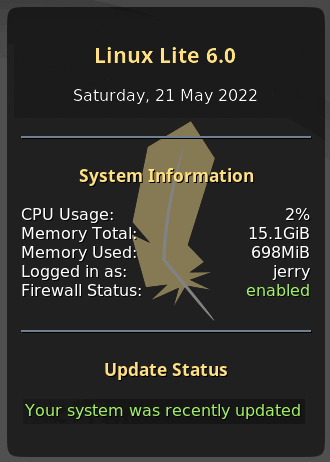
एक बार जब आप पहली बार अपडेट कर लेते हैं, तो 5 मिनट बाद Updates Status बदलकर Your system was recently updated हो जाएगी। यह संदेश पहले घंटे के भीतर भी दिखाई देगा, हर बार जब आप अपना सिस्टम अपडेट करते हैं।
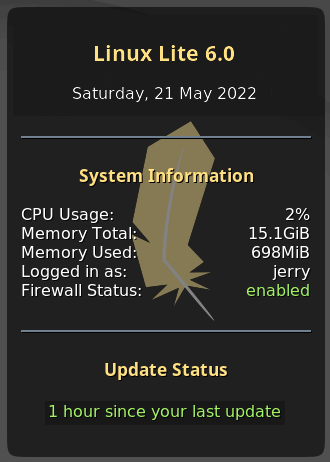
Lite Desktop Widget फिर अंतिम अपडेट के बाद हर घंटे आपकी Update Status प्रदर्शित करना शुरू करेगा, जैसा कि नीचे दी गई छवि में दिखाया गया है।
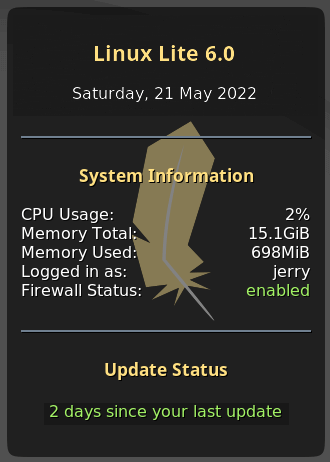
Lite Desktop Widget फिर अंतिम अपडेट के बाद हर दिन आपकी Update Status प्रदर्शित करना शुरू करेगा, जैसा कि नीचे दी गई छवि में दिखाया गया है।
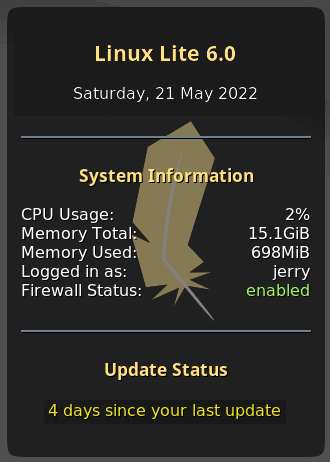
तीसरे दिन के बाद, Lite Desktop Widget आपकी Update Status को पीले रंग में प्रदर्शित करना शुरू करेगा ताकि आपको याद दिलाया जा सके कि अब आपके सिस्टम को अपडेट करने का समय है।
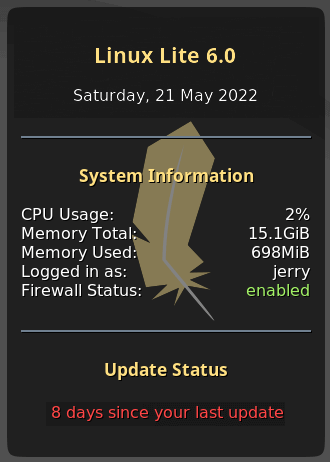
सातवें दिन के बाद, Lite Desktop Widget आपकी Update Status को लाल रंग में प्रदर्शित करना शुरू करेगा ताकि आपको तत्काल याद दिलाया जा सके कि अब आपके सिस्टम को अपडेट करने का समय है।
फ़ायरवॉल अक्षम स्थिति का उदाहरण।
थीम और आइकन सेट
Linux Lite की डिफ़ॉल्ट थीम Adapta है। डिफ़ॉल्ट आइकन सेट Papirus-Adapta है। Linux Lite में कुछ अतिरिक्त थीम और आइकन सेट हैं। Menu, Settings, Settings Manager पर जाएँ। Settings Manager में 2 मुख्य क्षेत्र हैं जो इन सेटिंग्स का ध्यान रखते हैं - Appearance और Window Manager।
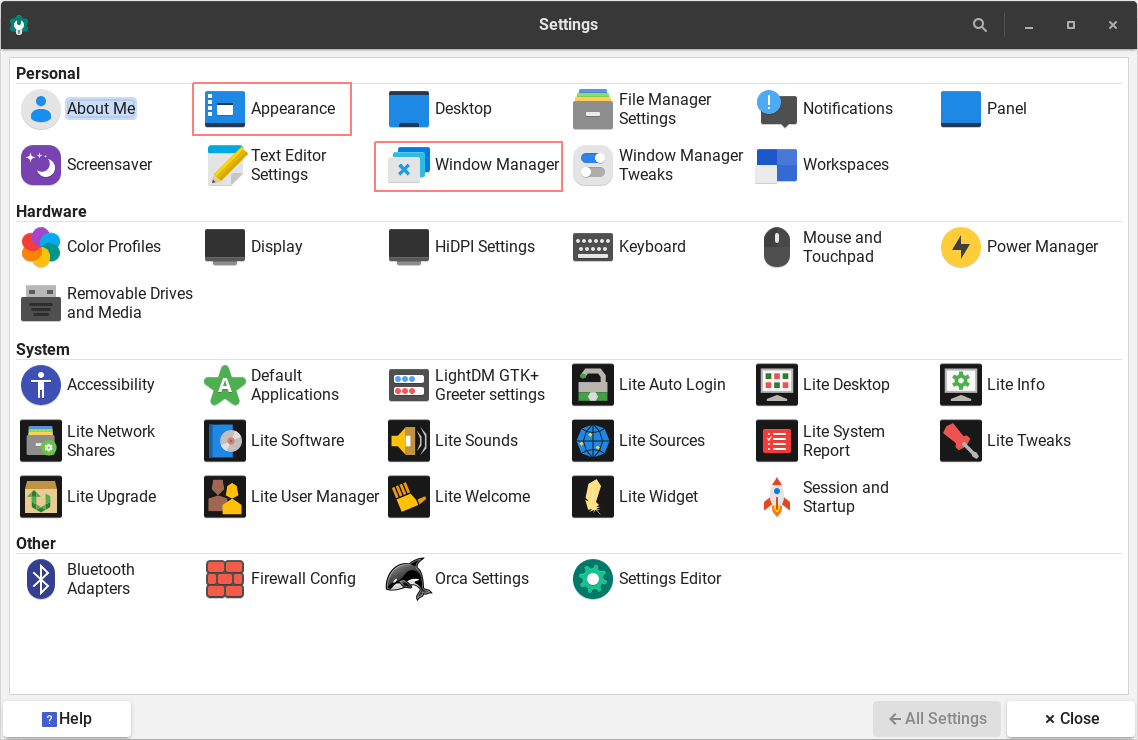
Appearance पर क्लिक करें। यहाँ आपको Style और Icons टैब दिखाई देंगे।
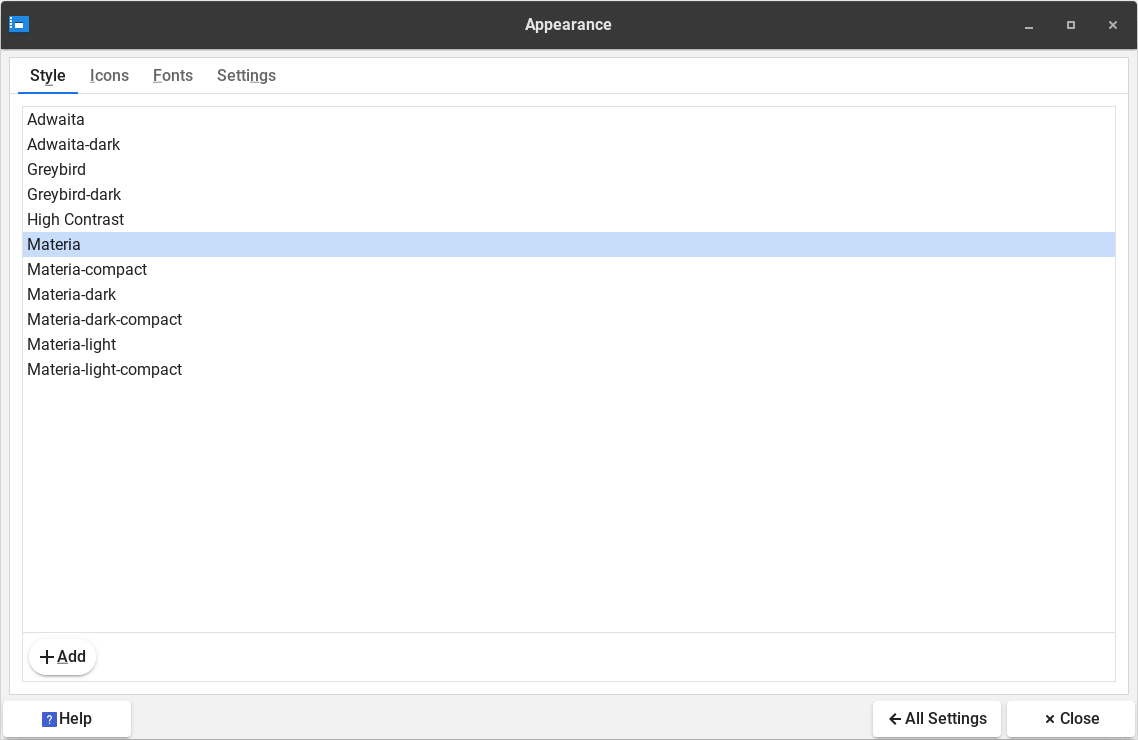
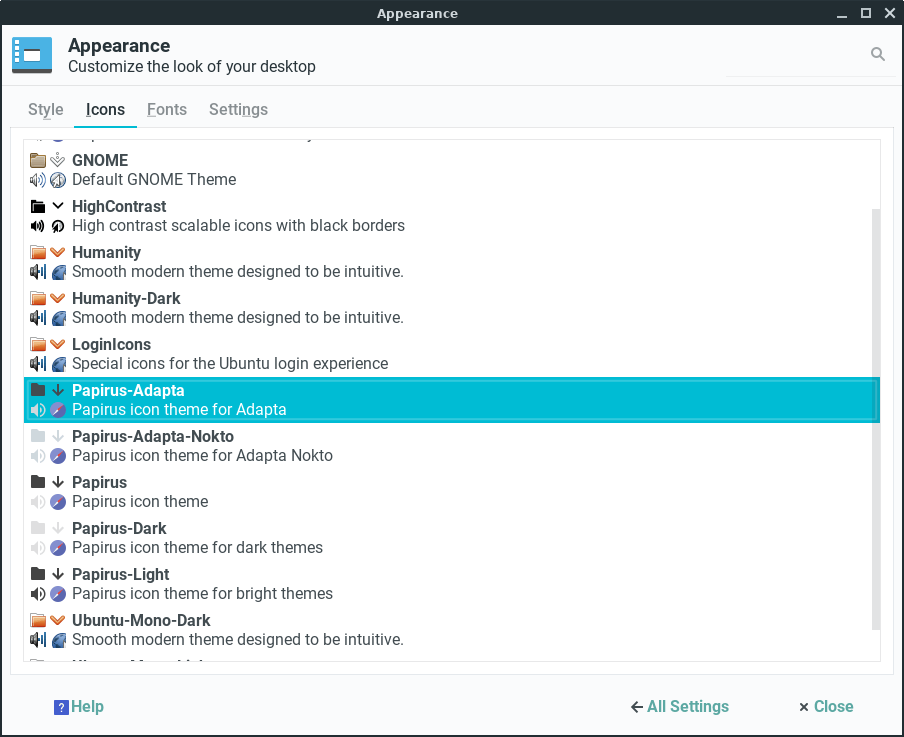
जैसे-जैसे आप विभिन्न थीम और आइकन सेट पर क्लिक करते हैं, आप अपने कंप्यूटर पर दृश्य परिवर्तन देखेंगे।
मुख्य Settings Manager विंडो पर वापस जाने के लिए All Settings पर क्लिक करें; फिर Window Manager चुनें। Style टैब उपलब्ध थीम प्रदर्शित करेगा जो खुली विंडो फ्रेम और विंडो में मिनिमाइज/मैक्सिमाइज/बंद बटन के रूप-रंग को बदलती हैं।
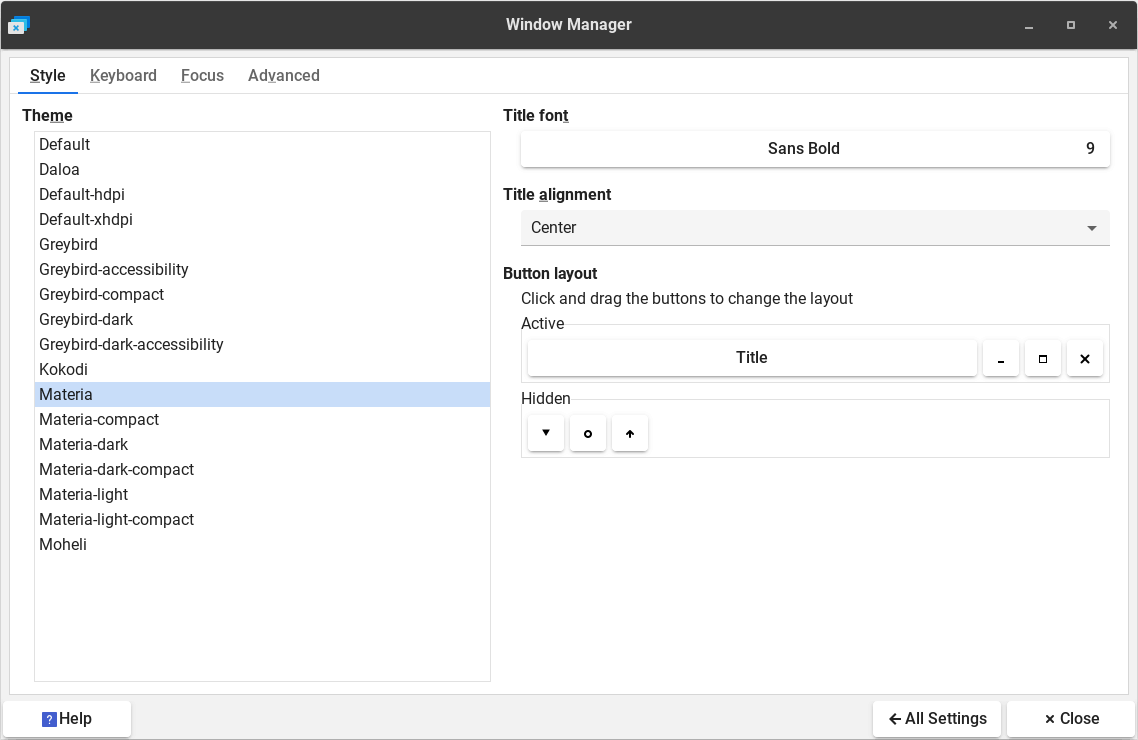
कुछ विकल्पों पर क्लिक करके देखें कि चीजें कैसे बदलती हैं। Appearance सेटिंग्स पर वापस जाएँ, एक नई थीम चुनें, फिर Window Manager सेटिंग्स पर वापस आएँ और फिर से विकल्पों पर जाएँ। आप देख सकते हैं कि Window Manager सेटिंग्स आपके द्वारा चुनी गई Appearance थीम के आधार पर थोड़ी अलग दिखती हैं। अपनी पसंद का संयोजन खोजने के लिए विभिन्न संयोजनों के साथ प्रयोग करें।
इस ट्यूटोरियल के अगले भाग पर जाने से पहले Settings Manager बंद करें।
अगला खंड आपको दिखाएगा कि नई थीम और आइकन कैसे लागू करें।
एक नई थीम लागू करना
XFCE Look वेबसाइट पर जाएँ और अपनी पसंद की थीम चुनें।
नोट: वहाँ से सभी थीम उम्मीद के मुताबिक काम नहीं करेंगी। कृपया नई थीम लागू करने का प्रयास करने से पहले सभी दस्तावेज़ पढ़ें। कुछ PPA के माध्यम से इंस्टॉलेशन आसान बनाती हैं, जो यहाँ दिखाई गई विधि से बेहतर तरीका है। नए PPA को इंस्टॉल करने के बारे में अधिक जानकारी के लिए यहाँ क्लिक करें। आप जो भी थीम चुनें, सुनिश्चित करें कि उसमें XFCE संगतता का उल्लेख हो।
पहली चीज़ जो हमें करनी है वह है अपना होम फ़ोल्डर खोलना। View, Show Hidden Files पर क्लिक करें। अपने होम फ़ोल्डर में कहीं राइट क्लिक करें, Create Folder, .themes नामक एक फ़ोल्डर बनाएं (आपको यह केवल एक बार करने की आवश्यकता होगी)। यहाँ हम नई थीम कॉपी करेंगे।
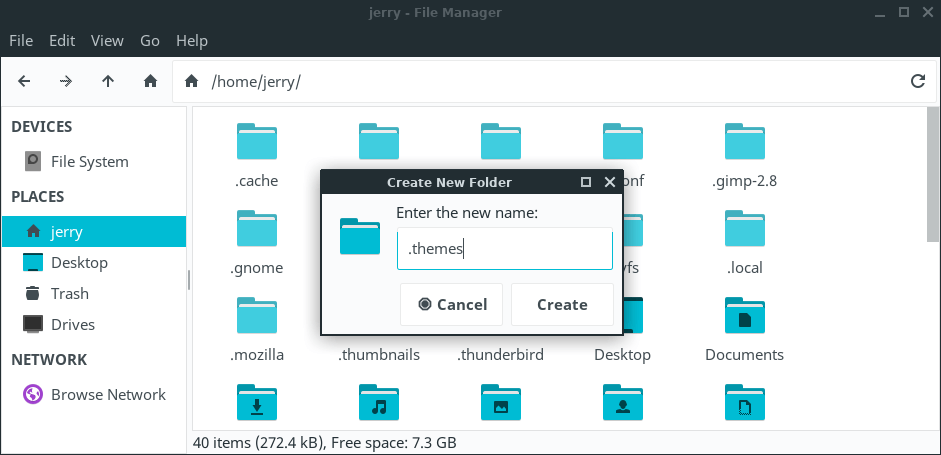
अपनी पसंद की एक थीम डाउनलोड करें। इस उदाहरण में हम Axiom थीम चुनेंगे।
नोट: प्रत्येक थीम के साथ इंस्टॉल निर्देशों का एक विशिष्ट सेट हो सकता है। यदि हैं, तो कृपया उन निर्देशों का पालन करें।
इसके बाद, आपने जो थीम डाउनलोड की है उसे एक्सट्रैक्ट करें (राइट क्लिक, Extract Here)।
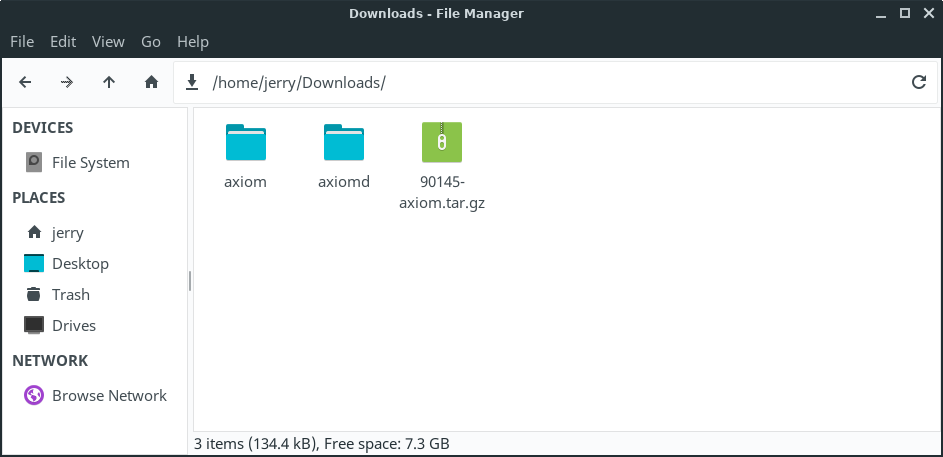
Axiom थीम फ़ोल्डर को अपने होम फ़ोल्डर में .themes फ़ोल्डर में कॉपी करें।
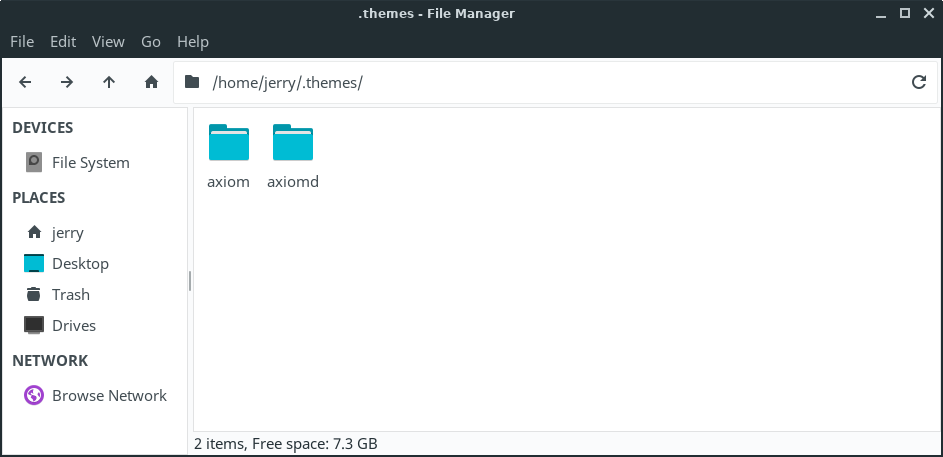
अब Menu, Settings, Settings Manager पर जाएँ। नई थीम लागू करने के लिए 2 स्थान हैं: Appearance और Window Manager।
पहले, हम Appearance में क्लिक करेंगे। सूची से Axiom चुनें।
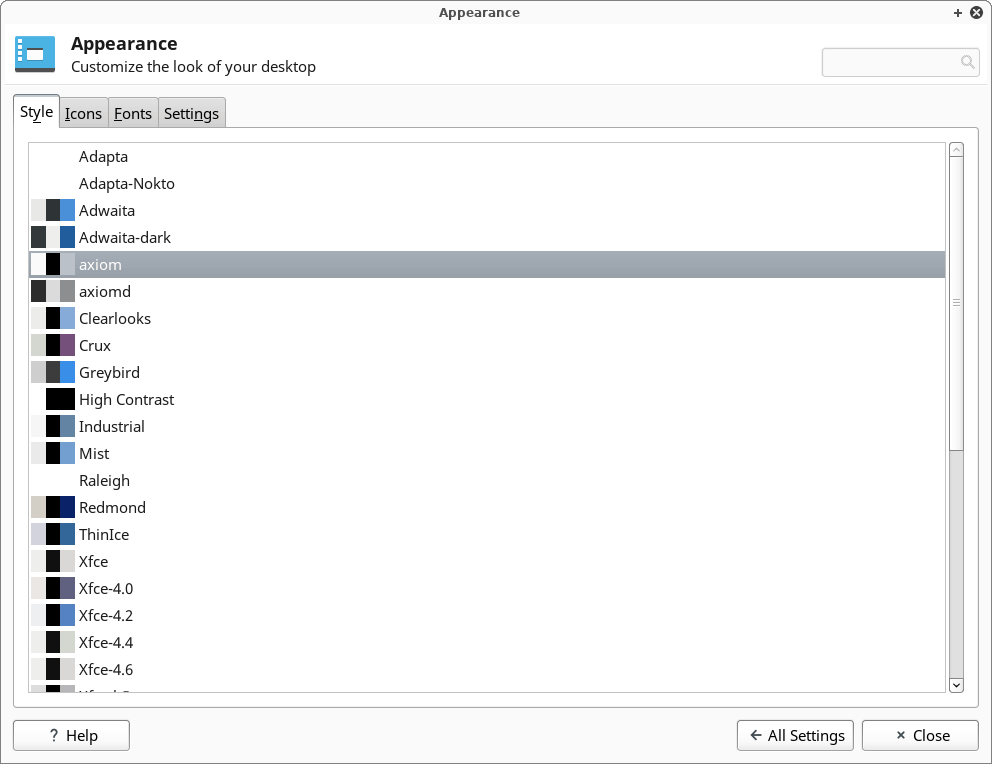
Settings Manager पर वापस जाने के लिए निचले दाएँ में All Settings पर क्लिक करें।
अब Window Manager में क्लिक करें और Axiom चुनें। नई थीम तब तक ठीक से प्रदर्शित नहीं हो सकती जब तक आप लॉग आउट और वापस लॉग इन नहीं करते, तो अभी ऐसा करें। Menu, Log Out पर क्लिक करें। फिर वापस लॉग इन करें।
वापस लॉग इन करने के बाद, थीम सही ढंग से लागू हो जाती है।
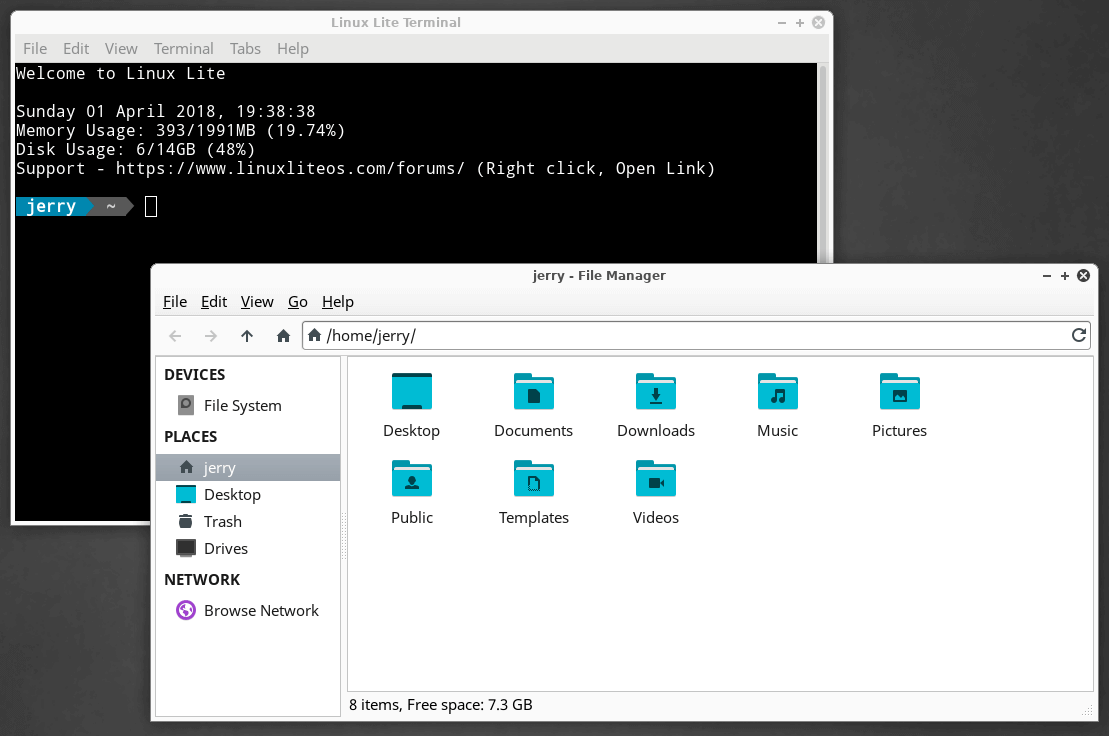
नोट:
आप Appearance में Set matching Xfwm4 theme if there is one भी सक्षम कर सकते हैं और Window Manager थीम को मैन्युअल रूप से लागू करना छोड़ सकते हैं।

एक नया आइकन सेट लागू करना
XFCE Look वेबसाइट पर जाएँ और अपनी पसंद का आइकन सेट चुनें।
नोट: वहाँ से सभी आइकन सेट उम्मीद के मुताबिक काम नहीं करेंगे। कृपया नया आइकन सेट लागू करने का प्रयास करने से पहले सभी दस्तावेज़ पढ़ें। कुछ PPA के माध्यम से इंस्टॉलेशन आसान बना सकते हैं, जो यहाँ दिखाई गई विधि से बेहतर तरीका है। नए PPA को इंस्टॉल करने के बारे में अधिक जानकारी के लिए यहाँ क्लिक करें।
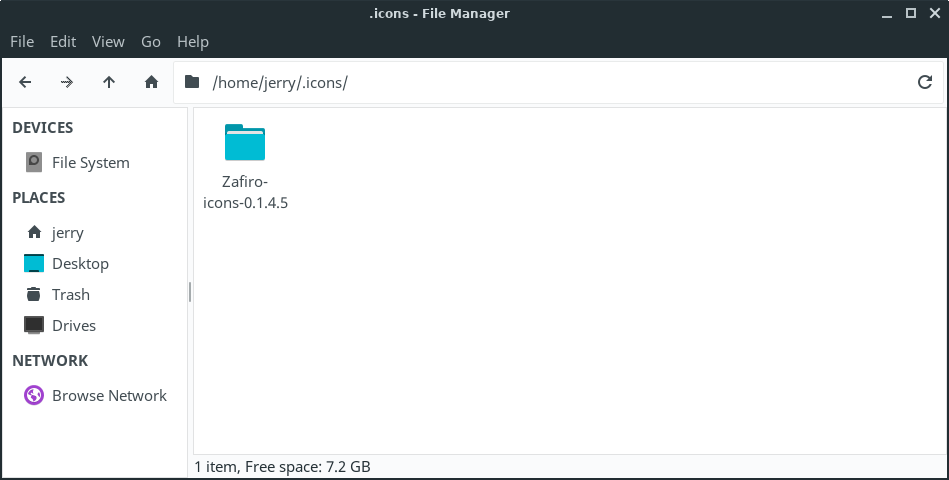
पहली चीज़ जो हमें करनी है वह है अपना होम फ़ोल्डर खोलना। View, Show Hidden Files पर क्लिक करें। अपने होम फ़ोल्डर में कहीं राइट क्लिक करें, Create Folder, .icons नामक एक फ़ोल्डर बनाएं (आपको यह केवल एक बार करने की आवश्यकता होगी)। यहाँ हम नया आइकन सेट कॉपी करेंगे।
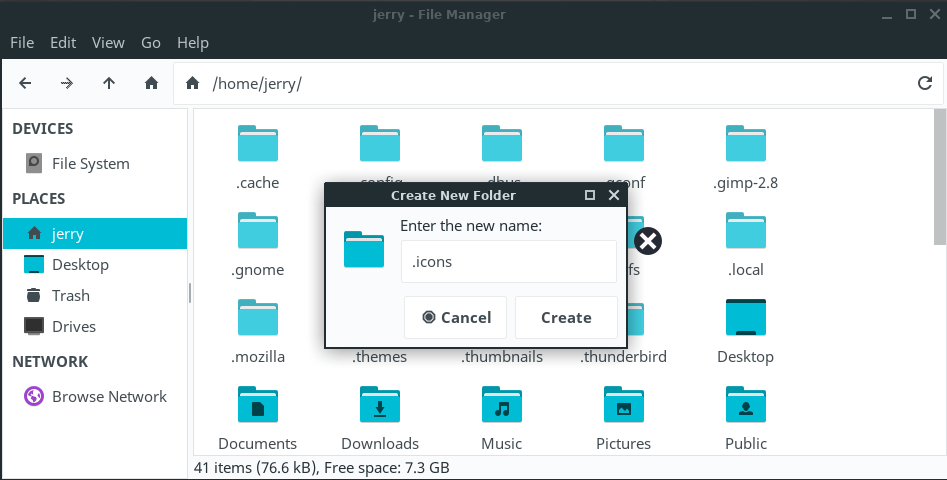
अपनी पसंद का एक आइकन सेट डाउनलोड करें। इस उदाहरण में हम Zafiro Icon Set चुनेंगे।
नोट: प्रत्येक आइकन सेट के साथ इंस्टॉल निर्देशों का एक विशिष्ट सेट हो सकता है। यदि हैं, तो कृपया उन निर्देशों का पालन करें।
इसके बाद, आपने जो आइकन सेट डाउनलोड किया है उसे एक्सट्रैक्ट करें (राइट क्लिक, Extract here)।
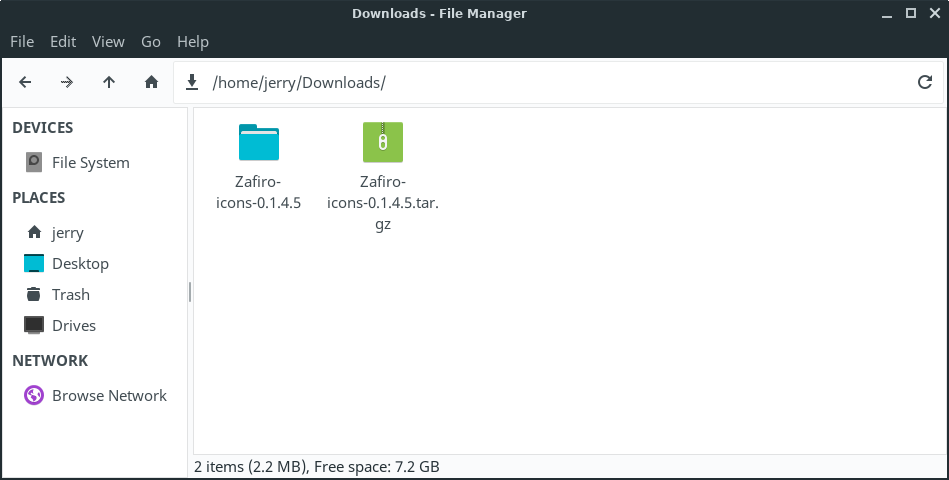
आइकन सेट फ़ोल्डर को अपने होम फ़ोल्डर में .icons फ़ोल्डर में कॉपी करें।
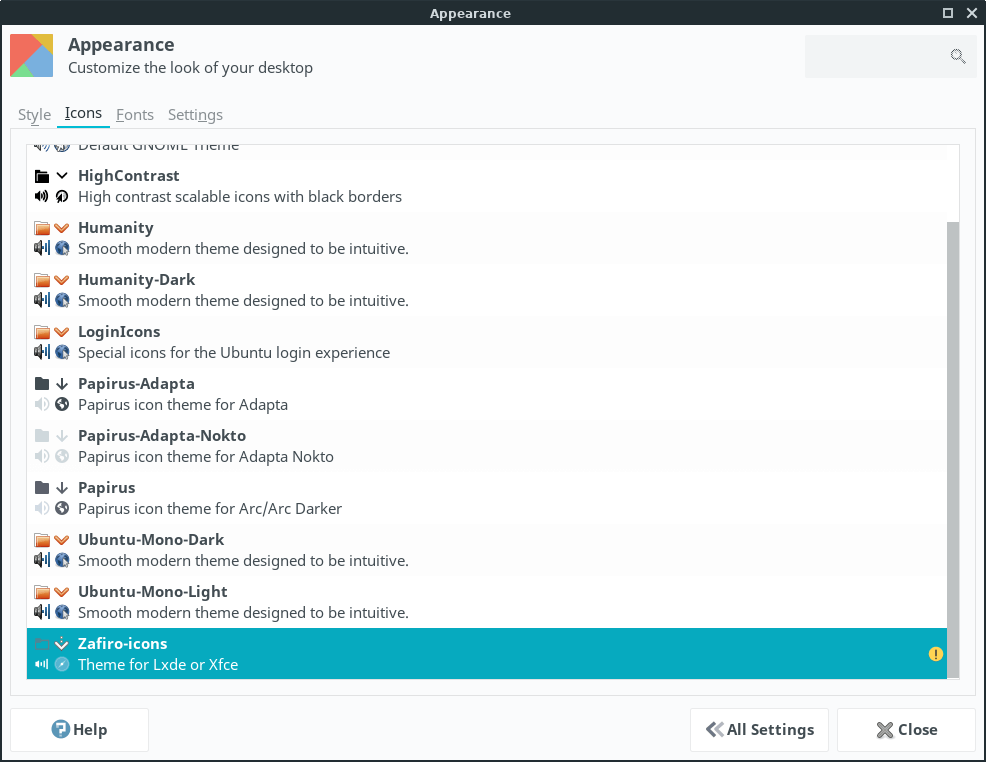
Settings Manager खोलें, Appearance, Icons में क्लिक करें। सूची से Zafiro-icons चुनें।
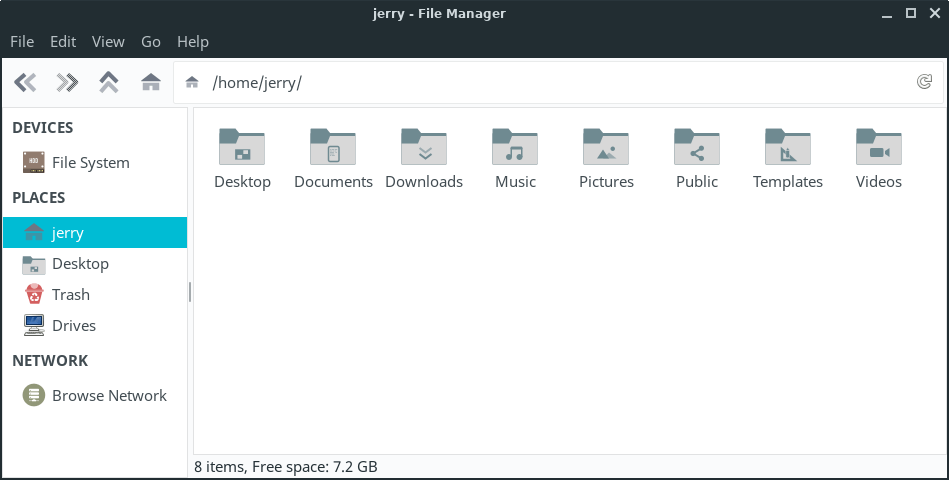
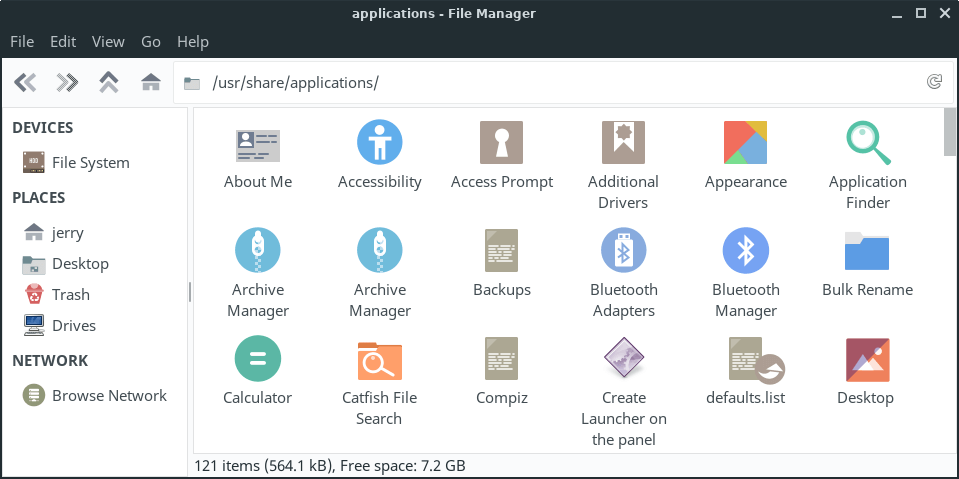
अपना नया आइकन थीम देखने के लिए लॉग आउट करें और फिर वापस लॉग इन करें।
एक नई माउस (कर्सर) थीम लागू करना
XFCE Look वेबसाइट पर जाएँ और अपनी पसंद की Cursors थीम चुनें।
नोट: वहाँ से सभी थीम उम्मीद के मुताबिक काम नहीं करेंगी। कृपया नई थीम लागू करने का प्रयास करने से पहले सभी दस्तावेज़ पढ़ें। कुछ PPA के माध्यम से इंस्टॉलेशन आसान बनाती हैं, जो यहाँ दिखाई गई विधि से बेहतर तरीका है। नए PPA को इंस्टॉल करने के बारे में अधिक जानकारी के लिए यहाँ क्लिक करें। आप जो भी थीम चुनें, सुनिश्चित करें कि उसमें XFCE संगतता का उल्लेख हो।
पहली चीज़ जो हमें करनी है वह है अपना होम फ़ोल्डर खोलना। View, Show Hidden Files पर क्लिक करें। अपने होम फ़ोल्डर में कहीं राइट क्लिक करें, Create Folder, यदि पहले से मौजूद नहीं है तो .icons नामक एक फ़ोल्डर बनाएं। (आपको यह केवल एक बार करने की आवश्यकता होगी)। यहाँ हम नई थीम कॉपी करेंगे।
अपनी पसंद की एक माउस थीम डाउनलोड करें। इस उदाहरण में हम Ecliz mouse theme चुनेंगे।
नोट: प्रत्येक आइकन सेट के साथ इंस्टॉल निर्देशों का एक विशिष्ट सेट हो सकता है। यदि हैं, तो कृपया उन निर्देशों का पालन करें।
इसके बाद, आपने जो आइकन सेट डाउनलोड किया है उसे एक्सट्रैक्ट करें (राइट क्लिक, Extract here)।
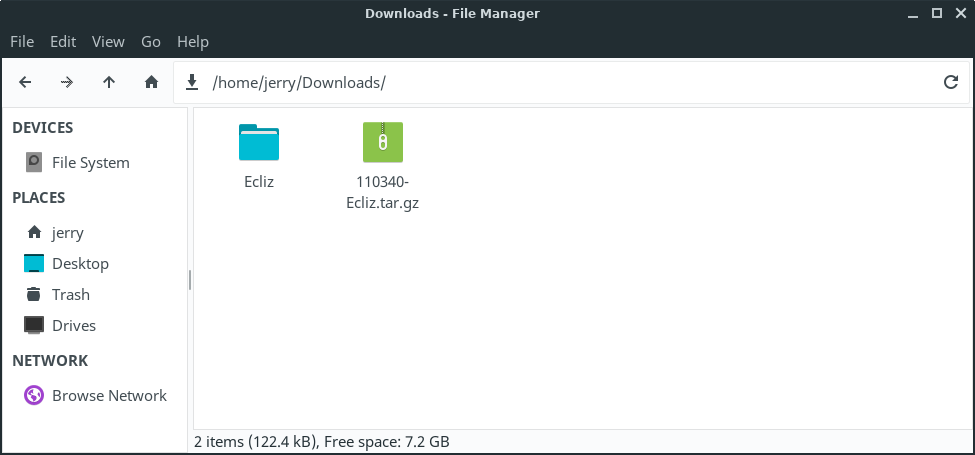
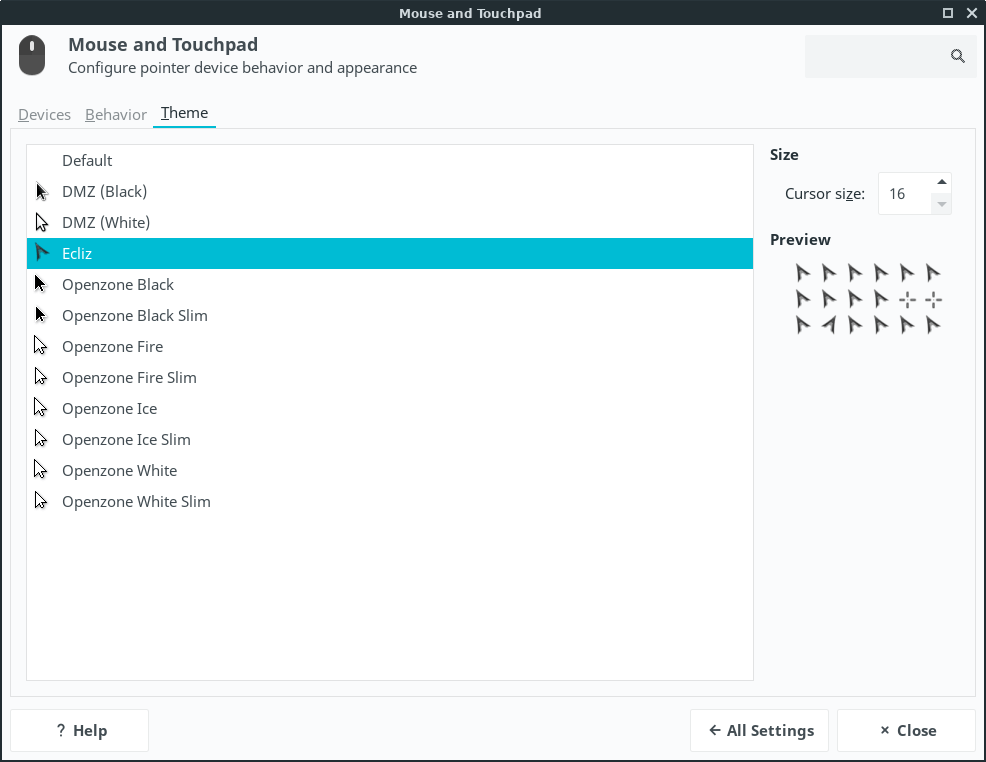
एक्सट्रैक्ट किए गए माउस थीम फ़ोल्डर को अपने होम फ़ोल्डर में .icons फ़ोल्डर में कॉपी करें। फिर Settings Manager खोलें और Mouse and Touchpad सेटिंग्स खोलें। Theme टैब पर क्लिक करें और आपको वहाँ अपनी नई थीम मिलेगी। इसे चुनने के लिए क्लिक करें और आपका माउस तुरंत बदल जाएगा।
अपने पैनल बार को कस्टमाइज़ करें
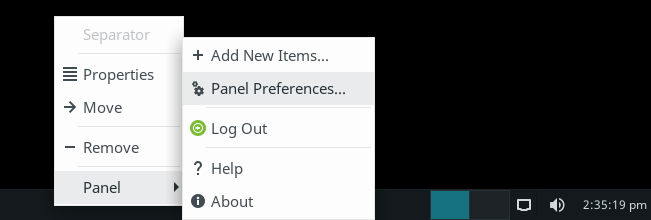
आपकी स्क्रीन के निचले भाग में पैनल बार, (जिसमें आपका Menu और विभिन्न इंडिकेटर आइकन हैं), को कई तरीकों से कस्टमाइज़ किया जा सकता है। इसकी स्थिति और आकार बदला जा सकता है। इसमें लॉन्चर और प्लगइन जोड़े जा सकते हैं। यदि आप स्क्रीन के विभिन्न भागों पर कुछ आइटम रखना चाहते हैं तो आप कई पैनल भी रख सकते हैं। शुरू करने के लिए, पैनल के किसी खाली क्षेत्र पर राइट क्लिक करें और Panel, Panel Preferences चुनें।
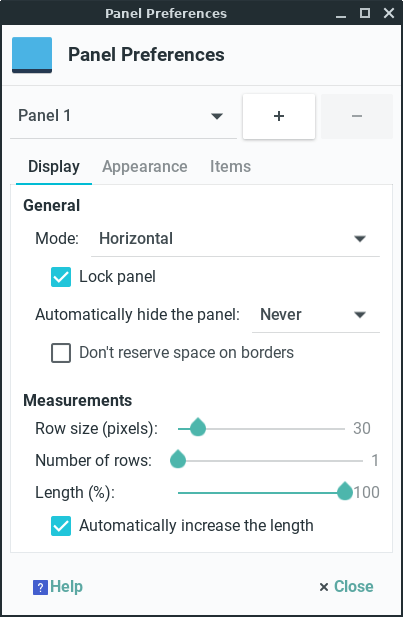
एक Panel विंडो पॉप अप होगी जहाँ आप अपने परिवर्तन कर सकते हैं। Display टैब आपको पैनल को स्क्रीन पर क्षैतिज, लंबवत, या डेस्कबार के रूप में प्रदर्शित करने का विकल्प देता है। आप पैनल को ऑटो-हाइड करने का विकल्प चुन सकते हैं या नहीं, इसकी लंबाई और चौड़ाई बदल सकते हैं और इसे स्क्रीन के ऊपर, नीचे, या किसी भी तरफ ले जा सकते हैं।
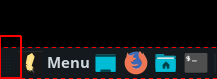
पैनल को ले जाने के लिए आपको पहले इसे अनलॉक करना होगा, फिर आप पैनल के दोनों सिरों पर हैंडल दिखाई देंगे जिन्हें आप अपने माउस से पकड़कर इसे ले जा सकते हैं। यहाँ एक क्लोज़-अप है जो दिखाता है कि हैंडल कैसे दिखते हैं:
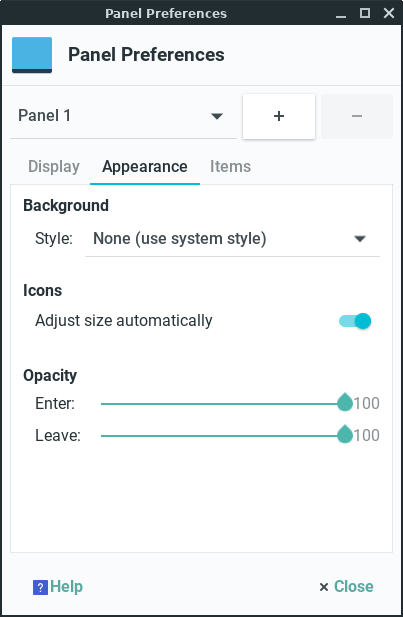
Appearance टैब आपको पैनल के लिए एक शैली चुनने, पैनल की पारदर्शिता (alpha) समायोजित करने, या आपके माउस के उस पर इशारा करने या न करने के आधार पर पैनल की अपारदर्शिता समायोजित करने देता है। (पारदर्शिता और अपारदर्शिता सेटिंग्स बदलने के लिए "Compositing" सक्षम होना आवश्यक है। यह कैसे करें इसके लिए Window Manager Tweaks खंड देखें।)
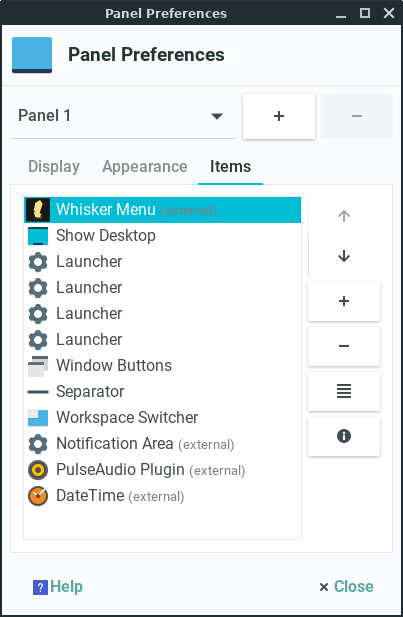
Items टैब वह जगह है जहाँ आप पैनल में लॉन्चर, प्लगइन और सेपरेटर जोड़ते हैं। पैनल पर आइटम बाईं ओर सूचीबद्ध हैं और दाईं ओर बटन आपको पैनल पर उनकी स्थिति बदलने (ऊपर/नीचे तीर), आइटम जोड़ने (+) या हटाने (-), और यदि आवश्यक हो तो उनके विवरण संपादित करने देते हैं। जैसे-जैसे आप ऐसा करते हैं, आप पैनल पर तुरंत परिवर्तन होते देख सकते हैं।
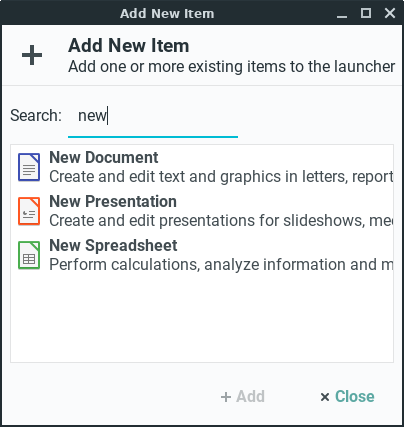
ऊपर ध्यान दें कि मैंने + बटन का उपयोग करके कई लॉन्चर बनाए, जो एक Add New Items विंडो खोलता है। वह विंडो वह जगह है जहाँ आप पैनल के लिए उपलब्ध लॉन्चर, सेपरेटर और प्लगइन जोड़ने का विकल्प चुन सकते हैं।
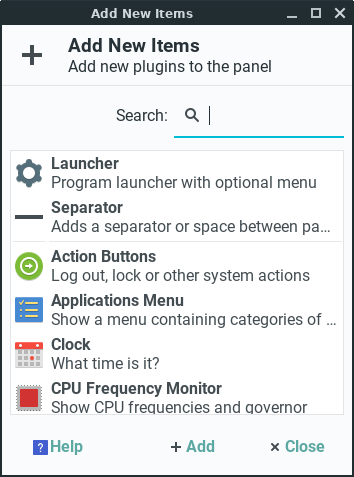
जब आप चीजें जोड़ना समाप्त कर लें, तो Panel विंडो के Items टैब पर वापस जाने के लिए Add New Items विंडो बंद करें। किसी लॉन्चर को प्रोग्राम असाइन करने के लिए, लॉन्चर आइटम हाइलाइट करें और "Edit the currently selected item" के लिए बटन क्लिक करें।
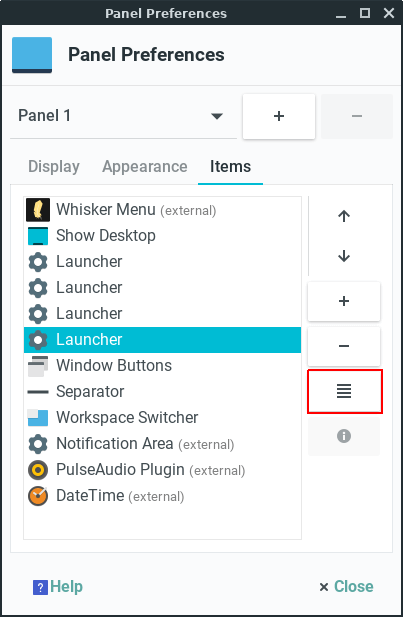
यह Launcher विंडो लाएगा।
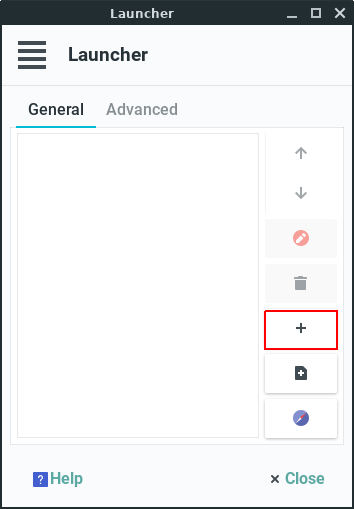
चुनने के लिए प्रोग्रामों की सूची लाने के लिए + बटन दबाएं।
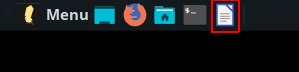
उदाहरण के रूप में, नीचे New Document लॉन्चर जोड़े हुए पैनल का उदाहरण है।
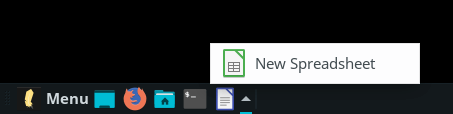
एक बहु-स्तरीय लॉन्चर बनाना, (आपको एक ही लॉन्चर से एक से अधिक प्रोग्राम शुरू करने का विकल्प देना), उसी तरह किया जाता है जैसा अभी वर्णन किया गया। केवल अंतर यह है कि आप एक ही लॉन्चर में एक से अधिक आइटम जोड़ते हैं। कोई पैनल पर स्थान बचाने और/या समान प्रकार के प्रोग्राम एक साथ रखने के लिए अलग-अलग लॉन्चर की बजाय लॉन्चर मेनू बनाना पसंद कर सकता है।
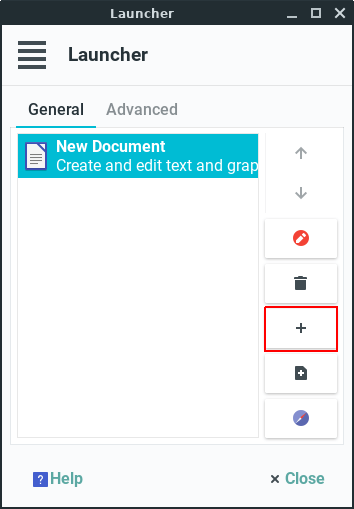
हमारे उदाहरण में, New Document के आइकन के दाईं ओर एक छोटा तीर है। हम + बटन का उपयोग करके New Spreadsheet लॉन्चर जोड़ेंगे। New Spreadsheet लॉन्चर जोड़ने के बाद Launcher विंडो इस तरह दिखती है।
अतिरिक्त पैनल बनाना आसान है। Panel Preferences विंडो से, Panel 1 बॉक्स के बगल में ऊपर + चिह्न पर क्लिक करें।
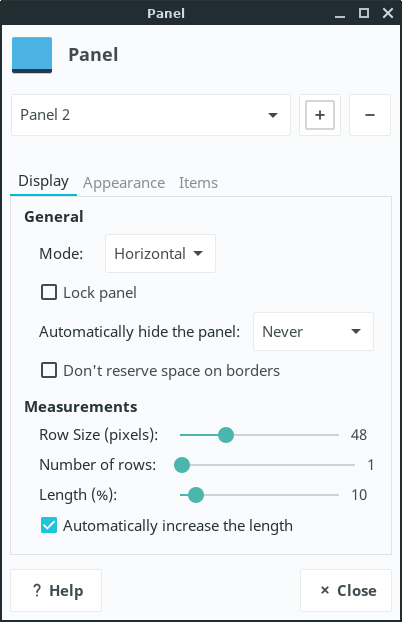
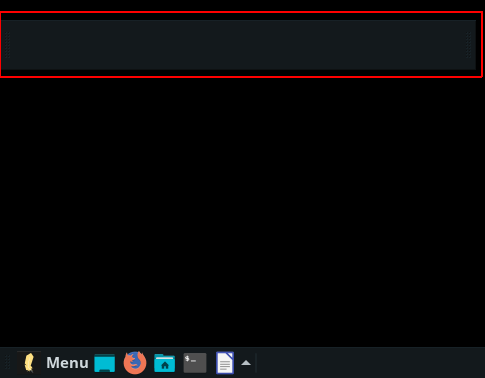
अब आपके डेस्कटॉप पर एक नया (खाली) पैनल दिखाई देगा और Panel Preferences विंडो ऊपर Panel 2 दिखाएगी। Panel 2 दिखाने के साथ, आप अब Display, Appearance और Items टैब के अंतर्गत नए पैनल के लिए अपनी प्राथमिकताएं सेट कर सकते हैं। यह शुरू से अनलॉक है इसलिए आप इसे स्क्रीन पर जहाँ चाहें खींचकर रख सकते हैं।
Linux Lite के साथ पूर्व-इंस्टॉल किए गए पैनल प्लगइन से अधिक इंस्टॉलेशन के लिए कई और पैनल प्लगइन उपलब्ध हैं। रिपॉजिटरी में उपलब्ध पैनल प्लगइन की व्यापक सूची के लिए इस XFCE साइट पर देखें। वे अपने वास्तविक पैकेज नामों के साथ सूचीबद्ध हैं, इसलिए आप उनमें से जो भी आपकी रुचि हो उन्हें खोजने और इंस्टॉल करने के लिए Synaptic Package Manager (Menu, System, Install/Remove Software पर मिलता है) में खोज फ़ंक्शन का आसानी से उपयोग कर सकते हैं।
Window Manager Tweaks
मुख्य Settings Manager विंडो में Window Manager Tweaks चुनें।
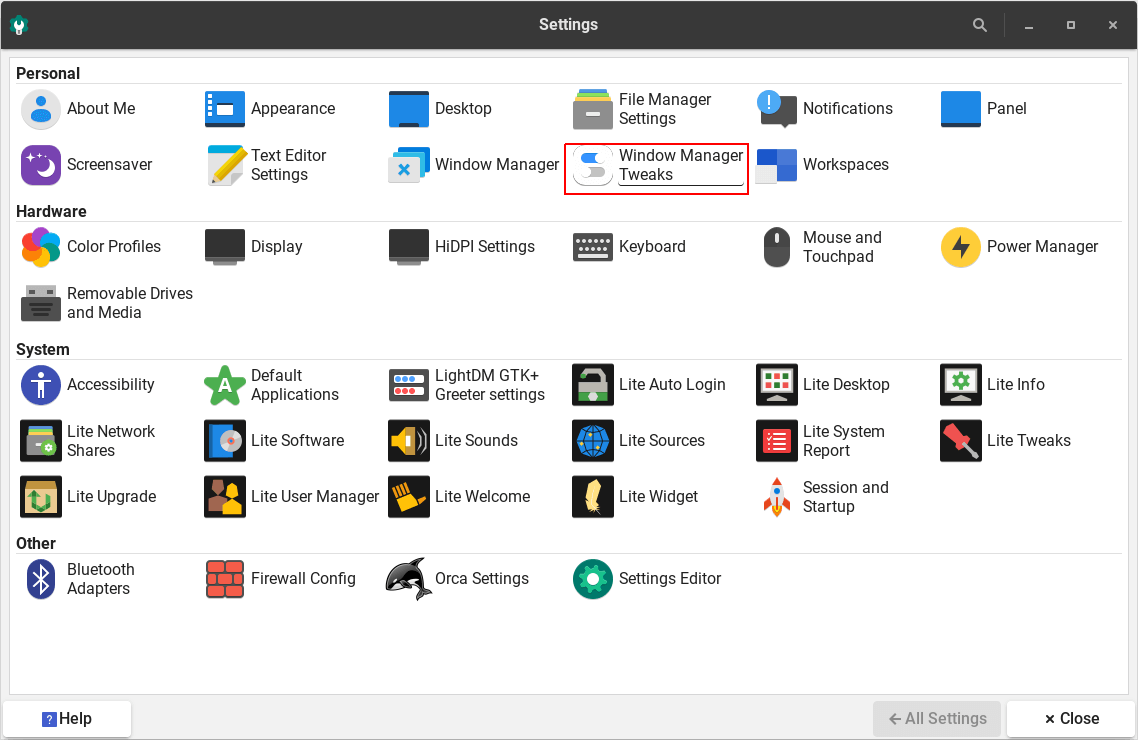
Window Manager Tweaks अन्य सेटिंग्स का एक संग्रह है जिसे आप बदल सकते हैं जो विंडो व्यवहार को प्रभावित करती हैं। वे इन टैब के अंतर्गत व्यवस्थित हैं: Cycling, Focus, Accessibility, Workspaces, Placement और Compositor। हम यहाँ इन सेटिंग्स में से केवल कुछ पर संक्षेप में बात करेंगे। बाकी आप अपनी सुविधा से देख सकते हैं।
Compositor टैब विशेष रूप से महत्वपूर्ण है। यहाँ आपको compositing सक्षम करना होगा यदि आप अपनी विंडो और/या पैनल में पारदर्शिता या अपारदर्शिता प्रभाव जोड़ने की योजना बनाते हैं।
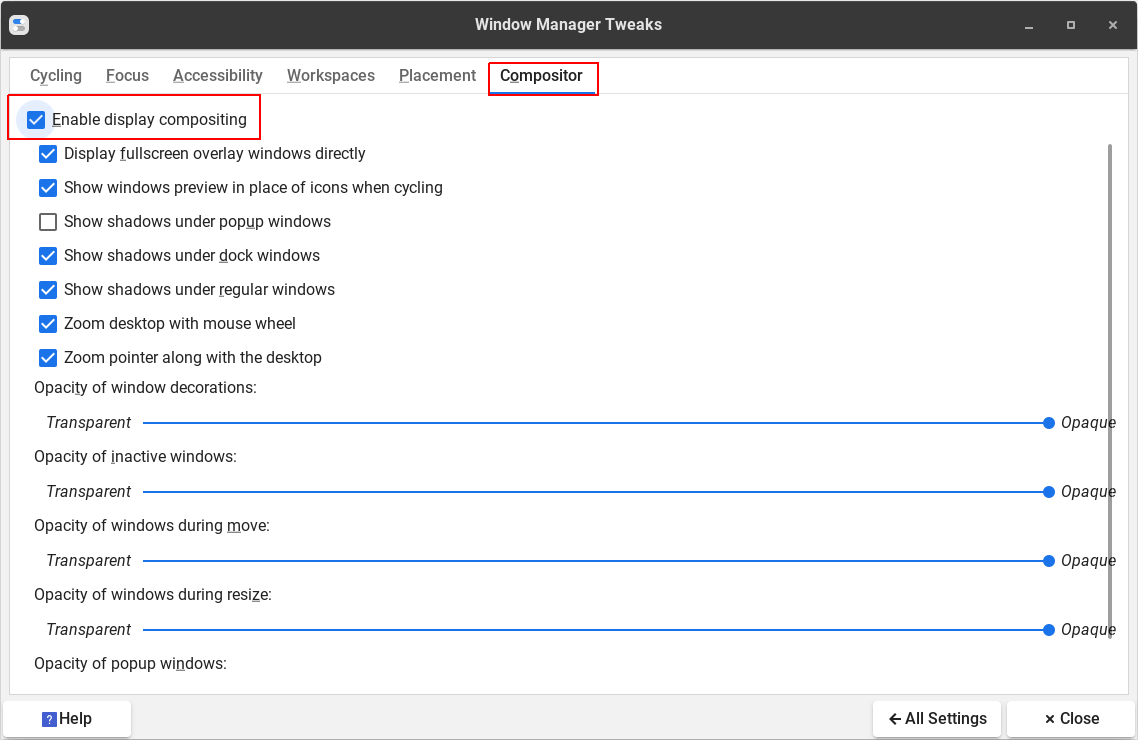
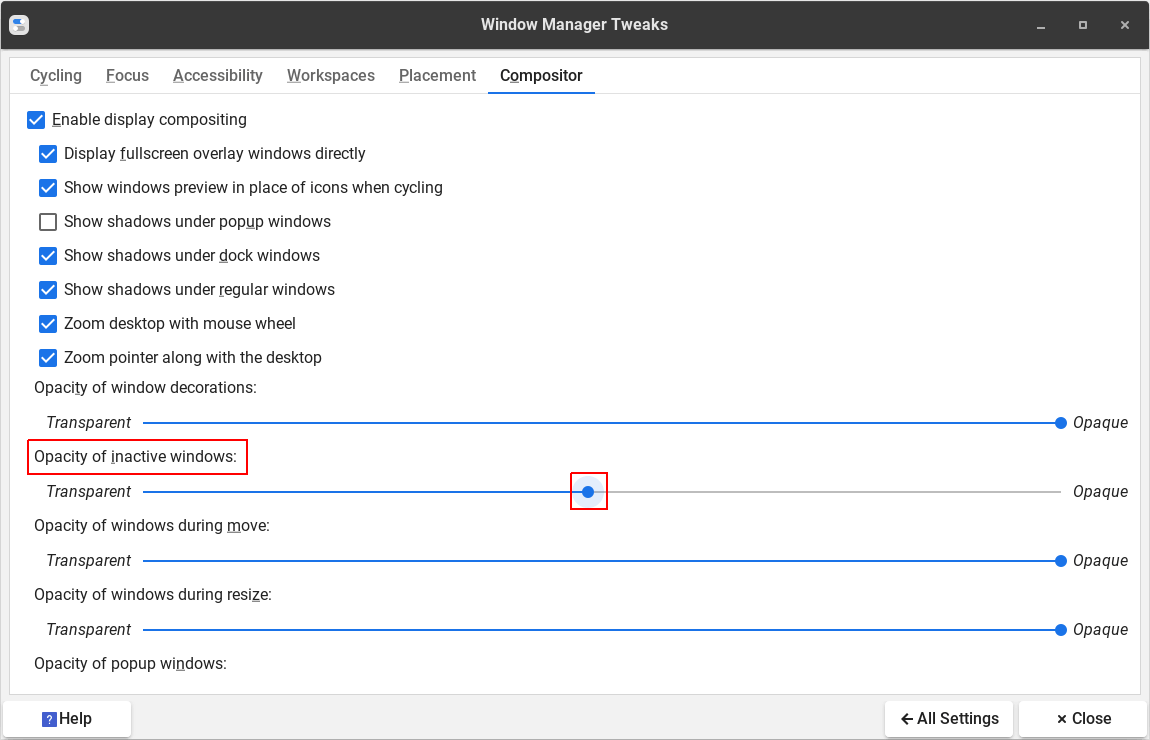
Enable display compositing के बॉक्स को चेक करें। अब आप विंडो के लिए विभिन्न पारदर्शिता सेटिंग्स एक्सेस कर सकते हैं और कुछ छाया प्रभाव भी सक्षम कर सकते हैं। यहाँ एक उदाहरण है जिसमें निष्क्रिय विंडो की अपारदर्शिता बदली गई है। ध्यान दें कि पृष्ठभूमि में विंडो अब थोड़ी धुंधली है।

Window Manager Tweaks पर वापस जाएँ, Workspaces टैब पर क्लिक करें। यहाँ आपके पास कुछ और सेटिंग्स हैं जो आपके वर्कस्पेस के साथ इंटरैक्ट करने को नियंत्रित करती हैं।
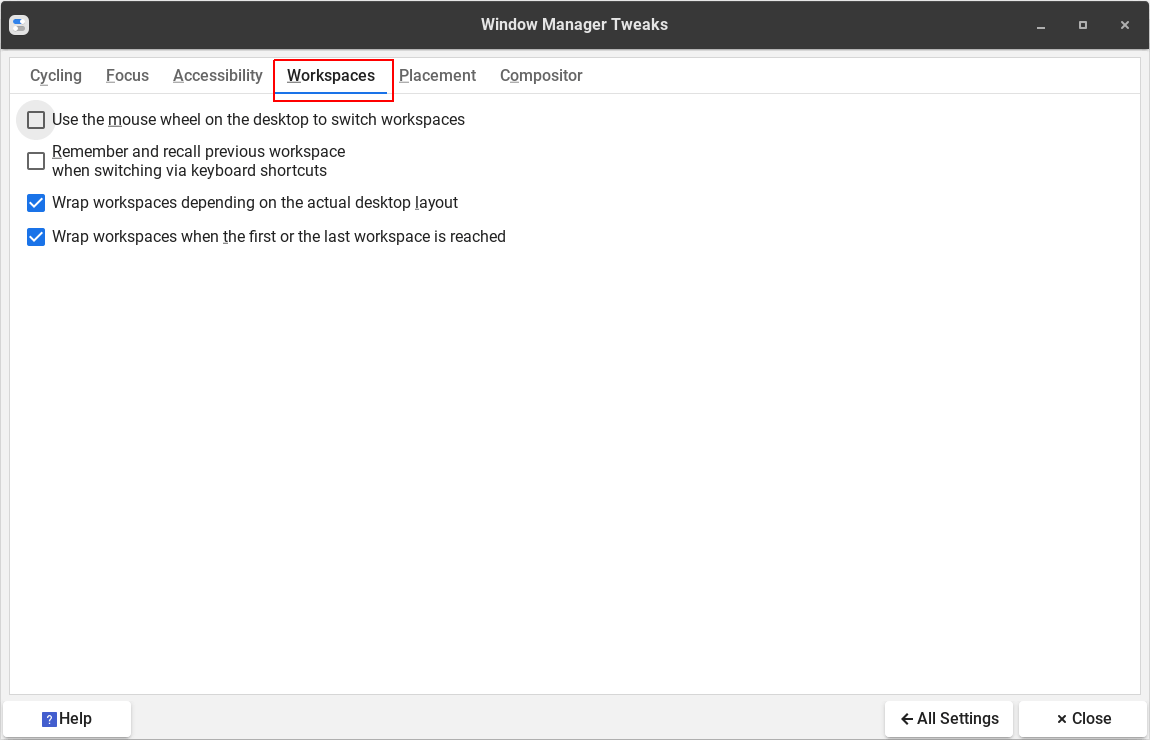
विकल्प काफी स्व-व्याख्यात्मक हैं। अंतिम दो विकल्प आपको एक विंडो को स्क्रीन के किसी एक किनारे से खींचकर दूसरे वर्कस्पेस पर ले जाने के लिए अपने माउस का उपयोग करने देते हैं।