हार्डवेयर
Linux Lite Home | Download | Donate | Hardware Database | Forums
हार्डवेयर डेटाबेस
क्या आप सोच रहे हैं कि आपका लैपटॉप या डेस्कटॉप Linux Lite पर काम करेगा या नहीं?
हमारे हार्डवेयर डेटाबेस को यहाँ देखें और जानें कि आपका मॉडल पहले से सूचीबद्ध है या नहीं। यह भी याद रखें कि आप Linux Lite को इंस्टॉल करने से पहले उसे लाइव चलाकर देख सकते हैं कि आपका हार्डवेयर सपोर्टेड है या नहीं। यह डेटाबेस सुविधा नई है इसलिए अभी कंप्यूटरों की सूची सीमित है। यदि आपने पहले से Linux Lite इंस्टॉल किया हुआ है, तो कृपया अपना हार्डवेयर Linux Lite Hardware Database में जोड़ने पर विचार करें ताकि दूसरों की मदद हो सके।
ग्राफ़िक्स ड्राइवर और सेटअप
Linux Lite 8 पर NVIDIA और AMD GPU ड्राइवर
Linux Lite 8, Ubuntu 26.04 'Resolute Raccoon' पर आधारित है। यह दस्तावेज़ बताता है कि कौन से ग्राफ़िक्स ड्राइवर उपलब्ध हैं, कौन से पहले से इंस्टॉल हैं, और NVIDIA तथा AMD हार्डवेयर के लिए आपके क्या विकल्प हैं।
NVIDIA
NVIDIA प्रोप्राइटरी ड्राइवर उपयोग करता है जो शाखाओं में व्यवस्थित हैं। Ubuntu 26.04 (और इसलिए Linux Lite 8.2) इन्हें restricted और multiverse रिपॉजिटरी के माध्यम से पैकेज करता है। पुराने GPU "लीगेसी" शाखाओं पर फंस जाते हैं क्योंकि उनका आर्किटेक्चर मुख्य ड्राइवर से हटा दिया जाता है।
वर्तमान (Ubuntu 26.04 / Linux Lite 8.2 पर समर्थित)
- nvidia-driver-615-open — Linux Lite 8.2 के लिए वर्तमान प्रोडक्शन शाखा (वर्तमान में 615.71.09,
resolute-updates/multiverseमें)। ओपन-कर्नेल मॉड्यूल के रूप में शिप किया गया; यूज़र-स्पेस प्रोप्राइटरी रहता है। Turing (GTX 16xx, RTX 20xx) से Blackwell (RTX 50xx) तक को सपोर्ट करता है। यही वह शाखा है जिसे Linux Lite 8.2 डिफ़ॉल्ट रूप से उपयोग करता है और इसे मान्य किया गया है। - nvidia-driver-595 / -595-open — पिछली प्रोडक्शन शाखा, अभी भी रिपॉजिटरी में उपलब्ध है (वर्तमान में 595.99.02)।
- nvidia-driver-580 / -580-open — पुरानी शाखा, अभी भी उपलब्ध है (वर्तमान में 580.178.04)।
- nvidia-driver-590, nvidia-driver-610 — अब केवल ट्रांज़िशनल पैकेज हैं; ये ऊपर दी गई नई शाखाओं पर रिज़ॉल्व होते हैं। इन्हें सीधे लक्षित न करें।
- server / GPGPU वेरिएंट (
-server,-server-open) — सर्वर और CUDA वर्कलोड के लिए हेडलेस / कंप्यूट-केंद्रित बिल्ड।
ओपन कर्नेल मॉड्यूल अब डिफ़ॉल्ट हैं। NVIDIA का ओपन-सोर्स कर्नेल मॉड्यूल (प्रोप्राइटरी यूज़र-स्पेस) केवल Turing और नए GPU पर समर्थित है। 615 शाखा के साथ यह बदलाव प्रभावी रूप से पूर्ण है: क्लोज्ड मेटापैकेज
nvidia-driver-615अब एक ट्रांज़िशनल शिम है जो केवलnvidia-driver-615-openपर निर्भर करता है, इसलिए ओपन वेरिएंट ही वास्तव में इंस्टॉल होता है। बाद के पॉइंट रिलीज़ में पैकेज नामों से शाखा नंबर गायब होते रहेंगे।
लीगेसी शाखाएं (केवल सुरक्षा सुधार, फ़ीचर सेट फ़्रोज़न)
- 470.xx — Kepler (GTX 6xx/7xx), Maxwell (GTX 8xx/9xx), Pascal (GTX 10xx)। Ubuntu 26.04 से हटाया गया — कोई रेपो पैकेज नहीं; केवल
.runसे nvidia.com पर इंस्टॉल (Lite Driver Manager के दायरे से बाहर: जोखिम भरा, कर्नेल अपडेट पर टूट जाता है)। - 390.xx — Fermi-युग का फ़ॉलबैक, लंबे समय से EOL। 26.04 में नहीं।
- nouveau — इन-कर्नेल ओपन-सोर्स रिवर्स-इंजीनियर्ड ड्राइवर। बिना कुछ इंस्टॉल किए काम करता है लेकिन इसका प्रदर्शन खराब है, Vulkan सीमित है, और अधिकांश कार्ड पर रिक्लॉकिंग टूटी हुई है। पुराने हार्डवेयर (Pascal और पहले वाले जिनका कोई रेपो प्रोप्राइटरी पाथ नहीं) पर डेस्कटॉप के लिए ठीक है, गेमिंग या कंप्यूट के लिए नहीं।
ubuntu-drivers devicesआधिकारिक नहीं है। यह Pascal-और-पहले वाले कार्ड के लिए एक वर्तमान शाखा का दावा अधिक करता है क्योंकि Ubuntu की modalias सूची बहुत व्यापक है, लेकिन वह कर्नेल मॉड्यूल उन GPU पर लोड होने से भौतिक रूप से इनकार करता है। वास्तविक हार्डवेयर पर सत्यापित करें, या nvidia.com की सपोर्ट सूची (Lite Driver Manager के साथ/usr/share/linuxlite/litedrivermanager/nvidia-{current,legacy}.txtपर शिप किया गया) के विरुद्ध कार्ड जांचें।
NVIDIA ड्राइवर इंस्टॉल करना
Lite Driver Manager का उपयोग करके फिर से लिखा जाना है।
टर्मिनल का उपयोग करके Linux Lite पर इंस्टॉल करना
एक टर्मिनल खोलें और यह करें (एक nvidia वीडियो कार्ड खोजे जाने का उदाहरण, ये कमांड सभी GPU हार्डवेयर के लिए काम करती हैं):
# See what your GPU supports and what's recommended
ubuntu-drivers devices

# Install the recommended driver automatically
sudo ubuntu-drivers autoinstall

# Or install a specific branch
sudo apt install nvidia-driver-595
sudo apt install nvidia-driver-595-open
यदि किसी ड्राइवर को आपके मामले में केवल DKMS के रूप में शिप किया जाता है, तो --include-dkms जोड़ें:
sudo ubuntu-drivers install --include-dkms nvidia:595
AMD
नोट: Linux Lite 8, Ubuntu 26.04 'Resolute Raccoon' पर आधारित है। Linux Lite, AMDGPU-PRO प्रोप्राइटरी ड्राइवर ओवरले को शिप या सपोर्ट नहीं करता। यदि आप AMDGPU-PRO ड्राइवर का उपयोग करना चाहते हैं, तो ऑनलाइन उन्नत ट्यूटोरियल उपलब्ध हैं। कृपया ध्यान दें कि हम AMDGPU-PRO ड्राइवर के लिए सपोर्ट नहीं दे सकते।
यदि आपके पास AMD ग्राफ़िक्स कार्ड है, तो Linux Lite Series 5x, 6x, और 8.0 में कोई भी ग्राफ़िक्स ड्राइवर इंस्टॉल करने की आवश्यकता नहीं है। ओपन सोर्स ड्राइवर पहले से प्री-इंस्टॉल हैं।
Linux Lite 8 पर डिफ़ॉल्ट AMD स्टैक है:
- amdgpu (कर्नेल मॉड्यूल) — GCN 1.2 और नए कार्ड के लिए (और Carrizo/Stoney से अधिकांश APU)।
- radeon (कर्नेल मॉड्यूल) — पुराने pre-GCN और प्रारंभिक GCN कार्ड के लिए। अभी भी इन-कर्नेल; पुराने हार्डवेयर के लिए स्वतः चयनित।
- Mesa RADV / radeonsi (यूज़रस्पेस, OpenGL + Vulkan) — Ubuntu 26.04 डिफ़ॉल्ट रूप से Mesa 25.x शिप करता है। Mesa 26.0 (बेहतर RadeonSI ACO बैक-एंड और तेज़ RDNA3/RDNA4 रे-ट्रेसिंग के साथ)
kisak-mesaPPA के माध्यम से उपलब्ध है यदि आप ब्लीडिंग-एज चाहते हैं।
समर्थित AMDGPU उत्पाद (पहले से इंस्टॉल ओपन सोर्स ड्राइवर)
निम्नलिखित AMDGPU उत्पाद Linux Lite में पहले से इंस्टॉल ओपन सोर्स ड्राइवर के माध्यम से समर्थित हैं:
R100, RV100, RS100, RV200, RS200, RS250, R200, RV250, RV280, RS300, RS350, RS400/RS480, R300, R350, R360, RV350, RV360, RV370, RV380, RV410, R420, R423/R430, R480/R481, RV505/RV515/RV516/RV550, R520, RV530/RV560, RV570/R580, RS600/RS690/RS740, R600, RV610/RV630, RV620/RV635, RV670, RS780/RS880, RV710/RV730, RV740/RV770/RV790, CEDAR, REDWOOD, JUNIPER, CYPRESS, HEMLOCK, PALM, SUMO/SUMO2, BARTS, TURKS, CAICOS, CAYMAN, ARUBA, TAHITI, PITCAIRN, VERDE, OLAND, HAINAN, BONAIRE, KABINI, MULLINS, KAVERI, HAWAII।
नई पीढ़ियाँ (Polaris, Vega, RDNA 1–4) भी उसी amdgpu कर्नेल ड्राइवर और Mesa स्टैक के माध्यम से आउट ऑफ़ द बॉक्स समर्थित हैं।
लीगेसी ATI/AMD कार्ड भी समर्थित
साथ ही कई लीगेसी (पुराने) ATI/AMD वीडियो कार्ड भी, जिनमें शामिल हैं, लेकिन सीमित नहीं:
- ATI Rage 'r128' सीरीज़
- ATI Mach64 सीरीज़
- लीगेसी AMD/ATI Mach64, Rage128, Radeon, FireGL, FireMV, FirePro, FireStream वीडियो कार्ड
ड्राइवर स्टैक विवरण
- amdgpu (कर्नेल) + Mesa RADV/radeonsi (यूज़रस्पेस) — डिफ़ॉल्ट स्टैक। इंस्टॉलेशन की आवश्यकता नहीं; कर्नेल और Mesa के साथ शिप होता है।
- radeon (कर्नेल) — pre-GCN और प्रारंभिक GCN कार्ड के लिए पुराना ड्राइवर। अभी भी कर्नेल में; पुराने हार्डवेयर के लिए स्वतः चयनित।
- ROCm — AMD का कंप्यूट स्टैक (OpenCL, HIP) GPGPU/ML वर्कलोड के लिए। AMD के रेपो (
amdgpu-install --usecase=rocm) से अलग इंस्टॉल किया जाता है। डेस्कटॉप या गेमिंग के लिए आवश्यक नहीं। - fglrx / Catalyst — पुराना प्रोप्राइटरी ब्लॉब। ~2016 से बंद। इसे इंस्टॉल न करें; यह आधुनिक Ubuntu/Linux Lite पर काम नहीं करेगा।
व्यावहारिक नियम
Linux Lite 8 पर NVIDIA के लिए, आप GPU पीढ़ी के आधार पर एक शाखा नंबर चुन रहे हैं — ubuntu-drivers autoinstall अधिकांश उपयोगकर्ताओं के लिए सही काम करता है। AMD के लिए, आपको कुछ भी नहीं चुनना है: ओपन सोर्स ड्राइवर पहले से इंस्टॉल हैं और आउट ऑफ़ द बॉक्स काम करते हैं।
डुअल मॉनिटर सेटअप निर्देश
यदि आपके पास दो मॉनिटर हैं, तो वे शुरुआत में एक ही आउटपुट 'मिरर' करते हुए शुरू होंगे।
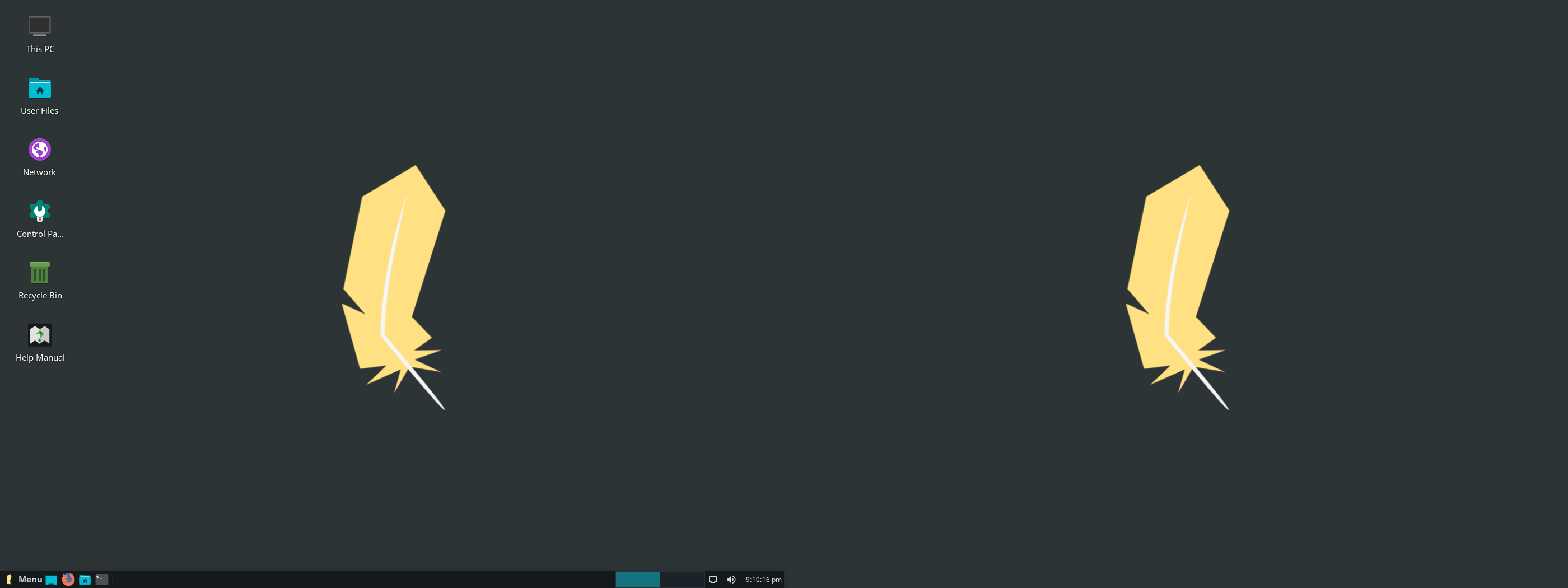
मॉनिटर को एक बड़े क्षेत्र के रूप में काम करने के लिए ताकि आप अपना काम अलग-अलग फैला सकें, आप अब GUI Settings Manager के माध्यम से आसानी से ऐसा कर सकते हैं, न कि टर्मिनल कमांड और कॉन्फ़िगरेशन फ़ाइलों को मैन्युअल रूप से संपादित करके।
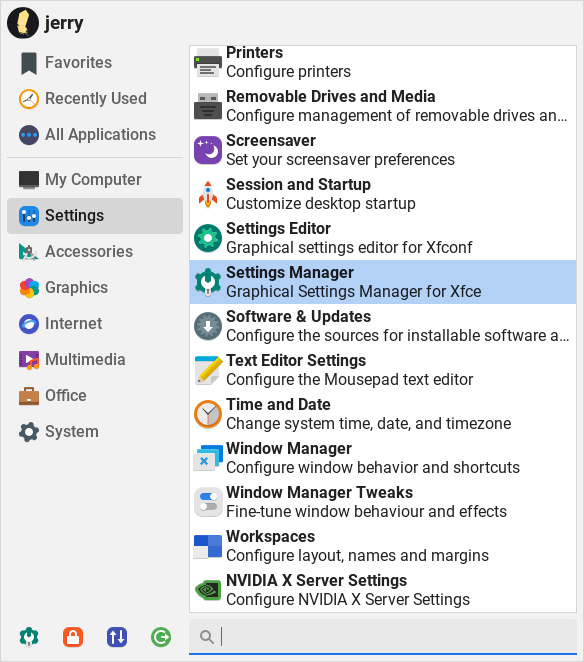
Menu, Settings, Settings Manager पर जाएं।
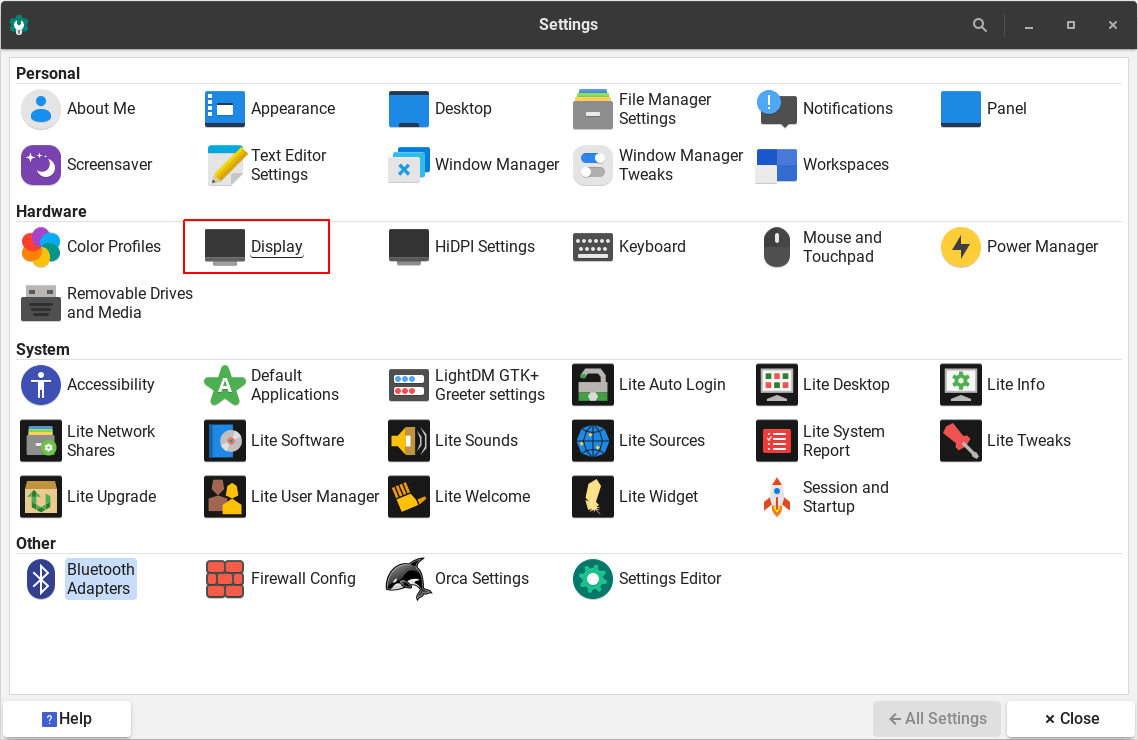
Hardware श्रेणी के अंतर्गत Display पर क्लिक करें।
शुरुआत में, दोनों मॉनिटर में Mirror displays बॉक्स चेक होगा।
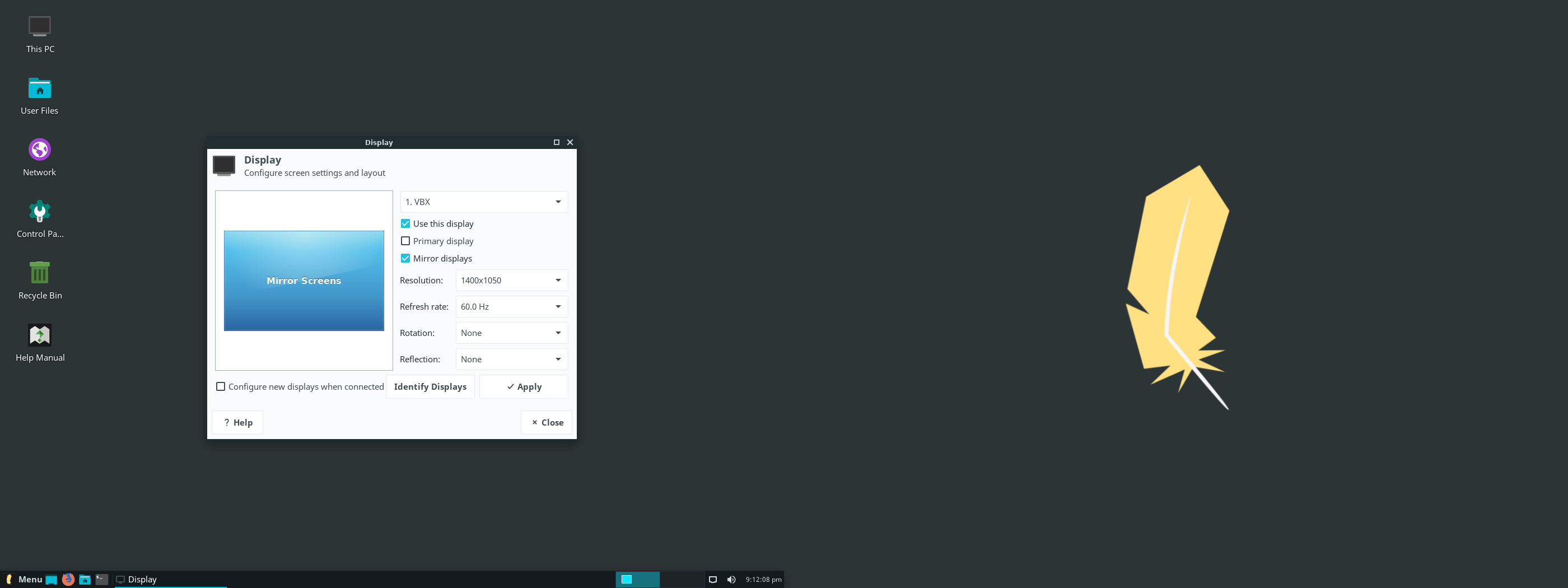
बाईं ओर सूचीबद्ध पहले मॉनिटर पर क्लिक करें और दाईं ओर Mirror displays को अनचेक करें। दूसरे मॉनिटर के लिए यही प्रक्रिया दोहराएं।
प्रत्येक स्क्रीन को खींचकर वहाँ छोड़ें जहाँ आप उन्हें व्यवस्थित करना चाहते हैं। जब आप समाप्त हो जाएं तो Apply पर क्लिक करें।
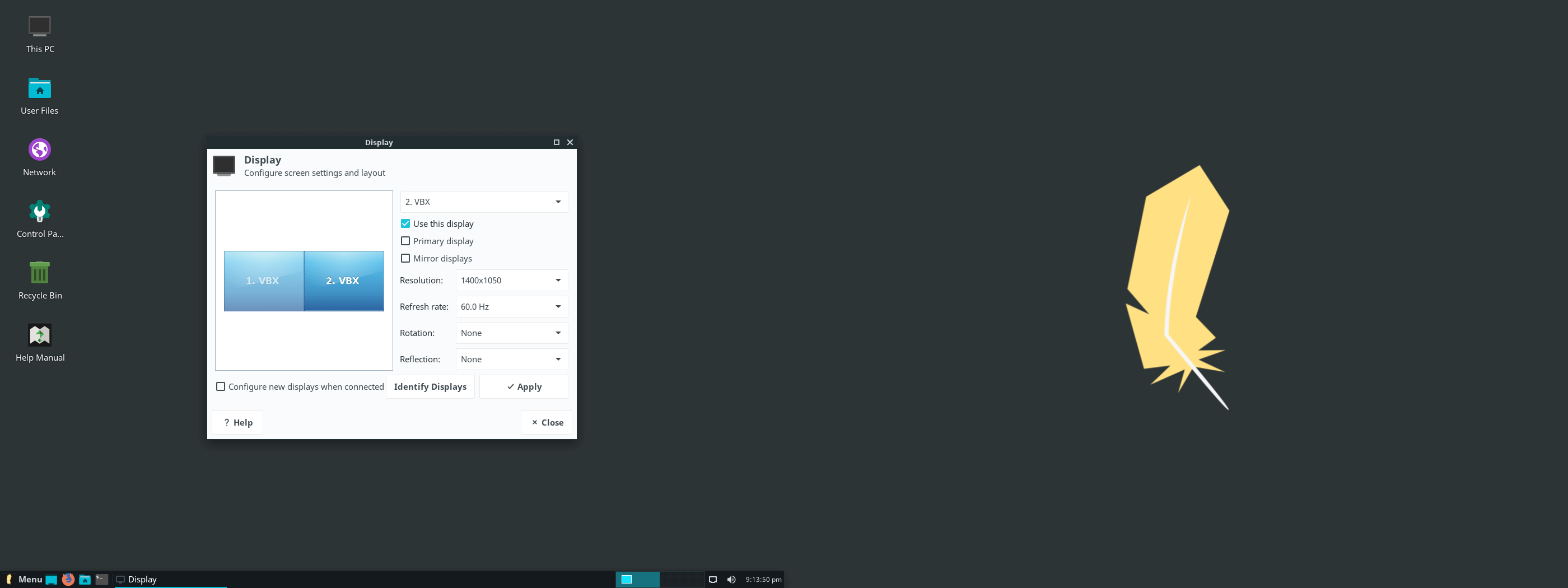
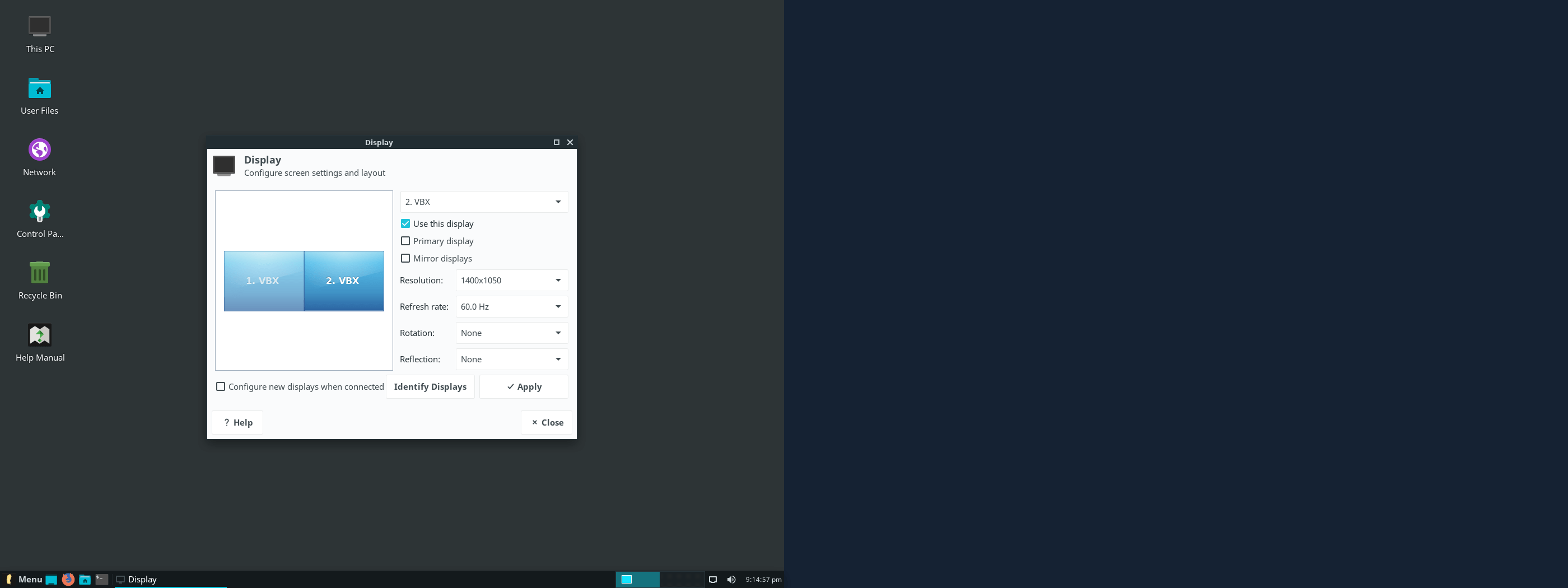
एक बार जब वे मिरर नहीं रहते, तो आप देख सकते हैं कि उनमें से किसी एक पर डेस्कटॉप वॉलपेपर गायब है और नीचे का पैनल केवल एक पर फैला हुआ है।
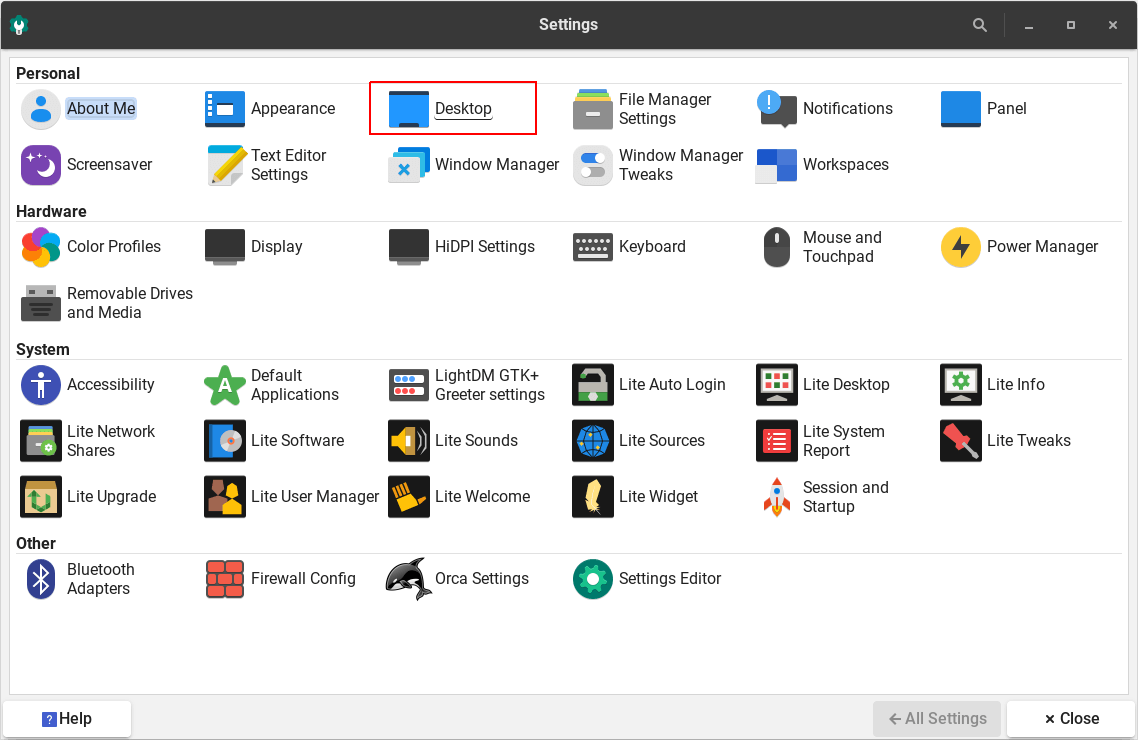
मुख्य Settings Manager विंडो पर वापस जाने के लिए All Settings पर क्लिक करें और Personal श्रेणी के अंतर्गत Desktop चुनें।
Desktop सेटिंग्स विंडो जिस भी मॉनिटर पर है, वह उसी पर लागू होगी। इसे उस मॉनिटर पर खींचें जो खाली है और देखें कि मॉनिटर का विवरण कैसे बदलता है।
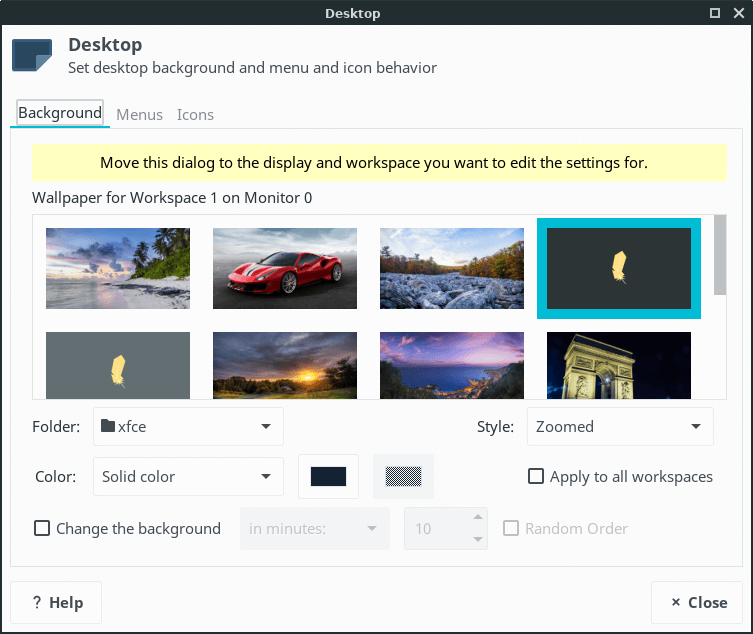
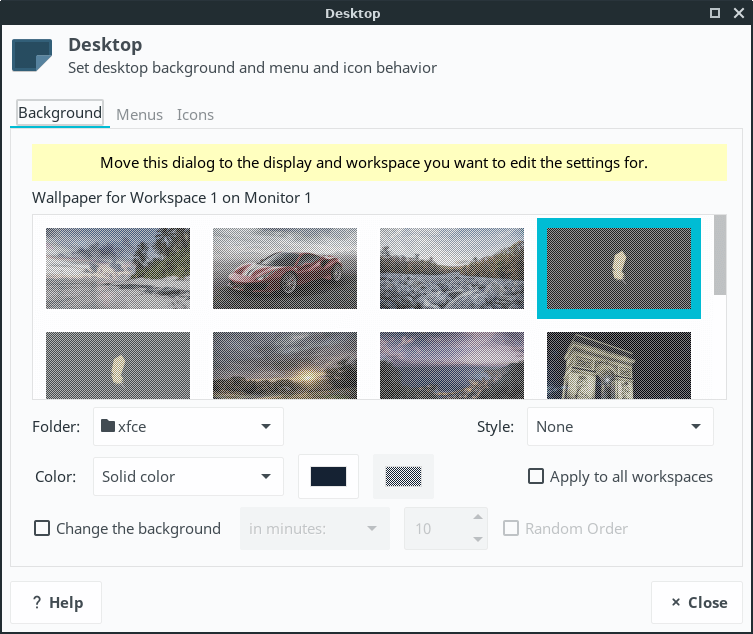
जब आप Display सेटिंग्स विंडो को दूसरे मॉनिटर पर खींचते हैं, तो जिस मॉनिटर से आपने खींचा था उस पर हाइलाइट किया गया वॉलपेपर हाइलाइट रहता है, लेकिन दूसरे मॉनिटर पर तब तक कोई बदलाव नहीं होगा जब तक आप वास्तव में किसी वॉलपेपर पर क्लिक नहीं करते। आप प्रत्येक मॉनिटर के लिए अलग-अलग वॉलपेपर सेट कर सकते हैं।
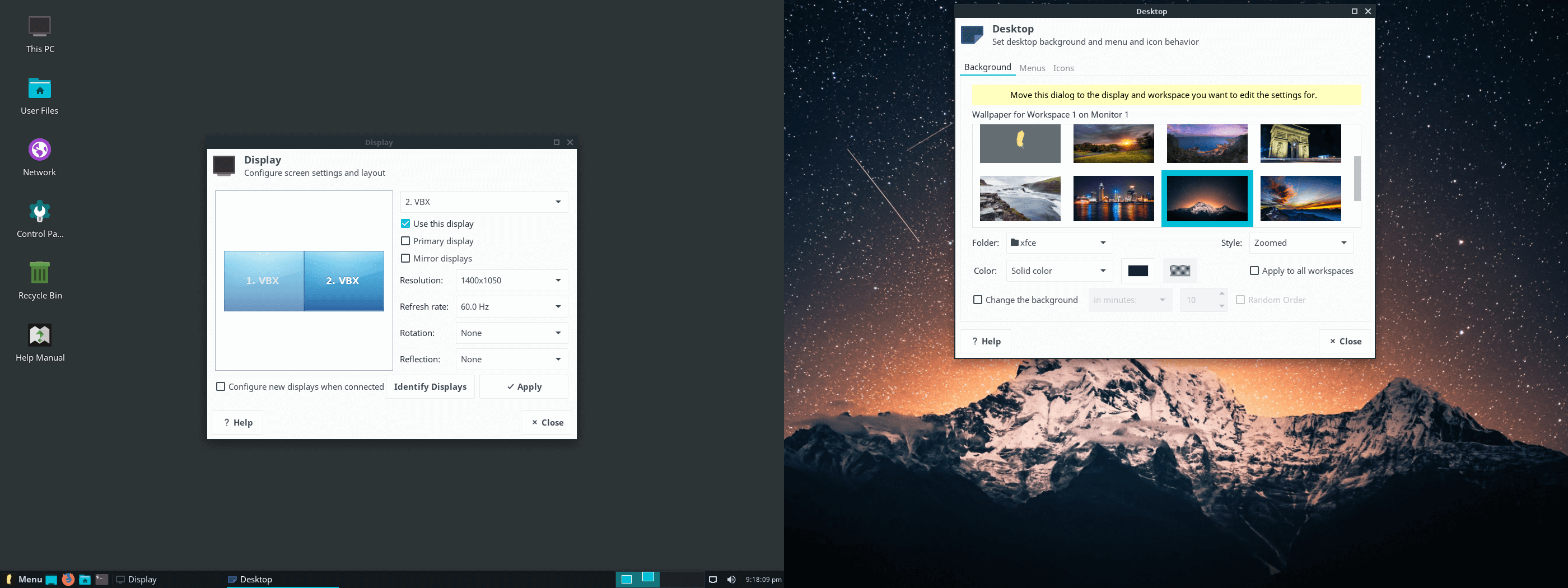
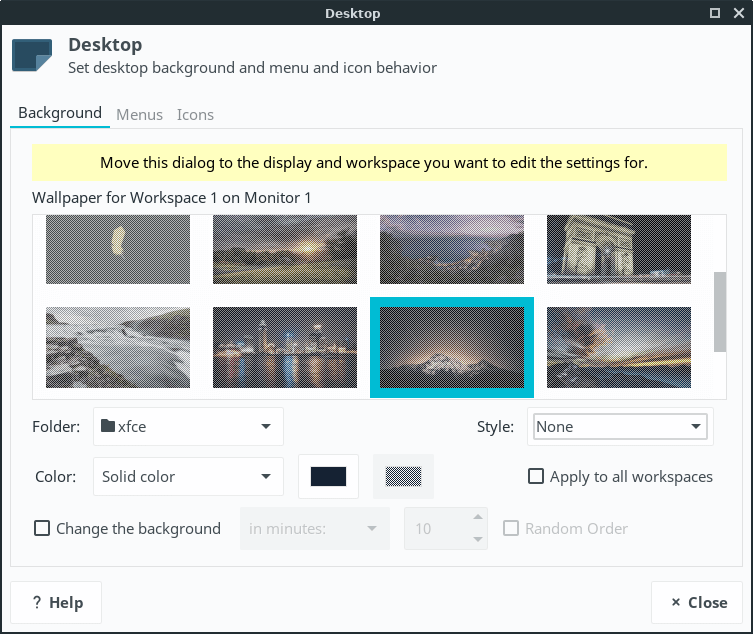
यदि आप एक तस्वीर को दोनों स्क्रीन पर फैलाना चाहते हैं, तो Style ड्रॉप डाउन बॉक्स में दूसरी स्क्रीन को None पर सेट करें। (याद रखें - इसके लिए आपको Desktop सेटिंग्स विंडो को दूसरे मॉनिटर पर रखना होगा।)
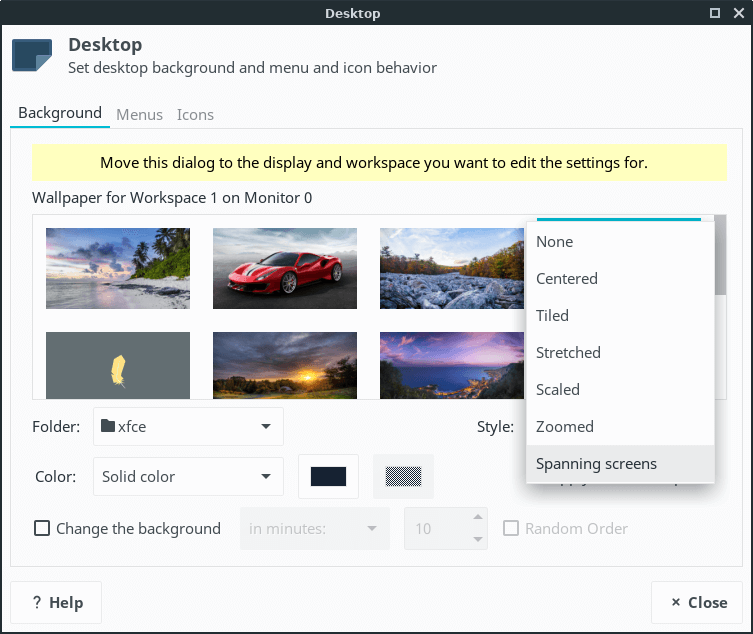
फिर Desktop सेटिंग्स विंडो को वॉलपेपर वाले मॉनिटर पर वापस ले जाएं और Style ड्रॉप डाउन बॉक्स से Spanning screens चुनें।
अब, दोनों स्क्रीन पर वॉलपेपर फैल जाएगा; लेकिन पैनल अभी भी केवल एक पर अटका हुआ होगा।
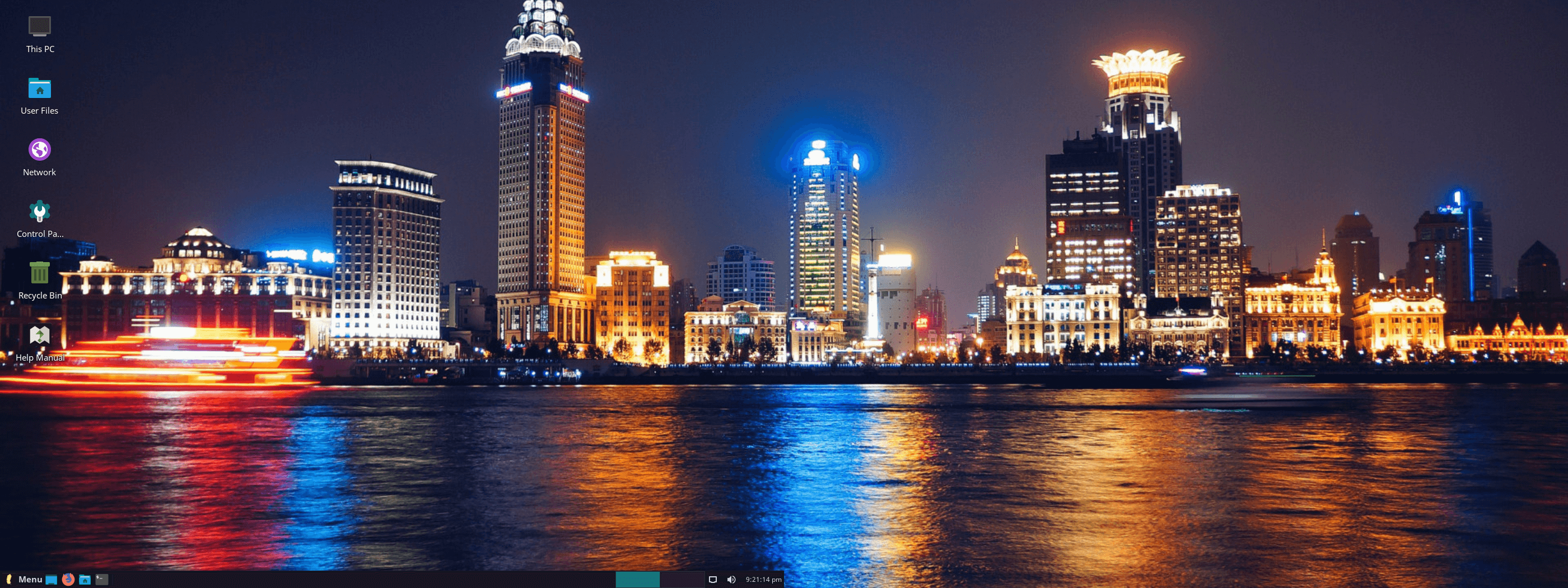
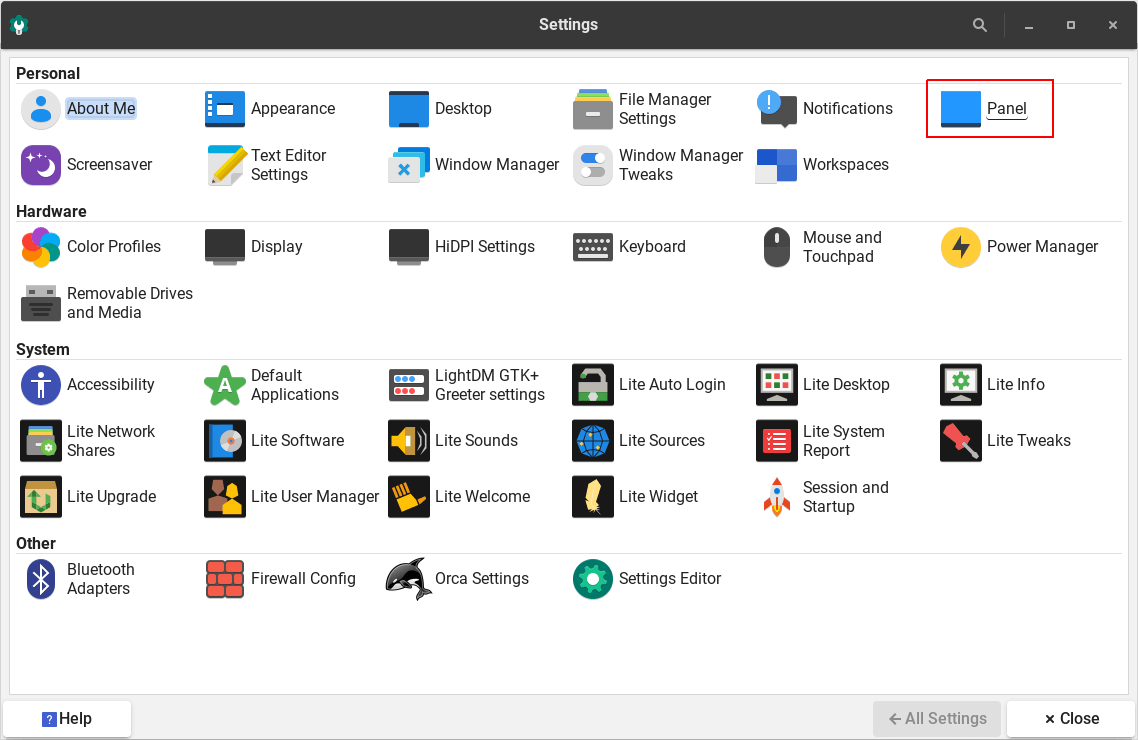
पैनल को भी दोनों मॉनिटर पर फैलाने के लिए, मुख्य Settings Manager विंडो पर वापस जाएं और Personal श्रेणी के अंतर्गत Panel चुनें।
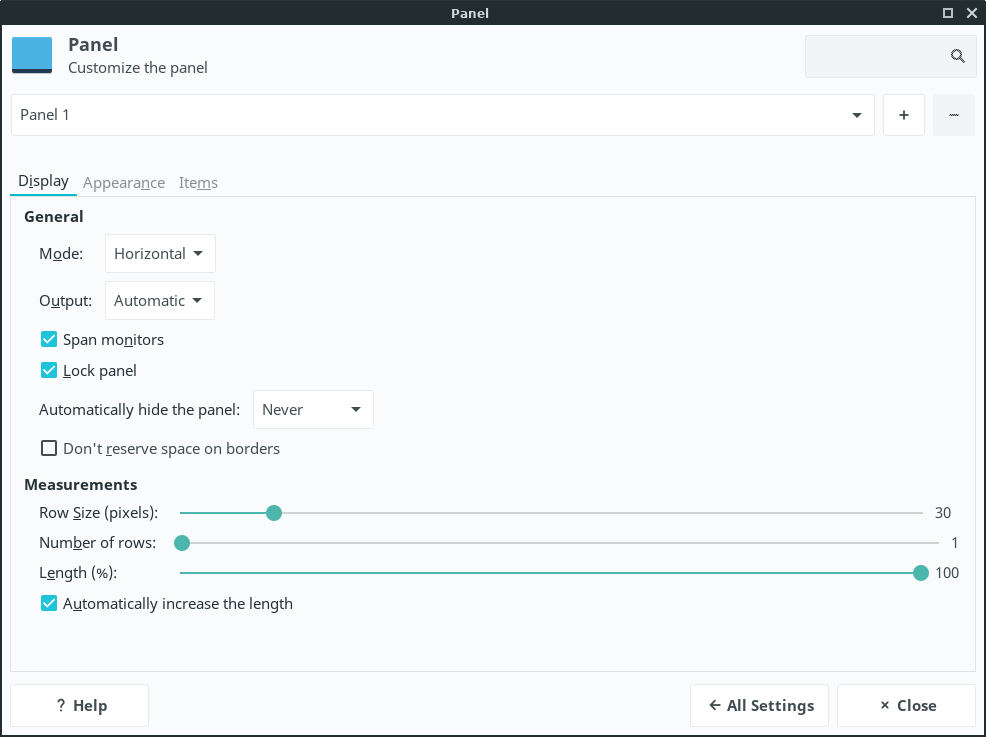
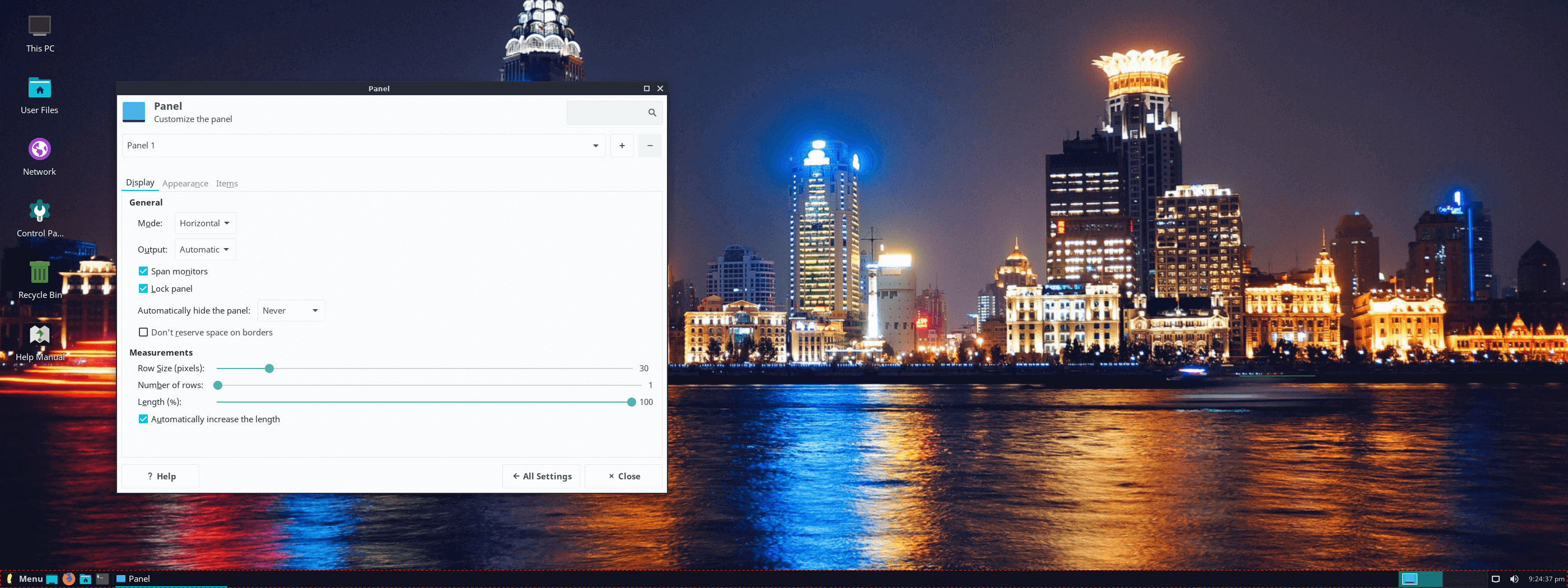
Panel सेटिंग्स विंडो में, Span Monitors के बगल में बॉक्स पर क्लिक करें।
बधाई हो, आपने सफलतापूर्वक डुअल मॉनिटर सेट अप और कॉन्फ़िगर कर लिए हैं।
साउंड कॉन्फ़िगरेशन
ऑडियो आइकन निचले दाएं कोने में पाया जा सकता है, जिसे आमतौर पर सिस्टम ट्रे कहा जाता है।
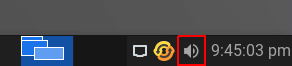
स्पीकर आइकन पर बायाँ क्लिक करें। आप मुख्य वॉल्यूम को नियंत्रित करने के लिए मुख्य स्लाइडर को बाएं या दाएं खींच सकते हैं। अब Audio Mixer पर क्लिक करें।
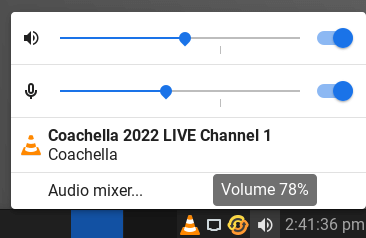
आपको इस जैसी एक विंडो पर लाया जाएगा।
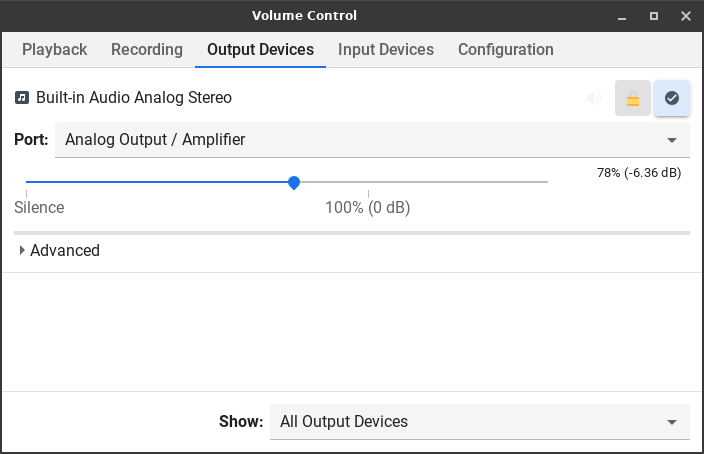
ऊपर की विंडो में आप स्लाइडिंग बार का उपयोग करके आउटपुट के लिए वॉल्यूम सेटिंग्स समायोजित कर सकते हैं। आप स्पीकर आइकन से म्यूट टॉगल कर सकते हैं:

जब सक्रिय होगा तो इसका बैकग्राउंड रंग बदल जाएगा:

आप इसका उपयोग करके चैनल लॉक कर सकते हैं:

ताकि जब वॉल्यूम बढ़ाया या घटाया जाए तो यह समान रूप से हो। या आप टॉगल कर सकते हैं और एक तरफ वॉल्यूम अधिक सेट कर सकते हैं।
यह आइकन:

PulseAudio द्वारा उपयोग किए जाने वाले डिफ़ॉल्ट डिवाइस को निर्दिष्ट करने के लिए उपयोग किया जाता है।
Playback - उन प्रोग्रामों को सूचीबद्ध करेगा जो वर्तमान में ऑडियो उत्पन्न कर रहे हैं, या कर सकते हैं। आप यहाँ प्रति प्रोग्राम एक्सेस टॉगल कर सकते हैं और/या प्रति प्रोग्राम वॉल्यूम समायोजित कर सकते हैं। उपयोग की जाने वाली विधि वही है जो ऊपर बताई गई है।
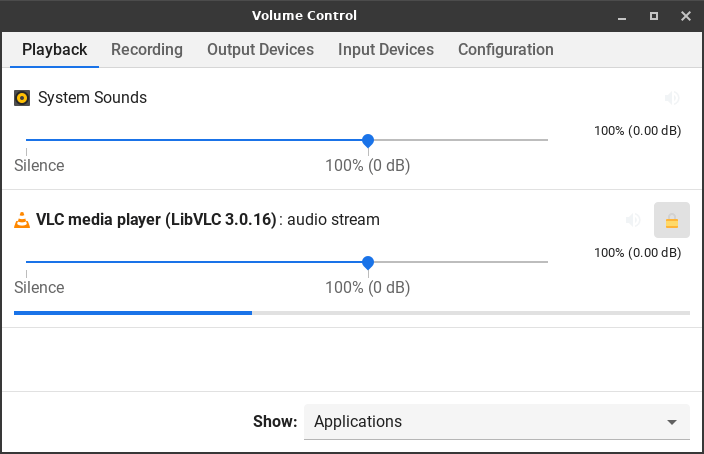
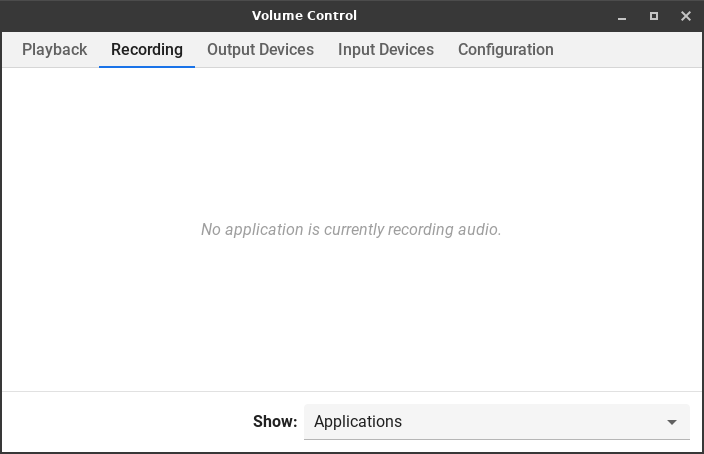
Recording - उन प्रोग्रामों को सूचीबद्ध करेगा जो वर्तमान में एक इनपुट विधि का उपयोग कर रहे हैं, चाहे वह लाइन-इन हो या माइक्रोफ़ोन। आप यहाँ प्रति प्रोग्राम एक्सेस टॉगल कर सकते हैं और/या प्रति प्रोग्राम वॉल्यूम समायोजित कर सकते हैं। उपयोग की जाने वाली विधि वही है जो ऊपर बताई गई है।
Output Devices - आपके सिस्टम में साउंड लेवल के मुख्य कॉन्फ़िगरेशन के लिए है।
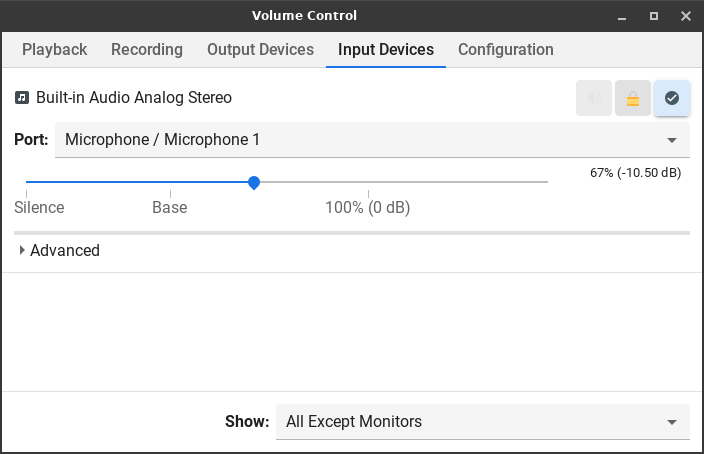
Input Devices - इसमें माइक्रोफ़ोन और अन्य लाइन-इन डिवाइस शामिल हैं, जैसे TV ट्यूनर कार्ड जिनमें लाइन इन है। लेवल और सेटिंग्स समायोजित करने की विधि वही है जो ऊपर बताई गई है।
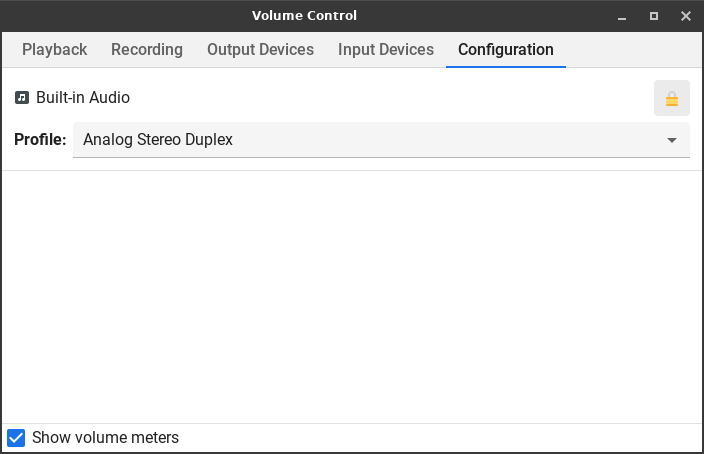
Configuration - यह आपके साउंड कार्ड के लिए ज्ञात प्रोफ़ाइल सूचीबद्ध करता है। अधिकांश मामलों में यहाँ कुछ भी चुनने की आवश्यकता नहीं है जब तक कि आप अपनी ध्वनि पूरी तरह से अक्षम करने का इरादा न रखते हों, या आपके पास एक अनूठी प्रोफ़ाइल सेटिंग न हो, जैसे सराउंड साउंड, मोनो, या स्टीरियो आउट।
नोट्स: कई चीज़ों पर म्यूट और अनम्यूट टॉगल करने में सक्षम होना समस्याएं पैदा कर सकता है। और कभी-कभी इंस्टॉल के समय डिवाइस म्यूट हो सकता है। यहाँ सावधानी बरतें क्योंकि आप किसी प्रोग्राम को म्यूट कर सकते हैं और इसके बारे में पूरी तरह भूल सकते हैं। यदि अपने साउंड कार्ड और संबंधित प्रोग्रामों के लिए अनम्यूट करना और सेटिंग्स समायोजित करना बिल्कुल काम नहीं करता, तो ड्राइवर की समस्या हो सकती है। इसे ठीक करने के तरीकों के संसाधनों के लिए नीचे देखें। आप Lite System Report टूल का उपयोग करके और Forums पर जनरेट की गई रिपोर्ट अपलोड करने के निर्देशों का पालन करके मदद पा सकते हैं।
वॉल्यूम टॉगल
यहाँ, हम आपको Volume + Volume - और Mute Volume के लिए कीबोर्ड शॉर्टकट सेट करने का तरीका दिखाएंगे।
यदि आप पहले से किसी समर्थित मल्टीमीडिया कीबोर्ड पर हॉट कीज़ का उपयोग नहीं कर रहे हैं, तो निम्नलिखित एक उत्कृष्ट विकल्प है।
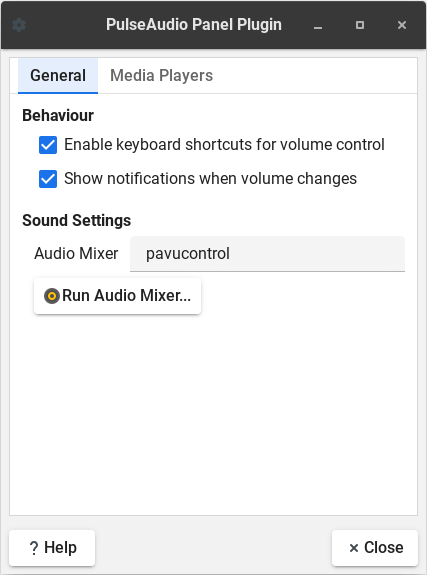
पहला कदम है ट्रे में Volume आइकन पर दायाँ क्लिक करना, Properties चुनना और सुनिश्चित करना कि Enable keyboard shortcuts for volume control चेक किया हुआ है।
1. इसके बाद Menu, Settings, Keyboard पर क्लिक करें और Applications Shortcuts टैब पर क्लिक करें।
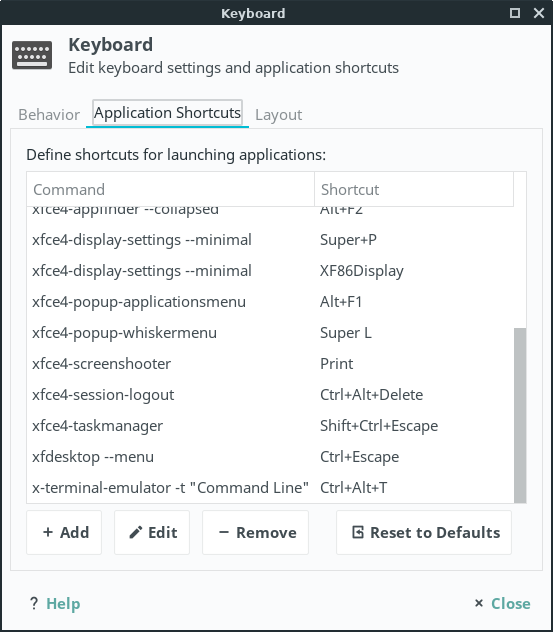
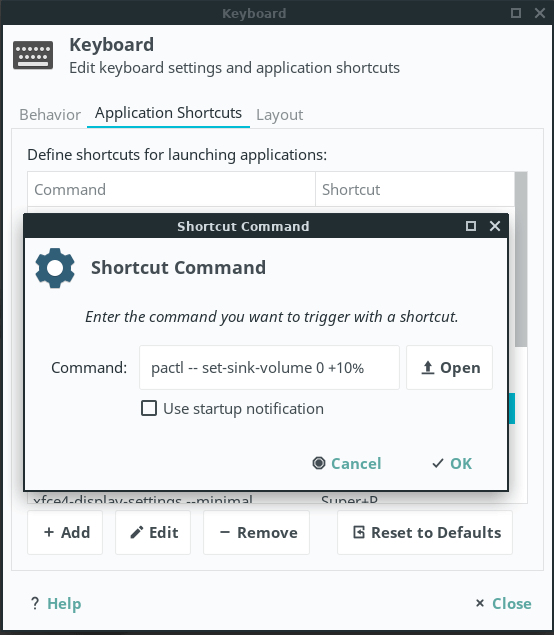
2. इसके बाद Add बटन पर क्लिक करें और निम्नलिखित पेस्ट करें:
pactl -- set-sink-volume 0 +10%
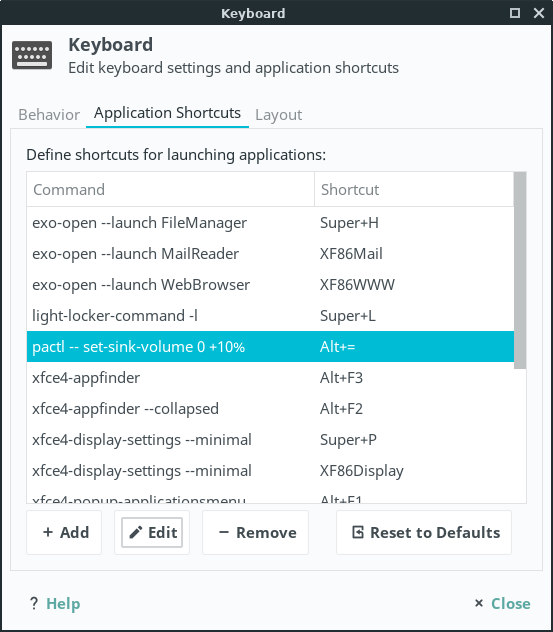
3. Ok पर क्लिक करें और फिर Right Alt कुंजी और अपने कीबोर्ड के शीर्ष के पास =/+ को एक साथ दबाकर रखें।
अब Right Alt plus =/+ मुख्य वॉल्यूम बढ़ाने के लिए सेट है।
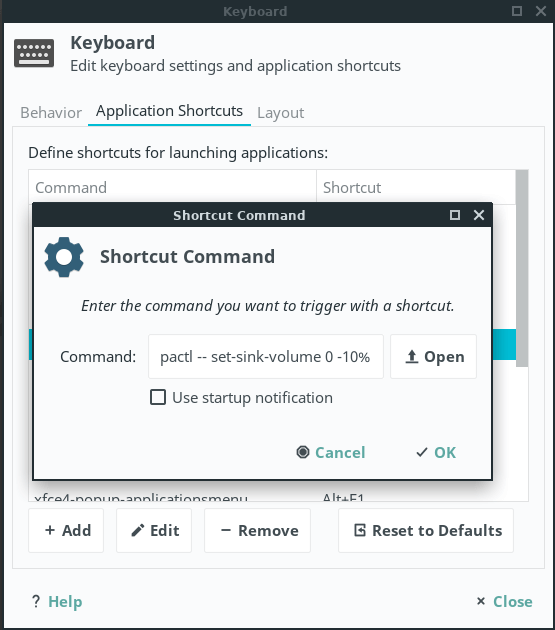
4. हर बार वॉल्यूम 10% कम करने के लिए टॉगल सेट करने के लिए, ऊपर चरण 1-3 दोहराएं लेकिन इस बार वॉल्यूम कम करने के लिए यह कमांड दर्ज करें:
pactl -- set-sink-volume 0 -10%
5. इस बार Right Alt कुंजी और अपने कीबोर्ड के शीर्ष के पास -/_ को दबाकर रखें (=/+ बटन के बगल में)।
अब Right Alt plus -/_ मुख्य वॉल्यूम कम करने के लिए सेट है।
6. वॉल्यूम म्यूट करने के लिए टॉगल सेट करने के लिए ऊपर चरण 1-3 दोहराएं लेकिन इस बार वॉल्यूम म्यूट करने के लिए यह कमांड दर्ज करें:
pactl -- set-sink-mute 0 toggle
7. इस बार Right Alt कुंजी और अपने कीबोर्ड पर M को दबाकर रखें।
अब Right Alt plus M मुख्य वॉल्यूम म्यूट करने के लिए सेट है।
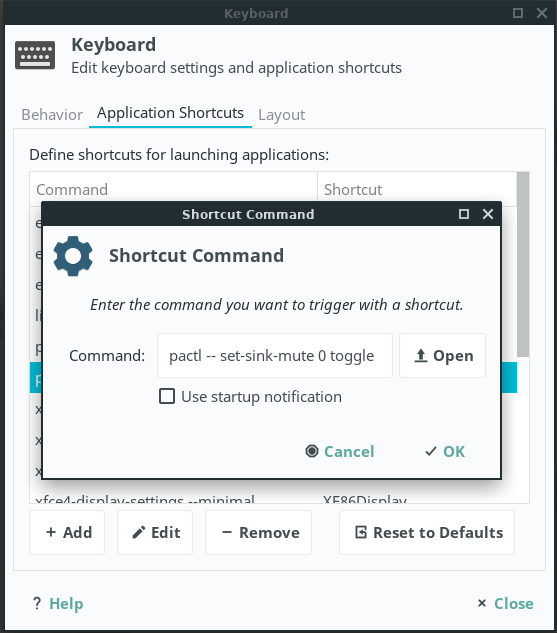
अब सभी 3 वॉल्यूम टॉगल सेट हो गए हैं, उन्हें आज़माएं।
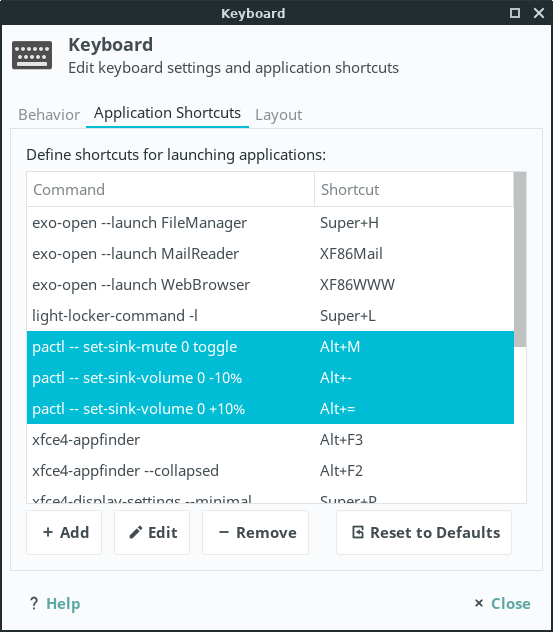
ऑडियो ड्राइवर के संसाधन
Ubuntu Wiki - Sound पुराने और अजीब साउंड कार्ड के लिए विशिष्ट ड्राइवर कॉन्फ़िगर करने के लिए गाइड की सूची है।
Ubuntu Wiki - Troubleshooting साउंड कार्ड की समस्या निवारण और कॉन्फ़िगर करने में मदद के लिए चरण हैं।
Halfgaar Linux पर सराउंड साउंड सेट अप करने के लिए एक बेहतरीन गाइड है।
यहाँ से अधिक सराउंड साउंड मदद।
प्रिंटर सेटअप
1. प्रिंटर प्लग इन करने पर यदि डिटेक्ट हो तो एक डायलॉग प्रॉम्प्ट होगा और मेल खाने वाला ड्राइवर खोजने का प्रयास करेगा। (यदि आपका ड्राइवर आपकी प्रारंभिक इंस्टॉलेशन के दौरान प्लग इन था तो आपको प्रॉम्प्ट दिखाई नहीं दे सकता, आप नीचे चरण 3 देख सकते हैं।)
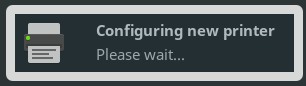
2. यदि एक प्रिंटर और ड्राइवर डिटेक्ट हुआ है तो आपको यह डायलॉग दिखेगा। (ध्यान दें, डायलॉग आपकी स्क्रीन के ऊपरी दाईं ओर दिखाई देना चाहिए)
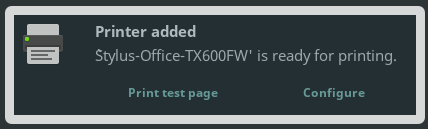
3. आप Menu, System, Printers में स्थित प्रिंटिंग पर जाकर प्रिंटिंग जॉब या प्रिंटर को आगे कॉन्फ़िगर या प्रबंधित कर सकते हैं।
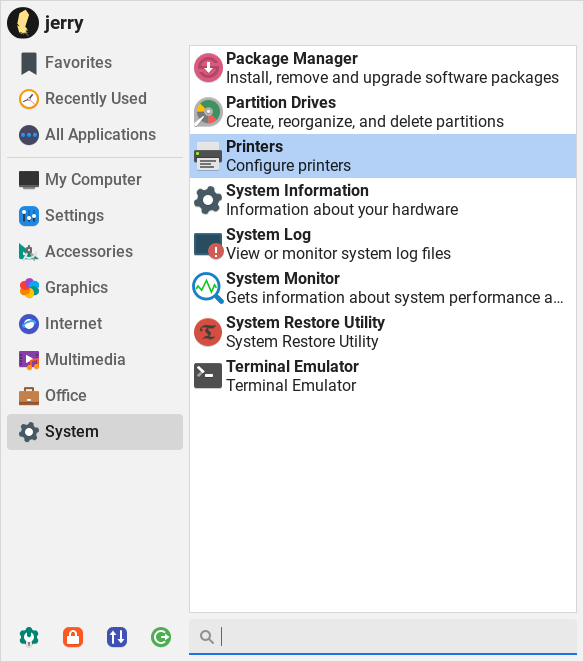
4. एक बार जब आप Printing मेनू खोलते हैं तो यह आपको अपने प्रिंटर से संबंधित विकल्पों को चुनने, देखने और प्रबंधित करने के लिए एक सरल डायलॉग पर लाएगा।
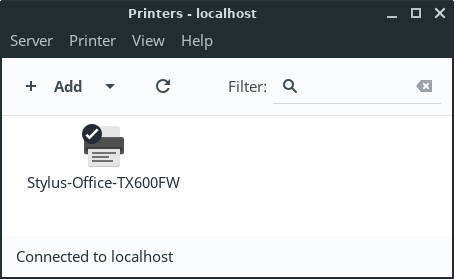
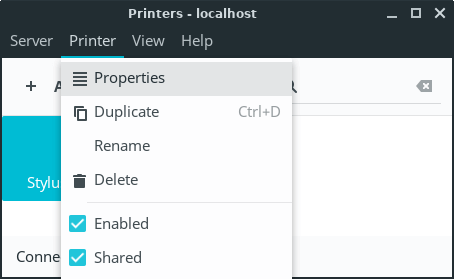
5. आप अपने प्रिंटर पर हाइलाइट करके (बायाँ क्लिक) विकल्प पा सकते हैं, फिर Printer, Properties पर क्लिक करें।
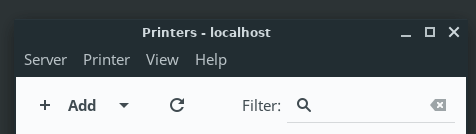
6. यदि विंडो खोलने के बाद कोई प्रिंटर सूचीबद्ध नहीं है, तो आपको डिवाइस प्लग इन करनी होगी और मेनू के नीचे स्थित + चिह्न पर क्लिक करना होगा।
7. एक बार जब आप ऊपर + चिह्न पर क्लिक करते हैं, तो यदि प्रिंटर सही तरीके से डिटेक्ट हुआ तो आपको यह विंडो दिखेगी। आप फिर विंडो के निचले भाग के पास पैन में कनेक्ट की विधि और प्रिंटर चुन सकते हैं। (यदि आपका डिवाइस ऑल इन वन डिवाइस है तो आपको एक से अधिक विकल्प दिख सकते हैं, इसलिए बाएं पैन से सावधानी से चुनें।) यहाँ से आप Network Printer भी चुन सकते हैं यदि आप होम नेटवर्क से कनेक्टेड हैं और एक प्रिंटर उपलब्ध है।
7.1 यदि किसी कारण से आप Windows का उपयोग करने वाली मशीन पर नेटवर्क प्रिंटर नहीं देख पा रहे हैं तो आपको samba (Linux > Windows के लिए एक शेयरिंग और नेटवर्किंग टूल) कॉन्फ़िगर करने की आवश्यकता हो सकती है। आप इसे करने में मदद यहाँ पा सकते हैं।
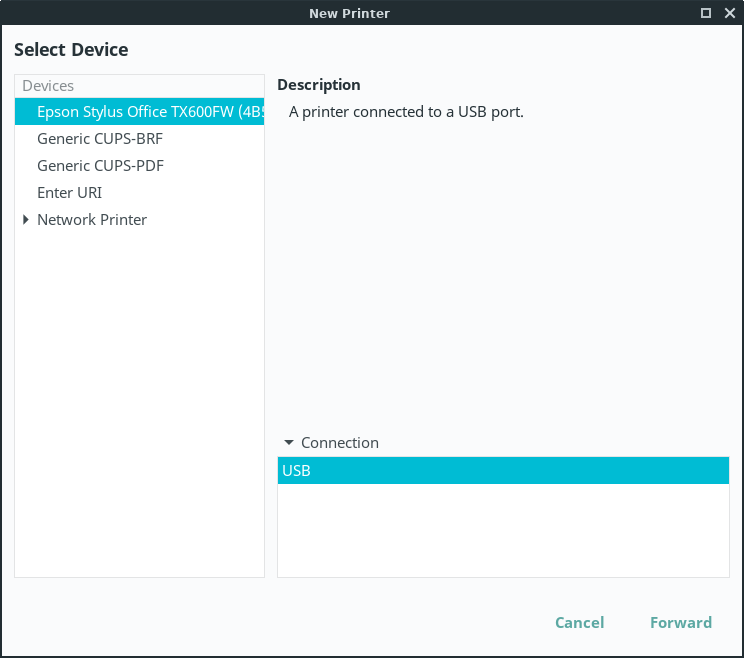
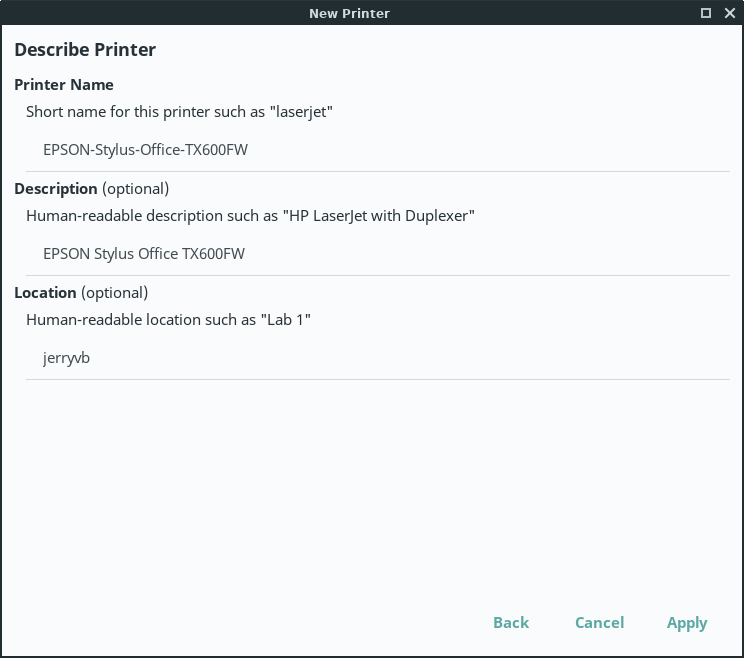
8. ऊपर की विंडो पर Forward क्लिक करने से आप इस विंडो पर आएंगे जहाँ आप प्रिंटर के लिए Printer Name, Description और Location सेट कर सकते हैं। हालाँकि Description और Location आवश्यक नहीं हैं, जब तक कि आप प्रिंटर शेयर नहीं करते या नेटवर्क पर उपयोग नहीं करते।
9. Cups आपके प्रिंटर को प्रबंधित करने के लिए एक वेब इंटरफ़ेस है। इंस्टॉल होने के बाद, अपने प्रिंटर को प्रबंधित करने के लिए यहाँ क्लिक करें।
Linux Lite से अपना प्रिंटर शेयर करें
निम्नलिखित ट्यूटोरियल Linux Lite से जुड़े शेयर्ड प्रिंटर को सेट करने का उदाहरण देता है।
सुनिश्चित करें कि Linux Lite से जुड़ा प्रिंटर पूरी तरह से चालू है, ड्राइवर इंस्टॉल और सेट अप हैं।
Linux Lite Firewall को अस्थायी रूप से अक्षम करें, यहाँ देखें। एक बार जब आप Windows से Linux Lite शेयर्ड प्रिंटर पर प्रिंट करने में सक्षम हो जाएं, हम इसे फिर से सक्षम करेंगे और इसके लिए सही नियम बनाएंगे। Firewall द्वारा सेवाओं को ब्लॉक करना आमतौर पर नज़रअंदाज़ किया जाता है।
Menu, System, Printers पर क्लिक करें।
अपने प्रिंटर को चुनें (हाइलाइट करें) और मेनू से Printer, Shared चुनें।
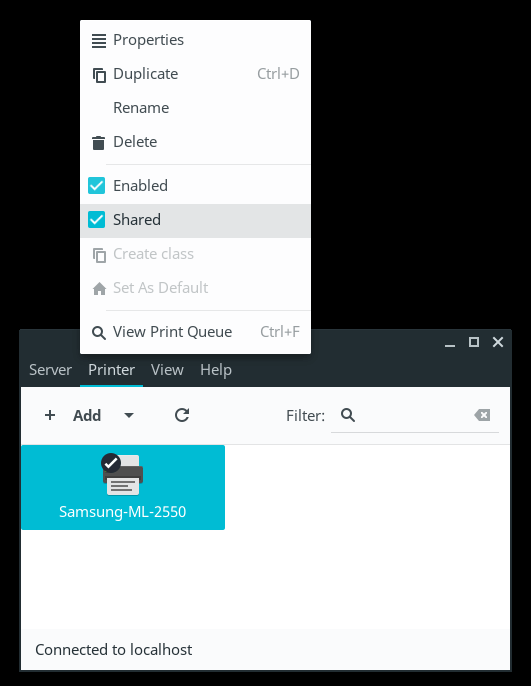
फिर, यह मानते हुए कि यह एक होम नेटवर्क है और आप अपना जीवन जितना आसान हो सके बनाना चाहते हैं, आइए Server Settings में काफी कुछ विकल्पों की अनुमति दें। Server, Settings खोलें और नीचे दिखाए अनुसार कॉन्फ़िगर करें:
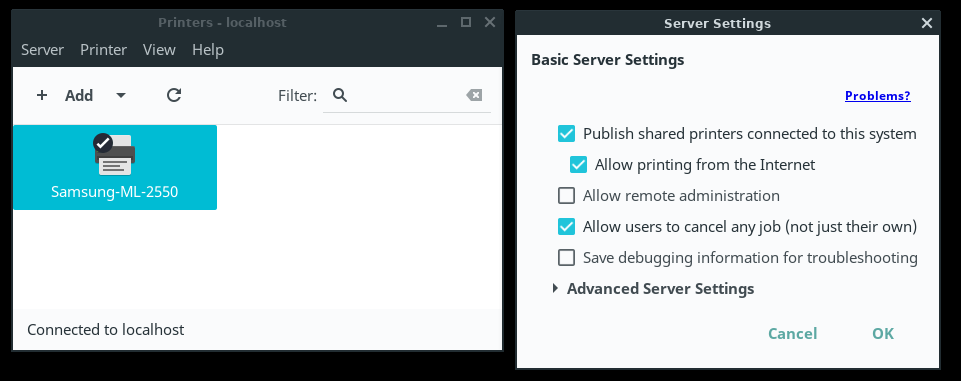
आपकी Linux Lite साइड पर बस इतना ही है। अब शेयर्ड प्रिंटर से कनेक्ट करने के लिए अपने Windows 10 मशीन पर जाएं।
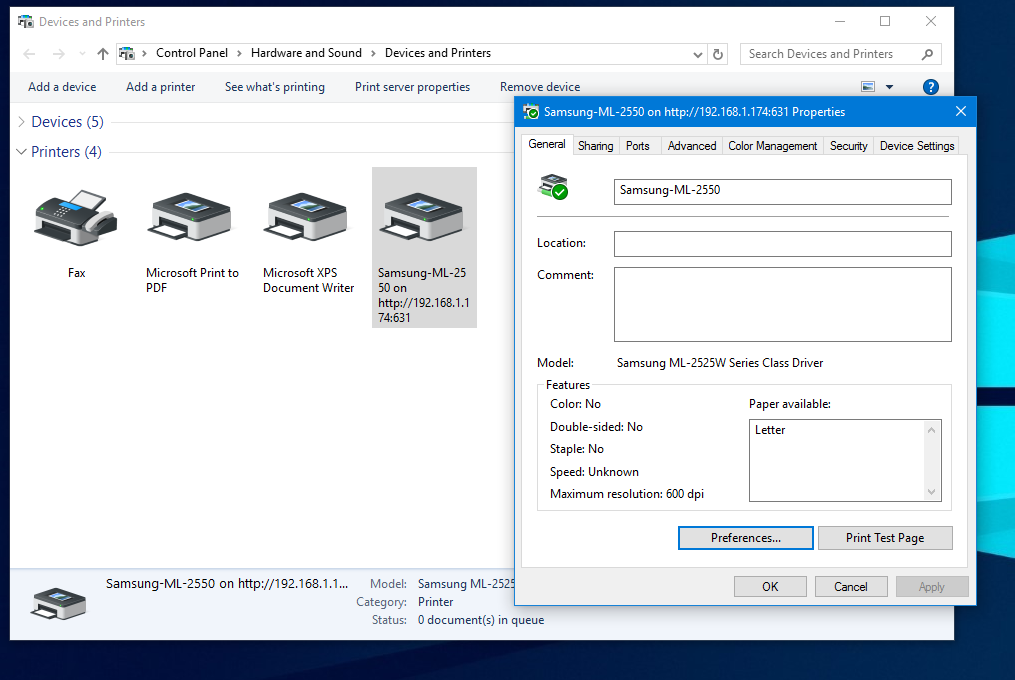
Windows पर जाने से पहले, सुनिश्चित करें कि आप अपने प्रिंटर का सही नाम जानते हैं। उदाहरण के लिए, मेरे प्रिंटर का नाम Samsung-ML-2550 है (केस सेंसिटिव)। यह वह नाम है जो आप Linux Lite में प्रिंटर जोड़ते समय परिभाषित करते हैं। आप नाम में स्पेस नहीं रखना चाहते और यह भी समझें कि Linux में lowercase और UPPER case से फ़र्क पड़ता है। तो, उस बात को ध्यान में रखते हुए, Windows 10 में:
Devices and Printers -> Add a printer - The printer that I want isn't listed।
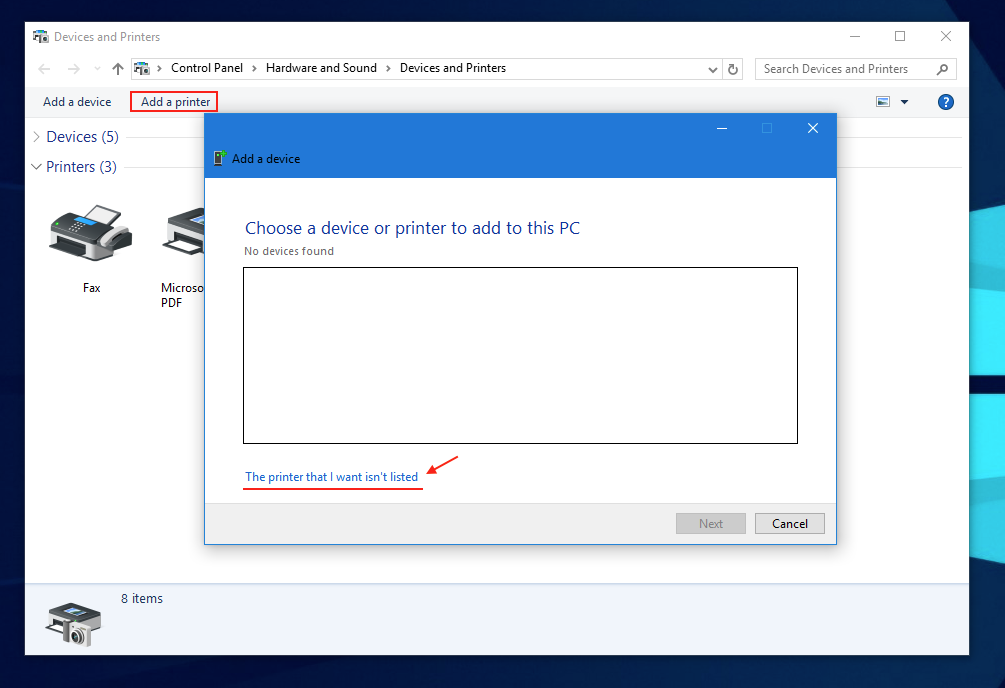
Select a shared printer by name।
प्रिंटर को होस्टनेम या आपके Linux Lite PC के IP पते का उपयोग करके पोर्ट 631 पर जोड़ा जा सकता है। इसे सरल रखने के लिए, यदि आपके स्थानीय नेटवर्क में DNS रिज़ॉल्यूशन नहीं है, तो आप अपने Linux Lite PC के IP पते का उपयोग करेंगे, जैसा नीचे दिखाया गया है:
http://[LINUX LITE PC IP]:631/printers/[YOUR PRINTER'S CASE SENSITIVE NAME]
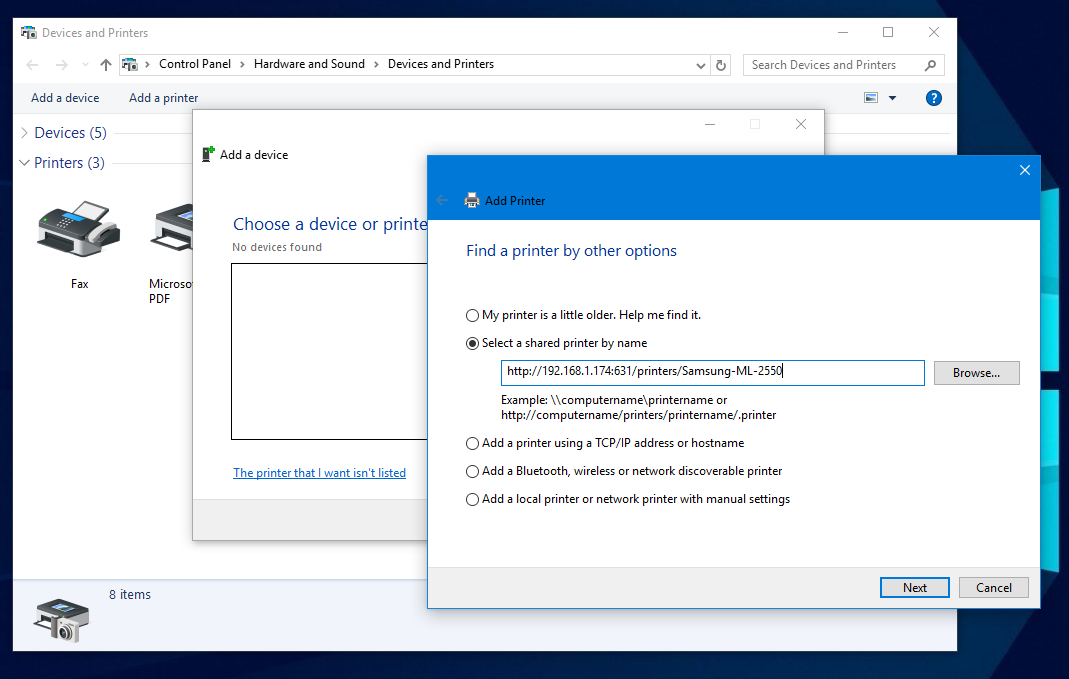
वहाँ से, बस अपने प्रिंटर के लिए ब्रांड और मॉडल चुनें जैसा आप Windows में सामान्यतः करते हैं... और उसके बाद आप प्रिंट करने में सक्षम होने चाहिए।
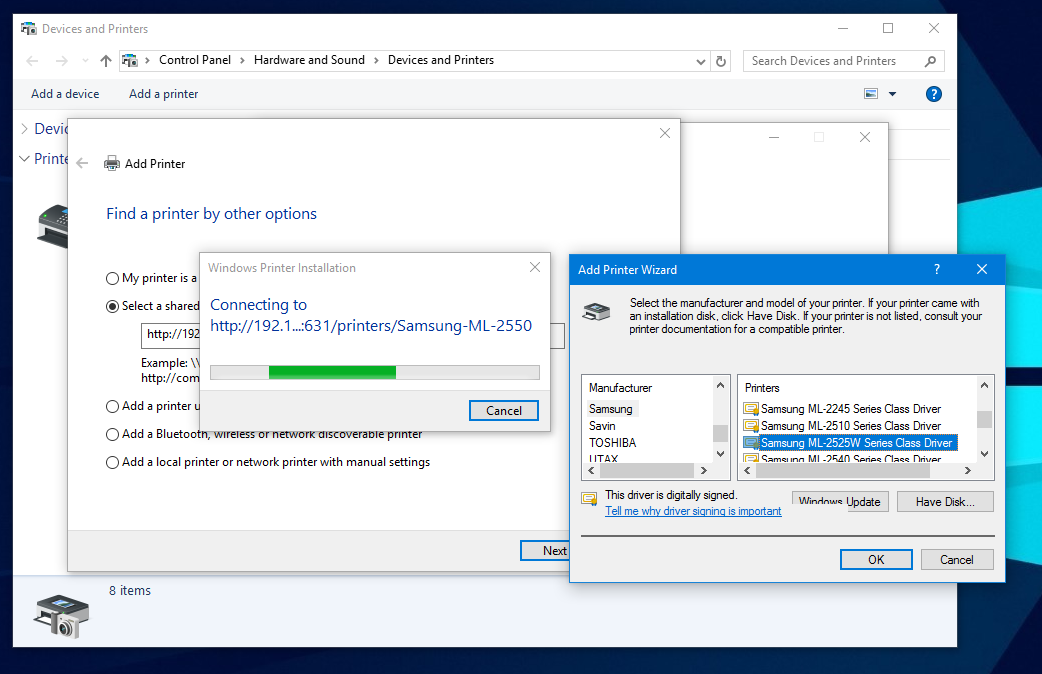
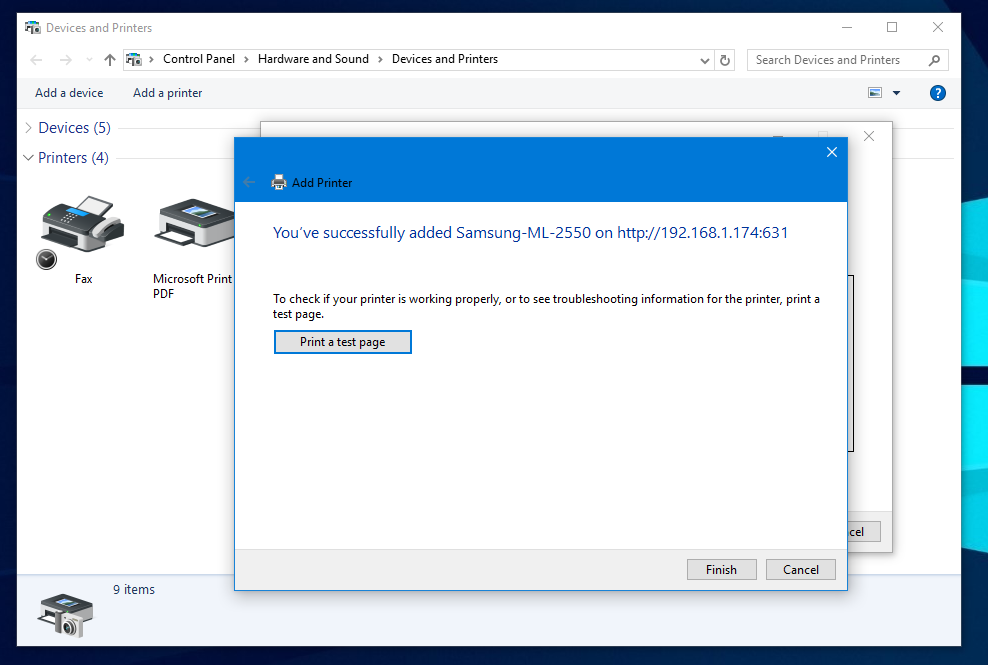
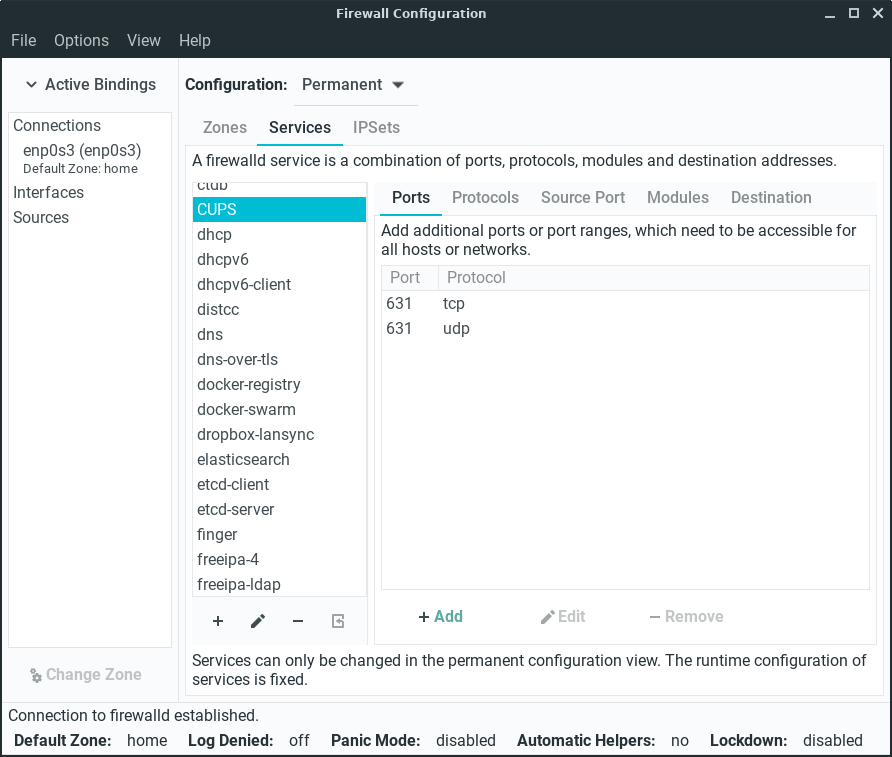
एक बार जब आप Windows से प्रिंट कर सकते हैं, तो आप अपना firewall पुनः सक्षम कर सकते हैं और CUPS को एक सेवा के रूप में जोड़ने के लिए firewall ट्यूटोरियल अनुभाग का उपयोग कर सकते हैं, और TCP और UDP दोनों के लिए पोर्ट 631 की अनुमति दें जैसे।
संगत प्रिंटर के लिए संसाधन
निर्माता
Brother Linux Drivers
Canon Linux Drivers
Dell Printer Drivers
Epson Linux Drivers
HP Linux Drivers
Lexmark Linux Drivers
Samsung Linux Drivers
Sharp Linux Drivers (समर्थित प्रिंटर सूची)
Toshiba Linux Drivers (समर्थित प्रिंटर सूची)
Xerox Linux Drivers (समर्थित प्रिंटर सूची)
संसाधन
Open Printing - ड्राइवर डाउनलोड और जानकारी के लिए एक महत्वपूर्ण संसाधन।
Ubuntu का Wiki भी ज्ञात कार्यशील और संगत ड्राइवर और प्रिंटर की सूची रखता है।
TurboPrint - एक भुगतान सॉफ़्टवेयर विकल्प भी प्रदान करता है जिसमें Brother, Canon, Epson और HP के अद्यतन ड्राइवर हैं।
Linux Lite पर HP प्रिंटर
HP संगत प्रिंटर यहाँ पाए जा सकते हैं।
HP प्रिंटर के लिए नवीनतम मास्टर ड्राइवर यहाँ डाउनलोड के लिए उपलब्ध है (Ubuntu चुनें)। Changelog यहाँ।
यदि आपके पास HP प्रिंटर है और आपने इस गाइड का उपयोग करके सफलतापूर्वक अपना प्रिंटर इंस्टॉल किया है, तो एक प्रोग्राम है जो आपको अपने प्रिंटर को आसानी से प्रबंधित करने देता है। एक टर्मिनल खोलें और टाइप करें:
टर्मिनल कमांड:
sudo apt-get install hplip-gui
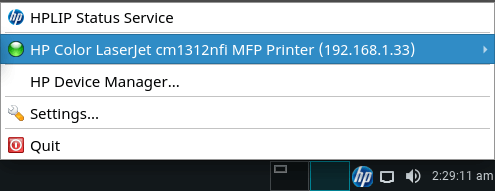
एक बार इंस्टॉल होने के बाद Menu, Settings, HPLIP Toolbox पर जाएं। यह आपकी ट्रे में HP आइकन रखेगा जहाँ आप अपने HP प्रिंटर को कॉन्फ़िगर और प्रबंधित कर सकते हैं। विकल्पों के लिए आइकन पर राइट क्लिक करें।
कीबोर्ड संबंधित
हॉटकी (या शॉर्टकट) जोड़ने या संशोधित करने के बारे में जानकारी XFCE wiki पर पाई जा सकती है।
बूटिंग समस्याएं
बूट करने की कोशिश करते समय ब्लैक स्क्रीन
यह आमतौर पर आपके पास मौजूद ग्राफ़िक्स चिप के कारण होता है, इसे आसानी से ठीक किया जा सकता है और एक बार जब आप अपने कंप्यूटर के लिए ग्राफ़िक्स ड्राइवर इंस्टॉल कर लेते हैं तो समस्या दोबारा नहीं आनी चाहिए। तो पहले हमें आपको सफलतापूर्वक डेस्कटॉप में बूट करना है।
अपना कंप्यूटर बूट करते समय Shift या ESC कुंजी दबाकर रखें। आपको निम्न जैसी स्क्रीन दिखनी चाहिए:
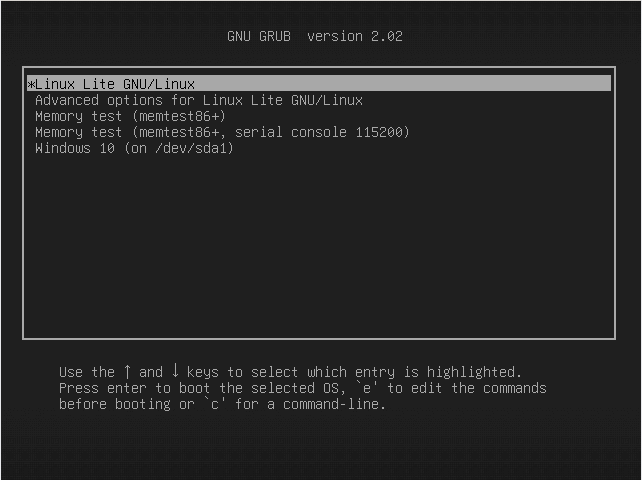
इसके बाद जब वह शीर्ष पंक्ति हाइलाइट हो तो e कुंजी दबाएं। यह आपको अगली स्क्रीन पर ले जाएगा। नीचे दी गई तस्वीर में हाइलाइट की गई पंक्ति तक जाने के लिए अपनी एरो कुंजियों का उपयोग करें। उस पंक्ति के अंत तक पहुँचने के लिए एरो कुंजी का उपयोग करें।
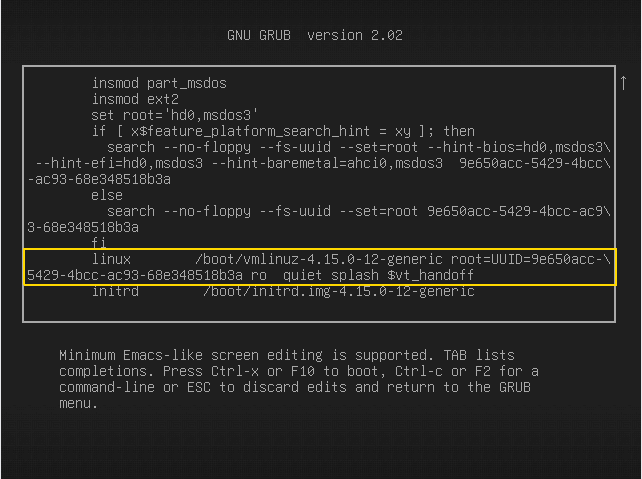
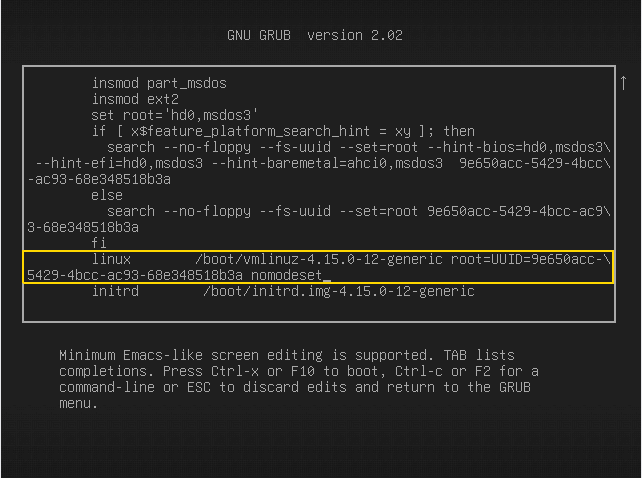
Backspace कुंजी को बार-बार दबाएं जब तक आप हटा नहीं देते: ro splash quiet $vt_handoff और उस टेक्स्ट को बदलें: nomodeset से ताकि यह नीचे दी गई तस्वीर की तरह दिखे।
अब अपनी मशीन को बूट करने के लिए F10 या Ctrl+X दबाएं। आपका कंप्यूटर नीचे दिखाए गए जैसे स्क्रॉलिंग टेक्स्ट के साथ बूट होना शुरू हो जाएगा:
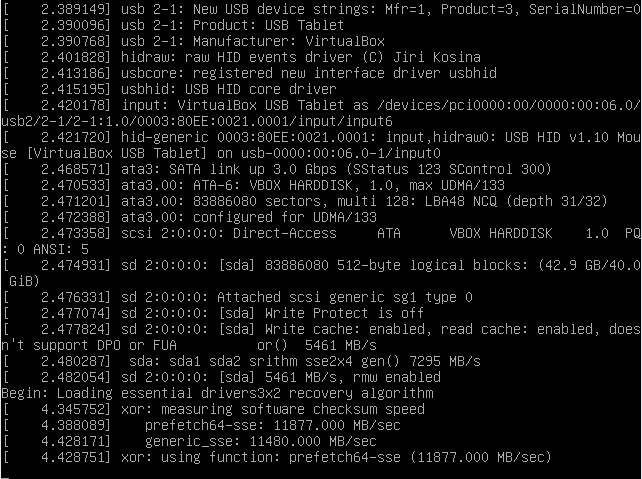
जिसके कुछ देर बाद आपको अपनी सामान्य लॉगिन स्क्रीन मिलेगी। अब आप लॉगिन कर सकते हैं और अपने ग्राफ़िक्स ड्राइवर इंस्टॉल कर सकते हैं।

डुअल बूट संशोधन/मरम्मत
आप ऐसी स्थिति में हो सकते हैं जहाँ आप अपना डुअल बूट सेटअप संशोधित या मरम्मत करना चाहते हैं।
Boot Repair इस काम के लिए एक उत्कृष्ट टूल है। Boot Repair इंस्टॉल करने के लिए, एक टर्मिनल खोलें और टाइप करें (एक बार में एक पंक्ति):
टर्मिनल कमांड:
sudo add-apt-repository ppa:yannubuntu/boot-repair
टर्मिनल कमांड:
sudo apt-get update
टर्मिनल कमांड:
sudo apt-get install -y boot-repair && (boot-repair &)
इंस्टॉलेशन के बाद Boot Repair स्वचालित रूप से लॉन्च होगा और आपके बूट कॉन्फ़िगरेशन और अन्य ऑपरेटिंग सिस्टम के लिए आपके कंप्यूटर को स्कैन करेगा।
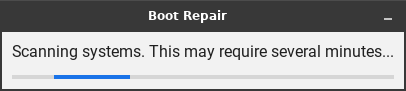
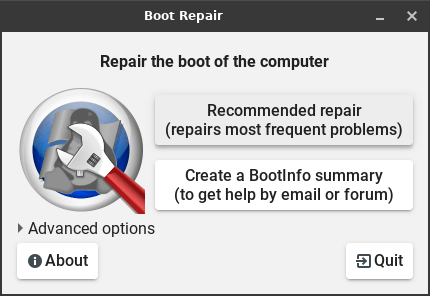
सभी सुविधाएं देखने के लिए Advanced options पर क्लिक करें।
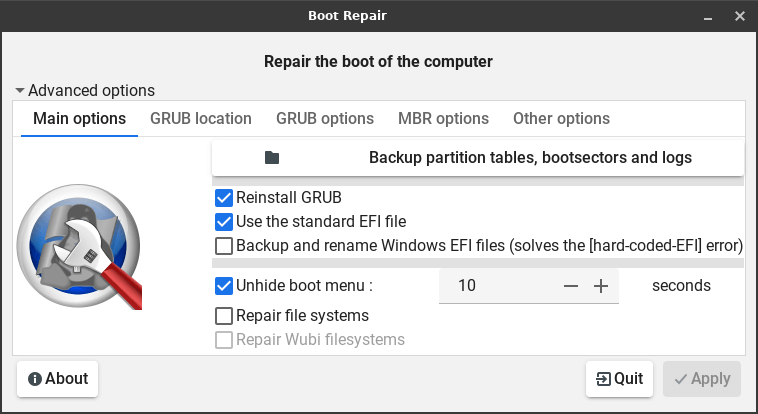
अब Boot Repair का उपयोग करके वह काम करें जो आपको करना है। Boot Repair Menu, System, Repair the boot of the computer में है। अधिक जानकारी यहाँ पाई जा सकती है - https://help.ubuntu.com/community/Boot-Repair
इंस्टॉलेशन समस्याएं
Windows के साथ इंस्टॉल करने का कोई विकल्प नहीं?
यदि ऐसा होता है, तो इसका आमतौर पर मतलब है कि Windows पहले से हार्ड ड्राइव पर चार पार्टीशन का उपयोग कर रहा है, जो कि पारंपरिक MBR प्रकार के पार्टीशन का उपयोग करने वाले BIOS आधारित कंप्यूटरों की सीमा है। (नए कंप्यूटर जो UEFI फ़र्मवेयर का उपयोग करते हैं हो सकता है GPT पार्टिशन्ड ड्राइव का उपयोग करें जिनमें 4 पार्टीशन की सीमा नहीं है। यह चर्चा उस पर नहीं जाती।) आपको या तो वर्तमान पार्टीशन में से एक को हटाना होगा, या Linux Lite इंस्टॉल करने के लिए कंप्यूटर में एक और हार्ड ड्राइव जोड़नी होगी।
यदि आप पार्टीशनिंग से अपरिचित हैं, तो आगे बढ़ने से पहले Forums पर मदद के लिए पोस्ट करना सबसे अच्छा होगा। सामान्य रूप से कहें तो, इस स्थिति में एक पार्टीशन अलग रखा गया हो सकता है जहाँ निर्माता ने ड्राइवर और अन्य एक्स्ट्रा की कॉपियाँ रखी हैं जो प्रारंभिक इंस्टॉलेशन का हिस्सा थीं। एक रिकवरी पार्टीशन भी हो सकता है जो Windows को पुनः इंस्टॉल करने के लिए उपयोग किया जाता है। यदि आपने रिकवरी USB या रिकवरी DVD का सेट बनाया है, तो आप शायद रिकवरी पार्टीशन से छुटकारा पा सकते हैं। यही बात निर्माता द्वारा इंस्टॉल किए गए ड्राइवर और एक्स्ट्रा के लिए अलग किए गए पार्टीशन पर लागू होती है, यदि आपने उसकी एक कॉपी बनाई है।
एक बार जब उनमें से एक या दोनों पार्टीशन हटा दिए जाते हैं, तो आपको मुख्य (सबसे बड़े) Windows पार्टीशन (संभवतः "C: drive" के रूप में लेबल) को भी सिकोड़ना पड़ सकता है। यदि आपके पास जगह है, तो आदर्श रूप से आपको Linux Lite के लिए 50-100GB आवंटित करने का प्रयास करना चाहिए। (यह +/-15GB के साथ ठीक रहेगा; लेकिन विस्तार के लिए बहुत कम जगह होगी)। किसी भी पार्टीशन को सिकोड़ने से पहले, पहले Windows में पार्टीशन को डीफ़्रैग्मेंट करना सुनिश्चित करें। फिर पार्टीशन सिकोड़ें और खाली स्थान को वैसे ही छोड़ दें, बिना पार्टीशन के। Windows डिस्क मैनेजर से Linux पार्टीशन न बनाएं। Linux टूल का उपयोग करके करना सबसे अच्छा है।
उस बिंदु पर, आप आगे जाकर इंस्टॉलर फिर से चला सकते हैं और इसे अब "Windows के साथ इंस्टॉल करें" का विकल्प देना चाहिए। यदि आवश्यकता हो तो यह एक "extended" पार्टीशन बनाएगा जो इंस्टॉलेशन के लिए आवश्यक "logical" पार्टीशन के लिए एक कंटेनर के रूप में काम करेगा। (यह 4-पार्टीशन अधिकतम नियम के आसपास जाने का एक सामान्य तरीका है। जब तक केवल 3 पार्टीशन "primary" हैं, तब तक एक extended पार्टीशन का उपयोग उसके भीतर कई logical पार्टीशन रखने के लिए किया जा सकता है - इस प्रकार आपको चार से अधिक पार्टीशन रखने की क्षमता मिलती है।)
क्या आपके नए कंप्यूटर में बूटिंग के लिए UEFI फ़र्मवेयर है?
यदि आपके पास UEFI फ़र्मवेयर वाला नया मॉडल कंप्यूटर है, तो यह बूटिंग के दो मोड की अनुमति दे सकता है: UEFI/EFI-mode या BIOS/CSM/Legacy-mode। एक अच्छी संभावना है कि Windows हार्ड ड्राइव पर UEFI-mode में इंस्टॉल है। उस स्थिति में यह हार्ड ड्राइव पर नए GPT पार्टीशनिंग स्कीम का भी उपयोग कर रहा होगा। (यह मुख्य रूप से Windows 8 पर लागू होता है, लेकिन Windows 7 के कुछ संस्करण भी उस तरह से इंस्टॉल हो सकते हैं।)
Linux Lite इंस्टॉलेशन का प्रयास करने से पहले आपको यह पुष्टि करने की आवश्यकता है कि Windows किस तरह से इंस्टॉल है। पहली चीज़ जो जाँचनी है वह यह है कि क्या आप Windows के 64-bit संस्करण का उपयोग कर रहे हैं। आप इसे "Control Panel" से "System" अनुभाग पर जाकर पता कर सकते हैं। यदि आप पाते हैं कि यह 32-bit संस्करण है, तो आप Linux Lite इंस्टॉल कर पाएंगे। (Windows के केवल 64-bit संस्करण वर्तमान में UEFI बूटिंग का समर्थन करते हैं।)
यदि आपके पास Windows का 64-bit संस्करण है, तो यह BIOS/Legacy-mode या UEFI-mode में इंस्टॉल हो सकता है; इसलिए आपको आगे जांच करनी होगी। Windows डिस्क मैनेजमेंट पर जाएं और हार्ड ड्राइव पर पार्टीशन देखें। यदि आपको ड्राइव की शुरुआत के पास एक छोटा पार्टीशन दिखता है, जो FAT32 के रूप में फ़ॉर्मेट किया गया है, "System" या "EFI System Partition" के साथ लेबल किया गया है, तो आपके पास Windows का UEFI इंस्टॉलेशन है और Linux Lite को ठीक से इंस्टॉल नहीं कर पाएंगे। यदि आपको वह पार्टीशन नहीं दिखता, तो आपके पास MBR-partitioned डिस्क होनी चाहिए और आप Linux Lite इंस्टॉल कर सकते हैं। यदि आपको यह पता लगाने में मदद चाहिए, तो अपने हार्ड ड्राइव पार्टीशन का स्क्रीनशॉट लें और उसे अपनी पूछताछ के साथ Forums पर पोस्ट करें।
एक से अधिक हार्ड ड्राइव वाले सिस्टम पर डुअल बूट इंस्टॉल?
एक से अधिक हार्ड ड्राइव वाले कंप्यूटर पर Windows के साथ Linux Lite इंस्टॉल करना चुनते समय, इंस्टॉलर की डिफ़ॉल्ट कार्रवाई Linux बूट लोडर को पहली हार्ड ड्राइव के MBR पर इंस्टॉल करना है। चूँकि Windows संभवतः पहली ड्राइव पर इंस्टॉल है, इसका बूट लोडर MBR पर Linux बूट लोडर से बदल दिया जाएगा। Linux बूट लोडर Windows इंस्टॉलेशन को देखेगा और इसे स्टार्ट-अप पर बूट मेनू में जोड़ देगा। अधिकांश लोग इसी तरह इंस्टॉलेशन करते हैं।
हालाँकि, कुछ लोग Windows बूट लोडर को अपनी ड्राइव पर बरकरार रखना पसंद करते हैं और Linux बूट लोडर को अपनी ड्राइव पर इंस्टॉल करना चाहते हैं। (ऐसा करने के विभिन्न कारण हैं, सबसे सामान्य यह है कि यदि वे Linux इंस्टॉलेशन हटाने का फैसला करते हैं तो Windows बूट करना आसान हो जाता है।) इंस्टॉलेशन पूरा होने के बाद, वे फिर कंप्यूटर के BIOS को Linux ड्राइव से बूट करने के लिए सेट करते हैं। भले ही Linux बूट लोडर एक अलग ड्राइव पर इंस्टॉल है, यह Windows इंस्टॉलेशन को देखेगा और उसके लिए बूट विकल्प जोड़ेगा। Linux ड्राइव से बूट करके, आपको दोनों OS बूट करने का विकल्प मिलता है। यदि आप बाद में Linux हटाते हैं, तो बस BIOS को Windows ड्राइव से बूट करने के लिए रीसेट करें और यह Windows को वैसे ही बूट करेगा जैसा आपके Linux इंस्टॉलेशन से पहले करता था।
इसे पूरा करने के लिए, आपको इंस्टॉलेशन के दौरान "Installation Type" स्क्रीन से "Something else" विकल्प चुनना होगा। अगली स्क्रीन पर आप अपने पार्टीशन और माउंट पॉइंट मैन्युअल रूप से सेट करेंगे। फिर, विंडो के निचले भाग के पास, आपको "location for boot loader installation" को Linux Lite वाली ड्राइव के MBR पर सेट करना होगा। उदाहरण के लिए, यदि आपके पास दो हार्ड ड्राइव हैं - /dev/sda (Windows) और /dev/sdb (Linux) - तो आप स्थान /dev/sdb पर सेट करेंगे (अंत में बिना किसी पार्टीशन नंबर के)।
यदि आप पार्टीशनिंग में अनुभवी नहीं हैं, या आगे कैसे बढ़ें इसके बारे में अनिश्चित हैं, तो सहायता के लिए हमारे Forums पर पोस्ट करें।
Lite System Report टूल
Lite System Report टूल उन लोगों की बेहतर मदद करने के लिए बनाया गया था जिन्हें अपने कंप्यूटर में कोई समस्या आई। रिपोर्ट में हार्डवेयर, नेटवर्क और सॉफ़्टवेयर के बारे में उपयोगी जानकारी होती है। टूल का विचार यह है कि इसे चलाएं, फिर जनरेट की गई फ़ाइल को किसी Forum थ्रेड से संलग्न करें जिसमें आपकी समस्या के बारे में शीर्षक हो। आइए शुरू करें।
Menu, Settings, Lite System Report पर क्लिक करें।
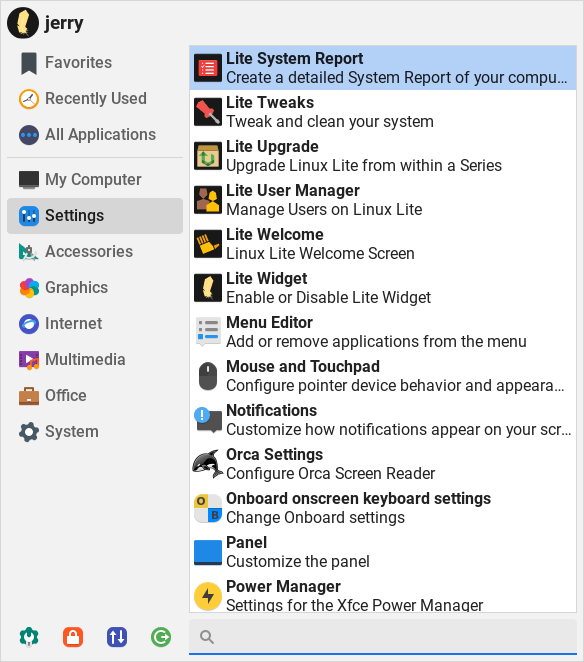
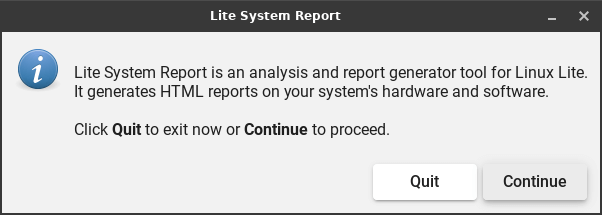
एक विंडो खुलेगी, जानकारी पढ़ें और तैयार होने पर Continue पर क्लिक करें।
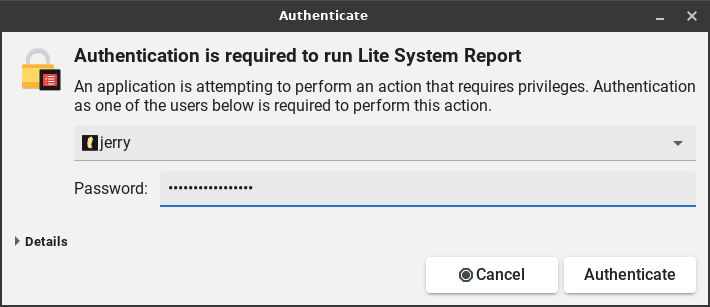
अपना पासवर्ड दर्ज करें और Enter कुंजी दबाएं।
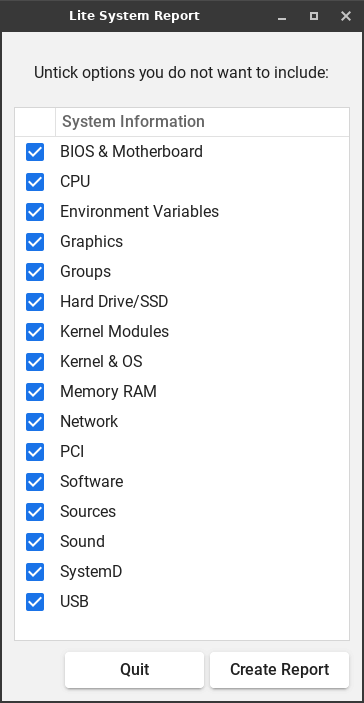
उन विकल्पों को अनचेक करें जिन्हें आपको अपनी रिपोर्ट से बाहर रखने की आवश्यकता नहीं है या जिन्हें बाहर रखने के लिए कहा गया है।
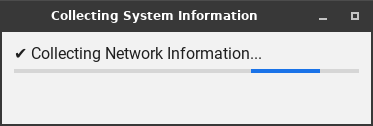
रिपोर्ट आपके हार्डवेयर के आधार पर कुछ सेकंड से लेकर एक मिनट से कम समय लेगी।
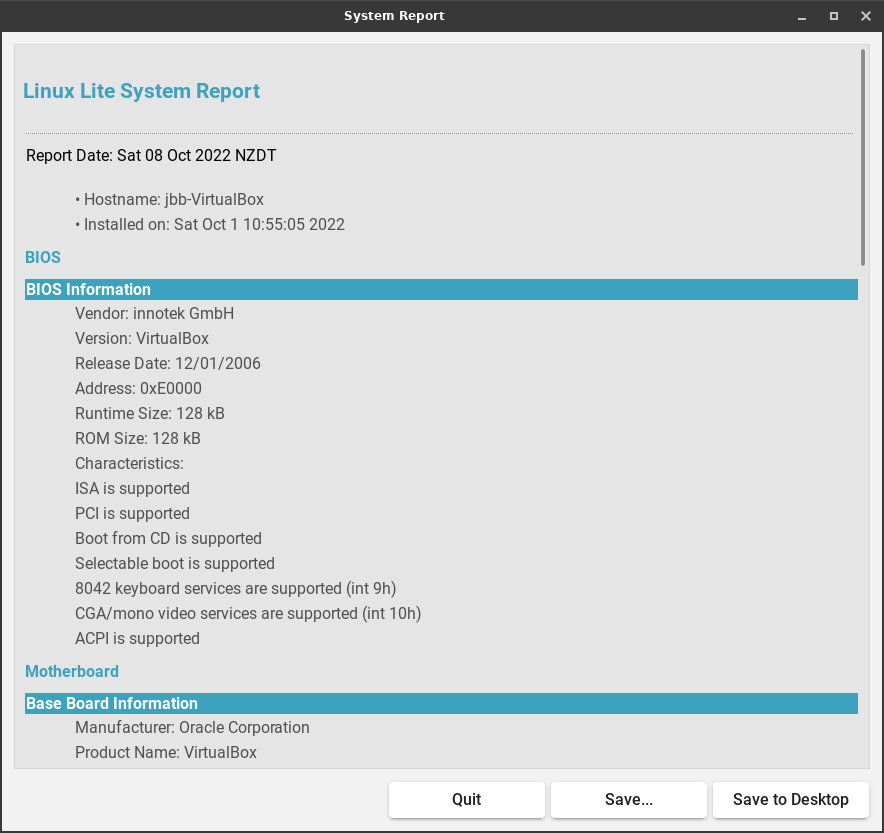
जब यह समाप्त हो जाए, रिपोर्ट दिखाई देगी। रिपोर्ट नीचे दी गई जैसी होगी। Save पर क्लिक करें।
इसके बाद आपसे पूछा जाएगा कि रिपोर्ट कहाँ सेव करें, निम्नलिखित उदाहरण में हम अपना Home फ़ोल्डर (/home/jerry) चुनते हैं।
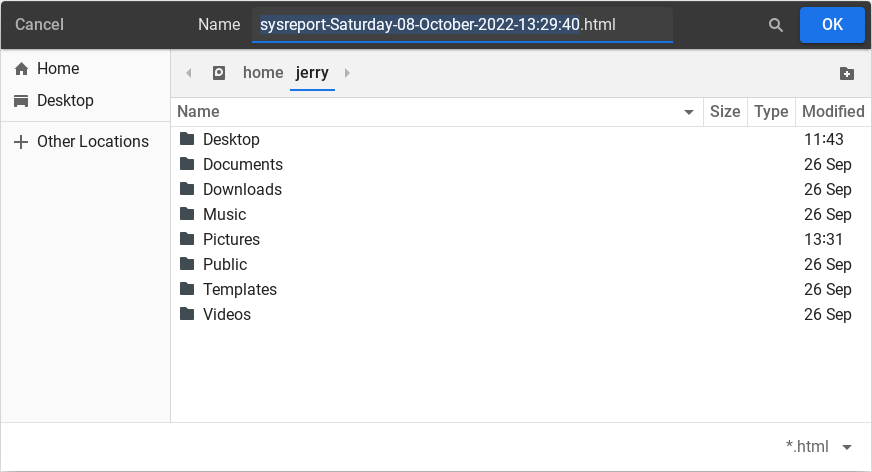
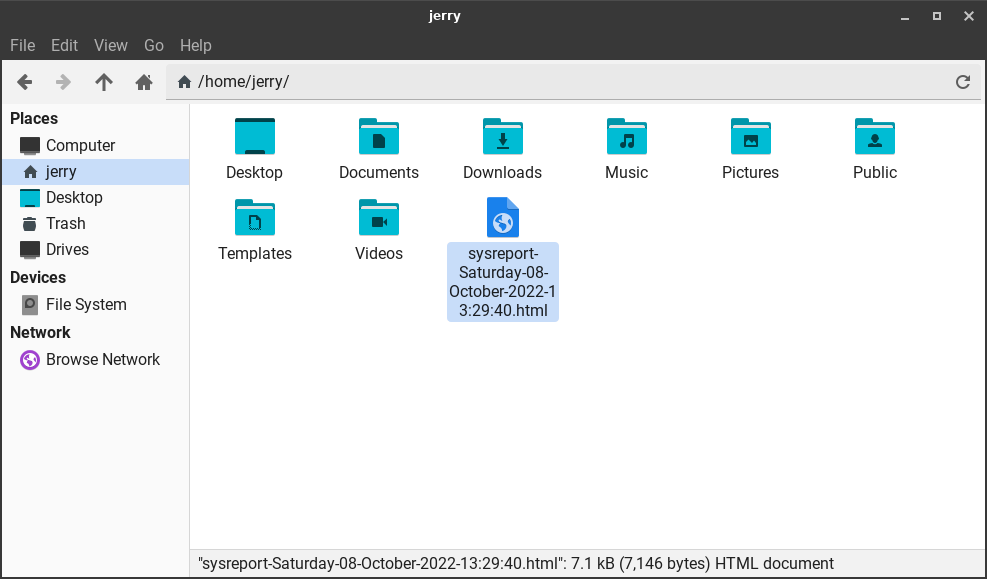
इस उदाहरण में रिपोर्ट /home/jerry में स्थित है।
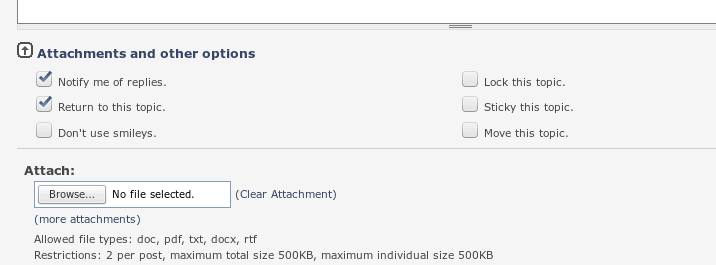
Linux Lite Forums पर जाएं। एक लिंक यहाँ दिया गया है - http://www.linuxliteos.com/forums/ एक नया थ्रेड शुरू करें जिसमें आपकी समस्या का सटीक शीर्षक विवरण हो, फिर अपनी समस्या का विस्तृत विवरण। पृष्ठ के नीचे आपको अटैचमेंट जोड़ने की जगह दिखेगी। /home/youruser पर Browse करें और रिपोर्ट चुनें।
अब Post पर क्लिक करें, और जैसे ही कोई उपलब्ध होगा, वे आपकी मदद करेंगे।
ऑनलाइन मदद ढूंढना
किसी भी समय Forums पर सलाह या मदद लेने में संकोच न करें। या यहाँ स्थित समर्थन या संपर्क के किसी अन्य माध्यम का उपयोग करें। यदि आप इस पृष्ठ में या संबंधित जानकारी के लिंक में कोई समाधान नहीं पा सकते।