Hardware
Linux Lite Home | Download | Donate | Hardware Database | Forums
Hardware Database
Undrer du dig over, om din bærbare eller stationære computer vil fungere med Linux Lite?
Tjek vores Hardware Database her for at se, om din model allerede er opført. Glem ikke, at du også kan køre Linux Lite live, inden du installerer det, for at se om din hardware er understøttet. Denne databasefunktion er ny, så listen over computere er i øjeblikket begrænset. Hvis du allerede har Linux Lite installeret, bedes du overveje at tilføje din hardware til Linux Lite Hardware Database for at hjælpe andre.
Graphics Drivers and Setup
NVIDIA og AMD GPU-drivere på Linux Lite 8
Linux Lite 8 er baseret på Ubuntu 26.04 'Resolute Raccoon'. Dette dokument beskriver, hvilke grafikdrivere der er tilgængelige, hvilke der er forudinstallerede, og hvilke muligheder du har for både NVIDIA- og AMD-hardware.
NVIDIA
NVIDIA bruger proprietære drivere organiseret i grene. Ubuntu 26.04 (og dermed Linux Lite 8.2) pakker disse via restricted- og multiverse-repositorierne. Ældre GPU'er er fastlåst til "legacy"-grene, efterhånden som deres arkitektur fjernes fra hoveddriveren.
Aktuelle (understøttet på Ubuntu 26.04 / Linux Lite 8.2)
- nvidia-driver-615-open — den aktuelle produktionsgren for Linux Lite 8.2 (i øjeblikket 615.71.09, i
resolute-updates/multiverse). Leveres som open-kernel-moduler; brugerrummet forbliver proprietært. Understøtter Turing (GTX 16xx, RTX 20xx) gennem Blackwell (RTX 50xx). Dette er den gren, Linux Lite 8.2 bruger som standard og er blevet valideret mod. - nvidia-driver-595 / -595-open — tidligere produktionsgren, stadig tilgængelig i repositoriet (i øjeblikket 595.99.02).
- nvidia-driver-580 / -580-open — ældre gren, også stadig tilgængelig (i øjeblikket 580.178.04).
- nvidia-driver-590, nvidia-driver-610 — nu kun overgangspakker; de peger på de nyere grene ovenfor. Undgå at målrette dem direkte.
- server / GPGPU-varianter (
-server,-server-open) — headless / beregningsfokuserede builds til server- og CUDA-arbejdsbelastninger.
Open kernel-moduler er nu standard. NVIDIA's open source-kernemodule (proprietært brugerrum) understøttes kun på Turing og nyere GPU'er. Med 615-grenen er skiftet reelt fuldført: den lukkede metapakke
nvidia-driver-615er nu et overgangsshim, der blot afhænger afnvidia-driver-615-open, så open-varianten er det, der faktisk installeres. Forvent, at grenumre fortsat vil forsvinde fra pakkenavne i senere punktudgivelser.
Legacy-grene (kun sikkerhedsrettelser, fastfrosset funktionssæt)
- 470.xx — Kepler (GTX 6xx/7xx), Maxwell (GTX 8xx/9xx), Pascal (GTX 10xx). Fjernet fra Ubuntu 26.04 — ingen repo-pakke; kun en
.run-installation fra nvidia.com (uden for Lite Driver Managers rækkevidde: risikabelt, bryder ved kernopdateringer). - 390.xx — Fermi-æra-fallback, længe EOL. Ikke i 26.04.
- nouveau — den in-kernel open source omvendt-konstruerede driver. Fungerer uden installation, men har dårlig ydeevne, begrænset Vulkan og ødelagt reclocking på de fleste kort. Fin til et skrivebord på gammel hardware (Pascal og ældre uden proprietær repo-sti), ikke til gaming eller beregning.
ubuntu-drivers deviceser ikke autoritativ. Den påstår fejlagtigt en aktuel gren for Pascal-og-ældre kort, fordi Ubuntus modalias-liste er for bred, men kernemodulet nægter fysisk at indlæse på disse GPU'er. Verificer på rigtig hardware, eller tjek kortet mod nvidia.com's supportlister (leveres med Lite Driver Manager på/usr/share/linuxlite/litedrivermanager/nvidia-{current,legacy}.txt).
Installer NVIDIA-driveren
Skal omskrives med Lite Driver Manager.
Installation på Linux Lite via en terminal
Åbn en terminal og udfør følgende (eksempel på opdagelse af et nvidia-grafikkort; disse kommandoer fungerer til al GPU-hardware):
# See what your GPU supports and what's recommended
ubuntu-drivers devices

# Install the recommended driver automatically
sudo ubuntu-drivers autoinstall

# Or install a specific branch
sudo apt install nvidia-driver-595
sudo apt install nvidia-driver-595-open
Hvis en driver i dit tilfælde kun leveres som DKMS, tilføj --include-dkms:
sudo ubuntu-drivers install --include-dkms nvidia:595
AMD
BEMÆRK: Linux Lite 8 er baseret på Ubuntu 26.04 'Resolute Raccoon'. Linux Lite leverer eller understøtter ikke AMDGPU-PRO proprietære driver-overlay. Hvis du ønsker at bruge AMDGPU-PRO-driverne, er der avancerede vejledninger tilgængelige online. Bemærk venligst, at vi ikke kan yde support til AMDGPU-PRO-driverne.
Hvis du har et AMD-grafikkort, er der ingen grund til at installere grafikdrivere i Linux Lite-serierne 5x, 6x og 8.0. Open source-driverne er allerede forudinstallerede.
Standardstakken for AMD på Linux Lite 8 er:
- amdgpu (kernemodul) — til GCN 1.2 og nyere kort (og de fleste APU'er fra Carrizo/Stoney og fremefter).
- radeon (kernemodul) — til ældre pre-GCN og tidlige GCN-kort. Stadig in-kernel; automatisk valgt til gammelt hardware.
- Mesa RADV / radeonsi (brugerrum, OpenGL + Vulkan) — Ubuntu 26.04 leveres med Mesa 25.x som standard. Mesa 26.0 (med forbedret RadeonSI ACO-backend og hurtigere RDNA3/RDNA4-strålespoling) er tilgængelig via
kisak-mesaPPA, hvis du ønsker den nyeste version.
Understøttede AMDGPU-produkter (forudinstallerede open source-drivere)
Følgende AMDGPU-produkter understøttes via de forudinstallerede open source-drivere i Linux Lite:
R100, RV100, RS100, RV200, RS200, RS250, R200, RV250, RV280, RS300, RS350, RS400/RS480, R300, R350, R360, RV350, RV360, RV370, RV380, RV410, R420, R423/R430, R480/R481, RV505/RV515/RV516/RV550, R520, RV530/RV560, RV570/R580, RS600/RS690/RS740, R600, RV610/RV630, RV620/RV635, RV670, RS780/RS880, RV710/RV730, RV740/RV770/RV790, CEDAR, REDWOOD, JUNIPER, CYPRESS, HEMLOCK, PALM, SUMO/SUMO2, BARTS, TURKS, CAICOS, CAYMAN, ARUBA, TAHITI, PITCAIRN, VERDE, OLAND, HAINAN, BONAIRE, KABINI, MULLINS, KAVERI, HAWAII.
Nyere generationer (Polaris, Vega, RDNA 1–4) understøttes også ud af boksen via den samme amdgpu kernedriver og Mesa-stak.
Legacy ATI/AMD-kort understøttes også
Samt mange legacy (ældre) ATI/AMD-grafikkort, herunder, men ikke begrænset til:
- ATI Rage 'r128'-serien
- ATI Mach64-serien
- Legacy AMD/ATI Mach64, Rage128, Radeon, FireGL, FireMV, FirePro, FireStream-grafikkort
Detaljer om driverstakken
- amdgpu (kerne) + Mesa RADV/radeonsi (brugerrum) — standardstakken. Ingen installation nødvendig; leveres med kernen og Mesa.
- radeon (kerne) — ældre driver til pre-GCN og tidlige GCN-kort. Stadig i kernen; automatisk valgt til gammelt hardware.
- ROCm — AMD's beregningsstak (OpenCL, HIP) til GPGPU/ML-arbejdsbelastninger. Installeres separat fra AMD's repo (
amdgpu-install --usecase=rocm). Ikke nødvendigt til skrivebords- eller gamingbrug. - fglrx / Catalyst — den gamle proprietære blob. Udgået siden ~2016. Installer den ikke; den vil ikke fungere på moderne Ubuntu/Linux Lite.
Praktisk tommelfingerregel
Til NVIDIA på Linux Lite 8 vælger du et grenummer baseret på GPU-generation — ubuntu-drivers autoinstall gør det rigtige for de fleste brugere. Til AMD vælger du ingenting: open source-driverne er forudinstallerede og fungerer ud af boksen.
Instruktioner til opsætning af dobbelt skærm
Hvis du har to skærme, vil de starte med at 'spejle' det samme viste output.
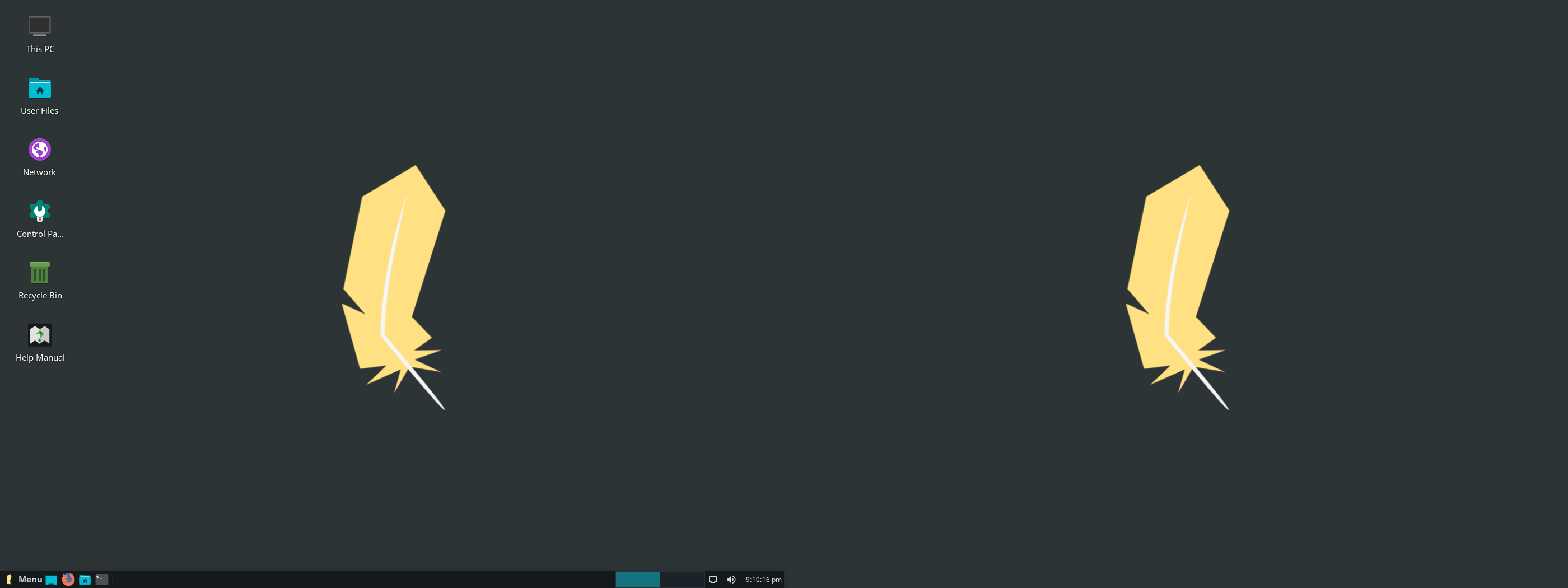
For at få skærmene til at fungere som ét stort område, der giver dig mulighed for at sprede dit arbejde ud separat på hver af dem, kan du nu nemt gøre det via GUI Settings Manager i stedet for via terminalkommandoer og manuel redigering af konfigurationsfiler.
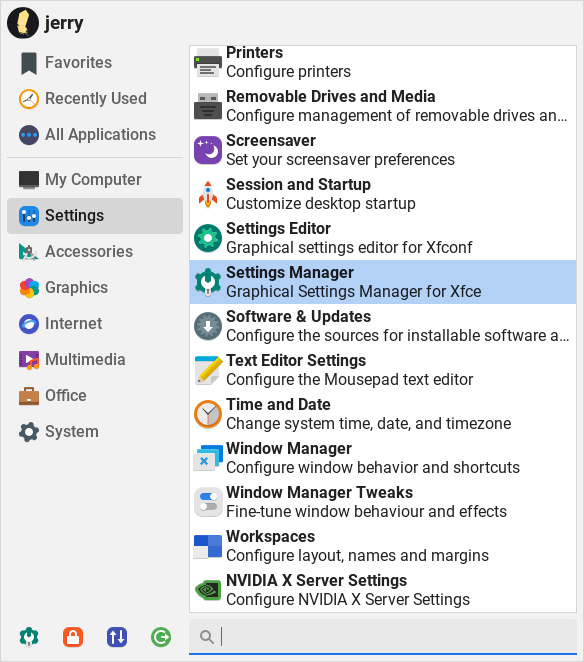
Gå til Menu, Settings, Settings Manager.
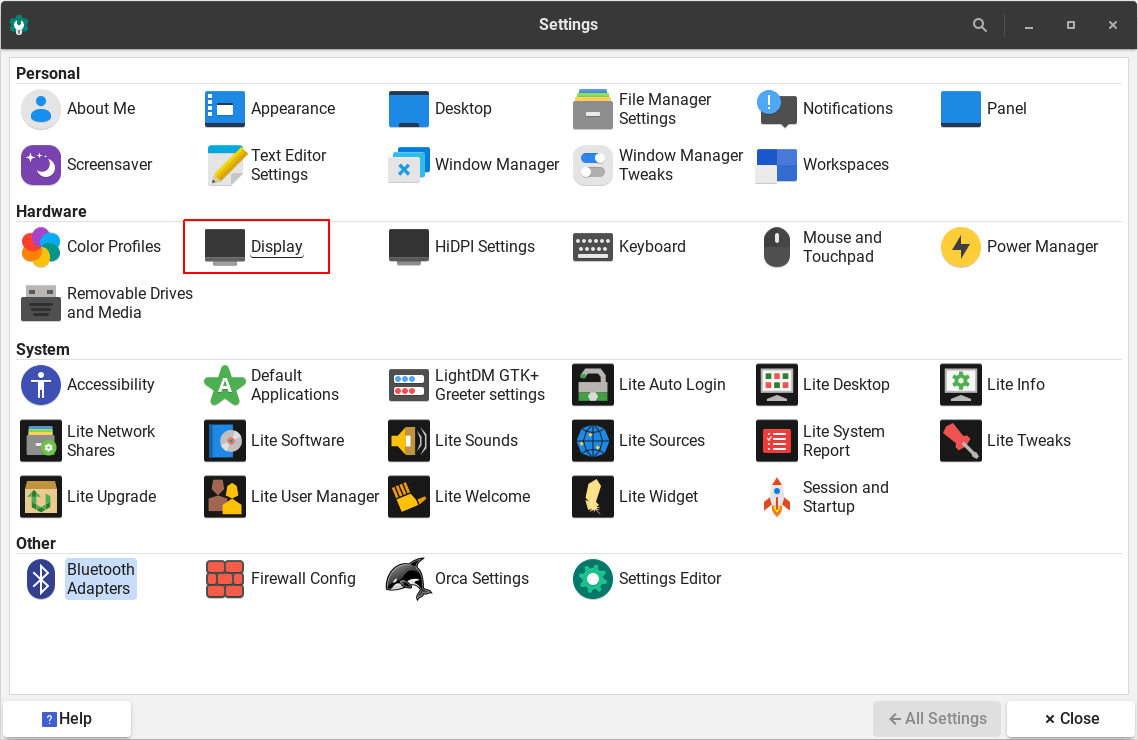
Klik på Display under kategorien Hardware.
Til at begynde med vil begge skærme have afkrydsningsfeltet Mirror displays markeret.
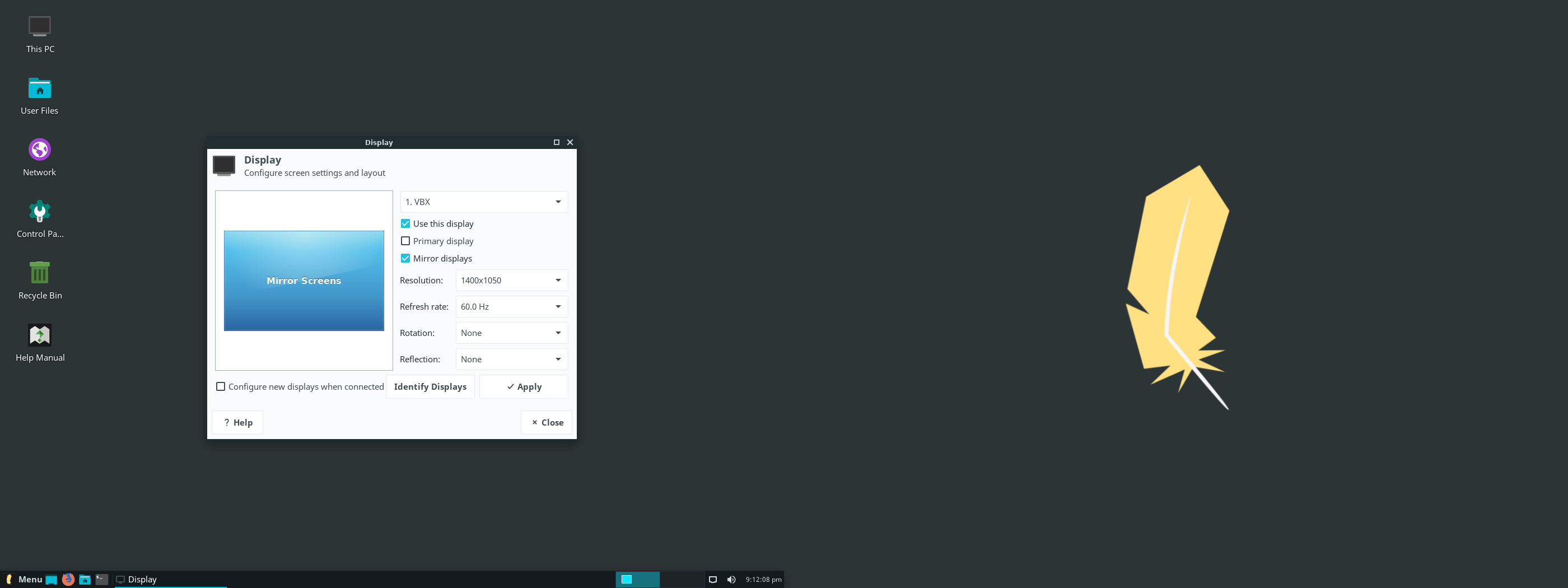
Klik på den første skærm på listen til venstre, og fjern markeringen i Mirror displays til højre. Gentag proceduren for den anden skærm.
Træk og slip hver skærm til det sted, du ønsker dem arrangeret. Klik på Apply, når du er færdig.
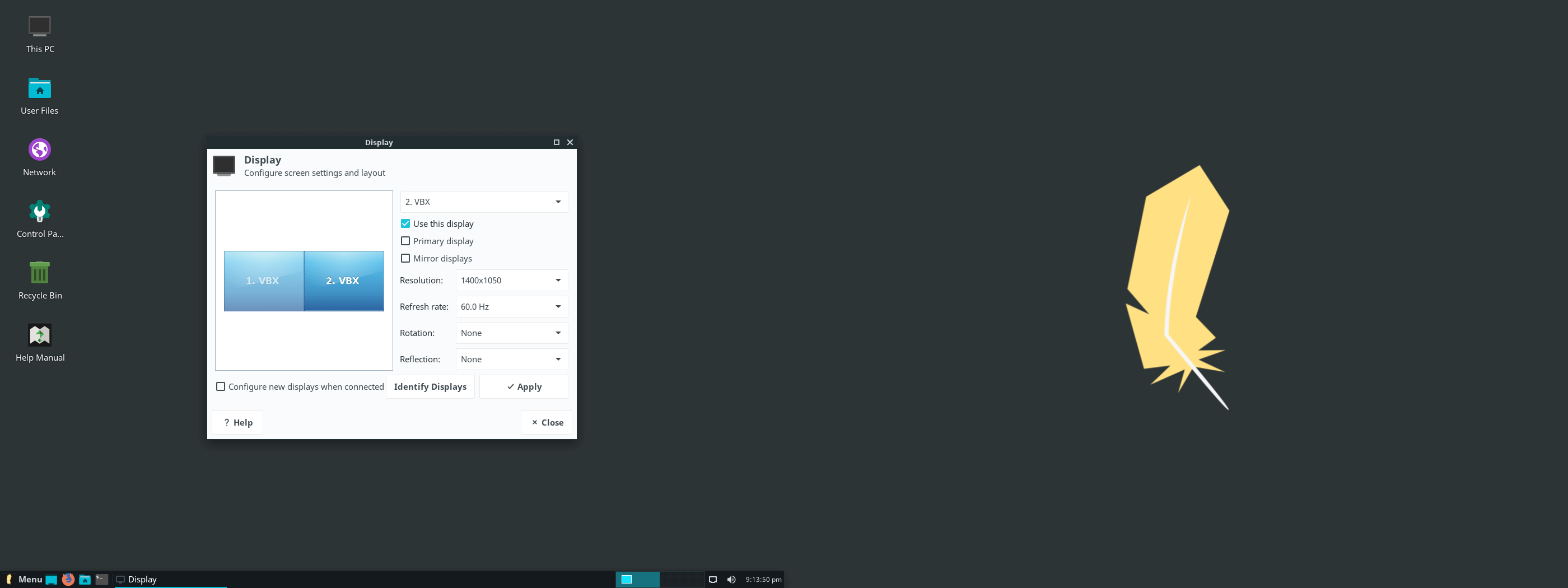
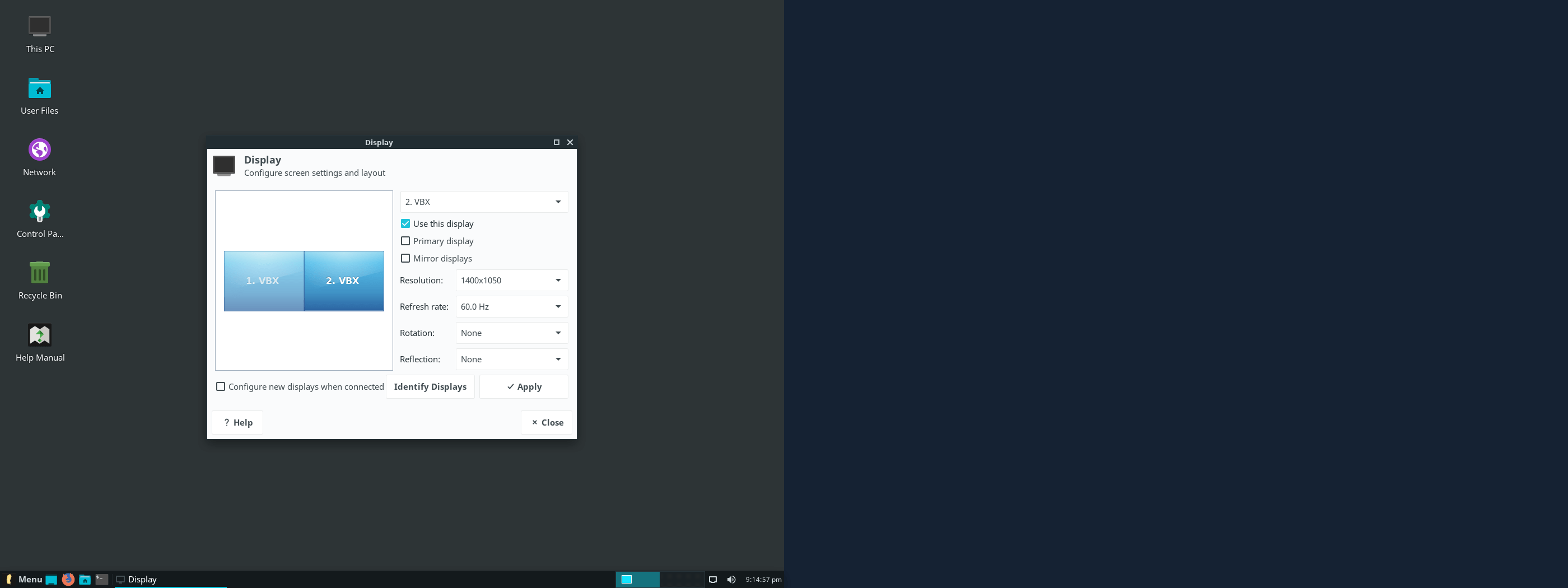
Når de ikke længere er spejlede, kan du opleve, at en af dem mangler skrivebordsbaggrunden, og at den nederste panel kun strækker sig over én af dem.
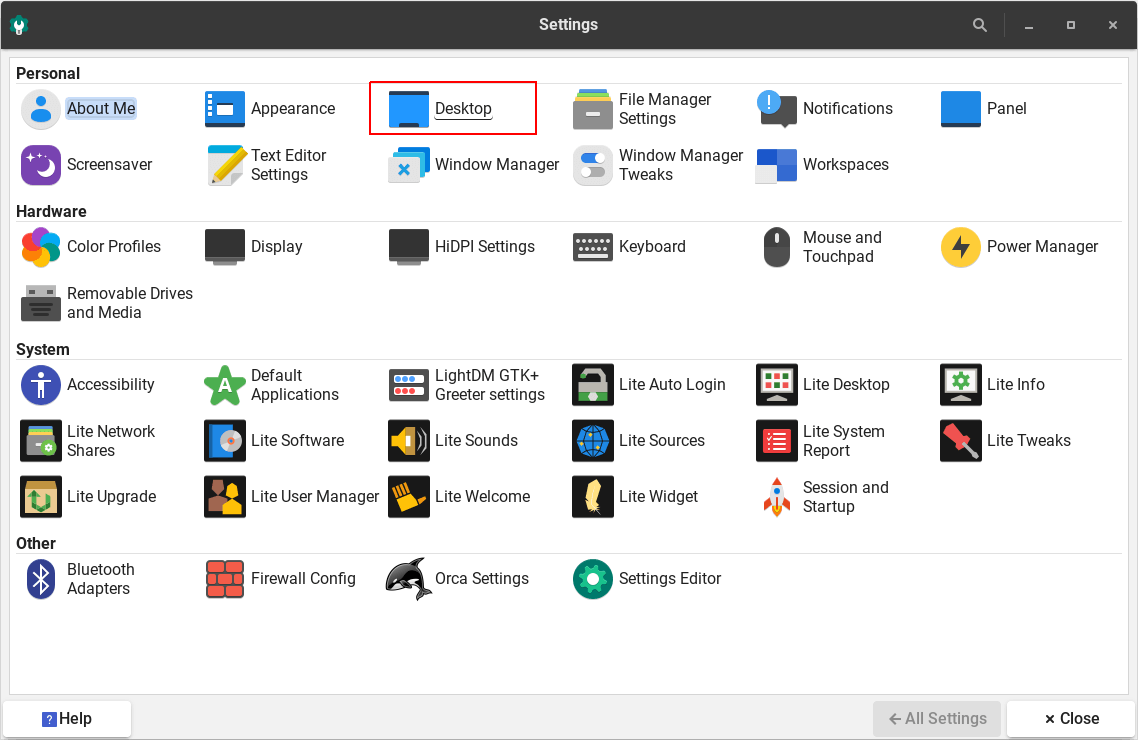
Klik på All Settings for at gå tilbage til hovedvinduet i Settings Manager og vælg Desktop under kategorien Personal.
Uanset hvilken skærm vinduet Desktop-indstillinger befinder sig på, er det den, det vil blive anvendt på. Træk det over til den skærm, der er blank, og bemærk, hvordan skærmbeskrivelsen ændres alt efter, hvilken skærm det er på.
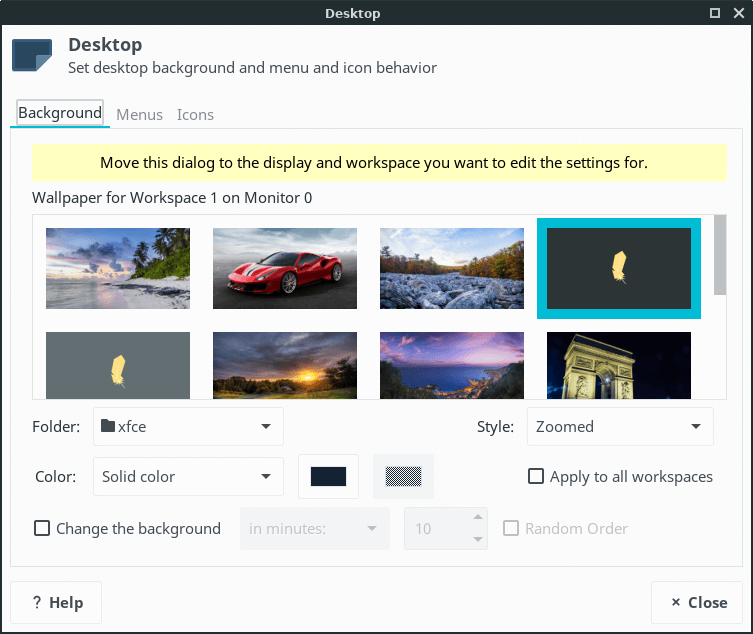
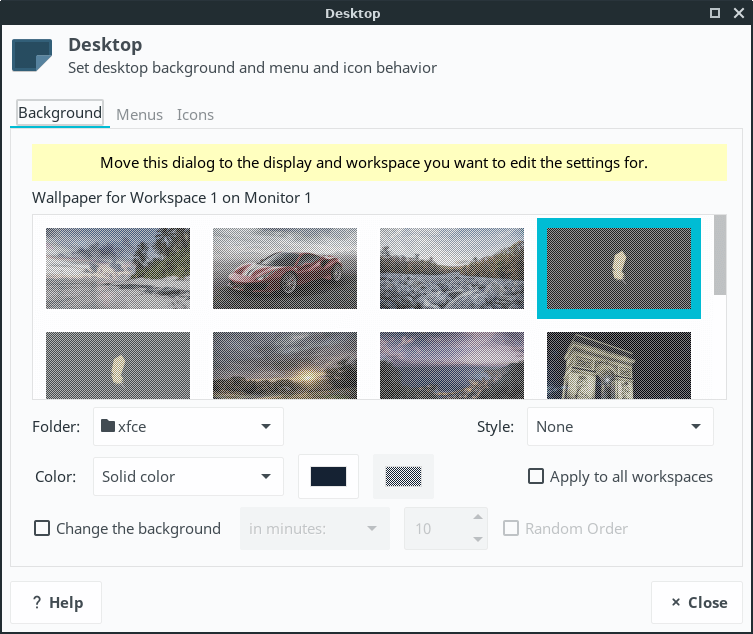
Når du trækker vinduet med Display-indstillinger over til en anden skærm, forbliver den baggrund, der var fremhævet på den skærm, du trak fra, fremhævet, men ingen ændring vil træde i kraft på den anden skærm, før du faktisk klikker på en af baggrundene. Du kan indstille en forskellig baggrund for hver skærm.
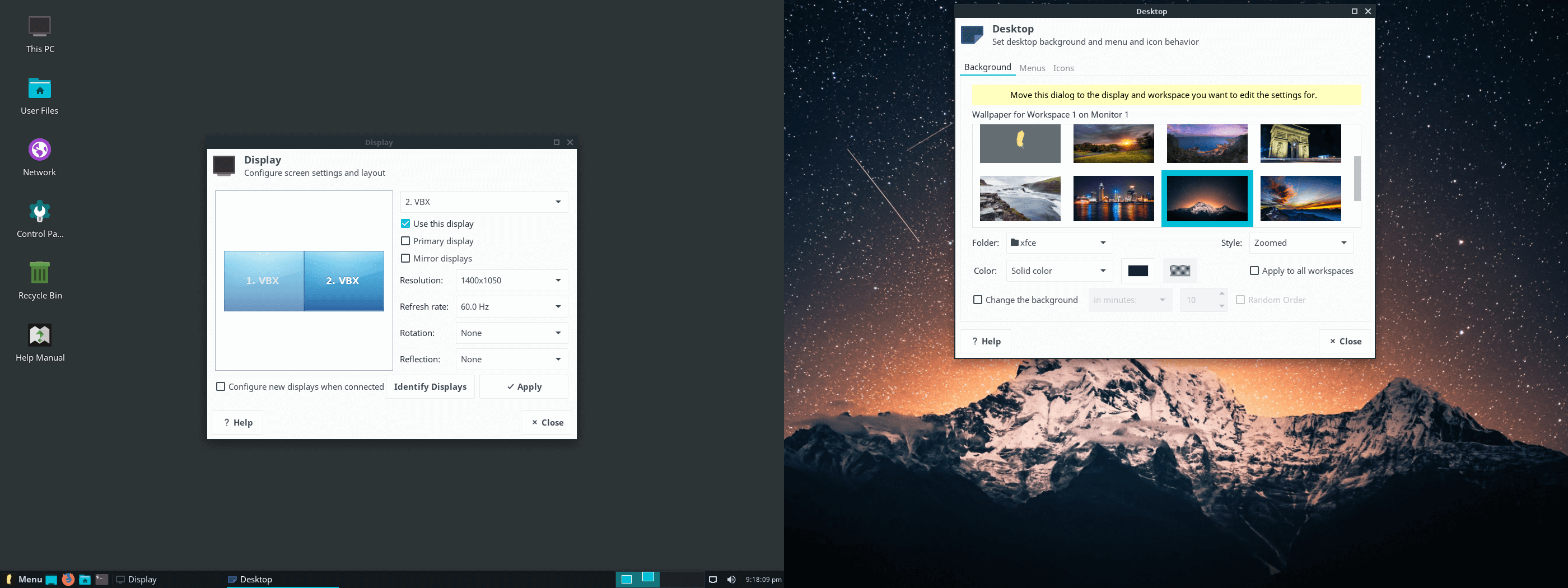
Hvis du ønsker, at ét billede skal strække sig hen over begge skærme, skal du indstille den anden skærm til None i rullemenuen Style. (Husk – du skal have vinduet med Desktop-indstillinger placeret på den anden skærm for at gøre dette.)
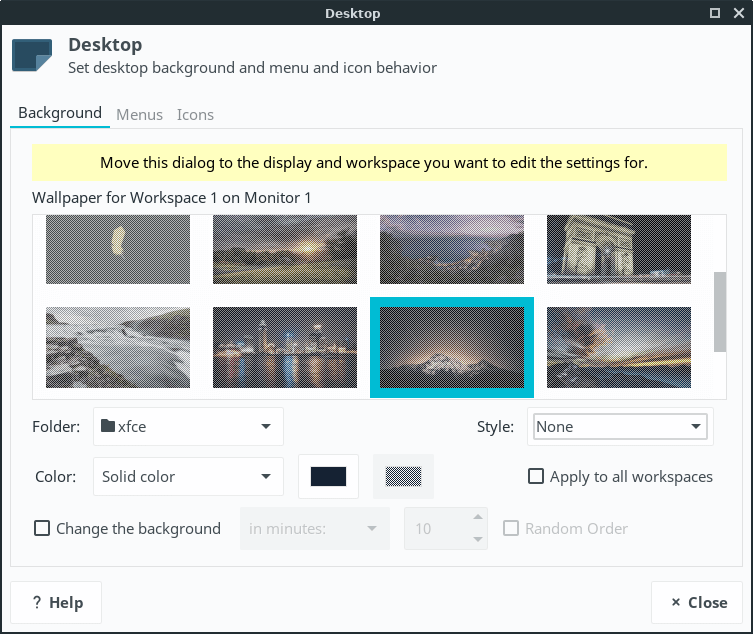
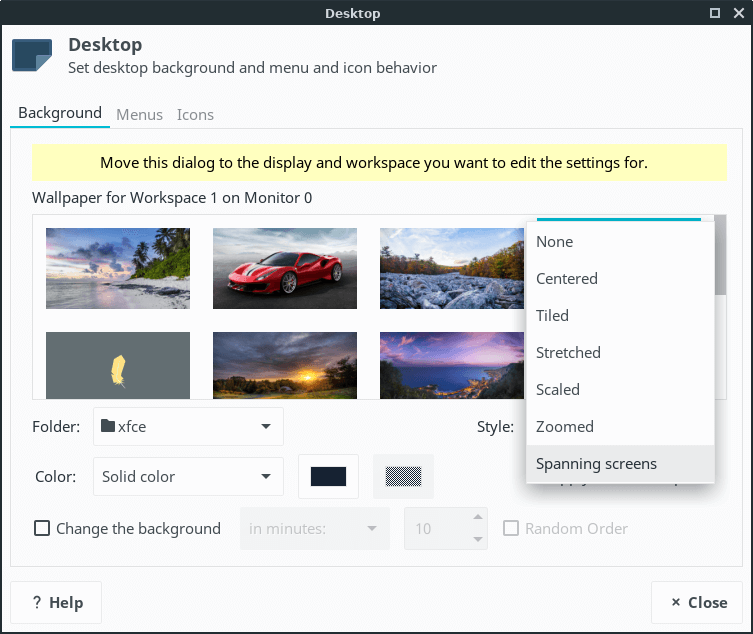
Flyt derefter vinduet med Desktop-indstillinger tilbage til skærmen med den viste baggrund, og vælg Spanning screens fra rullemenuen Style.
Nu vil du have en baggrund, der strækker sig over begge skærme; men panelet sidder stadig fast på kun én af dem.
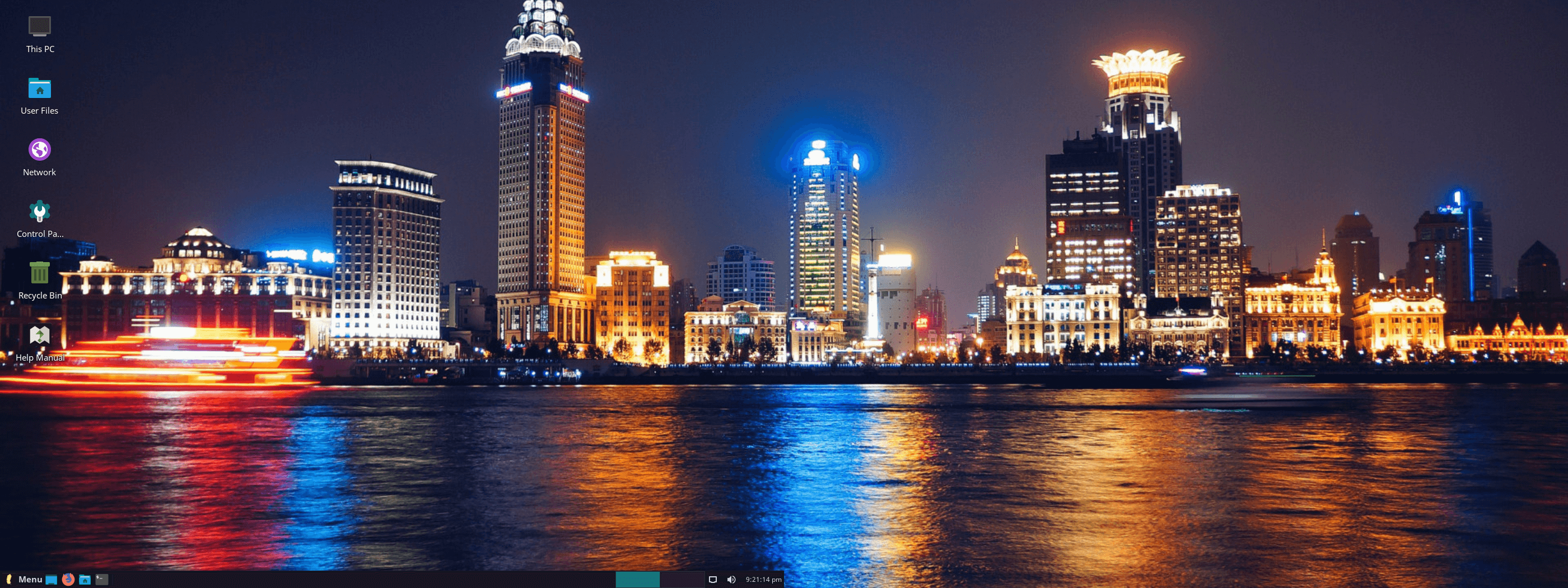
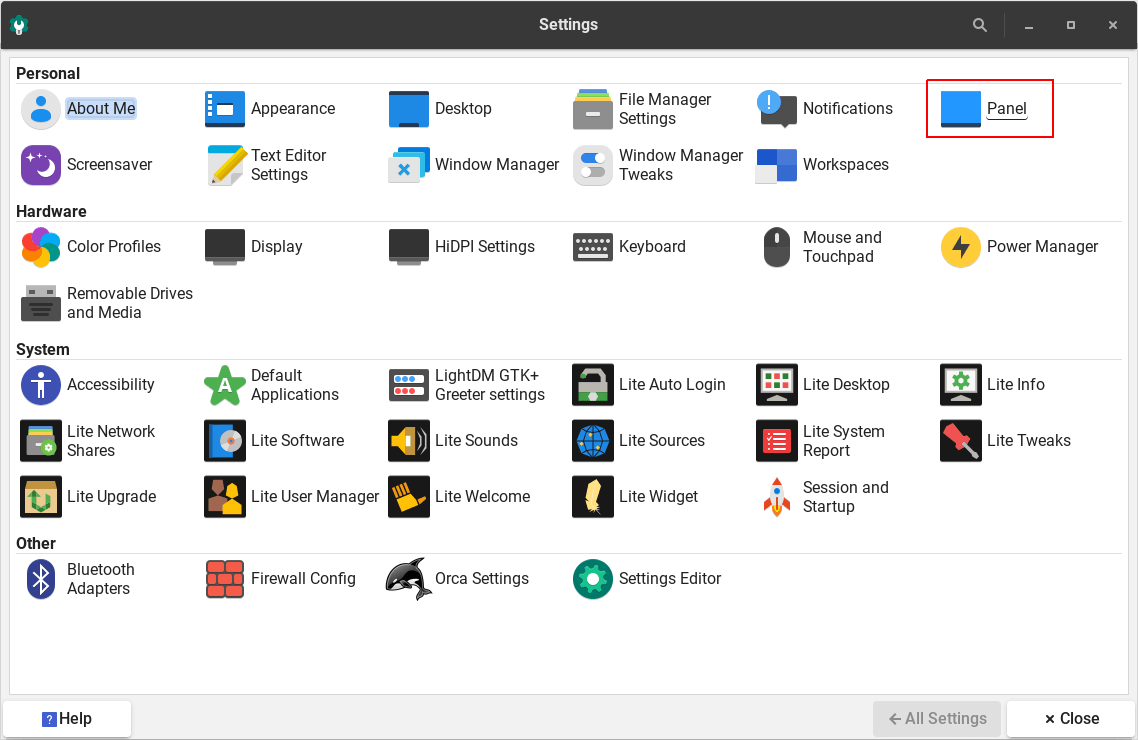
For at få dit panel til også at strække sig over begge skærme skal du gå tilbage til hovedvinduet i Settings Manager og vælge Panel under kategorien Personal.
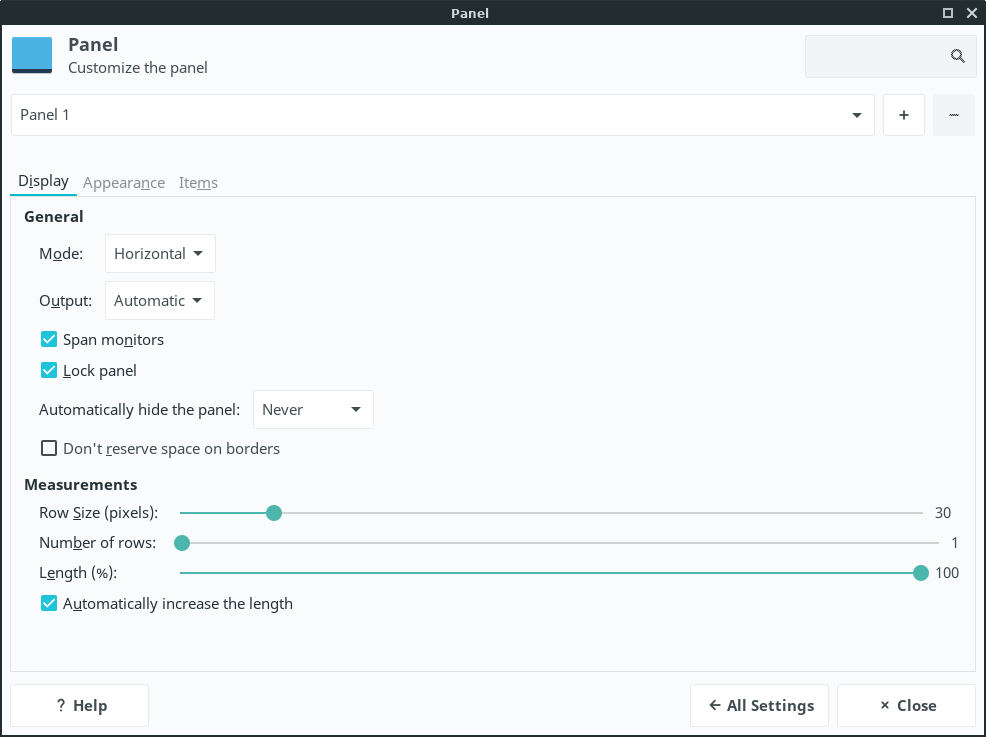
I vinduet med Panel-indstillinger skal du klikke på feltet ud for Span Monitors.
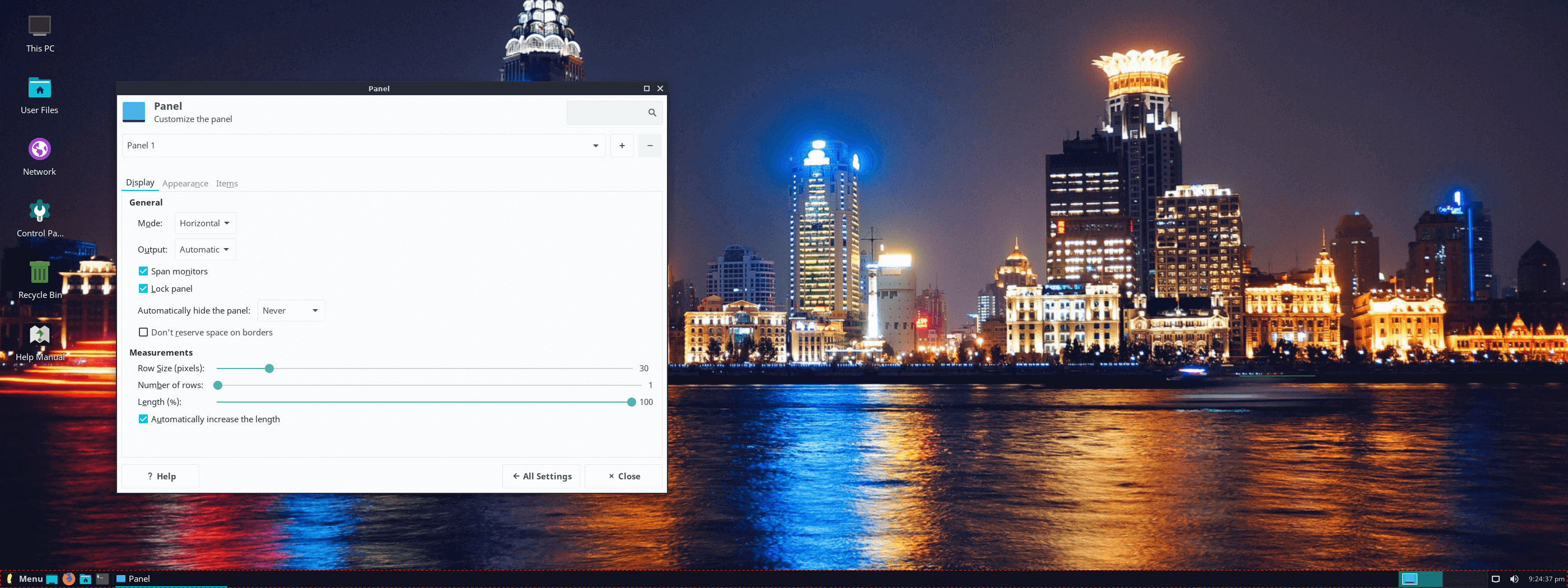
Tillykke, du har nu konfigureret og sat dobbelt skærm op.
Lydkonfiguration
Lydikonet findes i nederste højre hjørne, som almindeligvis omtales som systembakken.
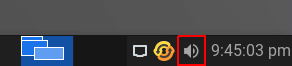
Venstreklik på højttalerikonet. Du kan trække den primære skyder til venstre eller højre for at styre hovedlydstyrken. Klik nu på Audio Mixer.
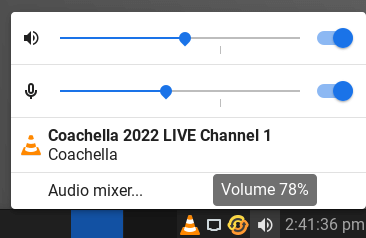
Du vil blive vist et vindue svarende til dette.
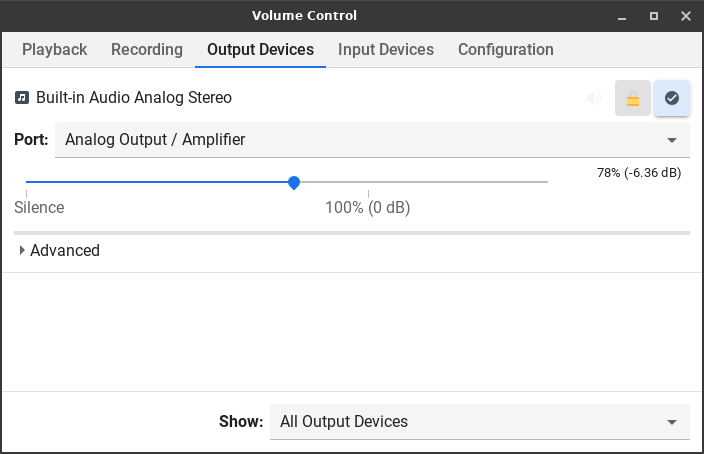
I vinduet ovenfor kan du justere lydstyrkeindstillinger for output ved hjælp af skyderne. Du kan slå lyd fra med højttalerikonet:

Det vil ændre sin baggrundsfarve, når det er aktivt:

Du kan låse kanaler ved hjælp af:

så at når lydstyrken hæves eller sænkes, sker det ens. Eller du kan skifte og indstille lydstyrken til at være højere på den ene side.
Dette ikon:

bruges til at angive standardenheden, der bruges af PulseAudio.
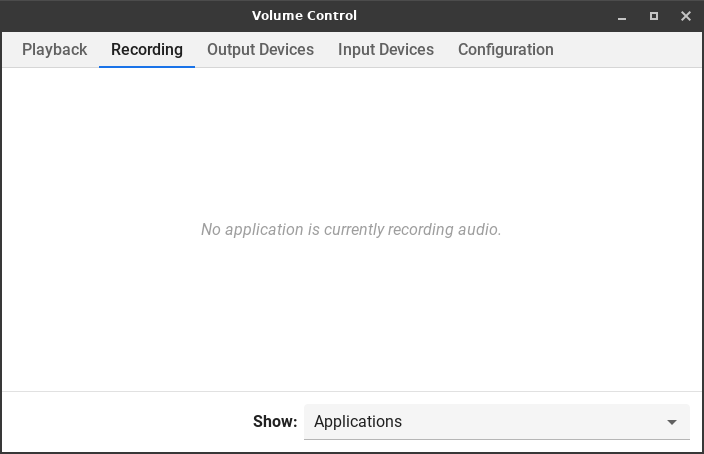
Playback - viser programmer, der i øjeblikket producerer lyd, eller som er i stand til det. Du kan slå adgang til/fra per program og/eller justere lydstyrken per program her. Metoden er den samme som nævnt ovenfor.
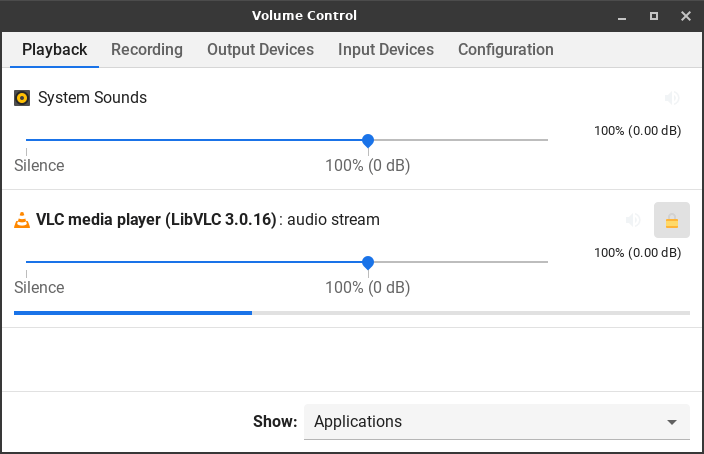
Recording - viser programmer, der i øjeblikket bruger en inputmetode, hvad enten det er line-in eller en mikrofon. Du kan slå adgang til/fra per program og/eller justere lydstyrken per program her. Metoden er den samme som nævnt ovenfor.
Output Devices - er til hovedkonfiguration af lydniveauer på hele dit system.
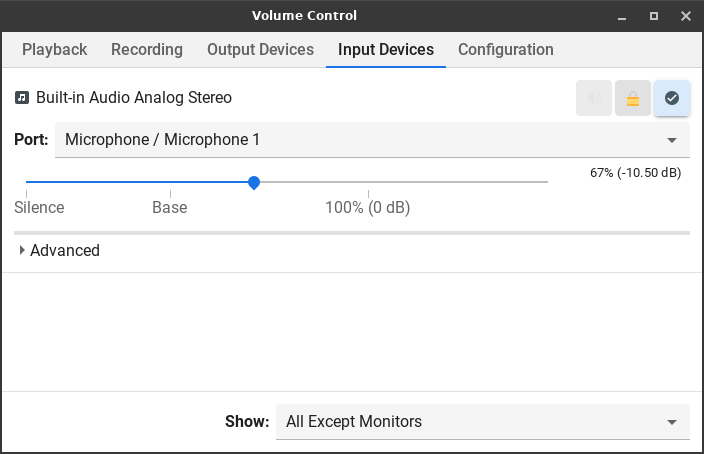
Input Devices - dette inkluderer mikrofoner og andre line-in-enheder, såsom TV-tunerkort med line in. Justering af niveauer og indstillinger følger samme metode som beskrevet ovenfor.
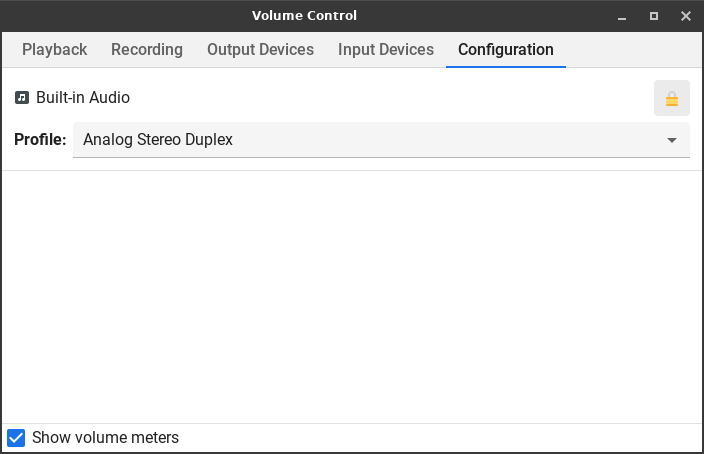
Configuration - denne viser kendte profiler for dit lydkort. I de fleste tilfælde er der ingen grund til at vælge noget her, medmindre du har til hensigt at deaktivere lyden fuldstændigt, eller har en unik profilindstilling, såsom surroundlyd, mono eller stereo-output.
Bemærkninger: At slå lyd til og fra på flere ting kan forårsage problemer. Og til tider kan enheden være slået fra ved installation. Vær forsigtig her, da du kan slå lyden fra for et bestemt program og fuldstændig glemme det. Hvis det at slå lyd til og justere indstillinger for dit lydkort og relaterede programmer slet ikke virker, kan der være et driverproblem. Se nedenfor for ressourcer om, hvordan du løser dette. Du kan finde hjælp ved at bruge Lite System Report-værktøjet og følge vejledningen til at uploade den genererede rapport til Forums.
Lydstyrketoggle
Her viser vi dig, hvordan du indstiller tastaturgenveje til Lydstyrke op, Lydstyrke ned og Lyd fra.
Forudsat at du ikke allerede bruger genvejstasterne på et understøttet multimedietastatur, er følgende en fremragende erstatning.
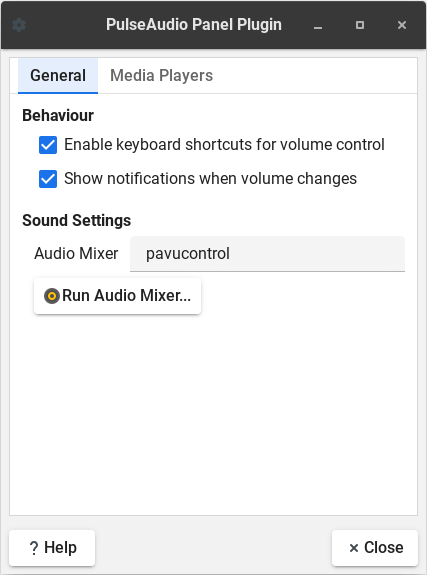
Første trin er at højreklikke på Lydstyrke-ikonet i bakken, vælge Properties og sikre, at Enable keyboard shortcuts for volume control er markeret.
1. Klik derefter på Menu, Settings, Keyboard og klik på fanen Applications Shortcuts.
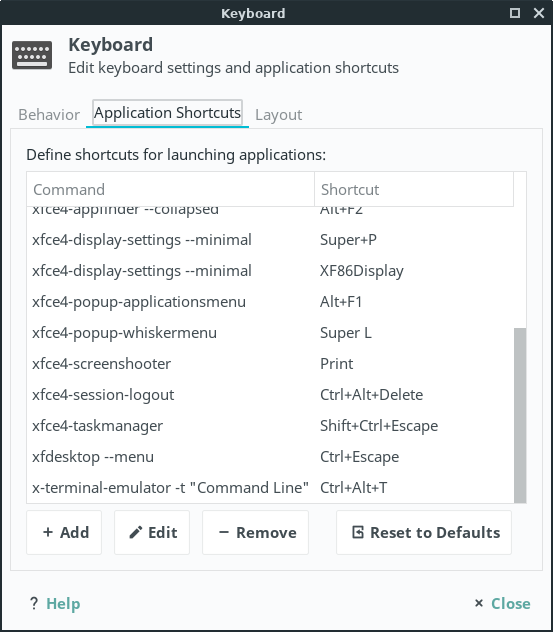
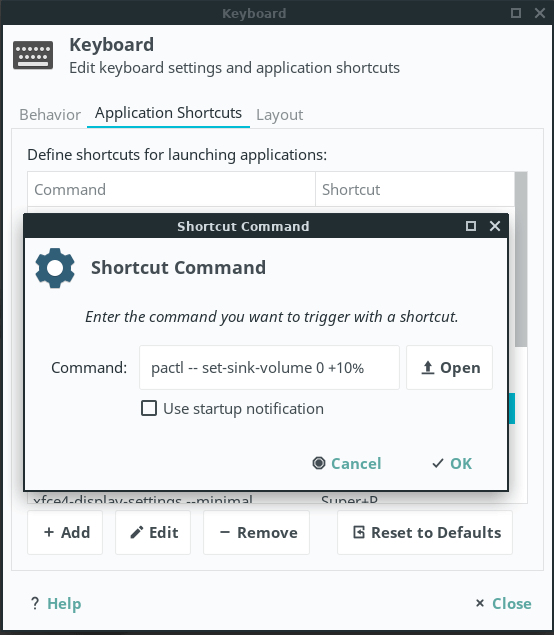
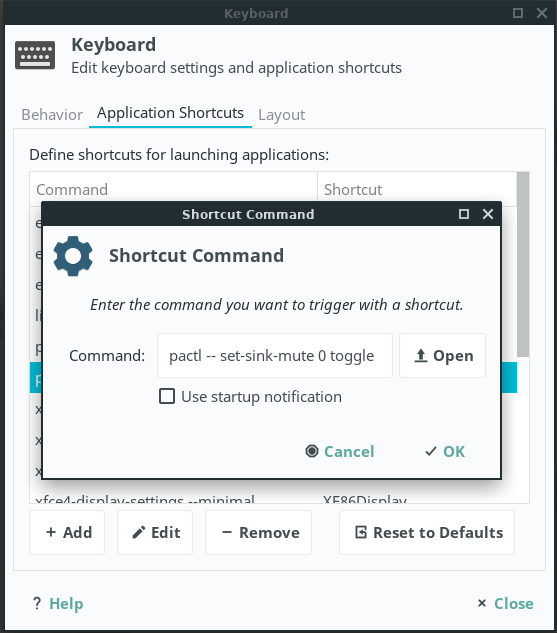
2. Klik derefter på knappen Add og indsæt følgende:
pactl -- set-sink-volume 0 +10%
3. Klik Ok, og hold derefter højre Alt-tasten nede sammen med =/+ nær toppen af dit tastatur.
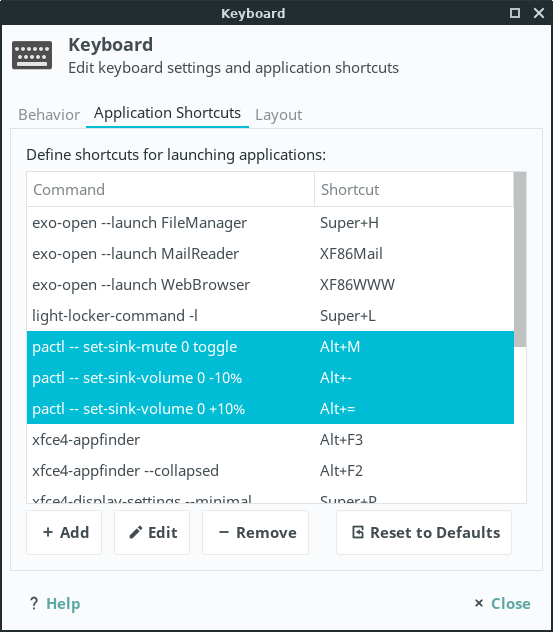
Nu er Højre Alt plus =/+ indstillet til at hæve hovedlydstyrken.
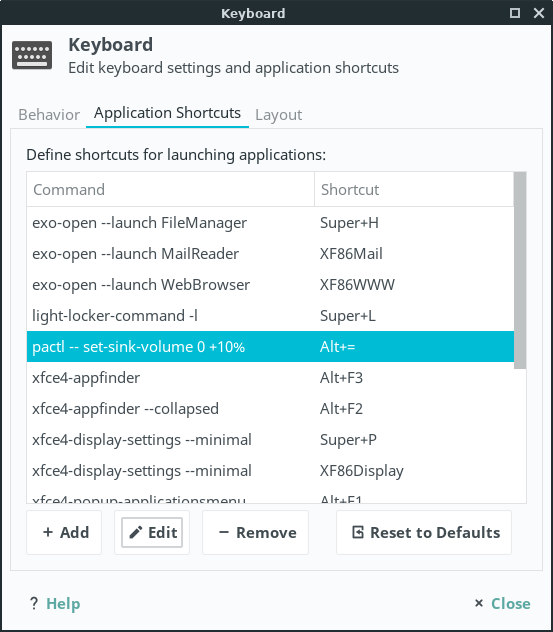
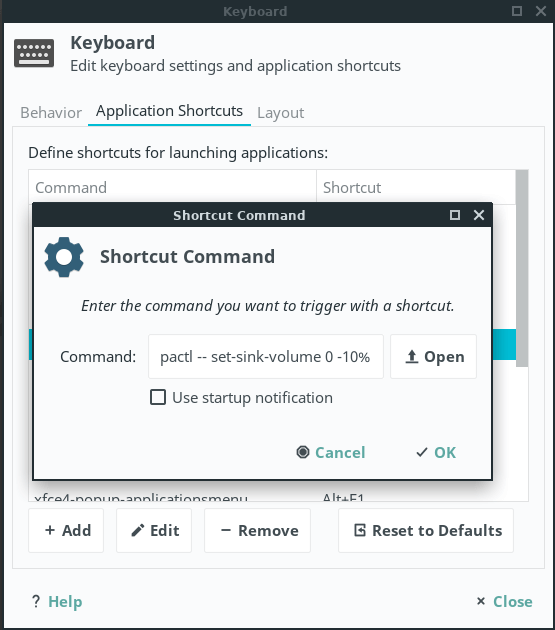
4. For at indstille en toggle til at sænke lydstyrken med 10% hver gang, gentag trin 1-3 ovenfor, men denne gang for at sænke lydstyrken, indtast denne kommando:
pactl -- set-sink-volume 0 -10%
5. Denne gang hold højre Alt-tasten nede og -/_ nær toppen af dit tastatur (ved siden af =/+-knappen).
Nu er Højre Alt plus -/_ indstillet til at sænke hovedlydstyrken.
6. For at indstille en toggle til at slå lyden fra, gentag trin 1-3 ovenfor, men denne gang for at slå lyden fra, indtast denne kommando:
pactl -- set-sink-mute 0 toggle
7. Denne gang hold højre Alt-tasten nede og M på dit tastatur.
Nu er Højre Alt plus M indstillet til at slå hovedlydstyrken fra.
Nu er alle 3 lydstyrke-toggle indstillet, prøv dem.
Ressourcer til lyddrivere
Ubuntu Wiki - Sound Indeholder en liste over vejledninger til konfiguration af specifikke drivere til ældre og særlige lydkort.
Ubuntu Wiki - Troubleshooting Indeholder trin til fejlfinding og konfiguration af lydkort.
Halfgaar Har en fremragende vejledning til opsætning af surroundlyd under linux.
Mere hjælp til surroundlyd herfra.
Printeropsætning
1. Tilslutning af en printer vil udløse en dialog, hvis den registreres, og forsøge at finde en passende driver. (Hvis din driver var tilsluttet under din indledende installation, ser du muligvis ikke en prompt; du kan henvise til trin 3 nedenfor.)
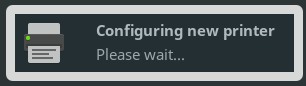
2. Hvis en printer og driver er blevet registreret, vil du se denne dialog. (Bemærk, at dialogen vises øverst til højre på din skærm)
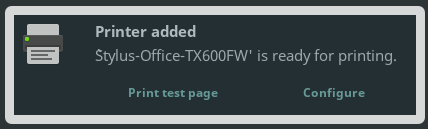
3. Du kan yderligere konfigurere eller administrere udskriftsjob eller printere ved at gå til udskrivning i Menu, System, Printers.
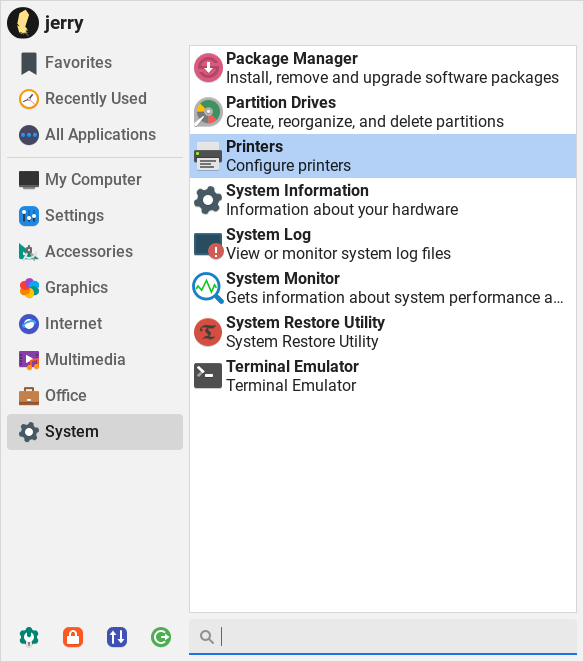
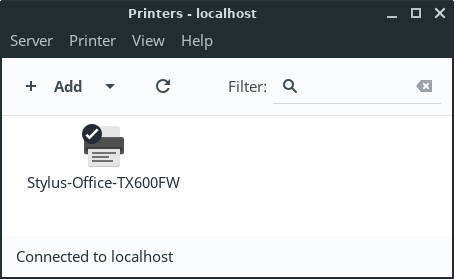
4. Når du åbner menuen Printing, vil du blive vist en simpel dialog til at vælge, se og administrere indstillinger relateret til din printer.
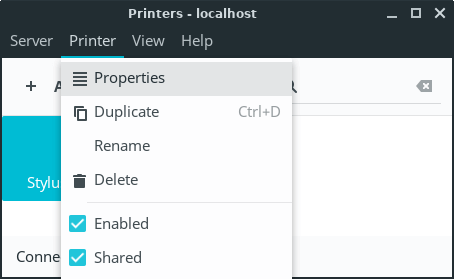
5. Du kan finde indstillinger for din printer ved at fremhæve (venstreklikke på) din printer og derefter klikke på Printer, Properties.
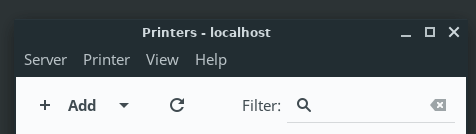
6. Hvis en printer ikke er opført i vinduet, efter du har åbnet det, skal du tilslutte enheden og klikke på +-tegnet nederst i menuen.
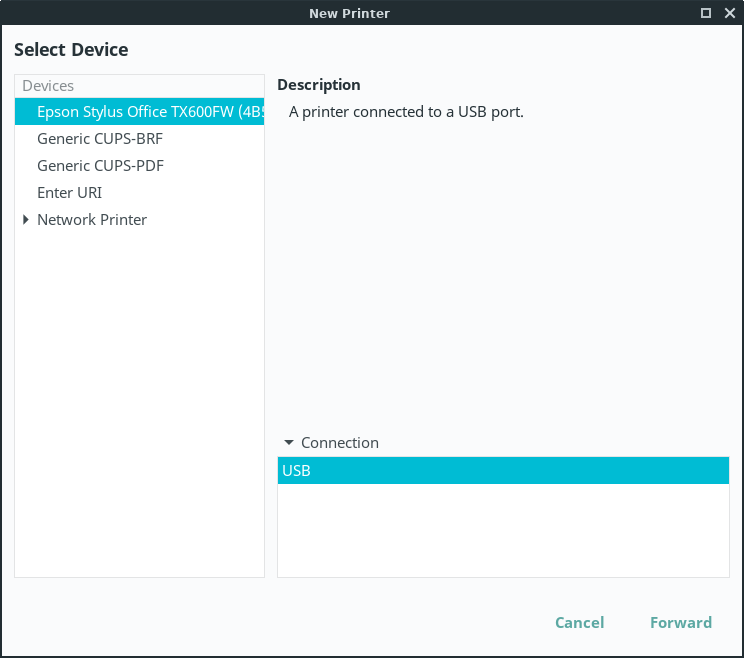
7. Når du klikker på +-tegnet ovenfor, vil du se dette vindue, hvis printeren blev registreret korrekt. Du kan derefter vælge forbindelsesmetode og printer i ruden nær bunden af vinduet. (Du kan se mere end én mulighed, hvis din enhed er en alt-i-én-enhed, så vælg omhyggeligt fra venstre rude.) Herfra kan du også vælge en Network Printer, hvis du er tilsluttet et hjemmenetværk og en printer er tilgængelig.
7.1 Hvis du af en eller anden grund ikke kan se en netværksprinter på en maskine med Windows, skal du muligvis konfigurere samba (et deling- og netværksværktøj til Linux > Windows). Du kan finde hjælp til dette her.
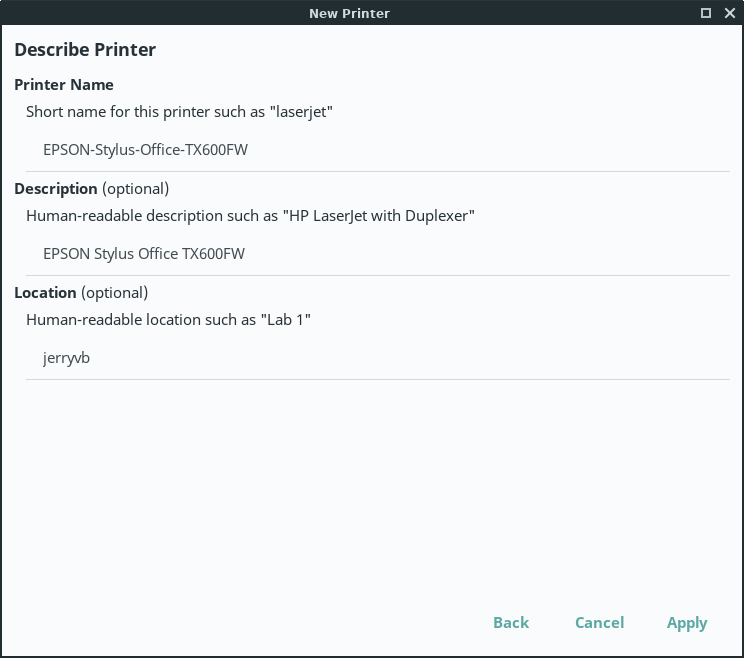
8. Klik på Forward i vinduet ovenfor vil bringe dig til dette vindue, hvor du kan indstille Printer Name, Description og Location for printeren. Description og Location er dog ikke påkrævet, medmindre du deler en printer eller bruger en over et netværk.
9. Cups er en webgrænseflade til styring af din printer. Når den er installeret, klik her for at administrere din printer.
Del din printer fra Linux Lite
Følgende vejledning giver et eksempel på, hvordan du opsætter en delt printer tilsluttet Linux Lite.
Sørg for, at printeren er tilsluttet Linux Lite og er fuldt funktionsdygtig med drivere installeret og konfigureret.
Deaktiver midlertidigt Linux Lite-firewallen, se her. Når du er i stand til at udskrive fra Windows til en delt printer på Linux Lite, aktiverer vi den igen og opretter den korrekte regel for den. At firewallen blokerer tjenester overses ofte.
Klik på Menu, System, Printers.
Vælg (fremhæv) din printer og vælg fra menuen Printer, Shared.
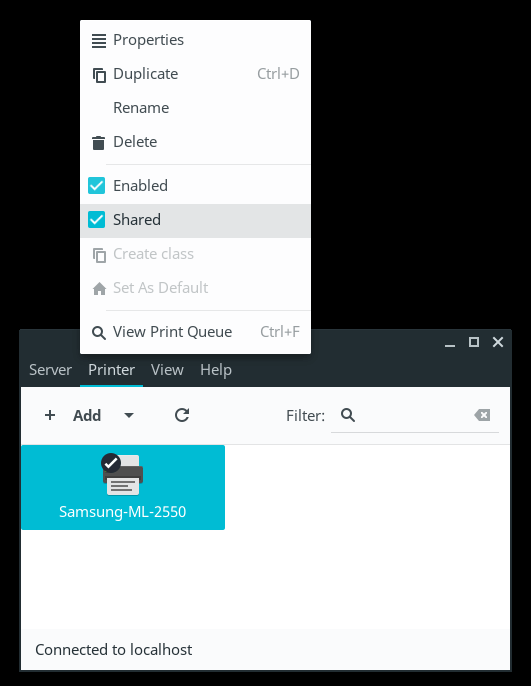
Lad os derefter, da dette er et hjemmenetværk, og du vil gøre dit liv så nemt som muligt, tillade en del muligheder i Server Settings. Åbn Server, Settings og konfigurer som vist nedenfor:
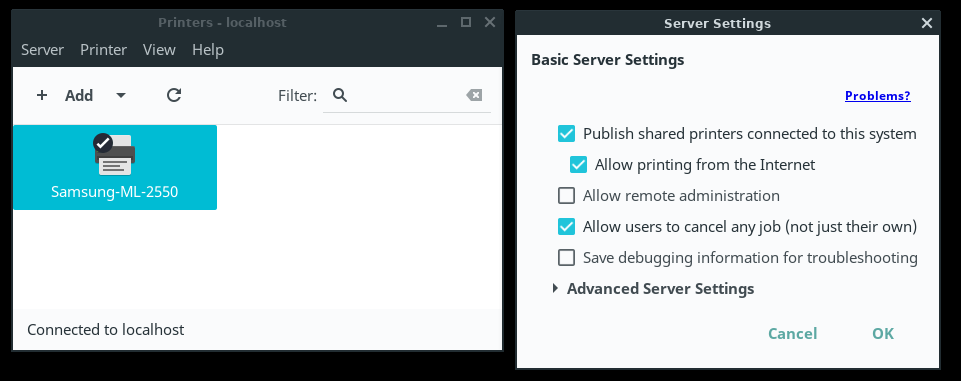
Det er alt, hvad der er på din Linux Lite-side. Lad os nu gå til din Windows 10-maskine for at oprette forbindelse til den delte printer.
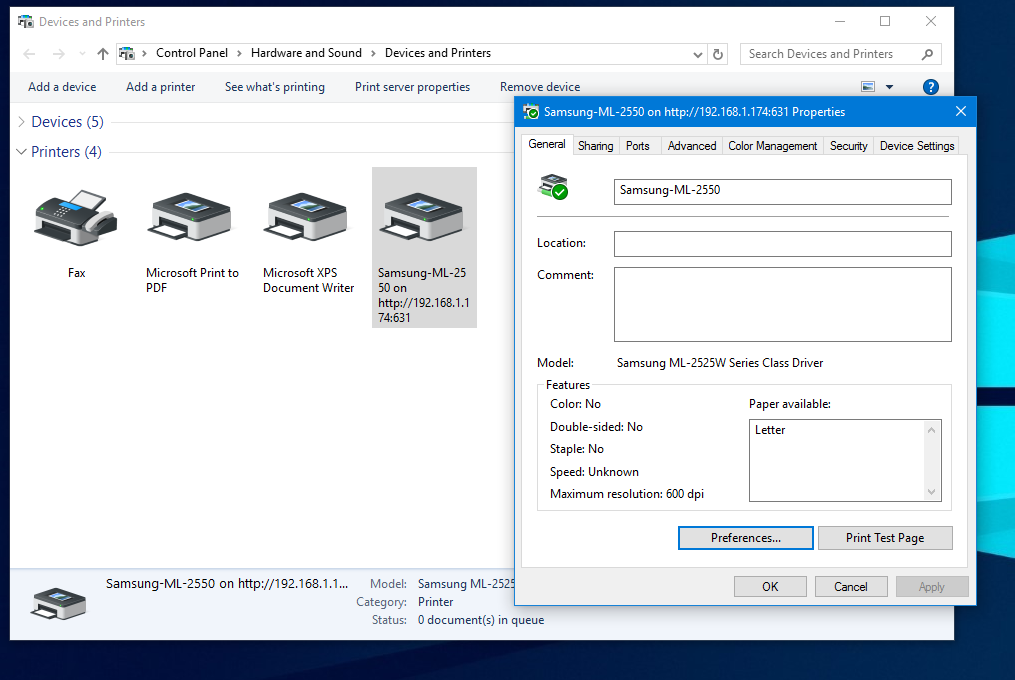
Inden du går ind i Windows, skal du sørge for at kende det korrekte navn på din printer. For eksempel er mit printernavn Samsung-ML-2550 (skrifttype-afhængigt). Dette er det navn, du definerer, når du tilføjer printeren til Linux Lite. Du ønsker ikke at have mellemrum i navnet, og du skal forstå, at små bogstaver og STORE BOGSTAVER gør en forskel i Linux. Med det sagt, i Windows 10:
Devices and Printers -> Add a printer - The printer that I want isn't listed.
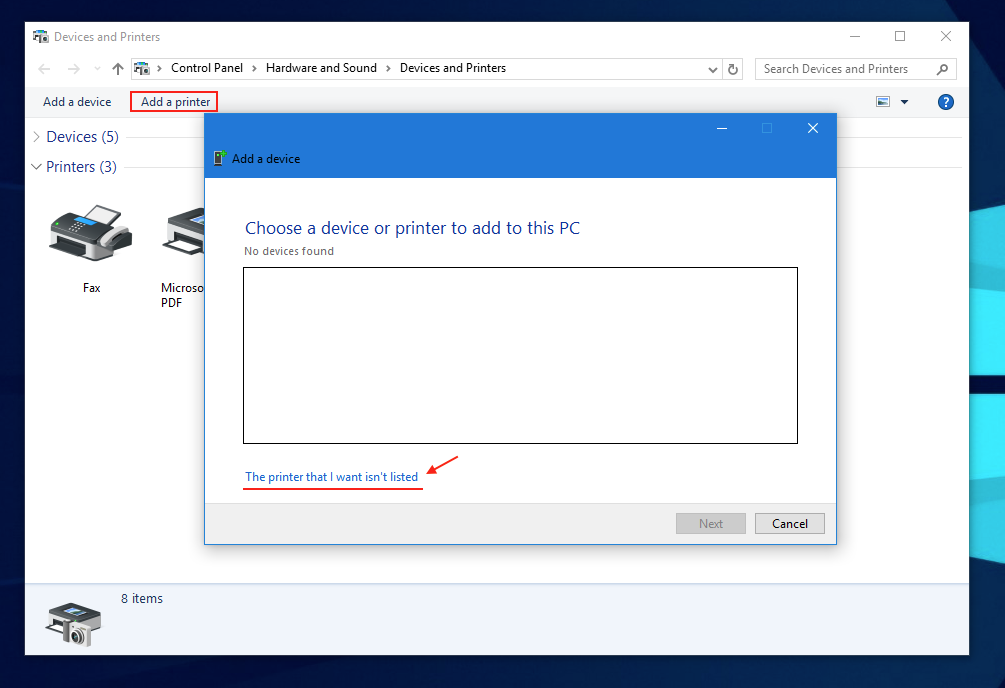
Select a shared printer by name.
Printeren kan derefter tilføjes ved hjælp af værtsnavnet eller IP-adressen på din Linux Lite-pc på port 631. For at holde det enkelt, i tilfælde af at du ikke har DNS-opløsning i dit lokale netværk, bruger du IP-adressen på din Linux Lite-pc som vist nedenfor:
http://[LINUX LITE PC IP]:631/printers/[YOUR PRINTER'S CASE SENSITIVE NAME]
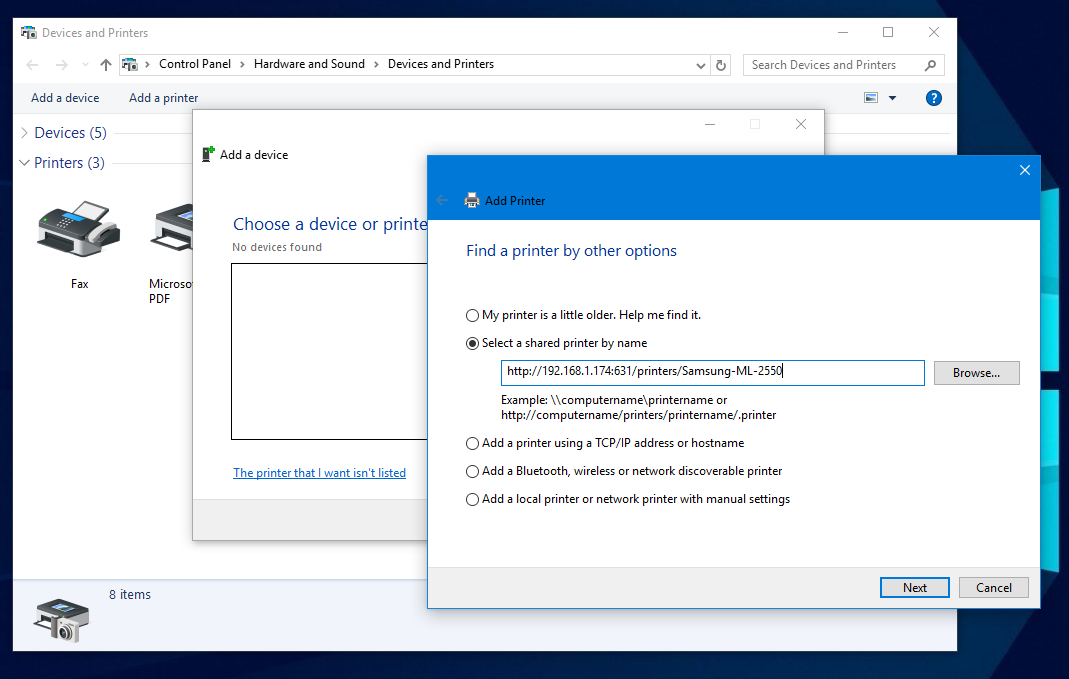
Derfra skal du blot vælge mærke og model for din printer som du normalt gør i Windows... og du burde derefter kunne udskrive.
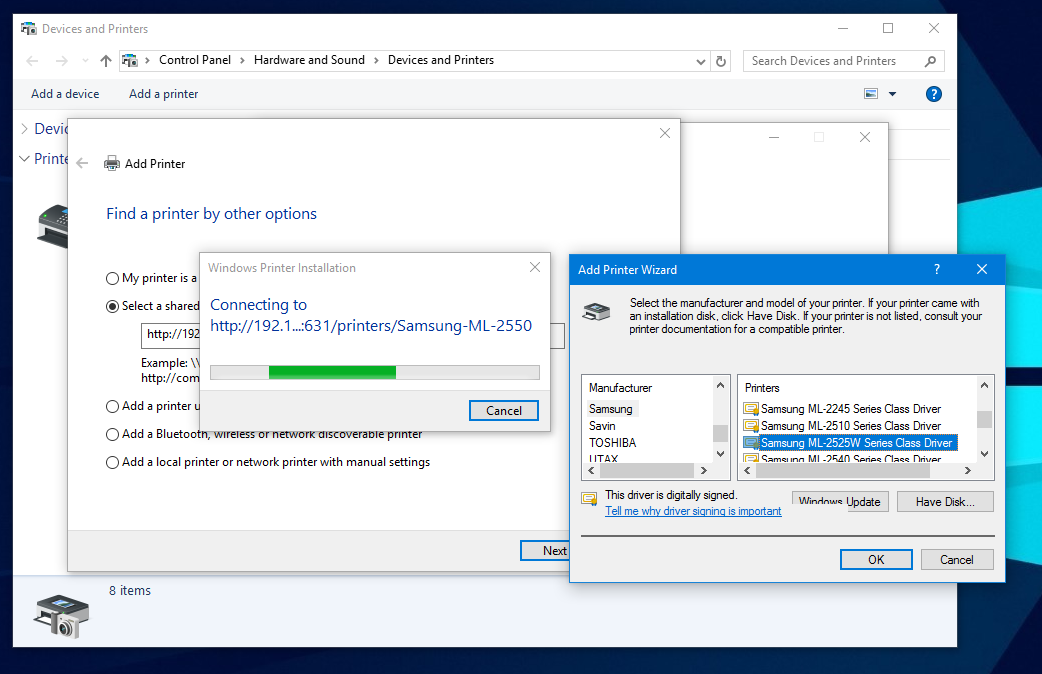
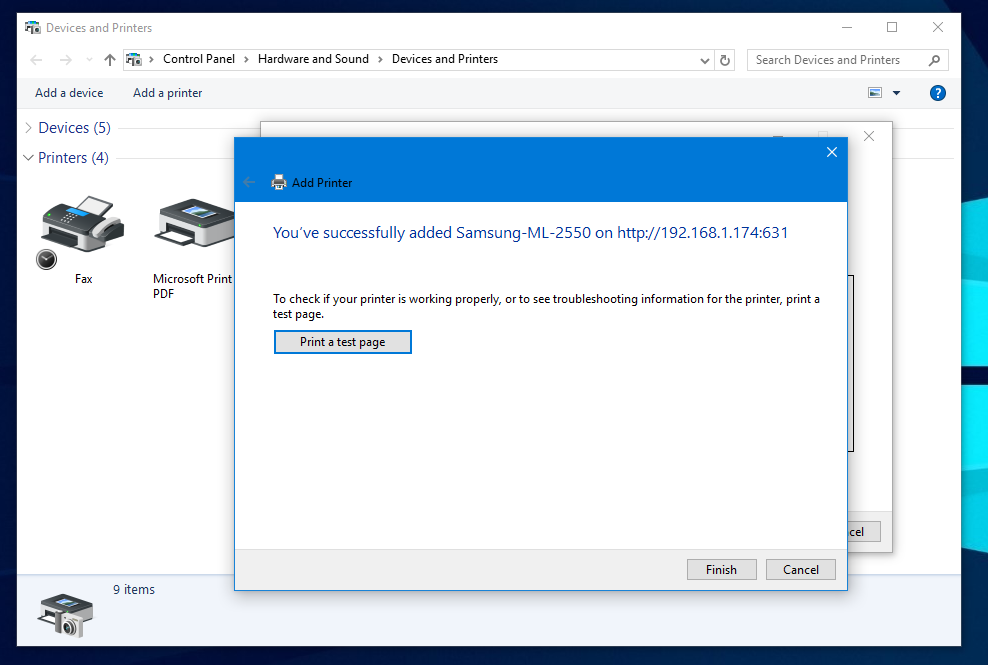
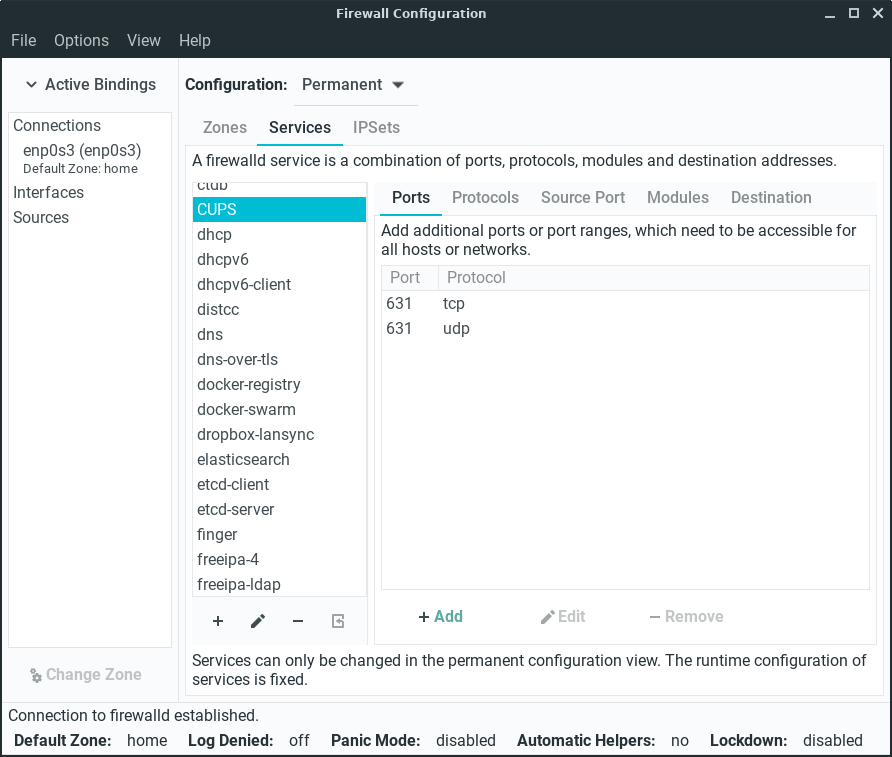
Når du kan udskrive fra Windows, kan du genaktivere din firewall og bruge vejledningsafsnittet om firewall til at tilføje CUPS som en tjeneste og tillade port 631 for både TCP og UDP, f.eks.
Ressourcer til kompatible printere
Producenter
Brother Linux Drivers
Canon Linux Drivers
Dell Printer Drivers
Epson Linux Drivers
HP Linux Drivers
Lexmark Linux Drivers
Samsung Linux Drivers
Sharp Linux Drivers (liste over understøttede printere)
Toshiba Linux Drivers (liste over understøttede printere)
Xerox Linux Drivers (liste over understøttede printere)
Ressourcer
Open Printing - En betydelig ressource til download af drivere og information.
Ubuntu's Wiki indeholder også en liste over kendte fungerende og kompatible drivere og printere.
TurboPrint - Tilbyder også et betalt softwarealternativ med opdaterede drivere til Brother, Canon, Epson & HP.
HP-printere på Linux Lite
HP-kompatible printere kan findes her.
Den nyeste hovedddriver til HP-printere er tilgængelig til download her (Vælg Ubuntu). Ændringslog her.
Hvis du har en HP-printer, og du brugte denne vejledning til at installere din printer, er der et program, der giver dig mulighed for nemt at administrere din printer. Åbn en terminal og skriv:
Terminalkommando:
sudo apt-get install hplip-gui
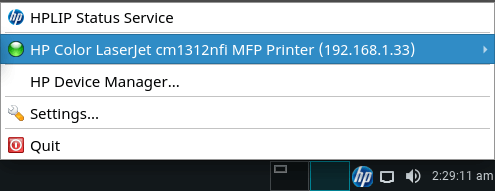
Når det er installeret, gå til Menu, Settings, HPLIP Toolbox. Dette vil placere et HP-ikon i din bakke, hvor du kan konfigurere og administrere din HP-printer. Højreklik på ikonet for muligheder.
Tastaturrelateret
Du kan finde information om tilføjelse eller ændring af genvejstaster på XFCE wiki.
Opstartsproblemer
Sort skærm under forsøg på at starte op
Dette skyldes normalt grafikchippen du har; det afhjælpes nemt, og problemet burde ikke opstå igen, når du har installeret grafikdriverne til din computer. Så først skal vi få dig til at starte op på skrivebordet.
Hold Shift- eller ESC-tasten nede, mens du starter din computer. Du bør se en skærm som den følgende:
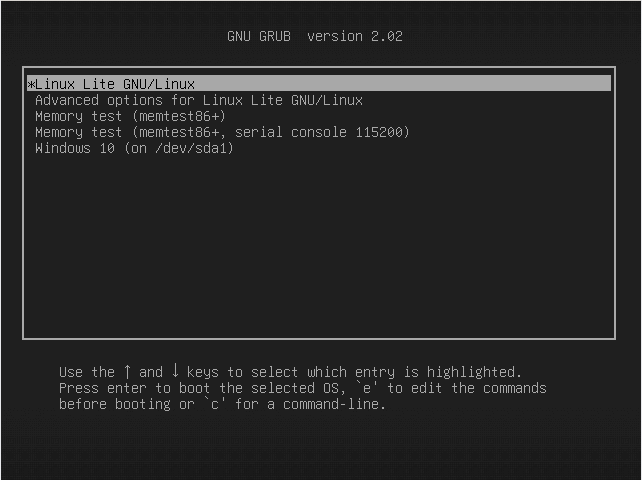
Tryk derefter på e-tasten, mens den øverste linje er fremhævet. Dette bringer dig til den næste skærm. Brug dine piletaster til at flytte ned til linjen fremhævet på billedet nedenfor. Brug piletasten, indtil du når slutningen af den linje.
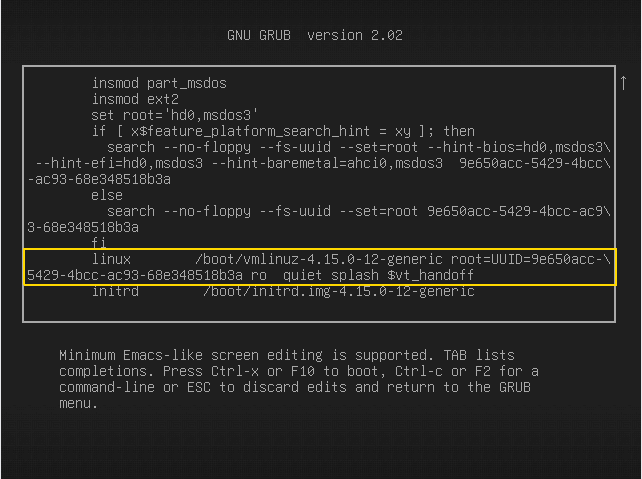
Tryk på backspace-tasten gentagne gange, indtil du fjerner: ro splash quiet $vt_handoff og erstat den tekst med: nomodeset så det ser ud som billedet nedenfor.
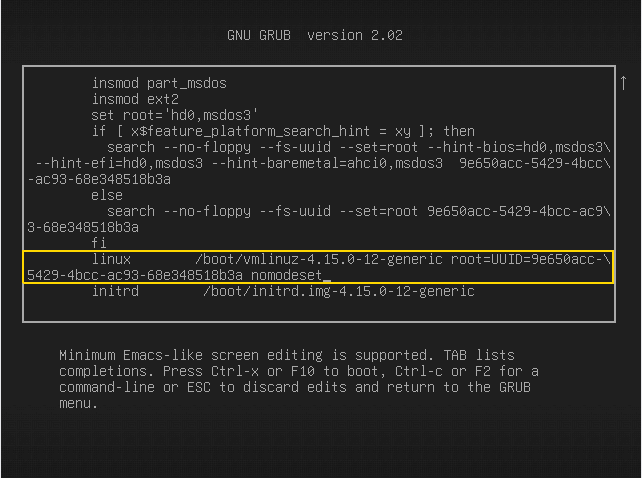
Tryk nu enten på F10 eller Ctrl+X for at starte din maskine. Din computer vil begynde at starte op med rullende tekst svarende til det, der vises nedenfor:
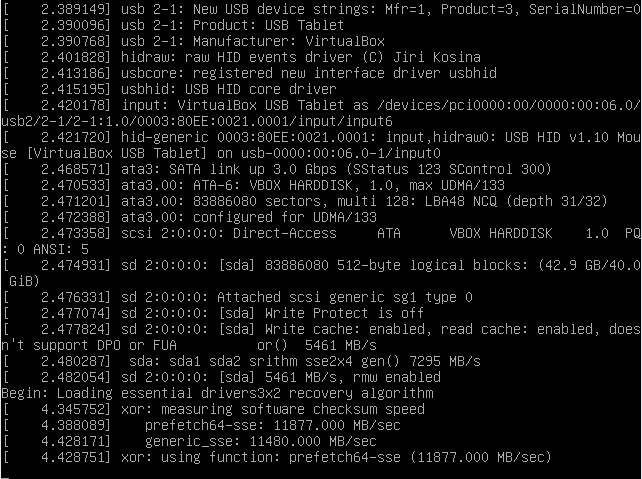
Kort tid efter vil du få din normale loginskærm. Nu kan du logge ind og installere dine grafikdrivere.

Modifikation/reparation af dual boot
Du kan befinde dig i en situation, hvor du vil ændre eller reparere din dual boot-opsætning.
Boot Repair er et fremragende værktøj til jobbet. For at installere Boot Repair skal du åbne en terminal og skrive (én linje ad gangen):
Terminalkommando:
sudo add-apt-repository ppa:yannubuntu/boot-repair
Terminalkommando:
sudo apt-get update
Terminalkommando:
sudo apt-get install -y boot-repair && (boot-repair &)
Efter installationen vil Boot Repair starte automatisk og scanne din computer for din opstartskonfiguration og andre operativsystemer.
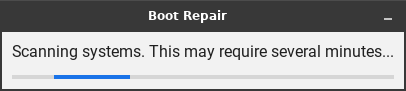
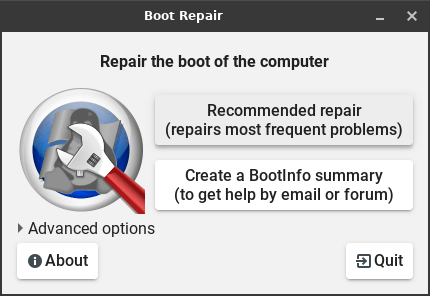
Klik på Advanced options for at se alle funktionerne.
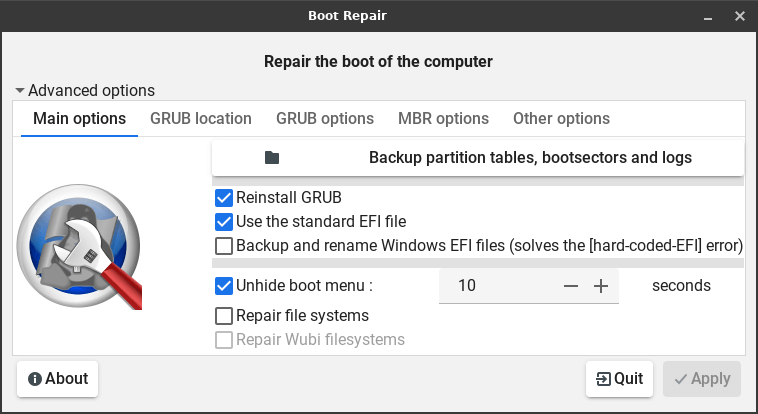
Brug nu Boot Repair til at udføre den opgave, du har brug for. Boot Repair findes under Menu, System, Repair the boot of the computer. Mere information kan findes her - https://help.ubuntu.com/community/Boot-Repair
Installationsproblemer
Ingen mulighed for at installere ved siden af Windows?
Hvis dette sker, betyder det normalt, at Windows allerede bruger fire partitioner på harddisken, hvilket er grænsen for BIOS-baserede computere, der bruger traditionelle MBR-type partitioner. (Nyere computere, der bruger UEFI-firmware, kan bruge GPT-partitionerede drev, som ikke har begrænsningen på 4 partitioner. Denne diskussion går ikke ind i det.) Du skal enten fjerne en af de aktuelle partitioner eller tilføje en anden harddisk til computeren til installation af Linux Lite.
Hvis du ikke er bekendt med partitionering, vil det være bedst at oprette et indlæg på Forums for hjælp, inden du fortsætter. Generelt set kan der i denne situation være en partition reserveret, hvor producenten har lagt kopier af drivere og andre ekstra elementer, der var en del af den indledende installation. Der kan også være en gendannelsespartition, der bruges til geninstallation af Windows, hvis det er nødvendigt. Hvis du har gennemgået processen med at oprette en gendannings-USB eller et sæt gendannelses-DVD'er, kan du sandsynligvis fjerne gendannelsespartitionen. Det samme gælder for den partition, der er reserveret til producentinstallerede drivere og ekstraer, hvis du har lavet en kopi af den.
Når én eller begge af disse partitioner er blevet slettet, skal du muligvis også krympe den primære (største) Windows-partition (sandsynligvis mærket som "C: drev"). Hvis du har plads, bør du ideelt set forsøge at tildele 50-100 GB til Linux Lite. (Det fungerer fint med +/-15 GB; men du vil ikke have meget plads til udvidelse). Inden du krymper en partition, skal du sørge for at defragmentere partitionen i Windows først. Krymp derefter partitionen og lad det ledige område forblive som det er, upartitioneret. Opret ikke Linux-partitioner med Windows' diskadministrator. Det gøres bedst med Linux-værktøjer.
På det tidspunkt kan du gå videre og køre installationsprogrammet igen, og det bør nu tilbyde muligheden for at installere "Alongside Windows". Hvis det er nødvendigt, vil det oprette en "extended"-partition, der vil fungere som en container for de "logiske" partitioner, der er nødvendige til installationen. (Det er en måde, der ofte bruges til at omgå reglen om maksimalt 4 partitioner. Så længe kun 3 partitioner er "primære", kan en extended partition bruges til at rumme flere logiske partitioner inden i den – og dermed give dig mulighed for at have mere end fire partitioner.)
Bruger din nyere computer UEFI-firmware til opstart?
Hvis du har en nyere computermodel med UEFI-firmware, kan den tillade to opstartstilstande: UEFI/EFI-tilstand eller BIOS/CSM/Legacy-tilstand. Der er en god chance for, at Windows er installeret på harddisken i UEFI-tilstand. I så fald vil den også bruge det nyere GPT-partitionsskema på harddisken. (Dette gælder primært for Windows 8, men nogle versioner af Windows 7 kan også være installeret på den måde.)
Du skal bekræfte med sikkerhed, hvordan Windows er installeret, inden du forsøger at installere Linux Lite. Det første, du skal tjekke, er, om du bruger en 64-bit version af Windows. Du bør kunne finde ud af det ved at gå til afsnittet "System" i "Kontrolpanel". Hvis du finder ud af, at det er en 32-bit version, vil du kunne installere Linux Lite. (Kun 64-bit versioner af Windows understøtter i øjeblikket UEFI-opstart.)
Hvis du har en 64-bit version af Windows, kan den være installeret i enten BIOS/Legacy-tilstand eller UEFI-tilstand; så du skal undersøge det nærmere. Gå til Windows' diskadministration og se på partitionerne på harddisken. Hvis du ser en lille partition nær begyndelsen af drevet, formateret som FAT32, mærket noget i stil med "System" eller "EFI System Partition", har du en UEFI-installation af Windows og vil ikke kunne installere Linux Lite korrekt. Hvis du ikke ser den partition, bør du have en MBR-partitioneret disk, og du kan installere Linux Lite. Hvis du har brug for hjælp til at finde ud af det, skal du tage et skærmbillede af dine harddiskpartitioner og poste det på Forums med dit spørgsmål.
Dual Boot-installation på systemer med mere end én harddisk?
Når du vælger at installere Linux Lite ved siden af Windows på en computer med mere end én harddisk, er installationsprogrammets standardhandling at installere Linux-opstartsindlæseren på MBR'en på den første harddisk. Da Windows sandsynligvis er installeret på det første drev, vil dets opstartsindlæser blive erstattet på MBR'en med Linux-opstartsindlæseren. Linux-opstartsindlæseren vil registrere Windows-installationen og tilføje den til opstartsmenuen ved start. Sådan gør de fleste installation.
Nogle foretrækker dog at beholde Windows-opstartsindlæseren intakt på sit eget drev og installere Linux-opstartsindlæseren på sit eget drev. (Der er forskellige årsager til dette; den mest almindelige er, at det gør det nemmere at starte Windows op, hvis de beslutter sig for at fjerne Linux-installationen.) Efter installationen er færdig, indstiller de derefter computerens BIOS til at starte fra Linux-drevet. Selvom Linux-opstartsindlæseren er installeret på et separat drev, vil den registrere Windows-installationen og tilføje et opstartvalg for det. Ved at starte fra Linux-drevet får du valget om at starte enten operativsystem. Hvis du senere fjerner Linux, skal du blot nulstille BIOS til at starte fra Windows-drevet, og det vil starte Windows som det gjorde før din installation af Linux.
For at opnå dette skal du vælge muligheden "Something else" fra skærmbilledet "Installation Type" under installationen. På det følgende skærmbillede konfigurerer du dine partitioner og monteringspunkter manuelt. Derefter, nær bunden af vinduet, skal du indstille "location for boot loader installation" til MBR'en på det drev, der indeholder Linux Lite. For eksempel, hvis du havde to harddiske - /dev/sda (Windows) og /dev/sdb (Linux) - ville du indstille placeringen til /dev/sdb (uden partitionsnummer til sidst).
Hvis du ikke har erfaring med partitionering eller er usikker på, hvordan du skal fortsætte, kan du poste på vores Forums for at få hjælp.
Lite System Report-værktøjet
Lite System Report-værktøjet blev skabt for bedre at hjælpe folk, der oplever et problem med deres computer. Rapporten indeholder nyttige oplysninger om hardware, netværk og software. Idéen med værktøjet er at køre det, og derefter vedhæfte den genererede fil til en Forum-tråd med en titel om det problem, du har. Lad os komme i gang.
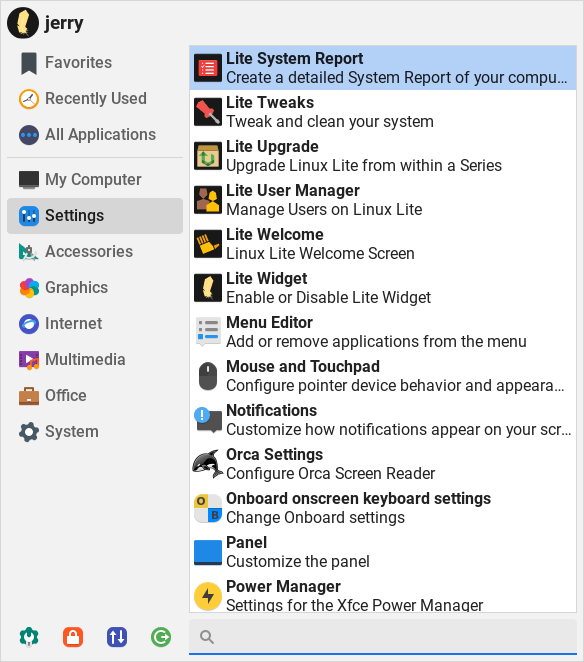
Klik på Menu, Settings, Lite System Report.
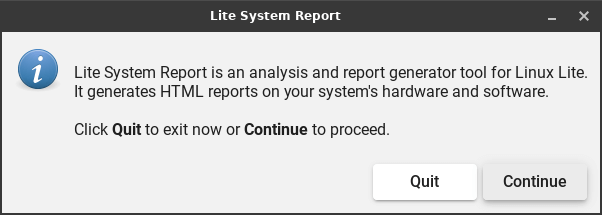
Et vindue vil poppe op; læs informationen og klik på Continue, når du er klar.
Indtast din adgangskode og tryk på Enter-tasten.
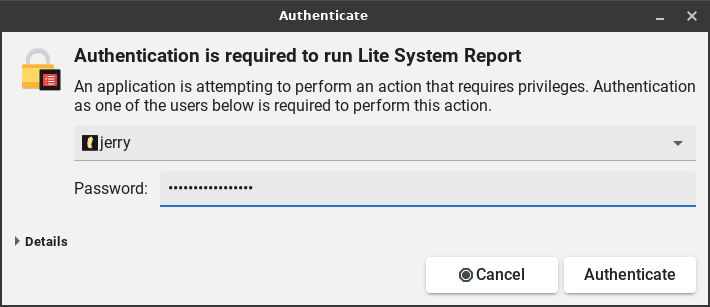
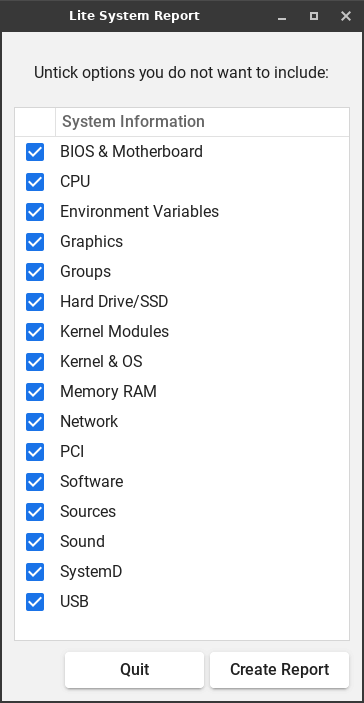
Fravælg de muligheder, du ikke behøver at inkludere, eller som du er blevet bedt om at udelukke fra din rapport.
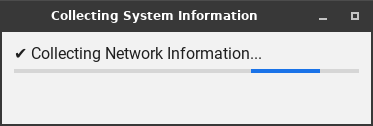
Rapporten vil tage alt fra et par sekunder til under et minut afhængigt af din hardware.
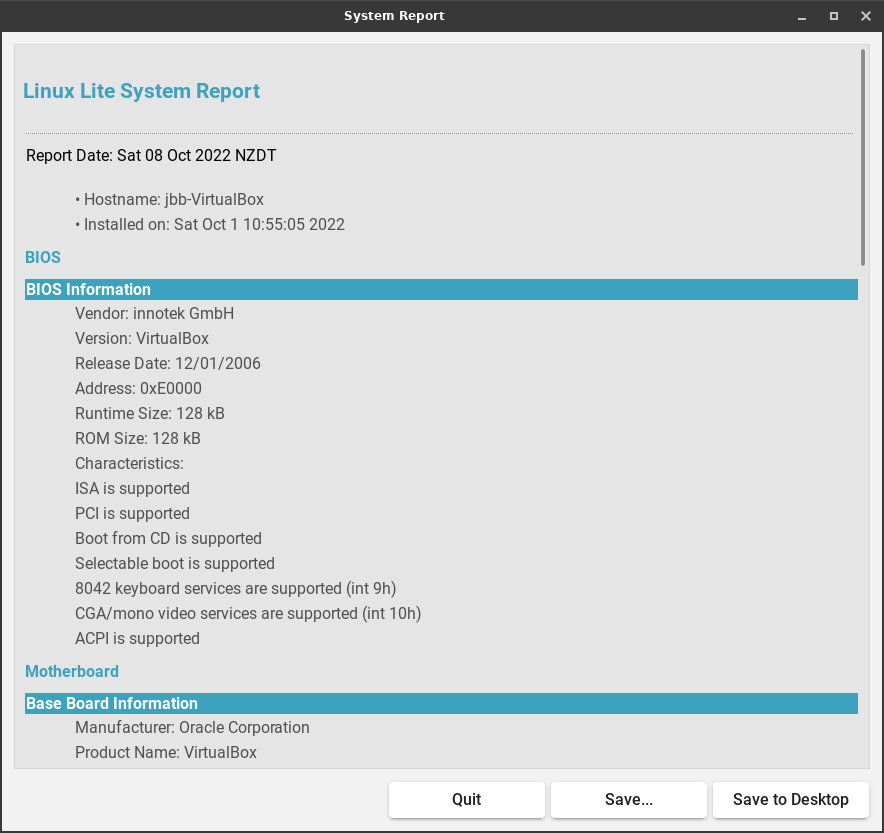
Når den er færdig, vil rapporten vises. Rapporten vil ligne den nedenfor. Klik på Save.
Dernæst vil du blive spurgt, hvor du vil gemme rapporten; i det følgende eksempel vælger vi vores hjemmemappe (/home/jerry).
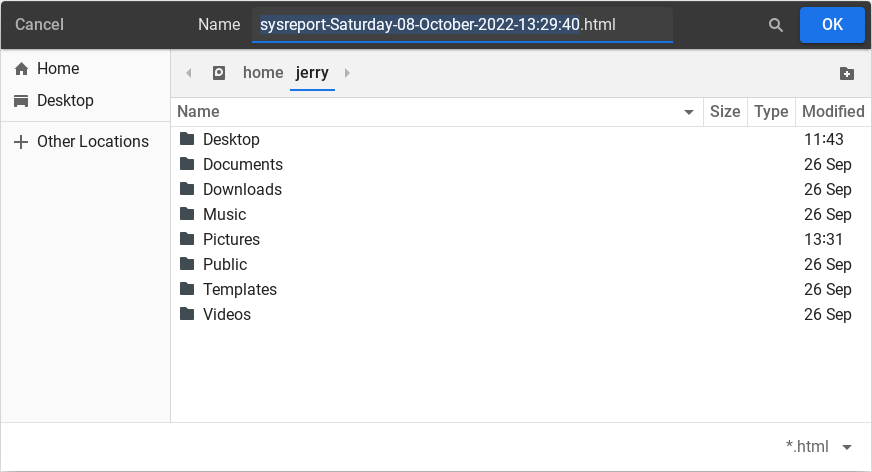
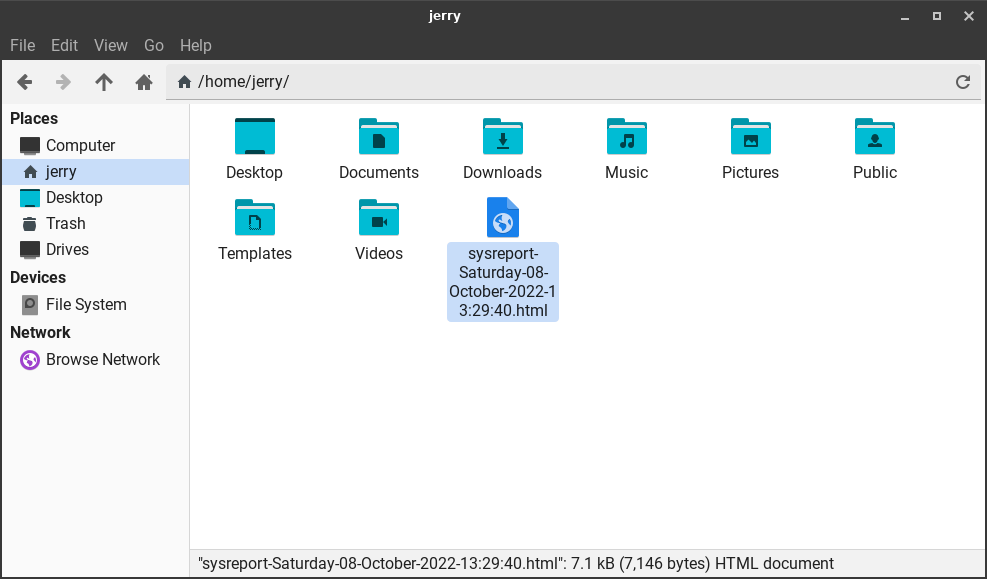
I dette eksempel er rapporten placeret i /home/jerry.
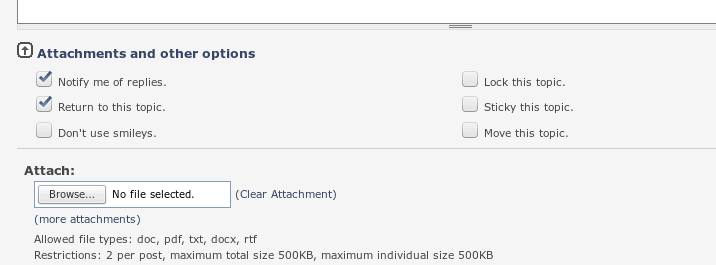
Gå til Linux Lite Forums. Et link er angivet her - http://www.linuxliteos.com/forums/ Start en ny tråd med en præcis titelbeskrivelse af det problem, du har, og derefter en detaljeret beskrivelse af dit problem. Nederst på siden vil du se, hvor du kan tilføje vedhæftede filer. Gennemse til /home/dinbruger og vælg rapporten.
Klik nu på Post, og nogen vil hjælpe dig, så snart de er tilgængelige.
Find hjælp online
Du er velkommen til at søge råd eller hjælp på Forums på et hvilket som helst tidspunkt. Eller brug enhver anden form for support eller kontakt placeret her. Hvis du ikke kan finde en løsning på denne side eller i links med relaterede oplysninger.