Vejledninger
Linux Lite Home | Download | Donate | Hardware Database | Forums
Generel Information
Denne side er et igangværende arbejde. Over tid vil der blive tilføjet flere vejledninger til den. Nogle af dem kan omhandle software, der allerede er inkluderet i standard Linux Lite-installationen. Mange vil være til software, der skal installeres først, fordi det ikke er en del af standardinstallationen.
Det vil du se, når du installerer fra Menu, Indstillinger, Lite Software.

Lite Software nedenfor. Lær hvordan du bruger det her.

Det vil du se, når du installerer fra Menu, System, Pakkehåndtering (Synaptic Package Manager).

Synaptic Package Manager nedenfor. Lær hvordan du bruger det her.

AntiVirus
Vira kan forekomme på ethvert computersystem. Den følgende vejledning er en samling af kommandoer, der giver dig mulighed for at scanne hele dit system for vira.
Installer virusscanneren:
Terminalkommando:
sudo apt-get install clamav clamav-daemon
Download de nyeste virusdefinitioner:
Terminalkommando:
sudo freshclam
Hvis du får følgende fejl i din terminal:
Terminal:
ERROR: /var/log/clamav/freshclam.log is locked by another process
Kør følgende kommando i din terminal:
Terminal:
sudo rm -rf /var/log/clamav/freshclam.log
Kør derefter følgende kommando igen i din terminal:
Terminalkommando:
sudo freshclam
Når din virusdatabase er opdateret, skal du fortsætte med at scanne dit system for vira:
Terminalkommando:
sudo clamscan -r -i / | grep FOUND >> /home/youruser/virus-scan-report.txt
Hvor youruser er dit brugernavn.
Scanningen vil tage alt fra flere minutter til flere timer, afhængigt af hvor mange filer der skal scannes.
For kun at scanne din hjemmemappe skal du køre følgende:
Terminalkommando:
clamscan -r -i /home/youruser/ | grep FOUND >> /home/youruser/virus-scan-report.txt
Hvor youruser er dit brugernavn.
Når scanningen er færdig, skal du åbne virus-scan-report.txt i din hjemmemappe og se, hvor eventuelle vira kan befinde sig:
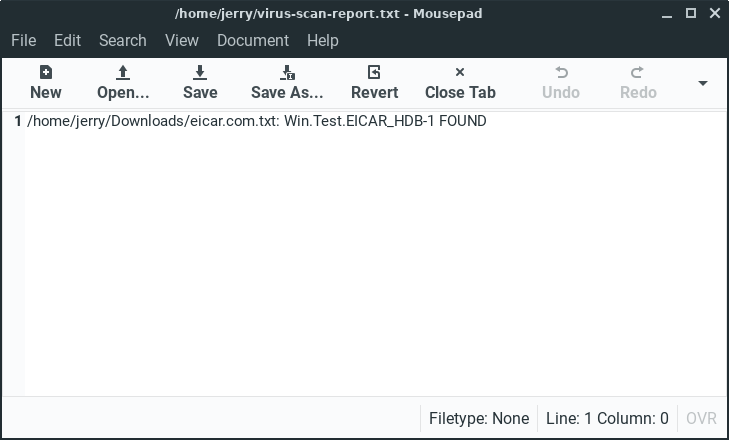
Du kan derefter gå ind i mappen, hvor virussen blev fundet, og slette den.
Sørg for at køre følgende kommando i din terminal, inden du kører en ny virusscanning, for at sikre at dine virusdefinitioner er opdaterede:
Terminalkommando:
sudo freshclam
Kør derefter din nye virusscanning.
FireWall
En firewall er et stykke software, der bestemmer, hvilken netværkstrafik der kan flyde mellem din computer og dit lokale netværk og internet.
Som standard er Firewall'en deaktiveret i Linux Lite.
Sådan fungerer en Firewall:
NETVÆRKSTRAFIK DER KOMMER IND TIL DIN PC >>> RAMMER FIREWALL'EN >>> FIREWALL'EN KONTROLLERER, OM DER ER EN EKSISTERENDE REGEL TIL AT LADE DEN TRAFIK IGENNEM.
HVIS DER ER EN REGEL, LADES DEN IGENNEM. HVIS DER IKKE ER EN REGEL, BLOKERES DEN.
Sådan aktiverer du firewall'en:
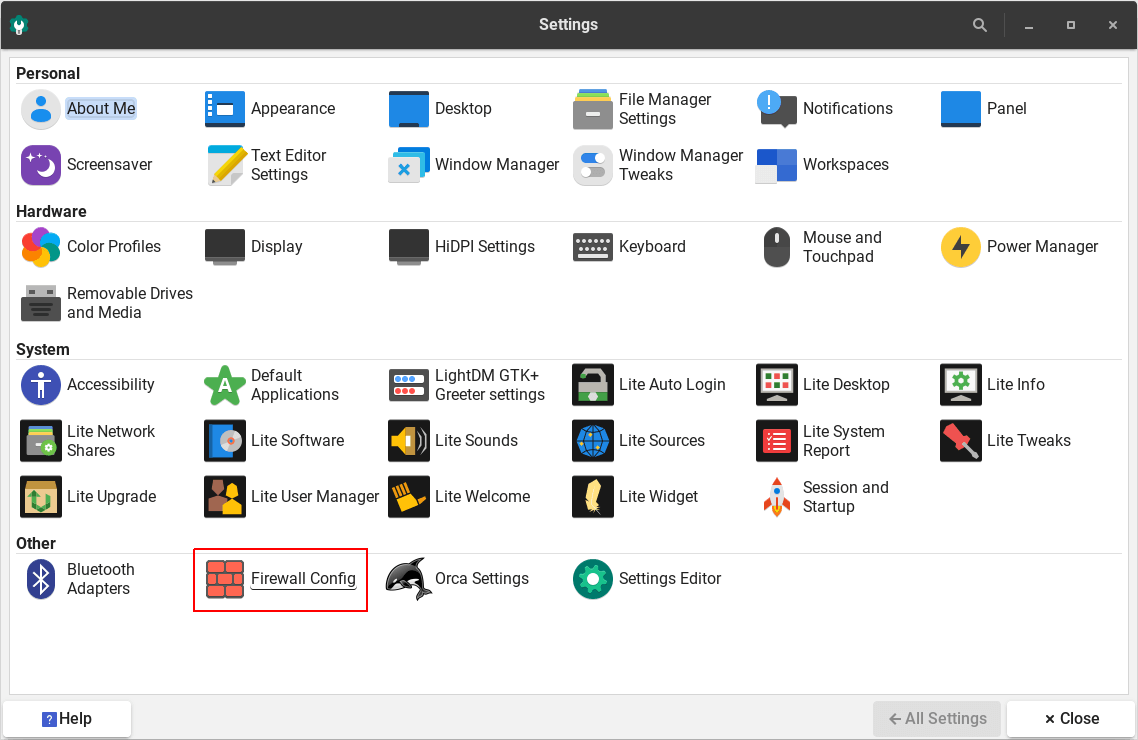
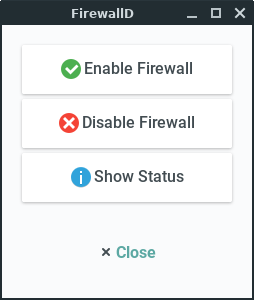
Klik på Menu, Indstillinger, Indstillingshåndtering. Klik nu på Firewall Config.
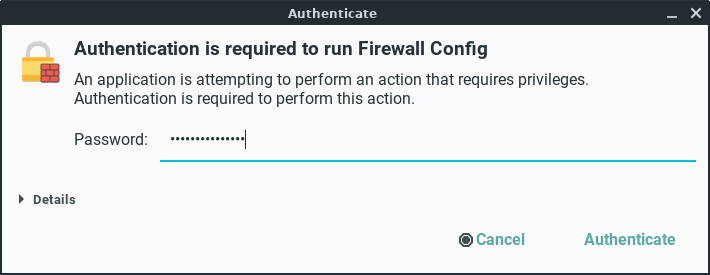
Indtast din adgangskode.
Klik på knappen Show Status.
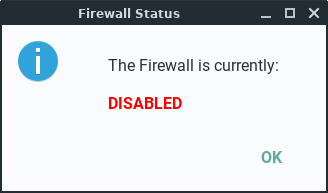
Firewall vises som Disabled.
Klik på knappen Enable Firewall.
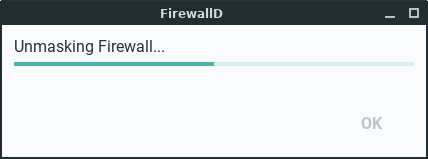
Firewall'en vil gå igennem opstartprocessen.
Klik på OK for at afslutte.
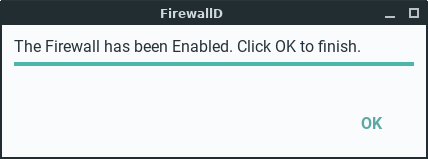
Firewall'en vises nu som Enabled.
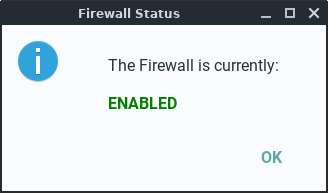
Den samme applikation kan bruges til at deaktivere Firewall'en, følg blot ovenstående trin og vælg Disable Firewall i stedet.
Sådan aktiverer du firewall'en i Terminalen:
Terminalkommando:
sudo systemctl unmask --now firewalld
Terminalkommando:
sudo systemctl enable firewalld
Terminalkommando:
sudo systemctl start firewalld
Følgende kommando viser status for din firewall:
Terminalkommando:
sudo firewall-cmd --state
Med Firewall'en aktiveret lader Linux Lite den dagligdags trafik igennem som standard, for eksempel internet og mail. Hvis du for eksempel ønsker at bruge DropBox, skal du sikre dig, at det er markeret i fanen Services, og at de relevante porte er blevet tilføjet. Torrent-applikationer og deres tilhørende porte skal også markeres og tilføjes for at fungere korrekt.
Hvis du har en firewall andetsteds på dit netværk (som de fleste routere har), kan du deaktivere firewall'en permanent ved at gøre følgende:
Terminalkommando:
sudo systemctl stop firewalld
Terminalkommando:
sudo systemctl disable firewalld
Terminalkommando:
sudo systemctl mask --now firewalld
En liste over almindelige porte til brug med en aktiveret Firewall:
Teamviewer - 5938 - TCP & UDP
Udskrivning (Netværk) - 5353 (mDNS) UDP, 631 (IPP/IPPS) TCP, 9100-9102 (AppSocket/JetDirect) - TCP
Flere vil blive tilføjet her over tid.
De mest almindelige firewall-applikationer er inkluderet i FirewallD, de skal blot markeres (aktiveres). Tjek de eksisterende lister i FirewallD, før du tilføjer dine egne regler.
Du skal aktivere Firewall'en via Terminalen først (se ovenfor).
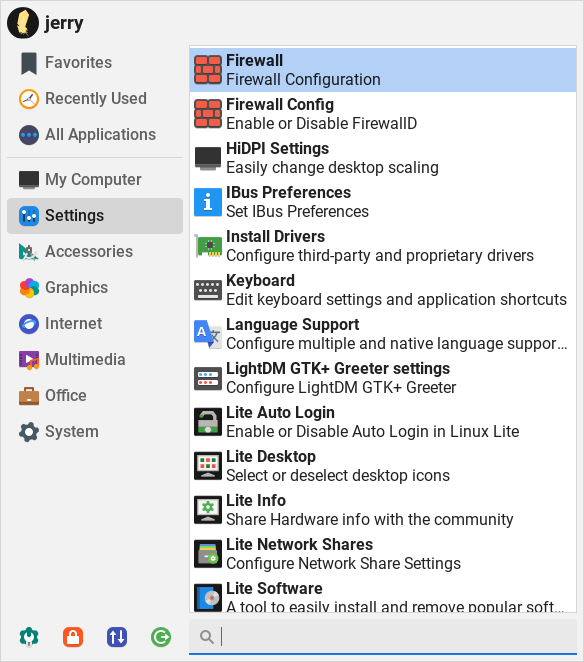
Klik på Menu, Indstillinger, Firewall.
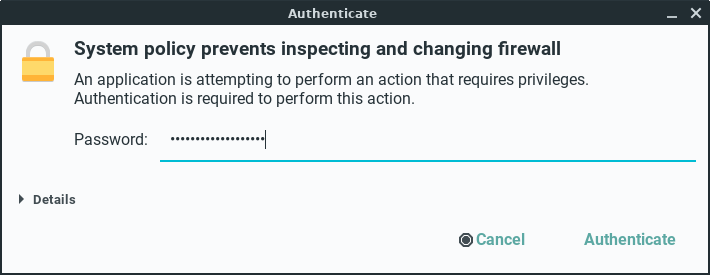
Indtast din adgangskode.
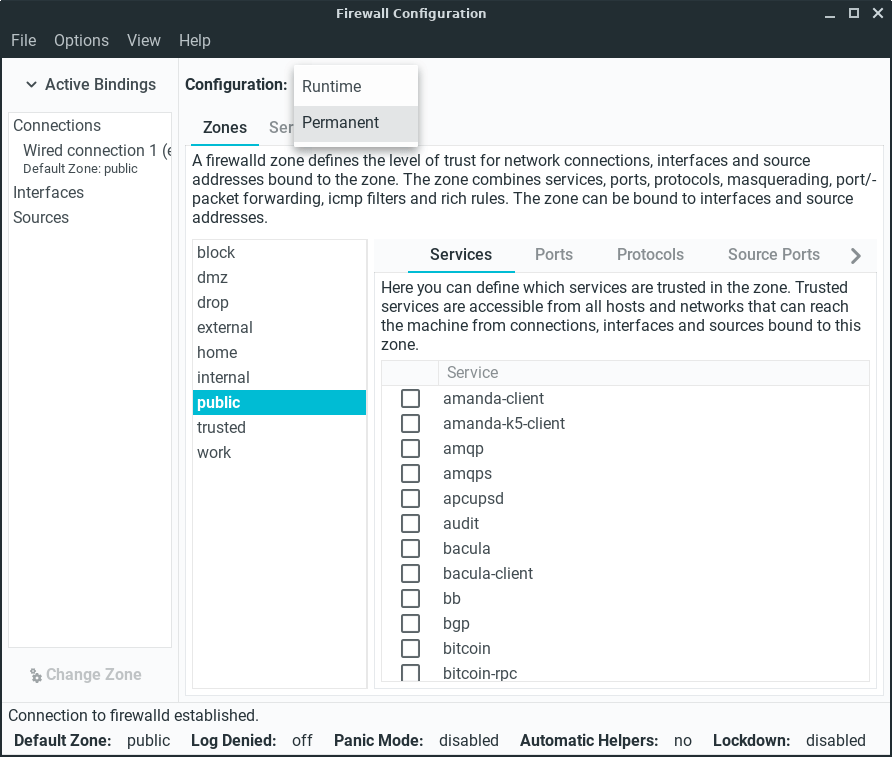
Vælg Configuration, Permanent, inden du forsøger at foretage nogen form for firewall-justeringer.
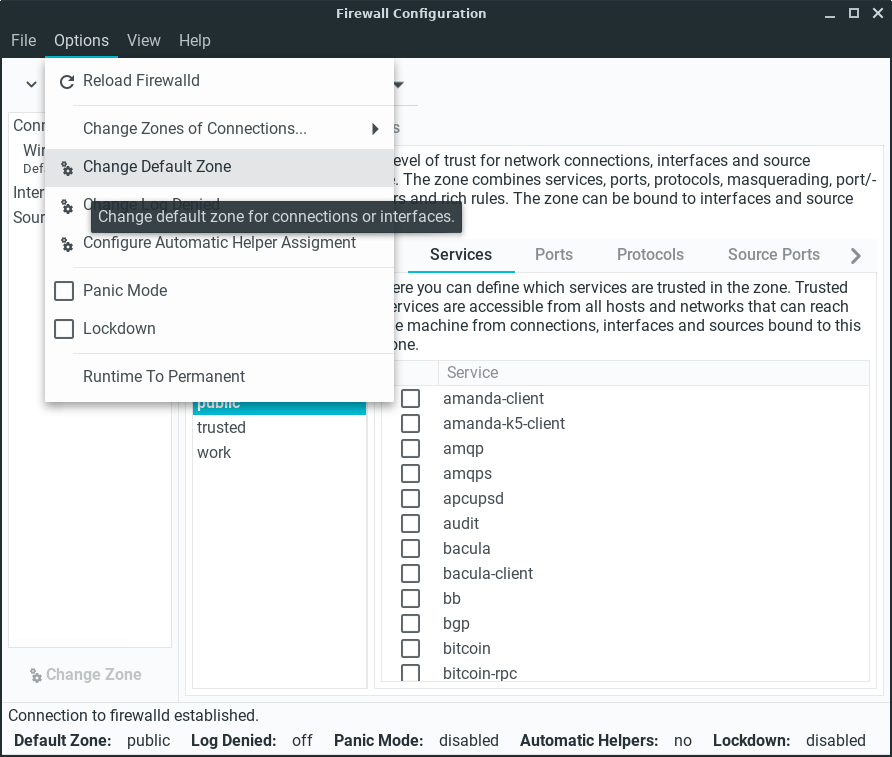
Klik på Options i hovedmenuen, Change Default Zone.
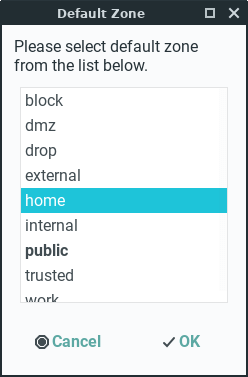
Vælg home fra pop op-boksen, og klik derefter på OK.
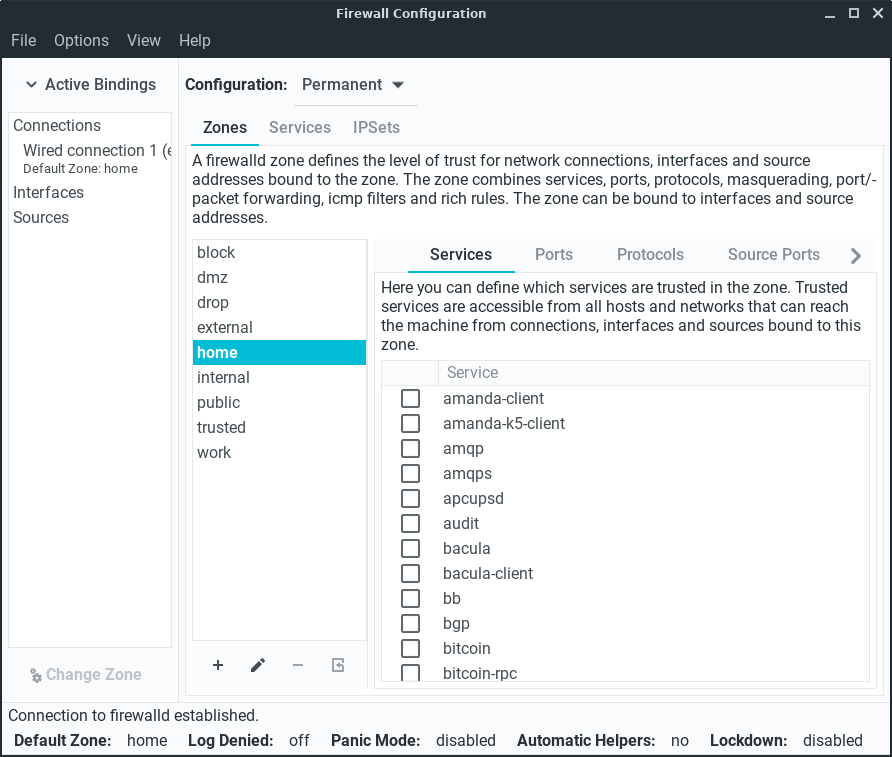
Vi er nu sat op til hjemme-firewall-konfiguration.
Nu hvor vi er helt klar, lad os vise dig, hvordan du tillader porte ind til din computer.
I det følgende eksempel bruger vi SSH, en almindelig protokol til fjernadgang til en anden computer.
Tilføjelse af en port til en EKSISTERENDE tjeneste
Sørg for, at Configuration er sat til Permanent, og at din Zone er sat til home, ellers vil dine ændringer ikke blive gemt.
De fleste SSH-servere kører på port 22, men det betyder også, at hvis nogen forsøger at hacke dig, er dette den første port, de vil forsøge at angribe dig på. En klog serveradministrator ville ændre dette portnummer, inden SSH-serveren går i drift. Lad os sige, at det ændres til port 6860 i dette eksempel.
Klik på fanen Services, og vælg ssh fra venstre rude. Klik derefter på +Add nederst.
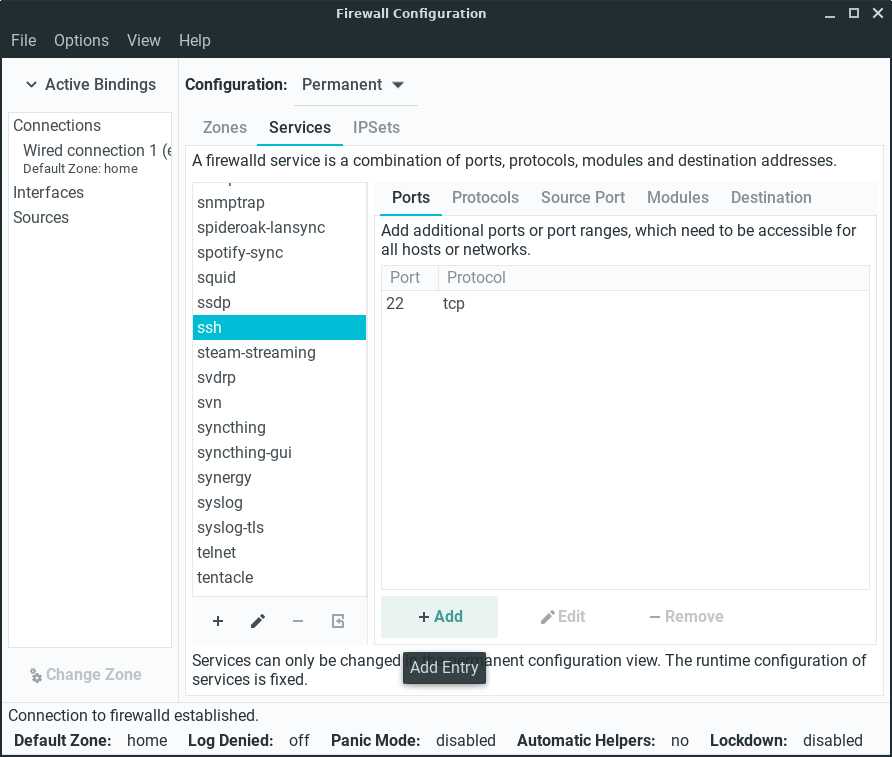
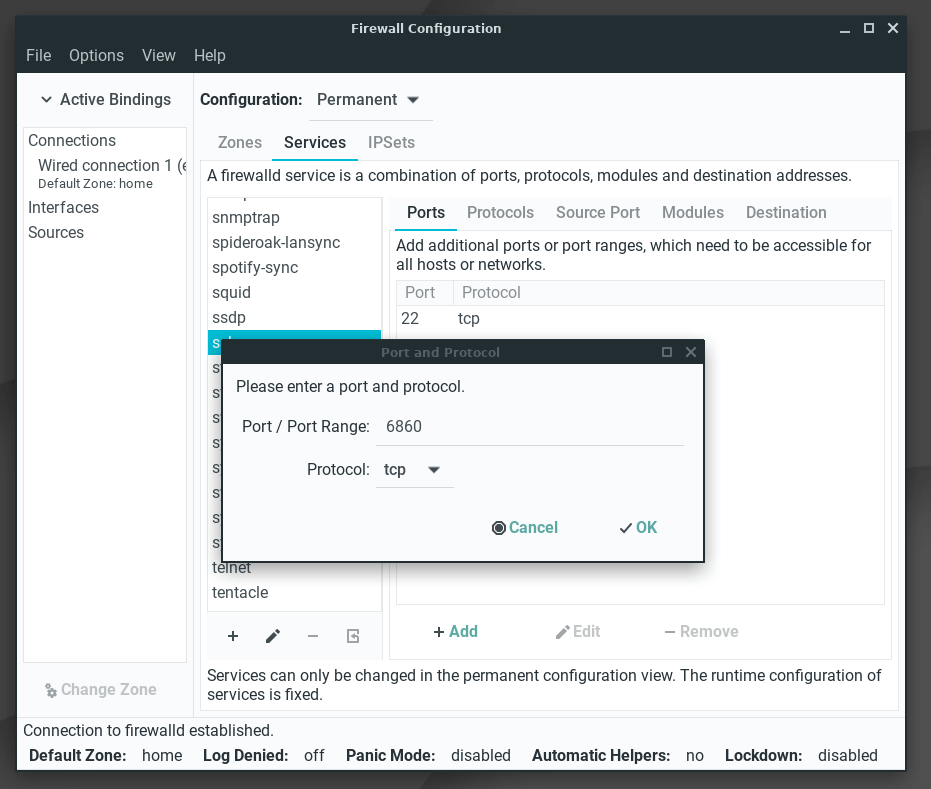
Indtast portnummeret, og klik derefter på OK.
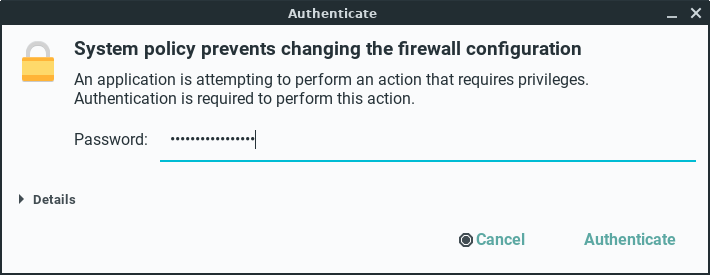
Indtast din adgangskode.
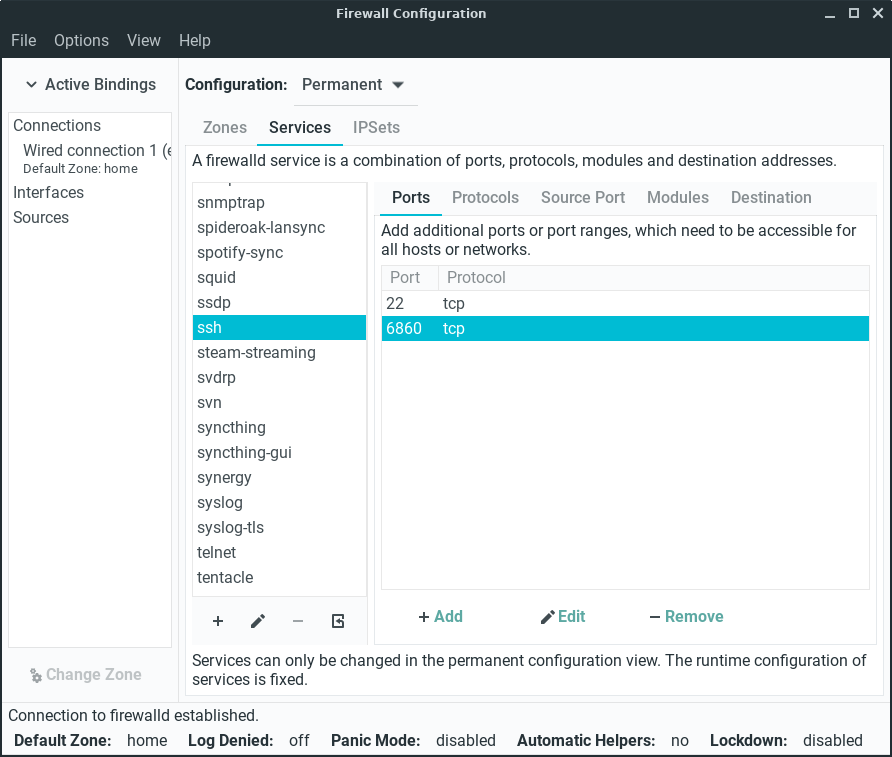
Port 6860 er nu tilføjet. Serveradministratoren bør nu fjerne port 22 ved at vælge den og klikke på knappen -Remove. Klik på Options, Reload Firewalld for at aktivere vores nye firewall-regel, og indtast din adgangskode, hvis du bliver bedt om det.
Tilføjelse af en NY tjeneste
Sørg for, at Configuration er sat til Permanent, og at din Zone er sat til home, ellers vil dine ændringer ikke blive gemt.
I dette eksempel opsætter vi en fiktiv server og port. Lad os kalde den ACME med portnumrene 4545 og 4546 (begge bruger tcp-protokollen).
Klik på fanen Services, og klik på +-tegnet som vist nedenfor.
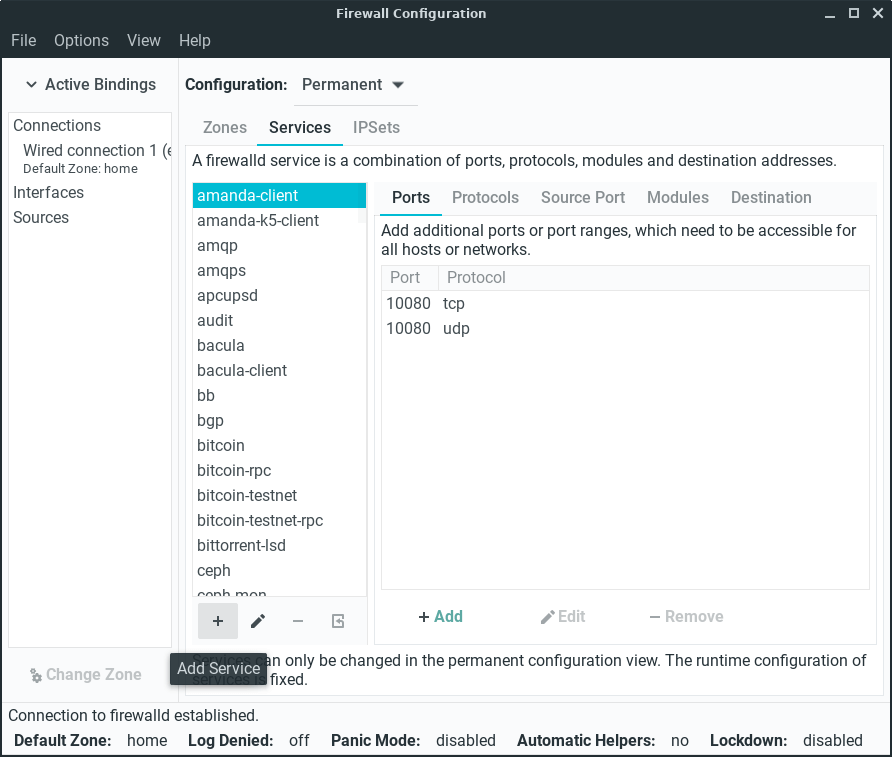
Indtast lignende oplysninger som dem, du ville angive for din applikation nedenfor.
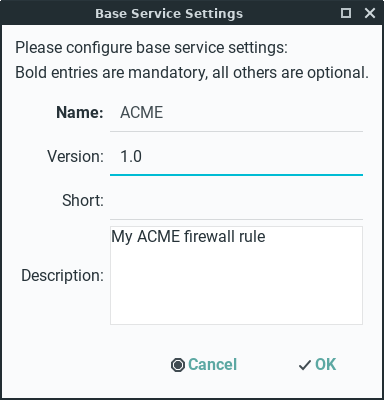
ACME er nu tilføjet til applikationslisten. Nu skal vi blot tilføje de to porte.
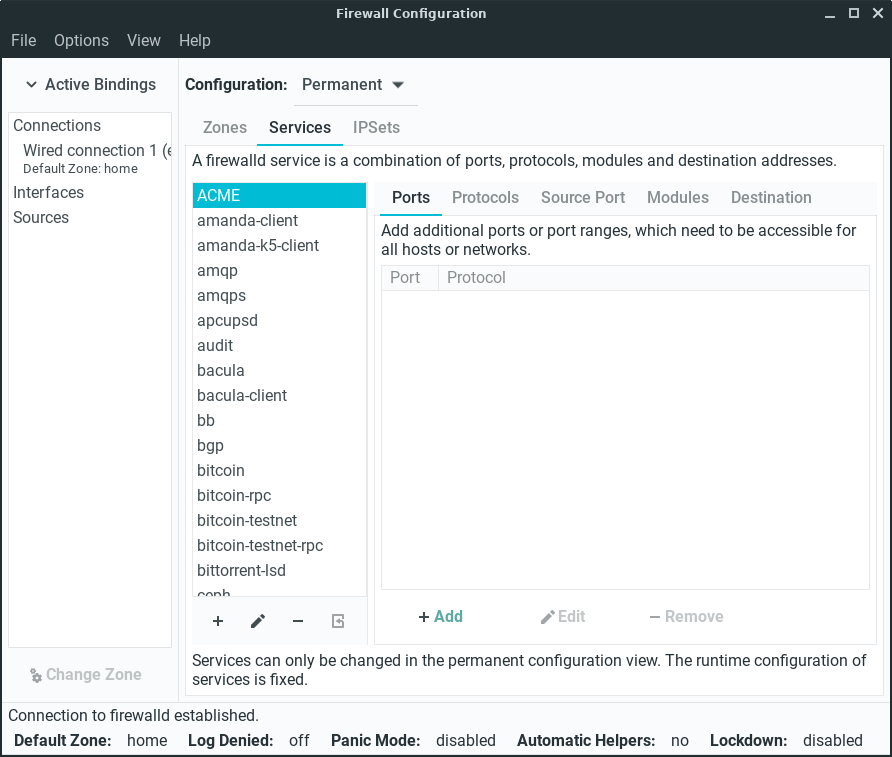
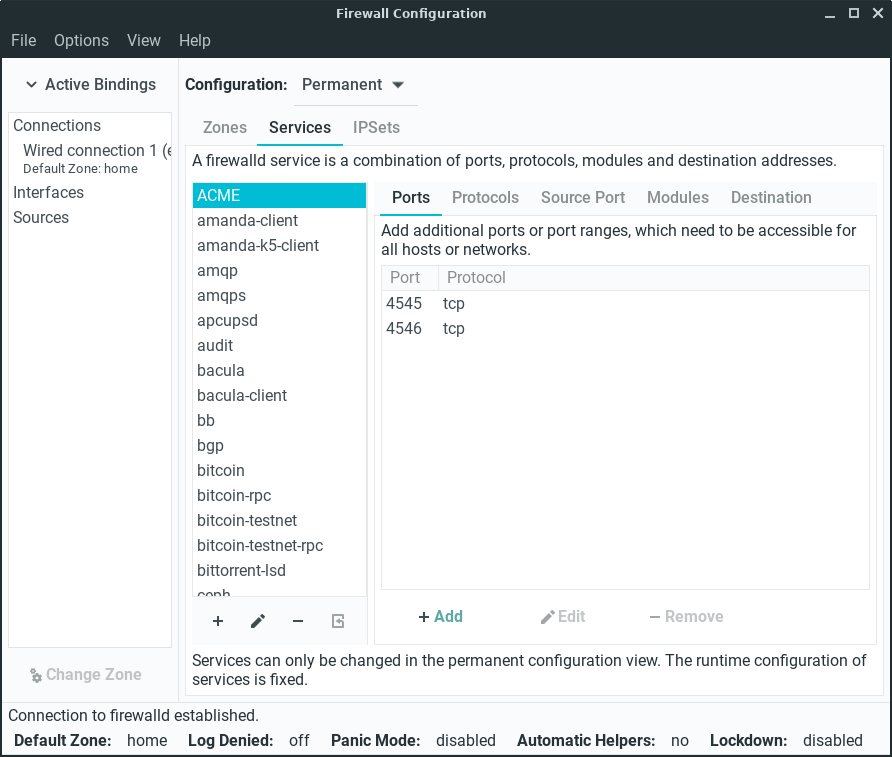
Klik på Add i fanen Ports, og indtast portene.
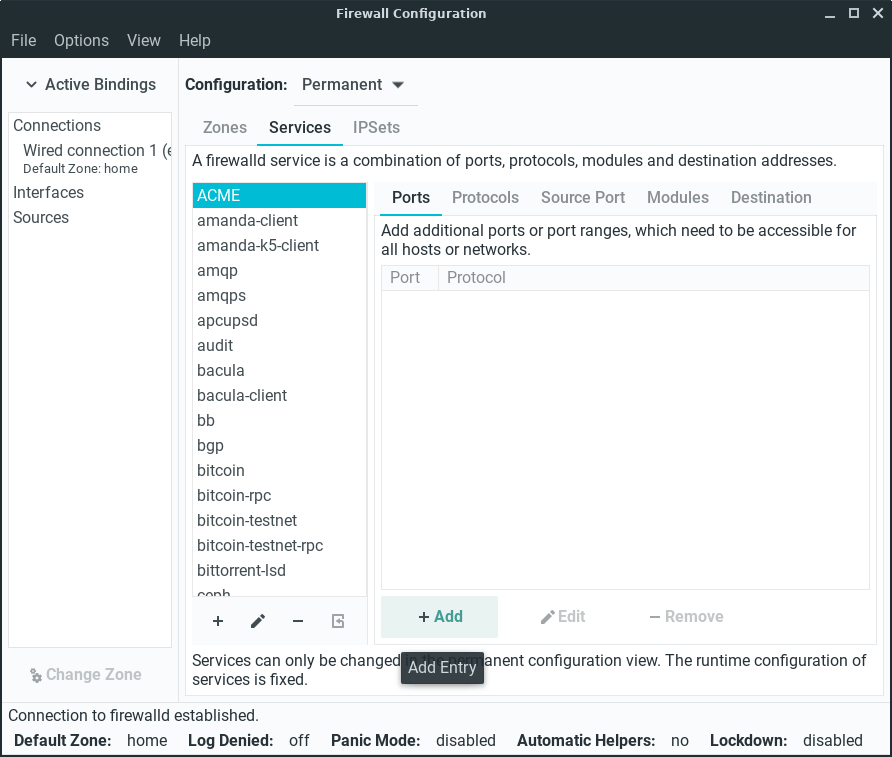
Indtast portnumrene. For at gøre det nemt her, tilføj blot én ad gangen.
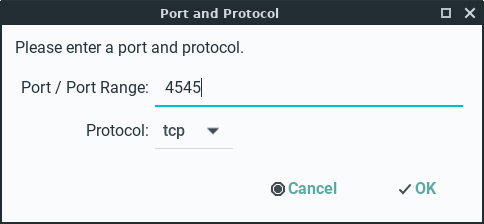
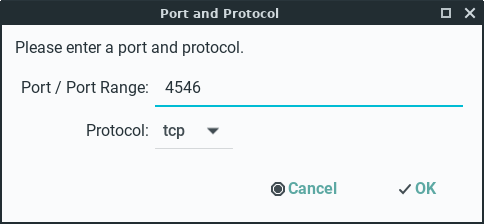
Her er vores applikation ACME og dens portnumre alle klar til brug.
Klik på fanen Services, og sæt et flueben i ACME.
Klik på Options, Reload Firewalld for at aktivere vores nye firewall-regel, og indtast din adgangskode, hvis du bliver bedt om det.
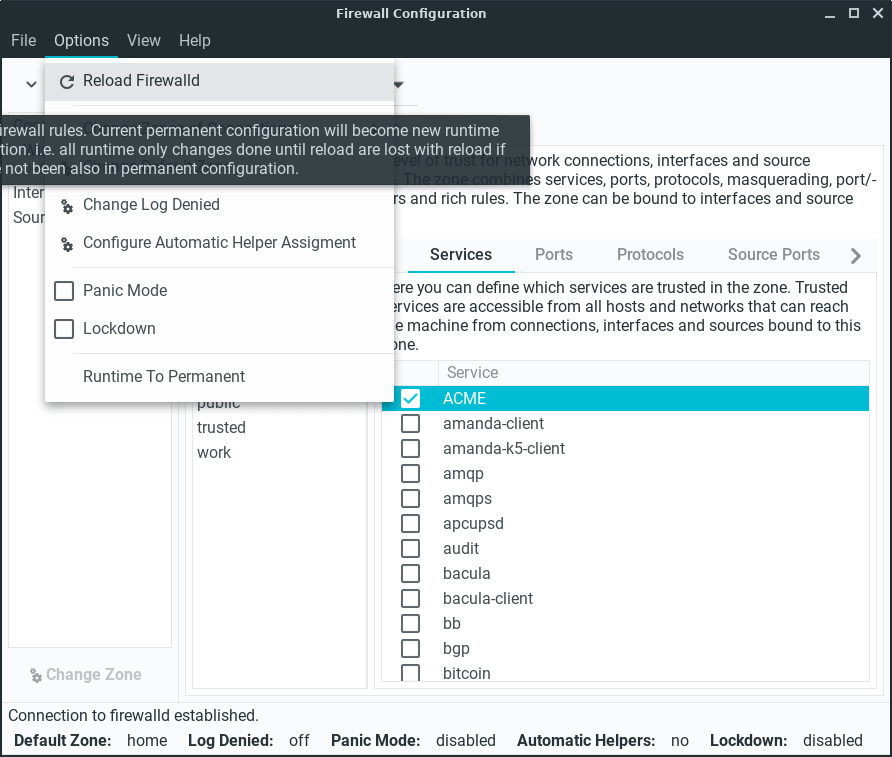
Vores nye Firewall-regel er nu opsat til at fungere korrekt.
Timeshift
Timeshift er et systemgendannelsesværktøj til Linux. Det giver funktionalitet, der ligner Systemgendannelsesfunktionen i Windows eller Time Machine-værktøjet i MacOS. Timeshift beskytter dit system ved at tage inkrementelle snapshots af filsystemet manuelt eller ved regelmæssige automatiserede intervaller.
Disse snapshots kan derefter gendannes på et senere tidspunkt for at fortryde alle ændringer i systemet og gendanne det til den tidligere tilstand. Snapshots oprettes ved hjælp af rsync og hard-links, og værktøjet deler fælles filer blandt snapshots for at spare diskplads. Nu hvor vi har en idé om, hvad Timeshift er, lad os se nærmere på opsætning og brug af dette værktøj.
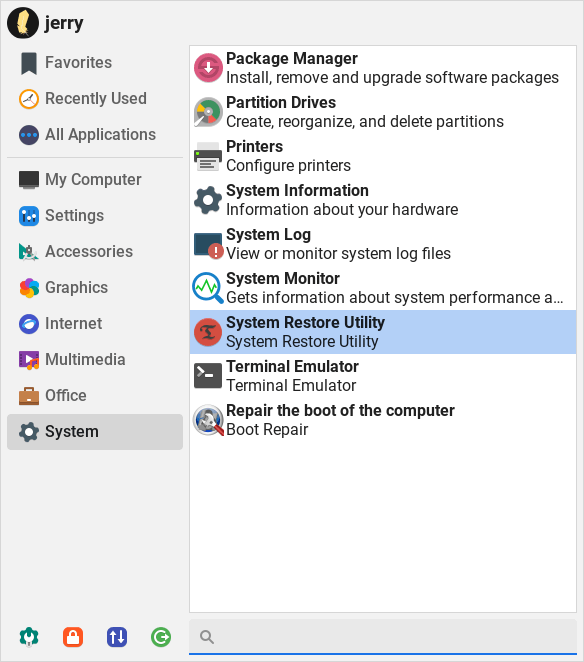
Gå til Menu, System, System Restore Utility.
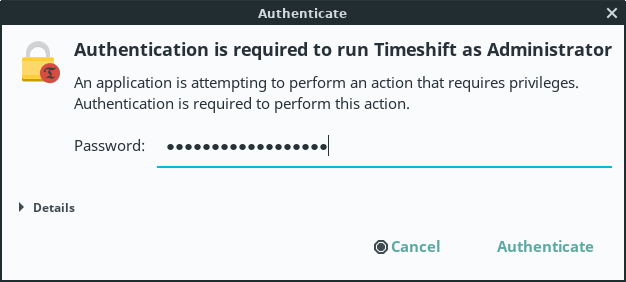
Indtast din adgangskode.
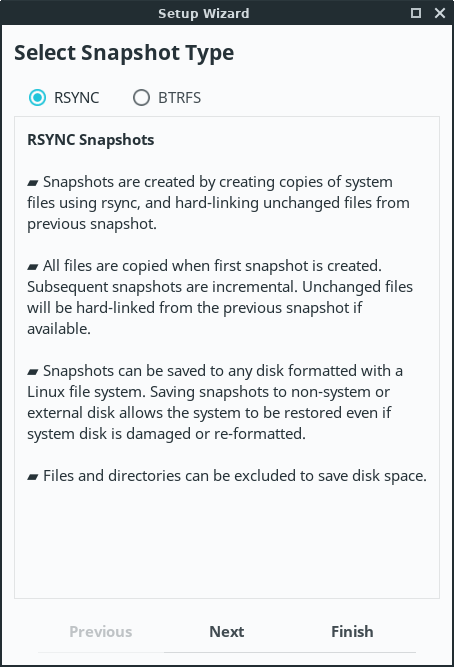
Timeshift understøtter 2 snapshot-formater. Det første er ved brug af Rsync, og det andet er ved brug af de indbyggede funktioner i BTRFS-filsystemet, der giver mulighed for at oprette snapshots. De flestes valg vil være Rsync, medmindre du valgte BTRFS-filsystemet under din Linux Lite-installation. Vælg Rsync, og klik på knappen Next.
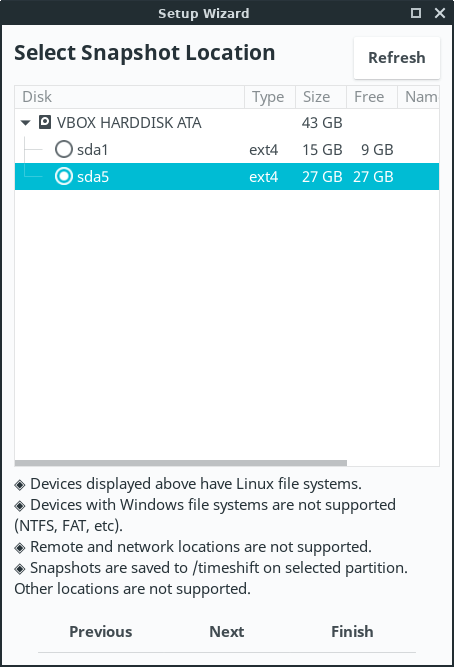
Det næste er at vælge din snapshot-placering. Du kan vælge at have dine snapshots på din lokale disk eller på en ekstern lagerenhed. Uanset hvad du vælger, skal du sikre dig, at du har mindst 100 GB ledig lagerplads. En ekstern harddisk er et fornuftigt valg. I det følgende eksempel er sda5 vores sikkerhedskopieringsplacering, og sda1 er vores Linux Lite-partition. Klik på knappen Next.
Timeshift giver dig mulighed for at oprette snapshots på timebasis, daglig, ugentlig, månedlig eller ved opstart. Du kan altså vælge de frekvenser, du ønsker, og antallet af snapshots, der skal gemmes.
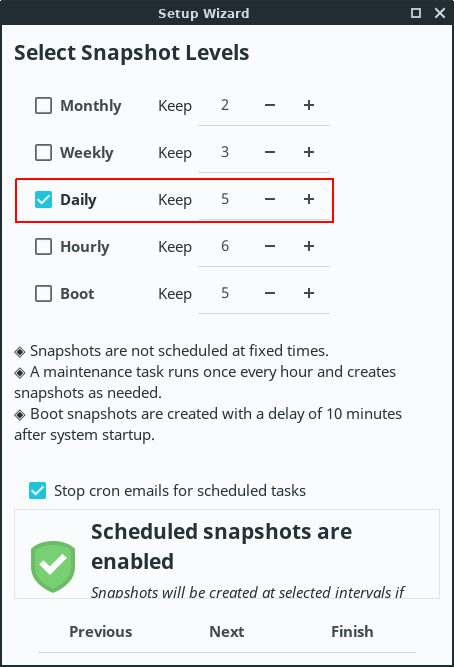
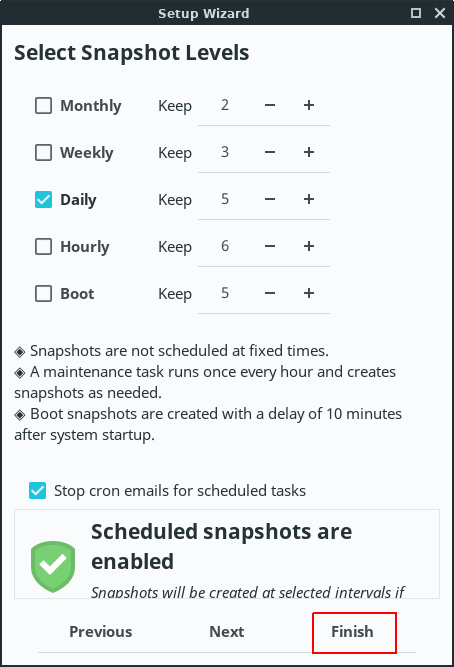
Klik på Finish for at fuldføre din opsætning.
Oprettelse af et gendannelsespunkt
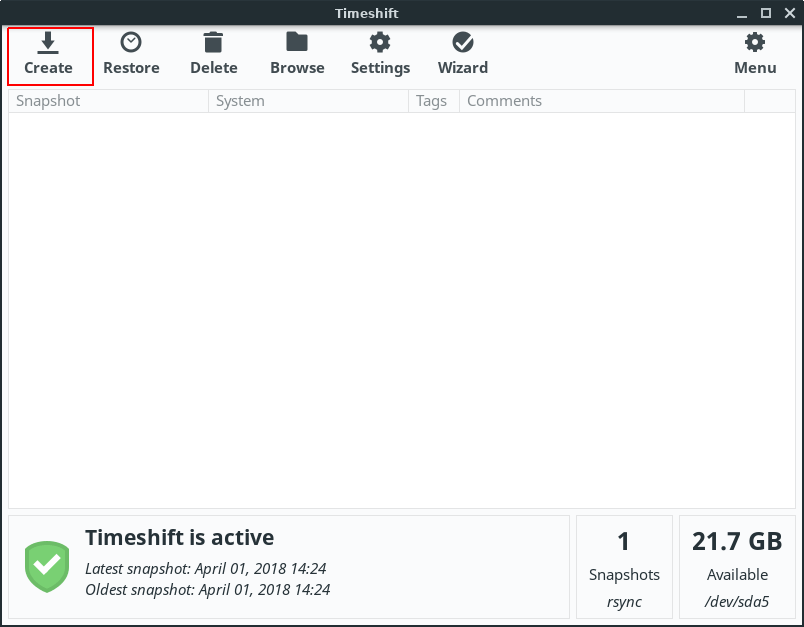
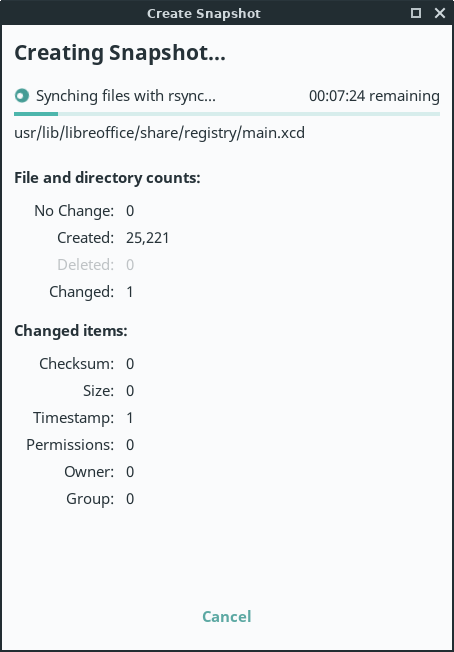
Det er enkelt at oprette et snapshot. Klik blot på knappen Create, og dit første snapshot vil blive oprettet. Afhængigt af hvad der skal inkluderes eller udelukkes fra snapshots, vil processen tage flere minutter at fuldføre.
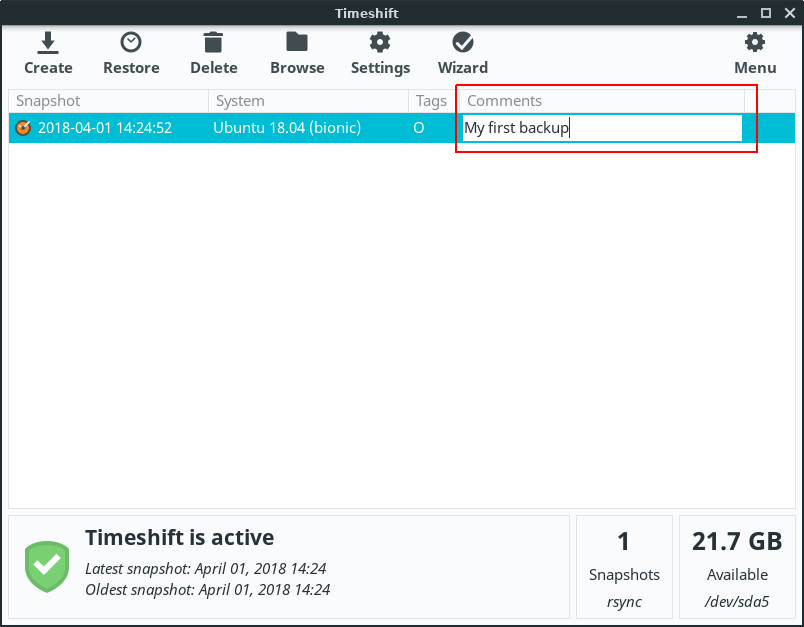
Du kan tilføje kommentarer til dine snapshots, så du kan have en beskrivelse af snapshot'et.
Indstillinger, Filtre
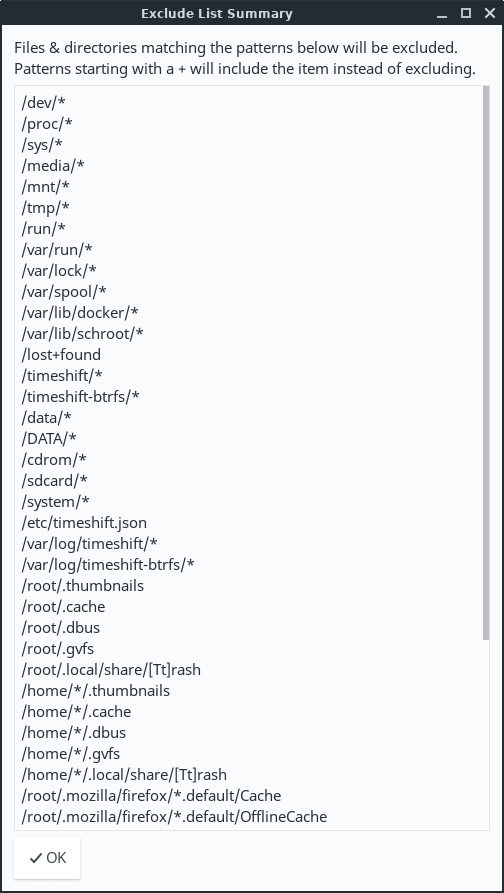
Du kan også angive Filtre for at inkludere eller udelukke filer eller mapper fra snapshots. Timeshift er designet til at beskytte systemfiler og -indstillinger. Brugerdata såsom dokumenter, billeder og musik er udelukket som standard. Dette forhindrer dig i at overskrive dine dokumenter, når du gendanner et snapshot, eller i at bruge al din lageplads til at sikkerhedskopiere medie-filer (billeder, musik og video). Vi anbefaler, at du bruger Sikkerhedskopier-applikationen i Tilbehør-menuen til dine hjem-mappe-sikkerhedskopier og bruger Timeshift til systemsikkerhedskopier – valget er dit.
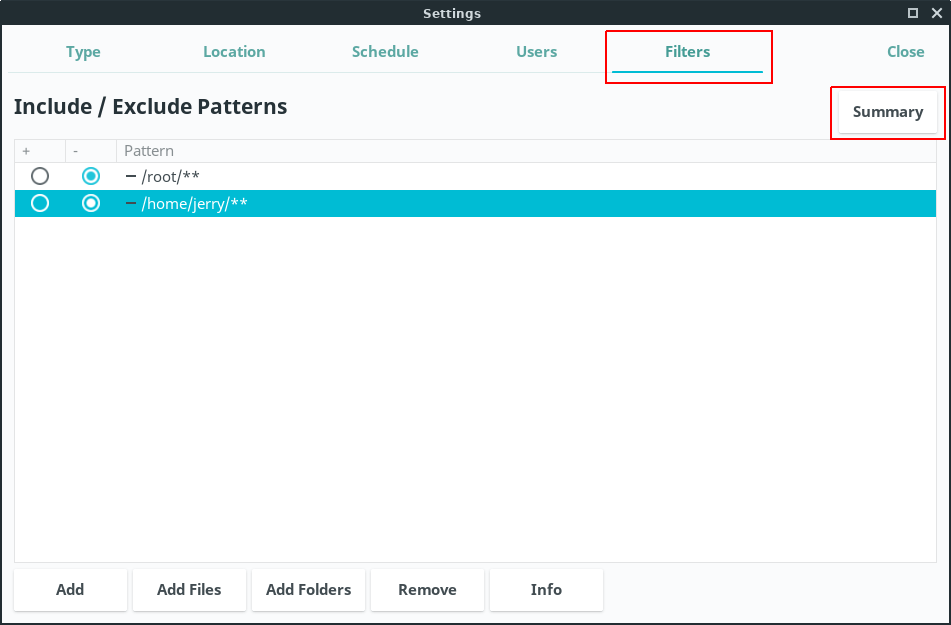
Klik på indstillingen Summary under Filters for at se, hvad der er inkluderet, og hvad der ikke er.
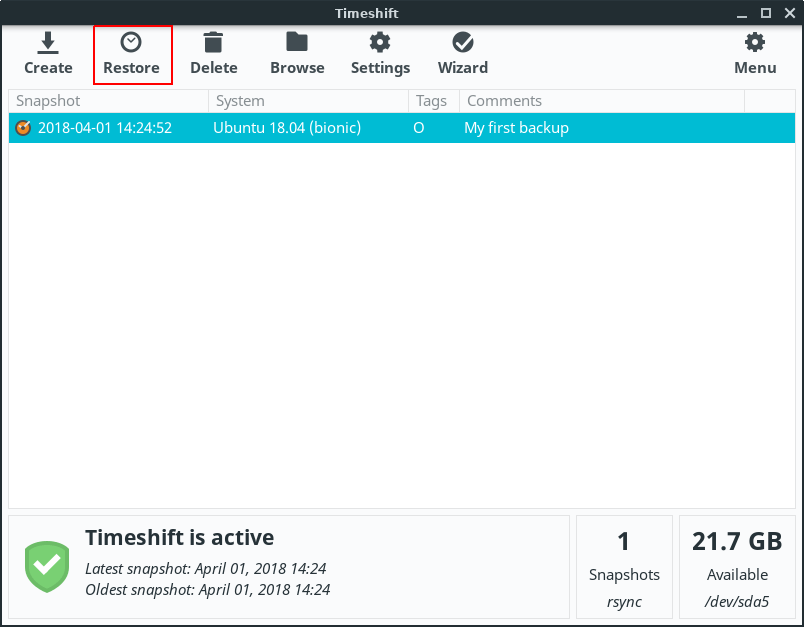
Gendannelse af en sikkerhedskopi
Gendannelse af en sikkerhedskopi er så simpelt som at vælge det snapshot, du ønsker at gendanne, og klikke på knappen Restore.
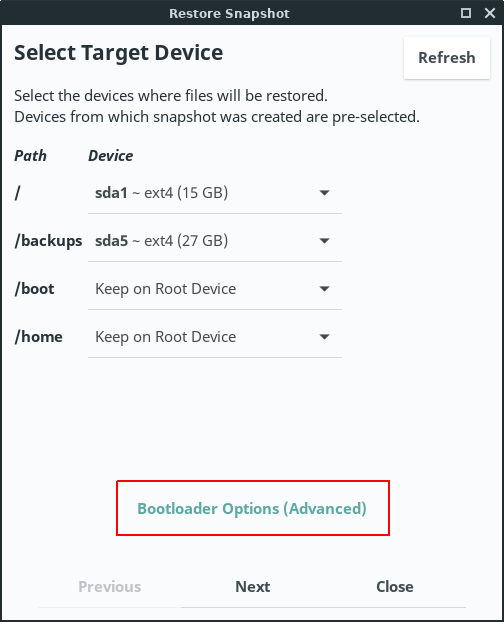
Derefter vælger du din målenhed, hvor filer vil blive gendannet. Du skal angive din rodpartition og om du vil beholde opstartsfilerne og hjemmemappen på rodpartitionen eller på en anden partition.
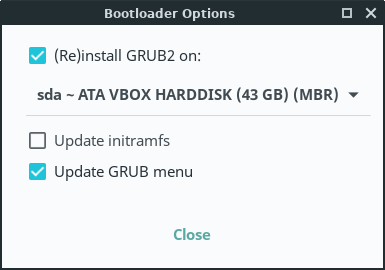
Derefter angiver du Bootindstillingerne vedrørende, om GRUB2 skal geninstalleres, om intramfs og Grub-menuen skal opdateres eller ej.
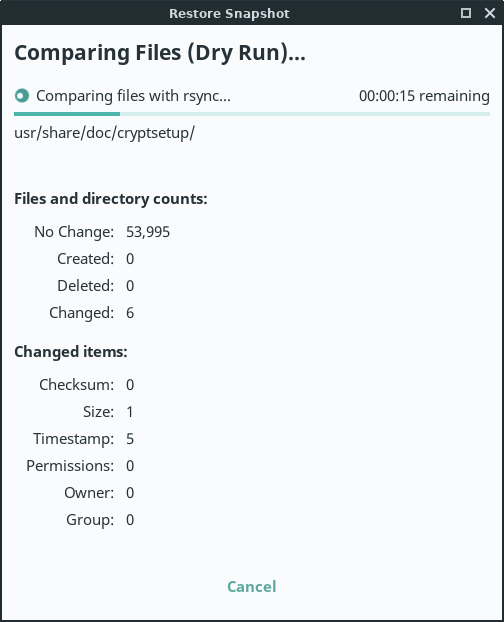
Timeshift vil derefter simulere en gendannelse ved at udføre en 'Dry run'. Dette sker for at sikre, at gendannelsesprocessen kører uden fejl.
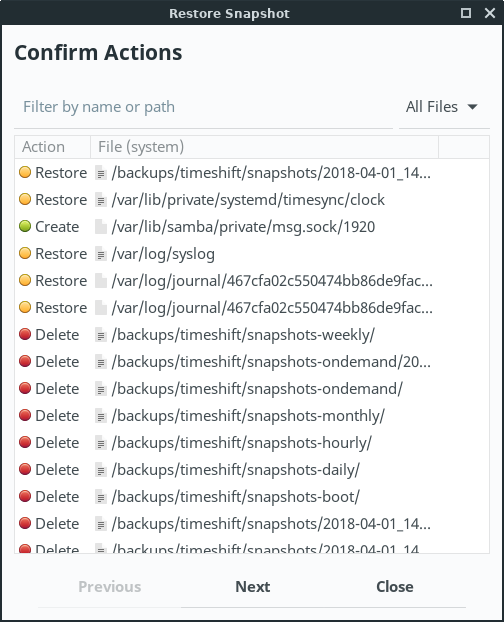
I vinduet Confirm Actions klikker du på Next.
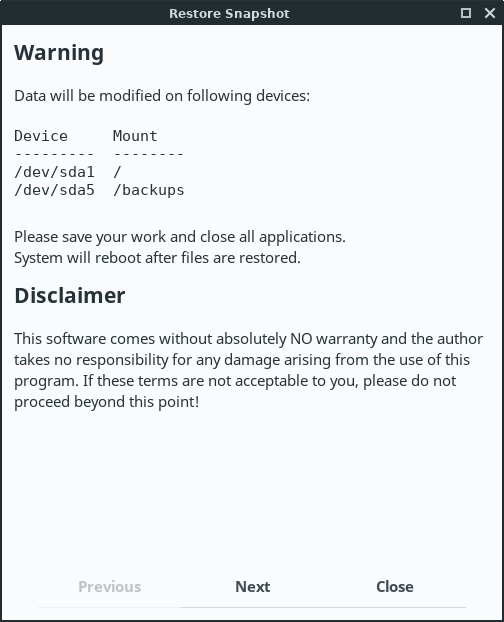
Det næste vindue er en Advarsel-dialog, der giver dig en oversigt over gendannelsesprocessen. Klik på Next.
Gendannelsesprocessen begynder. Dette kan tage noget tid.
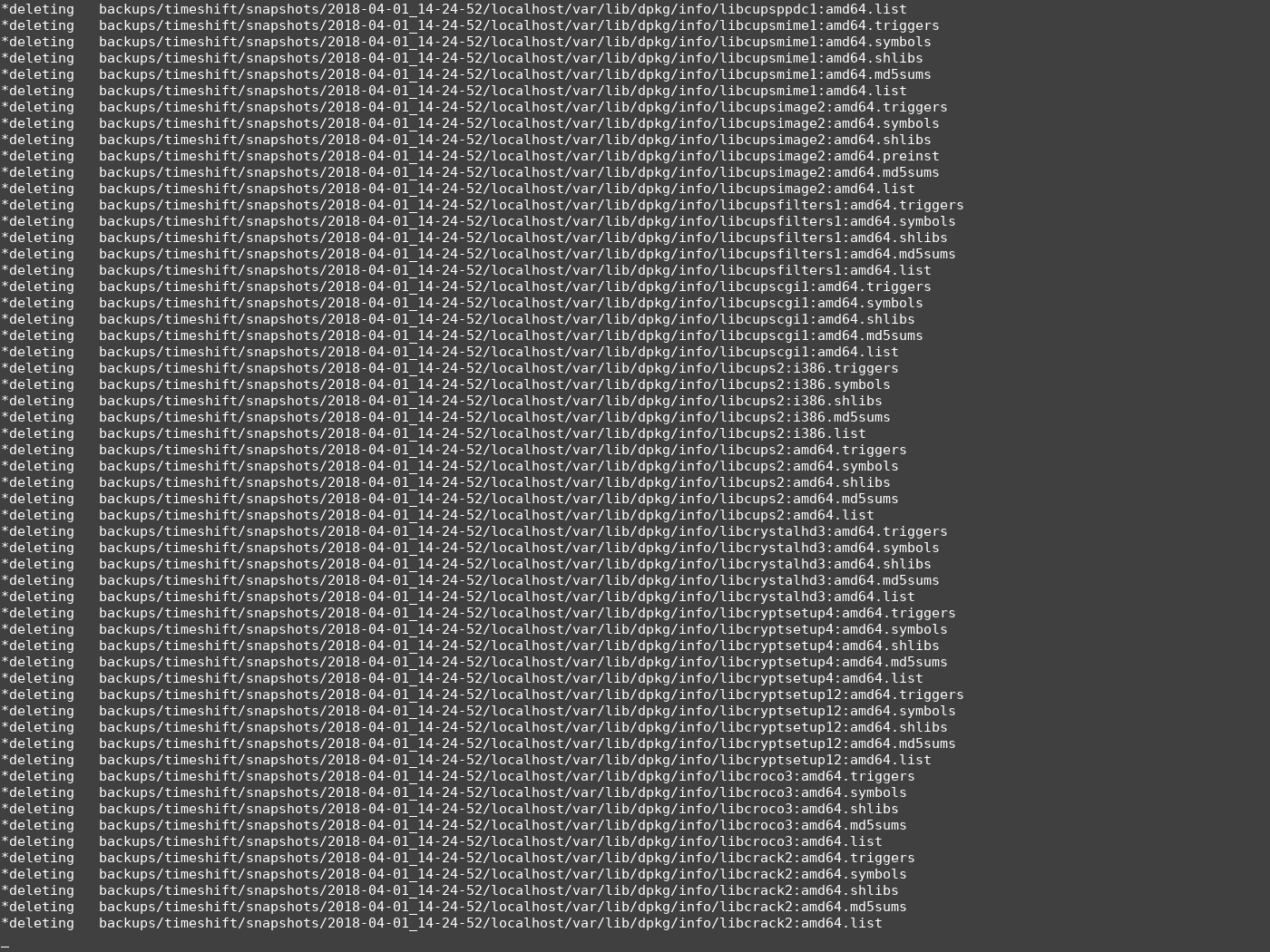
Snapshot'et vil blive anvendt, og derefter vil din computer genstarte for at fuldføre processen.
USB Persistence
USB Persistence giver brugeren mulighed for at have en USB-enhed med Linux Lite installeret, som kan genstartes, mens alle filer og indstillinger bevares.
Kort sagt, når det er aktiveret, vil dine filer og indstillinger 'fastholdes', og du kan få adgang til dem til enhver tid blot ved at tilslutte USB-enheden og starte fra den.
Den følgende vejledning vil guide dig igennem, hvordan du installerer Linux Lite på en USB-enhed.
Vi vil bruge mkusb til at oprette vores persistent USB.
Installationsproces
Først installerer vi mkusb PPA. Det er vigtigt, at du følger denne proces linje for linje for at sikre en ren installation.
BEMÆRK VENLIGST: Installation af dette vil fjerne USB Image Writer og USB Stick Formatter-værktøjerne fra dit system.
Terminalkommandoer:
åbn terminalen og kopier og indsæt følgende:
sudo add-apt-repository ppa:mkusb/ppa
BEMÆRK: Hvis din terminal hænger på dette trin, skal du muligvis deaktivere IPv6 for at fortsætte.
når det er fuldført, skal du kopiere, indsætte og køre følgende, som vil installere mkusb.
sudo apt install --install-recommends mkusb mkusb-nox usb-pack-efi
Start mkusb, Menu, System, mkusb.
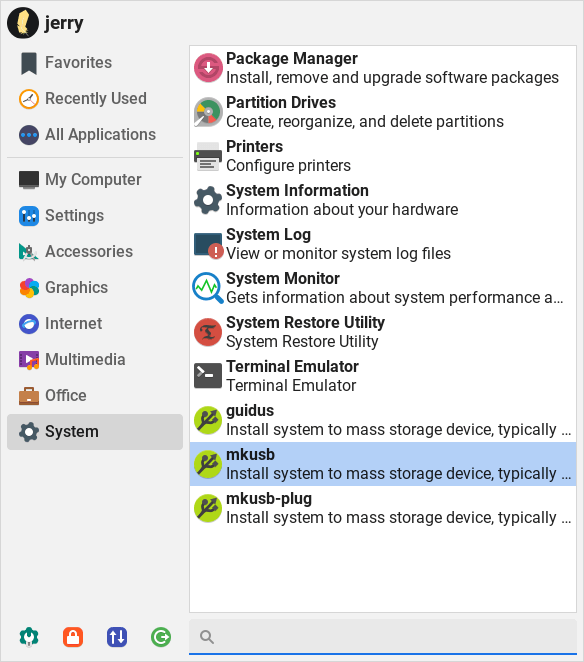
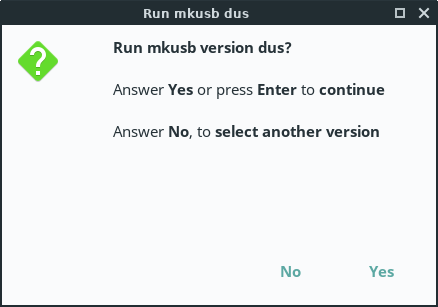
Klik på Yes til dialogboksen.
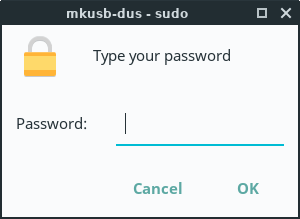
Indtast din adgangskode.
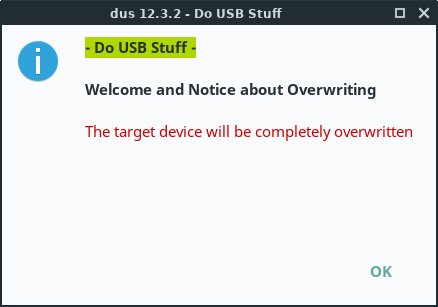
Klik på OK til den næste boks.
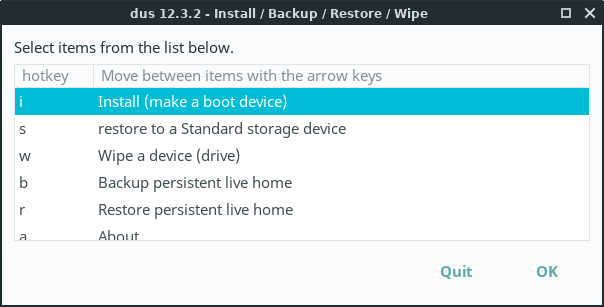
Vælg Install (make a boot device), og klik på OK.
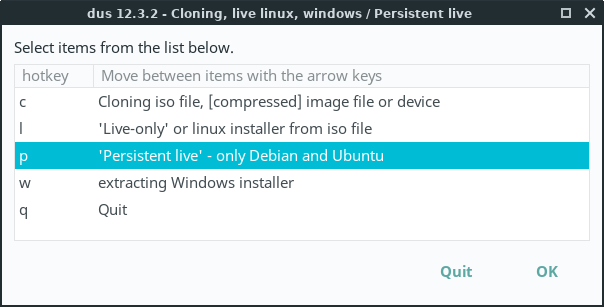
Vælg 'Persistent live' - only Debian and Ubuntu, og klik på OK.
Vælg 'Dus-Iso2USB', grub-n-iso method, og klik derefter på OK.

Klik på OK.

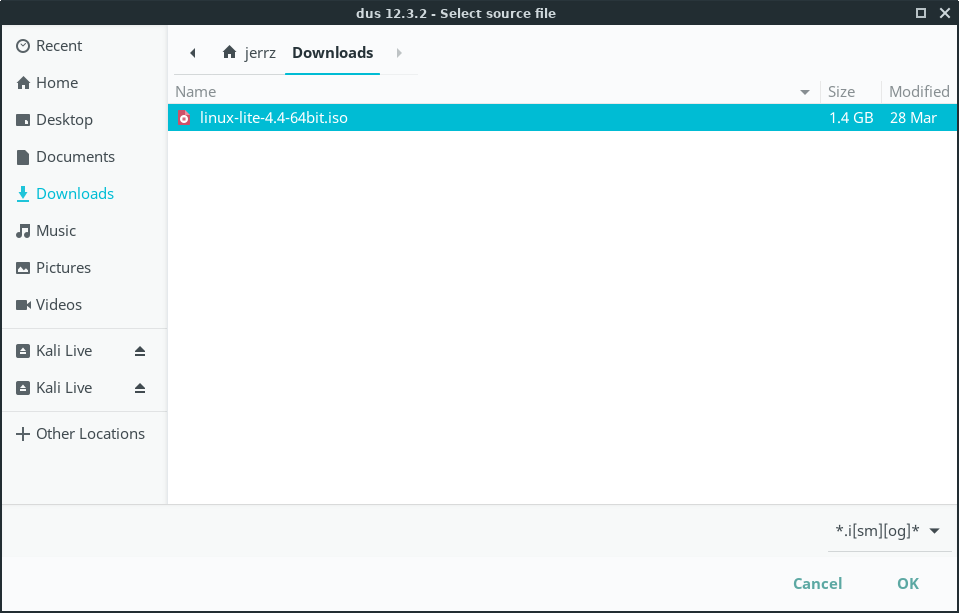
Vælg Linux Lite ISO-billedfilen.
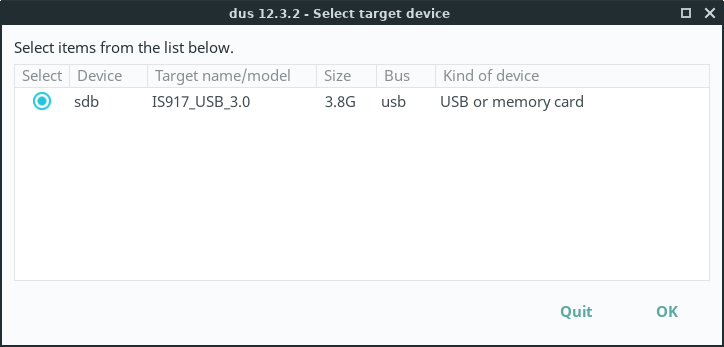
Sørg for, at den korrekte USB-enhed er angivet og valgt, og klik på OK.
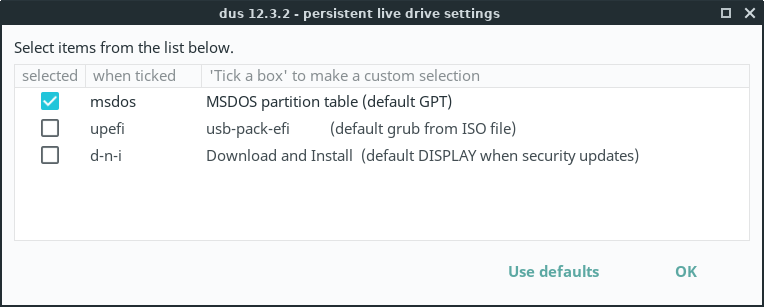
Vælg msdos fra listen, og klik på OK. Du skal vælge upefi, hvis du bruger en af vores UEFI-installationer på din UEFI-computer.
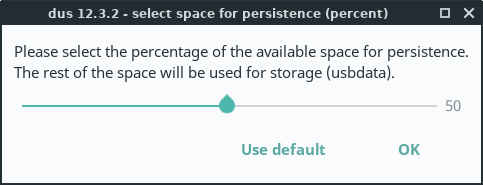
Juster skyderen efter dine præferencer, eller accepter blot standardpersistensplads.
Dette er den plads, hvor dine indstillinger og filer vil blive gemt, så sørg for at give den tilstrækkelig plads.
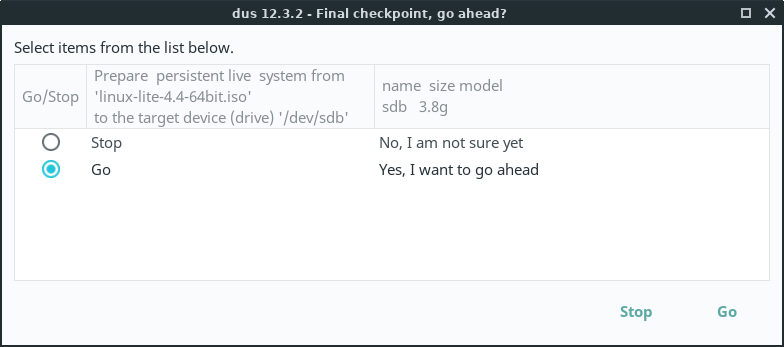
Når du er klar, skal du vælge Go og derefter klikke på knappen Go.
Applikationen vil nu gå i gang med at oprette USB-persistensen for dig. Dette kan tage noget tid.
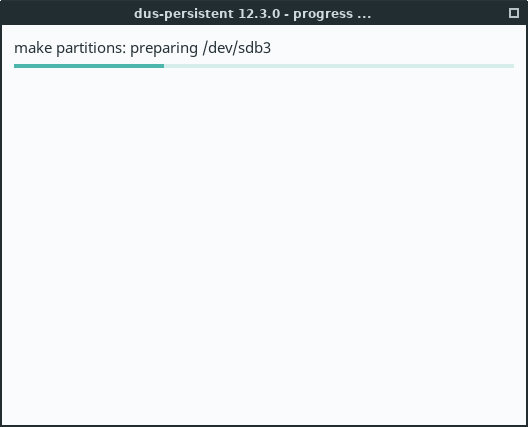
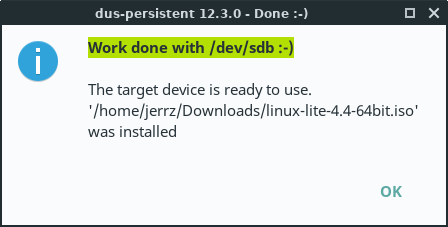
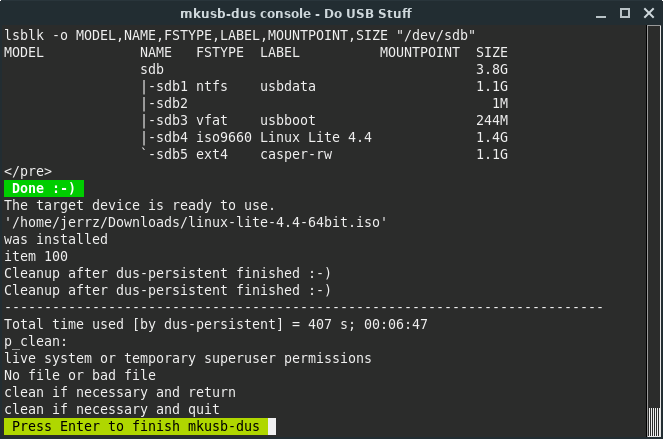
Processen er nu fuldført. Klik på alle Quit-indstillingerne. Du kan nu tilslutte din USB-enhed til en computer og starte fra den.
VirtualBox
VirtualBox-applikationen giver dig mulighed for at køre andre operativsystemer inden i dit primære operativsystem ved at oprette en slags container, hvori de kan køre uafhængigt af det primære operativsystem. Du installerer andre operativsystemer i VirtualBox, ligesom du ville gøre på en normal harddisk. VirtualBox opretter en virtuel harddisk, som du kan installere til, og resultatet omtales som en Virtuel Maskine (VM).
Du kan installere til VirtualBox ved hjælp af en bootbar CD eller DVD. Endnu mere bekvemt kan du installere ved hjælp af en downloadet ISO-fil uden at skulle brænde den til en CD/DVD først. Du kan også blot starte ISO-filer og køre dem som et live-miljø – ligesom når du starter din computer fra en live CD/DVD/USB – uden at installere det, hvis du foretrækker det.
Nogle almindelige anvendelser af VirtualBox er:
- Installer en anden kopi af dit primære operativsystem til test og eksperimentering.
- Installer andre Linux-distributioner, som du ønsker at bruge regelmæssigt, men ikke ønsker at installere som dual-boot på din computer.
- Installer, eller kør blot live, andre distributioner til testformål.
- Installer Windows, så du kan køre dets programmer inden i Linux uden at genstarte computeren.
(Bemærk: Microsoft anser det for at være en separat installation af sin software og kræver en anden brugerlicens til det.)
Installation af VirtualBox
For at installere VirtualBox skal du gå til Menu, Indstillinger, Lite Software og finde det fra listen over software, der skal installeres. VirtualBox vil tage et par minutter at installere fuldt ud, så vent blot, til skærmen fortæller dig, at det er færdigt.
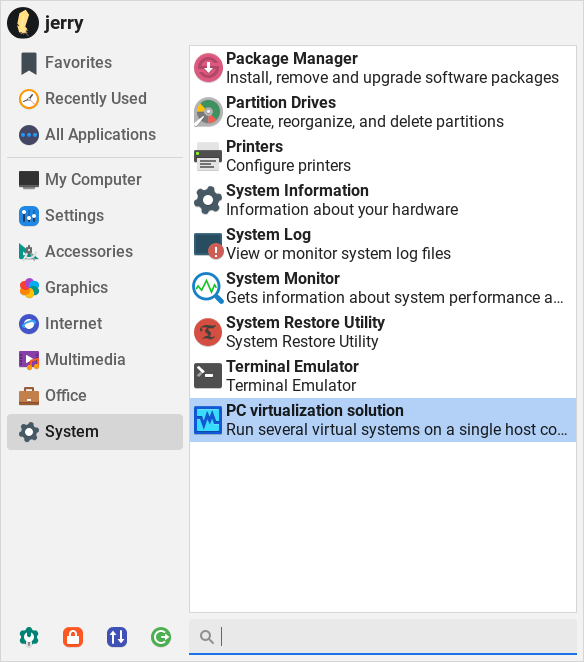
Efter installationen er fuldført, finder du VirtualBox under både sektionerne Tilbehør og System i Menu som PC virtualization solution.
VirtualBox leveres ikke forudkonfigureret til brug af USB-sticks. Du skal downloade en ekstra pakke til det fra deres hjemmeside. Gå videre og start VirtualBox, og følg derefter trinene nedenfor for at installere, hvad du har brug for til USB-understøttelse.
NB: Versionsnumre for VirtualBox - Bemærk venligst, at nye versioner udgives regelmæssigt, oplysningerne her gives kun som vejledning. Det seneste versionsnummer af VirtualBox vil ændre sig med tiden.
Du skal kende versionsnummeret på din VirtualBox-installation for at downloade den matchende "Extension Pack". I dette eksempel er vores version 6.1.4; men dobbelttjek det ved at klikke på Help, About VirtualBox fra VirtualBox-hovedvinduet. Se derefter langs bunden af pop op-vinduet efter versionsnummeret.
For den nyeste version skal du gå til denne VirtualBox-webside. Ellers skal du gå her, lede efter dit versionsnummer og følge de samme trin som nedenfor for at fortsætte.
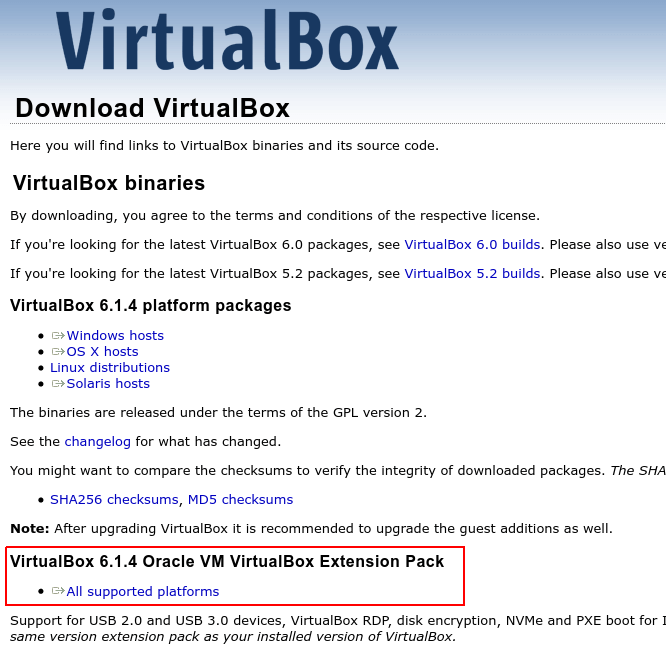
Find Extension Pack angivet under overskriften for din VirtualBox-version, og klik på All supported platforms for at downloade den. Gem downloaden til din Downloads-mappe.
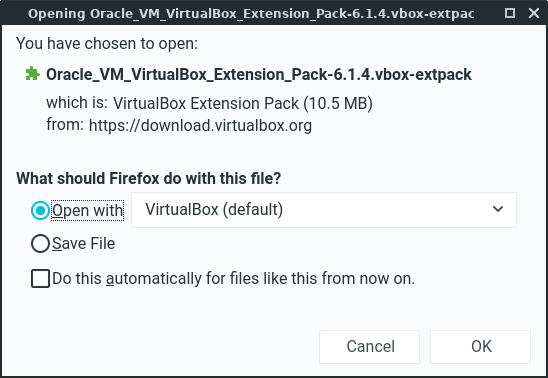
Vælg Open with: VirtualBox.
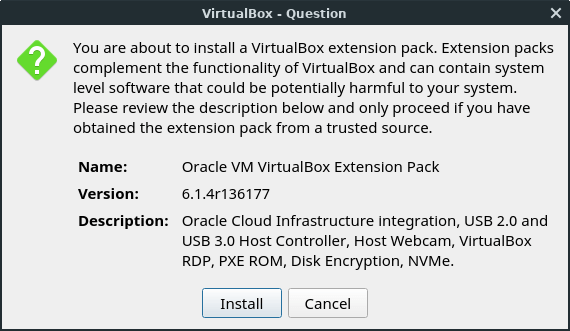
Klik på Install.
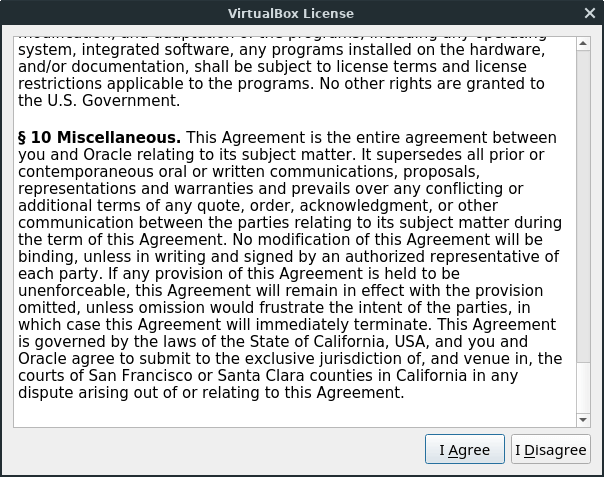
Rul til bunden af Licensvinduet, og klik på I Agree.
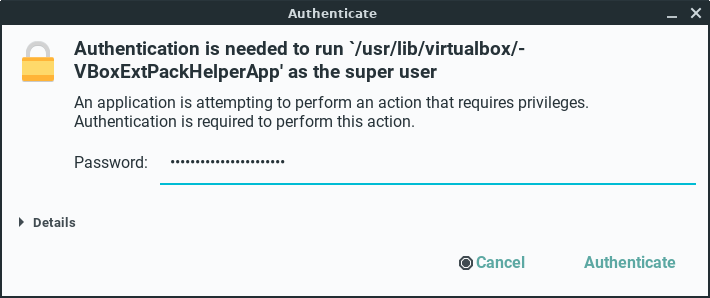
Indtast din adgangskode.
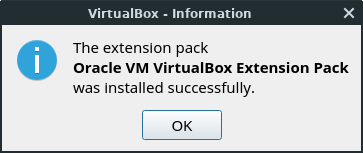
Installation fuldført.
Brug af VirtualBox
VirtualBox kan starte fra enten en live CD/DVD eller en ISO-fil gemt på din harddisk (HDD). I det følgende eksempel bruger vi en downloadet ISO-fil. Hvis du bruger en bootbar CD/DVD, skal du gå videre og lægge den i bakken, inden vi begynder.
Menu, System, PC virtualization solution
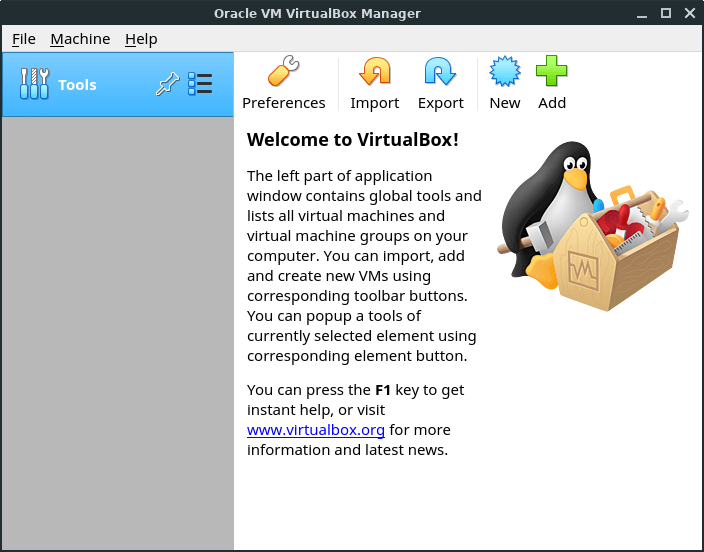
Fra VirtualBox-hovedvinduet skal du klikke på knappen New for at oprette et nyt virtuelt maskinmiljø.
Vælg derefter et Navn til den virtuelle maskine, Typen af operativsystem det vil være, og Versionen af operativsystemet. Når du udfylder version, skal du angive enten 32 eller 64-bit system og vælge den tætteste match til det operativsystem, du vil installere, hvis du ikke ser en angivelse, der matcher nøjagtigt under rullemenuen Version.
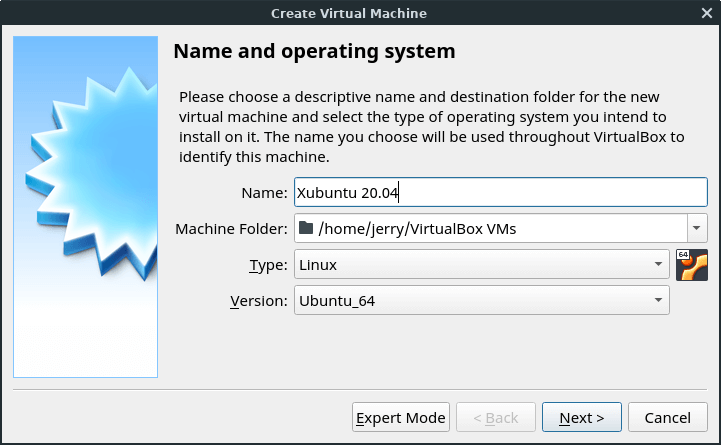
I dette eksempel opretter vi en ny maskine til en anden Ubuntu-baseret distribution kaldet Xubuntu 20.04, og vi bruger dens 64-bit version. Der er ingen angivelse for Xubuntu, så vi vælger blot Ubuntu_64, fordi det er det, den er baseret på. (Hvis du oprettede en virtuel maskine [VM] med Linux Lite installeret, ville du også vælge Ubuntu af samme grund.) Klik på Next for at fortsætte.
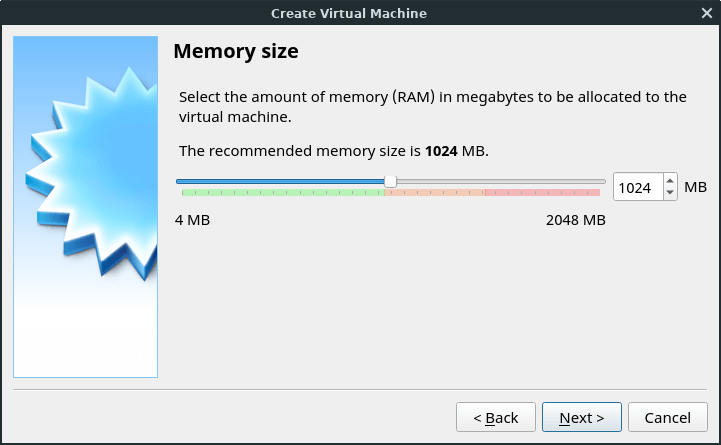
Beslut dig for, hvor meget af dit RAM (hukommelse) du vil dedikere til at drive VM'en. 512 MB-2 GB vil sandsynligvis være fint i de fleste tilfælde. Dediker ikke mere end halvdelen af dit RAM til VM'en – det kan forårsage problemer med driften af dit vært-operativsystem, Linux Lite. (VM'en kører inden i vært-operativsystemet – du ønsker ikke, at VM'en bruger flere ressourcer end værten selv.) I dette eksempel har computeren (værten) 2 GB RAM, så 1024 MB (1 GB) blev tildelt VM'en.
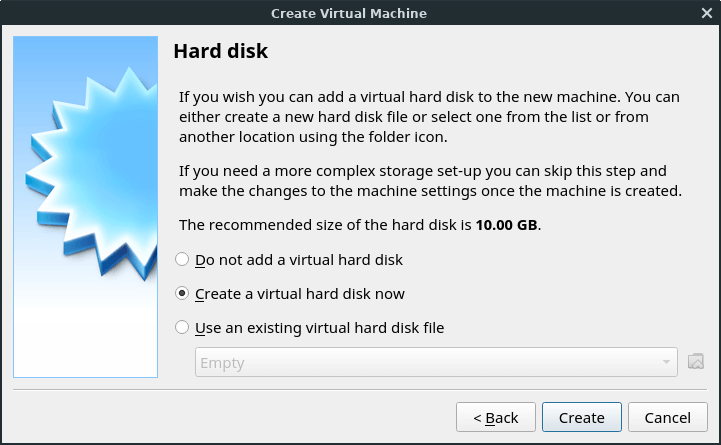
Den næste skærm spørger, om du vil Create a virtual hard disk now. Det er det, vi ønsker, så vi markerer den radioknap og klikker på Create.
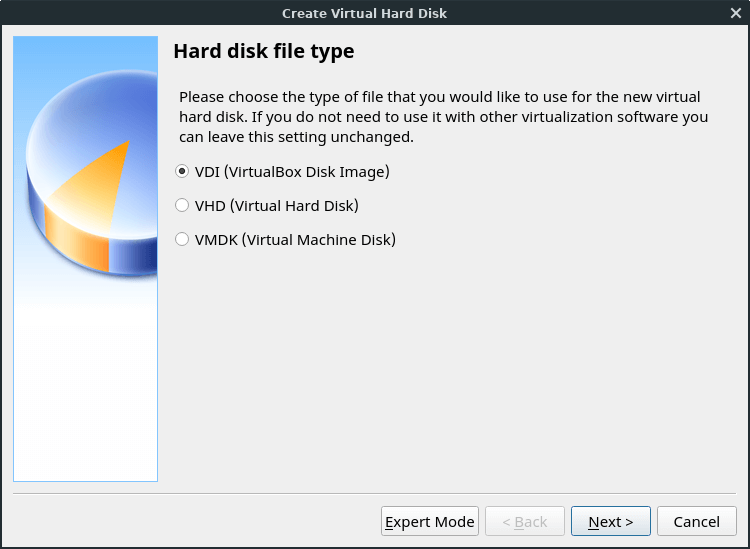
Vi vælger VDI (VirtualBox Disk Image) fra skærmen Hard disk file type.
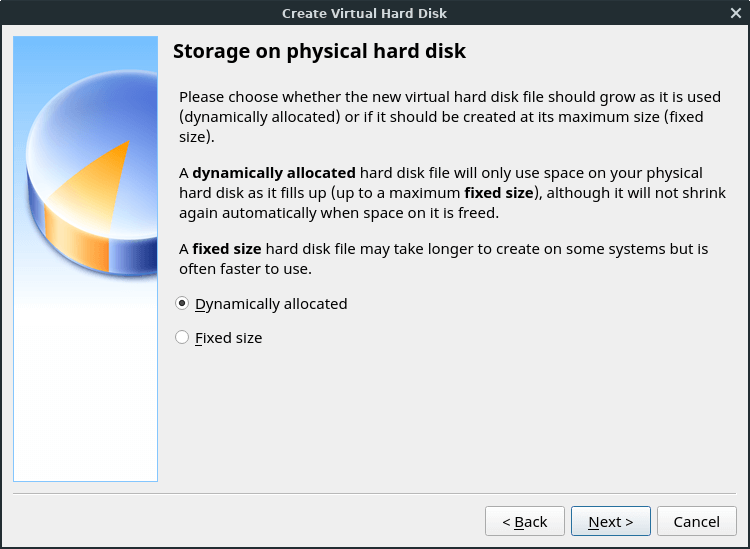
Vi vælger Dynamically allocated fra skærmen Storage on physical hard drive.
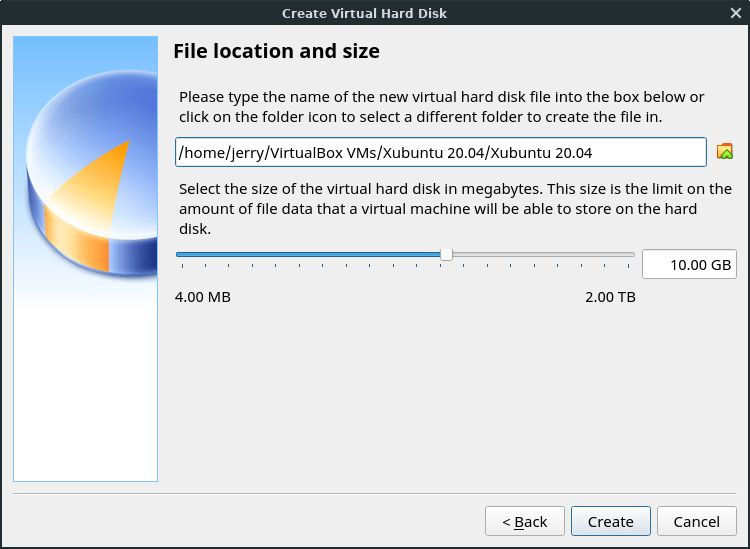
På den næste skærm gør vi den virtuelle drev til 10 GB. (VirtualBox vil dedikere plads fra din harddisk til den virtuelle drev – så sørg for, at du har nok plads på din HDD til at imødekomme oprettelsen af den virtuelle drev.)
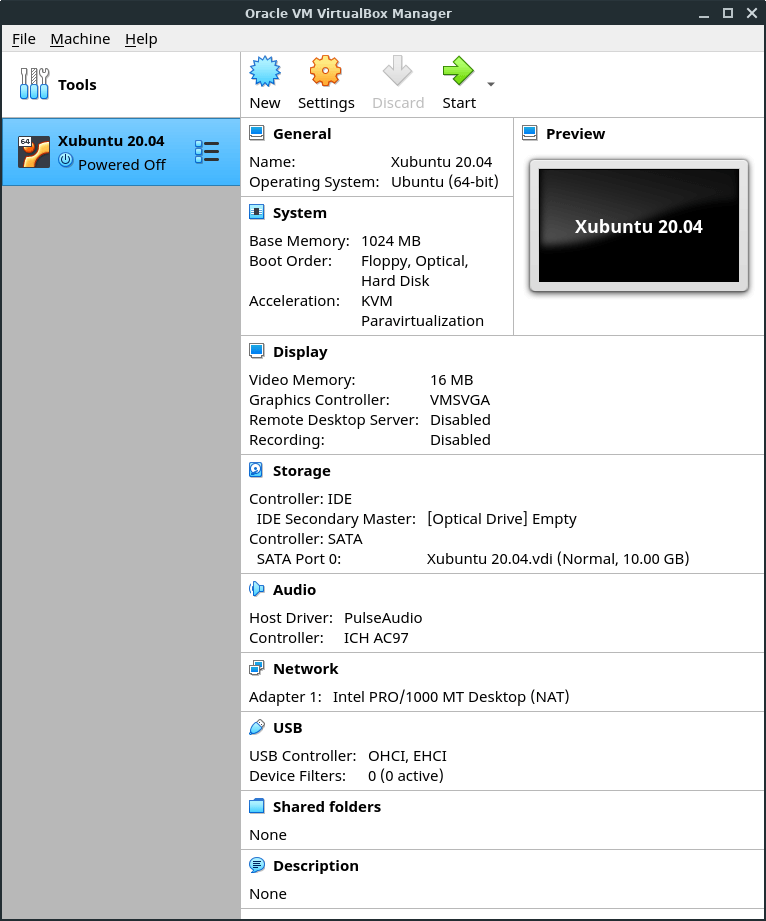
Efter at have klikket på Create vil din nye VM blive vist langs venstre side af VirtualBox-hovedvinduet. (På dette tidspunkt er det blot en tom container.)
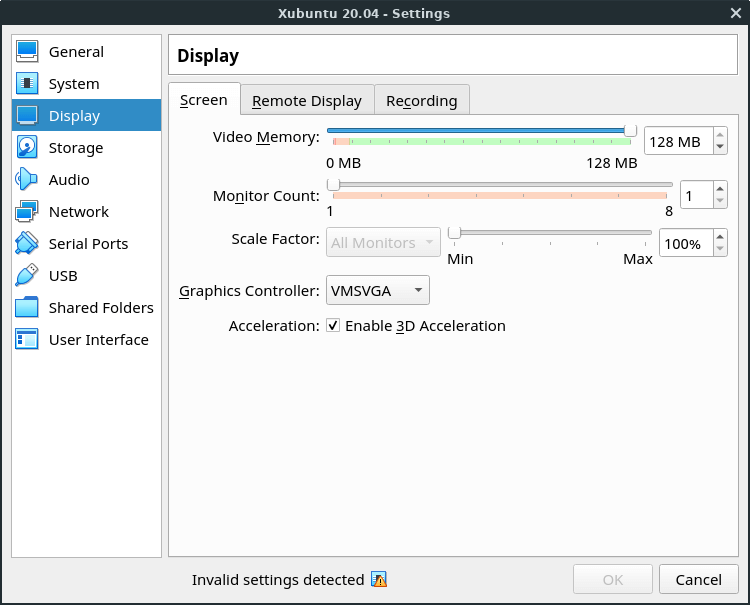
Du kan justere nogle indstillinger for VM'en enten før eller efter installation af operativsystemet. Vi gør det inden installationen. Fremhæv VM'en og klik på Settings. Klik derefter på Display langs venstre side og juster mængden af videohukommelse, du ønsker, at VM'en skal have. (Standard er 16 MB, vi giver den 128 MB i dette eksempel.) Klik også for at aktivere enten 3-D eller 2-D Acceleration. (Hvis det ene giver dig en "invalid settings"-meddelelse, skal du fravælge det og vælge det andet.)
Klik nu på USB på venstre side, og sørg for, at USB-controllerne er aktiveret. Dette giver dig mulighed for at kopiere til/fra USB-sticks i VM'en.
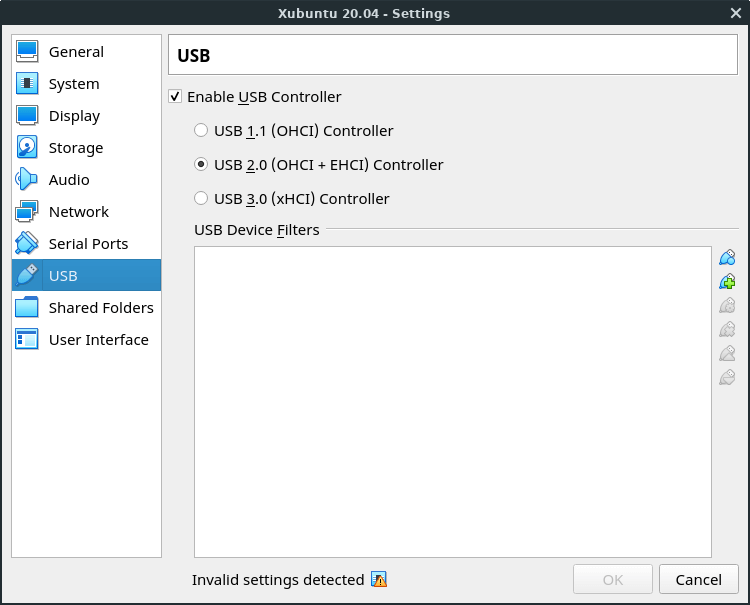
Klik på OK, når du er færdig, for at komme tilbage til hovedvinduet. Med VM'en fremhævet til venstre i hovedvinduet skal du klikke på Start-pilen for at begynde installationen.
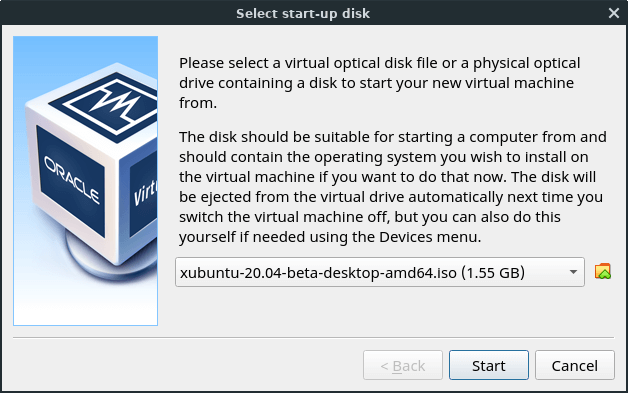
Den første skærm, du ser, vil bede dig om at vælge din installationskilde, og CD/DVD-drevet vil sandsynligvis allerede være angivet. Hvis det er det, du bruger, og disken er lagt i bakken, skal du gå videre og klikke på Start.
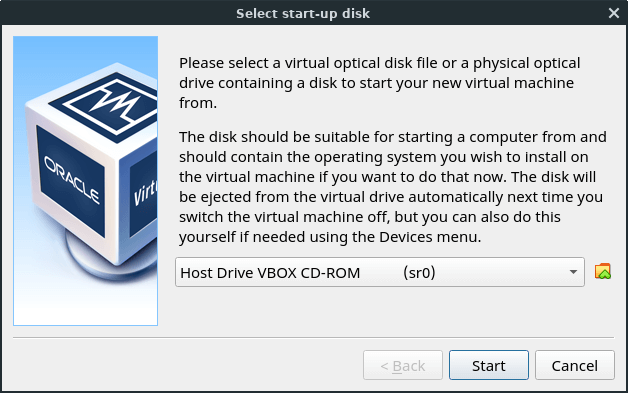
Ellers skal du klikke på det gule mappeikon til højre. Boksen nedenfor vil vises.
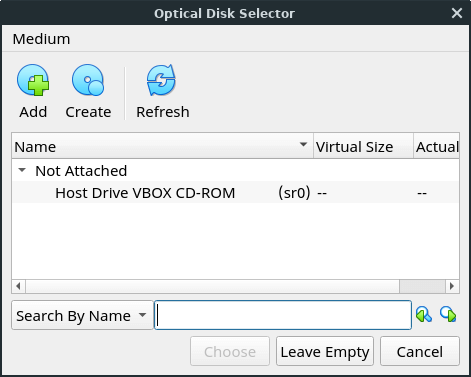
Naviger til, hvor dit ISO-billede er.
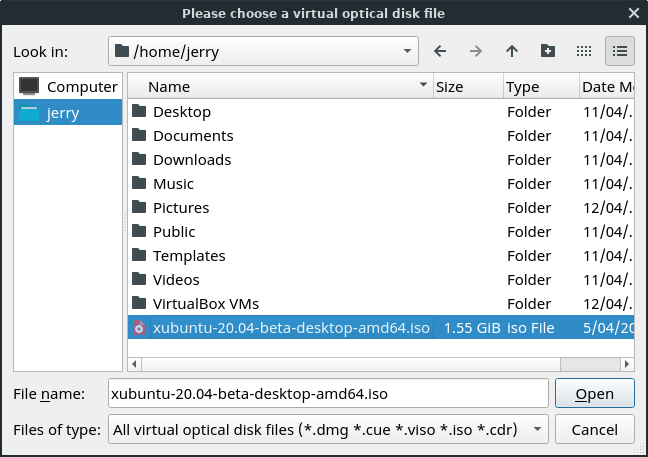
Klik på det, og klik derefter på Open.
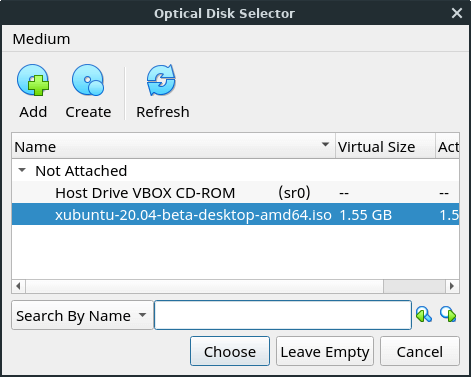
Når du har fundet og valgt din ISO, vil den vises udfyldt i kildefeltet. Klik på Start, og den vil nu starte fra den live ISO/CD/DVD.
Når live-miljøet er færdigt med at indlæse, skal du klikke på installationsikonet på skrivebordet for at starte installationsprogrammet. Installationsprocessen er den samme, som hvis du installerede til computeren normalt. Når du bliver spurgt, om du vil "Erase disk and install", er det IKKE din rigtige harddisk, der vil blive slettet – det handler om den virtuelle harddisk. (Det samme gælder, hvis du vælger 'Something else' og partitionerer drevet manuelt.)
Efter installationen er fuldført, skal du genstarte VM'en. Hvis installationsdisken ser ud til at sidde fast og ikke genstarte, skal du klikke med musen inde i VM-vinduet og derefter trykke på ENTER-tasten. Hvis intet sker, skal du klikke på "x" på VM-vinduet og vælge at lukke maskinen ned. Fremhæv derefter blot VM'en og klik på Start-pilen igen.
I VM'en kan du gøre meget det samme som ved en rigtig installation på din computer. Du kan installere ting, downloade opdateringer osv., og det sker alt sammen inden i det virtuelle miljø på den virtuelle HDD.
Når du vil lukke en kørende VM, skal du lukke ned ved hjælp af den normale nedlukningsmetode for operativsystemet i VM'en – ikke ved at lukke VM-vinduet. (Hvis VM-operativsystemet var Linux Lite, ville du klikke på Menu, Log ud, Luk ned, ligesom på din computer.)
Brug af USB'er i VirtualBox
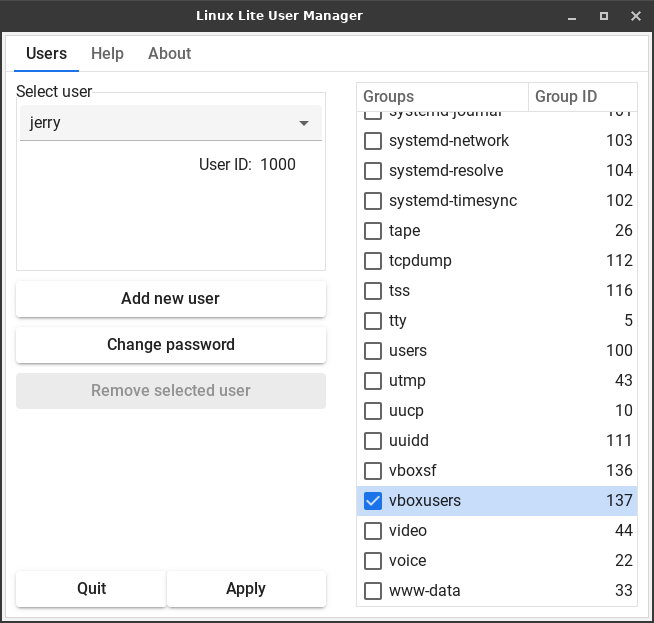
Forudsat at du allerede har tilføjet VirtualBox Extension Pack for at begynde at bruge USB'er i din nye VM, skal du tilføje dit brugernavn til gruppen vboxusers. (Du behøver kun at gøre det én gang, ikke for hver enkelt VM, du opretter.) Du bør udføre de følgende trin, mens ingen VM'er er åbne.
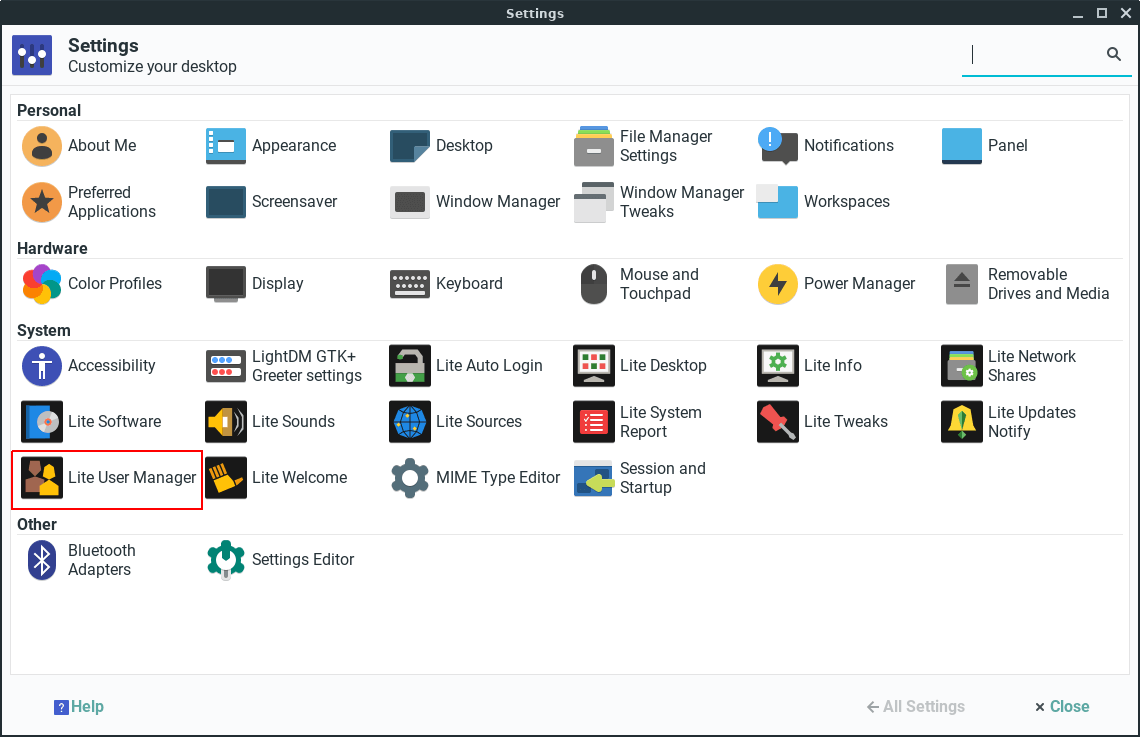
Åbn Linux Lite (ikke VirtualBox) Indstillingshåndteringen, Menu, Indstillinger, Indstillingshåndtering, og vælg Lite User Manager.
Med dit brugernavn vist under Select user skal du rulle ned på listen i kolonnen Groups og sætte et flueben i boksen ved siden af vboxusers for at tilføje dig selv til den gruppe og klikke på Apply.
Luk Lite User Manager, Indstillingshåndteringen og andre åbne programmer.
Genstart computeren, og log derefter ind igen for at aktivere den nye indstilling.
Åbn VirtualBox, og start din nye VM.
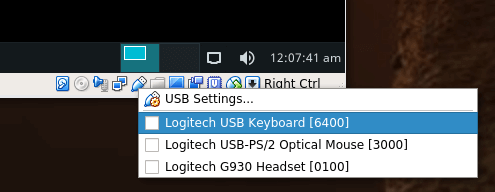
Når den er oppe og kører, vil du se et lille USB-ikon langs den nederste højre kant af VirtualBox-vinduet. Højreklik på det for at vælge den USB, du vil bruge.
Yderligere VirtualBox-informationskilder:
VirtualBox Hjemmeside
VirtualBox Brugermanual
VirtualBox Hjælpefora
Filsøgning
Filsøgning er et letanvendeligt GUI-filsøgningsværktøj, der findes under Menu, Tilbehør, Filsøgning.
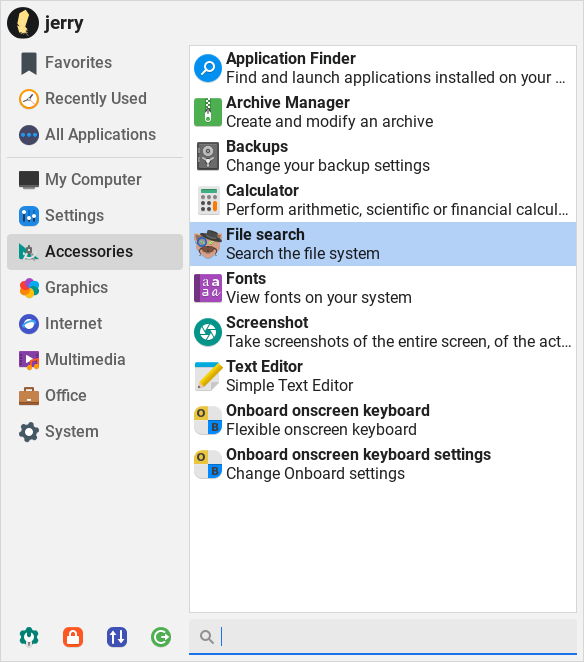
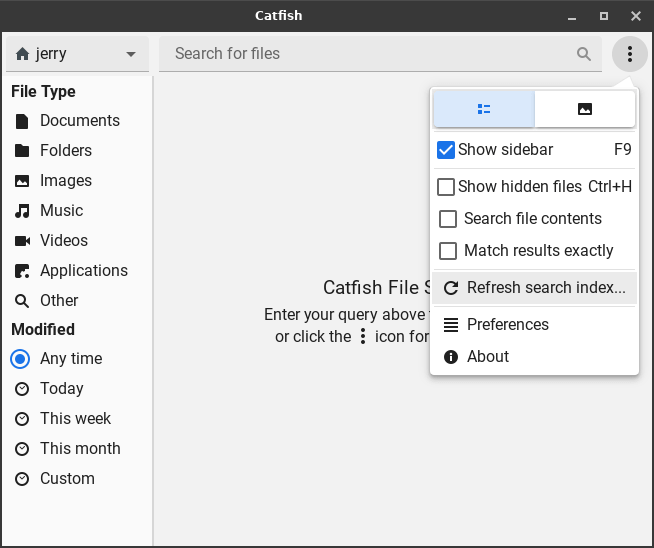
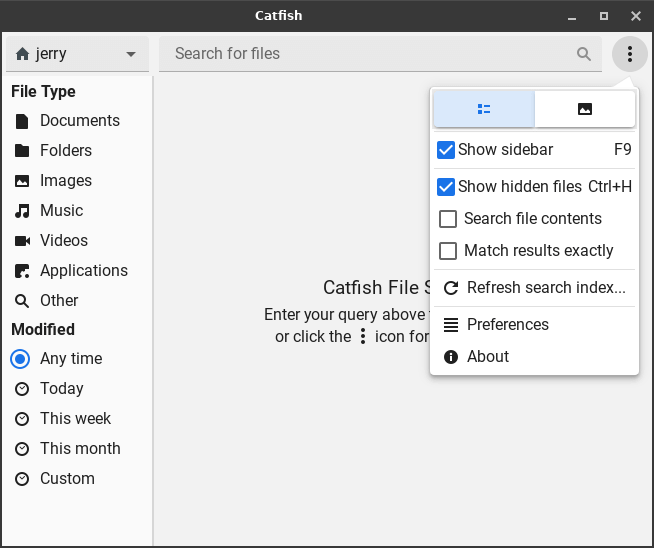
Når du åbner Filsøgning, vil du se dette filsøgningsvindue: Klik på tandhjulsikonet i øverste højre hjørne, og vælg Refresh search index.
Klik nu på knappen Unlock.
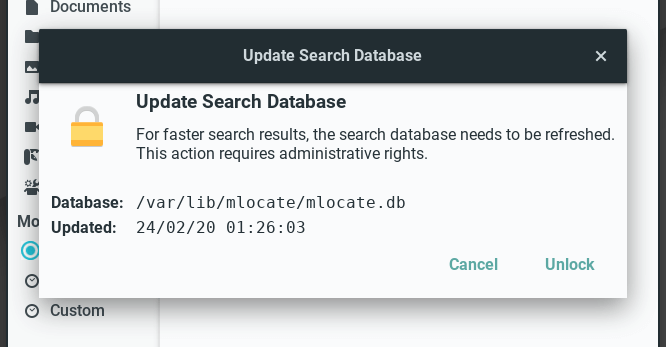
Indtast din adgangskode.
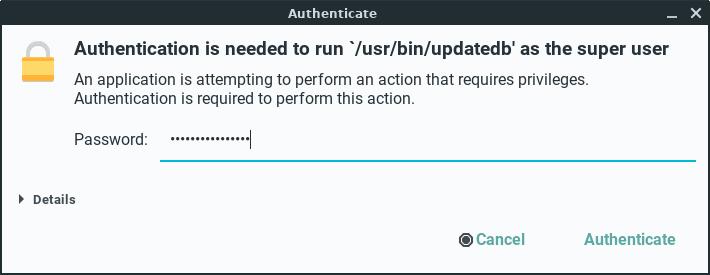
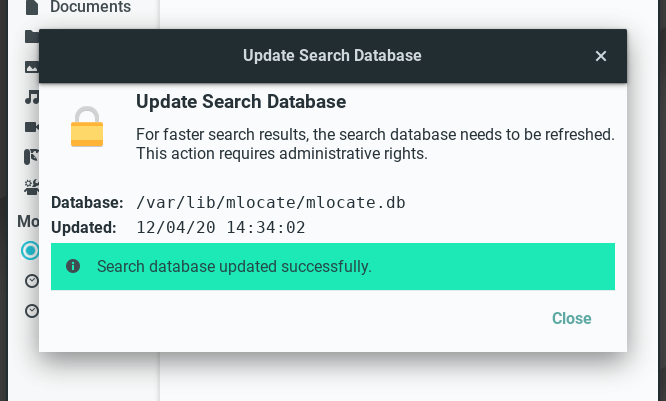
Filsøgning bruger kommandoen locate til at søge efter filer. Locate-kommandoen er afhængig af en database, den vedligeholder over filerne på din computer. Den database opdateres automatisk med jævne mellemrum – normalt én gang om dagen. Inden du udfører en søgning, er det en god idé manuelt at opdatere databaseindekset for at sikre, at eventuelle filændringer foretaget siden den sidste opdatering afspejles i søgeresultaterne.
Opdatering fuldført.
Du kan også bruge tandhjulknappen til andre indstillinger som at vise avancerede indstillinger i søgevinduet. Visningen af avancerede indstillinger giver dig mulighed for at filtrere søgeresultater efter filændringsdatoer, filtyper, filtypenavne osv.
Eksemplet nedenfor viser en søgning i min Hjemmemappe efter enhver fil med car i filnavnet.
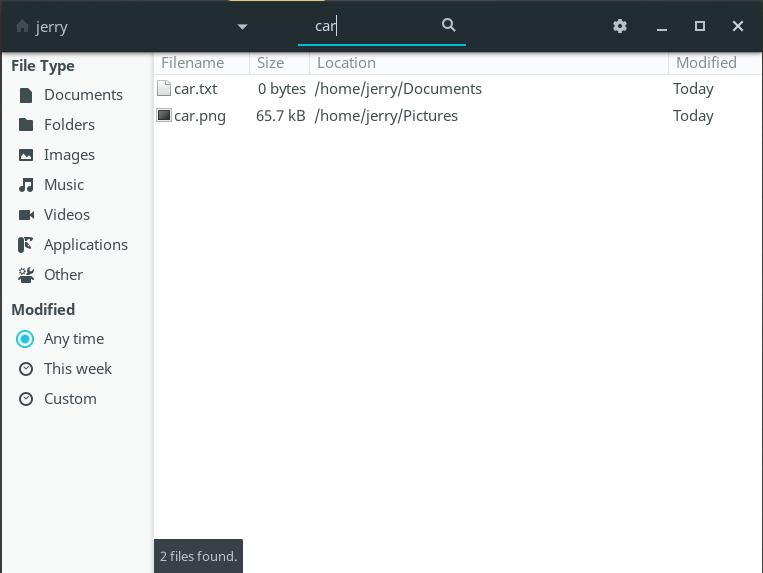
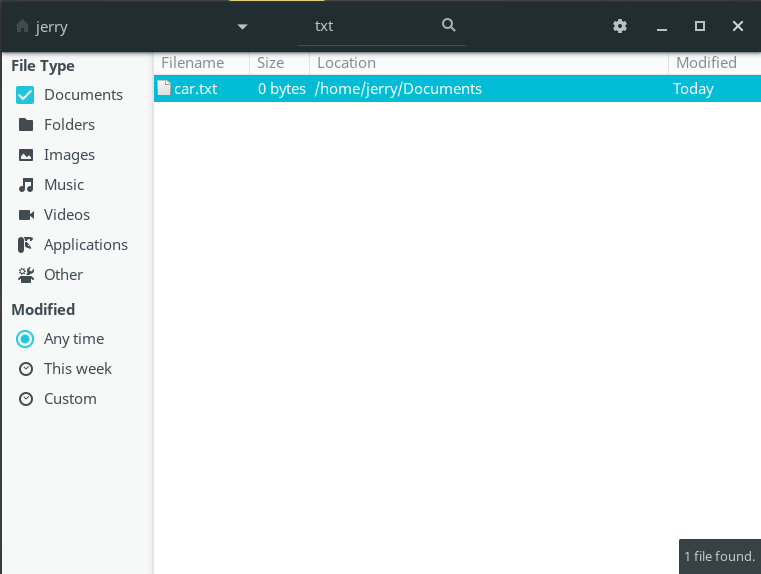
For at begrænse resultaterne til kun txt-filer skal du blot klikke på Documents under File Type i de avancerede indstillinger.