Start
Linux Lite Home | Download | Donér | Hardware Database | Fora
Velkommen til Linux Lite - simpelt, hurtigt, gratis
Tak fordi du valgte Linux Lite-operativsystemet.
Version: 8.2 | Udgivelsesdato: 1. november 2026
Nyheder: Opdateret information til version 8.2.
Forfattere: Jerry Bezencon, Jethro Shearer, Bill Hahnen, Ralphy, Milos Pavlovic, Adam Grubbs, John Jenkins, Avijit Majumder, Ryu Rabino
 Linux Lite-websted: https://www.linuxliteos.com/
 Gitlab https://gitlab.com/users/linuxlite/projects
Bidrag til denne Wiki her
https://gitlab.com/linuxlite/wiki
Operativsystem
| Aktuel udgivelsesnavn | Linux Lite 8.2 |
| Arkitektur | 64bit |
| Understøttet BIOS | Legacy, UEFI. Secure Boot understøttes ikke |
| Softwarebase | Ubuntu 26.04.1 LTS |
| Skrivebordsmiljø | XFCE 4.20.2 |
| Medietype | DVD, 4 GB eller større USB-enhed |
Anbefalede computerkrav:
- 1,5 Ghz dual core-processor
- 4 GB RAM
- 40 GB HDD/SSD/NVME
- VGA-, DVI-, DP- eller HDMI-skærm med understøttelse af 1366x768 opløsning
- DVD-drev eller USB-port til ISO-afbildningen
- Deaktiver Secure Boot
Sociale medier:
Facebook: https://www.facebook.com/linuxliteos
X: https://x.com/LinuxLite
Reddit: https://www.reddit.com/r/LinuxLite/
YouTube: http://www.youtube.com/c/linuxliteos
Discord: https://discord.com/channels/1042646000193503243/1042646001179168820
LinkedIn: http://www.linkedin.com/in/jerrybezencon
Tastaturgenveje
| Genvej | Funktion |
|---|---|
| Ctrl + Alt + T | Åbner en terminal |
| Ctrl + Alt + Del | Åbner logud-dialogen |
| Ctrl + Shift + Esc | Åbner Systemovervågning |
| Windows | Åbner menuen |
| Windows + H | Åbner din hjemmemappe |
| Windows + L | Låser skærmen |
| Alt + F2 | Åbner dialogboksen Programfinder |
| Alt + TAB | Skifter mellem åbne vinduer |
| Print Screen | Åbner skærmbilledeprogrammet |
| Venstre Alt + Musehjulscrolling | Forstørrer skærmen |
| Insert + S | Slår skærmlæseren til og fra |
| Ctrl + Alt + O | Åbner skærmtastaturet |
Inkluderet software
Firefox Web Browser, Thunderbird Email, LibreOffice Writer (Word), LibreOffice Calc (Excel), LibreOffice Impress (Powerpoint), LibreOffice Base (Access DB), VLC Media Player, Gimp Image Editor, Text Editor, PDF Viewer, CD/DVD Burner, USB Burner, Image Scanner, Image Viewer, Firewall, Backups, Bluetooth Manager, Partition Drives, Timeshift, Whisker Menu, Lite About, Lite Auto Login, Lite Core, Lite Desktop, Lite Distro Builder, Lite DPI, Lite Driver Manager, Lite Firewall Config, Lite Gane Center, Lite Info, Lite Menu Sorter, Lite Network Shares, Lite Patch, Lite Software, Lite Software Sources, Lite Sounds, Lite System Report, Lite System Monitor, Lite Theme Manager, Lite Time Date, Lite Tweaks, Lite Updates, Lite Upgrade, Lite User Manager, Lite Welcome, Lite Widget, Screen Reader, Onscreen Keyboard and Magnifier, Linux Lite Plymouth Theme, Linux Lite Wiki.
Efter installation
Det første du bør gøre efter en ny installation er at klikke på Menu, Favoritter, Installer opdateringer. Dernæst, hvis du har trådløse, kablede, grafikkort eller andre hardwareenheder, skal du klikke på Menu, Indstillinger, Lite Driver Manager. Læs venligst de angivne oplysninger meget omhyggeligt, inden du vælger en passende driver. Det er normalt bedst at vælge den anbefalede driver. Du kan finde ud af, hvordan du opretter forbindelse til internettet ved at klikke her. Mere information om drivere kan findes her.
UEFI
Ifølge How-To-Geek, "BIOS vil snart være forældet: Intel har annonceret planer om fuldstændigt at erstatte det med UEFI på alle deres chipsæt inden 2020. Den traditionelle BIOS har stadig alvorlige begrænsninger. Den kan kun starte fra drev på 2,1 TB eller mindre. 3 TB-drev er nu almindelige, og en computer med BIOS kan ikke starte fra dem. Denne begrænsning skyldes den måde, som BIOS's Master Boot Record-system fungerer på. UEFI erstatter den traditionelle BIOS på pc'er. Der er ingen måde at skifte fra BIOS til UEFI på en eksisterende pc."
Hvordan ved jeg, om min computer har UEFI?
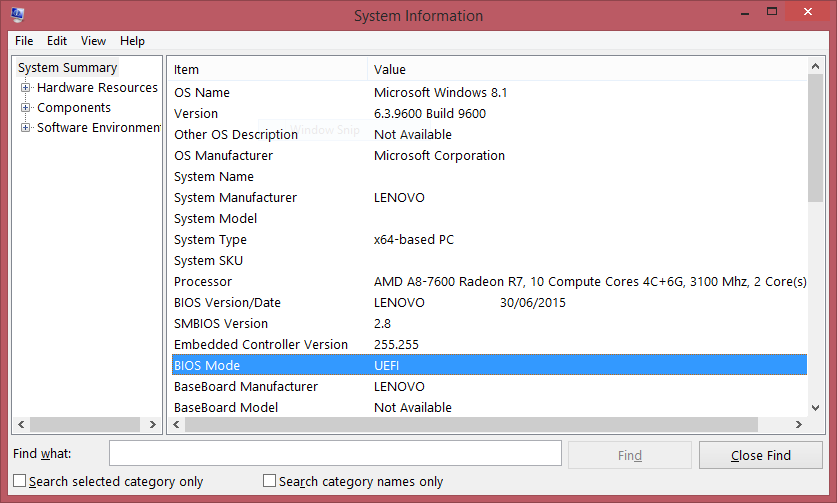
I Windows Søgning skal du skrive msinfo eller msinfo32 og starte skrivebordsappen ved navn Systeminformation. Kig efter elementet BIOS-tilstand, og hvis værdien er UEFI, har du UEFI-firmware. Hvis der står BIOS-tilstand Legacy, er det den firmware, du kører. I almindelighed har UEFI-aktiverede maskiner også hurtigere opstart og nedlukning sammenlignet med BIOS-Legacy-maskiner. Hvis du købte computeren/bundkortet efter 2010, er der stor sandsynlighed for, at du har et UEFI-system. Hvis du stadig er usikker, kan du downloade UEFI-versionen, da den også kan registrere og køre på en BIOS-Legacy-computer. Hvis du har en ældre computer med et legacy-BIOS, skal du ikke bekymre dig – Linux Lite vil stadig registrere dette og installere på din computer.
Secure Boot
Linux Lite understøtter ikke Secure Boot.
Deaktiver Secure Boot i Windows
Se følgende link for generelle vejledninger om, hvordan du deaktiverer Secure Boot i Windows (konfigurationen vil variere lidt afhængigt af producenten).
Deaktivering af Secure Boot - Tips
Der er mange måder at gøre dette på. En af disse burde virke på dit system:
- I Windows - Hold Shift nede, klik på strømikonet i din Menu, klik på Genstart, og hold Shift nede hele tiden. Slip Shift-tasten, når du når gendannelsesindstillingerne. Gå til Fejlfinding, Avancerede indstillinger, UEFI Firmware-indstillinger, Genstart. Du vil derefter være i din BIOS. Se efter Sikkerhed, Avanceret eller Startindstillinger, og find Secure Boot, og deaktiver det. Forlad din BIOS ved at gemme indstillingerne.
- Tænd din pc, og åbn din BIOS-menu. Du kan gøre dette ved at trykke på en tast under opstartsekvensen, f.eks. F1, F2, F12 eller Esc. Find indstillingen Secure Boot, og sæt den til Deaktiveret. Secure Boot findes normalt enten under fanen Sikkerhed, fanen Start eller fanen Godkendelse. Gem ændringer, og afslut din BIOS.
- I Windows - Klik på tandhjulsikonet i Start-menuen for at gå til Indstillinger. I Indstillinger skal du vælge Opdatering og sikkerhed. Vælg Gendannelse fra menuen til venstre, og du kan se Avanceret opstart til højre. Klik på Genstart nu under indstillingen Avanceret opstart. Computeren genstarter til gendannelsesmenuen. Vælg Fejlfinding, Avancerede indstillinger, UEFI Firmware-indstillinger. Genstart.
Tastaturfunktion
På nogle bærbare computere skal du muligvis aktivere Numlock, da det er deaktiveret som standard. Du kan også prøve FN + Numlock for at bruge dine taster eller FN + en af F-tasterne øverst på tastaturet. Dette varierer fra computer til computer. Nogle eksempler følger:
Fn + F11 (Acer, Toshiba, Samsung)
Shift + Num Lock
Fn + Num Lock (Sony, Gateway)
Fn + F11 + Scroll Lock
Fn + F8 (HP)
Ctrl + F11
Fn + Shift + Num Lock
Fn + F4 (Dell)
Fn + Nmlk (Lenovo, ASUS)
Lite System Report
Linux Lite leveres med værktøjet Lite System Report, som findes under Menu, Indstillinger. Dette værktøj hjælper vores supportteam med mere præcist at identificere eventuelle problemer, du måske oplever, og giver dig dermed bedre service. Klik her for at lære mere om dette.
Lite Info
Formålet med Linux Lite Hardware Database er at give folk en idé om forskellige computerkonfigurationer inden for en Linux Lite-serie. Linux Lite Hardware Database viser tekniske specifikationer for Mærke og model, CPU, grafik, lyd, netværk og lager. Dette giver et øjebliksbillede af de slags computere, folk er i stand til at bruge med Linux Lite. Der indsamles eller vises ingen personlige eller sikkerhedsrelaterede oplysninger. Klik på Menu, Indstillinger, Lite Info for at dele din hardware og hjælpe andre. Klik her for at gå til Linux Lite Hardware Database.
Support
Hvis du ikke kan finde svaret på dit spørgsmål i denne Wiki, bedes du vælge fra følgende:
Fora
Klik her for at få support til Linux Lite på Linux Lite-foraene. Søg venligst i foraene, inden du stiller dit spørgsmål – der er stor sandsynlighed for, at dit spørgsmål allerede er besvaret. Når du søger support, skal du gøre din titel så beskrivende som muligt. I indlægget skal du angive detaljer om problemet, beskrive den fremgangsmåde, du fulgte, der førte til det, de trin du prøvede for at løse problemet, og eventuelle fejlmeddelelser, du måtte have stødt på på forskellige stadier i processen. Medtag også oplysninger om din computer – modelnummer, omtrentlig alder, CPU, RAM osv. (Værktøjet Lite System Report er godt til dette.) Jo mere information du giver, jo lettere bliver det for folk at vurdere situationen og tilbyde passende vejledning.
BEMÆRK: Læs venligst Retningslinjerne for forumindlæg, inden du opretter dit første indlæg.
Generel softwaresupport
Hvis du bruger et program som f.eks. Firefox, bør det første du gør altid være at kontakte udvikleren og/eller skaberen(e) direkte. De fleste programmer har en Hjælp-menu et sted i programmet. Hjælp-menuen vil derefter have et link til deres supportområde. Det er her eksperterne er, og du bør modtage fremragende support. Hvis du efter at have prøvet dette stadig ikke kommer nogen vegne, er du velkommen til at bruge en af vores ovenstående tjenester. Fordi Linux Lite er baseret på det populære Ubuntu-operativsystem, kan mange spørgsmål også besvares ved blot at indtaste det problem, du oplever, i din foretrukne søgemaskine.
Rundvisning
Her vil vi give dig en kort introduktion til Linux Lite-skrivebordet. Lad os starte rundvisningen.
Skrivebordslayout
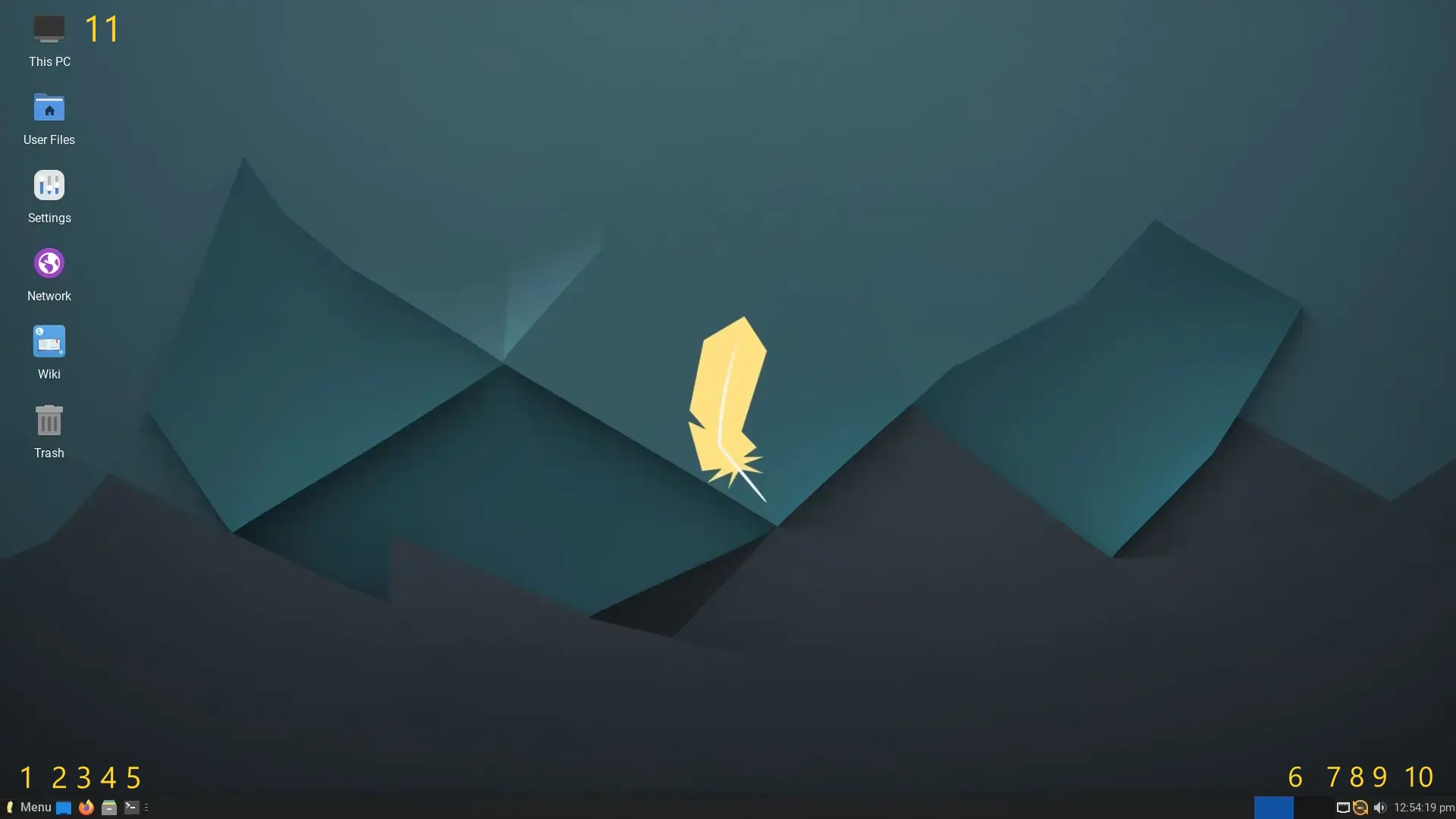
1 - 10 - Opgavelinje. Dette område består af menuen, ikoner til hurtig start af programmer, arbejdsområder og systembakken.
1 - Menu. Her tilgås alle dine programmer. I Linux Lite er menupunkter kategoriserede. Se her for mere information.
2 - Vis skrivebord. Klik på dette ikon for at minimere alle aktuelt åbne vinduer til opgavelinjen.
3 - Webbrowser. Her kan du starte webbrowseren Chrome for at browse dine yndlingswebsteder på internettet.
4 - Hjemmemappe. Her gemmes alle dine Dokumenter, Downloads, Musik, Billeder og Videoer.
5 - XFCE Terminal. Også kendt som 'kommandolinjen'. Her kan du køre kommandoer ligesom du kan i Windows (Kommandoprompt).
6 - Arbejdsområder. Disse er som virtuelle skriveborde. De giver dig mulighed for at køre dine programmer på 2 eller flere skriveborde, hvilket øger dit arbejdsområde.
7 - Netværksikon (systembakke). Konfigurer og opret forbindelse til kablede, trådløse og VPN-netværk her.
8 - Installer opdateringer (systembakke). Klik her for at konfigurere og installere systemopdateringer.
9 - Lydstyrkeikon (systembakke). Du kan justere den overordnede lydstyrke, eller hvis du har flere programmer, der afspiller lyd, kan du justere hvert niveau individuelt.
10 - Dato, tid og kalender (systembakke). Her kan du se dato og tid, og du kan også se den aktuelle måneds kalender ved at klikke på tiden.
11 - Skrivebordsikoner. Hurtig og nem adgang til hyppigt besøgte steder på din computer (kun engelske installationer).
Menukategorier
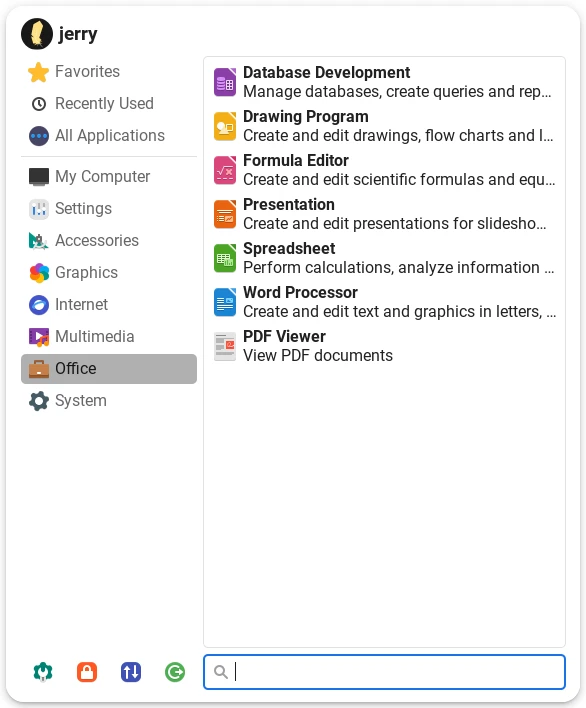
I Linux Lite, når du klikker på Menu-knappen, er programmer gemt i Menuen efter kategori. Når du f.eks. navigerer til kategorien Office, vil du se alle Office-lignende programmer.
Skrivebordsindstillinger - Skift baggrundsbillede
Når du højreklikker på et tomt sted på skrivebordet, får du en menu med hjælpeprogrammer at vælge imellem. For at skifte baggrundsbillede skal du vælge Skrivebordsindstillinger fra menuen.
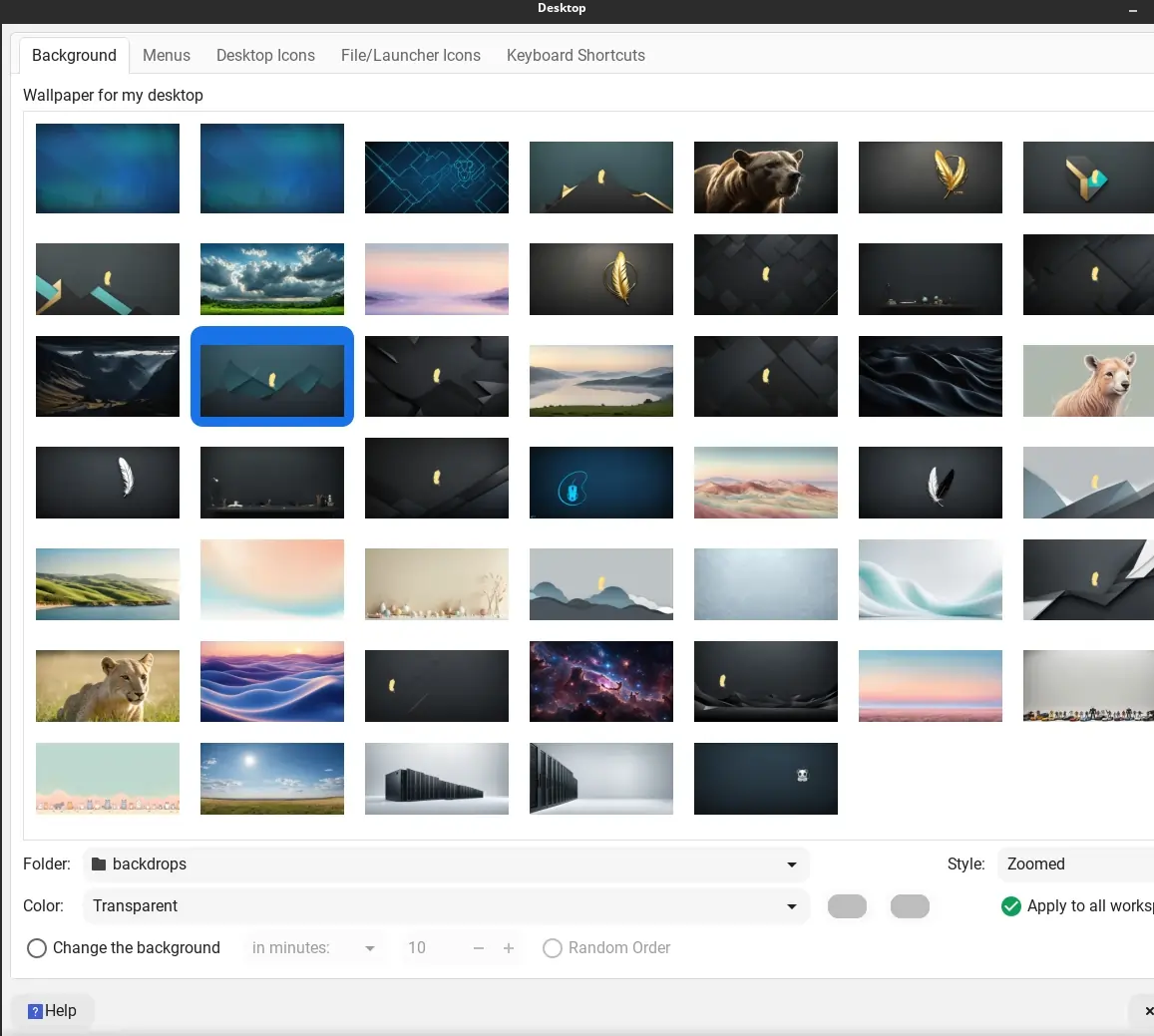
I det vindue, der vises, skal du venstreklikke på et af baggrundsbillederne for at angive et nyt skrivebordsbaggrundsbillede. Mere information om dette kan findes her.
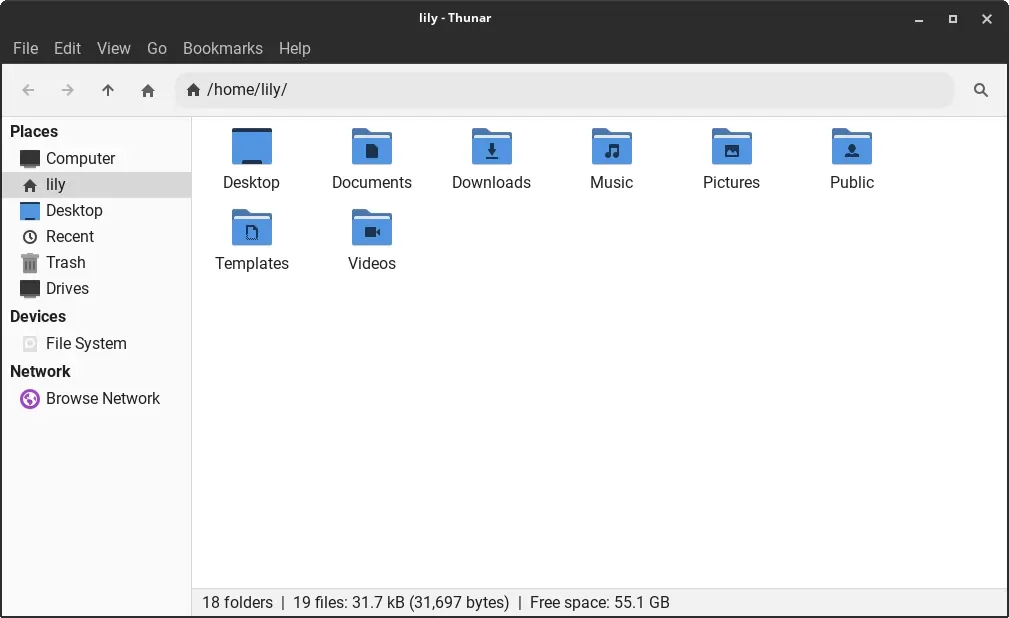
Hjemmemappe
Ækvivalenten til Stifinder i Windows kaldes Hjemme-mappen i Linux Lite. Det er her alle dine filer gemmes. Når du f.eks. downloader en fil fra internettet, gemmes den fil i mappen Downloads. Resten af mapperne er sat op til din bekvemmelighed, så du kan organisere dine filer efter kategori. Din musik vil gå i mappen Musik, dine fotos vil gå i mappen Billeder og så videre. Du kan gemme dine filer direkte i din Hjemme-mappe, hvis du ønsker det, men at holde filer gemt i separate mapper holder tingene pæne og lettere at finde.
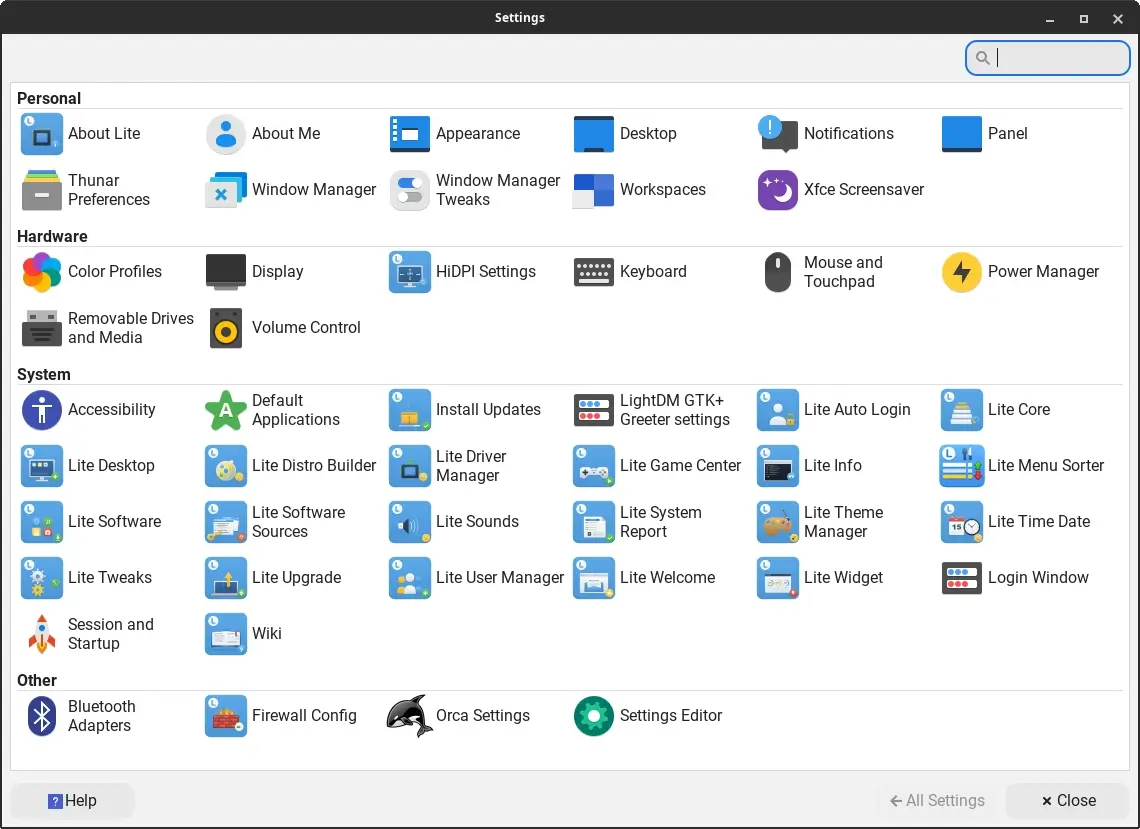
Indstillingsmanager
I Linux Lite er Indstillingsmanager som Kontrolpanel i Windows. Dette er et centralt sted, hvor du kan konfigurere alle dine Linux Lite-indstillinger. Du kan få adgang til Indstillingsmanager ved at gå til Menu, Indstillinger, Indstillingsmanager.
Menuer
Menusystemet i Linux Lite er blevet væsentligt forenklet for at gøre navigationen intuitiv.
Systemmenu
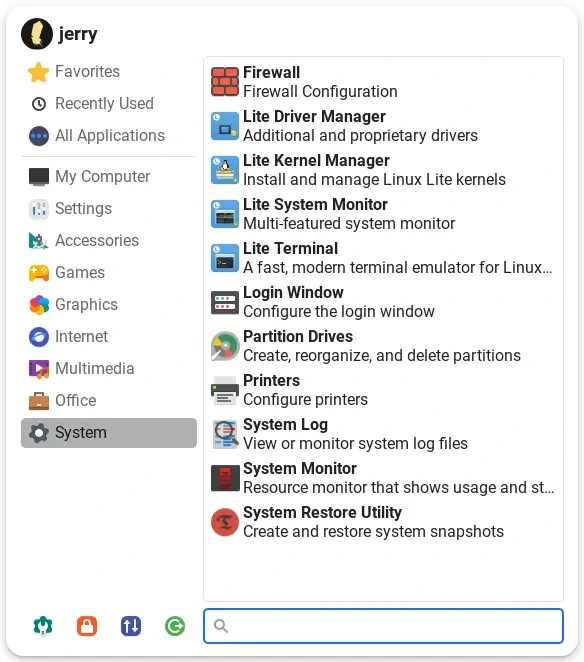
Firewall - Konfigurer firewallen.
Lite Driver Manager - Installer og administrer systemhardwaredrivere.
Lite Kernel Manager - Installer og benchmark højt optimerede kerner tilpasset af Linux Lite-teamet.
Lite System Monitor - Et komplet opgavemanager-lignende program.
Lite Terminal - En hurtig, tilpasningsdygtig terminal.
Login Window - Konfigurer og tilpas din loginskærm.
Partition Drives - Vis og rediger dine harddiskpartitioner med programmet GParted.
Printers - Installer og opsæt printere.
System Monitor - En farverig terminalignende visning af systemoplysninger ved hjælp af Btop.
System Restore Utility - Systemgendannelsesværktøj til Linux. Understøtter planlagte snapshots, flere sikkerhedskopieringsniveauer og ekskluderingsfiltre med Timeshift. (som Systemgendannelse i Windows)
Officemenu
Database Development - Et program der ligner Microsoft Access.
Drawing Program - Vektorgrafik- og diagrameditor.
Formula Editor - Formeleditor til oprettelse af matematiske ligninger og udtryk.
Presentation - Et program der ligner Microsoft PowerPoint.
Spreadsheet - Et program der ligner Microsoft Excel.
Word Processor - Åbner LibreOffice Writer, et program der ligner Microsoft Word.
PDF Viewer - Vis PDF-dokumenter med dette program.
Office - Centralt sted til at starte Office Suite-programmer.
Multimediemenu
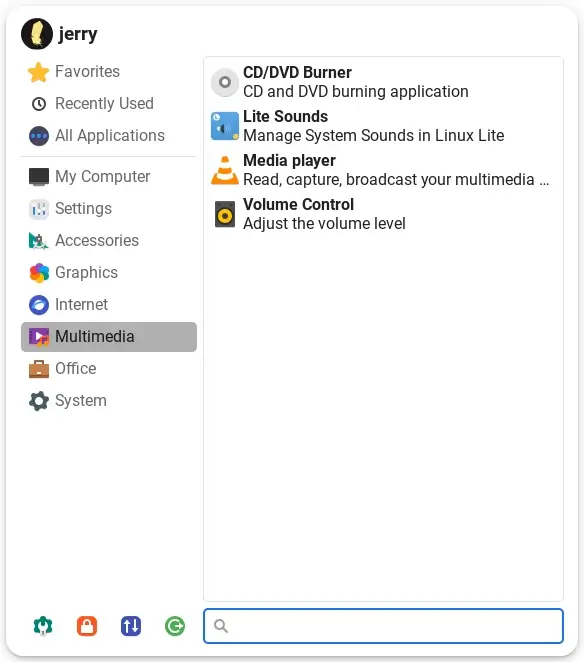
Lite Sounds - Konfigurer dine systemlyde.
Media Player - VLC, en fantastisk alsidig medieafspiller; afspil mp3'er, avi'er, mkv'er osv. Afspiller alle dine mediefiler.
Volume Control - Indstil lydstyrkeniveauer individuelt for hvert program, der kører, og konfigurer dine lydenheder.
Internetmenu
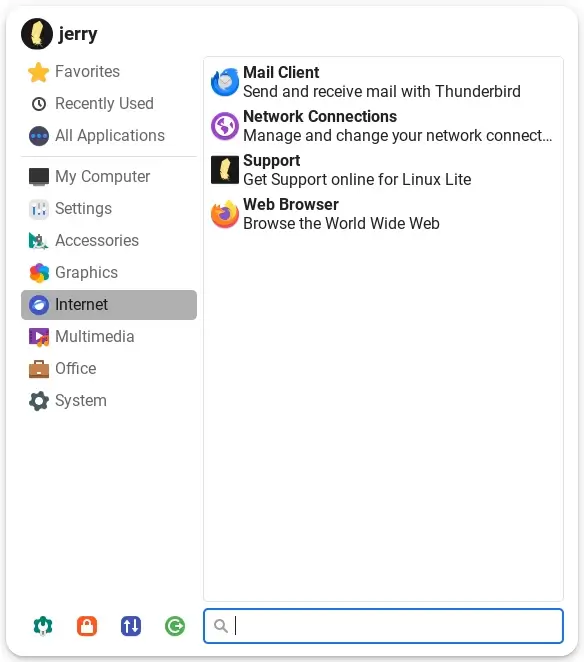
Mail Client - Thunderbird-e-mailprogrammet; send og modtag e-mail.
Network Connections - Administrer og opret forbindelse til kablede, trådløse, 3g og VPN-netværk.
Support - Få support på Linux Lite Fora.
Web Browser - Surf på internettet med Firefox.
Grafikmenu
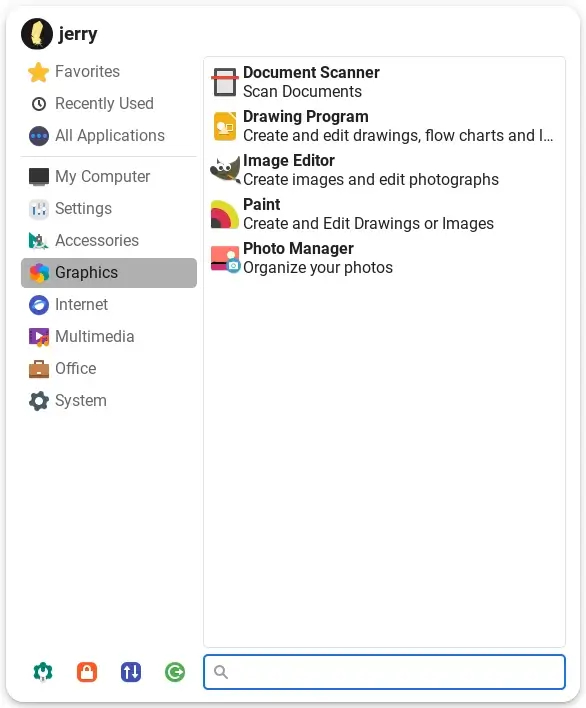
Document Scanner - Scan dine dokumenter og billeder.
Drawing Program - Vektorgrafik- og diagrameditor.
Image Editor - GIMP er et kraftfuldt og fuldt udstyret billedbehandlingsprogram med funktioner svarende til Photoshop.
Paint - Gnome Paint er et enkelt malingsprogram.
Photo Manager - Forhåndsvis dine billeder og anvend grundlæggende redigeringsændringer på dem med Shotwell-billedfremviseren.
Spillemenu
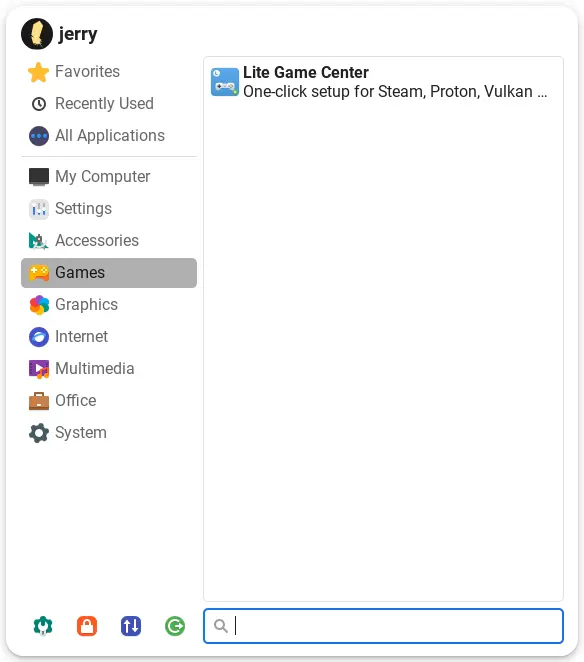
Lite Game Center - Et simpelt ét-klik installer- og konfigurationsværktøj til Steam, Lutris, Proton, Pipewire & Vulkan.
Tilbehørsmenu
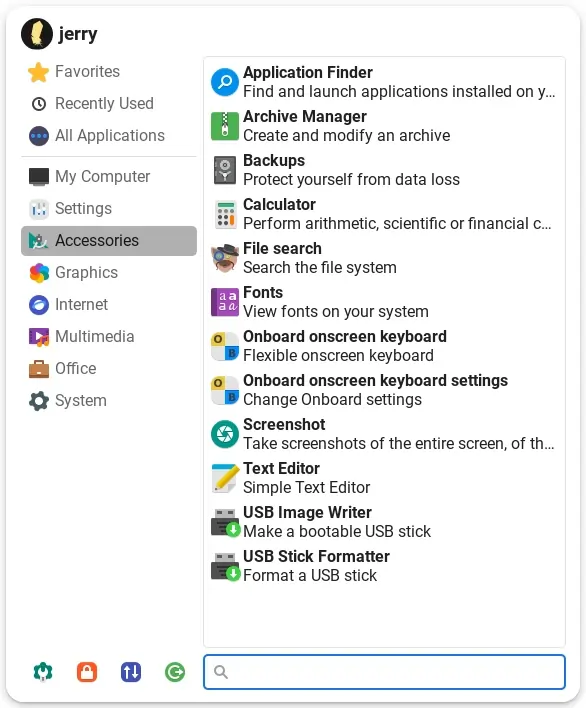
Application Finder - En praktisk pop op-menu til alle dine programmer, efter kategori og i alfabetisk rækkefølge.
Archive Manager - Et hjælpeprogram til at komprimere og dekomprimere zip-filer osv.
Backups - En enkel sikkerhedskopieringsløsning til din computer.
Calculator - En grundlæggende lommeregner, der også er i stand til videnskabelige funktioner.
File Search - Find filer og mapper på din computer.
Fonts - En simpel skrifttypefremviser og -installationsprogram.
Onboard onscreen keyboard - Et skærmtastatur, der tilbydes som en tilgængelighedsindstilling.
Onboard onscreen keyboard settings - Konfigurer Onboard-indstillinger.
Screenshot - Tag et skærmbillede af et vindue, et valgt område eller hele skrivebordet.
Text Editor - En grundlæggende teksteditor, et program til at skrive tekst i. Kan også bruges til at oprette og/eller redigere konfigurationsfiler.
USB Writer Formatter - Software til at skrive et image til en USB-enhed og til at formatere en USB-enhed.
Min computer-menu
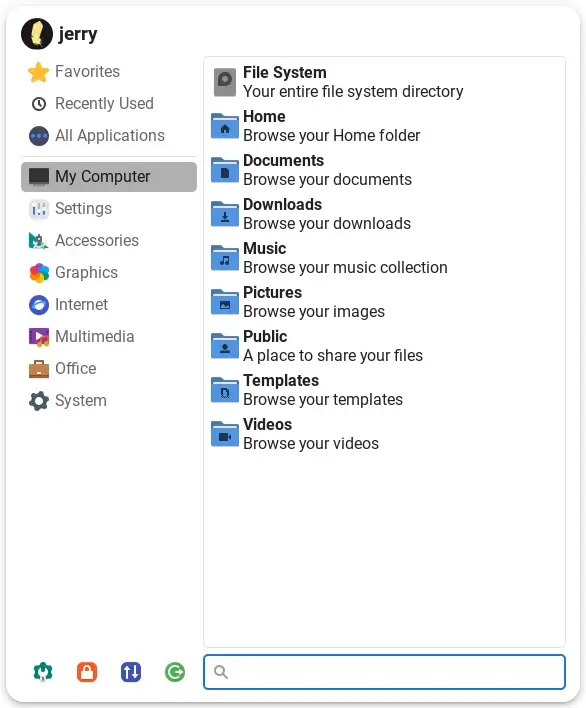
Praktisk placerede genveje til dit filsystem og alle mapperne i din hjemmemappe (kun engelske installationer).
Programfinder
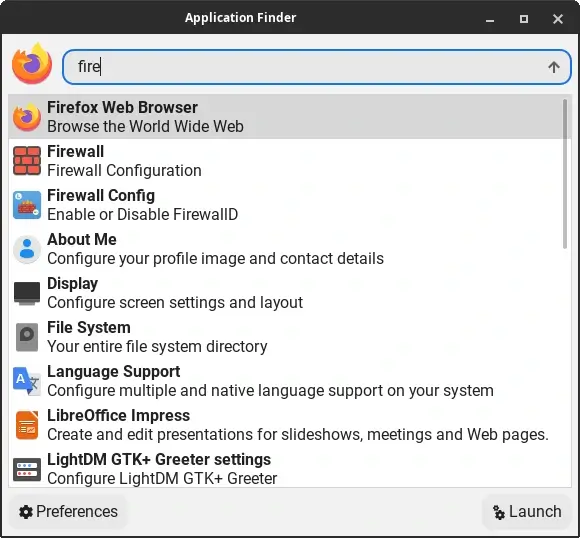
Ved at klikke på denne kan du køre et hvilket som helst program, der er installeret på computeren, ved dets navn.
Installer opdateringer
Kontrollerer for opdateringer til Linux Lite. Klik her for at lære mere om installation af opdateringer.
Linux Lite Wiki
Et link til denne online Wiki.

Tilgængelighed - Hjælpeteknologier
Hjælpeteknologi (AT) er enhver genstand, udstyr, softwareprogram eller produktsystem, der bruges til at øge, opretholde eller forbedre de funktionelle muligheder for personer med handicap.
AT kan være lavteknologisk: kommunikationstavler lavet af pap eller filtdug.
AT kan være højteknologisk: specialformålscomputere.
AT kan være hardware: proteser, monteringssystemer og positioneringsenheder.
AT kan være computerhardware: specialkontakter, tastaturer og pegeenheder.
AT kan være computersoftware: skærmlæsere og kommunikationsprogrammer.
AT kan være inkluderende eller specialiserede læringsmaterialer og læreplanhjælpemidler.
AT kan være specialiseret læreplansoftware.
AT kan være meget mere – elektroniske enheder, kørestole, rollatorer, bandager, uddannelsessoftware, løfteplatforme, blyantsholdre, øjensporings- og hovedsporingsenheder og meget mere.
Hjælpeteknologi hjælper folk, der har svært ved at tale, skrive på tastatur, skrive i hånden, huske, pege, se, høre, lære, gå og mange andre ting. Forskellige handicap kræver forskellige hjælpeteknologier.
Kilde - https://www.atia.org/home/at-resources/what-is-at/#what-is-assistive-technology
I Linux Lite leverer vi en skærmlæser, en skærmforstørrer og et skærmtastatur. Skærmlæseren og skærmtastaturet kan bruges på loginsiden som vist nedenfor.
Tastaturgenveje:
F3 - Skærmtastatur
F4 - Skærmlæser
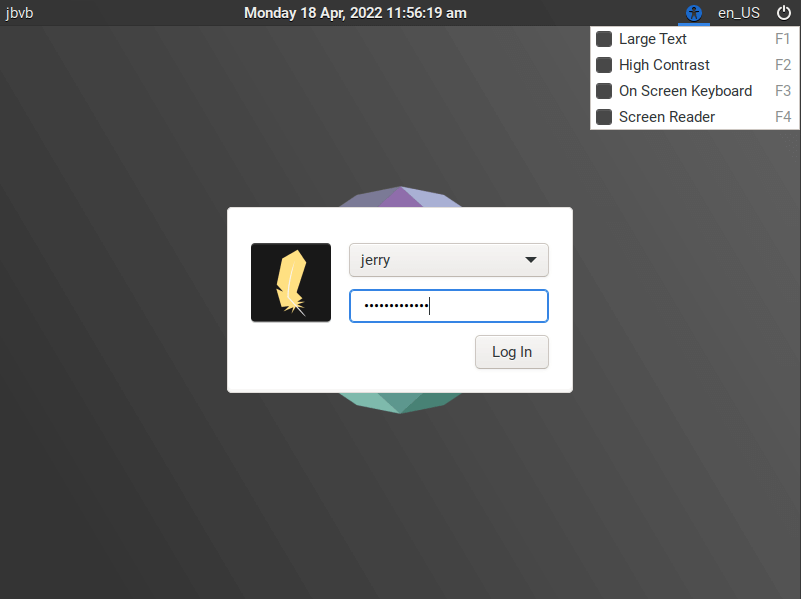
Skærmlæser - Orca
Orca er en gratis og open source, fleksibel og udvidelig skærmlæser fra Gnome-projektet til personer, der er blinde eller svagsynede. Ved hjælp af forskellige kombinationer af talesyntese og braille hjælper Orca med at give adgang til programmer.
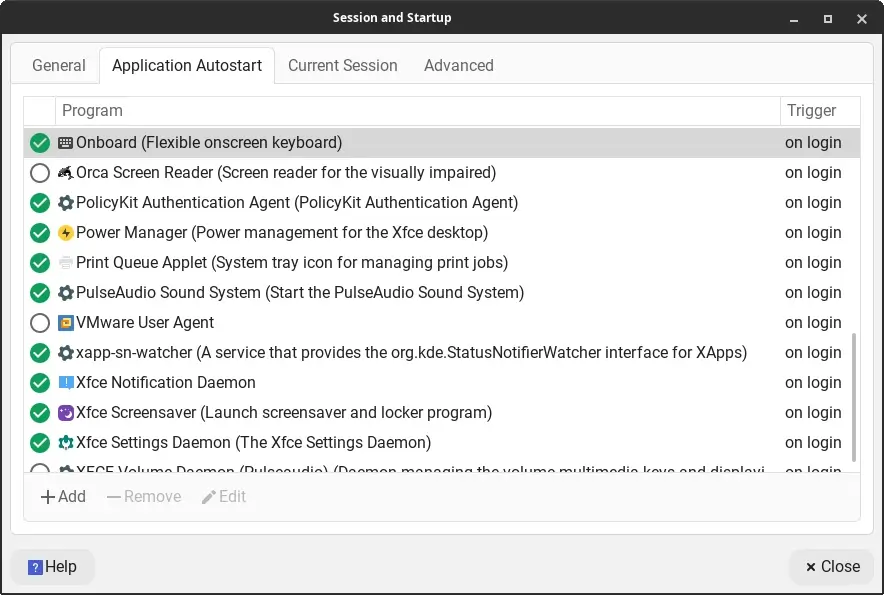
For at starte Orca, når du logger ind på dit skrivebord, skal du klikke på Menu, Indstillinger, Session og opstart. Klik derefter på fanen Autostart af program, find Orca Screen Reader og sæt et flueben i boksen. Log ud, og log derefter ind igen.
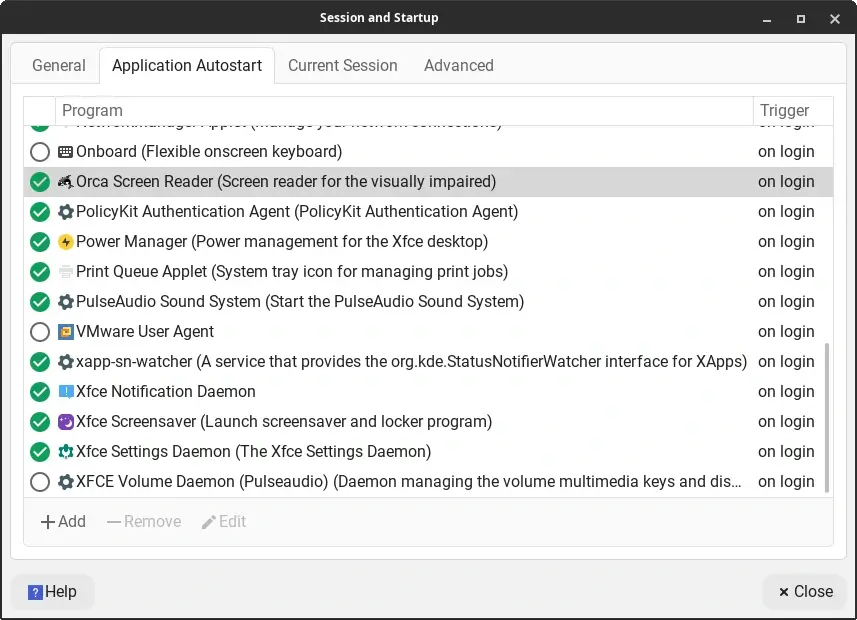
For at konfigurere Orca efter din smag skal du klikke på Menu, Indstillinger, Indstillingsmanager. Klik på ikonet Orca-indstillinger som vist nedenfor.
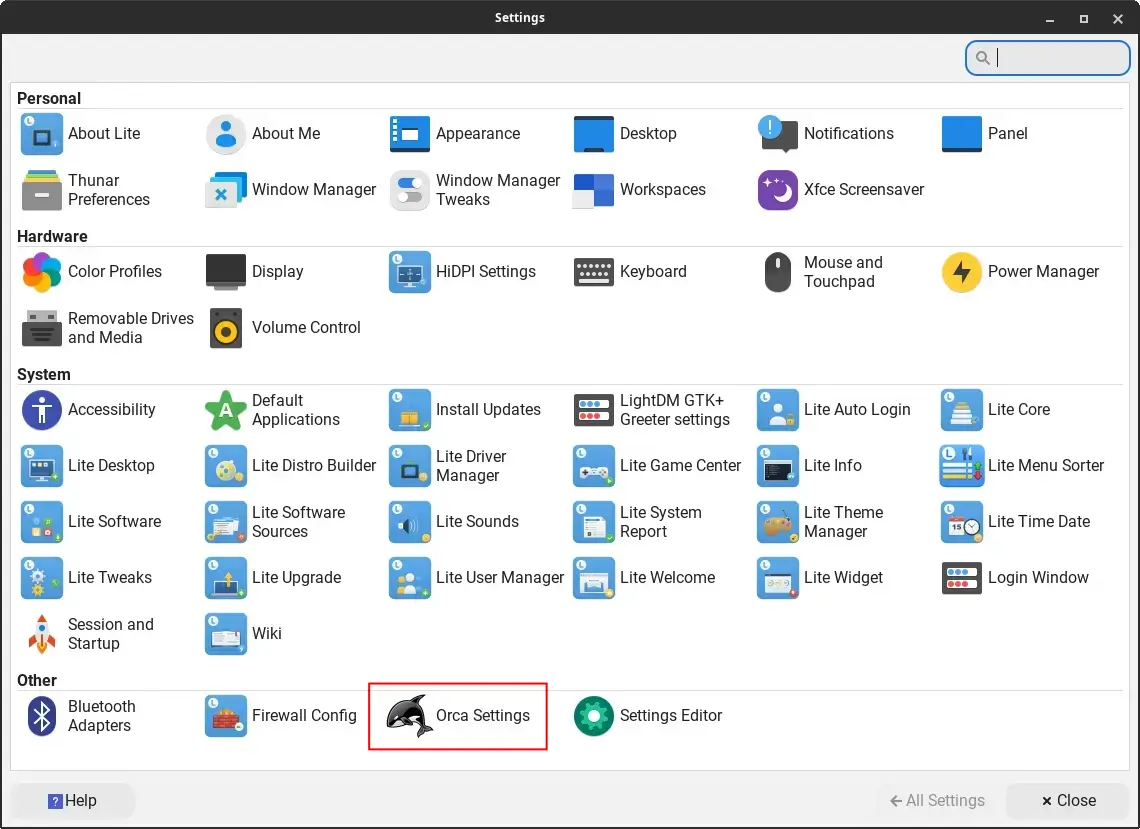
Her kan du konfigurere din skærmlæser efter dine egne krav. Orca er meget konfigurerbar, så du burde ikke have problemer med at sætte den op efter dine personlige krav.
Tastekombinationen Insert+S vil også slå tale til og fra.
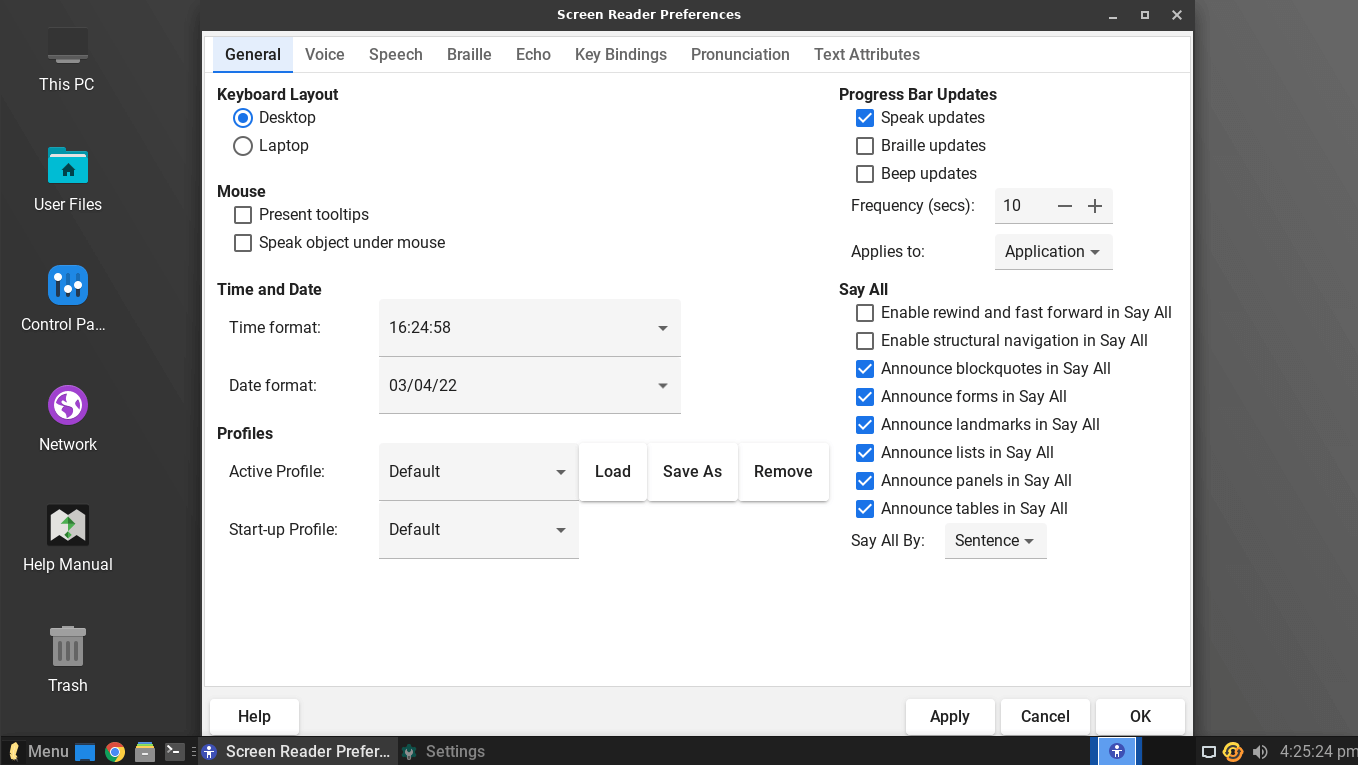
Orca-tastaturgenveje og ressourcer
Se her - http://manpages.ubuntu.com/manpages/jammy/en/man1/orca.1.html.
Skærmforstørrer
Ret selvforklarende. Zoom ind på en hvilken som helst del af skrivebordet med tastekombinationen Venstre Alt + Musehjulscrolling.
Forstørreren behøver ikke at blive startet ved login, da den altid er tilgængelig.
Skærmtastatur
Skærmtastaturprogrammet er Onboard. Et virtuelt skærmtastatur er en alternativ inputmetode, der kan erstatte et rigtigt hardwaretastatur. Et virtuelt tastatur kan være nødvendigt i forskellige tilfælde. For eksempel er dit hardwaretastatur bare gået i stykker; du har ikke nok tastaturer til ekstra maskiner; din hardware har ingen ledig port tilbage til at tilslutte et tastatur; du har svært ved at skrive på et rigtigt tastatur; eller du er ved at bygge en touchscreen-baseret webkiosk.
For at få adgang til skærmtastaturet skal du klikke på Menu, Tilbehør, Onboard onscreen keyboard eller bruge tastekombinationen Ctrl + Alt + O.
Skærmtastaturet er meget konfigurerbart. Klik på Menu, Tilbehør, Onboard onscreen keyboard settings for at indstille det, som du kan lide det.
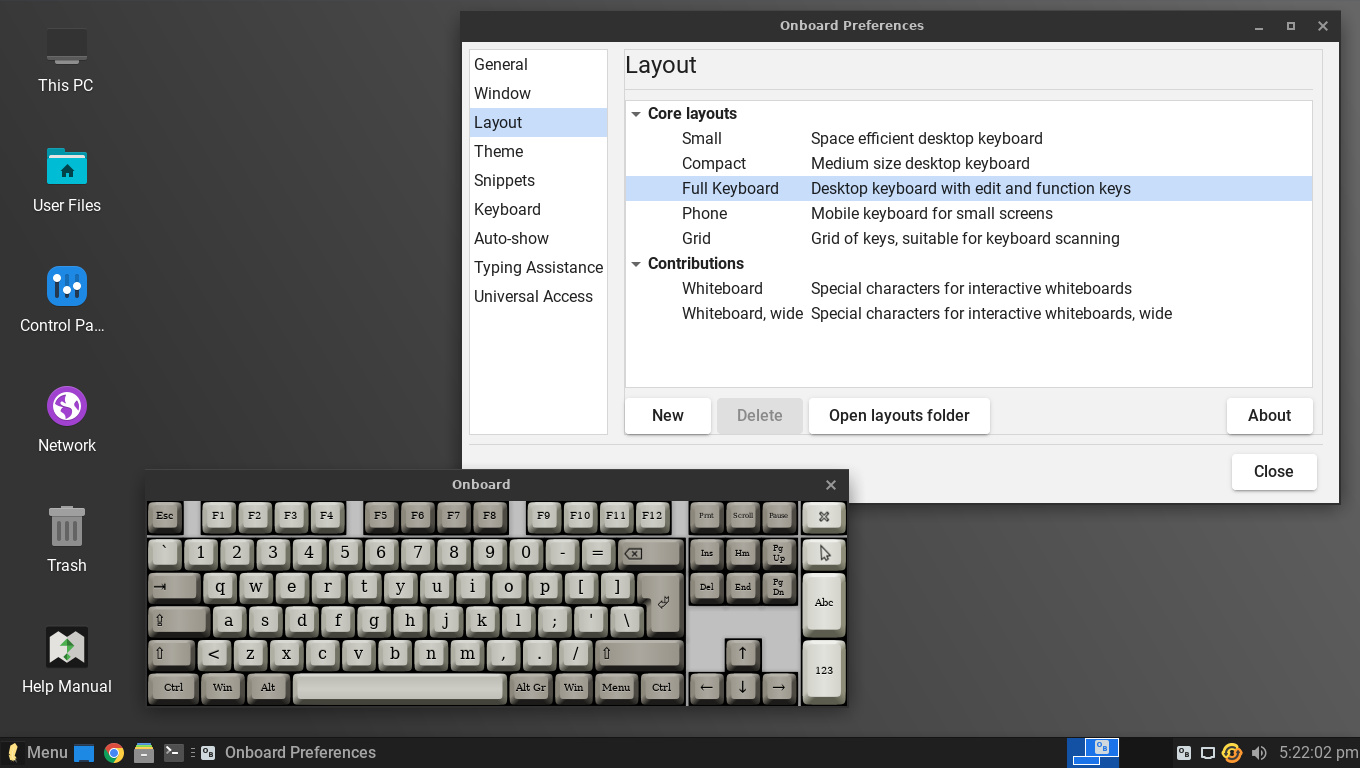
For at starte skærmtastaturet, når du logger ind på dit skrivebord, skal du klikke på Menu, Indstillinger, Session og opstart. Klik derefter på fanen Autostart af program, find Onboard og sæt et flueben i boksen. Log ud, og log derefter ind igen.