Netværk
Linux Lite Home | Download | Donate | Hardware Database | Forums
Tilslutning til internettet - Kabelbaseret
For det meste behøver du ikke konfigurere noget i Netværksforbindelser, hvis du er tilsluttet din router med et ethernet-kabel. Din router er sandsynligvis allerede sat op til automatisk at give dig en IP-adresse. Så i denne vejledning vil vi i stedet fokusere på at oprette forbindelse til din router med en statisk IP-adresse.
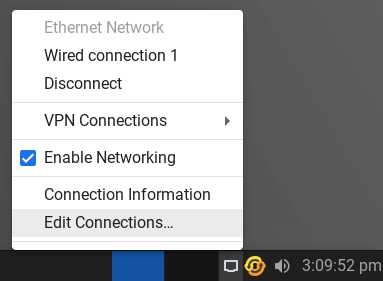
Sørg for, at Aktiver netværk er markeret. Det første skridt er at venstreklikke på netværksikonet i statusbakken og vælge Rediger forbindelser.
Hvis du på noget tidspunkt bliver bedt om at indtaste din adgangskode, skal du gøre det.
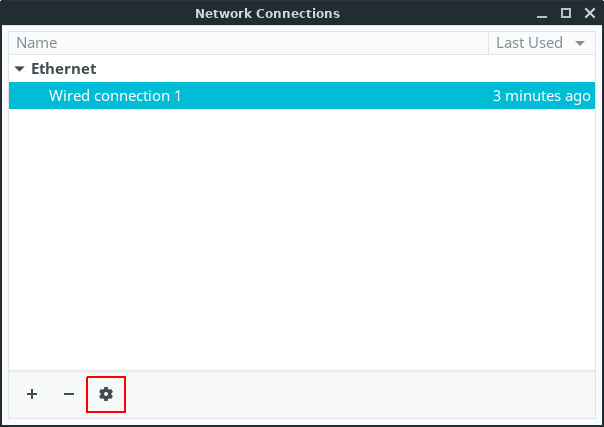
Fremhæv Kablet forbindelse-posten og klik på knappen Rediger (tandhjul).
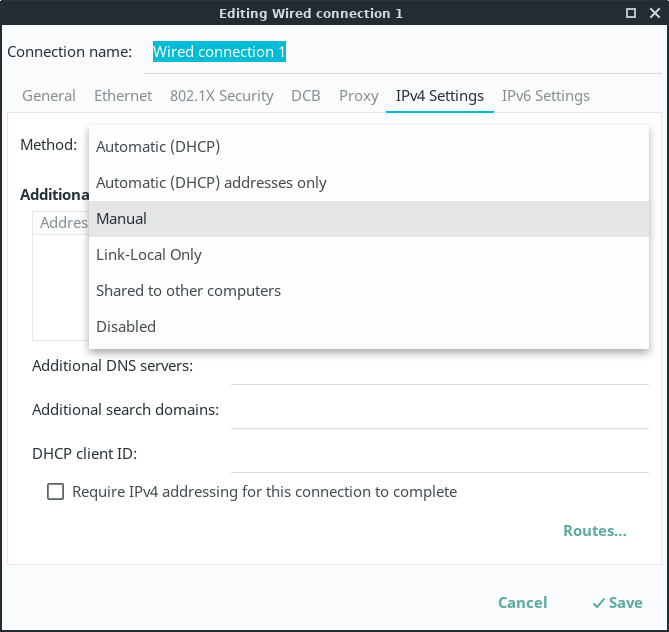
Klik på fanen IPv4 eller IPv6 (spørg din internetudbyder om hvilken du skal bruge, IPv4 er standard) og vælg Manuel.
Klik på knappen Tilføj under Adresser og indtast de relevante tal. Husk at inkludere DNS-adressen. Dette er typisk den samme adresse som din routers weblogin-adresse (blot de 4 sæt tal).
Eksempel:
Address: 192.168.1.44

Netmask: 24

Gateway: 192.168.1.1 (this is your Router address)

DNS Servers: 192.168.1.1 (this is also your Router address)
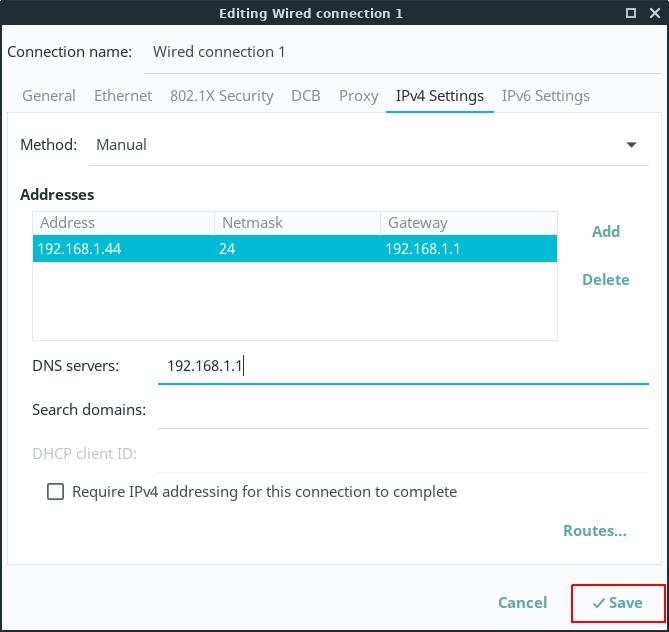
Klik på Gem for at afslutte.
Tilslutning til internettet - Trådløst
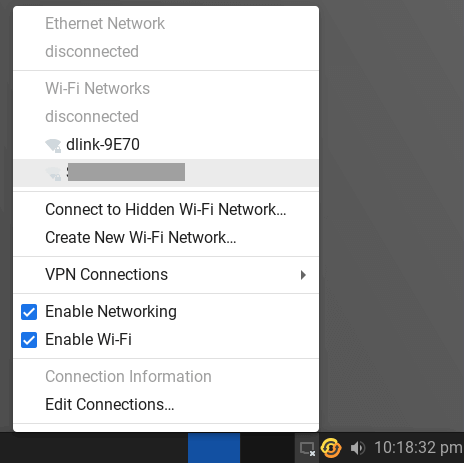
I statusbakken (nær uret, nederst til højre på skærmen) vil du se en diagonal brudt linje med et rødt kryds ved siden af, hvis du ikke har nogen forbindelse i øjeblikket. Dette angiver, at der ikke er nogen aktuel forbindelse. Venstreklik på ikonet — hvis dit trådløse netværk fungerer, bør du have en liste over trådløse netværk i dit område, vælg dit netværk. Hvis du slet ikke kan se nogen trådløse netværk, er driveren til din trådløse enhed muligvis ikke installeret, eller for eksempel er den trådløse kontakt på din bærbare computer i Slukket-position. Hvis der stadig ikke vises nogen trådløse netværk, efter du har kontrolleret dette, skal du gå til Menu, Indstillinger, Installer drivere og se, om din trådløse enhed er opført. Hvis den er det, skal du installere driveren til den og fortsætte med denne vejledning. (Du skal oprette forbindelse til internettet via en kablet forbindelse for at downloade og installere den trådløse driver.)
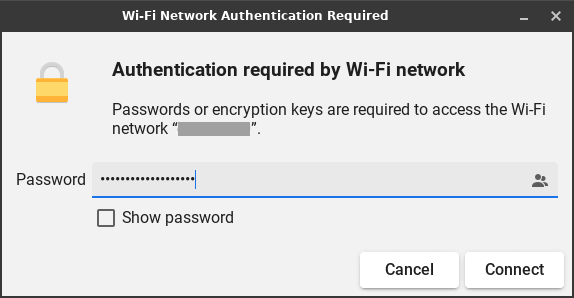
Der vises en boks, der beder om din trådløse adgangskode. Hvis du gerne vil se din adgangskode, mens du skriver den, skal du markere boksen 'Vis adgangskode' for at sikre, at du har indtastet din trådløse adgangskode korrekt.
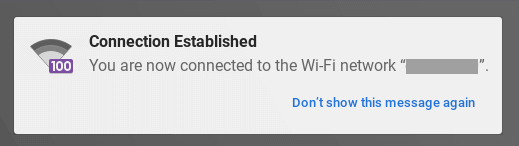
Du vil derefter modtage en notifikation i øverste højre hjørne af skærmen, når du er tilsluttet.
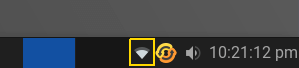
Efter en vellykket forbindelse bør du se et statusbakkeikon som det vist nedenfor.
Adgang til en NAS-enhed
Mange hjem bruger nu en NAS- eller netværkstilsluttet lagringsenhed. I denne vejledning viser vi dig, hvordan du får adgang til alle dine mediefiler, og derefter viser vi dig, hvordan du afspiller dem på tværs af dit netværk med VLC. Når denne opsætning er fuldført, vil du også kunne kopiere og indsætte filer mellem din NAS og din pc, ligesom du gjorde i Windows eller Mac.
Det første du skal gøre er at finde IP-adressen på din NAS. Du kender måske allerede denne, eller din NAS-manual vil vise dig, hvordan du finder den. Når du har din NAS's IP-adresse, skal du åbne din hjemmemappe og skrive følgende:
smb://192.168.1.49 hvor 192.168.1.49 er din NAS's IP-adresse.
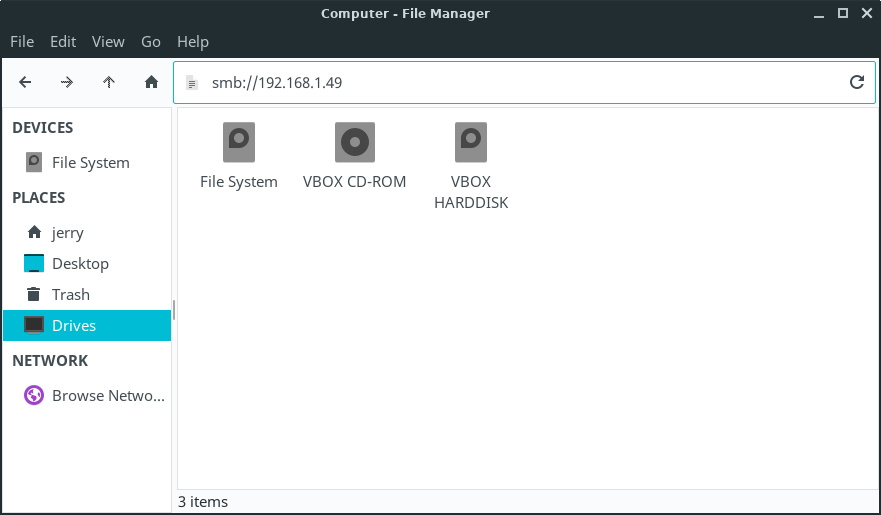
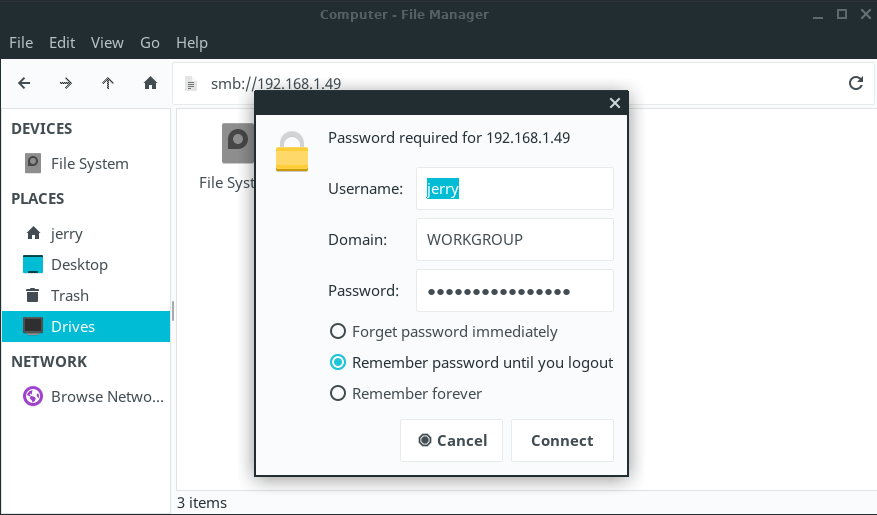
Indtast brugernavnet til NAS'en — i de fleste tilfælde er det admin, men se igen i din manual for de korrekte oplysninger. Indtast arbejdsgruppen (Domæne)-navnet og til sidst adgangskoden til din NAS. Sæt en prik ved Husk for altid, hvis du vil gemme dine oplysninger.
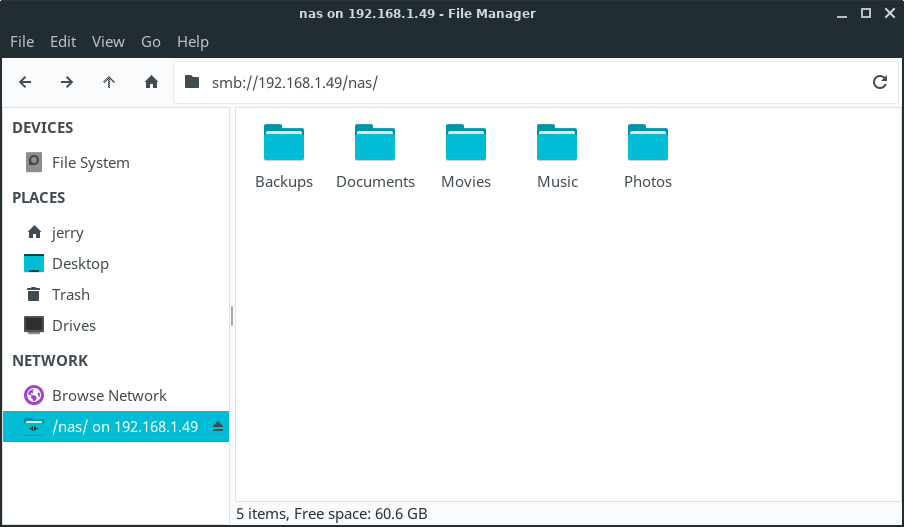
Du bør nu se alle dine NAS-mapper.
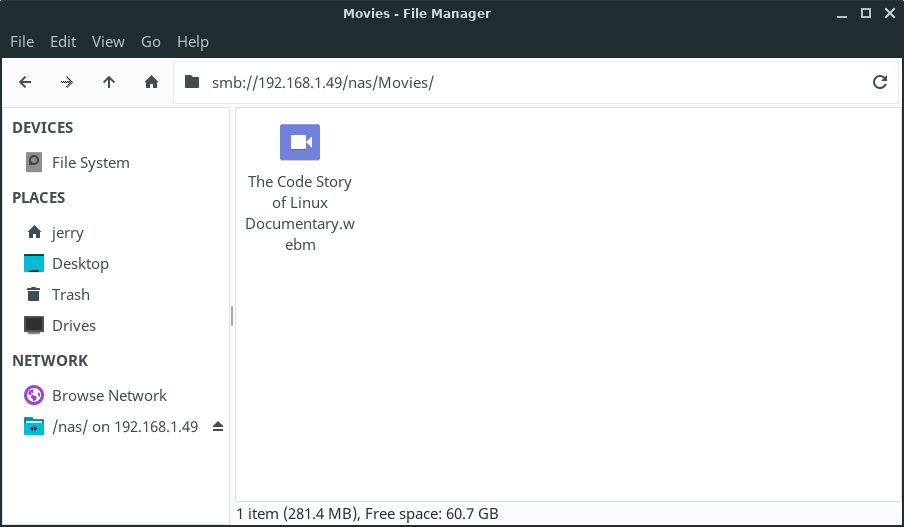
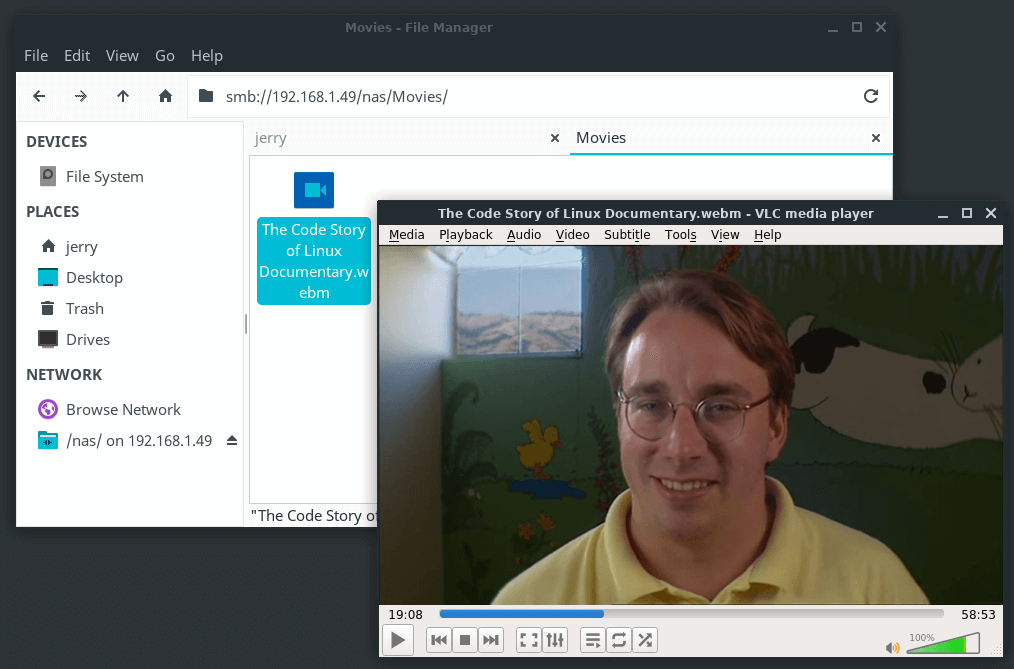
Lad os kigge inde i mappen Movies for denne enhed — som du kan se, har jeg en filmfil deri kaldet The Code Story of Linux Documentary.webm
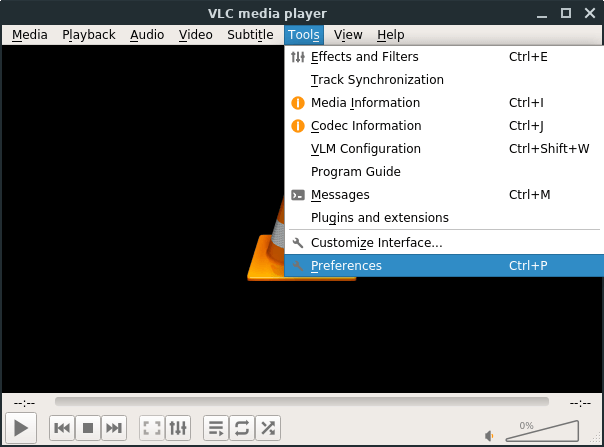
Inden vi kan begynde at afspille mediefiler over netværket, skal vi konfigurere VLC, så det kan få adgang til og afspille filer eksternt. I Linux Lite skal du klikke på Menu, Multimedie, VLC Media Player. Med VLC åbent skal du klikke på Funktioner, Indstillinger.
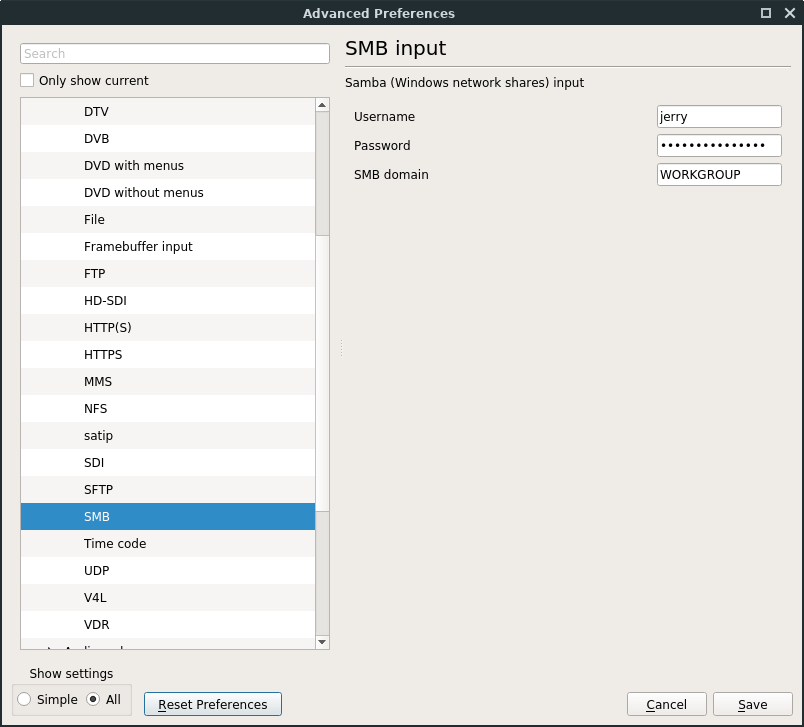
I det vindue der dukker op, skal du klikke på Alle nederst til venstre. Derefter skal du til venstre udvide Input / Codecs, Adgangsmoduler, SMB. Indtast derefter din NAS's brugernavn, adgangskode og til sidst SMB-domænet (Arbejdsgruppe). Klik på Gem for at afslutte og lukke VLC.
Nu da vi har givet VLC de netværksoplysninger, det har brug for for at få adgang til din NAS, kan vi gennemse og afspille vores filer.
Netværksdeling
En netværksdeling er en computerressource, der gøres tilgængelig fra én computer til andre på et computernetværk, f.eks. filer, mapper og printere for at nævne de mest almindelige. Disse ressourcer kan tilgås eksternt fra en anden computer, typisk via et lokalt netværk eller intranet, på en transparent måde, som om det var en ressource på den lokale maskine. Linux Lite inkluderer programmet Lite Network Shares for at hjælpe med at konfigurere dine delinger, så de kan tilgås fra andre computere på dit netværk, f.eks. en Windows-maskine. I Linux er den pakke, der leverer problemfri interoperabilitet med fil- og udskriftstjenester til Windows, Linux og Unix, kendt som Samba.
Netværksdeling - Opret Linux Lite-delinger
Dette afsnit vil vejlede dig i, hvordan du opretter din første Linux Lite-deling og gøre processen så enkel, som den virkelig er, når du forstår det grundlæggende:
Skal omskrives fuldstændigt for funktionen Del mappe i Thunar.
Adgang til Linux Lite-delinger fra Windows
Gå til din Windows-maskine — i dette eksempel bruger vi Windows 10.
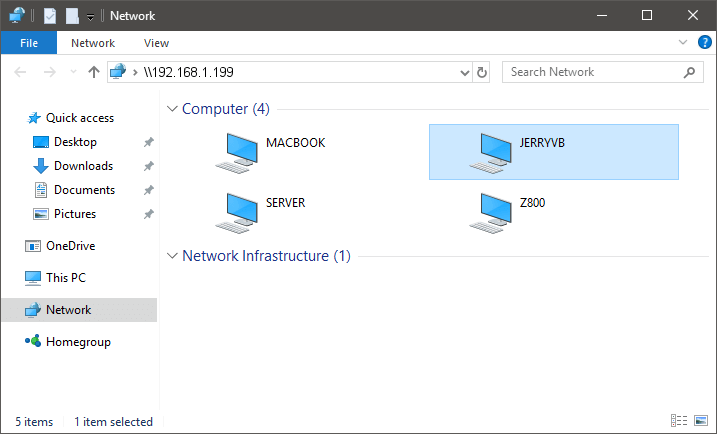
Åbn Netværk i Windows. Du bør se Linux Lite-maskinen dukke op efter et kort stykke tid.
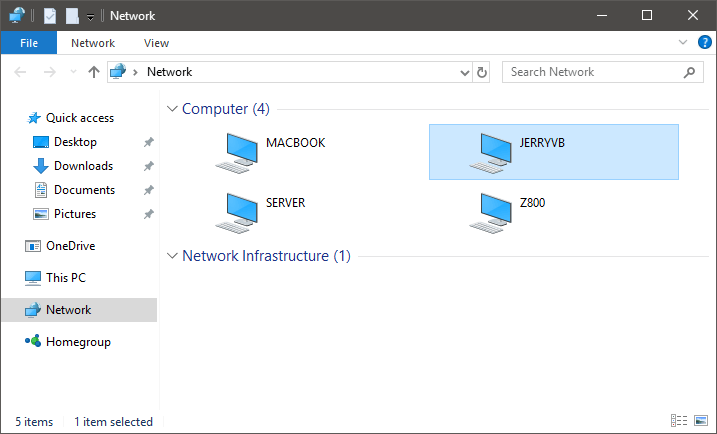
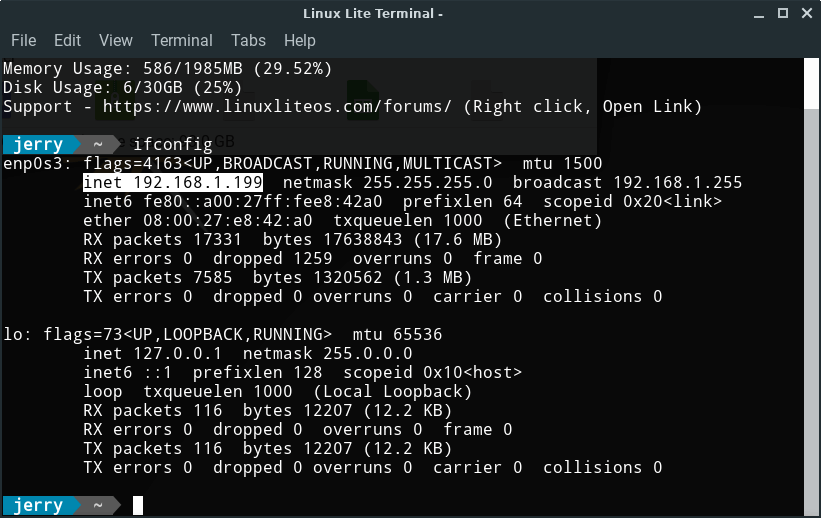
Hvis den ikke gør det, skal du blot skrive IP-adressen på Linux Lite-maskinen i adresselinjen med to omvendte skråstreger foran, f.eks. \\192.168.1.199. For at få IP-adressen på din Linux Lite-pc skal du i Linux Lite åbne en terminal og skrive ifconfig
Kig efter inet-adressen.
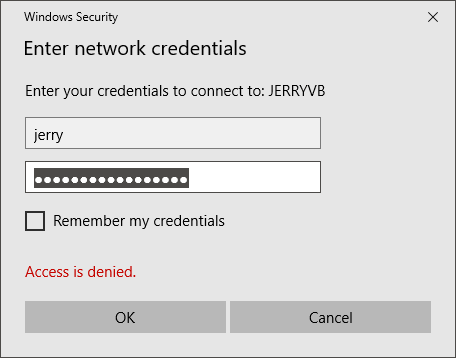
Dobbeltklik på maskinnavnet. En dialogboks med brugernavn og adgangskode vises — indtast den bruger og adgangskode, vi oprettede i vejledningen Opret Linux Lite-delinger ovenfor.
Og her ser vi vores Linux Lite-computerens delte mappe:
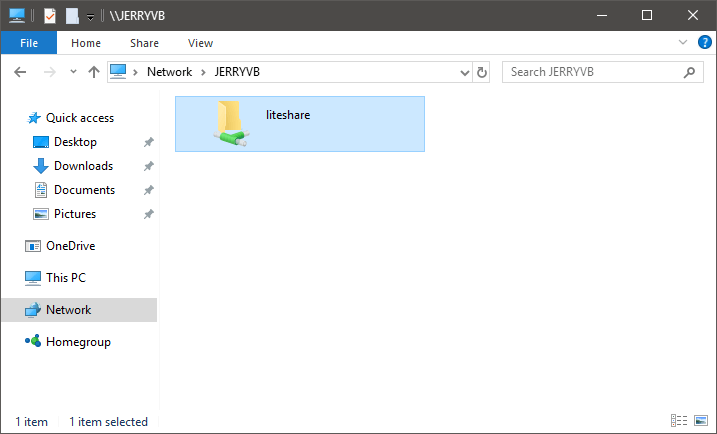
Alt der er tilbage at gøre er at dobbeltklikke på Linux Lite-delingen, og vi vil være inde i den delte mappe. Nu kan du kopiere og indsætte filer til din Linux Lite-computer.
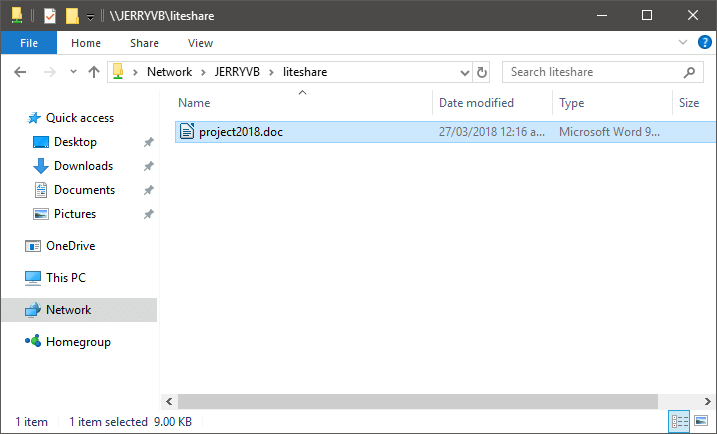
Adgang til Windows-delinger fra Linux Lite
Gå til din Windows-maskine og find IP-adressen. For at gøre dette skal du åbne en kommandoprompt og skrive: ipconfig
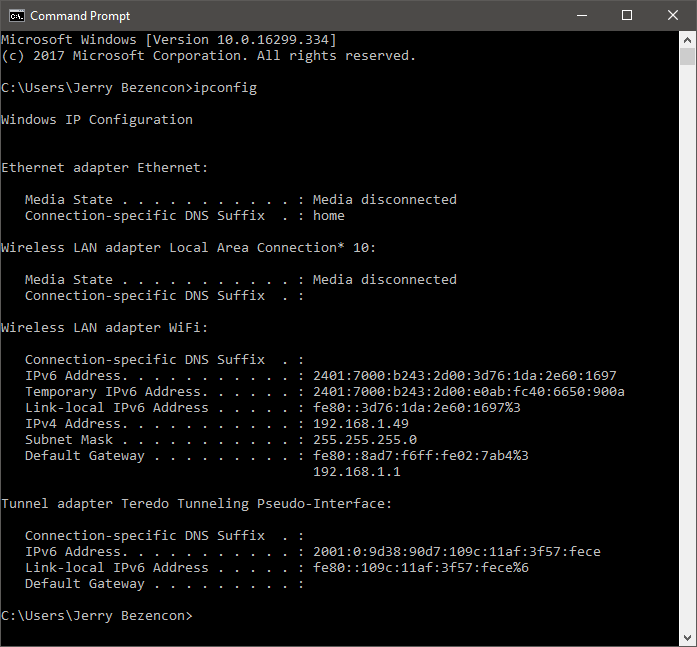
Normalt har resultaterne øverst din IP-adresse angivet. I ovenstående eksempel er IPv4-adressen: 192.168.1.49. Notér denne IP-adresse.
Gå nu tilbage til din Linux Lite-computer og åbn din hjemmemappe.
BEMÆRK: Hvis du ved slutningen af denne deling-vejledning stadig ikke ser nogen delinger, kan du prøve at genstarte begge maskiner. Bemærk også, at det nogle gange kan tage et stykke tid, inden delingerne vises.
Skriv i adresselinjen: smb://ipaddressofwindowspc hvor ipaddressofwindowspc er den faktiske numeriske IP-adresse på din Windows-computer.
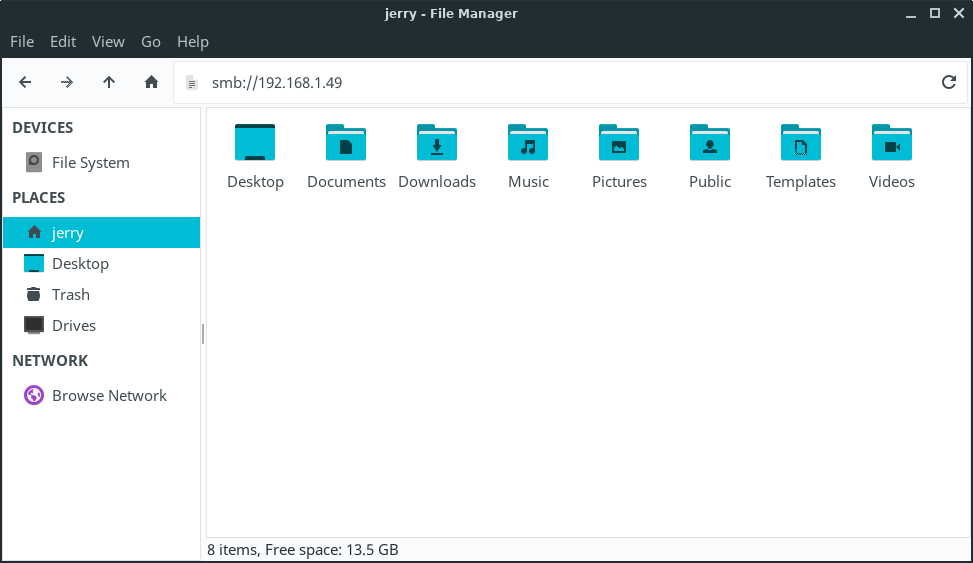
Hvis alt gik som planlagt, bør du nu blive bedt om dit Windows-brugernavn, domæne eller arbejdsgruppe og din Windows-adgangskode.
Windows-brugernavn - Windows-arbejdsgruppe navn - Windows-adgangskode
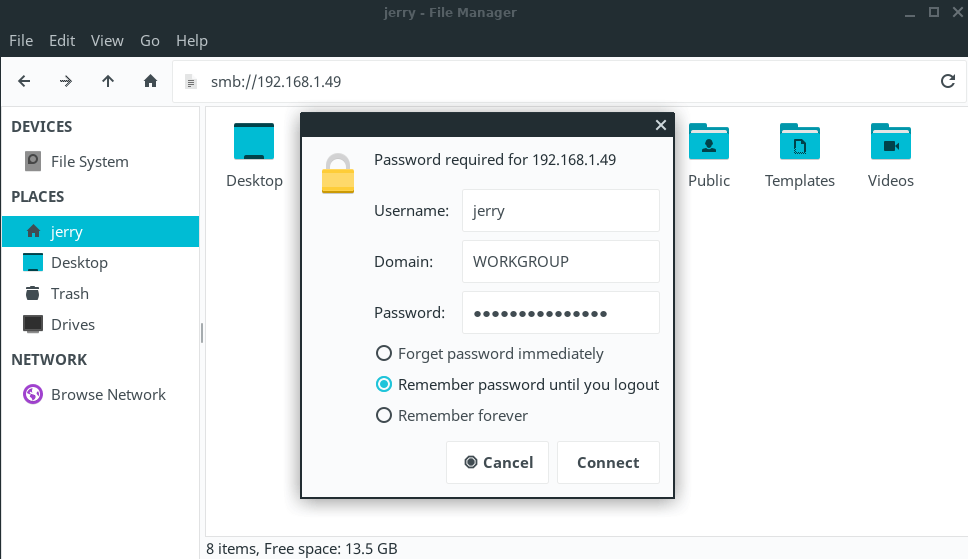
Nu kan du kopiere og indsætte filer til din Windows-computer.
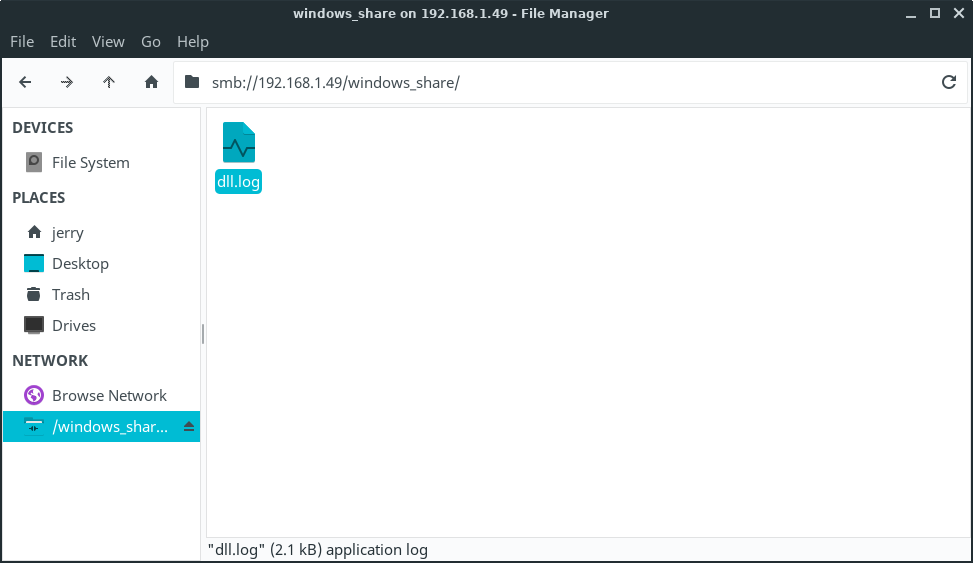
BEMÆRK: Hvis IP-adressemetoden ikke virker, f.eks. smb://192.168.1.49, kan du prøve smb://windowspc hvor windowspc er NetBIOS-navnet på Windows-computeren.
BEMÆRK: Hvis du stadig ikke har held med nogen af metoderne, kan du prøve NitroShare, et tværplatforms netværksdelingsprogram til Windows, Mac og Linux. Du kan se en videovejledning om det her. En anden metode du kan overveje er at opsætte en FTP-server på din Windows-computer og oprette forbindelse til den med Filezilla, som er tilgængelig fra Menu, Indstillinger, Lite Software.
Fjernadgang med VNC
Her er en hurtig vejledning om, hvordan du konfigurerer x11vnc (VNC-server) til fjernadgang/-styring af din Linux Lite-pc via en VNC-klient.
Start med at installere x11vnc fra Terminal med:
Terminalkommando:
sudo apt install -y x11vnc
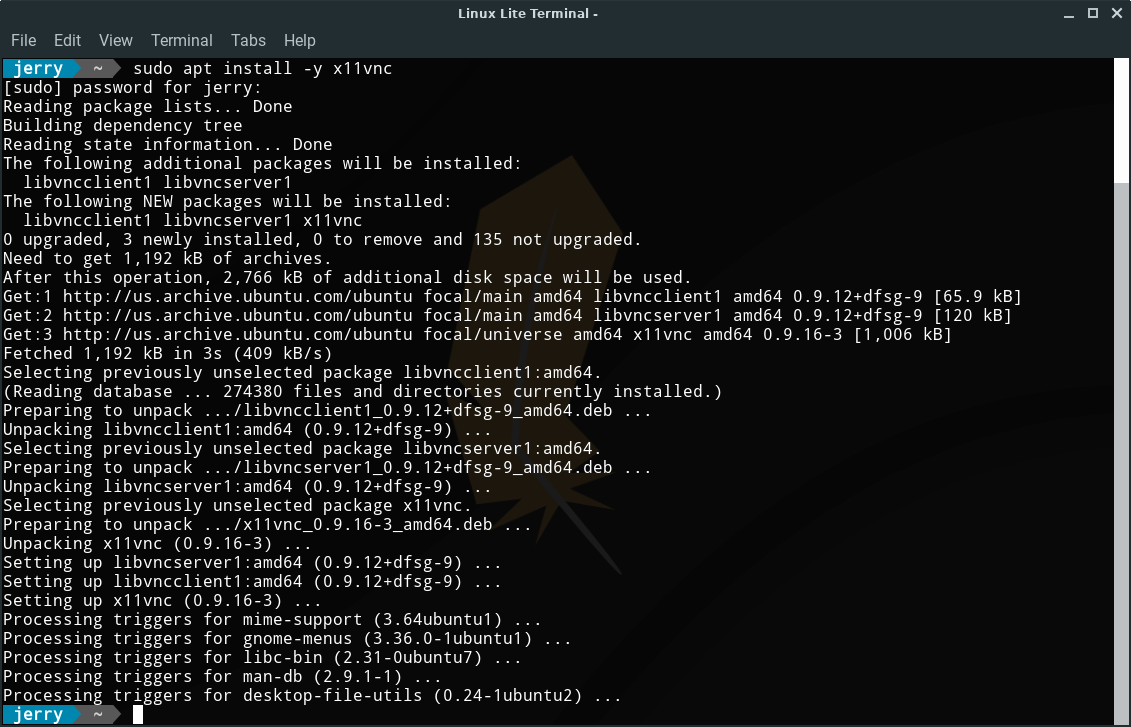
Lad os derefter oprette en mappe til at gemme en fil, der indeholder den adgangskode, der bruges til VNC-godkendelse:
Terminalkommando:
sudo mkdir /etc/x11vnc
Nu opretter vi en krypteret adgangskode-fil og gemmer den i /etc/x11vnc/. Du vil blive bedt om at skrive og bekræfte adgangskoden:
Terminalkommando:
sudo x11vnc --storepasswd /etc/x11vnc/vncpwd
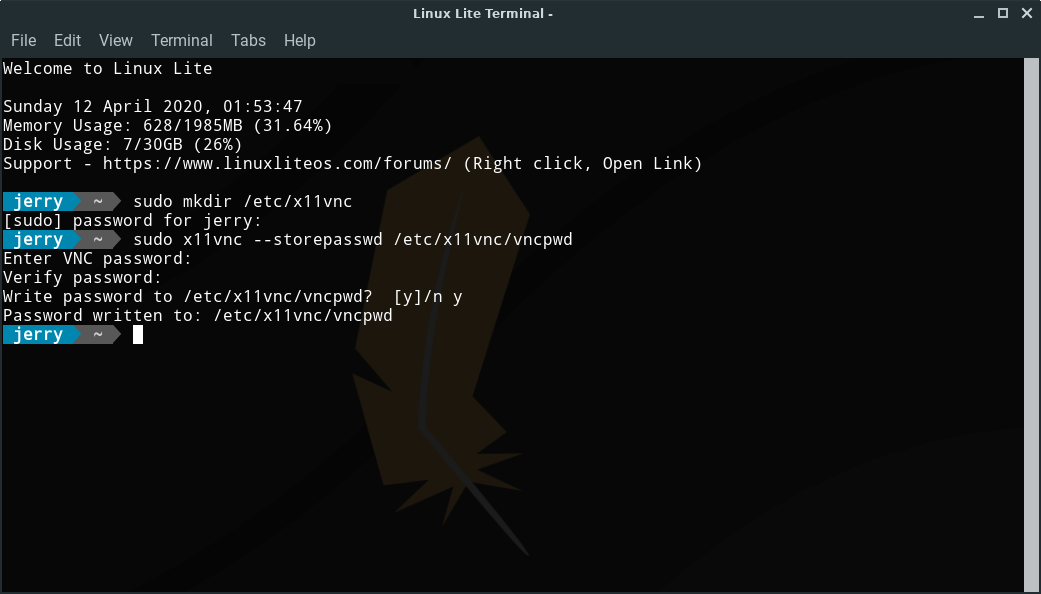
Nu opretter vi systemd-tjenestefilen til x11vnc-tjenesten:
Terminalkommando:
pkexec mousepad /lib/systemd/system/x11vnc.service
Kopiér og indsæt koden nedenfor i teksteditoren:
[Unit]
Description=VNC Server for X11
Requires=display-manager.service
After=display-manager.service
[Service]
Type=forking
ExecStart=/usr/bin/x11vnc -dontdisconnect -auth guess -forever -shared -noxdamage -repeat -rfbauth /etc/x11vnc/vncpwd -rfbport 5900 -bg -o /var/log/x11vnc.log
ExecStop=/usr/bin/killall x11vnc
Restart=on-failure
Restart-sec=5

[Install]
WantedBy=multi-user.target
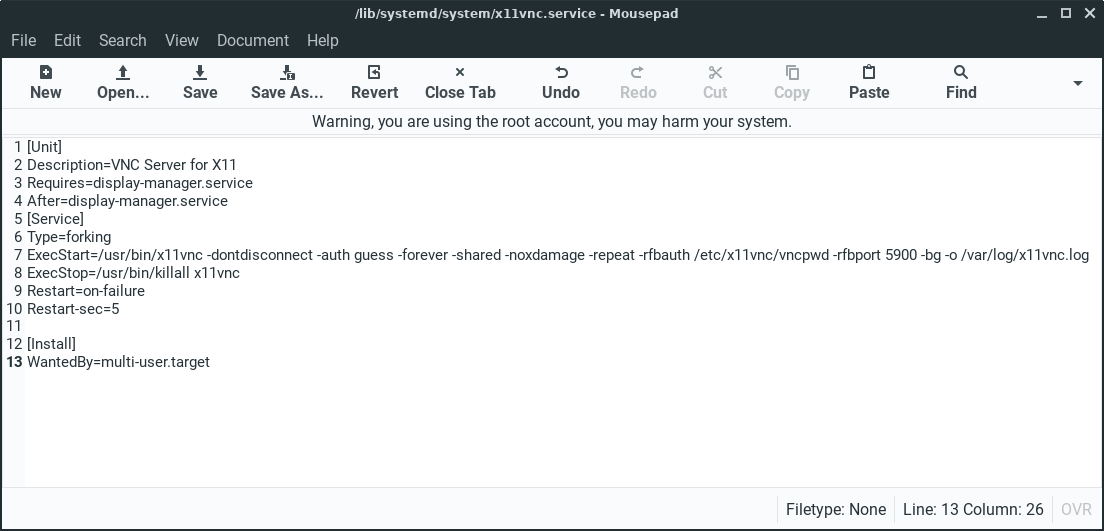
Gem ændringer og luk leafpad. Kopiér derefter /lib/systemd/system/x11vnc.service til /etc/systemd/system/
Terminalkommando:
sudo cp /lib/systemd/system/x11vnc.service /etc/systemd/system/
Lad os derefter redigere /lib/systemd/system/graphical.target
Terminalkommando:
pkexec mousepad /lib/systemd/system/graphical.target
Opdater indholdet af graphical.target-filen som vist nedenfor:
# This file is part of systemd.
# systemd is free software; you can redistribute it and/or modify it
# under the terms of the GNU Lesser General Public License as published by
# the Free Software Foundation; either version 2.1 of the License, or
# (at your option) any later version.

[Unit]
Description=Graphical Interface
Documentation=man:systemd.special(7)
Requires=multi-user.target
Wants=display-manager.service x11vnc.service
Conflicts=rescue.service rescue.target
After=multi-user.target rescue.service rescue.target display-manager.service
AllowIsolate=yes
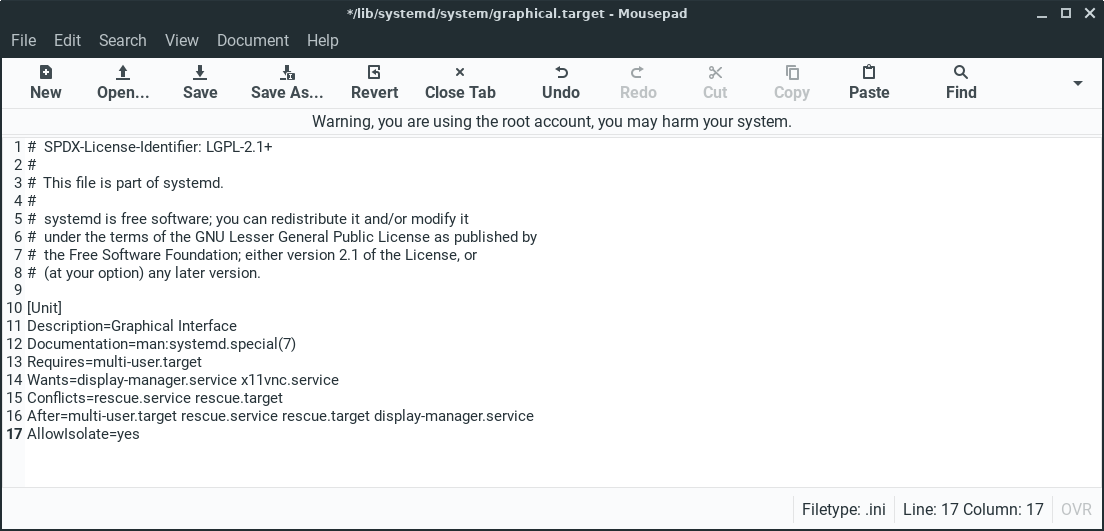
Gem ændringer og luk teksteditoren. Kopiér derefter /lib/systemd/system/graphical.target til /etc/systemd/system/
Terminalkommando:
sudo cp /lib/systemd/system/graphical.target /etc/systemd/system/
Genindlæs tjenester og aktivér x11vnc-tjenesten ved opstart:
Terminalkommando:
sudo systemctl daemon-reload
Terminalkommando:
sudo systemctl enable graphical.target
Til sidst skal du enten genstarte Linux Lite eller starte x11vnc-tjenesten manuelt:
Genstart:
Terminalkommando:
sudo reboot now
eller start x11vnc uden at genstarte:
Terminalkommando:
sudo systemctl start x11vnc.service
Fjernadgang til/styring af Linux Lite
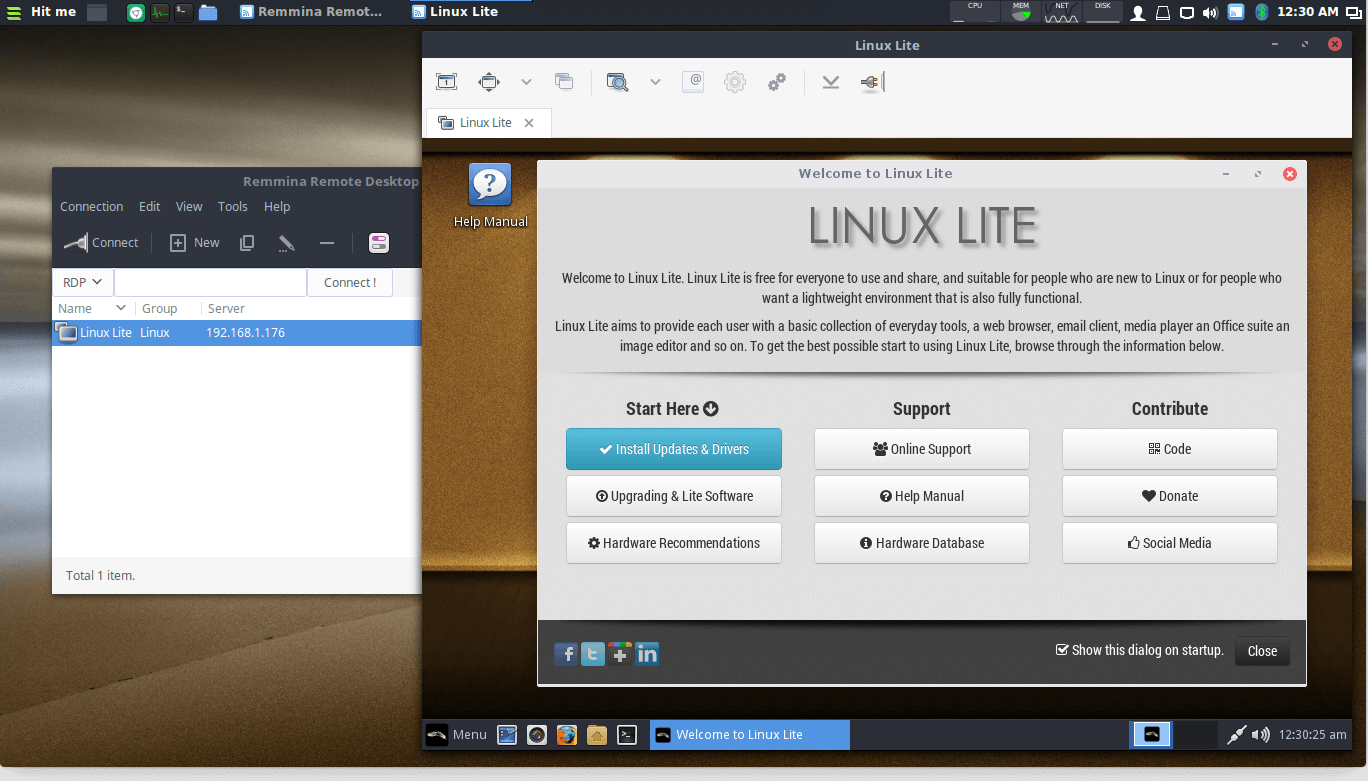
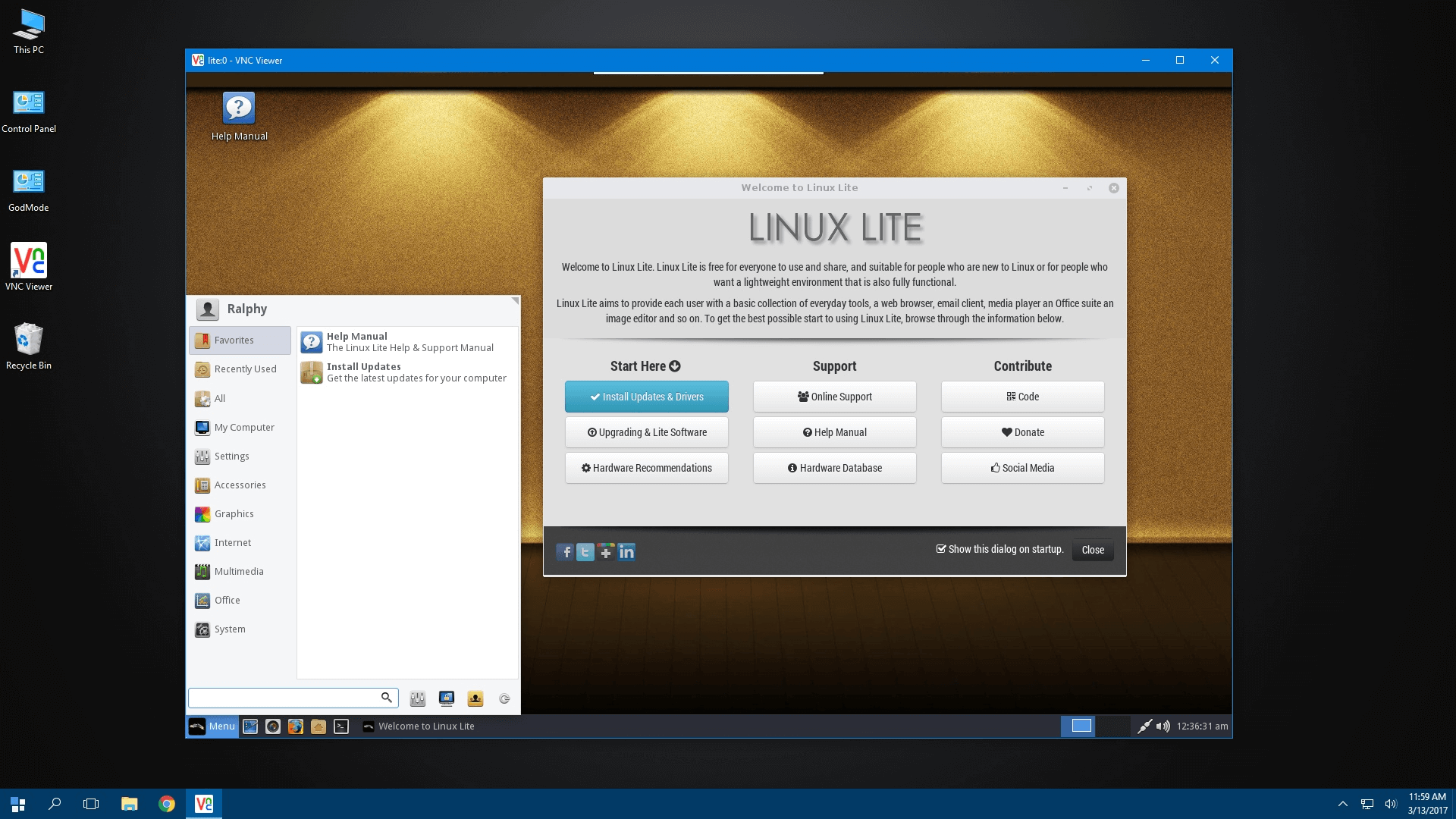
Fra en klientcomputer på dit netværk skal du ved hjælp af en VNC-klient efter eget valg (Remmina, Ultra VNC, TightVNC, Chicken VNC, VNC Viewer, Skærmdeling) indtaste IP-adressen på din Linux Lite-maskine eller dens værtsnavn.
Indstilling af tid og dato
Gå til Menu, Indstillinger, Lite Time Date.
Skal opdateres.