開始
Linux Lite Home | 下載 | 捐款 | 硬體資料庫 | 論壇
歡迎使用 Linux Lite - 簡單、快速、免費
感謝您選擇 Linux Lite 作業系統。
版本: 8.2 | 發布日期:2026年11月1日
更新內容: 更新 8.2 版本相關資訊。
作者: Jerry Bezencon, Jethro Shearer, Bill Hahnen, Ralphy, Milos Pavlovic, Adam Grubbs, John Jenkins, Avijit Majumder, Ryu Rabino
 Linux Lite 官網: https://www.linuxliteos.com/
 Gitlab https://gitlab.com/users/linuxlite/projects
在此貢獻本 Wiki
https://gitlab.com/linuxlite/wiki
作業系統
| 目前版本名稱 | Linux Lite 8.2 |
| 架構 | 64位元 |
| 支援的 BIOS | Legacy、UEFI。不支援 Secure Boot |
| 軟體基礎 | Ubuntu 26.04.1 LTS |
| 桌面環境 | XFCE 4.20.2 |
| 媒體類型 | DVD、4GB 或更大的 USB 裝置 |
建議電腦需求:
- 1.5 Ghz 雙核心處理器
- 4GB 記憶體
- 40GB HDD/SSD/NVME
- 支援 1366x768 解析度的 VGA、DVI、DP 或 HDMI 螢幕
- DVD 光碟機或 USB 連接埠(用於 ISO 映像檔)
- 停用 Secure Boot
社群媒體:
Facebook: https://www.facebook.com/linuxliteos
X: https://x.com/LinuxLite
Reddit: https://www.reddit.com/r/LinuxLite/
YouTube: http://www.youtube.com/c/linuxliteos
Discord: https://discord.com/channels/1042646000193503243/1042646001179168820
LinkedIn: http://www.linkedin.com/in/jerrybezencon
鍵盤快捷鍵
| 快捷鍵 | 功能 |
|---|---|
| Ctrl + Alt + T | 開啟終端機 |
| Ctrl + Alt + Del | 開啟登出對話框 |
| Ctrl + Shift + Esc | 開啟系統監視器 |
| Windows | 開啟選單 |
| Windows + H | 開啟您的家目錄 |
| Windows + L | 鎖定螢幕 |
| Alt + F2 | 開啟應用程式搜尋對話框 |
| Alt + TAB | 在已開啟的視窗之間切換 |
| Print Screen | 開啟螢幕截圖程式 |
| Left Alt + Mouse wheel scroll | 放大螢幕 |
| Insert + S | 切換螢幕閱讀器開/關 |
| Ctrl + Alt + O | 開啟螢幕鍵盤 |
內建軟體
Firefox 網頁瀏覽器、Thunderbird 電子郵件、LibreOffice Writer(文書處理)、LibreOffice Calc(試算表)、LibreOffice Impress(簡報)、LibreOffice Base(資料庫)、VLC 媒體播放器、Gimp 影像編輯器、文字編輯器、PDF 檢視器、CD/DVD 燒錄程式、USB 燒錄程式、影像掃描器、影像檢視器、防火牆、備份、藍牙管理員、磁碟分割、Timeshift、Whisker Menu、Lite About、Lite Auto Login、Lite Core、Lite Desktop、Lite Distro Builder、Lite DPI、Lite Driver Manager、Lite Firewall Config、Lite Game Center、Lite Info、Lite Menu Sorter、Lite Network Shares、Lite Patch、Lite Software、Lite Software Sources、Lite Sounds、Lite System Report、Lite System Monitor、Lite Theme Manager、Lite Time Date、Lite Tweaks、Lite Updates、Lite Upgrade、Lite User Manager、Lite Welcome、Lite Widget、螢幕閱讀器、螢幕鍵盤與放大鏡、Linux Lite Plymouth 佈景主題、Linux Lite Wiki。
安裝後設定
新安裝完成後,您應該做的第一件事是點擊 選單、我的最愛、安裝更新。接著,如果您有無線網路、有線網路、顯示卡或其他硬體裝置,請點擊 選單、設定、Lite Driver Manager。在選擇適合的驅動程式之前,請務必仔細閱讀所提供的資訊。通常最好選擇建議的驅動程式。您可以點擊此處了解如何連接網路。有關驅動程式的更多資訊可以點擊此處查閱。
UEFI
根據 How-To-Geek 的說法,「BIOS 即將走入歷史:Intel 已宣布計劃於 2020 年前在其所有晶片組上以 UEFI 完全取代 BIOS。傳統 BIOS 仍存在嚴重限制,它只能從 2.1 TB 以下的磁碟開機。3 TB 磁碟現今已相當普遍,而配備 BIOS 的電腦無法從這類磁碟開機。這項限制源自於 BIOS 的主開機記錄(Master Boot Record)系統的運作方式。UEFI 取代了個人電腦上的傳統 BIOS,且無法在現有電腦上從 BIOS 切換至 UEFI。」
如何得知我的電腦是否具備 UEFI?
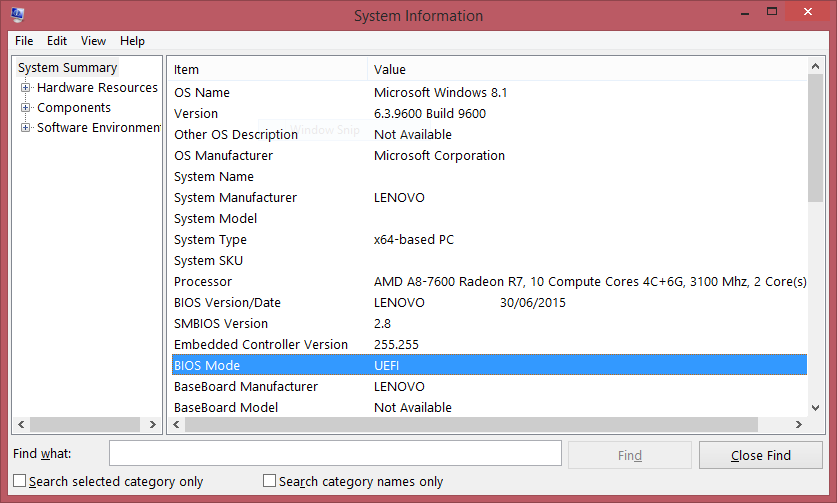
在 Windows 搜尋 中,輸入 msinfo 或 msinfo32 並啟動名為 系統資訊 的桌面應用程式。尋找 BIOS 模式 項目,如果其值為 UEFI,則表示您的電腦具備 UEFI 韌體。如果顯示 BIOS 模式 Legacy,則表示您正在使用的是傳統韌體。此外,一般來說,支援 UEFI 的電腦其開機與關機速度比 BIOS Legacy 電腦更快。如果您是在 2010 年後購買電腦或主機板,很可能您已擁有 UEFI 系統。如果仍不確定,請下載 UEFI 版本,因為它也可以偵測並在 BIOS Legacy 電腦上執行。如果您使用的是較舊的 Legacy 型 BIOS 電腦,請不必擔心,Linux Lite 仍然可以偵測並安裝於您的電腦上。
Secure Boot
Linux Lite 不支援 Secure Boot。
在 Windows 中停用 Secure Boot
請參閱以下連結,取得在 Windows 中停用 Secure Boot 的一般說明(依製造商不同,設定步驟可能略有差異)。
停用 Secure Boot - 技巧
有許多方式可以完成此操作,以下其中一種應適用於您的系統:
- 在 Windows 中——按住 Shift 鍵,點擊選單中的電源圖示,點擊重新啟動,全程按住 Shift 鍵。進入復原選項後放開 Shift 鍵。前往疑難排解、進階選項、UEFI 韌體設定,然後重新啟動。進入 BIOS 後,尋找安全性、進階或開機選項,找到 Secure Boot 並將其停用。儲存設定後離開 BIOS。
- 開啟您的電腦並進入 BIOS 選單。您可以在開機過程中按下某個按鍵來執行此操作,例如 F1、F2、F12 或 Esc。找到 Secure Boot 設定,將其設為停用。Secure Boot 通常位於安全性索引標籤、開機索引標籤或驗證索引標籤中。儲存變更並離開 BIOS。
- 在 Windows 中——點擊開始選單中的齒輪圖示即可進入設定。在設定中選擇更新與安全性。從左側選單選取復原,右側可看到進階啟動選項。點擊進階啟動選項下方的立即重新啟動。電腦將重新啟動至復原選單。選取疑難排解、進階選項、UEFI 韌體設定,然後重新啟動。
鍵盤功能
在某些筆記型電腦上,您可能需要啟用 Numlock,因為它預設為停用狀態。您也可以嘗試 FN + Numlock 來使用數字鍵,或使用 FN + 鍵盤頂端的某個 F 功能鍵。這因電腦而異,以下是一些範例:
Fn + F11(Acer、Toshiba、Samsung)
Shift + Num Lock
Fn + Num Lock(Sony、Gateway)
Fn + F11 + Scroll Lock
Fn + F8(HP)
Ctrl + F11
Fn + Shift + Num Lock
Fn + F4(Dell)
Fn + Nmlk(Lenovo、ASUS)
Lite System Report
Linux Lite 內建 Lite System Report 工具,可在 選單、設定 中找到。此工具可協助我們的支援團隊更準確地識別您可能遇到的問題,從而為您提供更好的服務。點擊此處以了解更多資訊。
Lite Info
Linux Lite 硬體資料庫的目的,是讓大家了解 Linux Lite 系列中不同電腦配置的情況。Linux Lite 硬體資料庫顯示品牌與型號、CPU、顯示卡、音效、網路及儲存等技術規格,提供人們能夠使用 Linux Lite 的電腦類型快照。系統不會收集或顯示任何個人或與安全相關的資訊。點擊 選單、設定、Lite Info 以分享您的硬體資訊並幫助他人。點擊此處前往 Linux Lite 硬體資料庫。
支援
如果您在本 Wiki 中找不到問題的答案,請從以下選項中選擇:
論壇
點擊此處前往 Linux Lite 論壇取得 Linux Lite 的支援。在發文提問前,請先搜尋論壇,您的問題很可能已經有人回答過了。發文尋求支援時,請盡量讓標題具有描述性。在文章內容中,請說明問題的詳細情況、描述導致問題發生的操作過程、您曾嘗試解決問題的步驟,以及在過程中各階段可能遇到的錯誤訊息。同時請包含您電腦的相關資訊,例如型號、購買年份、CPU、RAM 等(Lite System Report 工具很適合用來取得這些資訊)。您提供的資訊越詳細,就越容易讓大家評估狀況並提供適當的指引。
注意:在發表第一篇文章之前,請務必閱讀論壇發文規範。
一般軟體支援
如果您正在使用某個程式,例如 Firefox,第一個求助的對象應該始終是該程式的開發者或創作者。大多數程式在其介面上都有 說明 選單,說明 選單中會有指向其支援頁面的連結,那裡才是專家所在之處,您應該能夠獲得良好的支援。如果嘗試之後仍然無法解決問題,歡迎使用我們上述提供的任一服務。由於 Linux Lite 是基於廣受歡迎的 Ubuntu 作業系統,許多問題也可以透過在您慣用的搜尋引擎中輸入問題來找到解答。
導覽
在此,我們將為您簡單介紹 Linux Lite 桌面環境,讓我們開始導覽吧。
桌面配置
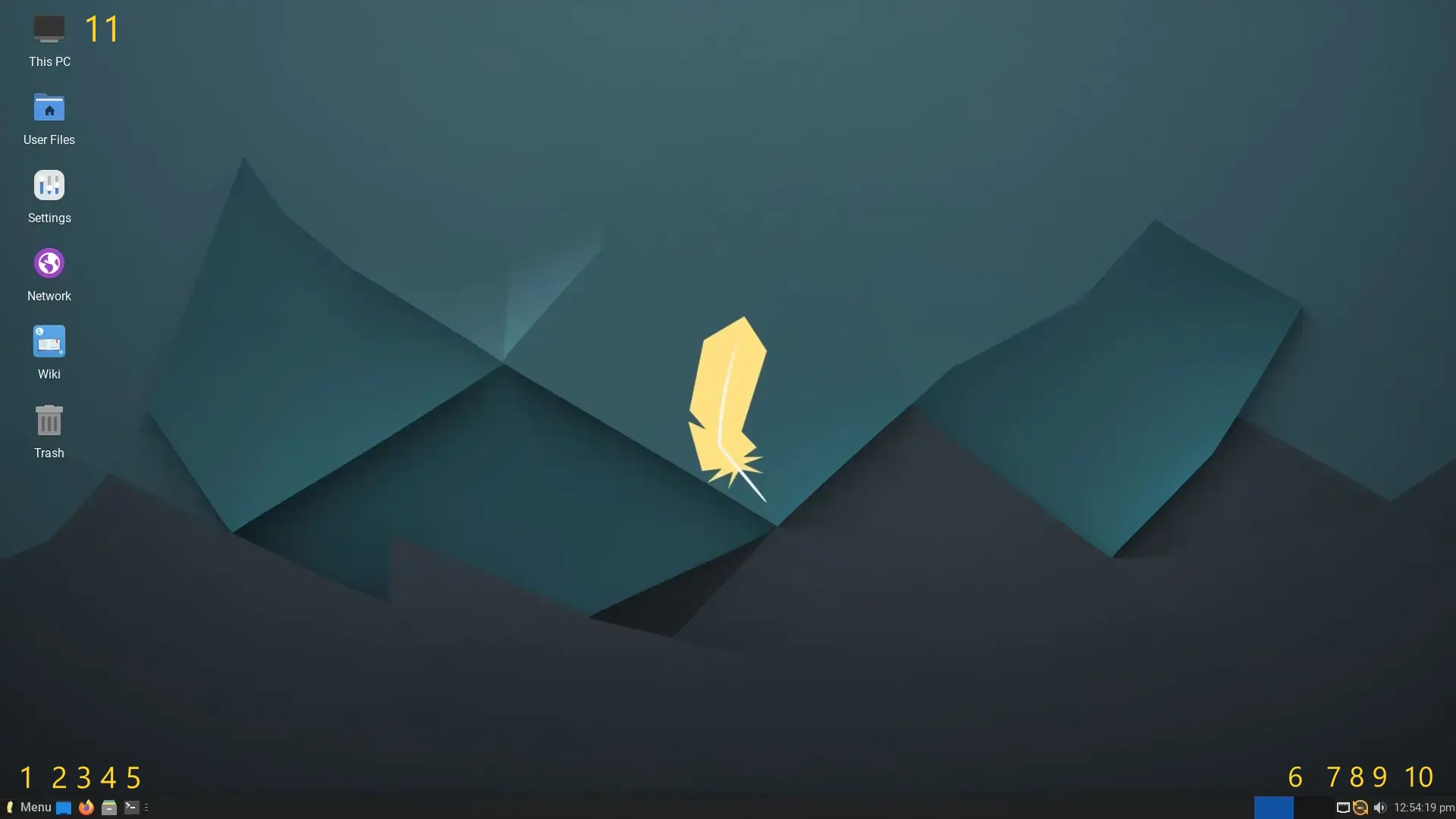
1 - 10 - 工作列。此區域包含選單、快速啟動應用程式圖示、工作區和系統匣。
1 - 選單。這是您存取所有應用程式的地方。在 Linux Lite 中,選單項目依類別分類。請點擊此處取得更多資訊。
2 - 顯示桌面。點擊此圖示可將所有目前開啟的視窗最小化至工作列。
3 - 網頁瀏覽器。您可以在此啟動 Chrome 網頁瀏覽器,以瀏覽網際網路上您喜愛的網站。
4 - 家目錄。這裡是儲存您所有文件、下載、音樂、圖片和影片的地方。
5 - XFCE 終端機。又稱為「命令列」,您可以在此執行指令,就像在 Windows 中使用命令提示字元一樣。
6 - 工作區。這些類似於虛擬桌面,可讓您在兩個或更多桌面上執行應用程式,擴大您的工作空間。
7 - 網路圖示(系統匣)。在此設定並連接有線網路、無線網路和 VPN 網路。
8 - 安裝更新(系統匣)。點擊此處設定並安裝系統更新。
9 - 音量圖示(系統匣)。您可以調整主音量,或者如果有多個應用程式正在播放聲音,可以個別調整每個應用程式的音量。
10 - 日期、時間與行事曆(系統匣)。您可以在此查看日期和時間,並可點擊時間來查看當月行事曆。
11 - 桌面圖示。快速便捷地存取電腦中常用位置(僅限英文安裝版本)。
選單類別
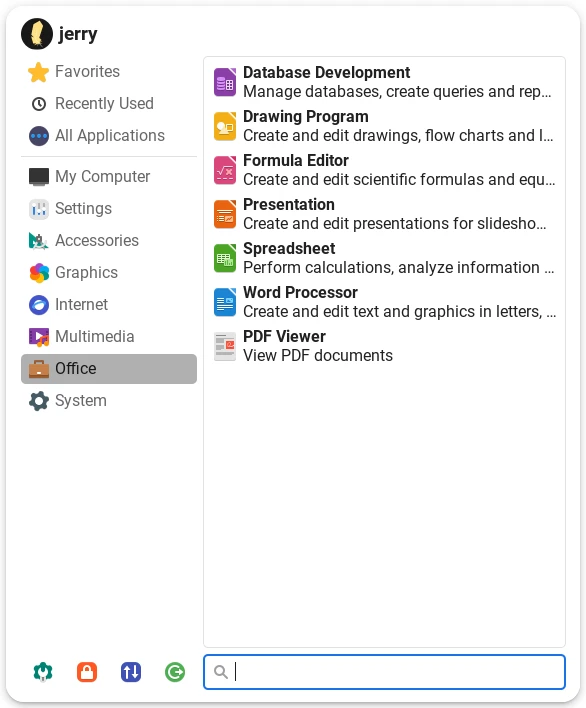
在 Linux Lite 中,當您點擊 選單 按鈕時,應用程式會依類別存放在 選單 中。例如,當您導覽至 Office 類別時,您將看到所有辦公室相關的應用程式。
桌面設定 - 更換桌布
當您在桌面空白處按右鍵時,會出現一個包含多種工具的選單供您選擇。若要更換桌布,請從選單中選取 桌面設定。
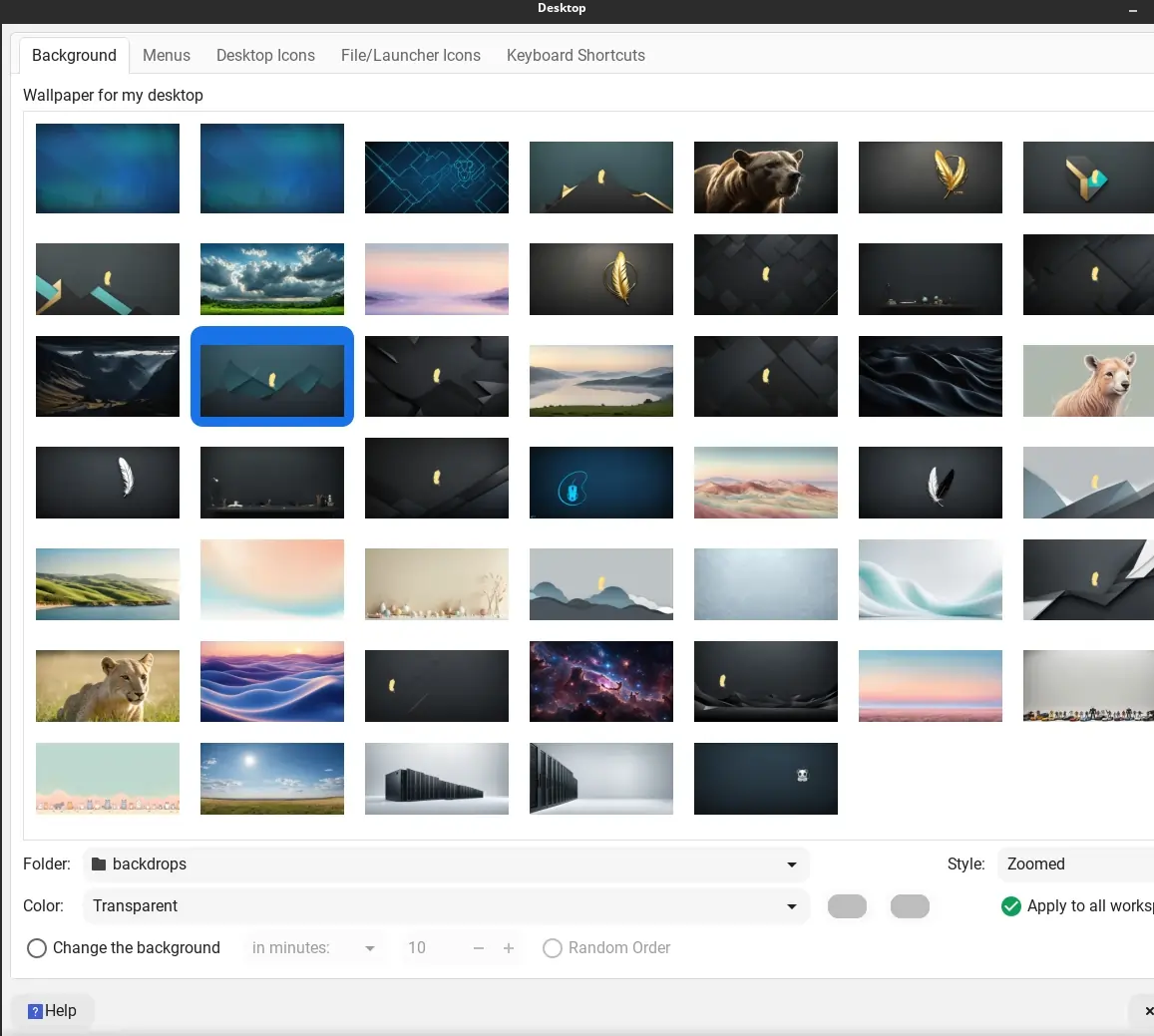
在出現的視窗中,以滑鼠左鍵點擊任一桌布即可設定新的桌面桌布。有關此功能的更多資訊可點擊此處查閱。
家目錄
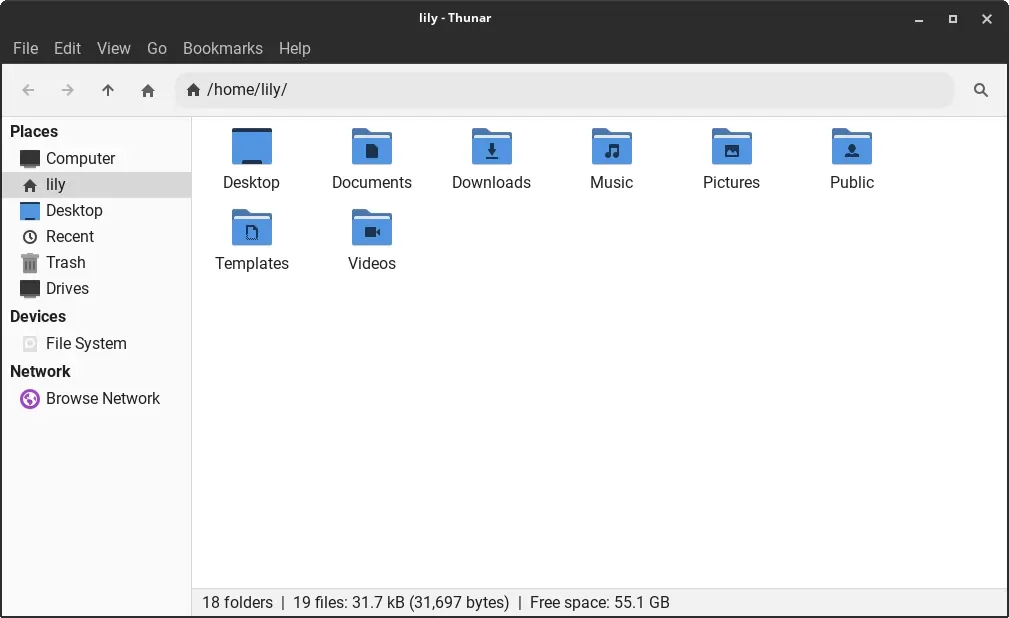
Windows 中的檔案總管,在 Linux Lite 中稱為家目錄,這是您所有檔案存放的地方。例如,當您從網際網路下載檔案時,該檔案會儲存在下載資料夾中。其餘資料夾是為您的方便而設置的,您可以依類別整理您的檔案。您的音樂可以放入音樂資料夾,您的照片可以放入圖片資料夾,依此類推。如果您願意,也可以直接將檔案存放在家目錄中,但將檔案分類存放在不同資料夾中確實能保持整潔,也更容易找到檔案。
設定管理員
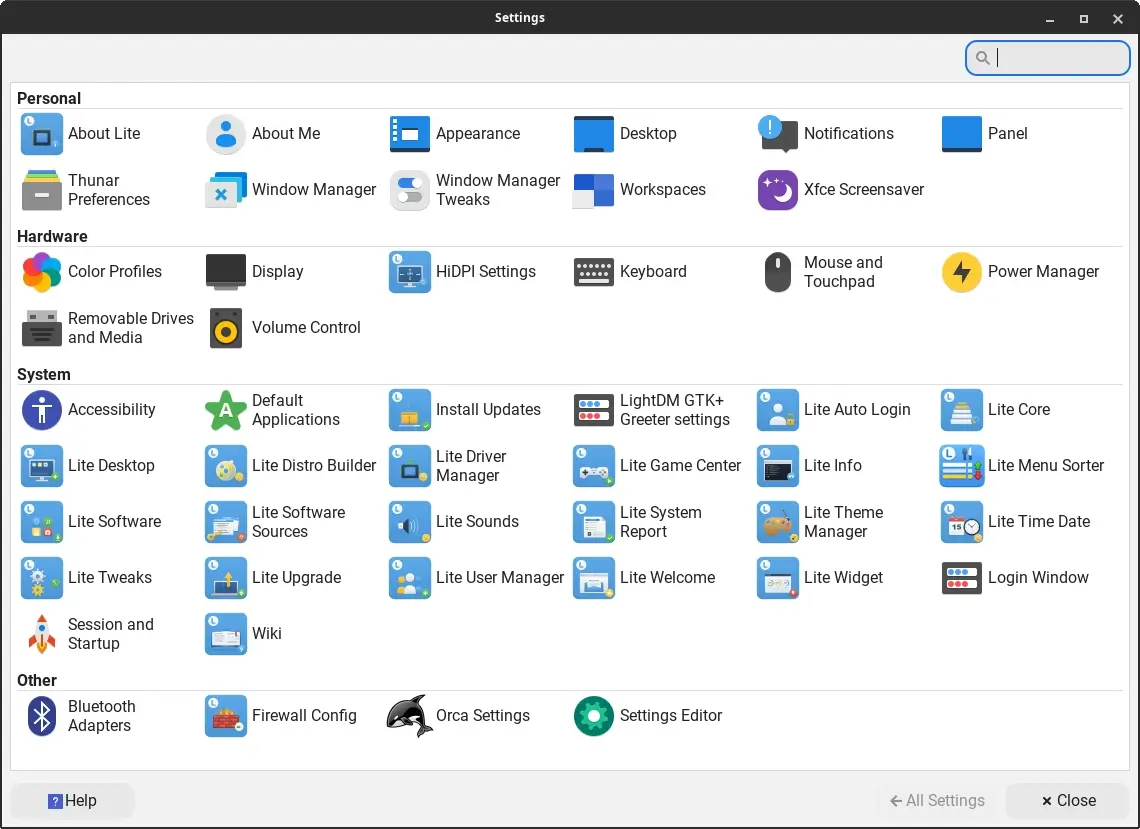
在 Linux Lite 中,設定管理員就像 Windows 中的控制台,是您可以設定所有 Linux Lite 設定的集中位置。您可以透過 選單、設定、設定管理員 來存取設定管理員。
選單
Linux Lite 的選單系統已大幅簡化,使導覽更加直覺。
系統選單
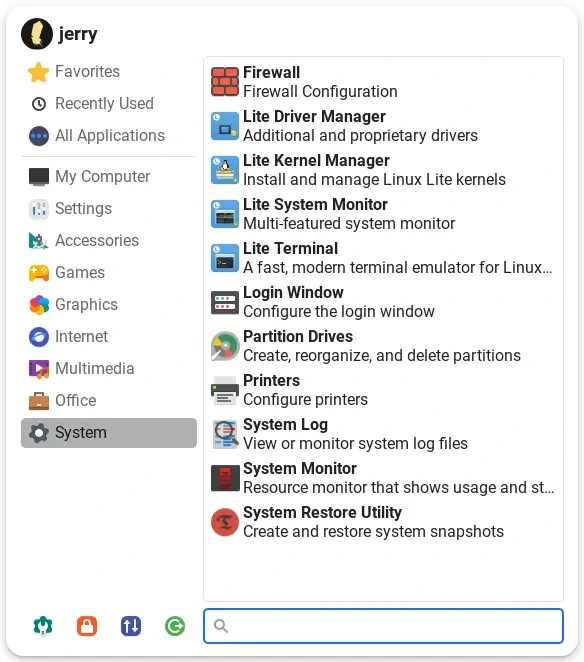
防火牆 - 設定防火牆。
Lite Driver Manager - 安裝並管理系統硬體驅動程式。
Lite Kernel Manager - 安裝並基準測試由 Linux Lite 團隊客製化的高度最佳化核心。
Lite System Monitor - 一個完整的類工作管理員應用程式。
Lite Terminal - 快速、可自訂的終端機。
登入視窗 - 設定並自訂您的登入畫面。
磁碟分割 - 使用 GParted 程式檢視並編輯您的硬碟分割區。
印表機 - 安裝並設定印表機。
系統監視器 - 使用 Btop 以彩色終端機樣式顯示系統資訊。
系統還原工具 - Linux 的系統還原工具,使用 Timeshift 支援排程快照、多重備份層級及排除篩選器(類似 Windows 中的系統還原)。
辦公室選單
資料庫開發 - 類似 Microsoft Access 的應用程式。
繪圖程式 - 向量圖形與圖表編輯器。
公式編輯器 - 用於建立數學方程式和運算式的公式編輯器。
簡報 - 類似 Microsoft PowerPoint 的應用程式。
試算表 - 類似 Microsoft Excel 的應用程式。
文書處理器 - 開啟 LibreOffice Writer,一個類似 Microsoft Word 的應用程式。
PDF 檢視器 - 使用此應用程式檢視 PDF 文件。
Office - 啟動辦公室套件應用程式的集中位置。
多媒體選單
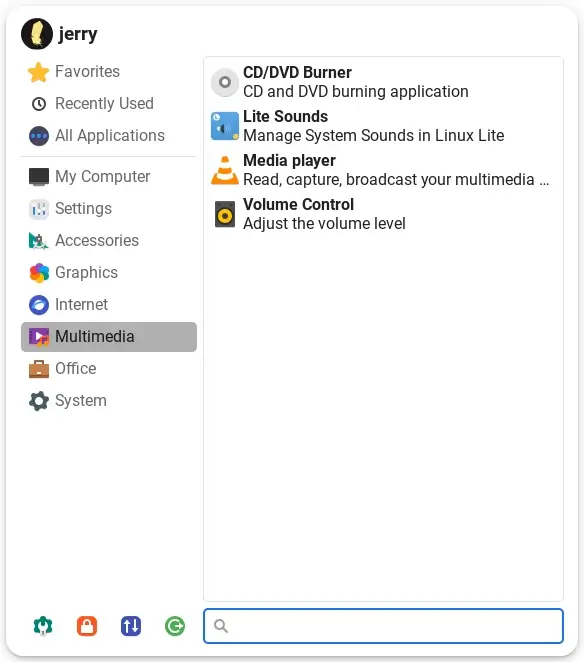
Lite Sounds - 設定您的系統音效。
媒體播放器 - VLC,一款出色的全方位媒體播放器,可播放 mp3、avi、mkv 等格式,播放您所有的媒體檔案。
音量控制 - 個別設定每個正在執行的程式的音量,並設定您的音訊裝置。
網際網路選單
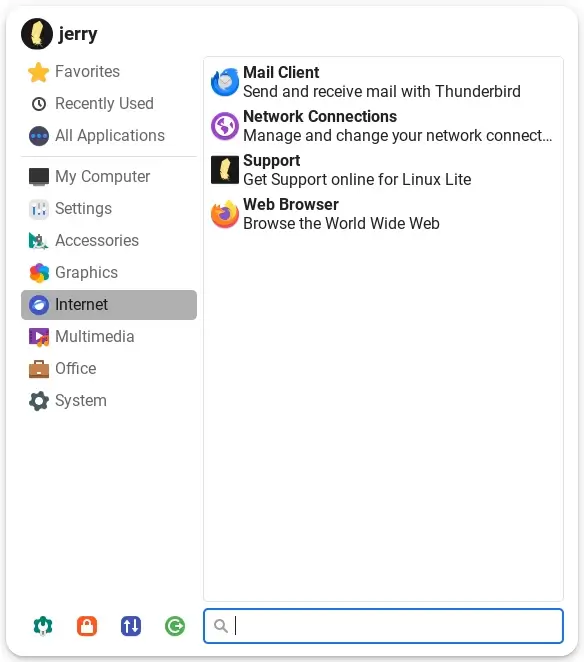
郵件客戶端 - Thunderbird 電子郵件程式,收發電子郵件。
網路連線 - 管理並連接有線網路、無線網路、3G 和 VPN 網路。
支援 - 在 Linux Lite 論壇取得支援。
網頁瀏覽器 - 使用 Firefox 瀏覽網際網路。
圖形選單
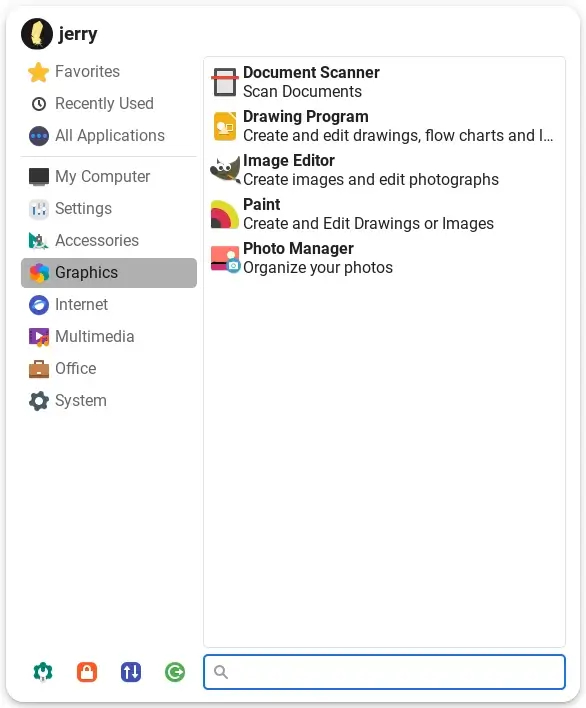
文件掃描器 - 掃描您的文件和圖片。
繪圖程式 - 向量圖形與圖表編輯器。
影像編輯器 - GIMP 是一款功能強大且完整的影像處理程式,具有與 Photoshop 相似的功能。
繪圖 - Gnome Paint 是一款簡單易用的繪圖應用程式。
照片管理員 - 使用 Shotwell 影像檢視器預覽您的圖片並對其進行基本編輯。
遊戲選單
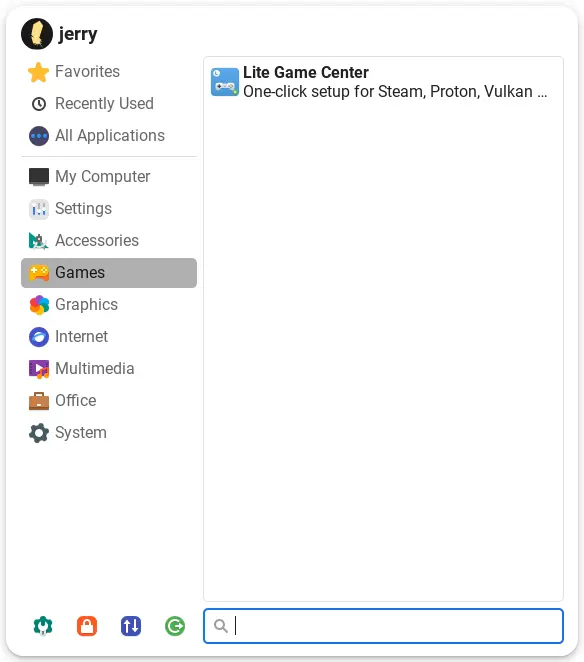
Lite Game Center - 一個簡單的一鍵安裝與設定工具,適用於 Steam、Lutris、Proton、Pipewire 和 Vulkan。
附屬應用程式選單
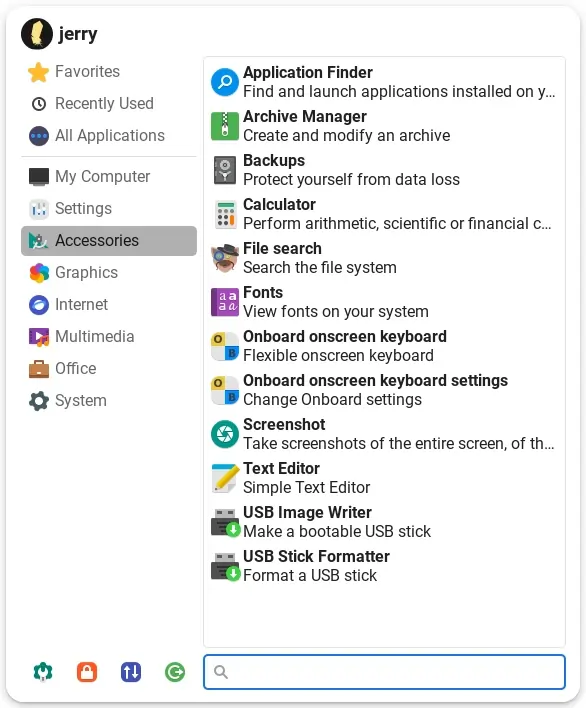
應用程式搜尋 - 一個方便的彈出式選單,可依類別和字母順序存取所有程式。
封存管理員 - 壓縮和解壓縮 zip 等格式檔案的工具。
備份 - 一個簡單易用的電腦備份解決方案。
計算機 - 一個基本計算機,同時具備科學計算功能。
檔案搜尋 - 在您的電腦上尋找檔案和資料夾。
字型 - 一個簡單的字型檢視器與安裝程式。
Onboard 螢幕鍵盤 - 作為無障礙選項提供的螢幕鍵盤。
Onboard 螢幕鍵盤設定 - 設定 Onboard 的選項。
螢幕截圖 - 截取視窗、選取區域或整個桌面的螢幕截圖。
文字編輯器 - 一個基本的文字編輯器,可用於輸入文字,也可用於建立和/或編輯設定檔。
USB 寫入格式化工具 - 用於將映像檔寫入 USB 裝置及格式化 USB 裝置的軟體。
我的電腦選單
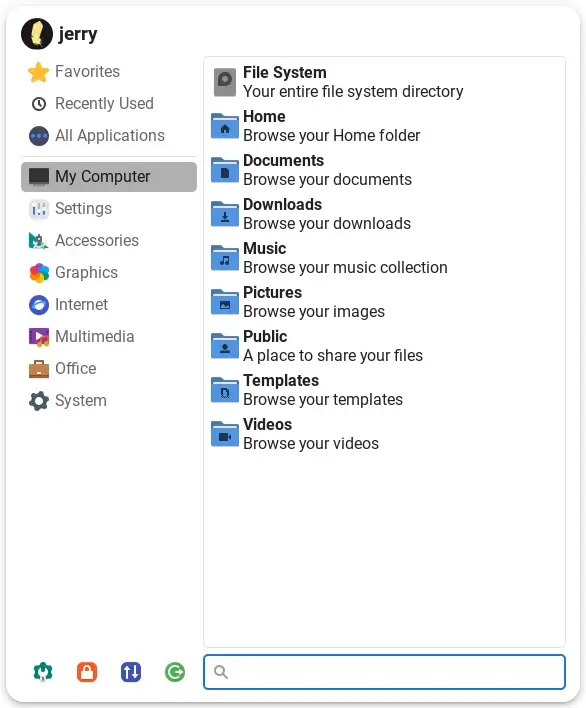
方便地提供前往您的檔案系統及家目錄中所有資料夾的捷徑(僅限英文安裝版本)。
應用程式搜尋
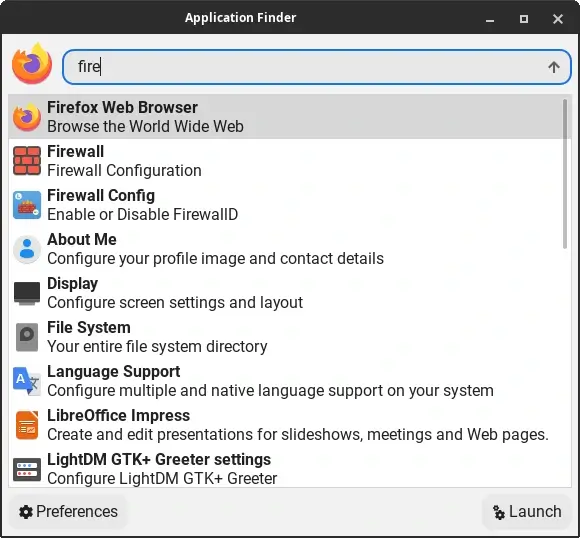
點擊此處,您可以透過名稱執行電腦上已安裝的任何程式。
安裝更新
檢查 Linux Lite 的可用更新。點擊此處了解有關安裝更新的更多資訊。
Linux Lite Wiki
連結至此線上 Wiki。

無障礙功能 - 輔助技術
輔助技術(AT)是指任何用於增進、維持或改善身心障礙人士功能能力的物品、設備、軟體程式或產品系統。
輔助技術可以是低科技的:由紙板或絨毛氈製成的溝通板。
輔助技術可以是高科技的:特殊用途電腦。
輔助技術可以是硬體:義肢、安裝系統和定位裝置。
輔助技術可以是電腦硬體:特殊開關、鍵盤和指向裝置。
輔助技術可以是電腦軟體:螢幕閱讀器和溝通程式。
輔助技術可以是融合性或特殊化的學習教材和課程輔助工具。
輔助技術可以是特殊化的課程軟體。
輔助技術的範疇還有很多——電子裝置、輪椅、助行器、支架、教育軟體、電動升降機、鉛筆握持器、眼動追蹤器和頭部追蹤器等。
輔助技術可幫助在說話、打字、書寫、記憶、指向、視覺、聽覺、學習、行走等方面有困難的人。不同的障礙需要不同的輔助技術。
資料來源 - https://www.atia.org/home/at-resources/what-is-at/#what-is-assistive-technology
在 Linux Lite 中,我們提供螢幕閱讀器、螢幕放大鏡和螢幕鍵盤。螢幕閱讀器和螢幕鍵盤可在登入頁面使用,如下所示。
鍵盤快捷鍵:
F3 - 螢幕鍵盤
F4 - 螢幕閱讀器
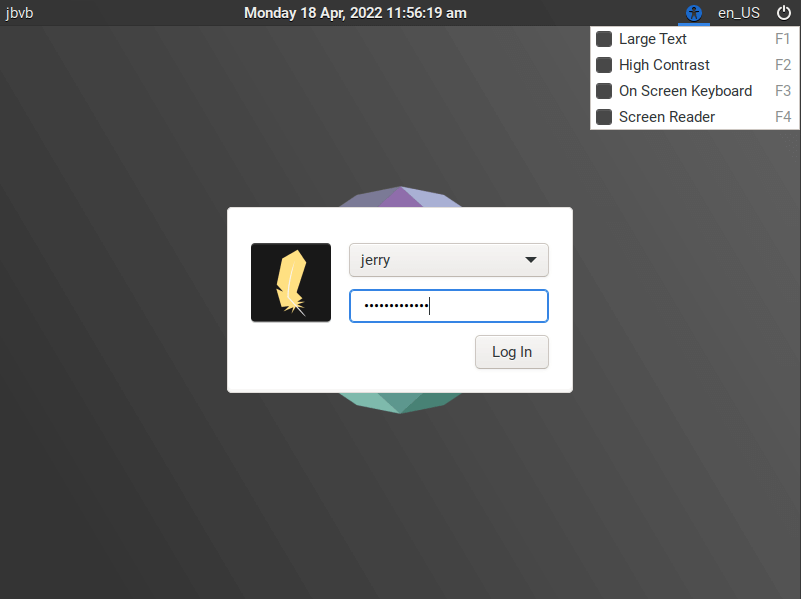
螢幕閱讀器 - Orca
Orca 是一款來自 Gnome 專案的免費開源、靈活且可擴充的螢幕閱讀器,專為視障或視力受損人士設計。Orca 透過各種語音合成和點字組合,協助提供應用程式的存取能力。
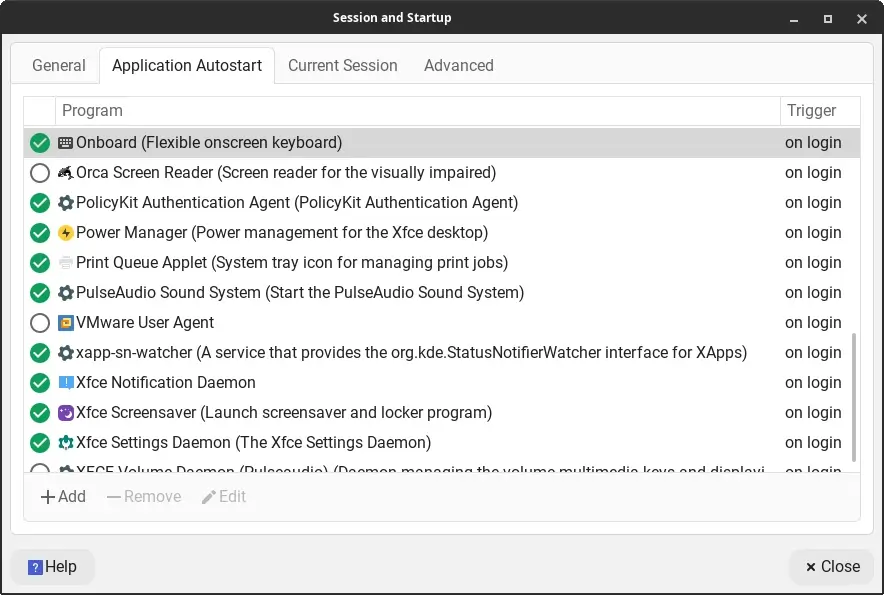
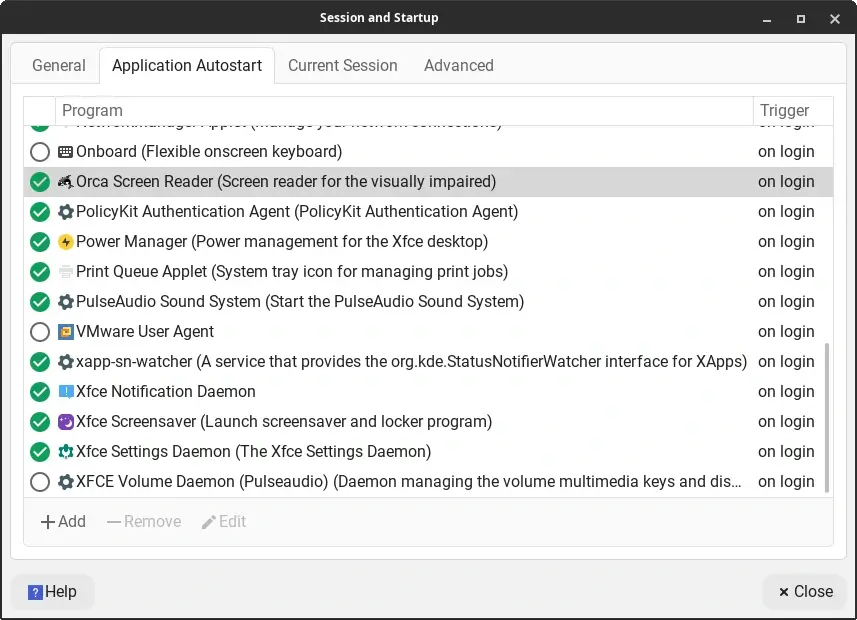
若要在登入桌面時啟動 Orca,請點擊 選單、設定、工作階段與啟動。然後點擊 應用程式自動啟動 索引標籤,找到 Orca Screen Reader 並勾選該核取方塊。登出後再重新登入。
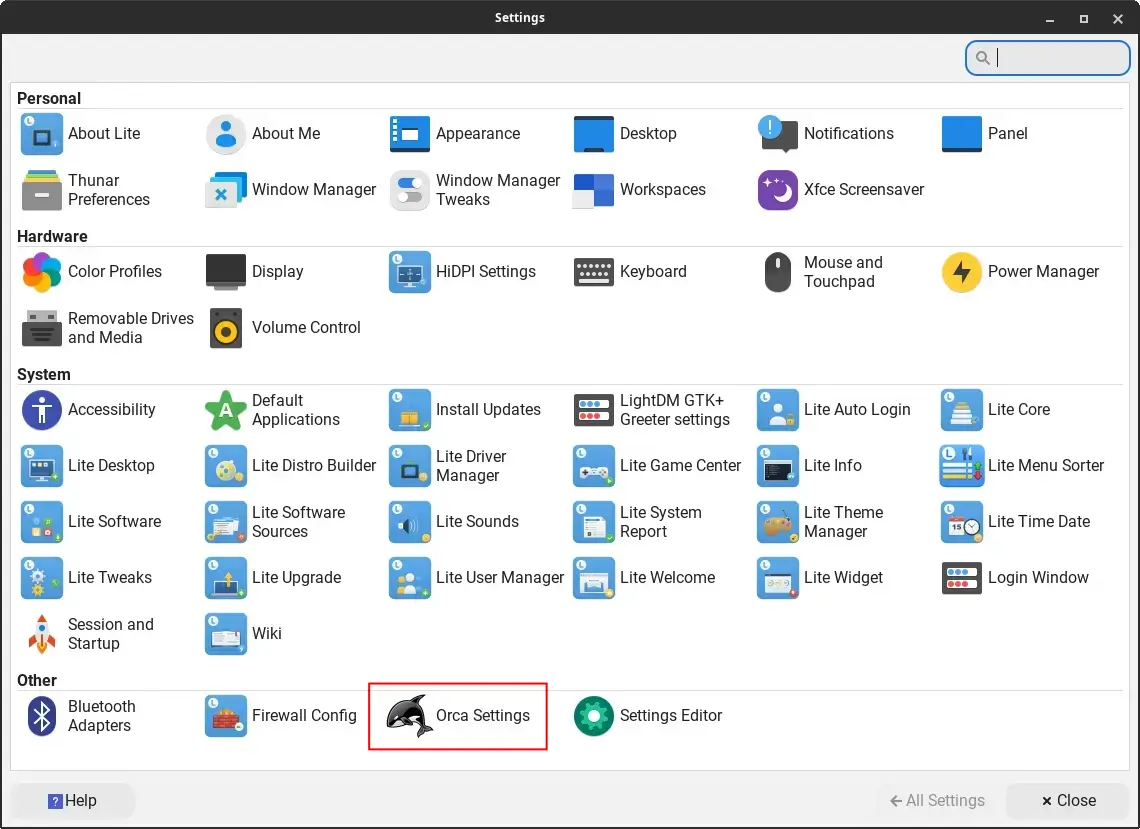
若要依照您的喜好設定 Orca,請點擊 選單、設定、設定管理員。點擊如下所示的 Orca 設定 圖示。
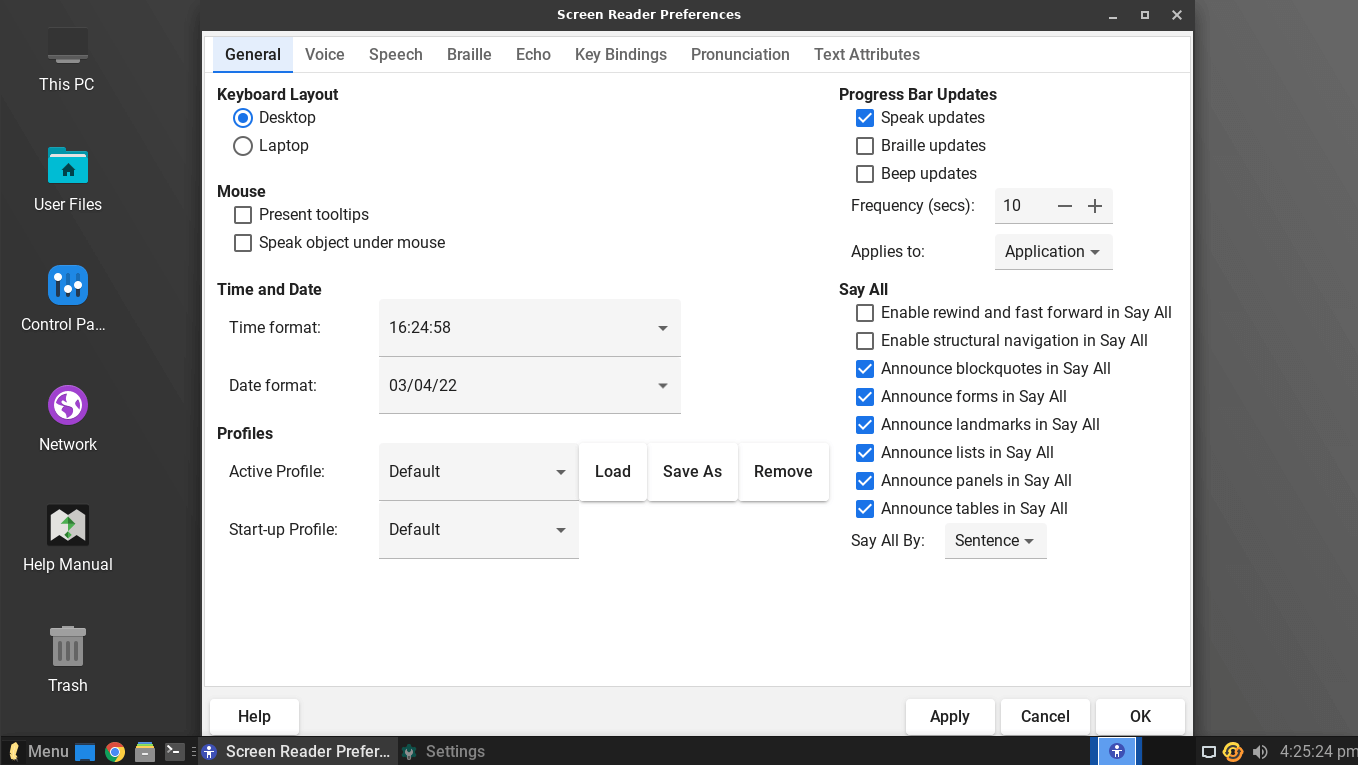
在此您可以依據自身需求設定螢幕閱讀器。Orca 具有高度可設定性,您應該不難依照個人需求進行設定。
Insert+S 組合鍵也可切換語音輸出的開啟和關閉。
Orca 鍵盤快捷鍵與資源
請參閱此處 - http://manpages.ubuntu.com/manpages/jammy/en/man1/orca.1.html。
螢幕放大鏡
功能顧名思義,相當直覺。使用 左 Alt + 滑鼠滾輪 組合鍵即可放大桌面的任何部分。
放大鏡不需要在登入時啟動,因為它隨時可用。
螢幕鍵盤
螢幕鍵盤應用程式為 Onboard。螢幕虛擬鍵盤是一種可取代實體硬體鍵盤的替代輸入方式,在各種情況下可能是必要的選項。例如,您的硬體鍵盤故障;您的額外電腦缺少鍵盤;您的硬體沒有多餘的連接埠可連接鍵盤;您在使用實體鍵盤時有困難;或者您正在建置一個以觸控螢幕為基礎的網路資訊站。
若要存取螢幕鍵盤,請點擊 選單、附屬應用程式、Onboard 螢幕鍵盤,或使用 Ctrl + Alt + O 組合鍵。
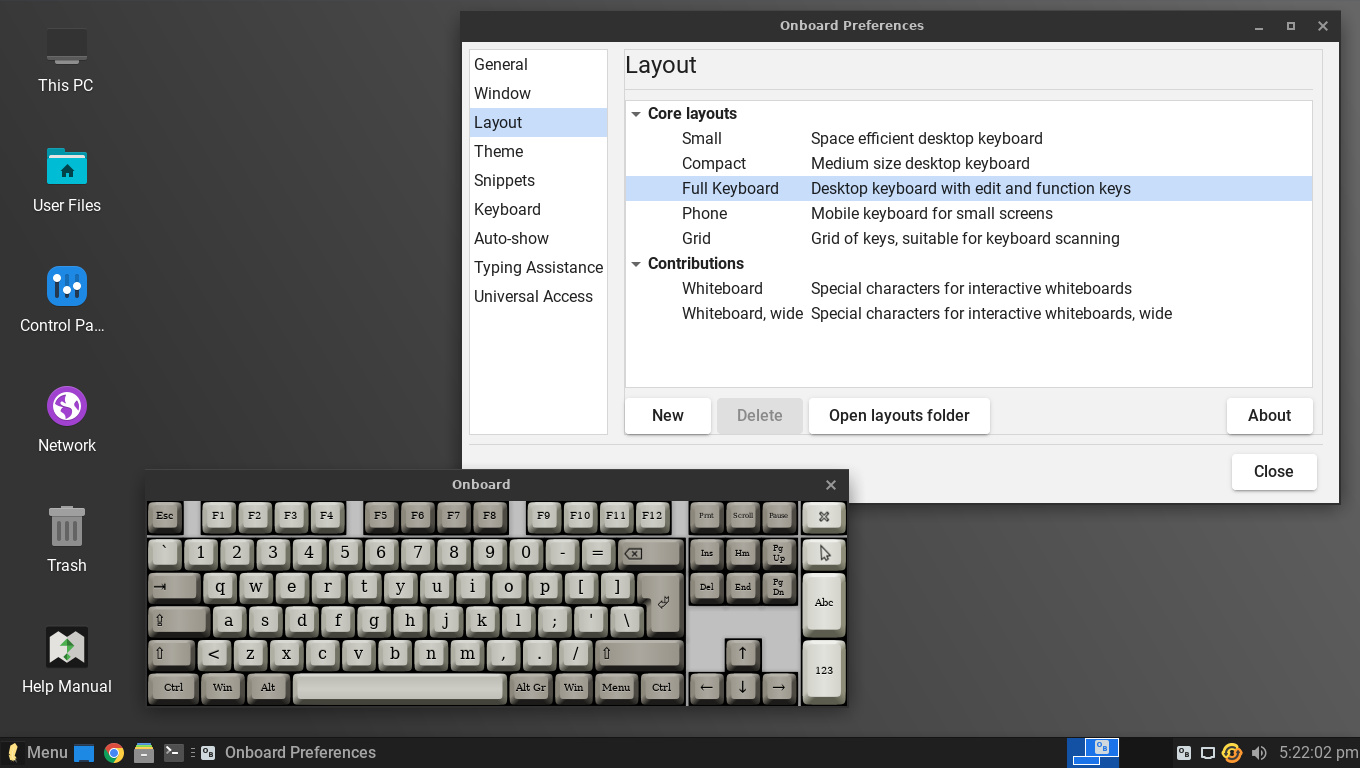
螢幕鍵盤具有高度可設定性。點擊 選單、附屬應用程式、Onboard 螢幕鍵盤設定 即可依照您的喜好進行設定。
若要在登入桌面時啟動螢幕鍵盤,請點擊 選單、設定、工作階段與啟動。然後點擊 應用程式自動啟動 索引標籤,找到 Onboard 並勾選該核取方塊。登出後再重新登入。