軟體
Linux Lite 首頁 | 下載 | 捐款 | 硬體資料庫 | 論壇
取得軟體
在 Linux 上取得軟體比在 Windows 上更容易。您可能想要或需要安裝的絕大多數程式,都集中存放在所謂的軟體套件庫(repos)中。您不需要在網路上搜尋、從各種網站下載程式(其中有些可能不可靠)、執行安裝程式、重新開機等,所有可用的軟體都集中存放,可在數秒內完成安裝。套件庫中的套件(程式)均經過測試、核准納入套件庫,並以安全的方式簽署以確保其有效性。
安裝和移除軟體有幾種常見的方式。Linux Lite 內建 Lite Software,其中包含 Manage All Software 功能。
安裝軟體
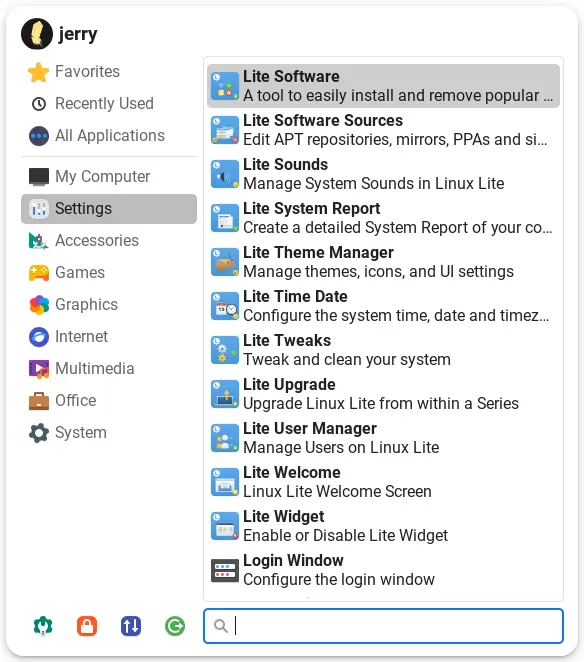
點選 Menu、Settings、Lite Software,並在提示時輸入您的密碼。
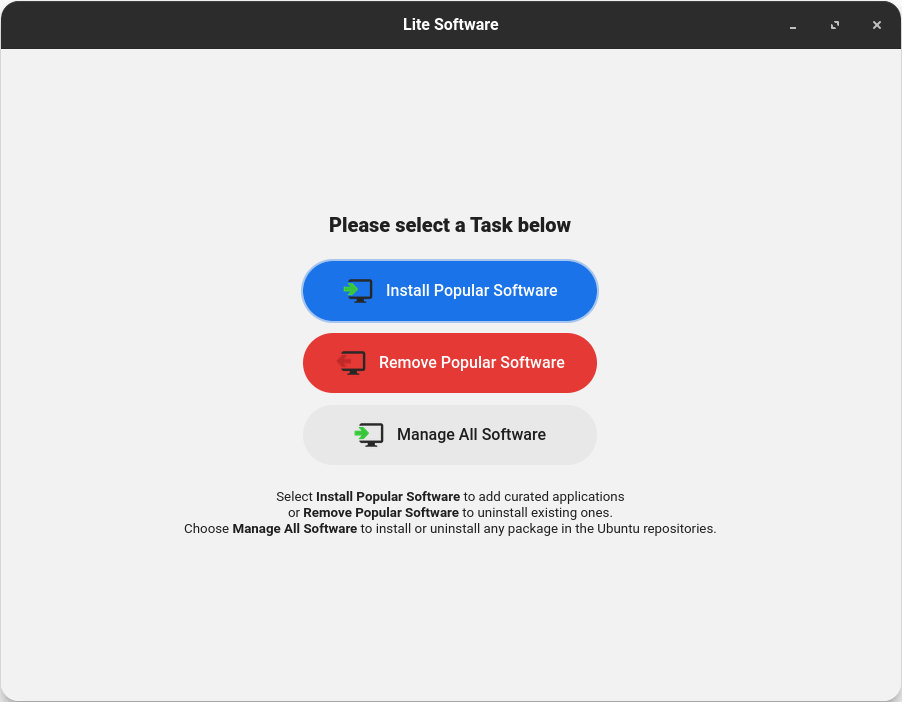
點選 Manage All Software
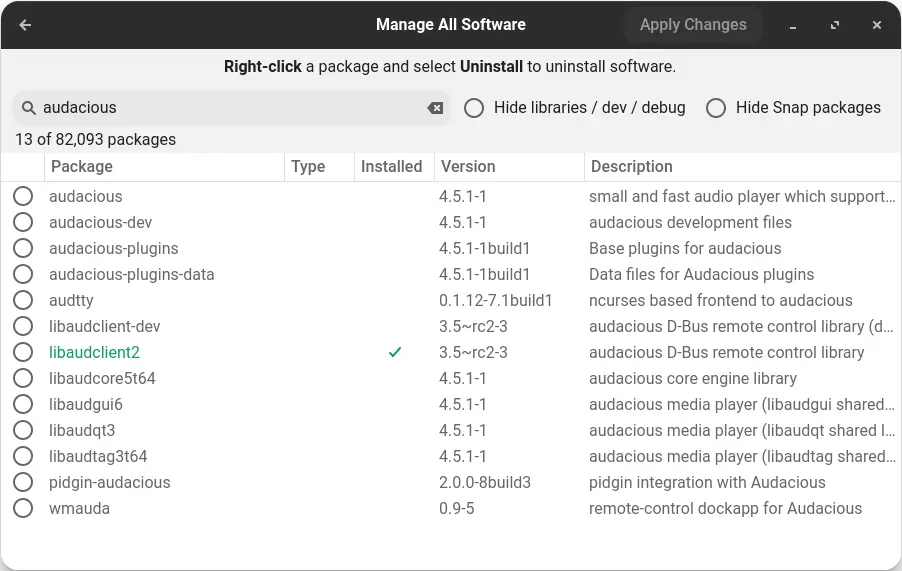
輸入您的搜尋關鍵字。在此範例中,我們將搜尋 'audacious' 音樂播放器。
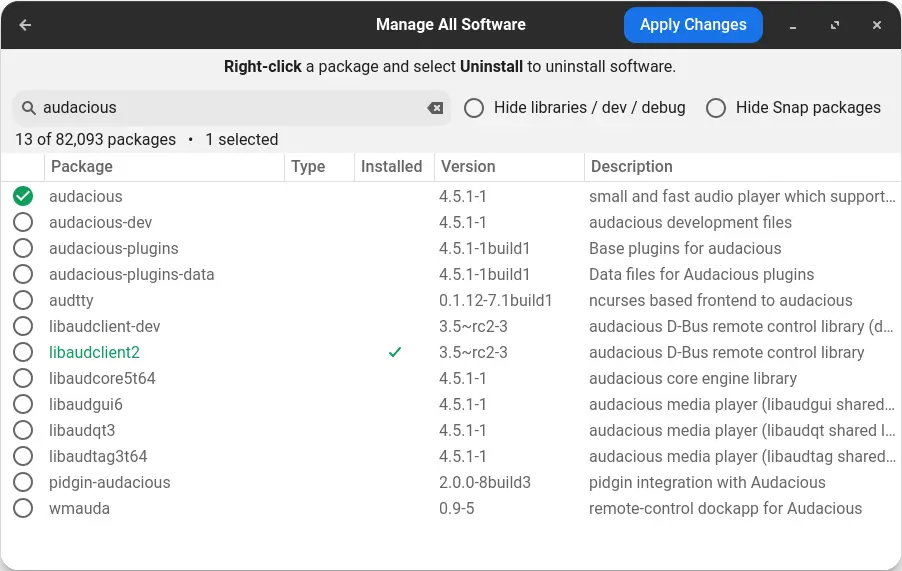
選取您要安裝的套件,然後點選頂部的 Apply Changes。
注意: 某些軟體會通知您需要安裝額外的套件,才能讓該應用程式正常運作。這些也稱為相依套件,是程式正常運作所必需的。
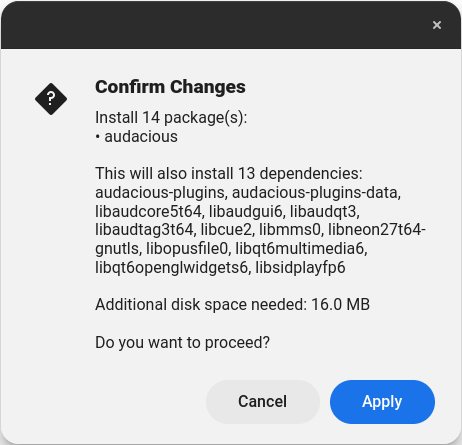
點選 Apply。軟體將會安裝,並在相關的 Menu 分類中建立一個 Menu 項目。audacious 的 Menu 分類為 Multimedia。

解除安裝軟體
解除安裝軟體是在 Manage All Software 中安裝軟體的反向程序。在搜尋框中輸入軟體名稱:
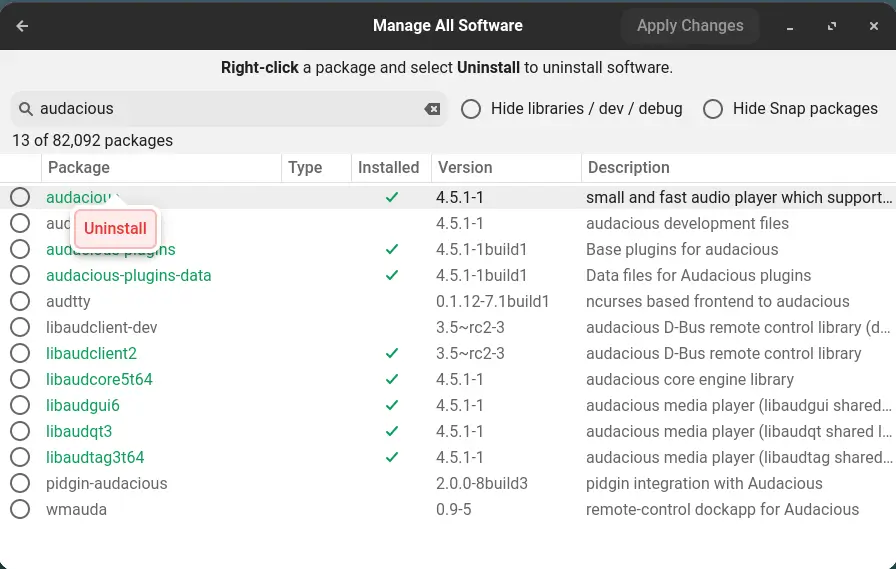
右鍵點選該軟體並選取 Uninstall。接著點選 Apply Changes 按鈕,您的軟體即會解除安裝。請在此過程中格外小心,因為您可能會不小心解除安裝重要的系統軟體。如有任何疑問,請先上網搜尋確認解除安裝該軟體是否安全。
安裝軟體 - 從原始碼安裝
有時您需要從原始碼編譯並安裝應用程式或驅動程式。以下是操作步驟。
在此範例中,我們將從原始碼安裝應用程式(Pidgin)。
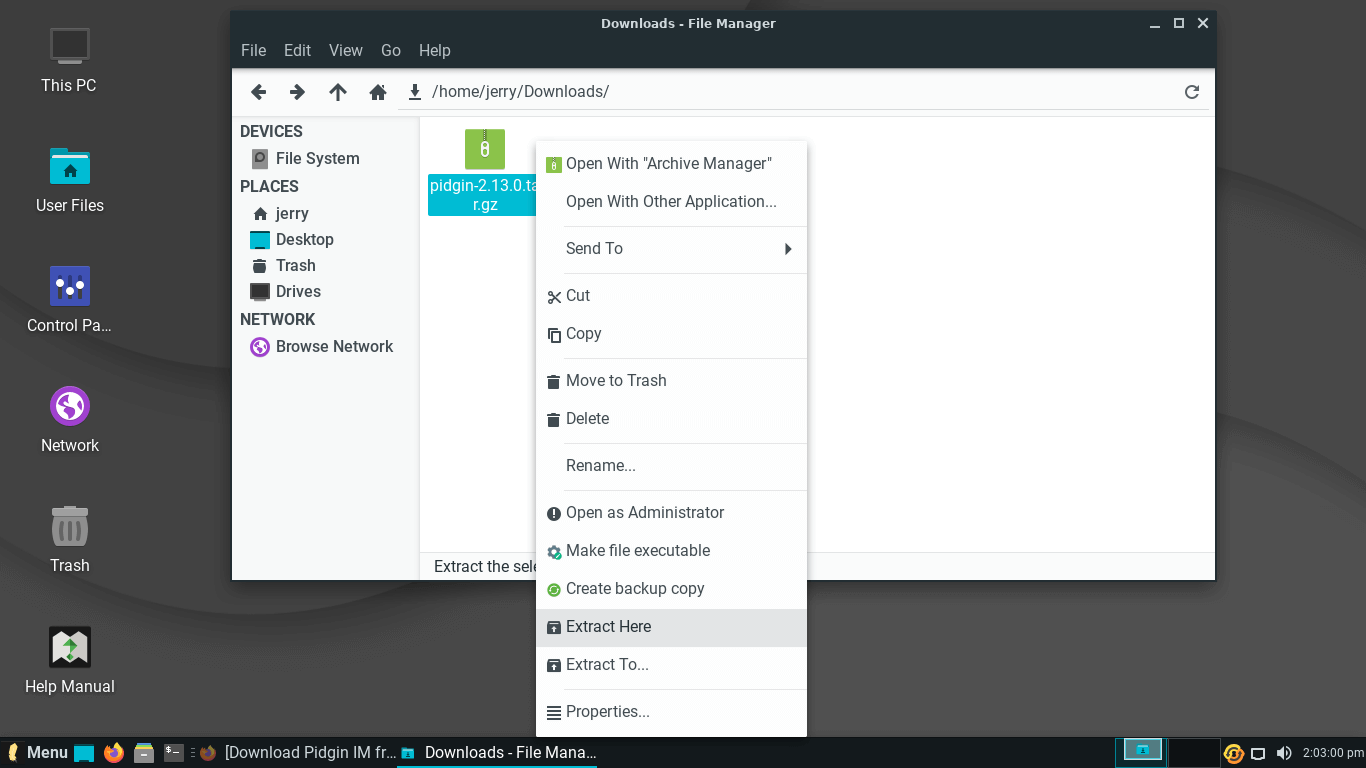
大多數原始碼套件會以壓縮封存格式提供。讓我們在封存檔上按右鍵,選取 Extract Here。
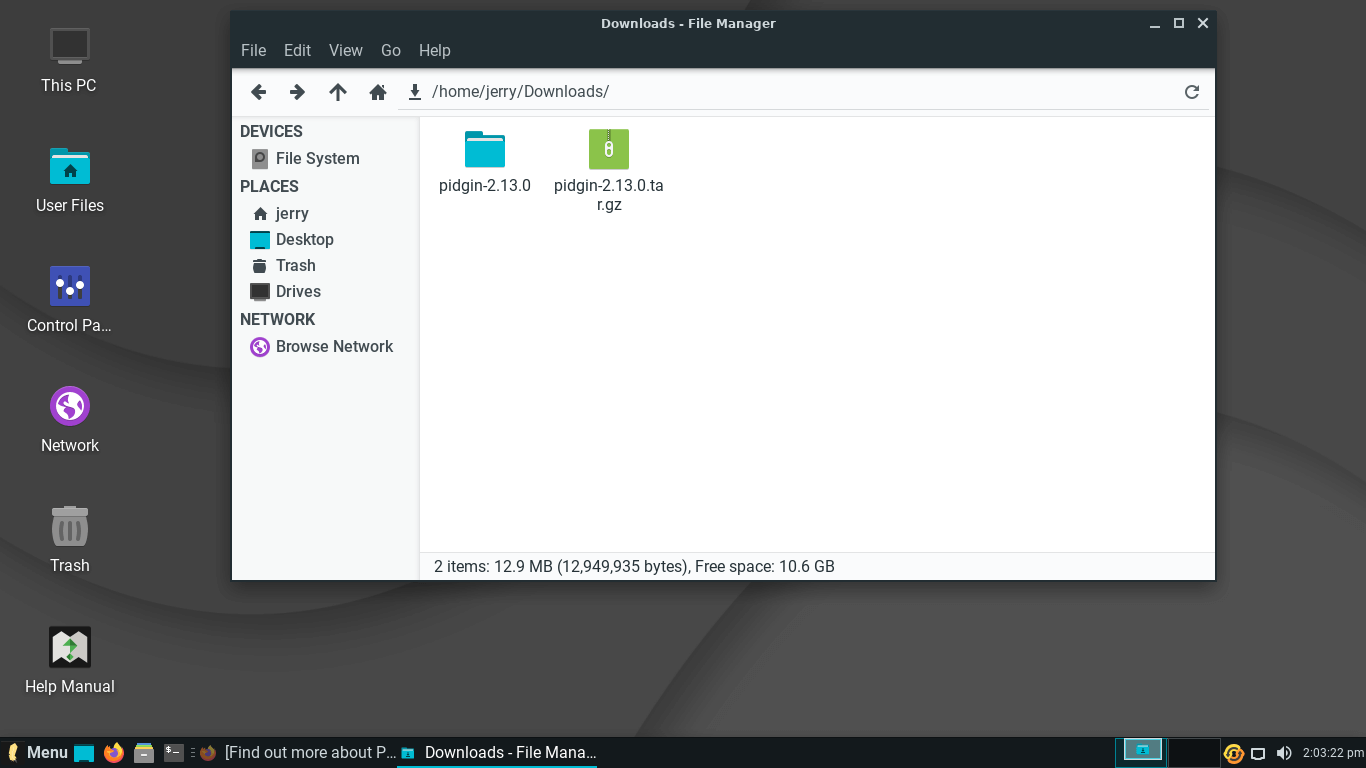
我們進入剛解壓縮的資料夾,按右鍵,選取 Open Terminal Here,然後輸入以下指令:
終端機指令:
./configure
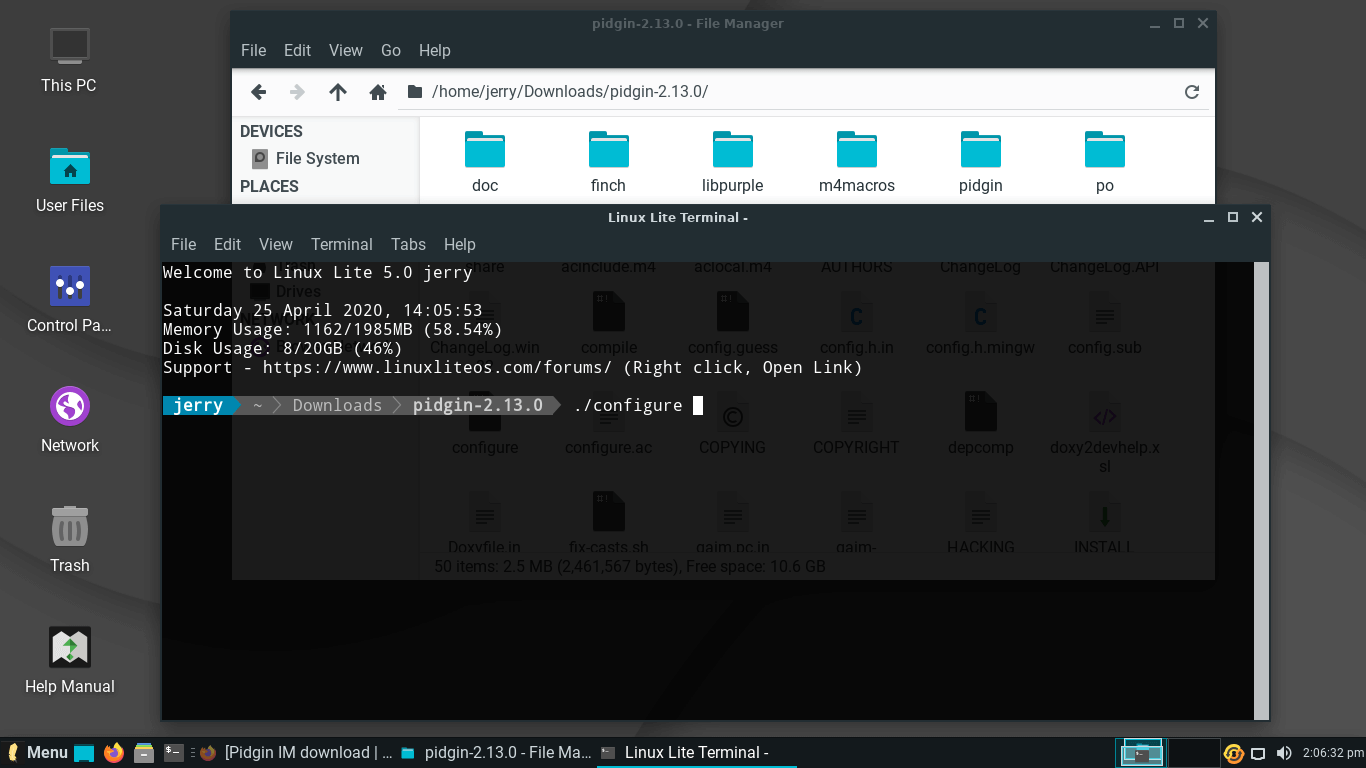
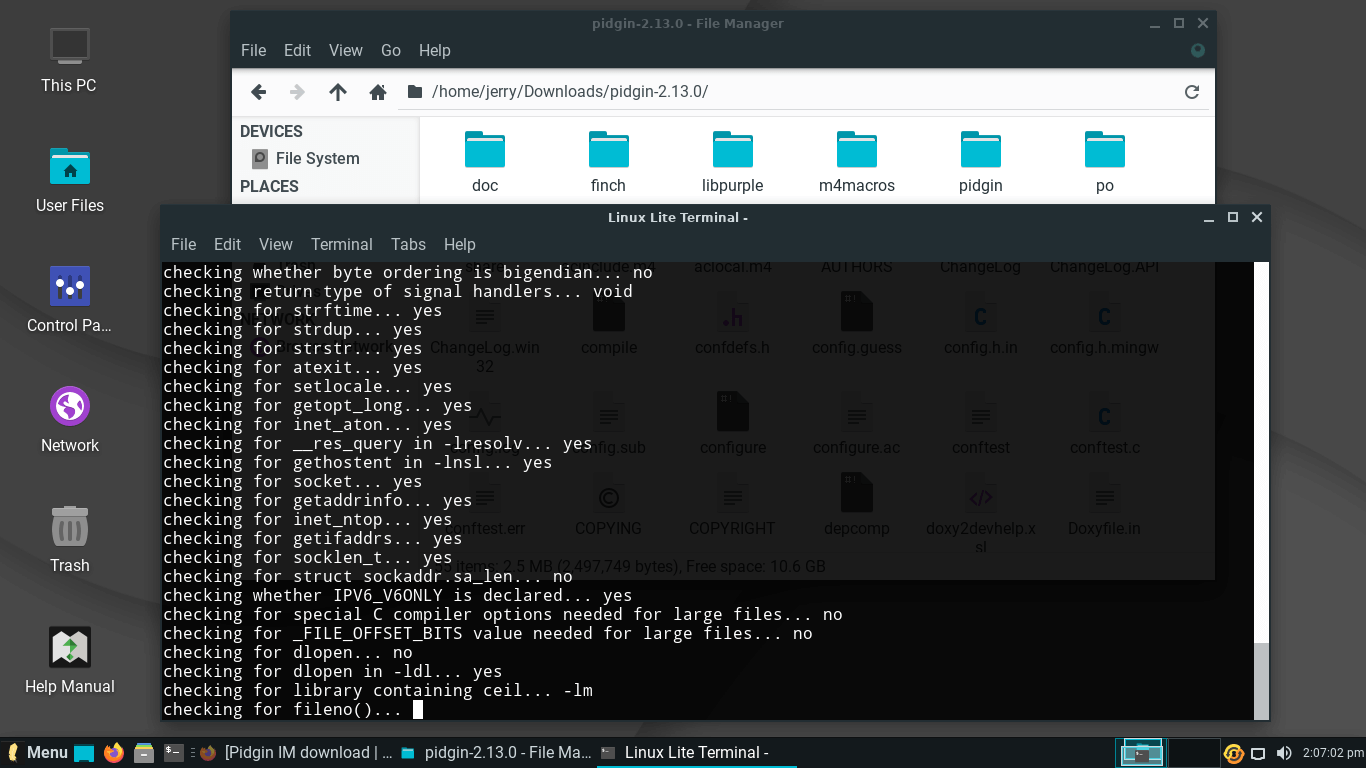
程式現在將逐一確認我們是否擁有編譯此軟體所需的所有工具。
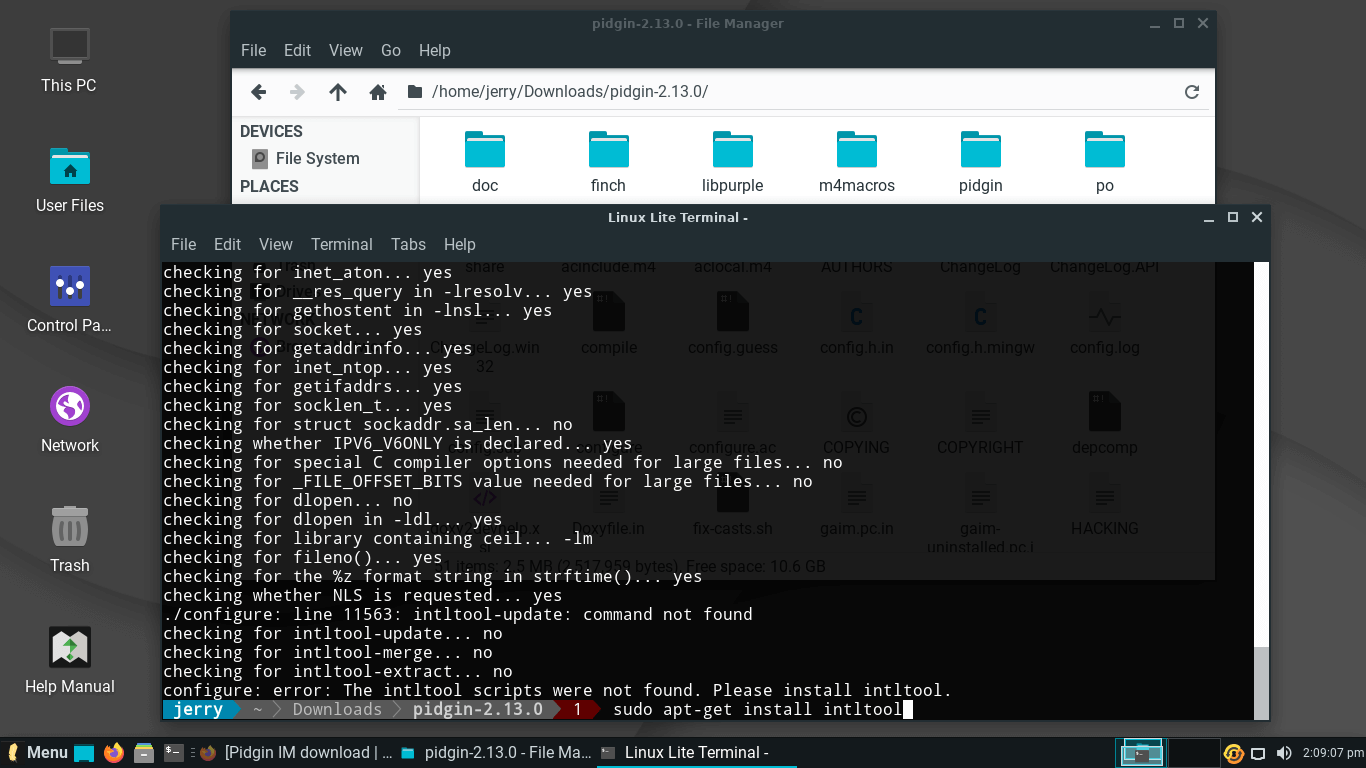
從下方可以看到,它需要一個名為 intltool 的軟體。讓我們繼續使用 apt-get 安裝它。
現在所需的套件已安裝完成,我們可以再次嘗試執行 ./configure。
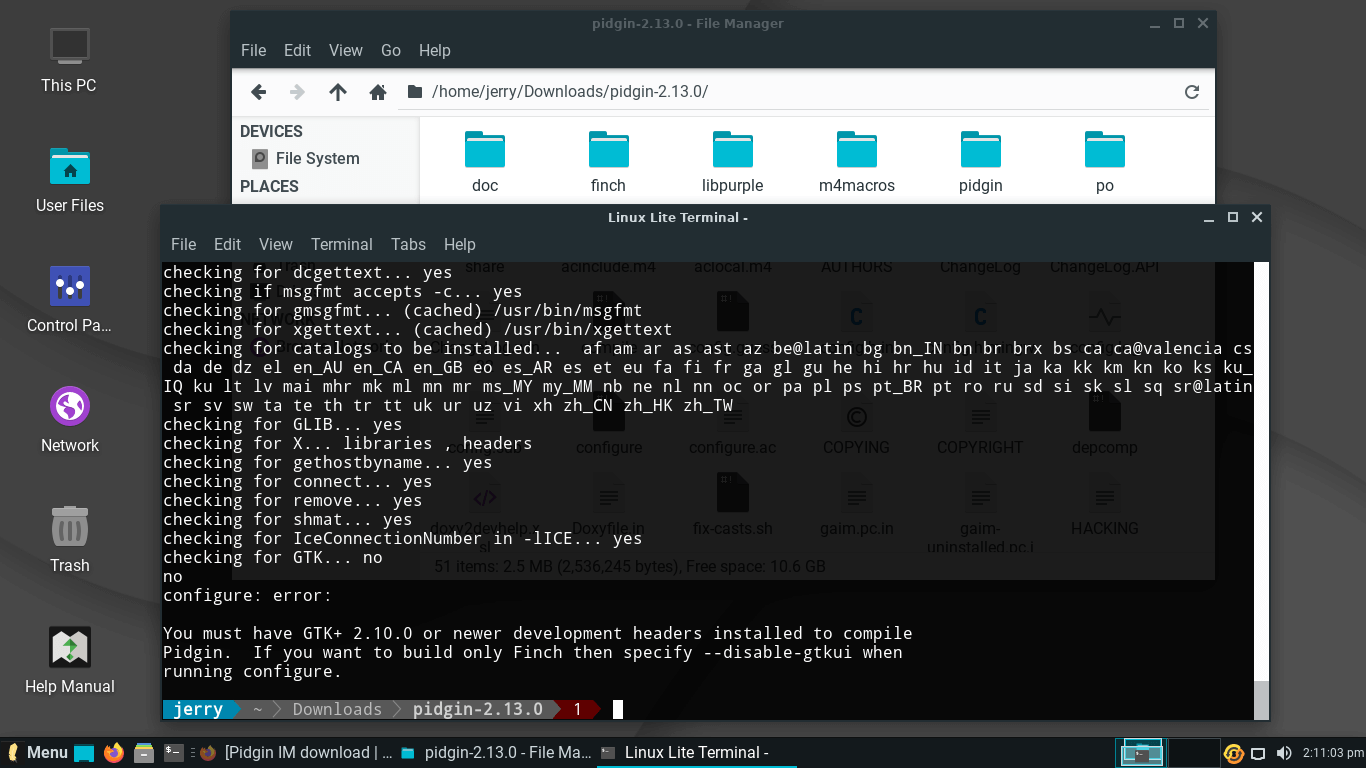
提示:在 Google 中搜尋錯誤訊息,應該可以找到您需要安裝的套件。
持續處理終端機中出現的資訊,直到 ./configure 正常運作為止。
終於,./configure 成功執行了。
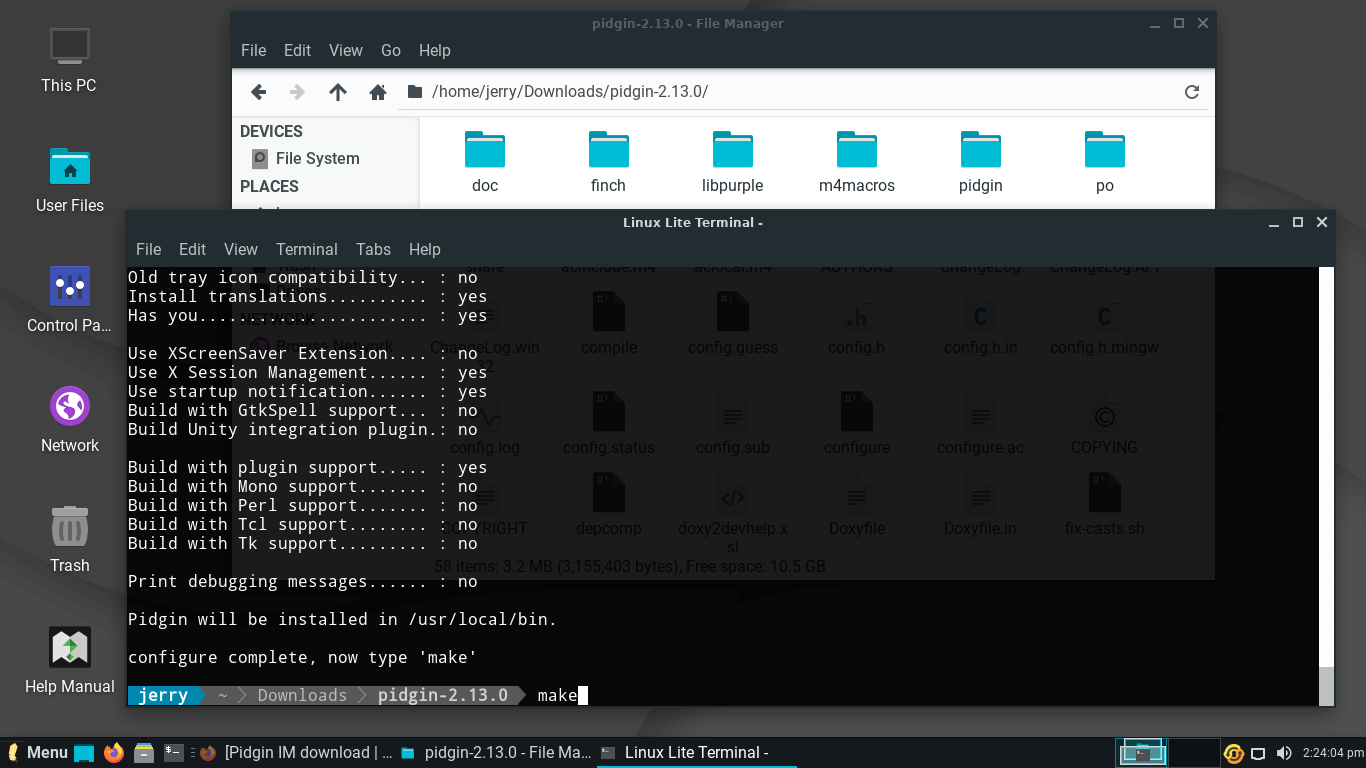
現在我們可以使用 make 指令來編譯實際的應用程式。
終端機指令:
make
此過程可能需要相當長的時間,請讓它自行執行完畢。
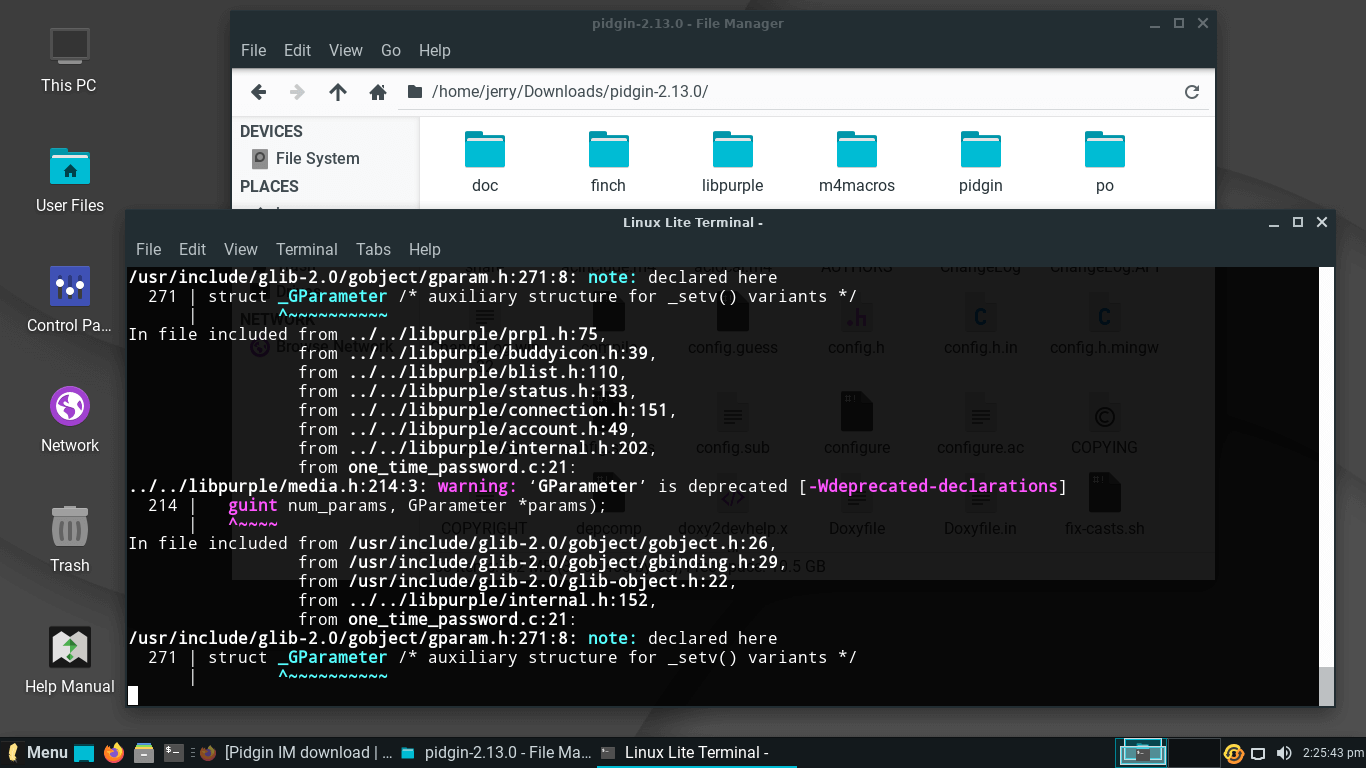
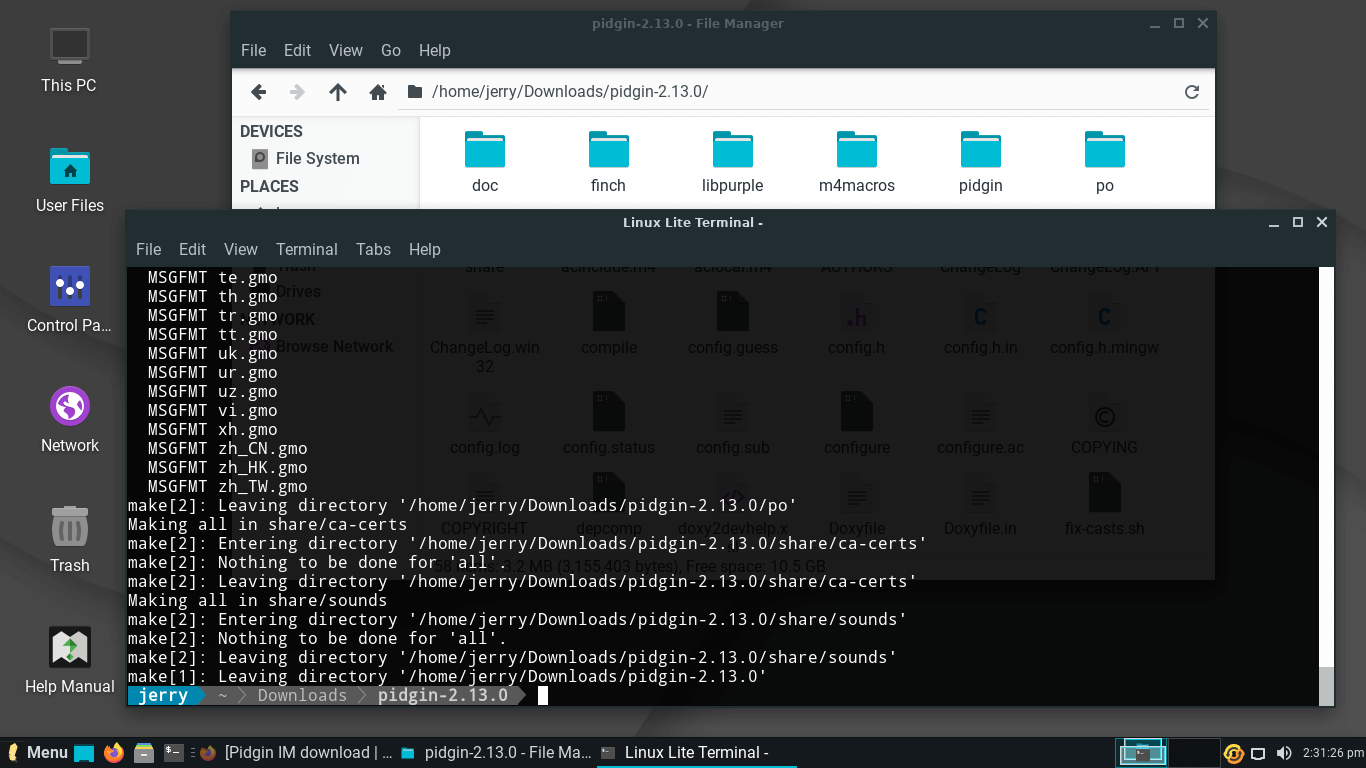
make 指令已無錯誤地完成。
現在來安裝應用程式。這裡我們使用 sudo make install 指令。在提示時輸入您的密碼:
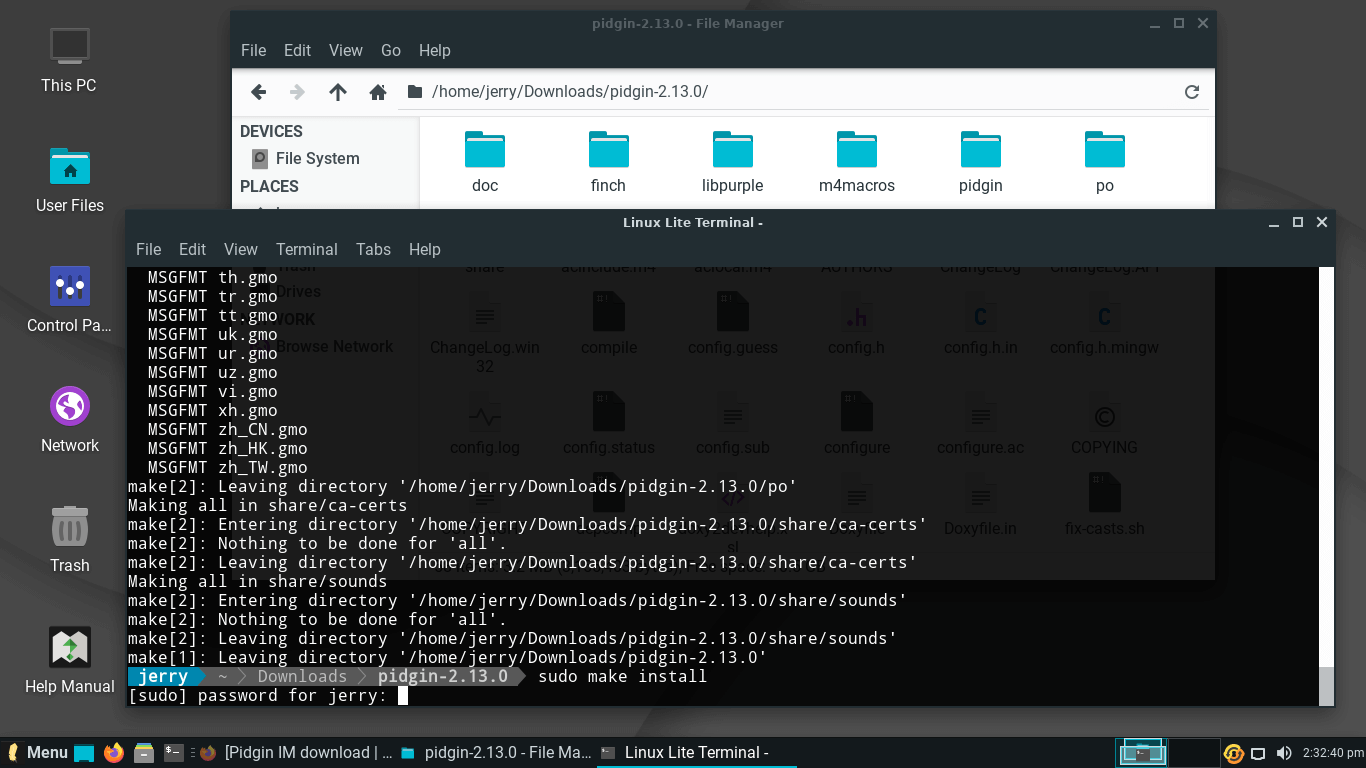
終端機指令:
sudo make install
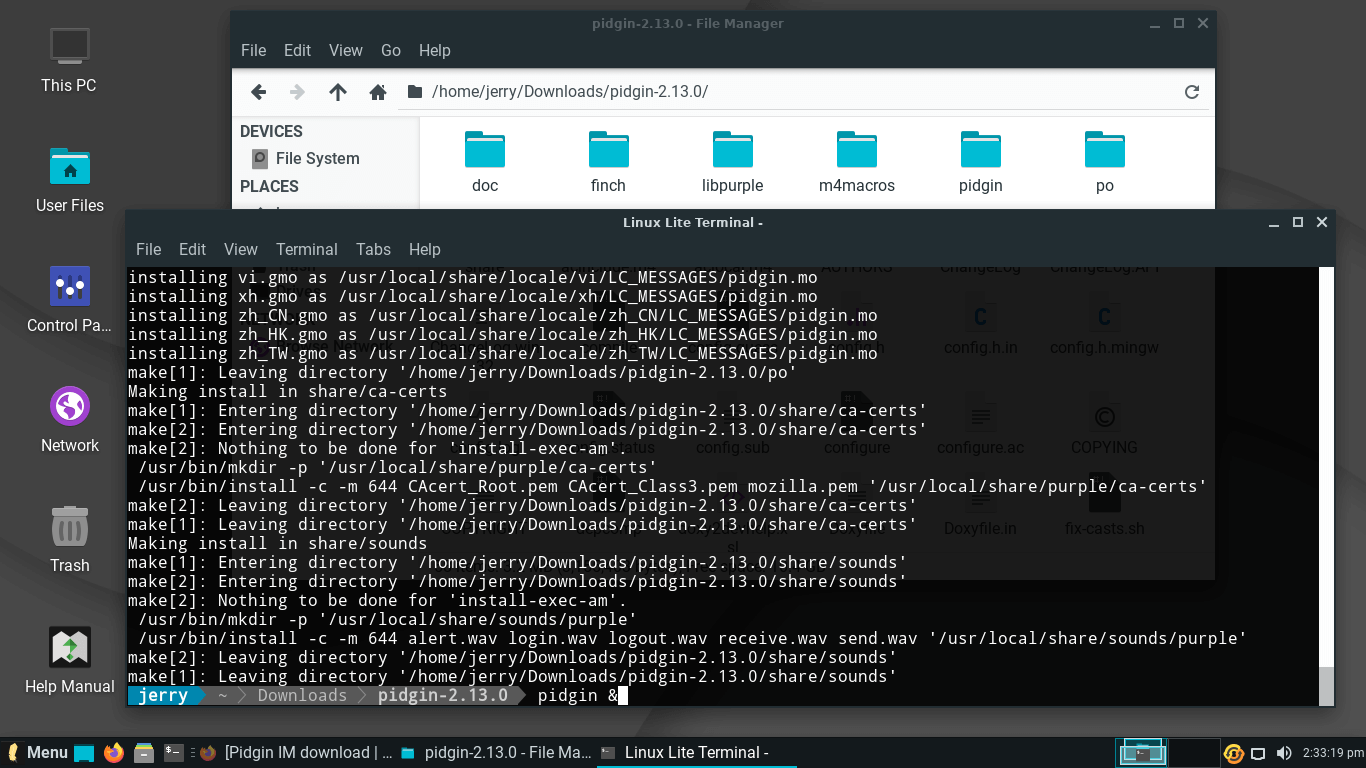
程式安裝完成後,我們可以在終端機中執行應用程式指令(pidgin)。請注意,我們在末尾加上一個空格和 & 符號。這樣做是為了讓我們可以繼續執行應用程式並關閉終端機。
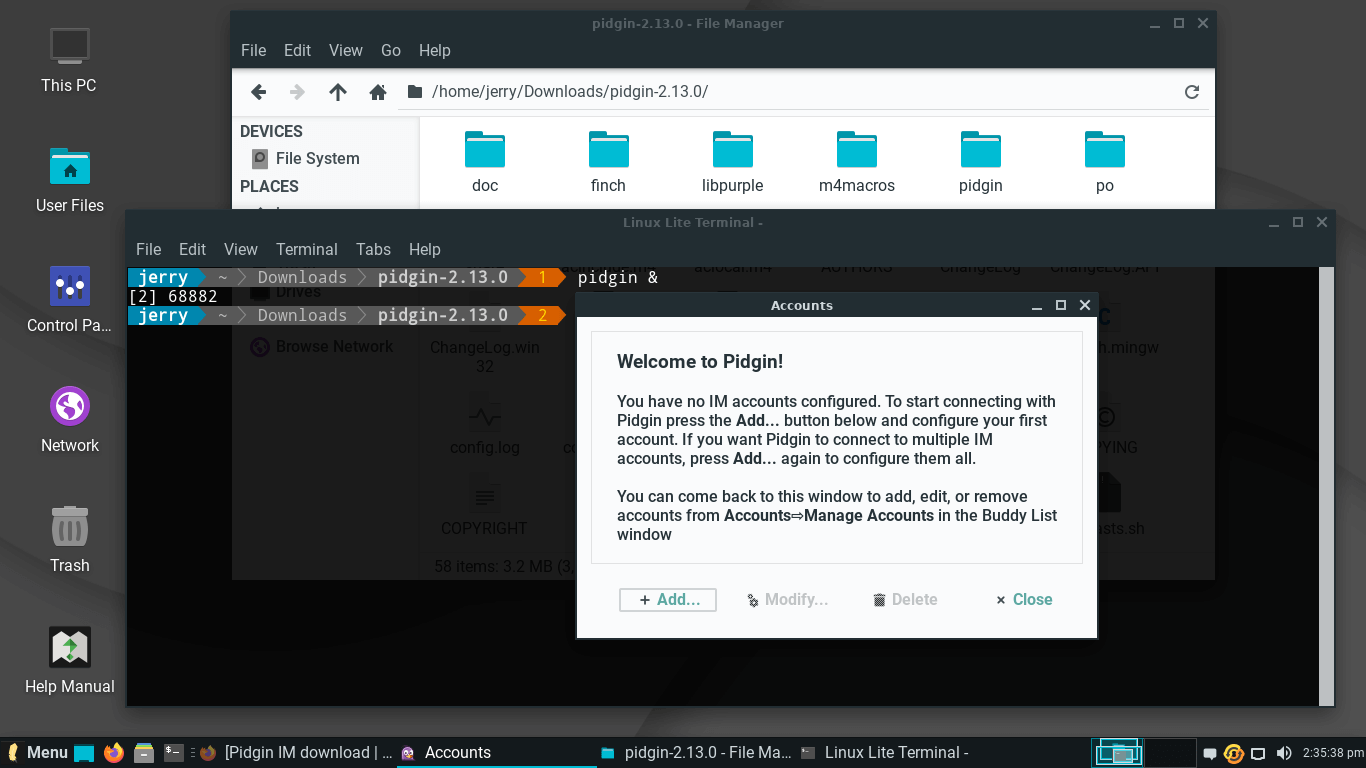
我們的應用程式正在運行中。
從原始碼解除安裝應用程式:
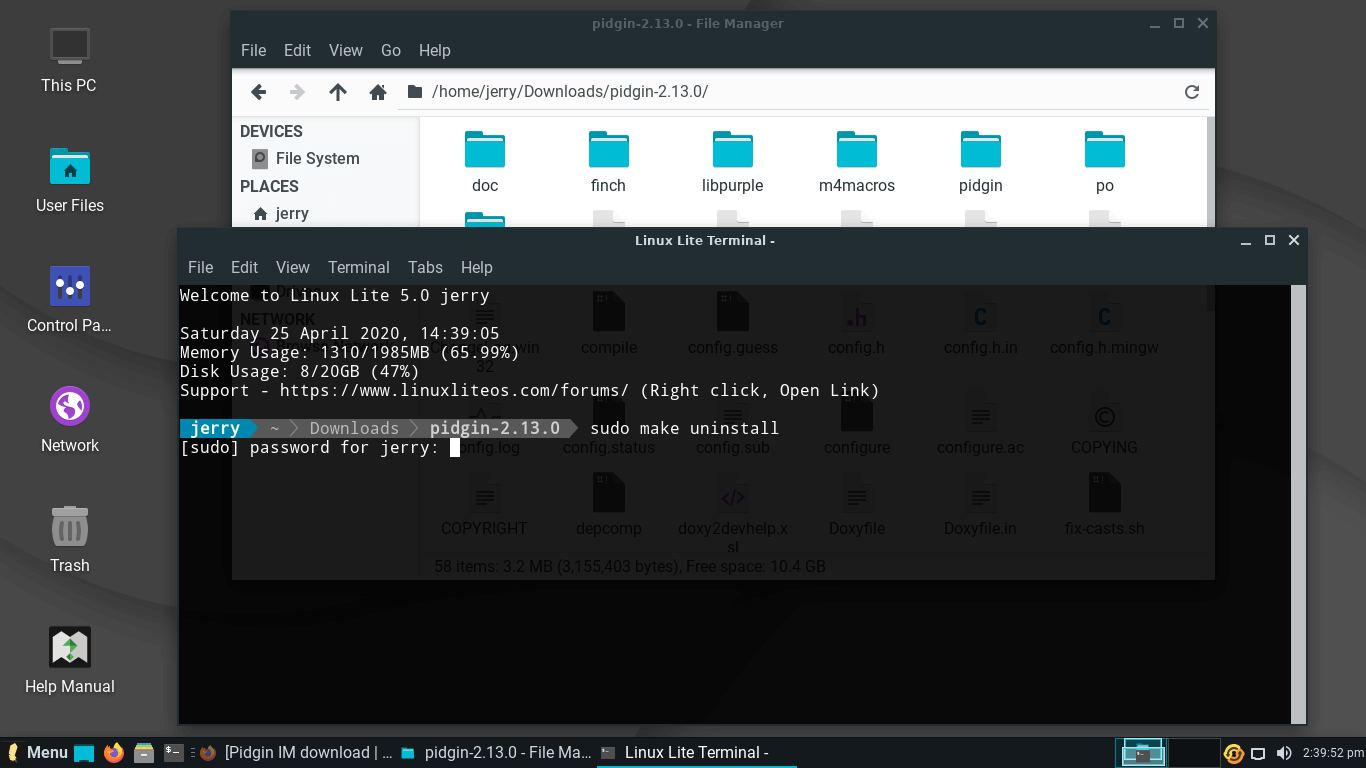
在您要移除的應用程式原始碼資料夾內開啟終端機,然後輸入以下指令:
終端機指令:
sudo make uninstall
輸入您的密碼。
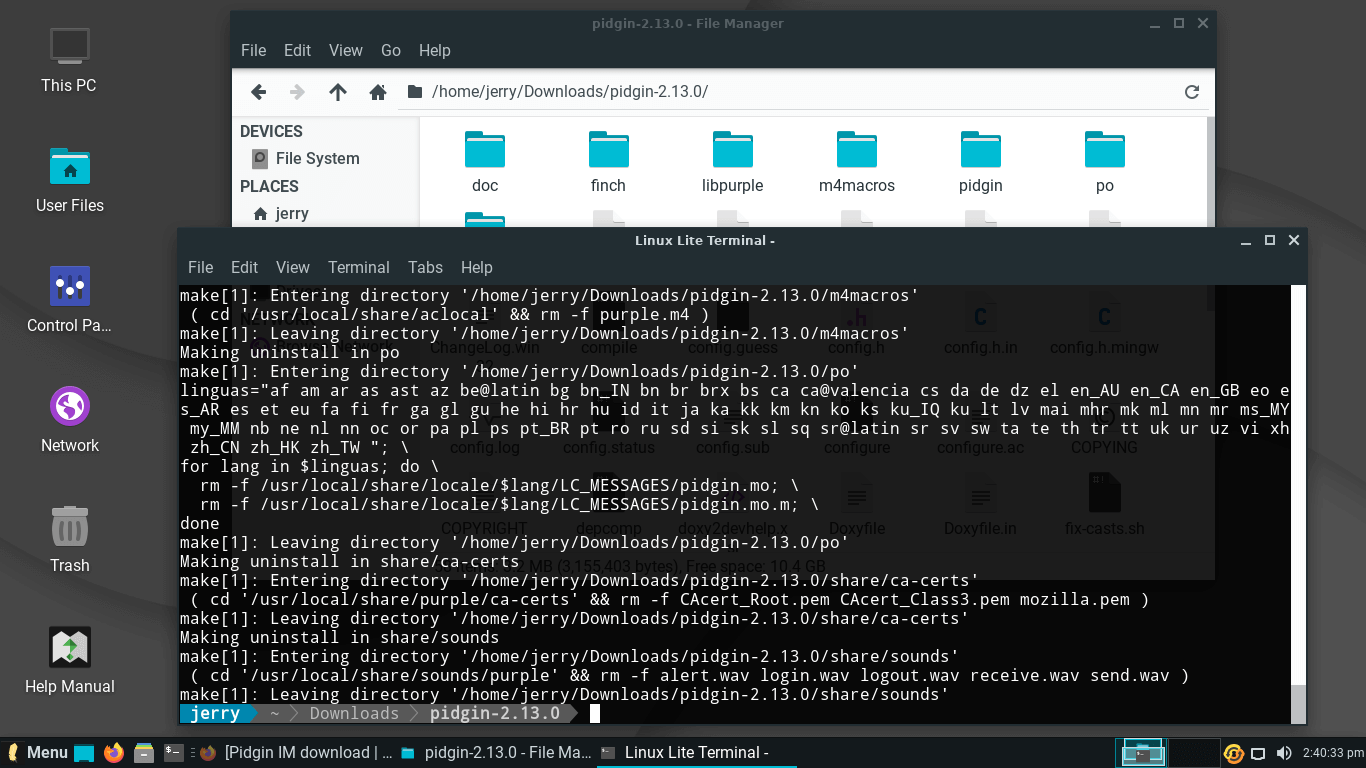
應用程式已成功移除。
安裝軟體 - 從 Deb 套件安裝
某些應用程式只能透過 deb 套件安裝。讓我們來示範如何操作。
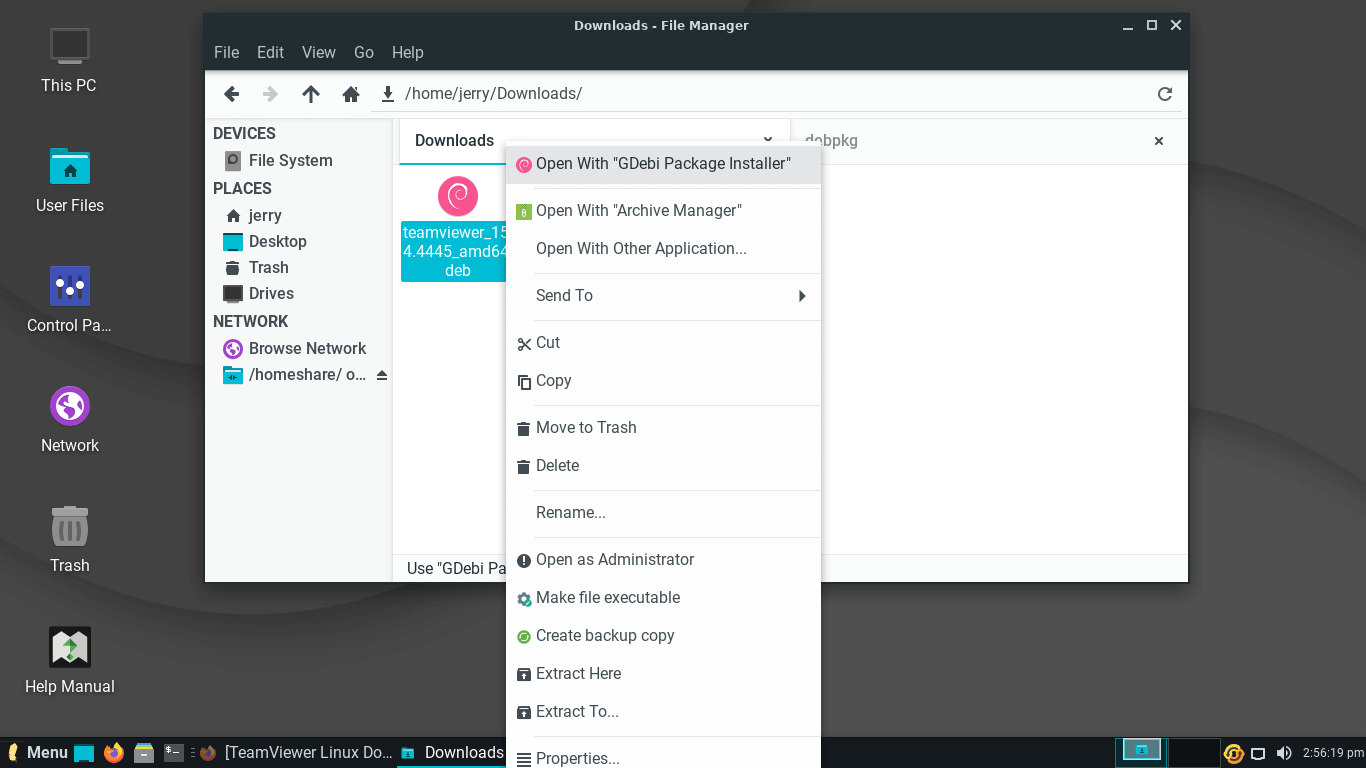
在此範例中,我們將安裝 Teamviewer。下載好 deb 套件後,在其上按右鍵,選取 Open With GDebi Package Installer。
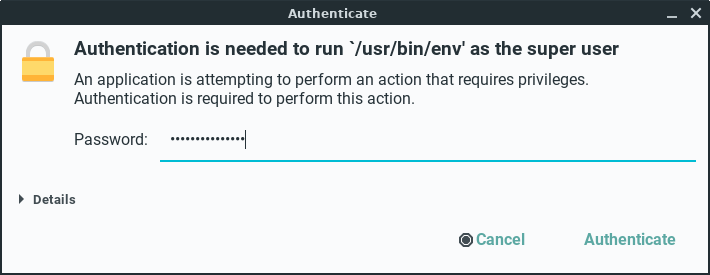
輸入您的密碼。
將會彈出一個新的套件安裝程式視窗。點選 Install Package。
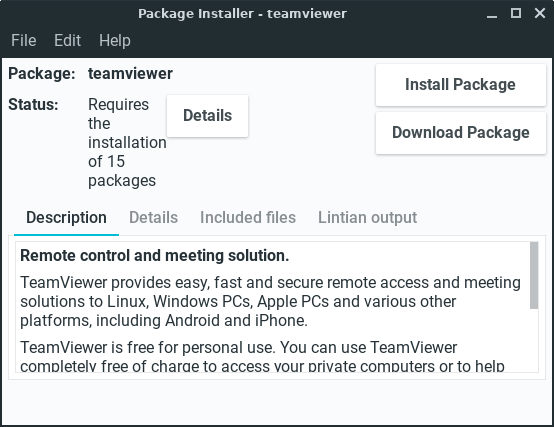
套件安裝程式將會下載該應用程式所需的所有相依套件,並安裝該應用程式。
deb 套件已安裝完成。請保留原始套件,以備日後需要解除安裝時使用。
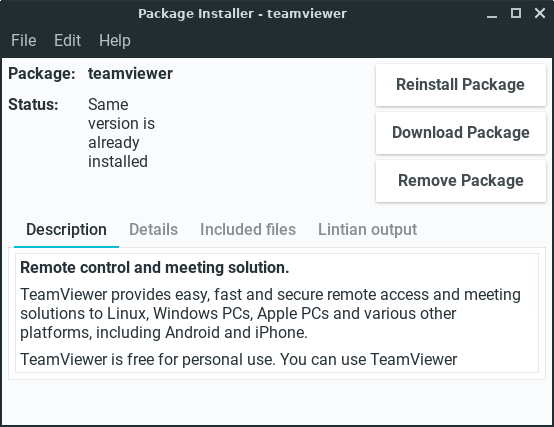
從 Deb 套件解除安裝應用程式:
雙擊原始套件,輸入您的密碼。
選擇 Remove Package。
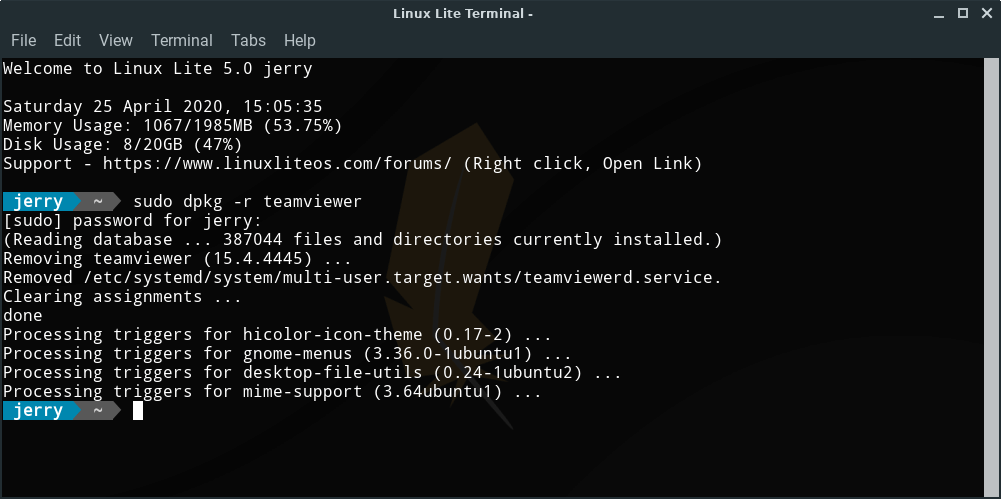
如果您已沒有該套件,請開啟終端機並使用移除指令輸入應用程式名稱:
終端機指令:
sudo dpkg -r teamviewer
輸入您的密碼。應用程式已被移除。
安裝軟體 - 在終端機中使用 APT
另一種安裝和移除軟體的方式,是在終端機中使用 APT(Advanced Package Tool)系統。
引用自維基百科——「APT 是一個免費軟體使用者介面,與核心函式庫協作,負責處理 Debian、Ubuntu 及相關 Linux 發行版(如 Linux Lite)上的軟體安裝與移除。」
在以下範例中,我們將使用 APT 來安裝、移除、管理名為 Ristretto 的軟體(在大多數情況下)並取得相關資訊。
安裝軟體。
1. 開啟終端機並輸入以下指令,接著輸入您的密碼。
終端機指令:
sudo apt update
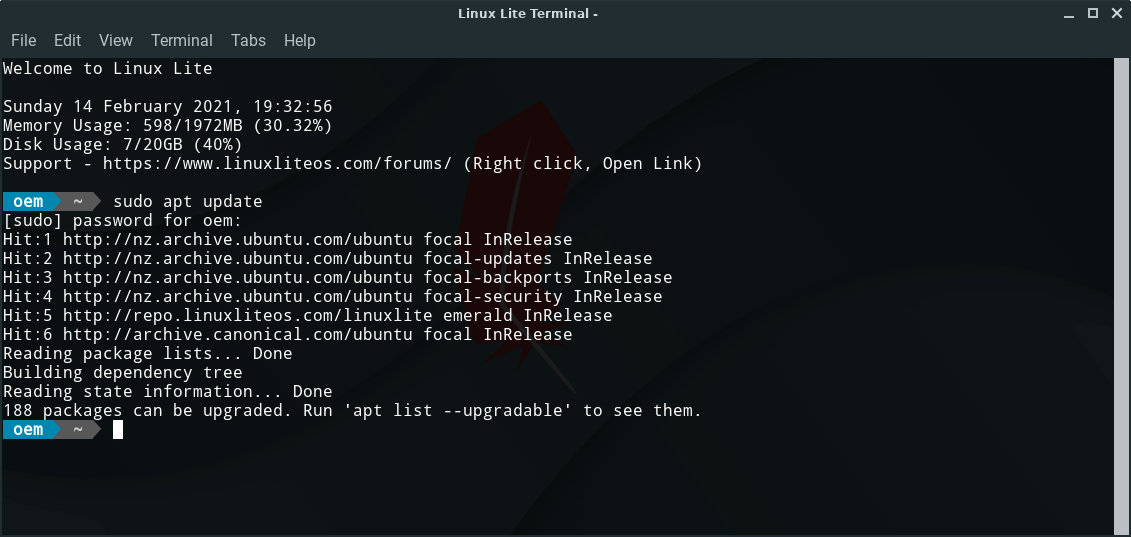
此指令確保我們從套件庫中取得所有軟體的最新版本。
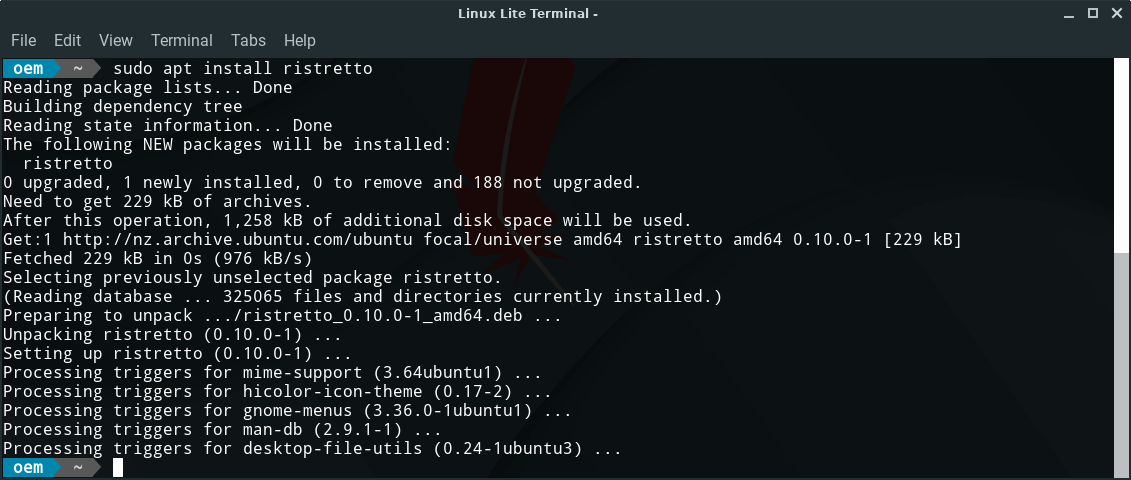
2. 現在,輸入以下指令以安裝 Ristretto:(所有套件/軟體名稱一律為小寫)
終端機指令:
sudo apt install ristretto
移除軟體。
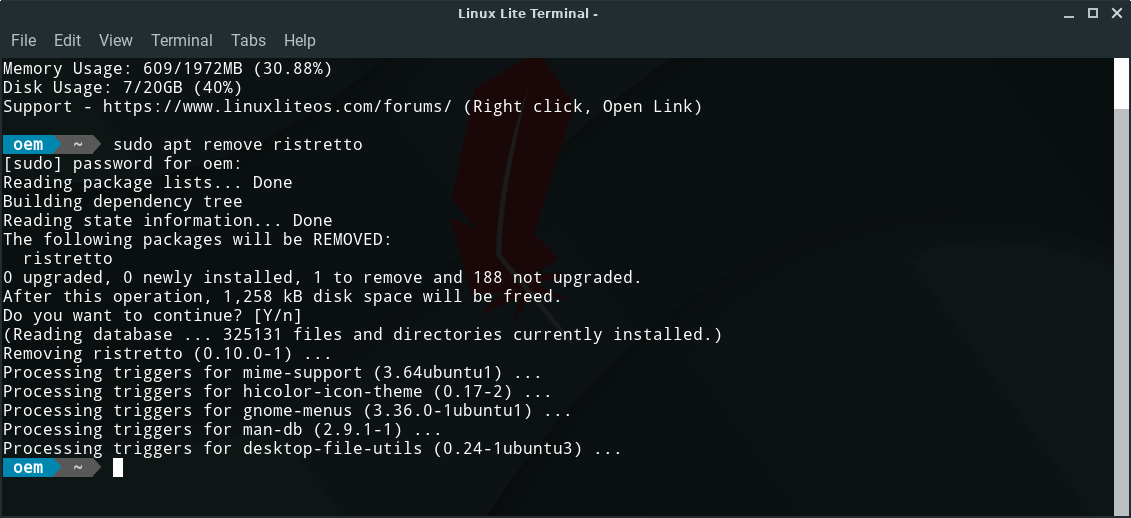
1. 開啟終端機並輸入以下指令,接著輸入您的密碼。然後按 Enter 鍵確認移除程序。
終端機指令:
sudo apt remove ristretto
移除已安裝的套件及其所有相依套件:
終端機指令:
sudo apt autoremove ristretto
其他實用的 APT 指令。
同時安裝多個程式,程式名稱之間用空格分隔:
終端機指令:
sudo apt install ristretto midori
同時移除多個程式,程式名稱之間用空格分隔:
終端機指令:
sudo apt remove ristretto midori
此指令將移除程式及其所有設定檔,適合用於不想留下任何殘留檔案的情況。
終端機指令:
sudo apt purge ristretto
從套件庫更新所有系統軟體(特定於 Linux Lite):
終端機指令:
sudo apt update && sudo apt dist-upgrade
每次安裝程式時,其套件都會被下載到一個資料夾中。隨著時間推移,該資料夾會不斷增大,使用此指令可清空該資料夾:
終端機指令:
sudo apt clean
此指令還會移除在您使用 apt remove 指令移除特定程式時所產生的不需要套件,同時也會移除未使用的核心:
終端機指令:
sudo apt autoremove
搜尋特定軟體並取得其描述:
終端機指令:
apt-cache search ristretto
列出所有包含特定名稱的套件:
終端機指令:
apt-cache pkgnames leaf
取得套件的更詳細說明及其詳細資訊:
終端機指令:
apt-cache show ristretto
列出安裝某軟體時將同時安裝的額外套件(相依套件):
終端機指令:
apt-cache showpkg ristretto
如何安裝某軟體且永不升級它:
終端機指令:
sudo apt install ristretto --no-upgrade
如何僅升級特定軟體:
終端機指令:
sudo apt install ristretto --only-upgrade
如何下載某軟體:
終端機指令:
apt download ristretto
檢視套件自上次發行以來的變更:
終端機指令:
apt changelog ristretto
更新
保持 Linux Lite 為最新版本是一個簡單的過程。

我們已將更新程序盡量簡化。只需點選 Menu、Favorites、Install Updates,系統將提示您輸入密碼。程式接著會搜尋更新,若找到更新,將詢問您是否要繼續。
(注意: 更新程序會更新系統上所有來自套件庫的軟體。與 Windows 不同,不需要手動逐一更新個別軟體程式。當您執行 Install Updates 時,將會更新所有有可用更新的套件。)
Lite Software Sources
Lite Software Sources 是...
待重新撰寫。
Lite Software - 安裝軟體
Lite Software 是一個圖形化使用者介面(GUI)工具,用於在 Linux Lite 中輕鬆安裝和移除常用軟體。它是一種便利的方式,將最常用的應用程式集中呈現給使用者。
Lite Software 中列出的應用程式並非 Linux Lite 的內建程式。您的電腦必須連線至網際網路才能下載並安裝這些應用程式。如果您要尋找的應用程式未列於 Lite Software 中,請使用 Package Manager(Synaptic Package Manager)搜尋並安裝。
在 Linux Lite 上安裝 Kodi、Zoom 和 Spotify 等廣受歡迎的程式,只需幾個簡單步驟即可完成。
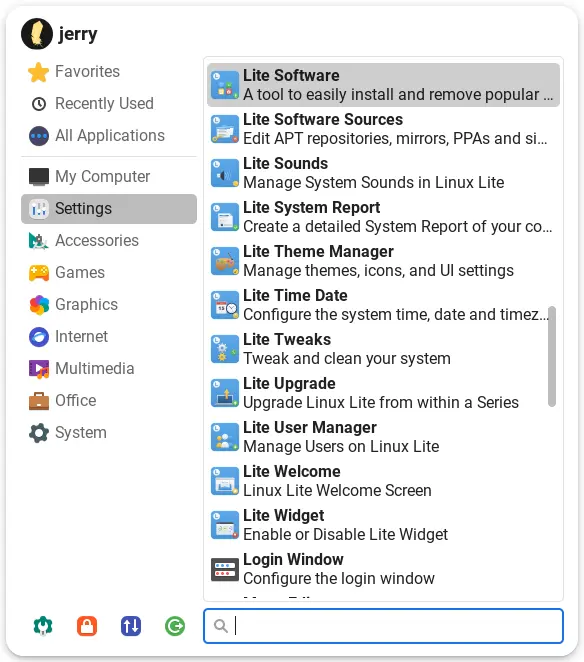
前往 Menu、Settings、Lite Software。
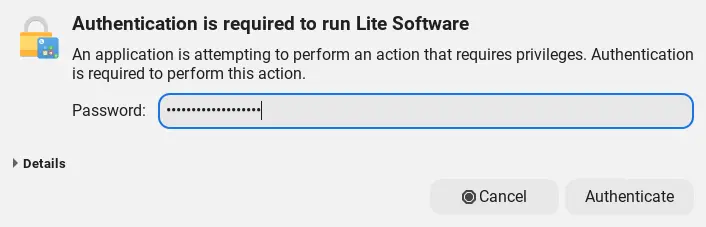
輸入您的密碼,然後點選 OK。
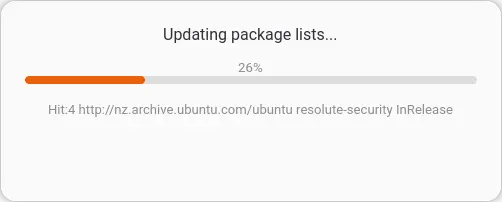
更新來源的過程:
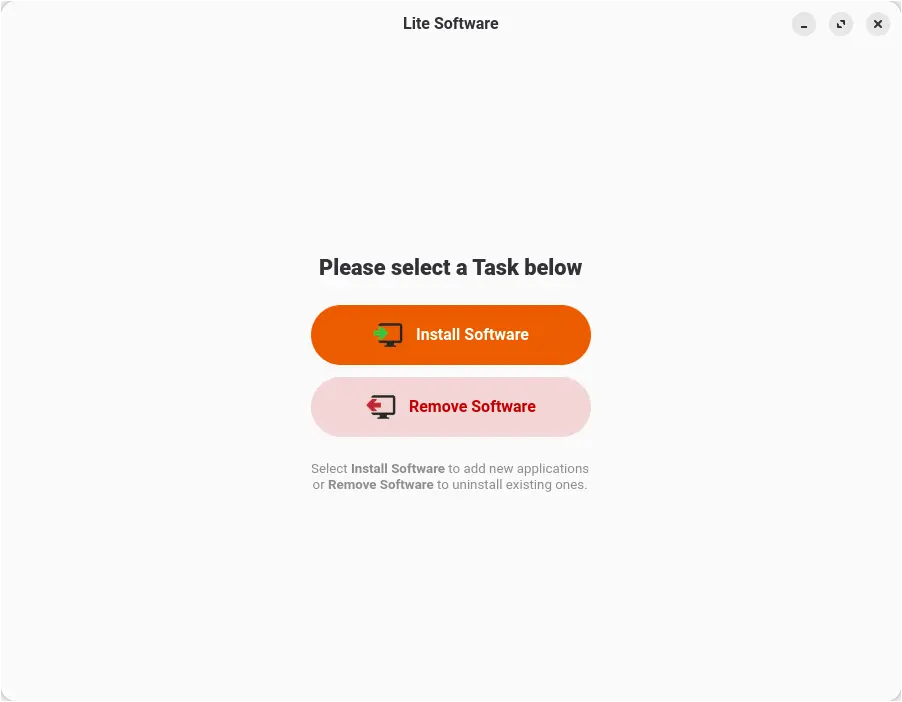
來源更新完成後,將出現以下視窗,選取 Install Software 並點選 OK。
接下來,您將看到以下視窗彈出。選取您要安裝的每個應用程式。在此範例中,我們將選擇安裝 Audacity、Bleachbit 和 CPU-X。接著點選 Install 按鈕。
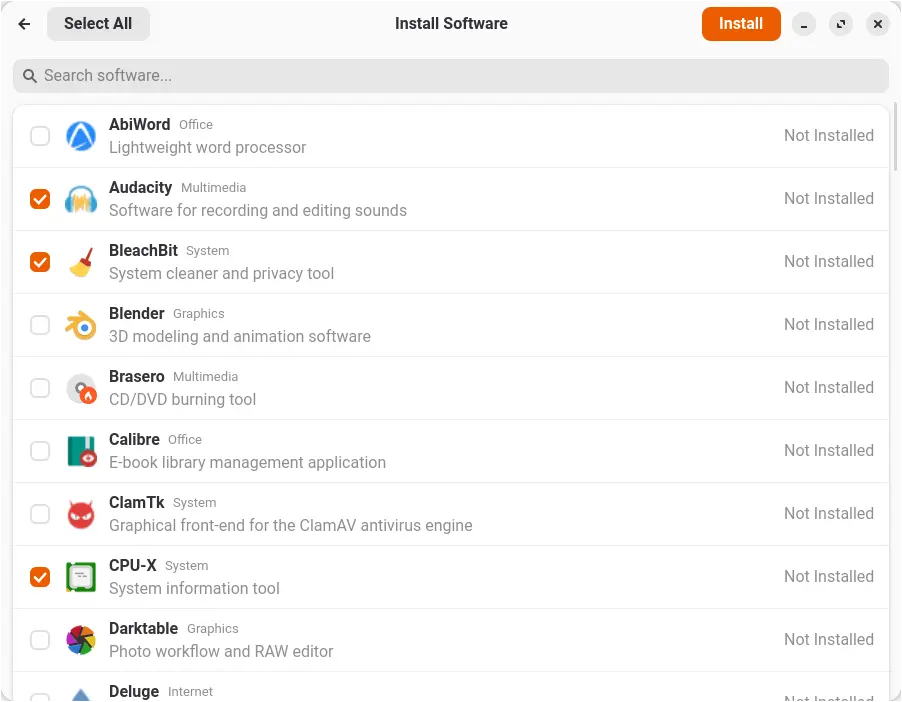
在下一個對話框中,將顯示您已選擇安裝的應用程式。準備好後點選 Install。
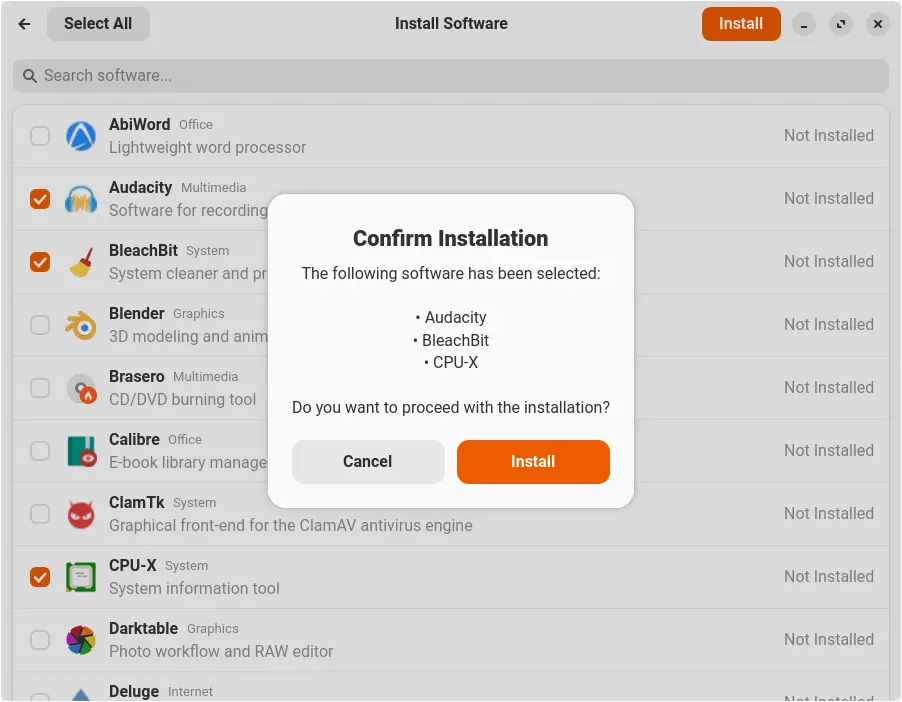
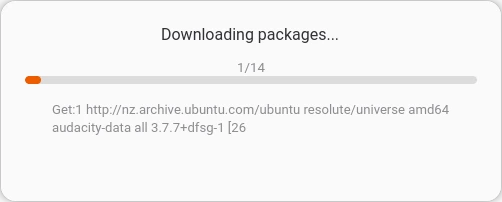
在下一個對話框中,程式將自動為您下載並安裝。所需時間從數秒到數分鐘不等,視您選取的應用程式數量、程式大小及網際網路連線速度而定。
完成後,Lite Software 視窗將重新出現,讓您可以執行其他任務。如果您已完成,請點選右上角的關閉圖示。
Lite Software - 移除軟體
在 Linux Lite 中移除額外軟體只需幾個簡單步驟。
點選 Menu、Settings、Lite Software。在主應用程式視窗中點選 Remove Software。
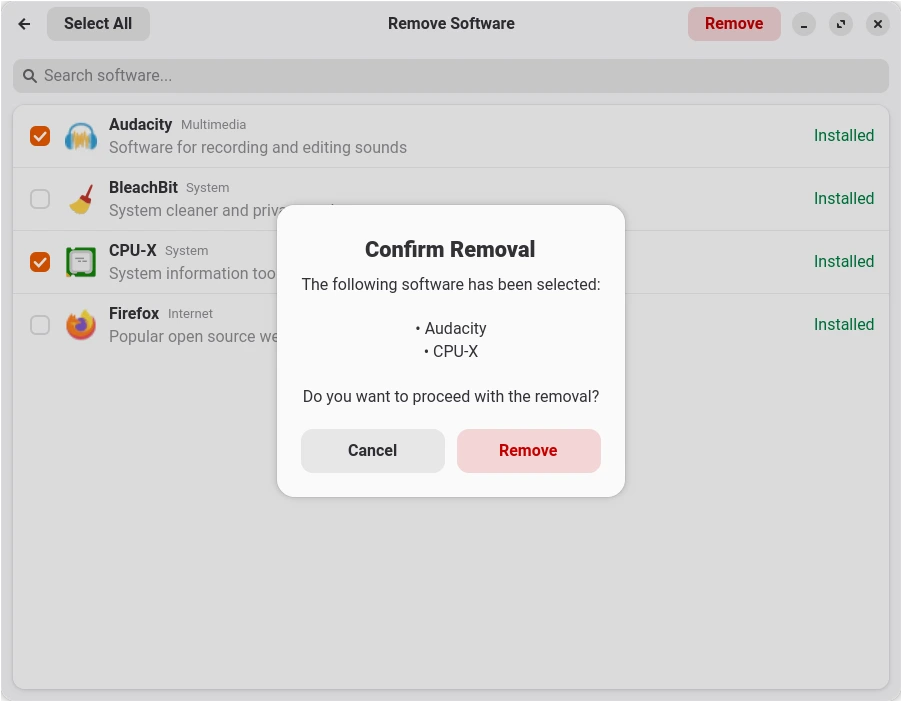
選取您要移除的應用程式。
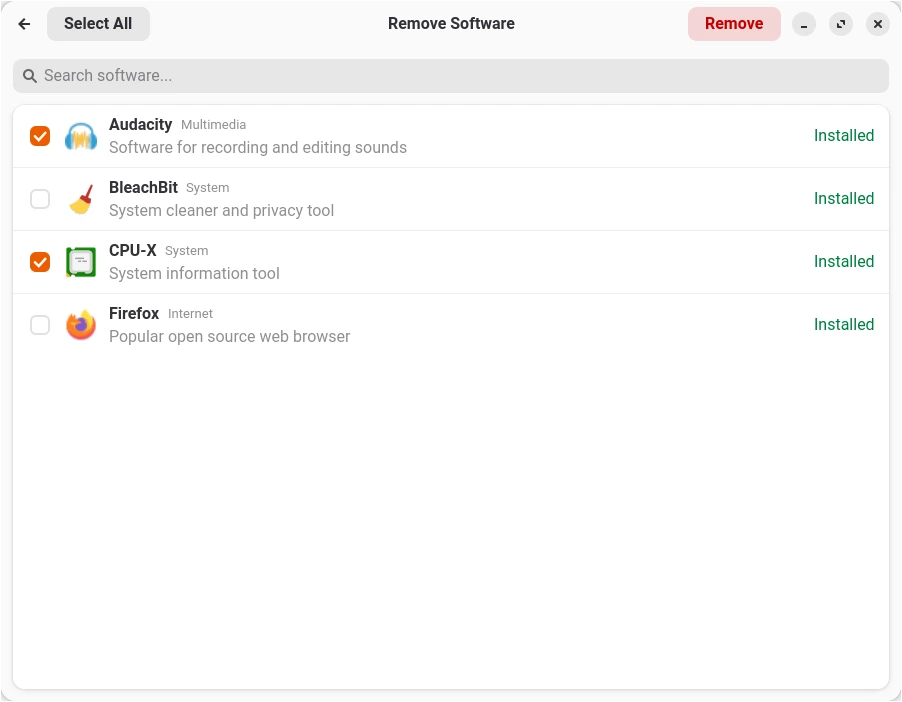
確認視窗:
正在移除應用程式:
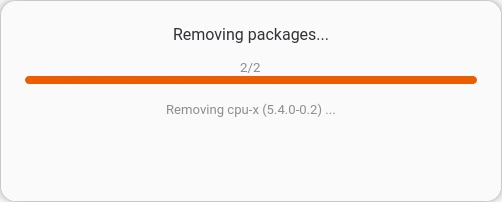
完成後,Lite Software 視窗將重新出現,讓您可以執行其他任務。
Windows 程式的 Linux 對應軟體
以下是由社群整理的 Windows 程式 Linux 對應軟體列表。
大多數這些程式可透過 Menu、System、Package Manager 安裝。在 Linux 欄中,您可以點選任何連結以瞭解更多關於該軟體的資訊。
辦公室與設計
網際網路應用程式
| Windows | Linux | Internet Explorer | Firefox, Chrome, Opera, Konqueror, Midori | |
| videoGET | Minitube | |||
| Microsoft Outlook | Thunderbird Kontact, Zimbra Desktop, Evolution | |||
| MSN Messenger | Pidgin, aMSN, Kopete, Emesene, Gabber, Psi | |||
| Microsoft Netmeeting | Ekiga | |||
| eMule | aMule | |||
| uTorrent, Azureus | Transmission, Ktorrent, Vuze, Deluge, qBittorrent, uGet | |||
| Skype (VoIP) | Skype, Ekiga, Jitsi, Google Hangouts | |||
| CuteFTP, WS FTP | FileZilla, KFTPgrabber, FireFTP | |||
| mIRC | Xchat, Pidgin, Konversation | |||
| UltraVNC, Remote Desktop | rdesktop, NX, TightVNC, x11vnc, SSH, Synergy, Vinagre | |||
| Forte Agent | Pan | |||
多媒體應用程式
| Windows | Linux |
| Adobe Photoshop | GIMP, GIMPshop, Krita |
| Adobe Photoshop Elements | F-Spot, KPhotoAlbum, gThumb, Gwenview, digiKam |
| Corel Draw, Adobe Illustrator | Inkscape, Xara Xtreme |
| Microsoft Paint | Tux Paint, KolourPaint |
| ACDSee, Irfanview | XnView, Mirage, gThumb, GQview, Gwenview, Ristretto, nomacs |
| 3D Studio MAX, Maya | Blender, K-3D, Softimage, Maya |
| Windows Movie Maker, Adobe Premiere | Kdenlive, Cinellera, Kino, LiVES, AviDemux, PiTiVi, OpenShot |
| TMPGEnc DVD Author, ConvertXtoDVD | DeVeDe, Bombono, Handbrake, Q DVD Author |
| Videora | Thin Liquid Film |
| Windows Media Player | VLC, Totem, Kaffeine, xine, MPlayer, QMPlay2, Rhythmbox |
| Winamp, iTunes | Rhythmbox, Amarok, Banshee, Audacious, aTunes |
| Cubase, CoolEdit, Cakewalk | Ardour, Audacity, Beast, GNUsound, Rosegarden |
| NoteWorthy Composer | MuseScore, LilyPond |
| Guitar Pro | TuxGuitar, MuseScore |
| MP3Tag | EasyTAG, Puddletag |
CD/DVD 燒錄
| Windows | Linux |
| Nero Burning ROM, Alcohol 120% | Brasero, K3b, X-CD-Roast, Xfburn |
| UltraISO, PowerISO | ISO Master, AcetoneISO, CDemu |
| Daemon Tools | CDemu |
伺服器與網路應用程式
| Windows | Linux |
| Microsoft IIS | Apache, lighttpd, Zope, thttpd, Yaws, nginx |
| Serv-U FTP Server, Filezilla FTP Server | vsftpd, Pure-FTPd, ProFTPD |
| File/Printer Sharing | Samba |
| Microsoft Exchange | Zimbra, Open-Xchange, Citadel |
| Microsoft Sharepoint | KnowledgeTree, Open-Xchange |
| Small Business Server | ClearOS, Zentyal, SME Server |
| NetLimiter | L7-filter, MasterShaper, trickle, Bandwidth Arbitrator |
| PA Server Monitor | ZenOSS, Nagios, Zabbix |
| Inssider | LinSSID |
| Norton AntiVirus, McAfee | ClamAV, Avira, AVG, Avast |
| ZoneAlarm, Sygate Firewall | Firestarter, FireHOL, Guarddog, Gufw, KMyFirewall |
公用程式
| Windows | Linux |
| Norton Partition Magic | Gparted, Qtparted, Parted Magic |
| Norton Ghost | Clonezilla, Partimage, g4u, dd, Redo Backup, qt4-fsarchiver, Timeshift |
| Winzip, WinRAR, 7-zip | File Roller, Ark, Karchiver, 7-Zip, Xarchiver |
| Capsa Network Analyzer | Wireshark, Ethereal |
| Bitvise Tunnelier | Gnome SSH Tunnel Manager, HotSSH |
| FreeFile Sync | FreeFile Sync, rsync, rsnapshot, duplicity, ZBackup, Back In Time |
| Dragon Naturally Speaking | Simon |
如有發現上方任何失效連結,請在[此處](mailto:valtam@linuxliteos.com?subject=Windows Equivalents Dead Link Report)回報。
Wine - 執行 Windows 程式

Wine 應用程式是一個相容性層,能夠在 Linux 中執行許多 Windows 程式。
軟體程式是針對不同的作業系統所設計的,大多數程式無法在非其設計的系統上運作。
Windows 程式無法原生在 Linux 上執行,因為它們包含系統無法理解的指令,這些指令必須由 Windows 環境進行轉譯。同樣地,Linux 程式也無法在 Windows 作業系統下執行,因為 Windows 無法解讀所有這些指令。
透過 Wine 的相容性層,當 Windows 程式嘗試執行 Linux 通常無法理解的功能時,Wine 會將該程式的指令轉譯為 Linux 所支援的指令。
更多資訊可在此處找到 - https://www.winehq.org/。
Lite Tweaks
Lite Tweaks 是一個用於自訂、最佳化和清理系統的程式。定期使用可以清除各種快取檔案、清空垃圾桶、在安裝新核心時移除系統中的舊核心、移除不再需要的舊相依套件等,從而釋放硬碟上的額外空間。
注意:在 Lite Tweaks 開啟的期間,當您執行系統管理工作時,只會被要求輸入一次密碼。
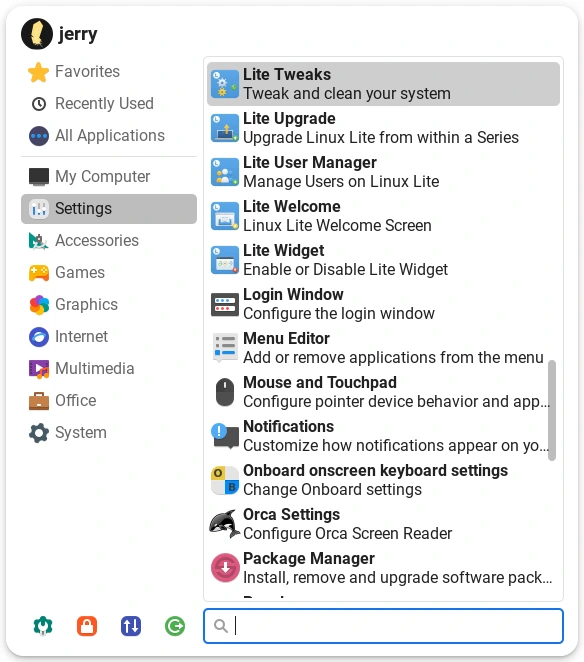
Lite Tweaks 可在 Menu、Settings、Lite Tweaks 中找到。
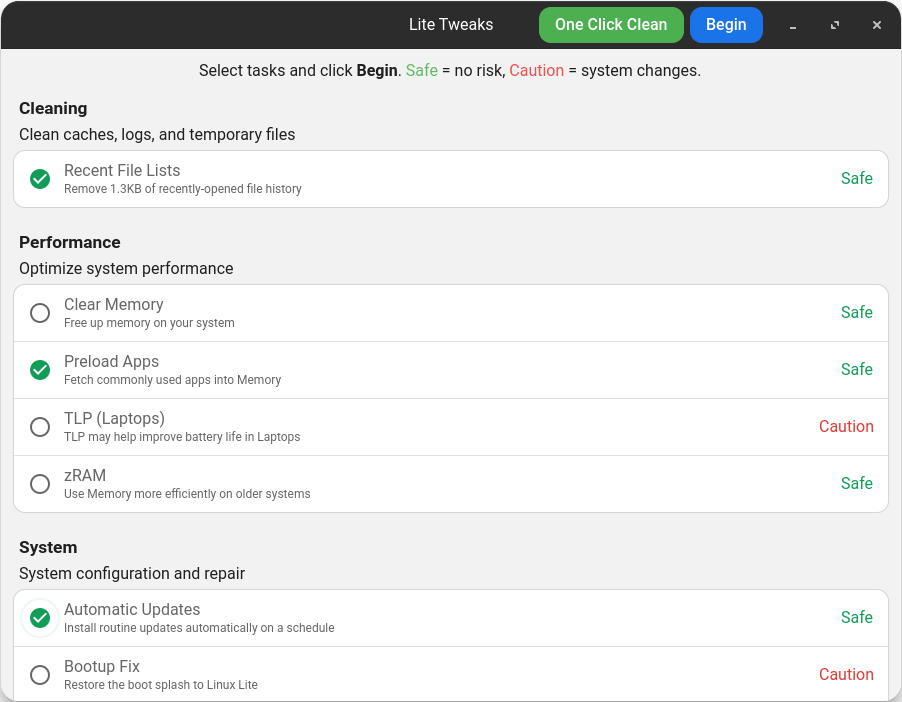
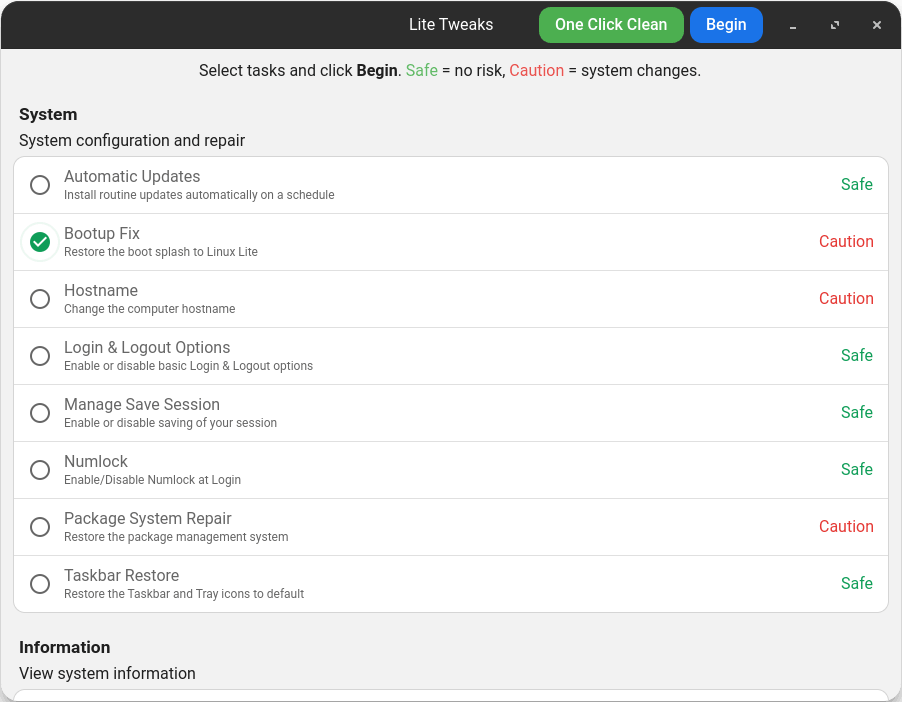
開啟後,Lite Tweaks 視窗包含多個工作,預設依其 Name 按字母順序排列。Description 欄提供與待執行工作相關的資訊。使用者可選取單一或多個工作來執行。工作將依序執行,直到所有已選取的工作完成為止。
只需選取您要完成的工作,然後點選 Begin。
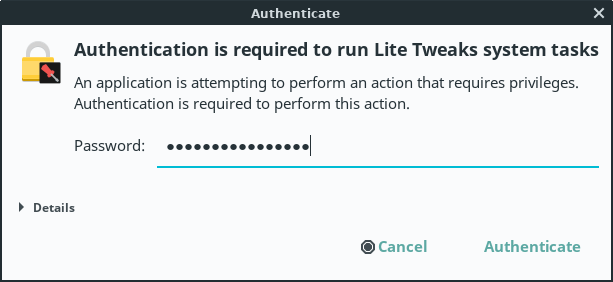
Lite Tweaks 中的某些工作需要管理員權限才能執行,因此在需要時系統會提示您輸入密碼。
選取的工作完成後,您將返回 Lite Tweaks 主視窗。
Lite Tweaks - 開機修復
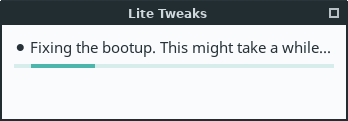
開機修復用於在 Linux Lite 開機畫面(Linux Lite 開機時顯示的畫面)因系統更新或其他原因被 Ubuntu 開機畫面覆蓋時,將其還原。此工作需要管理員權限才能執行。
Lite Tweaks - 清除記憶體
清除記憶體將清除系統中的 PageCache、dentries 和 inodes。Linux 核心使用部分系統記憶體進行快取和緩衝。Linux 的設計方式是在查看硬碟之前先查看快取。如果在快取中找到所需資源,請求就不會到達磁碟,這有助於加快速度。當您清除快取時,磁碟快取的效用將降低,因為作業系統將在硬碟中尋找所需資源。
此外,在清除快取並重新按需載入作業系統所需的所有資源期間,系統也會短暫變慢幾秒鐘。一般而言,您不需要手動清除系統記憶體;但 Lite Tweaks 提供了一種無需重新開機即可執行此操作的簡便方式。
Lite Tweaks - 預設網頁瀏覽器
預設網頁瀏覽器是一個使用者偏好調整工具,顧名思義,用於在 Linux Lite 中設定使用者偏好的網頁瀏覽器。目前,它可識別並支援以下瀏覽器:
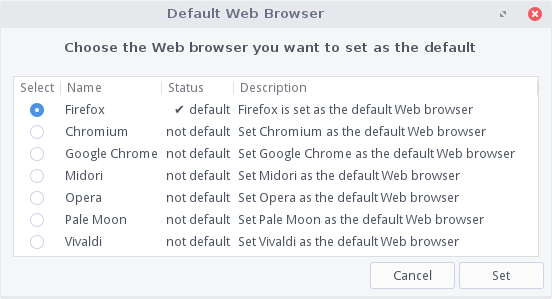
雖然 XFCE 提供了設定各種服務偏好應用程式的方式(請參閱 Menu、Settings、Preferred Applications),但當系統安裝了多個瀏覽器時,並非所有應用程式都會遵循預設瀏覽器設定,而且並非所有瀏覽器都能被偏好應用程式程式所識別。因此,Lite Tweaks 提供了克服此不便的手段,確保使用 Default Web Browser 調整時,所有網際網路連結都將由使用者定義的瀏覽器處理。
若要設定您的預設瀏覽器,請開啟 Menu、Settings、Lite Tweaks,從列表中選取 Default Web Browser,然後點選 Begin。如果您的系統安裝了多個瀏覽器,並注意到並非所有應用程式都遵循您的預設瀏覽器偏好設定,Default Web Browser 調整將幫助您解決此問題。
Lite Tweaks - 休眠、睡眠
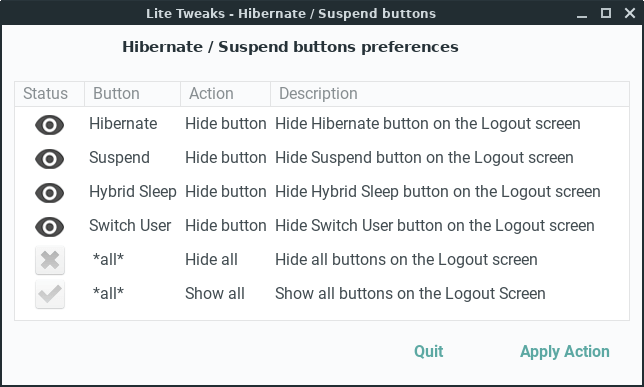
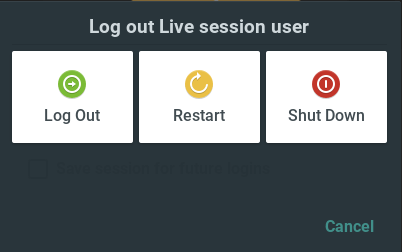
休眠、睡眠是一個使用者偏好調整工具,用於顯示或隱藏登出畫面上的 Hibernate、Suspend、Hybrid Sleep 和 Switch User 按鈕。
預設情況下,Linux Lite 的登出畫面會顯示所有登出選項。
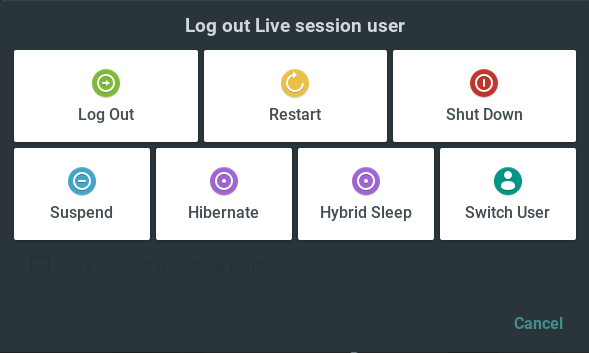
某些電腦在 Linux 中不能正確支援休眠或睡眠功能,使用者可能在登出畫面上不小心點選其中一個登出選項。這也可能純粹是個人偏好;不使用電腦休眠或睡眠功能的使用者,可能不希望這些按鈕出現在登出畫面上。Lite Tweaks 提供了在需要時隱藏它們的方式。
選取一個選項,然後點選 Apply Action 按鈕。
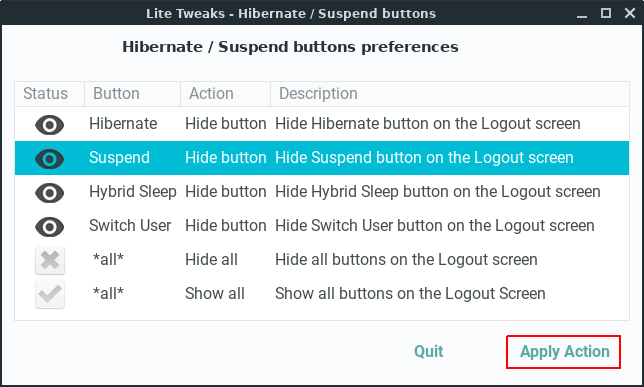
您需要重新開機才能使變更生效。
Hibernate 和 Suspend 按鈕已停用。
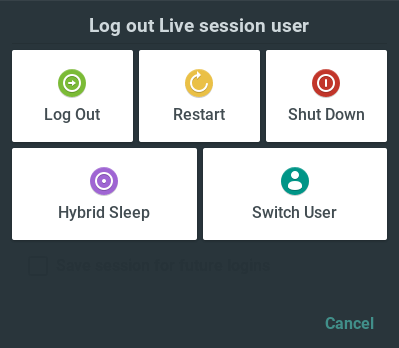
Hibernate、Suspend、Hybrid Sleep 和 Switch User 按鈕已停用。
檔案加密
在當今世界,個人檔案的安全性至關重要。無論您是在 USB 隨身碟上傳輸文件,還是透過電子郵件向朋友、同事或公司傳送敏感資訊,加密都是必要的安全措施。
1. 首先我們需要安裝加密軟體,在此範例中我們將使用 mcrypt。加密演算法包括 DES、Blowfish、ARCFOUR、Enigma、GOST、LOKI97、RC2、Serpent、Threeway、Twofish、WAKE 和 XTEA。
開啟終端機並輸入:
終端機指令:
sudo apt-get install mcrypt -y
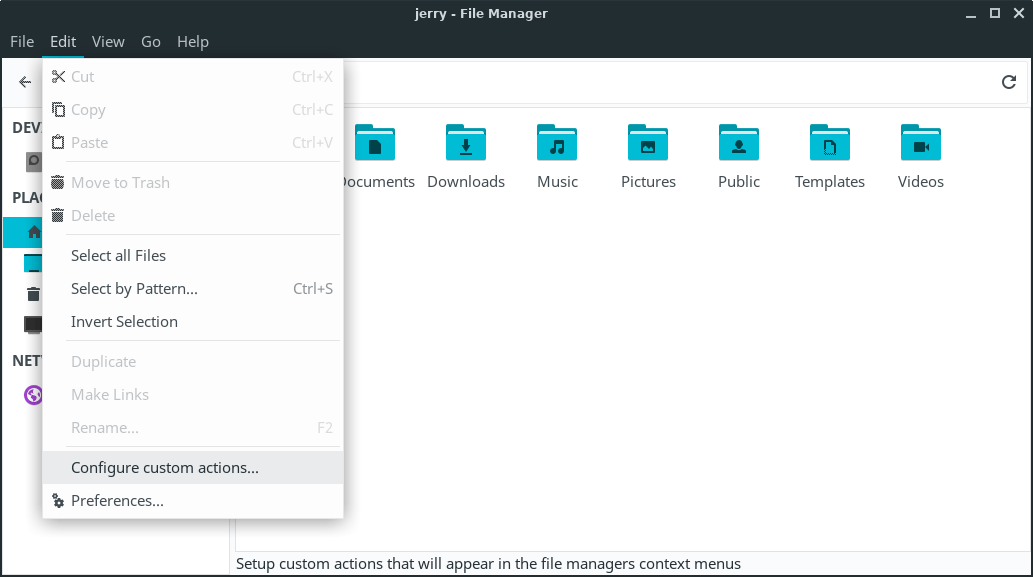
2. 安裝 mcrypt 後,我們將在檔案管理員中設定自訂的右鍵動作,使檔案加密變得非常簡便。開啟您的家目錄,點選 Edit、Configure custom actions。
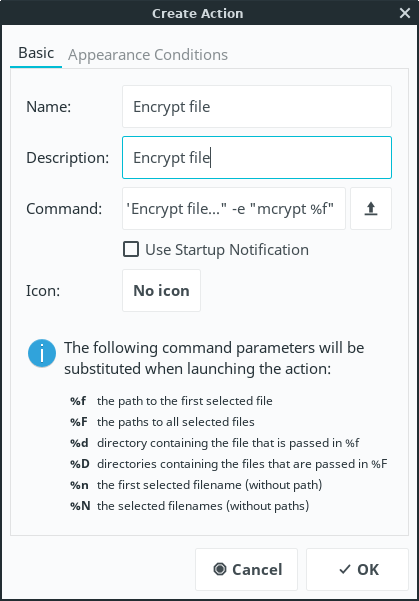
3. 點選右側的加號 + 按鈕,並輸入以下資訊,在 Command 框中輸入:x-terminal-emulator -t "Encrypt file..." -e "mcrypt %f"
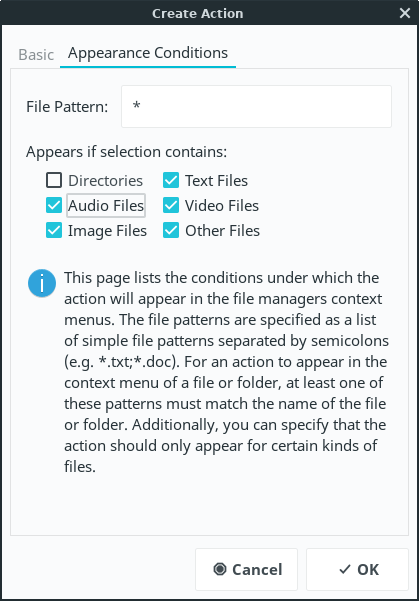
點選 Appearance Conditions 標籤,勾選除 Directories 以外的所有選項。
4. 返回 Basic 標籤,點選 No icon 按鈕,瀏覽至 Status Icons,選取 changes-prevent-symbolic 圖示,點選 Ok,然後在下一個對話框中點選 Ok。
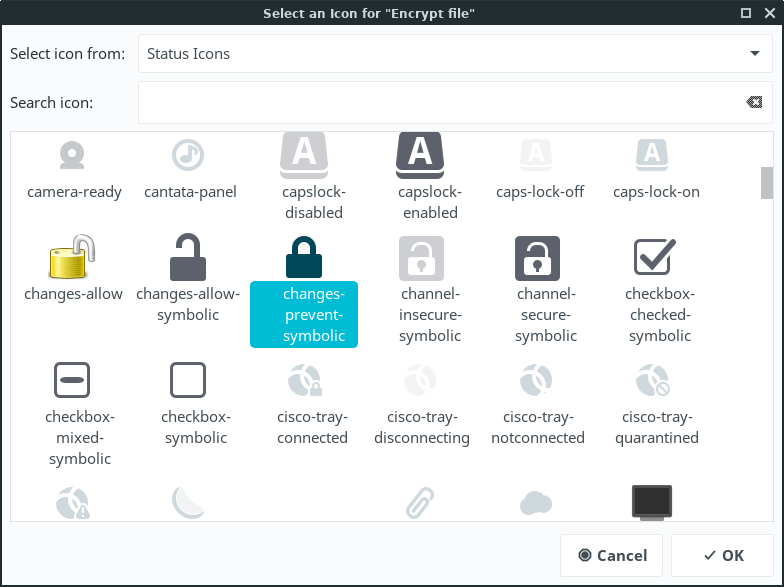
您的 Custom Actions 框現在應如下所示:
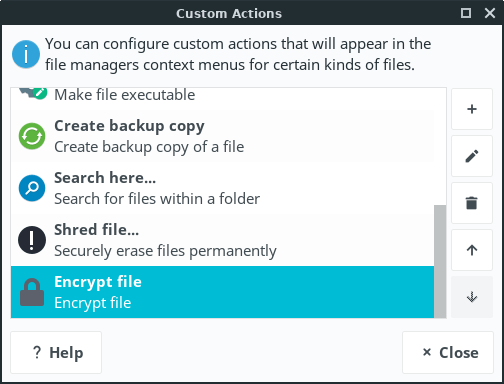
5. 現在我們需要設定 Decrypt 選項。重複步驟 3,但這次在 Command 框中輸入以下資訊:x-terminal-emulator -t "Decrypt file..." -e "mcrypt -d %f"
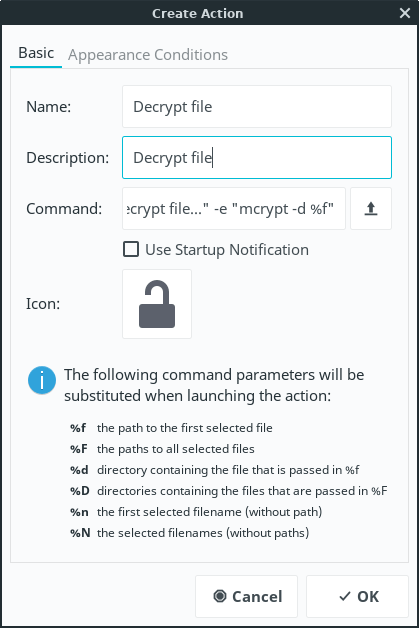
點選 Appearance Conditions 標籤,只勾選 Other Files 選項,其餘保持未勾選。
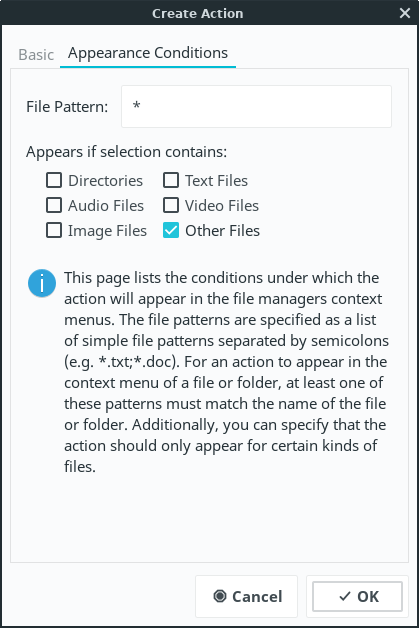
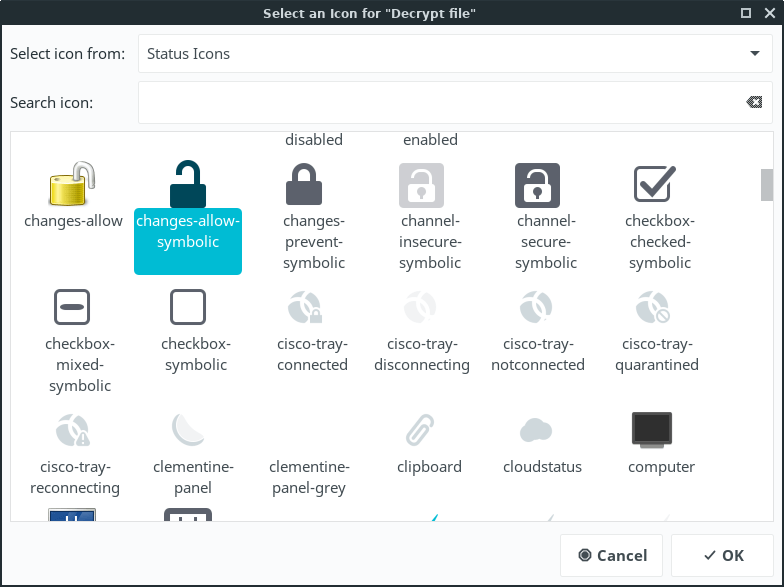
6. 重複步驟 4,但這次選取 changes-allow-symbolic 圖示。然後點選 Ok,再在下一個對話框中點選 Ok。
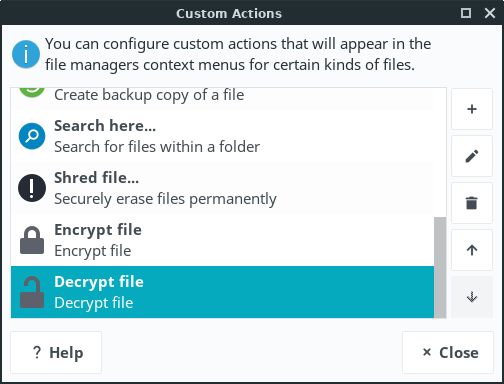
7. 您的 Custom Actions 框現在應如下所示:
8. 點選 Custom Actions 框上的 Close 按鈕。
現在我們準備好加密檔案了(此方法只能加密檔案,不能加密資料夾)
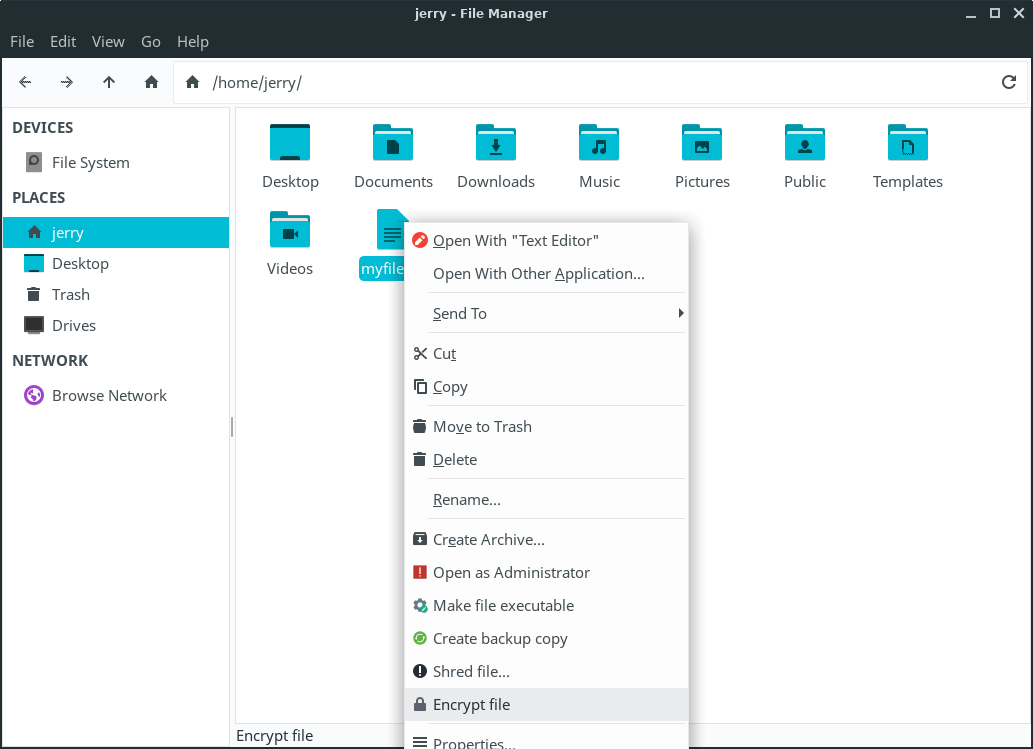
9. 在檔案上按右鍵,選取 Encrypt file。
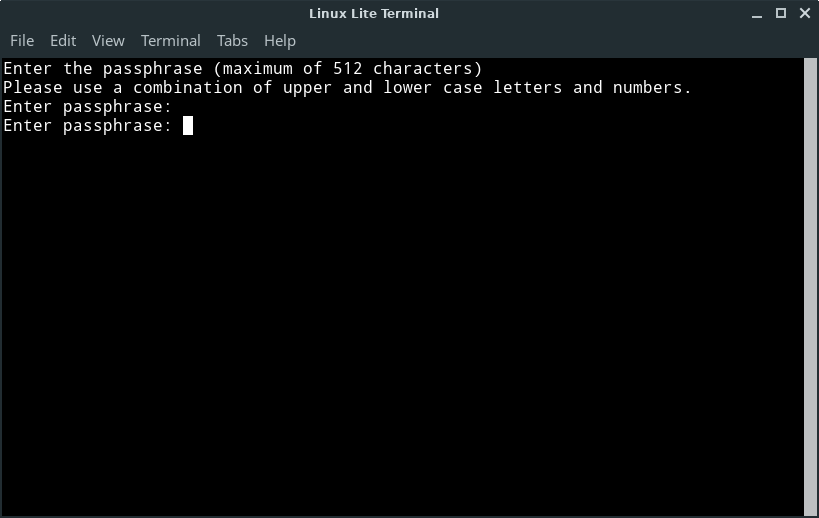
10. 將彈出一個視窗,要求您輸入密碼,然後會再次要求您輸入相同的密碼。請選擇一個強度高的密碼,混合使用字母、數字和字元,且要易於記憶。
您現在可以永久刪除未加密的檔案。在此您將看到一個新檔案,其末尾附有「.nc」字母,表示該檔案現已加密。
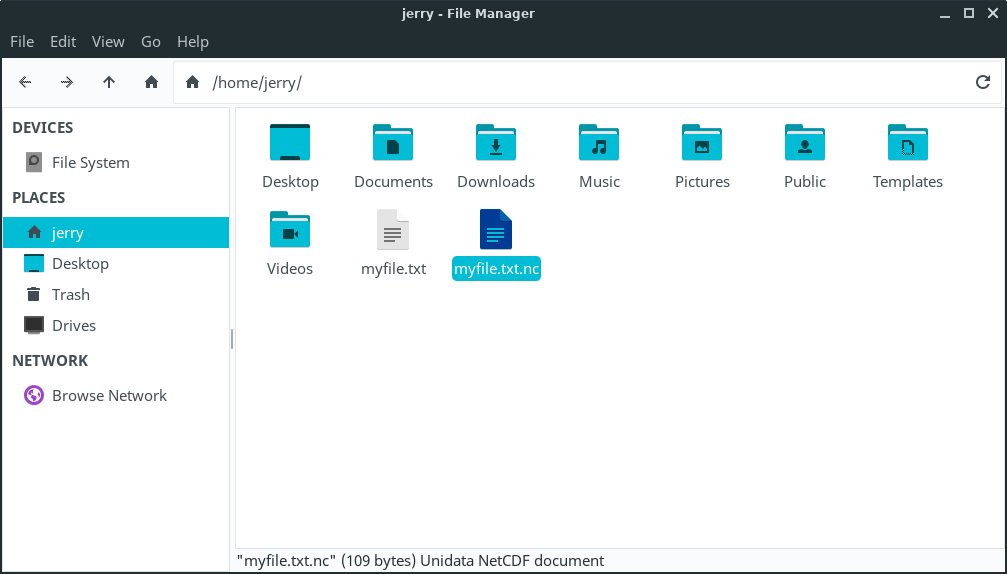
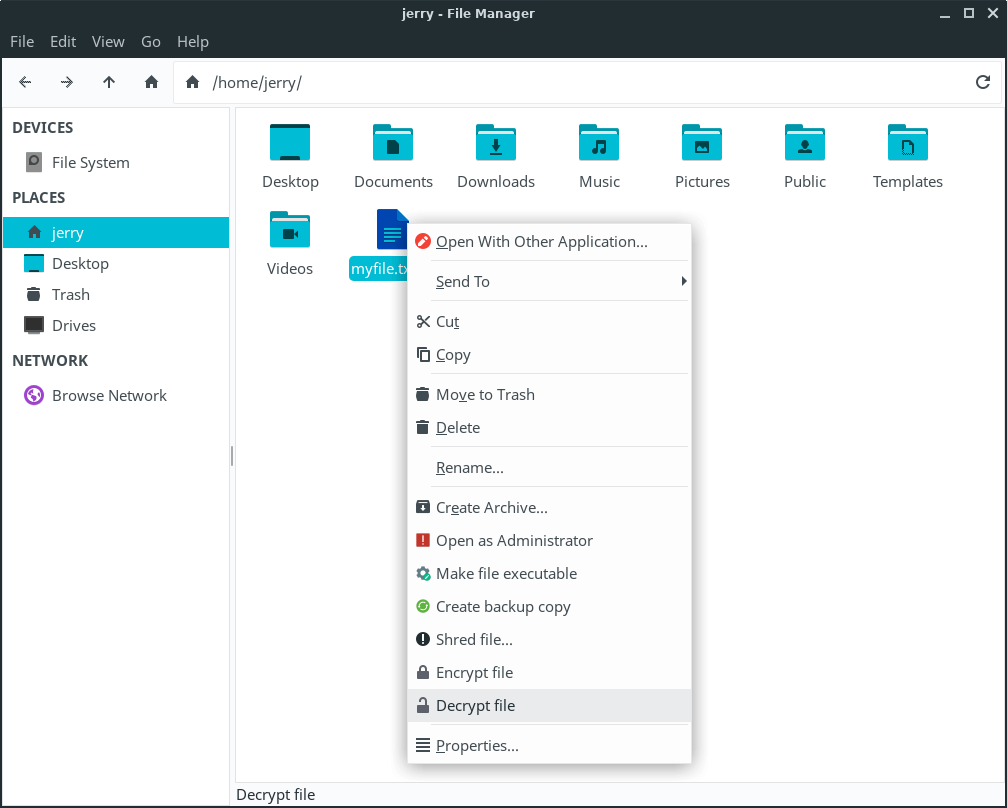
11. 若稍後要解密檔案,請在該檔案上按右鍵,選取 Decrypt file。
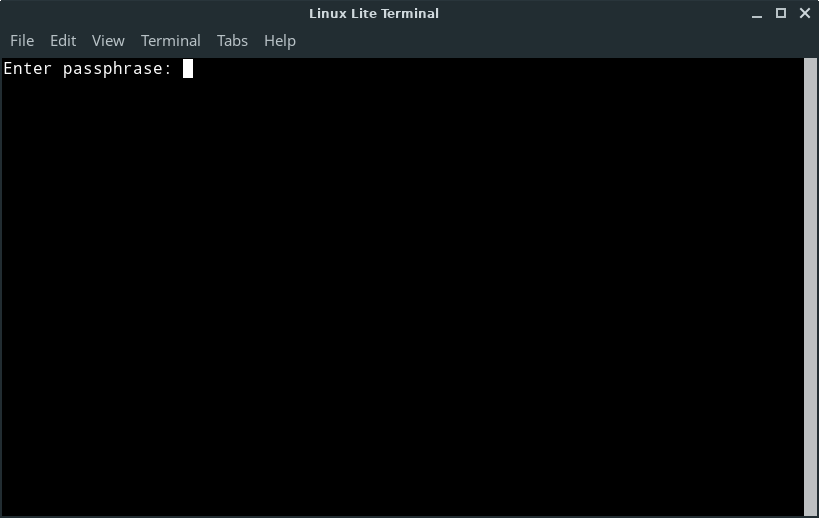
12. 將彈出一個視窗,要求您輸入密碼。輸入您在步驟 10 中建立的密碼。
如您所見,我們的檔案已解密並可供檢視。
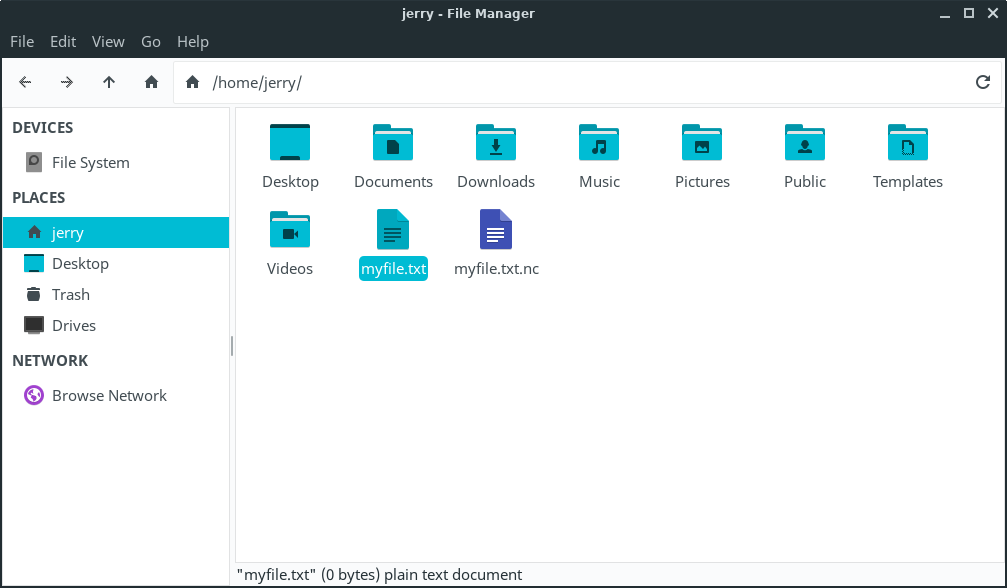
如果您對解密後的檔案進行了任何變更,您需要刪除現有的加密檔案,並對已變更的檔案重新進行加密。
建立和解壓縮壓縮檔案
有時我們可能需要透過電子郵件傳送一批圖片給某人。好的做法是壓縮這些檔案,使整體大小大幅縮小。以下是壓縮檔案的範例。
Linux Lite 支援使用 Archive Manager 程式建立和解壓縮以下封存檔案類型:.zip .rar .tar .tar.gz .tar.bz2 .7z
封存檔案可以透過檔案管理員中的右鍵選單來建立或解壓縮,也可以前往 Menu、Accessories、Archive Manager,從那裡選取要封存或解壓縮的檔案。
建立壓縮檔案
在檔案管理員中,對任何檔案或資料夾按右鍵,選取 Create Archive。以下範例將使用名為 example.txt 的檔案。
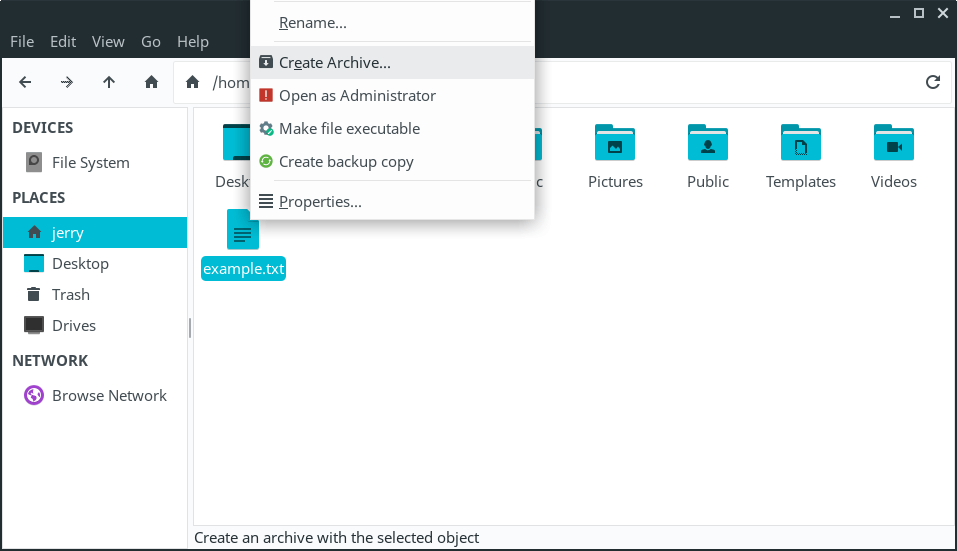
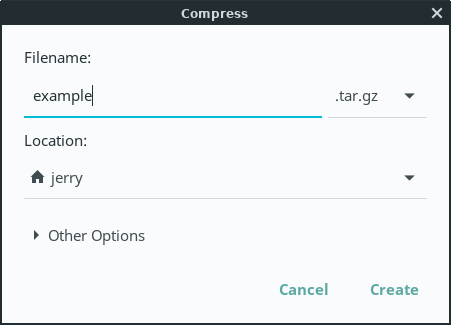
將彈出一個新視窗。在此輸入 Filename,例如 example。使用檔案名稱旁邊的下拉選單選取 .tar.gz 副檔名作為封存類型。選擇儲存檔案的位置,然後點選 Create 按鈕。
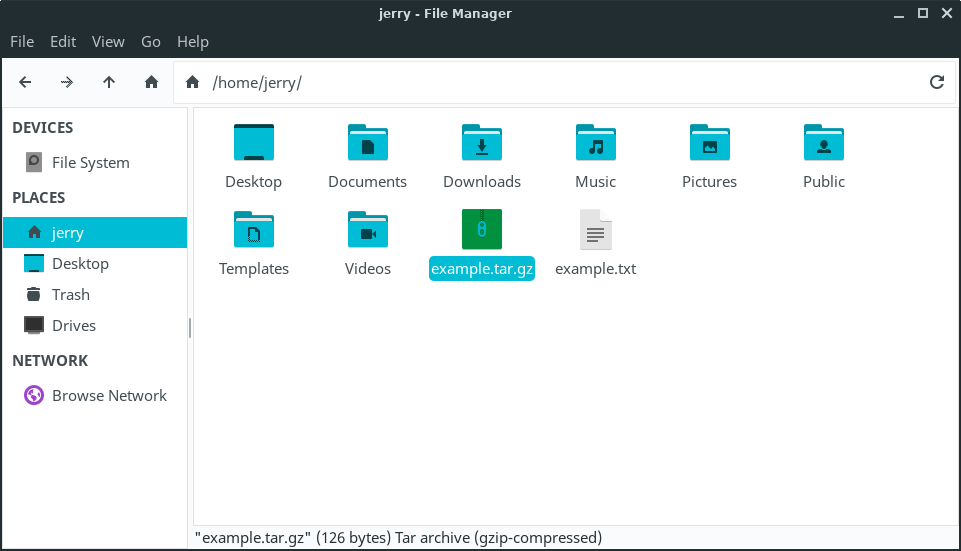
我們現在有一個名為 example.tar.gz 的檔案。
壓縮多個檔案
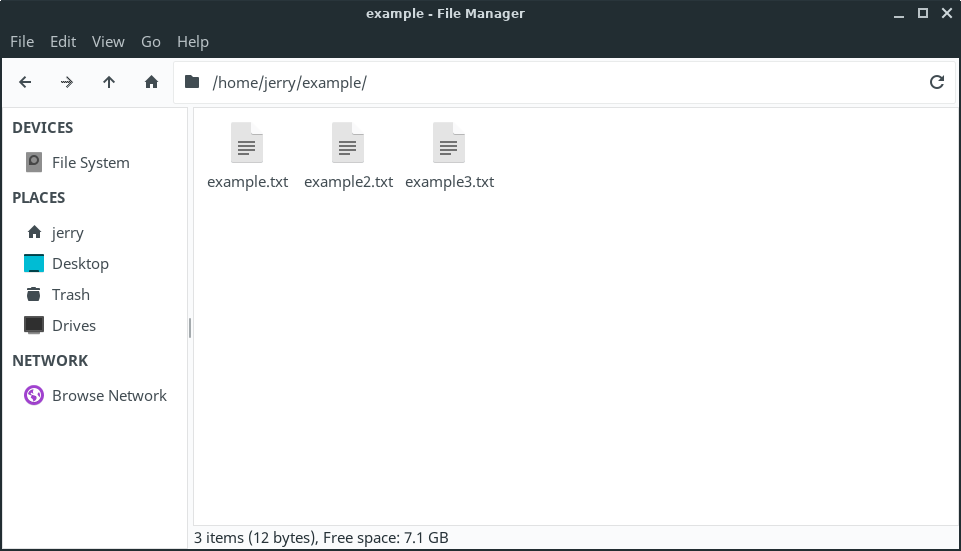
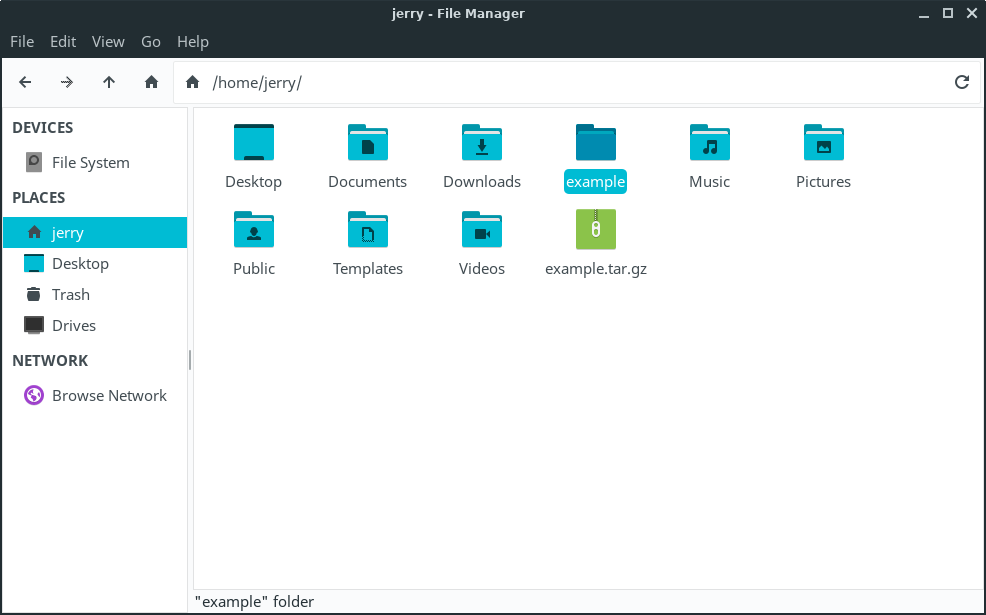
最佳做法是將所有要壓縮的檔案放入一個資料夾中。在此範例中,我們有一個名為 example 的資料夾,其中包含 3 個檔案。
返回您的家目錄,對包含您要壓縮之檔案的資料夾按右鍵。右鍵點選資料夾,選取 Create Archive。
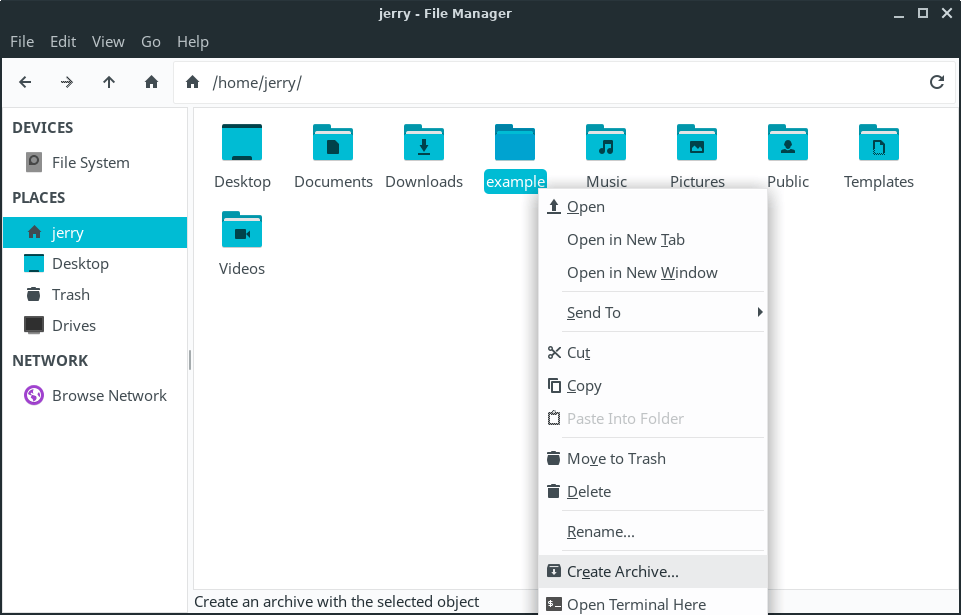
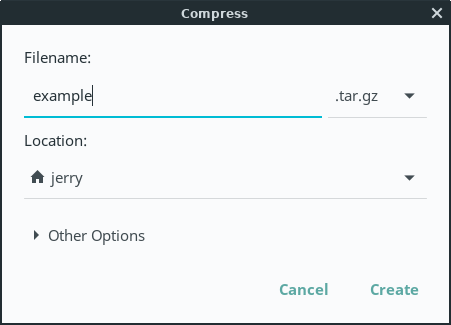
將彈出一個新視窗。在此輸入檔案的 Filename(例如 example),並選取 zip 作為封存類型副檔名。選擇檔案的儲存位置,然後點選 Create 按鈕。
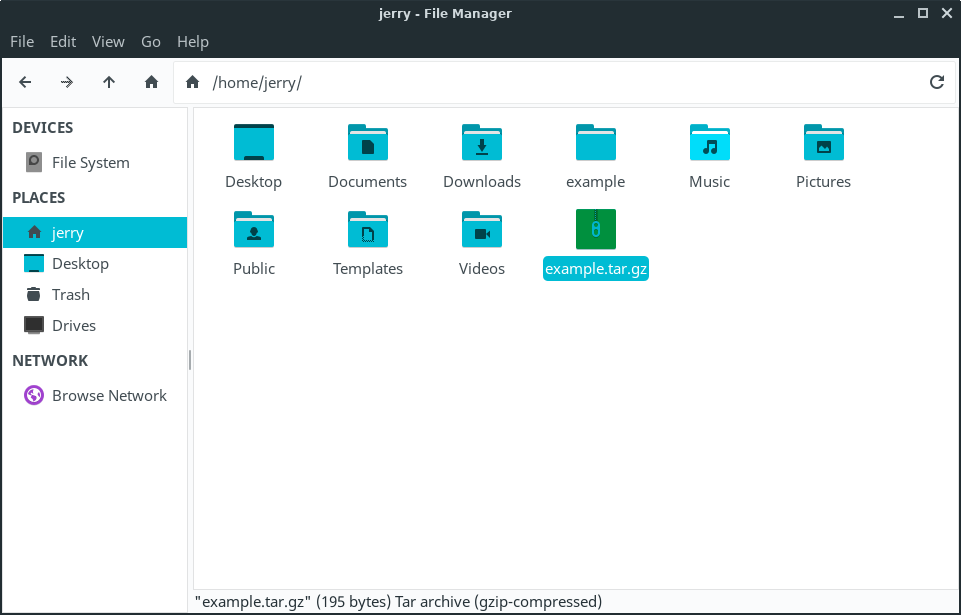
我們現在有一個名為 example.tar.gz 的 zip 檔案。
解壓縮壓縮檔案
對壓縮檔案按右鍵,選取 Extract Here
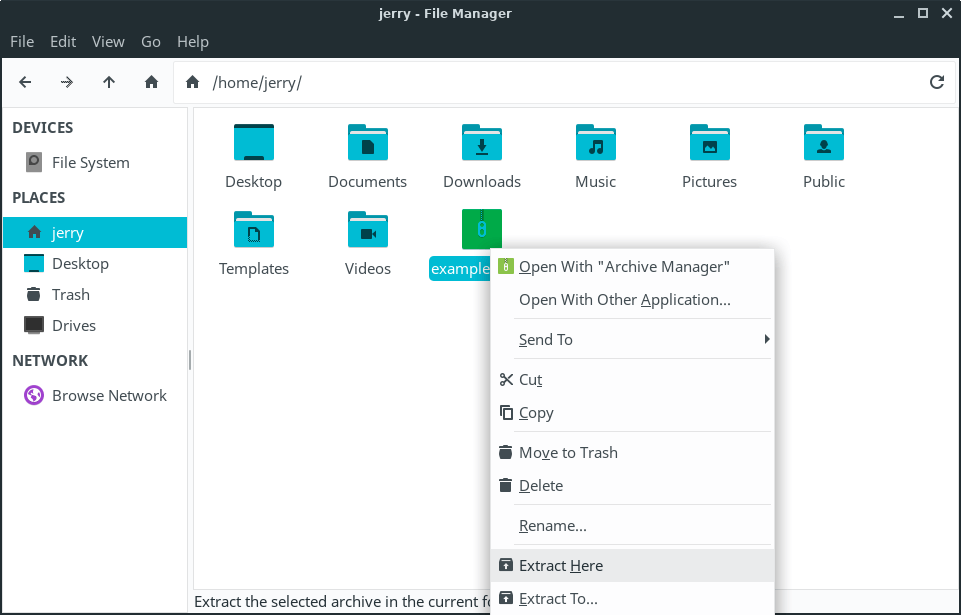
我們現在有一個名為 example 的資料夾,其中包含我們的 3 個檔案。
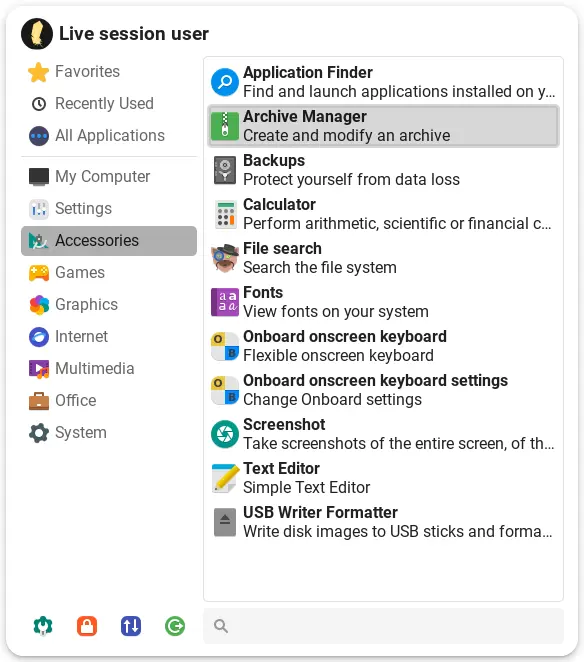
使用選單中的 Archive Manager 建立壓縮檔案。
前往 Menu、Accessories、Archive Manager。
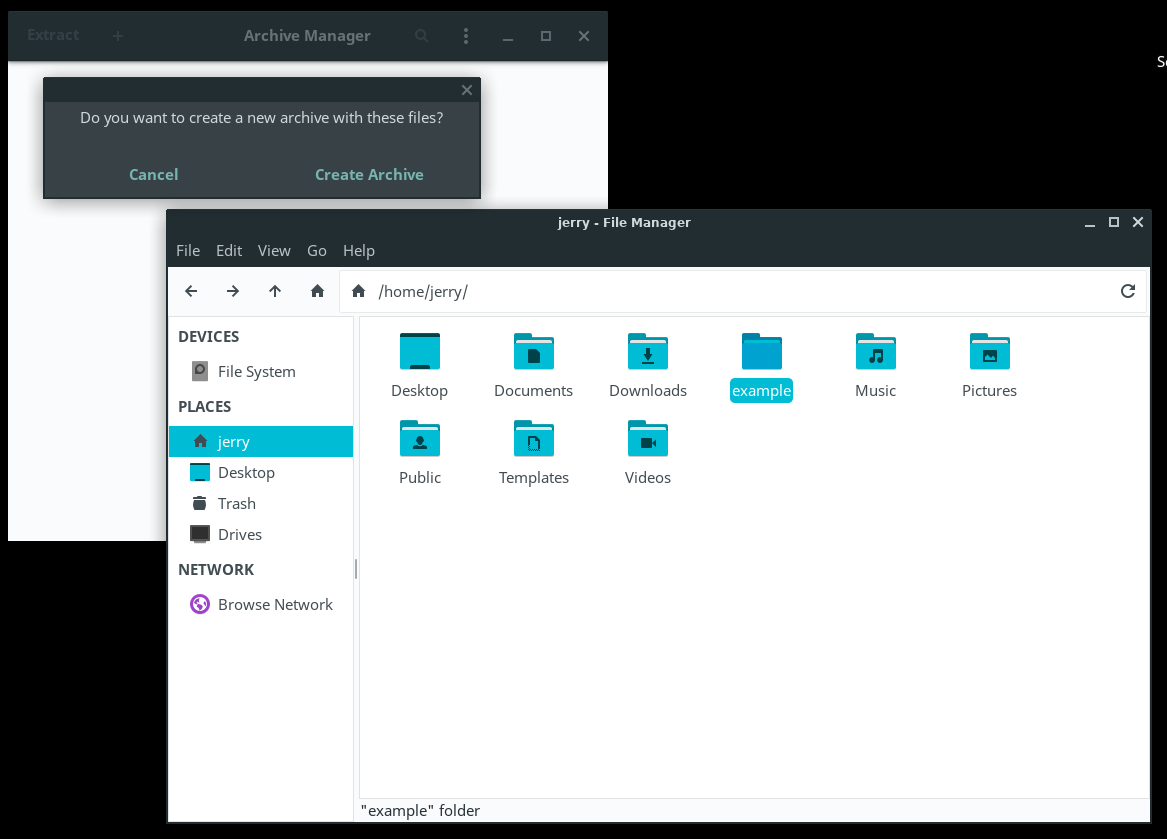
從您的檔案管理員將您要壓縮的資料夾或檔案拖放到 Archive Manager 中。接著點選 Create Archive 按鈕。
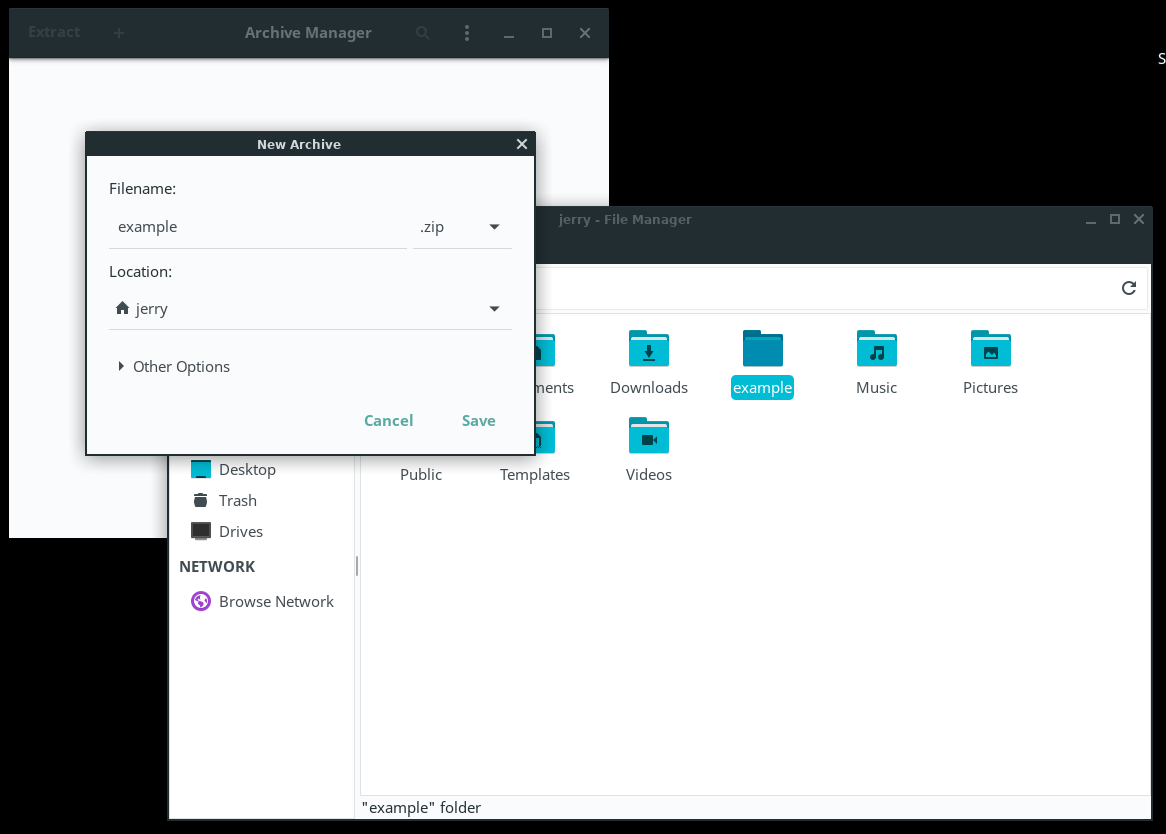
為壓縮檔案命名,例如 example,然後點選 Save 按鈕。
這是我們在 Archive Manager 中新建立的 zip 檔案。關閉該視窗。
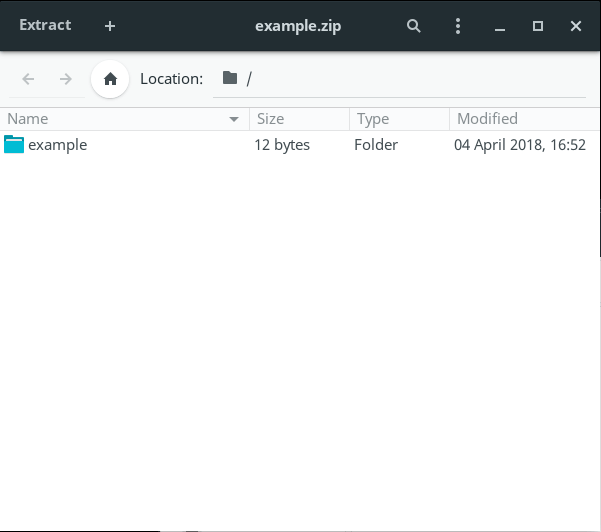
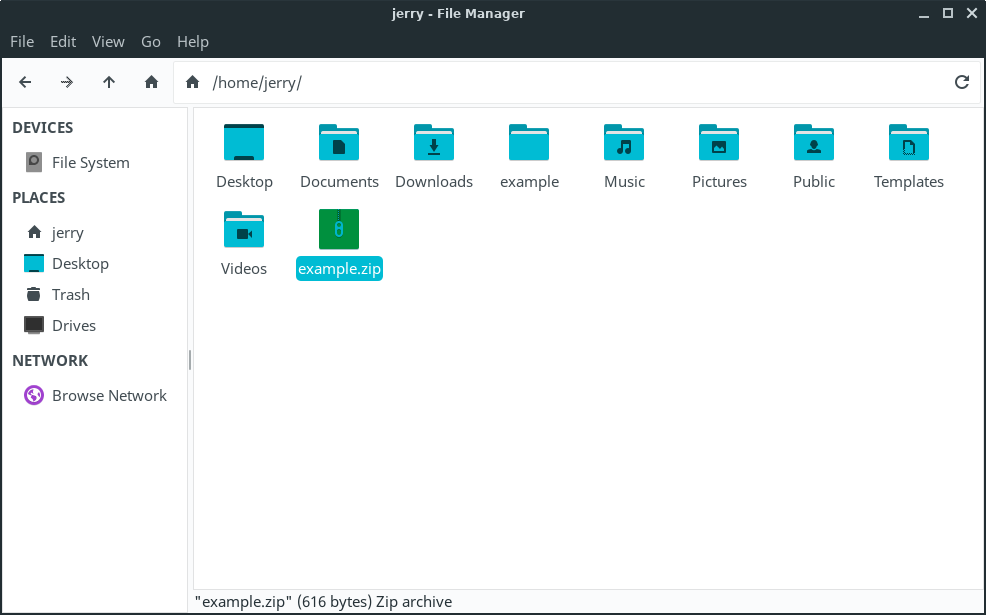
這是我們新建立的 zip 檔案。
Linux Lite 套件庫 - 代號 Hematite
下載並安裝我們的金鑰環:
sudo apt-get update && sudo apt-get install linuxlite-archive-keyring
將 Linux Lite 套件庫新增至您的 /etc/apt/sources.list.d/linuxlite.sources
Types: deb
URIs: http://repo.linuxliteos.com/linuxlite/
Suites: hematite
Components: main
Architectures: amd64
Signed-By: /usr/share/keyrings/linuxlite-archive-keyring.gpg
Rsync Linux Lite - 成為 Linux Lite 鏡像站
您是否願意成為 Linux Lite 作業系統的鏡像站?
條件 - 必須是已建立的鏡像站,且擁有超過 3 年的已登記網域名稱。原因在於過去我們曾接受所有提供的鏡像站,但許多鏡像站在 3 年內消失(有時在數週或數月內),這導致使用者在系統更新時無預警地發生中斷。當新增新的鏡像站時,我們必須在 Lite Sources 中更改我們的程式碼,這是大量額外的工作。我們非常感激您的提供,但在提交鏡像站之前,您必須考量對其他人的連帶影響。謝謝。
如果您想為我們的套件庫設立鏡像站,以下是 rsync 位址:
rsync://repo.linuxliteos.com/repo
假設您已有 Linux 網頁伺服器:
sudo apt-get install rsync
mkdir /var/www/linuxlite
rsync -avrt --delete-after --progress rsync://repo.linuxliteos.com/repo /var/www/linuxlite
這將下載整個 linuxlite 目錄(目前約 80GB)。
我們建議您將同步頻率設定為至少每 24 小時一次,且在 24 小時內不超過兩次。謝謝。
設定每 12 小時同步一次的排程工作:
crontab -e
0 */12 * * * myuser /usr/bin/rsync -avrt --delete-after rsync://repo.linuxliteos.com/repo /var/www/linuxlite >/dev/null 2>&1
一旦您的鏡像站完全同步後,請在此處傳送鏡像站詳細資訊給我們。
變更桌面環境
此發行版是 XFCE 桌面環境的高度客製化版本。然而,基於 GNU/Linux 的特性,讓使用者可以自由地按照自己的意願修改系統。GNU/Linux 中有許多桌面環境,包括但不限於:
- Budgie
- Cinnamon
- Enlightenment
- Gnome
- KDE
- Lumina
- LXDE
- LXQT
- Mate
- Pantheon
- Razor-qt
- Trinity
- 其他
如果您希望安裝其他桌面環境,我們無法提供具體的操作說明。涉及的變數太多,且很多地方可能出錯。這種系統修改最好留給有經驗的 Linux 使用者來處理。Linux Lite 背後的整體理念是為 Linux 作業系統的新使用者提供一個易於使用、功能完善的桌面體驗。我們的支援時間更應專注於協助現有在 XFCE 桌面上使用 Linux Lite 的使用者。