自訂
Linux Lite 首頁 | 下載 | 捐款 | 硬體資料庫 | 論壇
自訂 Linux Lite
Linux Lite 使用 XFCE 桌面環境,因為它在資源使用、功能性與使用者自訂之間取得了良好的平衡。它對系統資源的需求相對較低,因此適合安裝在較舊的電腦上,讓這些電腦重獲新生,同時也適用於較新的系統。
瀏覽應用程式選單和檔案系統既直覺又簡單,與許多從 Windows 環境轉換過來的使用者習慣的操作方式相似。與此同時,XFCE 也提供多種方式,讓使用者能夠依照個人喜好自訂桌面工作環境的外觀與感受。
這正是本手冊此章節的主題。如果您對預設設定感到厭倦,可以透過多種方式將其更改為您喜歡的樣式。Linux Lite 已預先安裝了一些佈景主題和圖示集,切換至其中之一既快速又簡單。如果您願意,也可以下載並套用其他佈景主題、圖示和滑鼠指標。位於畫面底部、包含選單啟動器和各種指示圖示的面板,同樣可以透過多種方式進行自訂。
在本章節中,我們將從較基本的桌面自訂方式開始介紹。(隨著時間推移,我們可能會在此頁面新增更多可用於豐富桌面體驗的附加程式範例。)
桌面設定基礎
人們最常進行的基本變更包括:更改桌面背景(桌布)、決定是否在桌面上顯示特定圖示,有時也可能想變更在桌面上按右鍵或中鍵時所顯示的選單內容。桌面設定正是進行這些變更的地方。
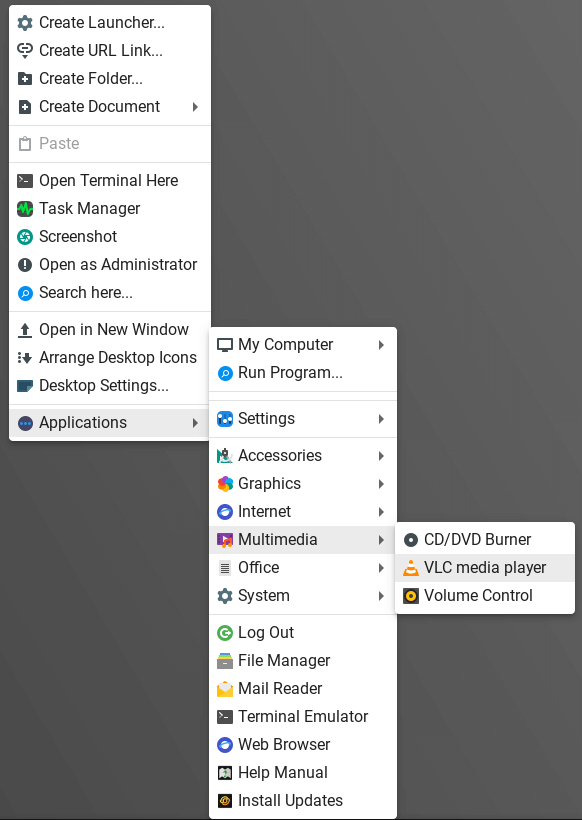
有兩種方式可以開啟桌面設定選單。一種方式是直接在桌面上按右鍵,然後選擇桌面設定。
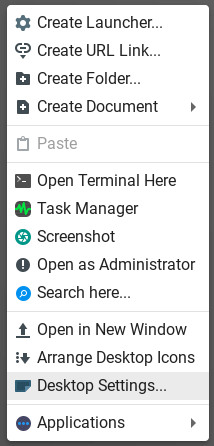
另一種方式是從主設定管理員視窗中選擇桌面,可透過前往選單、設定、設定管理員來開啟。
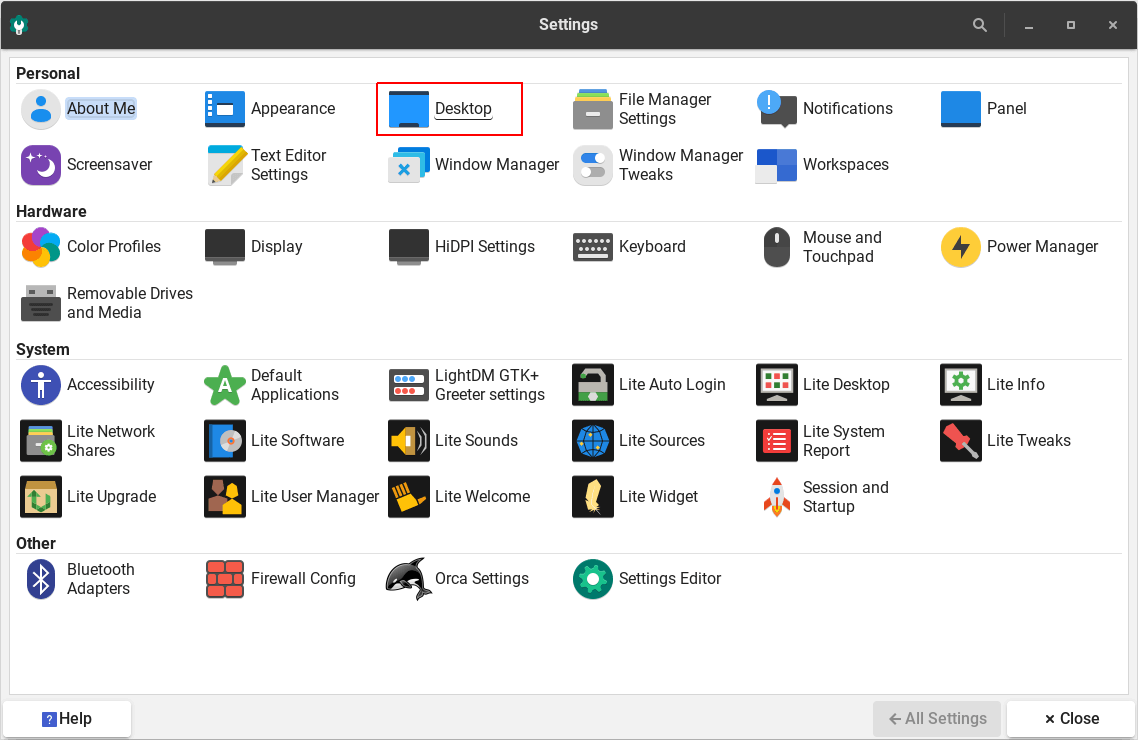
首先,我們來看看桌面設定下的背景標籤頁。
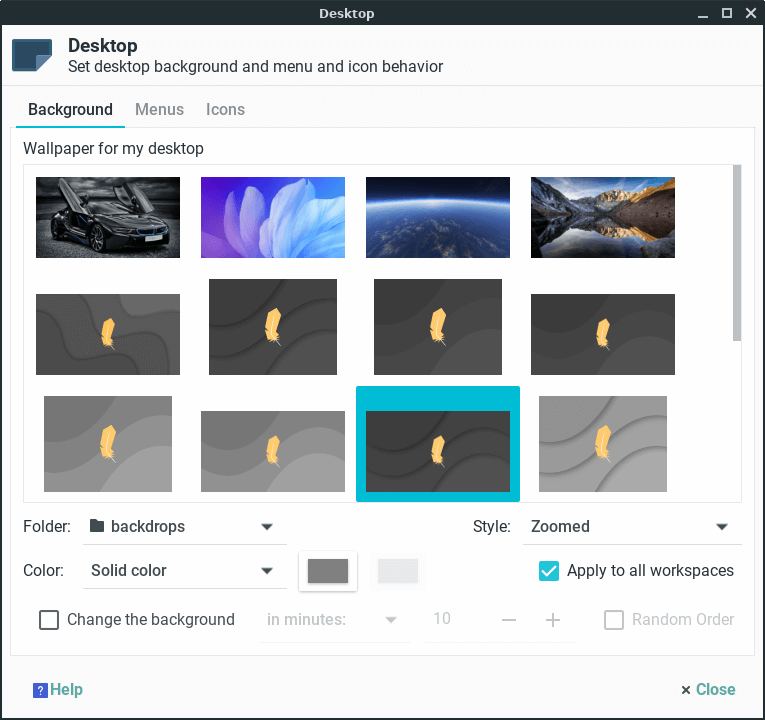
預設情況下,背景圖片儲存在檔案系統的 /usr/share/xfce4/backdrops 資料夾中。該資料夾中的圖片會在背景標籤頁中顯示為可選項目。只需點擊您想要的圖片,即可立即將其設定為桌面背景。如果您想將自己的圖片加入選項中,請以系統管理員身份開啟檔案管理員,輸入密碼,然後導覽至該資料夾並將您的圖片貼上。
(提示: 您只需在桌面上按右鍵,選擇以系統管理員身份開啟,輸入密碼,即可在您的桌面資料夾開啟 Thunar 檔案管理員。從那裡,只需導覽至您的圖片所在位置,複製它,然後前往 /usr/share/xfce4/backdrops 並貼上即可。)
如果您願意,可以更改背景標籤頁預設搜尋圖片的資料夾位置。例如,如果您在家目錄下有一個名為「Wallpapers」的資料夾,可以讓系統改為從那裡搜尋。點擊資料夾:旁邊的下拉式選單,選擇其他,然後導覽至 /home/yourname/Wallpapers。有些人偏好這樣做,因為這樣在新增背景時就不需要系統管理員權限。
背景圖片還有幾個其他相關選項。您可以選擇不同的顯示樣式、在圖片無法覆蓋整個螢幕時選擇背景顏色、讓背景在一定時間後自動更換,以及是否在每個工作區使用相同的背景。如果您決定為每個工作區設定不同的背景,請取消勾選套用至所有工作區核取方塊,為目前所在的工作區選擇一張桌布,然後將視窗拖曳到另一個工作區,在那裡為其選擇新的桌布。
現在讓我們來看看桌面設定下的選單標籤頁。
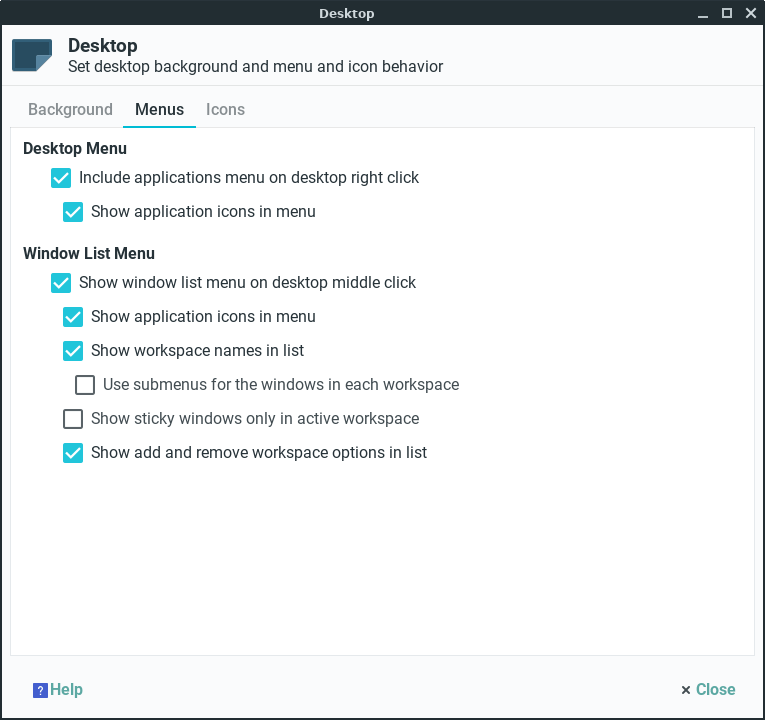
在桌面選單下,您可以設定是否希望在桌面上按右鍵時顯示應用程式選單,以及是否希望該選單顯示所列應用程式的圖示,或僅顯示其名稱。
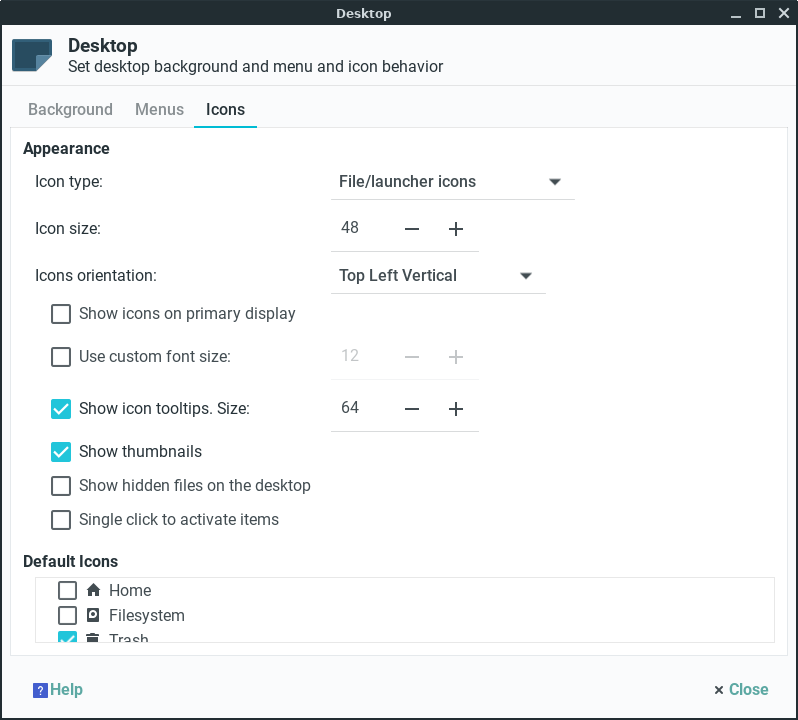
最後,在圖示標籤頁下,您可以變更桌面圖示的各項設定——包括圖示大小、以單擊還是雙擊啟動,以及其他選項。在預設圖示下,您可以選擇是否在桌面上顯示特定的預設圖示。
XFCE 面板調整
若要修改面板:
- 在面板上按右鍵 > 面板 > 面板偏好設定
自訂選項:
- 變更位置(上、下、左、右)
- 新增/移除面板項目(透過「項目」標籤頁)
- 調整面板透明度與自動隱藏行為
- 為常用應用程式新增啟動器
如有需要,您也可以建立多個面板。
佈景主題、圖示、字型
若要變更視覺樣式:
- 前往選單 > 設定 > 外觀
在此您可以:
- 在預先安裝的佈景主題之間切換(淺色、深色等)
- 選擇圖示集
- 調整字型類型與反鋸齒
其他佈景主題和圖示可透過以下方式安裝:
sudo apt install arc-theme papirus-icon-theme
使用者佈景主題可放置於 ~/.themes/,圖示則放置於 ~/.icons/。
鍵盤快速鍵
從以下位置自訂鍵盤快速鍵:
- 選單 > 設定 > 鍵盤 > 應用程式快速鍵
為以下指令新增快速鍵:
xfce4-terminal        # Open terminal
xfce4-screenshooter   # Take screenshot
xflock4               # Lock screen
您也可以綁定自訂腳本,或為工作區導覽與視窗控制指定快速鍵。
工作區設定
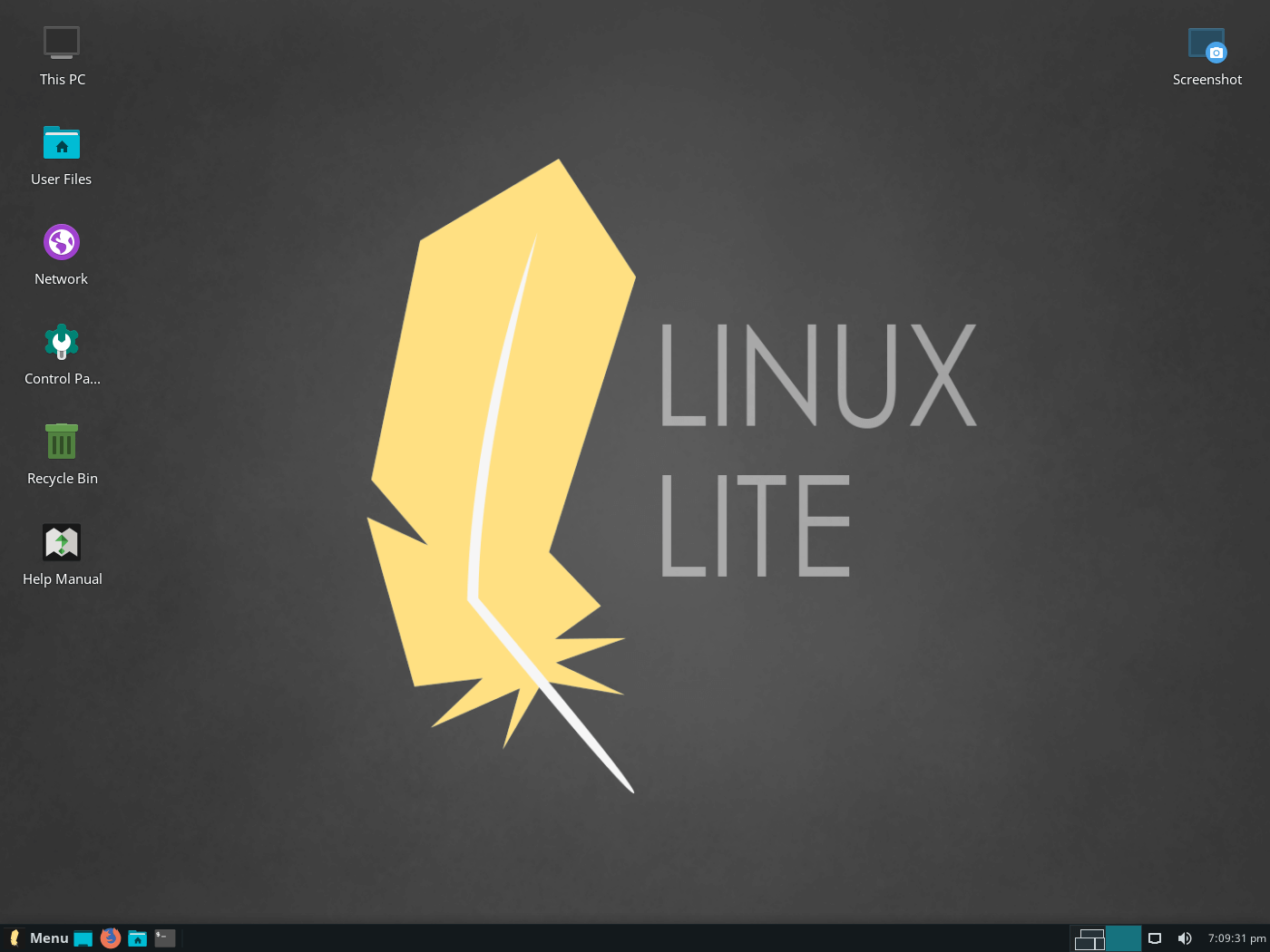
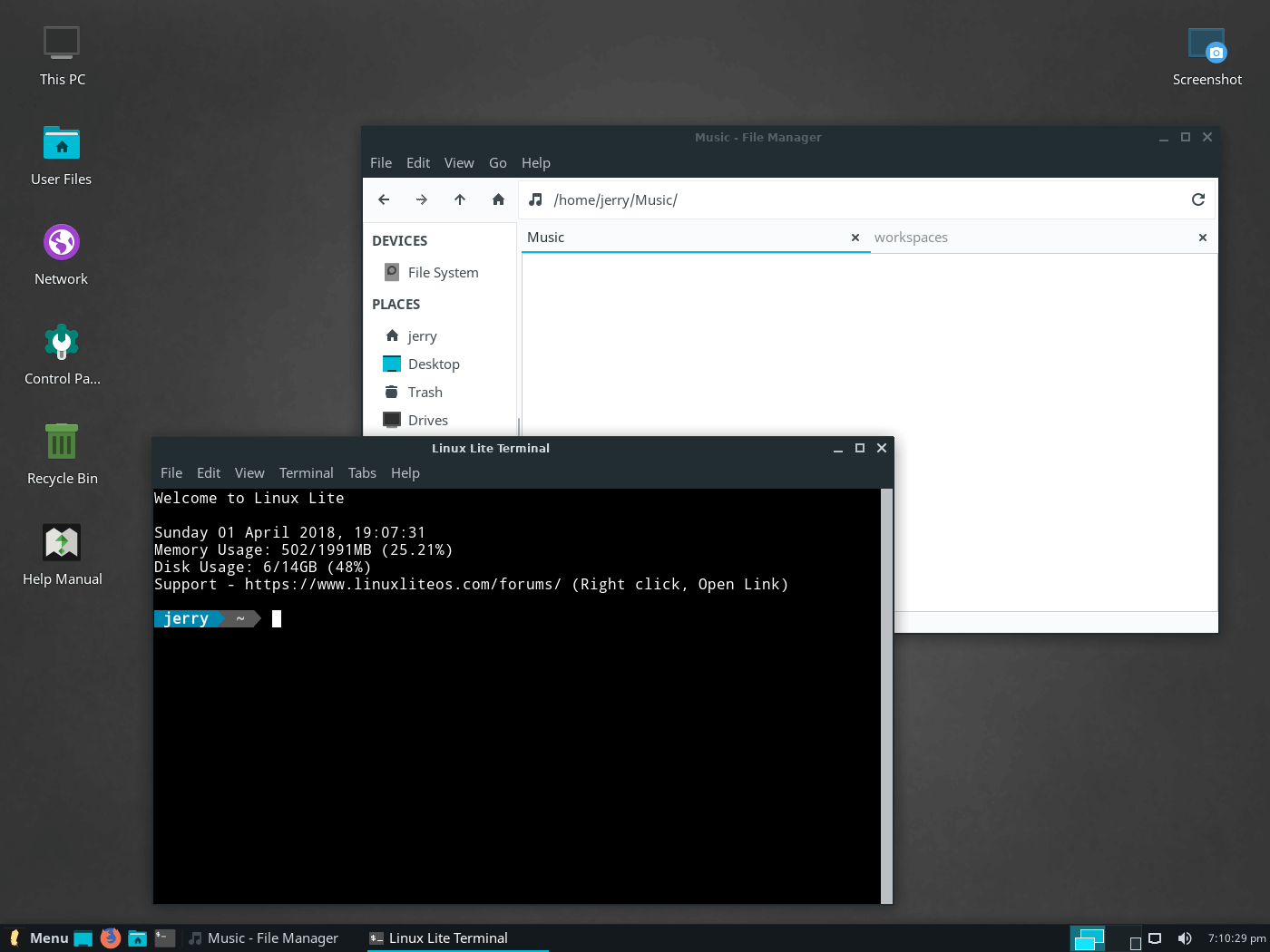
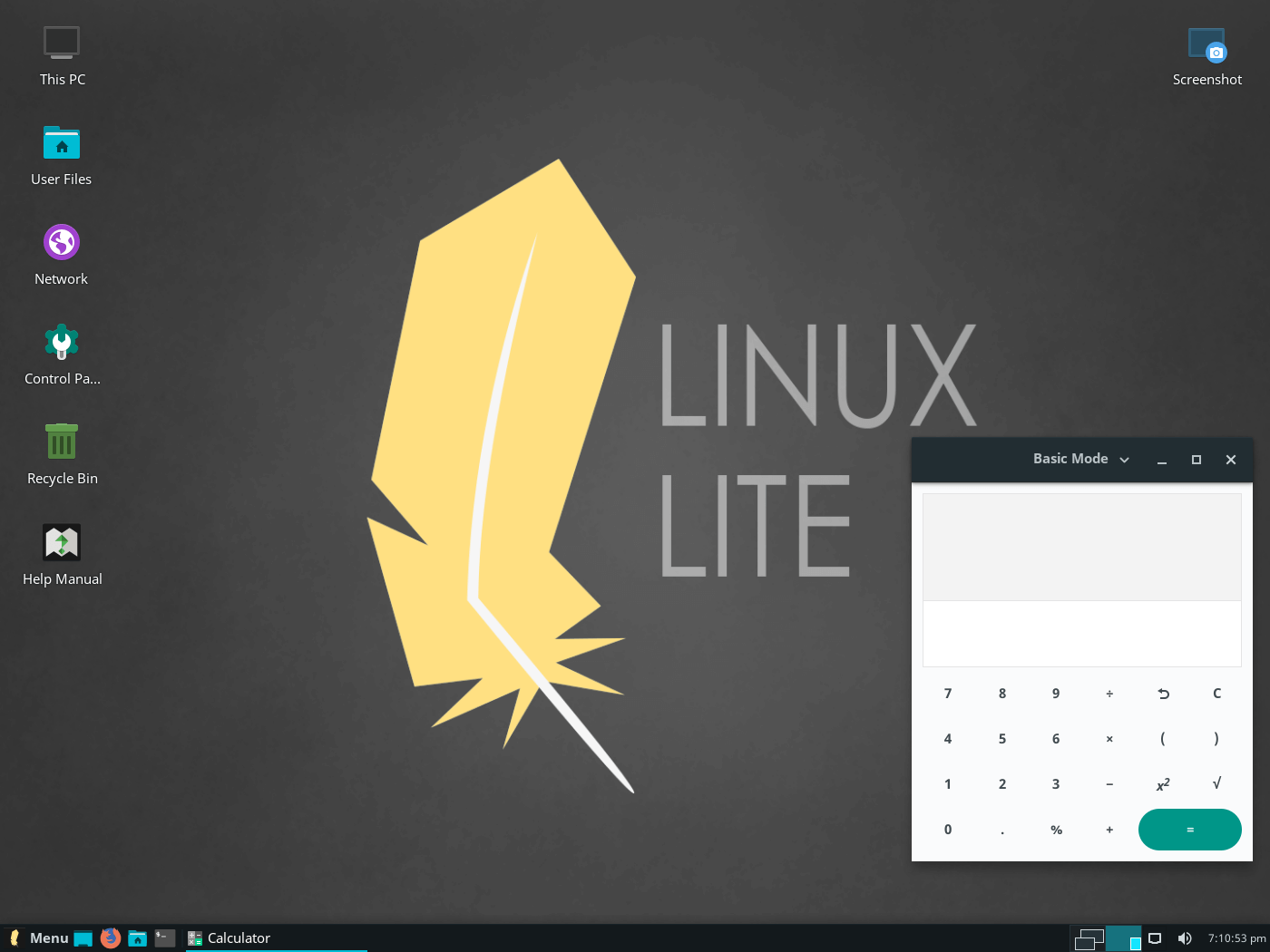
如果您是 Linux 新手,可能對工作區這個概念感到陌生。簡單來說,工作區是虛擬桌面,您可以用來分散您的工作內容。Linux Lite 預設啟用兩個工作區,但您可以依需要變更為任意數量。如果您注意下方面板的右側,會看到兩個矩形。那些是您可用工作區的示意圖,由面板上的工作區插件顯示。
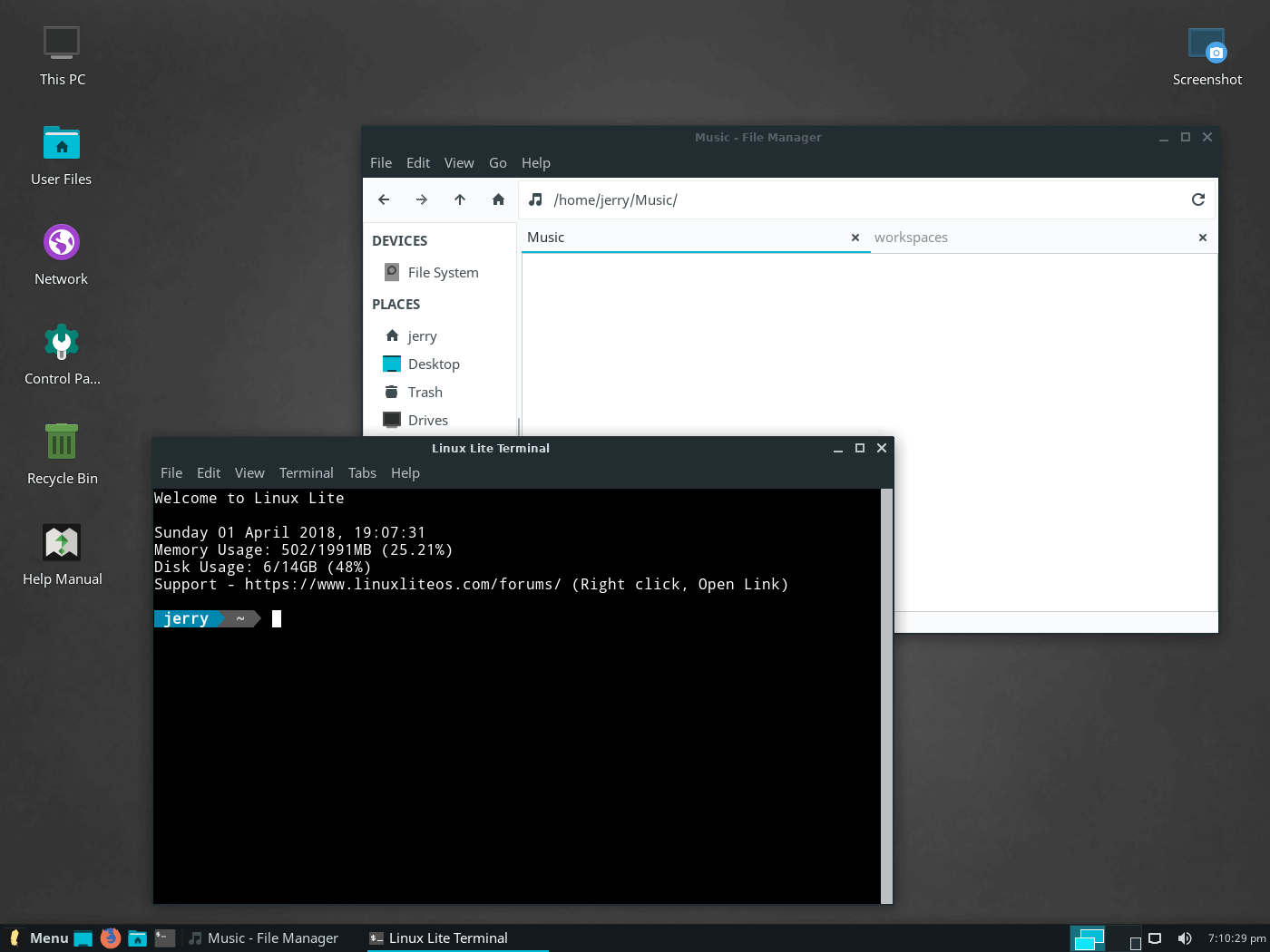
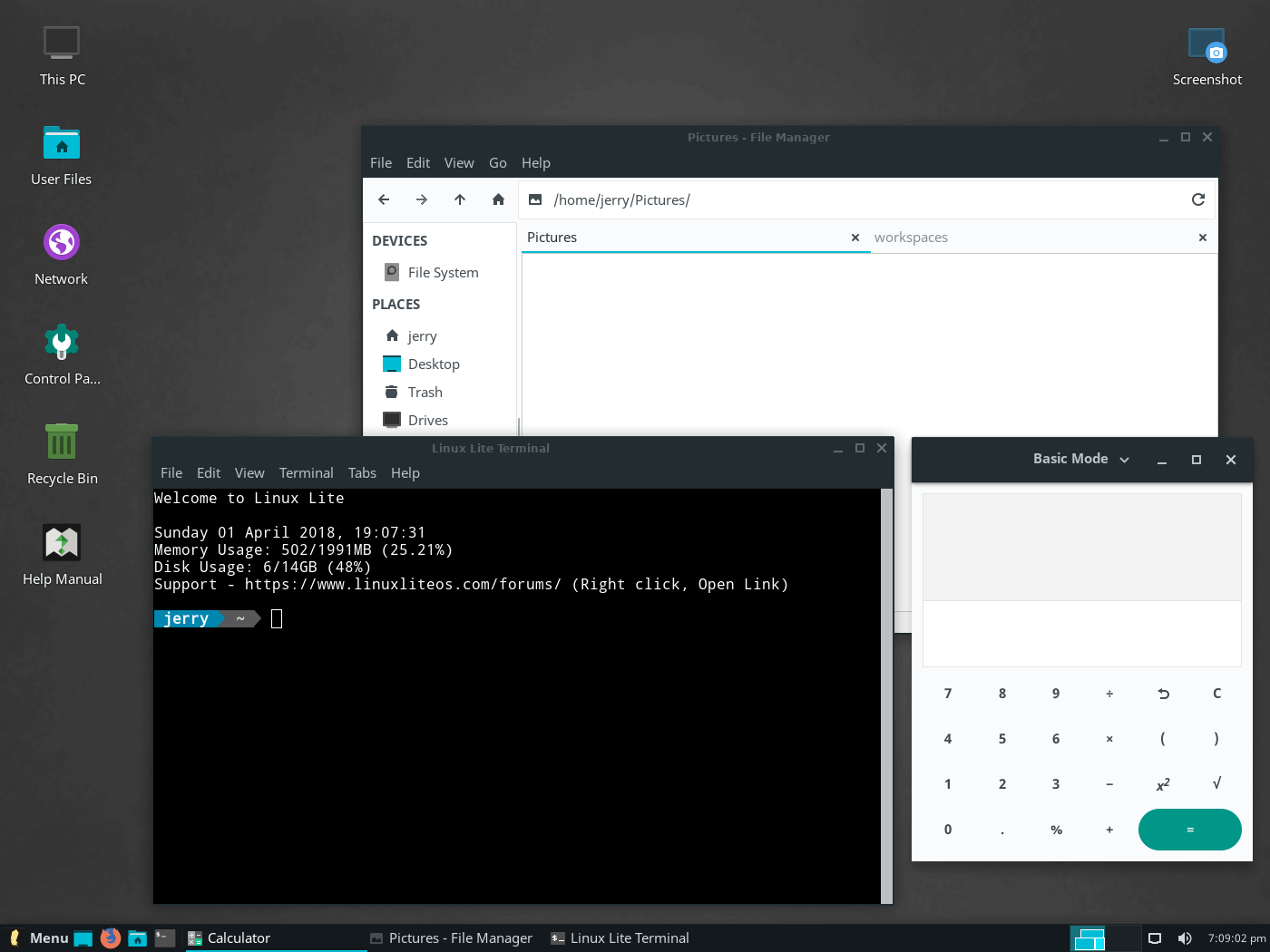
工作區在您同時開啟多個程式時特別有用。例如,如果您在一個工作區中已有兩個程式正在執行,並想再開啟幾個程式,切換到另一個工作區會給您一個全新、整潔的桌面來放置它們。這樣可以減少桌面雜亂,而且許多人發現切換工作區比在同一桌面上翻找多個視窗來找到想要的那個更為方便。以下四張截圖展示了其中的差異。
第一張 — 同一工作區上開啟三個程式視窗。
第二張 — 切換到新工作區時所看到的畫面。
第三張 — 工作區 1 上只保留兩個程式。
第四張 — 工作區 2 上移入了一個程式。
將工作分散於多個工作區後,一切都變得更容易查看。依據您的設定,工作區之間的切換通常可透過以下方式進行:點擊面板中的矩形、在矩形上滾動滑鼠滾輪,或在桌面空白處滾動滑鼠滾輪來前後切換工作區。(也可以使用鍵盤快速鍵切換工作區。這可能因鍵盤配置而異,但典型的美式鍵盤是以 Ctrl+Alt+ 加方向鍵來切換工作區。)
有三個地方可以變更工作區設定。您可以在面板上的工作區插件按右鍵,選擇屬性。這會開啟工作區切換器視窗。部分設定在那裡,其他設定則在您隨後點擊**工作區設定...**後出現。在以下範例中,我們將設定四個工作區,並讓工作區插件在面板上以兩列而非一列顯示它們。
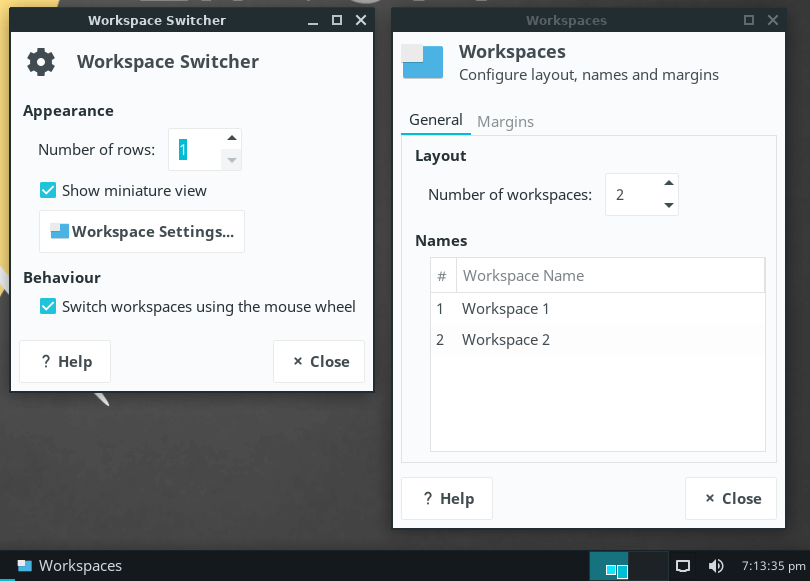
您也可以前往主設定管理員,在那裡選擇工作區,即可變更工作區的數量、名稱和邊界(如有需要)。
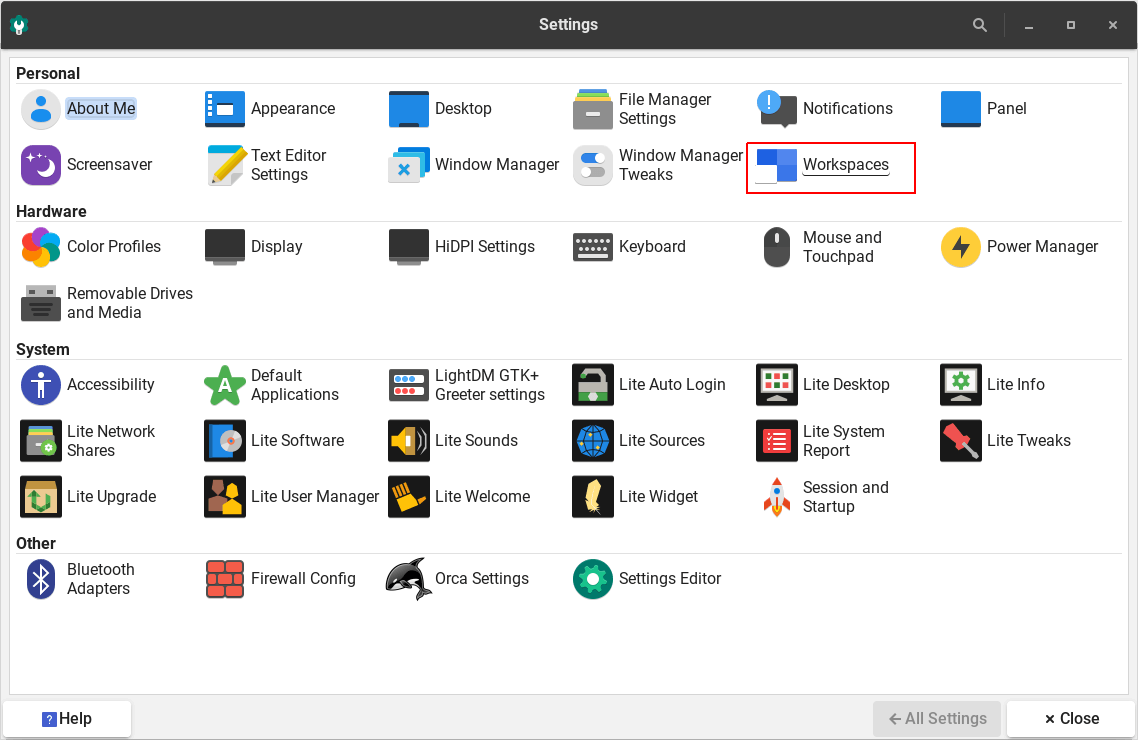
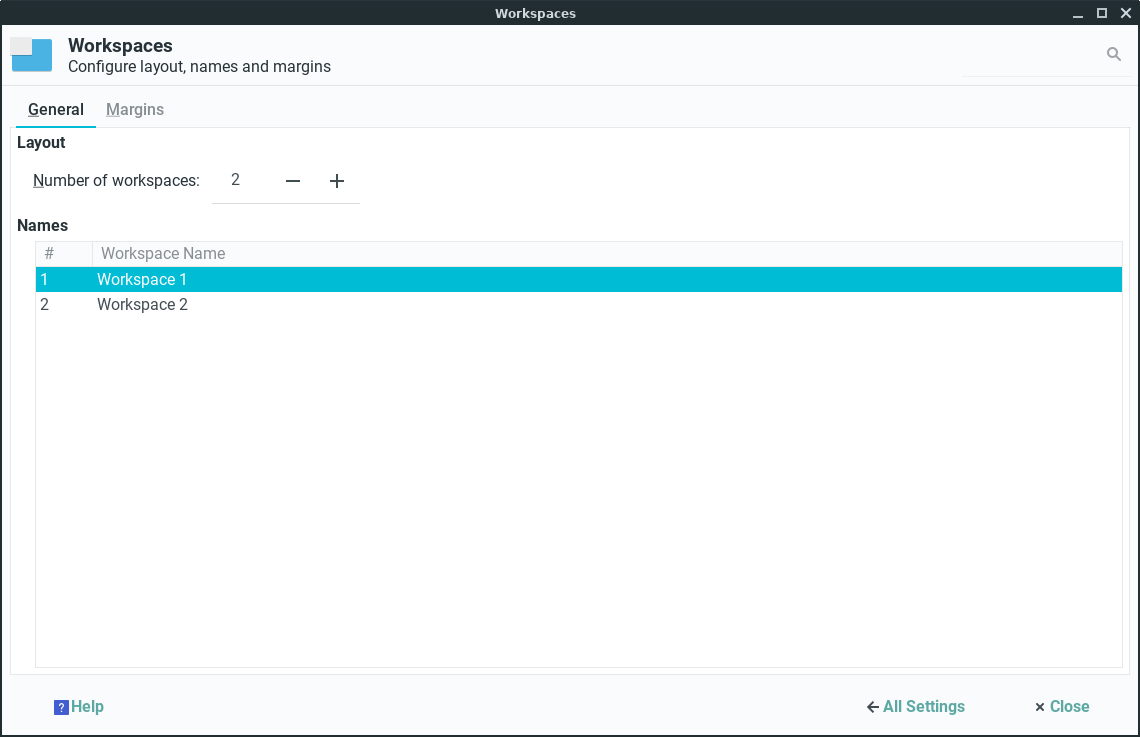
最後,在視窗管理員調整章節中還有一些其他的工作區設定。
Lite 桌面小工具
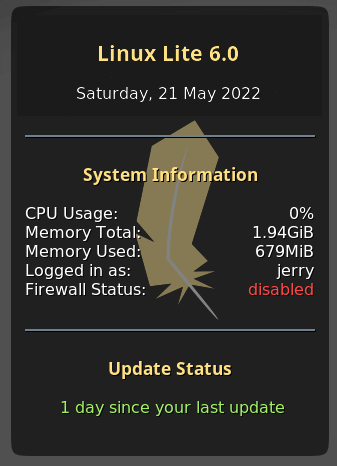
Lite 桌面小工具適用於 Linux Lite 3.2 及以上版本。其目的是為使用者提供系統執行狀況的基本概覽,包括:
- Linux Lite 版本
- 日期
- CPU 使用率 — 所有核心的平均 CPU 使用率
- 記憶體總量 — 已安裝的記憶體總量
- 記憶體使用量 — 目前正在使用的記憶體總量
- 目前登入的使用者
- 電池狀態(僅限筆記型電腦)
- 防火牆狀態
- 更新狀態
Lite 桌面小工具預設為停用狀態。有些人喜歡在桌面上顯示這類資訊,有些人則不然。
透過設定管理員啟用 Lite 小工具:
前往選單、設定、設定管理員。點擊 Lite Widget。
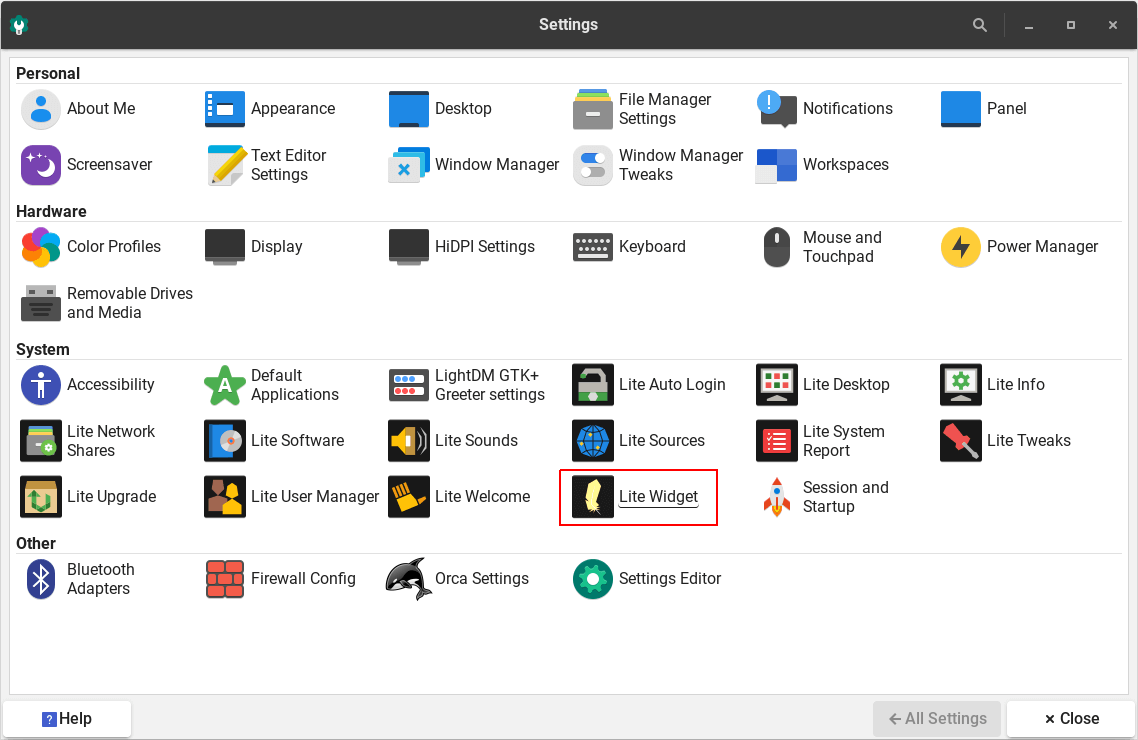
點擊啟用 Lite Widget。
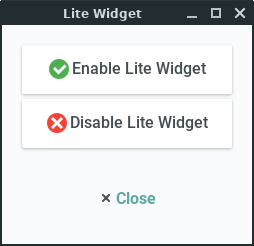
您會看到一個確認彈出視窗,並在螢幕右下角看到 Lite Widget 出現(在多個螢幕上位置可能有所不同)。Lite Widget 現在將在您的電腦啟動時自動開啟。
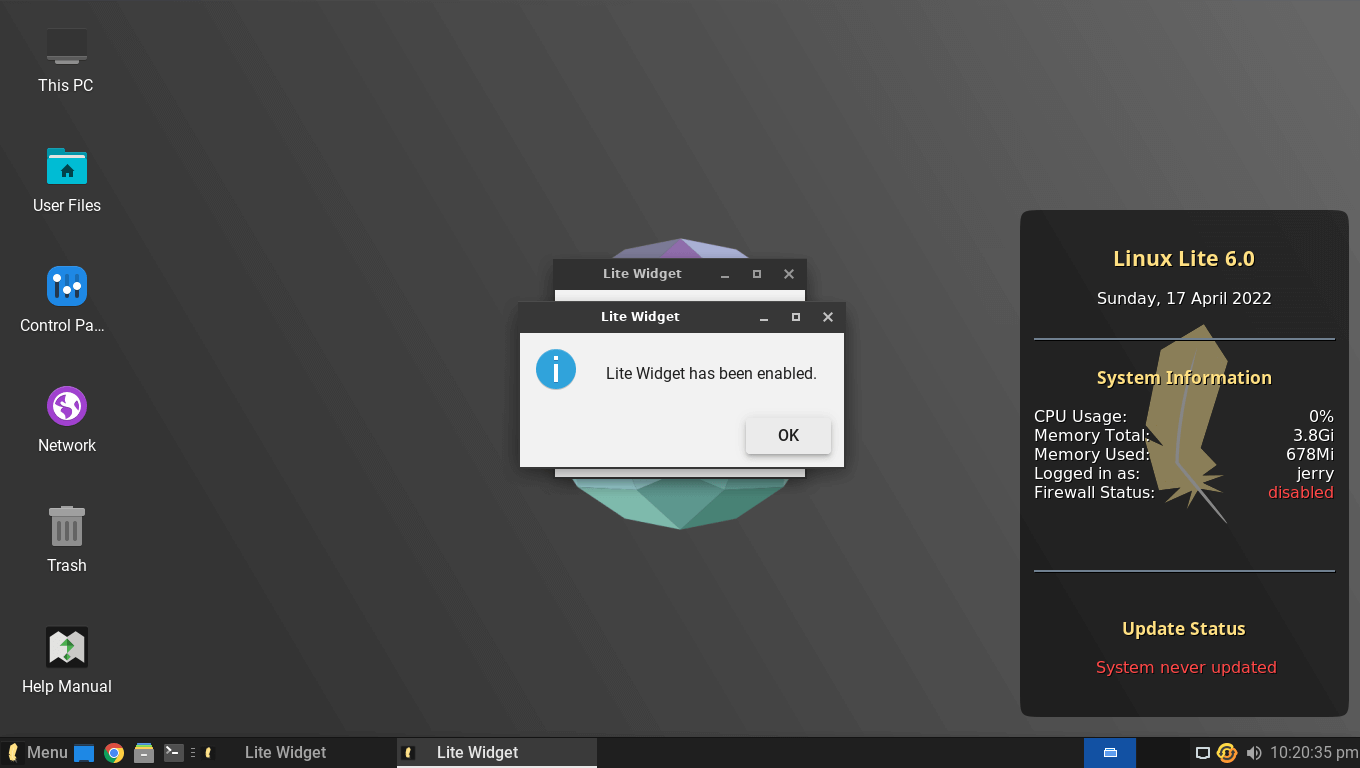
若要停用 Lite Widget,只需點擊停用 Lite Widget。
透過工作階段與啟動啟用 Lite 小工具:
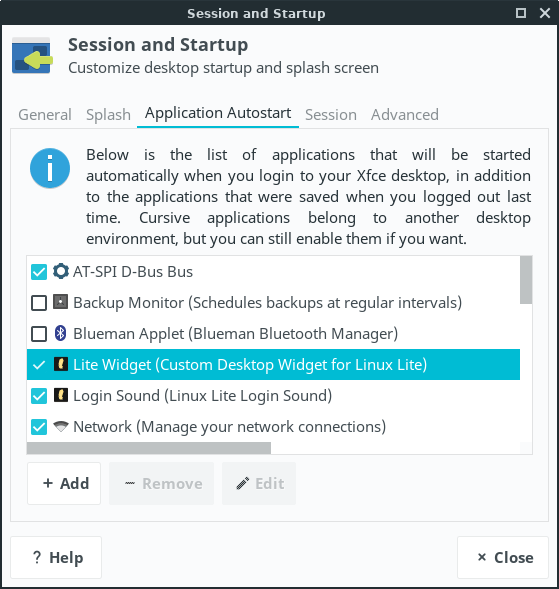
前往選單、設定、工作階段與啟動、應用程式自動啟動,並在 Lite Widget 旁打勾。登出後再登入,小工具將在桌面載入後不久出現在螢幕右下角。若要停用小工具,請取消勾選 Lite Widget。登出後再登入,小工具將不再出現。
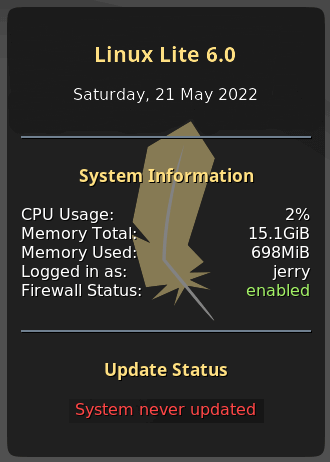
更新狀態 — 提醒您更新系統
更新狀態共有 4 種狀態。更新狀態每 5 分鐘重新整理一次,因此在您安裝更新後,需要等待 5 分鐘才會在小工具中顯示新狀態。小工具不會顯示有哪些可用的更新,它只顯示您上次安裝更新的時間。若要讓更新狀態準確顯示可用的更新,將需要 root 存取權限,且每位使用者都必須被加入 sudoers 檔案,這是一個重大的安全風險,因此不會啟用此功能。
第一種狀態出現在您完成全新安裝 Linux Lite 後,將顯示系統從未更新。此時您需要更新您的系統。前往選單、我的最愛、安裝更新來更新您的系統。
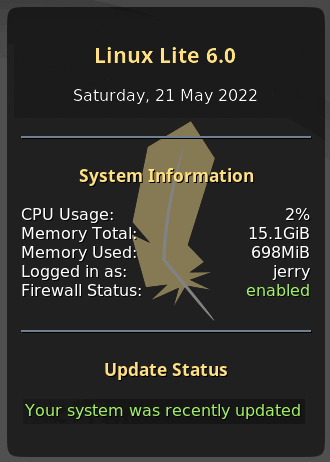
第一次更新完成後,5 分鐘後更新狀態將變更為您的系統最近已更新。每次更新後的第一個小時內,也會顯示此訊息。
之後,Lite 桌面小工具將開始每隔一小時(在上次更新後)顯示您的更新狀態,如下圖所示。
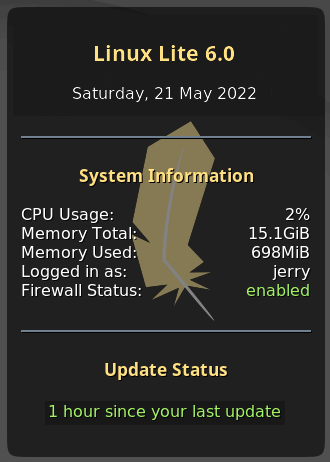
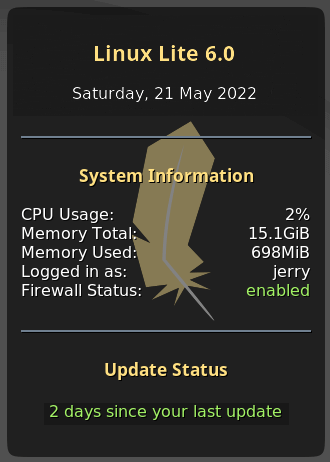
之後,Lite 桌面小工具將開始每隔一天(在上次更新後)顯示您的更新狀態,如下圖所示。
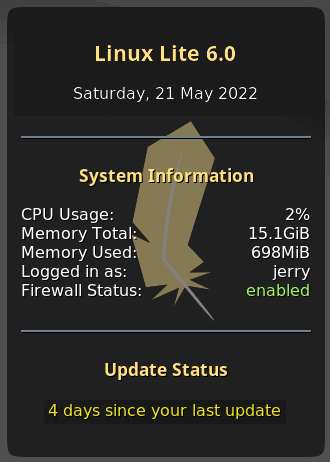
在第 3 天之後,Lite 桌面小工具將開始以黃色顯示您的更新狀態,提醒您是時候更新系統了。
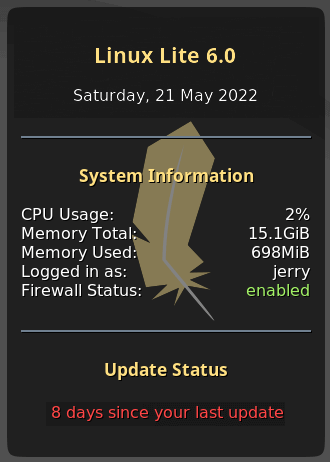
在第 7 天之後,Lite 桌面小工具將開始以紅色顯示您的更新狀態,緊急提醒您是時候更新系統了。
防火牆已停用狀態的範例。
佈景主題與圖示集
Linux Lite 的預設佈景主題為 Adapta,預設圖示集為 Papirus-Adapta。Linux Lite 中還有一些額外的佈景主題和圖示集。前往選單、設定、設定管理員。設定管理員中有 2 個主要區域負責這些設定——外觀和視窗管理員。
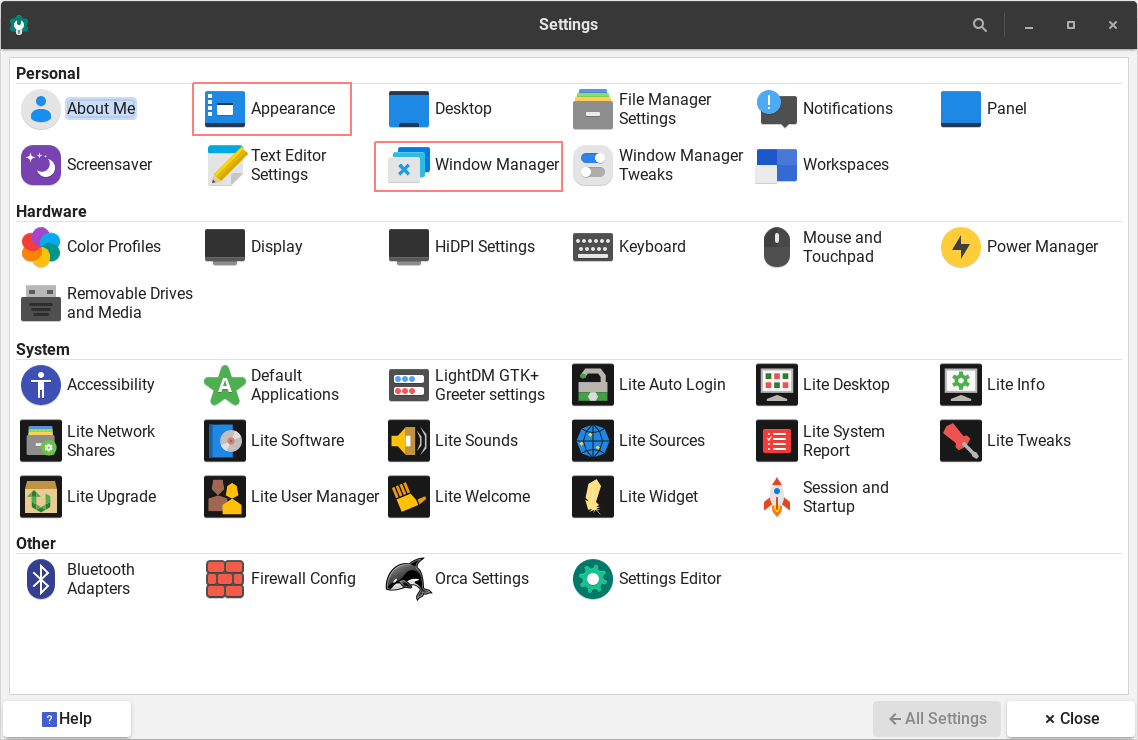
點擊外觀。在這裡您會看到樣式和圖示標籤頁。
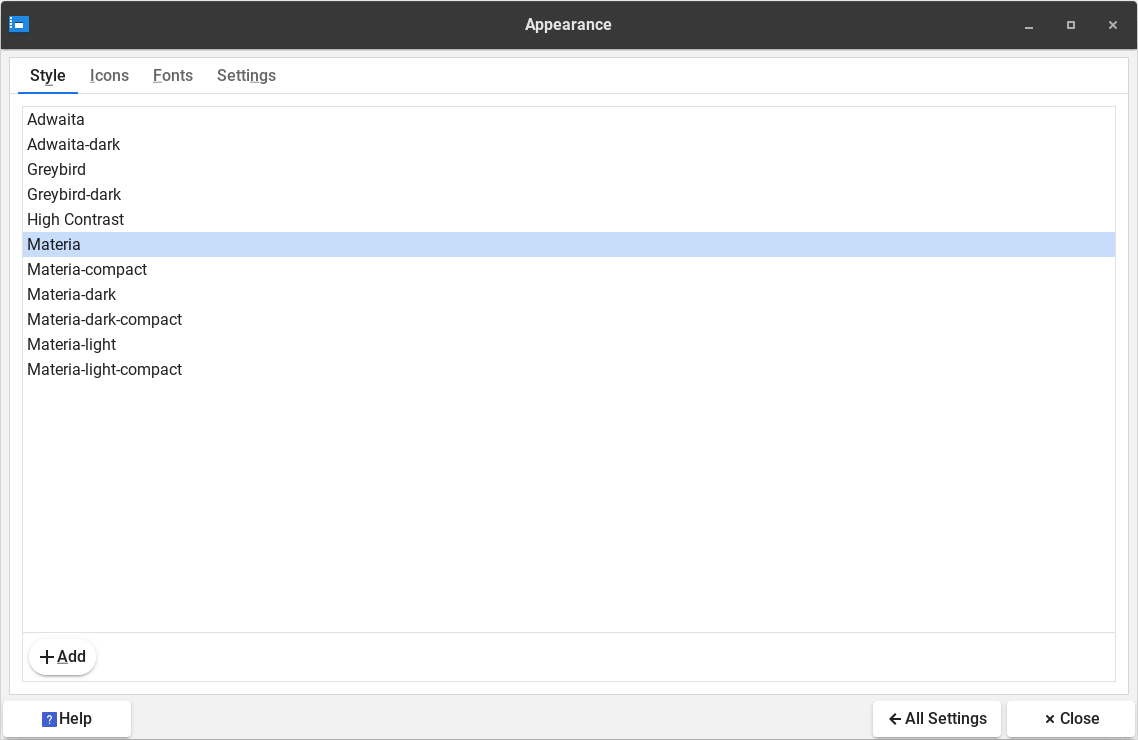
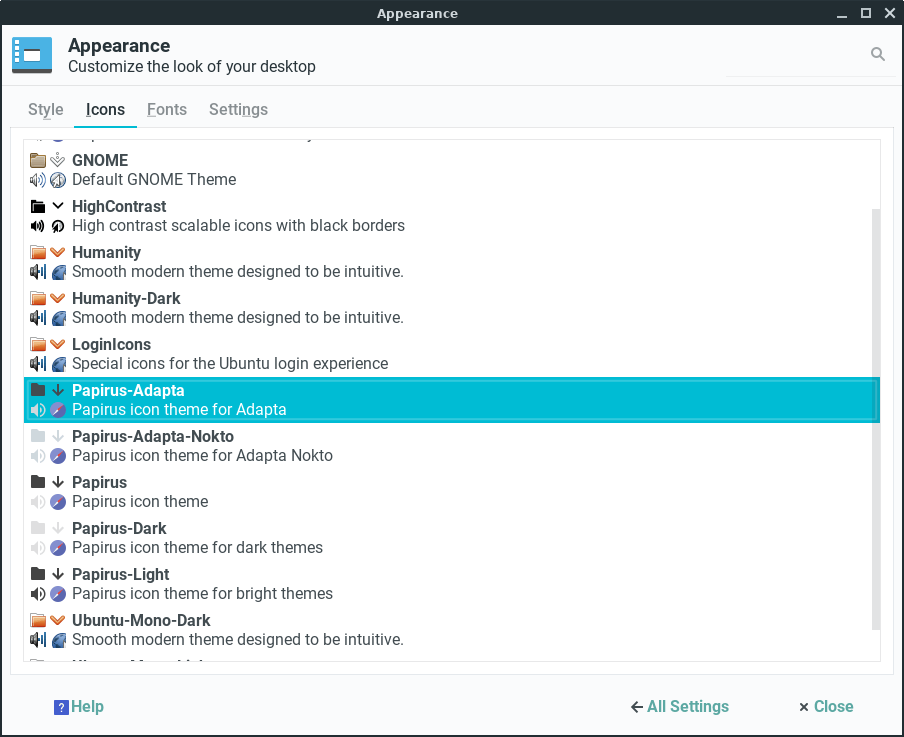
當您點擊各種佈景主題和圖示集時,您會注意到電腦上的視覺變化。
點擊所有設定返回設定管理員主視窗;然後選擇視窗管理員。樣式標籤頁將顯示可用的佈景主題,這些主題會調整開啟視窗框架以及視窗中最小化/最大化/關閉按鈕的外觀。
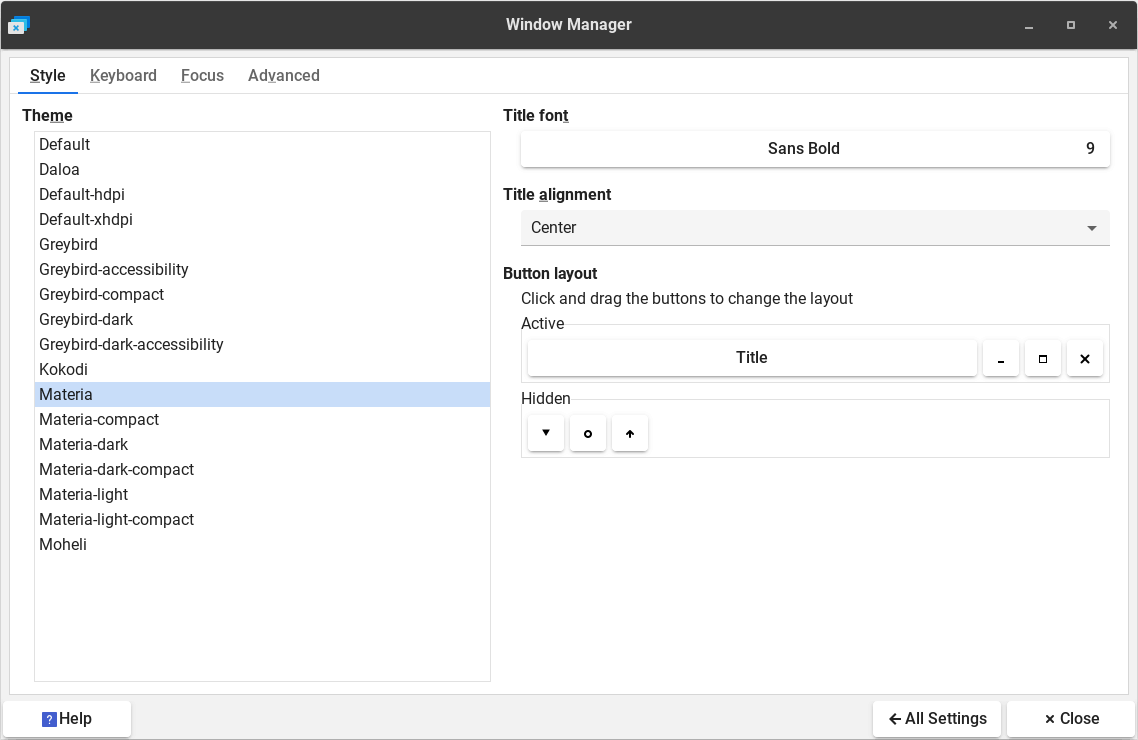
點擊一些選項,看看有哪些變化。回到外觀設定,選擇一個新佈景主題,然後再回到視窗管理員設定,再次瀏覽選項。您可能會注意到,根據您選擇的外觀佈景主題,視窗管理員設定的外觀會略有不同。嘗試不同的組合,找到您喜歡的那一個。
在進入本教學的下一部分之前,請關閉設定管理員。
下一章節將向您展示如何套用新的佈景主題和圖示。
套用新佈景主題
前往 XFCE Look 網站,選擇您喜歡的佈景主題。
注意:並非該網站上的所有佈景主題都能如預期般運作。在嘗試套用新佈景主題之前,請閱讀所有說明文件。有些佈景主題透過 PPA 提供簡便的安裝方式,這比此處所示的方法更為推薦。點擊這裡以取得更多關於如何安裝新 PPA 的資訊。無論您選擇哪個佈景主題,請確保其說明中提及 XFCE 相容性。
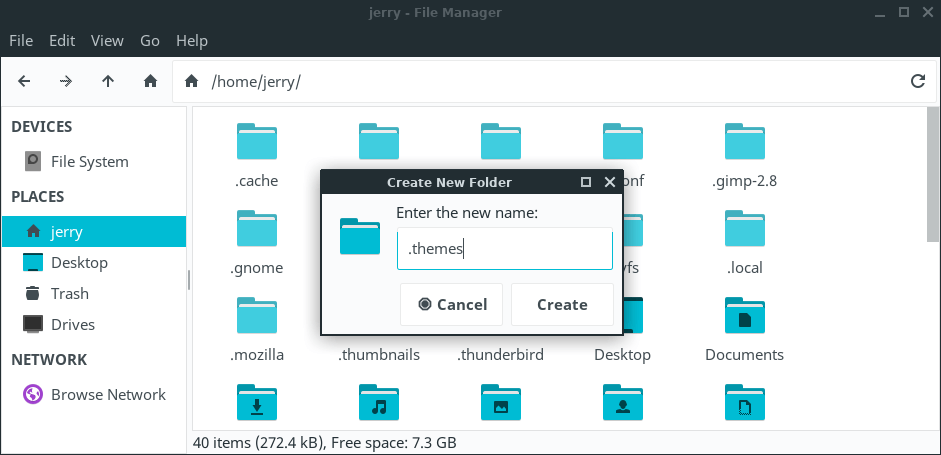
首先,我們需要開啟家目錄。點擊檢視、顯示隱藏檔案。在家目錄中的空白處按右鍵,選擇建立資料夾,建立一個名為 .themes 的資料夾(只需執行一次)。這是我們將新佈景主題複製到的位置。
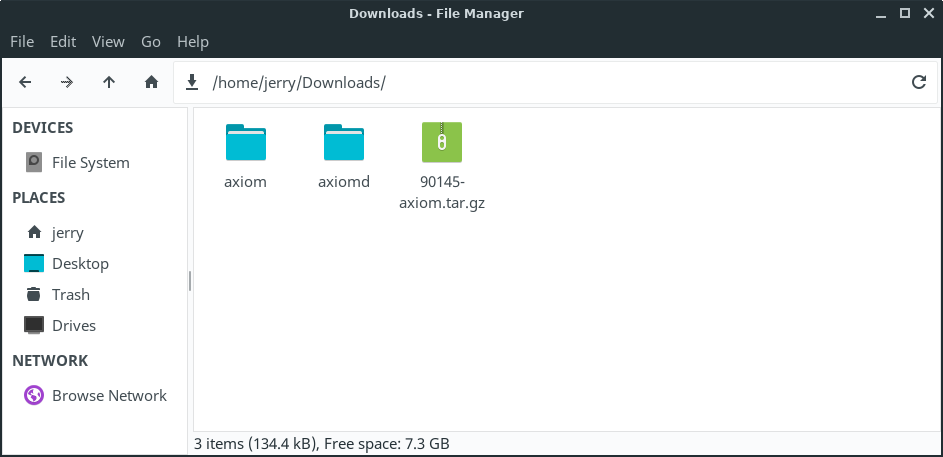
下載您選擇的佈景主題。在本範例中,我們將選擇 Axiom 佈景主題。
注意:每個佈景主題可能附有特定的安裝說明。如果有的話,請遵循那些說明。
接著,解壓縮您剛下載的佈景主題(按右鍵,在此解壓縮)。
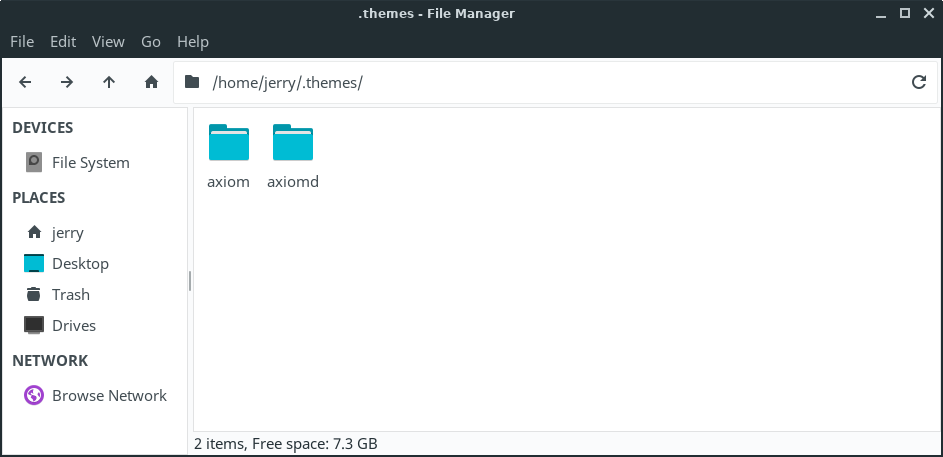
將 Axiom 佈景主題資料夾複製到家目錄中的 .themes 資料夾。
現在前往選單、設定、設定管理員。我們需要在 2 個地方套用新佈景主題:外觀和視窗管理員。
首先,點擊進入外觀。從清單中選擇 Axiom。
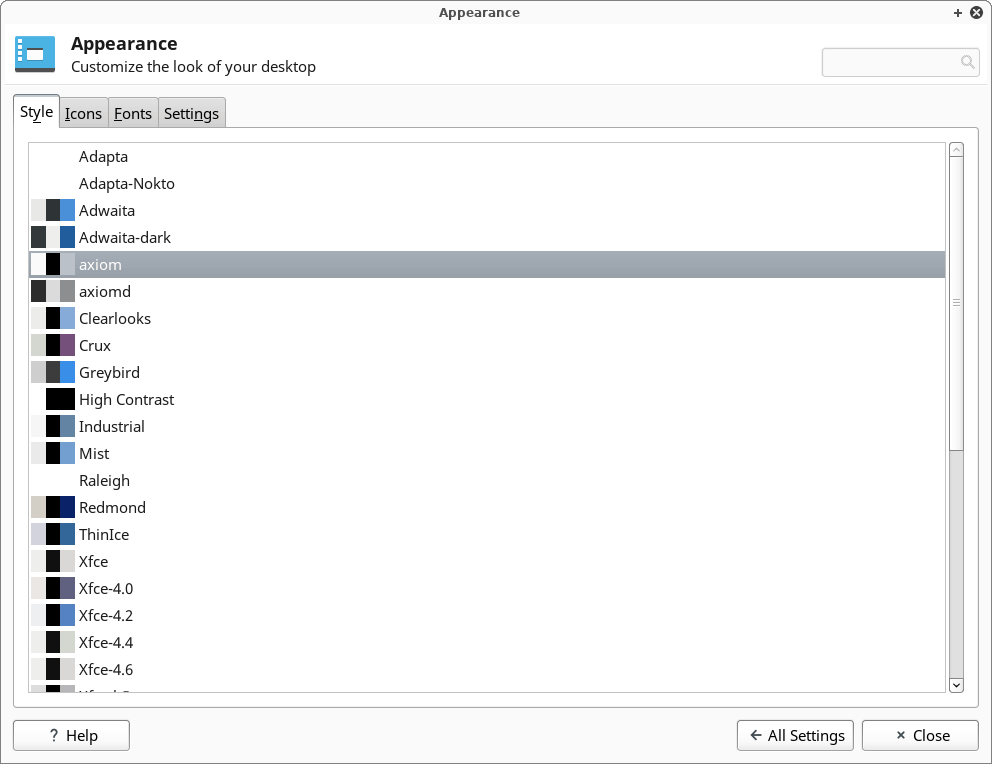
點擊右下角的所有設定返回設定管理員。
現在點擊進入視窗管理員,選擇 Axiom。新佈景主題可能要在您登出再登入後才能正常顯示,所以請現在執行此操作。點擊選單、登出。然後再次登入。
重新登入後,佈景主題已正確套用。
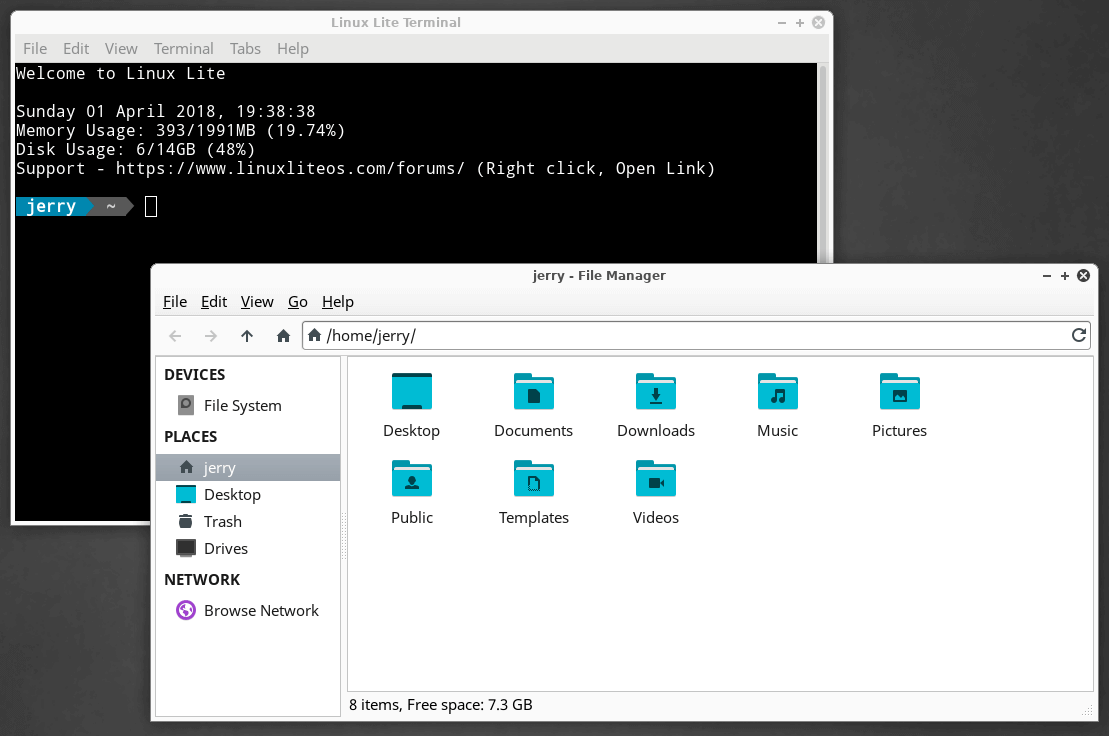
注意:
您也可以在外觀中啟用 Set matching Xfwm4 theme if there is one,跳過手動套用視窗管理員佈景主題的步驟。

套用新圖示集
注意:並非該網站上的所有圖示集都能如預期般運作。在嘗試套用新圖示集之前,請閱讀所有說明文件。有些可能透過 PPA 提供簡便的安裝方式,這比此處所示的方法更為推薦。點擊這裡以取得更多關於如何安裝新 PPA 的資訊。
首先,我們需要開啟家目錄。點擊檢視、顯示隱藏檔案。在家目錄中的空白處按右鍵,選擇建立資料夾,建立一個名為 .icons 的資料夾(只需執行一次)。這是我們將新圖示集複製到的位置。
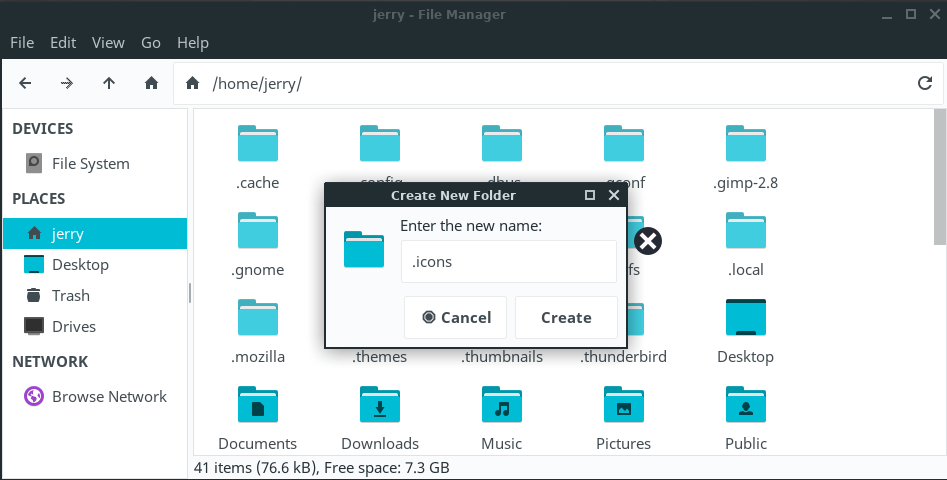
下載您選擇的圖示集。在本範例中,我們將選擇 Zafiro Icon Set。
注意:每個圖示集可能附有特定的安裝說明。如果有的話,請遵循那些說明。
接著,解壓縮您剛下載的圖示集(按右鍵,在此解壓縮)。
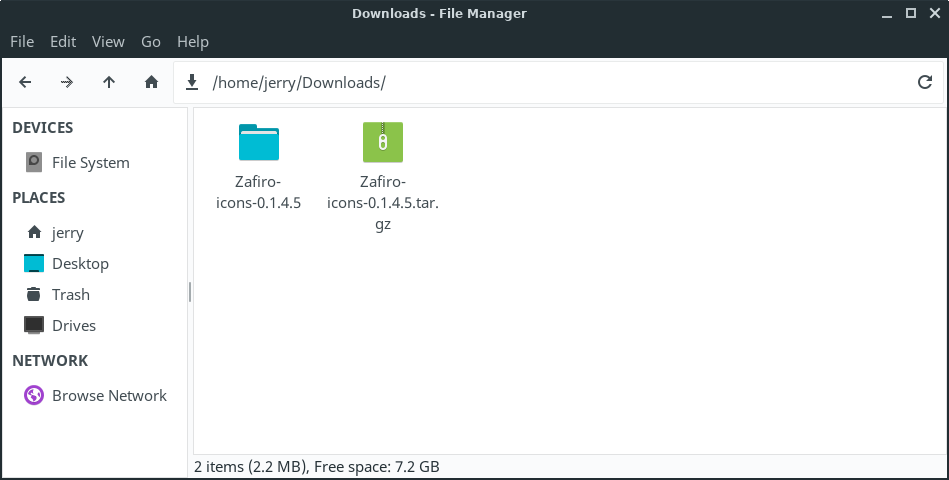
將圖示集資料夾複製到家目錄中的 .icons 資料夾。
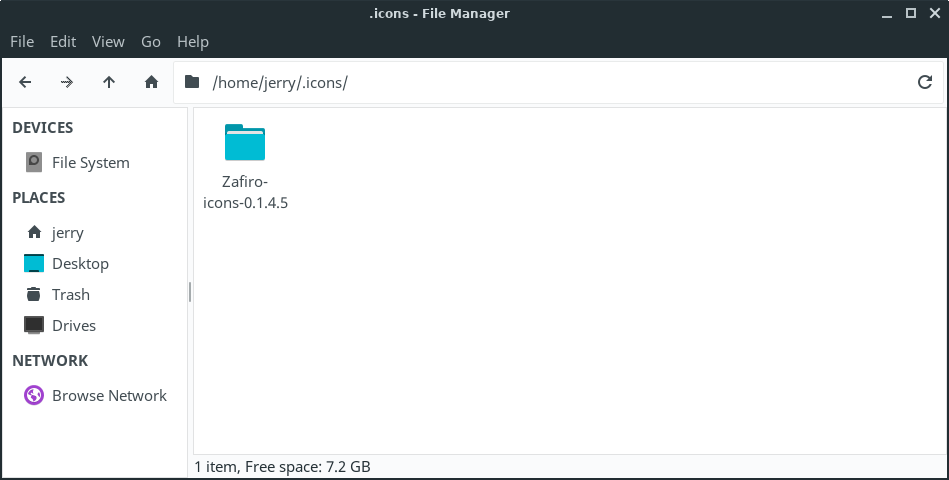
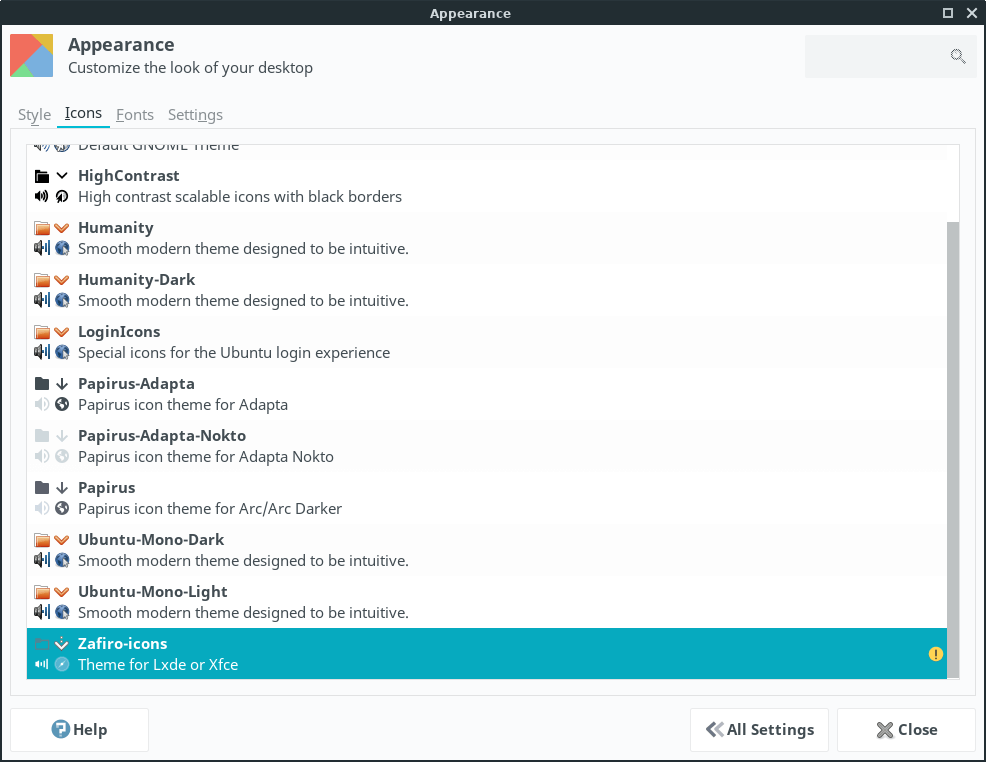
開啟設定管理員,點擊進入外觀、圖示。從清單中選擇 Zafiro-icons。
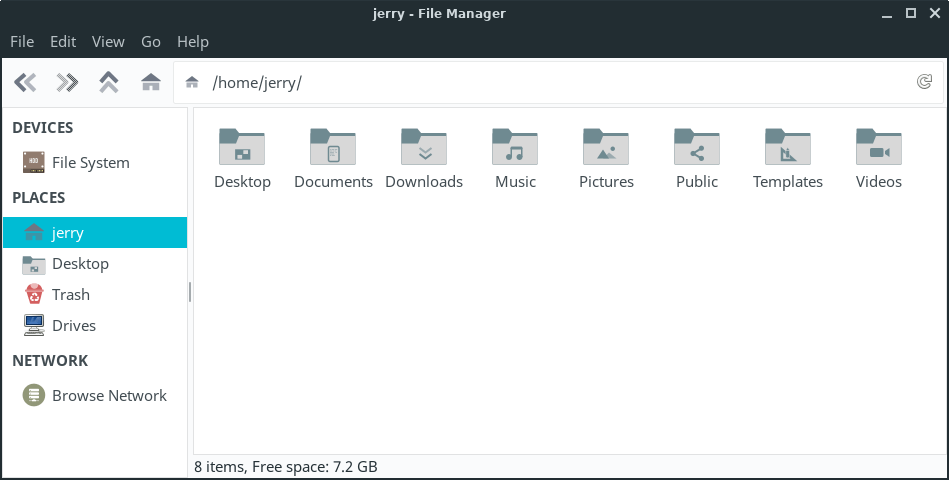
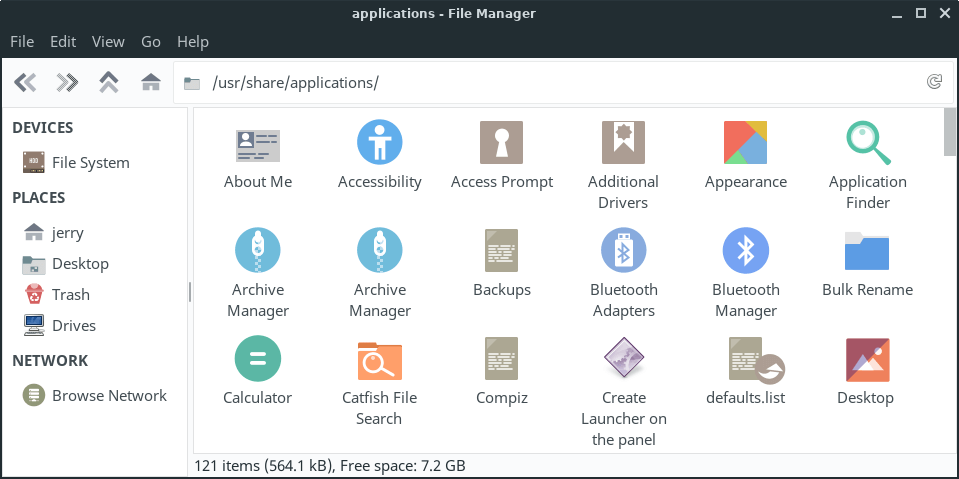
登出後再重新登入,即可看到您的新圖示佈景主題。
套用新滑鼠(游標)佈景主題
前往 XFCE Look 網站,選擇您喜歡的游標佈景主題。
注意:並非該網站上的所有佈景主題都能如預期般運作。在嘗試套用新佈景主題之前,請閱讀所有說明文件。有些佈景主題透過 PPA 提供簡便的安裝方式,這比此處所示的方法更為推薦。點擊這裡以取得更多關於如何安裝新 PPA 的資訊。無論您選擇哪個佈景主題,請確保其說明中提及 XFCE 相容性。
首先,我們需要開啟家目錄。點擊檢視、顯示隱藏檔案。在家目錄中的空白處按右鍵,選擇建立資料夾,如果 .icons 資料夾尚不存在,請建立它。(只需執行一次)。這是我們將新佈景主題複製到的位置。
下載您選擇的滑鼠佈景主題。在本範例中,我們將選擇 Ecliz 滑鼠佈景主題。
注意:每個圖示集可能附有特定的安裝說明。如果有的話,請遵循那些說明。
接著,解壓縮您剛下載的圖示集(按右鍵,在此解壓縮)。
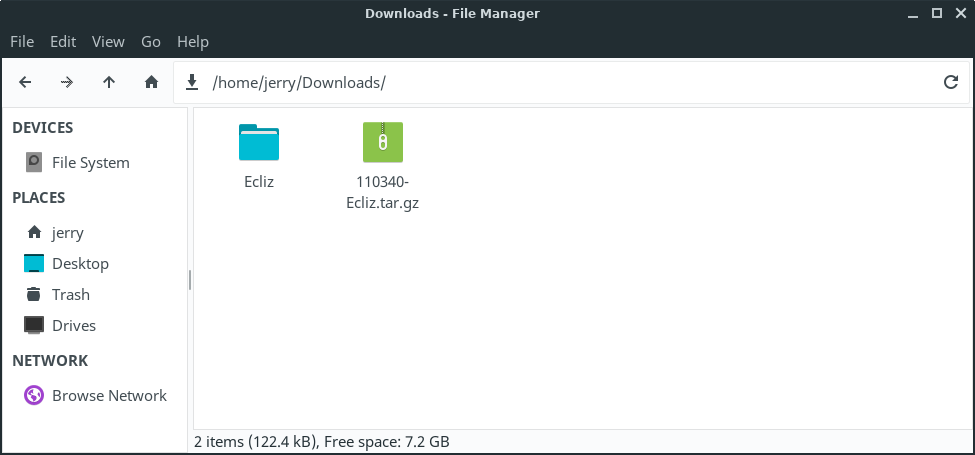
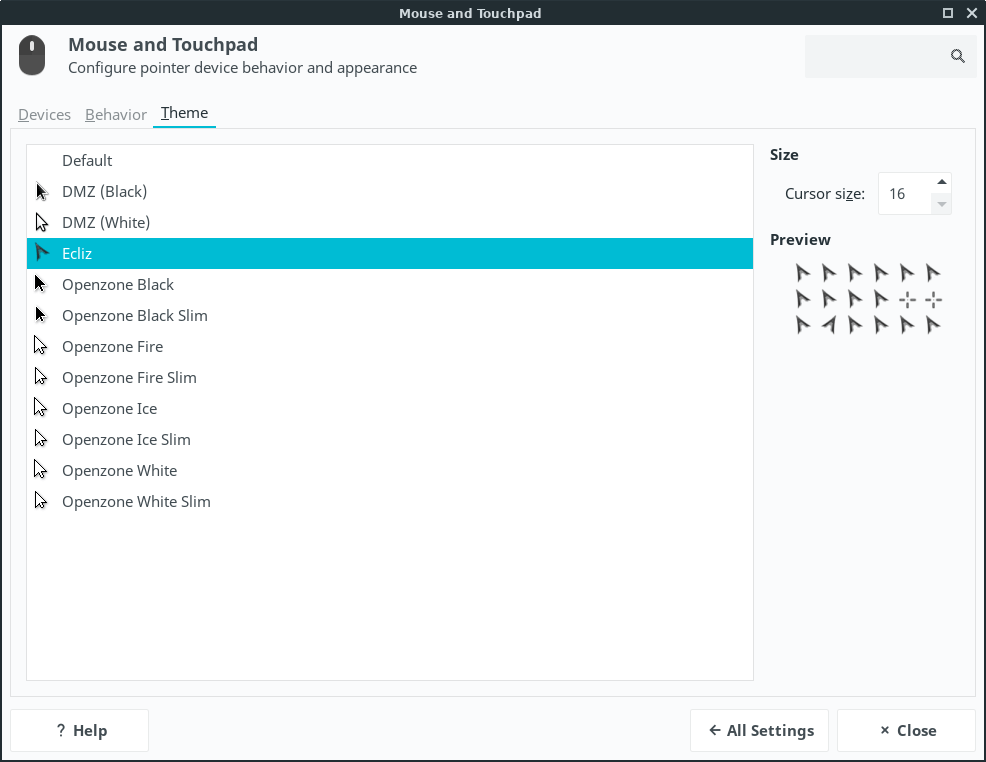
將解壓縮的滑鼠佈景主題資料夾複製到家目錄中的 .icons 資料夾。然後開啟設定管理員,開啟滑鼠與觸控板設定。點擊佈景主題標籤頁,您將在那裡找到您的新佈景主題。點擊以選取它,您的滑鼠游標將立即變更。
自訂您的面板列
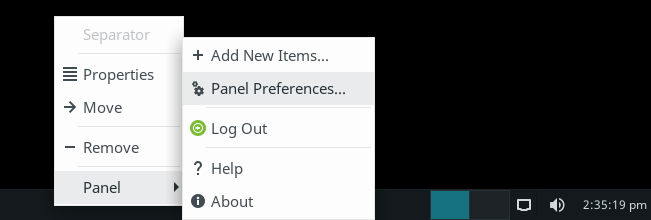
位於螢幕底部的面板列(上面有您的選單和各種指示圖示)可以透過多種方式進行自訂。可以變更其位置和大小,可以新增啟動器和插件,甚至可以設置多個面板,將特定項目放置在螢幕的不同位置。要開始操作,請在面板的空白區域按右鍵,選擇面板、面板偏好設定。
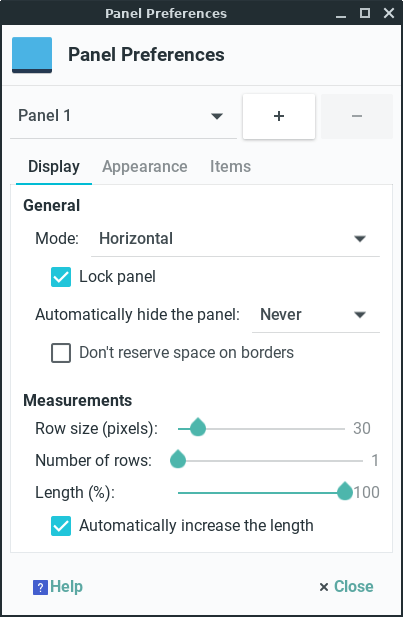
將會彈出一個面板視窗,您可以在其中進行變更。顯示標籤頁可讓您選擇以水平、垂直或桌面列的方式顯示面板。您可以選擇是否自動隱藏面板,變更其長度和寬度,並將其移至螢幕的頂部、底部或兩側。
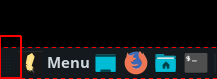
若要移動面板,您需要先解鎖它,然後您會看到面板兩端出現可以用滑鼠拖曳的把手。以下是把手外觀的特寫:
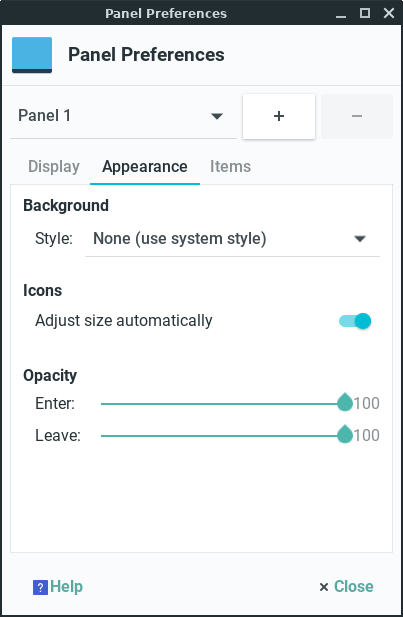
外觀標籤頁可讓您為面板選擇樣式、調整面板的透明度(alpha),或根據滑鼠是否指向面板來調整其不透明度。(需要在「視窗管理員調整」中啟用「合成」功能,才能變更透明度和不透明度設定。請參閱視窗管理員調整章節了解操作方法。)
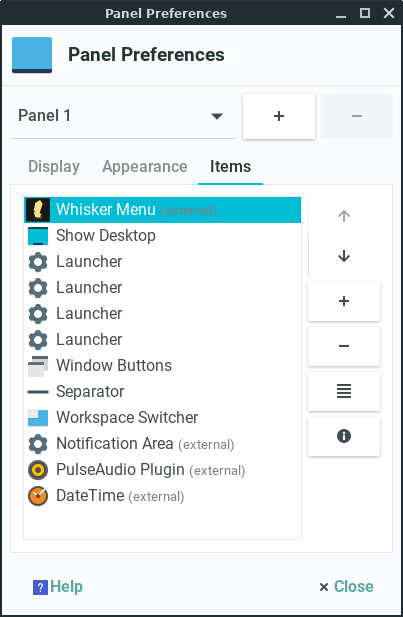
項目標籤頁是您新增啟動器、插件和分隔線至面板的地方。面板上的項目列在左側,右側的按鈕可讓您變更項目在面板上的位置(上/下箭頭)、新增(+)或刪除(-)項目,以及在必要時編輯其詳細資訊。執行這些操作時,您可以看到面板上的變更立即生效。
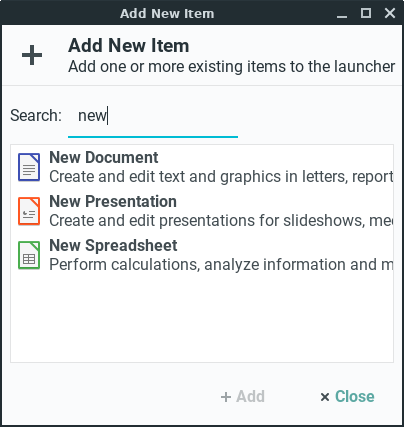
請注意,上方我透過使用 + 按鈕建立了幾個啟動器,該按鈕會開啟新增項目視窗。在那個視窗中,您可以選擇新增面板可用的啟動器、分隔線和插件。
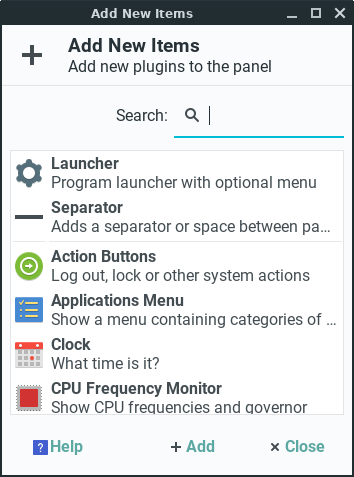
新增完成後,關閉新增項目視窗以返回面板視窗的項目標籤頁。若要為啟動器指定程式,請反白啟動器項目,然後點擊「編輯目前選取的項目」按鈕。
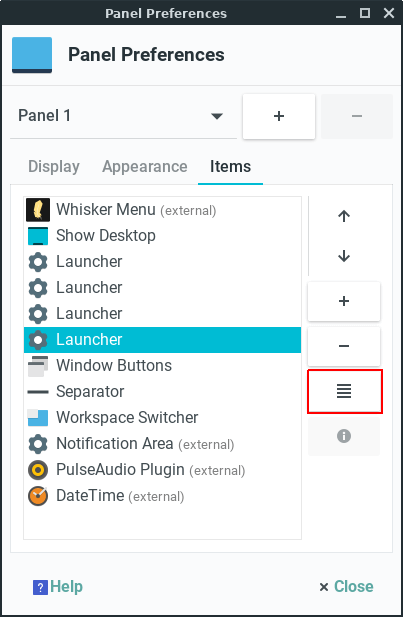
這將開啟啟動器視窗。
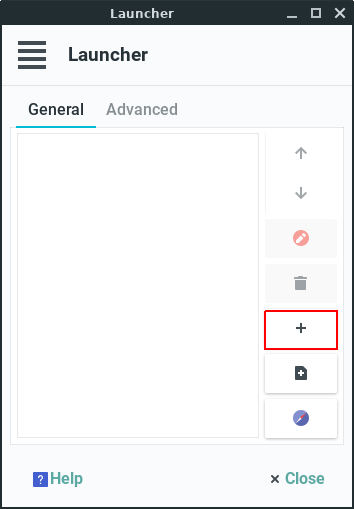
點擊 + 按鈕以顯示可選擇的程式清單。
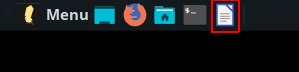
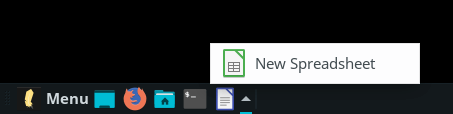
以下範例是一個已新增新文件啟動器的面板。
建立多層啟動器(讓您可以從單一啟動器選擇啟動多個程式)的方式與上述相同。唯一的區別是您需要在同一個啟動器中新增多個項目。有些人可能更喜歡建立啟動器選單,而非個別的啟動器,以節省面板空間並/或將類似類型的程式分組。
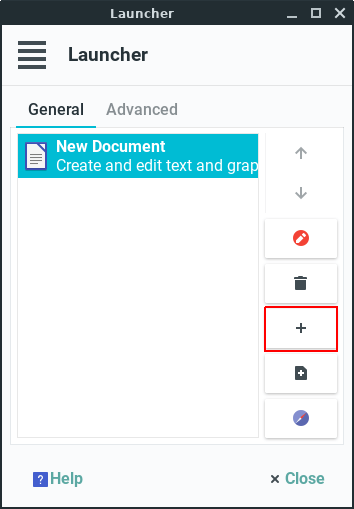
在我們的範例中,新文件的圖示右側有一個小箭頭。我們將使用 + 按鈕新增一個新增試算表啟動器。以下是新增新增試算表啟動器後的啟動器視窗外觀。
建立額外的面板很容易。在面板偏好設定視窗中,點擊頂部 Panel 1 方框旁邊的 + 號。
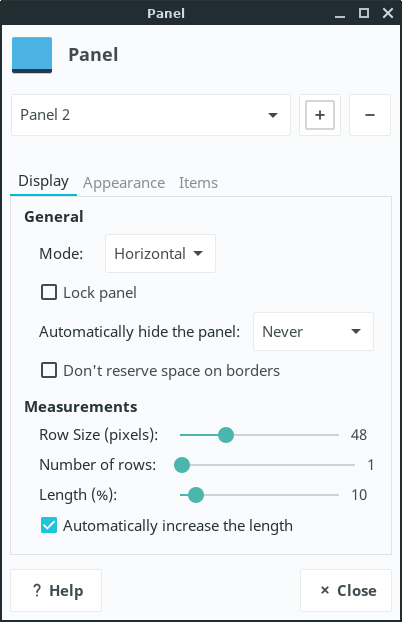
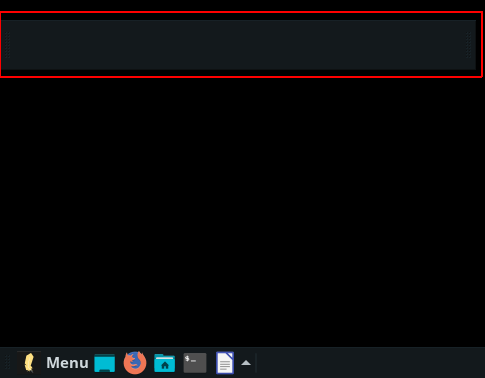
現在桌面上將出現一個新的(空白的)面板,面板偏好設定視窗頂部將顯示 Panel 2。顯示 Panel 2 後,您現在可以在顯示、外觀和項目標籤頁下設定新面板的偏好設定。它從一開始就是解鎖狀態,您可以將其拖曳並放置在螢幕上您喜歡的位置。
除了 Linux Lite 預先安裝的面板插件之外,還有更多面板插件可供安裝。請查看這個 XFCE 網站,以取得套件庫中可用面板插件的完整清單。這些插件都列出了其實際套件名稱,因此您可以輕鬆使用 Synaptic Package Manager(位於選單、系統、安裝/移除軟體)中的搜尋功能來尋找並安裝您感興趣的插件。
視窗管理員調整
在主設定管理員視窗中選擇視窗管理員調整。
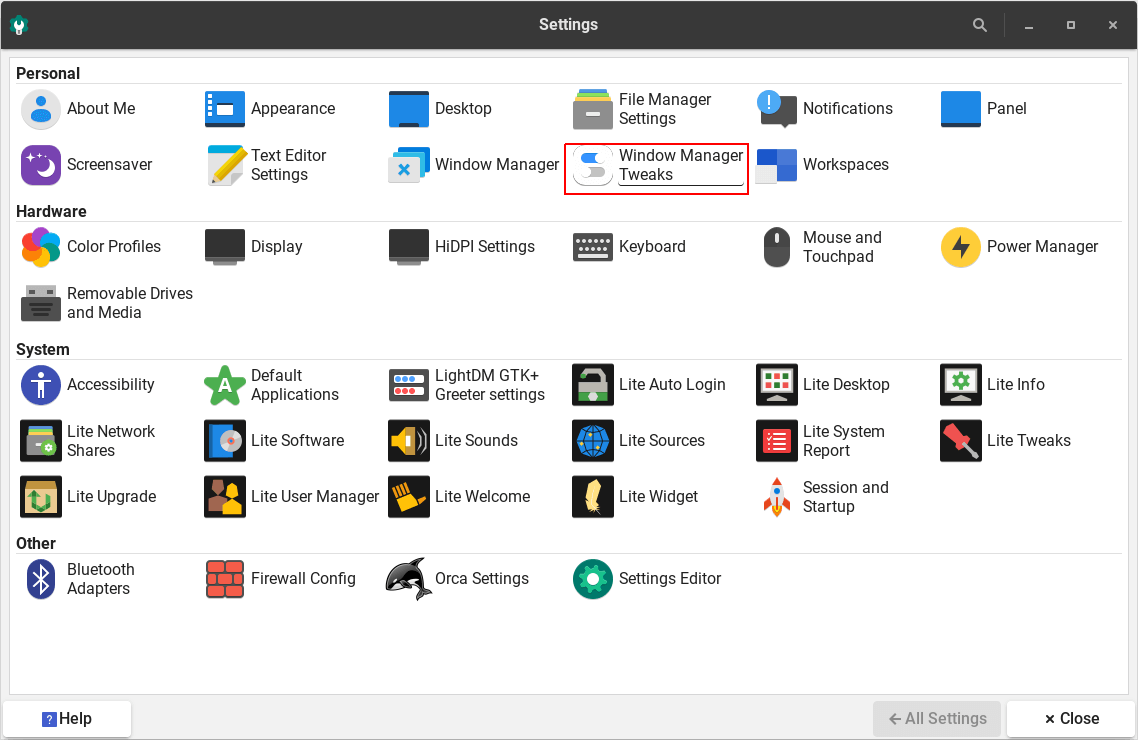
視窗管理員調整是一組其他可以變更的設定,這些設定會影響視窗行為。它們分別在以下標籤頁中進行組織:循環、焦點、無障礙、工作區、置放和合成器。我們在這裡僅介紹其中幾項設定,其餘的您可以在空閒時自行瀏覽。
合成器標籤頁尤為重要。如果您計劃為視窗和/或面板新增透明或不透明效果,就需要在此處啟用合成功能。
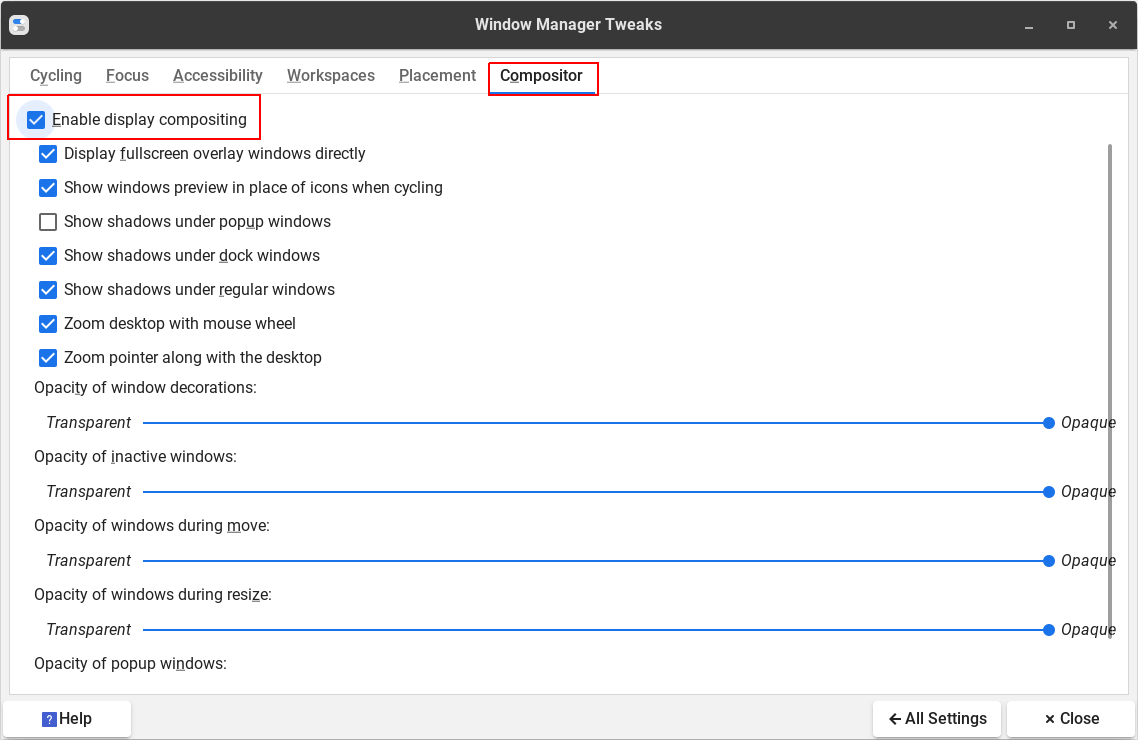
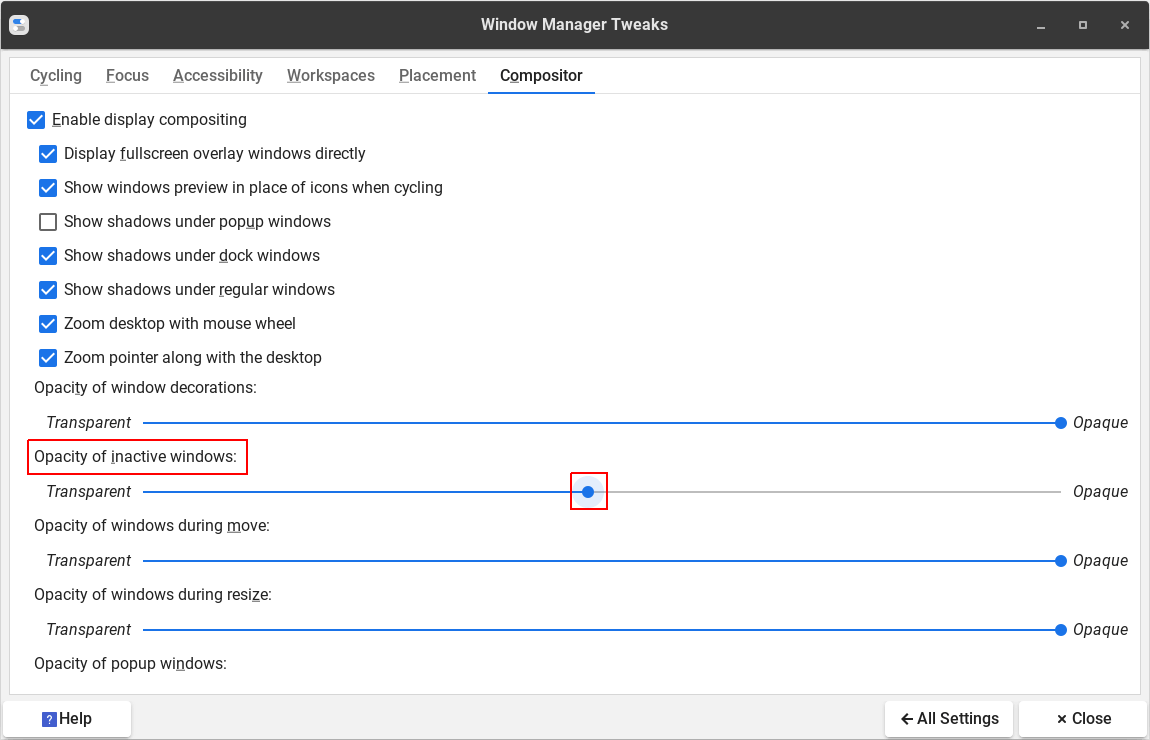
勾選啟用顯示合成核取方塊。現在您可以存取視窗的各種透明度設定,以及啟用一些陰影效果。以下範例展示了變更非使用中視窗的不透明度後的效果。請注意,背景中的視窗現在略微褪色。

回到視窗管理員調整,點擊工作區標籤頁。在這裡有幾個額外的設定,可以控制與工作區的互動方式。
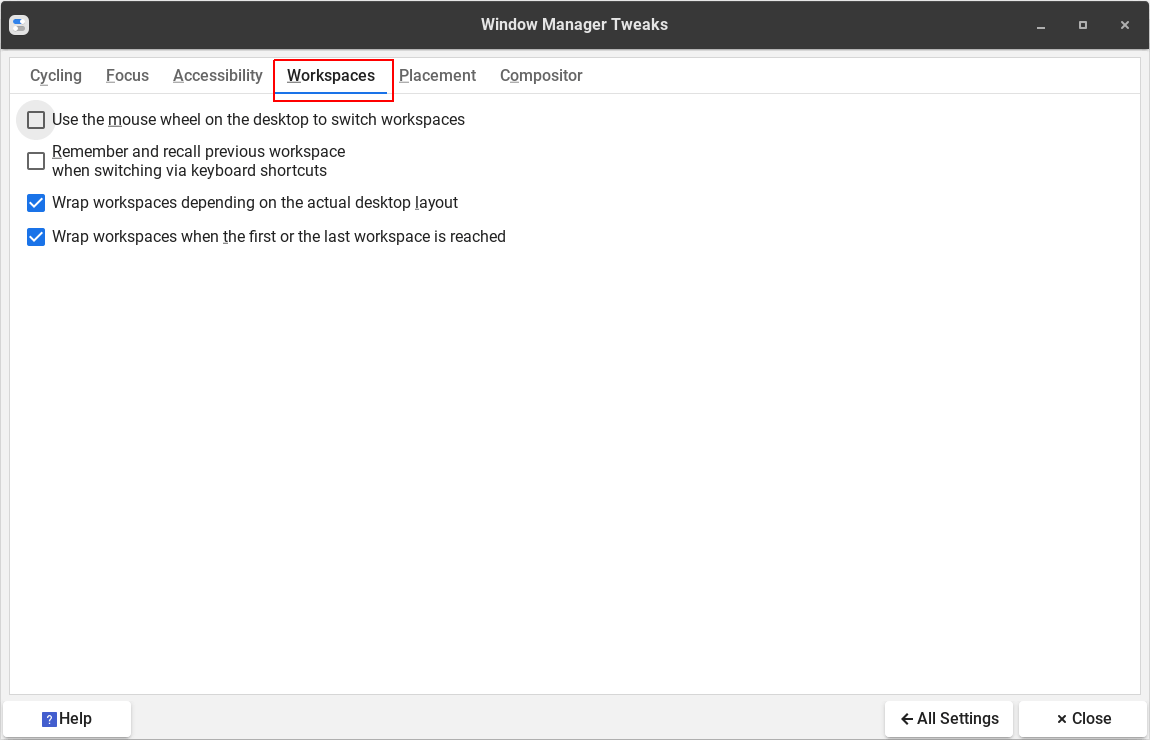
這些選項相當淺顯易懂。最後兩個選項允許您使用滑鼠將視窗拖曳至螢幕邊緣,以移動到另一個工作區。