Учебники
Linux Lite Home | Скачать | Пожертвовать | База данных оборудования | Форумы
Общая информация
Эта страница находится в разработке. Со временем к ней будут добавляться новые руководства. Некоторые из них могут касаться программного обеспечения, уже включённого в стандартную установку Linux Lite. Многие будут посвящены программам, которые необходимо сначала установить, поскольку они не входят в стандартную установку.
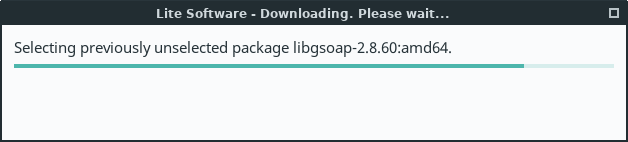
Вот что вы увидите при установке через Меню, Настройки, Lite Software.

Lite Software ниже. Узнайте, как им пользоваться здесь.

Вот что вы увидите при установке через Меню, Система, Менеджер пакетов (Synaptic Package Manager).

Synaptic Package Manager ниже. Узнайте, как им пользоваться здесь.

Антивирус
Вирусы могут появиться на любой компьютерной системе. Следующее руководство представляет собой набор команд, позволяющих выполнить полное сканирование системы на наличие вирусов.
Установите антивирусный сканер:
Команда в терминале:
sudo apt-get install clamav clamav-daemon
Загрузите последние вирусные базы:
Команда в терминале:
sudo freshclam
Если в терминале вы получите следующую ошибку:
Терминал:
ERROR: /var/log/clamav/freshclam.log is locked by another process
Выполните следующую команду в терминале:
Терминал:
sudo rm -rf /var/log/clamav/freshclam.log
Затем снова выполните следующую команду в терминале:
Команда в терминале:
sudo freshclam
Когда ваша вирусная база обновится, приступайте к сканированию системы на наличие вирусов:
Команда в терминале:
sudo clamscan -r -i / | grep FOUND >> /home/youruser/virus-scan-report.txt
Где youruser — ваше имя пользователя.
Сканирование может занять от нескольких минут до нескольких часов в зависимости от количества файлов для проверки.
Чтобы выполнить сканирование только вашей домашней папки, запустите следующее:
Команда в терминале:
clamscan -r -i /home/youruser/ | grep FOUND >> /home/youruser/virus-scan-report.txt
Где youruser — ваше имя пользователя.
По завершении сканирования откройте файл virus-scan-report.txt в вашей домашней папке и посмотрите, где могут находиться обнаруженные вирусы:
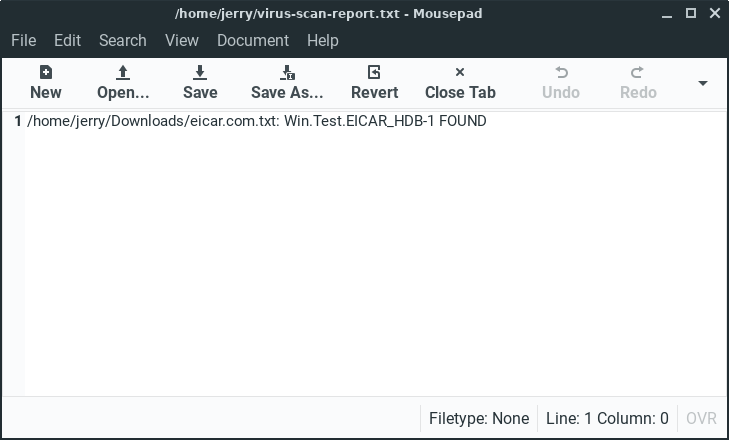
Затем вы можете перейти в папку, где был найден вирус, и удалить его.
Перед запуском нового сканирования обязательно выполните следующую команду в терминале, чтобы убедиться в актуальности вирусных баз:
Команда в терминале:
sudo freshclam
Затем запустите новое сканирование.
Брандмауэр
Брандмауэр — это программа, которая определяет, какой сетевой трафик может проходить между вашим компьютером и локальной сетью или интернетом.
По умолчанию брандмауэр в Linux Lite отключён.
Принцип работы брандмауэра:
СЕТЕВОЙ ТРАФИК, ПОСТУПАЮЩИЙ НА ВАШ ПК >>> ДОСТИГАЕТ БРАНДМАУЭРА >>> БРАНДМАУЭР ПРОВЕРЯЕТ, СУЩЕСТВУЕТ ЛИ ПРАВИЛО ДЛЯ ПРОПУСКА ЭТОГО ТРАФИКА.
ЕСЛИ ПРАВИЛО СУЩЕСТВУЕТ — ТРАФИК ПРОПУСКАЕТСЯ. ЕСЛИ ПРАВИЛА НЕТ — ТРАФИК БЛОКИРУЕТСЯ.
Чтобы включить брандмауэр:
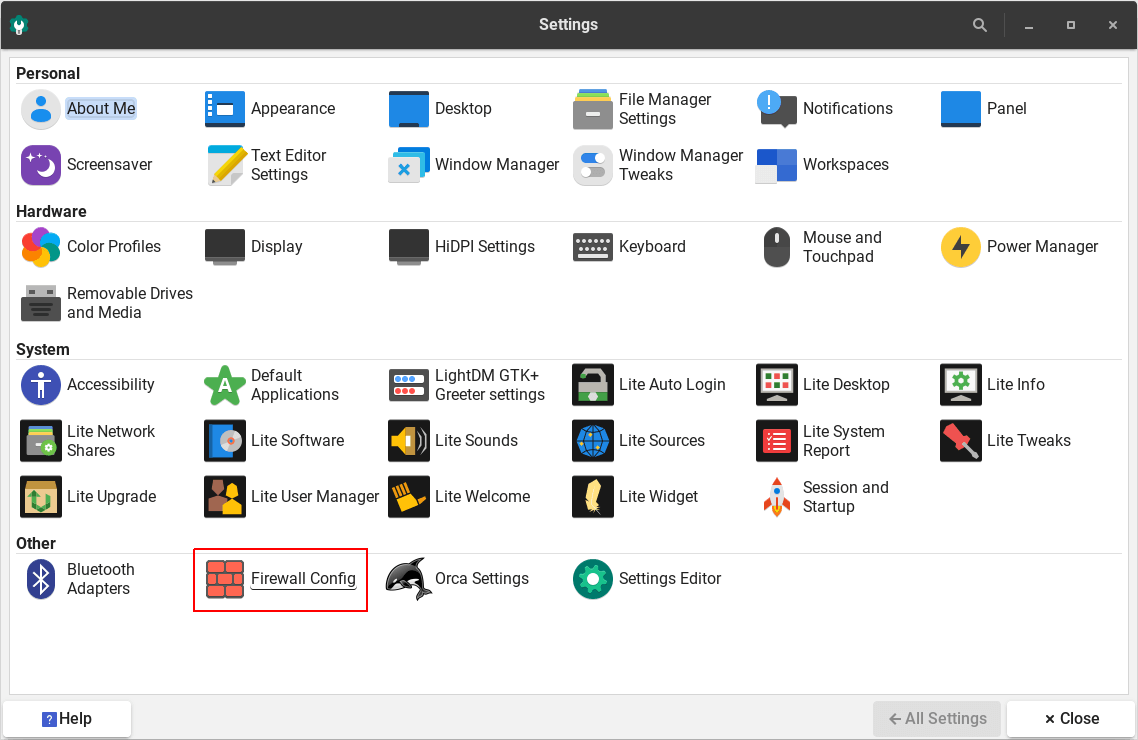
Нажмите Меню, Настройки, Менеджер настроек. Затем нажмите Firewall Config.
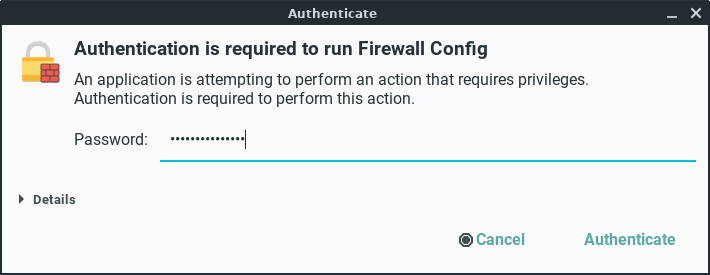
Введите ваш пароль.
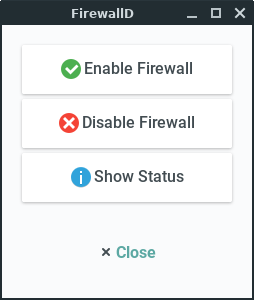
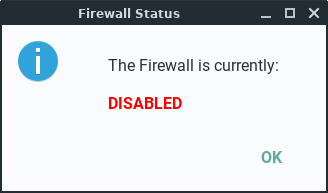
Нажмите кнопку Показать статус.
Брандмауэр отображается как Отключён.
Нажмите кнопку Включить брандмауэр.
Брандмауэр пройдёт процесс запуска.
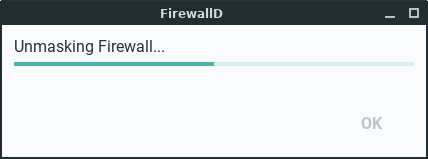
Нажмите OK для завершения.
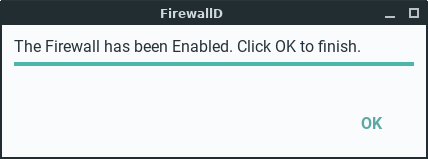
Брандмауэр теперь отображается как Включён.
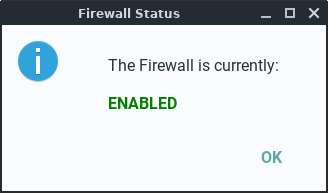
То же приложение можно использовать для отключения брандмауэра — просто выполните описанные выше шаги и выберите Отключить брандмауэр вместо включения.
Чтобы включить брандмауэр в терминале:
Команда в терминале:
sudo systemctl unmask --now firewalld
Команда в терминале:
sudo systemctl enable firewalld
Команда в терминале:
sudo systemctl start firewalld
Следующая команда показывает статус вашего брандмауэра:
Команда в терминале:
sudo firewall-cmd --state
При включённом брандмауэре Linux Lite по умолчанию пропускает повседневный трафик, например интернет и почту. Если вы хотите, например, использовать DropBox, необходимо убедиться, что он отмечен на вкладке «Службы» и добавлены соответствующие порты. Торрент-приложения и соответствующие им порты также должны быть отмечены и добавлены для корректной работы.
Если в вашей сети уже есть брандмауэр (как у большинства маршрутизаторов), вы можете навсегда отключить программный брандмауэр, выполнив следующее:
Команда в терминале:
sudo systemctl stop firewalld
Команда в терминале:
sudo systemctl disable firewalld
Команда в терминале:
sudo systemctl mask --now firewalld
Список распространённых портов для работы с включённым брандмауэром:
Teamviewer - 5938 - TCP & UDP
Печать (сеть) - 5353 (mDNS) UDP, 631 (IPP/IPPS) TCP, 9100-9102 (AppSocket/JetDirect) - TCP
Со временем здесь будет добавлено больше информации.
Большинство распространённых приложений для брандмауэра уже включены в FirewallD — их просто нужно отметить (включить). Перед добавлением собственных правил ознакомьтесь с существующими списками в FirewallD.
Сначала необходимо включить брандмауэр через терминал (см. выше).
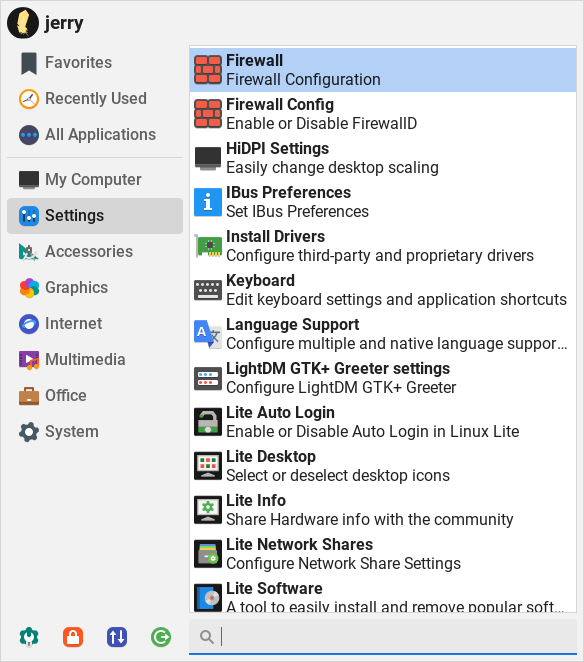
Нажмите Меню, Настройки, Брандмауэр.
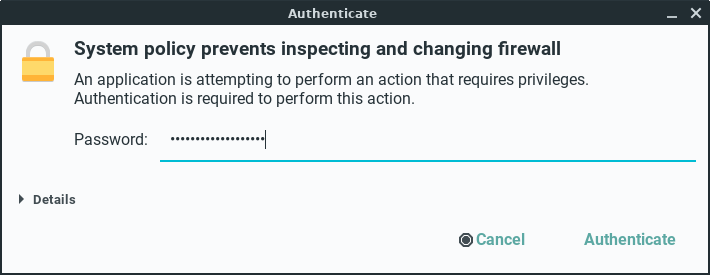
Введите ваш пароль.
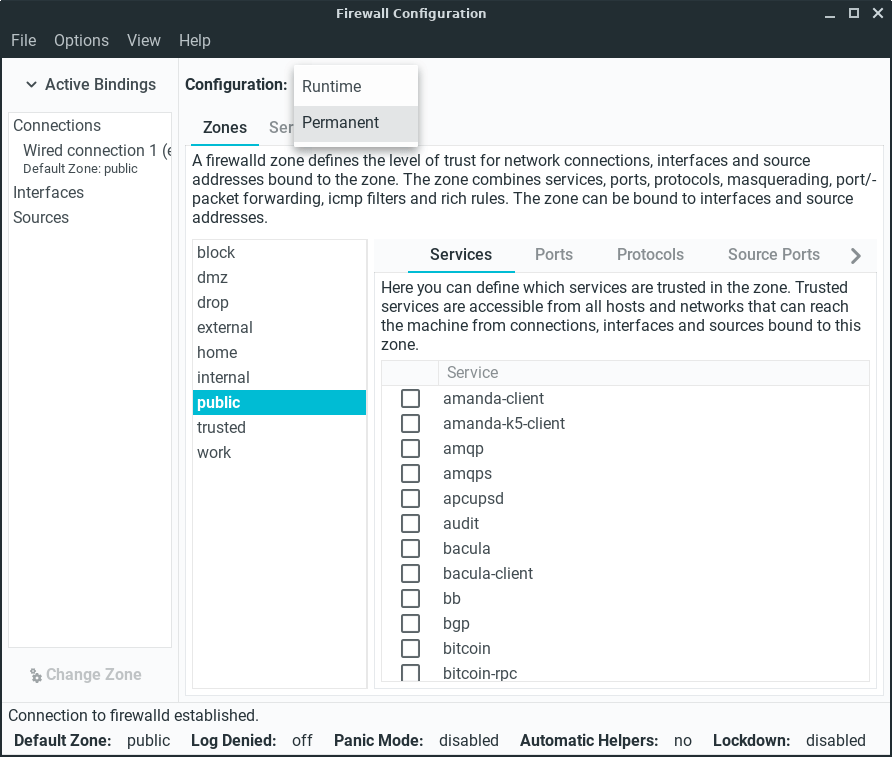
Выберите Конфигурация, Постоянная перед тем, как вносить любые изменения в настройки брандмауэра.
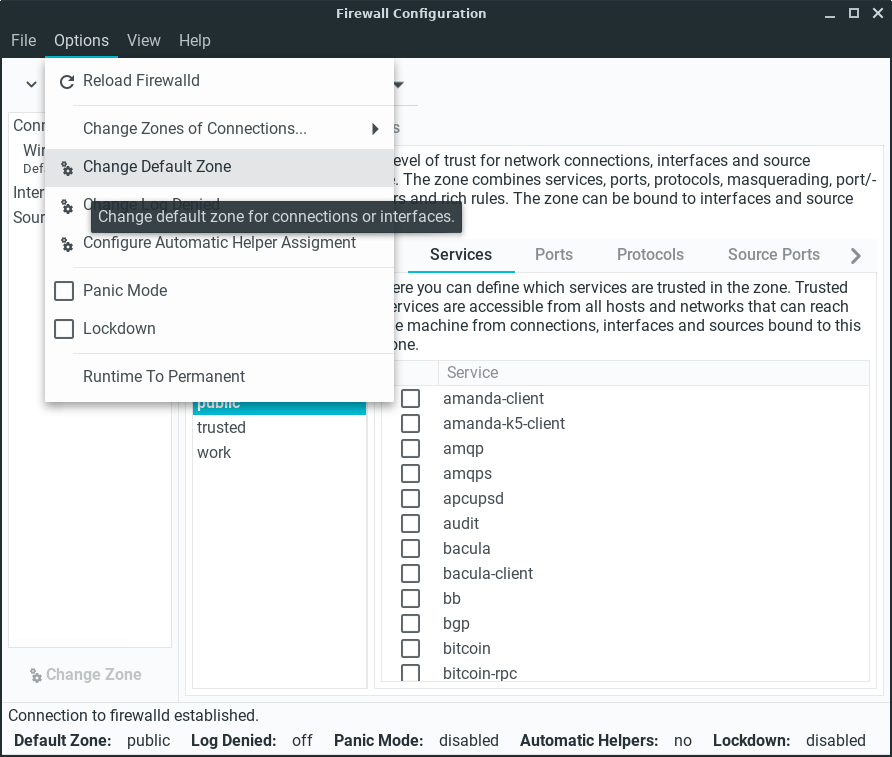
Нажмите Параметры в главном меню, затем Изменить зону по умолчанию.
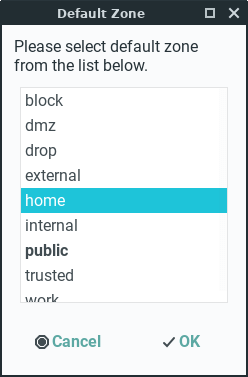
Выберите home во всплывающем окне, затем нажмите OK.
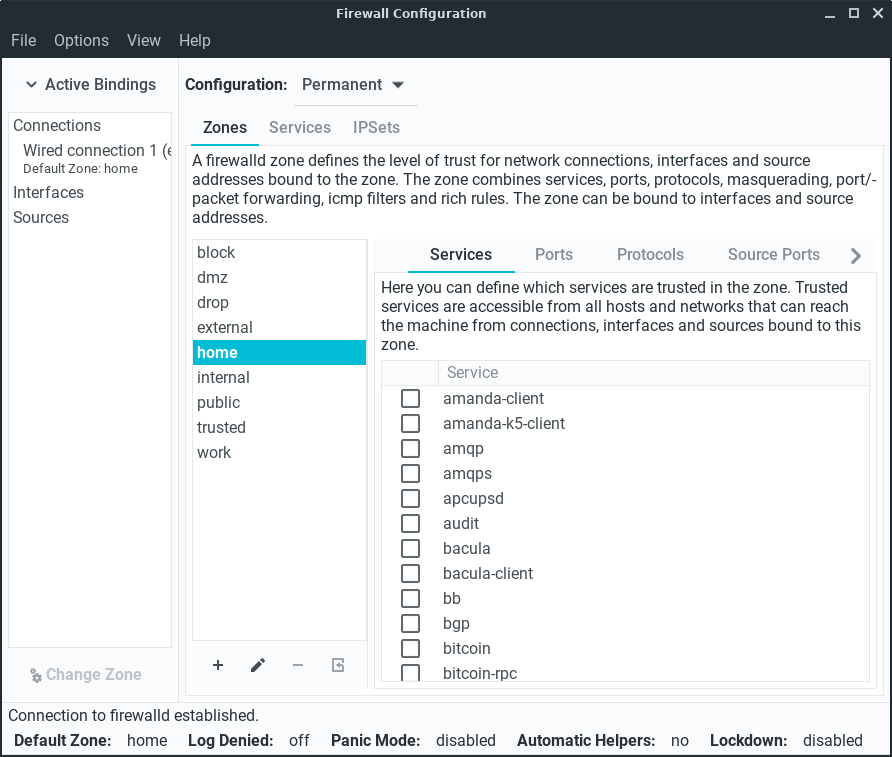
Теперь мы настроены на домашнюю конфигурацию брандмауэра.
Теперь, когда всё настроено, давайте покажем, как разрешить передачу трафика через определённые порты на ваш компьютер.
В следующем примере мы используем SSH — распространённый протокол для удалённого подключения к другому компьютеру.
Добавление порта к СУЩЕСТВУЮЩЕЙ службе
Убедитесь, что Конфигурация установлена на Постоянная, а зона — на home, иначе изменения не сохранятся.
Большинство SSH-серверов работают на порту 22, но это также означает, что именно этот порт злоумышленники атакуют в первую очередь. Опытный системный администратор сменит номер порта перед запуском SSH-сервера в производство. Допустим, в нашем примере порт изменяется на 6860.
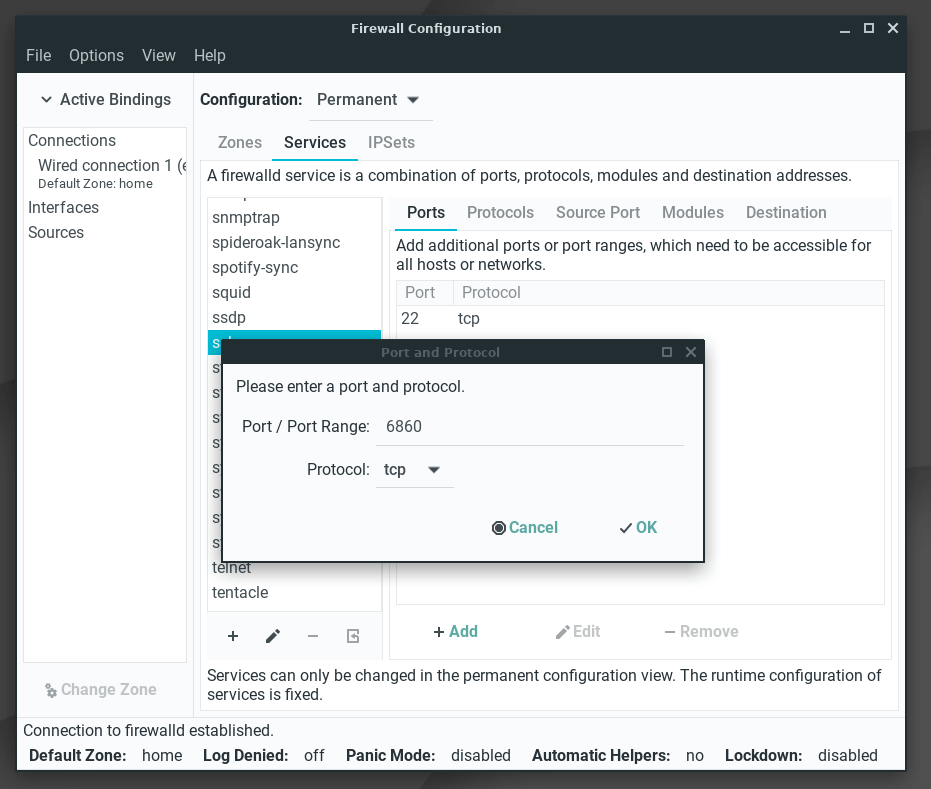
Перейдите на вкладку Службы, выберите ssh на левой панели и нажмите +Добавить внизу.
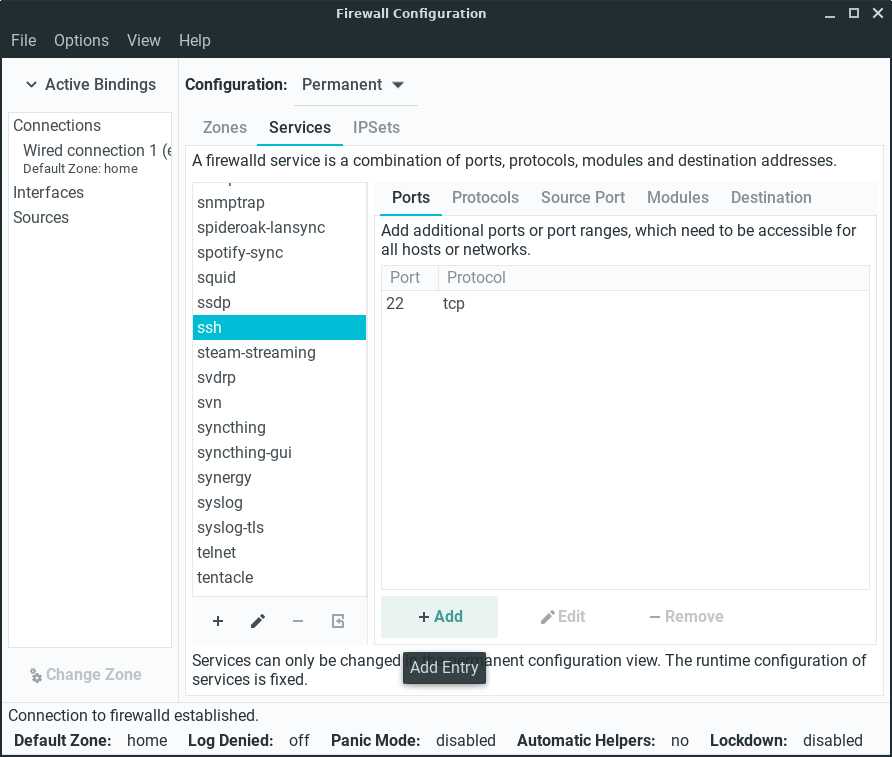
Введите номер порта и нажмите OK.
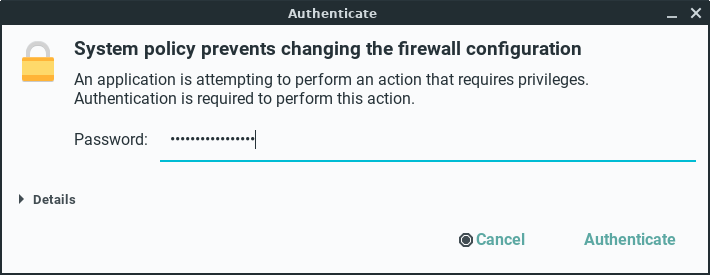
Введите ваш пароль.
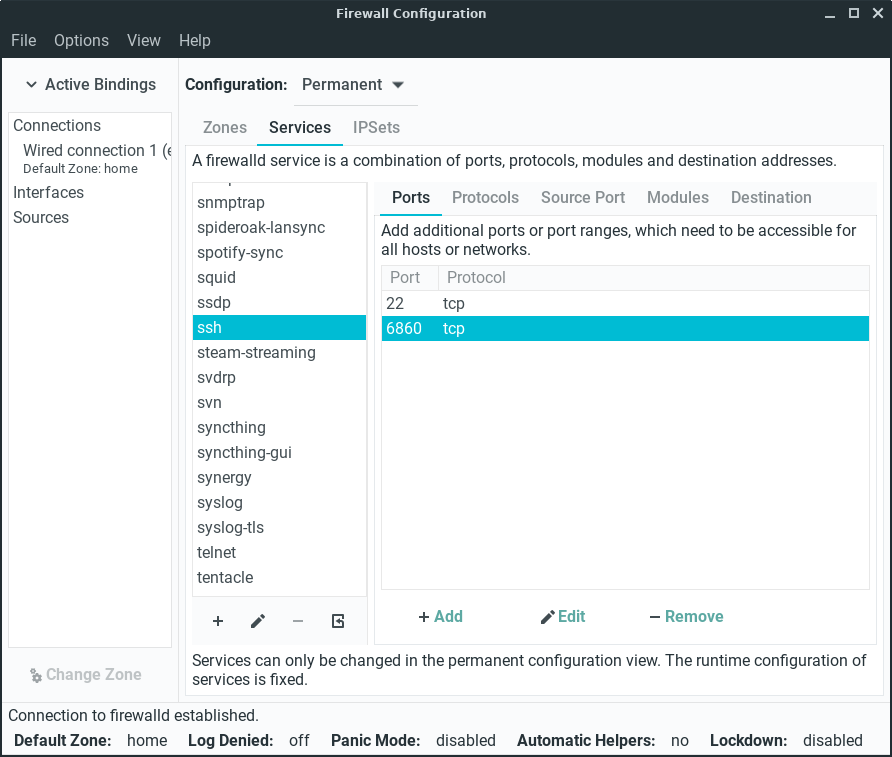
Порт 6860 теперь добавлен. Системный администратор должен теперь удалить порт 22, выбрав его и нажав кнопку -Удалить. Нажмите Параметры, Перезагрузить Firewalld, чтобы активировать новое правило брандмауэра; при запросе введите пароль.
Добавление НОВОЙ службы
Убедитесь, что Конфигурация установлена на Постоянная, а зона — на home, иначе изменения не сохранятся.
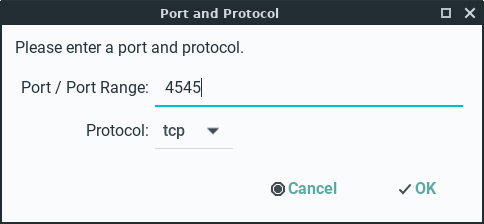
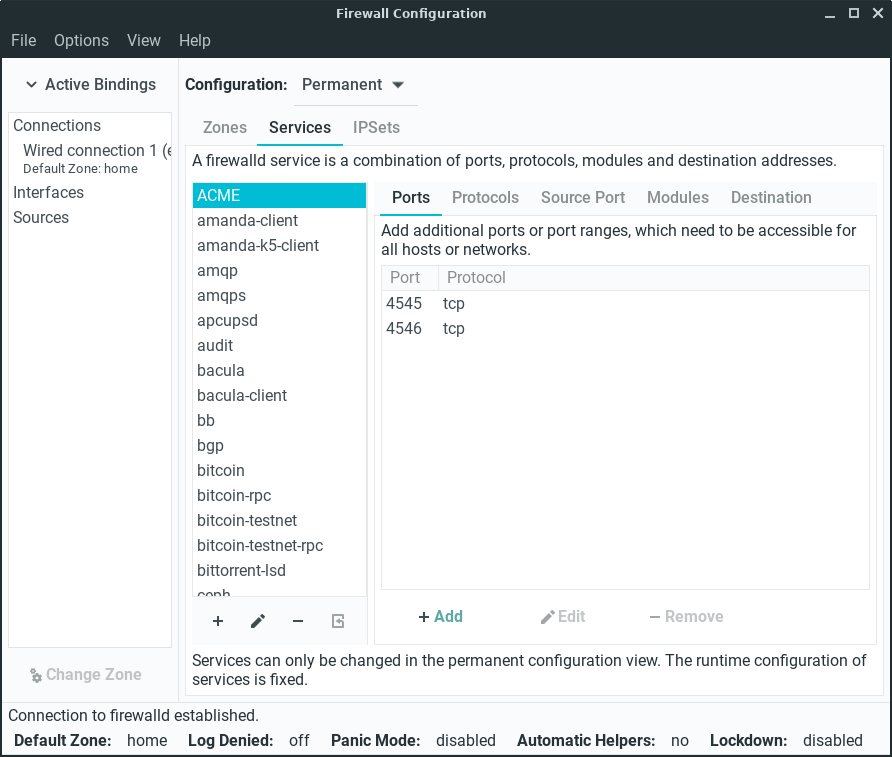
В этом примере мы настроим вымышленный сервер с портами. Назовём его ACME с номерами портов 4545 и 4546 (оба используют протокол tcp).
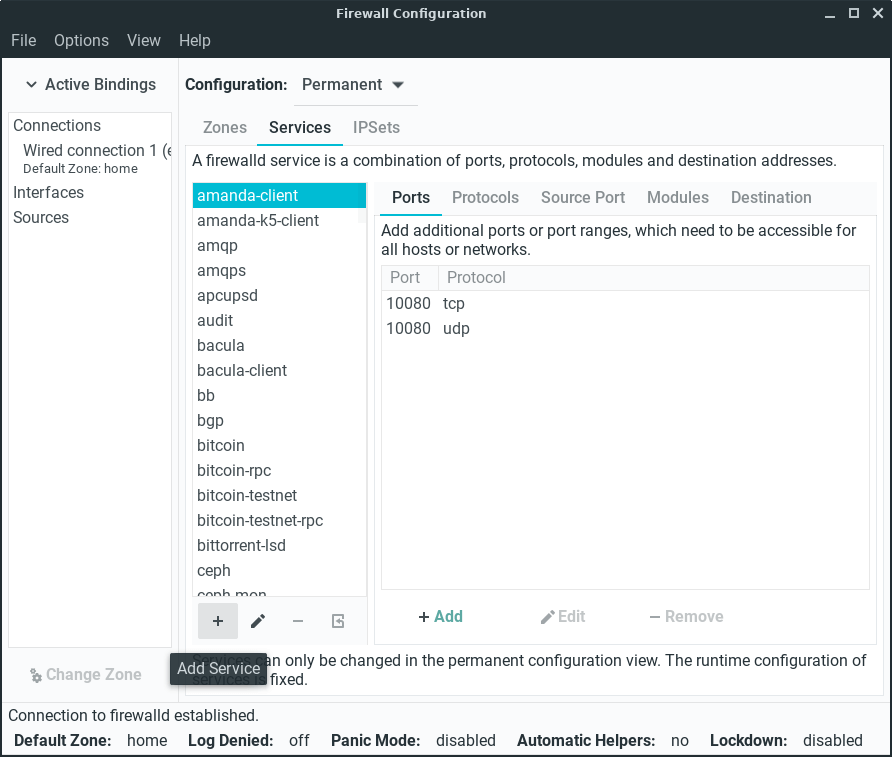
Перейдите на вкладку Службы и нажмите знак +, как показано ниже.
Введите данные, аналогичные данным вашего приложения, как показано ниже.
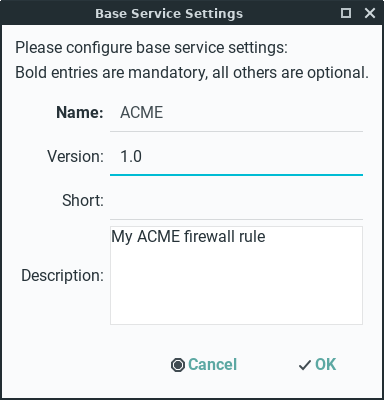
ACME теперь добавлен в список приложений. Теперь нам нужно добавить два порта.
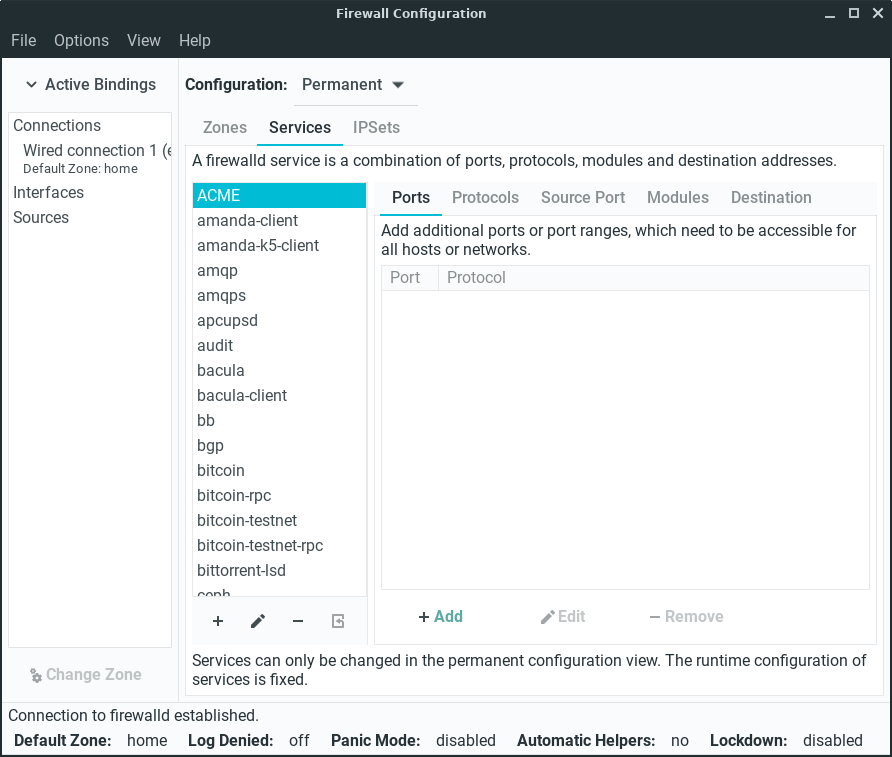
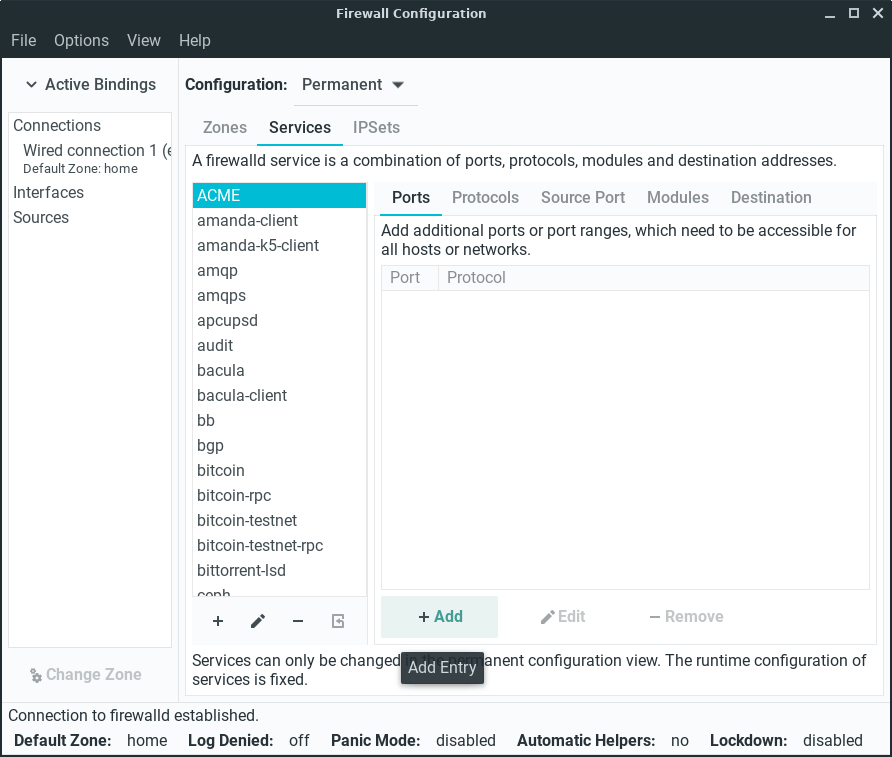
Нажмите Добавить на вкладке Порты и введите порты.
Введите номера портов. Для удобства добавляйте по одному за раз.
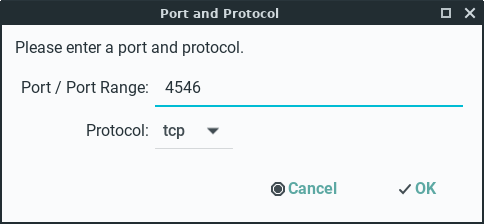
Вот наше приложение ACME с настроенными номерами портов — всё готово к работе.
Перейдите на вкладку Службы и отметьте галочкой ACME.
Нажмите Параметры, Перезагрузить Firewalld, чтобы активировать новое правило брандмауэра; при запросе введите пароль.
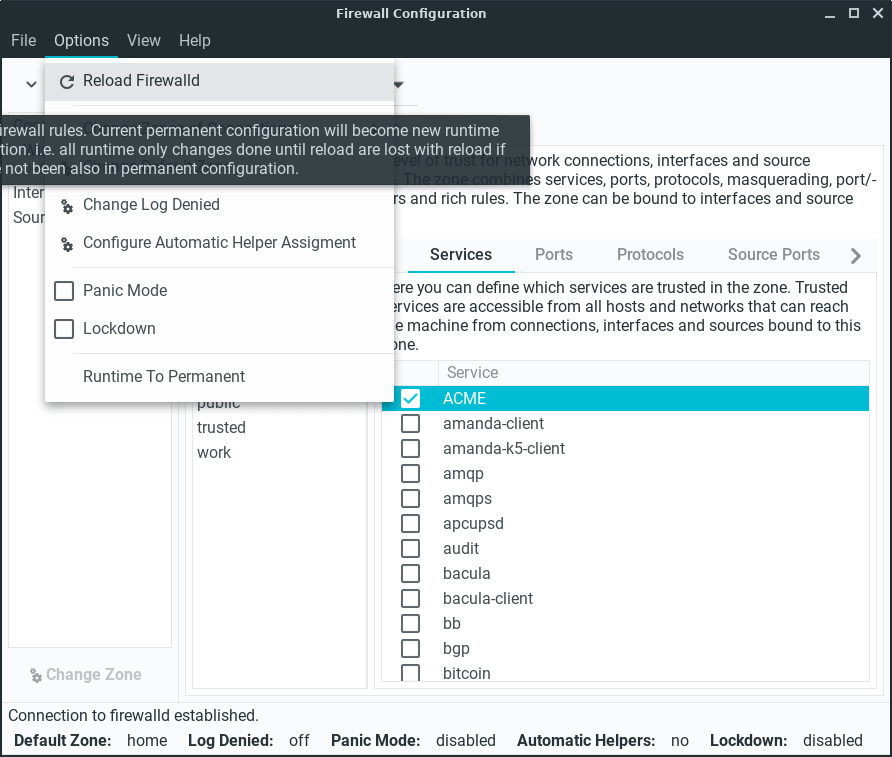
Наше новое правило брандмауэра теперь правильно настроено и готово к работе.
Timeshift
Timeshift — это инструмент восстановления системы для Linux. Он предоставляет функциональность, весьма схожую с функцией «Восстановление системы» в Windows или инструментом Time Machine в MacOS. Timeshift защищает вашу систему, создавая инкрементальные снимки файловой системы вручную или через регулярные автоматические интервалы.
Эти снимки затем можно восстановить в любой момент, чтобы отменить все изменения в системе и вернуть её в предыдущее состояние. Снимки создаются с помощью rsync и жёстких ссылок, при этом инструмент совместно использует общие файлы между снимками для экономии дискового пространства. Теперь, имея представление о том, что такое Timeshift, давайте подробно рассмотрим настройку и использование этого инструмента.
Перейдите в Меню, Система, Утилита восстановления системы.
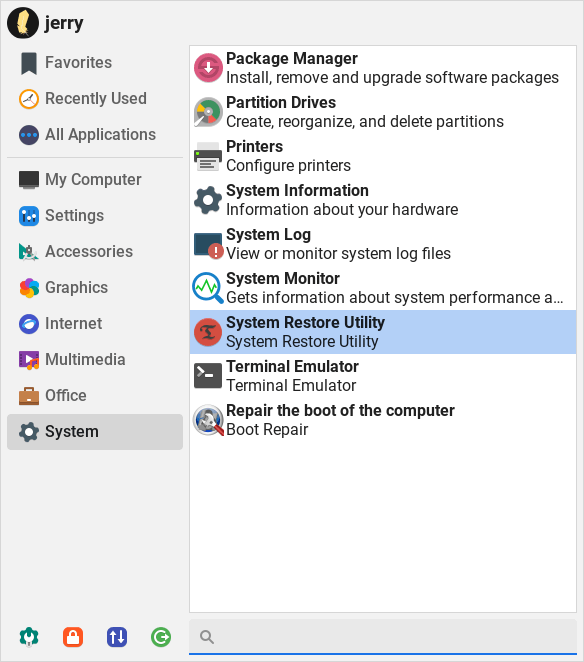
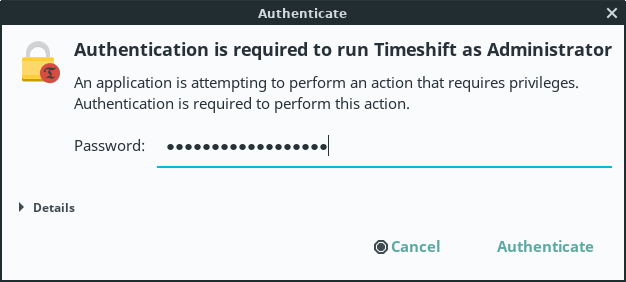
Введите ваш пароль.
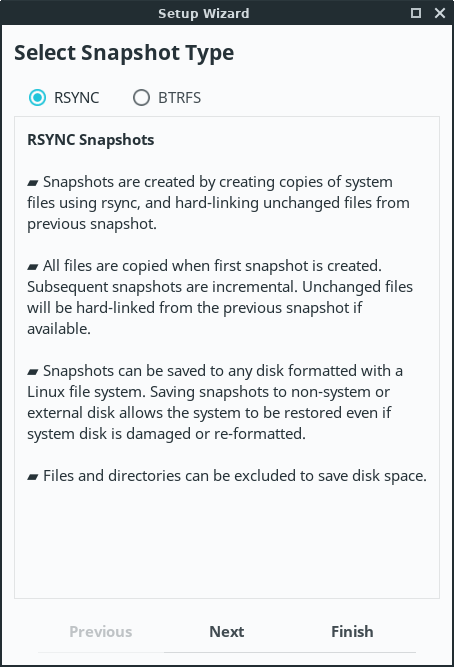
Timeshift поддерживает 2 формата снимков. Первый — с использованием Rsync, второй — с использованием встроенных возможностей файловой системы BTRFS, которая позволяет создавать снимки. Большинство пользователей выберут Rsync, если только они не выбрали файловую систему BTRFS во время установки Linux Lite. Выберите Rsync и нажмите кнопку Далее.
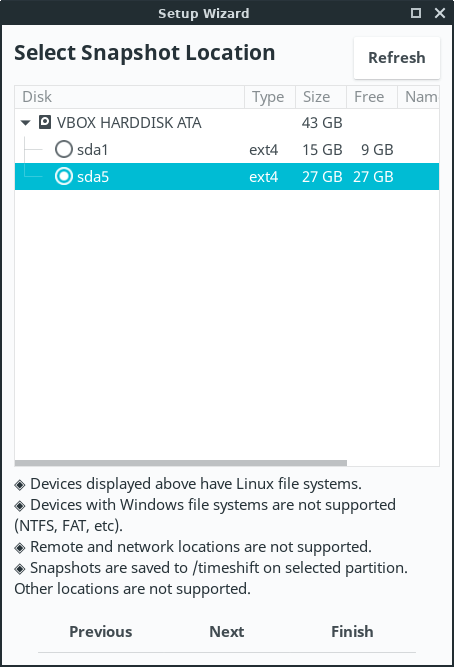
Следующий шаг — выбор места хранения снимков. Вы можете хранить снимки на локальном диске или на внешнем устройстве хранения. Где бы вы ни выбрали, убедитесь, что у вас есть не менее 100 ГБ свободного места. Внешний жёсткий диск — разумный выбор. В следующем примере sda5 — это место резервного копирования, sda1 — раздел Linux Lite. Нажмите кнопку Далее.
Timeshift позволяет создавать снимки ежечасно, ежедневно, еженедельно, ежемесячно или при загрузке системы. Вы можете выбрать нужные интервалы и количество хранимых снимков.
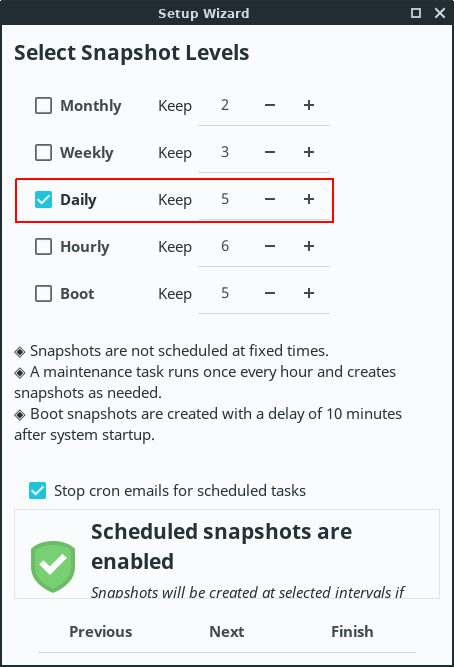
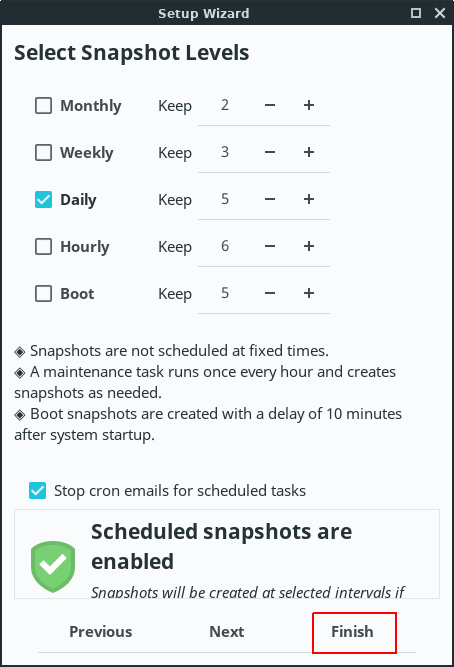
Нажмите Завершить для окончания настройки.
Создание точки восстановления
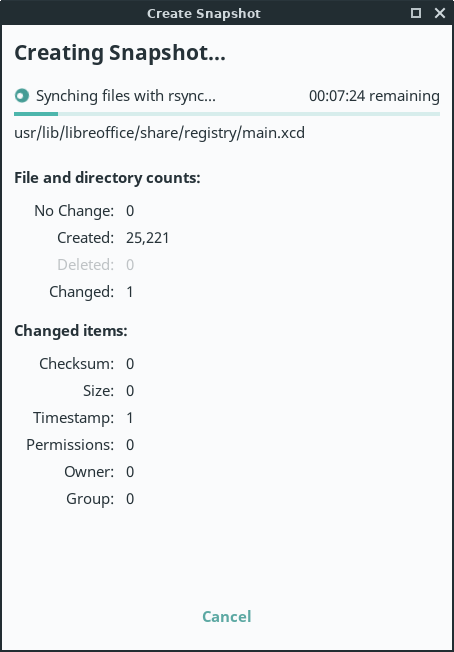
Создать снимок очень просто. Достаточно нажать кнопку Создать, и первый снимок будет создан. В зависимости от того, что должно быть включено или исключено из снимков, процесс займёт несколько минут.
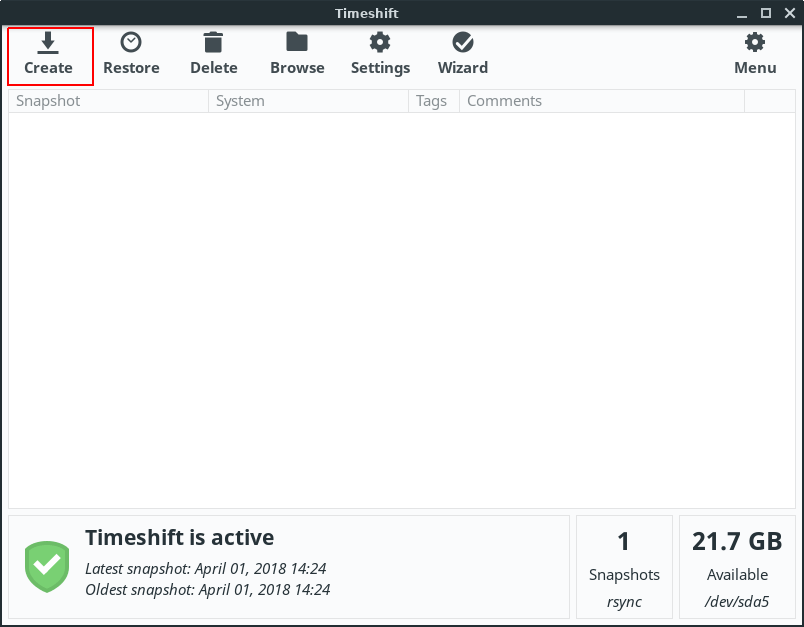
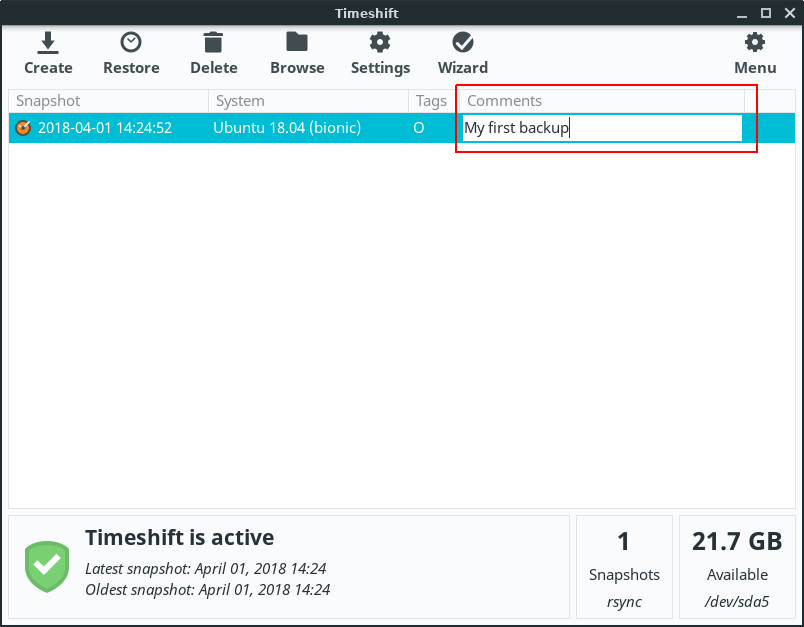
Вы можете добавлять комментарии к снимкам, чтобы иметь их описание.
Настройки, Фильтры
Вы также можете задать Фильтры для включения или исключения файлов или каталогов из снимков. Timeshift предназначен для защиты системных файлов и настроек. Пользовательские данные, такие как документы, изображения и музыка, по умолчанию исключены. Это предотвращает перезапись ваших документов при восстановлении снимка или использование всего дискового пространства для резервного копирования медиафайлов (изображений, музыки и видео). Мы рекомендуем использовать приложение Резервные копии в меню Стандартные для резервного копирования папки home, а Timeshift — для резервного копирования системы; выбор за вами.
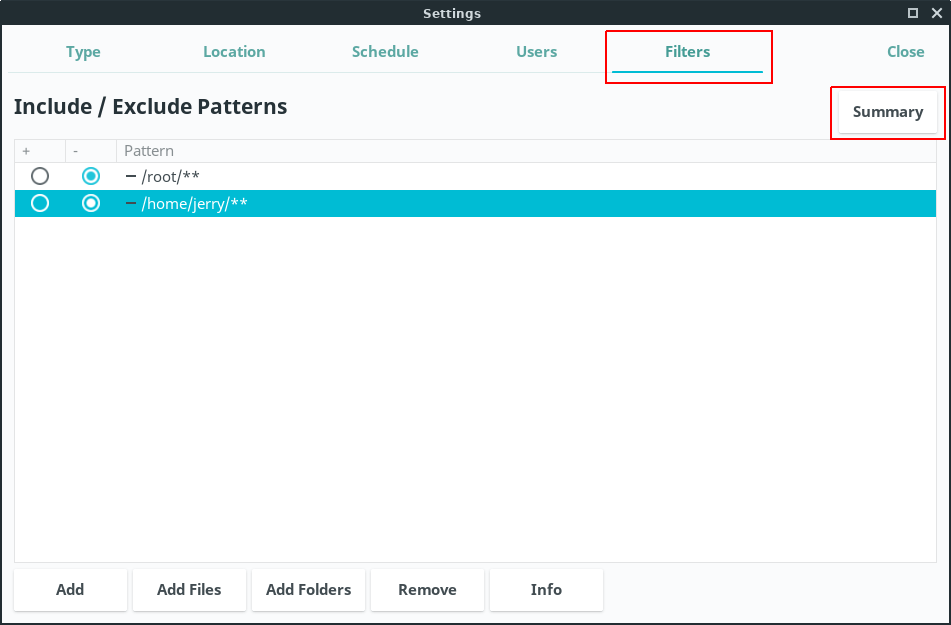
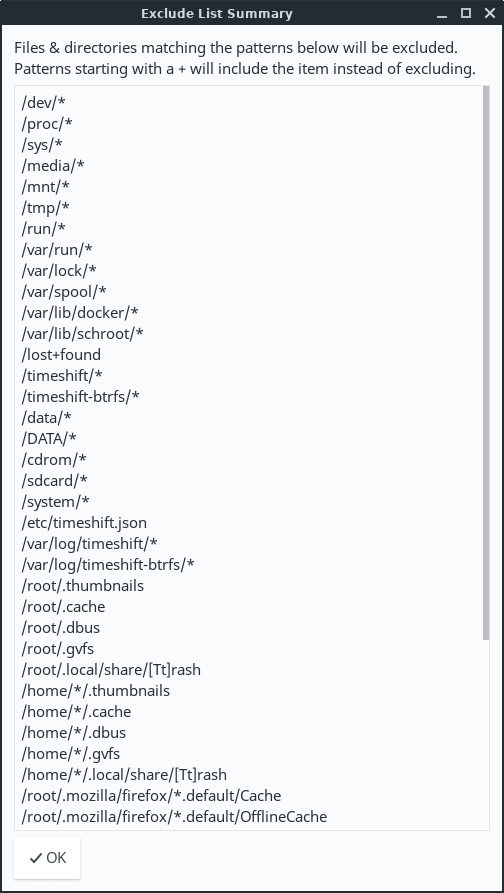
Нажатие на пункт Сводка в разделе Фильтры покажет, что включено, а что нет.
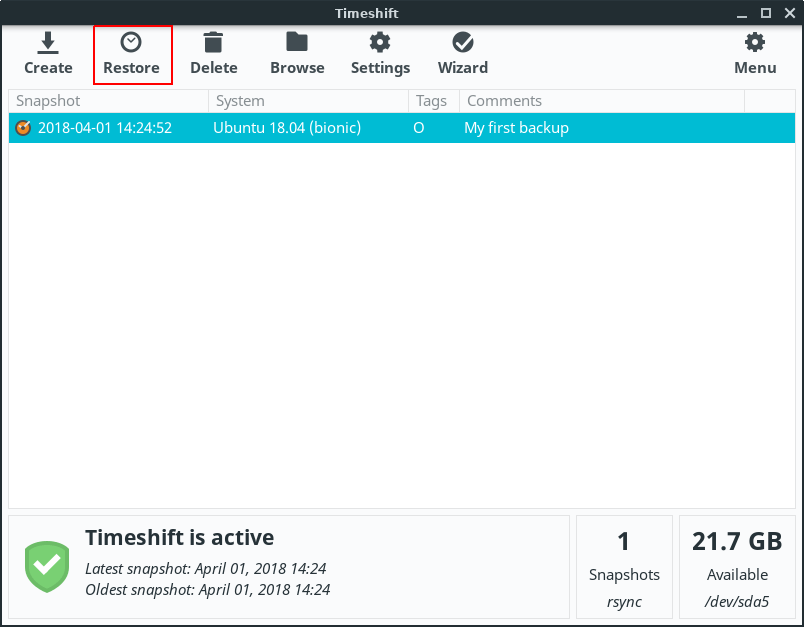
Восстановление резервной копии
Восстановить резервную копию так же просто, как выбрать нужный снимок и нажать кнопку Восстановить.
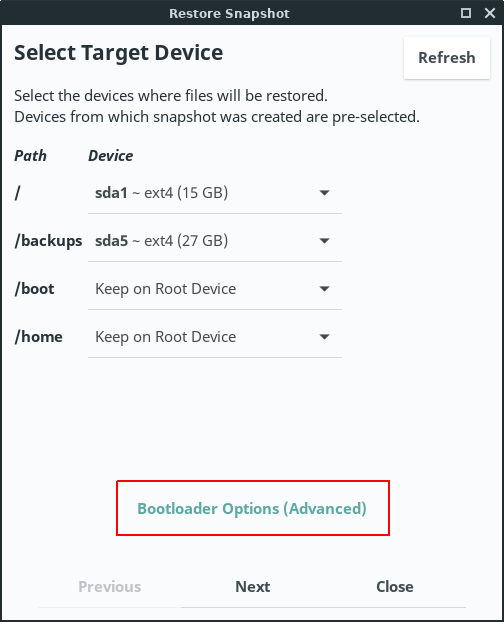
Далее вы выберете целевое устройство, на которое будут восстановлены файлы. Вам нужно будет указать корневое устройство и решить, оставлять ли файлы загрузчика и домашней папки на корневом устройстве или на другом разделе.
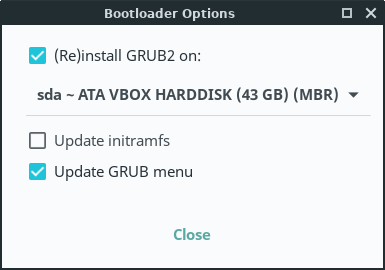
Затем вы указываете Параметры загрузчика: переустанавливать ли GRUB2, обновлять ли initramfs и меню Grub.
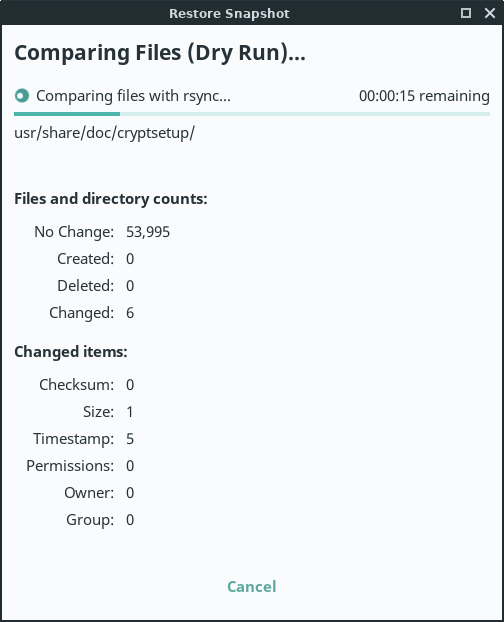
Затем Timeshift выполнит симуляцию восстановления с помощью «холостого прогона». Это делается для того, чтобы убедиться в отсутствии ошибок в процессе восстановления.
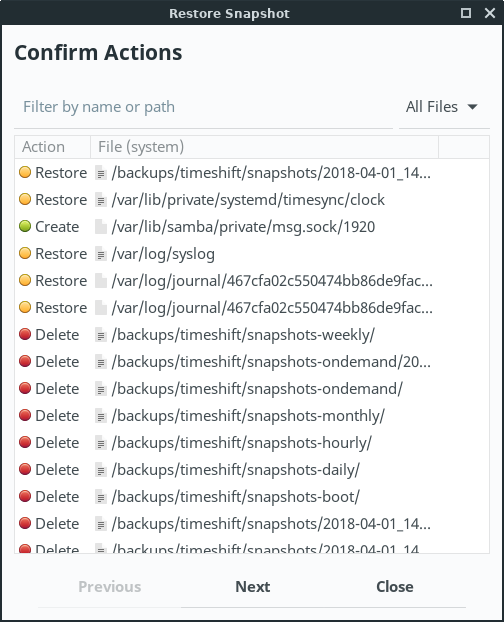
В окне Подтверждение действий нажмите Далее.
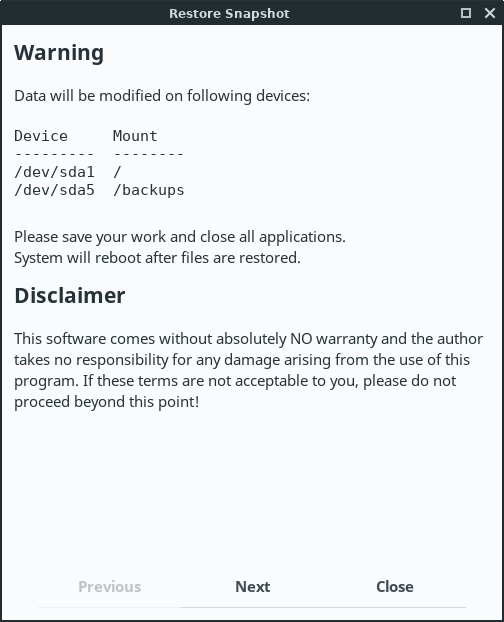
Следующее окно — диалог Предупреждение, содержащий сводку процесса восстановления. Нажмите Далее.
Начинается процесс восстановления. Это может занять некоторое время.
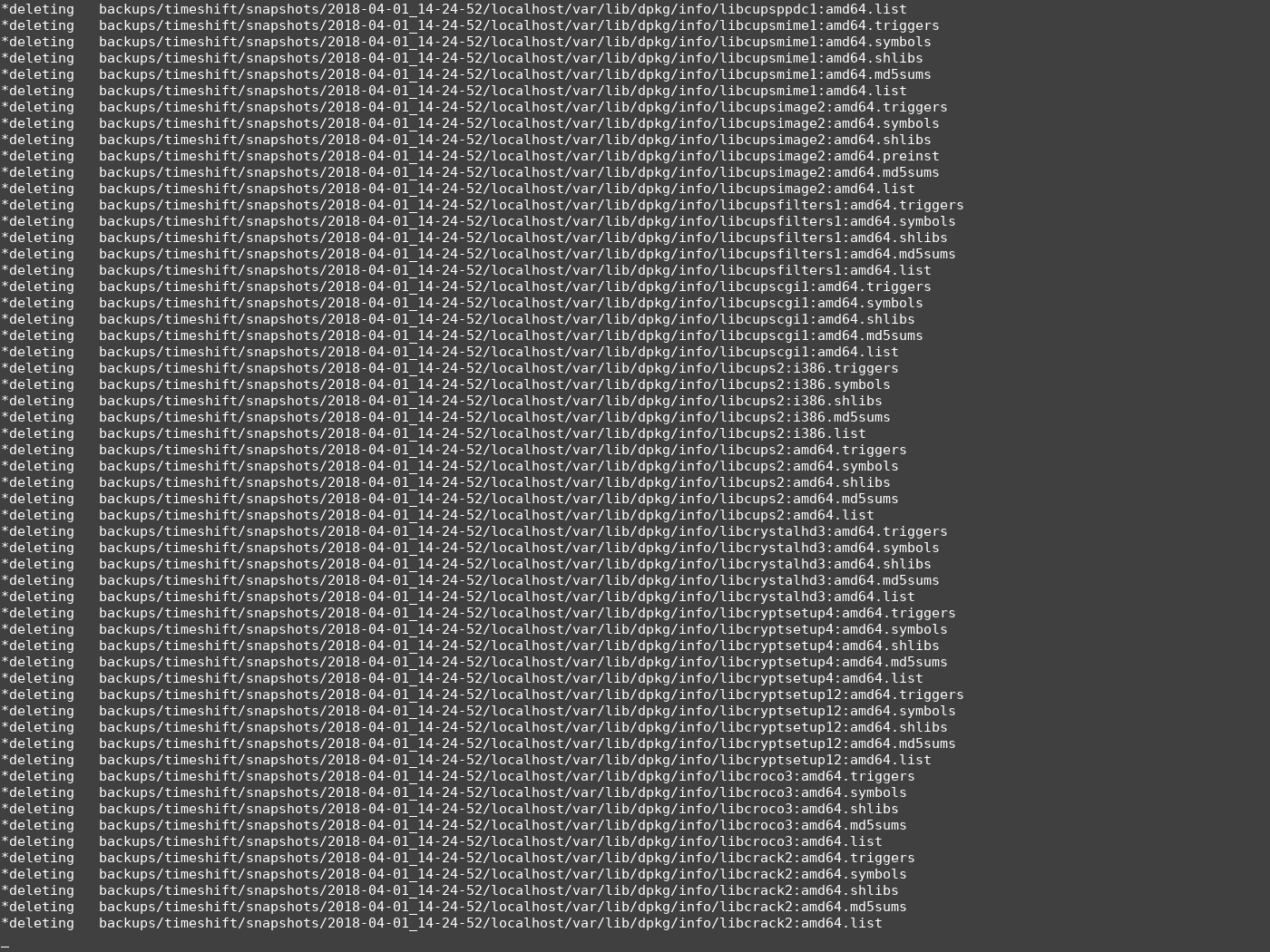
Снимок будет применён, после чего компьютер перезагрузится для завершения процесса.
Постоянство USB
Постоянство USB позволяет пользователю иметь USB-устройство с установленным Linux Lite, которое можно перезагружать, сохраняя при этом все файлы и настройки.
Короче говоря, после включения этой функции ваши файлы и настройки будут «сохраняться», и вы сможете получить к ним доступ в любое время, просто подключив USB-устройство и загрузившись с него.
Следующее руководство проведёт вас через процесс установки Linux Lite на USB-устройство.
Для создания постоянного USB мы будем использовать mkusb.
Процесс установки
Сначала установим PPA для mkusb. Важно следовать этому процессу строчка за строчкой, чтобы обеспечить чистую установку.
ОБРАТИТЕ ВНИМАНИЕ: Установка этого пакета удалит с вашей системы инструменты USB Image Writer и USB Stick Formatter.
Команды в терминале:
откройте терминал и вставьте следующее:
sudo add-apt-repository ppa:mkusb/ppa
ПРИМЕЧАНИЕ: Если ваш терминал зависнет на этом шаге, возможно, вам потребуется отключить IPv6, чтобы продолжить.
после завершения скопируйте, вставьте и выполните следующее, что установит mkusb.
sudo apt install --install-recommends mkusb mkusb-nox usb-pack-efi
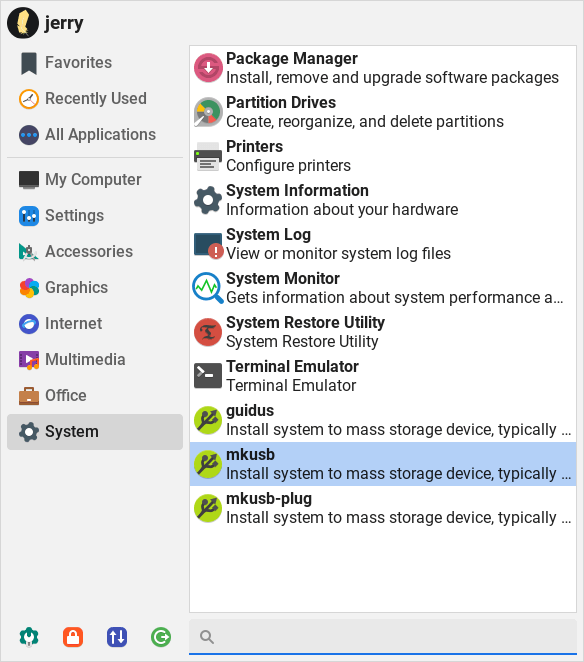
Запустите mkusb, Меню, Система, mkusb.
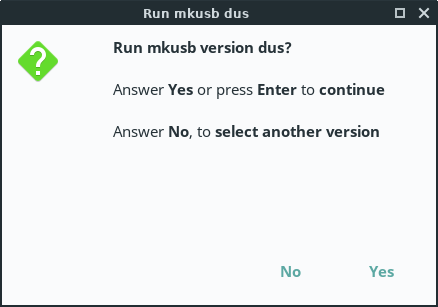
Нажмите Да в диалоговом окне.
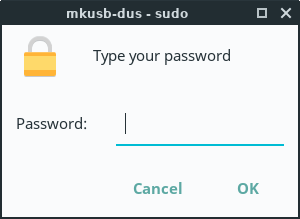
Введите ваш пароль.
Нажмите OK для следующего окна.
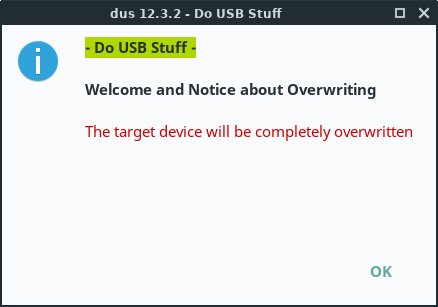
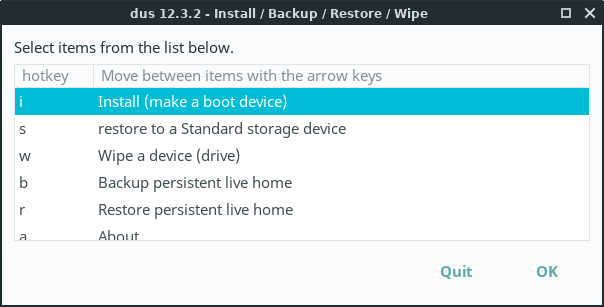
Выберите Install (make a boot device) и нажмите OK.
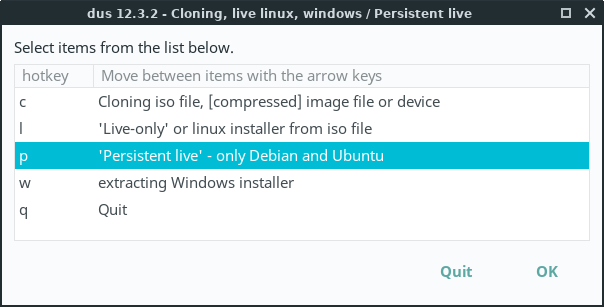
Выберите 'Persistent live' - only Debian and Ubuntu и нажмите OK.
Выберите 'Dus-Iso2USB', grub-n-iso method и нажмите OK.

Нажмите OK.

Выберите файл образа ISO Linux Lite.
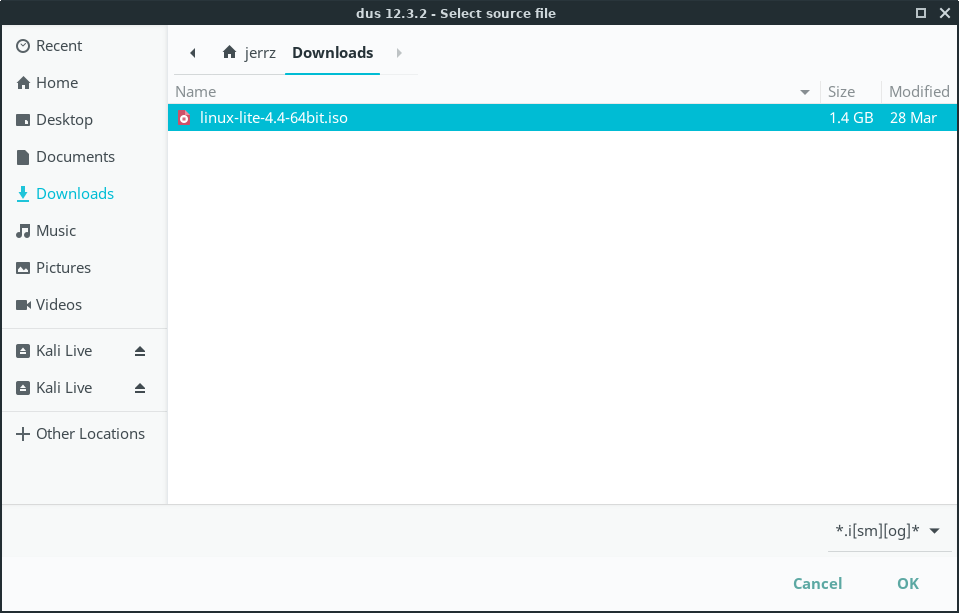
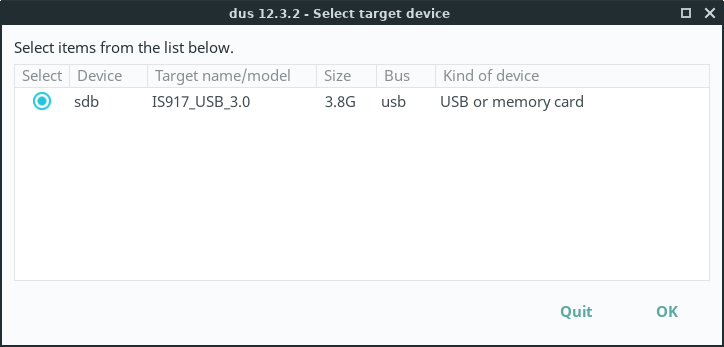
Убедитесь, что в списке указано и выбрано правильное USB-устройство, и нажмите OK.
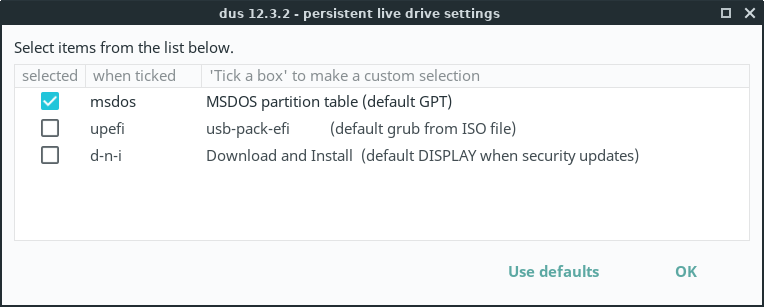
Выберите msdos из списка и нажмите OK. Вам потребуется выбрать upefi, если вы используете один из наших UEFI-установщиков на компьютере с UEFI.
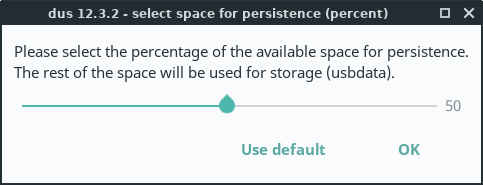
Настройте ползунок по своим предпочтениям или примите объём пространства для постоянного хранения по умолчанию.
Это пространство, в котором будут сохраняться ваши настройки и файлы, поэтому убедитесь, что выделяете достаточно места.
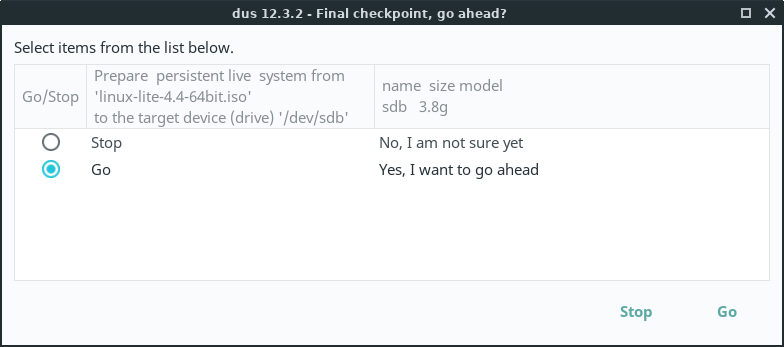
Когда будете готовы, выберите Go и нажмите кнопку Go.
Приложение приступит к созданию постоянного USB. Это может занять некоторое время.
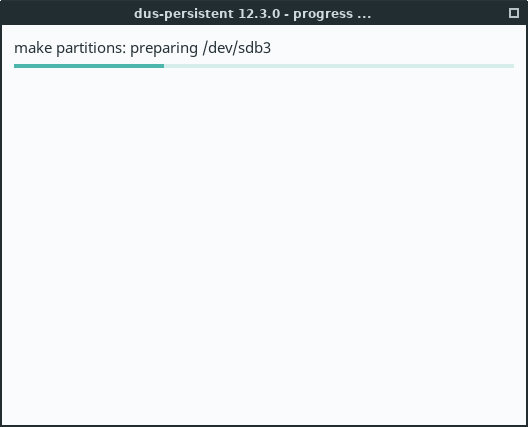
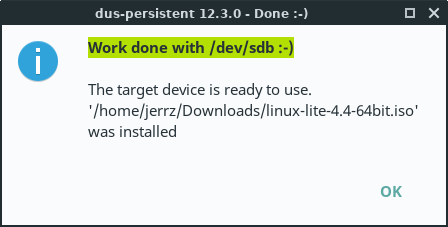
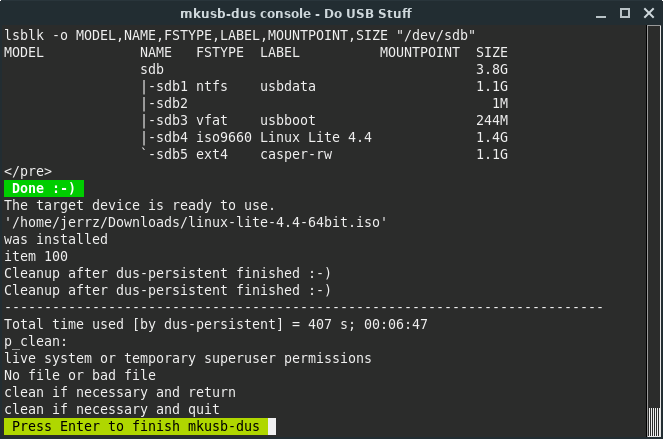
Процесс завершён. Нажмите все кнопки Quit. Теперь вы можете подключить USB-устройство к компьютеру и загрузиться с него.
VirtualBox
Приложение VirtualBox позволяет запускать другие ОС (операционные системы) внутри вашей основной ОС, создавая для них своеобразный контейнер, в котором они работают независимо от основной ОС. Вы устанавливаете другие ОС в VirtualBox так же, как на обычный жёсткий диск. VirtualBox создаёт виртуальный жёсткий диск для установки, а результат называется виртуальной машиной (ВМ).
Вы можете устанавливать в VirtualBox с загрузочного CD или DVD. Ещё удобнее — устанавливать с загруженного ISO-файла без необходимости предварительно записывать его на CD/DVD. Вы также можете просто загружать ISO-файлы и запускать их в режиме live-окружения — так же, как при загрузке компьютера с live-CD/DVD/USB — без установки, если предпочитаете.
Некоторые распространённые варианты использования VirtualBox:
- Установить вторую копию основной ОС для тестирования и экспериментов.
- Установить другие дистрибутивы Linux, которые вы хотите использовать регулярно, но не хотите устанавливать как дополнительную систему на вашем компьютере.
- Установить или просто запустить в режиме live другие дистрибутивы в целях тестирования.
- Установить Windows, чтобы запускать её программы внутри Linux без перезагрузки компьютера.
(Примечание: Microsoft считает это отдельной установкой своего программного обеспечения и требует дополнительной пользовательской лицензии.)
Установка VirtualBox
Чтобы установить VirtualBox, перейдите в Меню, Настройки, Lite Software и найдите его в списке доступного программного обеспечения. Установка VirtualBox займёт несколько минут, поэтому просто подождите, пока на экране не появится сообщение о завершении.
После завершения установки VirtualBox можно найти в разделах Стандартные и Система в Меню под названием PC virtualization solution.
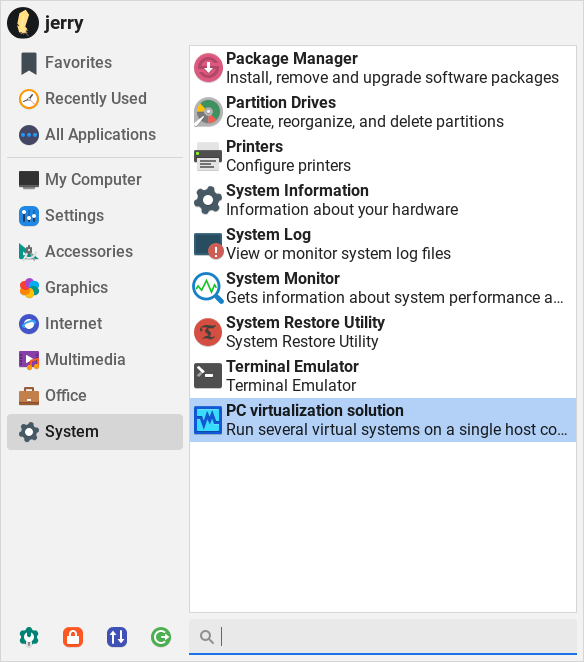
VirtualBox не настроен для работы с USB-накопителями по умолчанию. Для этого необходимо загрузить дополнительный пакет с их сайта. Запустите VirtualBox и выполните следующие шаги для установки необходимого компонента поддержки USB.
Примечание о номерах версий VirtualBox: обратите внимание, что новые версии выпускаются регулярно, приведённая здесь информация предоставлена только в качестве ориентира. Номер последней версии VirtualBox будет меняться со временем.
Для загрузки соответствующего «пакета расширений» вам необходимо знать номер версии вашей установки VirtualBox. В данном примере наша версия — 6.1.4; но уточните её, нажав Справка, О программе VirtualBox в главном окне VirtualBox. Затем посмотрите в нижней части всплывающего окна номер версии.
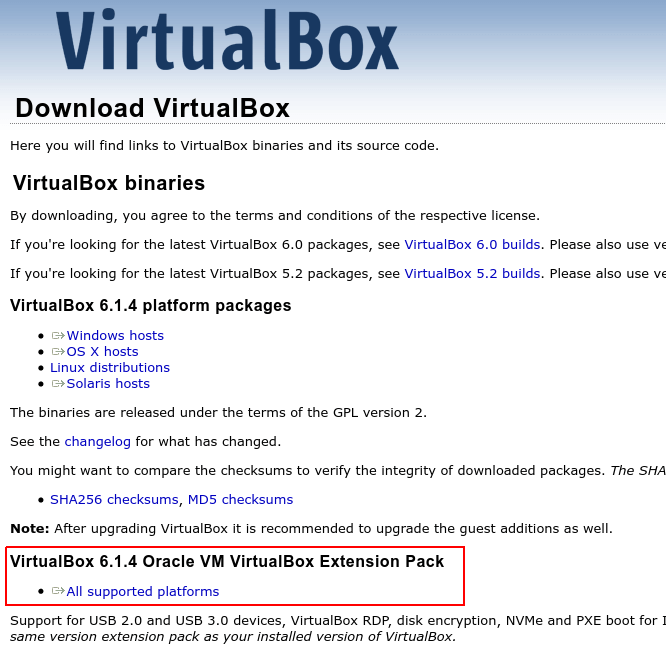
Для получения последней версии перейдите на эту VirtualBox страницу. В противном случае перейдите сюда, найдите ваш номер версии и следуйте тем же шагам, что описаны ниже.
Найдите пакет расширений, указанный под заголовком для вашей версии VirtualBox, и нажмите All supported platforms для загрузки. Сохраните загруженный файл в папку «Загрузки».
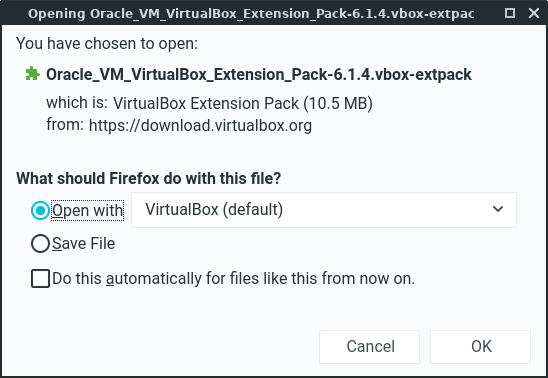
Выберите Открыть с помощью: VirtualBox.
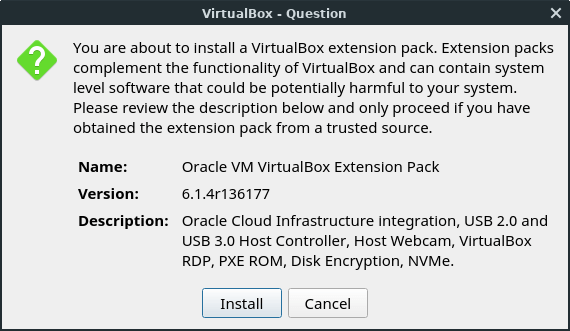
Нажмите Установить.
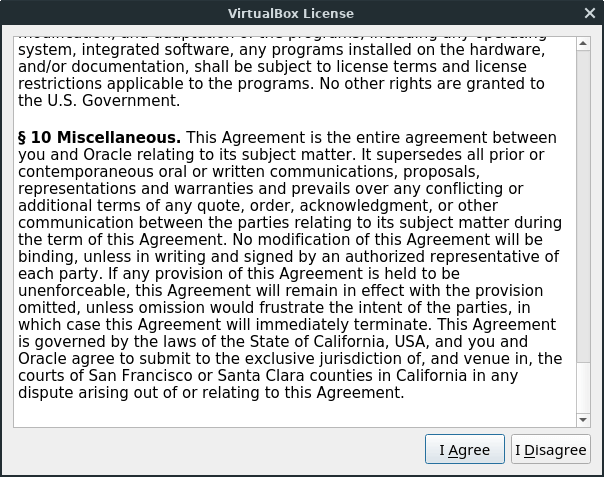
Прокрутите до конца окна с лицензионным соглашением и нажмите Я согласен.
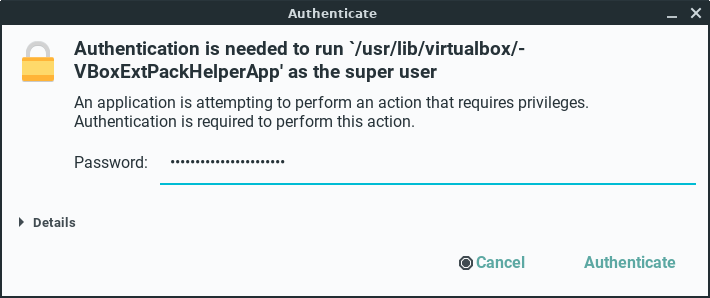
Введите ваш пароль.
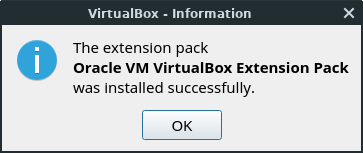
Установка завершена.
Использование VirtualBox
VirtualBox может загружаться как с live-CD/DVD, так и с ISO-файла, сохранённого на вашем жёстком диске. В следующем примере мы используем загруженный ISO-файл. Если вы используете загрузочный CD/DVD, загрузите его в лоток перед началом работы.
Меню, Система, PC virtualization solution
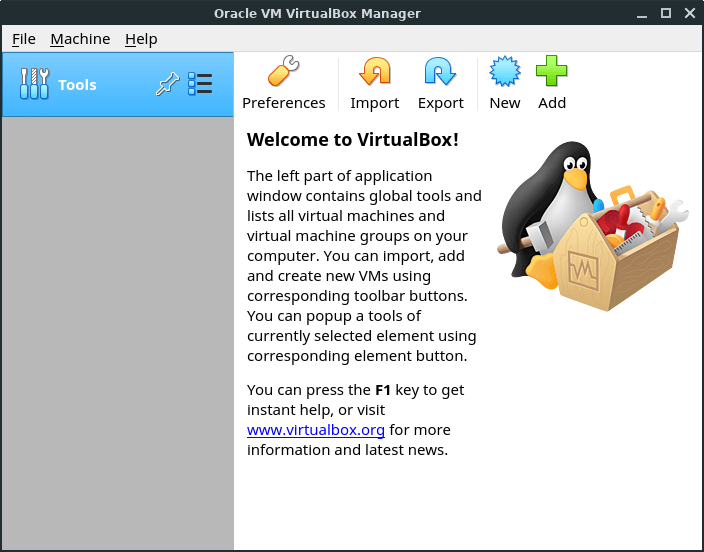
В главном окне VirtualBox нажмите кнопку Создать для создания новой виртуальной машины.
Далее выберите Имя виртуальной машины, Тип операционной системы и её Версию. При указании версии укажите 32- или 64-битную систему и выберите наиболее подходящий вариант для устанавливаемой ОС, если в выпадающем списке Версия нет точного совпадения.
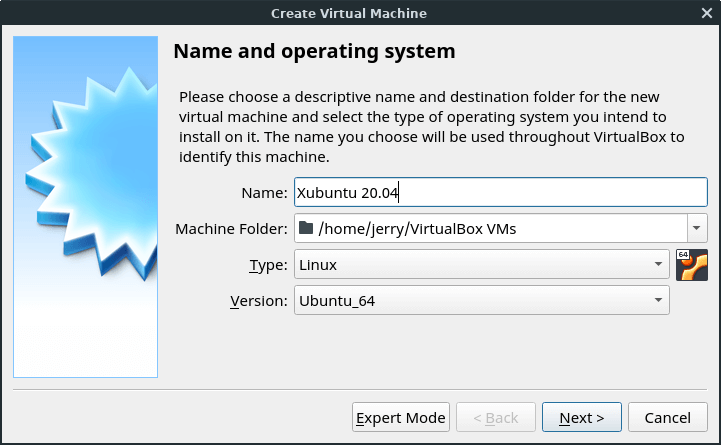
В данном примере мы создадим новую машину для другого дистрибутива на основе Ubuntu под названием Xubuntu 20.04 в 64-битной версии. Xubuntu отсутствует в списке, поэтому мы просто выберем Ubuntu_64, поскольку именно на Ubuntu он основан. (Если бы вы создавали виртуальную машину с установленным Linux Lite, вы также выбрали бы Ubuntu по той же причине.) Нажмите Далее для продолжения.
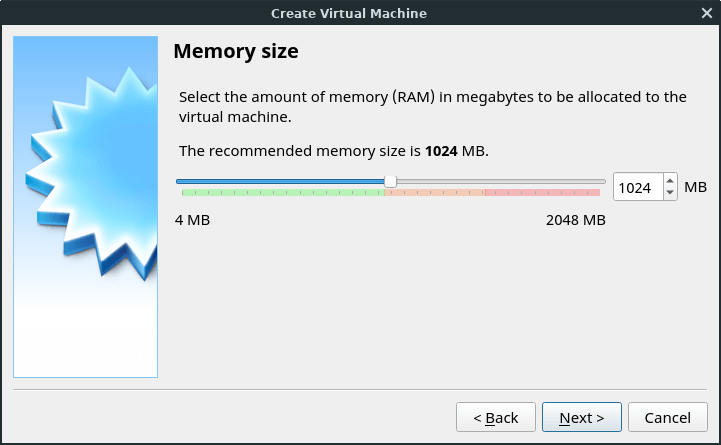
Решите, сколько оперативной памяти вы хотите выделить для работы ВМ. В большинстве случаев будет достаточно 512 МБ–2 ГБ. Не выделяйте ВМ более половины вашей оперативной памяти — это может вызвать проблемы с работой основной ОС, Linux Lite. (ВМ работает внутри основной ОС — вы не хотите, чтобы ВМ потребляла больше ресурсов, чем сама основная система.) В данном примере компьютер (основная система) имеет 2 ГБ ОЗУ, поэтому для ВМ было выделено 1024 МБ (1 ГБ).
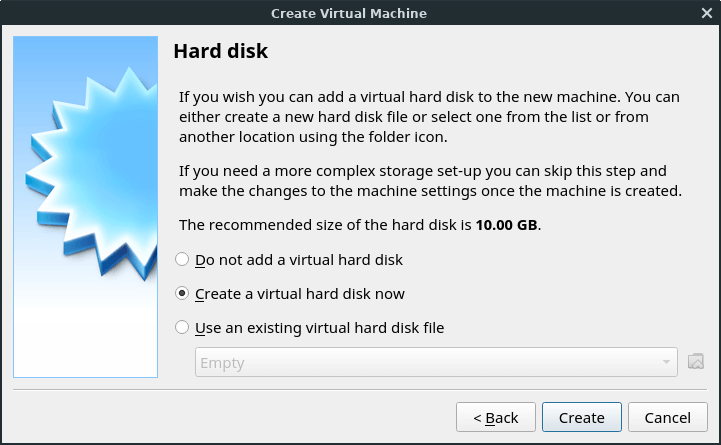
Следующий экран предлагает Создать виртуальный жёсткий диск сейчас. Это именно то, что нам нужно, поэтому мы отмечаем этот переключатель и нажимаем Создать.
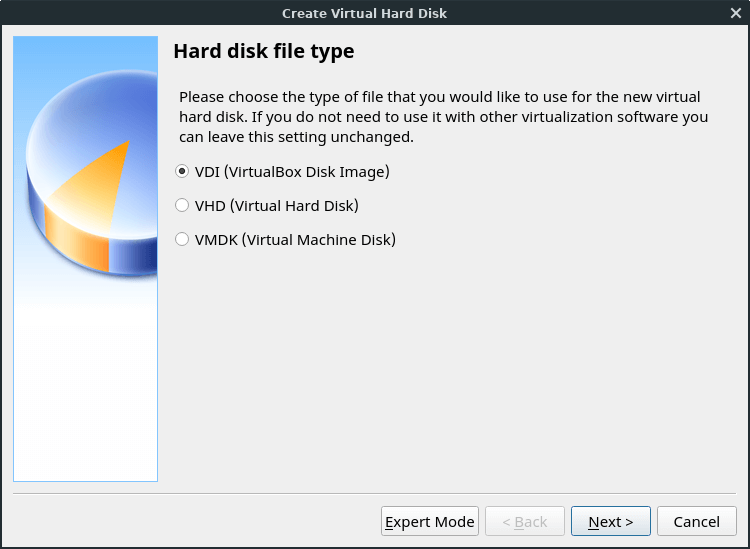
На экране Тип файла жёсткого диска выберем VDI (VirtualBox Disk Image).
На экране Формат хранения выберем Динамически расширяемый.
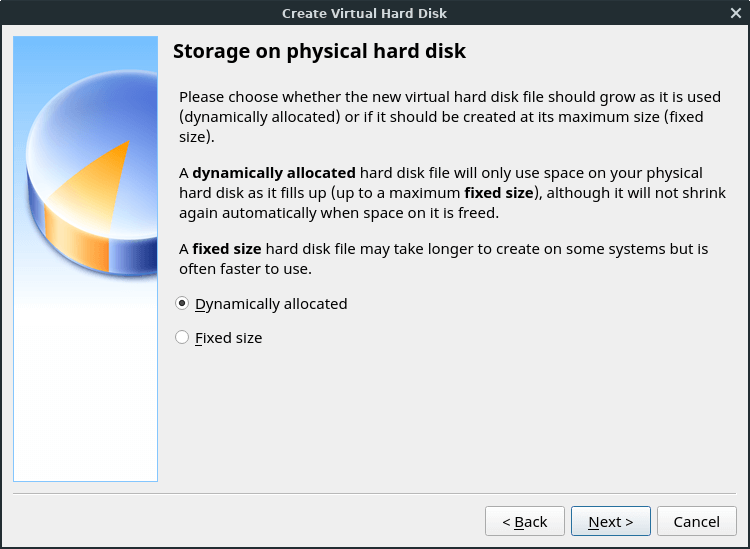
На следующем экране задаём размер виртуального диска — 10 ГБ. (VirtualBox выделит место на вашем жёстком диске для виртуального диска — убедитесь, что на вашем HDD достаточно свободного места.)
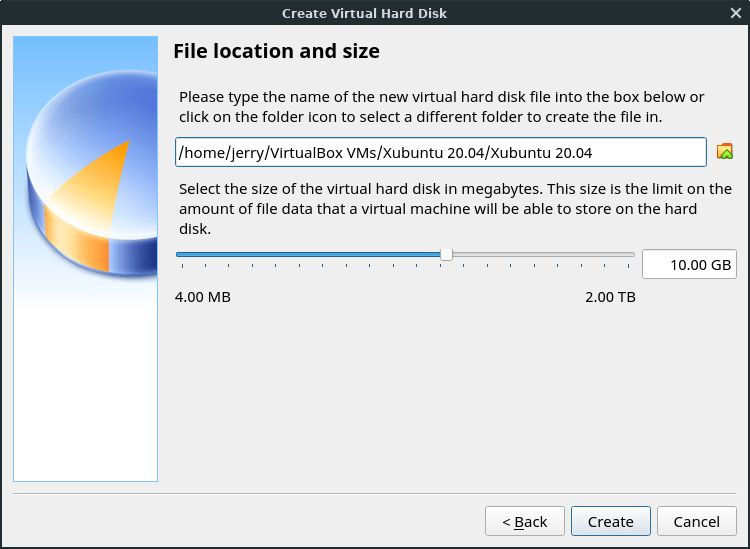
После нажатия Создать новая ВМ появится в левой части главного окна VirtualBox. (На данный момент это лишь пустой контейнер.)
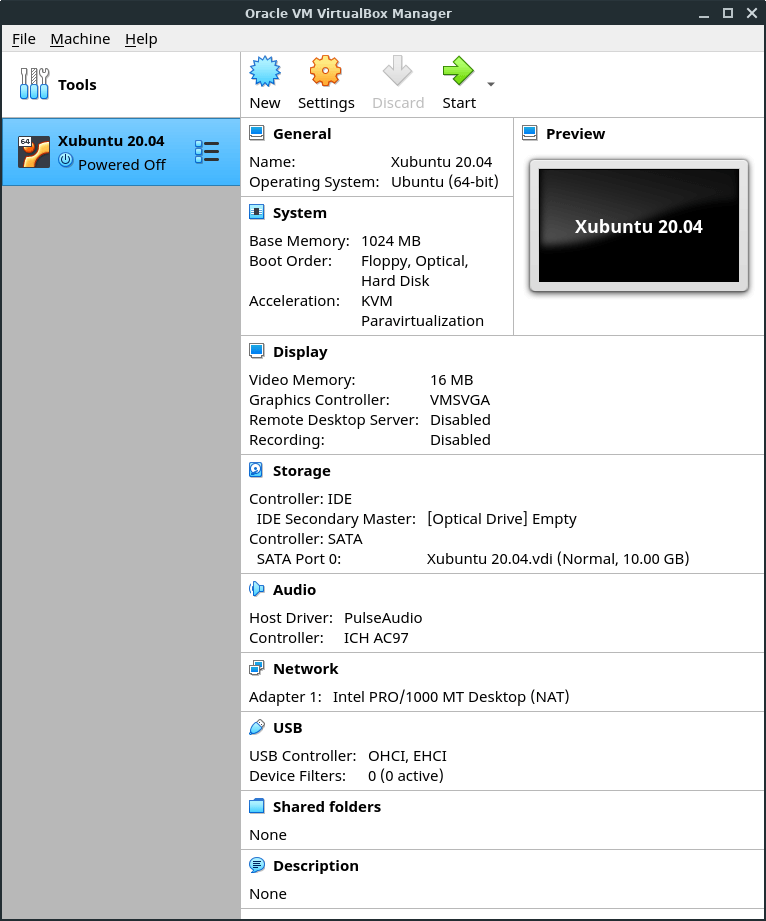
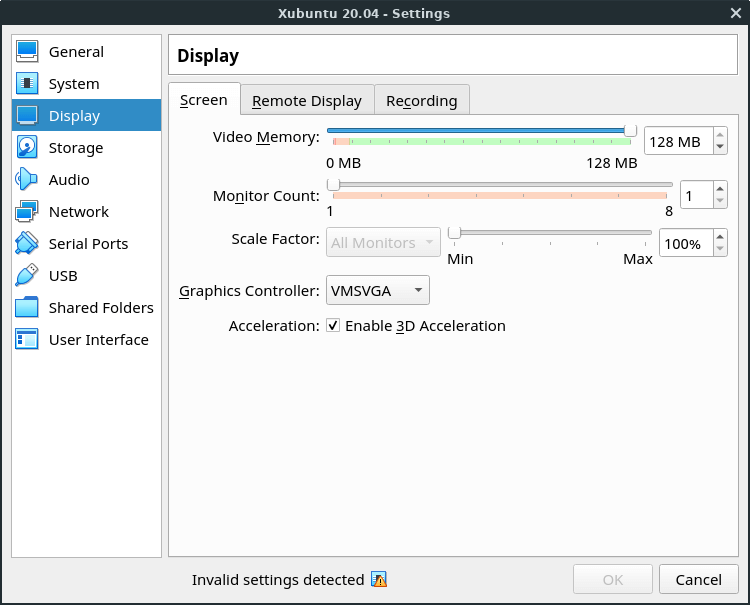
Вы можете изменить некоторые настройки ВМ до или после установки ОС. Сделаем это до установки. Выделите ВМ и нажмите Настройки. Затем нажмите Экран на левой панели и настройте объём видеопамяти для ВМ. (По умолчанию — 16 МБ, в данном примере мы выделим 128 МБ.) Также включите 3D или 2D-ускорение. (Если при выборе одного появится сообщение «недопустимые настройки», снимите флажок и выберите другое.)
Теперь нажмите USB на левой панели и убедитесь, что контроллеры USB включены. Это позволит копировать данные на USB-накопители и с них в ВМ.
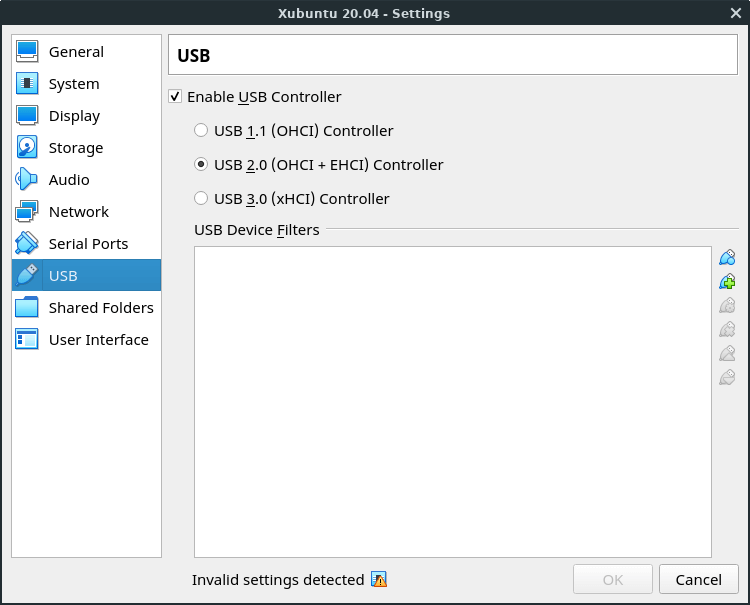
Нажмите OK для возврата в главное окно. Выделив ВМ в левой части главного окна, нажмите стрелку Запустить для начала установки.
Первый экран предложит выбрать источник установки; привод CD/DVD, скорее всего, уже будет указан. Если вы используете диск и он загружен в лоток, нажмите Запустить.
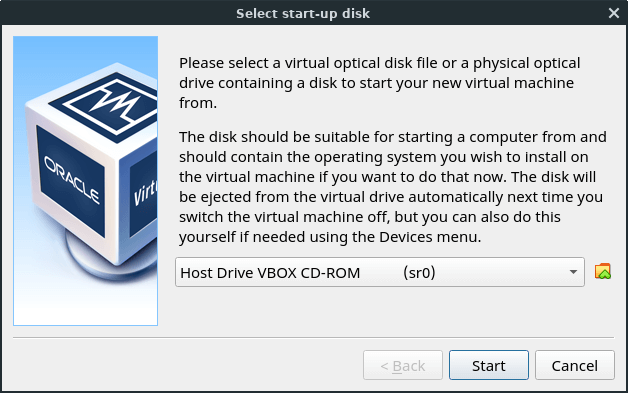
В противном случае нажмите значок жёлтой папки справа. Появится окно, показанное ниже.
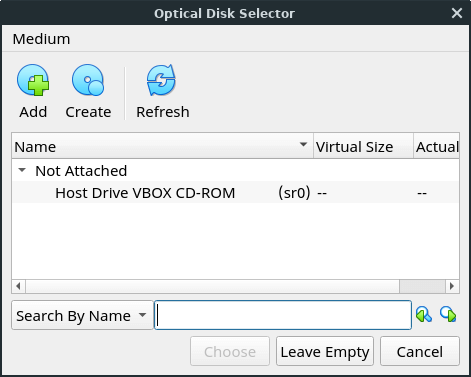
Перейдите к месту расположения вашего ISO-образа.
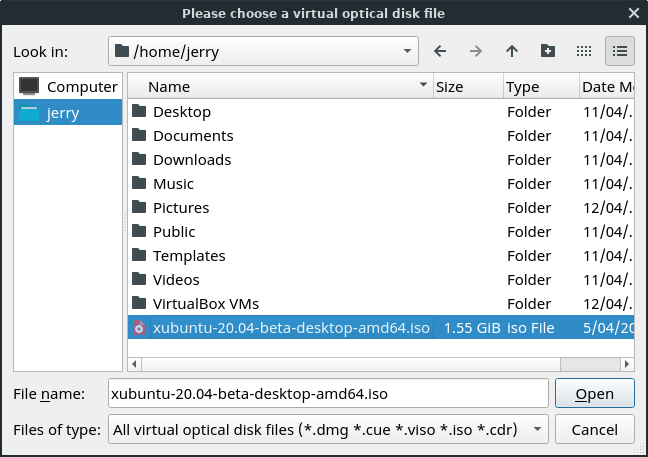
Нажмите на него, затем нажмите Открыть.
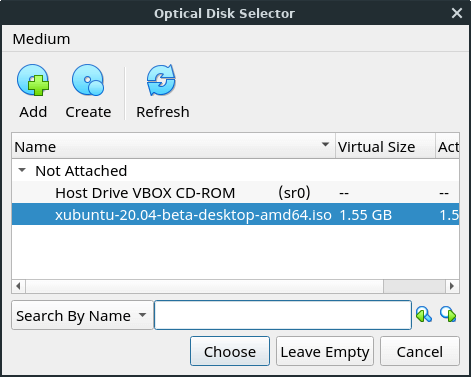
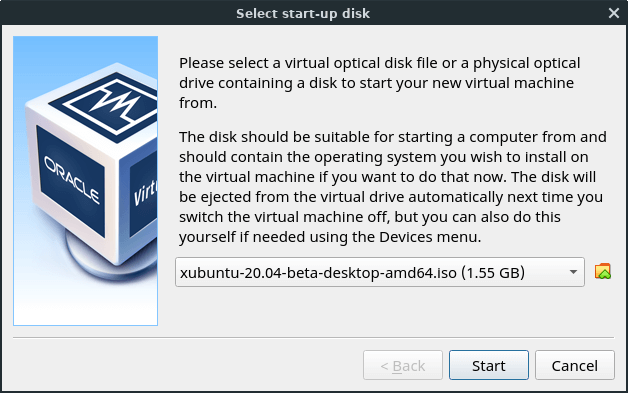
После нахождения и выбора ISO-образа он появится в поле источника. Нажмите Запустить, и система загрузится с live ISO/CD/DVD.
Когда live-окружение завершит загрузку, нажмите значок установки на рабочем столе для запуска установщика. Процесс установки такой же, как при обычной установке на компьютер. Когда вас спросят, хотите ли вы «Стереть диск и установить», это НЕ сотрёт ваш настоящий жёсткий диск — речь идёт о виртуальном жёстком диске. (То же самое, если вы выберете «Другое» и вручную разметите диск.)
После завершения установки перезагрузите ВМ. Если установочный диск, похоже, завис и не перезагружается, щёлкните мышью внутри окна ВМ и нажмите клавишу ENTER. Если ничего не происходит, нажмите «x» на окне ВМ и выберите выключение машины. Затем просто выделите ВМ и снова нажмите стрелку Запустить.
В ВМ вы можете делать почти то же самое, что и при реальной установке на компьютере: устанавливать программы, загружать обновления и т.д. — всё это происходит внутри виртуальной среды на виртуальном HDD.
Когда вы хотите выключить работающую ВМ, используйте стандартный метод выключения ОС внутри ВМ — не закрывайте окно ВМ. (Если ОС в ВМ — Linux Lite, нажмите Меню, Выход, Выключить — так же, как на вашем компьютере.)
Использование USB-устройств в VirtualBox
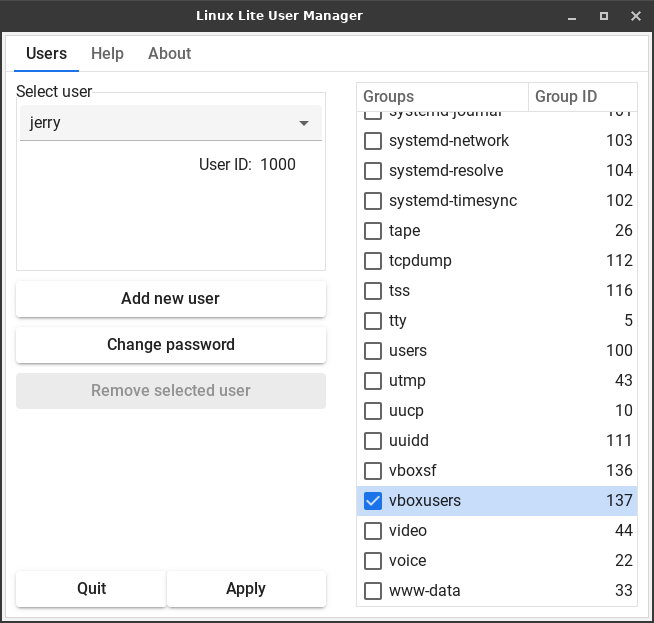
Предполагая, что вы уже добавили пакет расширений VirtualBox для работы с USB-устройствами в новой ВМ, вам необходимо добавить своё имя пользователя в группу vboxusers. (Это нужно сделать только один раз, а не для каждой отдельной ВМ.) Выполните следующие шаги, когда ни одна ВМ не открыта.
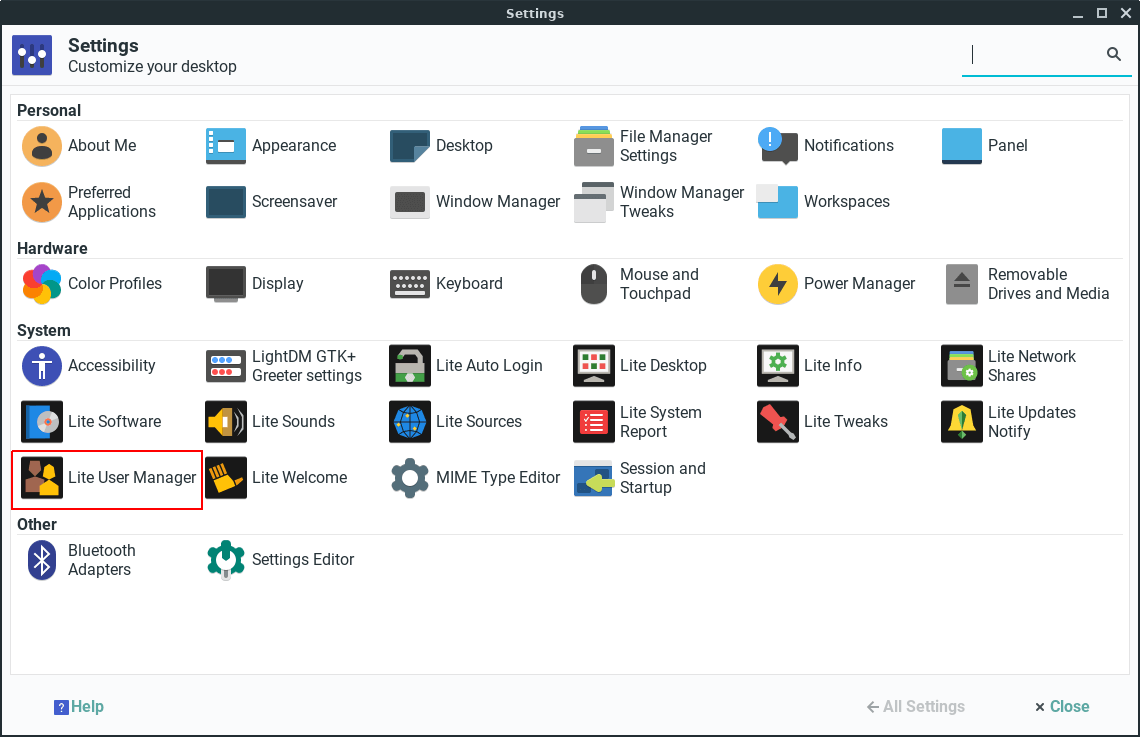
Откройте Менеджер настроек Linux Lite (не VirtualBox): Меню, Настройки, Менеджер настроек и выберите Lite User Manager.
Когда ваше имя пользователя отображается в поле Выбрать пользователя, прокрутите список в столбце Группы и установите флажок рядом с vboxusers, чтобы добавить себя в эту группу, затем нажмите Применить.
Закройте Lite User Manager, Менеджер настроек и все другие открытые программы.
Перезагрузите компьютер, затем войдите в систему снова, чтобы новые настройки вступили в силу.
Откройте VirtualBox и запустите новую ВМ.
После запуска вы увидите небольшой значок USB в правом нижнем углу окна VirtualBox. Щёлкните по нему правой кнопкой мыши, чтобы выбрать нужное USB-устройство.
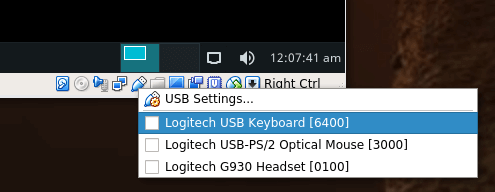
Дополнительные источники информации по VirtualBox:
Сайт VirtualBox
Руководство пользователя VirtualBox
Форумы поддержки VirtualBox
Поиск файлов
Поиск файлов — это удобная графическая утилита поиска файлов, доступная через Меню, Стандартные, Поиск файлов.
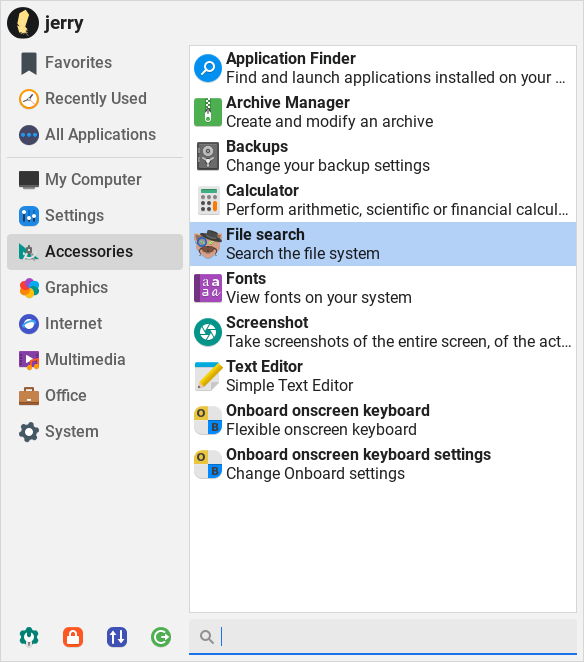
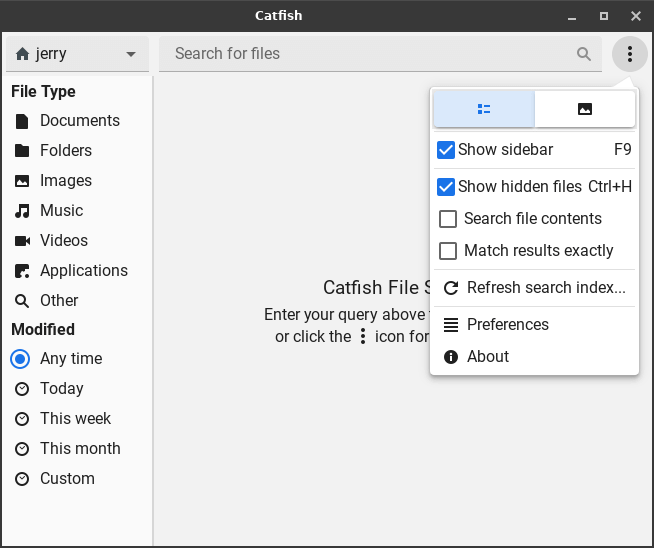
При открытии утилиты вы увидите окно поиска файлов: нажмите на значок шестерёнки в правом верхнем углу и выберите Обновить индекс поиска.
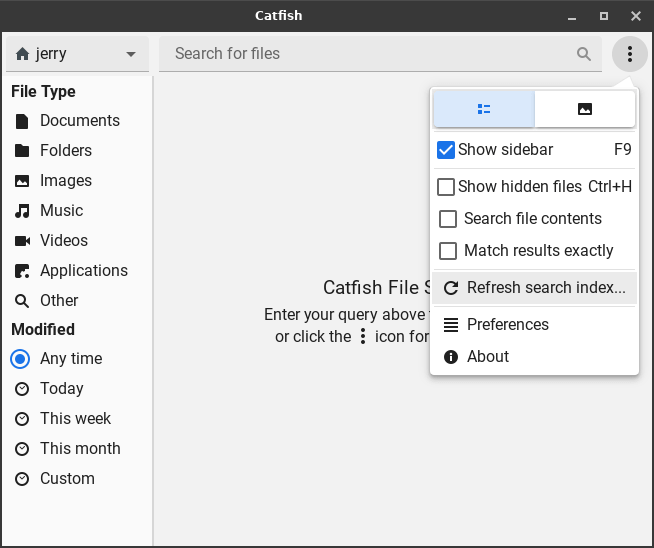
Теперь нажмите кнопку Разблокировать.
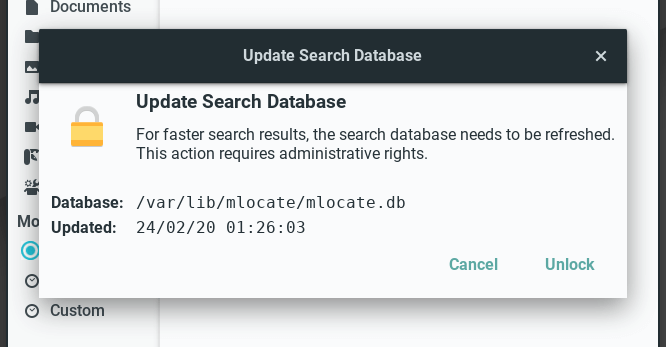
Введите ваш пароль.
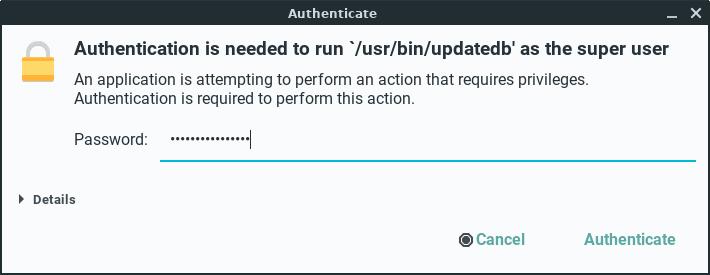
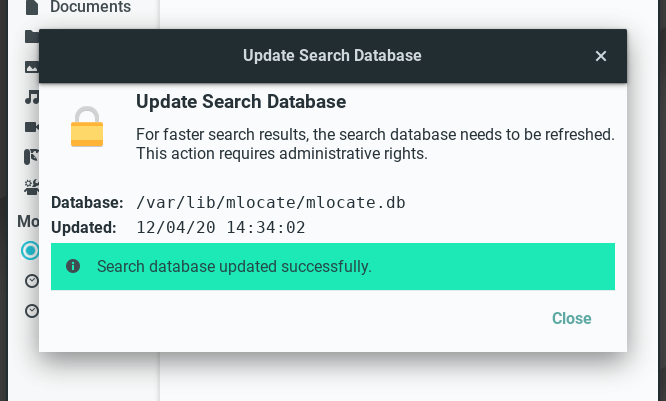
Поиск файлов использует команду locate для поиска файлов. Команда locate опирается на поддерживаемую ею базу данных файлов на вашем компьютере. Эта база данных автоматически обновляется периодически — обычно раз в день. Перед выполнением поиска рекомендуется вручную обновить индекс базы данных, чтобы убедиться, что все изменения файлов, произошедшие с момента последнего обновления, отражены в результатах поиска.
Обновление завершено.
Вы также можете использовать кнопку шестерёнки для других параметров, например для отображения расширенных настроек в окне поиска. Отображение расширенных настроек позволяет фильтровать результаты поиска по дате изменения файлов, типам файлов, расширениям файлов и т.д.
В примере ниже показан поиск в домашней папке любого файла, содержащего car в имени файла.
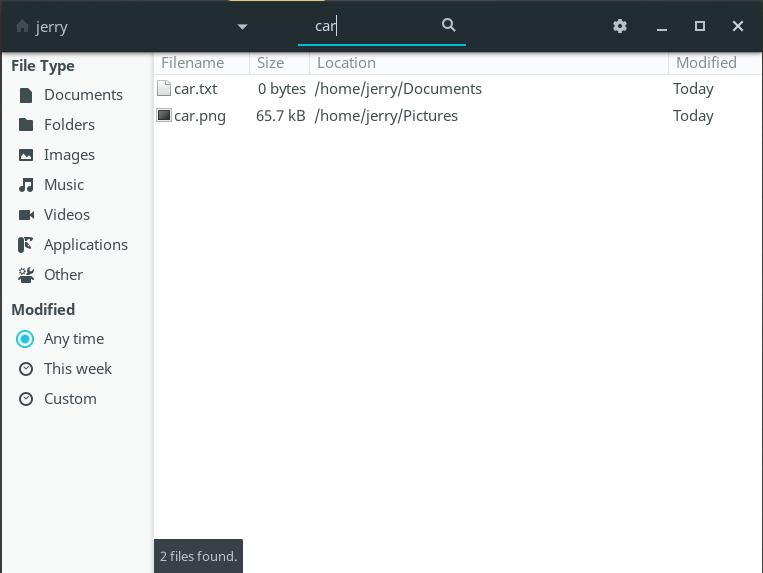
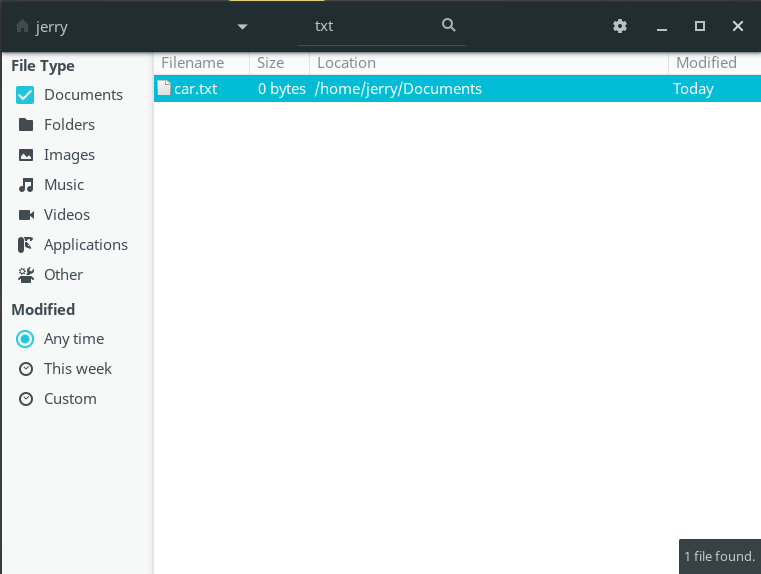
Чтобы ограничить результаты только файлами txt, просто нажмите Документы в разделе Тип файла в расширенных настройках.