Начало
Linux Lite Home | Скачать | Пожертвовать | База данных оборудования | Форумы
Добро пожаловать в Linux Lite — простая, быстрая, бесплатная
Благодарим вас за выбор операционной системы Linux Lite.
Версия: 8.2 | Дата публикации: 1 ноября 2026 г.
Что нового: Обновлённая информация для выпуска 8.2.
Авторы: Jerry Bezencon, Jethro Shearer, Bill Hahnen, Ralphy, Milos Pavlovic, Adam Grubbs, John Jenkins, Avijit Majumder, Ryu Rabino
 Сайт Linux Lite: https://www.linuxliteos.com/
 Gitlab https://gitlab.com/users/linuxlite/projects
Внесите вклад в этот Wiki здесь
https://gitlab.com/linuxlite/wiki
Операционная система
| Текущее название выпуска | Linux Lite 8.2 |
| Архитектура | 64bit |
| Поддерживаемый BIOS | Legacy, UEFI. Secure Boot не поддерживается |
| Программная база | Ubuntu 26.04.1 LTS |
| Среда рабочего стола | XFCE 4.20.2 |
| Тип носителя | DVD, USB-устройство объёмом 4 ГБ или больше |
Рекомендуемые системные требования:
- Двухъядерный процессор с частотой 1,5 ГГц
- 4 ГБ оперативной памяти
- 40 ГБ HDD/SSD/NVME
- Экран VGA, DVI, DP или HDMI с поддержкой разрешения 1366x768
- DVD-привод или порт USB для образа ISO
- Отключите Secure Boot
Социальные сети:
Facebook: https://www.facebook.com/linuxliteos
X: https://x.com/LinuxLite
Reddit: https://www.reddit.com/r/LinuxLite/
YouTube: http://www.youtube.com/c/linuxliteos
Discord: https://discord.com/channels/1042646000193503243/1042646001179168820
LinkedIn: http://www.linkedin.com/in/jerrybezencon
Сочетания клавиш
| Сочетание клавиш | Функция |
|---|---|
| Ctrl + Alt + T | Открывает терминал |
| Ctrl + Alt + Del | Открывает диалог выхода из системы |
| Ctrl + Shift + Esc | Открывает системный монитор |
| Windows | Открывает меню |
| Windows + H | Открывает вашу домашнюю папку |
| Windows + L | Блокирует экран |
| Alt + F2 | Открывает диалоговое окно поиска приложений |
| Alt + TAB | Переключение между открытыми окнами |
| Print Screen | Открывает программу создания снимков экрана |
| Left Alt + Mouse wheel scroll | Увеличивает изображение на экране |
| Insert + S | Включает и выключает программу чтения с экрана |
| Ctrl + Alt + O | Открывает экранную клавиатуру |
Включённое программное обеспечение
Firefox Web Browser, Thunderbird Email, LibreOffice Writer (Word), LibreOffice Calc (Excel), LibreOffice Impress (Powerpoint), LibreOffice Base (Access DB), VLC Media Player, Gimp Image Editor, Text Editor, PDF Viewer, CD/DVD Burner, USB Burner, Image Scanner, Image Viewer, Firewall, Backups, Bluetooth Manager, Partition Drives, Timeshift, Whisker Menu, Lite About, Lite Auto Login, Lite Core, Lite Desktop, Lite Distro Builder, Lite DPI, Lite Driver Manager, Lite Firewall Config, Lite Gane Center, Lite Info, Lite Menu Sorter, Lite Network Shares, Lite Patch, Lite Software, Lite Software Sources, Lite Sounds, Lite System Report, Lite System Monitor, Lite Theme Manager, Lite Time Date, Lite Tweaks, Lite Updates, Lite Upgrade, Lite User Manager, Lite Welcome, Lite Widget, Screen Reader, Onscreen Keyboard and Magnifier, Linux Lite Plymouth Theme, Linux Lite Wiki.
После установки
Первое, что вы должны сделать после новой установки, — нажать Меню, Избранное, Установить обновления. Затем, если у вас есть беспроводные, проводные, графические или другие аппаратные устройства, нажмите Меню, Настройки, Lite Driver Manager. Пожалуйста, внимательно прочитайте предоставленную информацию перед выбором подходящего драйвера. Обычно лучше всего выбирать рекомендуемый драйвер. Вы можете узнать, как подключиться к Интернету, нажав здесь. Дополнительную информацию о драйверах можно найти здесь.
UEFI
По данным How-To-Geek, «BIOS скоро уйдёт в прошлое: компания Intel объявила о планах полностью заменить его на UEFI во всех своих чипсетах к 2020 году. Традиционный BIOS по-прежнему имеет серьёзные ограничения. Он может загружаться только с дисков объёмом 2,1 ТБ и менее. Диски объёмом 3 ТБ сейчас широко распространены, и компьютер с BIOS не может загружаться с них. Это ограничение обусловлено тем, как работает система Master Boot Record в BIOS. UEFI заменяет традиционный BIOS на ПК. Невозможно перейти с BIOS на UEFI на существующем ПК.»
Как узнать, есть ли на моём компьютере UEFI?
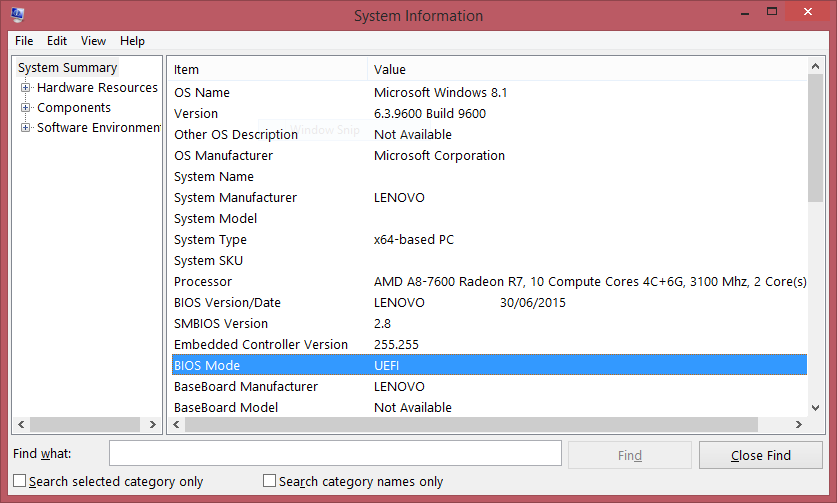
В поиске Windows введите msinfo или msinfo32 и запустите приложение рабочего стола Сведения о системе. Найдите пункт Режим BIOS: если его значение — UEFI, значит, у вас установлена прошивка UEFI. Если там написано Режим BIOS Legacy, значит, именно эта прошивка у вас работает. Кроме того, как правило, компьютеры с UEFI имеют более быстрое время запуска и завершения работы по сравнению с машинами на BIOS-Legacy. Если вы купили компьютер или материнскую плату после 2010 года, скорее всего, у вас система с UEFI. Если вы всё ещё не уверены, загрузите версию для UEFI — она также обнаружит и запустится на компьютере с BIOS-Legacy. Если у вас более старый компьютер с устаревшим типом BIOS, не беспокойтесь — Linux Lite всё равно определит это и установится на вашем компьютере.
Secure Boot
Linux Lite не поддерживает Secure Boot.
Отключение Secure Boot в Windows
Смотрите следующую ссылку для общих инструкций по отключению Secure Boot в Windows (конфигурация может незначительно отличаться в зависимости от производителя).
Отключение Secure Boot — советы
Существует множество способов сделать это. Один из них должен подойти для вашей системы:
- В Windows — удерживайте Shift, нажмите на значок питания в меню, нажмите «Перезагрузка», продолжайте удерживать Shift всё это время. Отпустите клавишу Shift, как только появятся параметры восстановления. Перейдите в «Диагностика», «Дополнительные параметры», «Параметры прошивки UEFI», «Перезапустить». После этого вы окажетесь в BIOS. Найдите раздел «Безопасность», «Дополнительно» или «Параметры загрузки» и найдите Secure Boot, отключите его. Выйдите из BIOS, сохранив настройки.
- Включите компьютер и войдите в меню BIOS. Это можно сделать, нажав клавишу во время последовательности загрузки, например F1, F2, F12 или Esc. Найдите параметр Secure Boot, установите его в значение «Отключено». Secure Boot обычно находится на вкладке «Безопасность», «Загрузка» или «Аутентификация». Сохраните изменения и выйдите из BIOS.
- В Windows — нажатие на значок шестерёнки в меню «Пуск» откроет «Параметры». В «Параметрах» выберите «Обновление и безопасность». Выберите «Восстановление» в левом меню, и вы увидите «Особые варианты загрузки» справа. Нажмите «Перезагрузить сейчас» в разделе «Особые варианты загрузки». Компьютер перезагрузится в меню восстановления. Выберите «Диагностика», «Дополнительные параметры», «Параметры прошивки UEFI». Перезапустить.
Функции клавиатуры
На некоторых ноутбуках может потребоваться включить Numlock, так как по умолчанию он отключён. Вы также можете попробовать FN + Numlock для использования клавиш или FN + одну из клавиш F в верхней части клавиатуры. Это зависит от компьютера. Вот несколько примеров:
Fn + F11 (Acer, Toshiba, Samsung)
Shift + Num Lock
Fn + Num Lock (Sony, Gateway)
Fn + F11 + Scroll Lock
Fn + F8 (HP)
Ctrl + F11
Fn + Shift + Num Lock
Fn + F4 (Dell)
Fn + Nmlk (Lenovo, ASUS)
Lite System Report
Linux Lite поставляется с инструментом Lite System Report, который находится в Меню, Настройки. Этот инструмент помогает нашей команде поддержки более точно определить любые проблемы, с которыми вы можете столкнуться, обеспечивая тем самым лучшее обслуживание. Нажмите здесь, чтобы узнать об этом больше.
Lite Info
Цель базы данных оборудования Linux Lite — дать людям представление о различных конфигурациях компьютеров в рамках серии Linux Lite. База данных оборудования Linux Lite отображает технические характеристики: Марка и модель, Процессор, Графика, Аудио, Сеть и Хранилище. Это даёт представление о том, какие компьютеры люди могут использовать с Linux Lite. Никакая личная или связанная с безопасностью информация не собирается и не отображается. Нажмите Меню, Настройки, Lite Info, чтобы поделиться информацией об оборудовании и помочь другим. Нажмите здесь, чтобы перейти в базу данных оборудования Linux Lite.
Поддержка
Если вы не можете найти ответ на свой вопрос в этом Wiki, пожалуйста, выберите один из следующих вариантов:
Форумы
Нажмите здесь, чтобы получить поддержку по Linux Lite на форумах Linux Lite. Пожалуйста, выполните поиск по форумам перед публикацией вашего вопроса — скорее всего, ответ на него уже был дан ранее. При обращении за поддержкой делайте заголовок как можно более описательным. В тексте сообщения укажите подробности проблемы, опишите процедуру, которая к ней привела, шаги, которые вы предприняли для её решения, а также любые сообщения об ошибках, с которыми вы могли столкнуться на различных этапах. Также укажите информацию о вашем компьютере — номер модели, приблизительный возраст, процессор, объём оперативной памяти и т. д. (Инструмент Lite System Report хорошо подходит для этого.) Чем больше информации вы предоставите, тем легче будет людям оценить ситуацию и предложить соответствующее руководство.
ПРИМЕЧАНИЕ: Пожалуйста, прочитайте Правила публикации на форуме перед созданием первого сообщения.
Общая поддержка программного обеспечения
Если вы используете программу, например Firefox, первым делом всегда следует обращаться непосредственно к разработчику и/или создателю(ям). У большинства программ есть меню Справка где-то в интерфейсе. Меню Справка содержит ссылку на раздел поддержки. Именно там находятся эксперты, и вы должны получить отличную поддержку. Если после этого вы всё ещё не можете решить проблему, не стесняйтесь воспользоваться одной из наших вышеперечисленных служб. Поскольку Linux Lite основана на популярной операционной системе Ubuntu, на многие вопросы также можно найти ответ, просто введя описание проблемы в любимую поисковую систему.
Обзор
Здесь мы дадим вам краткое введение в рабочий стол Linux Lite. Начнём обзор.
Расположение рабочего стола
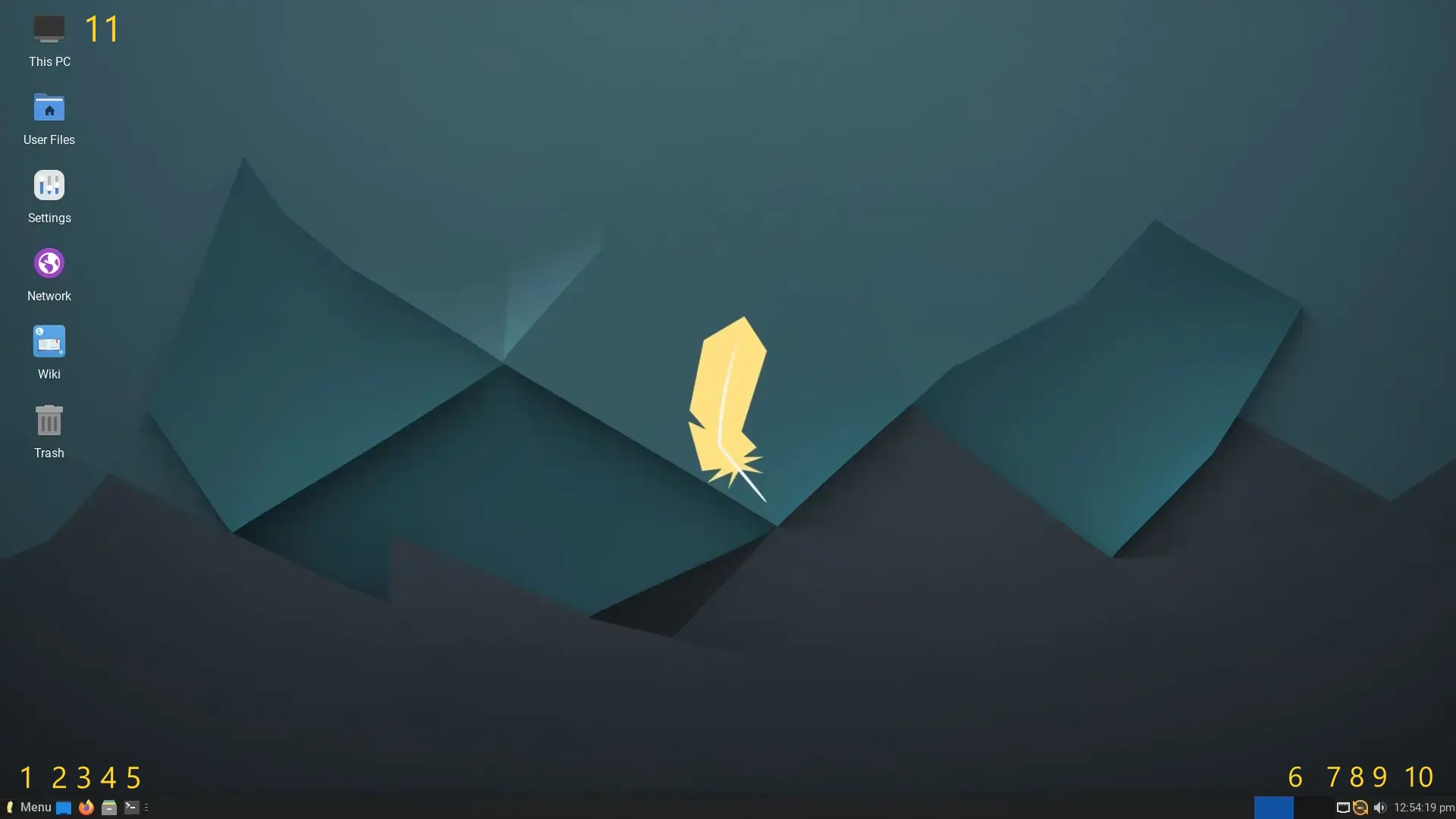
1–10 — Панель задач. Эта область состоит из меню, значков быстрого запуска приложений, рабочих пространств и системного лотка.
1 — Меню. Здесь осуществляется доступ ко всем вашим приложениям. В Linux Lite элементы меню распределены по категориям. Смотрите здесь для получения дополнительной информации.
2 — Показать рабочий стол. Нажатие на этот значок сворачивает все открытые окна на панель задач.
3 — Веб-браузер. Здесь вы можете запустить веб-браузер Chrome, чтобы посещать любимые сайты в Интернете.
4 — Домашняя папка. Здесь будут храниться все ваши Документы, Загрузки, Музыка, Изображения и Видео.
5 — XFCE Terminal. Также известен как «командная строка». Здесь вы можете выполнять команды, так же как в Windows (Командная строка).
6 — Рабочие пространства. Это виртуальные рабочие столы. Они позволяют запускать приложения на 2 или более рабочих столах, увеличивая ваше рабочее пространство.
7 — Значок сети (системный лоток). Здесь можно настроить и подключиться к проводным, беспроводным сетям и VPN.
8 — Установить обновления (системный лоток). Нажмите здесь, чтобы настроить и установить обновления системы.
9 — Значок громкости (системный лоток). Вы можете регулировать общий уровень громкости или, если у вас работает несколько приложений со звуком, регулировать каждый уровень отдельно.
10 — Дата, время и календарь (системный лоток). Здесь вы можете просматривать дату и время, а также просматривать календарь текущего месяца, нажав на время.
11 — Значки рабочего стола. Быстрый и удобный доступ к часто посещаемым местам на вашем компьютере (только для установок на английском языке).
Категории меню
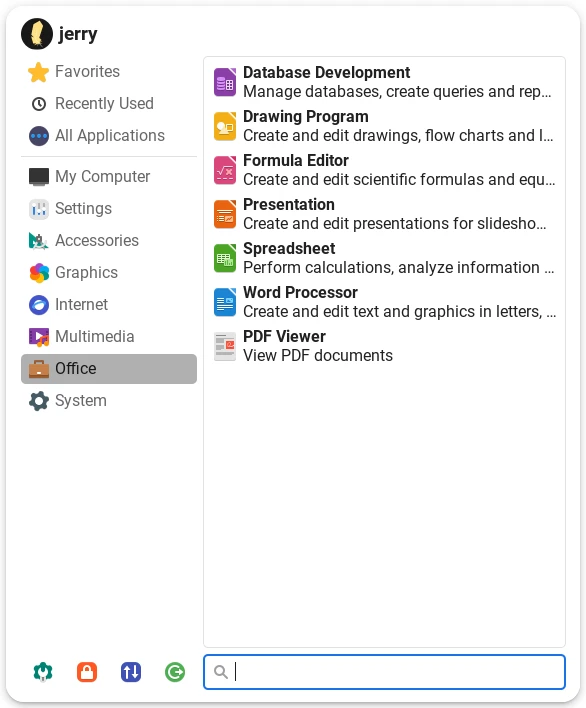
В Linux Lite, когда вы нажимаете кнопку Меню, приложения хранятся в Меню по категориям. Например, при переходе в категорию Офис вы увидите все офисные приложения.
Настройки рабочего стола — смена обоев
Когда вы нажимаете правой кнопкой мыши на свободном месте рабочего стола, появляется меню с утилитами для выбора. Чтобы изменить обои, выберите Настройки рабочего стола из меню.
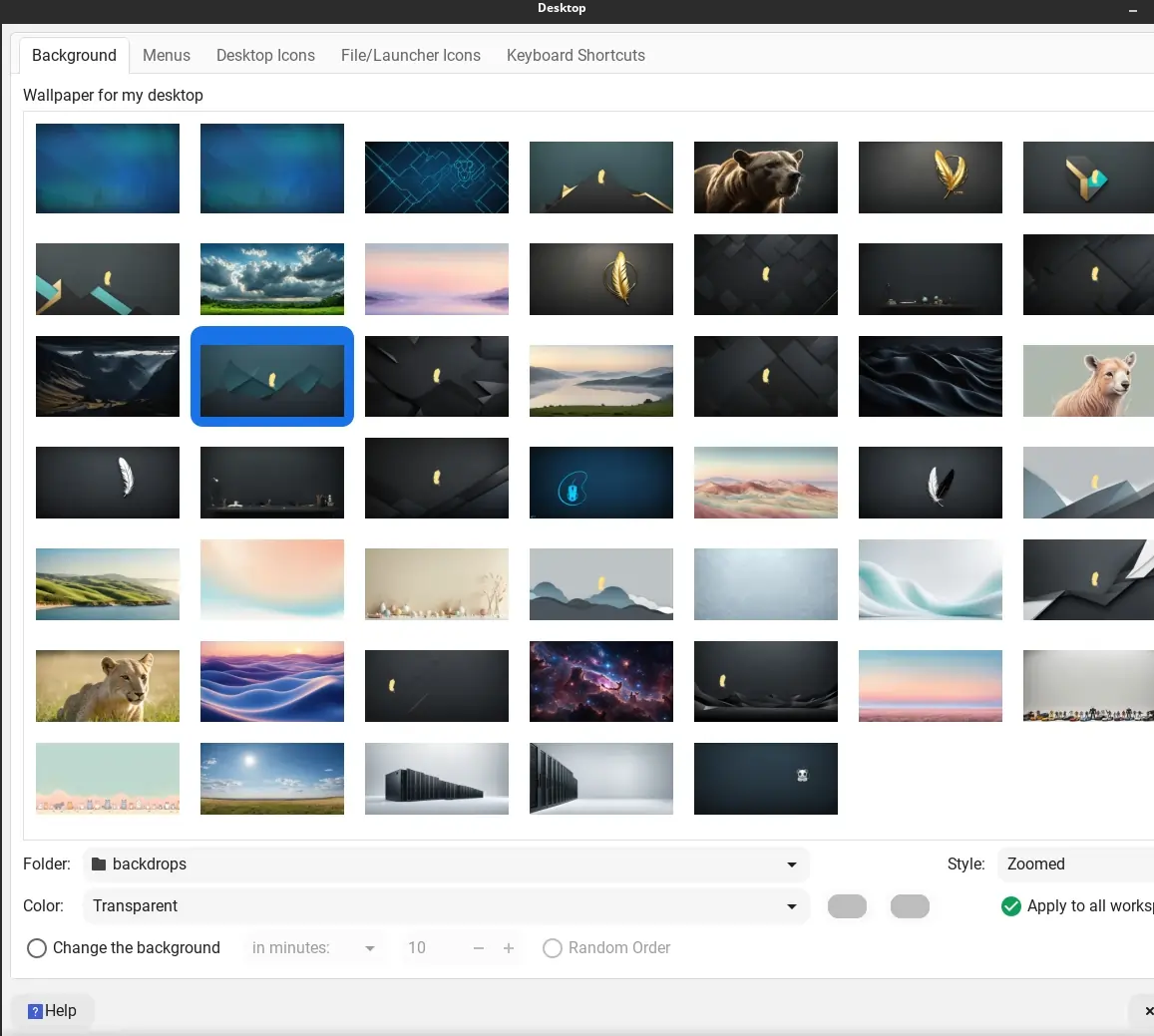
В появившемся окне щёлкните левой кнопкой мыши на любом из обоев, чтобы установить новые обои рабочего стола. Дополнительную информацию об этом можно найти здесь.
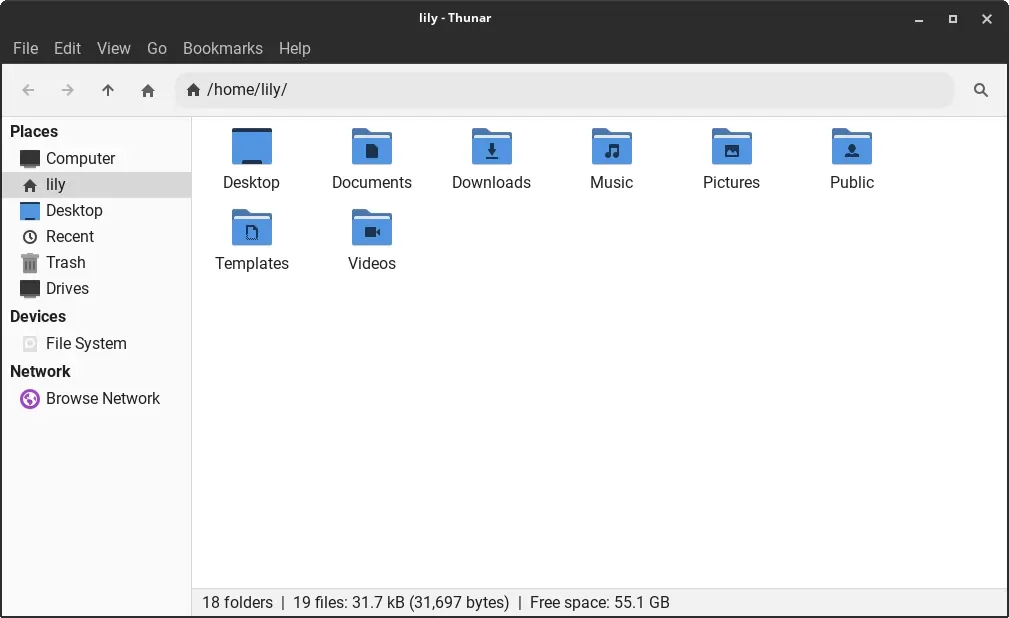
Домашняя папка
Аналог Проводника в Windows называется папкой Домашняя в Linux Lite. Здесь хранятся все ваши файлы. Например, когда вы загружаете файл из Интернета, он сохраняется в папке Загрузки. Остальные папки созданы для вашего удобства, чтобы вы могли организовывать файлы по категориям. Музыка помещается в папку Музыка, фотографии — в папку Изображения и так далее. Вы можете хранить файлы непосредственно в Домашней папке, если хотите, но хранение файлов в отдельных папках делает всё аккуратнее и облегчает поиск.
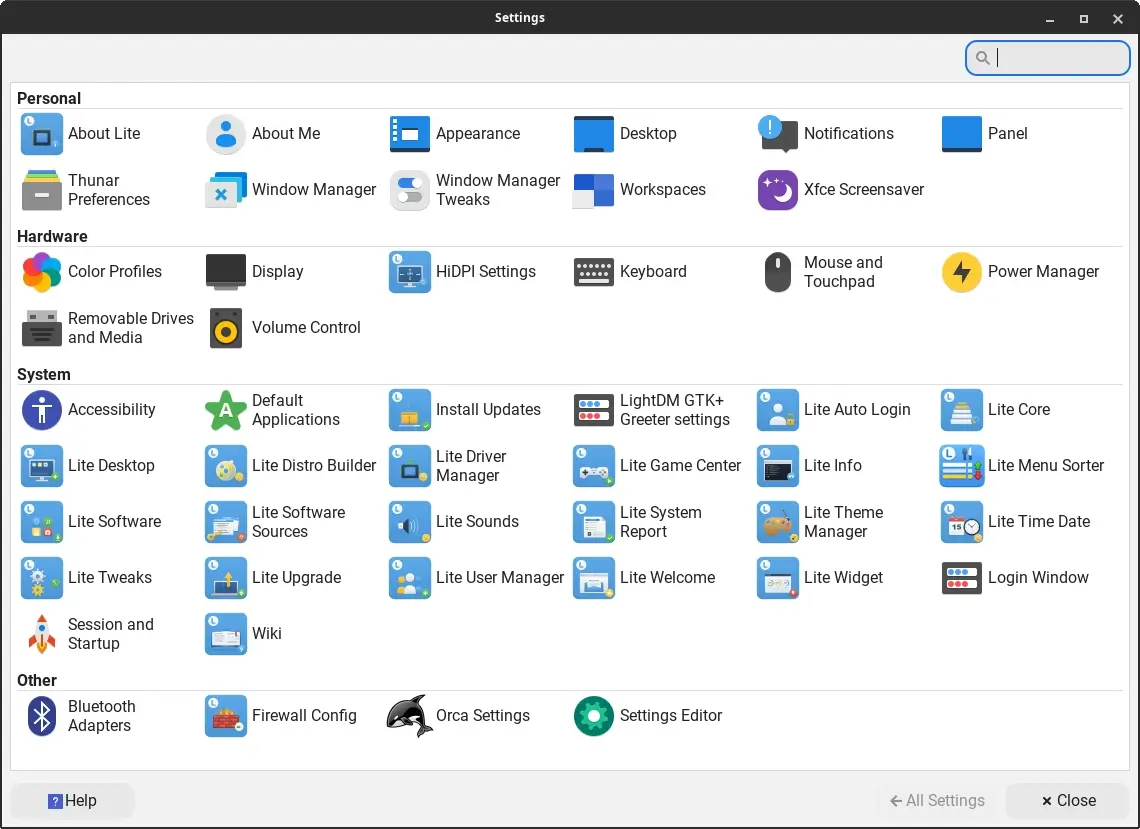
Менеджер настроек
В Linux Lite Менеджер настроек похож на Панель управления в Windows. Это центральное место, где вы можете настроить все параметры Linux Lite. Вы можете открыть Менеджер настроек, перейдя в Меню, Настройки, Менеджер настроек.
Меню
Система меню в Linux Lite была значительно упрощена, чтобы сделать навигацию интуитивно понятной.
Системное меню
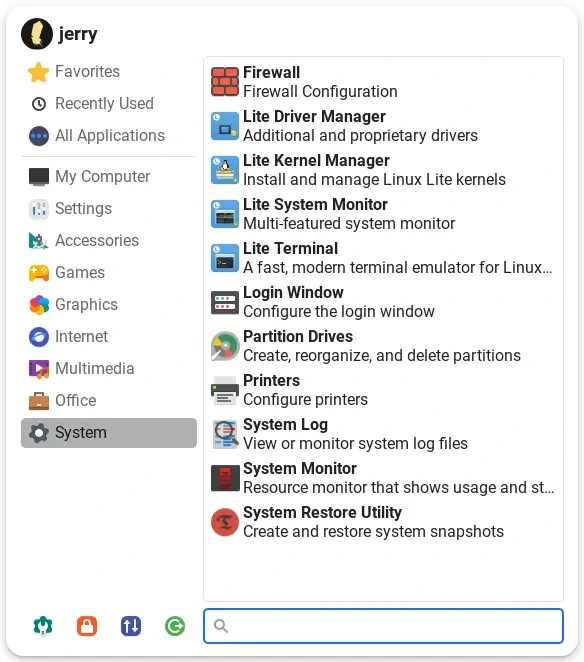
Firewall — Настройка брандмауэра.
Lite Driver Manager — Установка и управление драйверами аппаратного обеспечения системы.
Lite Kernel Manager — Установка и тестирование производительности высокооптимизированных ядер, настроенных командой Linux Lite.
Lite System Monitor — Полноценное приложение, похожее на диспетчер задач.
Lite Terminal — Быстрый, настраиваемый терминал.
Login Window — Настройка и персонализация экрана входа в систему.
Partition Drives — Просмотр и редактирование разделов жёсткого диска с помощью программы GParted.
Printers — Установка и настройка принтеров.
System Monitor — Красочный дисплей информации о системе в стиле терминала с использованием Btop.
System Restore Utility — Инструмент восстановления системы для Linux. Поддерживает запланированные снимки состояния, несколько уровней резервного копирования и фильтры исключений с помощью Timeshift. (аналог «Восстановления системы» в Windows)
Меню «Офис»
Database Development — Приложение, аналогичное Microsoft Access.
Drawing Program — Редактор векторной графики и диаграмм.
Formula Editor — Редактор формул для создания математических уравнений и выражений.
Presentation — Приложение, аналогичное Microsoft PowerPoint.
Spreadsheet — Приложение, аналогичное Microsoft Excel.
Word Processor — Открывает LibreOffice Writer, приложение, аналогичное Microsoft Word.
PDF Viewer — Просмотр PDF-документов с помощью этого приложения.
Office — Центральное место для запуска приложений офисного пакета.
Меню «Мультимедиа»
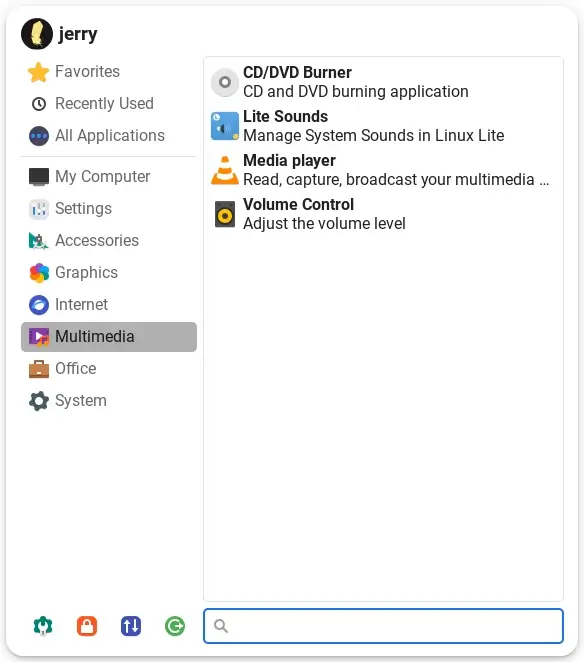
Lite Sounds — Настройка системных звуков.
Media Player — VLC, превосходный универсальный медиаплеер, воспроизводит mp3, avi, mkv и другие форматы. Воспроизводит все ваши медиафайлы.
Volume Control — Индивидуальная настройка уровней громкости для каждой запущенной программы и настройка звуковых устройств.
Меню «Интернет»
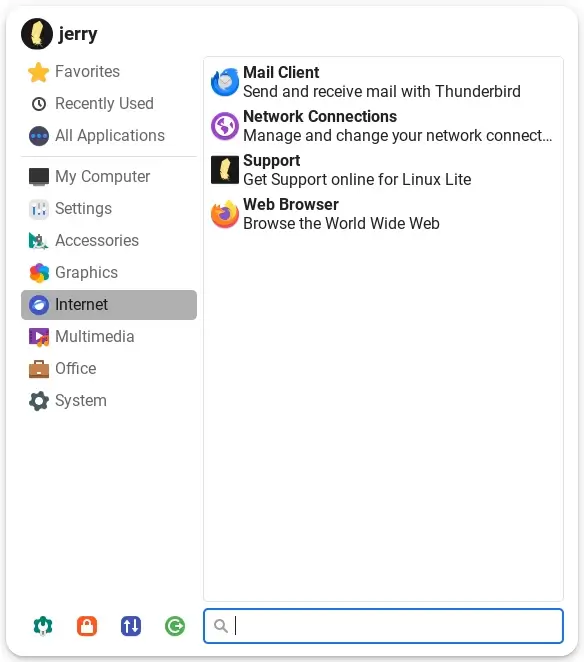
Mail Client — Почтовая программа Thunderbird, отправка и получение электронной почты.
Network Connections — Управление и подключение к проводным, беспроводным, 3G и VPN-сетям.
Support — Получите поддержку на форумах Linux Lite.
Web Browser — Просматривайте Интернет с Firefox.
Меню «Графика»
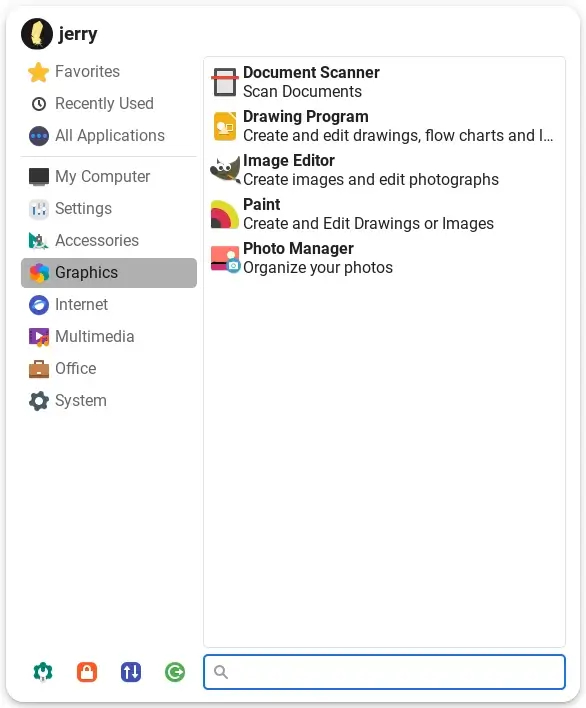
Document Scanner — Сканирование документов и изображений.
Drawing Program — Редактор векторной графики и диаграмм.
Image Editor — GIMP — мощный полнофункциональный редактор изображений с возможностями, аналогичными Photoshop.
Paint — Gnome Paint — простое в использовании приложение для рисования.
Photo Manager — Просматривайте изображения и вносите базовые правки с помощью просмотрщика изображений Shotwell.
Меню «Игры»
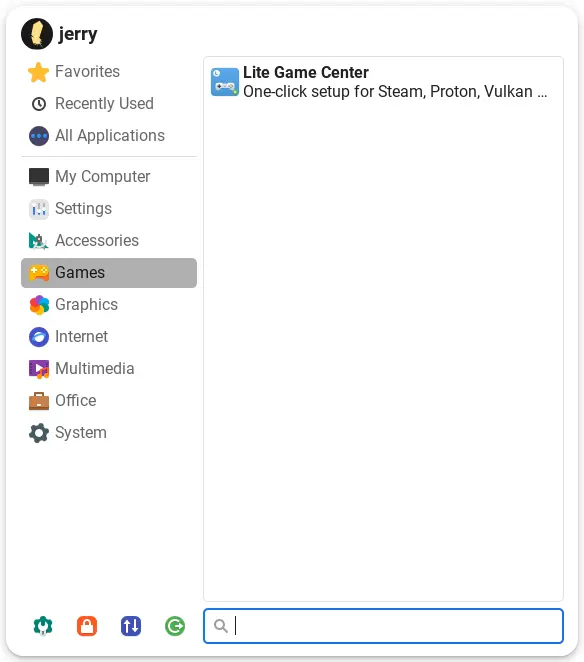
Lite Game Center — Простой установщик и конфигуратор Steam, Lutris, Proton, Pipewire и Vulkan в один клик.
Меню «Стандартные»
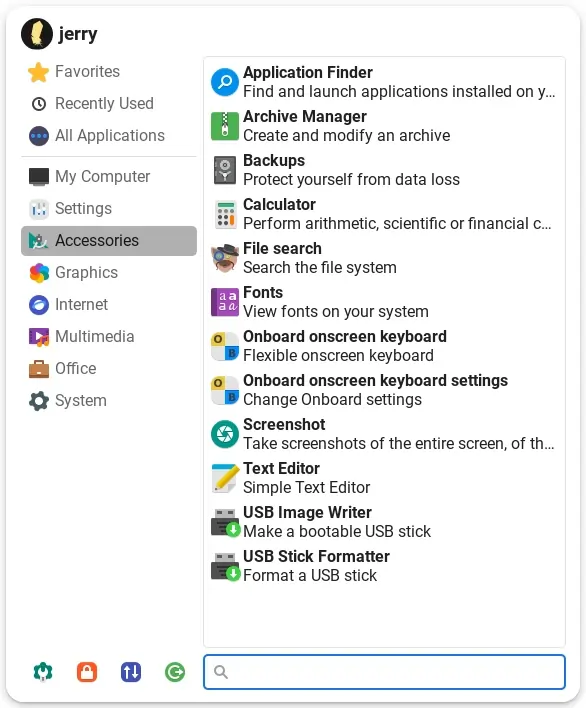
Application Finder — Удобное всплывающее меню для всех ваших программ, по категориям и в алфавитном порядке.
Archive Manager — Утилита для сжатия и распаковки zip-файлов и других архивов.
Backups — Простое в использовании решение для резервного копирования вашего компьютера.
Calculator — Базовый калькулятор с поддержкой научных функций.
File Search — Поиск файлов и папок на вашем компьютере.
Fonts — Простой просмотрщик и установщик шрифтов.
Onboard onscreen keyboard — Экранная клавиатура, предлагаемая как средство специальных возможностей.
Onboard onscreen keyboard settings — Настройка параметров Onboard.
Screenshot — Создание снимка окна, выбранной области или всего рабочего стола.
Text Editor — Базовый текстовый редактор, программа для ввода текста. Также может использоваться для создания и/или редактирования конфигурационных файлов.
USB Writer Formatter — Программное обеспечение для записи образа на USB-устройство и форматирования USB-устройства.
Меню «Мой компьютер»
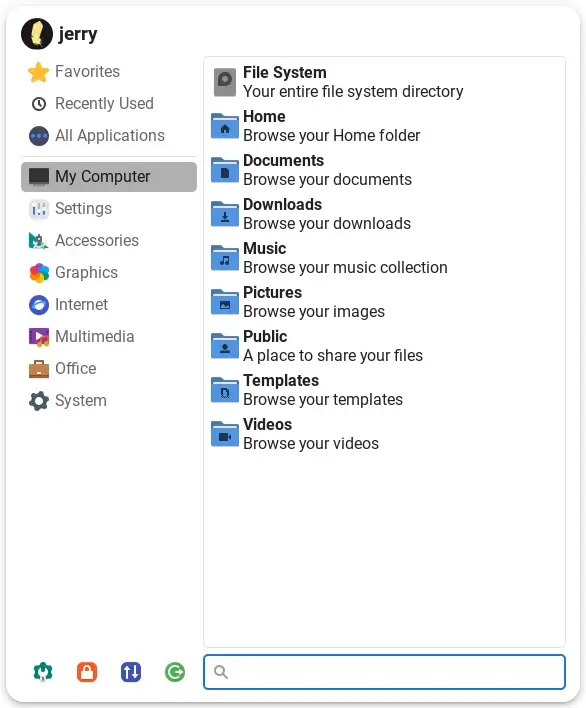
Удобно размещённые ярлыки для файловой системы и всех папок в вашем домашнем каталоге (только для установок на английском языке).
Поиск приложений
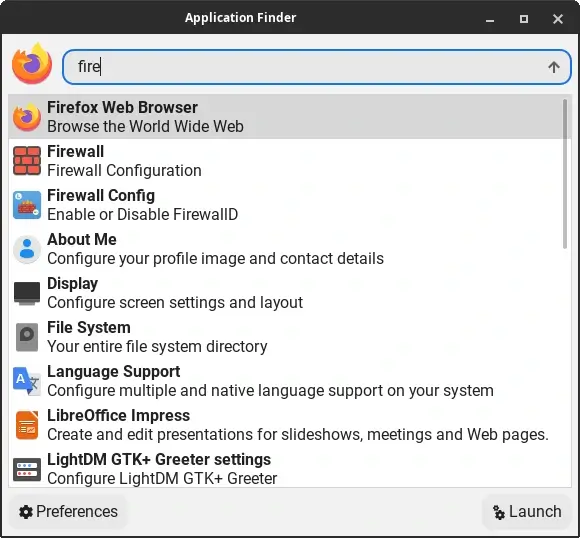
Нажав на это, вы можете запустить любую установленную на компьютере программу по её имени.
Установка обновлений
Проверяет наличие обновлений для Linux Lite. Нажмите здесь, чтобы узнать больше об установке обновлений.
Linux Lite Wiki
Ссылка на этот онлайн-Wiki.

Специальные возможности — вспомогательные технологии
Вспомогательная технология (AT) — это любой предмет, устройство, программа или продуктовая система, которая используется для увеличения, поддержания или улучшения функциональных возможностей людей с ограниченными возможностями.
AT может быть низкотехнологичной: коммуникационные доски из картона или мягкого фетра.
AT может быть высокотехнологичной: специализированные компьютеры.
AT может быть аппаратным обеспечением: протезы, монтажные системы и позиционирующие устройства.
AT может быть компьютерным оборудованием: специальные переключатели, клавиатуры и устройства позиционирования.
AT может быть программным обеспечением: программы чтения с экрана и программы для общения.
AT может быть инклюзивными или специализированными учебными материалами и вспомогательными средствами обучения.
AT может быть специализированным программным обеспечением для обучения.
AT может быть гораздо большим — электронные устройства, инвалидные коляски, ходунки, ортезы, образовательное программное обеспечение, подъёмники, держатели для карандашей, системы отслеживания взгляда и движений головы, и многое другое.
Вспомогательные технологии помогают людям, которые испытывают трудности с речью, набором текста, письмом, запоминанием, указыванием, зрением, слухом, обучением, ходьбой и многим другим. Различные нарушения требуют различных вспомогательных технологий.
Источник — https://www.atia.org/home/at-resources/what-is-at/#what-is-assistive-technology
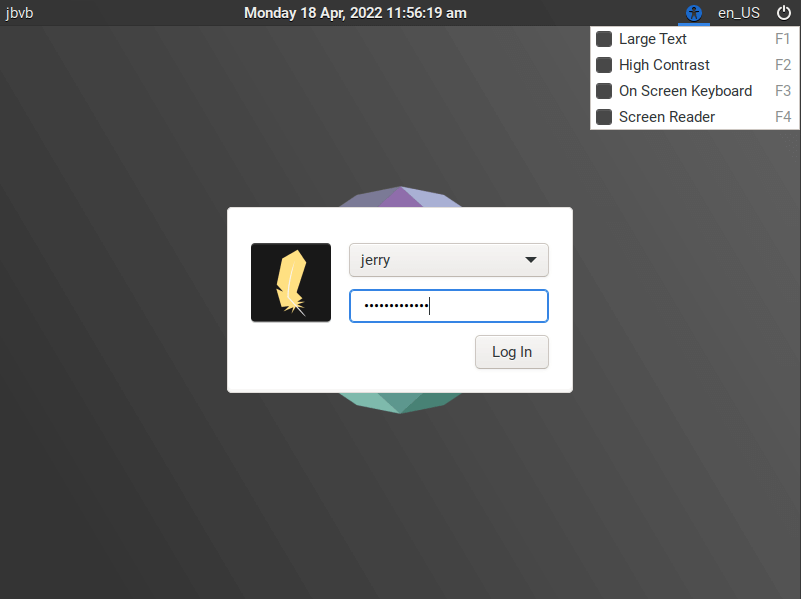
В Linux Lite мы предоставляем программу чтения с экрана, экранную лупу и экранную клавиатуру. Программу чтения с экрана и экранную клавиатуру можно использовать на странице входа в систему, как показано ниже.
Сочетания клавиш:
F3 — Экранная клавиатура
F4 — Программа чтения с экрана
Программа чтения с экрана — Orca
Orca — это бесплатная программа чтения с экрана с открытым исходным кодом, гибкая и расширяемая, разработанная проектом Gnome для людей с нарушениями зрения или слабовидящих. Используя различные комбинации синтеза речи и шрифта Брайля, Orca обеспечивает доступ к приложениям.
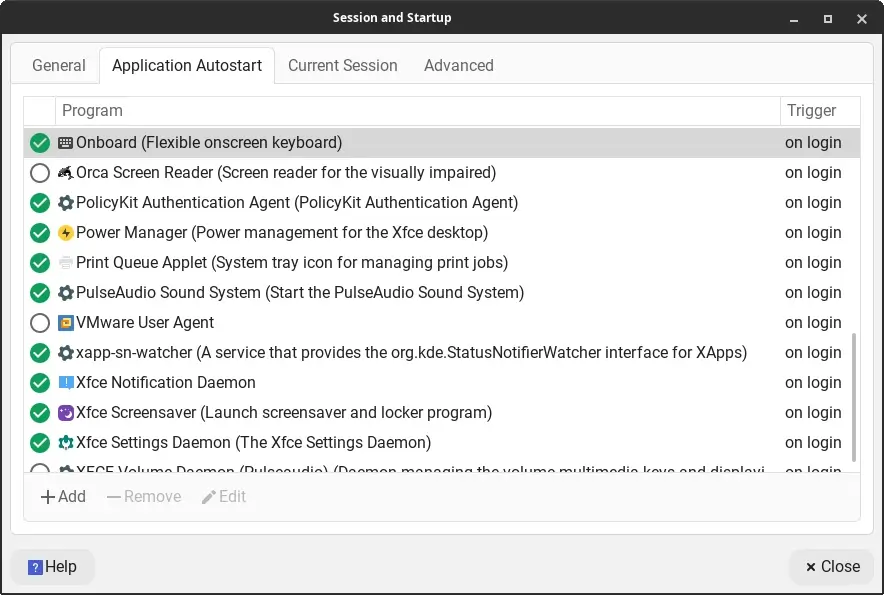
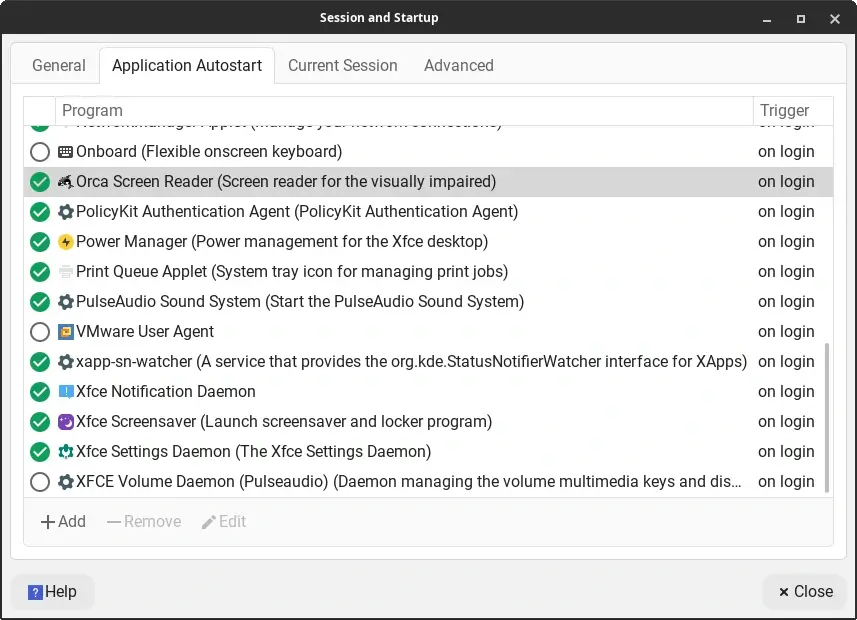
Чтобы запускать Orca при входе на рабочий стол, нажмите Меню, Настройки, Сессия и автозапуск. Затем перейдите на вкладку Автозапуск приложений, найдите Orca Screen Reader и поставьте галочку в соответствующем поле. Выйдите из системы, затем войдите снова.
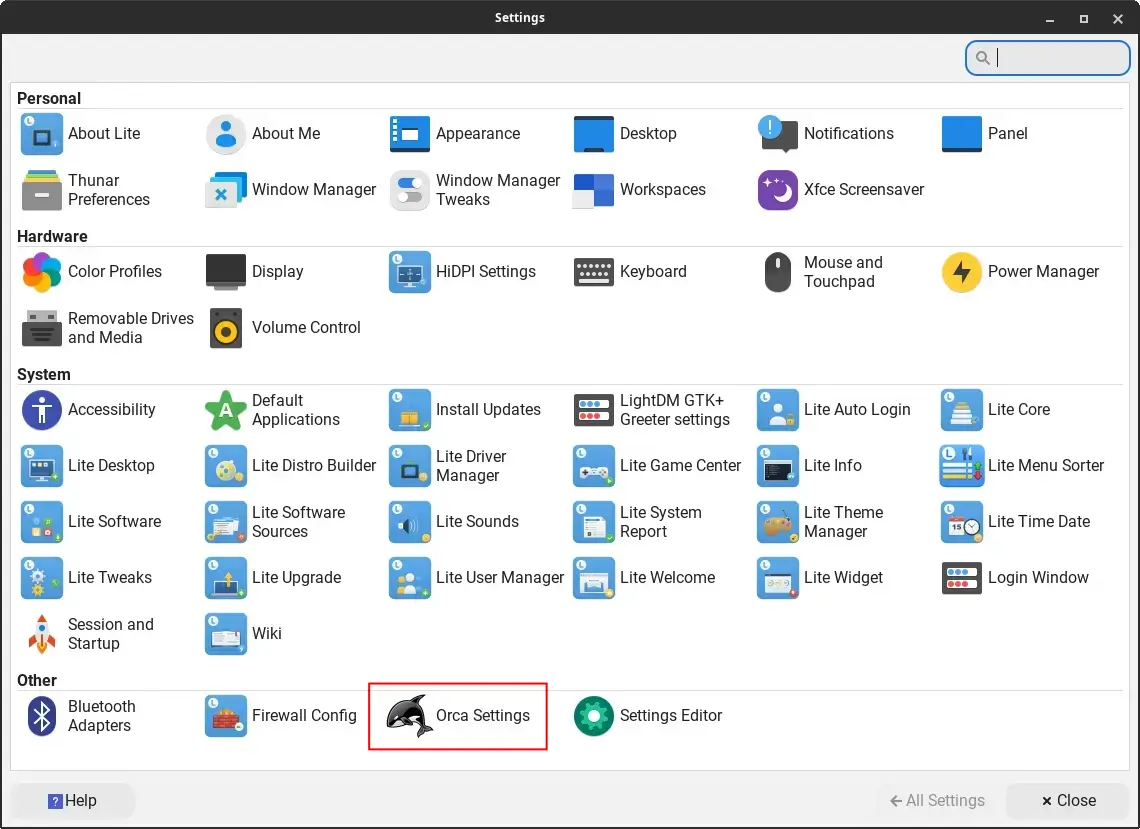
Чтобы настроить Orca по своему вкусу, нажмите Меню, Настройки, Менеджер настроек. Нажмите на значок Настройки Orca, как показано ниже.
Здесь вы можете настроить программу чтения с экрана в соответствии с вашими требованиями. Orca обладает широкими возможностями настройки, поэтому у вас не должно возникнуть проблем с её настройкой под личные нужды.
Комбинация клавиш Insert+S также переключает речь вкл./выкл.
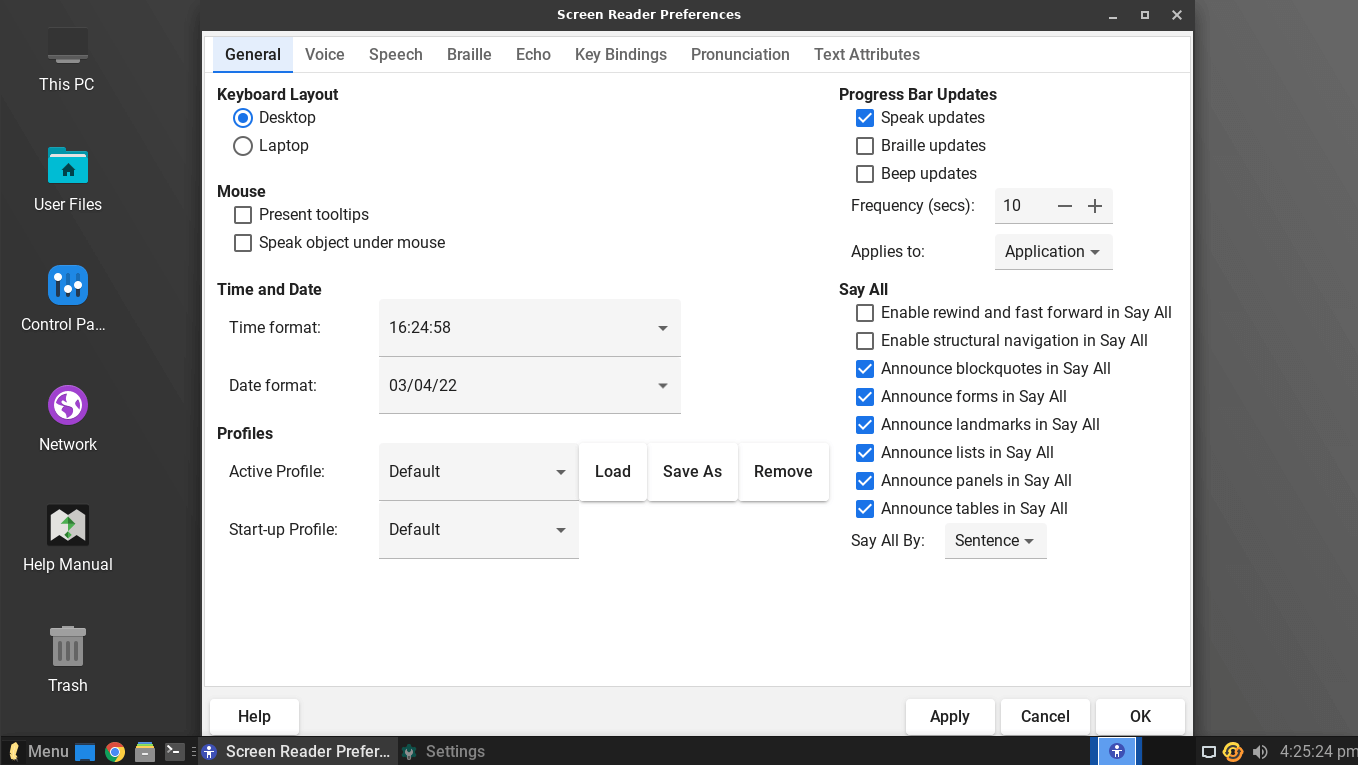
Сочетания клавиш и ресурсы Orca
Смотрите здесь — http://manpages.ubuntu.com/manpages/jammy/en/man1/orca.1.html.
Экранная лупа
Достаточно понятно само по себе. Увеличивайте любую часть рабочего стола с помощью комбинации Левый Alt + прокрутка колёсика мыши.
Лупу не нужно запускать при входе в систему, так как она всегда доступна.
Экранная клавиатура
Приложением экранной клавиатуры является Onboard. Экранная виртуальная клавиатура — это альтернативный метод ввода, который может заменить реальную аппаратную клавиатуру. Виртуальная клавиатура может быть необходима в различных случаях. Например, ваша аппаратная клавиатура сломана; у вас недостаточно клавиатур для дополнительных компьютеров; на вашем оборудовании не осталось свободного порта для подключения клавиатуры; вам трудно печатать на реальной клавиатуре; или вы создаёте веб-киоск на основе сенсорного экрана.
Чтобы открыть экранную клавиатуру, нажмите Меню, Стандартные, Onboard onscreen keyboard или используйте комбинацию клавиш Ctrl + Alt + O.
Экранная клавиатура имеет широкие возможности настройки. Нажмите Меню, Стандартные, Onboard onscreen keyboard settings, чтобы настроить её по своему усмотрению.
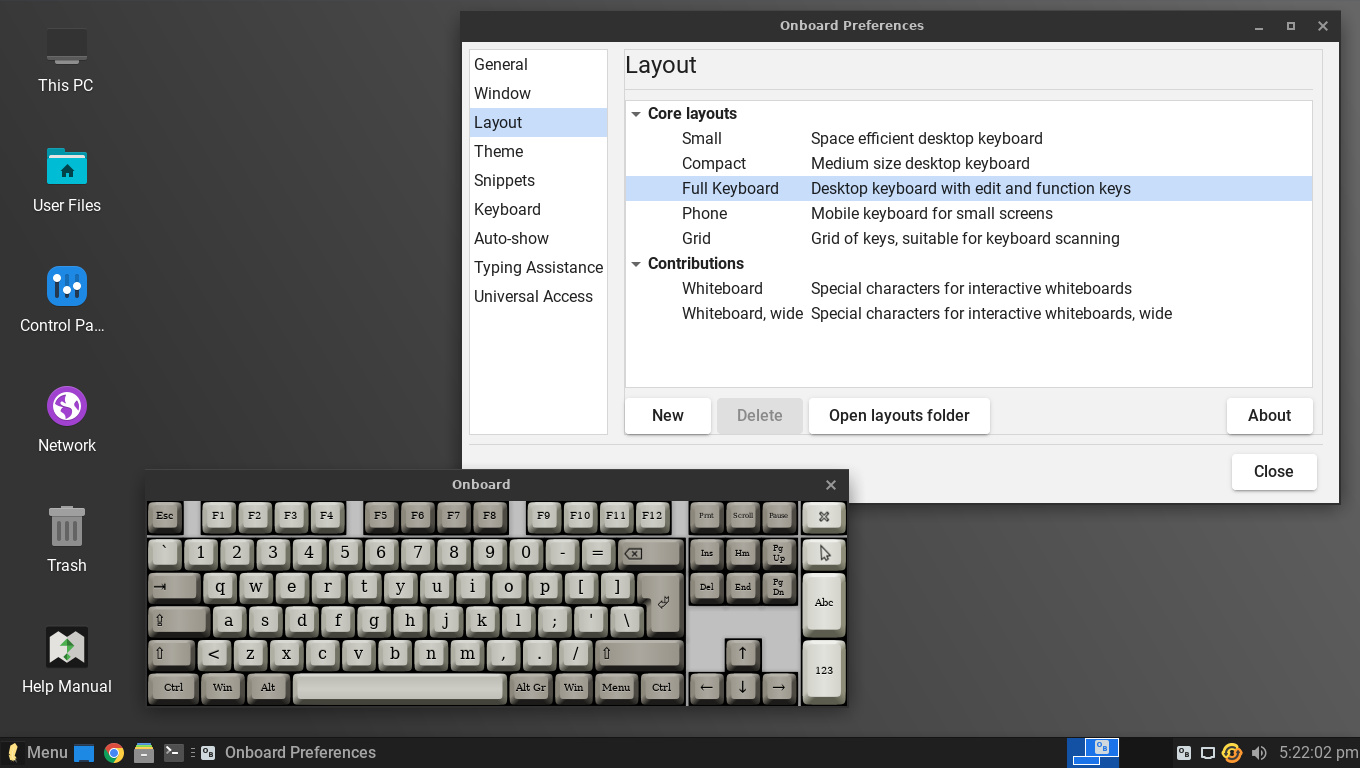
Чтобы запускать экранную клавиатуру при входе на рабочий стол, нажмите Меню, Настройки, Сессия и автозапуск. Затем перейдите на вкладку Автозапуск приложений, найдите Onboard и поставьте галочку в соответствующем поле. Выйдите из системы, затем войдите снова.