Программное обеспечение
Linux Lite Home | Скачать | Пожертвовать | База данных оборудования | Форумы
Получение программного обеспечения
Получить программное обеспечение в Linux проще, чем в Windows. Подавляющее большинство программ, которые вам могут понадобиться, централизованно расположены в так называемых репозиториях программного обеспечения (репозиториях). Вместо того чтобы искать в интернете, загружать программы с различных сайтов (некоторые из которых могут быть ненадёжными), запускать установщик, перезагружаться и т. д., всё доступное программное обеспечение находится в одном месте и может быть установлено за считанные секунды. Пакеты/(программы) в репозиториях проходят тестирование, одобряются для включения в репозитории и надёжно подписываются для подтверждения их подлинности.
Существует несколько распространённых методов установки и удаления программного обеспечения. Linux Lite поставляется с Lite Software, в котором встроен Manage All Software.
Установка программного обеспечения
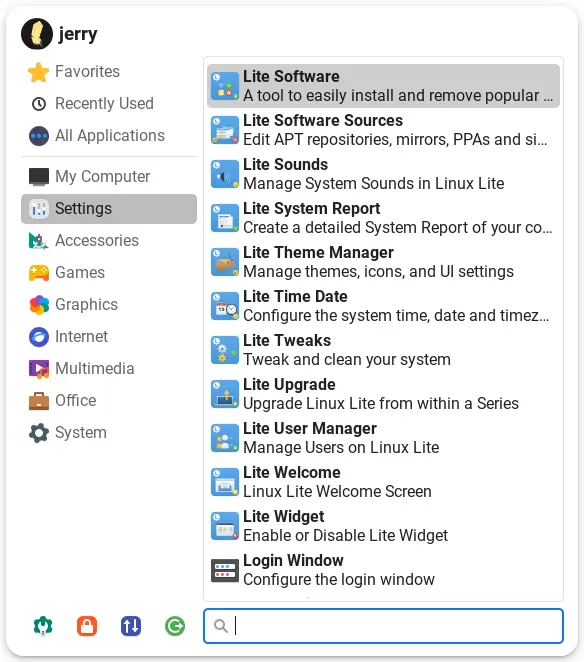
Нажмите Menu, Settings, Lite Software и введите пароль при появлении запроса.
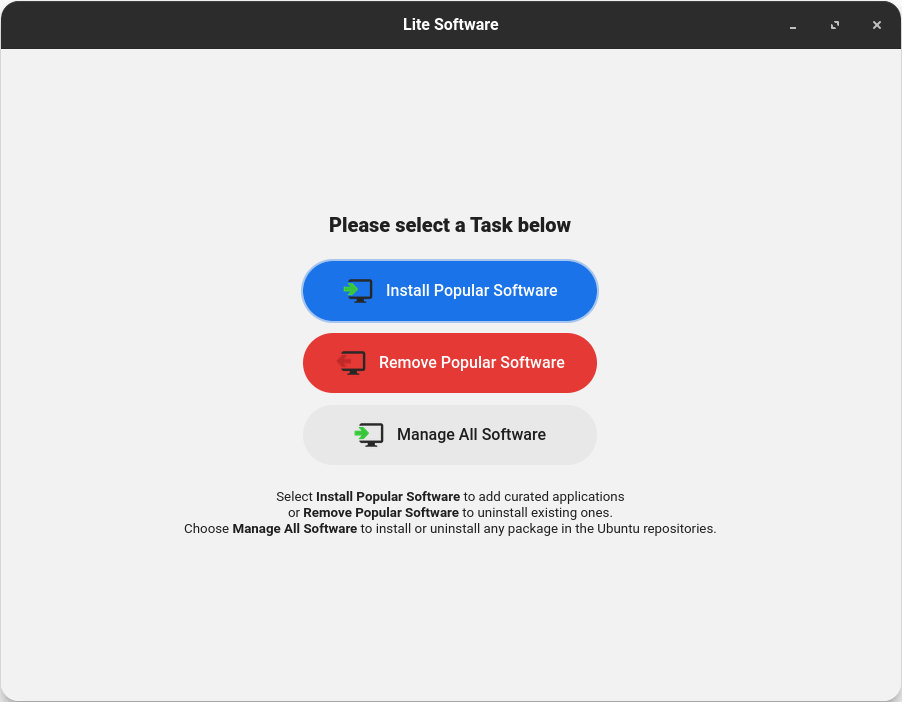
Нажмите Manage All Software
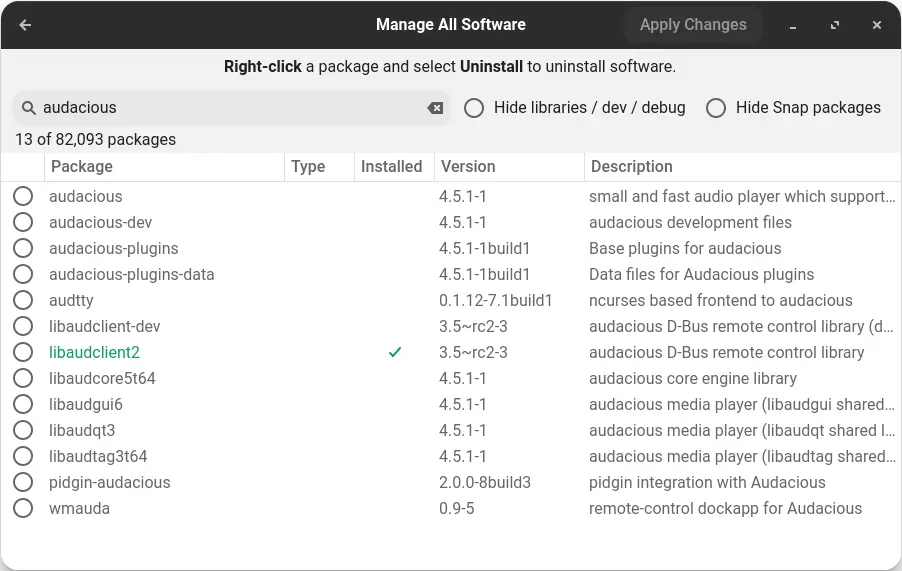
Введите поисковый запрос. В этом примере мы будем искать музыкальный плеер 'audacious'.
Выберите пакет, который хотите установить, и нажмите Apply Changes в верхней части.
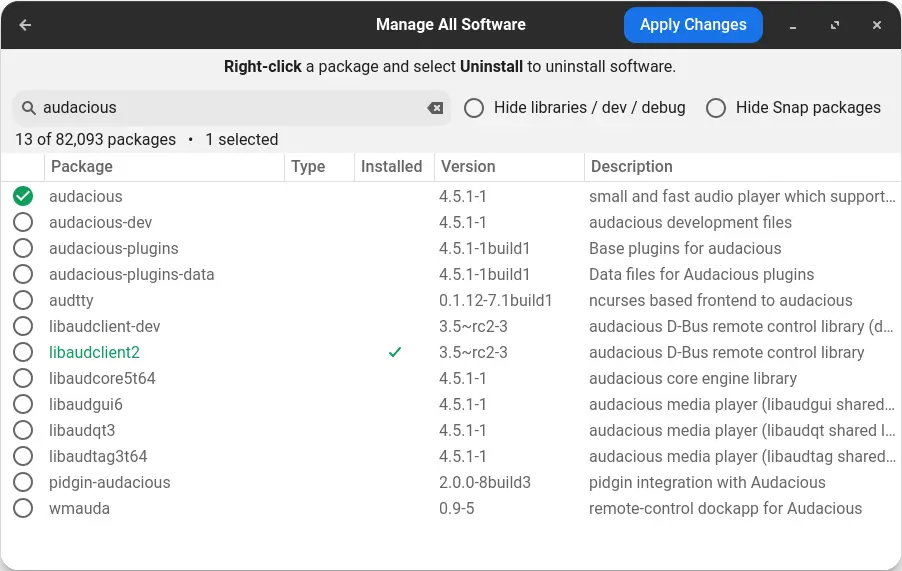
ПРИМЕЧАНИЕ: Некоторые программы сообщат вам о том, что для их работы необходимо установить дополнительные пакеты. Они также известны как зависимости и необходимы для правильного функционирования программы.
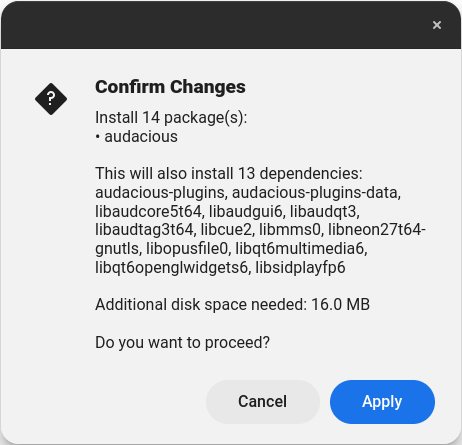
Нажмите Apply. Программа установится, и в соответствующей категории Menu будет создан пункт меню. Для audacious категория Menu будет Multimedia.

Удаление программного обеспечения
Удаление программного обеспечения — это обратный процесс установки в Manage All Software. Введите название программы в поле поиска:
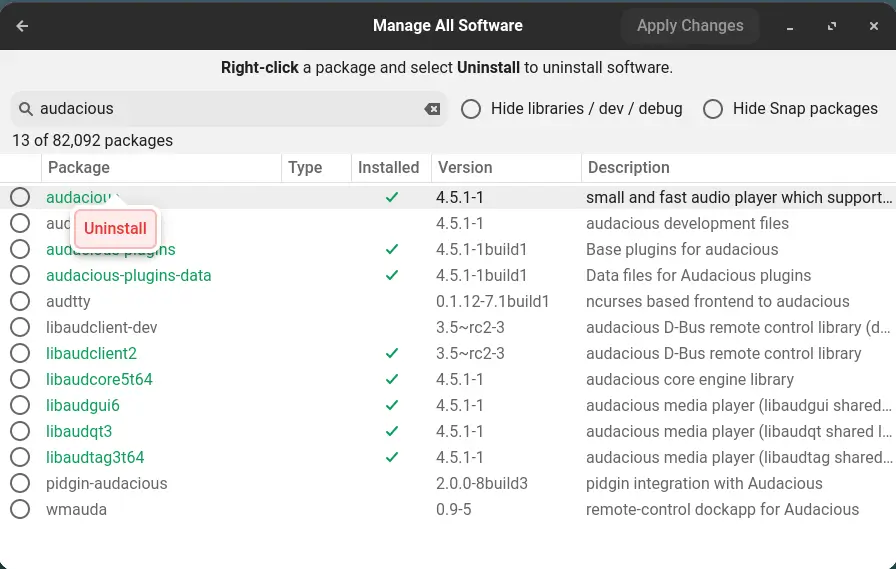
Щёлкните правой кнопкой мыши на программе и выберите Uninstall. Теперь нажмите кнопку Apply Changes, и программа будет удалена. Будьте очень осторожны с этим процессом, так как вы можете непреднамеренно удалить важное системное программное обеспечение. Если у вас есть сомнения, сначала поищите в интернете, безопасно ли удалять данную программу.
Установка программного обеспечения — из исходного кода
Иногда вам может потребоваться скомпилировать и установить приложение или драйвер из исходного кода. Вот что нужно сделать.
В этом примере мы установим приложение (Pidgin) из исходного кода.
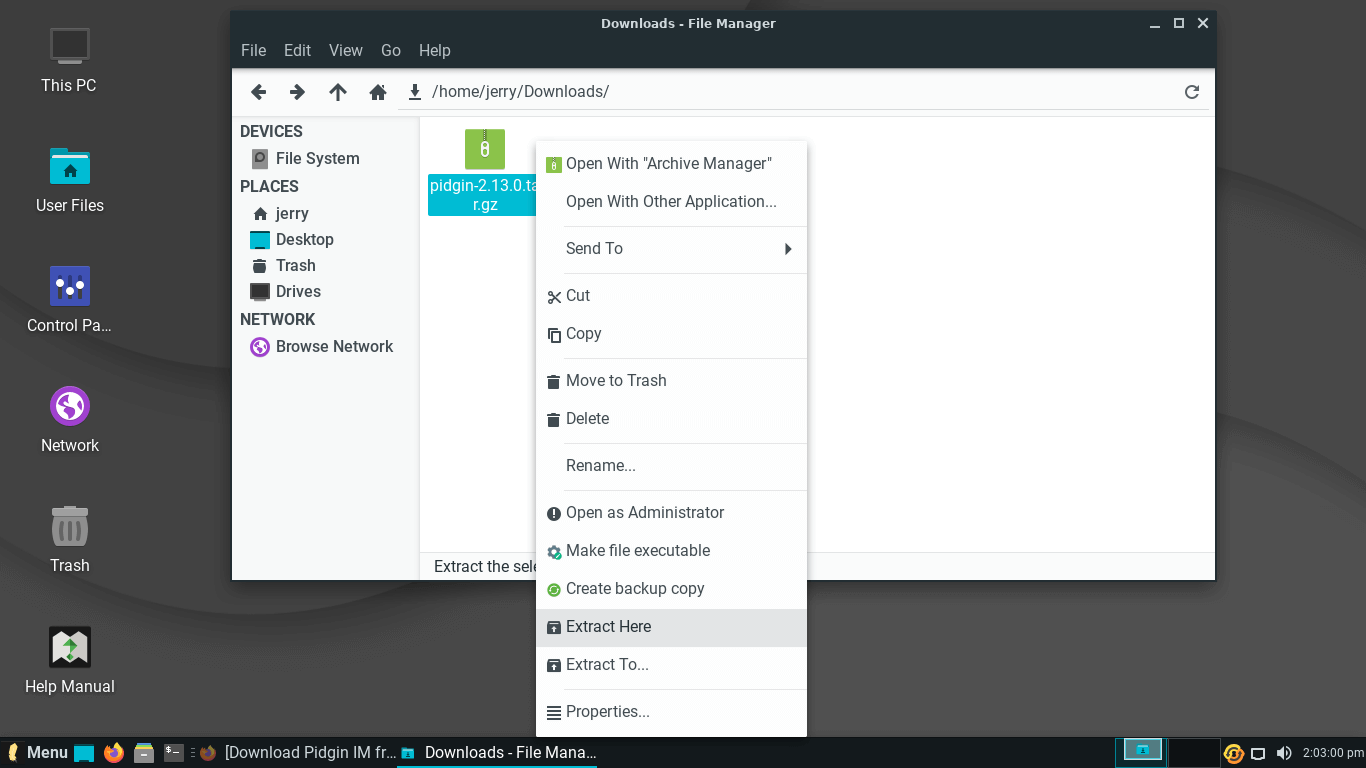
Большинство пакетов с исходным кодом поставляются в формате сжатого архива. Щёлкнем правой кнопкой мыши на архиве и выберем Extract Here.
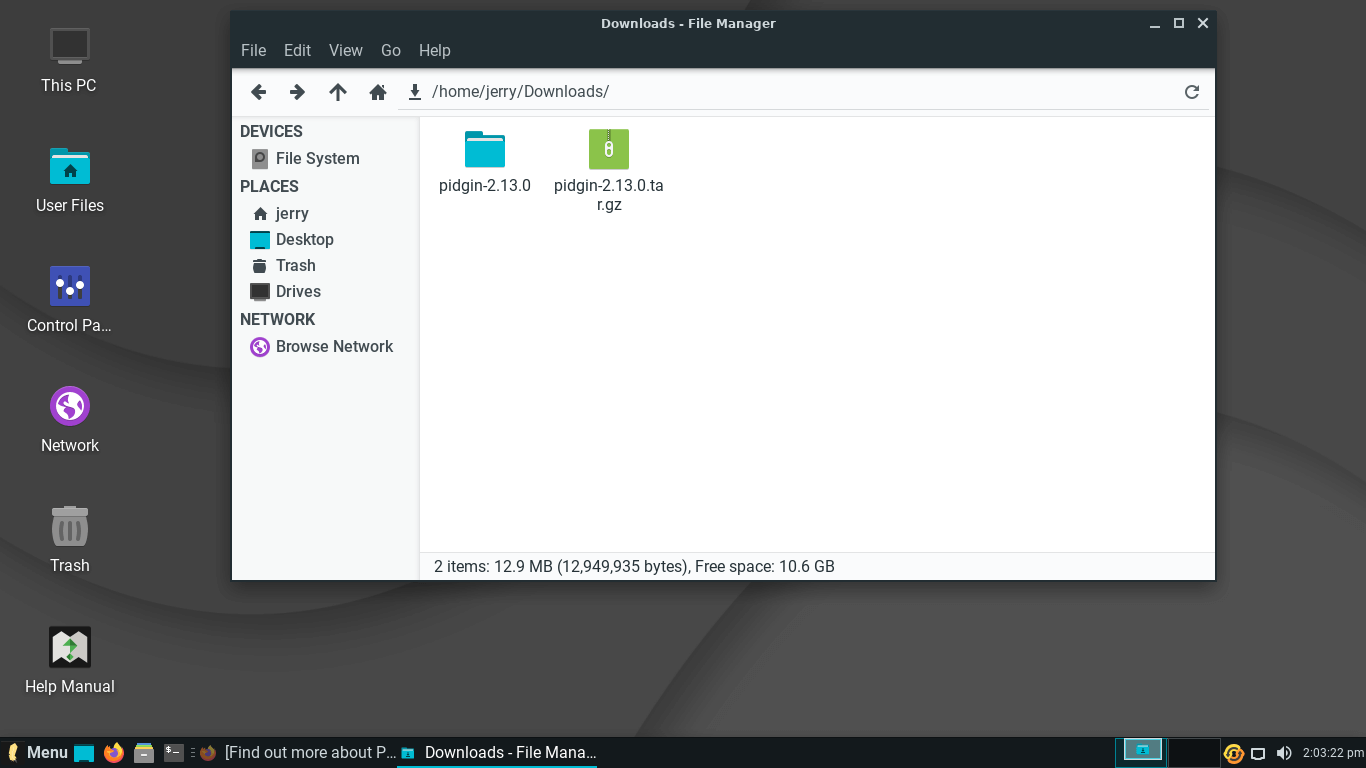
Перейдём во вновь распакованную папку, щёлкнем правой кнопкой мыши, выберем Open Terminal Here и введём следующую команду:
Команда в терминале:
./configure
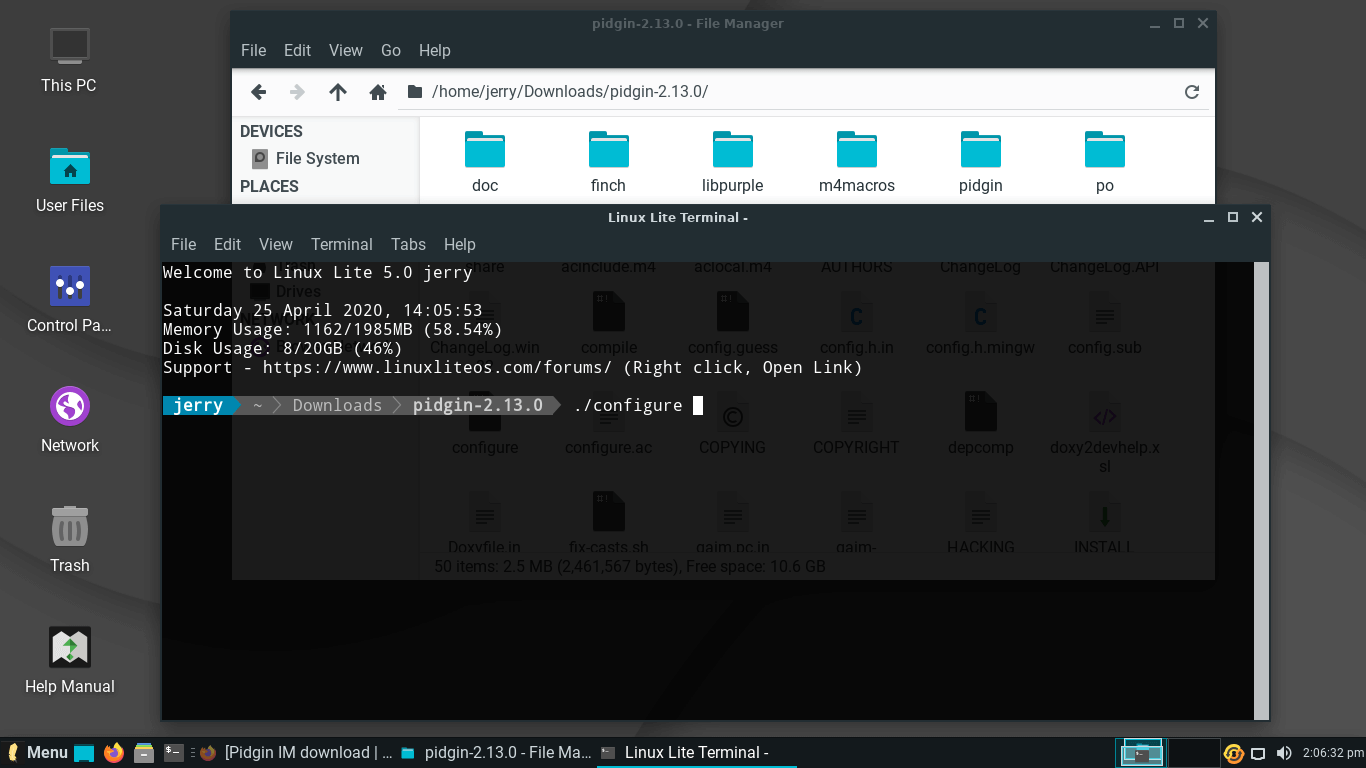
Теперь система проверит наличие всех инструментов, необходимых для компиляции этого программного обеспечения.
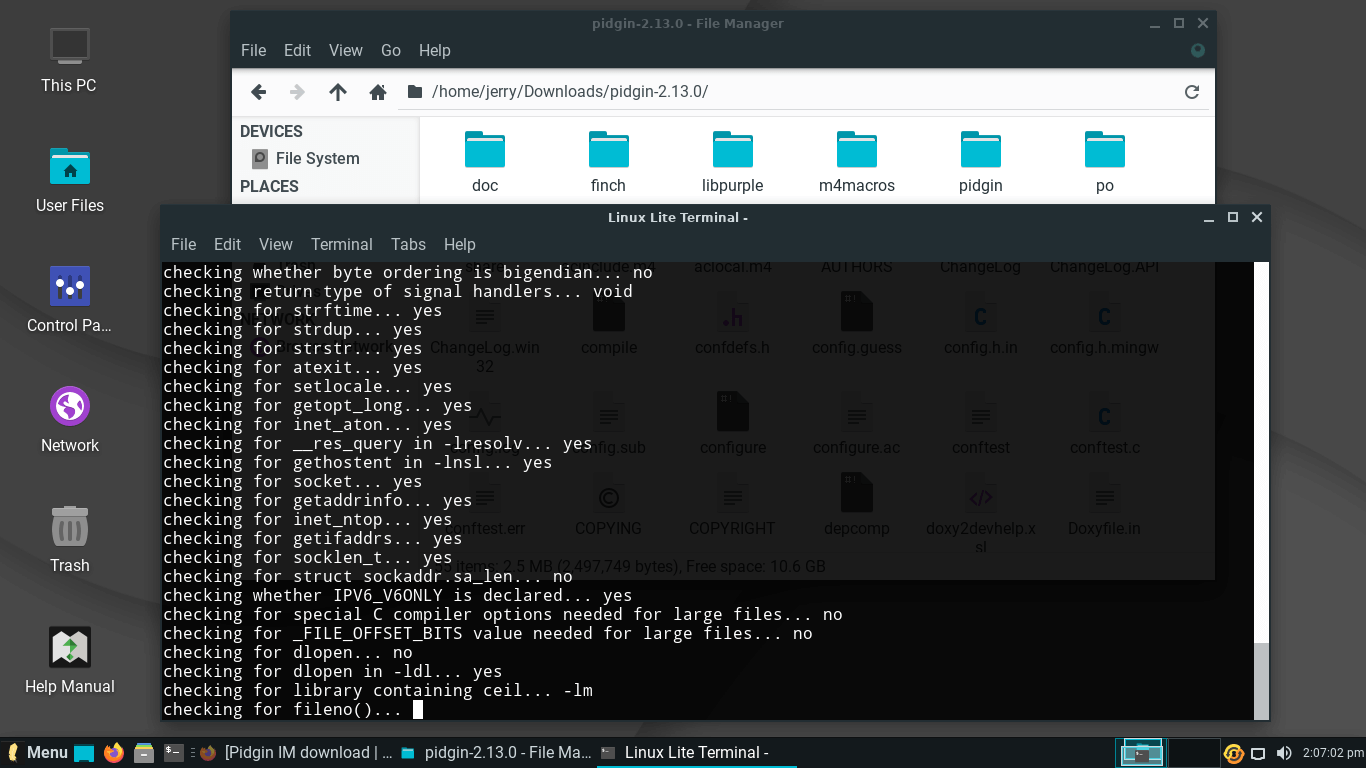
Как видно ниже, требуется программа intltool. Давайте установим её с помощью apt-get.
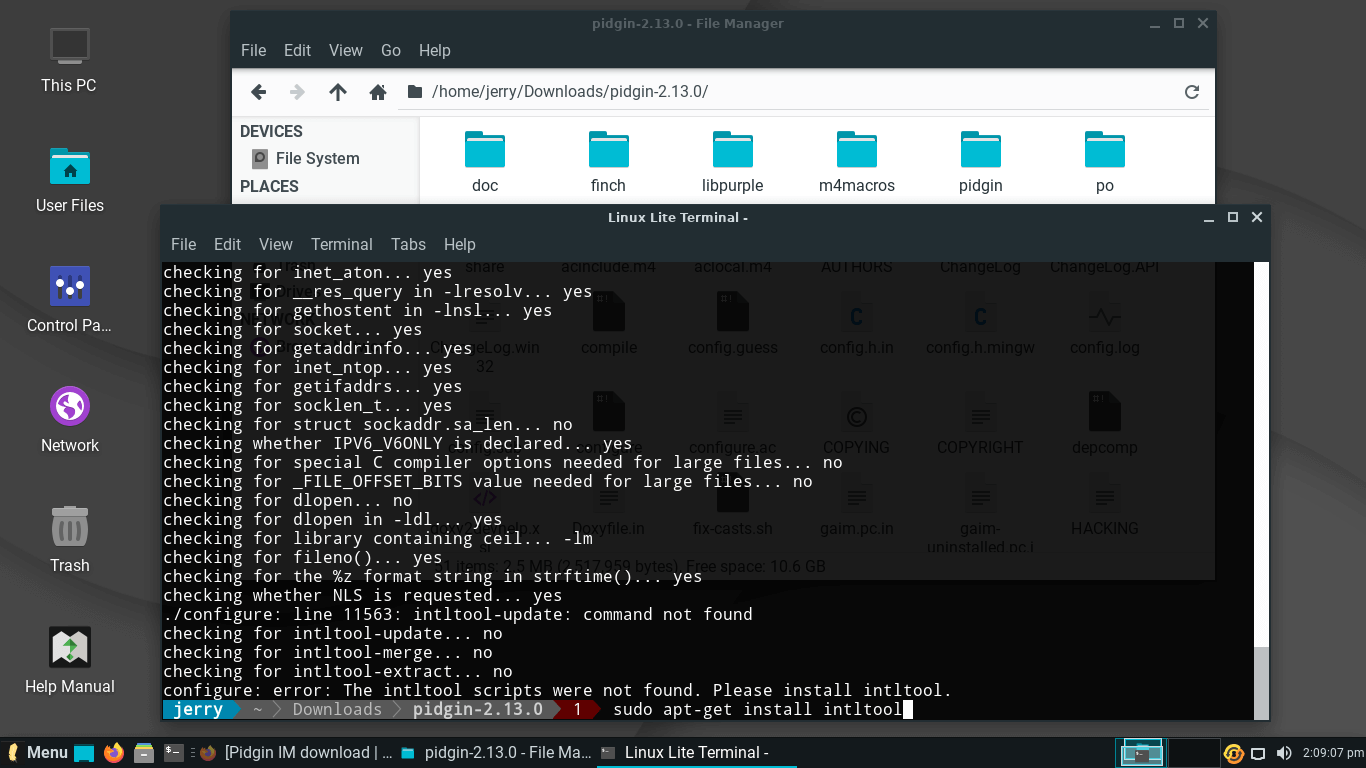
Теперь, когда необходимый пакет установлен, можно снова попробовать выполнить ./configure.
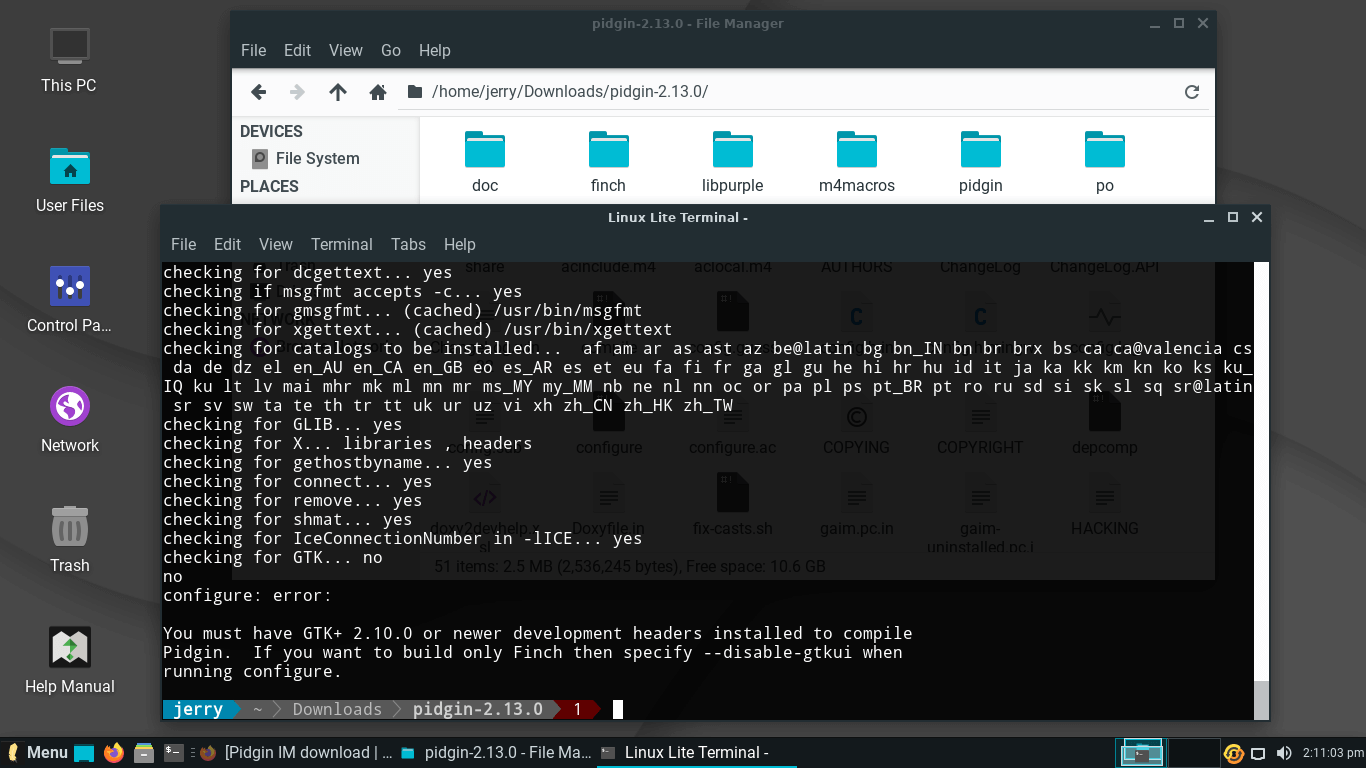
СОВЕТ: Ищите сообщения об ошибках в Google — они должны привести вас к пакету, который необходимо установить.
Продолжайте работать с информацией в терминале до тех пор, пока ./configure не завершится успешно.
Наконец, ./configure выполнен успешно.
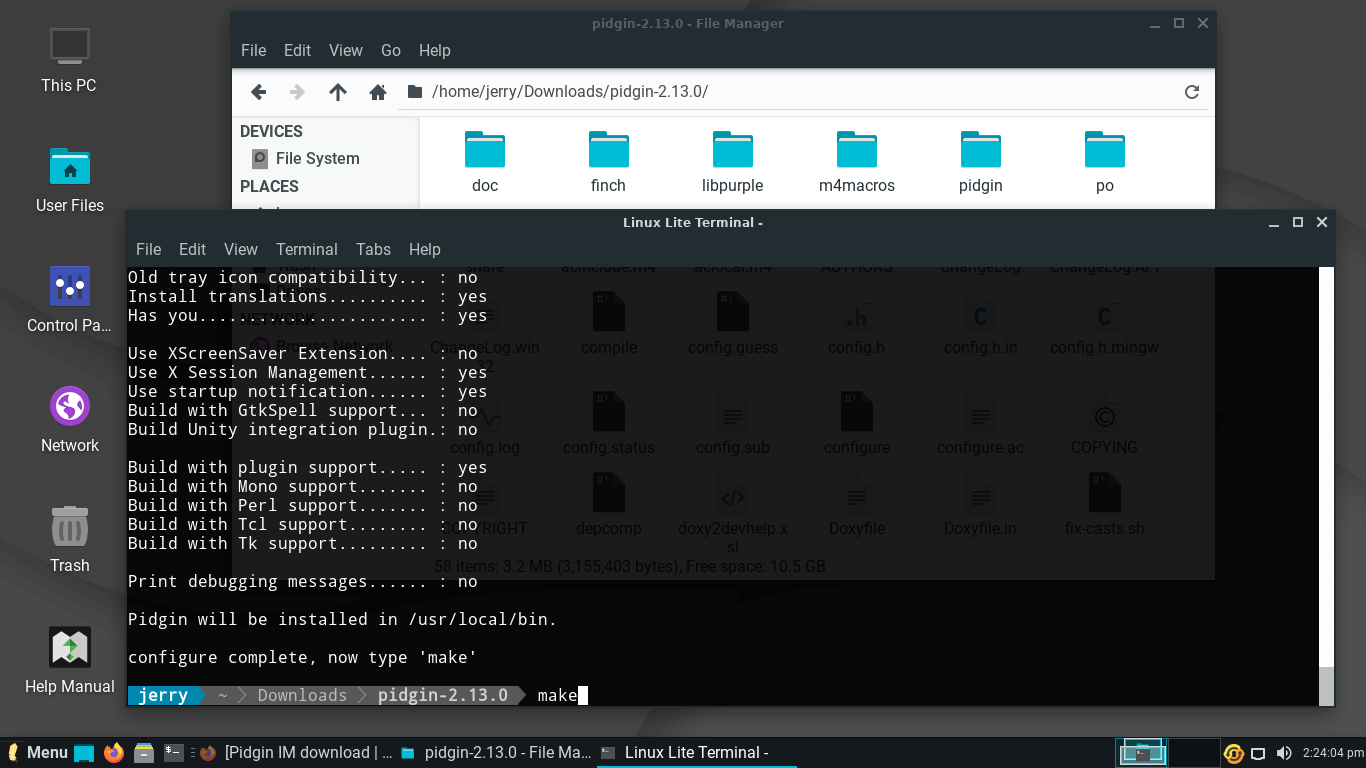
Теперь можно скомпилировать само приложение с помощью команды make.
Команда в терминале:
make
Этот процесс может занять довольно много времени, так что дайте ему завершиться.
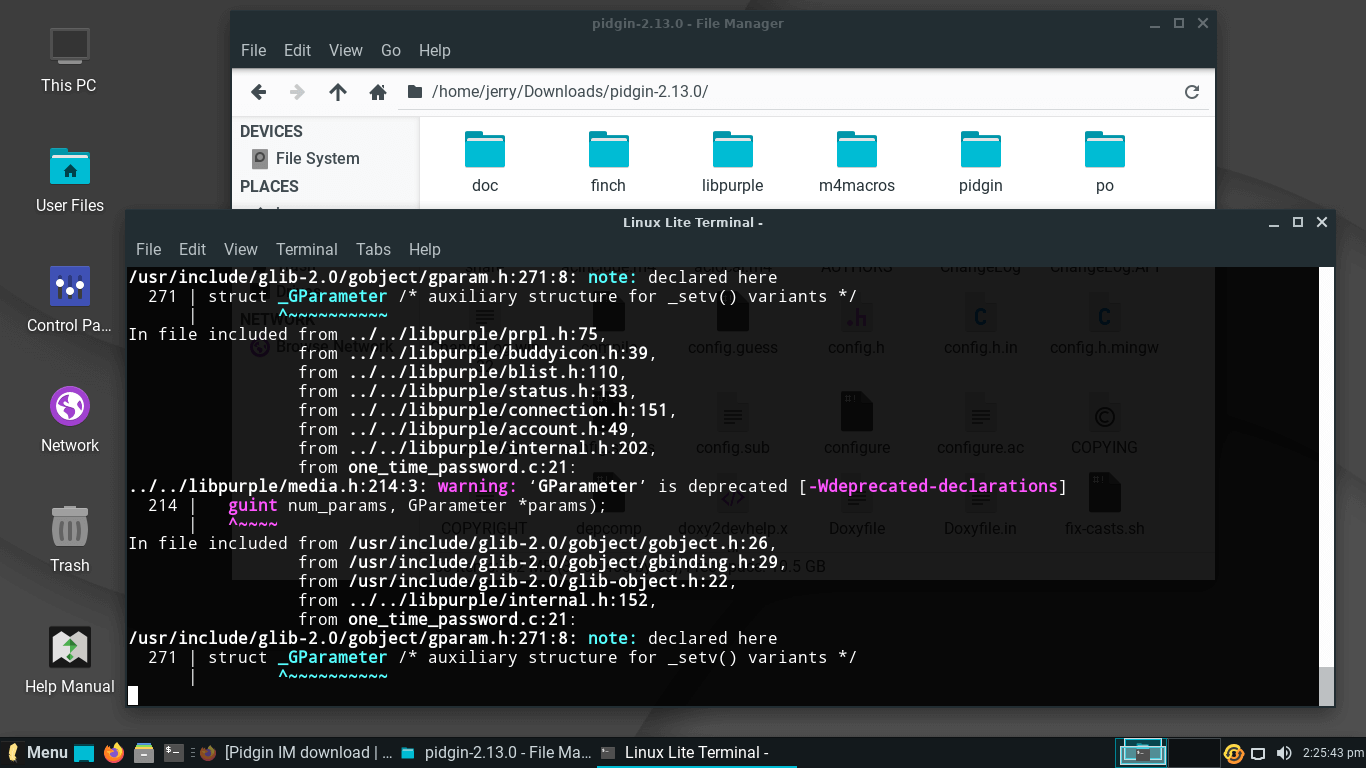
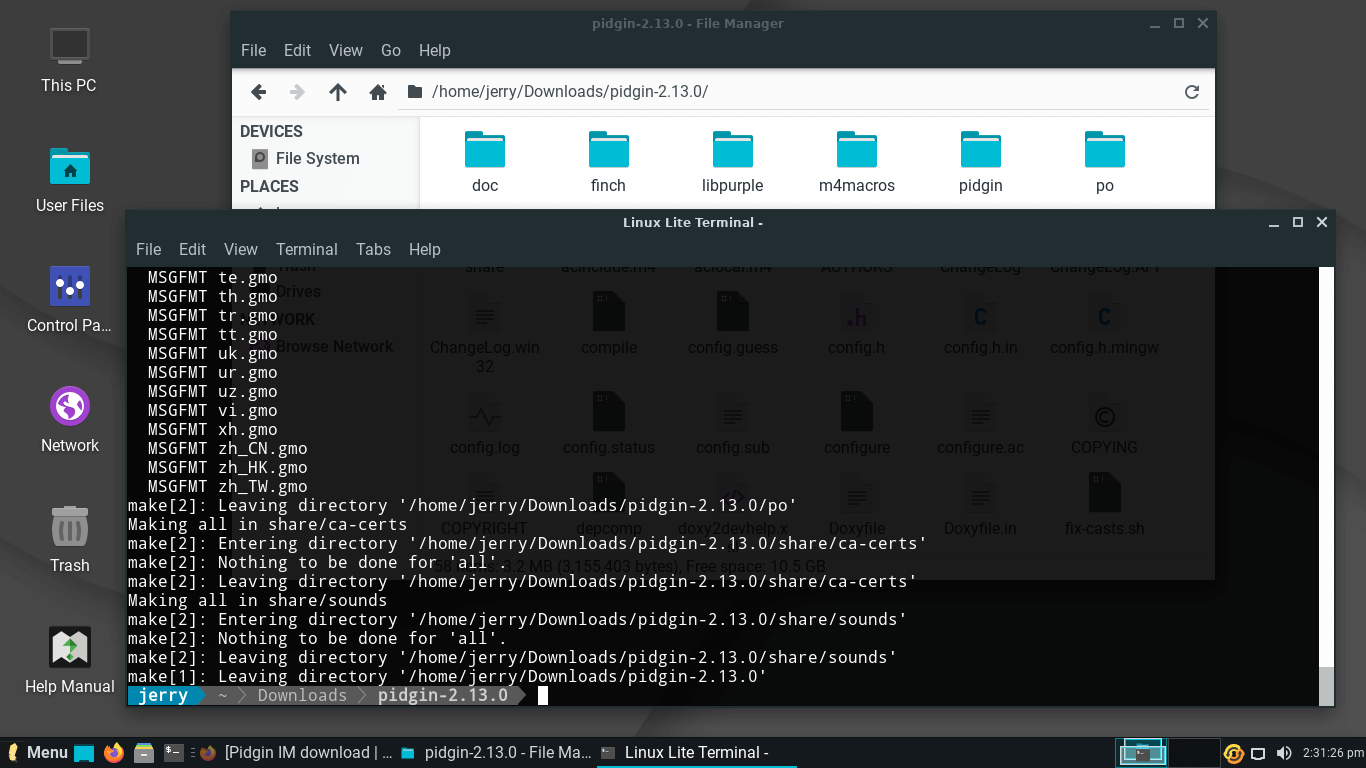
Команда make завершилась без ошибок.
Теперь установим приложение. Здесь мы используем команду sudo make install. Введите пароль при появлении запроса:
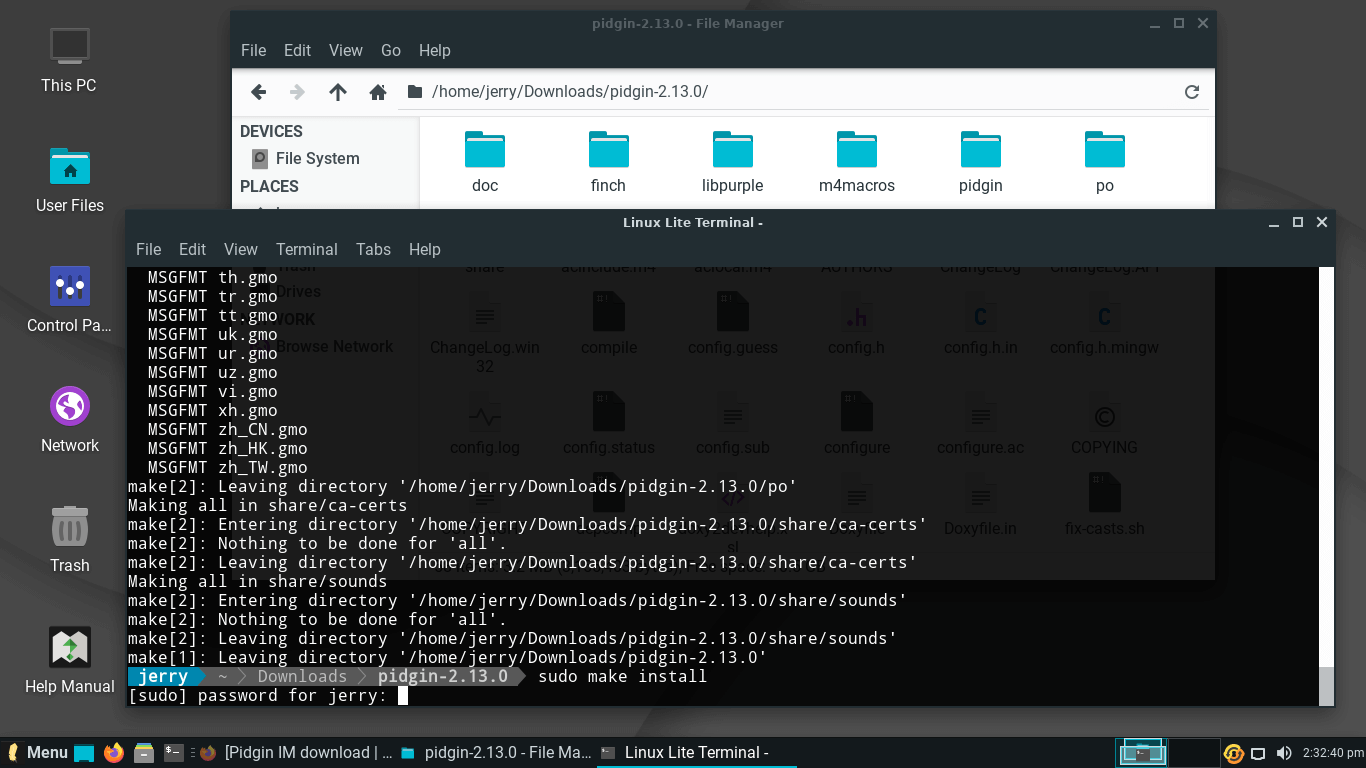
Команда в терминале:
sudo make install
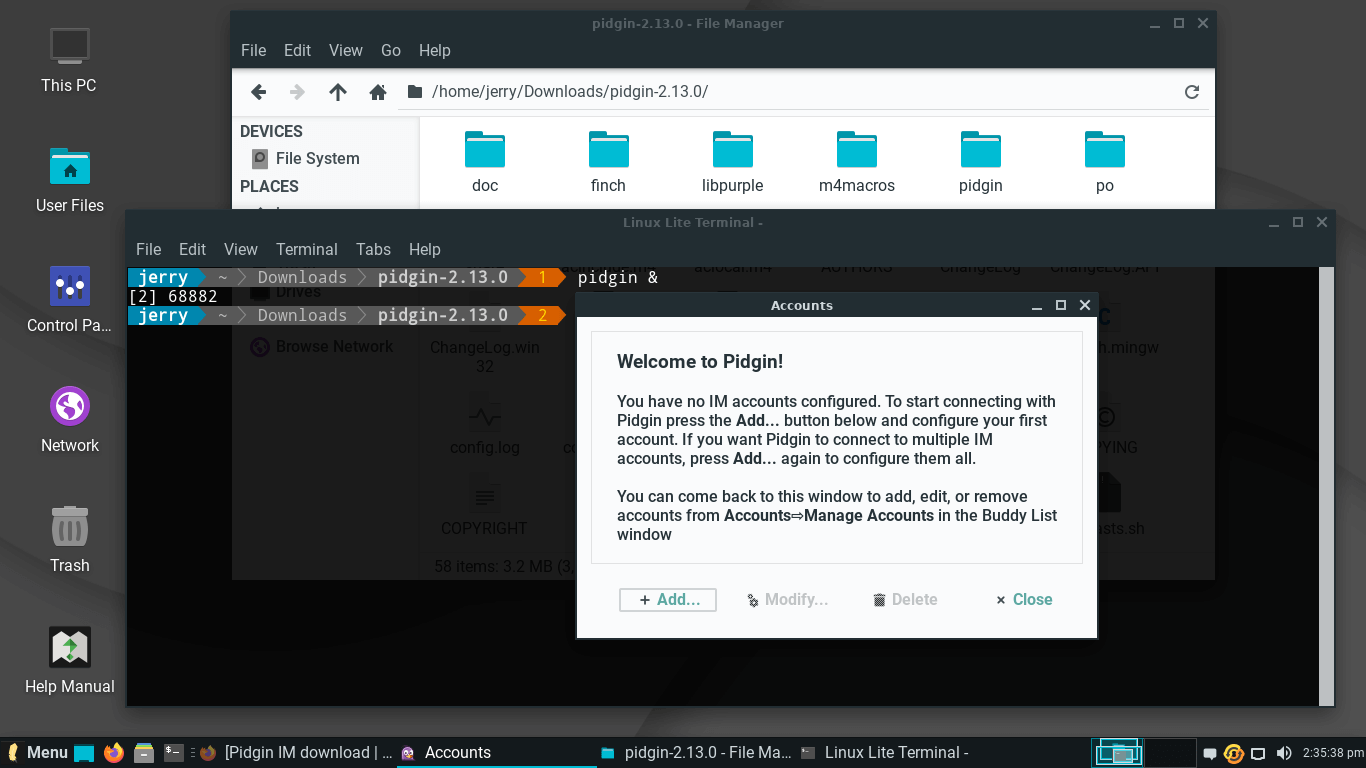
После того как программа установлена, можно запустить команду приложения (pidgin) из терминала. Обратите внимание, что в конце мы ставим пробел и символ &. Это позволяет запустить приложение и при этом закрыть терминал.
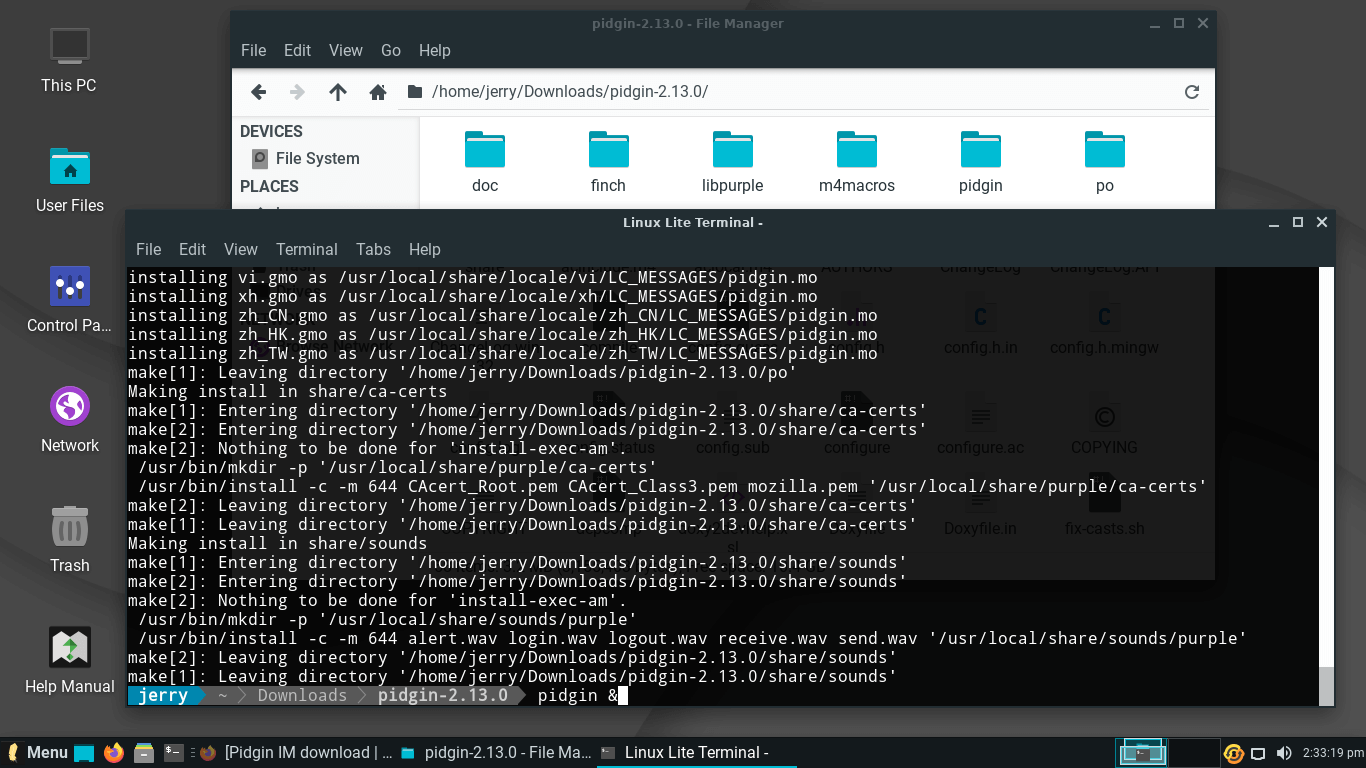
Наше приложение в действии.
Удаление приложения, установленного из исходного кода:
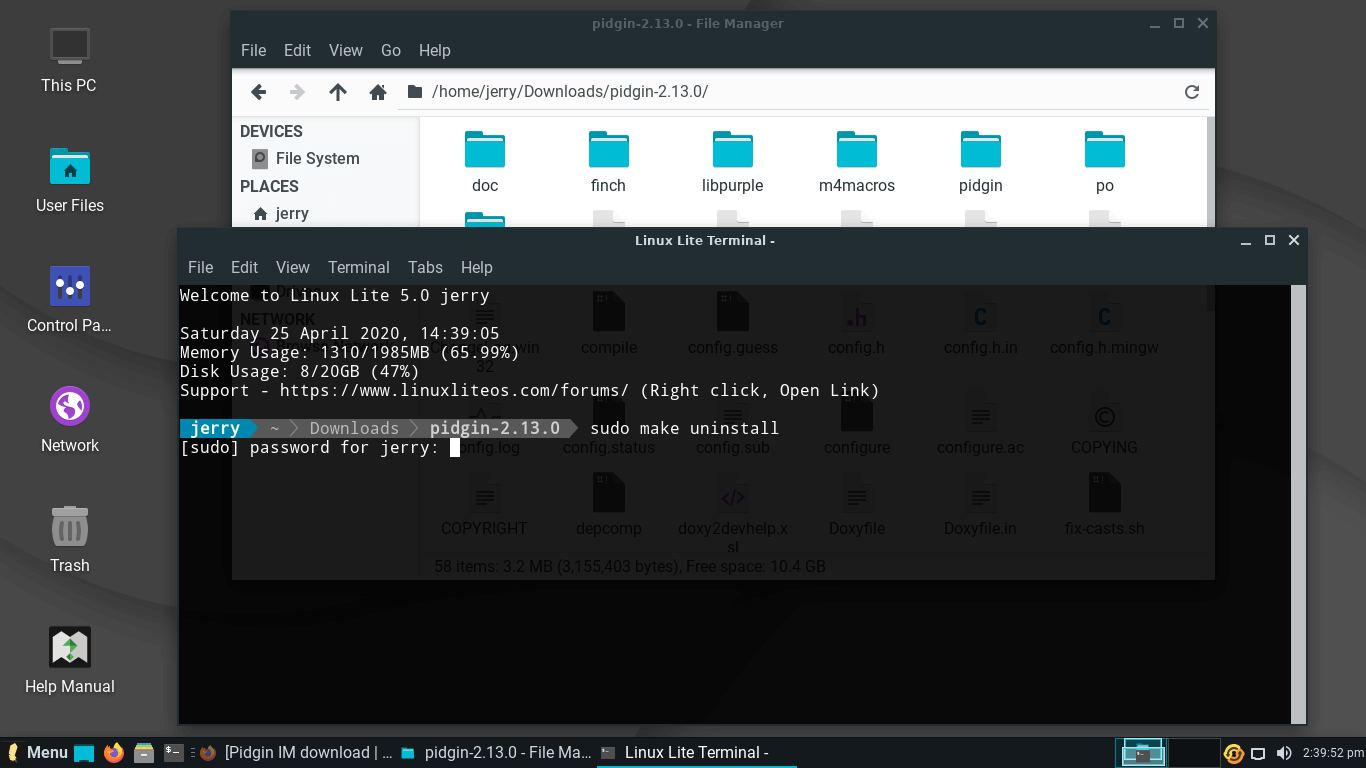
Откройте терминал из папки с исходным кодом приложения, которое хотите удалить, и введите следующую команду:
Команда в терминале:
sudo make uninstall
Введите пароль.
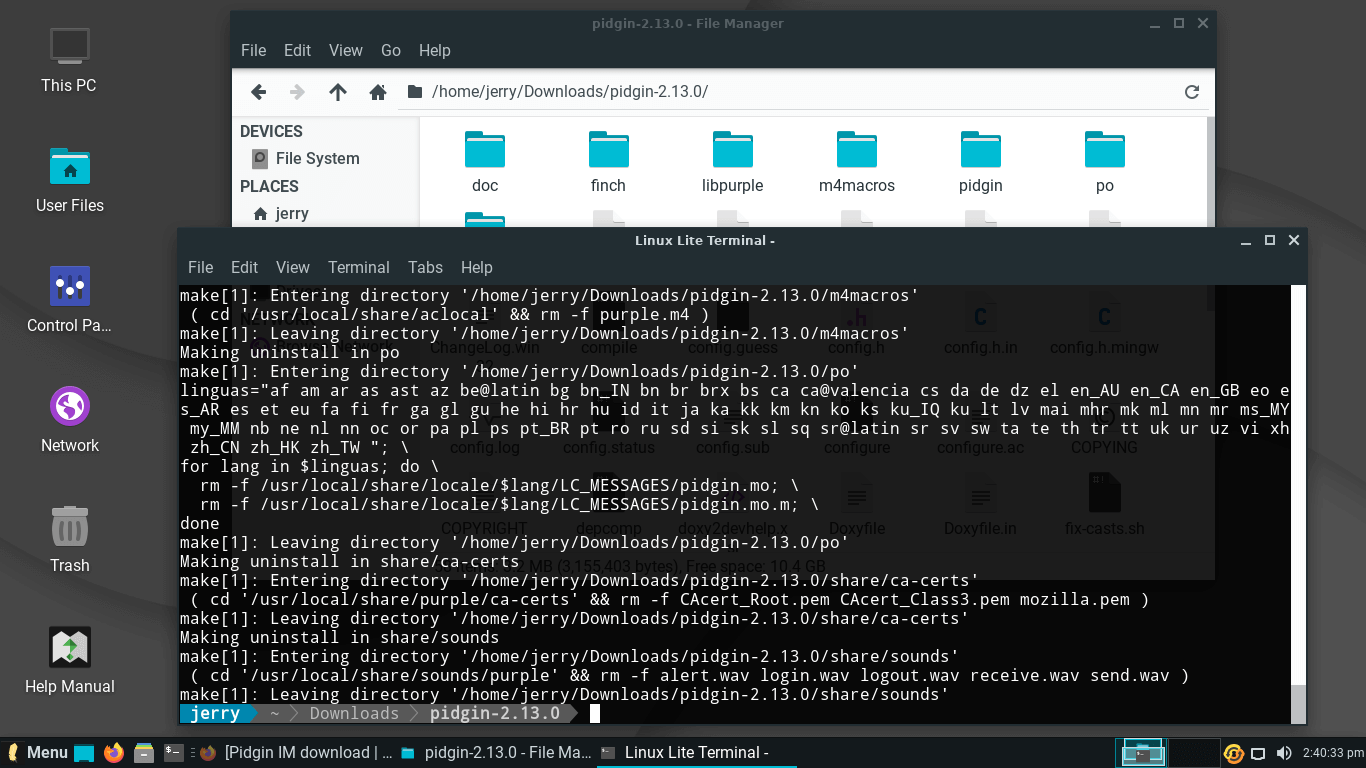
Приложение успешно удалено.
Установка программного обеспечения — из пакета Deb
Некоторые приложения можно установить только через deb-пакет. Давайте покажем, как это сделать.
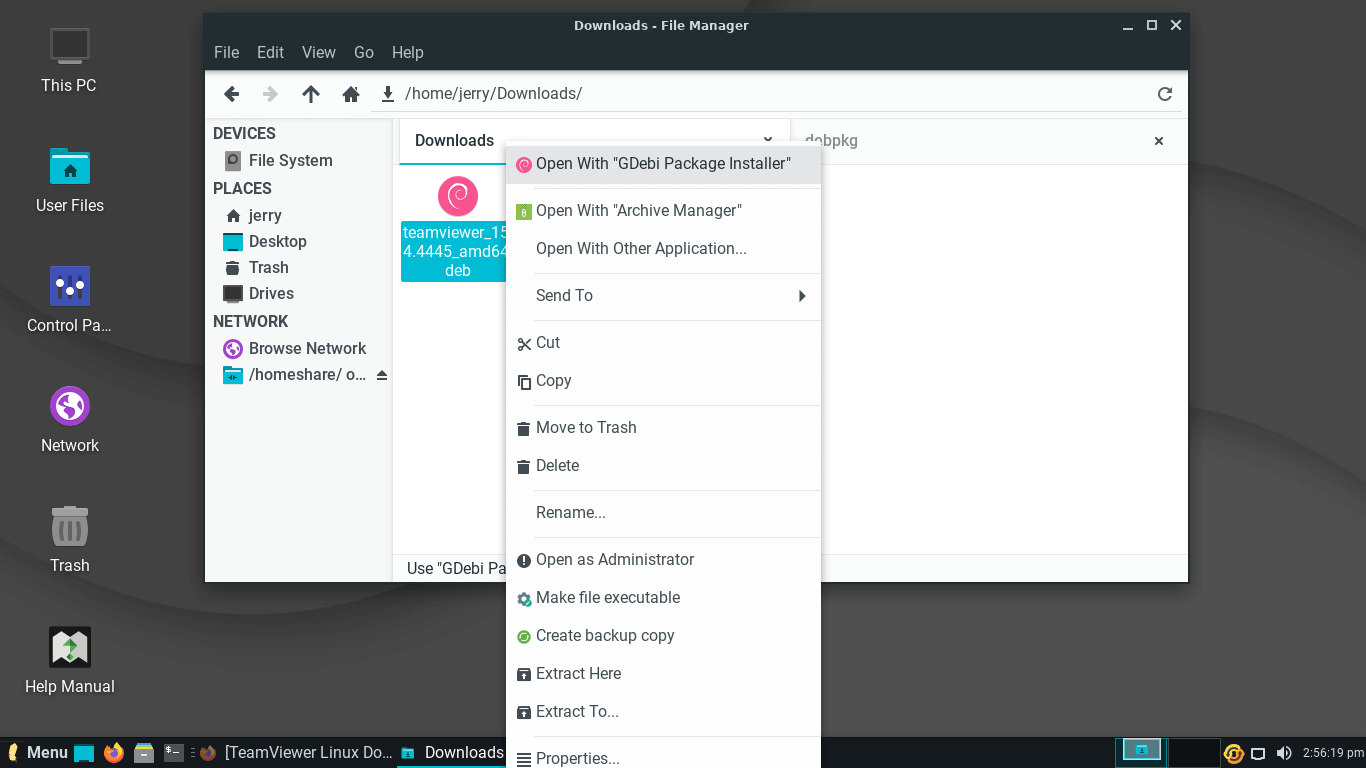
В этом примере мы установим Teamviewer. После загрузки deb-пакета щёлкните на нём правой кнопкой мыши и выберите Open With GDebi Package Installer.
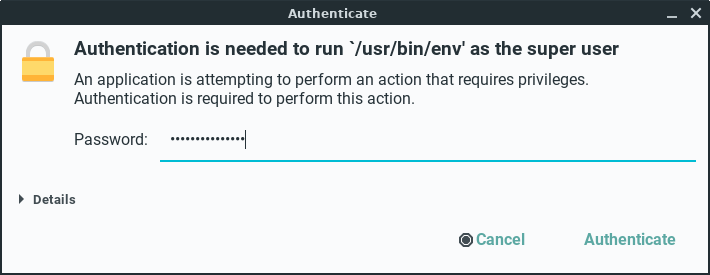
Введите пароль.
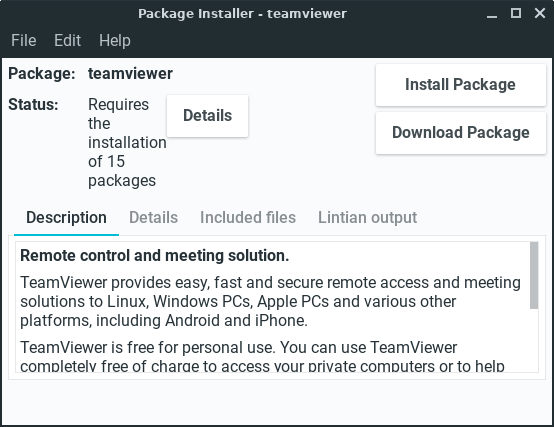
Появится новое окно установщика пакетов. Нажмите Install Package.
Установщик пакетов загрузит все необходимые зависимости и установит приложение.
Deb-пакет установлен. Сохраните исходный пакет на случай, если вы когда-нибудь захотите удалить его.
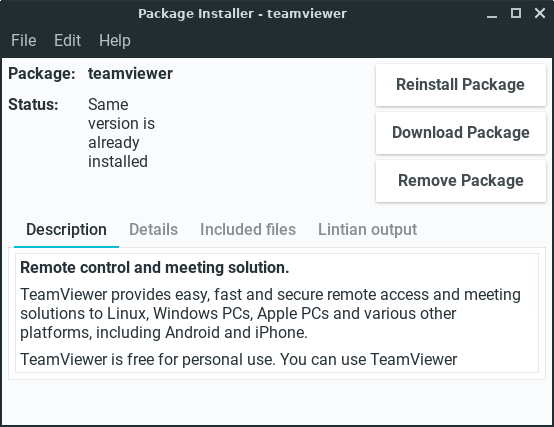
Удаление приложения, установленного из пакета Deb:
Дважды щёлкните на исходном пакете, введите пароль.
Выберите Remove Package.
Если у вас больше нет пакета, откройте терминал и введите имя приложения с командой удаления:
Команда в терминале:
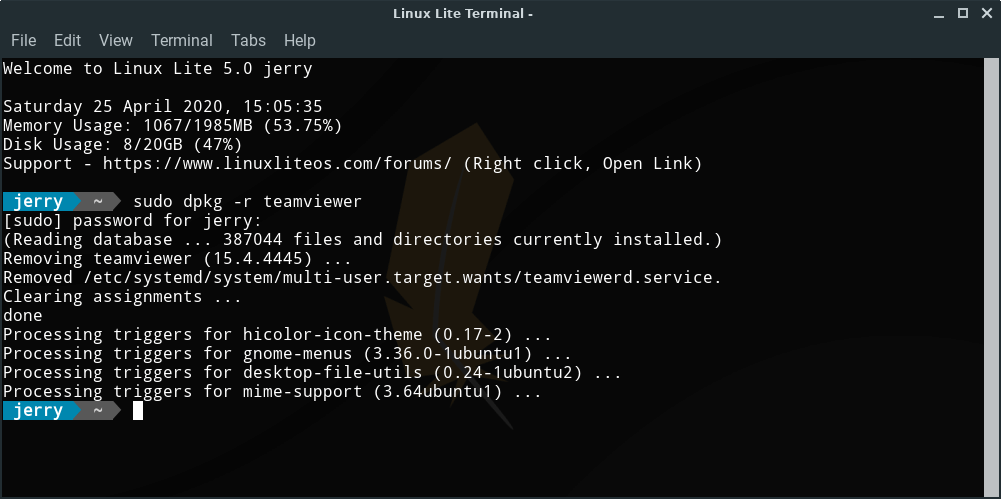
sudo dpkg -r teamviewer
Введите пароль. Приложение удалено.
Установка программного обеспечения — из терминала с помощью APT
Ещё один способ установки и удаления программного обеспечения — из терминала с помощью системы APT (Advanced Package Tool).
Из Wikipedia — «APT — это интерфейс для работы с программным обеспечением с открытым исходным кодом, который взаимодействует с основными библиотеками для управления установкой и удалением программного обеспечения в Debian, Ubuntu и связанных дистрибутивах Linux», таких как Linux Lite.
В следующих примерах мы будем использовать APT для установки, удаления, управления и получения информации о программном обеспечении Ristretto (в большинстве случаев).
Установка программного обеспечения.
1. Откройте терминал и введите следующее, а затем свой пароль.
Команда в терминале:
sudo apt update
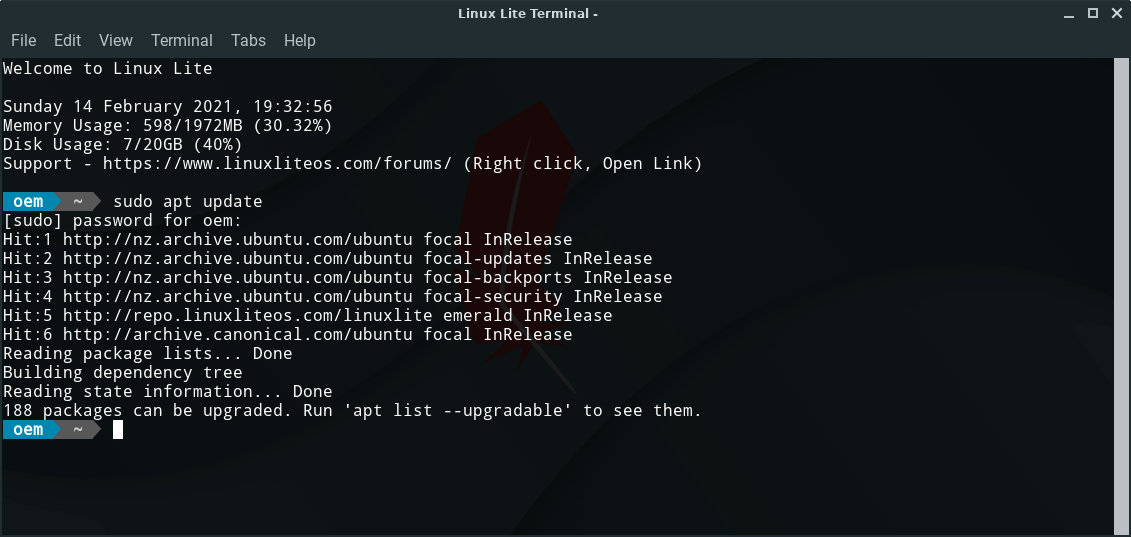
Эта команда гарантирует, что мы получаем последние версии всего программного обеспечения из репозитория.
2. Теперь введите следующее для установки Ristretto: (все имена пакетов/программ всегда пишутся строчными буквами)
Команда в терминале:
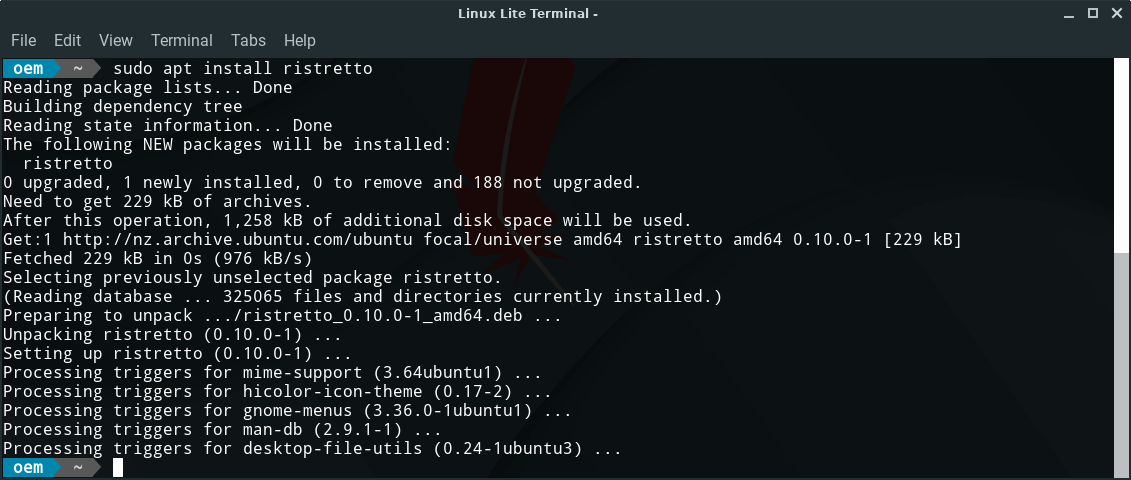
sudo apt install ristretto
Удаление программного обеспечения.
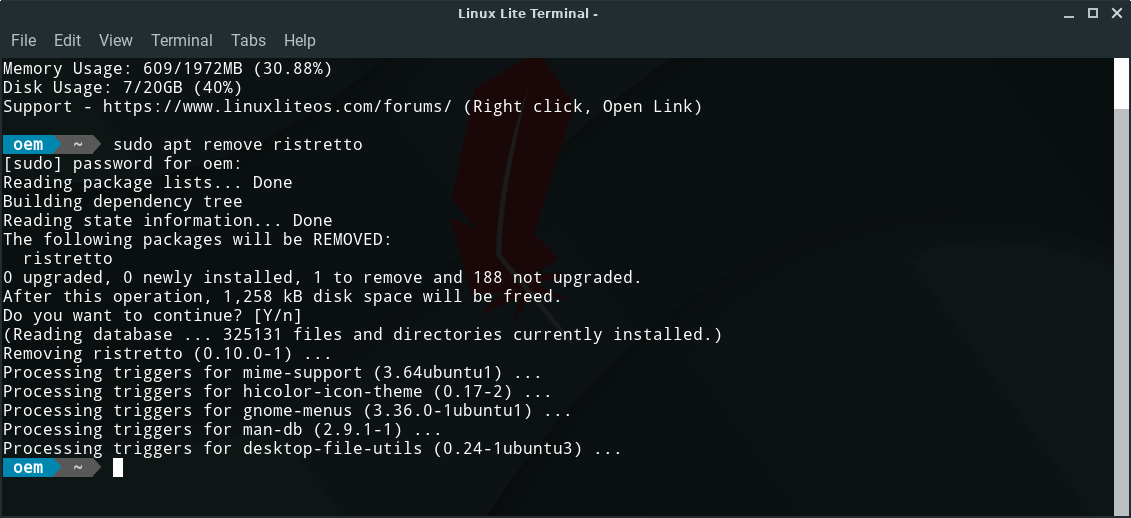
1. Откройте терминал и введите следующее, а затем свой пароль. Затем нажмите клавишу Enter для подтверждения процесса удаления.
Команда в терминале:
sudo apt remove ristretto
Удаление установленного пакета и всех его зависимостей:
Команда в терминале:
sudo apt autoremove ristretto
Другие полезные команды APT.
Установка нескольких программ. Оставьте пробел между именами программ:
Команда в терминале:
sudo apt install ristretto midori
Удаление нескольких программ. Оставьте пробел между именами программ:
Команда в терминале:
sudo apt remove ristretto midori
Эта команда удалит программу и все её файлы конфигурации. Полезно, если вы не хотите оставлять лишние файлы.
Команда в терминале:
sudo apt purge ristretto
Обновление всего системного программного обеспечения из репозиториев (специфично для Linux Lite):
Команда в терминале:
sudo apt update && sudo apt dist-upgrade
При каждой установке программы её пакет загружается в папку. Со временем эта папка будет увеличиваться в размере; используйте эту команду для очистки папки:
Команда в терминале:
sudo apt clean
Эта команда также удалит ненужные пакеты, связанные с командой apt remove, когда вы удалили конкретную программу. Она также удалит неиспользуемые ядра:
Команда в терминале:
sudo apt autoremove
Поиск конкретного программного обеспечения и получение его описания:
Команда в терминале:
apt-cache search ristretto
Список всех пакетов, содержащих определённое имя:
Команда в терминале:
apt-cache pkgnames leaf
Для более подробного описания пакета и его деталей:
Команда в терминале:
apt-cache show ristretto
Список дополнительных пакетов (зависимостей), которые будут установлены вместе с программой:
Команда в терминале:
apt-cache showpkg ristretto
Как установить программу без возможности её последующего обновления:
Команда в терминале:
sudo apt install ristretto --no-upgrade
Как обновить только определённые программы:
Команда в терминале:
sudo apt install ristretto --only-upgrade
Как загрузить программу:
Команда в терминале:
apt download ristretto
Просмотр изменений в пакете с момента последнего выпуска:
Команда в терминале:
apt changelog ristretto
Обновления
Поддерживать Linux Lite в актуальном состоянии — простой процесс.

Мы сделали процесс обновления максимально простым. Просто нажмите Menu, Favorites, Install Updates, и у вас запросят пароль. Затем программа выполнит поиск обновлений, и если они будут найдены, спросит, хотите ли вы продолжить.
(Примечание: Процесс обновления обновляет всё программное обеспечение в системе, которое пришло из репозиториев. В отличие от Windows, нет необходимости обновлять отдельные программы вручную. При запуске Install Updates будут обновлены все пакеты, для которых доступны обновления.)
Lite Software Sources
Lite Software Sources — это...
Требует переработки.
Lite Software — установка программного обеспечения
Lite Software — это графический инструмент (GUI) для простой установки и удаления популярного программного обеспечения в Linux Lite. Это удобный способ собрать наиболее часто используемые приложения в одном месте и предоставить их пользователю.
Приложения, перечисленные в Lite Software, не встроены в Linux Lite. Для загрузки и установки этих приложений компьютер должен быть подключён к интернету. Если нужное вам приложение не указано в Lite Software, воспользуйтесь Package Manager (Synaptic Package Manager), чтобы найти и установить его.
Установка некоторых наиболее популярных программ в Linux Lite, таких как Kodi, Zoom и Spotify, занимает всего несколько простых шагов.
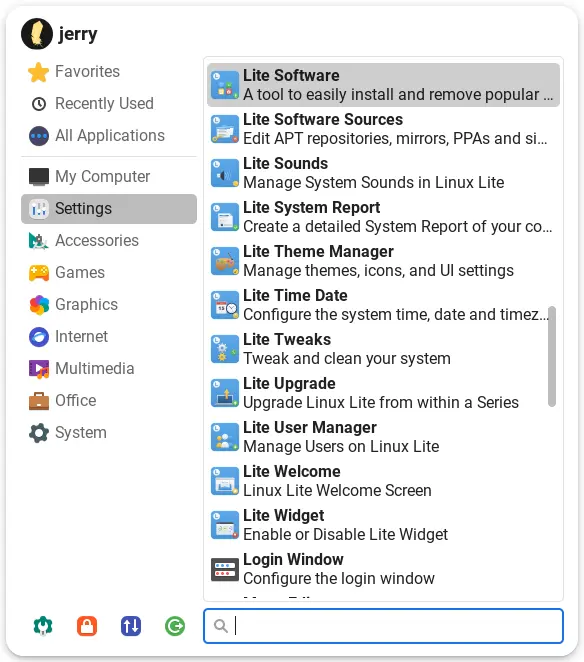
Перейдите в Menu, Settings, Lite Software.
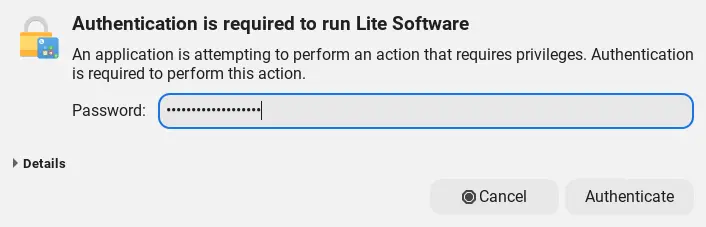
Введите пароль и нажмите OK.
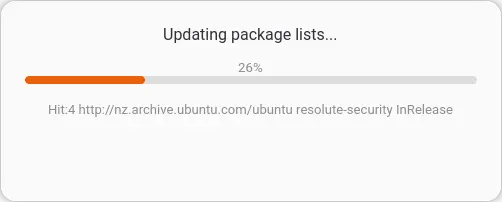
Процесс обновления источников:
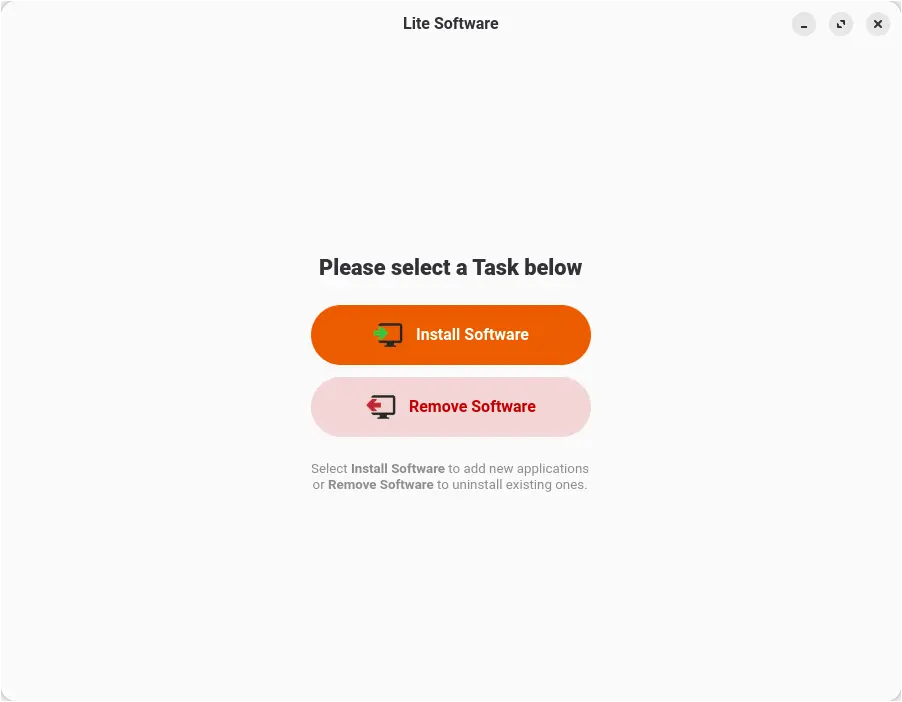
После обновления источников появится следующее окно; выберите Install Software и нажмите OK.
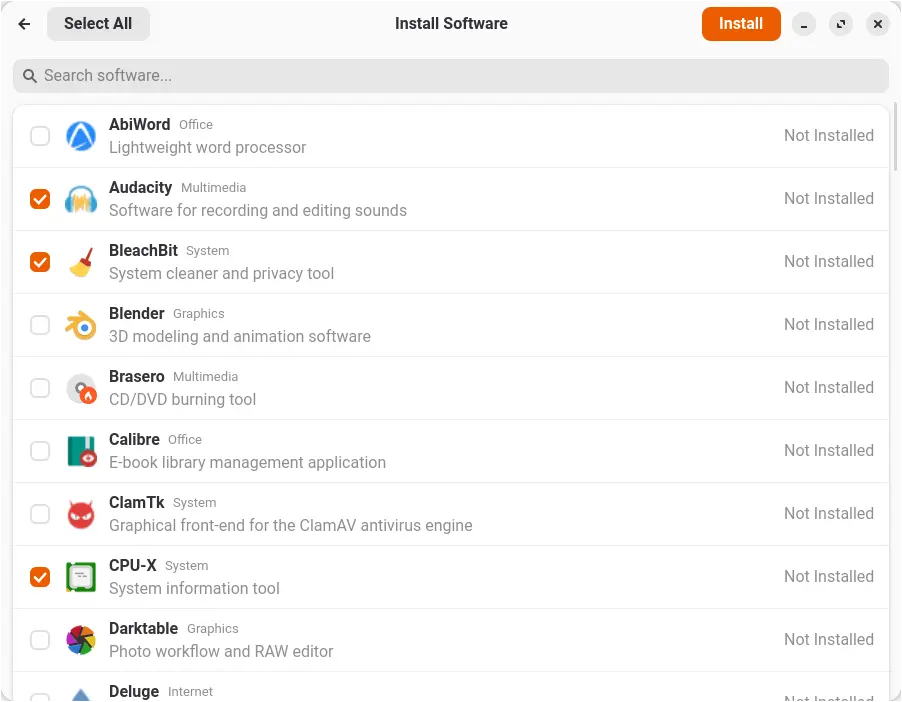
Далее появится следующее окно. Выберите каждое приложение, которое хотите установить. В этом примере мы выберем установку Audacity, Bleachbit и CPU-X. Затем нажмите кнопку Install.
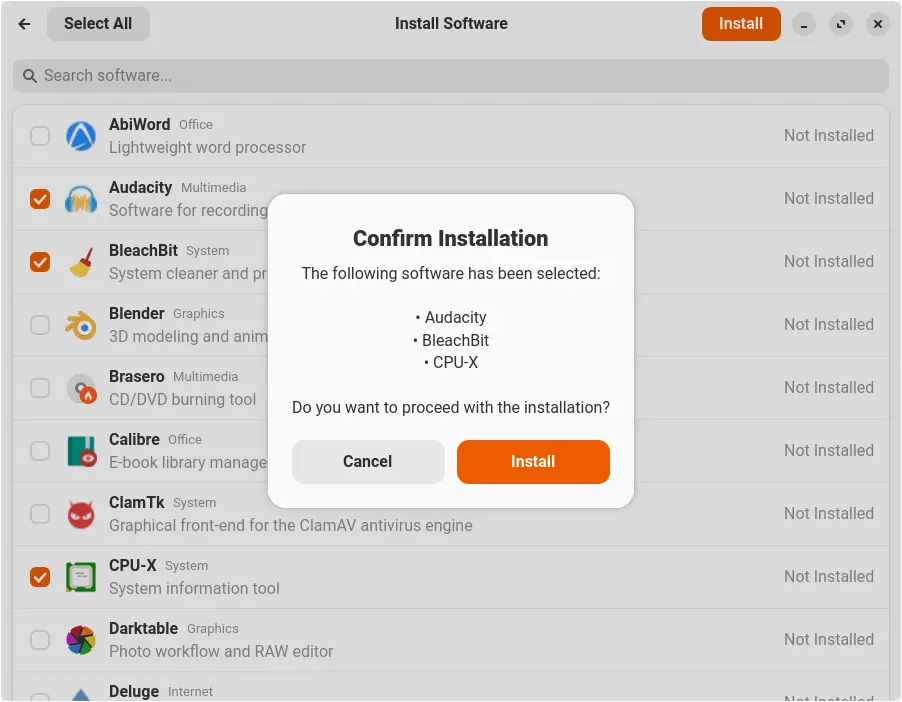
В следующем диалоговом окне будет показано, какие приложения вы выбрали для установки. Нажмите Install, когда будете готовы.
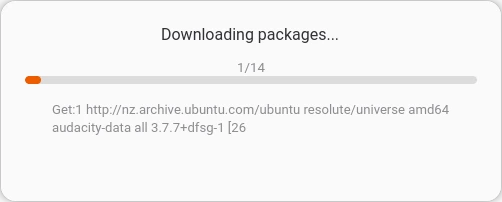
В следующем диалоговом окне программы будут автоматически загружены и установлены. Это может занять от нескольких секунд до нескольких минут в зависимости от количества выбранных приложений, размера программ и скорости вашего интернет-соединения.
Окно Lite Software снова появится в конце, если вы захотите выполнить другую задачу. Если вы закончили, нажмите значок закрытия в правом верхнем углу.
Lite Software — удаление программного обеспечения
Удаление дополнительного программного обеспечения в Linux Lite — это всего несколько простых шагов.
Нажмите Menu, Settings, Lite Software. Нажмите Remove Software в главном окне приложения.
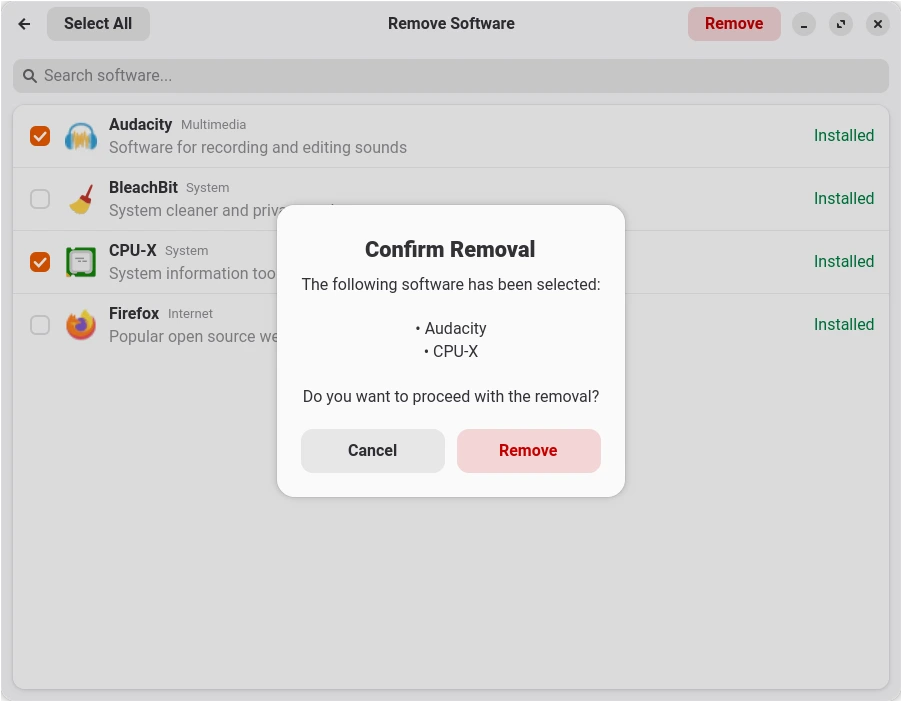
Выберите приложения, которые хотите удалить.
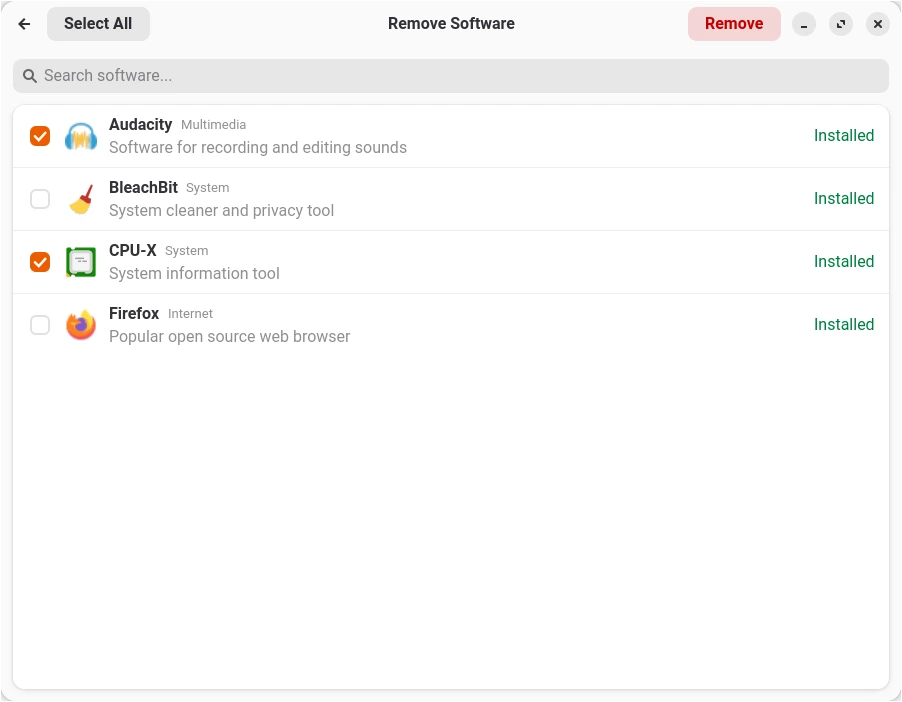
Окно подтверждения:
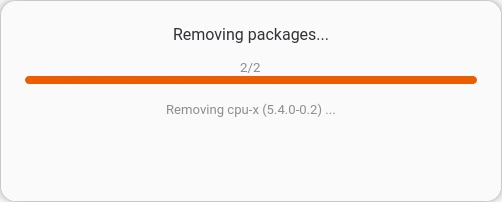
Приложения удаляются:
Окно Lite Software снова появится в конце, если вы захотите выполнить другую задачу.
Аналоги программ Windows в Linux
Ниже приведён составленный сообществом список аналогов программ Windows в Linux.
Большинство этих программ можно установить через Menu, System, Package Manager. В столбце Linux можно нажать на любую из ссылок, чтобы узнать больше об этом программном обеспечении.
Офис и дизайн
Интернет-приложения
| Windows | Linux | Internet Explorer | Firefox, Chrome, Opera, Konqueror, Midori | |
| videoGET | Minitube | |||
| Microsoft Outlook | Thunderbird Kontact, Zimbra Desktop, Evolution | |||
| MSN Messenger | Pidgin, aMSN, Kopete, Emesene, Gabber, Psi | |||
| Microsoft Netmeeting | Ekiga | |||
| eMule | aMule | |||
| uTorrent, Azureus | Transmission, Ktorrent, Vuze, Deluge, qBittorrent, uGet | |||
| Skype (VoIP) | Skype, Ekiga, Jitsi, Google Hangouts | |||
| CuteFTP, WS FTP | FileZilla, KFTPgrabber, FireFTP | |||
| mIRC | Xchat, Pidgin, Konversation | |||
| UltraVNC, Remote Desktop | rdesktop, NX, TightVNC, x11vnc, SSH, Synergy, Vinagre | |||
| Forte Agent | Pan | |||
Мультимедийные приложения
| Windows | Linux |
| Adobe Photoshop | GIMP, GIMPshop, Krita |
| Adobe Photoshop Elements | F-Spot, KPhotoAlbum, gThumb, Gwenview, digiKam |
| Corel Draw, Adobe Illustrator | Inkscape, Xara Xtreme |
| Microsoft Paint | Tux Paint, KolourPaint |
| ACDSee, Irfanview | XnView, Mirage, gThumb, GQview, Gwenview, Ristretto, nomacs |
| 3D Studio MAX, Maya | Blender, K-3D, Softimage, Maya |
| Windows Movie Maker, Adobe Premiere | Kdenlive, Cinellera, Kino, LiVES, AviDemux, PiTiVi, OpenShot |
| TMPGEnc DVD Author, ConvertXtoDVD | DeVeDe, Bombono, Handbrake, Q DVD Author |
| Videora | Thin Liquid Film |
| Windows Media Player | VLC, Totem, Kaffeine, xine, MPlayer, QMPlay2, Rhythmbox |
| Winamp, iTunes | Rhythmbox, Amarok, Banshee, Audacious, aTunes |
| Cubase, CoolEdit, Cakewalk | Ardour, Audacity, Beast, GNUsound, Rosegarden |
| NoteWorthy Composer | MuseScore, LilyPond |
| Guitar Pro | TuxGuitar, MuseScore |
| MP3Tag | EasyTAG, Puddletag |
Запись CD/DVD
| Windows | Linux |
| Nero Burning ROM, Alcohol 120% | Brasero, K3b, X-CD-Roast, Xfburn |
| UltraISO, PowerISO | ISO Master, AcetoneISO, CDemu |
| Daemon Tools | CDemu |
Серверные и сетевые приложения
| Windows | Linux |
| Microsoft IIS | Apache, lighttpd, Zope, thttpd, Yaws, nginx |
| Serv-U FTP Server, Filezilla FTP Server | vsftpd, Pure-FTPd, ProFTPD |
| Общий доступ к файлам и принтерам | Samba |
| Microsoft Exchange | Zimbra, Open-Xchange, Citadel |
| Microsoft Sharepoint | KnowledgeTree, Open-Xchange |
| Small Business Server | ClearOS, Zentyal, SME Server |
| NetLimiter | L7-filter, MasterShaper, trickle, Bandwidth Arbitrator |
| PA Server Monitor | ZenOSS, Nagios, Zabbix |
| Inssider | LinSSID |
| Norton AntiVirus, McAfee | ClamAV, Avira, AVG, Avast |
| ZoneAlarm, Sygate Firewall | Firestarter, FireHOL, Guarddog, Gufw, KMyFirewall |
Утилиты
| Windows | Linux |
| Norton Partition Magic | Gparted, Qtparted, Parted Magic |
| Norton Ghost | Clonezilla, Partimage, g4u, dd, Redo Backup, qt4-fsarchiver, Timeshift |
| Winzip, WinRAR, 7-zip | File Roller, Ark, Karchiver, 7-Zip, Xarchiver |
| Capsa Network Analyzer | Wireshark, Ethereal |
| Bitvise Tunnelier | Gnome SSH Tunnel Manager, HotSSH |
| FreeFile Sync | FreeFile Sync, rsync, rsnapshot, duplicity, ZBackup, Back In Time |
| Dragon Naturally Speaking | Simon |
Пожалуйста, сообщайте о неработающих ссылках из приведённого выше списка [здесь](mailto:valtam@linuxliteos.com?subject=Windows Equivalents Dead Link Report).
Wine — запуск программ Windows

Wine — это уровень совместимости, способный запускать многие программы Windows в Linux.
Программы разработаны для разных операционных систем, и большинство из них не будет работать в системах, для которых они не предназначены.
Программы Windows не могут нативно работать в Linux, потому что они содержат инструкции, которые система не может понять без их перевода средой Windows. Аналогичным образом программы Linux не запускаются под операционной системой Windows, поскольку Windows не может интерпретировать все их инструкции.
Благодаря уровню совместимости Wine, когда программа Windows пытается выполнить функцию, которую Linux обычно не понимает, Wine переводит инструкцию этой программы в инструкцию, поддерживаемую Linux.
Дополнительную информацию можно найти здесь — https://www.winehq.org/.
Lite Tweaks
Lite Tweaks — это программа для настройки, оптимизации и очистки вашей системы. При периодическом использовании она может выполнять такие задачи, как очистка различных кэшированных файлов, очистка корзины, удаление старых ядер из системы при установке новых, удаление старых пакетов зависимостей, которые больше не нужны, и многое другое, освобождая дополнительное место на жёстком диске.
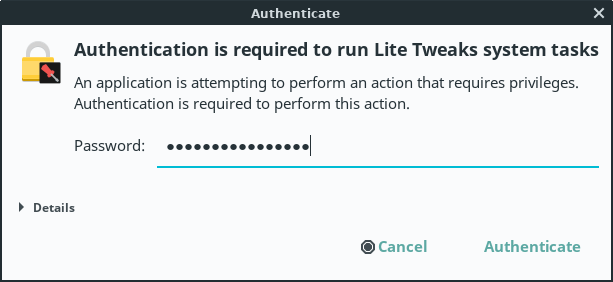
ПРИМЕЧАНИЕ: Пока Lite Tweaks открыт, вам будет запрошен пароль только один раз при выполнении административных задач.
Lite Tweaks можно найти в Menu, Settings, Lite Tweaks.
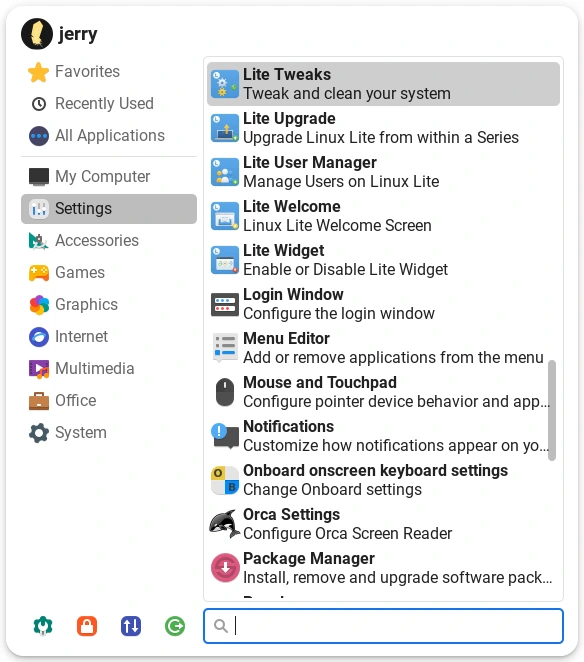
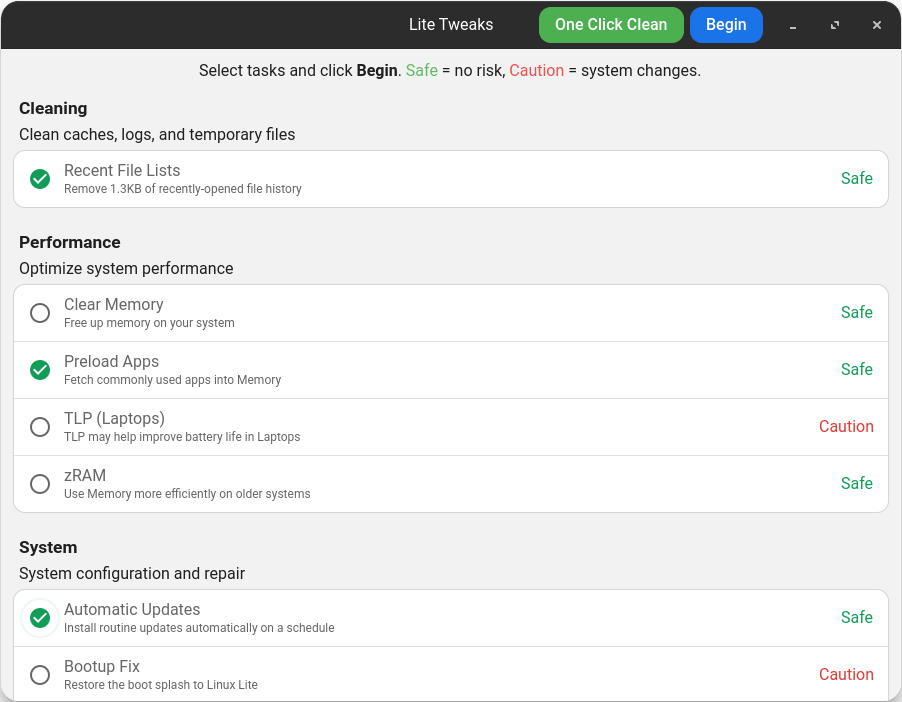
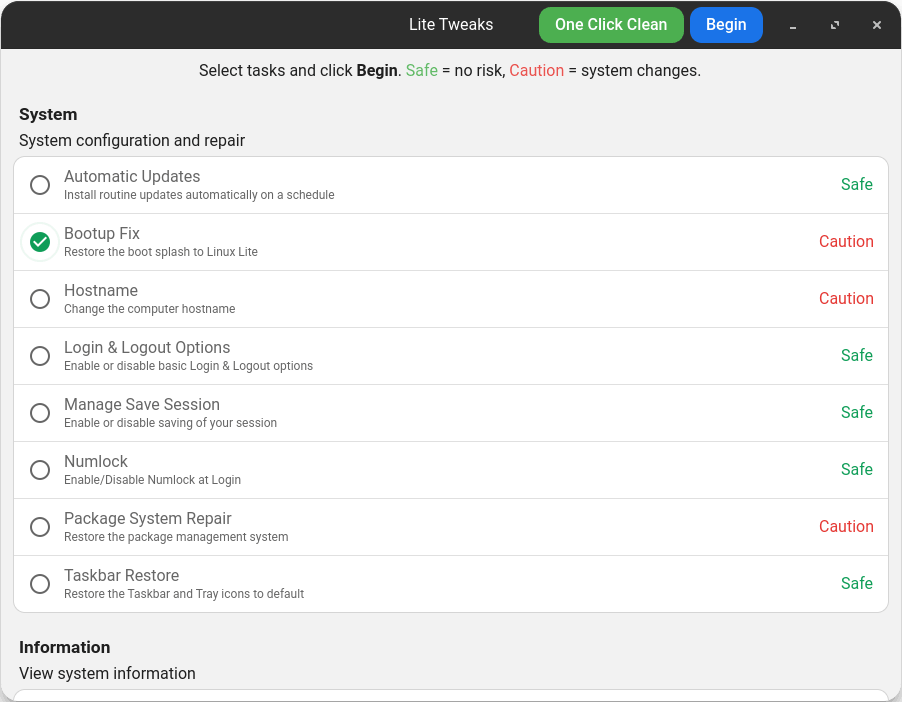
После открытия окно Lite Tweaks содержит несколько задач, по умолчанию упорядоченных в алфавитном порядке по Name. Столбец Description предоставляет информацию о выполняемых задачах. Пользователи могут выбрать одну или несколько задач для выполнения. Они будут выполняться последовательно до завершения каждой выбранной задачи.
Просто выберите задачи, которые хотите выполнить, и нажмите Begin.
Некоторые задачи в Lite Tweaks требуют административных привилегий для выполнения, поэтому при необходимости у вас будет запрошен пароль.
После завершения выбранных задач вы вернётесь в главное окно Lite Tweaks.
Lite Tweaks — исправление загрузки
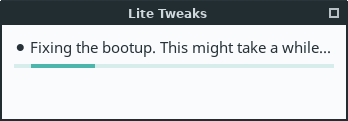
Bootup Fix используется для восстановления экрана загрузки Linux Lite (экрана, отображаемого при загрузке Linux Lite), если он когда-либо был перезаписан экраном загрузки Ubuntu в результате обновления системы или по иным причинам. Эта задача требует административных привилегий для выполнения.
Lite Tweaks — очистка памяти
Функция «Очистка памяти» очищает PageCache, dentry и inode в вашей системе. Ядро Linux использует часть системной памяти для кэширования и буферизации. Linux устроен таким образом, что сначала просматривает кэш, и лишь затем обращается к жёсткому диску. Если ресурс найден в кэше, запрос не достигает диска, что ускоряет работу системы. При очистке кэша дисковый кэш становится менее полезным, поскольку операционная система будет искать запрошенный ресурс на жёстком диске.
Кроме того, это на несколько секунд замедлит систему, пока кэш очищается и все необходимые ресурсы снова загружаются по мере необходимости. Как правило, вам не нужно вручную очищать память в своей системе; однако Lite Tweaks предоставляет простой способ сделать это без перезагрузки компьютера.
Lite Tweaks — браузер по умолчанию
«Браузер по умолчанию» — это пользовательский твик, используемый, как следует из его названия, для установки предпочтительного веб-браузера пользователя в Linux Lite. В настоящее время он распознаёт и поддерживает следующие браузеры:
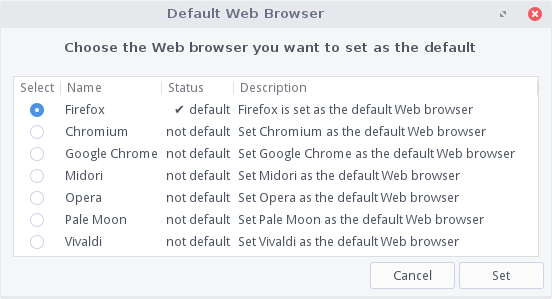
Хотя XFCE предоставляет способ установить предпочтительное приложение для различных служб (см. Menu, Settings, Preferred Applications), не все приложения следуют настройке браузера по умолчанию при наличии нескольких установленных браузеров, и не все браузеры распознаются программой «Preferred Applications». Поэтому Lite Tweaks предоставляет средства для преодоления этого неудобства, гарантируя, что все интернет-ссылки будут обрабатываться браузером, определённым пользователем, при использовании твика Default Web Browser.
Чтобы установить браузер по умолчанию, откройте Menu, Settings, Lite Tweaks, выберите Default Web Browser из списка и нажмите Begin. Если у вас установлено несколько браузеров и вы замечаете, что не все приложения следуют настройке браузера по умолчанию, твик Default Web Browser поможет вам решить эту проблему.
Lite Tweaks — гибернация, режим сна
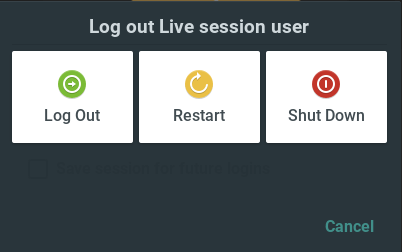
«Гибернация, режим сна» — это пользовательский твик, используемый для отображения или скрытия кнопок Hibernate, Suspend, Hybrid Sleep и Switch User на экране выхода из системы.
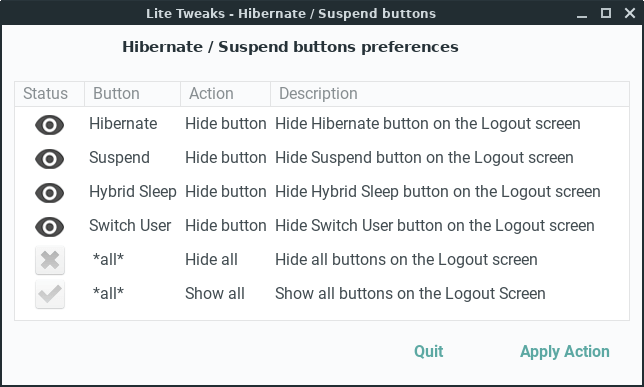
По умолчанию все параметры выхода из системы отображаются на экране выхода из системы Linux Lite.
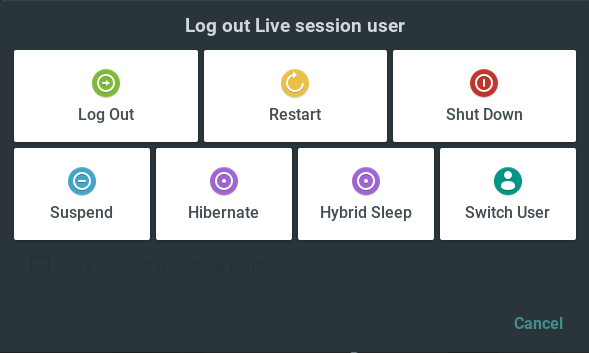
Некоторые ПК не поддерживают должным образом гибернацию или режим сна в Linux, и пользователь может непреднамеренно нажать одну из этих кнопок на экране выхода из системы. Это также может быть просто личным предпочтением: пользователи, которые не используют гибернацию или режим сна, могут не хотеть видеть эти кнопки на экране выхода. Lite Tweaks предоставляет способ скрыть их при необходимости.
Выберите параметр, затем нажмите кнопку Apply Action.
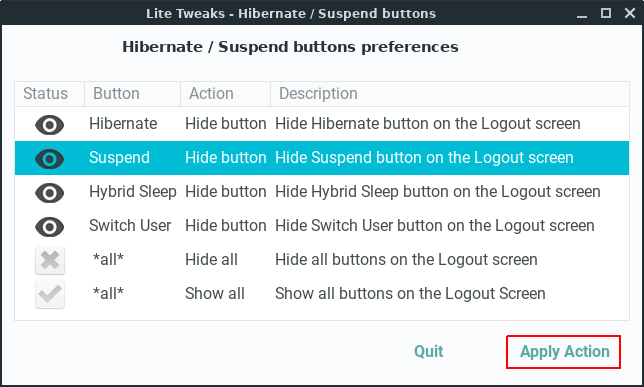
Для вступления изменений в силу потребуется перезагрузить компьютер.
Кнопки Hibernate и Suspend отключены.
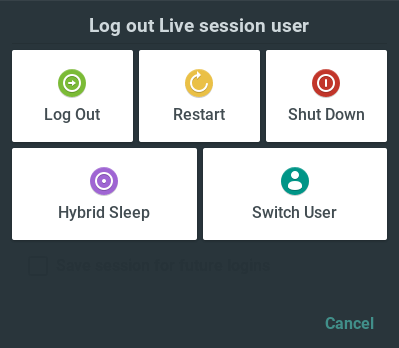
Кнопки Hibernate, Suspend, Hybrid Sleep и Switch User отключены.
Шифрование файлов
В современном мире безопасность личных файлов имеет важное значение. Независимо от того, переносите ли вы документы на USB-накопителе или отправляете конфиденциальную информацию другу, коллеге или компании по электронной почте, шифрование является необходимой мерой безопасности.
1. Сначала нам нужно установить программу шифрования; в этом примере мы будем использовать mcrypt. Алгоритмы шифрования включают: DES, Blowfish, ARCFOUR, Enigma, GOST, LOKI97, RC2, Serpent, Threeway, Twofish, WAKE и XTEA.
Откройте терминал и введите:
Команда в терминале:
sudo apt-get install mcrypt -y
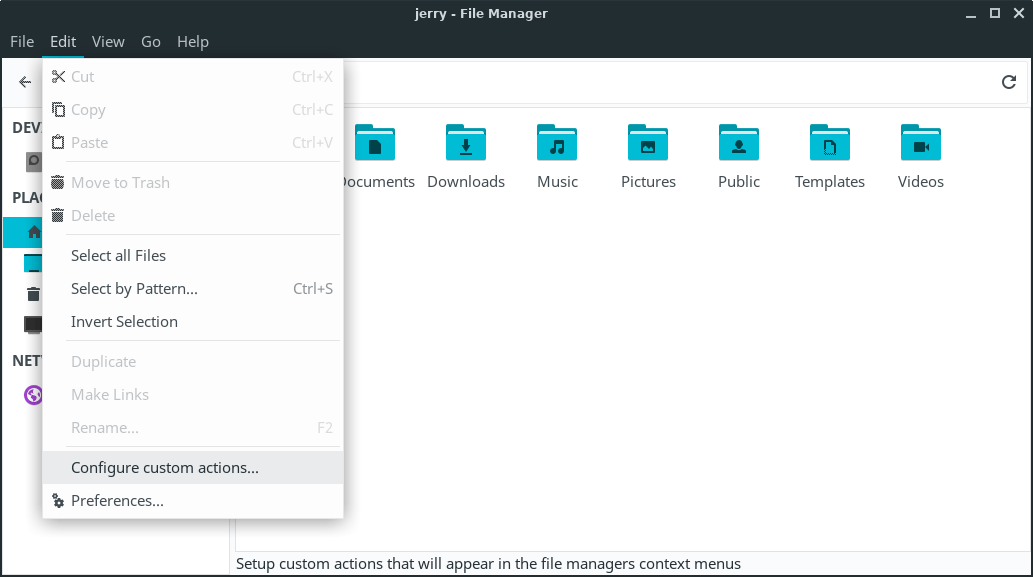
2. После установки mcrypt мы настроим пользовательское действие по правому клику в файловом менеджере, чтобы сделать шифрование файлов очень простым. Откройте домашнюю папку, нажмите Edit, Configure custom actions.
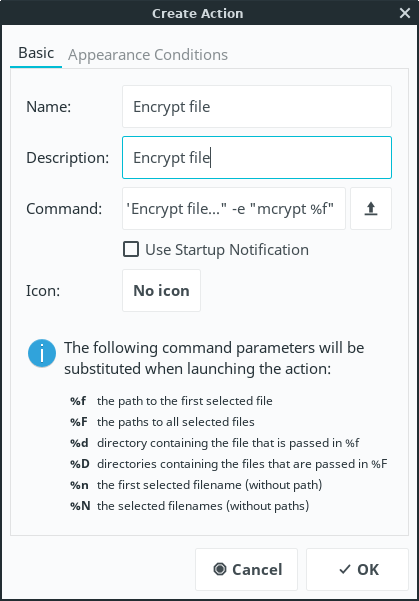
3. Нажмите кнопку плюс + справа и введите следующую информацию; в поле Command введите: x-terminal-emulator -t "Encrypt file..." -e "mcrypt %f"
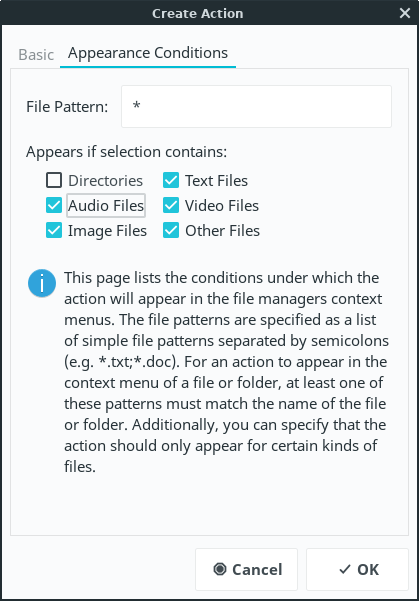
Нажмите на вкладку Appearance Conditions и поставьте галочку в каждом поле, кроме Directories.
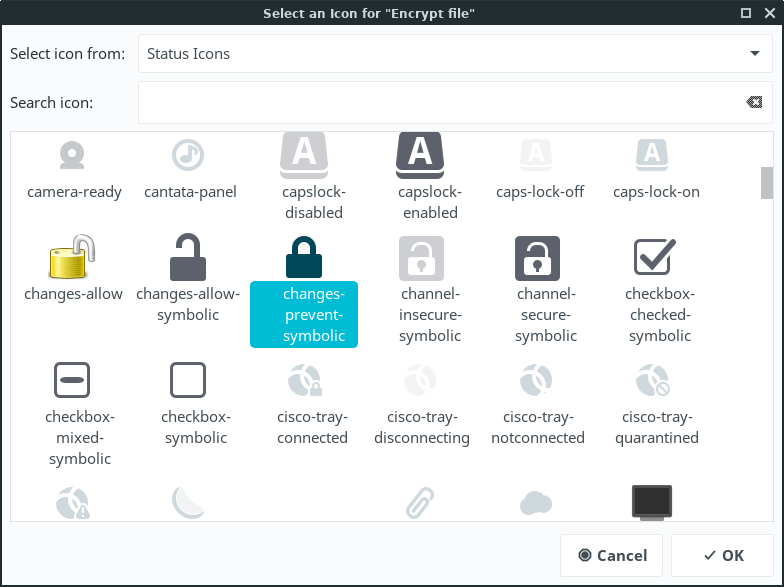
4. Вернитесь на вкладку Basic и нажмите кнопку No icon, перейдите к Status Icons и выберите значок changes-prevent-symbolic, затем нажмите Ok и Ok в следующем окне.
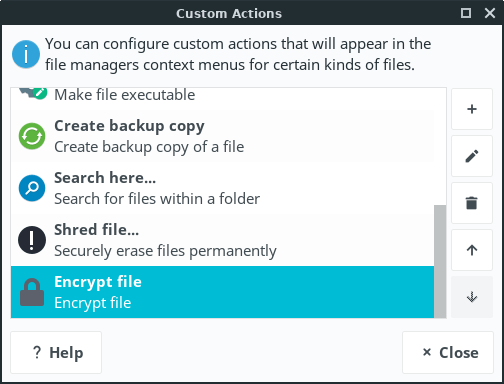
Ваше окно Custom Actions теперь должно выглядеть следующим образом:
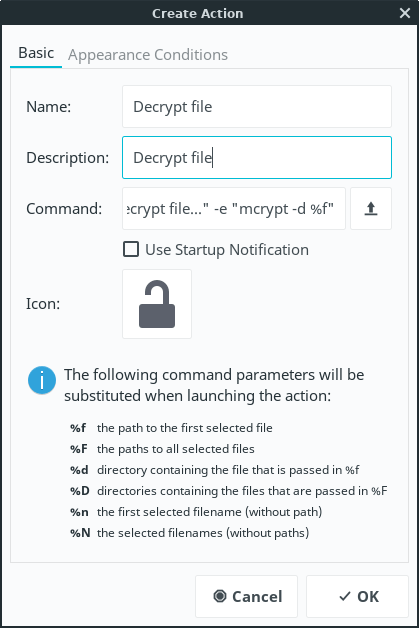
5. Теперь нам нужно настроить параметр Decrypt. Повторите шаг 3, только на этот раз введите следующую информацию; в поле Command введите: x-terminal-emulator -t "Decrypt file..." -e "mcrypt -d %f"
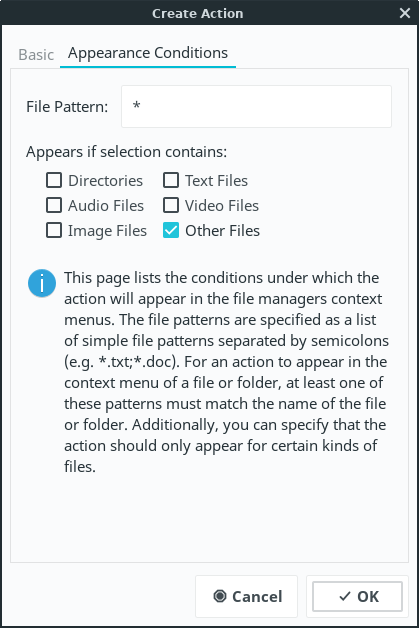
Нажмите на вкладку Appearance Conditions и поставьте галочку только в поле Other Files, остальные оставьте без галочки.
6. Повторите шаг 4, только на этот раз выберите значок changes-allow-symbolic. Затем нажмите Ok и Ok в следующем окне.
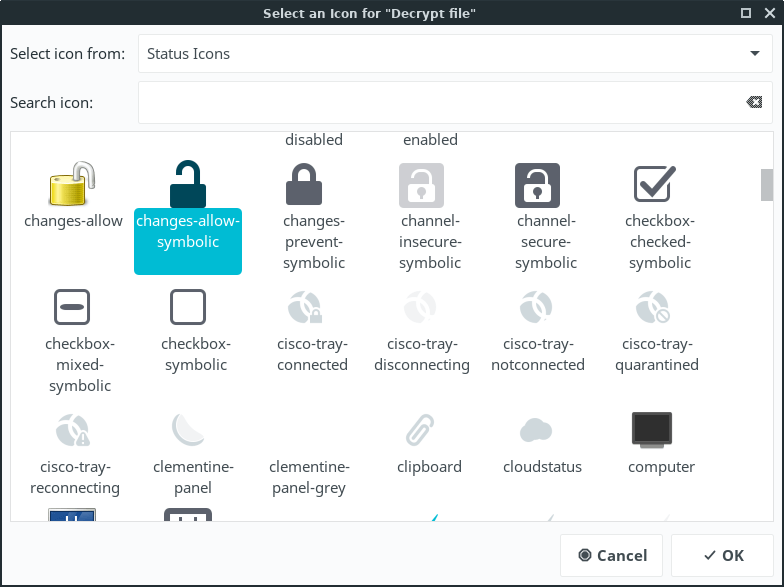
7. Ваше окно Custom Actions теперь должно выглядеть следующим образом:
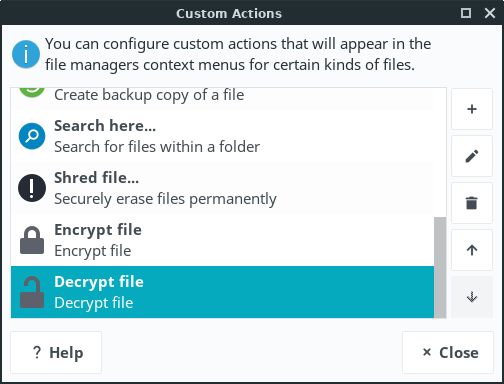
8. Нажмите кнопку Close в окне Custom Actions.
Теперь мы готовы зашифровать файл (этим методом можно шифровать только файлы, но не папки).
9. Щёлкните правой кнопкой мыши на файле и выберите Encrypt file.
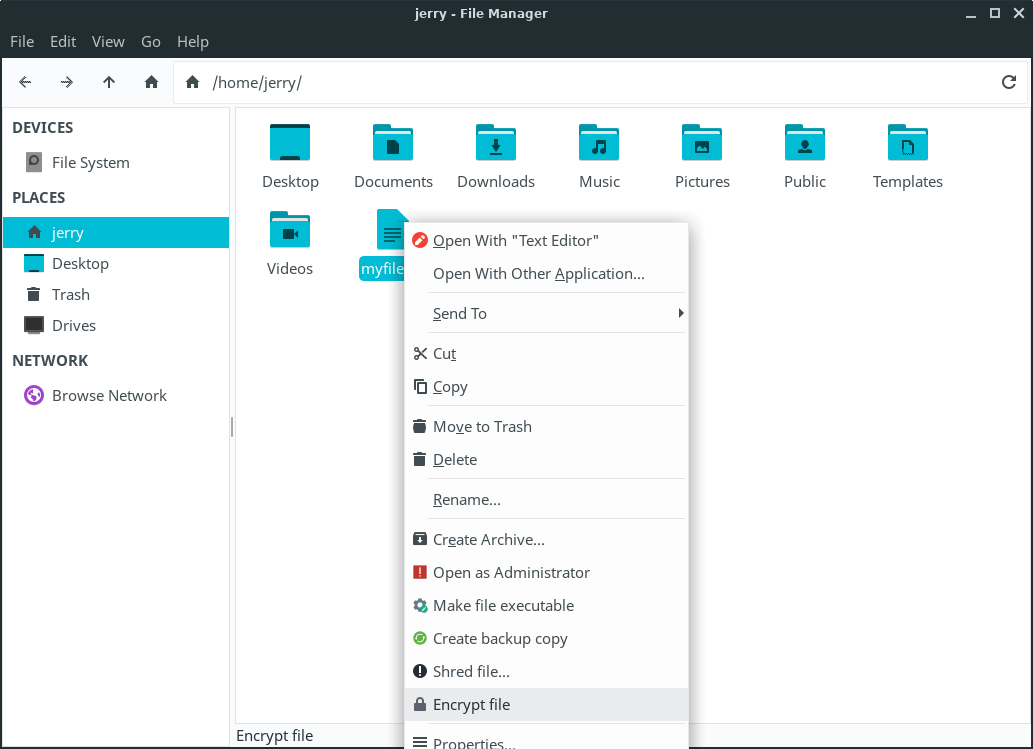
10. Появится окно с запросом пароля; затем вам будет предложено ввести тот же пароль ещё раз. Выберите надёжный пароль — сочетание букв, цифр и символов, которое вы легко сможете запомнить.
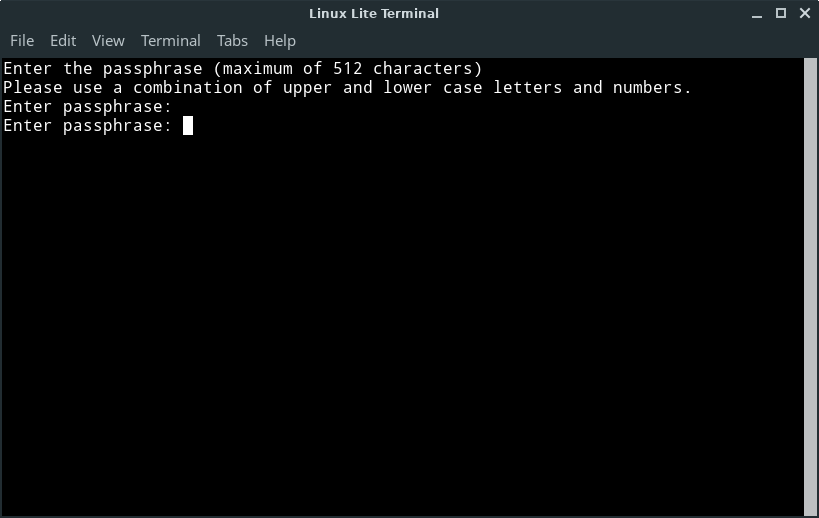
Теперь можно окончательно удалить незашифрованный файл. Здесь вы увидите новый файл с буквами '.nc' в конце, обозначающими, что файл теперь зашифрован.
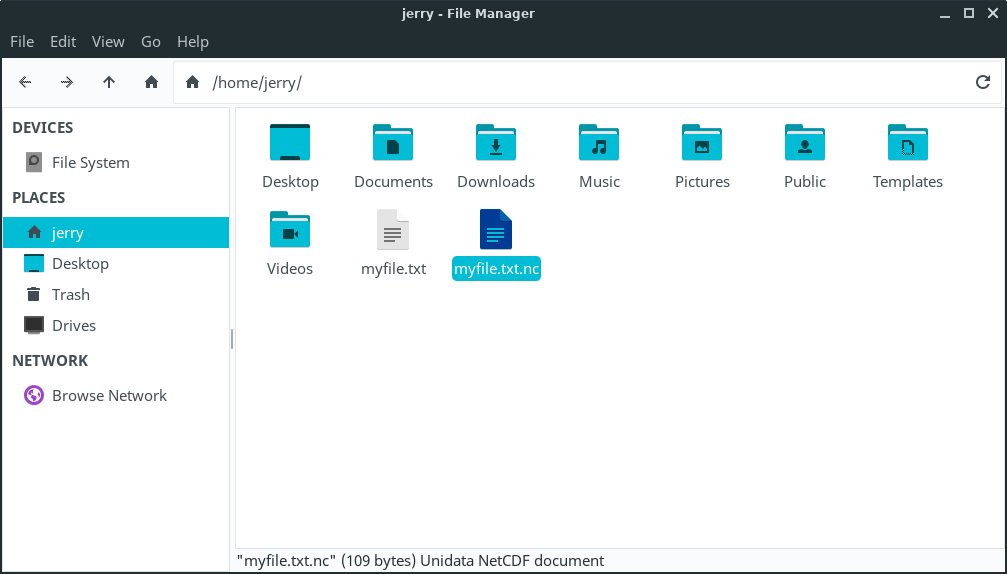
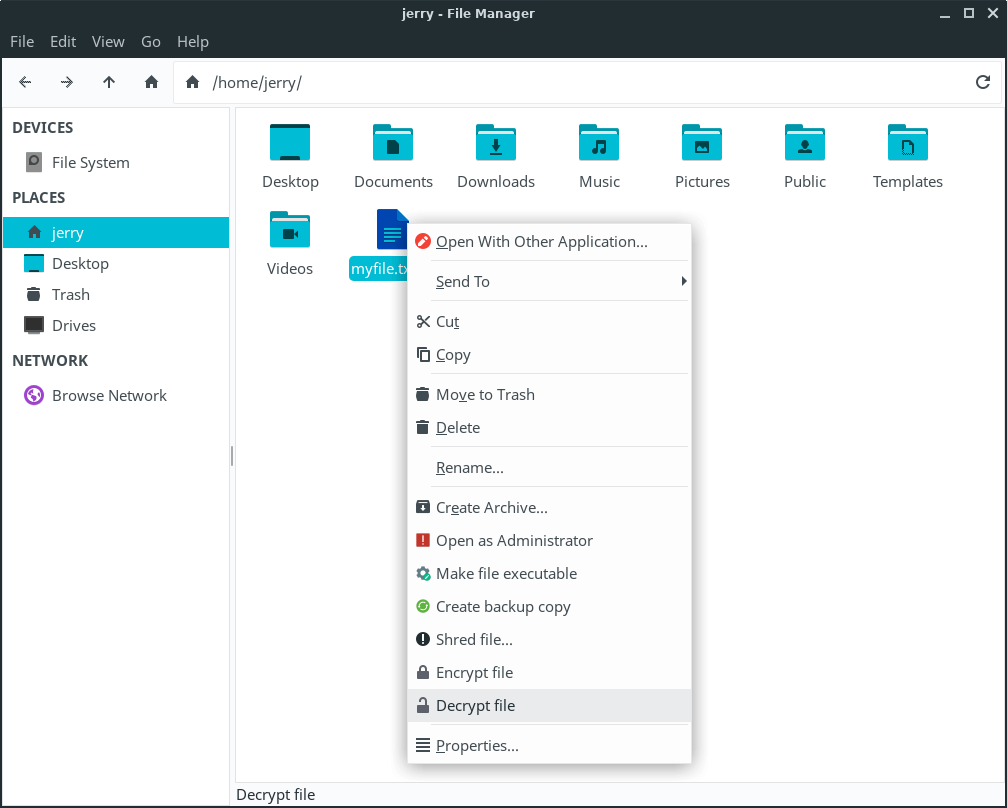
11. Чтобы расшифровать файл позже, щёлкните на нём правой кнопкой мыши и выберите Decrypt file.
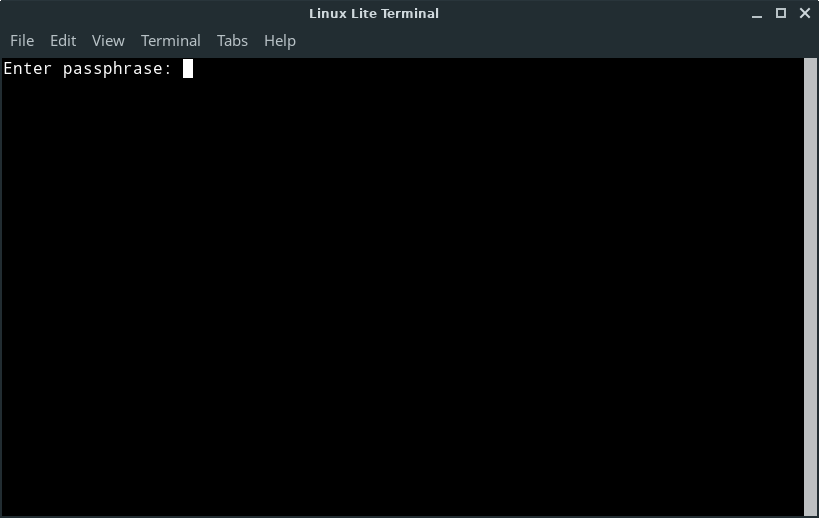
12. Появится окно с запросом пароля. Введите пароль, который вы создали на шаге 10.
Как видите, наш файл расшифрован и готов к просмотру.
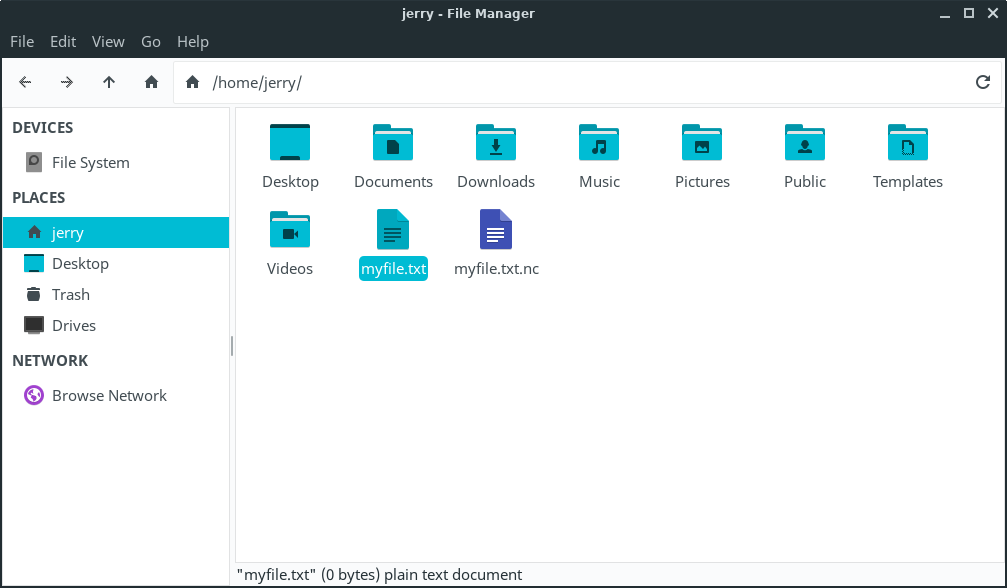
Если вы вносите изменения в расшифрованный файл, необходимо удалить существующий зашифрованный файл и повторно зашифровать изменённый файл.
Создание и извлечение сжатых файлов
Иногда у нас может быть коллекция фотографий, которые нужно отправить кому-то по электронной почте. Хорошей практикой является сжатие этих файлов, чтобы общий размер был значительно меньше. Ниже приведён пример того, как сжимать файлы.
Linux Lite поддерживает создание и извлечение следующих типов архивных файлов с помощью программы Archive Manager: .zip .rar .tar .tar.gz .tar.bz2 .7z
Архивные файлы можно создавать/извлекать через контекстное меню (правая кнопка мыши) в файловом менеджере или перейдя в Menu, Accessories, Archive Manager и выбрав файлы для архивирования или извлечения.
Создание сжатого файла
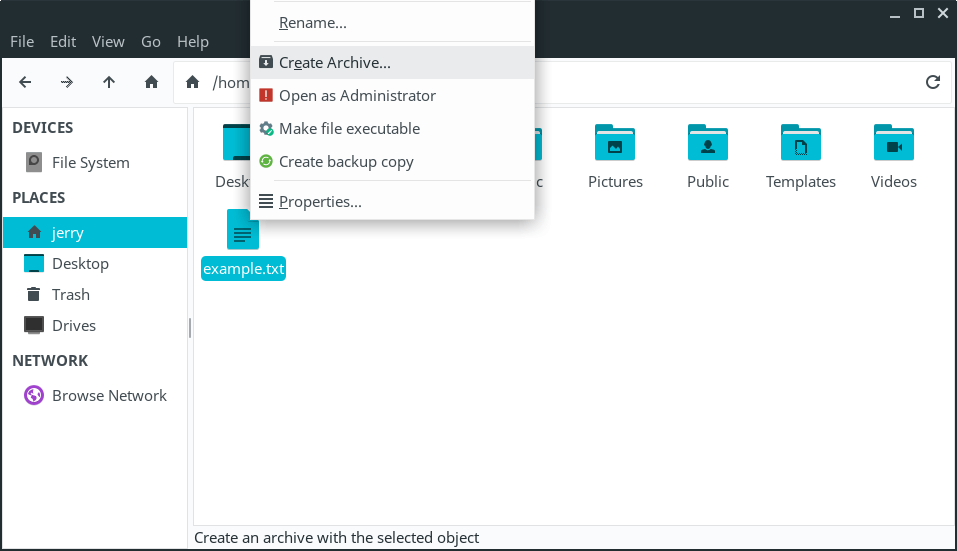
В файловом менеджере щёлкните правой кнопкой мыши на любом файле или папке и выберите Create Archive. В следующем примере будет использован файл с именем example.txt
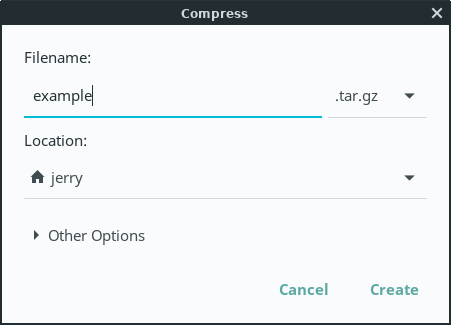
Появится новое окно. Введите Filename, например example. Используйте раскрывающийся список рядом с именем файла, чтобы выбрать расширение .tar.gz в качестве типа архива. Выберите место для сохранения файла, затем нажмите кнопку Create.
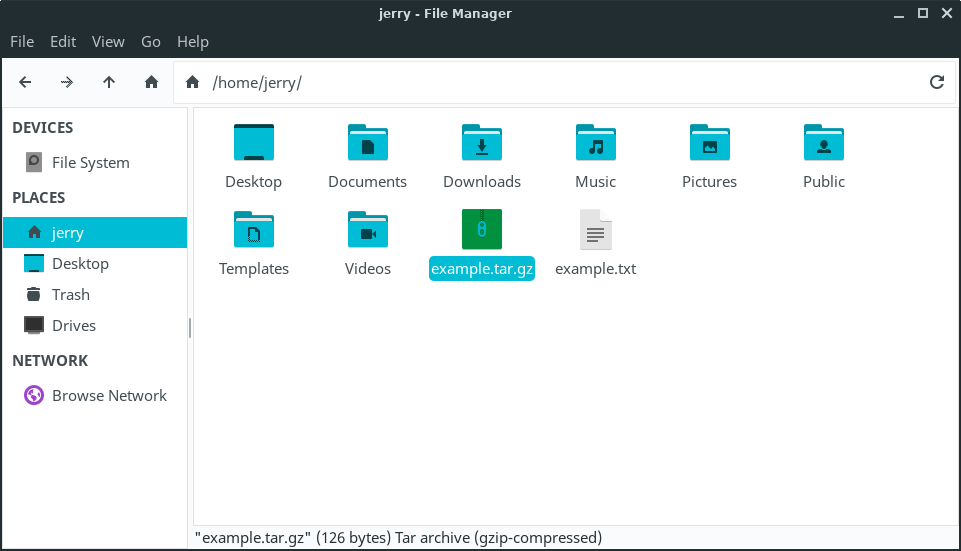
Теперь у нас есть файл с именем example.tar.gz
Сжатие нескольких файлов
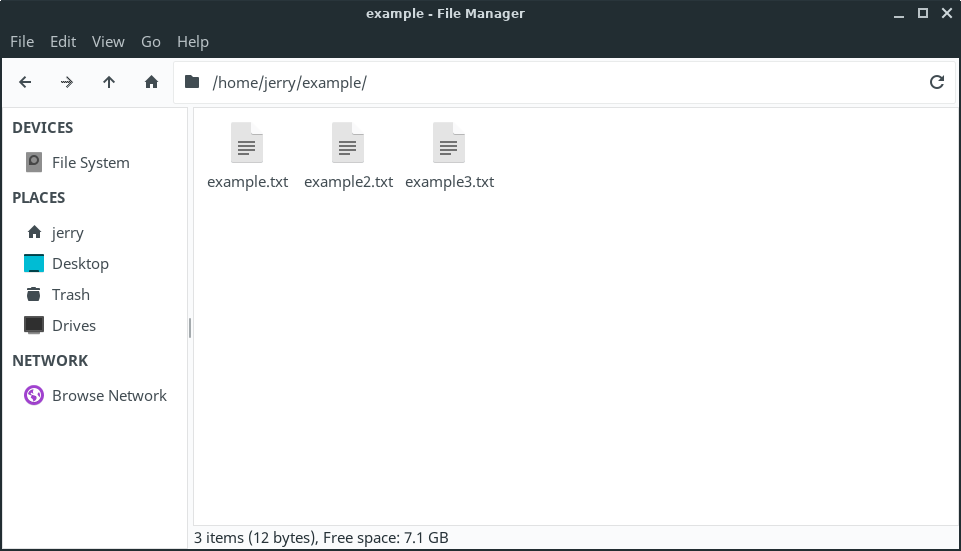
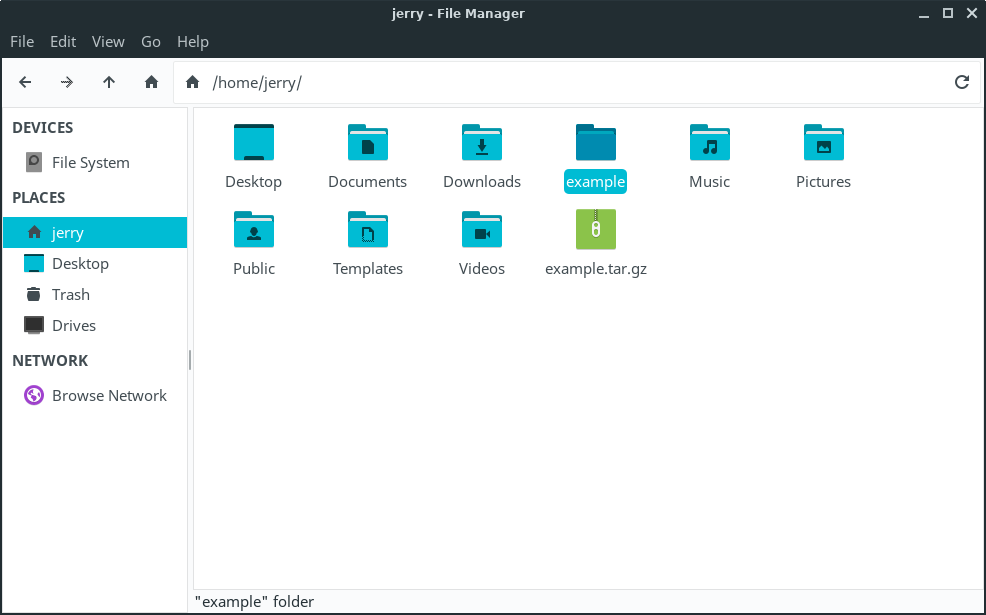
Лучший подход здесь — поместить все файлы, которые вы хотите сжать, в папку. В этом примере у нас есть папка с именем example, внутри которой 3 файла.
Вернитесь в домашнюю папку и щёлкните правой кнопкой мыши на папке, содержащей файлы, которые вы хотите сжать. Щёлкните правой кнопкой мыши на папке и выберите Create Archive.
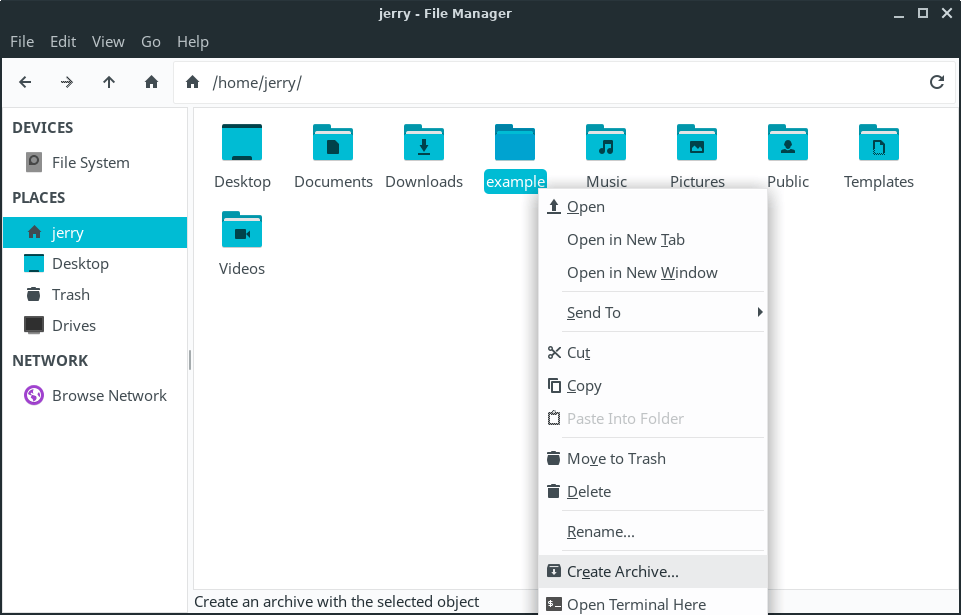
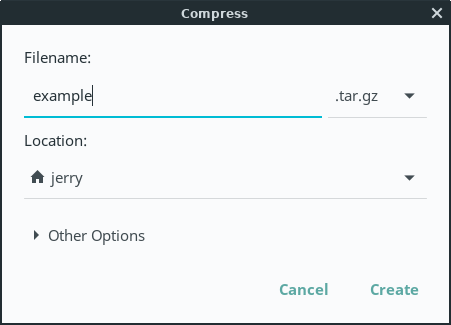
Появится новое окно. Введите Filename (например, example) и выберите zip в качестве расширения типа архива. Выберите место для файла, затем нажмите кнопку Create.
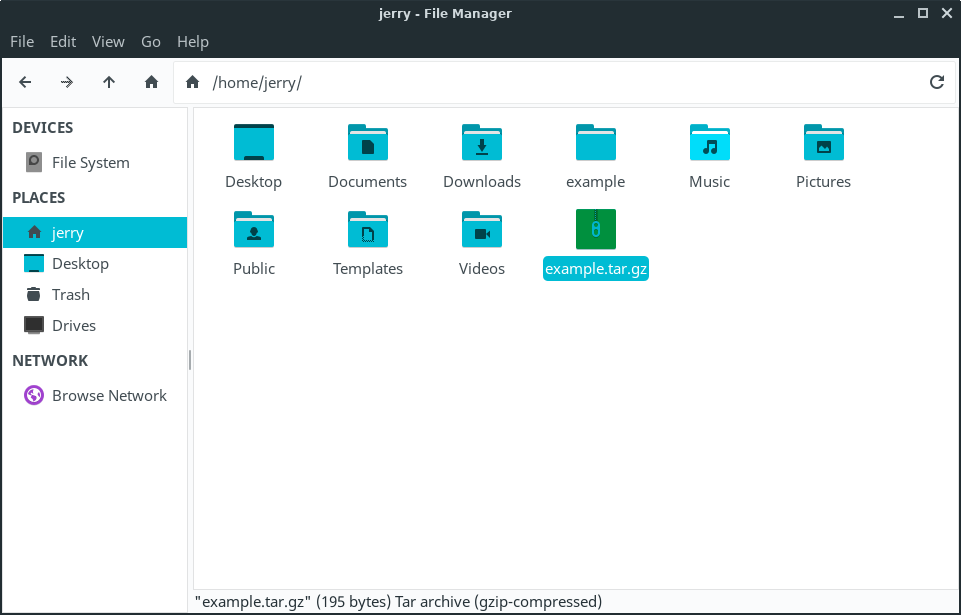
Теперь у нас есть zip-файл с именем example.tar.gz
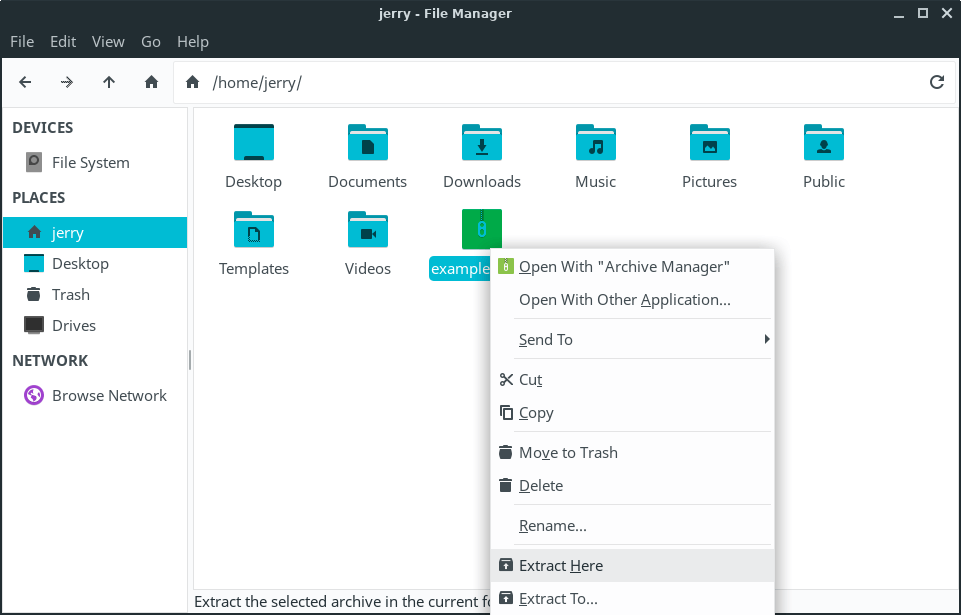
Извлечение сжатых файлов
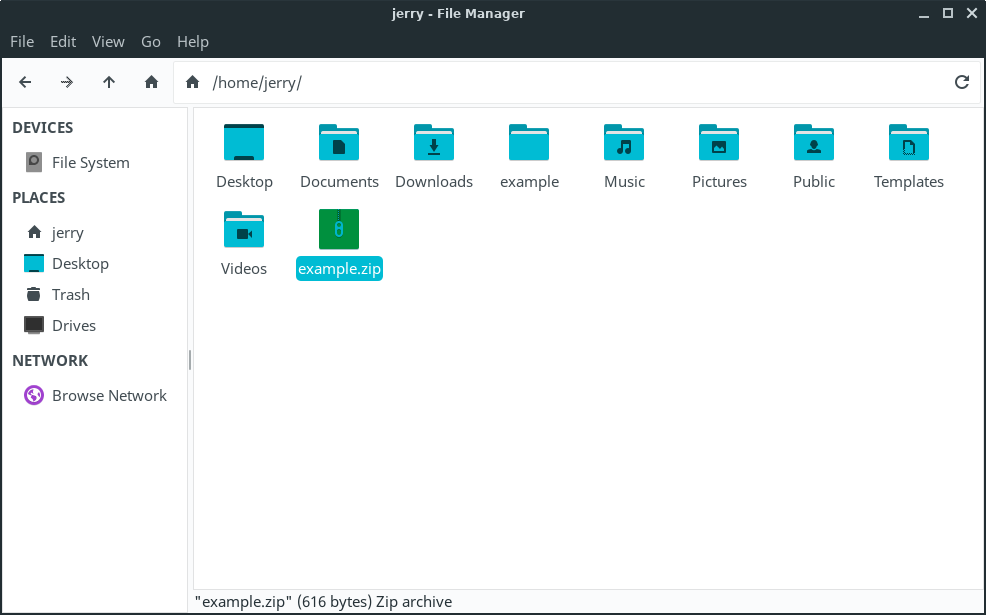
Щёлкните правой кнопкой мыши на сжатом файле и выберите Extract Here
Теперь у нас есть папка с именем example, внутри которой наши 3 файла.
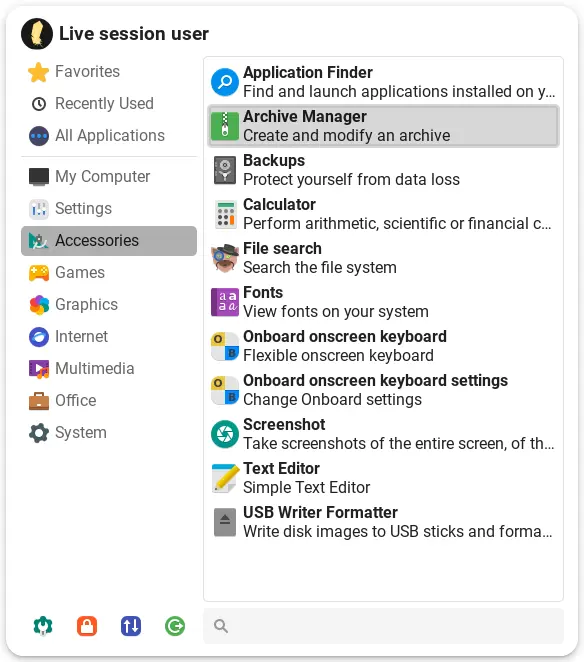
Использование Archive Manager из меню для создания сжатого файла.
Перейдите в Menu, Accessories, Archive Manager.
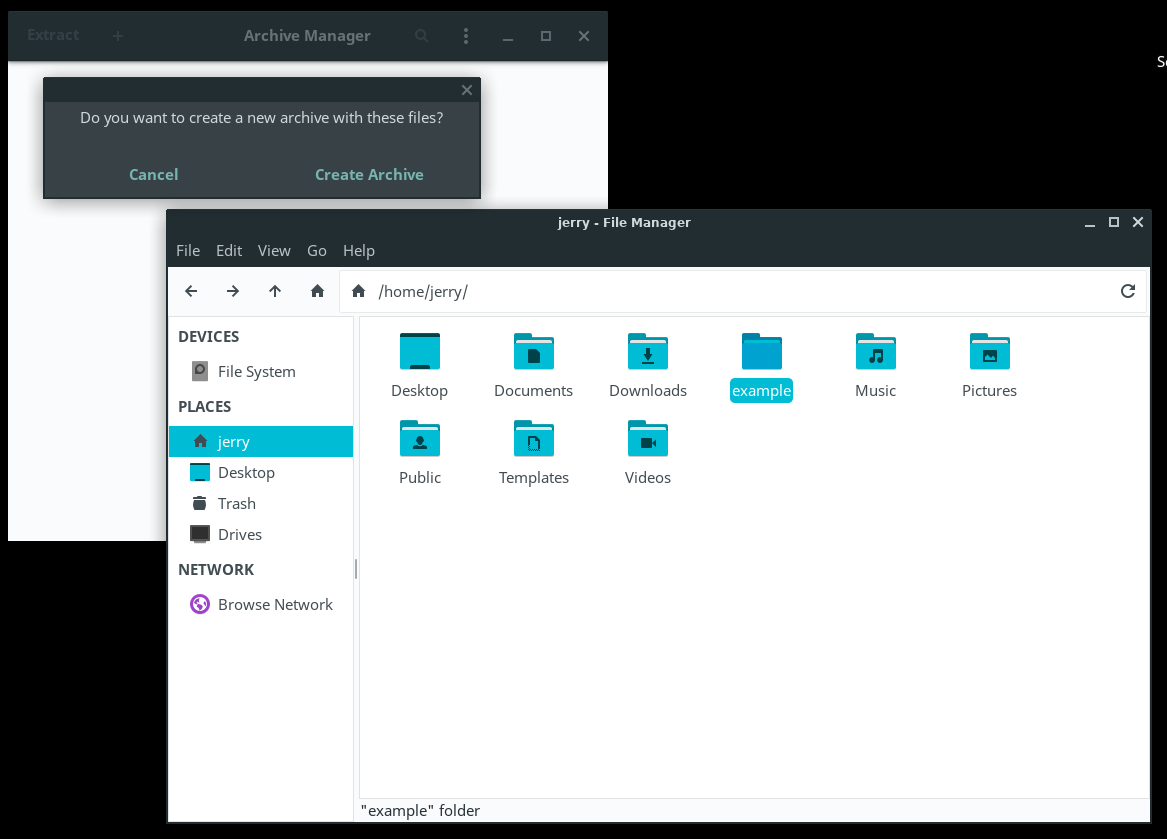
Перетащите из файлового менеджера в Archive Manager папку или файлы, которые хотите сжать. Теперь нажмите кнопку Create Archive.
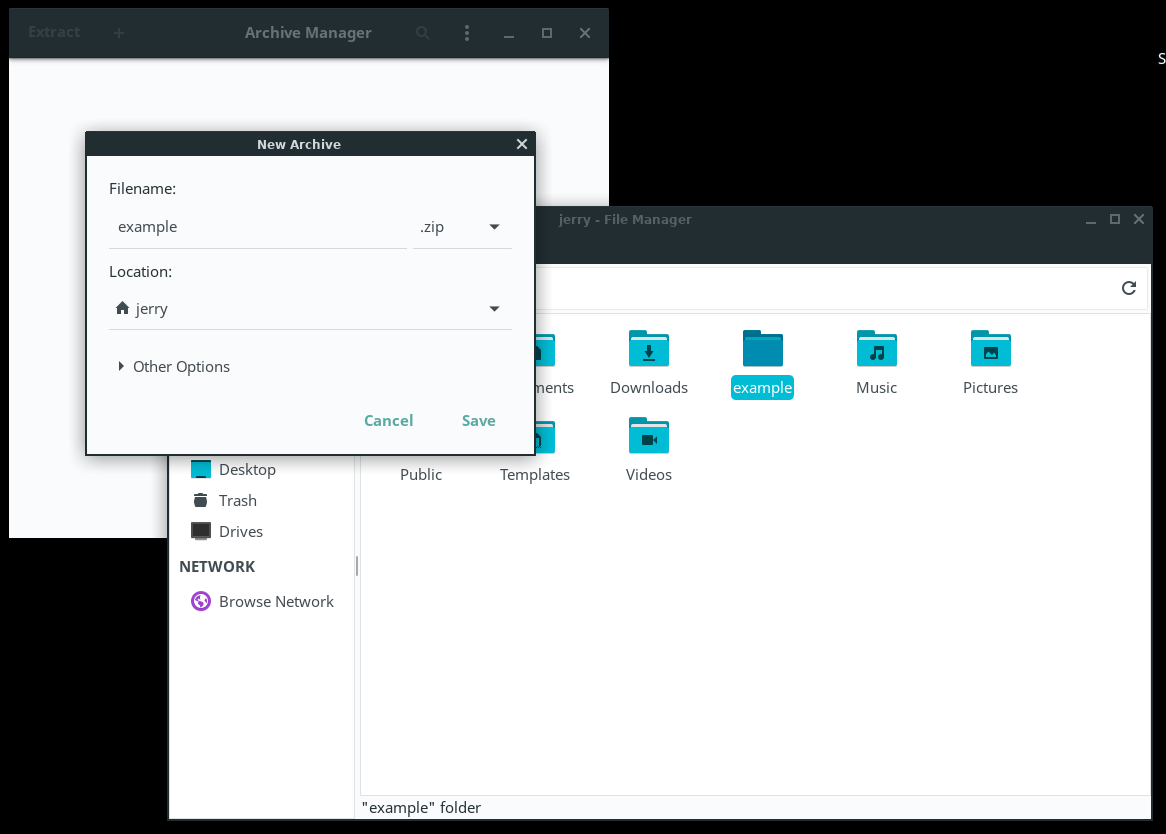
Дайте сжатому файлу имя, например example, затем нажмите кнопку Save.
Вот наш только что созданный zip-файл в Archive Manager. Закройте это окно.
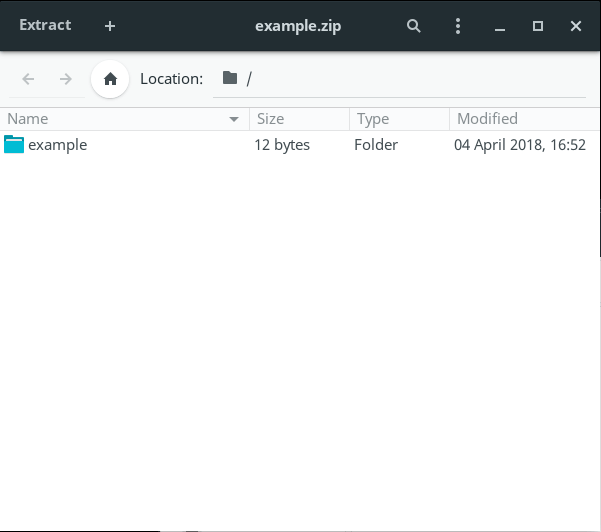
Вот наш только что созданный zip-файл.
Репозиторий Linux Lite — кодовое имя Hematite
Скачайте и установите наш ключевой кольцевой пакет:
sudo apt-get update && sudo apt-get install linuxlite-archive-keyring
Добавьте репозиторий Linux Lite в ваш /etc/apt/sources.list.d/linuxlite.sources
Types: deb
URIs: http://repo.linuxliteos.com/linuxlite/
Suites: hematite
Components: main
Architectures: amd64
Signed-By: /usr/share/keyrings/linuxlite-archive-keyring.gpg
Rsync Linux Lite — станьте зеркалом Linux Lite
Хотите стать зеркалом операционной системы Linux Lite?
Критерии — Необходимо быть действующим зеркалом с зарегистрированным доменным именем сроком более 3 лет. Причина в том, что в прошлом мы добавляли все предложенные зеркала, и многие из них исчезали в течение 3 лет (иногда в течение нескольких недель или месяцев), что приводило к сбоям без предупреждения во время обновления систем пользователей. При добавлении нового зеркала нам приходится изменять наш код в Lite Sources. Это требует значительных дополнительных усилий. Мы очень ценим ваше предложение, но прежде чем отправить заявку на добавление зеркала, вы должны принять во внимание последствия для других. Спасибо.
Если вы хотите настроить зеркало нашего репозитория, вот адрес rsync:
rsync://repo.linuxliteos.com/repo
Если у вас уже есть Linux-веб-сервер:
sudo apt-get install rsync
mkdir /var/www/linuxlite
rsync -avrt --delete-after --progress rsync://repo.linuxliteos.com/repo /var/www/linuxlite
Это загрузит весь каталог linuxlite (в настоящее время около 80 ГБ).
Мы рекомендуем настроить синхронизацию не реже одного раза в 24 часа и не более двух раз в течение 24 часов. Спасибо.
Настройте задание cron для синхронизации каждые 12 часов:
crontab -e
0 */12 * * * myuser /usr/bin/rsync -avrt --delete-after rsync://repo.linuxliteos.com/repo /var/www/linuxlite >/dev/null 2>&1
После полной синхронизации вашего зеркала, пожалуйста, отправьте нам данные о зеркале здесь.
Смена рабочего окружения
Данный дистрибутив является значительно модифицированной версией рабочего окружения XFCE. Однако, будучи основанным на GNU/Linux, он предоставляет пользователям свободу изменять систему по своему усмотрению. В GNU/Linux существует множество рабочих окружений, включая, но не ограничиваясь:
- Budgie
- Cinnamon
- Enlightenment
- Gnome
- KDE
- Lumina
- LXDE
- LXQT
- Mate
- Pantheon
- Razor-qt
- Trinity
- Другие
Если вы хотите установить другое рабочее окружение, мы не можем предоставить конкретные инструкции по этому вопросу. Существует слишком много переменных факторов, и многое может пойти не так. Такое изменение системы лучше оставить опытным пользователям Linux. Вся философия Linux Lite заключается в том, чтобы предоставить новым пользователям операционной системы на базе Linux удобный и функциональный опыт работы с рабочим столом. Наше время поддержки лучше посвятить помощи существующим пользователям Linux Lite на рабочем столе XFCE.