Оборудование
Linux Lite Home | Скачать | Пожертвовать | База данных оборудования | Форумы
База данных оборудования
Хотите узнать, будет ли ваш ноутбук или настольный компьютер работать с Linux Lite?
Загляните в нашу базу данных оборудования здесь, чтобы проверить, есть ли там ваша модель. Не забывайте, что вы также можете запустить Linux Lite в режиме live перед установкой, чтобы убедиться в поддержке вашего оборудования. Эта функция базы данных новая, поэтому список компьютеров на данный момент ограничен. Если у вас уже установлена Linux Lite, пожалуйста, рассмотрите возможность добавления вашего оборудования в базу данных оборудования Linux Lite, чтобы помочь другим.
Драйверы и настройка графики
Драйверы NVIDIA и AMD GPU в Linux Lite 8
Linux Lite 8 основана на Ubuntu 26.04 'Resolute Raccoon'. В этом документе рассматриваются доступные графические драйверы, какие из них предустановлены, а также варианты для оборудования NVIDIA и AMD.
NVIDIA
NVIDIA использует проприетарные драйверы, организованные по ветвям. Ubuntu 26.04 (и, следовательно, Linux Lite 8.2) предоставляет их через репозитории restricted и multiverse. Более старые GPU «застревают» на «устаревших» ветвях по мере исключения их архитектуры из основного драйвера.
Актуальные (поддерживаются в Ubuntu 26.04 / Linux Lite 8.2)
- nvidia-driver-615-open — текущая производственная ветвь для Linux Lite 8.2 (в настоящее время 615.71.09, в
resolute-updates/multiverse). Поставляется как открытые модули ядра; пространство пользователя остаётся проприетарным. Поддерживает архитектуры от Turing (GTX 16xx, RTX 20xx) до Blackwell (RTX 50xx). Это ветвь, используемая по умолчанию в Linux Lite 8.2 и прошедшая проверку. - nvidia-driver-595 / -595-open — предыдущая производственная ветвь, по-прежнему доступна в репозитории (в настоящее время 595.99.02).
- nvidia-driver-580 / -580-open — более старая ветвь, также доступна (в настоящее время 580.178.04).
- nvidia-driver-590, nvidia-driver-610 — теперь только переходные пакеты; они указывают на более новые ветви выше. Не используйте их напрямую.
- Серверные / GPGPU-варианты (
-server,-server-open) — сборки без графического интерфейса / ориентированные на вычисления для серверных и CUDA-задач.
Открытые модули ядра теперь используются по умолчанию. Модуль ядра с открытым исходным кодом от NVIDIA (с проприетарным пространством пользователя) поддерживается только на GPU Turing и новее. С ветвью 615 переход фактически завершён: закрытый мета-пакет
nvidia-driver-615теперь является переходной «заглушкой», которая просто зависит отnvidia-driver-615-open, поэтому фактически устанавливается открытый вариант. Ожидайте, что номера ветвей будут продолжать исчезать из имён пакетов в последующих промежуточных выпусках.
Устаревшие ветви (только исправления безопасности, набор функций заморожен)
- 470.xx — Kepler (GTX 6xx/7xx), Maxwell (GTX 8xx/9xx), Pascal (GTX 10xx). Исключены из Ubuntu 26.04 — нет пакета в репозитории; только установка
.runс nvidia.com (выходит за рамки Lite Driver Manager: рискованно, ломается при обновлениях ядра). - 390.xx — запасной вариант эпохи Fermi, давно достиг конца жизненного цикла. Недоступен в 26.04.
- nouveau — встроенный в ядро драйвер с открытым исходным кодом, созданный методом обратной разработки. Работает без установки чего-либо, но имеет низкую производительность, ограниченную поддержку Vulkan и нерабочее переключение тактовых частот на большинстве видеокарт. Подходит для рабочего стола на старом оборудовании (Pascal и старее без проприетарного пути через репозиторий), но не для игр или вычислений.
ubuntu-drivers devicesне является авторитетным источником. Он ошибочно утверждает о наличии текущей ветви для карт Pascal и старее, поскольку список modalias в Ubuntu слишком широк, но этот модуль ядра физически отказывается загружаться на таких GPU. Проверяйте на реальном оборудовании или сверяйтесь со списками поддержки на nvidia.com (поставляются вместе с Lite Driver Manager по адресу/usr/share/linuxlite/litedrivermanager/nvidia-{current,legacy}.txt).
Установка драйвера NVIDIA
Будет переписано с использованием Lite Driver Manager.
Установка в Linux Lite через терминал
Откройте терминал и выполните (пример обнаружения видеокарты nvidia, эти команды работают для любого GPU):
# See what your GPU supports and what's recommended
ubuntu-drivers devices

# Install the recommended driver automatically
sudo ubuntu-drivers autoinstall

# Or install a specific branch
sudo apt install nvidia-driver-595
sudo apt install nvidia-driver-595-open
Если в вашем случае драйвер поставляется только как DKMS, добавьте --include-dkms:
sudo ubuntu-drivers install --include-dkms nvidia:595
AMD
ПРИМЕЧАНИЕ: Linux Lite 8 основана на Ubuntu 26.04 'Resolute Raccoon'. Linux Lite не поставляет и не поддерживает проприетарный оверлей драйвера AMDGPU-PRO. Если вы хотите использовать драйверы AMDGPU-PRO, в интернете доступны расширенные руководства. Обратите внимание, что мы не можем оказывать поддержку по драйверам AMDGPU-PRO.
Если у вас видеокарта AMD, нет необходимости устанавливать какие-либо графические драйверы в Linux Lite Series 5x, 6x и 8.0. Драйверы с открытым исходным кодом уже предустановлены.
Стандартный стек AMD в Linux Lite 8:
- amdgpu (модуль ядра) — для карт GCN 1.2 и новее (а также большинства APU начиная с Carrizo/Stoney).
- radeon (модуль ядра) — для более старых карт до GCN и ранних GCN. По-прежнему входит в ядро; автоматически выбирается для старого оборудования.
- Mesa RADV / radeonsi (пространство пользователя, OpenGL + Vulkan) — Ubuntu 26.04 по умолчанию поставляет Mesa 25.x. Mesa 26.0 (с улучшенным бэкендом RadeonSI ACO и более быстрой трассировкой лучей RDNA3/RDNA4) доступна через PPA
kisak-mesa, если вы хотите использовать самые новые разработки.
Поддерживаемые продукты AMDGPU (предустановленные драйверы с открытым исходным кодом)
Следующие продукты AMDGPU поддерживаются через предустановленные драйверы с открытым исходным кодом в Linux Lite:
R100, RV100, RS100, RV200, RS200, RS250, R200, RV250, RV280, RS300, RS350, RS400/RS480, R300, R350, R360, RV350, RV360, RV370, RV380, RV410, R420, R423/R430, R480/R481, RV505/RV515/RV516/RV550, R520, RV530/RV560, RV570/R580, RS600/RS690/RS740, R600, RV610/RV630, RV620/RV635, RV670, RS780/RS880, RV710/RV730, RV740/RV770/RV790, CEDAR, REDWOOD, JUNIPER, CYPRESS, HEMLOCK, PALM, SUMO/SUMO2, BARTS, TURKS, CAICOS, CAYMAN, ARUBA, TAHITI, PITCAIRN, VERDE, OLAND, HAINAN, BONAIRE, KABINI, MULLINS, KAVERI, HAWAII.
Новые поколения (Polaris, Vega, RDNA 1–4) также поддерживаются «из коробки» через тот же драйвер ядра amdgpu и стек Mesa.
Также поддерживаются устаревшие карты ATI/AMD
А также многие устаревшие видеокарты ATI/AMD, включая, но не ограничиваясь:
- Серия ATI Rage 'r128'
- Серия ATI Mach64
- Устаревшие видеокарты AMD/ATI Mach64, Rage128, Radeon, FireGL, FireMV, FirePro, FireStream
Подробности о стеке драйверов
- amdgpu (ядро) + Mesa RADV/radeonsi (пространство пользователя) — стандартный стек. Установка не требуется; поставляется вместе с ядром и Mesa.
- radeon (ядро) — более старый драйвер для карт до GCN и ранних GCN. По-прежнему входит в ядро; автоматически выбирается для старого оборудования.
- ROCm — вычислительный стек AMD (OpenCL, HIP) для задач GPGPU/машинного обучения. Устанавливается отдельно из репозитория AMD (
amdgpu-install --usecase=rocm). Не требуется для настольного использования или игр. - fglrx / Catalyst — старый проприетарный драйвер. Устарел примерно с 2016 года. Не устанавливайте его; он не будет работать на современных Ubuntu/Linux Lite.
Практическое правило
Для NVIDIA в Linux Lite 8 вы выбираете номер ветви в зависимости от поколения GPU — ubuntu-drivers autoinstall делает правильный выбор для большинства пользователей. Для AMD ничего выбирать не нужно: драйверы с открытым исходным кодом предустановлены и работают «из коробки».
Инструкции по настройке двух мониторов
Если у вас два монитора, изначально они будут «отражать» одно и то же изображение.
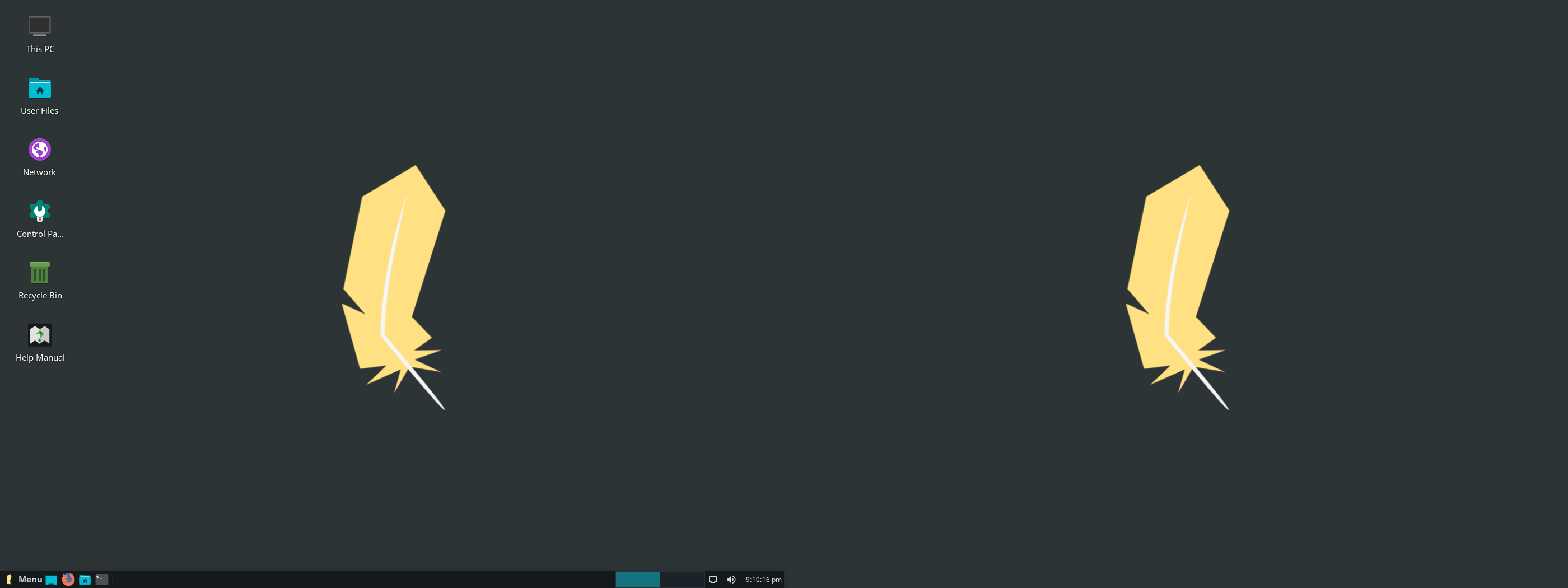
Чтобы мониторы работали как одна большая область, позволяя распределять работу на каждом из них отдельно, теперь это можно легко сделать через графический интерфейс Менеджера настроек, а не через команды терминала и ручное редактирование файлов конфигурации.
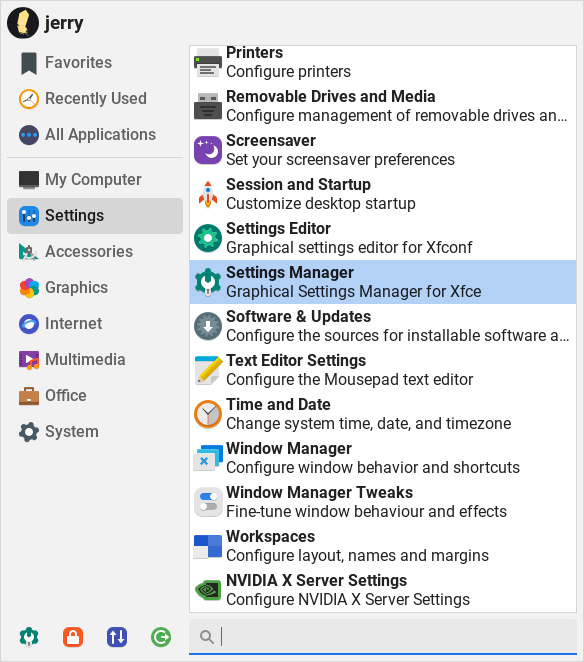
Перейдите в Меню, Настройки, Менеджер настроек.
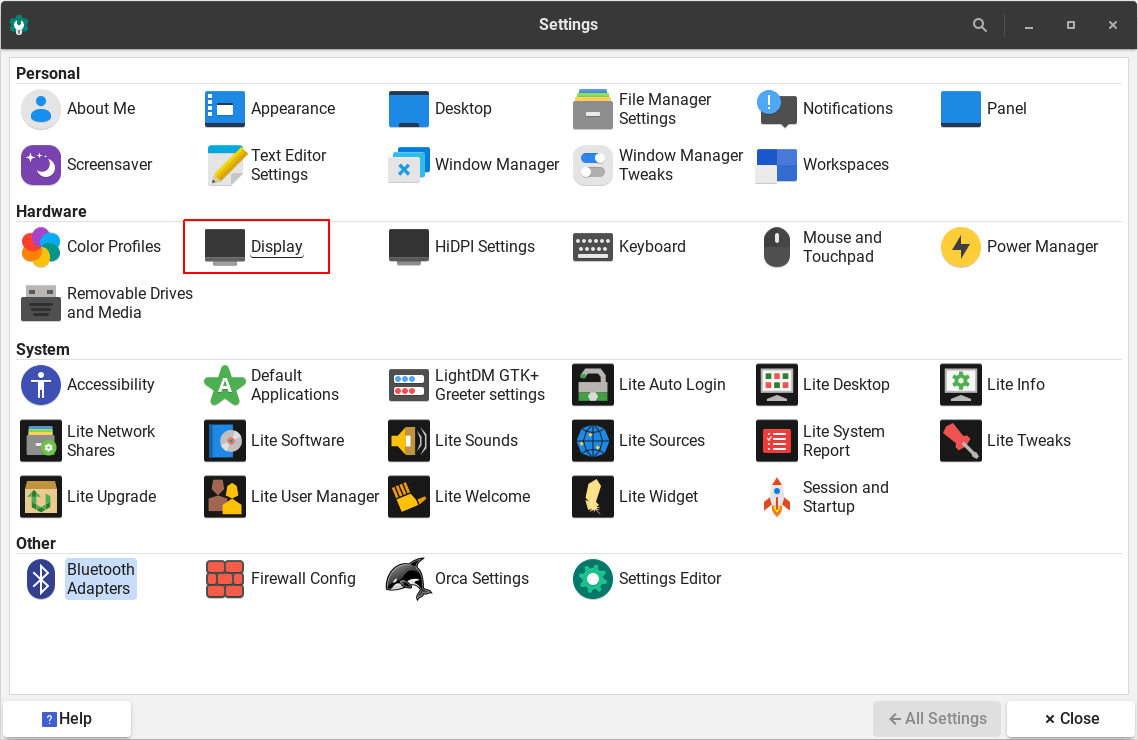
Нажмите на Дисплей в категории Оборудование.
Изначально у обоих мониторов будет установлен флажок Зеркальное отображение.
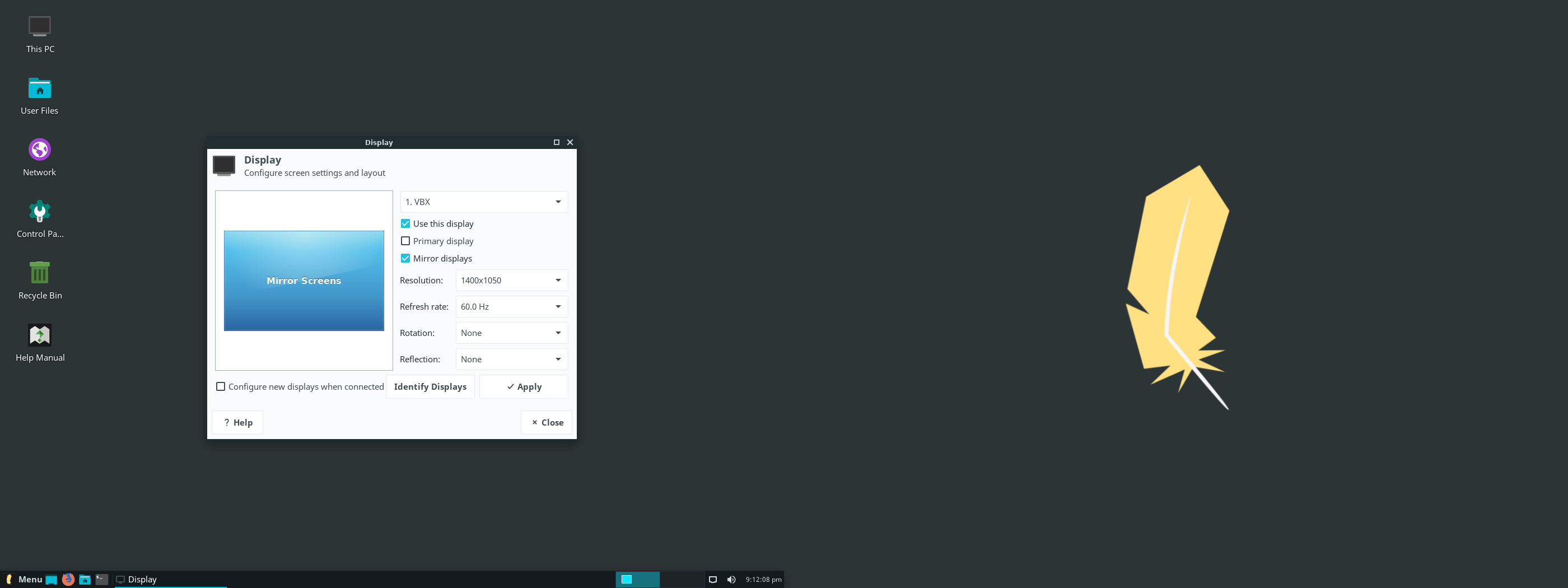
Нажмите на первый монитор в списке слева и снимите флажок Зеркальное отображение справа. Повторите процедуру для второго монитора.
Перетащите каждый экран в нужное расположение. Нажмите Применить, когда закончите.
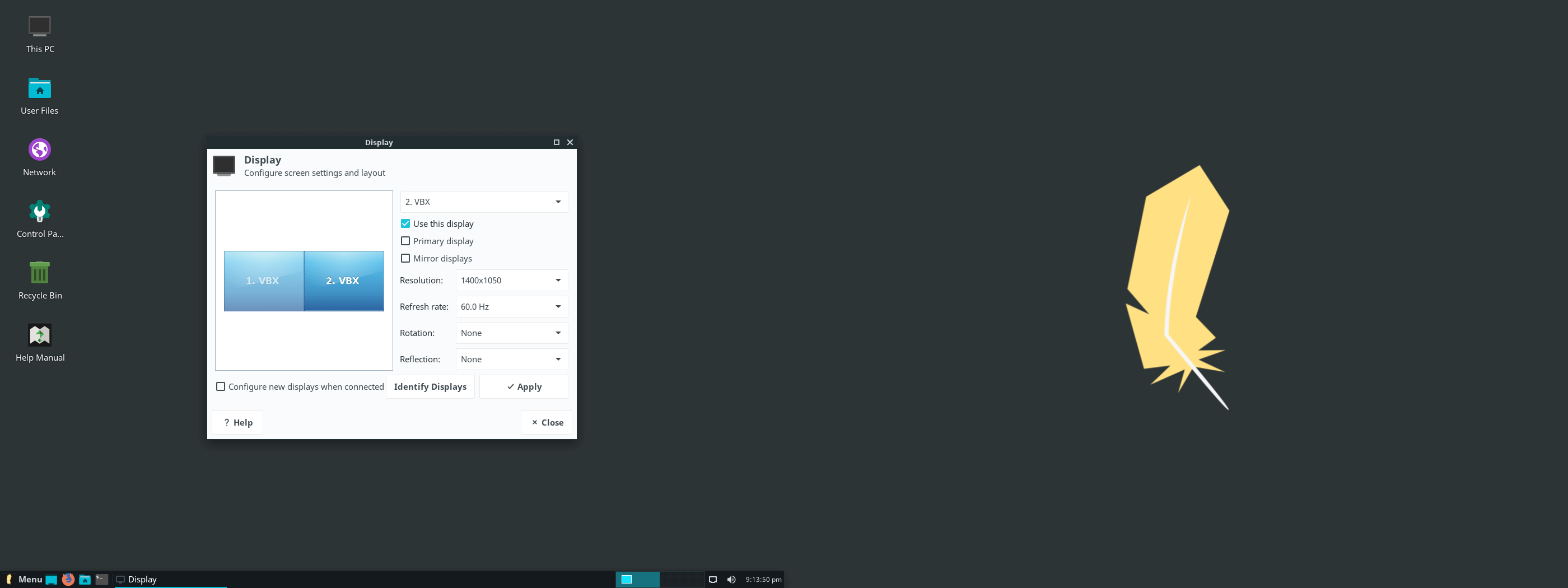
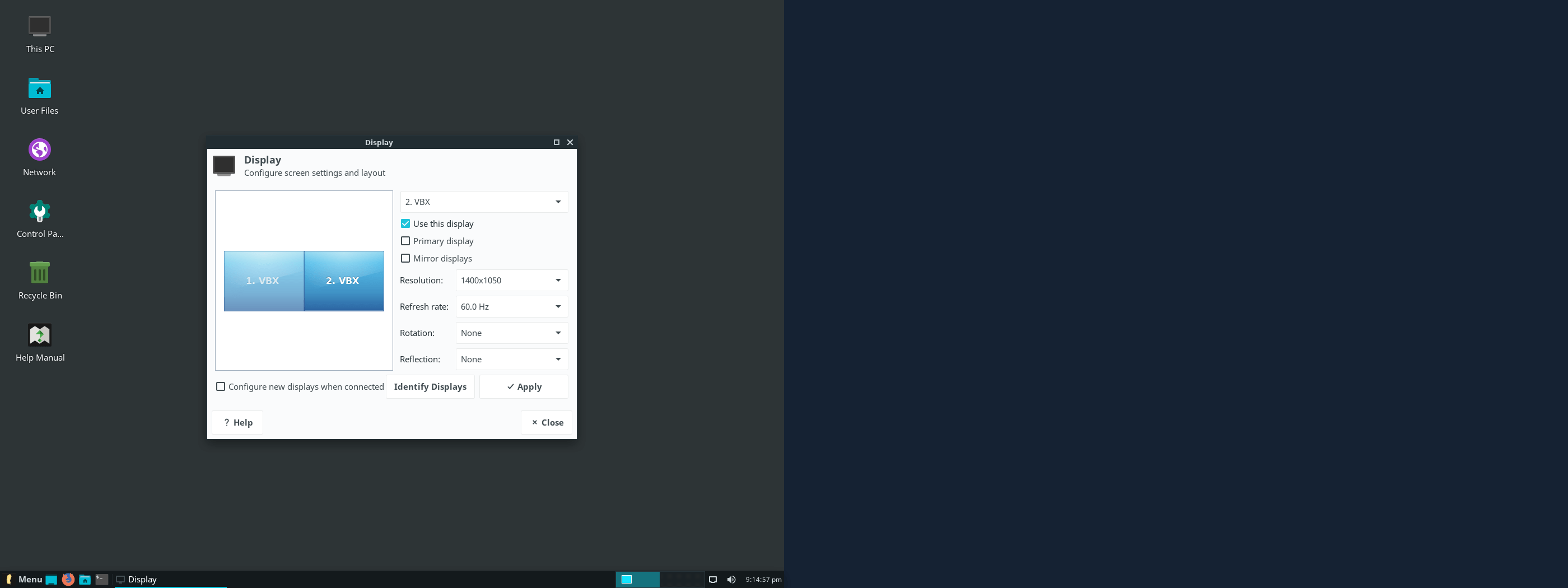
После отключения зеркального отображения вы можете заметить, что на одном из мониторов отсутствует обои рабочего стола, а нижняя панель охватывает только один из них.
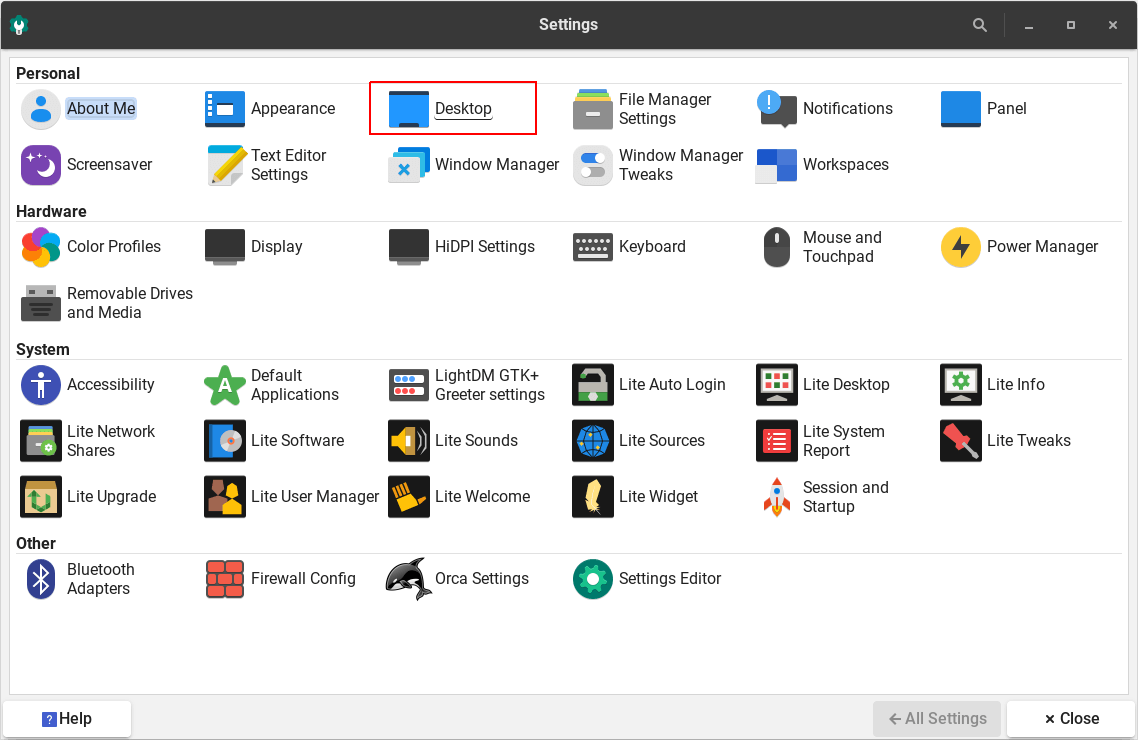
Нажмите Все настройки, чтобы вернуться в главное окно Менеджера настроек, и выберите Рабочий стол в категории Личные.
На каком бы мониторе ни находилось окно настроек Рабочего стола, именно к нему они и будут применяться. Перетащите его на монитор, который остался пустым, и обратите внимание, как меняется описание монитора в зависимости от того, на котором из них оно находится.
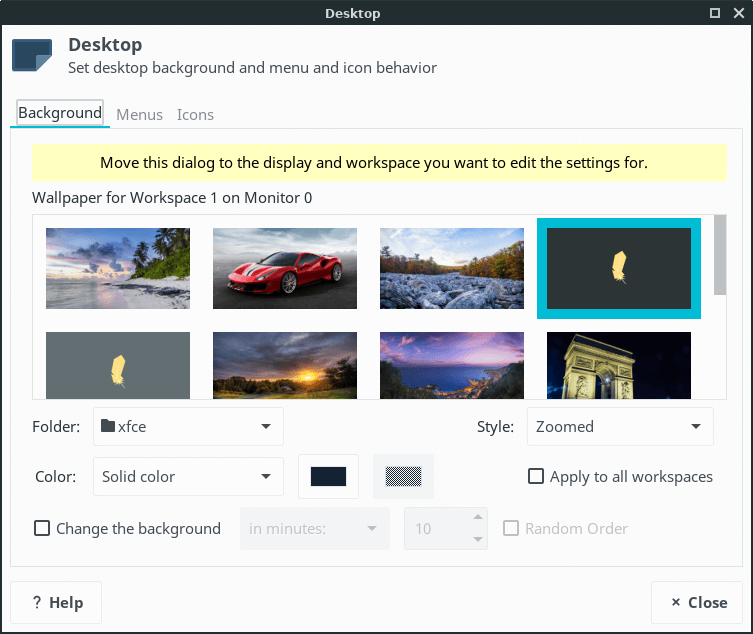
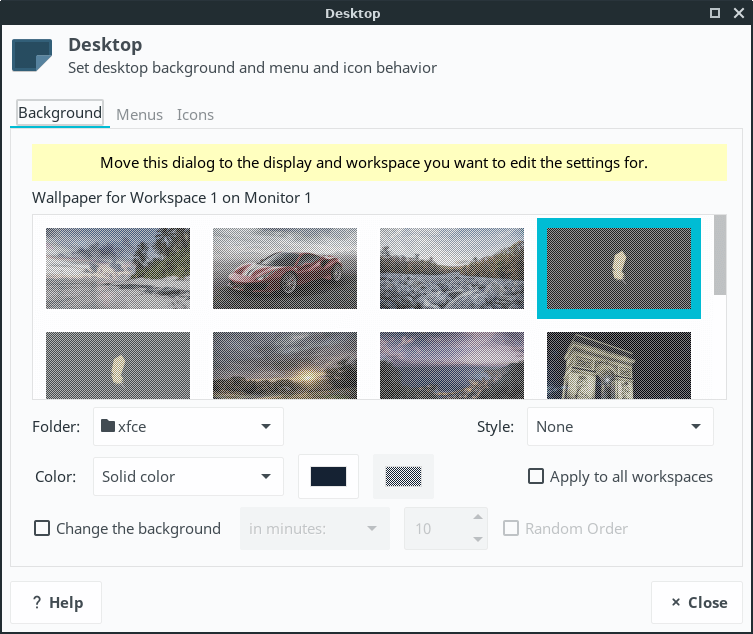
Когда вы перетаскиваете окно настроек дисплея на другой монитор, обои, выделенные на том мониторе, с которого вы перетащили, остаются выделенными, но изменения не вступят в силу на втором мониторе, пока вы фактически не нажмёте на одни из обоев. Вы можете установить разные обои для каждого монитора.
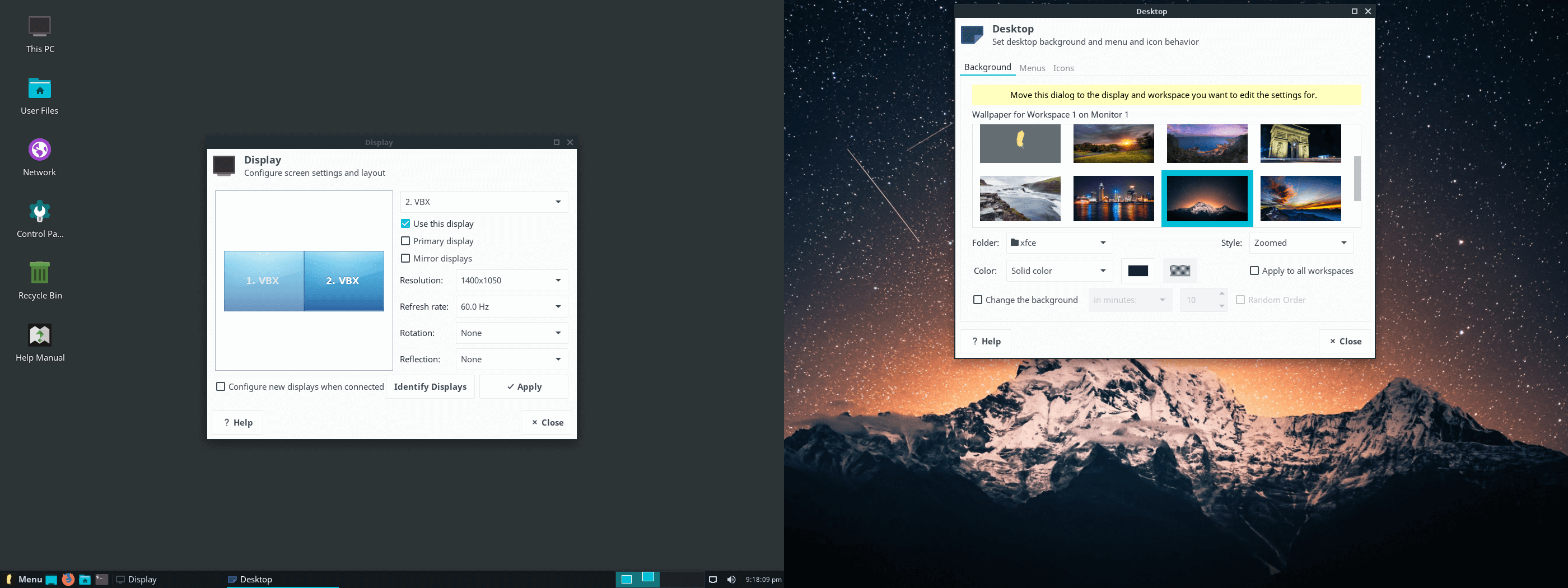
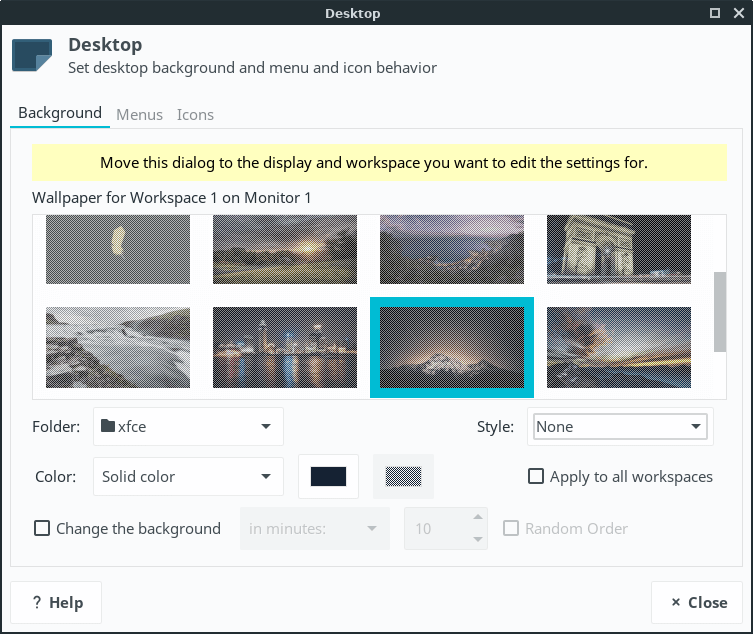
Если вы хотите, чтобы одно изображение охватывало оба экрана, установите для второго экрана значение Нет в выпадающем списке Стиль. (Помните — для этого окно настроек рабочего стола должно находиться на втором мониторе.)
Затем переместите окно настроек рабочего стола обратно на монитор с отображаемыми обоями и выберите Растянуть на все экраны в выпадающем списке Стиль.
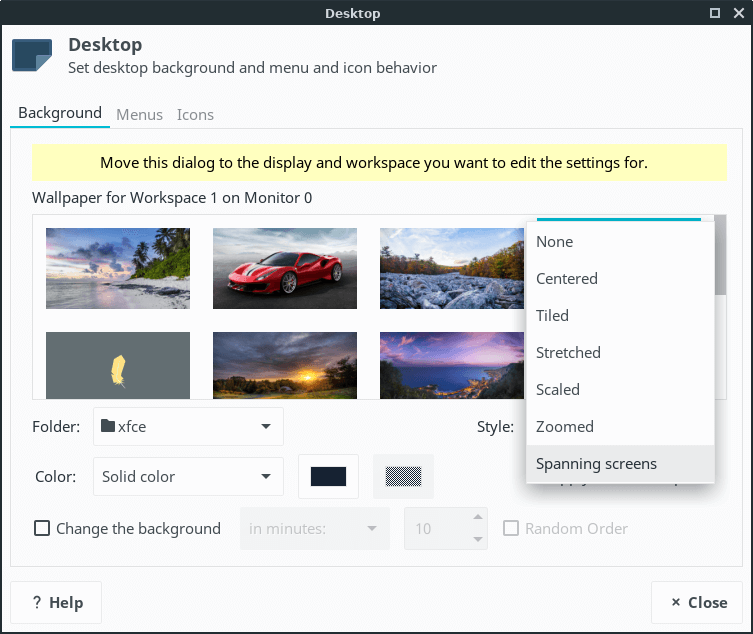
Теперь обои будут растянуты на оба экрана, но панель по-прежнему будет находиться только на одном из них.
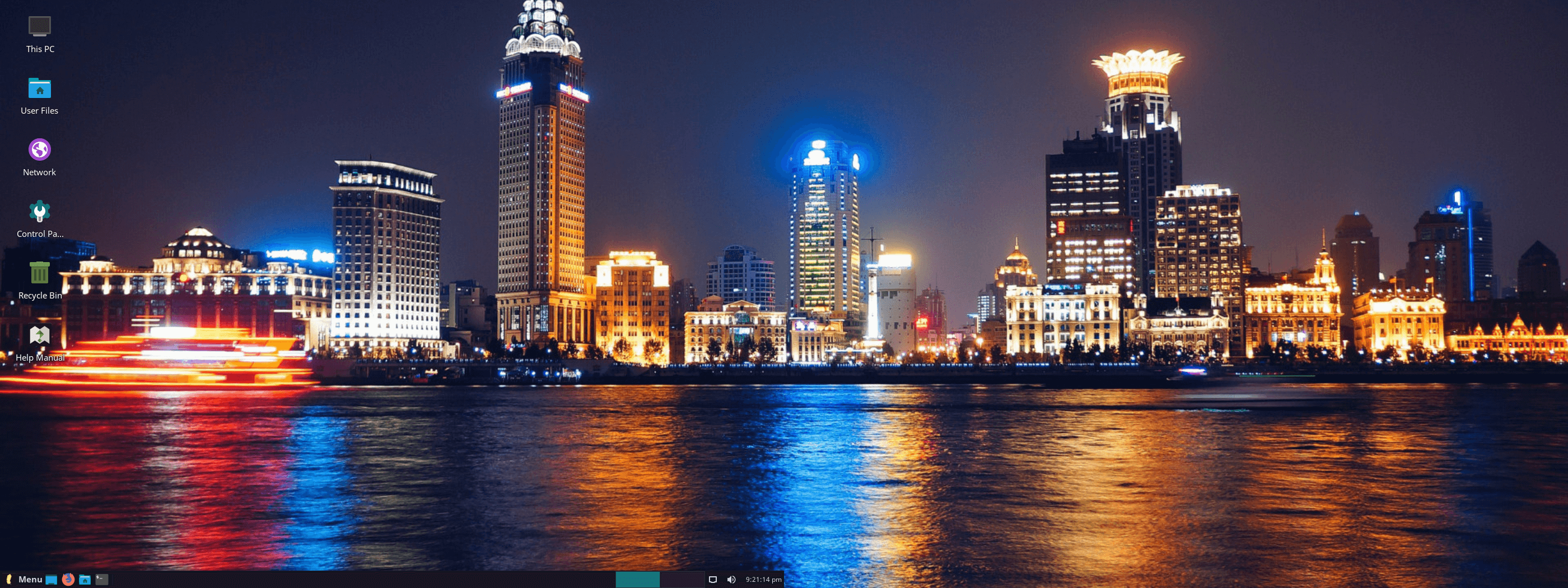
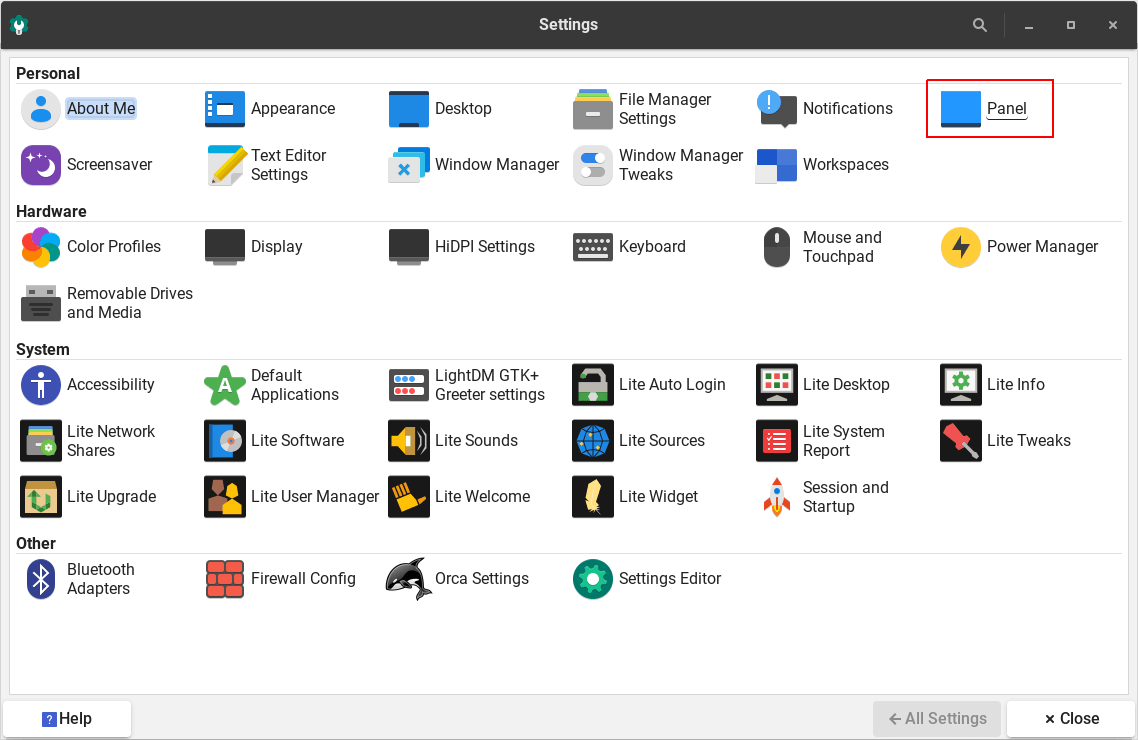
Чтобы панель также охватывала оба монитора, вернитесь в главное окно Менеджера настроек и выберите Панель в категории Личные.
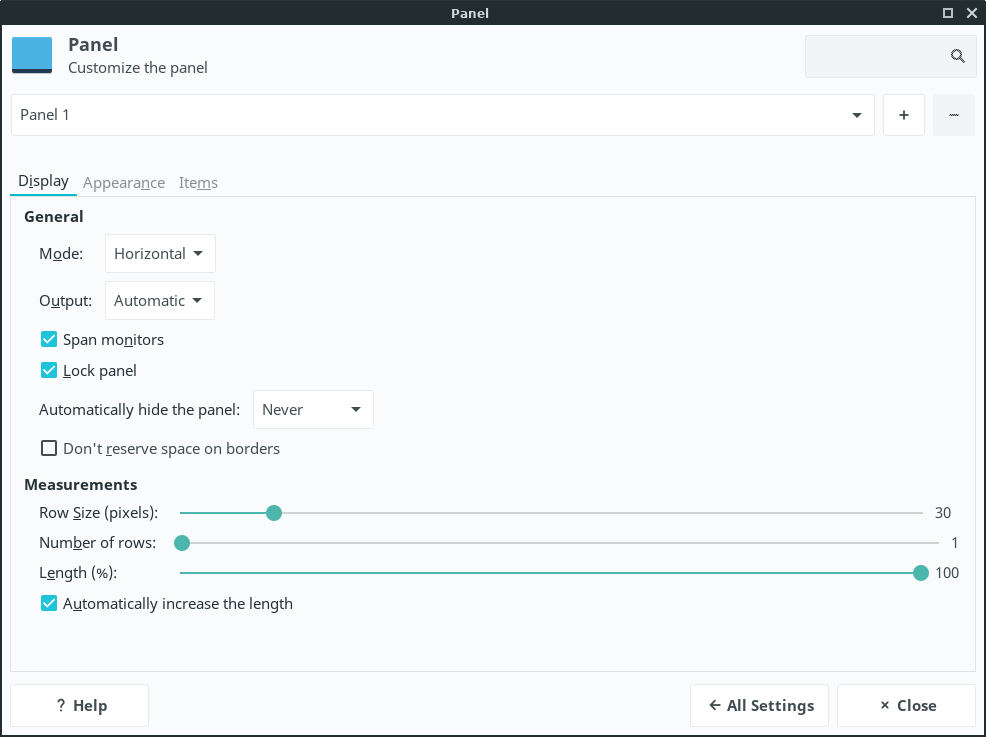
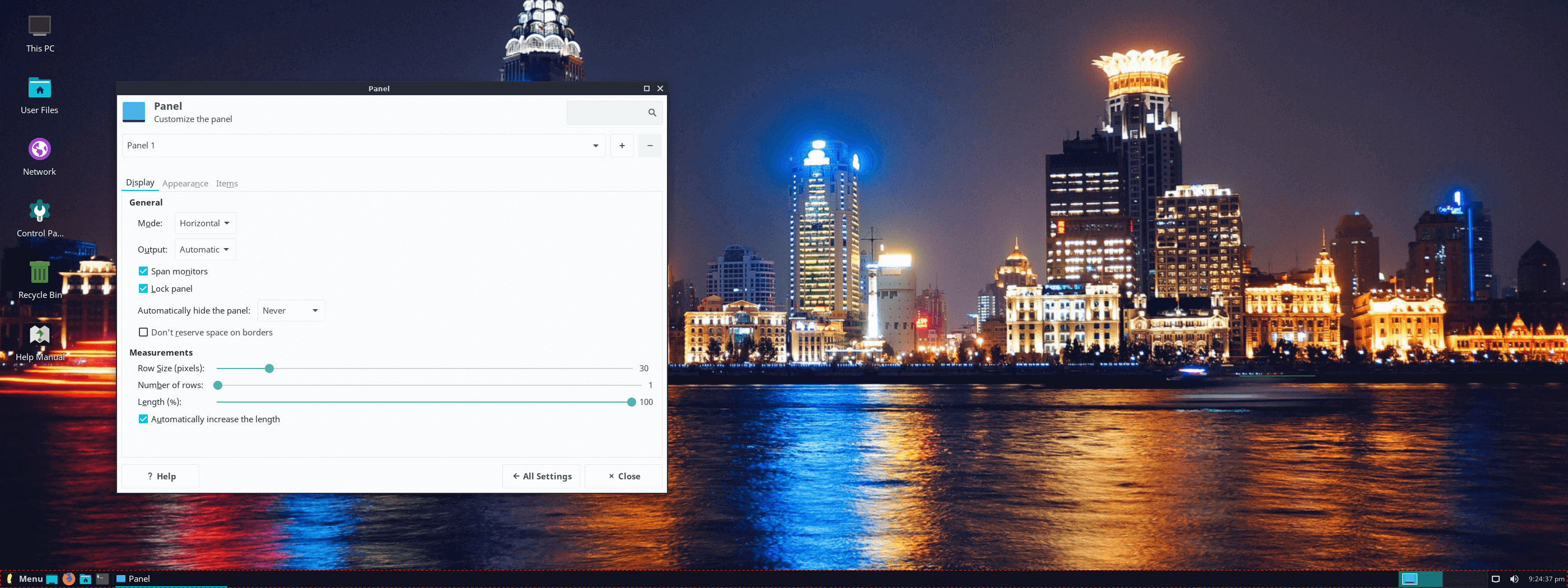
В окне настроек панели установите флажок рядом с Растянуть на мониторы.
Поздравляем, вы успешно настроили два монитора.
Настройка звука
Значок аудио можно найти в правом нижнем углу, в так называемом системном лотке.
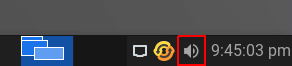
Нажмите левой кнопкой мыши на значок динамика. Вы можете перетащить главный ползунок влево или вправо для управления основной громкостью. Теперь нажмите на Аудиомикшер.
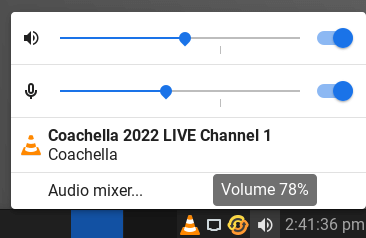
Откроется окно, похожее на следующее.
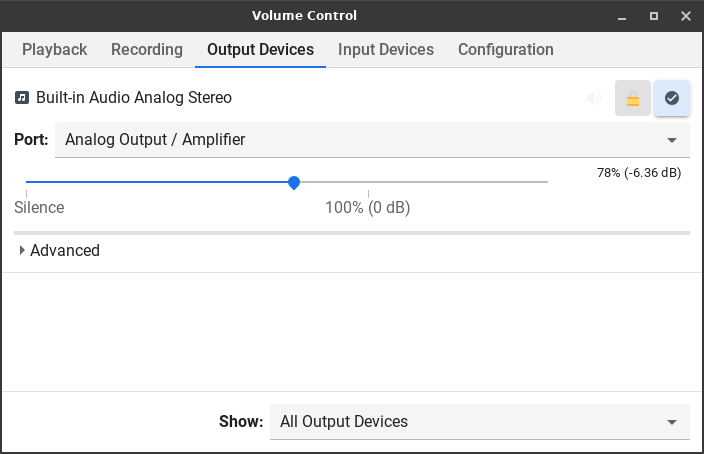
В окне выше вы можете настроить параметры громкости для вывода с помощью ползунков. Вы можете переключить отключение звука с помощью значка динамика:

При активации он изменит цвет фона:

Вы можете заблокировать каналы с помощью:

чтобы при увеличении или уменьшении громкости это происходило равномерно. Или вы можете переключить и установить громкость громче на одной стороне.
Этот значок:

используется для указания устройства по умолчанию, используемого PulseAudio.
Воспроизведение - отображает список программ, которые в данный момент воспроизводят звук или могут это делать. Здесь вы можете включать и отключать доступ для каждой программы и/или регулировать громкость для каждой программы. Метод аналогичен описанному выше.
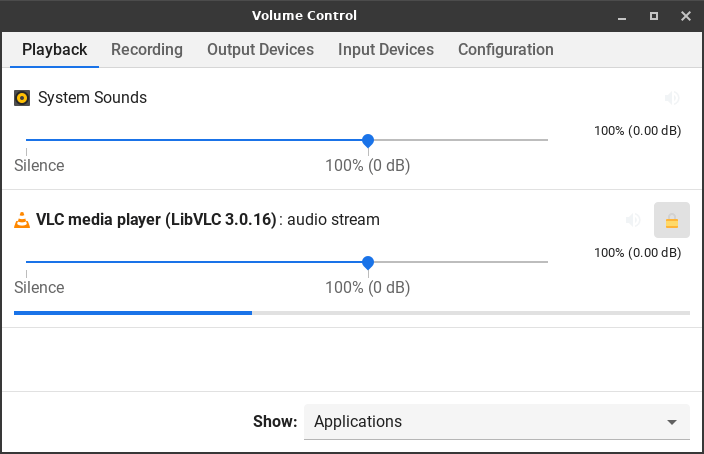
Запись - отображает список программ, которые в данный момент используют устройство ввода: линейный вход или микрофон. Здесь вы можете включать и отключать доступ для каждой программы и/или регулировать громкость для каждой программы. Метод аналогичен описанному выше.
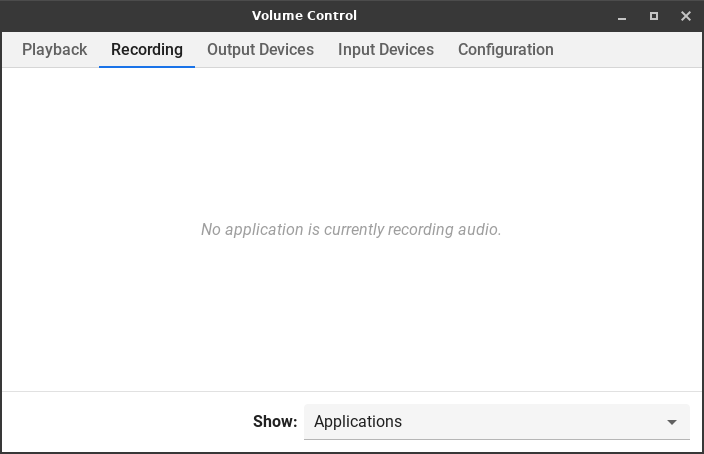
Устройства вывода - предназначены для основной настройки уровней звука в вашей системе.
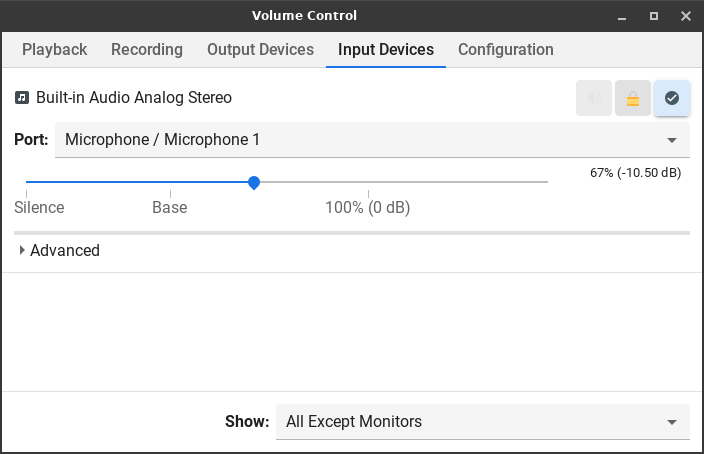
Устройства ввода - включают микрофоны и другие устройства линейного входа, например, карты ТВ-тюнеров с линейным входом. Регулировка уровней и настроек осуществляется тем же способом, что описан выше.
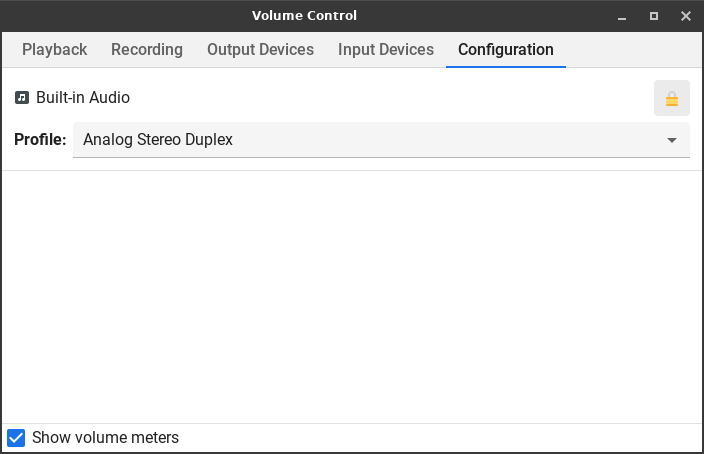
Конфигурация - здесь перечислены известные профили вашей звуковой карты. В большинстве случаев здесь нет необходимости что-либо выбирать, если только вы не намерены полностью отключить звук или у вас нет особого профиля настроек, например, объёмного звука, моно или стерео.
Примечания: Возможность включать и отключать звук на нескольких элементах может вызывать проблемы. Иногда устройство может быть отключено при установке. Будьте осторожны, так как вы можете отключить звук для определённой программы и совсем забыть об этом. Если отмена отключения звука и настройка параметров для вашей звуковой карты и связанных программ вообще не помогают, возможно, проблема с драйвером. Обратитесь ниже к ресурсам о том, как это исправить. Вы можете получить помощь, воспользовавшись инструментом Lite System Report и следуя инструкциям по загрузке созданного отчёта на Форумы.
Переключатели громкости
Здесь мы покажем, как настроить сочетания клавиш для увеличения громкости, уменьшения громкости и отключения звука.
При условии, что вы ещё не используете горячие клавиши на поддерживаемой мультимедийной клавиатуре, следующее является отличной заменой.
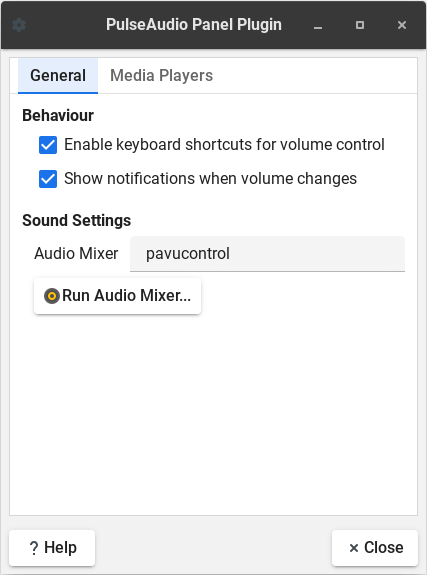
Первый шаг — нажать правой кнопкой мыши на значок Громкости в системном лотке, выбрать Свойства и убедиться, что установлен флажок Включить сочетания клавиш для управления громкостью.
1. Затем нажмите Меню, Настройки, Клавиатура и перейдите на вкладку Быстрые клавиши приложений.
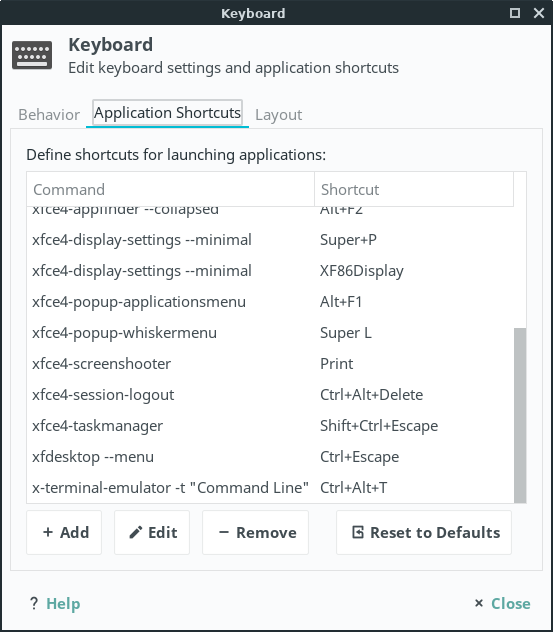
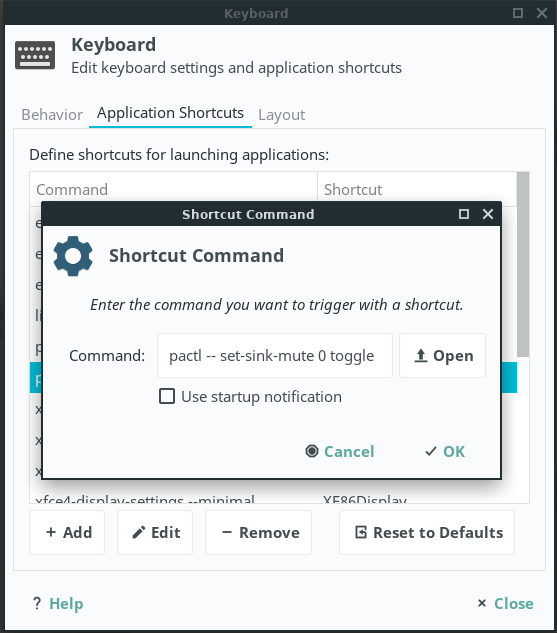
2. Затем нажмите кнопку Добавить и вставьте следующее:
pactl -- set-sink-volume 0 +10%
3. Нажмите ОК, затем удерживайте клавишу Правый Alt и клавишу =/+ в верхней части клавиатуры.
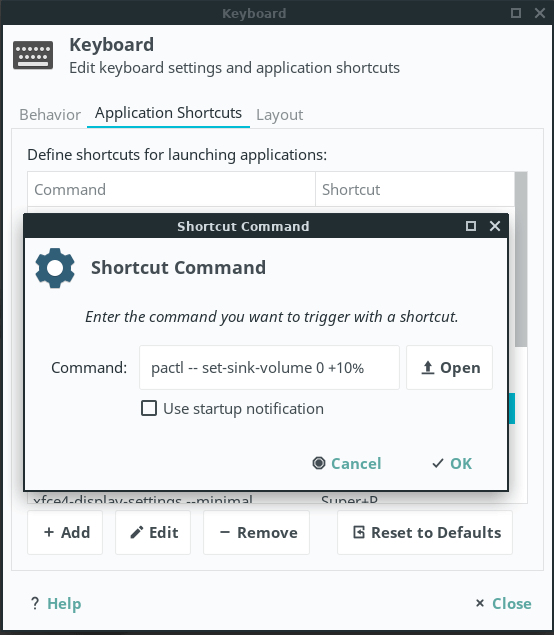
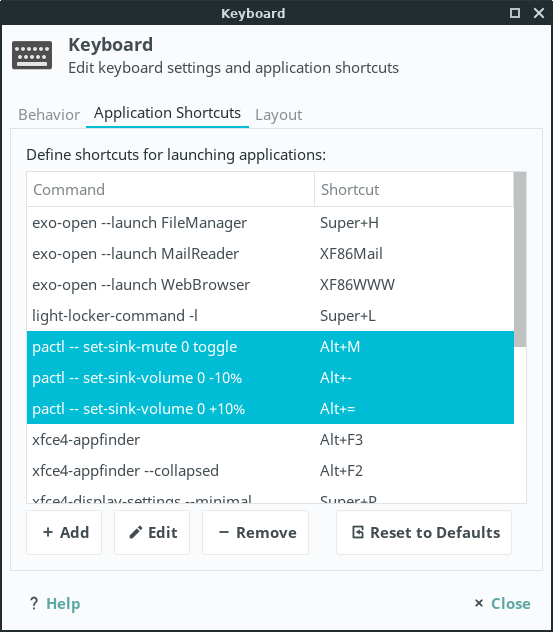
Теперь Правый Alt плюс =/+ установлен для увеличения основной громкости.
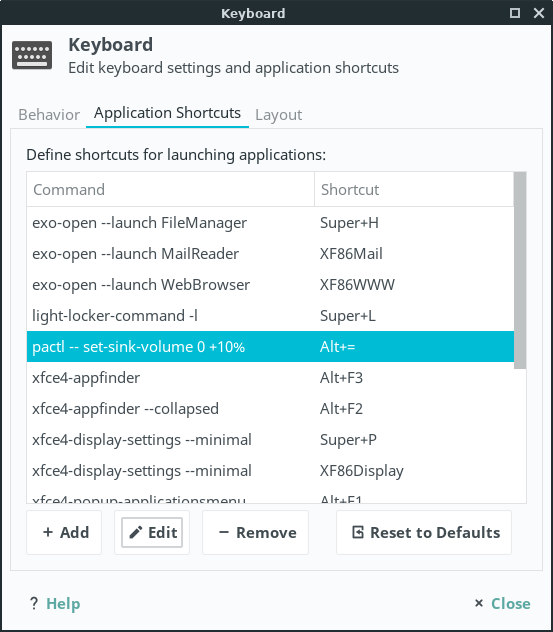
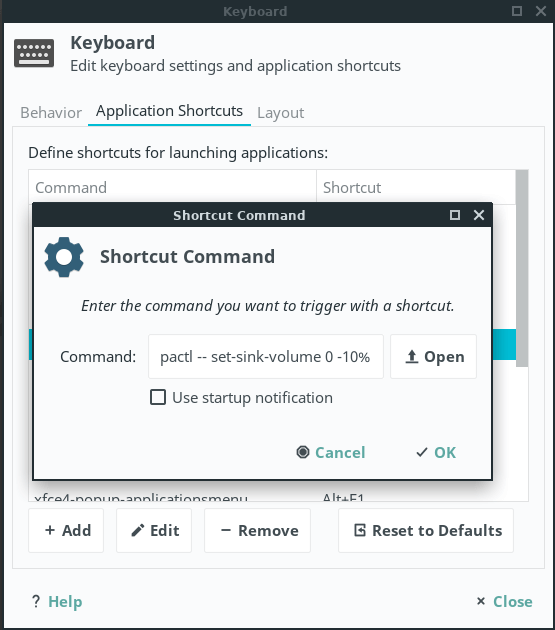
4. Чтобы настроить переключатель для уменьшения громкости на 10% каждый раз, повторите шаги 1–3 выше, но на этот раз для уменьшения громкости введите следующую команду:
pactl -- set-sink-volume 0 -10%
5. На этот раз удерживайте клавишу Правый Alt и клавишу -/_ в верхней части клавиатуры (рядом с кнопкой =/+).
Теперь Правый Alt плюс -/_ установлен для уменьшения основной громкости.
6. Чтобы настроить переключатель для отключения звука, повторите шаги 1–3 выше, но на этот раз для отключения звука введите следующую команду:
pactl -- set-sink-mute 0 toggle
7. На этот раз удерживайте клавишу Правый Alt и клавишу M на клавиатуре.
Теперь Правый Alt плюс M установлен для отключения основной громкости.
Теперь все 3 переключателя громкости настроены, попробуйте их.
Ресурсы по аудиодрайверам
Ubuntu Wiki - Sound Содержит список руководств по настройке специфических драйверов для старых и нестандартных звуковых карт.
Ubuntu Wiki - Troubleshooting Содержит шаги для устранения неполадок и настройки звуковых карт.
Halfgaar Содержит отличное руководство по настройке объёмного звука в Linux.
Дополнительная помощь по объёмному звуку здесь.
Настройка принтера
1. При подключении принтера появится диалоговое окно (если он обнаружен) с попыткой найти подходящий драйвер. (Если ваш принтер был подключён во время первоначальной установки, диалоговое окно может не появиться; вы можете обратиться к шагу 3 ниже.)
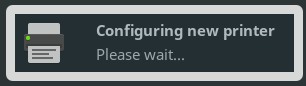
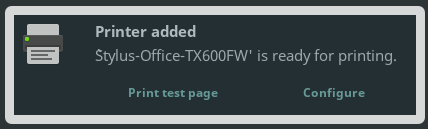
2. Если принтер и драйвер обнаружены, вы увидите это диалоговое окно. (Обратите внимание, диалоговое окно должно появиться в правом верхнем углу экрана.)
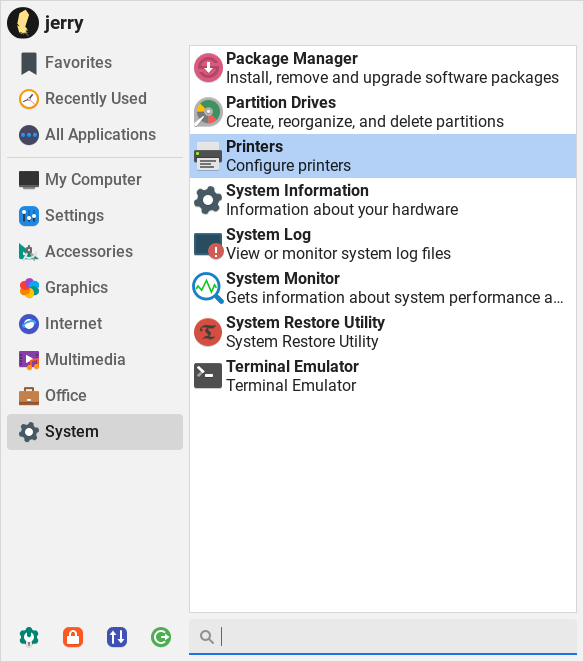
3. Дальнейшую настройку или управление заданиями печати и принтерами можно выполнить, перейдя в раздел печати: Меню, Система, Принтеры.
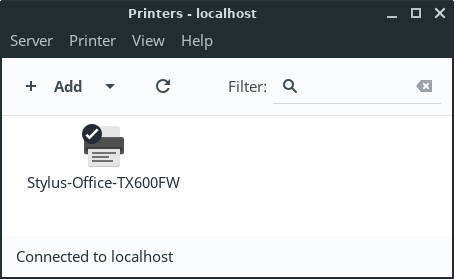
4. После открытия меню Печать появится простое диалоговое окно для выбора, просмотра и управления параметрами принтера.
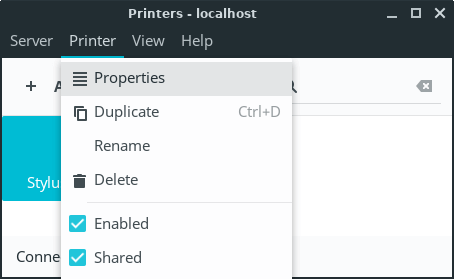
5. Вы можете найти параметры принтера, выделив его (щёлкнув левой кнопкой мыши), а затем нажав Принтер, Свойства.
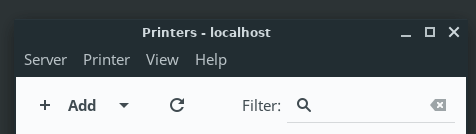
6. Если принтер не отображается в окне после его открытия, вам нужно подключить устройство и нажать на знак +, расположенный ниже меню.
7. После нажатия на знак + выше вы увидите это окно, если принтер был обнаружен правильно. Затем вы можете выбрать метод подключения и принтер на панели в нижней части окна. (Вы можете увидеть более одного варианта, если ваше устройство является многофункциональным, поэтому внимательно выбирайте из левой панели.) Отсюда вы также можете выбрать Сетевой принтер, если вы подключены к домашней сети и принтер доступен.
7.1 Если по какой-либо причине вы не можете увидеть сетевой принтер на компьютере с Windows, вам может потребоваться настроить samba (инструмент общего доступа и работы в сети для Linux > Windows). Помощь по этому вопросу вы можете найти здесь.
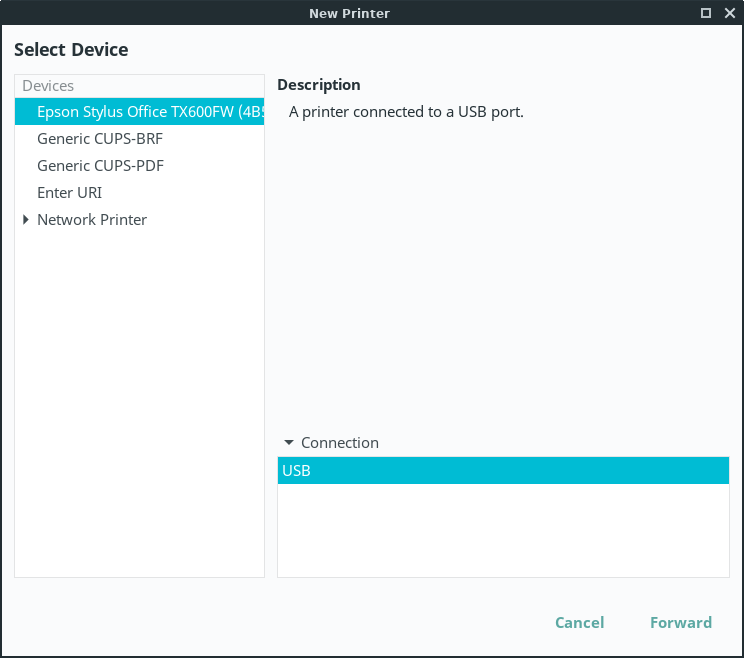
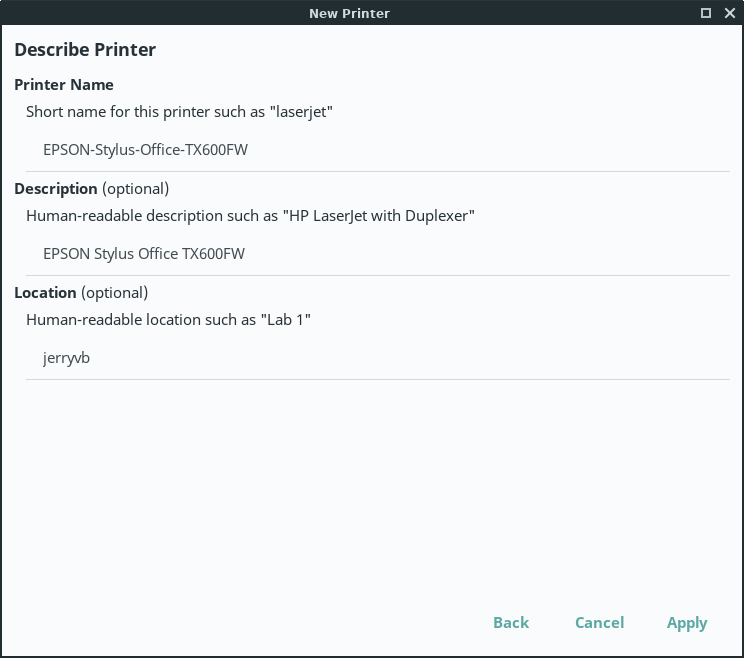
8. Нажатие «Вперёд» в приведённом выше окне перенесёт вас в это окно, где вы можете задать Имя принтера, Описание и Расположение. Однако Описание и Расположение не обязательны, если только вы не используете общий принтер или принтер по сети.
9. Cups — это веб-интерфейс для управления принтером. После установки нажмите здесь, чтобы управлять принтером.
Общий доступ к принтеру из Linux Lite
Следующее руководство показывает пример настройки общего доступа к принтеру, подключённому к Linux Lite.
Убедитесь, что принтер подключён к Linux Lite и полностью работает: драйверы установлены и настроены.
Временно отключите брандмауэр Linux Lite, см. здесь. После того как вы сможете печатать из Windows на общий принтер Linux Lite, мы снова его включим и создадим для него правильное правило. Блокировка служб брандмауэром часто упускается из виду.
Нажмите Меню, Система, Принтеры.
Выделите ваш принтер и выберите из меню Принтер, Общий.
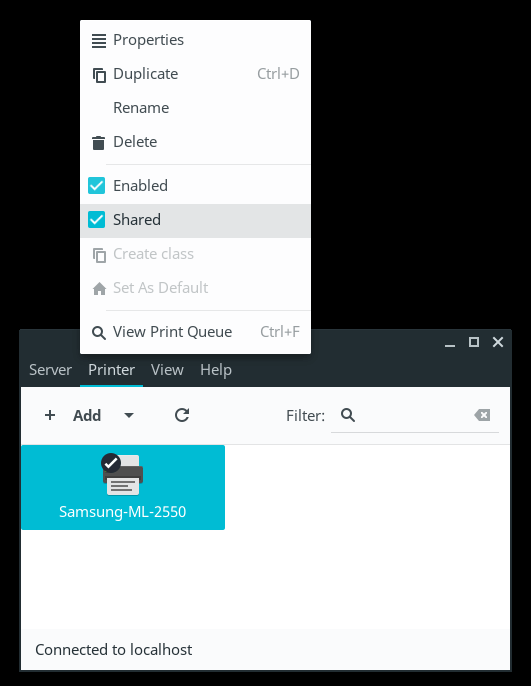
Затем, учитывая, что это домашняя сеть и вы хотите максимально упростить себе жизнь, давайте разрешим довольно много параметров в Настройках сервера. Откройте Сервер, Настройки и настройте, как показано ниже:
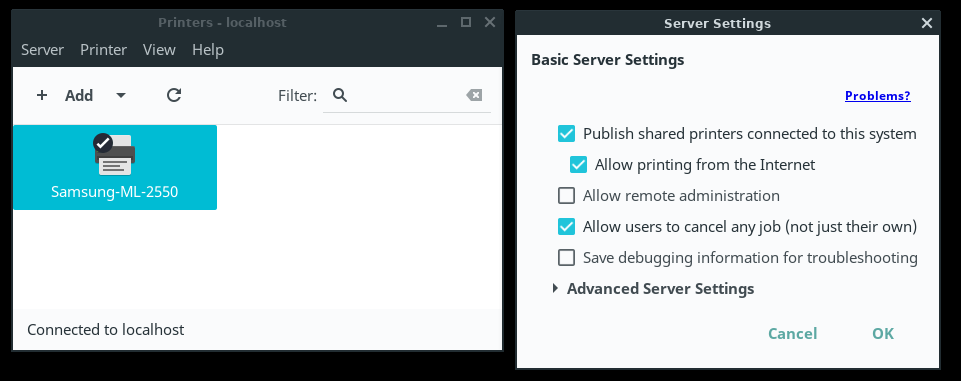
Это всё, что нужно сделать на стороне Linux Lite. Теперь перейдём к вашему компьютеру с Windows 10 для подключения к общему принтеру.
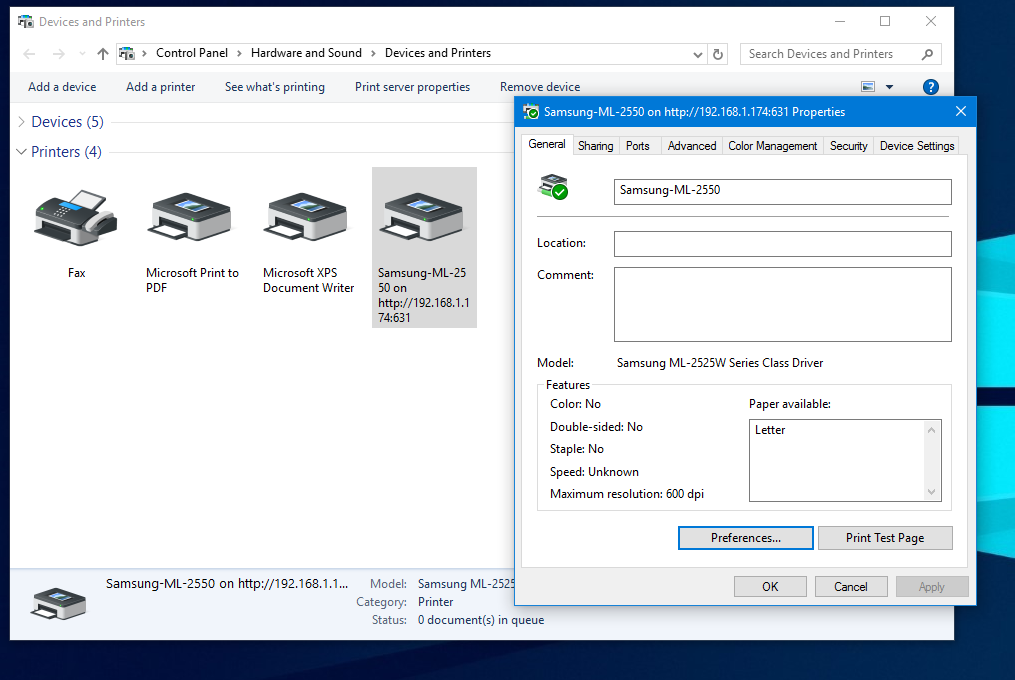
Прежде чем переходить к Windows, убедитесь, что знаете точное имя принтера. Например, имя моего принтера — Samsung-ML-2550 (с учётом регистра). Это имя, которое вы задаёте при добавлении принтера в Linux Lite. В имени не должно быть пробелов, а также учтите, что строчные и ПРОПИСНЫЕ буквы имеют значение в Linux. Итак, в Windows 10:
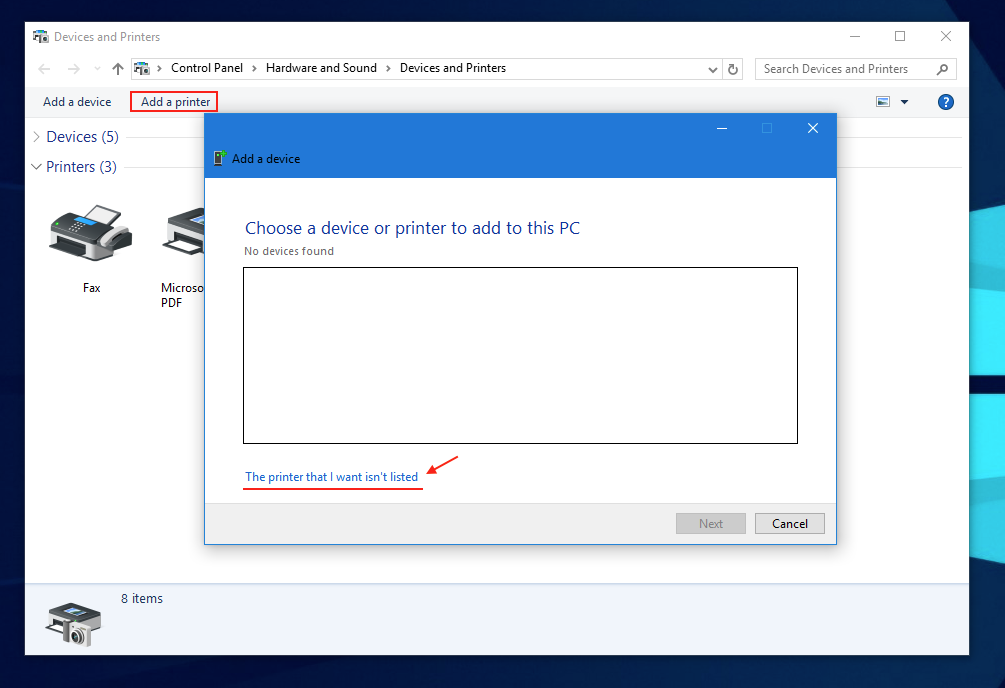
Устройства и принтеры -> Добавить принтер - Нужного принтера нет в списке.
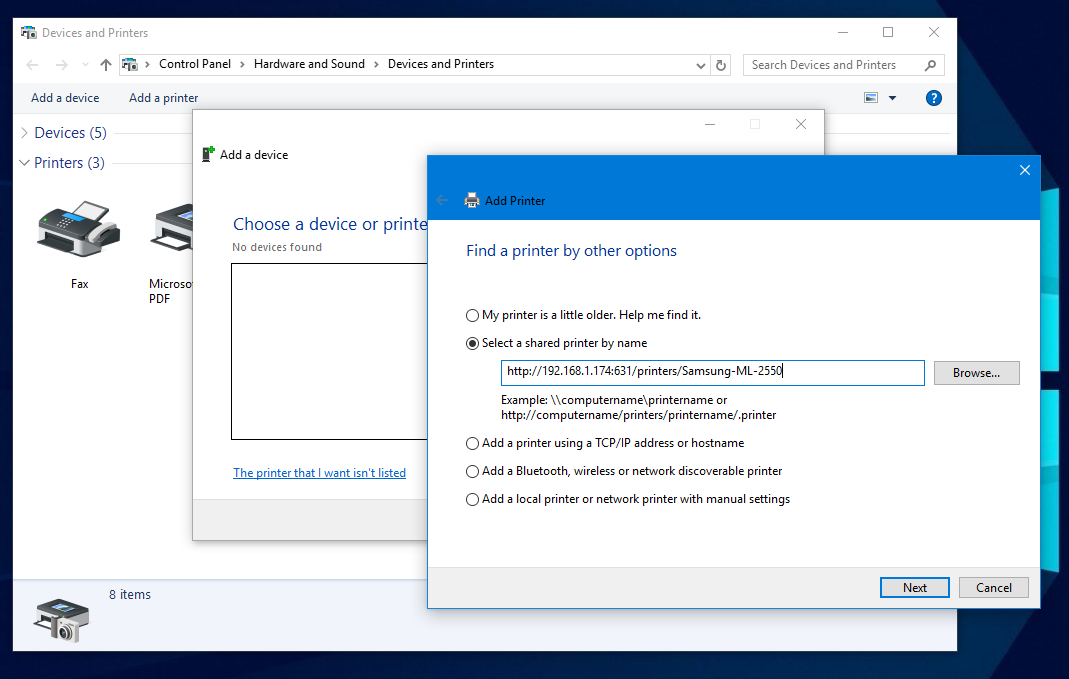
Выбрать общий принтер по имени.
Принтер можно добавить, используя имя хоста или IP-адрес вашего ПК с Linux Lite на порту 631. Для простоты, если у вас нет разрешения DNS в локальной сети, используйте IP-адрес вашего ПК с Linux Lite, как показано ниже:
http://[IP-АДРЕС ПК С LINUX LITE]:631/printers/[ИМЯ ВАШЕГО ПРИНТЕРА С УЧЁТОМ РЕГИСТРА]
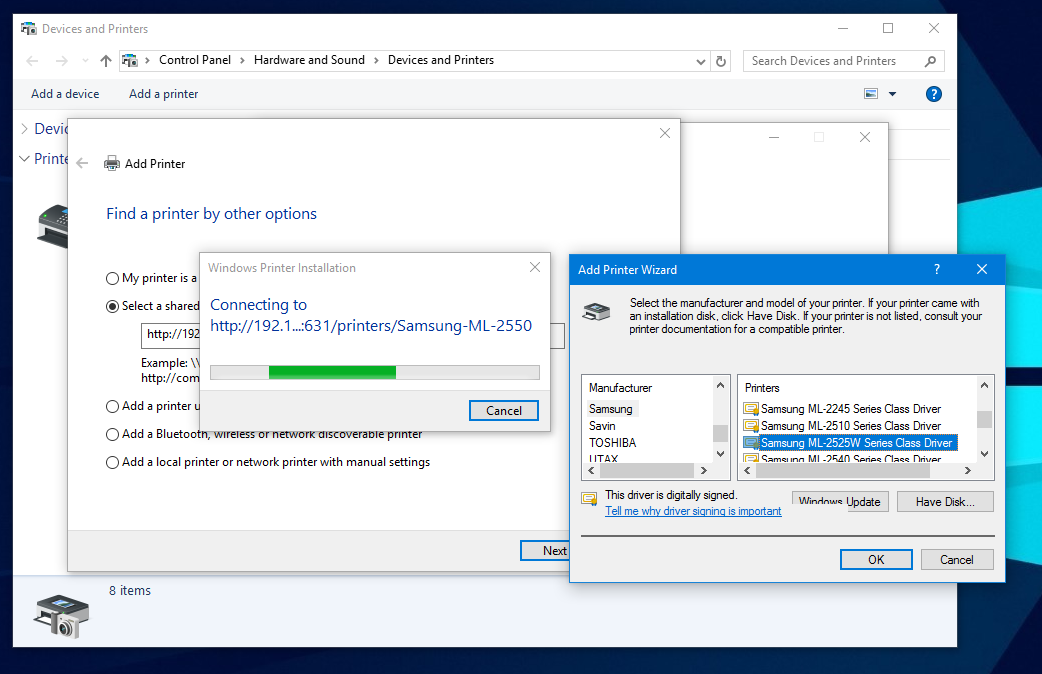
После этого просто выберите марку и модель принтера, как обычно делаете в Windows... и вы сможете печатать.
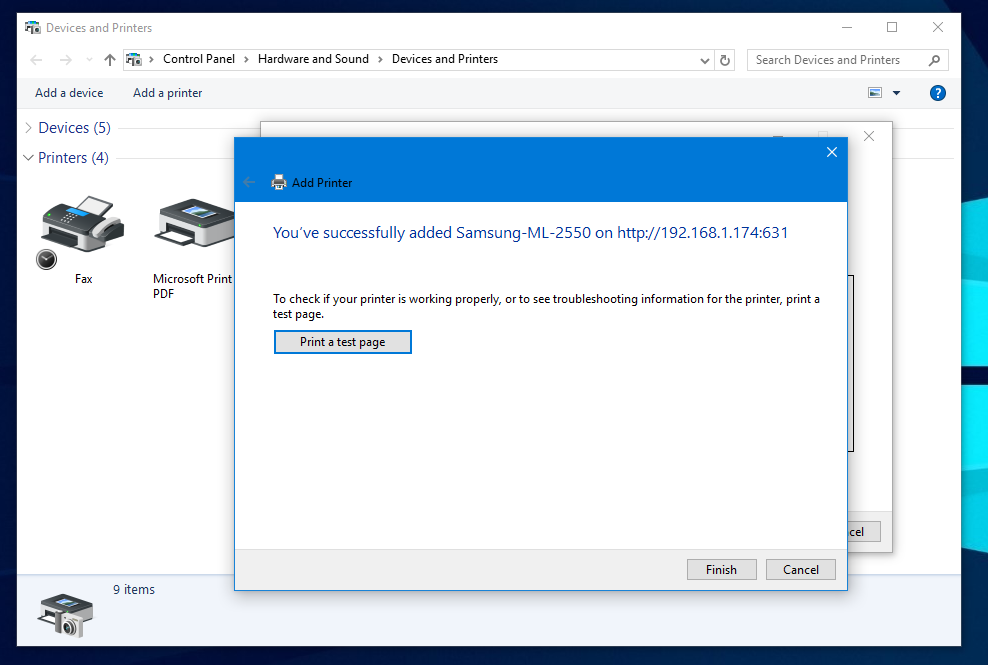
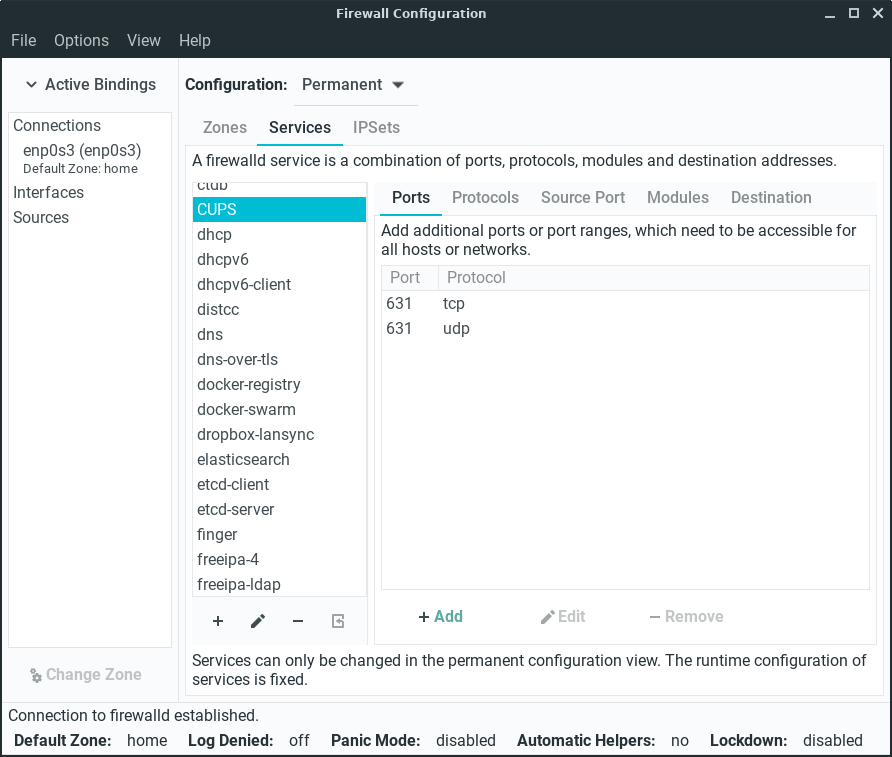
После того как вы сможете печатать из Windows, вы можете повторно включить брандмауэр и воспользоваться разделом руководства по брандмауэру, чтобы добавить CUPS как службу и разрешить порт 631 для TCP и UDP, например:
Ресурсы по совместимым принтерам
Производители
Драйверы Brother для Linux
Драйверы Canon для Linux
Драйверы принтеров Dell
Драйверы Epson для Linux
Драйверы HP для Linux
Драйверы Lexmark для Linux
Драйверы Samsung для Linux
Драйверы Sharp для Linux (список поддерживаемых принтеров)
Драйверы Toshiba для Linux (список поддерживаемых принтеров)
Драйверы Xerox для Linux (список поддерживаемых принтеров)
Ресурсы
Open Printing — обширный ресурс для загрузки драйверов и получения информации.
Ubuntu Wiki также содержит список известных рабочих и совместимых драйверов и принтеров.
TurboPrint — также предлагает платную программную альтернативу с актуальными драйверами для Brother, Canon, Epson и HP.
Принтеры HP в Linux Lite
Совместимые принтеры HP можно найти здесь.
Последний основной драйвер для принтеров HP доступен для загрузки здесь (выберите Ubuntu). Список изменений здесь.
Если у вас принтер HP и вы успешно установили его с помощью этого руководства, существует программа для удобного управления принтером. Откройте терминал и введите:
Команда терминала:
sudo apt-get install hplip-gui
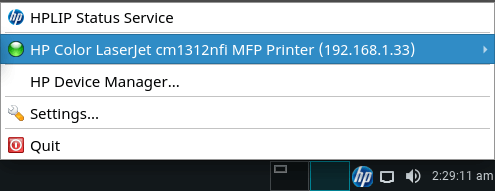
После установки перейдите в Меню, Настройки, HPLIP Toolbox. В системном лотке появится значок HP, с помощью которого вы можете настраивать принтер и управлять им. Нажмите правой кнопкой мыши на значок для получения параметров.
Клавиатура
Информацию о добавлении или изменении горячих клавиш (или быстрых клавиш) вы можете найти на вики XFCE.
Проблемы с загрузкой
Чёрный экран при попытке загрузки
Обычно это связано с вашим графическим чипом; проблему легко устранить, и она не должна повториться после установки графических драйверов для вашего компьютера. Итак, сначала нам нужно успешно загрузить вас в рабочий стол.
Удерживайте клавишу Shift или ESC при загрузке компьютера. Вы должны увидеть экран, подобный следующему:
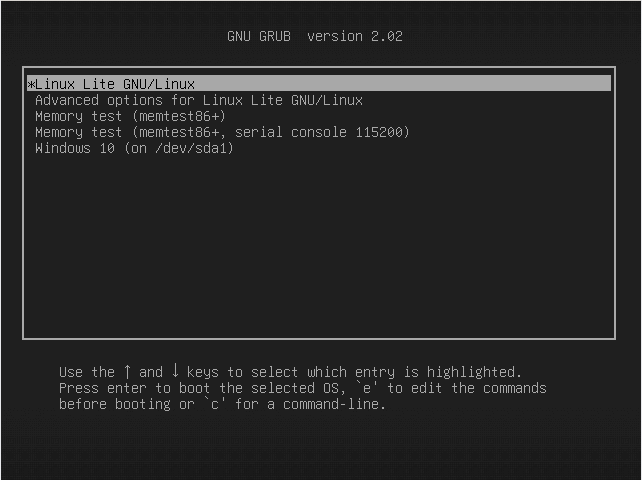
Затем нажмите клавишу e, пока выделена верхняя строка. Это перенесёт вас на следующий экран. Используйте клавиши со стрелками для перехода к строке, выделенной на рисунке ниже. Используйте клавишу со стрелкой до достижения конца этой строки.
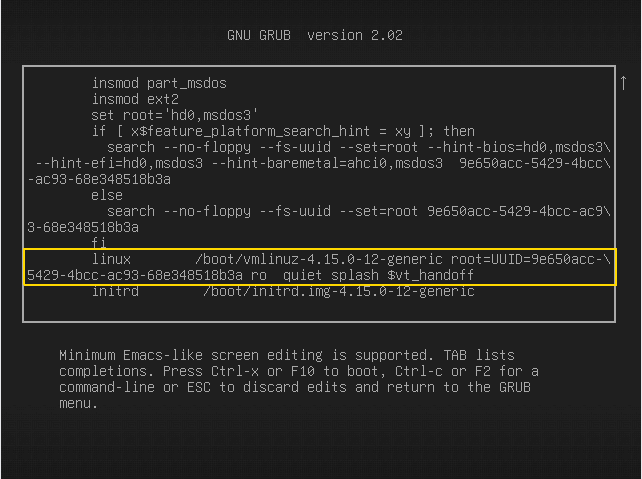
Нажимайте клавишу Backspace, пока не удалите: ro splash quiet $vt_handoff, и замените этот текст на: nomodeset, чтобы получилось, как на рисунке ниже.
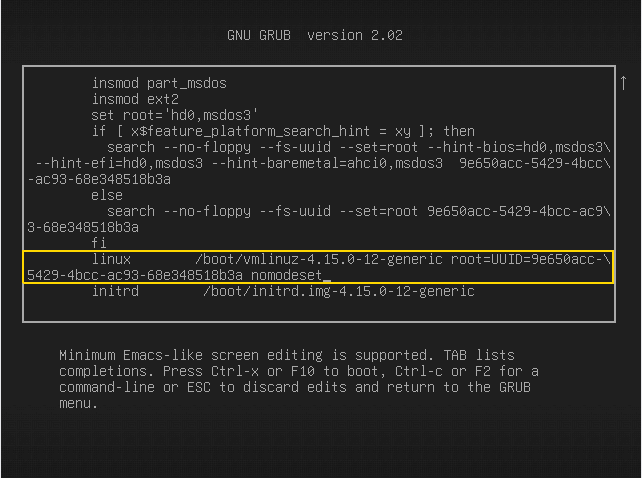
Теперь нажмите F10 или Ctrl+X для загрузки компьютера. Компьютер начнёт загрузку с прокручивающимся текстом, аналогичным показанному ниже:
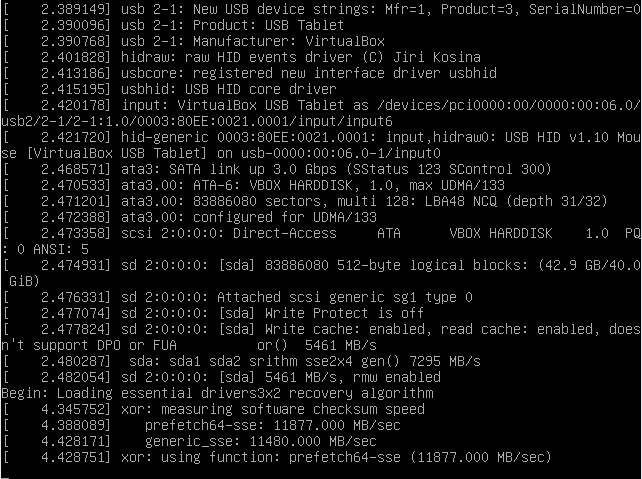
Вскоре после этого появится обычный экран входа в систему. Теперь вы можете войти и установить графические драйверы.

Изменение/восстановление двойной загрузки
Возможно, вам потребуется изменить или восстановить конфигурацию двойной загрузки.
Boot Repair — отличный инструмент для этой задачи. Чтобы установить Boot Repair, откройте терминал и введите (по одной строке за раз):
Команда терминала:
sudo add-apt-repository ppa:yannubuntu/boot-repair
Команда терминала:
sudo apt-get update
Команда терминала:
sudo apt-get install -y boot-repair && (boot-repair &)
После установки Boot Repair запустится автоматически и выполнит сканирование компьютера на наличие конфигурации загрузки и других операционных систем.
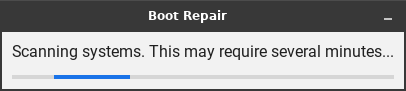
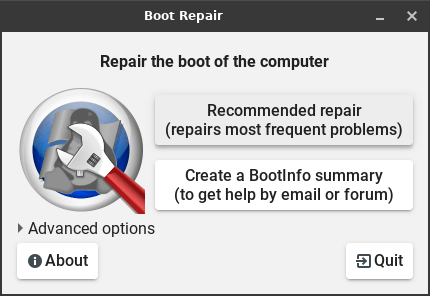
Нажмите Дополнительные параметры, чтобы увидеть все функции.
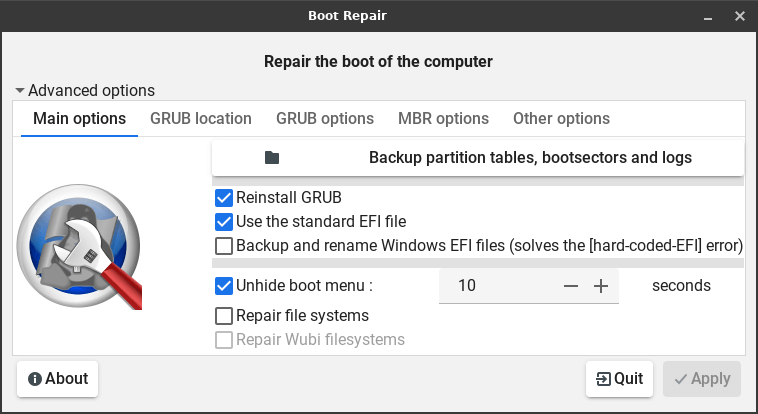
Теперь используйте Boot Repair для выполнения необходимой задачи. Boot Repair находится в Меню, Система, Восстановить загрузку компьютера. Дополнительную информацию можно найти здесь — https://help.ubuntu.com/community/Boot-Repair
Проблемы с установкой
Нет варианта установки рядом с Windows?
Если это происходит, обычно это означает, что Windows уже использует четыре раздела на жёстком диске, что является ограничением для компьютеров на основе BIOS с традиционными разделами типа MBR. (Более новые компьютеры, использующие прошивку UEFI, могут использовать диски с разделами GPT, которые не имеют ограничения в 4 раздела. В этом обсуждении этот вопрос не рассматривается.) Вам нужно будет либо удалить один из текущих разделов, либо добавить ещё один жёсткий диск для установки Linux Lite.
Если вы не знакомы с разбиением на разделы, лучше всего создать тему на Форумах для получения помощи перед тем, как продолжить. Как правило, в такой ситуации может существовать раздел, отведённый производителем для хранения копий драйверов и других дополнений, которые были частью первоначальной установки. Также может быть раздел восстановления, используемый для переустановки Windows при необходимости. Если вы создали USB-накопитель для восстановления или набор DVD-дисков для восстановления, вы, вероятно, можете удалить раздел восстановления. То же самое касается раздела с драйверами и дополнениями от производителя, если вы сделали его копию.
После удаления одного или обоих разделов вам также может потребоваться уменьшить основной (наибольший) раздел Windows (вероятно, обозначенный как «Диск C:»). Если места достаточно, в идеале следует выделить 50–100 ГБ для Linux Lite. (Система будет работать и при +/–15 ГБ, но у вас не будет много места для расширения.) Перед уменьшением любого раздела обязательно выполните его дефрагментацию в Windows. Затем уменьшите раздел и оставьте свободное место как есть, без разметки. Не создавайте разделы Linux с помощью диспетчера дисков Windows. Лучше всего делать это с помощью инструментов Linux.
После этого вы можете снова запустить установщик, и теперь он должен предложить выбор установки «Рядом с Windows». При необходимости он создаст «расширенный» раздел, который будет служить контейнером для «логических» разделов, необходимых для установки. (Это распространённый способ обойти правило максимума в 4 раздела. Пока только 3 раздела являются «основными», расширенный раздел может содержать несколько логических разделов — таким образом давая возможность иметь более четырёх разделов.)
Использует ли ваш новый компьютер прошивку UEFI для загрузки?
Если у вас более новый компьютер с прошивкой UEFI, он может поддерживать два режима загрузки: UEFI/EFI-режим или BIOS/CSM/Legacy-режим. Скорее всего, Windows установлена на жёсткий диск в режиме UEFI. В таком случае на жёстком диске также используется более новая схема разделов GPT. (Это касается в основном Windows 8, но некоторые версии Windows 7 также могут быть установлены таким образом.)
Вам необходимо точно убедиться, каким образом установлена Windows, прежде чем приступать к установке Linux Lite. Первое, что нужно проверить, — используете ли вы 64-битную версию Windows. Это можно узнать, перейдя в раздел «Система» на «Панели управления». Если это 32-битная версия, то вы сможете установить Linux Lite. (Только 64-битные версии Windows в настоящее время поддерживают загрузку UEFI.)
Если у вас 64-битная версия Windows, она может быть установлена в режиме BIOS/Legacy или в режиме UEFI; поэтому вам нужно изучить этот вопрос подробнее. Перейдите в управление дисками Windows и посмотрите на разделы жёсткого диска. Если вы видите небольшой раздел в начале диска, отформатированный как FAT32 и помеченный как «System» или «EFI System Partition», то у вас установлена UEFI-версия Windows и вы не сможете корректно установить Linux Lite. Если такого раздела нет, у вас должен быть диск с разделами MBR и вы можете установить Linux Lite. Если вам нужна помощь в выяснении этого, сделайте снимок экрана с разделами жёсткого диска и опубликуйте его на Форумах со своим вопросом.
Установка с двойной загрузкой на системах с несколькими жёсткими дисками?
При выборе установки Linux Lite рядом с Windows на компьютере с несколькими жёсткими дисками установщик по умолчанию устанавливает загрузчик Linux в MBR первого жёсткого диска. Поскольку Windows, вероятно, установлена на первый диск, её загрузчик в MBR будет заменён загрузчиком Linux. Загрузчик Linux обнаружит установку Windows и добавит её в меню загрузки при запуске. Именно так большинство пользователей выполняют установку.
Однако некоторые предпочитают оставить загрузчик Windows нетронутым на его диске и установить загрузчик Linux на отдельный диск. (Для этого есть разные причины, наиболее распространённая из которых — загрузку Windows проще восстановить при удалении установки Linux.) После завершения установки они устанавливают в BIOS компьютера загрузку с диска Linux. Даже если загрузчик Linux установлен на отдельный диск, он обнаружит установку Windows и добавит для неё вариант загрузки. При загрузке с диска Linux вы получите выбор загрузки любой из операционных систем. Если впоследствии вы удалите Linux, просто сбросьте настройку BIOS на загрузку с диска Windows, и она загрузится так же, как до установки Linux.
Для этого необходимо выбрать вариант «Другой» на экране «Тип установки» в процессе установки. На следующем экране вы вручную настроите разделы и точки монтирования. Затем в нижней части окна вам нужно установить «место установки загрузчика» в MBR диска, содержащего Linux Lite. Например, если у вас два жёстких диска — /dev/sda (Windows) и /dev/sdb (Linux) — установите расположение как /dev/sdb (без номера раздела в конце).
Если у вас нет опыта работы с разделами или вы не уверены, как действовать, опубликуйте вопрос на наших Форумах для получения помощи.
Инструмент Lite System Report
Инструмент Lite System Report был создан для лучшей помощи людям, столкнувшимся с проблемой на своём компьютере. Отчёт содержит полезную информацию об оборудовании, сети и программном обеспечении. Идея инструмента состоит в том, чтобы запустить его, а затем прикрепить сгенерированный файл к теме на Форуме с заголовком, описывающим вашу проблему. Давайте начнём.
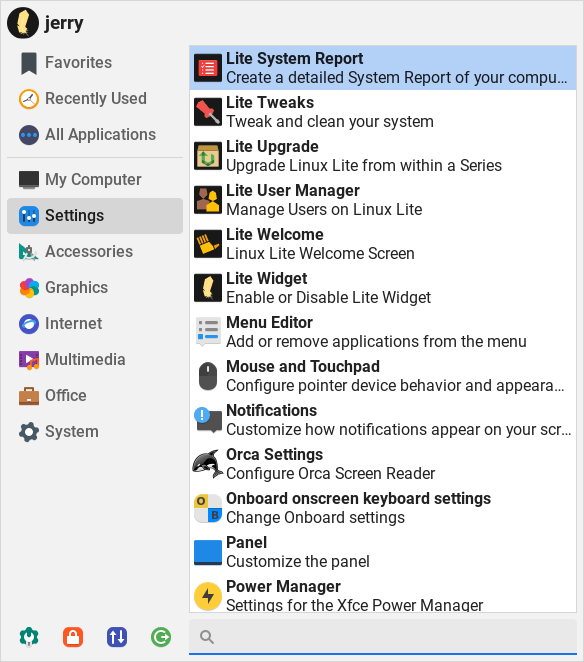
Нажмите Меню, Настройки, Lite System Report.
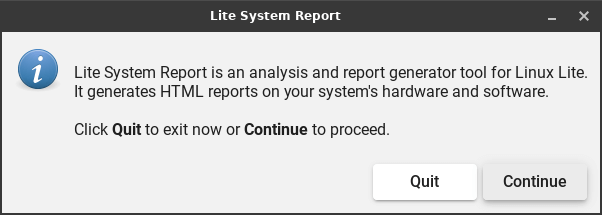
Откроется окно, прочитайте информацию и нажмите Продолжить, когда будете готовы.
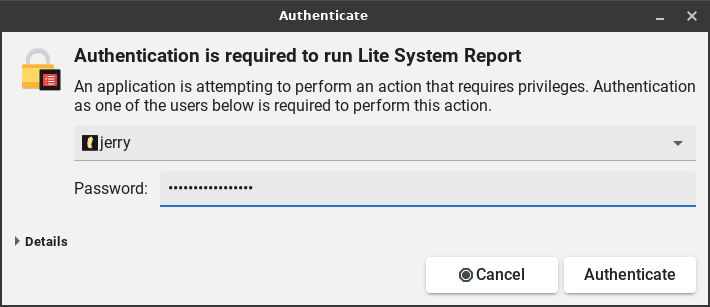
Введите пароль и нажмите клавишу Enter.
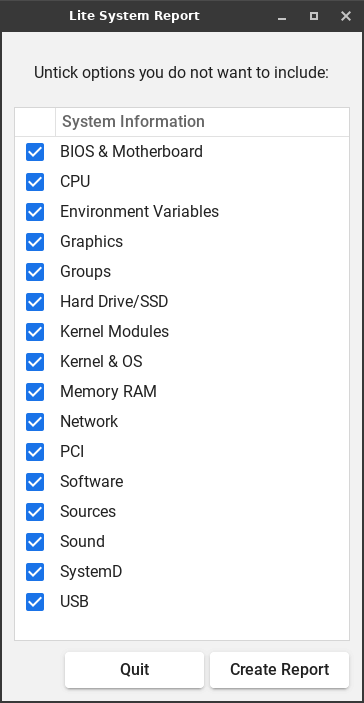
Снимите флажки с параметров, которые вам не нужны или которые вас попросили исключить из отчёта.
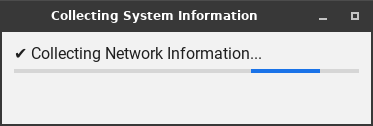
Создание отчёта займёт от нескольких секунд до менее чем минуты в зависимости от вашего оборудования.
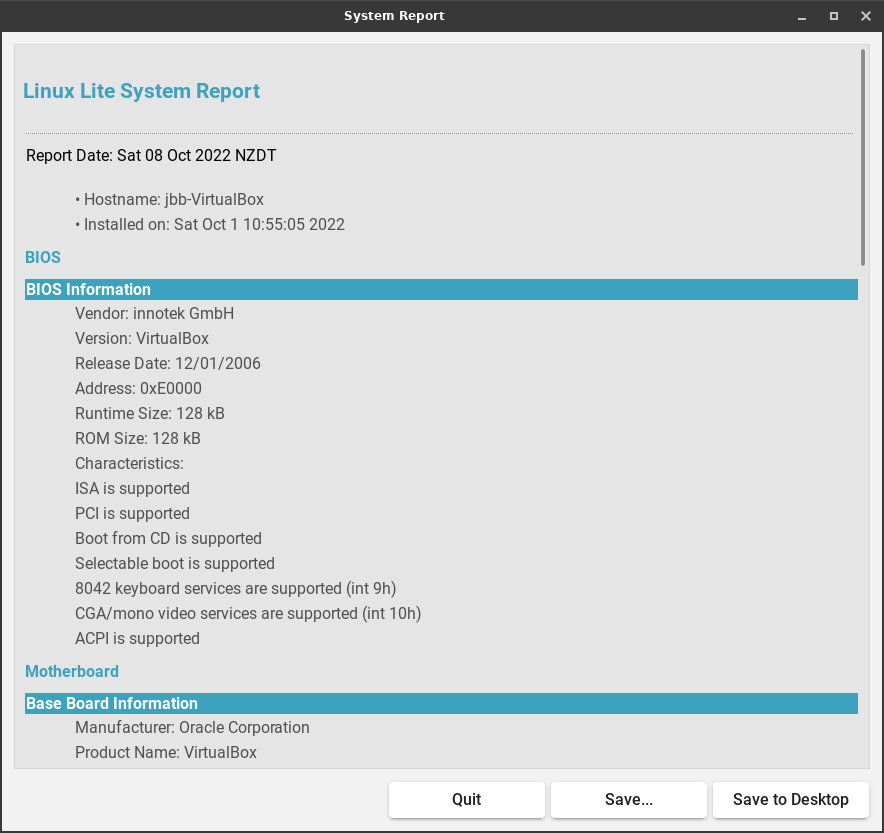
По завершении отчёт появится на экране. Отчёт будет похож на приведённый ниже. Нажмите Сохранить.
Затем вас спросят, куда сохранить отчёт; в следующем примере мы выбираем нашу домашнюю папку (/home/jerry).
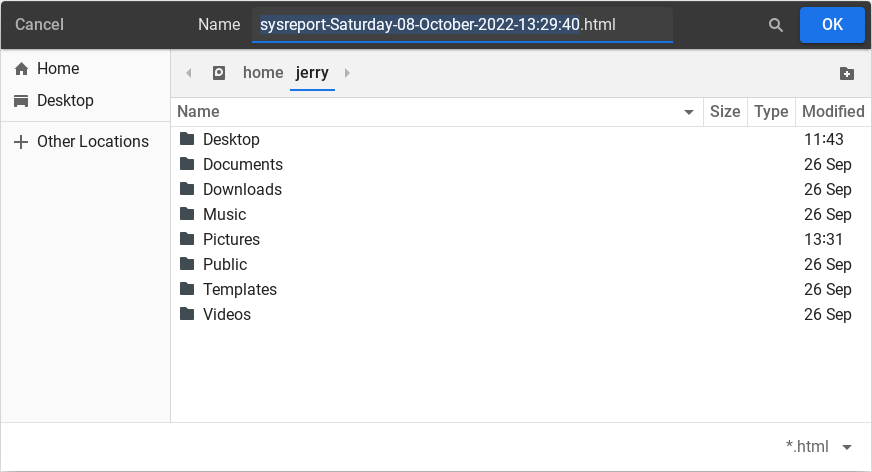
В этом примере отчёт находится в /home/jerry.
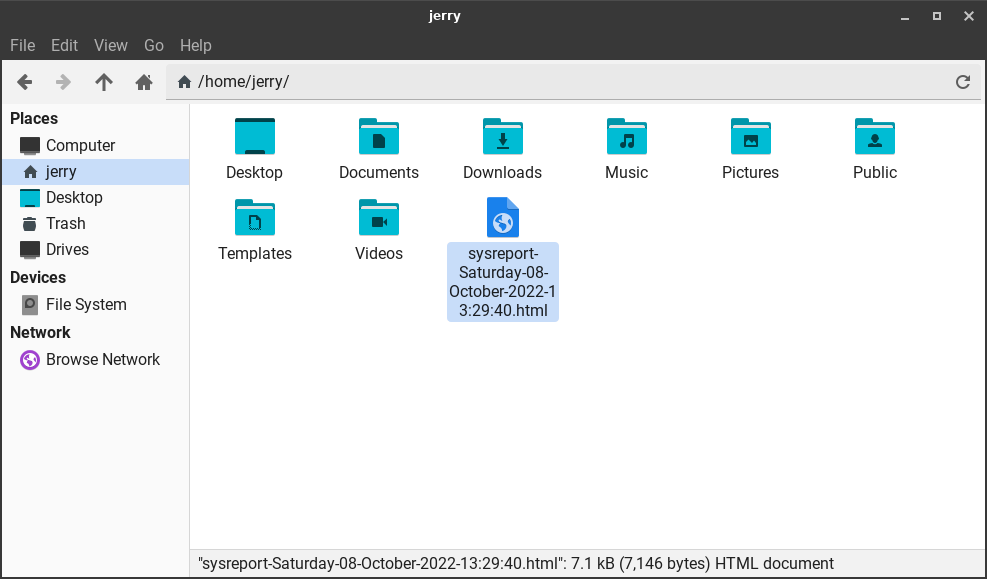
Перейдите на Форумы Linux Lite. Ссылка приведена здесь — http://www.linuxliteos.com/forums/ Создайте новую тему с точным описанием проблемы в заголовке, затем подробно опишите вашу проблему. В нижней части страницы вы увидите место для добавления вложений. Перейдите к /home/youruser и выберите отчёт.
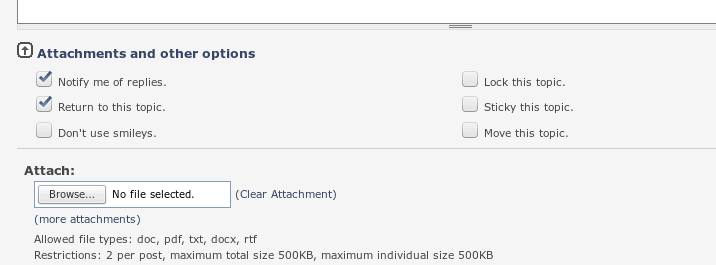
Теперь нажмите Опубликовать, и вам помогут, как только кто-то будет доступен.
Поиск помощи в интернете
Не стесняйтесь обращаться за советом или помощью на Форумах в любое время. Или воспользуйтесь любым другим способом поддержки или связи, расположенным здесь, если вы не можете найти решение на этой странице или по ссылкам на связанную информацию.