Настроить
Linux Lite Home | Скачать | Пожертвовать | База данных оборудования | Форумы
Настройка Linux Lite
Linux Lite использует среду рабочего стола XFCE, поскольку она обеспечивает хороший баланс между потреблением ресурсов, функциональностью и возможностями настройки для пользователя. Она относительно нетребовательна к ресурсам, что делает её подходящей для установки на старые компьютеры, давая им новую жизнь, а также на более новые системы.
Навигация по меню приложений и файловой системе проста, интуитивно понятна и похожа на то, к чему привыкли многие пользователи, переходящие из среды Windows. В то же время XFCE предлагает множество способов настройки внешнего вида и ощущения рабочего окружения под собственные предпочтения, если это то, чего хочет пользователь.
Именно об этом данный раздел руководства. Если вам надоест настройка по умолчанию, вы можете изменить её по своему вкусу различными способами. Linux Lite поставляется с несколькими предустановленными темами и наборами значков, и переключение на один из них выполняется быстро и легко. Вы также можете загрузить и применить другие темы, значки и указатели мыши, если хотите. Панель в нижней части экрана, содержащая кнопку запуска меню и различные значки индикаторов, также может быть настроена множеством способов.
В этом разделе мы начнём с наиболее базовых способов настройки рабочего стола. (Со временем мы можем добавить на эту страницу примеры дополнительных программ, которые можно установить для большего разнообразия.)
Основы настройки рабочего стола
Одни из самых распространённых изменений, которые люди любят вносить, — это смена фона рабочего стола (обоев), выбор того, показывать ли определённые значки на рабочем столе, а иногда может потребоваться изменить что-то в меню, отображаемом при нажатии правой или средней кнопкой мыши на рабочем столе. Для внесения таких изменений следует обратиться к разделу Настройки рабочего стола.
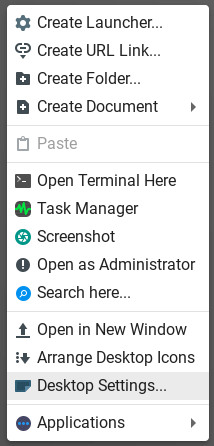
Существует два способа доступа к меню Настройки рабочего стола. Один из них — просто щёлкнуть правой кнопкой мыши на рабочем столе и выбрать Настройки рабочего стола.
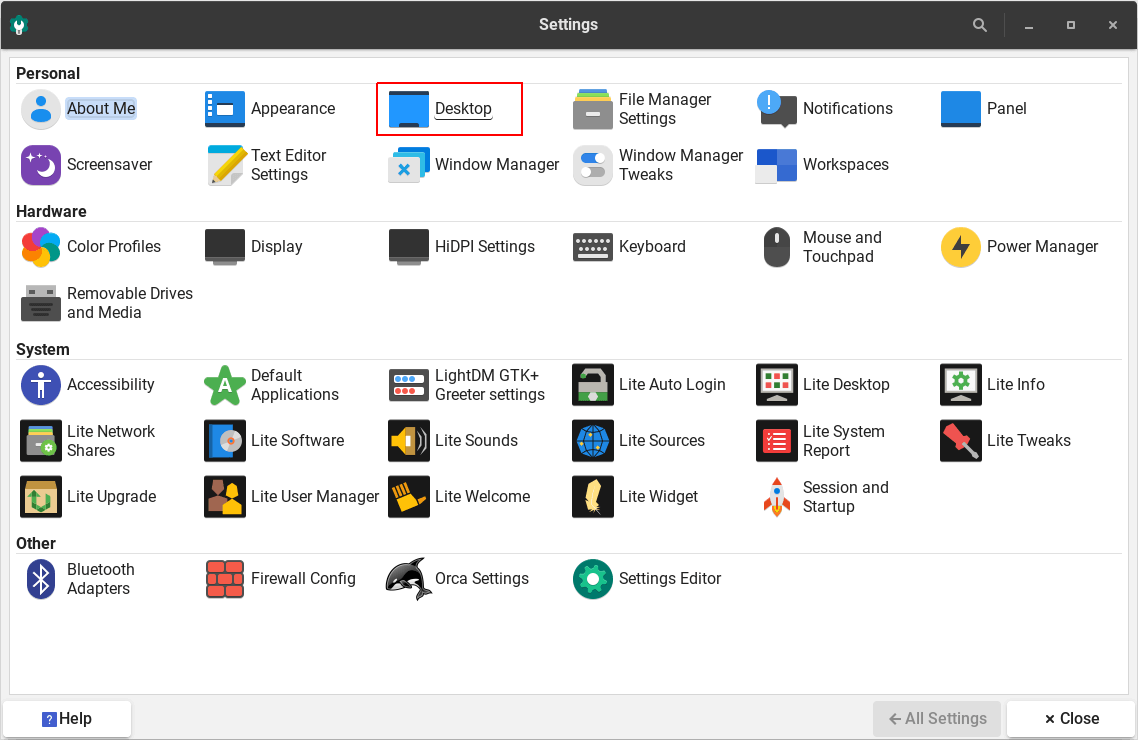
Другой способ — выбрать Рабочий стол в главном окне Менеджера настроек, которое можно открыть через Меню, Настройки, Менеджер настроек.
Сначала рассмотрим вкладку Фон в разделе Настройки рабочего стола.
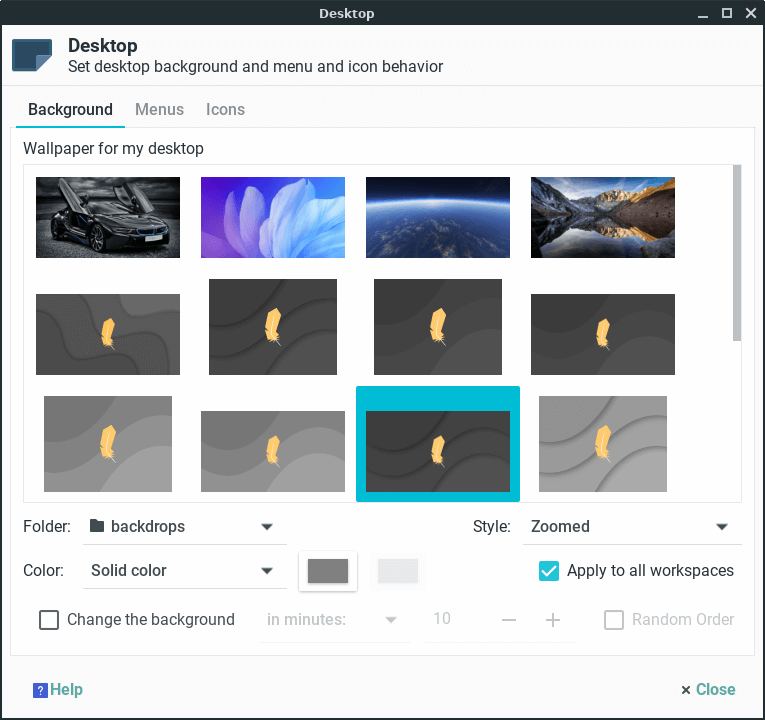
По умолчанию фоновые изображения хранятся в файловой системе в папке /usr/share/xfce4/backdrops. Изображения из этой папки отображаются как варианты выбора на вкладке Фон. Просто нажмите на нужное изображение, и оно сразу же станет вашим фоном. Если вы хотите добавить свои собственные изображения в список вариантов, откройте файловый менеджер от имени администратора, введите пароль, затем перейдите в эту папку и вставьте туда своё изображение.
(ПОДСКАЗКА: Вы можете просто щёлкнуть правой кнопкой мыши на рабочем столе, выбрать Открыть от имени администратора, ввести пароль, и откроется файловый менеджер Thunar в папке рабочего стола. Оттуда просто перейдите к месту хранения вашего изображения, скопируйте его, затем перейдите в /usr/share/xfce4/backdrops и вставьте его туда.)
При желании вы можете изменить папку по умолчанию, из которой вкладка Фон берёт варианты изображений. Например, если у вас есть папка «Wallpapers» в домашней папке, вы можете указать системе искать обои там. Нажмите на раскрывающийся список рядом со словом Папка: и выберите Другая, чтобы перейти к /home/yourname/Wallpapers. Некоторые предпочитают этот подход, поскольку он устраняет необходимость в правах администратора при добавлении новых фоновых изображений.
Существует ещё несколько параметров, связанных с фоновыми изображениями. Вы можете выбрать различные стили их отображения, задать цвет фона, если изображения не заполняют весь экран, настроить автоматическую смену фона через определённый промежуток времени, а также выбрать, использовать ли одинаковый фон для всех рабочих пространств. Если вы решили использовать разные фоны для каждого рабочего пространства, снимите флажок Применить ко всем рабочим пространствам, выберите обои для текущего рабочего пространства, затем перетащите окно на другое рабочее пространство и выберите там новые обои.
Теперь рассмотрим вкладку Меню в разделе Настройки рабочего стола.
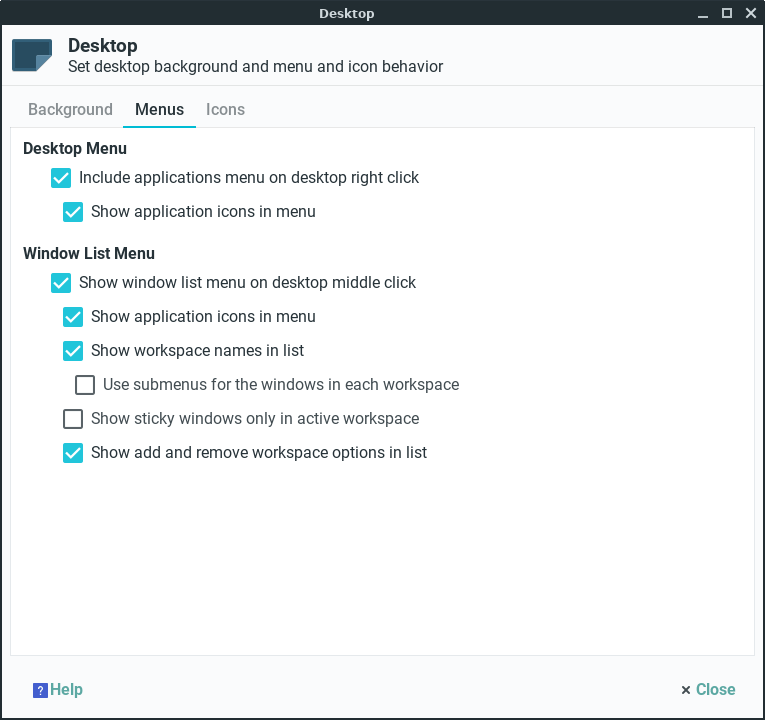
В разделе Меню рабочего стола предлагается выбрать, отображать ли меню приложений при щелчке правой кнопкой мыши на рабочем столе, и показывать ли в этом меню значки приложений или только их названия.
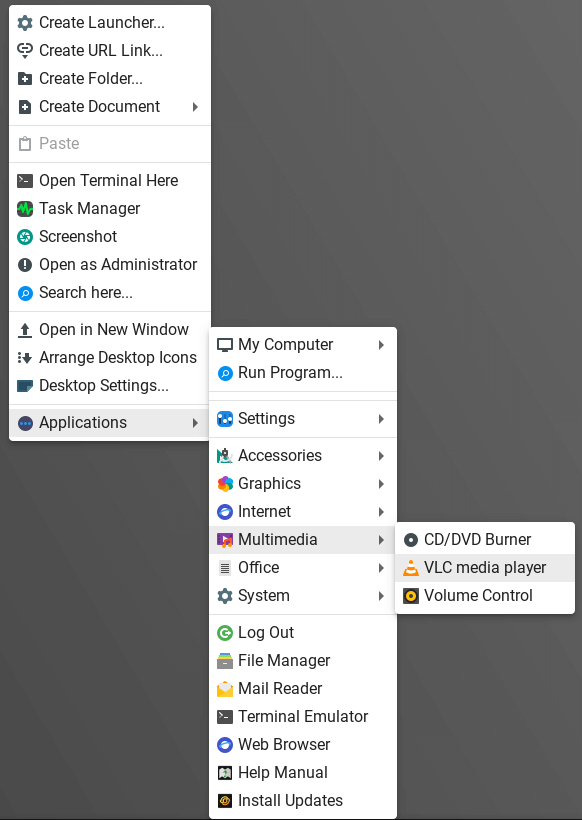
Наконец, на вкладке Значки можно изменить различные параметры значков на рабочем столе — их размер, способ активации (одинарным или двойным щелчком) и т. д. В разделе Значки по умолчанию можно выбрать, показывать ли определённые стандартные значки на рабочем столе.
Настройка панели XFCE
Для изменения панели:
- Щёлкните правой кнопкой мыши на панели > Панель > Настройки панели
Параметры настройки:
- Изменение положения (сверху, снизу, слева, справа)
- Добавление/удаление элементов панели (через вкладку «Элементы»)
- Настройка прозрачности и поведения автоскрытия панели
- Добавление кнопок запуска избранных приложений
При необходимости можно также создать несколько панелей.
Темы, значки, шрифты
Для изменения визуального стиля:
- Перейдите в Меню > Настройки > Внешний вид
Здесь вы можете:
- Переключаться между предустановленными темами (светлая, тёмная и т. д.)
- Выбирать наборы значков
- Настраивать типы шрифтов и сглаживание
Дополнительные темы и значки можно установить через:
sudo apt install arc-theme papirus-icon-theme
Пользовательские темы можно размещать в ~/.themes/, а значки — в ~/.icons/.
Сочетания клавиш
Настройте сочетания клавиш в разделе:
- Меню > Настройки > Клавиатура > Сочетания клавиш приложений
Добавьте новые сочетания клавиш для команд, например:
xfce4-terminal        # Open terminal
xfce4-screenshooter   # Take screenshot
xflock4               # Lock screen
Вы также можете назначить собственные сценарии или задать сочетания клавиш для навигации по рабочим пространствам и управления окнами.
Настройки рабочих пространств
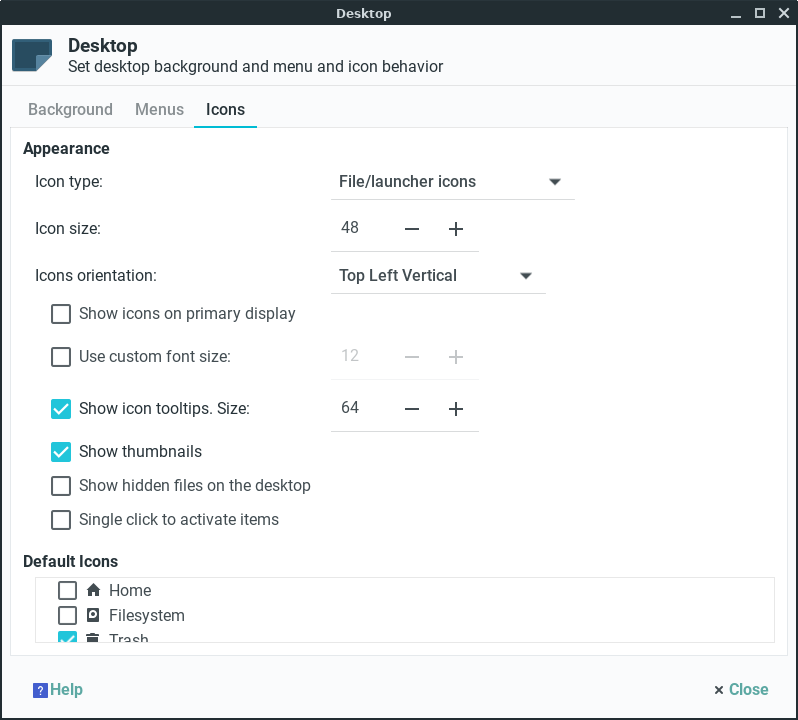
Если вы новичок в Linux, понятие рабочих пространств может быть вам незнакомо. По сути, рабочие пространства — это виртуальные рабочие столы, по которым можно распределять свою работу. По умолчанию в Linux Lite активированы два рабочих пространства, но вы можете изменить их количество по своему усмотрению. Если посмотреть в правую часть нижней панели, можно заметить два прямоугольника. Это изображения доступных рабочих пространств, отображаемые плагином рабочих пространств на панели.
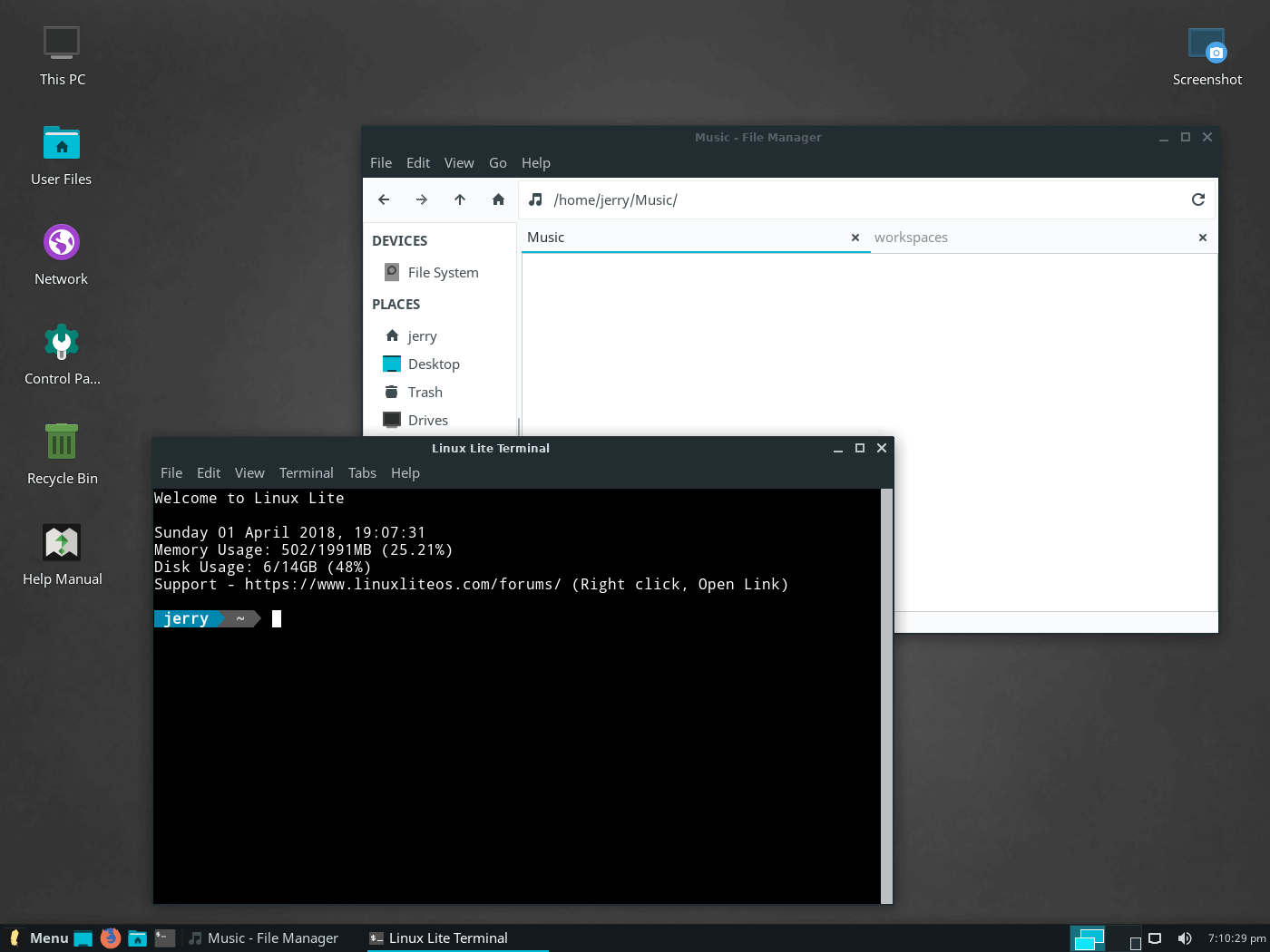
Рабочие пространства особенно полезны, если у вас одновременно открыто несколько программ. Например, если в одном рабочем пространстве запущены две программы и вы хотите открыть ещё несколько, переключение на другое рабочее пространство даёт вам чистый, свободный рабочий стол для их размещения. Это уменьшает загромождённость рабочего стола, и многие считают более удобным просто переключаться между рабочими пространствами, а не перебирать множество окон на одном рабочем столе в поисках нужного. Вот четыре снимка экрана, демонстрирующие разницу.
Первый — три окна программ открыты на одном рабочем пространстве.
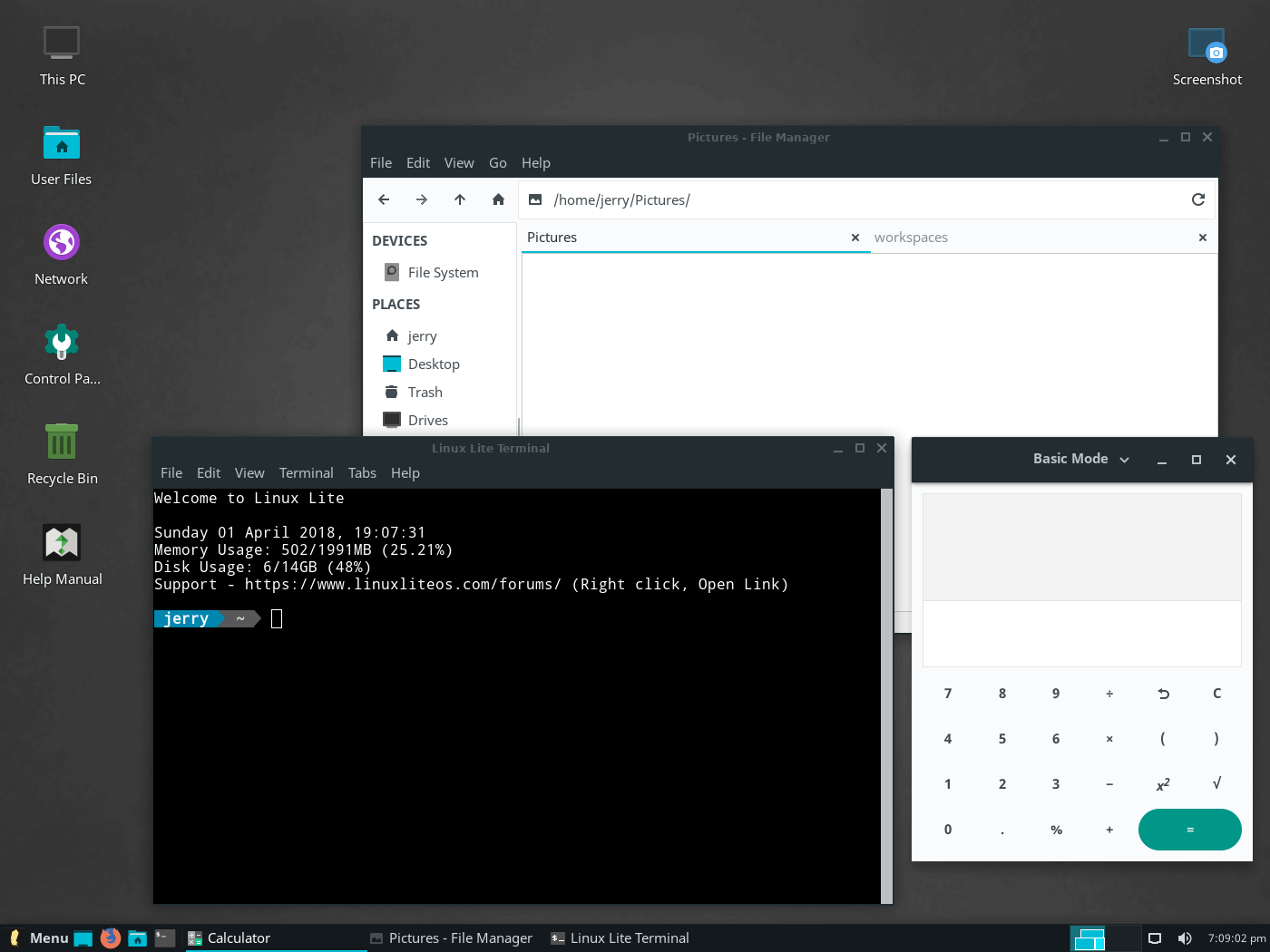
Следующий — что вы видите при переключении на новое рабочее пространство.
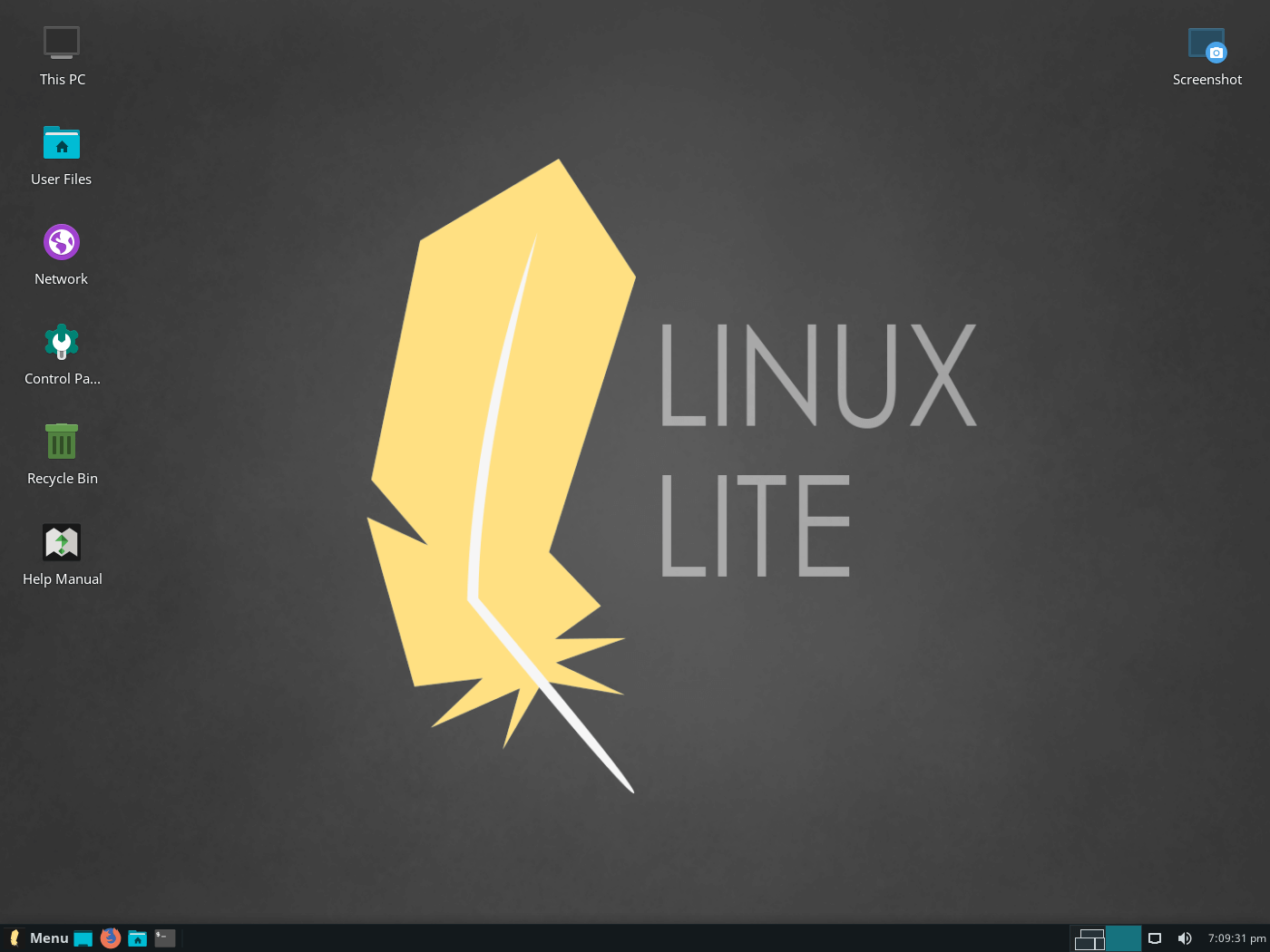
Последний — рабочее пространство 1 с только двумя программами на нём.
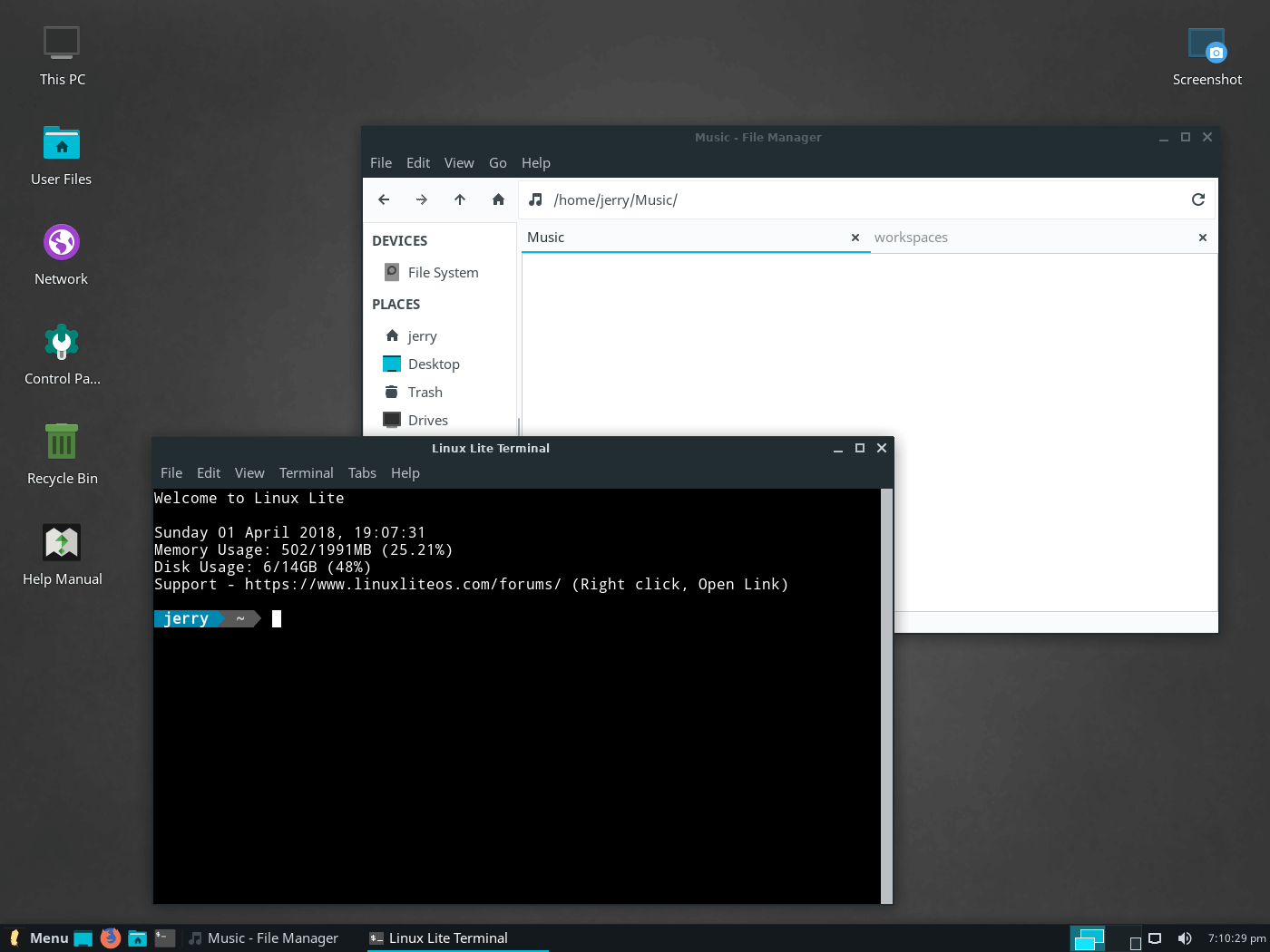
И — рабочее пространство 2 с одной программой, перемещённой на него.
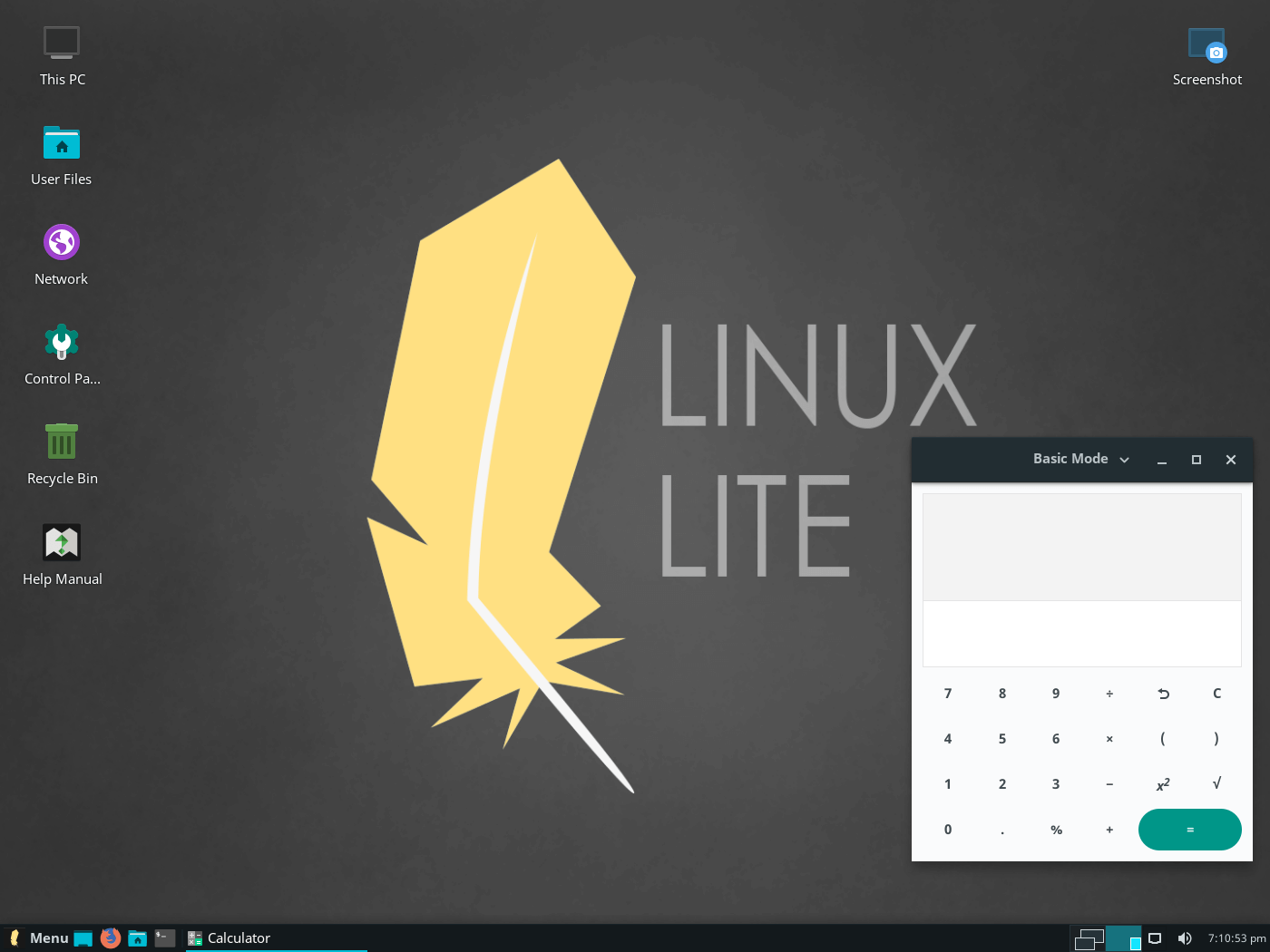
Когда работа распределена по нескольким рабочим пространствам, всё видно лучше. В зависимости от настроек переключение между рабочими пространствами обычно выполняется либо нажатием одного из прямоугольников на панели, либо прокруткой колёсика мыши при наведении на прямоугольники, либо прокруткой колёсика мыши на пустом месте рабочего стола для перемещения между рабочими пространствами. (Для переключения рабочих пространств можно также использовать сочетания клавиш. Они могут различаться в зависимости от раскладки клавиатуры, но на стандартной американской клавиатуре для перемещения между рабочими пространствами назначено сочетание Ctrl+Alt+ клавиши со стрелками.)
Существует три места, где можно изменить настройки рабочих пространств. Вы можете щёлкнуть правой кнопкой мыши на плагине рабочих пространств на панели и выбрать Свойства. Откроется окно Переключатель рабочих пространств. Часть настроек находится там, а другие открываются при последующем нажатии на Настройки рабочих пространств.... В приведённом ниже примере мы настроим четыре рабочих пространства и установим отображение плагина рабочих пространств в две строки вместо одной на панели.
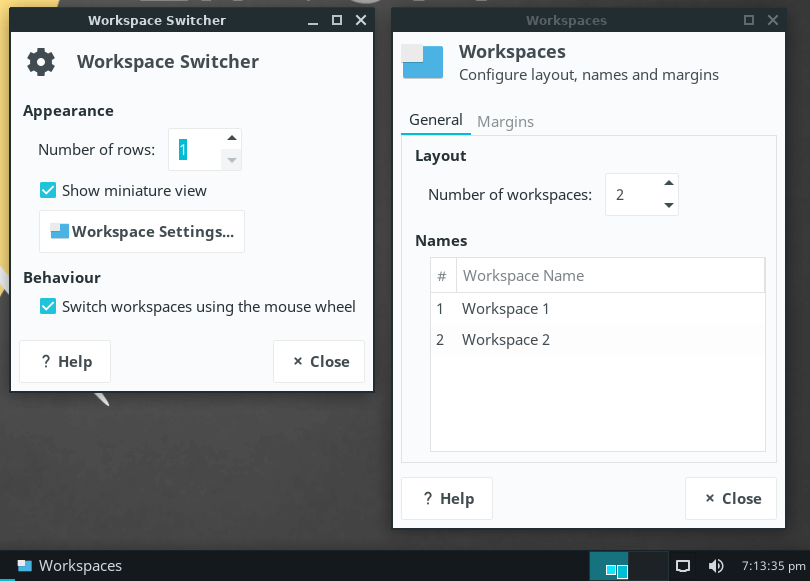
Вы также можете перейти в главный Менеджер настроек, выбрать там Рабочие пространства и изменить их количество, названия и отступы (при необходимости).
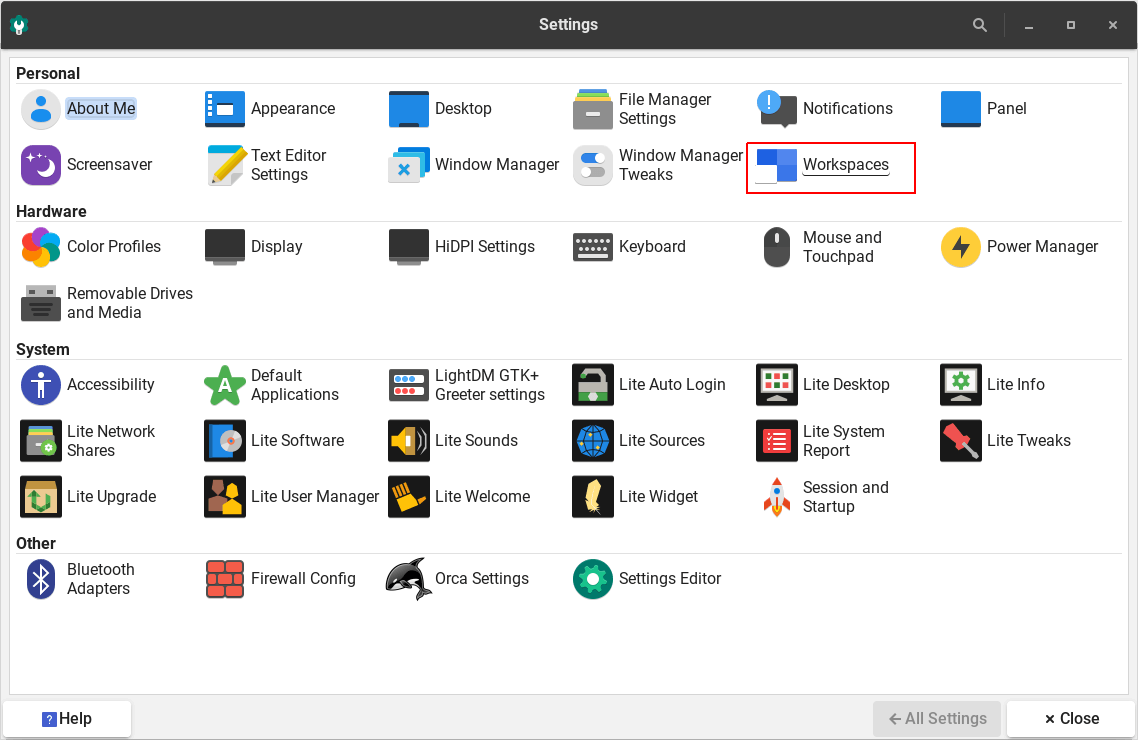
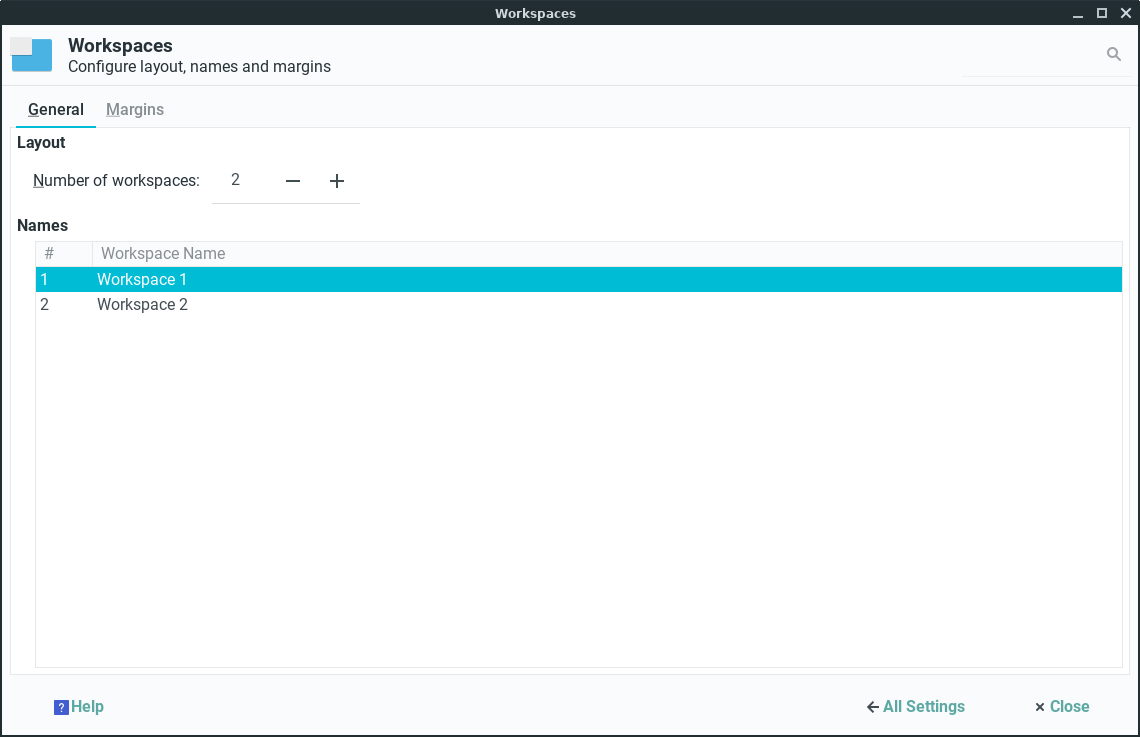
Наконец, дополнительные настройки рабочих пространств находятся в разделе Дополнительные настройки менеджера окон.
Виджет Lite Desktop
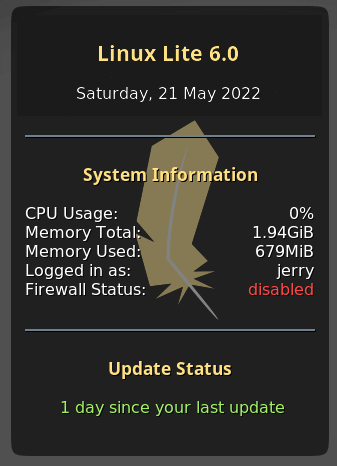
Виджет Lite Desktop доступен в Linux Lite 3.2 и выше. Его назначение — предоставить пользователям базовый обзор работы системы, включая:
- Версию Linux Lite
- Дату
- Загрузку ЦП — среднюю загрузку по всем ядрам
- Общий объём памяти — суммарный объём установленной памяти
- Использование памяти — суммарный объём памяти, используемой в данный момент
- Текущего вошедшего пользователя
- Состояние батареи (только для ноутбуков)
- Состояние брандмауэра
- Состояние обновлений
Виджет Lite Desktop по умолчанию отключён. Одним пользователям нравится такая информация на рабочем столе, другим — нет.
Чтобы включить Lite Widget через Менеджер настроек:
Перейдите в Меню, Настройки, Менеджер настроек. Нажмите на Lite Widget.
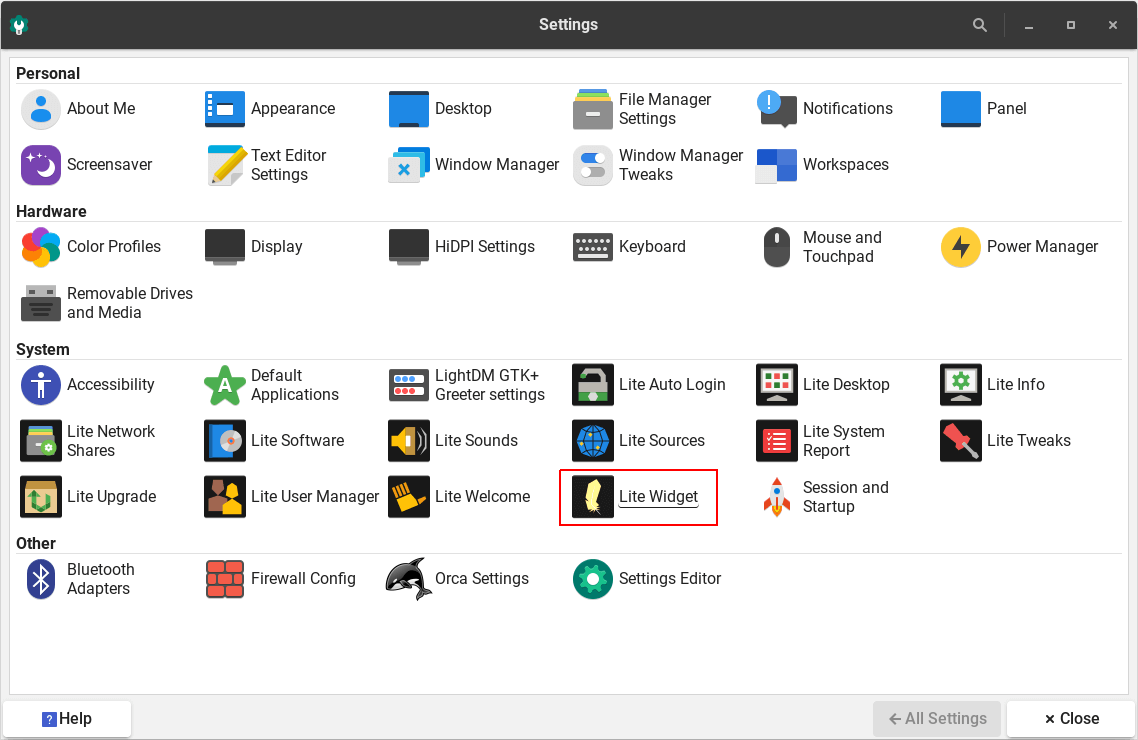
Нажмите на Включить Lite Widget.
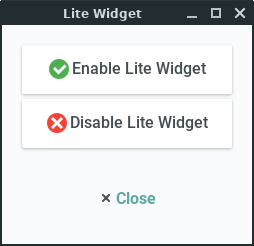
Появится всплывающее окно подтверждения, и вы увидите Lite Widget в нижнем правом углу экрана (положение может отличаться при использовании нескольких экранов). Lite Widget будет запускаться при каждом включении компьютера.
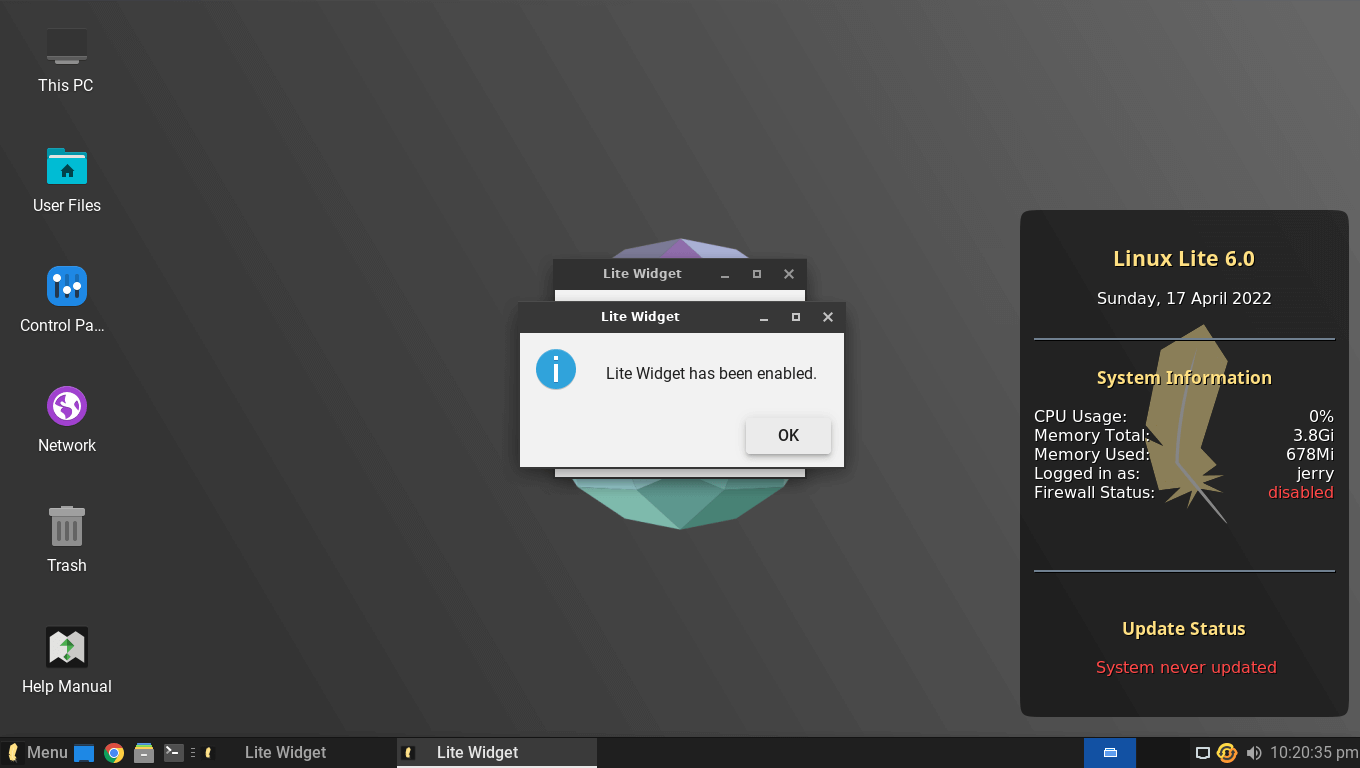
Чтобы отключить Lite Widget, просто нажмите Отключить Lite Widget.
Чтобы включить Lite Widget через Сеанс и автозапуск:
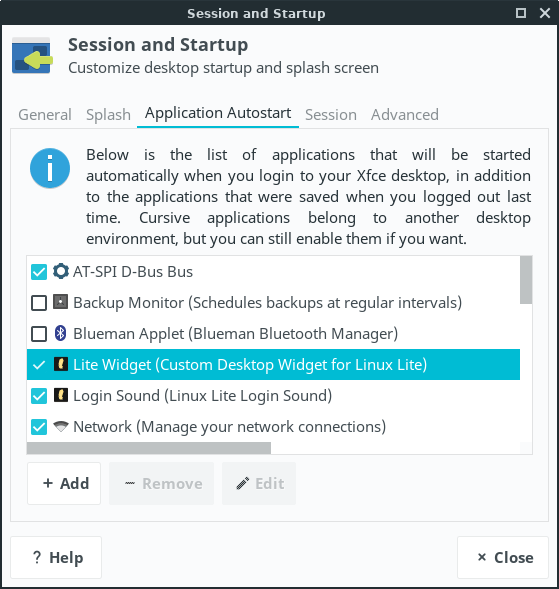
Перейдите в Меню, Настройки, Сеанс и автозапуск, Автозапуск приложений и установите флажок напротив Lite Widget. Выйдите из системы, затем войдите снова, и виджет появится в нижнем правом углу экрана вскоре после загрузки рабочего стола. Чтобы отключить виджет, снимите флажок напротив Lite Widget. Выйдите из системы, затем войдите снова, и виджет больше не будет отображаться.
Состояние обновлений — напоминание об обновлении системы
Существует 4 состояния Состояния обновлений. Состояние обновлений обновляется раз в 5 минут, поэтому после установки обновлений потребуется 5 минут, чтобы новый статус отобразился в виджете. Виджет не отображает наличие доступных обновлений, он показывает только время последней установки обновлений. Для точного отображения доступных обновлений в Состоянии обновлений потребовался бы доступ root, и каждого пользователя пришлось бы добавлять в файл sudoers — это представляет серьёзную угрозу безопасности и не будет реализовано.
Первое состояние появляется после чистой установки Linux Lite: отображается надпись Система никогда не обновлялась. В этот момент необходимо обновить систему. Перейдите в Меню, Избранное, Установить обновления, чтобы обновить систему.
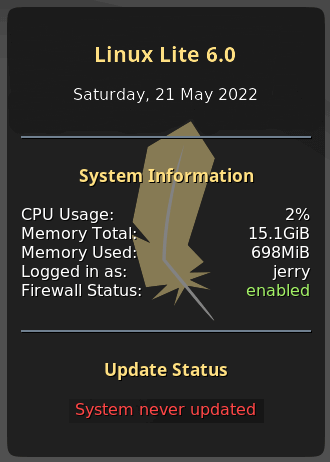
После первого обновления через 5 минут Состояние обновлений изменится на Ваша система была недавно обновлена. Это сообщение также будет отображаться в течение первого часа после каждого обновления системы.
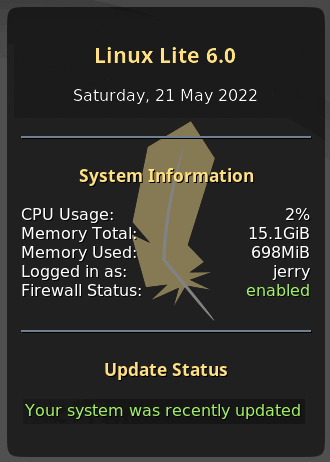
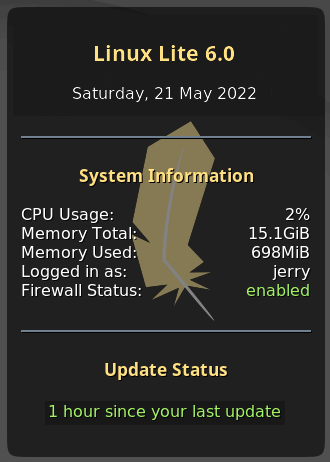
Затем виджет Lite Desktop начнёт отображать Состояние обновлений каждый час после последнего обновления, как показано на изображении ниже.
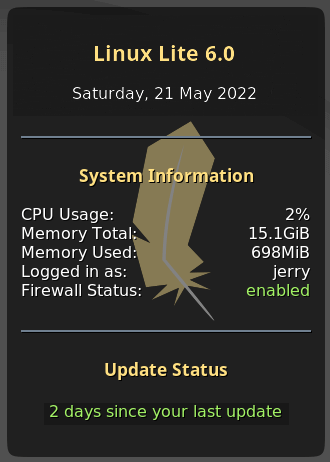
Затем виджет Lite Desktop начнёт отображать Состояние обновлений каждый день после последнего обновления, как показано на изображении ниже.
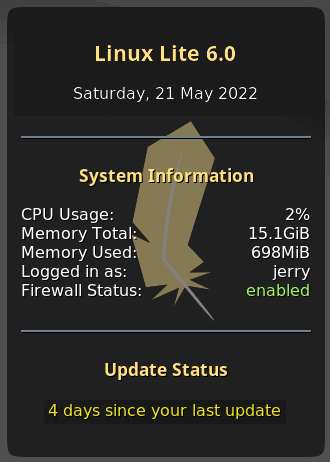
После 3-го дня виджет Lite Desktop начнёт отображать Состояние обновлений жёлтым цветом, напоминая о необходимости обновить систему.
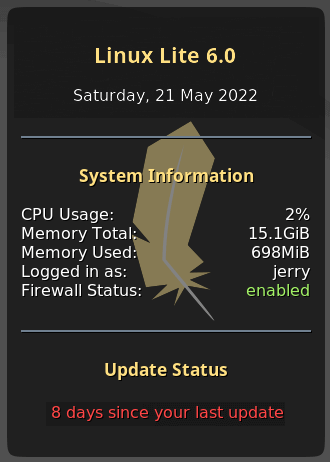
После 7-го дня виджет Lite Desktop начнёт отображать Состояние обновлений красным цветом, напоминая о срочной необходимости обновить систему.
Пример состояния отключённого брандмауэра.
Темы и наборы значков
Тема по умолчанию для Linux Lite — Adapta. Набор значков по умолчанию — Papirus-Adapta. В Linux Lite есть несколько дополнительных тем и наборов значков. Перейдите в Меню, Настройки, Менеджер настроек. В Менеджере настроек есть два основных раздела, отвечающих за эти параметры, — Внешний вид и Менеджер окон.
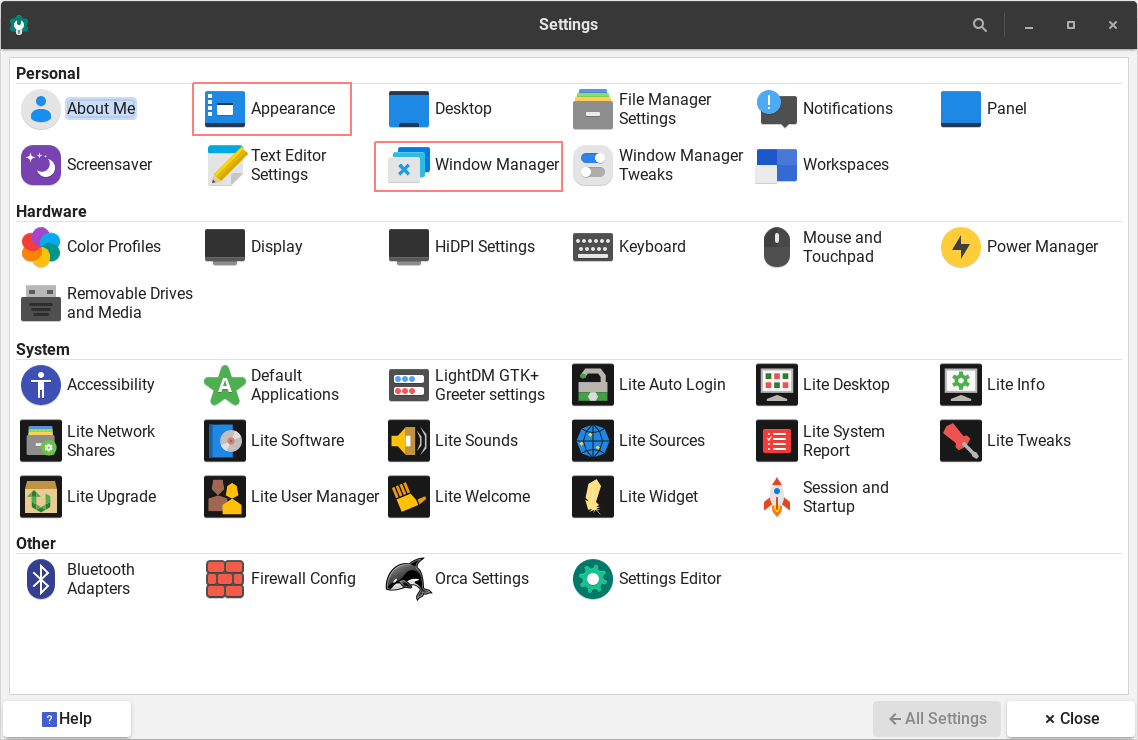
Нажмите на Внешний вид. Здесь вы увидите вкладки Стиль и Значки.
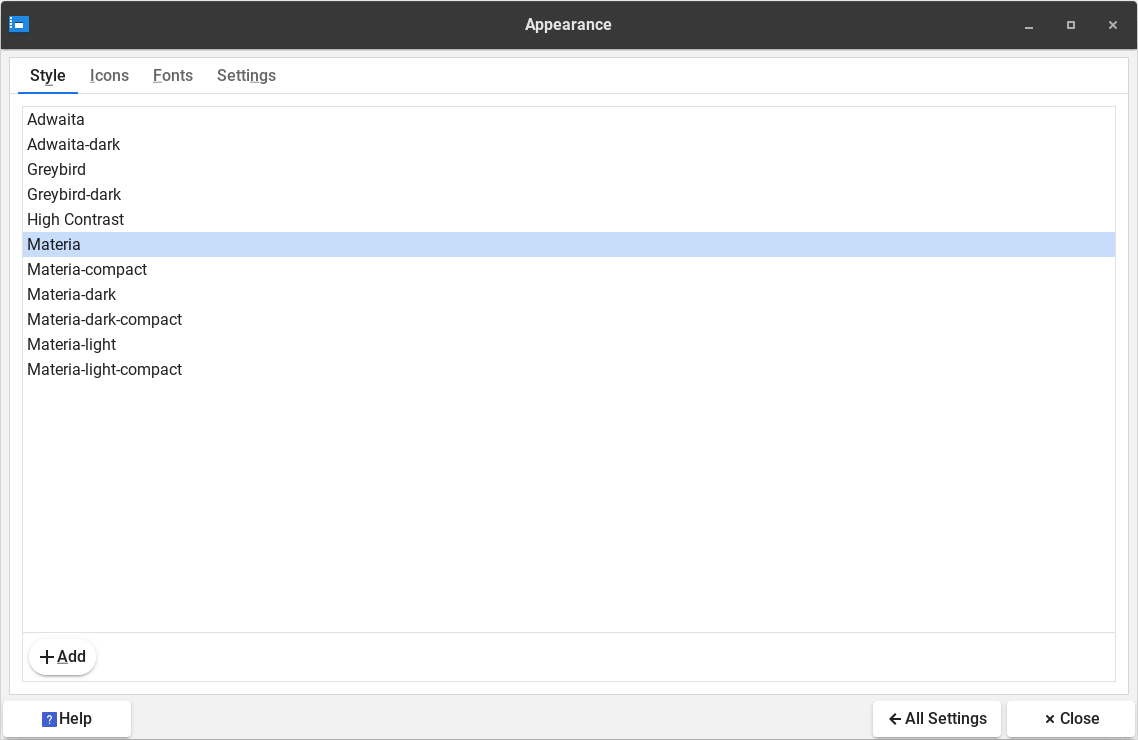
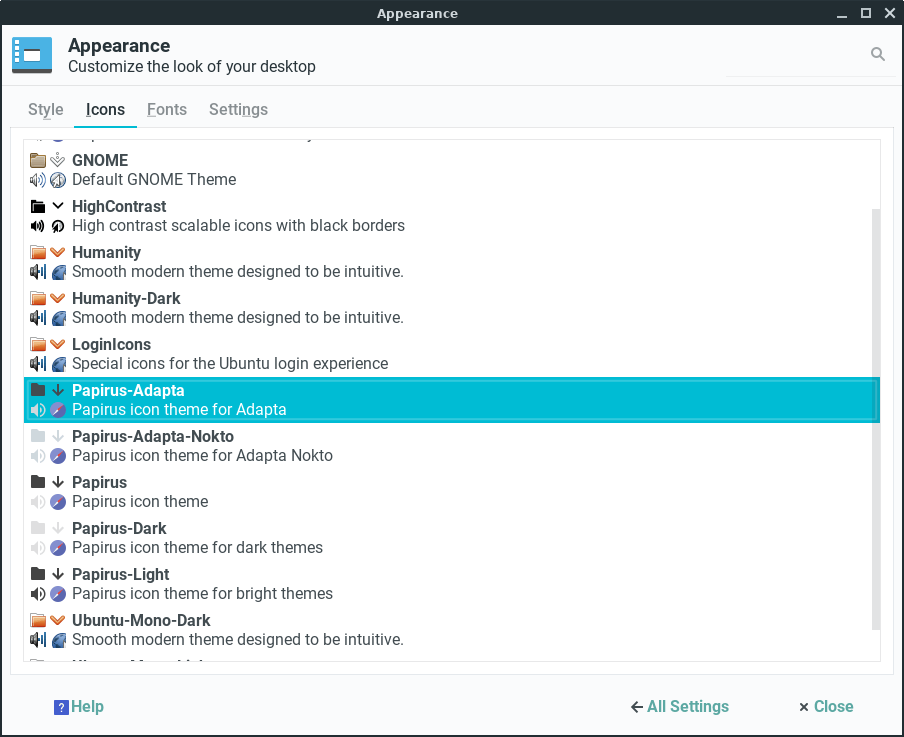
По мере перебора различных тем и наборов значков вы будете замечать визуальные изменения на компьютере.
Нажмите Все настройки, чтобы вернуться в главное окно Менеджера настроек, затем выберите Менеджер окон. Вкладка Стиль отобразит доступные темы, изменяющие внешний вид рамок открытых окон и кнопок свернуть/развернуть/закрыть.
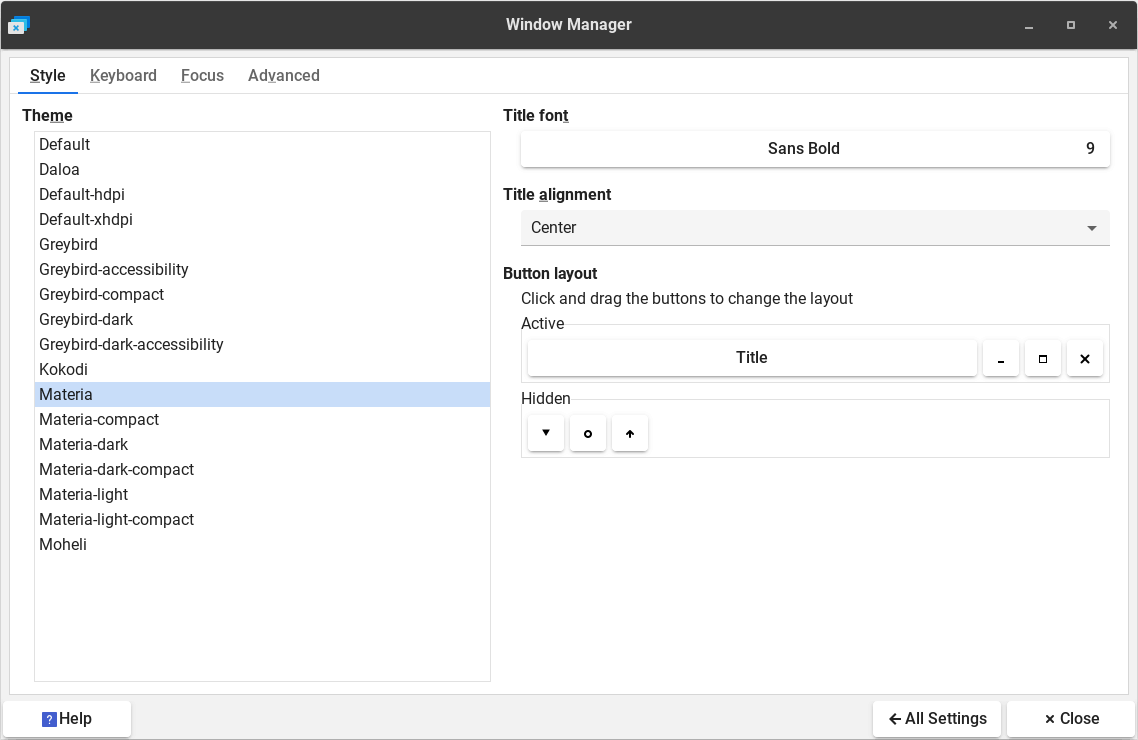
Перебирайте варианты, чтобы увидеть, как меняется внешний вид. Вернитесь в Внешний вид, выберите новую тему, затем снова перейдите в Менеджер окон и снова просмотрите варианты. Вы можете заметить, что настройки Менеджера окон выглядят немного по-разному в зависимости от выбранной темы Внешнего вида. Экспериментируйте с различными комбинациями, чтобы найти понравившуюся.
Закройте Менеджер настроек перед переходом к следующей части этого руководства.
В следующем разделе показано, как применять новые темы и значки.
Применение новой темы
Перейдите на сайт XFCE Look и выберите понравившуюся тему.
ПРИМЕЧАНИЕ: Не все темы с этого сайта будут работать так, как ожидается. Пожалуйста, ознакомьтесь со всей документацией перед применением новой темы. Для некоторых тем предусмотрена простая установка через PPA, что является предпочтительным методом по сравнению с описанным здесь. Нажмите здесь, чтобы узнать, как установить новый PPA. Какую бы тему вы ни выбрали, убедитесь, что в ней упоминается совместимость с XFCE.
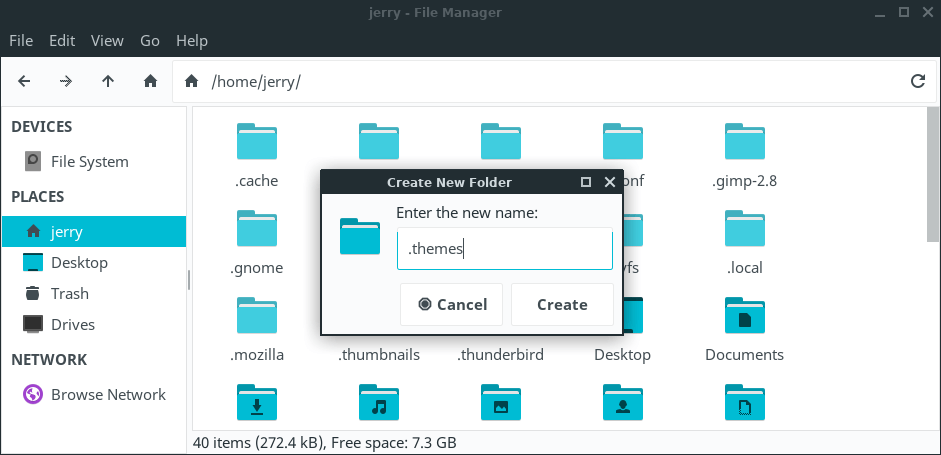
Прежде всего нам нужно открыть домашнюю папку. Нажмите Вид, Показать скрытые файлы. Щёлкните правой кнопкой мыши в домашней папке, выберите Создать папку и создайте папку с именем .themes (это потребуется сделать только один раз). Именно сюда мы скопируем новую тему.
Загрузите выбранную тему. В этом примере мы выберем тему Axiom.
ПРИМЕЧАНИЕ: Каждая тема может иметь свой набор инструкций по установке. Если таковые имеются, следуйте им.
Затем распакуйте только что загруженную тему (правая кнопка мыши, Распаковать здесь).
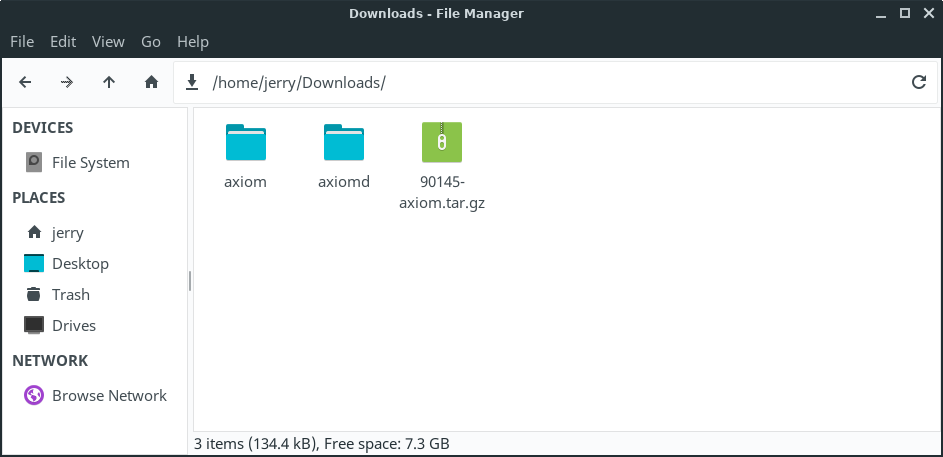
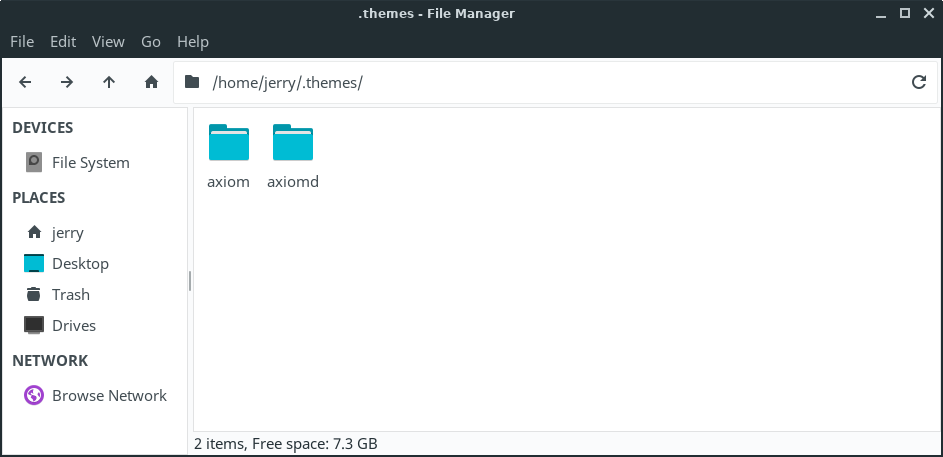
Скопируйте папку тем Axiom в папку .themes в вашей домашней папке.
Теперь перейдите в Меню, Настройки, Менеджер настроек. Новую тему нужно применить в двух местах: Внешний вид и Менеджер окон.
Сначала откройте Внешний вид. Выберите Axiom из списка.
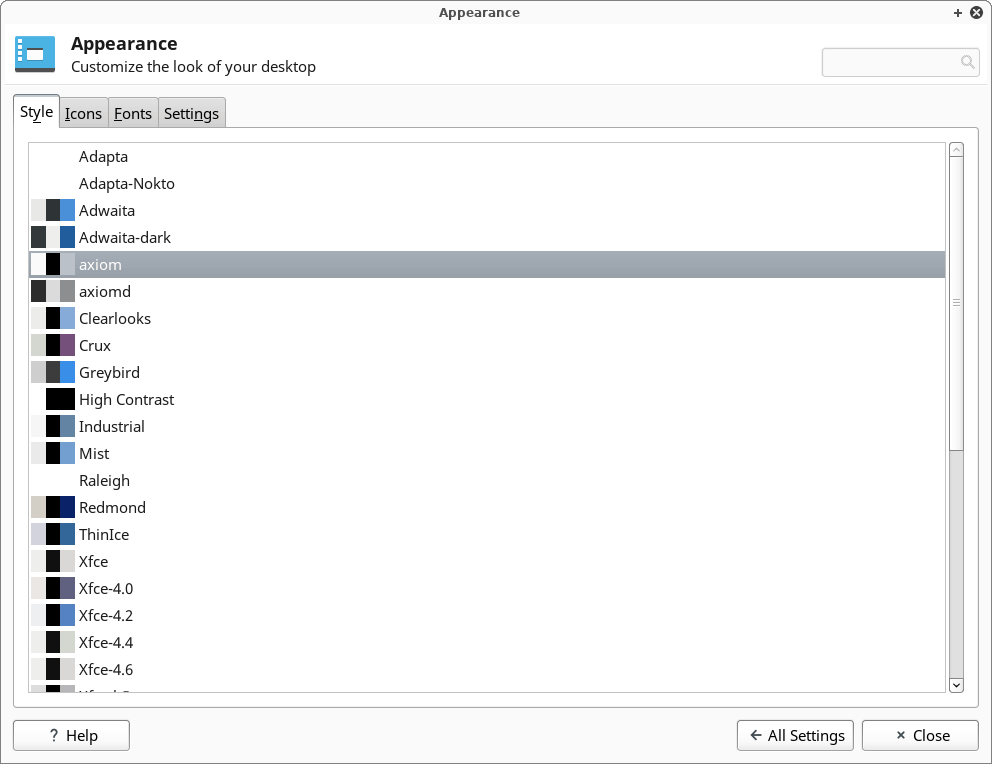
Нажмите Все настройки в нижнем правом углу, чтобы вернуться в Менеджер настроек.
Теперь откройте Менеджер окон и выберите Axiom. Новая тема может отображаться некорректно до тех пор, пока вы не выйдете из системы и не войдёте снова, поэтому сделайте это сейчас. Нажмите Меню, Выйти. Затем войдите снова.
После повторного входа в систему тема будет применена корректно.
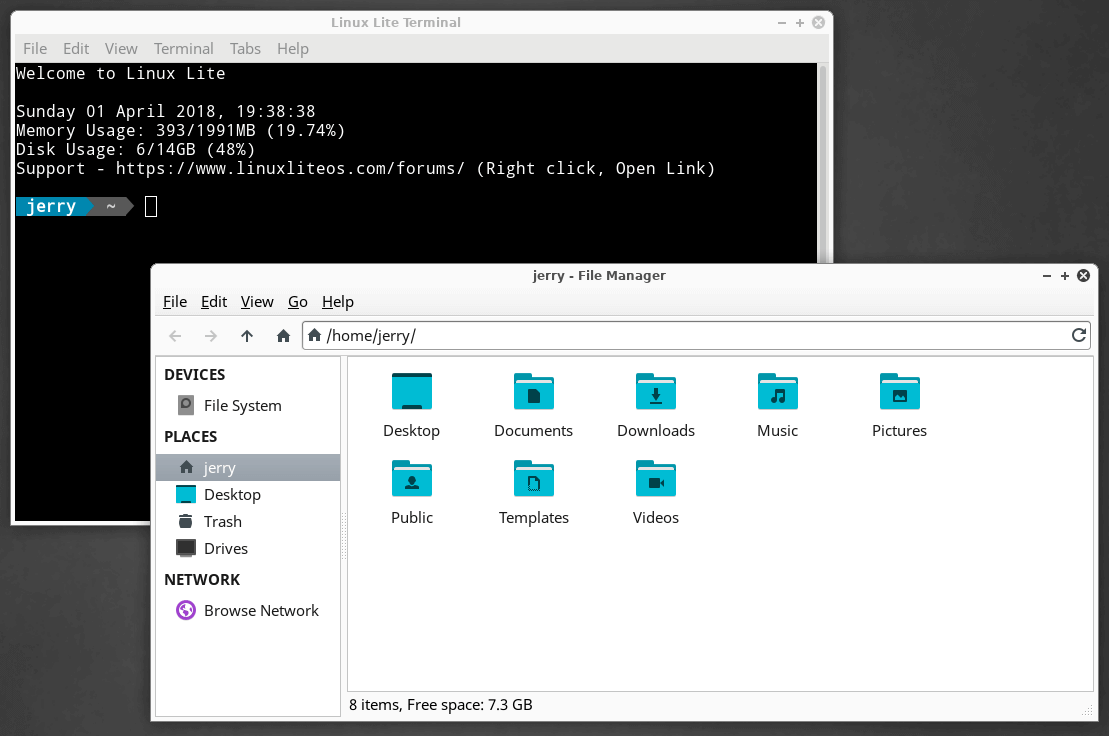
ПРИМЕЧАНИЕ:
Вы также можете включить Set matching Xfwm4 theme if there is one в разделе Внешний вид и пропустить применение темы Менеджера окон вручную.

Применение нового набора значков
Перейдите на сайт XFCE Look и выберите понравившийся набор значков.
ПРИМЕЧАНИЕ: Не все наборы значков с этого сайта будут работать так, как ожидается. Пожалуйста, ознакомьтесь со всей документацией перед применением нового набора значков. Для некоторых из них предусмотрена простая установка через PPA, что является предпочтительным методом по сравнению с описанным здесь. Нажмите здесь, чтобы узнать, как установить новый PPA.
Прежде всего нам нужно открыть домашнюю папку. Нажмите Вид, Показать скрытые файлы. Щёлкните правой кнопкой мыши в домашней папке, выберите Создать папку и создайте папку с именем .icons (это потребуется сделать только один раз). Именно сюда мы скопируем новый набор значков.
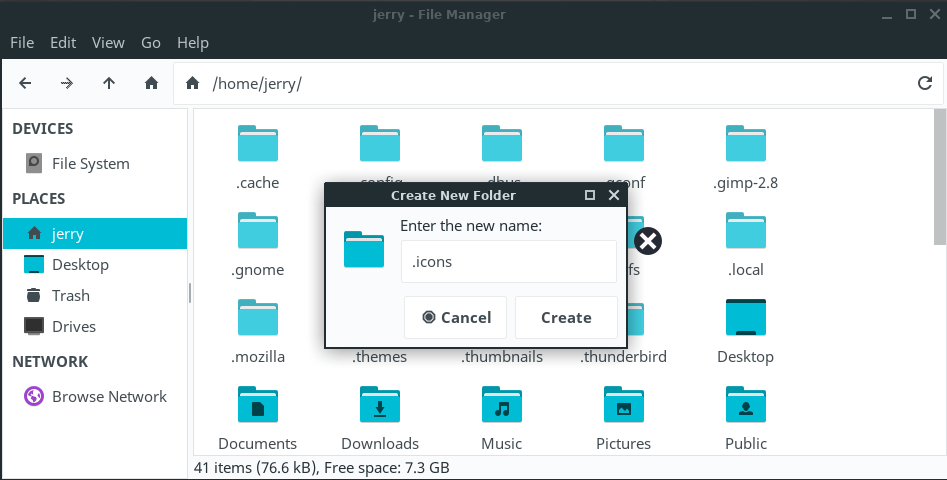
Загрузите выбранный набор значков. В этом примере мы выберем набор значков Zafiro.
ПРИМЕЧАНИЕ: Каждый набор значков может иметь свой набор инструкций по установке. Если таковые имеются, следуйте им.
Затем распакуйте только что загруженный набор значков (правая кнопка мыши, Распаковать здесь).
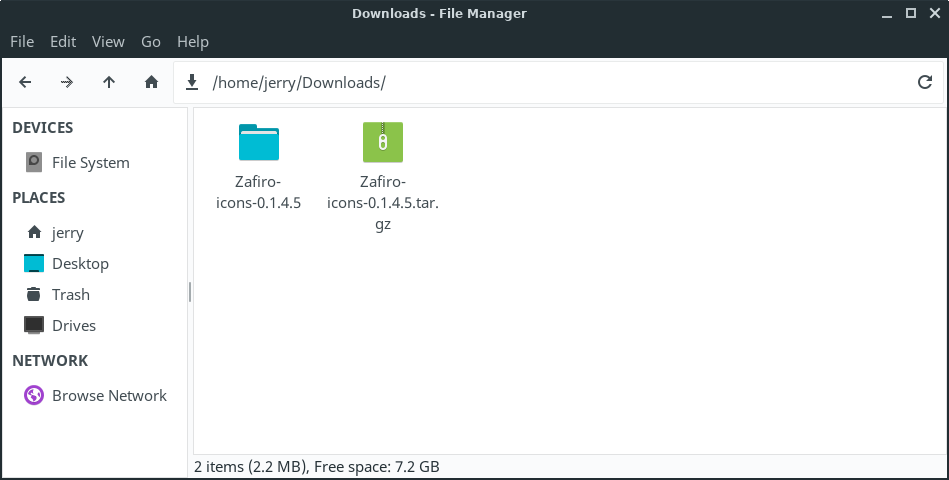
Скопируйте папку набора значков в папку .icons в вашей домашней папке.
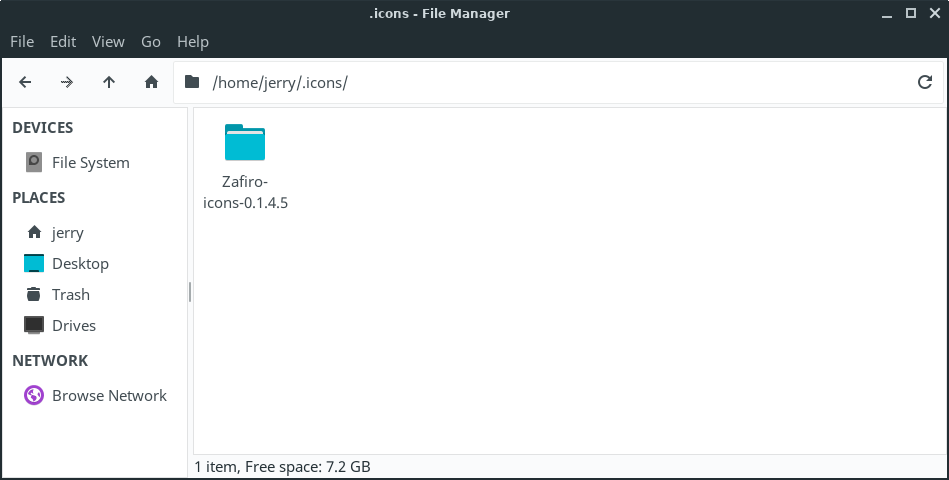
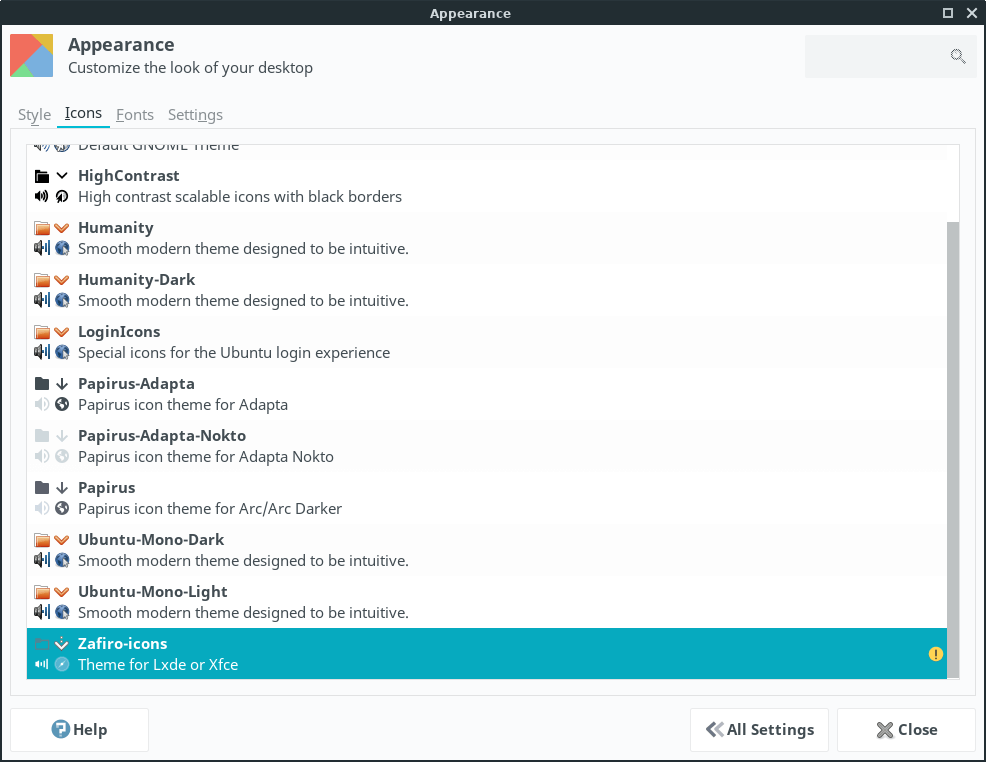
Откройте Менеджер настроек, перейдите в Внешний вид, Значки. Выберите Zafiro-icons из списка.
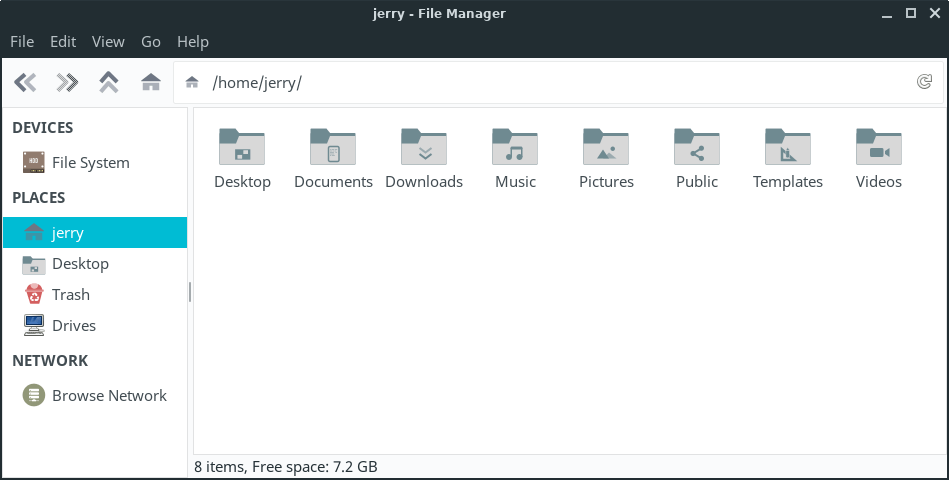
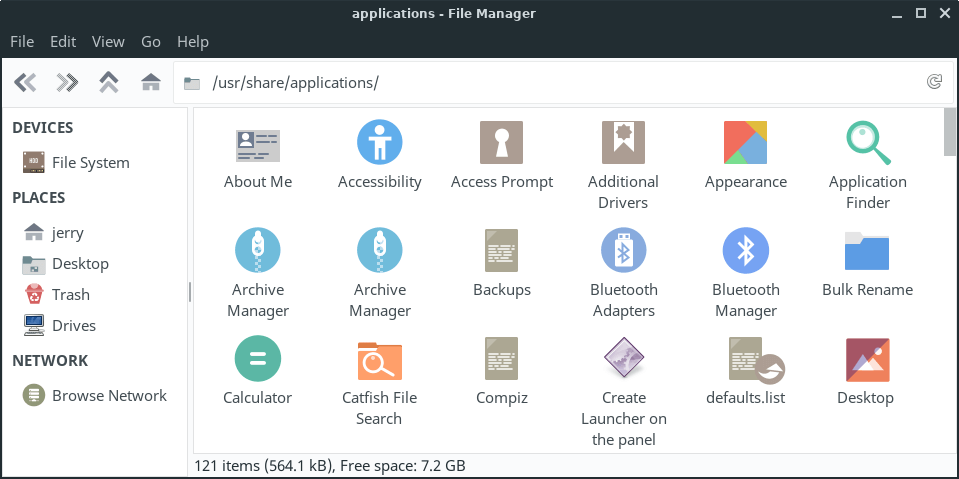
Выйдите из системы и войдите снова, чтобы увидеть новую тему значков.
Применение новой темы мыши (курсоров)
Перейдите на сайт XFCE Look и выберите понравившуюся тему курсоров.
ПРИМЕЧАНИЕ: Не все темы с этого сайта будут работать так, как ожидается. Пожалуйста, ознакомьтесь со всей документацией перед применением новой темы. Для некоторых тем предусмотрена простая установка через PPA, что является предпочтительным методом по сравнению с описанным здесь. Нажмите здесь, чтобы узнать, как установить новый PPA. Какую бы тему вы ни выбрали, убедитесь, что в ней упоминается совместимость с XFCE.
Прежде всего нам нужно открыть домашнюю папку. Нажмите Вид, Показать скрытые файлы. Щёлкните правой кнопкой мыши в домашней папке, выберите Создать папку и создайте папку с именем .icons, если она ещё не существует. (Это потребуется сделать только один раз). Именно сюда мы скопируем новую тему.
Загрузите выбранную тему мыши. В этом примере мы выберем тему мыши Ecliz.
ПРИМЕЧАНИЕ: Каждый набор значков может иметь свой набор инструкций по установке. Если таковые имеются, следуйте им.
Затем распакуйте только что загруженный набор значков (правая кнопка мыши, Распаковать здесь).
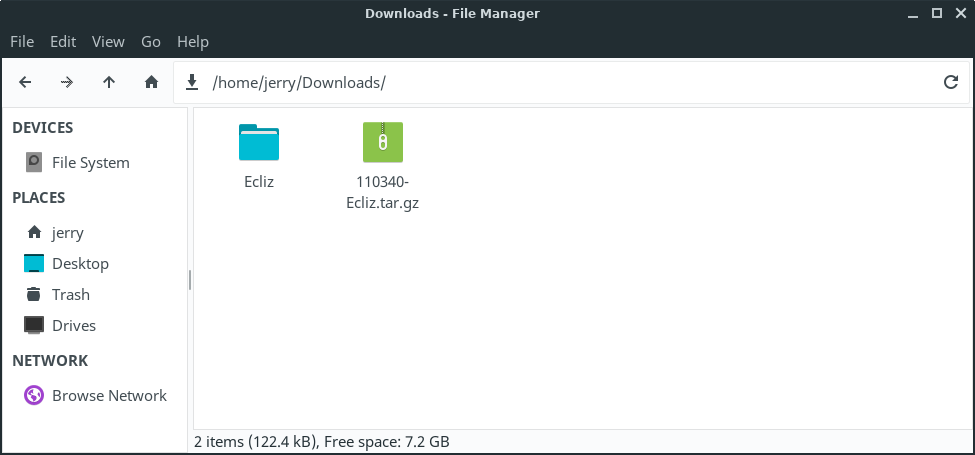
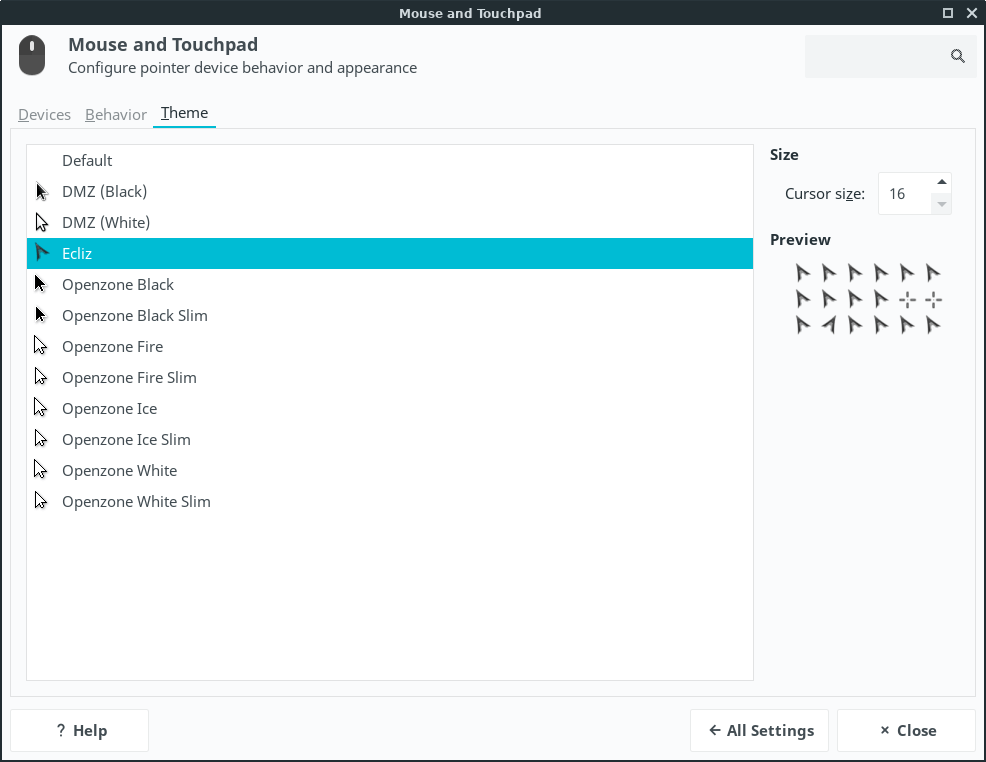
Скопируйте извлечённую папку темы мыши в папку .icons в вашей домашней папке. Затем откройте Менеджер настроек и перейдите в настройки Мышь и тачпад. Нажмите вкладку Тема, и вы найдёте там свою новую тему. Нажмите, чтобы выбрать её, и курсор мыши сразу же изменится.
Настройка панели
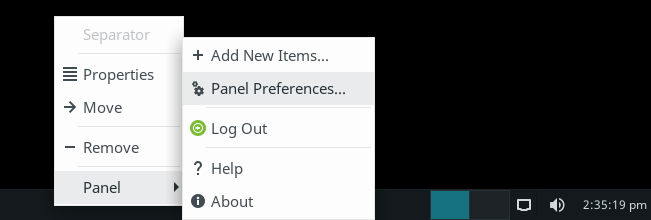
Панель в нижней части экрана (с кнопкой меню и различными значками индикаторов) может быть настроена множеством способов. Можно изменить её положение и размер. На неё можно добавлять кнопки запуска и плагины. При желании можно даже использовать несколько панелей для размещения определённых элементов в разных частях экрана. Чтобы начать, щёлкните правой кнопкой мыши на пустой области панели и выберите Панель, Настройки панели.
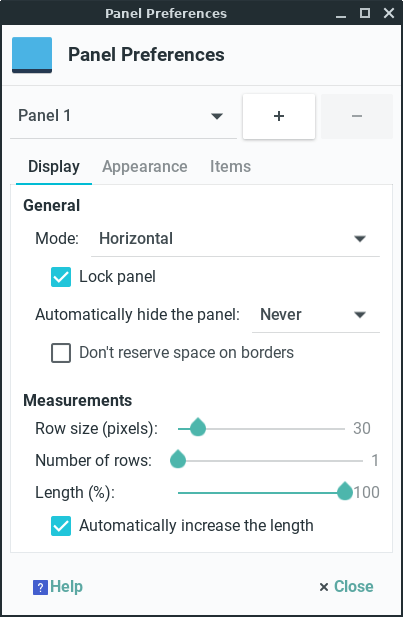
Появится окно Панель, в котором можно вносить изменения. Вкладка Отображение позволяет выбрать горизонтальное, вертикальное расположение панели или отображение в виде настольной панели на экране. Можно включить автоскрытие панели, изменить её длину и ширину, а также переместить её вверх, вниз или на любую из сторон экрана.
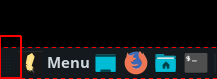
Чтобы переместить панель, необходимо сначала разблокировать её, после чего на обоих концах панели появятся маркеры, за которые можно ухватиться мышью для перемещения. Вот крупный план, показывающий, как выглядят маркеры:
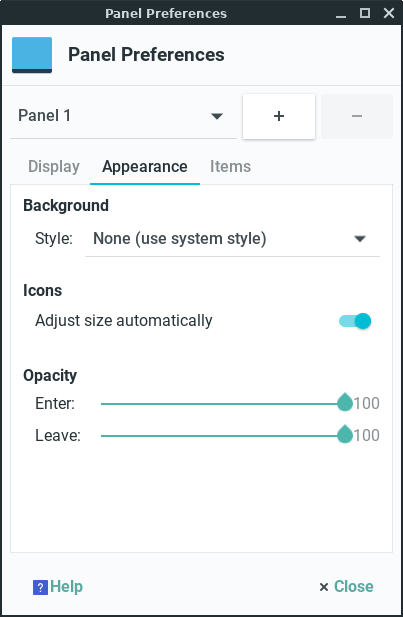
Вкладка Внешний вид позволяет выбрать стиль панели, настроить прозрачность (альфа-канал) панели или настроить непрозрачность панели в зависимости от того, наведён ли на неё указатель мыши. (Для изменения настроек прозрачности и непрозрачности необходимо включить «Композитинг». Смотрите раздел Дополнительные настройки менеджера окон для получения информации о том, как это сделать.)
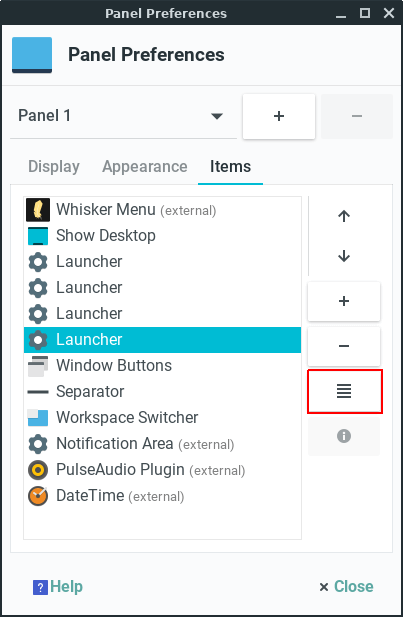
Вкладка Элементы — это место, где добавляются кнопки запуска, плагины и разделители на панель. Элементы панели перечислены слева, а кнопки справа позволяют изменять их положение на панели (стрелки вверх/вниз), добавлять (+) или удалять (-) элементы, а также редактировать их параметры при необходимости. По мере выполнения этих действий изменения сразу отображаются на панели.
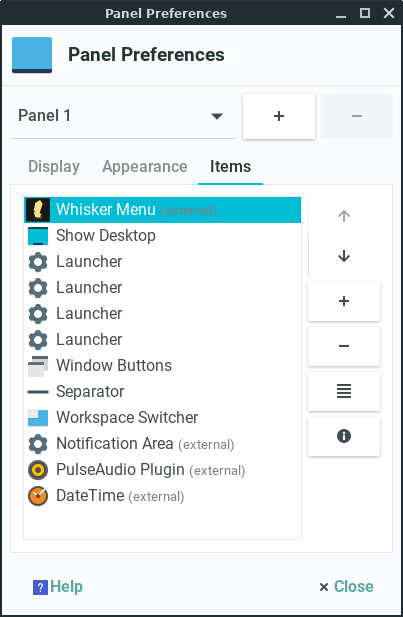
Обратите внимание, что выше я создал несколько кнопок запуска с помощью кнопки +, которая открывает окно Добавить новые элементы. В этом окне можно выбрать добавление кнопок запуска, разделителей и плагинов, доступных для панели.
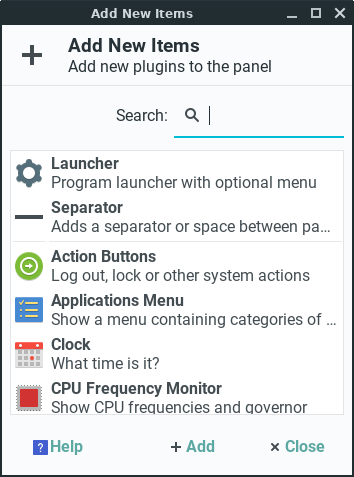
Когда вы закончите добавление элементов, закройте окно Добавить новые элементы, чтобы вернуться на вкладку Элементы окна Панель. Чтобы назначить программу кнопке запуска, выделите элемент кнопки запуска и нажмите кнопку «Изменить выбранный элемент».
Откроется окно Запуск приложений.
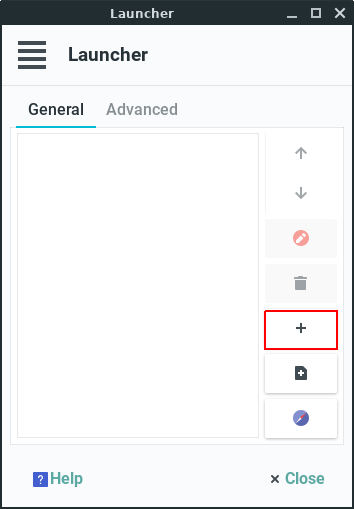
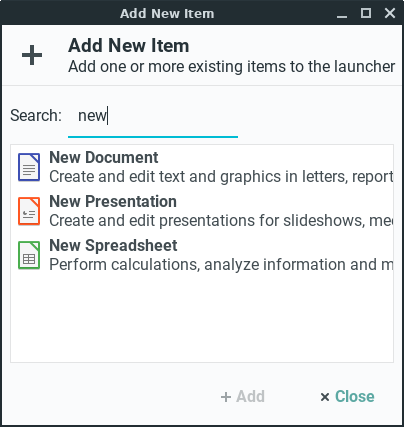
Нажмите кнопку +, чтобы открыть список программ на выбор.
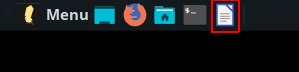
В качестве примера ниже показана панель с добавленной кнопкой запуска Новый документ.
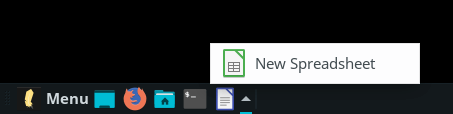
Создание многоуровневой кнопки запуска, (предоставляющей возможность запуска нескольких программ из одной кнопки), выполняется так же, как описано выше. Единственное отличие состоит в том, что в одну кнопку запуска добавляется несколько элементов. Некоторые предпочитают создать меню запуска вместо отдельных кнопок, чтобы сэкономить место на панели и/или сгруппировать программы схожего типа.
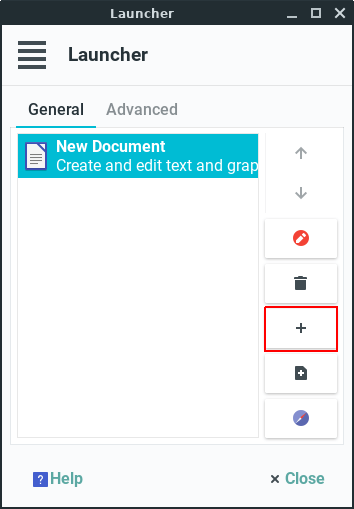
В нашем примере у Нового документа есть небольшая стрелка справа от значка. Добавим кнопку запуска Новая таблица с помощью кнопки +. Вот как выглядит окно Запуск приложений после добавления кнопки запуска Новая таблица.
Создание дополнительных панелей выполняется легко. В окне Настройки панели нажмите знак + в верхней части рядом с полем Панель 1.
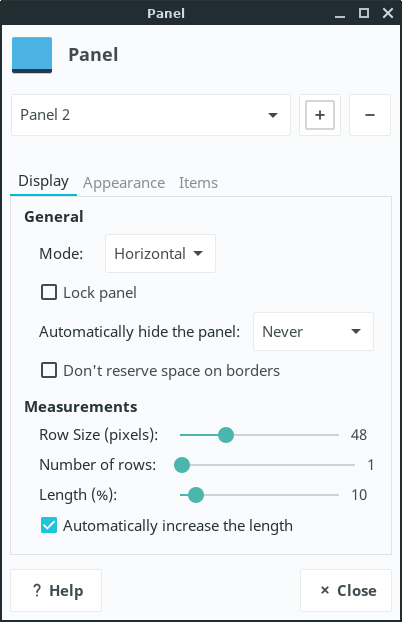
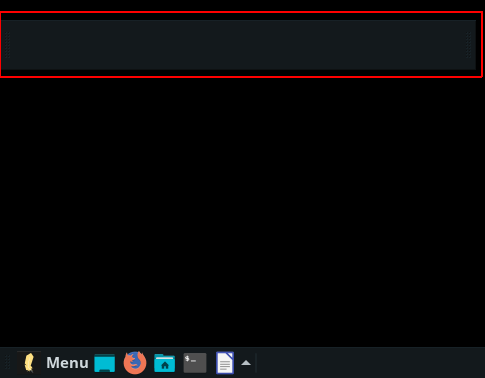
Теперь на рабочем столе появится новая (пустая) панель, а в окне Настройки панели вверху отобразится Панель 2. При отображении Панели 2 вы можете задать параметры новой панели на вкладках Отображение, Внешний вид и Элементы. Она изначально разблокирована, поэтому вы можете перетащить её в любое место на экране.
Для установки доступно гораздо больше плагинов панели, чем предустановлено в Linux Lite. Посмотрите на этом сайте XFCE полный список плагинов панели, доступных в репозиториях. Они перечислены с реальными названиями пакетов, поэтому вы можете легко воспользоваться функцией поиска в Менеджере пакетов Synaptic (находится в Меню, Система, Установка/удаление программ), чтобы найти и установить те, которые вас заинтересуют.
Дополнительные настройки менеджера окон
Выберите Дополнительные настройки менеджера окон в главном окне Менеджера настроек.
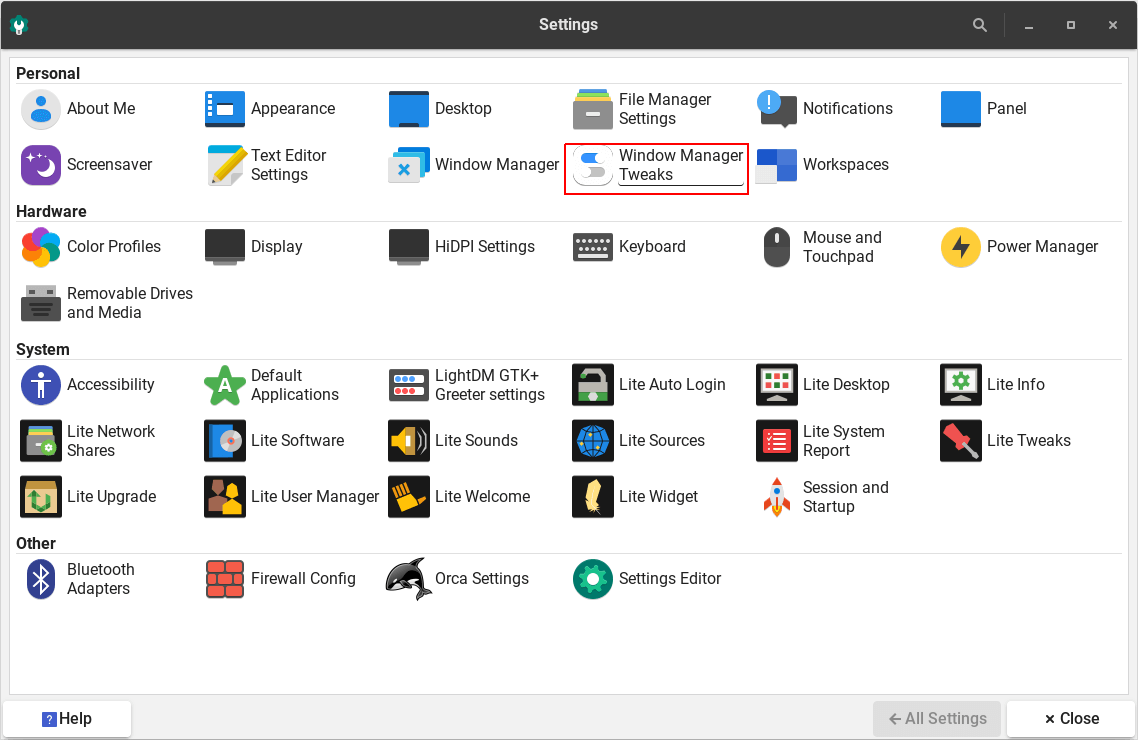
Дополнительные настройки менеджера окон — это набор различных параметров, влияющих на поведение окон. Они организованы по вкладкам: Переключение, Фокус, Специальные возможности, Рабочие пространства, Размещение и Композитор. Здесь мы лишь вкратце рассмотрим некоторые из этих настроек. Остальные вы можете изучить самостоятельно в удобное время.
Вкладка Композитор имеет особое значение. Именно здесь необходимо включить композитинг, если вы планируете добавить эффекты прозрачности или непрозрачности к окнам и/или панели(ям).
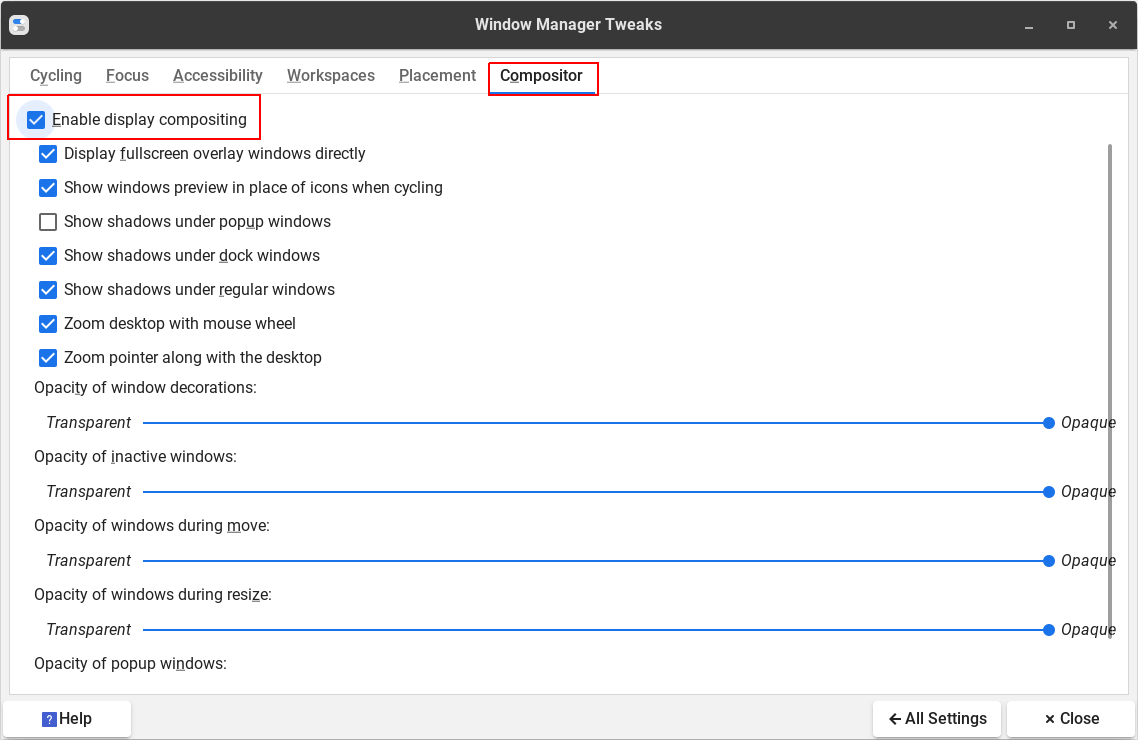
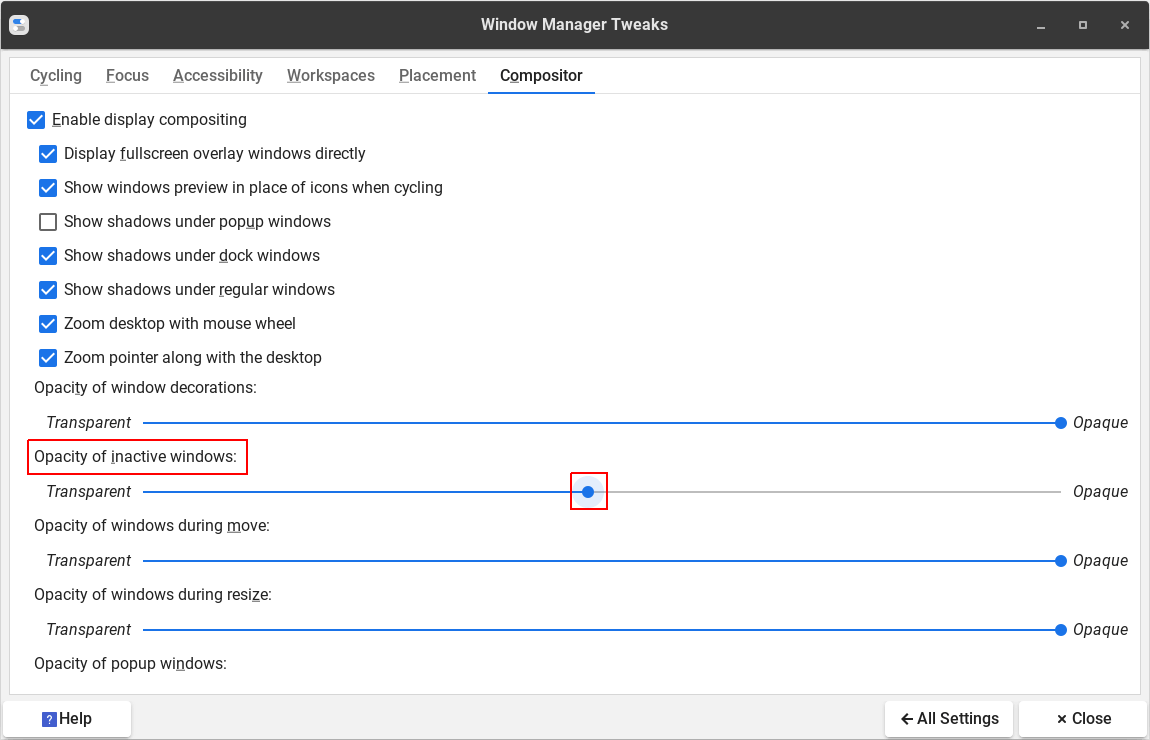
Установите флажок Включить композитинг дисплея. Теперь вы можете получить доступ к различным настройкам прозрачности окон, а также включить некоторые эффекты теней. Вот пример изменения непрозрачности неактивных окон. Обратите внимание, что окно на заднем плане теперь слегка затемнено.

Вернитесь в Дополнительные настройки менеджера окон и нажмите вкладку Рабочие пространства. Здесь находится ещё несколько настроек, управляющих взаимодействием с рабочими пространствами.
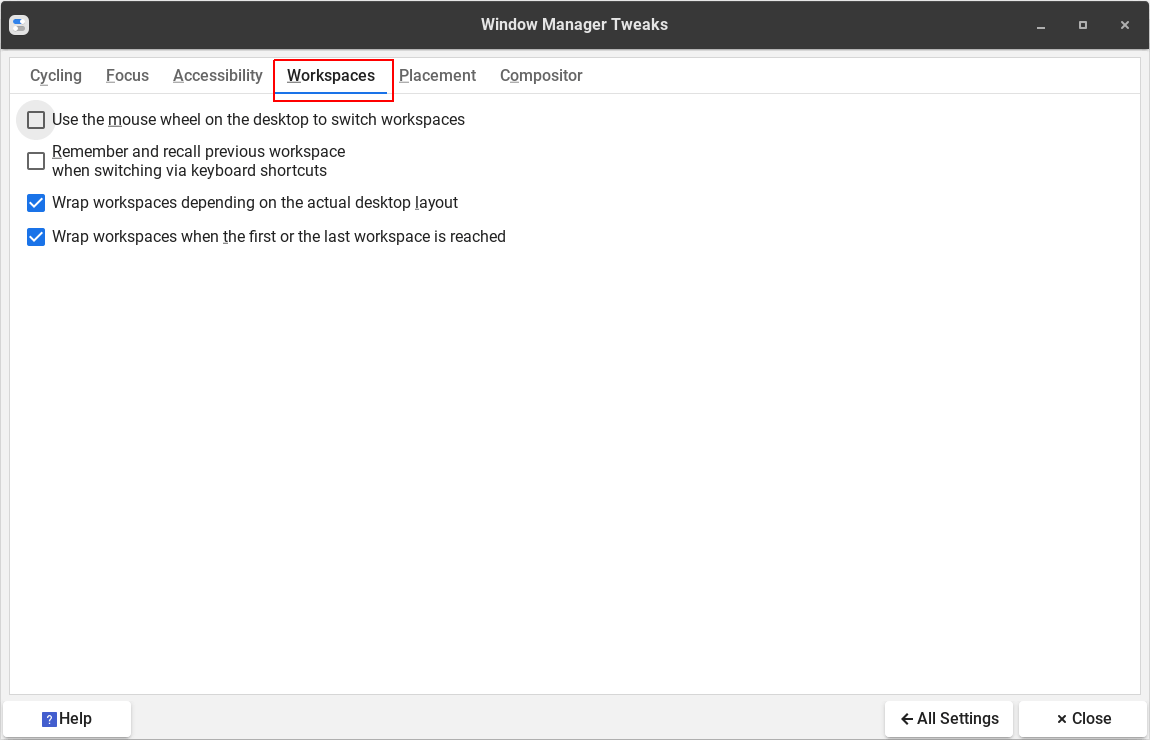
Параметры достаточно понятны без дополнительных пояснений. Последние два параметра позволяют перетаскивать окно за край экрана на другое рабочее пространство с помощью мыши.