Hardware
Linux Lite Home | Download | Donate | Hardware Database | Forums
Hardware Database
Quer saber se seu laptop ou desktop funcionará no Linux Lite?
Confira nosso Banco de Dados de Hardware aqui para ver se seu modelo já está listado. Não se esqueça de que você também pode executar o Linux Lite no modo live antes de instalá-lo para verificar se seu hardware é compatível. Este recurso de banco de dados é novo, portanto a lista de computadores no momento é limitada. Se você já tem o Linux Lite instalado, considere adicionar seu hardware ao Banco de Dados de Hardware do Linux Lite para ajudar outras pessoas.
Graphics Drivers and Setup
Drivers de GPU NVIDIA e AMD no Linux Lite 8
O Linux Lite 8 é baseado no Ubuntu 26.04 'Resolute Raccoon'. Este documento abrange quais drivers gráficos estão disponíveis, quais são pré-instalados e quais são as suas opções para hardware NVIDIA e AMD.
NVIDIA
A NVIDIA usa drivers proprietários organizados em ramos. O Ubuntu 26.04 (e, portanto, o Linux Lite 8.2) disponibiliza esses pacotes via repositórios restricted e multiverse. GPUs mais antigas ficam presas em ramos "legados" à medida que sua arquitetura é removida do driver principal.
Atual (compatível com Ubuntu 26.04 / Linux Lite 8.2)
- nvidia-driver-615-open — o ramo de produção atual para o Linux Lite 8.2 (atualmente 615.71.09, em
resolute-updates/multiverse). Fornecido como módulos de kernel abertos; o espaço do usuário permanece proprietário. Suporta Turing (GTX 16xx, RTX 20xx) até Blackwell (RTX 50xx). Este é o ramo padrão do Linux Lite 8.2 e foi validado. - nvidia-driver-595 / -595-open — ramo de produção anterior, ainda disponível no repositório (atualmente 595.99.02).
- nvidia-driver-580 / -580-open — ramo mais antigo, também ainda disponível (atualmente 580.178.04).
- nvidia-driver-590, nvidia-driver-610 — agora são apenas pacotes de transição; eles resolvem para os ramos mais novos acima. Não os utilize diretamente.
- variantes server / GPGPU (
-server,-server-open) — compilações sem interface gráfica / focadas em computação para cargas de trabalho de servidor e CUDA.
Os módulos de kernel abertos são agora o padrão. O módulo de kernel de código aberto da NVIDIA (espaço do usuário proprietário) é compatível apenas com GPUs Turing e mais recentes. Com o ramo 615, a transição está efetivamente completa: o metapacote fechado
nvidia-driver-615é agora um shim de transição que apenas depende denvidia-driver-615-open, portanto a variante aberta é o que realmente é instalado. Espere que os números de ramo continuem desaparecendo dos nomes dos pacotes em versões de ponto posteriores.
Ramos legados (apenas correções de segurança, conjunto de recursos congelado)
- 470.xx — Kepler (GTX 6xx/7xx), Maxwell (GTX 8xx/9xx), Pascal (GTX 10xx). Removido do Ubuntu 26.04 — sem pacote no repositório; apenas instalação via
.rundo nvidia.com (fora do escopo do Lite Driver Manager: arriscado, quebra com atualizações do kernel). - 390.xx — solução alternativa da era Fermi, há muito tempo em EOL. Não está no 26.04.
- nouveau — o driver de código aberto de engenharia reversa no kernel. Funciona sem instalar nada, mas tem desempenho fraco, Vulkan limitado e reclocking com problemas na maioria das placas. Adequado para um desktop em hardware antigo (Pascal e anteriores sem caminho proprietário no repositório), não para jogos ou computação.
ubuntu-drivers devicesnão é autoritativo. Ele superestima um ramo atual para placas Pascal e anteriores porque a lista de modalias do Ubuntu é muito ampla, mas esse módulo de kernel fisicamente se recusa a carregar nessas GPUs. Verifique em hardware real, ou confira a placa nas listas de suporte do nvidia.com (fornecidas com o Lite Driver Manager em/usr/share/linuxlite/litedrivermanager/nvidia-{current,legacy}.txt).
Instalando o driver NVIDIA
A ser reescrito usando o Lite Driver Manager.
Instalando no Linux Lite usando um Terminal
Abra um terminal e execute (exemplo de uma placa de vídeo nvidia sendo descoberta, estes comandos funcionam para todo hardware GPU):
# See what your GPU supports and what's recommended
ubuntu-drivers devices

# Install the recommended driver automatically
sudo ubuntu-drivers autoinstall

# Or install a specific branch
sudo apt install nvidia-driver-595
sudo apt install nvidia-driver-595-open
Se um driver for fornecido apenas como DKMS no seu caso, adicione --include-dkms:
sudo ubuntu-drivers install --include-dkms nvidia:595
AMD
NOTA: O Linux Lite 8 é baseado no Ubuntu 26.04 'Resolute Raccoon'. O Linux Lite não fornece nem suporta a sobreposição de driver proprietário AMDGPU-PRO. Se você quiser usar os drivers AMDGPU-PRO, há tutoriais avançados disponíveis online. Observe que não podemos fornecer suporte para os drivers AMDGPU-PRO.
Se você possui uma placa gráfica AMD, não há necessidade de instalar nenhum driver gráfico nas Séries 5x, 6x e 8.0 do Linux Lite. Os drivers de código aberto já estão pré-instalados.
A pilha AMD padrão no Linux Lite 8 é:
- amdgpu (módulo do kernel) — para placas GCN 1.2 e mais novas (e a maioria dos APUs a partir do Carrizo/Stoney).
- radeon (módulo do kernel) — para placas pré-GCN mais antigas e GCN iniciais. Ainda no kernel; selecionado automaticamente para hardware antigo.
- Mesa RADV / radeonsi (espaço do usuário, OpenGL + Vulkan) — o Ubuntu 26.04 vem com Mesa 25.x por padrão. O Mesa 26.0 (com back-end ACO RadeonSI melhorado e ray-tracing RDNA3/RDNA4 mais rápido) está disponível via PPA
kisak-mesase você quiser a versão mais recente.
Produtos AMDGPU compatíveis (drivers de código aberto pré-instalados)
Os seguintes produtos AMDGPU são compatíveis via drivers de código aberto pré-instalados no Linux Lite:
R100, RV100, RS100, RV200, RS200, RS250, R200, RV250, RV280, RS300, RS350, RS400/RS480, R300, R350, R360, RV350, RV360, RV370, RV380, RV410, R420, R423/R430, R480/R481, RV505/RV515/RV516/RV550, R520, RV530/RV560, RV570/R580, RS600/RS690/RS740, R600, RV610/RV630, RV620/RV635, RV670, RS780/RS880, RV710/RV730, RV740/RV770/RV790, CEDAR, REDWOOD, JUNIPER, CYPRESS, HEMLOCK, PALM, SUMO/SUMO2, BARTS, TURKS, CAICOS, CAYMAN, ARUBA, TAHITI, PITCAIRN, VERDE, OLAND, HAINAN, BONAIRE, KABINI, MULLINS, KAVERI, HAWAII.
Gerações mais recentes (Polaris, Vega, RDNA 1–4) também são compatíveis desde o início via o mesmo driver de kernel amdgpu e pilha Mesa.
Placas ATI/AMD legadas também compatíveis
Assim como muitas placas de vídeo ATI/AMD legadas (mais antigas), incluindo, mas não se limitando a:
- Série ATI Rage 'r128'
- Série ATI Mach64
- Placas de vídeo AMD/ATI Mach64, Rage128, Radeon, FireGL, FireMV, FirePro, FireStream legadas
Detalhes da pilha de drivers
- amdgpu (kernel) + Mesa RADV/radeonsi (espaço do usuário) — a pilha padrão. Sem necessidade de instalação; vem com o kernel e o Mesa.
- radeon (kernel) — driver mais antigo para placas pré-GCN e GCN iniciais. Ainda no kernel; selecionado automaticamente para hardware antigo.
- ROCm — pilha de computação da AMD (OpenCL, HIP) para cargas de trabalho GPGPU/ML. Instalado separadamente do repositório da AMD (
amdgpu-install --usecase=rocm). Não necessário para desktop ou jogos. - fglrx / Catalyst — o antigo blob proprietário. Descontinuado desde ~2016. Não o instale; não funcionará no Ubuntu/Linux Lite moderno.
Regra prática
Para NVIDIA no Linux Lite 8, você está escolhendo um número de ramo baseado na geração da GPU — ubuntu-drivers autoinstall faz a coisa certa para a maioria dos usuários. Para AMD, você não escolhe nada: os drivers de código aberto são pré-instalados e funcionam desde o início.
Dual Monitor Setup Instructions
Se você possui dois monitores, eles começarão 'espelhando' a mesma saída exibida.
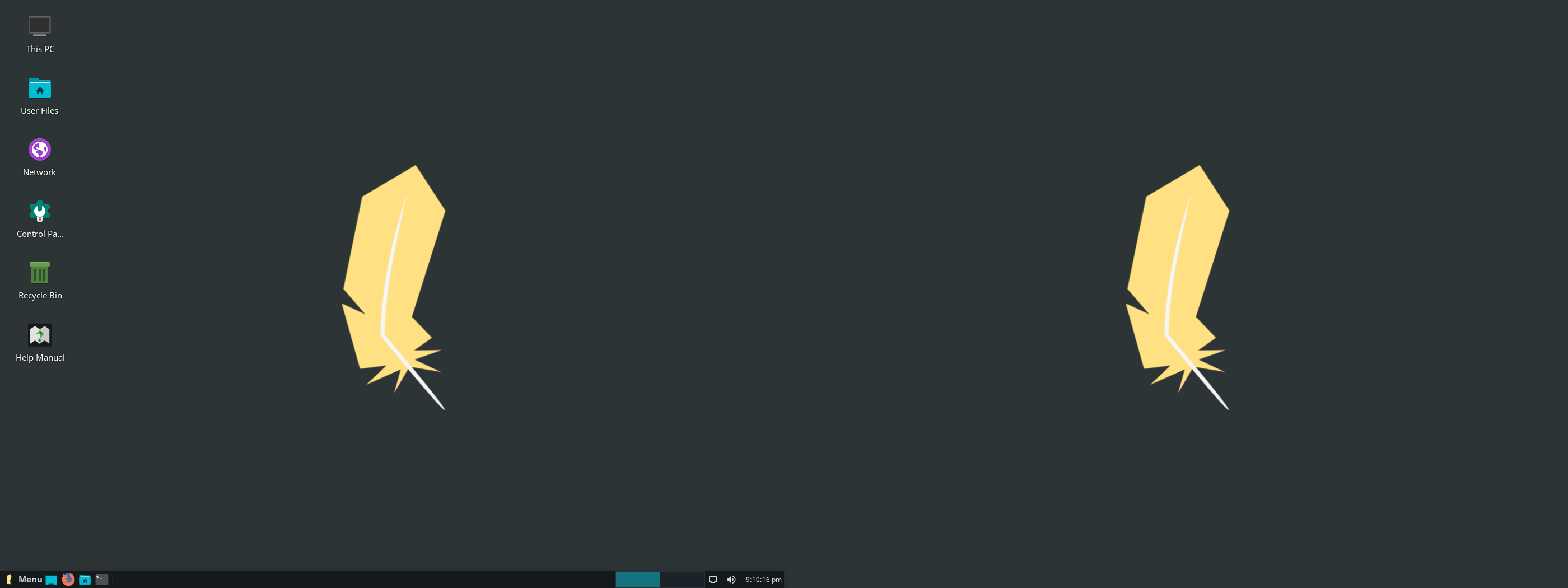
Para fazer com que os monitores funcionem como uma grande área, permitindo que você distribua seu trabalho separadamente em cada um, agora você pode fazer isso facilmente através do Gerenciador de Configurações da GUI, em vez de usar comandos de terminal e editar manualmente arquivos de configuração.
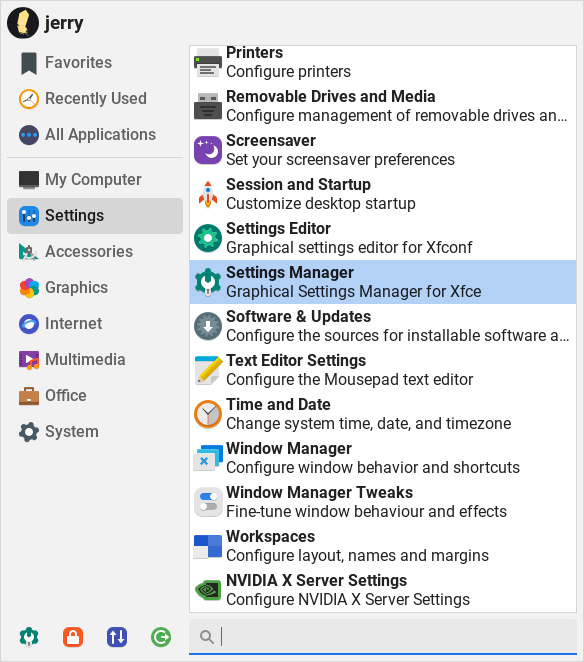
Vá para Menu, Configurações, Gerenciador de Configurações.
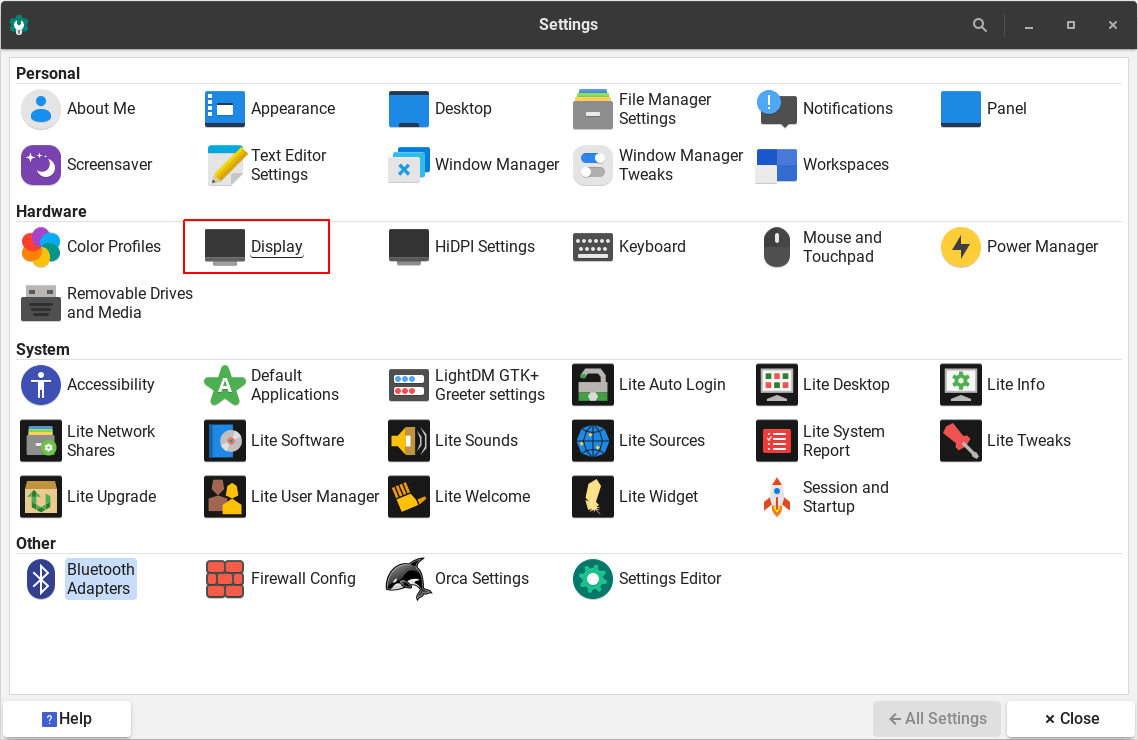
Clique em Display na categoria Hardware.
Inicialmente, ambos os monitores terão a caixa Espelhar displays marcada.
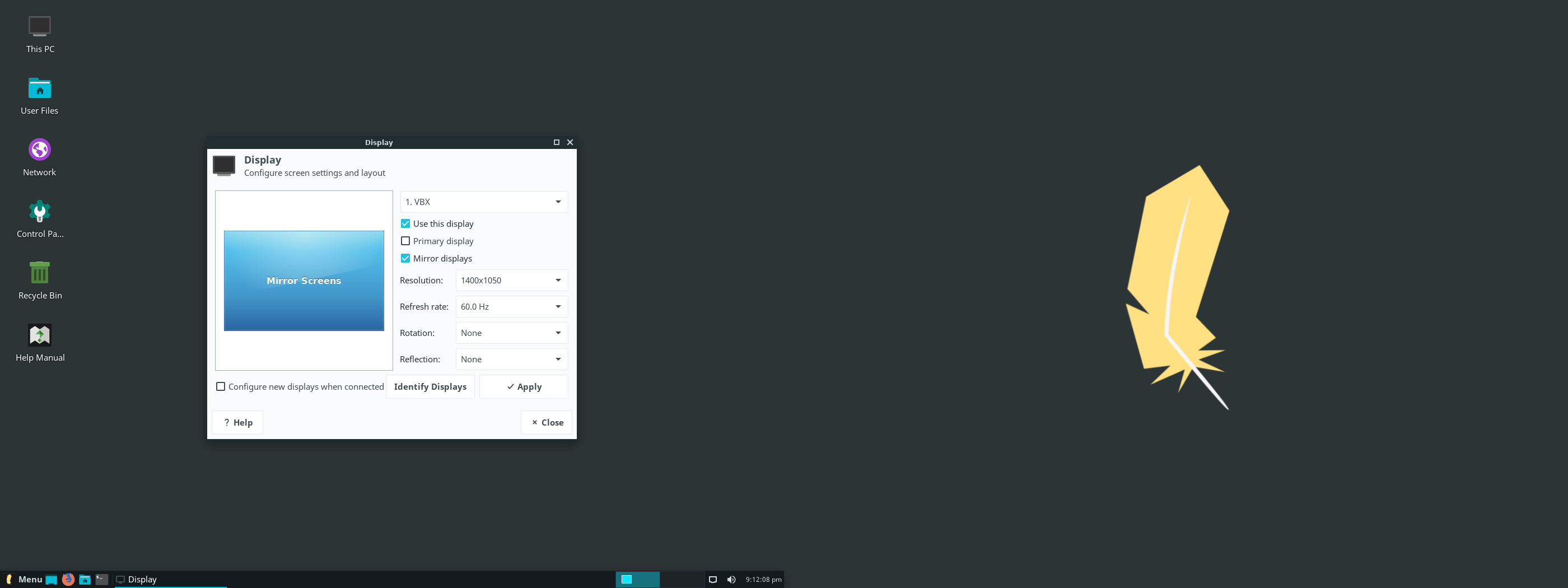
Clique no primeiro monitor listado à esquerda e desmarque Espelhar displays à direita. Repita o procedimento para o segundo monitor.
Arraste e solte cada tela para onde você deseja que elas fiquem dispostas. Clique em Aplicar quando terminar.
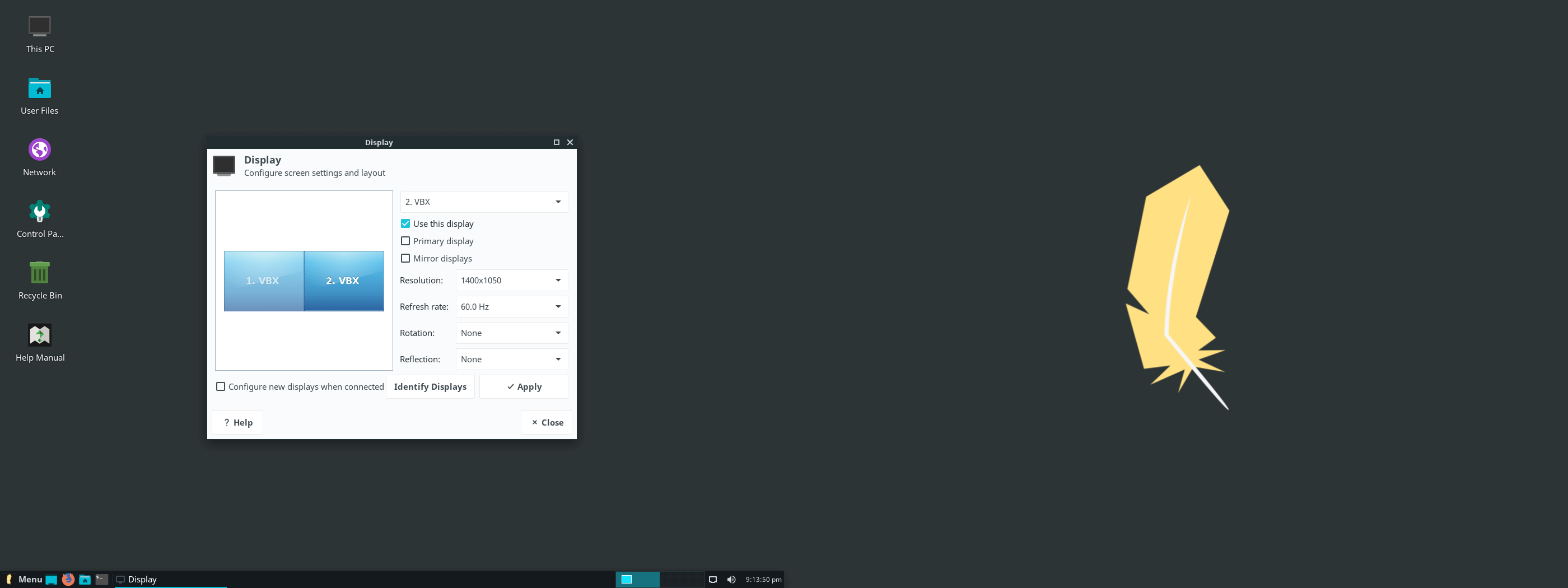
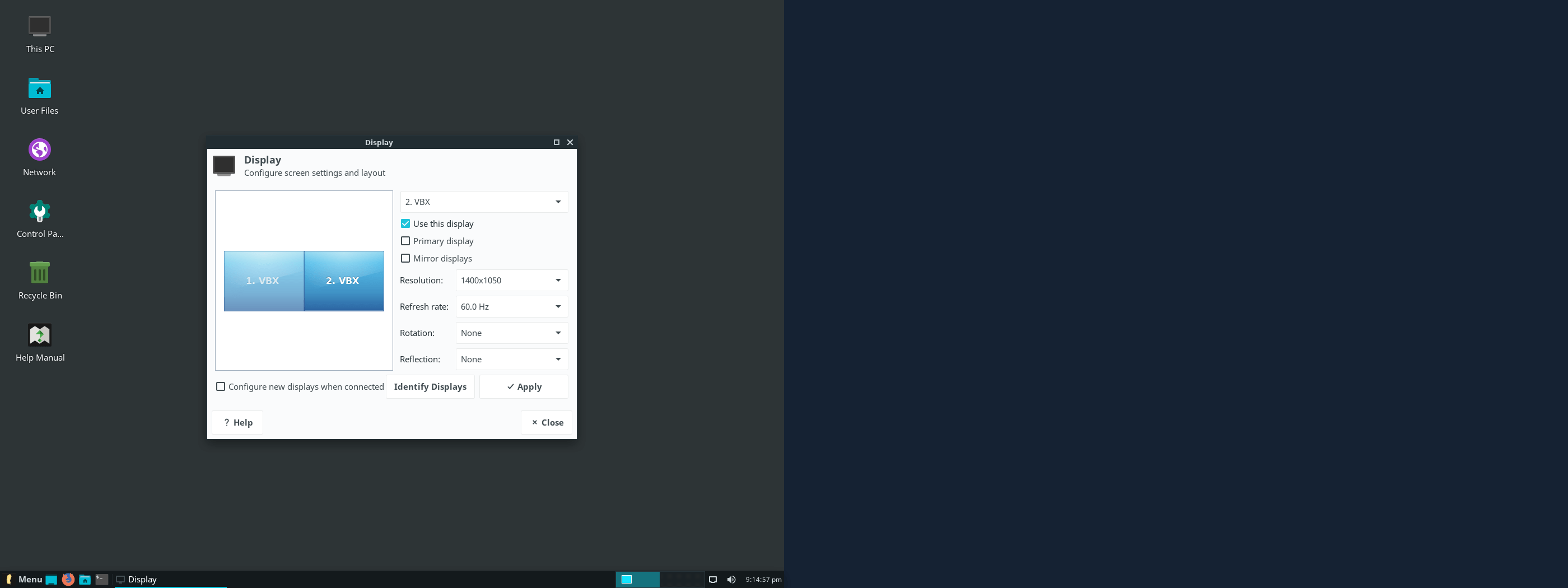
Depois que eles não estiverem mais espelhados, você pode ver que um deles está sem o papel de parede da área de trabalho e o painel inferior abrange apenas um deles.
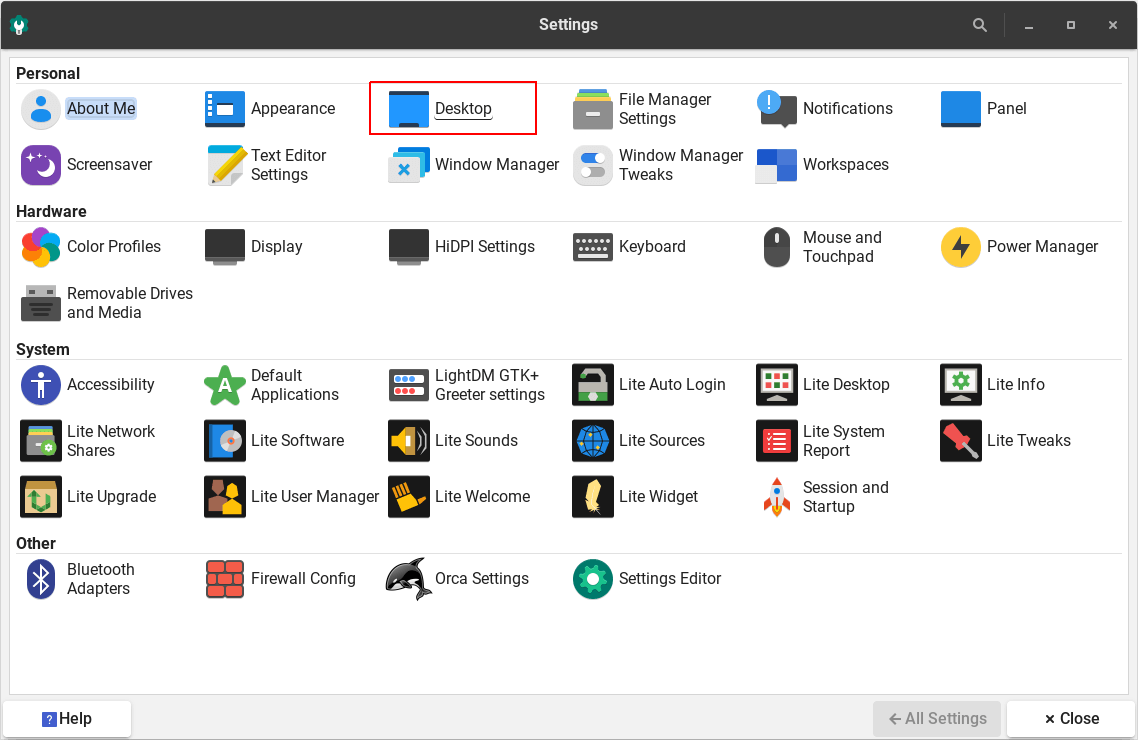
Clique em Todas as Configurações para voltar à janela principal do Gerenciador de Configurações e escolha Desktop na categoria Pessoal.
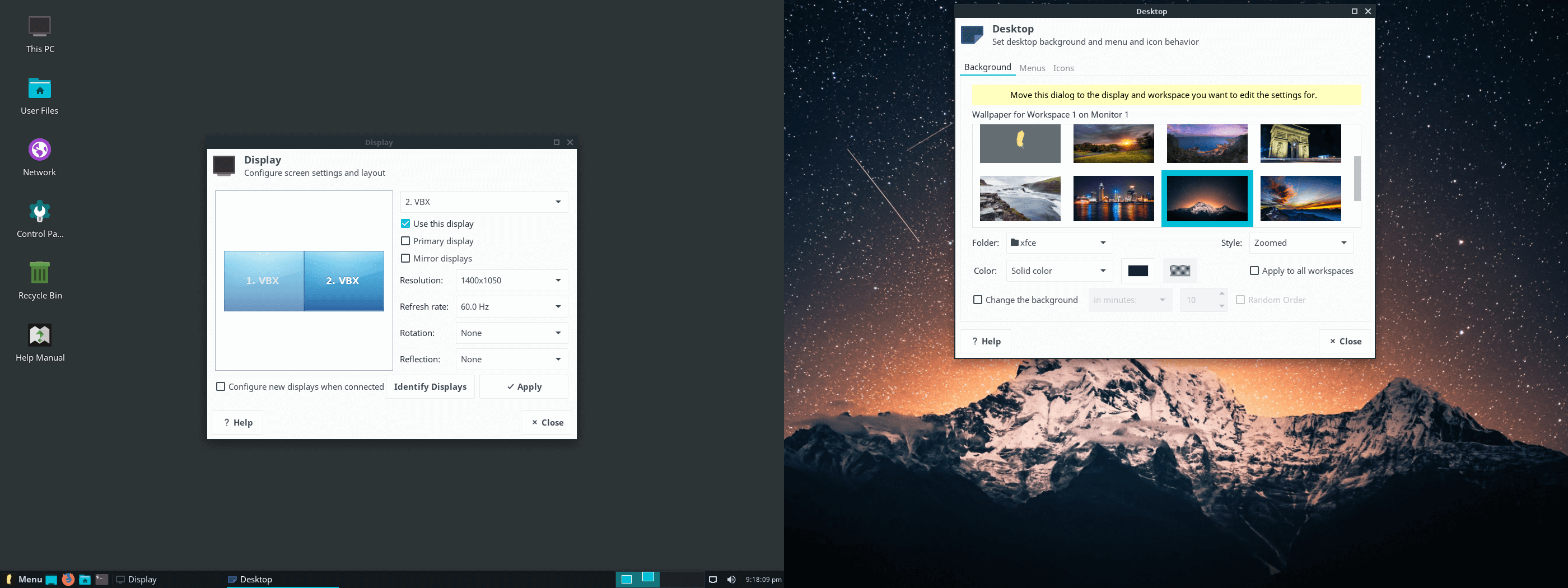
Qualquer que seja o monitor em que a janela de configurações do Desktop estiver, é o que ela irá aplicar. Arraste-a para o monitor que está em branco e observe como a descrição do monitor muda de acordo com em qual ela está.
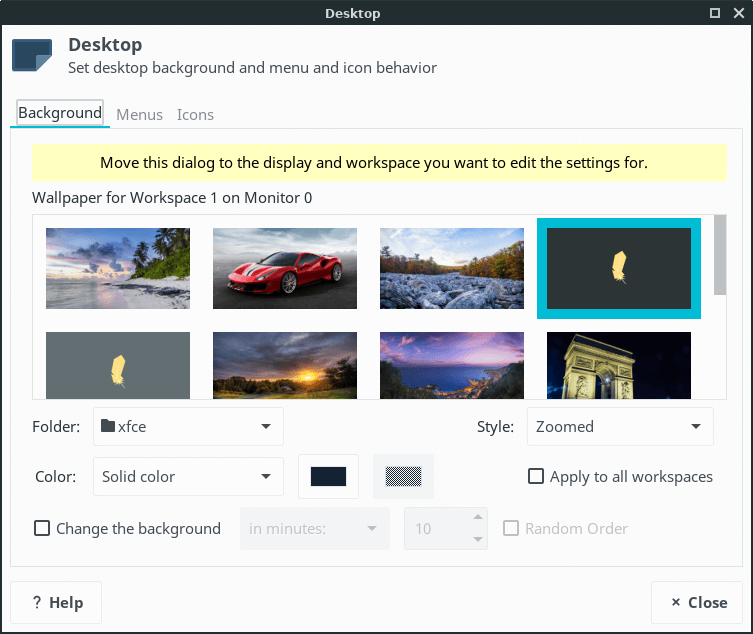
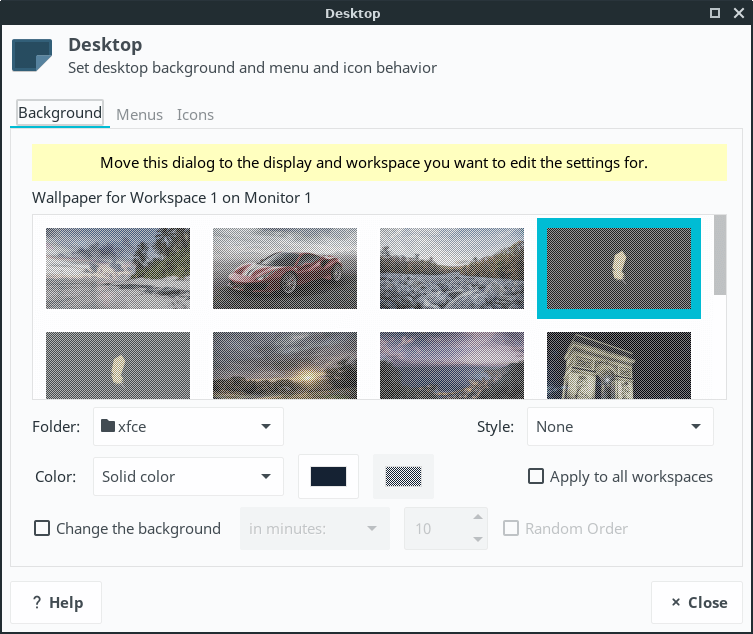
Quando você arrasta a janela de configurações de Display para outro monitor, o papel de parede que estava destacado no monitor de onde você arrastou permanece destacado, mas nenhuma alteração entrará em vigor no segundo monitor até que você clique em um dos papéis de parede. Você pode definir um papel de parede diferente para cada monitor.
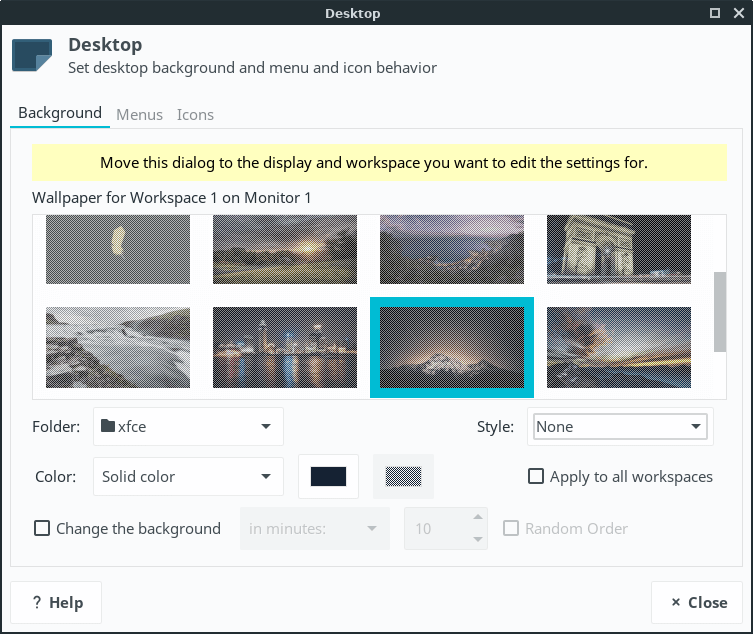
Se você quiser que uma imagem se estenda pelos dois monitores, defina o segundo monitor como Nenhum na caixa suspensa Estilo. (Lembre-se - você precisa ter a janela de configurações do Desktop posicionada no segundo monitor para fazer isso.)
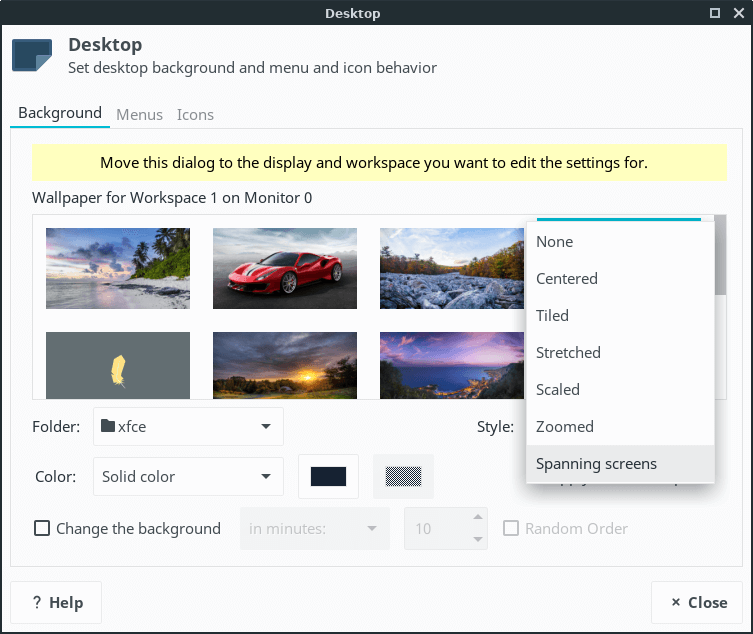
Em seguida, mova a janela de configurações do Desktop de volta para o monitor com o papel de parede exibido e selecione Estender telas na caixa suspensa Estilo.
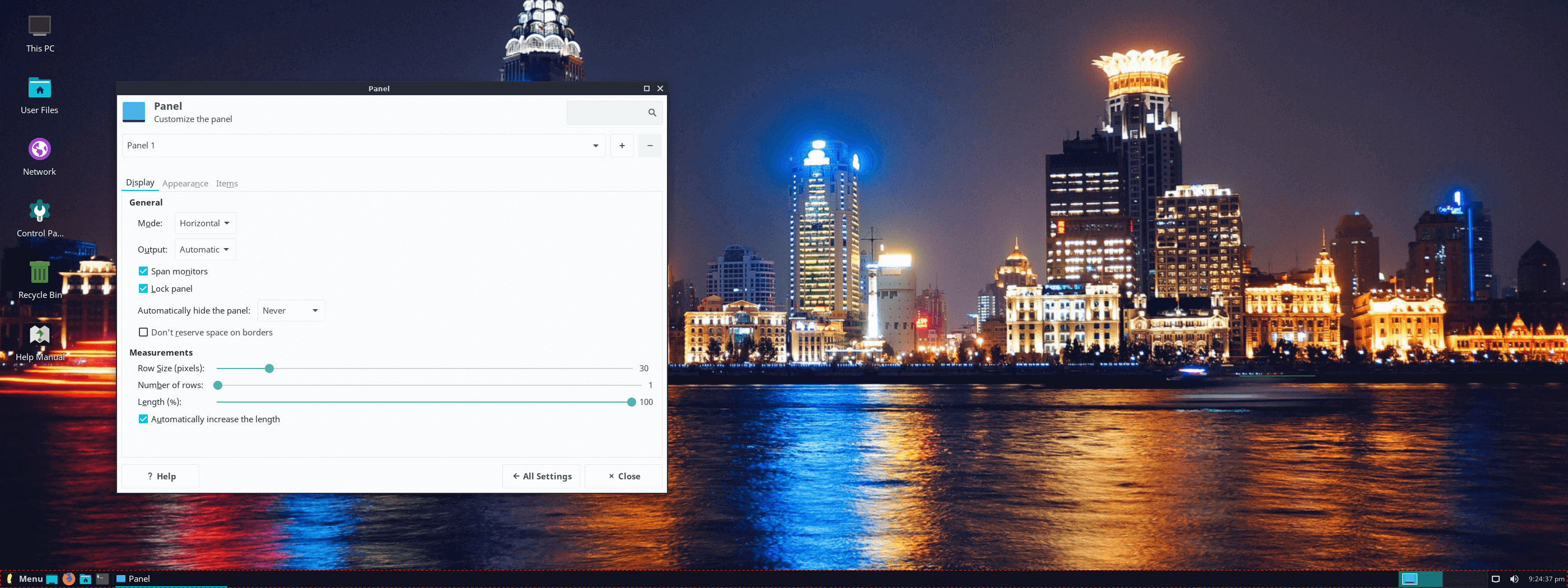
Agora, você terá o papel de parede estendido pelos dois monitores; mas você ainda terá o painel preso em apenas um deles.
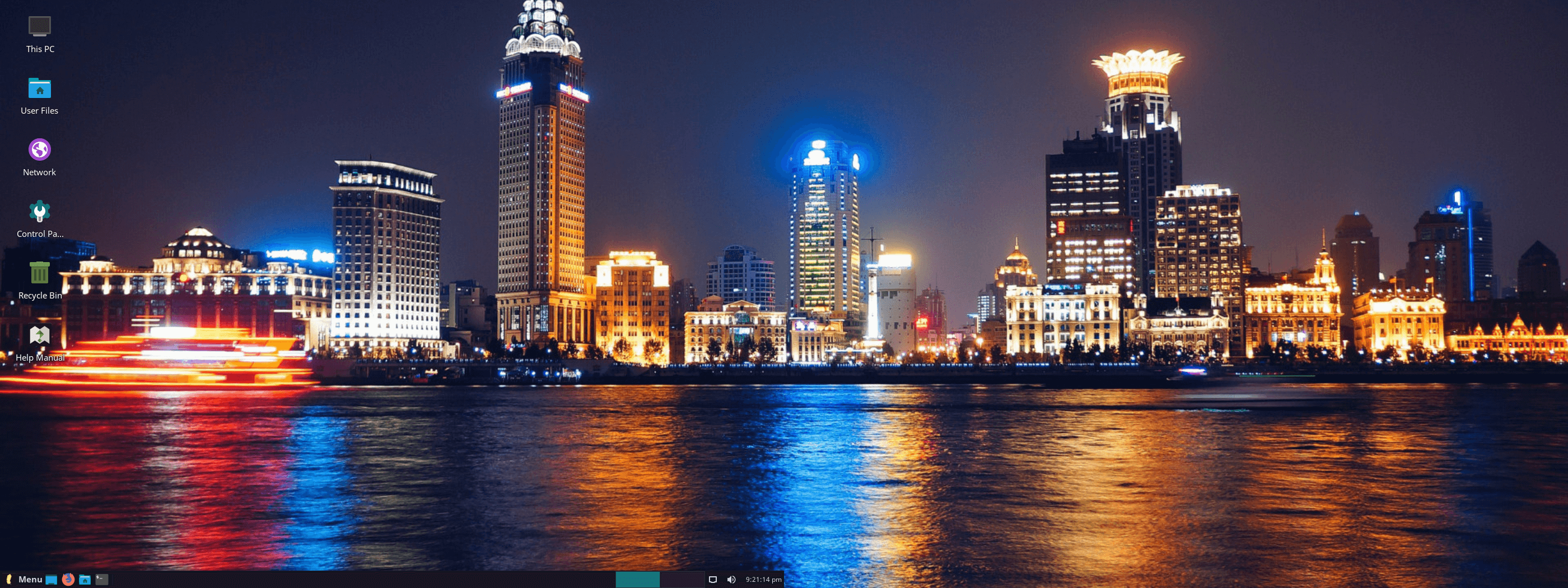
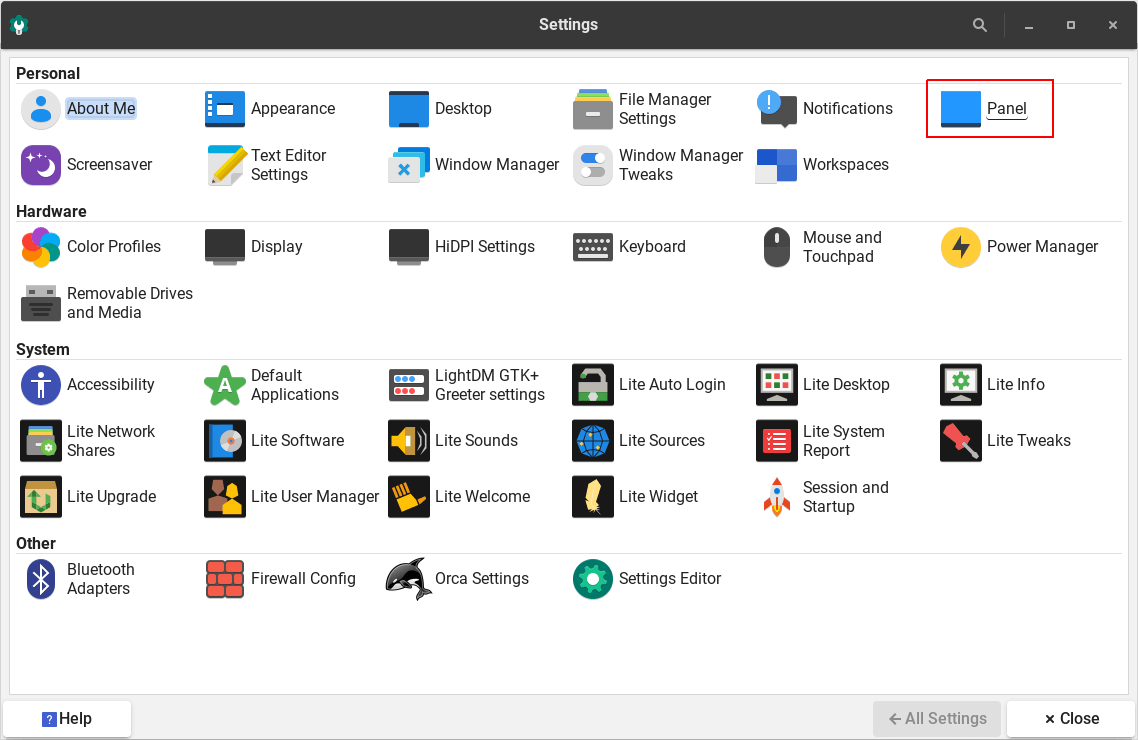
Para fazer com que seu painel também abranja os dois monitores, volte à janela principal do Gerenciador de Configurações e escolha Painel na categoria Pessoal.
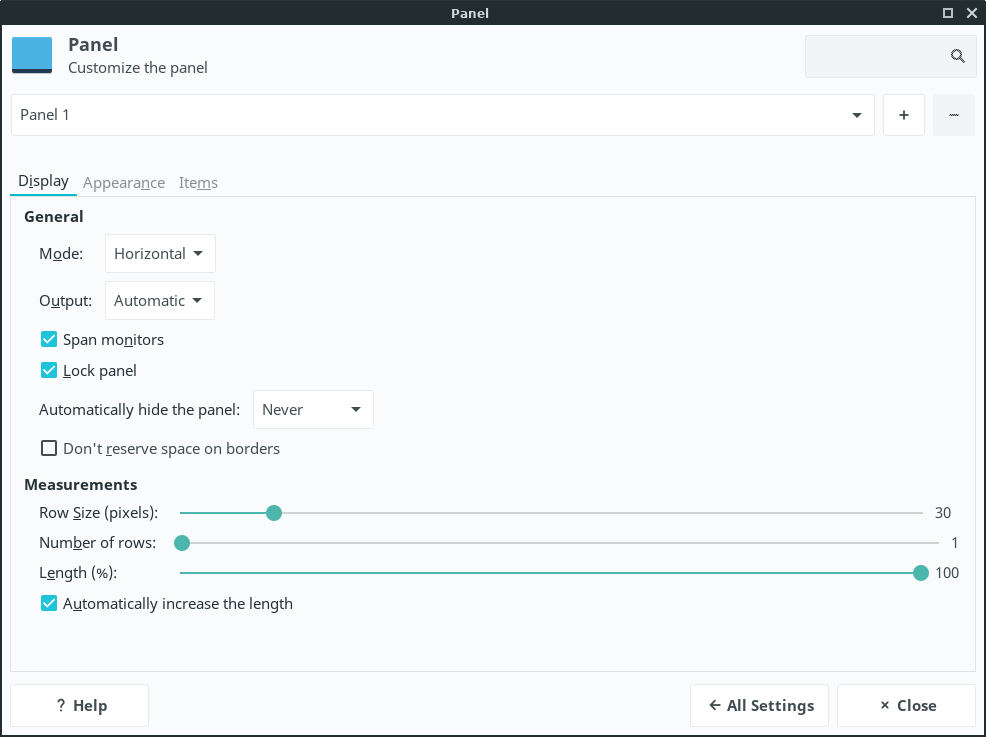
Na janela de configurações do Painel, clique na caixa ao lado de Estender Monitores.
Parabéns, você configurou com sucesso os monitores duplos.
Sound Configuration
O ícone de áudio pode ser encontrado no canto inferior direito, comumente referido como a bandeja do sistema.
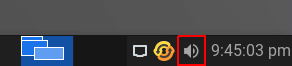
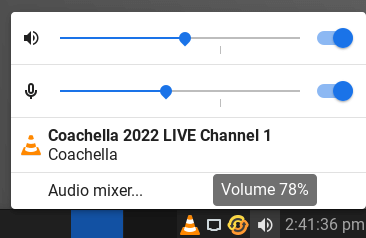
Clique com o botão esquerdo no ícone do alto-falante. Você pode arrastar o controle deslizante principal para a esquerda ou direita para controlar o volume principal. Agora clique em Mixer de Áudio.
Você será levado a uma janela semelhante a esta.
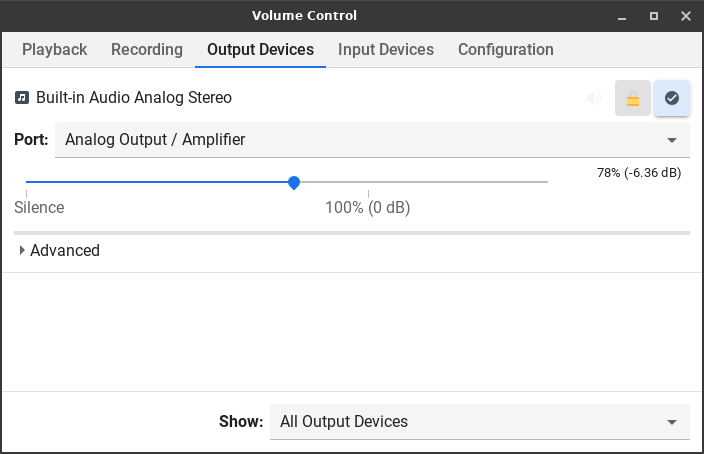
Na janela acima, você pode ajustar as configurações de volume para saída usando as barras deslizantes. Você pode alternar o mudo com o ícone de alto-falante:

Ele mudará a cor de fundo quando ativo:

Você pode travar canais usando:

para que quando o volume seja aumentado ou diminuído, seja feito de forma igual. Ou você pode alternar e definir o volume para ser mais alto em um lado.
Este ícone:

é usado para especificar o dispositivo padrão usado pelo PulseAudio.
Reprodução - listará os programas que estão produzindo áudio no momento, ou que são capazes de fazê-lo. Você pode alternar o acesso por programa e/ou ajustar o volume por programa aqui. O método usado é o mesmo mencionado acima.
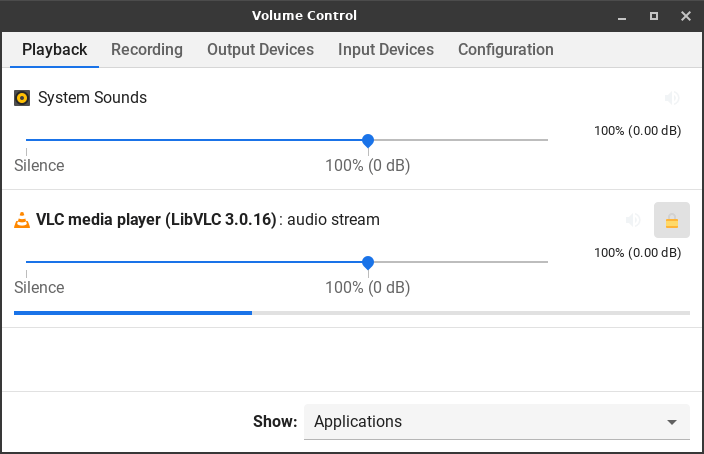
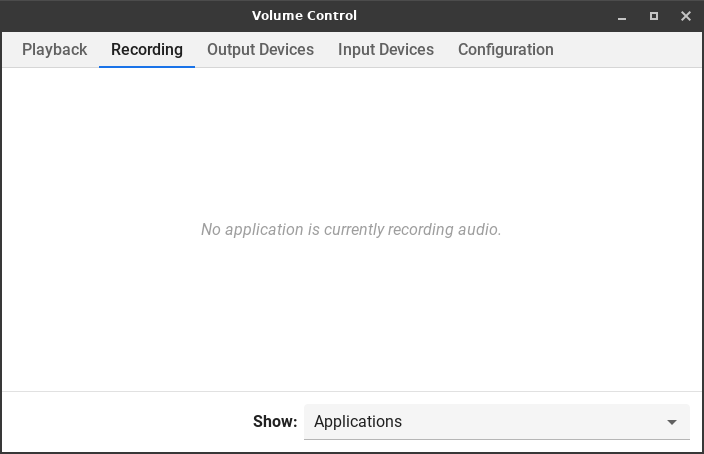
Gravação - listará os programas que estão usando um método de entrada no momento, seja entrada de linha ou microfone. Você pode alternar o acesso por programa e/ou ajustar o volume por programa aqui. O método usado é o mesmo mencionado acima.
Dispositivos de Saída - é para a configuração principal dos níveis de som em todo o seu sistema.
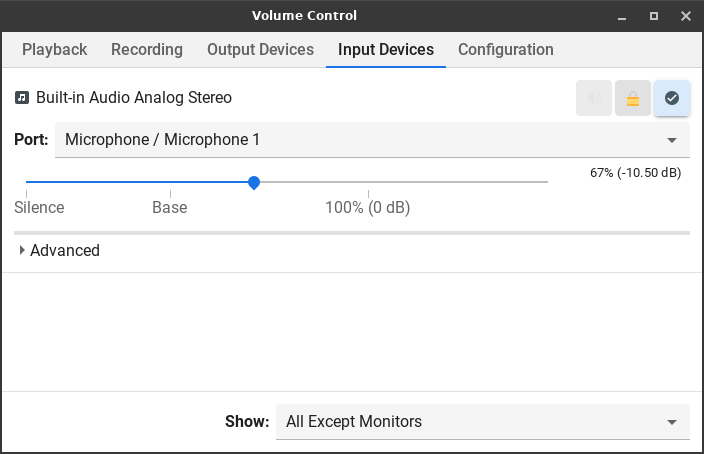
Dispositivos de Entrada - isso inclui microfones e outros dispositivos de entrada de linha, como placas de sintonizador de TV com entrada de linha. Ajustar os níveis e configurações é o mesmo método descrito acima.
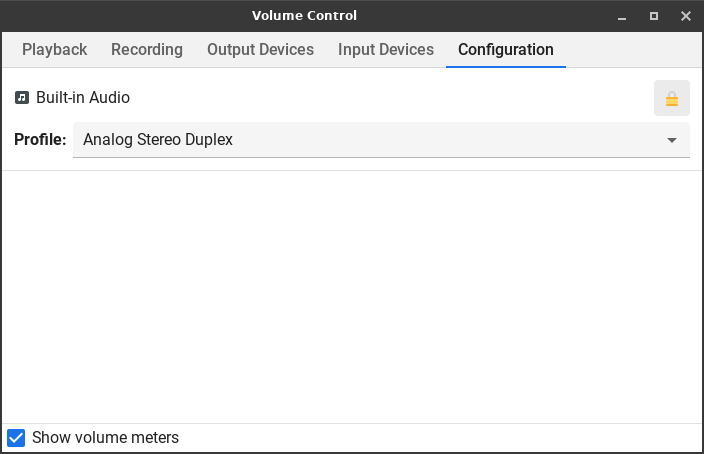
Configuração - lista perfis conhecidos para sua placa de som. Na maioria dos casos, não há necessidade de selecionar nada aqui, a menos que você pretenda desativar o som completamente ou tenha uma configuração de perfil única, como som surround, mono ou saída estéreo.
Notas: Poder alternar o mudo e desmutado em várias coisas pode causar problemas. E às vezes o dispositivo pode estar mudo após a instalação. Tenha cuidado aqui, pois você pode mutar um determinado programa e esquecer completamente. Se desmutar e ajustar as configurações para sua placa de som e programas relacionados não funcionar de forma alguma, pode haver um problema de driver. Consulte abaixo os recursos sobre como remediar isso. Você pode encontrar ajuda usando a ferramenta Lite System Report e usando as instruções para fazer upload do relatório gerado nos Fóruns.
Volume Toggles
Aqui, mostraremos como configurar atalhos de teclado para Aumentar Volume, Diminuir Volume e Silenciar Volume.
Desde que você não esteja já usando as teclas de atalho em um teclado multimídia compatível, o seguinte é um excelente substituto.
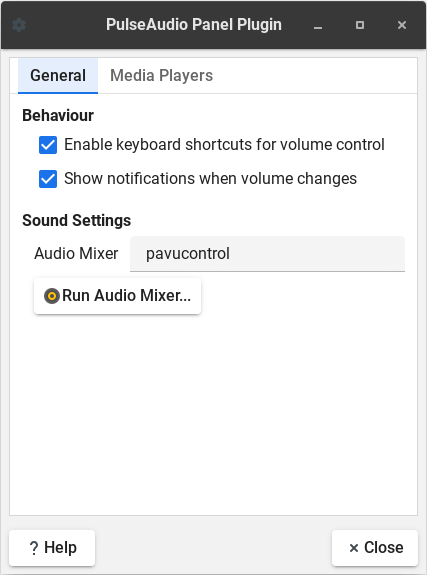
O primeiro passo é clicar com o botão direito no ícone de Volume na bandeja, selecionar Propriedades e garantir que Habilitar atalhos de teclado para controle de volume esteja marcado.
1. Em seguida, clique em Menu, Configurações, Teclado e clique na aba Atalhos de Aplicativos.
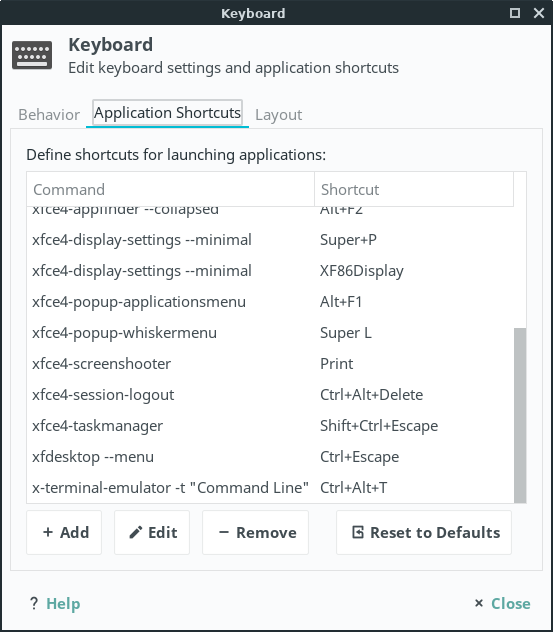
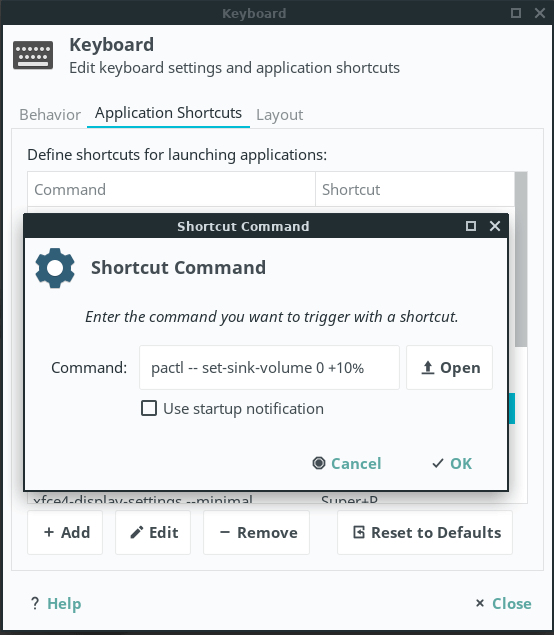
2. Em seguida, clique no botão Adicionar e cole o seguinte:
pactl -- set-sink-volume 0 +10%
3. Clique em Ok e, em seguida, segure a tecla Alt Direito e a =/+ perto do topo do seu teclado.
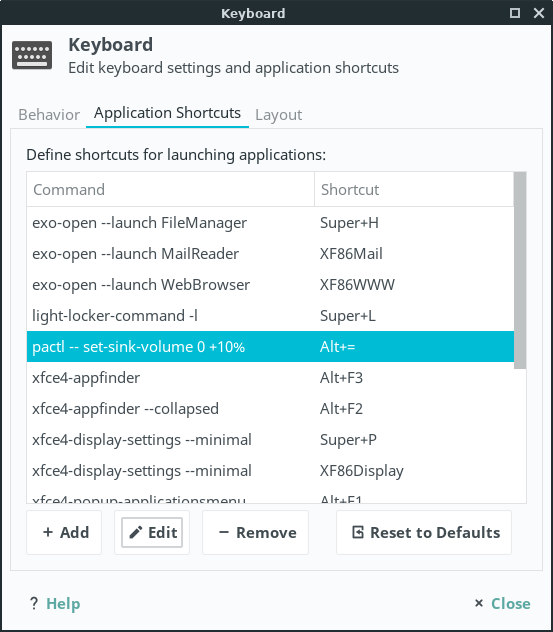
Agora Alt Direito mais =/+ está configurado para aumentar o volume principal.
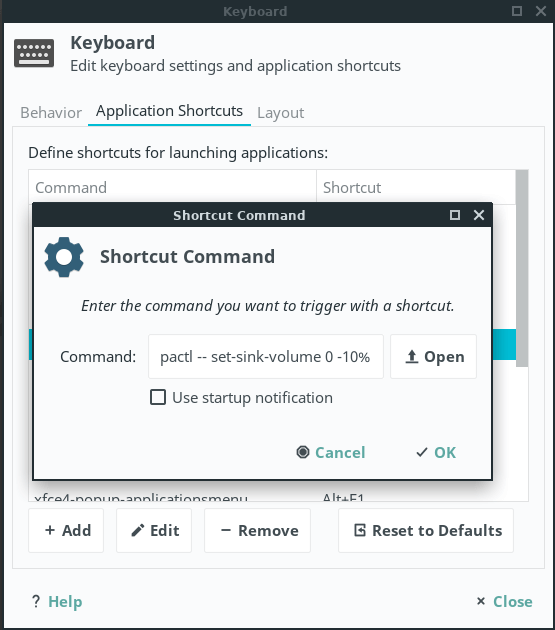
4. Para configurar um atalho para diminuir o volume em 10% a cada vez, repita os passos 1 a 3 acima, mas desta vez para diminuir o volume, insira este comando:
pactl -- set-sink-volume 0 -10%
5. Desta vez, segure a tecla Alt Direito e o -/_ perto do topo do seu teclado (ao lado do botão =/+).
Agora Alt Direito mais -/_ está configurado para diminuir o volume principal.
6. Para configurar um atalho para silenciar o volume, repita os passos 1 a 3 acima, mas desta vez para silenciar o volume, insira este comando:
pactl -- set-sink-mute 0 toggle
7. Desta vez, segure a tecla Alt Direito e o M no seu teclado.
Agora Alt Direito mais M está configurado para silenciar o volume principal.
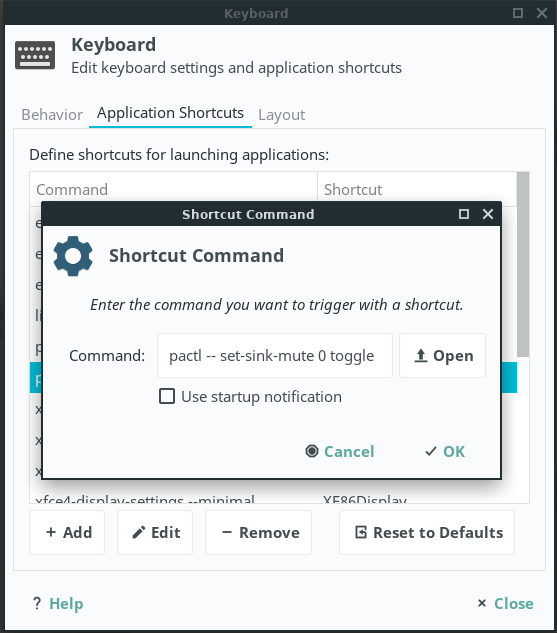
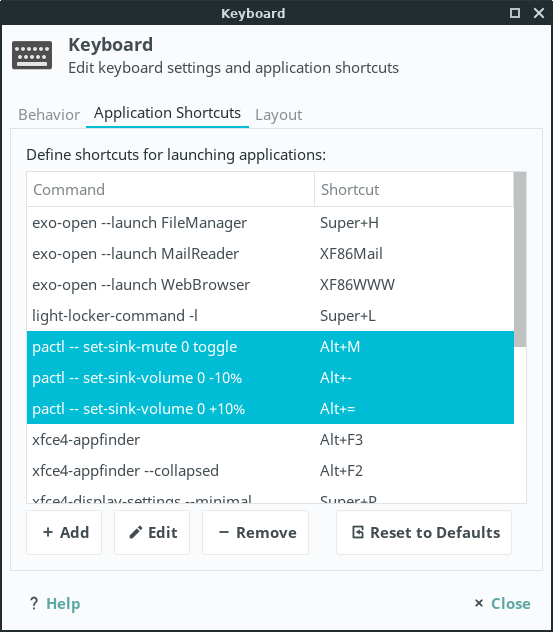
Agora todos os 3 atalhos de volume foram configurados, experimente-os.
Resources for Audio Drivers
Ubuntu Wiki - Som Contém uma lista de guias para configurar drivers específicos para conjuntos de placas de som mais antigas e incomuns.
Ubuntu Wiki - Solução de Problemas Contém etapas para ajudar a solucionar problemas e configurar placas de som.
Halfgaar Tem um ótimo guia para configurar som surround no Linux.
Mais ajuda com som surround aqui.
Printer Setup
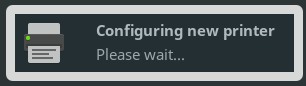
1. Conectar uma impressora solicitará um diálogo se detectada e tentará encontrar um driver correspondente. (Se o seu driver estava conectado durante a instalação inicial, você pode não ver uma solicitação; você pode consultar o passo 3 abaixo.)
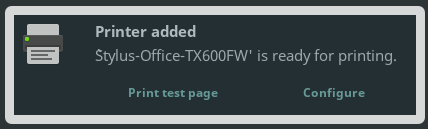
2. Se uma impressora e um driver foram detectados, você verá este diálogo. (Nota: o diálogo deve aparecer no canto superior direito da sua tela)
3. Você pode configurar ou gerenciar trabalhos de impressão ou impressoras acessando a impressão em Menu, Sistema, Impressoras.
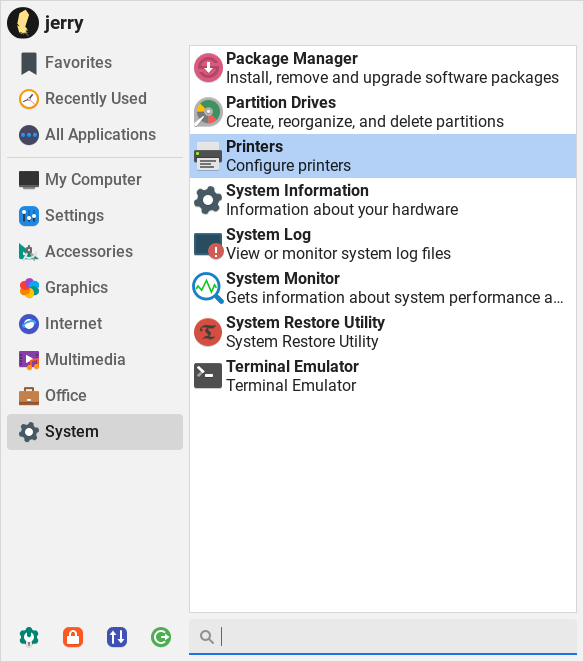
4. Depois de abrir o menu Impressão, ele o levará a um diálogo simples para selecionar, visualizar e gerenciar opções relacionadas à sua impressora.
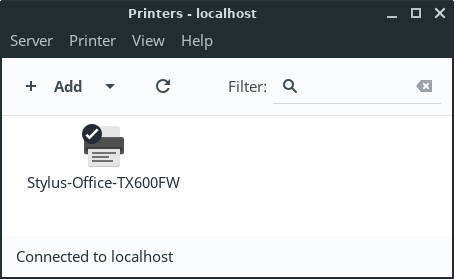
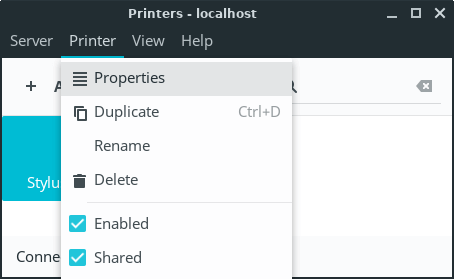
5. Você pode encontrar opções para sua impressora destacando (clicando com o botão esquerdo) na sua impressora e, em seguida, clicando em Impressora, Propriedades.
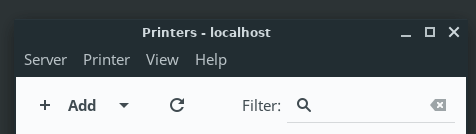
6. Se uma impressora não estiver listada na janela após abri-la, você precisará conectar o dispositivo e clicar no sinal + localizado abaixo do menu.
7. Depois de clicar no sinal + acima, você verá esta janela se a impressora foi detectada corretamente. Você pode então selecionar o método de conexão e a impressora no painel próximo à parte inferior da janela. (Você pode ver mais de uma opção se o seu dispositivo for multifuncional, portanto selecione com cuidado no painel esquerdo.) A partir daqui, você também pode selecionar uma Impressora de Rede se estiver conectado a uma rede doméstica e uma impressora estiver disponível.
7.1 Se por alguma razão você não conseguir ver uma impressora de rede em uma máquina usando Windows, pode ser necessário configurar o samba (uma ferramenta de compartilhamento e rede para Linux > Windows). Você pode encontrar ajuda para fazer isso aqui.
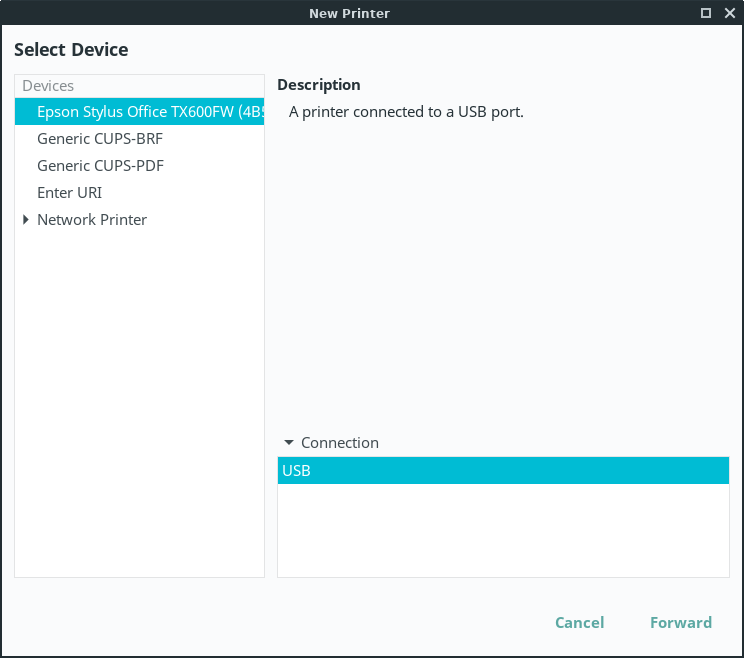
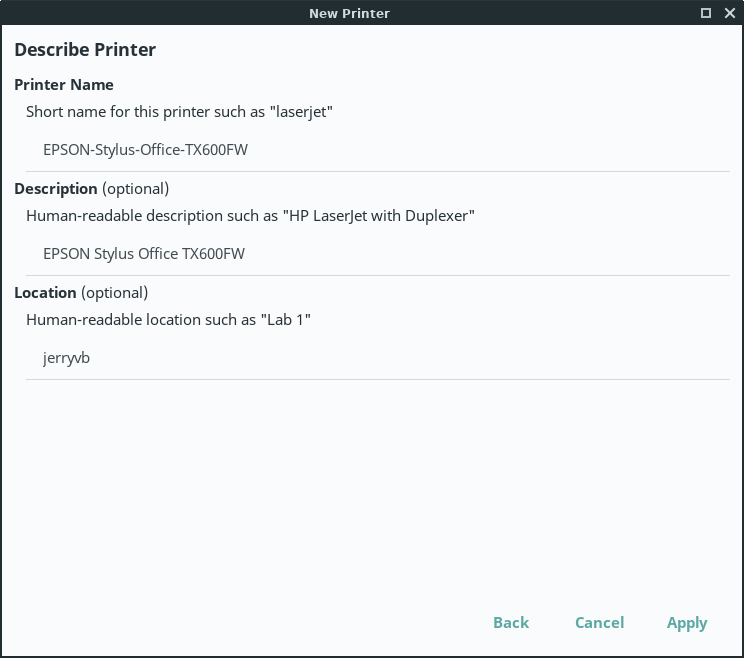
8. Clicar em Avançar na janela acima o levará a esta janela onde você pode definir o Nome da Impressora, Descrição e Localização para a impressora. No entanto, Descrição e Localização não são obrigatórias, a menos que você compartilhe uma impressora ou use uma em uma rede.
9. O Cups é uma interface web para gerenciar sua impressora. Uma vez instalado, clique aqui para gerenciar sua impressora.
Share your Printer from Linux Lite
O tutorial a seguir fornece um exemplo de como configurar uma impressora compartilhada conectada ao Linux Lite.
Certifique-se de que a impressora conectada ao Linux Lite está totalmente operacional, com drivers instalados e configurados.
Desative temporariamente o Firewall do Linux Lite, veja aqui. Depois de conseguir imprimir do Windows para uma impressora compartilhada do Linux Lite, o habilitaremos novamente e criaremos a regra correta para ele. O bloqueio de serviços pelo firewall geralmente é ignorado.
Clique em Menu, Sistema, Impressoras.
Selecione (destaque) sua Impressora e selecione no menu Impressora, Compartilhada.
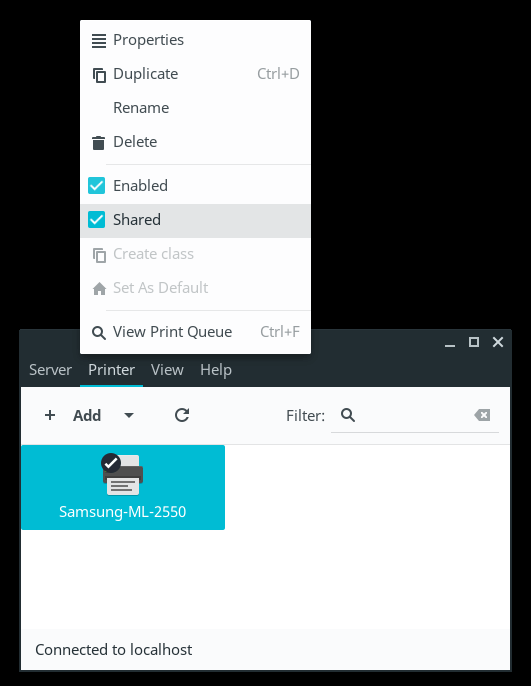
Em seguida, considerando que esta é uma rede doméstica e que você quer tornar sua vida o mais fácil possível, vamos permitir algumas opções nas Configurações do Servidor. Abra Servidor, Configurações e configure como mostrado abaixo:
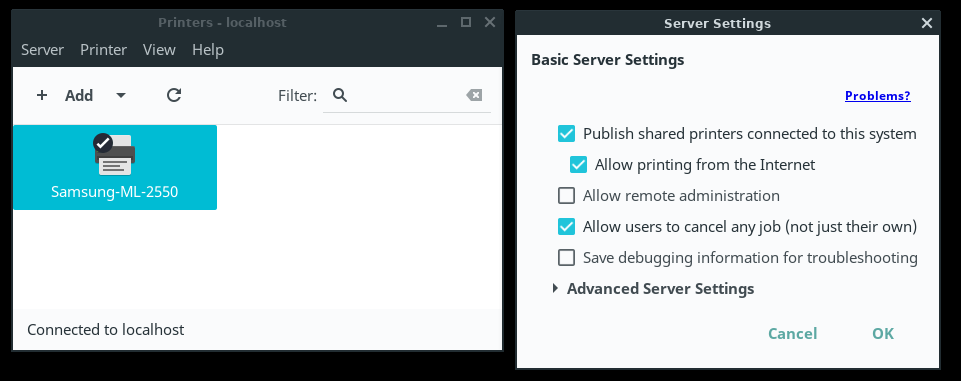
Isso é tudo do lado do Linux Lite. Agora vamos ao seu computador com Windows 10 para conectar à impressora compartilhada.
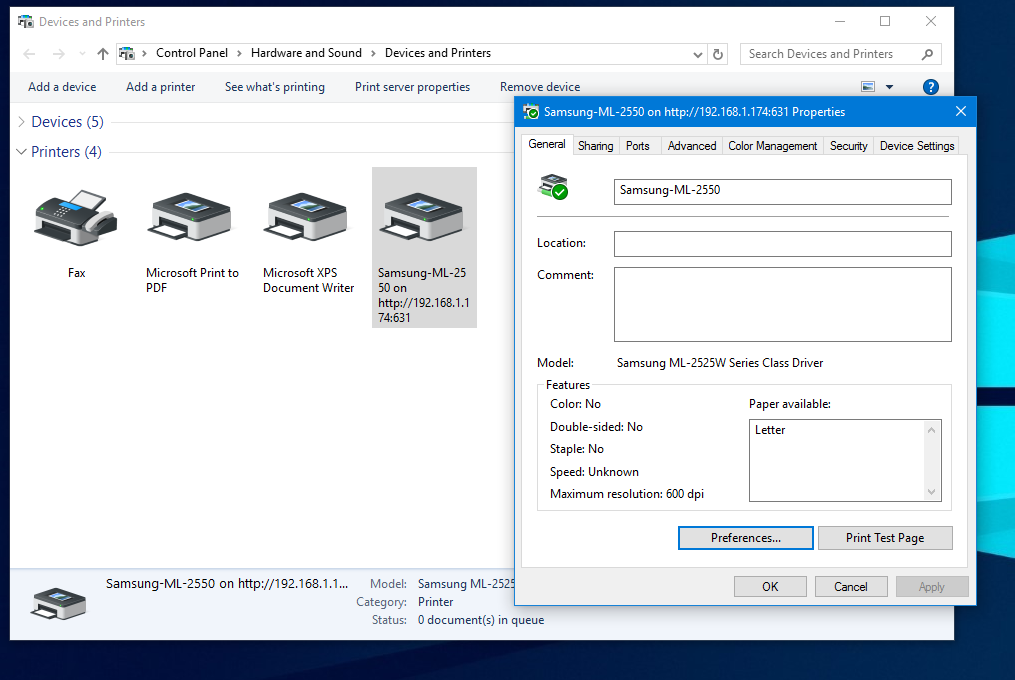
Antes de ir ao Windows, certifique-se de saber o nome correto da sua impressora. Por exemplo, o nome da minha impressora é Samsung-ML-2550 (sensível a maiúsculas e minúsculas). Este é o nome que você define ao adicionar a impressora ao Linux Lite. Você não quer ter espaços no nome e também deve entender que letras minúsculas e MAIÚSCULAS fazem diferença no Linux. Portanto, com isso dito, no Windows 10:
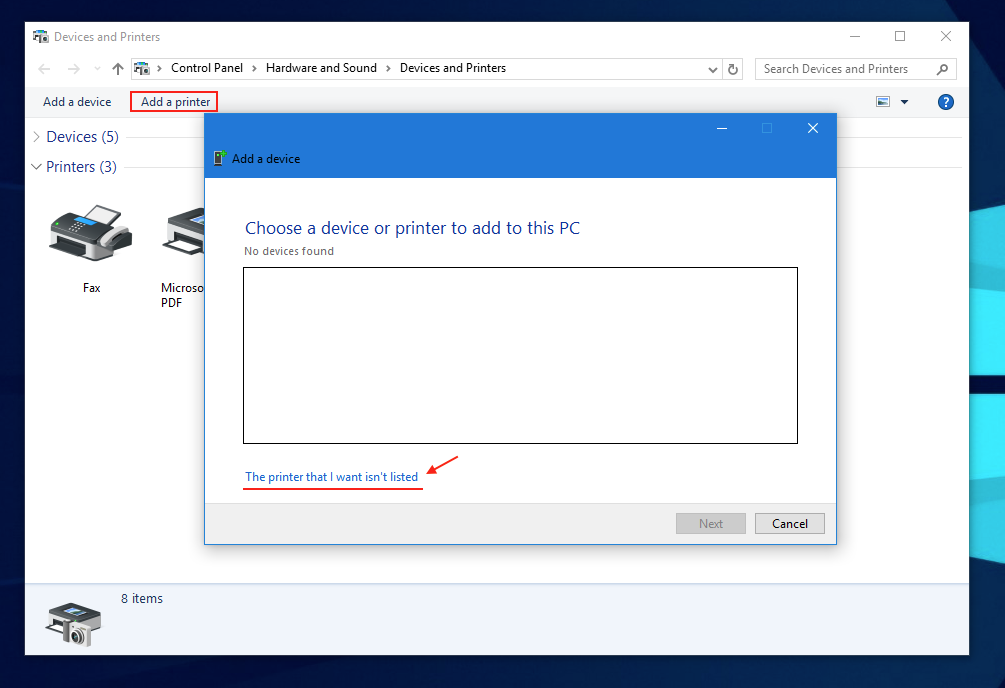
Dispositivos e Impressoras -> Adicionar uma impressora - A impressora que desejo não está listada.
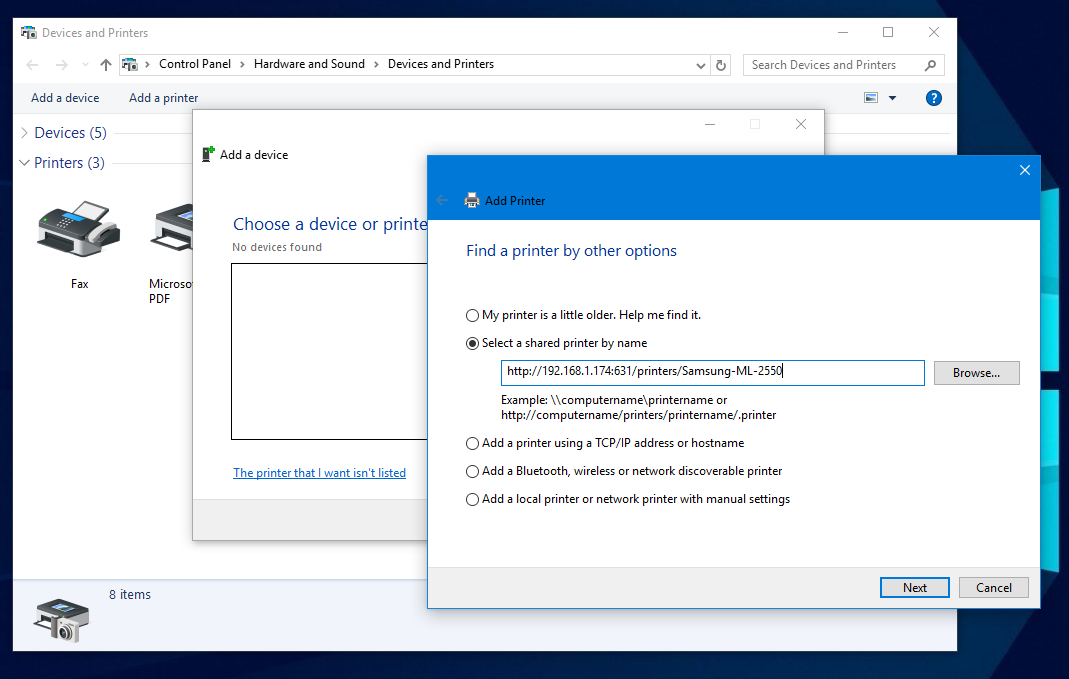
Selecionar uma impressora compartilhada pelo nome.
A impressora pode ser adicionada usando o nome do host ou o endereço IP do seu PC com Linux Lite na porta 631. Para simplificar, caso você não tenha resolução DNS na sua rede local, você usará o endereço IP do seu PC com Linux Lite, como mostrado abaixo:
http://[IP DO PC COM LINUX LITE]:631/printers/[NOME DA SUA IMPRESSORA COM DISTINÇÃO ENTRE MAIÚSCULAS E MINÚSCULAS]
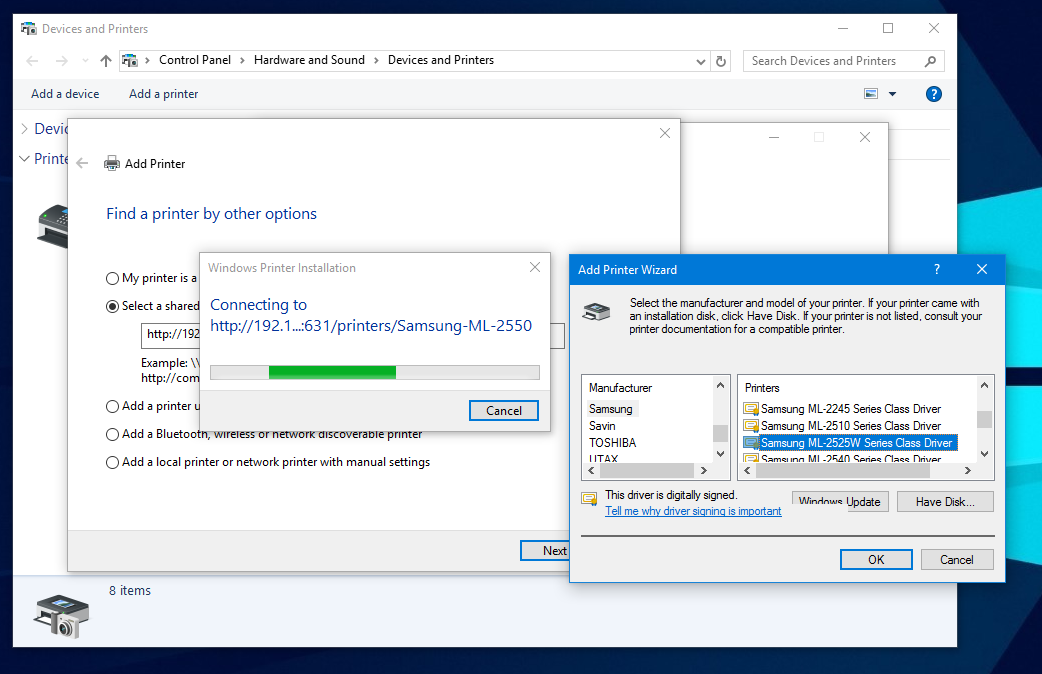
A partir daí, basta selecionar a marca e o modelo da sua impressora como você normalmente faz no Windows... e você deverá conseguir imprimir a partir daí.
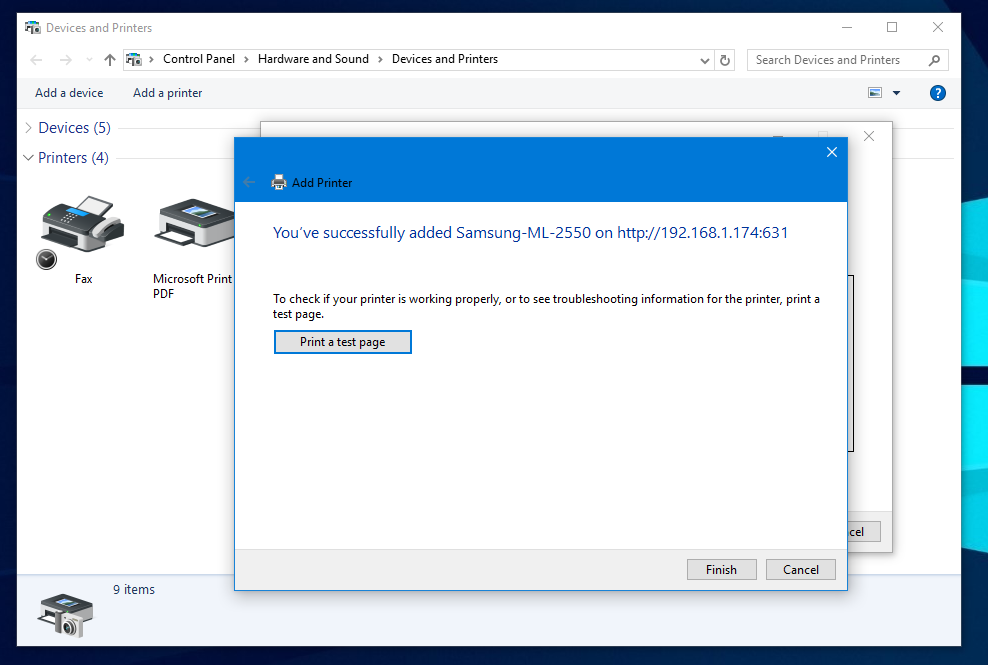
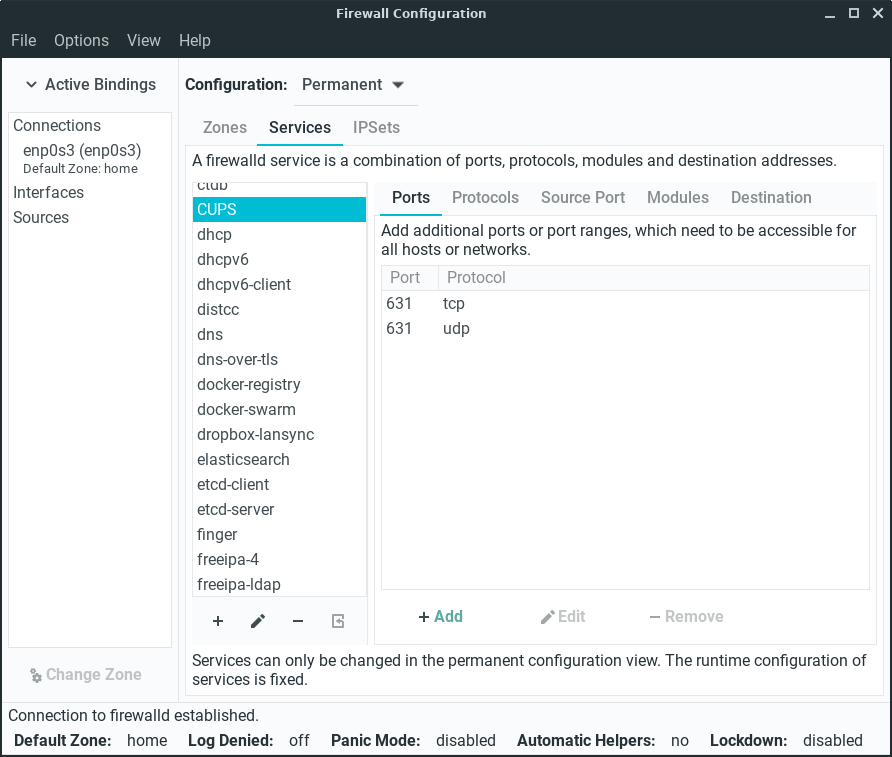
Depois de conseguir imprimir do Windows, você pode reativar seu firewall e usar a seção do tutorial de firewall para adicionar o CUPS como um Serviço e permitir a porta 631 tanto para TCP quanto para UDP, por exemplo:
Resources for compatible Printers
Fabricantes
Drivers Linux Brother
Drivers Linux Canon
Drivers de Impressora Dell
Drivers Linux Epson
Drivers Linux HP
Drivers Linux Lexmark
Drivers Linux Samsung
Drivers Linux Sharp (lista de impressoras compatíveis)
Drivers Linux Toshiba (lista de impressoras compatíveis)
Drivers Linux Xerox (lista de impressoras compatíveis)
Recursos
Open Printing - Um recurso substancial para downloads de drivers e informações.
Wiki do Ubuntu também contém uma lista de drivers e impressoras conhecidos como funcionando e compatíveis.
TurboPrint - Também oferece uma alternativa de software pago com drivers atualizados para Brother, Canon, Epson e HP.
HP Printers on Linux Lite
Impressoras compatíveis com HP podem ser encontradas aqui.
O driver master mais recente para impressoras HP está disponível para download aqui (Selecione Ubuntu). Changelog aqui.
Se você tem uma Impressora HP e usou este guia para instalar sua impressora com sucesso, há um programa que permite gerenciar facilmente sua impressora. Abra um terminal e digite:
Comando de Terminal:
sudo apt-get install hplip-gui
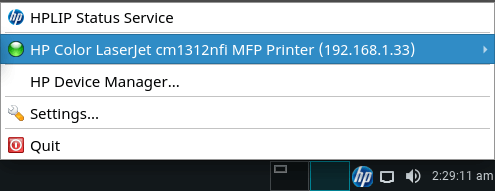
Depois de instalado, vá para Menu, Configurações, HPLIP Toolbox. Isso colocará um ícone HP na sua bandeja onde você pode configurar e gerenciar sua impressora HP. Clique com o botão direito no ícone para ver as opções.
Keyboard Related
Você pode encontrar informações para adicionar ou modificar teclas de atalho (ou atalhos) no wiki do XFCE.
Booting Issues
Tela preta ao tentar inicializar
Isso geralmente é causado pelo chip gráfico que você possui; é facilmente corrigido e o problema não deve reaparecer depois que você instalar os drivers gráficos para o seu computador. Portanto, primeiro precisamos fazer você inicializar com sucesso na área de trabalho.
Segure a tecla Shift ou ESC enquanto inicializa seu computador. Você deverá ver uma tela como a seguinte:
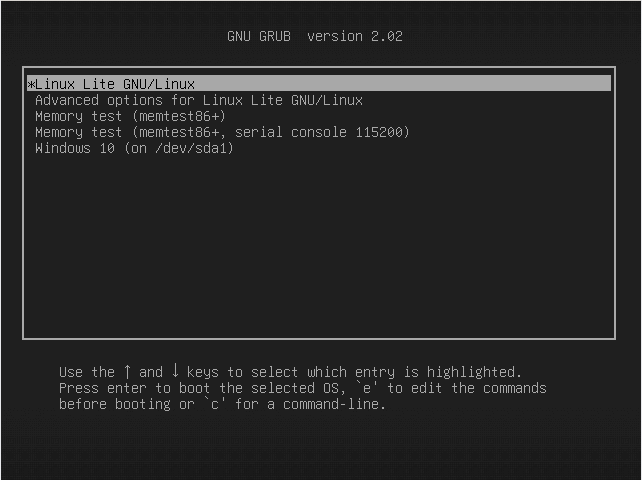
Em seguida, pressione a tecla e enquanto essa linha superior estiver destacada. Isso o levará para a próxima tela. Use as teclas de seta para mover para baixo até a linha destacada na imagem abaixo. Use a tecla de seta até chegar ao final dessa linha.
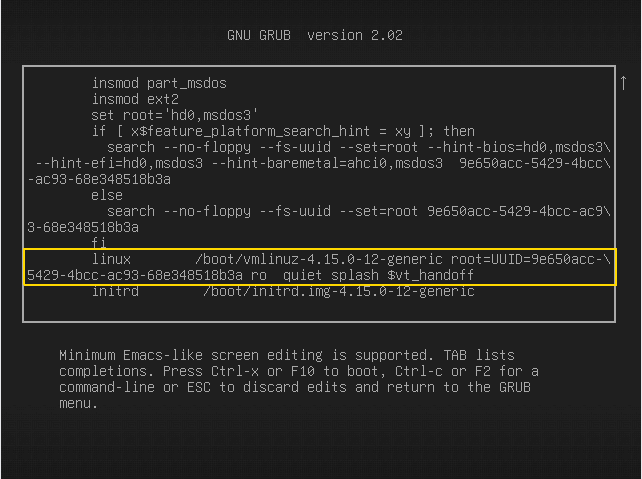
Pressione a tecla Backspace repetidamente até remover: ro splash quiet $vt_handoff e substitua esse texto por: nomodeset para que fique como na imagem abaixo.
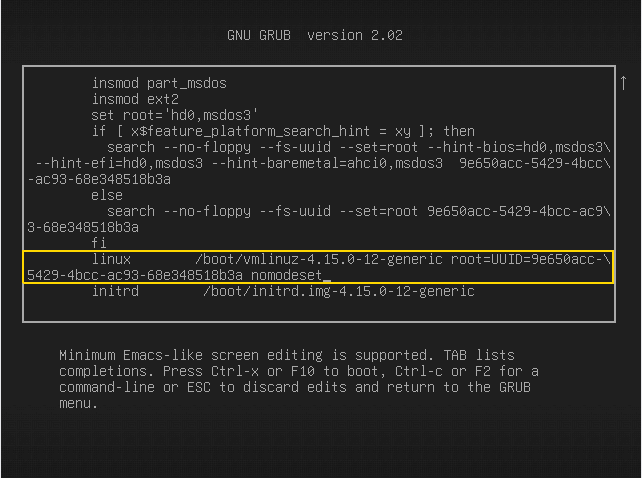
Agora pressione F10 ou Ctrl+X para inicializar sua máquina. Seu computador começará a inicializar com texto rolando semelhante ao mostrado abaixo:
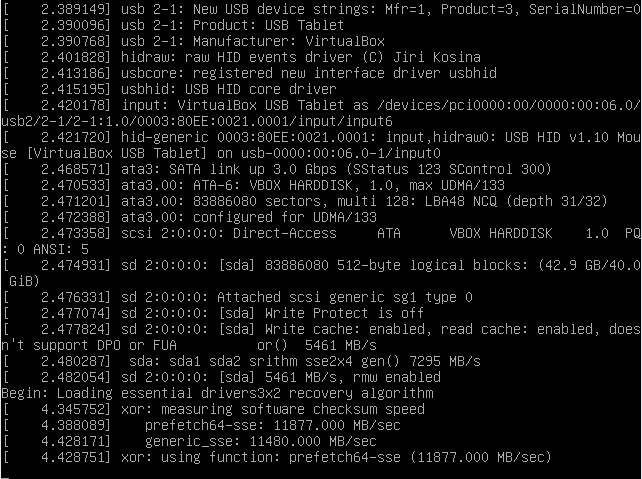
Após isso, em breve você terá sua tela de login normal. Agora você pode fazer login e instalar seus drivers gráficos.

Dual Boot Modification/Repair
Você pode estar em uma situação em que deseja modificar ou reparar sua configuração de dual boot.
O Boot Repair é uma excelente ferramenta para o trabalho. Para instalar o Boot Repair, abra um terminal e digite (uma linha por vez):
Comando de Terminal:
sudo add-apt-repository ppa:yannubuntu/boot-repair
Comando de Terminal:
sudo apt-get update
Comando de Terminal:
sudo apt-get install -y boot-repair && (boot-repair &)
Após a instalação, o Boot Repair será iniciado automaticamente e verificará seu computador em busca de sua configuração de boot e outros sistemas operacionais.
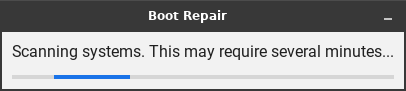
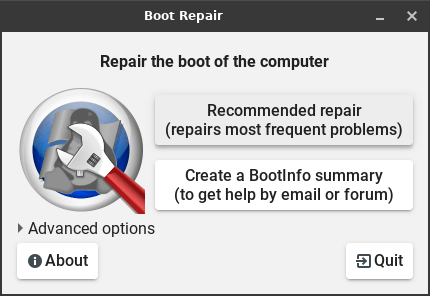
Clique em Opções avançadas para ver todos os recursos.
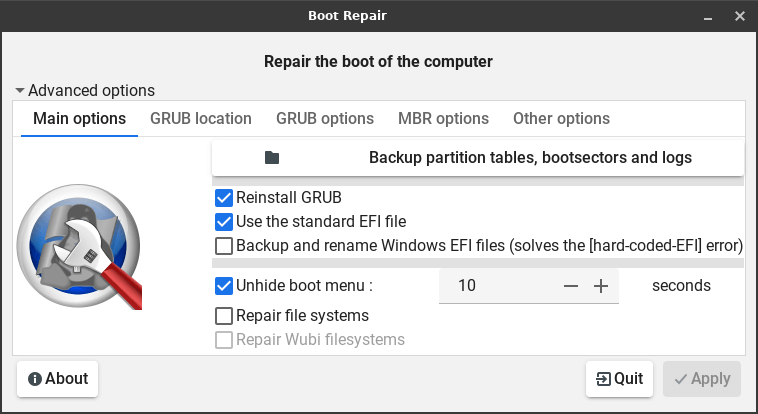
Agora use o Boot Repair para realizar a tarefa que você precisa fazer. O Boot Repair está em Menu, Sistema, Reparar o boot do computador. Mais informações podem ser encontradas aqui - https://help.ubuntu.com/community/Boot-Repair
Installation Issues
Sem opção de instalar junto com o Windows?
Se isso acontecer, geralmente significa que o Windows já está usando quatro partições no disco rígido, que é o limite para computadores baseados em BIOS usando partições MBR tradicionais. (Computadores mais novos que usam firmware UEFI podem usar unidades particionadas com GPT que não têm o limite de 4 partições. Esta discussão não entra nesse assunto.) Você precisará eliminar uma das partições atuais ou adicionar outro disco rígido ao computador para instalar o Linux Lite.
Se você não está familiarizado com particionamento, seria melhor fazer uma postagem nos Fóruns para obter ajuda antes de prosseguir. De modo geral, nesta situação pode haver uma partição reservada onde o fabricante colocou cópias de drivers e outros extras que faziam parte da instalação inicial. Também pode haver uma partição de recuperação que é usada para reinstalar o Windows caso seja necessário. Se você passou pelo processo de criar um USB de recuperação ou um conjunto de DVDs de recuperação, provavelmente poderá se livrar da partição de recuperação. O mesmo vale para a partição reservada para drivers e extras instalados pelo fabricante, se você fez uma cópia disso.
Depois que uma ou ambas as partições forem excluídas, você também pode precisar reduzir a partição principal do Windows (a maior) (provavelmente rotulada como "unidade C:"). Se você tiver espaço, idealmente deve tentar alocar 50-100GB para o Linux Lite. (Funcionará bem com +/-15GB; mas você não terá muito espaço para expansão). Antes de reduzir qualquer partição, certifique-se de desfragmentar a partição no Windows primeiro. Em seguida, reduza a partição e deixe o espaço livre como está, sem partição. Não crie partições Linux com o gerenciador de disco do Windows. É melhor feito usando ferramentas Linux.
Nesse ponto, você pode executar o instalador novamente e ele agora deve oferecer a opção de instalar "Junto com o Windows". Se necessário, ele criará uma partição "estendida" que servirá como contêiner para as partições "lógicas" necessárias para a instalação. (Essa é uma maneira comumente usada para contornar a regra máxima de 4 partições. Desde que apenas 3 partições sejam "primárias", uma partição estendida pode ser usada para abrigar múltiplas partições lógicas dentro dela - dando assim a capacidade de ter mais de quatro partições.)
Seu computador mais novo usa firmware UEFI para inicialização?
Se você tem um computador mais novo com firmware UEFI, ele pode permitir dois modos de inicialização: modo UEFI/EFI ou modo BIOS/CSM/Legacy. Há uma boa chance de que o Windows esteja instalado no disco rígido no modo UEFI. Nesse caso, também estará usando o esquema de particionamento GPT mais recente no disco rígido. (Isso se aplica principalmente ao Windows 8, mas algumas versões do Windows 7 também podem ser instaladas dessa forma.)
Você precisa confirmar com certeza de qual forma o Windows está instalado antes de tentar a instalação do Linux Lite. A primeira coisa a verificar é se você está usando uma versão de 64 bits do Windows. Você deve conseguir descobrir isso acessando a seção "Sistema" no "Painel de Controle". Se você descobrir que é uma versão de 32 bits, então poderá instalar o Linux Lite. (Apenas versões de 64 bits do Windows atualmente suportam inicialização UEFI.)
Se você tem uma versão de 64 bits do Windows, ela pode estar instalada no modo BIOS/Legacy ou no modo UEFI; portanto, você precisará investigar mais. Vá ao gerenciamento de disco do Windows e observe as partições no disco rígido. Se você vir uma pequena partição próxima ao início da unidade, formatada como FAT32, rotulada como "Sistema" ou "Partição do Sistema EFI", então você tem uma instalação UEFI do Windows e não poderá instalar o Linux Lite corretamente. Se você não ver essa partição, então você deve ter um disco particionado com MBR e pode instalar o Linux Lite. Se precisar de ajuda para descobrir isso, tire uma captura de tela das partições do seu disco rígido e publique nos Fóruns com sua pergunta.
Dual Boot Install on Systems with More Than One Hard Drive?
Ao escolher instalar o Linux Lite junto com o Windows em um computador com mais de um disco rígido, a ação padrão do instalador é instalar o carregador de boot do Linux no MBR do primeiro disco rígido. Como o Windows provavelmente está instalado no primeiro disco, seu carregador de boot será substituído no MBR pelo carregador de boot do Linux. O carregador de boot do Linux identificará a instalação do Windows e a adicionará ao menu de boot na inicialização. É assim que a maioria das pessoas faz a instalação.
No entanto, algumas pessoas preferem manter o carregador de boot do Windows intacto em seu próprio disco e instalar o carregador de boot do Linux em seu próprio disco. (Há várias razões para isso, sendo a mais comum que facilita a inicialização do Windows se eles decidirem remover a instalação do Linux.) Após a conclusão da instalação, eles então configuram o BIOS do computador para inicializar a partir do disco Linux. Mesmo que o carregador de boot do Linux esteja instalado em um disco separado, ele identificará a instalação do Windows e adicionará uma opção de boot para ela. Ao inicializar a partir do disco Linux, você terá a opção de inicializar qualquer um dos sistemas operacionais. Se você posteriormente remover o Linux, simplesmente redefina o BIOS para inicializar a partir do disco Windows e ele inicializará o Windows como fazia antes da sua instalação do Linux.
Para conseguir isso, você deve escolher a opção "Outra coisa" na tela "Tipo de Instalação" durante a instalação. Na tela seguinte, você configurará suas partições e pontos de montagem manualmente. Em seguida, próximo à parte inferior da janela, você precisa definir o "local para instalação do carregador de boot" no MBR do disco contendo o Linux Lite. Por exemplo, se você tivesse dois discos rígidos - /dev/sda (Windows) e /dev/sdb (Linux) - você definiria o local como /dev/sdb (sem nenhum número de partição no final).
Se você não tem experiência com particionamento ou não tem certeza de como proceder, publique em nossos Fóruns para obter assistência.
Lite System Report tool
A ferramenta Lite System Report foi criada para melhor ajudar as pessoas que experimentaram um problema com seu computador. O relatório contém informações úteis sobre o hardware, rede e software. A ideia da ferramenta é executá-la e, em seguida, você anexaria o arquivo gerado a um tópico do Fórum com um título sobre o problema que está tendo. Vamos começar.
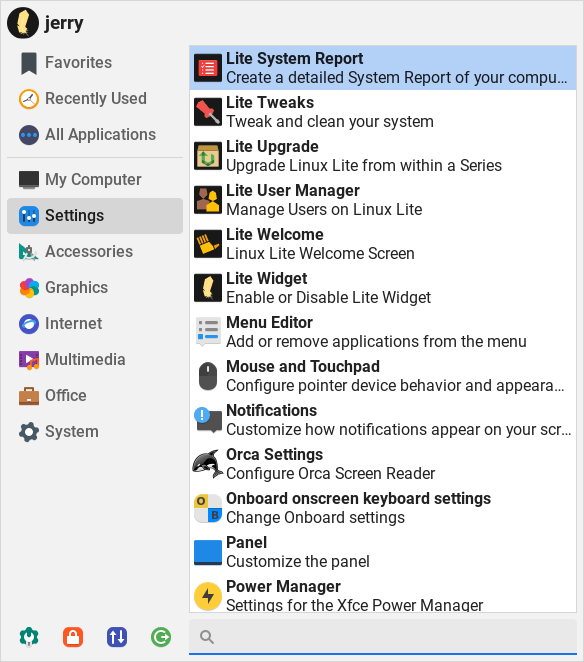
Clique em Menu, Configurações, Lite System Report.
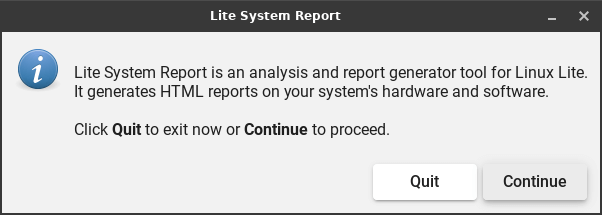
Uma janela abrirá, leia as informações e clique em Continuar quando estiver pronto.
Insira sua senha e pressione a tecla Enter.
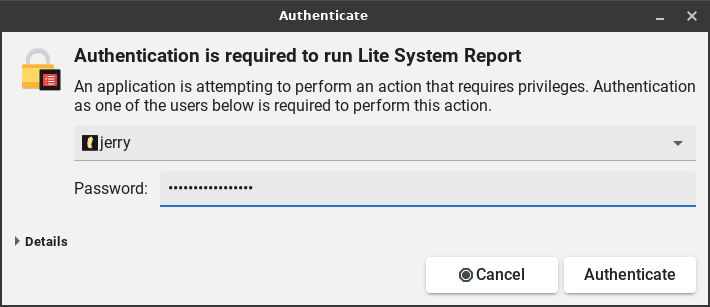
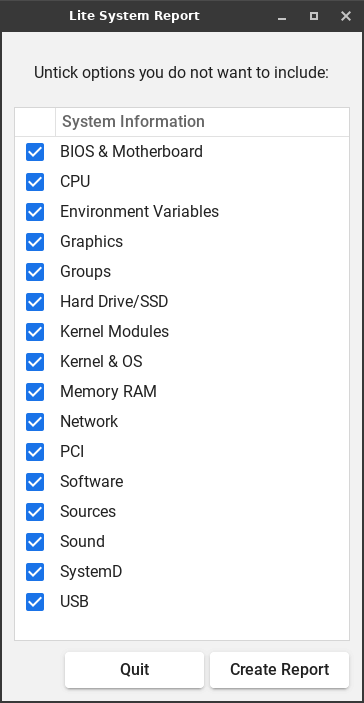
Desmarque as opções que você não precisa ou foi solicitado a excluir do seu Relatório.
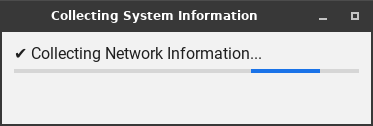
O relatório levará de alguns segundos a menos de um minuto, dependendo do seu hardware.
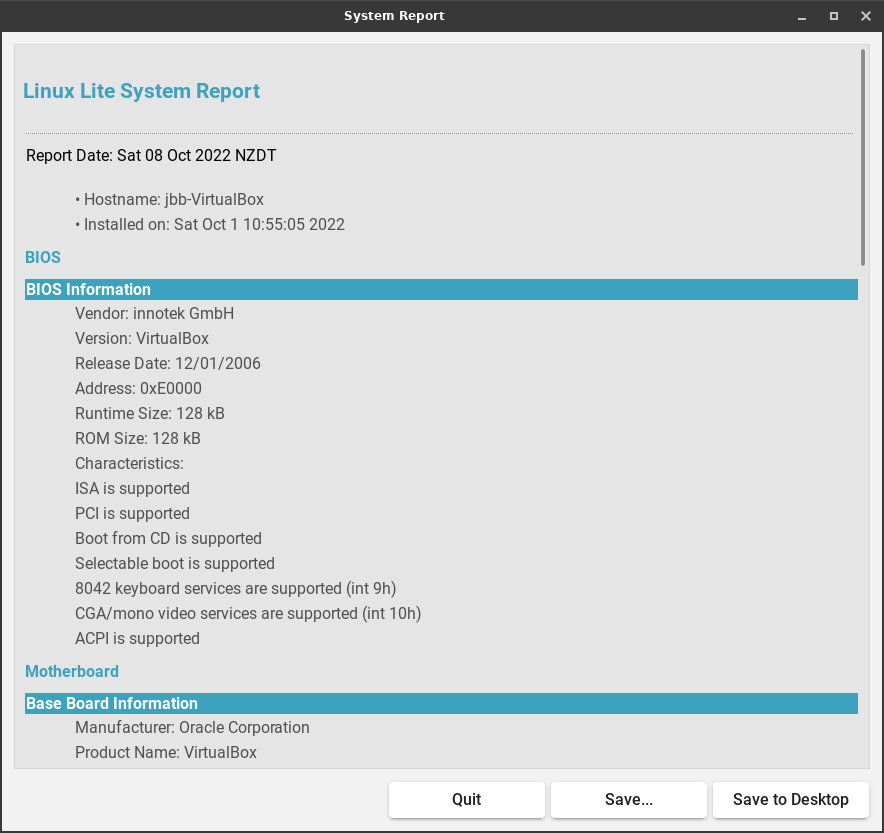
Quando terminar, o Relatório aparecerá. O Relatório será semelhante ao mostrado abaixo. Clique em Salvar.
Em seguida, você será solicitado a indicar onde salvar o Relatório; no exemplo a seguir, selecionamos nossa pasta Home (/home/jerry).
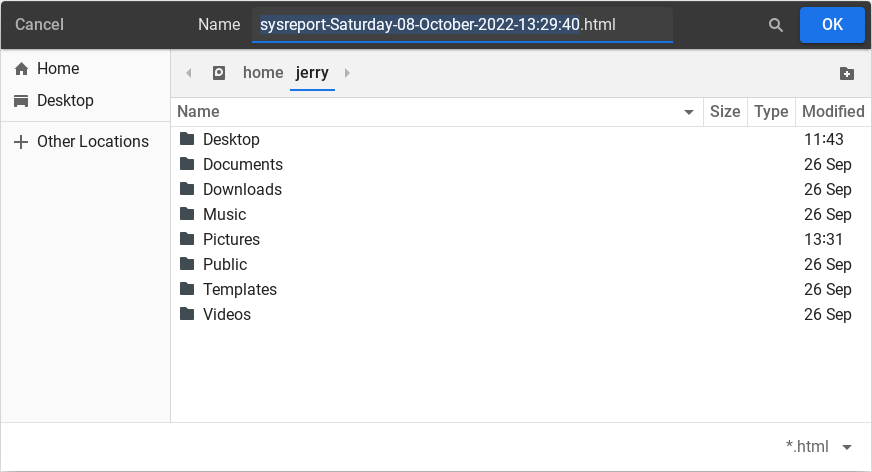
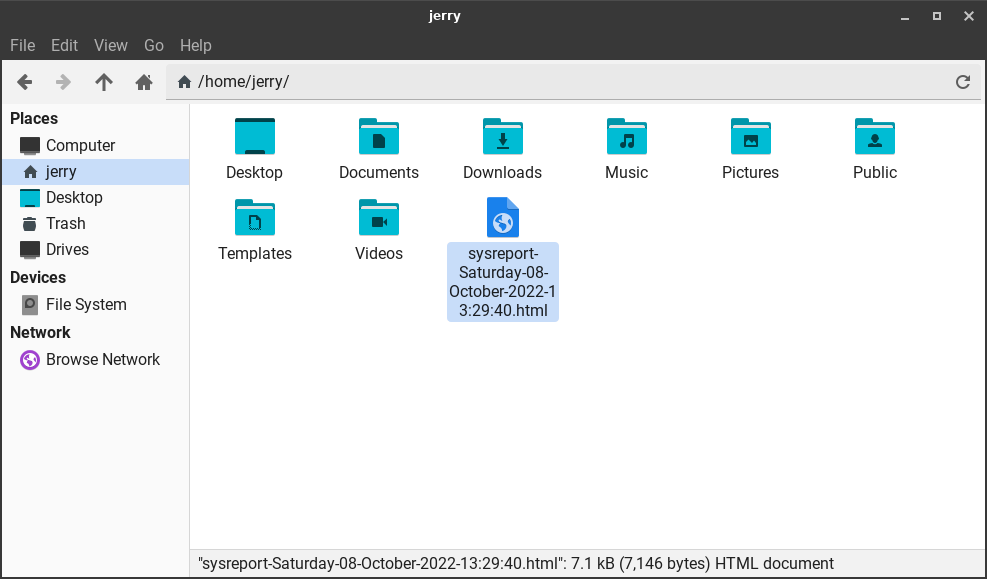
Neste exemplo, o Relatório está localizado em /home/jerry.
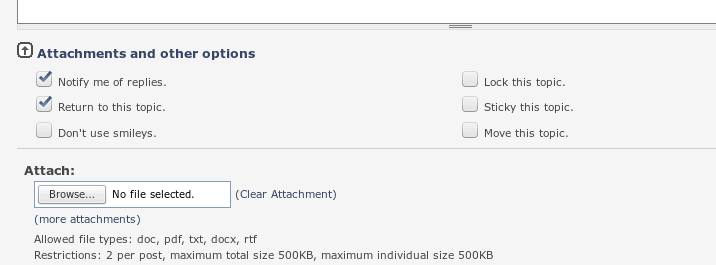
Acesse os Fóruns do Linux Lite. Um link é fornecido aqui - http://www.linuxliteos.com/forums/ Inicie um novo tópico com um título preciso descrevendo o problema que você está tendo, seguido de uma descrição detalhada do seu problema. Na parte inferior da página, você verá onde pode adicionar anexos. Navegue até /home/seuusuario e selecione o relatório.
Agora clique em Publicar, e alguém o ajudará assim que estiver disponível.
Finding help online
Sinta-se à vontade para buscar conselhos ou ajuda nos Fóruns a qualquer momento. Ou use qualquer outro meio de suporte ou contato localizado aqui. Se você não conseguir encontrar uma solução nesta página ou em links de informações relacionadas.