Tutoriais
Linux Lite Home | Download | Donate | Hardware Database | Forums
Informações Gerais
Esta página está em construção. Com o tempo, mais tutoriais serão adicionados a ela. Alguns podem tratar de softwares que já estão incluídos na instalação padrão do Linux Lite. Muitos serão para softwares que precisam ser instalados primeiro por não fazerem parte da instalação padrão.
O que você verá ao instalar pelo Menu, Configurações, Lite Software.

Lite Software abaixo. Aprenda como usá-lo aqui.

O que você verá ao instalar pelo Menu, Sistema, Gerenciador de Pacotes (Synaptic Package Manager).

O Synaptic Package Manager abaixo. Aprenda como usá-lo aqui.

AntiVírus
Vírus podem ocorrer em qualquer sistema de computador. O tutorial a seguir é uma coleção de comandos que permite verificar todo o sistema em busca de vírus.
Instale o antivírus:
Comando de Terminal:
sudo apt-get install clamav clamav-daemon
Baixe as definições de vírus mais recentes:
Comando de Terminal:
sudo freshclam
Se você receber o seguinte erro no terminal:
Terminal:
ERROR: /var/log/clamav/freshclam.log is locked by another process
Execute o seguinte comando no terminal:
Terminal:
sudo rm -rf /var/log/clamav/freshclam.log
Em seguida, execute novamente o seguinte comando no terminal:
Comando de Terminal:
sudo freshclam
Quando o banco de dados de vírus estiver atualizado, prossiga para verificar o sistema em busca de vírus:
Comando de Terminal:
sudo clamscan -r -i / | grep FOUND >> /home/youruser/virus-scan-report.txt
Onde youruser é o seu nome de usuário.
A verificação pode levar de alguns minutos a várias horas, dependendo da quantidade de arquivos a serem verificados.
Para verificar apenas a sua pasta pessoal, execute o seguinte:
Comando de Terminal:
clamscan -r -i /home/youruser/ | grep FOUND >> /home/youruser/virus-scan-report.txt
Onde youruser é o seu nome de usuário.
Quando a verificação terminar, abra o arquivo virus-scan-report.txt na sua pasta pessoal e verifique onde os vírus podem estar:
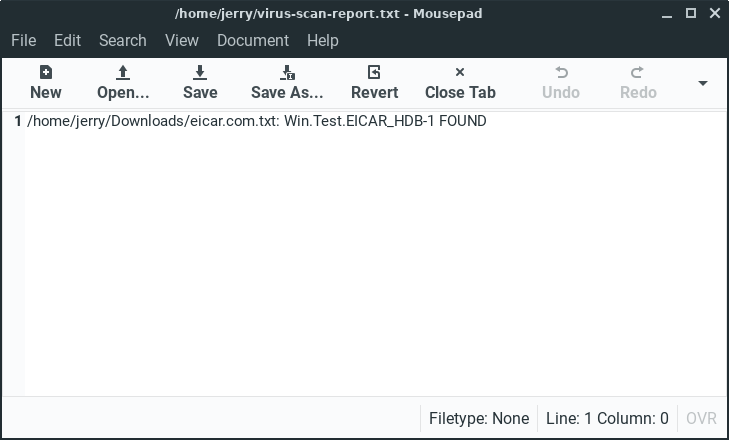
Você pode então acessar a pasta onde o vírus foi encontrado e excluí-lo.
Certifique-se de executar o seguinte comando no terminal antes de realizar uma nova verificação de vírus para garantir que suas definições de vírus estejam atualizadas:
Comando de Terminal:
sudo freshclam
Em seguida, execute sua nova verificação de vírus.
Firewall
Um firewall é um software que determina qual tráfego de rede pode fluir entre o seu computador, a rede local e a internet.
Por padrão, o Firewall está desativado no Linux Lite.
Como um Firewall funciona:
TRÁFEGO DE REDE CHEGANDO AO SEU PC >>> CHEGA AO FIREWALL >>> O FIREWALL VERIFICA SE EXISTE UMA REGRA PARA PERMITIR AQUELE TRÁFEGO.
SE HOUVER UMA REGRA, PERMITE A PASSAGEM. SE NÃO HOUVER UMA REGRA, BLOQUEIA.
Para ativar o firewall:
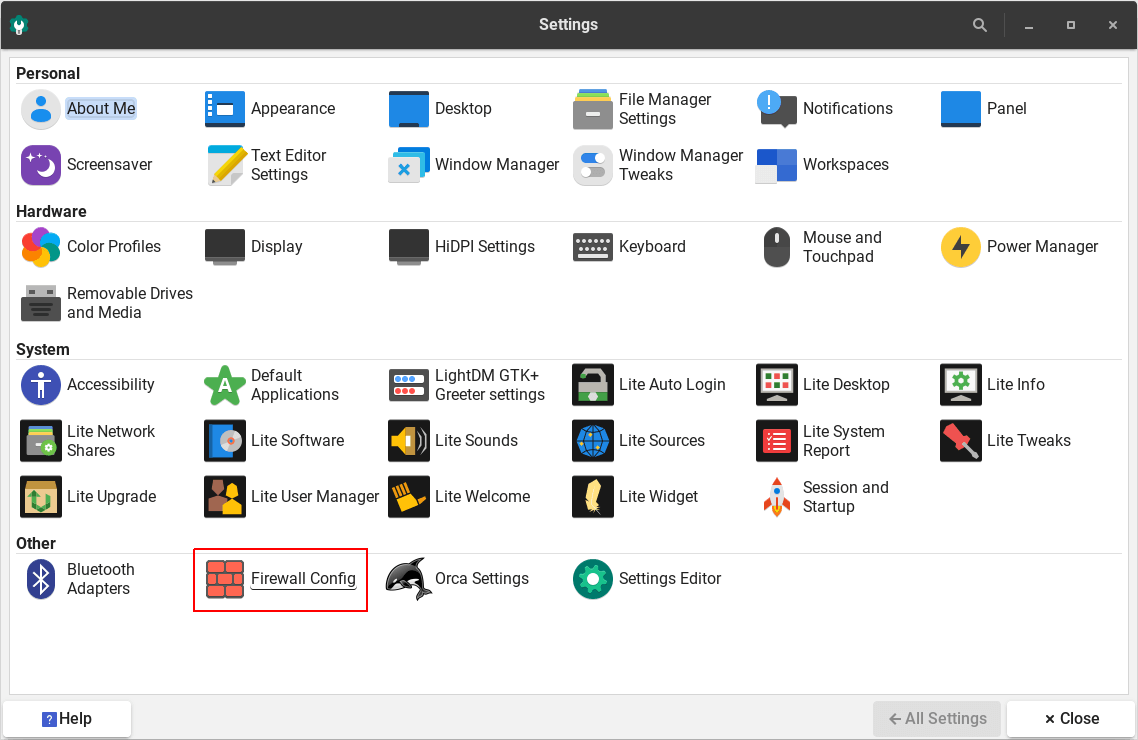
Clique em Menu, Configurações, Gerenciador de Configurações. Em seguida, clique em Configuração do Firewall.
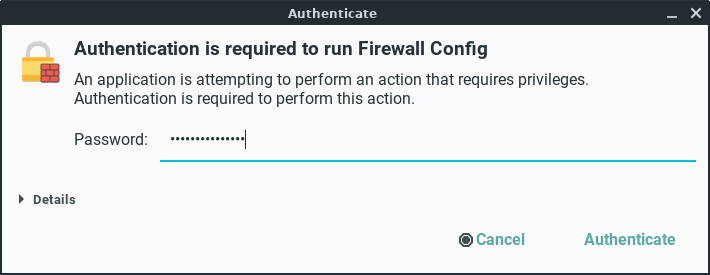
Digite sua senha.
Clique no botão Mostrar Status.
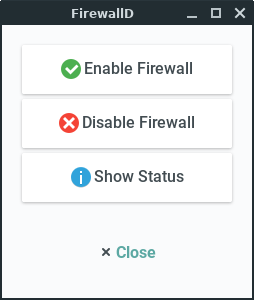
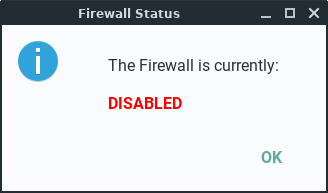
O Firewall aparece como Desativado.
Clique no botão Ativar Firewall.
O Firewall passará pelo processo de inicialização.
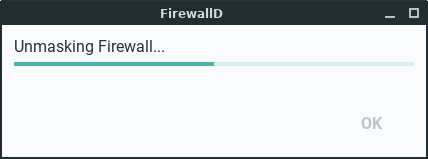
Clique em OK para finalizar.
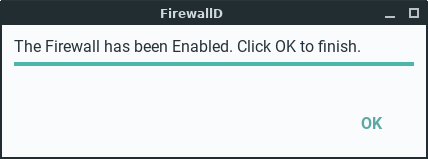
O Firewall agora aparece como Ativado.
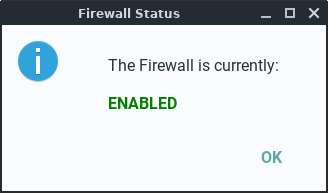
O mesmo aplicativo pode ser usado para desativar o Firewall; basta seguir os passos acima e escolher Desativar Firewall em vez disso.
Para ativar o firewall pelo Terminal:
Comando de Terminal:
sudo systemctl unmask --now firewalld
Comando de Terminal:
sudo systemctl enable firewalld
Comando de Terminal:
sudo systemctl start firewalld
O seguinte comando mostra o status do seu firewall:
Comando de Terminal:
sudo firewall-cmd --state
Com o Firewall ativado, o Linux Lite permite por padrão o tráfego do dia a dia, como internet e e-mail. Se você quiser, por exemplo, usar o DropBox, precisará garantir que ele esteja marcado na aba Serviços e que as portas relevantes tenham sido adicionadas. Aplicativos de Torrent e suas portas correspondentes também precisarão ser marcados e adicionados para funcionar corretamente.
Se você tiver um firewall em outro lugar na sua rede (como a maioria dos roteadores possui), poderá desativar o firewall permanentemente fazendo o seguinte:
Comando de Terminal:
sudo systemctl stop firewalld
Comando de Terminal:
sudo systemctl disable firewalld
Comando de Terminal:
sudo systemctl mask --now firewalld
Uma lista de portas comuns para usar com o Firewall Ativado:
Teamviewer - 5938 - TCP & UDP
Impressão (Rede) - 5353 (mDNS) UDP, 631 (IPP/IPPS) TCP, 9100-9102 (AppSocket/JetDirect) - TCP
Mais itens serão adicionados aqui com o tempo.
Os aplicativos de firewall mais comuns estão incluídos no FirewallD; eles apenas precisam ser marcados (ativados). Verifique as listas existentes no FirewallD antes de adicionar suas próprias regras.
Você deve ativar o Firewall pelo Terminal primeiro (veja acima).
Clique em Menu, Configurações, Firewall.
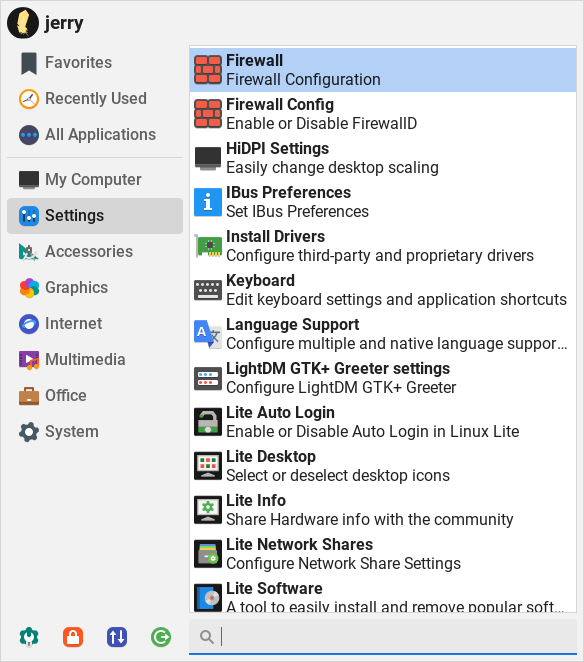
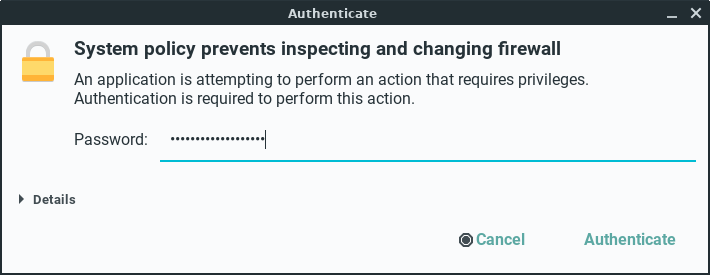
Digite sua senha.
Selecione Configuração, Permanente antes de tentar qualquer tipo de ajuste no firewall.
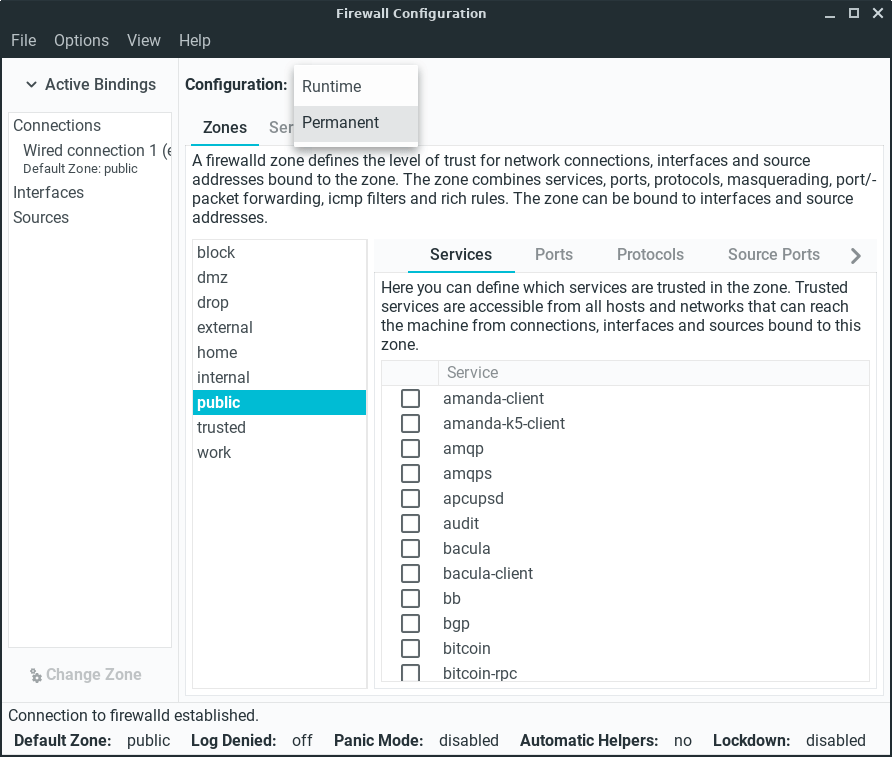
Clique em Opções no menu principal, Alterar Zona Padrão.
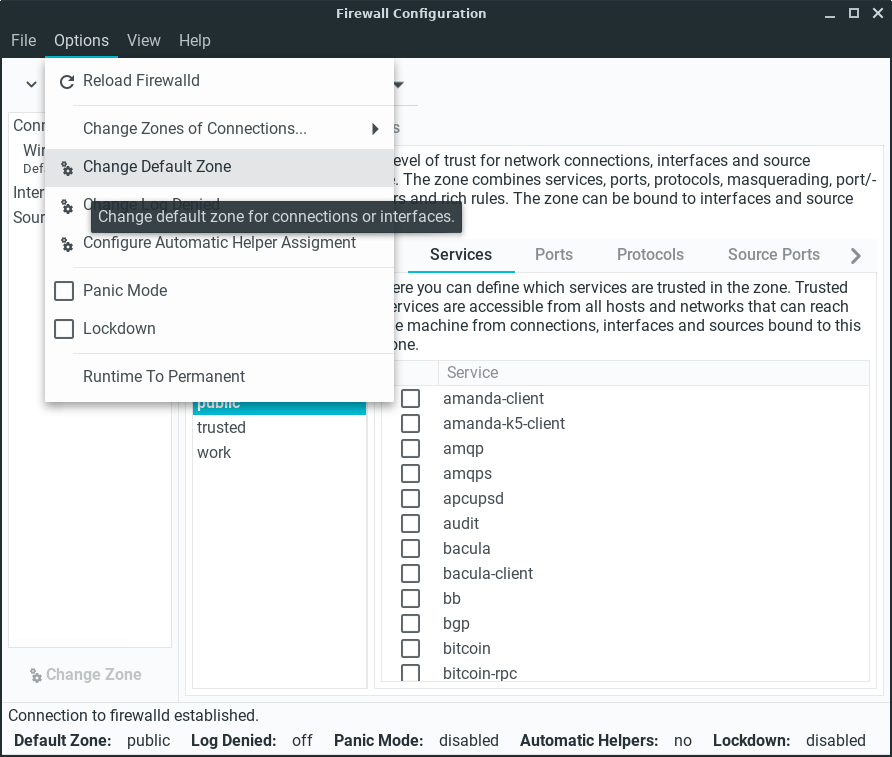
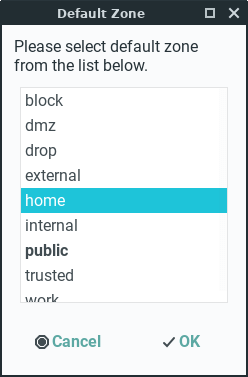
Selecione home na caixa pop-up e clique em OK.
Agora estamos configurados para a configuração do firewall doméstico.
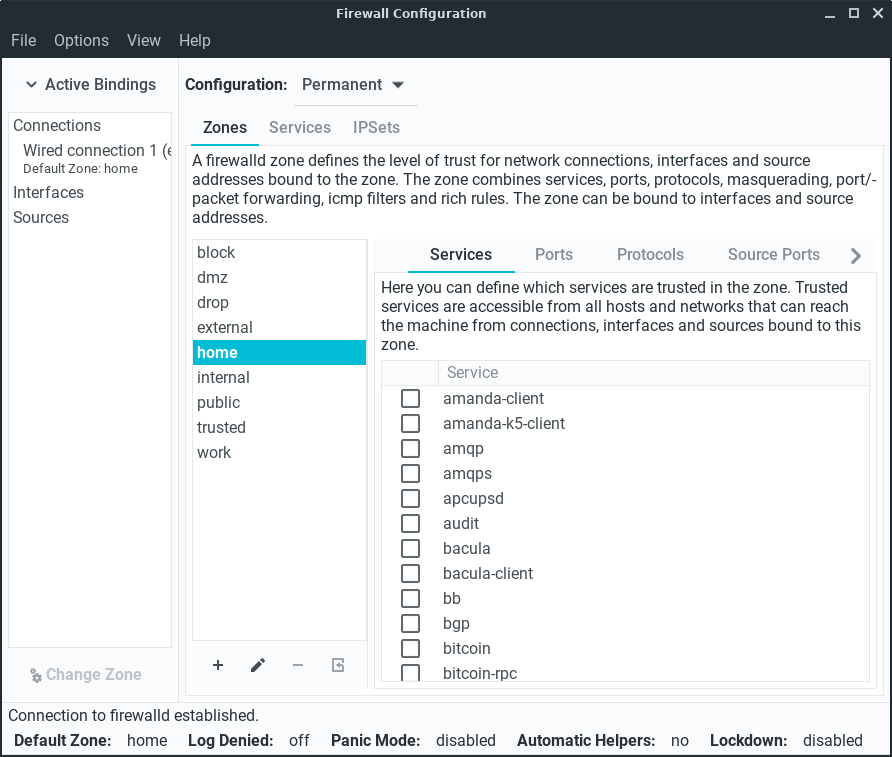
Agora que estamos todos configurados, vamos mostrar como permitir portas para o seu computador.
No exemplo a seguir, usaremos SSH, um protocolo comum para conexão remota a outro computador.
Adicionando uma porta a um serviço EXISTENTE
Certifique-se de que Configuração esteja definida como Permanente e sua Zona esteja definida como home, caso contrário suas alterações não serão mantidas.
A maioria dos servidores SSH funciona na porta 22, mas isso também significa que se alguém estiver tentando invadir você, esta é a primeira porta que tentarão atacar. Um administrador de servidor experiente mudaria esse número de porta antes de colocar o servidor SSH em funcionamento. Digamos que seja alterada para a porta 6860 neste exemplo.
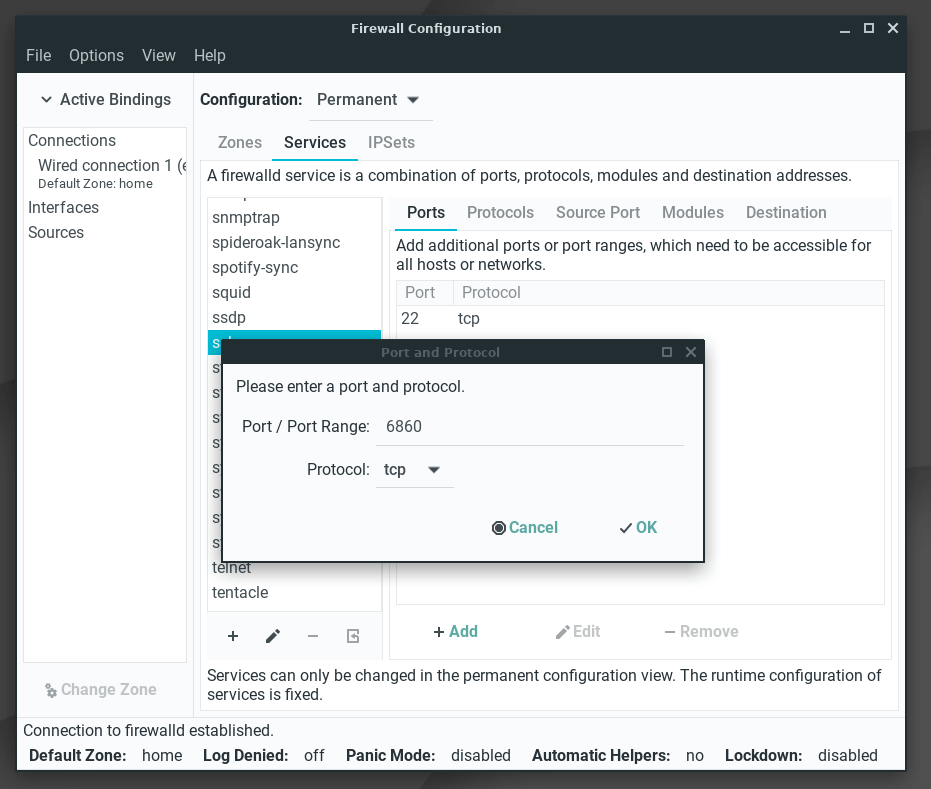
Clique na aba Serviços e selecione ssh no painel esquerdo. Em seguida, clique em +Adicionar na parte inferior.
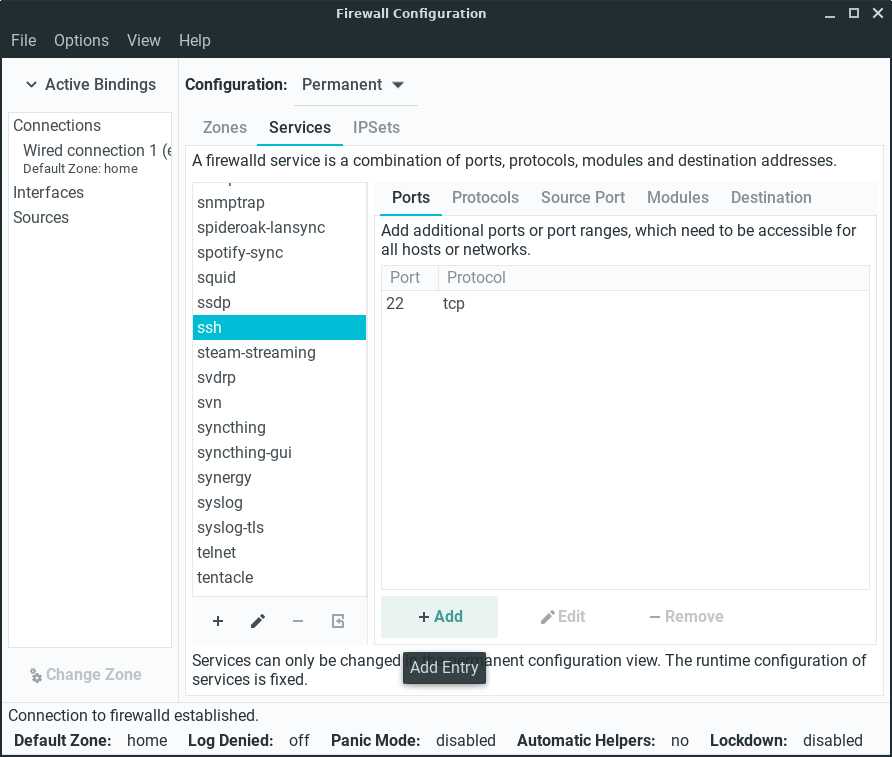
Digite o número da porta e clique em OK.
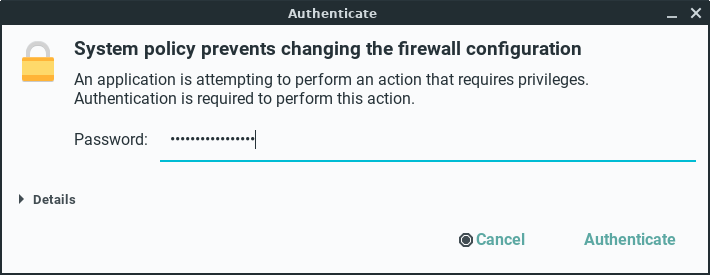
Digite sua senha.
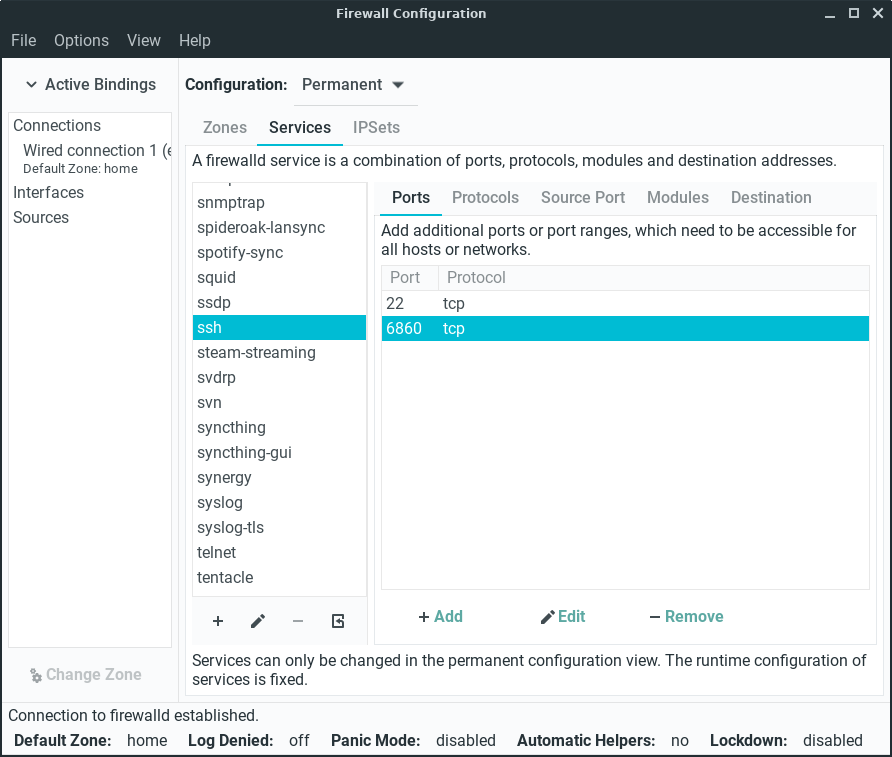
A porta 6860 foi adicionada. O administrador do servidor deve agora remover a porta 22 selecionando-a e clicando no botão -Remover. Clique em Opções, Recarregar Firewalld para ativar a nova regra do firewall; digite sua senha se solicitado.
Adicionando um NOVO serviço
Certifique-se de que Configuração esteja definida como Permanente e sua Zona esteja definida como home, caso contrário suas alterações não serão mantidas.
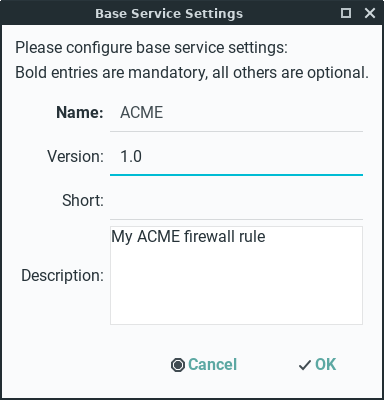
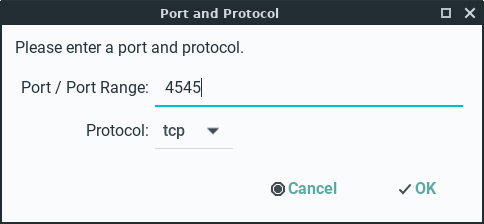
Neste exemplo, configuraremos um servidor e porta fictícios. Vamos chamá-lo de ACME com os números de porta 4545 e 4546 (ambos usando o protocolo tcp).
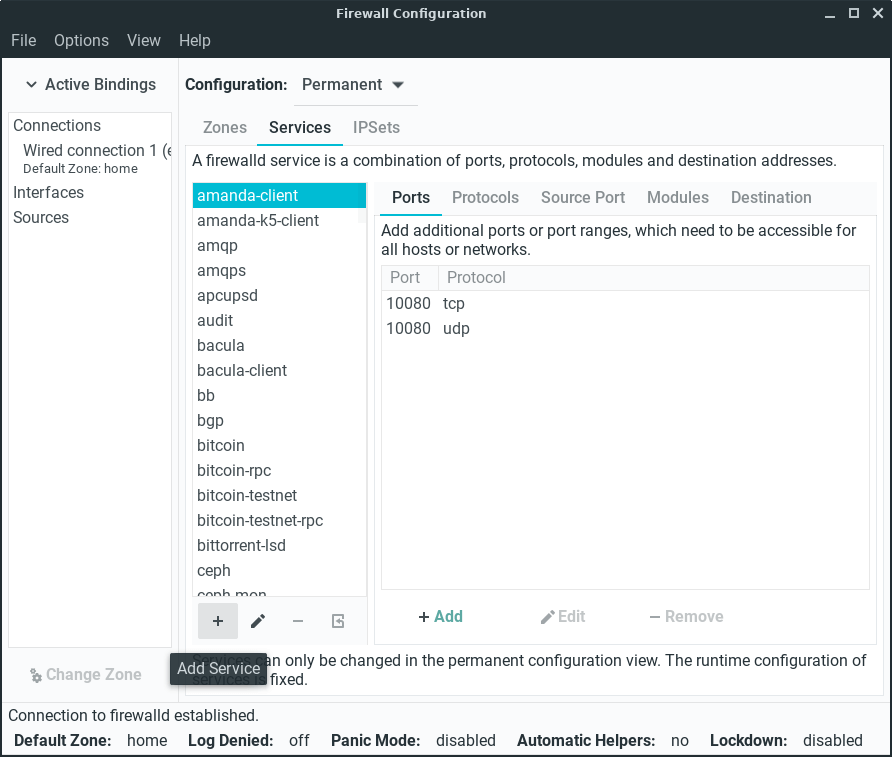
Clique na aba Serviços e clique no sinal + conforme mostrado abaixo.
Insira detalhes semelhantes aos do seu aplicativo abaixo.
ACME foi adicionado à lista de aplicativos. Agora só precisamos adicionar as duas portas.
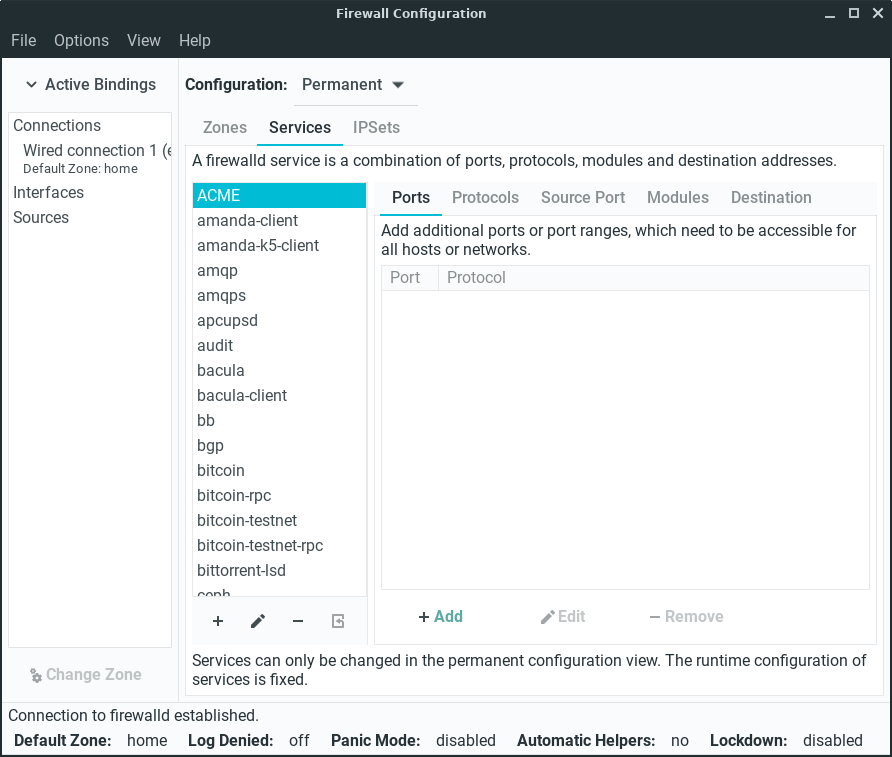
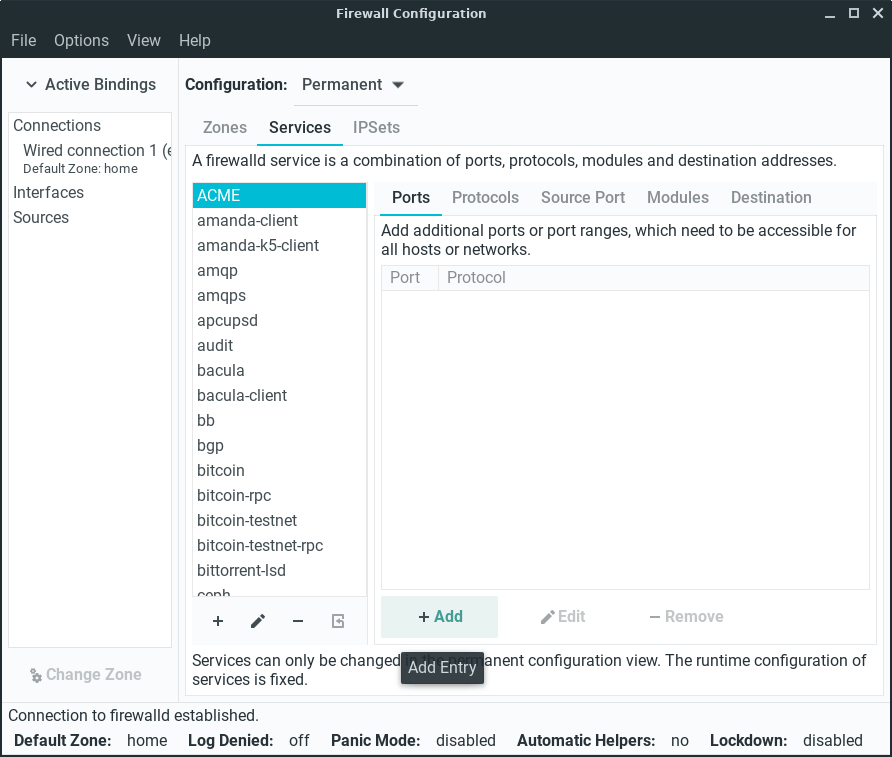
Clique em Adicionar na aba Portas e insira as portas.
Digite os números das portas. Para facilitar, adicione uma de cada vez.
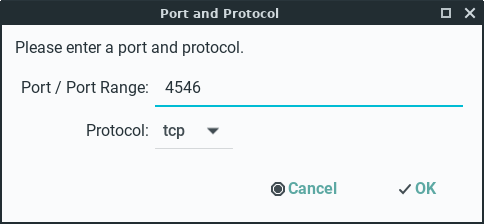
Aqui nosso aplicativo ACME e seus números de porta estão todos prontos para uso.
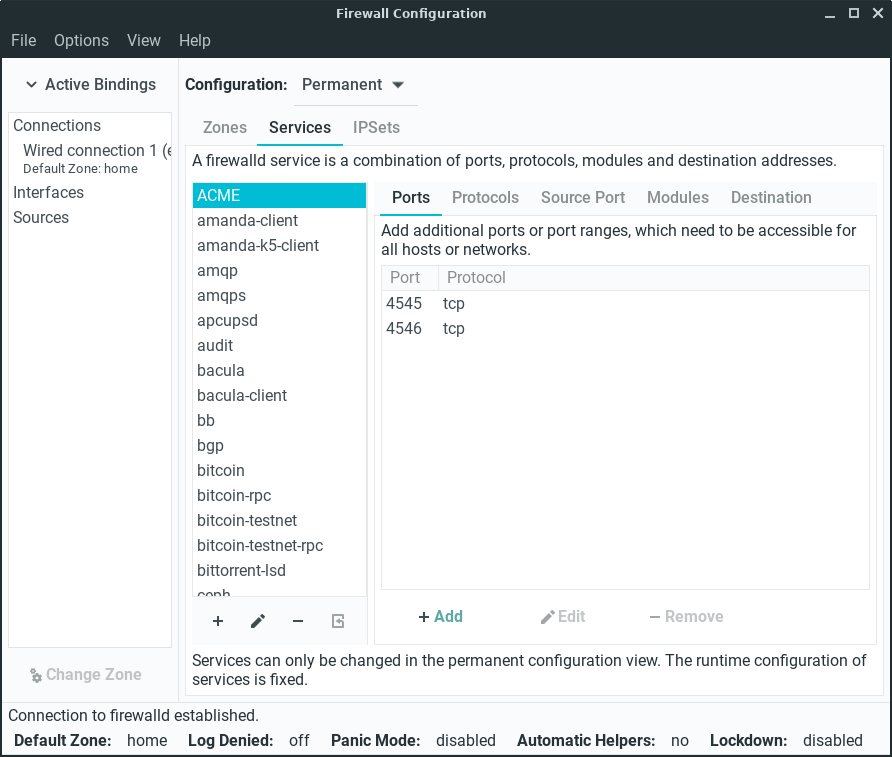
Clique na aba Serviços e marque ACME.
Clique em Opções, Recarregar Firewalld para ativar a nova regra do firewall; digite sua senha se solicitado.
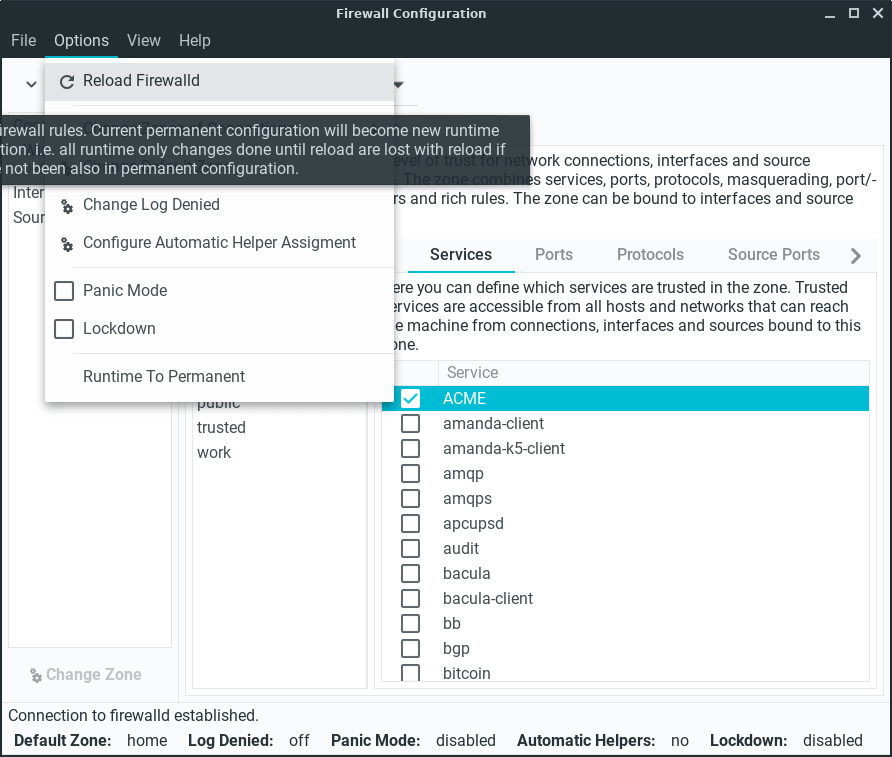
Nossa nova regra de Firewall está agora configurada para funcionar corretamente.
Timeshift
Timeshift é uma ferramenta de restauração do sistema para Linux. Ele oferece funcionalidade bastante semelhante ao recurso Restauração do Sistema do Windows ou à ferramenta Time Machine do MacOS. O Timeshift protege o seu sistema fazendo snapshots incrementais do sistema de arquivos manualmente ou em intervalos automatizados regulares.
Esses snapshots podem ser restaurados posteriormente para desfazer todas as alterações no sistema e restaurá-lo ao estado anterior. Os snapshots são feitos usando rsync e hard-links, e a ferramenta compartilha arquivos comuns entre os snapshots para economizar espaço em disco. Agora que temos uma ideia sobre o que é o Timeshift, vamos dar uma olhada detalhada em como configurar e usar esta ferramenta.
Vá para Menu, Sistema, Utilitário de Restauração do Sistema.
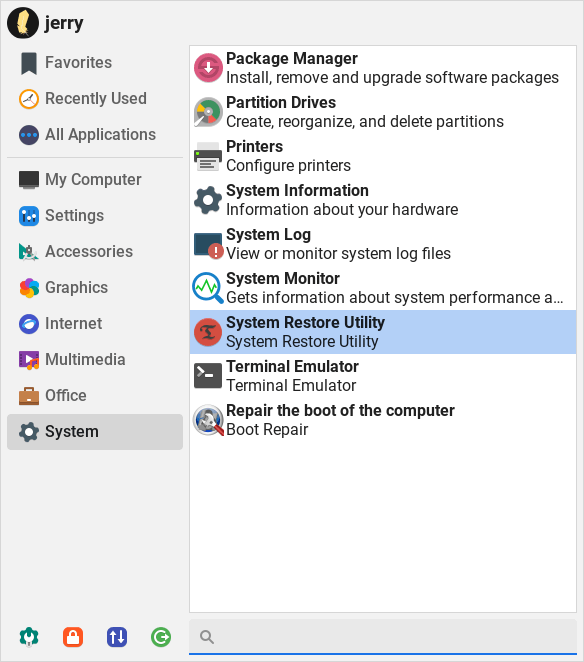
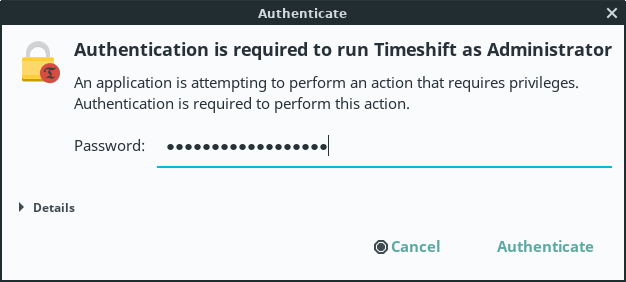
Digite sua senha.
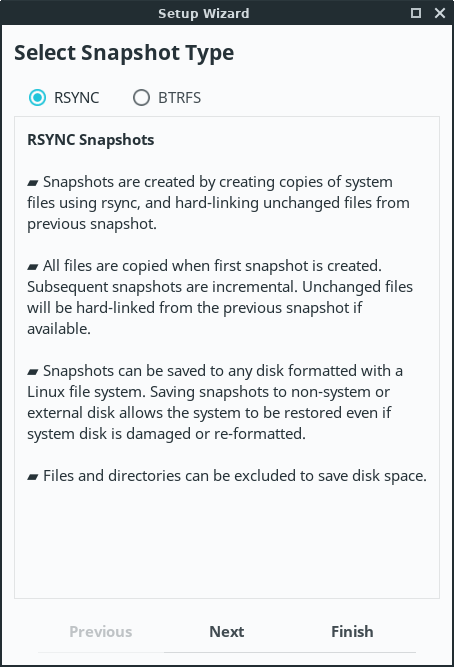
O Timeshift suporta 2 formatos de snapshot. O primeiro é usando Rsync e o segundo é usando os recursos integrados do sistema de arquivos BTRFS que permite a criação de snapshots. A escolha da maioria das pessoas será Rsync, a menos que você tenha escolhido o sistema de arquivos BTRFS durante a instalação do Linux Lite. Selecione Rsync e clique no botão Próximo.
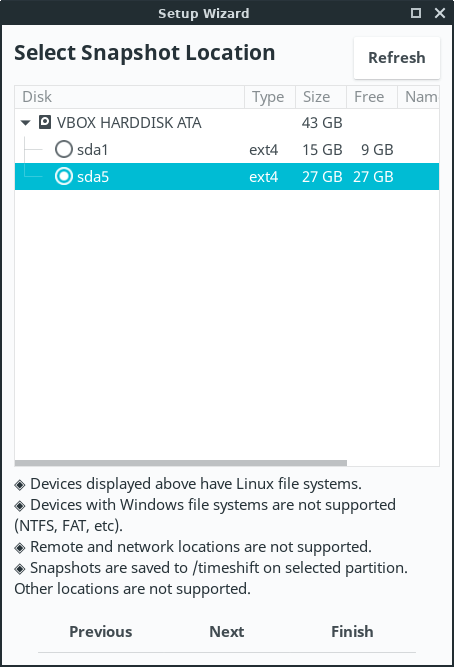
A próxima etapa é selecionar o local dos seus snapshots. Você pode optar por ter seus snapshots no disco local ou em um dispositivo de armazenamento externo. Onde quer que você escolha, certifique-se de ter pelo menos 100 GB ou mais de armazenamento disponível. Um disco rígido externo é uma escolha sábia. No exemplo a seguir, sda5 é o local de backup e sda1 é a partição do Linux Lite. Clique no botão Próximo.
O Timeshift permite criar snapshots de forma horária, diária, semanal, mensal ou na inicialização. Você pode selecionar as frequências desejadas e o número de snapshots a manter.
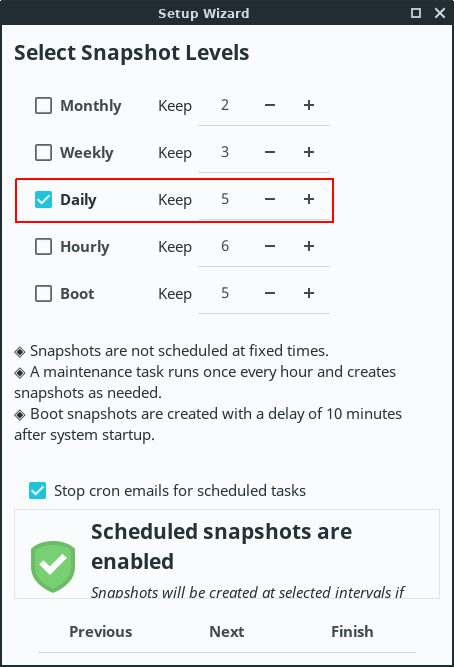
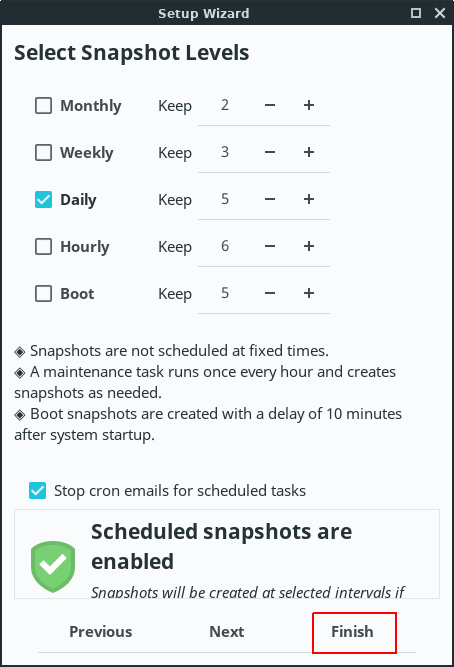
Clique em Concluir para finalizar a configuração.
Criando um Ponto de Restauração
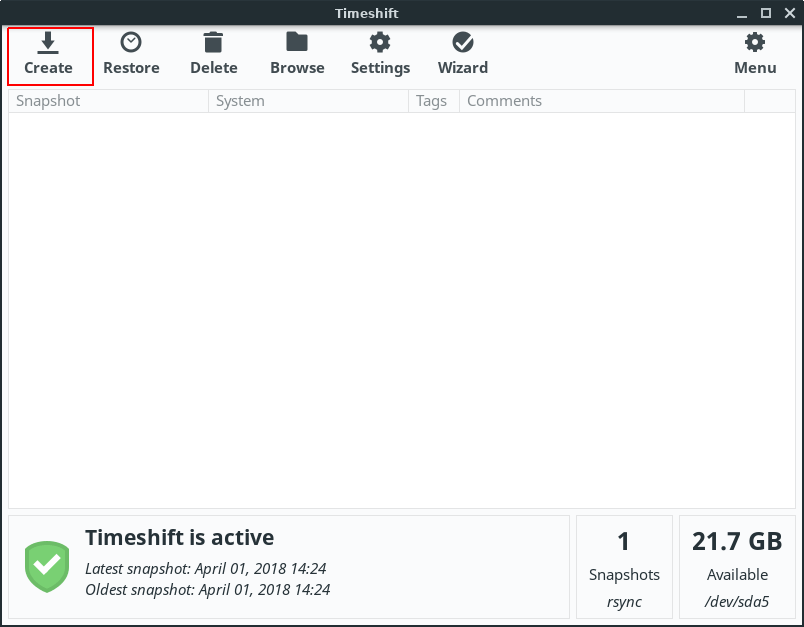
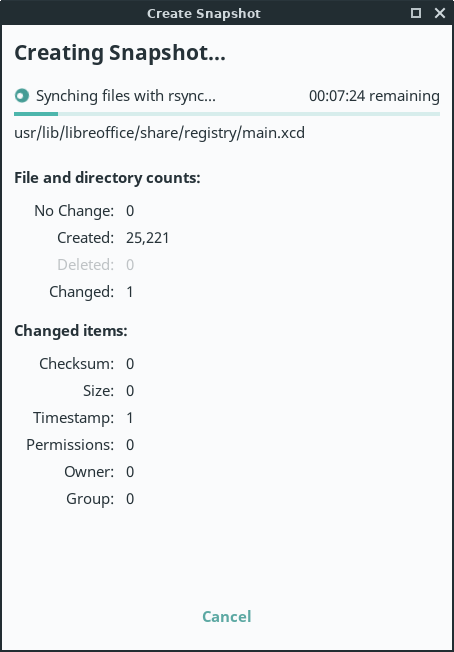
Criar um snapshot é simples. Basta clicar no botão Criar e seu primeiro snapshot será criado. Dependendo do que deve ser incluído ou excluído dos snapshots, o processo pode levar alguns minutos para ser concluído.
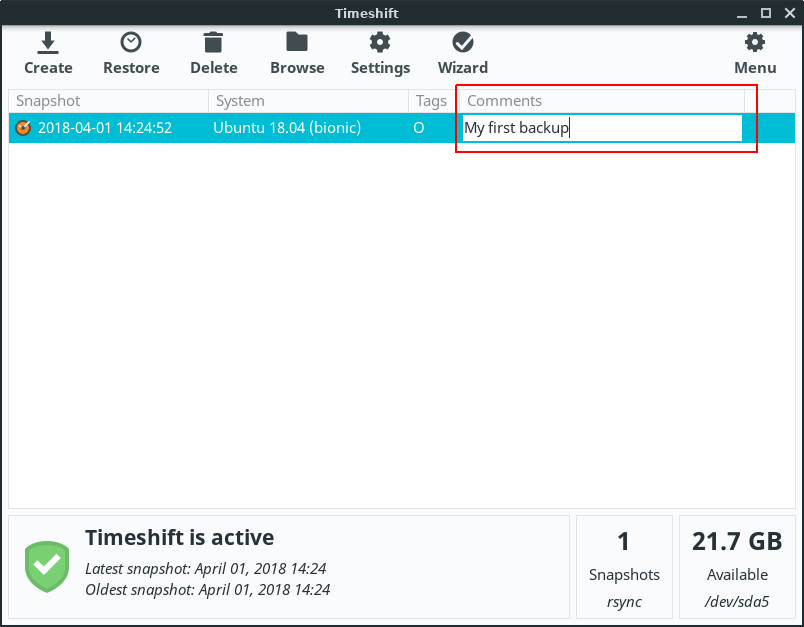
Você pode adicionar comentários aos seus snapshots para ter uma descrição do snapshot.
Configurações, Filtros
Você também pode especificar Filtros para incluir ou excluir arquivos ou diretórios dos snapshots. O Timeshift foi projetado para proteger arquivos e configurações do sistema. Dados do usuário, como documentos, imagens e músicas, são excluídos por padrão. Isso evita que você sobrescreva seus documentos ao restaurar um snapshot ou que use todo o seu armazenamento para fazer backup de arquivos de mídia (imagens, músicas e vídeos). Recomendamos que você use o aplicativo Backups no menu Acessórios para backups da sua pasta home e use o Timeshift para backups do sistema; a escolha é sua.
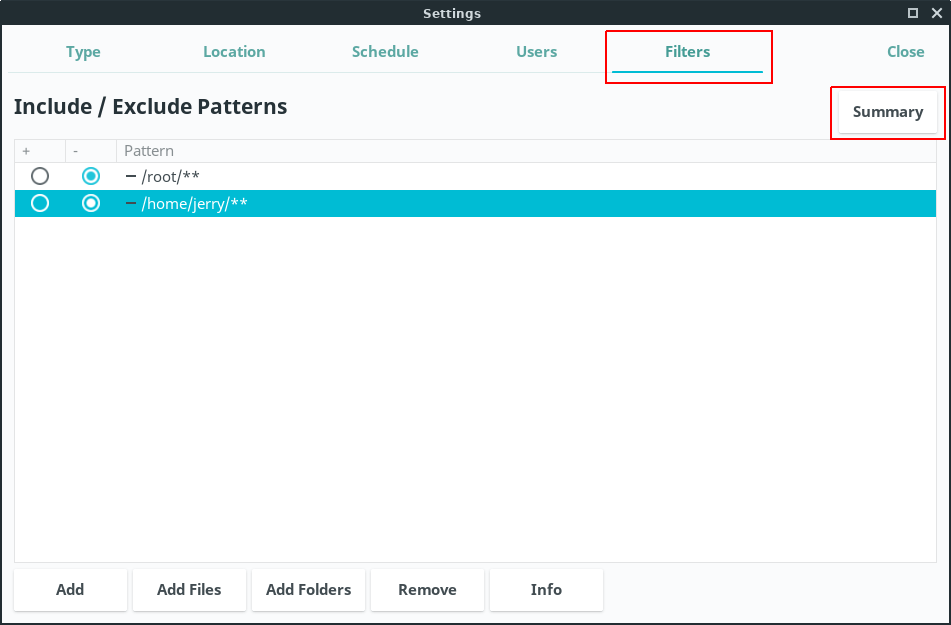
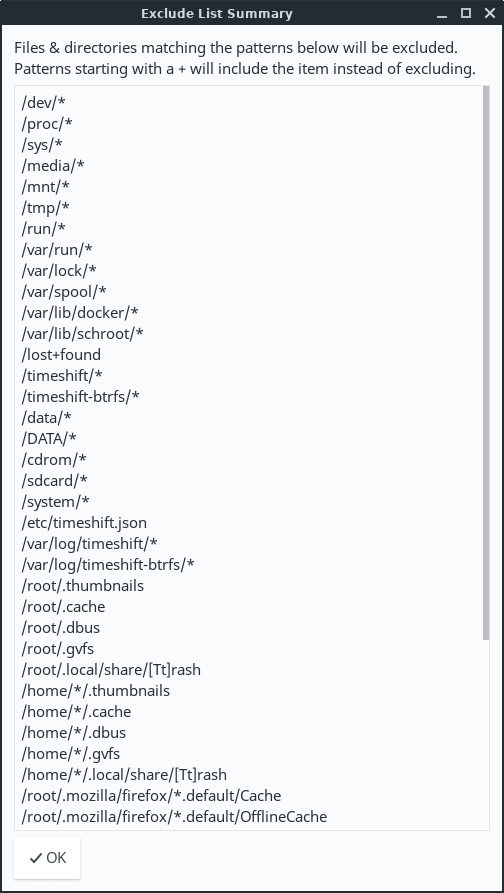
Clicar na opção Resumo em Filtros mostrará o que está incluído e o que não está.
Restaurando um backup
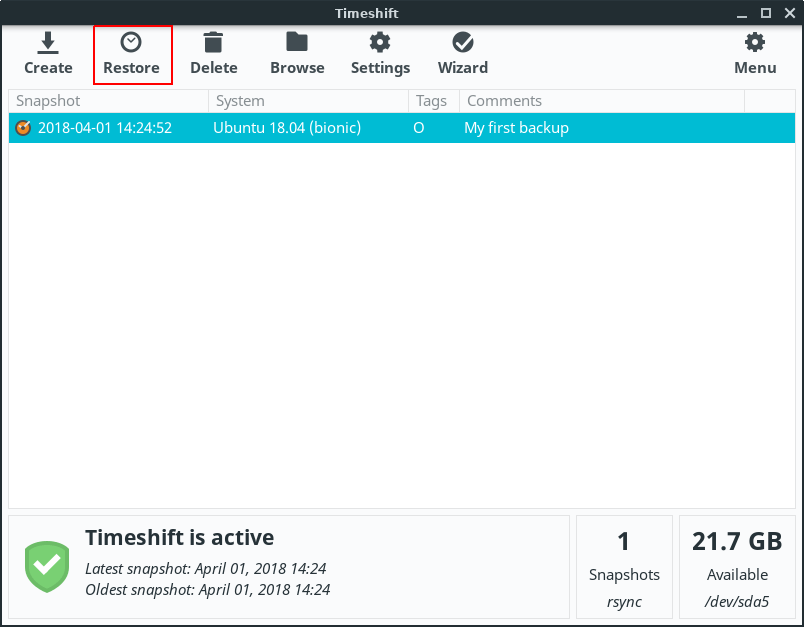
Restaurar um Backup é tão simples quanto selecionar o snapshot que deseja restaurar e clicar no botão Restaurar.
Em seguida, você selecionará o dispositivo de destino onde os arquivos serão restaurados. Você terá que especificar o dispositivo raiz e se deseja ou não manter os arquivos de inicialização e da pasta home no dispositivo raiz ou em outra partição.
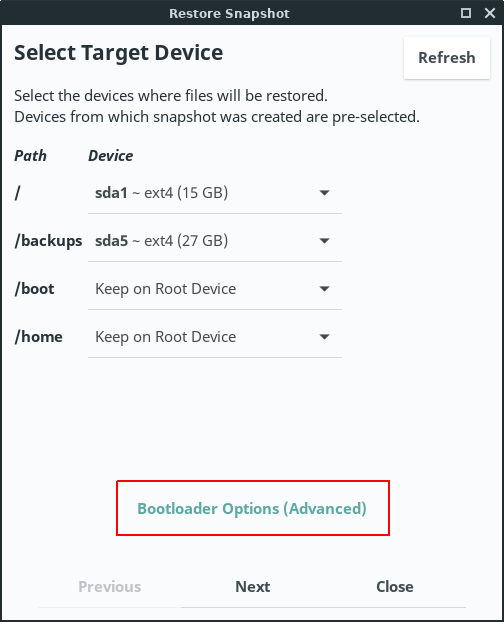
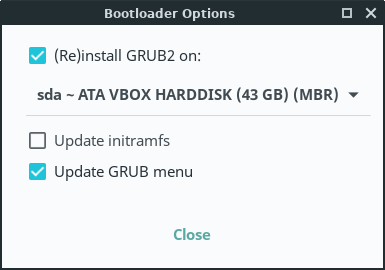
Em seguida, você especifica as Opções do Bootloader quanto a reinstalar ou não o GRUB2, atualizar ou não o initramfs e o Menu do Grub.
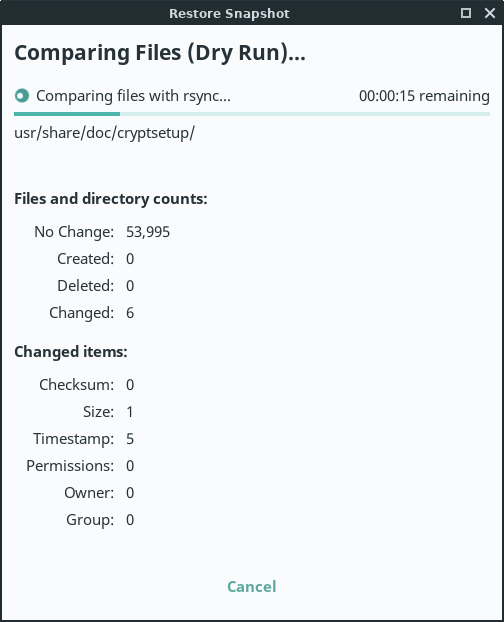
O Timeshift então simulará uma Restauração realizando uma 'Execução de teste'. Isso ocorre para garantir que o processo de Restauração seja executado sem erros.
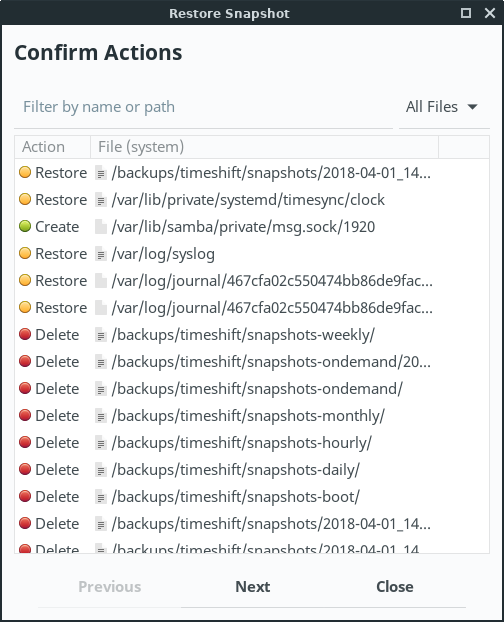
Na janela Confirmar Ações, clique em Próximo.
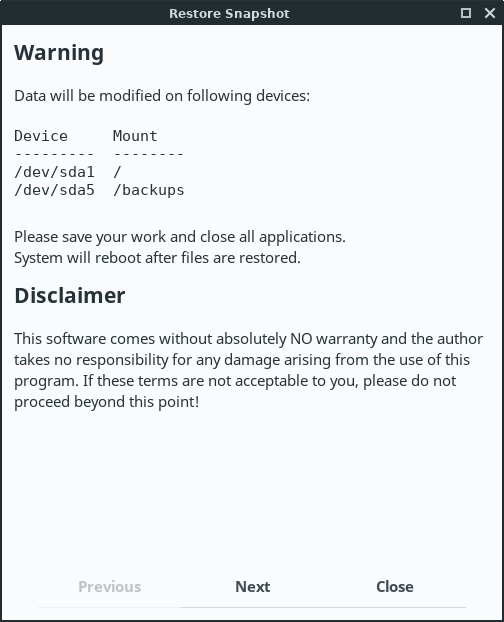
A próxima janela é um diálogo de Aviso que fornece um resumo do processo de Restauração. Clique em Próximo.
O processo de Restauração começa. Isso pode levar algum tempo.
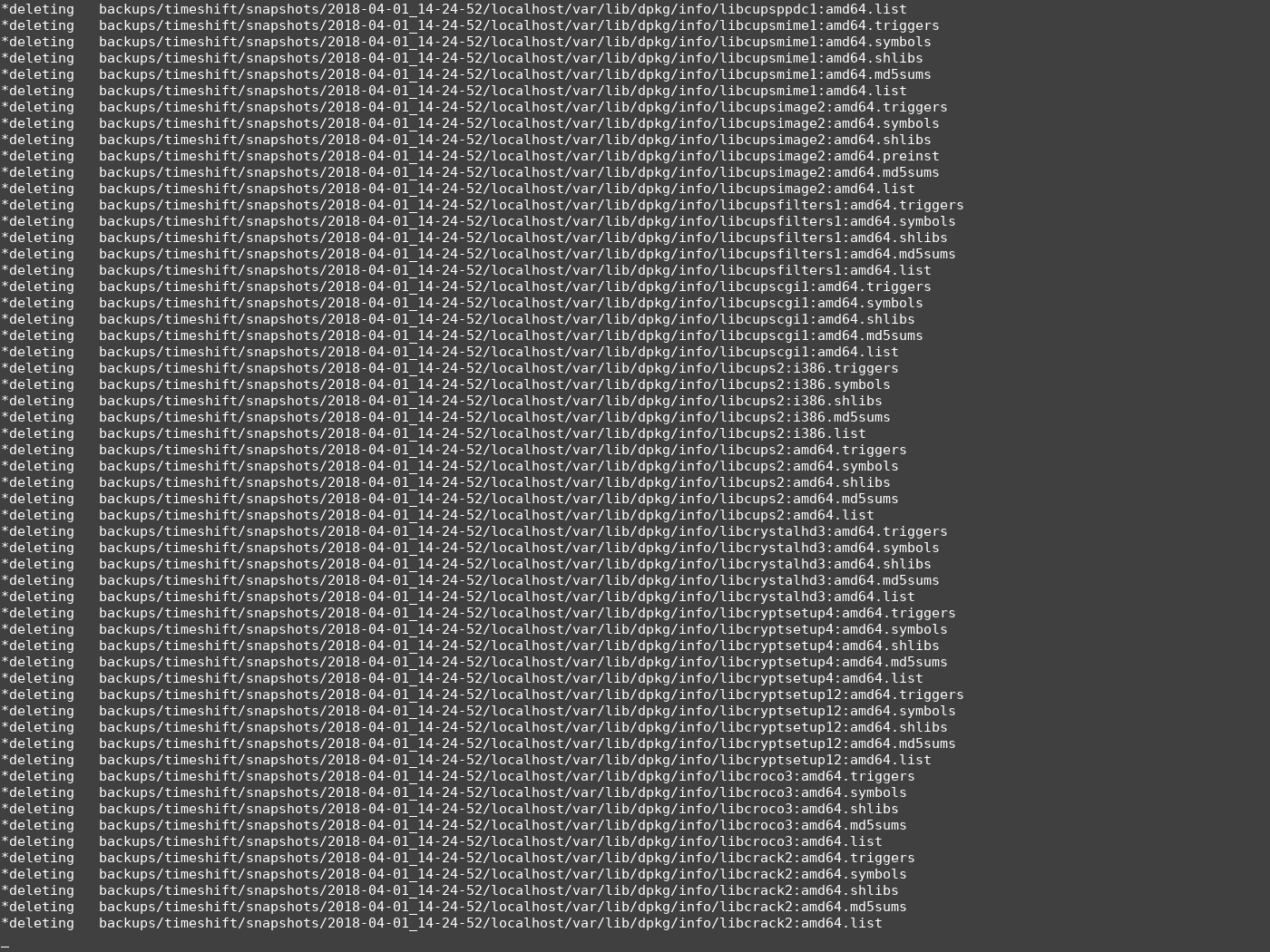
O snapshot será aplicado e seu computador será reiniciado para concluir o processo.
Persistência em USB
Persistência em USB permite que o usuário tenha um dispositivo USB com o Linux Lite instalado, que pode ser reinicializado mantendo todos os arquivos e configurações.
Em resumo, uma vez ativada, seus arquivos e configurações 'persistirão' e você poderá acessá-los a qualquer momento simplesmente conectando o dispositivo USB e inicializando a partir dele.
O tutorial a seguir irá guiá-lo sobre como instalar o Linux Lite em um dispositivo USB.
Usaremos o mkusb para criar nosso USB persistente.
Processo de Instalação
Primeiramente, instalamos o PPA do mkusb. É importante que você siga este processo linha por linha para garantir uma instalação limpa.
ATENÇÃO: Instalar isso removerá as ferramentas USB Image Writer e USB Stick Formatter do seu sistema.
Comandos de Terminal:
abra o terminal e copie e cole o seguinte:
sudo add-apt-repository ppa:mkusb/ppa
NOTA: Se o terminal travar nesta etapa, talvez seja necessário desativar o IPv6 para continuar.
após concluir, copie, cole e execute o seguinte, que instalará o mkusb.
sudo apt install --install-recommends mkusb mkusb-nox usb-pack-efi
Inicie o mkusb, Menu, Sistema, mkusb.
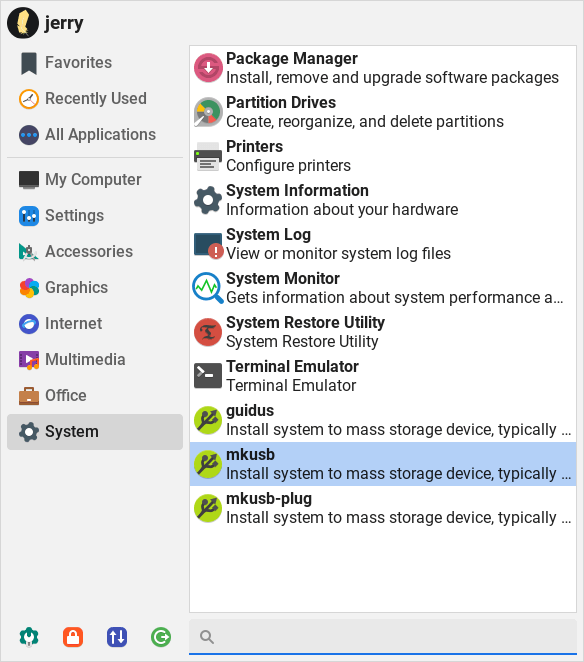
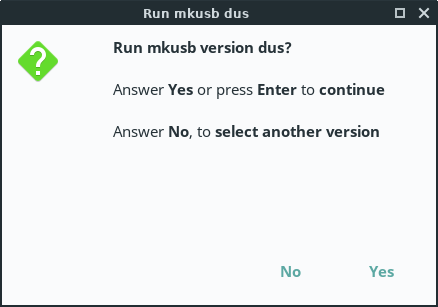
Clique em Sim na caixa de diálogo.
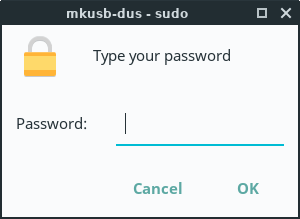
Digite sua senha.
Clique em OK na próxima caixa.
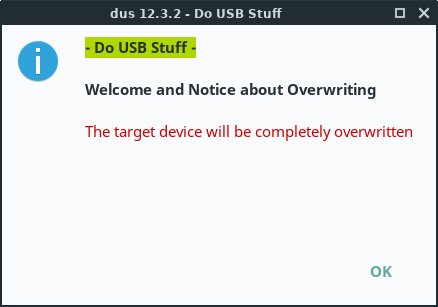
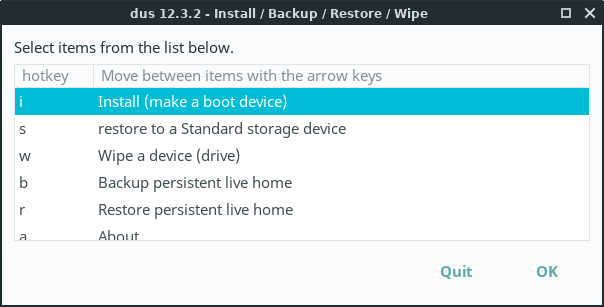
Selecione Install (make a boot device) e clique em OK.
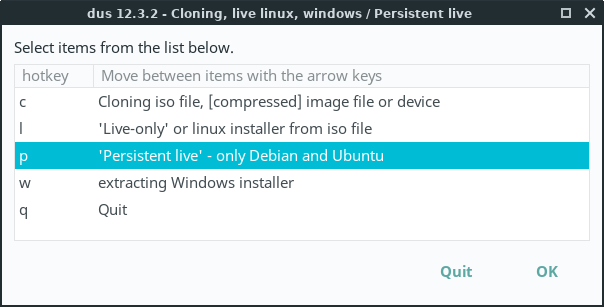
Selecione 'Persistent live' - only Debian and Ubuntu e clique em OK.
Selecione 'Dus-Iso2USB', grub-n-iso method e clique em OK.

Clique em OK.

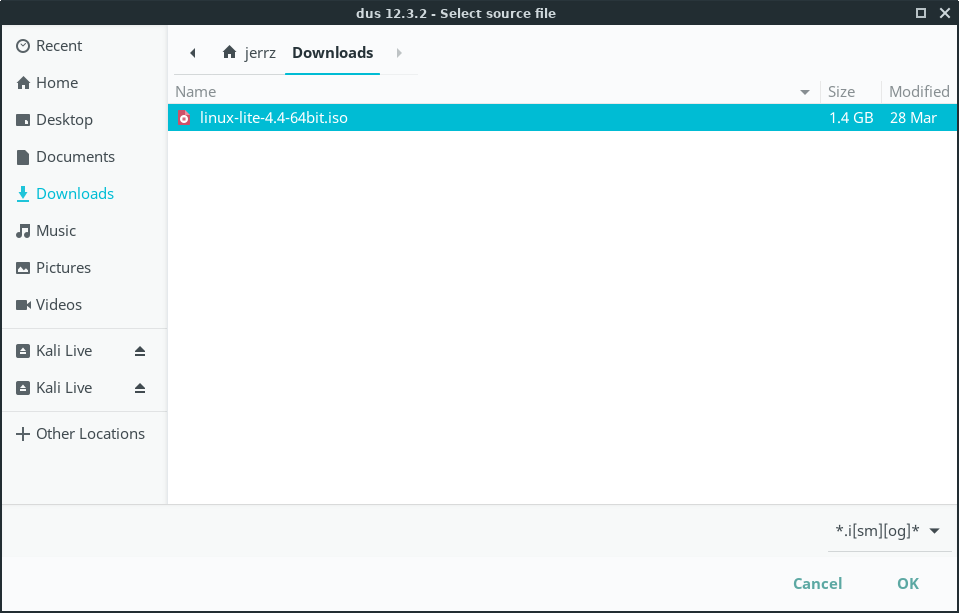
Selecione o arquivo de imagem ISO do Linux Lite.
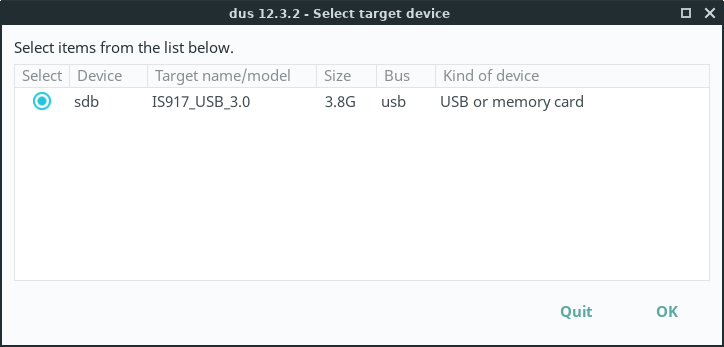
Certifique-se de que o dispositivo USB correto esteja listado e selecionado e clique em OK.
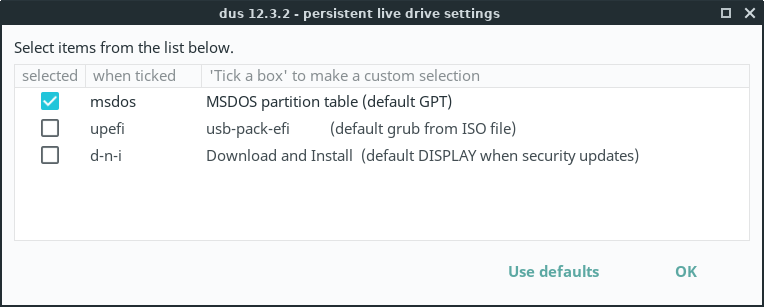
Selecione msdos da lista e clique em OK. Você precisará selecionar upefi se estiver usando uma das nossas instalações UEFI no seu computador UEFI.
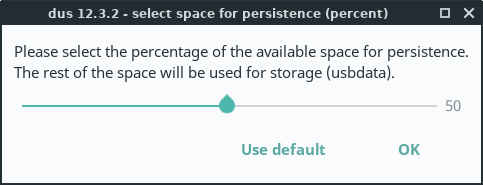
Ajuste o controle deslizante de acordo com suas preferências ou aceite o espaço de persistência padrão.
Este é o espaço onde suas configurações e arquivos serão salvos, então certifique-se de dar a ele espaço adequado.
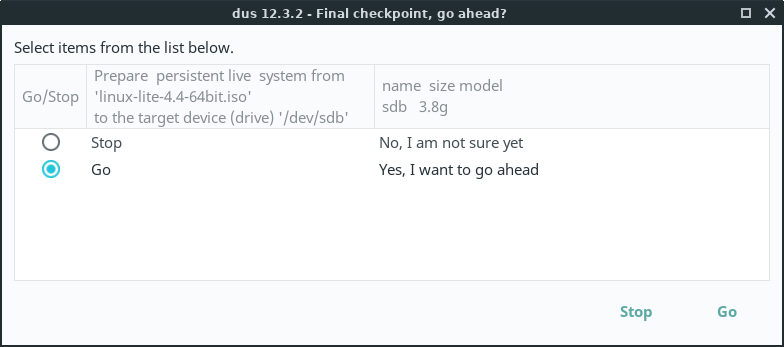
Quando estiver pronto, selecione Go e clique no botão Go.
O aplicativo agora irá criar a persistência USB para você. Isso pode levar algum tempo.
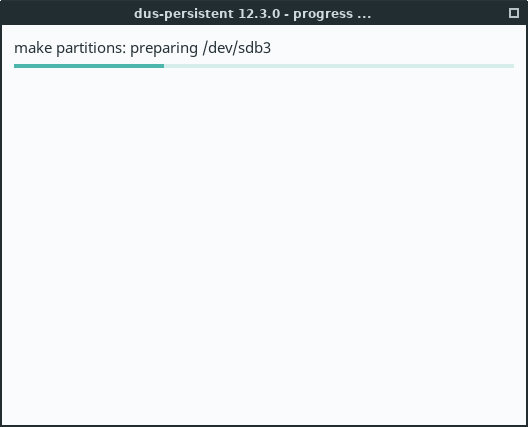
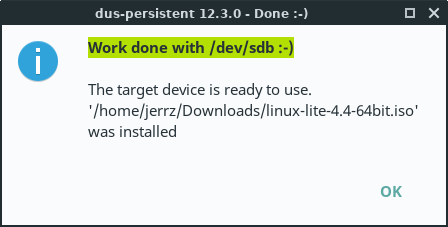
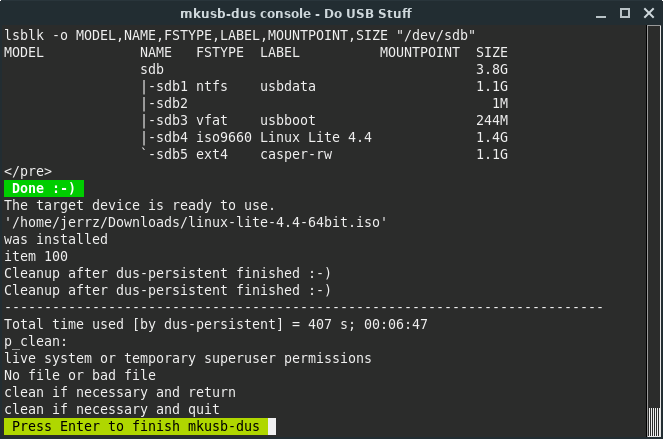
O processo foi concluído. Clique em todas as opções Quit. Agora você pode conectar seu dispositivo USB a um computador e inicializar a partir dele.
VirtualBox
O aplicativo VirtualBox permite que você execute outros sistemas operacionais (SO) dentro do seu SO principal, criando uma espécie de contêiner para que eles sejam executados de forma independente do SO principal. Você instala outros sistemas operacionais no VirtualBox da mesma forma que faria em um disco rígido normal. O VirtualBox cria um disco rígido virtual para você instalar e o resultado é chamado de Máquina Virtual (VM).
Você pode instalar no VirtualBox usando um CD ou DVD inicializável. Ainda mais convenientemente, você pode instalar usando um arquivo ISO baixado sem a necessidade de gravá-lo primeiro em um CD/DVD. Você também pode simplesmente inicializar arquivos ISO e executá-los como um ambiente live — assim como inicializaria seu computador a partir de um CD/DVD/USB live — sem instalá-lo, se preferir.
Alguns usos comuns do VirtualBox são:
- Instalar uma segunda cópia do seu SO principal para testes e experimentação.
- Instalar outras distribuições Linux que você deseja usar regularmente, mas não quer instalar como dual-boot no seu computador.
- Instalar, ou apenas executar ao vivo, outras distribuições para fins de teste.
- Instalar o Windows para poder executar seus programas dentro do Linux sem reiniciar o computador.
(Nota: A Microsoft considera isso uma instalação separada do seu software e requer outra licença de usuário para isso.)
Instalando o VirtualBox
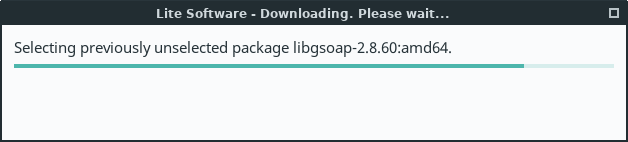
Para instalar o VirtualBox, vá para Menu, Configurações, Lite Software e encontre-o na lista de softwares para instalar. O VirtualBox levará alguns minutos para ser totalmente instalado, então aguarde até que a tela indique que está concluído.
Após a conclusão da instalação, você encontrará o VirtualBox nas seções Acessórios e Sistema do Menu como Solução de virtualização de PC.
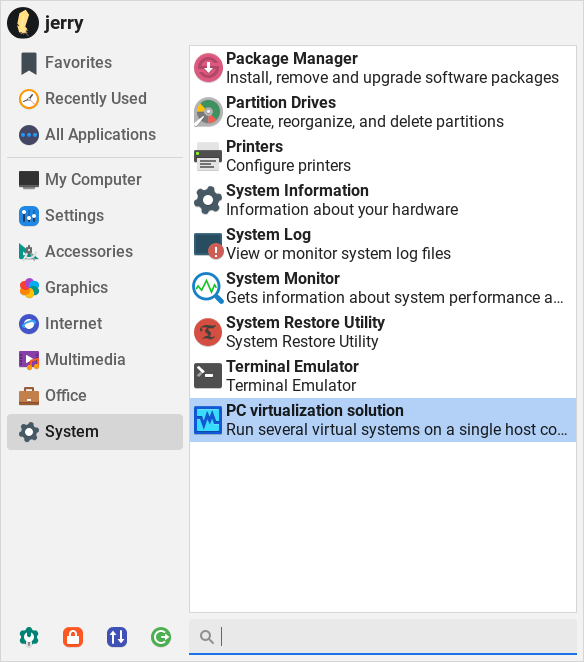
O VirtualBox não vem pré-configurado para usar pen drives. Você precisa baixar um pacote extra do site deles. Vá em frente e inicie o VirtualBox, depois siga os passos abaixo para instalar o que você precisa para suporte a USB.
NB: Números de versão do VirtualBox - Por favor, note que novas versões são lançadas regularmente; as informações aqui são fornecidas apenas como guia. O número da versão mais recente do VirtualBox mudará com o tempo.
Você precisa saber o número da versão da sua instalação do VirtualBox para baixar o "Extension Pack" correspondente. Neste exemplo, nossa versão é 6.1.4; mas verifique isso clicando em Ajuda, Sobre o VirtualBox na janela principal do VirtualBox. Em seguida, procure na parte inferior da janela pop-up o número da versão.
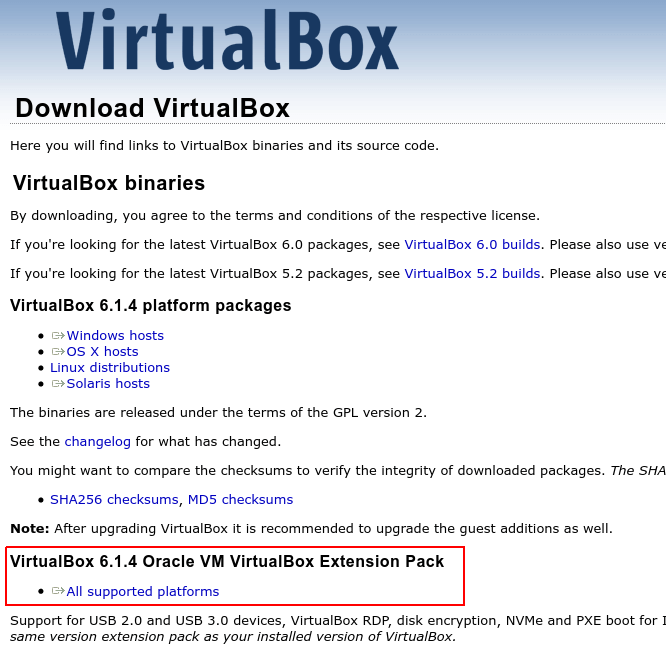
Para a versão mais recente, acesse esta página VirtualBox. Caso contrário, acesse aqui, procure o número da sua versão e siga os mesmos passos abaixo para continuar.
Encontre o Extension Pack listado sob o cabeçalho da sua versão do VirtualBox e clique em All supported platforms para baixá-lo. Salve o download na sua pasta Downloads.
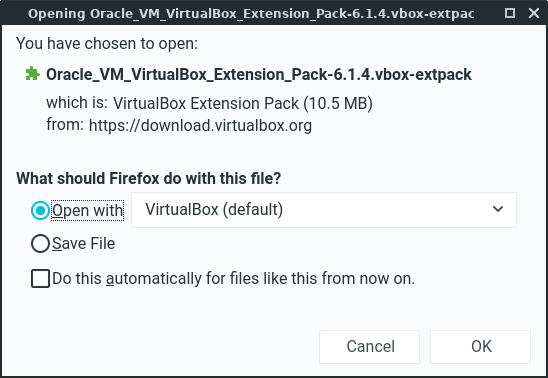
Escolha Abrir com: VirtualBox.
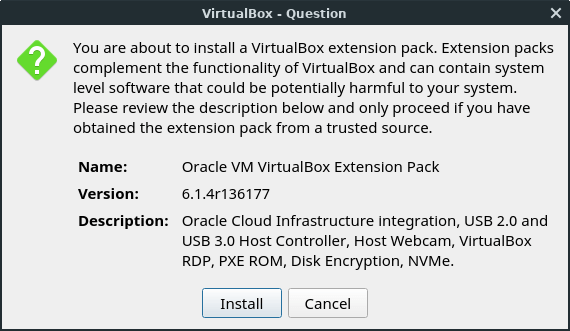
Clique em Instalar.
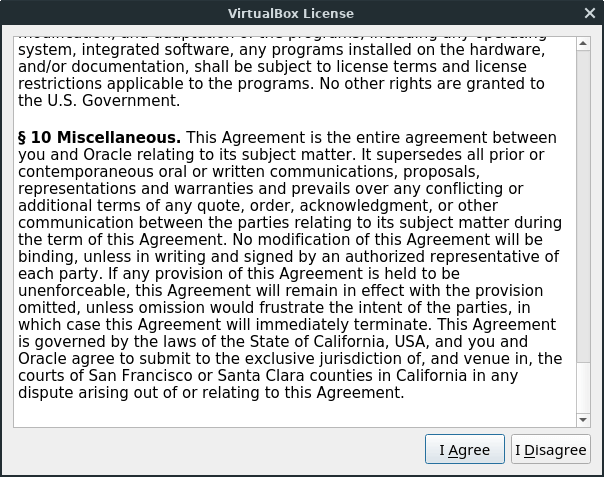
Role até o final da janela de Licença e clique em I Agree.
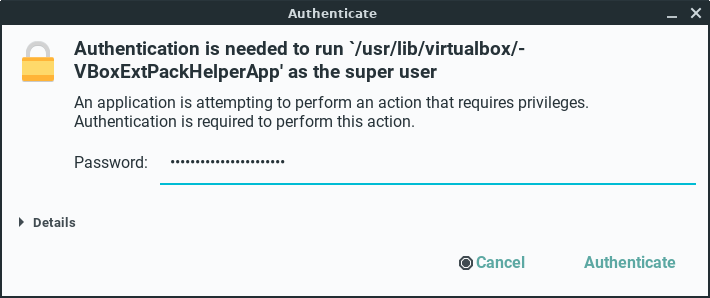
Digite sua senha.
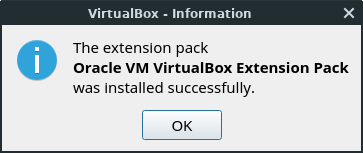
Instalação concluída.
Usando o VirtualBox
O VirtualBox pode inicializar a partir de um CD/DVD live ou de um arquivo ISO salvo no seu disco rígido (HDD). No exemplo a seguir, usaremos um arquivo ISO baixado. Se você estiver usando um CD/DVD inicializável, vá em frente e coloque-o na bandeja antes de começarmos.
Menu, Sistema, Solução de virtualização de PC
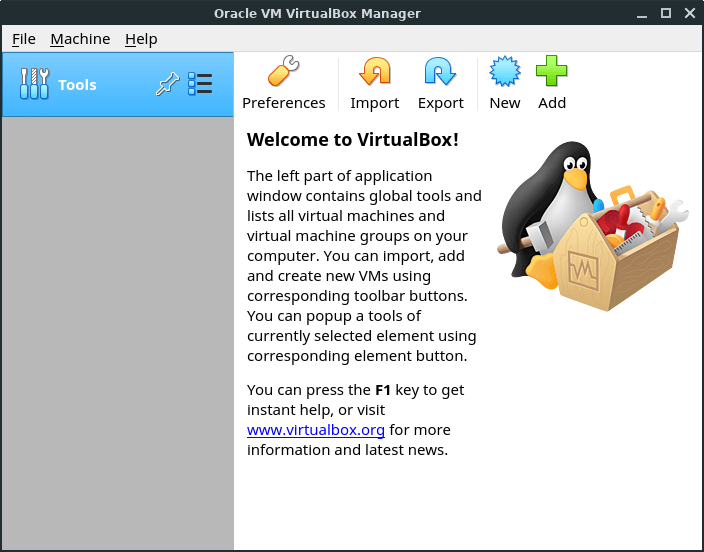
Na janela principal do VirtualBox, clique no botão Novo para criar um novo ambiente de máquina virtual.
Em seguida, escolha um Nome para a máquina virtual, o Tipo de sistema operacional que será e a Versão do sistema operacional. Ao preencher a versão, especifique o sistema de 32 ou 64 bits e escolha a opção mais próxima para o SO que você instalará, caso não veja uma listagem que corresponda exatamente na caixa suspensa Versão.
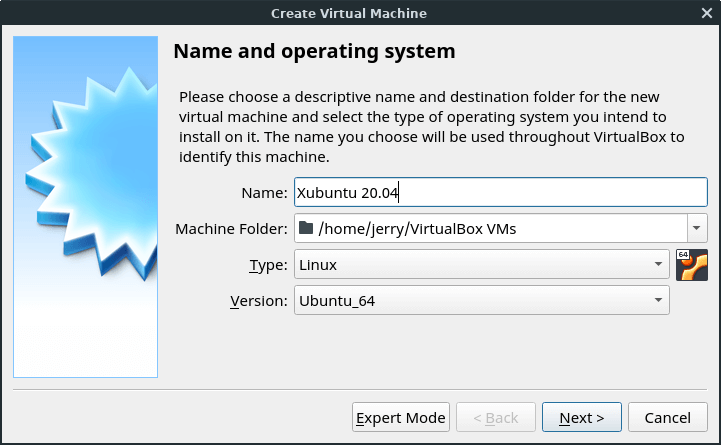
Neste exemplo, criaremos uma nova máquina para outra distribuição baseada no Ubuntu chamada Xubuntu 20.04 e estamos usando sua versão de 64 bits. Não há listagem para Xubuntu, então apenas escolheremos Ubuntu_64 porque é no que ele é baseado. (Se você criasse uma máquina virtual VM com o Linux Lite instalado, também escolheria Ubuntu pelo mesmo motivo.) Clique em Próximo para continuar.
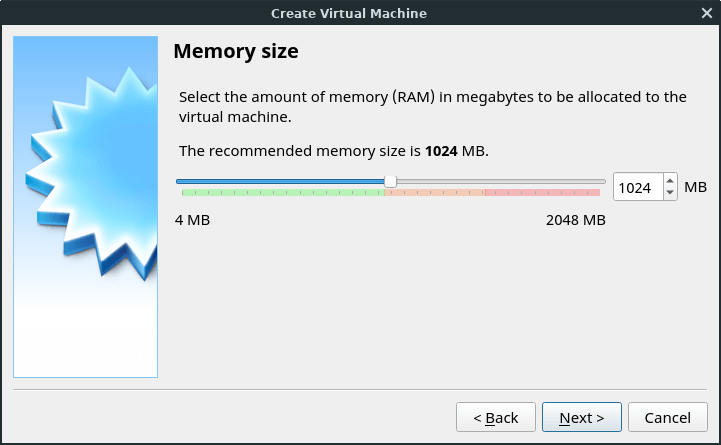
Decida quanta RAM (memória) deseja dedicar para operar a VM. 512 MB a 2 GB provavelmente será suficiente na maioria das vezes. Não dedique mais da metade da sua RAM à VM — isso pode causar problemas na operação do seu SO host, Linux Lite. (A VM opera dentro do SO host — você não quer que a VM use mais recursos do que o próprio host.) Neste exemplo, o computador (host) tem 2 GB de RAM, então 1024 MB (1 GB) foi alocado para a VM.
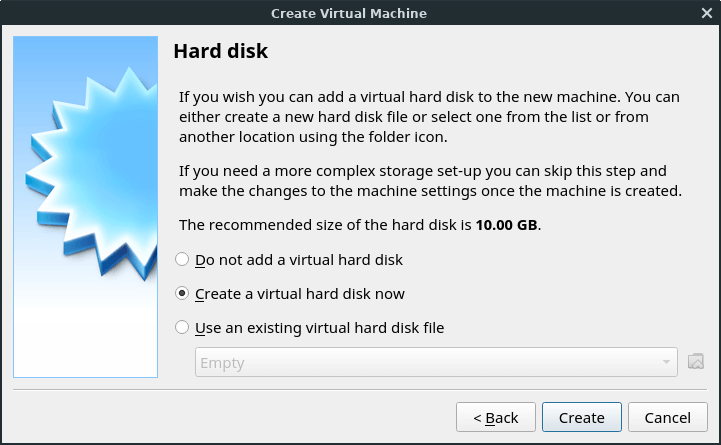
A próxima tela pergunta se você deseja Criar um disco rígido virtual agora. É isso que queremos, então marcamos esse botão de opção e clicamos em Criar.
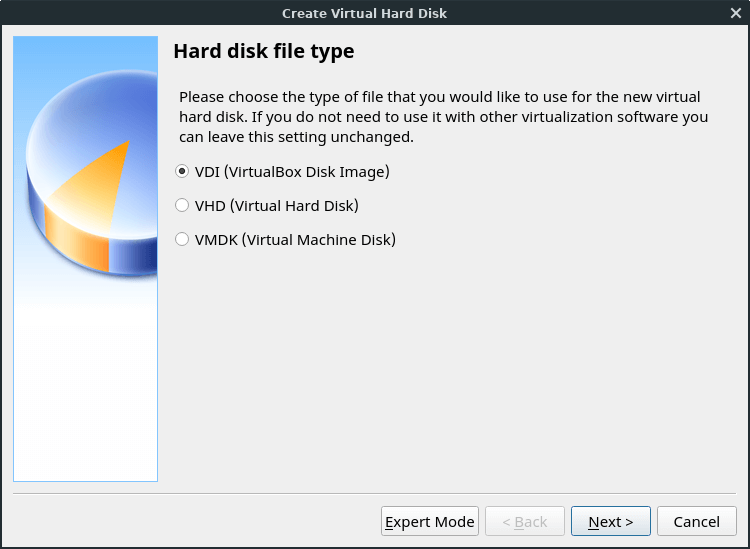
Escolheremos VDI (VirtualBox Disk Image) na tela Tipo de arquivo de disco rígido.
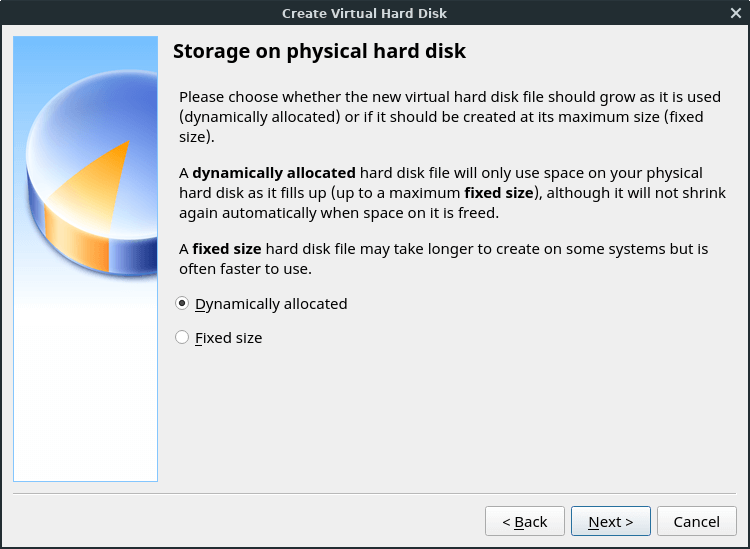
Escolheremos Dinamicamente alocado na tela Armazenamento no disco rígido físico.
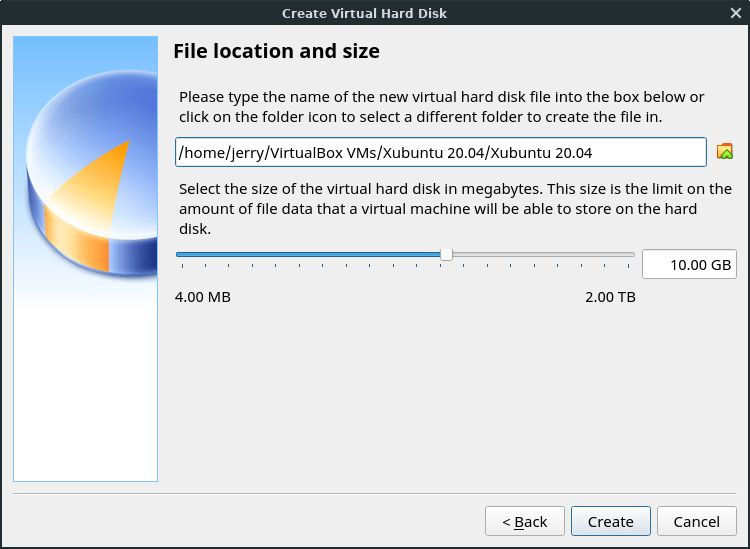
Na próxima tela, definimos o disco virtual com 10 GB. (O VirtualBox dedicará espaço do seu disco rígido para o disco virtual — então certifique-se de ter espaço suficiente no seu HDD para acomodar a criação do disco virtual.)
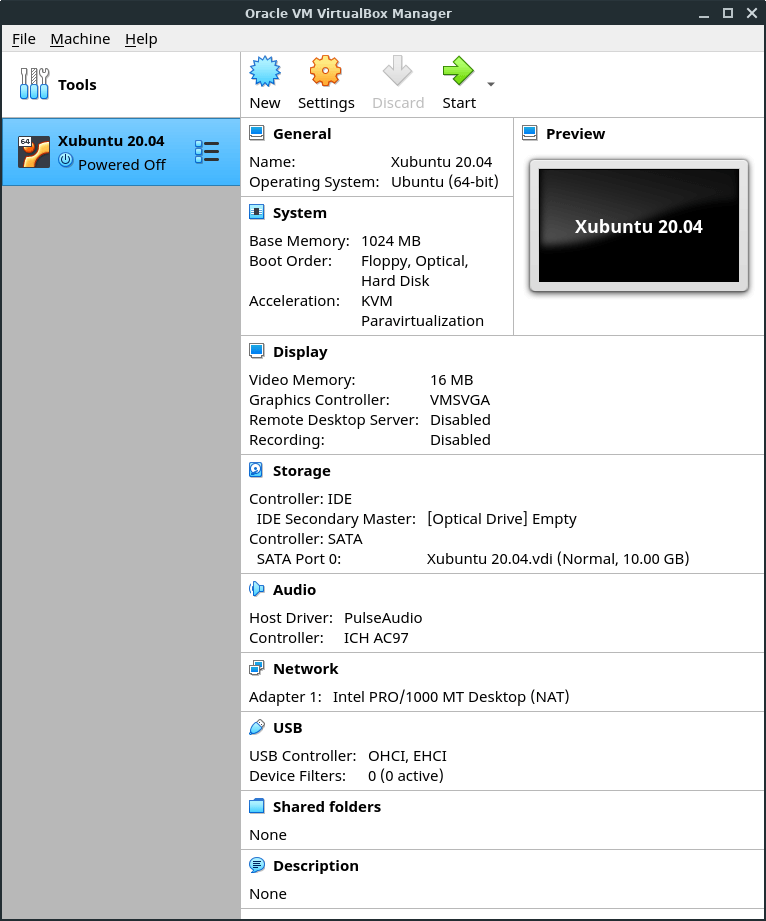
Após clicar em Criar, sua nova VM será listada no lado esquerdo da janela principal do VirtualBox. (Neste ponto, é apenas um contêiner vazio.)
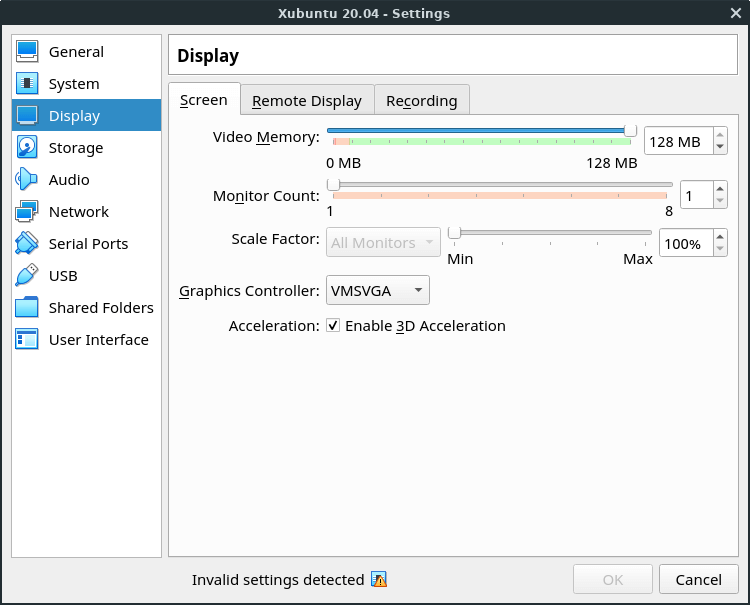
Você pode ajustar algumas configurações da VM antes ou depois de instalar o SO. Faremos isso antes da instalação. Destaque a VM e clique em Configurações. Em seguida, clique em Vídeo no lado esquerdo e ajuste a quantidade de memória de vídeo que deseja que a VM tenha. (O padrão é 16 MB; daremos 128 MB neste exemplo.) Além disso, clique para ativar a Aceleração 3D ou a Aceleração 2D. (Se uma delas exibir uma mensagem de "configurações inválidas", desmarque-a e escolha a outra.)
Agora, clique em USB no lado esquerdo e certifique-se de que os controladores USB estejam ativados. Isso permitirá que você copie de/para pen drives na VM.
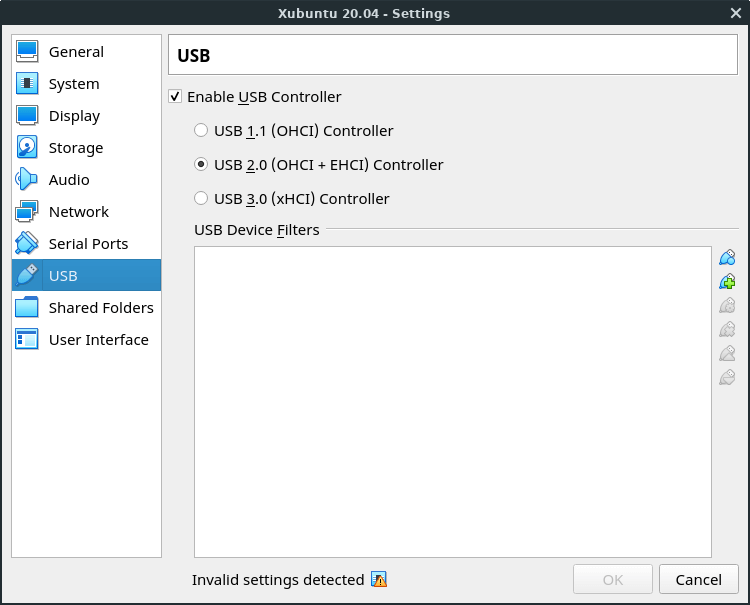
Clique em OK quando terminar para voltar à janela principal. Com a VM destacada no lado esquerdo da janela principal, clique na seta Iniciar para começar a instalação.
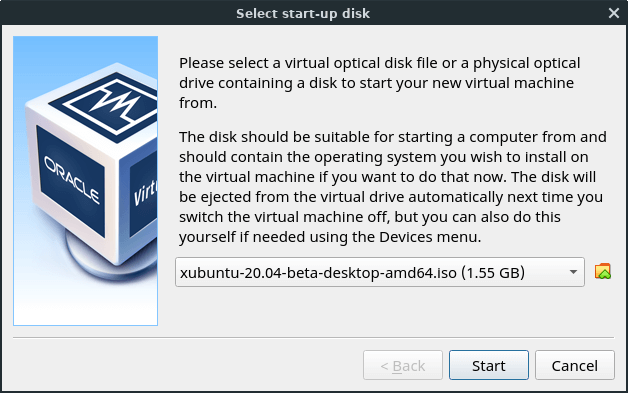
A primeira tela que você verá pedirá para escolher sua fonte de instalação e a unidade de CD/DVD provavelmente já estará listada. Se for isso que você está usando e o disco estiver na bandeja, clique em Iniciar.
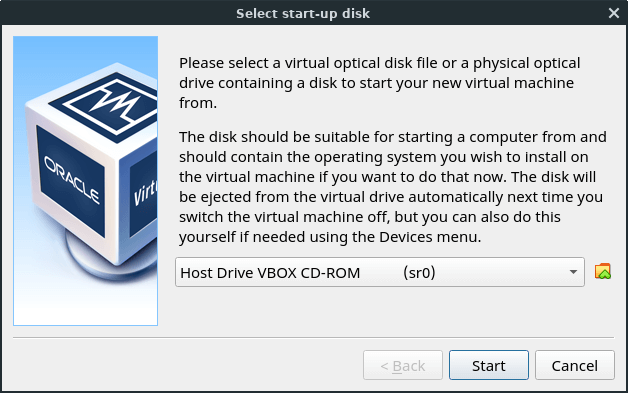
Caso contrário, clique no ícone de pasta amarela à direita. A caixa abaixo aparecerá.
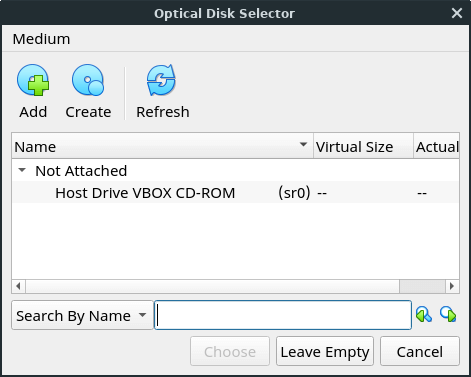
Navegue até onde sua imagem ISO está.
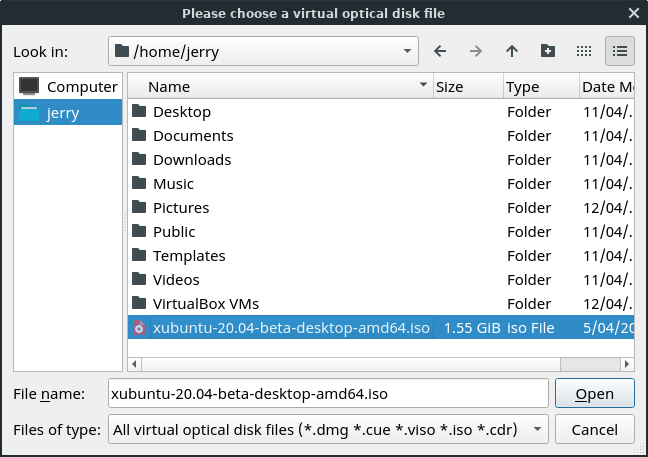
Clique nela e depois clique em Abrir.
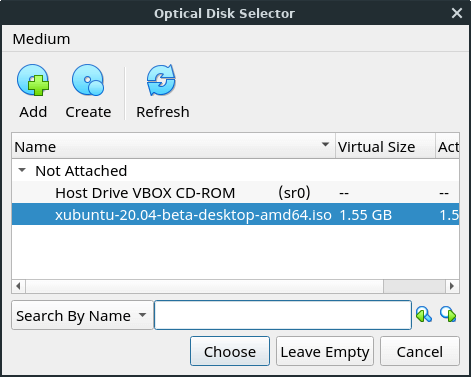
Depois de encontrar e selecionar seu ISO, ele aparecerá preenchido na caixa de origem. Clique em Iniciar e ele agora inicializará a partir do ISO/CD/DVD live.
Quando o ambiente live terminar de carregar, clique no ícone de instalação na área de trabalho para iniciar o instalador. O processo de instalação é igual ao de instalar no computador normalmente. Quando perguntado se deseja "Apagar o disco e instalar", ele NÃO irá apagar o seu disco rígido real — está se referindo ao disco rígido virtual. (O mesmo vale se você escolher 'Outra opção' e particionar o disco manualmente.)
Após a conclusão da instalação, reinicie a VM. Se o disco de instalação parecer travado e não reiniciar, clique com o mouse dentro da janela da VM e pressione a tecla ENTER. Se nada acontecer, clique no "x" na janela da VM e escolha Desligar a máquina. Em seguida, apenas destaque a VM e clique novamente na seta Iniciar.
Na VM, você pode fazer praticamente o mesmo que quando instalado de verdade no seu computador. Você pode instalar programas, baixar atualizações, etc., e tudo acontece dentro do ambiente virtual no HDD virtual.
Sempre que quiser desligar uma VM em execução, desligue usando o método normal de desligamento do SO na VM — não fechando a janela da VM. (Se o SO da VM fosse Linux Lite, você clicaria em Menu, Sair, Desligar, assim como no seu computador.)
Usando pen drives no VirtualBox
Supondo que você já tenha adicionado o VirtualBox Extension Pack para começar a usar pen drives na sua nova VM, você precisa adicionar seu nome de usuário ao grupo vboxusers. (Você só precisa fazer isso uma vez, não para cada VM individual que criar.) Você deve executar as etapas a seguir enquanto nenhuma VM estiver aberta.
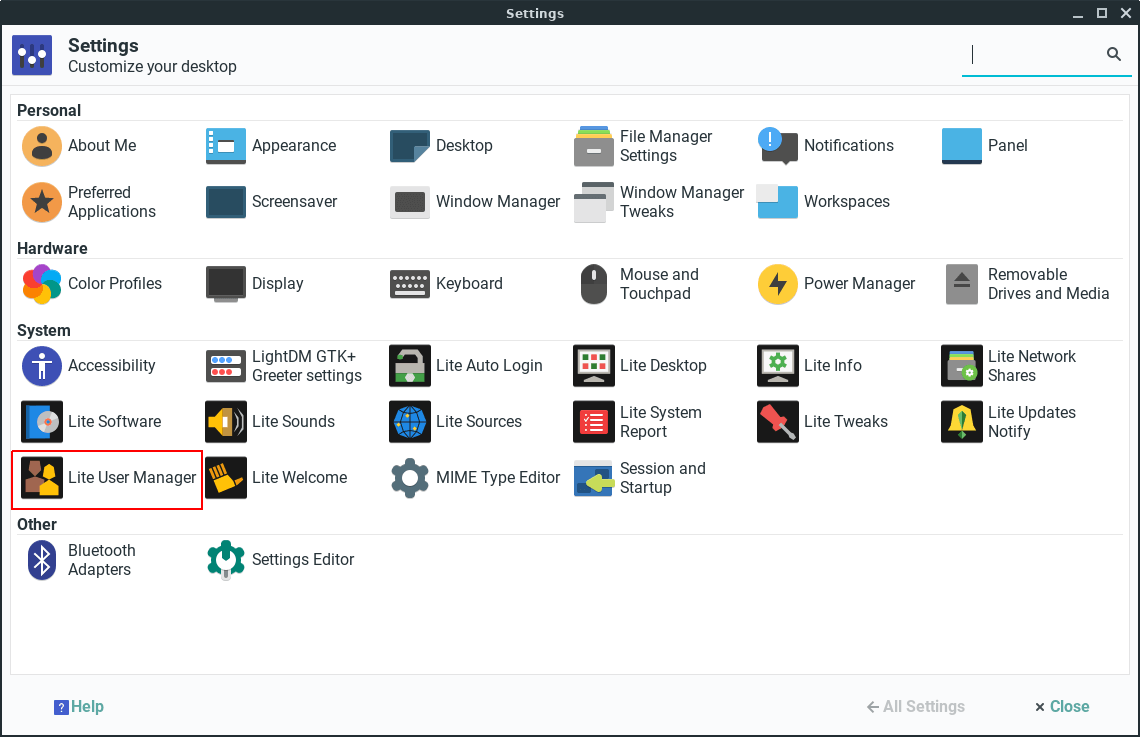
Abra o Gerenciador de Configurações do Linux Lite (não do VirtualBox), Menu, Configurações, Gerenciador de Configurações e selecione o Lite User Manager.
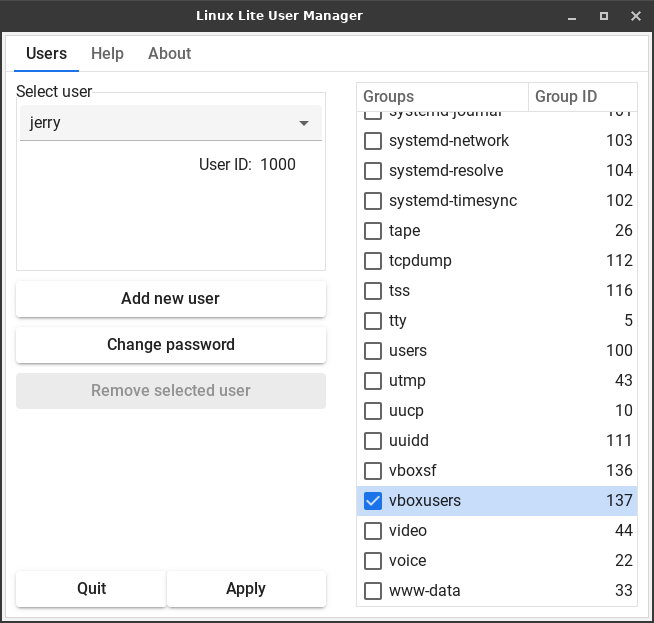
Com seu nome de usuário exibido em Selecionar usuário, role a lista na coluna Grupos e marque a caixa ao lado de vboxusers para se adicionar a esse grupo e clique em Aplicar.
Feche o Lite User Manager, o Gerenciador de Configurações e quaisquer outros programas abertos.
Reinicie o computador e faça login novamente para que a nova configuração entre em vigor.
Abra o VirtualBox e inicie sua nova VM.
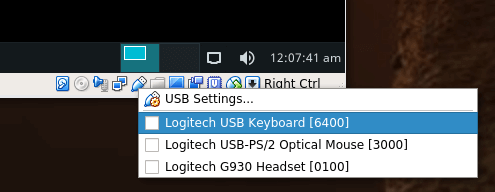
Assim que estiver em funcionamento, você verá um pequeno ícone USB na parte inferior direita da janela do VirtualBox. Clique com o botão direito nele para escolher o pen drive que deseja usar.
Fontes de Informação Adicionais sobre o VirtualBox:
Página Inicial do VirtualBox
Manual do Usuário do VirtualBox
Fóruns de Ajuda do VirtualBox
Busca de Arquivos
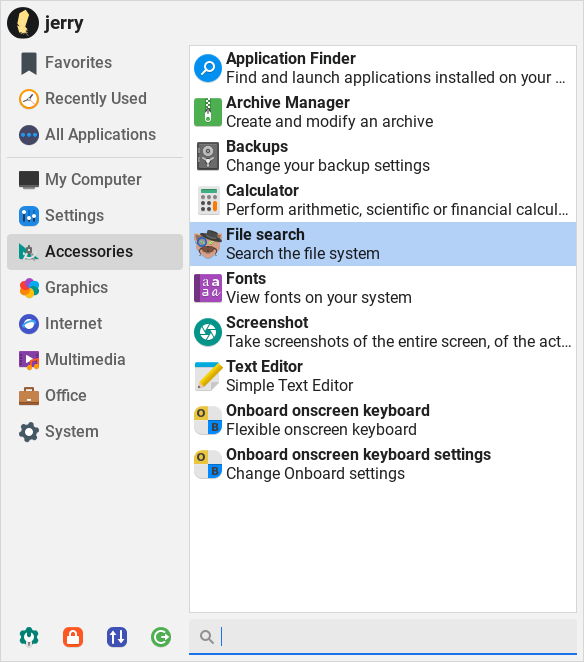
A busca de arquivos é um utilitário gráfico de pesquisa de arquivos fácil de usar, encontrado em Menu, Acessórios, Busca de arquivos.
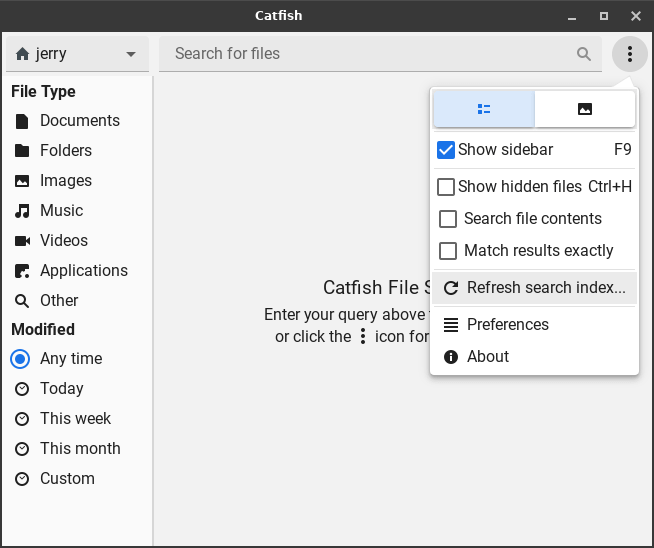
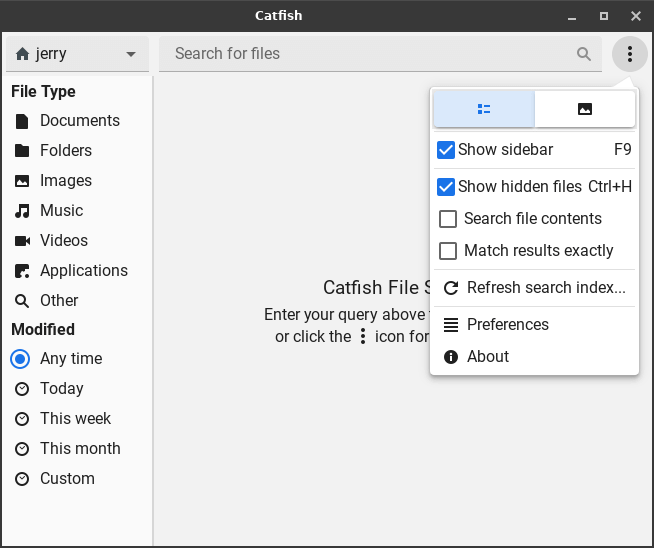
Ao abrir a Busca de arquivos, você verá esta janela de pesquisa: Clique no ícone de engrenagem no canto superior direito e escolha Atualizar índice de busca.
Agora clique no botão Desbloquear.
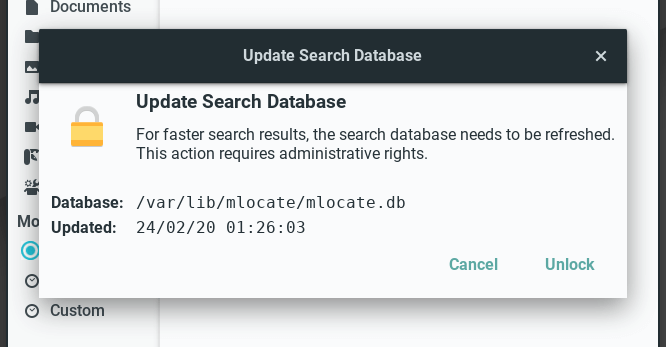
Digite sua senha.
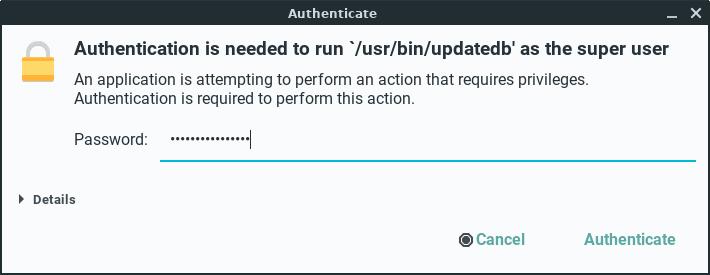
A busca de arquivos usa o comando locate para procurar arquivos. O comando locate depende de um banco de dados que mantém dos arquivos no seu computador. Esse banco de dados é atualizado automaticamente periodicamente — normalmente uma vez por dia. Antes de realizar uma pesquisa, é uma boa ideia atualizar manualmente o índice do banco de dados para garantir que quaisquer alterações de arquivo feitas desde a última atualização sejam refletidas nos resultados da pesquisa.
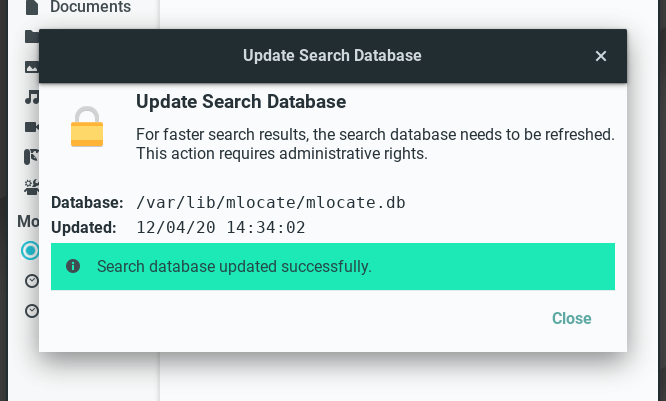
Atualização concluída.
Você também pode usar o botão de engrenagem para outras opções, como exibir configurações avançadas na janela de pesquisa. A exibição de configurações avançadas permite filtrar os resultados da pesquisa por datas de modificação de arquivo, tipos de arquivo, extensões de arquivo, etc.
O exemplo abaixo mostra uma pesquisa na minha pasta Home por qualquer arquivo com car no nome do arquivo.
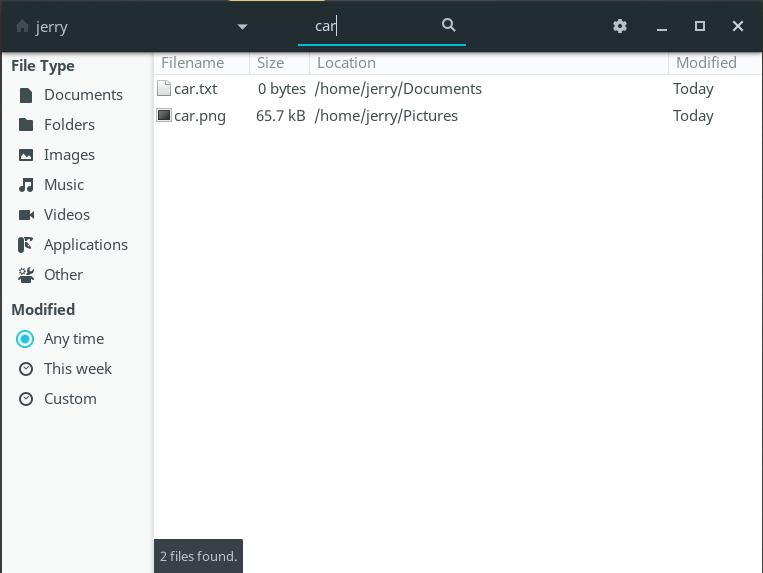
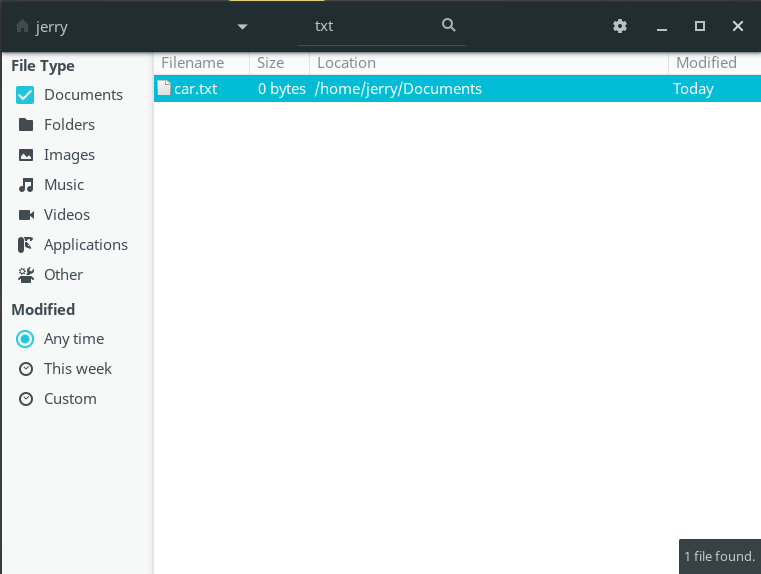
Para limitar os resultados apenas a arquivos txt, basta clicar em Documentos em Tipo de Arquivo nas configurações avançadas.