Iniciar
Linux Lite Home | Download | Donate | Hardware Database | Forums
Bem-vindo ao Linux Lite - simples, rápido, gratuito
Obrigado por escolher o Sistema Operacional Linux Lite.
Versão: 8.2 | Data de publicação: 1º de novembro de 2026
O que há de novo: Informações atualizadas para o lançamento da versão 8.2.
Autores: Jerry Bezencon, Jethro Shearer, Bill Hahnen, Ralphy, Milos Pavlovic, Adam Grubbs, John Jenkins, Avijit Majumder, Ryu Rabino
 Site do Linux Lite: https://www.linuxliteos.com/
 Gitlab https://gitlab.com/users/linuxlite/projects
Contribua com esta Wiki aqui
https://gitlab.com/linuxlite/wiki
Sistema Operacional
| Nome da Versão Atual | Linux Lite 8.2 |
| Arquitetura | 64bit |
| BIOS Suportado | Legacy, UEFI. Secure Boot não é suportado |
| Base de Software | Ubuntu 26.04.1 LTS |
| Ambiente de Desktop | XFCE 4.20.2 |
| Tipo de Mídia | DVD, dispositivo USB de 4GB ou maior |
Requisitos Recomendados do Computador:
- Processador Dual Core de 1.5 Ghz
- 4GB de Memória
- 40GB HDD/SSD/NVME
- Monitor VGA, DVI, DP ou HDMI com resolução mínima de 1366x768
- Drive de DVD ou porta USB para a imagem ISO
- Desabilitar o Secure Boot
Redes Sociais:
Facebook: https://www.facebook.com/linuxliteos
X: https://x.com/LinuxLite
Reddit: https://www.reddit.com/r/LinuxLite/
YouTube: http://www.youtube.com/c/linuxliteos
Discord: https://discord.com/channels/1042646000193503243/1042646001179168820
LinkedIn: http://www.linkedin.com/in/jerrybezencon
Atalhos de Teclado
| Atalho | Função |
|---|---|
| Ctrl + Alt + T | Abre um terminal |
| Ctrl + Alt + Del | Abre o diálogo de logout |
| Ctrl + Shift + Esc | Abre o Monitor do Sistema |
| Windows | Abre o Menu |
| Windows + H | Abre sua pasta pessoal |
| Windows + L | Bloqueia a tela |
| Alt + F2 | Abre a caixa de diálogo do Localizador de Aplicativos |
| Alt + TAB | Alterna entre janelas abertas |
| Print Screen | Abre o programa de captura de tela |
| Left Alt + Mouse wheel scroll | Amplia a tela |
| Insert + S | Ativa/desativa o leitor de tela |
| Ctrl + Alt + O | Abre o teclado virtual |
Softwares Incluídos
Firefox Web Browser, Thunderbird Email, LibreOffice Writer (Word), LibreOffice Calc (Excel), LibreOffice Impress (Powerpoint), LibreOffice Base (Access DB), VLC Media Player, Gimp Image Editor, Text Editor, PDF Viewer, CD/DVD Burner, USB Burner, Image Scanner, Image Viewer, Firewall, Backups, Bluetooth Manager, Partition Drives, Timeshift, Whisker Menu, Lite About, Lite Auto Login, Lite Core, Lite Desktop, Lite Distro Builder, Lite DPI, Lite Driver Manager, Lite Firewall Config, Lite Gane Center, Lite Info, Lite Menu Sorter, Lite Network Shares, Lite Patch, Lite Software, Lite Software Sources, Lite Sounds, Lite System Report, Lite System Monitor, Lite Theme Manager, Lite Time Date, Lite Tweaks, Lite Updates, Lite Upgrade, Lite User Manager, Lite Welcome, Lite Widget, Screen Reader, Onscreen Keyboard and Magnifier, Linux Lite Plymouth Theme, Linux Lite Wiki.
Pós-Instalação
A primeira coisa que você deve fazer após uma nova instalação é clicar em Menu, Favoritos, Instalar Atualizações. Em seguida, se você tiver dispositivos wireless, cabeados, placas de vídeo ou outros dispositivos de hardware, clique em Menu, Configurações, Lite Driver Manager. Por favor, leia as informações fornecidas com muito cuidado antes de escolher um driver adequado. Geralmente é melhor escolher o driver recomendado. Você pode ver como se conectar à internet clicando aqui. Mais informações sobre drivers podem ser encontradas aqui.
UEFI
De acordo com o How-To-Geek, "O BIOS em breve estará obsoleto: a Intel anunciou planos para substituí-lo completamente pelo UEFI em todos os seus chipsets até 2020. O BIOS tradicional ainda possui limitações sérias. Ele só pode inicializar a partir de unidades de 2,1 TB ou menos. Unidades de 3 TB já são comuns, e um computador com BIOS não consegue inicializar a partir delas. Essa limitação se deve à maneira como o sistema Master Boot Record do BIOS funciona. O UEFI substitui o BIOS tradicional nos PCs. Não há como mudar do BIOS para o UEFI em um PC existente."
Como saber se meu computador tem UEFI?
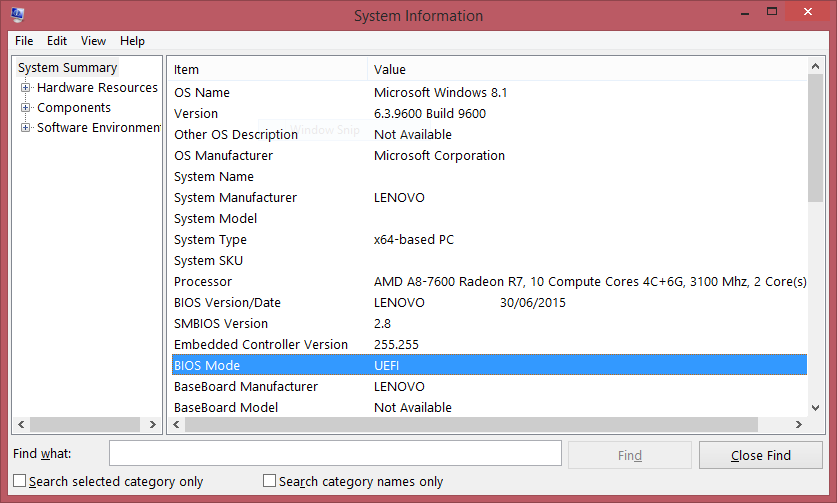
Na Pesquisa do Windows, digite msinfo ou msinfo32 e abra o aplicativo de área de trabalho chamado Informações do Sistema. Procure o item Modo do BIOS e, se o valor for UEFI, então você tem o firmware UEFI. Se estiver escrito Modo do BIOS Legacy, então esse é o firmware que está sendo executado. Além disso, em geral, máquinas com UEFI têm tempos de inicialização e desligamento mais rápidos em comparação com máquinas BIOS-Legacy. Se você comprou o computador/placa-mãe após 2010, é provável que você tenha um sistema UEFI. Se ainda tiver dúvidas, baixe a versão UEFI, pois ela também detecta e funciona em computadores com BIOS-Legacy. Se você tiver um computador mais antigo com BIOS do tipo legacy, não se preocupe, o Linux Lite ainda detectará isso e será instalado no seu computador.
Secure Boot
O Linux Lite não suporta o Secure Boot.
Desabilitar o Secure Boot no Windows
Consulte o link a seguir para obter instruções genéricas sobre como desabilitar o Secure Boot no Windows (a configuração pode variar ligeiramente dependendo do fabricante).
Desabilitar o Secure Boot - Dicas
Existem várias formas de fazer isso. Uma delas deve funcionar para o seu sistema:
- No Windows - Mantenha pressionado Shift, clique no ícone de Energia no seu Menu, clique em Reiniciar, mantendo a tecla Shift pressionada o tempo todo. Solte a tecla Shift quando chegar às opções de Recuperação. Vá para Solução de Problemas, Opções Avançadas, Configurações de Firmware UEFI, Reiniciar. Você estará então no seu BIOS. Procure por Segurança, Avançado ou Opções de Inicialização e encontre o Secure Boot, desabilite-o. Saia do BIOS salvando as configurações.
- Ligue o seu PC e acesse o menu do BIOS. Você pode fazer isso pressionando uma tecla durante a sequência de inicialização, por exemplo F1, F2, F12 ou Esc. Procure a configuração do Secure Boot e defina-a como Desabilitado. O Secure Boot geralmente está na aba Segurança, na aba Inicialização ou na aba Autenticação. Salve as alterações e saia do BIOS.
- No Windows - Clicar no ícone de engrenagem no menu Iniciar levará você às Configurações. Em Configurações, escolha Atualização e Segurança. Selecione Recuperação no menu à esquerda e você verá Inicialização avançada no lado direito. Clique em Reiniciar Agora na opção de Inicialização avançada. O computador será reiniciado no menu de Recuperação. Selecione Solução de Problemas, Opções Avançadas, Configurações de Firmware UEFI. Reiniciar.
Função do Teclado
Em alguns notebooks você pode precisar habilitar o Numlock, pois ele é desabilitado por padrão. Você também pode tentar FN + Numlock para usar suas teclas, ou FN + uma das teclas F na parte superior do seu teclado. Isso varia de computador para computador. Alguns exemplos a seguir:
Fn + F11 (Acer, Toshiba, Samsung)
Shift + Num Lock
Fn + Num Lock (Sony, Gateway)
Fn + F11 + Scroll Lock
Fn + F8 (HP)
Ctrl + F11
Fn + Shift + Num Lock
Fn + F4 (Dell)
Fn + Nmlk (Lenovo, ASUS)
Lite System Report
O Linux Lite vem com a ferramenta Lite System Report encontrada em Menu, Configurações. Esta ferramenta ajuda nossa equipe de Suporte a identificar com mais precisão quaisquer problemas que você possa estar enfrentando, proporcionando assim um melhor atendimento. Clique aqui para saber mais sobre isso.
Lite Info
O objetivo do Banco de Dados de Hardware do Linux Lite é dar às pessoas uma ideia das diferentes configurações de computadores dentro de uma Série do Linux Lite. O Banco de Dados de Hardware do Linux Lite exibe especificações técnicas de Marca e Modelo, CPU, Gráficos, Áudio, Rede e Armazenamento. Isso fornece um panorama do tipo de computadores que as pessoas conseguem usar com o Linux Lite. Nenhuma informação pessoal ou relacionada à segurança é coletada ou exibida. Clique em Menu, Configurações, Lite Info para compartilhar seu hardware e ajudar outras pessoas. Clique aqui para acessar o Banco de Dados de Hardware do Linux Lite.
Suporte
Se você não conseguir encontrar a resposta para sua pergunta nesta Wiki, por favor escolha uma das seguintes opções:
Fóruns
Clique aqui para obter suporte para o Linux Lite nos Fóruns do Linux Lite. Por favor, pesquise nos Fóruns antes de publicar sua pergunta, pois há grandes chances de que a pergunta que você tem já tenha sido respondida anteriormente. Ao publicar para suporte, torne o título o mais descritivo possível. Dentro da publicação, especifique detalhes do problema, descreva o procedimento que você seguiu que levou a ele, as etapas que você tentou para resolver o problema e quaisquer mensagens de erro que possa ter encontrado em vários estágios do processo. Inclua também informações sobre seu computador - número do modelo, idade aproximada, CPU, RAM, etc. (A ferramenta Lite System Report é boa para isso.) Quanto mais informações você fornecer, mais fácil será para as pessoas avaliarem a situação e oferecerem orientação adequada.
NOTA: Por favor, leia as Diretrizes de Publicação no Fórum antes de criar sua primeira publicação.
Suporte Geral de Software
Se você estiver usando um programa como, por exemplo, o Firefox, o primeiro lugar a recorrer deve ser sempre o desenvolvedor e/ou criador(es) diretamente. A maioria dos programas tem um menu Ajuda em algum lugar no programa. O menu Ajuda terá um link para a área de suporte deles. É aí que estão os especialistas e você deverá receber um excelente suporte. Se após tentar isso você ainda não estiver chegando a lugar algum, sinta-se à vontade para usar um dos nossos serviços acima. Como o Linux Lite é baseado no popular Sistema Operacional Ubuntu, muitas perguntas também podem ser respondidas simplesmente inserindo o problema que você está tendo no seu mecanismo de busca favorito.
Tour
Aqui, daremos uma breve introdução ao Desktop do Linux Lite. Vamos começar o Tour.
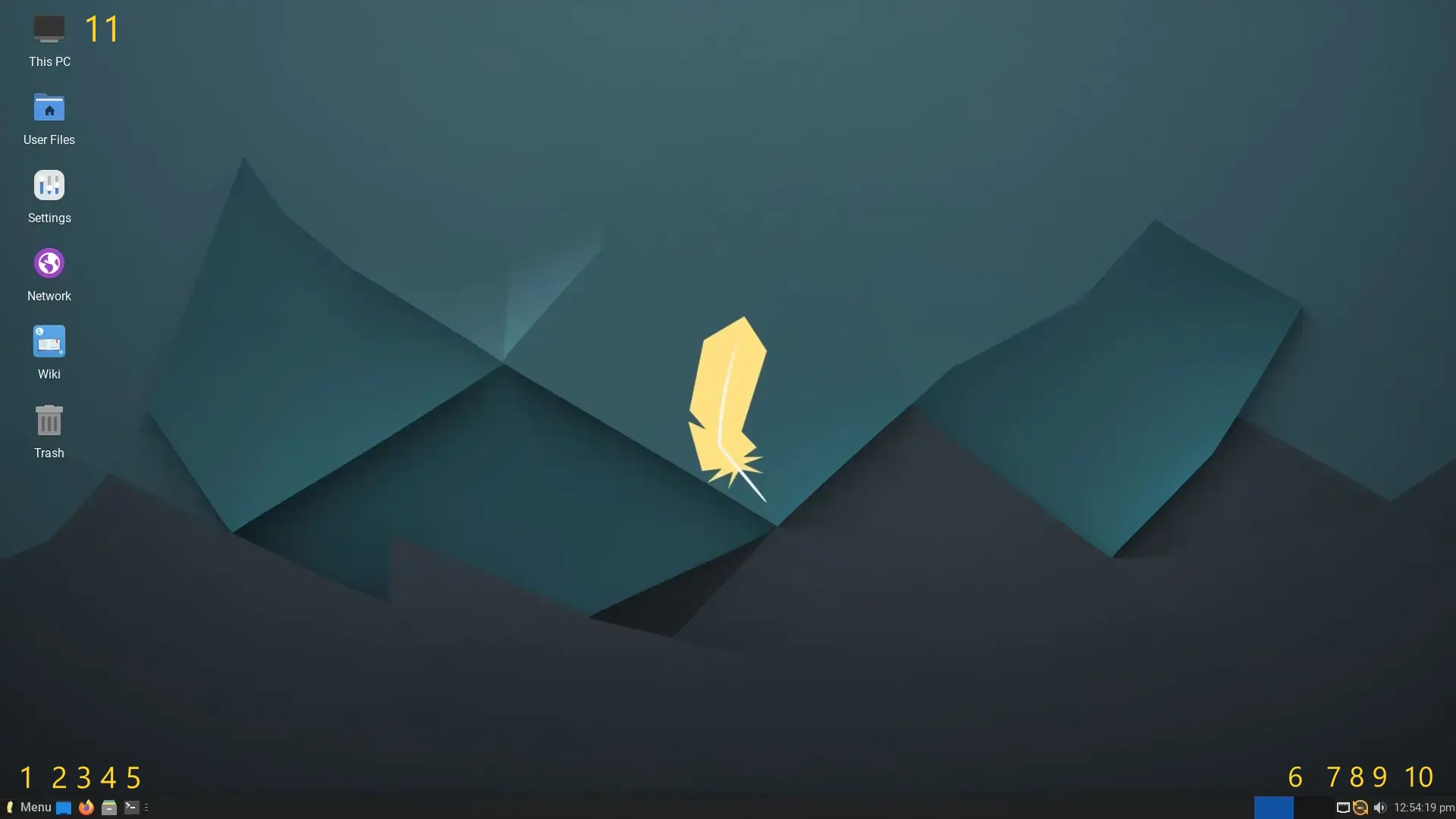
O layout do Desktop
1 - 10 - Barra de tarefas. Esta área consiste no Menu, ícones de lançamento rápido de aplicativos, áreas de trabalho e a bandeja do sistema.
1 - Menu. É aqui que todos os seus aplicativos são acessados. No Linux Lite, os itens do Menu são categorizados. Veja aqui para mais informações.
2 - Mostrar Desktop. Clicar neste ícone minimiza todas as janelas abertas atualmente para a barra de tarefas.
3 - Navegador Web. É aqui que você pode iniciar o navegador web Chrome para navegar pelos seus sites favoritos na Internet.
4 - Pasta Pessoal. É aqui que todos os seus Documentos, Downloads, Músicas, Imagens e Vídeos serão armazenados.
5 - Terminal XFCE. Também conhecido como "linha de comando". Aqui, você pode executar comandos assim como no Windows (Prompt de Comando).
6 - Áreas de Trabalho. São como desktops virtuais. Elas permitem que você execute seus aplicativos em 2 ou mais Desktops, aumentando seu espaço de trabalho.
7 - Ícone de Rede (bandeja do sistema). Configure e conecte-se a redes cabeadas, sem fio e VPN aqui.
8 - Instalar Atualizações (bandeja do sistema). Clique aqui para configurar e instalar atualizações do sistema.
9 - Ícone de Volume (bandeja do sistema). Você pode ajustar o nível de volume principal ou, se tiver vários aplicativos reproduzindo som, pode ajustar cada nível individualmente.
10 - Data, Hora e Calendário (bandeja do sistema). Aqui você pode ver a data e a hora, e também visualizar o calendário do mês atual clicando no horário.
11 - Ícones do Desktop. Acesso rápido e fácil aos locais frequentemente visitados no seu computador (somente instalações em inglês).
Categorias do Menu
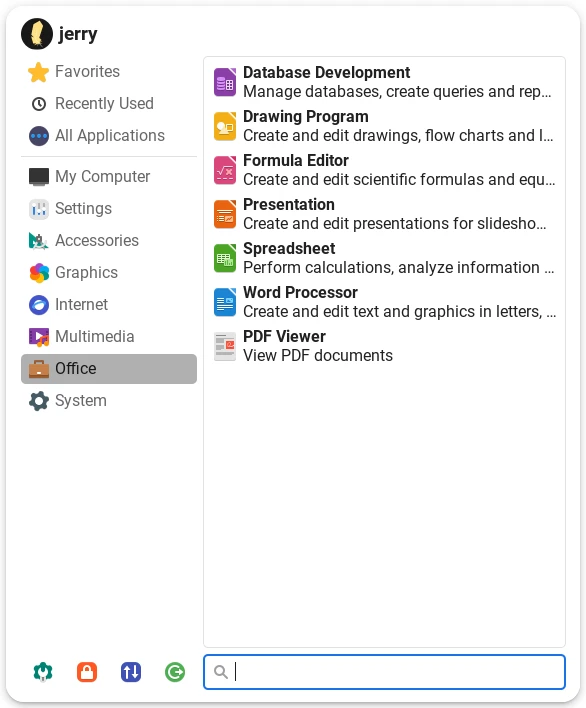
No Linux Lite, quando você clica no botão Menu, os aplicativos são armazenados no Menu por categoria. Por exemplo, quando você navega até a categoria Office, você verá todos os aplicativos relacionados ao Office.
Configurações do Desktop - Alterando o Papel de Parede
Quando você clica com o botão direito em um espaço livre no Desktop, você obterá um menu de utilitários para selecionar. Para alterar o Papel de Parede, selecione Configurações do Desktop no menu.
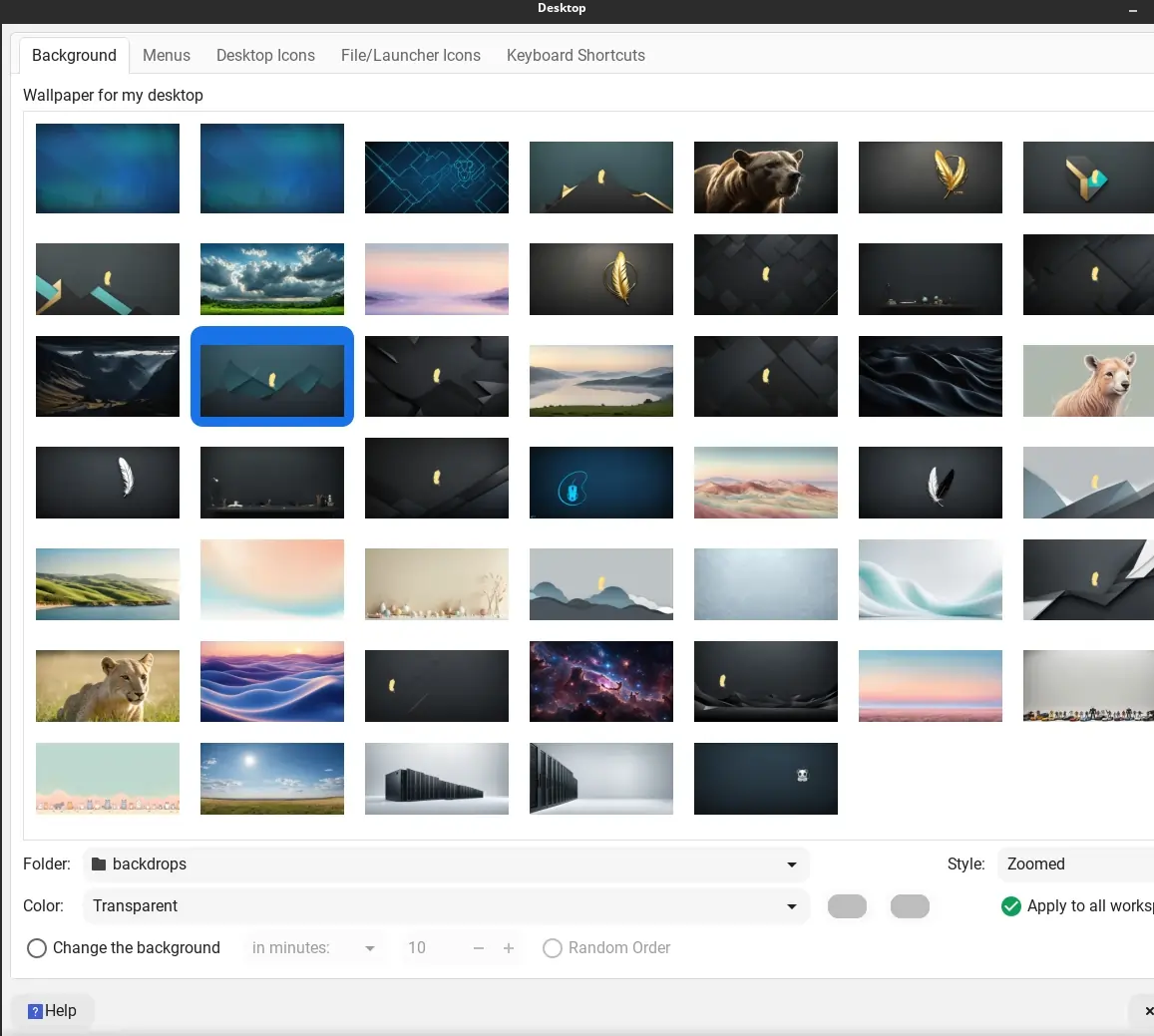
Na janela que aparece, clique com o botão esquerdo em qualquer um dos papéis de parede para definir um novo papel de parede do Desktop. Mais informações sobre isso podem ser encontradas aqui.
Pasta Pessoal
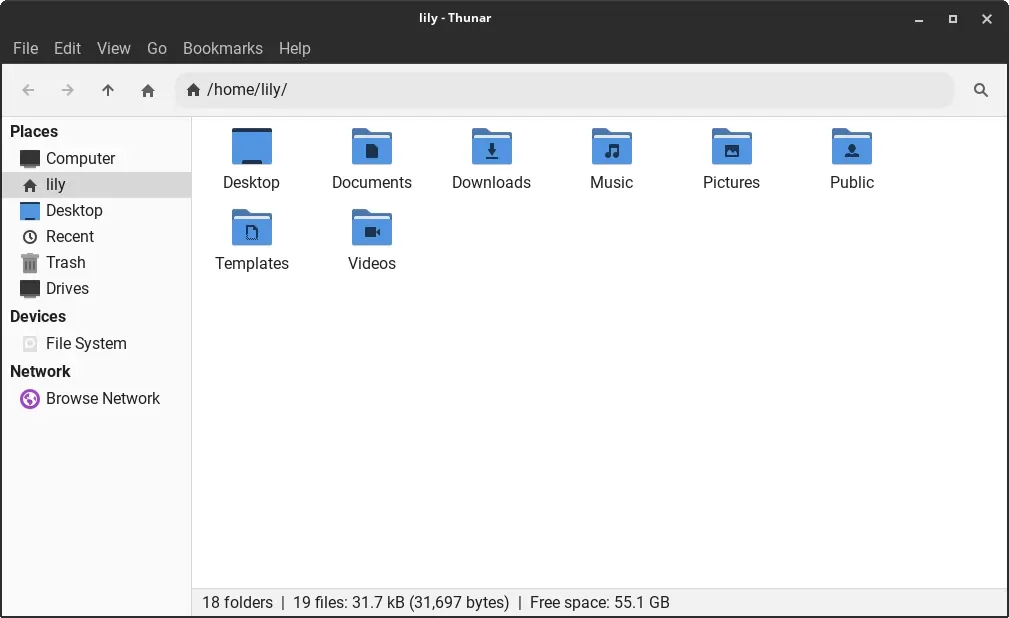
O equivalente ao Explorer do Windows é chamado de pasta Home no Linux Lite. É aqui que todos os seus arquivos são armazenados. Por exemplo, quando você baixa um arquivo da Internet, esse arquivo é armazenado na pasta Downloads. O restante das pastas é configurado para sua conveniência, nas quais você pode organizar seus arquivos de acordo com a categoria. Sua música iria para a pasta Music, suas fotos iriam para a pasta Pictures, e assim por diante. Você pode armazenar seus arquivos diretamente na sua pasta Home se preferir, mas manter os arquivos em pastas separadas realmente mantém as coisas organizadas e mais fáceis de encontrar.
Gerenciador de Configurações
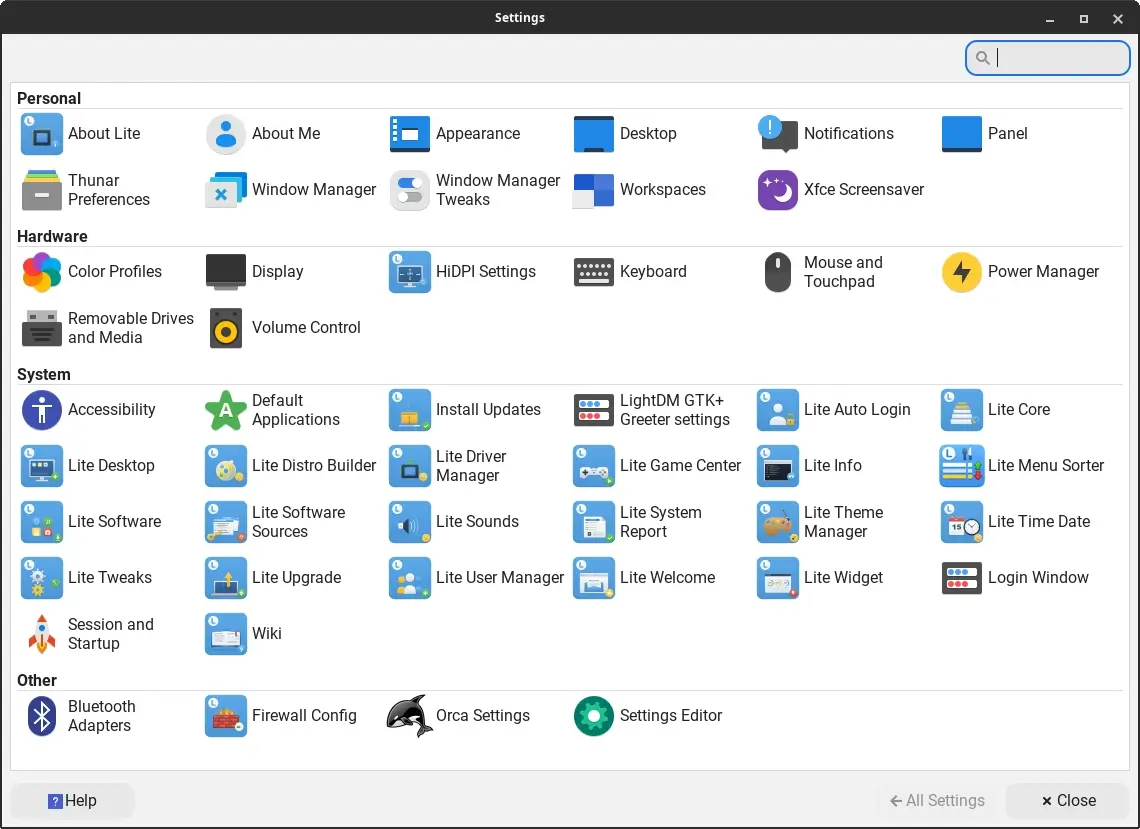
No Linux Lite, o Gerenciador de Configurações é como o Painel de Controle no Windows. Este é um lugar central onde você pode configurar todas as suas configurações do Linux Lite. Você pode acessar o Gerenciador de Configurações indo em Menu, Configurações, Gerenciador de Configurações.
Menus
O sistema de menus do Linux Lite foi bastante simplificado para tornar a navegação intuitiva.
Menu do Sistema
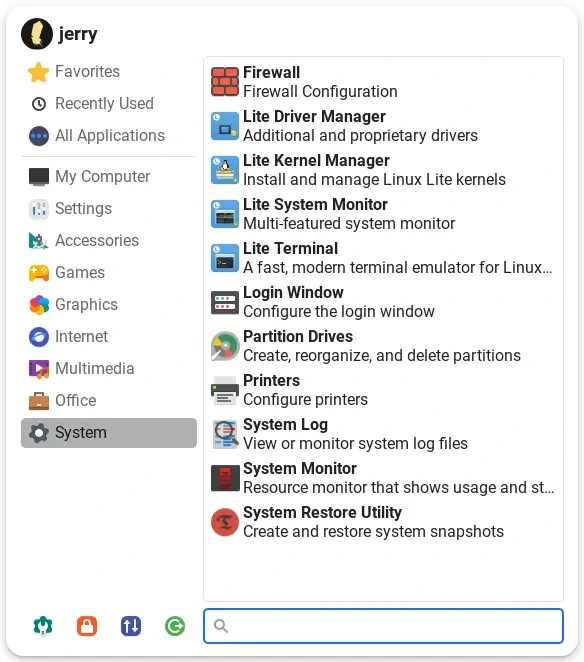
Firewall - Configure o firewall.
Lite Driver Manager - Instale e gerencie drivers de hardware do sistema.
Lite Kernel Manager - Instale e faça benchmark de kernels altamente otimizados personalizados pela equipe do Linux Lite.
Lite System Monitor - Um aplicativo completo semelhante a um gerenciador de tarefas.
Lite Terminal - Um terminal rápido e personalizável.
Login Window - Configure e personalize sua tela de login.
Partition Drives - Visualize e edite suas partições de disco rígido com o programa GParted.
Printers - Instale e configure impressoras.
System Monitor - Uma exibição colorida semelhante a um terminal com informações do sistema usando Btop.
System Restore Utility - Ferramenta de restauração do sistema para Linux. Suporta snapshots agendados, múltiplos níveis de backup e filtros de exclusão com Timeshift. (como a Restauração do Sistema no Windows)
Menu Office
Database Development - Um aplicativo similar ao Microsoft Access.
Drawing Program - Editor de gráficos vetoriais e diagramas.
Formula Editor - Editor de fórmulas para criar equações e expressões matemáticas.
Presentation - Um aplicativo similar ao Microsoft PowerPoint.
Spreadsheet - Um aplicativo similar ao Microsoft Excel.
Word Processor - Abre o LibreOffice Writer, um aplicativo similar ao Microsoft Word.
PDF Viewer - Visualize documentos PDF com este aplicativo.
Office - Local central para iniciar aplicativos da Suite Office.
Menu Multimídia
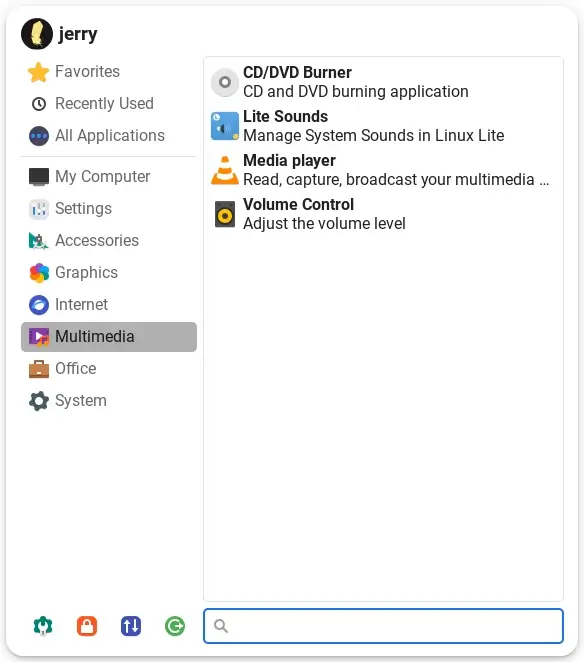
Lite Sounds - Configure os sons do seu sistema.
Media Player - VLC, um fantástico reprodutor de mídia completo, reproduza mp3's, avi's, mkv's etc. Reproduz todos os seus arquivos de mídia.
Volume Control - Defina individualmente os níveis de volume para cada programa em execução e configure seus dispositivos de som.
Menu Internet
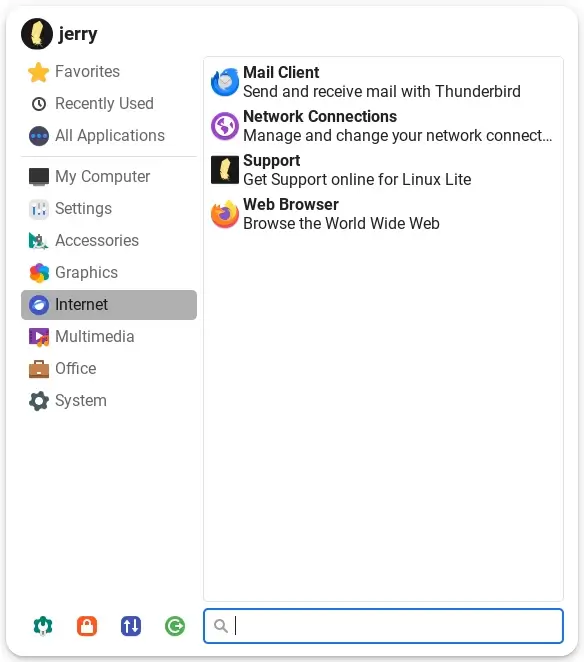
Mail Client - O programa de email Thunderbird, envie e receba emails.
Network Connections - Gerencie e conecte-se a redes cabeadas, sem fio, 3g e VPN.
Support - Obtenha suporte nos Fóruns do Linux Lite.
Web Browser - Navegue na internet com o Firefox.
Menu Gráficos
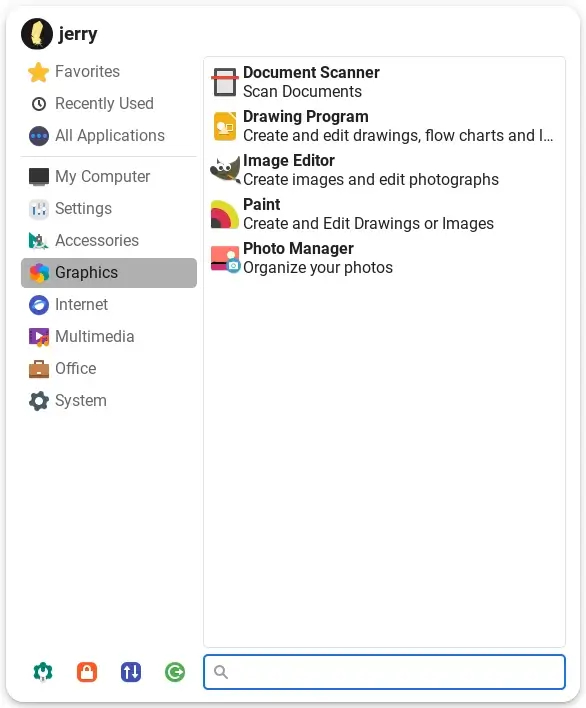
Document Scanner - Digitalize seus documentos e imagens.
Drawing Program - Editor de gráficos vetoriais e diagramas.
Image Editor - GIMP é um programa de manipulação de imagens poderoso e completo com recursos similares ao Photoshop.
Paint - Gnome Paint é um aplicativo de Pintura simples de usar.
Photo Manager - Visualize suas imagens e aplique edições básicas a elas com o visualizador de imagens Shotwell.
Menu Jogos
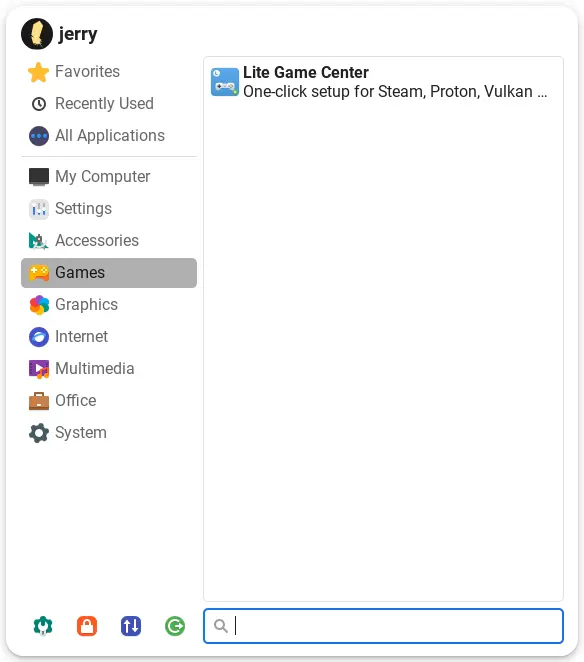
Lite Game Center - Um instalador e configurador simples de um clique para Steam, Lutris, Proton, Pipewire e Vulkan.
Menu Acessórios
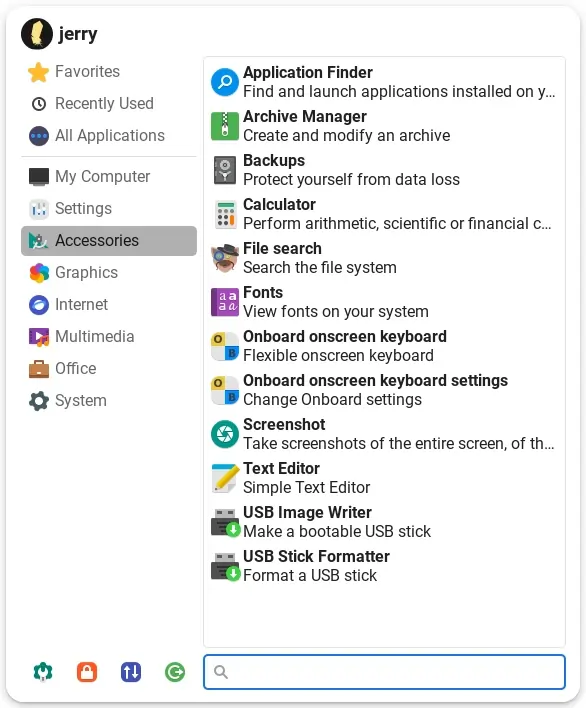
Application Finder - Um prático menu pop-up para todos os seus programas, por categoria e em ordem alfabética.
Archive Manager - Um utilitário para compactar e descompactar arquivos zip etc.
Backups - Uma solução de backup simples de usar para o seu computador.
Calculator - Uma calculadora básica também capaz de funções científicas.
File Search - Localize arquivos e pastas no seu computador.
Fonts - Um visualizador e instalador de fontes simples.
Onboard onscreen keyboard - Um teclado virtual oferecido como opção de acessibilidade.
Onboard onscreen keyboard settings - Configure as configurações do Onboard.
Screenshot - Tire uma captura de tela de uma janela, de uma área selecionada ou de todo o desktop.
Text Editor - Um editor de texto básico, um programa para digitar texto. Também pode ser usado para criar e/ou editar arquivos de configuração.
USB Writer Formatter - Software para gravar uma imagem em um dispositivo USB e formatar um dispositivo USB.
Menu Meu Computador
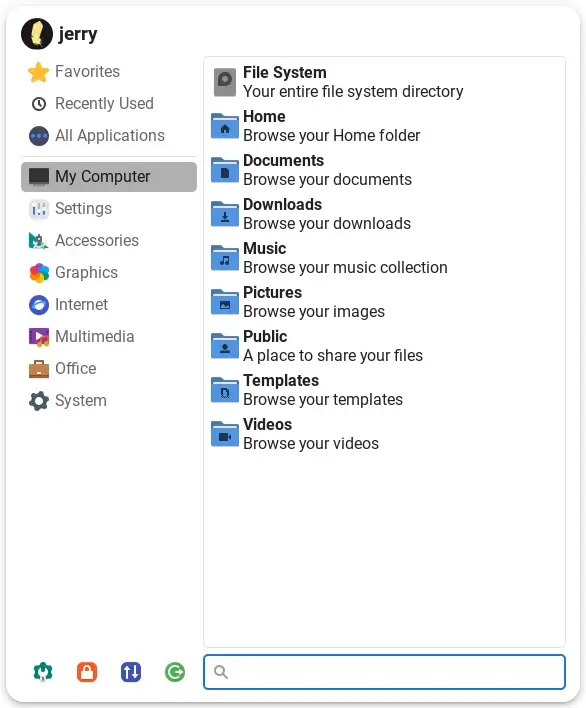
Atalhos convenientemente posicionados para o seu sistema de arquivos e todas as pastas dentro do seu diretório home (somente instalações em inglês).
Localizador de Aplicativos
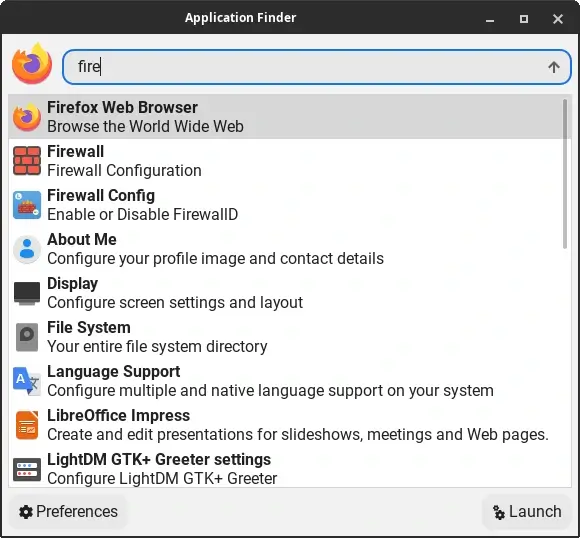
Ao clicar nisso, você pode executar qualquer programa instalado no computador pelo seu nome.
Instalar Atualizações
Verifica atualizações para o Linux Lite. Clique aqui para saber mais sobre a instalação de atualizações.
Linux Lite Wiki
Um link para esta Wiki online.

Acessibilidade - Tecnologias Assistivas
Tecnologia assistiva (TA) é qualquer item, equipamento, programa de software ou sistema de produto usado para aumentar, manter ou melhorar as capacidades funcionais de pessoas com deficiências.
A TA pode ser de baixa tecnologia: painéis de comunicação feitos de papelão ou feltro.
A TA pode ser de alta tecnologia: computadores de propósito especial.
A TA pode ser hardware: próteses, sistemas de montagem e dispositivos de posicionamento.
A TA pode ser hardware de computador: switches especiais, teclados e dispositivos apontadores.
A TA pode ser software de computador: leitores de tela e programas de comunicação.
A TA pode ser materiais de aprendizagem inclusivos ou especializados e recursos curriculares.
A TA pode ser software curricular especializado.
A TA pode ser muito mais — dispositivos eletrônicos, cadeiras de rodas, andadores, órteses, software educacional, elevadores, suportes para lápis, rastreadores oculares e de cabeça, e muito mais.
A tecnologia assistiva ajuda pessoas que têm dificuldade em falar, digitar, escrever, lembrar, apontar, ver, ouvir, aprender, caminhar e muitas outras coisas. Diferentes deficiências requerem diferentes tecnologias assistivas.
Fonte - https://www.atia.org/home/at-resources/what-is-at/#what-is-assistive-technology
No Linux Lite, fornecemos um leitor de tela, um ampliador de tela e um teclado virtual. O leitor de tela e o teclado virtual podem ser usados na página de Login conforme mostrado abaixo.
Atalhos de Teclado:
F3 - Teclado Virtual
F4 - Leitor de Tela
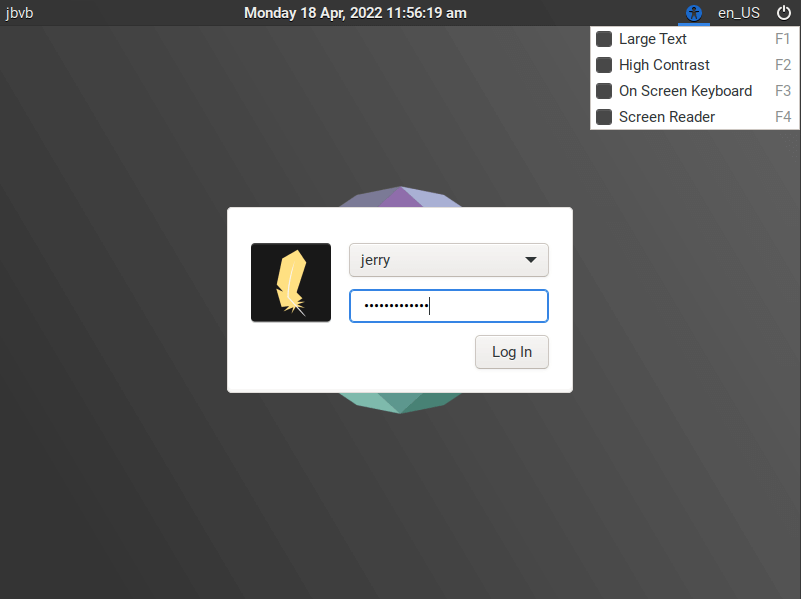
Leitor de Tela - Orca
Orca é um leitor de tela gratuito e de código aberto, flexível e extensível do projeto Gnome para indivíduos que são cegos ou com deficiência visual. Usando várias combinações de síntese de fala e braille, o Orca ajuda a fornecer acesso a aplicativos.
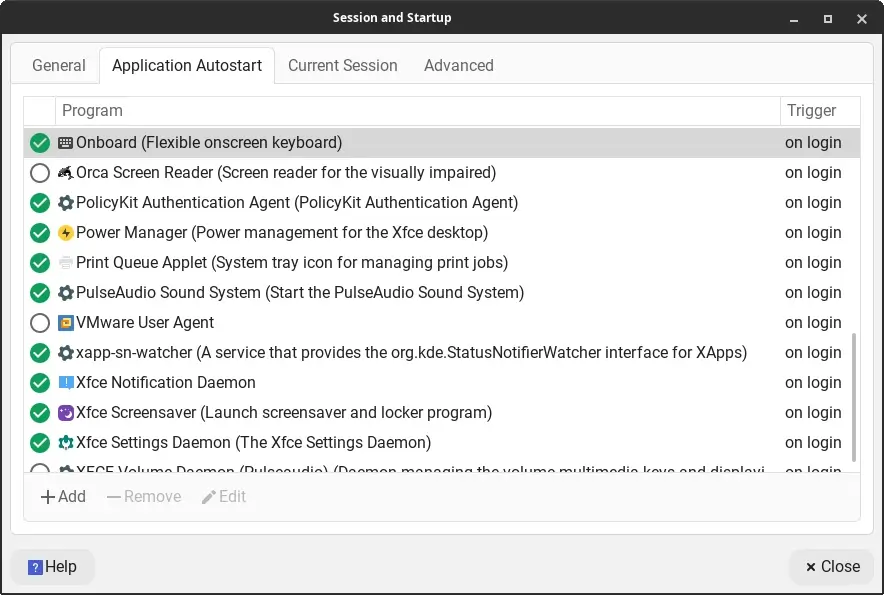
Para iniciar o Orca quando você fizer Login no seu Desktop, clique em Menu, Configurações, Sessão e Inicialização. Em seguida, clique na aba Inicialização Automática de Aplicativos, localize Orca Screen Reader e marque a caixa. Faça logout e depois login novamente.
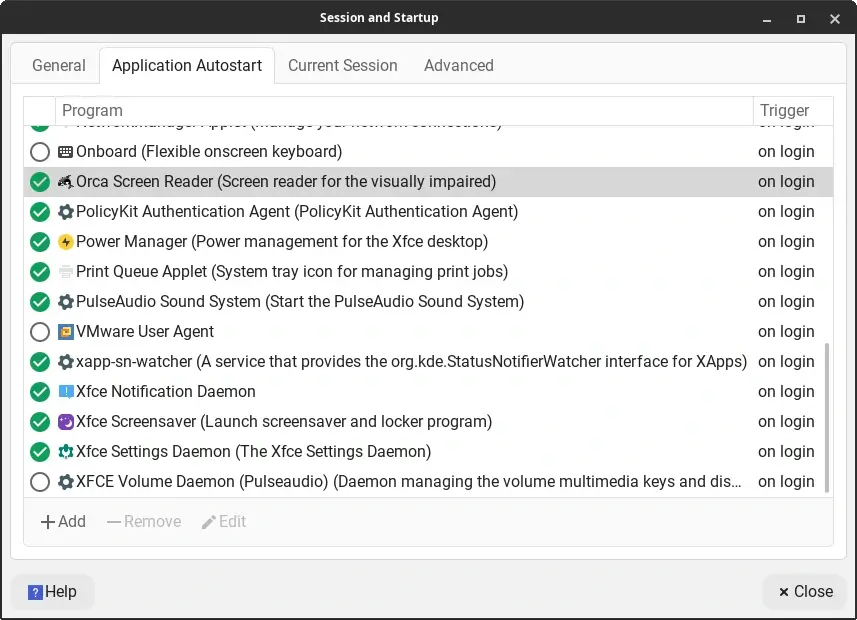
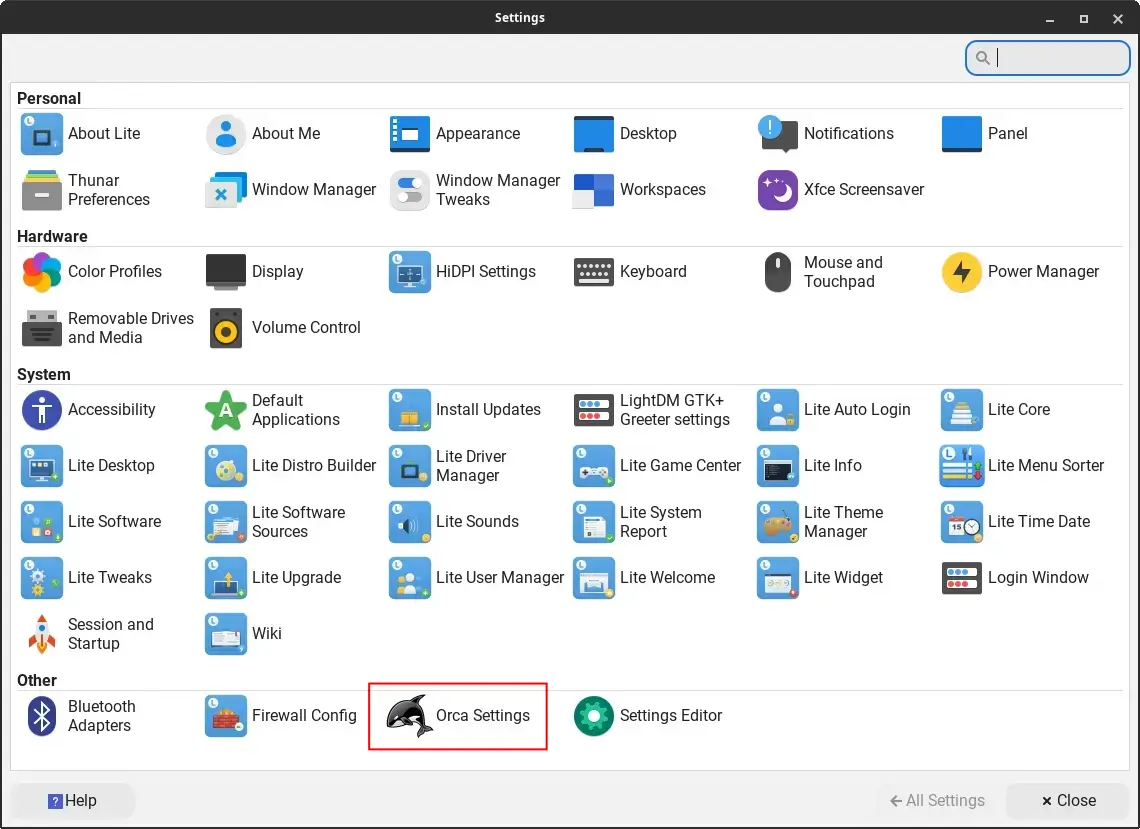
Para configurar o Orca ao seu gosto, clique em Menu, Configurações, Gerenciador de Configurações. Clique no ícone Configurações do Orca conforme mostrado abaixo.
Aqui você pode configurar o leitor de tela de acordo com suas próprias necessidades. O Orca é altamente configurável, portanto você não deve ter problemas para configurá-lo de acordo com suas necessidades pessoais.
A combinação de teclas Insert+S também ativa e desativa a fala.
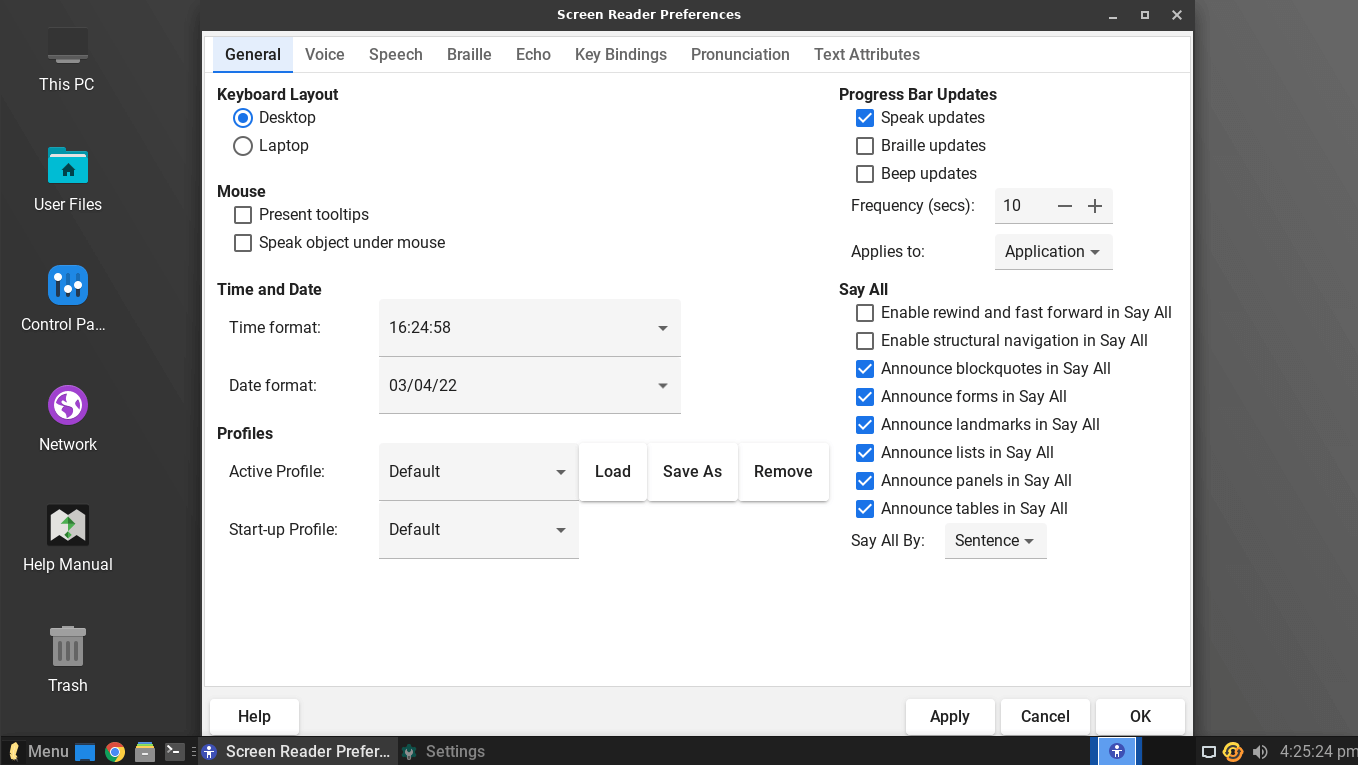
Atalhos de Teclado e Recursos do Orca
Veja aqui - http://manpages.ubuntu.com/manpages/jammy/en/man1/orca.1.html.
Ampliador de Tela
Bastante autoexplicativo. Aproxime qualquer parte do desktop com a combinação de teclas Left Alt + roda de rolagem do Mouse.
O ampliador não precisa ser iniciado no Login, pois está sempre disponível.
Teclado Virtual
O aplicativo de teclado virtual é o Onboard. Um teclado virtual é um método de entrada alternativo que pode substituir um teclado físico real. O teclado virtual pode ser uma necessidade em vários casos. Por exemplo, seu teclado físico está com defeito; você não tem teclados suficientes para máquinas extras; seu hardware não tem uma porta disponível para conectar um teclado; você tem dificuldade para digitar em um teclado real; ou você está construindo um quiosque web baseado em touchscreen.
Para acessar o teclado virtual, clique em Menu, Acessórios, Onboard onscreen keyboard, ou use a combinação de teclas Ctrl + Alt + O.
O teclado virtual é altamente configurável. Clique em Menu, Acessórios, Onboard onscreen keyboard settings para configurá-lo do jeito que você preferir.
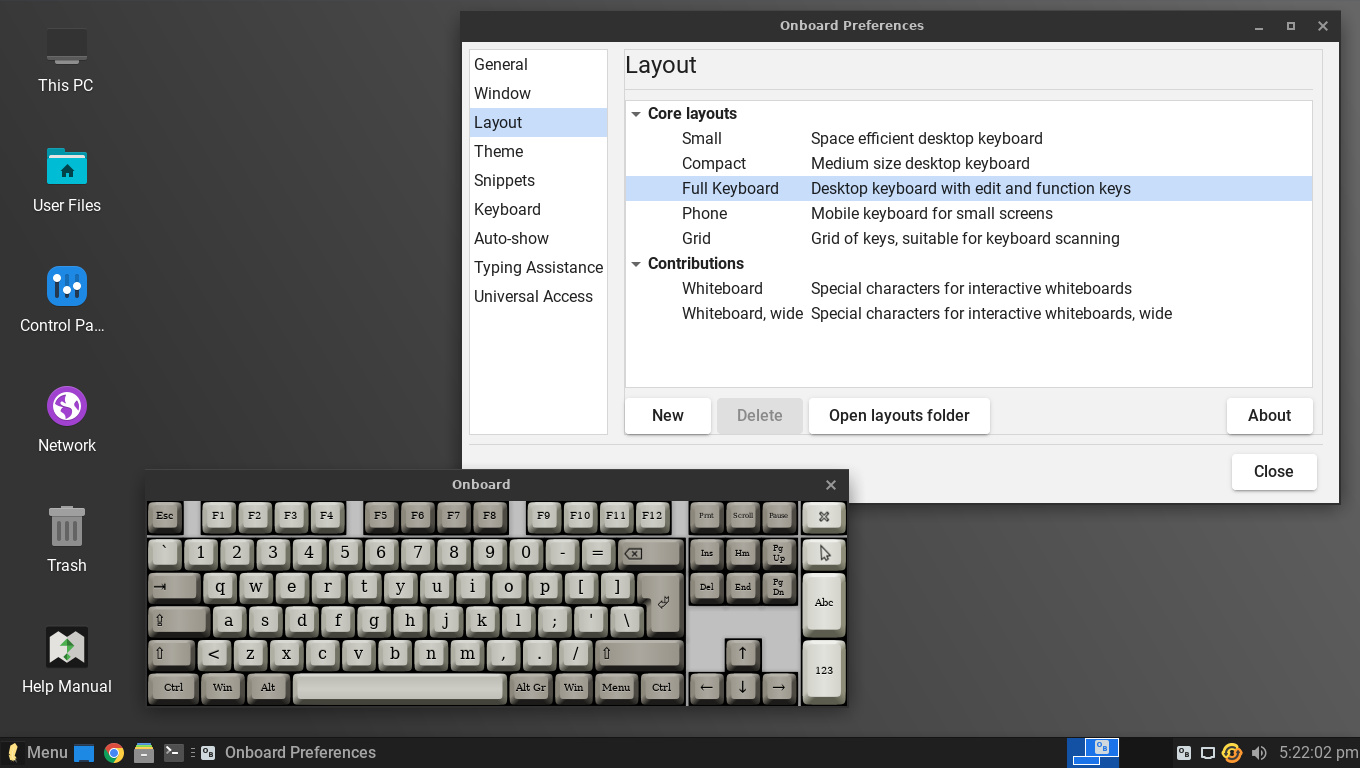
Para iniciar o teclado virtual quando você fizer Login no seu Desktop, clique em Menu, Configurações, Sessão e Inicialização. Em seguida, clique na aba Inicialização Automática de Aplicativos, localize Onboard e marque a caixa. Faça logout e depois login novamente.