Rede
Linux Lite Home | Download | Donate | Hardware Database | Forums
Conectando à Internet - Com Fio
Na maioria das vezes, você não precisará configurar nada em Conexões de Rede se estiver conectado ao seu roteador com um cabo ethernet. Seu roteador provavelmente já está configurado para fornecer um endereço IP automaticamente. Portanto, neste tutorial vamos nos concentrar em conectar ao seu roteador com um endereço IP estático.
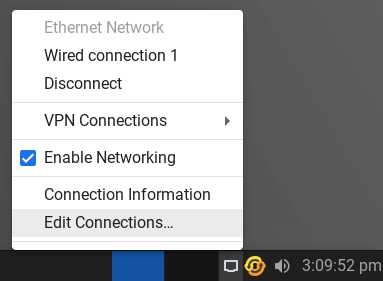
Certifique-se de que Habilitar Rede está marcado. O primeiro passo é clicar com o botão esquerdo no ícone de rede na bandeja do sistema e selecionar Editar Conexões.
Se em algum momento for solicitada sua senha, por favor a insira.
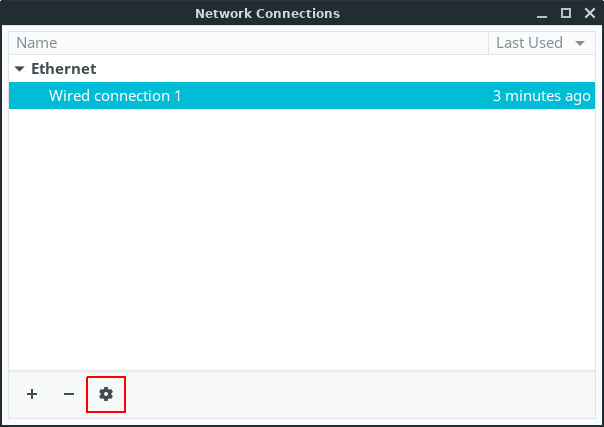
Destaque a entrada Conexão com fio e clique no botão Editar (engrenagem).
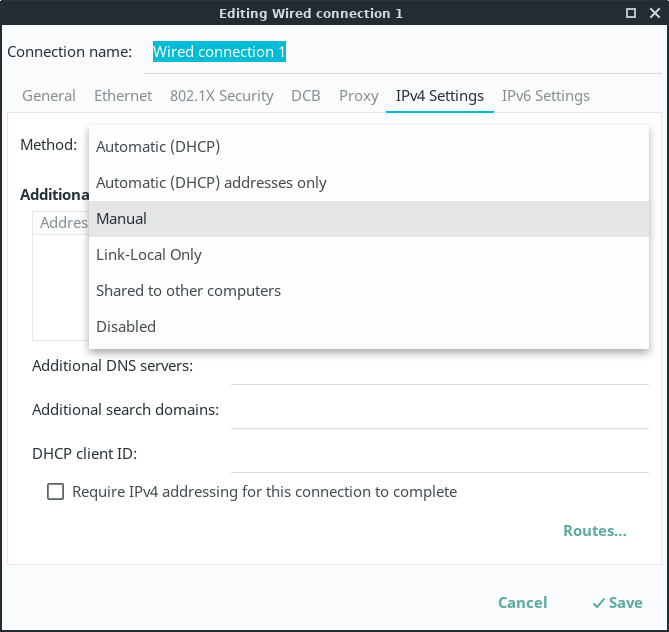
Clique na aba IPv4 ou IPv6 (consulte seu provedor de internet sobre qual usar; IPv4 é o padrão) e selecione Manual.
Clique no botão Adicionar em Endereços e insira os números apropriados. Certifique-se de incluir o endereço DNS. Este é tipicamente o mesmo endereço de login web do seu roteador (apenas os 4 conjuntos de números).
Exemplo:
Address: 192.168.1.44

Netmask: 24

Gateway: 192.168.1.1 (this is your Router address)

DNS Servers: 192.168.1.1 (this is also your Router address)
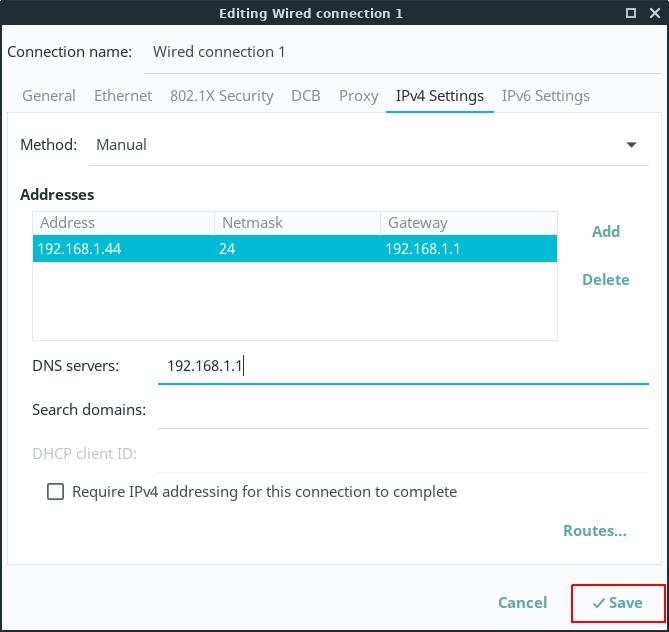
Clique em Salvar para concluir.
Conectando à Internet - Sem Fio
Na bandeja do sistema (próximo ao relógio, no canto inferior direito da tela), se você não tiver conexão no momento, verá uma linha diagonal quebrada com um X vermelho ao lado. Isso indica que não há conexão no momento. Clique com o botão esquerdo no ícone; se o seu adaptador sem fio estiver funcionando, você deverá ver uma lista de redes sem fio na sua área — selecione sua rede. Se não conseguir ver nenhuma rede sem fio, o driver do seu dispositivo sem fio pode não estar instalado, ou, por exemplo, o interruptor de rede sem fio do seu notebook pode estar na posição Desligado. Se após verificar isso ainda não houver redes sem fio sendo exibidas, vá em Menu, Configurações, Instalar Drivers e veja se o seu dispositivo sem fio está listado. Se estiver, instale o driver correspondente e continue com este tutorial. (Você precisará se conectar à internet usando uma conexão com fio para baixar e instalar o driver sem fio.)
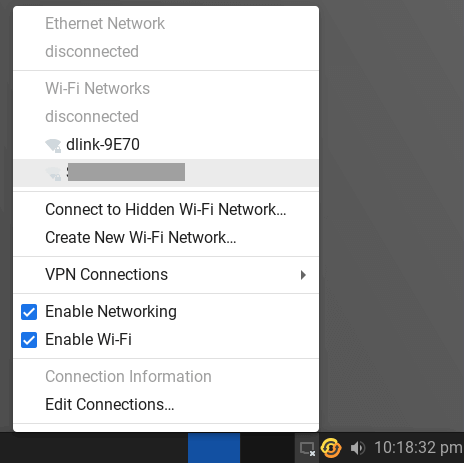
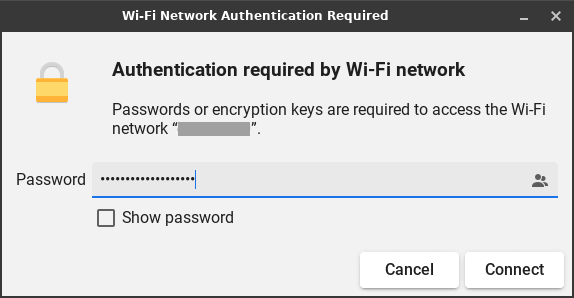
Uma janela aparecerá solicitando sua senha de rede sem fio. Se quiser visualizar sua senha enquanto a digita, marque a caixa 'Mostrar senha' para garantir que você inseriu a senha corretamente.
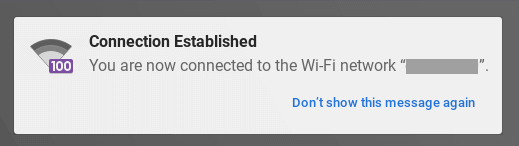
Você receberá uma notificação no canto superior direito da tela assim que estiver conectado.
Após uma conexão bem-sucedida, você deverá ver um ícone na bandeja do sistema semelhante ao mostrado abaixo.

Acessando um dispositivo NAS
Muitas residências agora utilizam um NAS ou dispositivo de Armazenamento Conectado à Rede. Neste tutorial, mostraremos como acessar todos os seus arquivos de mídia e depois como reproduzi-los pela rede com o VLC. Quando esta configuração estiver concluída, você também poderá copiar e colar arquivos entre o seu NAS e seu computador, assim como fazia no Windows ou Mac.
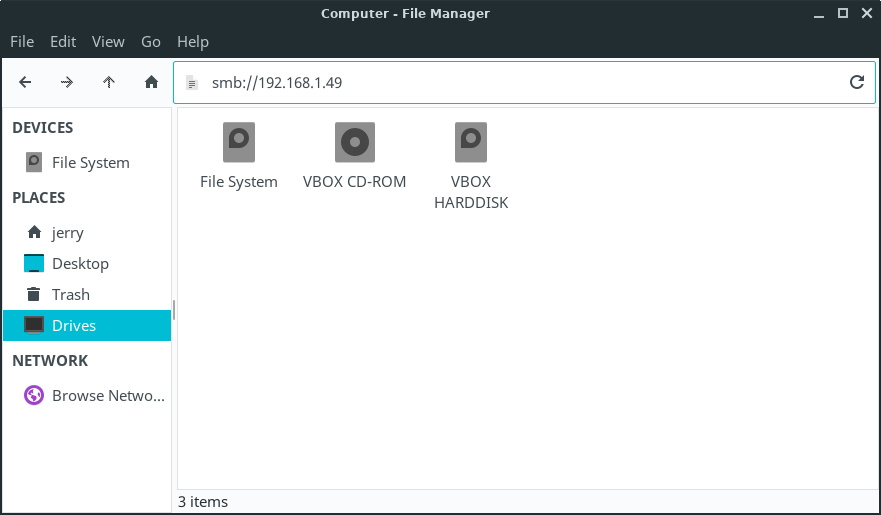
A primeira coisa que você precisa fazer é encontrar o endereço IP do seu NAS. Você pode já saber isso, ou o manual do seu NAS mostrará como encontrá-lo. Assim que tiver o endereço IP do seu NAS, abra sua pasta pessoal e digite o seguinte:
smb://192.168.1.49 onde 192.168.1.49 é o endereço IP do seu NAS.
Insira o nome de usuário do NAS; na maioria dos casos é admin, mas consulte seu manual para obter a informação correta. Insira o nome do grupo de trabalho (Domain) e, por fim, a senha do seu NAS. Marque Lembrar para sempre se quiser que seus dados sejam salvos.
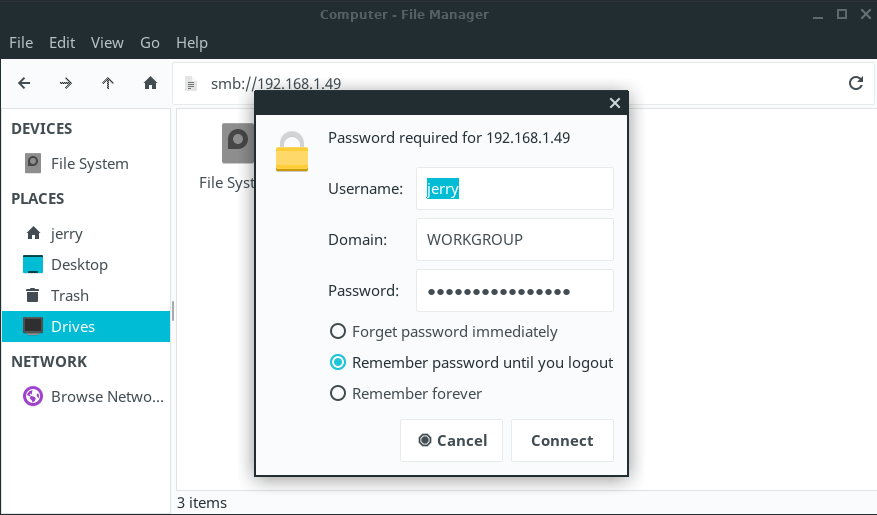
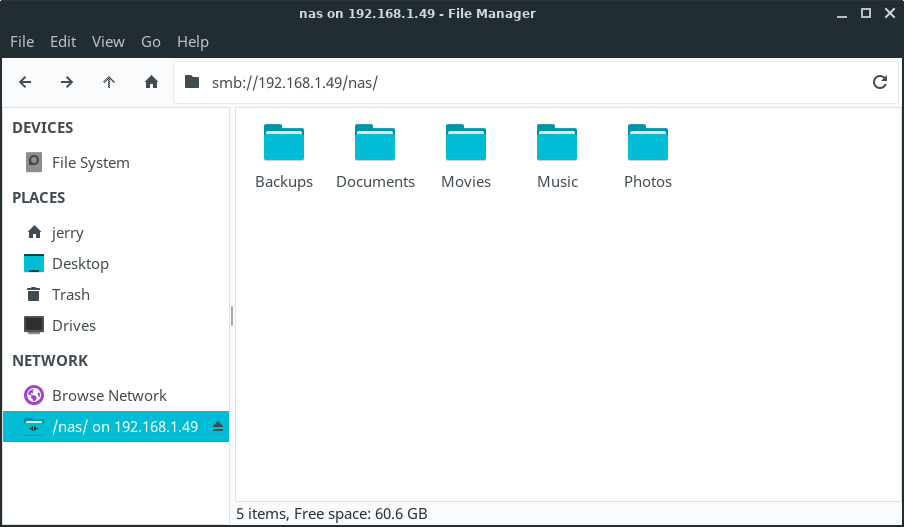
Agora você deverá ver todas as pastas do seu NAS.
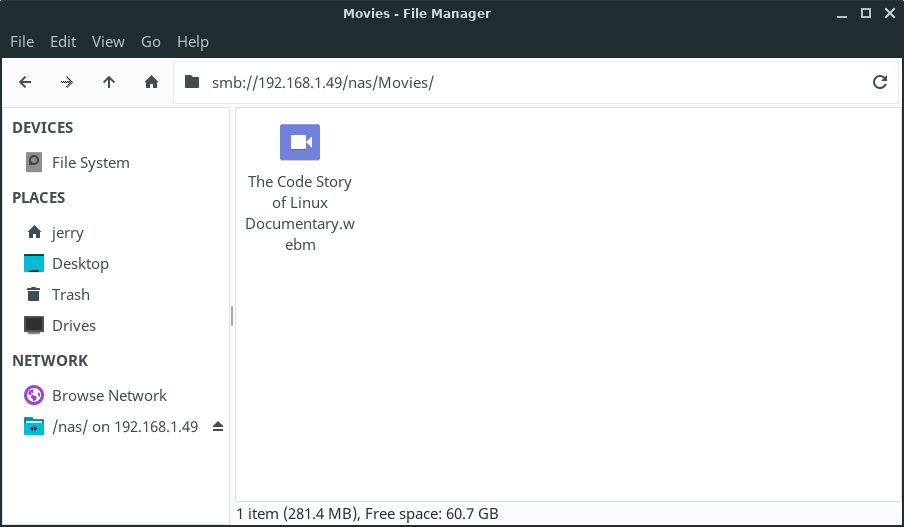
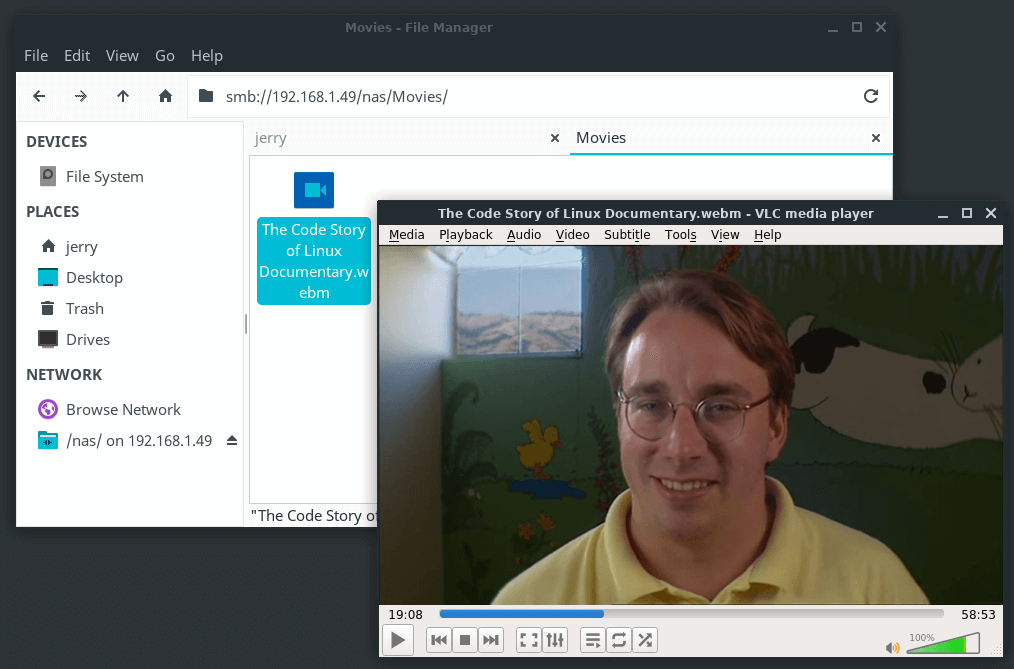
Vamos olhar dentro da pasta Movies deste dispositivo; como você pode ver, há um arquivo de vídeo chamado The Code Story of Linux Documentary.webm
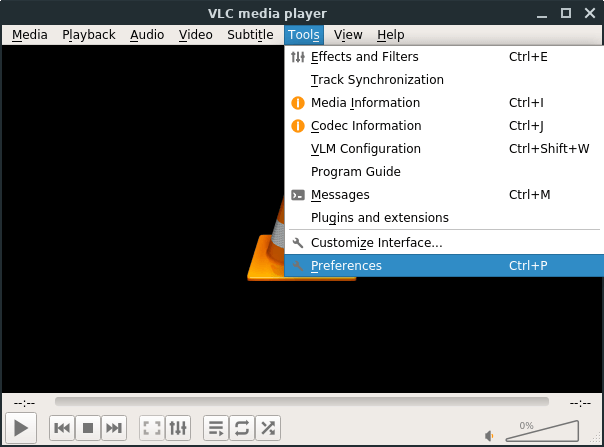
Antes de começarmos a reproduzir arquivos de mídia pela rede, precisamos configurar o VLC para que ele possa acessar e reproduzir arquivos remotamente. No Linux Lite, clique em Menu, Multimídia, VLC Media Player. Com o VLC aberto, clique em Ferramentas, Preferências.
Na janela que aparecer, no canto inferior esquerdo clique em Todos. Em seguida, no painel esquerdo, expanda Entrada / Codecs, Módulos de acesso, SMB. Depois insira o nome de usuário, a senha do seu NAS e, por fim, o domínio SMB (Grupo de Trabalho). Clique em Salvar para concluir e feche o VLC.
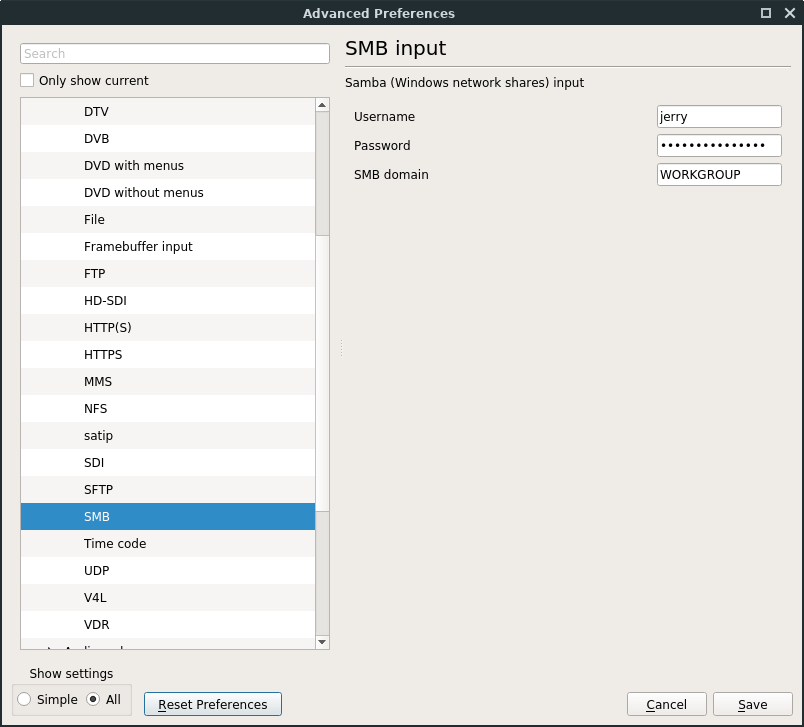
Agora que fornecemos ao VLC as credenciais de rede necessárias para acessar seu NAS, podemos navegar e reproduzir nossos arquivos.
Compartilhamentos de Rede
Um Compartilhamento de Rede é um recurso de computador disponibilizado de um computador para outros em uma rede, como arquivos, pastas e impressoras, para citar os mais comuns. Esses recursos podem ser acessados remotamente a partir de outro computador, tipicamente por meio de uma rede local ou intranet, de forma transparente como se fosse um recurso na máquina local. O Linux Lite inclui o aplicativo Lite Network Shares para ajudar na configuração dos seus compartilhamentos para acesso a partir de outros computadores na sua rede; por exemplo: uma máquina Windows. No Linux, o conjunto de programas que fornece interoperabilidade perfeita de serviços de arquivo e impressão para Windows, Linux e Unix é conhecido como Samba.
Compartilhamentos de Rede - Criar Compartilhamentos no Linux Lite
Esta seção irá orientá-lo sobre como criar seu primeiro compartilhamento no Linux Lite, tornando o processo tão simples quanto realmente é, uma vez que você entenda o básico:
A ser completamente reescrito para o recurso Compartilhar Pasta no Thunar.
Acessando compartilhamentos do Linux Lite pelo Windows
Vá para sua máquina Windows; neste exemplo usaremos o Windows 10.
Abra Rede no Windows. Você deverá ver a máquina Linux Lite aparecer após um breve momento.
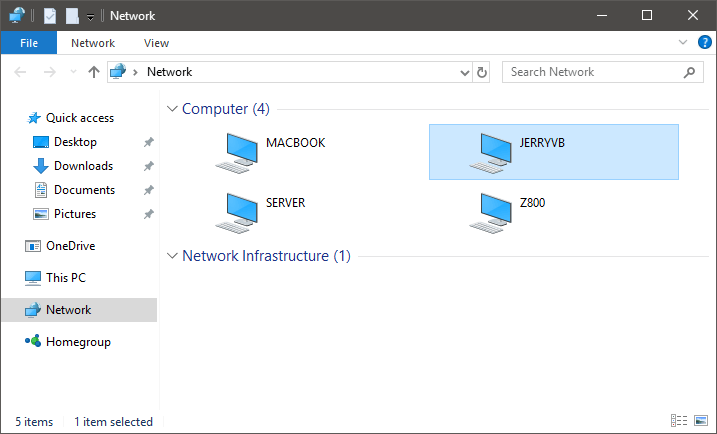
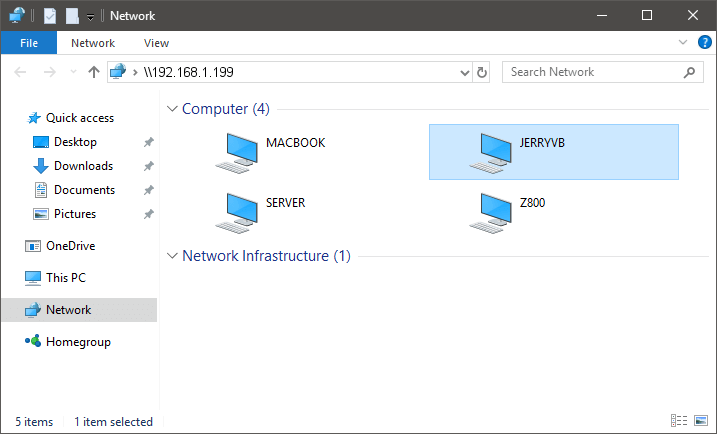
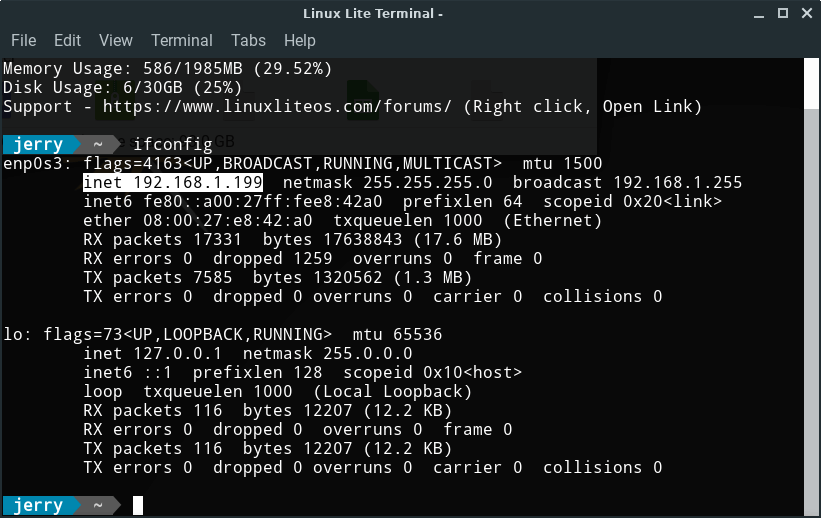
Se não aparecer, simplesmente digite o endereço IP da máquina Linux Lite na barra de endereços com duas barras invertidas na frente, por exemplo: \\192.168.1.199 Para obter o endereço IP do seu computador Linux Lite, abra um terminal no Linux Lite e digite ifconfig
Procure o endereço inet.
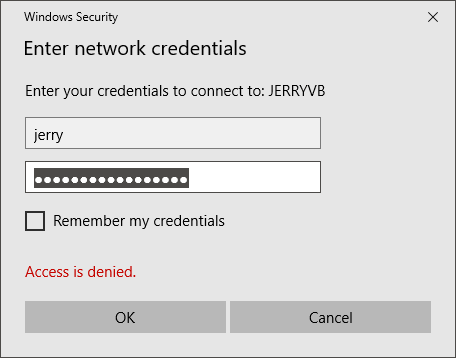
Clique duas vezes no nome da máquina. Uma caixa de diálogo de nome de usuário e senha aparecerá; insira o usuário e a senha que criamos no tutorial Criar Compartilhamentos no Linux Lite acima.
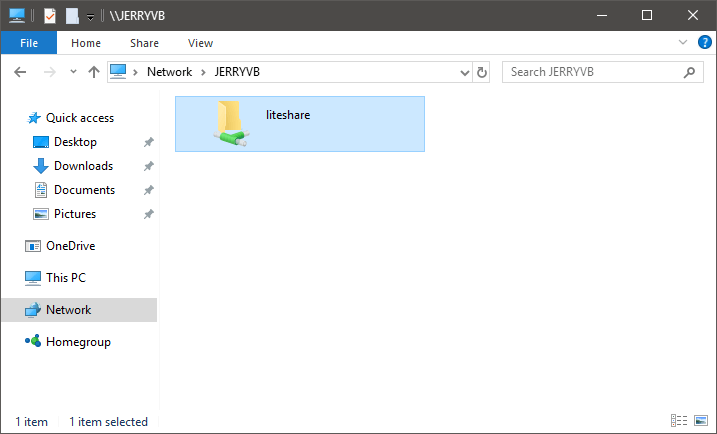
E aqui vemos a pasta compartilhada do nosso computador Linux Lite:
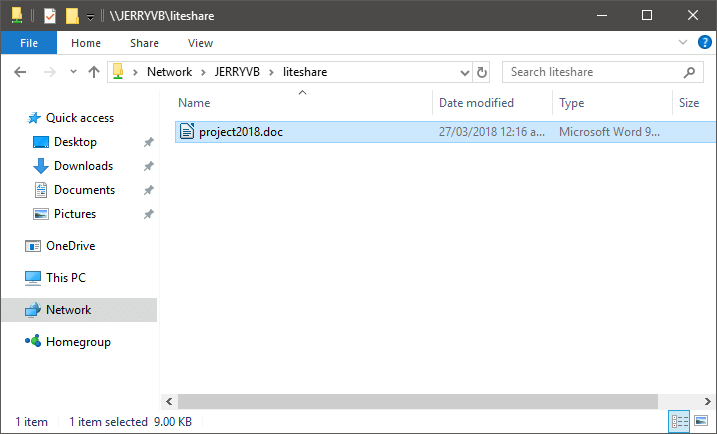
Tudo que resta fazer é clicar duas vezes no compartilhamento do Linux Lite e estaremos dentro da pasta compartilhada. Agora você pode copiar e colar arquivos para o seu computador Linux Lite.
Acessando compartilhamentos do Windows pelo Linux Lite
Vá para sua máquina Windows e encontre o endereço IP. Para fazer isso, abra um prompt de comando e digite: ipconfig
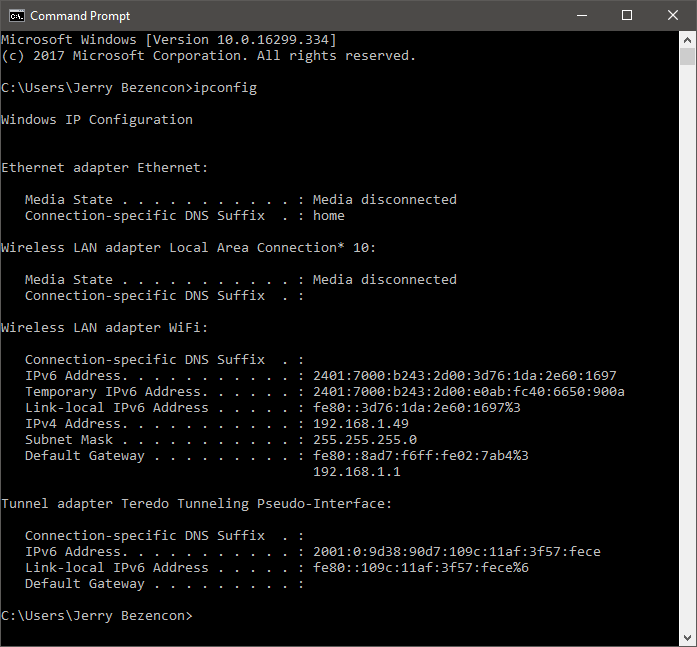
Geralmente os resultados no topo têm o seu endereço IP listado. No exemplo acima, o Endereço IPv4 é: 192.168.1.49 Anote este endereço IP.
Agora volte ao seu computador Linux Lite e abra sua pasta pessoal.
NOTA: Se ao final deste tutorial de Compartilhamentos você ainda não estiver vendo nenhum compartilhamento, tente reiniciar ambas as máquinas. Note também que às vezes pode demorar um pouco antes que os compartilhamentos apareçam.
Na barra de endereços, digite: smb://endereçoIPdocomputadorwindows onde endereçoIPdocomputadorwindows é o endereço IP numérico real do seu computador Windows.
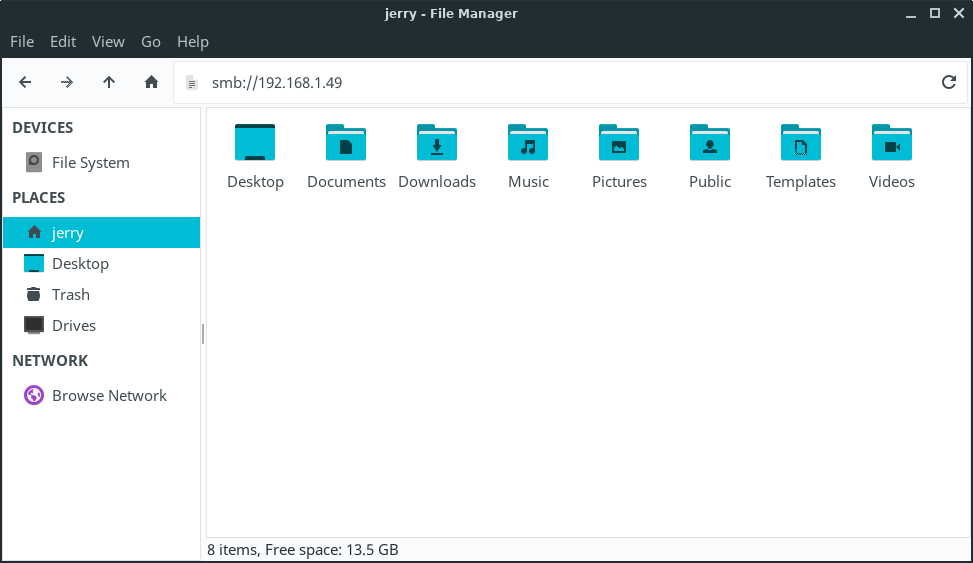
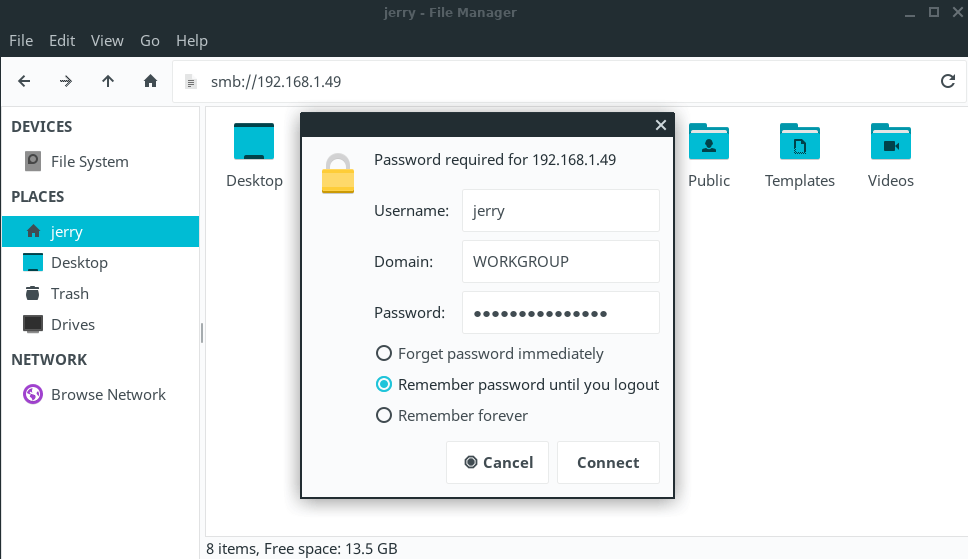
Se tudo correu bem, agora você deverá ser solicitado a informar seu nome de usuário do Windows, domínio ou grupo de trabalho e sua senha do Windows.
Nome de usuário do Windows - Nome do grupo de trabalho do Windows - Senha do Windows
Agora você pode copiar e colar arquivos para o seu computador Windows.
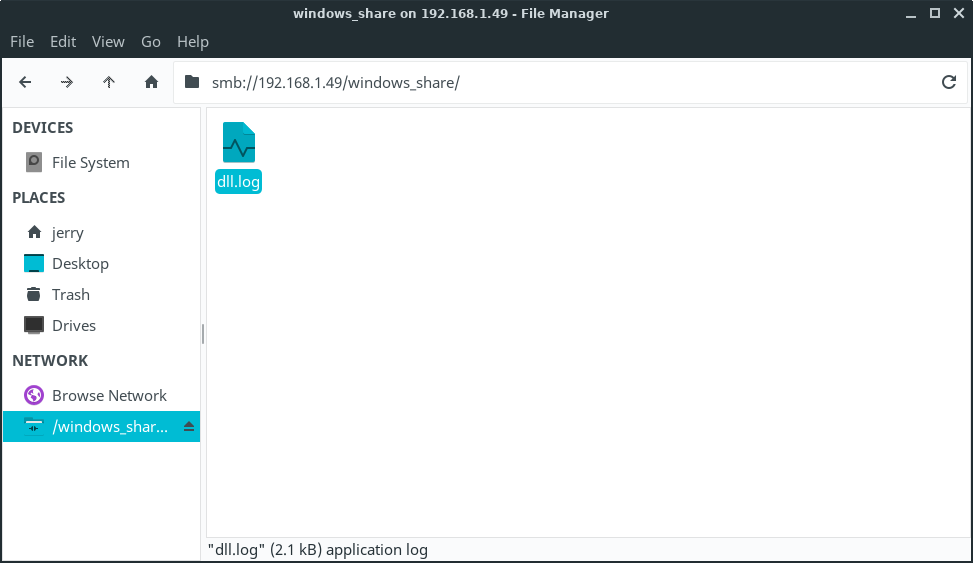
NOTA: Se o método de endereço IP não funcionar, por exemplo: smb://192.168.1.49, tente smb://windowspc onde windowspc é o nome netbios do computador Windows.
NOTA: Se você ainda não está tendo sucesso com nenhum dos métodos, experimente o NitroShare, um aplicativo de compartilhamento de rede multiplataforma para Windows, Mac e Linux. Você pode ver um tutorial em vídeo sobre ele aqui. Outro método que você poderia considerar é configurar um servidor FTP no seu computador Windows e conectar-se a ele com o Filezilla, disponível em Menu, Configurações, Lite Software.
Acesso Remoto com VNC
Aqui está um tutorial rápido sobre como configurar o x11vnc (Servidor VNC) para acesso/controle remoto ao seu computador Linux Lite via cliente VNC.
Comece instalando o x11vnc pelo Terminal com:
Comando no Terminal:
sudo apt install -y x11vnc
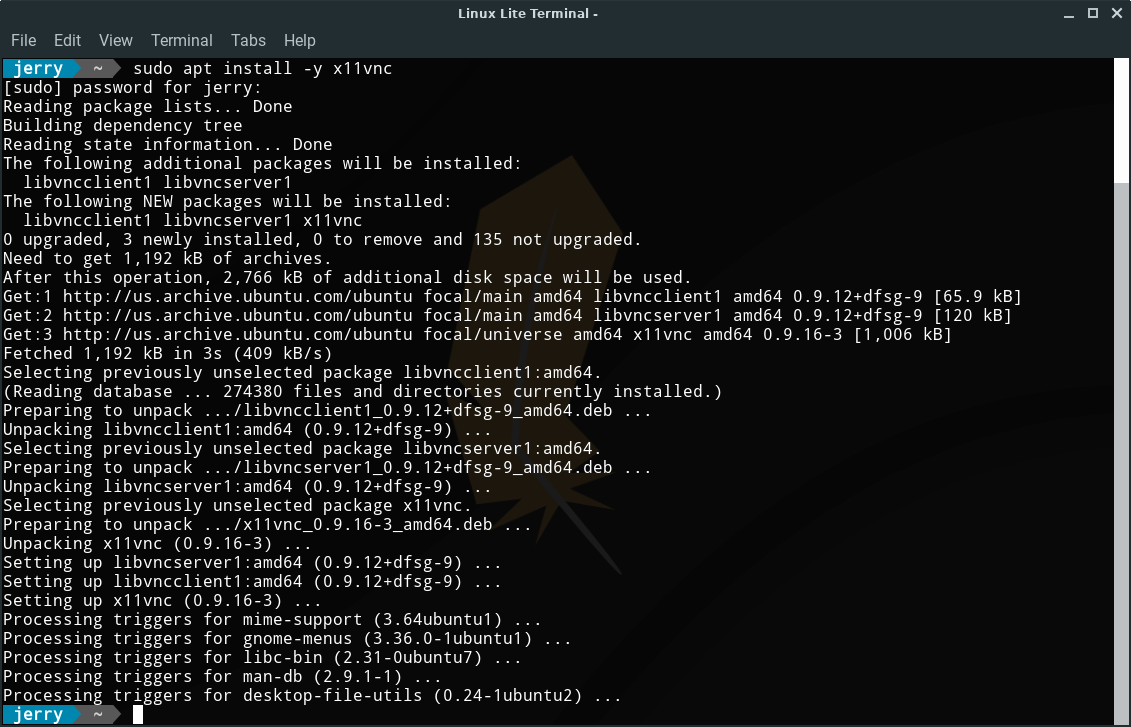
Em seguida, vamos criar um diretório para armazenar um arquivo que conterá a senha usada para autenticação VNC:
Comando no Terminal:
sudo mkdir /etc/x11vnc
Agora criaremos um arquivo de senha criptografado e o salvaremos em /etc/x11vnc/. Você será solicitado a digitar e verificar a senha:
Comando no Terminal:
sudo x11vnc --storepasswd /etc/x11vnc/vncpwd
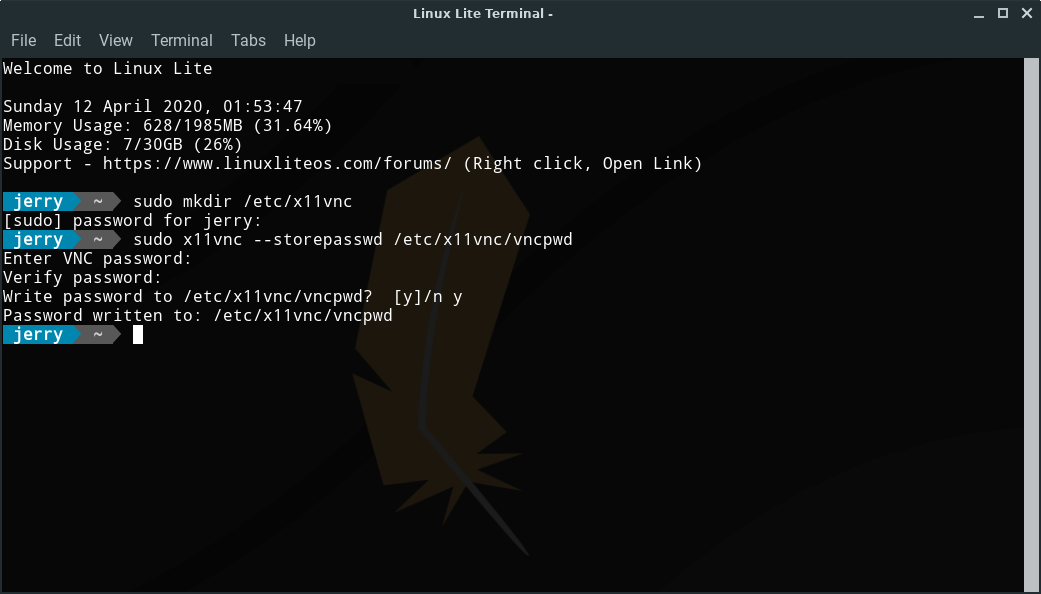
Agora criaremos o arquivo de serviço systemd para o serviço x11vnc:
Comando no Terminal:
pkexec mousepad /lib/systemd/system/x11vnc.service
Copie e cole o código abaixo no Editor de Texto:
[Unit]
Description=VNC Server for X11
Requires=display-manager.service
After=display-manager.service
[Service]
Type=forking
ExecStart=/usr/bin/x11vnc -dontdisconnect -auth guess -forever -shared -noxdamage -repeat -rfbauth /etc/x11vnc/vncpwd -rfbport 5900 -bg -o /var/log/x11vnc.log
ExecStop=/usr/bin/killall x11vnc
Restart=on-failure
Restart-sec=5

[Install]
WantedBy=multi-user.target
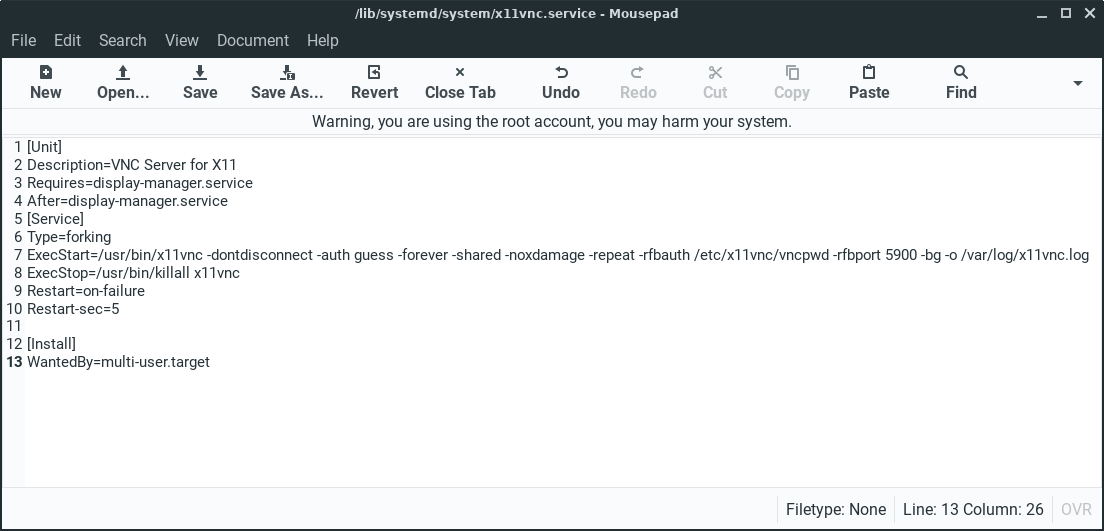
Salve as alterações e feche o leafpad. Em seguida, copie /lib/systemd/system/x11vnc.service para /etc/systemd/system/
Comando no Terminal:
sudo cp /lib/systemd/system/x11vnc.service /etc/systemd/system/
Em seguida, vamos editar /lib/systemd/system/graphical.target
Comando no Terminal:
pkexec mousepad /lib/systemd/system/graphical.target
Atualize o conteúdo do arquivo graphical.target conforme mostrado abaixo:
# This file is part of systemd.
# systemd is free software; you can redistribute it and/or modify it
# under the terms of the GNU Lesser General Public License as published by
# the Free Software Foundation; either version 2.1 of the License, or
# (at your option) any later version.

[Unit]
Description=Graphical Interface
Documentation=man:systemd.special(7)
Requires=multi-user.target
Wants=display-manager.service x11vnc.service
Conflicts=rescue.service rescue.target
After=multi-user.target rescue.service rescue.target display-manager.service
AllowIsolate=yes
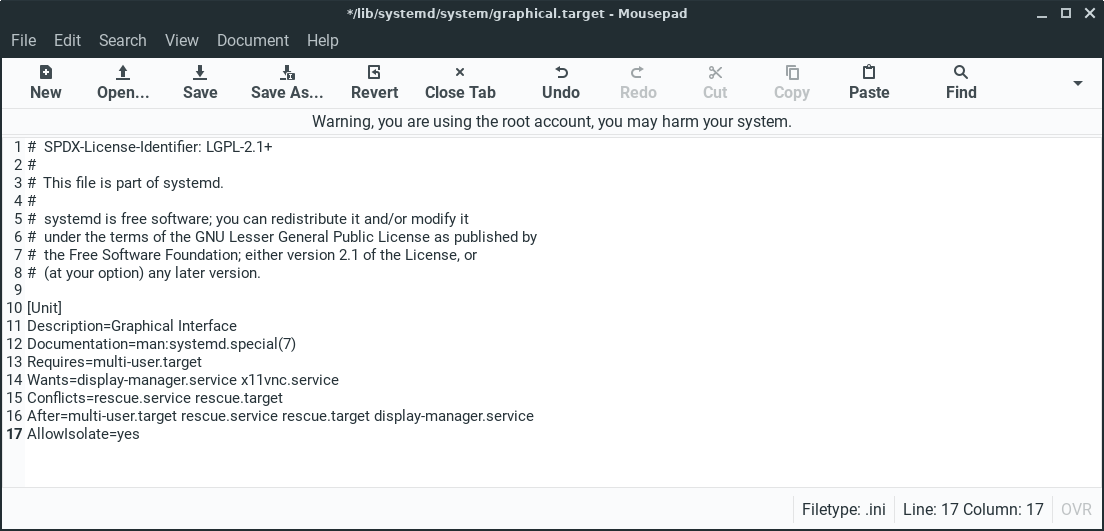
Salve as alterações e feche o Editor de Texto. Em seguida, copie /lib/systemd/system/graphical.target para /etc/systemd/system/
Comando no Terminal:
sudo cp /lib/systemd/system/graphical.target /etc/systemd/system/
Recarregue os serviços e habilite o serviço x11vnc na inicialização:
Comando no Terminal:
sudo systemctl daemon-reload
Comando no Terminal:
sudo systemctl enable graphical.target
Por fim, reinicie o Linux Lite ou inicie manualmente o serviço x11vnc:
Reiniciar:
Comando no Terminal:
sudo reboot now
ou inicie o x11vnc sem reiniciar:
Comando no Terminal:
sudo systemctl start x11vnc.service
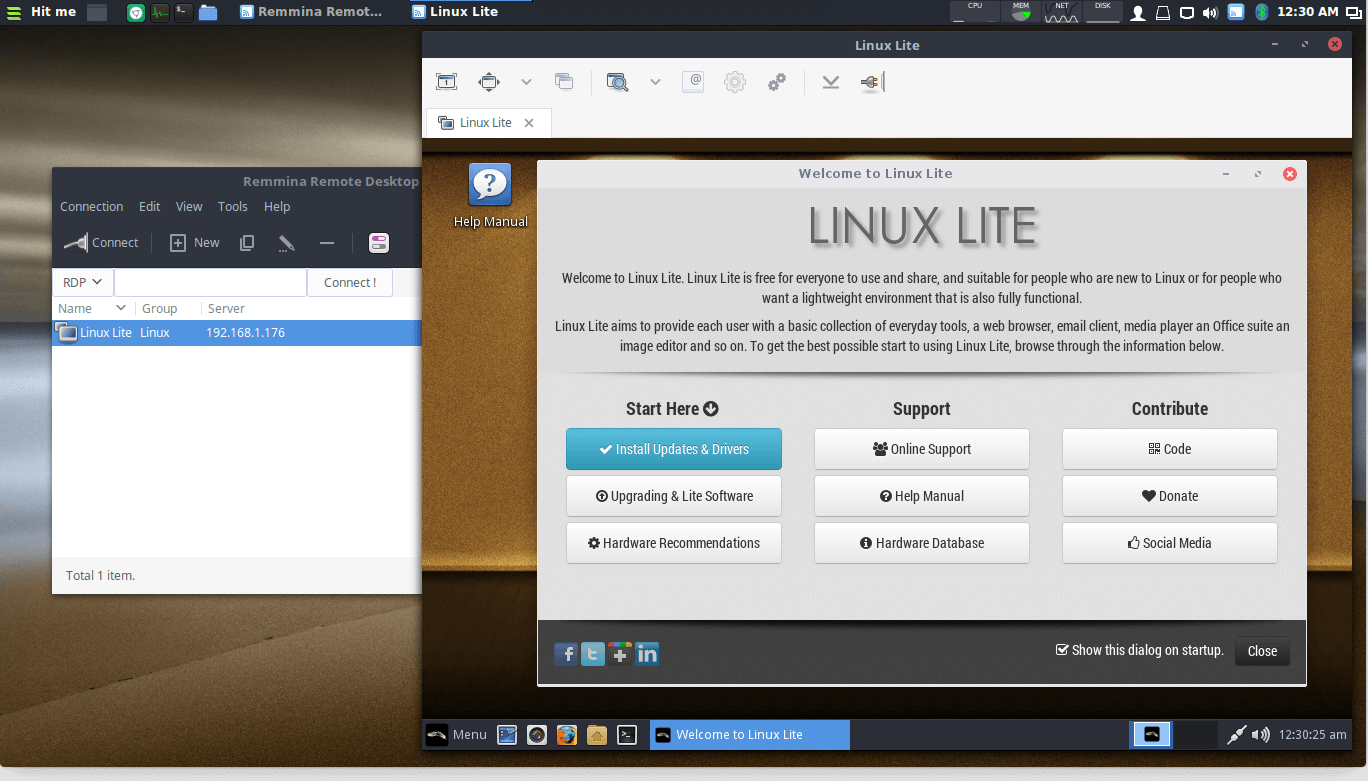
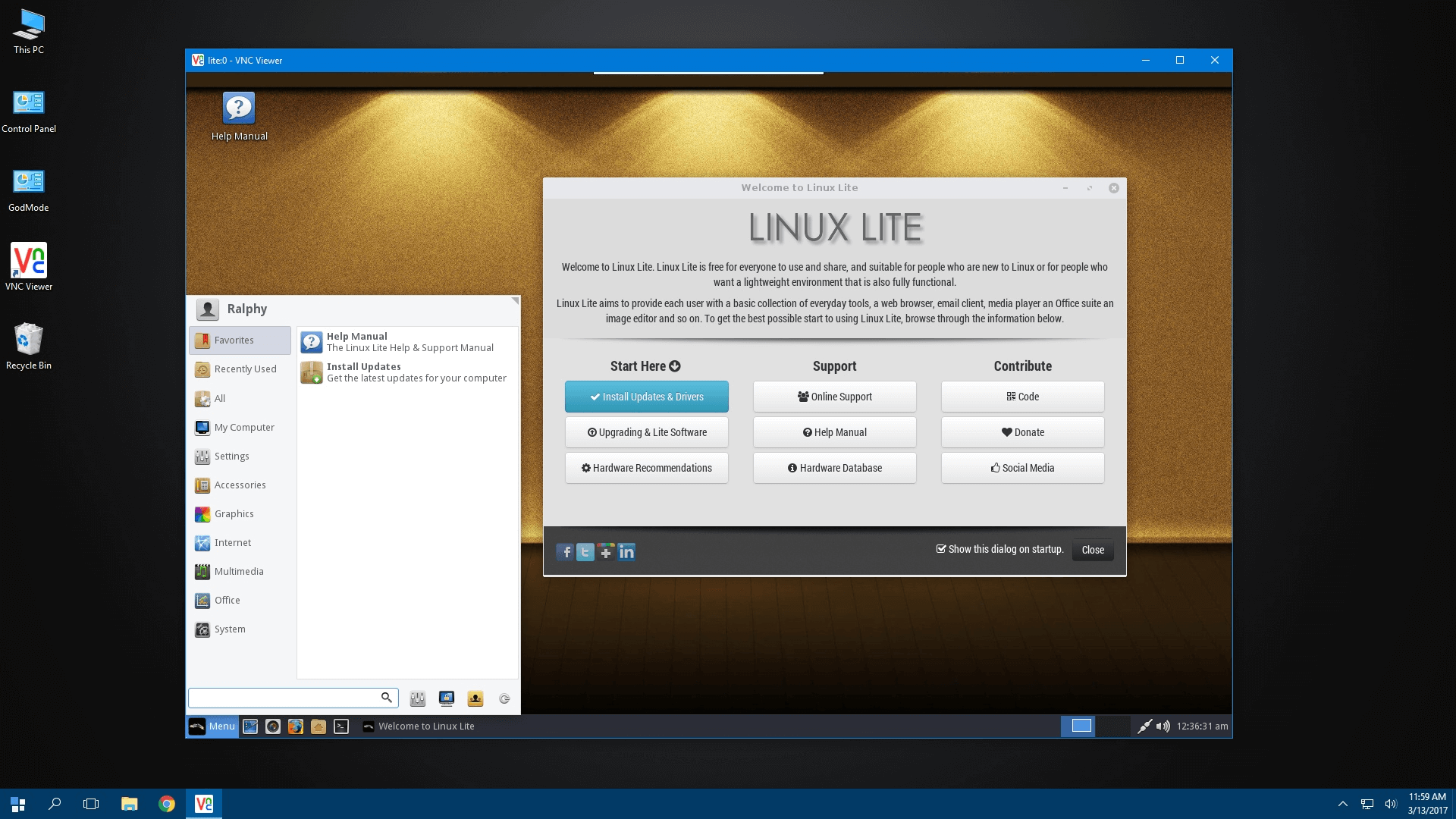
Acessando/controlando o Linux Lite remotamente
A partir de um computador cliente na sua rede, usando um cliente VNC de sua escolha (Remmina, Ultra VNC, TightVNC, Chicken VNC, VNC Viewer, Screen Sharing), insira o endereço IP da sua máquina Linux Lite ou seu nome de host.
Configurando a Data e Hora
Vá em Menu, Configurações, Lite Time Date.
A ser atualizado.