Start
Linux Lite Home | Download | Doneren | Hardware Database | Forums
Welkom bij Linux Lite - eenvoudig, snel, gratis
Bedankt voor het kiezen van het Linux Lite besturingssysteem.
Versie: 8.2 | Datum gepubliceerd: 1 november 2026
Wat is er nieuw: Bijgewerkte informatie voor de 8.2-release.
Auteurs: Jerry Bezencon, Jethro Shearer, Bill Hahnen, Ralphy, Milos Pavlovic, Adam Grubbs, John Jenkins, Avijit Majumder, Ryu Rabino
 Linux Lite Website: https://www.linuxliteos.com/
 Gitlab https://gitlab.com/users/linuxlite/projects
Draag bij aan deze Wiki hier
https://gitlab.com/linuxlite/wiki
Besturingssysteem
| Huidige releasenaam | Linux Lite 8.2 |
| Architectuur | 64-bit |
| Ondersteunde BIOS | Legacy, UEFI. Secure Boot wordt niet ondersteund |
| Softwarebasis | Ubuntu 26.04.1 LTS |
| Desktopomgeving | XFCE 4.20.2 |
| Mediatype | DVD, USB-apparaat van 4 GB of groter |
Aanbevolen computervereisten:
- 1,5 Ghz Dual Core processor
- 4 GB geheugen
- 40 GB HDD/SSD/NVME
- VGA-, DVI-, DP- of HDMI-scherm met een resolutie van minimaal 1366x768
- DVD-station of USB-poort voor het ISO-image
- Schakel Secure Boot uit
Sociale media:
Facebook: https://www.facebook.com/linuxliteos
X: https://x.com/LinuxLite
Reddit: https://www.reddit.com/r/LinuxLite/
YouTube: http://www.youtube.com/c/linuxliteos
Discord: https://discord.com/channels/1042646000193503243/1042646001179168820
LinkedIn: http://www.linkedin.com/in/jerrybezencon
Sneltoetsen
| Sneltoets | Functie |
|---|---|
| Ctrl + Alt + T | Opent een terminal |
| Ctrl + Alt + Del | Opent het uitlogdialoogvenster |
| Ctrl + Shift + Esc | Opent de Systeemmonitor |
| Windows | Opent het Menu |
| Windows + H | Opent uw thuismap |
| Windows + L | Vergrendelt het scherm |
| Alt + F2 | Opent het dialoogvenster Toepassingszoeker |
| Alt + TAB | Schakelen tussen geopende vensters |
| Print Screen | Opent het schermafbeeldingsprogramma |
| Left Alt + Mouse wheel scroll | Vergroot uw scherm |
| Insert + S | Schakelt de schermlezer in en uit |
| Ctrl + Alt + O | Opent het schermtoetsenbord |
Meegeleverde software
Firefox Web Browser, Thunderbird Email, LibreOffice Writer (Word), LibreOffice Calc (Excel), LibreOffice Impress (Powerpoint), LibreOffice Base (Access DB), VLC Media Player, Gimp Image Editor, Text Editor, PDF Viewer, CD/DVD Burner, USB Burner, Image Scanner, Image Viewer, Firewall, Backups, Bluetooth Manager, Partition Drives, Timeshift, Whisker Menu, Lite About, Lite Auto Login, Lite Core, Lite Desktop, Lite Distro Builder, Lite DPI, Lite Driver Manager, Lite Firewall Config, Lite Gane Center, Lite Info, Lite Menu Sorter, Lite Network Shares, Lite Patch, Lite Software, Lite Software Sources, Lite Sounds, Lite System Report, Lite System Monitor, Lite Theme Manager, Lite Time Date, Lite Tweaks, Lite Updates, Lite Upgrade, Lite User Manager, Lite Welcome, Lite Widget, Screen Reader, Onscreen Keyboard and Magnifier, Linux Lite Plymouth Theme, Linux Lite Wiki.
Na de installatie
Het eerste wat u moet doen na een nieuwe installatie is klikken op Menu, Favorieten, Updates installeren. Als u daarna draadloze, bedrade, grafische kaart- of andere hardwareapparaten heeft, klik dan op Menu, Instellingen, Lite Driver Manager. Lees de verstrekte informatie zeer zorgvuldig voordat u een geschikte driver kiest. Het is meestal het beste om de aanbevolen driver te kiezen. U kunt bekijken hoe u verbinding maakt met internet door hier te klikken. Meer informatie over drivers vindt u hier.
UEFI
Volgens How-To-Geek, "Het BIOS zal binnenkort verdwijnen: Intel heeft plannen aangekondigd om het volledig te vervangen door UEFI op al hun chipsets voor 2020. Het traditionele BIOS heeft nog steeds ernstige beperkingen. Het kan alleen opstarten van schijven van 2,1 TB of minder. Schijven van 3 TB zijn nu gebruikelijk, en een computer met een BIOS kan daar niet van opstarten. Die beperking is te wijten aan de manier waarop het Master Boot Record-systeem van het BIOS werkt. UEFI vervangt het traditionele BIOS op pc's. Er is geen manier om op een bestaande pc van BIOS naar UEFI over te schakelen."
Hoe weet ik of mijn computer UEFI heeft?
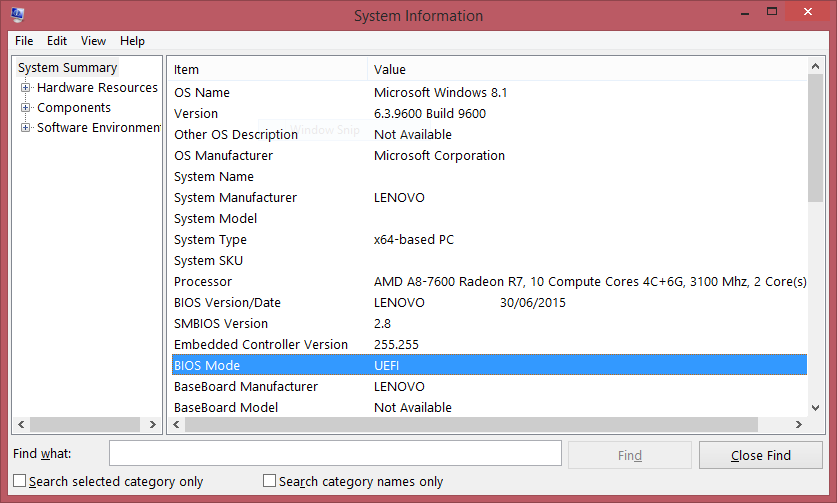
Typ in Windows Zoeken msinfo of msinfo32 en start de desktopapplicatie genaamd Systeeminformatie. Zoek het item BIOS-modus op, en als de waarde ervan UEFI is, dan heeft u de UEFI-firmware. Als er BIOS-modus Legacy staat, dan is dat de firmware die u gebruikt. Over het algemeen hebben UEFI-machines ook snellere opstart- en afsluttijden vergeleken met BIOS-Legacy-machines. Als u de computer/het moederbord na 2010 heeft gekocht, is de kans groot dat u een UEFI-systeem heeft. Als u nog twijfelt, download dan de UEFI-versie, want die detecteert ook een BIOS-Legacy-computer en werkt daarop. Als u een oudere, legacy BIOS-computer heeft, maak u dan geen zorgen, Linux Lite zal dit detecteren en op uw computer installeren.
Secure Boot
Linux Lite ondersteunt Secure Boot niet.
Secure Boot uitschakelen in Windows
Zie de volgende link voor algemene instructies over het uitschakelen van Secure Boot in Windows (de configuratie verschilt enigszins afhankelijk van de fabrikant).
Secure Boot uitschakelen - Tips
Er zijn veel manieren om dit te doen. Een van deze zou voor uw systeem moeten werken:
- In Windows - Houd Shift ingedrukt, klik op het stroomicoon in uw Menu, klik op Opnieuw opstarten, houd Shift de hele tijd ingedrukt. Laat de Shift-toets los zodra u de Herstelopties bereikt. Ga naar Problemen oplossen, Geavanceerde opties, UEFI-firmware-instellingen, Opnieuw opstarten. U bevindt zich dan in uw BIOS, zoek naar Beveiliging, of Geavanceerd of Opstartopties en zoek Secure Boot, schakel het uit. Verlaat uw BIOS door de instellingen op te slaan.
- Zet uw pc aan en ga naar uw BIOS-menu. U kunt dit doen door tijdens de opstartvolgorde op een toets te drukken, bijv. F1, F2, F12 of Esc. Zoek de Secure Boot-instelling op en zet deze op Uitgeschakeld. Secure Boot bevindt zich meestal op het tabblad Beveiliging, het tabblad Opstarten of het tabblad Verificatie. Sla de wijzigingen op en verlaat uw BIOS.
- In Windows - Door op het tandwielpictogram in het Startmenu te klikken, gaat u naar Instellingen. Kies in Instellingen de optie Update en beveiliging. Selecteer Herstel in het linkermenu en u ziet Geavanceerd opstarten aan de rechterkant. Klik op Nu opnieuw opstarten onder de optie Geavanceerd opstarten. De computer herstart naar het Herstelmenu. Selecteer Problemen oplossen, Geavanceerde opties, UEFI-firmware-instellingen. Opnieuw opstarten.
Toetsenbordfunctie
Op sommige laptops moet u mogelijk Numlock inschakelen omdat het standaard uitgeschakeld is. U kunt ook FN + Numlock proberen om uw toetsen te gebruiken, of FN + een van de F-toetsen bovenaan uw toetsenbord. Dit verschilt van computer tot computer. Enkele voorbeelden volgen:
Fn + F11 (Acer, Toshiba, Samsung)
Shift + Num Lock
Fn + Num Lock (Sony, Gateway)
Fn + F11 + Scroll Lock
Fn + F8 (HP)
Ctrl + F11
Fn + Shift + Num Lock
Fn + F4 (Dell)
Fn + Nmlk (Lenovo, ASUS)
Lite System Report
Linux Lite wordt geleverd met het Lite System Report-hulpprogramma dat te vinden is onder Menu, Instellingen. Dit hulpprogramma helpt ons ondersteuningsteam eventuele problemen die u ondervindt nauwkeuriger te identificeren, zodat we u beter van dienst kunnen zijn. Klik hier voor meer informatie hierover.
Lite Info
Het doel van de Linux Lite Hardware Database is om mensen een idee te geven van verschillende computerconfiguraties binnen een Linux Lite-serie. De Linux Lite Hardware Database toont technische specificaties van Merk en Model, CPU, Grafisch, Audio, Netwerk en Opslag. Dit geeft een momentopname van het soort computers dat mensen kunnen gebruiken met Linux Lite. Er worden geen persoonlijke of beveiligingsgerelateerde gegevens verzameld of weergegeven. Klik op Menu, Instellingen, Lite Info om uw hardware te delen en anderen te helpen. Klik hier om naar de Linux Lite Hardware Database te gaan.
Ondersteuning
Als u het antwoord op uw vraag niet in deze Wiki kunt vinden, kies dan uit het volgende:
Forums
Klik hier voor ondersteuning voor Linux Lite op de Linux Lite Forums. Doorzoek de Forums voordat u uw vraag plaatst, want de kans is groot dat uw vraag eerder al is beantwoord. Geef uw bericht bij het plaatsen van een ondersteuningsverzoek een zo beschrijvend mogelijke titel. Vermeld in het bericht details over het probleem, beschrijf de procedure die u heeft gevolgd die ertoe heeft geleid, stappen die u heeft geprobeerd om het probleem op te lossen, en eventuele foutmeldingen die u in de verschillende fasen van het proces heeft tegengekomen. Vermeld ook informatie over uw computer - modelnummer, geschatte leeftijd, CPU, RAM, enz. (Het hulpprogramma Lite System Report is daar goed voor.) Hoe meer informatie u verstrekt, hoe gemakkelijker het voor mensen zal zijn om de situatie te beoordelen en passende begeleiding te bieden.
OPMERKING: Lees de Richtlijnen voor forumberichten voordat u uw eerste bericht aanmaakt.
Algemene softwareondersteuning
Als u een programma gebruikt, bijvoorbeeld Firefox, dan moet u altijd eerst contact opnemen met de ontwikkelaar en/of maker(s) rechtstreeks. De meeste programma's hebben ergens in hun programma een Help-menu. Het Help-menu heeft dan een link naar hun ondersteuningsgebied. Dit is waar de experts zijn en u zou uitstekende ondersteuning moeten ontvangen. Als u er na het proberen hiervan nog steeds niet uitkomt, gebruik dan gerust een van onze bovenstaande diensten. Omdat Linux Lite is gebaseerd op het populaire Ubuntu-besturingssysteem, kunnen veel vragen ook worden beantwoord door simpelweg het probleem dat u ondervindt in te voeren in uw favoriete zoekmachine.
Rondleiding
Hier geven we u een korte introductie tot het Linux Lite-bureaublad. Laten we beginnen met de Rondleiding.
De bureaubladindeling
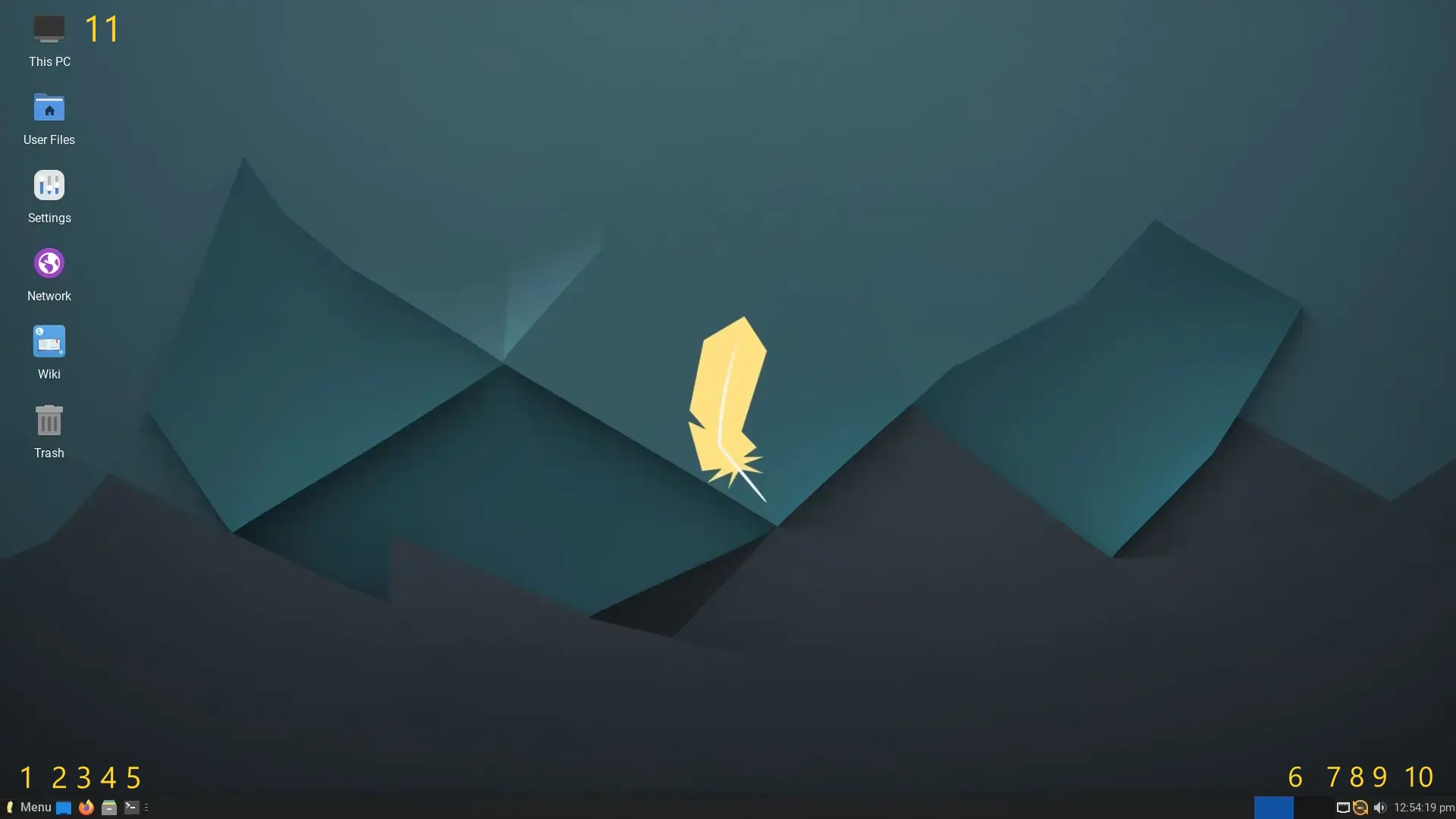
1 - 10 - Taakbalk. Dit gebied bestaat uit het Menu, snelstartpictogrammen voor toepassingen, werkruimten en het systeemvak.
1 - Menu. Dit is waar al uw toepassingen worden geopend. In Linux Lite zijn Menu-items gecategoriseerd. Zie hier voor meer informatie.
2 - Bureaublad weergeven. Door op dit pictogram te klikken worden alle momenteel geopende vensters naar de taakbalk geminimaliseerd.
3 - Webbrowser. Hier kunt u de webbrowser Chrome starten om uw favoriete websites op het internet te bezoeken.
4 - Thuismap. Hier worden al uw Documenten, Downloads, Muziek, Afbeeldingen en Video's opgeslagen.
5 - XFCE Terminal. Ook wel bekend als de 'opdrachtregel'. Hier kunt u opdrachten uitvoeren, net zoals u dat kunt in Windows (Opdrachtprompt).
6 - Werkruimten. Dit zijn virtuele bureaubladen. Ze stellen u in staat om uw toepassingen op 2 of meer bureaubladen uit te voeren, waardoor uw werkruimte wordt vergroot.
7 - Netwerkpictogram (systeemvak). Configureer en maak hier verbinding met bedrade, draadloze en VPN-netwerken.
8 - Updates installeren (systeemvak). Klik hier om systeemupdates te configureren en te installeren.
9 - Volumepictogram (systeemvak). U kunt het hoofdvolumeniveau aanpassen, of als u meerdere toepassingen heeft die geluid afspelen, kunt u elk niveau afzonderlijk aanpassen.
10 - Datum, Tijd & Kalender (systeemvak). Hier kunt u de datum en tijd bekijken, en ook de kalender van de huidige maand bekijken door op de tijd te klikken.
11 - Bureaubladpictogrammen. Snelle en gemakkelijke toegang tot veelgebruikte plaatsen op uw computer (alleen Engelstalige installaties).
Menucategorieën
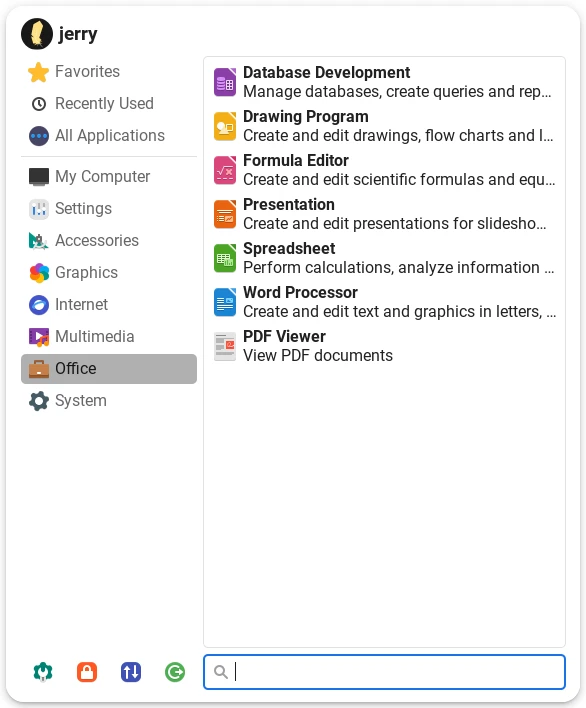
In Linux Lite, wanneer u op de Menu-knop klikt, worden toepassingen op categorie opgeslagen in het Menu. Wanneer u bijvoorbeeld naar de categorie Office navigeert, ziet u alle Office-achtige toepassingen.
Bureaubladinstellingen - De achtergrond wijzigen
Wanneer u met de rechtermuisknop op een leeg gedeelte van het bureaublad klikt, krijgt u een menu met hulpprogramma's om uit te kiezen. Om de achtergrond te wijzigen, selecteert u Bureaubladinstellingen in het menu.
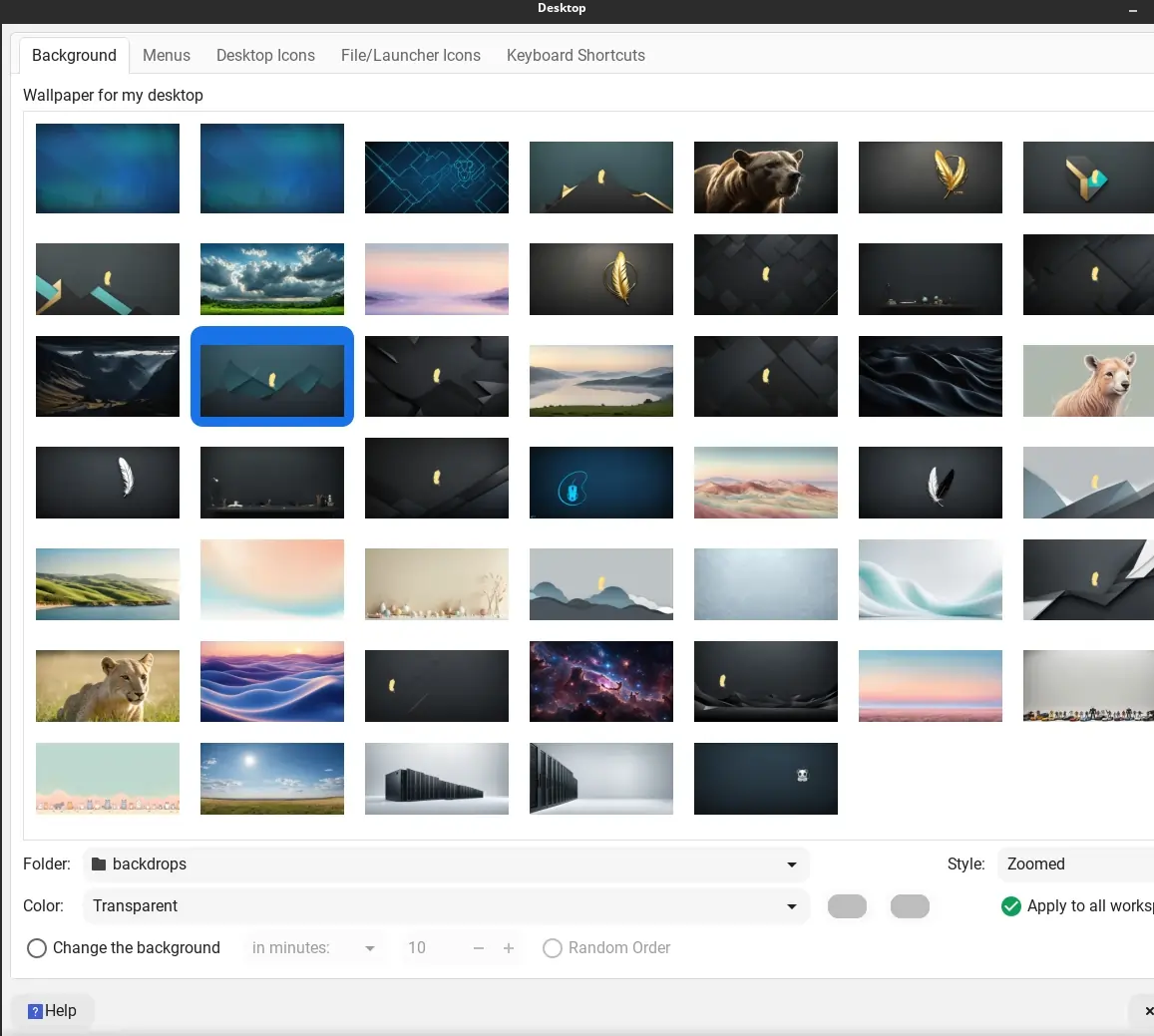
Klik in het venster dat verschijnt met de linkermuisknop op een van de achtergronden om een nieuwe bureaubladachtergrond in te stellen. Meer informatie hierover is te vinden hier.
Thuismap
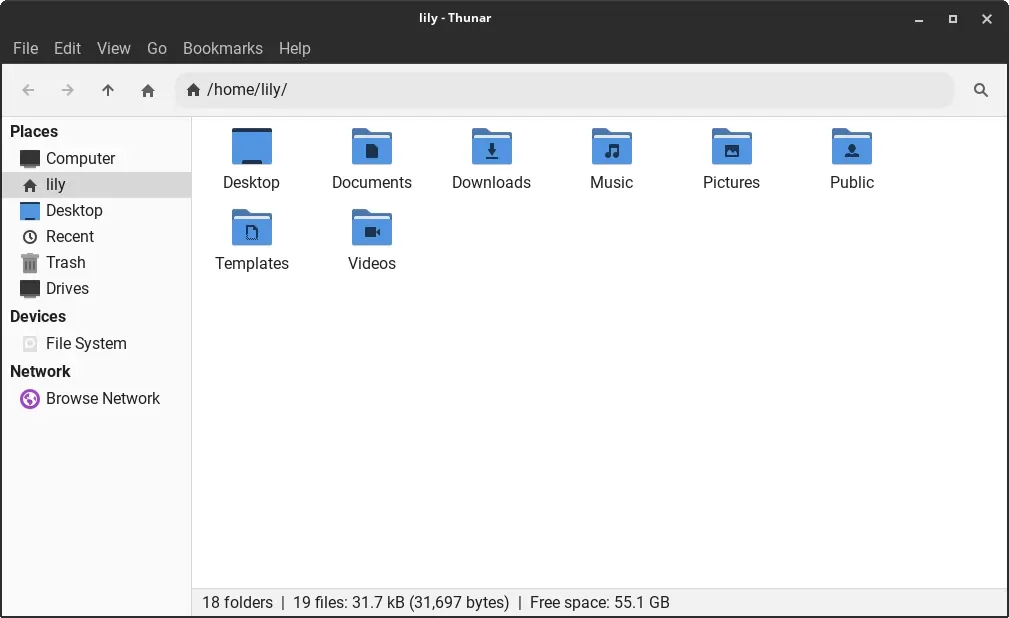
Het equivalent van Verkenner in Windows heet de Thuismap in Linux Lite. Hier worden al uw bestanden opgeslagen. Wanneer u bijvoorbeeld een bestand van het internet downloadt, wordt dat bestand opgeslagen in de map Downloads. De overige mappen zijn voor uw gemak ingericht, zodat u uw bestanden kunt ordenen op categorie. Uw muziek gaat in de map Muziek, uw foto's gaan in de map Afbeeldingen, enzovoort. U kunt uw bestanden ook rechtstreeks in uw Thuismap opslaan als u dat wilt, maar het opslaan van bestanden in afzonderlijke mappen houdt de boel zeker netjes en gemakkelijker te vinden.
Instellingenbeheer
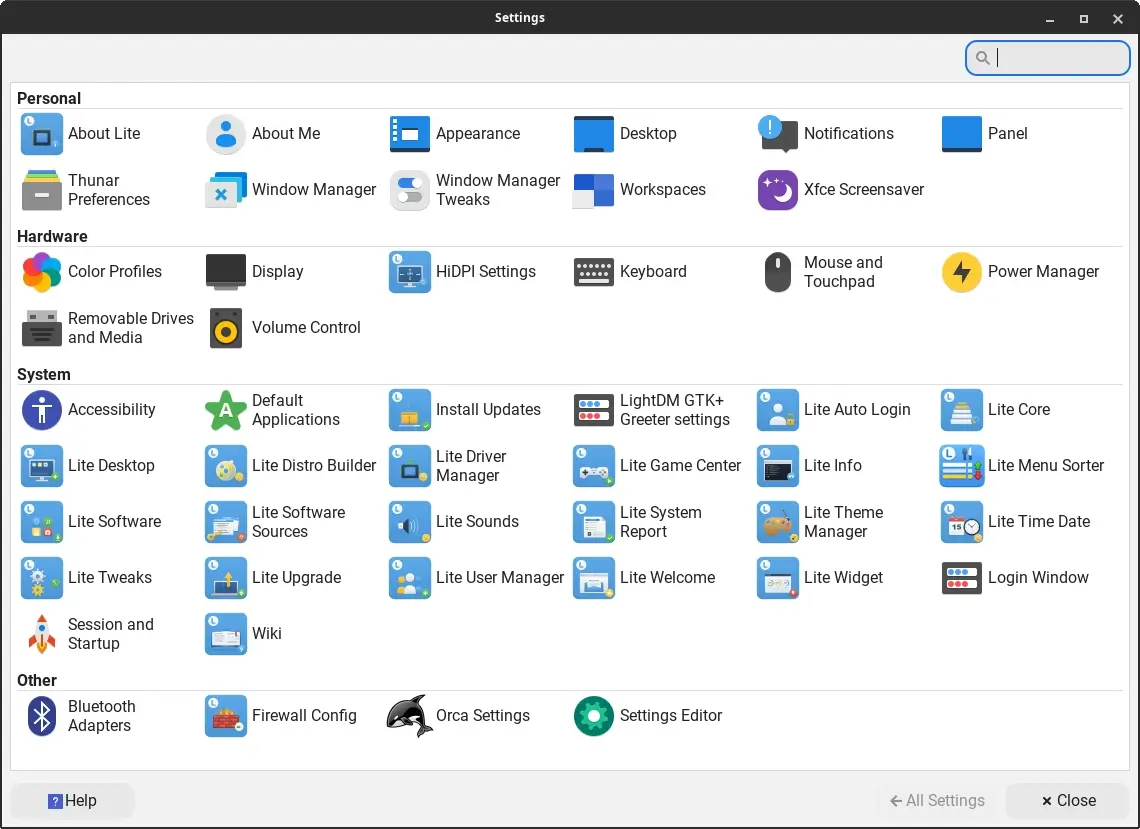
In Linux Lite is het Instellingenbeheer vergelijkbaar met het Configuratiescherm in Windows. Dit is een centrale plek waar u al uw Linux Lite-instellingen kunt configureren. U kunt het Instellingenbeheer openen via Menu, Instellingen, Instellingenbeheer.
Menu's
Het menusysteem in Linux Lite is sterk vereenvoudigd om de navigatie intuïtief te maken.
Systeemmenu
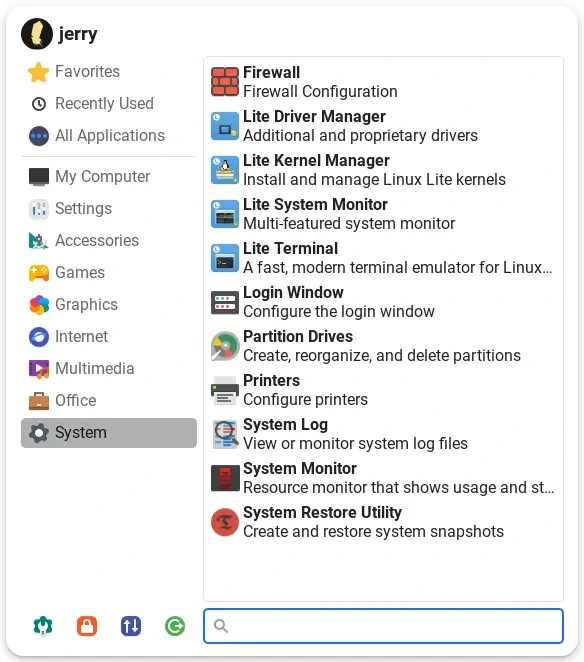
Firewall - Configureer de firewall.
Lite Driver Manager - Installeer en beheer stuurprogramma's voor systeemhardware.
Lite Kernel Manager - Installeer en benchmark sterk geoptimaliseerde kernels, aangepast door het Linux Lite-team.
Lite System Monitor - Een complete taakbeheerder-achtige toepassing.
Lite Terminal - Een snelle, aanpasbare terminal.
Aanmeldvenster - Configureer en pas uw aanmeldscherm aan.
Partition Drives - Bekijk en bewerk uw harde schijfpartities met het GParted-programma.
Printers - Installeer en stel printers in.
Systeemmonitor - Een kleurrijke terminalachtige weergave van systeeminformatie met behulp van Btop.
Systeemherstelhulpprogramma - Systeemherstelhulpmiddel voor Linux. Ondersteunt geplande momentopnamen, meerdere back-upniveaus en uitsluitingsfilters met Timeshift. (zoals Systeemherstel in Windows)
Officemenu
Databaseontwikkeling - Een toepassing vergelijkbaar met Microsoft Access.
Tekenprogramma - Editor voor vectorafbeeldingen en diagrammen.
Formule-editor - Formule-editor voor het maken van wiskundige vergelijkingen en uitdrukkingen.
Presentatie - Een toepassing vergelijkbaar met Microsoft PowerPoint.
Spreadsheet - Een toepassing vergelijkbaar met Microsoft Excel.
Tekstverwerker - Opent LibreOffice Writer, een toepassing vergelijkbaar met Microsoft Word.
PDF-viewer - Bekijk PDF-documenten met deze toepassing.
Office - Centrale locatie om Office Suite-toepassingen te starten.
Multimediamenu
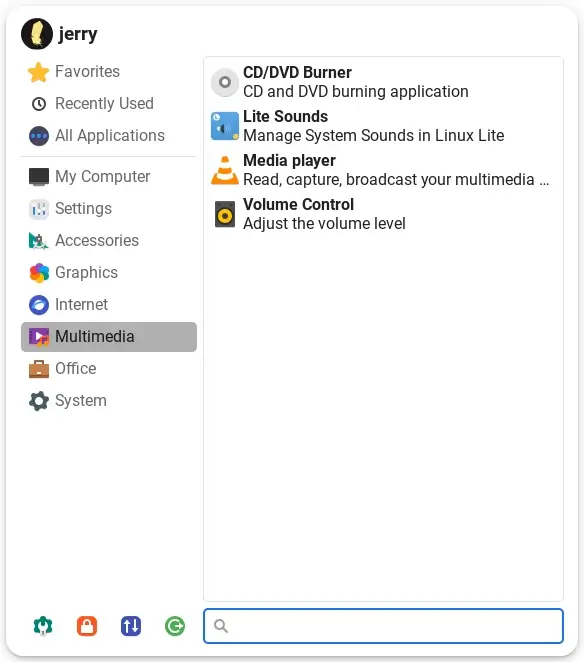
Lite Sounds - Configureer uw systeemgeluiden.
Mediaspeler - VLC, een fantastische allround mediaspeler, speel mp3's, avi's, mkv's enz. af. Speelt al uw mediabestanden af.
Volumeregeling - Stel afzonderlijk de volumeniveaus in voor elk actief programma en configureer uw geluidsapparaten.
Internetmenu
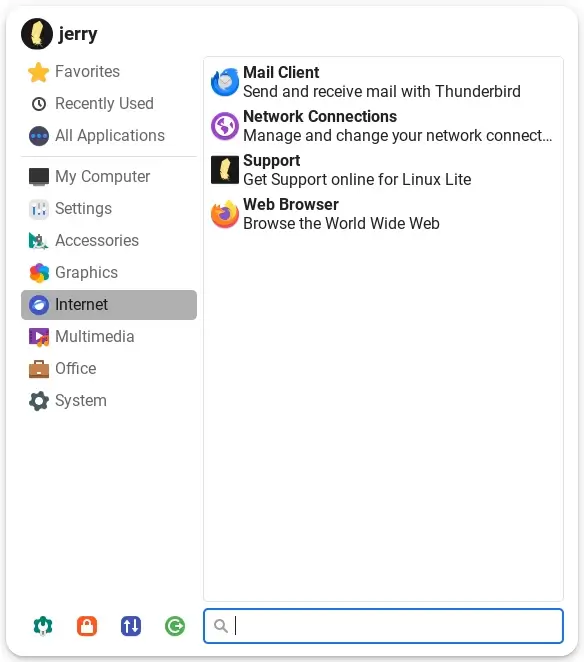
E-mailclient - Het Thunderbird e-mailprogramma, verstuur en ontvang e-mail.
Netwerkverbindingen - Beheer en maak verbinding met bedrade, draadloze, 3G- en VPN-netwerken.
Ondersteuning - Krijg ondersteuning op de Linux Lite Forums.
Webbrowser - Surf op het internet met Firefox.
Grafisch menu
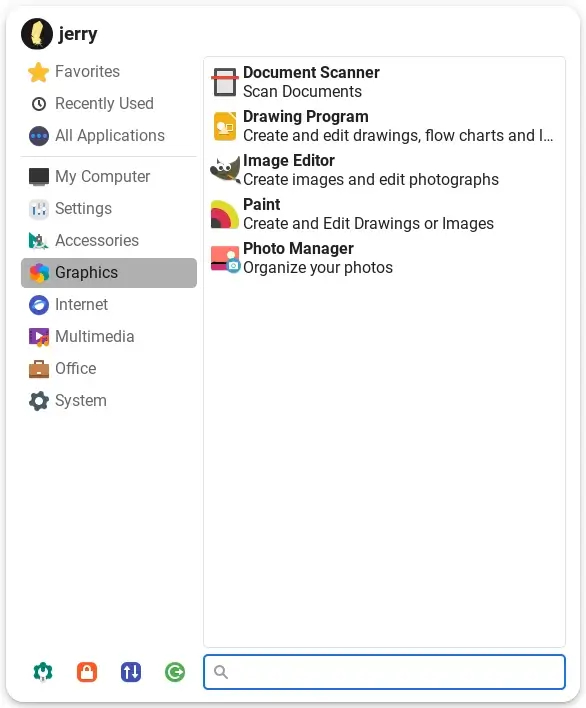
Documentscanner - Scan uw documenten en afbeeldingen.
Tekenprogramma - Editor voor vectorafbeeldingen en diagrammen.
Afbeeldingseditor - GIMP is een krachtig en volledig uitgerust programma voor beeldbewerking met functies vergelijkbaar met Photoshop.
Verfprogramma - Gnome Paint is een eenvoudig te gebruiken verftoepassing.
Fotobeheer - Bekijk uw foto's en pas basiswijzigingen toe met de Shotwell-afbeeldingsviewer.
Spelletjesmenu
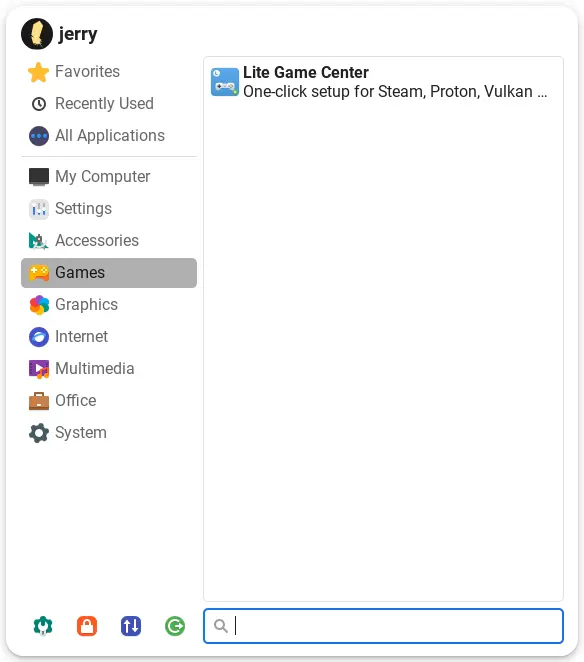
Lite Game Center - Een eenvoudige installatie- en configuratietoepassing met één klik voor Steam, Lutris, Proton, Pipewire & Vulkan.
Accessoiremenu
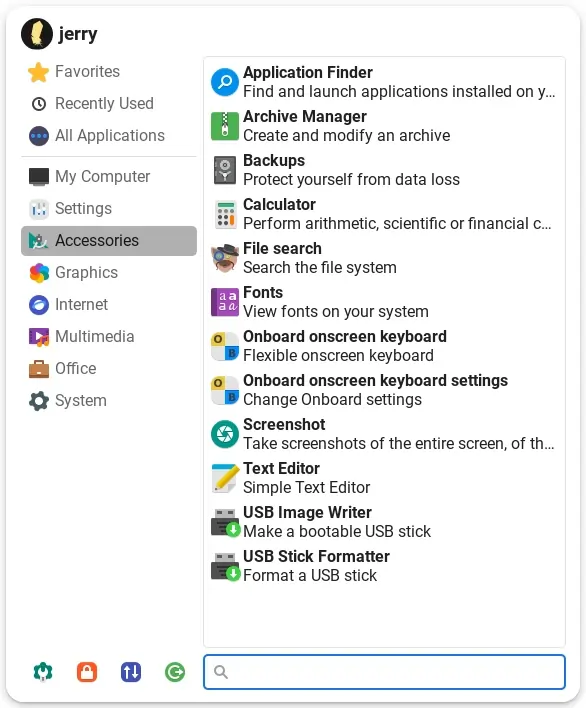
Toepassingszoeker - Een handig pop-upmenu voor al uw programma's, op categorie en in alfabetische volgorde.
Archiefbeheer - Een hulpprogramma om zip-bestanden enz. te comprimeren en decomprimeren.
Back-ups - Een eenvoudig te gebruiken back-upoplossing voor uw computer.
Rekenmachine - Een eenvoudige rekenmachine die ook wetenschappelijke functies aankan.
Bestanden zoeken - Zoek bestanden en mappen op uw computer.
Lettertypen - Een eenvoudige lettertype-viewer en -installatieprogramma.
Onboard schermtoetsenbord - Een schermtoetsenbord dat wordt aangeboden als toegankelijkheidsoptie.
Onboard schermtoetsenbordinstellingen - Configureer de Onboard-instellingen.
Schermafbeelding - Maak een schermafbeelding van een venster, een geselecteerd gebied of het volledige bureaublad.
Teksteditor - Een eenvoudige teksteditor, een programma om tekst in te typen. Kan ook worden gebruikt om configuratiebestanden aan te maken en/of te bewerken.
USB Writer Formatter - Software om een image naar een USB-apparaat te schrijven en een USB-apparaat te formatteren.
Mijn computermenu
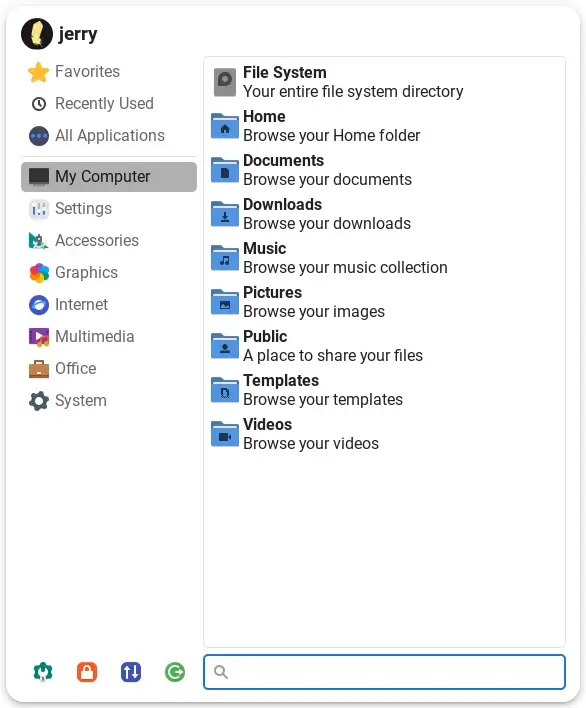
Handig geplaatste snelkoppelingen naar uw bestandssysteem en alle mappen in uw thuismap (alleen Engelstalige installaties).
Toepassingszoeker
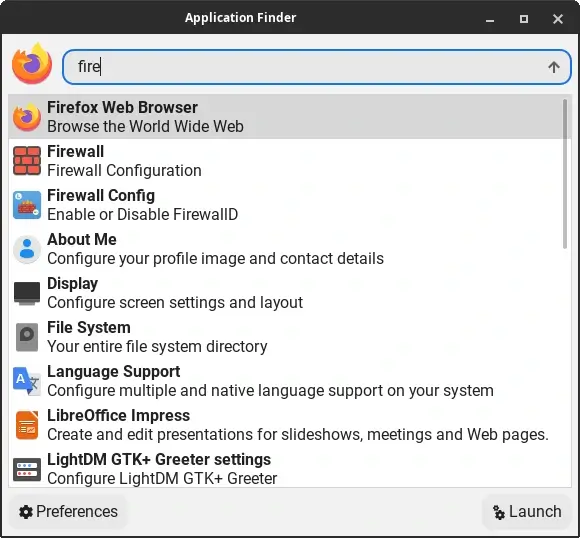
Door hierop te klikken kunt u elk programma dat op de computer is geïnstalleerd uitvoeren via zijn naam.
Updates installeren
Controleert op updates voor Linux Lite. Klik hier voor meer informatie over het installeren van updates.
Linux Lite Wiki
Een link naar deze online Wiki.

Toegankelijkheid - Ondersteunende technologieën
Ondersteunende technologie (AT) is elk item, apparaat, softwareprogramma of productsysteem dat wordt gebruikt om de functionele mogelijkheden van personen met een beperking te vergroten, te handhaven of te verbeteren.
AT kan eenvoudig zijn: communicatieborden gemaakt van karton of vilt.
AT kan hightech zijn: computers voor speciale doeleinden.
AT kan hardware zijn: prothesen, bevestigingssystemen en positioneringsapparaten.
AT kan computerhardware zijn: speciale schakelaars, toetsenborden en aanwijsapparaten.
AT kan computersoftware zijn: schermlezers en communicatieprogramma's.
AT kan inclusief of gespecialiseerd leermateriaal en curriculumhulpmiddelen zijn.
AT kan gespecialiseerde curriculumsoftware zijn.
AT kan veel meer zijn: elektronische apparaten, rolstoelen, looprekken, beugels, educatieve software, hefplatforms, potloodhouders, oogbewegings- en hoofdtrackers, en nog veel meer.
Ondersteunende technologie helpt mensen die moeite hebben met spreken, typen, schrijven, onthouden, wijzen, zien, horen, leren, lopen en nog veel meer. Verschillende beperkingen vereisen verschillende ondersteunende technologieën.
Bron - https://www.atia.org/home/at-resources/what-is-at/#what-is-assistive-technology
In Linux Lite bieden we een schermlezer, een schermvergroter en een schermtoetsenbord. De schermlezer en het schermtoetsenbord kunnen worden gebruikt op de aanmeldpagina zoals hieronder weergegeven.
Sneltoetsen:
F3 - Schermtoetsenbord
F4 - Schermlezer
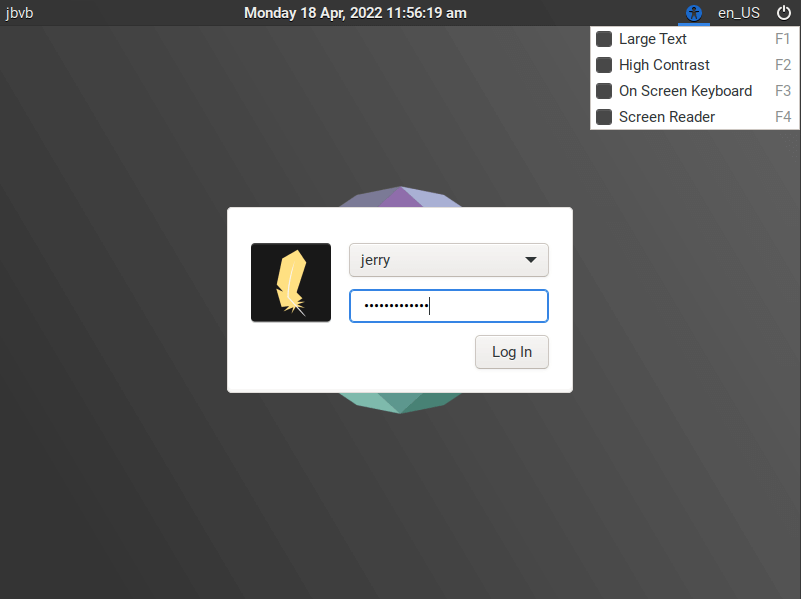
Schermlezer - Orca
Orca is een gratis en open-source, flexibele, uitbreidbare schermlezer van het Gnome-project voor personen die blind zijn of een visuele beperking hebben. Met behulp van verschillende combinaties van spraaksynthese en braille helpt Orca toegang te bieden tot toepassingen.
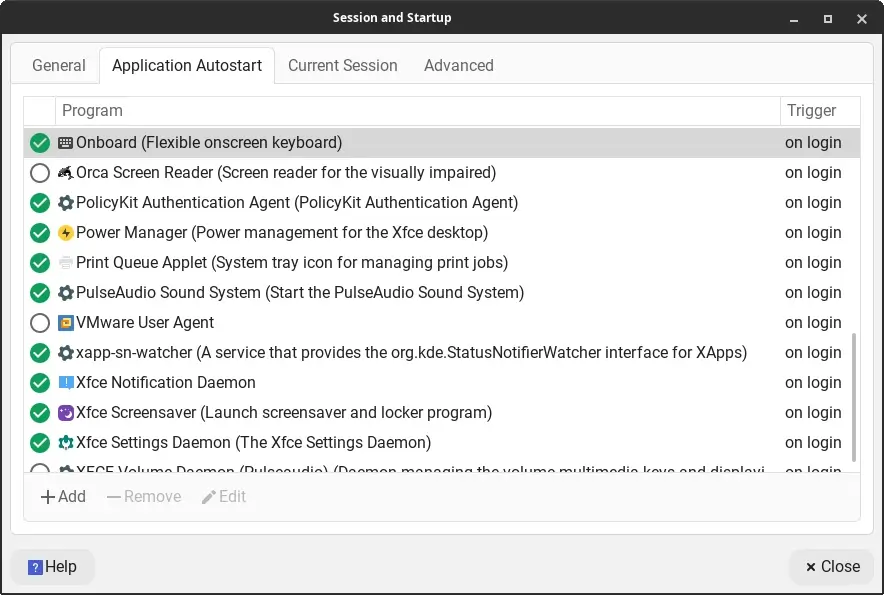
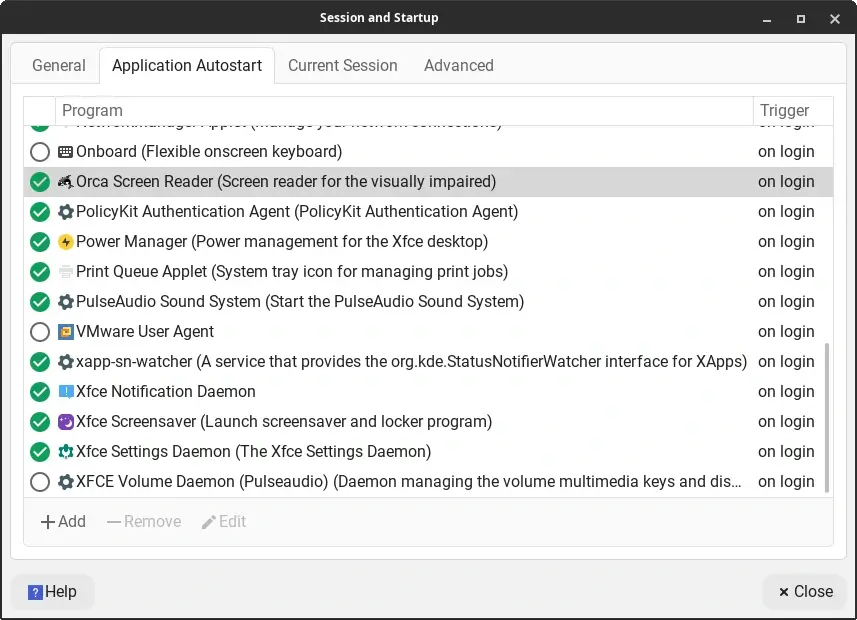
Om Orca te starten wanneer u inlogt op uw bureaublad, klikt u op Menu, Instellingen, Sessie en opstarten. Klik vervolgens op het tabblad Automatisch starten van toepassingen, zoek Orca Screen Reader op en zet een vinkje in het vakje. Log uit en log dan opnieuw in.
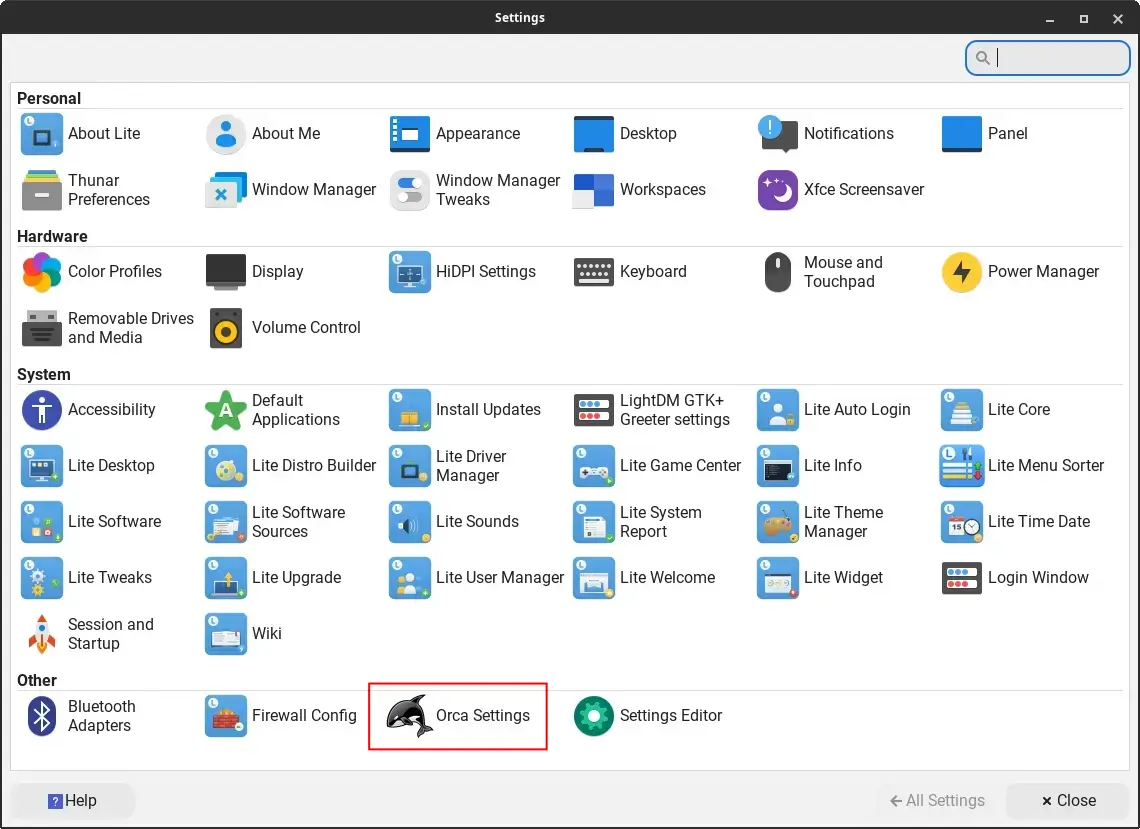
Om Orca naar uw wens te configureren, klikt u op Menu, Instellingen, Instellingenbeheer. Klik op het pictogram Orca-instellingen zoals hieronder weergegeven.
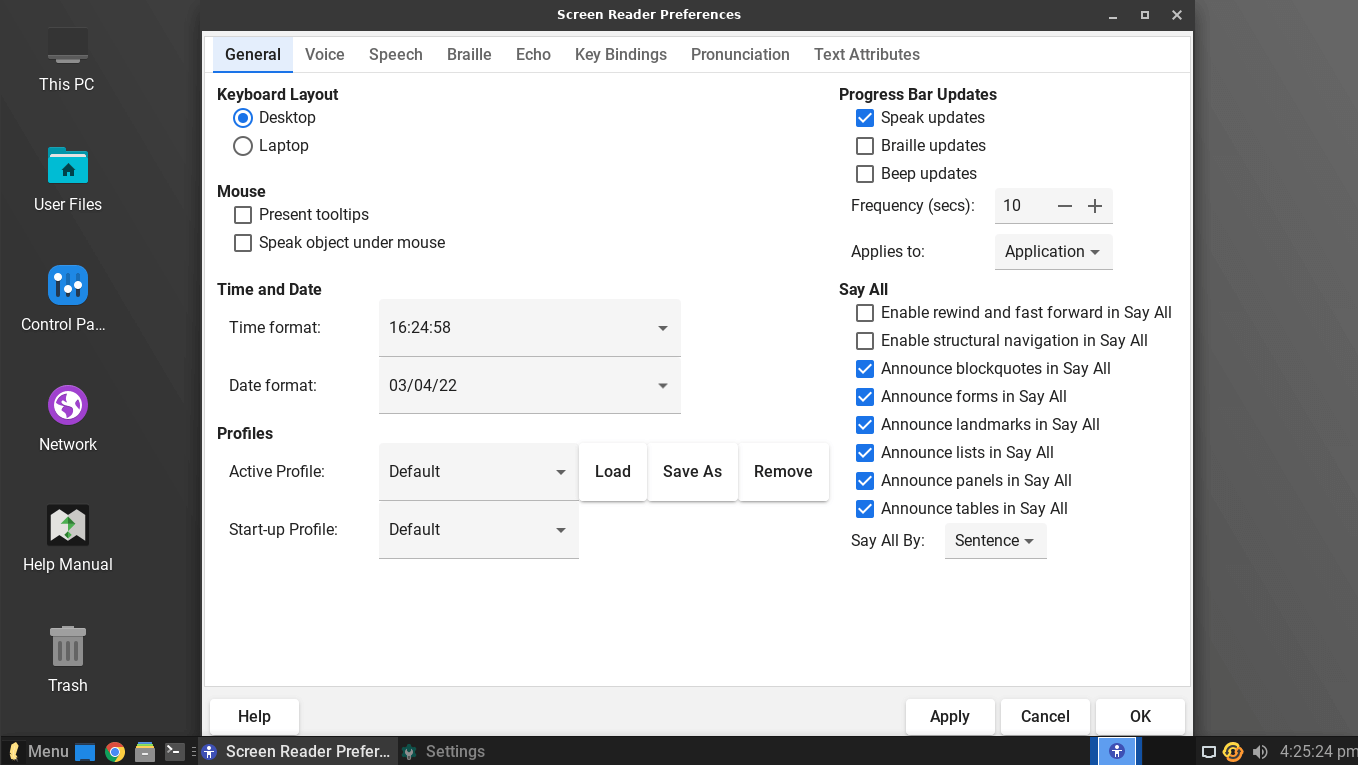
Hier kunt u uw schermlezer instellen op uw eigen vereisten. Orca is zeer configureerbaar, dus u zou geen moeite moeten hebben om het in te stellen naar uw persoonlijke wensen.
De toetscombinatie Insert+S schakelt spraak ook in en uit.
Orca sneltoetsen en bronnen
Zie hier - http://manpages.ubuntu.com/manpages/jammy/en/man1/orca.1.html.
Schermvergroter
Vrij voor zich sprekend. Zoom in op elk deel van het bureaublad met de toetscombinatie Linker Alt + Muiswiel scrollen.
De vergroter hoeft niet te worden gestart bij het aanmelden, want hij is altijd beschikbaar.
Schermtoetsenbord
De schermtoetsenbordtoepassing is Onboard. Een virtueel schermtoetsenbord is een alternatieve invoermethode die een echt hardwaretoetsenbord kan vervangen. Een virtueel toetsenbord kan in verschillende gevallen een noodzaak zijn. Bijvoorbeeld: uw hardwaretoetsenbord is gewoon kapot; u heeft niet genoeg toetsenborden voor extra machines; uw hardware heeft geen beschikbare poort meer om een toetsenbord op aan te sluiten; u ondervindt moeilijkheden bij het typen op een echt toetsenbord; of u bouwt een op aanraakscherm gebaseerde webkiosk.
Om het schermtoetsenbord te openen, klikt u op Menu, Accessoires, Onboard schermtoetsenbord, of gebruik de toetscombinatie Ctrl + Alt + O.
Het schermtoetsenbord is zeer configureerbaar. Klik op Menu, Accessoires, Onboard schermtoetsenbordinstellingen om het in te stellen zoals u het wilt.
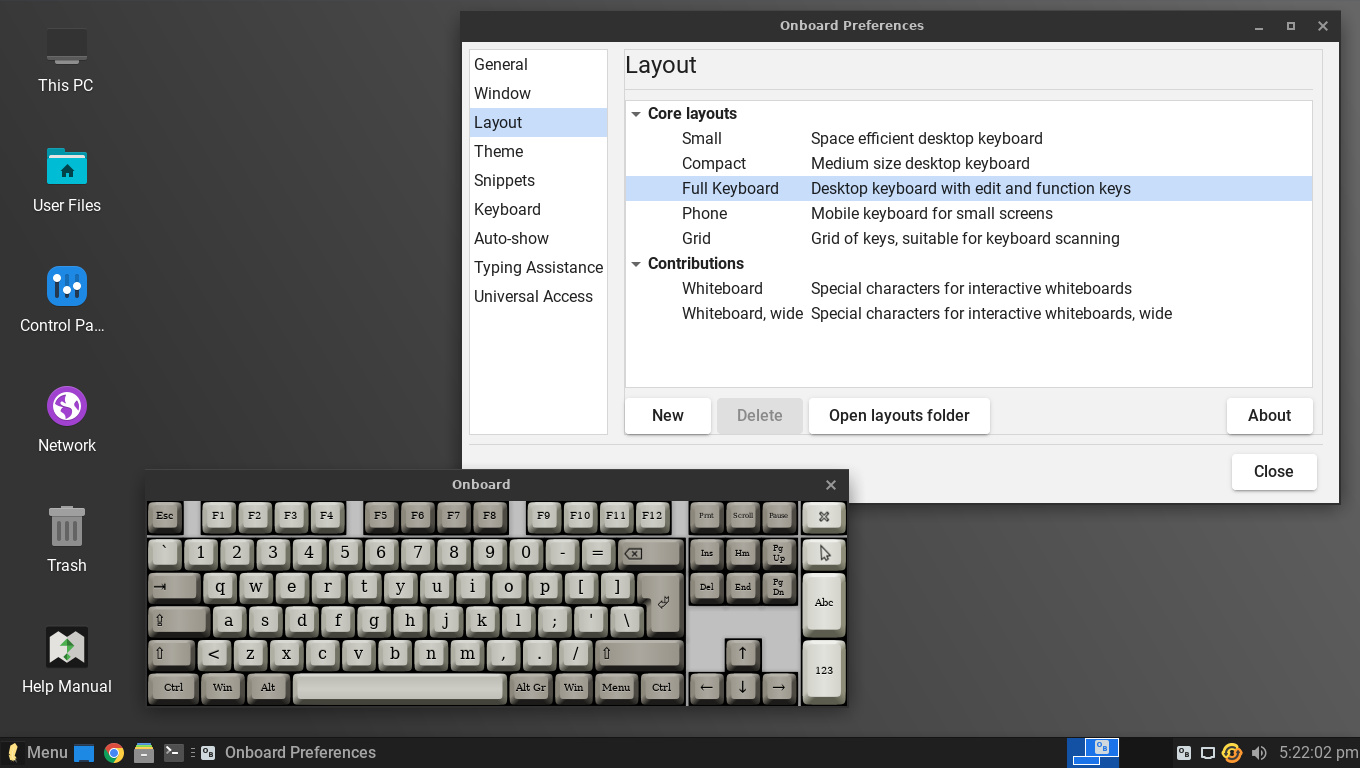
Om het schermtoetsenbord te starten wanneer u inlogt op uw bureaublad, klikt u op Menu, Instellingen, Sessie en opstarten. Klik vervolgens op het tabblad Automatisch starten van toepassingen, zoek Onboard op en zet een vinkje in het vakje. Log uit en log dan opnieuw in.