Netwerk
Linux Lite Home | Download | Donate | Hardware Database | Forums
Verbinding maken met het internet - Bedraad
In de meeste gevallen hoeft u niets te configureren in Netwerkverbindingen als u via een ethernetkabel met uw router bent verbonden. Uw router is hoogstwaarschijnlijk al ingesteld om u automatisch een IP-adres toe te wijzen. In deze handleiding richten we ons daarom op het verbinden met uw router via een statisch IP-adres.
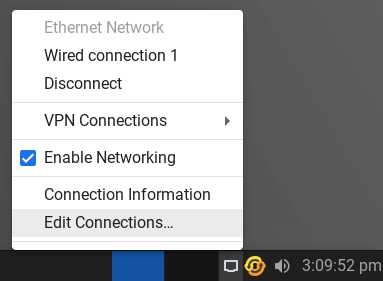
Zorg ervoor dat Netwerken inschakelen is aangevinkt. De eerste stap is om met de linkermuisknop op het netwerk-systeemvakpictogram te klikken en Verbindingen bewerken te selecteren.
Als u op enig moment wordt gevraagd uw wachtwoord in te voeren, doe dat dan.
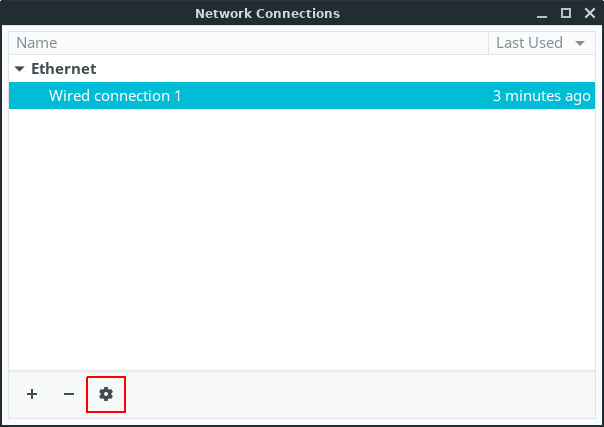
Markeer het item Bedrade verbinding en klik op de knop Bewerken (tandwiel).
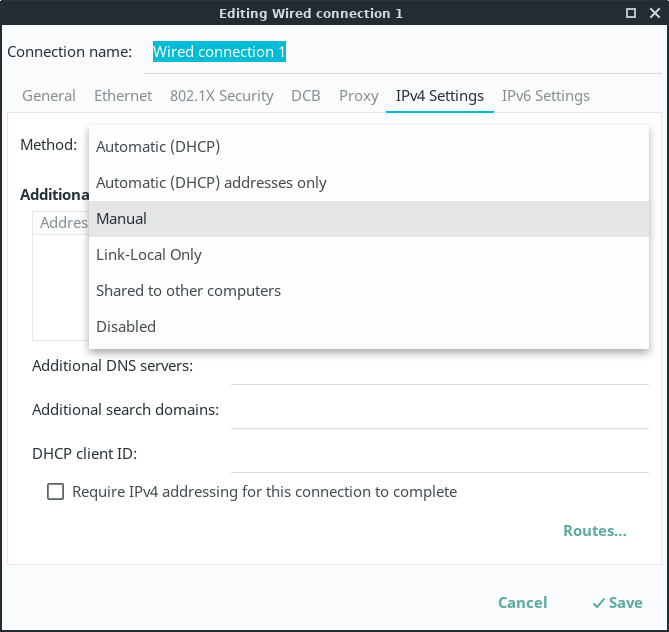
Klik op het tabblad IPv4 of IPv6 (raadpleeg uw internetprovider welke u moet gebruiken, IPv4 is de standaard) en selecteer Handmatig.
Klik op de knop Toevoegen bij Adressen en voer de juiste nummers in. Zorg ervoor dat u ook het DNS-adres invult. Dit is doorgaans hetzelfde adres als het webloginadres van uw router (alleen de 4 reeksen cijfers).
Voorbeeld:
Address: 192.168.1.44

Netmask: 24

Gateway: 192.168.1.1 (this is your Router address)

DNS Servers: 192.168.1.1 (this is also your Router address)
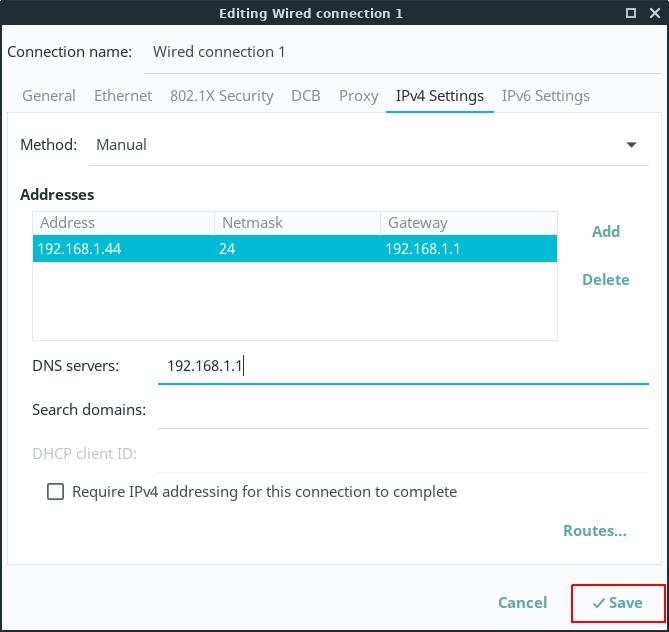
Klik op Opslaan om te voltooien.
Verbinding maken met het internet - Draadloos
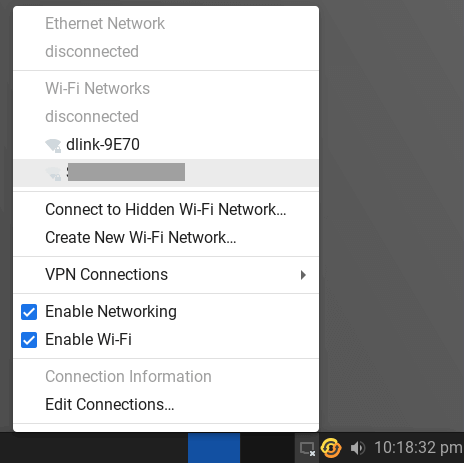
In het systeemvak (bij de klok, rechtsonder op uw scherm) ziet u een diagonale gebroken lijn met een rood kruisje als u momenteel geen verbinding heeft. Dit geeft aan dat er momenteel geen verbinding is. Klik met de linkermuisknop op het pictogram; als uw draadloze verbinding werkt, zou u een lijst met draadloze netwerken in uw omgeving moeten zien. Selecteer uw netwerk. Als u helemaal geen draadloze netwerken kunt zien, is het stuurprogramma voor uw draadloos apparaat mogelijk niet geïnstalleerd, of staat bijvoorbeeld de draadloze schakelaar op uw laptop in de Uit-positie. Als er na het controleren hiervan nog steeds geen draadloze netwerken worden weergegeven, ga dan naar Menu, Instellingen, Stuurprogramma's installeren en kijk of uw draadloos apparaat wordt vermeld. Als dat het geval is, installeert u het stuurprogramma en gaat u verder met deze handleiding. (U moet via een bedrade verbinding verbinding maken met het internet om het draadloze stuurprogramma te downloaden en te installeren.)
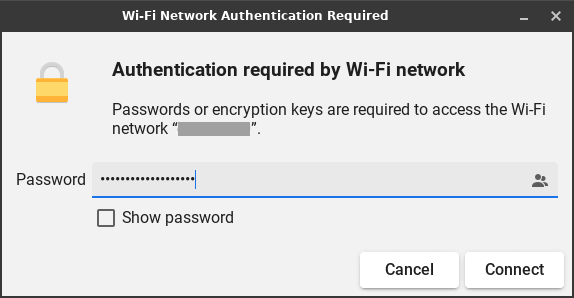
Er verschijnt een venster waarin u om uw draadloze wachtwoord wordt gevraagd. Als u uw wachtwoord tijdens het typen wilt bekijken, vink dan het vakje 'Wachtwoord tonen' aan om te controleren of u uw draadloze wachtwoord correct heeft ingevoerd.
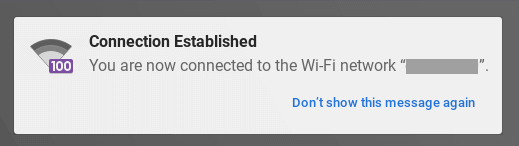
Vervolgens ontvangt u een melding in de rechterbovenhoek van uw scherm zodra u verbonden bent.
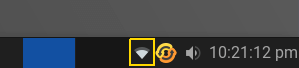
Na een succesvolle verbinding zou u een systeemvakpictogram moeten zien zoals hieronder weergegeven.
Toegang tot een NAS-apparaat
Veel huishoudens maken tegenwoordig gebruik van een NAS of Network Attached Storage-apparaat. In deze handleiding laten we u zien hoe u toegang krijgt tot al uw mediabestanden en hoe u deze via uw netwerk kunt afspelen met VLC. Zodra deze configuratie is voltooid, kunt u ook bestanden kopiëren en plakken tussen uw NAS en uw pc, net zoals u dat deed in Windows of Mac.
Het eerste wat u moet doen is het IP-adres van uw NAS vinden. U weet dit mogelijk al, of de handleiding van uw NAS legt u uit hoe u dit kunt vinden. Zodra u het IP-adres van uw NAS heeft, opent u uw thuismap en typt u het volgende in:
smb://192.168.1.49 waarbij 192.168.1.49 het IP-adres van uw NAS is.
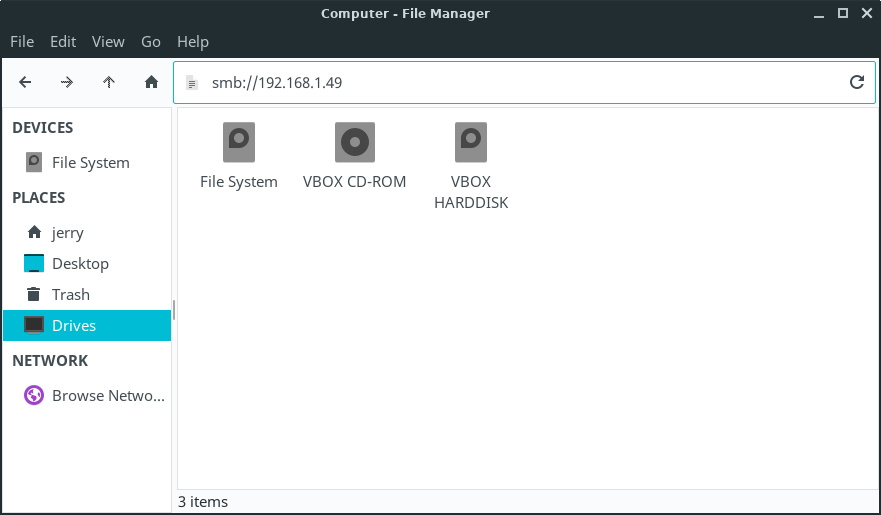
Voer de gebruikersnaam van de NAS in; in de meeste gevallen is dit admin, maar raadpleeg voor de juiste informatie uw handleiding. Voer de werkgroepnaam (Domain) in en tot slot het wachtwoord voor uw NAS. Zet een punt bij Voor altijd onthouden als u uw gegevens wilt opslaan.
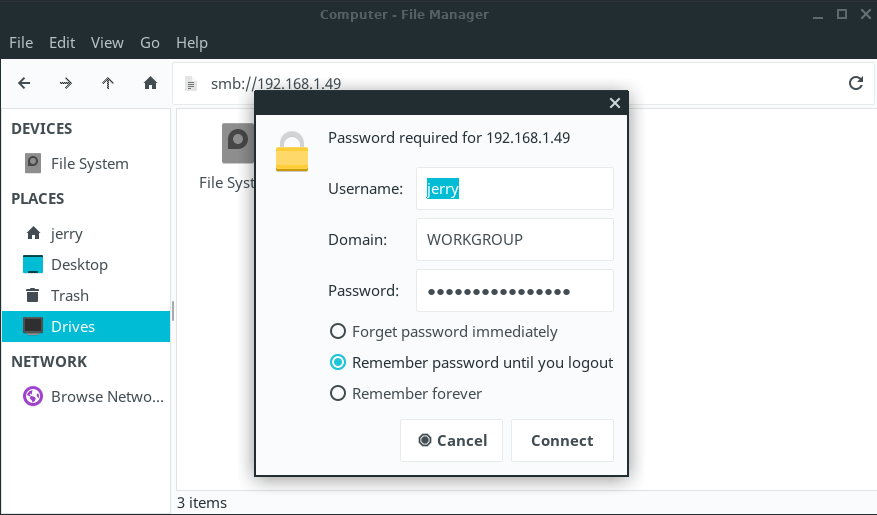
U zou nu alle mappen van uw NAS moeten zien.
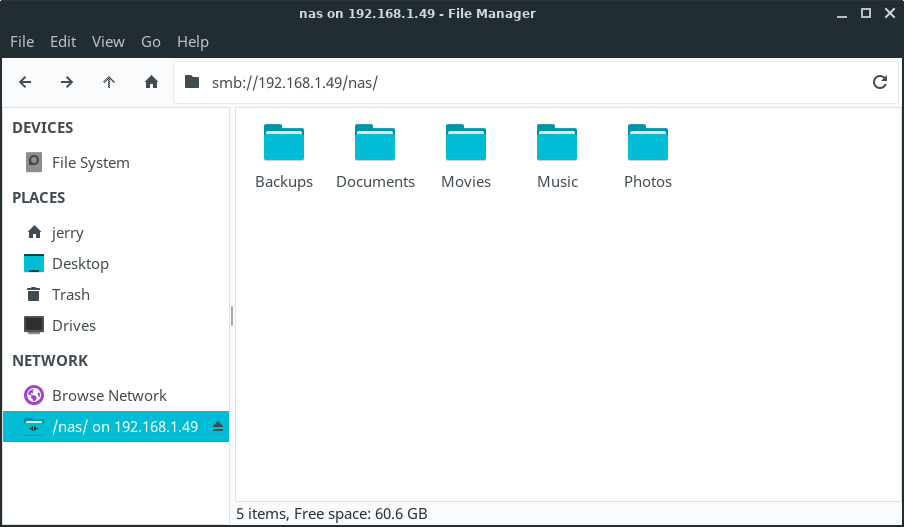
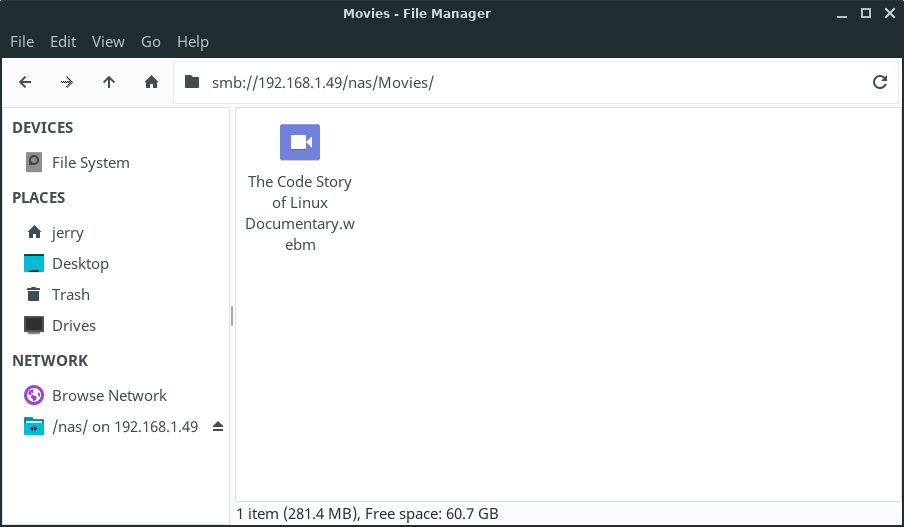
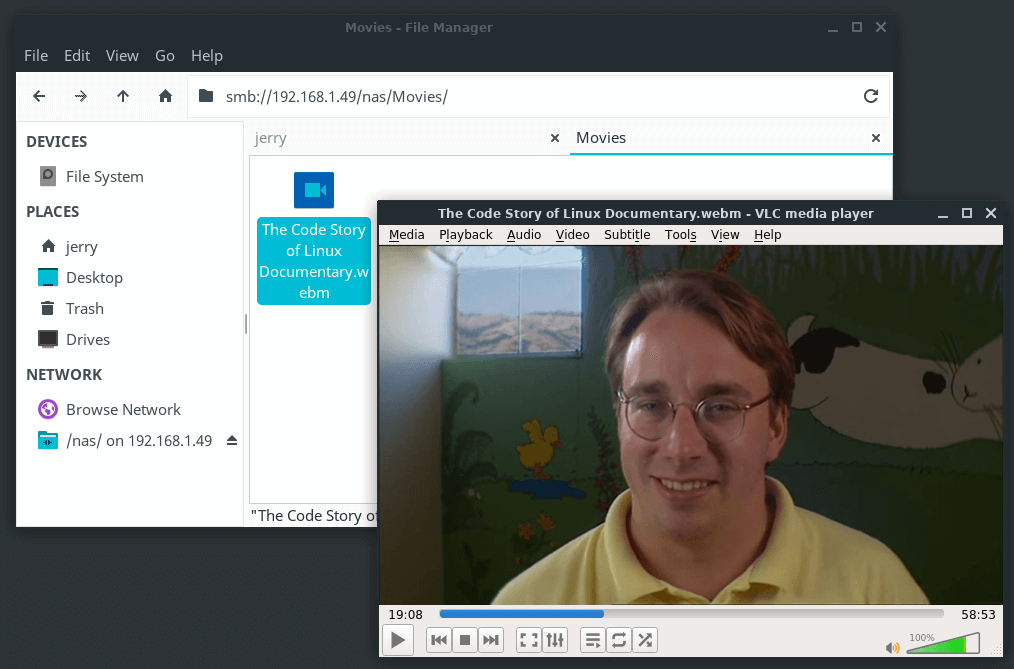
Laten we kijken in de map Films van dit apparaat; zoals u kunt zien, staat er een filmbestand in genaamd The Code Story of Linux Documentary.webm
Voordat we mediabestanden via het netwerk kunnen afspelen, moeten we VLC instellen zodat het op afstand bestanden kan openen en afspelen. Klik in Linux Lite op Menu, Multimedia, VLC Media Player. Met VLC geopend, klikt u op Extra, Voorkeuren.
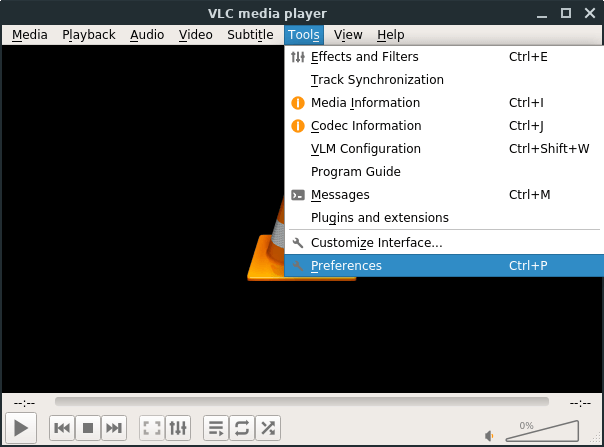
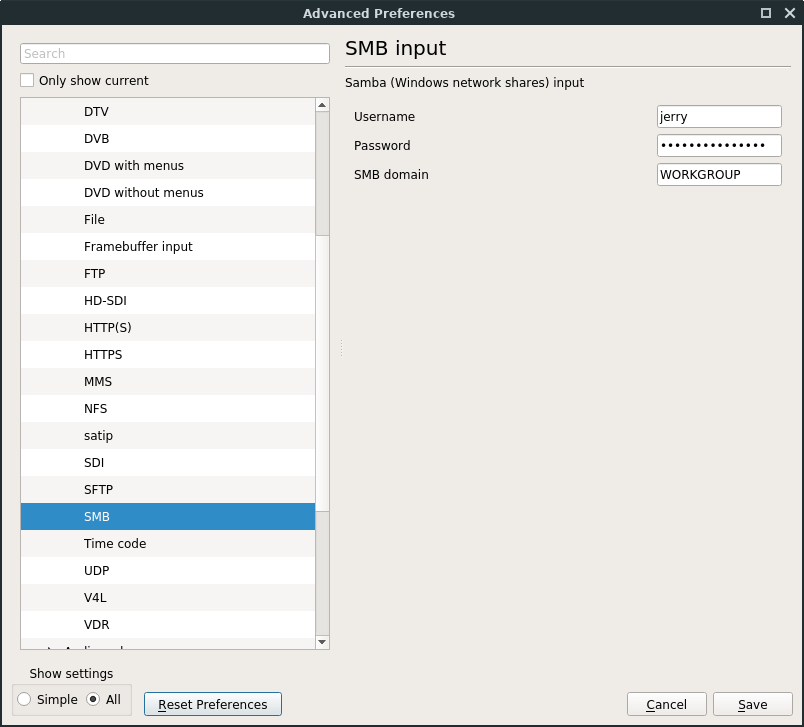
In het venster dat verschijnt, klikt u linksonder op Alles. Vouw vervolgens aan de linkerkant Invoer / Codecs, Toegangsmodules, SMB uit. Voer vervolgens de gebruikersnaam, het wachtwoord en tot slot het SMB-domein (Werkgroep) van uw NAS in. Klik op Opslaan om te voltooien en sluit VLC.
Nu we VLC de netwerkreferenties hebben gegeven die het nodig heeft om toegang te krijgen tot uw NAS, kunnen we onze bestanden doorbladeren en afspelen.
Netwerkshares
Een Netwerkshare is een computerbron die beschikbaar wordt gesteld van de ene computer aan andere computers op een computernetwerk, zoals bestanden, mappen en printers om de meest voorkomende te noemen. Deze bronnen kunnen op afstand worden benaderd vanaf een andere computer, doorgaans via een lokaal netwerk of intranet, transparant alsof het een bron op de lokale machine betrof. Linux Lite bevat de applicatie Lite Network Shares om u te helpen bij het configureren van uw shares voor toegang vanaf andere computers in uw netwerk; bijv.: een Windows-machine. In Linux staat het pakket dat naadloze interoperabiliteit van bestands- en afdrukdiensten voor Windows, Linux en Unix biedt, bekend als Samba.
Netwerkshares - Linux Lite-shares aanmaken
Dit gedeelte begeleidt u bij het aanmaken van uw eerste Linux Lite-share en maakt het proces zo eenvoudig als het werkelijk is zodra u de basis begrijpt:
Wordt volledig herschreven voor de functie Map delen in Thunar.
Toegang tot Linux Lite-shares vanuit Windows
Ga naar uw Windows-machine; in dit voorbeeld gebruiken we Windows 10.
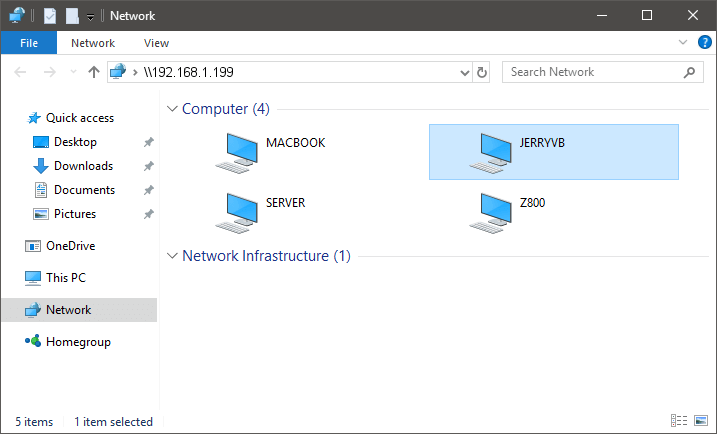
Open Netwerk in Windows. Na korte tijd zou de Linux Lite-machine zichtbaar moeten worden.
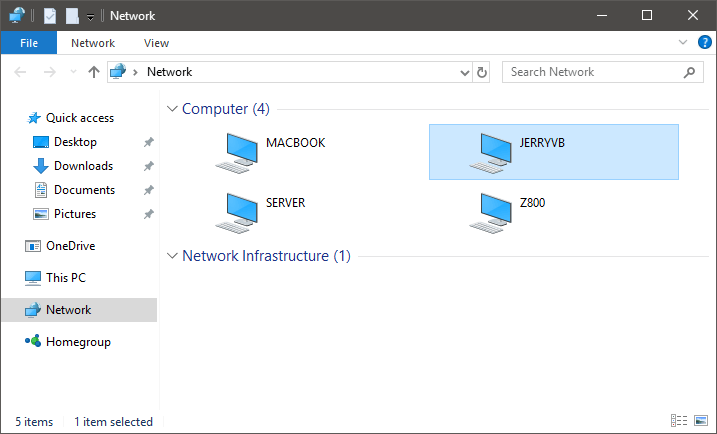
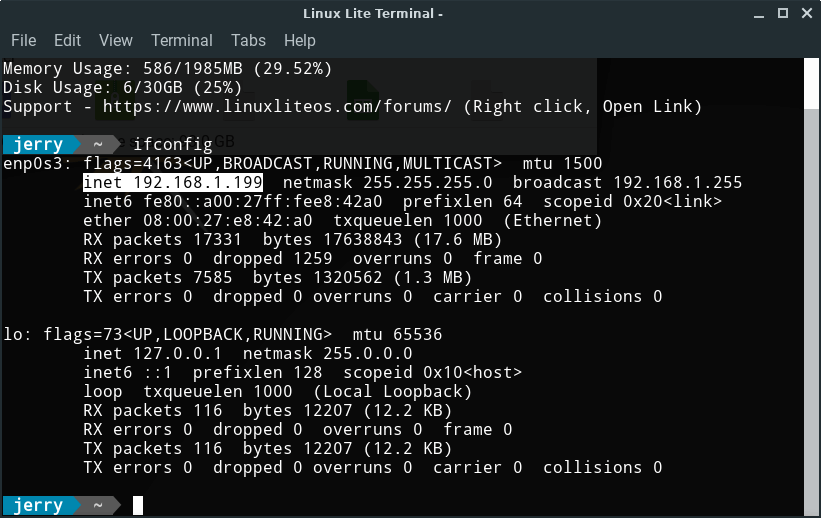
Als dat niet het geval is, typt u eenvoudigweg het IP-adres van de Linux Lite-machine in de adresbalk met twee backslashes ervoor, bijv. \\192.168.1.199 Om het IP-adres van uw Linux Lite-pc te achterhalen, opent u in Linux Lite een terminal en typt u ifconfig
Zoek naar het inet-adres.
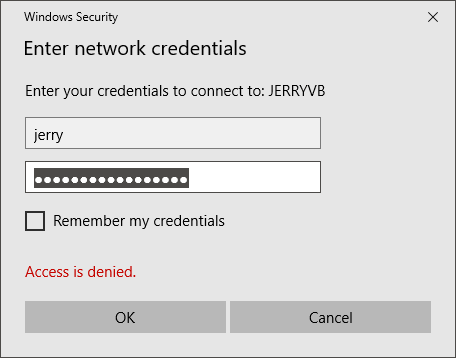
Dubbelklik op de computernaam. Er verschijnt een dialoogvenster voor gebruikersnaam en wachtwoord; voer de gebruiker en het wachtwoord in die we hebben aangemaakt in de handleiding Linux Lite-shares aanmaken hierboven.
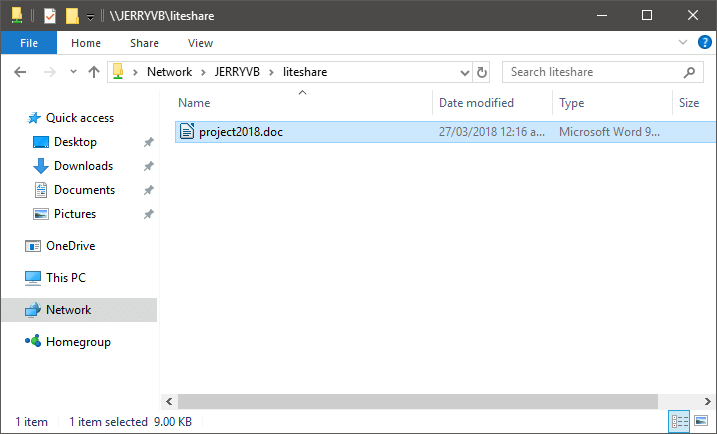
En hier zien we de gedeelde map van onze Linux Lite-computer:
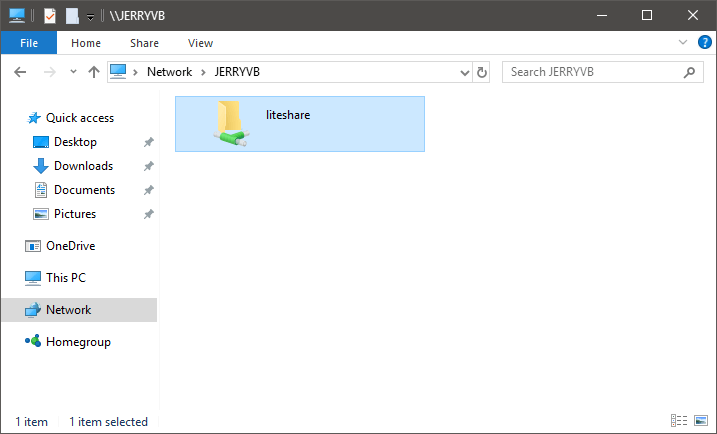
Het enige wat u nog hoeft te doen is dubbelklikken op de Linux Lite-share en u bevindt zich in de gedeelde map. Nu kunt u bestanden kopiëren en plakken naar uw Linux Lite-computer.
Toegang tot Windows-shares vanuit Linux Lite
Ga naar uw Windows-machine en zoek het IP-adres op. Open hiervoor een opdrachtprompt en typ: ipconfig
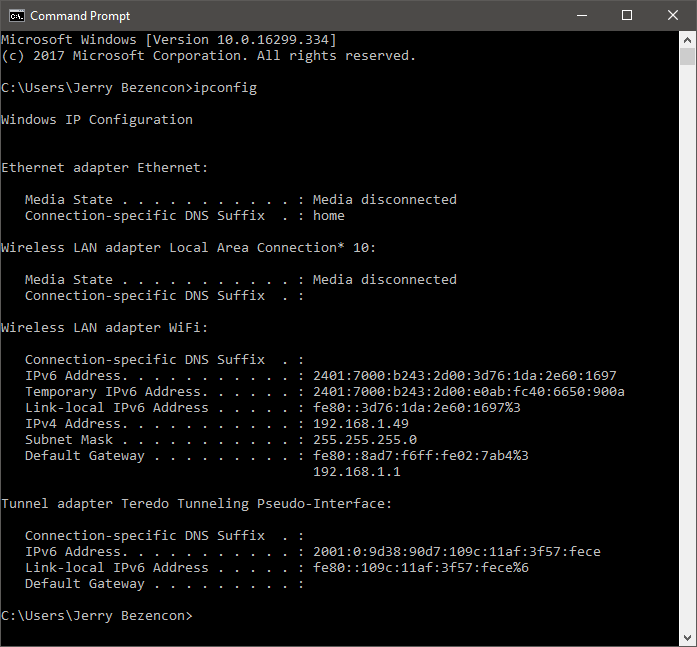
Doorgaans staat uw IP-adres bovenaan de resultaten vermeld. In het bovenstaande voorbeeld is het IPv4-adres: 192.168.1.49 Noteer dit IP-adres.
Ga nu terug naar uw Linux Lite-computer en open uw thuismap.
OPMERKING: Als u aan het einde van deze Shares-handleiding nog steeds geen shares ziet, probeer dan beide machines opnieuw op te starten. Houd er ook rekening mee dat het soms even kan duren voordat de shares verschijnen.
Typ in de adresbalk: smb://ipadresvanwindowspc waarbij ipadresvanwindowspc het daadwerkelijke genummerde IP-adres van uw Windows-computer is.
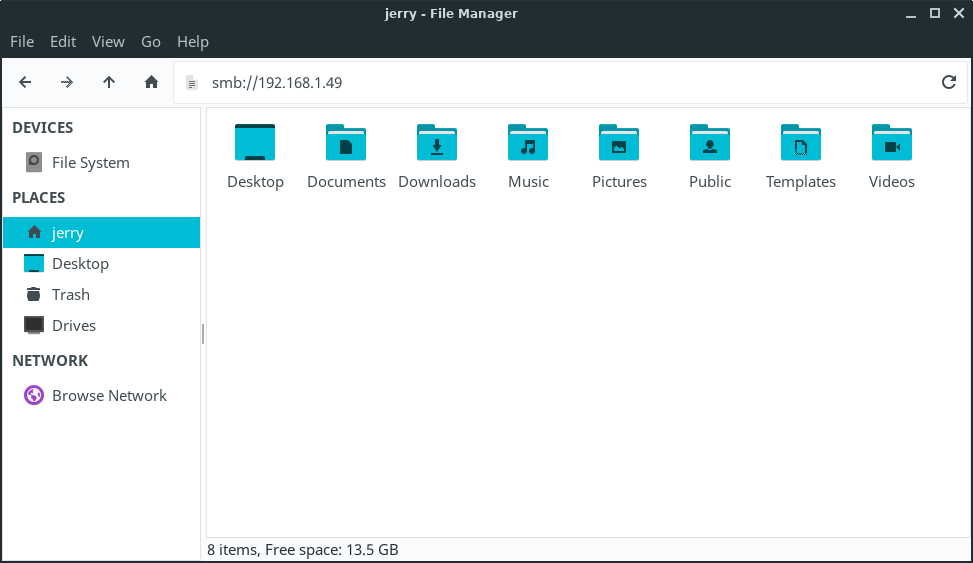
Als alles goed is gegaan, wordt u nu gevraagd om uw Windows-gebruikersnaam, domein of werkgroep en uw Windows-wachtwoord.
Windows-gebruikersnaam - Windows-werkgroepnaam - Windows-wachtwoord
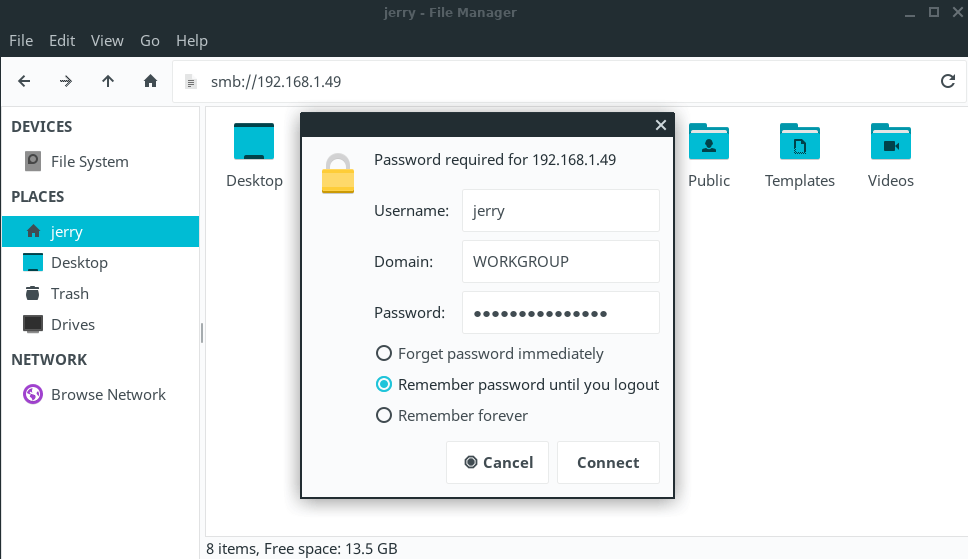
Nu kunt u bestanden kopiëren en plakken naar uw Windows-computer.
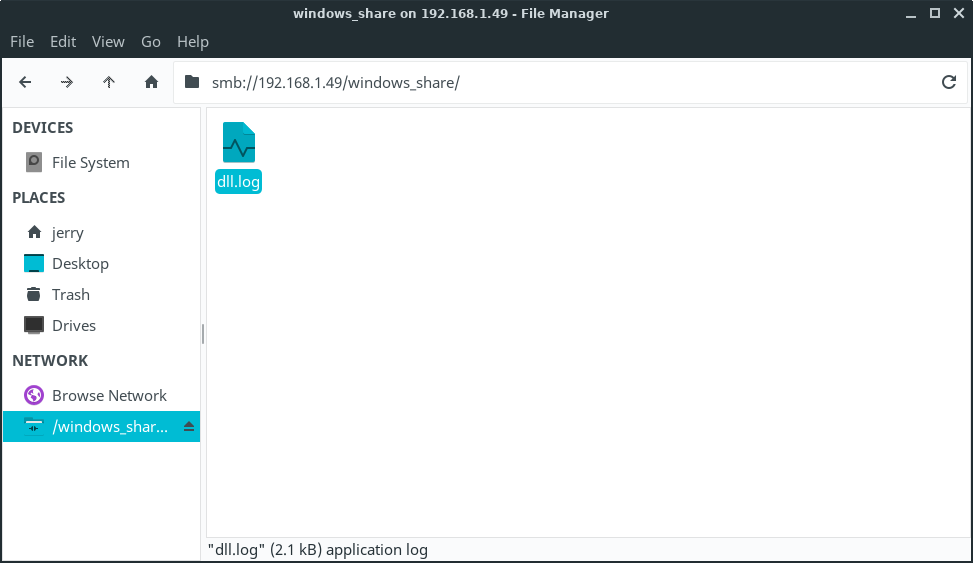
OPMERKING: Als de IP-adresmethode niet werkt, bijv. smb://192.168.1.49, probeer dan smb://windowspc waarbij windowspc de netbios-naam van de Windows-computer is.
OPMERKING: Als u met geen van beide methoden succes heeft, probeer dan NitroShare, een platformonafhankelijke applicatie voor het delen van bestanden via het netwerk voor Windows, Mac en Linux. U kunt er een videotutorial over bekijken hier. Een andere methode die u kunt overwegen is het instellen van een FTP-server op uw Windows-computer en er verbinding mee maken via Filezilla, beschikbaar via Menu, Instellingen, Lite Software.
Toegang op afstand met VNC
Hier is een beknopte handleiding over het configureren van x11vnc (VNC Server) voor toegang op afstand tot / beheer op afstand van uw Linux Lite-pc via een VNC-client.
Begin met het installeren van x11vnc vanuit Terminal met:
Terminalopdracht:
sudo apt install -y x11vnc
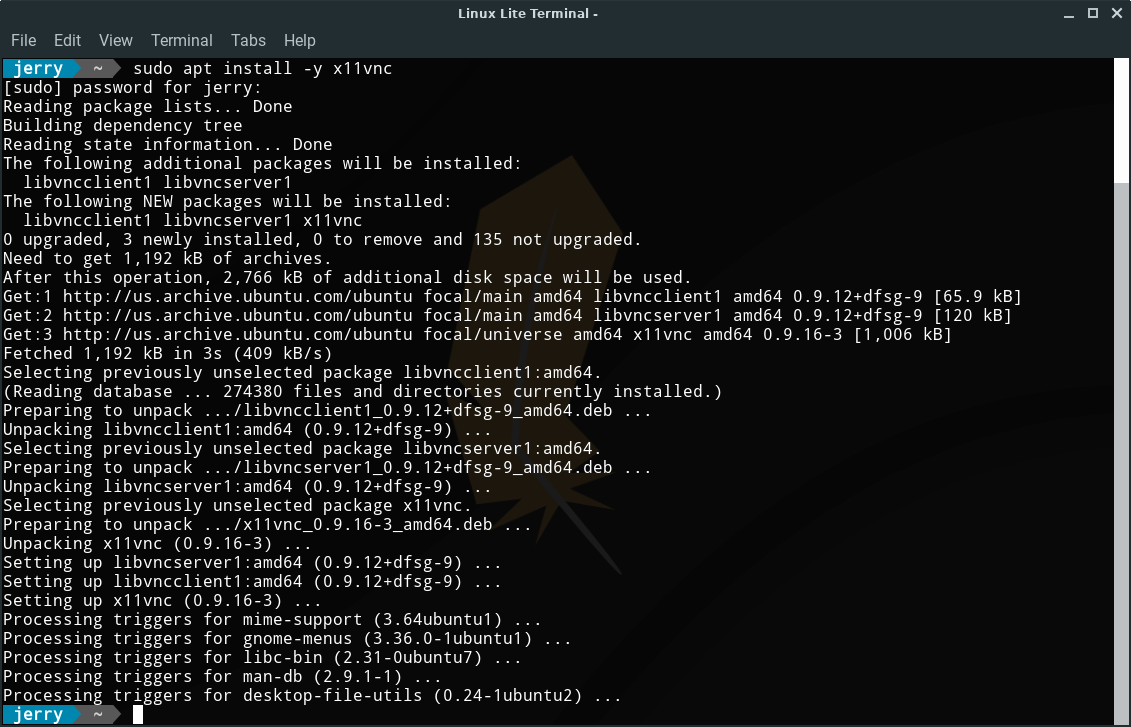
Laten we vervolgens een map aanmaken om een bestand op te slaan dat het wachtwoord bevat dat wordt gebruikt voor VNC-authenticatie:
Terminalopdracht:
sudo mkdir /etc/x11vnc
Nu maken we een versleuteld wachtwoordbestand aan en slaan dit op in /etc/x11vnc/. U wordt gevraagd het wachtwoord in te typen en te bevestigen:
Terminalopdracht:
sudo x11vnc --storepasswd /etc/x11vnc/vncpwd
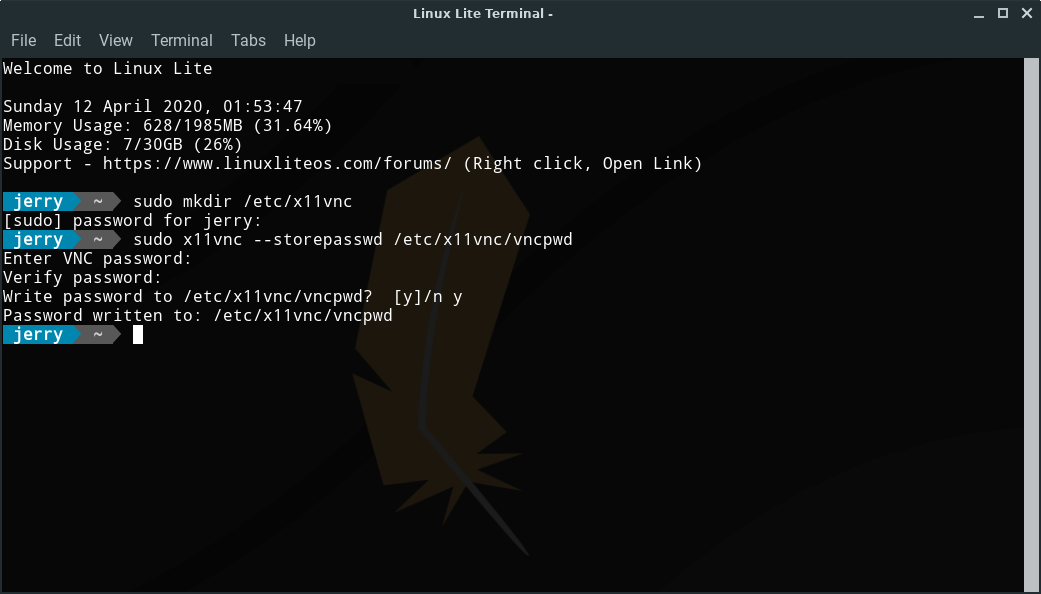
Nu maken we het systemd-servicebestand aan voor de x11vnc-service:
Terminalopdracht:
pkexec mousepad /lib/systemd/system/x11vnc.service
Kopieer en plak de onderstaande code in de Teksteditor:
[Unit]
Description=VNC Server for X11
Requires=display-manager.service
After=display-manager.service
[Service]
Type=forking
ExecStart=/usr/bin/x11vnc -dontdisconnect -auth guess -forever -shared -noxdamage -repeat -rfbauth /etc/x11vnc/vncpwd -rfbport 5900 -bg -o /var/log/x11vnc.log
ExecStop=/usr/bin/killall x11vnc
Restart=on-failure
Restart-sec=5

[Install]
WantedBy=multi-user.target
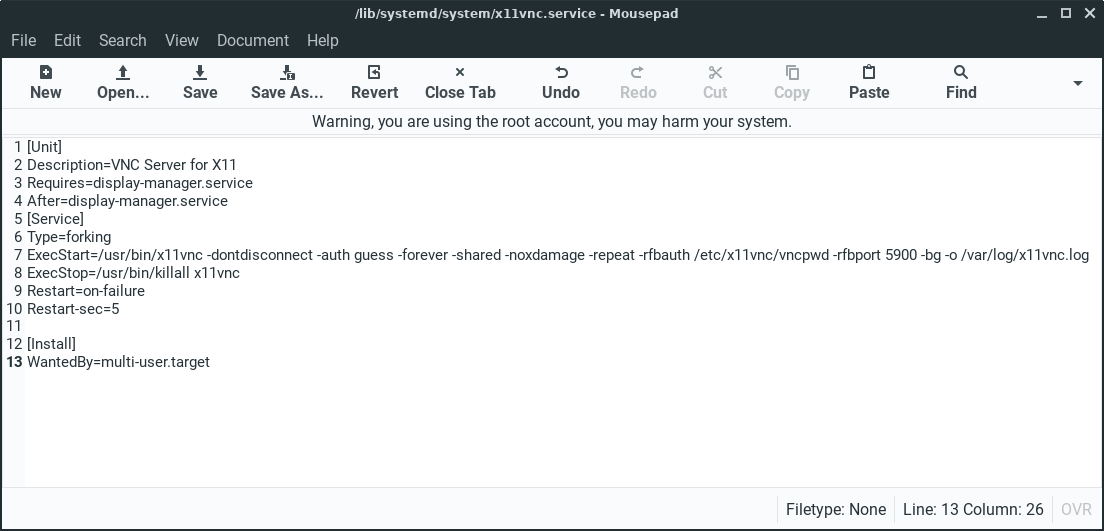
Sla de wijzigingen op en sluit leafpad. Kopieer vervolgens /lib/systemd/system/x11vnc.service naar /etc/systemd/system/
Terminalopdracht:
sudo cp /lib/systemd/system/x11vnc.service /etc/systemd/system/
Laten we vervolgens /lib/systemd/system/graphical.target bewerken
Terminalopdracht:
pkexec mousepad /lib/systemd/system/graphical.target
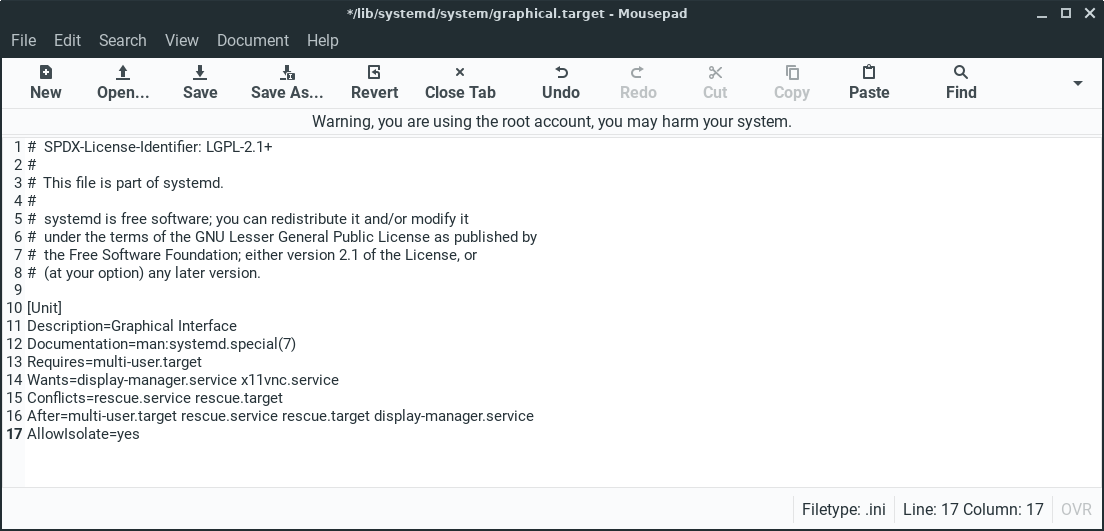
Werk de inhoud van het graphical.target-bestand bij zoals hieronder weergegeven:
# This file is part of systemd.
# systemd is free software; you can redistribute it and/or modify it
# under the terms of the GNU Lesser General Public License as published by
# the Free Software Foundation; either version 2.1 of the License, or
# (at your option) any later version.

[Unit]
Description=Graphical Interface
Documentation=man:systemd.special(7)
Requires=multi-user.target
Wants=display-manager.service x11vnc.service
Conflicts=rescue.service rescue.target
After=multi-user.target rescue.service rescue.target display-manager.service
AllowIsolate=yes
Sla de wijzigingen op en sluit de Teksteditor. Kopieer vervolgens /lib/systemd/system/graphical.target naar /etc/systemd/system/
Terminalopdracht:
sudo cp /lib/systemd/system/graphical.target /etc/systemd/system/
Herlaad de services en schakel de x11vnc-service in bij het opstarten:
Terminalopdracht:
sudo systemctl daemon-reload
Terminalopdracht:
sudo systemctl enable graphical.target
Start tot slot Linux Lite opnieuw op of start de x11vnc-service handmatig:
Opnieuw opstarten:
Terminalopdracht:
sudo reboot now
of start x11vnc zonder opnieuw op te starten:
Terminalopdracht:
sudo systemctl start x11vnc.service
Linux Lite op afstand benaderen/beheren
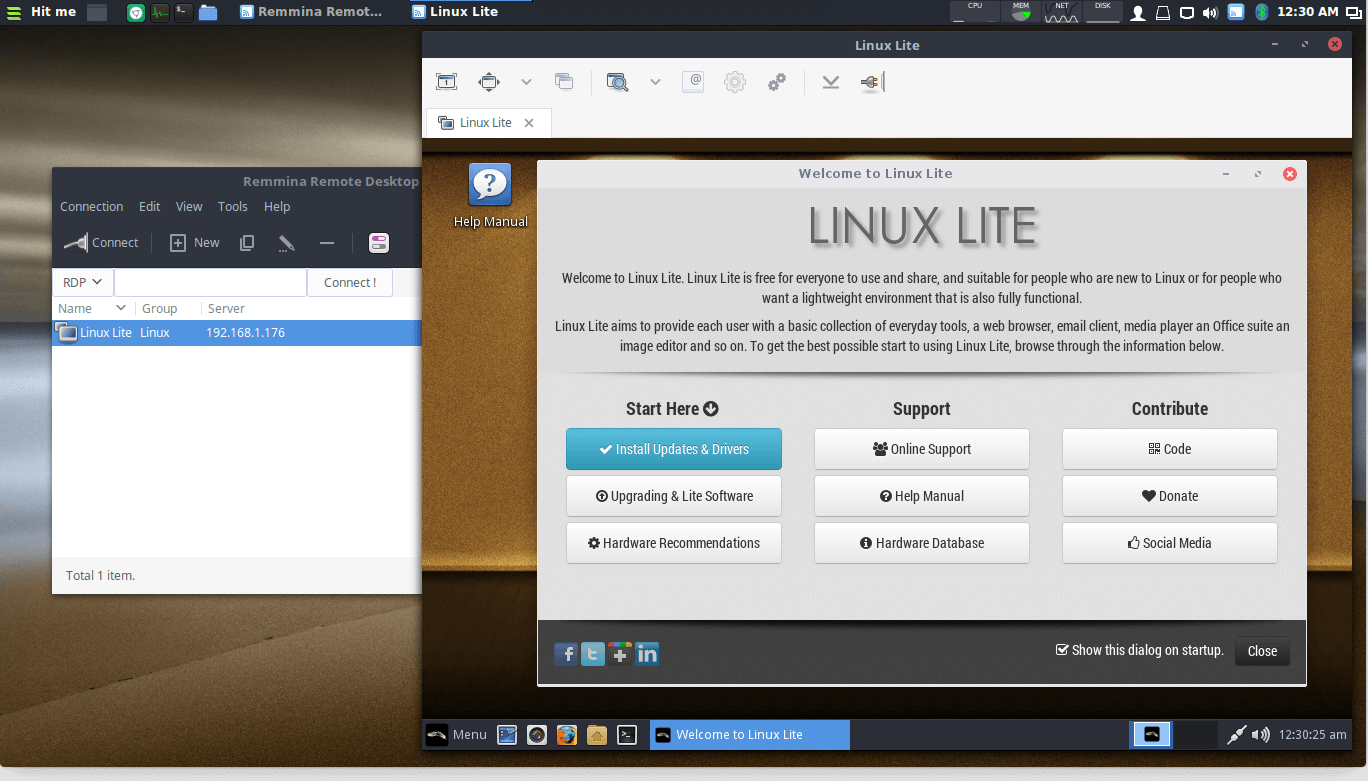
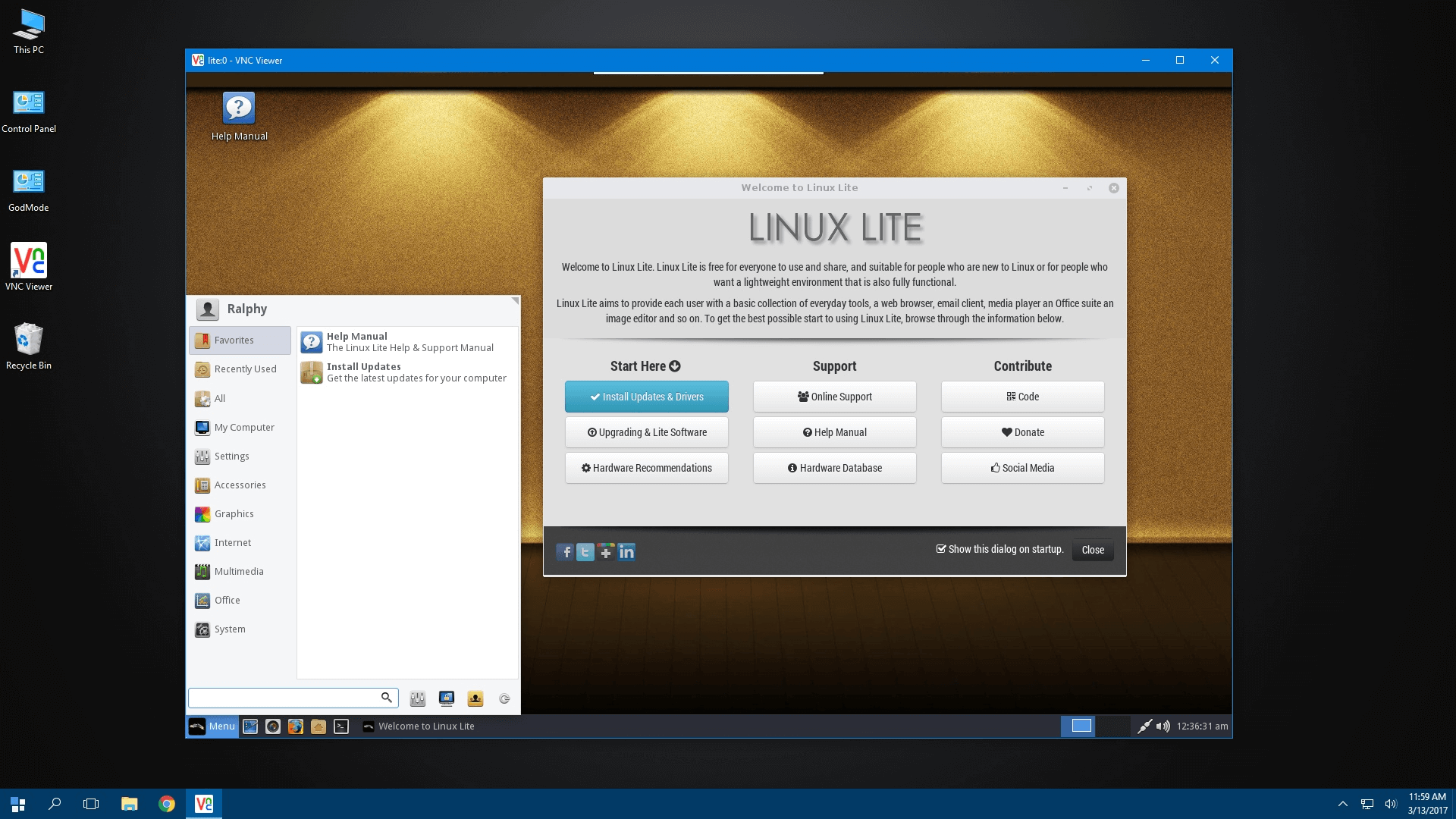
Voer vanaf een clientcomputer in uw netwerk, met behulp van een VNC-client naar keuze (Remmina, Ultra VNC, TightVNC, Chicken VNC, VNC Viewer, Screen Sharing), het IP-adres van uw Linux Lite-machine of de hostnaam ervan in.
Datum en tijd instellen
Ga naar Menu, Instellingen, Lite Time Date.
Wordt bijgewerkt.