インストール
Linux Lite ホーム | ダウンロード | 寄付 | ハードウェアデータベース | フォーラム
インストールガイド
Linux Lite をインストールするには、ISO ファイルをダウンロードし、その ISO から起動可能な DVD または USB スティックを作成する必要があります。起動可能な DVD を作成するには、ISO を「イメージ」として DVD に書き込む必要があります。以下に、それを実現するための無料の Windows プログラムを 3 つ紹介します。USB スティックへの書き込みについては、Windows でお勧めの無料プログラムも紹介しています。また、Linux システムまたは MacOS を使用している場合に起動可能な USB を作成する信頼性の高い方法も掲載しています。
起動可能なメディアを作成したら、コンピューターの BIOS 設定にアクセスして、CD/DVD/USB を最初に(ハードドライブより前に)起動するようにブート順を設定する必要がある場合があります。通常、コンピューターの電源を入れた直後(オペレーティングシステムが起動を開始する前)に特定のキーを 1 つまたは 2 つ押すことで、BIOS 設定/スタートアップメニューまたは別のブートメニューにアクセスできます。具体的なキーはメーカーによって異なりますので、設定へのアクセス方法が不明な場合はユーザーマニュアルを参照してください。
Windows で Linux Lite ISO を USB に書き込む
シンプルで使いやすいポイント&クリック式の USB ISO 書き込みツールとして、Etcher または Rufus をお勧めします。
ガイド
- 4GB 以上の USB スティックをパソコンに挿入します。続行する前に、USB ドライブ全体を FAT32 にフォーマットする必要があります。
- Etcher または Rufus をインストールし、起動します。
- Etcher または Rufus で Linux Lite の ISO ファイルを選択し、USB にイメージを書き込みます。
これらの手順は Windows(Rufus は Windows 専用)、Linux、Mac OS に対応した汎用的なものです。
Windows で Linux Lite ISO を DVD に書き込む
以下の無料の DVD 書き込みソフトウェアからお選びください:
空の DVD を DVD ドライブに入れ、プログラムを開き、書き込みたい ISO ファイルを選択します。書き込み速度は最も低いものを選んでください。これにより、書き込みが破損するリスクを大幅に減らすことができます。可能であれば 4x または 6x の速度をお勧めします。書き込み速度は低ければ低いほど良いです。
Linux で Linux Lite ISO を USB に書き込む(上記を参照。手順は同様です)
Etcher を使用すると、起動可能なライブ USB ドライブを作成できます。4GB 以上の USB ドライブが必要です。Etcher はこちらからダウンロードしてください。
Linux および MacOS で Linux Lite ISO を USB に書き込む(上記を参照。手順は同様です)
GUI アプリケーションを使用する場合
上記で説明した Etcher を使用して、Linux Lite の ISO イメージを USB に書き込むことができます。4GB 以上の USB ドライブが必要です。Etcher は Windows、Mac、Linux に対応しています。こちらからダウンロードしてください。
ターミナルを使用する場合
USB スティックのドライブレターを確認するには、ターミナルを開いて次のコマンドを入力します:df -h 通常、/media/yourusername/ のように表示されます。正しいドライブレターを選択するよう十分注意してください。Filesystem 列に示されているように、私のデバイスは /dev/sdb1 で、Size 列の値が 3.8G であることも手がかりになります。この例では、私のデバイスは次のように表示されています:
Mounted on 列に /media/jerry/INSTALLUSB として表示されています。
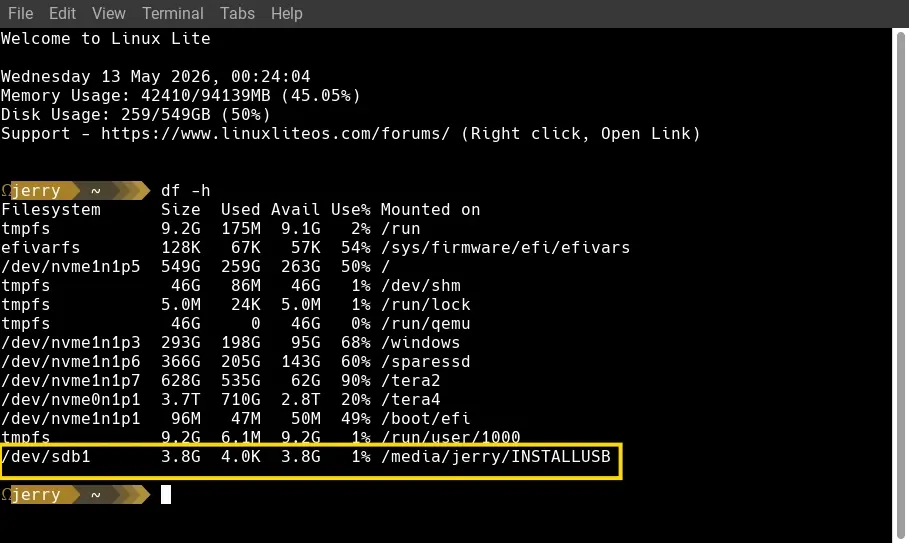
フォルダを開き、ISO ファイルが存在するディレクトリにいることを確認してください。そのディレクトリでターミナルを開き、以下を入力します:
ターミナルコマンド:
sudo dd if=linux-lite-8.2-64bit.iso of=/dev/sdx bs=4M
sdx の x を、お使いの USB デバイスのドライブレターに合わせて変更してください。上記の例では、デバイスは sda1 として表示されています(「1」は省略してください)。
例:
ターミナルコマンド:
sudo dd if=linux-lite-8.2-64bit.iso of=/dev/sda bs=4M
ライブ DVD/USB イメージはデスクトップに自動的に起動します。手動でログインする必要はありません。
BIOS に USB ブートオプションがない場合は PloP を使用してください
詳細な手順については、こちらをクリックしてください。
インストールの準備
Linux Lite をコンピューターの唯一のオペレーティングシステムとして使用する場合、別のオペレーティングシステムがすでにハードドライブに存在していても、インストールの準備のために特別なことをする必要はありません。ライブインストールディスクを起動し、必要であれば Linux Lite を試してみてから、デスクトップ上の Install Linux Lite アイコンをダブルクリックしてインストールを開始してください。インストールタイプの画面で、ディスク全体を使用するようインストーラーに指示すると、既存のデータをすべて消去し、必要なパーティションを作成してフォーマットし、システムを自動的にインストールします。
現在 1 台の物理ハードドライブがあり、Windows と Linux Lite のデュアルブートを希望する場合は、最良の結果を得るためにいくつかの準備が必要です。
- 重要なデータファイルのバックアップコピーを作成してください。(おそらく必要にはなりませんが、必要になった時にバックアップを作っておいて良かったと思うでしょう。)
- まだ作成していない場合は、Windows のリカバリディスクを作成してください。
- 最大の Windows パーティション(通常は「C: ドライブ」)をデフラグしてください。Windows パーティションがハードドライブ全体にわたっている場合は、Linux インストール用のスペースを確保するために 1 つ以上のパーティションを縮小する必要があります。
- Windows のディスク管理ツールを使用して Windows パーティションを縮小してください。(インストール中にパーティションを縮小することもできますが、Windows パーティションは Windows で縮小するのが最善です。)
- 事前にデフラグと縮小を行った場合は、できた空き領域をパーティション未割り当ての空き領域のままにしておいてください。Linux Lite インストール用に Windows から新しいパーティションを作成しないでください。(パーティション設定に慣れており、事前にパーティションを作成したい場合は、Linux Lite のライブ DVD/USB で起動した状態で GParted を使用してください。)
- インストーラーによる縮小を予定している場合でも、事前に Windows パーティションをデフラグしておくことをお勧めします。
複数の物理ハードドライブをお持ちで、Linux Lite 専用のドライブに Windows と Linux Lite をデュアルブートしたい場合、Linux ベースのインストールに不慣れであれば、フォーラムでガイダンスをリクエストすることをお勧めします。それ以外の場合、そのようなインストールの一般的な手順を以下に示します。
- Windows が最初のドライブにある場合、別のドライブを指定しない限り、その Windows のブートローダーは Linux のブートローダー(grub2)に置き換えられます。これは問題ありませんが、別の方法として Linux ハードドライブにブートローダーをインストールし、BIOS でそのドライブから起動するように設定することもできます。これにより、Windows のブートローダーを独自のドライブに保持することができます。
- インストールが完了したら再起動すると、Linux のブートローダーが自動的に Windows のインストールを検出し、ブートメニューの選択肢に追加します。
ログイン時の NumLock(ラップトップのキーボードが文字の代わりに数字を入力する)
一部のラップトップでは、キーボードの一部(通常は右側の u i o j k l m 付近のキー)が文字の代わりに数字や記号を入力します。キーボードレイアウトを変更(スウェーデン語、ドイツ語など)しても変化はなく、インストールすべき「キーボードドライバー」もありません。
原因
これは NumLock の問題であり、レイアウトやドライバーの問題ではありません。
別個のテンキーを持たない多くのラップトップには、右側のキーを共有する埋め込みテンキーが搭載されています。NumLock がオンの状態では、それらのキーは文字を入力する代わりにテンキー(7 8 9 / 4 5 6 / 1 2 3 / 0 および記号)として機能します。
Linux Lite はデスクトップ PC の多くが実際のテンキーを持っており、ユーザーがすぐに使えることを期待しているため、ログイン時にデフォルトで NumLock をオンにします。別個のテンキーがないラップトップでは、この設定が右側のキーが数字として入力される原因となります。
修正方法(2 秒で完了)
NumLock キーを 1 回押してください。
ほとんどのラップトップでは NumLock はセカンダリ機能ですので、次のように押します:
- Fn + NumLock、または
- Fn + F11(正確なキーはモデルによって異なります。キーの隅に「Num Lk」と印刷されているものを探してください)
右側のキーがすぐに文字を入力するようになります。
恒久的な設定
ログインのたびに NumLock がオンになるのを防ぐには:
- Lite Tweaks を開きます(メニュー → 設定 → Lite Tweaks)。
- System タブに移動します。
- Numlock を見つけ、Disable に設定します。
これで完了です。今後はログイン時に NumLock がオフのままになります。(テンキーをログイン時にアクティブにしたいデスクトップユーザーは、同じ設定で Enable にすることができます。)
注意事項
- これはキーボードレイアウトとは無関係です。レイアウト(スウェーデン語など)は通常通り 設定 → キーボード から別途設定してください。
- 各国のキーボードレイアウトに特別なドライバーは不要です。すべて組み込まれています。
コンピューターへの Linux Lite のインストール
コンピューターを起動し、システム BIOS に入って DVD と USB デバイスが最初に起動するようにブート順が設定されていることを確認してください。これは BIOS によって異なります。詳細についてはマザーボードのドキュメントを参照してください。
セキュアブートを無効にする必要があります。また、BIOS で UEFI が有効に設定されていることを確認してください。続行前にさらに説明が必要な場合はこちらを参照してください。
BIOS の設定が完了したら、DVD ディスクまたは USB スティックをコンピューターに挿入し、コンピューターを再起動します。次の画面が表示されます。ライブセッションで起動したい場合は、タイマーが終わるまで待ちます。
ライブブートメニュー
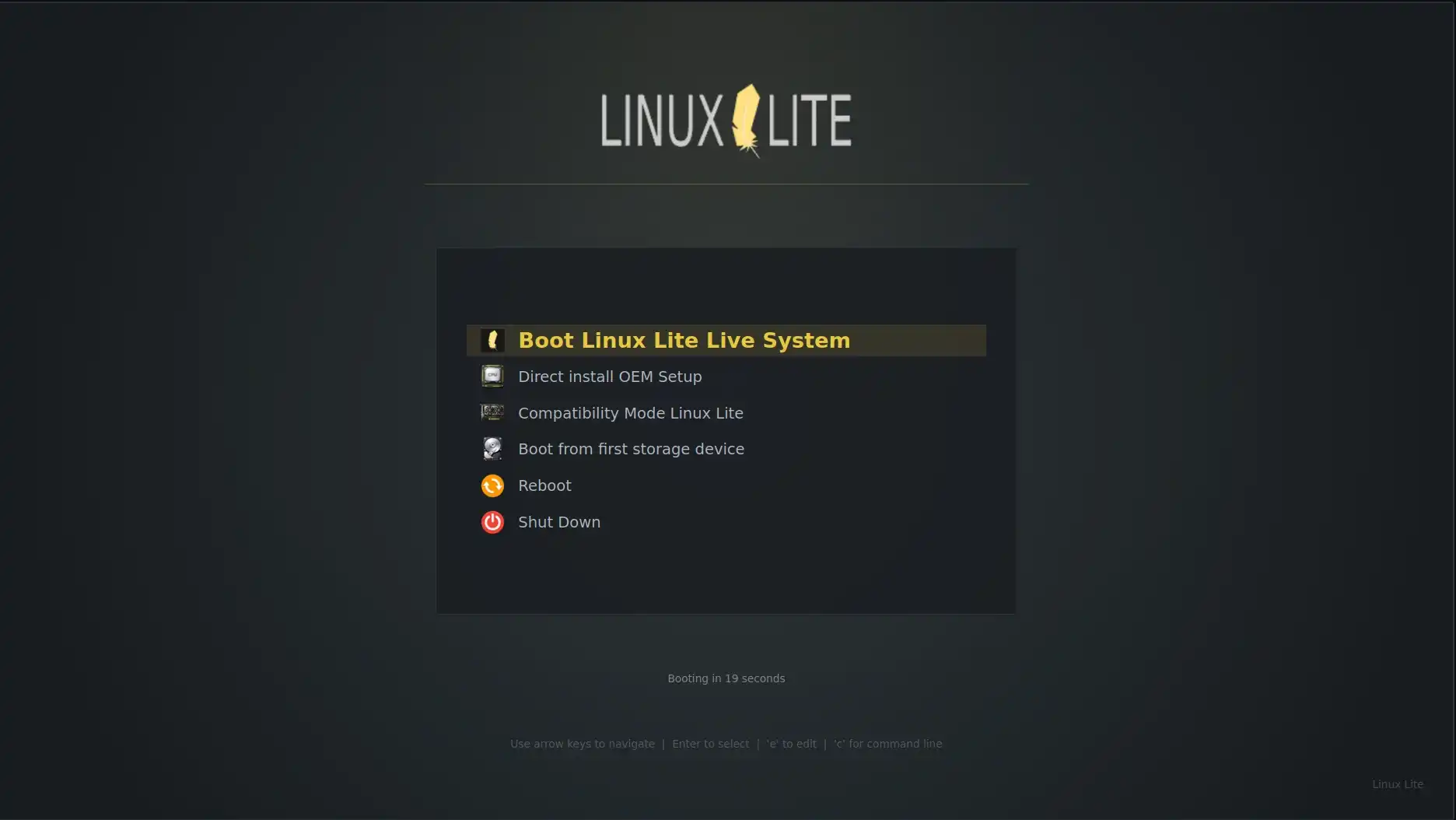
Boot Linux Lite Live System がハイライトされていることを確認し、Enter キーを押してライブセッションを起動します。これはすべてのハードウェアがサポートされているかどうかを確認するのにも良い方法です。
その他のオプションは以下の通りです:
Boot Linux Lite Live System - Linux Lite デスクトップに直接起動します。
Direct install OEM Setup - ハードウェアベンダー向けの Linux Lite インストールオプションです。
Compatibility Mode Linux Lite - 最初の 2 つのオプションで問題がある場合にこのオプションを使用してください。
Reboot - コンピューターを再起動します。
Shutdown - コンピューターをシャットダウンします。
これらのブートオプションの一部は、上記の画像のように表示される場合とされない場合があります。オプションの種類はリリースによって異なります。
注意:インストール後に Linux Lite の起動に問題が発生した場合は、このトラブルシューティングガイドをお読みください。
コンピューターはブートアッププロセスを経ます。これはハードウェアによって数秒から数分かかる場合があります。また、DVD または USB 上のすべてのファイルがファイルの整合性を満たしているかどうかを確認する必須のファイルチェックも行われます。この手順をスキップしないことをお勧めします。ライブユーザーのログインは自動的に行われます。ログインする必要はありません。何らかの理由でログインが必要な場合は、Other の下に linux と入力し、Log In をクリックしてください(パスワード不要)。
Linux Lite のインストールにインターネット接続は必要ありません。
Linux Lite を一通り確認してインストールの準備ができたら、最初のステップとしてデスクトップ上の Install Linux Lite アイコンをダブルクリックします。
ようこそ
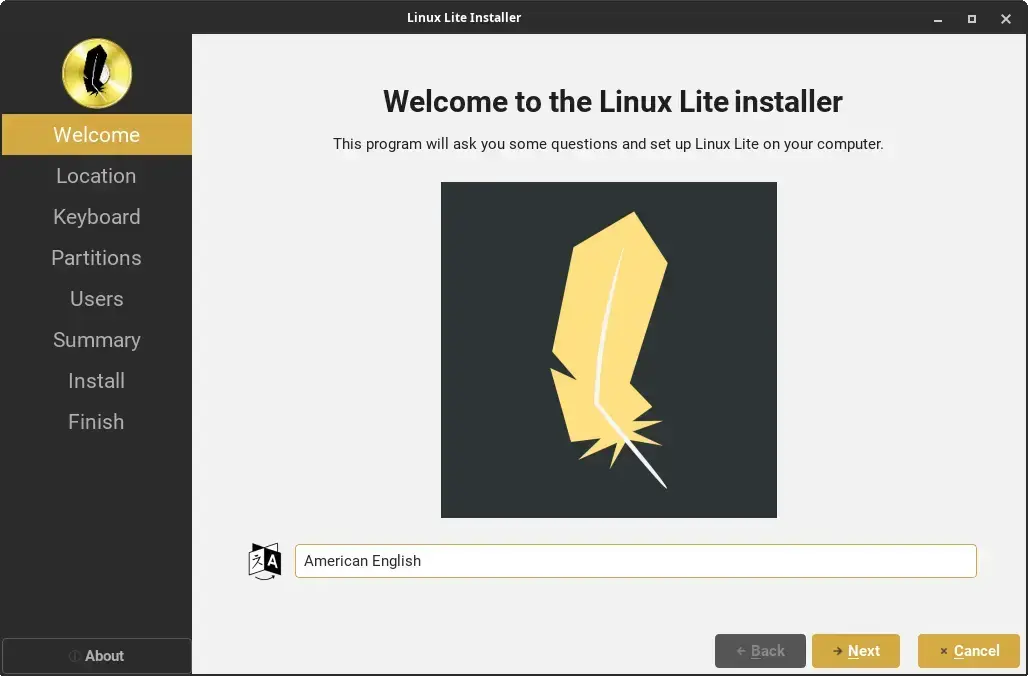
インストーラーがデスクトップで開き、インストーラーの最初のウィンドウが表示されます。言語を選択して次へをクリックします。
場所
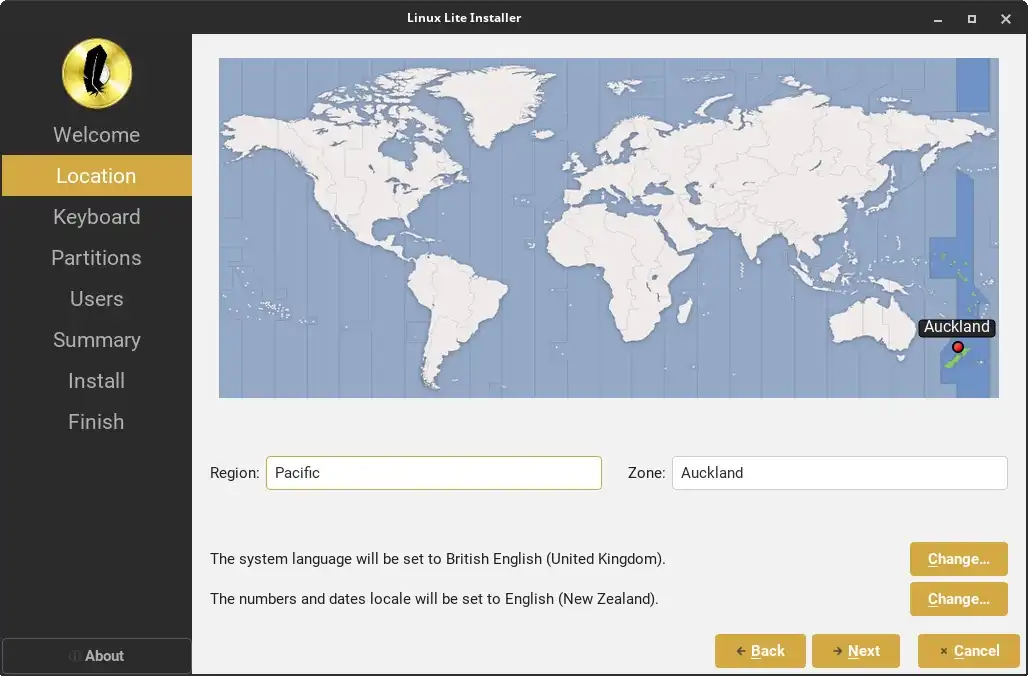
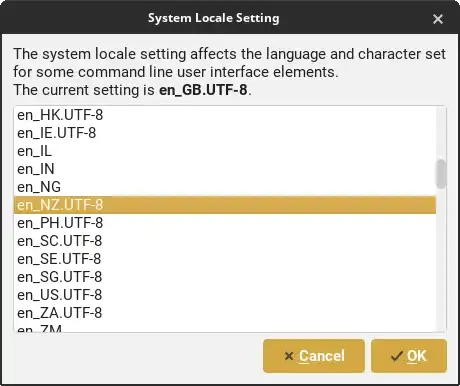
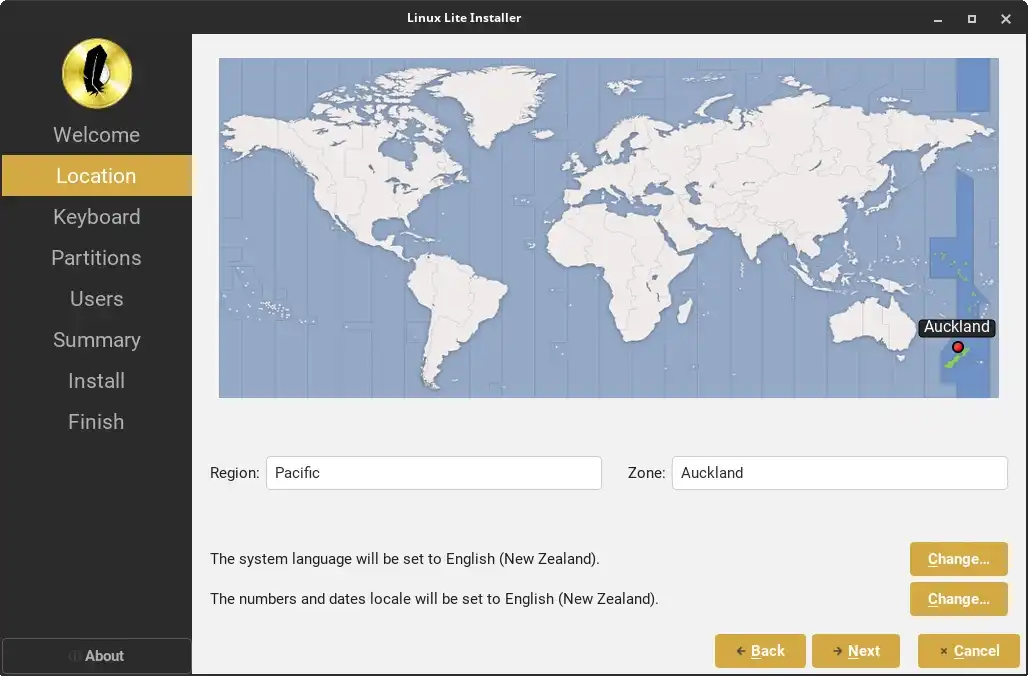
次のステップは場所を選択することです。システム言語と数値・日付のロケールを選択してください。
キーボード
キーボードのタイプを選択して次へをクリックします。
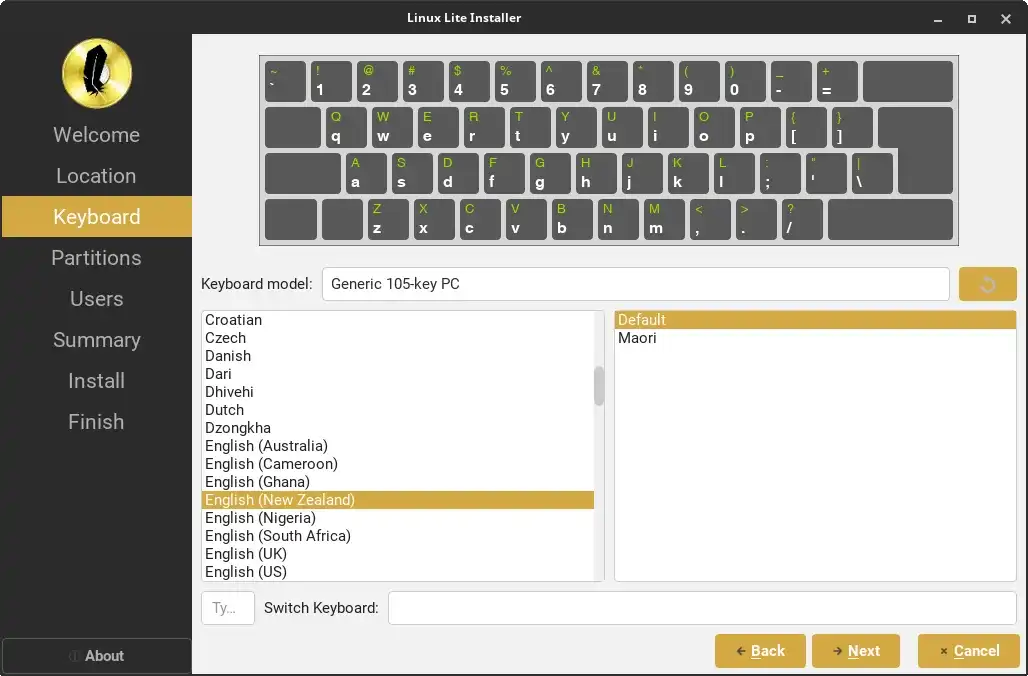
パーティション
次は Linux Lite をハードディスクにインストールする方法を選択します。インストーラーのこのフェーズでは、いくつかのオプションが表示されます。
ディスクを消去
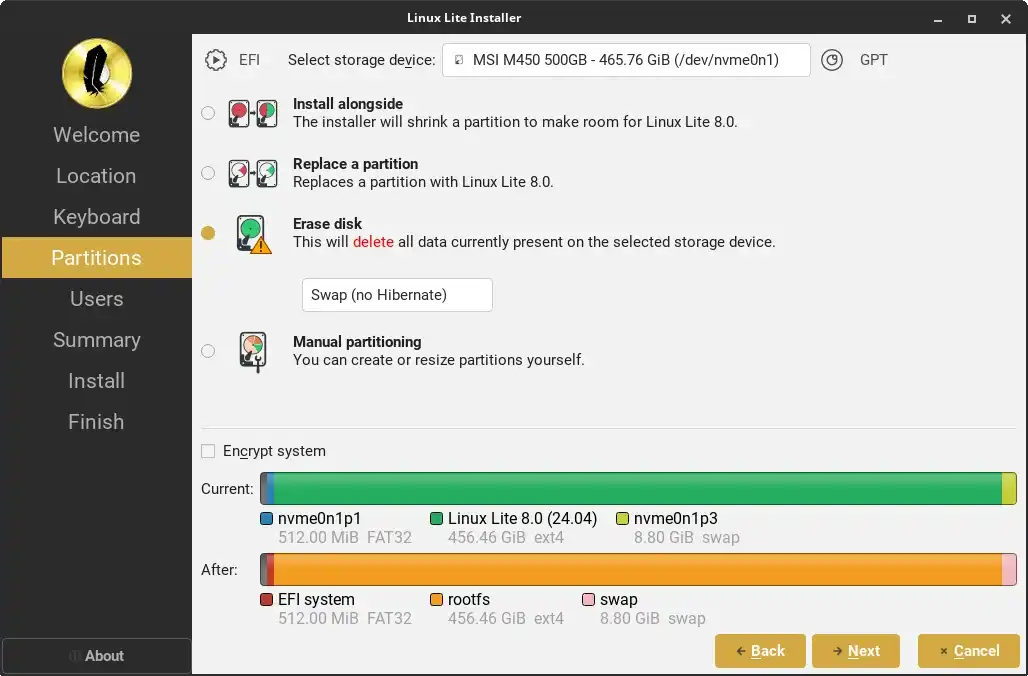
注意:このオプションはハードドライブ全体を消去します。続行する前に、これが本当に行いたいことであるかどうかを確認してください。
ディスクを消去を選択すると、インストーラーはデフォルトのパーティション構成を自動的に選択します。
既存のOSとの共存インストール
後ほど追記予定。
ここに画像が入ります
パーティションの置き換え
後ほど追記予定。
ここに画像が入ります
手動パーティション設定
注意:「EFI パーティションが必要です」というエラーで手動インストールが失敗する場合は、MBR ディスクにインストールするためにインストーラーをレガシー/BIOS モードで起動してください。
手動パーティション設定を選択します。
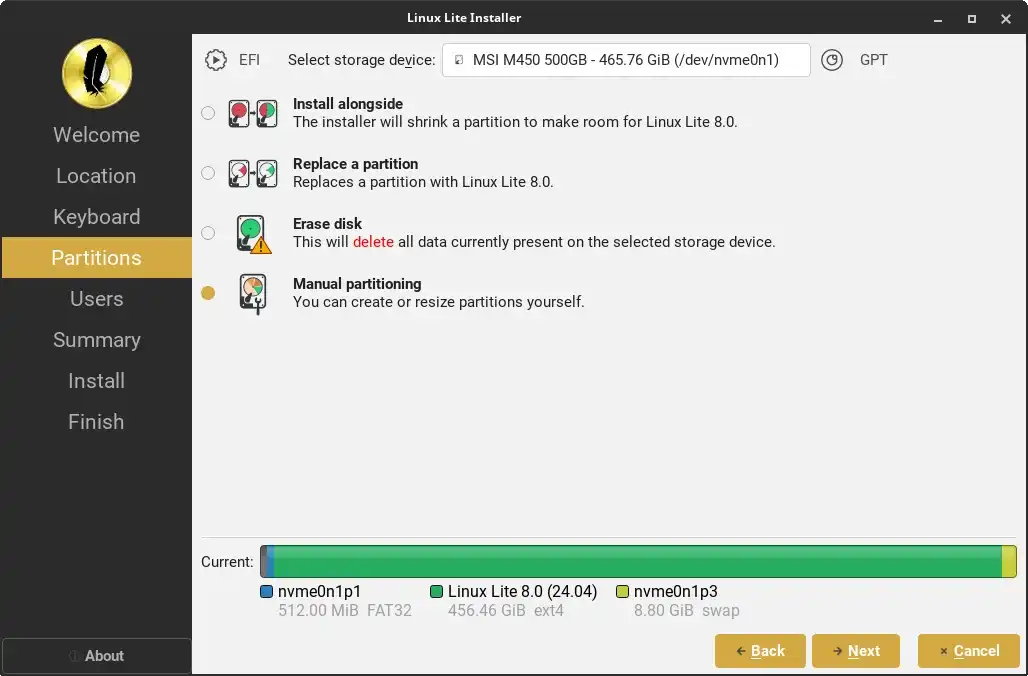
新しいパーティションテーブルをクリックし、GPT を選択します。
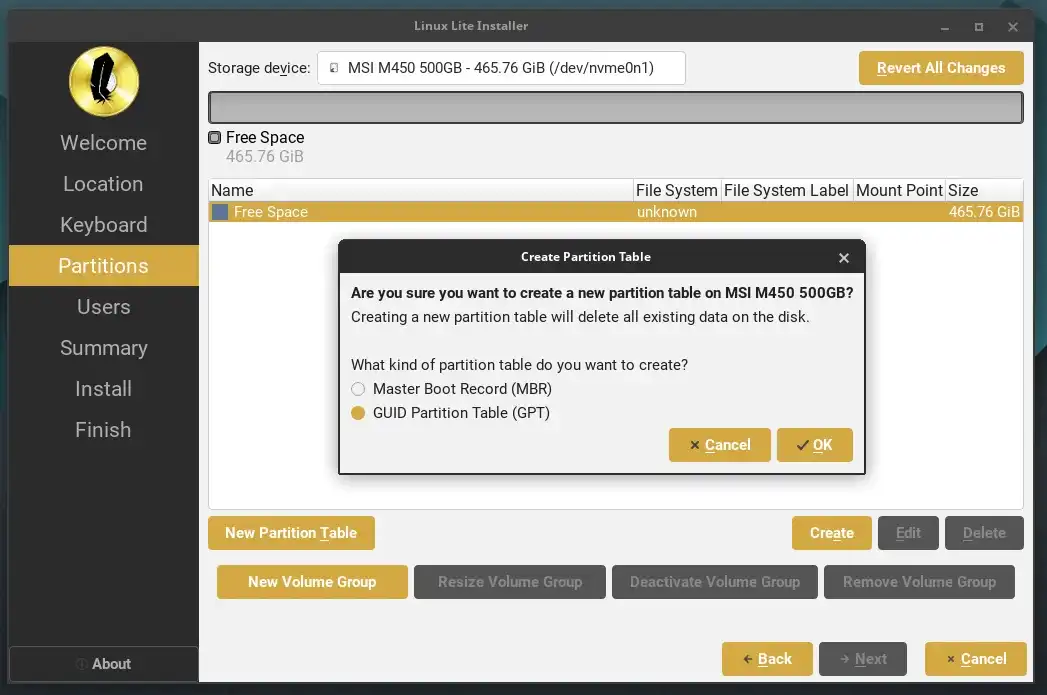
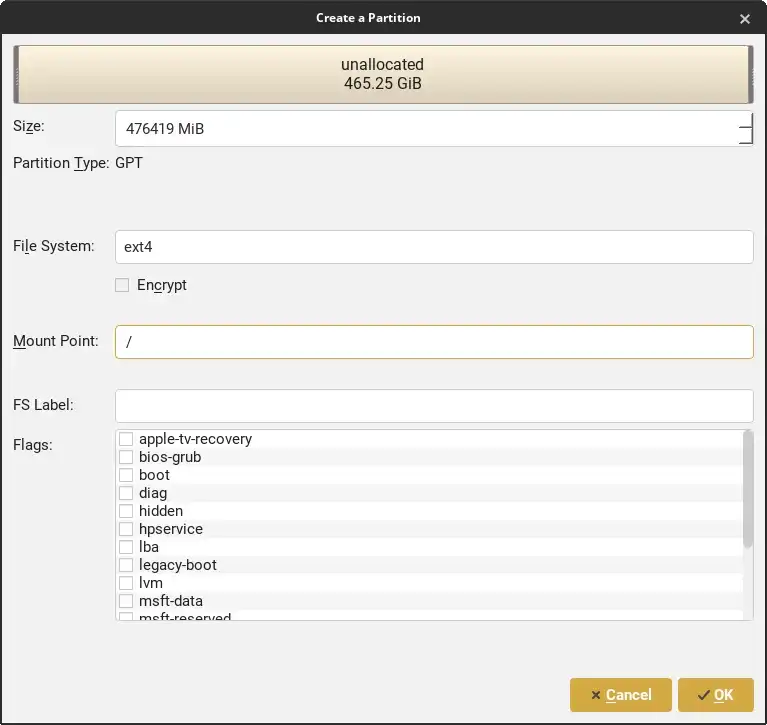
ストレージデバイスをクリックし、作成をクリックします。以下の設定をコピーしてください。
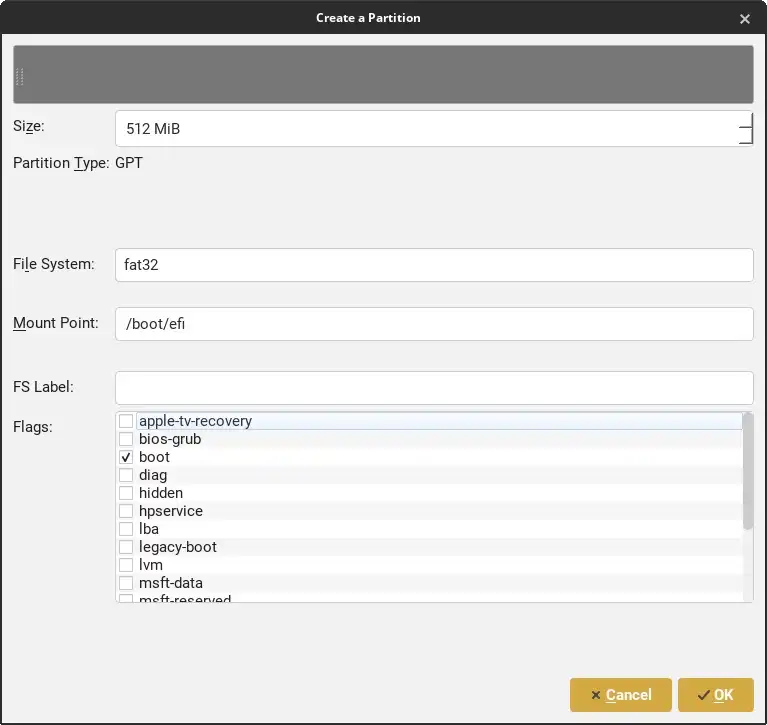
ストレージデバイスをクリックし、作成をクリックします。以下の設定をコピーしてください。ストレージデバイスのサイズは異なる場合があります。この例では、残りのディスクスペースをすべて使用しています。
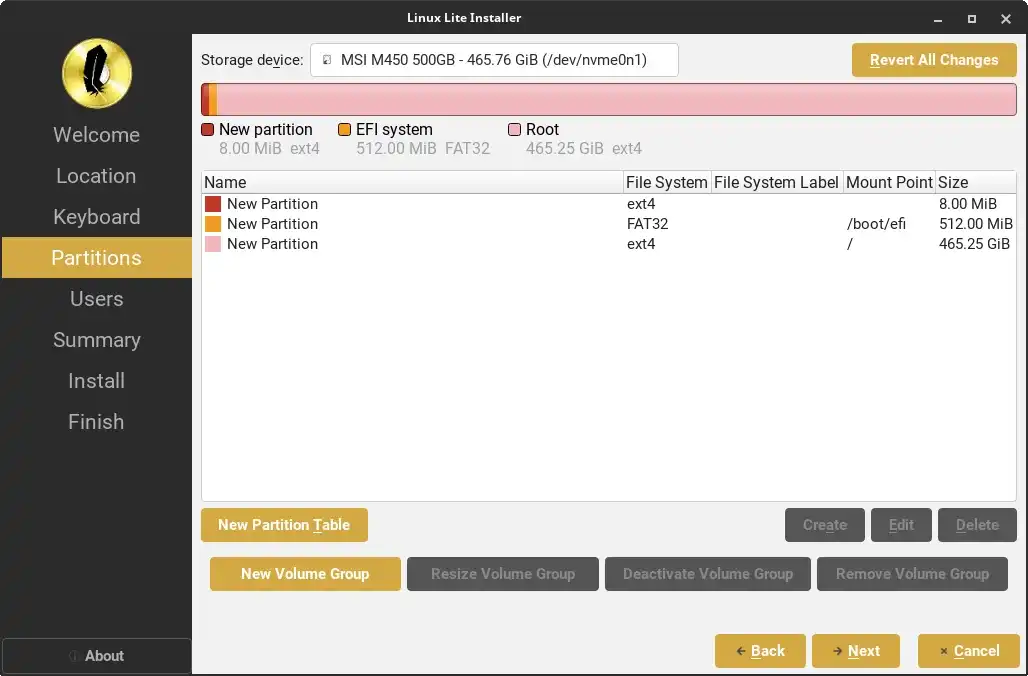
パーティションのレイアウト構成は次のようになります。
ユーザー
名前、ユーザー名(ログイン名)、コンピューター名(例:mylaptop)、安全なパスワード(2 回入力)を入力します。
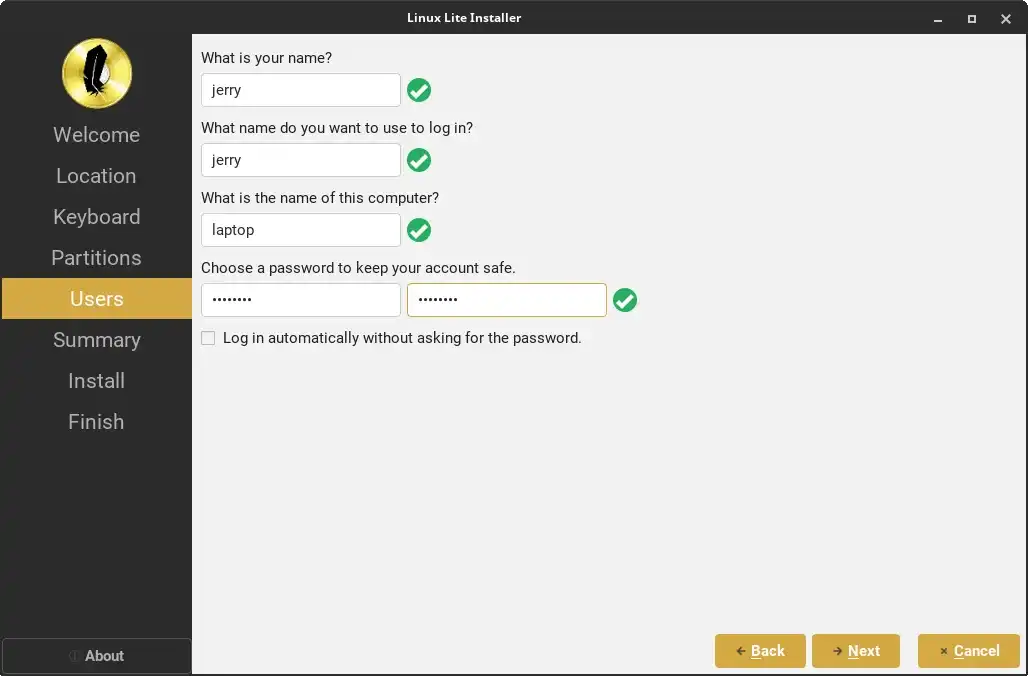
自動ログインはオプションです。
概要
インストールを続行する前に、すべての設定を確認する最後の機会です。
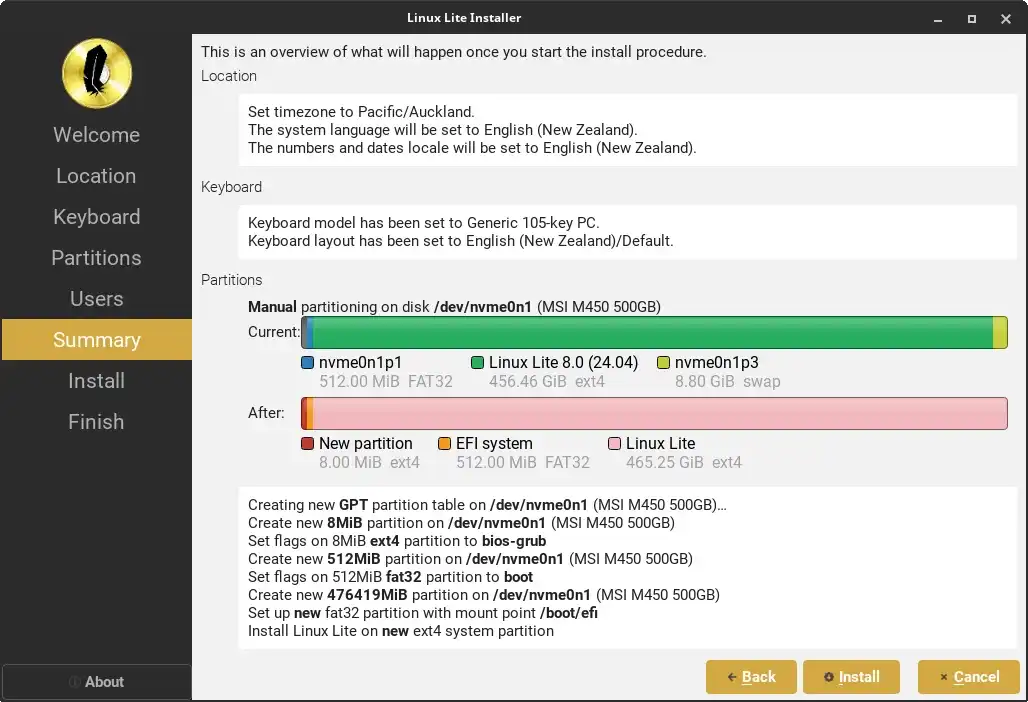
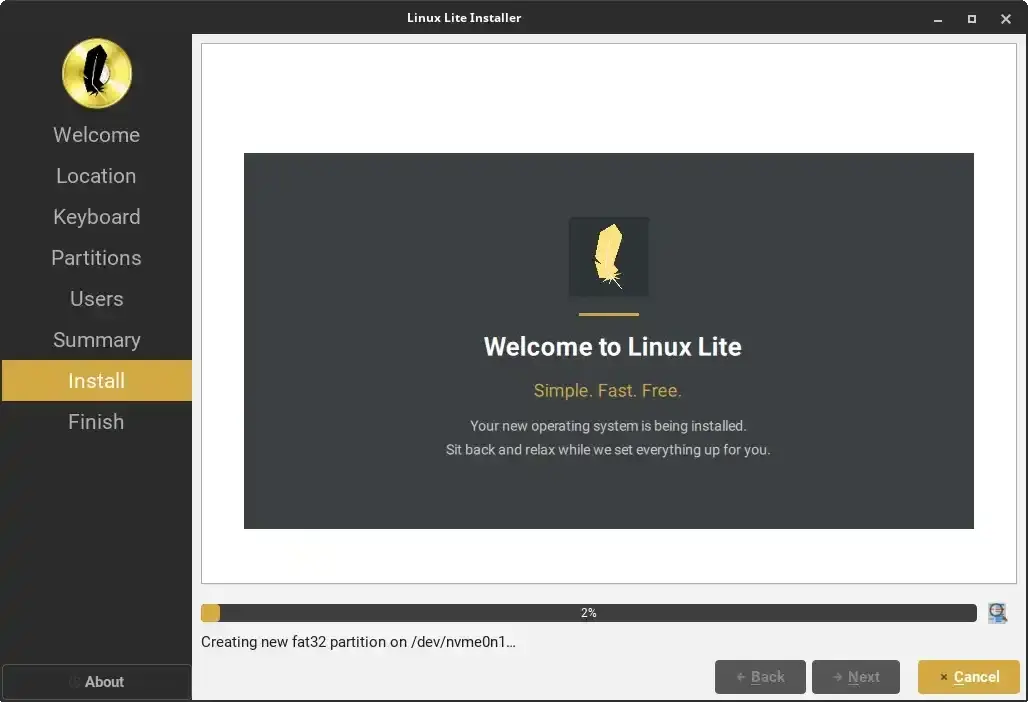
インストール
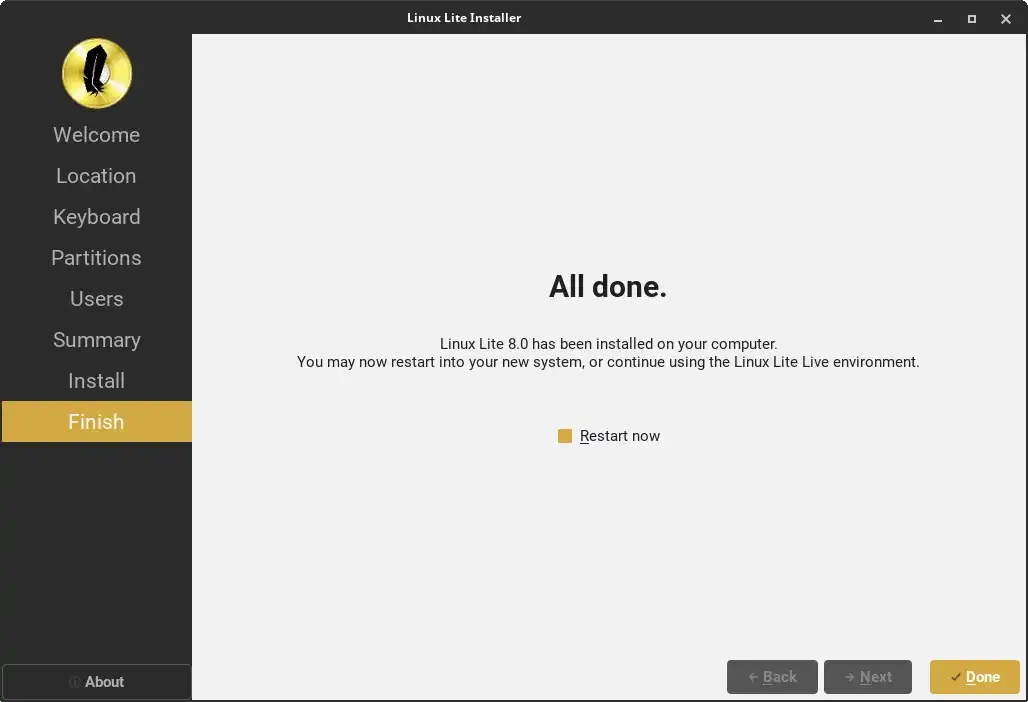
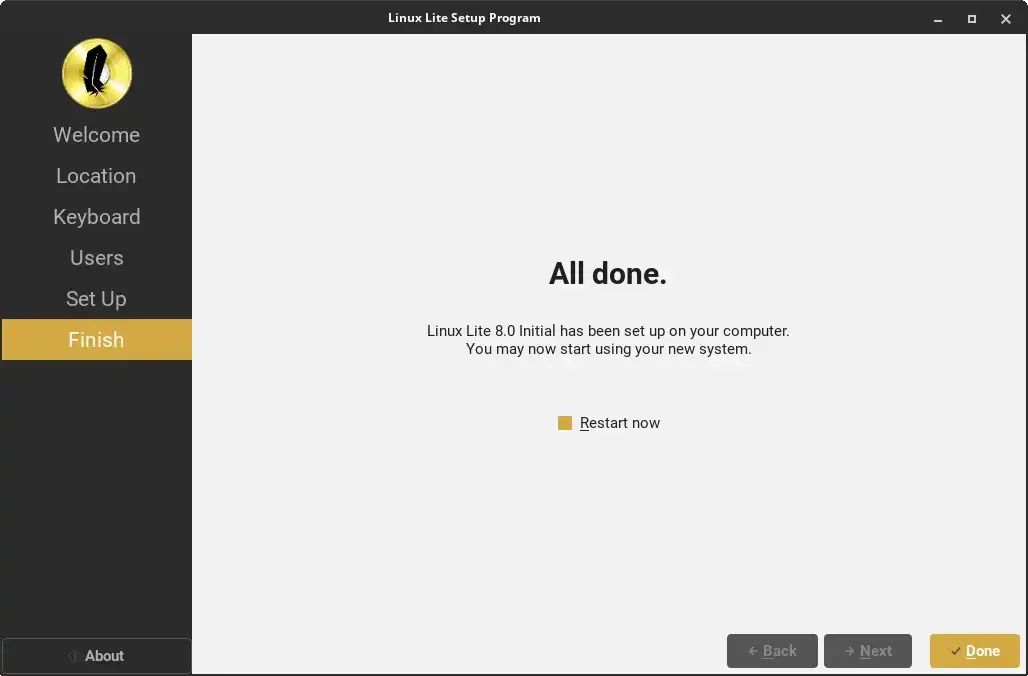
完了
画面上の指示に従ってください。
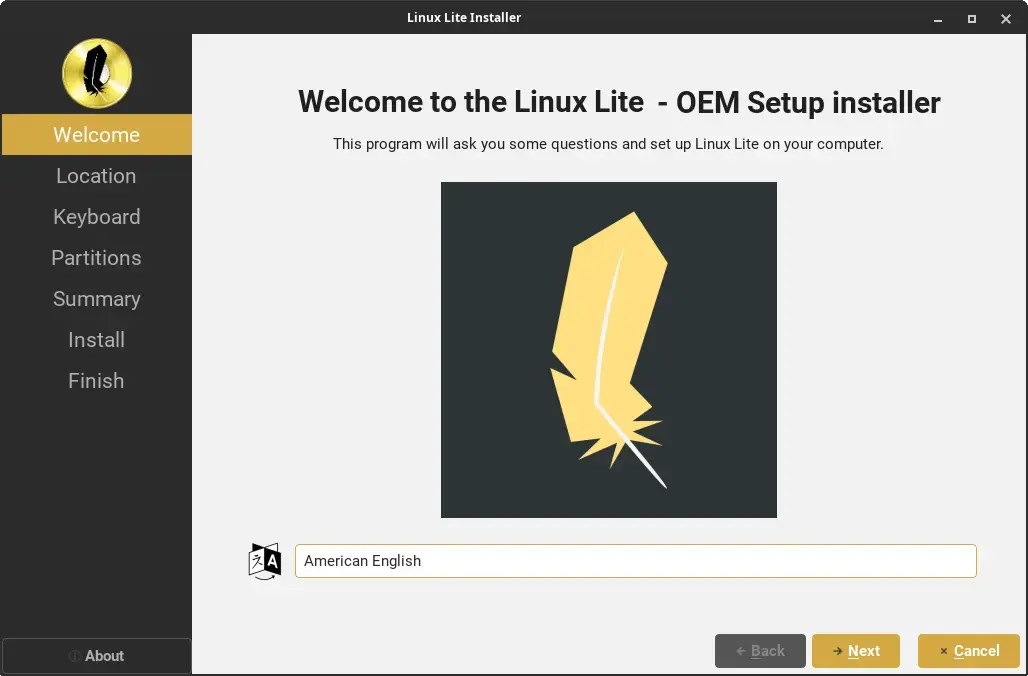
OEM カスタマーセットアップ
新しいコンピューターを手に入れたら、以下の手順に従ってセットアップを完了し、お住まいの地域や好みに合わせて情報を変更してください。
ようこそ
場所
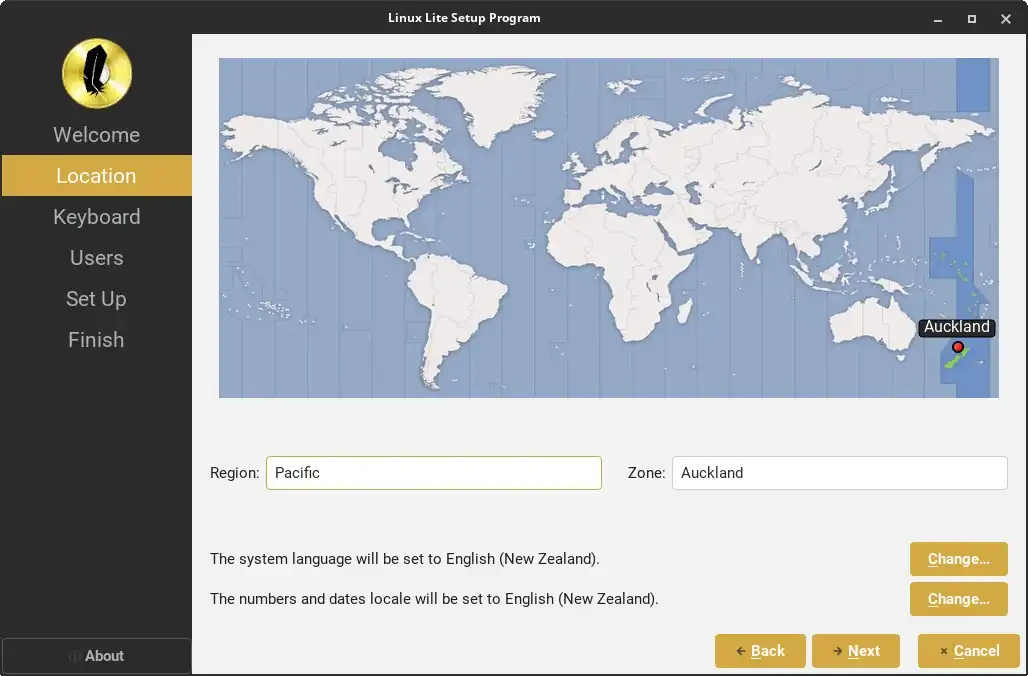
キーボード
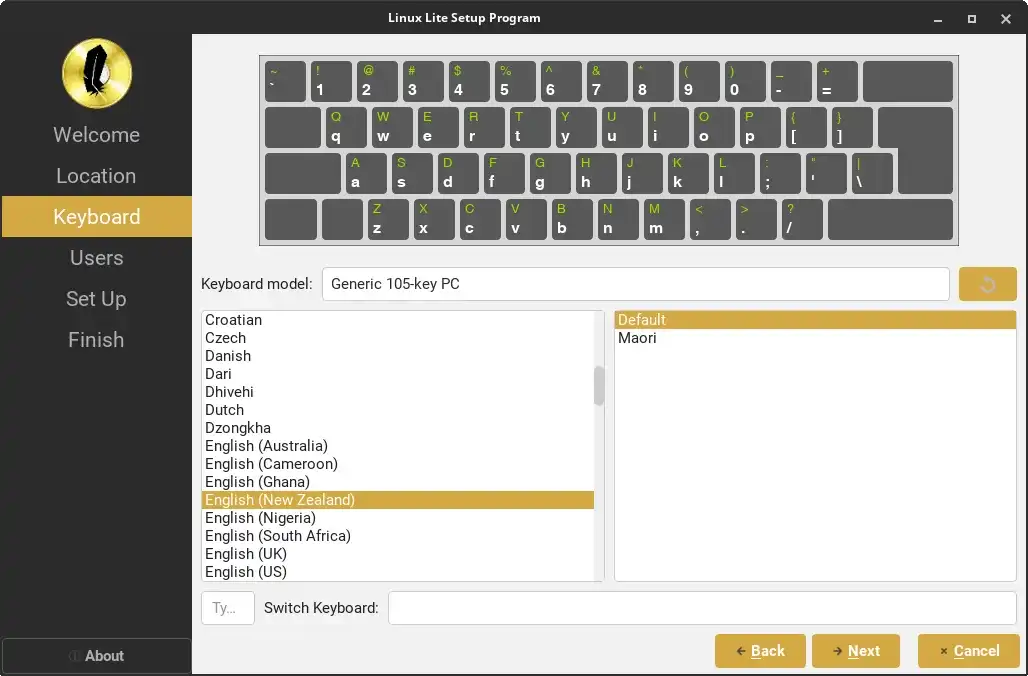
ユーザー
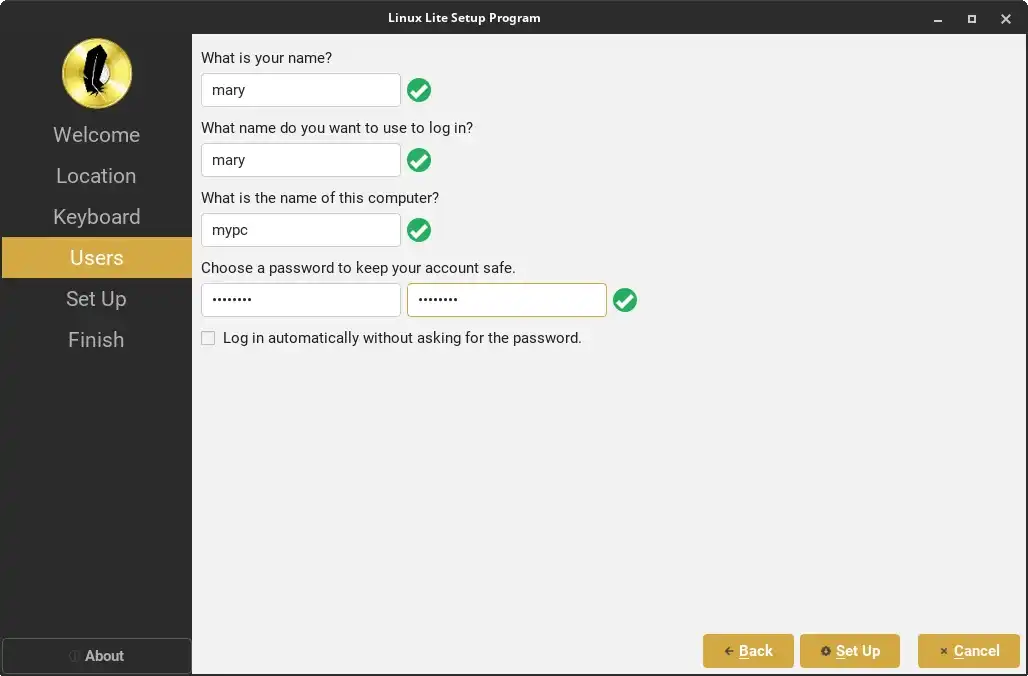
セットアップ
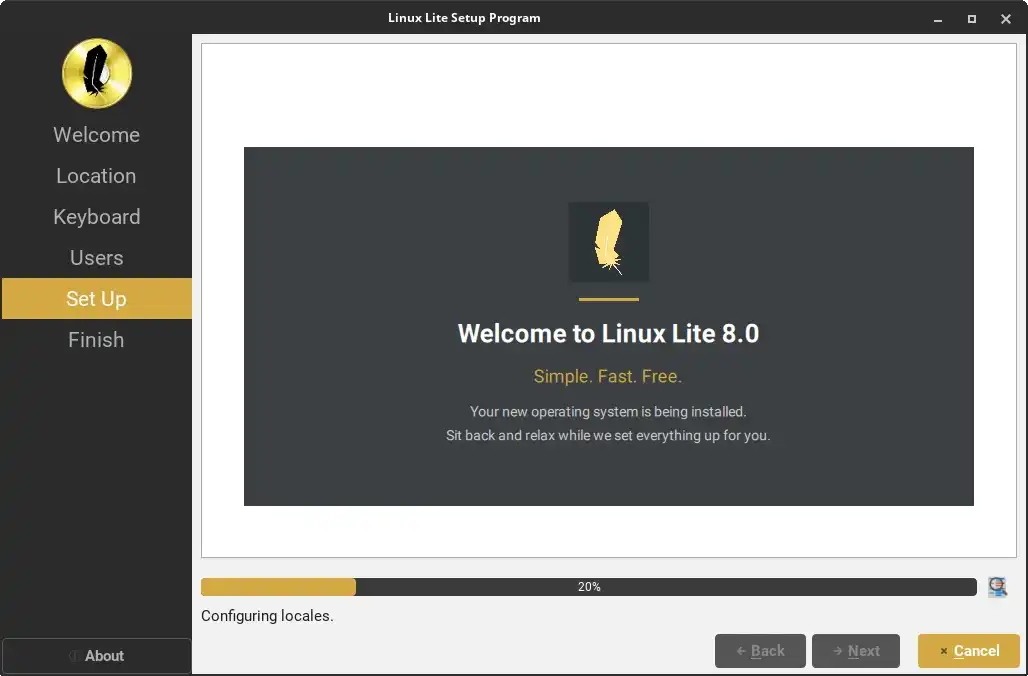
完了
ファイルの安全な完全消去
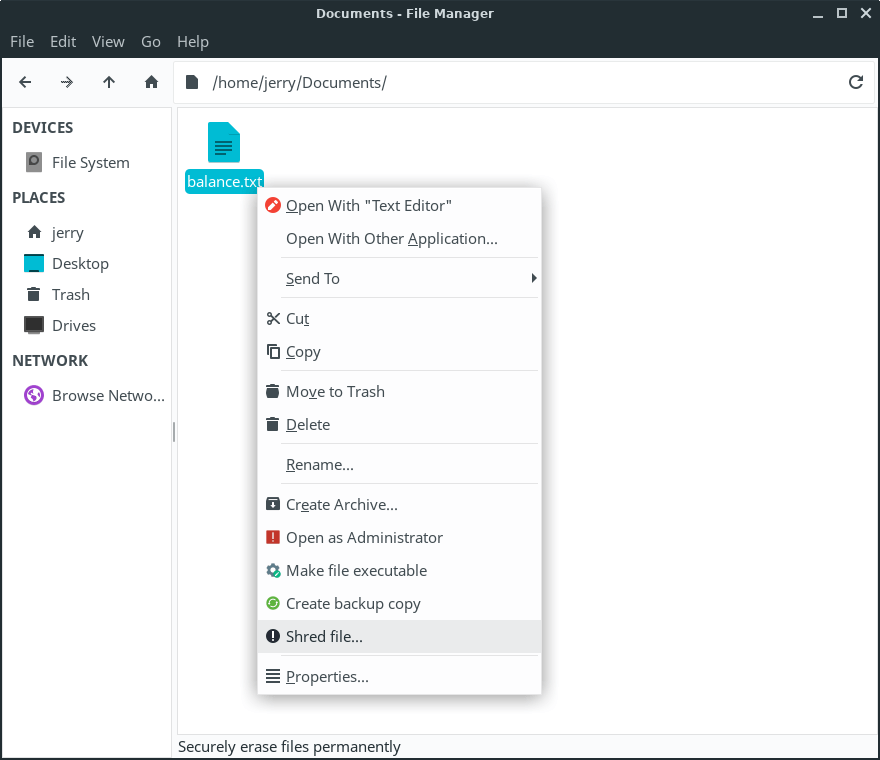
以下のチュートリアルでは、Linux Lite でファイルを安全に完全消去するための設定方法を説明します。この方法を使用すれば、データ復元ソフトウェアを使用してもファイルを復元できなくなります。
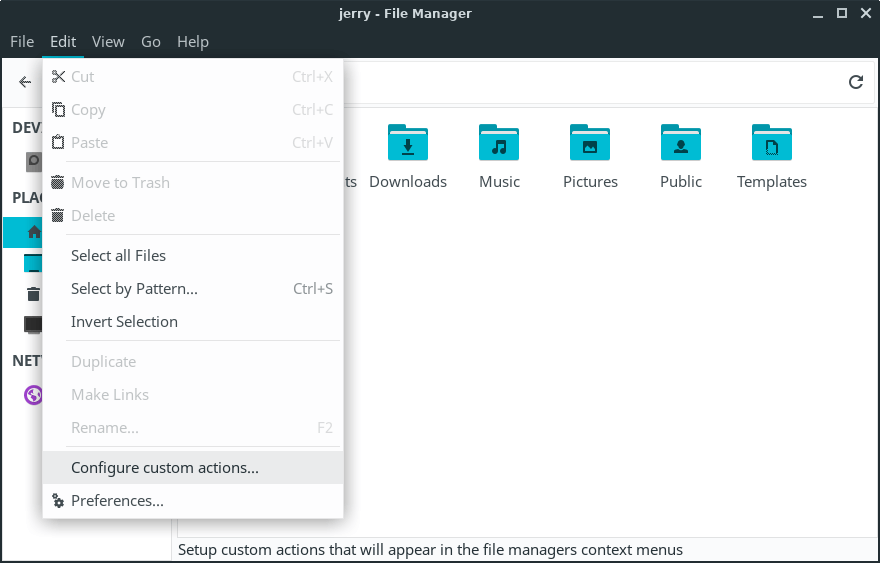
1. ホームフォルダーを開き、編集、カスタムアクションの設定... に移動します。
2. 右上の + 記号をクリックし、基本タブで以下の画像のように詳細を入力します:
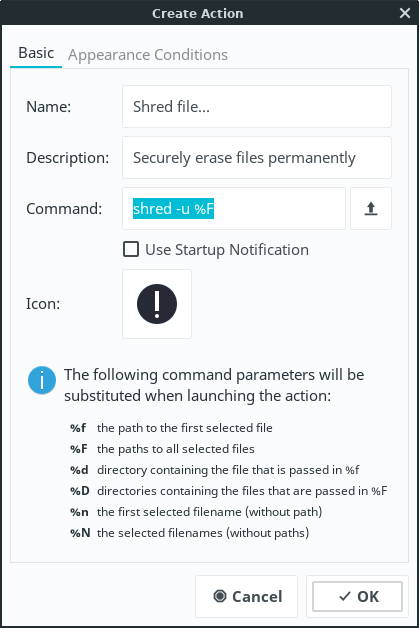
名前: Shred file...
説明: ファイルを安全に完全消去する
コマンド: shred -u %F
(ここで選択したアイコンはすべてのアイコンの中の emblem-important です)
3. 表示条件タブで、以下を選択します:
ファイルパターン: *
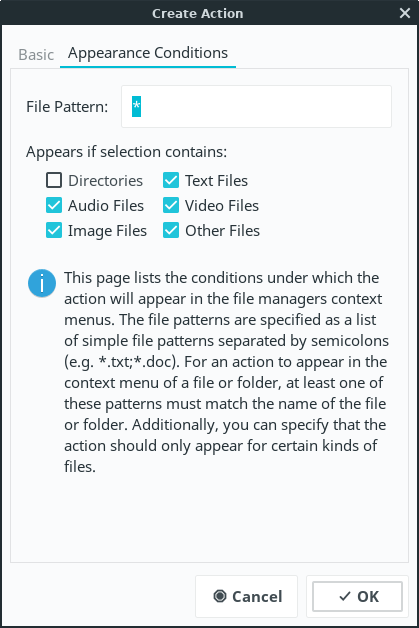
完了したら OK と 閉じる をクリックします。
これで、復元の可能性なしにコンピューターからファイルを完全かつ安全に消去したい場合、任意の数のファイルを右クリックして Shred file... を選択するだけです。
言語の設定
Linux Lite のインストール後にシステム全体の言語を設定する方法を説明します。
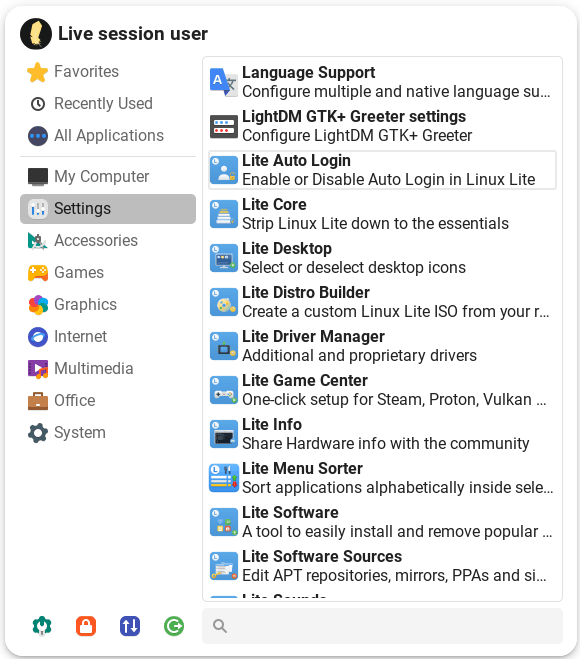
1. メニュー、設定、言語サポートをクリックします。
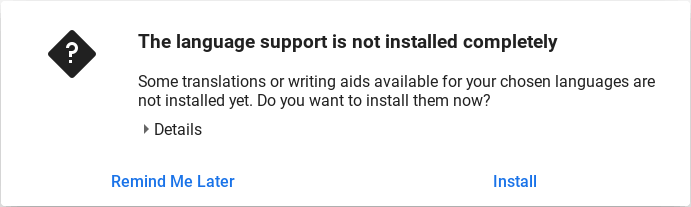
2. ダイアログボックスが表示されたら、後で確認するをクリックします。
3. 言語のインストール/削除ボタンをクリックします。
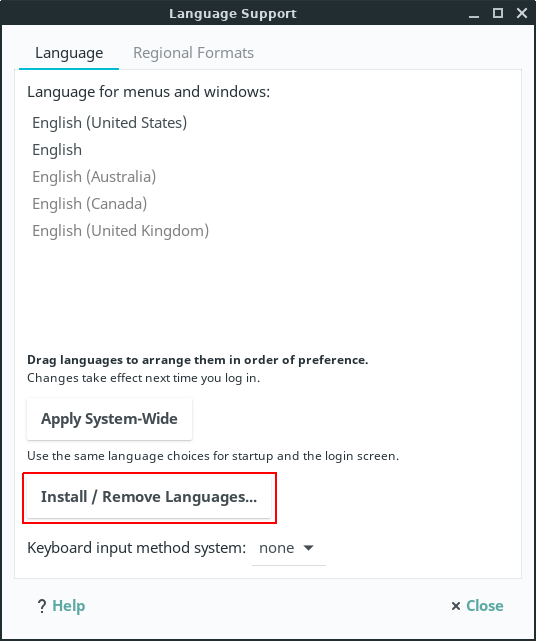
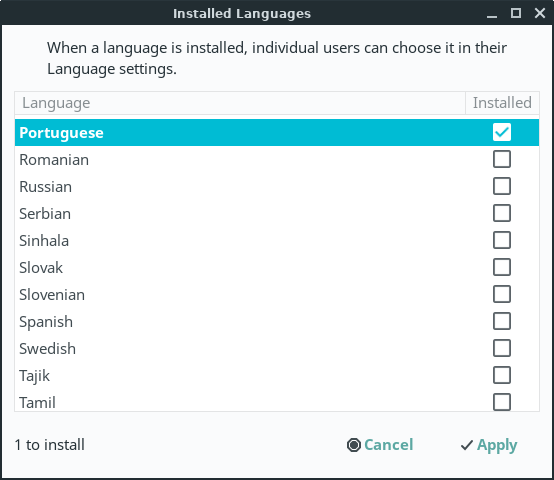
4. この例では、ポルトガル語をインストールします。スクロールダウンして言語を見つけ、隣のチェックボックスにチェックを入れ、適用をクリックします。
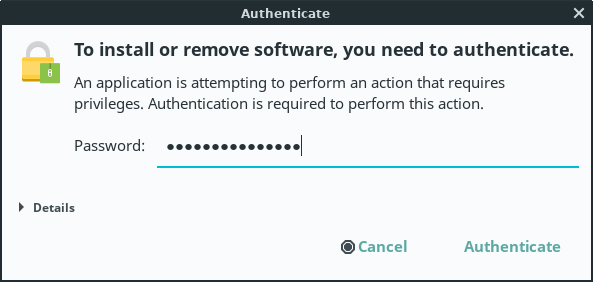
パスワードの入力を求められます。
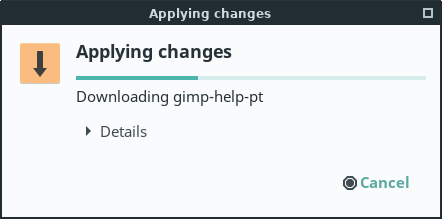
パスワードを入力すると、コンピューターがすべての言語ファイルのダウンロードを開始します。しばらく時間がかかる場合があります。
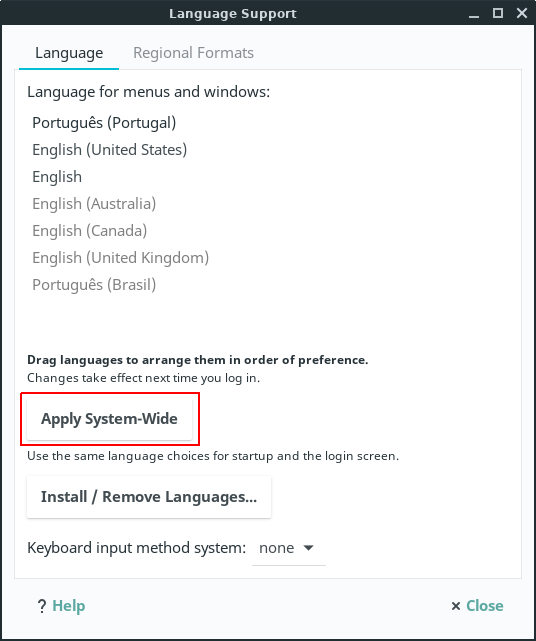
6. 完了したら、メニューとウィンドウの言語ボックスの下部までスクロールし、新しくインストールした言語をリストの一番上にドラッグします。次に システム全体に適用をクリックすると、再度パスワードを求められます。設定が適用されるまでしばらく待ちます。
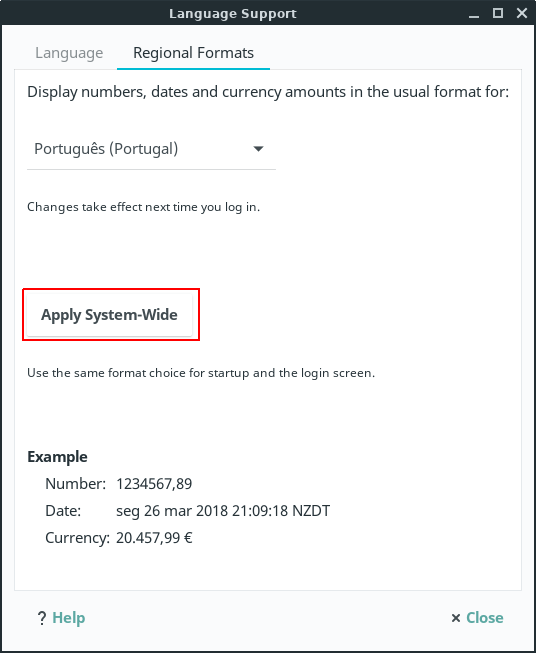
7. 地域フォーマットタブをクリックし、インストールした言語を選択して システム全体に適用をクリックします。求められた場合は再度パスワードを入力します。
8. ログアウトして再度ログインすると、新しい言語が適用されていることがわかります。
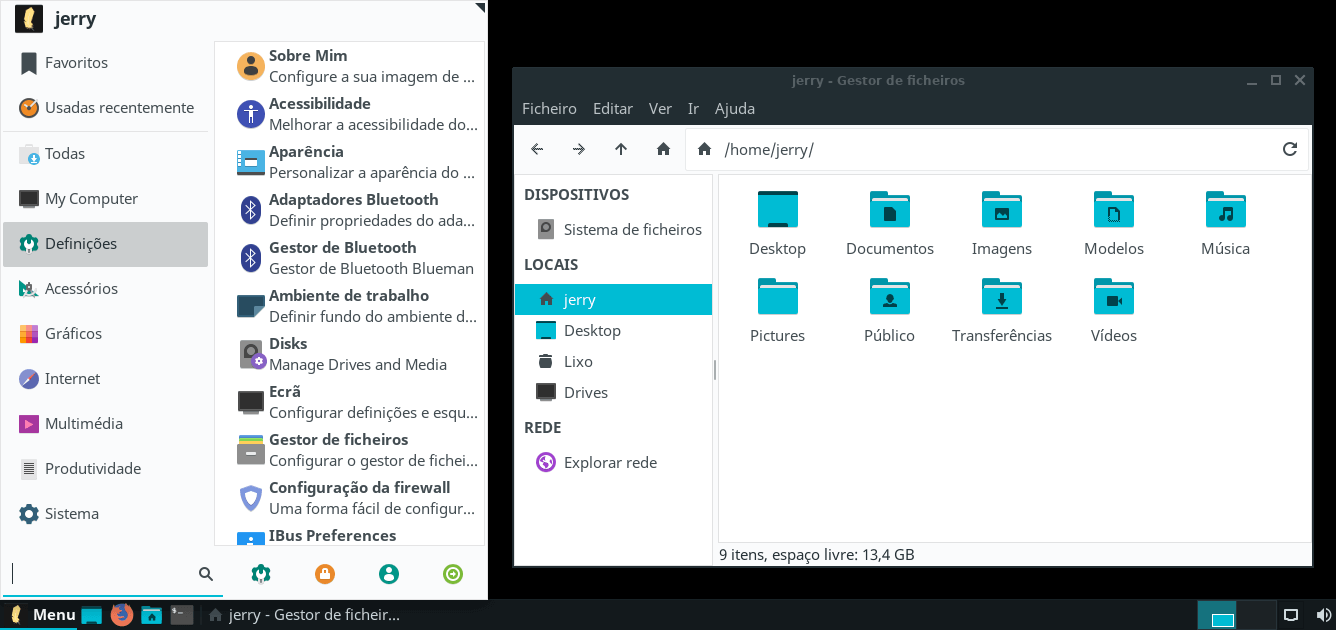
すべてのプログラムに言語が適用されていない場合があることにご注意ください。その場合は、パッケージマネージャーでそのプログラムを検索し、言語パックが利用可能かどうか確認してください。また、言語を変更した後、一部のメニュー項目が正しく翻訳されていない場合があります。これについてできることはほとんどありませんが、メニューエントリーの名前を変更する簡単な方法は、メニュー、設定、メニューエディターに移動してそこでエントリーを編集することです。
SSD の TRIM
ターミナルで以下のコマンドを実行することで、システムの Trim に関する詳細情報を取得できます:
ターミナルを開いて実行します:
ターミナルコマンド:
systemctl list-timers -a
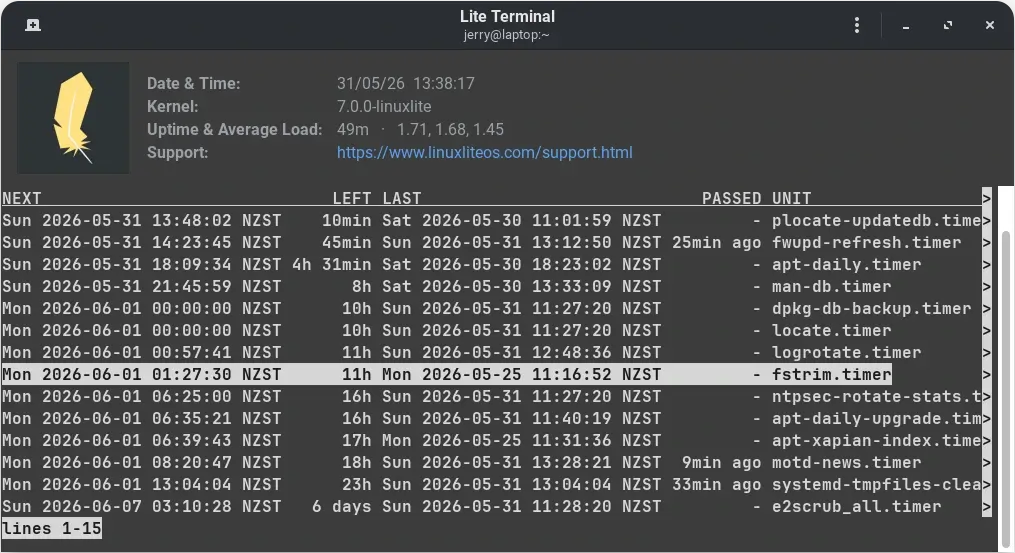
および:
ターミナルコマンド:
sudo journalctl -u fstrim.timer
ドライブとパーティション
ドライブ、パーティション、ボリュームという用語について説明します。これらは一般的に使用される用語であり、それらが何であるかを理解することで、ドライブ/パーティションのマウントプロセスに役立ちます。
ドライブという用語は、ハードディスク、ソリッドステートディスク、取り外し可能な USB フラッシュドライブなどの物理的なストレージデバイスを指します。Linux では、デバイスはデバイスノードと呼ばれる特別なファイルシステムオブジェクトで表され、/dev ディレクトリの下に表示されます。
ストレージデバイスはデバイスの種類に続いて、システムによって検出された順序を示す文字で /dev の下にラベル付けされます。Linux では、すべての PATA、SATA、SCSI デバイスに sd というプレフィックスが使用されます。たとえば、デバイスファイル /dev/sda、/dev/sdb、/dev/sdc はそれぞれ最初、2 番目、3 番目のデバイス(ドライブ)に対応しています。
物理的なストレージデバイス(ドライブ)はパーティションと呼ばれる複数の論理ストレージユニットに分割できます。各パーティションは /dev の下に別々のデバイスノードとして表示されます。デバイス文字の後の数字はパーティション番号を示します。たとえば、デバイスノードファイル /dev/sda1 と /dev/sda2 は最初のデバイス(ドライブ)の最初と 2 番目のパーティションを指します。MBR パーティション方式を使用する PC では、4 つのプライマリパーティションの制限と拡張パーティションの処理方法により、パーティション番号が実際のパーティション数と若干異なる場合があります。
Linux でのボリュームという用語は、大容量ストレージデバイスの管理に使用できる論理ボリュームマネージャー(LVM)に関連しています。物理ボリュームはストレージデバイスまたはパーティションです。LVM によって作成された論理ボリュームは、複数の物理ボリュームにまたがることができる論理ストレージデバイスです。
ドライブとパーティションのマウント
Linux Lite でのドライブとパーティションのマウントは簡単です。以下のアプローチは一般的に許容されますが、システムでのドライブの使用方法にいくつかの制限があります。たとえば、コンピューターを再起動するか、ドライブを手動でアンマウントするまでドライブはマウントされたままになります。再起動のたびにドライブをマウントする必要があります。また、管理者としてドライブへの読み書きは可能ですが、他のユーザーはドライブへの書き込みやその内容の読み取りができません。他のオプションについてはすべてのユーザー向けにドライブとパーティションを自動マウントするセクションをお読みください。
デフォルトでは、コンピューターに接続されたすべてのドライブは、少なくとも 1 つのパーティションが含まれている限り、デスクトップと Thunar ファイルマネージャーの両方に表示されます。
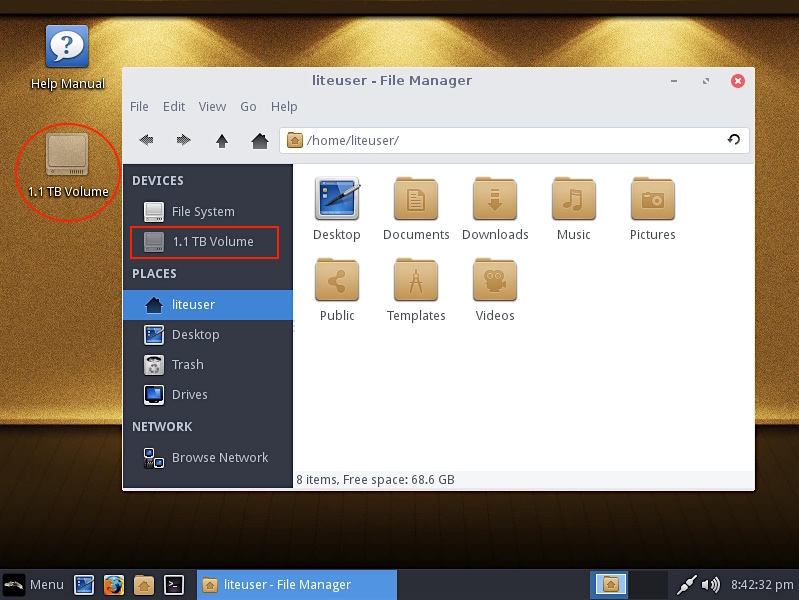
上のスクリーンショットでわかるように、表示されているドライブはグレーアウトされており、デフォルトではマウントされていないことを意味します。Linux Lite でドライブをマウントするには、目的のドライブをダブルクリックし、プロンプトが表示されたら管理者パスワードを入力します。ドライブのマウントには管理者権限が必要です。
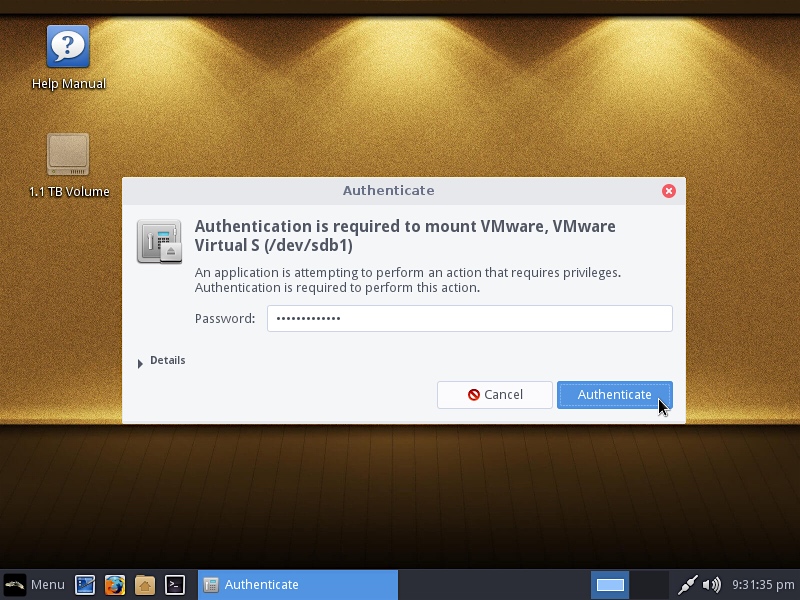
マウントされると、ドライブのアイコンがその状態を反映します(グレーアウトが解除されます)。これでドライブを使用する準備ができました。
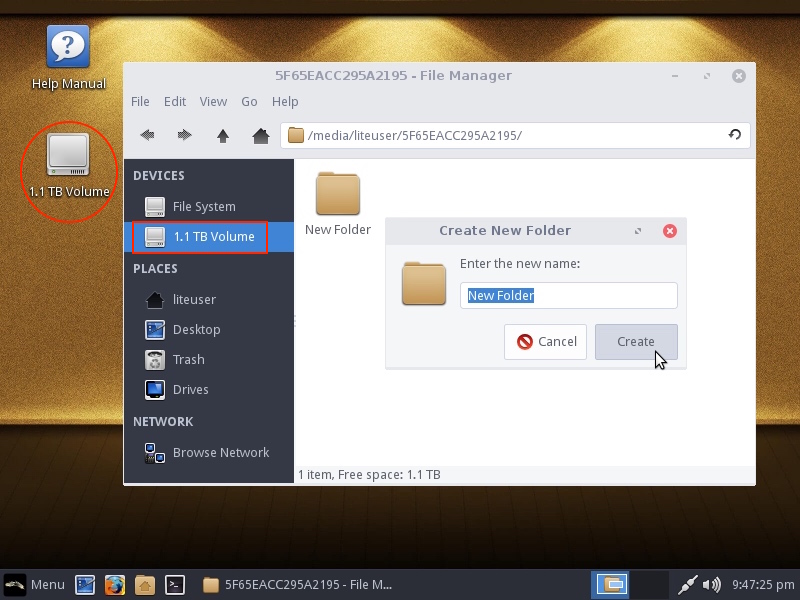
すべてのユーザー向けにドライブとパーティションを自動マウントする
Linux Lite でドライブをマウントするより使いやすい方法は、起動時に自動マウントし、すべてのユーザーがドライブへの読み書きを行えるようにすることです。
以下の手順では、自動マウントオプションとすべてのユーザーへの読み書き権限を持つ Linux Lite でのドライブのマウント方法を示します。必要な数のパーティションをマウントするために、これらの手順に従うことができます。
ドライブにマウントポイントパスを割り当てるフォルダーを作成することから始めます。ターミナルを開いて実行します:
ターミナルコマンド:
sudo mkdir /media/disk1
... ここで disk1 は作成するフォルダーの名前で、/media はその下に作成されるディレクトリです。
次に、メニュー、設定、ディスクを開きます。左の列からアクセスしたいディスクを選択し、以下に示すように マウントオプションの編集をクリックします。
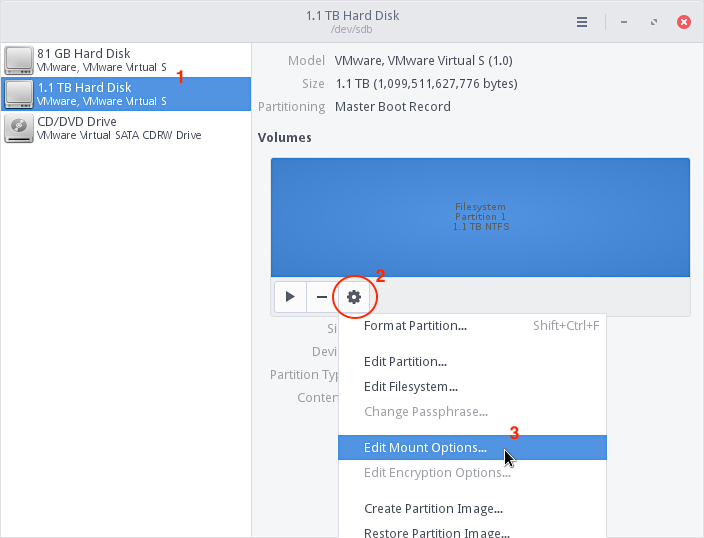
以下のマウントオプションを設定します:
- 1- 自動マウントオプションをオフにする
- 2- 起動時にマウントにチェックを入れる
- 3- マウントオプション:users,noexec,nosuid
- 4- マウントポイント:/media/disk1(前のステップで作成したフォルダーのパス)
- 5- 識別方法:/dev/sdb1(sdb1、sdb2、sdc1 などの場合があります - ドロップダウンメニューから選択)
- 6- ファイルシステム:明示的に指定する場合は「auto」または「ext4」(Linux)または「ntfs」(Windows)
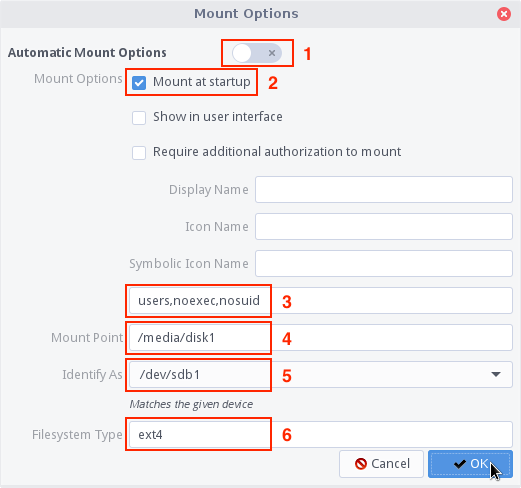
オプションとして、ドライブの表示名を設定することで、識別が容易になります。表示名は入力するとマウントオプション(3)に追加されます。
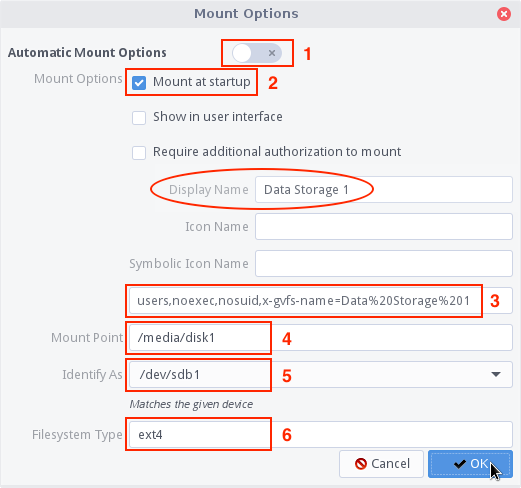
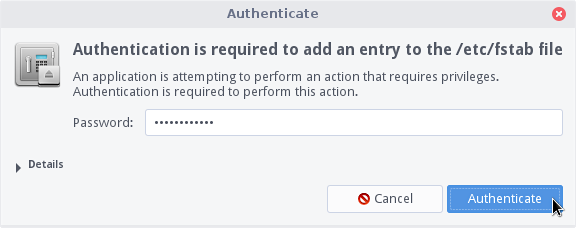
OK をクリックして変更を適用し、プロンプトが表示されたらパスワードを入力します。
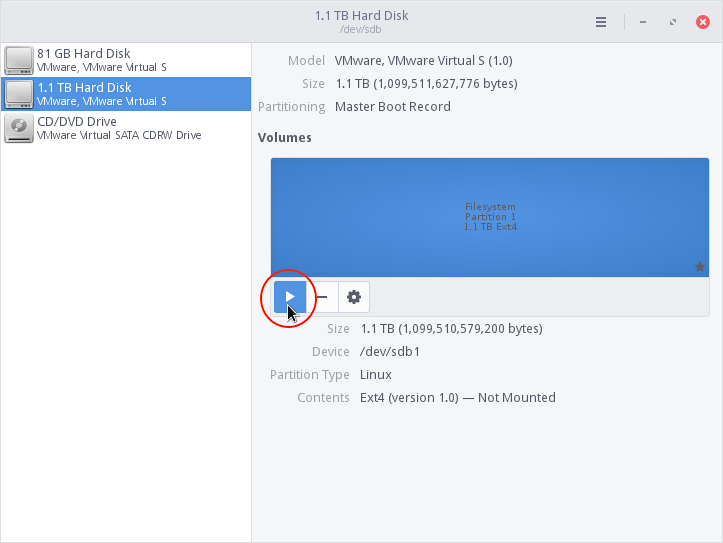
最後に、コンピューターを再起動するか、再起動しなくて済むようにデバイスを手動でマウントすることができます。設定したドライブはその後の再起動のたびに自動的にマウントされます。すべてのユーザーがドライブへの読み書きができ、管理者パスワードのプロンプトは表示されません。ドライブを手動でマウントするには、選択したパーティションをマウント(ボリュームアクションボタンの小さな三角形)をクリックします:
選択したドライブがマウントされます。
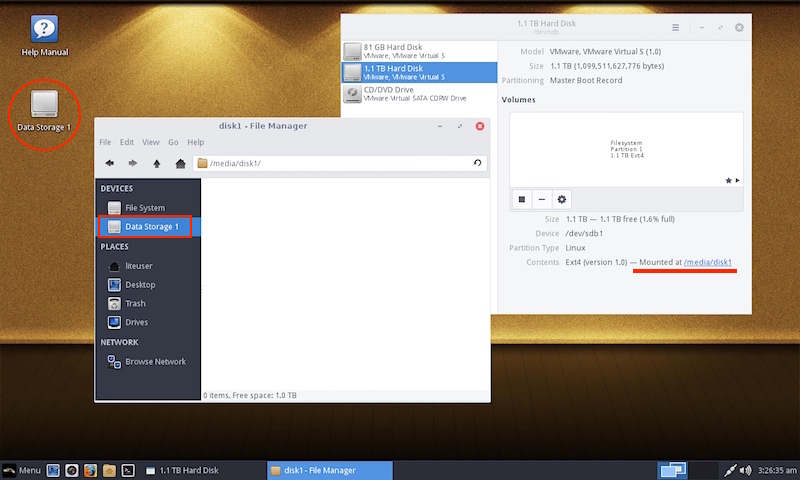
必要に応じて、これらの手順を繰り返して他のドライブ(またはドライブ内の追加パーティション)を自動マウントしてください。
すべてのユーザー向けに Windows パーティションを自動マウントする
Linux Lite はデフォルトで外部ドライブの NTFS ファイルシステムの読み書きができます。Windows パーティションをマウントするには、Windows パーティションのマウントポイントパスを割り当てる新しいフォルダーを作成します。ターミナルを開いて実行します:
ターミナルコマンド:
sudo mkdir /media/disk1
... ここで disk1 は作成するフォルダーの名前で、/media はその下に作成されるディレクトリです。システムにマウントする各ドライブに対して新しいフォルダーを作成してください。たとえば、すでに /media/disk1 を別のドライブまたはパーティションの自動マウントに使用している場合は、Windows パーティションのマウントポイントパスに別のフォルダーを割り当てる必要があります。名前は任意に設定できます(disk2、disk3、windowsdisk など)。以下の手順でマウントポイントオプションを適宜調整してください。
次に、メニュー、設定、ディスクを開き、左の列から Windows パーティションが含まれているディスクを選択し、Windows パーティションをハイライト(クリック)して マウントオプションの編集をクリックします:
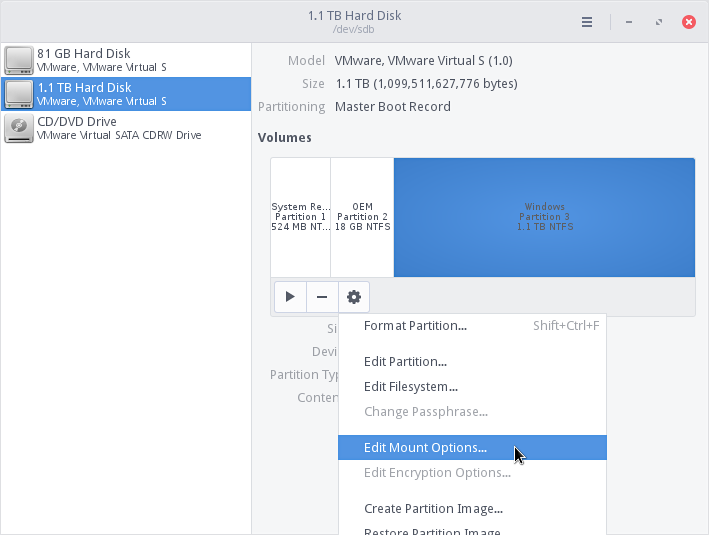
以下のマウントオプションを設定します:
- 1- 自動マウントオプションをオフにする
- 2- 起動時にマウントにチェックを入れる
- 3- マウントオプション:defaults
- 4- マウントポイント:/media/disk1(前に作成したフォルダーのパス)
- 5- 識別方法:/dev/sdb3(sdb2、sdb3、sdc2 などの場合があります - ドロップダウンメニューから選択)
- 6- ファイルシステム:明示的に指定する場合は「auto」または「ntfs」(Windows)
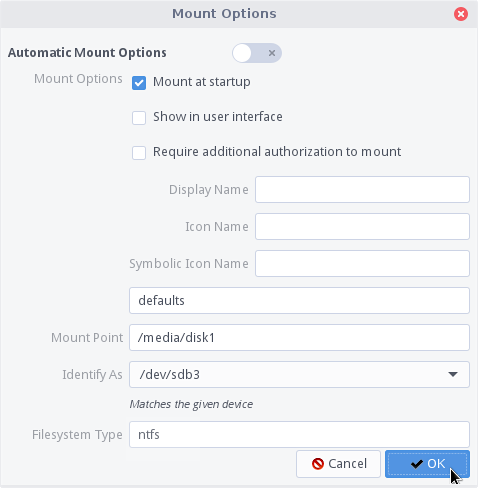
OK をクリックして変更を適用し、プロンプトが表示されたらパスワードを入力します。
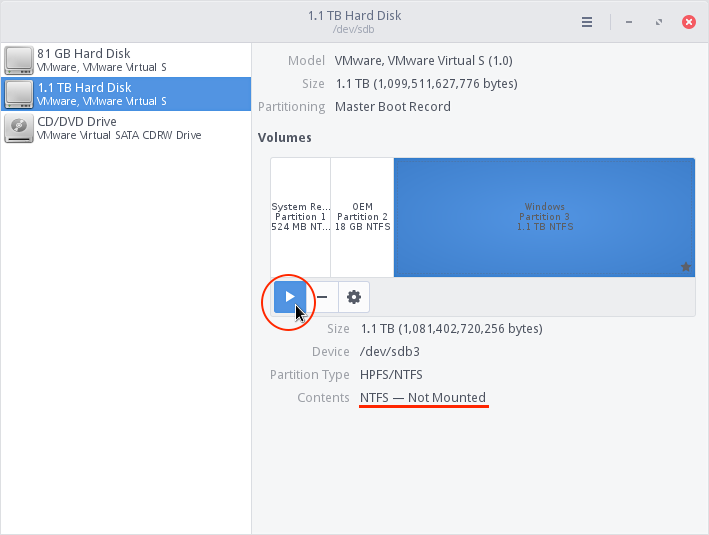
最後に、コンピューターを再起動するか、再起動しなくて済むようにデバイスを手動でマウントすることができます。設定したドライブはその後の再起動のたびに自動的にマウントされます。すべてのユーザーがドライブへの読み書きができ、管理者パスワードのプロンプトは表示されません。ドライブを手動でマウントするには、選択したパーティションをマウント(ボリュームアクションボタンの小さな三角形)をクリックします:
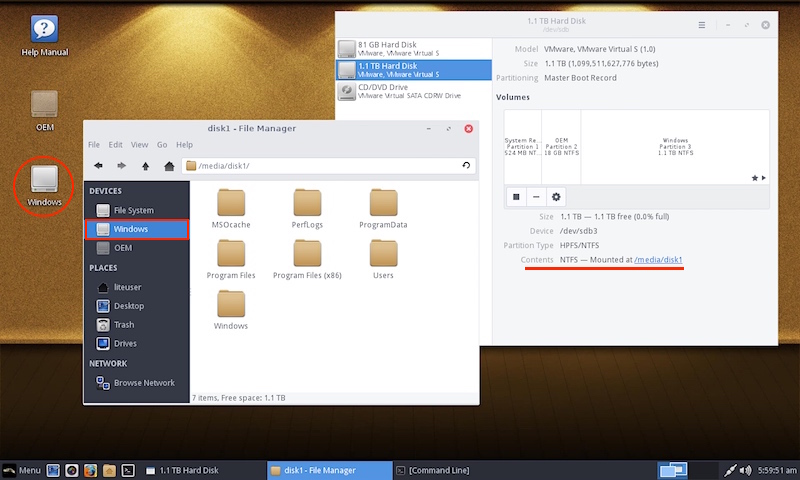
選択したドライブがマウントされます。
必要に応じて、これらの手順を繰り返して他のドライブ(またはドライブ内の追加パーティション)を自動マウントしてください。
マウントされたドライブへのアクセス制御
通常、Linux Lite でドライブをマウントしてすべてのユーザーがアクセスできるようにしたいと思うでしょう。しかし、それらのドライブへのアクセスを制御する必要がある場合もあります。たとえば、起動時に Windows ドライブを自動マウントしても、他のユーザーがそのドライブの内容を変更できないようにしたい場合があります。これは確かに重要です。内容をまったく見せたくない場合もあるかもしれません。ドライブとパーティションのマウント時にアクセスを制御するシンプル(かつ効果的)な方法があります。uid、gid、umask を使用することです。
ユーザー ID(uid)は、Linux オペレーティングシステムが各ユーザーに割り当てる一意の正の整数です。各ユーザーは uid によってシステムに識別され、ユーザー名は一般的に人間向けのインターフェースとしてのみ使用されます。gid(グループ ID)についても同様ですが、ユーザーではなくグループを参照します。
ユーザーファイルモード作成マスク(umask)は、新しく作成されたファイルのファイル権限を決定するために使用されます。デフォルトのファイル権限を制御するために使用できます。
ドライブのマウント時に制限を設定する方法の例をいくつか示します。
まず、ドライブのマウントに使用している管理者アカウントの uid/gid を知る必要があります。この例では、ユーザー名は liteuser です。ターミナルを開いて実行します:
ターミナルコマンド:
id -u username id -g username
... ここで username は管理者アカウントのユーザー名です。この例では liteuser です。
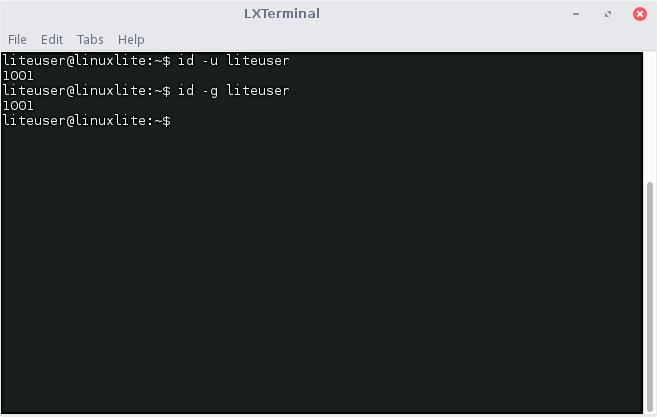
umask については、通常よく使用されるオプションを以下に示します:
umask 222 - あなたのアカウントを含む全員がファイルとディレクトリへの読み取り専用アクセスを持つように権限を割り当てます。
umask 077 - あなただけがファイルへの読み書きアクセスと、所有するディレクトリへの読み書き/検索アクセスを持つように権限を割り当てます。他のすべてのユーザーはファイルやディレクトリへのアクセス権限がありません。
umask 022 - あなただけがファイルへの読み書きアクセスと、所有するディレクトリへの読み書き/検索アクセスを持つように権限を割り当てます。他のすべてのユーザーはファイルへの読み取りアクセスのみ、ディレクトリへの読み取り/検索アクセスのみを持ちます。
umask 002 - あなたとあなたのグループのメンバーだけがファイルへの読み書きアクセスと、所有するディレクトリへの読み書き/検索アクセスを持つように権限を割り当てます。他のすべてのユーザーはファイルへの読み取りアクセスのみ、ディレクトリへの読み取り/検索アクセスのみを持ちます。
メニュー、設定、ディスクを使用して、uid、gid、umask=077 を使用してコンテンツのあるドライブをマウントします:
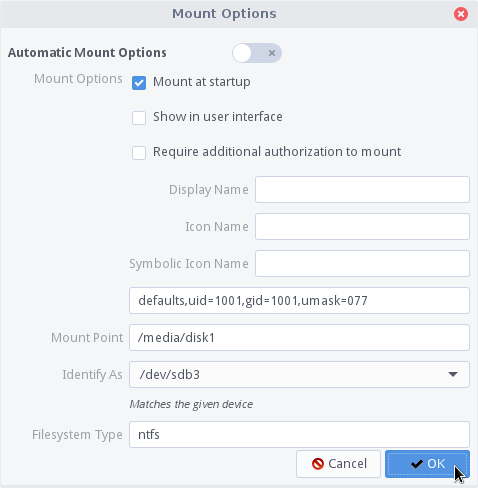
上記のマウントオプションを使用した場合、liteuser と user1 アカウントがアクセスできる内容は以下の通りです。
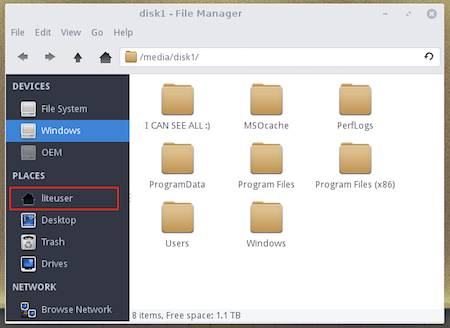
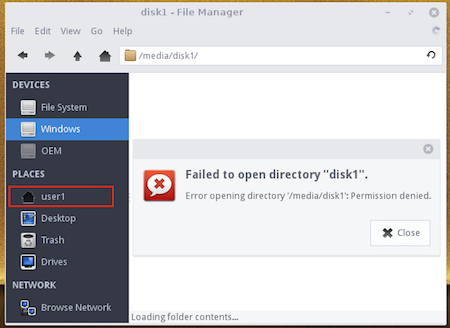
umask オプション、異なるグループやユーザーを自由に試してみてください。その他の参照情報については、man mount と man umask を参照してください。
ユーザーの追加
Linux Lite に別のユーザーを追加するには、メニュー、設定、Lite ユーザーマネージャーをクリックしてパスワードを入力します。次に 新しいユーザーをクリックし、名前と同じパスワードを 2 回入力します。
ユーザー名と追加しようとしているユーザーの両方に 30 文字の文字数制限があることに注意してください。ユーザーの追加でエラーが発生した場合、これが原因の一つである可能性があります。
コマンドラインから自分のパスワードを変更するには:
passwd
コマンドラインから他の人のパスワードを変更するには(sudo 権限が必要です):
sudo passwd other-user-name-here
画面上の指示に従ってください。
注意:大文字と小文字、数字と特殊文字を組み合わせた強力なパスワードを選択してください。例:
h8Ea#m04C!kS5x^p
これは強力なパスワードと見なされます。すべてのパスワードを安全に保存するために KeePassXC のようなプログラムを使用し、異なるウェブサイトやアカウントに同じパスワードを絶対に使用しないでください。**
利便性のためにセキュリティを妥協しないでください。
ユーザー名とパスワードを入力します。完了したら 更新ボタンをクリックすると、新しいユーザーがリストに表示されます。
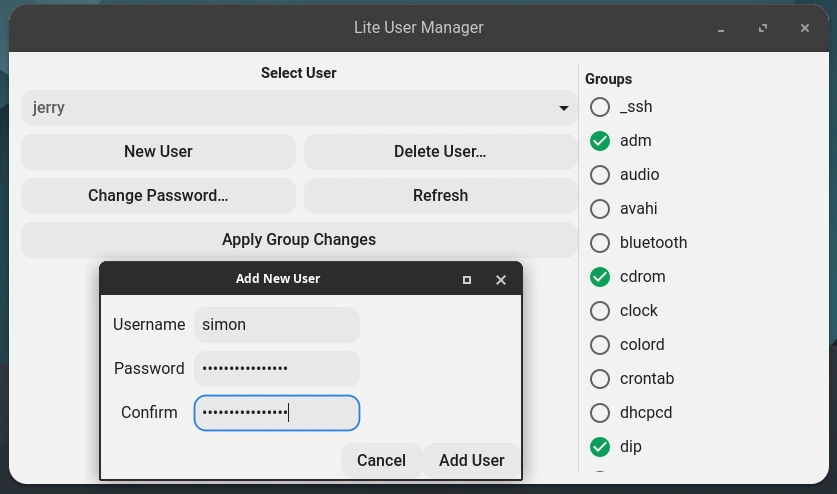
ユーザー権限
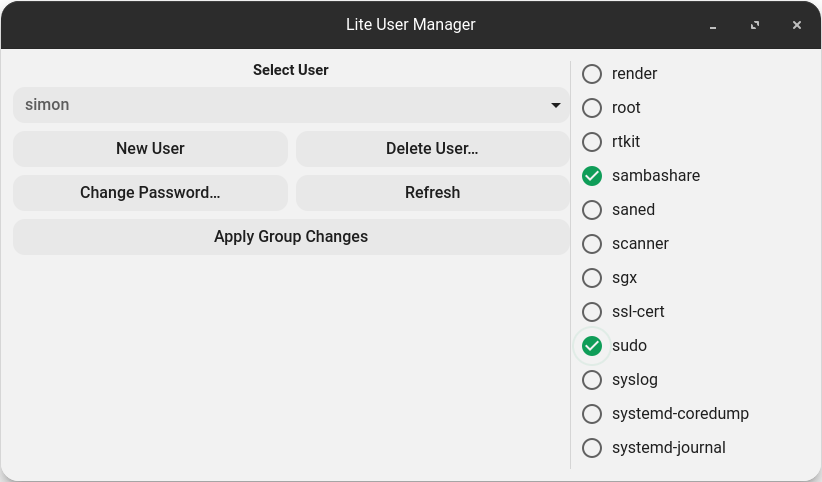
新しいユーザーに管理者権限を付与したい場合は、右のパネルで sudo までスクロールし、その横のチェックボックスにチェックを入れて グループの変更を適用をクリックします。この方法を使用して新しいユーザーに他のグループ権限を付与することもできますが、デフォルトではアプリケーションが自動的にすべてを設定するため、通常は必要ありません。次回新しいユーザーがログインすると、あなたと同じ完全なシステム権限を持つことになります。両方が「管理者」となります。
ユーザーの削除
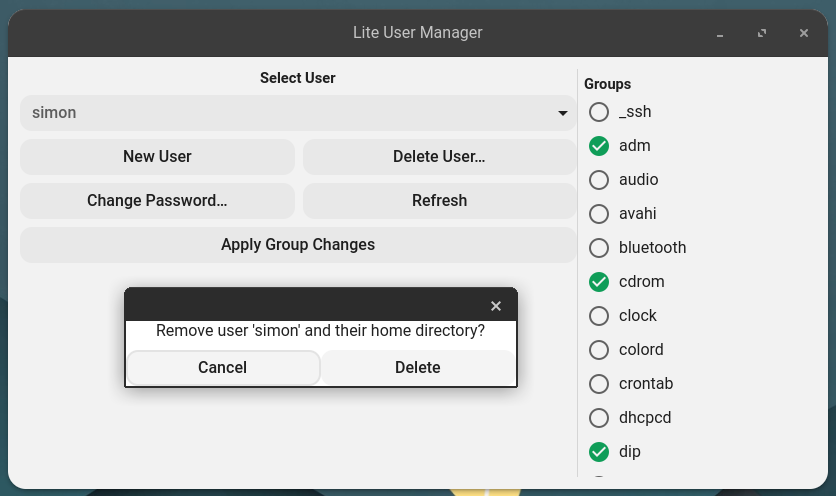
注意:ユーザーアカウントを削除する前に、そのユーザーのファイルを USB デバイスまたはクラウドにバックアップしてください。アカウントを削除すると、そのユーザーのすべてのドキュメント、画像、動画、ファイルなども削除されます。
これは、ユーザーの選択ドロップダウンボックスから削除したいユーザーを選択し、ユーザーの削除をクリックするだけで簡単に行えます。ユーザーアカウントとすべてのデータが削除されます。
パスワードのリセット
パスワードを忘れましたか?誰にでも起こりうることです。幸い、パスワードの再設定はかなり簡単です。始めましょう。
コンピューターを起動し、すぐに Shift キーまたは ESC キーを押し続けます。次のような画面が表示されます。
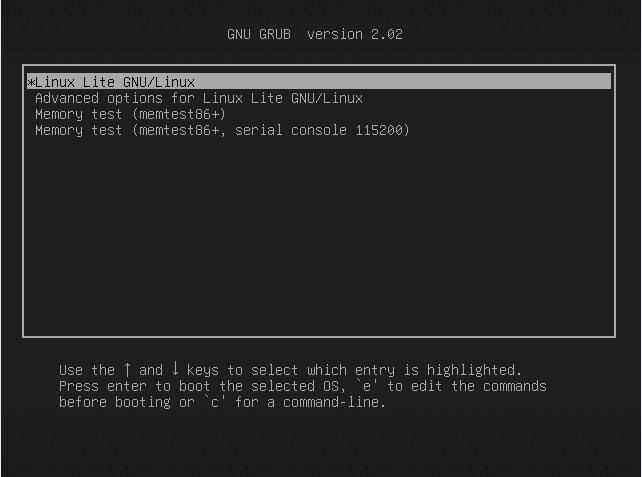
次に、一番上の行がハイライトされている状態で e キーを押します。これにより次の画面に移動します。矢印キーを使用して、以下の画像でハイライトされている行まで下に移動します。矢印キーを使用してその行の末尾まで移動します。
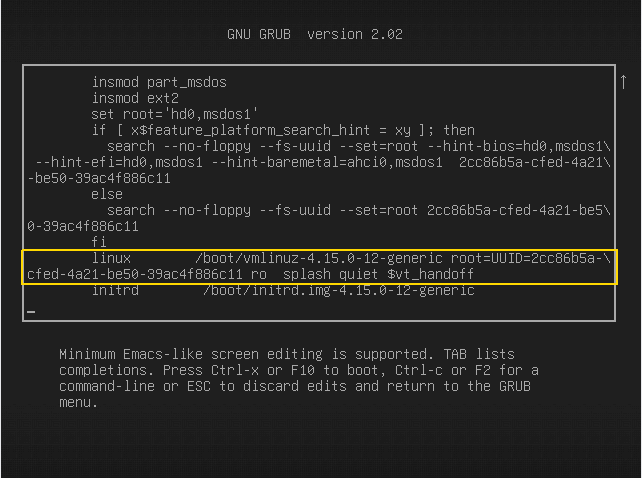
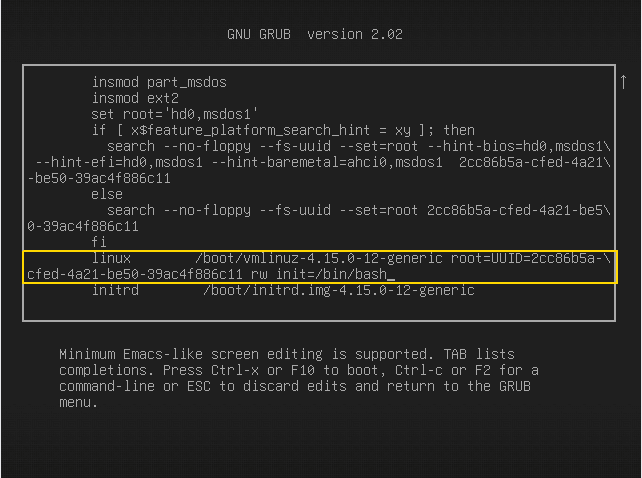
バックスペースキーを繰り返し押して、ro splash quiet $vt_handoff を削除し、そのテキストを rw init=/bin/bash に置き換えると、以下の画像のようになります。
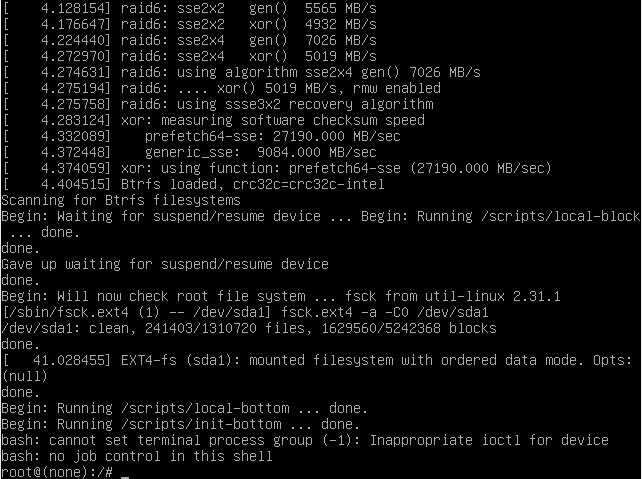
次に F10 または Ctrl+X を押してコマンドプロンプトにマシンを起動します。
プロンプトで passwd jerry と入力します(jerry はあなたのユーザー名)。Enter キーを押します。
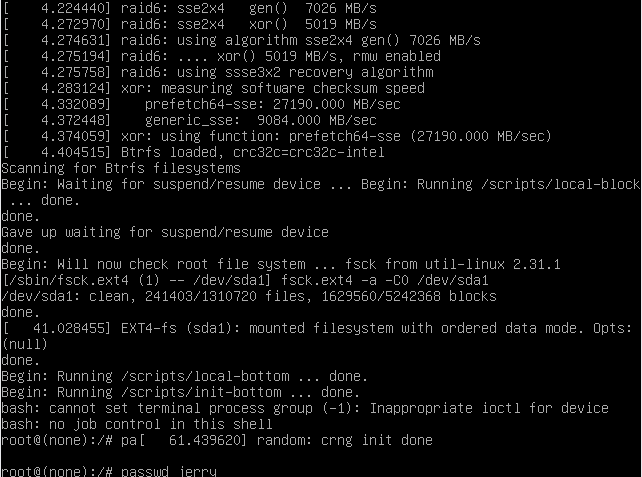
新しいパスワードを 2 回入力するよう求められます。
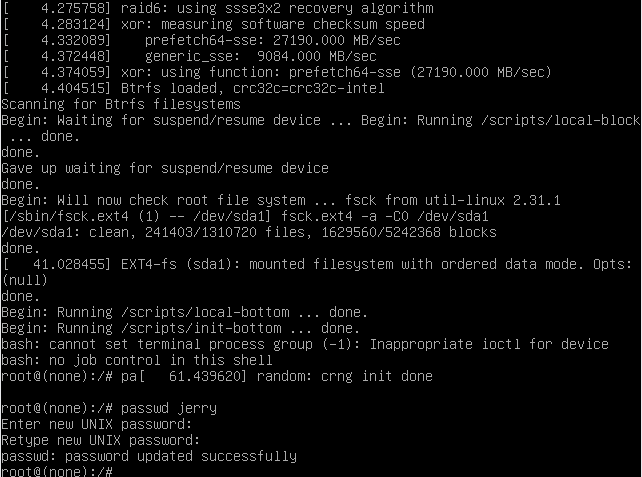
パスワードが変更されました。変更を保存してコンピューターを再起動する準備ができました。sync と入力して Enter キーを押します。次に reboot -f と入力します。
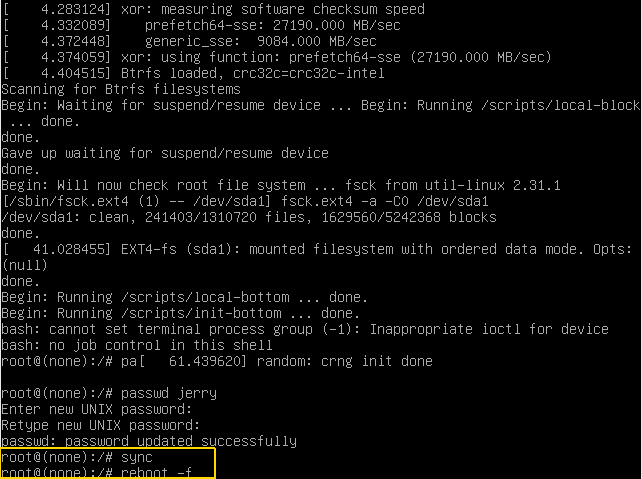
コンピューターが再起動します。以下の画面が再度表示された場合は、Enter キーを押すだけです。これは正常であり、次回の再起動時には表示されません。この起動ではブートアニメーションが表示されない場合もありますが、これも正常であり、次回の起動時に再表示されます。
パスワードを入力してログインします。

ターミナルの基本
Linux Lite は、新しいユーザーがターミナルをあまり使用しなくて済むように設計されています。しかし、時折ターミナルコマンドを実行する必要がある場合があります。以下は、必要に応じてコンピューター内をナビゲートするのに役立つ、より一般的なターミナルコマンドのごく基本的な紹介です。
ヒント:ファイルやフォルダーの名前全体を入力する代わりに、最初の数文字を入力して TAB キーを押すと、名前が自動補完されます。これにより多くの時間を節約できますが、正しいファイル名を入力していることを確認してください。以下の例では「ディレクトリ」は「フォルダー」を意味します。
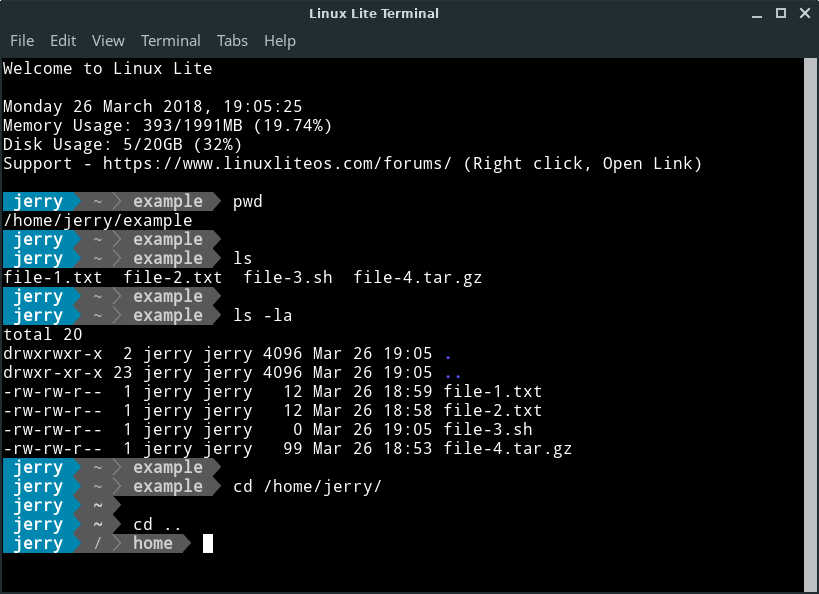
ターミナルを最初に開くと、ファイルシステム上の場所はホームディレクトリになります。最初にリストされているコマンド「pwd」を使用してそれを確認できます。「/home/username」(「username」は実際のユーザー名)にいることが表示されます。
pwd - 現在の作業ディレクトリ(現在いるディレクトリ)を表示します。迷子になった場合は「pwd」と入力するだけで、ファイルシステム上の場所がわかります。
ls - 現在のディレクトリ内のファイルとディレクトリのリストを表示します。
ls -la - 隠しファイルとそのプロパティを含む、現在のディレクトリのファイルプロパティを表示するより包括的なリスト。
cd - ディレクトリを変更し、別のディレクトリに移動します。たとえば、現在 /home/username にいてドキュメントフォルダーに移動したい場合は、cd Documents と入力します。次に pwd と入力すると、現在の場所が /home/username/Documents になっていることがわかります。ターミナルでどこにいても、単に cd と入力するだけでターミナルのホームフォルダーに戻ります。
cd .. - 1 つ上のディレクトリに移動します(現在の場所の親ディレクトリに移動)。
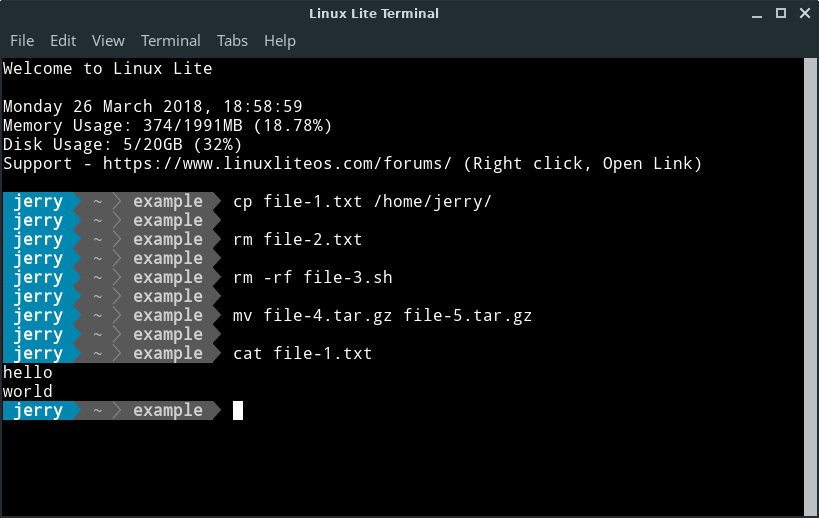
cp - ファイルを別のディレクトリにコピーします。
rm - ファイルまたはディレクトリを削除します。
rm -rf - ファイルまたはディレクトリを完全に削除します。
mv - ファイルまたはディレクトリの名前を変更します。
別の場所にファイルを移動するためにも使用できます。例:mv /home/jerry/file1.doc /home/jerry/Documents
cat - ファイルの内容を表示します。
mkdir - 新しいフォルダーを作成します。
rmdir - フォルダーを削除します。
killall - その名前のプログラムを終了します。
man - 特定のプログラムのマニュアルを読みます(マニュアルを終了するには q と入力)。
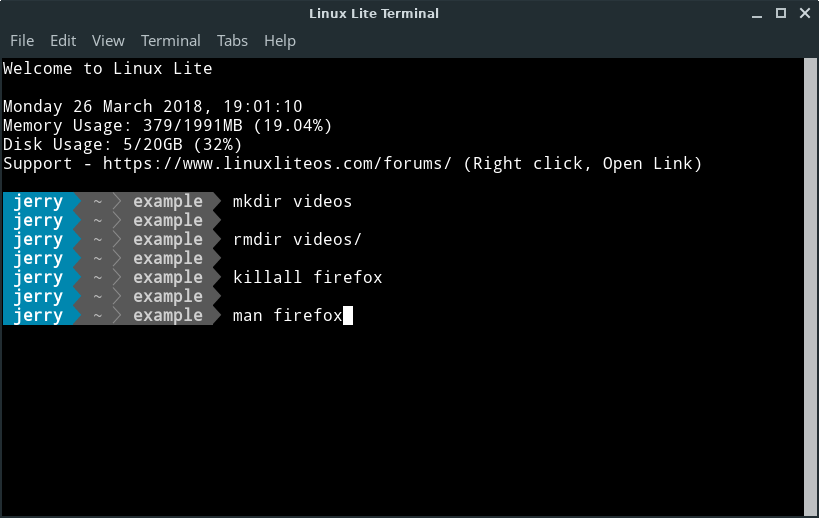
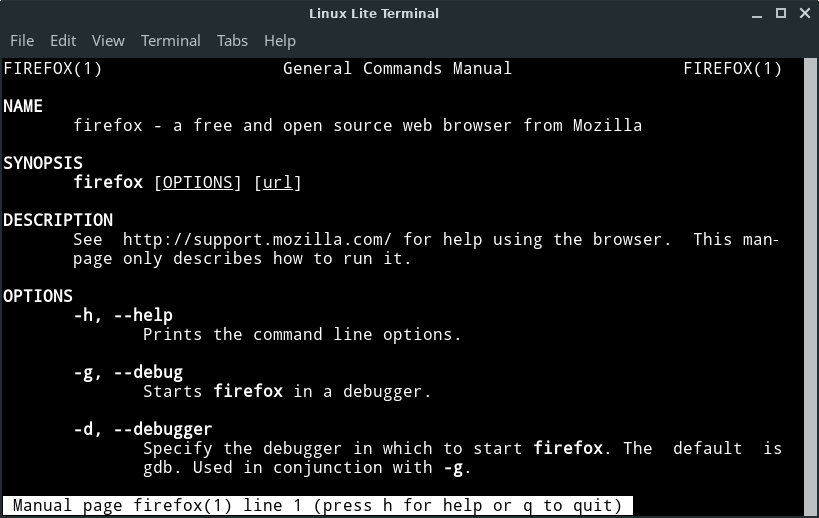
その他の使い方
Linux Lite はデフォルトで Bash シェルを使用しています。シェルはコマンドを解釈し、システムユーティリティやスクリプトを実行するコマンドラインインターフェースです。
基本的な構文:
command [options] [arguments]
例:
ls -l /home            # List files with details
cd Documents           # Change to the Documents directory
mkdir new_folder       # Create a new directory
rm file.txt            # Delete a file
キーボードショートカット:
Tab:ファイル名またはコマンド名の自動補完Ctrl + C:実行中のコマンドをキャンセルCtrl + D:シェルからログアウトCtrl + R:コマンド履歴の逆方向検索
一般的なコマンド
ファイルとディレクトリの管理:
cp file1 file2         # Copy file
mv file1 file2         # Move/rename file
rm file1               # Delete file
touch file1            # Create empty file
nano file1             # Edit file in terminal
システムとパッケージの管理:
sudo apt update              # Update package lists
sudo apt upgrade             # Upgrade installed packages
sudo apt install app-name    # Install a package
sudo apt remove app-name     # Remove a package
ナビゲーション:
pwd                    # Print current directory
ls                     # List files in current directory
cd ..                  # Go up one directory
プロセスとシステム情報:
ps aux                 # View running processes
kill PID               # Terminate a process
df -h                  # Disk usage
free -h                # RAM usage
Bash エイリアス
エイリアスを使用すると、長い繰り返しコマンドのショートカットを定義できます。
エイリアスの作成または編集:
nano ~/.bashrc
以下のような行を追加します:
alias update='sudo apt update && sudo apt upgrade'
alias cls='clear'
alias ll='ls -alF'
変更を有効化:
source ~/.bashrc
エイリアスはワークフローを効率化し、完全なコマンドを繰り返し入力する手間を減らします。
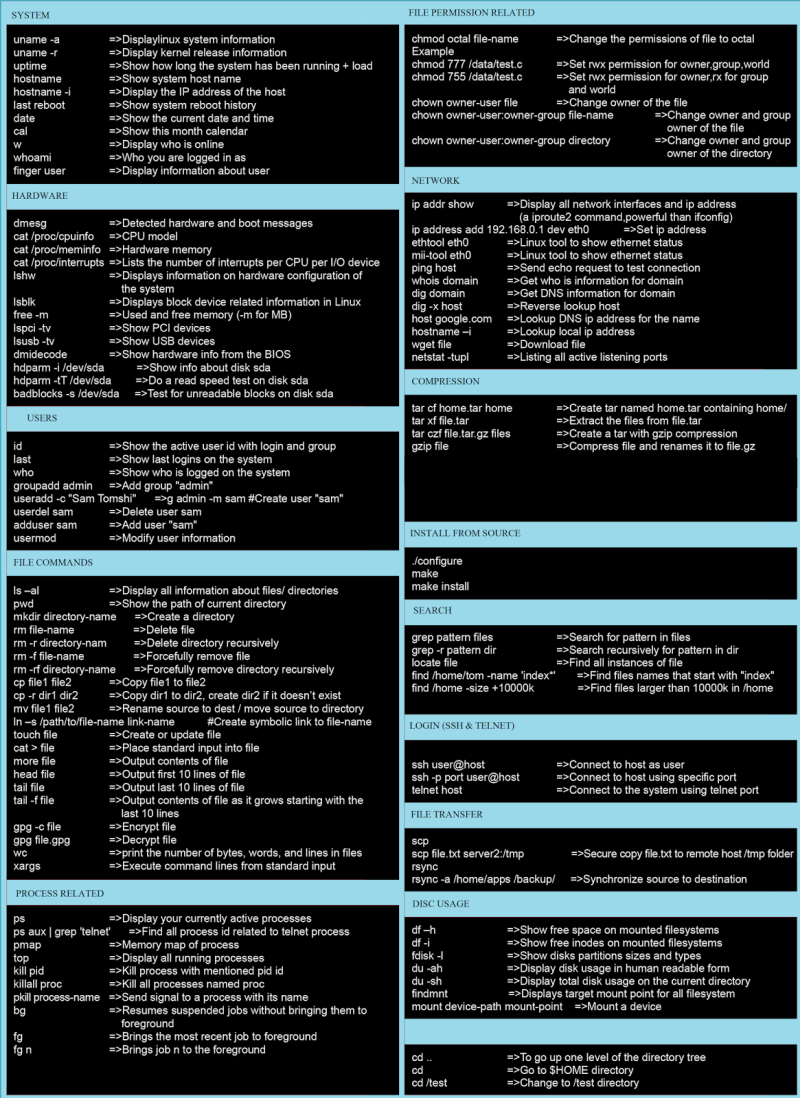
CopyLeft Linux コマンドリファレンス: