カスタマイズ
Linux Lite ホーム | ダウンロード | 寄付 | ハードウェアデータベース | フォーラム
Linux Lite のカスタマイズ
Linux Lite は XFCE デスクトップ環境を採用しています。これはリソース使用量、機能性、ユーザーによるカスタマイズのバランスが優れているためです。リソースへの負荷が比較的軽いため、古いコンピュータへのインストールに適しており、古い機器に新たな命を吹き込むことができます。もちろん、新しいシステムにも適しています。
アプリケーションメニューやファイルシステムの操作は分かりやすく直感的で、Windows 環境から移ってきた多くの方にも馴染みやすい設計になっています。同時に、XFCE はデスクトップ作業環境の見た目や使い勝手を自分好みにカスタマイズするための多彩な方法を提供しており、希望する方はそれを活用できます。
このマニュアルのセクションはまさにそのためのものです。デフォルトの設定に飽きたら、さまざまな方法でお好みに合わせて変更できます。Linux Lite にはいくつかのテーマとアイコンセットがあらかじめインストールされており、それらへの切り替えは素早く簡単に行えます。また、他のテーマ、アイコン、マウスポインターをダウンロードしてシステムに適用することも可能です。メニューランチャーや各種インジケーターアイコンを表示する画面下部のパネルも、さまざまな方法でカスタマイズできます。
このセクションでは、まずデスクトップをカスタマイズするための基本的な方法から始めます。(今後、システムに追加できるプログラムの例をこのページに追加していく場合があります。)
デスクトップ設定の基本
多くの方が行う最も基本的な変更のひとつは、デスクトップの背景(壁紙)の変更です。また、特定のアイコンをデスクトップに表示するかどうかを決めたり、デスクトップを右クリックまたは中クリックしたときに表示されるメニューを変更したいと思うこともあるでしょう。そのような変更を行うには Desktop Settings(デスクトップ設定) を参照してください。
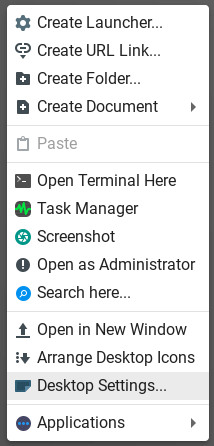
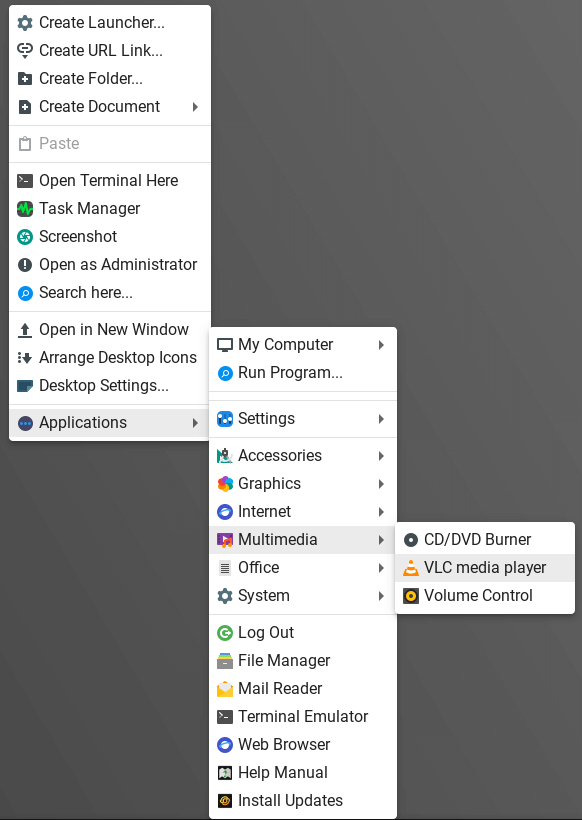
Desktop Settings メニューにアクセスする方法は2つあります。ひとつは、デスクトップ上で右クリックして Desktop Settings を選択する方法です。
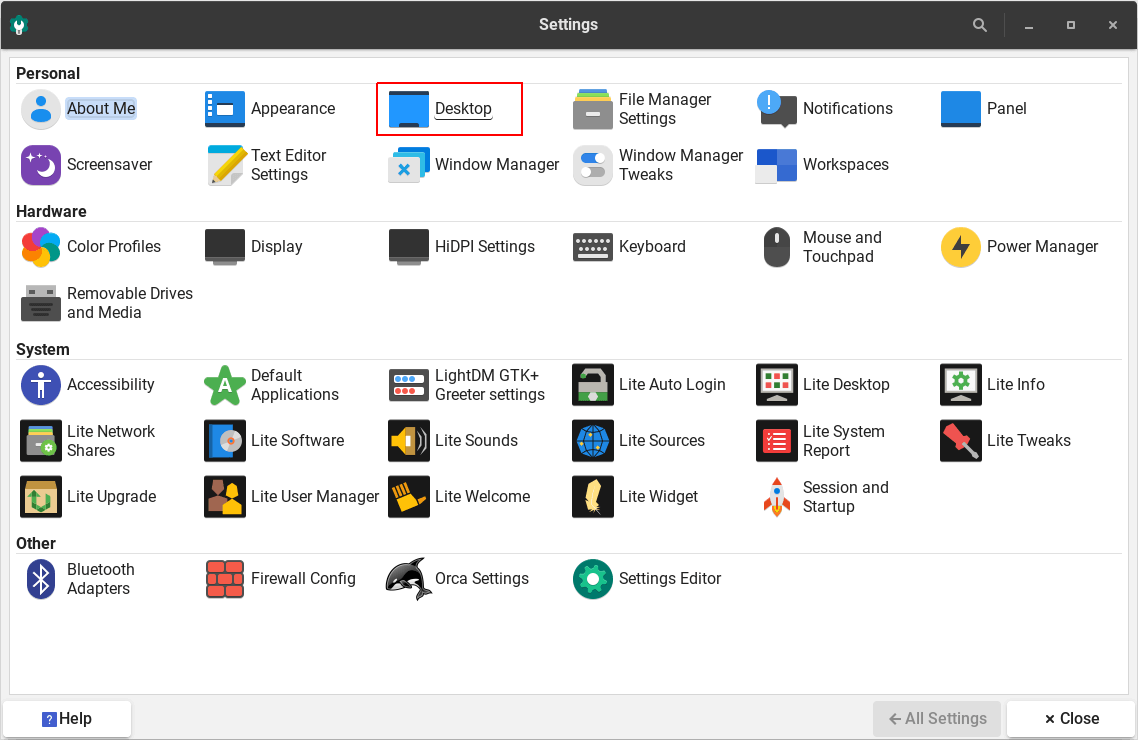
もうひとつは、Menu(メニュー)、Settings(設定)、Settings Manager(設定マネージャー) と進んでアクセスできるメインの Settings Manager ウィンドウから Desktop を選択する方法です。
まず、Desktop Settings の Background(背景) タブを見てみましょう。
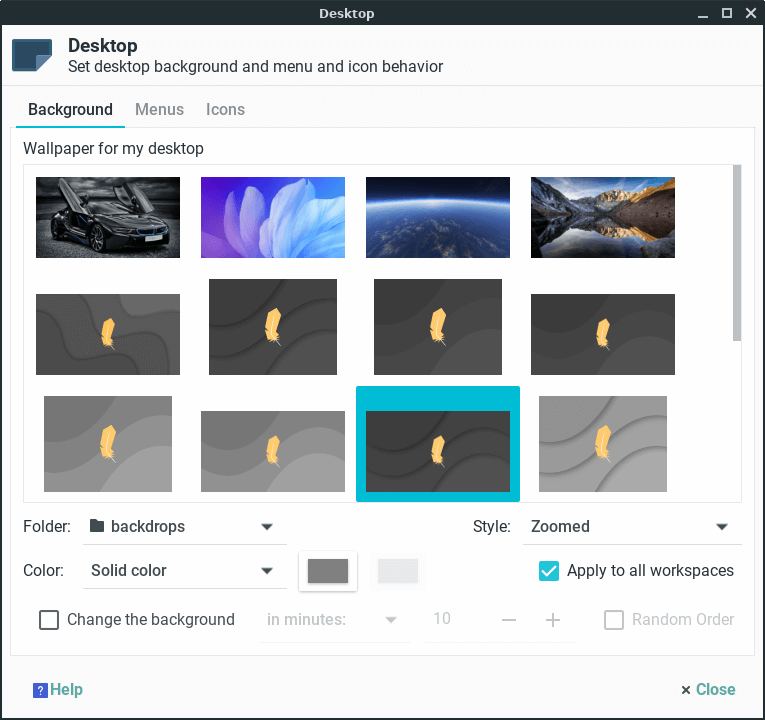
デフォルトでは、背景画像はファイルシステムの /usr/share/xfce4/backdrops フォルダーに保存されています。そのフォルダー内の画像が Background タブに選択肢として表示されます。使いたい画像をクリックするだけで、すぐにその背景に切り替わります。自分の画像を選択肢に追加したい場合は、ファイルマネージャーを管理者として開き、パスワードを入力してからそのフォルダーに移動し、画像を貼り付けてください。
(ヒント: デスクトップを右クリックして Open as Administrator(管理者として開く) を選択し、パスワードを入力すると、Thunar ファイルマネージャーがデスクトップフォルダーで開きます。そこから画像が保存されている場所に移動してコピーし、/usr/share/xfce4/backdrops に移動して貼り付けます。)
Background タブのデフォルトフォルダーの場所を変更することもできます。たとえば、ホームフォルダーの下に「Wallpapers」というフォルダーがある場合、そこを参照するようにシステムに指定できます。Folder: という文字の隣にあるドロップダウンボックスをクリックして Other(その他) を選び、/home/yourname/Wallpapers へ移動してください。こうすることで、新しい背景画像を追加する際に管理者権限が不要になるため、この方法を好む方もいます。
背景画像に関連するその他のオプションもいくつかあります。表示スタイルをさまざまな種類から選択したり、画像が画面全体をカバーしない場合の背景色を選んだり、一定時間ごとに背景を切り替えたり、すべてのワークスペースで同じ背景を使用するかどうかを設定したりできます。ワークスペースごとに異なる背景を設定する場合は、Apply to all workspaces(すべてのワークスペースに適用) のチェックを外し、現在のワークスペースで壁紙を選択してから、ウィンドウを別のワークスペースにドラッグして新しい壁紙を選択してください。
次に、Desktop Settings の Menu(メニュー) タブを見てみましょう。
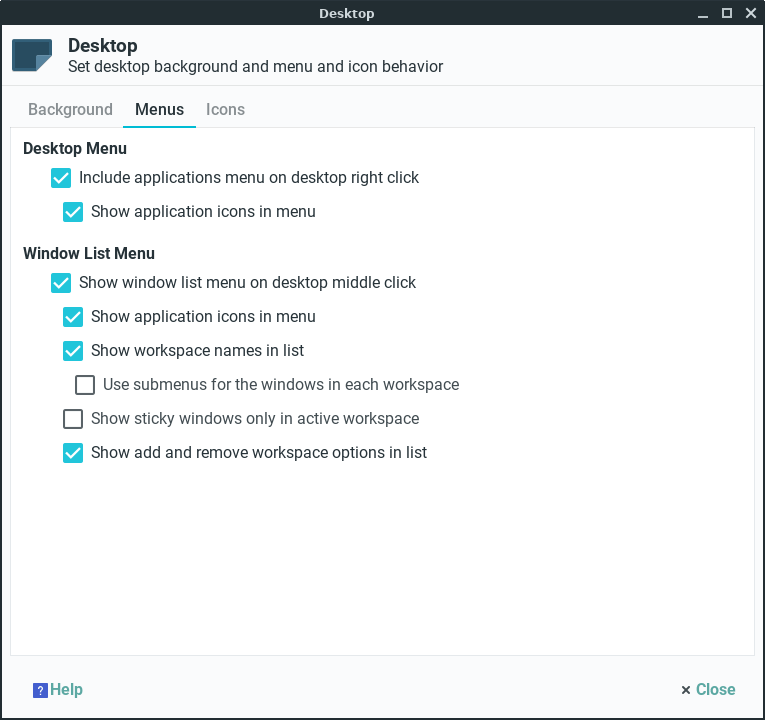
Desktop Menu(デスクトップメニュー) では、デスクトップを右クリックしたときにアプリケーションメニューを表示するかどうか、そのメニューにアプリケーションのアイコンを表示するか名前だけを表示するかを設定します。
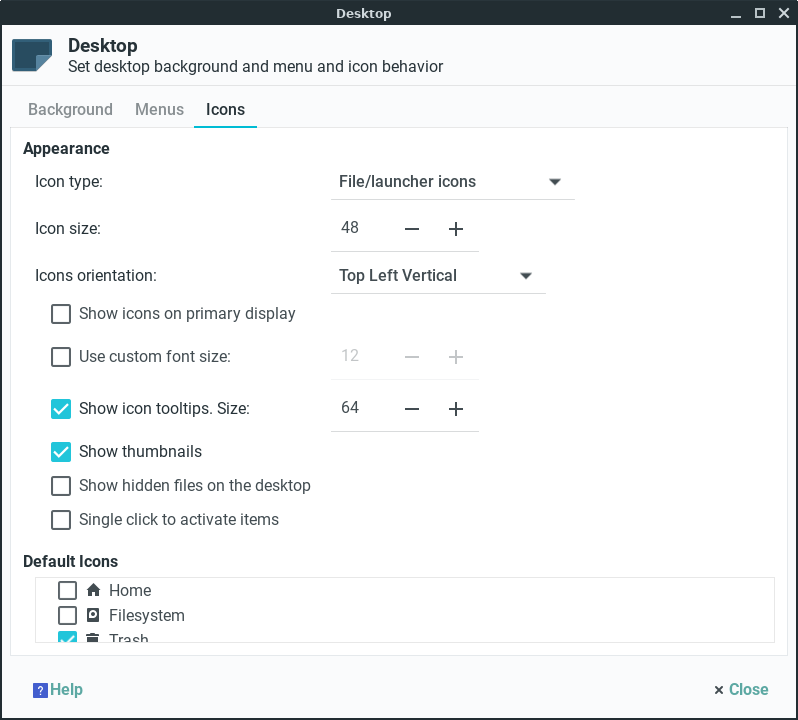
最後に、Icons(アイコン) タブでは、デスクトップ上のアイコンに関するさまざまな設定(サイズ、シングルクリックかダブルクリックで起動するかなど)を変更できます。Default Icons(デフォルトアイコン) の下では、特定のデフォルトアイコンをデスクトップに表示するかどうかを選択できます。
XFCE パネルの調整
パネルを変更するには:
- パネルを右クリック > Panel(パネル) > Panel Preferences(パネルの設定)
カスタマイズオプション:
- 位置の変更(上、下、左、右)
- パネルアイテムの追加・削除(「Items」タブから)
- パネルの透明度と自動隠しの動作の調整
- お気に入りアプリのランチャーの追加
必要に応じて複数のパネルを作成することもできます。
テーマ、アイコン、フォント
ビジュアルスタイルを変更するには:
- Menu(メニュー) > Settings(設定) > Appearance(外観) に移動する
ここでできること:
- プリインストールされたテーマ(ライト、ダークなど)の切り替え
- アイコンセットの選択
- フォントの種類とアンチエイリアスの調整
追加のテーマとアイコンは次の方法でインストールできます:
sudo apt install arc-theme papirus-icon-theme
ユーザーテーマは ~/.themes/ に、アイコンは ~/.icons/ に配置できます。
キーボードショートカット
キーボードショートカットのカスタマイズ:
- Menu(メニュー) > Settings(設定) > Keyboard(キーボード) > Application Shortcuts(アプリケーションショートカット)
次のようなコマンドに新しいショートカットを追加できます:
xfce4-terminal        # Open terminal
xfce4-screenshooter   # Take screenshot
xflock4               # Lock screen
カスタムスクリプトをバインドしたり、ワークスペースのナビゲーションやウィンドウ操作にショートカットを割り当てたりすることもできます。
ワークスペースの設定
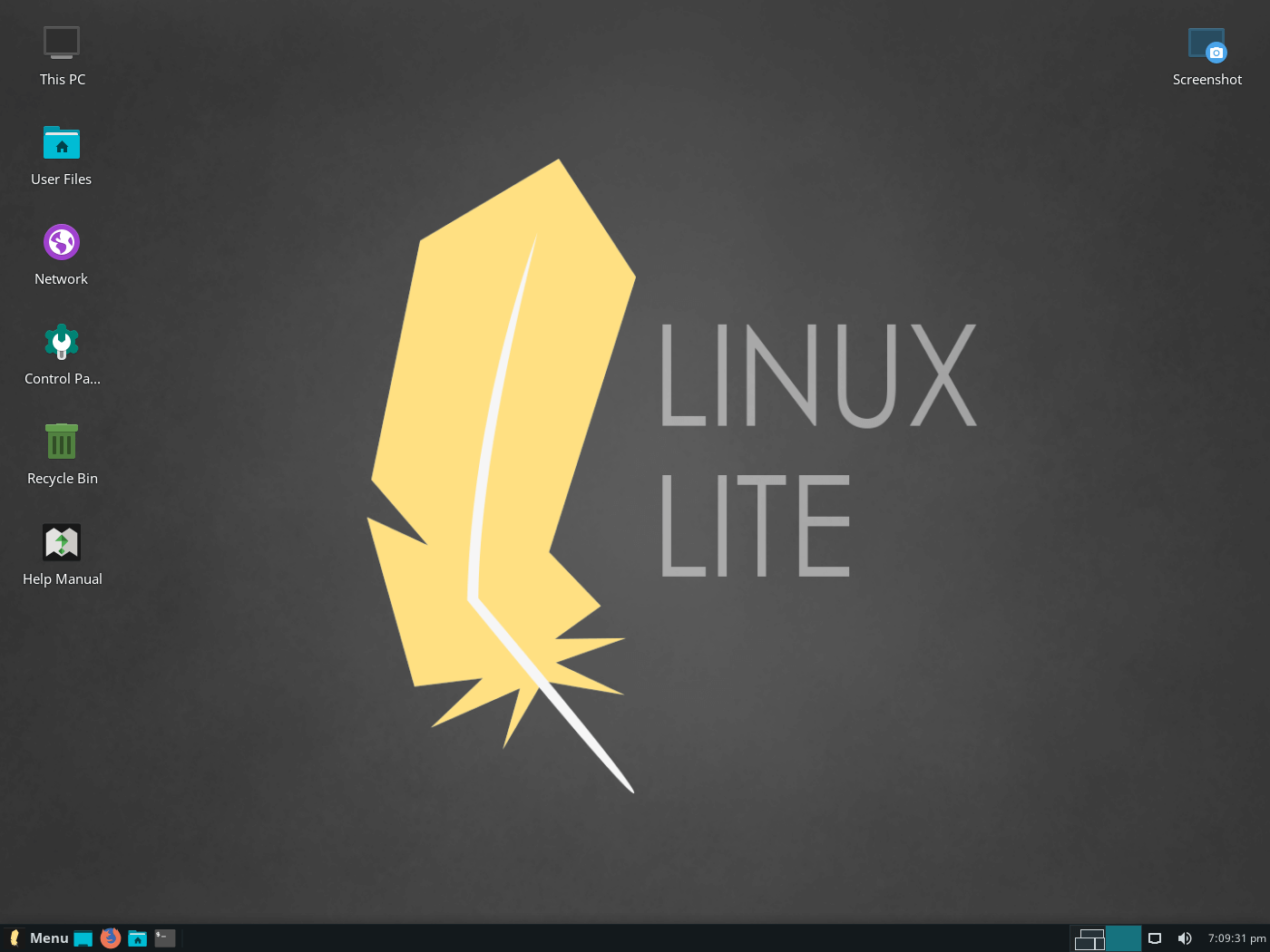
Linux を使い始めたばかりの方には、ワークスペースという概念が馴染みのないものかもしれません。ワークスペースとは、作業を分散させるために使える仮想デスクトップのことです。Linux Lite ではデフォルトで2つのワークスペースが有効になっていますが、好きな数に変更することができます。下部パネルの右側に2つの長方形が表示されているのに気づくでしょう。これらはパネル上の Workspaces プラグインが表示している、利用可能なワークスペースの表示です。
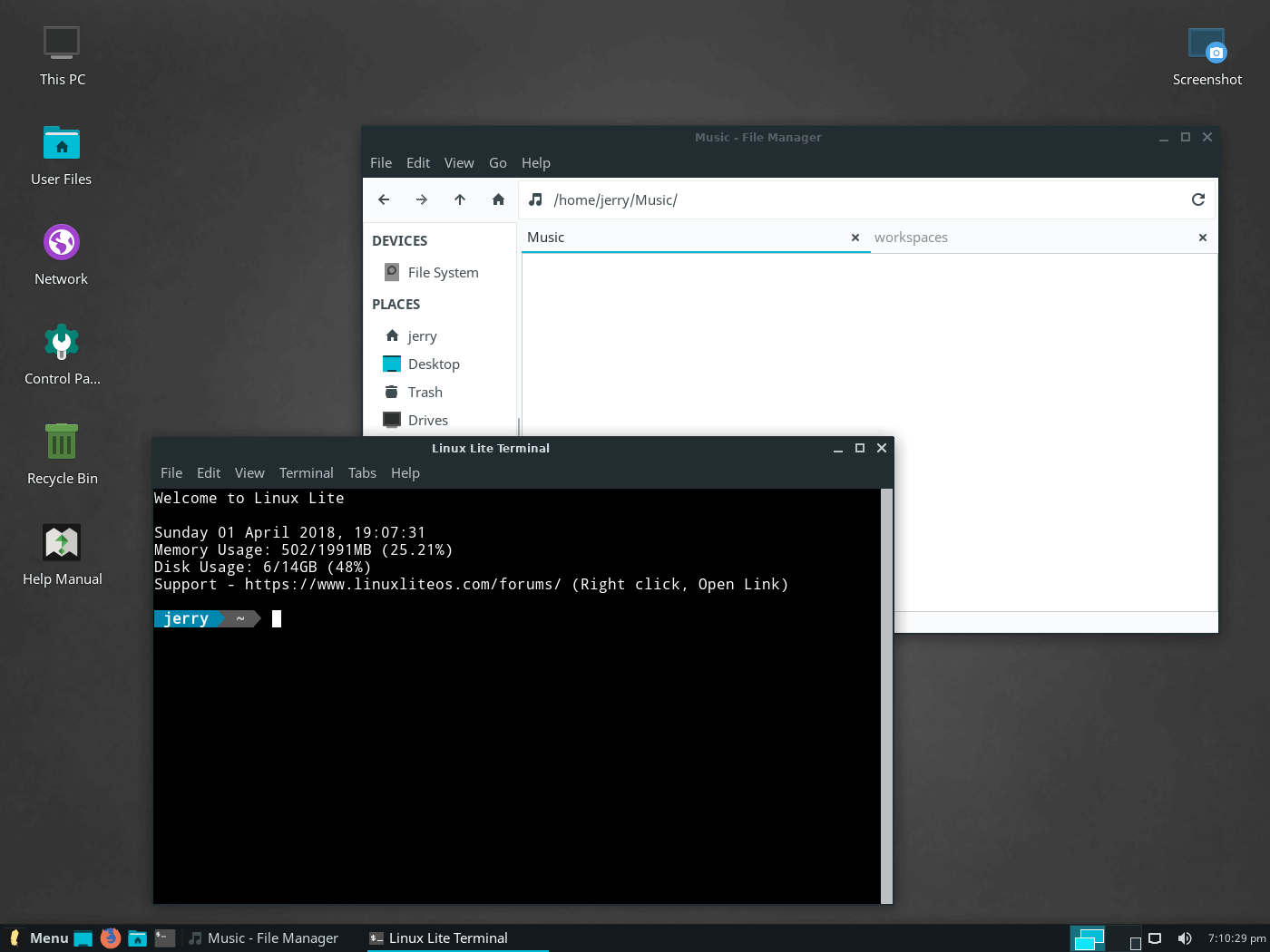
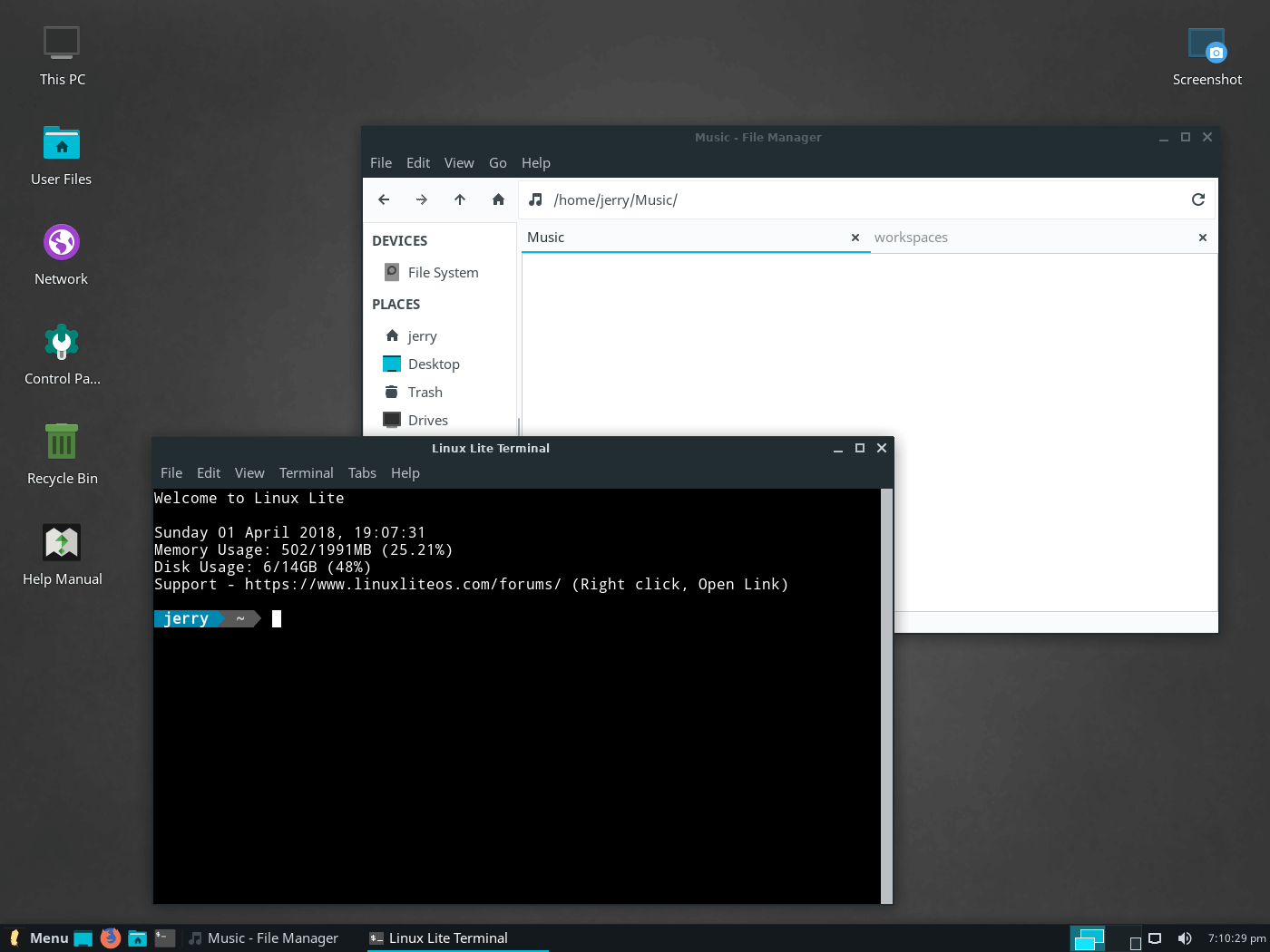
ワークスペースは、複数のプログラムを同時に開く場合に特に便利です。たとえば、1つのワークスペースで2つのプログラムを実行していてさらにいくつか開きたい場合、別のワークスペースに切り替えると、新鮮でクリーンなデスクトップが使えます。これによりデスクトップの散らかりが減り、同じデスクトップ上の複数のウィンドウをかき分けて目的のものを探すより、ワークスペースを切り替えるほうが楽だと感じる方も多くいます。以下の4つのスクリーンショットでその違いを確認できます。
1枚目 - 同じワークスペースに3つのプログラムウィンドウを開いた状態。
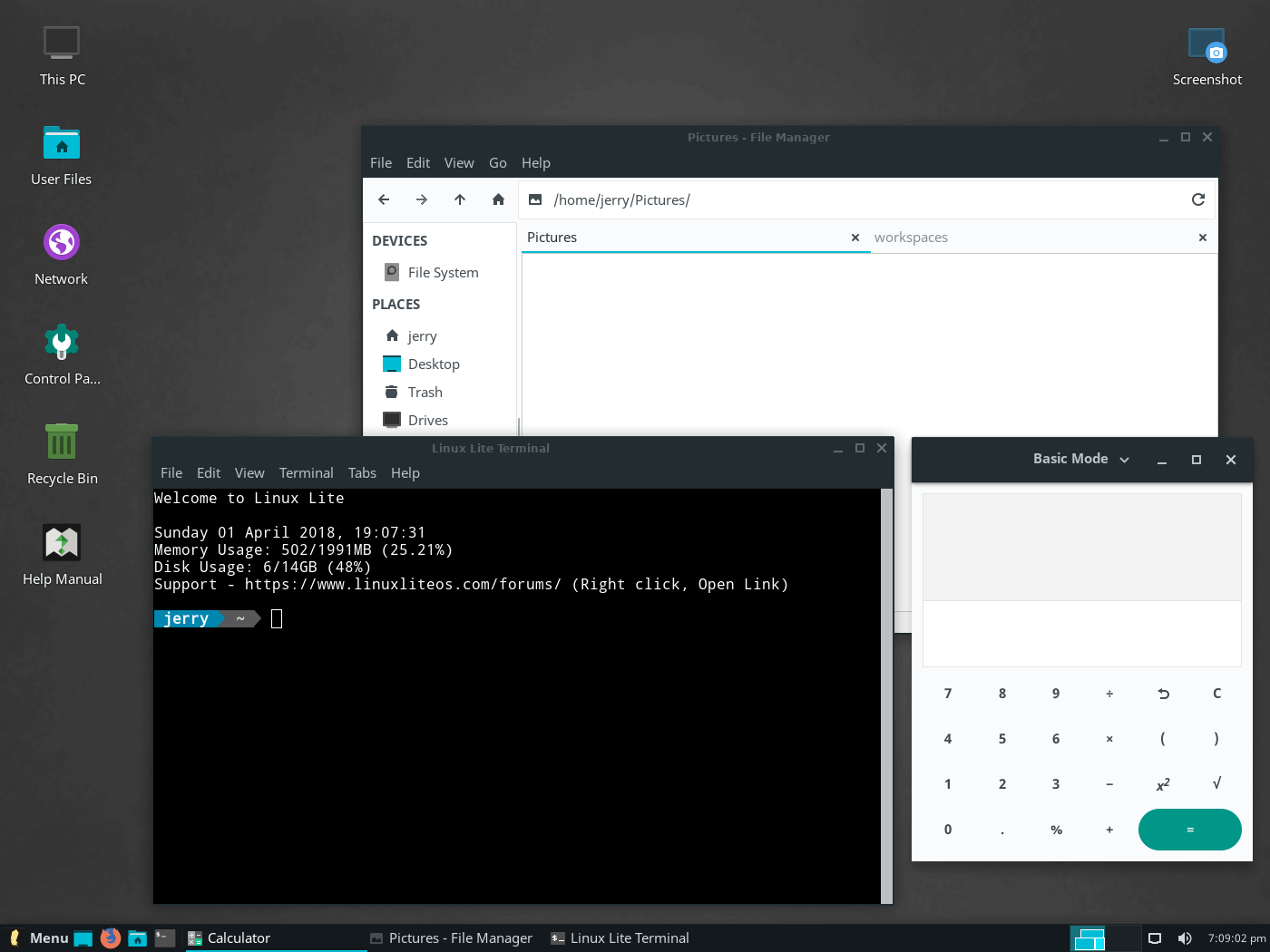
2枚目 - 新しいワークスペースに切り替えたときの表示。
3枚目 - ワークスペース1に2つのプログラムだけを残した状態。
4枚目 - ワークスペース2に1つのプログラムを移動した状態。
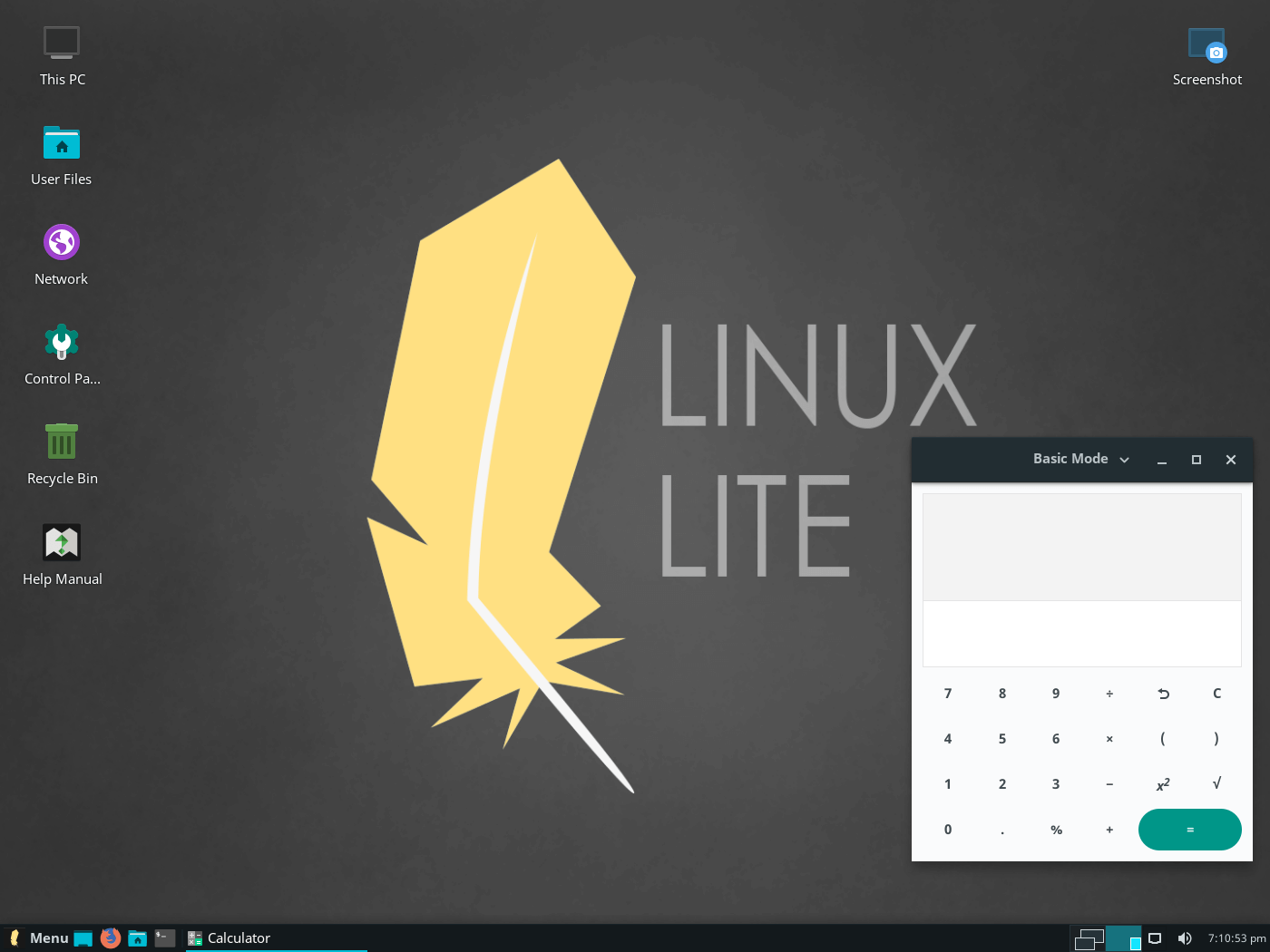
複数のワークスペースに作業を分散させることで、すべてが見やすくなります。設定によって異なりますが、ワークスペースの切り替えは通常、パネルの長方形のいずれかをクリックするか、長方形の上でマウスホイールを使うか、デスクトップの空いている場所でマウスホイールを使ってワークスペース間をスクロールする方法で行います。(キーボードショートカットを使ってワークスペースを切り替えることもできます。キーボードレイアウトによって異なりますが、一般的な日本語キーボードでは Ctrl+Alt+ 矢印キー がワークスペース間の移動に設定されています。)
ワークスペースの設定は3か所で変更できます。パネル上の Workspaces プラグインを右クリックして Properties(プロパティ) を選択すると、Workspace Switcher(ワークスペーススイッチャー) ウィンドウが開きます。いくつかの設定はそこにあり、その後 Workspace Settings...(ワークスペースの設定...) をクリックすると別の設定が表示されます。以下の例では、4つのワークスペースを設定し、パネルの Workspaces プラグインが1行ではなく2行で表示されるようにします。
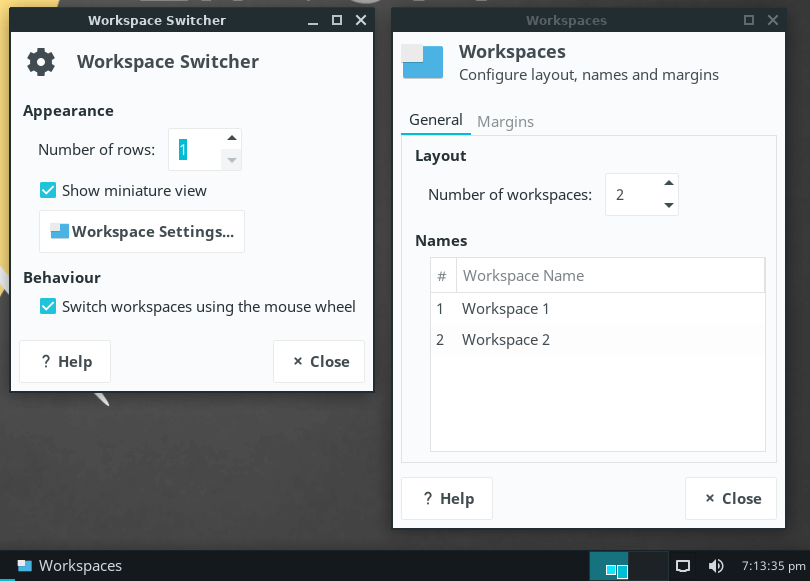
メインの Settings Manager に移動して Workspaces を選択することもできます。そこではワークスペースの数、名前、マージン(必要な場合)を変更できます。
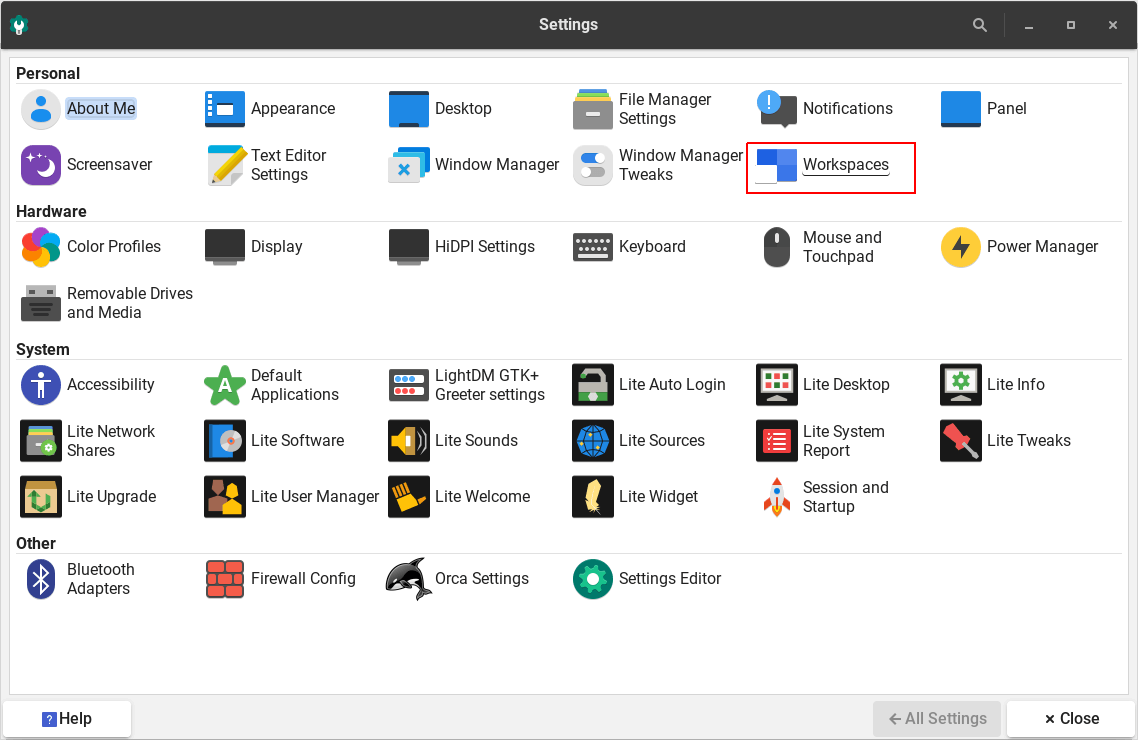
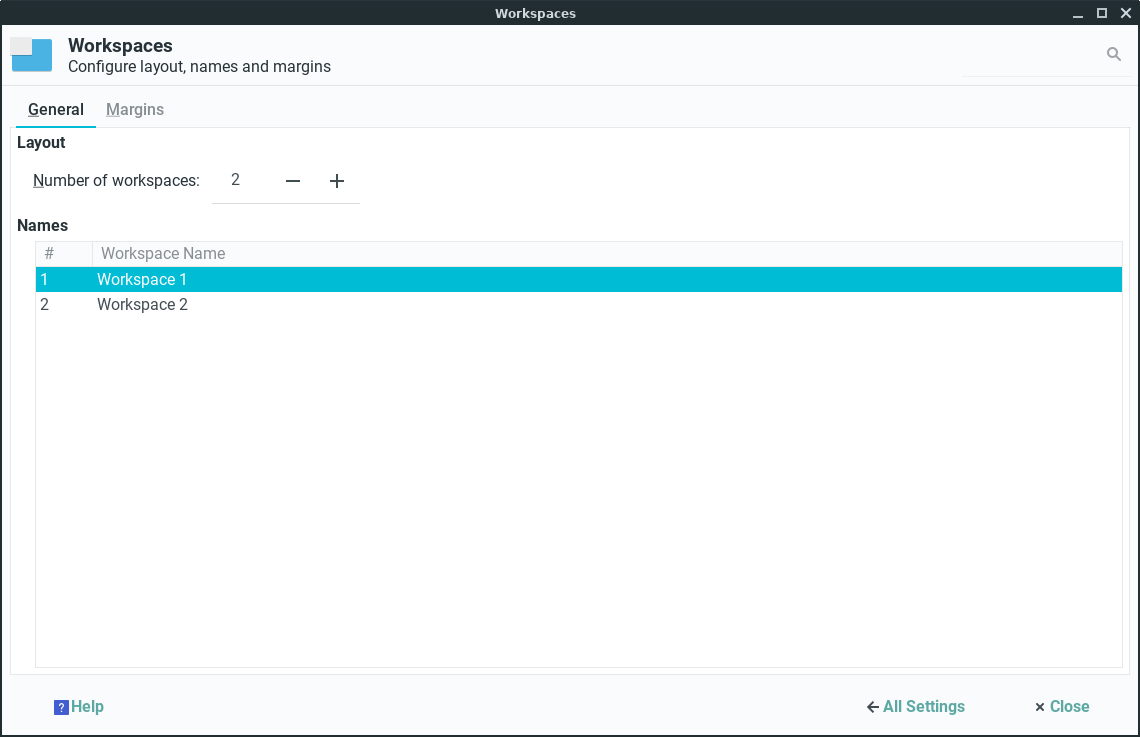
最後に、Window Manager Tweaks(ウィンドウマネージャーの微調整) セクションにもいくつかのワークスペース設定があります。
Lite デスクトップウィジェット
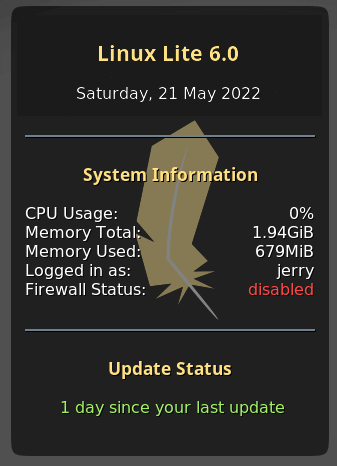
Lite デスクトップウィジェットは Linux Lite 3.2 以降で利用できます。その目的は、以下を含むシステムの基本的な概要を提供することです:
- Linux Lite のバージョン
- 日付
- CPU 使用率 - 全コアの平均 CPU 使用率
- メモリ合計 - インストールされているメモリの総量
- メモリ使用量 - 現在使用中のメモリの総量
- 現在ログインしているユーザー
- バッテリー状態(ノートパソコンのみ)
- ファイアウォールの状態
- アップデートの状態
Lite デスクトップウィジェットはデフォルトで無効になっています。このような情報をデスクトップに表示したい方もいれば、そうでない方もいます。
Settings Manager から Lite ウィジェットを有効にするには:
Menu(メニュー)、Settings(設定)、Settings Manager(設定マネージャー) に移動し、Lite Widget をクリックします。
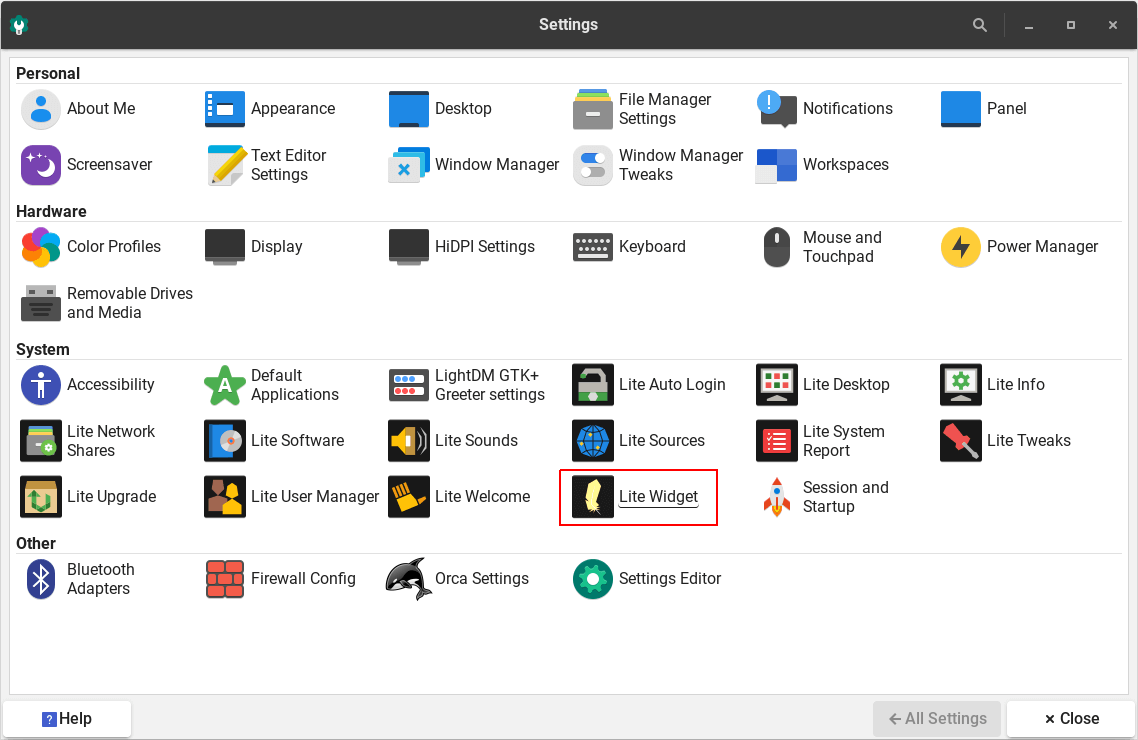
Enable Lite Widget(Lite ウィジェットを有効にする) をクリックします。
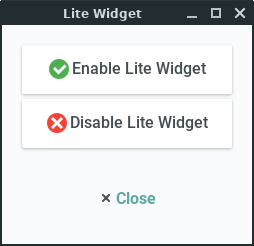
確認のポップアップが表示され、画面の右下隅(複数の画面では位置が異なる場合があります)に Lite Widget が表示されます。Lite Widget はコンピューターの起動時に自動的に起動するようになります。
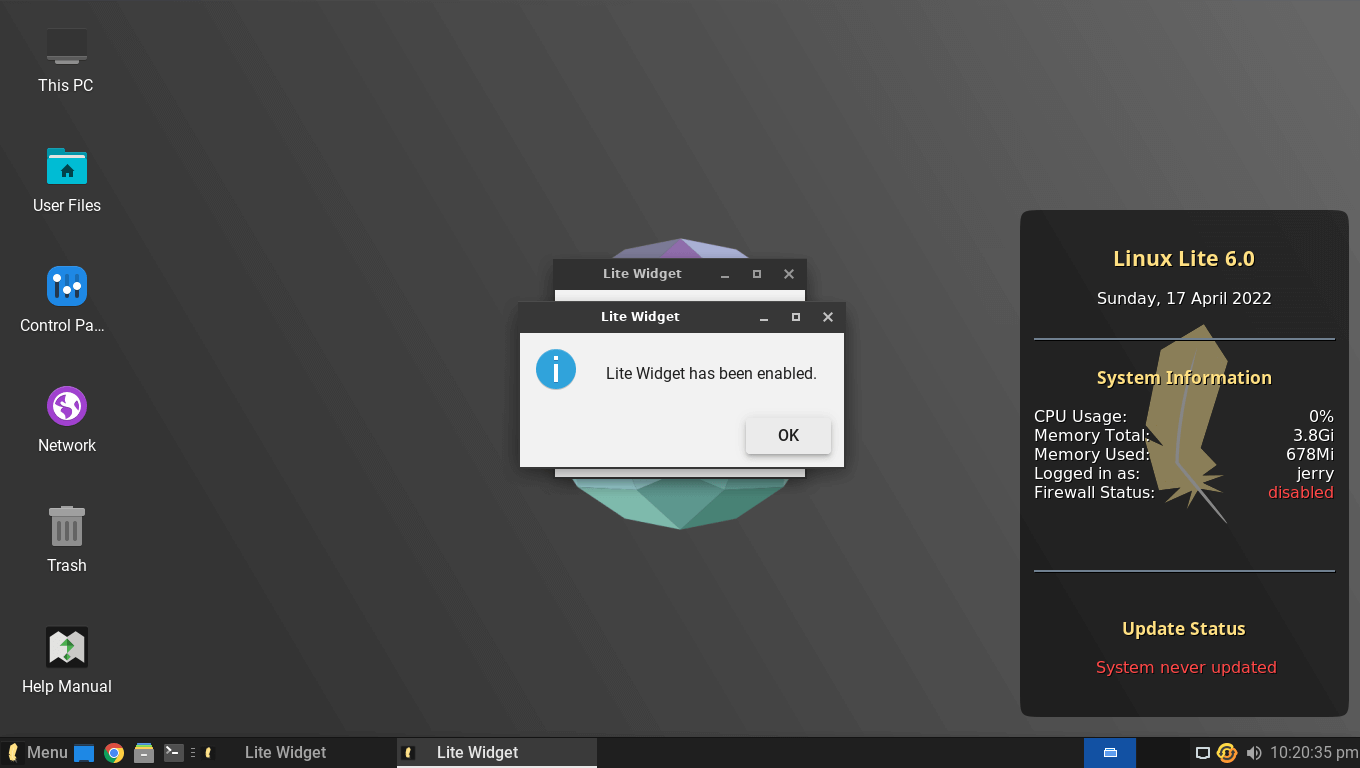
Lite Widget を無効にするには、Disable Lite Widget(Lite ウィジェットを無効にする) をクリックします。
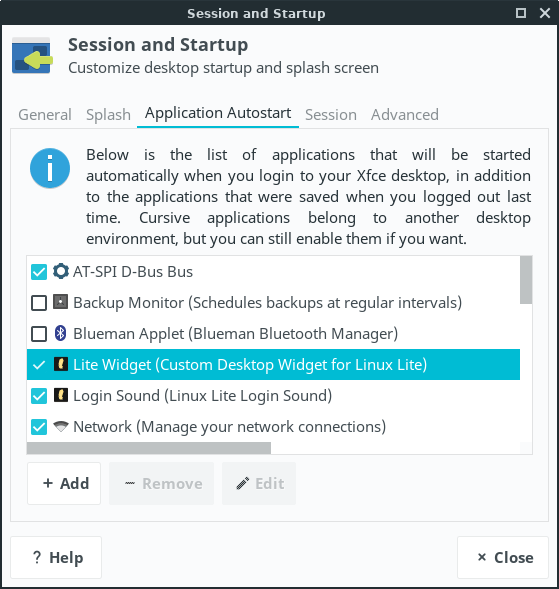
Session and Startup(セッションとスタートアップ) から Lite ウィジェットを有効にするには:
Menu(メニュー)、Settings(設定)、Session and Startup(セッションとスタートアップ)、Application Autostart(アプリケーションの自動起動) に移動し、Lite Widget にチェックを入れます。ログアウトしてから再度ログインすると、デスクトップが読み込まれてまもなくウィジェットが画面の右下隅に表示されます。ウィジェットを無効にするには、Lite Widget のチェックを外します。ログアウトして再度ログインすると、ウィジェットは表示されなくなります。
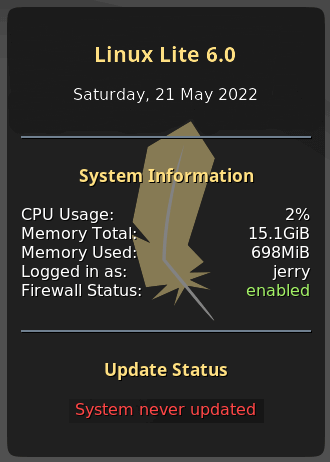
アップデートの状態 - システムをアップデートするためのリマインダー
アップデートの状態には4つの状態があります。アップデートの状態は5分ごとに更新されるため、アップデートをインストールした後、ウィジェットに新しい状態が表示されるまで5分かかります。ウィジェットはアップデートが利用可能なときにそれを表示するのではなく、最後にアップデートをインストールした時刻のみを表示します。アップデートの状態が利用可能なアップデートを正確に表示するには root アクセスが必要で、各ユーザーを sudoers ファイルに追加しなければならず、これは重大なセキュリティリスクとなるため有効にしません。
最初の状態は Linux Lite を新規インストールした直後に表示され、System never updated(システムは一度もアップデートされていません) と表示されます。このタイミングでシステムをアップデートする必要があります。Menu(メニュー)、Favorites(お気に入り)、Install Updates(アップデートのインストール) に移動してシステムをアップデートしてください。
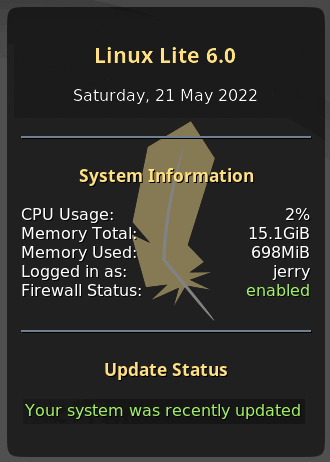
初めてアップデートを行った後、5分以内に アップデートの状態 が Your system was recently updated(システムは最近アップデートされました) に変わります。このメッセージは最初の1時間以内にシステムをアップデートするたびにも表示されます。
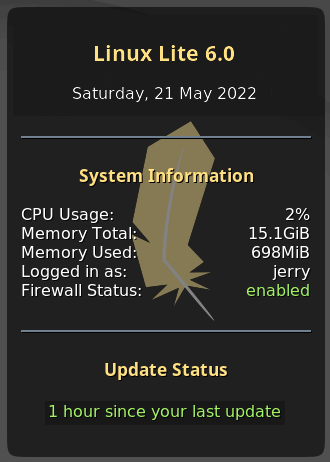
その後、Lite デスクトップウィジェットは最後のアップデートから1時間ごとにアップデートの状態を表示し始めます(以下の画像を参照)。
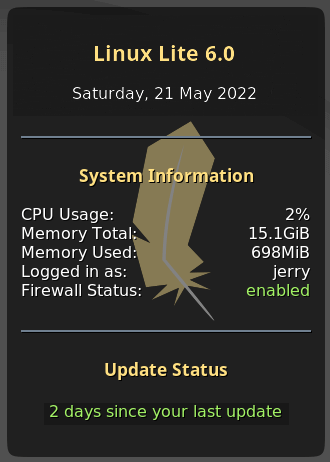
その後、Lite デスクトップウィジェットは最後のアップデートから1日ごとにアップデートの状態を表示し始めます(以下の画像を参照)。
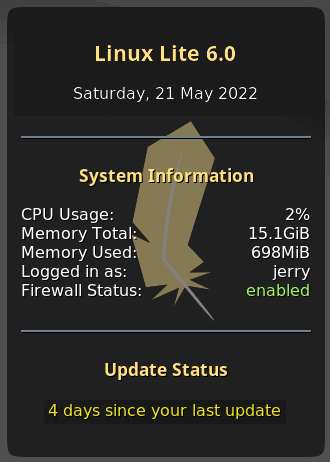
3日目以降、Lite デスクトップウィジェットはシステムのアップデート時期であることを知らせるため、アップデートの状態を黄色で表示し始めます。
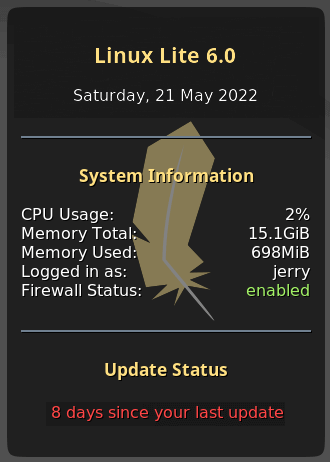
7日目以降、Lite デスクトップウィジェットはシステムを緊急にアップデートする必要があることを知らせるため、アップデートの状態を赤色で表示し始めます。
ファイアウォールが無効の状態の例。
テーマとアイコンセット
Linux Lite のデフォルトテーマは Adapta です。デフォルトのアイコンセットは Papirus-Adapta です。Linux Lite にはいくつかの追加テーマとアイコンセットがあります。Menu(メニュー)、Settings(設定)、Settings Manager(設定マネージャー) に移動してください。Settings Manager には、これらの設定を管理する主な領域が2つあります - Appearance(外観) と Window Manager(ウィンドウマネージャー) です。
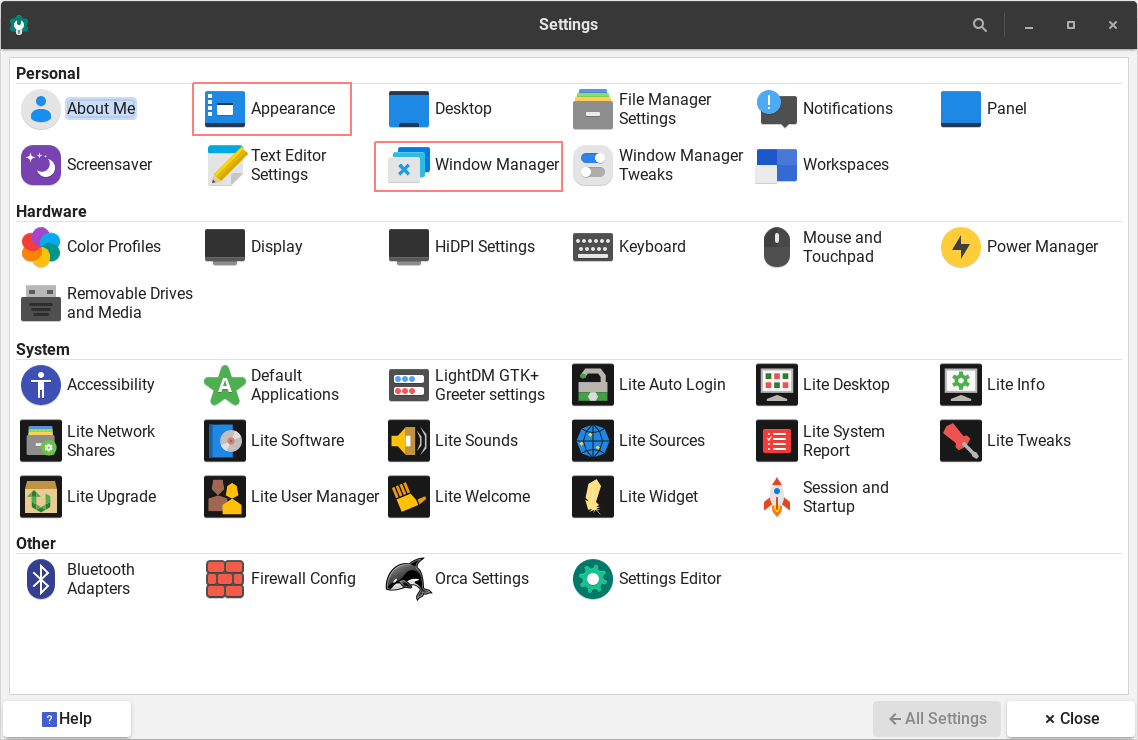
Appearance をクリックします。ここに Style(スタイル) と Icons(アイコン) タブが表示されます。
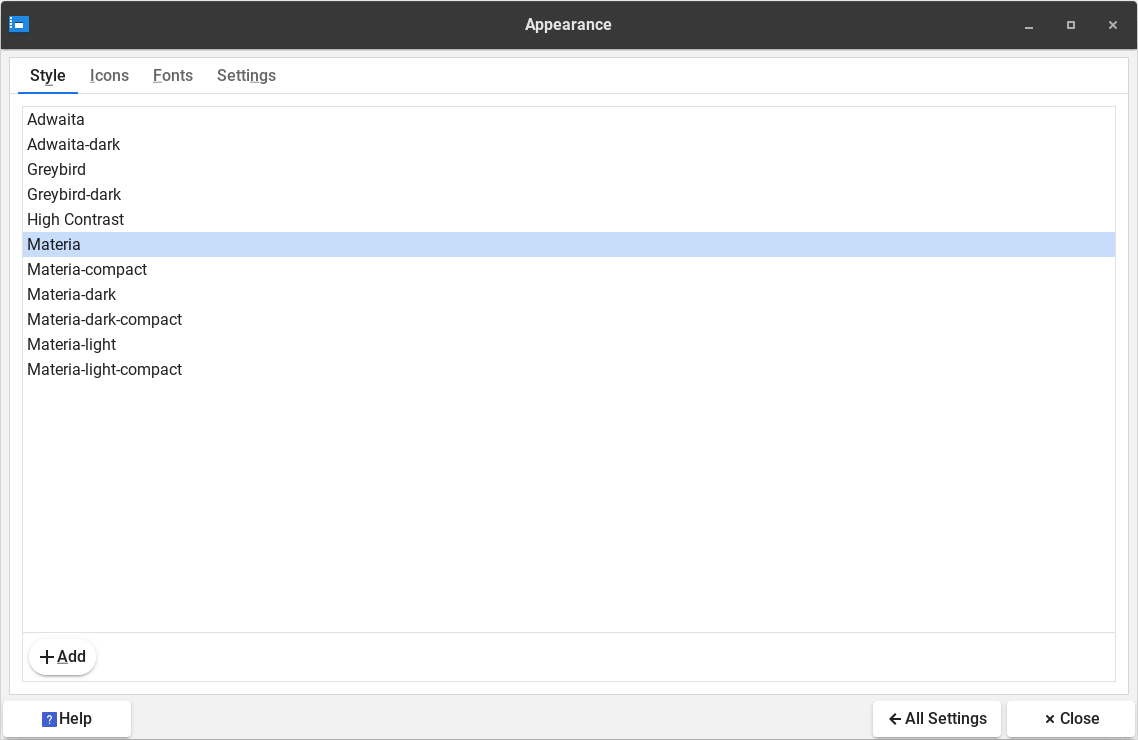
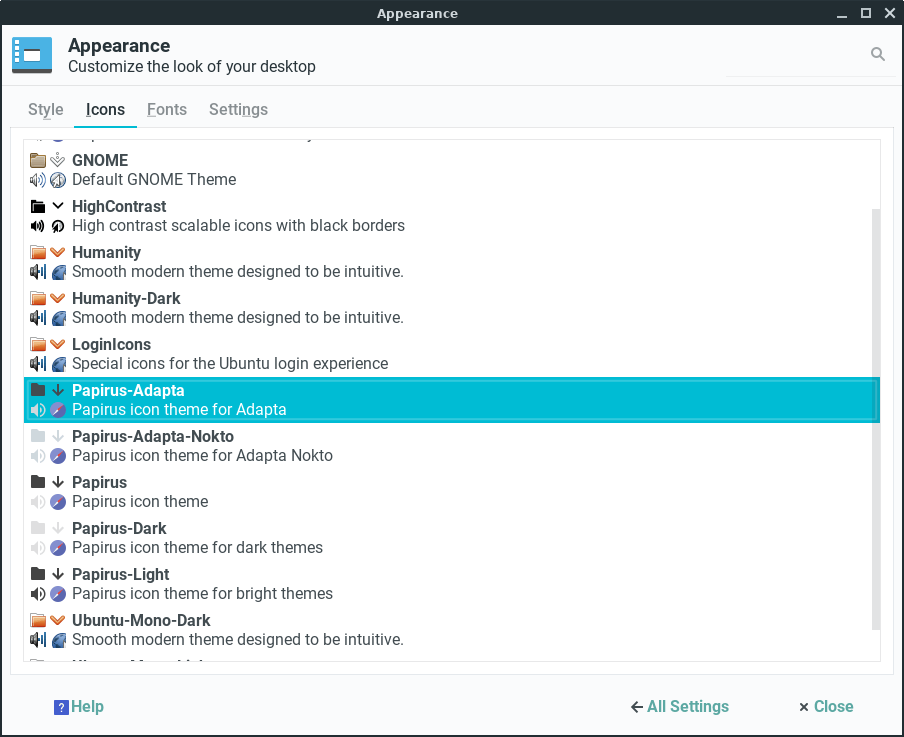
さまざまなテーマやアイコンセットをクリックしていくと、コンピューターの見た目が変化することに気づくでしょう。
All Settings(すべての設定) をクリックしてメインの Settings Manager ウィンドウに戻り、Window Manager を選択します。Style タブには、開いているウィンドウのフレームや最小化・最大化・閉じるボタンの見た目を調整するテーマが表示されます。
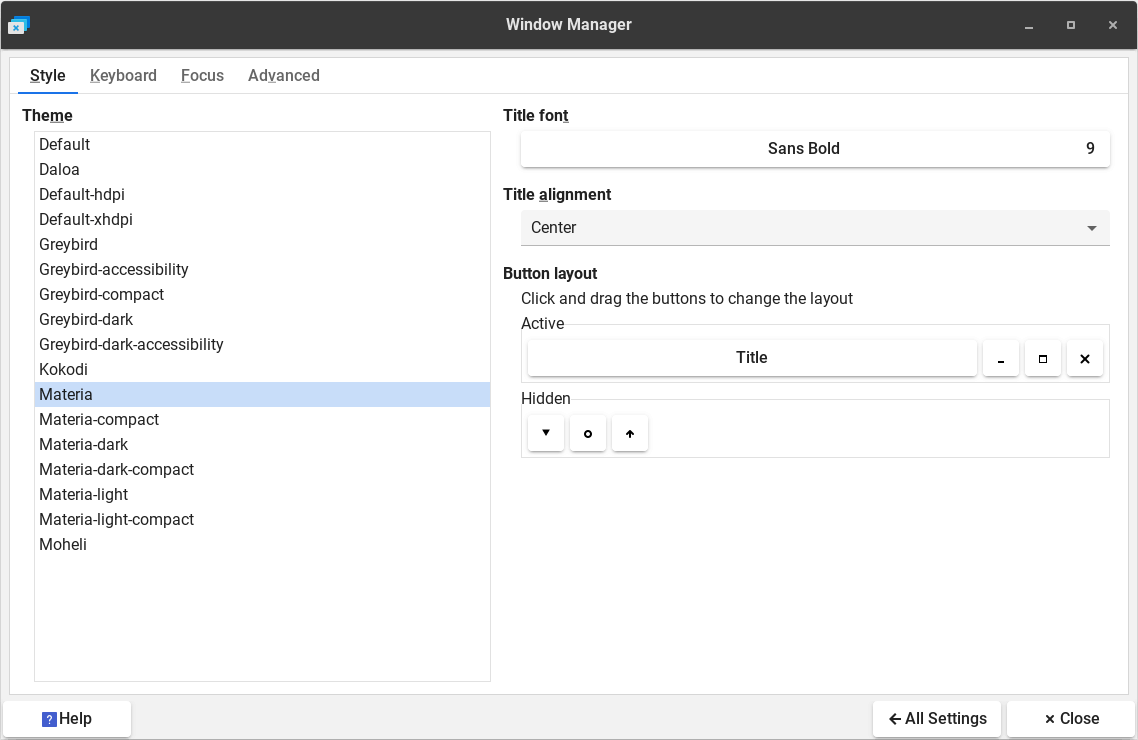
いくつかの選択肢をクリックして変化を確認してください。Appearance の設定に戻って新しいテーマを選び、再び Window Manager の設定に戻って選択肢を確認してください。選択した Appearance テーマによって Window Manager の設定の見た目が若干異なることに気づくかもしれません。さまざまな組み合わせを試して、気に入ったものを見つけてください。
このチュートリアルの次のパートに進む前に Settings Manager を閉じてください。
次のセクションでは、新しいテーマとアイコンを適用する方法を説明します。
新しいテーマの適用
XFCE Look ウェブサイトにアクセスして、お好みのテーマを選んでください。
注意:そこにあるすべてのテーマが期待通りに動作するわけではありません。新しいテーマを適用する前に、すべてのドキュメントをお読みください。PPA 経由で簡単にインストールできるものもあり、それはここで紹介する方法より推奨される方法です。新しい PPA のインストール方法についてはこちらをクリックしてください。どのテーマを選ぶ場合も、XFCE との互換性が明記されていることを確認してください。
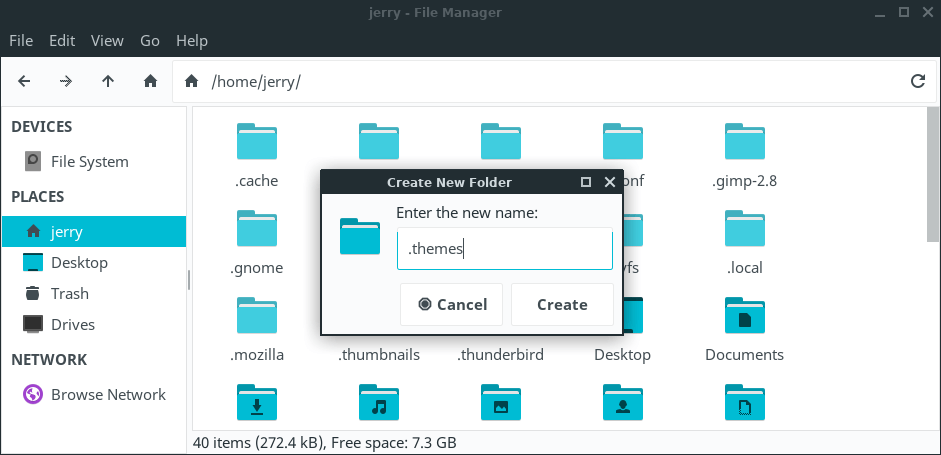
最初にホームフォルダーを開く必要があります。View(表示)、Show Hidden Files(隠しファイルを表示) をクリックします。ホームフォルダーのどこかで右クリックし、Create Folder(フォルダーを作成) を選択して、.themes というフォルダーを作成します(これは一度だけ行う必要があります)。ここに新しいテーマをコピーします。
お好みのテーマをダウンロードします。この例では Axiom テーマを選びます。
注意:各テーマには固有のインストール手順が付属している場合があります。その場合は、その手順に従ってください。
次に、ダウンロードしたテーマを展開します(右クリックして Extract Here(ここに展開))。
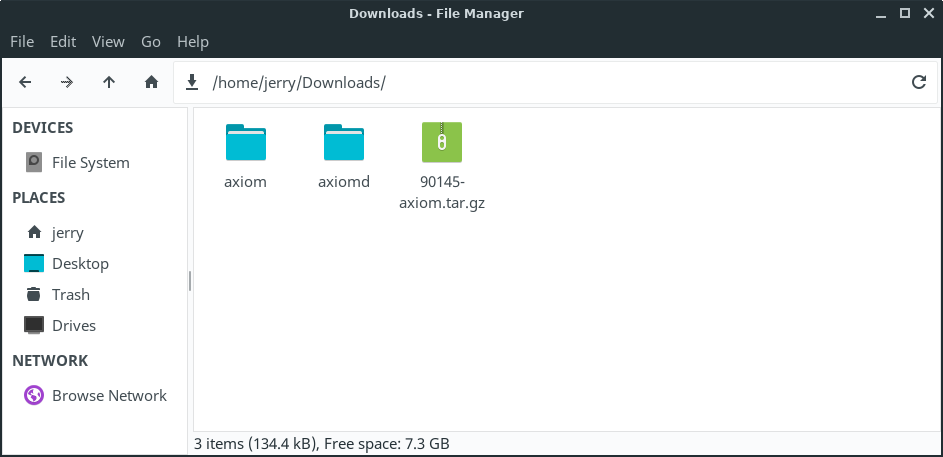
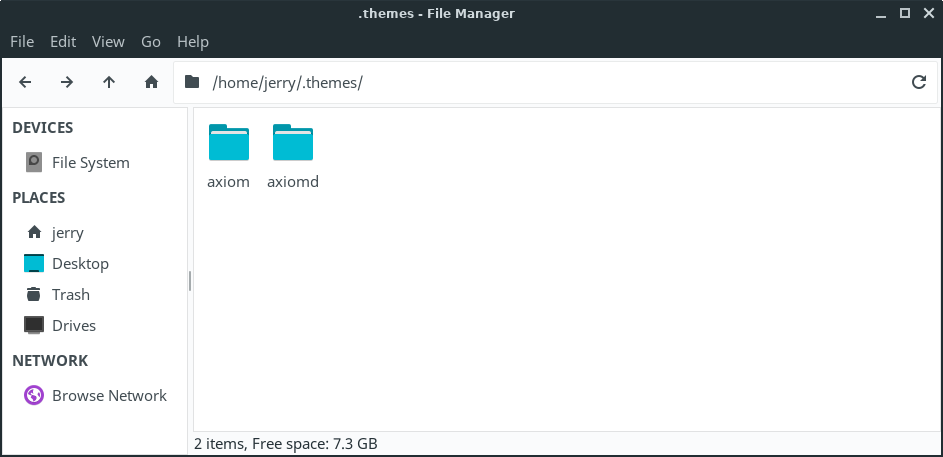
Axiom テーマのフォルダーをホームフォルダーの .themes フォルダーにコピーします。
次に Menu(メニュー)、Settings(設定)、Settings Manager(設定マネージャー) に移動します。新しいテーマを適用する必要がある場所は2か所あります:Appearance と Window Manager です。
まず、Appearance をクリックします。リストから Axiom を選択します。
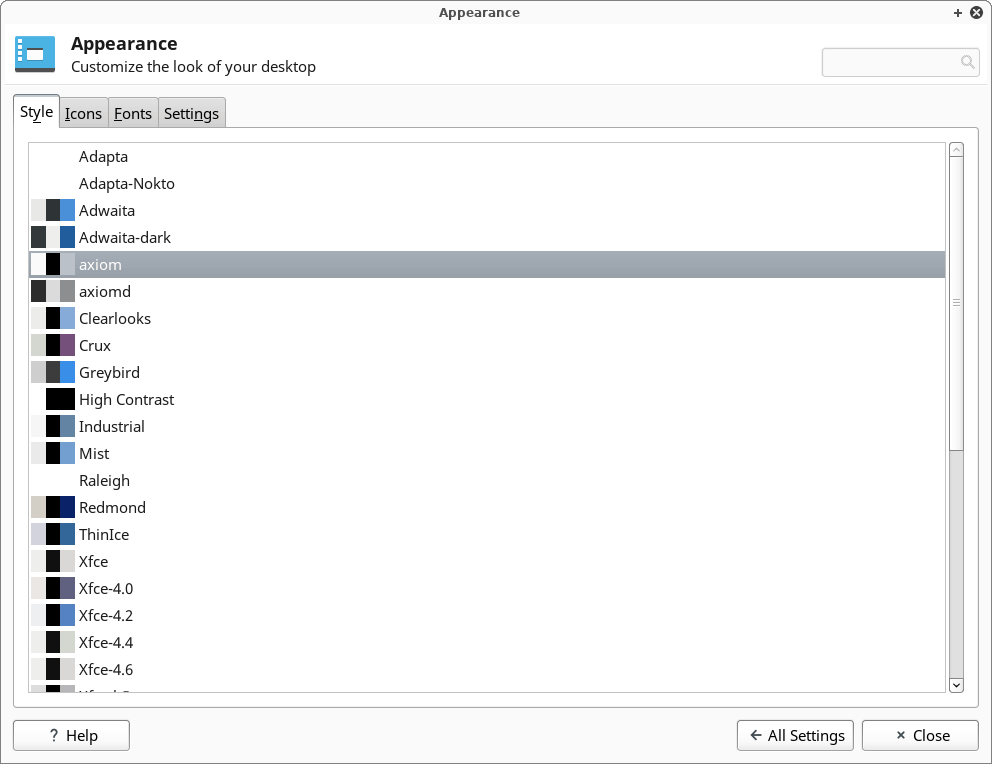
右下の All Settings をクリックして Settings Manager に戻ります。
次に Window Manager をクリックして Axiom を選択します。ログアウトして再度ログインするまで新しいテーマが正しく表示されない場合があるため、今すぐそれを行ってください。Menu(メニュー)、Log Out(ログアウト) をクリックして、再度ログインしてください。
再度ログインした後、テーマが正しく適用されます。
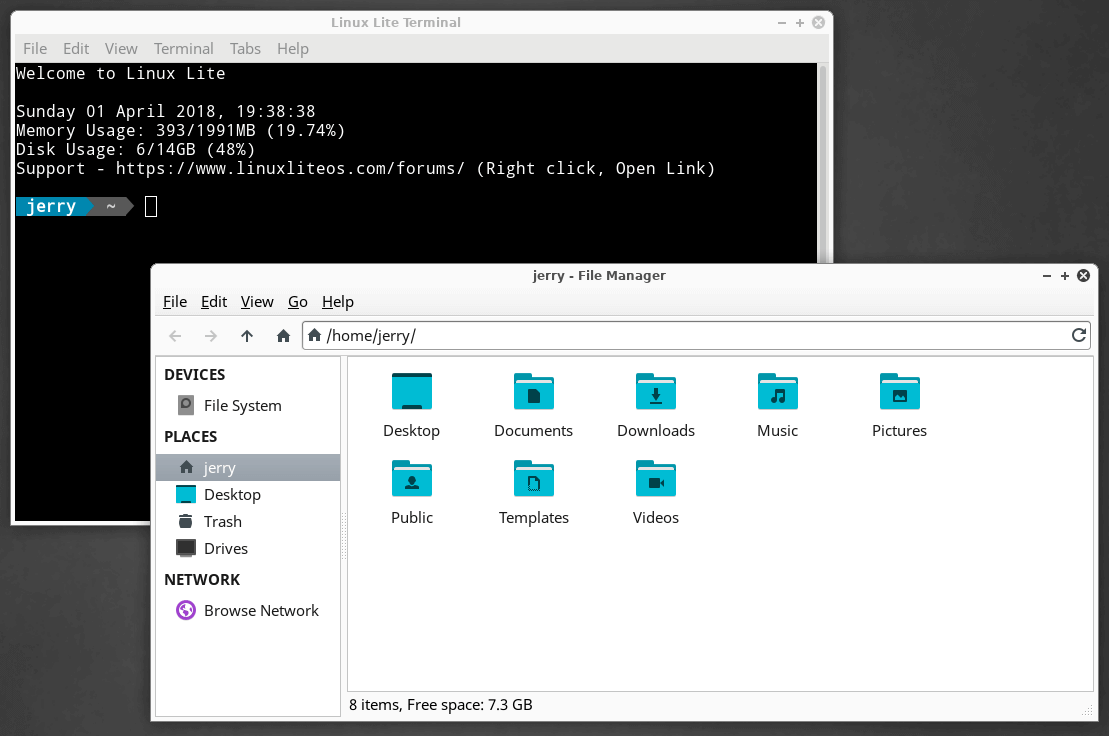
注意:
Appearance で Set matching Xfwm4 theme if there is one を有効にすることで、Window Manager テーマを手動で適用する手順をスキップすることもできます。

新しいアイコンセットの適用
XFCE Look ウェブサイトにアクセスして、お好みのアイコンセットを選んでください。
注意:そこにあるすべてのアイコンセットが期待通りに動作するわけではありません。新しいアイコンセットを適用する前に、すべてのドキュメントをお読みください。PPA 経由で簡単にインストールできるものもあり、それはここで紹介する方法より推奨される方法です。新しい PPA のインストール方法についてはこちらをクリックしてください。
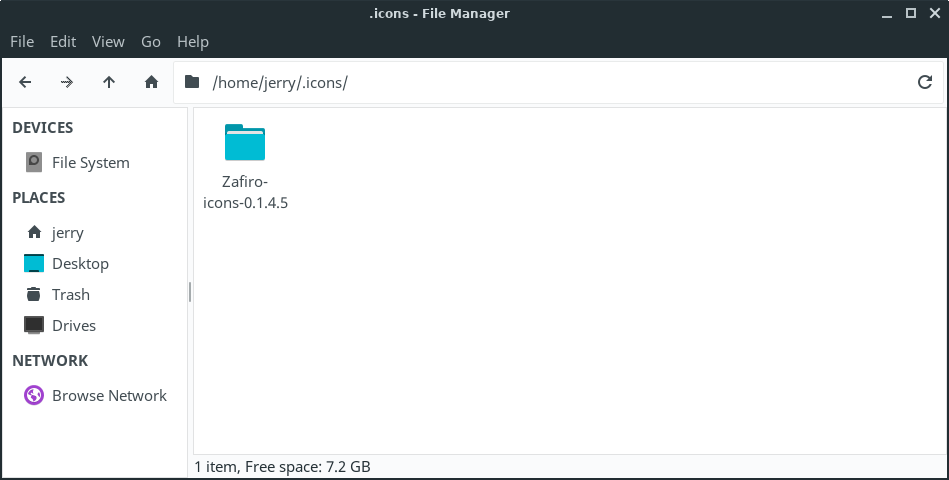
最初にホームフォルダーを開く必要があります。View(表示)、Show Hidden Files(隠しファイルを表示) をクリックします。ホームフォルダーのどこかで右クリックし、Create Folder(フォルダーを作成) を選択して、.icons というフォルダーを作成します(これは一度だけ行う必要があります)。ここに新しいアイコンセットをコピーします。
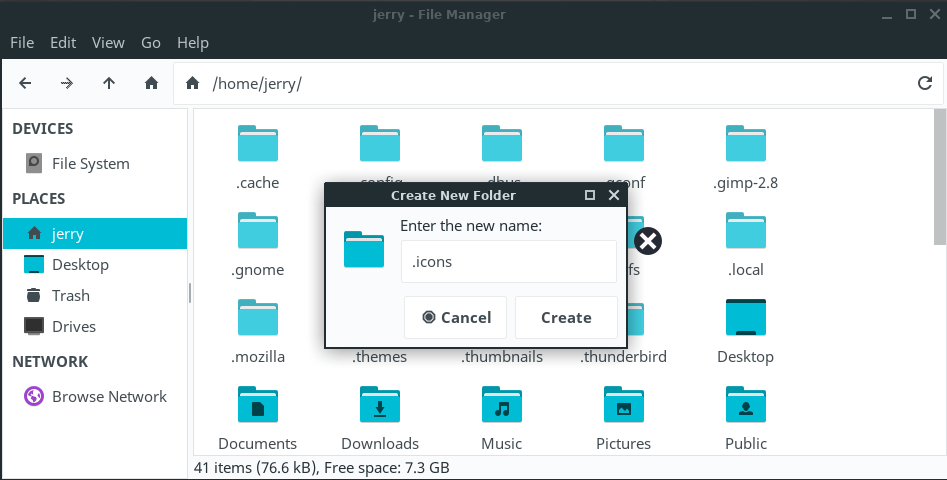
お好みのアイコンセットをダウンロードします。この例では Zafiro Icon Set を選びます。
注意:各アイコンセットには固有のインストール手順が付属している場合があります。その場合は、その手順に従ってください。
次に、ダウンロードしたアイコンセットを展開します(右クリックして Extract here(ここに展開))。
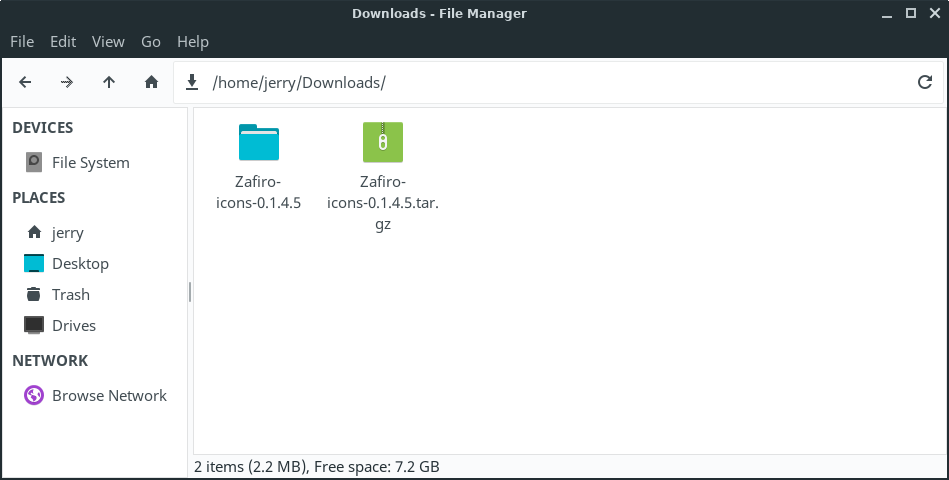
アイコンセットのフォルダーをホームフォルダーの .icons フォルダーにコピーします。
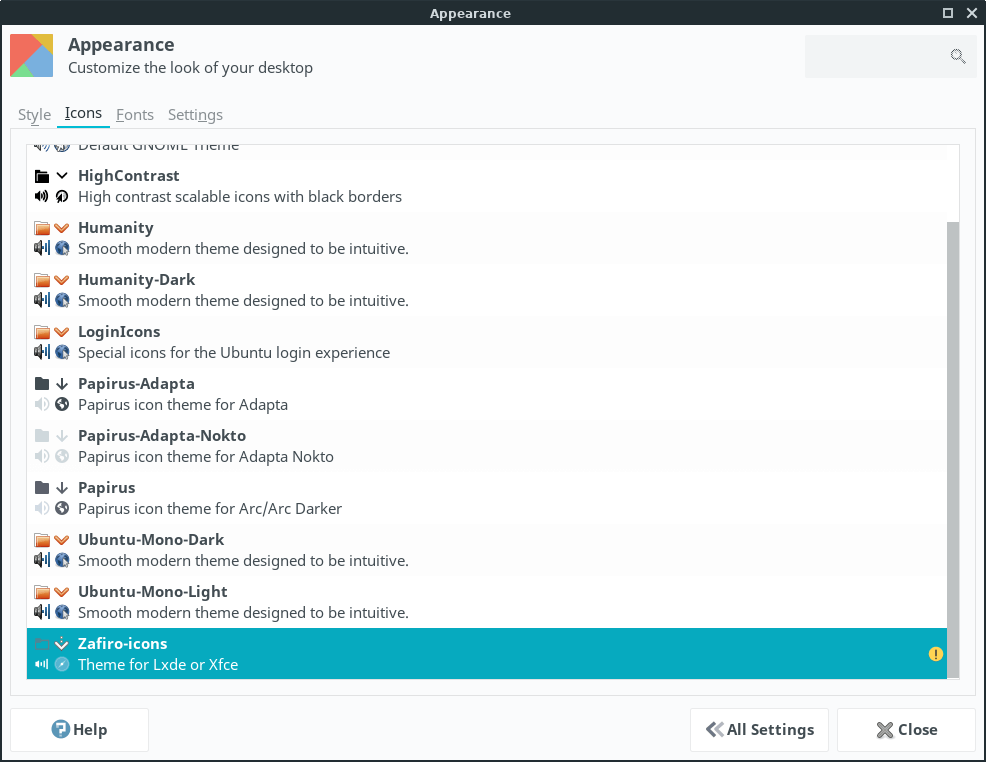
Settings Manager を開き、Appearance、Icons をクリックします。リストから Zafiro-icons を選択します。
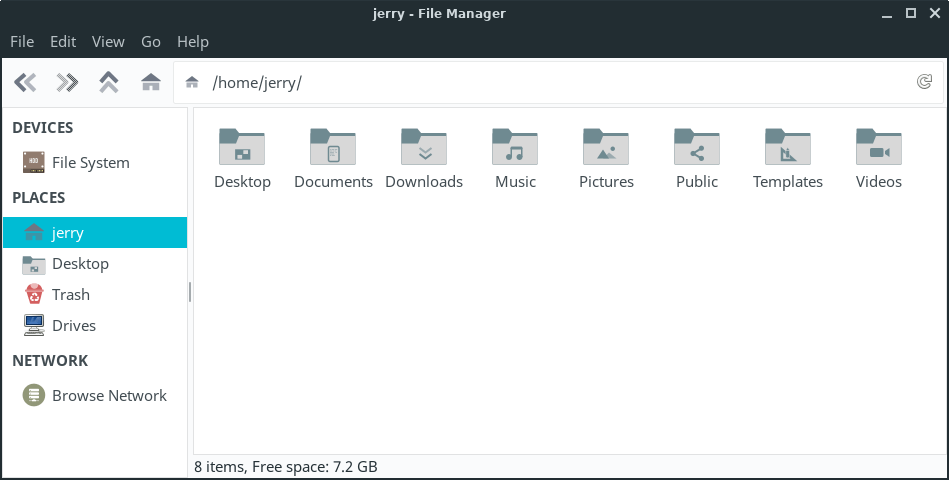
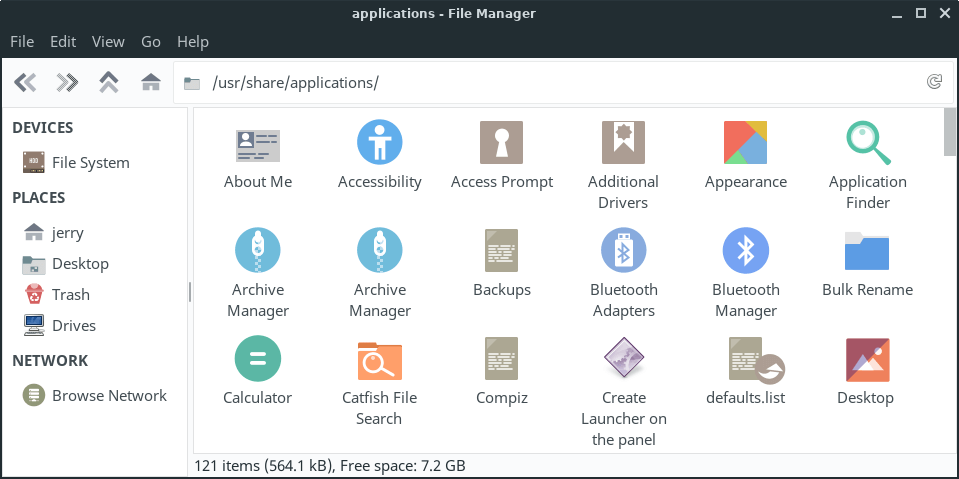
ログアウトして再度ログインすると、新しいアイコンテーマが表示されます。
新しいマウス(カーソル)テーマの適用
XFCE Look ウェブサイトにアクセスして、お好みの Cursors(カーソル) テーマを選んでください。
注意:そこにあるすべてのテーマが期待通りに動作するわけではありません。新しいテーマを適用する前に、すべてのドキュメントをお読みください。PPA 経由で簡単にインストールできるものもあり、それはここで紹介する方法より推奨される方法です。新しい PPA のインストール方法についてはこちらをクリックしてください。どのテーマを選ぶ場合も、XFCE との互換性が明記されていることを確認してください。
最初にホームフォルダーを開く必要があります。View(表示)、Show Hidden Files(隠しファイルを表示) をクリックします。ホームフォルダーのどこかで右クリックし、Create Folder(フォルダーを作成) を選択して、まだ存在しない場合は .icons というフォルダーを作成します(これは一度だけ行う必要があります)。ここに新しいテーマをコピーします。
お好みのマウステーマをダウンロードします。この例では Ecliz マウステーマ を選びます。
注意:各アイコンセットには固有のインストール手順が付属している場合があります。その場合は、その手順に従ってください。
次に、ダウンロードしたアイコンセットを展開します(右クリックして Extract here(ここに展開))。
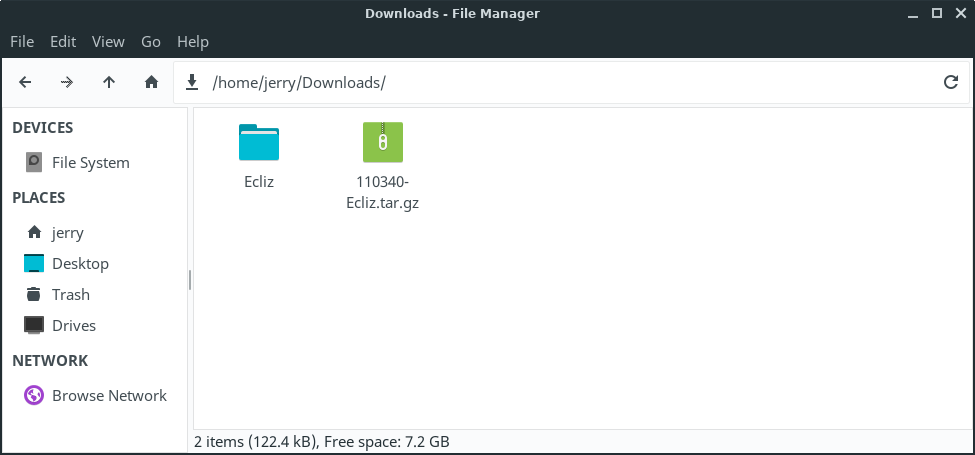
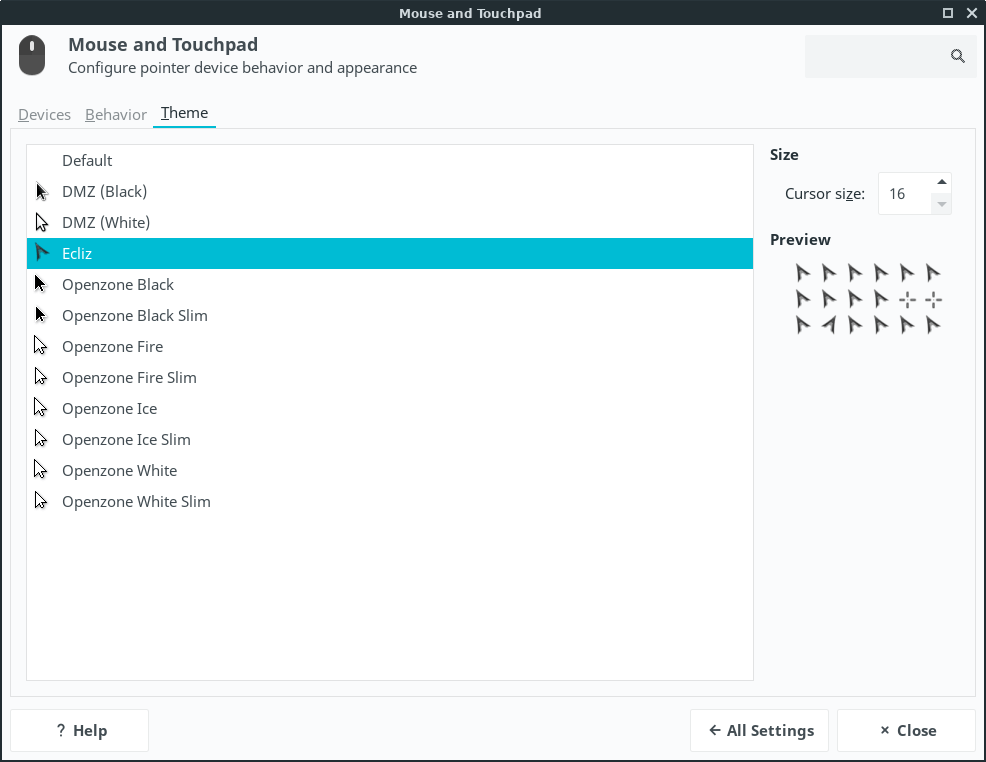
展開したマウステーマのフォルダーをホームフォルダーの .icons フォルダーにコピーします。次に Settings Manager を開き、Mouse and Touchpad(マウスとタッチパッド) の設定を開きます。Theme(テーマ) タブをクリックすると、新しいテーマが表示されます。クリックして選択すると、マウスカーソルが即座に変わります。
パネルバーのカスタマイズ
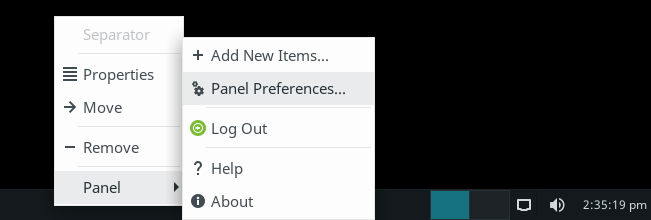
画面下部にあるパネルバー(メニューや各種インジケーターアイコンが表示されている部分)は、さまざまな方法でカスタマイズできます。位置やサイズを変更したり、ランチャーやプラグインを追加したりできます。画面の異なる部分に特定のアイテムを配置したい場合は、複数のパネルを持つこともできます。始めるには、パネルの空いている領域を右クリックして Panel(パネル)、Panel Preferences(パネルの設定) を選択してください。
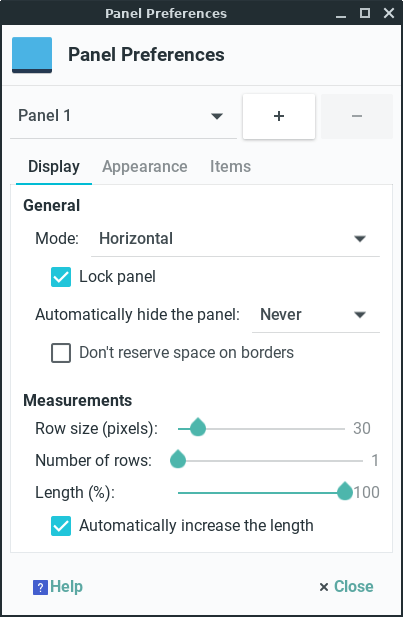
Panel(パネル) ウィンドウがポップアップして変更を行えます。Display(表示) タブでは、パネルを水平、垂直、またはデスクバーとして画面に表示するかを選択できます。パネルを自動的に隠すかどうか、長さと幅の変更、画面の上下左右への移動も設定できます。
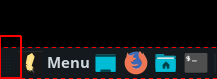
パネルを移動するには、まずロックを解除する必要があります。解除すると、パネルの両端にハンドルが表示され、マウスでつかんで移動できます。ハンドルの外観を示すクローズアップ画像:
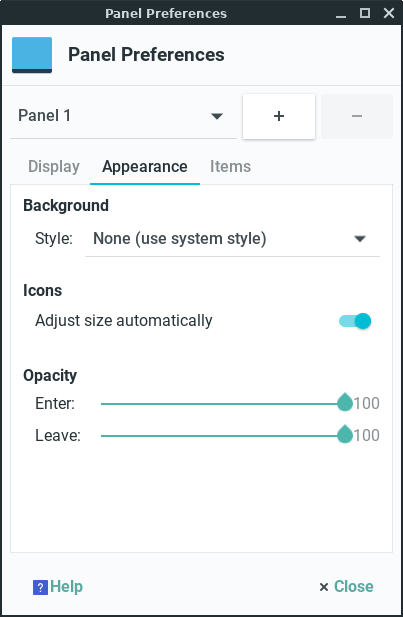
Appearance(外観) タブでは、パネルのスタイルを選択したり、パネルの透明度(アルファ)を調整したり、マウスがパネルを指しているかどうかによってパネルの不透明度を調整したりできます。(透明度と不透明度の設定を変更するには「コンポジット」を有効にする必要があります。その方法については Window Manager Tweaks(ウィンドウマネージャーの微調整) セクションを参照してください。)
Items(アイテム) タブは、ランチャー、プラグイン、セパレーターなどをパネルに追加する場所です。パネル上のアイテムは左側に一覧表示され、右側のボタンでパネル上の位置の変更(上下矢印)、アイテムの追加(+)や削除(-)、必要に応じた詳細の編集ができます。操作するとパネルに即座に変更が反映されることを確認できます。
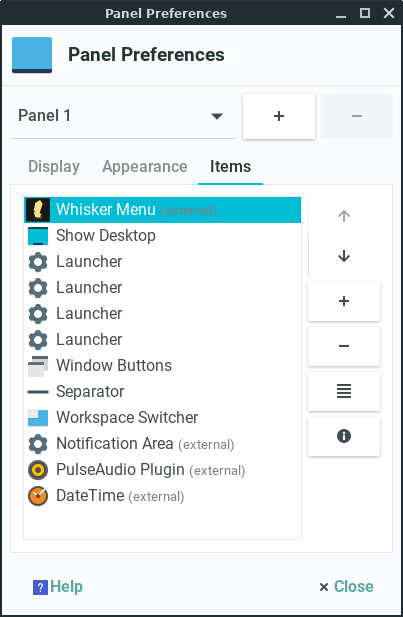
上の画面では、+ ボタンを使って複数のランチャーを作成しました。+ ボタンをクリックすると Add New Items(新しいアイテムを追加) ウィンドウが開き、パネルに追加できるランチャー、セパレーター、プラグインを選択できます。
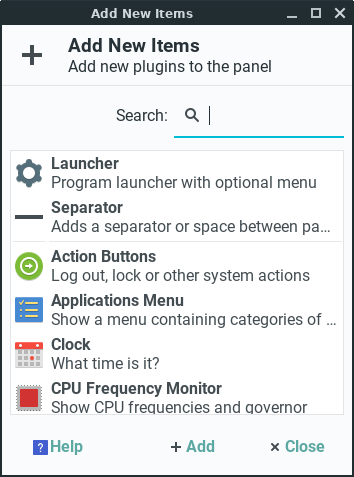
アイテムの追加が完了したら、Add New Items ウィンドウを閉じて Panel ウィンドウの Items タブに戻ります。ランチャーにプログラムを割り当てるには、ランチャーアイテムをハイライトして「現在選択されているアイテムを編集」ボタンをクリックします。
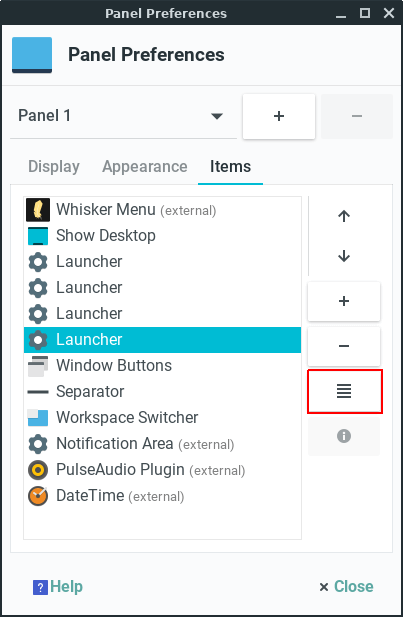
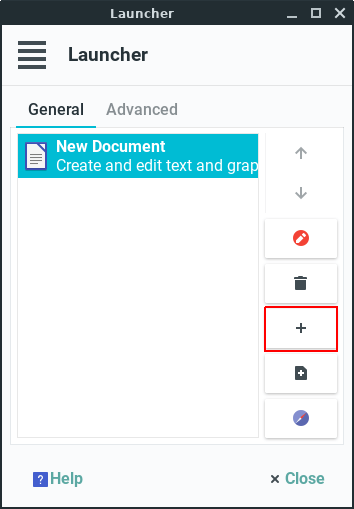
Launcher(ランチャー) ウィンドウが表示されます。
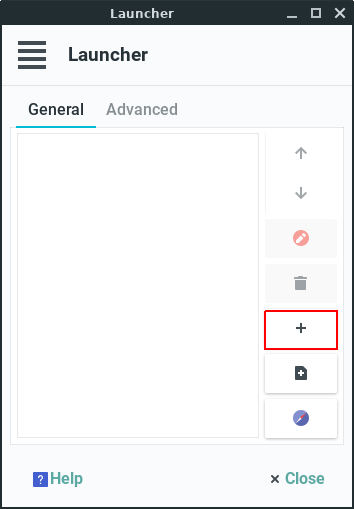
+ ボタンを押して、選択できるプログラムの一覧を表示します。
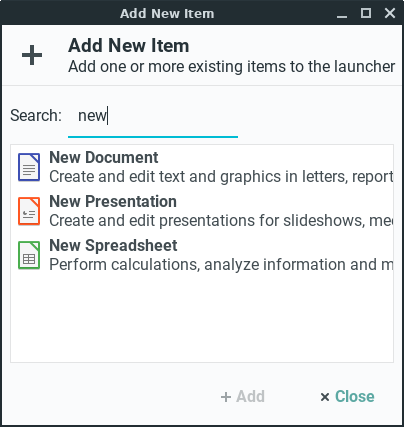
例として、以下は New Document(新しいドキュメント) ランチャーが追加されたパネルです。
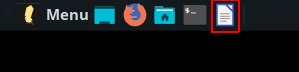
マルチレベルランチャーの作成(1つのランチャーから複数のプログラムを起動できるようにする)は、先ほど説明したのと同じ方法で行います。唯一の違いは、同じランチャーに複数のアイテムを追加することです。パネルのスペースを節約したり、同種のプログラムをグループ化したりするために、独立したランチャーではなくランチャーメニューを作成する方を好む方もいます。
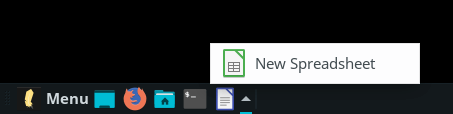
この例では、New Document のアイコンの右側に小さな矢印があります。+ ボタンを使って New Spreadsheet(新しいスプレッドシート) ランチャーを追加します。New Spreadsheet ランチャーを追加した後の Launcher ウィンドウの様子です。
追加パネルの作成は簡単です。Panel Preferences ウィンドウで、Panel 1 ボックスの隣にある上部の + 記号をクリックします。
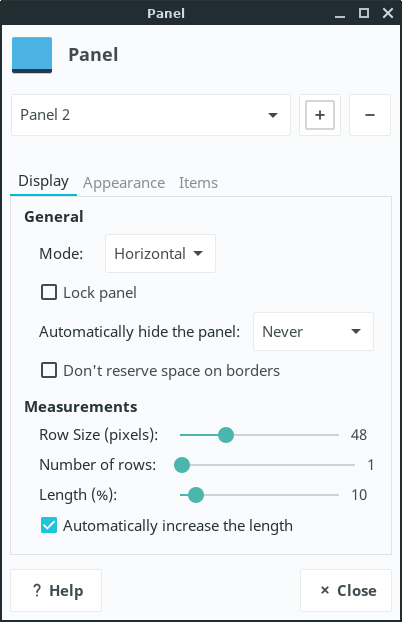
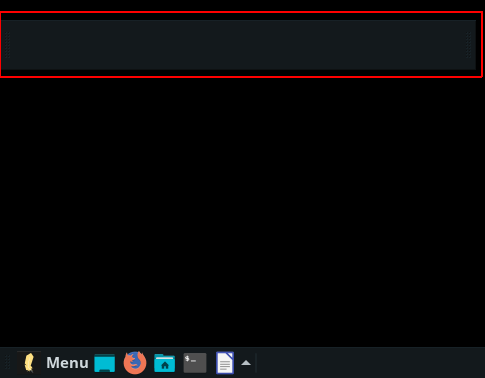
デスクトップに新しい(空の)パネルが表示され、Panel Preferences ウィンドウの上部に Panel 2 が表示されます。Panel 2 が表示された状態で、Display、Appearance、Items タブで新しいパネルの設定を行えます。最初からロックが解除されているため、画面上の好きな場所にドラッグして配置できます。
Linux Lite にプリインストールされているものよりも多くのパネルプラグインがインストール可能です。リポジトリで利用できるパネルプラグインの包括的なリストはこの XFCE サイトでご覧ください。実際のパッケージ名で一覧表示されているため、Synaptic パッケージマネージャー(Menu(メニュー)、System(システム)、Install/Remove Software(ソフトウェアのインストール/削除) から利用可能)の検索機能を使って、興味のあるものを簡単に見つけてインストールできます。
Window Manager Tweaks
メインの Settings Manager ウィンドウで Window Manager Tweaks(ウィンドウマネージャーの微調整) を選択します。
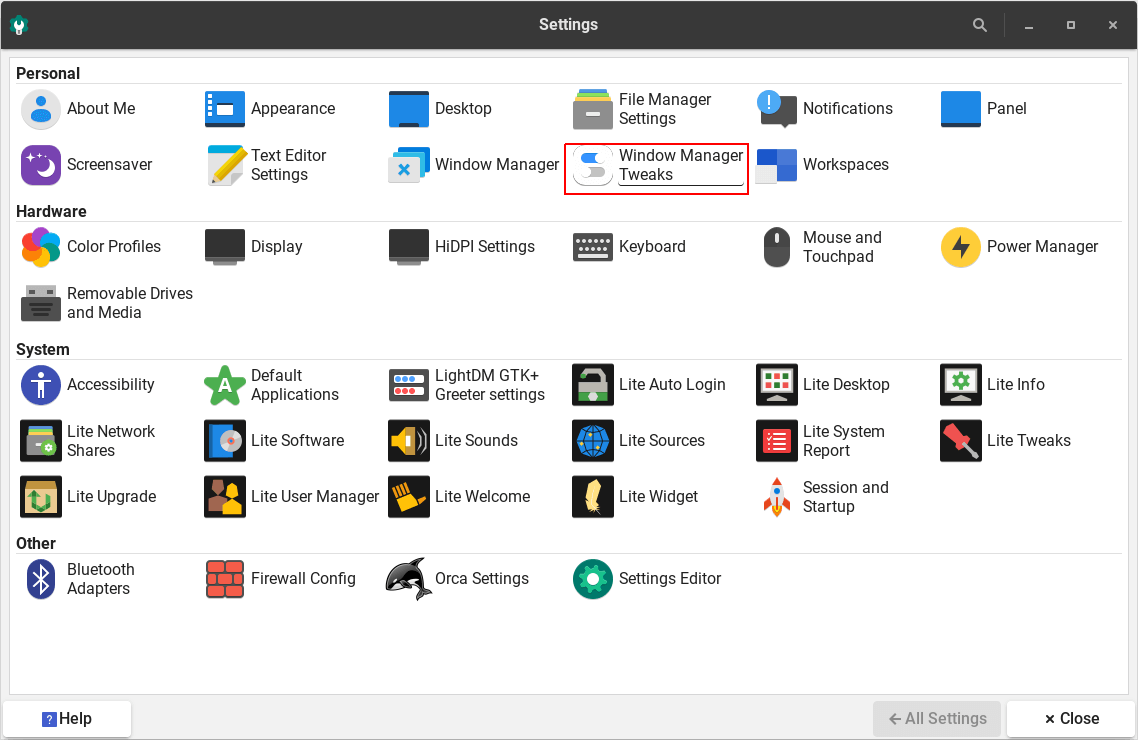
Window Manager Tweaks は、ウィンドウの動作に影響するさまざまな設定の集まりです。Cycling(循環)、Focus(フォーカス)、Accessibility(アクセシビリティ)、Workspaces(ワークスペース)、Placement(配置)、Compositor(コンポジター)のタブに整理されています。ここではこれらの設定のいくつかに触れるだけにします。残りはお時間のあるときにご覧ください。
Compositor(コンポジター) タブは特に重要です。ウィンドウやパネルに透明度や不透明度のエフェクトを追加する場合、ここでコンポジットを有効にする必要があります。
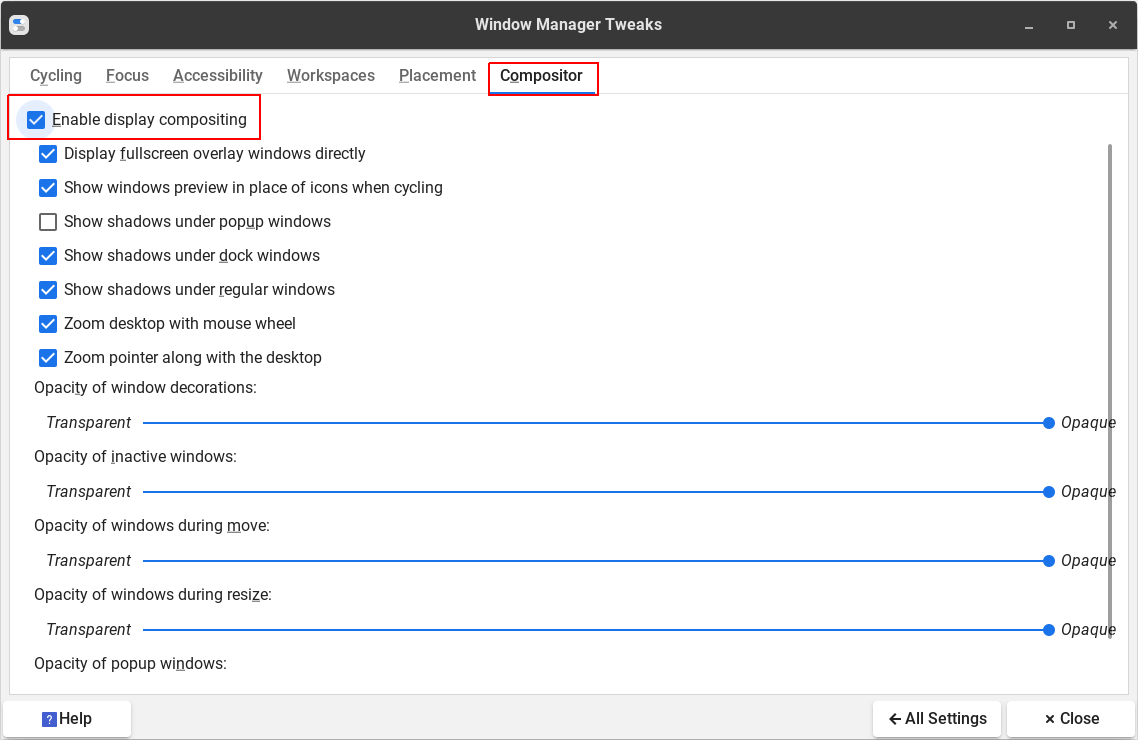
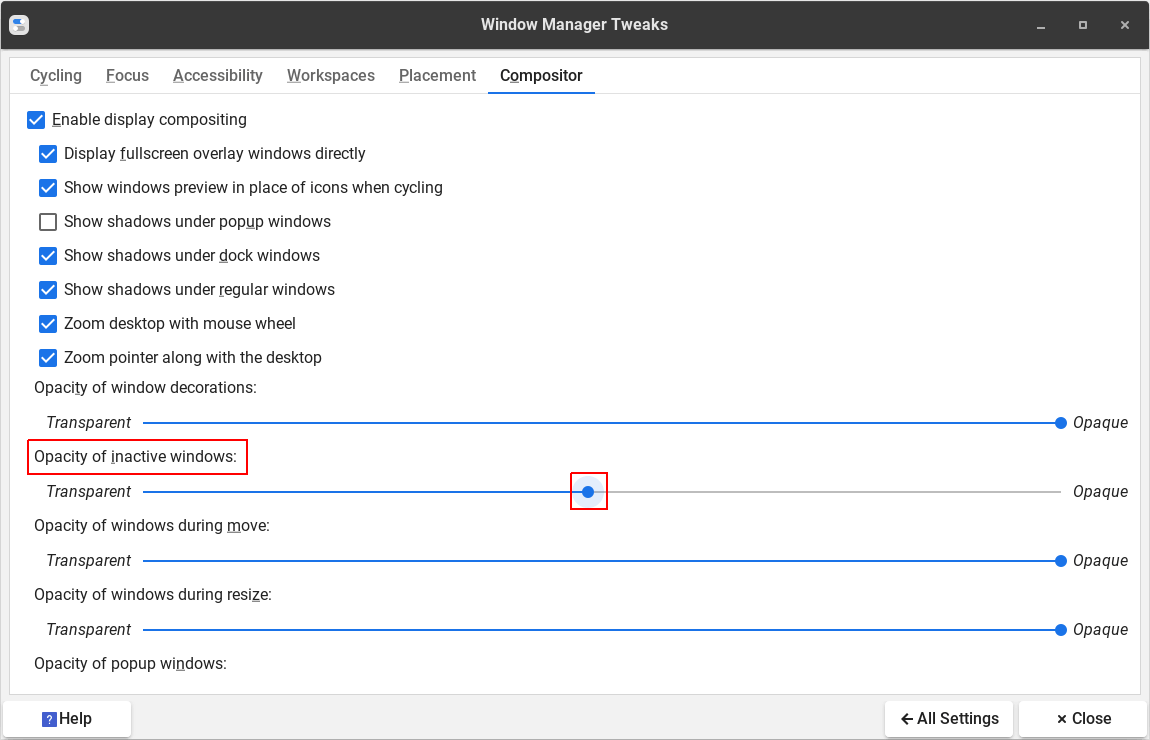
Enable display compositing(ディスプレイコンポジットを有効にする) チェックボックスをオンにします。これでウィンドウのさまざまな透明度設定にアクセスできるようになり、シャドウエフェクトも有効にできます。以下は非アクティブウィンドウの不透明度を変更した例です。背景のウィンドウが少し薄くなっていることに注目してください。

Window Manager Tweaks に戻り、Workspaces(ワークスペース) タブをクリックします。ここにはワークスペースとのやり取りを制御するいくつかの設定があります。
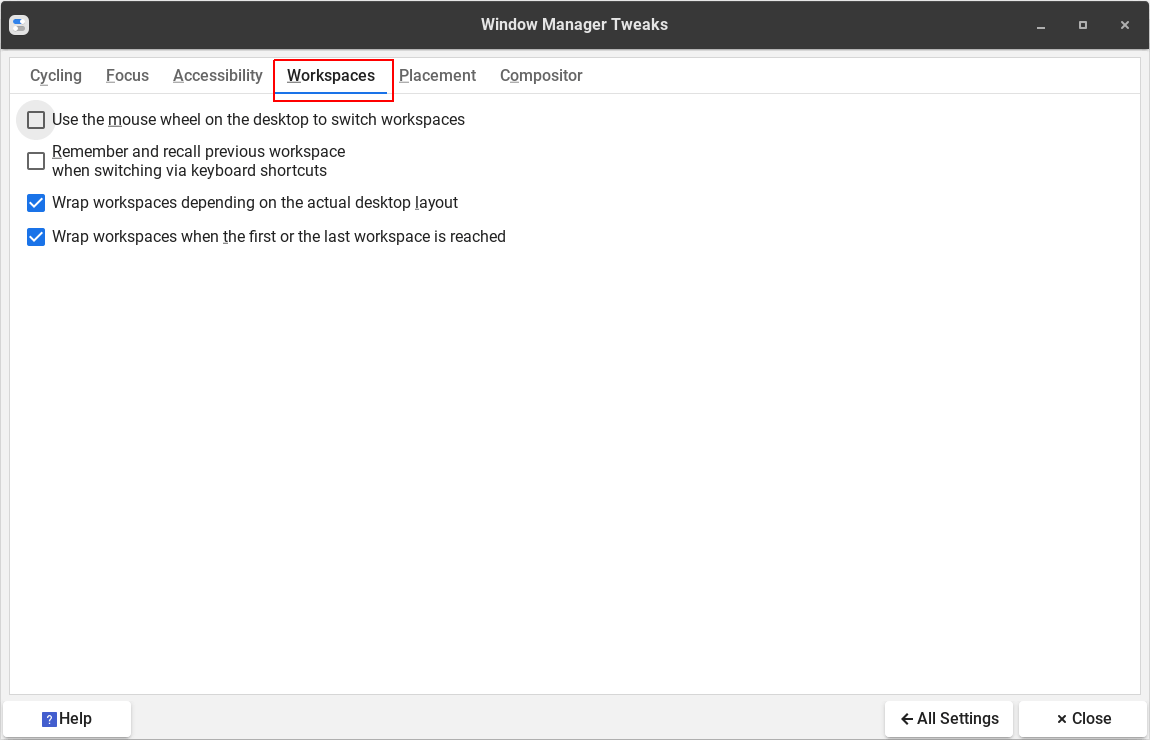
オプションはほぼ自明です。最後の2つのオプションでは、マウスを使ってウィンドウを画面の端からドラッグして別のワークスペースに移動できます。