Installa
Linux Lite Home | Download | Dona | Database Hardware | Forum
Guida all'Installazione
Per installare Linux Lite è necessario scaricare il file ISO, quindi creare un DVD avviabile o una chiavetta USB dall'ISO. Per creare un DVD avviabile, è necessario masterizzare l'ISO come "immagine" sul DVD. Di seguito sono elencati tre programmi Windows gratuiti che ti permetteranno di farlo. Se stai masterizzando su una chiavetta USB, abbiamo anche elencato un programma gratuito che consigliamo per farlo in Windows; oppure un metodo affidabile per creare una USB avviabile usando un sistema Linux o MacOS.
Una volta creato il supporto avviabile, potrebbe essere necessario accedere alle impostazioni BIOS del computer per impostare l'ordine di avvio in modo che CD/DVD/USB vengano avviati prima (prima del disco rigido). In genere ci sono uno o due tasti speciali che possono essere premuti durante l'accensione iniziale del computer (prima che un sistema operativo inizi ad avviarsi) che ti permetteranno di accedere alle Impostazioni BIOS/Menu di Avvio o a un Menu di Avvio separato. I tasti specifici variano da un produttore all'altro, quindi consulta il manuale utente se non sei sicuro di come accedere alle impostazioni.
Scrittura dell'ISO di Linux Lite su USB in Windows
Un buon programma semplice con interfaccia grafica per masterizzare ISO su USB è Etcher o Rufus.
Guida
- Inserisci una chiavetta USB da 4GB o più grande nel tuo PC. DEVI formattare l'intera unità USB in FAT32 prima di procedere.
- Installa, quindi avvia Etcher o Rufus.
- Seleziona il file ISO di Linux Lite da Etcher o Rufus e scrivi l'immagine sulla tua USB.
Queste istruzioni sono generiche per Windows (Rufus è solo per Windows), Linux e Mac OS.
Scrittura dell'ISO di Linux Lite su DVD in Windows
Ecco alcuni software gratuiti per la masterizzazione di DVD tra cui scegliere:
Inserisci un DVD vergine nel tuo lettore DVD, apri il programma, seleziona il file ISO che vuoi masterizzare. Scegli la velocità di masterizzazione più bassa, questo ridurrà notevolmente il rischio che la masterizzazione risulti corrotta, come può accadere a volte. Si consiglia una velocità di 4x o 6x se disponibile. Più bassa è la velocità di masterizzazione, meglio è.
Scrittura dell'ISO di Linux Lite su USB in Linux (vedi sopra, il processo è simile)
Etcher ti permette di creare una chiavetta USB Live avviabile. Avrai bisogno di una chiavetta USB da 4GB o più grande. Scarica Etcher da qui.
Scrittura dell'ISO di Linux Lite su USB in Linux e MacOS (vedi sopra, il processo è simile
Utilizzo di un'applicazione GUI
Puoi usare Etcher come indicato sopra per scrivere l'immagine ISO di Linux Lite su una USB. Avrai bisogno di una chiavetta USB da 4GB o più grande. Etcher funziona su - Windows, Mac e Linux. Scaricalo da qui.
Utilizzo del Terminale
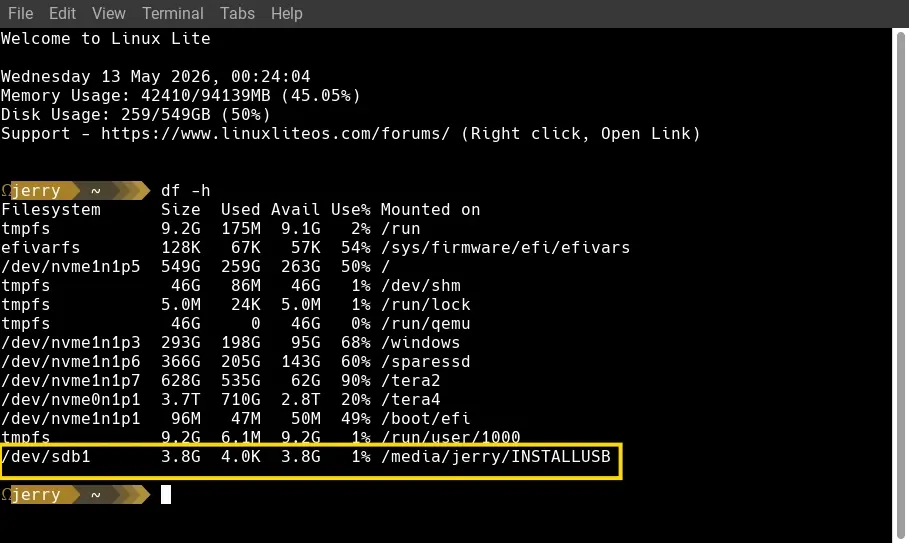
Per trovare la lettera della tua chiavetta USB, apri un terminale e digita: df -h Di solito è elencata come /media/tuonome/ o simile. Fai molta attenzione a scegliere la lettera di unità corretta; come puoi vedere nella colonna Filesystem, il mio dispositivo è /dev/sdb1 un altro indizio è il valore nella colonna Size, qui è mostrato come 3.8G. In questo esempio il mio dispositivo è elencato come:
/media/jerry/INSTALLUSB nella colonna Mounted on.
Apri una cartella e assicurati di essere nella directory in cui si trova il file iso. Apri un terminale in quella directory e digita quanto segue:
Comando Terminale:
sudo dd if=linux-lite-8.2-64bit.iso of=/dev/sdx bs=4M
Cambia la x in sdx per farla corrispondere alla lettera del tuo dispositivo USB. Nell'esempio sopra, il mio dispositivo è mostrato come sda1 (escludi il '1')
Esempio:
Comando Terminale:
sudo dd if=linux-lite-8.2-64bit.iso of=/dev/sda bs=4M
L'immagine DVD/USB Live si avvierà automaticamente sul desktop, non è necessario effettuare il login manualmente.
Nessuna opzione di avvio USB nel BIOS? Usa PloP
Per le istruzioni complete clicca qui.
Preparazione del Computer per l'Installazione
Se hai intenzione di avere Linux Lite come unico sistema operativo sul tuo computer, non c'è nulla di speciale da fare in preparazione all'installazione, anche se un altro sistema operativo occupa attualmente il disco rigido. Avvia semplicemente il disco di installazione live, prova Linux Lite se vuoi, quindi avvia l'installazione facendo doppio clic sull'icona Install Linux Lite sul desktop. Quando arrivi alla schermata Tipo di Installazione, indica al programma di installazione di usare l'intero disco e procederà ad eliminare tutto ciò che è già presente, creare le partizioni necessarie, formattarle e installare il sistema automaticamente.
Se attualmente hai un solo disco rigido fisico e vuoi avviare sia Windows che Linux Lite in dual-boot, dovresti fare alcune cose per prepararti all'installazione e garantire i migliori risultati.
- Crea copie di backup di tutti i file di dati importanti. (Probabilmente non ne avrai bisogno - ma se dovesse servirti, sarai contento di averli eseguiti.)
- Crea i dischi di ripristino di Windows se non lo hai già fatto in precedenza.
- Deframmenta la tua partizione Windows più grande (probabilmente il "drive C:"). Se le partizioni Windows attualmente occupano l'intero disco rigido, una (o più) delle sue partizioni dovrà essere ridotta per fare spazio all'installazione di Linux.
- Riduci la partizione Windows dall'interno della gestione disco di Windows. (Puoi ridurre la partizione durante l'installazione, ma è probabilmente meglio usare Windows per ridurre le partizioni Windows.)
- Se hai deframmenta e ridotto la partizione Windows in anticipo, lascia lo spazio risultante come spazio libero non partizionato e inutilizzato. NON creare nuove partizioni dall'interno di Windows per l'installazione di Linux Lite. (Se hai familiarità con il partizionamento e vuoi creare le partizioni in anticipo, usa GParted per farlo mentre sei avviato nel DVD/USB live di Linux Lite.)
- Se prevedi di far eseguire la riduzione al programma di installazione, è comunque consigliabile deframmentare la partizione Windows in anticipo.
Se hai più di un disco rigido fisico e vuoi avviare sia Windows che Linux Lite in dual-boot, con Linux Lite sul proprio disco fisico dedicato, ti consigliamo di richiedere assistenza nel nostro Forum se non hai familiarità con le installazioni basate su Linux. Altrimenti, le istruzioni generali per tale installazione sono elencate di seguito.
- Se Windows si trova nel primo disco, il suo boot loader verrà sostituito con il boot loader Linux (grub2) a meno che non specifichi un disco diverso. Va bene così, ma in alternativa puoi installare il boot loader sul disco Linux, quindi impostare il BIOS per avviarsi da quel disco. Questo preserverà il boot loader di Windows sul proprio disco.
- Una volta completata l'installazione, riavvia e il boot loader Linux avrà automaticamente rilevato la tua installazione Windows e la avrà aggiunta alle opzioni del menu di avvio.
NumLock al login (la tastiera del laptop digita numeri invece di lettere)
Su alcuni laptop, una parte della tastiera — di solito il lato destro (i tasti lettera intorno a u i o j k l m) — digita numeri e simboli invece di lettere. Cambiare il layout della tastiera (svedese, tedesco, ecc.) non fa differenza, e non c'è nessun "driver della tastiera" da installare.
Causa
Questo è il NumLock, non un problema di layout o driver.
Molti laptop che non hanno un tastierino numerico separato includono un tastierino numerico incorporato che condivide i tasti lettera sul lato destro. Quando NumLock è attivo, quei tasti funzionano come tastierino numerico (7 8 9 / 4 5 6 / 1 2 3 / 0 e simboli) invece di digitare lettere.
Linux Lite attiva NumLock al login per impostazione predefinita, perché molti PC desktop hanno un vero tastierino numerico e gli utenti si aspettano che sia pronto all'uso. Su un laptop senza tastierino numerico separato, quella stessa impostazione è ciò che causa la comparsa di numeri al posto delle lettere sul lato destro.
Soluzione (richiede due secondi)
Premi il tasto NumLock una volta.
Su molti laptop NumLock è una funzione secondaria, quindi premi:
- Fn + NumLock, oppure
- Fn + F11 (il tasto esatto varia in base al modello — cerca "Num Lk" stampato in un angolo di un tasto)
I tasti sul lato destro torneranno immediatamente a digitare lettere.
Rendi la modifica permanente
Per evitare che NumLock si attivi ogni volta che accedi:
- Apri Lite Tweaks (Menu → Impostazioni → Lite Tweaks).
- Vai alla scheda System.
- Trova Numlock e impostalo su Disable.
Ecco fatto — NumLock rimarrà disattivato al login d'ora in poi. (Gli utenti desktop che desiderano il tastierino numerico attivo al login possono usare la stessa impostazione per Enable attivarlo.)
Note
- Questo non è correlato al layout della tastiera. Imposta il layout (svedese, ecc.) separatamente in Impostazioni → Tastiera come di consueto.
- Non è necessario alcun driver speciale per nessun layout di tastiera nazionale — sono tutti già integrati.
Installazione di Linux Lite sul computer
Avvia il computer, accedi al BIOS di sistema e verifica che l'ordine di avvio sia impostato in modo che i dispositivi DVD e USB vengano avviati per primi. Questo varia da BIOS a BIOS. Consulta la documentazione della scheda madre per ulteriori informazioni.
Devi disabilitare il Secure Boot e assicurarti che UEFI sia impostato su Abilitato nel tuo BIOS. Vedi qui per ulteriori informazioni prima di procedere se hai bisogno di ulteriori chiarimenti.
Una volta soddisfatto della configurazione del BIOS, inserisci il disco DVD o la chiavetta USB nel computer e riavvia il computer. Verrai accolto dalla schermata seguente. Lascia scorrere il timer se vuoi avviare la sessione Live.
Menu di Avvio Live
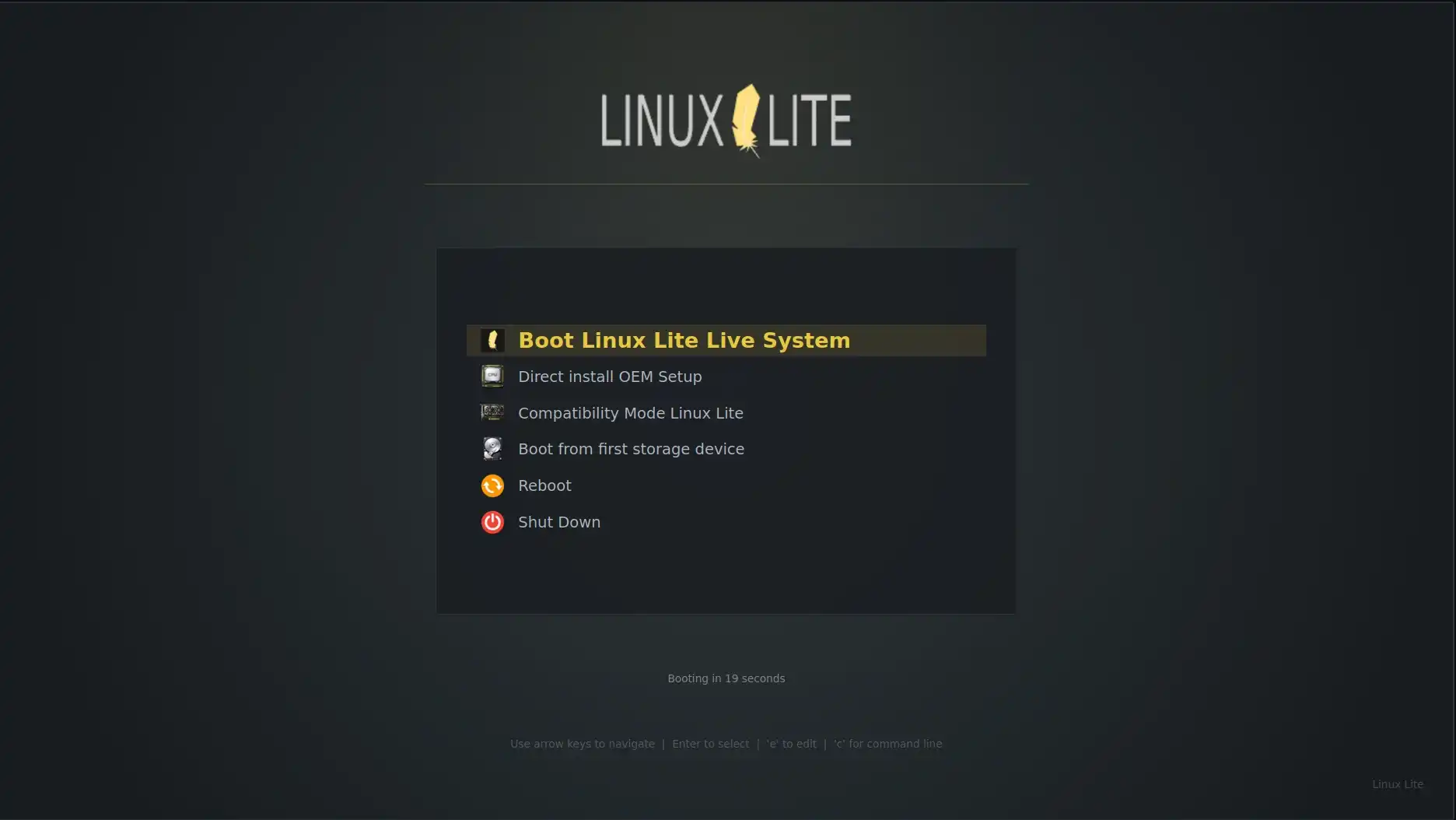
Assicurati che Boot Linux Lite Live System sia evidenziato, premi il tasto invio per avviare la sessione Live. Questo è anche un buon modo per verificare che tutto il tuo hardware sia supportato.
Le altre opzioni sono:
Boot Linux Lite Live System - avvia direttamente nel Desktop di Linux Lite.
Direct install OEM Setup - opzione di installazione di Linux Lite per i produttori hardware.
Compatibility Mode Linux Lite - usa questa opzione se hai problemi con le prime 2 opzioni.
Reboot - riavvia il computer.
Shutdown - spegni il computer.
Alcune di queste opzioni di avvio potrebbero non apparire come nell'immagine sopra. I tipi di opzioni variano da versione a versione.
NOTA: Se hai problemi ad avviare Linux Lite dopo l'installazione, leggi questa guida alla risoluzione dei problemi.
Il computer passerà attraverso il processo di avvio, che può richiedere da pochi secondi a un paio di minuti a seconda dell'hardware. Ci sarà anche un controllo obbligatorio dei file, che verifica tutti i file sul DVD o USB per garantire l'integrità dei file. Si consiglia di non saltare questa procedura. Il login per l'utente Live è automatico, non è necessario effettuare il login. Se per qualche motivo devi effettuare il login, digita semplicemente linux sotto Other e clicca su Log In (nessuna password richiesta).
Non è necessaria una connessione Internet per installare Linux Lite.
Una volta esplorato Linux Lite e pronto per l'installazione, il primo passo è fare doppio clic sull'icona Install Linux Lite sul Desktop.
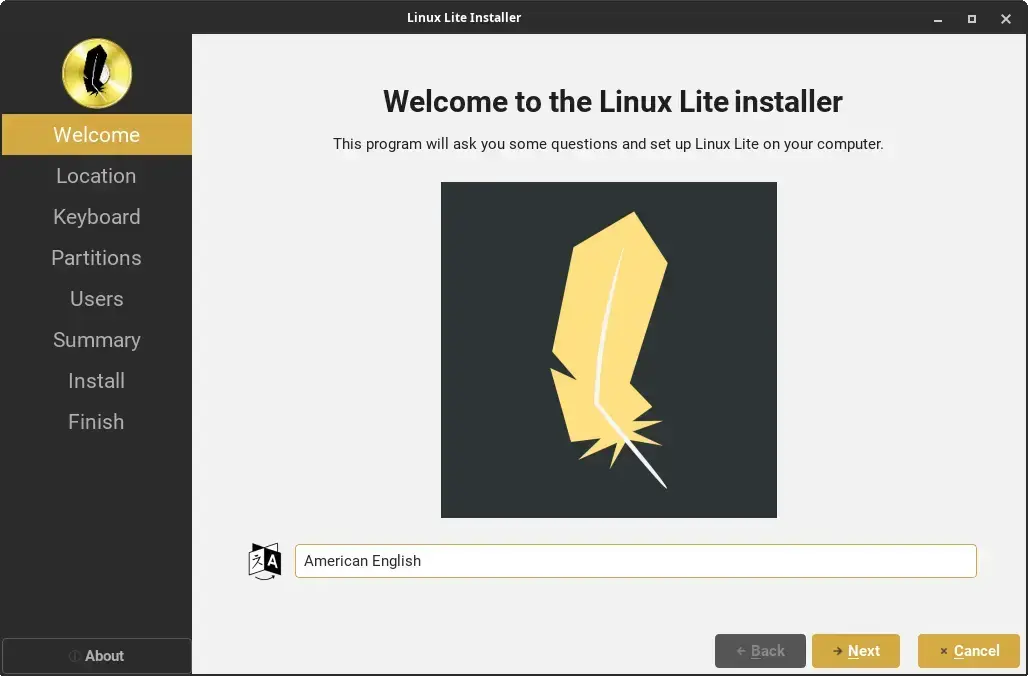
Benvenuto
Il programma di installazione si aprirà sul desktop e mostrerà la prima finestra. Seleziona la tua Lingua e clicca su avanti.
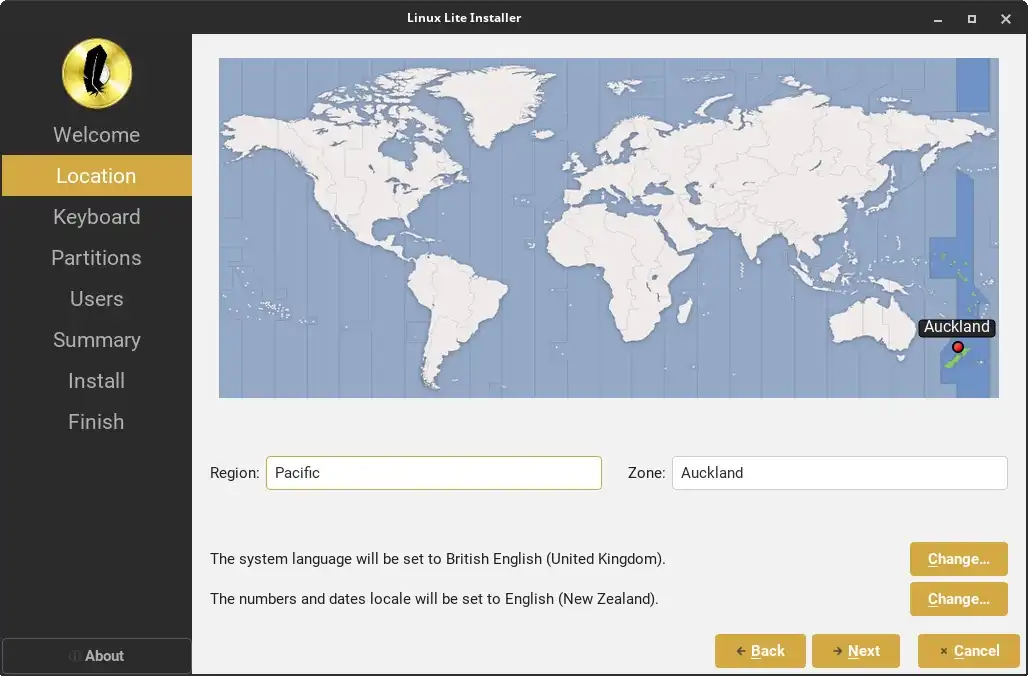
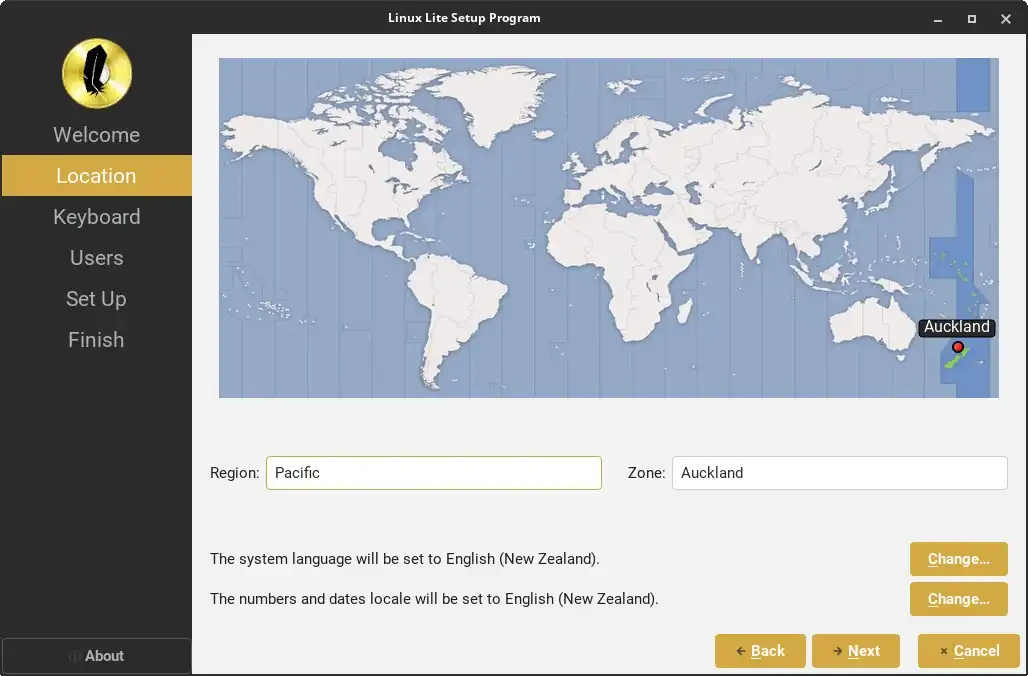
Posizione
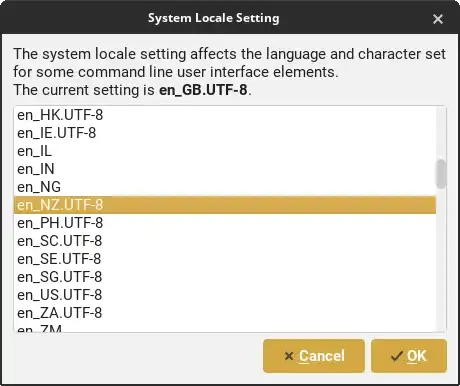
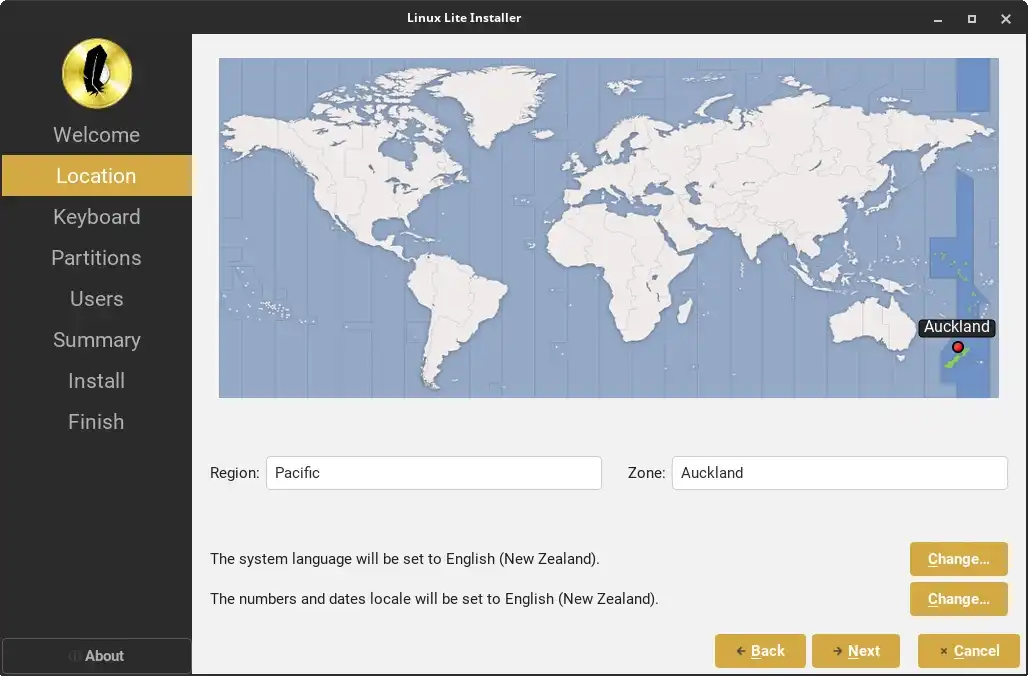
Il passo successivo è selezionare la tua posizione. Seleziona la lingua del sistema e le impostazioni locali per numeri e date.
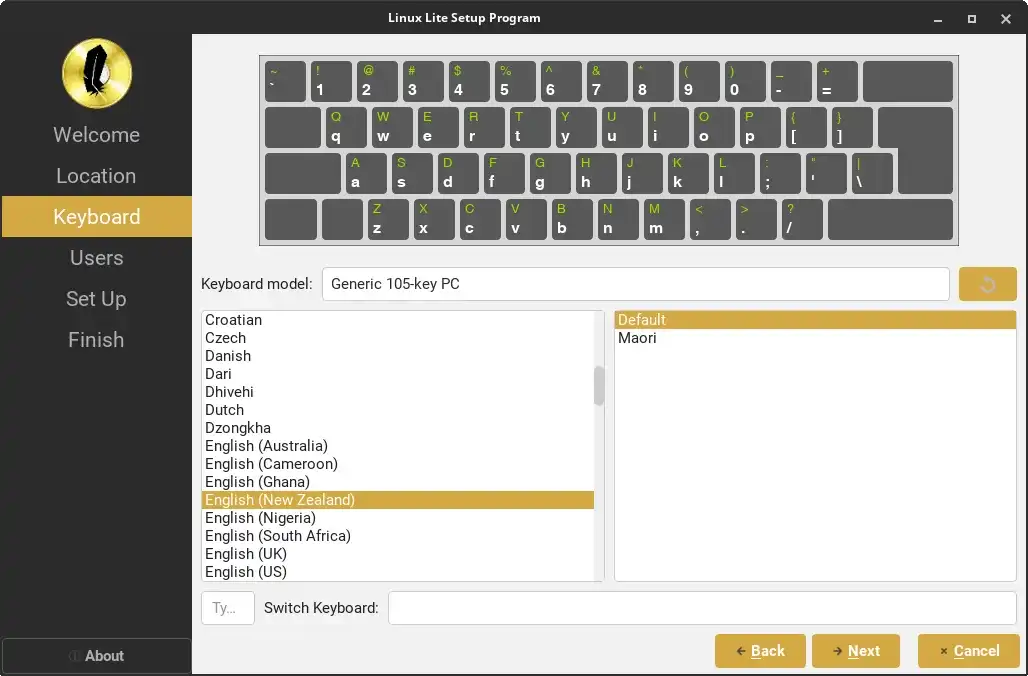
Tastiera
Seleziona il tipo di tastiera e clicca su Avanti.
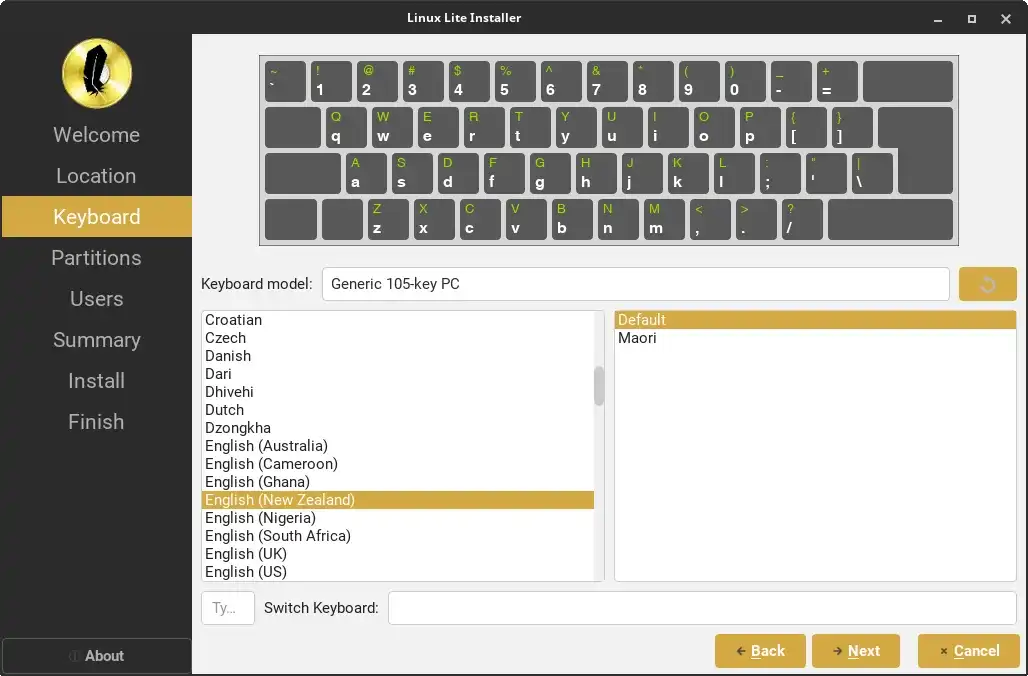
Partizioni
Ora è il momento di scegliere il metodo di installazione di Linux Lite sul disco rigido. Avrai diverse opzioni durante questa fase del programma di installazione.
Cancella Disco
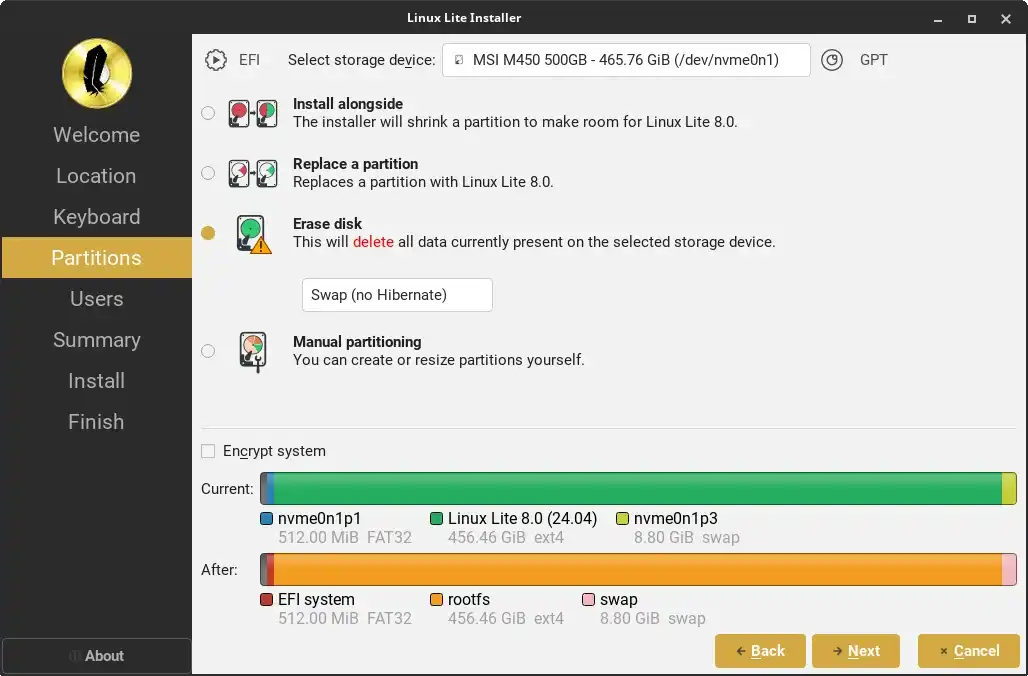
NOTA: Questa opzione cancellerà l'intero disco rigido. Assicurati che sia quello che vuoi fare prima di procedere.
Selezionando Cancella Disco, il programma di installazione selezionerà automaticamente lo schema di partizionamento predefinito.
Installa accanto
Da scrivere.
immagine qui
Sostituisci una partizione
Da scrivere.
immagine qui
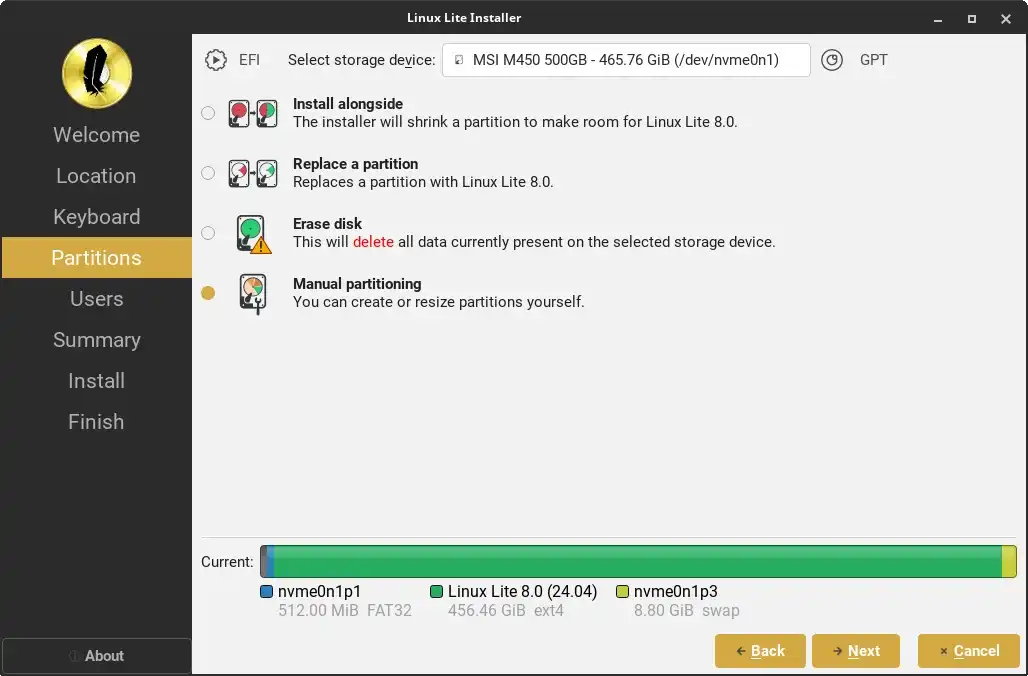
Partizionamento manuale
NOTA: L'installazione manuale fallisce con 'requires an EFI partition'? Avvia il programma di installazione in modalità Legacy/BIOS per installare su un disco MBR.
Seleziona Manual partitioning.
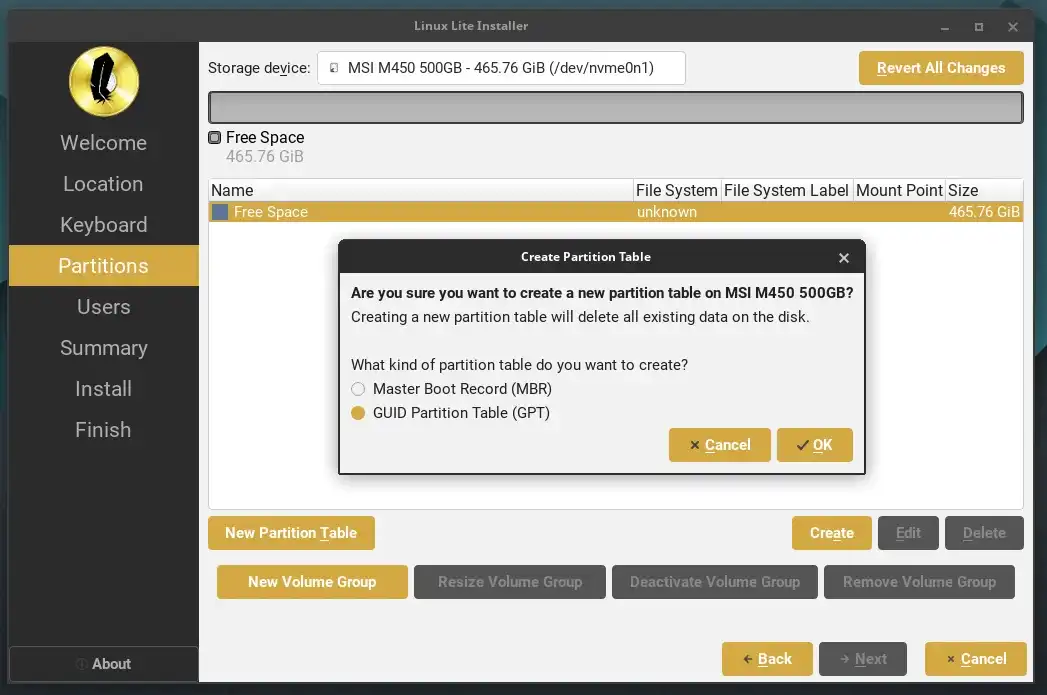
Clicca su New Partition Table e seleziona GPT.
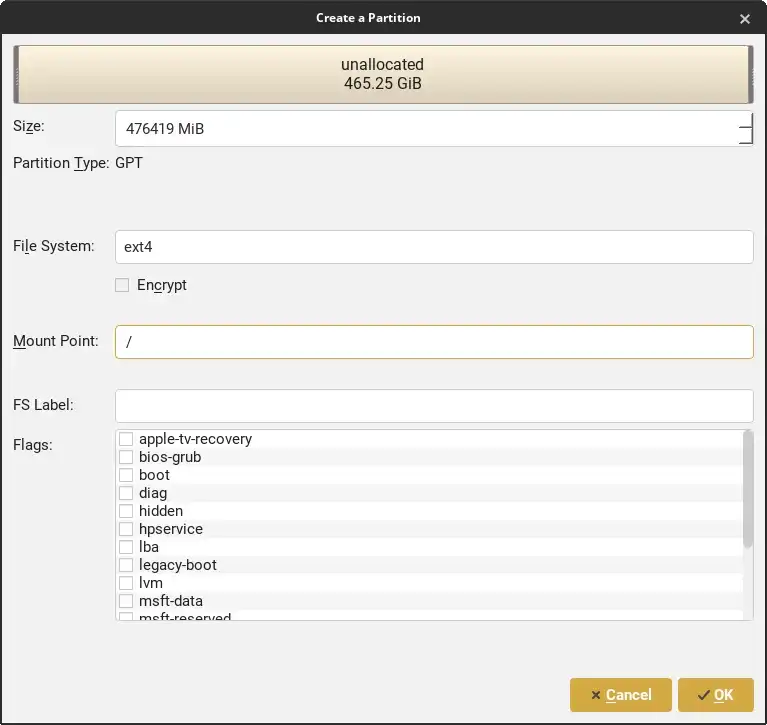
Clicca sul tuo dispositivo di archiviazione e clicca su Create. Copia le impostazioni indicate di seguito.
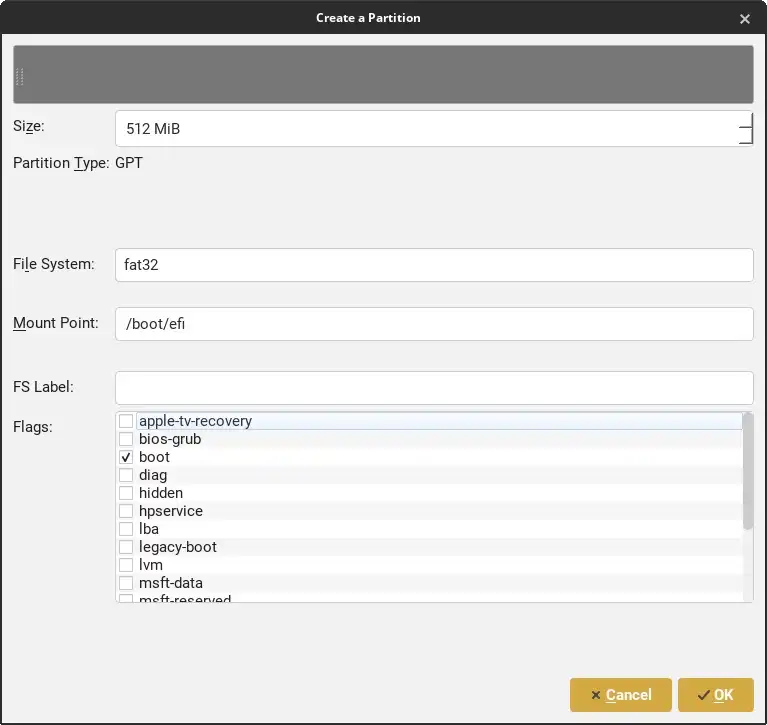
Clicca sul tuo dispositivo di archiviazione e clicca su Create. Copia le impostazioni indicate di seguito. La dimensione del tuo dispositivo di archiviazione potrebbe variare. In questo esempio, stiamo usando il resto dello spazio del disco.
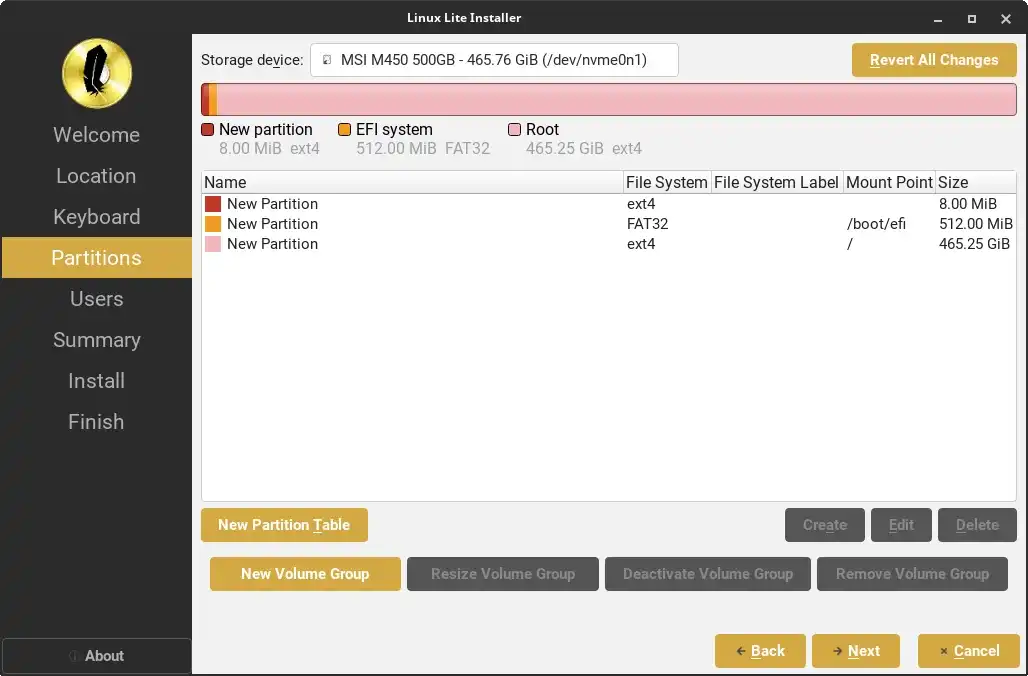
La struttura del layout delle partizioni dovrebbe apparire così.
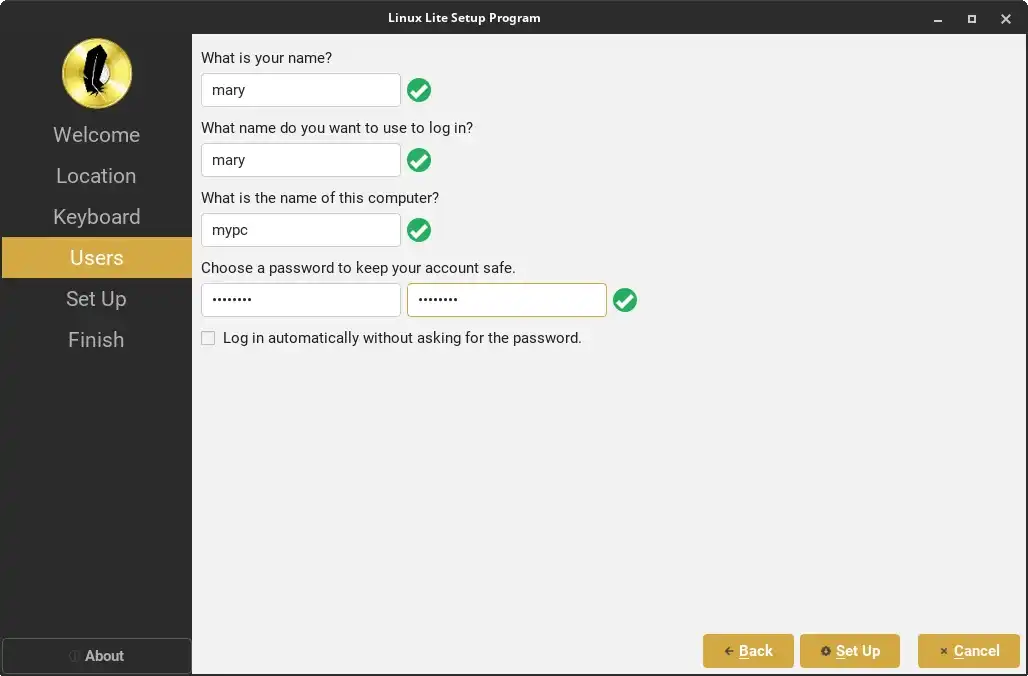
Utenti
Inserisci il tuo nome, nome utente (nome di login), nome per il computer es. miolaptop e una password sicura (inserita due volte).
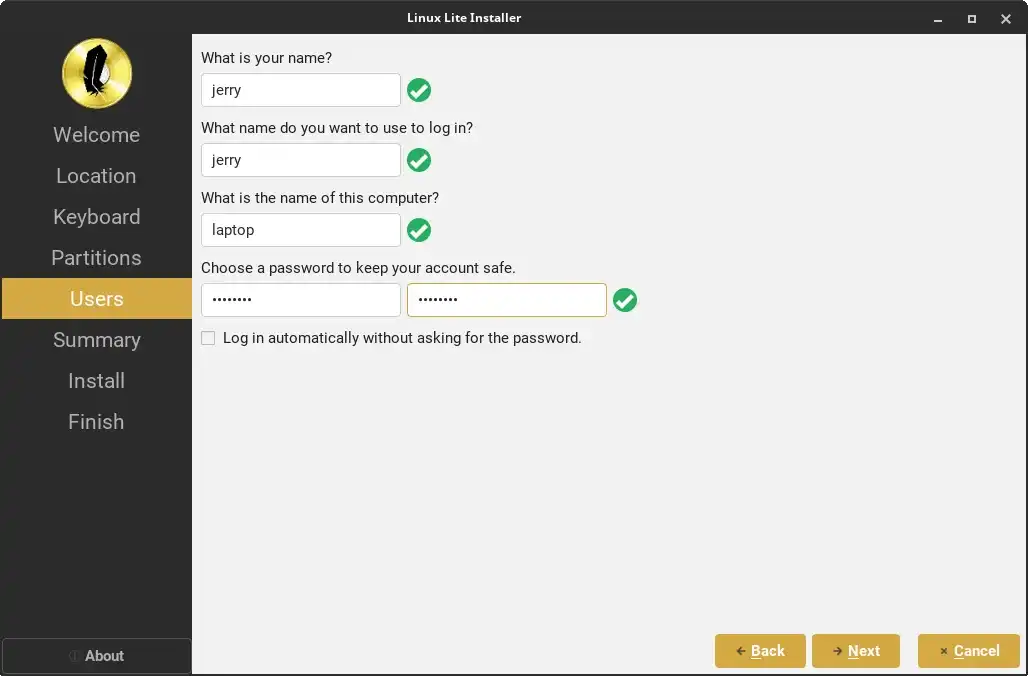
Il login automatico è facoltativo.
Riepilogo
Ultima possibilità di controllare tutte le impostazioni prima di procedere con l'installazione.
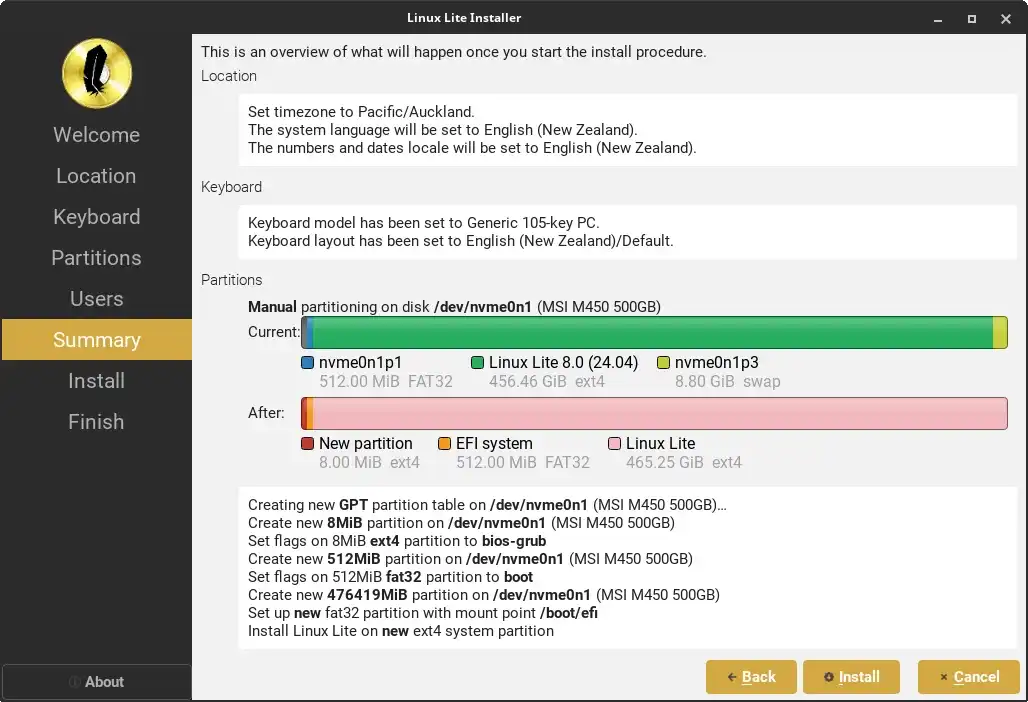
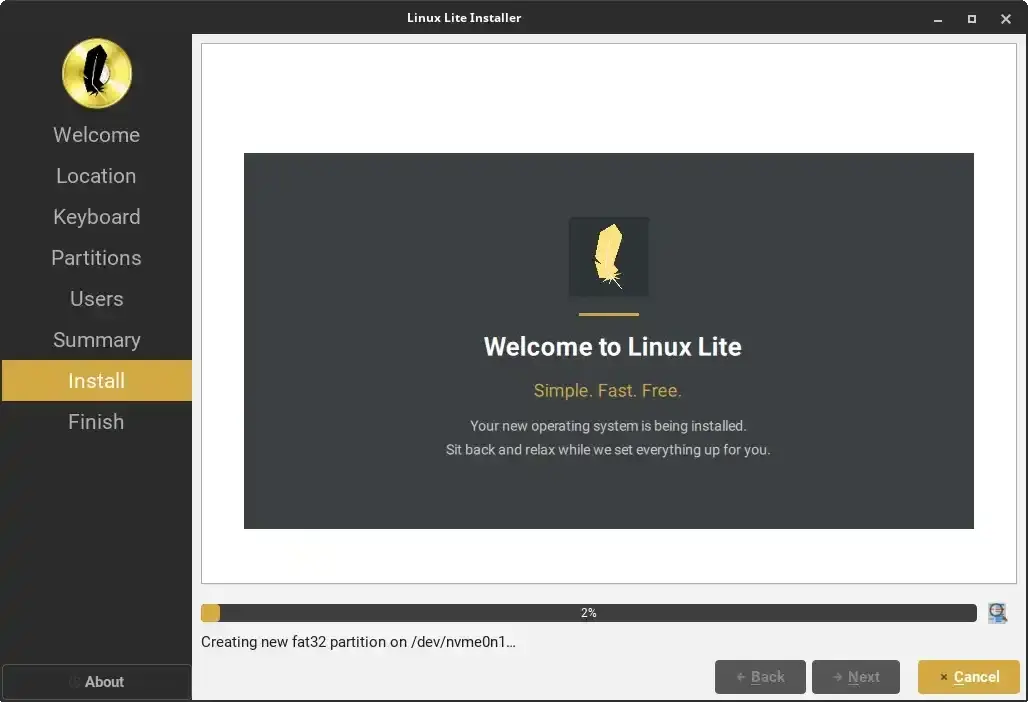
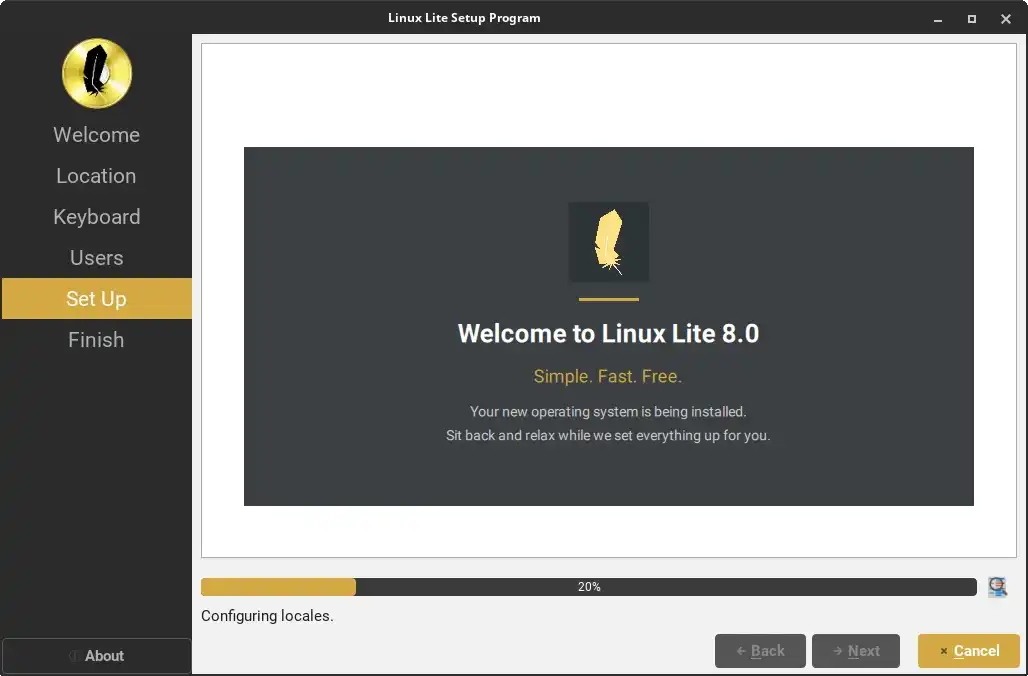
Installa
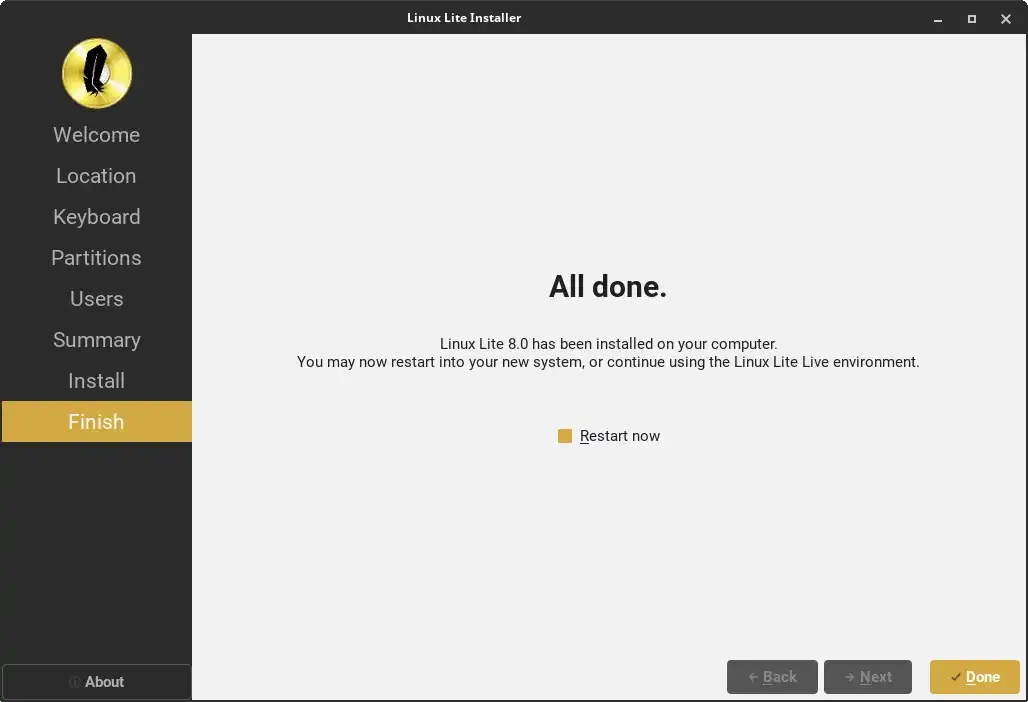
Fine
Segui le istruzioni sullo schermo.
Configurazione Cliente OEM
Ora che hai il tuo nuovo computer, segui i passaggi seguenti per completare la configurazione, modificando le informazioni in base alla tua regione/preferenze.
Benvenuto
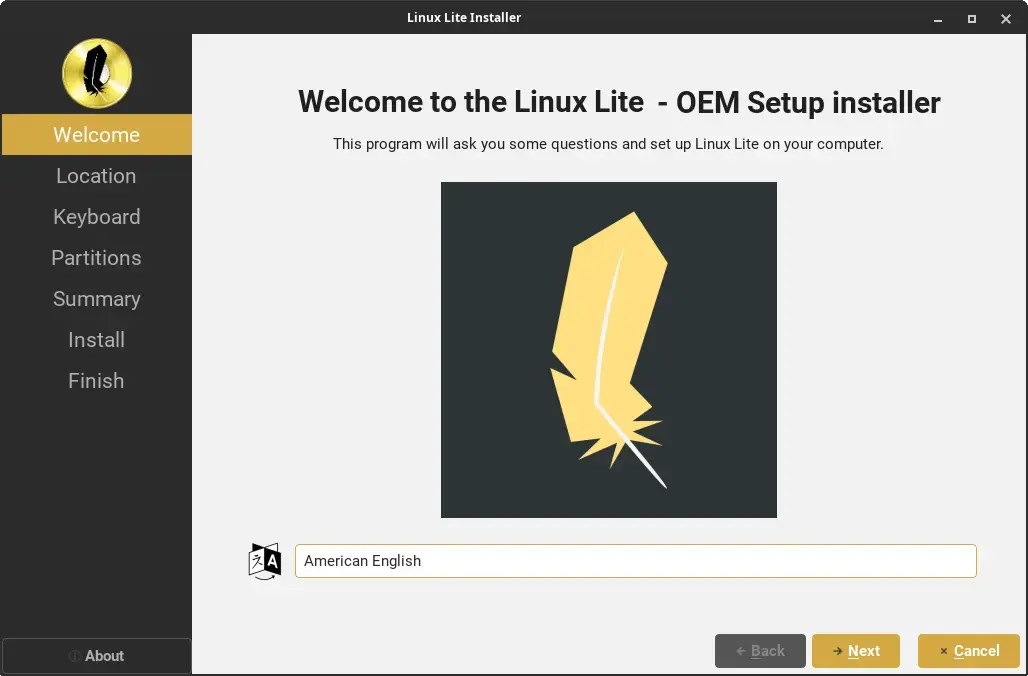
Posizione
Tastiera
Utenti
Configurazione
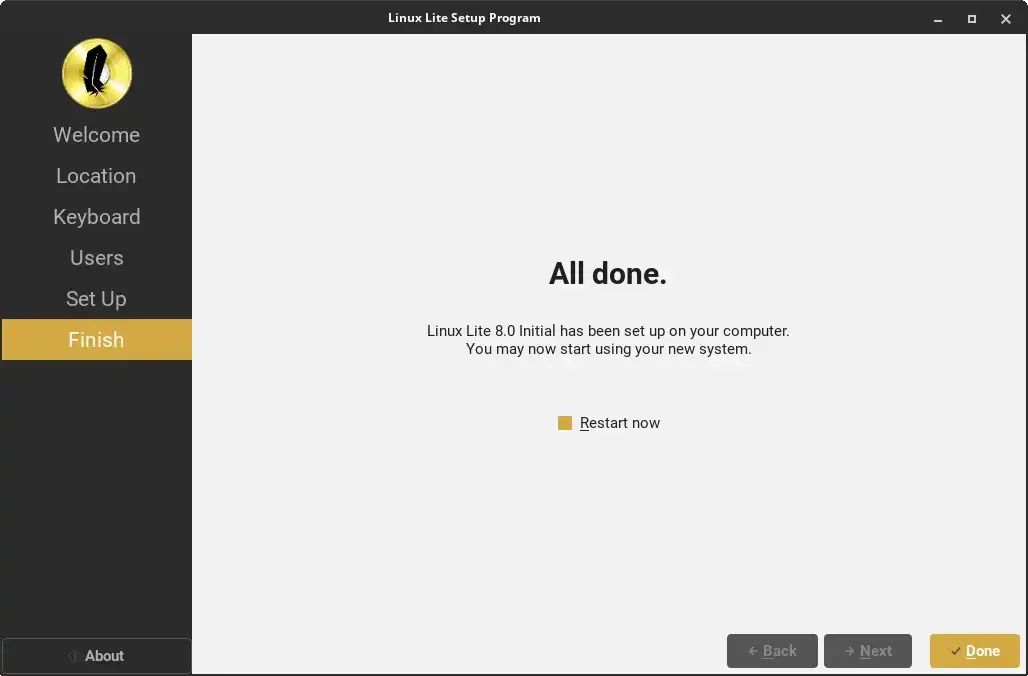
Fine
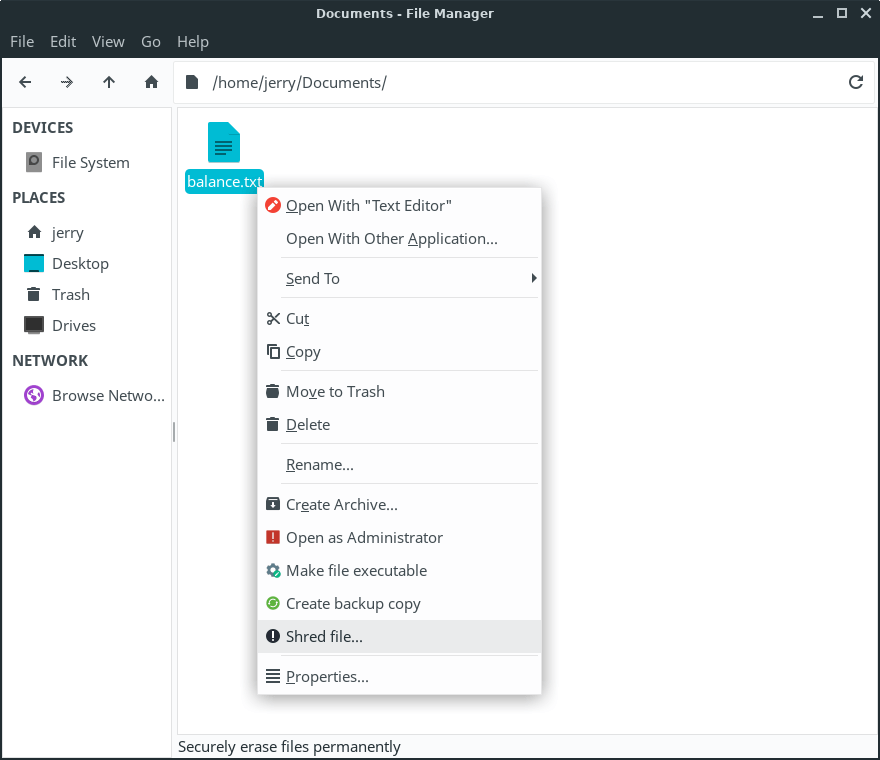
Cancellazione Sicura e Permanente dei File
Il seguente tutorial spiega come configurare e cancellare in modo sicuro i file su Linux Lite. Questo metodo garantirà che anche con software di recupero dati, i file siano irrecuperabili.
1. Apri la tua cartella home, vai su: Modifica, Configura azioni personalizzate...
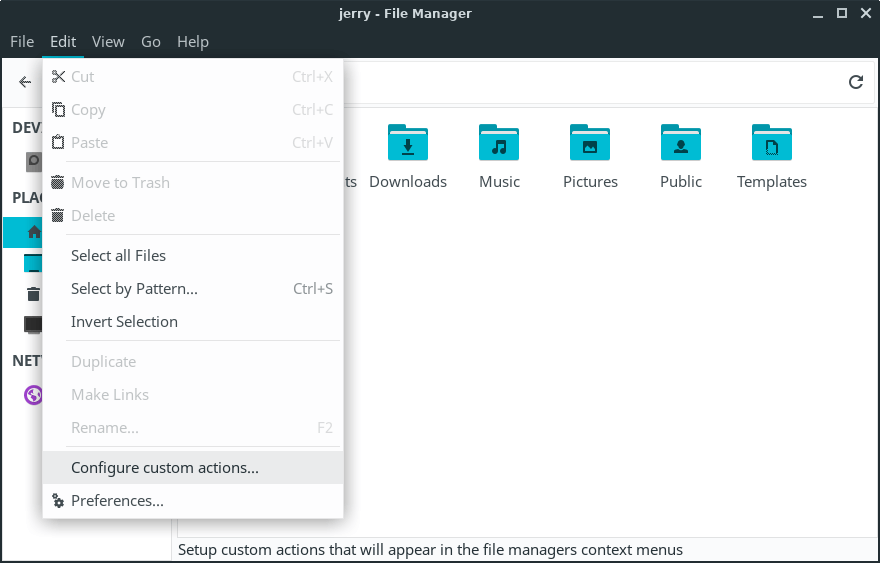
2. Clicca sul simbolo + in alto a destra e inserisci i seguenti dettagli come mostrato nell'immagine qui sotto nella scheda Basic:
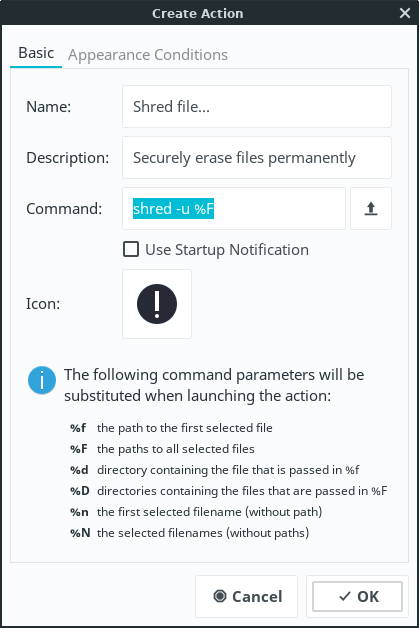
Name: Shred file...
Description: Securely erase files permanently
Command: shred -u %F
(l'icona scelta qui è emblem-important da All Icons)
3. Nella scheda Appearance Conditions, seleziona quanto segue:
File Pattern: *
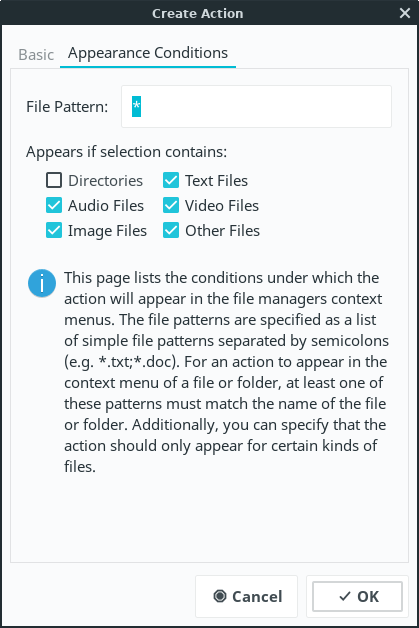
Clicca su Ok e Close quando hai finito.
Ora, quando vuoi cancellare in modo permanente e sicuro un file dal computer senza possibilità di recupero, fai clic destro su qualsiasi numero di file e seleziona Shred file...
Impostazione della Lingua
Ecco come impostare una lingua a livello di sistema dopo un'installazione di Linux Lite.
1. Clicca su Menu, Impostazioni, Language Support.
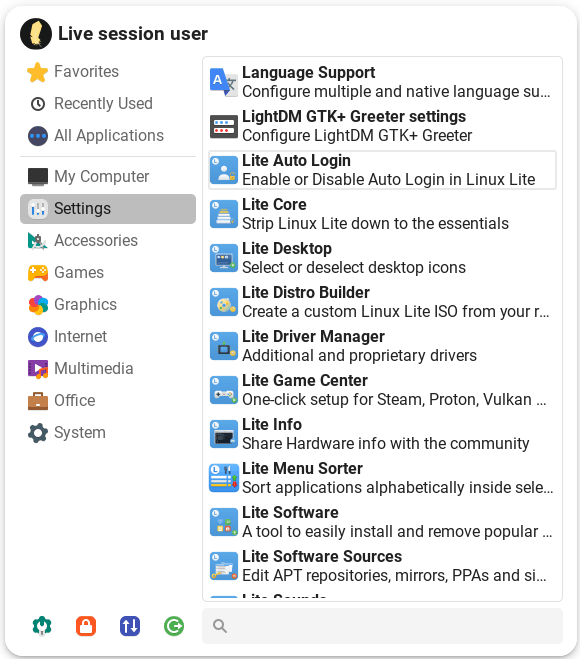
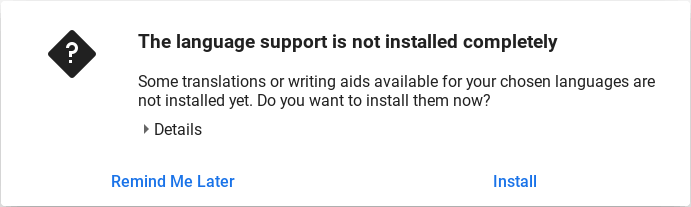
2. Apparirà una finestra di dialogo, clicca su Remind Me Later.
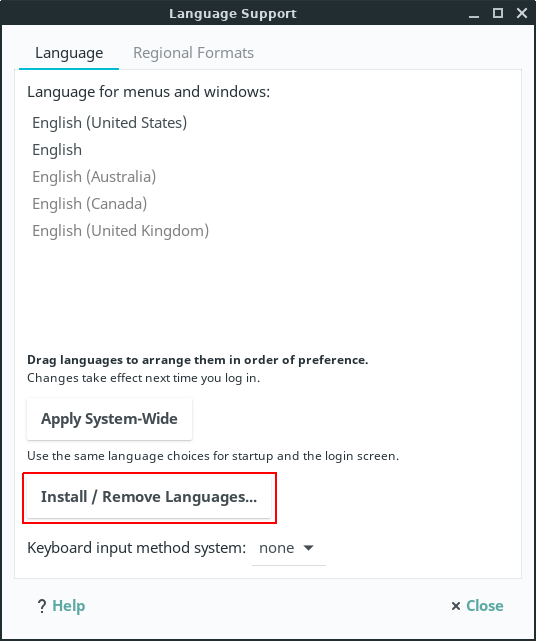
3. Ora clicca sul pulsante Install / Remove Languages.
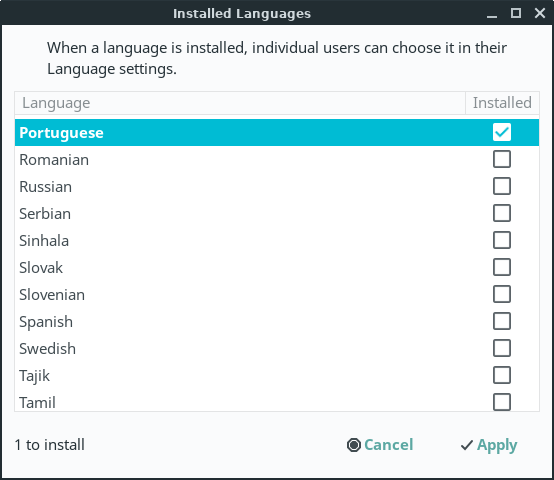
4. In questo esempio, installeremo la lingua Portoghese. Scorri verso il basso, trova la tua lingua e spunta la casella accanto ad essa, quindi clicca su Apply.
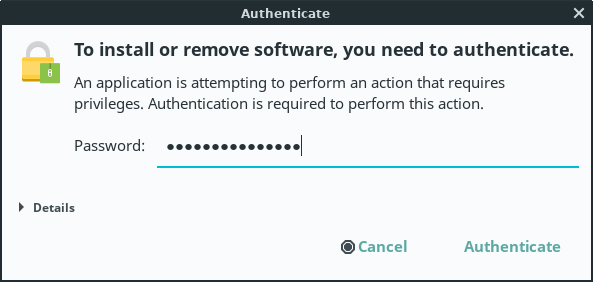
Ti verrà quindi chiesta la password.
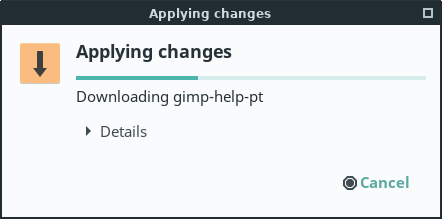
Dopo aver inserito la password, il computer inizierà a scaricare tutti i file della lingua, il che potrebbe richiedere un po' di tempo.
6. Una volta terminato, scorri fino in fondo alla casella Language for menus and windows e trascina la lingua appena installata in cima all'elenco. Quindi clicca su Apply System-Wide, ti verrà chiesta di nuovo la password. Ora attendi che le impostazioni vengano applicate, ci vorrà qualche momento.
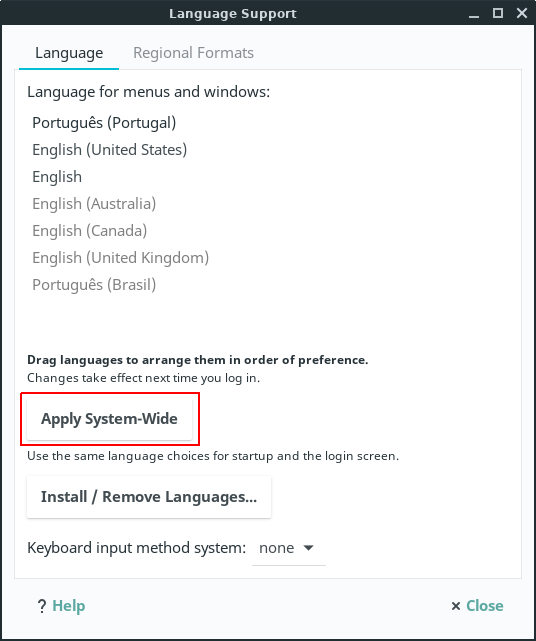
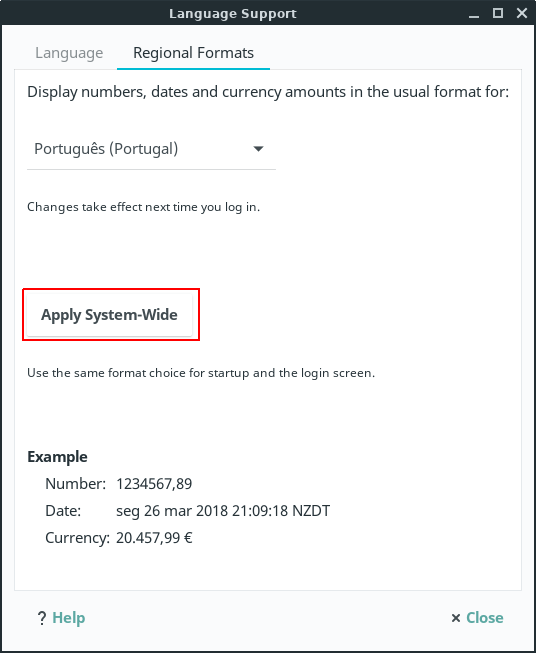
7. Ora clicca sulla scheda Regional Formats, seleziona la lingua appena installata e clicca su Apply System-Wide. Inserisci di nuovo la password se richiesto.
8. Ora disconnettiti e riconnettiti e vedrai che la nuova lingua è stata applicata.
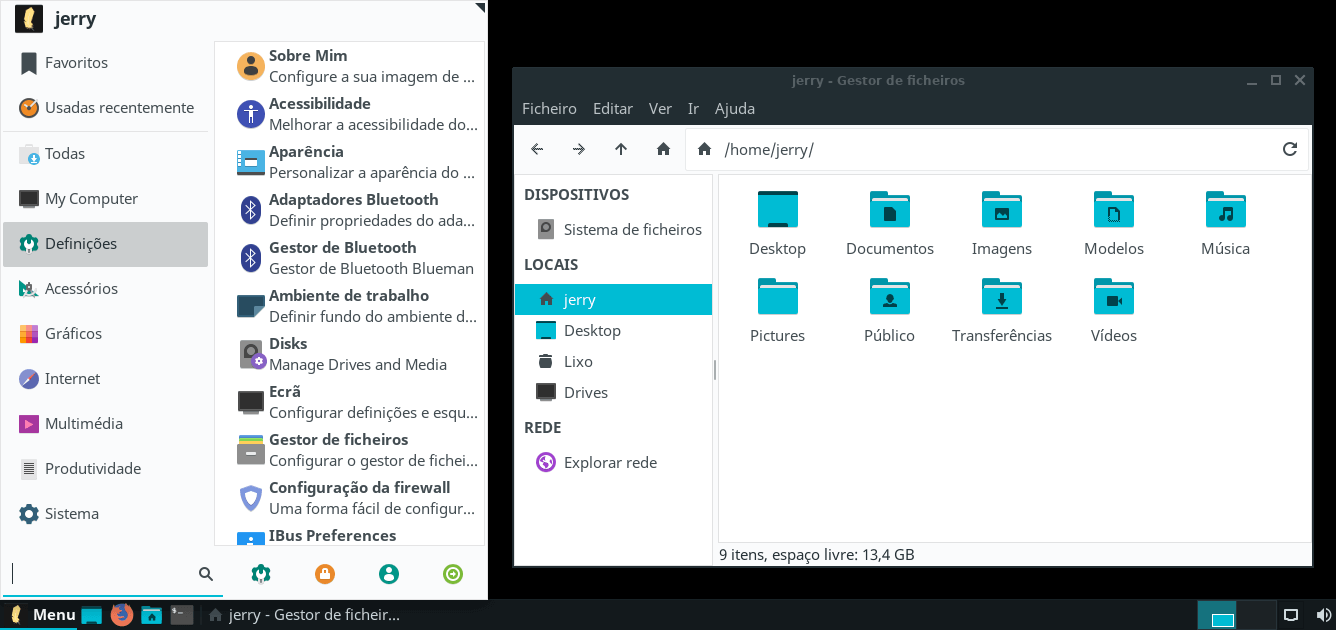
Nota che non tutti i programmi potrebbero avere la tua lingua applicata. In tal caso, cerca quel programma nel Package Manager e verifica se è disponibile un pacchetto lingua per esso. Nota inoltre che dopo aver cambiato la lingua, alcune voci del Menu potrebbero non essere tradotte correttamente. C'è poco che possiamo fare al riguardo; un modo semplice per rinominare le voci del Menu è andare su Menu, Impostazioni, Menu Editor e modificare le voci lì.
TRIM sul tuo SSD
Puoi ottenere ulteriori informazioni riguardo al Trim nel tuo sistema eseguendo i seguenti comandi nel terminale:
Apri un terminale e digita:
Comando Terminale:
systemctl list-timers -a
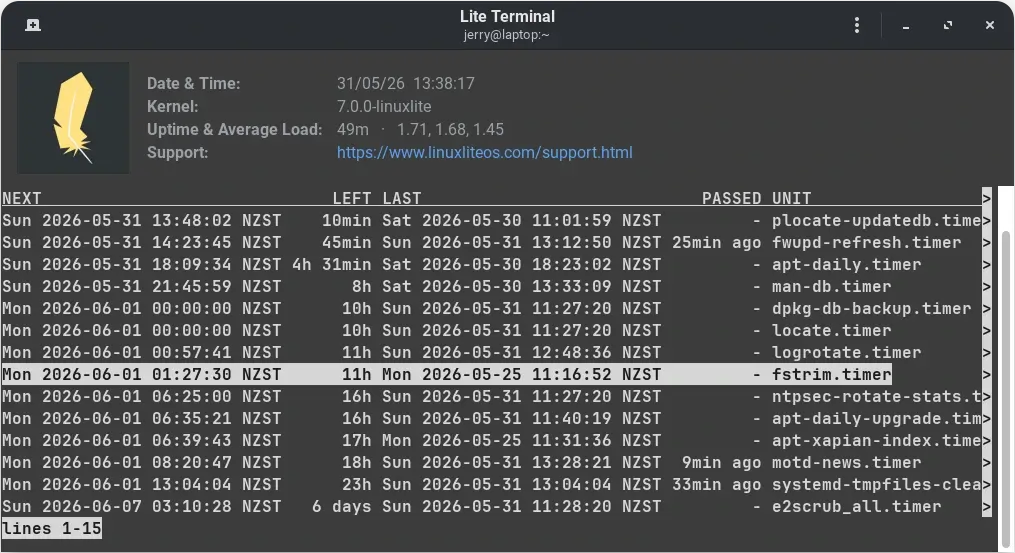
e:
Comando Terminale:
sudo journalctl -u fstrim.timer
Unità e Partizioni
Familiarizziamo con i termini unità, partizioni e volumi. Sono termini comunemente usati e capire cosa sono ti aiuterà nel processo di montaggio di unità/partizioni.
Il termine unità si riferisce a un dispositivo di archiviazione fisico come un disco rigido, un disco a stato solido, un'unità flash USB rimovibile ecc. In Linux, i dispositivi sono rappresentati da oggetti speciali del file system chiamati nodi dispositivo, visibili nella directory /dev.
I dispositivi di archiviazione sono etichettati sotto /dev in base al tipo di dispositivo, seguito da una lettera che indica l'ordine in cui sono stati rilevati dal sistema. In Linux il prefisso sd viene usato per tutti i dispositivi PATA, SATA e SCSI. Ad esempio, i file di dispositivo /dev/sda, /dev/sdb e /dev/sdc corrispondono rispettivamente al primo, secondo e terzo dispositivo (unità).
Un dispositivo di archiviazione fisico (unità) può essere diviso in più unità di archiviazione logiche note come partizioni. Ogni partizione apparirà sotto /dev come nodo dispositivo separato. Un numero dopo la lettera del dispositivo indica il numero della partizione. Ad esempio, i file di nodo dispositivo /dev/sda1 e /dev/sda2 si riferiscono alla prima e seconda partizione del primo dispositivo (unità). Nota che sui PC che utilizzano il partizionamento MBR, a causa del limite di quattro partizioni primarie e del modo in cui vengono gestite le partizioni estese, la numerazione delle partizioni può differire leggermente dal conteggio effettivo delle partizioni.
Il termine volume in Linux è correlato al Logical Volume Manager (LVM), che può essere usato per gestire i dispositivi di archiviazione di massa. Un volume fisico è un dispositivo di archiviazione o una partizione. Un volume logico creato dall'LVM è un dispositivo di archiviazione logico che può estendersi su più volumi fisici.
Montaggio di Unità e Partizioni
Montare unità e partizioni in Linux Lite è semplice. Sebbene il seguente approccio sia generalmente accettabile, impone alcune limitazioni sul modo in cui un'unità può essere utilizzata nel sistema. Ad esempio, l'unità rimarrà montata finché il computer non viene riavviato o l'unità non viene smontata manualmente. Sarà necessario montare l'unità dopo ogni riavvio. Inoltre, come amministratore, puoi leggere e scrivere sull'unità, ma nessun altro utente potrà scrivere sull'unità o leggerne il contenuto. Leggi la sezione Montaggio Automatico di Unità e Partizioni per tutti gli utenti per altre opzioni.
Per impostazione predefinita, tutte le unità collegate al computer appariranno sul Desktop e in Thunar File Manager, purché l'unità in questione contenga almeno una partizione.
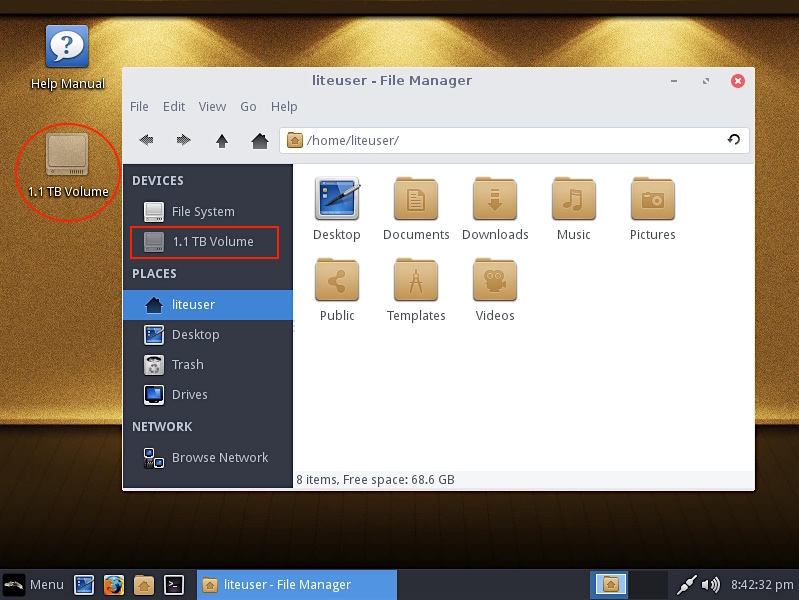
Come puoi notare nella schermata sopra, l'unità mostrata è in grigio, il che significa che non è montata per impostazione predefinita. Per montare un'unità in Linux Lite, fai doppio clic sull'unità desiderata e digita la password dell'amministratore quando richiesto. Il montaggio delle unità richiede privilegi amministrativi.
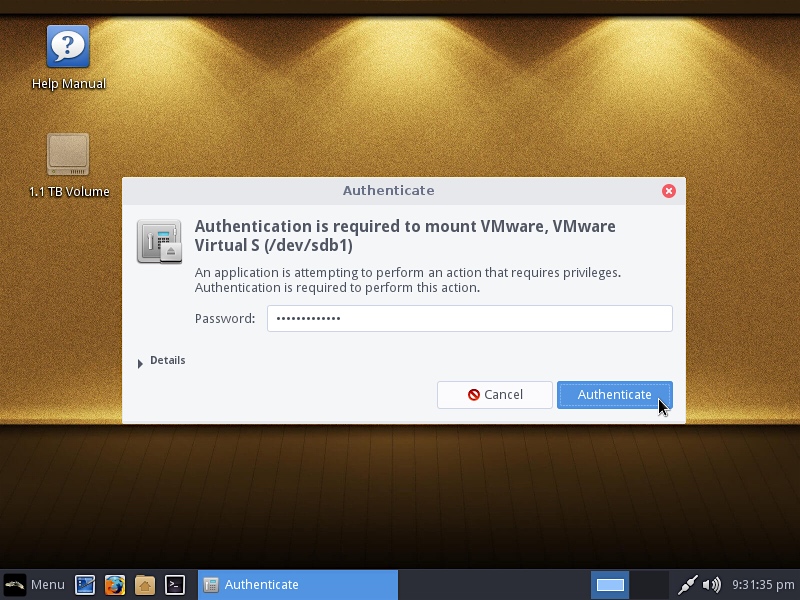
Una volta montata, l'icona dell'unità lo riflette (non più in grigio)... sei ora pronto a usare l'unità.
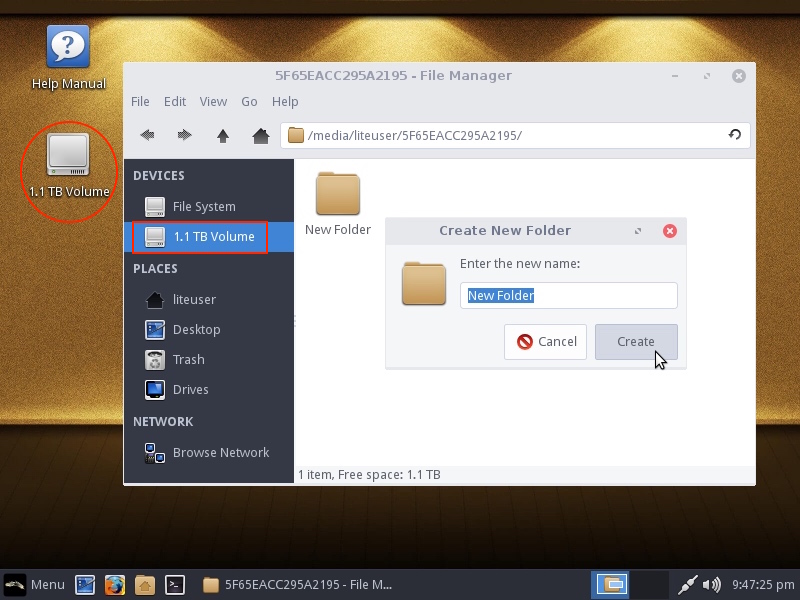
Montaggio Automatico di Unità e Partizioni per tutti gli utenti
Un modo più intuitivo per montare le unità in Linux Lite è averle montate automaticamente all'avvio e consentire a tutti gli utenti di leggere e scrivere sull'unità.
Le istruzioni seguenti mostrano come montare un'unità in Linux Lite con opzioni di montaggio automatico e permessi di lettura e scrittura per tutti gli utenti. Puoi seguire questi passaggi per montare tutte le partizioni di cui hai bisogno.
Inizia creando una cartella per assegnare un percorso di punto di montaggio all'unità. Apri il Terminale ed esegui:
Comando Terminale:
sudo mkdir /media/disk1
... dove disk1 è il nome della cartella che stiamo creando e /media è la directory in cui verrà creata.
Quindi, apri Menu, Impostazioni, Disks. Seleziona il disco che vuoi rendere disponibile dalla colonna sinistra, quindi clicca su Edit Mount Options come mostrato di seguito.
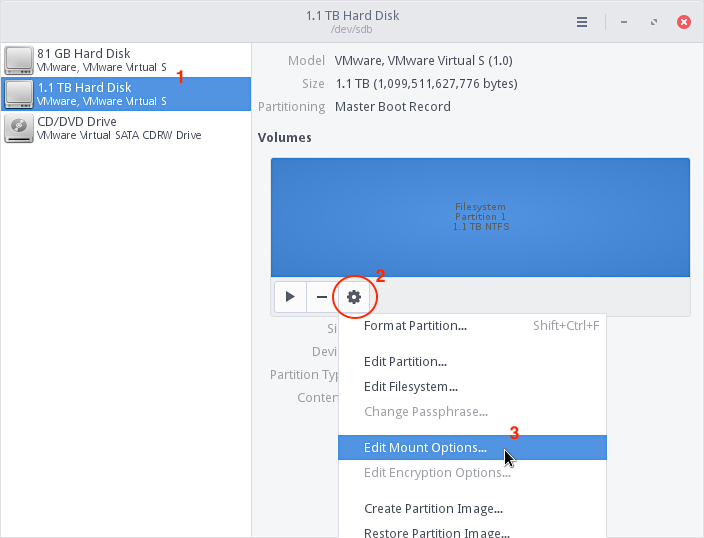
Imposta la seguente opzione di montaggio:
- 1- Disattiva le Opzioni di Montaggio Automatico
- 2- Spunta Monta all'avvio
- 3- Opzioni di montaggio: users,noexec,nosuid
- 4- Punto di Montaggio: /media/disk1 (il percorso della cartella creata nel passaggio precedente)
- 5- Identifica come: /dev/sdb1 (potrebbe essere sdb1, sdb2, sdc1 o simile - seleziona dal menu a tendina)
- 6- Filesystem: ' auto ' o ' ext4 ' (Linux) o ' ntfs ' (Windows) se vuoi essere esplicito.
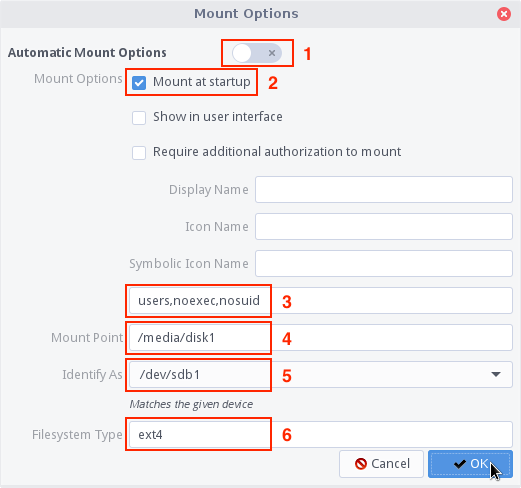
Facoltativamente, potresti anche impostare un Nome Visualizzato per la tua unità, rendendola più facile da identificare. Il Nome Visualizzato verrà aggiunto alle opzioni di montaggio(3) mentre lo digiti.
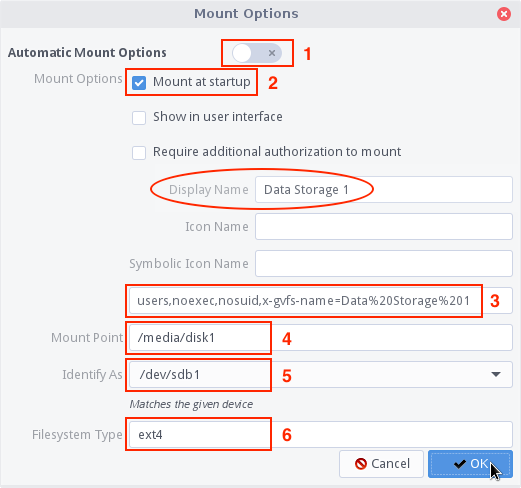
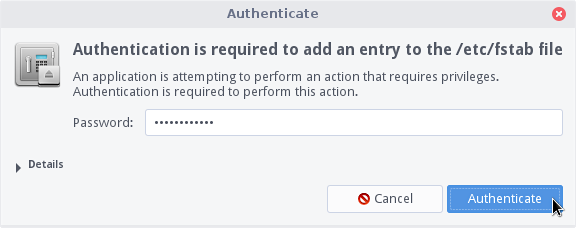
Clicca su OK per applicare le modifiche e inserisci la password quando richiesto.
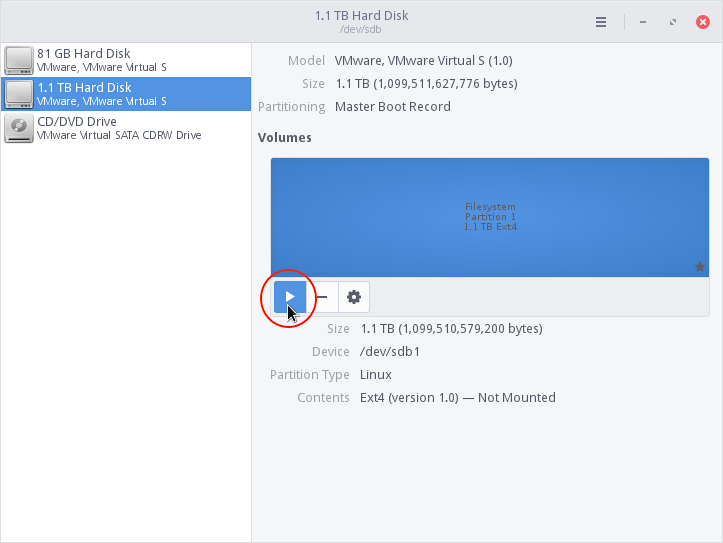
Infine, puoi riavviare il computer o montare manualmente il dispositivo per evitare il riavvio. L'unità configurata si monterà automaticamente ad ogni riavvio da quel momento in poi. Tutti gli utenti potranno leggere e scrivere sull'unità e non sarà richiesta la password amministrativa. Per montare manualmente l'unità, clicca su Mount selected partition (piccolo triangolo nei pulsanti delle azioni Volumes):
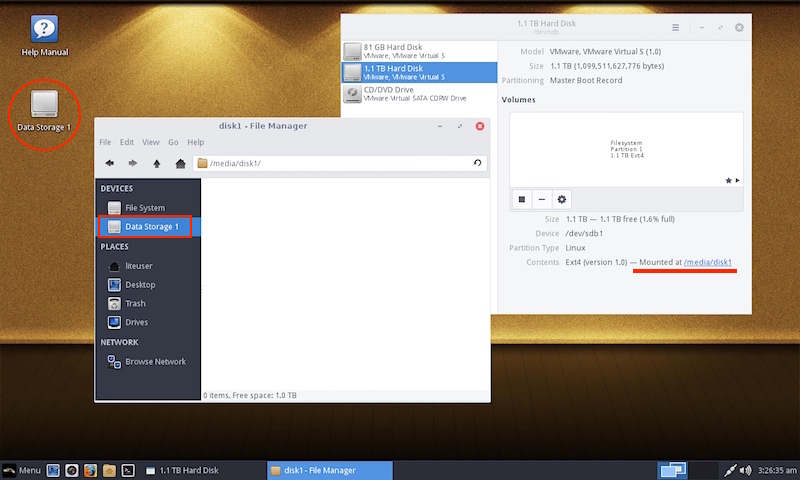
L'unità selezionata verrà quindi montata.
Ripeti questi passaggi per il montaggio automatico di altre unità (o partizioni aggiuntive all'interno di un'unità) secondo necessità.
Montaggio Automatico delle Partizioni Windows per tutti gli utenti
Linux Lite può leggere e scrivere file system NTFS su unità esterne per impostazione predefinita. Per montare una partizione Windows, crea una nuova cartella per assegnare un percorso di punto di montaggio per la partizione Windows. Apri il Terminale ed esegui:
Comando Terminale:
sudo mkdir /media/disk1
... dove disk1 è il nome della cartella che stiamo creando e /media è la directory in cui verrà creata. Assicurati di creare una nuova cartella per ogni unità che stai montando nel sistema. Ad esempio, supponi di stare già usando /media/disk1 per il montaggio automatico di un'unità o partizione diversa; vorrai avere una cartella diversa per assegnare un percorso di punto di montaggio per la partizione Windows; può essere chiamata come vuoi: disk2, disk3, windowsdisk, ecc. e assicurati di regolare le opzioni del Punto di Montaggio di conseguenza nei passaggi seguenti.
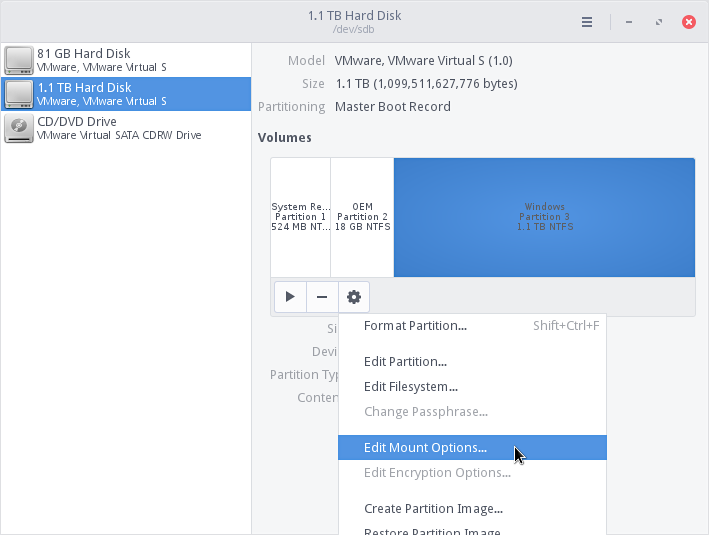
Successivamente, apri Menu, Impostazioni, Disks, seleziona il disco che contiene la partizione Windows dalla colonna sinistra, evidenzia (clicca) la partizione Windows e infine clicca su Edit Mount Options:
Imposta la seguente opzione di montaggio:
- 1- Disattiva le Opzioni di Montaggio Automatico
- 2- Spunta Monta all'avvio
- 3- Opzioni di montaggio: defaults
- 4- Punto di Montaggio: /media/disk1 (il percorso della cartella creata in precedenza)
- 5- Identifica come: /dev/sdb3 (potrebbe essere sdb2, sdb3, sdc2 o simile - selezionalo dal menu a tendina)
- 6- Filesystem: ' auto ' o ' ntfs ' (Windows) se vuoi essere esplicito.
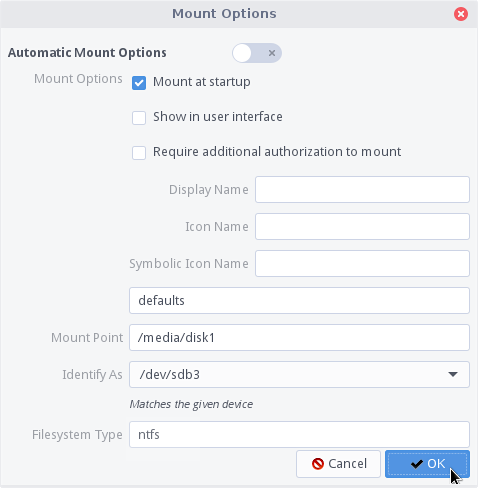
Clicca su OK per applicare le modifiche e inserisci la password quando richiesto.
Infine, puoi riavviare il computer o montare manualmente il dispositivo per evitare il riavvio. L'unità configurata si monterà automaticamente ad ogni riavvio da quel momento in poi. Tutti gli utenti potranno leggere e scrivere sull'unità e non sarà richiesta la password amministrativa. Per montare manualmente l'unità, clicca su Mount selected partition (piccolo triangolo nei pulsanti delle azioni Volumes):
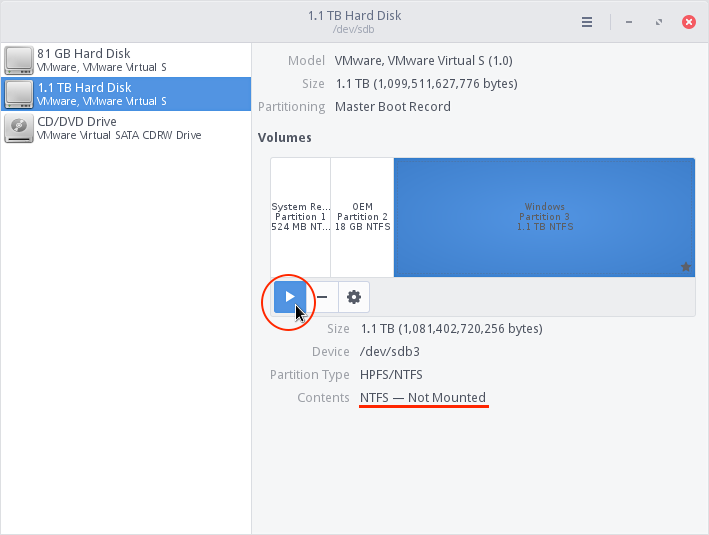
L'unità selezionata verrà quindi montata.
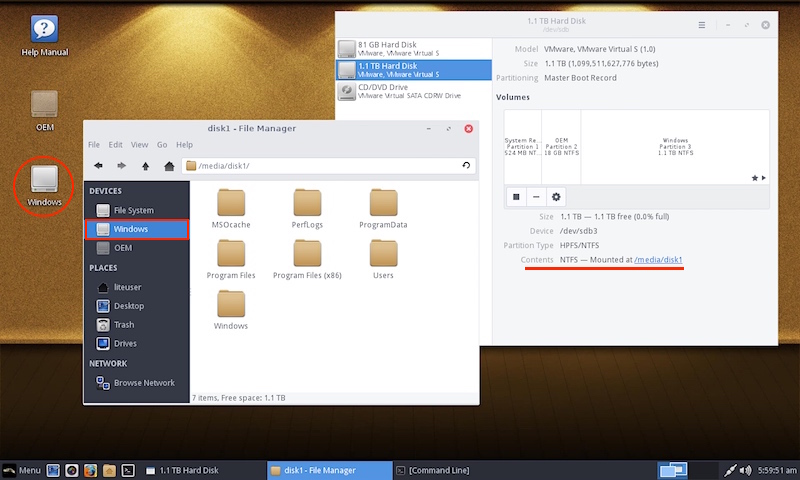
Ripeti questi passaggi per il montaggio automatico di altre unità (o partizioni aggiuntive all'interno di un'unità) secondo necessità.
Controllo dell'Accesso alle Unità Montate
Di solito si desidera montare le unità in Linux Lite e renderle disponibili a tutti gli utenti. Ma ci sono momenti in cui controllare l'accesso a quelle unità diventa una necessità. Ad esempio, potresti voler montare automaticamente un'unità Windows all'avvio ma impedire ad altri utenti di modificare il contenuto di quell'unità; il che è certamente importante. Forse non vuoi che ne vedano affatto il contenuto. Esiste un modo semplice (ma efficace) per ottenere proprio questo al momento del montaggio di unità e partizioni; utilizzando uid, gid e umask.
Un ID utente (uid) è un numero intero positivo univoco assegnato dal sistema operativo Linux a ciascun utente. Ogni utente è identificato dal sistema tramite il suo uid, e i nomi utente sono generalmente usati solo come interfaccia per gli esseri umani. Lo stesso vale per il gid (ID gruppo) ma fa riferimento ai gruppi invece che agli utenti.
La maschera di creazione della modalità file utente (umask) viene usata per determinare i permessi dei file per i file di nuova creazione. Può essere usata per controllare i permessi file predefiniti.
Vediamo alcuni esempi su come potremmo impostare alcune restrizioni al momento del montaggio delle unità.
Prima di tutto, dobbiamo conoscere l'uid/gid dell'account amministrativo che stiamo usando per montare l'unità. In questo esempio, il nostro nome utente è liteuser. Apri il Terminale ed esegui:
Comando Terminale:
id -u username id -g username
... dove username è il nome utente del tuo account amministratore; liteuser nel nostro caso.
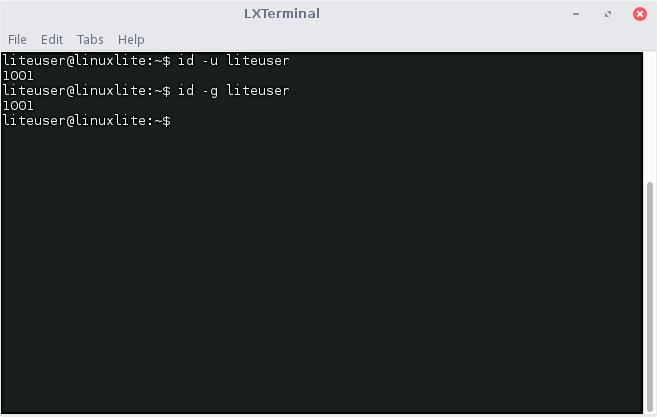
Per umask, utilizzeremo le opzioni più comuni di cui di solito avrai bisogno:
umask 222 - Assegna permessi in modo che tutti abbiano accesso in sola lettura per file e directory, incluso il tuo account.
umask 077 - Assegna permessi in modo che solo tu abbia accesso in lettura/scrittura per i file, e lettura/scrittura/ricerca per le directory di tua proprietà. Tutti gli altri non hanno permessi di accesso ai tuoi file o directory.
umask 022 - Assegna permessi in modo che solo tu abbia accesso in lettura/scrittura per i file, e lettura/scrittura/ricerca per le directory di tua proprietà. Tutti gli altri hanno accesso in sola lettura ai tuoi file e accesso in lettura/ricerca alle tue directory.
umask 002 - Assegna permessi in modo che solo tu e i membri del tuo gruppo abbiate accesso in lettura/scrittura ai file, e accesso in lettura/scrittura/ricerca alle directory di tua proprietà. Tutti gli altri hanno accesso in sola lettura ai tuoi file e lettura/ricerca alle tue directory.
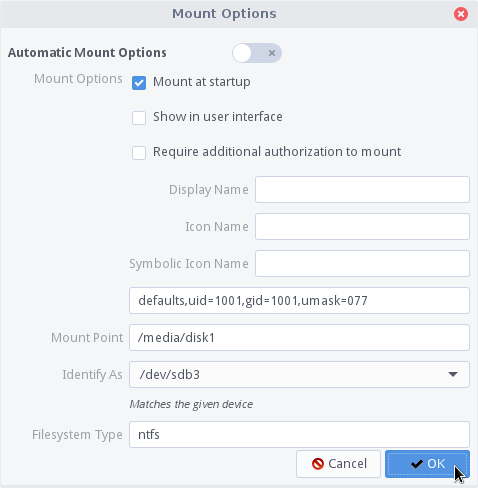
Usando Menu, Impostazioni, Disks, monta un'unità con del contenuto usando il tuo uid, gid e umask=077:
Con le opzioni di montaggio sopra indicate, ecco cosa possono accedere gli account liteuser e user1.
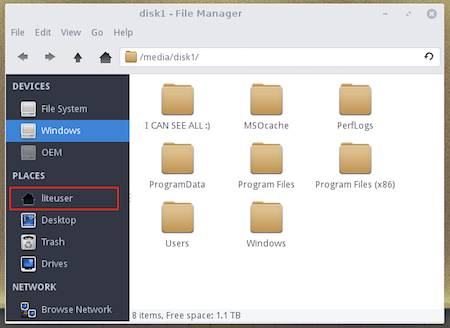
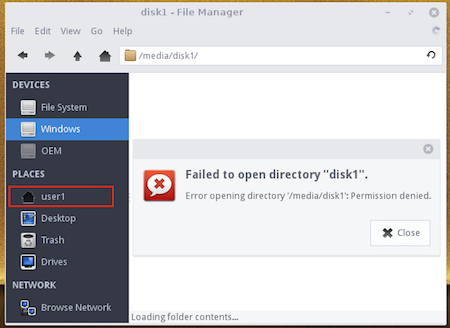
Sentiti libero di sperimentare con le opzioni umask, diversi gruppi e utenti. Per riferimenti aggiuntivi, consulta man mount e man umask.
Aggiungere un Utente
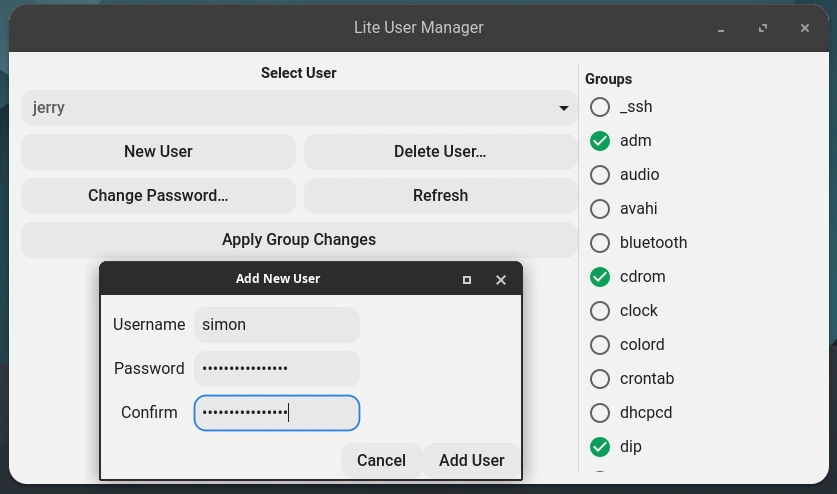
Per aggiungere un altro utente a Linux Lite, clicca su Menu, Impostazioni, Lite User Manager inserisci la password. Quindi clicca su New User e inserisci un nome e la stessa password due volte.
Nota che c'è un limite di caratteri sia per il tuo utente che per l'utente che stai cercando di aggiungere di 30 caratteri. Se ricevi un errore durante l'aggiunta di un utente, questo potrebbe essere uno dei motivi.
Per cambiare la tua password tramite riga di comando, esegui:
passwd
Per cambiare la password di qualcun altro tramite riga di comando (devi avere i diritti sudo per farlo), esegui:
sudo passwd other-user-name-here
E segui le istruzioni sullo schermo.
NOTA: Scegli una password forte, con un misto di maiuscole e minuscole e un misto di numeri e caratteri. Un esempio sarebbe:
h8Ea#m04C!kS5x^p
sarebbe considerata una password forte. Usa un programma come KeePassXC per conservare tutte le tue password in modo sicuro e NON usare mai la stessa password per siti web e account diversi.**
Non compromettere mai la tua sicurezza per comodità.
Inserisci il nome utente e la password. Quando hai finito, clicca sul pulsante Refresh e il nuovo utente apparirà nell'elenco.
Permessi Utente
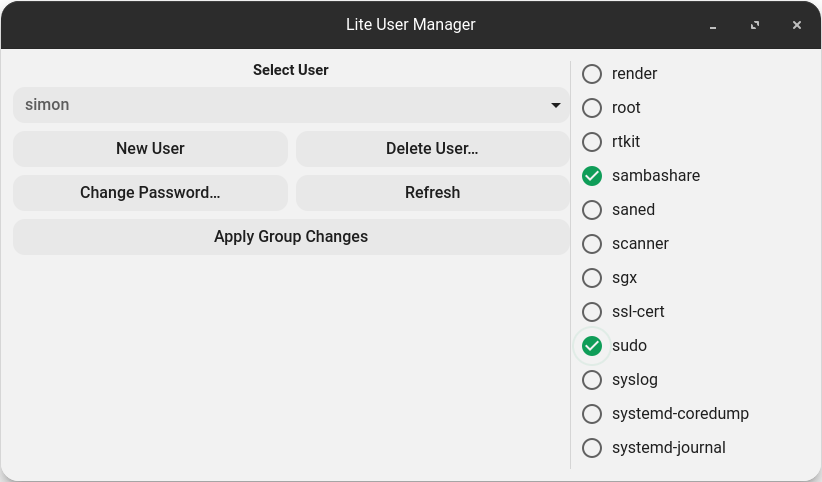
Se vuoi che il tuo nuovo utente abbia i diritti di Amministratore, nel pannello di destra scorri verso il basso fino a sudo, metti un segno di spunta nella casella accanto ad esso e clicca su Apply Group Changes. Puoi dare al nuovo utente altri permessi di gruppo usando questo metodo, ma di base questo non dovrebbe essere necessario poiché per impostazione predefinita l'applicazione lo fa già automaticamente. Ora, al prossimo accesso del nuovo utente, avrà gli stessi diritti completi di sistema tuoi. Sarete entrambi 'Amministratori'.
Rimozione di un Utente
NOTA: Prima di rimuovere un account utente, assicurati che i suoi file siano stati salvati su un dispositivo USB o nel cloud. La rimozione di un account rimuove anche tutti i documenti, le immagini, i video, i file ecc. di quella persona.
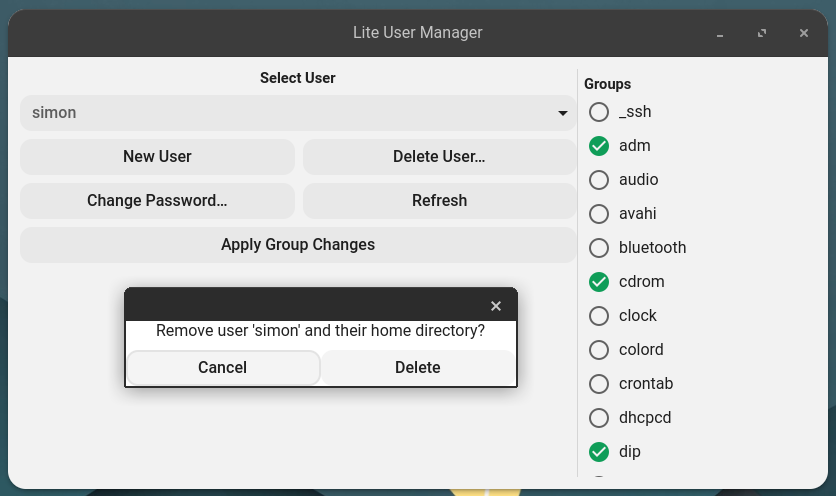
È semplice come selezionare l'utente che vuoi rimuovere dal menu a tendina Select user, cliccare su Delete User. L'account utente e tutti i suoi dati sono stati ora rimossi.
Reimpostazione della Password
Hai dimenticato la password? Capita a tutti a un certo punto. Fortunatamente reimpostarla è abbastanza semplice. Iniziamo.
Avvia il computer e premi immediatamente e tieni premuto il tasto Shift o ESC. Dovresti vedere una schermata come questa.
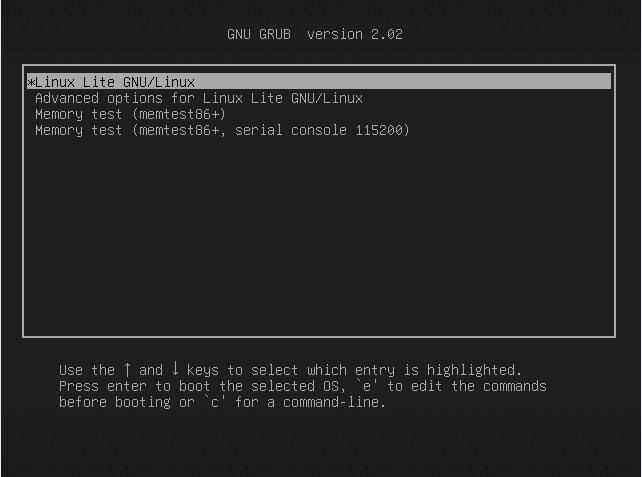
Successivamente premi il tasto e mentre quella riga in cima è evidenziata. Questo ti porterà alla schermata successiva. Usa i tasti freccia per spostarti verso il basso fino alla riga evidenziata nell'immagine di seguito. Usa il tasto freccia fino a raggiungere la fine di quella riga.
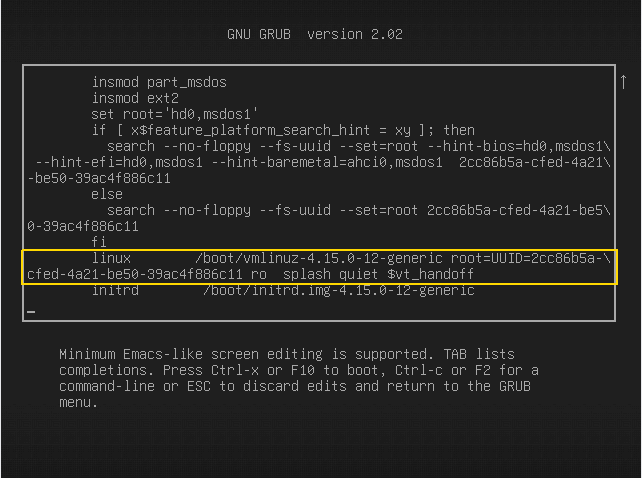
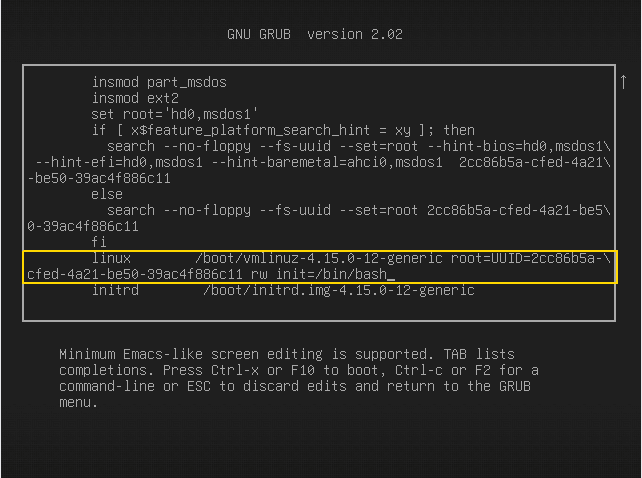
Premi ripetutamente il tasto backspace fino a rimuovere: ro splash quiet $vt_handoff e sostituisci quel testo con: rw init=/bin/bash in modo che appaia come nell'immagine di seguito.
Ora premi F10 o Ctrl+X per avviare il computer a un prompt dei comandi.
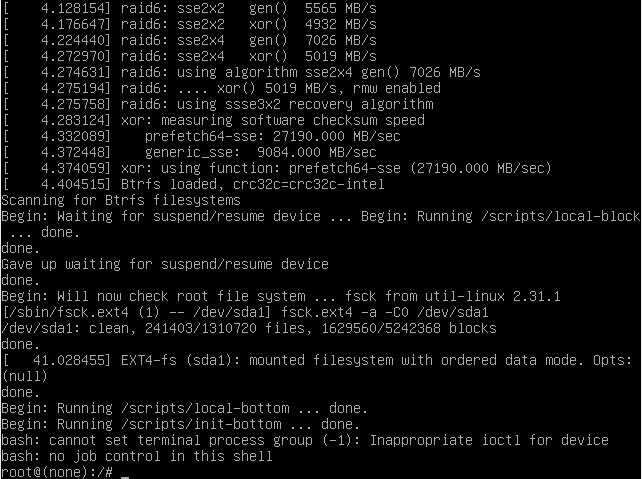
Al prompt, digita: passwd jerry dove jerry è il tuo nome utente, quindi premi invio.
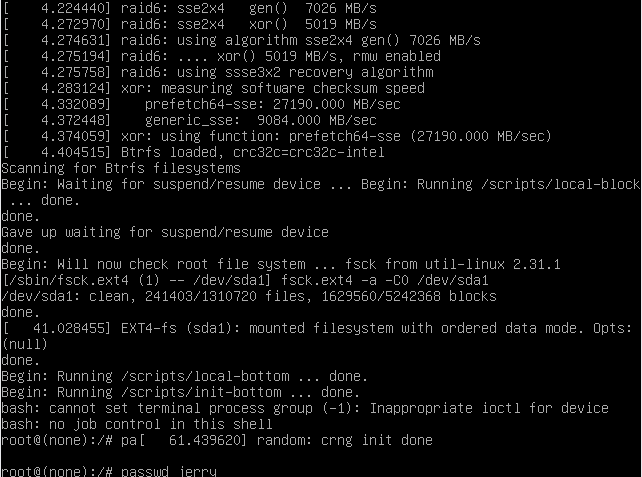
Ti verrà chiesto di digitare una nuova password due volte.
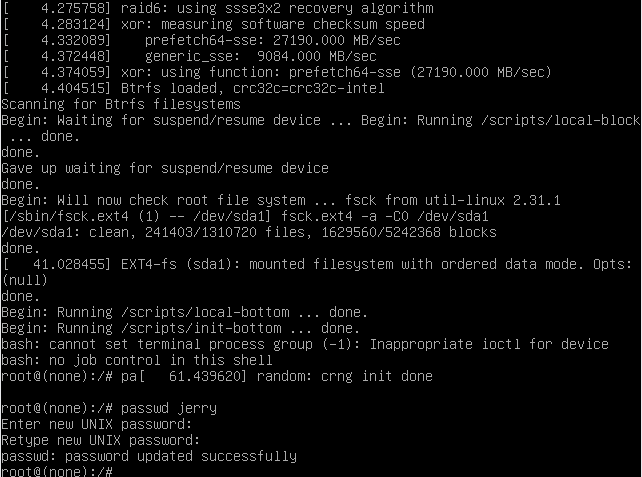
La password è stata ora cambiata. Ora siamo pronti a salvare le modifiche, quindi riavviare il computer. Digita: sync quindi premi invio. Poi digita: reboot -f
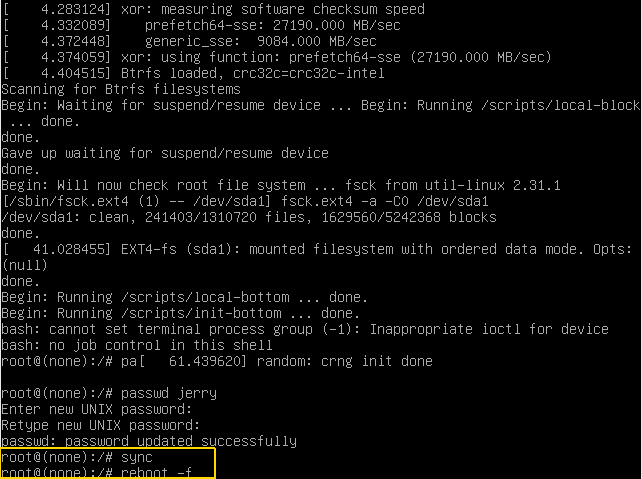
Il computer si riavvierà. Se vedi di nuovo la schermata mostrata di seguito, premi semplicemente invio. Questo è normale e non apparirà la prossima volta che riavvii il computer. Potresti anche non vedere l'animazione di avvio in questo avvio, anche questo è normale e riapparirà la prossima volta che avvii.
Ora accedi con la tua password.

Nozioni di Base sul Terminale
Linux Lite è progettato in modo che i nuovi utenti non debbano avventurarsi troppo nel terminale. Ma ci saranno alcune occasioni in cui dovremo eseguire qualche comando da terminale. Di seguito è riportata un'introduzione molto basilare ad alcuni dei comandi terminale più comuni che ti aiuteranno a navigare nel computer, qualora ne avessi bisogno.
SUGGERIMENTO: invece di digitare per intero il nome di un file o cartella, digita le prime lettere e premi il tasto TAB, questo completerà automaticamente il nome. Questo ti farà risparmiare molto tempo, ma fai attenzione e assicurati di aver digitato il nome file corretto. Negli esempi seguenti 'directory' significa anche 'cartella'.
Quando apri per la prima volta un terminale, la tua posizione nel file system sarà la tua directory home. Puoi confermarlo usando il primo comando elencato di seguito, "pwd". Mostrerà che ti trovi in "/home/nomeutente", dove "nomeutente" è il tuo nome utente effettivo.
pwd - mostra la directory di lavoro corrente (la directory in cui ti trovi attualmente). Se ti perdi, digita semplicemente "pwd" e ti dirà dove sei nel file system.
ls - visualizza un elenco di file e directory nella directory corrente
ls -la - un elenco più completo che visualizza le proprietà dei file nella directory corrente, inclusi i file nascosti e le loro proprietà.
cd - cambia directory, passa a un'altra directory. Ad esempio, se ti trovi attualmente in /home/nomeutente e vuoi andare alla cartella Documenti, digita: cd Documents. Se poi digiti pwd, vedrai che la tua posizione è ora /home/nomeutente/Documents. Ovunque tu sia nel terminale, digitare solo cd ti riporterà alla cartella home nel terminale.
cd .. - torna indietro di una directory (alla directory padre della posizione corrente).
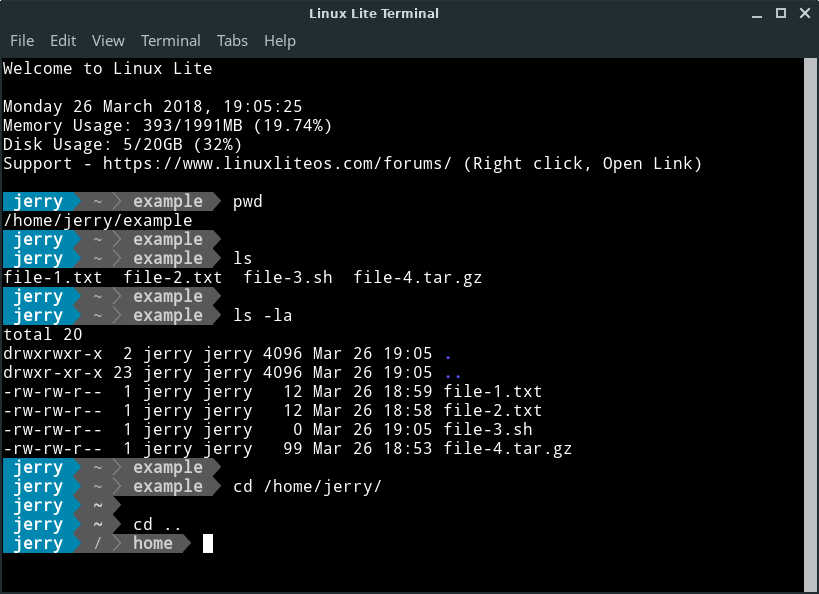
cp - copia un file in un'altra directory
rm - rimuove un file o una directory
rm -rf - elimina definitivamente un file o una directory
mv - rinomina un file o una directory.
Puoi anche usarlo per spostare un file da una posizione a un'altra es. mv /home/jerry/file1.doc /home/jerry/Documents
cat - visualizza il contenuto di un file
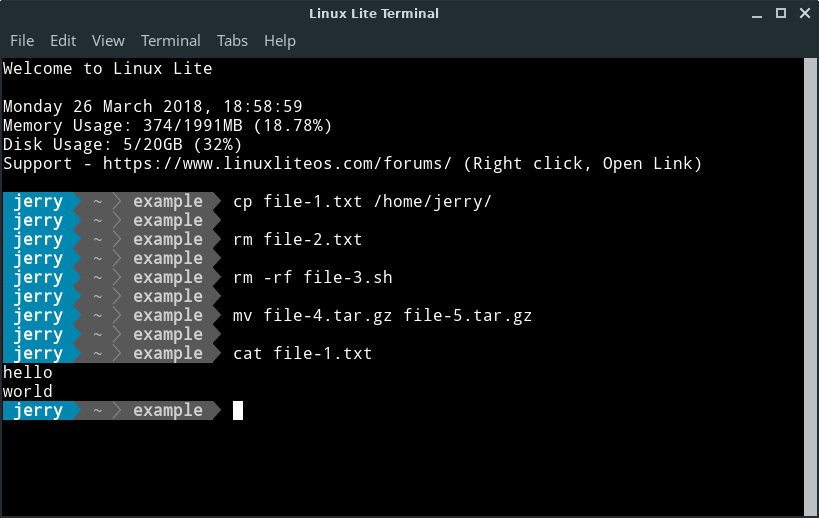
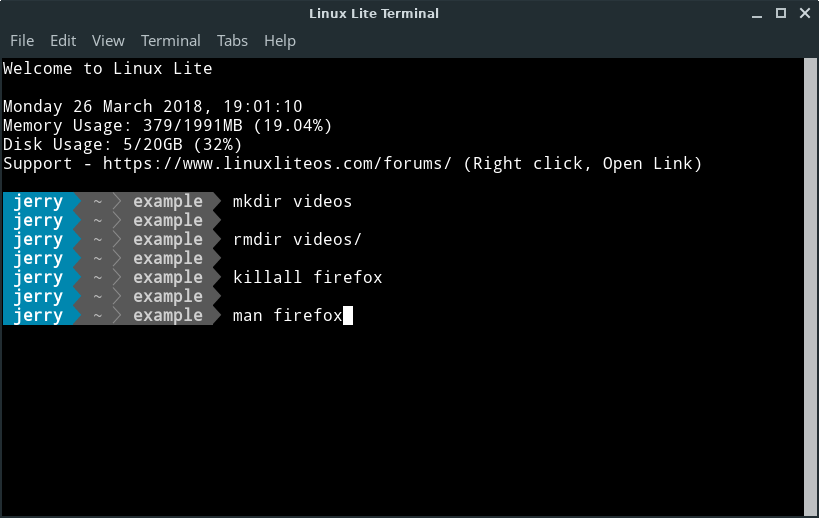
mkdir - crea una nuova cartella
rmdir - rimuove una cartella
killall - termina un programma con quel nome
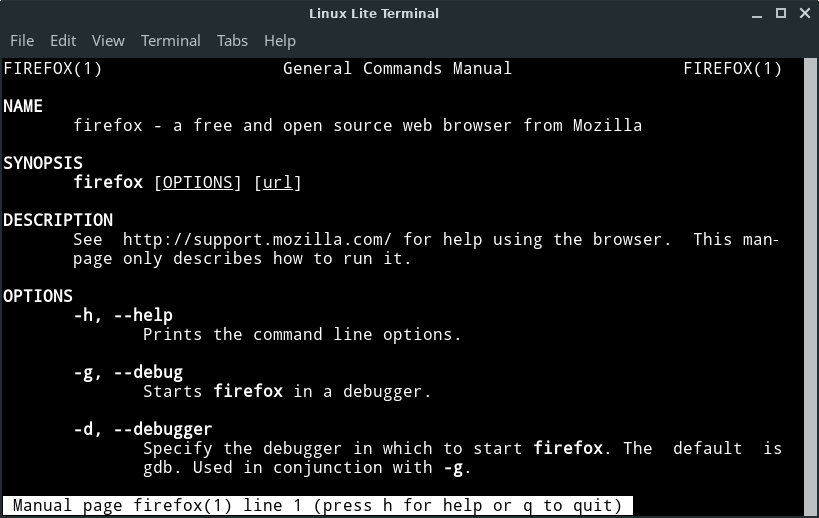
man - leggi il manuale per un particolare programma (digita q per uscire dal manuale)
Altri usi
Linux Lite usa la shell Bash per impostazione predefinita. La shell è un'interfaccia a riga di comando che interpreta i tuoi comandi ed esegue utilità di sistema o script.
Sintassi di base:
command [options] [arguments]
Esempi:
ls -l /home            # List files with details
cd Documents           # Change to the Documents directory
mkdir new_folder       # Create a new directory
rm file.txt            # Delete a file
Scorciatoie da tastiera:
Tab: Completamento automatico di nomi di file o comandiCtrl + C: Annulla il comando in esecuzioneCtrl + D: Disconnettiti dalla shellCtrl + R: Ricerca inversa nella cronologia dei comandi
Comandi Comuni
Gestione di file e directory:
cp file1 file2         # Copy file
mv file1 file2         # Move/rename file
rm file1               # Delete file
touch file1            # Create empty file
nano file1             # Edit file in terminal
Gestione del sistema e dei pacchetti:
sudo apt update              # Update package lists
sudo apt upgrade             # Upgrade installed packages
sudo apt install app-name    # Install a package
sudo apt remove app-name     # Remove a package
Navigazione:
pwd                    # Print current directory
ls                     # List files in current directory
cd ..                  # Go up one directory
Informazioni su processi e sistema:
ps aux                 # View running processes
kill PID               # Terminate a process
df -h                  # Disk usage
free -h                # RAM usage
Alias Bash
Gli alias ti permettono di definire scorciatoie per comandi lunghi o ripetitivi.
Crea o modifica gli alias:
nano ~/.bashrc
Aggiungi righe come:
alias update='sudo apt update && sudo apt upgrade'
alias cls='clear'
alias ll='ls -alF'
Attiva le modifiche:
source ~/.bashrc
Gli alias semplificano il flusso di lavoro e riducono la necessità di digitare comandi completi ripetutamente.
Riferimento ai Comandi Linux CopyLeft: