Mulai
Linux Lite Home | Unduh | Donasi | Database Hardware | Forum
Selamat Datang di Linux Lite - sederhana, cepat, gratis
Terima kasih telah memilih Sistem Operasi Linux Lite.
Versi: 8.2 | Tanggal diterbitkan: 1 November 2026
Yang Baru: Informasi yang diperbarui untuk rilis 8.2.
Penulis: Jerry Bezencon, Jethro Shearer, Bill Hahnen, Ralphy, Milos Pavlovic, Adam Grubbs, John Jenkins, Avijit Majumder, Ryu Rabino
 Situs Web Linux Lite: https://www.linuxliteos.com/
 Gitlab https://gitlab.com/users/linuxlite/projects
Berkontribusi pada Wiki ini di sini
https://gitlab.com/linuxlite/wiki
Sistem Operasi
| Nama Rilis Saat Ini | Linux Lite 8.2 |
| Arsitektur | 64bit |
| BIOS yang Didukung | Legacy, UEFI. Secure Boot tidak didukung |
| Basis Perangkat Lunak | Ubuntu 26.04.1 LTS |
| Lingkungan Desktop | XFCE 4.20.2 |
| Jenis Media | DVD, perangkat USB 4GB atau lebih besar |
Persyaratan Komputer yang Direkomendasikan:
- Prosesor Dual Core 1,5 Ghz
- Memori 4GB
- HDD/SSD/NVME 40GB
- Layar VGA, DVI, DP, atau HDMI yang mampu resolusi 1366x768
- Drive DVD atau port USB untuk image ISO
- Nonaktifkan Secure Boot
Media Sosial:
Facebook: https://www.facebook.com/linuxliteos
X: https://x.com/LinuxLite
Reddit: https://www.reddit.com/r/LinuxLite/
YouTube: http://www.youtube.com/c/linuxliteos
Discord: https://discord.com/channels/1042646000193503243/1042646001179168820
LinkedIn: http://www.linkedin.com/in/jerrybezencon
Pintasan Keyboard
| Pintasan | Fungsi |
|---|---|
| Ctrl + Alt + T | Membuka terminal |
| Ctrl + Alt + Del | Membuka dialog logout |
| Ctrl + Shift + Esc | Membuka System Monitor |
| Windows | Membuka Menu |
| Windows + H | Membuka folder home Anda |
| Windows + L | Mengunci layar |
| Alt + F2 | Membuka kotak dialog Application Finder |
| Alt + TAB | Beralih antar jendela yang terbuka |
| Print Screen | Membuka program tangkapan layar |
| Left Alt + Mouse wheel scroll | Memperbesar layar Anda |
| Insert + S | Mengaktifkan/menonaktifkan pembaca layar |
| Ctrl + Alt + O | Membuka keyboard di layar |
Perangkat Lunak yang Disertakan
Firefox Web Browser, Thunderbird Email, LibreOffice Writer (Word), LibreOffice Calc (Excel), LibreOffice Impress (Powerpoint), LibreOffice Base (Access DB), VLC Media Player, Gimp Image Editor, Text Editor, PDF Viewer, CD/DVD Burner, USB Burner, Image Scanner, Image Viewer, Firewall, Backups, Bluetooth Manager, Partition Drives, Timeshift, Whisker Menu, Lite About, Lite Auto Login, Lite Core, Lite Desktop, Lite Distro Builder, Lite DPI, Lite Driver Manager, Lite Firewall Config, Lite Gane Center, Lite Info, Lite Menu Sorter, Lite Network Shares, Lite Patch, Lite Software, Lite Software Sources, Lite Sounds, Lite System Report, Lite System Monitor, Lite Theme Manager, Lite Time Date, Lite Tweaks, Lite Updates, Lite Upgrade, Lite User Manager, Lite Welcome, Lite Widget, Screen Reader, Onscreen Keyboard and Magnifier, Linux Lite Plymouth Theme, Linux Lite Wiki.
Pasca Instalasi
Hal pertama yang harus Anda lakukan setelah instalasi baru adalah klik Menu, Favorites, Install Updates. Selanjutnya jika Anda memiliki perangkat nirkabel, kabel, kartu grafis, atau perangkat keras lainnya, klik Menu, Settings, Lite Driver Manager. Harap baca informasi yang diberikan dengan sangat cermat sebelum memilih driver yang sesuai. Biasanya yang terbaik adalah memilih driver yang direkomendasikan. Anda dapat melihat cara menghubungkan ke internet dengan mengklik di sini. Informasi lebih lanjut tentang driver dapat ditemukan di sini.
UEFI
Menurut How-To-Geek, "BIOS akan segera mati: Intel telah mengumumkan rencana untuk sepenuhnya menggantinya dengan UEFI pada semua chipset mereka pada tahun 2020. BIOS tradisional masih memiliki keterbatasan serius. BIOS hanya dapat melakukan boot dari drive berkapasitas 2,1 TB atau kurang. Drive 3 TB kini sudah umum, dan komputer dengan BIOS tidak dapat melakukan boot darinya. Keterbatasan itu disebabkan oleh cara kerja sistem Master Boot Record milik BIOS. UEFI menggantikan BIOS tradisional pada PC. Tidak ada cara untuk beralih dari BIOS ke UEFI pada PC yang sudah ada."
Bagaimana cara mengetahui apakah komputer saya memiliki UEFI?
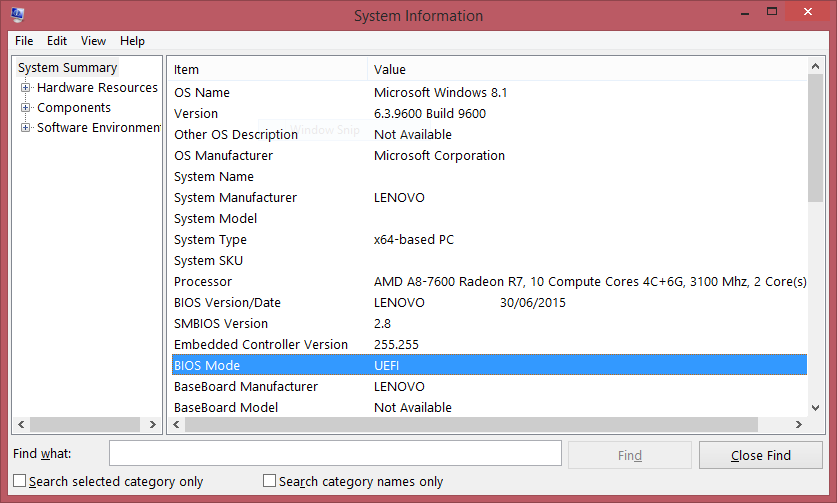
Di Windows Search, ketik msinfo atau msinfo32 dan jalankan aplikasi desktop bernama System Information. Cari item BIOS Mode, dan jika nilainya adalah UEFI, maka Anda memiliki firmware UEFI. Jika tertulis BIOS Mode Legacy, maka itulah firmware yang sedang Anda jalankan. Juga, secara umum, mesin yang mendukung UEFI memiliki waktu startup dan shutdown yang lebih cepat dibandingkan mesin BIOS-Legacy. Jika Anda membeli komputer/motherboard setelah tahun 2010, kemungkinan besar Anda memiliki sistem UEFI. Jika Anda masih ragu, unduh versi UEFI karena versi tersebut juga akan mendeteksi dan berjalan pada komputer BIOS-Legacy. Jika Anda memiliki komputer BIOS lama bertipe legacy, jangan khawatir, Linux Lite tetap akan mendeteksinya dan melakukan instalasi di komputer Anda.
Secure Boot
Linux Lite tidak mendukung Secure Boot.
Menonaktifkan Secure Boot di Windows
Lihat tautan berikut untuk petunjuk umum tentang cara menonaktifkan Secure Boot di Windows (konfigurasi akan sedikit berbeda tergantung pada produsennya).
Menonaktifkan Secure Boot - Tips
Ada banyak cara untuk melakukan ini. Salah satunya seharusnya berhasil untuk sistem Anda:
- Di Windows - Tahan tombol Shift, klik ikon Power di Menu Anda, klik Restart, terus tahan Shift sepanjang waktu. Lepaskan tombol Shift setelah Anda mencapai opsi Recovery. Pergi ke Troubleshoot, Advanced Options, UEFI Firmware Settings, Restart. Anda kemudian akan berada di BIOS Anda, cari Security, atau Advanced atau Boot Options dan temukan Secure Boot, nonaktifkan. Keluar dari BIOS Anda dengan menyimpan pengaturan.
- Nyalakan PC Anda dan akses menu BIOS. Anda dapat melakukannya dengan menekan tombol selama urutan booting, misalnya F1, F2, F12, atau Esc. Cari pengaturan Secure Boot, atur ke Disabled. Secure Boot biasanya ada di tab Security, tab Boot, atau tab Authentication. Simpan perubahan dan keluar dari BIOS Anda.
- Di Windows - Mengklik ikon gear di menu Start akan membawa Anda ke Settings. Di Settings, pilih Update & Security. Pilih Recovery dari menu kiri dan Anda dapat melihat Advanced startup di sisi kanan. Klik Restart Now di bawah opsi Advanced startup. Komputer akan reboot ke menu Recovery. Pilih Troubleshoot, Advanced options, UEFI Firmware Settings. Restart.
Fungsi Keyboard
Pada beberapa laptop, Anda mungkin harus mengaktifkan Numlock karena dinonaktifkan secara default. Anda juga dapat mencoba FN + Numlock untuk menggunakan tombol Anda, atau FN + salah satu tombol F di bagian atas keyboard Anda. Ini bervariasi dari komputer ke komputer. Beberapa contoh berikut ini:
Fn + F11 (Acer, Toshiba, Samsung)
Shift + Num Lock
Fn + Num Lock (Sony, Gateway)
Fn + F11 + Scroll Lock
Fn + F8 (HP)
Ctrl + F11
Fn + Shift + Num Lock
Fn + F4 (Dell)
Fn + Nmlk (Lenovo, ASUS)
Lite System Report
Linux Lite dilengkapi dengan alat Lite System Report yang terdapat di Menu, Settings. Alat ini membantu tim Dukungan kami mengidentifikasi masalah yang mungkin Anda hadapi dengan lebih akurat, sehingga memberikan layanan yang lebih baik kepada Anda. Klik di sini untuk mempelajari lebih lanjut tentang ini.
Lite Info
Tujuan dari Database Hardware Linux Lite adalah untuk memberi orang gambaran tentang berbagai konfigurasi komputer dalam suatu Seri Linux Lite. Database Hardware Linux Lite menampilkan spesifikasi teknis Make and Model, CPU, Graphics, Audio, Network dan Storage. Ini memberikan gambaran tentang jenis komputer yang dapat digunakan orang dengan Linux Lite. Tidak ada informasi pribadi atau terkait keamanan yang dikumpulkan atau ditampilkan. Klik Menu, Settings, Lite Info untuk berbagi hardware Anda dan membantu orang lain. Klik di sini untuk pergi ke Database Hardware Linux Lite.
Dukungan
Jika Anda tidak dapat menemukan jawaban atas pertanyaan Anda di Wiki ini, silakan pilih dari yang berikut:
Forum
Klik di sini untuk mendapatkan dukungan untuk Linux Lite di Linux Lite Forums. Harap cari di Forum sebelum memposting pertanyaan Anda, kemungkinan besar pertanyaan yang Anda miliki telah dijawab sebelumnya. Saat memposting untuk dukungan, buat judul Anda sedeskriptif mungkin. Di dalam postingan, tentukan detail masalah, jelaskan prosedur yang Anda ikuti yang menyebabkannya, langkah-langkah yang Anda coba untuk menyelesaikan masalah, dan pesan kesalahan apa pun yang mungkin Anda temui di berbagai tahap dalam proses tersebut. Sertakan juga informasi tentang komputer Anda - nomor model, perkiraan usia, CPU, RAM, dll. (Alat Lite System Report bagus untuk itu.) Semakin banyak informasi yang Anda berikan, semakin mudah bagi orang untuk mengevaluasi situasi dan menawarkan panduan yang tepat.
CATATAN: Harap baca Panduan Posting Forum sebelum membuat postingan pertama Anda.
Dukungan Perangkat Lunak Umum
Jika Anda menggunakan program misalnya Firefox, tempat pertama yang harus dikunjungi selalu pengembang dan atau pencipta/mereka secara langsung. Sebagian besar program memiliki menu Help di suatu tempat pada program mereka. Menu Help kemudian akan memiliki tautan ke area dukungan mereka. Di sinilah para ahli berada dan Anda seharusnya mendapatkan dukungan yang sangat baik. Jika setelah mencoba ini Anda masih belum mendapatkan kemajuan, jangan ragu untuk menggunakan salah satu layanan kami di atas. Karena Linux Lite didasarkan pada Sistem Operasi Ubuntu yang populer, banyak pertanyaan juga dapat dijawab hanya dengan memasukkan masalah yang Anda hadapi ke mesin pencari favorit Anda.
Tur
Di sini, kami akan memberi Anda pengenalan singkat tentang Desktop Linux Lite. Mari mulai Tur.
Tata letak Desktop
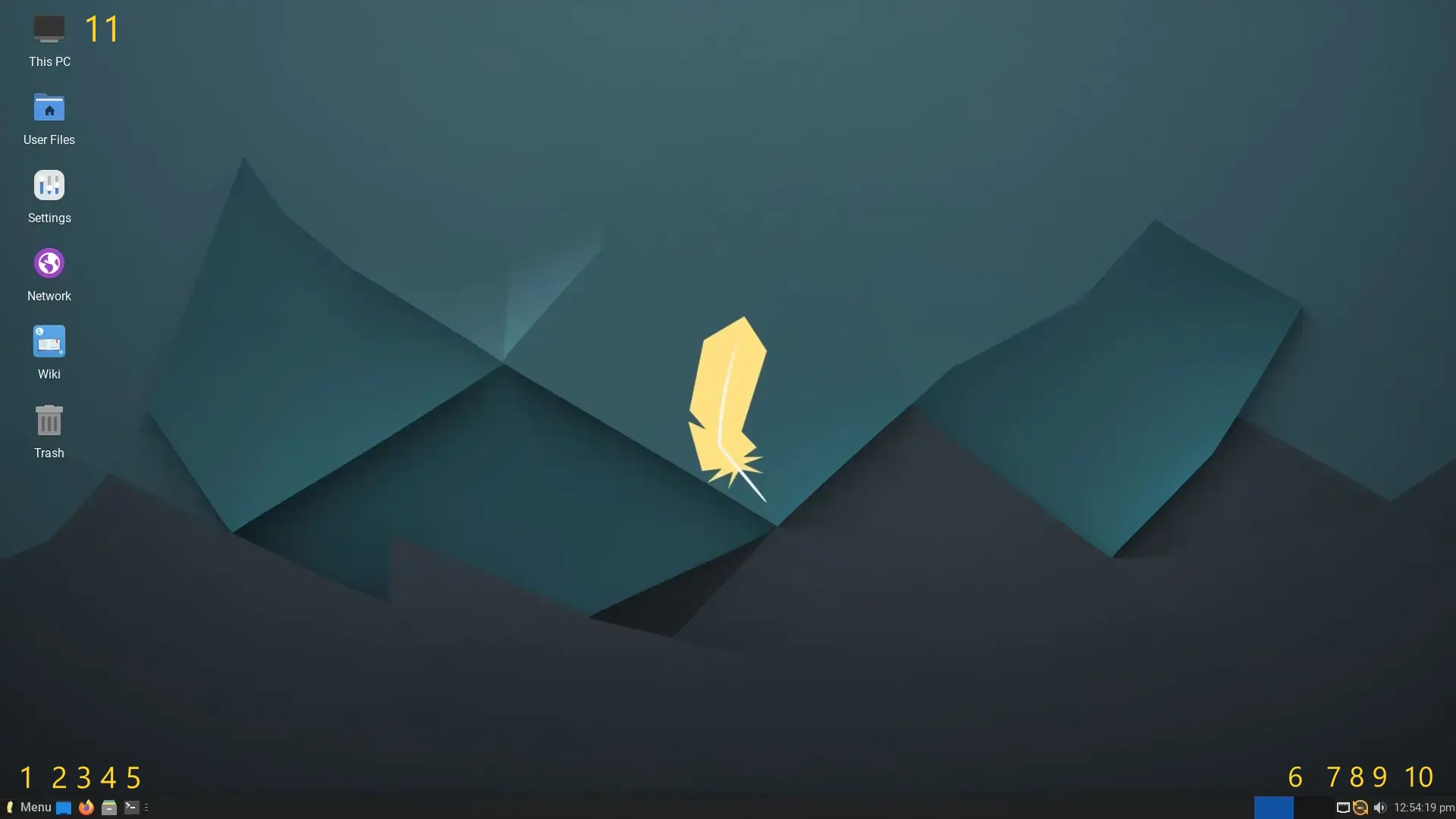
1 - 10 - Taskbar. Area ini terdiri dari Menu, ikon aplikasi peluncur cepat, ruang kerja, dan system tray.
1 - Menu. Di sinilah semua aplikasi Anda diakses. Di Linux Lite, item Menu dikategorikan. Lihat di sini untuk informasi lebih lanjut.
2 - Show Desktop. Mengklik ikon ini meminimalkan semua jendela yang sedang terbuka ke taskbar.
3 - Web Browser. Di sinilah Anda dapat meluncurkan web browser Chrome untuk memungkinkan Anda menjelajahi situs web favorit Anda di Internet.
4 - Home Folder. Di sinilah semua Documents, Downloads, Music, Pictures, dan Videos Anda akan disimpan.
5 - XFCE Terminal. Dikenal juga sebagai 'baris perintah'. Di sini, Anda dapat menjalankan perintah seperti yang dapat Anda lakukan di Windows (Command Prompt).
6 - Workspaces. Ini seperti desktop virtual. Mereka memungkinkan Anda menjalankan aplikasi di 2 atau lebih Desktop, meningkatkan ruang kerja Anda.
7 - Ikon Network (system tray). Konfigurasikan dan hubungkan ke jaringan kabel, nirkabel, dan VPN di sini.
8 - Install Updates (system tray). Klik di sini untuk mengonfigurasi dan menginstal pembaruan sistem.
9 - Ikon Volume (system tray). Anda dapat menyesuaikan tingkat volume utama, atau jika Anda memiliki beberapa aplikasi yang mengeluarkan suara, Anda dapat menyesuaikan setiap tingkat secara individual.
10 - Tanggal, Waktu & Kalender (system tray). Di sini Anda dapat melihat tanggal dan waktu, serta melihat kalender bulan ini dengan mengklik waktu.
11 - Ikon Desktop. Akses cepat dan mudah ke tempat yang sering dikunjungi di komputer Anda (hanya instalasi berbahasa Inggris).
Kategori Menu
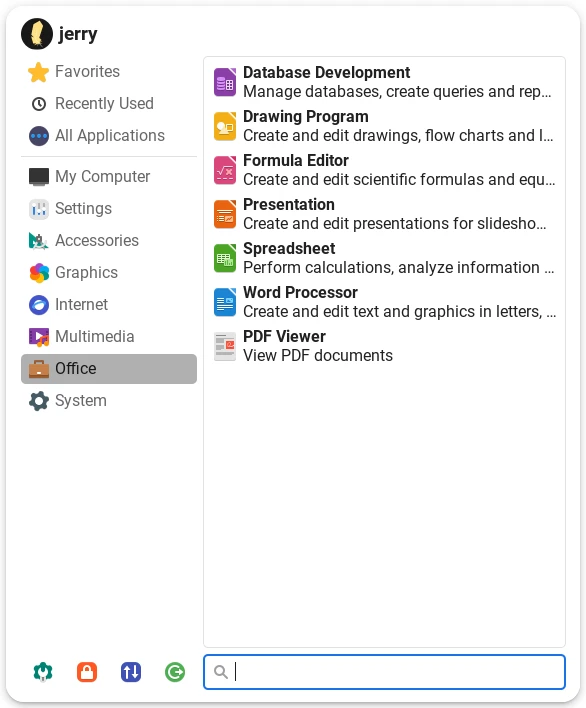
Di Linux Lite, ketika Anda mengklik tombol Menu, aplikasi disimpan dalam Menu berdasarkan kategori. Misalnya, ketika Anda menavigasi ke kategori Office, Anda akan melihat semua aplikasi yang berhubungan dengan Office.
Pengaturan Desktop - Mengubah Wallpaper
Ketika Anda klik kanan pada ruang kosong di Desktop, Anda akan mendapatkan menu utilitas untuk dipilih. Untuk mengubah Wallpaper, pilih Desktop Settings dari menu.
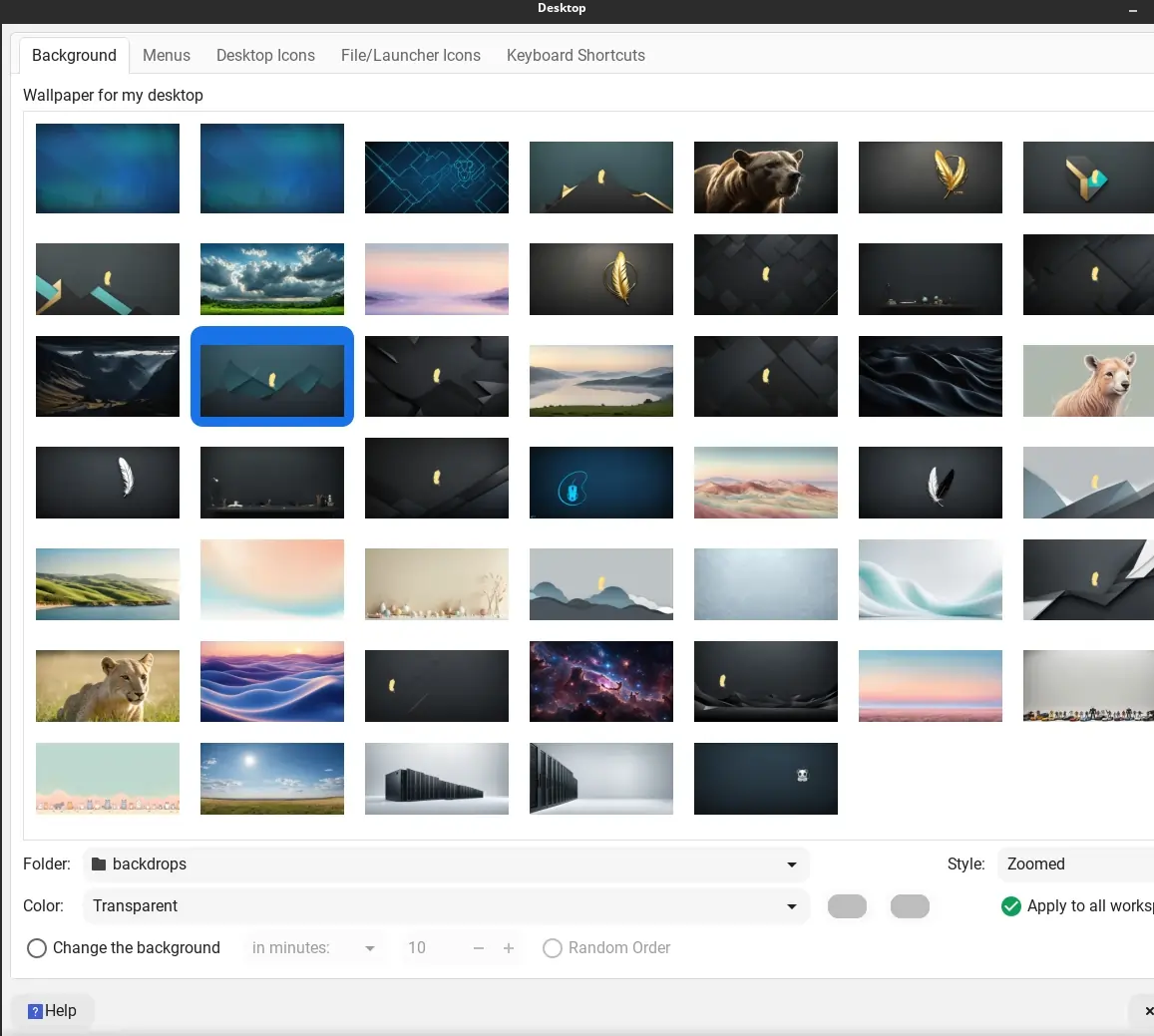
Di jendela yang muncul, klik kiri pada salah satu wallpaper untuk menetapkan wallpaper Desktop baru. Informasi lebih lanjut tentang ini dapat ditemukan di sini.
Home Folder
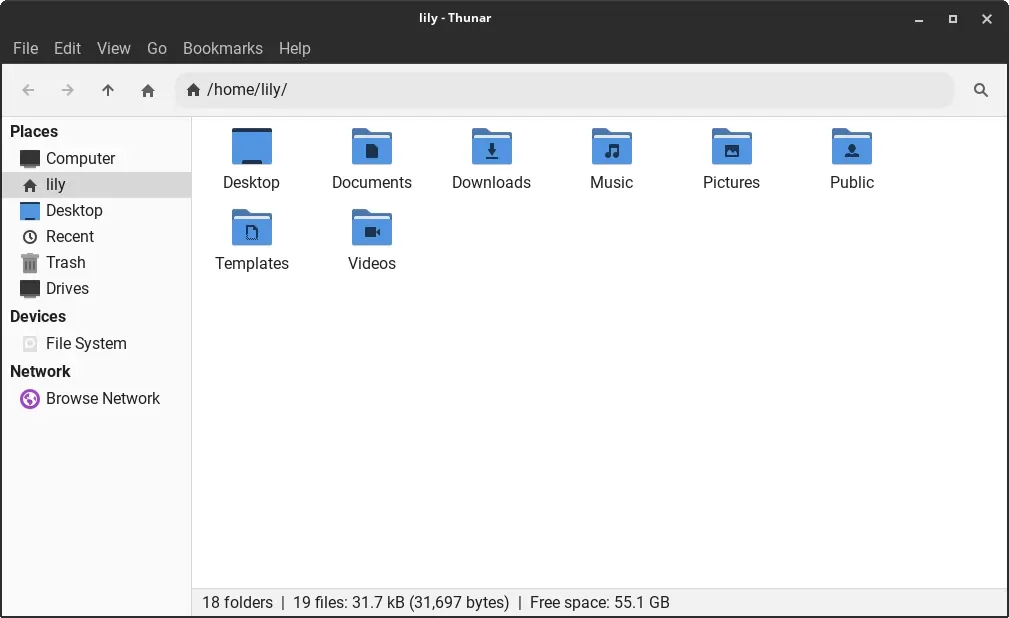
Setara dengan Explorer di Windows, disebut folder Home di Linux Lite. Di sinilah semua file Anda disimpan. Misalnya, ketika Anda mengunduh file dari Internet, file tersebut disimpan di folder Downloads. Folder-folder lainnya diatur untuk kenyamanan Anda sehingga Anda dapat mengatur file sesuai kategorinya. Musik Anda akan masuk ke folder Music, foto Anda akan masuk ke folder Pictures, dan seterusnya. Anda dapat menyimpan file langsung ke folder Home Anda jika Anda mau, tetapi menyimpan file di folder terpisah tentu membuat semuanya lebih rapi dan lebih mudah ditemukan.
Settings Manager
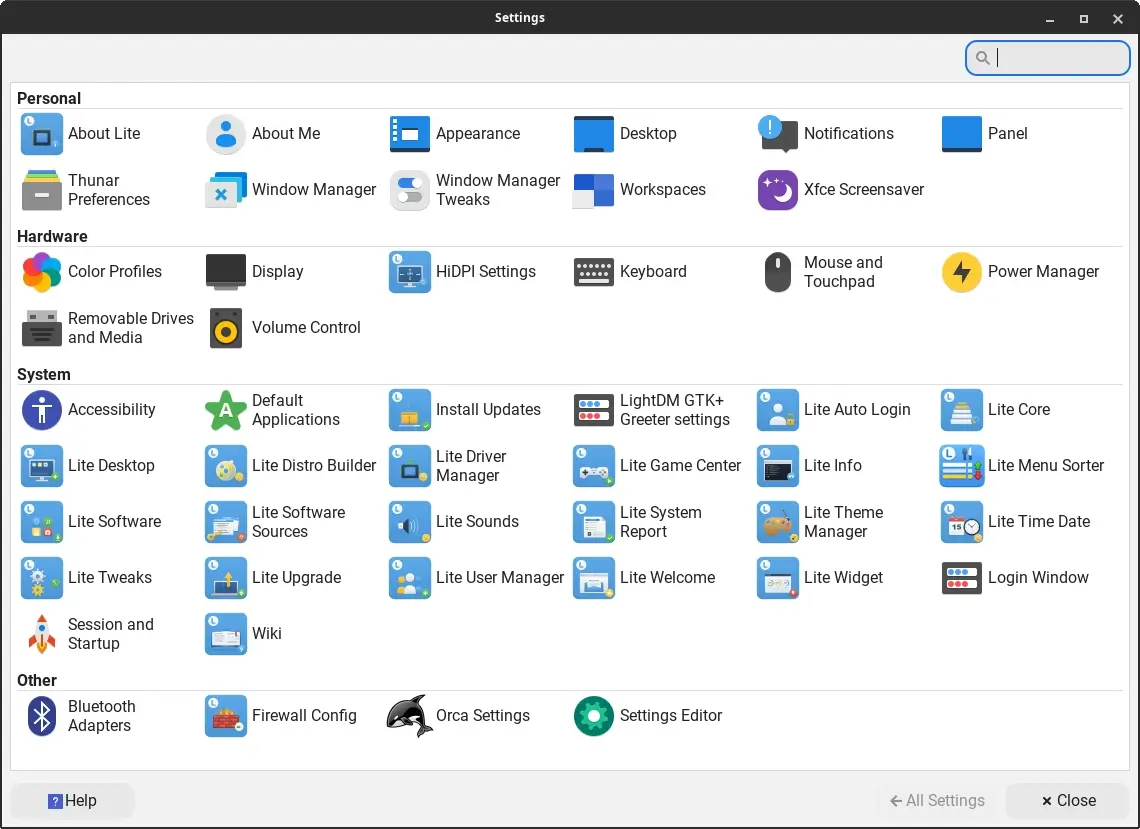
Di Linux Lite, Settings Manager seperti Control Panel di Windows. Ini adalah tempat sentral di mana Anda dapat mengonfigurasi semua pengaturan Linux Lite Anda. Anda dapat mengakses Settings Manager dengan pergi ke Menu, Settings, Settings Manager.
Menu
Sistem menu di Linux Lite telah disederhanakan secara besar-besaran untuk membuat navigasi menjadi intuitif.
Menu System
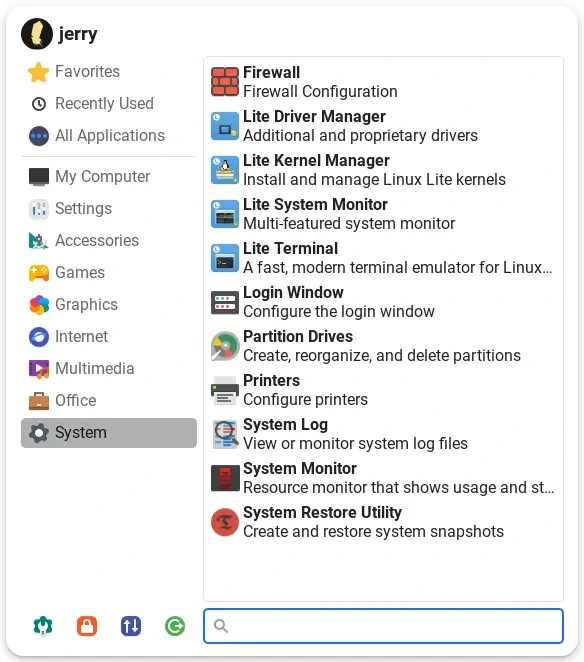
Firewall - Konfigurasikan firewall.
Lite Driver Manager - Instal dan kelola driver hardware sistem.
Lite Kernel Manager - Instal dan uji kinerja kernel yang sangat dioptimalkan yang dikustomisasi oleh tim Linux Lite.
Lite System Monitor - Aplikasi lengkap mirip task manager.
Lite Terminal - Terminal yang cepat dan dapat dikustomisasi.
Login Window - Konfigurasikan dan kustomisasi layar login Anda.
Partition Drives - Lihat dan edit partisi hard drive Anda dengan program GParted.
Printers - Instal dan atur printer.
System Monitor - Tampilan informasi sistem berwarna mirip terminal menggunakan Btop.
System Restore Utility - Alat pemulihan sistem untuk Linux. Mendukung snapshot terjadwal, beberapa tingkat cadangan, dan filter pengecualian dengan Timeshift. (seperti System Restore di Windows)
Menu Office
Database Development - Aplikasi yang mirip dengan Microsoft Access.
Drawing Program - Editor grafis vektor dan diagram.
Formula Editor - Editor formula untuk membuat persamaan dan ekspresi matematika.
Presentation - Aplikasi yang mirip dengan Microsoft PowerPoint.
Spreadsheet - Aplikasi yang mirip dengan Microsoft Excel.
Word Processor - Membuka LibreOffice Writer, aplikasi yang mirip dengan Microsoft Word.
PDF Viewer - Lihat dokumen PDF dengan aplikasi ini.
Office - Lokasi sentral untuk meluncurkan aplikasi Office Suite.
Menu Multimedia
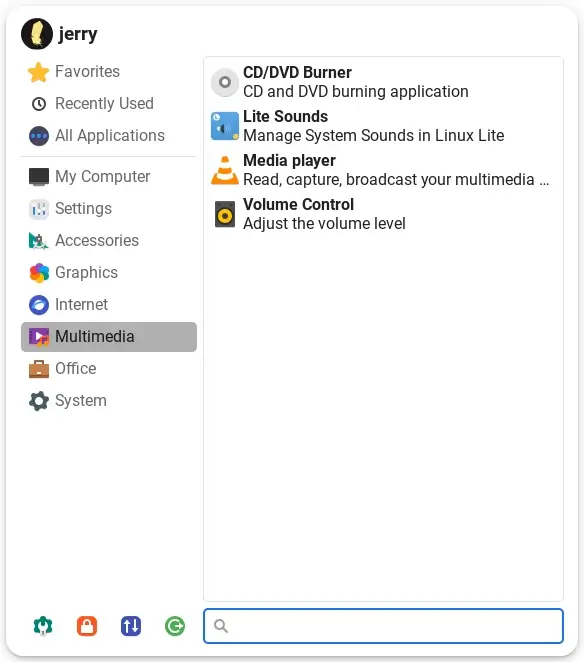
Lite Sounds - Konfigurasikan suara sistem Anda.
Media Player - VLC, pemutar media serbaguna yang fantastis, putar mp3, avi, mkv, dll. Memutar semua file media Anda.
Volume Control - Atur tingkat volume secara individual untuk setiap program yang berjalan dan konfigurasikan perangkat suara Anda.
Menu Internet
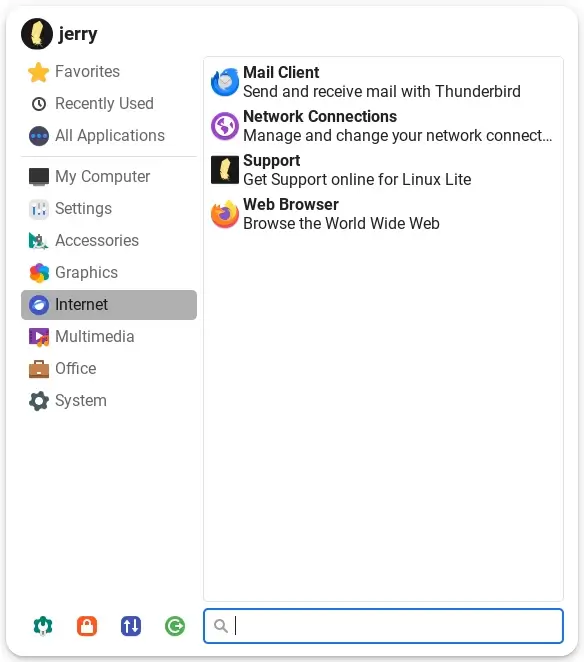
Mail Client - Program email Thunderbird, kirim dan terima email.
Network Connections - Kelola dan hubungkan ke jaringan kabel, nirkabel, 3g, dan VPN.
Support - Dapatkan Dukungan di Forums Linux Lite.
Web Browser - Jelajahi internet dengan Firefox.
Menu Graphics
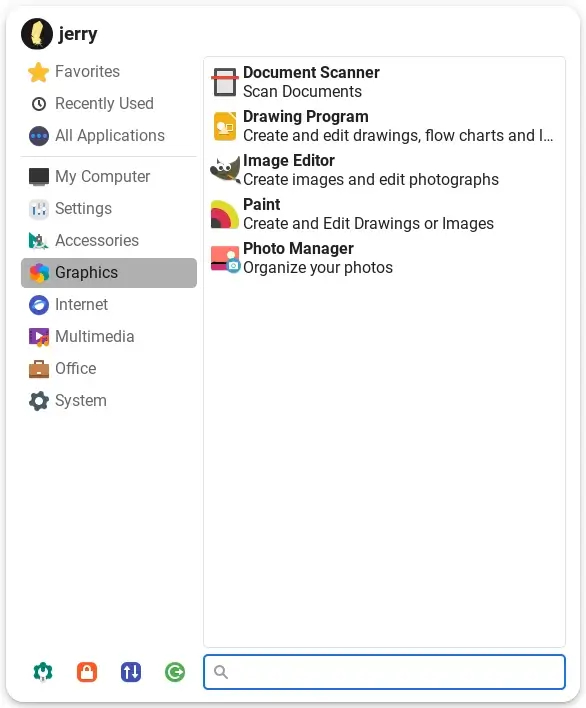
Document Scanner - Pindai dokumen dan gambar Anda.
Drawing Program - Editor grafis vektor dan diagram.
Image Editor - GIMP adalah program manipulasi gambar yang kuat dan berfitur lengkap dengan fitur yang mirip Photoshop.
Paint - Gnome Paint adalah aplikasi Paint yang mudah digunakan.
Photo Manager - Pratinjau gambar Anda dan terapkan perubahan pengeditan dasar pada gambar tersebut dengan penampil gambar Shotwell.
Menu Games
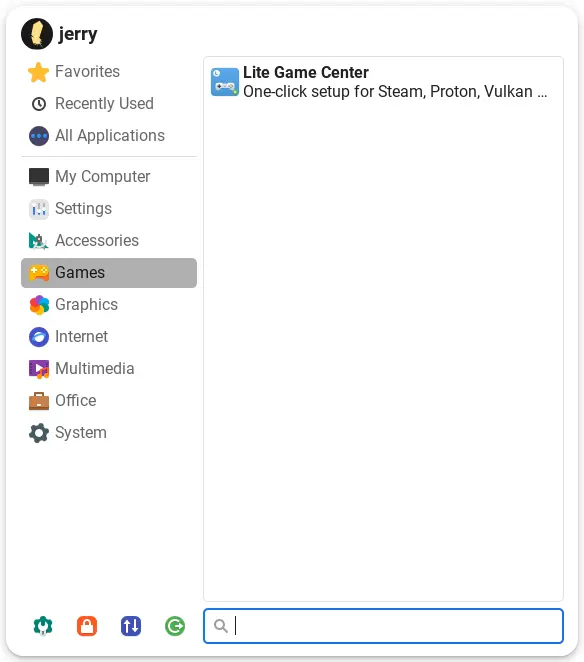
Lite Game Center - Penginstal dan konfigurator satu klik yang sederhana untuk Steam, Lutris, Proton, Pipewire & Vulkan.
Menu Accessories
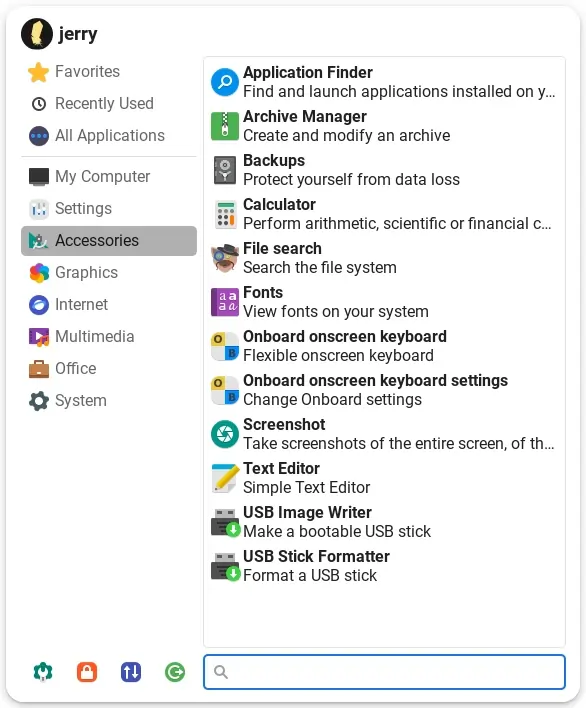
Application Finder - Menu popup yang berguna untuk semua program Anda, berdasarkan kategori dan urutan abjad.
Archive Manager - Utilitas untuk mengompres dan mengekstrak file zip, dll.
Backups - Solusi cadangan yang mudah digunakan untuk komputer Anda.
Calculator - Kalkulator dasar yang juga mampu fungsi ilmiah.
File Search - Temukan file dan folder di komputer Anda.
Fonts - Penampil dan penginstal font yang sederhana.
Onboard onscreen keyboard - Keyboard di layar yang ditawarkan sebagai opsi aksesibilitas.
Onboard onscreen keyboard settings - Konfigurasikan pengaturan Onboard.
Screenshot - Ambil tangkapan layar dari sebuah jendela, area yang dipilih, atau seluruh desktop.
Text Editor - Editor teks dasar, program untuk mengetik teks. Juga dapat digunakan untuk membuat dan/atau mengedit file konfigurasi.
USB Writer Formatter - Perangkat lunak untuk menulis image ke perangkat USB dan memformat perangkat USB.
Menu My Computer
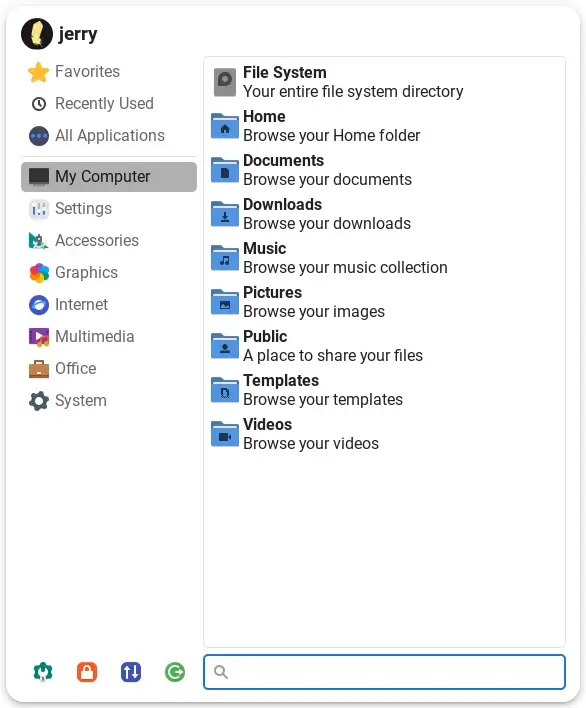
Pintasan yang ditempatkan secara praktis ke sistem file Anda dan semua folder di dalam direktori home Anda (hanya instalasi berbahasa Inggris).
Application Finder
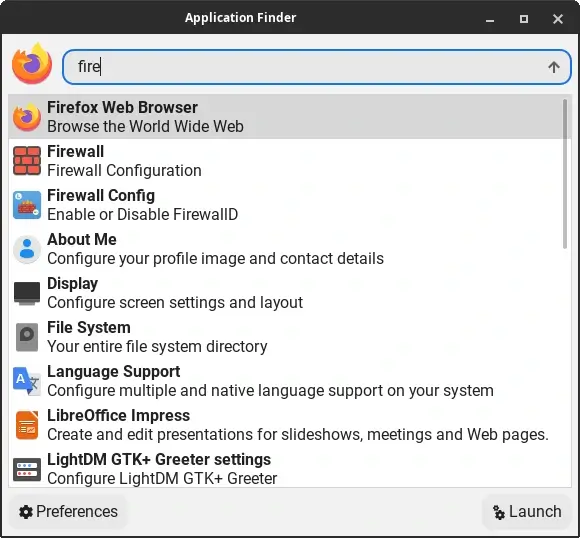
Dengan mengklik ini, Anda dapat menjalankan program apa pun yang terinstal di komputer berdasarkan namanya.
Install Updates
Memeriksa pembaruan untuk Linux Lite. Klik di sini untuk mempelajari lebih lanjut tentang menginstal pembaruan.
Linux Lite Wiki
Tautan ke Wiki online ini.

Aksesibilitas - Teknologi Asistif
Teknologi asistif (AT) adalah item, peralatan, program perangkat lunak, atau sistem produk apa pun yang digunakan untuk meningkatkan, mempertahankan, atau memperbaiki kemampuan fungsional orang-orang dengan disabilitas.
AT bisa berteknologi rendah: papan komunikasi yang terbuat dari karton atau kain felt berbulu.
AT bisa berteknologi tinggi: komputer bertujuan khusus.
AT bisa berupa hardware: prostesis, sistem pemasangan, dan perangkat pemosisian.
AT bisa berupa hardware komputer: sakelar khusus, keyboard, dan perangkat penunjuk.
AT bisa berupa perangkat lunak komputer: pembaca layar dan program komunikasi.
AT bisa berupa materi pembelajaran inklusif atau khusus dan alat bantu kurikulum.
AT bisa berupa perangkat lunak kurikuler khusus.
AT bisa berupa banyak hal lagi—perangkat elektronik, kursi roda, walker, penyangga, perangkat lunak pendidikan, pengangkat daya, pemegang pensil, pelacak mata dan kepala, dan masih banyak lagi.
Teknologi asistif membantu orang yang mengalami kesulitan berbicara, mengetik, menulis, mengingat, menunjuk, melihat, mendengar, belajar, berjalan, dan banyak hal lainnya. Disabilitas yang berbeda memerlukan teknologi asistif yang berbeda.
Sumber - https://www.atia.org/home/at-resources/what-is-at/#what-is-assistive-technology
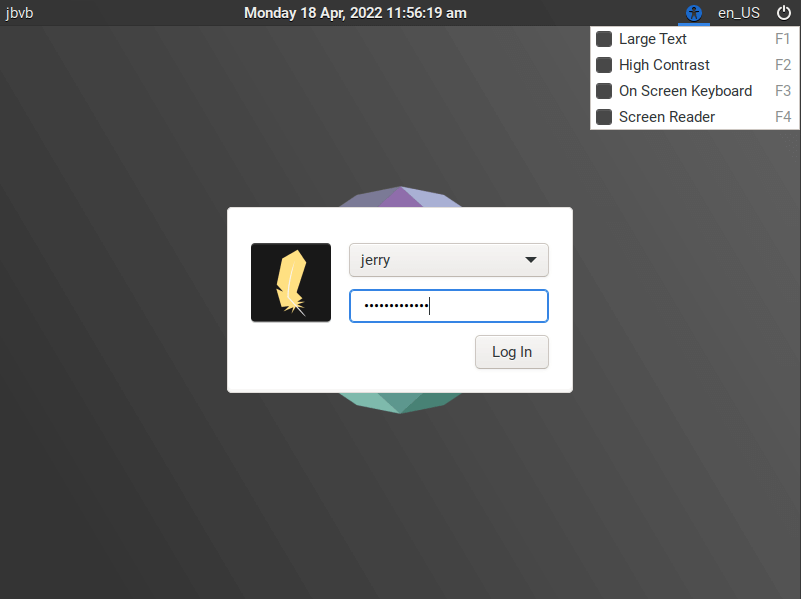
Di Linux Lite, kami menyediakan pembaca layar, pembesar layar, dan keyboard di layar. Pembaca layar dan keyboard di layar dapat digunakan di halaman Login seperti yang ditunjukkan di bawah ini.
Pintasan Keyboard:
F3 - Keyboard Di Layar
F4 - Pembaca Layar
Pembaca Layar - Orca
Orca adalah pembaca layar gratis dan sumber terbuka, fleksibel, dan dapat diperluas dari proyek Gnome untuk individu yang tunanetra atau memiliki gangguan penglihatan. Menggunakan berbagai kombinasi sintesis ucapan dan braille, Orca membantu menyediakan akses ke aplikasi.
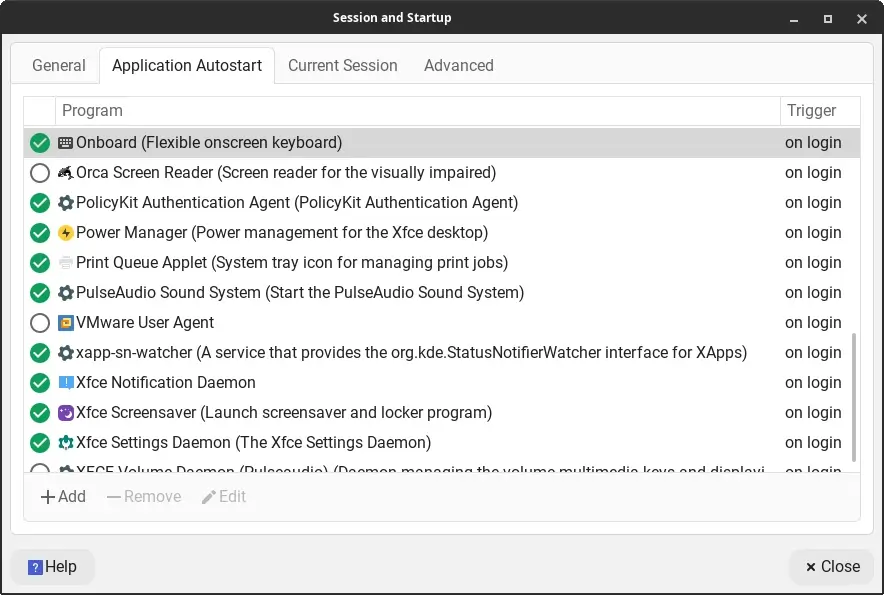
Untuk memulai Orca saat Anda Login ke Desktop, klik Menu, Settings, Session and Startup. Kemudian klik tab Application Autostart, temukan Orca Screen Reader dan beri tanda centang pada kotak. Logout, lalu Login kembali.
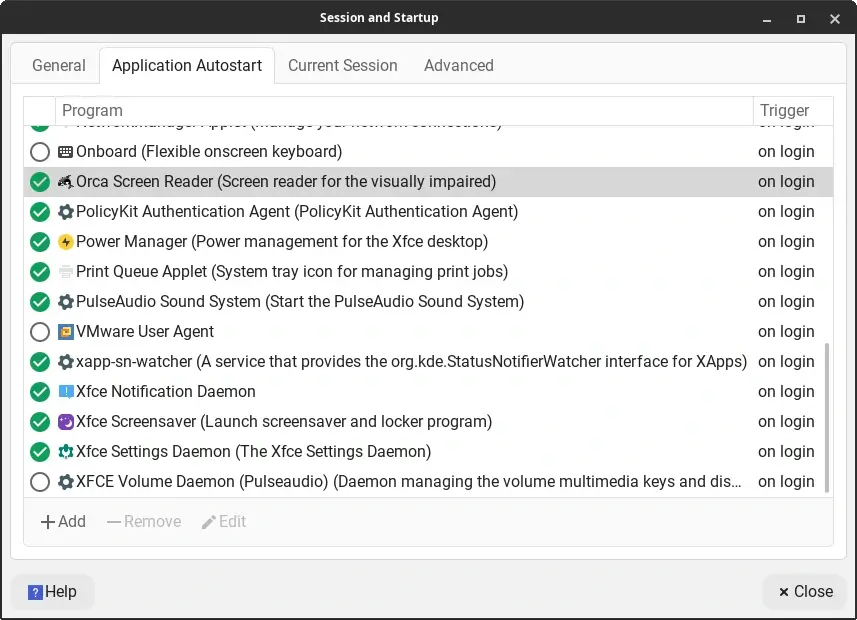
Untuk mengonfigurasi Orca sesuai keinginan Anda, klik Menu, Settings, Settings Manager. Klik ikon Orca Settings seperti yang ditunjukkan di bawah ini.
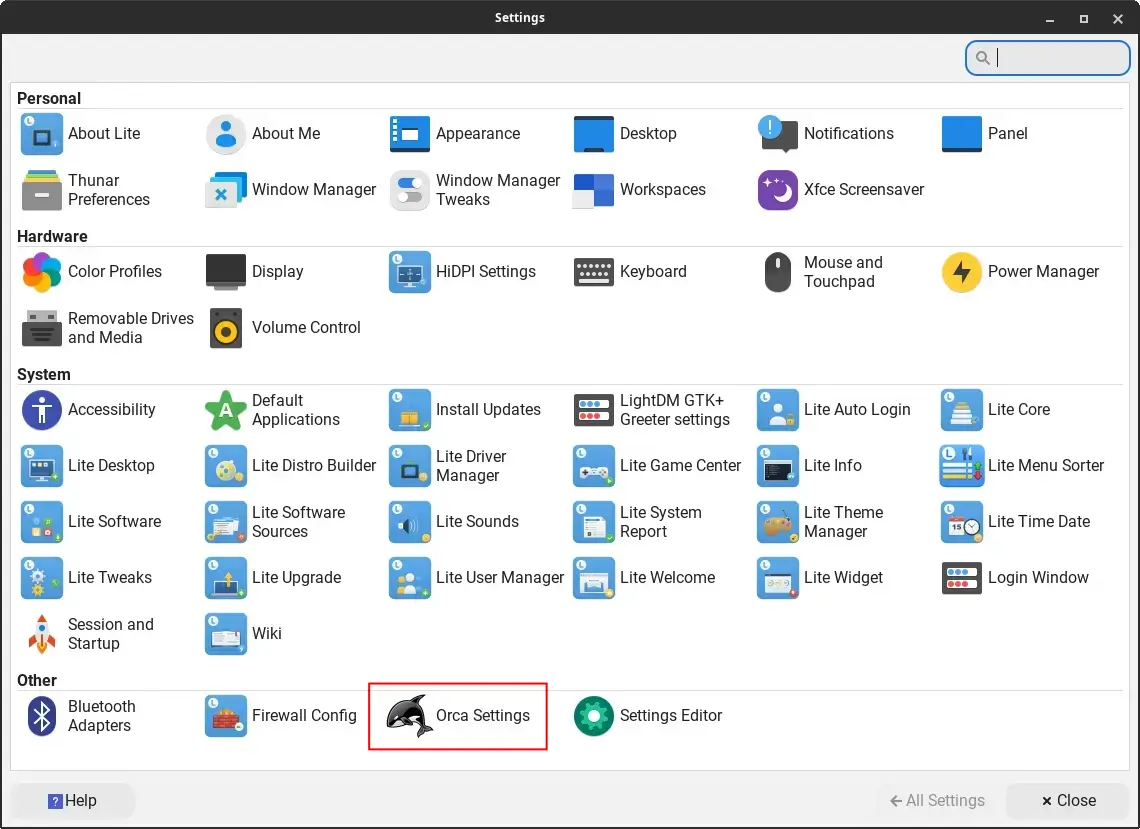
Di sini Anda dapat mengatur pembaca layar sesuai kebutuhan Anda sendiri. Orca sangat dapat dikonfigurasi sehingga Anda tidak akan mengalami kesulitan dalam mengaturnya sesuai kebutuhan pribadi Anda.
Kombinasi tombol Insert+S juga akan mengaktifkan dan menonaktifkan ucapan.
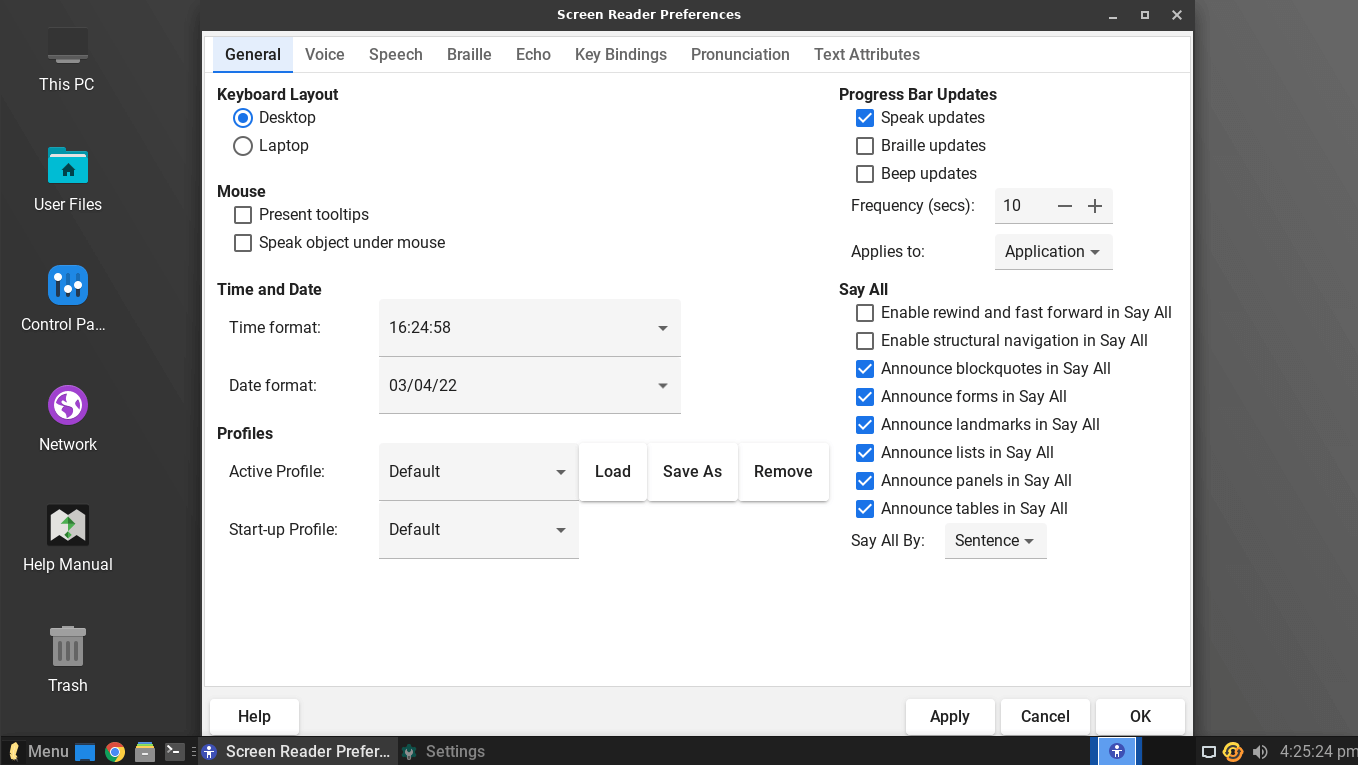
Pintasan Keyboard dan Sumber Daya Orca
Lihat di sini - http://manpages.ubuntu.com/manpages/jammy/en/man1/orca.1.html.
Pembesar Layar
Cukup jelas. Perbesar bagian mana pun dari desktop dengan kombinasi tombol Left Alt + Mouse Scroll-wheel.
Pembesar tidak perlu dijalankan saat Login karena selalu tersedia.
Keyboard Di Layar
Aplikasi keyboard di layar adalah Onboard. Keyboard virtual di layar adalah metode input alternatif yang dapat menggantikan keyboard hardware yang sesungguhnya. Keyboard virtual mungkin menjadi kebutuhan dalam berbagai kasus. Misalnya, keyboard hardware Anda rusak; Anda tidak memiliki cukup keyboard untuk mesin tambahan; hardware Anda tidak memiliki port yang tersedia untuk menghubungkan keyboard; Anda mengalami kesulitan mengetik pada keyboard yang sesungguhnya; atau Anda sedang membangun kios web berbasis layar sentuh.
Untuk mengakses keyboard di layar, klik Menu, Accessories, Onboard onscreen keyboard, atau gunakan kombinasi tombol Ctrl + Alt + O.
Keyboard di layar sangat dapat dikonfigurasi. Klik Menu, Accessories, Onboard onscreen keyboard settings untuk mengaturnya sesuai keinginan Anda.
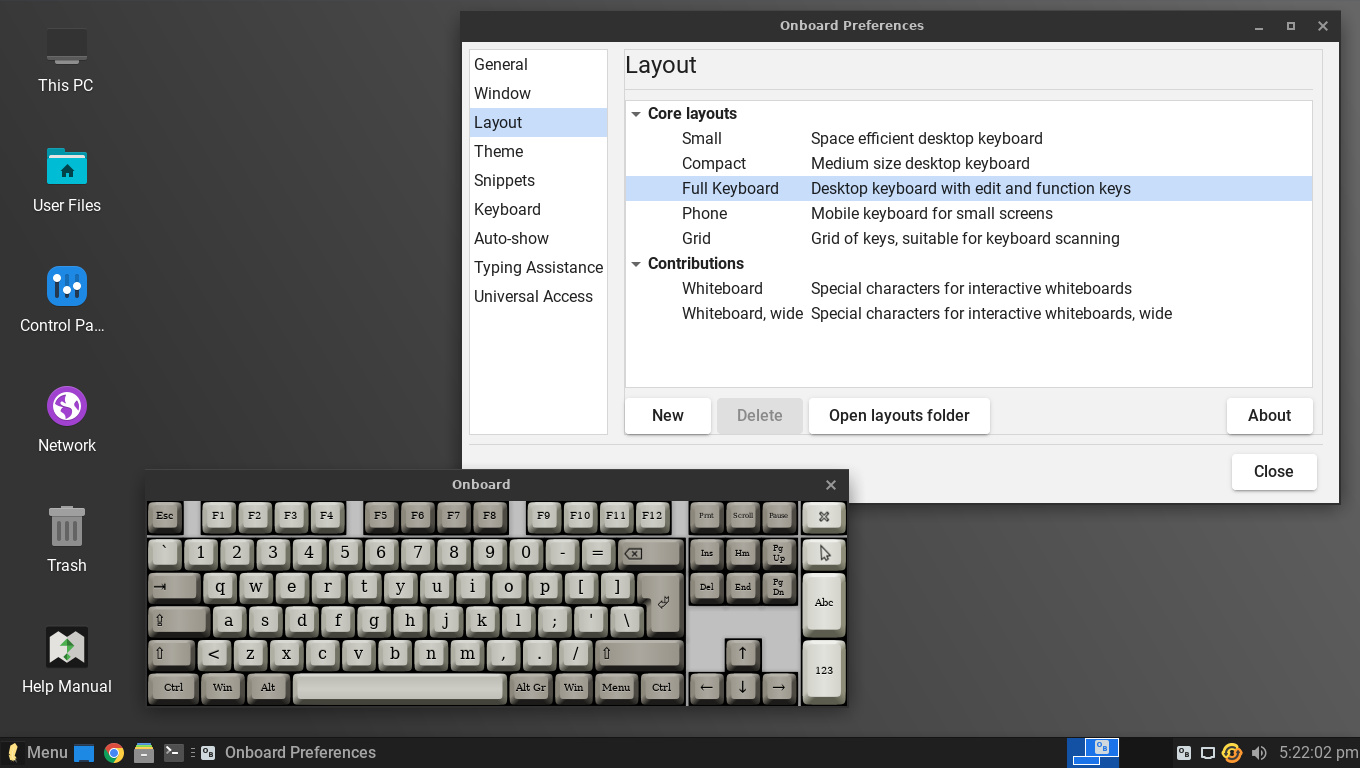
Untuk memulai keyboard di layar saat Anda Login ke Desktop, klik Menu, Settings, Session and Startup. Kemudian klik tab Application Autostart, temukan Onboard dan beri tanda centang pada kotak. Logout, lalu Login kembali.