Perangkat Lunak
Linux Lite Home | Unduh | Donasi | Database Perangkat Keras | Forum
Mendapatkan Perangkat Lunak
Mendapatkan perangkat lunak di Linux lebih mudah daripada di Windows. Sebagian besar program yang mungkin ingin/perlu Anda instal semuanya terpusat di tempat yang disebut repositori perangkat lunak (repo). Daripada mencari di web, mengunduh program dari berbagai situs (yang mungkin tidak semuanya dapat dipercaya), menjalankan penginstal, melakukan reboot, dll., perangkat lunak yang tersedia semuanya terpusat dan dapat diinstal dalam hitungan detik. Paket/(program) dalam repositori telah diuji, disetujui untuk dimasukkan ke dalam repo, dan ditandatangani dengan aman untuk memastikan validitasnya.
Ada beberapa metode umum untuk menginstal dan menghapus perangkat lunak. Linux Lite dilengkapi dengan Lite Software yang memiliki Manage All Software bawaan.
Menginstal Perangkat Lunak
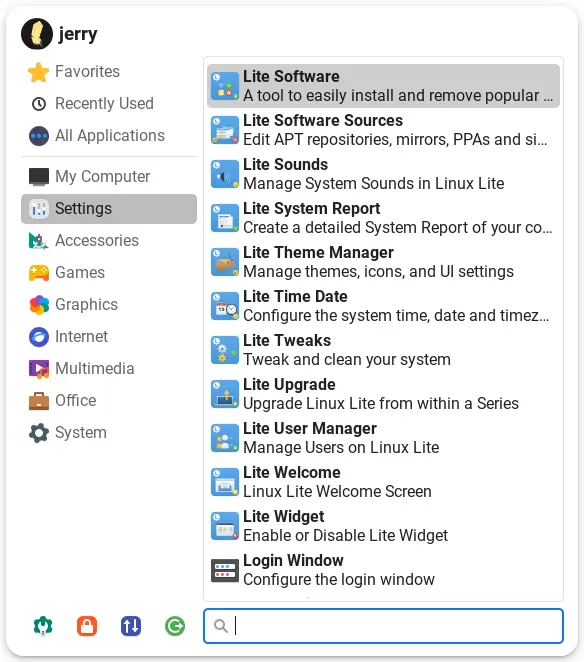
Klik Menu, Settings, Lite Software dan masukkan kata sandi Anda saat diminta.
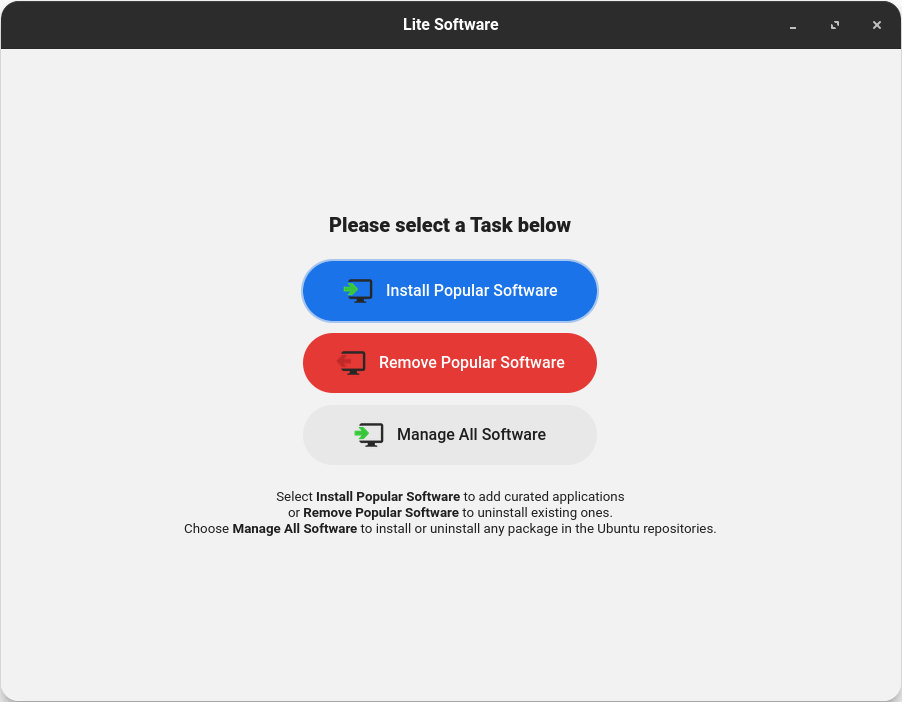
Klik pada Manage All Software
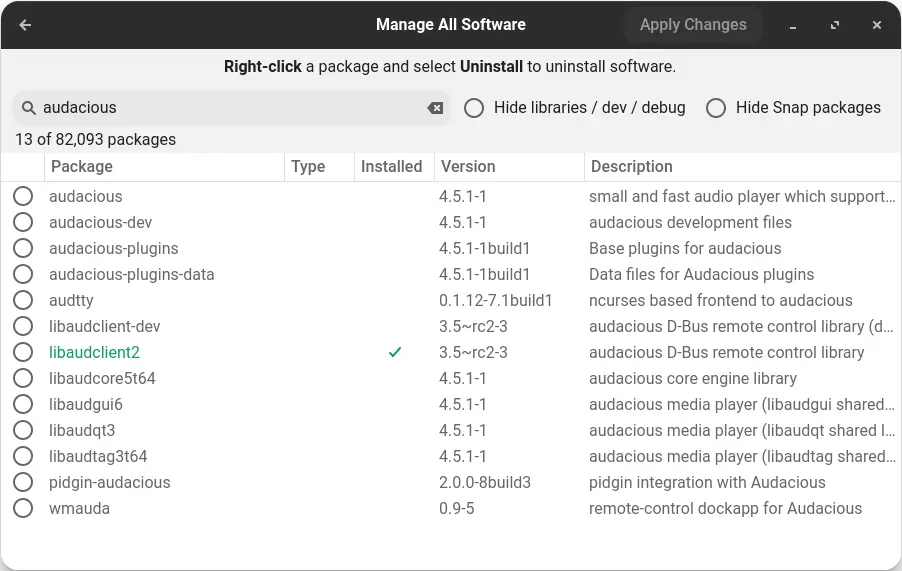
Ketik kueri pencarian Anda. Dalam contoh ini kita akan mencari pemutar musik 'audacious'.
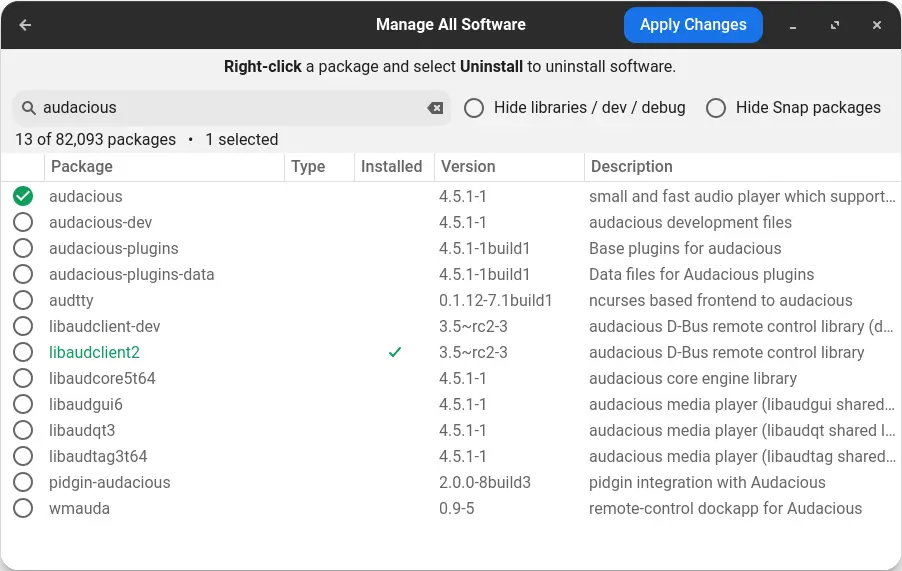
Pilih paket yang ingin Anda instal, lalu klik Apply Changes di bagian atas.
CATATAN: Beberapa perangkat lunak akan memberi tahu Anda bahwa ada paket tambahan yang perlu diinstal agar aplikasi tersebut dapat berfungsi. Ini juga dikenal sebagai dependensi dan diperlukan agar program dapat berfungsi dengan baik.
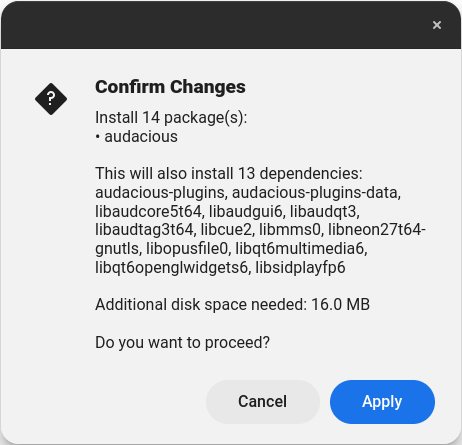
Klik Apply. Perangkat lunak akan terinstal dan entri Menu akan dibuat di kategori Menu yang relevan. Untuk audacious, kategori Menu-nya adalah Multimedia.

Menghapus Perangkat Lunak
Menghapus perangkat lunak adalah proses kebalikan dari menginstal perangkat lunak di Manage All Software. Ketik nama perangkat lunak ke dalam kotak pencarian:
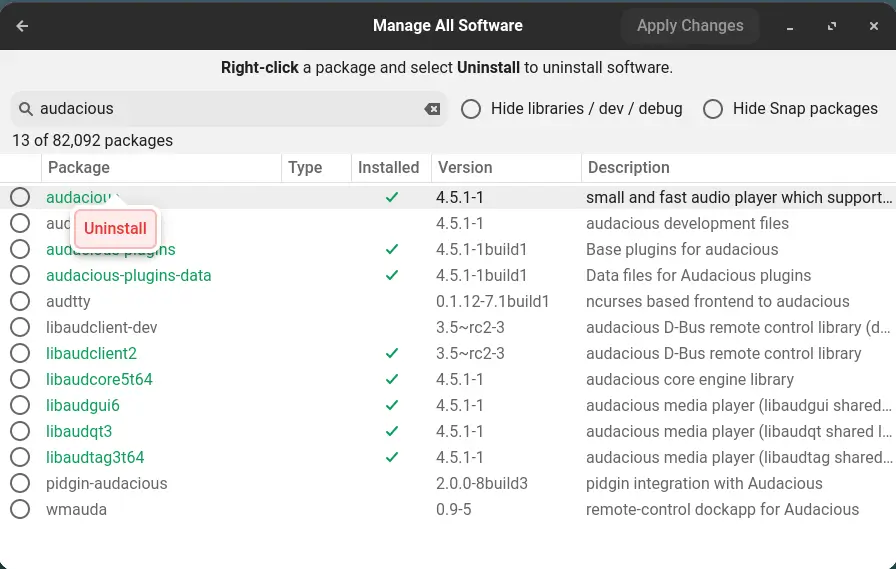
Klik kanan pada perangkat lunak dan pilih Uninstall. Sekarang klik tombol Apply Changes dan perangkat lunak Anda akan dihapus. Berhati-hatilah dengan proses ini karena Anda bisa secara tidak sengaja menghapus perangkat lunak sistem yang penting. Jika Anda ragu, harap cari terlebih dahulu di internet untuk memastikan aman menghapus perangkat lunak tersebut.
Menginstal Perangkat Lunak - Dari Kode Sumber
Akan ada saat-saat ketika Anda perlu mengompilasi dan menginstal aplikasi atau driver dari kode sumber. Berikut yang perlu Anda lakukan.
Dalam contoh ini, kita akan menginstal aplikasi (Pidgin) dari kode sumber.
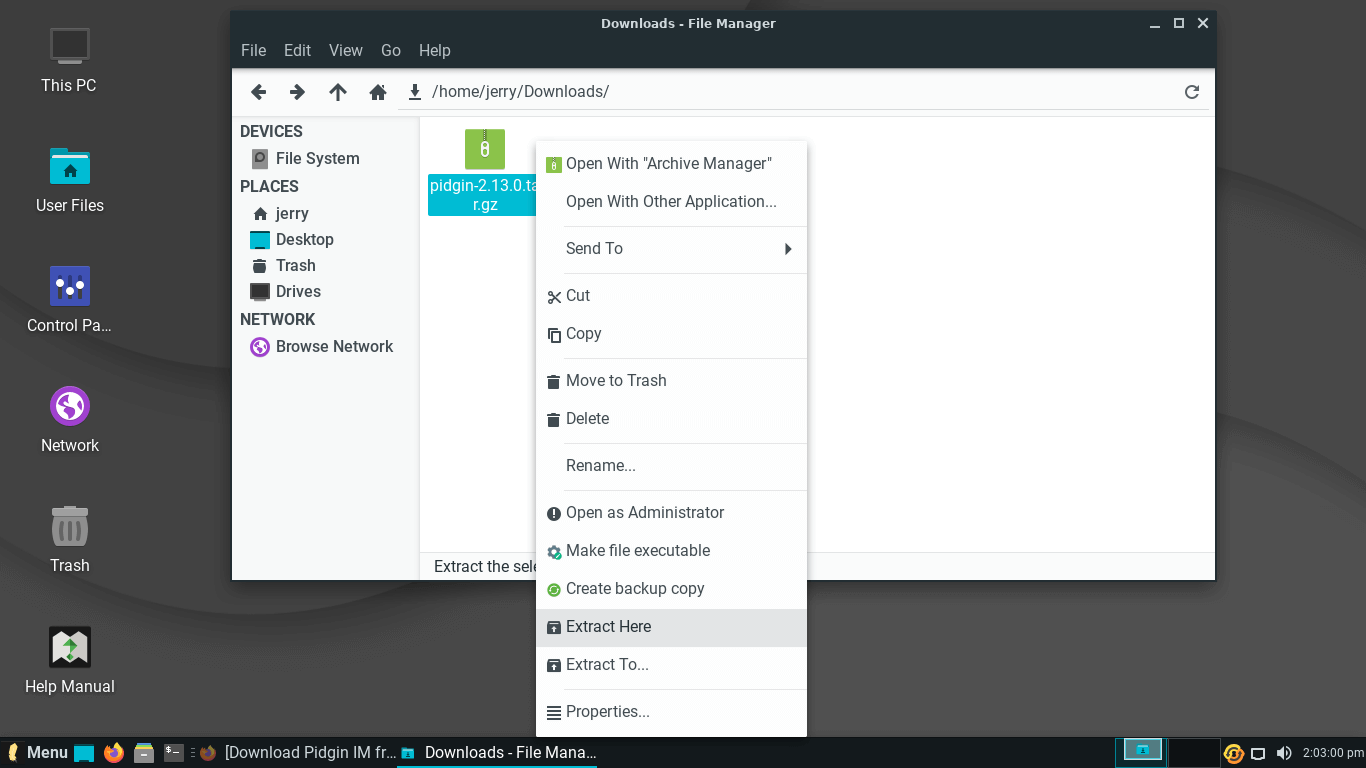
Sebagian besar paket kode sumber akan hadir dalam format arsip terkompresi. Mari klik kanan pada arsip tersebut dan pilih Extract Here.
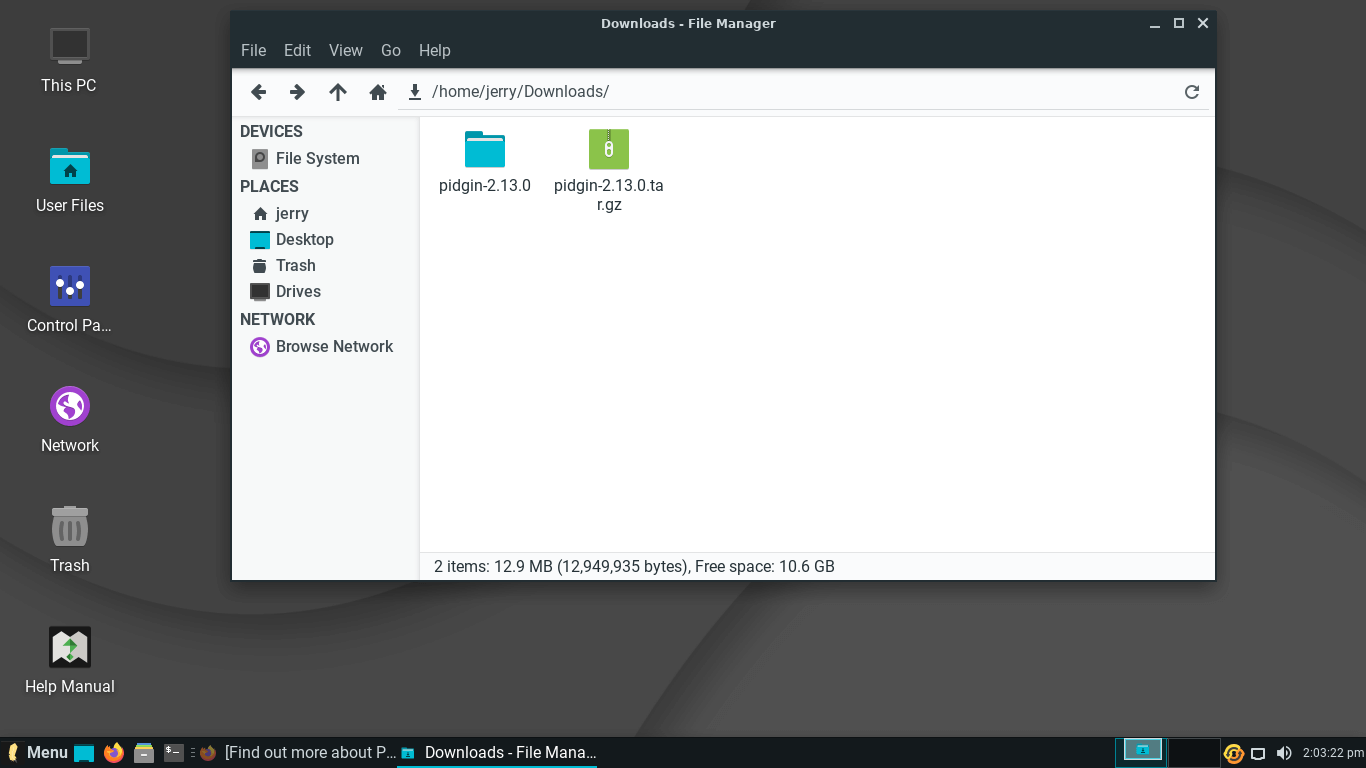
Kita akan masuk ke folder yang baru diekstrak, klik kanan, Open Terminal Here dan masukkan perintah berikut:
Perintah Terminal:
./configure
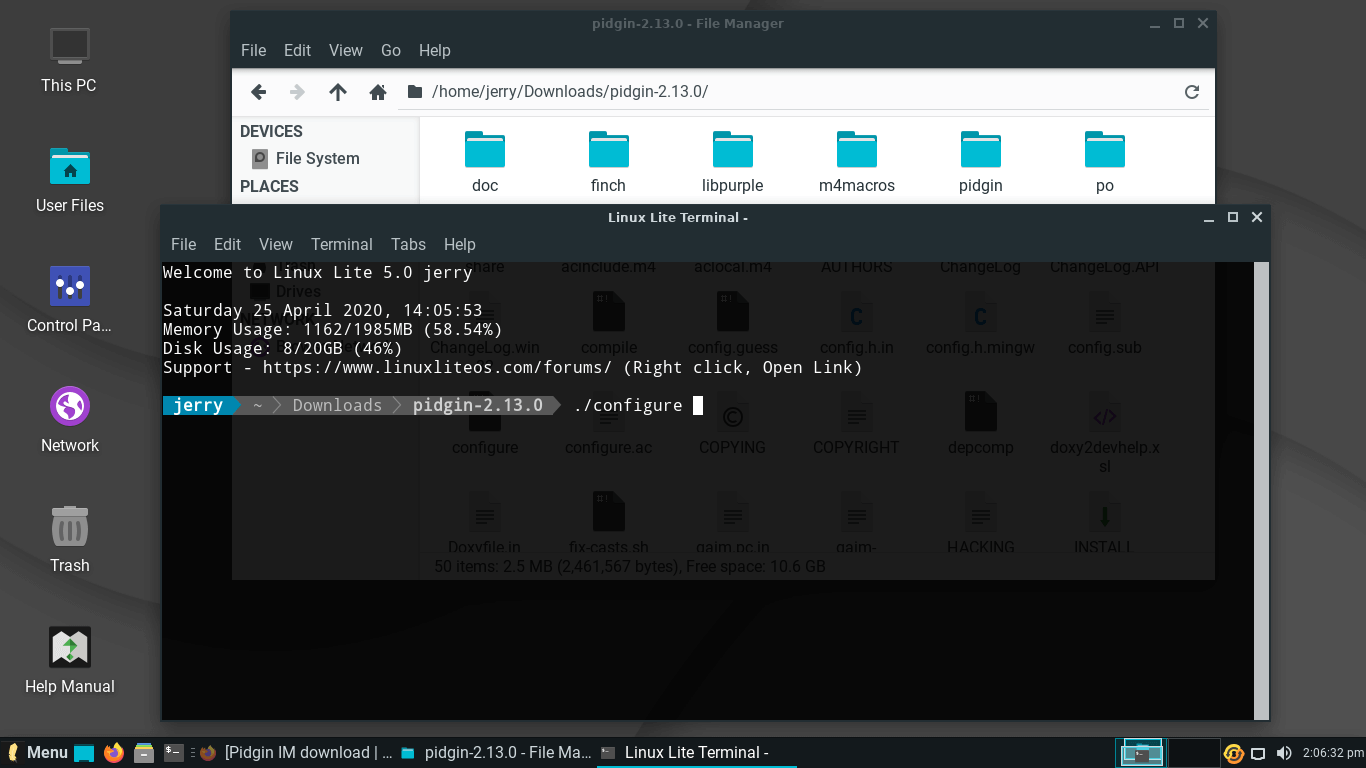
Ini akan berjalan dan memastikan kita memiliki semua alat yang diperlukan untuk mengompilasi perangkat lunak ini.
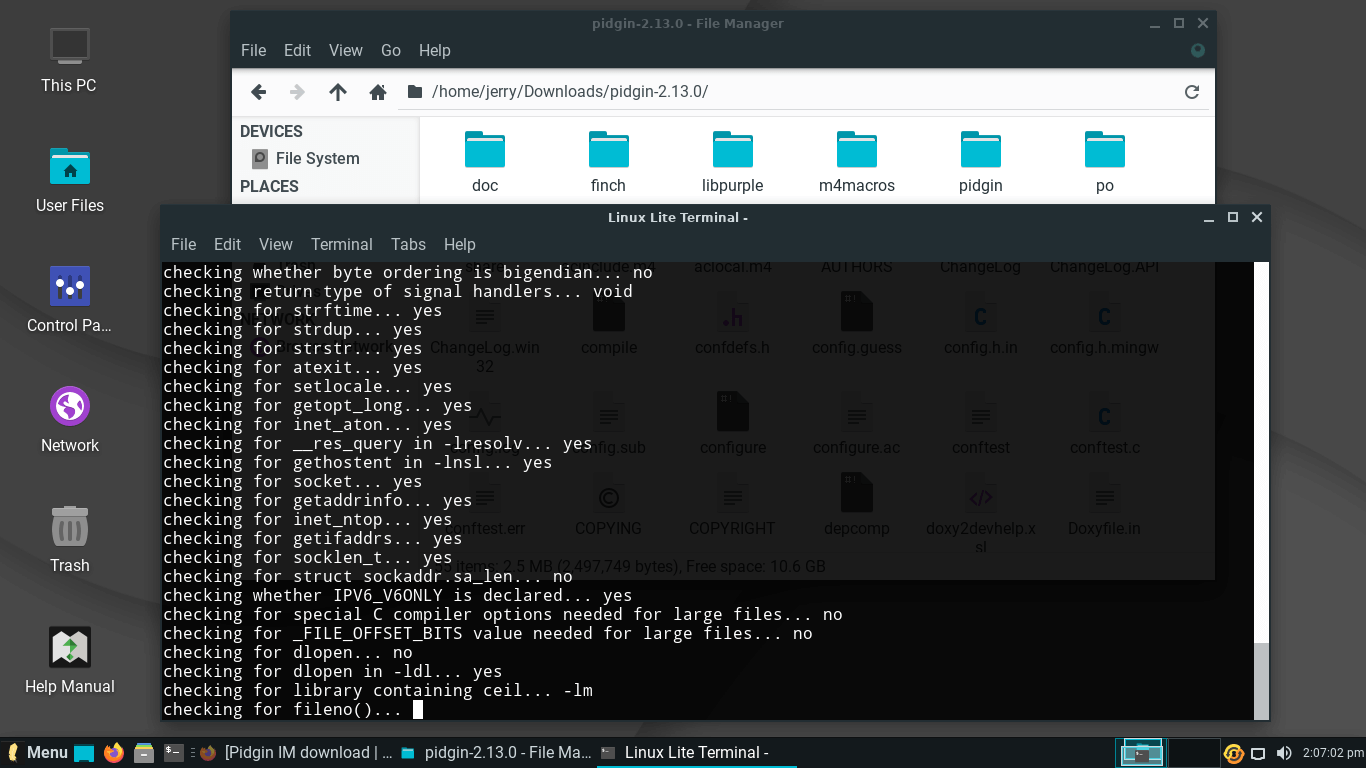
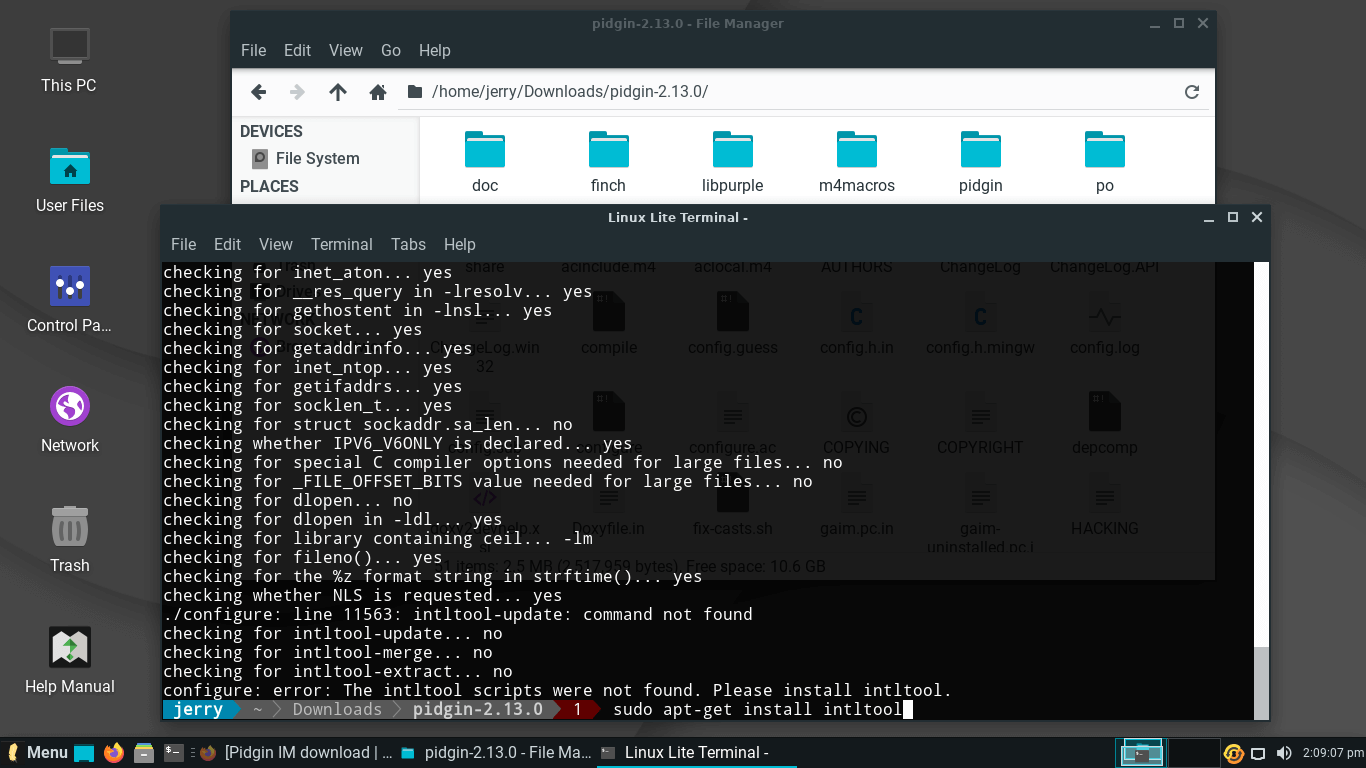
Seperti yang kita lihat di bawah, dibutuhkan perangkat lunak bernama intltool. Mari kita instal menggunakan apt-get.
Sekarang setelah paket yang diperlukan terinstal, kita dapat mencoba ./configure lagi.
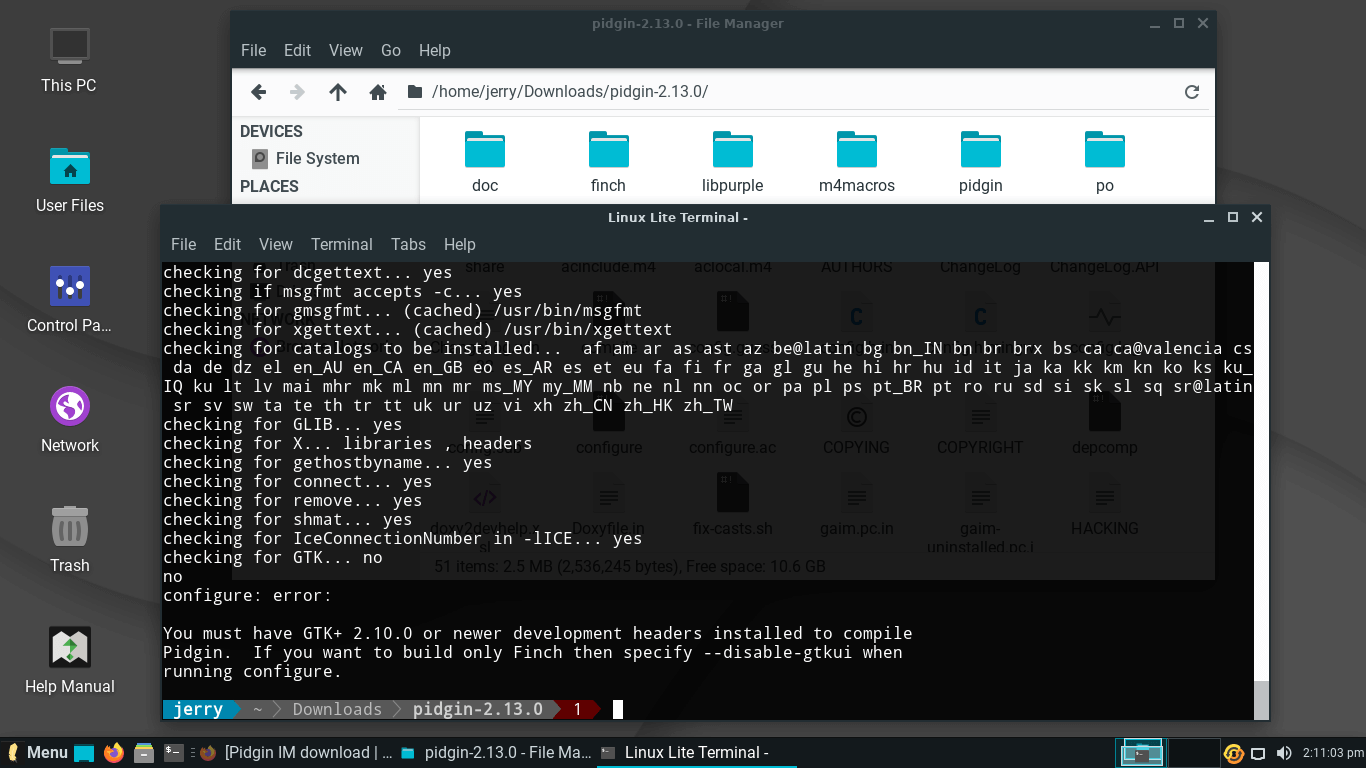
TIP: Cari pesan kesalahan di Google, pesan tersebut akan mengarahkan Anda ke paket yang perlu diinstal.
Terus bekerja melalui informasi di Terminal hingga ./configure berjalan dengan benar.
Akhirnya, ./configure berhasil.
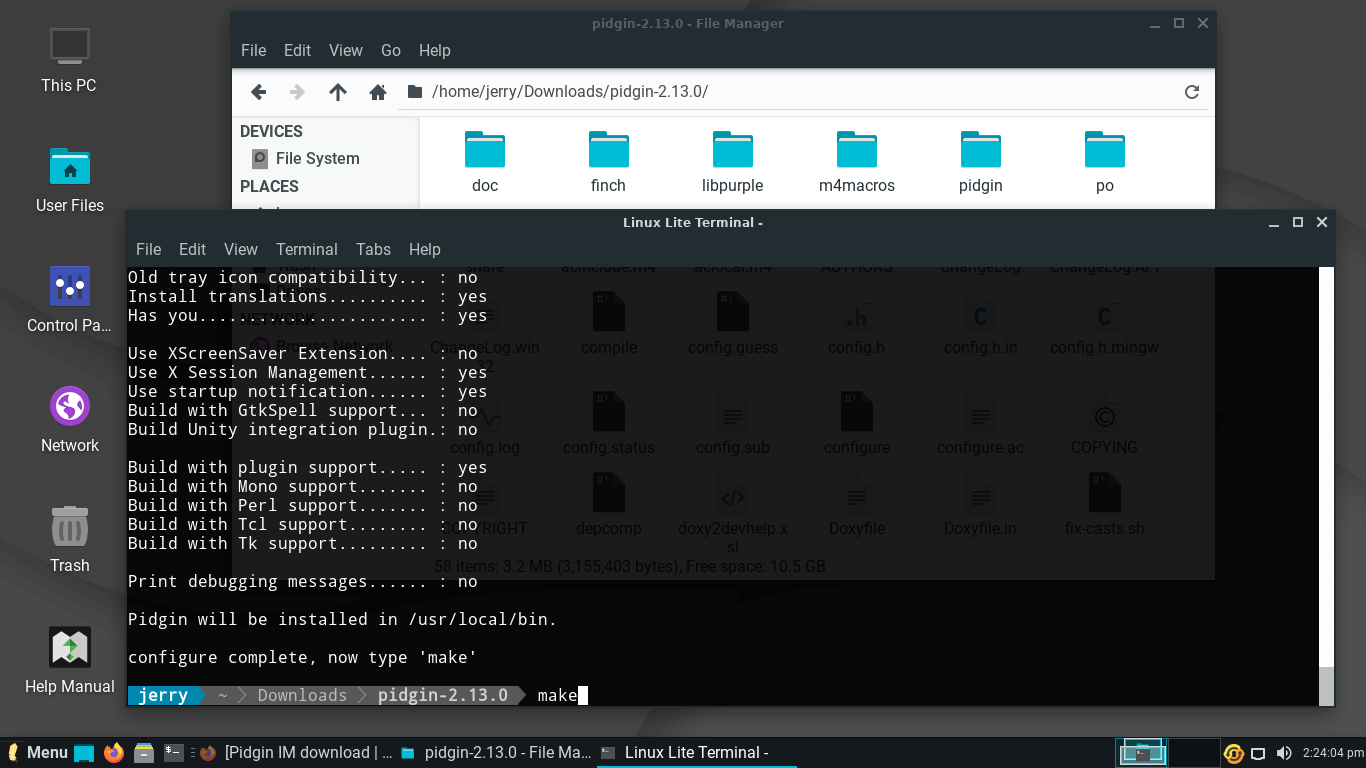
Sekarang kita dapat mengompilasi aplikasi sebenarnya dengan perintah make.
Perintah Terminal:
make
Proses ini bisa memakan waktu cukup lama, jadi biarkan berjalan hingga selesai.
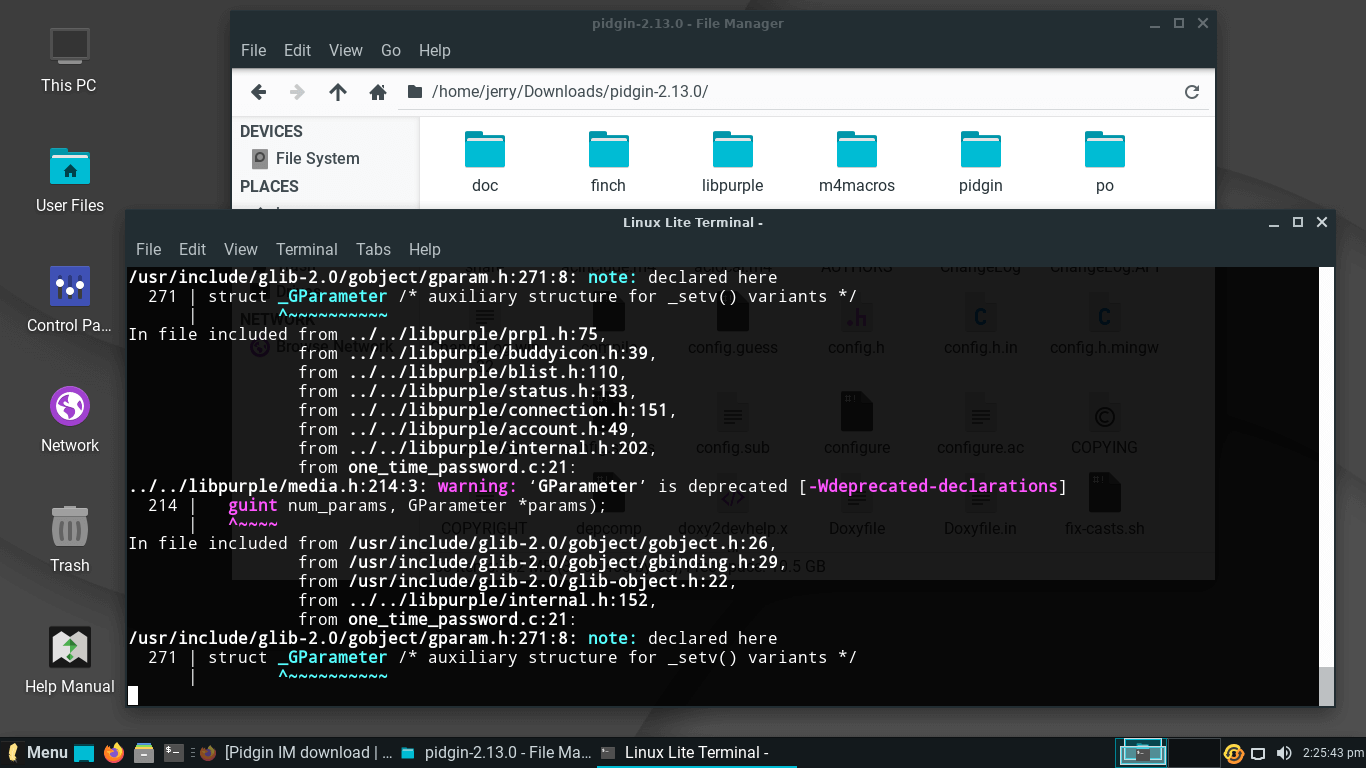
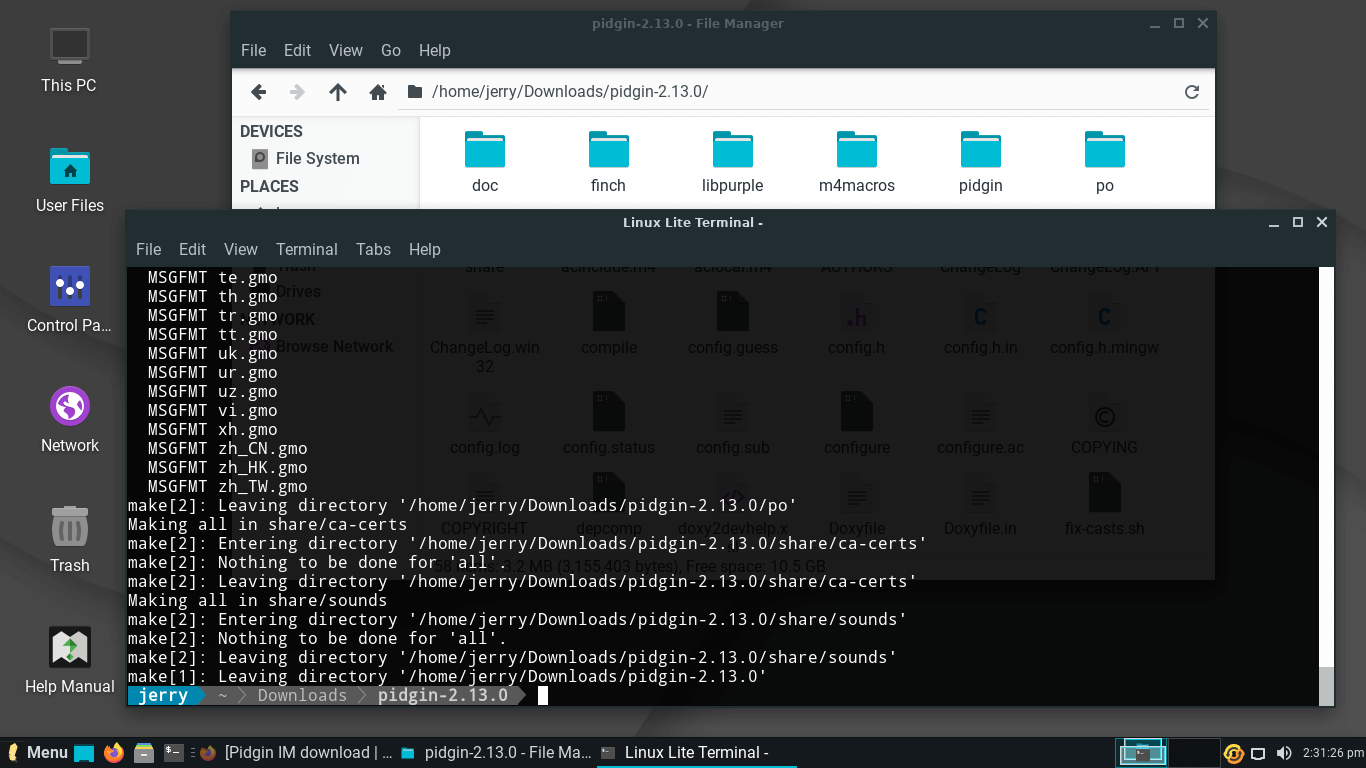
Perintah make telah selesai tanpa kesalahan.
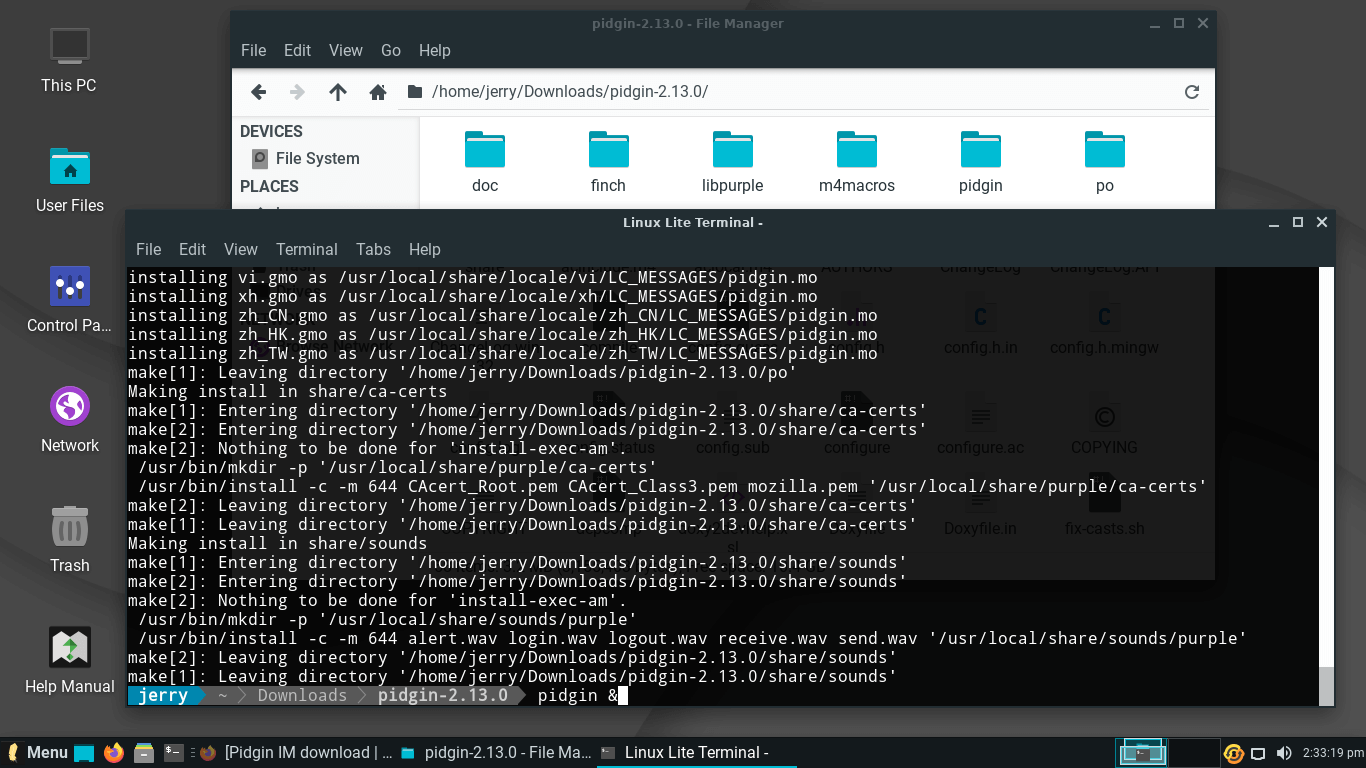
Sekarang untuk menginstal aplikasi. Di sini kita menggunakan perintah sudo make install. Masukkan kata sandi Anda saat diminta:
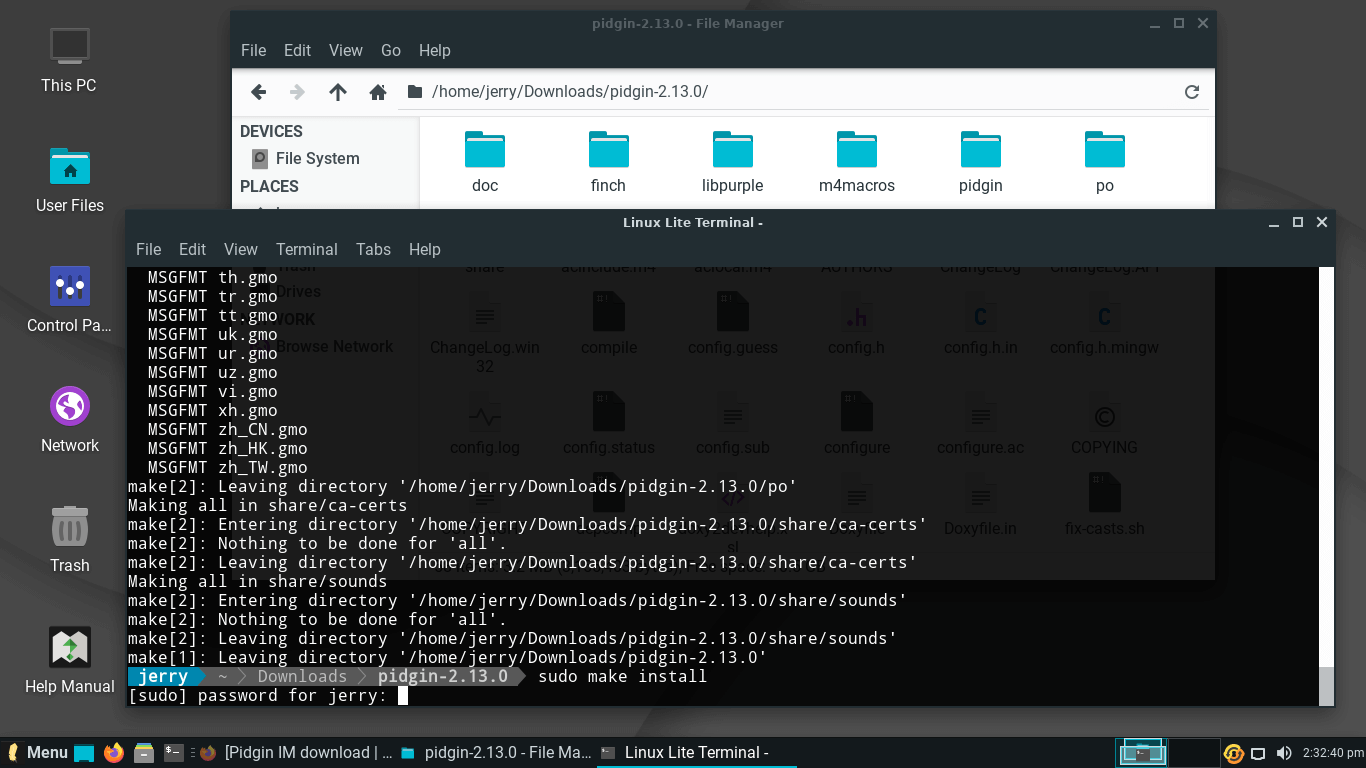
Perintah Terminal:
sudo make install
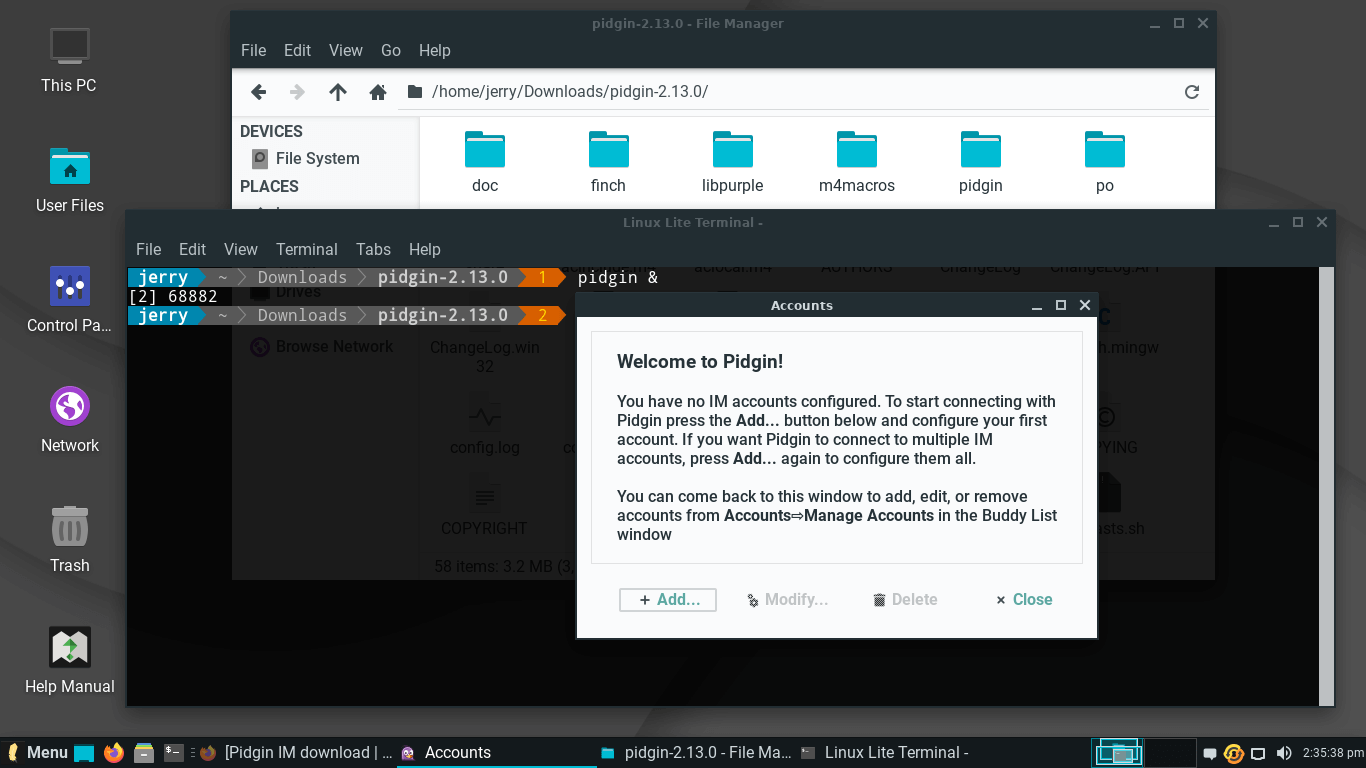
Setelah program terinstal, kita dapat menjalankan perintah aplikasi (pidgin) dari Terminal. Perhatikan bahwa kita menambahkan spasi dan simbol & di bagian akhir. Ini agar kita tetap dapat menjalankan aplikasi dan menutup Terminal.
Aplikasi kita sedang berjalan.
Untuk Menghapus aplikasi dari Kode Sumber:
Buka Terminal dari dalam folder kode sumber aplikasi yang ingin Anda hapus dan masukkan perintah berikut:
Perintah Terminal:
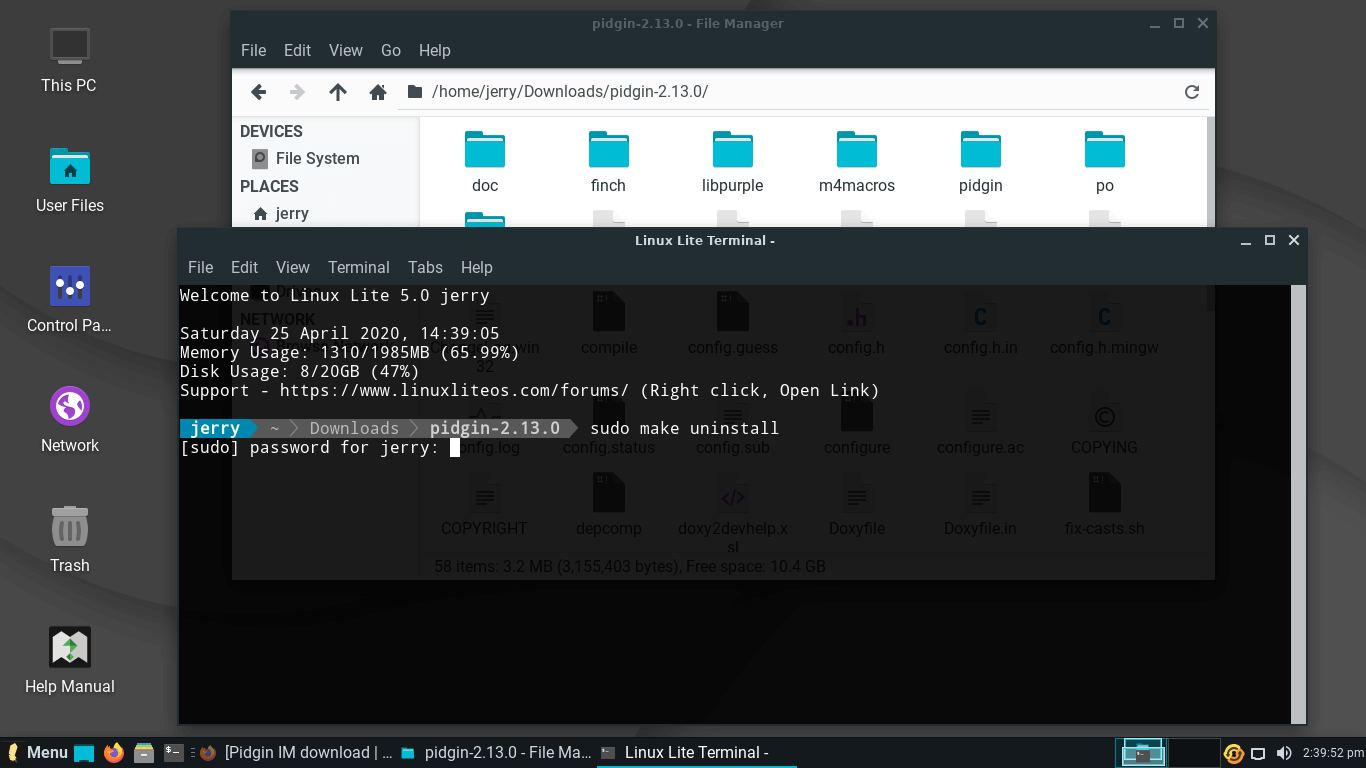
sudo make uninstall
Masukkan kata sandi Anda.
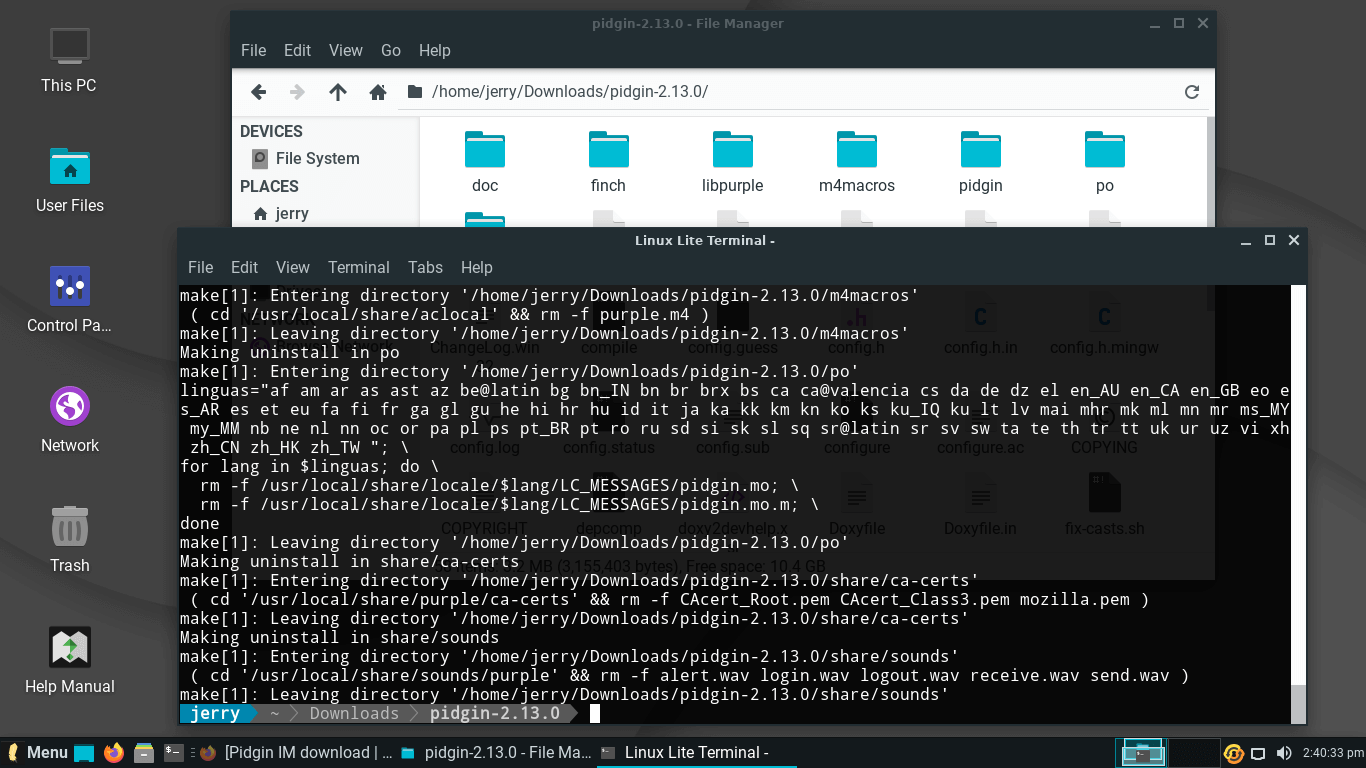
Aplikasi berhasil dihapus.
Menginstal Perangkat Lunak - Dari Paket Deb
Mungkin ada aplikasi yang hanya dapat diinstal melalui paket deb. Mari kita tunjukkan cara melakukannya.
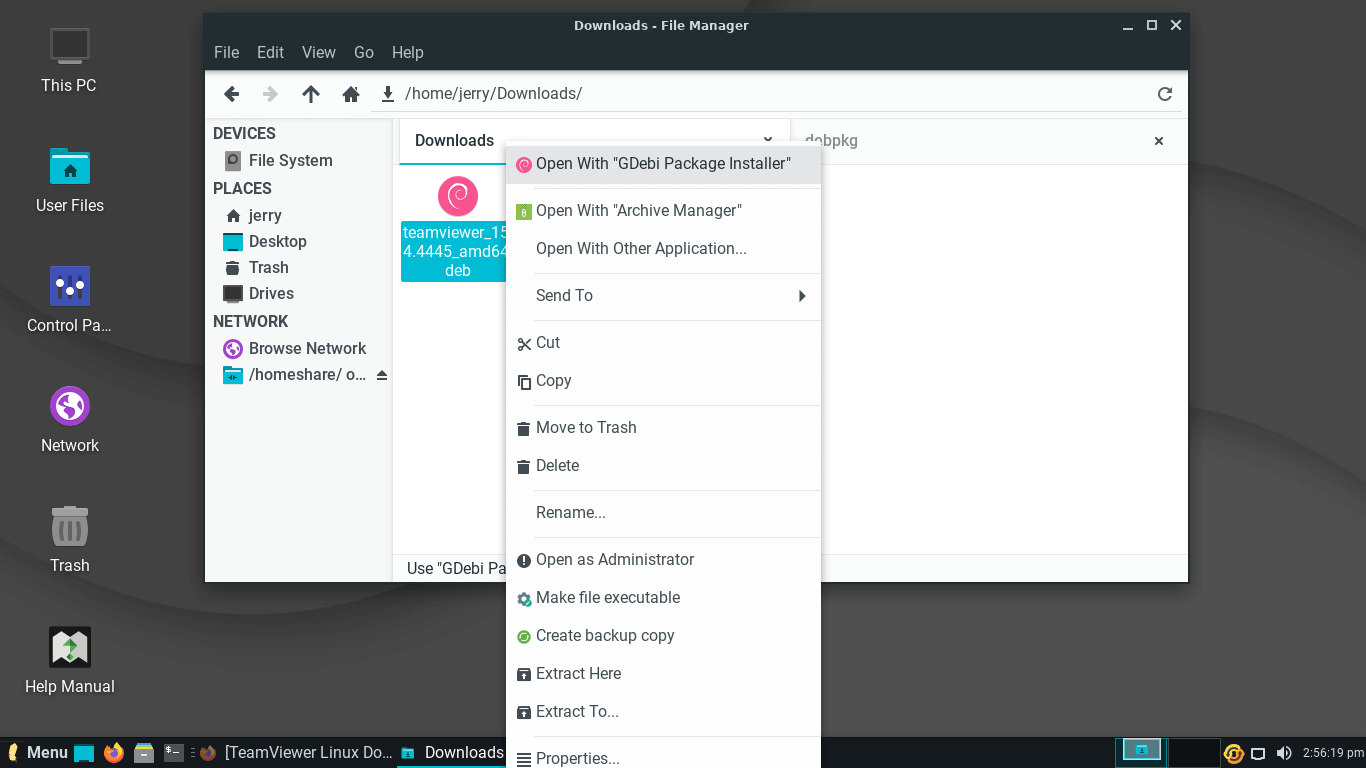
Dalam contoh ini, kita akan menginstal Teamviewer. Setelah paket deb kita diunduh, klik kanan padanya dan pilih Open With GDebi Package Installer.
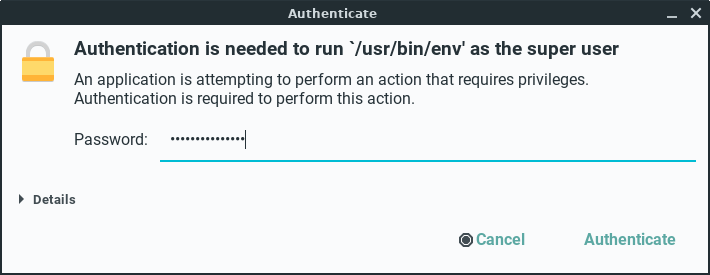
Masukkan kata sandi Anda.
Jendela Package Installer baru akan muncul. Klik Install Package.
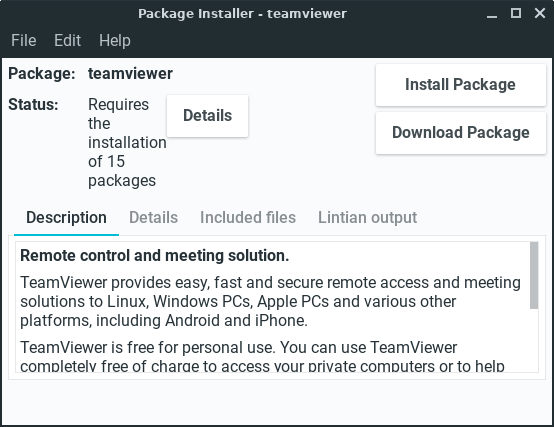
Penginstal paket akan mengunduh semua dependensi yang dibutuhkan aplikasi tersebut dan akan menginstal aplikasinya.
Paket deb telah terinstal. Simpan paket aslinya jika suatu saat Anda ingin menghapusnya.
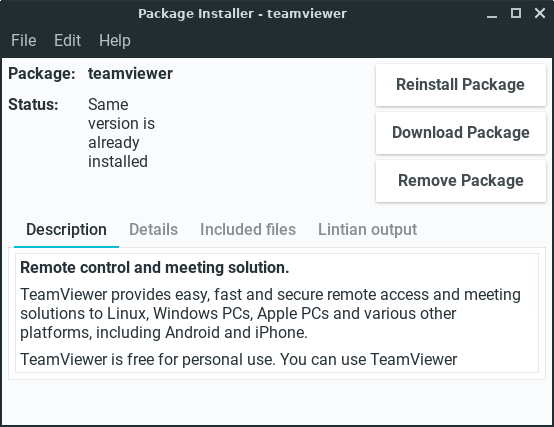
Untuk Menghapus aplikasi dari Paket Deb:
Klik dua kali pada paket asli, masukkan kata sandi Anda.
Pilih Remove Package.
Jika Anda tidak lagi memiliki paketnya, buka terminal dan masukkan nama aplikasi beserta perintah penghapusan:
Perintah Terminal:
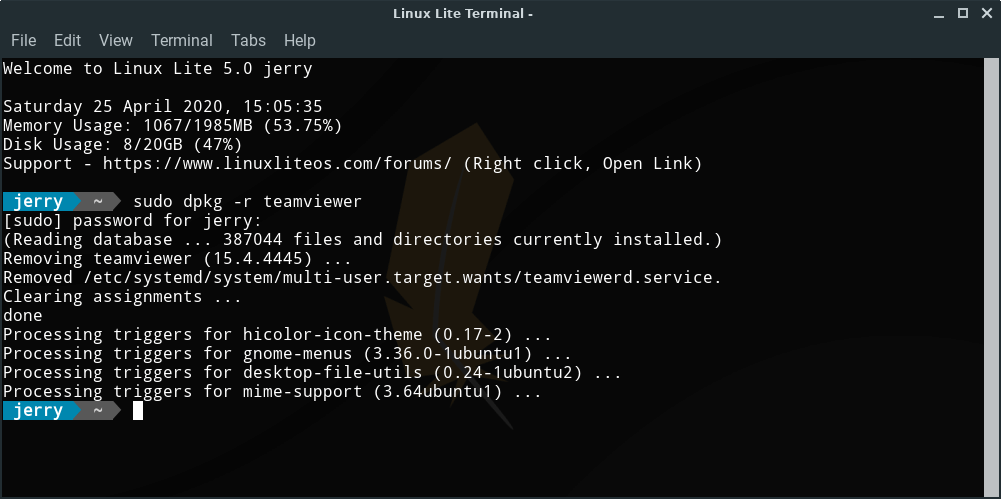
sudo dpkg -r teamviewer
Masukkan kata sandi Anda. Aplikasi telah dihapus.
Menginstal Perangkat Lunak - Dari Terminal Menggunakan APT
Cara lain untuk menginstal dan menghapus perangkat lunak adalah melalui Terminal menggunakan sistem APT (Advanced Package Tool).
Dari Wikipedia - 'APT adalah antarmuka pengguna perangkat lunak bebas yang bekerja dengan pustaka inti untuk menangani instalasi dan penghapusan perangkat lunak di Debian, Ubuntu, dan distribusi Linux terkait.' seperti Linux Lite.
Dalam contoh-contoh berikut, kita akan menggunakan APT untuk menginstal, menghapus, mengelola, dan mendapatkan informasi dari perangkat lunak yang dikenal sebagai Ristretto (dalam kebanyakan kasus).
Menginstal Perangkat Lunak.
1. Buka Terminal dan ketik perintah berikut, diikuti dengan kata sandi Anda.
Perintah Terminal:
sudo apt update
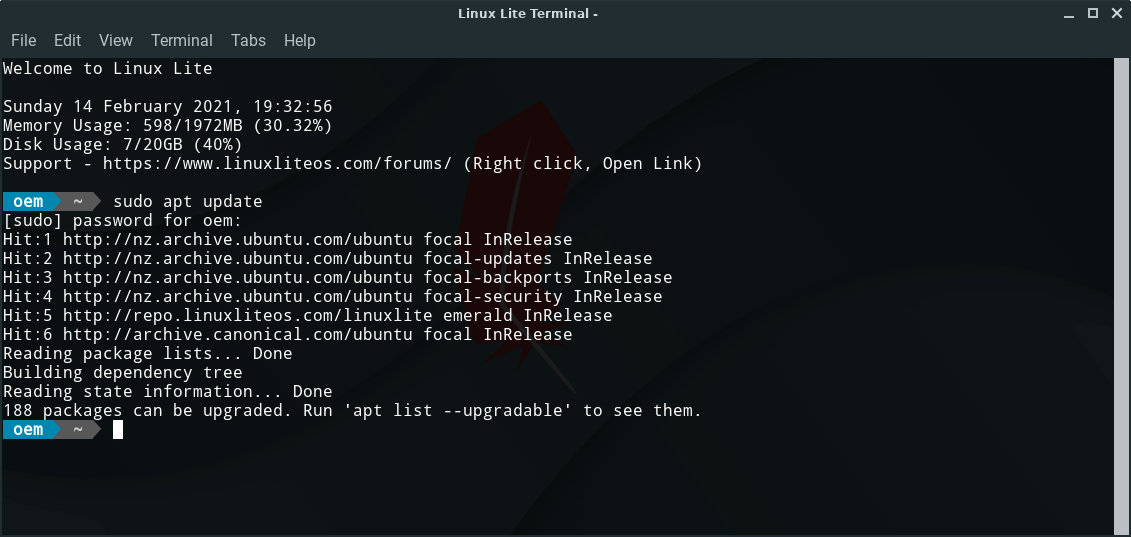
Perintah ini memastikan kita mendapatkan versi terbaru dari semua perangkat lunak dari dalam repositori tersebut.
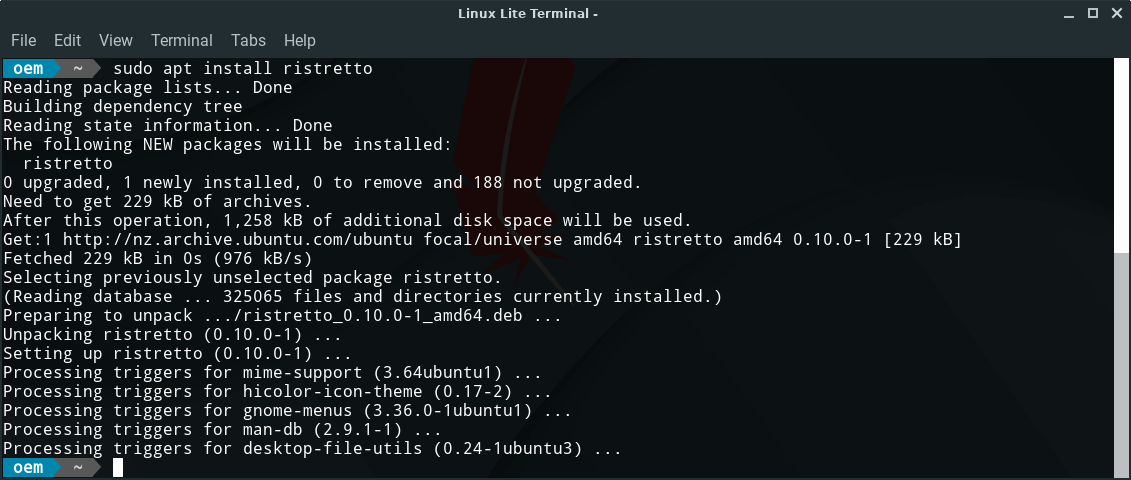
2. Sekarang, ketik perintah berikut untuk menginstal Ristretto: (semua nama paket/perangkat lunak selalu dalam huruf kecil)
Perintah Terminal:
sudo apt install ristretto
Menghapus Perangkat Lunak.
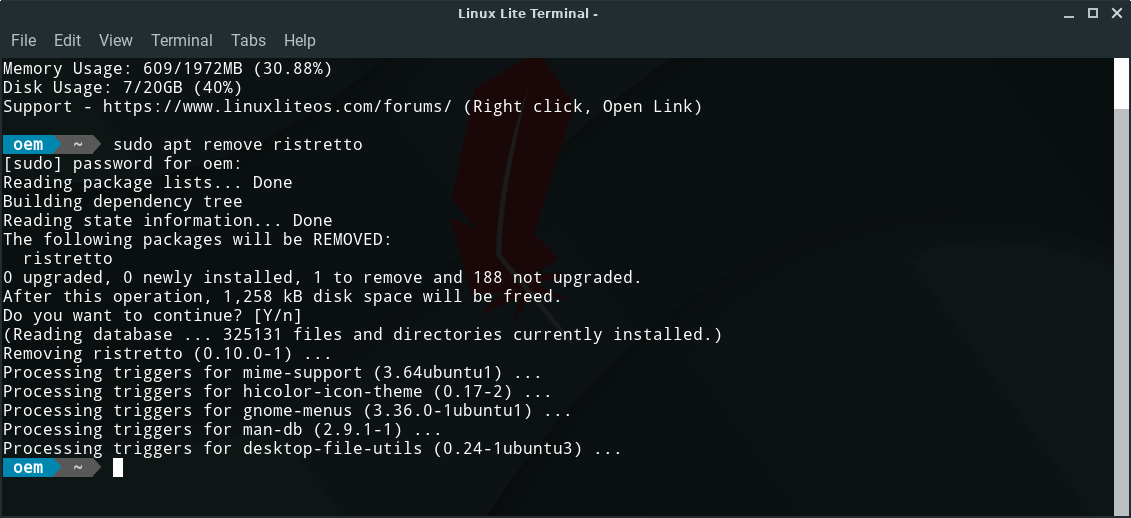
1. Buka Terminal dan ketik perintah berikut, diikuti dengan kata sandi Anda. Kemudian tekan tombol Enter untuk mengonfirmasi proses penghapusan.
Perintah Terminal:
sudo apt remove ristretto
Hapus paket yang terinstal beserta semua dependensinya:
Perintah Terminal:
sudo apt autoremove ristretto
Perintah APT berguna lainnya.
Menginstal lebih dari satu program. Beri spasi di antara nama program:
Perintah Terminal:
sudo apt install ristretto midori
Menghapus lebih dari satu program. Beri spasi di antara nama program:
Perintah Terminal:
sudo apt remove ristretto midori
Perintah ini akan menghapus program beserta semua file konfigurasinya. Berguna jika Anda tidak ingin ada file yang tersisa.
Perintah Terminal:
sudo apt purge ristretto
Memperbarui semua perangkat lunak sistem Anda dari repositori (khusus untuk Linux Lite)::
Perintah Terminal:
sudo apt update && sudo apt dist-upgrade
Setiap kali Anda menginstal program, paketnya diunduh ke sebuah folder. Seiring waktu, folder ini akan semakin besar, gunakan perintah ini untuk mengosongkan folder tersebut:
Perintah Terminal:
sudo apt clean
Perintah ini juga akan menghapus paket yang tidak diperlukan terkait dengan perintah apt remove saat Anda telah menghapus program tertentu. Perintah ini juga akan menghapus kernel yang tidak digunakan:
Perintah Terminal:
sudo apt autoremove
Untuk mencari perangkat lunak tertentu dan mendapatkan deskripsinya:
Perintah Terminal:
apt-cache search ristretto
Untuk mencantumkan semua paket yang mengandung nama tertentu:
Perintah Terminal:
apt-cache pkgnames leaf
Untuk penjelasan yang lebih mendetail tentang suatu paket dan detailnya:
Perintah Terminal:
apt-cache show ristretto
Untuk mencantumkan paket tambahan apa saja (dependensi) yang akan diinstal bersama suatu perangkat lunak:
Perintah Terminal:
apt-cache showpkg ristretto
Cara menginstal perangkat lunak tanpa pernah diperbarui:
Perintah Terminal:
sudo apt install ristretto --no-upgrade
Cara memperbarui hanya perangkat lunak tertentu:
Perintah Terminal:
sudo apt install ristretto --only-upgrade
Cara mengunduh suatu perangkat lunak:
Perintah Terminal:
apt download ristretto
Melihat perubahan dalam suatu paket sejak rilis terakhir:
Perintah Terminal:
apt changelog ristretto
Pembaruan
Memperbarui Linux Lite adalah proses yang sederhana.

Kami telah membuat proses pembaruan sesederhana mungkin. Cukup klik Menu, Favorites, Install Updates dan Anda akan diminta memasukkan kata sandi. Program kemudian akan mencari pembaruan dan jika menemukannya akan menanyakan apakah Anda ingin melanjutkan.
(Catatan: Proses pembaruan memperbarui semua perangkat lunak di sistem yang berasal dari repo. Tidak seperti di Windows, tidak perlu memperbarui program perangkat lunak individual secara manual. Saat Anda menjalankan Install Updates, itu akan memperbarui semua paket yang memiliki pembaruan tersedia.)
Lite Software Sources
Lite Software Sources adalah...
Akan ditulis ulang.
Lite Software - Instal Perangkat Lunak
Lite Software adalah alat antarmuka pengguna grafis (GUI) untuk menginstal dan menghapus perangkat lunak populer di Linux Lite dengan mudah. Ini adalah cara mudah untuk mengumpulkan aplikasi yang paling umum digunakan dan menyajikannya kepada pengguna.
Aplikasi yang tercantum di Lite Software tidak bawaan dari Linux Lite. Komputer Anda harus terhubung ke internet untuk mengunduh dan menginstal aplikasi-aplikasi ini. Jika aplikasi yang Anda cari tidak tercantum di Lite Software, silakan gunakan Package Manager (Synaptic Package Manager) untuk mencari dan menginstalnya.
Menginstal beberapa program yang paling populer di Linux Lite seperti Kodi, Zoom, dan Spotify hanya membutuhkan beberapa langkah sederhana di Linux Lite.
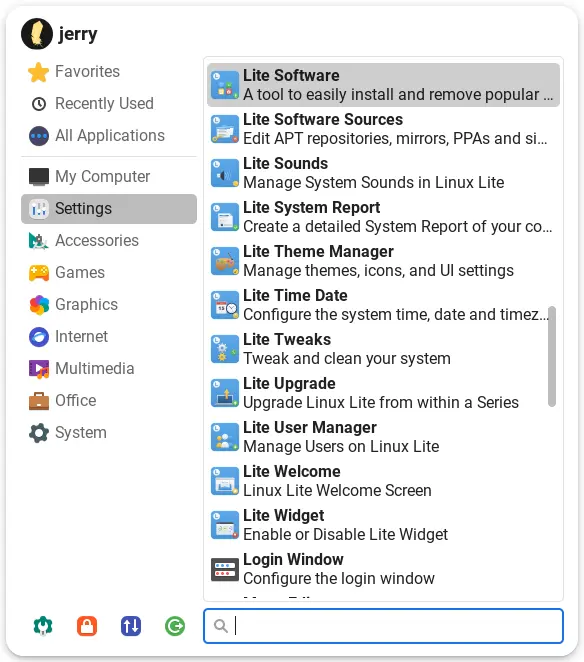
Buka Menu, Settings, Lite Software.
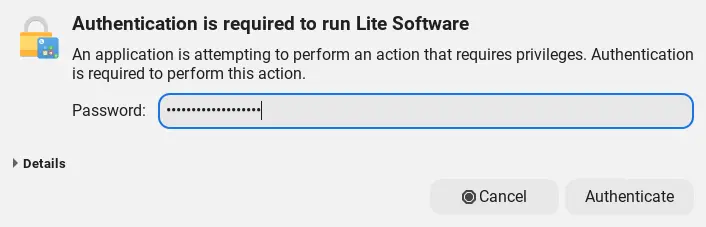
Masukkan kata sandi Anda dan klik OK.
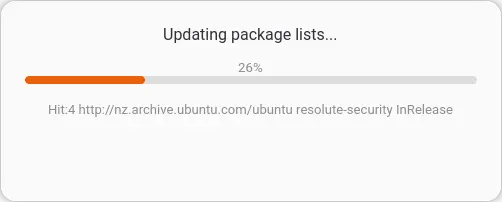
Proses pembaruan sumber:
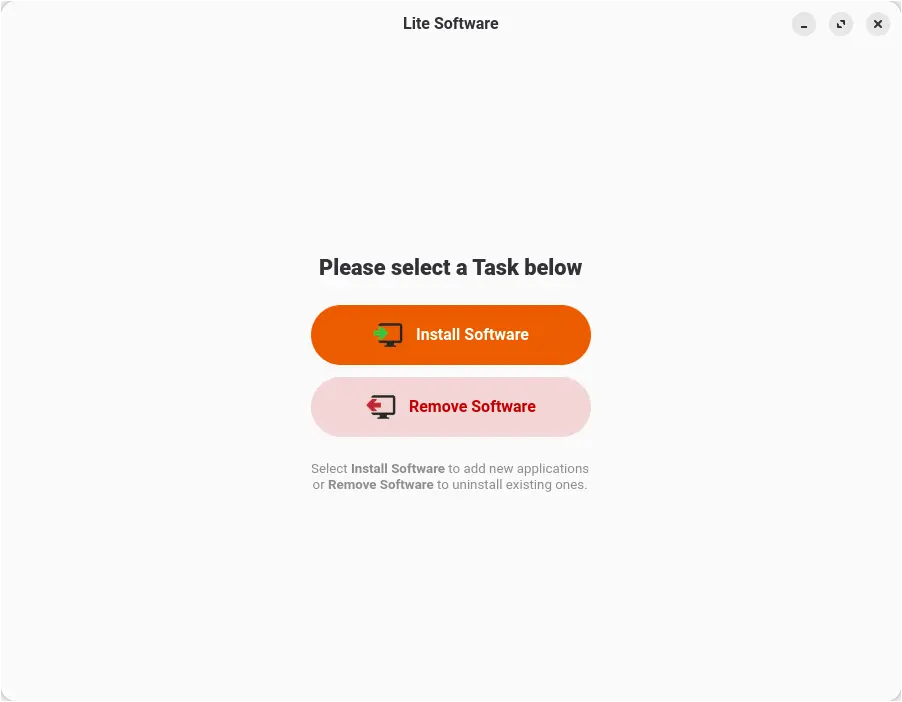
Setelah sumber diperbarui, jendela berikut akan muncul, pilih Install Software dan klik OK.
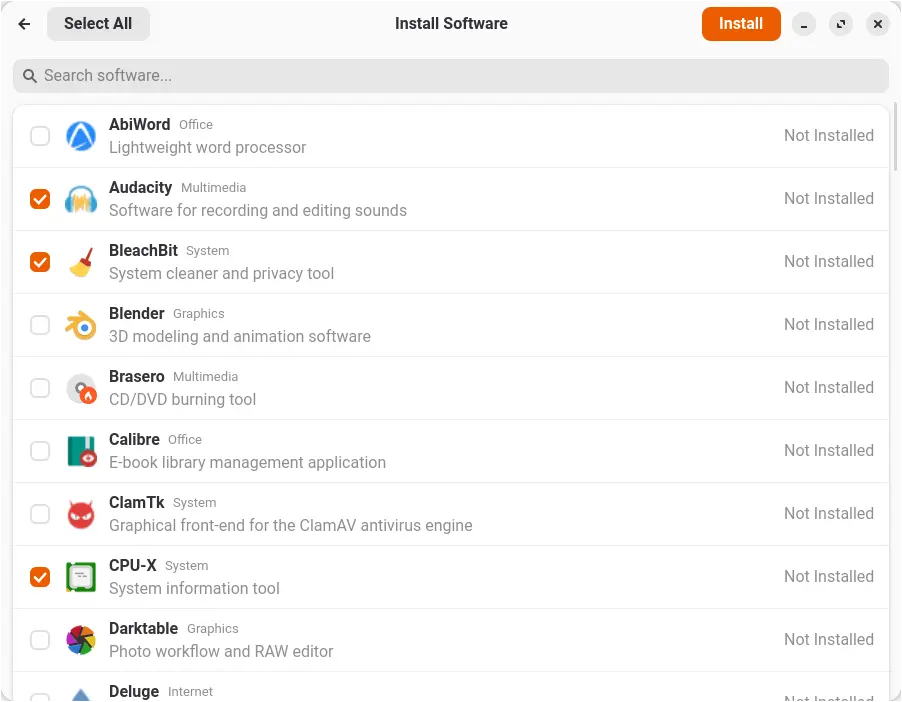
Selanjutnya, Anda akan melihat jendela berikut muncul. Pilih setiap aplikasi yang ingin Anda instal. Dalam contoh ini kita akan memilih untuk menginstal Audacity, Bleachbit dan CPU-X. Selanjutnya, klik tombol Install.
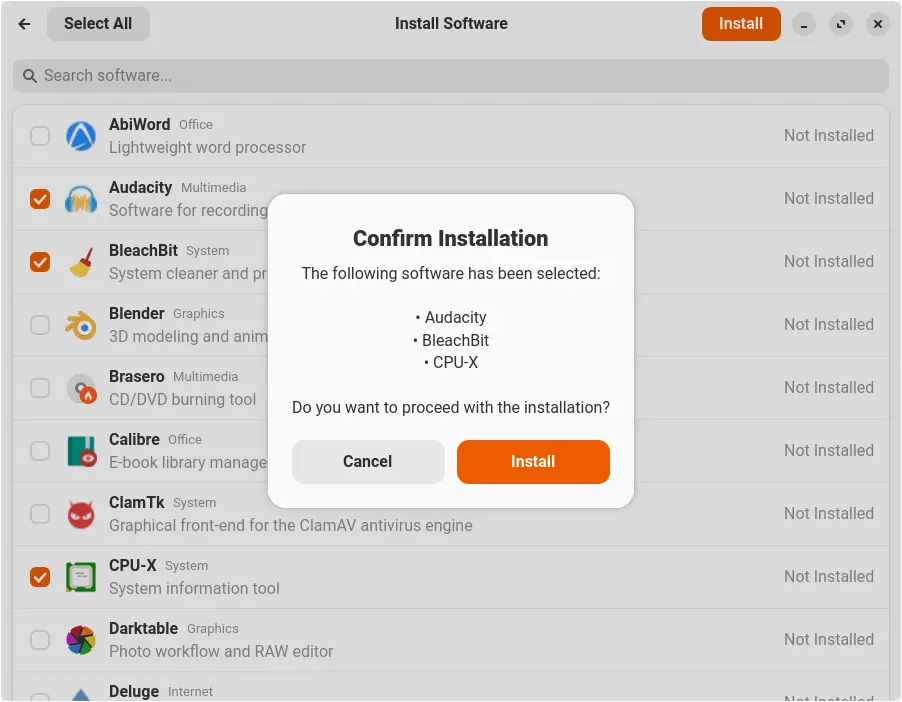
Pada dialog berikutnya, Anda akan ditampilkan aplikasi mana yang telah Anda pilih untuk diinstal. Klik Install saat siap.
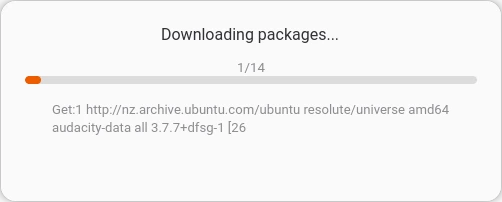
Pada dialog berikutnya, program-program akan diunduh dan diinstal secara otomatis untuk Anda. Ini bisa memakan waktu mulai dari beberapa detik hingga beberapa menit tergantung pada berapa banyak aplikasi yang Anda pilih, ukuran program tersebut, dan kecepatan koneksi internet Anda.
Jendela Lite Software akan muncul kembali di akhir jika Anda ingin melakukan tugas lain. Jika Anda sudah selesai, klik ikon tutup di kanan atas.
Lite Software - Hapus Perangkat Lunak
Menghapus Perangkat Lunak Tambahan di Linux Lite hanya membutuhkan beberapa langkah sederhana.
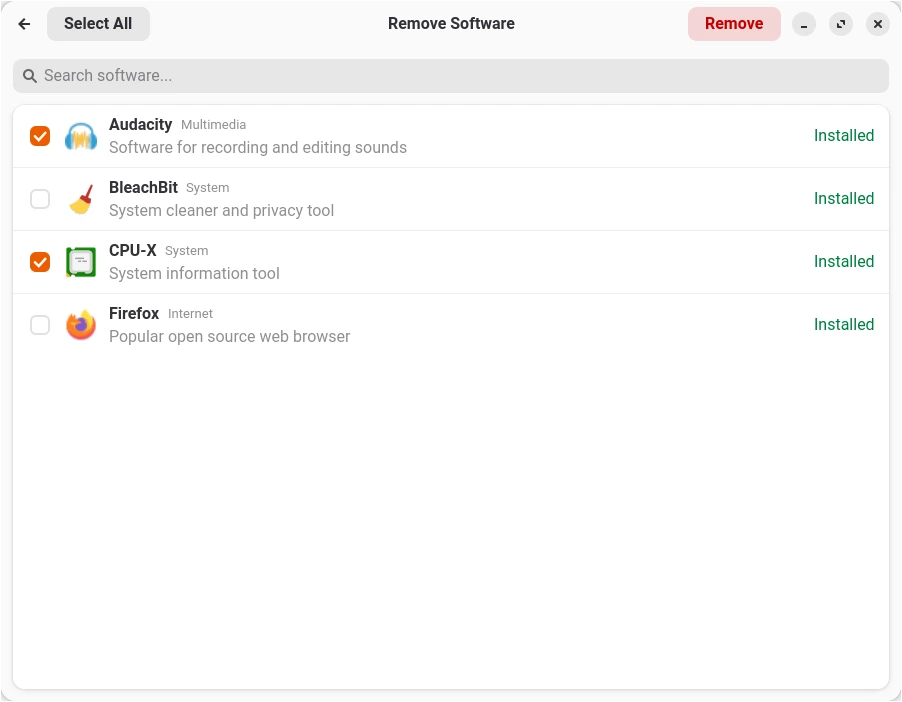
Klik Menu, Settings, Lite Software. Klik Remove Software pada jendela utama aplikasi.
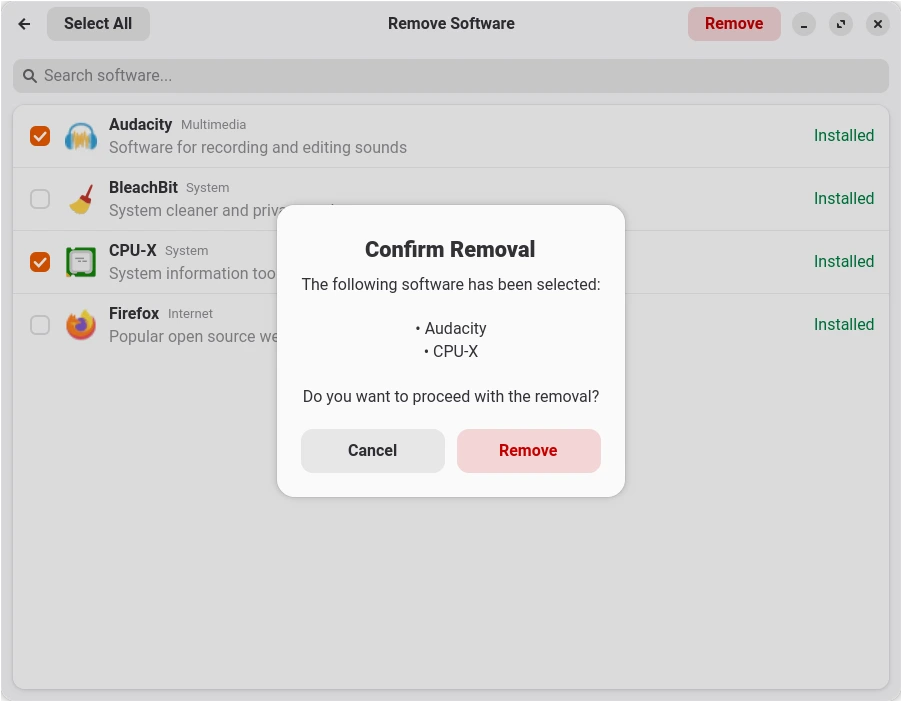
Pilih aplikasi yang ingin Anda hapus.
Jendela konfirmasi:
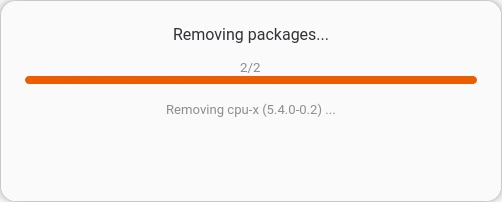
Aplikasi sedang dihapus:
Jendela Lite Software akan muncul kembali di akhir jika Anda ingin melakukan tugas lain.
Padanan Linux dari Program Windows
Berikut adalah daftar padanan Linux dari program Windows yang dikompilasi oleh komunitas.
Sebagian besar program ini dapat diinstal melalui Menu, System, Package Manager. Di kolom Linux, Anda dapat mengklik salah satu tautan untuk mengetahui lebih lanjut tentang perangkat lunak tersebut.
Office & Desain
Aplikasi Internet
| Windows | Linux | Internet Explorer | Firefox, Chrome, Opera, Konqueror, Midori | |
| videoGET | Minitube | |||
| Microsoft Outlook | Thunderbird Kontact, Zimbra Desktop, Evolution | |||
| MSN Messenger | Pidgin, aMSN, Kopete, Emesene, Gabber, Psi | |||
| Microsoft Netmeeting | Ekiga | |||
| eMule | aMule | |||
| uTorrent, Azureus | Transmission, Ktorrent, Vuze, Deluge, qBittorrent, uGet | |||
| Skype (VoIP) | Skype, Ekiga, Jitsi, Google Hangouts | |||
| CuteFTP, WS FTP | FileZilla, KFTPgrabber, FireFTP | |||
| mIRC | Xchat, Pidgin, Konversation | |||
| UltraVNC, Remote Desktop | rdesktop, NX, TightVNC, x11vnc, SSH, Synergy, Vinagre | |||
| Forte Agent | Pan | |||
Aplikasi Multimedia
| Windows | Linux |
| Adobe Photoshop | GIMP, GIMPshop, Krita |
| Adobe Photoshop Elements | F-Spot, KPhotoAlbum, gThumb, Gwenview, digiKam |
| Corel Draw, Adobe Illustrator | Inkscape, Xara Xtreme |
| Microsoft Paint | Tux Paint, KolourPaint |
| ACDSee, Irfanview | XnView, Mirage, gThumb, GQview, Gwenview, Ristretto, nomacs |
| 3D Studio MAX, Maya | Blender, K-3D, Softimage, Maya |
| Windows Movie Maker, Adobe Premiere | Kdenlive, Cinellera, Kino, LiVES, AviDemux, PiTiVi, OpenShot |
| TMPGEnc DVD Author, ConvertXtoDVD | DeVeDe, Bombono, Handbrake, Q DVD Author |
| Videora | Thin Liquid Film |
| Windows Media Player | VLC, Totem, Kaffeine, xine, MPlayer, QMPlay2, Rhythmbox |
| Winamp, iTunes | Rhythmbox, Amarok, Banshee, Audacious, aTunes |
| Cubase, CoolEdit, Cakewalk | Ardour, Audacity, Beast, GNUsound, Rosegarden |
| NoteWorthy Composer | MuseScore, LilyPond |
| Guitar Pro | TuxGuitar, MuseScore |
| MP3Tag | EasyTAG, Puddletag |
Perekaman CD/DVD
| Windows | Linux |
| Nero Burning ROM, Alcohol 120% | Brasero, K3b, X-CD-Roast, Xfburn |
| UltraISO, PowerISO | ISO Master, AcetoneISO, CDemu |
| Daemon Tools | CDemu |
Aplikasi Server & Jaringan
| Windows | Linux |
| Microsoft IIS | Apache, lighttpd, Zope, thttpd, Yaws, nginx |
| Serv-U FTP Server, Filezilla FTP Server | vsftpd, Pure-FTPd, ProFTPD |
| Berbagi File/Printer | Samba |
| Microsoft Exchange | Zimbra, Open-Xchange, Citadel |
| Microsoft Sharepoint | KnowledgeTree, Open-Xchange |
| Small Business Server | ClearOS, Zentyal, SME Server |
| NetLimiter | L7-filter, MasterShaper, trickle, Bandwidth Arbitrator |
| PA Server Monitor | ZenOSS, Nagios, Zabbix |
| Inssider | LinSSID |
| Norton AntiVirus, McAfee | ClamAV, Avira, AVG, Avast |
| ZoneAlarm, Sygate Firewall | Firestarter, FireHOL, Guarddog, Gufw, KMyFirewall |
Utilitas
| Windows | Linux |
| Norton Partition Magic | Gparted, Qtparted, Parted Magic |
| Norton Ghost | Clonezilla, Partimage, g4u, dd, Redo Backup, qt4-fsarchiver, Timeshift |
| Winzip, WinRAR, 7-zip | File Roller, Ark, Karchiver, 7-Zip, Xarchiver |
| Capsa Network Analyzer | Wireshark, Ethereal |
| Bitvise Tunnelier | Gnome SSH Tunnel Manager, HotSSH |
| FreeFile Sync | FreeFile Sync, rsync, rsnapshot, duplicity, ZBackup, Back In Time |
| Dragon Naturally Speaking | Simon |
Harap laporkan tautan mati dari daftar di atas [di sini](mailto:valtam@linuxliteos.com?subject=Windows Equivalents Dead Link Report).
Wine - Jalankan program Windows

Aplikasi Wine adalah lapisan kompatibilitas yang mampu menjalankan banyak program Windows di Linux.
Program perangkat lunak dirancang untuk sistem operasi yang berbeda, dan sebagian besar tidak akan berfungsi pada sistem yang bukan peruntukannya.
Program Windows tidak dapat berjalan secara native di Linux karena mengandung instruksi yang tidak dapat dipahami sistem hingga diterjemahkan oleh lingkungan Windows. Dengan cara yang sama, program Linux tidak akan berjalan di sistem operasi Windows karena Windows tidak mampu menginterpretasikan semua instruksinya.
Melalui lapisan kompatibilitas Wine, ketika sebuah program Windows mencoba menjalankan fungsi yang biasanya tidak dipahami Linux, Wine akan menerjemahkan instruksi program tersebut menjadi instruksi yang didukung oleh Linux.
Informasi lebih lanjut dapat ditemukan di sini - https://www.winehq.org/.
Lite Tweaks
Lite Tweaks adalah program untuk menyesuaikan, mengoptimalkan, dan membersihkan sistem Anda. Digunakan secara berkala, program ini dapat melakukan hal-hal seperti membersihkan berbagai file cache, mengosongkan tempat sampah, menghapus kernel lama dari sistem jika kernel baru telah diinstal, menghapus paket dependensi lama yang tidak lagi dibutuhkan, dan banyak lagi, sehingga membebaskan ruang tambahan di hard drive Anda.
CATATAN: Selama Anda membuka Lite Tweaks, Anda hanya akan diminta memasukkan kata sandi sekali saat melakukan tugas Administratif.
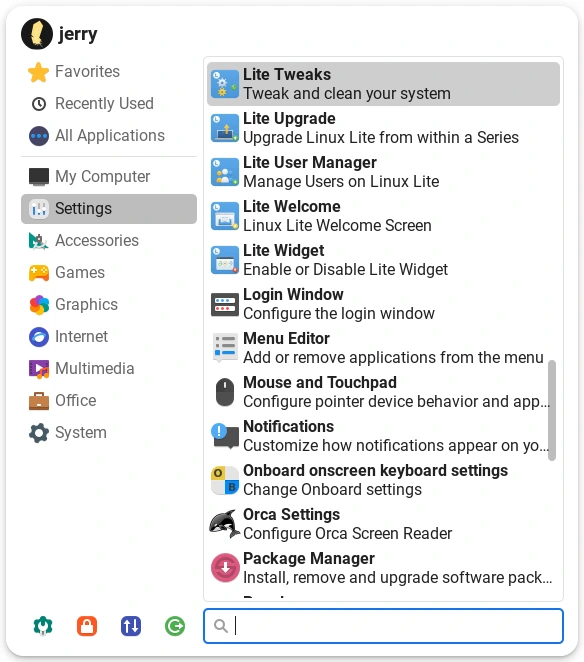
Lite Tweaks dapat ditemukan di Menu, Settings, Lite Tweaks.
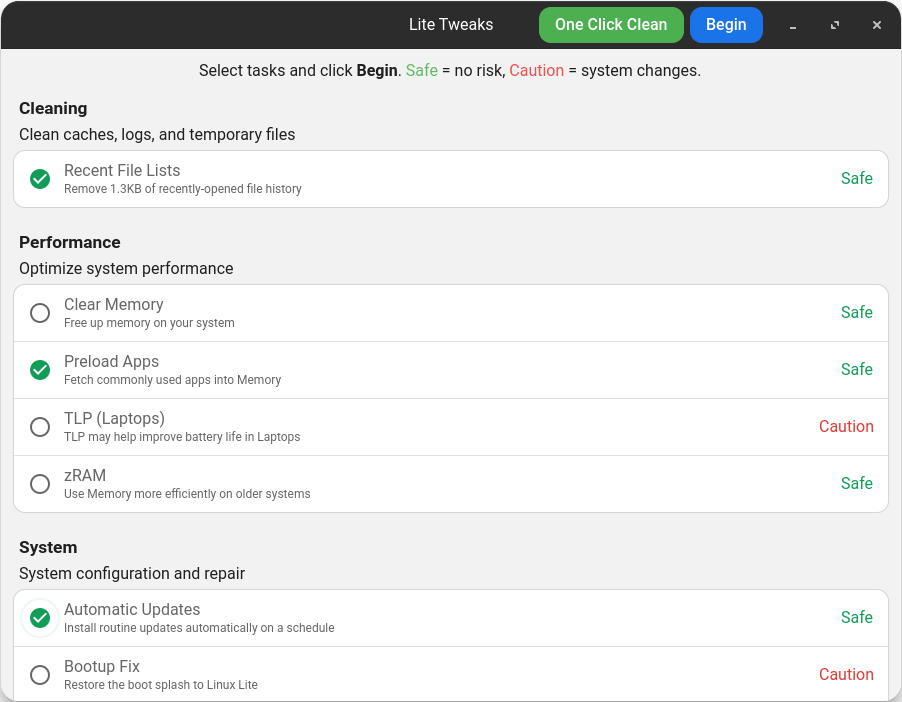
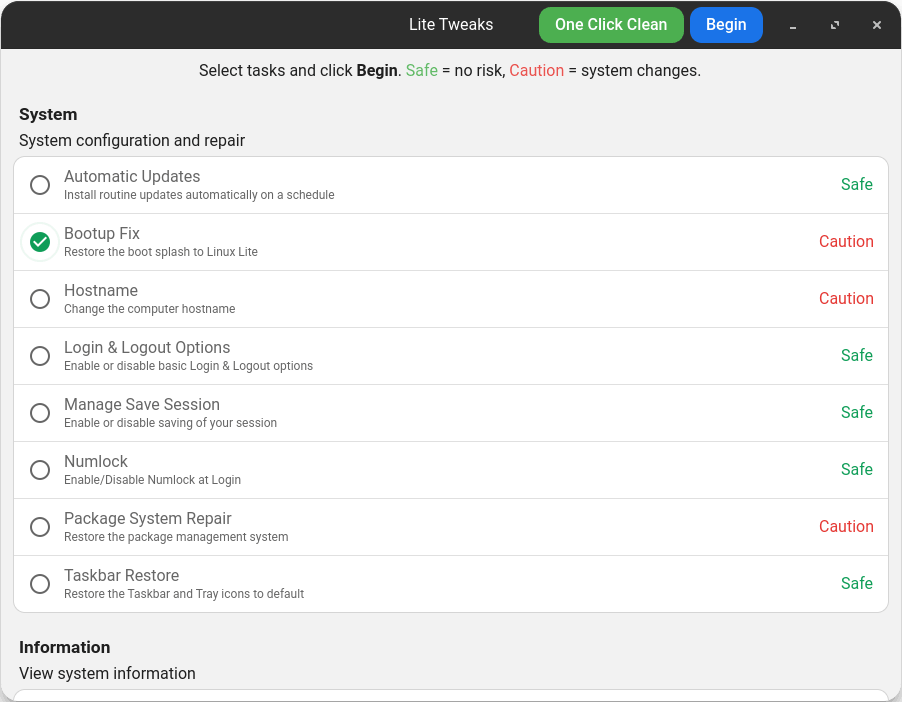
Setelah dibuka, jendela Lite Tweaks menampilkan beberapa tugas, diorganisir secara alfabetis berdasarkan Name secara default. Kolom Description memberikan informasi terkait tugas yang akan dilakukan. Pengguna dapat memilih satu atau beberapa tugas untuk dieksekusi. Tugas-tugas tersebut akan dieksekusi secara berurutan hingga setiap tugas yang dipilih selesai.
Cukup pilih tugas yang ingin Anda selesaikan dan klik Begin.
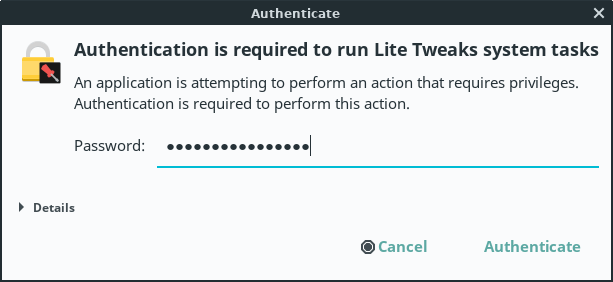
Beberapa tugas di Lite Tweaks memerlukan hak administratif untuk dieksekusi, sehingga Anda akan diminta memasukkan kata sandi saat dibutuhkan.
Ketika tugas yang dipilih selesai, Anda akan dikembalikan ke jendela utama Lite Tweaks.
Lite Tweaks - Bootup Fix
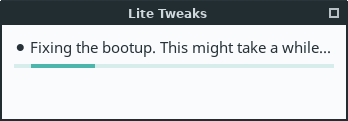
Bootup Fix digunakan untuk memulihkan layar splash Linux Lite (layar yang ditampilkan saat booting Linux Lite) jika pernah ditimpa oleh splash Ubuntu akibat pembaruan sistem atau sebab lainnya. Tugas ini memerlukan hak administratif untuk dieksekusi.
Lite Tweaks - Clear Memory
Clear Memory akan membersihkan PageCache, dentries, dan inodes di sistem Anda. Kernel Linux menggunakan sebagian memori sistem Anda untuk caching dan buffering. Linux dirancang sedemikian rupa sehingga memeriksa cache sebelum melihat ke hard disk. Jika menemukan sumber daya di cache, maka permintaan tidak perlu mencapai disk, yang pada gilirannya membantu mempercepat kinerja. Ketika Anda membersihkan cache, disk cache akan menjadi kurang berguna karena sistem operasi akan mencari sumber daya yang diminta di hard drive.
Selain itu, ini juga akan memperlambat sistem selama beberapa detik saat cache sedang dibersihkan dan setiap sumber daya yang diperlukan oleh OS dimuat kembali sesuai kebutuhan. Sebagai aturan umum, Anda tidak perlu membersihkan memori secara manual di sistem Anda; namun Lite Tweaks menyediakan cara mudah untuk melakukannya tanpa harus me-reboot komputer.
Lite Tweaks - Default Web Browser
Default Web Browser adalah tweak preferensi pengguna yang digunakan untuk, sesuai namanya, mengatur browser web pilihan pengguna di Linux Lite. Saat ini, program ini mengenali dan mendukung browser-browser berikut:
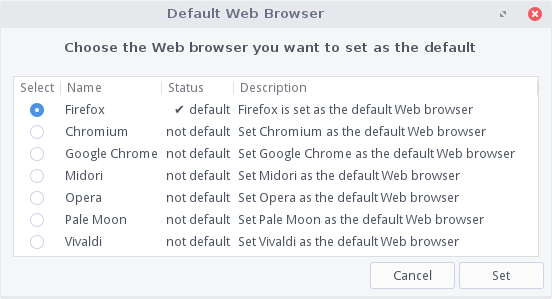
Meskipun XFCE menyediakan cara untuk mengatur aplikasi pilihan untuk berbagai layanan (lihat Menu, Settings, Preferred Applications), tidak semua aplikasi akan mengikuti pengaturan browser default ketika beberapa browser diinstal di sistem dan tidak semua browser dikenali oleh program Preferred Applications. Oleh karena itu, Lite Tweaks menyediakan cara untuk mengatasi ketidaknyamanan ini memastikan bahwa semua tautan internet akan ditangani oleh browser yang ditentukan pengguna saat tweak Default Web Browser digunakan.
Untuk mengatur browser default Anda, buka Menu, Settings, Lite Tweaks, pilih Default Web Browser dari daftar dan klik Begin. Jika Anda memiliki lebih dari satu browser yang terinstal di sistem dan melihat bahwa tidak semua aplikasi mengikuti pengaturan preferensi browser default Anda, tweak Default Web Browser akan membantu Anda mengatasinya.
Lite Tweaks - Hibernate, Suspend
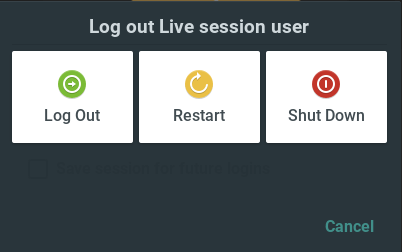
Hibernate, Suspend adalah tweak preferensi pengguna yang digunakan untuk menampilkan atau menyembunyikan tombol Hibernate, Suspend, Hybrid Sleep dan Switch User di layar Logout.
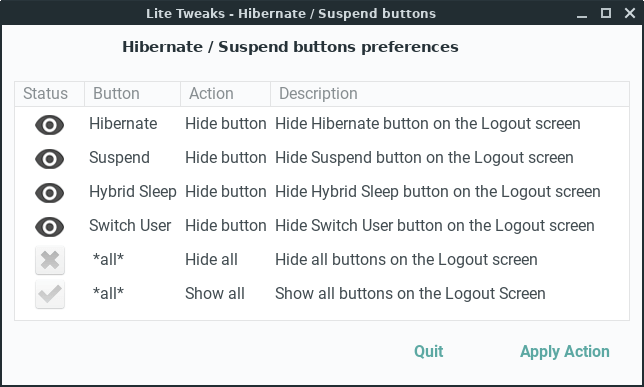
Secara default, semua opsi Log Out ditampilkan di layar Logout Linux Lite.
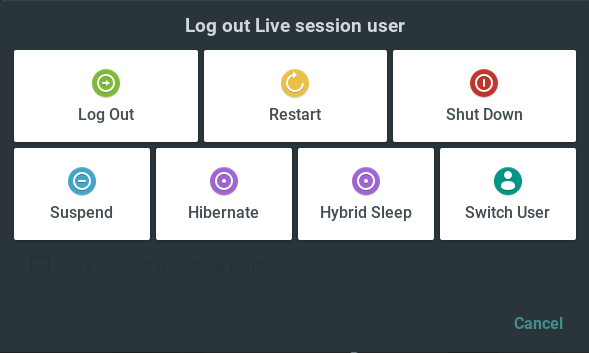
Beberapa PC tidak mendukung Hibernate atau Suspend dengan baik di Linux dan pengguna bisa secara tidak sengaja mengklik salah satu opsi Logout ini saat berada di layar Logout. Atau bisa juga hanya sekadar preferensi pribadi; pengguna yang tidak menggunakan hibernate atau suspend pada komputer mungkin tidak ingin tombol-tombol ini ada di layar logout. Lite Tweaks menyediakan cara untuk menyembunyikannya jika diinginkan.
Pilih opsi, lalu klik tombol Apply Action.
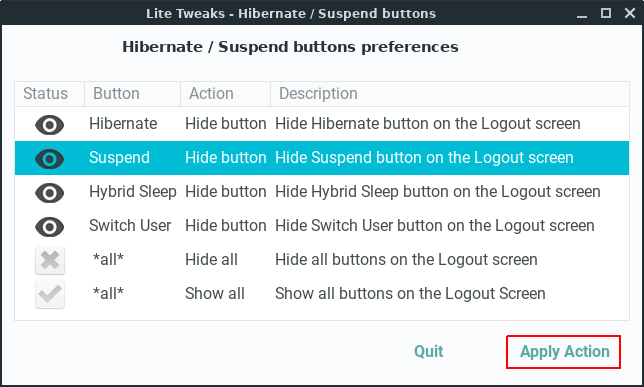
Anda perlu me-reboot komputer agar perubahan berlaku.
Tombol Hibernate dan Suspend dinonaktifkan.
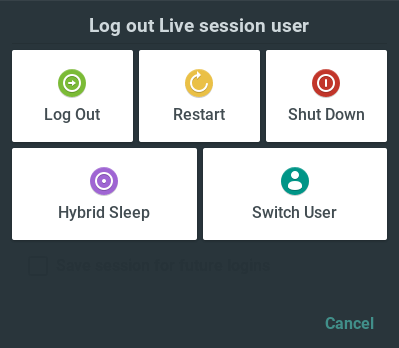
Tombol Hibernate, Suspend, Hybrid Sleep dan Switch User dinonaktifkan.
Enkripsi File
Di dunia saat ini, keamanan file pribadi Anda sangat penting. Baik saat Anda membawa dokumen di drive USB atau mengirim informasi sensitif kepada teman, kolega, atau perusahaan melalui email, enkripsi adalah langkah keamanan yang diperlukan.
1. Pertama kita perlu menginstal perangkat lunak enkripsi, dalam contoh ini kita akan menggunakan mcrypt. Algoritma enkripsi meliputi DES, Blowfish, ARCFOUR, Enigma, GOST, LOKI97, RC2, Serpent, Threeway, Twofish, WAKE, dan XTEA.
Buka terminal dan ketik:
Perintah Terminal:
sudo apt-get install mcrypt -y
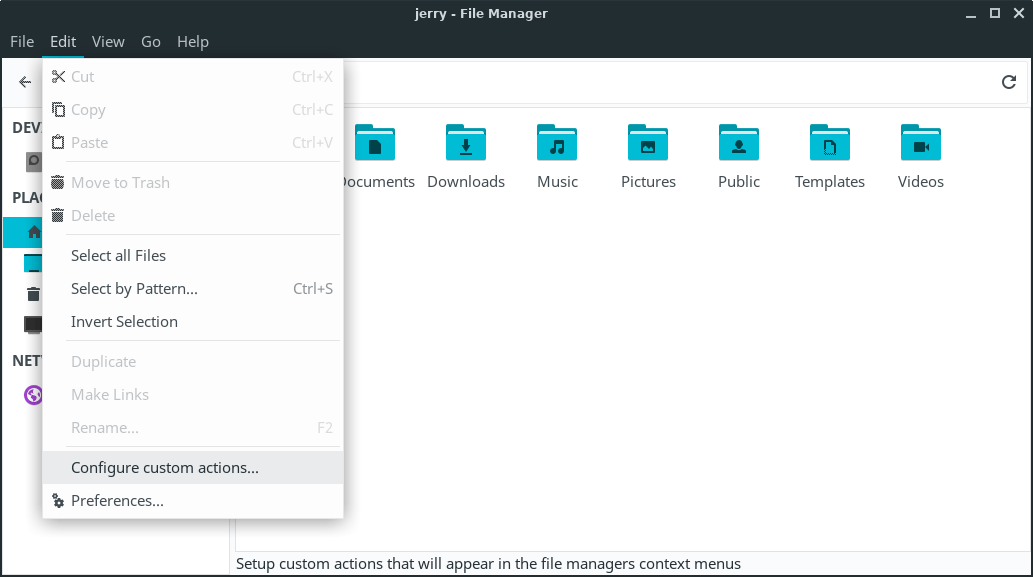
2. Setelah mcrypt terinstal, kita akan mengatur aksi klik kanan khusus di pengelola file untuk membuat enkripsi file menjadi sangat mudah. Buka folder home Anda, klik Edit, Configure custom actions.
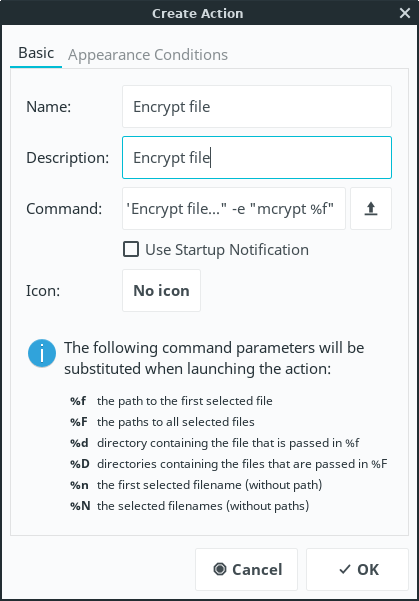
3. Klik tombol plus + di sebelah kanan dan masukkan informasi berikut, di kotak Command ketik: x-terminal-emulator -t "Encrypt file..." -e "mcrypt %f"
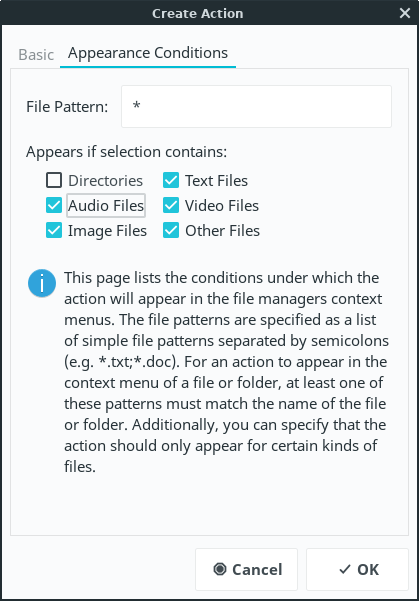
Klik tab Appearance Conditions dan centang setiap kotak kecuali Directories.
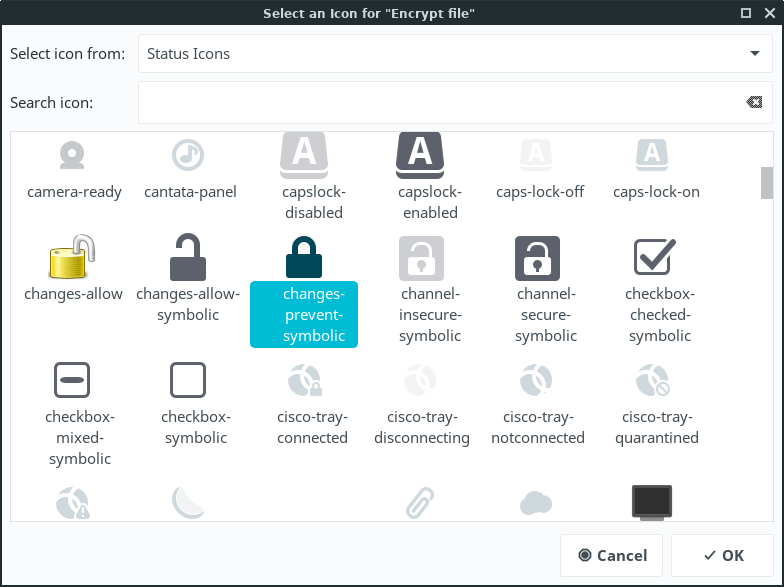
4. Kembali ke tab Basic dan klik tombol No icon lalu arahkan ke Status Icons, dan pilih ikon changes-prevent-symbolic lalu klik Ok, kemudian Ok pada kotak berikutnya.
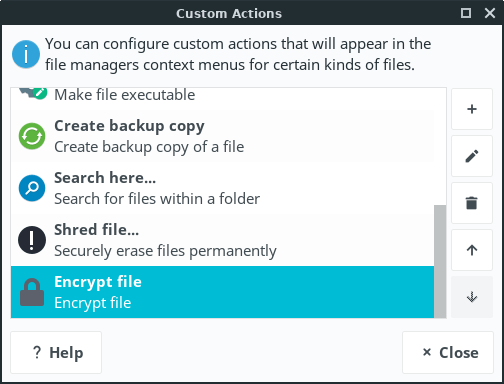
Kotak Custom Actions Anda sekarang seharusnya terlihat seperti ini:
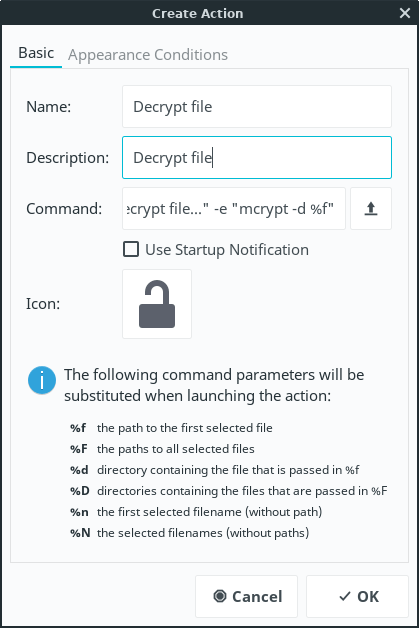
5. Sekarang kita perlu mengatur opsi Decrypt. Ulangi langkah 3, hanya kali ini masukkan informasi berikut, di kotak Command ketik: x-terminal-emulator -t "Decrypt file..." -e "mcrypt -d %f"
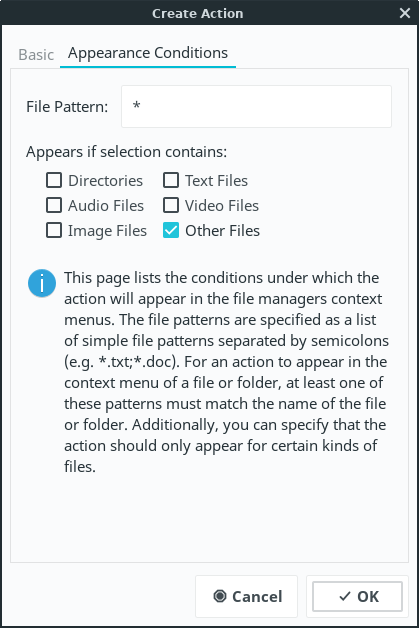
Klik tab Appearance Conditions dan hanya centang kotak Other Files, biarkan sisanya tidak dicentang.
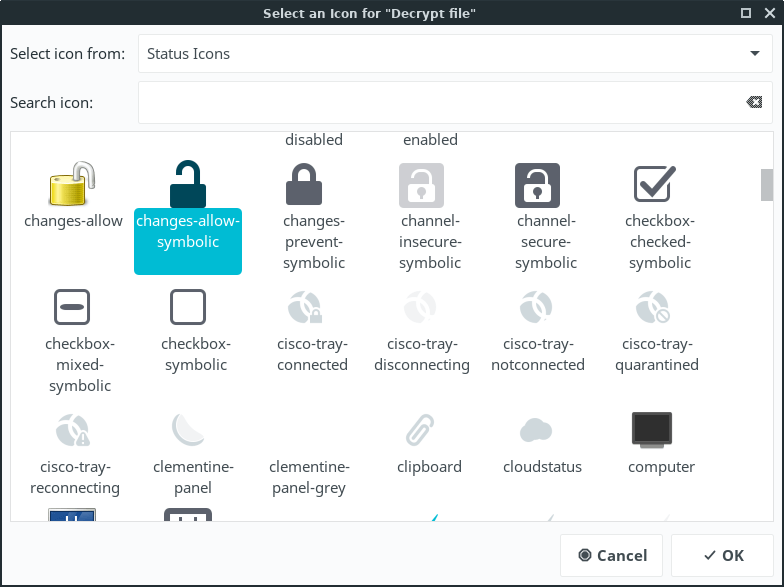
6. Ulangi langkah 4, hanya kali ini pilih ikon changes-allow-symbolic. Lalu klik Ok, kemudian Ok pada kotak berikutnya.
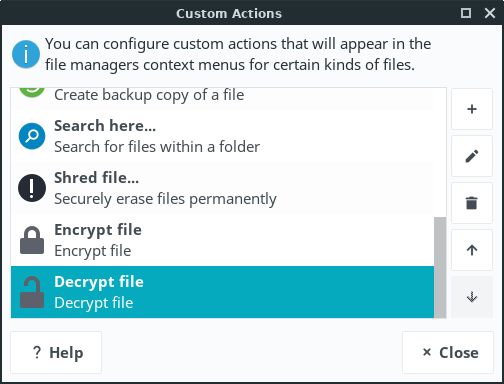
7. Kotak Custom Actions Anda sekarang seharusnya terlihat seperti ini:
8. Klik tombol Close pada kotak Custom Actions.
Sekarang kita siap untuk mengenkripsi file (hanya file yang dapat dienkripsi dengan metode ini, bukan folder)
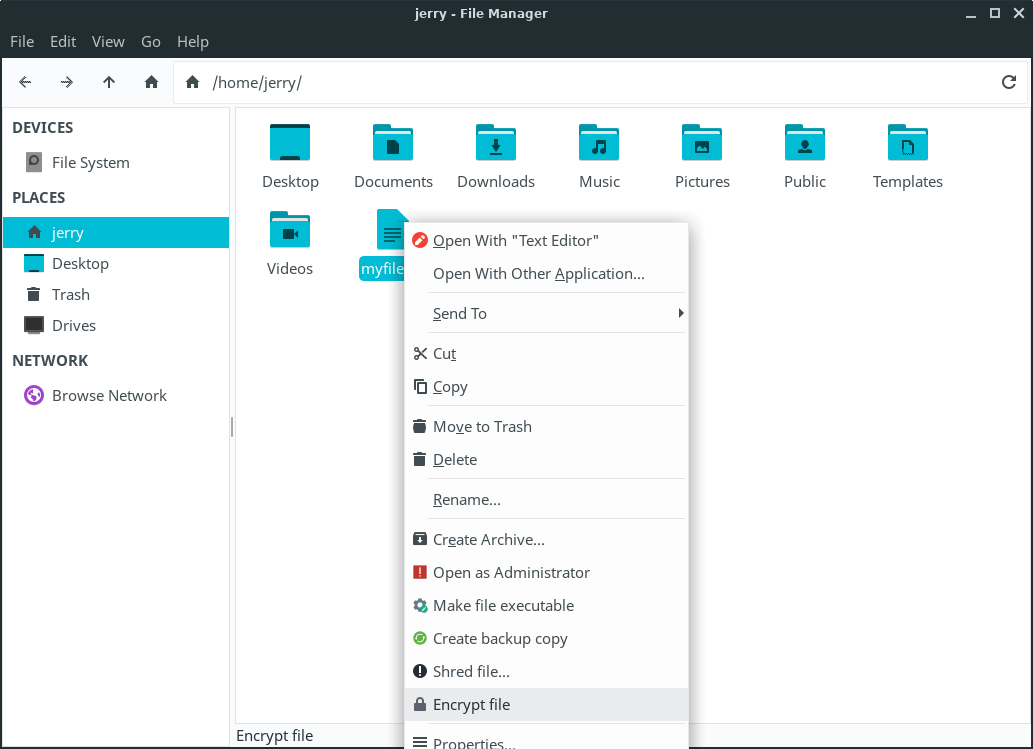
9. Klik kanan pada file dan pilih Encrypt file.
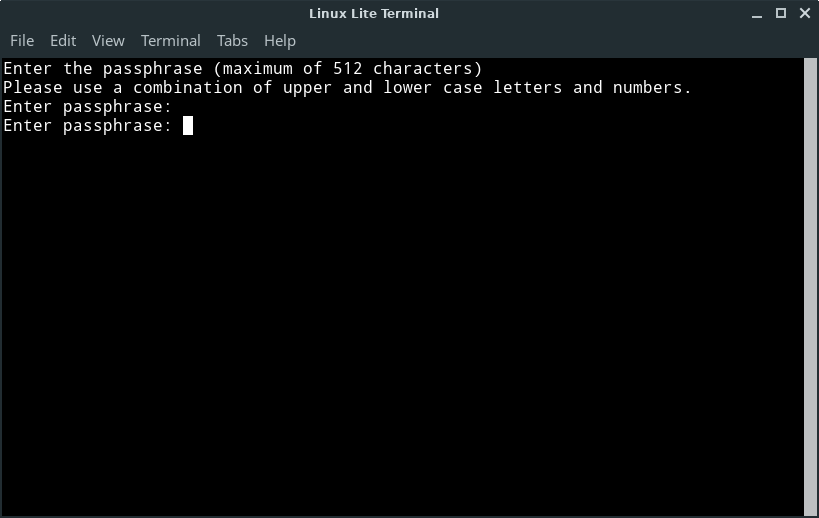
10. Sebuah jendela akan muncul meminta Anda mengetik kata sandi, kemudian akan meminta Anda memasukkan kata sandi yang sama sekali lagi. Pilih kata sandi yang kuat, campuran huruf, angka, dan karakter yang mudah Anda ingat.
Anda sekarang dapat menghapus file yang tidak terenkripsi secara permanen. Di sini Anda akan melihat kita memiliki file baru dengan huruf '.nc' yang terlampir di bagian akhirnya, menandakan bahwa file tersebut sekarang sudah terenkripsi.
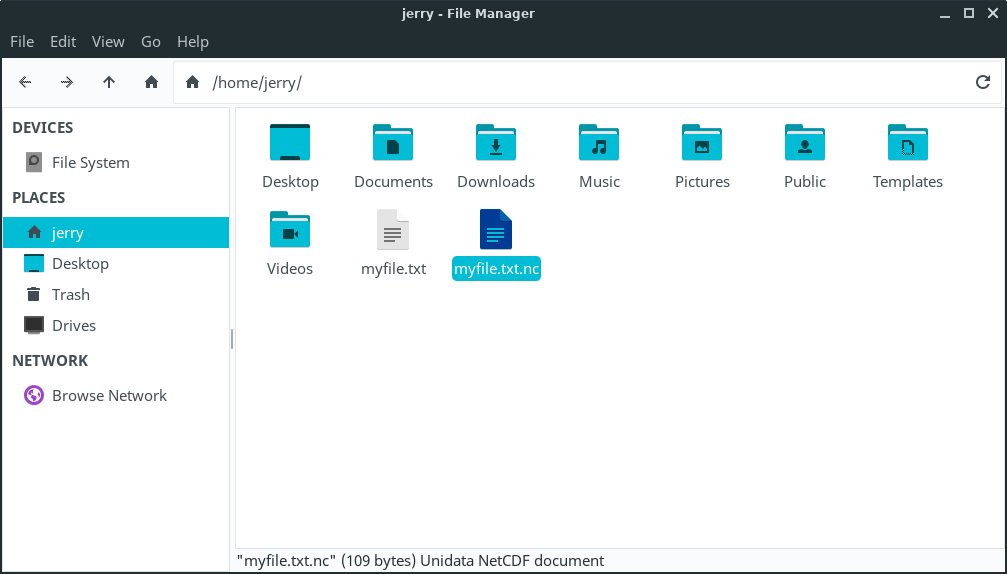
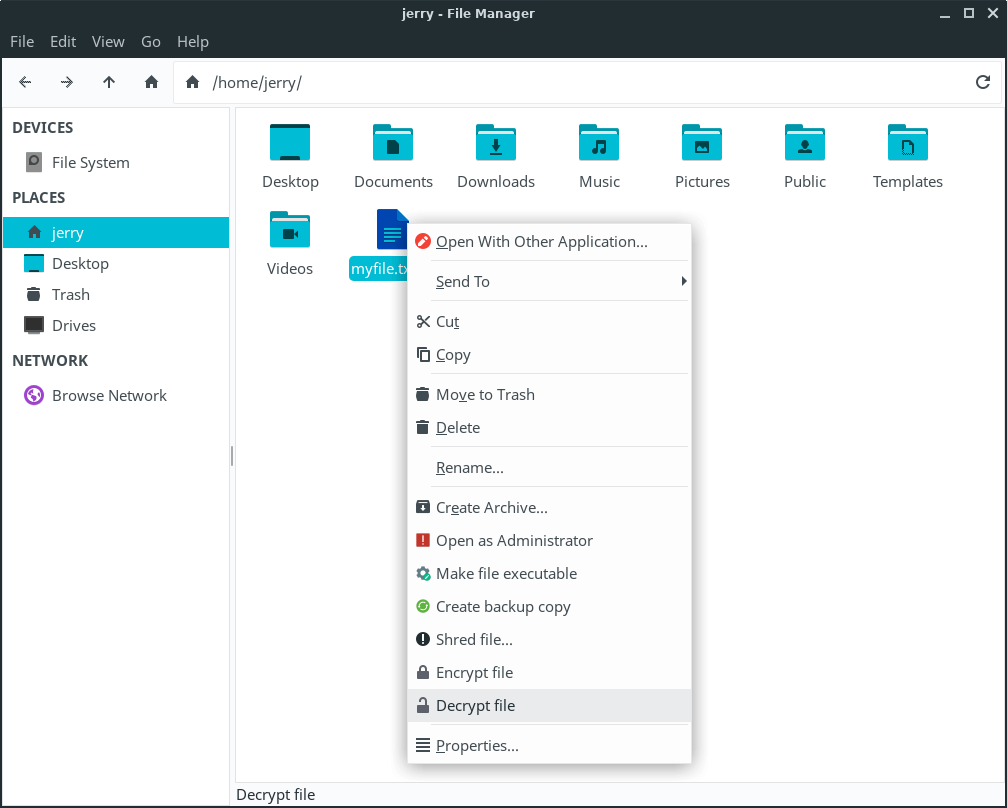
11. Untuk mendekripsi file nanti, klik kanan pada file tersebut dan pilih Decrypt file.
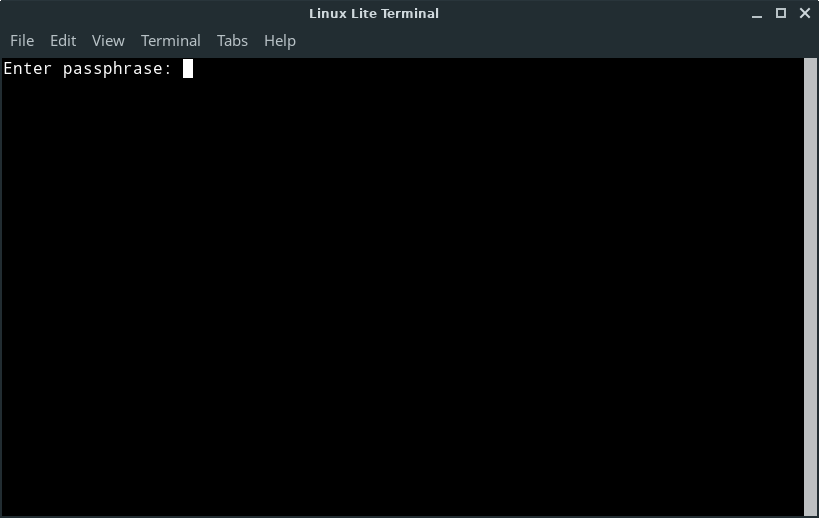
12. Sebuah jendela akan muncul meminta Anda mengetik kata sandi. Masukkan kata sandi yang Anda buat pada langkah 10.
Seperti yang dapat Anda lihat, file kita telah didekripsi dan siap untuk dilihat.
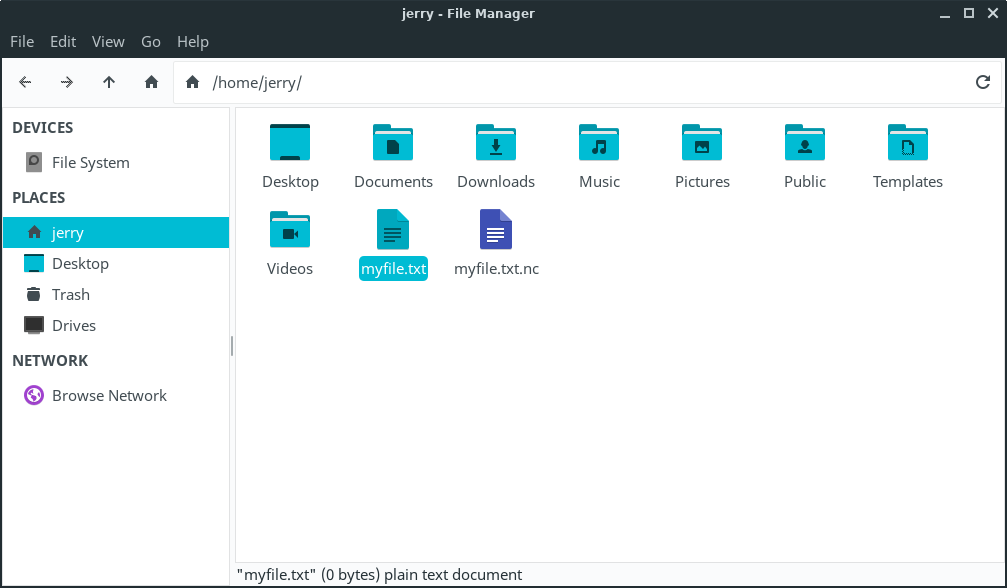
Jika Anda melakukan perubahan pada file yang didekripsi, Anda perlu menghapus file terenkripsi yang ada dan mengenkripsi ulang file yang telah diubah.
Membuat dan Mengekstrak file terkompresi
Terkadang kita mungkin memiliki kumpulan gambar untuk dikirim kepada seseorang melalui email. Praktik yang baik adalah mengompres file-file ini sehingga ukuran keseluruhannya jauh lebih kecil. Berikut adalah contoh cara mengompres file.
Linux Lite mendukung pembuatan dan ekstraksi jenis file arsip berikut menggunakan program Archive Manager: .zip .rar .tar .tar.gz .tar.bz2 .7z
File arsip dapat dibuat/diekstrak melalui menu klik kanan di pengelola file, atau dengan membuka Menu, Accessories, Archive Manager dan memilih file untuk diarsipkan atau diekstrak dari sana.
Membuat file terkompresi
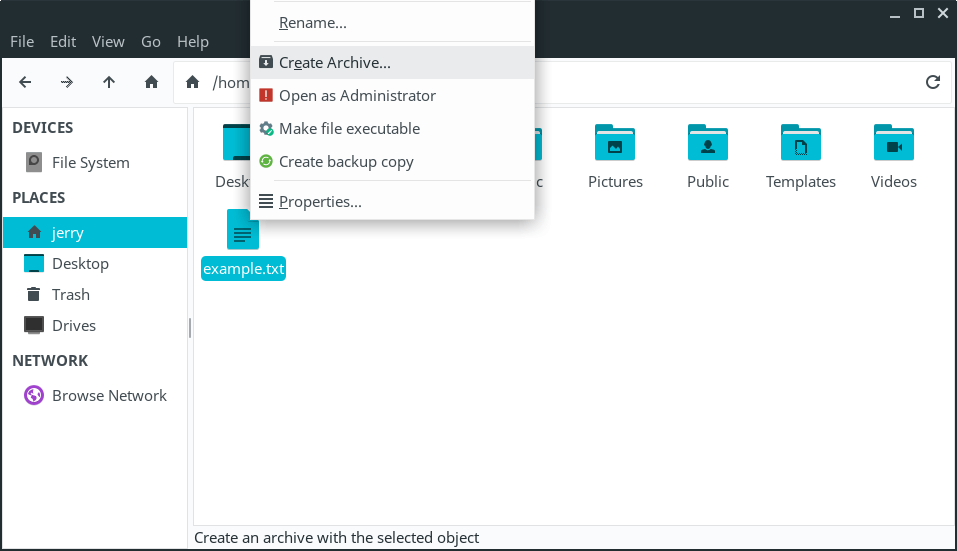
Dari dalam pengelola file, klik kanan pada file atau folder apa pun dan pilih Create Archive. Contoh berikut akan menggunakan file bernama example.txt
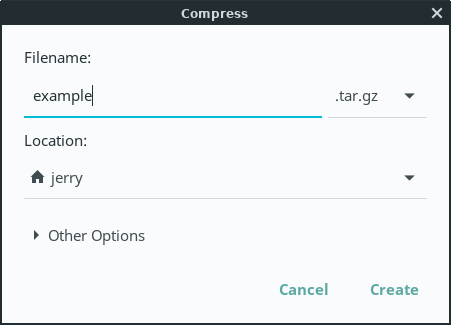
Sebuah jendela baru akan muncul. Dari sini, ketik Filename, mis. example. Gunakan kotak drop-down di sebelah nama file untuk memilih ekstensi .tar.gz sebagai jenis arsip. Pilih lokasi untuk menyimpan file, lalu klik tombol Create.
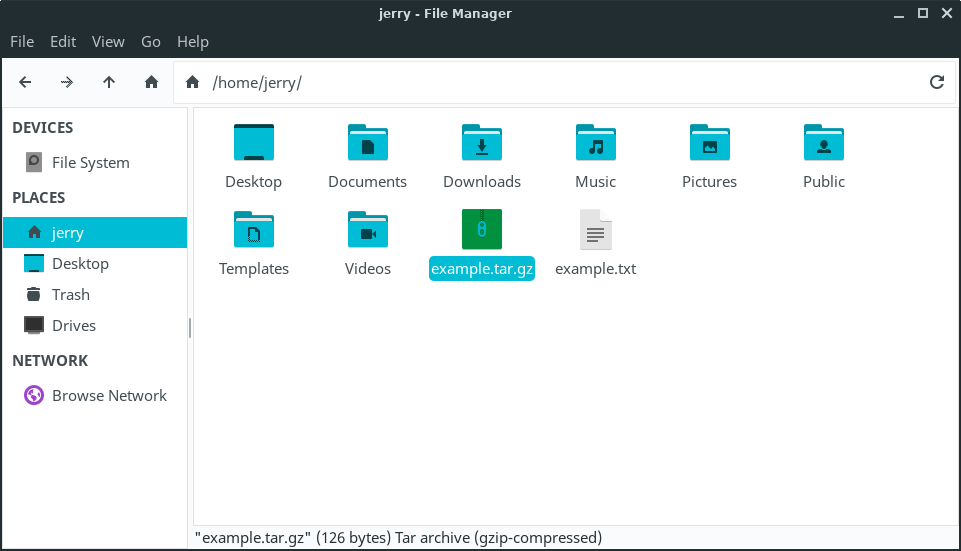
Kita sekarang memiliki file bernama example.tar.gz
Mengompres beberapa file
Praktik terbaik di sini adalah menempatkan semua file yang ingin Anda kompres ke dalam sebuah folder. Dalam contoh ini kita memiliki folder bernama example dan di dalamnya terdapat 3 file.
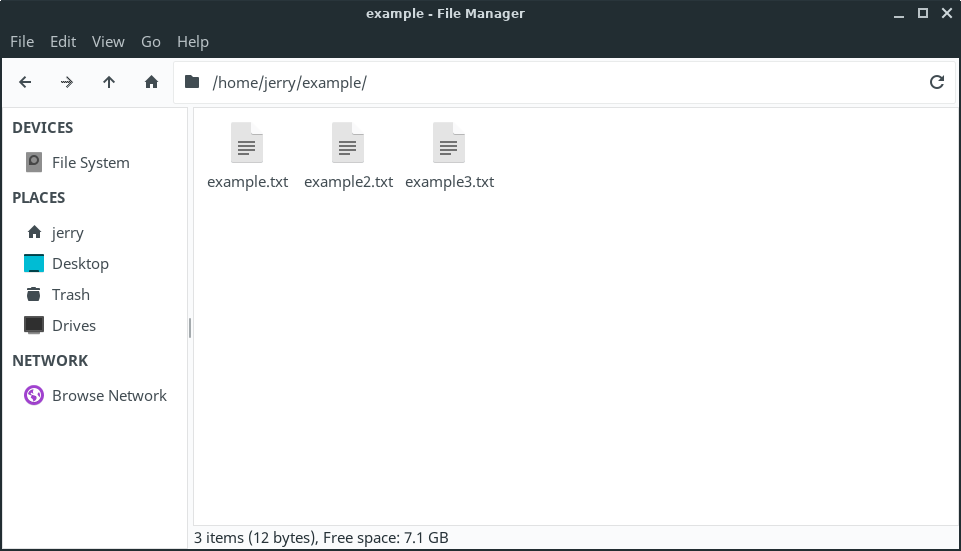
Kembali ke folder home Anda dan klik kanan pada folder yang berisi file yang ingin Anda kompres. Klik kanan folder tersebut dan pilih Create Archive.
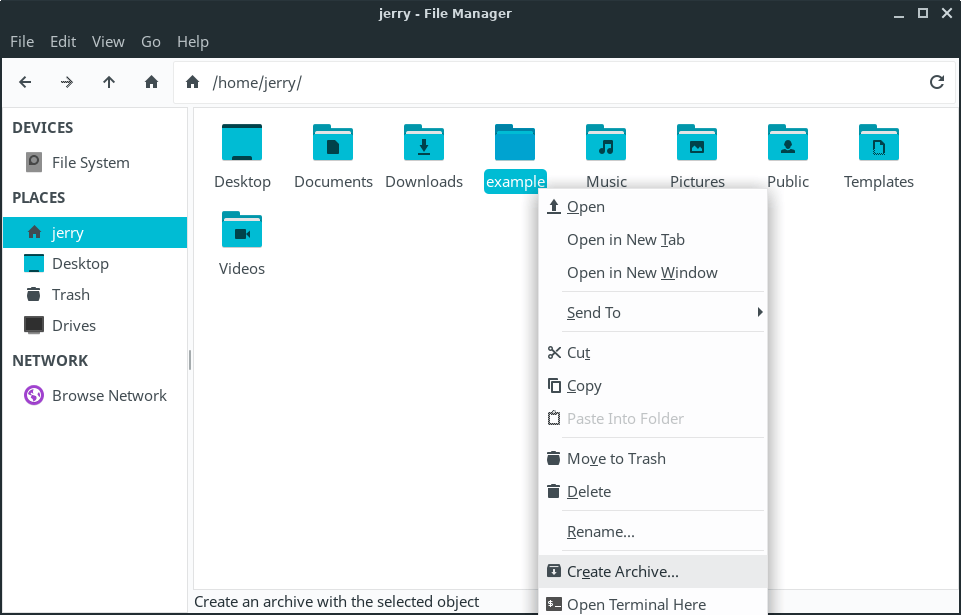
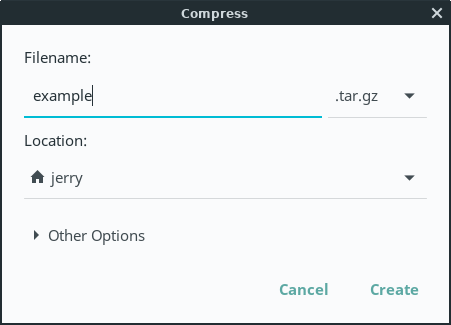
Sebuah jendela baru akan muncul. Dari sini, ketik Filename dari file (mis. example) dan pilih zip sebagai ekstensi jenis arsip. Pilih lokasi untuk file tersebut, lalu klik tombol Create.
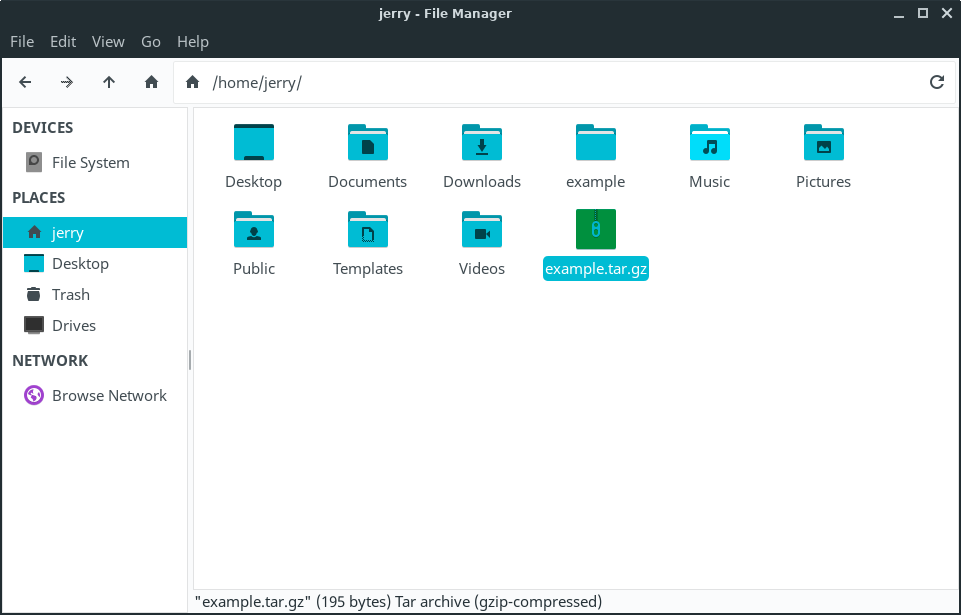
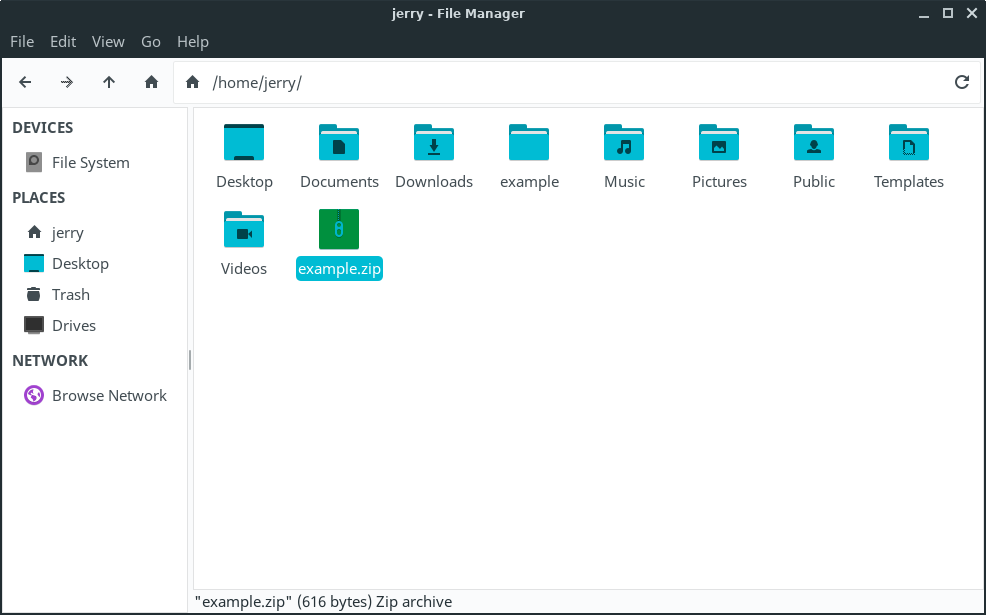
Kita sekarang memiliki file zip bernama example.tar.gz
Mengekstrak file terkompresi
Klik kanan pada file terkompresi dan pilih Extract Here
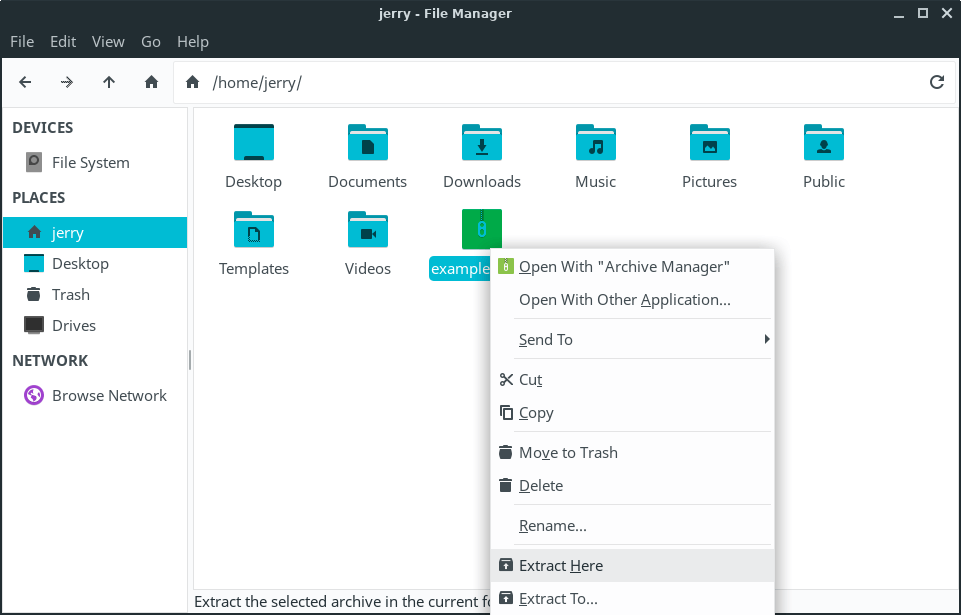
Kita sekarang memiliki folder bernama example, dengan 3 file di dalamnya.
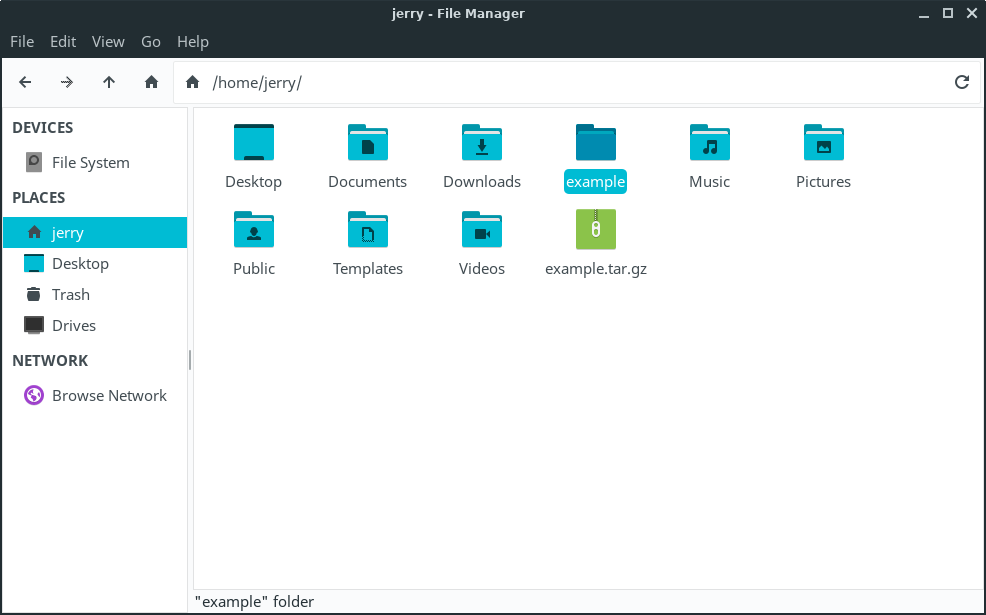
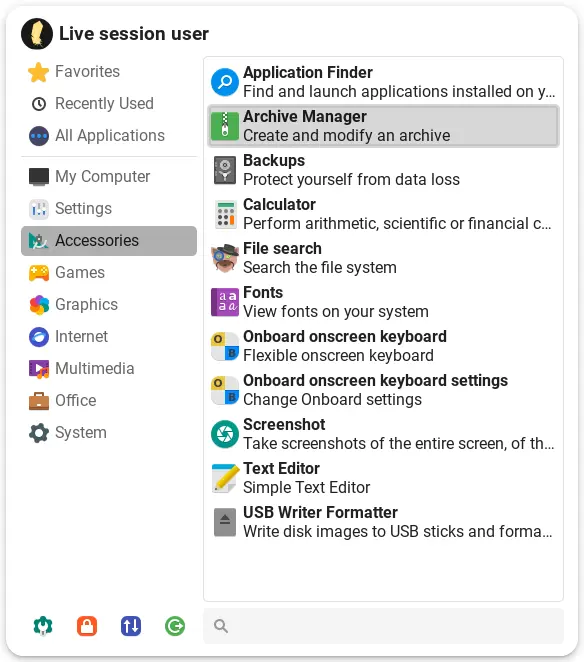
Menggunakan Archive Manager dari Menu untuk membuat file terkompresi.
Buka Menu, Accessories, Archive Manager.
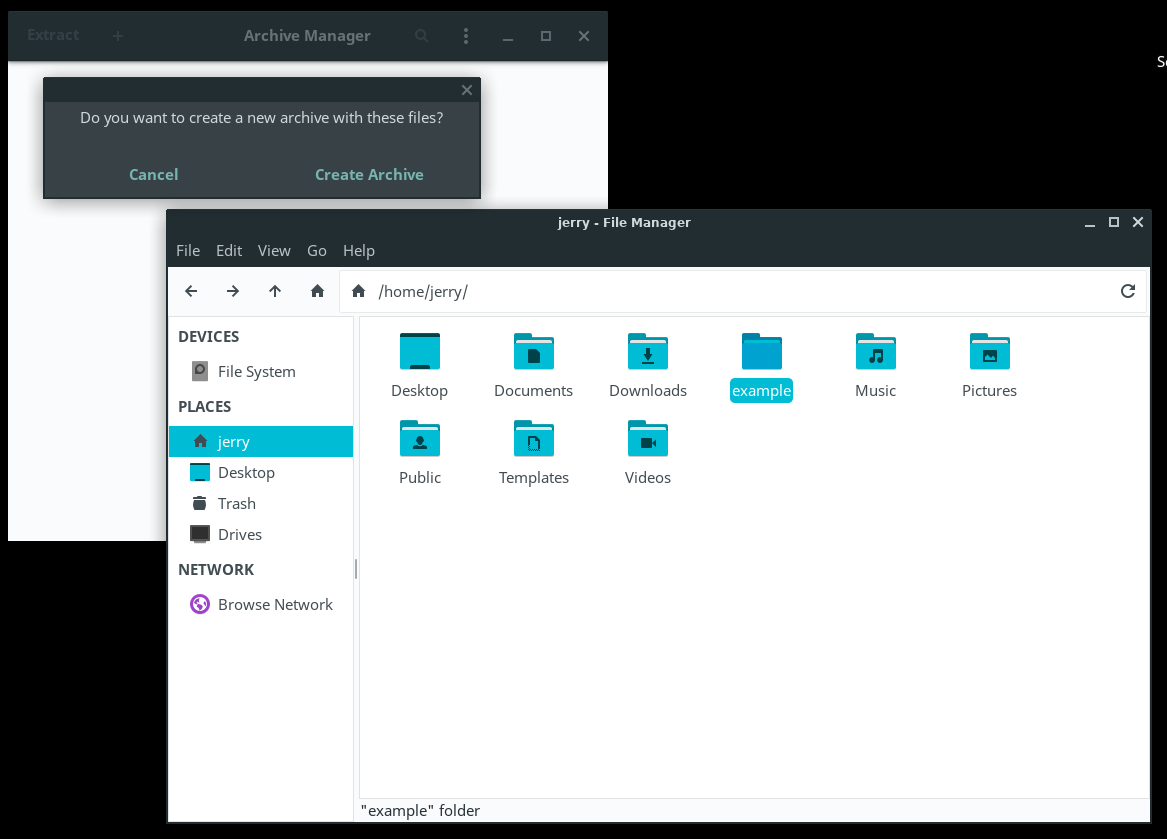
Seret dan lepas dari pengelola file Anda ke Archive Manager folder atau file yang ingin Anda kompres. Sekarang klik tombol Create Archive.
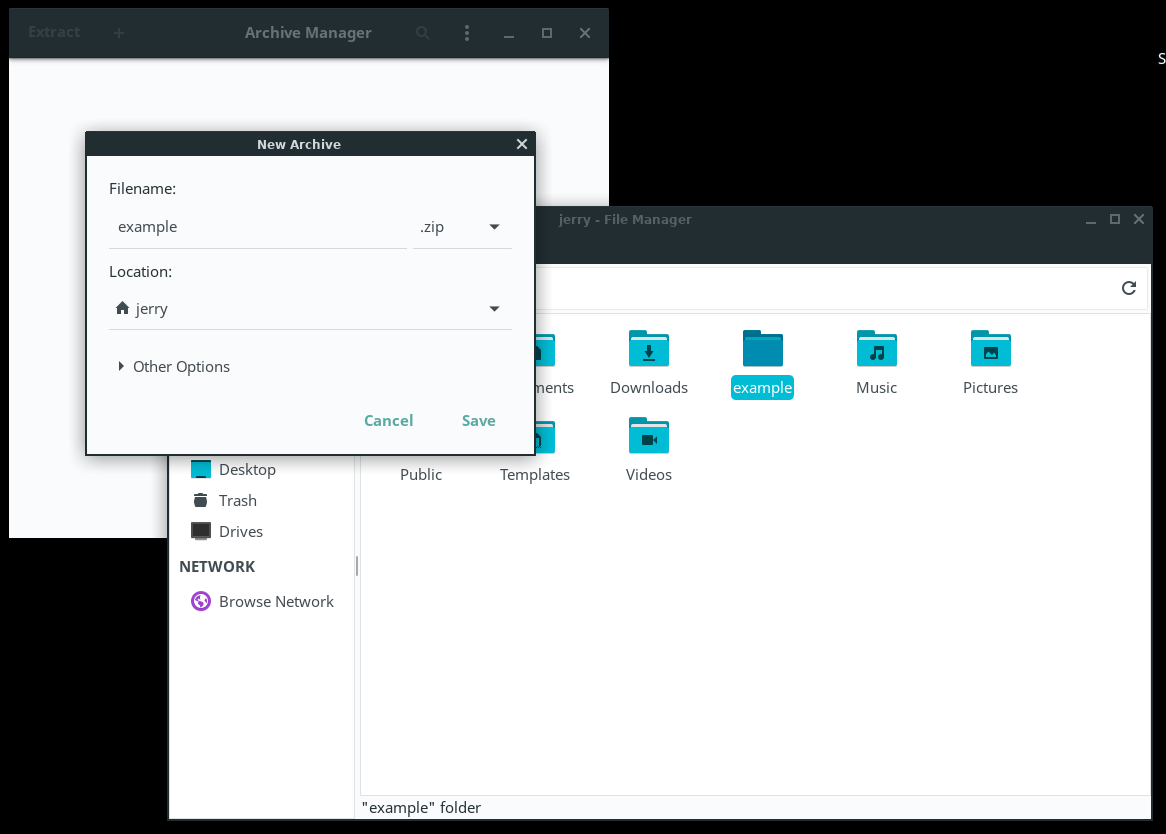
Beri nama file terkompresi mis. example lalu klik tombol Save.
Ini adalah file zip yang baru dibuat di Archive Manager. Tutup jendela tersebut.
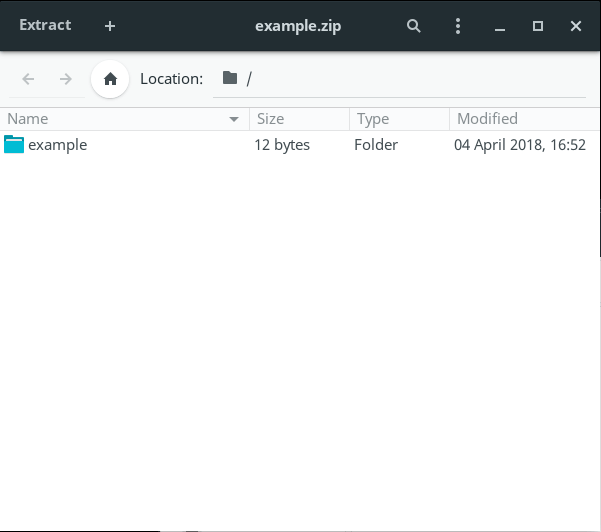
Ini adalah file zip yang baru dibuat.
Linux Lite Repo - Codename Hematite
Unduh dan instal keyring kami:
sudo apt-get update && sudo apt-get install linuxlite-archive-keyring
Tambahkan repo Linux Lite ke /etc/apt/sources.list.d/linuxlite.sources Anda
Types: deb
URIs: http://repo.linuxliteos.com/linuxlite/
Suites: hematite
Components: main
Architectures: amd64
Signed-By: /usr/share/keyrings/linuxlite-archive-keyring.gpg
Rsync Linux Lite - jadilah Mirror Linux Lite
Apakah Anda ingin menjadi mirror untuk sistem operasi Linux Lite?
Kriteria - Harus merupakan mirror yang sudah mapan dengan nama domain terdaftar lebih dari 3 tahun. Alasannya adalah di masa lalu, kami telah menambahkan setiap mirror yang ditawarkan, dan banyak yang menghilang dalam 3 tahun (kadang dalam hitungan minggu atau bulan), yang menyebabkan kerusakan tanpa peringatan selama pembaruan sistem pengguna. Ketika mirror baru ditambahkan, kami harus mengubah kode kami di Lite Sources. Ini adalah banyak pekerjaan tambahan. Kami sangat menghargai tawaran tersebut, tetapi sebelum mengajukan Mirror, Anda harus mempertimbangkan dampaknya terhadap orang lain. Terima kasih.
Jika Anda ingin mengatur mirror untuk repositori kami, berikut adalah alamat rsync-nya:
rsync://repo.linuxliteos.com/repo
Dengan asumsi Anda sudah memiliki server web Linux:
sudo apt-get install rsync
mkdir /var/www/linuxlite
rsync -avrt --delete-after --progress rsync://repo.linuxliteos.com/repo /var/www/linuxlite
Ini akan mengunduh seluruh direktori linuxlite, (saat ini sekitar 80gb).
Kami merekomendasikan Anda mengaturnya untuk sinkronisasi minimal sekali setiap 24 jam, dan tidak lebih dari dua kali dalam periode 24 jam. Terima kasih.
Atur cronjob untuk sinkronisasi sekali setiap 12 jam:
crontab -e
0 */12 * * * myuser /usr/bin/rsync -avrt --delete-after rsync://repo.linuxliteos.com/repo /var/www/linuxlite >/dev/null 2>&1
Setelah mirror Anda sepenuhnya tersinkronisasi, harap kirimkan detail mirror kepada kami di sini.
Mengganti Desktop Environment
Distro ini adalah versi yang telah dimodifikasi secara ekstensif dari desktop environment XFCE. Namun, berbasis GNU/Linux memberikan kebebasan bagi orang-orang untuk memodifikasi sistem mereka sesuai keinginan. Ada banyak desktop environment di GNU/Linux. Termasuk namun tidak terbatas pada:
- Budgie
- Cinnamon
- Enlightenment
- Gnome
- KDE
- Lumina
- LXDE
- LXQT
- Mate
- Pantheon
- Razor-qt
- Trinity
- Lainnya
Jika Anda ingin menginstal desktop environment lain, kami tidak dapat memberikan instruksi spesifik tentang cara melakukannya. Ada terlalu banyak variabel yang terlibat dan banyak hal yang bisa salah. Jenis modifikasi sistem ini sebaiknya diserahkan kepada pengguna Linux yang berpengalaman. Seluruh filosofi di balik Linux Lite adalah menyediakan bagi pengguna baru sistem operasi berbasis Linux, pengalaman desktop yang mudah digunakan dan fungsional. Waktu dukungan kami lebih baik digunakan untuk membantu pengguna Linux Lite yang sudah ada di desktop XFCE.