Perangkat Keras
Linux Lite Home | Unduh | Donasi | Database Perangkat Keras | Forum
Database Perangkat Keras
Ingin tahu apakah laptop atau desktop Anda akan berfungsi di Linux Lite?
Lihat Database Perangkat Keras kami di sini untuk melihat apakah model Anda sudah terdaftar. Jangan lupa Anda juga dapat menjalankan Linux Lite secara live sebelum menginstalnya untuk melihat apakah perangkat keras Anda didukung. Fitur database ini masih baru sehingga daftar komputer saat ini masih terbatas. Jika Anda sudah menginstal Linux Lite, pertimbangkan untuk menambahkan perangkat keras Anda ke Database Perangkat Keras Linux Lite untuk membantu orang lain.
Driver Grafis dan Pengaturan
Driver GPU NVIDIA dan AMD di Linux Lite 8
Linux Lite 8 berbasis Ubuntu 26.04 'Resolute Raccoon'. Dokumen ini membahas driver grafis yang tersedia, mana yang sudah terinstal sebelumnya, dan apa saja pilihan Anda untuk perangkat keras NVIDIA maupun AMD.
NVIDIA
NVIDIA menggunakan driver proprietary yang diorganisir ke dalam cabang-cabang. Ubuntu 26.04 (dan karenanya Linux Lite 8.2) mengemas driver ini melalui repositori restricted dan multiverse. GPU yang lebih lama terjebak pada cabang "legacy" karena arsitekturnya tidak lagi didukung oleh driver utama.
Saat Ini (didukung di Ubuntu 26.04 / Linux Lite 8.2)
- nvidia-driver-615-open — cabang produksi saat ini untuk Linux Lite 8.2 (saat ini 615.71.09, di
resolute-updates/multiverse). Dikirimkan sebagai modul kernel open; ruang pengguna tetap proprietary. Mendukung Turing (GTX 16xx, RTX 20xx) hingga Blackwell (RTX 50xx). Ini adalah cabang yang menjadi default Linux Lite 8.2 dan telah divalidasi. - nvidia-driver-595 / -595-open — cabang produksi sebelumnya, masih tersedia di repositori (saat ini 595.99.02).
- nvidia-driver-580 / -580-open — cabang yang lebih lama, juga masih tersedia (saat ini 580.178.04).
- nvidia-driver-590, nvidia-driver-610 — sekarang hanya berupa paket transisional; keduanya mengarah ke cabang yang lebih baru di atas. Jangan menargetkan keduanya secara langsung.
- varian server / GPGPU (
-server,-server-open) — build tanpa kepala / berfokus pada komputasi untuk beban kerja server dan CUDA.
Modul kernel open kini menjadi default. Modul kernel open-source NVIDIA (ruang pengguna proprietary) hanya didukung pada GPU Turing dan yang lebih baru. Dengan cabang 615, perpindahan ini secara efektif selesai: metapaket tertutup
nvidia-driver-615kini merupakan shim transisional yang hanya bergantung padanvidia-driver-615-open, sehingga varian open itulah yang sebenarnya terinstal. Perkirakan nomor cabang akan terus menghilang dari nama paket di rilis poin berikutnya.
Cabang legacy (hanya perbaikan keamanan, fitur dibekukan)
- 470.xx — Kepler (GTX 6xx/7xx), Maxwell (GTX 8xx/9xx), Pascal (GTX 10xx). Dihapus dari Ubuntu 26.04 — tidak ada paket repo; hanya instalasi
.rundari nvidia.com (di luar cakupan Lite Driver Manager: berisiko, rusak saat pembaruan kernel). - 390.xx — cadangan era Fermi, sudah lama EOL. Tidak ada di 26.04.
- nouveau — driver open-source hasil rekayasa balik yang ada di dalam kernel. Berfungsi tanpa menginstal apa pun namun memiliki performa buruk, Vulkan terbatas, dan reclocking yang rusak di sebagian besar kartu. Cocok untuk desktop pada perangkat keras lama (Pascal dan lebih lama tanpa jalur proprietary repo), tidak untuk gaming atau komputasi.
ubuntu-drivers devicestidak bersifat otoritatif. Ia mengklaim cabang saat ini untuk kartu Pascal dan lebih lama secara berlebihan karena daftar modalias Ubuntu terlalu luas, namun modul kernel tersebut secara fisik menolak untuk dimuat pada GPU tersebut. Verifikasi pada perangkat keras nyata, atau periksa kartu terhadap daftar dukungan nvidia.com (dikirimkan bersama Lite Driver Manager di/usr/share/linuxlite/litedrivermanager/nvidia-{current,legacy}.txt).
Menginstal Driver NVIDIA
Akan ditulis ulang menggunakan Lite Driver Manager.
Menginstal di Linux Lite menggunakan Terminal
Buka terminal dan lakukan (contoh kartu video nvidia yang terdeteksi, perintah-perintah ini berlaku untuk semua perangkat keras GPU):
# See what your GPU supports and what's recommended
ubuntu-drivers devices

# Install the recommended driver automatically
sudo ubuntu-drivers autoinstall

# Or install a specific branch
sudo apt install nvidia-driver-595
sudo apt install nvidia-driver-595-open
Jika driver hanya tersedia sebagai DKMS dalam kasus Anda, tambahkan --include-dkms:
sudo ubuntu-drivers install --include-dkms nvidia:595
AMD
CATATAN: Linux Lite 8 berbasis Ubuntu 26.04 'Resolute Raccoon'. Linux Lite tidak menyertakan atau mendukung overlay driver proprietary AMDGPU-PRO. Jika Anda ingin menggunakan driver AMDGPU-PRO, ada tutorial tingkat lanjut yang tersedia secara online. Harap dicatat bahwa kami tidak dapat memberikan dukungan untuk driver AMDGPU-PRO.
Jika Anda memiliki kartu grafis AMD, tidak perlu menginstal driver grafis apa pun di Linux Lite Seri 5x, 6x, dan 8.0. Driver open source sudah terinstal sebelumnya.
Tumpukan AMD default di Linux Lite 8 adalah:
- amdgpu (modul kernel) — untuk kartu GCN 1.2 dan yang lebih baru (dan sebagian besar APU dari Carrizo/Stoney ke atas).
- radeon (modul kernel) — untuk kartu pre-GCN dan GCN awal yang lebih lama. Masih ada di dalam kernel; dipilih secara otomatis untuk perangkat keras lama.
- Mesa RADV / radeonsi (ruang pengguna, OpenGL + Vulkan) — Ubuntu 26.04 menyertakan Mesa 25.x secara default. Mesa 26.0 (dengan back-end RadeonSI ACO yang ditingkatkan dan ray-tracing RDNA3/RDNA4 yang lebih cepat) tersedia melalui PPA
kisak-mesajika Anda menginginkan versi terbaru.
Produk AMDGPU yang didukung (driver open source yang sudah terinstal)
Produk AMDGPU berikut didukung melalui driver open source yang sudah terinstal di Linux Lite:
R100, RV100, RS100, RV200, RS200, RS250, R200, RV250, RV280, RS300, RS350, RS400/RS480, R300, R350, R360, RV350, RV360, RV370, RV380, RV410, R420, R423/R430, R480/R481, RV505/RV515/RV516/RV550, R520, RV530/RV560, RV570/R580, RS600/RS690/RS740, R600, RV610/RV630, RV620/RV635, RV670, RS780/RS880, RV710/RV730, RV740/RV770/RV790, CEDAR, REDWOOD, JUNIPER, CYPRESS, HEMLOCK, PALM, SUMO/SUMO2, BARTS, TURKS, CAICOS, CAYMAN, ARUBA, TAHITI, PITCAIRN, VERDE, OLAND, HAINAN, BONAIRE, KABINI, MULLINS, KAVERI, HAWAII.
Generasi yang lebih baru (Polaris, Vega, RDNA 1–4) juga didukung secara langsung melalui driver kernel amdgpu dan tumpukan Mesa yang sama.
Kartu ATI/AMD lawas juga didukung
Begitu juga banyak kartu video ATI/AMD lawas (lebih lama) termasuk, namun tidak terbatas pada:
- Seri ATI Rage 'r128'
- Seri ATI Mach64
- Kartu video AMD/ATI lawas Mach64, Rage128, Radeon, FireGL, FireMV, FirePro, FireStream
Detail tumpukan driver
- amdgpu (kernel) + Mesa RADV/radeonsi (ruang pengguna) — tumpukan default. Tidak perlu instalasi; sudah disertakan bersama kernel dan Mesa.
- radeon (kernel) — driver lama untuk kartu pre-GCN dan GCN awal. Masih ada di dalam kernel; dipilih secara otomatis untuk perangkat keras kuno.
- ROCm — tumpukan komputasi AMD (OpenCL, HIP) untuk beban kerja GPGPU/ML. Diinstal secara terpisah dari repo AMD (
amdgpu-install --usecase=rocm). Tidak diperlukan untuk desktop atau gaming. - fglrx / Catalyst — blob proprietary lama. Sudah mati sejak ~2016. Jangan menginstalnya; tidak akan berfungsi pada Ubuntu/Linux Lite modern.
Aturan praktis
Untuk NVIDIA di Linux Lite 8, Anda memilih nomor cabang berdasarkan generasi GPU — ubuntu-drivers autoinstall melakukan hal yang tepat untuk sebagian besar pengguna. Untuk AMD, Anda tidak perlu memilih apa pun: driver open source sudah terinstal sebelumnya dan berfungsi langsung.
Petunjuk Pengaturan Monitor Ganda
Jika Anda memiliki dua monitor, keduanya akan dimulai dengan 'mencerminkan' tampilan yang sama.
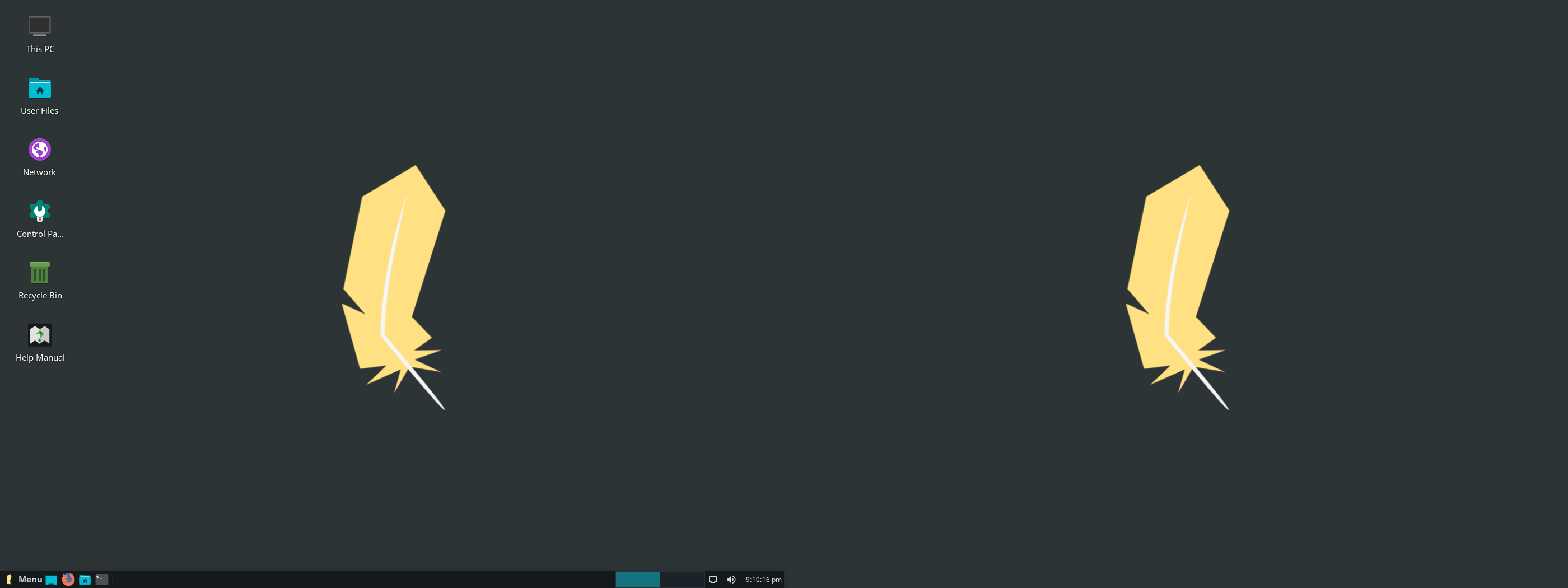
Untuk membuat monitor berfungsi sebagai satu area besar yang memungkinkan Anda menyebarkan pekerjaan secara terpisah di masing-masing monitor, Anda kini dapat melakukannya dengan mudah melalui Settings Manager GUI alih-alih melalui perintah terminal dan mengedit file konfigurasi secara manual.
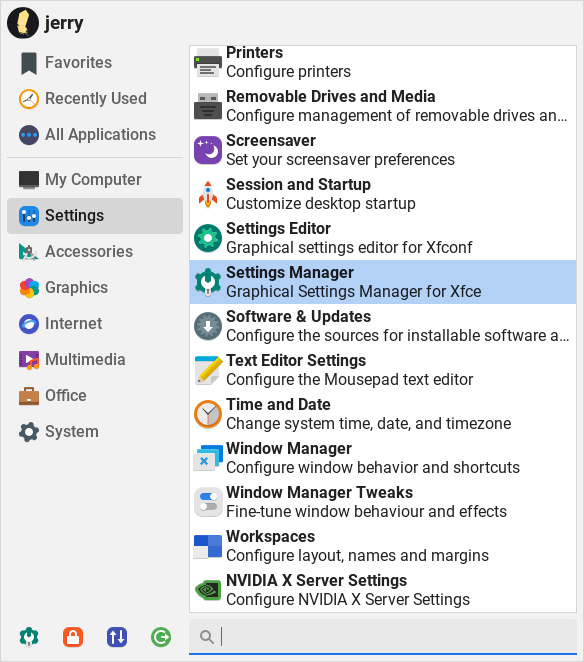
Pergi ke Menu, Settings, Settings Manager.
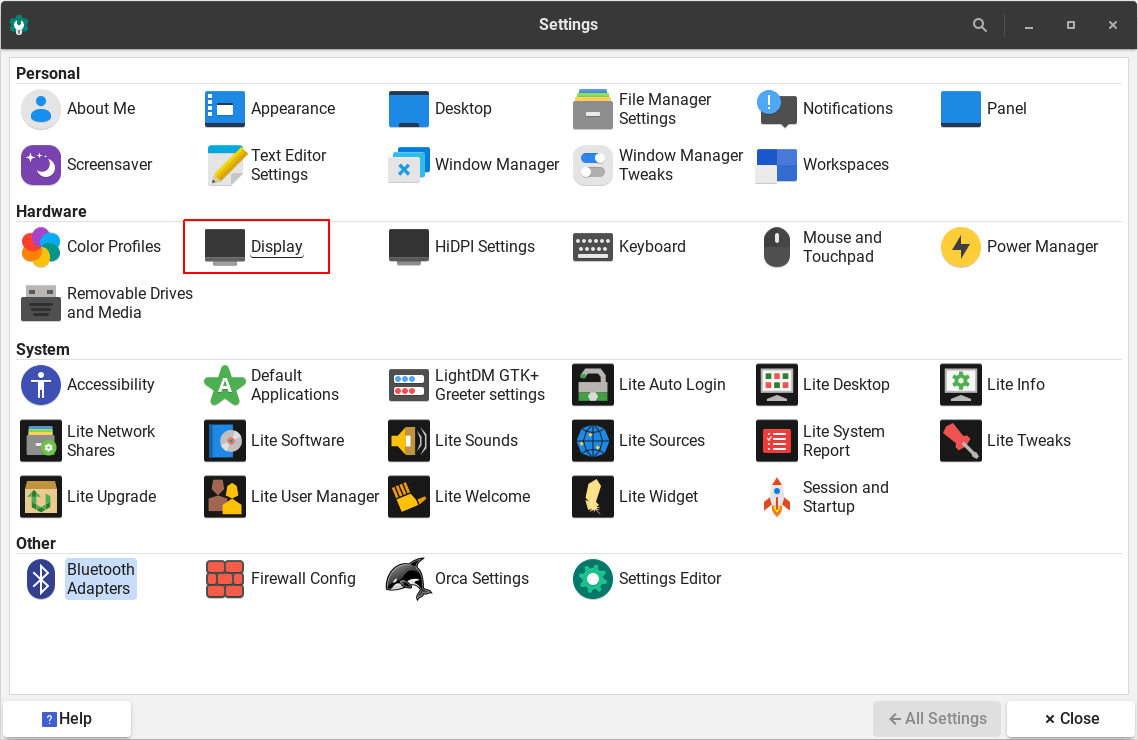
Klik pada Display di bawah kategori Hardware.
Pada awalnya, kedua monitor akan memiliki kotak Mirror displays yang dicentang.
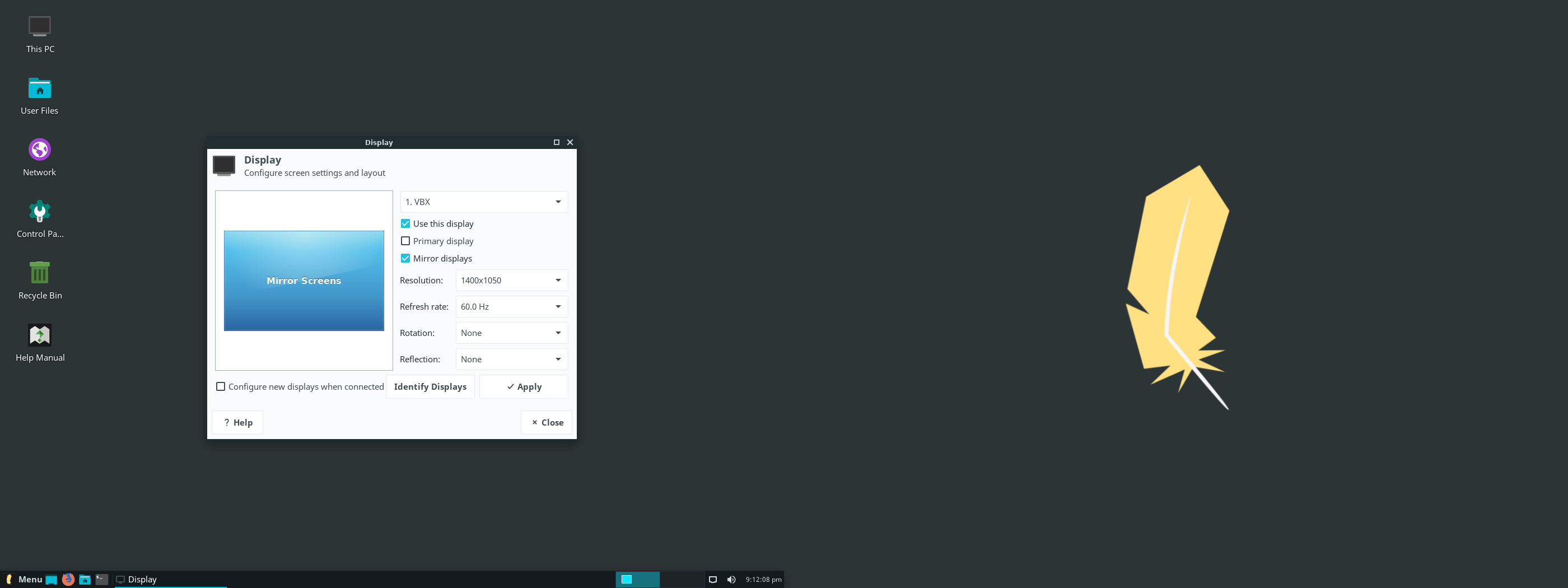
Klik pada monitor pertama yang tercantum di sebelah kiri dan hapus centang Mirror displays di sebelah kanan. Ulangi prosedur yang sama untuk monitor kedua.
Seret dan lepas setiap layar ke posisi yang Anda inginkan. Klik Apply setelah selesai.
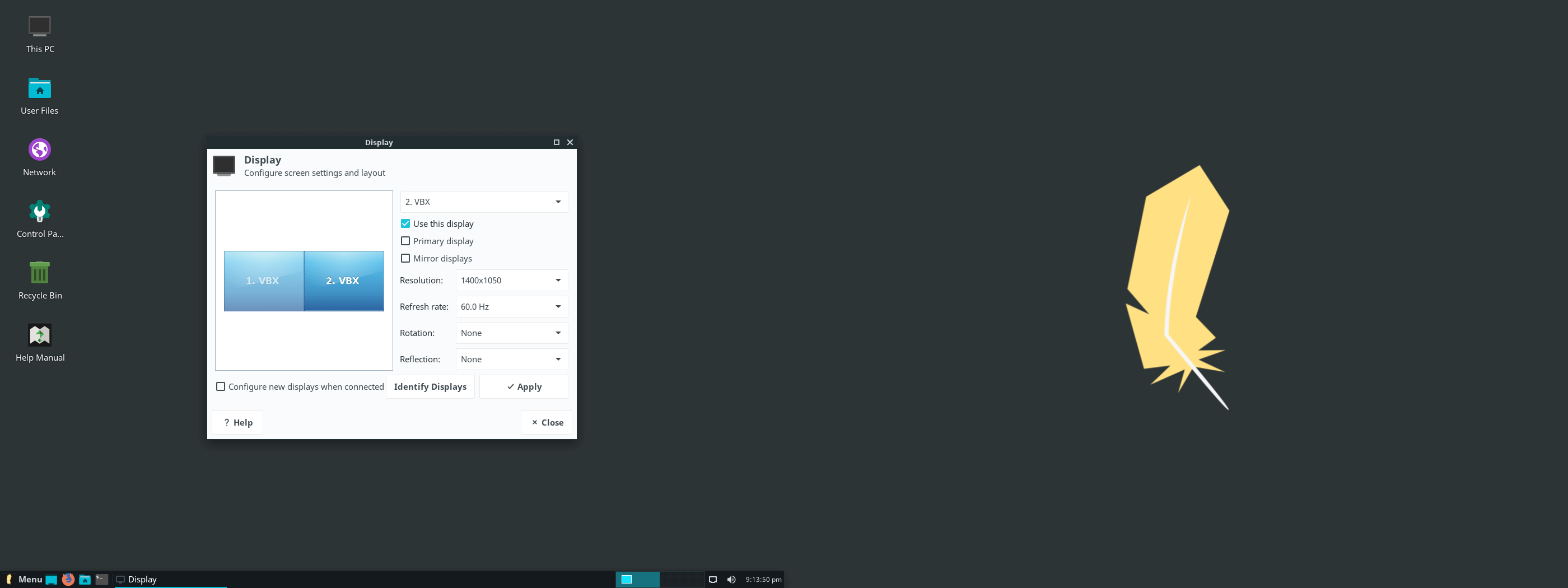
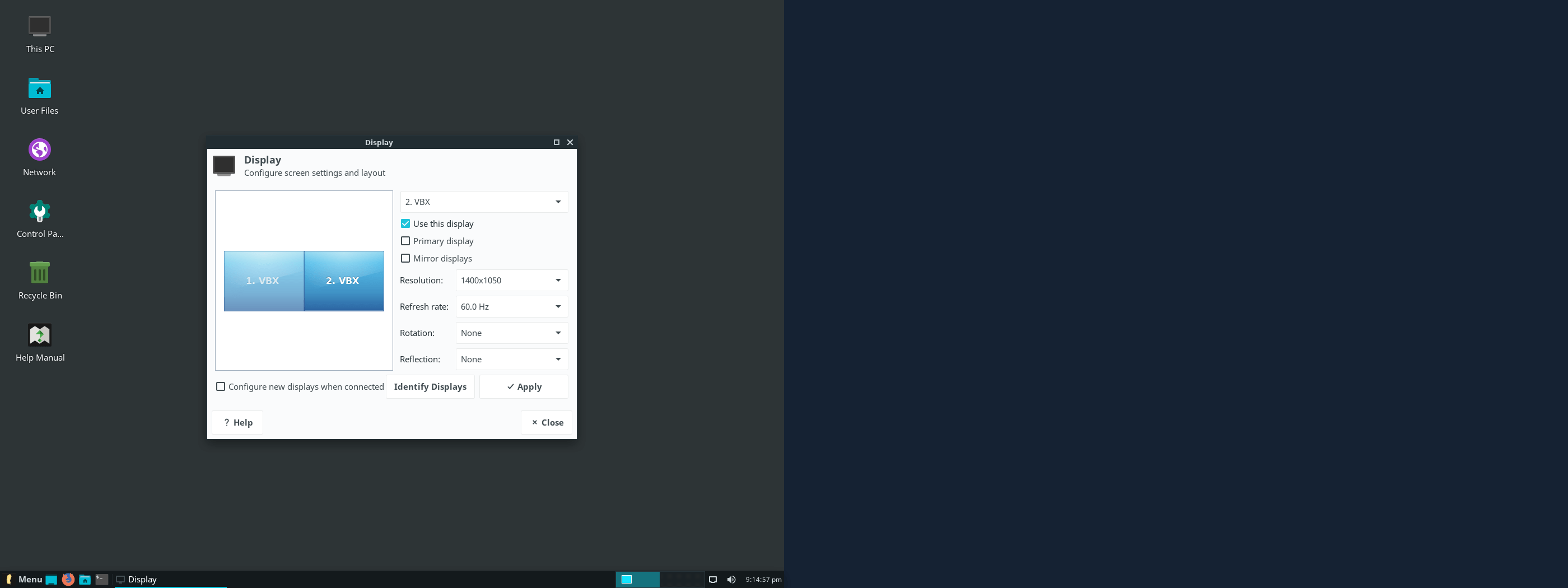
Setelah keduanya tidak lagi dicerminkan, Anda mungkin melihat bahwa salah satunya tidak memiliki wallpaper desktop dan panel bawah hanya membentang di salah satu monitor.
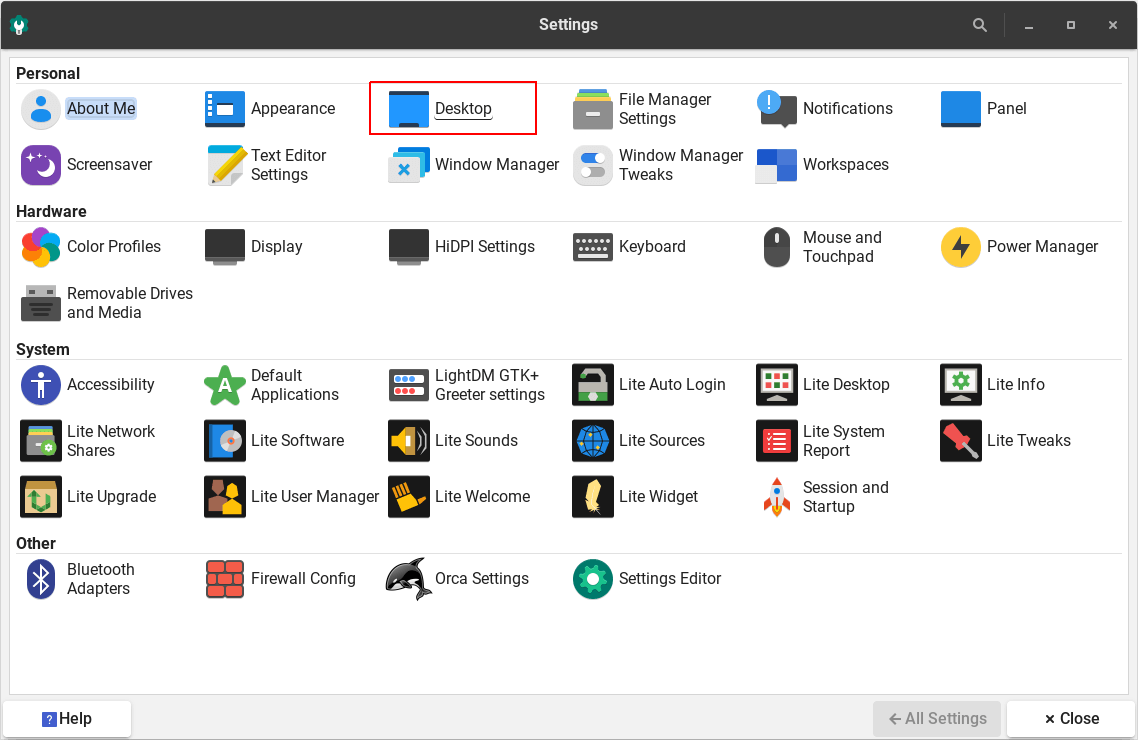
Klik All Settings untuk kembali ke jendela utama Settings Manager dan pilih Desktop di bawah kategori Personal.
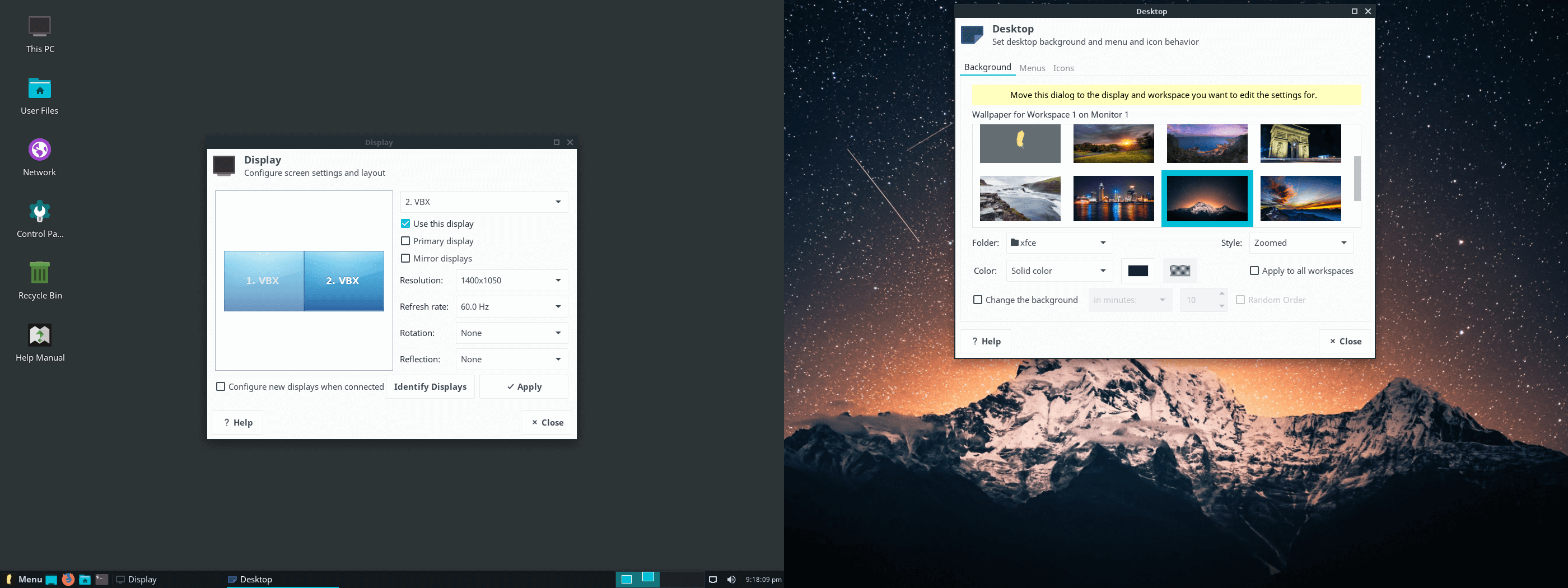
Monitor mana pun tempat jendela pengaturan Desktop berada, itulah yang akan diterapkan. Seret jendela tersebut ke monitor yang kosong dan perhatikan bagaimana deskripsi monitor berubah sesuai dengan monitor yang sedang aktif.
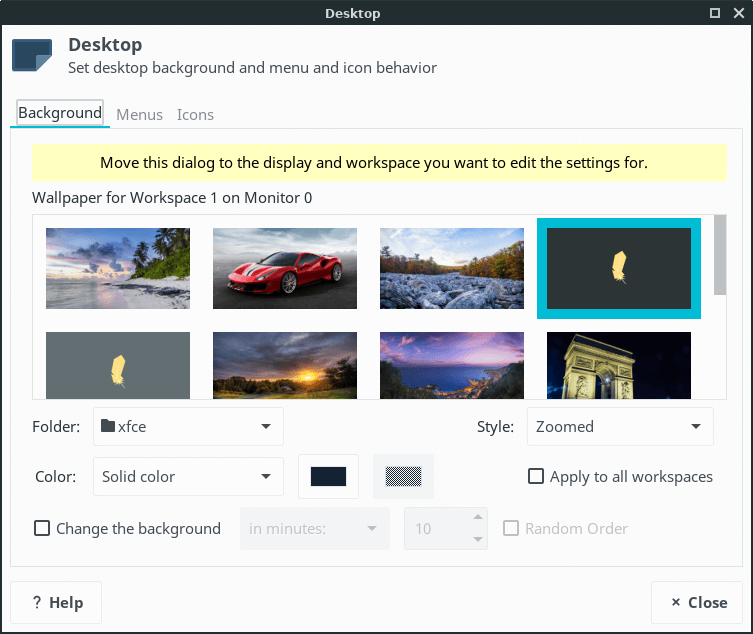
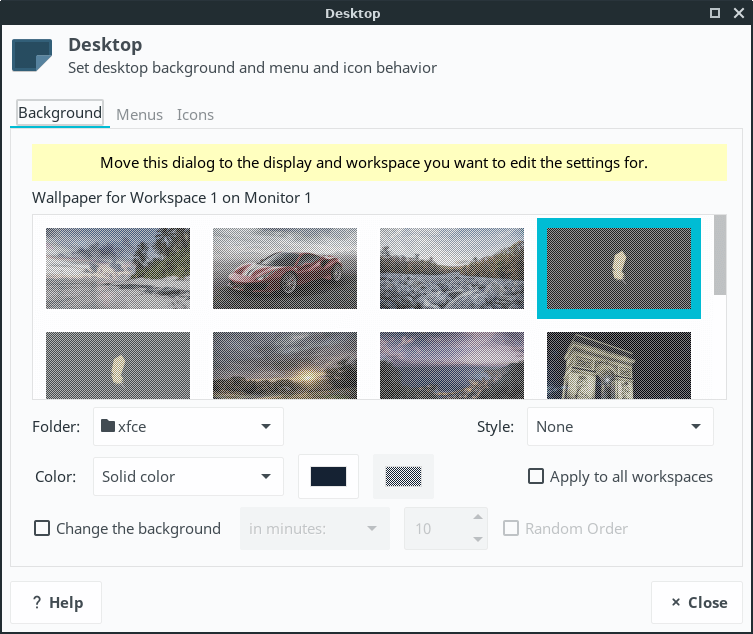
Ketika Anda menyeret jendela pengaturan Display ke monitor lain, wallpaper yang disorot pada monitor yang Anda seret dari tetap disorot, namun tidak ada perubahan yang akan berlaku pada monitor kedua sampai Anda benar-benar mengklik salah satu wallpaper. Anda dapat mengatur wallpaper yang berbeda untuk setiap monitor.
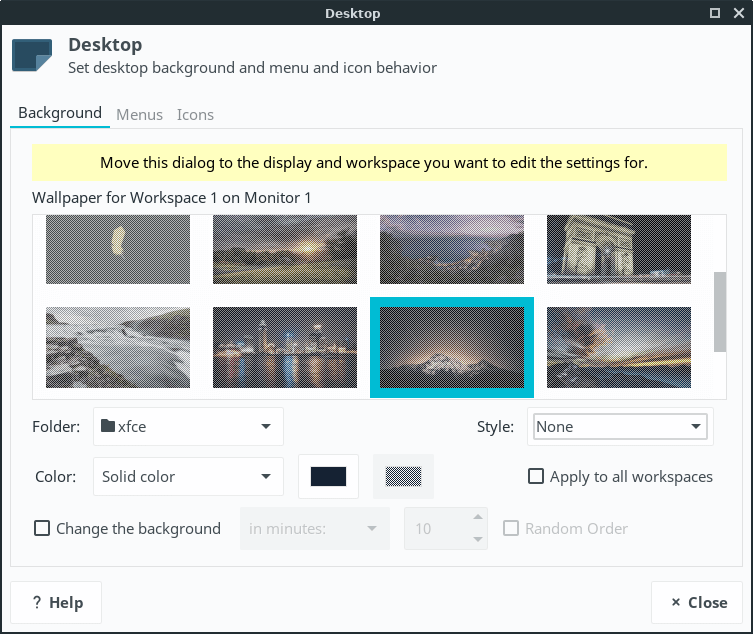
Jika Anda ingin satu gambar membentang di kedua layar, atur layar kedua ke None di kotak drop down Style. (Ingat - Anda perlu memposisikan jendela pengaturan Desktop pada monitor kedua untuk melakukan ini.)
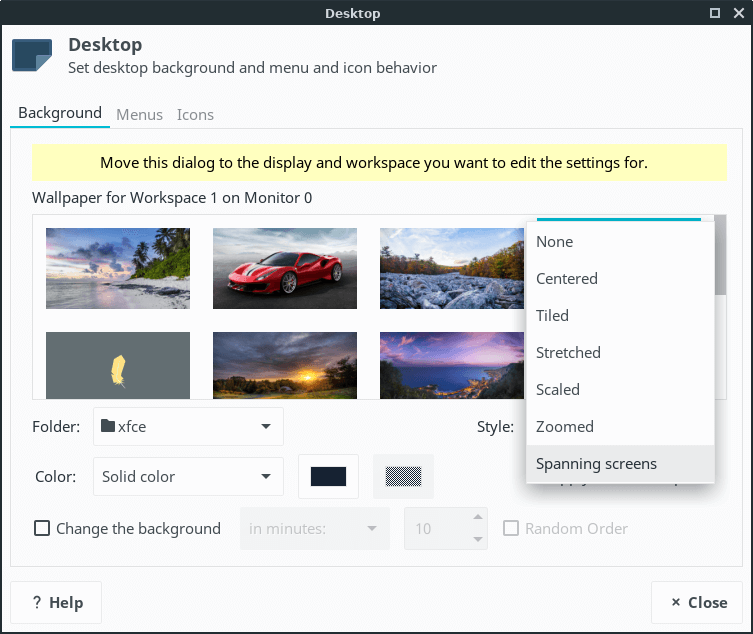
Kemudian pindahkan jendela pengaturan Desktop kembali ke monitor yang menampilkan wallpaper dan pilih Spanning screens dari kotak drop down Style.
Sekarang, Anda akan memiliki wallpaper yang membentang di kedua layar; namun panel masih hanya ada di salah satu monitor.
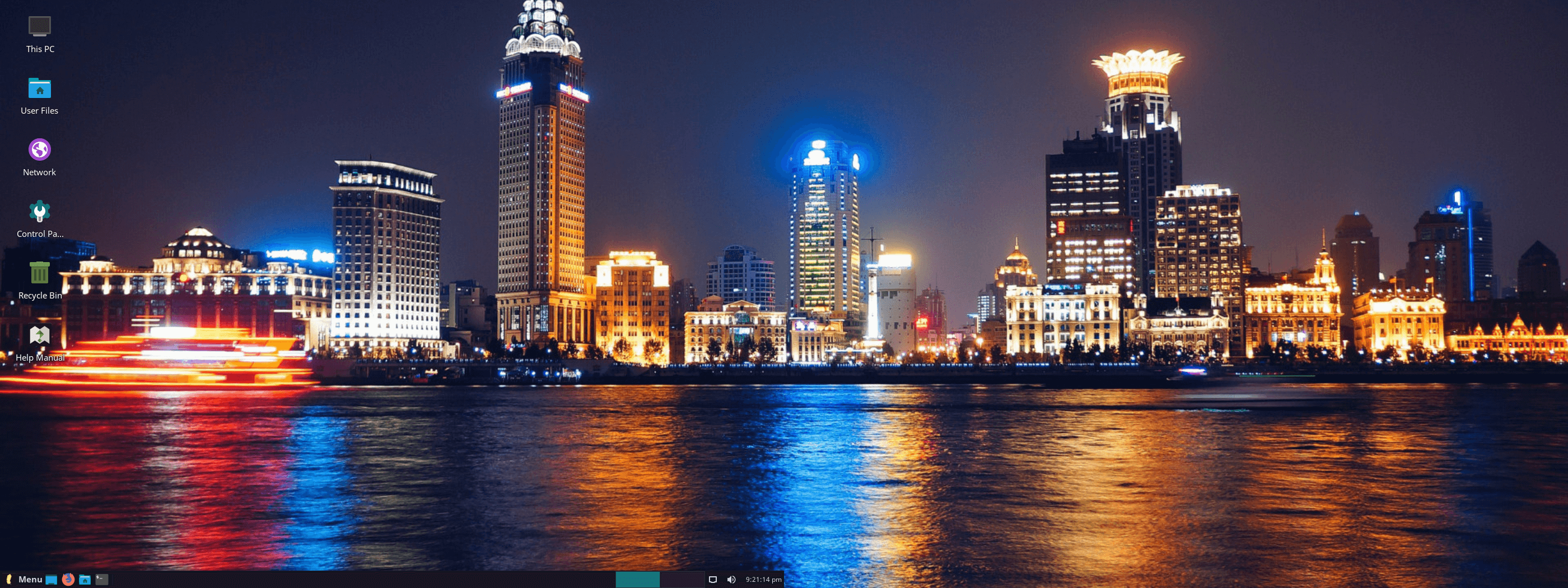
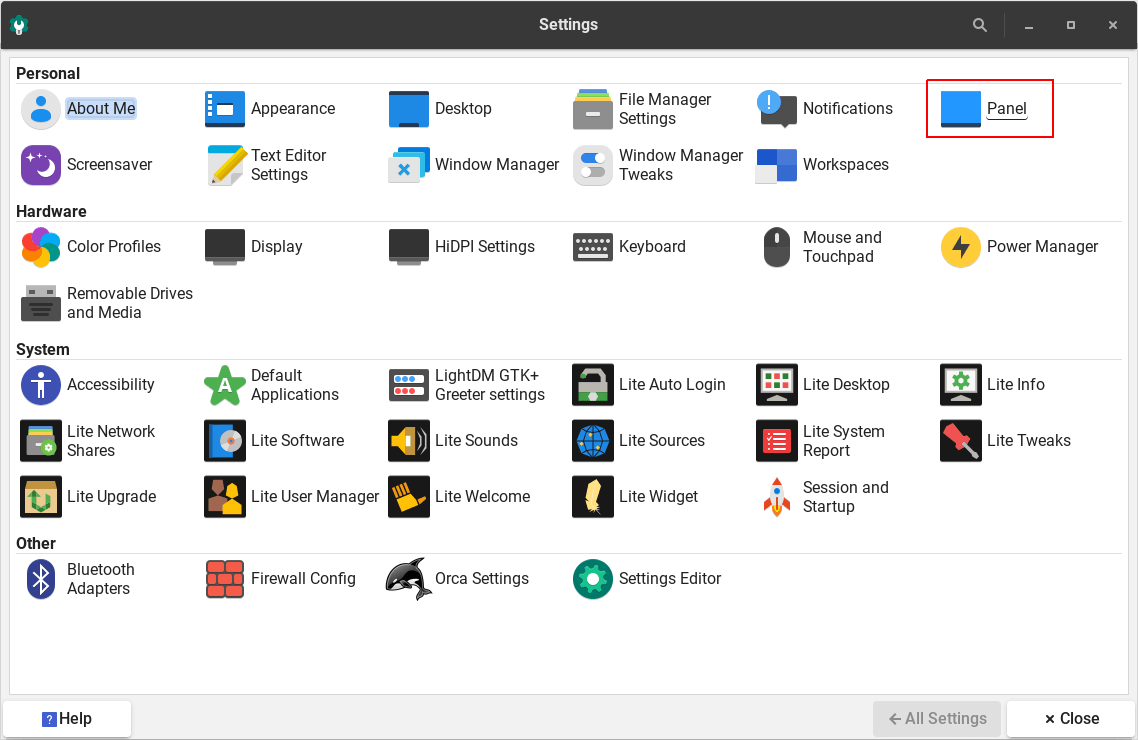
Untuk membuat panel juga membentang di kedua monitor, kembali ke jendela utama Settings Manager dan pilih Panel di bawah kategori Personal.
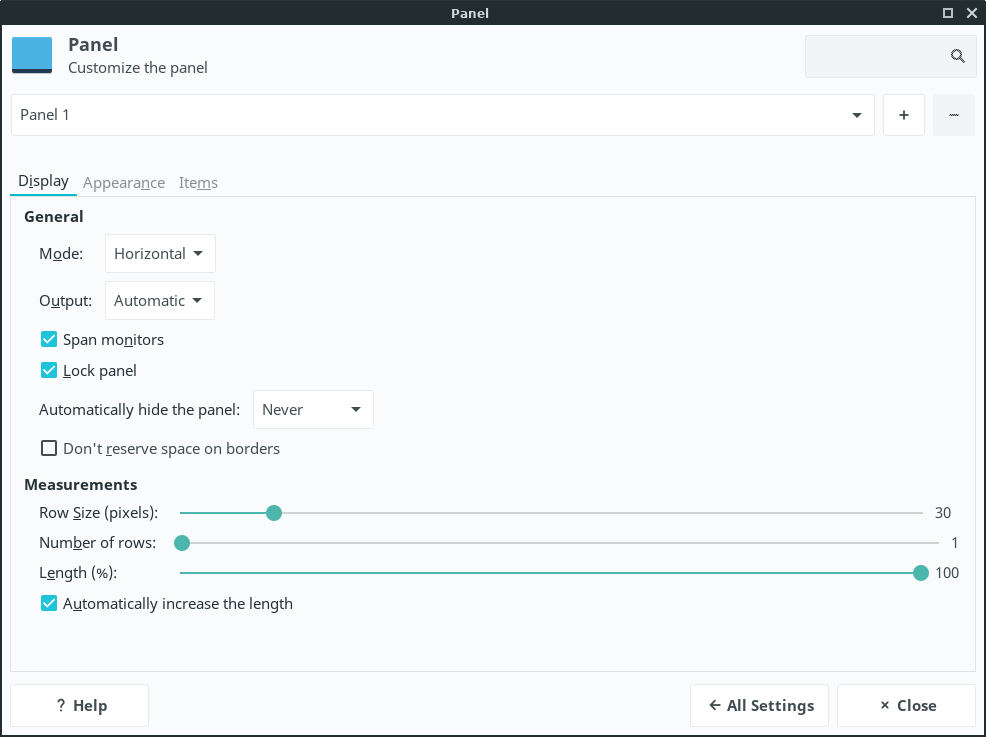
Di jendela pengaturan Panel, klik pada kotak di samping Span Monitors.
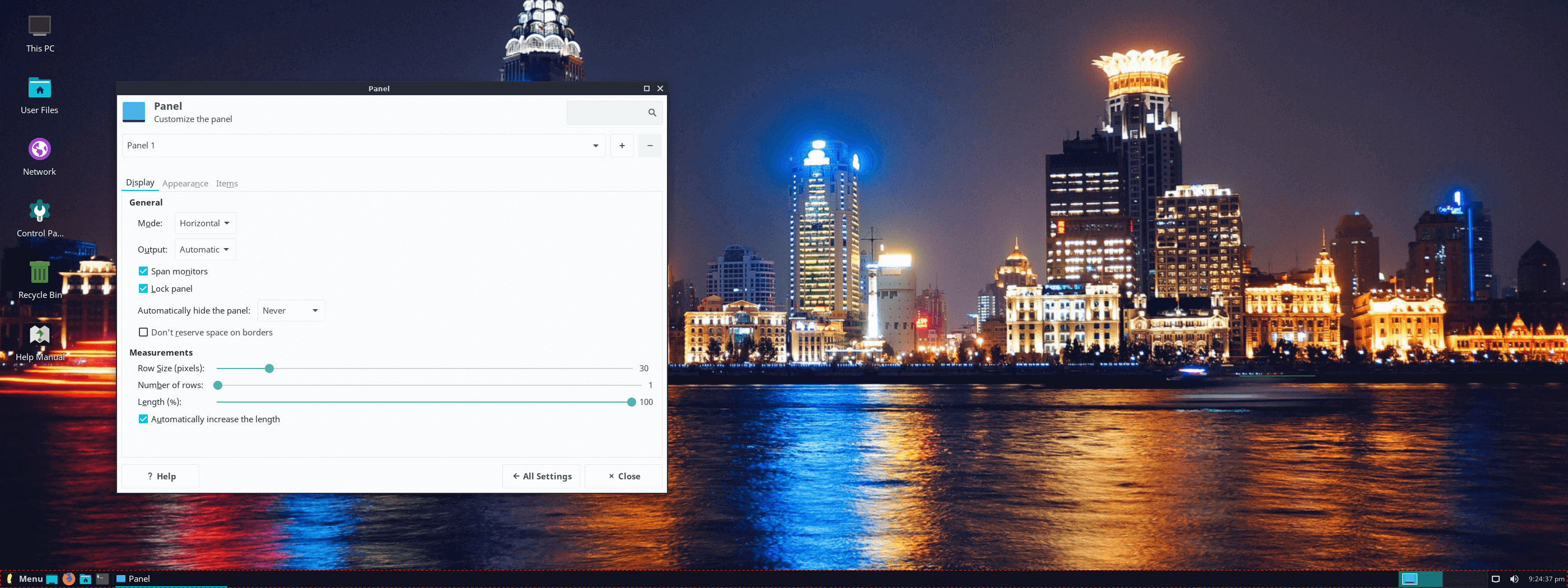
Selamat, Anda telah berhasil mengatur dan mengonfigurasi monitor ganda.
Konfigurasi Suara
Ikon audio dapat ditemukan di sudut kanan bawah, yang biasa disebut sebagai system tray.
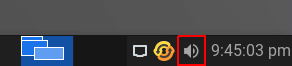
Klik kiri pada ikon speaker. Anda dapat menyeret slider utama ke kiri atau kanan untuk mengontrol volume utama. Sekarang klik pada Audio Mixer.
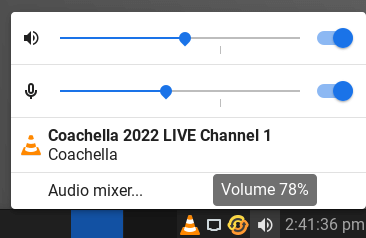
Anda akan dibawa ke jendela yang mirip dengan ini.
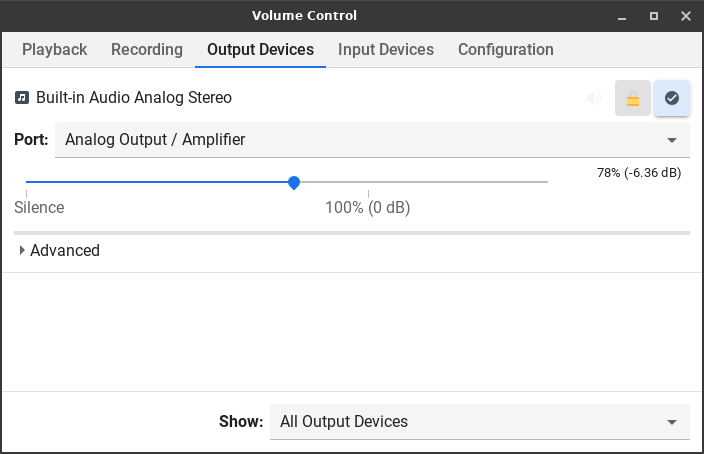
Pada jendela di atas Anda dapat menyesuaikan pengaturan volume untuk output menggunakan bilah geser. Anda dapat mengalihkan bisu dengan ikon speaker:

Warna latarnya akan berubah saat aktif:

Anda dapat mengunci saluran menggunakan:

sehingga ketika volume dinaikkan atau diturunkan, dilakukan secara merata. Atau Anda dapat mengalihkan dan mengatur volume agar lebih keras di satu sisi.
Ikon ini:

digunakan untuk menentukan perangkat default yang digunakan oleh PulseAudio.
Playback - akan mencantumkan program yang saat ini menghasilkan audio, atau yang mampu melakukannya. Anda dapat mengalihkan akses per program dan atau menyesuaikan volume per program di sini. Metode yang digunakan sama seperti yang disebutkan di atas.
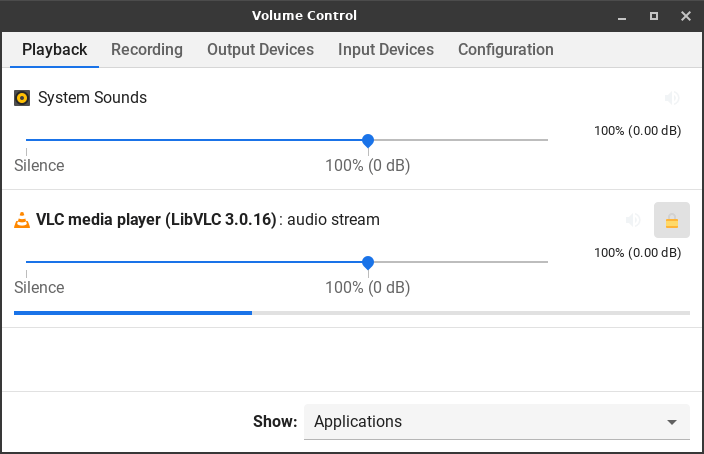
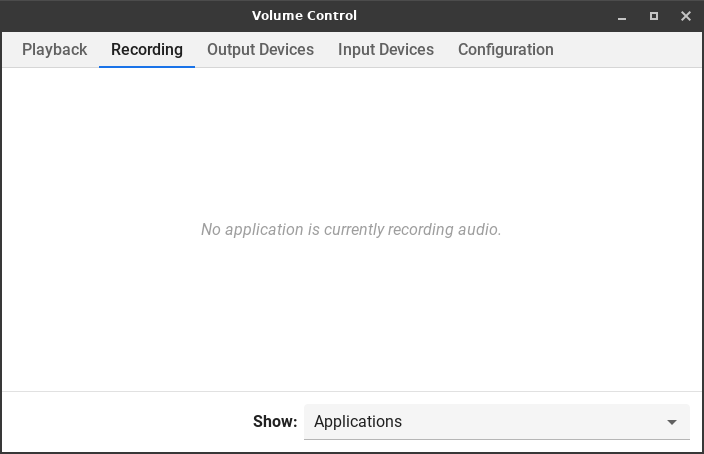
Recording - akan mencantumkan program yang saat ini menggunakan metode input, baik itu line-in maupun mikrofon. Anda dapat mengalihkan akses per program dan atau menyesuaikan volume per program di sini. Metode yang digunakan sama seperti yang disebutkan di atas.
Output Devices - untuk konfigurasi utama level suara di seluruh sistem Anda.
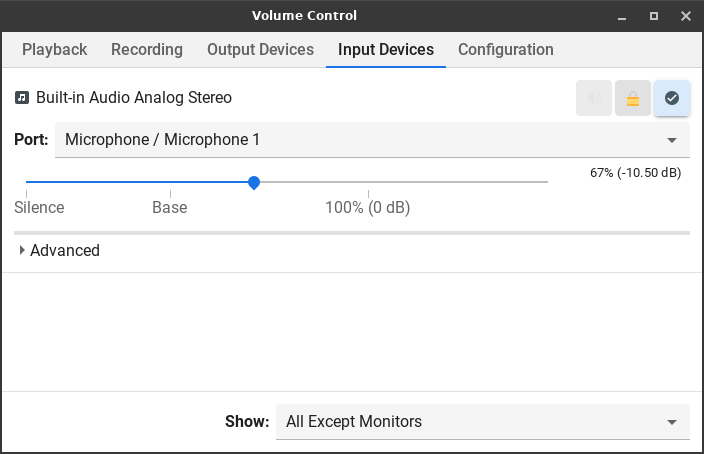
Input Devices - ini mencakup mikrofon dan perangkat line-in lainnya, seperti kartu TV tuner dengan line in. Penyesuaian level dan pengaturan menggunakan metode yang sama seperti yang dijelaskan di atas.
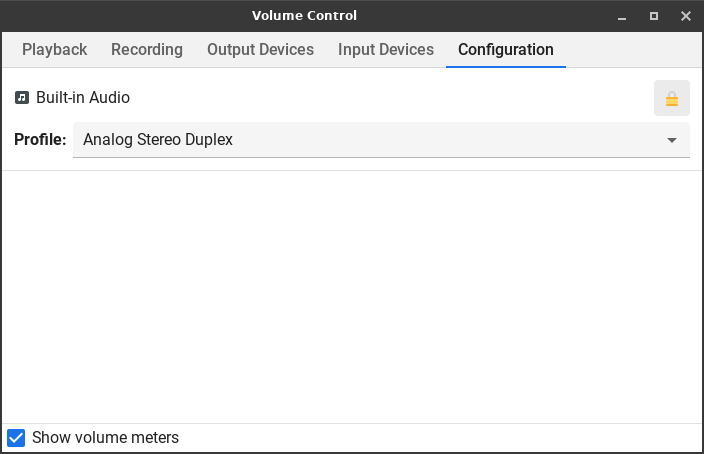
Configuration - ini mencantumkan profil yang diketahui untuk kartu suara Anda. Dalam kebanyakan kasus tidak perlu memilih apa pun di sini kecuali Anda ingin menonaktifkan suara sepenuhnya, atau memiliki pengaturan profil unik, seperti surround sound, mono, atau stereo out.
Catatan: Kemampuan mengalihkan bisu dan tidak bisu pada beberapa hal sekaligus dapat menyebabkan masalah. Dan terkadang perangkat mungkin dalam keadaan bisu saat instalasi. Berhati-hatilah di sini karena Anda mungkin membisukan program tertentu dan sama sekali melupakannya. Jika mengaktifkan suara dan menyesuaikan pengaturan kartu suara serta program terkait sama sekali tidak berhasil, mungkin ada masalah driver. Lihat di bawah untuk sumber daya tentang cara mengatasinya. Anda dapat menemukan bantuan dengan menggunakan alat Lite System Report dan mengikuti petunjuk untuk mengunggah laporan yang dihasilkan ke Forum.
Tombol Pengatur Volume
Di sini, kami akan menunjukkan cara mengatur pintasan keyboard untuk Volume + Volume - dan Matikan Volume.
Dengan asumsi Anda belum menggunakan tombol pintas pada keyboard multimedia yang didukung, berikut ini adalah pengganti yang sangat baik.
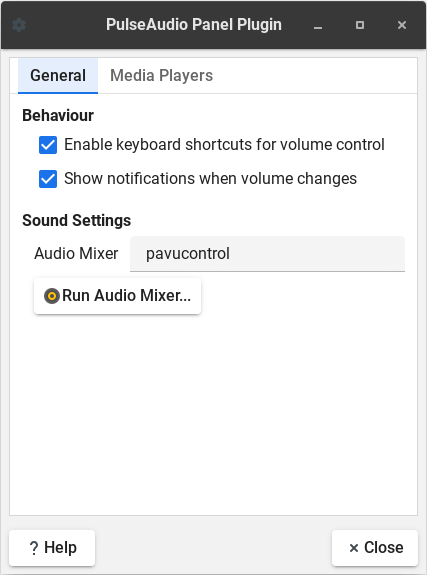
Langkah pertama adalah klik kanan pada ikon Volume di tray, pilih Properties dan pastikan Enable keyboard shortcuts for volume control dicentang.
1. Selanjutnya klik pada Menu, Settings, Keyboard dan klik pada tab Applications Shortcuts.
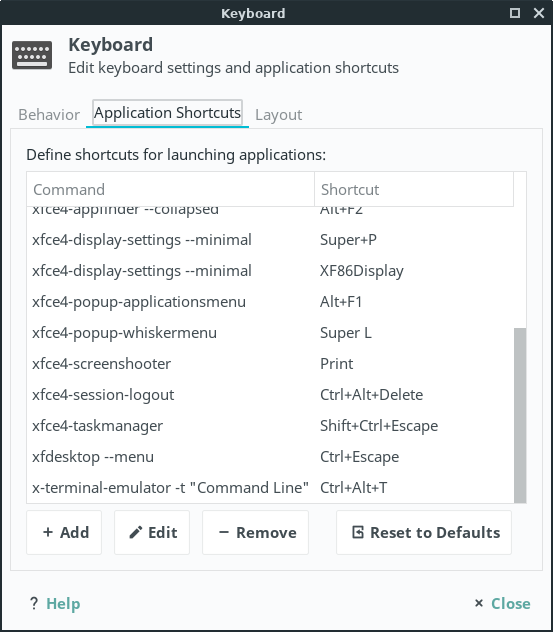
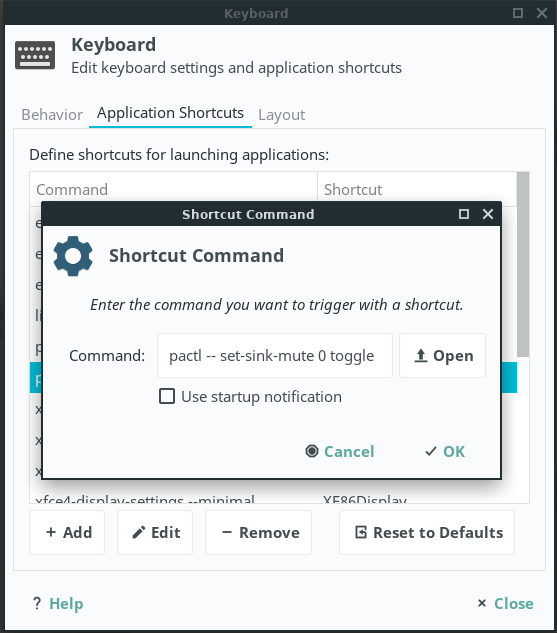
2. Selanjutnya klik pada tombol Add dan tempel perintah berikut:
pactl -- set-sink-volume 0 +10%
3. Klik Ok lalu tahan tombol Right Alt dan =/+ di dekat bagian atas keyboard Anda.
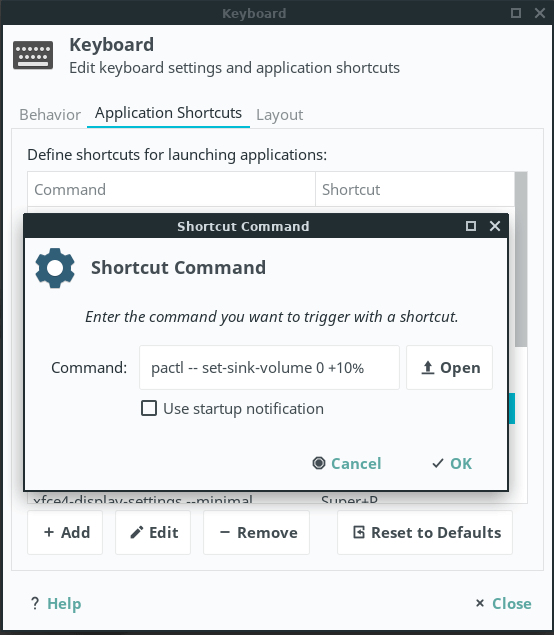
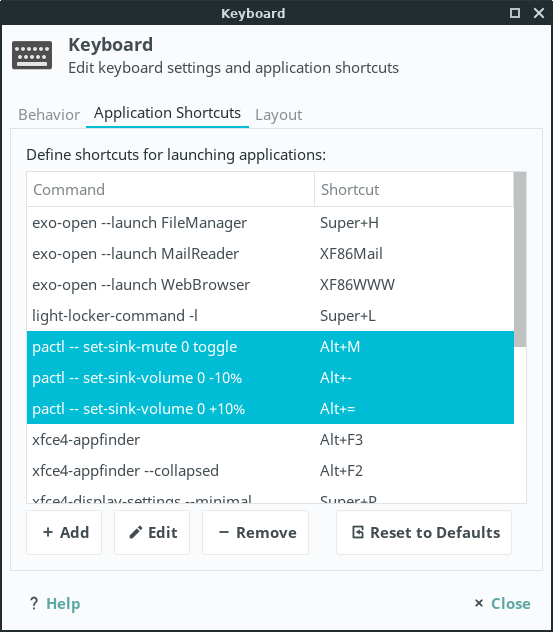
Sekarang Right Alt plus =/+ diatur untuk menaikkan volume utama.
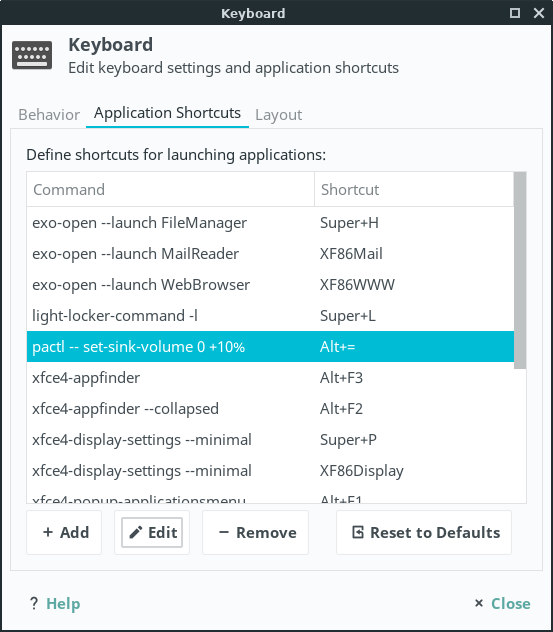
4. Untuk mengatur tombol yang menurunkan volume sebesar 10% setiap kali, ulangi langkah 1 -3 di atas tetapi kali ini untuk menurunkan volume, masukkan perintah ini:
pactl -- set-sink-volume 0 -10%
5. Kali ini tahan tombol Right Alt dan -/_ di dekat bagian atas keyboard Anda (di sebelah tombol =/+).
Sekarang Right Alt plus -/_ diatur untuk menurunkan volume utama.
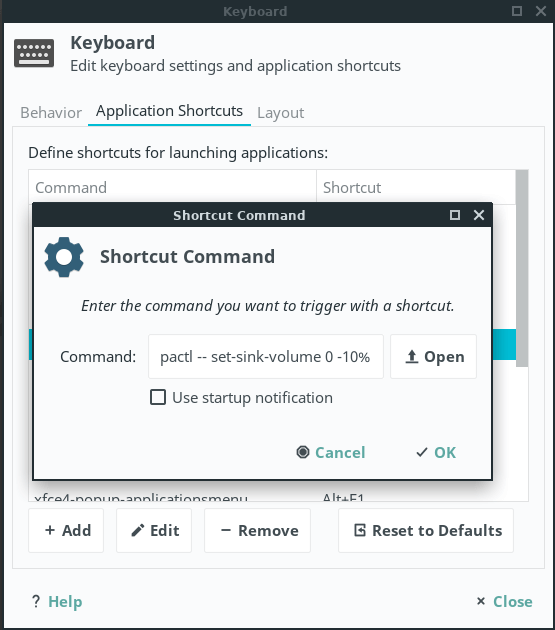
6. Untuk mengatur tombol yang membisukan volume, ulangi langkah 1 -3 di atas tetapi kali ini untuk membisukan volume, masukkan perintah ini:
pactl -- set-sink-mute 0 toggle
7. Kali ini tahan tombol Right Alt dan M pada keyboard Anda.
Sekarang Right Alt plus M diatur untuk membisukan volume utama.
Sekarang ketiga tombol pengatur volume telah diatur, coba gunakan.
Sumber Daya untuk Driver Audio
Ubuntu Wiki - Sound Berisi daftar panduan untuk mengonfigurasi driver tertentu bagi kartu suara yang lebih lama dan tidak biasa.
Ubuntu Wiki - Troubleshooting Berisi langkah-langkah untuk membantu pemecahan masalah dan konfigurasi kartu suara.
Halfgaar Memiliki panduan yang bagus untuk mengatur surround sound di linux.
Bantuan surround sound lebih lanjut dari sini.
Pengaturan Printer
1. Mencolokkan printer akan memunculkan dialog jika terdeteksi dan mencoba menemukan driver yang cocok. (Jika driver Anda sudah dicolokkan saat instalasi awal, Anda mungkin tidak melihat prompt, Anda dapat merujuk ke langkah 3 di bawah.)
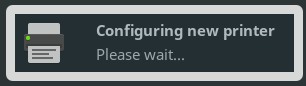
2. Jika printer dan driver telah terdeteksi, Anda akan melihat dialog ini. (Catatan, dialog seharusnya muncul di kanan atas layar Anda)
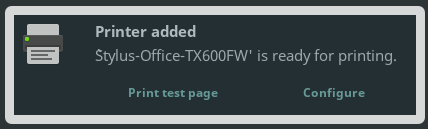
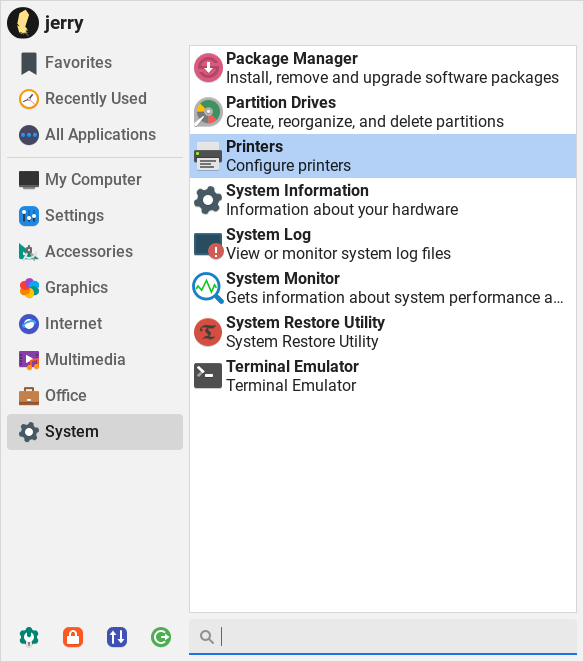
3. Anda dapat mengonfigurasi lebih lanjut atau mengelola pekerjaan cetak atau printer dengan pergi ke printing yang terletak di Menu, System, Printers.
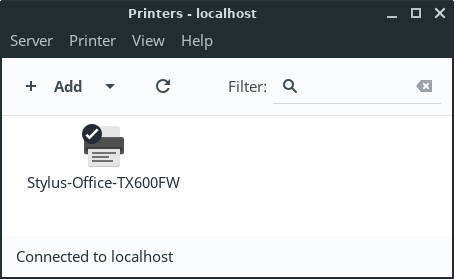
4. Setelah Anda membuka menu Printing, itu akan membawa Anda ke dialog sederhana untuk memilih, melihat, dan mengelola opsi yang terkait dengan printer Anda.
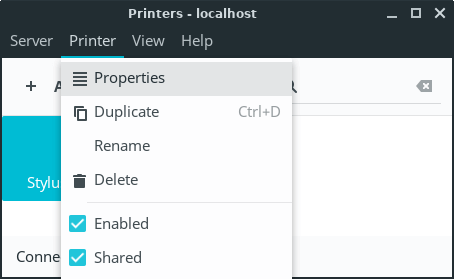
5. Anda dapat menemukan opsi untuk printer Anda dengan menyorot (klik kiri) pada printer Anda, lalu klik pada Printer, Properties.
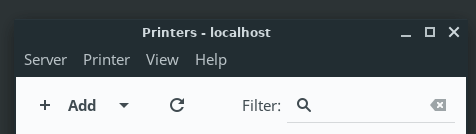
6. Jika printer tidak tercantum di jendela setelah dibuka, Anda perlu mencolokkan perangkat dan klik pada tanda + yang terletak di bawah menu.
7. Setelah Anda mengklik tanda + di atas, Anda akan melihat jendela ini jika printer terdeteksi dengan benar. Anda kemudian dapat memilih metode koneksi dan printer pada panel di dekat bagian bawah jendela. (Anda mungkin melihat lebih dari satu opsi jika perangkat Anda adalah perangkat all in one, jadi pilih dari panel kiri dengan hati-hati.) Dari sini Anda juga dapat memilih Network Printer jika Anda terhubung ke jaringan rumah dan ada printer yang tersedia.
7.1 Jika karena alasan tertentu Anda tidak dapat melihat printer jaringan pada mesin yang menggunakan Windows, Anda mungkin perlu mengonfigurasi samba (alat berbagi dan jaringan untuk Linux > Windows) Anda dapat menemukan bantuan melakukan ini di sini.
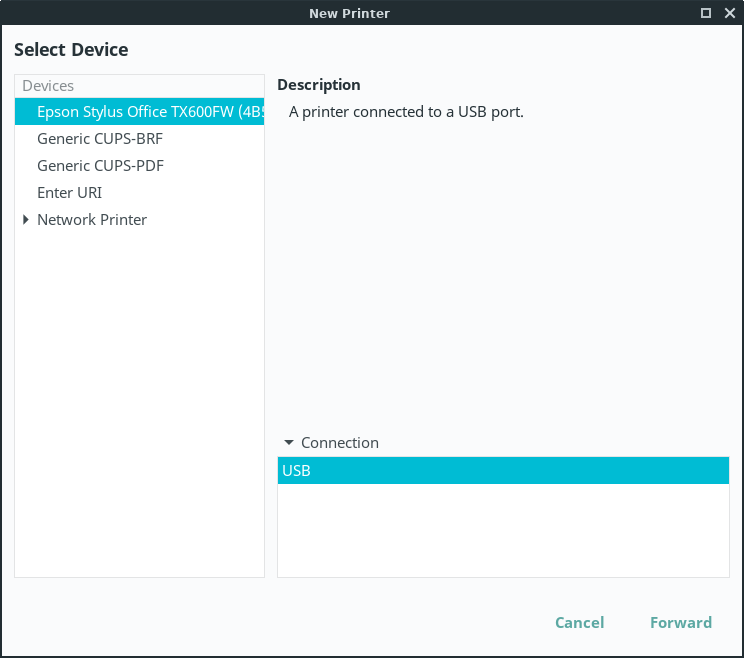
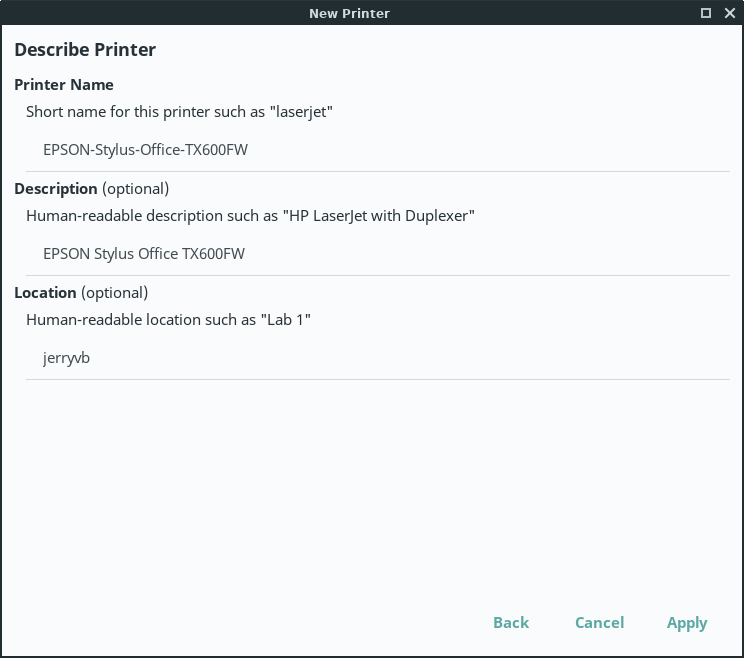
8. Mengklik Forward pada jendela di atas akan membawa Anda ke jendela ini di mana Anda dapat mengatur Printer Name, Description dan Location untuk printer. Namun Description dan Location tidak wajib diisi, kecuali Anda berbagi printer atau menggunakannya melalui jaringan.
9. Cups adalah antarmuka web untuk mengelola printer Anda. Setelah terinstal, klik di sini untuk mengelola printer Anda.
Bagikan Printer Anda dari Linux Lite
Tutorial berikut memberikan contoh cara mengatur printer bersama yang terhubung ke Linux Lite.
Pastikan printer terhubung ke Linux Lite dan berfungsi penuh, driver sudah terinstal dan diatur.
Nonaktifkan sementara Firewall Linux Lite, lihat di sini. Setelah Anda dapat mencetak dari Windows ke printer bersama Linux Lite, kami akan mengaktifkannya kembali dan membuat aturan yang benar untuk itu. Firewall yang memblokir layanan biasanya diabaikan.
Klik pada Menu, System, Printers.
Pilih (sorot) Printer Anda dan pilih dari menu Printer, Shared.
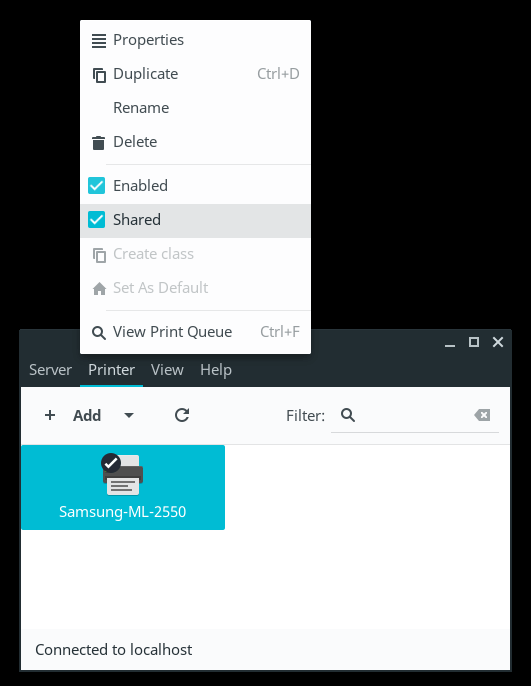
Kemudian, mengingat ini adalah jaringan rumah dan Anda ingin membuat hidup Anda semudah mungkin, mari izinkan cukup banyak opsi di Server Settings. Buka Server, Settings dan konfigurasikan seperti yang ditunjukkan di bawah ini:
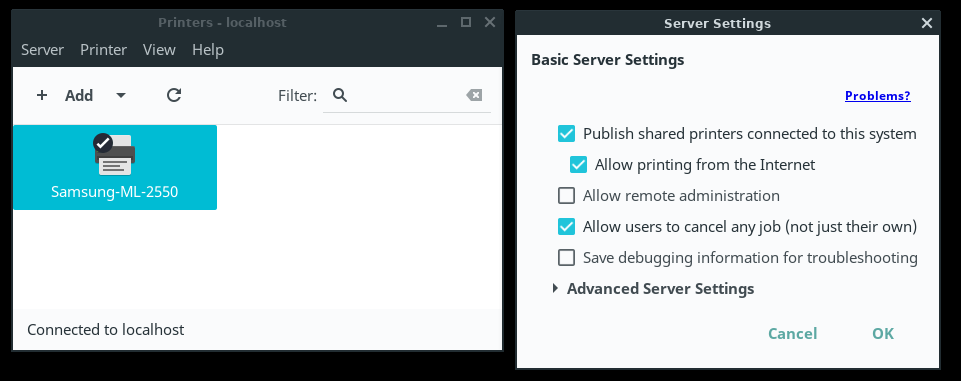
Itulah semua yang perlu dilakukan di sisi Linux Lite Anda. Sekarang mari kita pergi ke mesin Windows 10 Anda untuk terhubung ke printer bersama.
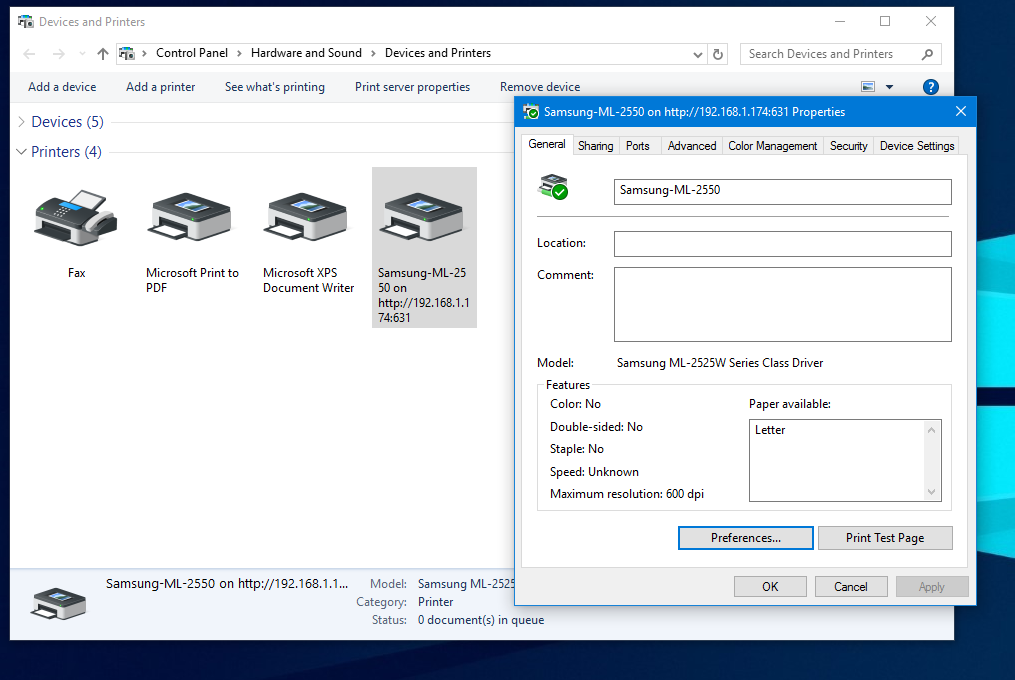
Sebelum masuk ke Windows, pastikan Anda mengetahui nama printer Anda yang benar. Misalnya, nama printer saya adalah Samsung-ML-2550 (peka huruf besar-kecil). Ini adalah nama yang Anda tentukan saat menambahkan printer ke Linux Lite. Anda tidak ingin memiliki spasi dalam nama dan juga pahami bahwa huruf kecil dan HURUF BESAR memang membuat perbedaan di Linux. Jadi, dengan itu, di Windows 10:
Devices and Printers -> Add a printer - The printer that I want isn't listed.
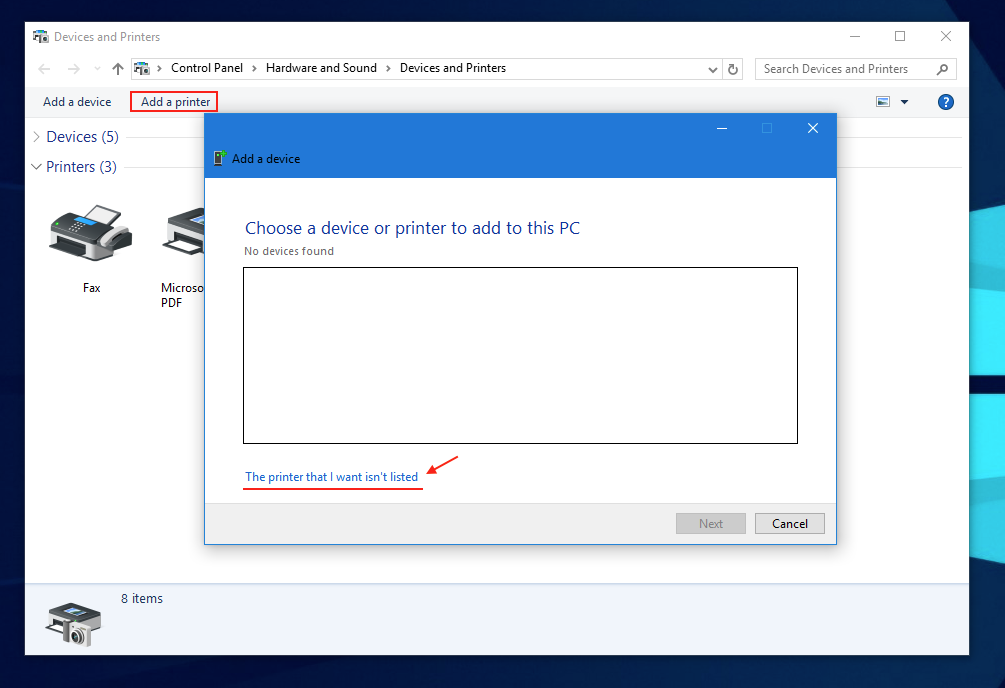
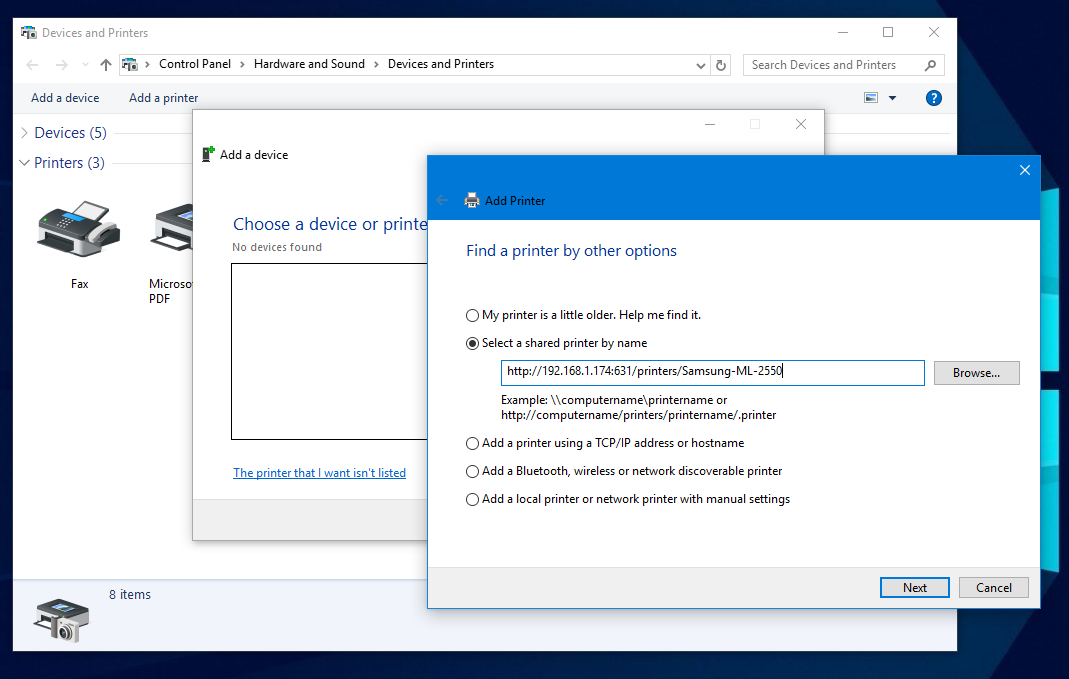
Select a shared printer by name.
Printer kemudian dapat ditambahkan menggunakan hostname atau alamat IP PC Linux Lite Anda pada port 631. Agar sederhana, jika Anda tidak memiliki resolusi DNS di jaringan lokal Anda, gunakan alamat IP PC Linux Lite Anda, seperti yang ditunjukkan di bawah ini:
http://[LINUX LITE PC IP]:631/printers/[YOUR PRINTER'S CASE SENSITIVE NAME]
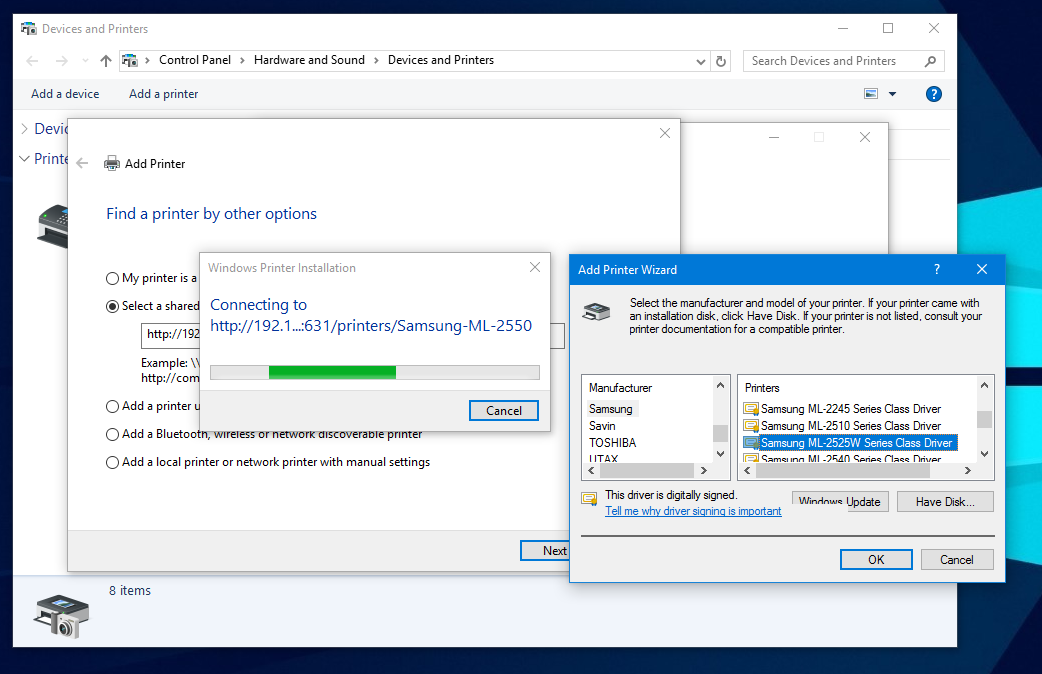
Dari sana, cukup pilih merek dan model untuk printer Anda seperti biasa di Windows... dan Anda seharusnya dapat mencetak setelah itu.
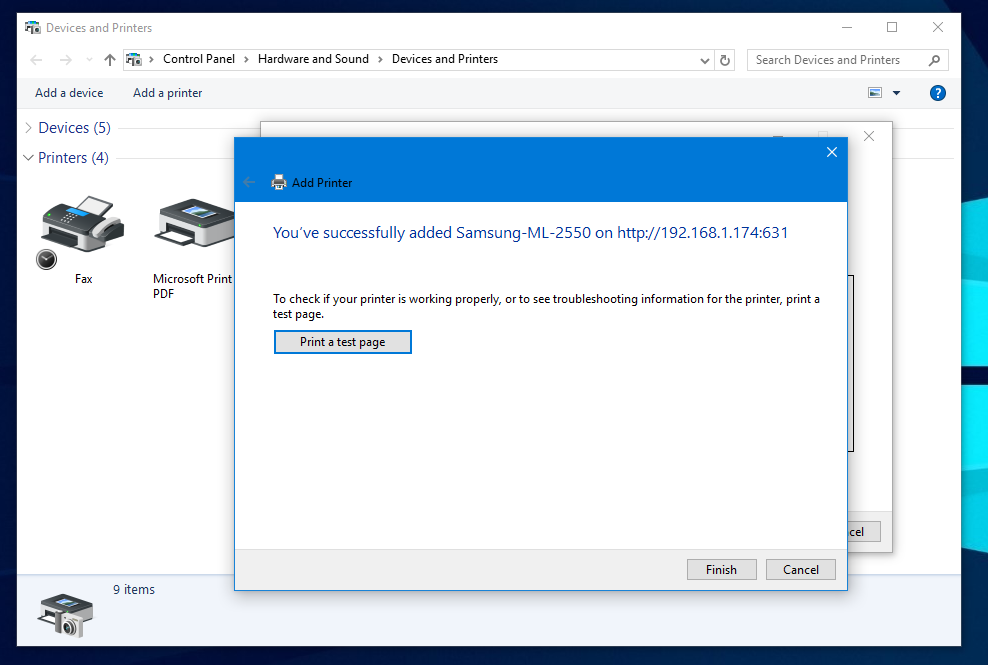
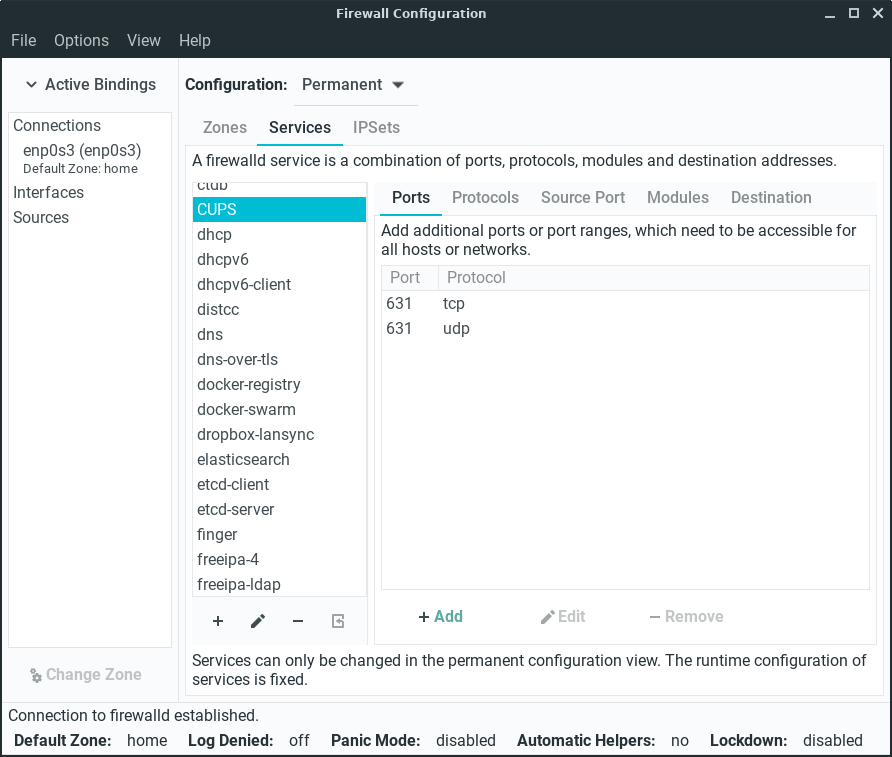
Setelah Anda dapat mencetak dari Windows, Anda dapat mengaktifkan kembali firewall Anda dan menggunakan bagian tutorial firewall untuk menambahkan CUPS sebagai Layanan, dan mengizinkan port 631 untuk TCP dan UDP misalnya.
Sumber Daya untuk Printer yang Kompatibel
Produsen
Driver Linux Brother
Driver Linux Canon
Driver Printer Dell
Driver Linux Epson
Driver Linux HP
Driver Linux Lexmark
Driver Linux Samsung
Driver Linux Sharp (daftar printer yang didukung)
Driver Linux Toshiba (daftar printer yang didukung)
Driver Linux Xerox (daftar printer yang didukung)
Sumber Daya
Open Printing - Sumber daya yang kaya untuk unduhan driver dan informasi.
Ubuntu's Wiki juga berisi daftar driver dan printer yang diketahui berfungsi dan kompatibel.
TurboPrint - Juga menawarkan alternatif perangkat lunak berbayar yang memiliki driver terkini untuk Brother, Canon, Epson & HP.
Printer HP di Linux Lite
Printer yang kompatibel dengan HP dapat ditemukan di sini.
Driver master terbaru untuk printer HP tersedia untuk diunduh di sini (Pilih Ubuntu). Changelog di sini.
Jika Anda memiliki Printer HP dan Anda menggunakan panduan ini untuk berhasil menginstal printer Anda, ada program yang memungkinkan Anda mengelola printer dengan mudah. Buka terminal dan ketik:
Perintah Terminal:
sudo apt-get install hplip-gui
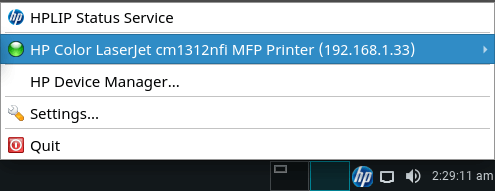
Setelah terinstal, pergi ke Menu, Settings, HPLIP Toolbox. Ini akan menempatkan ikon HP di tray Anda di mana Anda dapat mengonfigurasi dan mengelola printer HP Anda. Klik kanan pada ikon untuk melihat opsi.
Hal-hal Terkait Keyboard
Anda dapat menemukan informasi untuk menambahkan atau memodifikasi hotkeys (atau pintasan) di wiki XFCE.
Masalah Booting
Layar hitam saat mencoba boot
Ini biasanya disebabkan oleh chip grafis yang Anda miliki, mudah diperbaiki dan masalah tidak akan muncul kembali setelah Anda menginstal driver grafis untuk komputer Anda. Jadi pertama-tama kita perlu mem-boot Anda berhasil ke desktop.
Tahan tombol Shift atau ESC saat Anda menyalakan komputer. Anda akan melihat layar seperti berikut:
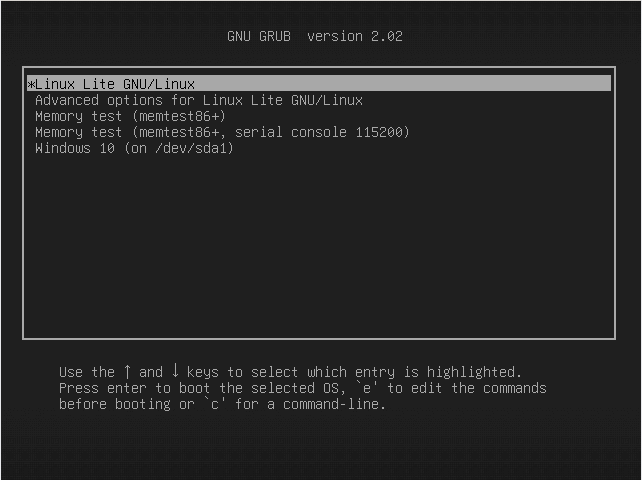
Selanjutnya tekan tombol e saat baris teratas disorot. Ini akan membawa Anda ke layar berikutnya. Gunakan tombol panah untuk bergerak ke bawah ke baris yang disorot pada gambar di bawah. Gunakan tombol panah hingga Anda mencapai akhir baris tersebut.
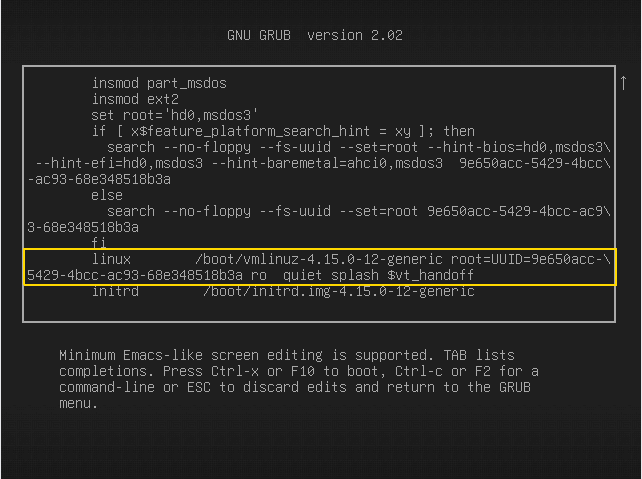
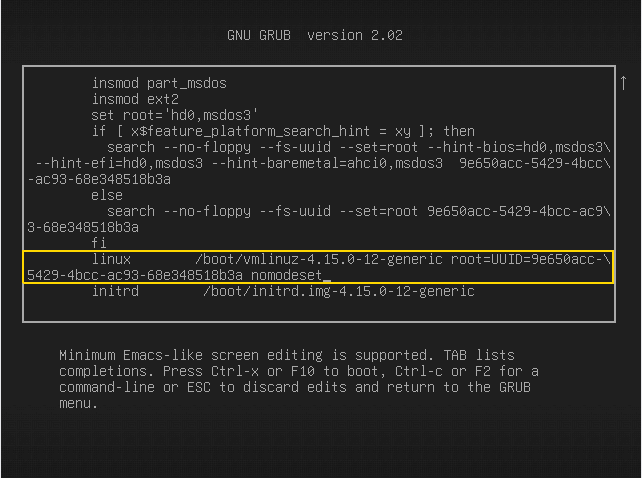
Tekan tombol backspace berulang kali hingga Anda menghapus: ro splash quiet $vt_handoff dan ganti teks tersebut dengan: nomodeset sehingga terlihat seperti gambar di bawah ini.
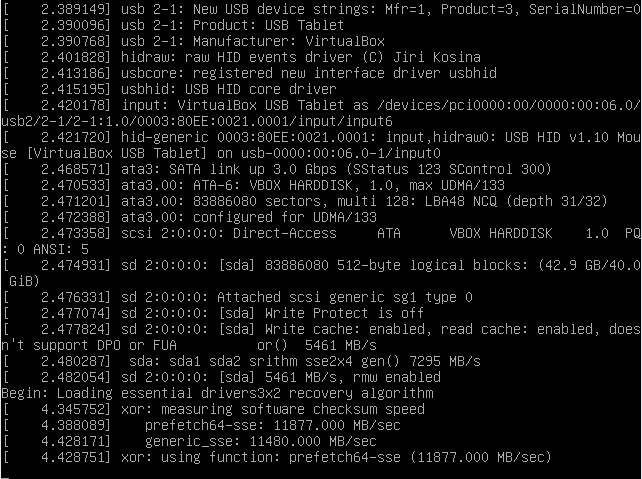
Sekarang tekan F10 atau Ctrl+X untuk mem-boot mesin Anda. Komputer Anda akan mulai booting dengan teks bergulir yang mirip dengan yang ditunjukkan di bawah ini:
Setelah itu tak lama Anda akan mendapatkan layar login normal Anda. Sekarang Anda dapat masuk dan menginstal driver grafis Anda.

Modifikasi/Perbaikan Dual Boot
Anda mungkin berada dalam situasi di mana Anda ingin memodifikasi atau memperbaiki pengaturan dual boot Anda.
Boot Repair adalah alat yang sangat baik untuk pekerjaan ini. Untuk menginstal Boot Repair, buka terminal dan ketik (satu baris pada satu waktu):
Perintah Terminal:
sudo add-apt-repository ppa:yannubuntu/boot-repair
Perintah Terminal:
sudo apt-get update
Perintah Terminal:
sudo apt-get install -y boot-repair && (boot-repair &)
Setelah instalasi, Boot Repair akan diluncurkan secara otomatis dan memindai komputer Anda untuk konfigurasi boot dan sistem operasi lainnya.
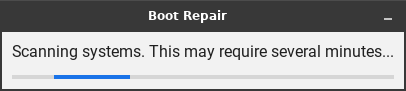
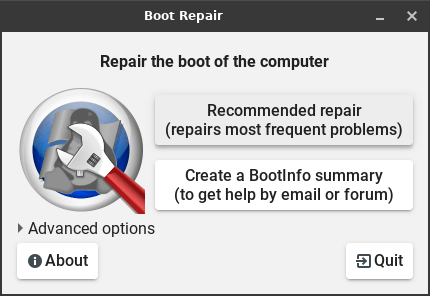
Klik Advanced options untuk melihat semua fitur.
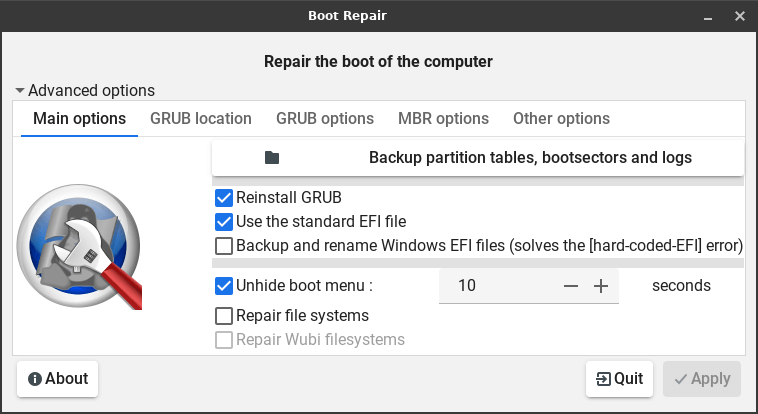
Sekarang gunakan Boot Repair untuk melaksanakan tugas yang Anda butuhkan. Boot Repair ada di Menu, System, Repair the boot of the computer. Informasi lebih lanjut dapat ditemukan di sini - https://help.ubuntu.com/community/Boot-Repair
Masalah Instalasi
Tidak Ada Opsi untuk Menginstal di Samping Windows?
Jika ini terjadi, biasanya berarti Windows sudah menggunakan empat partisi pada hard drive, yang merupakan batas untuk komputer berbasis BIOS yang menggunakan partisi MBR tradisional. (Komputer yang lebih baru yang menggunakan firmware UEFI mungkin menggunakan drive berpartisi GPT yang tidak memiliki batas 4 partisi. Pembahasan ini tidak membahas hal tersebut.) Anda perlu menghapus salah satu partisi yang ada, atau menambahkan hard drive lain ke komputer untuk menginstal Linux Lite.
Jika Anda tidak familiar dengan partisi, sebaiknya buat postingan di Forum untuk mendapatkan bantuan sebelum melanjutkan. Secara umum, dalam situasi ini mungkin ada partisi yang disisihkan di mana produsen telah menyimpan salinan driver dan ekstra lainnya yang merupakan bagian dari instalasi awal. Mungkin juga ada partisi pemulihan yang digunakan untuk menginstal ulang Windows jika diperlukan. Jika Anda telah melalui proses pembuatan USB pemulihan atau sekumpulan DVD pemulihan, maka Anda mungkin dapat menghapus partisi pemulihan. Hal yang sama berlaku untuk partisi yang disisihkan untuk driver dan ekstra yang diinstal oleh produsen, jika Anda telah membuat salinannya.
Setelah satu atau kedua partisi tersebut dihapus, Anda mungkin juga perlu mengecilkan partisi Windows utama (terbesar) (mungkin berlabel "C: drive"). Jika Anda memiliki ruang, idealnya Anda harus mencoba mengalokasikan 50-100GB untuk Linux Lite. (Akan baik-baik saja dengan +/-15GB; tetapi Anda tidak akan memiliki banyak ruang untuk ekspansi). Sebelum mengecilkan partisi apa pun, pastikan untuk melakukan defragmentasi partisi di Windows terlebih dahulu. Kemudian kecilkan partisi dan biarkan ruang kosong apa adanya, tidak dipartisi. Jangan membuat partisi Linux dengan Windows disk manager. Paling baik dilakukan menggunakan alat Linux.
Pada saat itu, Anda dapat melanjutkan dan menjalankan installer lagi dan seharusnya sekarang menawarkan pilihan untuk menginstal "Alongside Windows". Jika diperlukan, installer akan membuat partisi "extended" yang akan berfungsi sebagai wadah untuk partisi "logical" yang diperlukan untuk instalasi. (Itu adalah cara yang umum digunakan untuk mengatasi aturan maksimum 4 partisi. Selama hanya 3 partisi yang bersifat "primary", partisi extended dapat digunakan untuk menampung beberapa partisi logical di dalamnya - sehingga memberi Anda kemampuan untuk memiliki lebih dari empat partisi.)
Apakah Komputer Baru Anda Menggunakan Firmware UEFI untuk Booting?
Jika Anda memiliki komputer model baru dengan firmware UEFI, mungkin memungkinkan dua mode booting: mode UEFI/EFI atau mode BIOS/CSM/Legacy. Ada kemungkinan besar bahwa Windows diinstal ke hard drive dalam mode UEFI. Dalam kasus itu, drive juga akan menggunakan skema partisi GPT yang lebih baru. (Ini terutama berlaku untuk Windows 8, tetapi beberapa versi Windows 7 mungkin juga diinstal dengan cara itu.)
Anda perlu memastikan dengan pasti bagaimana Windows diinstal sebelum mencoba instalasi Linux Lite. Hal pertama yang harus diperiksa adalah apakah Anda menggunakan versi Windows 64-bit atau bukan. Anda seharusnya dapat mengetahuinya dengan masuk ke bagian "System" dari "Control Panel". Jika Anda menemukan bahwa itu adalah versi 32-bit, maka Anda akan dapat menginstal Linux Lite. (Hanya versi Windows 64-bit yang saat ini mendukung booting UEFI.)
Jika Anda memiliki versi Windows 64-bit, bisa diinstal dalam mode BIOS/Legacy atau mode UEFI; jadi Anda perlu menyelidiki lebih lanjut. Pergi ke manajemen disk Windows dan lihat partisi pada hard drive. Jika Anda melihat partisi kecil di dekat awal drive, diformat sebagai FAT32, berlabel seperti "System" atau "EFI System Partition", maka Anda memiliki instalasi UEFI dari Windows dan tidak akan dapat menginstal Linux Lite dengan benar. Jika Anda tidak melihat partisi tersebut, maka Anda seharusnya memiliki disk berpartisi MBR dan Anda dapat menginstal Linux Lite. Jika Anda memerlukan bantuan untuk mengetahui hal itu, ambil tangkapan layar partisi hard drive Anda dan posting ke Forum beserta pertanyaan Anda.
Instalasi Dual Boot pada Sistem dengan Lebih dari Satu Hard Drive?
Saat memilih untuk menginstal Linux Lite di samping Windows pada komputer dengan lebih dari satu hard drive, tindakan default installer adalah menginstal boot loader Linux ke MBR dari hard drive pertama. Karena Windows kemungkinan diinstal pada drive pertama, boot loader-nya akan digantikan di MBR oleh boot loader Linux. Boot loader Linux akan mendeteksi instalasi Windows dan menambahkannya ke menu boot saat startup. Inilah cara kebanyakan orang melakukan instalasi.
Namun, beberapa orang lebih suka menjaga boot loader Windows tetap utuh di drive-nya sendiri dan menginstal boot loader Linux ke drive-nya sendiri. (Ada berbagai alasan untuk melakukan itu, yang paling umum adalah memudahkan booting Windows jika mereka memutuskan untuk menghapus instalasi Linux.) Setelah instalasi selesai, mereka kemudian mengatur BIOS komputer untuk boot dari drive Linux. Meskipun boot loader Linux diinstal ke drive terpisah, ia akan mendeteksi instalasi Windows dan menambahkan pilihan boot untuk itu. Dengan melakukan boot dari drive Linux, Anda mendapatkan pilihan untuk boot salah satu OS. Jika Anda kemudian menghapus Linux, cukup atur ulang BIOS untuk boot dari drive Windows dan itu akan mem-boot Windows seperti sebelum instalasi Linux Anda.
Untuk mencapai ini, Anda harus memilih opsi "Something else" dari layar "Installation Type" selama instalasi. Pada layar berikutnya Anda akan mengatur partisi dan mount point secara manual. Kemudian, di dekat bagian bawah jendela, Anda perlu mengatur "location for boot loader installation" ke MBR dari drive yang berisi Linux Lite. Misalnya, jika Anda memiliki dua hard drive - /dev/sda (Windows) dan /dev/sdb (Linux) - Anda akan mengatur lokasi ke /dev/sdb (tanpa nomor partisi di akhir).
Jika Anda tidak berpengalaman dalam partisi, atau tidak yakin tentang cara melanjutkan, posting di Forum kami untuk mendapatkan bantuan.
Alat Lite System Report
Alat Lite System Report dibuat untuk lebih membantu orang yang mengalami masalah dengan komputer mereka. Laporan ini berisi informasi berguna tentang perangkat keras, jaringan, dan perangkat lunak. Ide dari alat ini adalah menjalankannya, kemudian Anda akan melampirkan file yang dihasilkan ke utas Forum dengan judul tentang masalah yang Anda alami. Mari kita mulai.
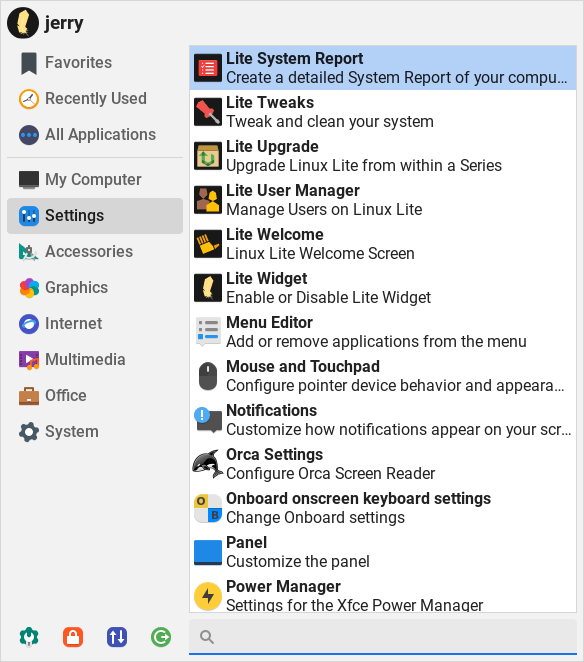
Klik pada Menu, Settings, Lite System Report.
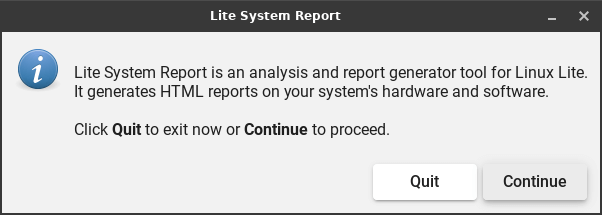
Sebuah jendela akan muncul, baca informasinya dan klik Continue saat siap.
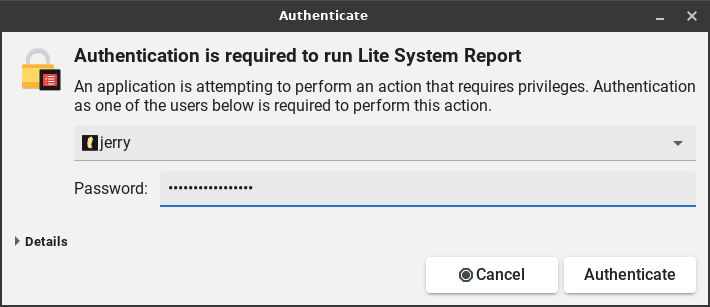
Masukkan kata sandi Anda dan tekan tombol Enter.
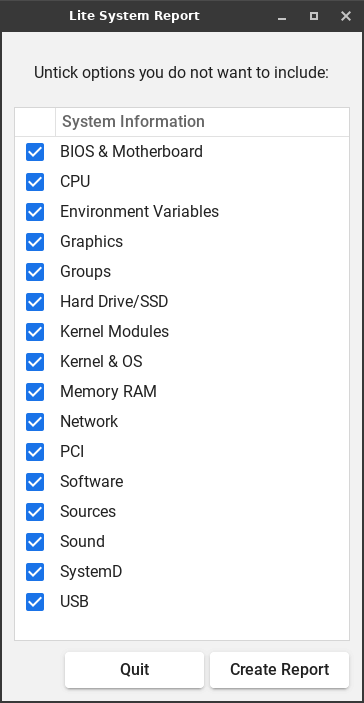
Batalkan pilihan opsi yang tidak Anda perlukan atau telah diminta untuk dikecualikan dari Laporan Anda.
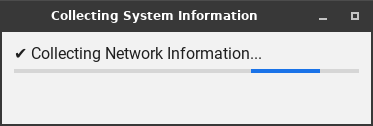
Laporan akan memakan waktu dari beberapa detik hingga kurang dari satu menit tergantung pada perangkat keras Anda.
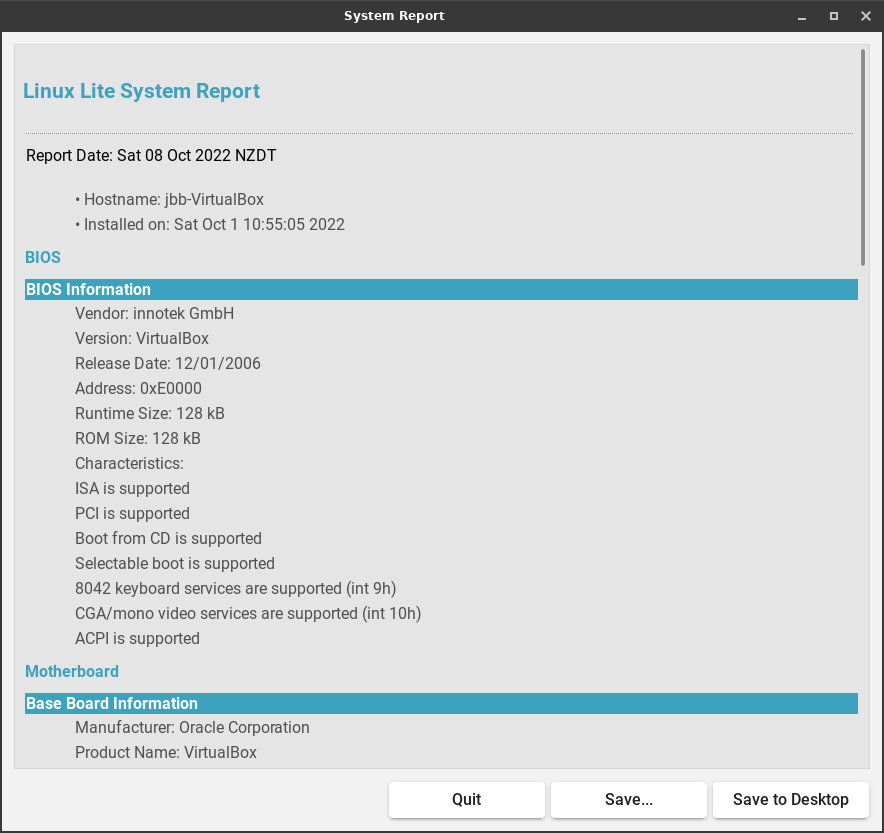
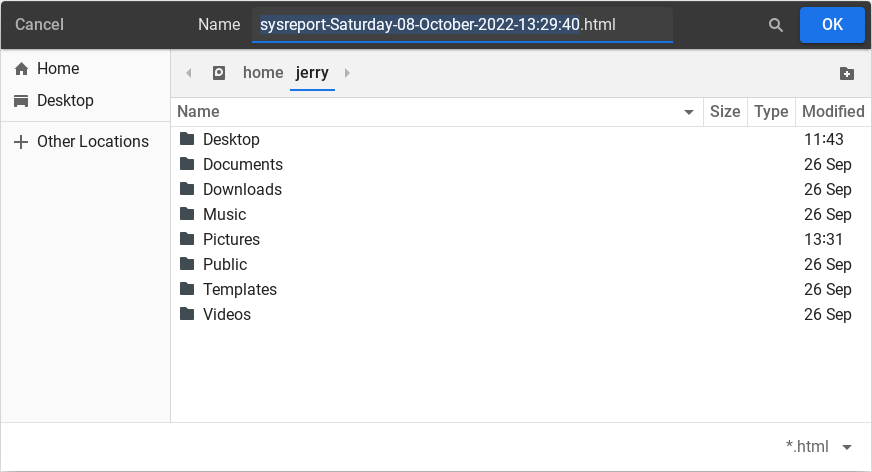
Setelah selesai, Laporan akan muncul. Laporan akan mirip dengan yang ada di bawah ini. Klik Save.
Selanjutnya Anda akan ditanya di mana menyimpan Laporan, dalam contoh berikut kami memilih folder Home kami (/home/jerry).
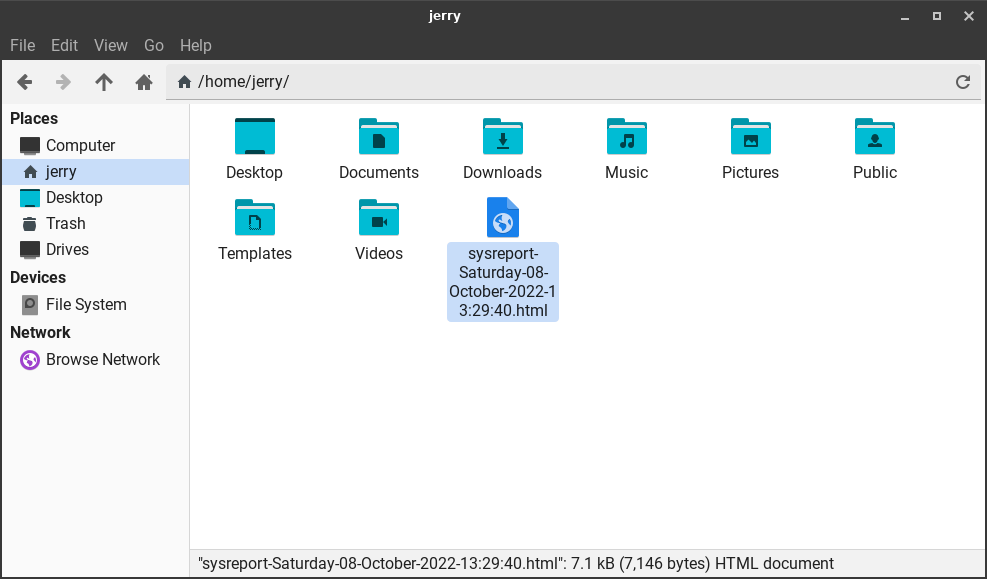
Dalam contoh ini Laporan berada di /home/jerry.
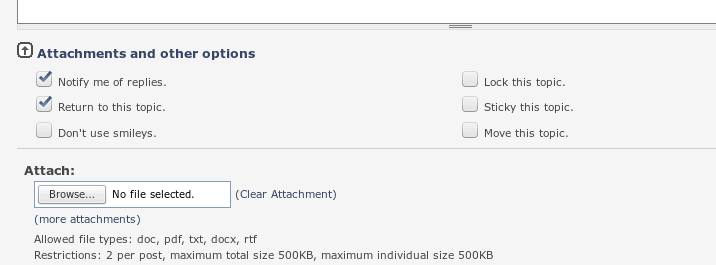
Pergi ke Forum Linux Lite. Tautan disediakan di sini - http://www.linuxliteos.com/forums/ Mulai utas baru dengan deskripsi Judul yang akurat tentang masalah yang Anda alami, kemudian tulisan rinci tentang masalah Anda. Di bagian bawah halaman Anda akan melihat tempat untuk menambahkan lampiran. Browse ke /home/youruser dan pilih laporan tersebut.
Sekarang klik Post, dan seseorang akan membantu Anda sesegera mungkin.
Mencari bantuan secara online
Jangan ragu untuk mencari saran atau bantuan di Forum kapan saja. Atau gunakan sarana dukungan atau kontak lainnya yang terletak di sini. Jika Anda tidak dapat menemukan solusi yang terkandung dalam halaman ini atau tautan informasi terkait.