Tutorial
Linux Lite Home | Download | Donate | Hardware Database | Forums
Informasi Umum
Halaman ini masih dalam proses pengembangan. Seiring berjalannya waktu, lebih banyak tutorial akan ditambahkan ke dalamnya. Beberapa di antaranya mungkin membahas perangkat lunak yang sudah disertakan dalam instalasi standar Linux Lite. Banyak yang akan membahas perangkat lunak yang perlu diinstal terlebih dahulu karena bukan bagian dari instalasi standar.
Yang akan Anda lihat saat menginstal dari Menu, Settings, Lite Software.

Lite Software di bawah ini. Pelajari cara menggunakannya di sini.

Yang akan Anda lihat saat menginstal dari Menu, System, Package Manager (Synaptic Package Manager).

Synaptic Package Manager di bawah ini. Pelajari cara menggunakannya di sini.

AntiVirus
Virus dapat terjadi pada sistem komputer mana pun. Tutorial berikut adalah kumpulan perintah yang memungkinkan Anda memindai seluruh sistem untuk mencari virus.
Instal pemindai virus:
Terminal Command:
sudo apt-get install clamav clamav-daemon
Unduh definisi virus terbaru:
Terminal Command:
sudo freshclam
Jika Anda mendapatkan kesalahan berikut di terminal Anda:
Terminal:
ERROR: /var/log/clamav/freshclam.log is locked by another process
Jalankan perintah berikut di terminal Anda:
Terminal:
sudo rm -rf /var/log/clamav/freshclam.log
Kemudian jalankan perintah berikut lagi di terminal Anda:
Terminal Command:
sudo freshclam
Setelah basis data virus Anda diperbarui, lanjutkan untuk memindai sistem Anda dari virus:
Terminal Command:
sudo clamscan -r -i / | grep FOUND >> /home/youruser/virus-scan-report.txt
Di mana youruser adalah nama pengguna Anda.
Pemindaian akan memakan waktu mulai dari beberapa menit hingga beberapa jam, tergantung pada berapa banyak file yang perlu dipindai.
Untuk hanya memindai folder home Anda, jalankan perintah berikut:
Terminal Command:
clamscan -r -i /home/youruser/ | grep FOUND >> /home/youruser/virus-scan-report.txt
Di mana youruser adalah nama pengguna Anda.
Ketika pemindaian selesai, buka virus-scan-report.txt di folder home Anda dan periksa apakah ada virus yang mungkin bersembunyi di sana:
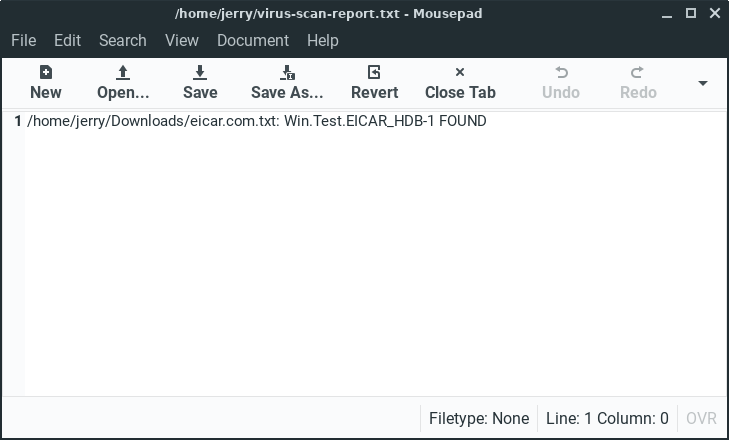
Anda kemudian dapat masuk ke folder tempat virus ditemukan dan menghapusnya.
Pastikan untuk menjalankan perintah berikut di terminal Anda sebelum menjalankan pemindaian virus baru untuk memastikan definisi virus Anda sudah diperbarui:
Terminal Command:
sudo freshclam
Kemudian jalankan pemindaian virus baru Anda.
FireWall
Firewall adalah perangkat lunak yang menentukan lalu lintas jaringan apa yang dapat mengalir antara komputer Anda dan jaringan lokal serta internet Anda.
Secara default, Firewall dinonaktifkan di Linux Lite.
Cara kerja Firewall:
LALU LINTAS JARINGAN YANG MASUK KE PC ANDA >>> MENGENAI FIREWALL >>> FIREWALL MEMERIKSA APAKAH ADA ATURAN YANG MENGIZINKAN LALU LINTAS ITU MASUK.
JIKA ADA ATURAN, BIARKAN MASUK. JIKA TIDAK ADA ATURAN, BLOKIR.
Untuk mengaktifkan firewall:
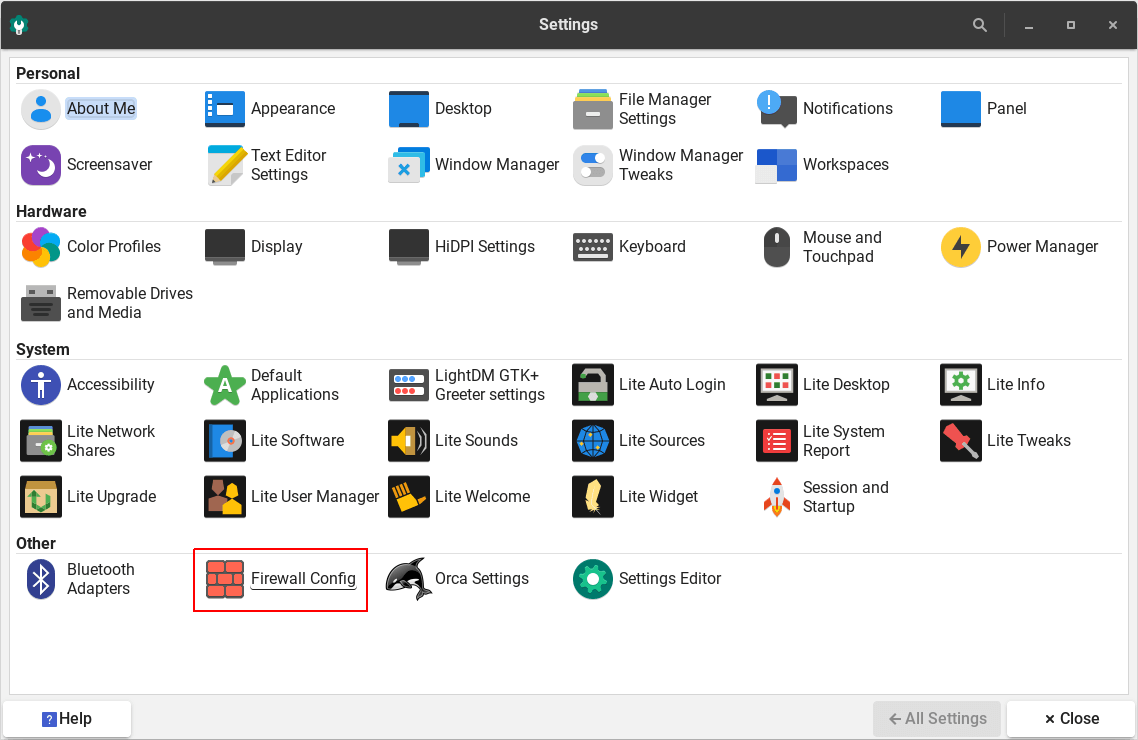
Klik pada Menu, Settings, Settings Manager. Kemudian klik pada Firewall Config.
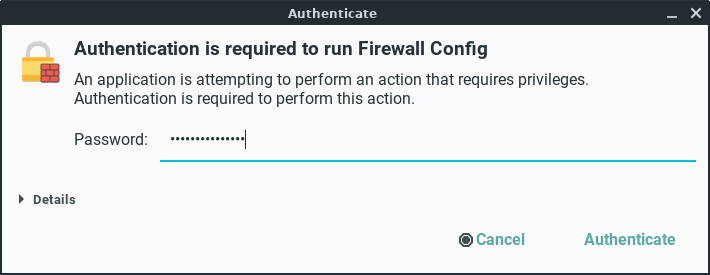
Masukkan kata sandi Anda.
Klik pada tombol Show Status.
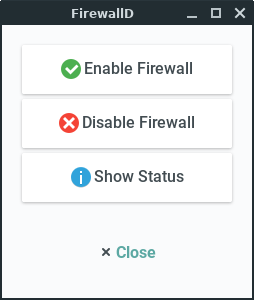
Firewall ditampilkan sebagai Disabled.
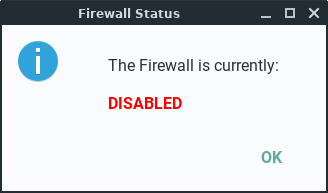
Klik pada tombol Enable Firewall.
Firewall akan melalui proses penyalaan.
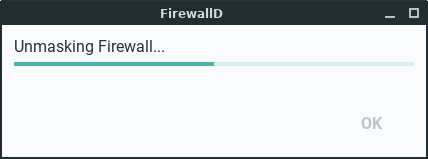
Klik OK untuk menyelesaikan.
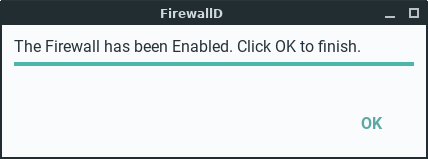
Firewall sekarang ditampilkan sebagai Enabled.
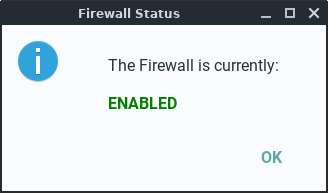
Aplikasi yang sama dapat digunakan untuk menonaktifkan Firewall, cukup ikuti langkah-langkah di atas dan pilih Disable Firewall sebagai gantinya.
Untuk mengaktifkan firewall di Terminal:
Terminal Command:
sudo systemctl unmask --now firewalld
Terminal Command:
sudo systemctl enable firewalld
Terminal Command:
sudo systemctl start firewalld
Perintah berikut menampilkan status firewall Anda:
Terminal Command:
sudo firewall-cmd --state
Dengan Firewall diaktifkan, Linux Lite mengizinkan lalu lintas sehari-hari secara default, misalnya, internet dan email. Jika Anda ingin menggunakan DropBox misalnya, Anda perlu memastikannya telah dicentang di tab Services, dan port yang relevan telah ditambahkan. Aplikasi Torrent dan port yang menyertainya juga perlu dicentang dan ditambahkan agar berfungsi dengan baik.
Jika Anda memiliki firewall di tempat lain di jaringan Anda (seperti yang dimiliki kebanyakan router) maka Anda dapat menonaktifkan firewall secara permanen dengan melakukan hal berikut:
Terminal Command:
sudo systemctl stop firewalld
Terminal Command:
sudo systemctl disable firewalld
Terminal Command:
sudo systemctl mask --now firewalld
Daftar port umum untuk digunakan dengan Firewall yang Diaktifkan:
Teamviewer - 5938 - TCP & UDP
Printing (Network) - 5353 (mDNS) UDP, 631 (IPP/IPPS) TCP, 9100-9102 (AppSocket/JetDirect) - TCP
Lebih banyak akan ditambahkan di sini seiring berjalannya waktu.
Sebagian besar aplikasi firewall umum sudah termasuk dalam FirewallD, mereka hanya perlu dicentang (diaktifkan). Periksa daftar yang ada di FirewallD sebelum menambahkan aturan Anda sendiri.
Anda harus mengaktifkan Firewall melalui Terminal terlebih dahulu (lihat di atas).
Klik pada Menu, Settings, Firewall.
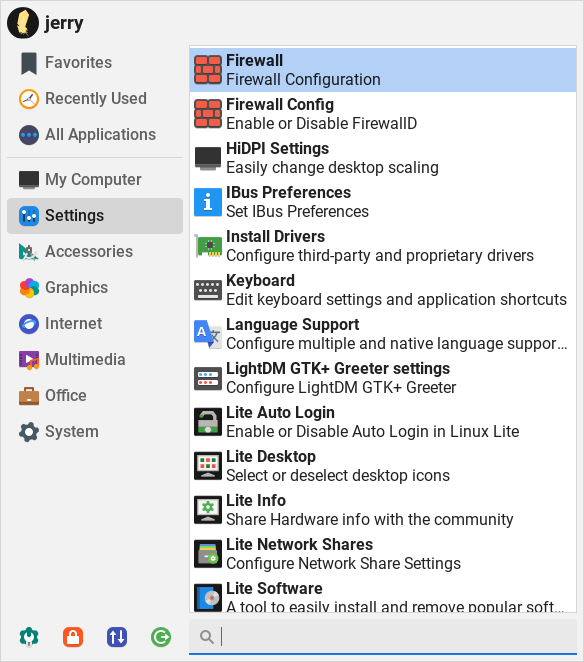
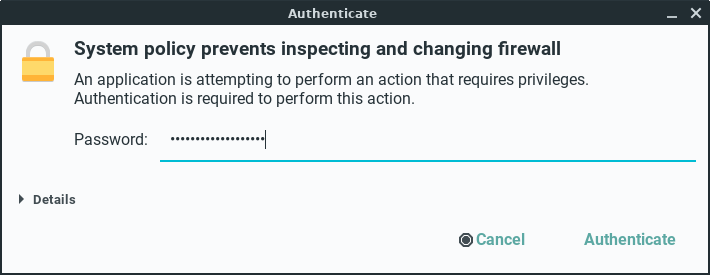
Masukkan kata sandi Anda.
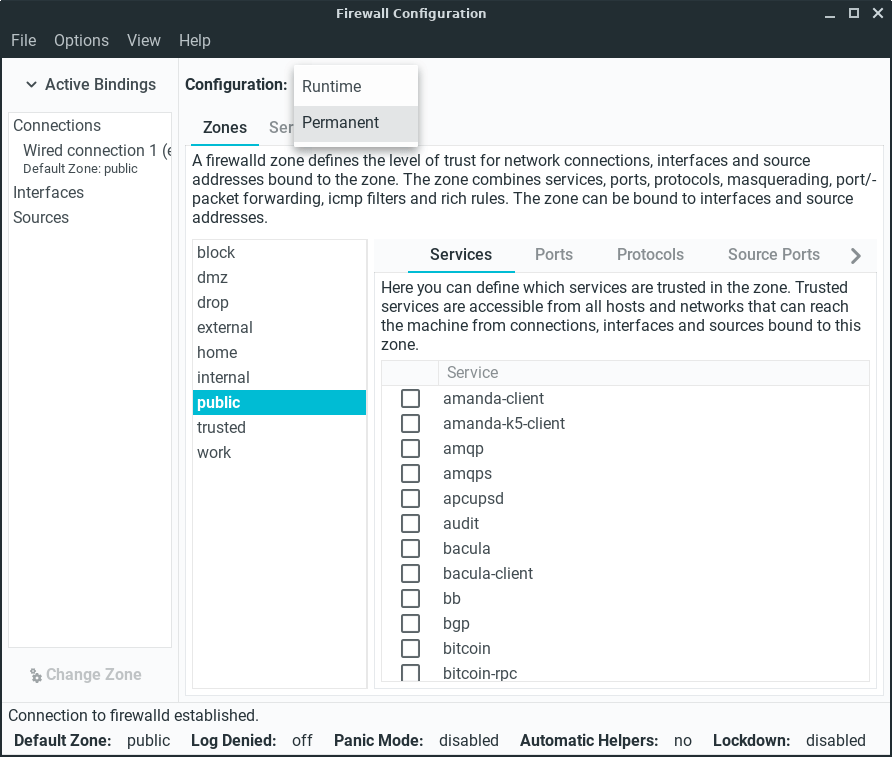
Pilih Configuration, Permanent sebelum Anda mencoba melakukan penyesuaian firewall apa pun.
Klik pada Options di menu utama, Change Default Zone.
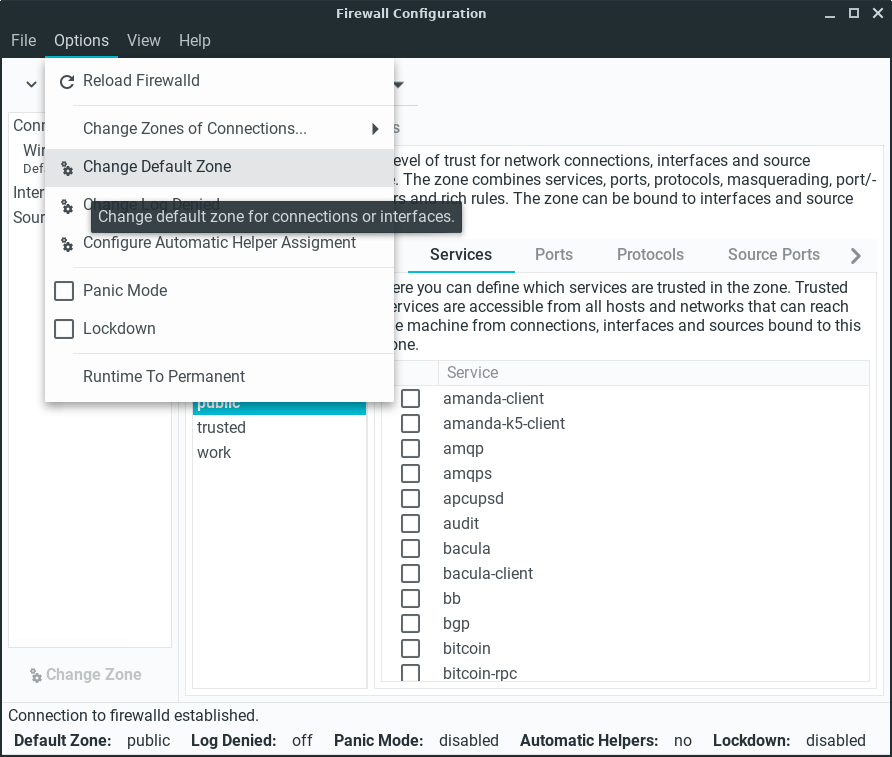
Pilih home dari kotak pop up, kemudian klik OK.
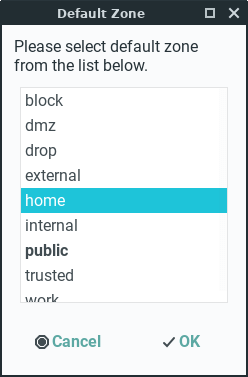
Kita sekarang sudah diatur untuk konfigurasi firewall rumah.
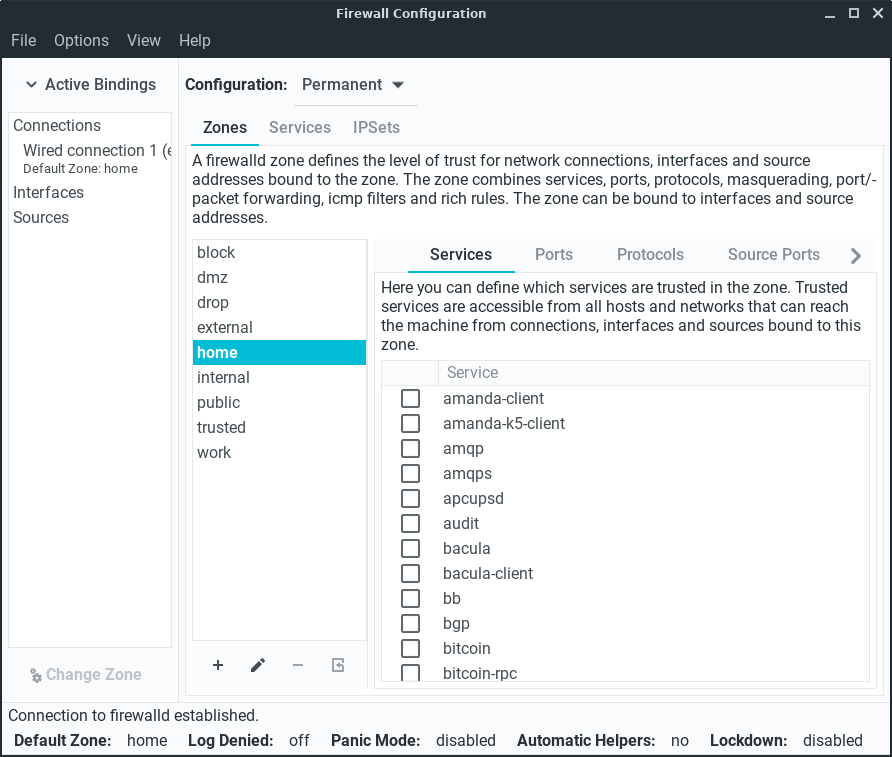
Sekarang setelah semuanya siap, mari kita tunjukkan cara mengizinkan port masuk ke komputer Anda.
Dalam contoh berikut, kita akan menggunakan SSH, protokol umum untuk terhubung dari jarak jauh ke komputer lain.
Menambahkan port ke layanan yang SUDAH ADA
Pastikan Configuration diatur ke Permanent dan Zone Anda diatur ke home atau perubahan Anda tidak akan tersimpan.
Sebagian besar server SSH berjalan pada port 22 tetapi ini juga berarti bahwa jika seseorang mencoba meretas Anda, ini adalah port pertama yang akan mereka coba serang. Seorang Admin Server yang cerdas akan mengubah nomor port ini sebelum membiarkan server SSH aktif. Katakanlah port tersebut diubah ke Port 6860 untuk contoh ini.
Klik pada tab Services dan pilih ssh dari panel kiri. Kemudian klik pada +Add di bagian bawah.
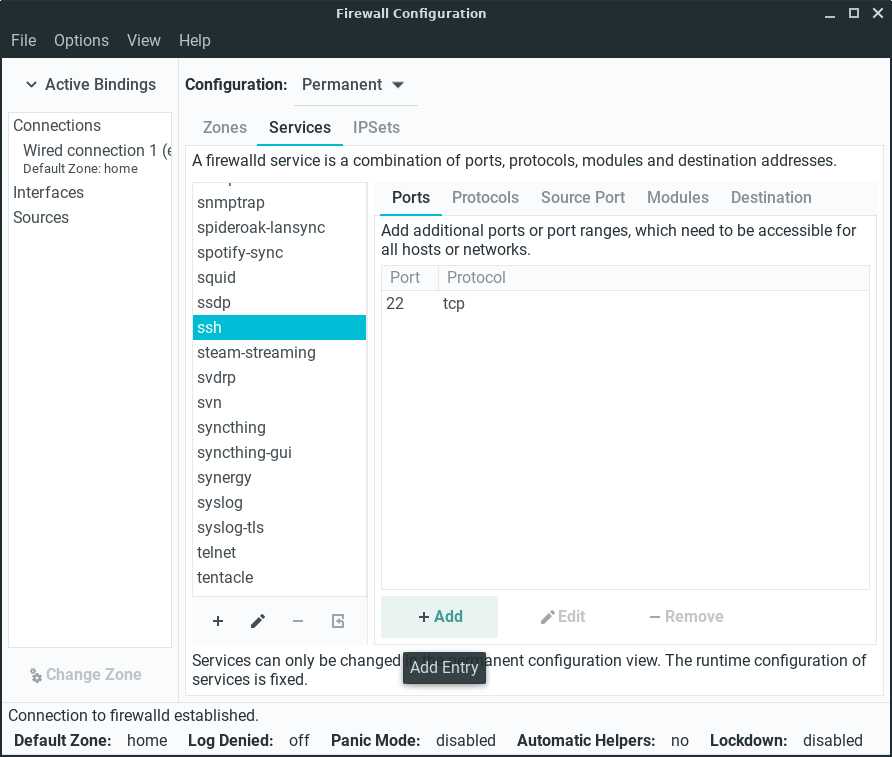
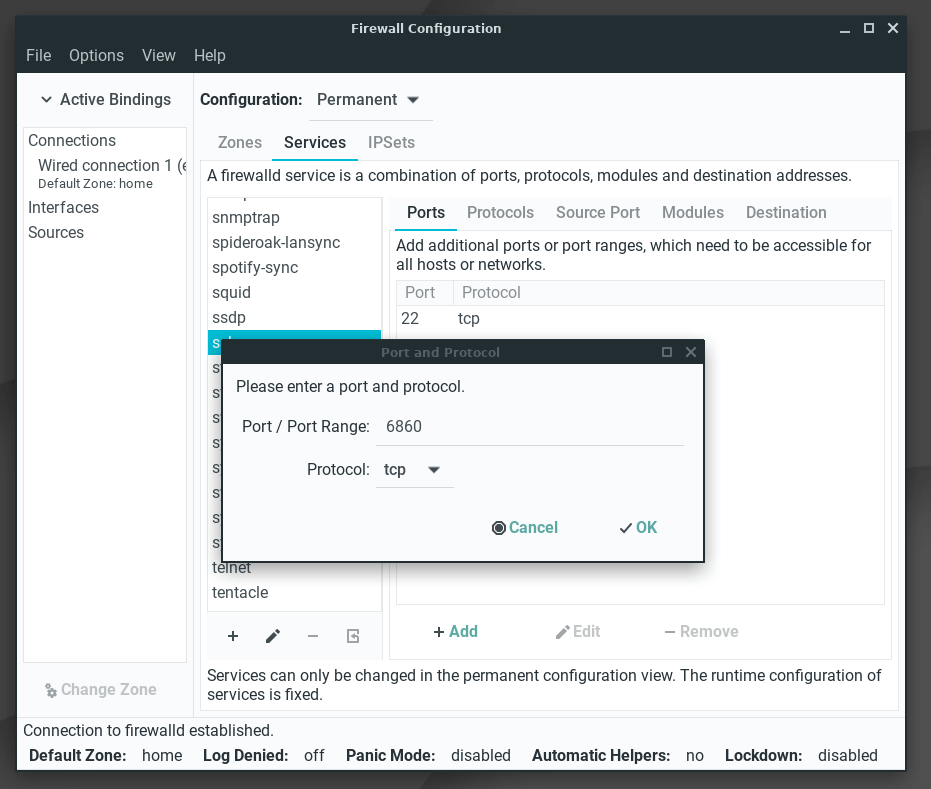
Masukkan nomor port, kemudian klik OK.
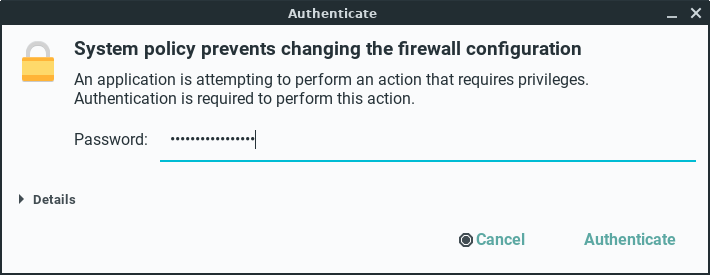
Masukkan kata sandi Anda.
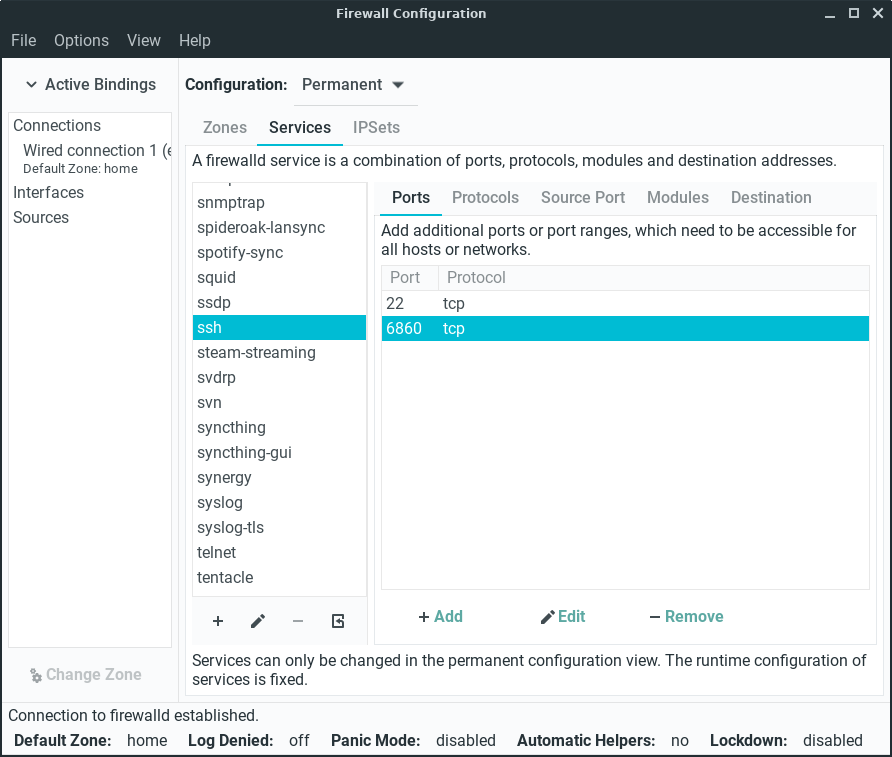
Port 6860 sekarang telah ditambahkan. Admin server sekarang harus menghapus port 22 dengan memilihnya dan mengklik tombol -Remove. Klik pada Options, Reload Firewalld untuk mengaktifkan aturan firewall baru kita, masukkan kata sandi jika diminta.
Menambahkan layanan BARU
Pastikan Configuration diatur ke Permanent dan Zone Anda diatur ke home atau perubahan Anda tidak akan tersimpan.
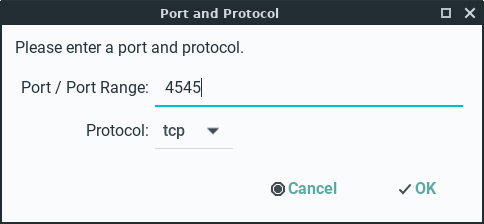
Dalam contoh ini, kita akan menyiapkan server dan port fiktif. Mari kita sebut ACME dengan nomor port 4545 dan 4546 (keduanya menggunakan protokol tcp).
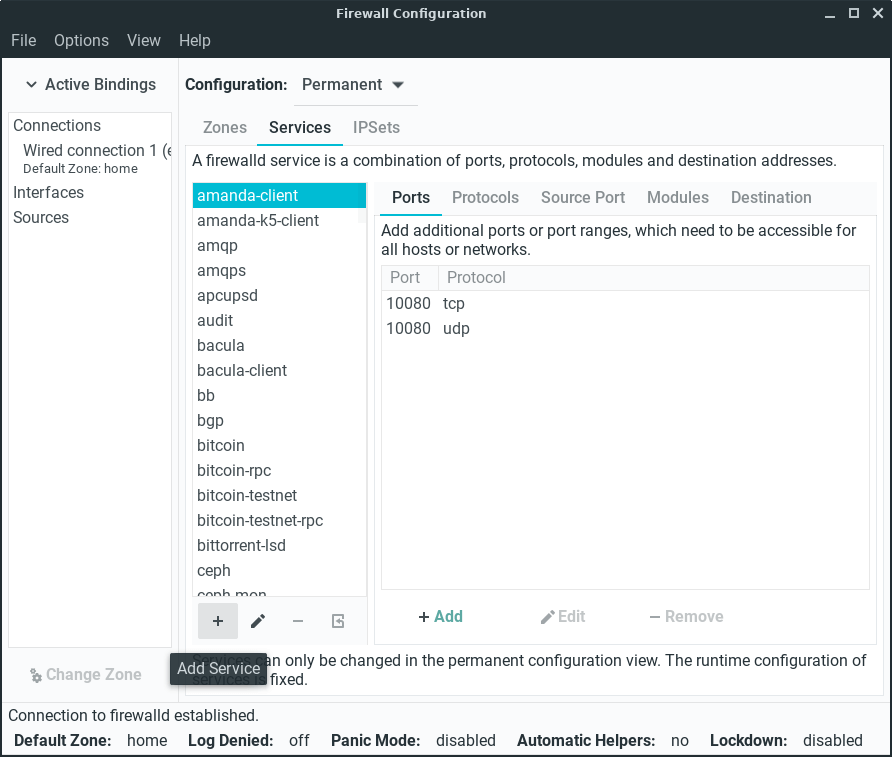
Klik pada tab Services dan klik tanda + seperti yang ditunjukkan di bawah ini.
Masukkan detail yang serupa dengan yang Anda miliki untuk aplikasi Anda di bawah ini.
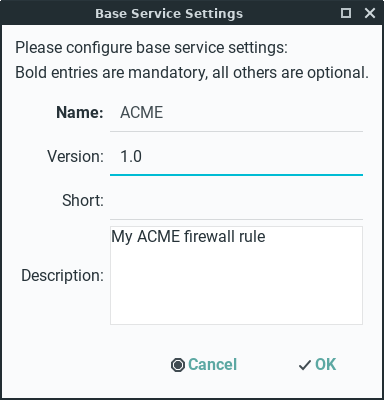
ACME sekarang ditambahkan ke daftar aplikasi. Sekarang kita hanya perlu menambahkan dua port.
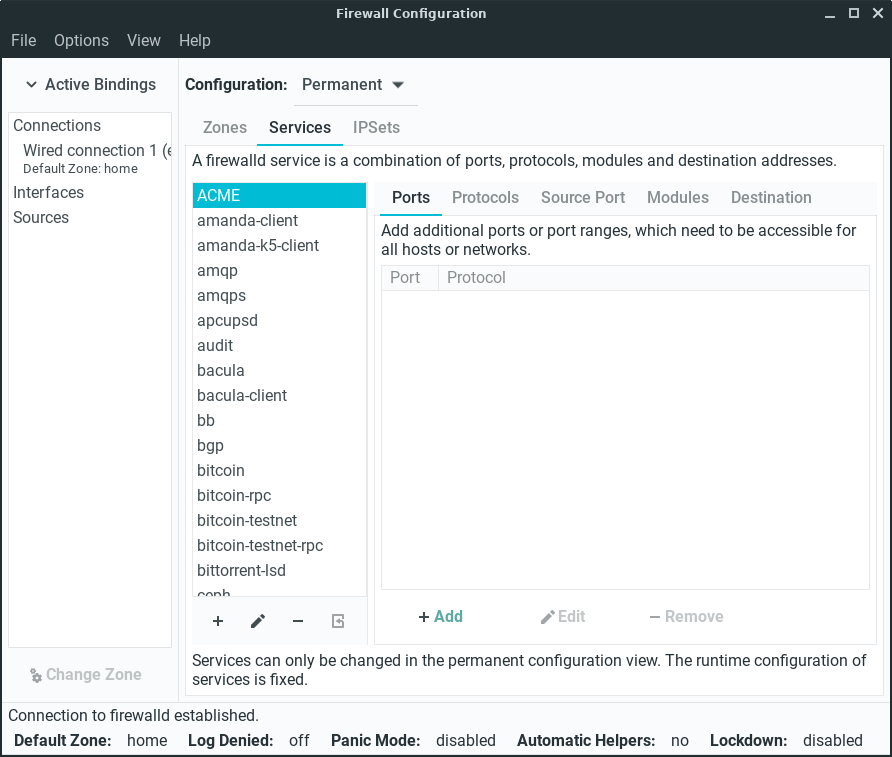
Klik pada Add di tab Ports dan masukkan port-portnya.
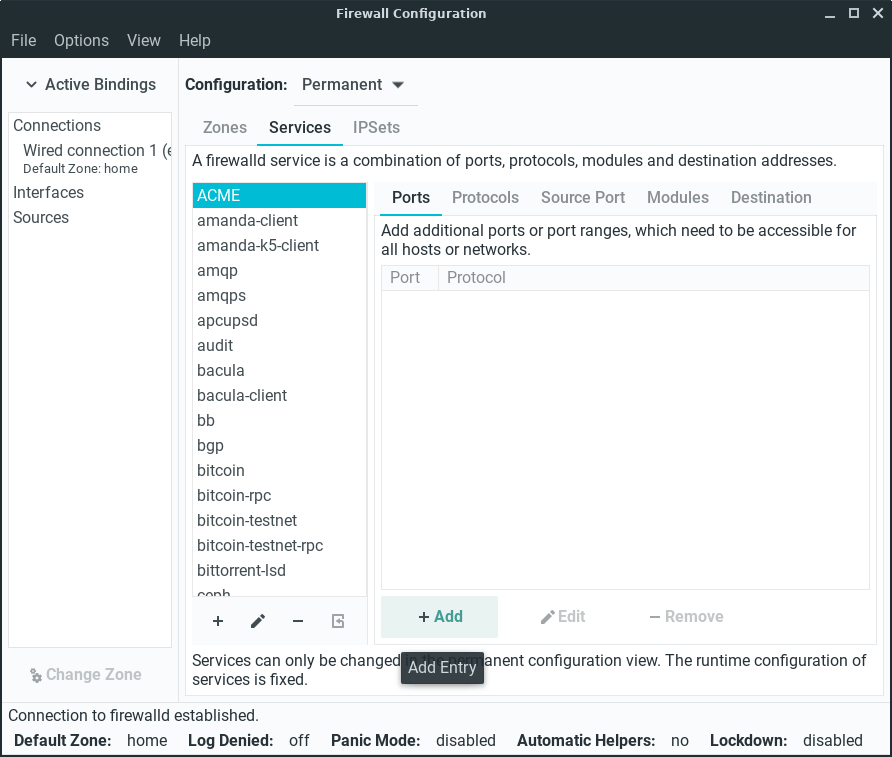
Masukkan nomor port. Untuk memudahkan di sini, cukup tambahkan satu per satu.
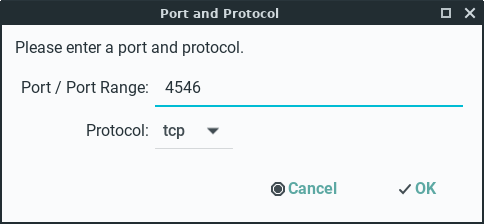
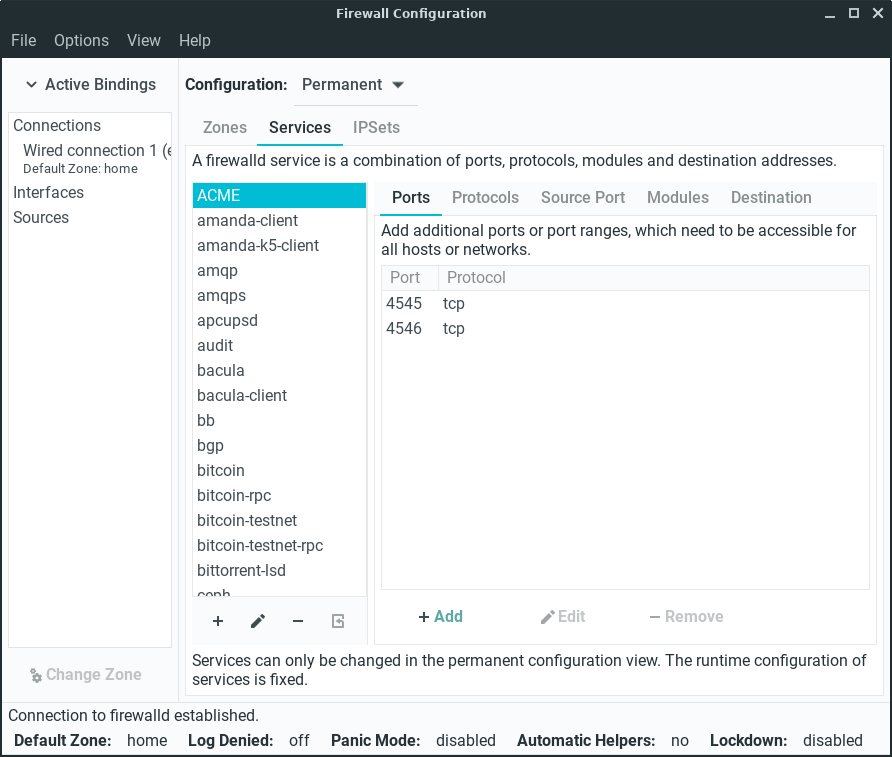
Di sini aplikasi ACME kita dan nomor portnya semuanya siap digunakan.
Klik pada tab Services dan beri tanda centang pada ACME.
Klik pada Options, Reload Firewalld untuk mengaktifkan aturan firewall baru kita, masukkan kata sandi jika diminta.
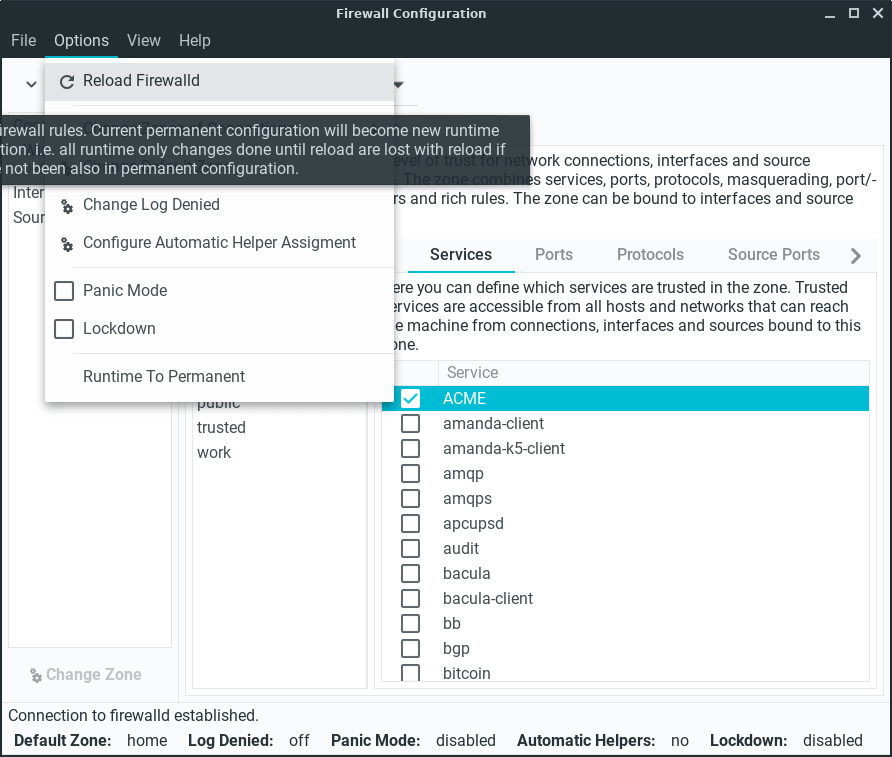
Aturan Firewall baru kita sekarang sudah diatur untuk berfungsi dengan baik.
Timeshift
Timeshift adalah alat pemulihan sistem untuk Linux. Ini menyediakan fungsionalitas yang cukup mirip dengan fitur System Restore di Windows atau alat Time Machine di MacOS. Timeshift melindungi sistem Anda dengan membuat snapshot inkremental dari sistem file secara manual atau pada interval otomatis yang teratur.
Snapshot ini kemudian dapat dipulihkan di kemudian hari untuk membatalkan semua perubahan pada sistem dan mengembalikannya ke keadaan sebelumnya. Snapshot dibuat menggunakan rsync dan hard-link, dan alat ini berbagi file umum di antara snapshot untuk menghemat ruang disk. Sekarang setelah kita memiliki gambaran tentang apa itu Timeshift, mari kita lihat secara detail cara menyiapkan dan menggunakan alat ini.
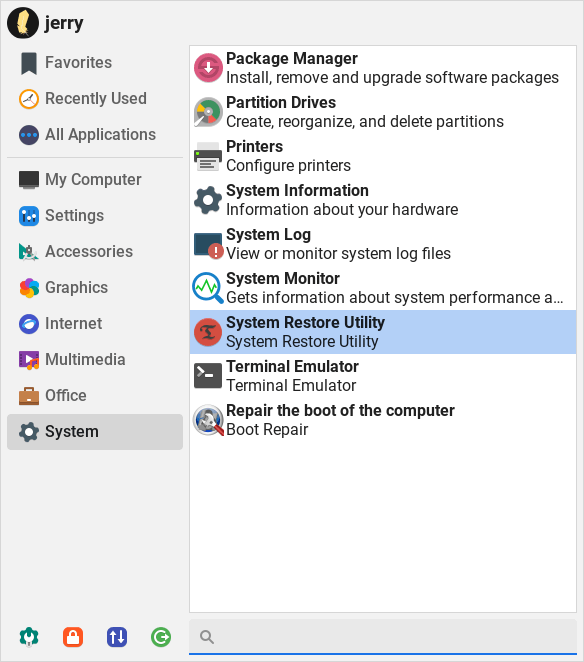
Pergi ke Menu, System, System Restore Utility.
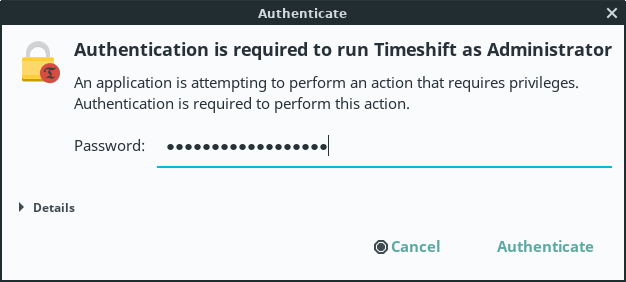
Masukkan kata sandi Anda.
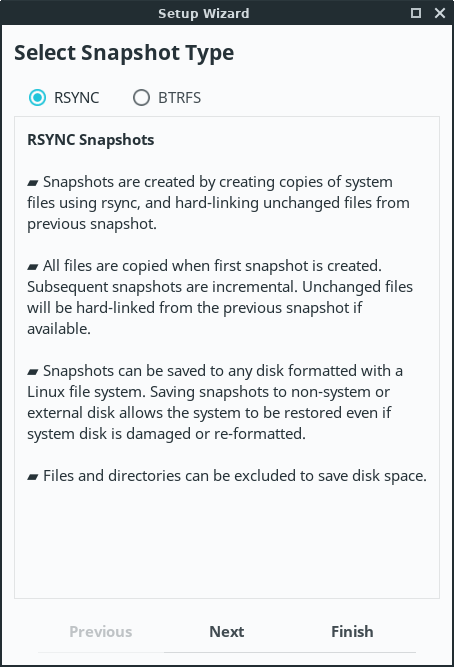
Timeshift mendukung 2 format snapshot. Yang pertama adalah menggunakan Rsync dan yang kedua adalah menggunakan fitur bawaan sistem file BTRFS yang memungkinkan snapshot dibuat. Pilihan kebanyakan orang adalah Rsync kecuali Anda memilih sistem file BTRFS selama instalasi Linux Lite Anda. Pilih Rsync dan klik tombol Next.
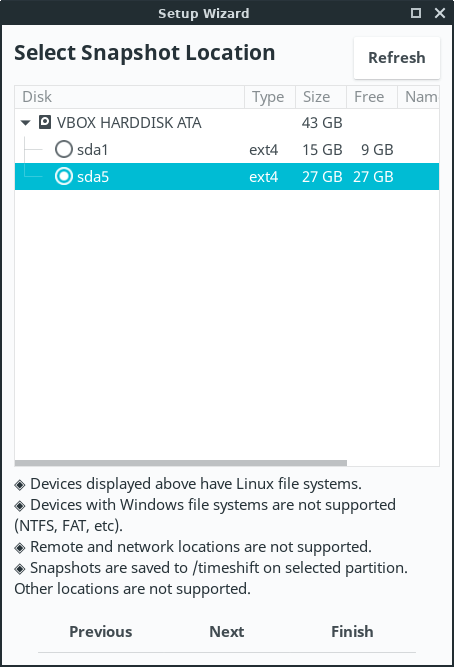
Hal berikutnya yang perlu dilakukan adalah memilih lokasi snapshot Anda. Anda dapat memilih untuk menyimpan snapshot di disk lokal atau di perangkat penyimpanan eksternal. Di mana pun Anda memilih, pastikan Anda memiliki setidaknya 100Gb atau lebih ruang penyimpanan yang tersedia. Hard drive eksternal adalah pilihan yang bijak. Dalam contoh berikut, sda5 adalah lokasi cadangan kita, sda1 adalah partisi Linux Lite kita. Klik tombol Next.
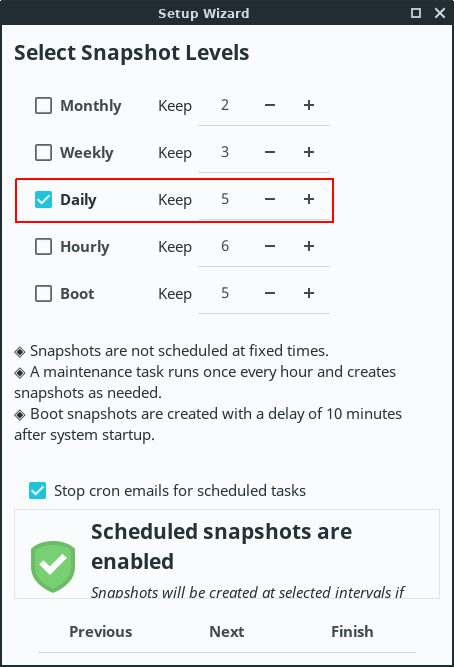
Timeshift memungkinkan Anda membuat snapshot setiap jam, harian, mingguan, bulanan, atau saat boot. Jadi Anda dapat memilih frekuensi yang Anda inginkan dan jumlah snapshot yang ingin disimpan.
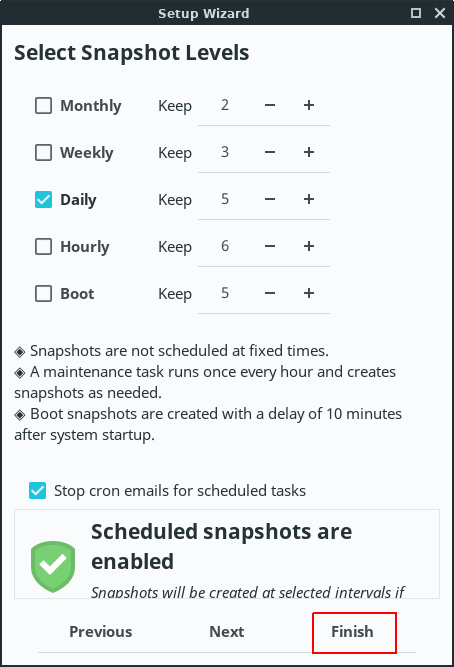
Klik Finish untuk menyelesaikan pengaturan Anda.
Membuat Titik Pemulihan
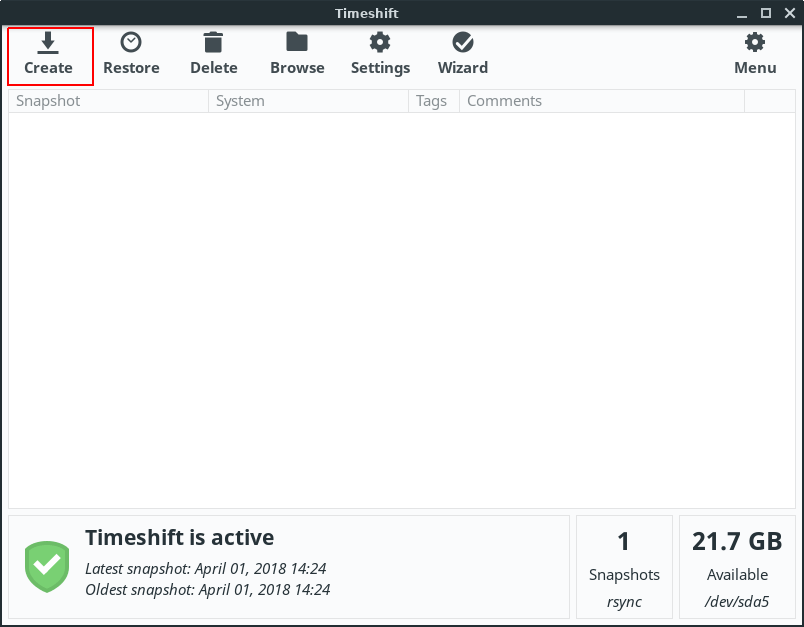
Membuat snapshot sangatlah mudah. Cukup klik tombol Create dan snapshot pertama Anda akan dibuat. Tergantung pada apa yang harus disertakan atau dikecualikan dari snapshot, proses ini akan memakan waktu beberapa menit untuk selesai.
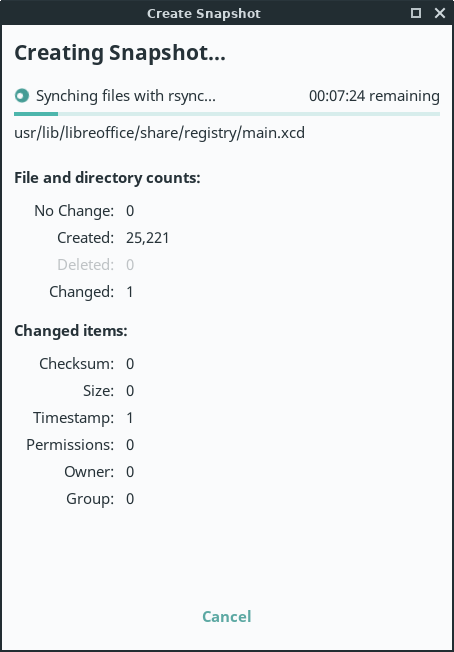
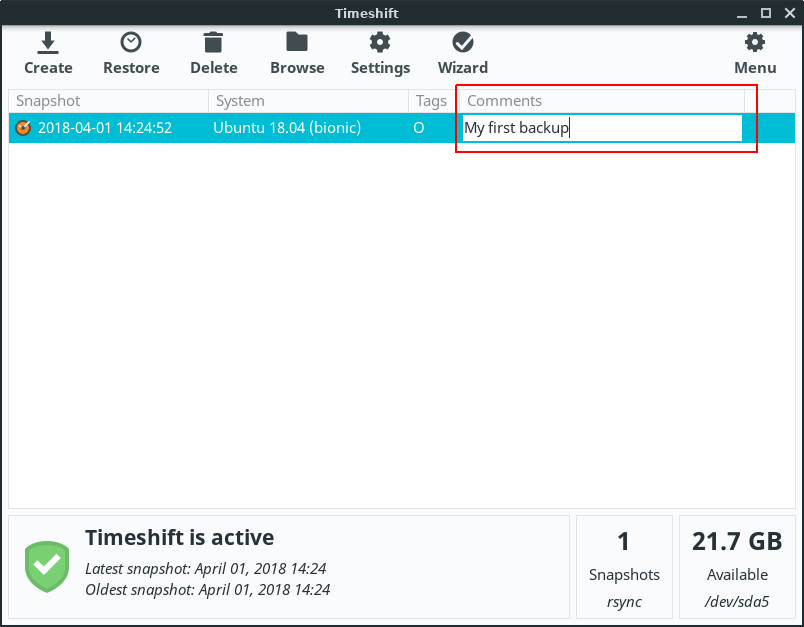
Anda dapat menambahkan komentar pada snapshot Anda sehingga Anda dapat memiliki deskripsi dari snapshot tersebut.
Settings, Filters
Anda juga dapat menentukan Filters untuk menyertakan atau mengecualikan file atau direktori dari snapshot. Timeshift dirancang untuk melindungi file sistem dan pengaturan. Data pengguna seperti dokumen, gambar, dan musik dikecualikan secara default. Ini mencegah Anda menimpa dokumen Anda saat memulihkan snapshot atau menggunakan semua penyimpanan Anda untuk mencadangkan file media (gambar, musik, dan video). Kami menyarankan Anda menggunakan aplikasi Backups di menu Accessories untuk cadangan folder home Anda, dan menggunakan Timeshift untuk cadangan sistem, pilihan ada di tangan Anda.
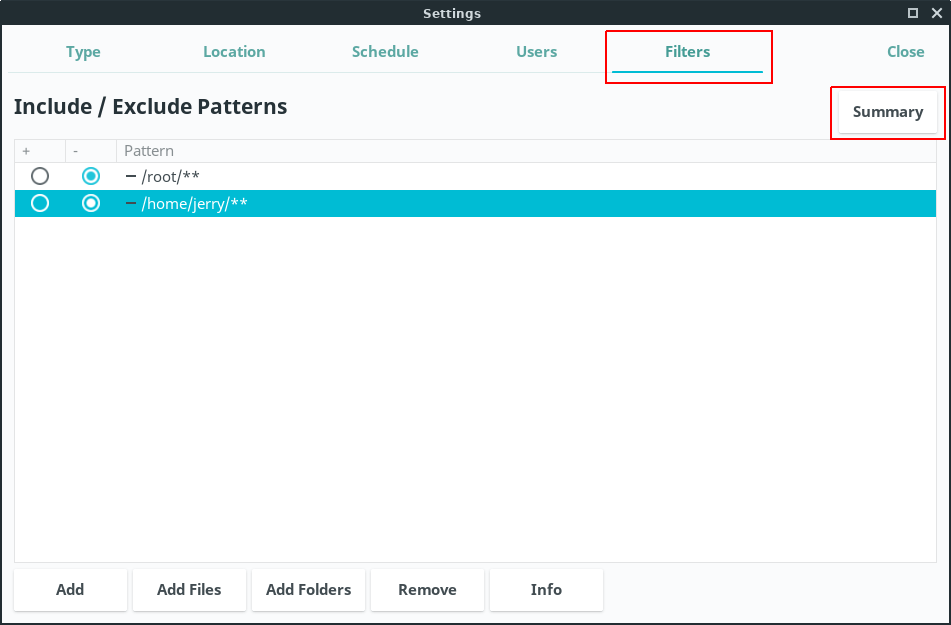
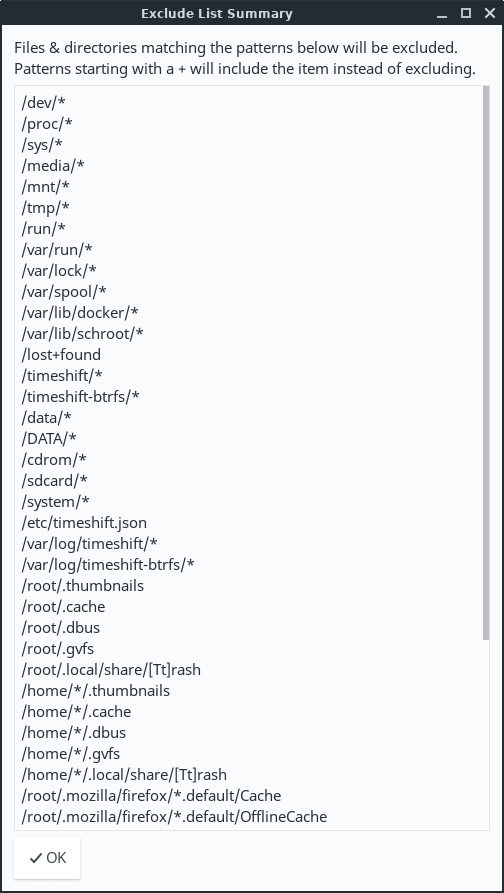
Mengklik opsi Summary di bawah Filters akan menunjukkan kepada Anda apa yang disertakan dan apa yang tidak.
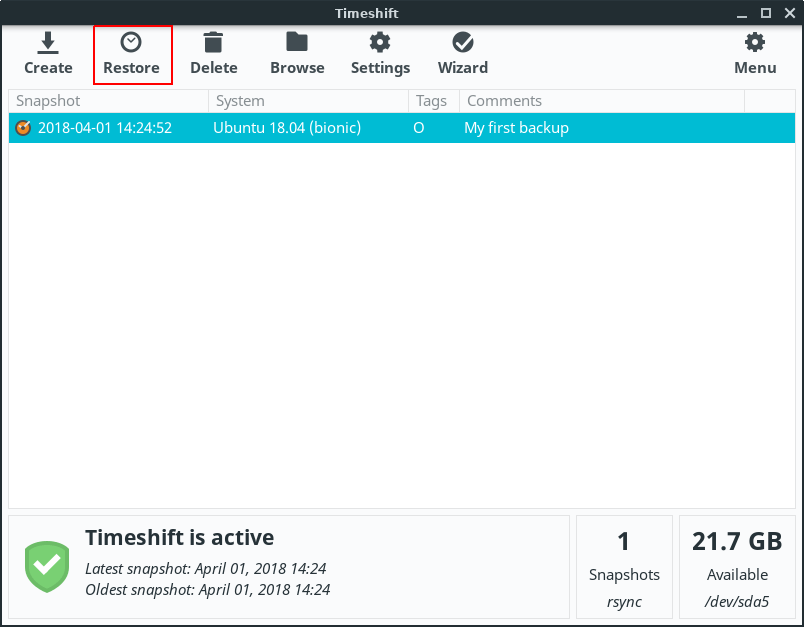
Memulihkan cadangan
Memulihkan cadangan semudah memilih snapshot yang ingin Anda pulihkan dan mengklik tombol Restore.
Selanjutnya Anda akan memilih perangkat target tempat file akan dipulihkan. Anda harus menentukan perangkat root Anda dan apakah akan menyimpan file boot dan home di perangkat root atau di partisi lain.
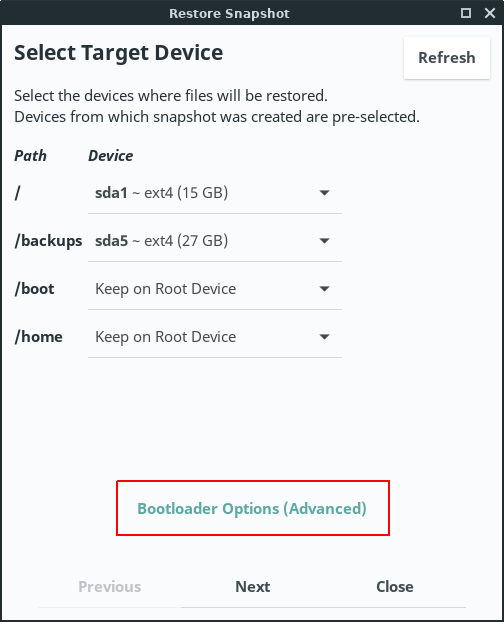
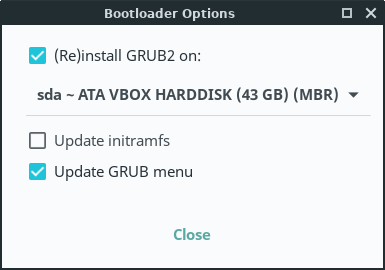
Anda kemudian menentukan Bootloader Options mengenai apakah akan menginstal ulang GRUB2, memperbarui atau tidak intramfs dan Grub Menu.
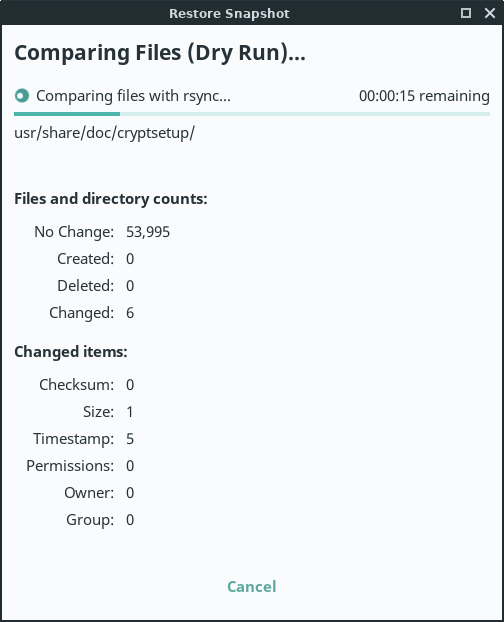
Timeshift kemudian akan mensimulasikan Pemulihan dengan melakukan 'Dry run'. Ini dilakukan untuk memastikan proses Pemulihan berjalan tanpa kesalahan.
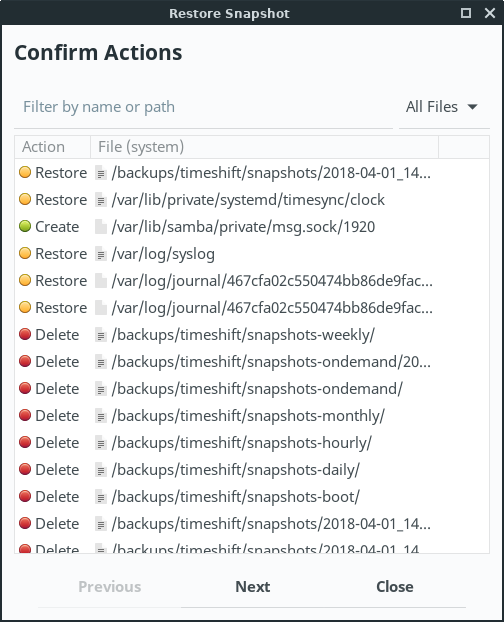
Pada jendela Confirm Actions klik pada Next.
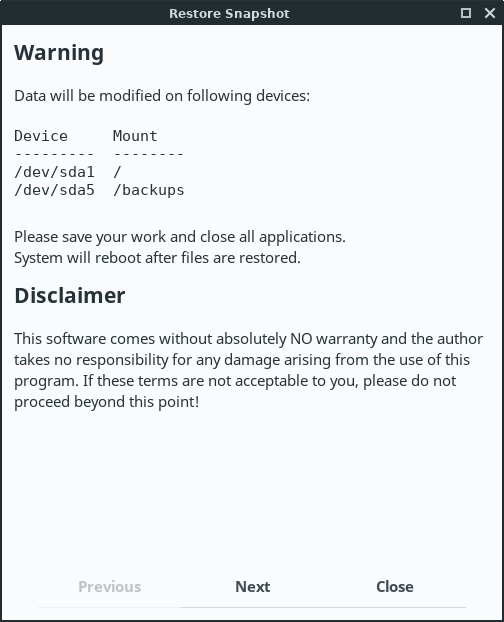
Jendela berikutnya adalah dialog Warning yang memberikan ringkasan proses Pemulihan. Klik pada Next.
Proses Pemulihan dimulai. Ini mungkin memakan beberapa waktu.
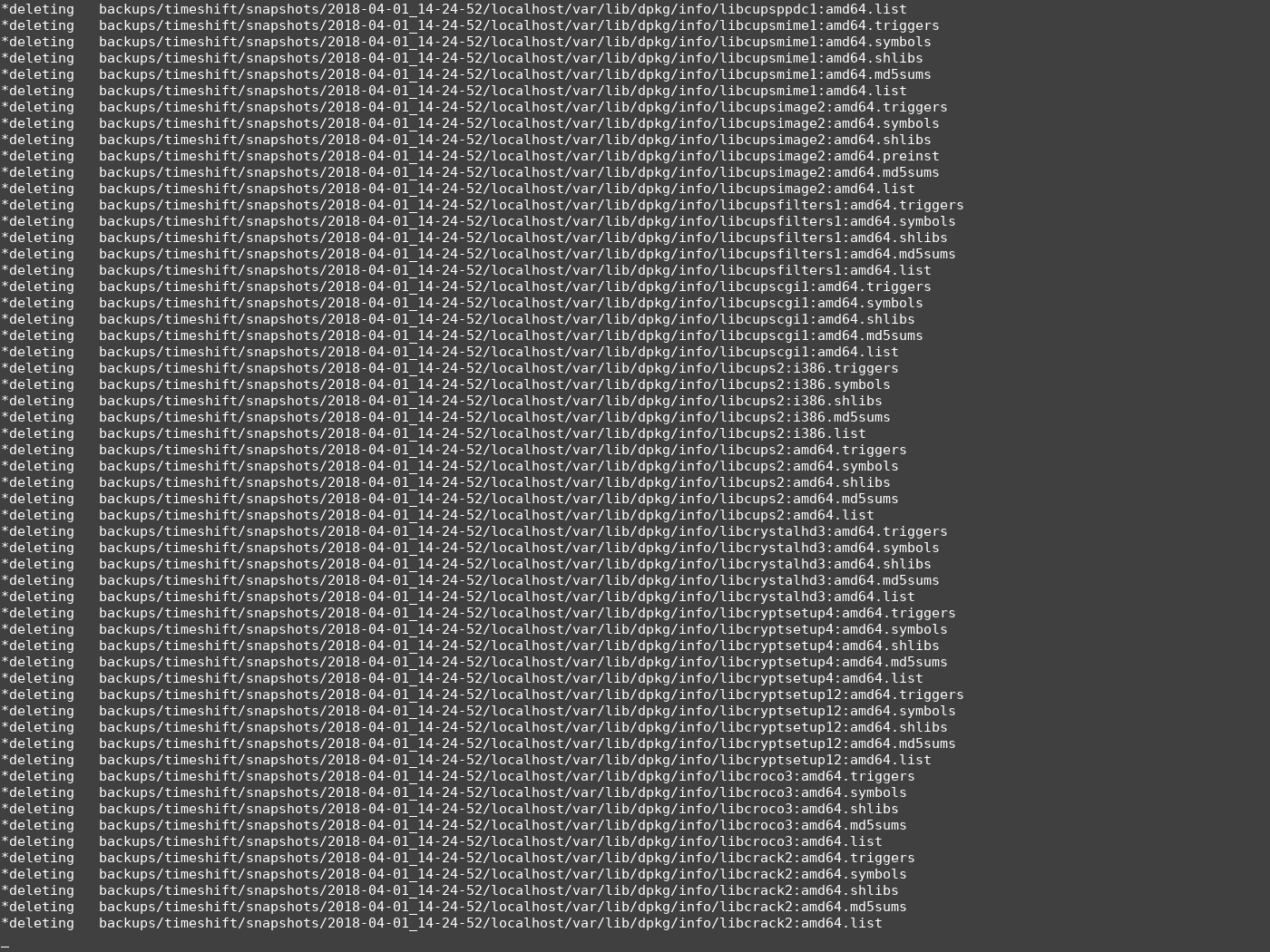
Snapshot akan diterapkan dan kemudian komputer Anda akan restart untuk menyelesaikan prosesnya.
USB Persistence
USB Persistence memungkinkan pengguna memiliki perangkat USB dengan Linux Lite yang terinstal, yang dapat di-reboot, sambil tetap mempertahankan semua file dan pengaturan.
Singkatnya, setelah diaktifkan, file dan pengaturan Anda akan 'bertahan' dan Anda dapat mengaksesnya kapan saja hanya dengan mencolokkan Perangkat USB dan melakukan boot darinya.
Tutorial berikut akan memandu Anda cara menginstal Linux Lite ke perangkat USB.
Kita akan menggunakan mkusb untuk membuat USB persistence kita.
Proses Instalasi
Pertama, kita instal mkusb PPA. Penting untuk Anda mengikuti proses ini baris per baris untuk memastikan instalasi yang bersih.
HARAP DIPERHATIKAN: Menginstal ini akan menghapus alat USB Image Writer dan USB Stick Formatter dari sistem Anda.
Terminal Commands:
buka terminal dan salin tempel perintah berikut:
sudo add-apt-repository ppa:mkusb/ppa
CATATAN: Jika terminal Anda berhenti pada langkah ini, Anda mungkin perlu menonaktifkan IPv6 untuk melanjutkan.
setelah selesai, salin tempel dan jalankan perintah berikut yang akan menginstal mkusb.
sudo apt install --install-recommends mkusb mkusb-nox usb-pack-efi
Jalankan mkusb, Menu, System, mkusb.
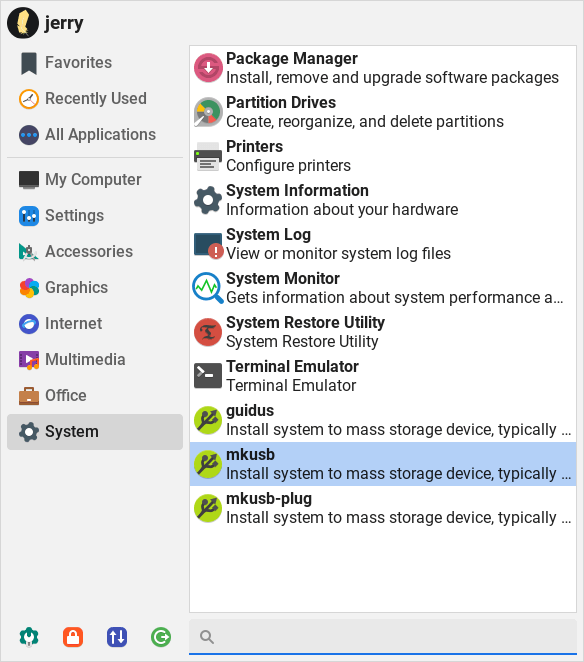
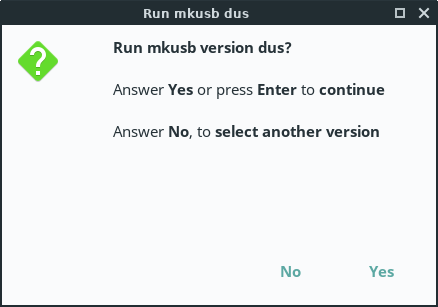
Klik Yes untuk kotak dialog.
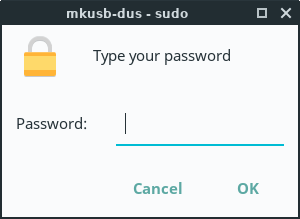
Masukkan kata sandi Anda.
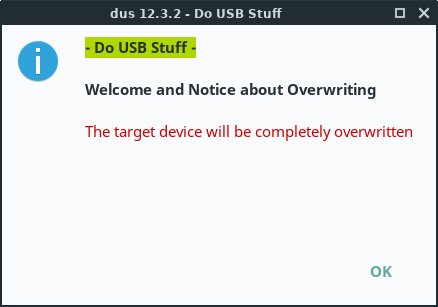
Klik OK untuk kotak berikutnya.
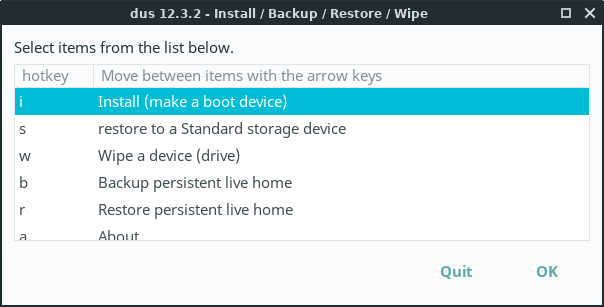
Pilih Install (make a boot device) dan klik OK.
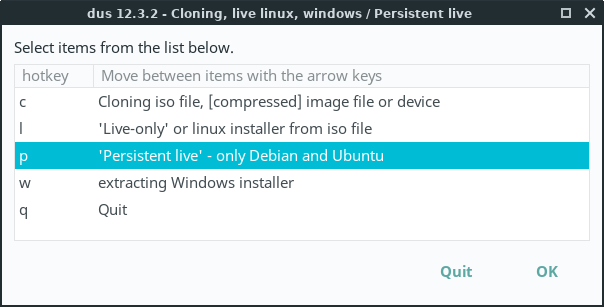
Pilih 'Persistent live' - only Debian and Ubuntu dan klik OK.
Pilih 'Dus-Iso2USB', grub-n-iso method kemudian klik OK.

Klik OK.

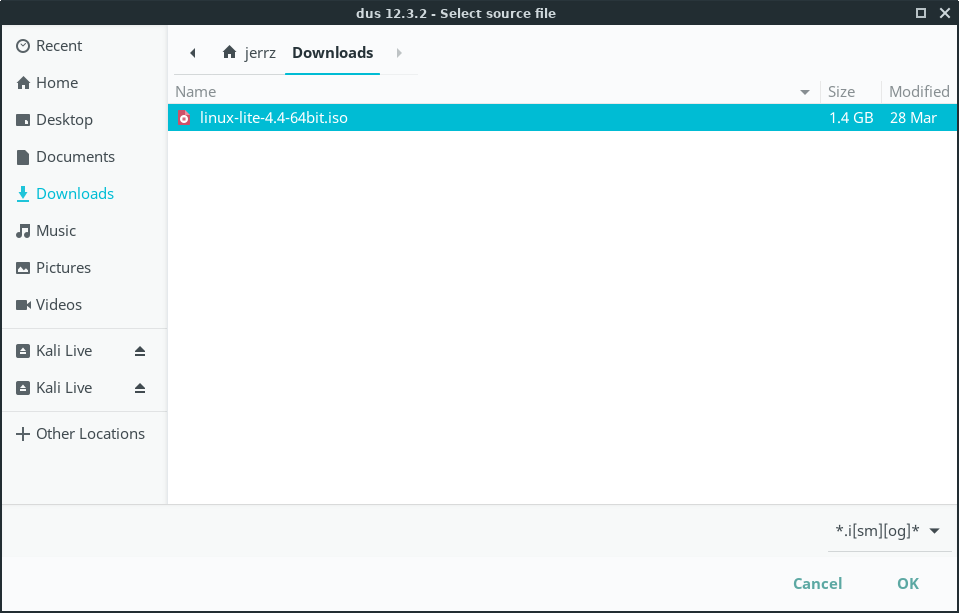
Pilih file image ISO Linux Lite.
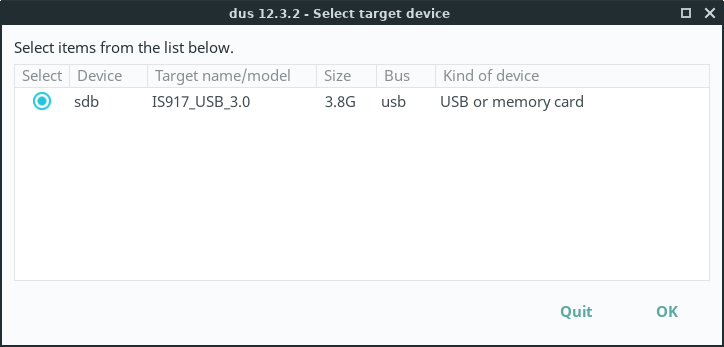
Pastikan perangkat USB yang benar terdaftar dan dipilih kemudian klik OK.
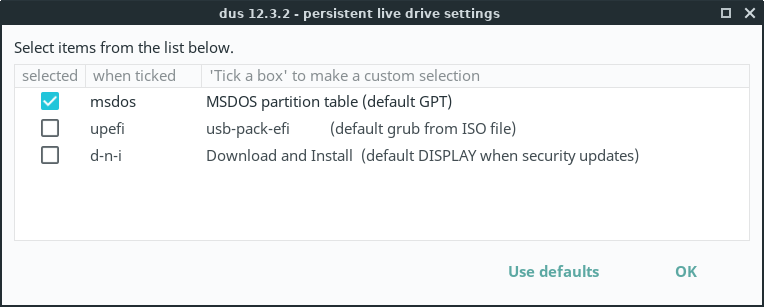
Pilih msdos dari daftar dan klik OK. Anda perlu memilih upefi jika Anda menggunakan salah satu instalasi UEFI kami di komputer UEFI Anda.
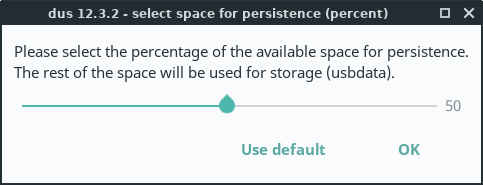
Sesuaikan slider sesuai preferensi Anda atau terima saja ruang persistence default.
Ini adalah ruang tempat pengaturan dan file Anda akan disimpan, jadi pastikan untuk memberikan ruang yang memadai.
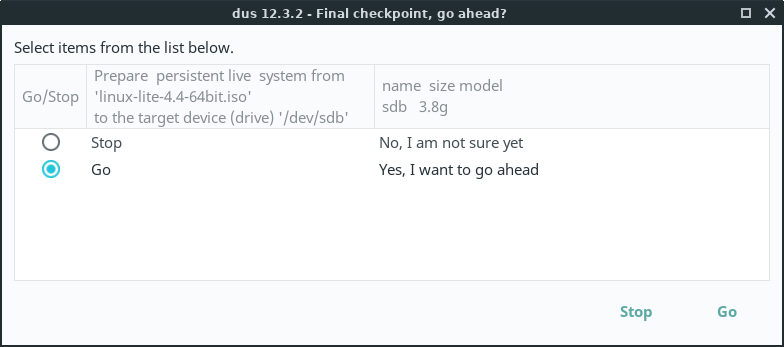
Ketika Anda sudah siap, pilih Go kemudian klik tombol Go.
Aplikasi sekarang akan melanjutkan dan membuat USB persistence untuk Anda. Ini mungkin memakan beberapa waktu.
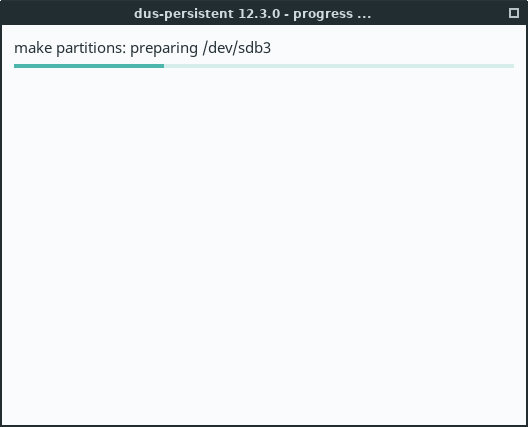
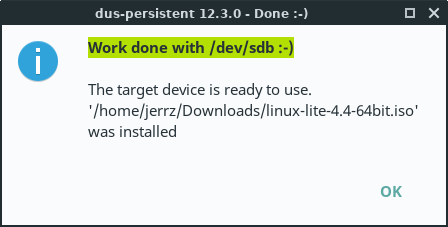
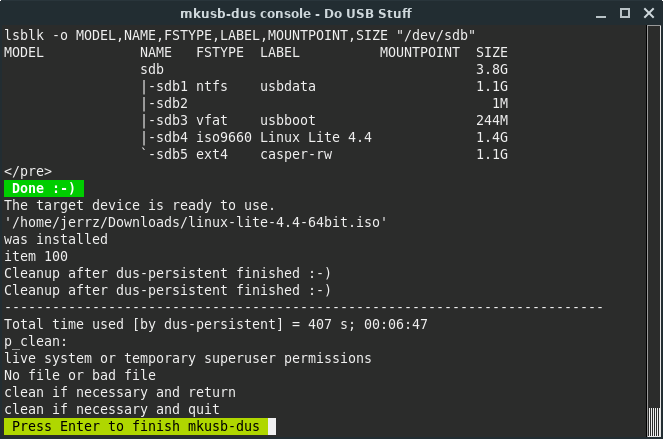
Prosesnya sekarang selesai. Klik semua opsi Quit. Anda sekarang dapat mencolokkan perangkat USB ke komputer dan melakukan boot darinya.
VirtualBox
Aplikasi VirtualBox memungkinkan Anda menjalankan OS lain (sistem operasi) di dalam OS utama Anda dengan membuat semacam wadah bagi mereka untuk berjalan di dalamnya, secara independen dari OS utama. Anda menginstal OS lain ke VirtualBox sama seperti yang Anda lakukan ke hard drive biasa. VirtualBox membuat hard drive virtual untuk Anda instal dan hasilnya disebut sebagai Virtual Machine (VM).
Anda dapat menginstal ke VirtualBox menggunakan CD atau DVD yang dapat di-boot. Bahkan lebih mudah lagi, Anda dapat menginstal menggunakan file ISO yang diunduh tanpa perlu membakarnya terlebih dahulu ke CD/DVD. Anda juga dapat hanya melakukan boot file ISO dan menjalankannya sebagai lingkungan live - sama seperti saat Anda mem-boot komputer dari live CD/DVD/USB - tanpa menginstalnya jika Anda lebih suka.
Beberapa penggunaan umum VirtualBox adalah:
- Instal salinan kedua OS utama Anda untuk pengujian dan eksperimen.
- Instal distro Linux lain yang ingin Anda gunakan secara rutin, tetapi tidak ingin menginstalnya sebagai dual-boot di komputer Anda.
- Instal, atau jalankan saja secara live, distro lain untuk tujuan pengujian.
- Instal Windows sehingga Anda dapat menjalankan programnya di dalam Linux tanpa me-restart komputer.
(Catatan: Microsoft menganggap hal itu sebagai instalasi terpisah dari perangkat lunaknya dan memerlukan lisensi pengguna lain untuk itu.)
Menginstal VirtualBox
Untuk menginstal VirtualBox, pergi ke Menu, Settings, Lite Software dan temukan dari daftar perangkat lunak yang akan diinstal. VirtualBox akan memakan waktu beberapa menit untuk terinstal sepenuhnya, jadi tunggu saja hingga layar memberi tahu Anda bahwa prosesnya selesai.
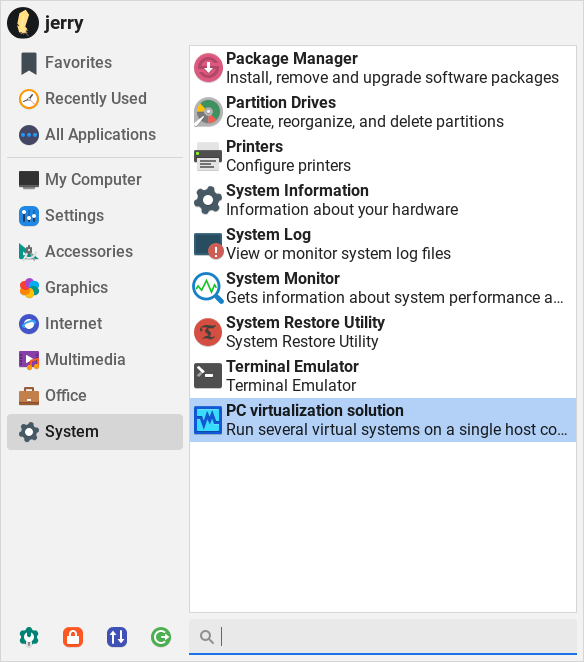
Setelah instalasi selesai, Anda akan menemukan VirtualBox di bawah bagian Accessories dan System dari Menu sebagai PC virtualization solution.
VirtualBox tidak hadir dengan konfigurasi awal untuk menggunakan USB stick. Anda perlu mengunduh paket tambahan untuk itu dari situs web mereka. Silakan mulai VirtualBox, kemudian ikuti langkah-langkah di bawah ini untuk menginstal apa yang Anda butuhkan untuk dukungan USB.
NB: Nomor versi untuk VirtualBox - Harap perhatikan bahwa versi baru dirilis secara teratur, informasi di sini disediakan hanya sebagai panduan. Nomor versi terbaru VirtualBox akan berubah seiring waktu.
Anda perlu mengetahui nomor versi instalasi VirtualBox Anda untuk mengunduh "Extension Pack" yang sesuai. Dalam contoh ini, versi kami adalah 6.1.4; tetapi periksa kembali dengan mengklik Help, About VirtualBox dari jendela utama VirtualBox. Kemudian lihat di bagian bawah jendela pop-up untuk nomor versinya.
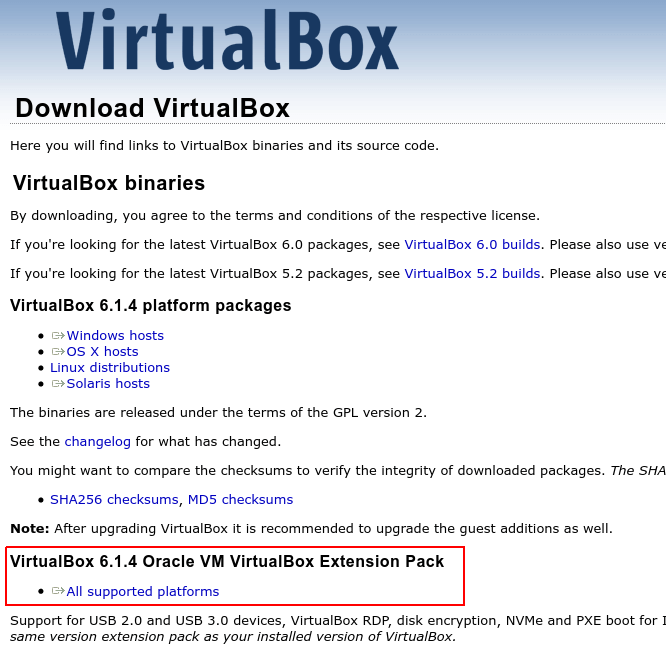
Untuk versi terbaru, pergi ke halaman web VirtualBox ini. Atau, pergi di sini, cari nomor versi Anda dan ikuti langkah-langkah yang sama seperti di bawah ini untuk melanjutkan.
Temukan Extension Pack yang tercantum di bawah judul untuk versi VirtualBox Anda dan klik pada All supported platforms untuk mengunduhnya. Simpan unduhan ke folder Downloads Anda.
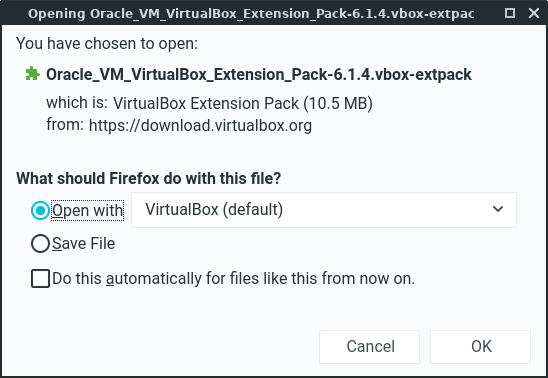
Pilih Open with: VirtualBox.
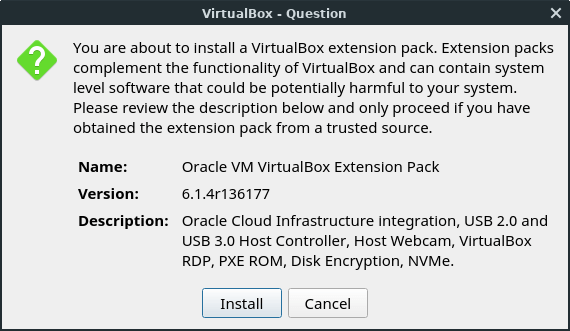
Klik pada Install.
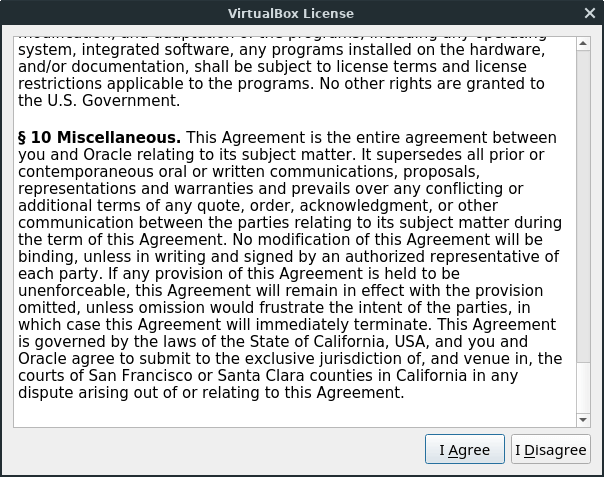
Gulir ke bagian bawah jendela License dan klik pada I Agree.
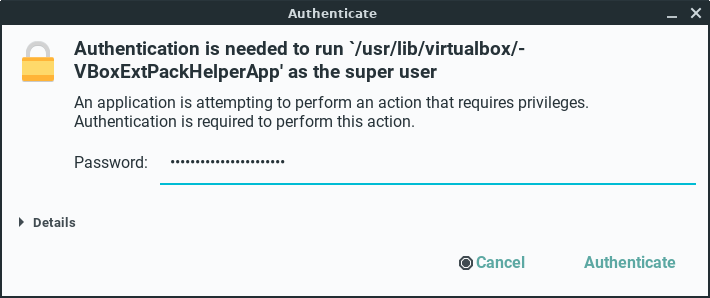
Masukkan kata sandi Anda.
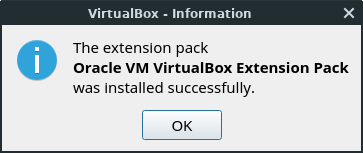
Instalasi selesai.
Menggunakan VirtualBox
VirtualBox dapat melakukan boot dari live CD/DVD atau file ISO yang disimpan ke hard drive (HDD) Anda. Dalam contoh berikut kita akan menggunakan file ISO yang diunduh. Jika Anda menggunakan CD/DVD yang dapat di-boot, silakan masukkan ke dalam tray sebelum kita mulai.
Menu, System, PC virtualization solution
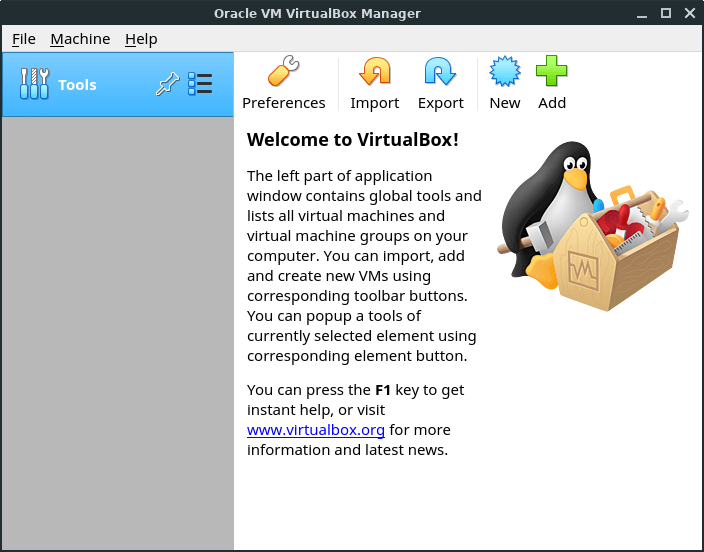
Dari jendela utama VirtualBox, klik tombol New untuk membuat lingkungan mesin virtual baru.
Selanjutnya, pilih Name untuk mesin virtual, Type sistem operasi yang akan digunakan, dan Version dari sistem operasi tersebut. Saat mengisi versi, tentukan apakah sistem 32 atau 64-bit dan pilih yang paling mendekati OS yang akan Anda instal jika Anda tidak melihat daftar yang cocok persis di bawah kotak drop-down Version.
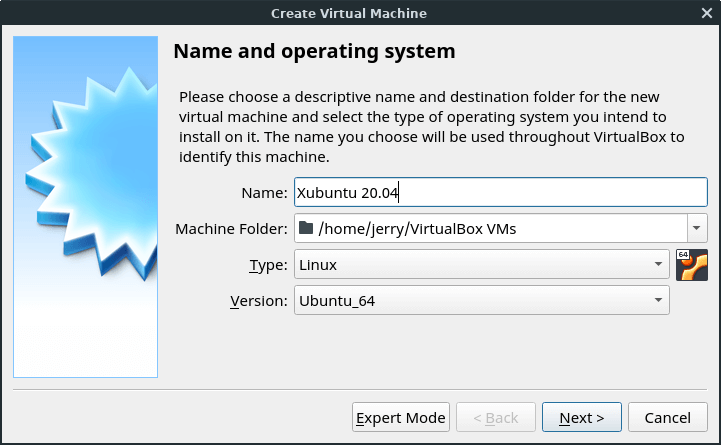
Dalam contoh ini, kita akan membuat mesin baru untuk distro berbasis Ubuntu lain yang disebut Xubuntu 20.04 dan kita menggunakan versi 64-bit-nya. Tidak ada daftar untuk Xubuntu, jadi kita akan memilih Ubuntu_64 karena itulah yang menjadi dasarnya. (Jika Anda membuat mesin virtual [VM] dengan Linux Lite terinstal, Anda juga akan memilih Ubuntu karena alasan yang sama.) Klik Next untuk melanjutkan.
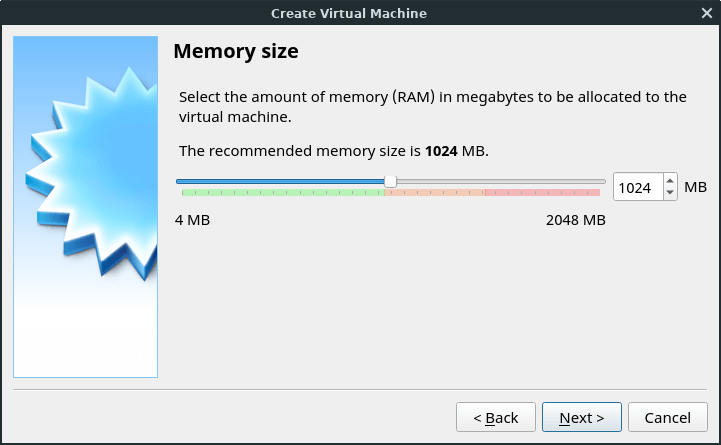
Tentukan berapa banyak RAM (memori) yang ingin Anda dedikasikan untuk mengoperasikan VM. 512MB-2GB kemungkinan sudah cukup untuk sebagian besar waktu. Jangan mendedikasikan lebih dari setengah RAM Anda ke VM - hal itu dapat menyebabkan masalah dengan operasi OS host Anda, Linux Lite. (VM beroperasi dari dalam OS host - Anda tidak ingin VM menggunakan lebih banyak sumber daya daripada host itu sendiri.) Dalam contoh ini, komputer (host) memiliki 2Gb RAM, jadi 1024MB (1Gb) dialokasikan untuk VM.
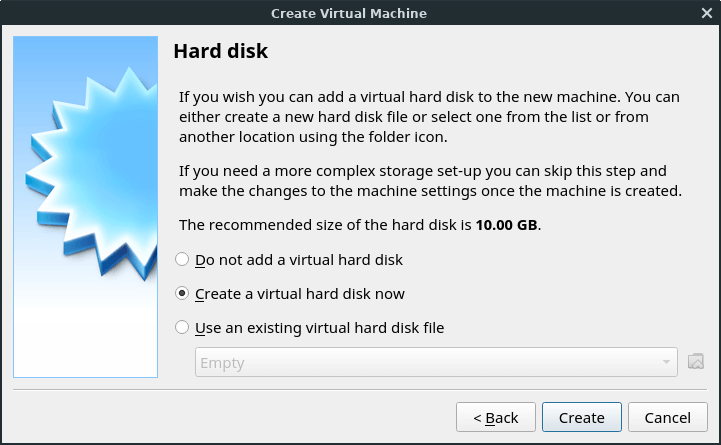
Layar berikutnya menanyakan apakah Anda ingin Create a virtual hard disk now. Itulah yang kita inginkan, jadi kita centang tombol radio tersebut dan klik Create.
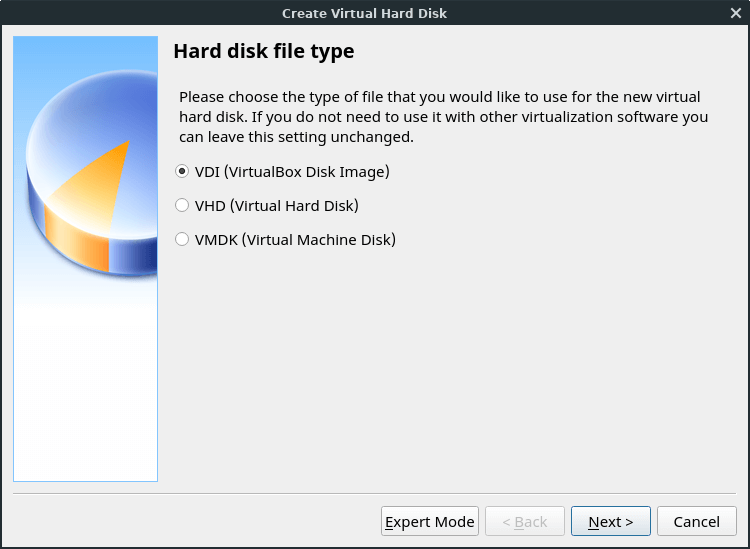
Kita akan memilih VDI (VirtualBox Disk Image) dari layar Hard disk file type.
Kita akan memilih Dynamically allocated dari layar Storage on physical hard drive.
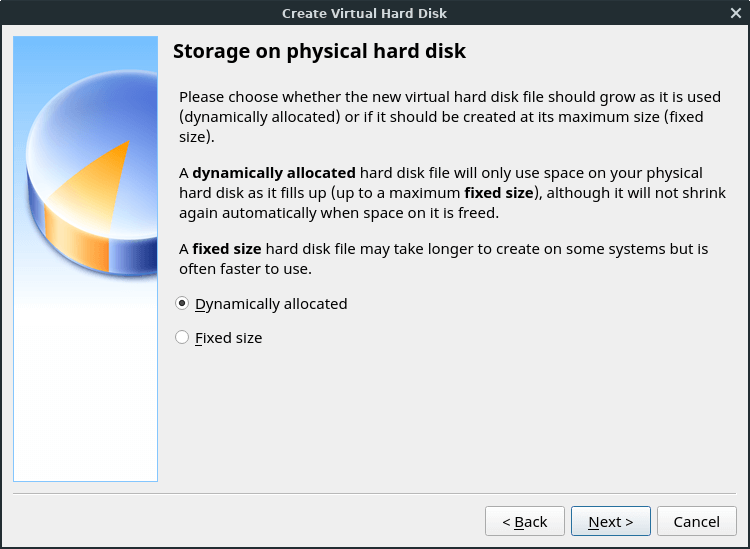
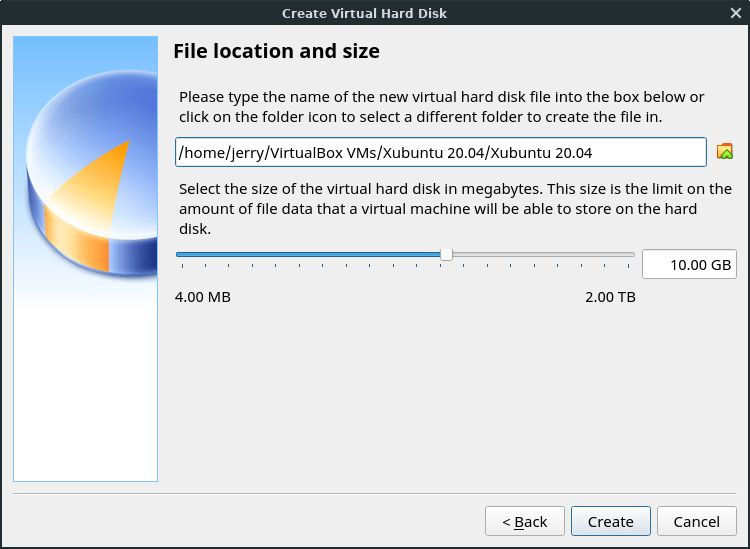
Pada layar berikutnya kita membuat virtual drive sebesar 10GB. (VirtualBox akan mendedikasikan ruang dari hard drive Anda untuk virtual drive - jadi pastikan Anda memiliki cukup ruang di HDD Anda untuk mengakomodasi pembuatan virtual drive tersebut.)
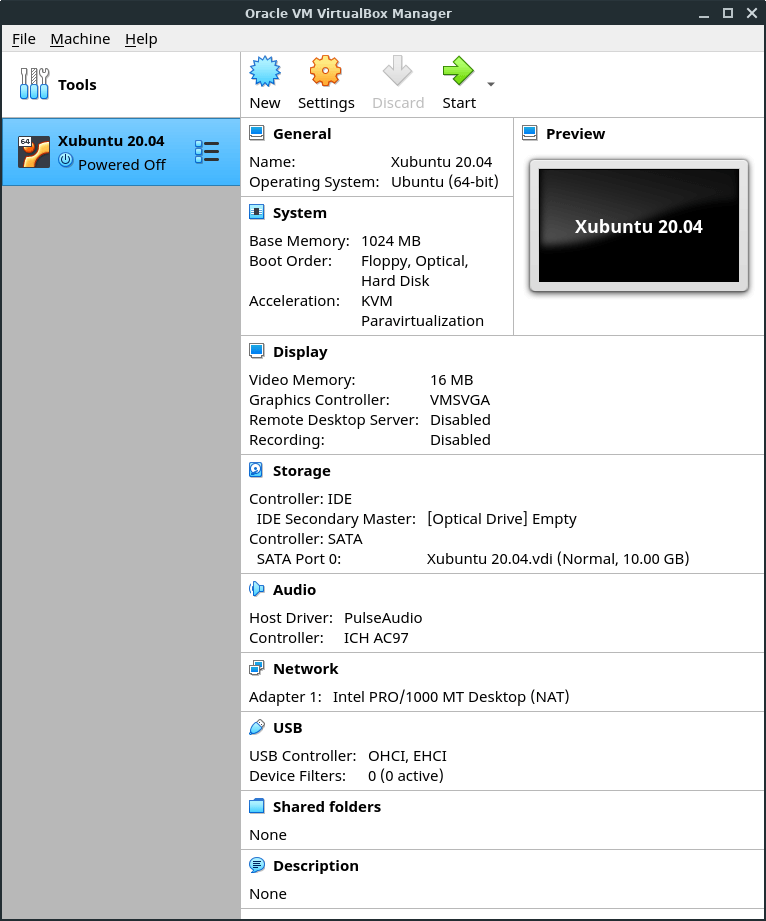
Setelah mengklik Create, VM baru Anda akan terdaftar di sepanjang sisi kiri jendela utama VirtualBox. (Pada tahap ini, ini hanyalah wadah kosong.)
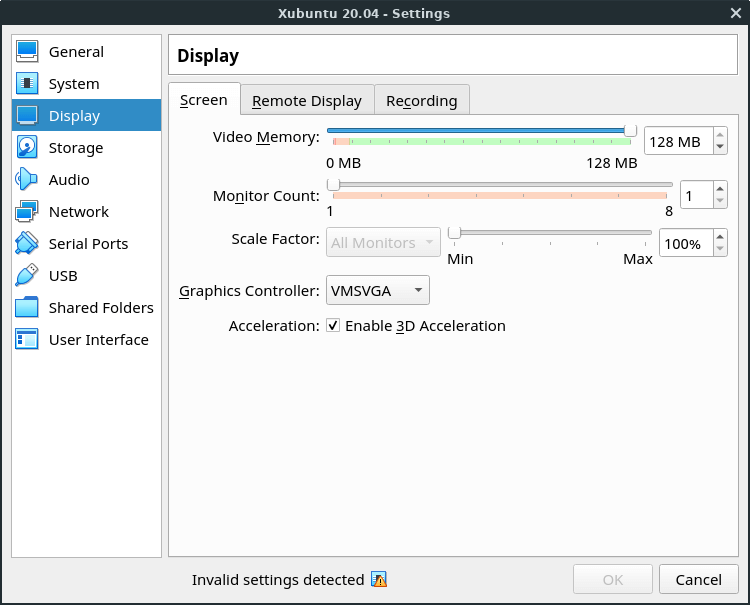
Anda dapat menyesuaikan beberapa pengaturan untuk VM baik sebelum maupun setelah menginstal OS. Kita akan melakukannya sebelum instalasi. Sorot VM dan klik Settings. Kemudian, klik Display di sepanjang sisi kiri dan sesuaikan jumlah memori video yang Anda inginkan untuk VM. (Default adalah 16MB, kita akan memberikannya 128MB dalam contoh ini.) Juga, klik untuk Mengaktifkan 3-D atau 2-D Acceleration. (Jika salah satunya memberikan pesan "invalid settings", batalkan centangnya dan pilih yang lain.)
Sekarang, klik USB di sisi kiri dan pastikan bahwa kontroler USB diaktifkan. Ini akan memungkinkan Anda menyalin ke/dari USB stick di VM.
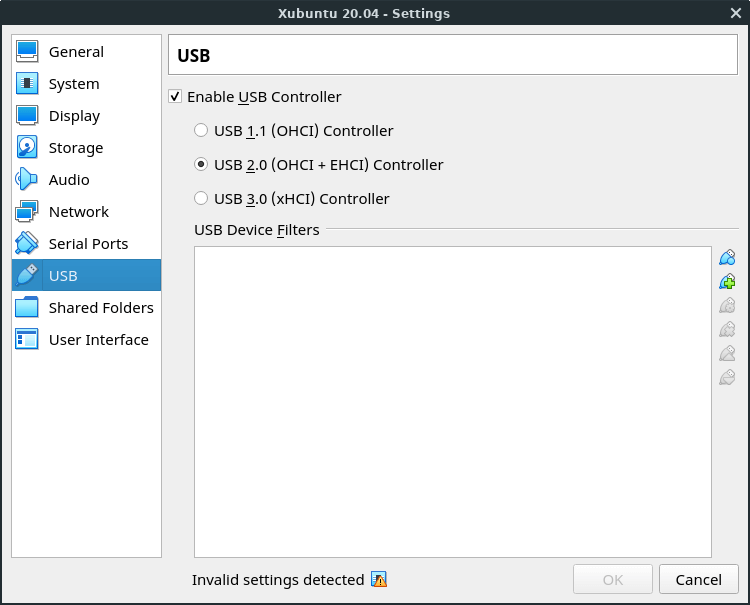
Klik OK setelah selesai untuk kembali ke jendela utama. Dengan VM yang disorot di sebelah kiri jendela utama, klik panah Start untuk memulai instalasi.
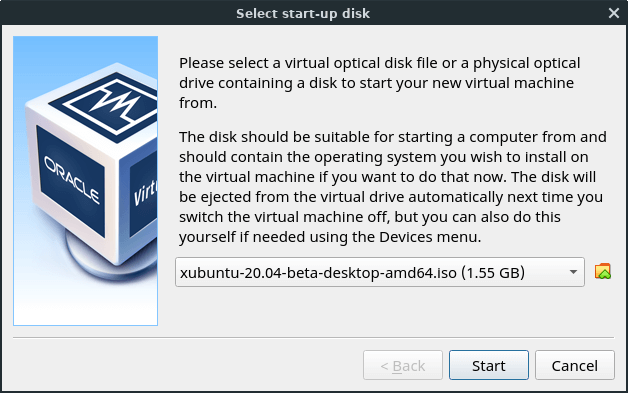
Layar pertama yang Anda lihat akan meminta Anda untuk memilih apa yang akan digunakan sebagai sumber instalasi Anda dan drive CD/DVD kemungkinan sudah terdaftar. Jika itulah yang Anda gunakan dan disk sudah dimuat di tray, silakan tekan Start.
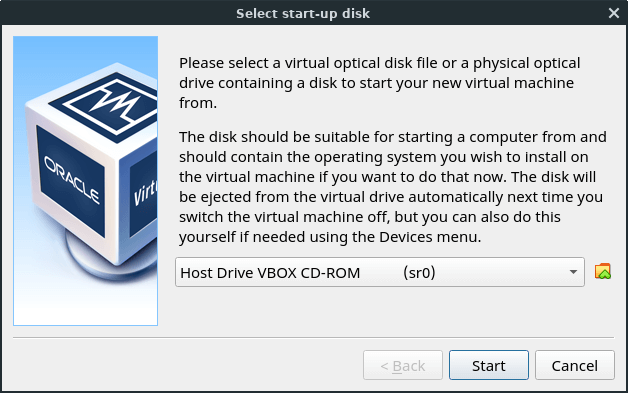
Atau, klik pada ikon folder kuning di sebelah kanan. Kotak di bawah ini akan muncul.
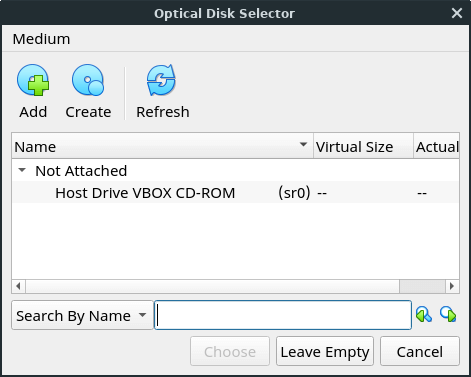
Telusuri ke tempat file ISO Anda berada.
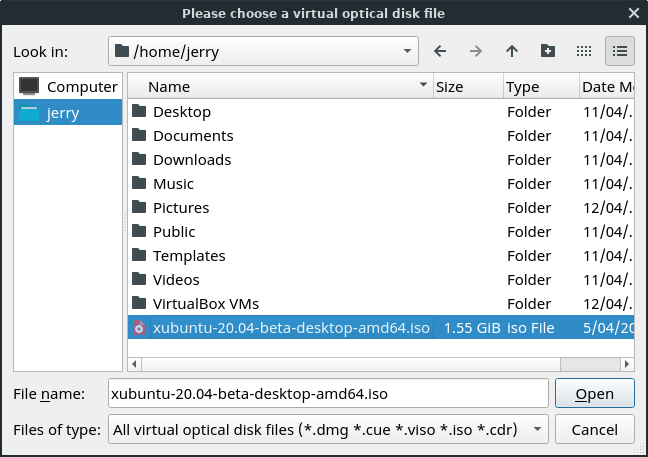
Klik padanya kemudian klik Open.
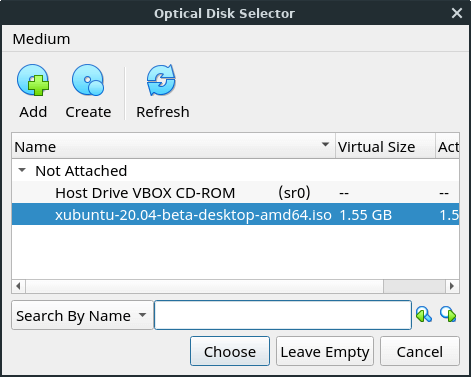
Setelah Anda menemukan dan memilih ISO Anda, ISO tersebut akan muncul terisi di kotak sumber. Tekan Start dan sekarang akan melakukan boot dari live ISO/CD/DVD.
Ketika lingkungan live selesai dimuat, klik ikon instal di desktop untuk memulai penginstal. Proses instalasi sama persis seperti jika Anda menginstal ke komputer secara normal. Ketika ditanya apakah Anda ingin "Erase disk and install", itu TIDAK akan menghapus hard drive nyata Anda - itu berbicara tentang virtual hard drive. (Sama halnya jika Anda memilih 'Something else' dan mempartisi drive secara manual.)
Setelah instalasi selesai, reboot VM. Jika disk instalasi tampak macet dan tidak me-reboot, klik mouse Anda di suatu tempat di dalam jendela VM, kemudian tekan tombol ENTER. Jika tidak ada yang terjadi, klik "x" pada jendela VM dan pilih untuk Mematikan mesin. Kemudian cukup sorot VM dan tekan panah Start lagi.
Di VM, Anda dapat melakukan banyak hal yang sama seperti saat diinstal secara nyata di komputer Anda. Anda dapat menginstal berbagai hal, mengunduh pembaruan, dll., dan semuanya terjadi di dalam lingkungan virtual pada HDD virtual.
Kapan pun Anda ingin mematikan VM yang sedang berjalan, matikan menggunakan metode shutdown normal dari OS di dalam VM - bukan dengan menutup jendela VM. (Jika OS VM adalah Linux Lite, Anda akan mengklik Menu, Logout, Shutdown, sama seperti di komputer Anda.)
Menggunakan USB di VirtualBox
Dengan asumsi Anda sudah menambahkan VirtualBox Extension Pack untuk mulai menggunakan USB di VM baru Anda, Anda perlu menambahkan nama pengguna Anda ke grup vboxusers. (Anda hanya perlu melakukan itu sekali, bukan untuk setiap VM individual yang Anda buat.) Anda harus melakukan langkah-langkah berikut saat tidak ada VM yang terbuka.
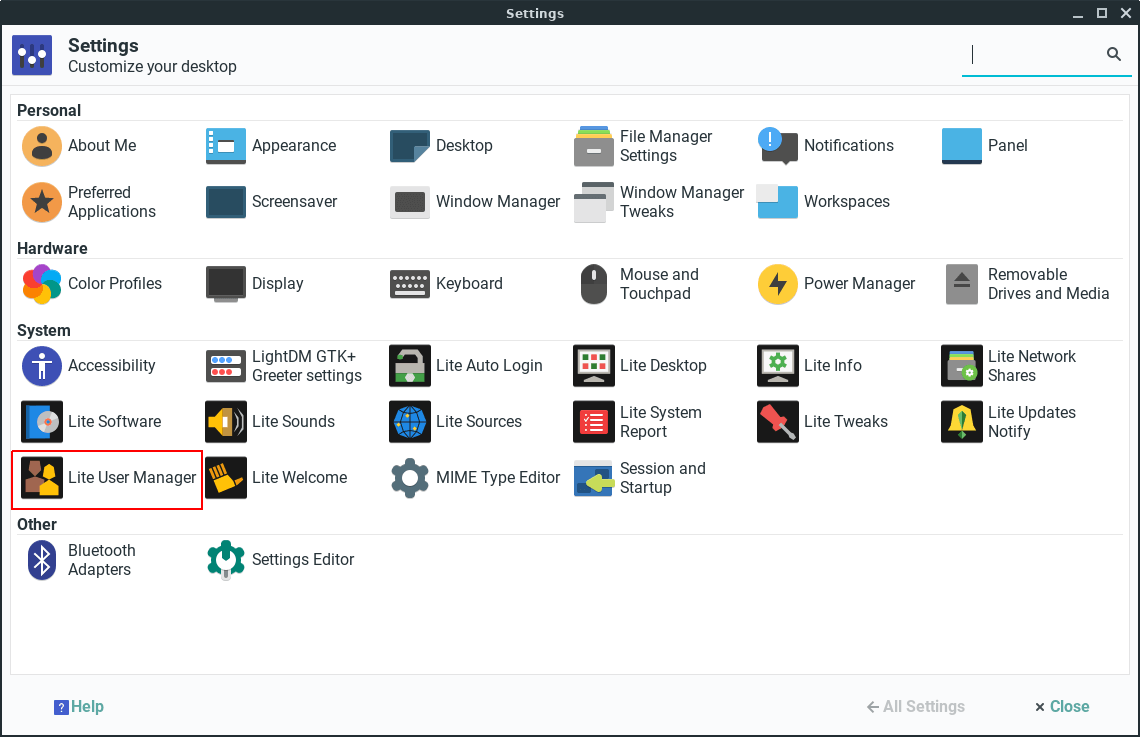
Buka Settings Manager Linux Lite (bukan VirtualBox), Menu, Settings, Settings Manager dan pilih Lite User Manager.
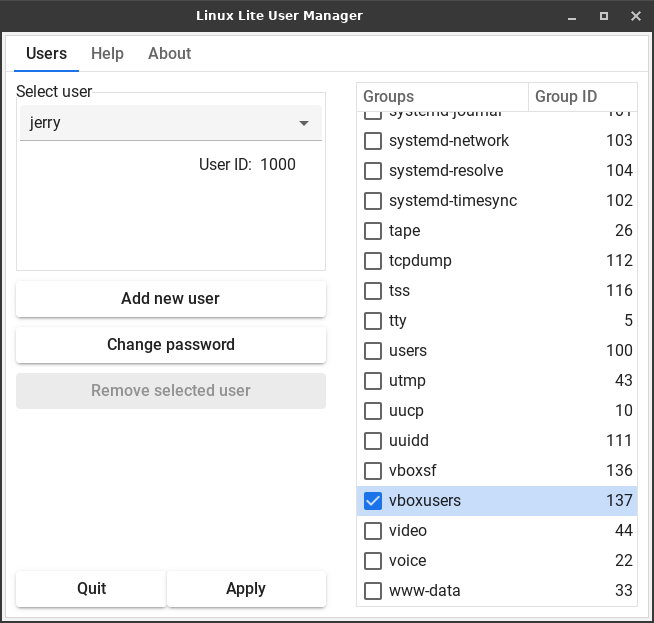
Dengan nama pengguna Anda ditampilkan di bawah Select user, gulir ke bawah daftar di kolom Groups dan beri tanda centang di kotak di sebelah vboxusers untuk menambahkan diri Anda ke grup tersebut dan tekan Apply.
Tutup Lite User Manager, Settings Manager dan program lain yang terbuka.
Reboot komputer, kemudian login kembali agar pengaturan baru berlaku.
Buka VirtualBox dan mulai VM baru Anda.
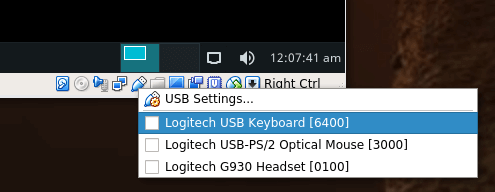
Setelah aktif dan berjalan, Anda akan melihat ikon USB kecil di sepanjang bagian kanan bawah jendela VirtualBox. Klik kanan padanya untuk memilih USB yang ingin Anda gunakan.
Sumber Informasi Tambahan VirtualBox:
VirtualBox Homepage
VirtualBox User Manual
VirtualBox Help Forums
File Search
File search adalah utilitas pencarian file GUI yang mudah digunakan yang ditemukan di Menu, Accessories, File search.
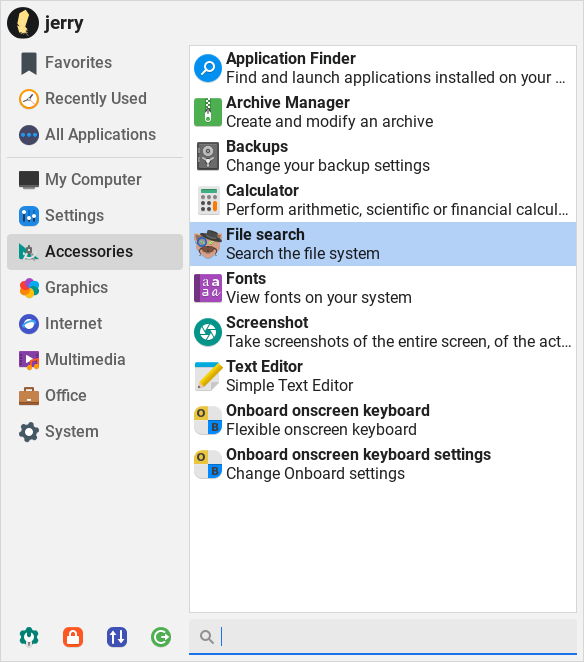
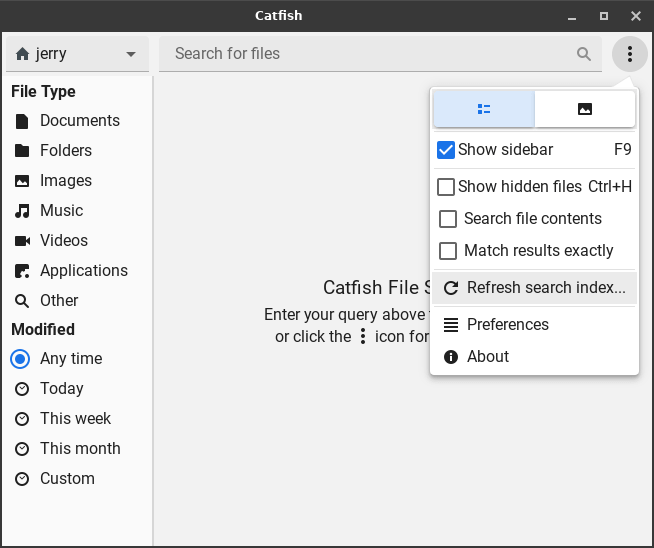
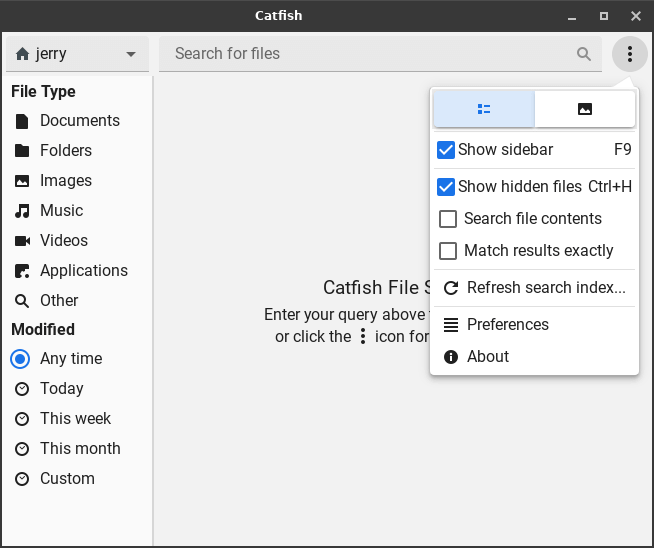
Saat membuka File search, Anda akan melihat jendela pencarian file ini: Klik ikon gear di sudut kanan atas dan pilih Refresh search index.
Sekarang klik tombol Unlock.
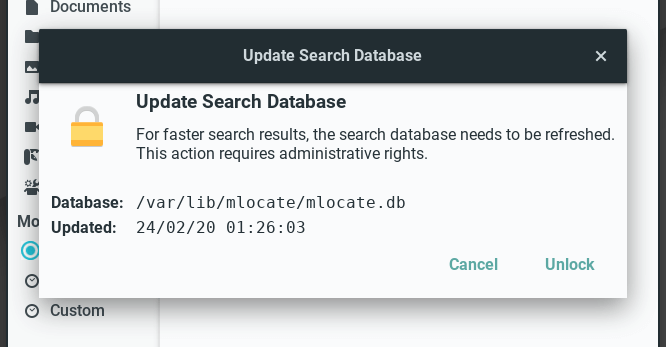
Masukkan kata sandi Anda.
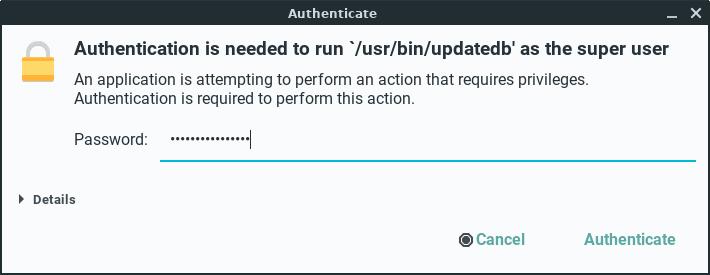
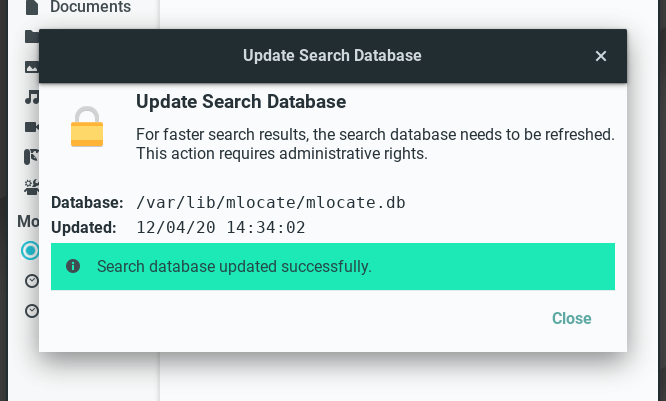
File search menggunakan perintah locate untuk mencari file. Perintah locate bergantung pada basis data yang dipeliharanya dari file-file di komputer Anda. Basis data tersebut diperbarui secara otomatis secara berkala - biasanya sekali sehari. Sebelum melakukan pencarian, ada baiknya untuk memperbarui indeks basis data secara manual untuk memastikan bahwa perubahan file apa pun yang dibuat sejak pembaruan terakhir tercermin dalam hasil pencarian.
Pembaruan selesai.
Anda juga dapat menggunakan tombol gear untuk opsi lain seperti menampilkan pengaturan lanjutan di jendela pencarian. Tampilan pengaturan lanjutan memungkinkan Anda memfilter hasil pencarian berdasarkan tanggal modifikasi file, jenis file, ekstensi file, dll.
Contoh di bawah ini menunjukkan pencarian di folder Home saya untuk file apa pun dengan car dalam nama file.
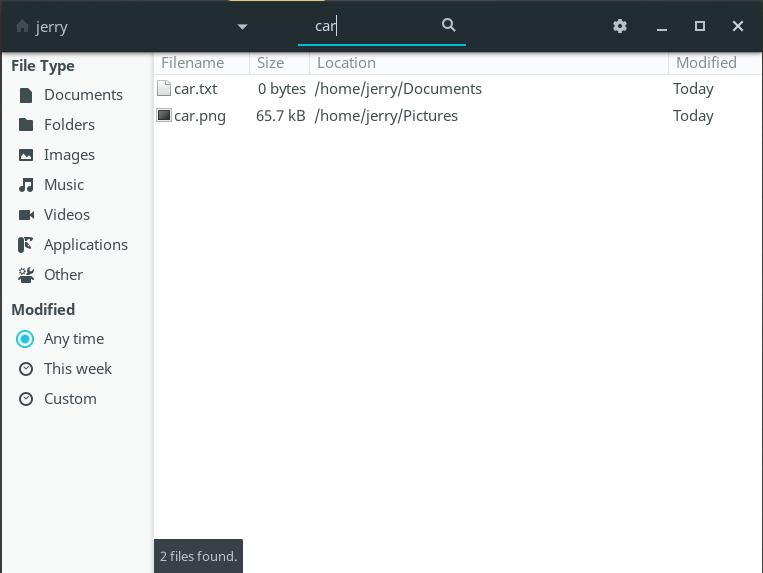
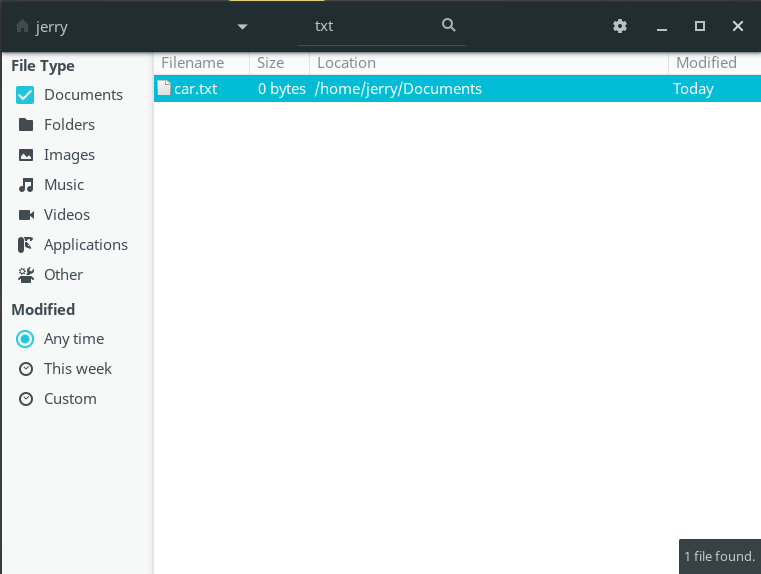
Untuk membatasi hasil hanya pada file txt, cukup klik Documents di bawah File Type di pengaturan lanjutan.