इंस्टॉल करें
Linux Lite Home | डाउनलोड | दान करें | हार्डवेयर डेटाबेस | फ़ोरम
इंस्टॉलेशन गाइड
Linux Lite इंस्टॉल करने के लिए आपको ISO फ़ाइल डाउनलोड करनी होगी, फिर ISO से या तो बूटेबल DVD या USB स्टिक बनानी होगी। बूटेबल DVD बनाने के लिए, आपको ISO को DVD पर "इमेज" के रूप में बर्न करना होगा। नीचे तीन मुफ्त Windows प्रोग्राम सूचीबद्ध हैं जो आपको ऐसा करने में सक्षम बनाएंगे। यदि USB स्टिक पर बर्न कर रहे हैं, तो हमने एक मुफ्त प्रोग्राम भी सूचीबद्ध किया है जिसे हम Windows में उसके लिए अनुशंसित करते हैं; या Linux सिस्टम या MacOS का उपयोग करते समय बूटेबल USB बनाने का एक विश्वसनीय तरीका।
एक बार जब आपका बूटेबल मीडिया बन जाए, तो आपको अपने कंप्यूटर की BIOS सेटिंग्स में जाकर CD/DVD/USB से पहले (हार्ड ड्राइव से पहले) बूट ऑर्डर सेट करना पड़ सकता है। आमतौर पर एक या दो विशेष कुंजियाँ होती हैं जिन्हें कंप्यूटर के प्रारंभिक पावर-अप के दौरान (ऑपरेटिंग सिस्टम बूट होने से पहले) दबाया जा सकता है जो आपको BIOS Settings/Startup Menu या एक अलग Boot Menu तक पहुँचने की अनुमति देती हैं। विशिष्ट कुंजियाँ एक निर्माता से दूसरे निर्माता में भिन्न होती हैं, इसलिए यदि आप सुनिश्चित नहीं हैं कि सेटिंग्स कैसे एक्सेस करें तो अपने उपयोगकर्ता मैनुअल का संदर्भ लें।
Windows पर Linux Lite ISO को USB पर लिखना
एक अच्छा, सरल पॉइंट-एंड-क्लिक USB ISO बर्नर Etcher या Rufus है।
गाइड
- अपने PC में 4GB या उससे बड़ी USB स्टिक डालें। आगे बढ़ने से पहले आपको अवश्य पूरी USB ड्राइव को FAT32 में फॉर्मेट करना होगा।
- Etcher या Rufus इंस्टॉल करें, फिर शुरू करें।
- Etcher या Rufus से Linux Lite ISO फ़ाइल चुनें और इमेज को अपनी USB पर लिखें।
ये निर्देश Windows (Rufus केवल Windows के लिए है), Linux और Mac OS के लिए सामान्य हैं।
Windows पर Linux Lite ISO को DVD पर लिखना
यहाँ आपके लिए चुनने हेतु कुछ मुफ्त DVD बर्निंग सॉफ्टवेयर दिए गए हैं:
अपनी DVD ड्राइव में एक खाली DVD रखें, प्रोग्राम खोलें, वह ISO फ़ाइल चुनें जिसे आप बर्न करना चाहते हैं। सबसे कम बर्न स्पीड चुनें, इससे आपके बर्न के खराब होने का जोखिम बहुत कम हो जाएगा जो कभी-कभी हो सकता है। यदि उपलब्ध हो तो 4x या 6x स्पीड की सिफारिश की जाती है। बर्न स्पीड जितनी कम हो, उतना बेहतर।
Linux पर Linux Lite ISO को USB पर लिखना (ऊपर देखें, प्रक्रिया समान है)
Etcher आपको एक बूटेबल Live USB ड्राइव बनाने की अनुमति देता है। आपको 4GB या उससे बड़ी USB ड्राइव की आवश्यकता होगी। Etcher को यहाँ से डाउनलोड करें।
Linux और MacOS में Linux Lite ISO को USB पर लिखना (ऊपर देखें, प्रक्रिया समान है)
GUI एप्लिकेशन का उपयोग करना
आप Linux Lite ISO इमेज को USB पर लिखने के लिए ऊपर बताए अनुसार Etcher का उपयोग कर सकते हैं। आपको 4Gb या उससे बड़ी USB ड्राइव की आवश्यकता होगी। Etcher - Windows, Mac और Linux पर काम करता है। इसे यहाँ से डाउनलोड करें।
Terminal का उपयोग करना
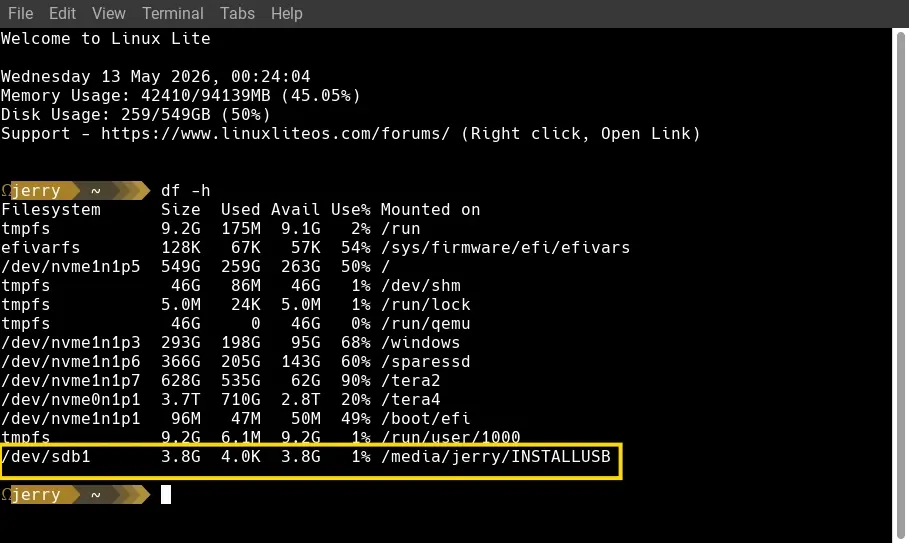
अपनी USB स्टिक का अक्षर जानने के लिए, एक terminal खोलें और टाइप करें: df -h यह आमतौर पर /media/yourusername/ या इसी प्रकार सूचीबद्ध होती है। सुनिश्चित करें कि आप सही ड्राइव अक्षर चुनें, जैसा कि आप Filesystem कॉलम में देख सकते हैं, मेरा डिवाइस /dev/sdb1 है, एक और संकेत Size कॉलम में मान है, यहाँ यह 3.8G दिखाया गया है। इस उदाहरण में मेरा डिवाइस इस प्रकार सूचीबद्ध है:
/media/jerry/INSTALLUSB Mounted on कॉलम में।
एक फ़ोल्डर खोलें और सुनिश्चित करें कि आप उस डायरेक्टरी में हैं जिसमें iso फ़ाइल है। उस डायरेक्टरी में एक terminal खोलें और निम्नलिखित टाइप करें:
Terminal कमांड:
sudo dd if=linux-lite-8.2-64bit.iso of=/dev/sdx bs=4M
अपने USB डिवाइस के अक्षर से मिलान करने के लिए sdx में x को बदलें। ऊपर के उदाहरण में, मेरा डिवाइस sda1 के रूप में दिखाया गया है ('1' छोड़ दें)
उदाहरण:
Terminal कमांड:
sudo dd if=linux-lite-8.2-64bit.iso of=/dev/sda bs=4M
Live DVD/USB इमेज स्वचालित रूप से डेस्कटॉप में बूट हो जाएगी, मैन्युअल रूप से लॉगिन करने की कोई आवश्यकता नहीं है।
BIOS में USB बूट विकल्प नहीं है? PloP का उपयोग करें
पूर्ण निर्देशों के लिए यहाँ क्लिक करें।
इंस्टॉलेशन के लिए अपना कंप्यूटर तैयार करना
यदि आप Linux Lite को अपने कंप्यूटर पर एकमात्र ऑपरेटिंग सिस्टम के रूप में रखने की योजना बना रहे हैं, तो इंस्टॉलेशन की तैयारी के लिए आपको कुछ विशेष करने की आवश्यकता नहीं है, भले ही हार्ड ड्राइव पर वर्तमान में कोई अन्य ऑपरेटिंग सिस्टम हो। बस अपनी लाइव इंस्टॉलेशन डिस्क बूट करें, यदि चाहें तो Linux Lite का परीक्षण करें, फिर डेस्कटॉप पर Install Linux Lite आइकन पर डबल-क्लिक करके इंस्टॉलेशन शुरू करें। जब आप Installation Type स्क्रीन पर पहुँचें, तो इंस्टॉलर को पूरी डिस्क उपयोग करने के लिए कहें और यह आगे बढ़कर जो कुछ भी वहाँ है उसे मिटा देगा, आवश्यक पार्टीशन बनाएगा, उन्हें फॉर्मेट करेगा और सिस्टम को स्वचालित रूप से इंस्टॉल करेगा।
यदि आपके पास वर्तमान में एक फिजिकल हार्ड ड्राइव है और Windows और Linux Lite को डुअल-बूट करना चाहते हैं, तो आपको सर्वोत्तम परिणाम सुनिश्चित करने के लिए इंस्टॉलेशन की तैयारी के लिए कुछ काम करने चाहिए।
- किसी भी महत्वपूर्ण डेटा फ़ाइलों की बैकअप कॉपी बनाएं। (आपको शायद उनकी आवश्यकता नहीं होगी - लेकिन यदि होगी, तो आप खुश होंगे कि आपने बैकअप बनाए।)
- यदि आपने पहले से नहीं किया है तो Windows रिकवरी डिस्क बनाएं।
- अपने सबसे बड़े Windows पार्टीशन को डीफ्रेग्मेंट करें (संभवतः "C: ड्राइव")। यदि Windows पार्टीशन वर्तमान में पूरी हार्ड ड्राइव में फैले हुए हैं, तो Linux इंस्टॉलेशन के लिए जगह बनाने के लिए उनमें से एक (या अधिक) को छोटा करना होगा।
- Windows डिस्क मैनेजमेंट के भीतर से Windows पार्टीशन को छोटा करें। (आप इंस्टॉलेशन के दौरान पार्टीशन को छोटा कर सकते हैं, लेकिन Windows पार्टीशन को छोटा करने के लिए Windows का उपयोग करना शायद सबसे अच्छा है।)
- यदि आपने समय से पहले Windows पार्टीशन को डीफ्रेग्मेंट और छोटा किया, तो परिणामी स्थान को अनपार्टीशन, अप्रयुक्त, मुक्त स्थान के रूप में छोड़ दें। Linux Lite इंस्टॉलेशन के लिए Windows के भीतर से कोई नया पार्टीशन न बनाएं। (यदि आप पार्टीशनिंग से परिचित हैं और समय से पहले पार्टीशन बनाना चाहते हैं, तो लाइव Linux Lite DVD/USB में बूट होने पर GParted का उपयोग करें।)
- यदि आप इंस्टॉलर द्वारा छोटा करने की योजना बना रहे हैं, तो फिर भी अनुशंसा की जाती है कि आप समय से पहले Windows पार्टीशन को डीफ्रेग्मेंट करें।
यदि आपके पास एक से अधिक फिजिकल हार्ड ड्राइव हैं और Windows और Linux Lite को डुअल-बूट करना चाहते हैं, Linux Lite के साथ उसकी अपनी समर्पित फिजिकल ड्राइव पर, तो हम अनुशंसा करते हैं कि यदि आप Linux आधारित इंस्टॉलेशन से अपरिचित हैं तो आप हमारे फ़ोरम में मार्गदर्शन के लिए अनुरोध करें। अन्यथा, ऐसी इंस्टॉलेशन के लिए सामान्य निर्देश नीचे सूचीबद्ध हैं।
- यदि Windows पहली ड्राइव पर है, तो उसका बूट लोडर Linux बूट लोडर (grub2) से बदल दिया जाएगा जब तक आप कोई अलग ड्राइव निर्दिष्ट न करें। यह ठीक है, लेकिन एक विकल्प यह है कि बूट लोडर को Linux हार्ड ड्राइव पर इंस्टॉल करें, फिर BIOS को उस ड्राइव से बूट करने के लिए सेट करें। इससे Windows बूट लोडर अपनी ड्राइव पर सुरक्षित रहेगा।
- एक बार इंस्टॉलेशन पूरी हो जाए, रीबूट करें और Linux बूट लोडर स्वचालित रूप से आपकी Windows इंस्टॉलेशन का पता लगा लेगा और इसे बूट मेनू विकल्पों में जोड़ देगा।
लॉगिन पर NumLock (लैपटॉप कीबोर्ड अक्षरों की जगह नंबर टाइप कर रहा है)
कुछ लैपटॉप पर, कीबोर्ड का एक हिस्सा — आमतौर पर दाहिनी तरफ (u i o j k l m के आसपास की लेटर कुंजियाँ) — अक्षरों की जगह नंबर और सिंबल टाइप करता है। कीबोर्ड लेआउट बदलने (स्वीडिश, जर्मन, आदि) से कोई फर्क नहीं पड़ता, और कोई "कीबोर्ड ड्राइवर" इंस्टॉल करने की आवश्यकता नहीं है।
कारण
यह NumLock की समस्या है, न कि लेआउट या ड्राइवर की।
कई लैपटॉप जिनके पास अलग नंबर पैड नहीं होता, उनमें दाहिने हाथ की लेटर कुंजियों को साझा करने वाला एक एम्बेडेड नंबर पैड शामिल होता है। जब NumLock चालू होता है, तो वे कुंजियाँ अक्षर टाइप करने के बजाय नंबर पैड (7 8 9 / 4 5 6 / 1 2 3 / 0 और सिंबल) की तरह काम करती हैं।
Linux Lite डिफ़ॉल्ट रूप से लॉगिन पर NumLock चालू करता है, क्योंकि कई डेस्कटॉप PC में एक वास्तविक नंबर पैड होता है और उपयोगकर्ता उसे उपयोग के लिए तैयार पाने की अपेक्षा करते हैं। अलग नंबर पैड के बिना लैपटॉप पर, यही सेटिंग दाहिनी ओर के अक्षरों को नंबर के रूप में आने का कारण बनती है।
समाधान (दो सेकंड लगते हैं)
NumLock कुंजी को एक बार दबाएं।
अधिकांश लैपटॉप पर NumLock एक सेकेंडरी फ़ंक्शन है, इसलिए आप दबाते हैं:
- Fn + NumLock, या
- Fn + F11 (सटीक कुंजी मॉडल के अनुसार भिन्न होती है — किसी कुंजी के कोने में "Num Lk" लिखा देखें)
दाहिने हाथ की कुंजियाँ तुरंत फिर से अक्षर टाइप करने लगेंगी।
इसे स्थायी बनाएं
हर बार लॉगिन करने पर NumLock चालू होने से रोकने के लिए:
- Lite Tweaks खोलें (Menu → Settings → Lite Tweaks)।
- System टैब पर जाएं।
- Numlock खोजें और इसे Disable पर सेट करें।
बस — NumLock अब से लॉगिन पर बंद रहेगा। (डेस्कटॉप उपयोगकर्ता जो लॉगिन पर नंबर पैड सक्रिय चाहते हैं, वे इसे Enable करने के लिए उसी सेटिंग का उपयोग कर सकते हैं।)
नोट्स
- यह आपके कीबोर्ड लेआउट से संबंधित नहीं है। अपना लेआउट (स्वीडिश, आदि) सामान्य रूप से Settings → Keyboard के अंतर्गत अलग से सेट करें।
- किसी भी राष्ट्रीय कीबोर्ड लेआउट के लिए कोई विशेष ड्राइवर की आवश्यकता नहीं है — वे सभी अंतर्निहित हैं।
अपने कंप्यूटर पर Linux Lite इंस्टॉल करना
अपना कंप्यूटर शुरू करें, और अपने सिस्टम BIOS में जाएं और जाँचें कि बूट ऑर्डर इस प्रकार सेट है कि DVD और USB डिवाइस पहले बूट करने के लिए सेट हों। यह BIOS से BIOS में भिन्न होता है। अधिक जानकारी के लिए अपने मदरबोर्ड दस्तावेज़ का संदर्भ लें।
आपको Secure Boot अक्षम करना होगा और सुनिश्चित करना होगा कि BIOS में UEFI Enabled पर सेट है। यदि आपको किसी और स्पष्टीकरण की आवश्यकता हो तो आगे बढ़ने से पहले अधिक जानकारी के लिए यहाँ देखें।
एक बार जब आप अपनी BIOS सेटअप से संतुष्ट हों, तो DVD डिस्क या USB स्टिक को अपने कंप्यूटर में डालें और अपने कंप्यूटर को रीबूट करें। आपको निम्नलिखित स्क्रीन दिखाई देगी। यदि आप Live सेशन में बूट करना चाहते हैं तो टाइमर को चलने दें।
Live Boot Menu
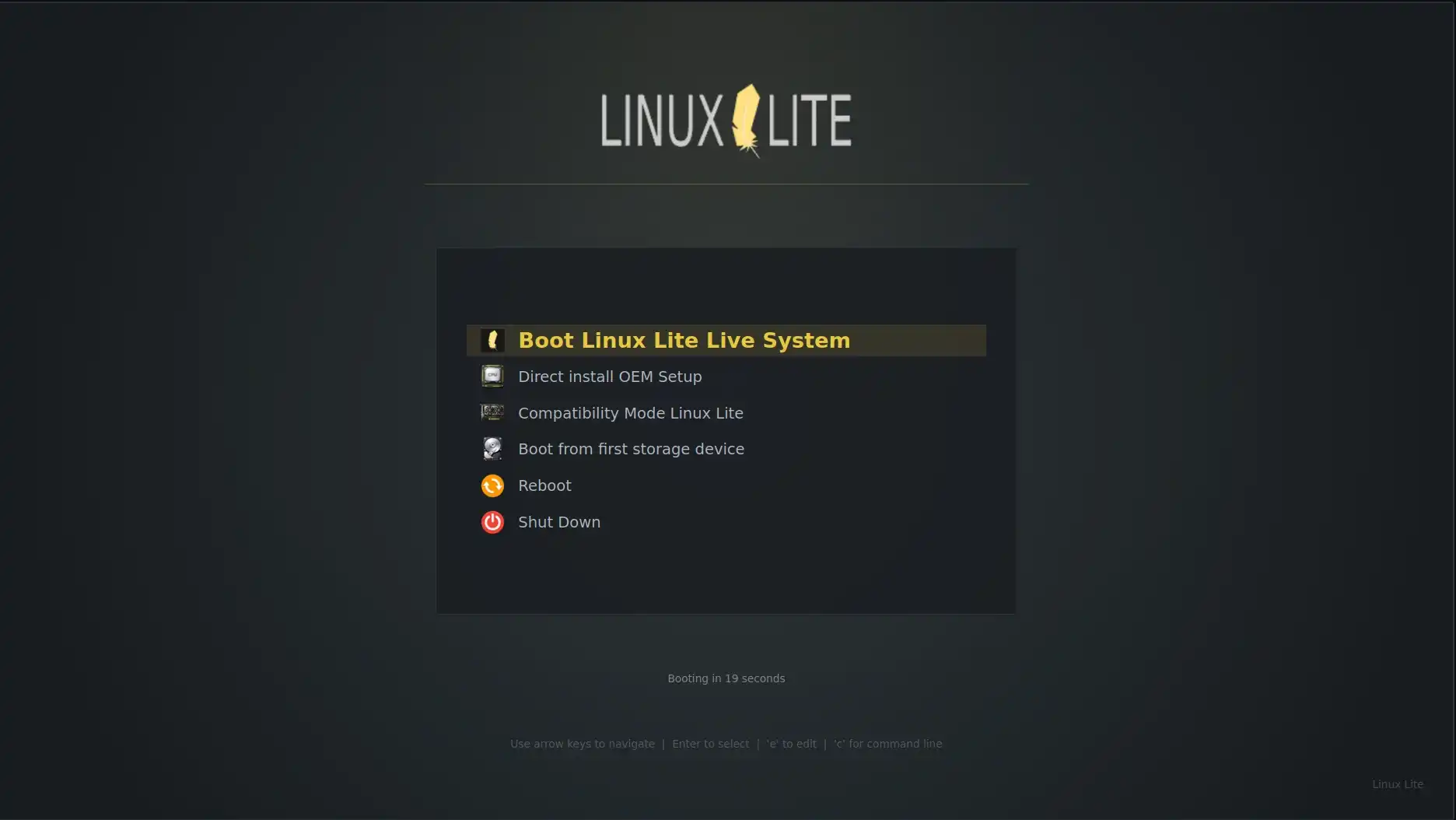
सुनिश्चित करें कि Boot Linux Lite Live System हाइलाइट है, Live सेशन बूट करने के लिए एंटर कुंजी दबाएं। यह जाँचने का एक अच्छा तरीका भी है कि आपका सभी हार्डवेयर समर्थित है।
अन्य विकल्प हैं:
Boot Linux Lite Live System - सीधे Linux Lite डेस्कटॉप में बूट करें।
Direct install OEM Setup - हार्डवेयर विक्रेताओं के लिए Linux Lite इंस्टॉल विकल्प।
Compatibility Mode Linux Lite - इस विकल्प का उपयोग करें यदि आपको पहले 2 विकल्पों में समस्या हो रही है।
Reboot - अपने कंप्यूटर को पुनः आरंभ करें।
Shutdown - अपने कंप्यूटर को बंद करें।
इनमें से कुछ बूट विकल्प ऊपर की इमेज में दिखाए अनुसार प्रकट हो भी सकते हैं या नहीं भी। विकल्पों के प्रकार रिलीज़ से रिलीज़ में भिन्न होते हैं।
नोट: यदि आपको इंस्टॉलेशन के बाद Linux Lite बूट करने में कोई समस्या हो रही है, तो कृपया इस ट्रबलशूटिंग गाइड को पढ़ें।
कंप्यूटर बूट-अप प्रक्रिया से गुज़रेगा, यह आपके हार्डवेयर के आधार पर कुछ सेकंड से लेकर कुछ मिनट तक का समय ले सकता है। एक अनिवार्य फ़ाइल जाँच भी होगी, यह DVD या USB पर सभी फ़ाइलों की जाँच कर रही है ताकि यह सुनिश्चित किया जा सके कि वे फ़ाइल अखंडता को पूरा करती हैं। यह सलाह दी जाती है कि इस प्रक्रिया को न छोड़ें। Live उपयोगकर्ता के लिए लॉगिन स्वचालित है, लॉगिन करने की कोई आवश्यकता नहीं है। यदि किसी कारण से आपको लॉगिन करने की आवश्यकता हो, तो बस Other के नीचे linux टाइप करें और Log In पर क्लिक करें (कोई पासवर्ड आवश्यक नहीं)।
Linux Lite इंस्टॉल करने के लिए इंटरनेट कनेक्शन की आवश्यकता नहीं है।
एक बार जब आप Linux Lite को देख लें और इंस्टॉल करने के लिए तैयार हों, तो पहला कदम है अपने डेस्कटॉप पर Install Linux Lite आइकन पर डबल क्लिक करना।
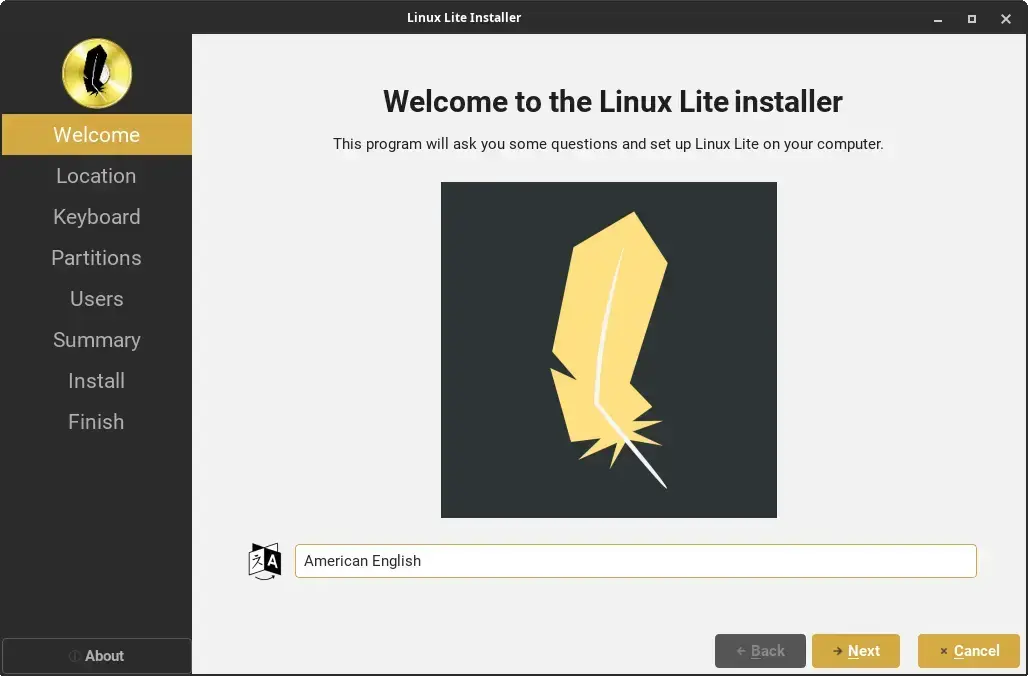
स्वागत
इंस्टॉलर फिर डेस्कटॉप पर खुलेगा और इंस्टॉलर की पहली विंडो प्रदर्शित करेगा। अपनी भाषा चुनें और अगला क्लिक करें।
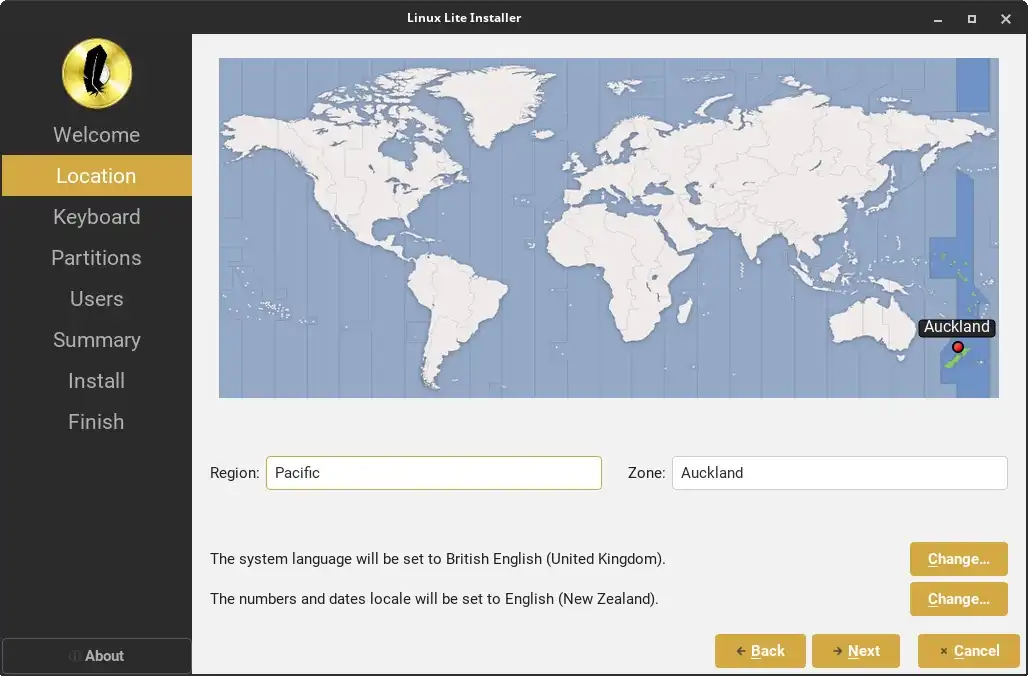
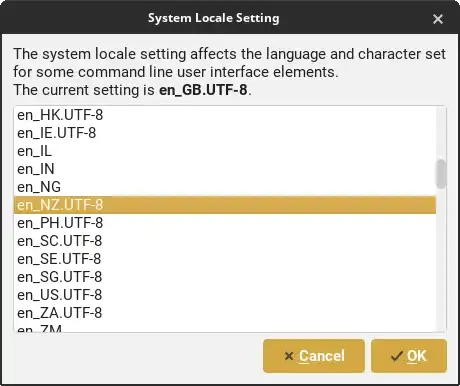
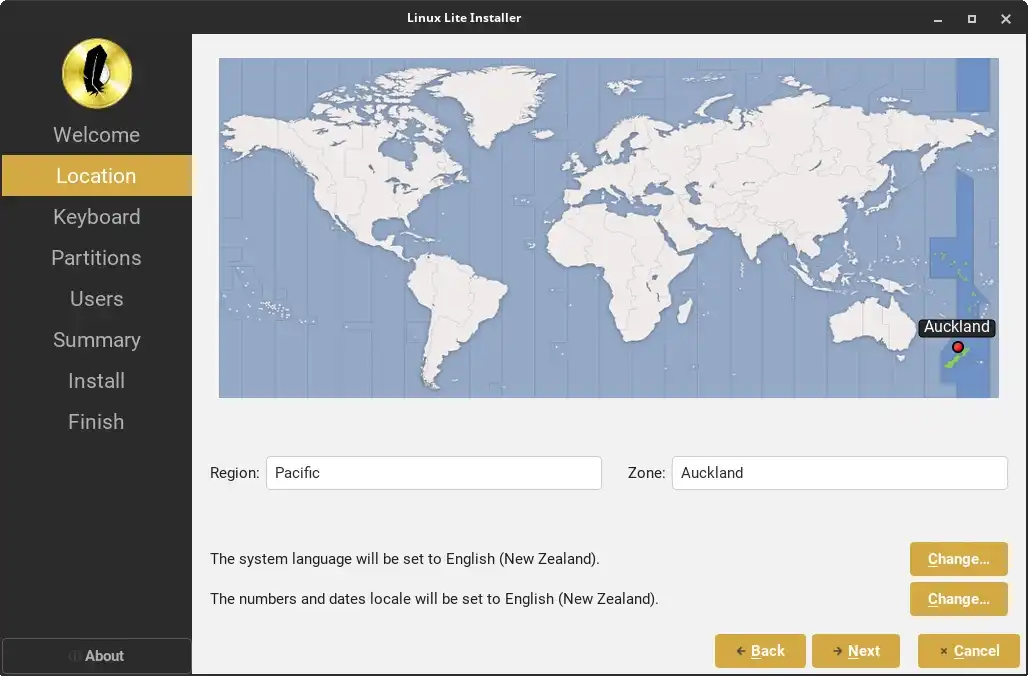
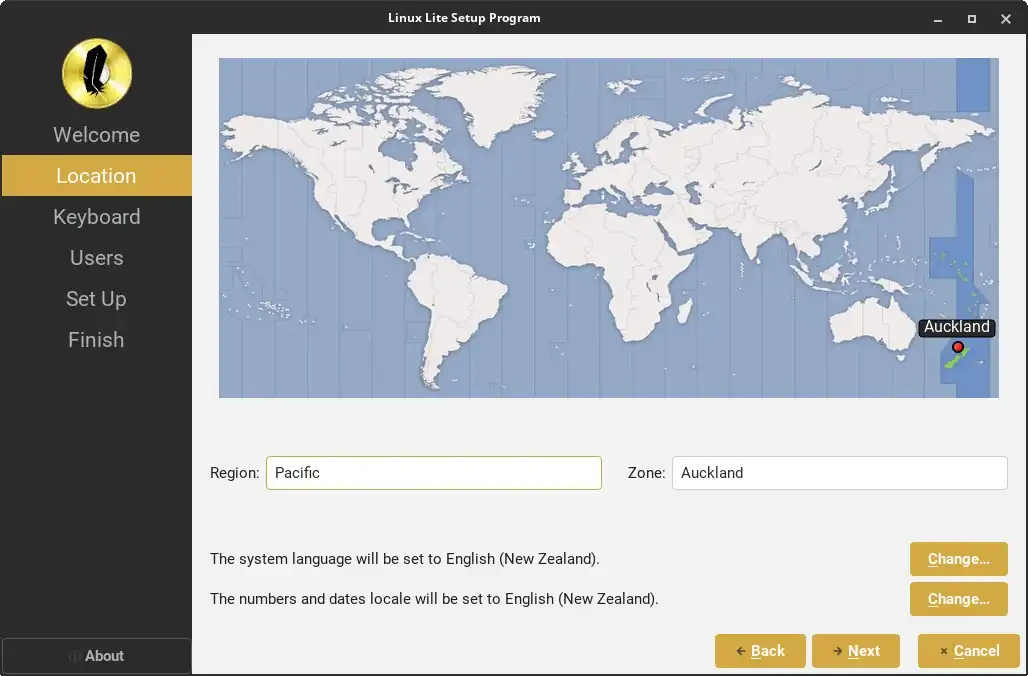
स्थान
अगला कदम अपना स्थान चुनना है। अपनी सिस्टम भाषा और अपने नंबर और तारीख स्थानीय को चुनें।
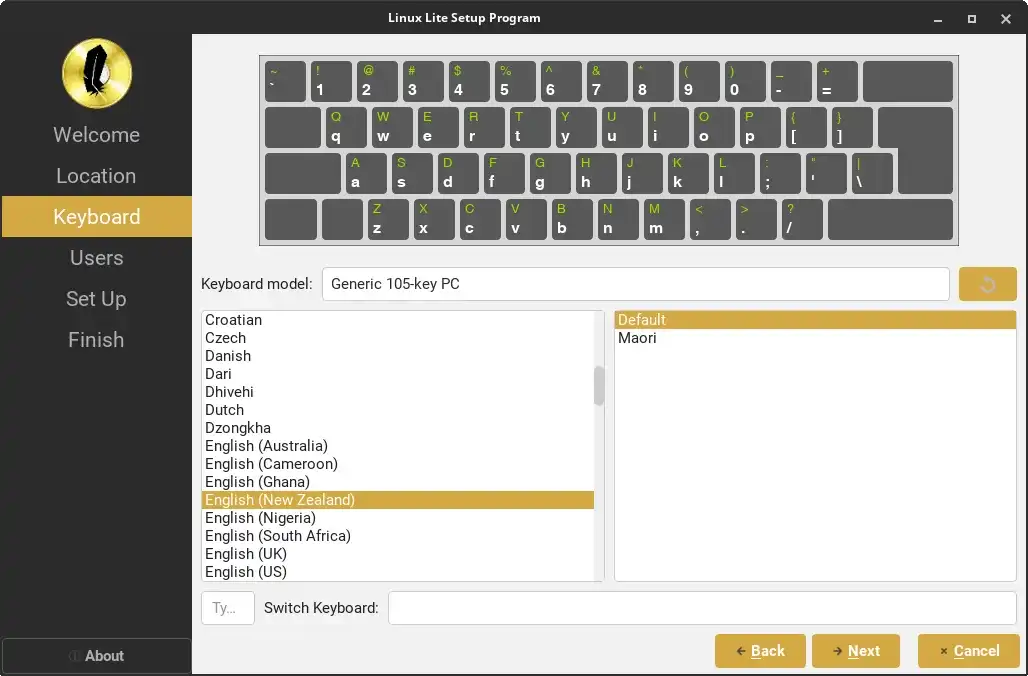
कीबोर्ड
अपना कीबोर्ड प्रकार चुनें और अगला क्लिक करें।
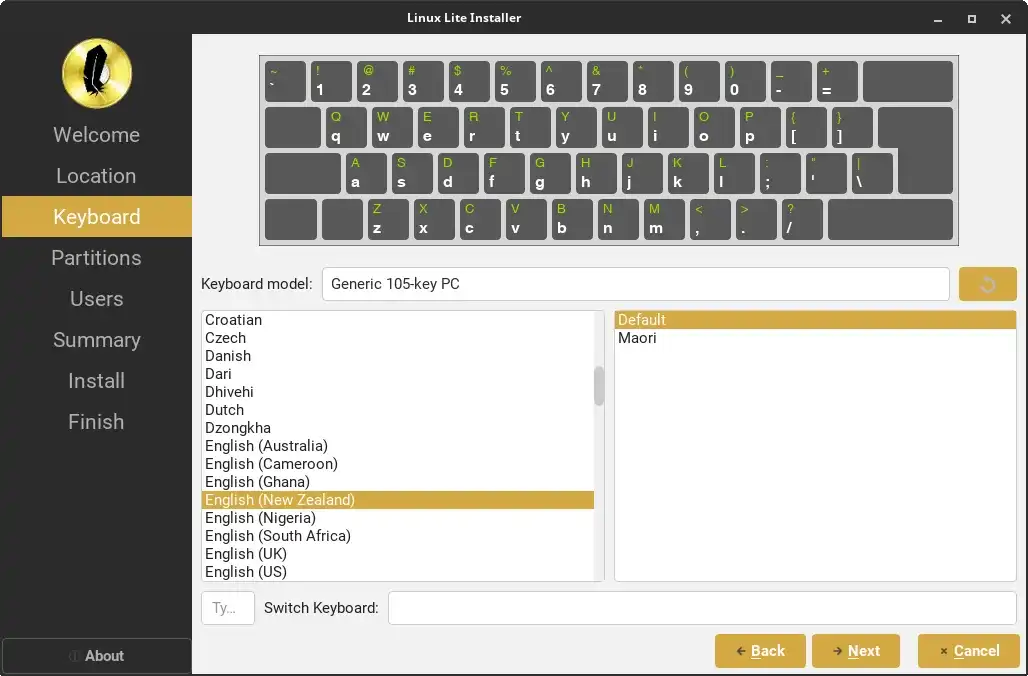
पार्टीशन
अब अपनी हार्ड डिस्क पर Linux Lite इंस्टॉल करने की विधि चुनने का समय है। इंस्टॉलर के इस चरण के दौरान आपके पास कई विकल्प होंगे।
डिस्क मिटाएं
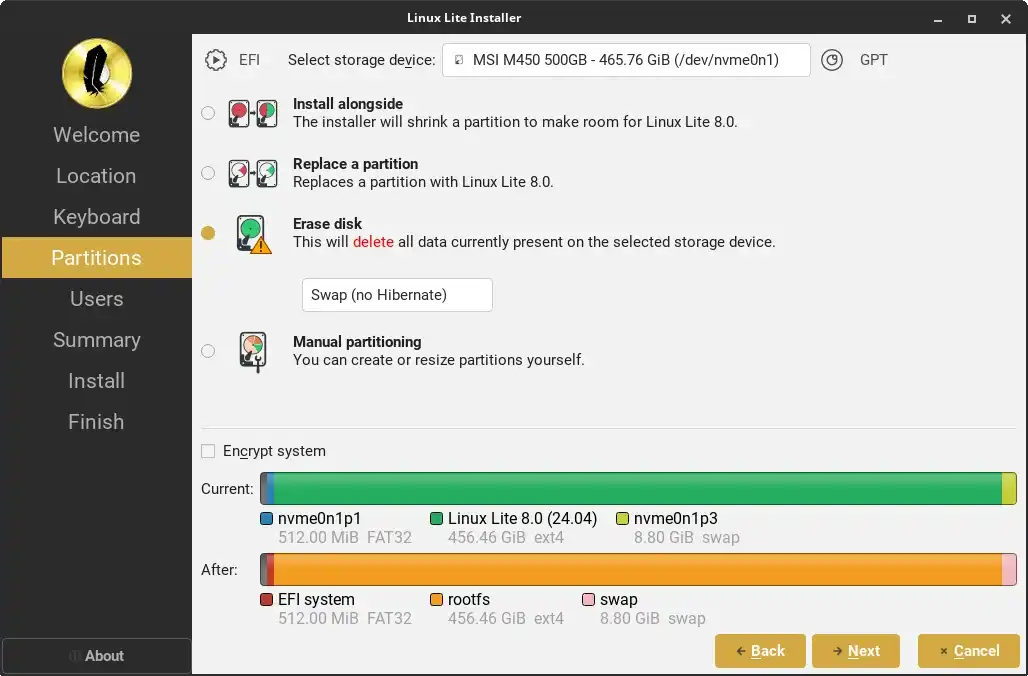
नोट: यह विकल्प आपकी पूरी हार्ड ड्राइव को मिटा देगा। आगे बढ़ने से पहले सुनिश्चित करें कि यही आप करना चाहते हैं।
Erase Disk चुनने पर, इंस्टॉलर स्वचालित रूप से डिफ़ॉल्ट पार्टीशनिंग स्कीम चुन लेगा।
साथ इंस्टॉल करें
लिखा जाना है।
image here
एक पार्टीशन बदलें
लिखा जाना है।
image here
मैनुअल पार्टीशनिंग
नोट: मैनुअल इंस्टॉल 'requires an EFI partition' के साथ विफल हो रहा है? MBR डिस्क पर इंस्टॉल करने के लिए इंस्टॉलर को Legacy/BIOS मोड में बूट करें।
Manual partitioning चुनें।
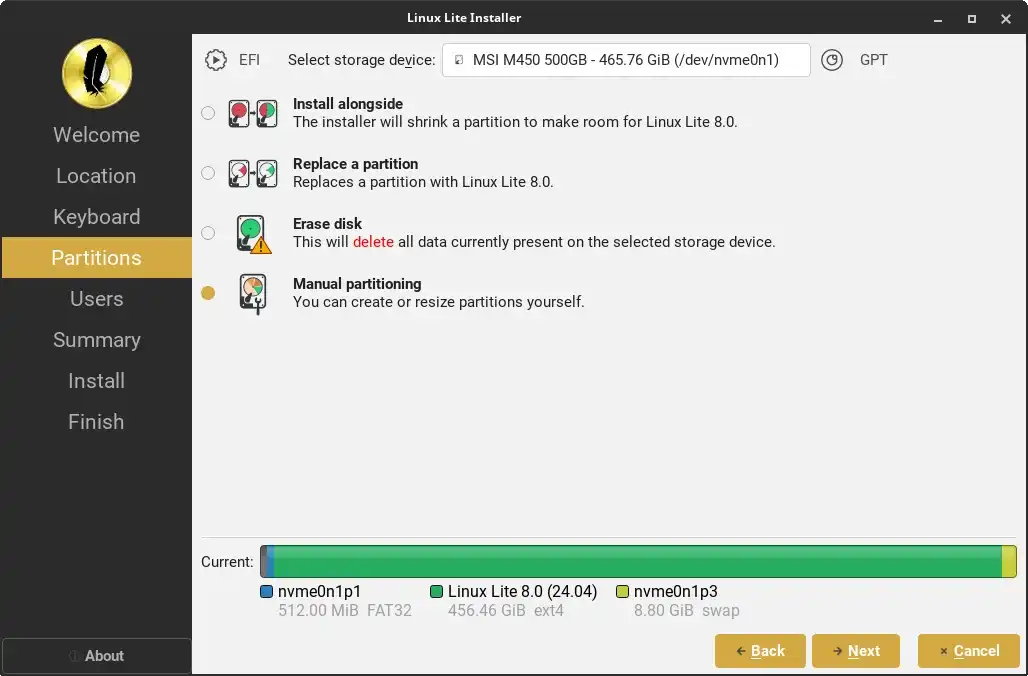
New Partition Table पर क्लिक करें और GPT चुनें।
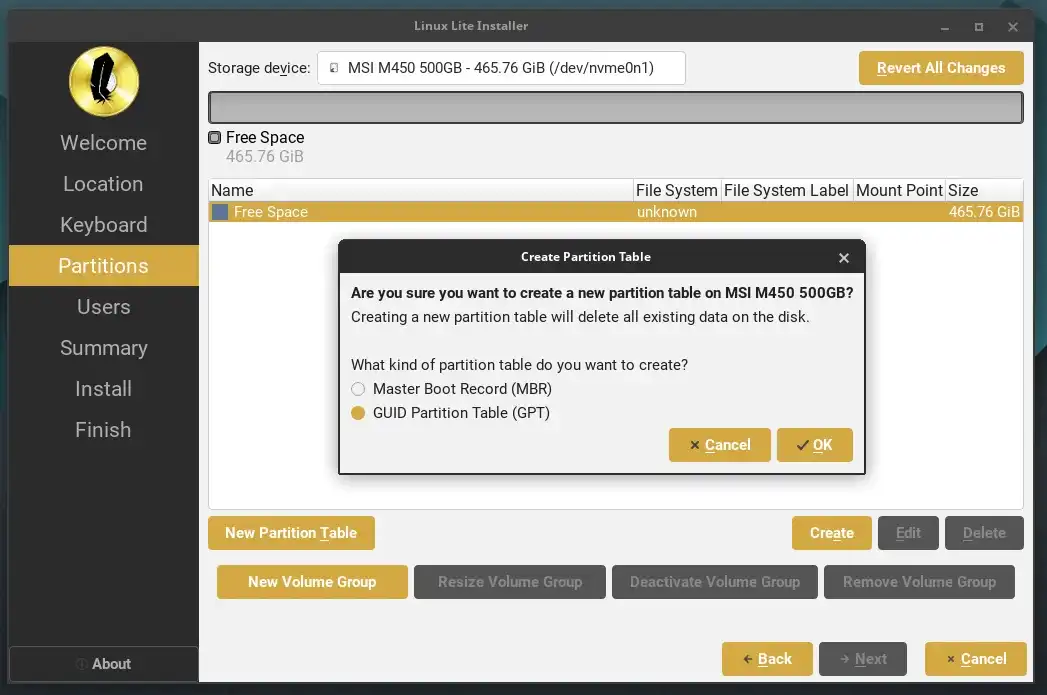
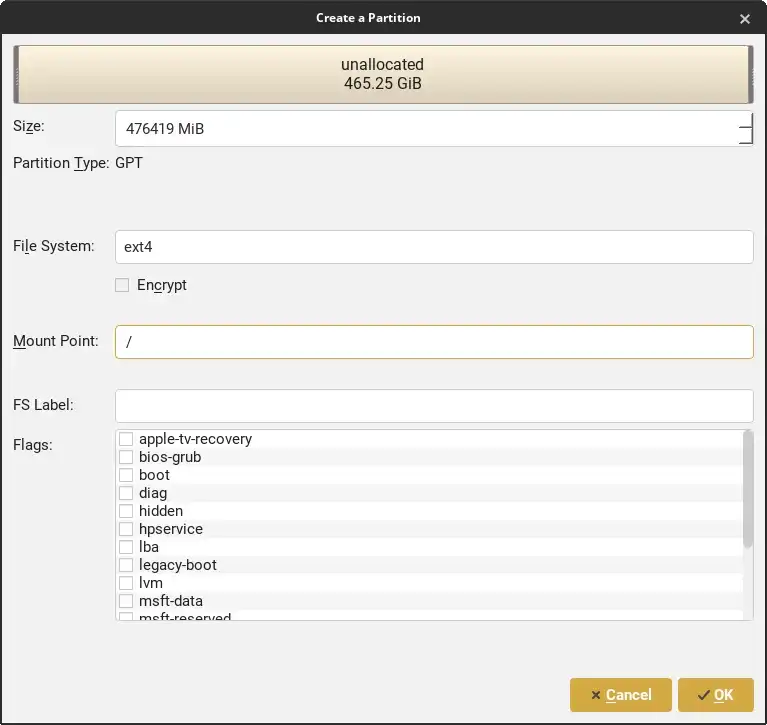
अपने स्टोरेज डिवाइस पर क्लिक करें और Create पर क्लिक करें। नीचे से सेटिंग्स कॉपी करें।
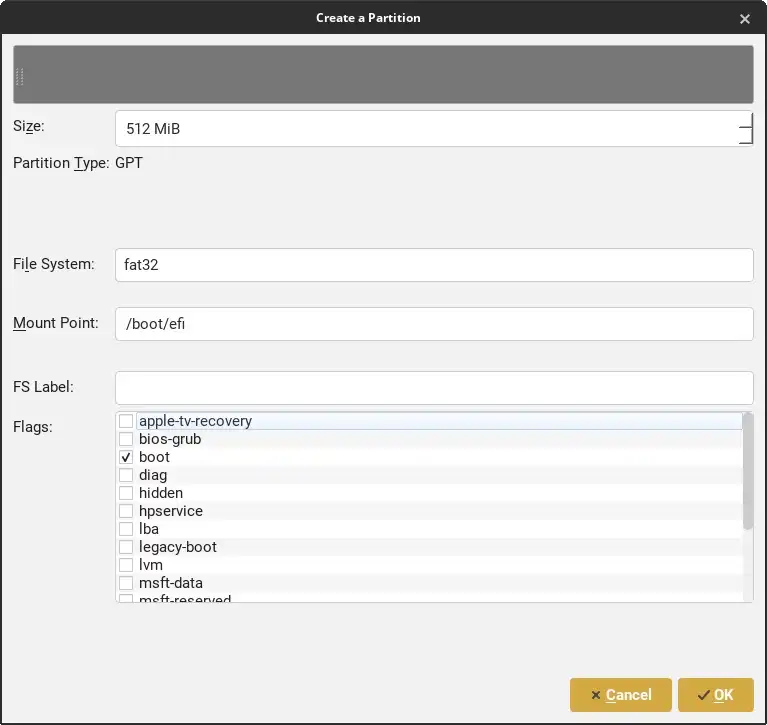
अपने स्टोरेज डिवाइस पर क्लिक करें और Create पर क्लिक करें। नीचे से सेटिंग्स कॉपी करें। आपके स्टोरेज डिवाइस का आकार भिन्न हो सकता है। इस उदाहरण में, हम बस शेष डिस्क स्थान का उपयोग कर रहे हैं।
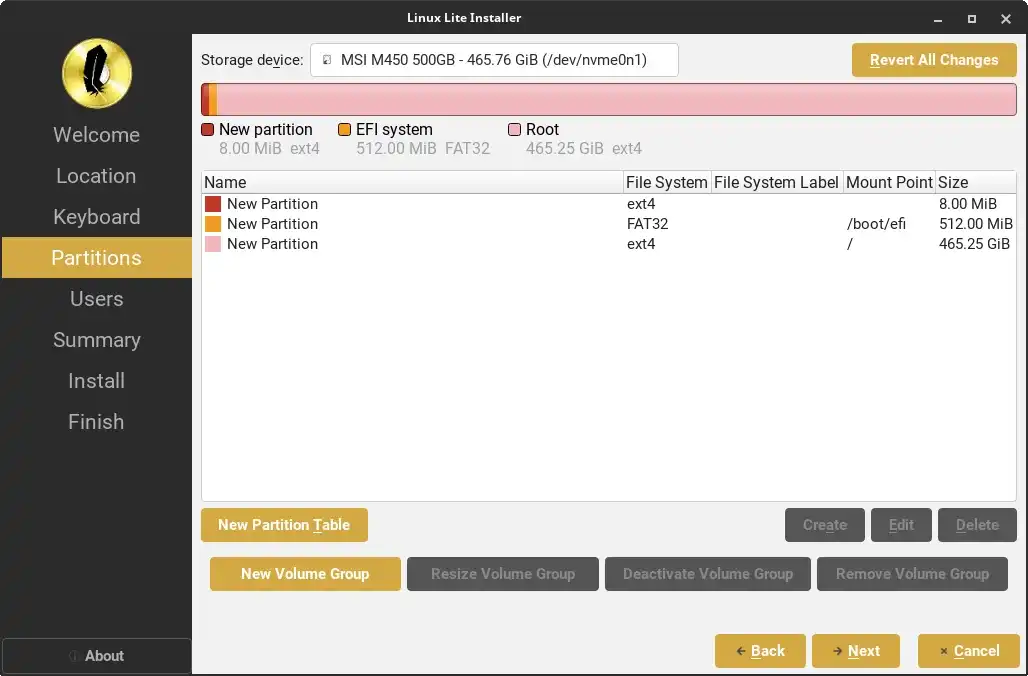
आपकी पार्टीशन लेआउट संरचना इस प्रकार दिखनी चाहिए।
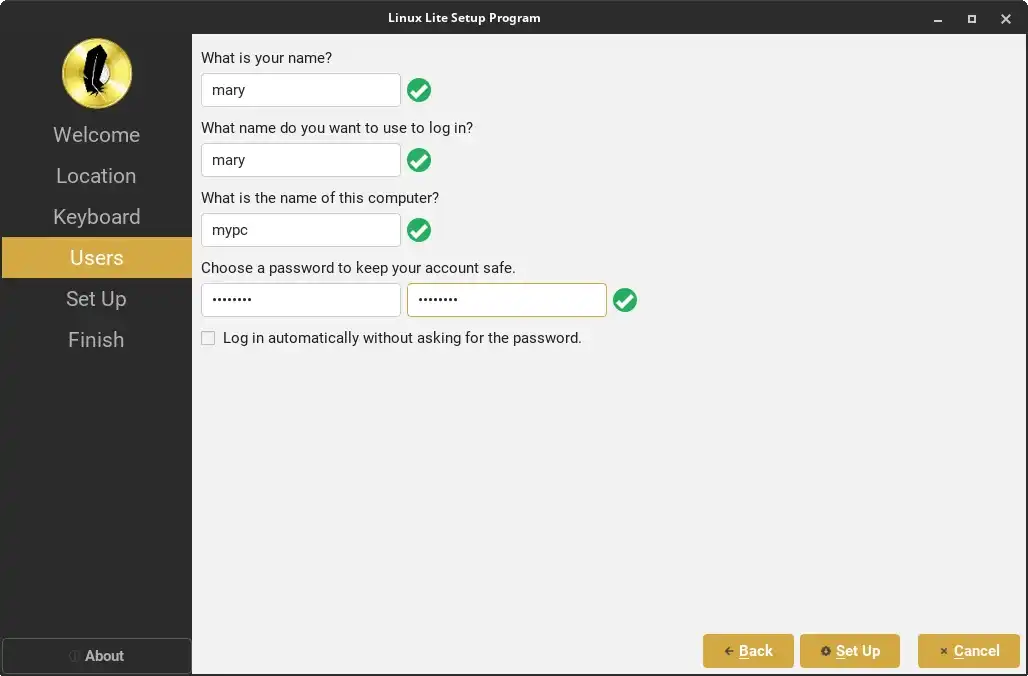
उपयोगकर्ता
अपना नाम, उपयोगकर्ता नाम (लॉगिन नाम), कंप्यूटर के लिए नाम जैसे mylaptop और एक सुरक्षित पासवर्ड (दो बार दर्ज करें) दर्ज करें।
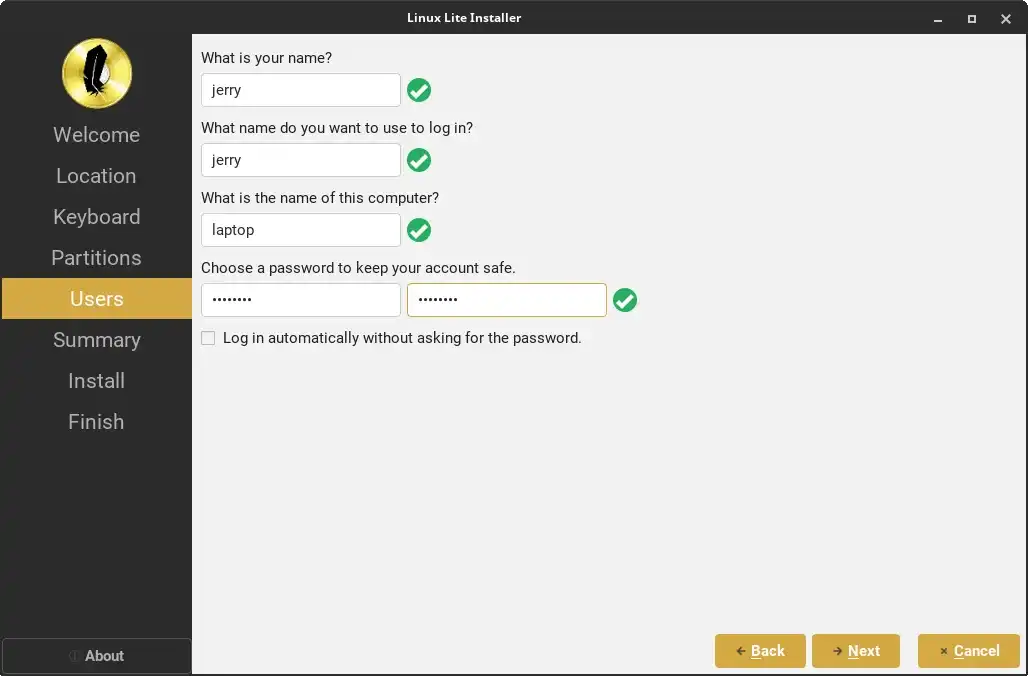
स्वचालित रूप से लॉगिन करना वैकल्पिक है।
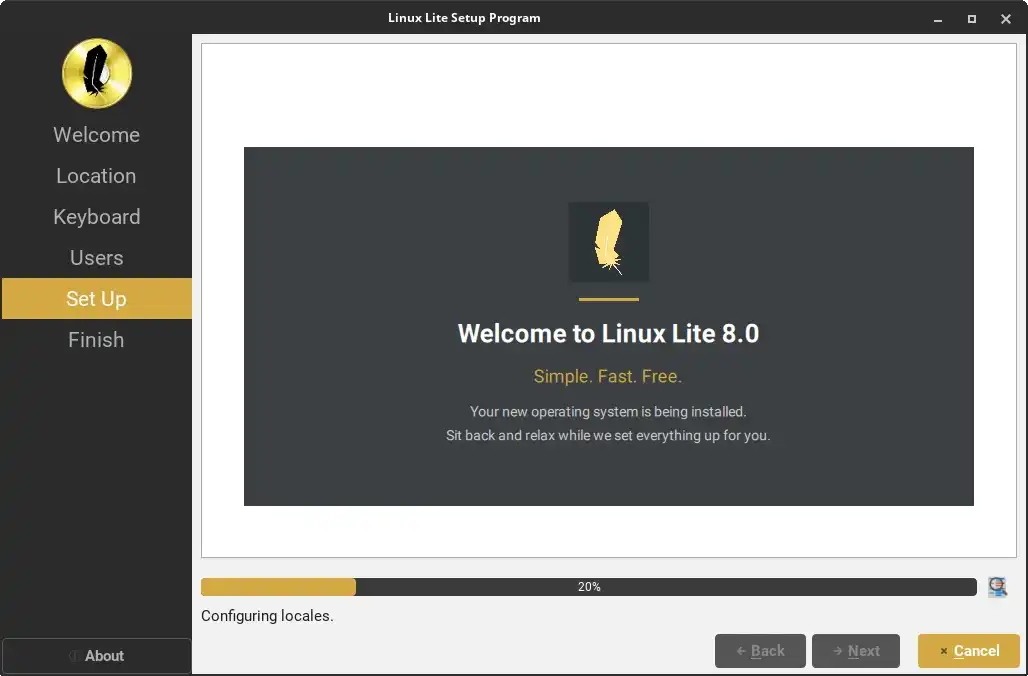
सारांश
इंस्टॉलेशन के साथ आगे बढ़ने से पहले अपनी सभी सेटिंग्स जाँचने का अंतिम मौका।
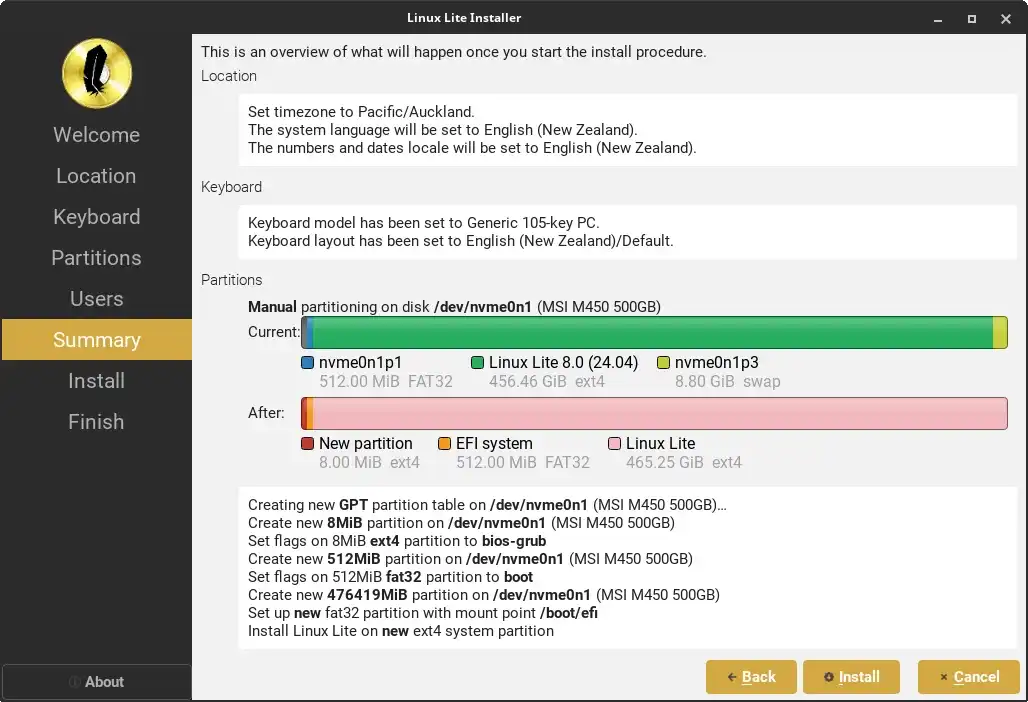
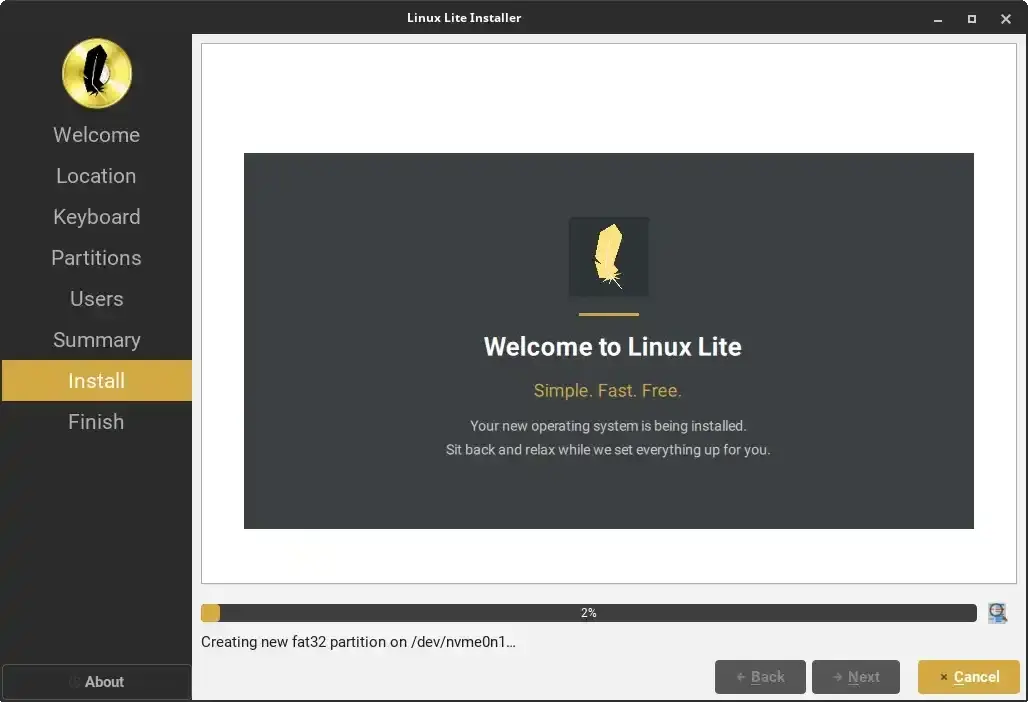
इंस्टॉल करें
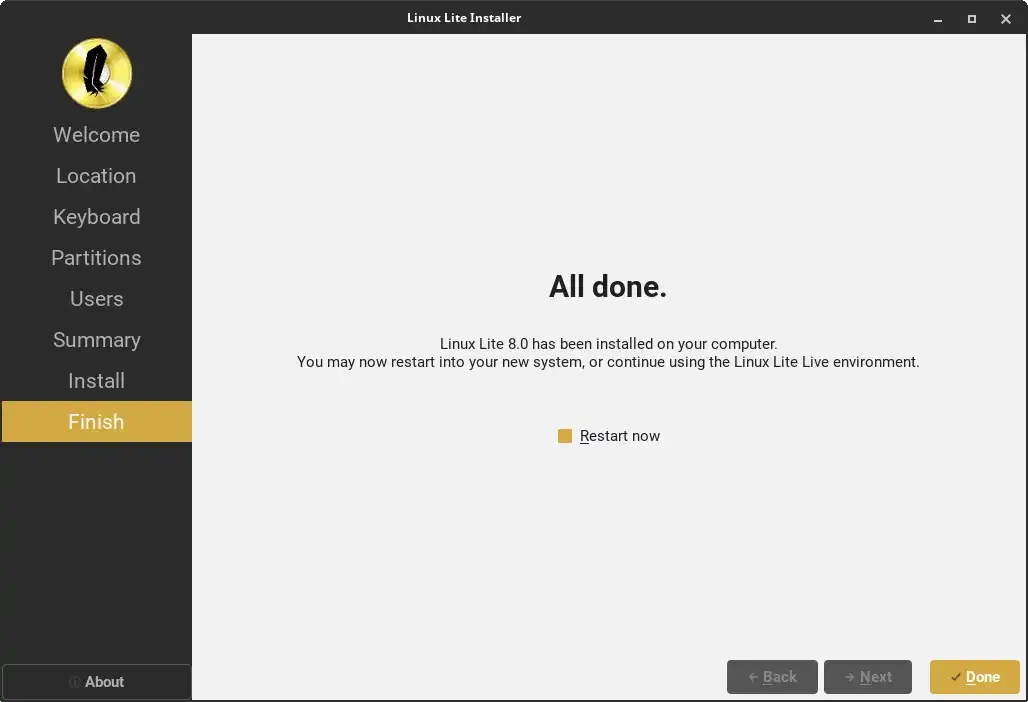
समाप्त करें
ऑनस्क्रीन निर्देशों का पालन करें।
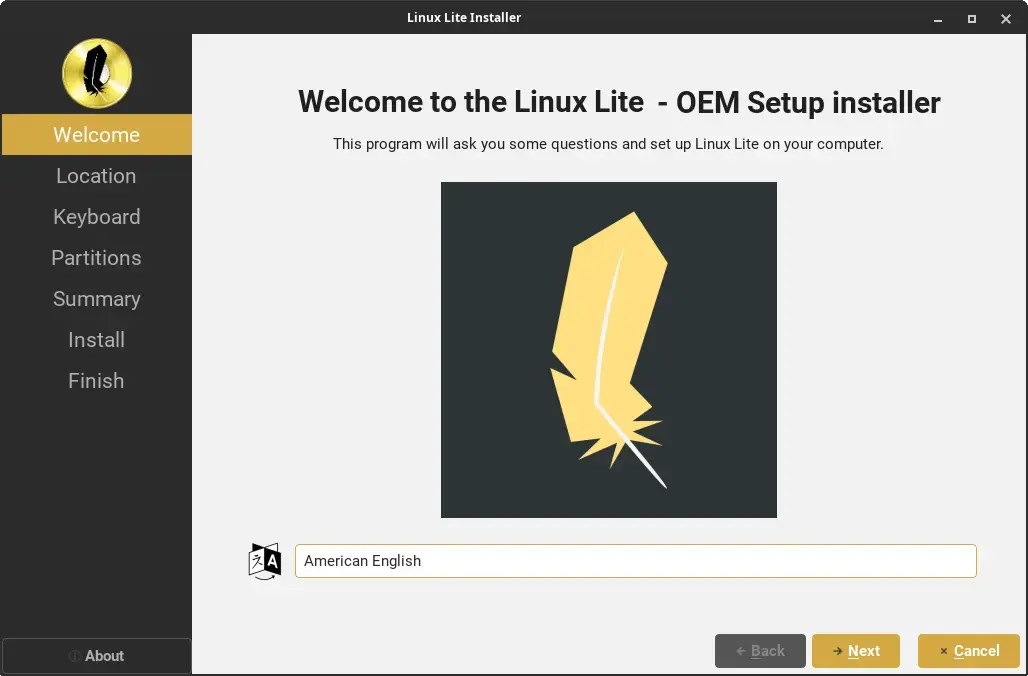
OEM ग्राहक सेटअप
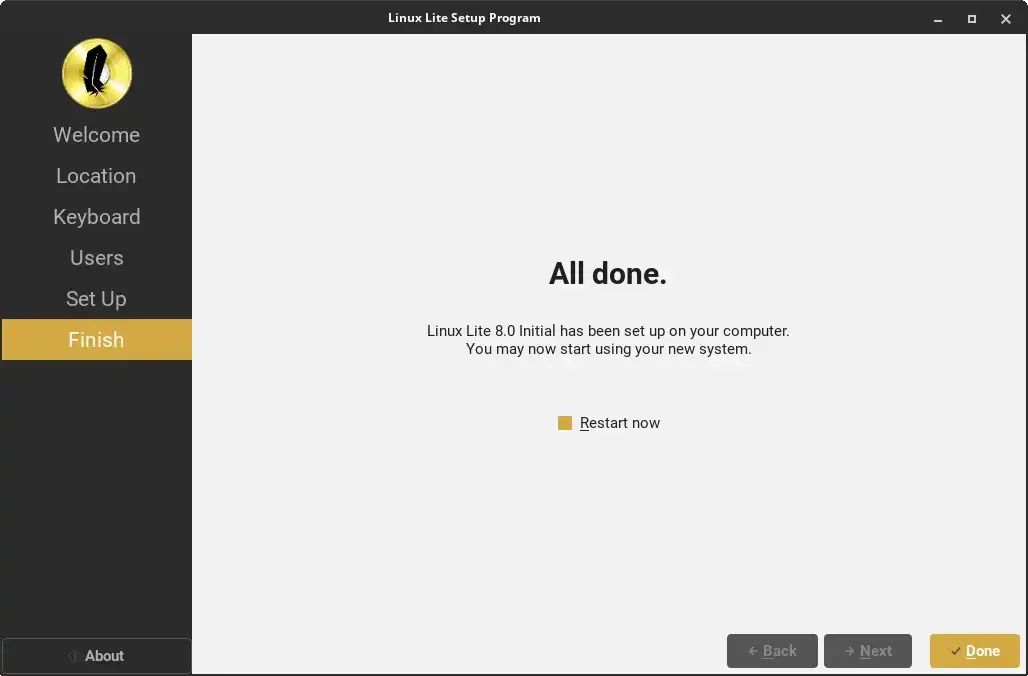
अब जब आपके पास आपका नया कंप्यूटर है, तो अपनी सेटअप पूरी करने के लिए नीचे दिए गए चरणों का पालन करें, जानकारी को अपने क्षेत्र/पसंद के अनुसार बदलें।
स्वागत
स्थान
कीबोर्ड
उपयोगकर्ता
सेट अप
समाप्त करें
फ़ाइलों को स्थायी रूप से सुरक्षित रूप से मिटाना
निम्नलिखित ट्यूटोरियल बताता है कि Linux Lite पर फ़ाइलों को कैसे सेट अप करें और सुरक्षित रूप से मिटाएं। यह विधि सुनिश्चित करेगी कि डेटा रिकवरी सॉफ्टवेयर के साथ भी, फ़ाइलें अपुनर्प्राप्य होंगी।
1. अपना होम फ़ोल्डर खोलें, यहाँ जाएं: Edit, Configure custom actions...
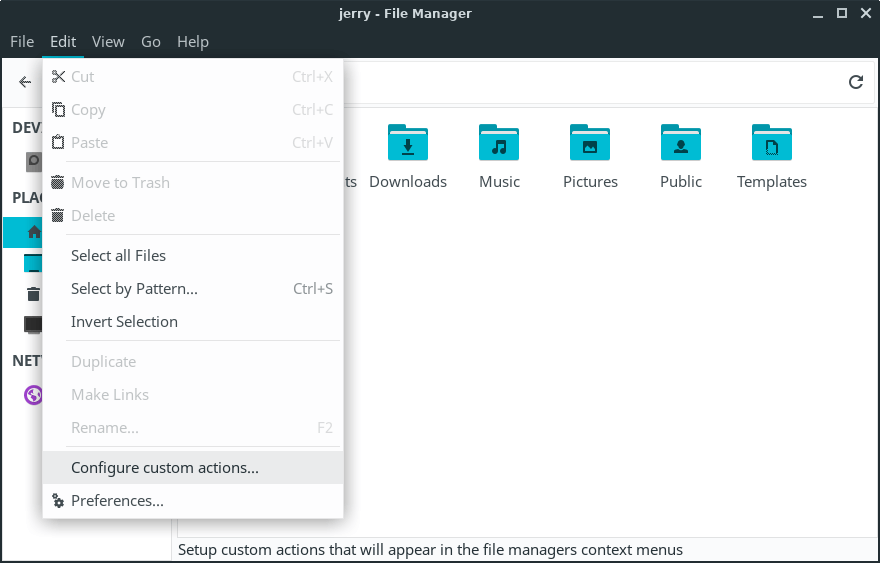
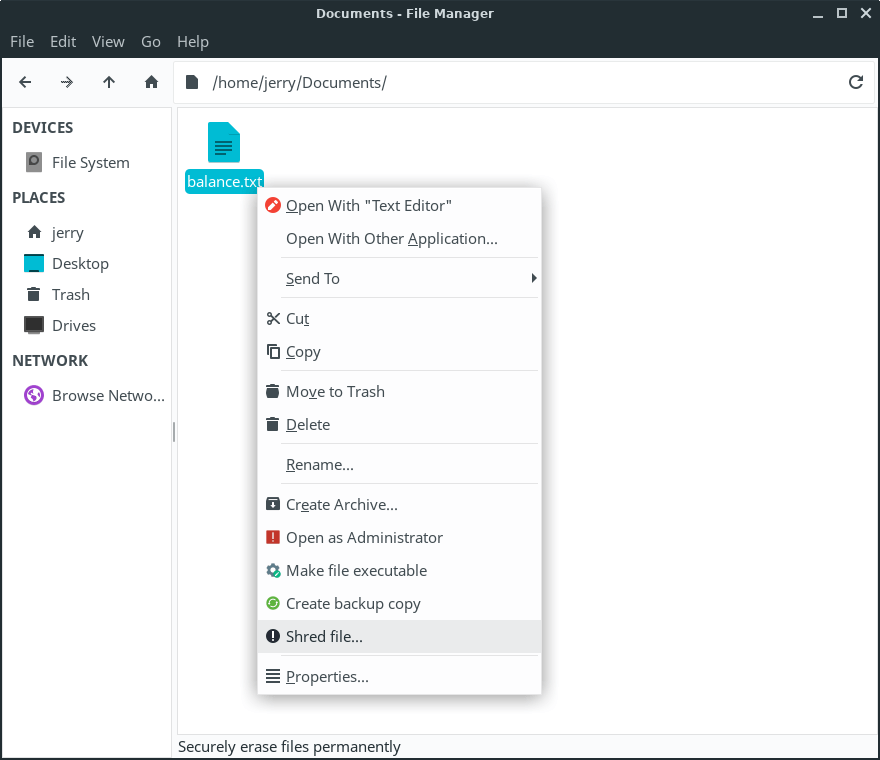
2. ऊपरी दाएं कोने में + प्रतीक पर क्लिक करें, और Basic टैब पर नीचे चित्र में दिखाए अनुसार निम्नलिखित विवरण दर्ज करें:
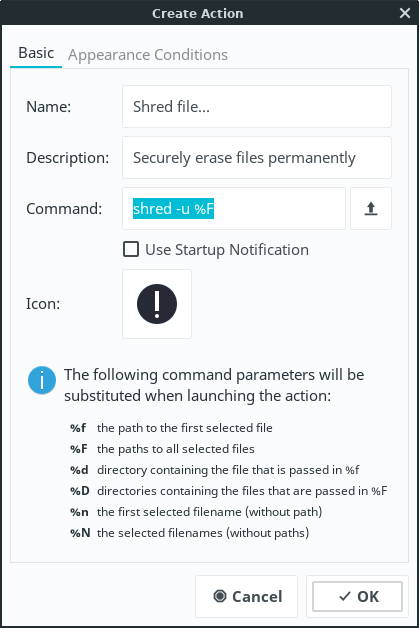
Name: Shred file...
Description: Securely erase files permanently
Command: shred -u %F
(यहाँ चुना गया आइकन All Icons से emblem-important है)
3. Appearance Conditions टैब में, निम्नलिखित चुनें:
File Pattern: *
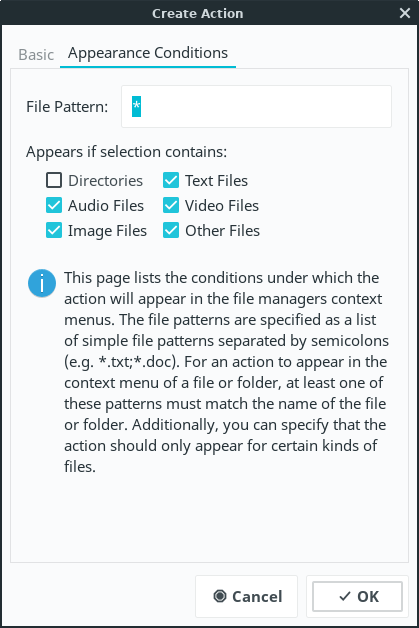
समाप्त होने पर Ok और Close पर क्लिक करें।
अब जब आप रिकवरी की संभावना के बिना अपने कंप्यूटर से किसी फ़ाइल को स्थायी और सुरक्षित रूप से मिटाना चाहते हैं, तो किसी भी संख्या में फ़ाइलों पर राइट क्लिक करें और Shred file... चुनें।
अपनी भाषा सेट करना
Linux Lite की इंस्टॉलेशन के बाद सिस्टम-व्यापी भाषा कैसे सेट करें, यहाँ बताया गया है।
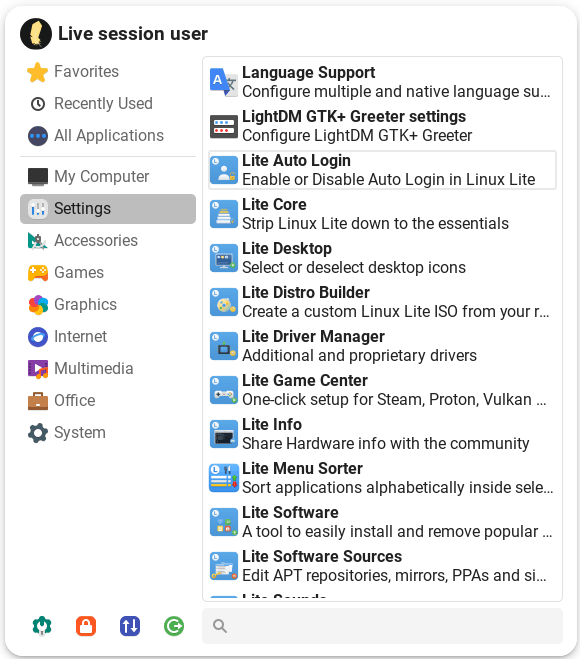
1. Menu, Settings, Language Support पर क्लिक करें।
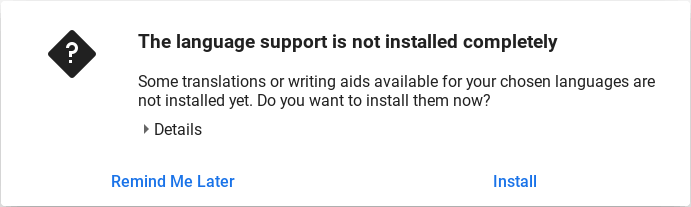
2. आपको एक डायलॉग बॉक्स पॉप अप होगा, Remind Me Later पर क्लिक करें।
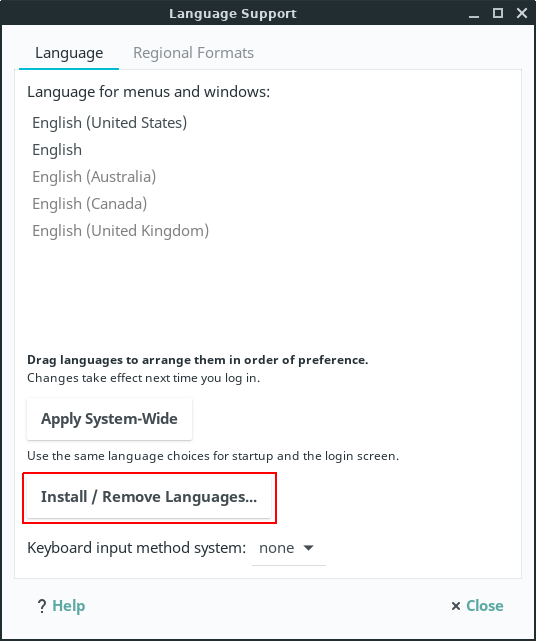
3. अब Install / Remove Languages बटन पर क्लिक करें।
4. इस उदाहरण में, हम Portuguese भाषा इंस्टॉल करेंगे। नीचे स्क्रॉल करें, अपनी भाषा खोजें और उसके बगल में बॉक्स पर टिक करें, फिर Apply पर क्लिक करें।
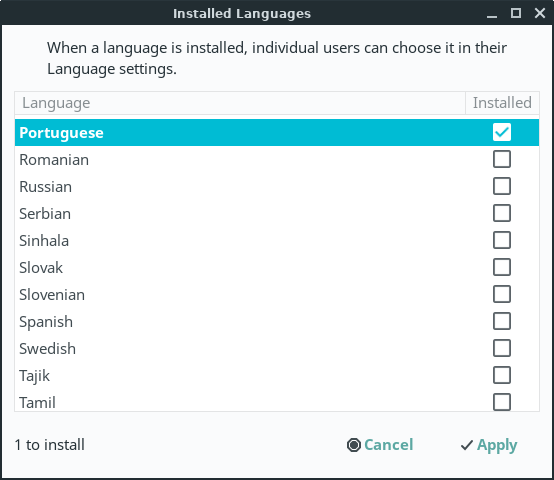
फिर आपसे पासवर्ड माँगा जाएगा।
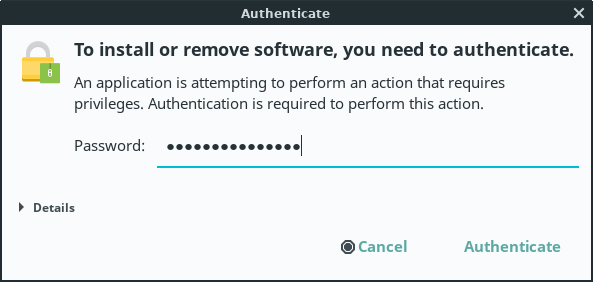
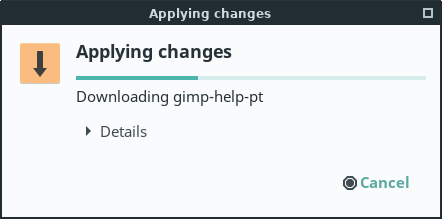
पासवर्ड दर्ज करने के बाद, आपका कंप्यूटर सभी भाषा फ़ाइलें डाउनलोड करना शुरू करेगा, इसमें कुछ समय लग सकता है।
6. एक बार यह हो जाने के बाद, Language for menus and windows बॉक्स के निचले भाग तक स्क्रॉल करें और अपनी नई इंस्टॉल की गई भाषा को सूची के शीर्ष पर खींचें। फिर Apply System-Wide पर क्लिक करें, आपसे फिर से पासवर्ड माँगा जाएगा। अब सेटिंग्स लागू होने की प्रतीक्षा करें, इसमें कुछ क्षण लगेंगे।
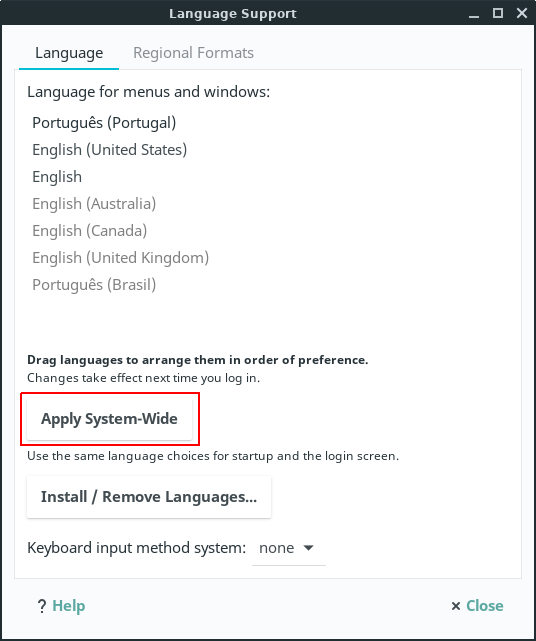
7. अब Regional Formats टैब पर क्लिक करें, वह भाषा चुनें जो आपने अभी इंस्टॉल की है, और Apply System-Wide पर क्लिक करें। यदि कहा जाए तो फिर से अपना पासवर्ड दर्ज करें।
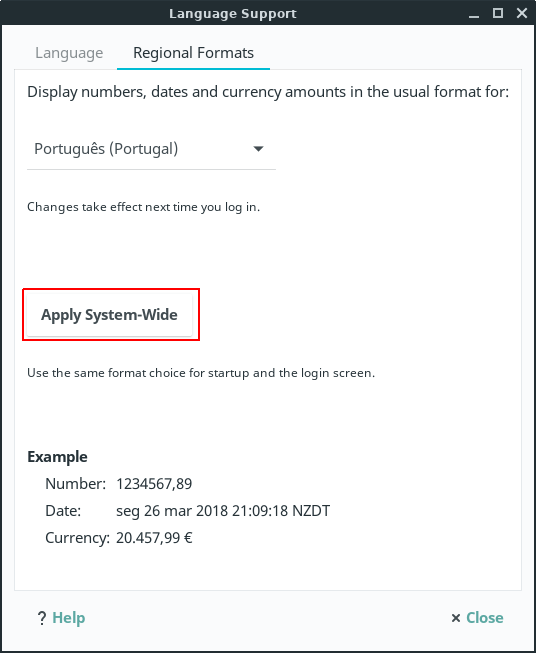
8. अब लॉगआउट करें और फिर से लॉगिन करें और आप देखेंगे कि आपकी नई भाषा लागू हो गई है।
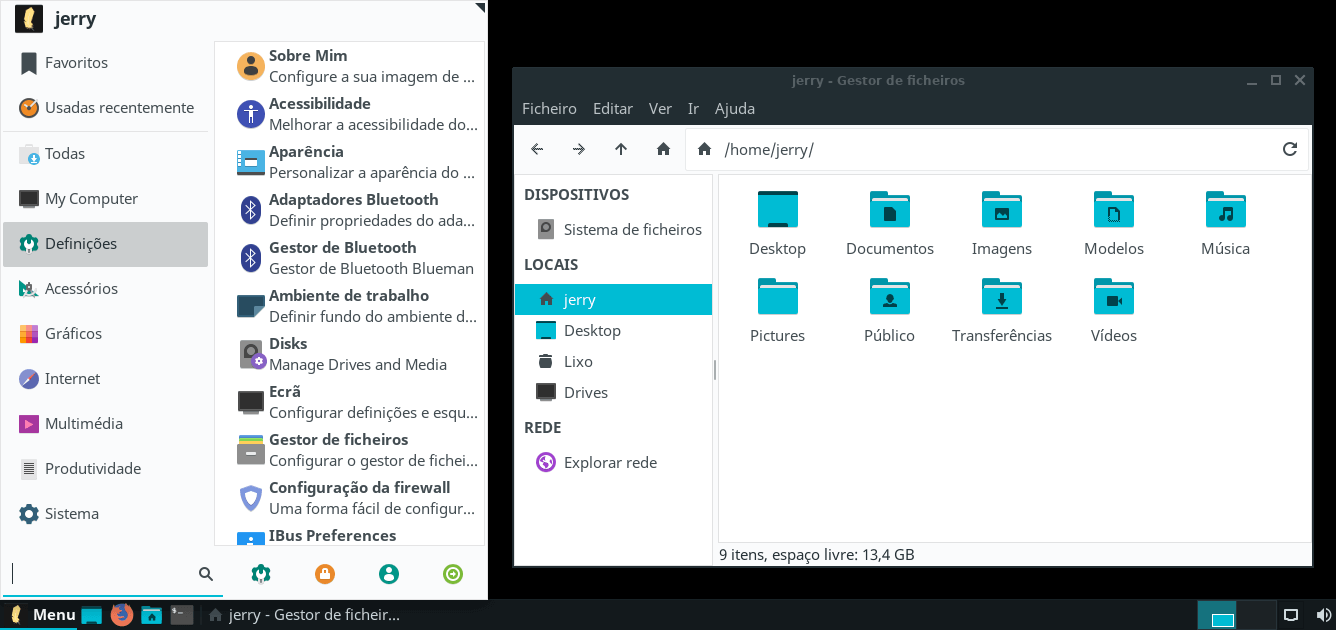
कृपया ध्यान दें कि सभी प्रोग्राम में आपकी भाषा लागू नहीं हो सकती। यदि ऐसा है, तो उस प्रोग्राम को Package Manager में खोजें और देखें कि क्या उसके लिए कोई भाषा पैक उपलब्ध है। यह भी ध्यान दें कि अपनी भाषा बदलने के बाद, कुछ Menu आइटम ठीक से अनुवादित नहीं हो सकते। इसके बारे में हम बहुत कम कर सकते हैं, Menu प्रविष्टियों का नाम बदलने का एक आसान तरीका Menu, Settings, Menu Editor पर जाकर वहाँ प्रविष्टियाँ संपादित करना है।
अपने SSD पर TRIM
आप निम्नलिखित कमांड अपने terminal में चलाकर अपने सिस्टम में Trim के बारे में अधिक जानकारी प्राप्त कर सकते हैं:
एक terminal खोलें और करें:
Terminal कमांड:
systemctl list-timers -a
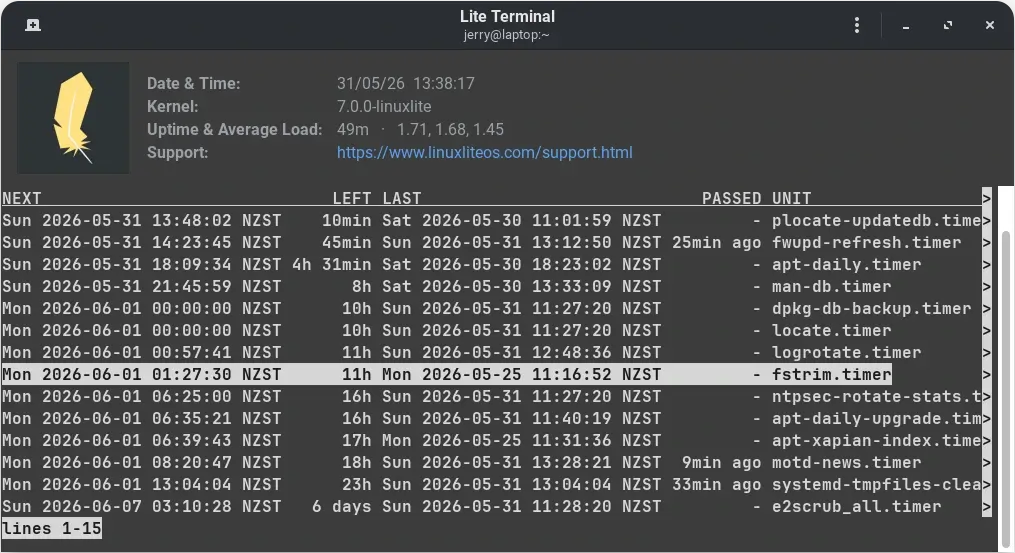
और:
Terminal कमांड:
sudo journalctl -u fstrim.timer
ड्राइव और पार्टीशन
आइए ड्राइव, पार्टीशन और वॉल्यूम शब्दों से परिचित हों। ये सामान्य रूप से उपयोग किए जाने वाले शब्द हैं और यह समझना कि वे क्या हैं, आपको ड्राइव/पार्टीशन माउंट करने की प्रक्रिया में मदद करेगा।
ड्राइव शब्द एक फिजिकल स्टोरेज डिवाइस जैसे हार्ड डिस्क, सॉलिड-स्टेट डिस्क, हटाने योग्य USB फ्लैश ड्राइव आदि को संदर्भित करता है। Linux में, डिवाइसों को device nodes नामक विशेष फ़ाइल सिस्टम ऑब्जेक्ट द्वारा प्रदर्शित किया जाता है, जो /dev डायरेक्टरी के अंतर्गत दृश्यमान हैं।
स्टोरेज डिवाइसों को /dev के अंतर्गत डिवाइस के प्रकार के अनुसार लेबल किया जाता है, जिसके बाद एक अक्षर होता है जो सिस्टम द्वारा उनका पता लगाने के क्रम को दर्शाता है। Linux में सभी PATA, SATA और SCSI डिवाइसों के लिए उपसर्ग sd का उपयोग किया जाता है। उदाहरण के लिए, डिवाइस फ़ाइलें /dev/sda, /dev/sdb और /dev/sdc क्रमशः पहले, दूसरे और तीसरे डिवाइस (ड्राइव) के अनुरूप हैं।
एक फिजिकल स्टोरेज डिवाइस (ड्राइव) को कई तार्किक स्टोरेज इकाइयों में विभाजित किया जा सकता है जिन्हें partitions कहा जाता है। प्रत्येक पार्टीशन /dev के अंतर्गत एक अलग device node के रूप में दिखाई देगा। डिवाइस अक्षर के बाद एक संख्या पार्टीशन की संख्या को दर्शाती है। उदाहरण के लिए, device node फ़ाइलें /dev/sda1 और /dev/sda2 पहले डिवाइस (ड्राइव) के पहले और दूसरे पार्टीशन को संदर्भित करती हैं। ध्यान दें कि MBR पार्टीशनिंग का उपयोग करने वाले PC पर, चार प्राथमिक पार्टीशन की सीमा और एक्सटेंडेड पार्टीशन के संचालन के तरीके के कारण, पार्टीशन क्रमांकन वास्तविक पार्टीशन गणना से थोड़ा भिन्न हो सकता है।
Linux में वॉल्यूम शब्द Logical Volume Manager (LVM) से संबंधित है, जिसका उपयोग mass storage डिवाइसों को प्रबंधित करने के लिए किया जा सकता है। एक फिजिकल वॉल्यूम एक स्टोरेज डिवाइस या पार्टीशन है। LVM द्वारा बनाया गया एक लॉजिकल वॉल्यूम एक तार्किक स्टोरेज डिवाइस है जो कई फिजिकल वॉल्यूम में फैल सकता है।
ड्राइव और पार्टीशन माउंट करना
Linux Lite में ड्राइव और पार्टीशन माउंट करना आसान है। हालांकि निम्नलिखित दृष्टिकोण आमतौर पर स्वीकार्य है, यह आपके सिस्टम में ड्राइव के उपयोग के तरीके में कुछ सीमाएं लगाता है। उदाहरण के लिए, ड्राइव तब तक माउंट रहेगी जब तक कंप्यूटर रीस्टार्ट नहीं होता या ड्राइव को मैन्युअल रूप से अनमाउंट नहीं किया जाता। आपको प्रत्येक रीबूट के बाद ड्राइव माउंट करनी होगी। साथ ही, एडमिनिस्ट्रेटर के रूप में, आप ड्राइव पर पढ़ और लिख सकते हैं लेकिन कोई अन्य उपयोगकर्ता ड्राइव पर लिख या उसकी किसी सामग्री को पढ़ नहीं पाएगा। अन्य विकल्पों के लिए सभी उपयोगकर्ताओं के लिए ड्राइव और पार्टीशन ऑटोमाउंट अनुभाग पढ़ें।
डिफ़ॉल्ट रूप से, आपके कंप्यूटर से जुड़ी सभी ड्राइव Thunar File Manager के साथ-साथ डेस्कटॉप पर भी दिखाई देंगी, जब तक कि प्रश्नगत ड्राइव में कम से कम एक पार्टीशन हो।
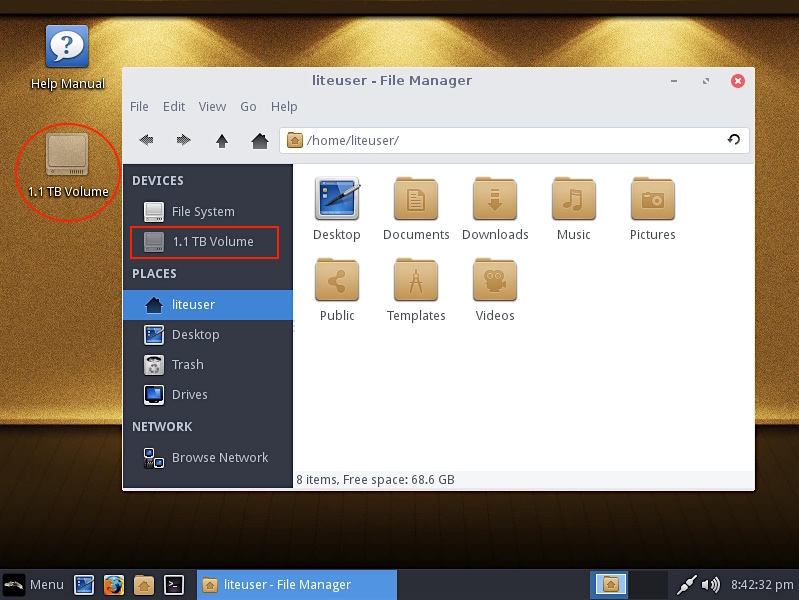
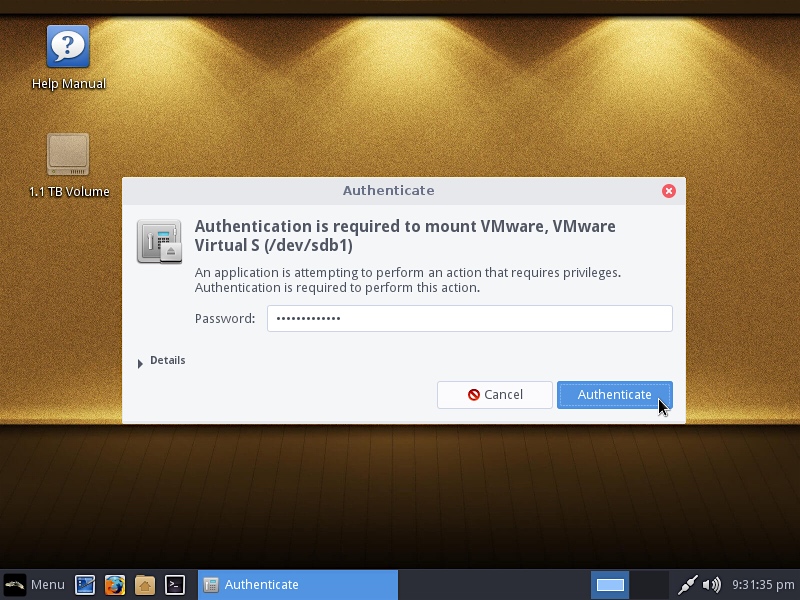
जैसा कि आपने ऊपर के स्क्रीनशॉट में देखा होगा, दिखाई गई ड्राइव ग्रे-आउट है, जिसका अर्थ है कि यह डिफ़ॉल्ट रूप से माउंट नहीं है। Linux Lite में ड्राइव माउंट करने के लिए, वांछित ड्राइव पर डबल क्लिक करें और संकेत मिलने पर एडमिनिस्ट्रेटर पासवर्ड टाइप करें। ड्राइव माउंट करने के लिए एडमिनिस्ट्रेटिव विशेषाधिकार की आवश्यकता होती है।
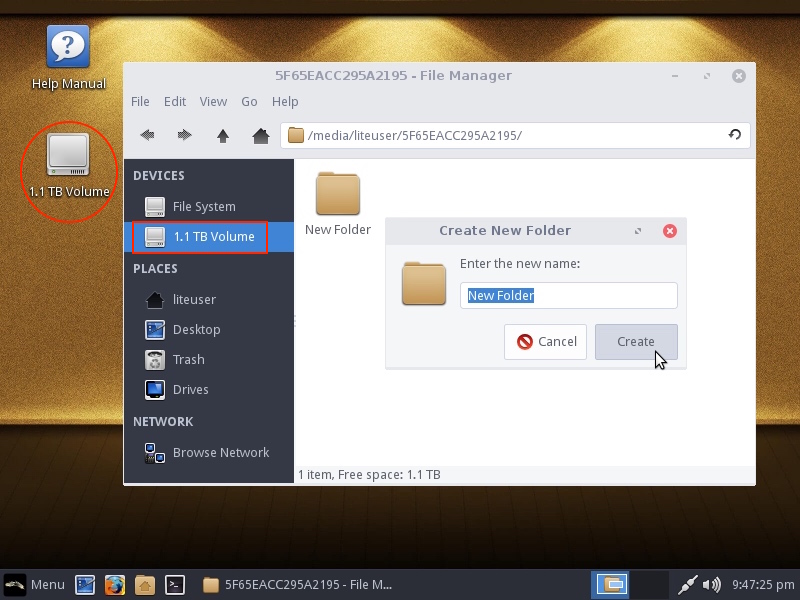
एक बार माउंट हो जाने पर, ड्राइव आइकन ठीक यही दर्शाता है (अब ग्रे-आउट नहीं)... आप अब ड्राइव का उपयोग करने के लिए तैयार हैं।
सभी उपयोगकर्ताओं के लिए ड्राइव और पार्टीशन ऑटोमाउंट
Linux Lite में ड्राइव माउंट करने का अधिक उपयोगकर्ता-अनुकूल तरीका यह है कि वे स्टार्टअप पर स्वचालित रूप से माउंट हों और सभी उपयोगकर्ताओं को ड्राइव पर पढ़ने और लिखने की अनुमति हो।
नीचे दिए गए निर्देश दिखाते हैं कि सभी उपयोगकर्ताओं के लिए ऑटोमाउंट विकल्पों और पढ़ने और लिखने की अनुमतियों के साथ Linux Lite में ड्राइव को कैसे माउंट करें। आप जितने पार्टीशन माउंट करना चाहें उनके लिए इन चरणों का पालन कर सकते हैं।
ड्राइव को माउंट पॉइंट पथ असाइन करने के लिए एक फ़ोल्डर बनाकर शुरू करें। Terminal खोलें और निष्पादित करें:
Terminal कमांड:
sudo mkdir /media/disk1
... जहाँ disk1 उस फ़ोल्डर का नाम है जिसे हम बना रहे हैं और /media वह डायरेक्टरी है जिसके अंतर्गत यह बनाई जाएगी।
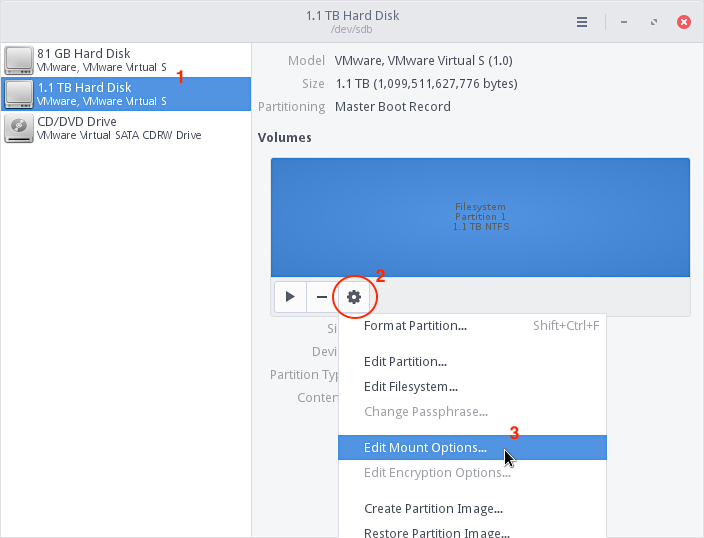
फिर, Menu, Settings, Disks खोलें। बाएं कॉलम से वह डिस्क चुनें जिसे आप उपलब्ध कराना चाहते हैं, फिर नीचे दिखाए अनुसार Edit Mount Options पर क्लिक करें।
निम्नलिखित माउंट विकल्प सेट करें:
- 1- Automatic Mount Options बंद करें
- 2- Mount at startup चेक करें
- 3- Mount options: users,noexec,nosuid
- 4- Mount Point: /media/disk1 (पिछले चरण में बनाए गए फ़ोल्डर का पथ)
- 5- Identify As: /dev/sdb1 (यह sdb1, sdb2, sdc1 या इसी प्रकार हो सकता है - ड्रॉप डाउन मेनू से चुनें)
- 6- Filesystem: ' auto ' या ' ext4 ' (Linux) या ' ntfs ' (Windows) यदि आप स्पष्ट होना चाहते हैं।
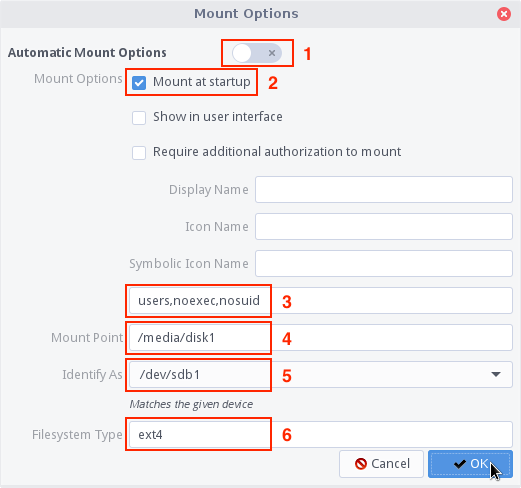
वैकल्पिक रूप से, आप अपनी ड्राइव के लिए एक Display Name भी सेट कर सकते हैं, जिससे इसे पहचानना आसान हो जाएगा। Display Name को आप टाइप करते समय माउंट विकल्पों(3) में जोड़ा जाएगा।
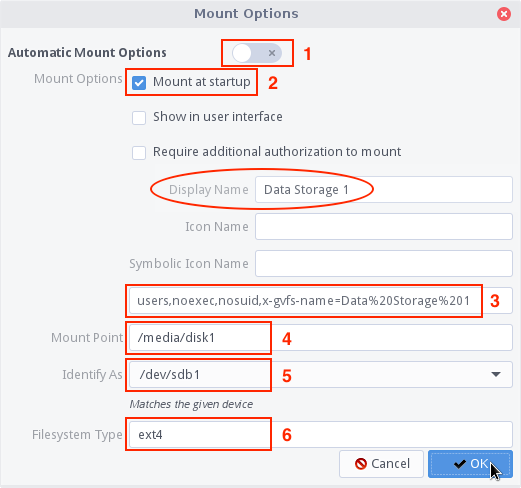
अपने परिवर्तन लागू करने के लिए OK पर क्लिक करें और संकेत मिलने पर अपना पासवर्ड दर्ज करें।
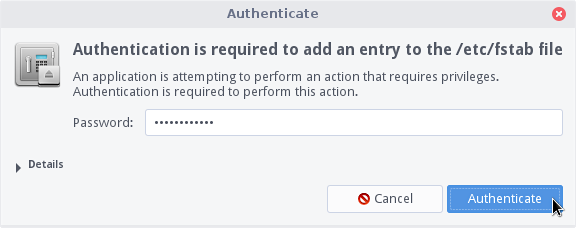
अंत में, आप या तो अपने कंप्यूटर को रीबूट कर सकते हैं या डिवाइस को मैन्युअल रूप से माउंट कर सकते हैं ताकि आपको रीबूट न करना पड़े। कॉन्फ़िगर की गई ड्राइव वहाँ से हर रीबूट पर स्वचालित रूप से माउंट होगी। सभी उपयोगकर्ता ड्राइव पर पढ़ और लिख सकेंगे और एडमिनिस्ट्रेटिव पासवर्ड के लिए कोई संकेत नहीं होगा। ड्राइव को मैन्युअल रूप से माउंट करने के लिए, Mount selected partition (Volumes actions buttons में छोटा त्रिकोण) पर क्लिक करें:
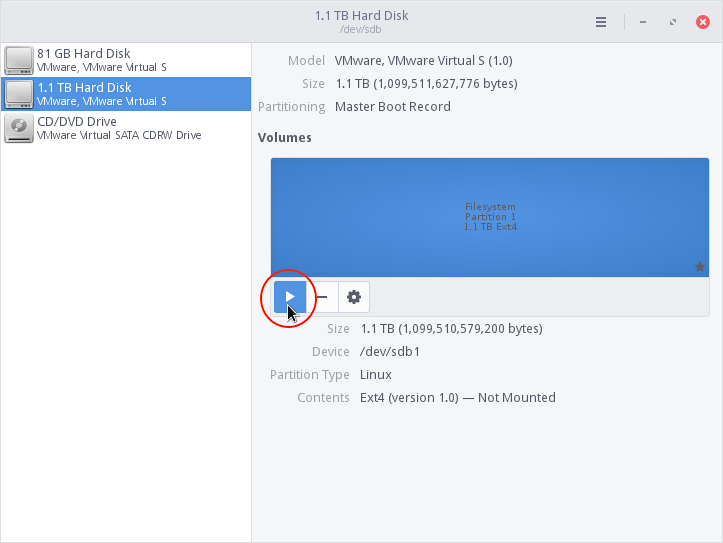
चयनित ड्राइव तब माउंट हो जाएगी।
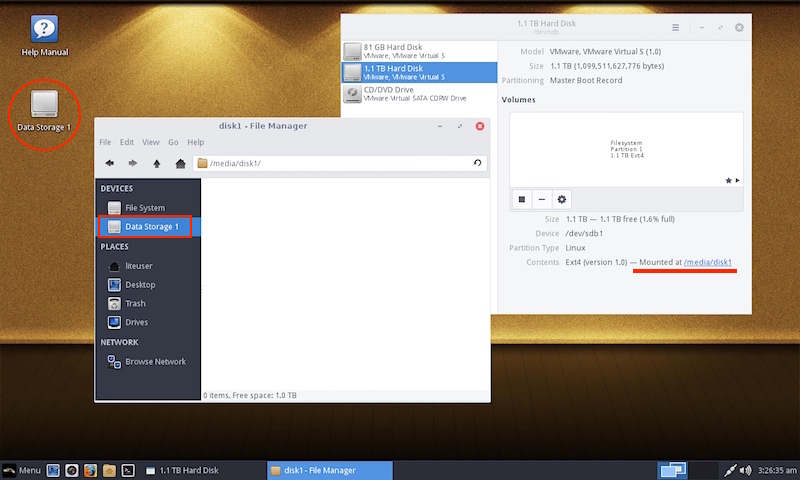
आवश्यकतानुसार अन्य ड्राइव (या एक ड्राइव के भीतर अतिरिक्त पार्टीशन) ऑटोमाउंट करने के लिए इन चरणों को दोहराएं।
सभी उपयोगकर्ताओं के लिए Windows पार्टीशन ऑटोमाउंट
Linux Lite डिफ़ॉल्ट रूप से बाहरी ड्राइव पर NTFS फ़ाइल सिस्टम को पढ़ और लिख सकता है। Windows पार्टीशन माउंट करने के लिए, Windows पार्टीशन के लिए माउंट पॉइंट पथ असाइन करने हेतु एक नया फ़ोल्डर बनाएं। Terminal खोलें और निष्पादित करें:
Terminal कमांड:
sudo mkdir /media/disk1
... जहाँ disk1 उस फ़ोल्डर का नाम है जिसे हम बना रहे हैं और /media वह डायरेक्टरी है जिसके अंतर्गत यह बनाई जाएगी। अपने सिस्टम में माउंट कर रही प्रत्येक ड्राइव के लिए एक नया फ़ोल्डर बनाना सुनिश्चित करें। उदाहरण के लिए, मान लें कि आप पहले से ही किसी भिन्न ड्राइव या पार्टीशन को ऑटोमाउंट करने के लिए /media/disk1 का उपयोग कर रहे हैं, आप Windows पार्टीशन के लिए माउंट पॉइंट पथ असाइन करने हेतु एक अलग फ़ोल्डर चाहते हैं; इसे आप जो चाहें नाम दे सकते हैं: disk2, disk3, windowsdisk, आदि और नीचे दिए गए चरणों में Mount Point विकल्पों को तदनुसार समायोजित करना सुनिश्चित करें।
अगला, Menu, Settings, Disks खोलें, बाएं कॉलम से Windows पार्टीशन वाली डिस्क चुनें, Windows पार्टीशन को हाइलाइट करें (क्लिक करें) और अंत में Edit Mount Options पर क्लिक करें:
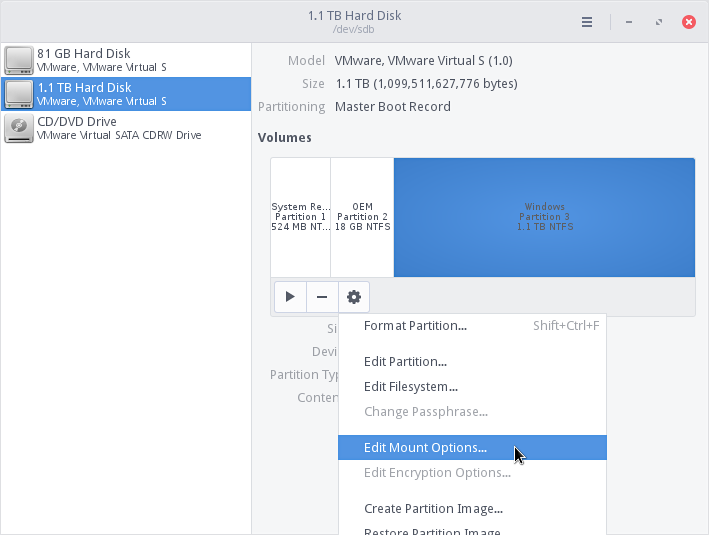
निम्नलिखित माउंट विकल्प सेट करें:
- 1- Automatic Mount Options बंद करें
- 2- Mount at startup चेक करें
- 3- Mount options: defaults
- 4- Mount Point: /media/disk1 (पहले बनाए गए फ़ोल्डर का पथ)
- 5- Identify As: /dev/sdb3 (यह sdb2, sdb3, sdc2 या इसी प्रकार हो सकता है - ड्रॉप डाउन मेनू से चुनें)
- 6- Filesystem: ' auto ' या ' ntfs ' (Windows) यदि आप स्पष्ट होना चाहते हैं।
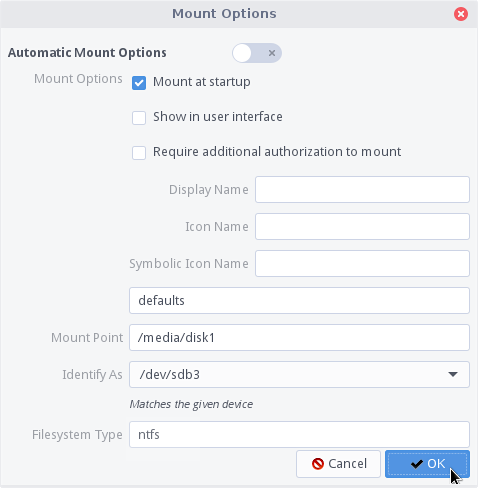
अपने परिवर्तन लागू करने के लिए OK पर क्लिक करें और संकेत मिलने पर अपना पासवर्ड दर्ज करें।
अंत में, आप या तो अपने कंप्यूटर को रीबूट कर सकते हैं या डिवाइस को मैन्युअल रूप से माउंट कर सकते हैं ताकि आपको रीबूट न करना पड़े। कॉन्फ़िगर की गई ड्राइव वहाँ से हर रीबूट पर स्वचालित रूप से माउंट होगी। सभी उपयोगकर्ता ड्राइव पर पढ़ और लिख सकेंगे और एडमिनिस्ट्रेटिव पासवर्ड के लिए कोई संकेत नहीं होगा। ड्राइव को मैन्युअल रूप से माउंट करने के लिए, Mount selected partition (Volumes actions buttons में छोटा त्रिकोण) पर क्लिक करें:
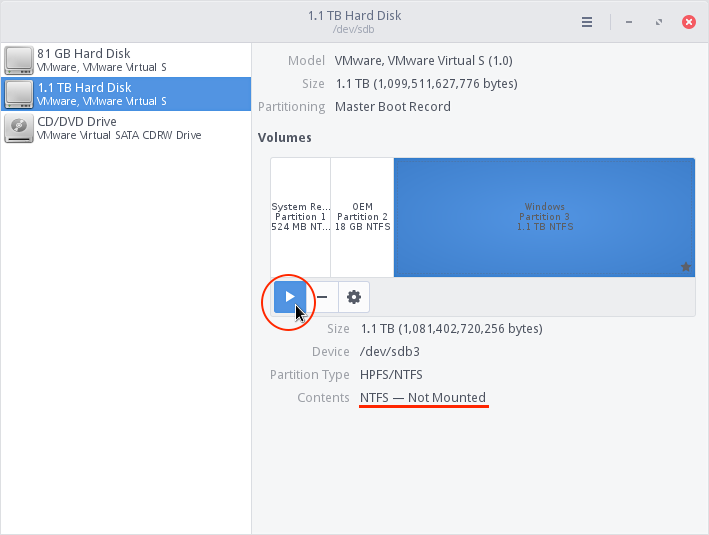
चयनित ड्राइव तब माउंट हो जाएगी।
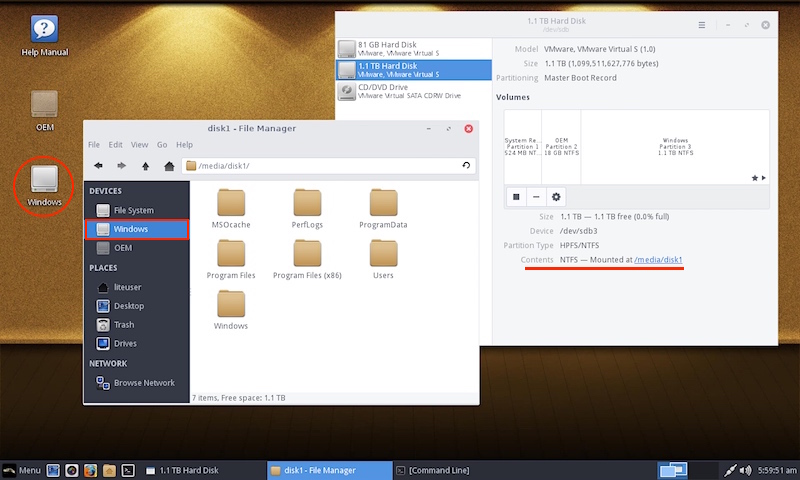
आवश्यकतानुसार अन्य ड्राइव (या एक ड्राइव के भीतर अतिरिक्त पार्टीशन) ऑटोमाउंट करने के लिए इन चरणों को दोहराएं।
माउंट की गई ड्राइव तक पहुँच को नियंत्रित करना
आमतौर पर, आप Linux Lite में ड्राइव माउंट करना और उन्हें सभी उपयोगकर्ताओं के लिए उपलब्ध कराना चाहते हैं। लेकिन कभी-कभी उन ड्राइव तक पहुँच को नियंत्रित करना आवश्यक हो जाता है। उदाहरण के लिए, आप स्टार्टअप पर Windows ड्राइव को ऑटोमाउंट करना चाहते हैं लेकिन अन्य उपयोगकर्ताओं को उस ड्राइव में सामग्री बदलने से रोकना चाहते हैं; जो निश्चित रूप से महत्वपूर्ण है। शायद आप नहीं चाहते कि वे इसकी सामग्री बिल्कुल न देख सकें। ड्राइव और पार्टीशन माउंट करते समय बस यही करने का एक सरल (फिर भी प्रभावी) तरीका है; uid, gid और umask का उपयोग करके।
एक उपयोगकर्ता ID (uid) Linux ऑपरेटिंग सिस्टम द्वारा प्रत्येक उपयोगकर्ता को असाइन किया गया एक अद्वितीय धनात्मक पूर्णांक है। प्रत्येक उपयोगकर्ता को सिस्टम द्वारा उसके uid द्वारा पहचाना जाता है, और उपयोगकर्ता नाम आमतौर पर केवल मनुष्यों के लिए इंटरफेस के रूप में उपयोग किए जाते हैं। gid (group ID) के लिए भी यही सच है लेकिन यह उपयोगकर्ताओं के बजाय समूहों को संदर्भित करता है।
उपयोगकर्ता file-mode creation mask (umask) का उपयोग नई बनाई गई फ़ाइलों के लिए फ़ाइल अनुमति निर्धारित करने के लिए किया जाता है। इसका उपयोग डिफ़ॉल्ट फ़ाइल अनुमति को नियंत्रित करने के लिए किया जा सकता है।
आइए कुछ उदाहरण देखें कि ड्राइव माउंट करते समय हम कुछ प्रतिबंध कैसे सेट कर सकते हैं।
सबसे पहले, हमें उस एडमिनिस्ट्रेटिव अकाउंट का uid/gid जानना होगा जिसका उपयोग हम ड्राइव माउंट करने के लिए कर रहे हैं। इस उदाहरण में, हमारा उपयोगकर्ता नाम liteuser है। Terminal खोलें और निष्पादित करें:
Terminal कमांड:
id -u username id -g username
... जहाँ username आपका एडमिनिस्ट्रेटर अकाउंट उपयोगकर्ता नाम है; हमारे मामले में liteuser।
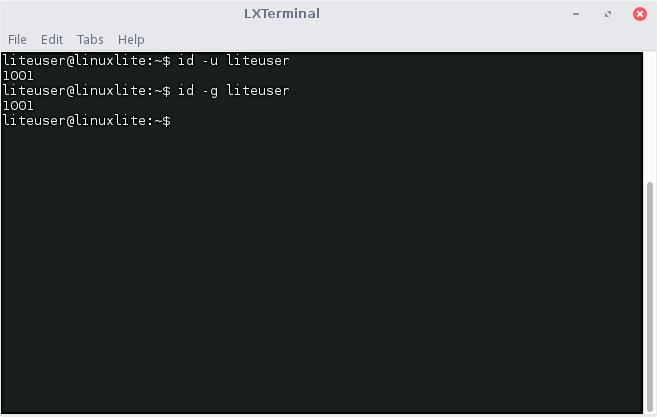
umask के लिए, हम उन सबसे सामान्य विकल्पों के साथ जाएंगे जिनकी आपको आमतौर पर आवश्यकता होगी:
umask 222 - अनुमतियाँ इस प्रकार असाइन करता है कि फ़ाइलों और डायरेक्टरी के लिए, आपके अकाउंट सहित सभी के पास केवल-पढ़ने की पहुँच हो।
umask 077 - अनुमतियाँ इस प्रकार असाइन करता है कि केवल आपके पास फ़ाइलों के लिए पढ़ने/लिखने की पहुँच हो, और आपकी स्वामित्व वाली डायरेक्टरी के लिए पढ़ने/लिखने/खोजने की पहुँच हो। अन्य सभी के पास आपकी फ़ाइलों या डायरेक्टरी तक कोई पहुँच नहीं है।
umask 022 - अनुमतियाँ इस प्रकार असाइन करता है कि केवल आपके पास फ़ाइलों के लिए पढ़ने/लिखने की पहुँच हो, और आपकी स्वामित्व वाली डायरेक्टरी के लिए पढ़ने/लिखने/खोजने की पहुँच हो। अन्य सभी के पास आपकी फ़ाइलों तक केवल पढ़ने की पहुँच है, और आपकी डायरेक्टरी तक पढ़ने/खोजने की पहुँच है।
umask 002 - अनुमतियाँ इस प्रकार असाइन करता है कि केवल आप और आपके समूह के सदस्यों के पास फ़ाइलों के लिए पढ़ने/लिखने की पहुँच हो, और आपकी स्वामित्व वाली डायरेक्टरी तक पढ़ने/लिखने/खोजने की पहुँच हो। अन्य सभी के पास आपकी फ़ाइलों तक केवल पढ़ने की पहुँच है, और आपकी डायरेक्टरी तक पढ़ने/खोजने की पहुँच है।
Menu, Settings, Disks का उपयोग करके, अपने uid, gid और umask=077 के साथ उसमें कुछ सामग्री वाली ड्राइव माउंट करें:
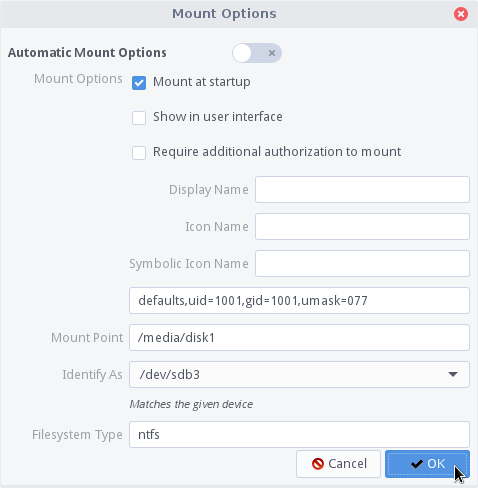
ऊपर के माउंट विकल्पों के साथ, liteuser और user1 अकाउंट को निम्नलिखित तक पहुँच मिलती है।
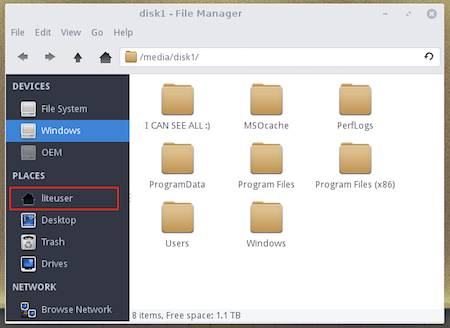
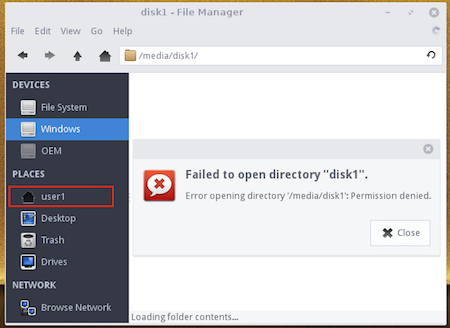
umask विकल्पों, विभिन्न समूहों और उपयोगकर्ताओं के साथ प्रयोग करने में संकोच न करें। अतिरिक्त संदर्भों के लिए, man mount और man umask देखें।
एक और उपयोगकर्ता जोड़ना
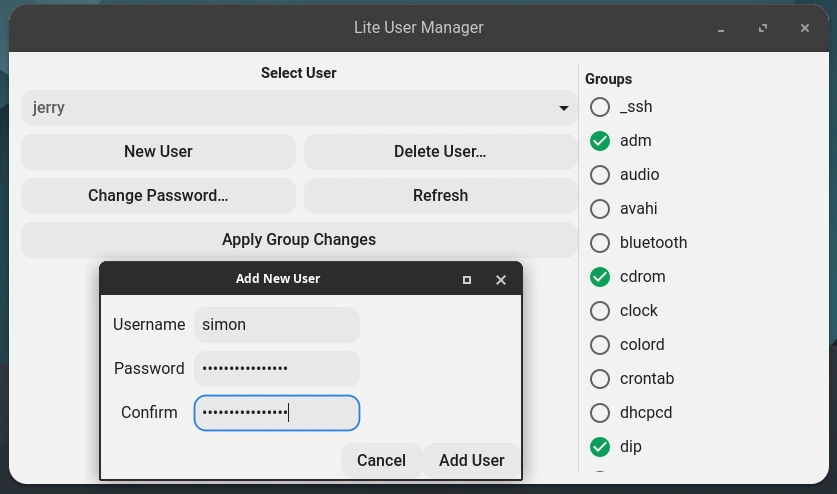
Linux Lite में एक और उपयोगकर्ता जोड़ने के लिए, Menu, Settings, Lite User Manager पर क्लिक करें और अपना पासवर्ड दर्ज करें। फिर New User पर क्लिक करें और एक नाम और एक ही पासवर्ड दो बार दर्ज करें।
कृपया ध्यान दें, आपके उपयोगकर्ता और जिस उपयोगकर्ता को आप जोड़ने का प्रयास कर रहे हैं दोनों के लिए 30 अक्षरों की सीमा है। यदि आपको उपयोगकर्ता जोड़ने में त्रुटि आती है, तो यह इनमें से एक कारण हो सकता है।
अपना पासवर्ड कमांड लाइन के माध्यम से बदलने के लिए, करें:
passwd
किसी और का पासवर्ड कमांड लाइन के माध्यम से बदलने के लिए (इसके लिए आपके पास sudo अधिकार होने चाहिए), करें:
sudo passwd other-user-name-here
और ऑनस्क्रीन निर्देशों का पालन करें।
नोट: एक मजबूत पासवर्ड चुनें, अपर और लोअर केस का मिश्रण तथा नंबर और अक्षरों का मिश्रण। इसका एक उदाहरण होगा:
h8Ea#m04C!kS5x^p
इसे एक मजबूत पासवर्ड माना जाएगा। अपने सभी पासवर्ड सुरक्षित रूप से संग्रहीत रखने के लिए KeePassXC जैसे प्रोग्राम का उपयोग करें और कभी भी विभिन्न वेबसाइटों और अकाउंट के लिए एक ही पासवर्ड का उपयोग न करें।**
सुविधा के लिए अपनी सुरक्षा से कभी समझौता न करें।
उपयोगकर्ता नाम और पासवर्ड दर्ज करें। जब आप समाप्त हो जाएं, Refresh बटन पर क्लिक करें और नया उपयोगकर्ता सूची में दिखाई देगा।
उपयोगकर्ता अनुमतियाँ
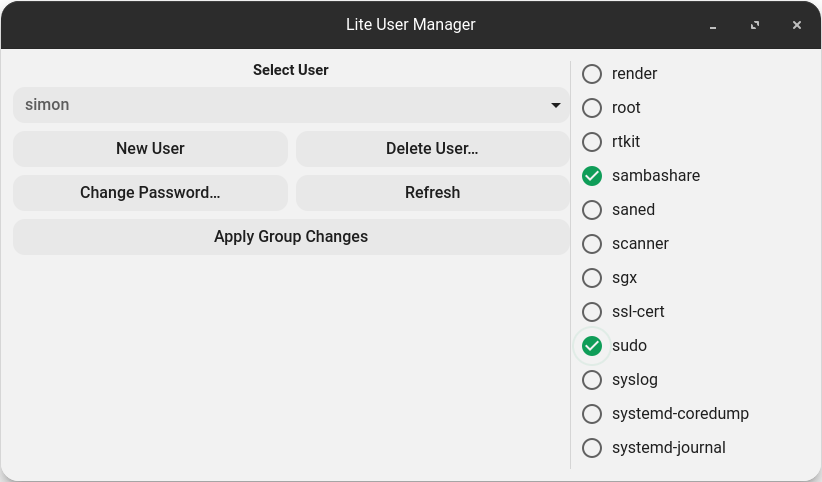
यदि आप चाहते हैं कि आपके नए उपयोगकर्ता के पास एडमिनिस्ट्रेटर अधिकार हों, तो दाहिने पैनल में sudo तक नीचे स्क्रॉल करें, उसके बगल में बॉक्स में टिक करें और Apply Group Changes पर क्लिक करें। आप इस विधि का उपयोग करके नए उपयोगकर्ता को अन्य समूह अनुमतियाँ भी दे सकते हैं, लेकिन आउट ऑफ द बॉक्स यह आवश्यक नहीं होना चाहिए क्योंकि डिफ़ॉल्ट रूप से, एप्लिकेशन पहले से ही आपके लिए यह सब करता है। अब जब नया उपयोगकर्ता अगली बार लॉगिन करेगा, तो उसके पास आपके जैसे ही पूर्ण सिस्टम अधिकार होंगे। आप दोनों 'एडमिनिस्ट्रेटर' होंगे।
एक उपयोगकर्ता को हटाना
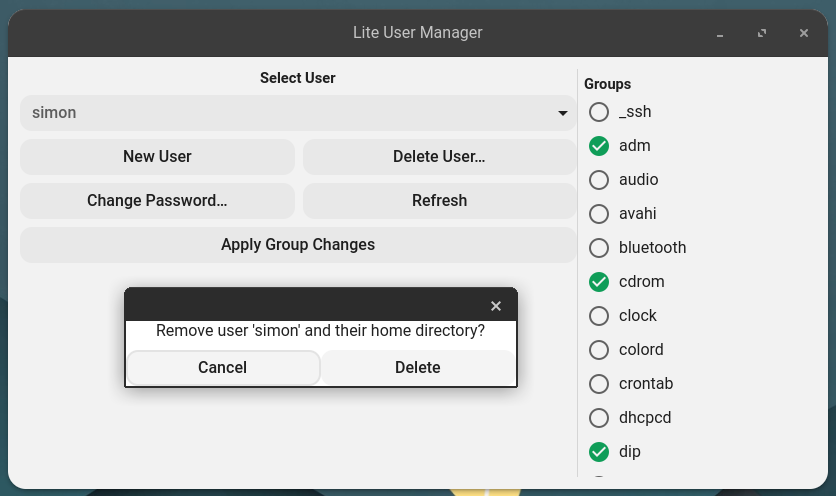
नोट: उपयोगकर्ता अकाउंट हटाने से पहले सुनिश्चित करें कि उनकी फ़ाइलें USB डिवाइस या क्लाउड पर बैकअप हो गई हैं। किसी अकाउंट को हटाने से उस व्यक्ति के सभी दस्तावेज़, चित्र, वीडियो, फ़ाइलें आदि भी हट जाती हैं।
यह उतना ही आसान है जितना कि Select user ड्रॉप डाउन बॉक्स से वह उपयोगकर्ता चुनना जिसे आप हटाना चाहते हैं, Delete User पर क्लिक करना। उपयोगकर्ता अकाउंट और उनका सभी डेटा अब हटा दिया गया है।
अपना पासवर्ड रीसेट करना
अपना पासवर्ड भूल गए? यह हम सभी के साथ किसी न किसी समय होता है। सौभाग्य से इसे फिर से सेट करना काफी सीधा है। आइए शुरू करते हैं।
अपना कंप्यूटर बूट करें और तुरंत Shift या ESC कुंजी दबाकर रखें। आपको इस जैसी स्क्रीन दिखाई देनी चाहिए।
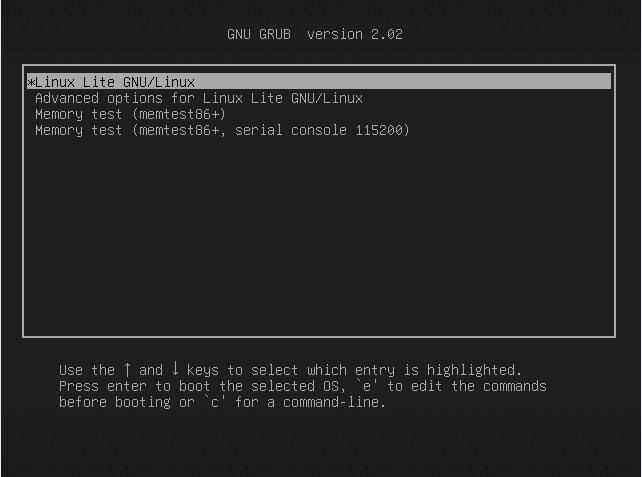
अगला, जबकि वह शीर्ष पंक्ति हाइलाइट है e कुंजी दबाएं। यह आपको अगली स्क्रीन पर ले जाएगा। नीचे दिए गए चित्र में हाइलाइट की गई पंक्ति तक नीचे जाने के लिए अपनी एरो कुंजियों का उपयोग करें। उस पंक्ति के अंत तक पहुँचने के लिए एरो कुंजी का उपयोग करें।
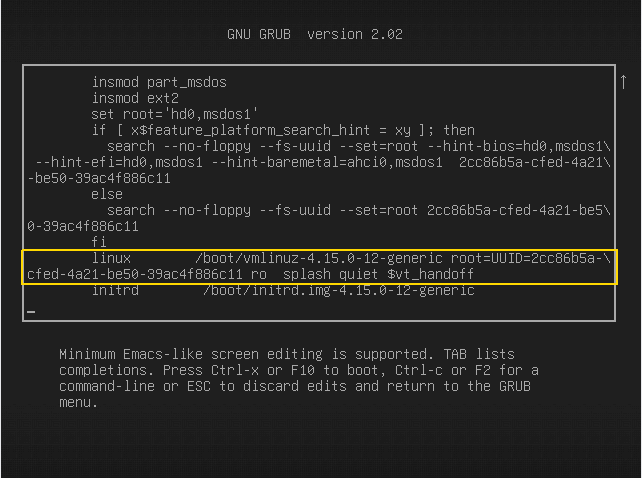
बैकस्पेस कुंजी को बार-बार दबाएं जब तक आप हटा न दें: ro splash quiet $vt_handoff और उस टेक्स्ट को बदलें: rw init=/bin/bash ताकि यह नीचे दिए चित्र जैसा दिखे।
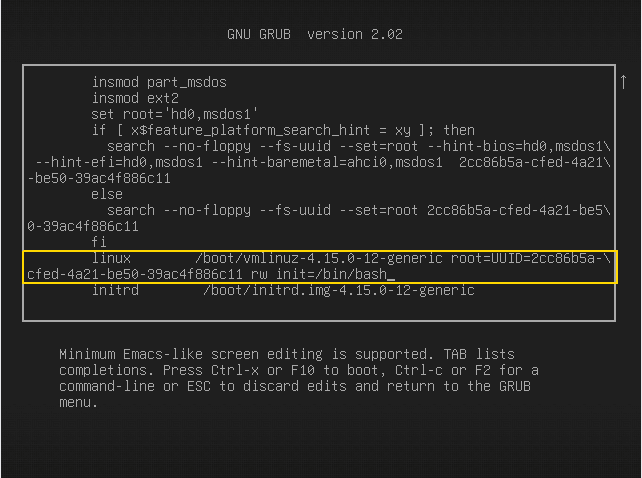
अब अपनी मशीन को कमांड प्रॉम्प्ट पर बूट करने के लिए F10 या Ctrl+X दबाएं।
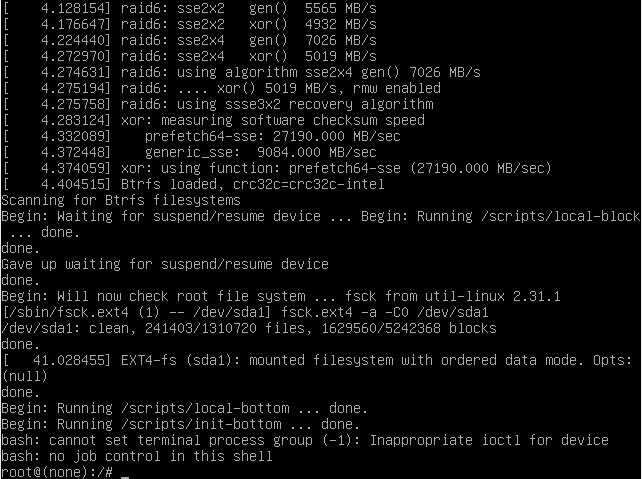
प्रॉम्प्ट पर, टाइप करें: passwd jerry जहाँ jerry आपका उपयोगकर्ता नाम है, फिर एंटर दबाएं।
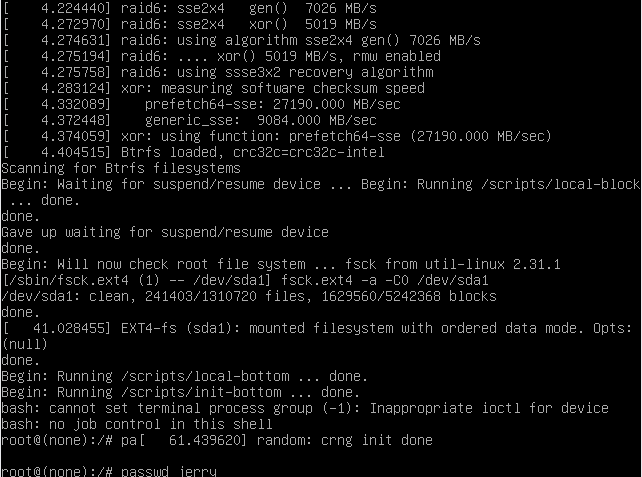
आपसे दो बार नया पासवर्ड टाइप करने के लिए कहा जाएगा।
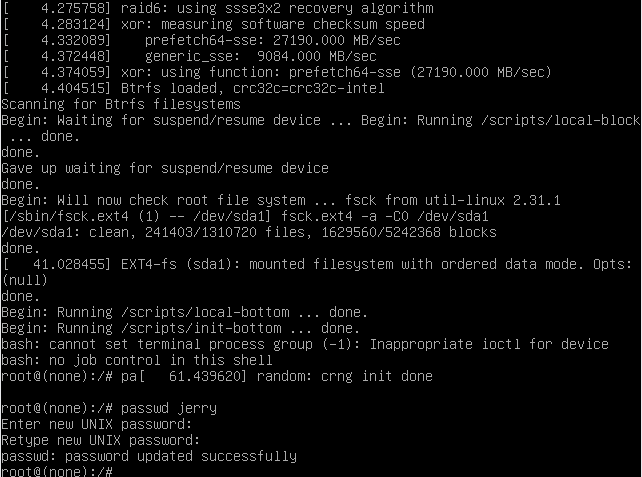
आपका पासवर्ड अब बदल दिया गया है। अब हम उन परिवर्तनों को सहेजने के लिए तैयार हैं, फिर कंप्यूटर रीबूट करें। टाइप करें: sync फिर एंटर दबाएं। फिर टाइप करें: reboot -f
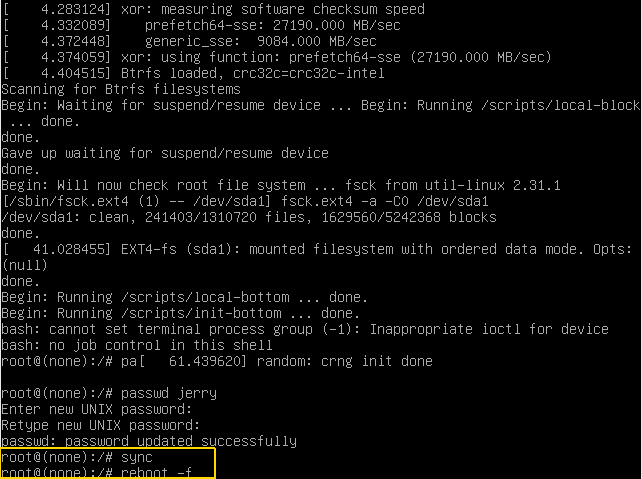
आपका कंप्यूटर रीबूट हो जाएगा। यदि आप नीचे दिखाई गई स्क्रीन फिर से देखते हैं, तो बस एंटर दबाएं। यह सामान्य है और अगली बार जब आप रीबूट करेंगे तो नहीं दिखाई देगा। आप इस बूट पर बूट एनिमेशन भी नहीं देख सकते हैं, यह भी सामान्य है और अगली बार बूट करने पर फिर दिखाई देगा।
अब अपने पासवर्ड से लॉगिन करें।

Terminal की मूल बातें
Linux Lite को इस प्रकार डिज़ाइन किया गया है कि नए उपयोगकर्ताओं को ज़्यादा terminal में जाने की ज़रूरत न पड़े। लेकिन, कुछ अवसर होंगे जब हमें कोई terminal कमांड चलानी होगी। निम्नलिखित कुछ अधिक सामान्य terminal कमांड का एक बहुत बुनियादी परिचय है जो आपको अपने कंप्यूटर पर नेविगेट करने में मदद करेगा, यदि आपको आवश्यकता हो।
TIP: किसी फ़ाइल या फ़ोल्डर का पूरा नाम टाइप करने के बजाय, पहले कुछ अक्षर टाइप करें और अपनी TAB कुंजी दबाएं, यह नाम को स्वतः पूर्ण कर देगा। इससे आपका बहुत समय बचेगा लेकिन सावधान रहें और सुनिश्चित करें कि आपने सही फ़ाइल नाम टाइप किया है। नीचे दिए उदाहरणों में 'directory' का अर्थ 'folder' भी है।
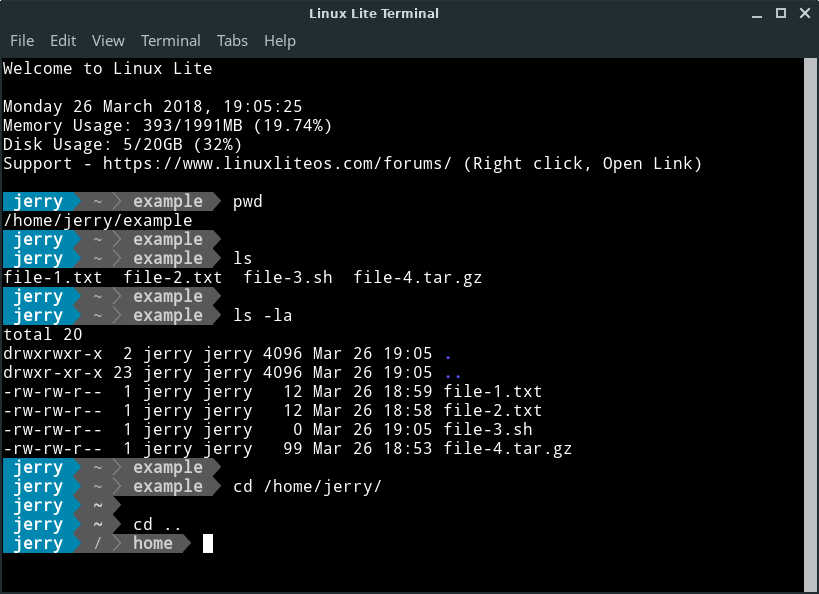
जब आप पहली बार terminal खोलते हैं, तो फ़ाइल सिस्टम में आपका स्थान आपकी होम डायरेक्टरी होगी। आप नीचे सूचीबद्ध पहली कमांड, "pwd" का उपयोग करके इसकी पुष्टि कर सकते हैं। यह दिखाएगा कि आप "/home/username" में हैं, जहाँ "username" आपका वास्तविक उपयोगकर्ता नाम है।
pwd - आपको वर्तमान कार्यशील डायरेक्टरी दिखाता है (वह डायरेक्टरी जिसमें आप वर्तमान में हैं)। यदि आप खो जाएं, तो बस "pwd" टाइप करें और यह आपको बताएगा कि आप फ़ाइल सिस्टम में कहाँ हैं।
ls - वर्तमान डायरेक्टरी में फ़ाइलों और डायरेक्टरी की सूची प्रदर्शित करें
ls -la - एक अधिक व्यापक लिस्टिंग जो वर्तमान डायरेक्टरी में फ़ाइल गुणधर्म प्रदर्शित करती है, जिसमें छिपी हुई फ़ाइलें और उनके गुणधर्म शामिल हैं।
cd - डायरेक्टरी बदलें, किसी अन्य डायरेक्टरी में जाएं। उदाहरण के लिए, यदि आप वर्तमान में /home/username पर हैं और अपने Documents फ़ोल्डर में जाना चाहते हैं, तो टाइप करें: cd Documents। यदि आप फिर pwd टाइप करते हैं, तो आप देखेंगे कि आपका स्थान अब /home/username/Documents है। आप terminal में चाहे जहाँ भी हों, बस cd टाइप करने पर आप terminal में अपने होम फ़ोल्डर में वापस आ जाएंगे।
cd .. - एक डायरेक्टरी वापस जाएं (अपने वर्तमान स्थान की पैरेंट डायरेक्टरी में ऊपर जाएं)।
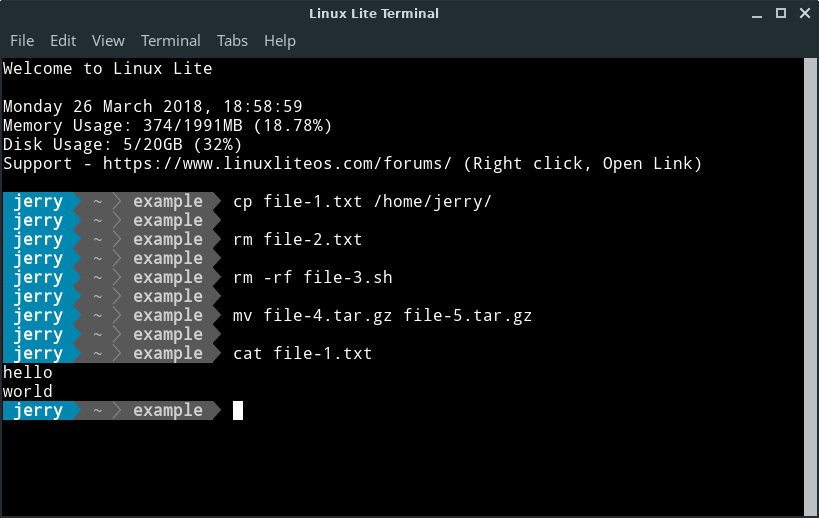
cp - फ़ाइल को किसी अन्य डायरेक्टरी में कॉपी करें
rm - एक फ़ाइल या डायरेक्टरी हटाएं
rm -rf - एक फ़ाइल या डायरेक्टरी को स्थायी रूप से हटाएं
mv - एक फ़ाइल या डायरेक्टरी का नाम बदलें।
आप इसका उपयोग किसी फ़ाइल को एक स्थान से दूसरे स्थान पर ले जाने के लिए भी कर सकते हैं जैसे mv /home/jerry/file1.doc /home/jerry/Documents
cat - किसी फ़ाइल के अंदर की सामग्री प्रदर्शित करें
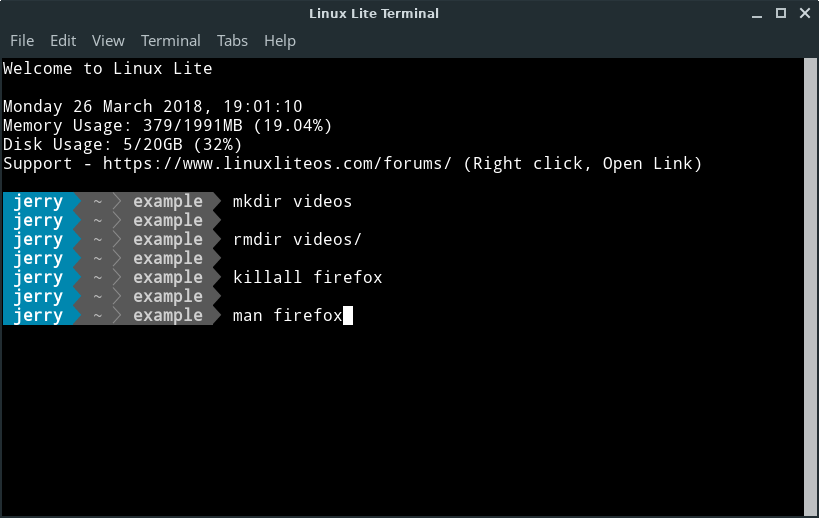
mkdir - एक नया फ़ोल्डर बनाएं
rmdir - एक फ़ोल्डर हटाएं
killall - उस नाम के प्रोग्राम को बंद करें
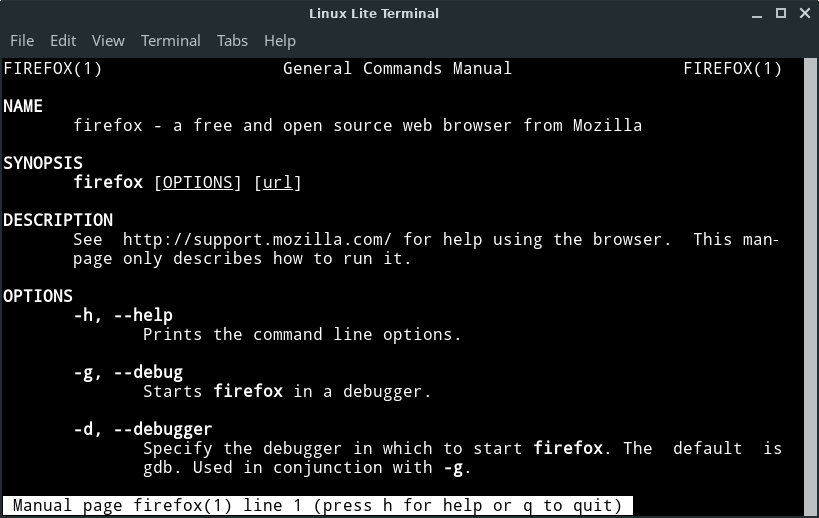
man - किसी विशेष प्रोग्राम के लिए मैनुअल पढ़ें (मैनुअल से बाहर निकलने के लिए q टाइप करें)
अधिक उपयोग
Linux Lite डिफ़ॉल्ट रूप से Bash shell का उपयोग करता है। shell एक कमांड-लाइन इंटरफेस है जो आपकी कमांड की व्याख्या करता है और सिस्टम यूटिलिटी या स्क्रिप्ट चलाता है।
मूल सिंटैक्स:
command [options] [arguments]
उदाहरण:
ls -l /home            # List files with details
cd Documents           # Change to the Documents directory
mkdir new_folder       # Create a new directory
rm file.txt            # Delete a file
कीबोर्ड शॉर्टकट:
Tab: फ़ाइल या कमांड नाम स्वतः पूर्ण करेंCtrl + C: चल रही कमांड रद्द करेंCtrl + D: shell से लॉग आउट करेंCtrl + R: रिवर्स सर्च कमांड हिस्ट्री
सामान्य कमांड
फ़ाइल और डायरेक्टरी प्रबंधन:
cp file1 file2         # Copy file
mv file1 file2         # Move/rename file
rm file1               # Delete file
touch file1            # Create empty file
nano file1             # Edit file in terminal
सिस्टम और पैकेज प्रबंधन:
sudo apt update              # Update package lists
sudo apt upgrade             # Upgrade installed packages
sudo apt install app-name    # Install a package
sudo apt remove app-name     # Remove a package
नेविगेशन:
pwd                    # Print current directory
ls                     # List files in current directory
cd ..                  # Go up one directory
प्रक्रिया और सिस्टम जानकारी:
ps aux                 # View running processes
kill PID               # Terminate a process
df -h                  # Disk usage
free -h                # RAM usage
Bash Aliases
Aliases आपको लंबे या बार-बार उपयोग होने वाले कमांड के लिए शॉर्टकट परिभाषित करने देते हैं।
Aliases बनाएं या संपादित करें:
nano ~/.bashrc
इस तरह की पंक्तियाँ जोड़ें:
alias update='sudo apt update && sudo apt upgrade'
alias cls='clear'
alias ll='ls -alF'
परिवर्तन सक्रिय करें:
source ~/.bashrc
Aliases आपके कार्यप्रवाह को सुव्यवस्थित करते हैं और पूर्ण कमांड बार-बार टाइप करने की आवश्यकता को कम करते हैं।
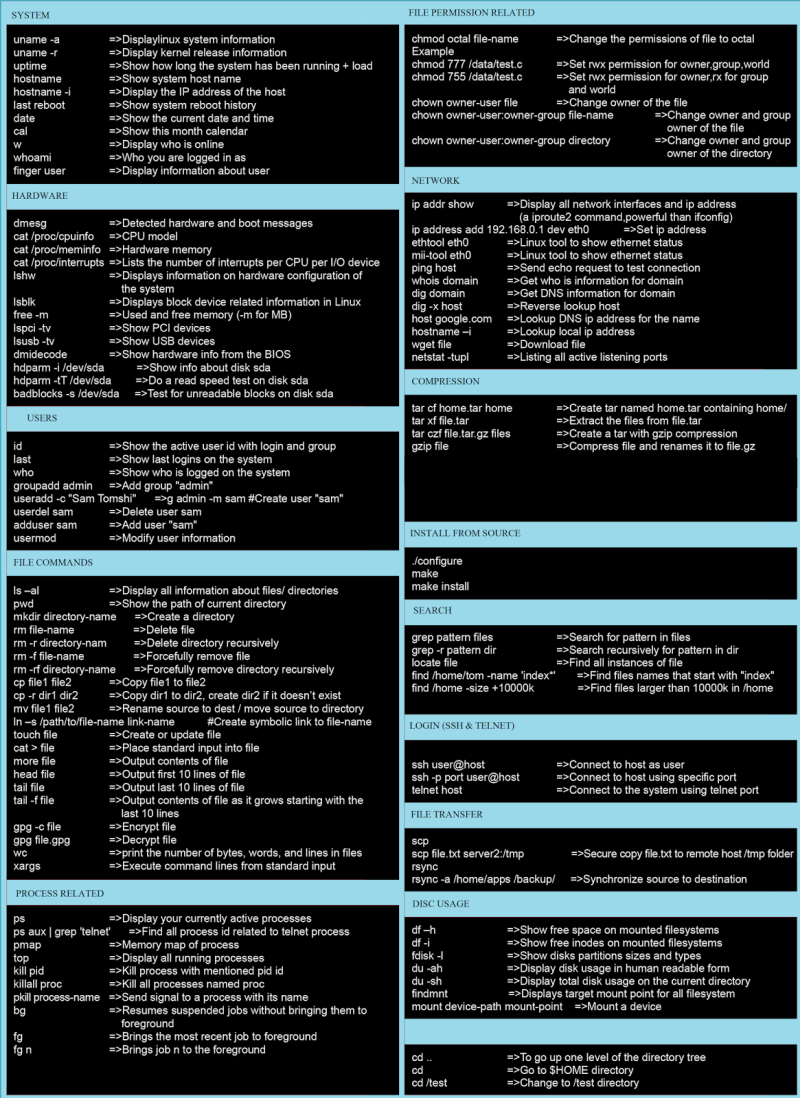
CopyLeft Linux कमांड संदर्भ: