מדריכים
Linux Lite Home | הורדה | תרומה | מסד נתוני חומרה | פורומים
מידע כללי
דף זה נמצא בבנייה. עם הזמן יתווספו אליו עוד מדריכים. חלקם עשויים לעסוק בתוכנה הכלולה כבר בהתקנת Linux Lite הסטנדרטית. רבים מהם יעסקו בתוכנה שיש להתקין תחילה מכיוון שאינה חלק מההתקנה הסטנדרטית.
מה תראו בעת התקנה מתוך תפריט, הגדרות, Lite Software.

Lite Software להלן. למדו כיצד להשתמש בו כאן.

מה תראו בעת התקנה מתוך תפריט, מערכת, מנהל חבילות (Synaptic Package Manager).

ה-Synaptic Package Manager להלן. למדו כיצד להשתמש בו כאן.

אנטי-וירוס
וירוסים עלולים להופיע בכל מערכת מחשב. המדריך הבא הוא אוסף של פקודות המאפשרות לסרוק את המערכת כולה לאיתור וירוסים.
התקינו את סורק הווירוסים:
פקודת מסוף:
sudo apt-get install clamav clamav-daemon
הורידו את הגדרות הווירוסים העדכניות ביותר:
פקודת מסוף:
sudo freshclam
אם תקבלו את השגיאה הבאה במסוף:
מסוף:
ERROR: /var/log/clamav/freshclam.log is locked by another process
הריצו את הפקודה הבאה במסוף:
מסוף:
sudo rm -rf /var/log/clamav/freshclam.log
לאחר מכן הריצו שוב את הפקודה הבאה במסוף:
פקודת מסוף:
sudo freshclam
לאחר שמסד הנתונים של הווירוסים מעודכן, המשיכו לסרוק את המערכת לאיתור וירוסים:
פקודת מסוף:
sudo clamscan -r -i / | grep FOUND >> /home/youruser/virus-scan-report.txt
כאשר youruser הוא שם המשתמש שלכם.
הסריקה עשויה להימשך בין מספר דקות למספר שעות, בהתאם לכמות הקבצים לסריקה.
כדי לסרוק רק את תיקיית הבית שלכם, הריצו את הפקודה הבאה:
פקודת מסוף:
clamscan -r -i /home/youruser/ | grep FOUND >> /home/youruser/virus-scan-report.txt
כאשר youruser הוא שם המשתמש שלכם.
כאשר הסריקה מסתיימת, פתחו את virus-scan-report.txt בתיקיית הבית שלכם ובדקו היכן עשויים להימצא וירוסים:
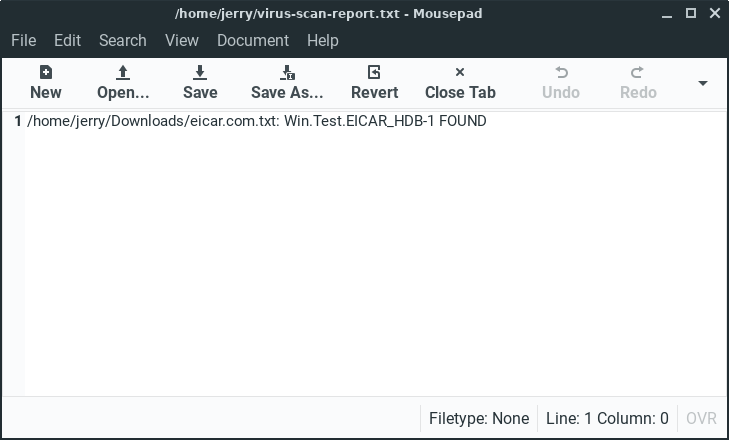
לאחר מכן תוכלו להיכנס לתיקייה שבה נמצא הוירוס ולמחוק אותו.
הקפידו להריץ את הפקודה הבאה במסוף לפני הרצת סריקת וירוסים חדשה כדי לוודא שהגדרות הווירוסים שלכם מעודכנות:
פקודת מסוף:
sudo freshclam
לאחר מכן הריצו את סריקת הווירוסים החדשה שלכם.
חומת אש
חומת אש היא תוכנה הקובעת איזה תעבורת רשת יכולה לזרום בין המחשב שלכם לבין הרשת המקומית שלכם והאינטרנט.
כברירת מחדל, חומת האש מושבתת ב-Linux Lite.
כיצד חומת אש עובדת:
תעבורת רשת הנכנסת למחשב שלכם >>> פוגשת את חומת האש >>> חומת האש בודקת אם קיים כלל המאפשר את מעבר התעבורה.
אם קיים כלל, התעבורה עוברת. אם אין כלל, היא נחסמת.
כדי להפעיל את חומת האש:
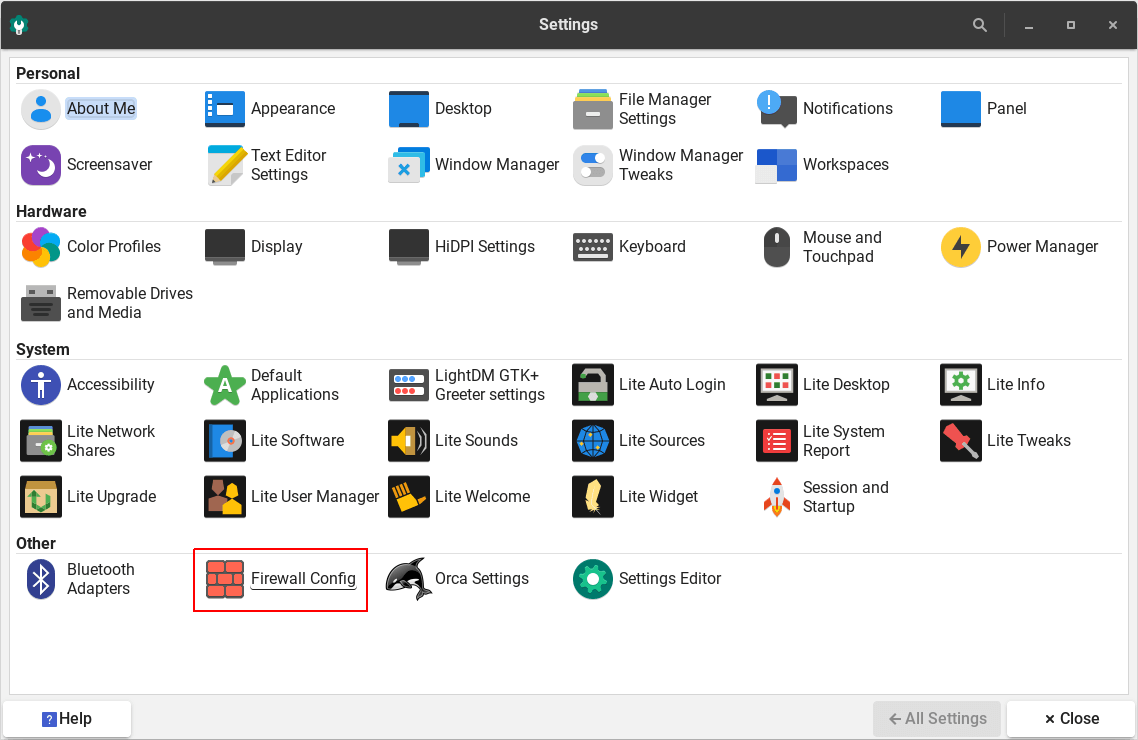
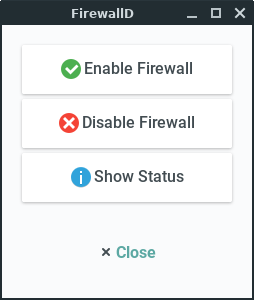
לחצו על תפריט, הגדרות, מנהל הגדרות. לאחר מכן לחצו על Firewall Config.
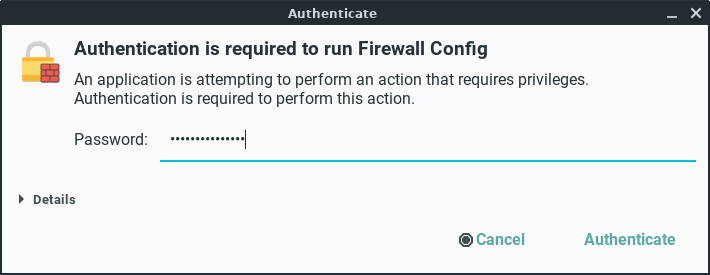
הזינו את הסיסמה שלכם.
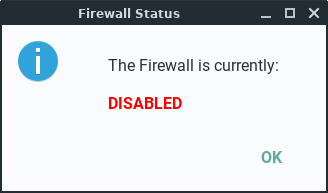
לחצו על כפתור הצג סטטוס.
חומת האש מוצגת כמושבתת.
לחצו על כפתור הפעל חומת אש.
חומת האש תעבור את תהליך ההפעלה.
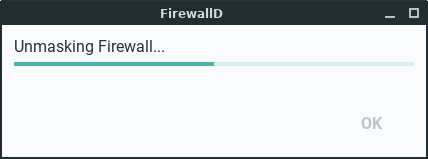
לחצו על אישור לסיום.
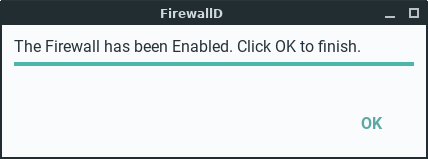
חומת האש מוצגת כעת כמופעלת.
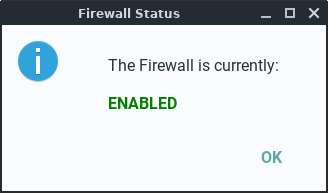
ניתן להשתמש באותה יישום כדי להשבית את חומת האש, פשוט עקבו אחרי השלבים לעיל ובחרו השבת חומת אש במקום זאת.
כדי להפעיל את חומת האש במסוף:
פקודת מסוף:
sudo systemctl unmask --now firewalld
פקודת מסוף:
sudo systemctl enable firewalld
פקודת מסוף:
sudo systemctl start firewalld
הפקודה הבאה מציגה את סטטוס חומת האש שלכם:
פקודת מסוף:
sudo firewall-cmd --state
כאשר חומת האש מופעלת, Linux Lite מאפשרת כברירת מחדל את תעבורת היומיום, לדוגמה, אינטרנט ודואר. אם ברצונכם להשתמש לדוגמה ב-DropBox, תצטרכו לוודא שהוא מסומן בלשונית השירותים, ושהיציאות הרלוונטיות נוספו. גם יישומי טורנט והיציאות המלוות אותם יצטרכו להיות מסומנים ומוגדרים כדי לפעול כראוי.
אם יש לכם חומת אש במקום אחר ברשת שלכם (כפי שרוב הנתבים עושים), תוכלו להשבית את חומת האש לצמיתות על ידי ביצוע הפעולות הבאות:
פקודת מסוף:
sudo systemctl stop firewalld
פקודת מסוף:
sudo systemctl disable firewalld
פקודת מסוף:
sudo systemctl mask --now firewalld
רשימת יציאות נפוצות לשימוש עם חומת אש מופעלת:
Teamviewer - 5938 - TCP & UDP
הדפסה (רשת) - 5353 (mDNS) UDP, 631 (IPP/IPPS) TCP, 9100-9102 (AppSocket/JetDirect) - TCP
עוד יתווסף כאן עם הזמן.
רוב יישומי חומת האש הנפוצים כלולים ב-FirewallD, הם רק צריכים להיות מסומנים (מופעלים). בדקו את הרשימות הקיימות ב-FirewallD לפני הוספת הכללים שלכם.
עליכם להפעיל את חומת האש דרך המסוף תחילה (ראו לעיל).
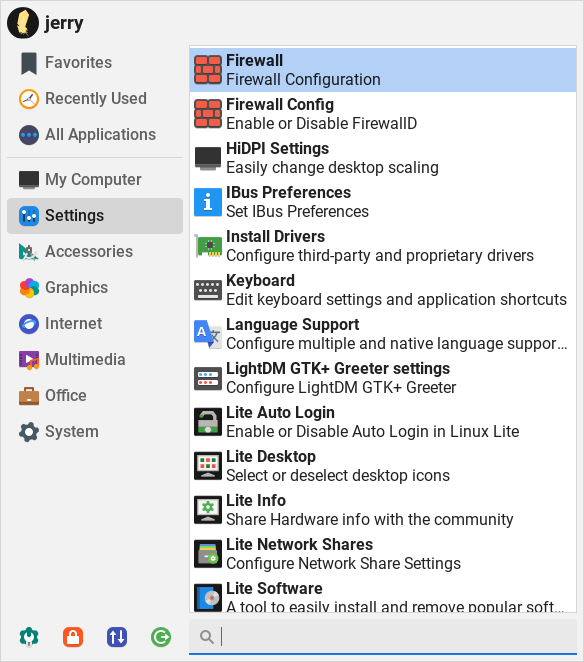
לחצו על תפריט, הגדרות, Firewall.
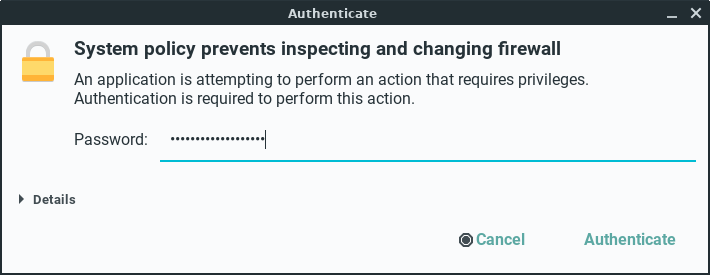
הזינו את הסיסמה שלכם.
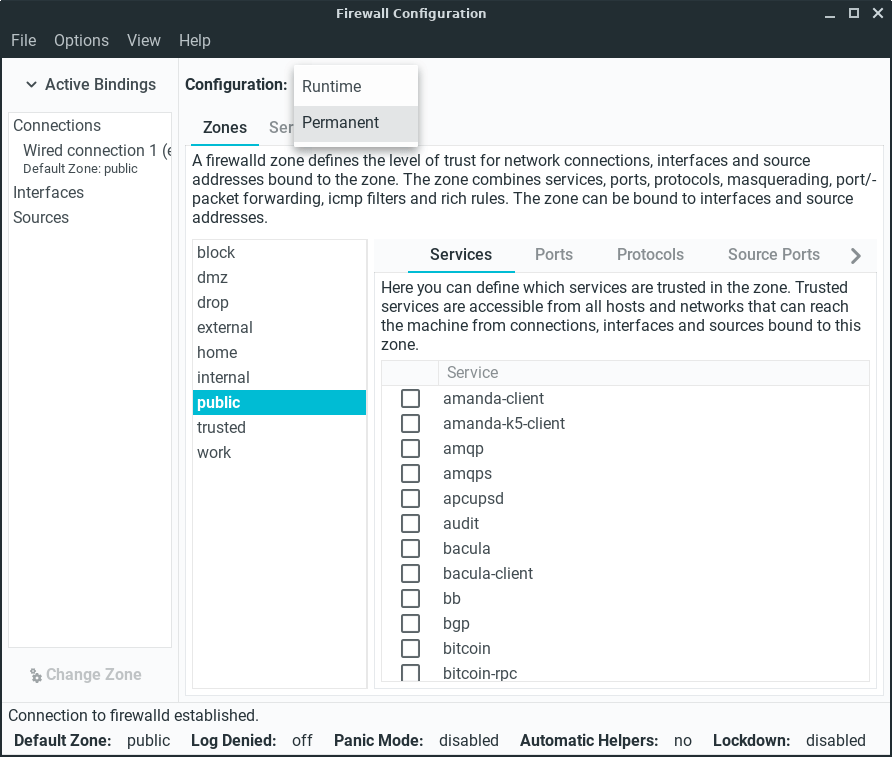
בחרו תצורה, קבועה לפני שתנסו לבצע כל סוג של שינויים בחומת האש.
לחצו על אפשרויות בתפריט הראשי, שנה אזור ברירת מחדל.
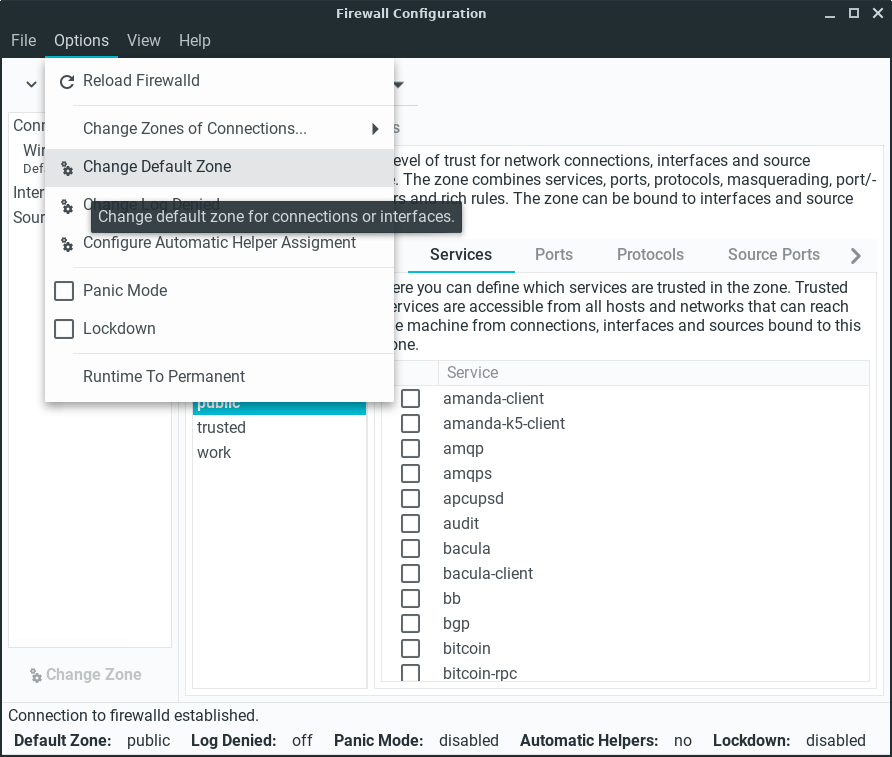
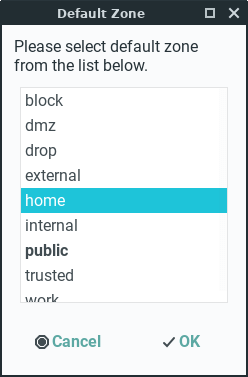
בחרו home מתיבת הקופץ, ולאחר מכן לחצו על אישור.
כעת הגדרנו תצורת חומת אש ביתית.
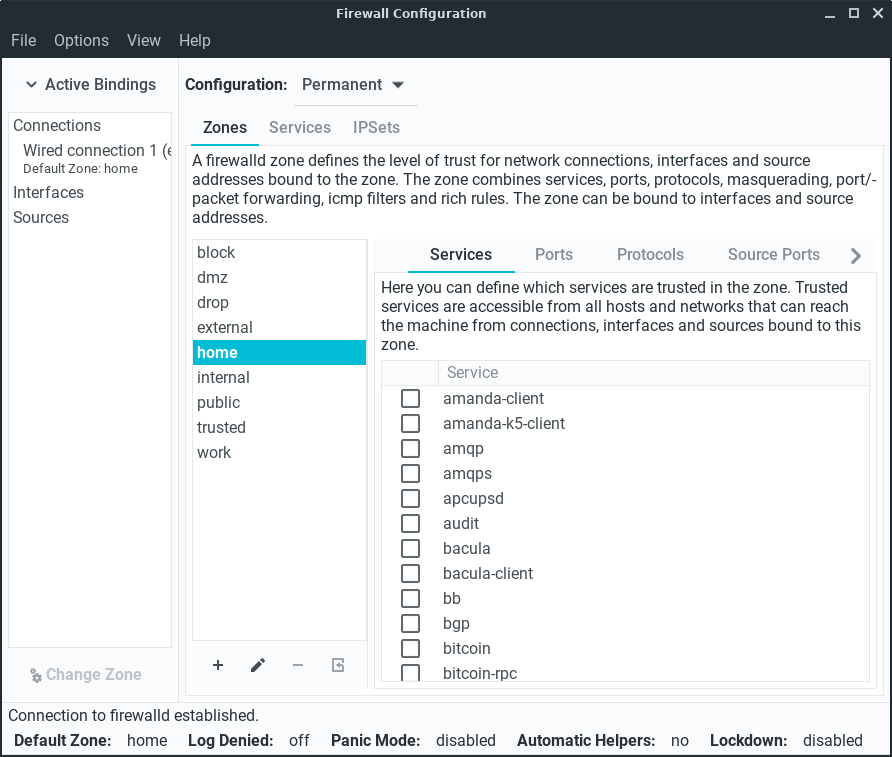
כעת שהכל מוכן, נראה לכם כיצד לאפשר יציאות למחשב שלכם.
בדוגמה הבאה, נשתמש ב-SSH, פרוטוקול נפוץ לחיבור מרחוק למחשב אחר.
הוספת יציאה לשירות קיים
וודאו שתצורה מוגדרת לקבועה ושהאזור שלכם מוגדר לhome אחרת השינויים שלכם לא יישמרו.
רוב שרתי SSH פועלים על יציאה 22 אך משמעות הדבר היא שאם מישהו מנסה לפרוץ אליכם, זו היציאה הראשונה שינסה לתקוף. מנהל שרת חכם ישנה את מספר היציאה לפני שהשרת יוצא לפעולה. נניח שהיא שונתה ליציאה 6860 בדוגמה זו.
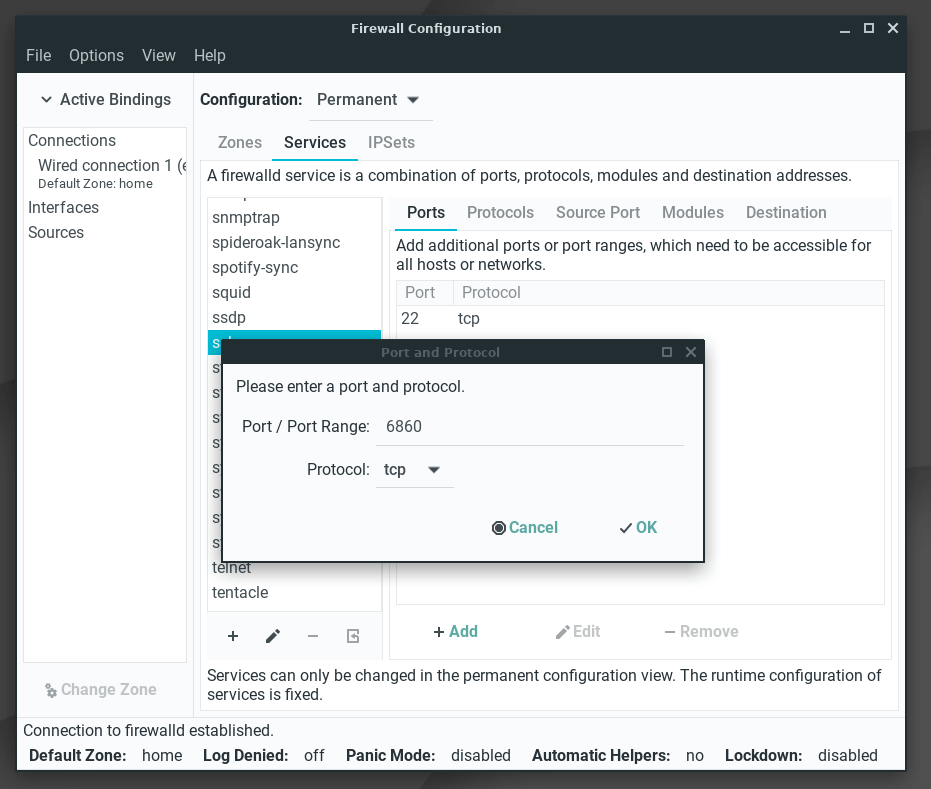
לחצו על לשונית שירותים ובחרו ssh מהחלונית השמאלית. לאחר מכן לחצו על +הוסף בתחתית.
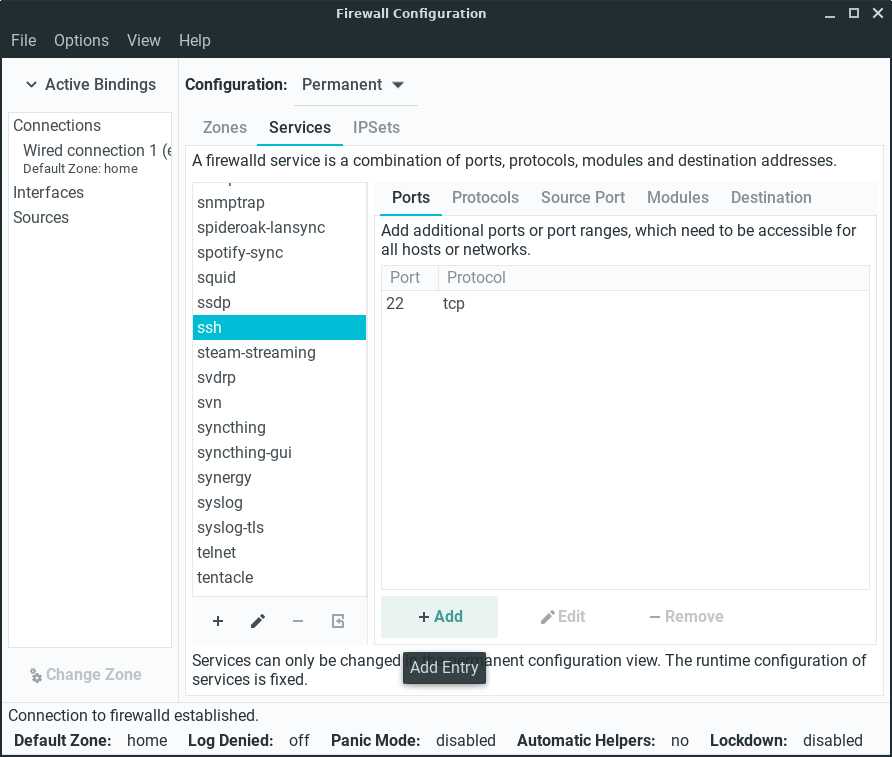
הזינו את מספר היציאה, ולאחר מכן לחצו על אישור.
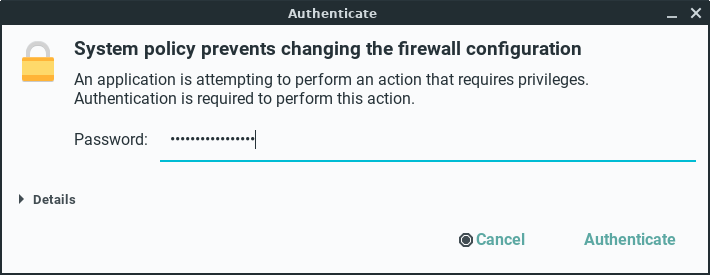
הזינו את הסיסמה שלכם.
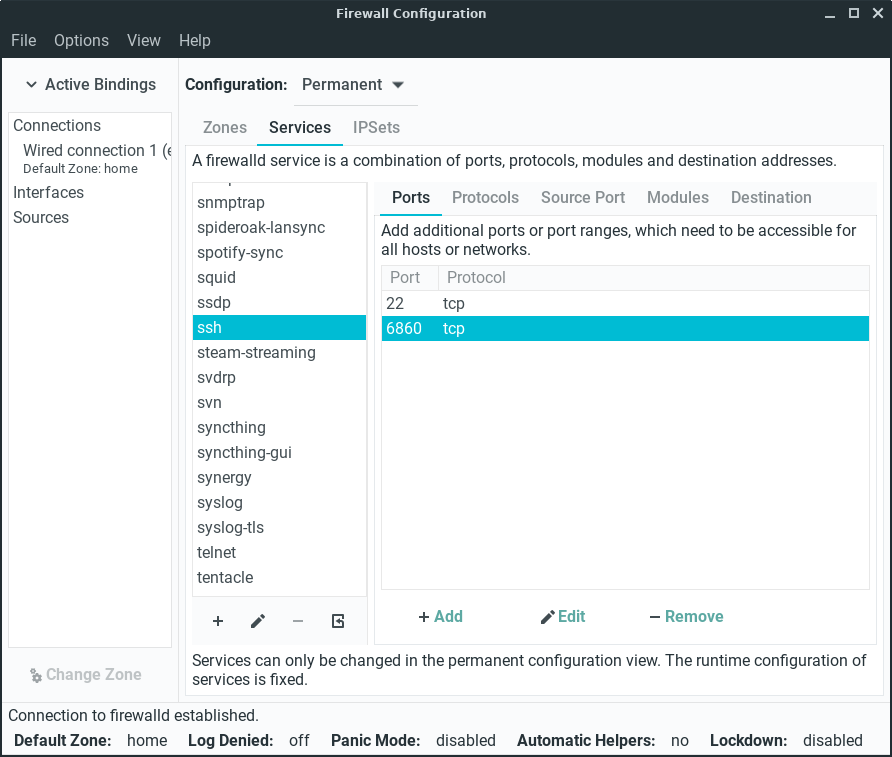
יציאה 6860 נוספה כעת. מנהל השרת צריך כעת להסיר את יציאה 22 על ידי בחירתה ולחיצה על כפתור -הסר. לחצו על אפשרויות, טען מחדש את FirewallD כדי להפעיל את כלל חומת האש החדש שלנו, הזינו את הסיסמה שלכם אם תתבקשו.
הוספת שירות חדש
וודאו שתצורה מוגדרת לקבועה ושהאזור שלכם מוגדר לhome אחרת השינויים שלכם לא יישמרו.
בדוגמה זו, נגדיר שרת ויציאה בדיוניים. נקרא לו ACME עם מספרי יציאות 4545 ו-4546 (שניהם משתמשים בפרוטוקול tcp).
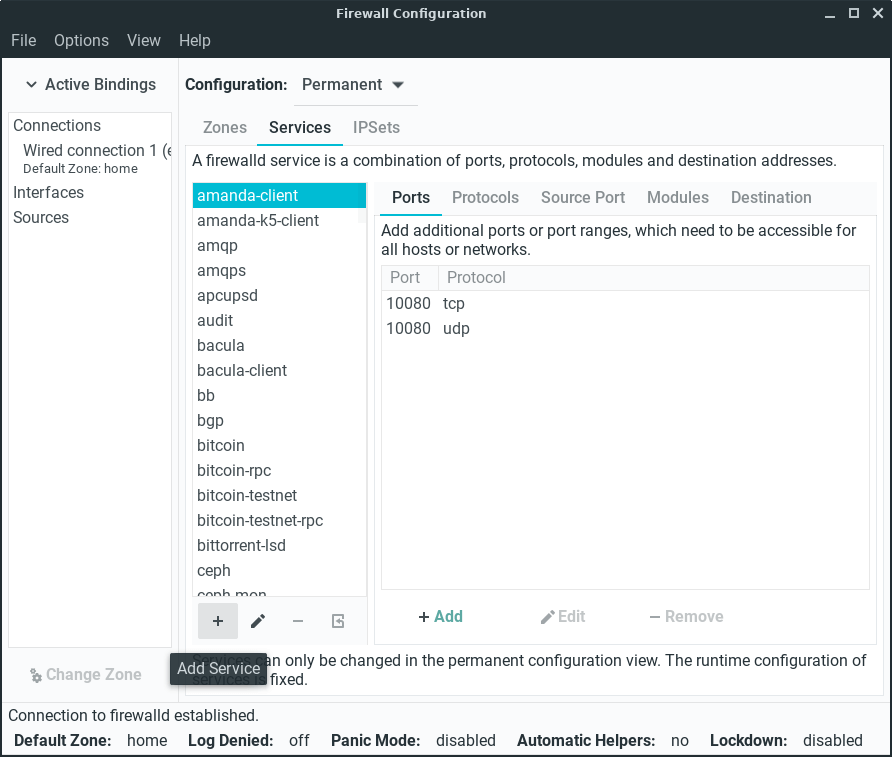
לחצו על לשונית שירותים ולחצו על סימן + כפי שמוצג להלן.
הזינו פרטים דומים לאלה שתזינו עבור היישום שלכם להלן.
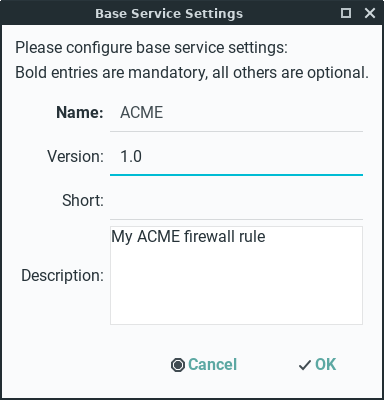
ACME נוסף כעת לרשימת היישומים. כעת עלינו רק להוסיף את שתי היציאות.
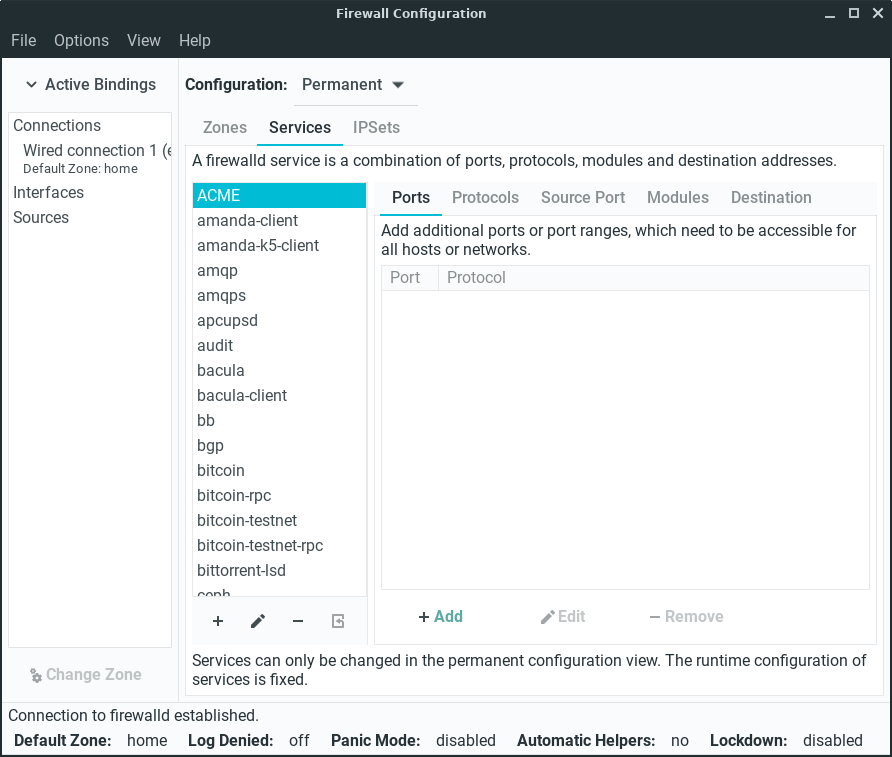
לחצו על הוסף בלשונית יציאות והזינו את היציאות.
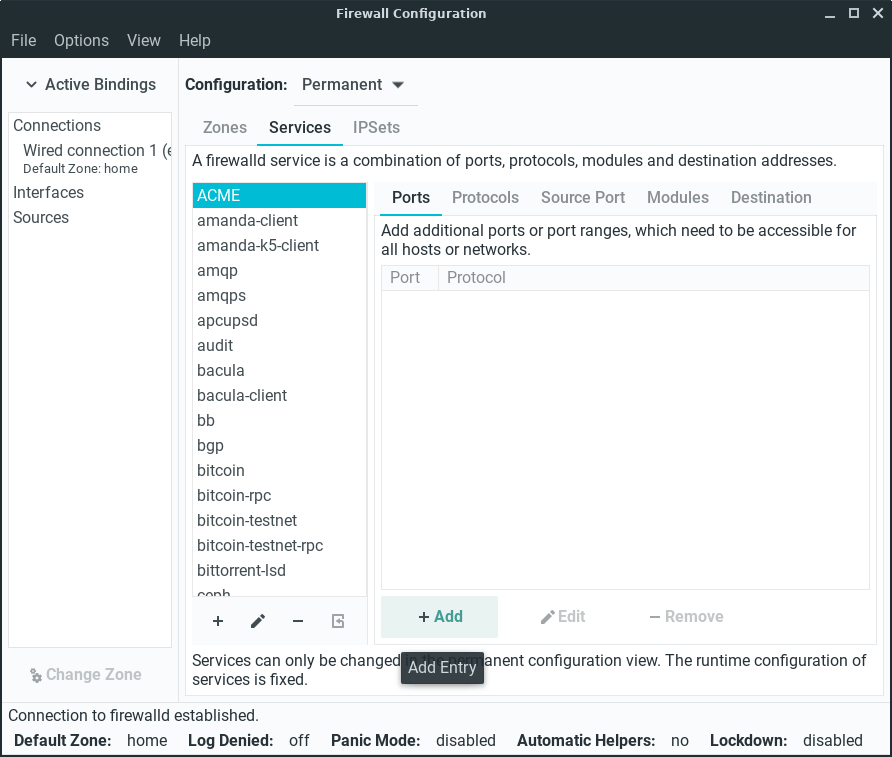
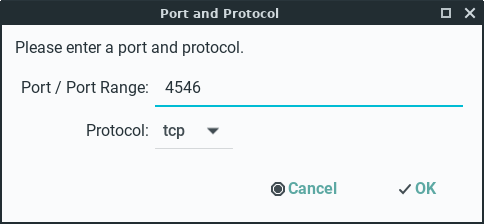
הזינו את מספרי היציאות. כדי להקל, פשוט הוסיפו אחת בכל פעם.
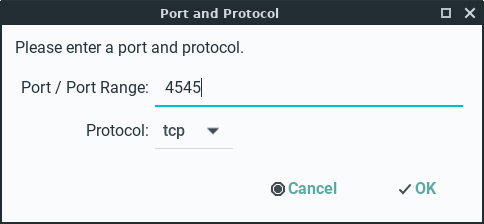
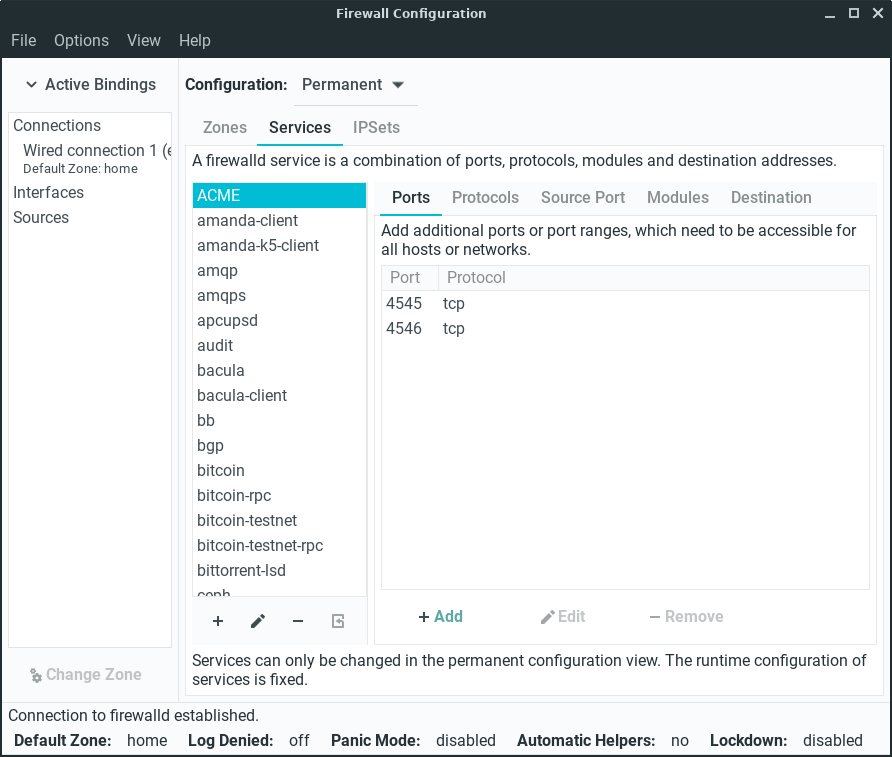
הנה היישום ACME שלנו ומספרי היציאות שלו מוכנים לשימוש.
לחצו על לשונית שירותים וסמנו את ACME.
לחצו על אפשרויות, טען מחדש את FirewallD כדי להפעיל את כלל חומת האש החדש שלנו, הזינו את הסיסמה שלכם אם תתבקשו.
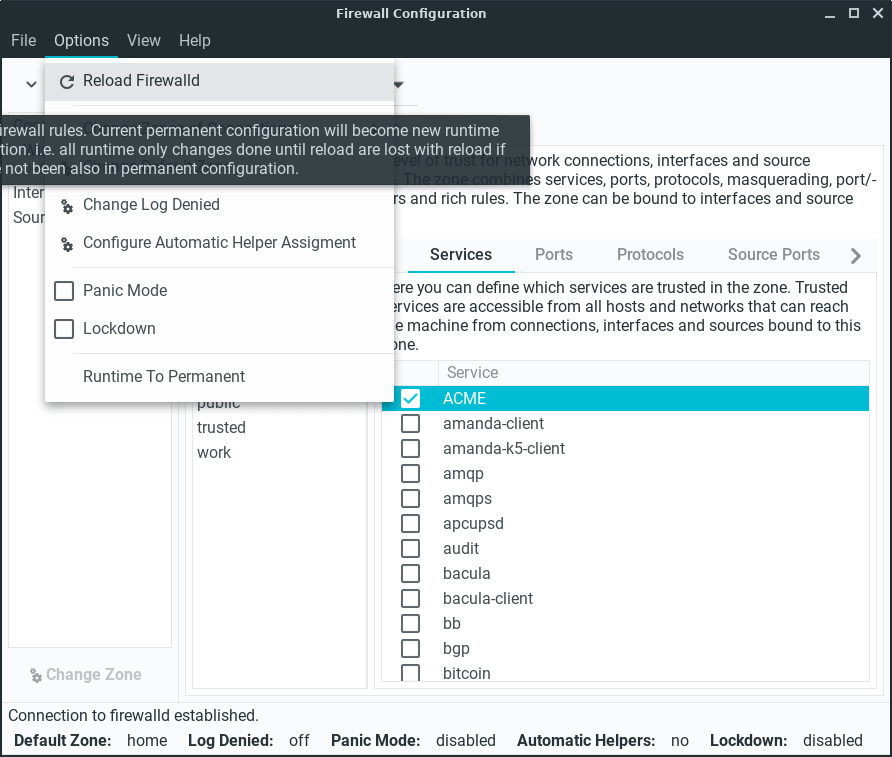
כלל חומת האש החדש שלנו מוגדר כעת לפעול כראוי.
Timeshift
Timeshift הוא כלי שחזור מערכת עבור Linux. הוא מספק פונקציונליות דומה למדי לתכונת שחזור המערכת ב-Windows או לכלי Time Machine ב-MacOS. Timeshift מגן על המערכת שלכם על ידי יצירת תמונות מצב מצטברות של מערכת הקבצים באופן ידני או במרווחי זמן אוטומטיים קבועים.
ניתן לשחזר תמונות מצב אלה בנקודה מאוחרת יותר כדי לבטל את כל השינויים במערכת ולשחזר אותה למצב הקודם. תמונות מצב נוצרות באמצעות rsync וקישורים קשים, והכלי חולק קבצים משותפים בין תמונות המצב כדי לחסוך בשטח דיסק. כעת שיש לנו מושג על מהו Timeshift, בואו נסתכל מקרוב על הגדרתו ושימוש בכלי זה.
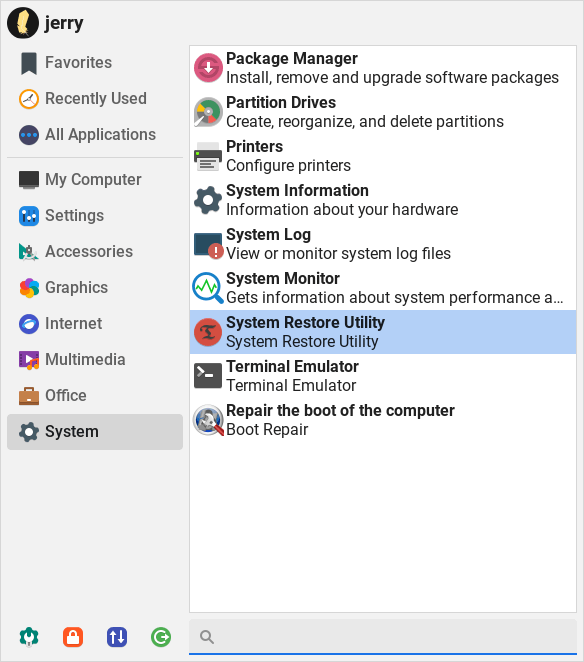
עברו לתפריט, מערכת, כלי שחזור מערכת.
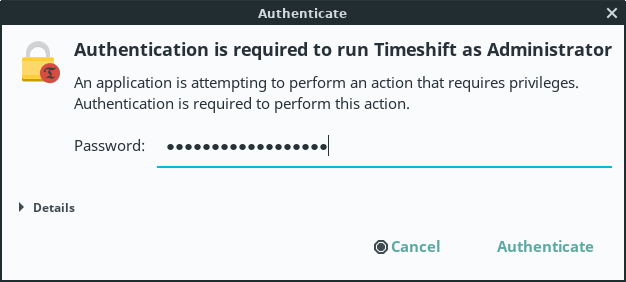
הזינו את הסיסמה שלכם.
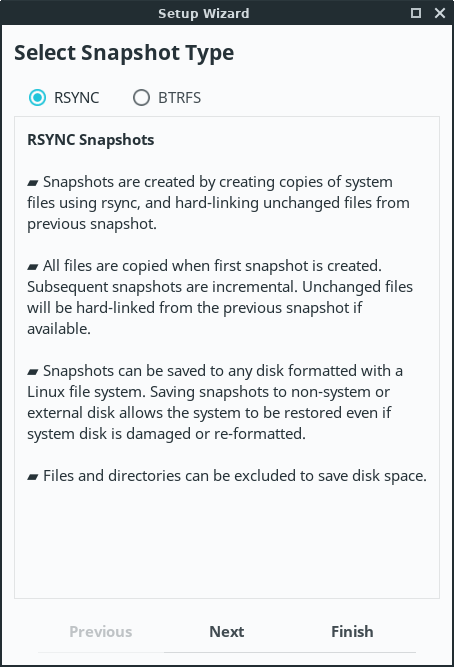
Timeshift תומך ב-2 פורמטים של תמונות מצב. הראשון הוא שימוש ב-Rsync והשני הוא שימוש בתכונות המובנות של מערכת הקבצים BTRFS המאפשרות יצירת תמונות מצב. בחירתם של רוב האנשים תהיה Rsync אלא אם כן בחרתם במערכת הקבצים BTRFS במהלך התקנת Linux Lite שלכם. בחרו Rsync ולחצו על כפתור הבא.
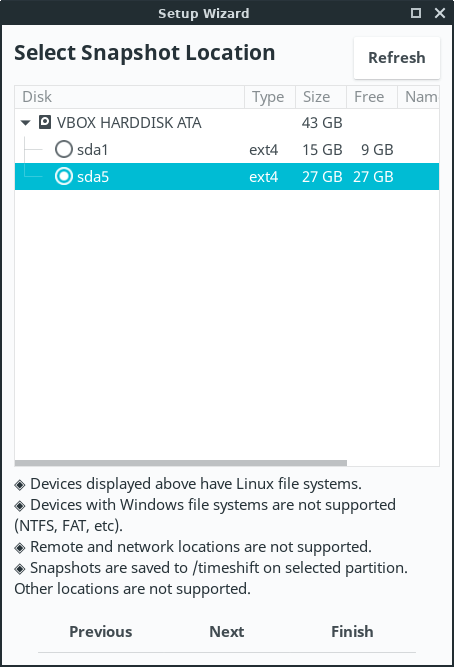
הדבר הבא לעשות הוא לבחור את מיקום תמונת המצב שלכם. תוכלו לבחור לשמור את תמונות המצב שלכם בדיסק המקומי שלכם או בהתקן אחסון חיצוני. בכל מקום שתבחרו, וודאו שיש לכם לפחות 100GB של אחסון פנוי. כונן קשיח חיצוני הוא בחירה חכמה. בדוגמה הבאה, sda5 הוא מיקום הגיבוי שלנו, ו-sda1 הוא מחיצת Linux Lite שלנו. לחצו על כפתור הבא.
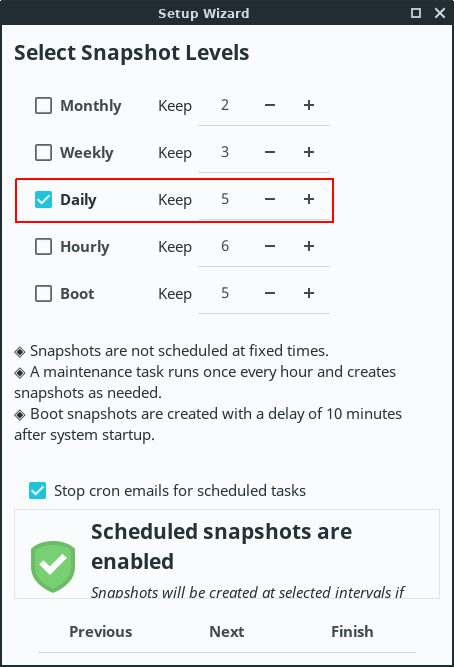
Timeshift מאפשר לכם ליצור תמונות מצב על בסיס שעתי, יומי, שבועי, חודשי או בעת אתחול. כך תוכלו לבחור את התדירויות הרצויות ואת מספר תמונות המצב לשמירה.
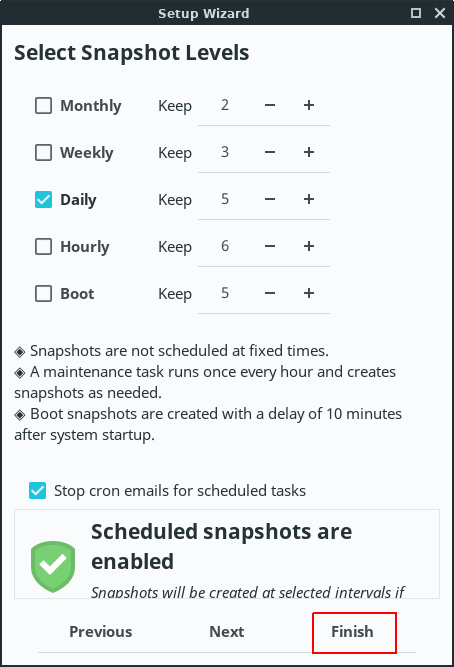
לחצו על סיום להשלמת ההגדרה שלכם.
יצירת נקודת שחזור
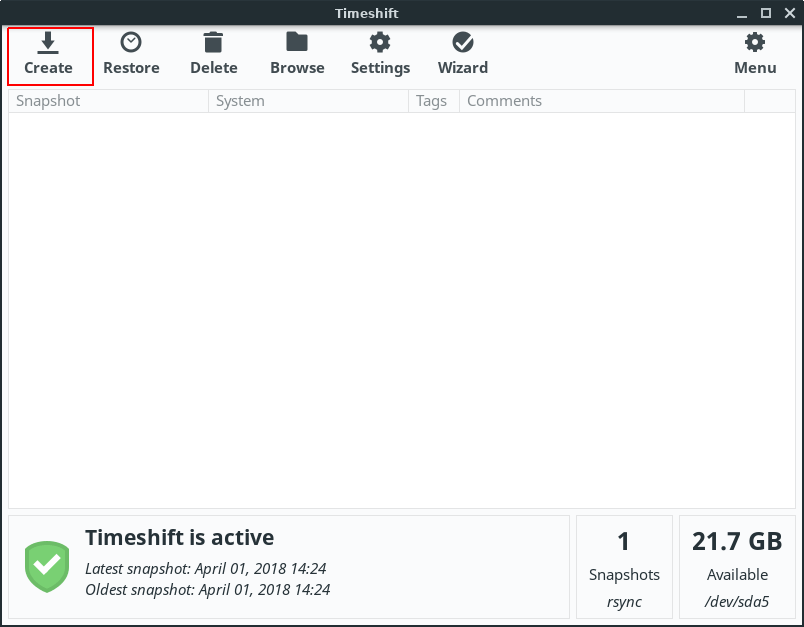
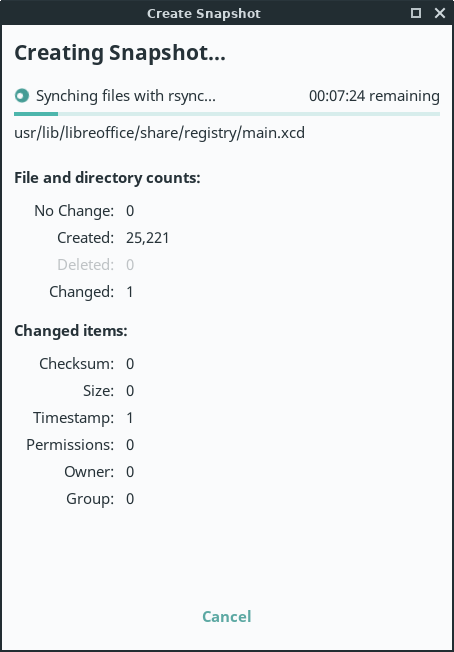
יצירת תמונת מצב היא פשוטה. פשוט לחצו על כפתור צור ותמונת המצב הראשונה שלכם תיווצר. בהתאם למה שיש לכלול או להחריג מתמונות המצב, ייקח מספר דקות עד שהתהליך יושלם.
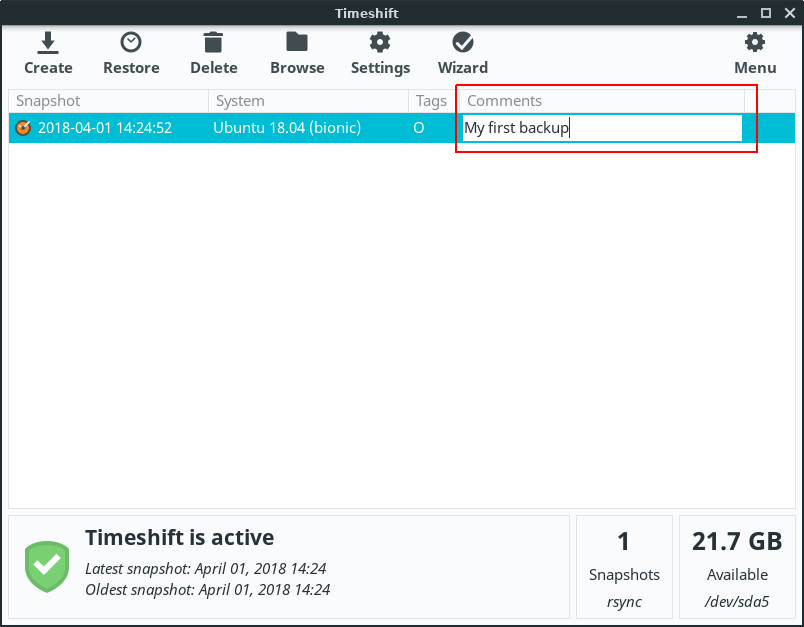
תוכלו להוסיף הערות לתמונות המצב שלכם כדי שתהיה לכם תיאור של תמונת המצב.
הגדרות, מסננים
תוכלו גם לציין מסננים כדי לכלול או להחריג קבצים או ספריות מתמונות המצב. Timeshift מתוכנן להגן על קבצי מערכת והגדרות. נתוני משתמש כגון מסמכים, תמונות ומוזיקה מוחרגים כברירת מחדל. זה מונע מכם לדרוס את המסמכים שלכם בעת שחזור תמונת מצב או שימוש בכל האחסון שלכם לגיבוי קבצי מדיה (תמונות, מוזיקה וסרטונים). אנו ממליצים להשתמש ביישום גיבויים בתפריט אביזרים עבור גיבויי תיקיית home שלכם, ולהשתמש ב-Timeshift לגיבויי מערכת, הבחירה היא שלכם.
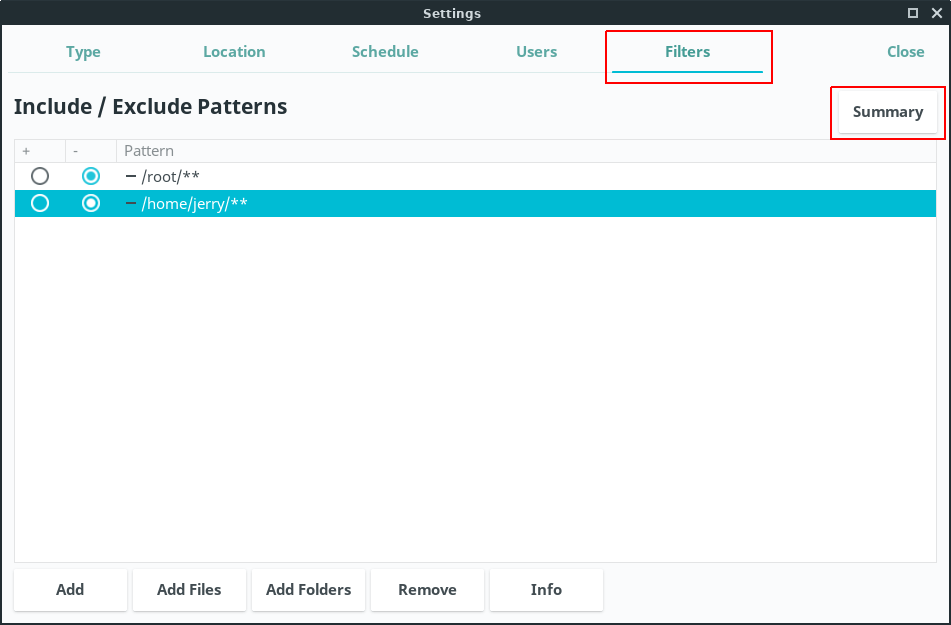
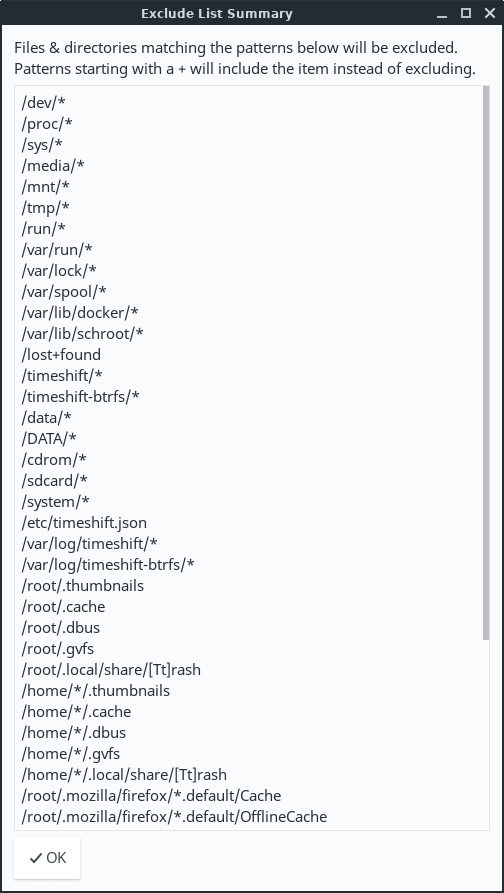
לחיצה על אפשרות סיכום תחת מסננים תראה לכם מה כלול ומה לא.
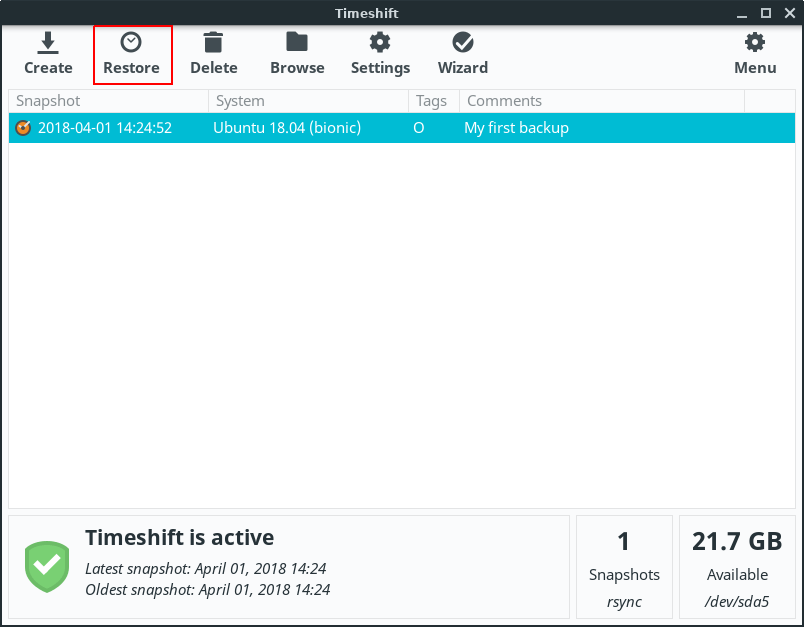
שחזור גיבוי
שחזור גיבוי הוא פשוט כמו בחירת תמונת המצב שברצונכם לשחזר ולחיצה על כפתור שחזר.
בשלב הבא תבחרו את התקן היעד שלכם שאליו ישוחזרו הקבצים. תצטרכו לציין את התקן השורש שלכם ואם לשמור או לא את קבצי האתחול וה-home בהתקן השורש או במחיצה אחרת.
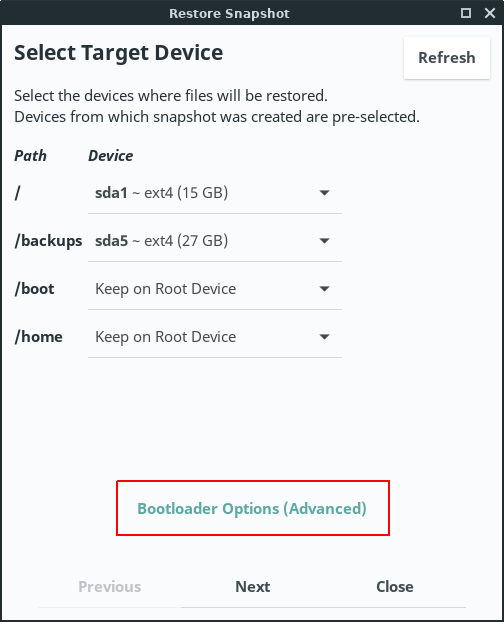
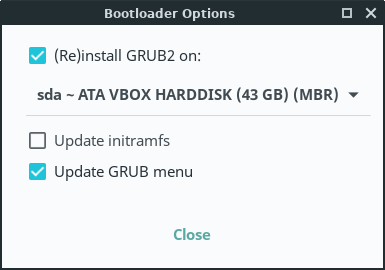
לאחר מכן תציינו את אפשרויות מנהל האתחול לגבי אם להתקין מחדש את GRUB2, לעדכן או לא את intramfs ואת תפריט Grub.
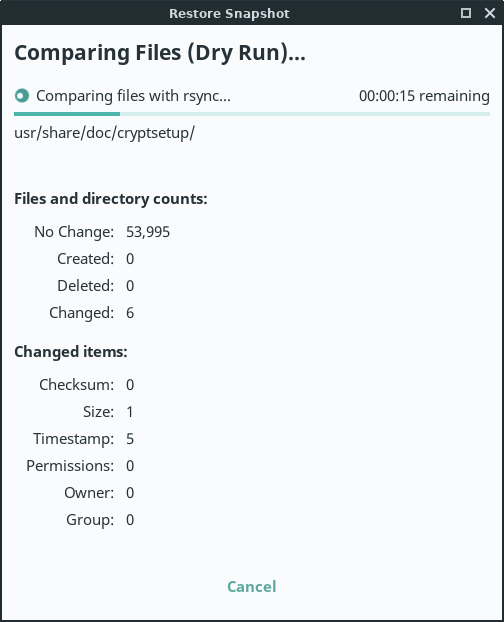
Timeshift יסמלץ שחזור על ידי ביצוע 'ריצה יבשה'. זה נעשה כדי להבטיח שתהליך השחזור פועל ללא שגיאה.
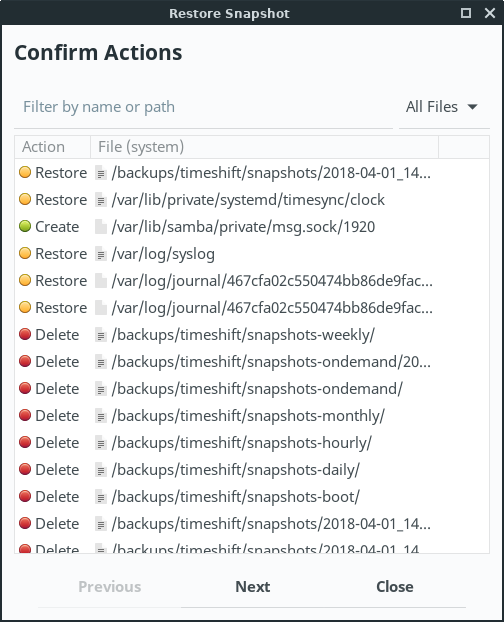
בחלון אישור פעולות לחצו על הבא.
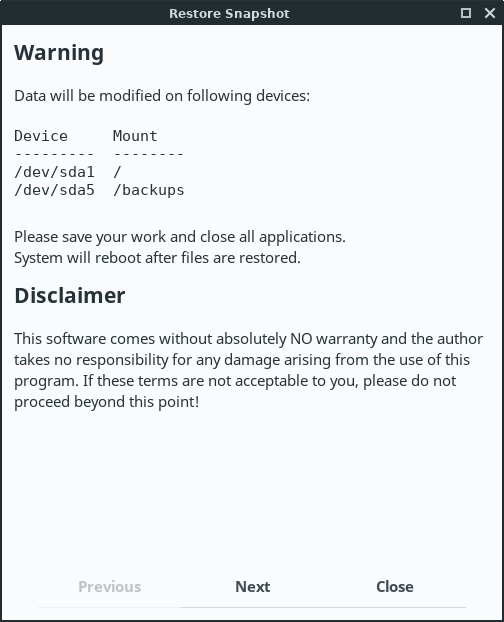
החלון הבא הוא דיאלוג אזהרה המספק לכם סיכום של תהליך השחזור. לחצו על הבא.
תהליך השחזור מתחיל. זה עשוי לקחת זמן מה.
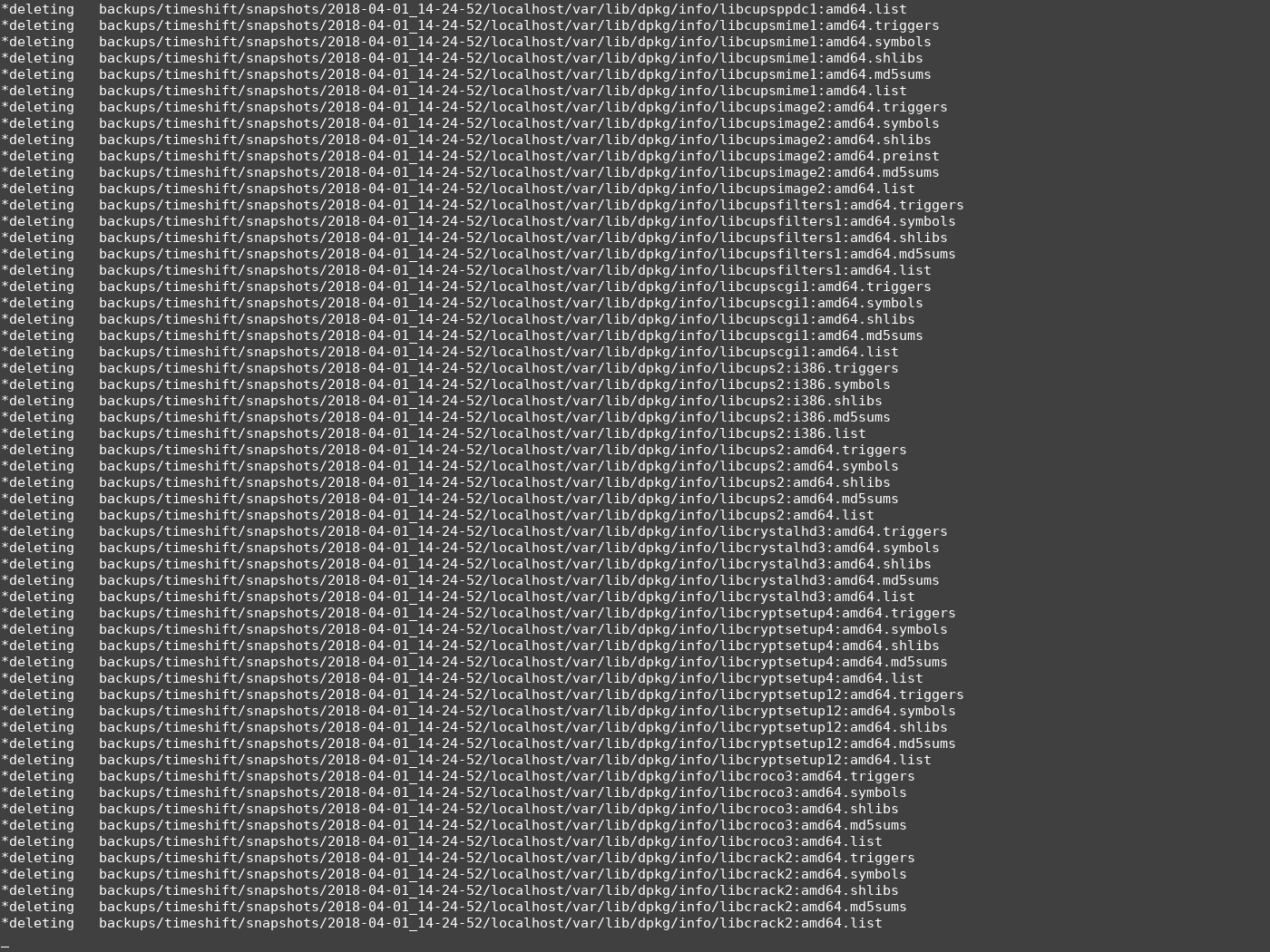
תמונת המצב תיושם ולאחר מכן המחשב שלכם יופעל מחדש להשלמת התהליך.
התמדה ב-USB
התמדה ב-USB מאפשרת למשתמש להחזיק התקן USB עם Linux Lite מותקן, שניתן לאתחל מחדש, תוך שמירת כל הקבצים וההגדרות.
בקצרה, לאחר ההפעלה, הקבצים וההגדרות שלכם 'יישמרו' ותוכלו לגשת אליהם בכל עת פשוט על ידי חיבור התקן ה-USB ואתחול ממנו.
המדריך הבא ילווה אתכם דרך תהליך התקנת Linux Lite להתקן USB.
נשתמש ב-mkusb כדי ליצור את ה-USB עם ההתמדה שלנו.
תהליך ההתקנה
ראשית, נתקין את ה-PPA של mkusb. חשוב שתעקבו אחרי תהליך זה שורה אחר שורה כדי להבטיח התקנה נקייה.
שימו לב: התקנת זה תסיר את כלי USB Image Writer ו-USB Stick Formatter מהמערכת שלכם.
פקודות מסוף:
פתחו את המסוף והעתיקו-הדביקו את הפקודה הבאה:
sudo add-apt-repository ppa:mkusb/ppa
הערה: אם המסוף שלכם תקוע בשלב זה, ייתכן שתצטרכו להשבית IPv6 כדי להמשיך.
לאחר השלמה, העתיקו-הדביקו והריצו את הפקודה הבאה שתתקין את mkusb.
sudo apt install --install-recommends mkusb mkusb-nox usb-pack-efi
הפעילו את mkusb, תפריט, מערכת, mkusb.
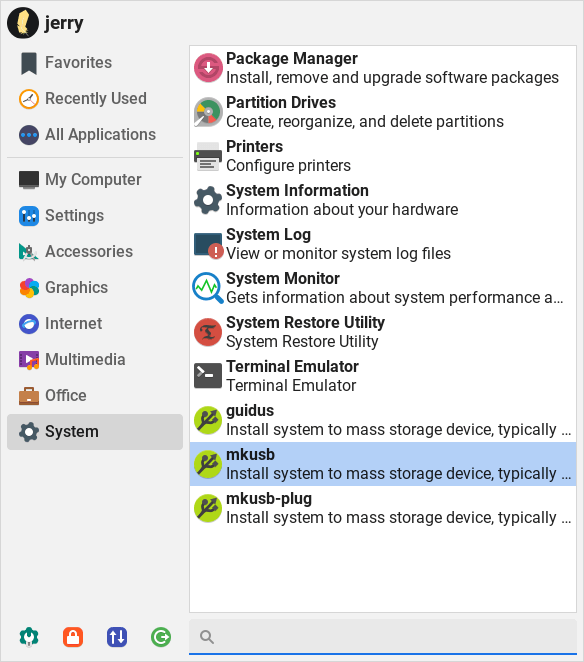
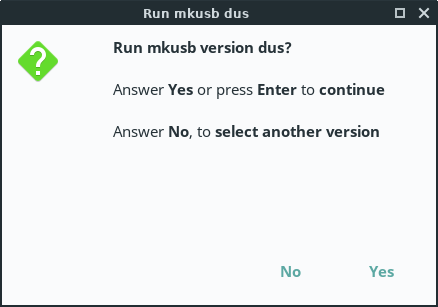
לחצו על כן עבור תיבת הדיאלוג.
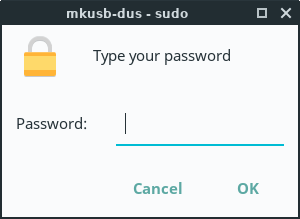
הזינו את הסיסמה שלכם.
לחצו על אישור עבור התיבה הבאה.
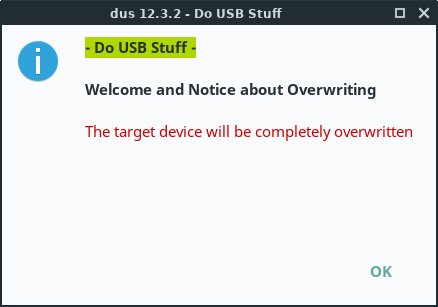
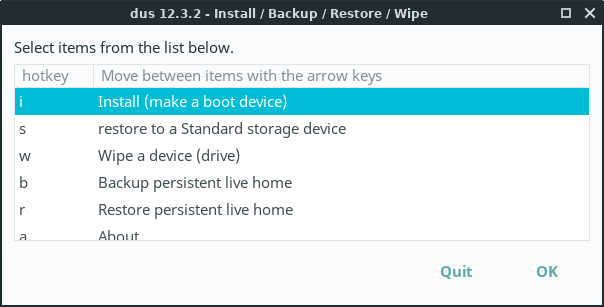
בחרו התקן (צור התקן אתחול) ולחצו על אישור.
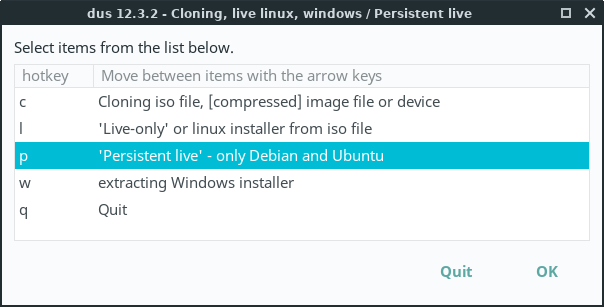
בחרו 'Live עם התמדה' - רק Debian ו-Ubuntu ולחצו על אישור.
בחרו 'Dus-Iso2USB', שיטת grub-n-iso ולאחר מכן לחצו על אישור.

לחצו אישור.

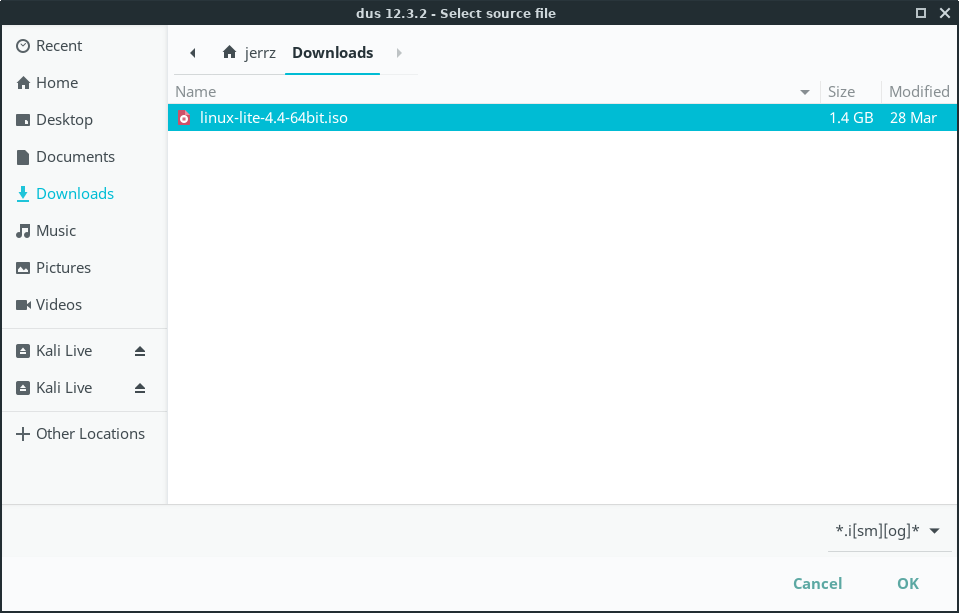
בחרו את קובץ תמונת ה-ISO של Linux Lite.
וודאו שהתקן ה-USB הנכון מופיע ומסומן ולחצו על אישור.
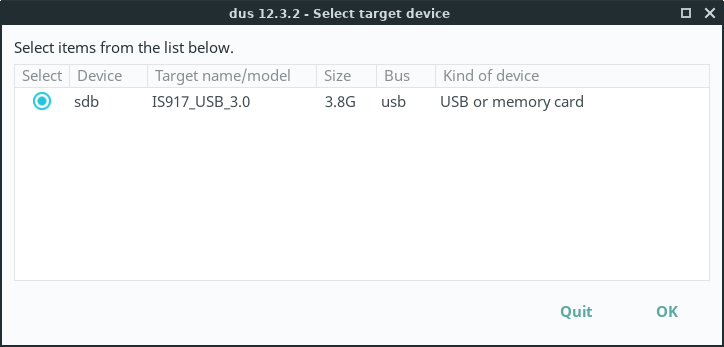
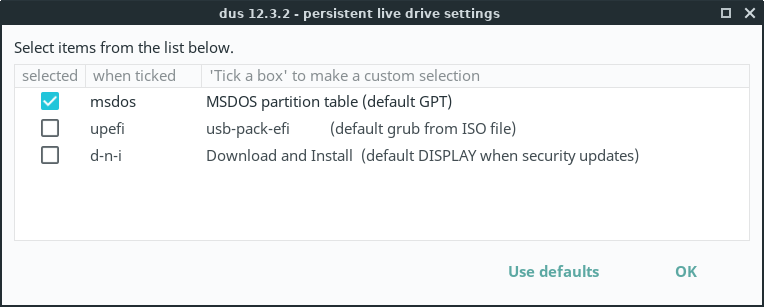
בחרו msdos מהרשימה ולחצו על אישור. תצטרכו לבחור upefi אם אתם משתמשים באחת מהתקנות ה-UEFI שלנו במחשב UEFI שלכם.
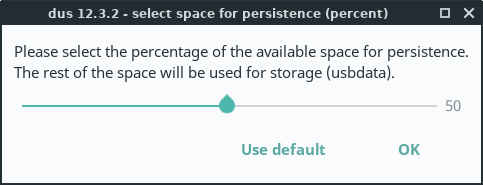
כווננו את המחוון לפי העדפותיכם או פשוט קבלו את שטח ההתמדה שנקבע כברירת מחדל.
זהו השטח שבו הגדרותיכם וקבציכם יישמרו, אז וודאו שאתם מקצים לו מספיק מקום.
כשאתם מוכנים, בחרו לך ולאחר מכן לחצו על כפתור לך.
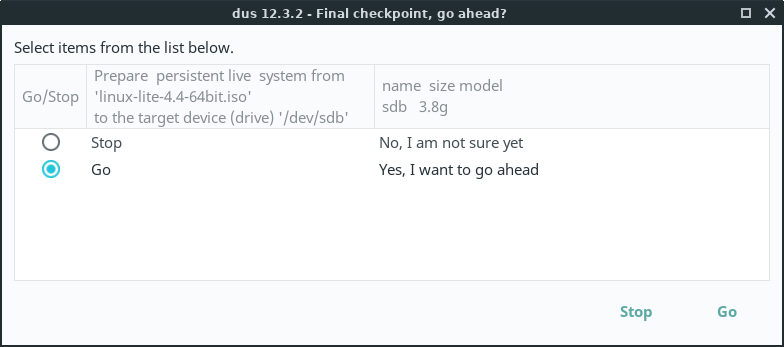
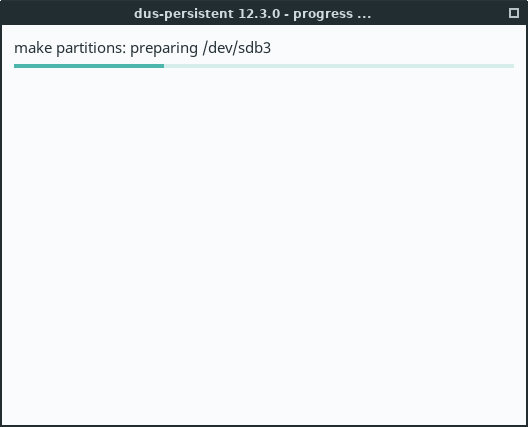
היישום יתחיל כעת ויצור עבורכם את ה-USB עם ההתמדה. זה עשוי לקחת זמן מה.
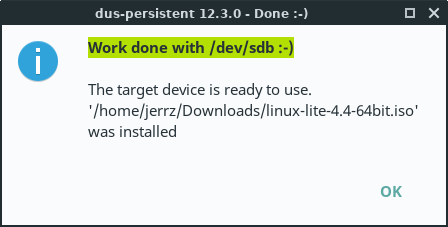
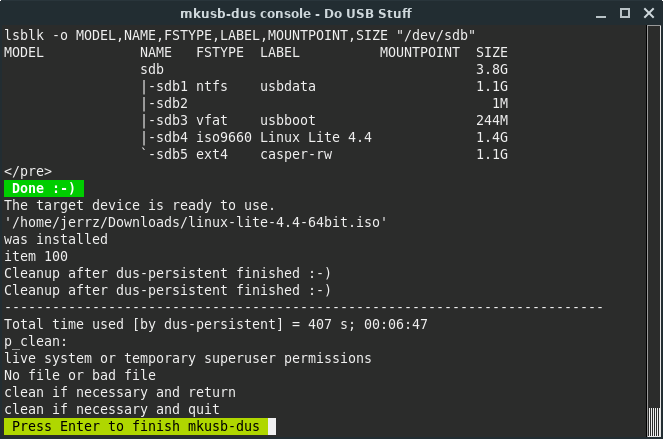
התהליך הושלם כעת. לחצו על כל אפשרויות יציאה. כעת תוכלו לחבר את התקן ה-USB למחשב ולאתחל ממנו.
VirtualBox
יישום VirtualBox מאפשר לכם להריץ מערכות הפעלה אחרות (OS) בתוך מערכת ההפעלה הראשית שלכם על ידי יצירת מעין מיכל שבו הן פועלות, באופן עצמאי ממערכת ההפעלה הראשית. אתם מתקינים מערכות הפעלה אחרות ל-VirtualBox בדיוק כפי שהייתם מתקינים לכונן קשיח רגיל. VirtualBox יוצר עבורכם כונן קשיח וירטואלי להתקנה והתוצאה מכונה מכונה וירטואלית (VM).
תוכלו להתקין ל-VirtualBox באמצעות CD או DVD ניתן לאתחול. יותר מכך, תוכלו להתקין באמצעות קובץ ISO שהורדתם מבלי צורך לצרוב אותו תחילה ל-CD/DVD. תוכלו גם פשוט לאתחל קבצי ISO ולהריץ אותם כסביבה חיה - בדיוק כפי שהייתם מאתחלים את המחשב מ-CD/DVD/USB חי - מבלי להתקין אם אתם מעדיפים.
כמה שימושים נפוצים ל-VirtualBox הם:
- התקנת עותק שני של מערכת ההפעלה הראשית שלכם לצורך בדיקות וניסויים.
- התקנת הפצות Linux אחרות שברצונכם להשתמש בהן באופן קבוע, אך אינכם רוצים להתקין כהפעלה כפולה במחשב שלכם.
- התקנה, או פשוט הרצה חיה, של הפצות אחרות לצורכי בדיקה.
- התקנת Windows כדי שתוכלו להריץ את תוכניותיו בתוך Linux מבלי לאתחל מחדש את המחשב.
(הערה: Microsoft רואה בכך התקנה נפרדת של התוכנה שלה ודורשת רישיון משתמש נוסף לכך.)
התקנת VirtualBox
כדי להתקין את VirtualBox, עברו לתפריט, הגדרות, Lite Software ומצאו אותו ברשימת התוכנות להתקנה. VirtualBox ייקח כמה דקות להתקנה מלאה, אז פשוט המתינו עד שהמסך יודיע לכם שהתהליך הושלם.
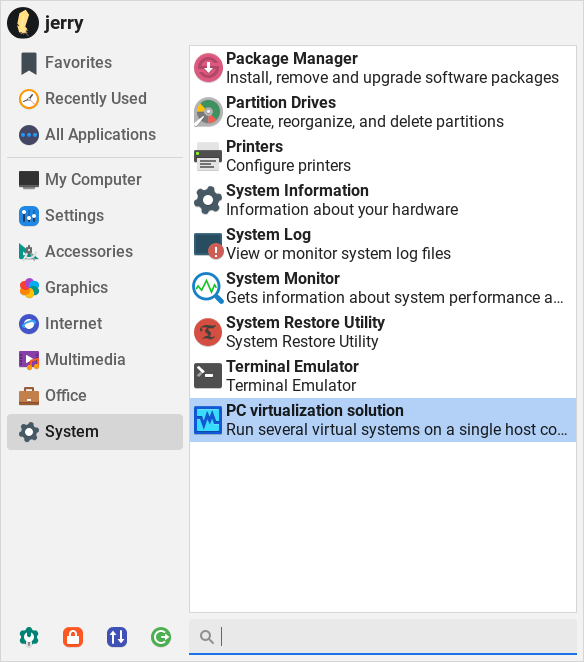
לאחר השלמת ההתקנה, תמצאו את VirtualBox תחת שני הסעיפים אביזרים ומערכת של התפריט בתור פתרון וירטואליזציה של מחשב.
VirtualBox אינו מגיע מוגדר מראש לשימוש בכוננוני USB. עליכם להוריד חבילה נוספת לכך מאתר האינטרנט שלהם. קדימה, הפעילו את VirtualBox, ולאחר מכן עקבו אחרי השלבים הבאים כדי להתקין את הנדרש לתמיכה ב-USB.
הערה: מספרי גרסאות של VirtualBox - שימו לב שגרסאות חדשות משוחררות באופן קבוע, המידע כאן ניתן כהנחיה בלבד. מספר הגרסה האחרונה של VirtualBox ישתנה עם הזמן.
עליכם לדעת את מספר הגרסה של התקנת VirtualBox שלכם כדי להוריד את "חבילת ההרחבה" המתאימה. בדוגמה זו, הגרסה שלנו היא 6.1.4; אך בדקו זאת פעם נוספת על ידי לחיצה על עזרה, אודות VirtualBox מחלון VirtualBox הראשי. לאחר מכן הביטו בתחתית חלון הקופץ למספר הגרסה.
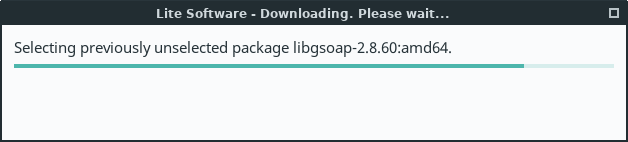
לגרסה האחרונה, עברו לדף האינטרנט של VirtualBox זה. אחרת, עברו לכאן, חפשו את מספר הגרסה שלכם ועקבו אחרי אותם שלבים כמו להלן כדי להמשיך.
מצאו את חבילת ההרחבה המופיעה תחת הכותרת של גרסת VirtualBox שלכם ולחצו על כל הפלטפורמות הנתמכות כדי להוריד אותה. שמרו את ההורדה בתיקיית ההורדות שלכם.
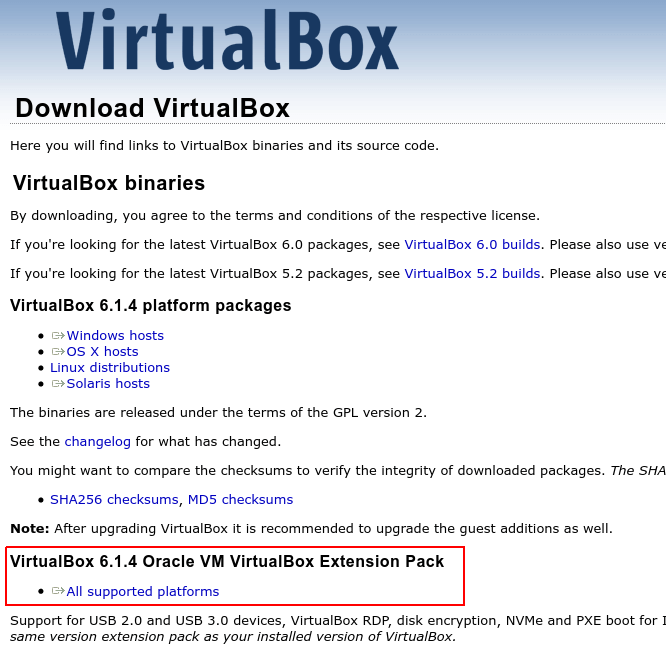
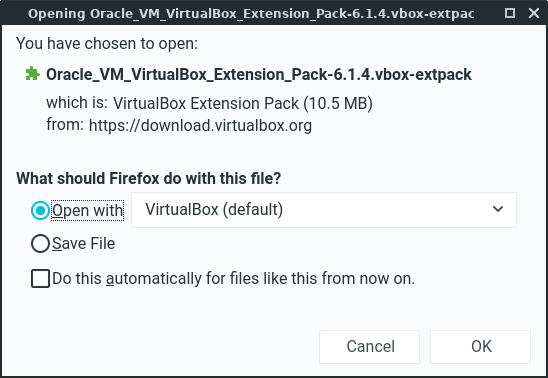
בחרו פתח עם: VirtualBox.
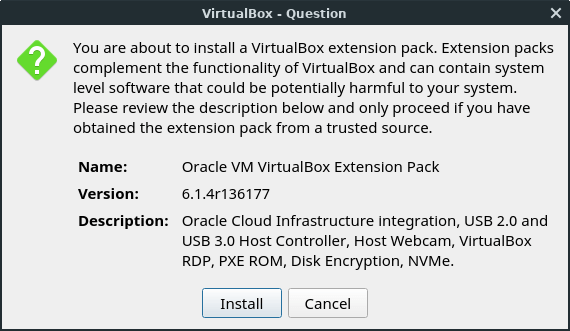
לחצו על התקן.
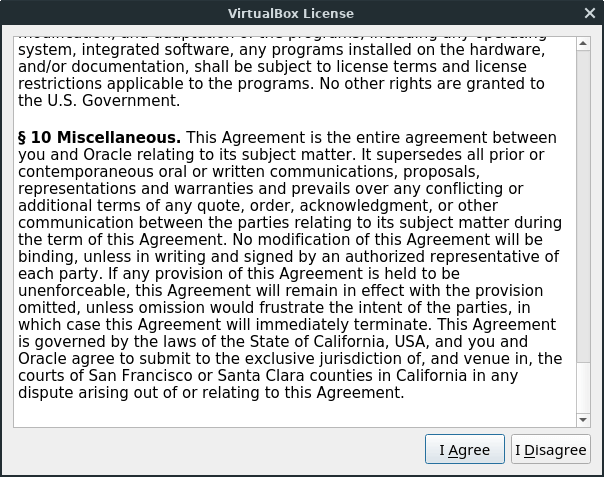
גללו לתחתית חלון הרישיון ולחצו על אני מסכים.
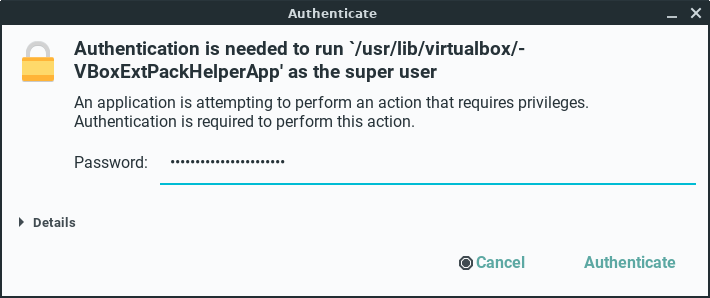
הזינו את הסיסמה שלכם.
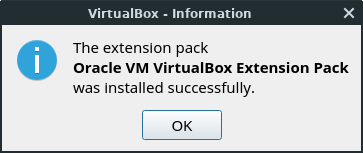
ההתקנה הושלמה.
שימוש ב-VirtualBox
VirtualBox יכול לאתחל מ-CD/DVD חי או מקובץ ISO השמור בכונן הקשיח (HDD) שלכם. בדוגמה הבאה נשתמש בקובץ ISO שהורדנו. אם אתם משתמשים ב-CD/DVD ניתן לאתחול, קדימה וטענו אותו במגש לפני שנתחיל.
תפריט, מערכת, פתרון וירטואליזציה של מחשב
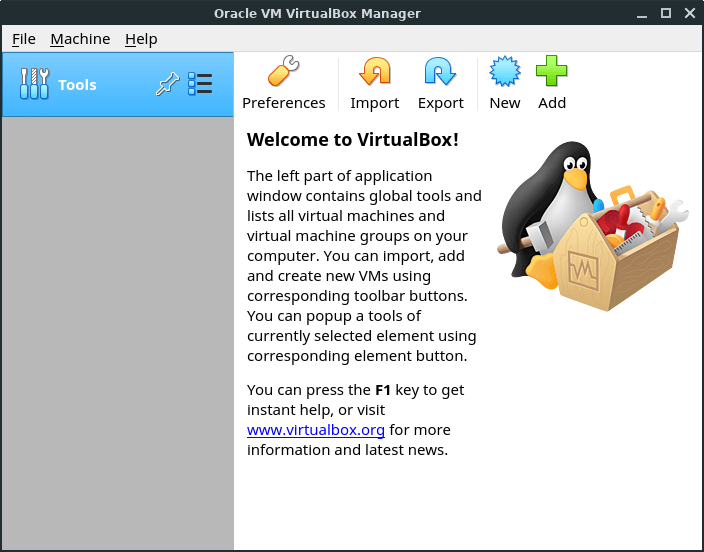
מחלון VirtualBox הראשי, לחצו על כפתור חדש כדי ליצור סביבת מכונה וירטואלית חדשה.
בשלב הבא, בחרו שם למכונה הוירטואלית, סוג מערכת ההפעלה שתהיה, וגרסה של מערכת ההפעלה. בעת מילוי הגרסה, ציינו מערכת 32 או 64-ביט ובחרו את ההתאמה הקרובה ביותר למערכת ההפעלה שתתקינו אם אינכם רואים רישום שתואם בדיוק תחת תיבת הבחירה הנפתחת גרסה.
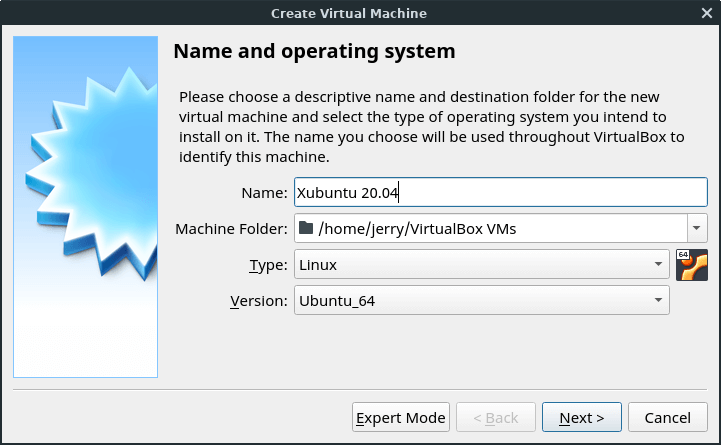
בדוגמה זו, ניצור מכונה חדשה עבור הפצה מבוססת Ubuntu אחרת בשם Xubuntu 20.04 ואנו משתמשים בגרסת 64-ביט שלה. אין רישום עבור Xubuntu, לכן נבחר Ubuntu_64 מכיוון שזה מה שהיא מבוססת עליו. (אם הכנתם מכונה וירטואלית VM עם Linux Lite מותקן, הייתם בוחרים גם Ubuntu מאותה סיבה.) לחצו על הבא להמשך.
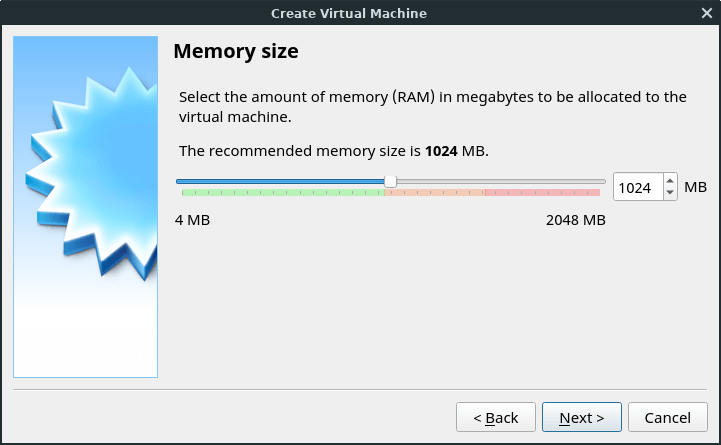
החליטו כמה מה-RAM (זיכרון) שלכם ברצונכם להקדיש לתפעול ה-VM. 512MB-2GB יהיה כנראה בסדר ברוב הזמן. אל תקדישו יותר ממחצית ה-RAM שלכם ל-VM - זה עלול לגרום לבעיות בתפעול מערכת ההפעלה המארחת שלכם, Linux Lite. (ה-VM פועל מתוך מערכת ההפעלה המארחת - אינכם רוצים שה-VM ישתמש ביותר משאבים מהמארח עצמו.) בדוגמה זו, למחשב (המארח) יש 2GB של RAM, אז הוקצו 1024MB (1GB) ל-VM.
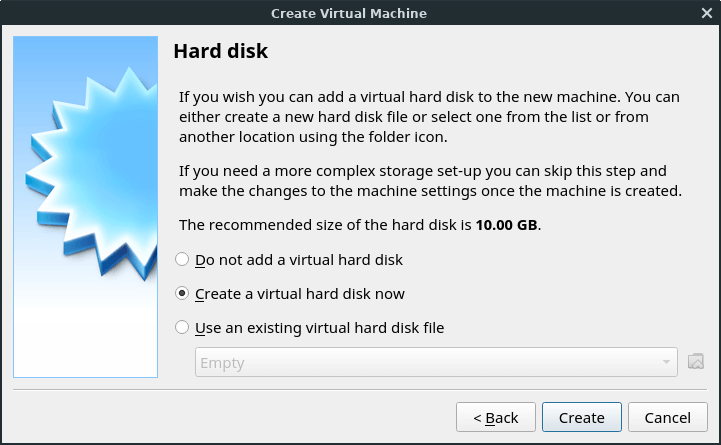
המסך הבא שואל אם ברצונכם ליצור כונן קשיח וירטואלי כעת. זה מה שאנו רוצים, לכן נסמן את כפתור הבחירה הזה ונלחץ צור.
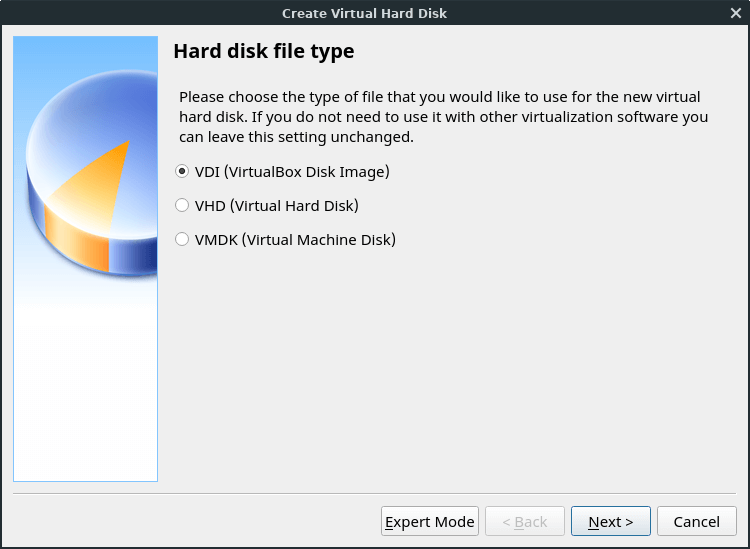
נבחר VDI (VirtualBox Disk Image) ממסך סוג קובץ כונן קשיח.
נבחר מוקצה דינמית ממסך אחסון בכונן קשיח פיזי.
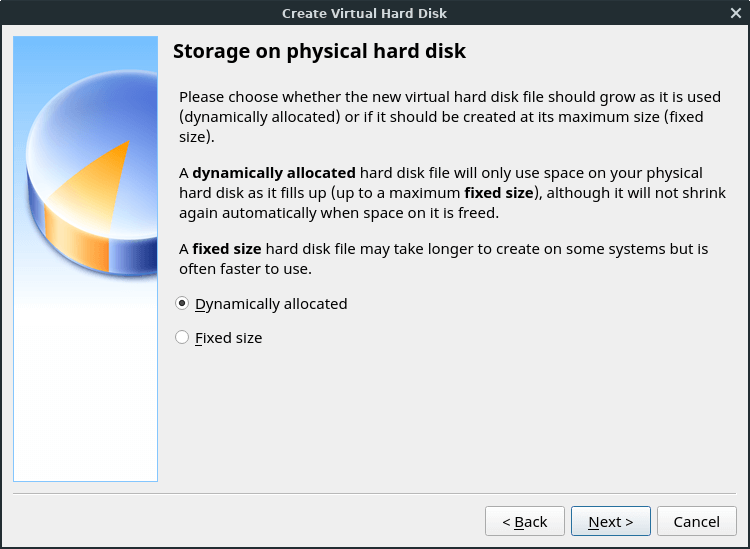
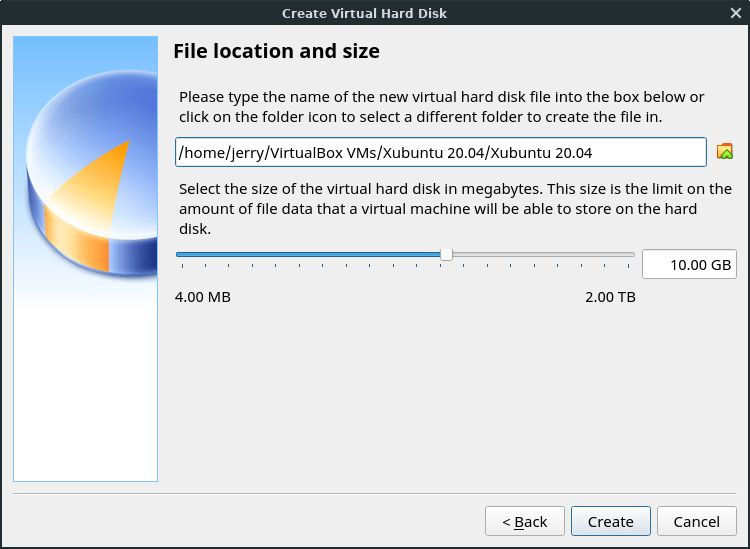
במסך הבא נגדיר את הכונן הוירטואלי ל-10GB. (VirtualBox יקדיש מקום מהכונן הקשיח שלכם לכונן הוירטואלי - אז וודאו שיש לכם מספיק מקום ב-HDD שלכם לצורך יצירת הכונן הוירטואלי.)
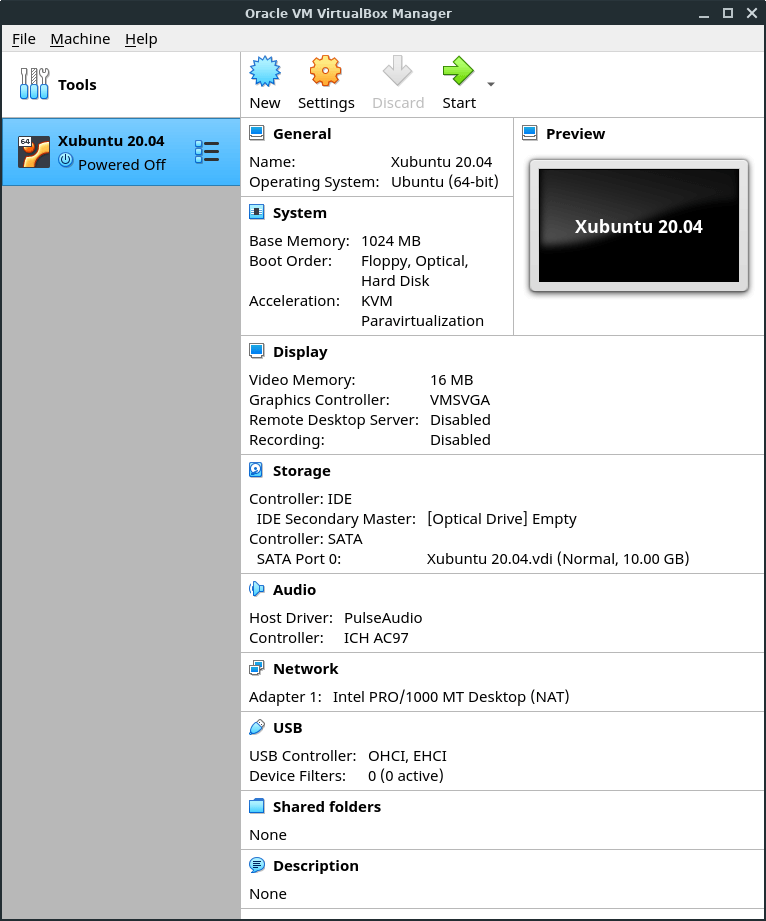
לאחר לחיצה על צור, ה-VM החדש שלכם יופיע בצד שמאל של חלון VirtualBox הראשי. (בשלב זה, זהו רק מיכל ריק.)
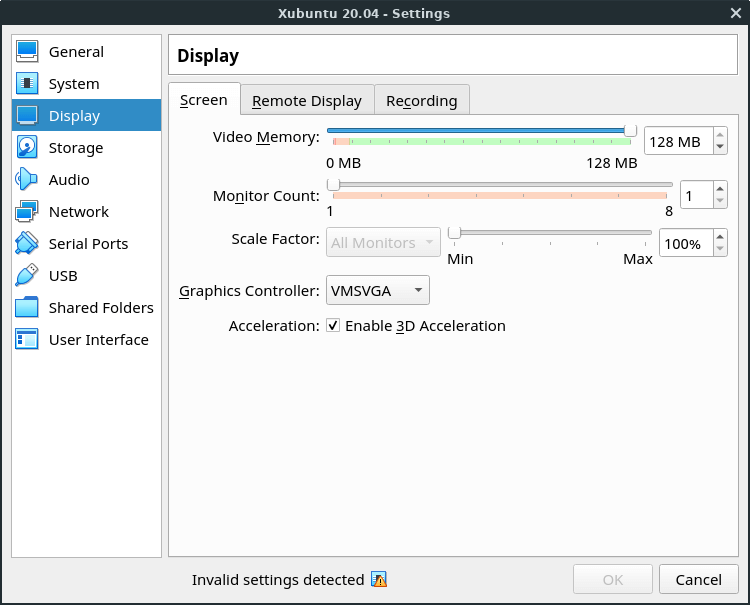
תוכלו לכוונן כמה הגדרות ל-VM לפני או אחרי התקנת מערכת ההפעלה. נעשה זאת לפני ההתקנה. סמנו את ה-VM ולחצו על הגדרות. לאחר מכן, לחצו על תצוגה בצד שמאל וכווננו את כמות זיכרון הווידיאו שברצונכם שיהיה ל-VM. (ברירת המחדל היא 16MB, ניתן לו 128MB בדוגמה זו.) כמו כן, לחצו כדי להפעיל האצת 3D או האצת 2D. (אם אחת מהן נותנת לכם הודעת "הגדרות לא חוקיות", בטלו את הסימון ובחרו את השנייה.)
כעת, לחצו על USB בצד שמאל וודאו שבקרי ה-USB מופעלים. זה יאפשר לכם להעתיק אל/מ-USB בתוך ה-VM.
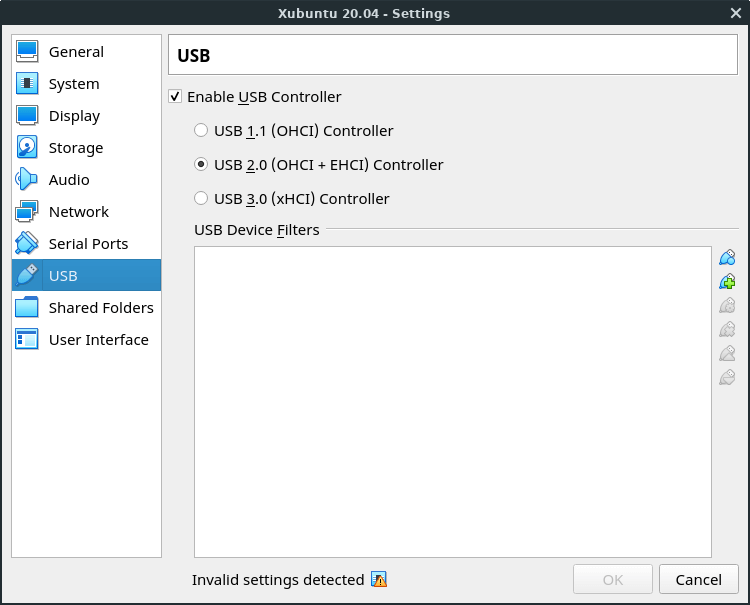
לחצו על אישור בסיום כדי לחזור לחלון הראשי. עם ה-VM מסומן בצד שמאל של החלון הראשי, לחצו על חץ הפעל כדי להתחיל בהתקנה.
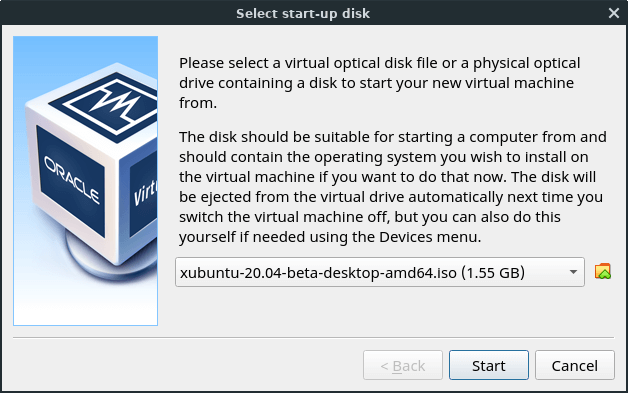
המסך הראשון שתראו ישאל אתכם מה להשתמש כמקור ההתקנה שלכם וכונן ה-CD/DVD כנראה כבר יהיה מופיע ברשימה. אם זה מה שאתם משתמשים בו והדיסק טעון במגש, קדימה ולחצו על הפעל.
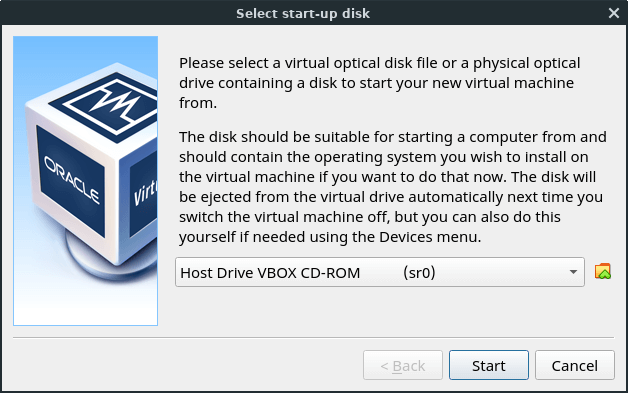
אחרת, לחצו על סמל התיקייה הצהובה מימין. התיבה להלן תופיע.
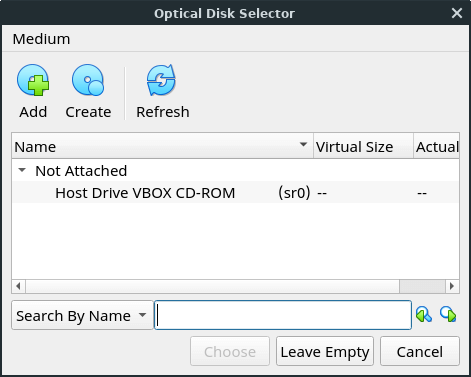
דפדפו למיקום תמונת ה-ISO שלכם.
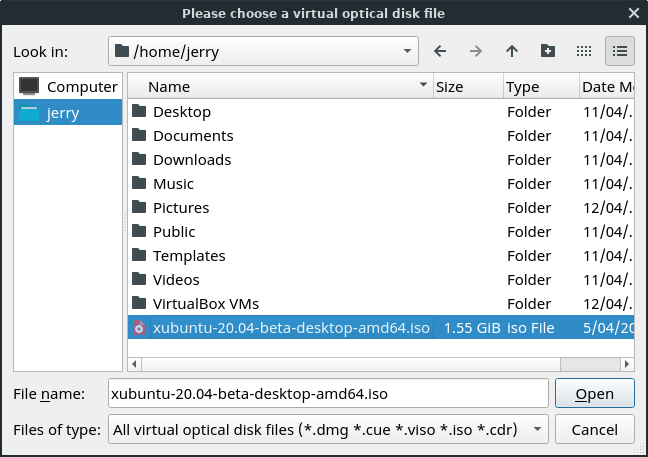
לחצו עליה ולאחר מכן לחצו על פתח.
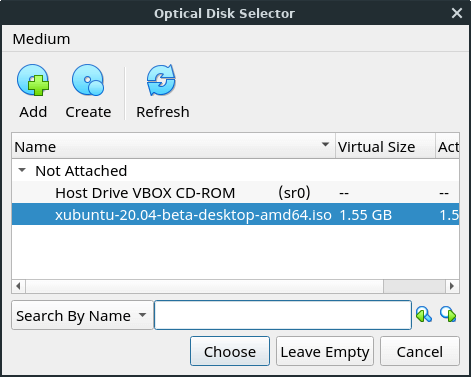
לאחר שמצאתם ובחרתם את ה-ISO שלכם, הוא יופיע ממולא בתיבת המקור. לחצו על הפעל והוא יאתחל כעת מה-ISO/CD/DVD החי.
כאשר הסביבה החיה מסיימת להיטען, לחצו על סמל ההתקנה בשולחן העבודה כדי להתחיל במתקין. תהליך ההתקנה הוא בדיוק כמו אם הייתם מתקינים במחשב באופן רגיל. כאשר תתבקשו אם ברצונכם "למחוק דיסק ולהתקין", הוא לא הולך למחוק את הכונן הקשיח האמיתי שלכם - הוא מתייחס לכונן הקשיח הוירטואלי. (אותו הדבר אם תבחרו 'משהו אחר' ותחלקו את הכונן ידנית.)
לאחר השלמת ההתקנה, הפעילו מחדש את ה-VM. אם דיסק ההתקנה נראה תקוע ואינו מאתחל מחדש, לחצו עם העכבר בתוך חלון ה-VM, ולאחר מכן לחצו על מקש ENTER. אם לא קורה כלום, לחצו על ה-"x" בחלון ה-VM ובחרו לכבות את המכונה. לאחר מכן פשוט סמנו את ה-VM ולחצו שוב על חץ הפעל.
בתוך ה-VM, תוכלו לעשות בערך אותם הדברים כאילו הותקן באמת במחשב שלכם. תוכלו להתקין דברים, להוריד עדכונים וכו', והכל קורה בתוך הסביבה הוירטואלית ב-HDD הוירטואלי.
בכל פעם שברצונכם לכבות VM פועל, כבו באמצעות שיטת הכיבוי הרגילה של מערכת ההפעלה ב-VM - לא על ידי סגירת חלון ה-VM. (אם מערכת ההפעלה של ה-VM הייתה Linux Lite, הייתם לוחצים על תפריט, התנתקות, כיבוי, בדיוק כמו במחשב שלכם.)
שימוש ב-USB בתוך VirtualBox
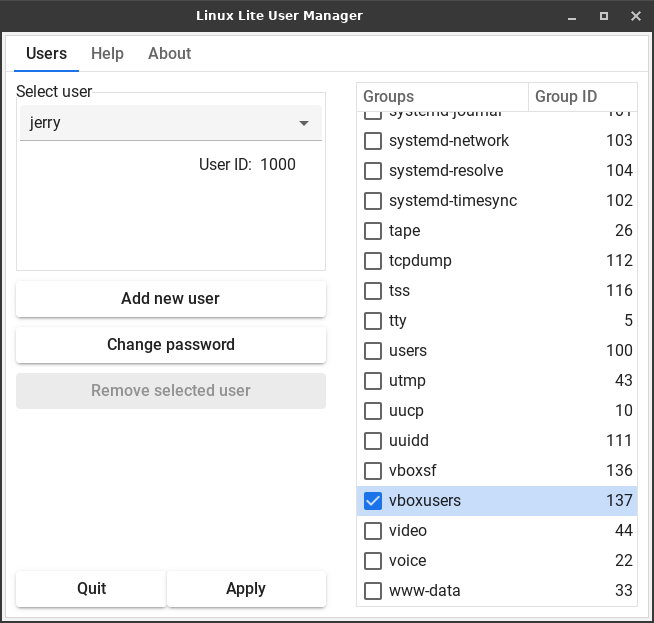
בהנחה שכבר הוספתם את חבילת ההרחבה של VirtualBox כדי להתחיל להשתמש ב-USB בתוך ה-VM החדש שלכם, עליכם להוסיף את שם המשתמש שלכם לקבוצת vboxusers. (תצטרכו לעשות זאת רק פעם אחת, לא עבור כל VM בנפרד שתיצורו.) עליכם לבצע את השלבים הבאים כאשר אין VM פתוח.
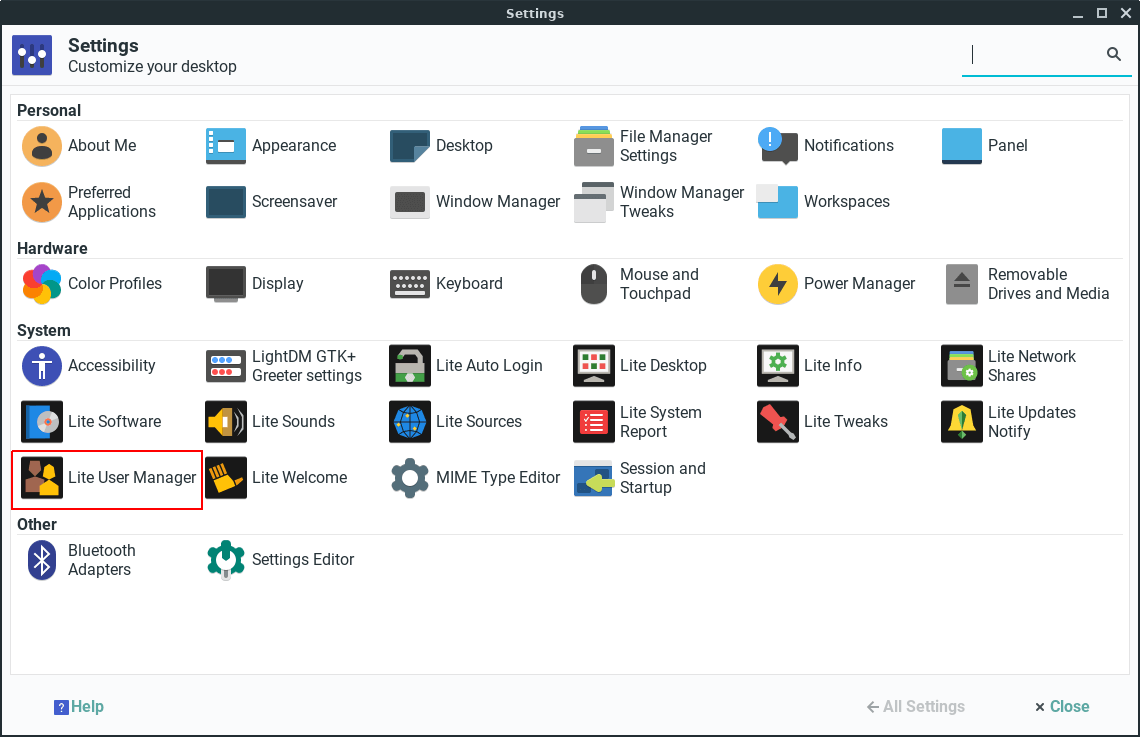
פתחו את מנהל ההגדרות של Linux Lite (לא VirtualBox), תפריט, הגדרות, מנהל הגדרות ובחרו את מנהל משתמשי Lite.
עם שם המשתמש שלכם מוצג תחת בחר משתמש, גללו למטה ברשימה בעמודת קבוצות וסמנו את התיבה שליד vboxusers כדי להוסיף את עצמכם לקבוצה זו ולחצו על אישור.
סגרו את מנהל משתמשי Lite, מנהל ההגדרות וכל תוכניות פתוחות אחרות.
הפעילו מחדש את המחשב, ולאחר מכן התחברו מחדש כדי שההגדרה החדשה תכנס לתוקף.
פתחו את VirtualBox והפעילו את ה-VM החדש שלכם.
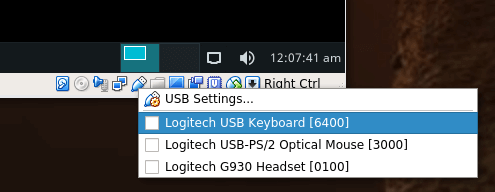
לאחר שהוא פועל תראו סמל USB קטן לאורך הקצה התחתון הימני של חלון VirtualBox. לחצו עליו לחיצה ימנית כדי לבחור את ה-USB שברצונכם להשתמש.
מקורות מידע נוספים על VirtualBox:
דף הבית של VirtualBox
מדריך המשתמש של VirtualBox
פורומי עזרה של VirtualBox
חיפוש קבצים
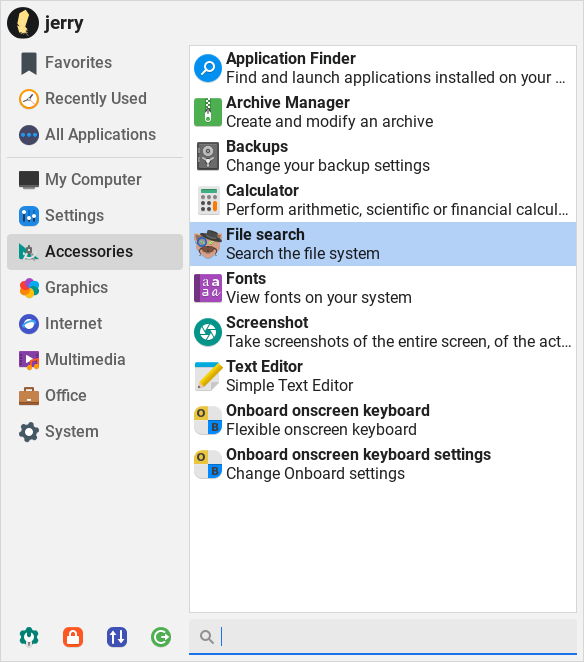
חיפוש קבצים הוא כלי חיפוש קבצים גרפי קל לשימוש הנמצא תחת תפריט, אביזרים, חיפוש קבצים.
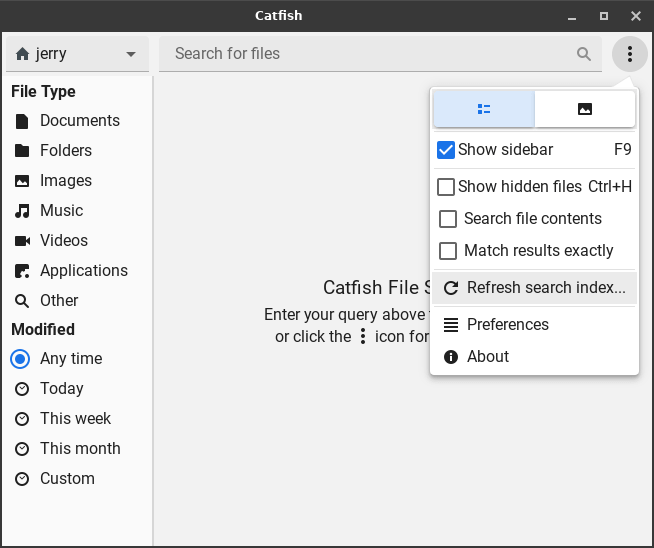
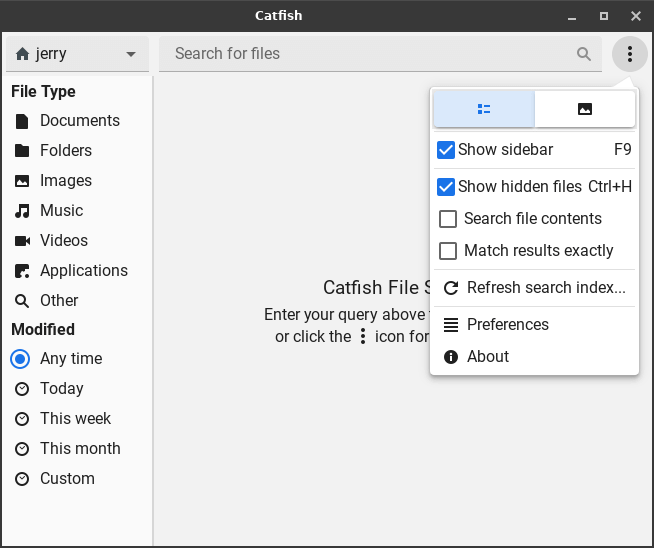
עם פתיחת חיפוש קבצים, תראו את חלון חיפוש הקבצים זה: לחצו על סמל גלגל השיניים בפינה הימנית העליונה ובחרו רענן אינדקס חיפוש.
כעת לחצו על כפתור ביטול נעילה.
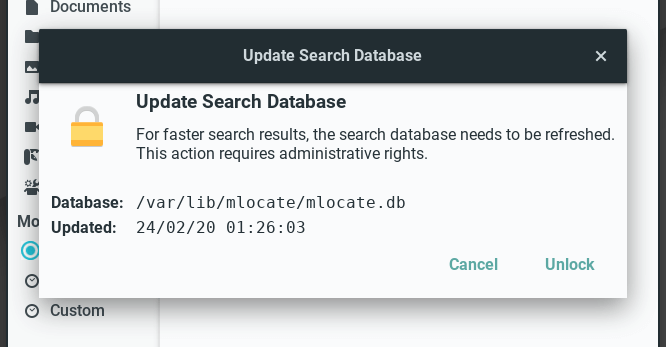
הזינו את הסיסמה שלכם.
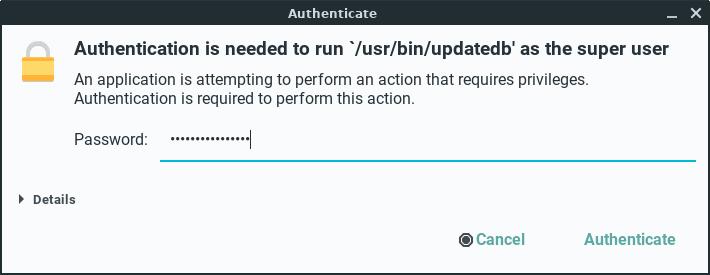
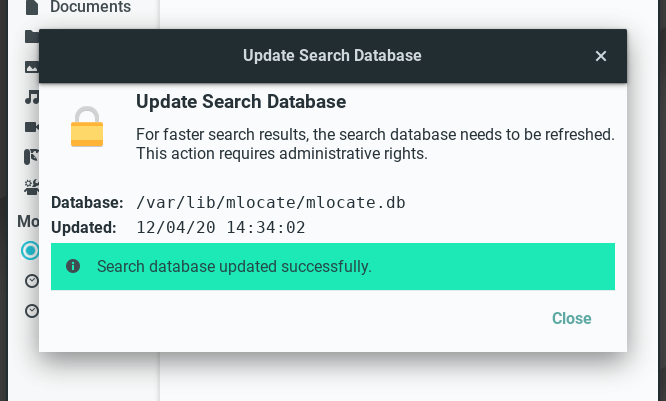
חיפוש קבצים משתמש בפקודה locate לחיפוש קבצים. פקודת locate מסתמכת על מסד נתונים שהיא מתחזקת של הקבצים במחשב שלכם. מסד הנתונים הזה מתעדכן אוטומטית מעת לעת - בדרך כלל פעם ביום. לפני ביצוע חיפוש, כדאי לעדכן ידנית את אינדקס מסד הנתונים כדי לוודא שכל שינויי הקבצים שנעשו מאז העדכון האחרון משתקפים בתוצאות החיפוש.
העדכון הושלם.
תוכלו גם להשתמש בכפתור גלגל השיניים לאפשרויות אחרות כמו הצגת הגדרות מתקדמות בחלון החיפוש. תצוגת ההגדרות המתקדמות מאפשרת לכם לסנן תוצאות חיפוש לפי תאריכי שינוי קובץ, סוגי קבצים, סיומות קבצים וכו'.
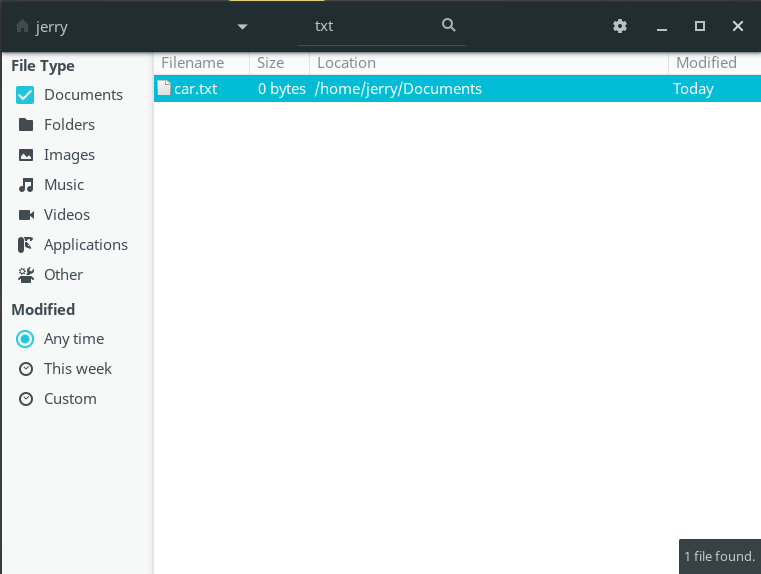
הדוגמה להלן מציגה חיפוש בתיקיית הבית שלי עבור כל קובץ שמכיל car בשם הקובץ.
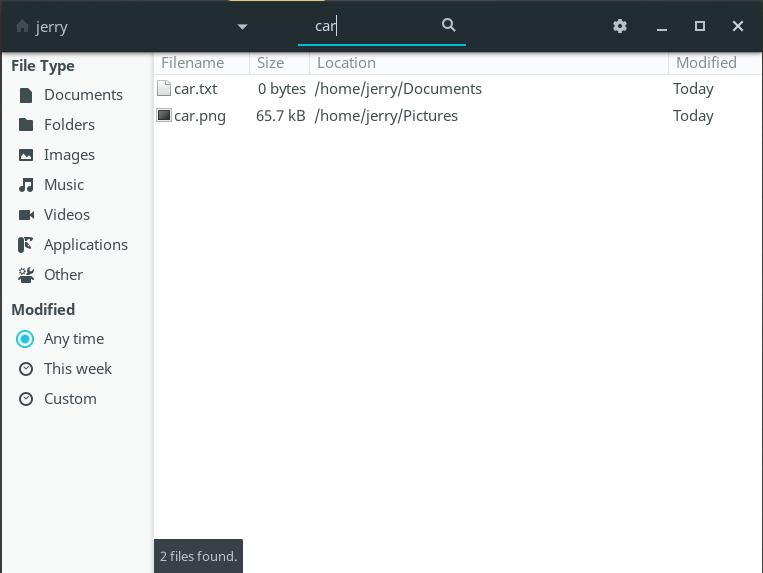
כדי להגביל את התוצאות לקבצי txt בלבד, פשוט לחצו על מסמכים תחת סוג קובץ בהגדרות המתקדמות.