Démarrer
Linux Lite Home | Télécharger | Faire un don | Base de données matérielle | Forums
Bienvenue sur Linux Lite - simple, rapide, gratuit
Merci d'avoir choisi le système d'exploitation Linux Lite.
Version : 8.2 | Date de publication : 1er novembre 2026
Nouveautés : Informations mises à jour pour la version 8.2.
Auteurs : Jerry Bezencon, Jethro Shearer, Bill Hahnen, Ralphy, Milos Pavlovic, Adam Grubbs, John Jenkins, Avijit Majumder, Ryu Rabino
 Site Web de Linux Lite : https://www.linuxliteos.com/
 Gitlab https://gitlab.com/users/linuxlite/projects
Contribuer à ce Wiki ici
https://gitlab.com/linuxlite/wiki
Système d'exploitation
| Nom de la version actuelle | Linux Lite 8.2 |
| Architecture | 64 bits |
| BIOS pris en charge | Legacy, UEFI. Secure Boot non pris en charge |
| Base logicielle | Ubuntu 26.04.1 LTS |
| Environnement de bureau | XFCE 4.20.2 |
| Type de support | DVD, clé USB de 4 Go ou plus |
Configuration minimale recommandée :
- Processeur double cœur 1,5 GHz
- 4 Go de mémoire RAM
- 40 Go HDD/SSD/NVME
- Écran VGA, DVI, DP ou HDMI capable d'une résolution de 1366x768
- Lecteur DVD ou port USB pour l'image ISO
- Désactiver le Secure Boot
Réseaux sociaux :
Facebook : https://www.facebook.com/linuxliteos
X : https://x.com/LinuxLite
Reddit : https://www.reddit.com/r/LinuxLite/
YouTube : http://www.youtube.com/c/linuxliteos
Discord : https://discord.com/channels/1042646000193503243/1042646001179168820
LinkedIn : http://www.linkedin.com/in/jerrybezencon
Raccourcis clavier
| Raccourci | Fonction |
|---|---|
| Ctrl + Alt + T | Ouvre un terminal |
| Ctrl + Alt + Del | Ouvre la boîte de dialogue de déconnexion |
| Ctrl + Shift + Esc | Ouvre le Moniteur système |
| Windows | Ouvre le Menu |
| Windows + H | Ouvre votre dossier personnel |
| Windows + L | Verrouille l'écran |
| Alt + F2 | Ouvre la boîte de dialogue du Lanceur d'applications |
| Alt + TAB | Basculer entre les fenêtres ouvertes |
| Print Screen | Ouvre le programme de capture d'écran |
| Alt gauche + Défilement de la molette de la souris | Zoom sur votre écran |
| Insert + S | Active ou désactive le lecteur d'écran |
| Ctrl + Alt + O | Ouvre le clavier virtuel |
Logiciels inclus
Firefox Web Browser, Thunderbird Email, LibreOffice Writer (Word), LibreOffice Calc (Excel), LibreOffice Impress (Powerpoint), LibreOffice Base (Access DB), VLC Media Player, Gimp Image Editor, Text Editor, PDF Viewer, CD/DVD Burner, USB Burner, Image Scanner, Image Viewer, Firewall, Backups, Bluetooth Manager, Partition Drives, Timeshift, Whisker Menu, Lite About, Lite Auto Login, Lite Core, Lite Desktop, Lite Distro Builder, Lite DPI, Lite Driver Manager, Lite Firewall Config, Lite Gane Center, Lite Info, Lite Menu Sorter, Lite Network Shares, Lite Patch, Lite Software, Lite Software Sources, Lite Sounds, Lite System Report, Lite System Monitor, Lite Theme Manager, Lite Time Date, Lite Tweaks, Lite Updates, Lite Upgrade, Lite User Manager, Lite Welcome, Lite Widget, Screen Reader, Onscreen Keyboard and Magnifier, Linux Lite Plymouth Theme, Linux Lite Wiki.
Après l'installation
La première chose à faire après une nouvelle installation est de cliquer sur Menu, Favoris, Installer les mises à jour. Ensuite, si vous avez des appareils sans fil, filaires, des cartes graphiques ou d'autres périphériques matériels, cliquez sur Menu, Paramètres, Lite Driver Manager. Veuillez lire les informations fournies très attentivement avant de choisir un pilote approprié. Il est généralement préférable de choisir le pilote recommandé. Vous pouvez consulter comment vous connecter à Internet en cliquant ici. Plus d'informations sur les pilotes peuvent être trouvées ici.
UEFI
Selon How-To-Geek, « Le BIOS sera bientôt obsolète : Intel a annoncé son intention de le remplacer complètement par l'UEFI sur tous ses chipsets d'ici 2020. Le BIOS traditionnel présente encore de sérieuses limitations. Il ne peut démarrer qu'à partir de disques de 2,1 To ou moins. Les disques de 3 To sont désormais courants, et un ordinateur équipé d'un BIOS ne peut pas démarrer à partir d'eux. Cette limitation est due au fonctionnement du système d'enregistrement de démarrage principal (MBR) du BIOS. L'UEFI remplace le BIOS traditionnel sur les PC. Il n'existe aucun moyen de passer du BIOS à l'UEFI sur un PC existant. »
Comment savoir si mon ordinateur possède l'UEFI ?
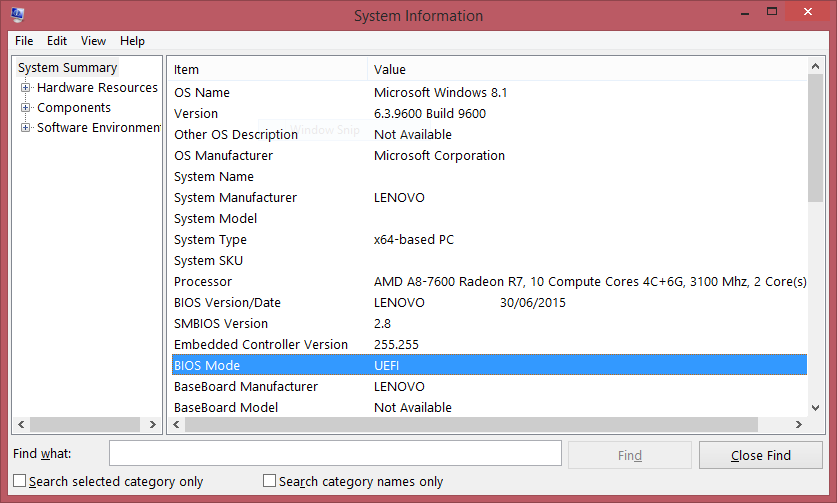
Dans la Recherche Windows, tapez msinfo ou msinfo32 et lancez l'application de bureau appelée Informations système. Cherchez l'élément Mode BIOS, et si sa valeur est UEFI, vous disposez du microprogramme UEFI. S'il indique Mode BIOS Legacy, c'est ce microprogramme que vous utilisez. De plus, en général, les machines équipées de l'UEFI ont des temps de démarrage et d'arrêt plus rapides que les machines BIOS-Legacy. Si vous avez acheté l'ordinateur/la carte mère après 2010, il y a de fortes chances que vous ayez un système UEFI. Si vous n'êtes toujours pas sûr, téléchargez la version UEFI car elle détectera et fonctionnera également sur un ordinateur BIOS-Legacy. Si vous avez un ancien ordinateur à BIOS de type legacy, ne vous inquiétez pas, Linux Lite le détectera tout de même et s'installera sur votre ordinateur.
Secure Boot
Linux Lite ne prend pas en charge le Secure Boot.
Désactiver le Secure Boot sous Windows
Consultez le lien suivant pour des instructions génériques sur la façon de désactiver le Secure Boot sous Windows (la configuration variera légèrement selon le fabricant).
Désactiver le Secure Boot - Conseils
Il existe plusieurs façons de procéder. L'une d'elles devrait fonctionner pour votre système :
- Sous Windows - Maintenez la touche Maj enfoncée, cliquez sur l'icône Alimentation dans votre Menu, cliquez sur Redémarrer, en maintenant la touche Maj enfoncée tout au long. Relâchez la touche Maj une fois que vous atteignez les options de récupération. Allez dans Dépannage, Options avancées, Paramètres du microprogramme UEFI, Redémarrer. Vous serez alors dans votre BIOS. Cherchez Sécurité, ou Options avancées ou de démarrage et trouvez Secure Boot, désactivez-le. Quittez votre BIOS en enregistrant les paramètres.
- Allumez votre PC et accédez à votre menu BIOS. Vous pouvez le faire en appuyant sur une touche lors de la séquence de démarrage, par ex. F1, F2, F12 ou Échap. Cherchez le paramètre Secure Boot et mettez-le sur Désactivé. Le Secure Boot se trouve généralement dans l'onglet Sécurité, l'onglet Démarrage ou l'onglet Authentification. Enregistrez les modifications et quittez votre BIOS.
- Sous Windows - Cliquer sur l'icône en forme d'engrenage dans le menu Démarrer vous amènera aux Paramètres. Dans Paramètres, choisissez Mise à jour et sécurité. Sélectionnez Récupération dans le menu de gauche et vous verrez Démarrage avancé sur le côté droit. Cliquez sur Redémarrer maintenant sous l'option Démarrage avancé. L'ordinateur redémarrera vers le menu de récupération. Sélectionnez Dépannage, Options avancées, Paramètres du microprogramme UEFI. Redémarrer.
Fonction du clavier
Sur certains ordinateurs portables, vous devrez peut-être activer Verr. Num car il est désactivé par défaut. Vous pouvez également essayer Fn + Verr. Num pour utiliser vos touches, ou Fn + l'une des touches F en haut de votre clavier. Cela varie d'un ordinateur à l'autre. Voici quelques exemples :
Fn + F11 (Acer, Toshiba, Samsung)
Shift + Num Lock
Fn + Num Lock (Sony, Gateway)
Fn + F11 + Scroll Lock
Fn + F8 (HP)
Ctrl + F11
Fn + Shift + Num Lock
Fn + F4 (Dell)
Fn + Nmlk (Lenovo, ASUS)
Lite System Report
Linux Lite est fourni avec l'outil Lite System Report accessible via Menu, Paramètres. Cet outil aide notre équipe d'assistance à identifier plus précisément les problèmes que vous pourriez rencontrer, vous offrant ainsi un meilleur service. Cliquez ici pour en savoir plus à ce sujet.
Lite Info
L'objectif de la base de données matérielle de Linux Lite est de donner aux utilisateurs une idée des différentes configurations d'ordinateurs au sein d'une série Linux Lite. La base de données matérielle de Linux Lite affiche les caractéristiques techniques Marque et modèle, Processeur, Carte graphique, Audio, Réseau et Stockage. Elle offre un aperçu du type d'ordinateurs que les utilisateurs peuvent utiliser avec Linux Lite. Aucune information personnelle ou liée à la sécurité n'est collectée ou affichée. Cliquez sur Menu, Paramètres, Lite Info pour partager votre configuration matérielle et aider les autres. Cliquez ici pour accéder à la base de données matérielle de Linux Lite.
Assistance
Si vous ne trouvez pas la réponse à votre question dans ce Wiki, veuillez choisir parmi les options suivantes :
Forums
Cliquez ici pour obtenir de l'aide pour Linux Lite sur les Forums Linux Lite. Veuillez effectuer une recherche sur les Forums avant de poster votre question, il y a de fortes chances que la question que vous posez ait déjà été répondue. Lorsque vous postez pour obtenir de l'aide, rendez votre titre aussi descriptif que possible. Dans le message, précisez les détails du problème, décrivez la procédure que vous avez suivie qui y a conduit, les étapes que vous avez essayées pour résoudre le problème, et tous les messages d'erreur que vous avez pu rencontrer à diverses étapes du processus. Incluez également des informations sur votre ordinateur - numéro de modèle, âge approximatif, processeur, RAM, etc. (L'outil Lite System Report est utile pour cela.) Plus vous fournissez d'informations, plus il sera facile pour les gens d'évaluer la situation et d'offrir des conseils appropriés.
REMARQUE : Veuillez lire les Règles de publication sur le Forum avant de créer votre premier message.
Assistance logicielle générale
Si vous utilisez un programme tel que Firefox, le premier recours devrait toujours être le développeur et/ou le(s) créateur(s) directement. La plupart des programmes disposent d'un menu Aide quelque part dans leur interface. Le menu Aide aura alors un lien vers leur espace d'assistance. C'est là que se trouvent les experts et vous devriez recevoir une excellente assistance. Si après avoir essayé cela vous n'obtenez toujours pas de résultat, n'hésitez pas à utiliser l'un de nos services mentionnés ci-dessus. Étant donné que Linux Lite est basé sur le populaire système d'exploitation Ubuntu, de nombreuses questions peuvent également trouver une réponse en saisissant simplement le problème que vous rencontrez dans votre moteur de recherche favori.
Visite guidée
Ici, nous vous donnerons une brève introduction au bureau Linux Lite. Commençons la visite.
La disposition du bureau
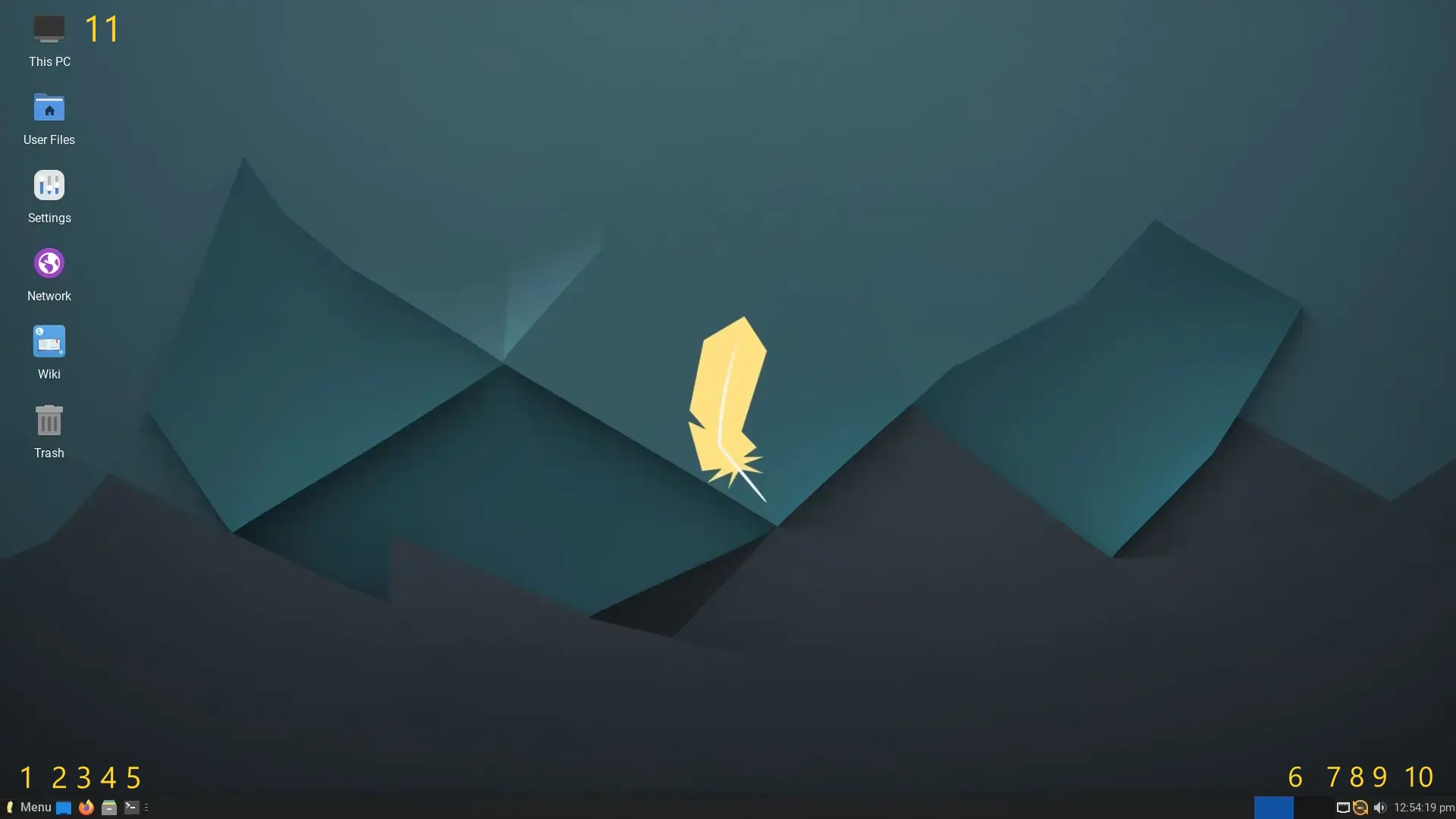
1 - 10 - Barre des tâches. Cette zone comprend le Menu, les icônes de lancement rapide des applications, les espaces de travail et la zone de notification.
1 - Menu. C'est ici que toutes vos applications sont accessibles. Dans Linux Lite, les éléments du Menu sont organisés par catégories. Voir ici pour plus d'informations.
2 - Afficher le bureau. Cliquer sur cette icône réduit toutes les fenêtres actuellement ouvertes dans la barre des tâches.
3 - Navigateur Web. C'est ici que vous pouvez lancer le navigateur web Chrome pour parcourir vos sites web favoris sur Internet.
4 - Dossier personnel. C'est ici que seront stockés tous vos Documents, Téléchargements, Musique, Images et Vidéos.
5 - Terminal XFCE. Également connu sous le nom de « ligne de commande ». Ici, vous pouvez exécuter des commandes tout comme vous pouvez le faire sous Windows (Invite de commandes).
6 - Espaces de travail. Ce sont comme des bureaux virtuels. Ils vous permettent d'exécuter vos applications sur 2 bureaux ou plus, augmentant ainsi votre espace de travail.
7 - Icône réseau (zone de notification). Configurez et connectez-vous aux réseaux filaires, sans fil et VPN ici.
8 - Installer les mises à jour (zone de notification). Cliquez ici pour configurer et installer les mises à jour du système.
9 - Icône de volume (zone de notification). Vous pouvez régler le niveau de volume principal, ou si vous avez plusieurs applications produisant du son, vous pouvez régler chaque niveau individuellement.
10 - Date, heure et calendrier (zone de notification). Ici, vous pouvez consulter la date et l'heure, et également afficher le calendrier du mois en cours en cliquant sur l'heure.
11 - Icônes du bureau. Accès rapide et facile aux emplacements fréquemment visités sur votre ordinateur (installations en anglais uniquement).
Catégories du Menu
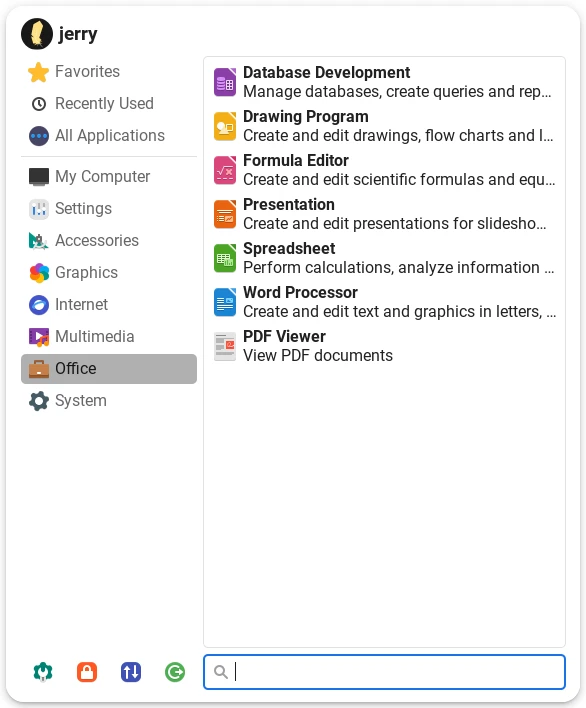
Dans Linux Lite, lorsque vous cliquez sur le bouton Menu, les applications sont rangées dans le Menu par catégorie. Par exemple, lorsque vous naviguez vers la catégorie Bureau, vous verrez toutes les applications de type Bureau.
Paramètres du bureau - Changer le fond d'écran
Lorsque vous faites un clic droit sur un espace libre du bureau, un menu d'utilitaires apparaît pour vous permettre de faire un choix. Pour changer le fond d'écran, sélectionnez Paramètres du bureau dans le menu.
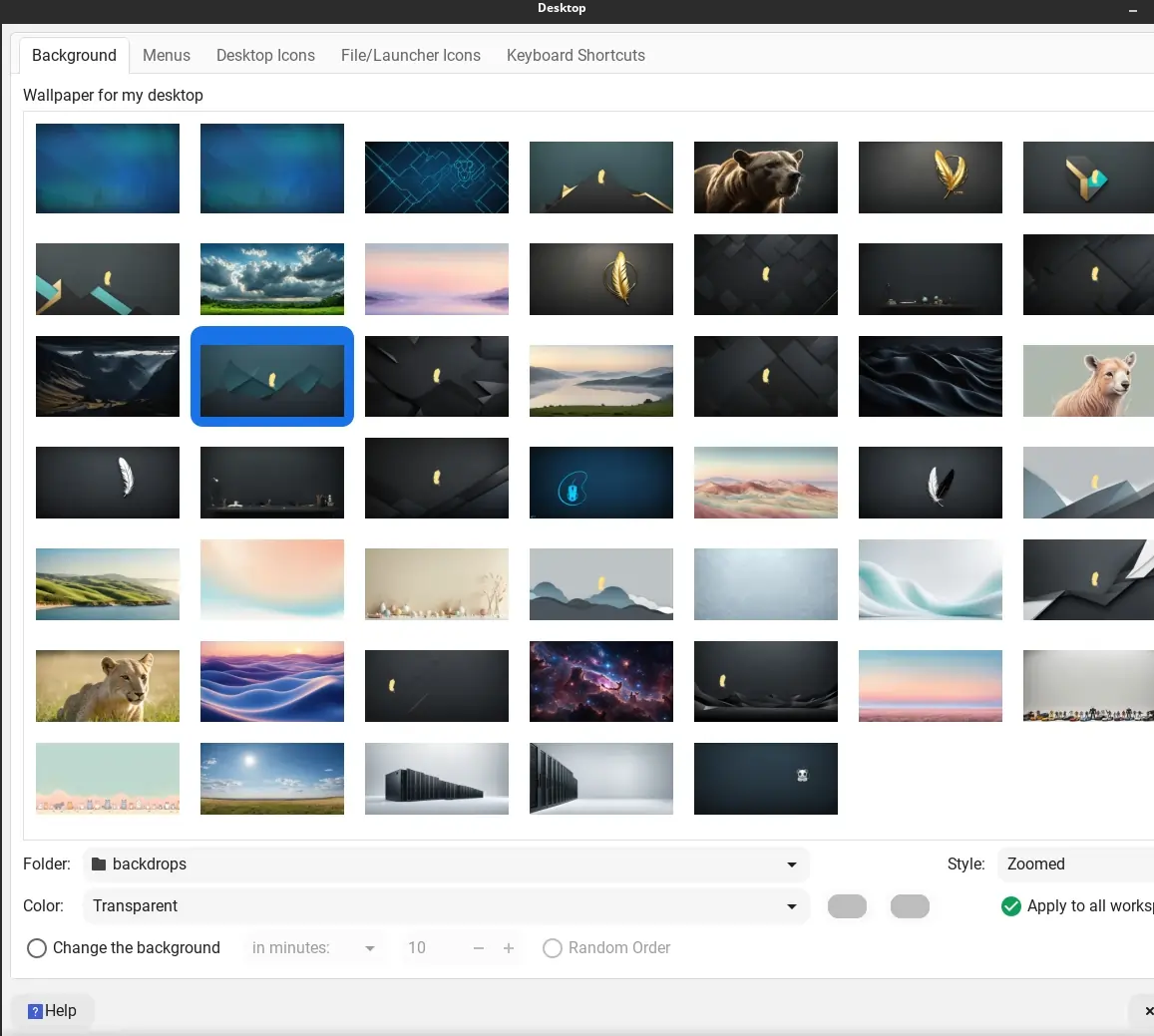
Dans la fenêtre qui apparaît, cliquez avec le bouton gauche sur l'un des fonds d'écran pour définir un nouveau fond d'écran du bureau. Plus d'informations à ce sujet peuvent être trouvées ici.
Dossier personnel
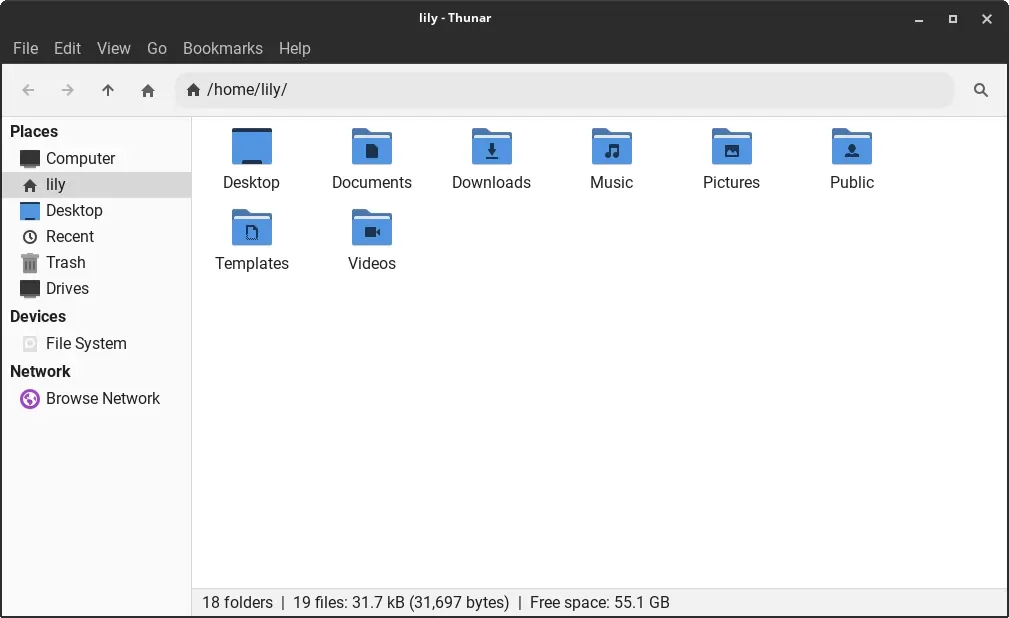
L'équivalent de l'Explorateur sous Windows s'appelle le dossier Personnel dans Linux Lite. C'est ici que tous vos fichiers sont stockés. Par exemple, lorsque vous téléchargez un fichier depuis Internet, ce fichier est enregistré dans le dossier Téléchargements. Les autres dossiers sont configurés pour votre commodité afin que vous puissiez organiser vos fichiers selon leur catégorie. Votre musique irait dans le dossier Musique, vos photos dans le dossier Images, et ainsi de suite. Vous pouvez stocker vos fichiers directement dans votre dossier Personnel si vous le souhaitez, mais garder les fichiers dans des dossiers séparés rend les choses bien plus ordonnées et plus faciles à trouver.
Gestionnaire de paramètres
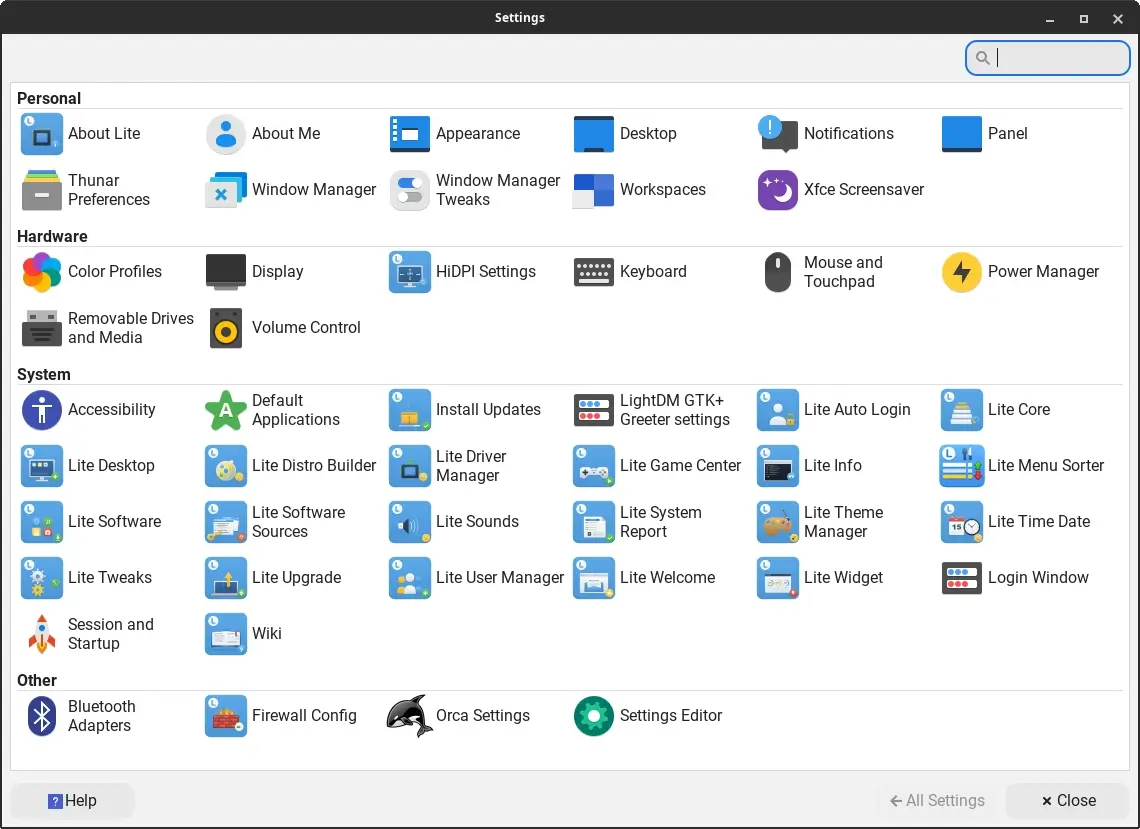
Dans Linux Lite, le Gestionnaire de paramètres est comme le Panneau de configuration de Windows. C'est un endroit central où vous pouvez configurer tous vos paramètres Linux Lite. Vous pouvez accéder au Gestionnaire de paramètres en allant dans Menu, Paramètres, Gestionnaire de paramètres.
Menus
Le système de menus de Linux Lite a été grandement simplifié pour rendre la navigation intuitive.
Menu Système
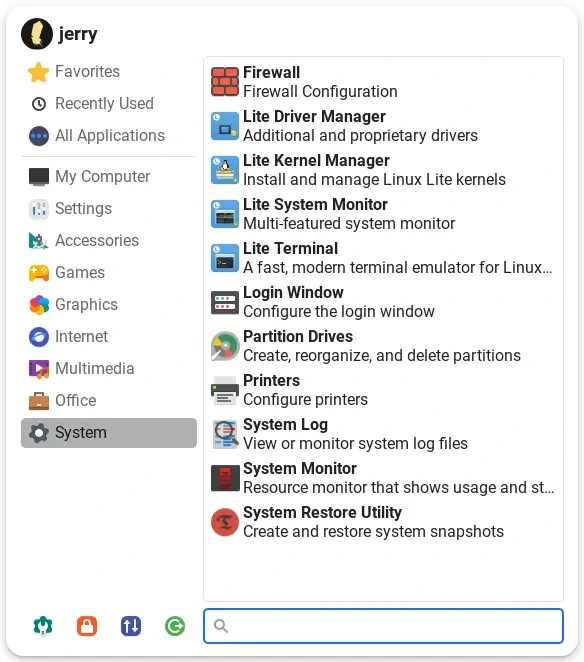
Firewall - Configurer le pare-feu.
Lite Driver Manager - Installer et gérer les pilotes matériels du système.
Lite Kernel Manager - Installer et tester des noyaux hautement optimisés personnalisés par l'équipe Linux Lite.
Lite System Monitor - Une application complète similaire à un gestionnaire de tâches.
Lite Terminal - Un terminal rapide et personnalisable.
Login Window - Configurer et personnaliser votre écran de connexion.
Partition Drives - Afficher et modifier vos partitions de disque dur avec le programme GParted.
Printers - Installer et configurer des imprimantes.
System Monitor - Un affichage coloré de type terminal des informations système utilisant Btop.
System Restore Utility - Outil de restauration système pour Linux. Prend en charge les instantanés planifiés, plusieurs niveaux de sauvegarde, et des filtres d'exclusion avec Timeshift. (comme Restauration du système sous Windows)
Menu Bureau
Database Development - Une application similaire à Microsoft Access.
Drawing Program - Éditeur de graphiques vectoriels et de diagrammes.
Formula Editor - Éditeur de formules pour créer des équations et expressions mathématiques.
Presentation - Une application similaire à Microsoft PowerPoint.
Spreadsheet - Une application similaire à Microsoft Excel.
Word Processor - Ouvre LibreOffice Writer, une application similaire à Microsoft Word.
PDF Viewer - Visualiser des documents PDF avec cette application.
Office - Emplacement central pour lancer les applications de la suite bureautique.
Menu Multimédia
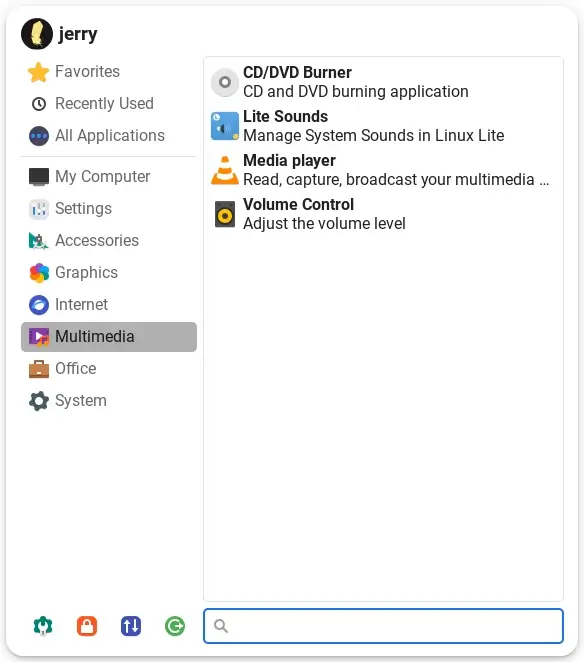
Lite Sounds - Configurer les sons de votre système.
Media Player - VLC, un lecteur multimédia polyvalent fantastique, lire des mp3, avi, mkv, etc. Lit tous vos fichiers multimédia.
Volume Control - Régler individuellement les niveaux de volume pour chaque programme en cours d'exécution et configurer vos périphériques sonores.
Menu Internet
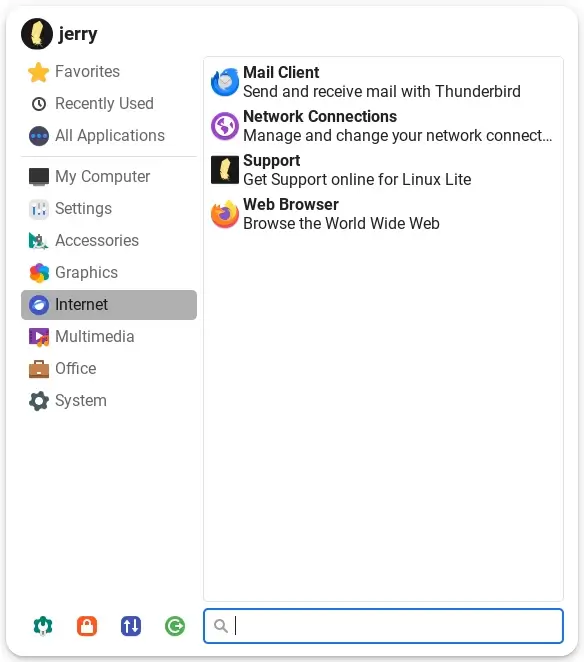
Mail Client - Le programme de messagerie Thunderbird, envoyer et recevoir des e-mails.
Network Connections - Gérer et se connecter aux réseaux filaires, sans fil, 3G et VPN.
Support - Obtenir de l'aide sur les Forums Linux Lite.
Web Browser - Naviguer sur Internet avec Firefox.
Menu Graphiques
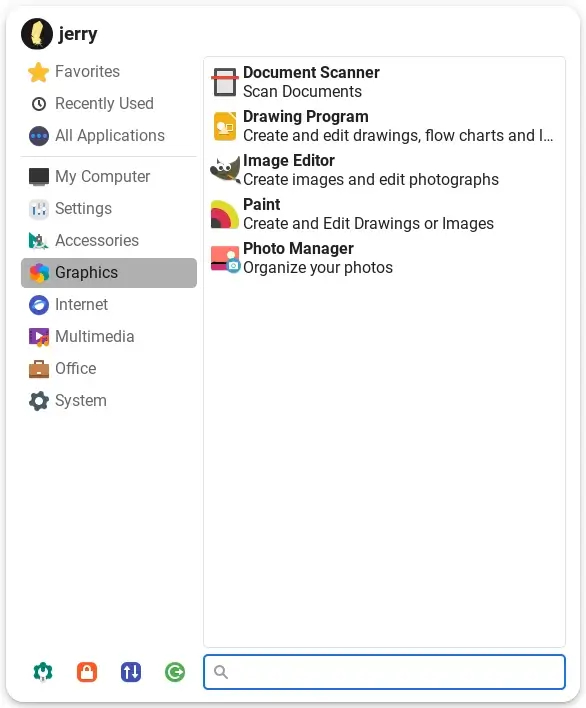
Document Scanner - Scanner vos documents et images.
Drawing Program - Éditeur de graphiques vectoriels et de diagrammes.
Image Editor - GIMP est un puissant programme de manipulation d'images, complet et doté de fonctionnalités similaires à Photoshop.
Paint - Gnome Paint est une application de dessin simple à utiliser.
Photo Manager - Prévisualiser vos images et leur appliquer des modifications de base avec le visionneur d'images Shotwell.
Menu Jeux
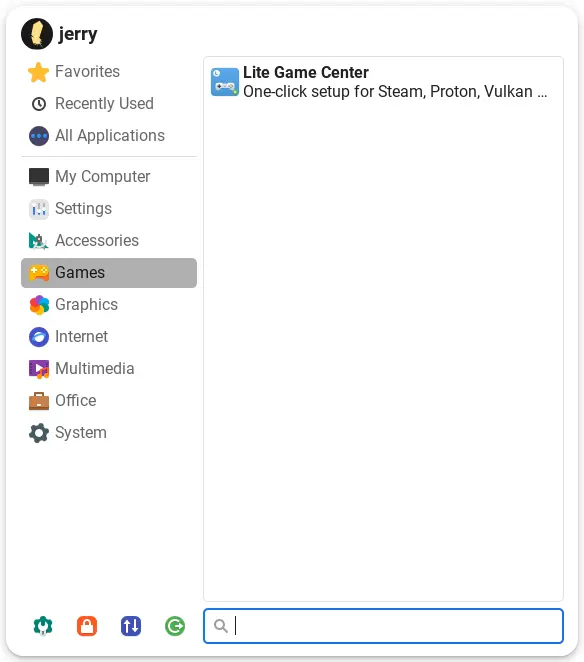
Lite Game Center - Un installateur et configurateur simple en un clic pour Steam, Lutris, Proton, Pipewire et Vulkan.
Menu Accessoires
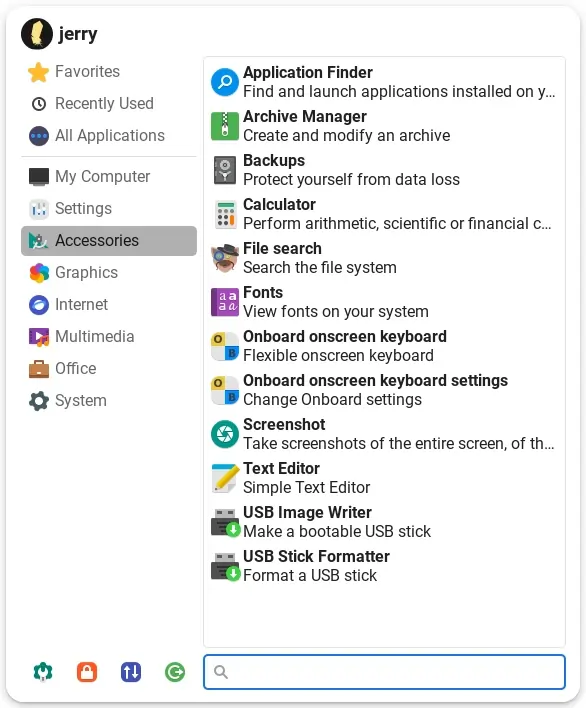
Application Finder - Un menu contextuel pratique donnant accès à tous vos programmes, par catégorie et par ordre alphabétique.
Archive Manager - Un utilitaire pour compresser et décompresser des fichiers zip, etc.
Backups - Une solution de sauvegarde simple à utiliser pour votre ordinateur.
Calculator - Une calculatrice de base également capable de fonctions scientifiques.
File Search - Localiser des fichiers et des dossiers sur votre ordinateur.
Fonts - Un visualiseur et installateur de polices simple.
Onboard onscreen keyboard - Un clavier virtuel proposé comme option d'accessibilité.
Onboard onscreen keyboard settings - Configurer les paramètres d'Onboard.
Screenshot - Prendre une capture d'écran d'une fenêtre, d'une zone sélectionnée ou de l'ensemble du bureau.
Text Editor - Un éditeur de texte de base, un programme pour saisir du texte. Peut également être utilisé pour créer et/ou modifier des fichiers de configuration.
USB Writer Formatter - Logiciel pour écrire une image sur un périphérique USB et formater un périphérique USB.
Menu Mon Ordinateur
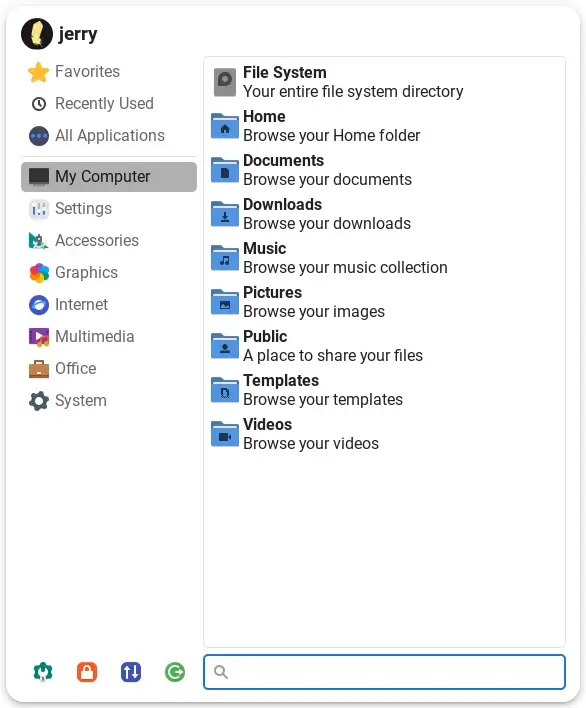
Raccourcis pratiques vers votre système de fichiers et tous les dossiers de votre répertoire personnel (installations en anglais uniquement).
Lanceur d'applications
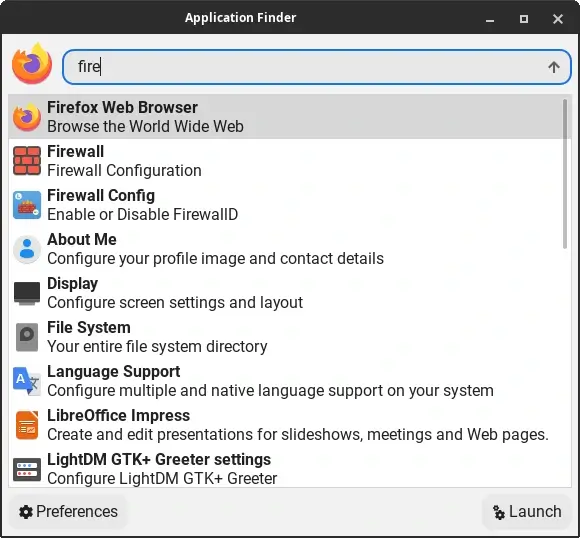
En cliquant sur ceci, vous pouvez exécuter n'importe quel programme installé sur l'ordinateur par son nom.
Installer les mises à jour
Vérifie les mises à jour pour Linux Lite. Cliquez ici pour en savoir plus sur l'installation des mises à jour.
Linux Lite Wiki
Un lien vers ce Wiki en ligne.

Accessibilité - Technologies d'assistance
La technologie d'assistance (TA) désigne tout article, équipement, programme logiciel ou système de produit utilisé pour augmenter, maintenir ou améliorer les capacités fonctionnelles des personnes handicapées.
La TA peut être de faible technologie : tableaux de communication en carton ou en feutrine.
La TA peut être de haute technologie : ordinateurs à usage spécifique.
La TA peut être du matériel : prothèses, systèmes de montage et dispositifs de positionnement.
La TA peut être du matériel informatique : interrupteurs spéciaux, claviers et dispositifs de pointage.
La TA peut être un logiciel informatique : lecteurs d'écran et programmes de communication.
La TA peut inclure des supports pédagogiques inclusifs ou spécialisés et des aides au programme scolaire.
La TA peut être un logiciel pédagogique spécialisé.
La TA peut être bien plus encore — appareils électroniques, fauteuils roulants, déambulateurs, orthèses, logiciels éducatifs, lève-personnes, porte-crayons, dispositifs de suivi oculaire et de tête, et bien plus encore.
La technologie d'assistance aide les personnes qui ont des difficultés à parler, à taper, à écrire, à se souvenir, à pointer, à voir, à entendre, à apprendre, à marcher, et bien d'autres choses encore. Différents handicaps nécessitent différentes technologies d'assistance.
Source - https://www.atia.org/home/at-resources/what-is-at/#what-is-assistive-technology
Dans Linux Lite, nous fournissons un lecteur d'écran, un loupe d'écran et un clavier virtuel. Le lecteur d'écran et le clavier virtuel peuvent être utilisés sur la page de connexion comme indiqué ci-dessous.
Raccourcis clavier :
F3 - Clavier virtuel
F4 - Lecteur d'écran
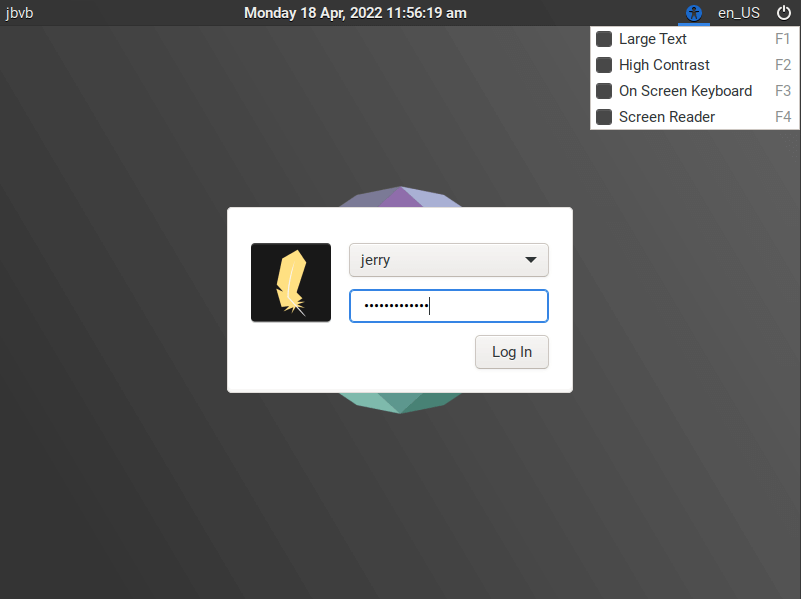
Lecteur d'écran - Orca
Orca est un lecteur d'écran libre et open source, flexible et extensible, issu du projet Gnome, destiné aux personnes aveugles ou malvoyantes. En utilisant diverses combinaisons de synthèse vocale et de braille, Orca aide à fournir un accès aux applications.
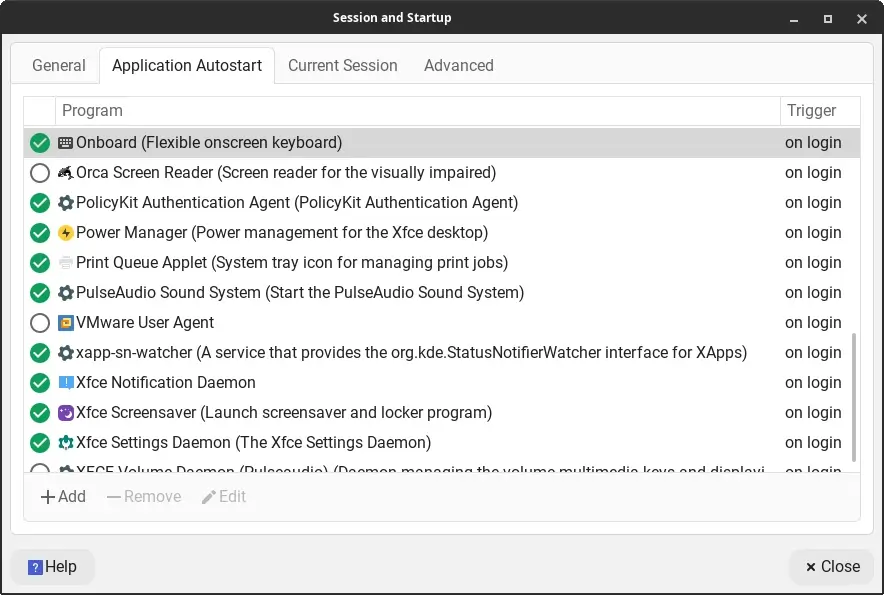
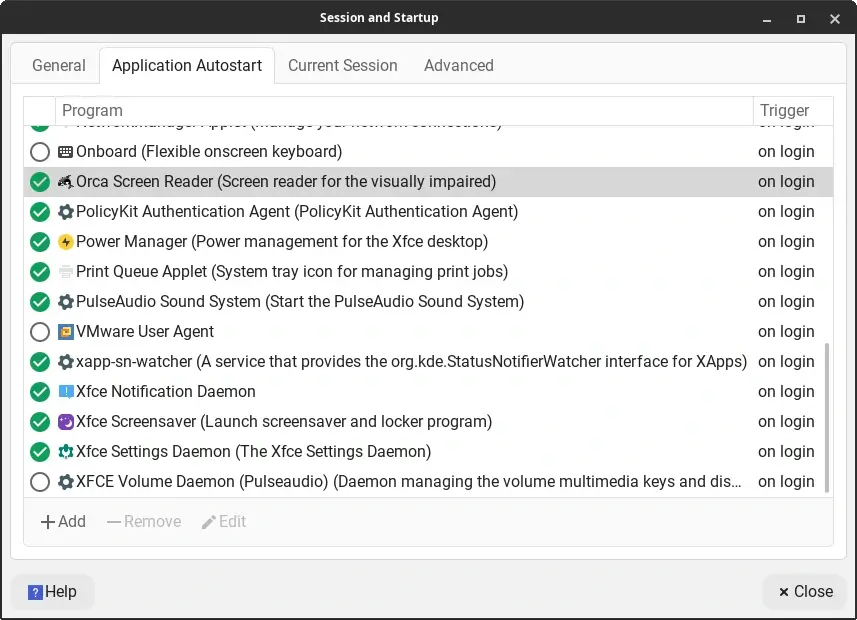
Pour démarrer Orca lorsque vous vous connectez à votre bureau, cliquez sur Menu, Paramètres, Session et démarrage. Cliquez ensuite sur l'onglet Démarrage automatique des applications, localisez Orca Screen Reader et cochez la case. Déconnectez-vous, puis reconnectez-vous.
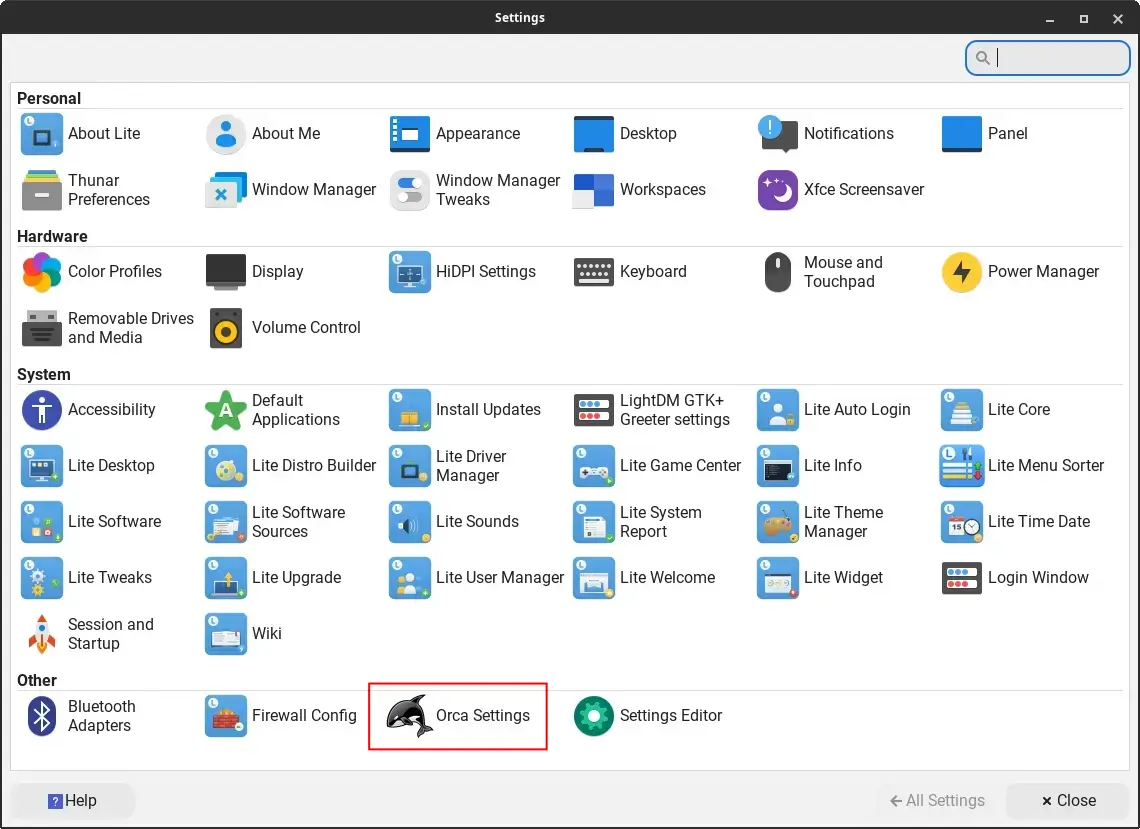
Pour configurer Orca à votre convenance, cliquez sur Menu, Paramètres, Gestionnaire de paramètres. Cliquez sur l'icône Paramètres Orca comme indiqué ci-dessous.
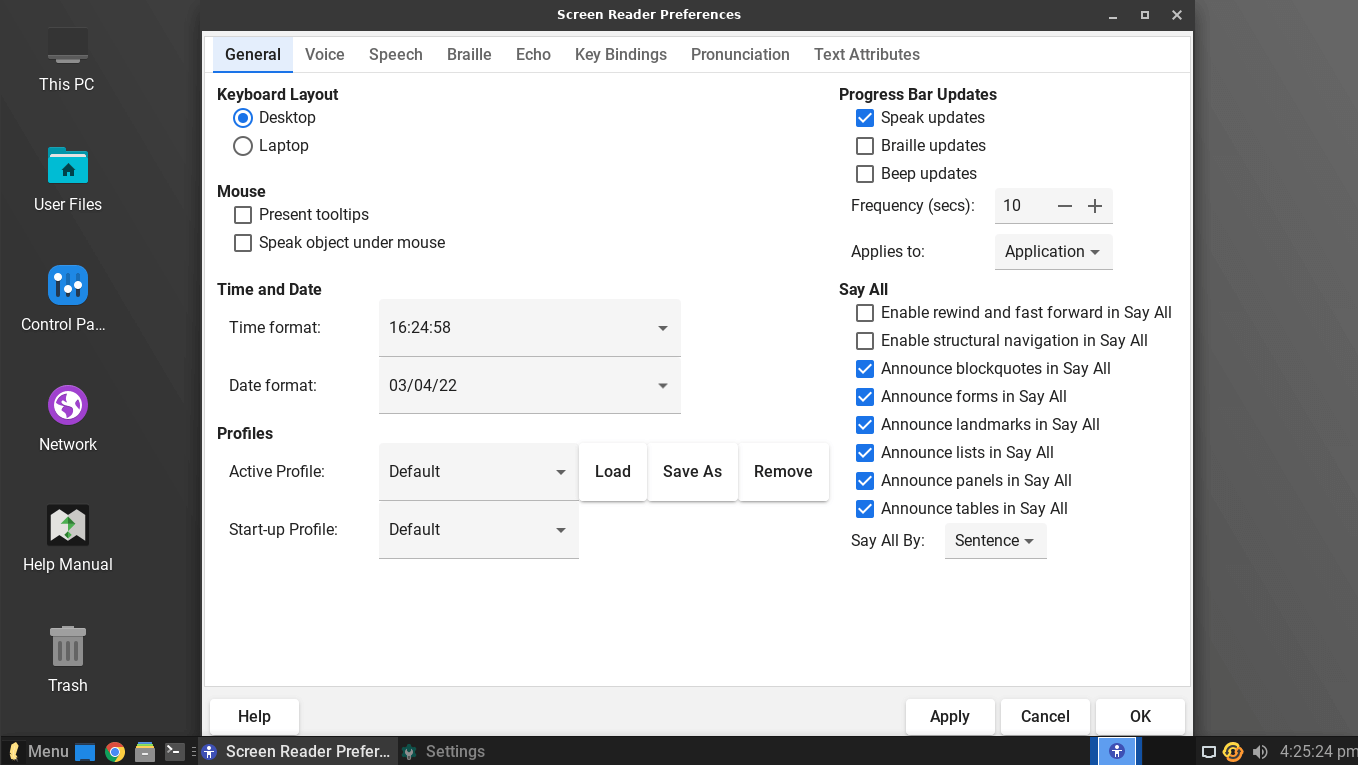
Ici, vous pouvez configurer votre lecteur d'écran selon vos propres besoins. Orca est hautement configurable, vous ne devriez donc avoir aucun mal à le paramétrer selon vos exigences personnelles.
La combinaison de touches Insert+S permet également d'activer et de désactiver la synthèse vocale.
Raccourcis clavier et ressources Orca
Voir ici - http://manpages.ubuntu.com/manpages/jammy/en/man1/orca.1.html.
Loupe d'écran
Assez explicite. Zoomez sur n'importe quelle partie du bureau avec la combinaison de touches Alt gauche + Molette de défilement de la souris.
La loupe n'a pas besoin d'être démarrée à la connexion car elle est toujours disponible.
Clavier virtuel
L'application de clavier virtuel est Onboard. Un clavier virtuel à l'écran est une méthode de saisie alternative pouvant remplacer un vrai clavier matériel. Un clavier virtuel peut être une nécessité dans divers cas. Par exemple, votre clavier matériel est en panne ; vous n'avez pas assez de claviers pour les machines supplémentaires ; votre matériel ne dispose plus de port disponible pour connecter un clavier ; vous avez des difficultés à taper sur un vrai clavier ; ou vous créez un kiosque web à écran tactile.
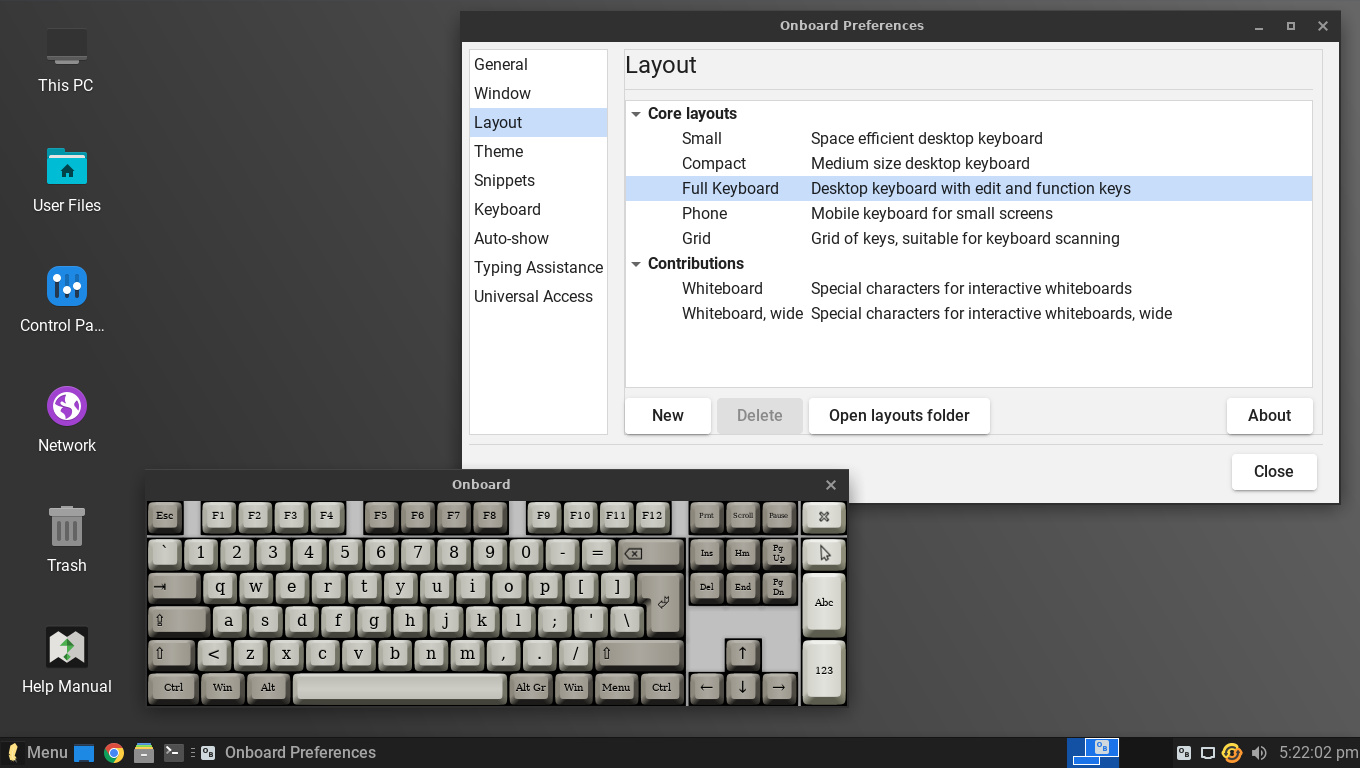
Pour accéder au clavier virtuel, cliquez sur Menu, Accessoires, Onboard onscreen keyboard, ou utilisez la combinaison de touches Ctrl + Alt + O.
Le clavier virtuel est hautement configurable. Cliquez sur Menu, Accessoires, Onboard onscreen keyboard settings pour le configurer à votre guise.
Pour démarrer le clavier virtuel lorsque vous vous connectez à votre bureau, cliquez sur Menu, Paramètres, Session et démarrage. Cliquez ensuite sur l'onglet Démarrage automatique des applications, localisez Onboard et cochez la case. Déconnectez-vous, puis reconnectez-vous.