Logiciel
Accueil Linux Lite | Télécharger | Faire un don | Base de données matérielle | Forums
Obtenir des logiciels
Obtenir des logiciels sur Linux est plus facile que sur Windows. La grande majorité des programmes que vous pourriez vouloir ou avoir besoin d'installer sont tous centralisés dans ce qu'on appelle des dépôts de logiciels (repos). Plutôt que de rechercher sur le web, de télécharger des programmes depuis divers sites (dont certains peuvent ne pas être fiables), d'exécuter le programme d'installation, de redémarrer, etc., les logiciels disponibles sont tous centralisés et disponibles à l'installation en quelques secondes. Les paquets/(programmes) dans les dépôts sont testés, approuvés pour inclusion dans les dépôts et signés de manière sécurisée pour garantir leur validité.
Il existe quelques méthodes courantes pour installer et supprimer des logiciels. Linux Lite est livré avec Lite Software qui intègre Manage All Software.
Installer des logiciels
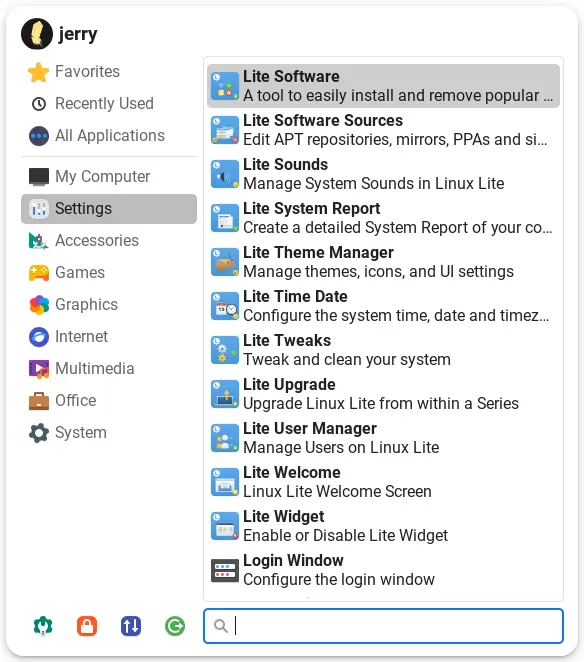
Cliquez sur Menu, Paramètres, Lite Software et entrez votre mot de passe lorsque vous y êtes invité.
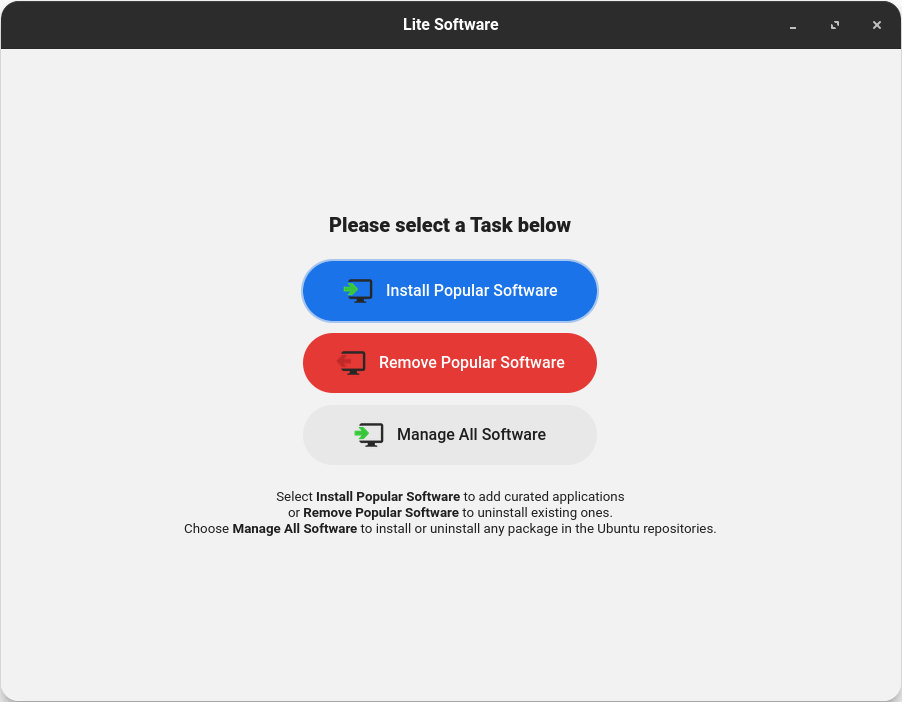
Cliquez sur Manage All Software
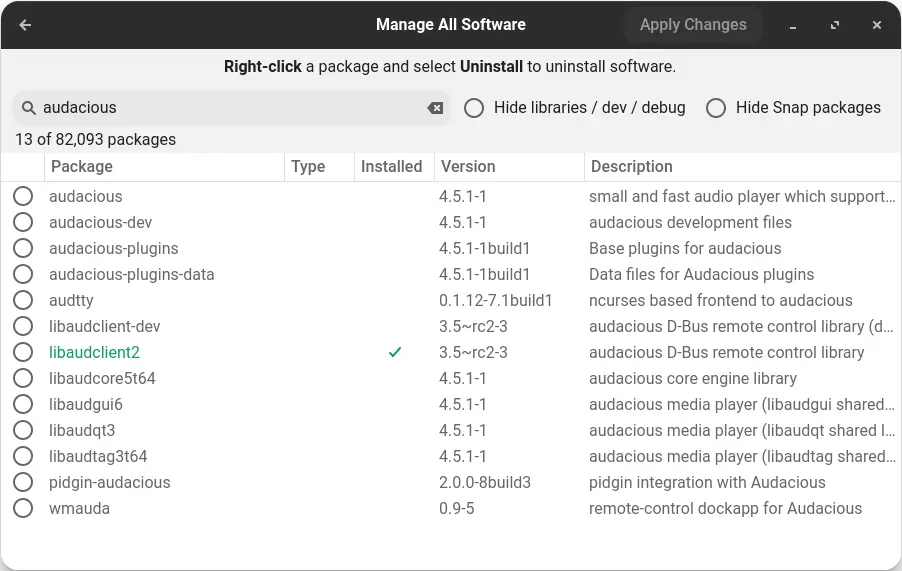
Tapez votre requête de recherche. Dans cet exemple, nous allons rechercher le lecteur de musique 'audacious'.
Sélectionnez le paquet que vous souhaitez installer et cliquez sur Apply Changes en haut.
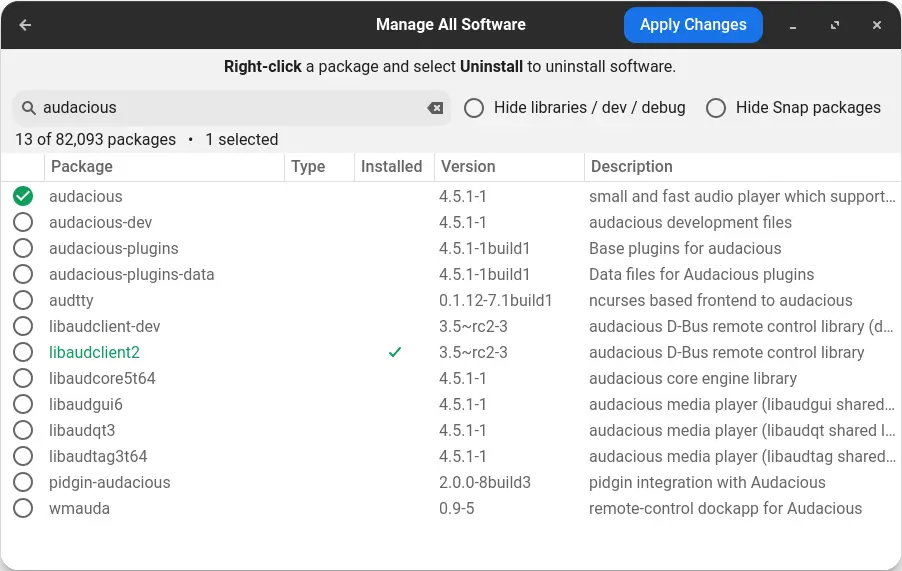
REMARQUE : Certains logiciels vous informeront qu'il y a des paquets supplémentaires à installer pour que cette application fonctionne. Ces paquets sont également connus sous le nom de dépendances et sont nécessaires au bon fonctionnement du programme.
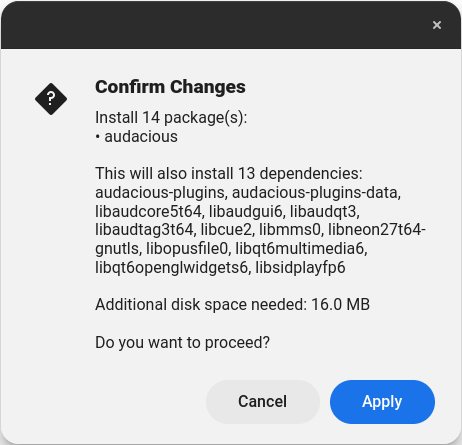
Cliquez sur Apply. Le logiciel s'installera et une entrée dans le Menu sera créée dans la catégorie Menu correspondante. Pour audacious, la catégorie Menu serait Multimedia.

Désinstaller des logiciels
La désinstallation de logiciels est le processus inverse de l'installation de logiciels dans Manage All Software. Tapez le nom du logiciel dans la zone de recherche :
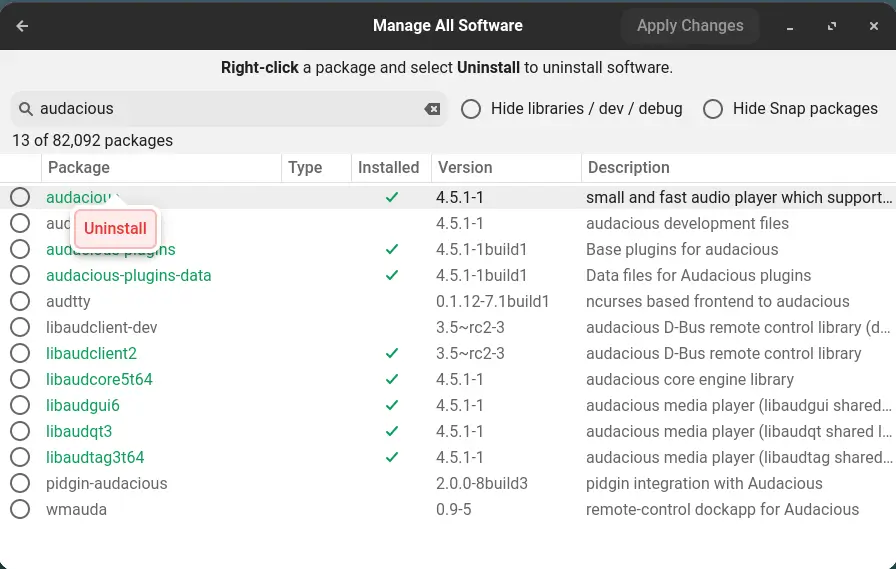
Faites un clic droit sur le logiciel et sélectionnez Uninstall. Cliquez maintenant sur le bouton Apply Changes et votre logiciel sera désinstallé. Soyez très prudent avec ce processus car vous pourriez désinstaller par inadvertance des logiciels système essentiels. En cas de doute, veuillez d'abord effectuer une recherche sur internet pour vérifier s'il est sans danger de désinstaller le logiciel.
Installer des logiciels - À partir du code source
Il arrivera parfois que vous ayez besoin de compiler et d'installer une application ou un pilote à partir du code source. Voici comment procéder.
Dans cet exemple, nous allons installer une application (Pidgin) à partir du code source.
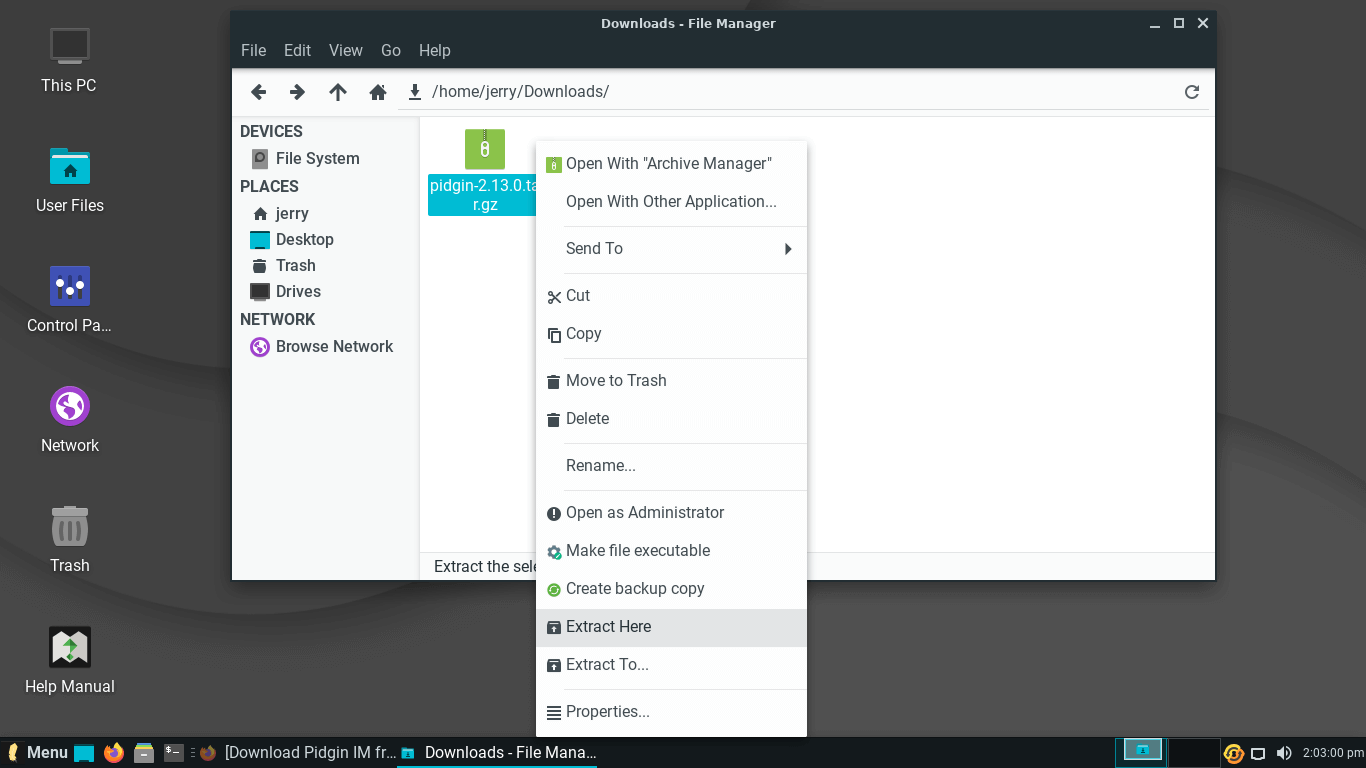
La plupart des paquets de code source seront fournis dans un format d'archive compressée. Faisons un clic droit sur l'archive et sélectionnons Extract Here.
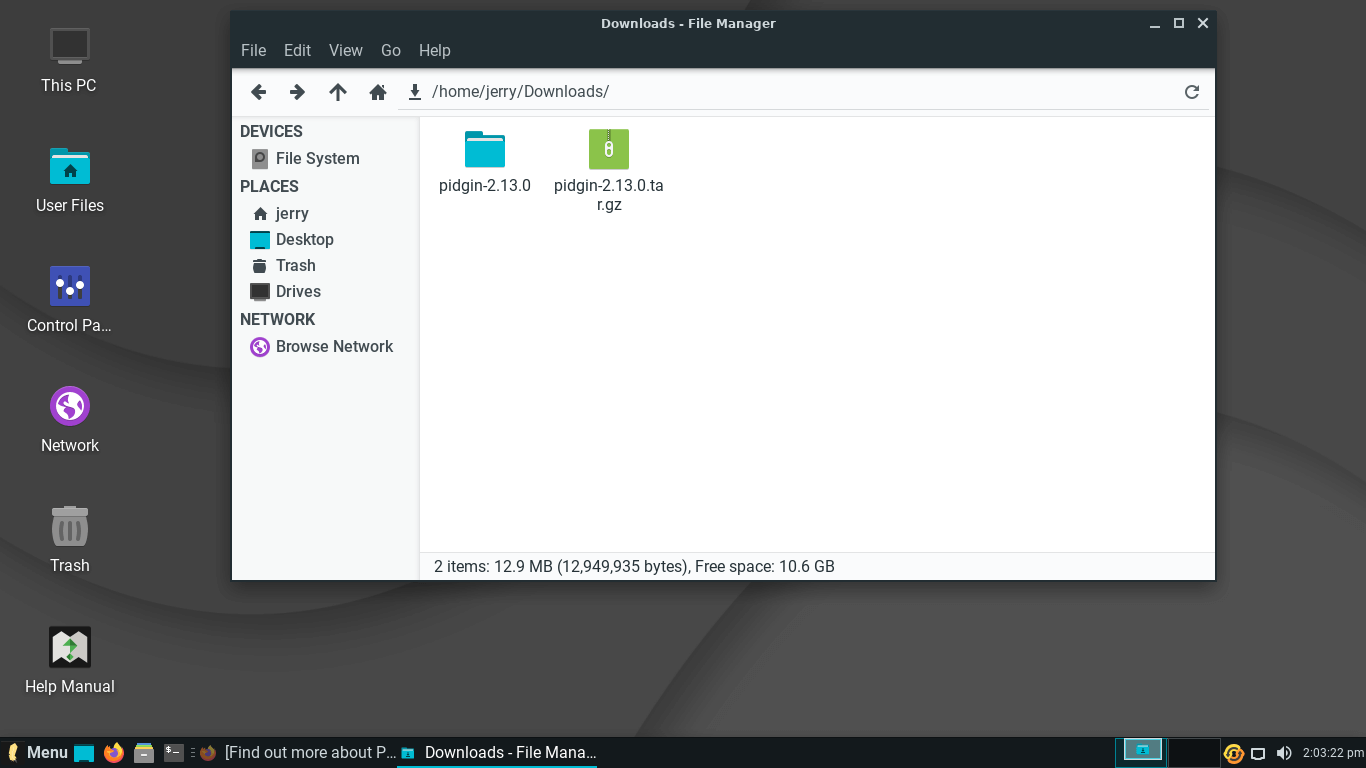
Nous allons aller dans le dossier nouvellement extrait, faire un clic droit, Open Terminal Here et entrer la commande suivante :
Commande Terminal :
./configure
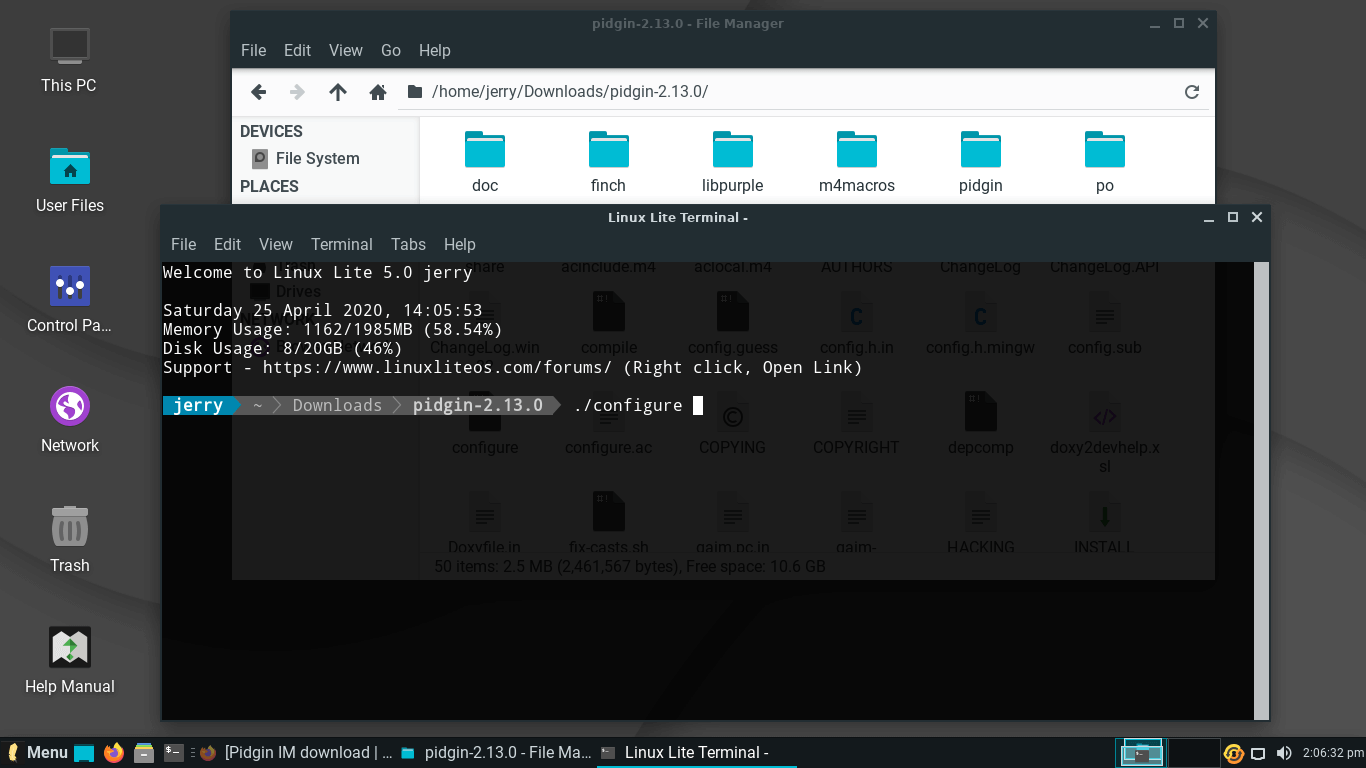
Il va maintenant vérifier que nous disposons de tous les outils nécessaires pour compiler ce logiciel.
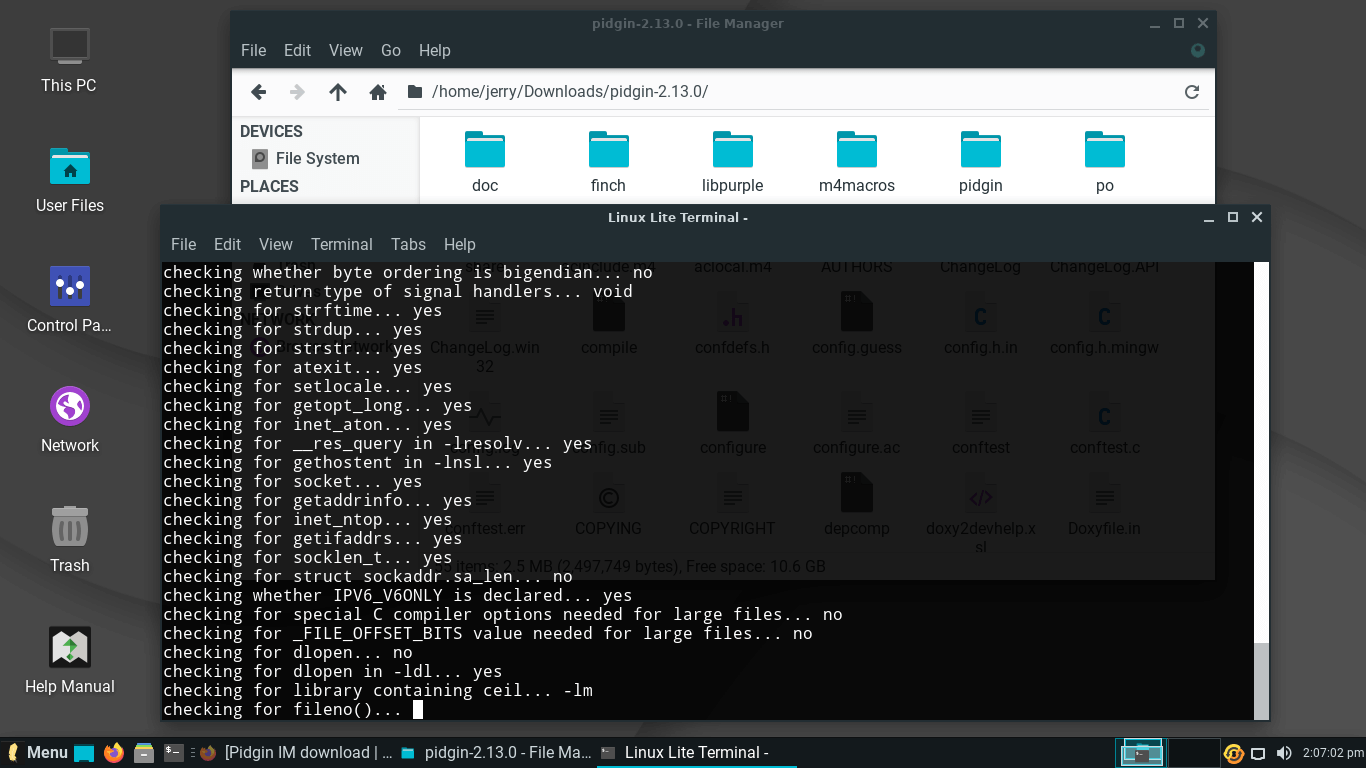
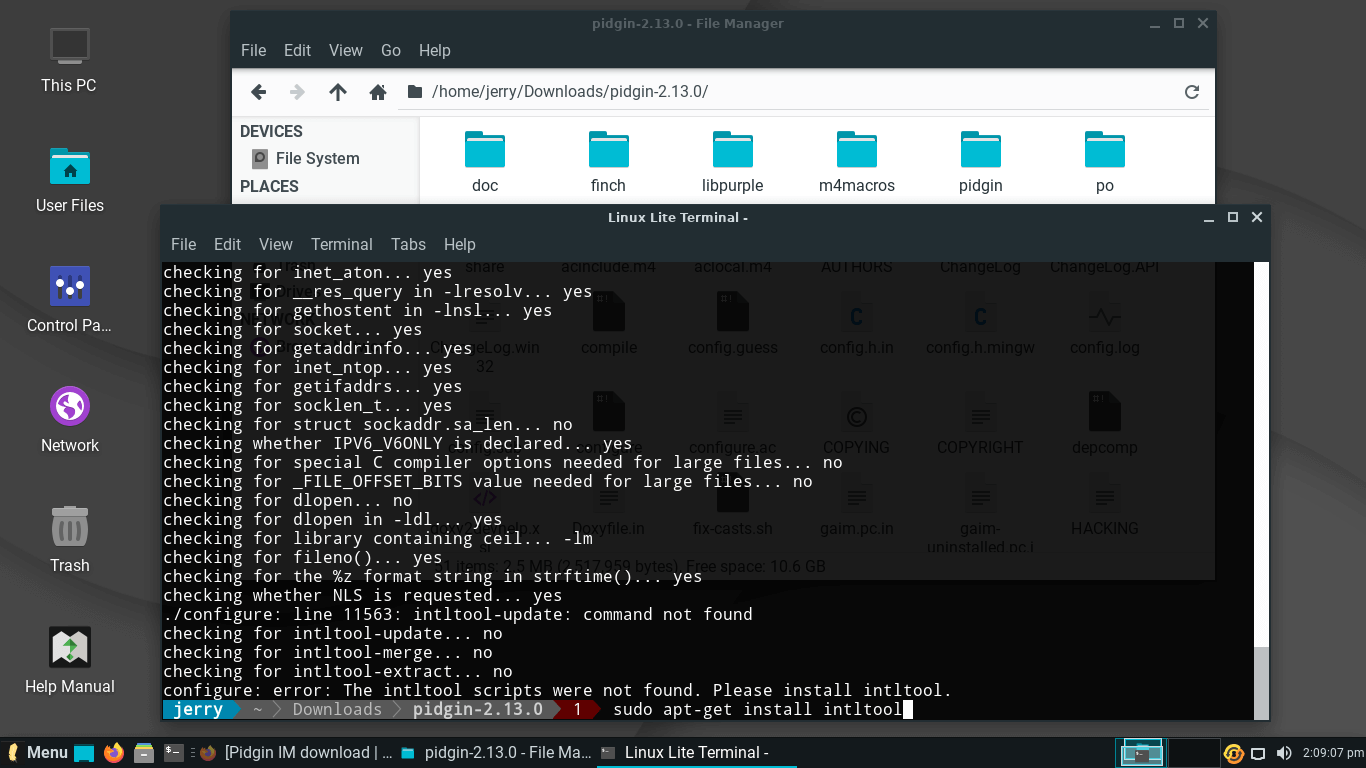
Comme nous pouvons le voir ci-dessous, il a besoin d'un logiciel appelé intltool. Allons-y et installons-le avec apt-get.
Maintenant que notre paquet requis est installé, nous pouvons réessayer ./configure.
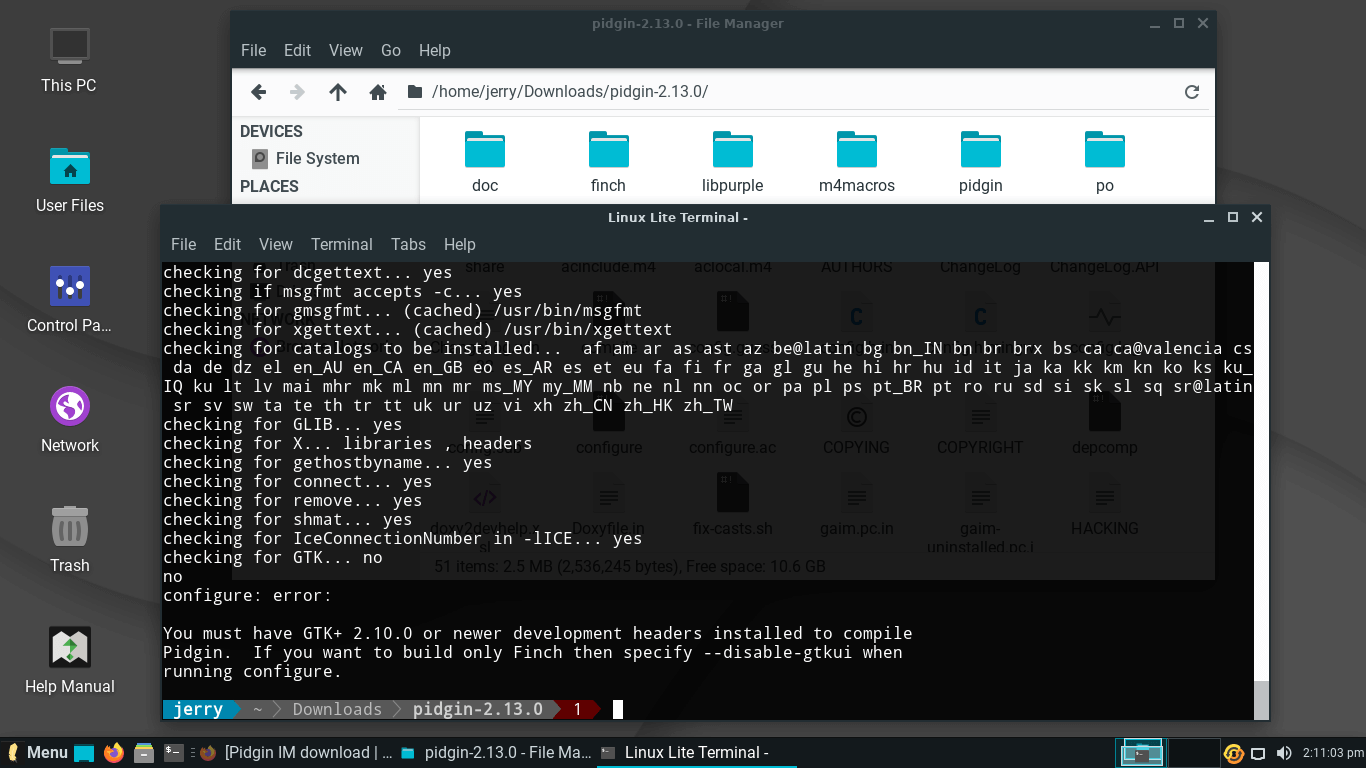
ASTUCE : Recherchez les messages d'erreur dans Google, ils devraient vous mener au paquet que vous devez installer.
Continuez à travailler avec les informations dans le Terminal jusqu'à ce que ./configure fonctionne correctement.
Enfin, un ./configure réussi.
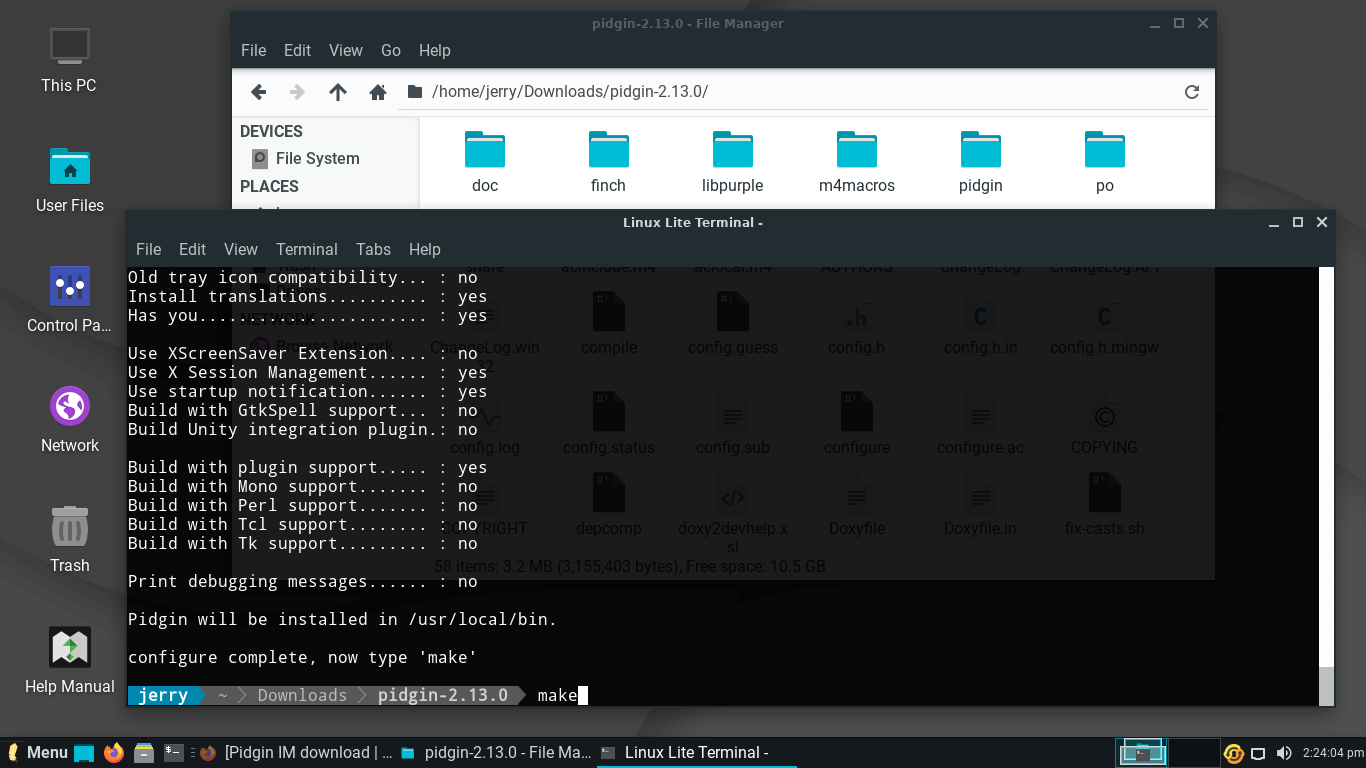
Nous pouvons maintenant compiler l'application proprement dite avec la commande make.
Commande Terminal :
make
Ce processus peut prendre un certain temps, alors laissez-le se dérouler jusqu'à la fin.
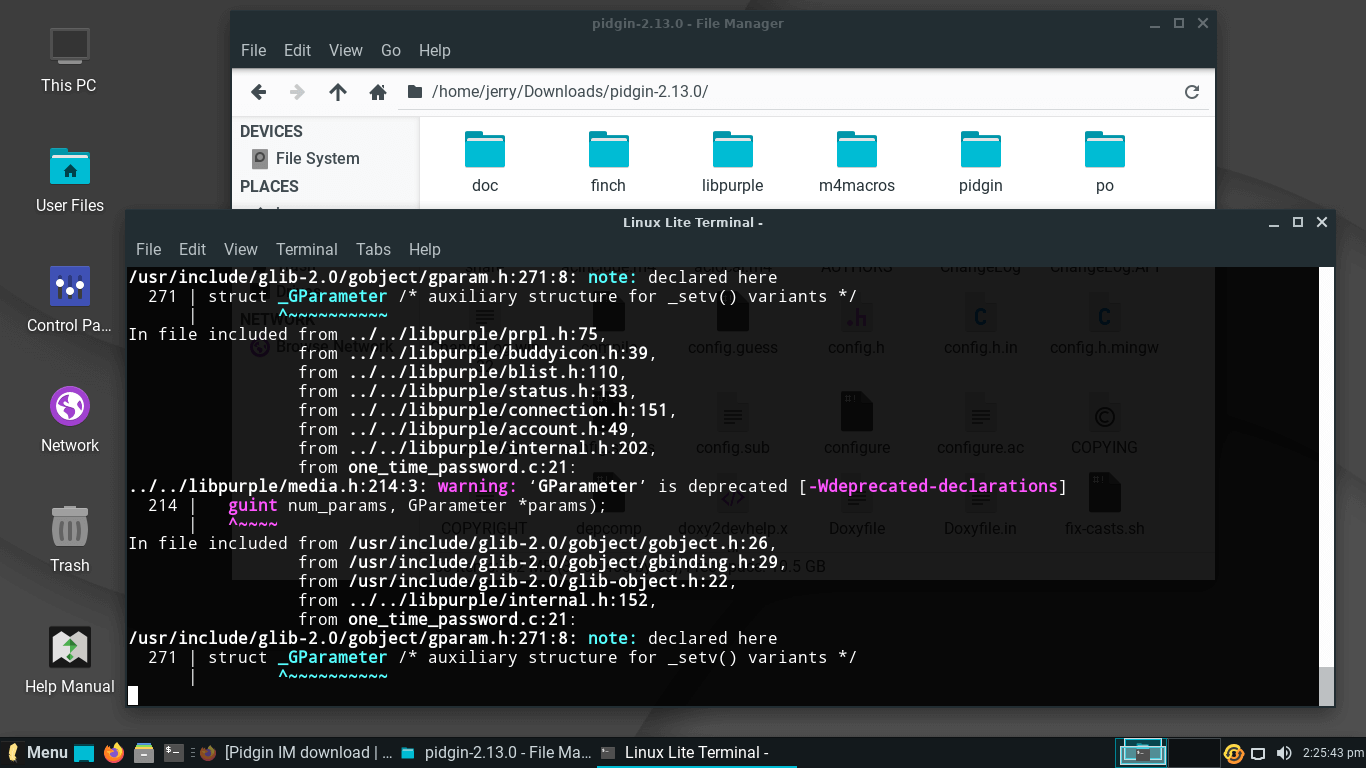
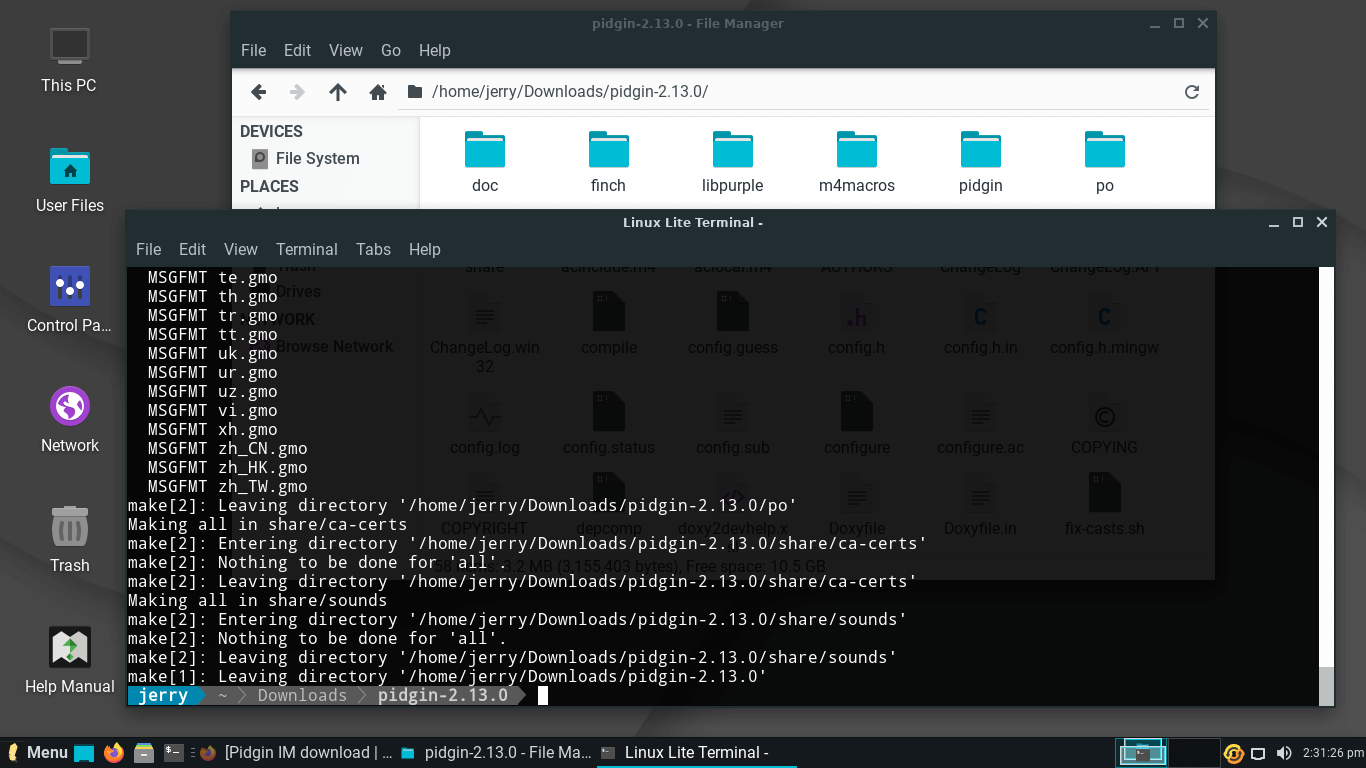
La commande make s'est terminée sans erreurs.
Maintenant pour installer l'application. Ici nous utilisons la commande sudo make install. Entrez votre mot de passe lorsque vous y êtes invité :
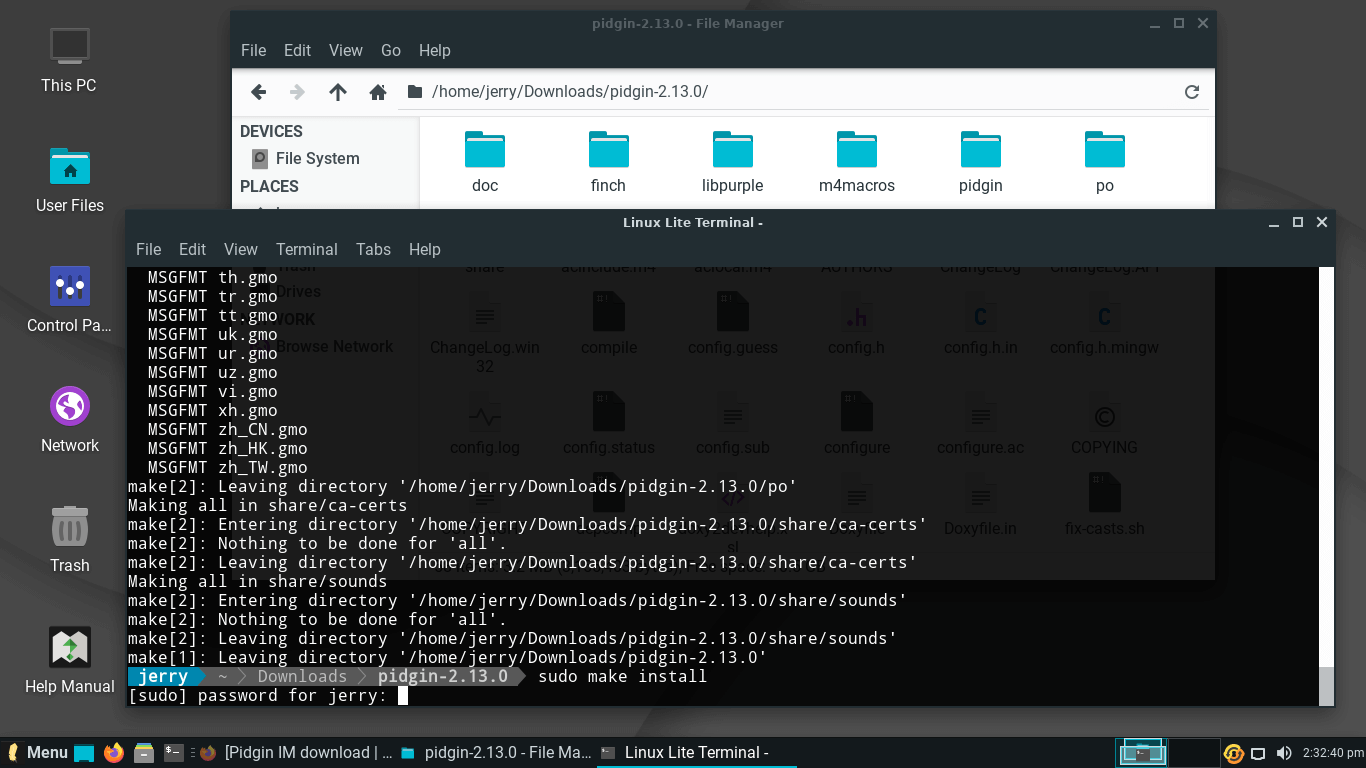
Commande Terminal :
sudo make install
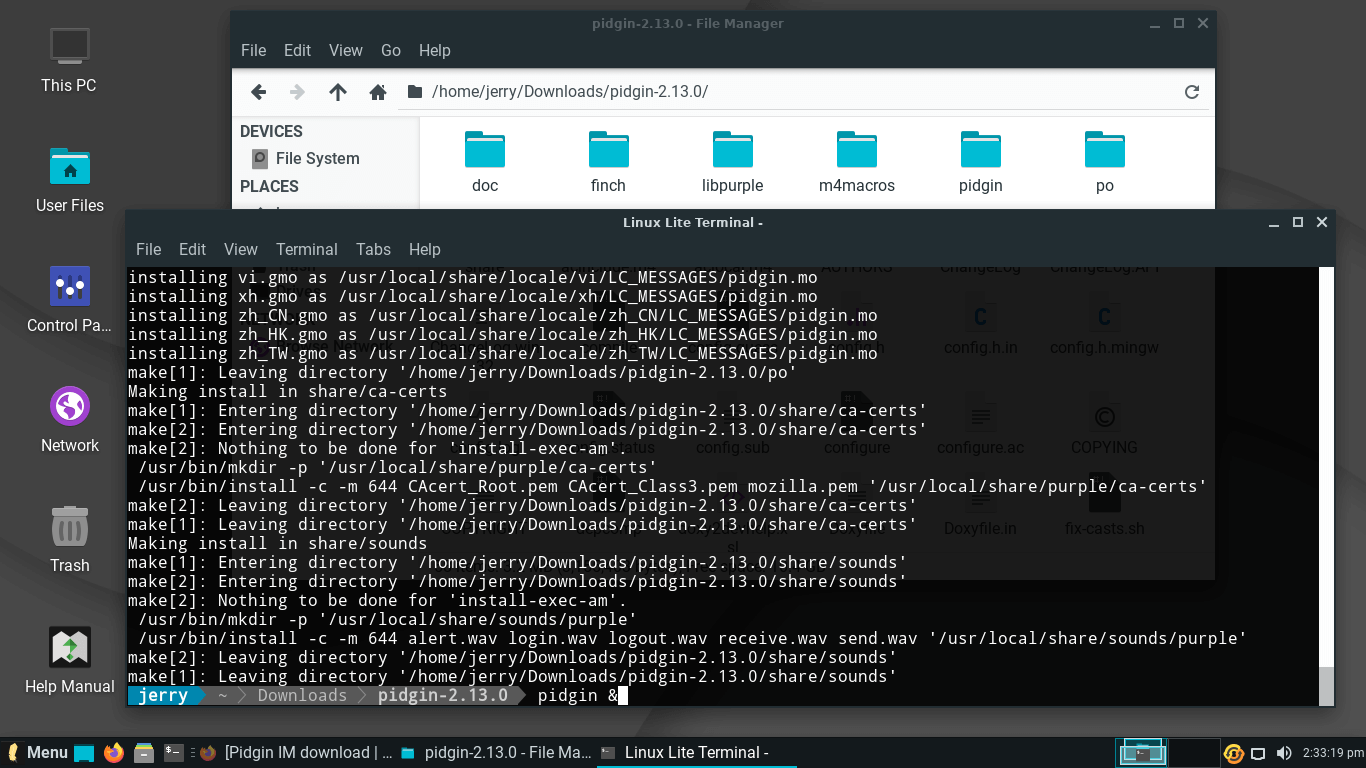
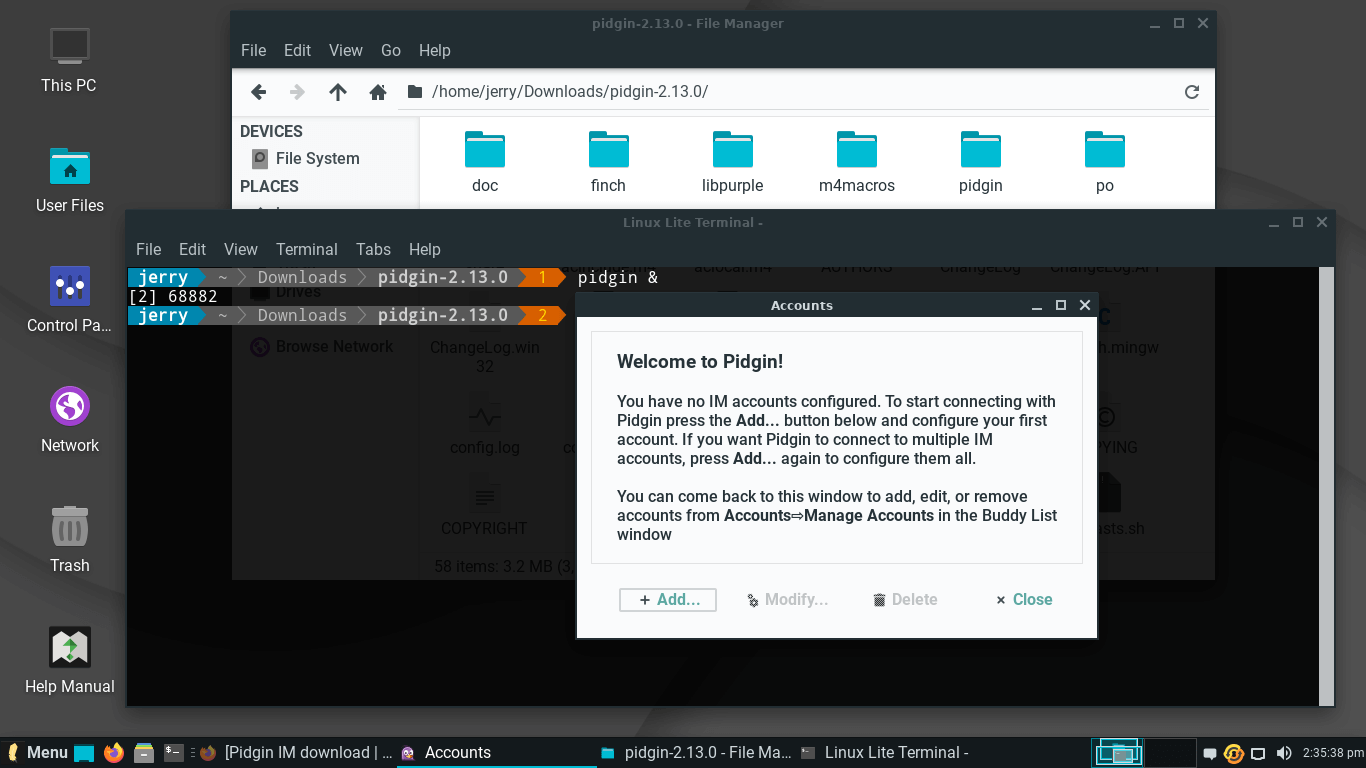
Une fois notre programme installé, nous pouvons lancer la commande de l'application (pidgin) depuis le Terminal. Notez que nous ajoutons un espace et le symbole & à la fin. Cela nous permet de continuer à faire fonctionner l'application et de fermer le Terminal.
Notre application en action.
Pour désinstaller une application à partir du code source :
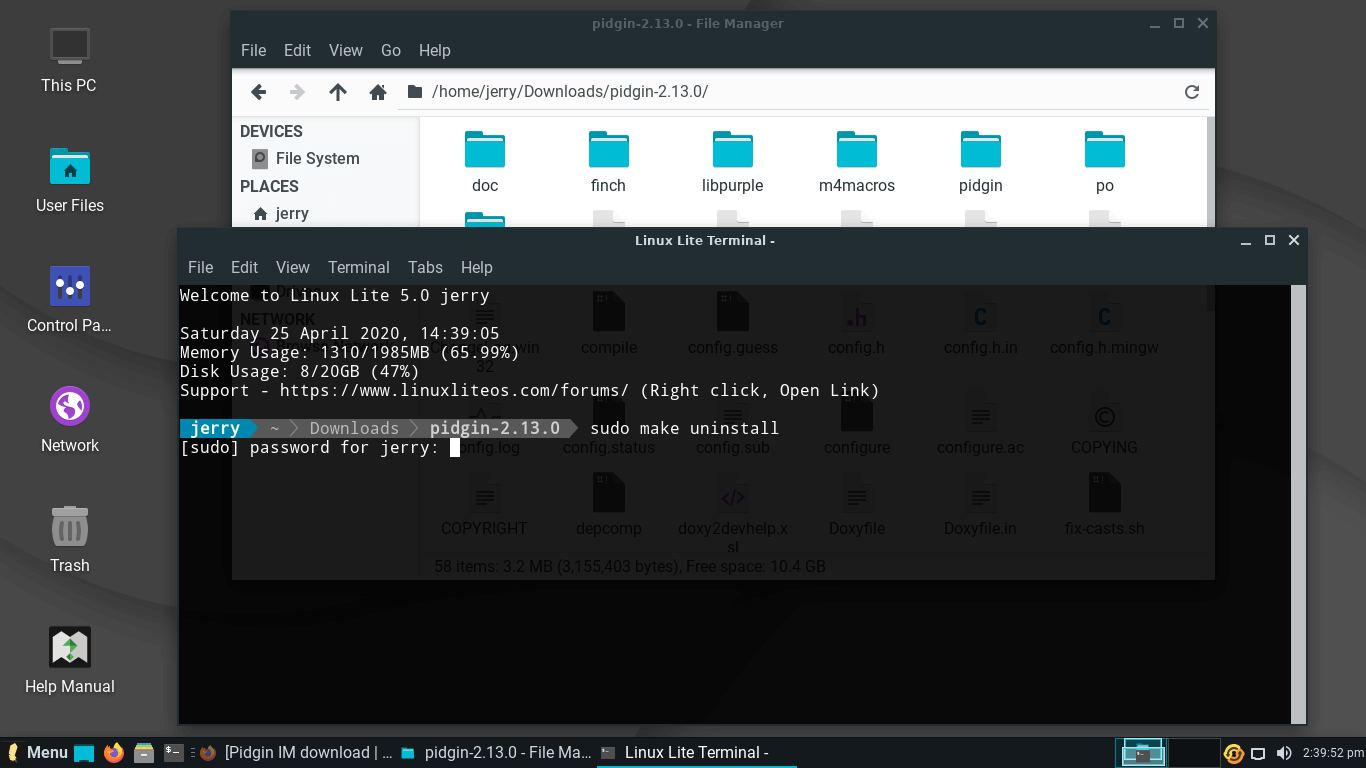
Ouvrez un Terminal depuis le dossier de code source de l'application que vous souhaitez supprimer et entrez la commande suivante :
Commande Terminal :
sudo make uninstall
Entrez votre mot de passe.
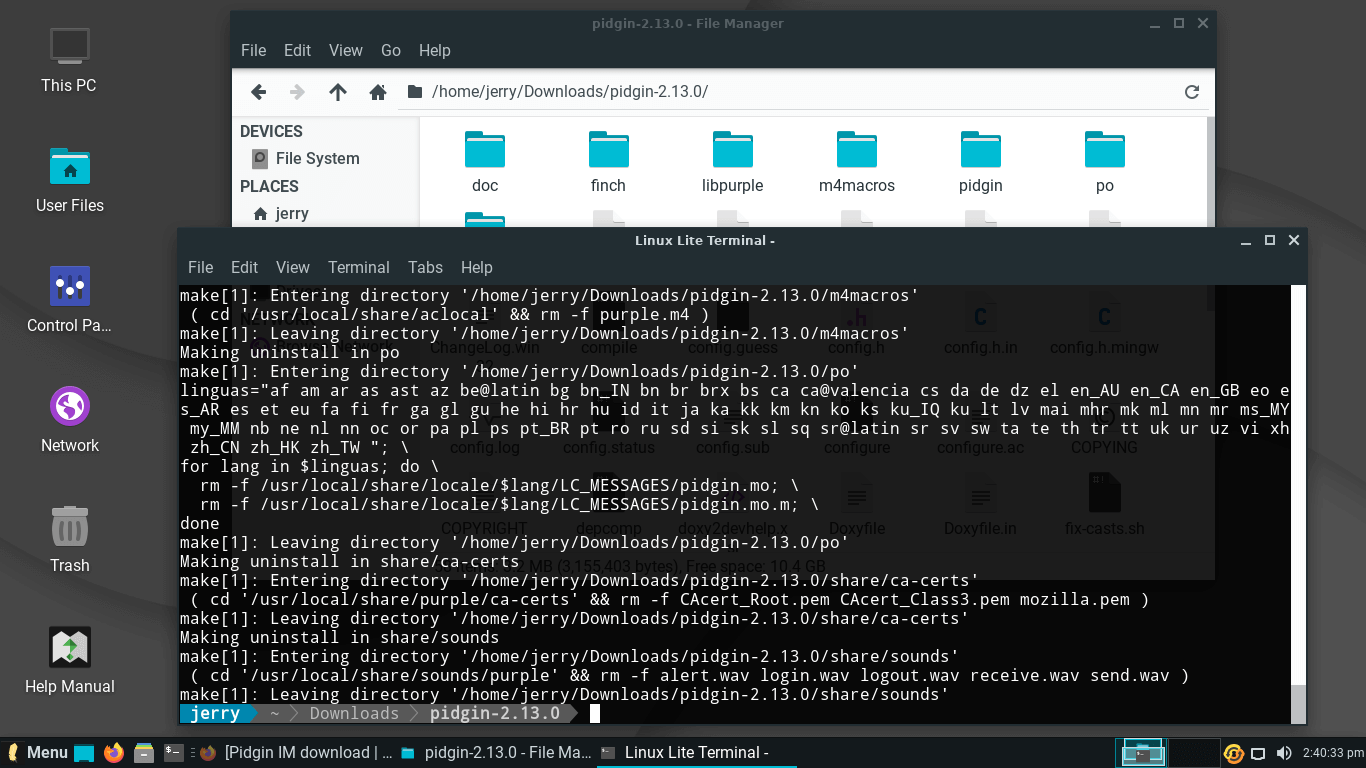
Application supprimée avec succès.
Installer des logiciels - À partir d'un paquet Deb
Il peut exister des applications qui ne peuvent être installées que via un paquet deb. Voici comment procéder.
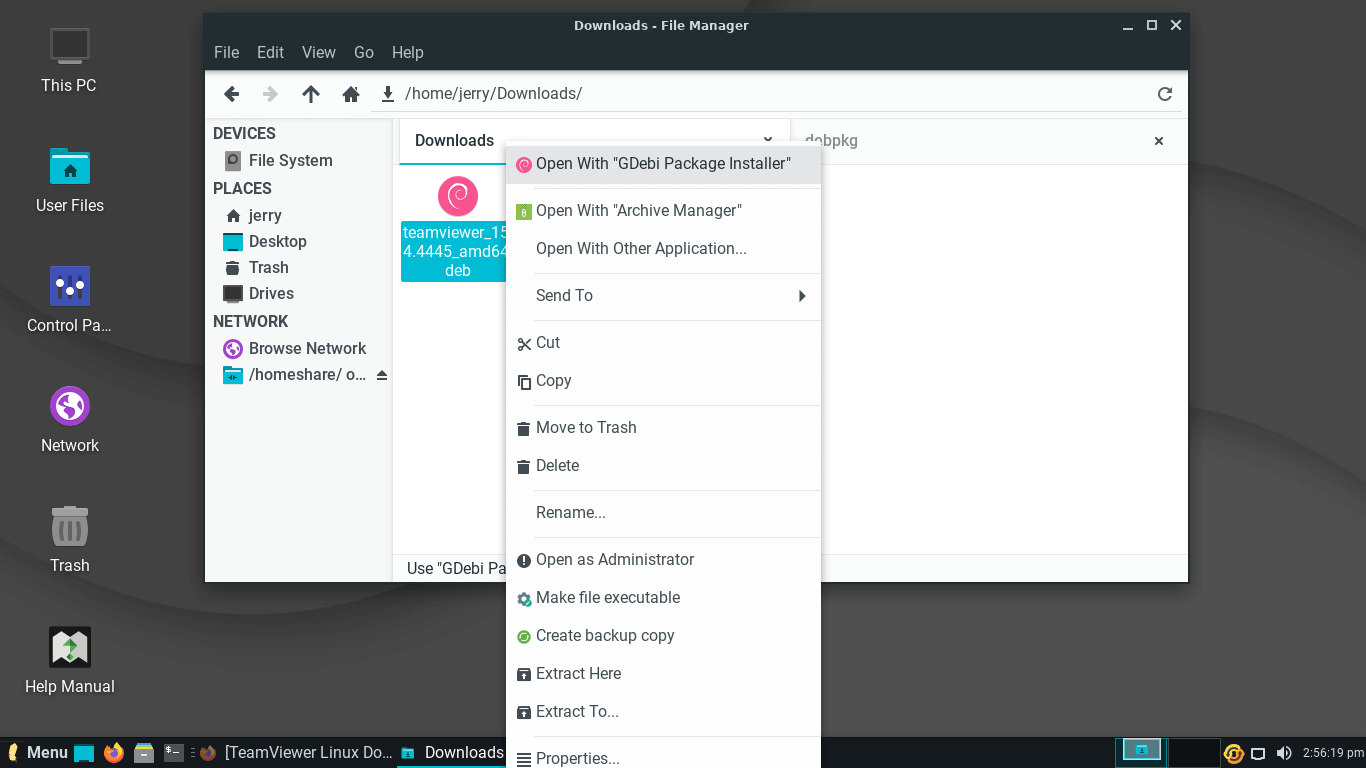
Dans cet exemple, nous allons installer Teamviewer. Une fois notre paquet deb téléchargé, faites un clic droit dessus et sélectionnez Open With GDebi Package Installer.
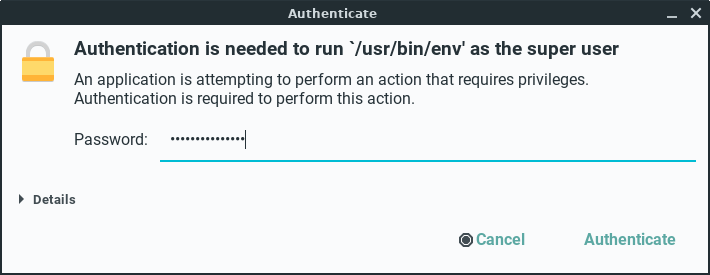
Entrez votre mot de passe.
Une nouvelle fenêtre du Programme d'installation de paquets apparaîtra. Cliquez sur Install Package.
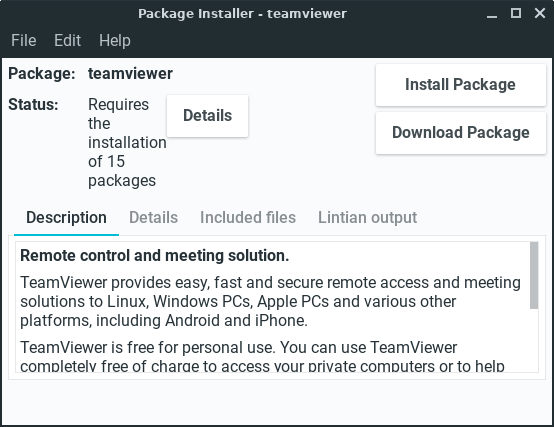
Le programme d'installation téléchargera toutes les dépendances nécessaires à l'application et installera l'application.
Le paquet deb a été installé. Conservez le paquet original au cas où vous souhaiteriez le désinstaller ultérieurement.
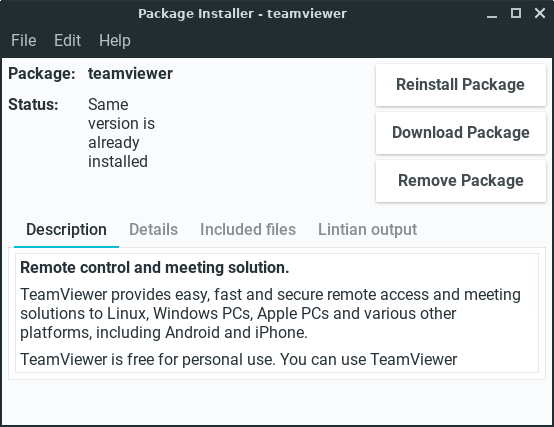
Pour désinstaller une application à partir d'un paquet Deb :
Double-cliquez sur le paquet original, entrez votre mot de passe.
Choisissez Remove Package.
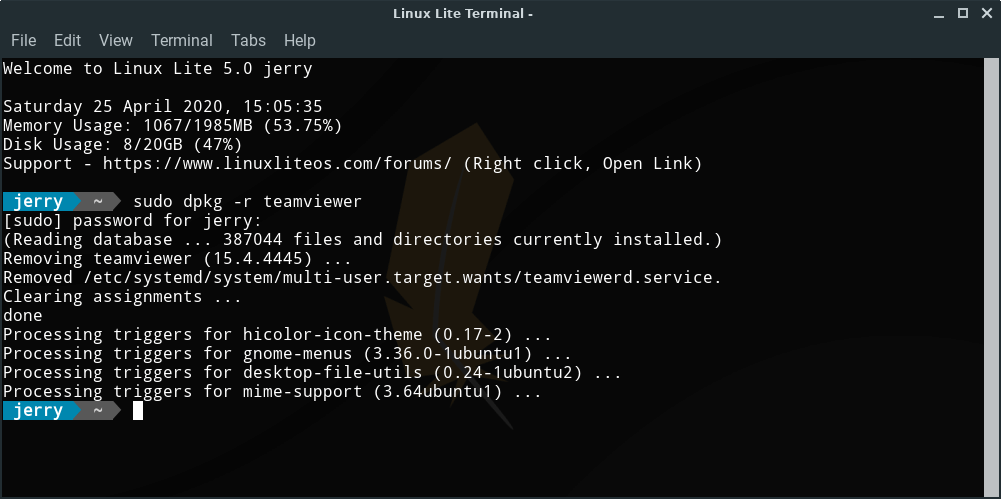
Si vous n'avez plus le paquet, ouvrez un terminal et entrez le nom de l'application avec la commande de suppression :
Commande Terminal :
sudo dpkg -r teamviewer
Entrez votre mot de passe. L'application a été supprimée.
Installer des logiciels - Depuis un Terminal avec APT
Une autre façon d'installer et de supprimer des logiciels est depuis le Terminal en utilisant le système APT (Advanced Package Tool).
D'après Wikipédia - 'APT est une interface utilisateur de logiciel libre qui fonctionne avec des bibliothèques principales pour gérer l'installation et la suppression de logiciels sur Debian, Ubuntu et les distributions Linux associées.' comme Linux Lite.
Dans les exemples suivants, nous utiliserons APT pour installer, supprimer, gérer et obtenir des informations sur le logiciel connu sous le nom de Ristretto (dans la plupart des cas).
Installer des logiciels.
1. Ouvrez un Terminal et tapez ce qui suit, suivi de votre mot de passe.
Commande Terminal :
sudo apt update
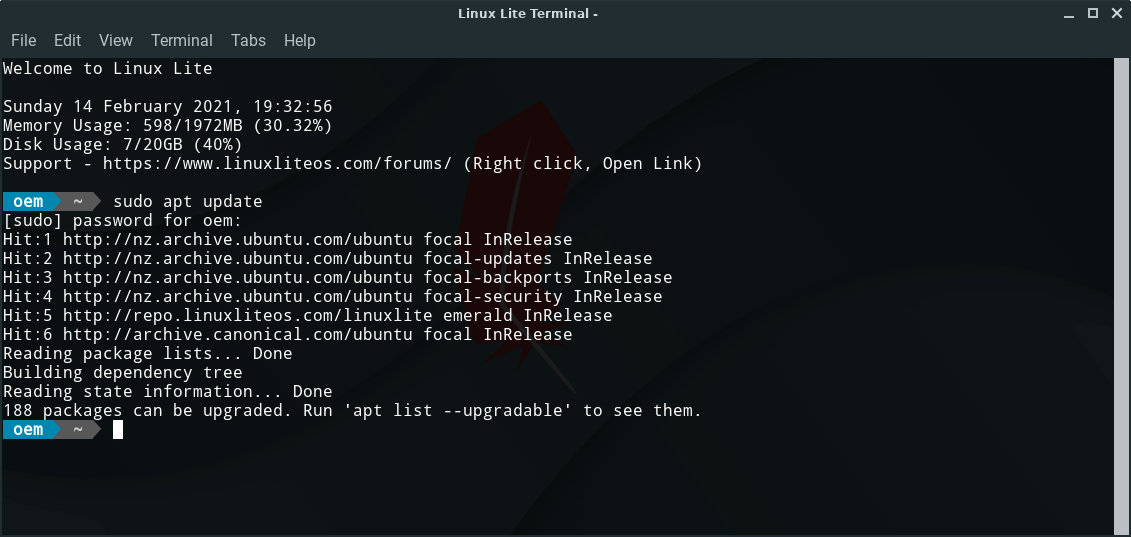
Cette commande garantit que nous obtenons les dernières versions de tous les logiciels depuis ce dépôt.
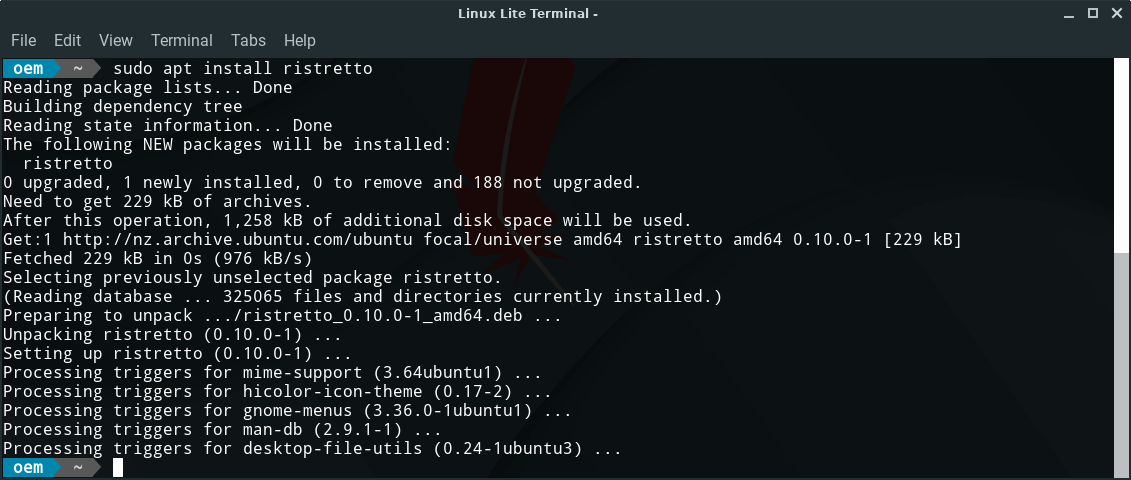
2. Maintenant, tapez ce qui suit pour installer Ristretto : (tous les noms de paquets/logiciels sont toujours en minuscules)
Commande Terminal :
sudo apt install ristretto
Supprimer des logiciels.
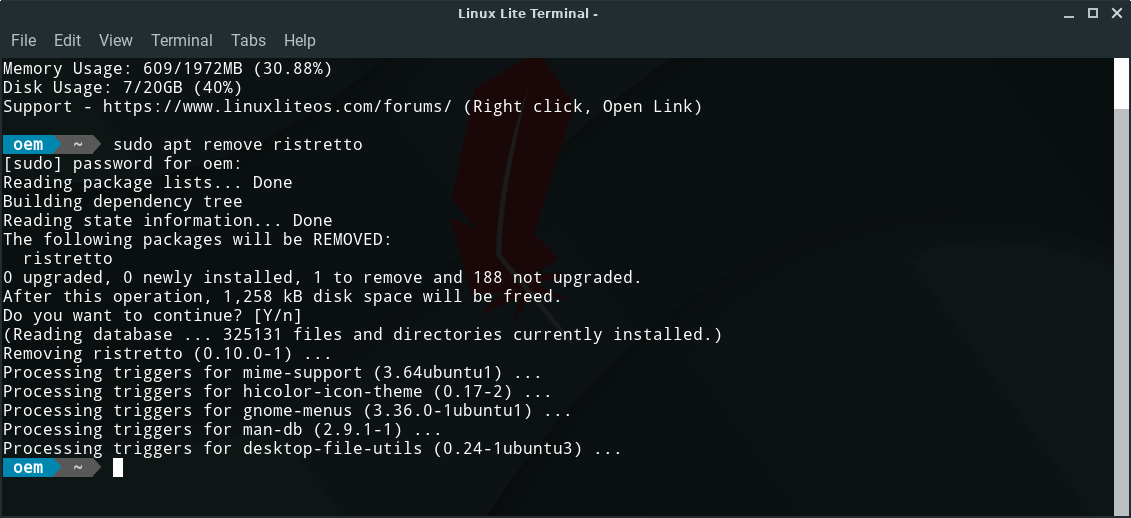
1. Ouvrez un Terminal et tapez ce qui suit, suivi de votre mot de passe. Appuyez ensuite sur la touche Entrée pour confirmer le processus de suppression.
Commande Terminal :
sudo apt remove ristretto
Supprimer un paquet installé et toutes ses dépendances :
Commande Terminal :
sudo apt autoremove ristretto
Autres commandes APT utiles.
Installer plus d'un programme. Laissez un espace entre les noms des programmes :
Commande Terminal :
sudo apt install ristretto midori
Supprimer plus d'un programme. Laissez un espace entre les noms des programmes :
Commande Terminal :
sudo apt remove ristretto midori
Cette commande supprimera le programme et tous ses fichiers de configuration. Utile si vous ne voulez pas de fichiers résiduels.
Commande Terminal :
sudo apt purge ristretto
Mettre à jour tous les logiciels de votre système depuis les dépôts (spécifique à Linux Lite) :
Commande Terminal :
sudo apt update && sudo apt dist-upgrade
Chaque fois que vous installez un programme, son paquet est téléchargé dans un dossier. Avec le temps, ce dossier grossira, utilisez cette commande pour vider ce dossier :
Commande Terminal :
sudo apt clean
Cette commande supprimera également tous les paquets inutiles associés à une commande apt remove lorsque vous avez supprimé un programme spécifique. Elle supprimera également les noyaux inutilisés :
Commande Terminal :
sudo apt autoremove
Pour rechercher un logiciel spécifique et obtenir sa description :
Commande Terminal :
apt-cache search ristretto
Pour lister tous les paquets contenant un nom particulier :
Commande Terminal :
apt-cache pkgnames leaf
Pour une explication plus détaillée d'un paquet et de ses informations :
Commande Terminal :
apt-cache show ristretto
Pour lister les paquets supplémentaires (dépendances) qui vont être installés avec un logiciel :
Commande Terminal :
apt-cache showpkg ristretto
Comment installer un logiciel sans qu'il soit jamais mis à jour :
Commande Terminal :
sudo apt install ristretto --no-upgrade
Comment mettre à jour uniquement des logiciels spécifiques :
Commande Terminal :
sudo apt install ristretto --only-upgrade
Comment télécharger un logiciel :
Commande Terminal :
apt download ristretto
Afficher les modifications d'un paquet depuis la dernière version :
Commande Terminal :
apt changelog ristretto
Mises à jour
Maintenir Linux Lite à jour est un processus simple.

Nous avons rendu le processus de mise à jour aussi simple que possible. Cliquez simplement sur Menu, Favoris, Installer les mises à jour et il vous sera demandé votre mot de passe. Le programme recherchera ensuite les mises à jour et s'il en trouve, il vous demandera si vous souhaitez continuer.
(Remarque : Le processus de mise à jour met à jour tous les logiciels du système provenant des dépôts. Contrairement à Windows, il n'est pas nécessaire de mettre à jour les programmes individuels manuellement. Lorsque vous exécutez Installer les mises à jour, cela mettra à jour tous les paquets pour lesquels des mises à jour sont disponibles.)
Lite Software Sources
Lite Software Sources est...
À réécrire.
Lite Software - Installer des logiciels
Lite Software est un outil d'interface graphique (GUI) permettant d'installer et de supprimer facilement des logiciels populaires dans Linux Lite. C'est un moyen pratique de regrouper les applications les plus couramment utilisées et de les présenter à l'utilisateur.
Les applications répertoriées dans Lite Software ne sont pas intégrées à Linux Lite. Votre ordinateur doit être connecté à internet pour télécharger et installer ces applications. Si l'application que vous recherchez n'est pas répertoriée dans Lite Software, veuillez utiliser Package Manager (Synaptic Package Manager) pour la rechercher et l'installer.
L'installation de certains des programmes les plus populaires sur Linux Lite comme Kodi, Zoom et Spotify ne prend que quelques étapes simples sur Linux Lite.
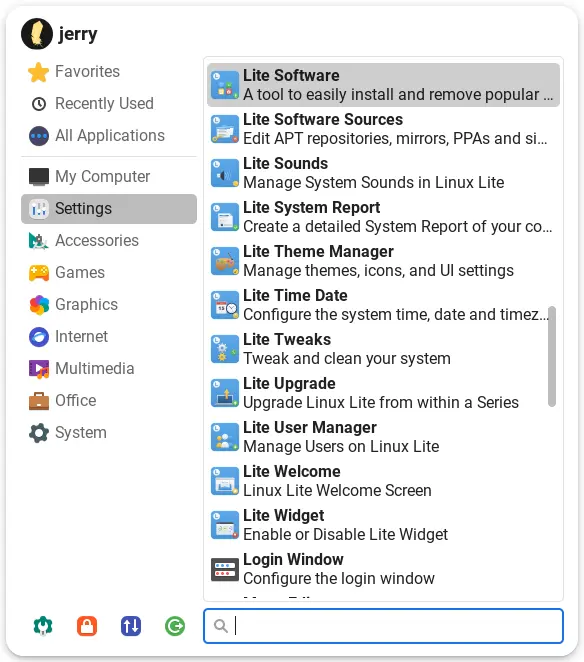
Allez dans Menu, Paramètres, Lite Software.
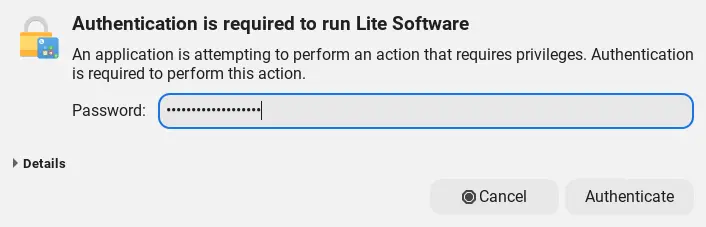
Entrez votre mot de passe et cliquez sur OK.
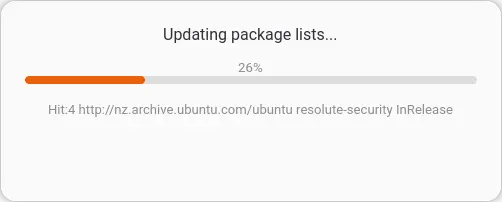
Le processus de mise à jour des sources :
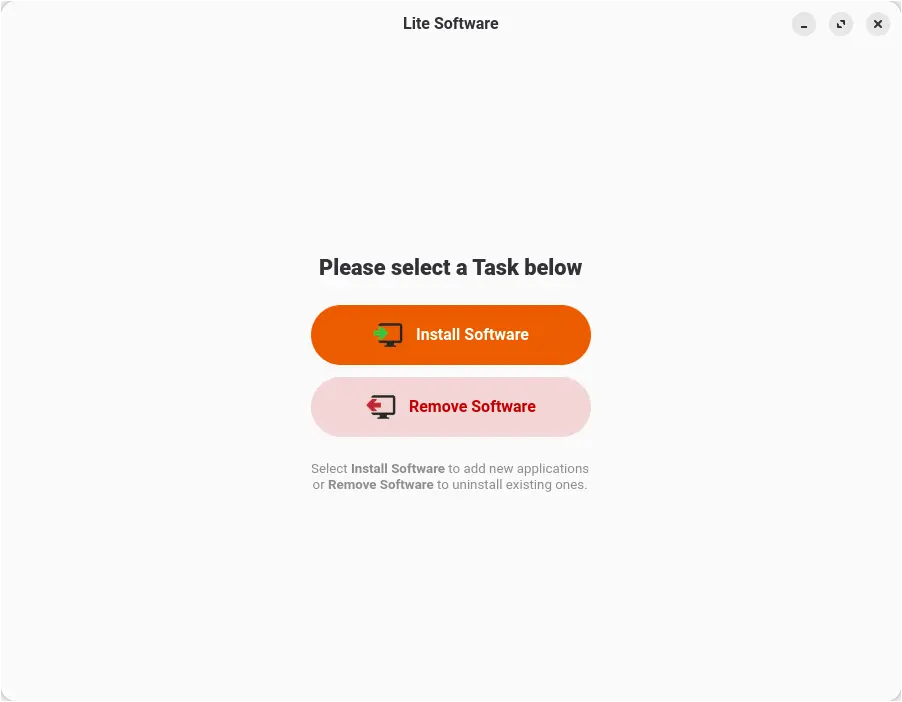
Une fois les sources mises à jour, la fenêtre suivante apparaîtra, sélectionnez Install Software et cliquez sur OK.
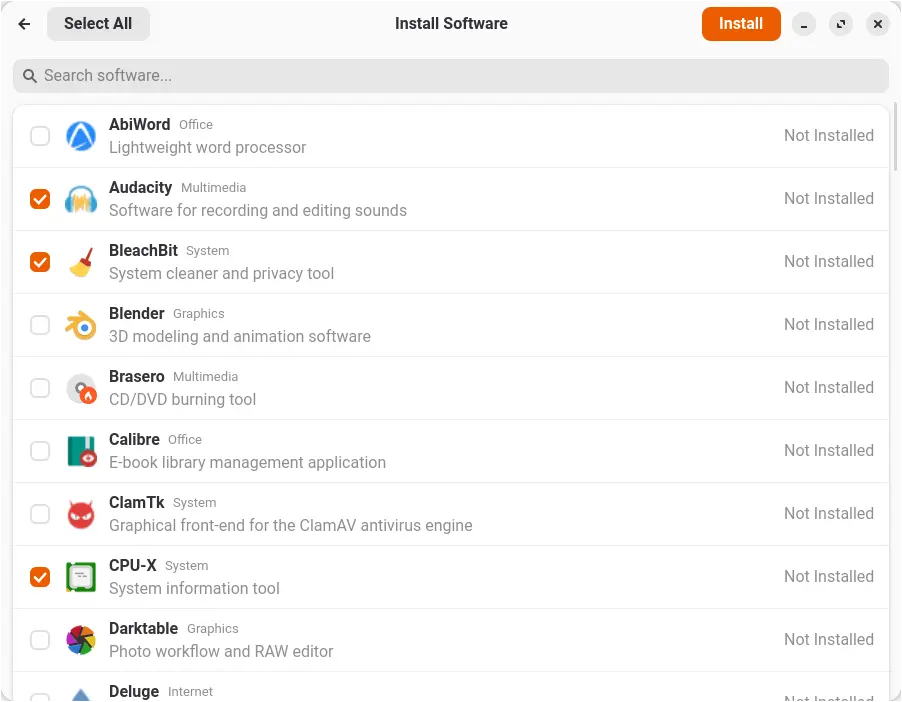
Ensuite, vous verrez la fenêtre suivante s'afficher. Sélectionnez chaque application que vous souhaitez installer. Dans cet exemple, nous choisirons d'installer Audacity, Bleachbit et CPU-X. Ensuite, cliquez sur le bouton Install.
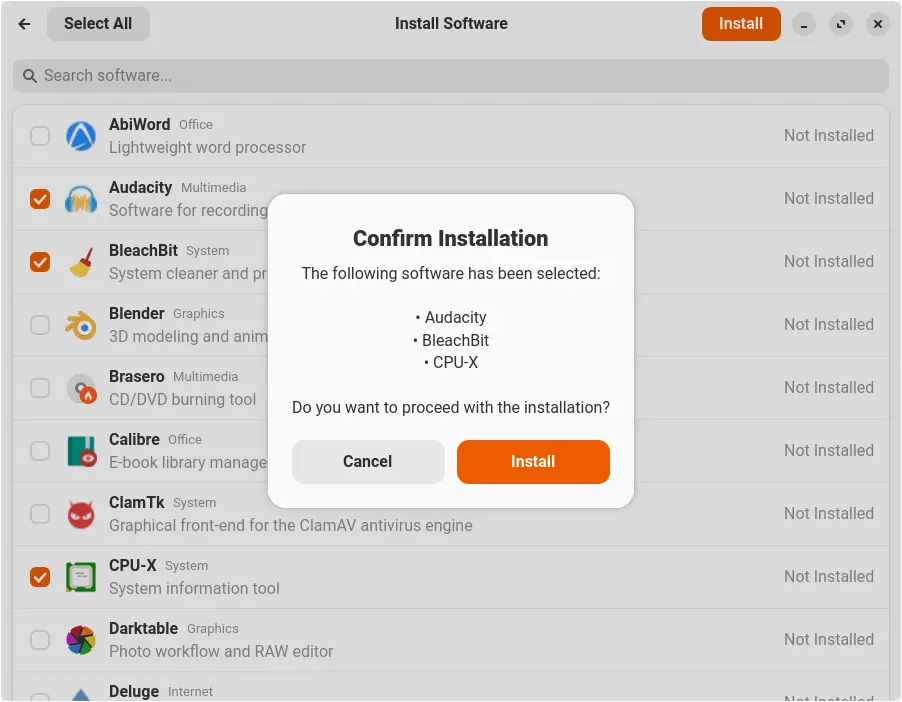
Dans la boîte de dialogue suivante, les applications que vous avez sélectionnées pour l'installation vous seront présentées. Cliquez sur Install lorsque vous êtes prêt.
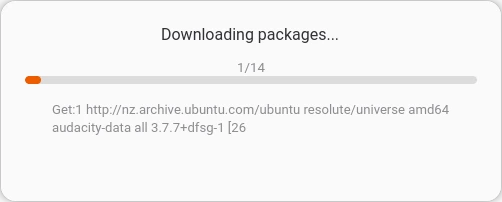
Dans la boîte de dialogue suivante, les programmes seront maintenant téléchargés et installés automatiquement pour vous. Cela peut prendre de quelques secondes à quelques minutes selon le nombre d'applications sélectionnées, la taille du ou des programmes et la vitesse de votre connexion internet.
La fenêtre Lite Software réapparaîtra à la fin au cas où vous souhaiteriez effectuer une autre tâche. Si vous avez terminé, cliquez sur l'icône de fermeture en haut à droite.
Lite Software - Supprimer des logiciels
La suppression de logiciels supplémentaires dans Linux Lite ne prend que quelques étapes simples.
Cliquez sur Menu, Paramètres, Lite Software. Cliquez sur Remove Software dans la fenêtre principale de l'application.
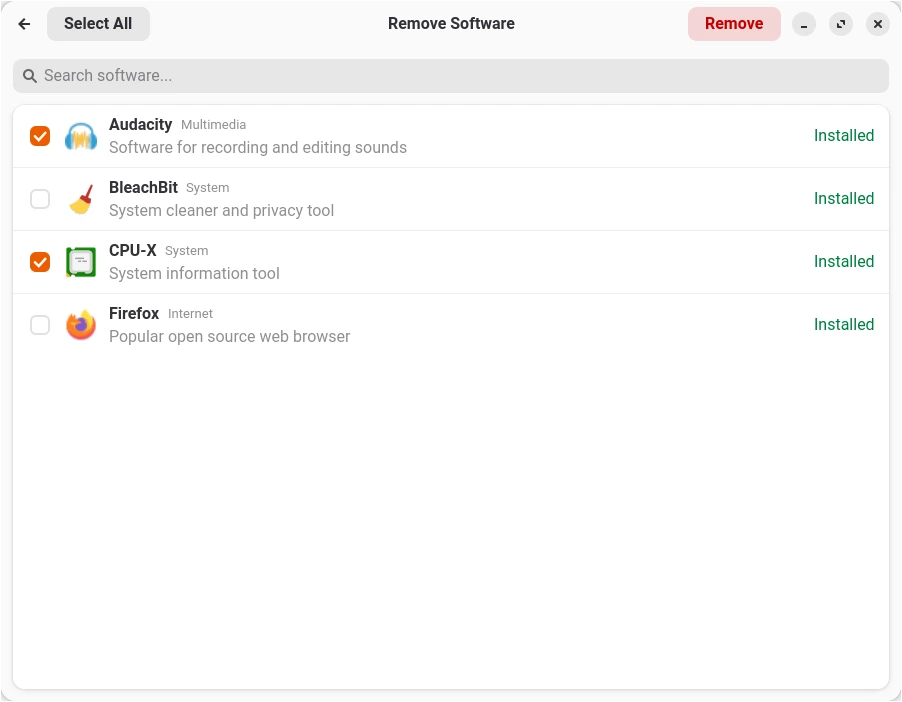
Sélectionnez les applications que vous souhaitez supprimer.
Fenêtre de confirmation :
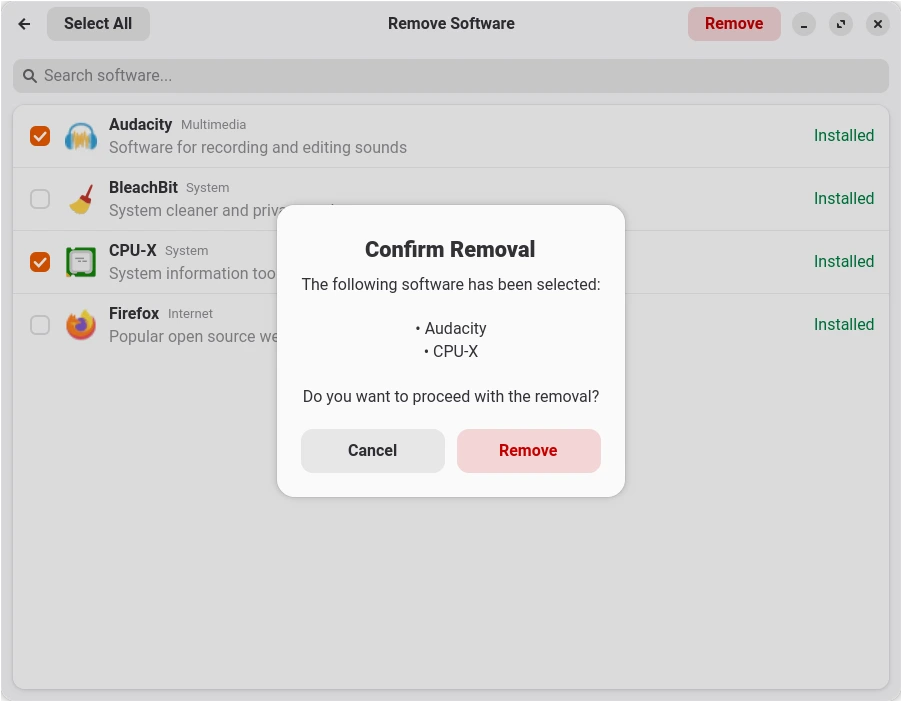
Applications en cours de suppression :
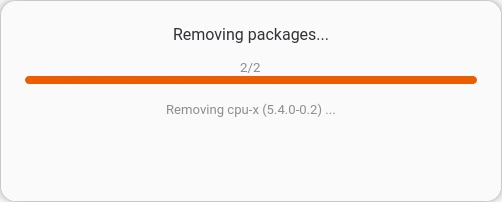
La fenêtre Lite Software réapparaîtra à la fin au cas où vous souhaiteriez effectuer une autre tâche.
Équivalents Linux des programmes Windows
Ce qui suit est une liste compilée par la communauté des équivalents Linux des programmes Windows.
La plupart de ces programmes peuvent être installés via Menu, Système, Package Manager. Dans la colonne Linux, vous pouvez cliquer sur l'un des liens pour en savoir plus sur ce logiciel.
Bureautique et conception
Applications Internet
| Windows | Linux | Internet Explorer | Firefox, Chrome, Opera, Konqueror, Midori | |
| videoGET | Minitube | |||
| Microsoft Outlook | Thunderbird Kontact, Zimbra Desktop, Evolution | |||
| MSN Messenger | Pidgin, aMSN, Kopete, Emesene, Gabber, Psi | |||
| Microsoft Netmeeting | Ekiga | |||
| eMule | aMule | |||
| uTorrent, Azureus | Transmission, Ktorrent, Vuze, Deluge, qBittorrent, uGet | |||
| Skype (VoIP) | Skype, Ekiga, Jitsi, Google Hangouts | |||
| CuteFTP, WS FTP | FileZilla, KFTPgrabber, FireFTP | |||
| mIRC | Xchat, Pidgin, Konversation | |||
| UltraVNC, Remote Desktop | rdesktop, NX, TightVNC, x11vnc, SSH, Synergy, Vinagre | |||
| Forte Agent | Pan | |||
Applications multimédias
| Windows | Linux |
| Adobe Photoshop | GIMP, GIMPshop, Krita |
| Adobe Photoshop Elements | F-Spot, KPhotoAlbum, gThumb, Gwenview, digiKam |
| Corel Draw, Adobe Illustrator | Inkscape, Xara Xtreme |
| Microsoft Paint | Tux Paint, KolourPaint |
| ACDSee, Irfanview | XnView, Mirage, gThumb, GQview, Gwenview, Ristretto, nomacs |
| 3D Studio MAX, Maya | Blender, K-3D, Softimage, Maya |
| Windows Movie Maker, Adobe Premiere | Kdenlive, Cinellera, Kino, LiVES, AviDemux, PiTiVi, OpenShot |
| TMPGEnc DVD Author, ConvertXtoDVD | DeVeDe, Bombono, Handbrake, Q DVD Author |
| Videora | Thin Liquid Film |
| Windows Media Player | VLC, Totem, Kaffeine, xine, MPlayer, QMPlay2, Rhythmbox |
| Winamp, iTunes | Rhythmbox, Amarok, Banshee, Audacious, aTunes |
| Cubase, CoolEdit, Cakewalk | Ardour, Audacity, Beast, GNUsound, Rosegarden |
| NoteWorthy Composer | MuseScore, LilyPond |
| Guitar Pro | TuxGuitar, MuseScore |
| MP3Tag | EasyTAG, Puddletag |
Gravure de CD/DVD
| Windows | Linux |
| Nero Burning ROM, Alcohol 120% | Brasero, K3b, X-CD-Roast, Xfburn |
| UltraISO, PowerISO | ISO Master, AcetoneISO, CDemu |
| Daemon Tools | CDemu |
Applications serveur et réseau
| Windows | Linux |
| Microsoft IIS | Apache, lighttpd, Zope, thttpd, Yaws, nginx |
| Serv-U FTP Server, Filezilla FTP Server | vsftpd, Pure-FTPd, ProFTPD |
| Partage de fichiers/imprimantes | Samba |
| Microsoft Exchange | Zimbra, Open-Xchange, Citadel |
| Microsoft Sharepoint | KnowledgeTree, Open-Xchange |
| Small Business Server | ClearOS, Zentyal, SME Server |
| NetLimiter | L7-filter, MasterShaper, trickle, Bandwidth Arbitrator |
| PA Server Monitor | ZenOSS, Nagios, Zabbix |
| Inssider | LinSSID |
| Norton AntiVirus, McAfee | ClamAV, Avira, AVG, Avast |
| ZoneAlarm, Sygate Firewall | Firestarter, FireHOL, Guarddog, Gufw, KMyFirewall |
Utilitaires
| Windows | Linux |
| Norton Partition Magic | Gparted, Qtparted, Parted Magic |
| Norton Ghost | Clonezilla, Partimage, g4u, dd, Redo Backup, qt4-fsarchiver, Timeshift |
| Winzip, WinRAR, 7-zip | File Roller, Ark, Karchiver, 7-Zip, Xarchiver |
| Capsa Network Analyzer | Wireshark, Ethereal |
| Bitvise Tunnelier | Gnome SSH Tunnel Manager, HotSSH |
| FreeFile Sync | FreeFile Sync, rsync, rsnapshot, duplicity, ZBackup, Back In Time |
| Dragon Naturally Speaking | Simon |
Veuillez signaler tout lien mort de la liste ci-dessus [ici](mailto:valtam@linuxliteos.com?subject=Windows Equivalents Dead Link Report).
Wine - Exécuter des programmes Windows
L'application Wine est une couche de compatibilité capable d'exécuter de nombreux programmes Windows sous Linux.
Les programmes logiciels sont conçus pour différents systèmes d'exploitation, et la plupart ne fonctionneront pas sur des systèmes pour lesquels ils n'ont pas été conçus.
Les programmes Windows ne s'exécutent pas nativement sous Linux parce qu'ils contiennent des instructions que le système ne peut pas comprendre tant qu'elles ne sont pas traduites par l'environnement Windows. De la même manière, les programmes Linux ne s'exécuteront pas sous le système d'exploitation Windows car Windows est incapable d'interpréter toutes leurs instructions.
Grâce à la couche de compatibilité de Wine, lorsqu'un programme Windows tente d'exécuter une fonction que Linux ne comprend pas normalement, Wine traduira l'instruction de ce programme en une instruction prise en charge par Linux.
Plus d'informations peuvent être trouvées ici - https://www.winehq.org/.
Lite Tweaks
Lite Tweaks est un programme permettant de personnaliser, d'optimiser et de nettoyer votre système. Utilisé périodiquement, il peut notamment nettoyer divers fichiers mis en cache, vider la corbeille, supprimer les anciens noyaux du système si de nouveaux sont installés, supprimer les anciens paquets de dépendances dont on n'a plus besoin, et bien plus encore, libérant ainsi de l'espace supplémentaire sur votre disque dur.
REMARQUE : Pendant toute la durée d'ouverture de Lite Tweaks, il ne vous sera demandé votre mot de passe qu'une seule fois lorsque vous effectuez des tâches administratives.
Lite Tweaks se trouve sous Menu, Paramètres, Lite Tweaks.
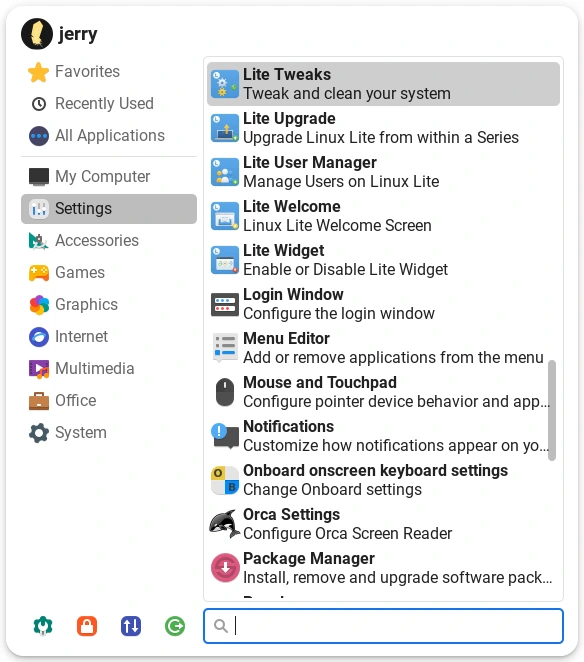
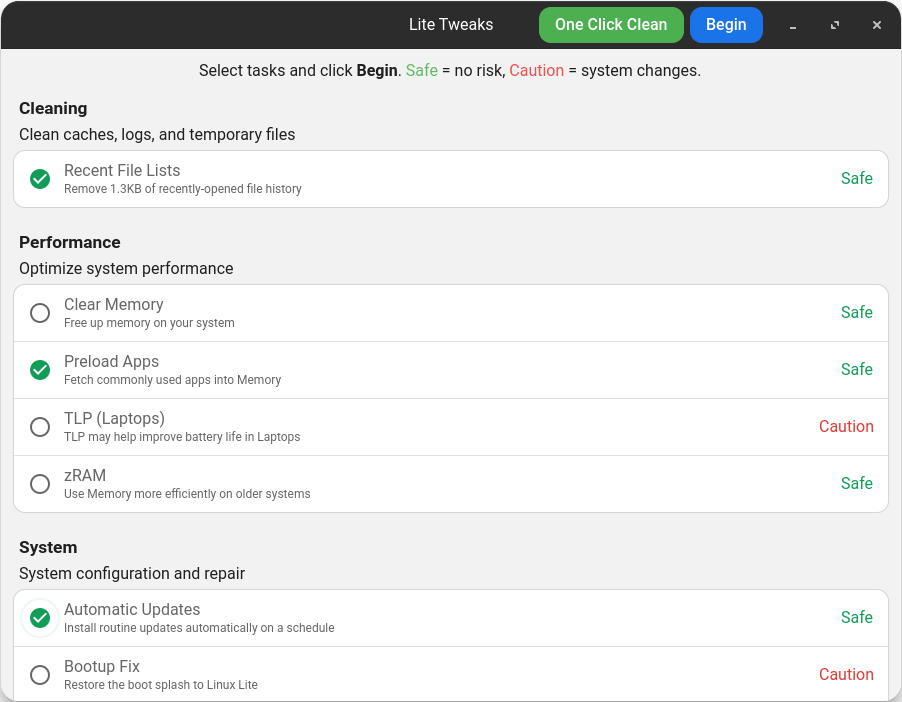
Une fois ouvert, la fenêtre Lite Tweaks propose plusieurs tâches, organisées alphabétiquement par leur Nom par défaut. La colonne Description fournit des informations relatives à la ou aux tâches à effectuer. Les utilisateurs peuvent sélectionner une seule ou plusieurs tâches à exécuter. Elles seront exécutées dans l'ordre séquentiel jusqu'à ce que chaque tâche sélectionnée soit terminée.
Sélectionnez simplement les tâches que vous souhaitez effectuer et cliquez sur Begin.
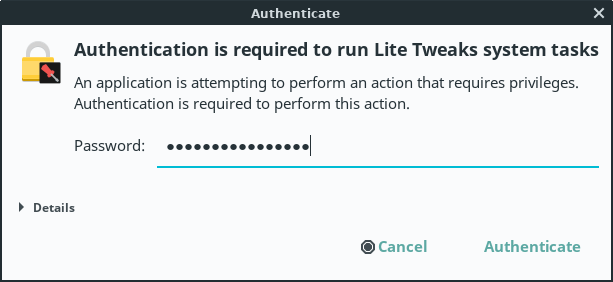
Certaines des tâches dans Lite Tweaks nécessitent des privilèges administratifs pour être exécutées, vous serez donc invité à entrer votre mot de passe si nécessaire.
Lorsque les tâches sélectionnées sont terminées, vous serez renvoyé à la fenêtre principale de Lite Tweaks.
Lite Tweaks - Bootup Fix
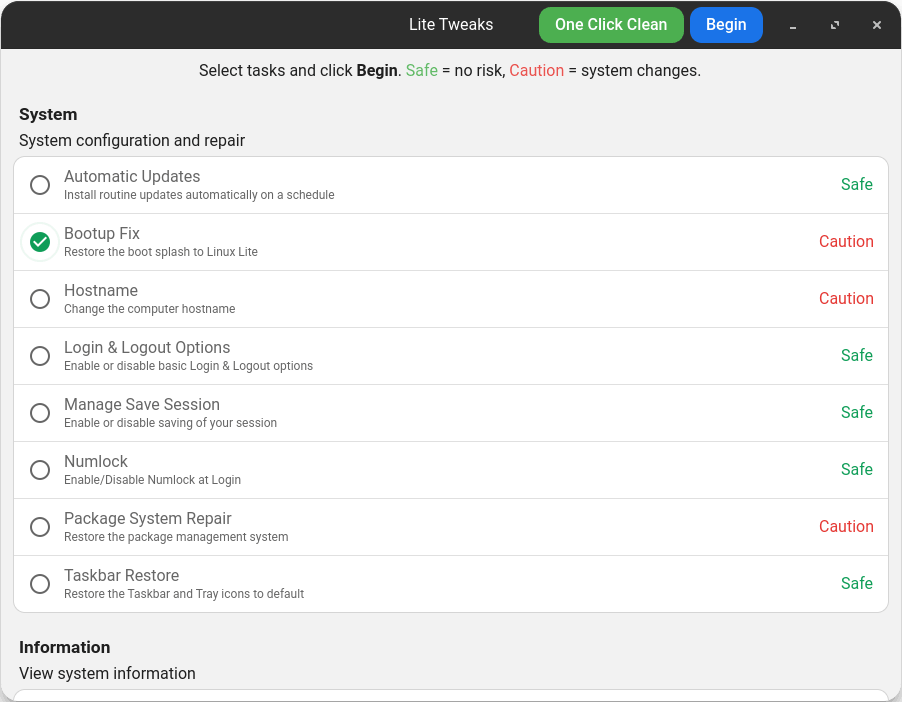
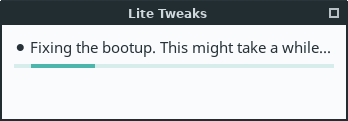
Bootup Fix est utilisé pour restaurer l'écran de démarrage de Linux Lite (l'écran affiché lors du démarrage de Linux Lite) s'il est jamais écrasé par l'écran de démarrage Ubuntu lors d'une mise à jour système ou autrement. Cette tâche nécessite des privilèges administratifs pour être exécutée.
Lite Tweaks - Clear Memory
Clear Memory videra le PageCache, les dentries et les inodes de votre système. Le noyau Linux utilise une partie de la mémoire de votre système pour la mise en cache et la mise en mémoire tampon. Linux est conçu de telle manière qu'il regarde dans le cache avant de regarder sur le disque dur. S'il trouve la ressource dans le cache, la requête n'atteint pas le disque, ce qui contribue à accélérer les choses. Lorsque vous nettoyez le cache, le cache disque sera moins utile car le système d'exploitation recherchera la ressource demandée sur le disque dur.
De plus, cela ralentira également le système pendant quelques secondes pendant que le cache est nettoyé et que chaque ressource requise par le système d'exploitation est rechargée selon les besoins. En règle générale, vous ne devriez pas avoir besoin de vider manuellement la mémoire de votre système ; mais Lite Tweaks offre un moyen simple de le faire sans avoir à redémarrer l'ordinateur.
Lite Tweaks - Default Web Browser
Default Web Browser est un réglage de préférence utilisateur permettant, comme son nom l'indique, de définir le navigateur web préféré de l'utilisateur dans Linux Lite. Actuellement, il reconnaît et offre la prise en charge des navigateurs suivants :
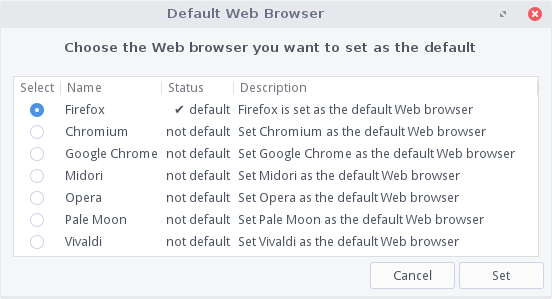
Bien que XFCE offre un moyen de définir l'application préférée pour divers services (voir Menu, Paramètres, Applications préférées), toutes les applications ne suivront pas le paramètre de navigateur par défaut lorsque plusieurs navigateurs sont installés dans le système et tous les navigateurs ne sont pas reconnus par le programme Applications préférées. Par conséquent, Lite Tweaks offre les moyens de surmonter cet inconvénient en s'assurant que tous les liens internet seront gérés par le navigateur défini par l'utilisateur lorsque le réglage Default Web Browser est utilisé.
Pour définir votre navigateur par défaut, ouvrez Menu, Paramètres, Lite Tweaks, sélectionnez Default Web Browser dans la liste et cliquez sur Begin. Si vous avez plus d'un navigateur installé dans votre système et remarquez que toutes les applications ne suivent pas votre paramètre de préférence de navigateur par défaut, le réglage Default Web Browser vous aidera à y remédier.
Lite Tweaks - Hibernate, Suspend
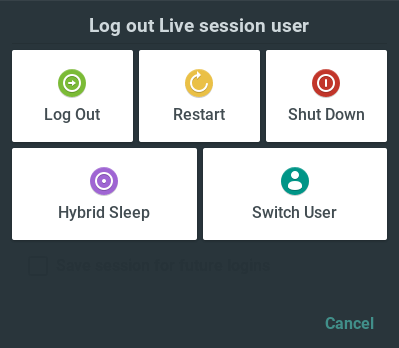
Hibernate, Suspend est un réglage de préférence utilisateur permettant d'afficher ou de masquer les boutons Hibernate, Suspend, Hybrid Sleep et Switch User sur l'écran de déconnexion.
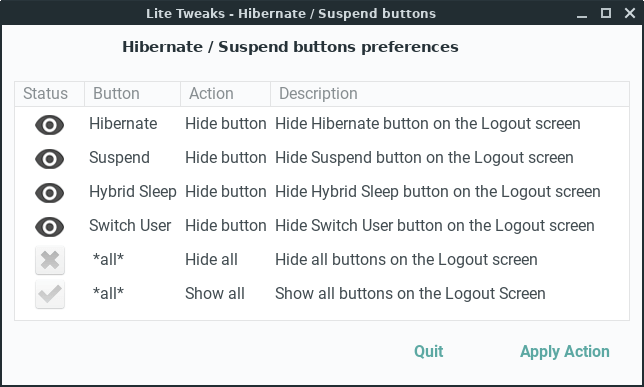
Par défaut, toutes les options de déconnexion sont affichées dans l'écran de déconnexion de Linux Lite.
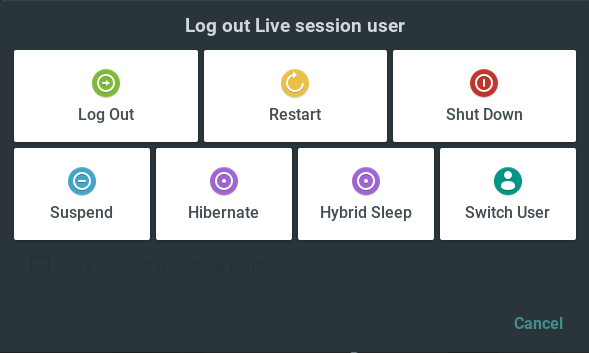
Certains PC ne prennent pas correctement en charge Hibernate ou Suspend sous Linux et un utilisateur pourrait cliquer par inadvertance sur l'une de ces options de déconnexion sur l'écran de déconnexion. Cela pourrait autrement être simplement une préférence personnelle ; les utilisateurs qui n'hibernent pas ou ne suspendent pas l'ordinateur peuvent ne pas vouloir ces boutons sur l'écran de déconnexion. Lite Tweaks offre un moyen de les masquer si désiré.
Sélectionnez une option, puis cliquez sur le bouton Apply Action.
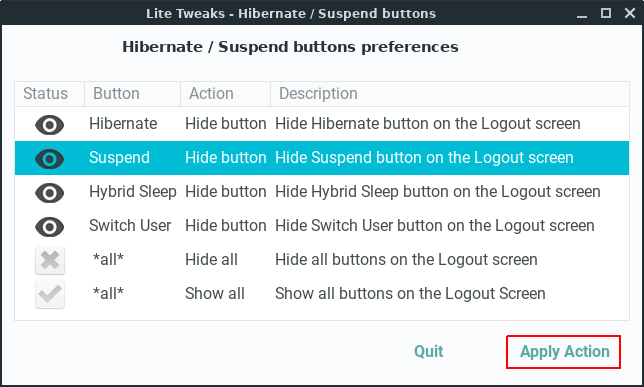
Vous devrez redémarrer votre ordinateur pour que les modifications prennent effet.
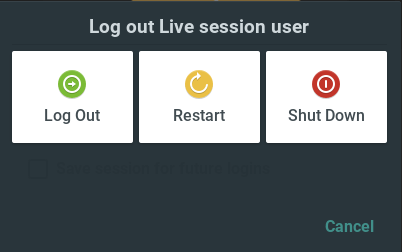
Les boutons Hibernate et Suspend sont désactivés.
Les boutons Hibernate, Suspend, Hybrid Sleep et Switch User sont désactivés.
Chiffrement de fichiers
Dans le monde d'aujourd'hui, la sécurité de vos fichiers personnels est importante. Que vous transportiez des documents sur une clé USB ou que vous envoyiez des informations sensibles par e-mail à un ami, un collègue ou une entreprise, le chiffrement est une mesure de sécurité nécessaire.
1. Nous devons d'abord installer le logiciel de chiffrement, dans cet exemple nous utiliserons mcrypt. Les algorithmes de chiffrement comprennent DES, Blowfish, ARCFOUR, Enigma, GOST, LOKI97, RC2, Serpent, Threeway, Twofish, WAKE et XTEA.
Ouvrez un terminal et tapez :
Commande Terminal :
sudo apt-get install mcrypt -y
2. Une fois mcrypt installé, nous allons configurer une action personnalisée au clic droit dans notre gestionnaire de fichiers pour rendre le chiffrement des fichiers très facile. Ouvrez votre dossier personnel, cliquez sur Édition, Configurer les actions personnalisées.
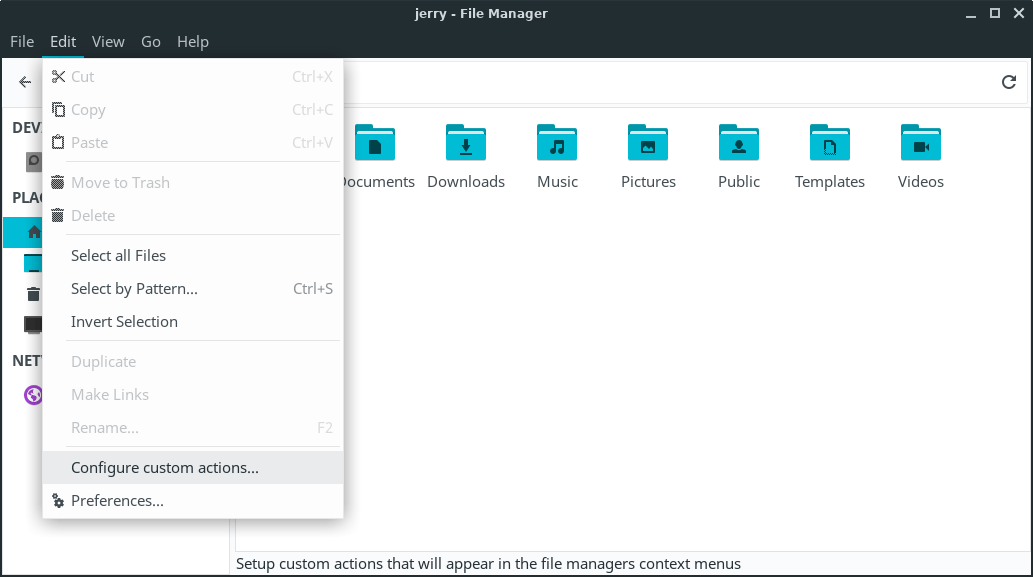
3. Cliquez sur le bouton plus + à droite et entrez les informations suivantes, dans la zone Command tapez : x-terminal-emulator -t "Encrypt file..." -e "mcrypt %f"
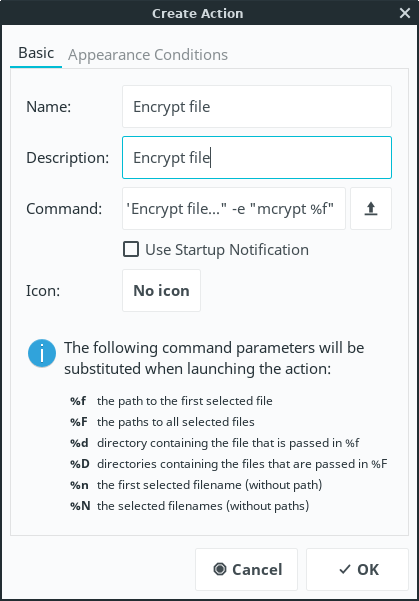
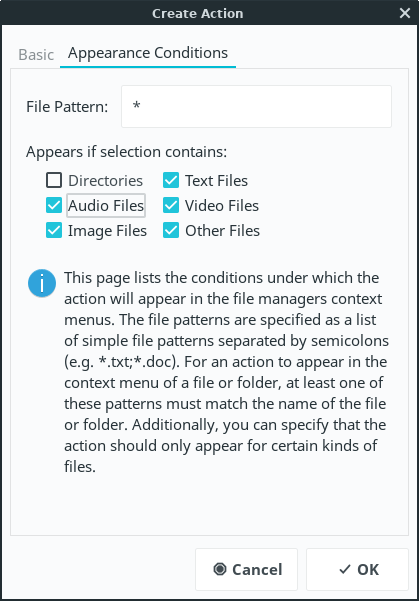
Cliquez sur l'onglet Appearance Conditions et cochez toutes les cases sauf Directories.
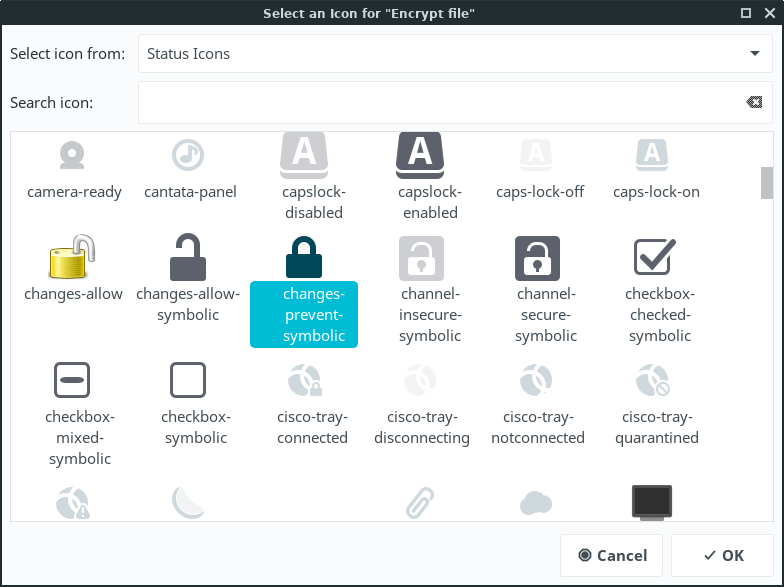
4. Revenez à l'onglet Basic et cliquez sur le bouton No icon et naviguez jusqu'à Status Icons, puis sélectionnez l'icône changes-prevent-symbolic et cliquez sur Ok, puis sur Ok dans la boîte suivante.
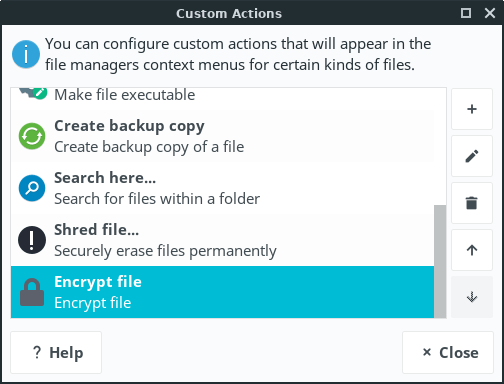
Votre boîte Custom Actions devrait maintenant ressembler à ceci :
5. Maintenant nous devons configurer l'option Decrypt. Répétez l'étape 3 en entrant cette fois les informations suivantes, dans la zone Command tapez : x-terminal-emulator -t "Decrypt file..." -e "mcrypt -d %f"
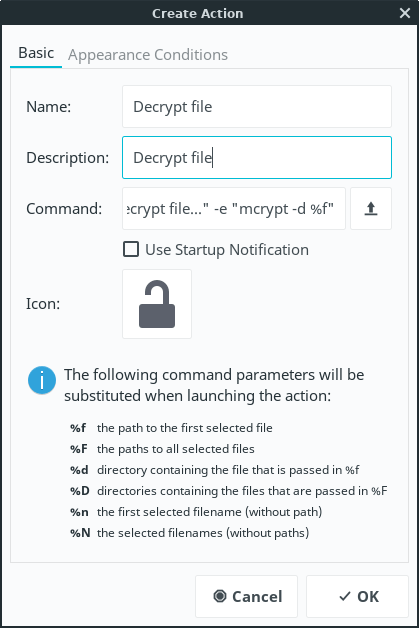
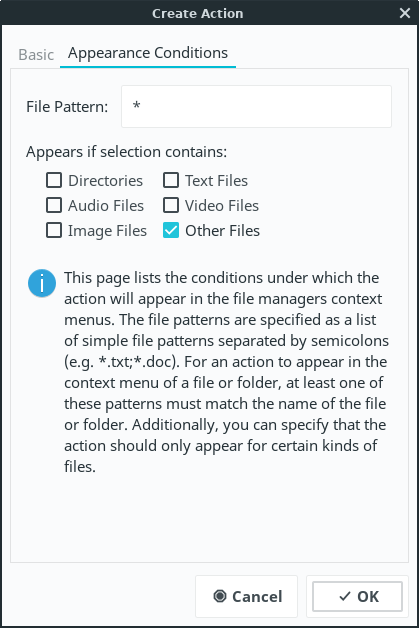
Cliquez sur l'onglet Appearance Conditions et cochez uniquement la case Other Files, laissez le reste décoché.
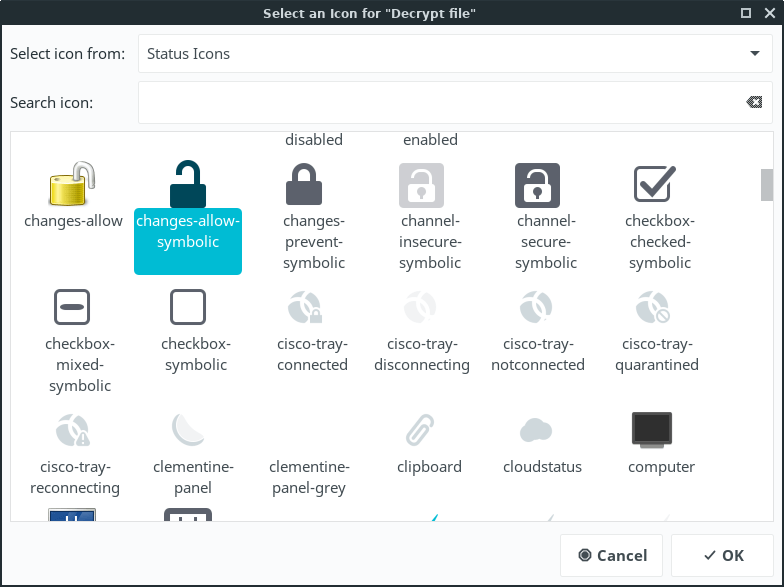
6. Répétez l'étape 4 en sélectionnant cette fois l'icône changes-allow-symbolic. Cliquez ensuite sur Ok, puis sur Ok dans la boîte suivante.
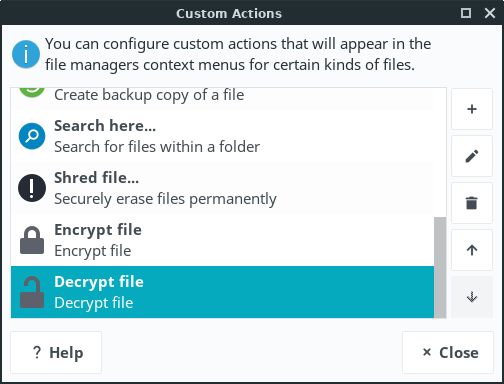
7. Votre boîte Custom Actions devrait maintenant ressembler à ceci :
8. Cliquez sur le bouton Close de la boîte Custom Actions.
Nous sommes maintenant prêts à chiffrer un fichier (seuls les fichiers peuvent être chiffrés avec cette méthode, pas les dossiers)
9. Faites un clic droit sur un fichier et sélectionnez Encrypt file.
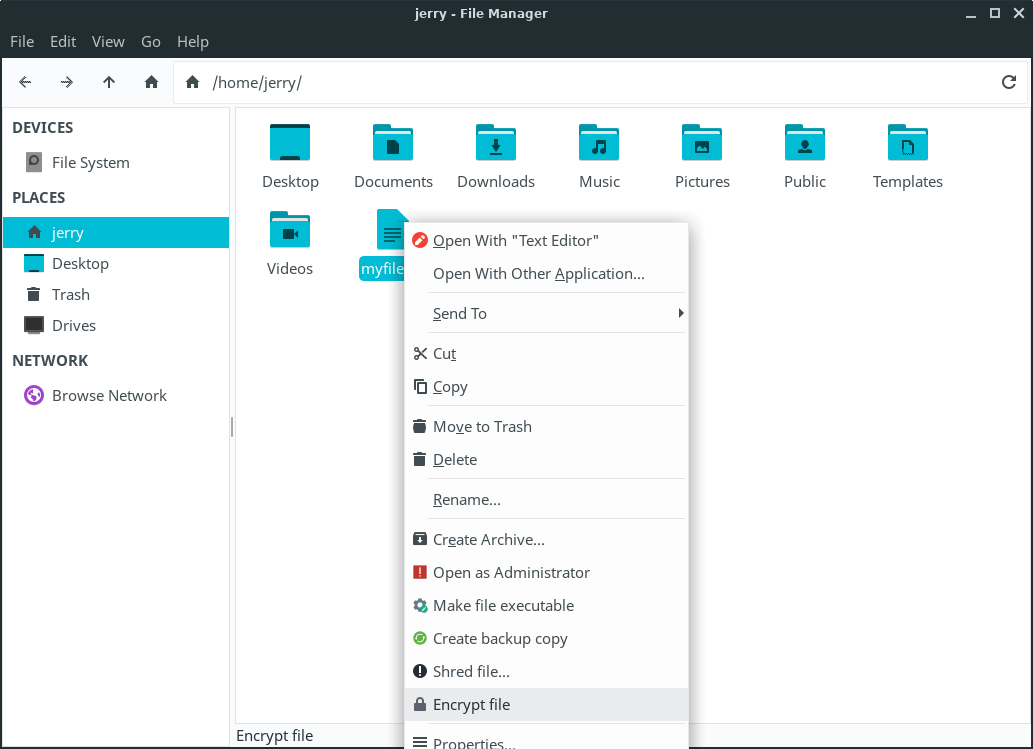
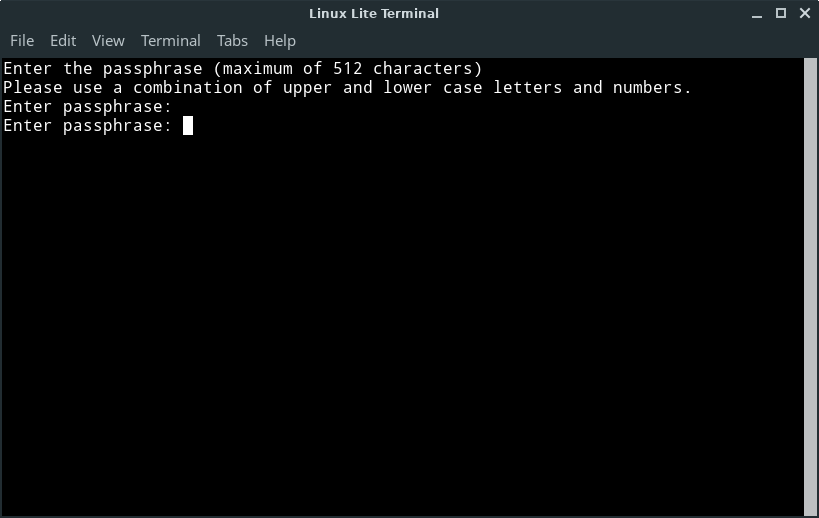
10. Une fenêtre s'affichera vous demandant de saisir un mot de passe, puis vous demandera de saisir à nouveau le même mot de passe. Choisissez un mot de passe fort, un mélange de lettres, de chiffres et de caractères dont vous pouvez facilement vous souvenir.
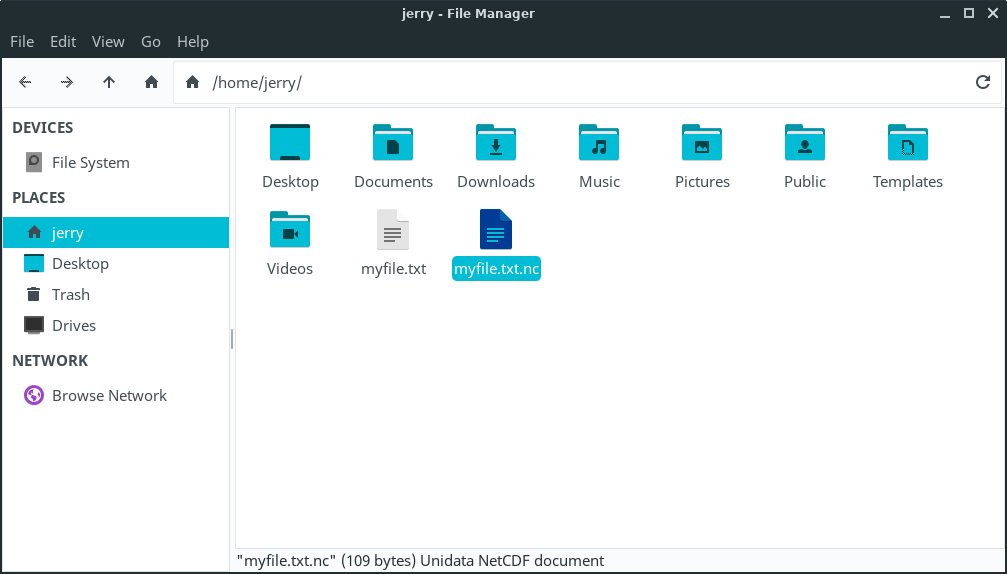
Vous pouvez maintenant supprimer définitivement le fichier non chiffré. Ici vous verrez que nous avons un nouveau fichier avec les lettres '.nc' ajoutées à la fin, indiquant que le fichier est maintenant chiffré.
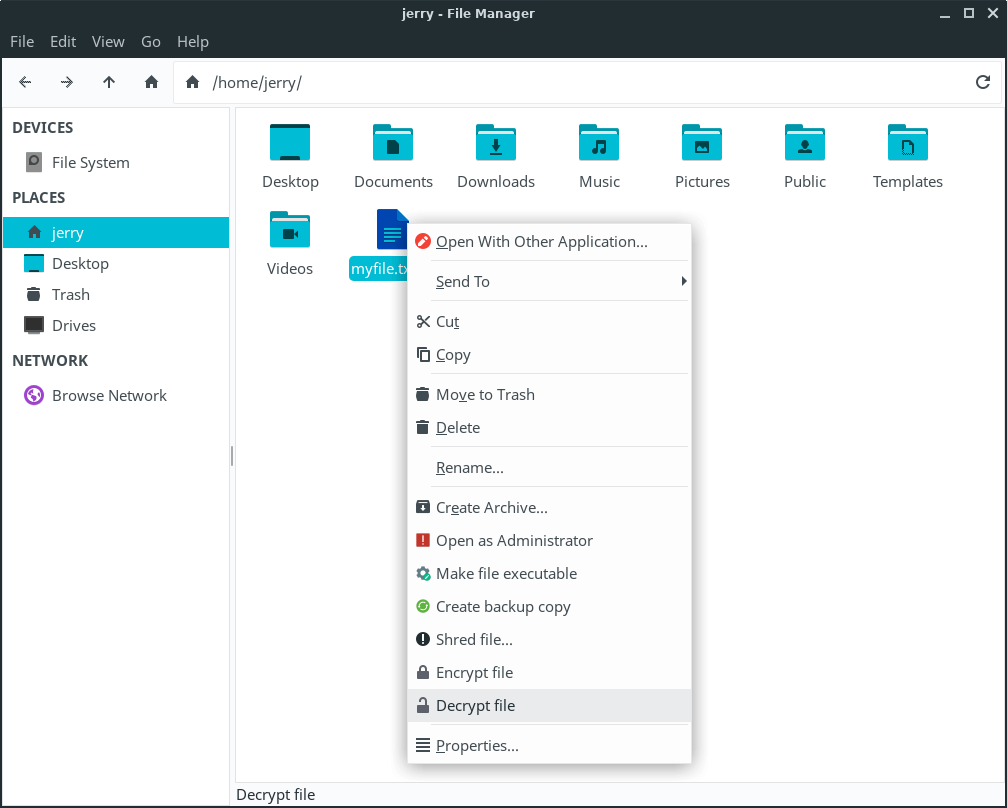
11. Pour déchiffrer le fichier ultérieurement, faites un clic droit sur le fichier et sélectionnez Decrypt file.
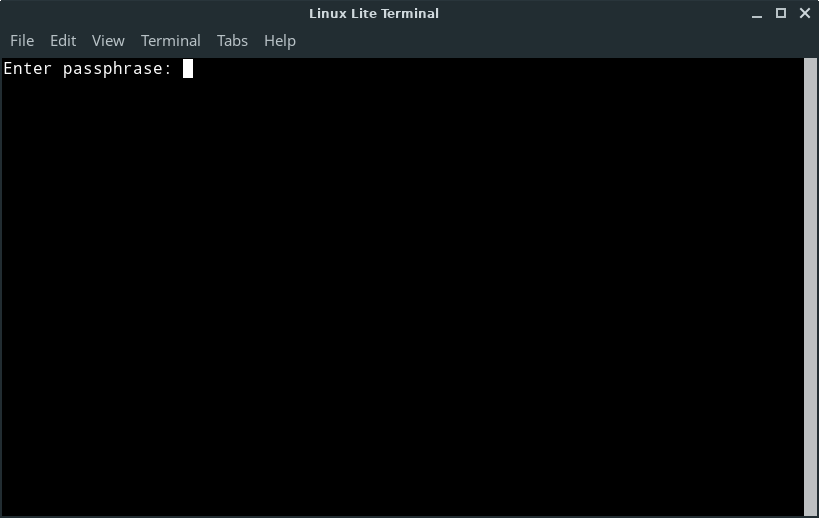
12. Une fenêtre s'affichera vous demandant de saisir un mot de passe. Entrez le mot de passe que vous avez créé à l'étape 10.
Comme vous pouvez le voir, notre fichier est déchiffré et prêt à être consulté.
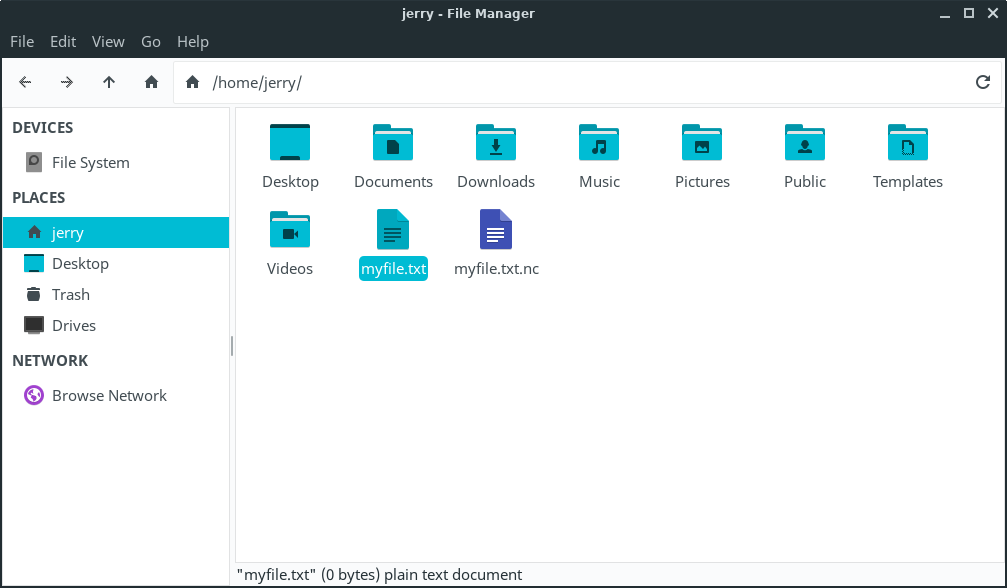
Si vous apportez des modifications au fichier déchiffré, vous devez supprimer le fichier chiffré existant et rechiffrer le fichier modifié.
Créer et extraire des fichiers compressés
Parfois, nous pouvons avoir une collection d'images à envoyer à quelqu'un par e-mail. La bonne pratique consiste à compresser ces fichiers afin que la taille globale soit bien moindre. Ce qui suit est un exemple de la façon de compresser des fichiers.
Linux Lite prend en charge la création et l'extraction de ces types de fichiers d'archive en utilisant le programme Archive Manager : .zip .rar .tar .tar.gz .tar.bz2 .7z
Les fichiers d'archive peuvent être créés/extraits via le menu contextuel (clic droit) dans le gestionnaire de fichiers, ou en allant dans Menu, Accessoires, Archive Manager et en sélectionnant les fichiers à archiver ou à extraire à partir de là.
Créer un fichier compressé
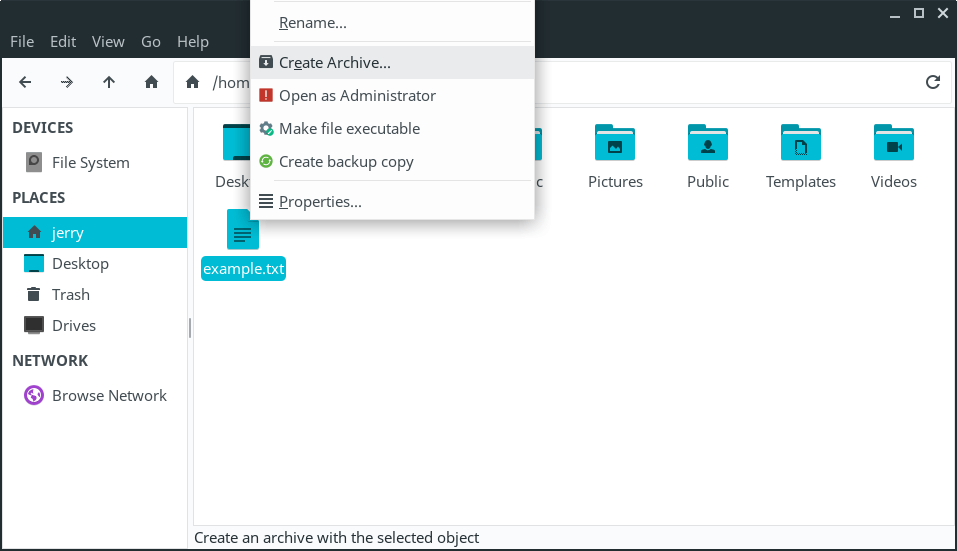
Depuis le gestionnaire de fichiers, faites un clic droit sur n'importe quel fichier ou dossier et sélectionnez Create Archive. L'exemple suivant utilisera un fichier nommé example.txt
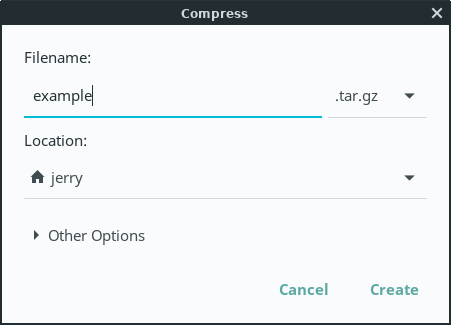
Une nouvelle fenêtre s'affichera. À partir de là, tapez le Filename, par exemple example. Utilisez la liste déroulante à côté du nom du fichier pour sélectionner l'extension .tar.gz comme type d'archive. Choisissez un emplacement pour enregistrer le fichier, puis cliquez sur le bouton Create.
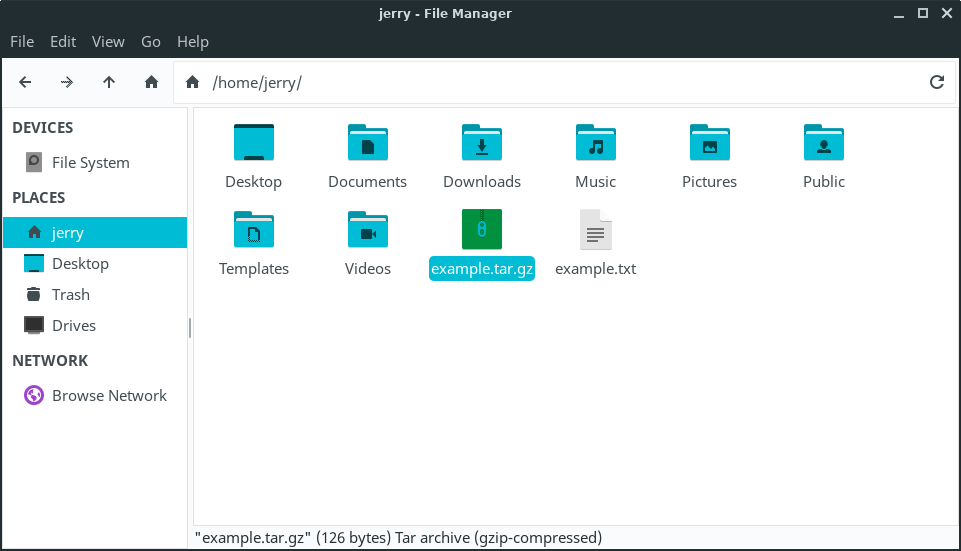
Nous avons maintenant un fichier appelé example.tar.gz
Compresser plusieurs fichiers
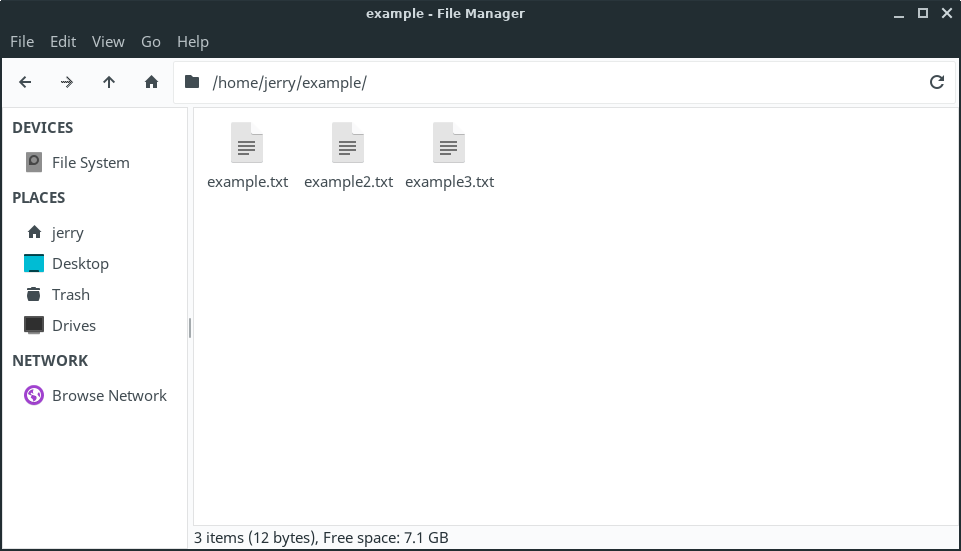
La meilleure pratique ici est de placer tous les fichiers que vous souhaitez compresser dans un dossier. Dans cet exemple, nous avons un dossier appelé example et 3 fichiers à l'intérieur.
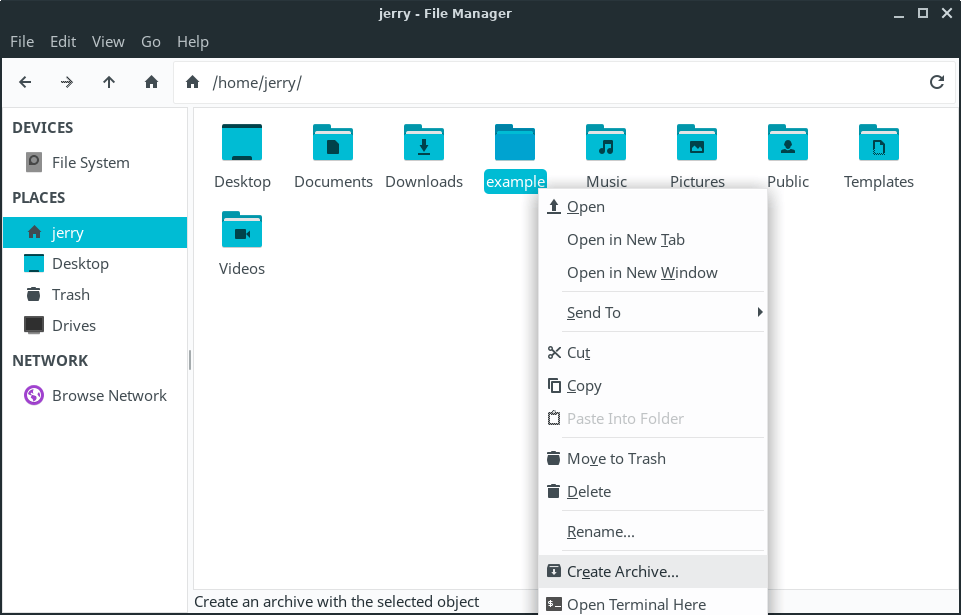
Retournez dans votre dossier personnel et faites un clic droit sur le dossier contenant les fichiers que vous souhaitez compresser. Faites un clic droit sur le dossier et sélectionnez Create Archive.
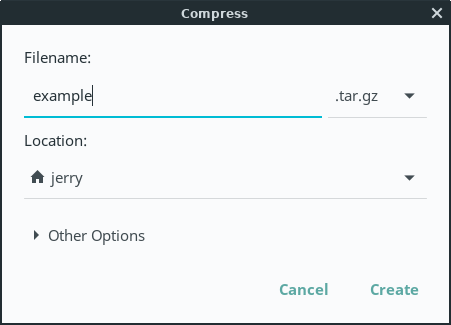
Une nouvelle fenêtre s'affichera. À partir de là, tapez le Filename du fichier (par exemple example) et sélectionnez zip comme extension de type d'archive. Choisissez un emplacement pour le fichier, puis cliquez sur le bouton Create.
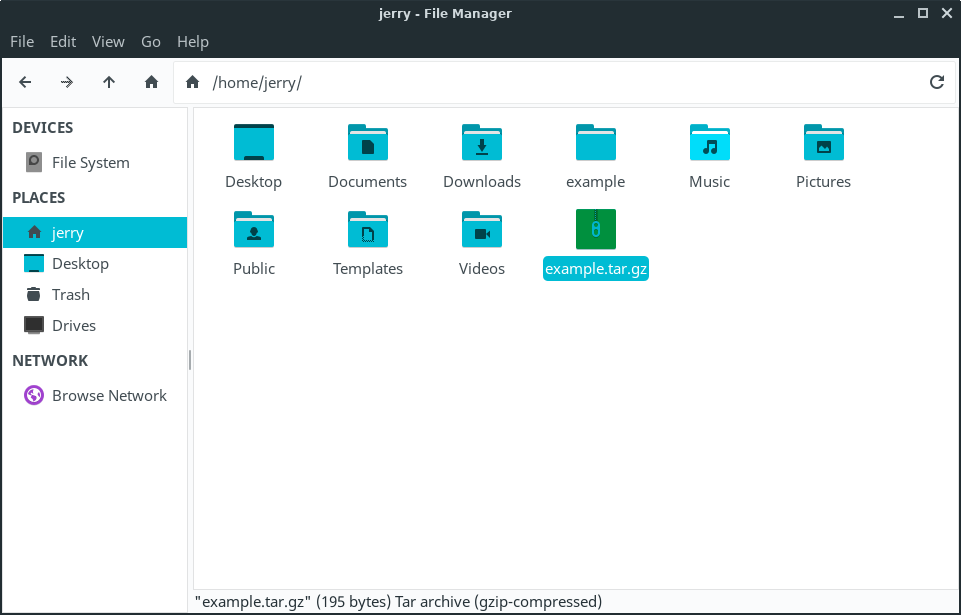
Nous avons maintenant un fichier zip appelé example.tar.gz
Extraire des fichiers compressés
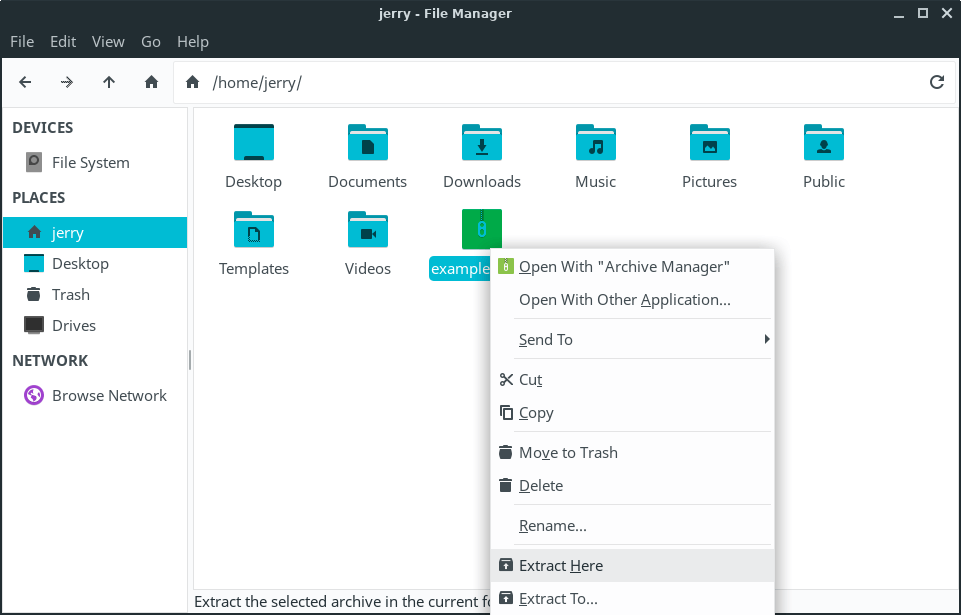
Faites un clic droit sur le fichier compressé et sélectionnez Extract Here
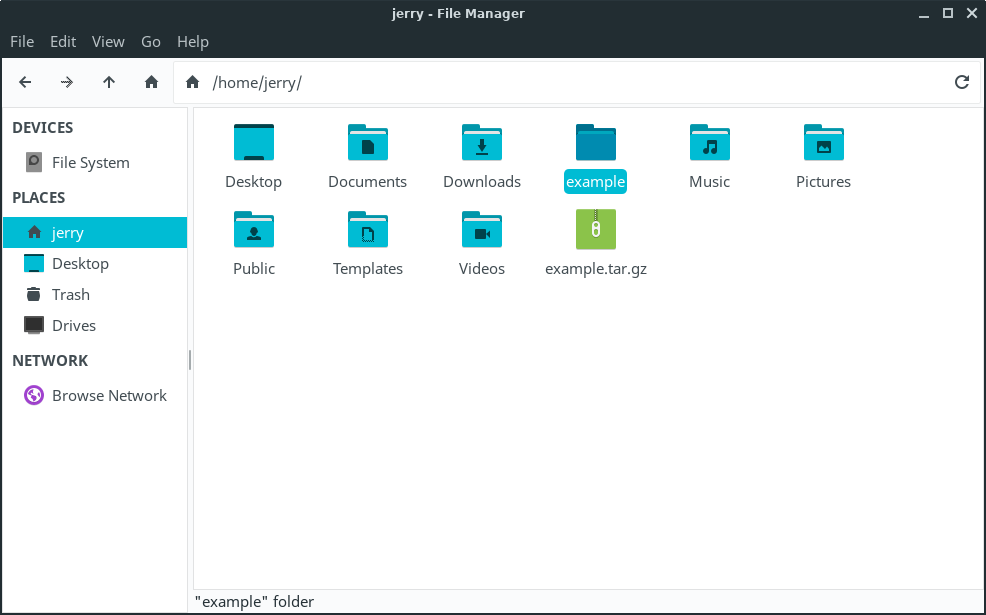
Nous avons maintenant un dossier appelé example, avec nos 3 fichiers à l'intérieur.
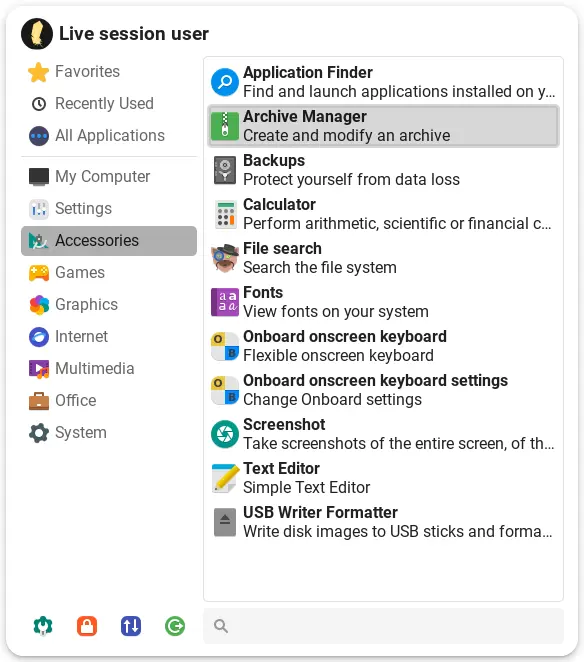
Utiliser Archive Manager depuis le Menu pour créer un fichier compressé.
Allez dans Menu, Accessoires, Archive Manager.
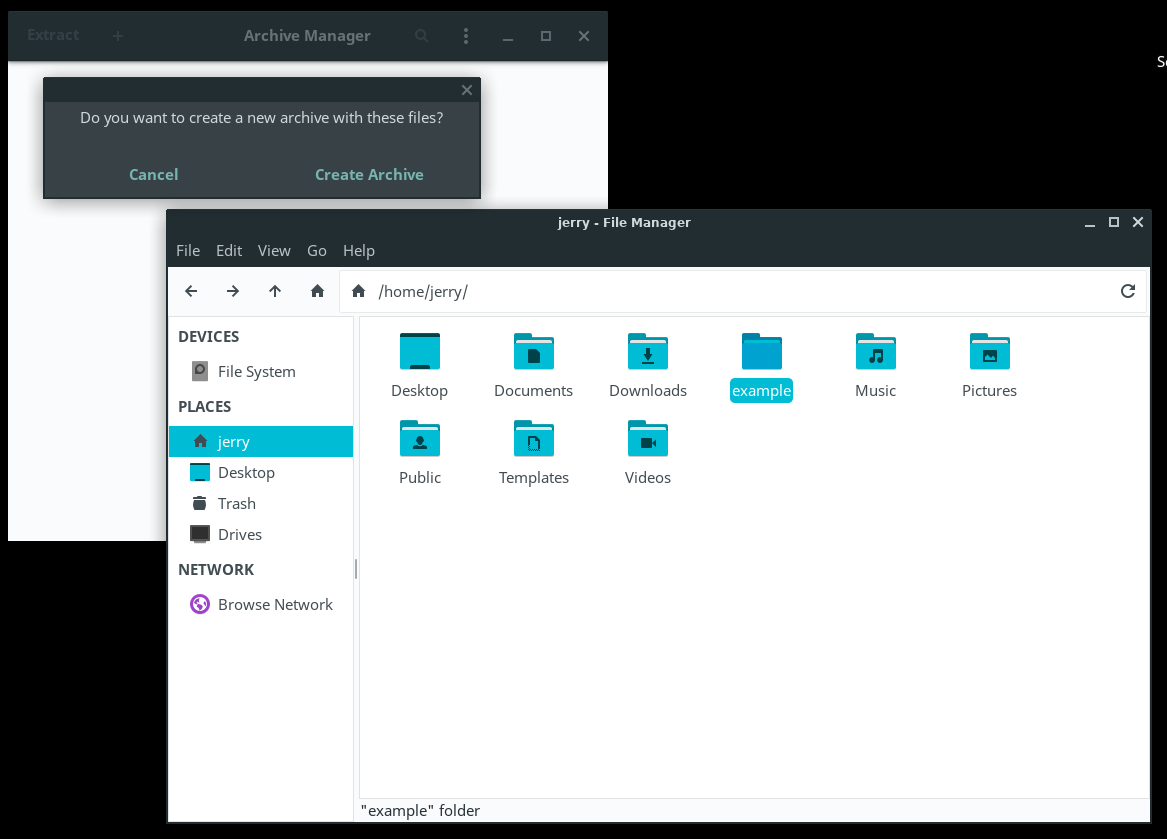
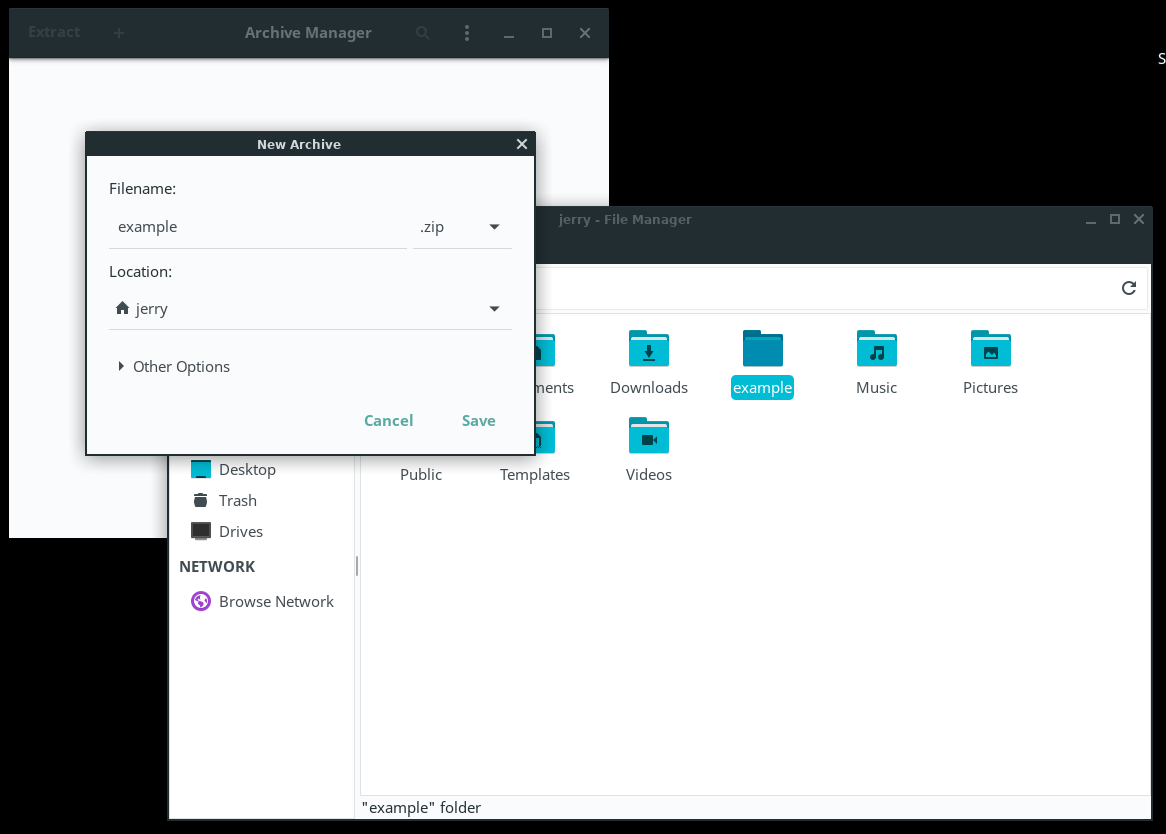
Faites glisser et déposez depuis votre gestionnaire de fichiers dans Archive Manager le dossier ou les fichiers que vous souhaitez compresser. Cliquez maintenant sur le bouton Create Archive.
Donnez un nom au fichier compressé, par exemple example, puis cliquez sur le bouton Save.
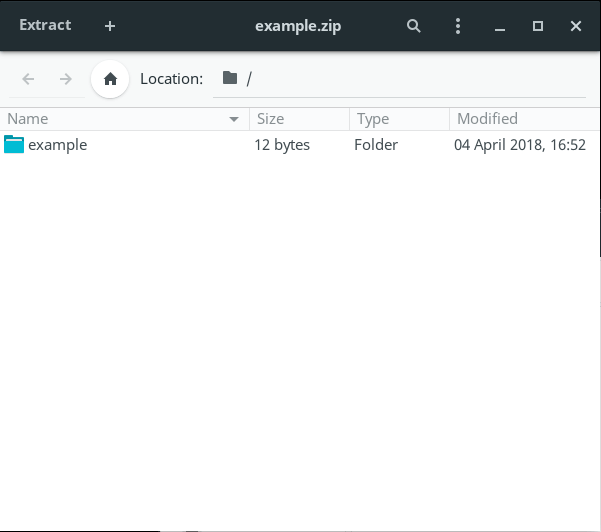
Voici notre fichier zip nouvellement créé dans Archive Manager. Fermez cette fenêtre.
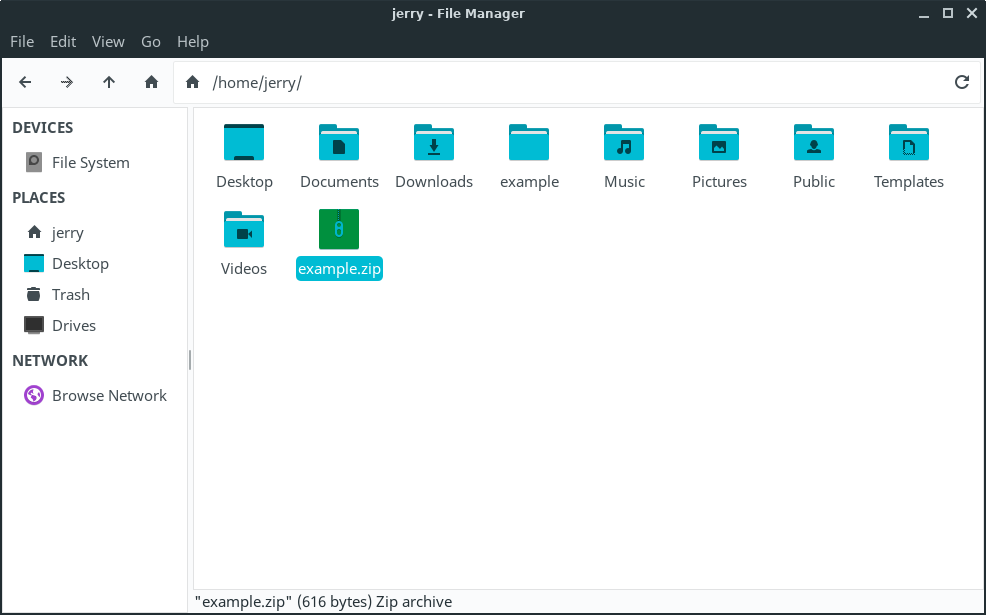
Voici notre fichier zip nouvellement créé.
Dépôt Linux Lite - Nom de code Hematite
Téléchargez et installez notre trousseau de clés :
sudo apt-get update && sudo apt-get install linuxlite-archive-keyring
Ajoutez le dépôt Linux Lite à votre /etc/apt/sources.list.d/linuxlite.sources
Types: deb
URIs: http://repo.linuxliteos.com/linuxlite/
Suites: hematite
Components: main
Architectures: amd64
Signed-By: /usr/share/keyrings/linuxlite-archive-keyring.gpg
Rsync Linux Lite - devenez un miroir Linux Lite
Souhaitez-vous être un miroir pour le système d'exploitation Linux Lite ?
Critères - Doit être un miroir établi avec un nom de domaine enregistré depuis plus de 3 ans. La raison en est que par le passé, nous avons ajouté tous les miroirs proposés, et beaucoup ont disparu en moins de 3 ans (parfois en quelques semaines ou mois), ce qui entraîne des interruptions sans avertissement lors des mises à jour système des utilisateurs. Lorsqu'un nouveau miroir est ajouté, nous devons modifier notre code dans Lite Sources. C'est beaucoup de travail supplémentaire. Nous apprécions beaucoup l'offre, mais avant de soumettre un miroir, vous devez prendre en considération les répercussions sur les autres. Merci.
Si vous souhaitez configurer un miroir pour notre dépôt, voici l'adresse rsync :
rsync://repo.linuxliteos.com/repo
En supposant que vous ayez déjà un serveur web Linux en place :
sudo apt-get install rsync
mkdir /var/www/linuxlite
rsync -avrt --delete-after --progress rsync://repo.linuxliteos.com/repo /var/www/linuxlite
Cela téléchargera l'intégralité du répertoire linuxlite (actuellement environ 80 Go).
Nous vous recommandons de le configurer pour qu'il se synchronise au minimum une fois toutes les 24 heures, et pas plus de deux fois en une période de 24 heures. Merci.
Configurez une tâche cron pour synchroniser toutes les 12 heures :
crontab -e
0 */12 * * * myuser /usr/bin/rsync -avrt --delete-after rsync://repo.linuxliteos.com/repo /var/www/linuxlite >/dev/null 2>&1
Une fois votre miroir entièrement synchronisé, veuillez nous envoyer les détails du miroir ici.
Changer d'environnement de bureau
Cette distribution est une version fortement modifiée de l'environnement de bureau XFCE. Cependant, être basé sur GNU/Linux permet aux gens la liberté de modifier leur système comme ils le souhaitent. Il existe de nombreux environnements de bureau dans GNU/Linux. Notamment mais sans s'y limiter :
- Budgie
- Cinnamon
- Enlightenment
- Gnome
- KDE
- Lumina
- LXDE
- LXQT
- Mate
- Pantheon
- Razor-qt
- Trinity
- Autres
Si vous souhaitez installer un autre environnement de bureau, nous ne pouvons pas fournir d'instructions spécifiques sur la façon de le faire. Il y a trop de variables en jeu et beaucoup de choses peuvent mal tourner. Ce type de modification système est mieux laissé aux utilisateurs Linux expérimentés. Toute la philosophie derrière Linux Lite est de fournir aux nouveaux utilisateurs d'un système d'exploitation basé sur Linux une expérience de bureau facile à utiliser et fonctionnelle. Notre temps de support est mieux consacré à aider les utilisateurs existants de Linux Lite sur le bureau XFCE.