Matériel
Linux Lite Home | Télécharger | Faire un don | Base de données matérielle | Forums
Base de données matérielle
Vous vous demandez si votre ordinateur portable ou de bureau fonctionnera avec Linux Lite ?
Consultez notre base de données matérielle ici pour voir si votre modèle est déjà répertorié. N'oubliez pas que vous pouvez également exécuter Linux Lite en mode live avant de l'installer pour vérifier si votre matériel est pris en charge. Cette fonctionnalité de base de données est nouvelle, donc la liste des ordinateurs est actuellement limitée. Si vous avez déjà Linux Lite installé, veuillez envisager d'ajouter votre matériel à la base de données matérielle Linux Lite pour aider les autres.
Pilotes graphiques et configuration
Pilotes GPU NVIDIA et AMD sur Linux Lite 8
Linux Lite 8 est basé sur Ubuntu 26.04 'Resolute Raccoon'. Ce document couvre les pilotes graphiques disponibles, ceux qui sont pré-installés, et vos options pour le matériel NVIDIA et AMD.
NVIDIA
NVIDIA utilise des pilotes propriétaires organisés en branches. Ubuntu 26.04 (et donc Linux Lite 8.2) les propose via les dépôts restricted et multiverse. Les GPU plus anciens se retrouvent bloqués sur des branches « legacy » au fur et à mesure que leur architecture est abandonnée par le pilote principal.
Branches actuelles (prises en charge sur Ubuntu 26.04 / Linux Lite 8.2)
- nvidia-driver-615-open — la branche de production actuelle pour Linux Lite 8.2 (actuellement 615.71.09, dans
resolute-updates/multiverse). Fournie avec des modules noyau ouverts ; l'espace utilisateur reste propriétaire. Prend en charge Turing (GTX 16xx, RTX 20xx) jusqu'à Blackwell (RTX 50xx). C'est la branche par défaut de Linux Lite 8.2 et elle a été validée. - nvidia-driver-595 / -595-open — branche de production précédente, toujours disponible dans le dépôt (actuellement 595.99.02).
- nvidia-driver-580 / -580-open — branche plus ancienne, également toujours disponible (actuellement 580.178.04).
- nvidia-driver-590, nvidia-driver-610 — désormais des paquets de transition uniquement ; ils se résolvent vers les branches plus récentes ci-dessus. Ne les ciblez pas directement.
- variantes server / GPGPU (
-server,-server-open) — versions sans interface graphique / axées sur le calcul pour les serveurs et les charges de travail CUDA.
Les modules noyau ouverts sont désormais le choix par défaut. Le module noyau open source de NVIDIA (espace utilisateur propriétaire) n'est pris en charge que sur les GPU Turing et plus récents. Avec la branche 615, le changement est effectivement complet : le métapaquet fermé
nvidia-driver-615est désormais un shim de transition qui dépend simplement denvidia-driver-615-open, donc c'est la variante ouverte qui s'installe réellement. Les numéros de branche continueront de disparaître des noms de paquets dans les versions ultérieures.
Branches legacy (correctifs de sécurité uniquement, fonctionnalités figées)
- 470.xx — Kepler (GTX 6xx/7xx), Maxwell (GTX 8xx/9xx), Pascal (GTX 10xx). Supprimé d'Ubuntu 26.04 — aucun paquet dans le dépôt ; uniquement une installation
.rundepuis nvidia.com (hors portée du Lite Driver Manager : risqué, se casse lors des mises à jour du noyau). - 390.xx — solution de repli pour l'ère Fermi, en fin de vie depuis longtemps. Non disponible dans 26.04.
- nouveau — le pilote open source à ingénierie inverse intégré au noyau. Fonctionne sans rien installer, mais offre de mauvaises performances, un support Vulkan limité et un reclocking défaillant sur la plupart des cartes. Convenable pour un bureau sur du matériel ancien (Pascal et antérieur sans chemin propriétaire dans le dépôt), pas pour le jeu ou le calcul.
ubuntu-drivers devicesn'est pas fiable. Il revendique à tort une branche actuelle pour les cartes Pascal et antérieures, car la liste modalias d'Ubuntu est trop large, mais ce module noyau refuse physiquement de se charger sur ces GPU. Vérifiez sur du matériel réel, ou consultez les listes de support de nvidia.com (incluses avec le Lite Driver Manager à/usr/share/linuxlite/litedrivermanager/nvidia-{current,legacy}.txt).
Installation du pilote NVIDIA
À réécrire en utilisant le Lite Driver Manager.
Installation sur Linux Lite via un terminal
Ouvrez un terminal et exécutez (exemple de détection d'une carte vidéo nvidia, ces commandes fonctionnent pour tout matériel GPU) :
# See what your GPU supports and what's recommended
ubuntu-drivers devices

# Install the recommended driver automatically
sudo ubuntu-drivers autoinstall

# Or install a specific branch
sudo apt install nvidia-driver-595
sudo apt install nvidia-driver-595-open
Si un pilote n'est disponible qu'en tant que DKMS dans votre cas, ajoutez --include-dkms :
sudo ubuntu-drivers install --include-dkms nvidia:595
AMD
REMARQUE : Linux Lite 8 est basé sur Ubuntu 26.04 'Resolute Raccoon'. Linux Lite ne fournit pas et ne prend pas en charge la couche de pilotes propriétaires AMDGPU-PRO. Si vous souhaitez utiliser les pilotes AMDGPU-PRO, des tutoriels avancés sont disponibles en ligne. Veuillez noter que nous ne pouvons pas fournir de support pour les pilotes AMDGPU-PRO.
Si vous disposez d'une carte graphique AMD, il n'est pas nécessaire d'installer des pilotes graphiques dans les séries Linux Lite 5x, 6x et 8.0. Les pilotes open source sont déjà pré-installés.
La pile AMD par défaut sur Linux Lite 8 est :
- amdgpu (module noyau) — pour les cartes GCN 1.2 et plus récentes (et la plupart des APU à partir de Carrizo/Stoney).
- radeon (module noyau) — pour les cartes pre-GCN et les premières cartes GCN. Toujours dans le noyau ; sélectionné automatiquement pour le matériel ancien.
- Mesa RADV / radeonsi (espace utilisateur, OpenGL + Vulkan) — Ubuntu 26.04 inclut Mesa 25.x par défaut. Mesa 26.0 (avec un back-end RadeonSI ACO amélioré et un ray-tracing RDNA3/RDNA4 plus rapide) est disponible via le PPA
kisak-mesasi vous souhaitez la version de pointe.
Produits AMDGPU pris en charge (pilotes open source pré-installés)
Les produits AMDGPU suivants sont pris en charge via les pilotes open source pré-installés dans Linux Lite :
R100, RV100, RS100, RV200, RS200, RS250, R200, RV250, RV280, RS300, RS350, RS400/RS480, R300, R350, R360, RV350, RV360, RV370, RV380, RV410, R420, R423/R430, R480/R481, RV505/RV515/RV516/RV550, R520, RV530/RV560, RV570/R580, RS600/RS690/RS740, R600, RV610/RV630, RV620/RV635, RV670, RS780/RS880, RV710/RV730, RV740/RV770/RV790, CEDAR, REDWOOD, JUNIPER, CYPRESS, HEMLOCK, PALM, SUMO/SUMO2, BARTS, TURKS, CAICOS, CAYMAN, ARUBA, TAHITI, PITCAIRN, VERDE, OLAND, HAINAN, BONAIRE, KABINI, MULLINS, KAVERI, HAWAII.
Les générations plus récentes (Polaris, Vega, RDNA 1–4) sont également prises en charge dès l'installation via le même pilote noyau amdgpu et la pile Mesa.
Cartes ATI/AMD legacy également prises en charge
Ainsi que de nombreuses cartes vidéo ATI/AMD legacy (plus anciennes), y compris, mais sans s'y limiter :
- Série ATI Rage 'r128'
- Série ATI Mach64
- Cartes vidéo AMD/ATI legacy Mach64, Rage128, Radeon, FireGL, FireMV, FirePro, FireStream
Détails de la pile de pilotes
- amdgpu (noyau) + Mesa RADV/radeonsi (espace utilisateur) — la pile par défaut. Aucune installation nécessaire ; fournie avec le noyau et Mesa.
- radeon (noyau) — pilote plus ancien pour les cartes pre-GCN et les premières cartes GCN. Toujours dans le noyau ; sélectionné automatiquement pour le matériel ancien.
- ROCm — la pile de calcul d'AMD (OpenCL, HIP) pour les charges de travail GPGPU/ML. Installé séparément depuis le dépôt AMD (
amdgpu-install --usecase=rocm). Non requis pour le bureau ou le jeu. - fglrx / Catalyst — l'ancien blob propriétaire. Abandonné depuis ~2016. Ne l'installez pas ; il ne fonctionnera pas sur Ubuntu/Linux Lite moderne.
Règle pratique
Pour NVIDIA sur Linux Lite 8, vous choisissez un numéro de branche en fonction de la génération du GPU — ubuntu-drivers autoinstall fait ce qu'il faut pour la plupart des utilisateurs. Pour AMD, vous n'avez rien à choisir : les pilotes open source sont pré-installés et fonctionnent directement.
Instructions de configuration double moniteur
Si vous avez deux moniteurs, ils commenceront par « dupliquer » le même affichage.
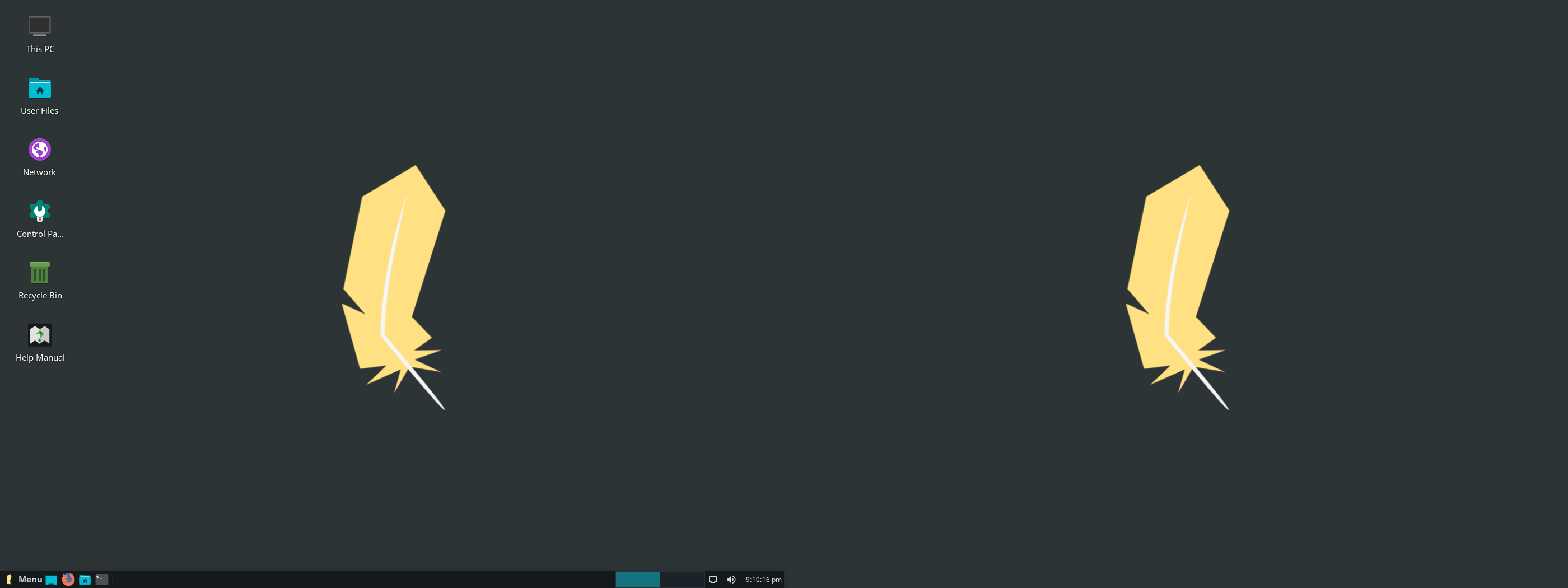
Pour que les moniteurs fonctionnent comme une grande zone vous permettant d'étaler votre travail séparément sur chacun, vous pouvez maintenant le faire facilement via le Gestionnaire de paramètres de l'interface graphique au lieu de passer par des commandes terminal et l'édition manuelle de fichiers de configuration.
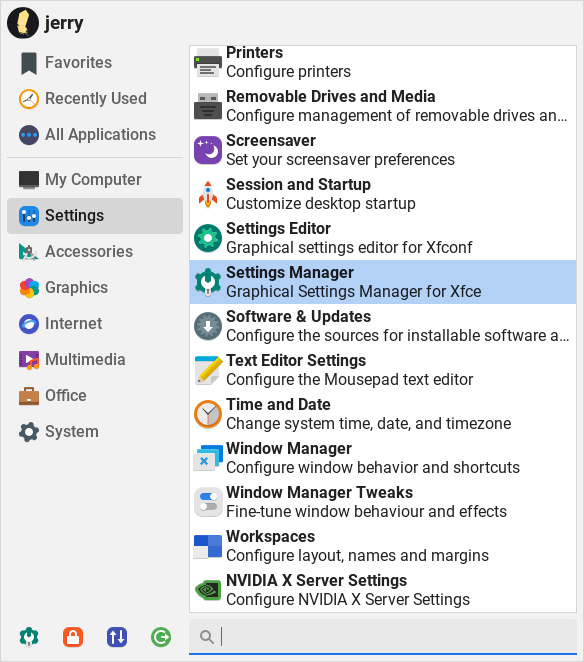
Allez dans Menu, Paramètres, Gestionnaire de paramètres.
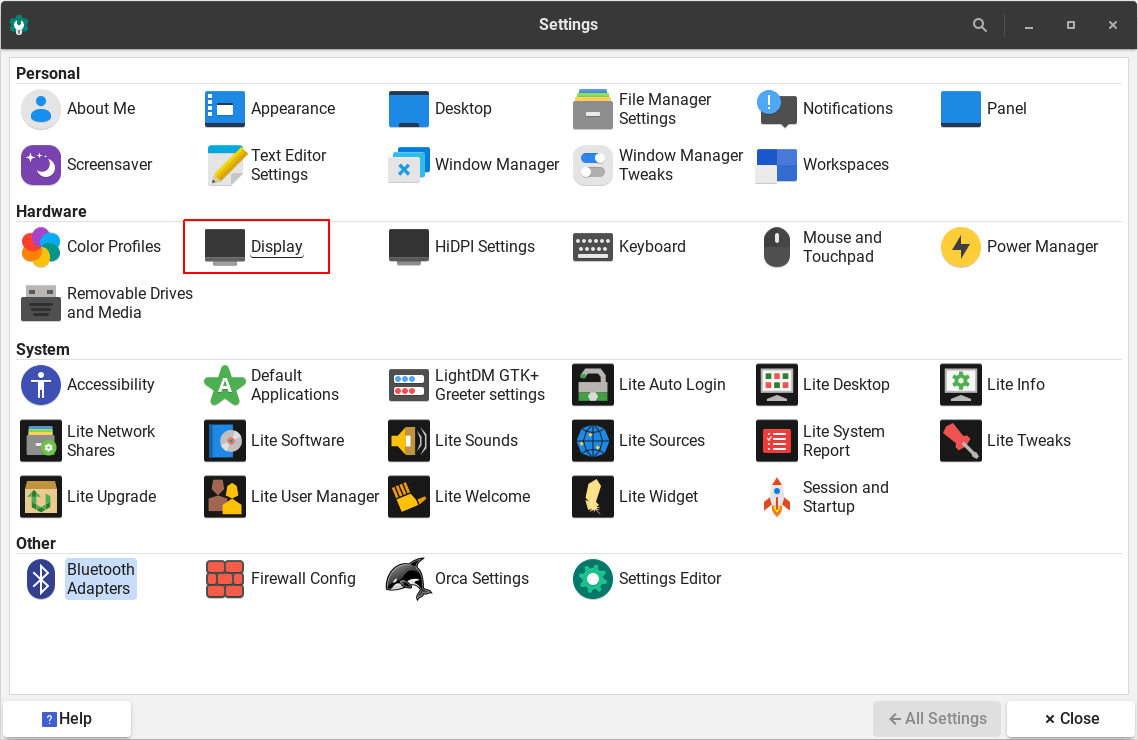
Cliquez sur Affichage dans la catégorie Matériel.
Initialement, les deux moniteurs auront la case Dupliquer les écrans cochée.
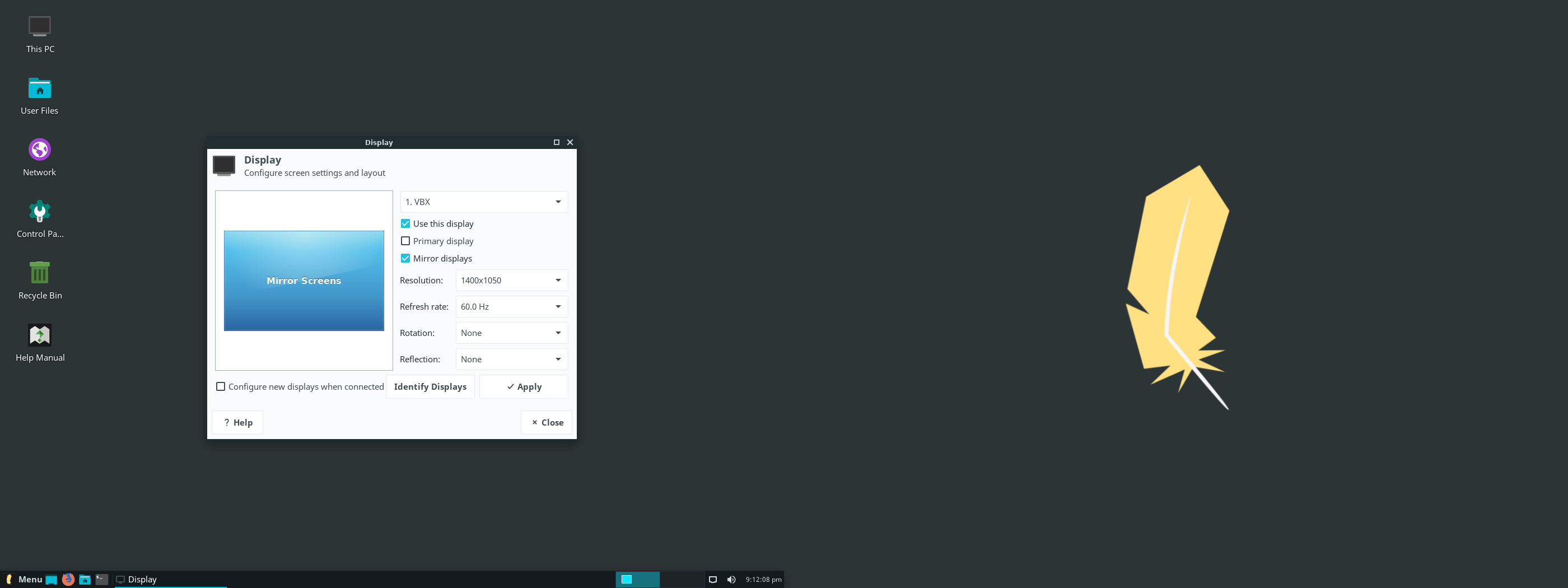
Cliquez sur le premier moniteur listé à gauche et décochez Dupliquer les écrans à droite. Répétez la procédure pour le second moniteur.
Faites glisser et déposez chaque écran à l'endroit où vous souhaitez qu'il soit disposé. Cliquez sur Appliquer lorsque vous avez terminé.
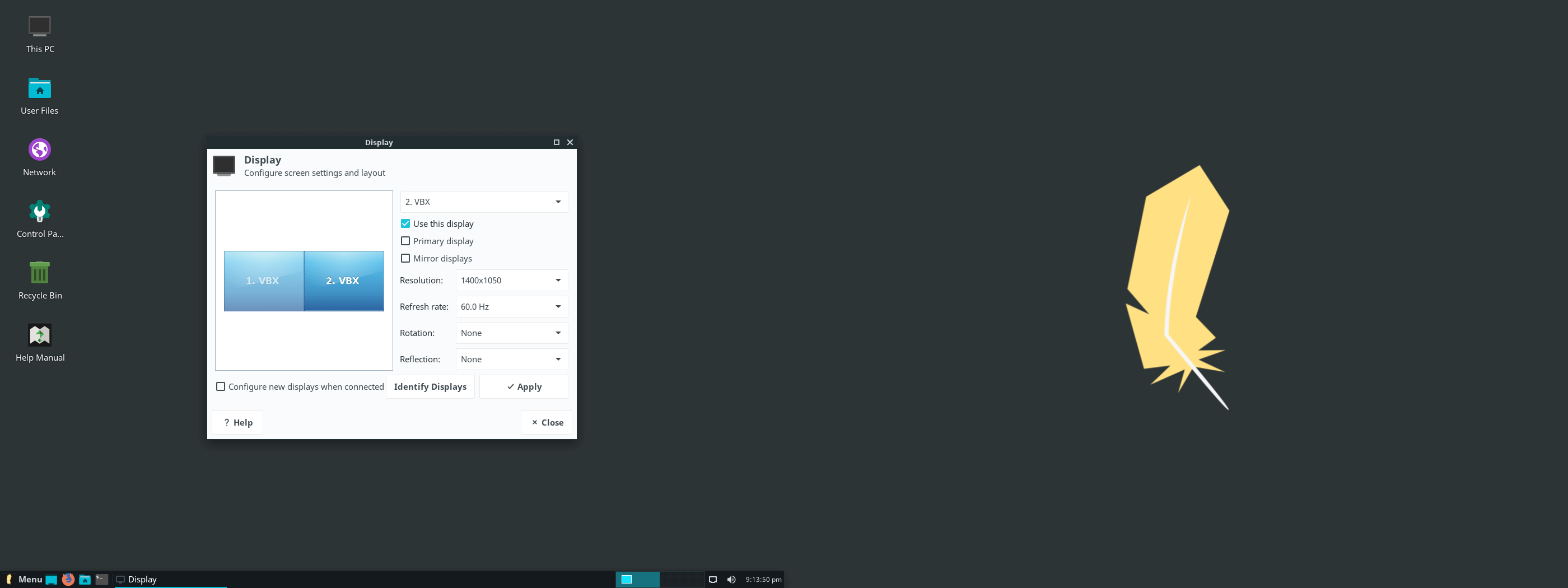
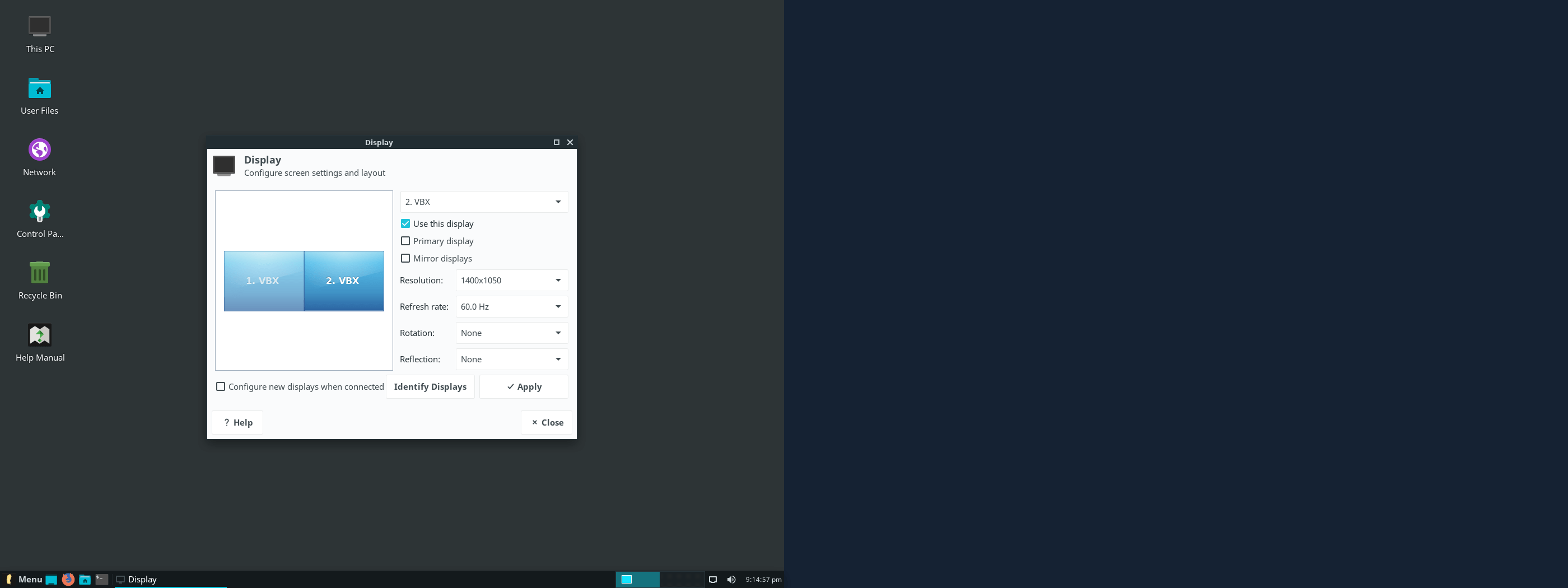
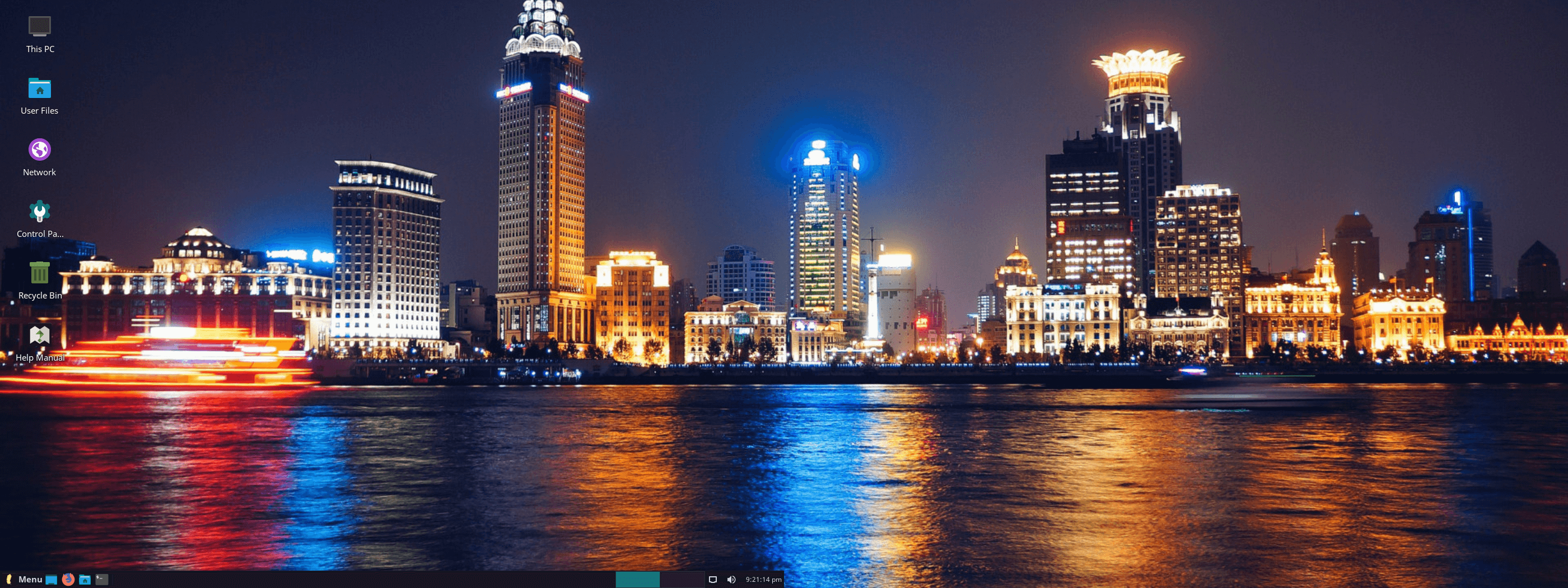
Une fois qu'ils ne sont plus dupliqués, vous pourrez constater que l'un d'eux n'a pas de fond d'écran et que le panneau inférieur ne s'étend que sur l'un d'eux.
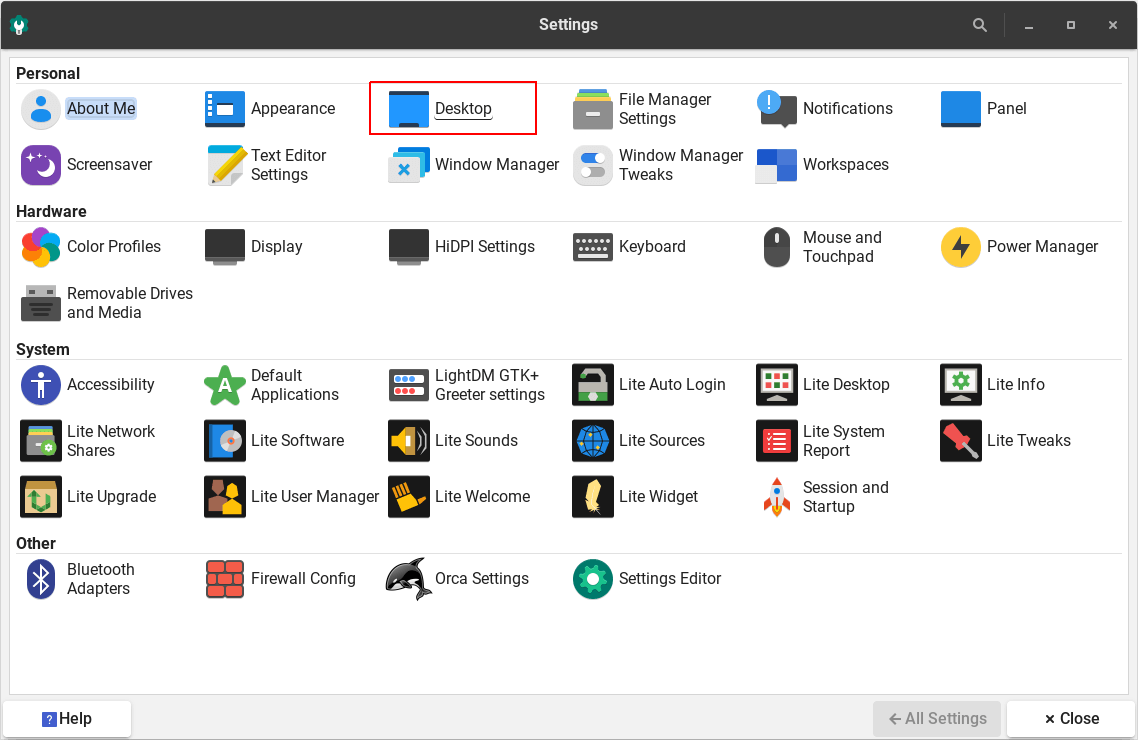
Cliquez sur Tous les paramètres pour revenir à la fenêtre principale du Gestionnaire de paramètres et choisissez Bureau dans la catégorie Personnel.
Quel que soit le moniteur sur lequel se trouve la fenêtre des paramètres du Bureau, c'est celui auquel les paramètres s'appliqueront. Faites-la glisser vers le moniteur qui est vide et remarquez comment la description du moniteur change en fonction de celui sur lequel elle se trouve.
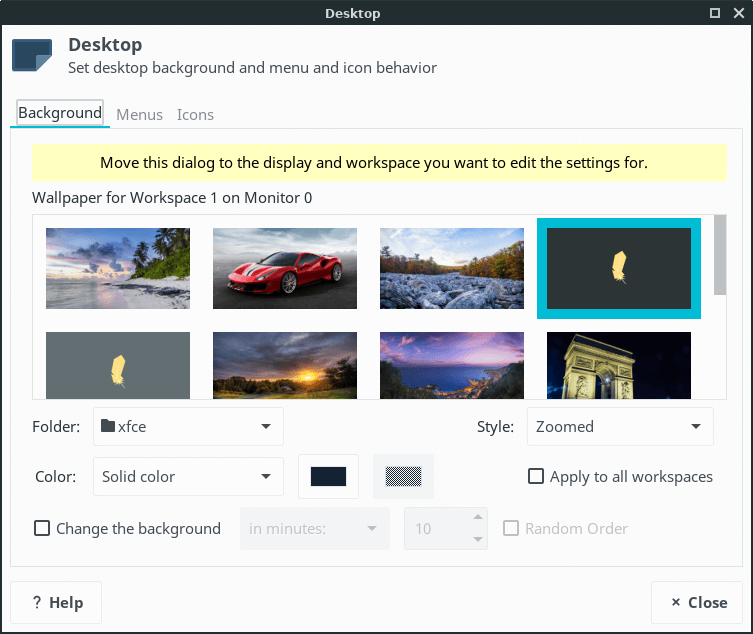
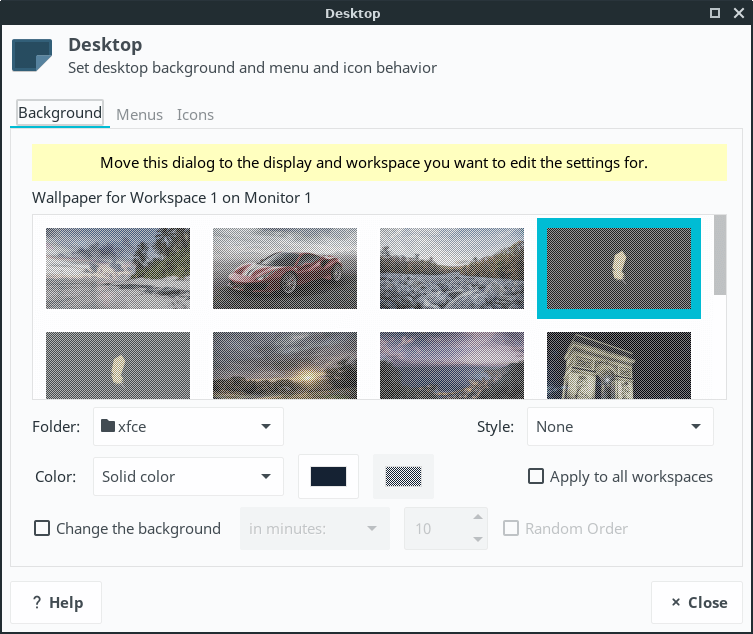
Lorsque vous faites glisser la fenêtre des paramètres d'affichage vers un autre moniteur, le fond d'écran qui était sélectionné sur celui d'où vous l'avez fait glisser reste sélectionné, mais aucun changement ne prendra effet sur le second moniteur tant que vous ne cliquerez pas réellement sur l'un des fonds d'écran. Vous pouvez définir un fond d'écran différent pour chaque moniteur.
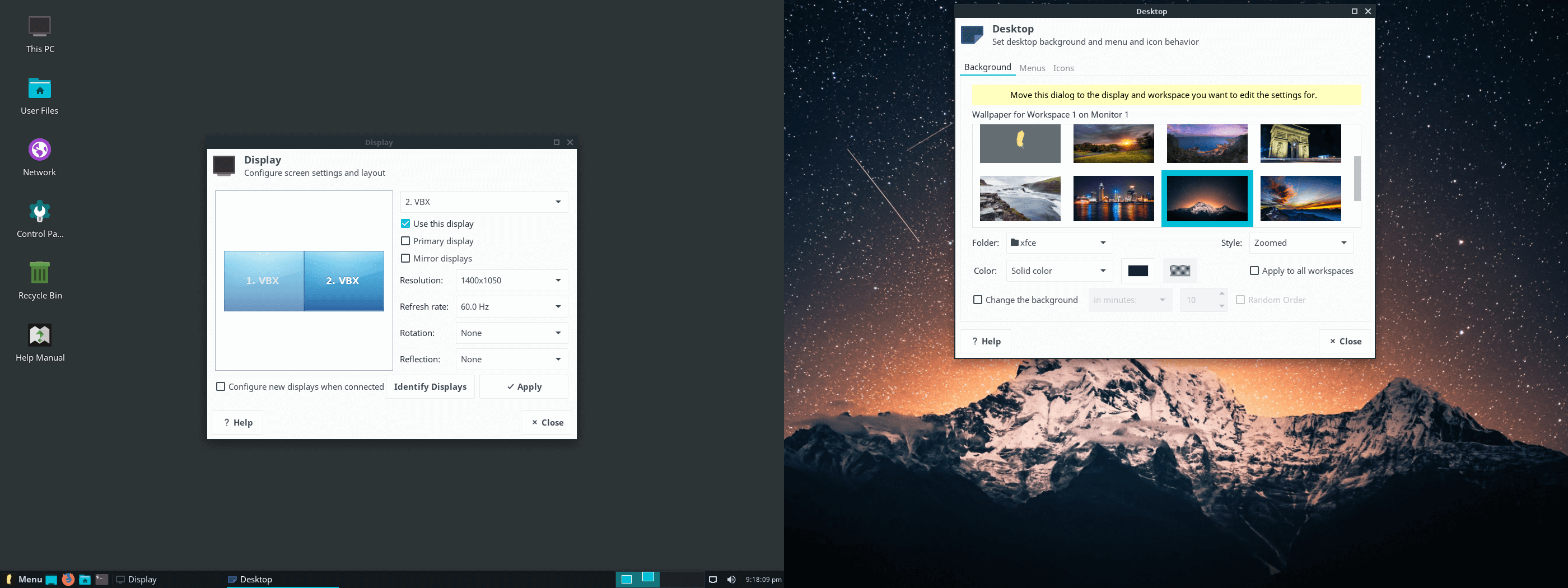
Si vous souhaitez qu'une image s'étende sur les deux écrans, réglez le second écran sur Aucun dans le menu déroulant Style. (Rappel : vous devez avoir la fenêtre des paramètres du Bureau positionnée sur le second moniteur pour ce faire.)
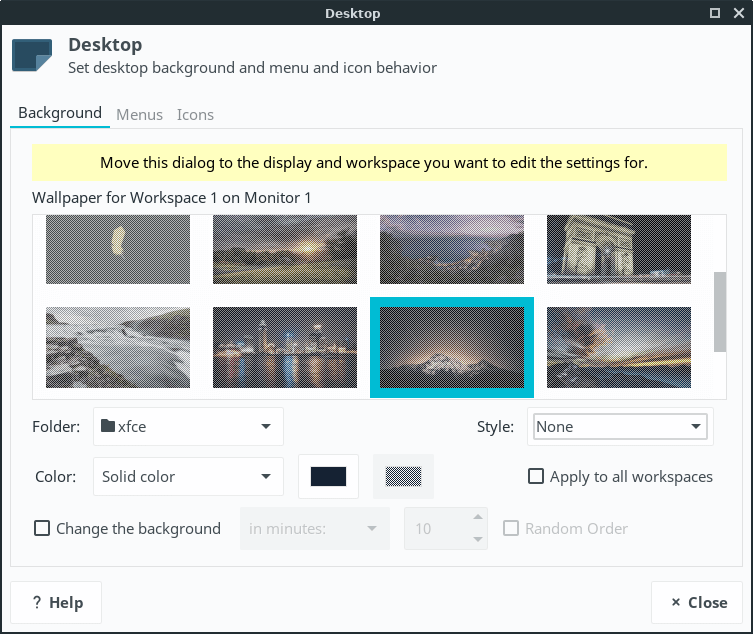
Ensuite, déplacez la fenêtre des paramètres du Bureau vers le moniteur sur lequel le fond d'écran est affiché et sélectionnez Étendre sur les écrans dans le menu déroulant Style.
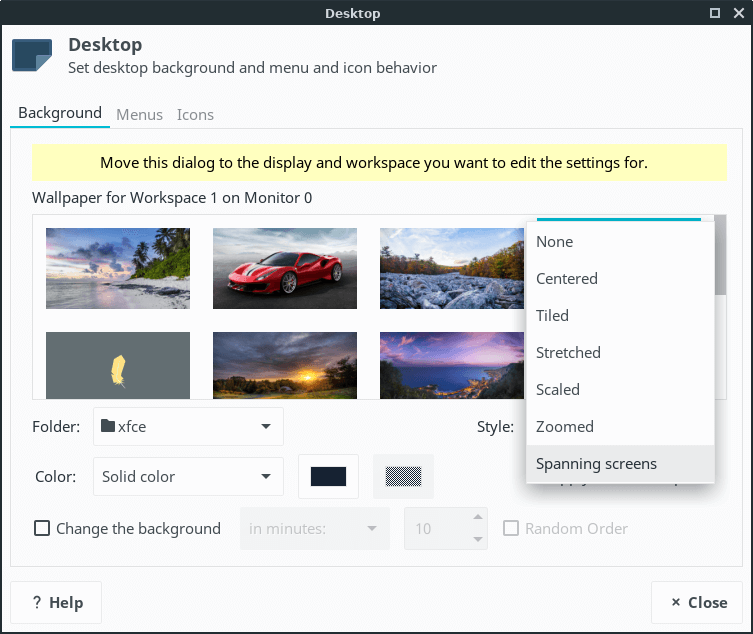
Vous aurez maintenant un fond d'écran s'étendant sur les deux écrans ; mais le panneau est toujours limité à l'un d'eux.
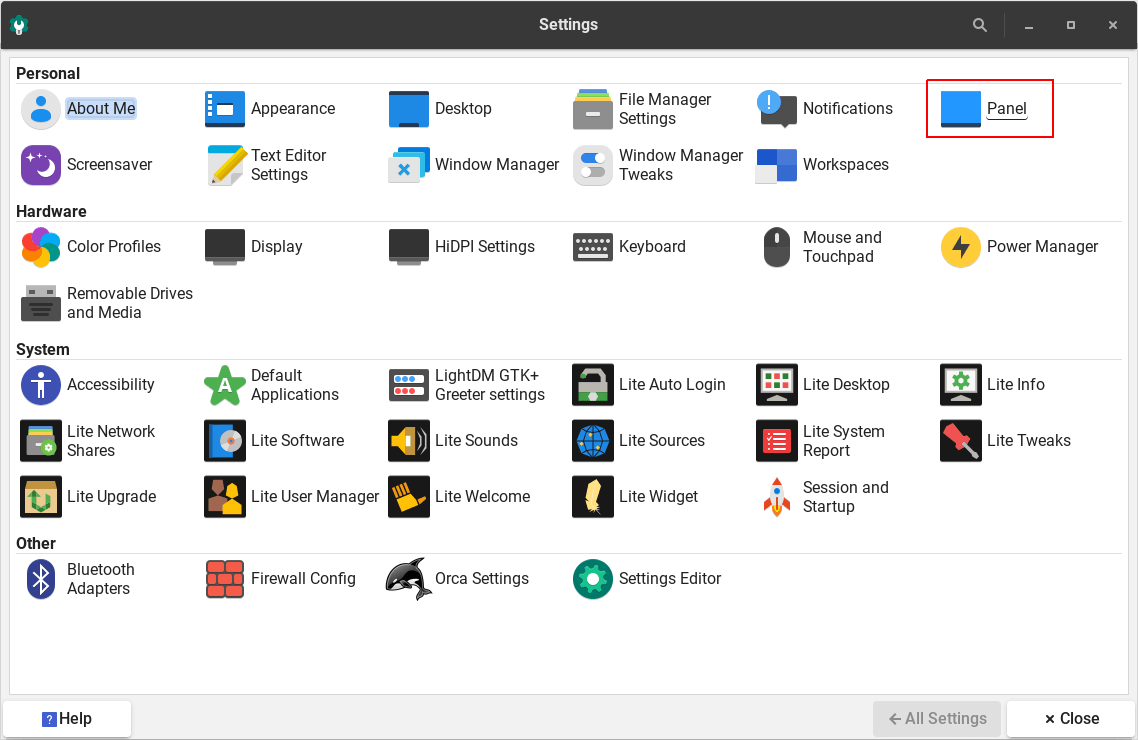
Pour que votre panneau s'étende également sur les deux moniteurs, retournez à la fenêtre principale du Gestionnaire de paramètres et choisissez Panneau dans la catégorie Personnel.
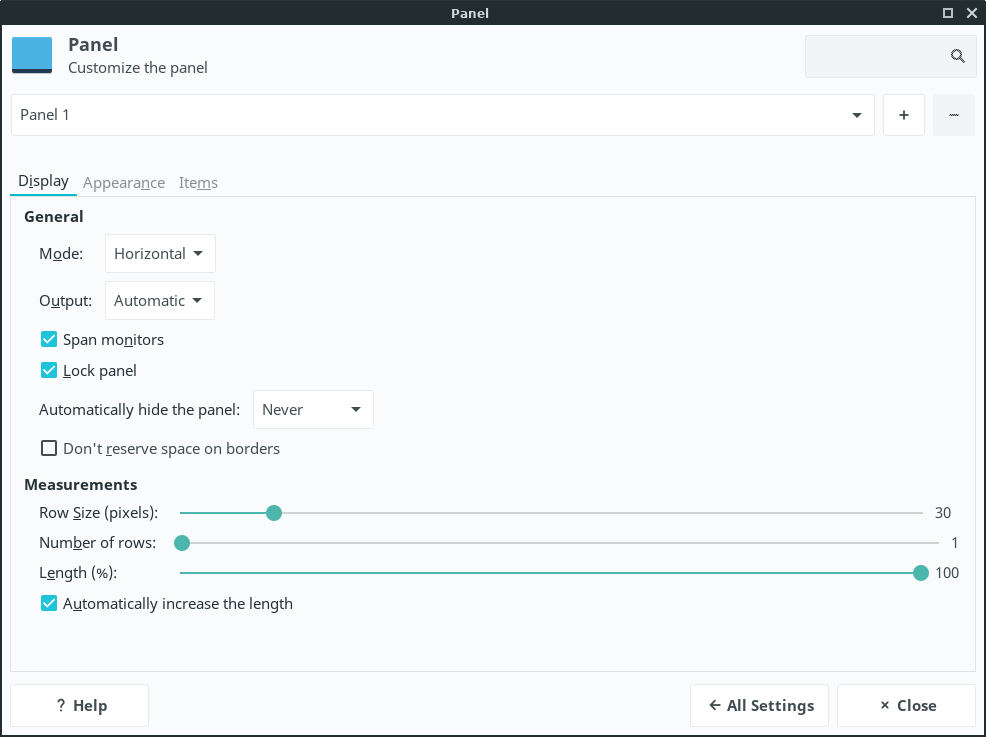
Dans la fenêtre des paramètres du panneau, cochez la case à côté de Étendre sur les moniteurs.
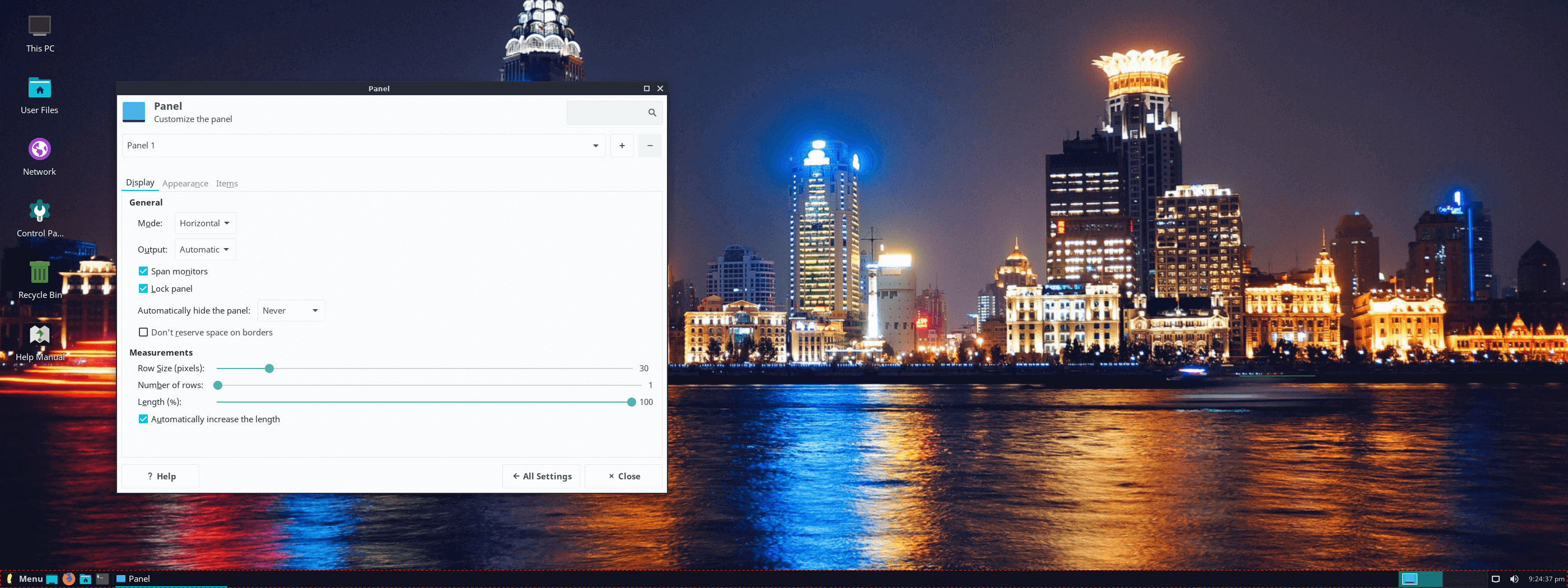
Félicitations, vous avez réussi à configurer les deux moniteurs.
Configuration du son
L'icône audio se trouve dans le coin inférieur droit, communément appelé la zone de notification.
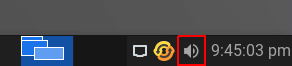
Faites un clic gauche sur l'icône du haut-parleur. Vous pouvez faire glisser le curseur principal vers la gauche ou la droite pour contrôler le volume principal. Cliquez maintenant sur Mélangeur audio.
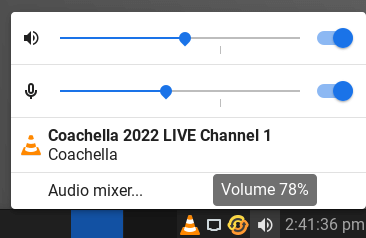
Vous serez amené à une fenêtre similaire à celle-ci.
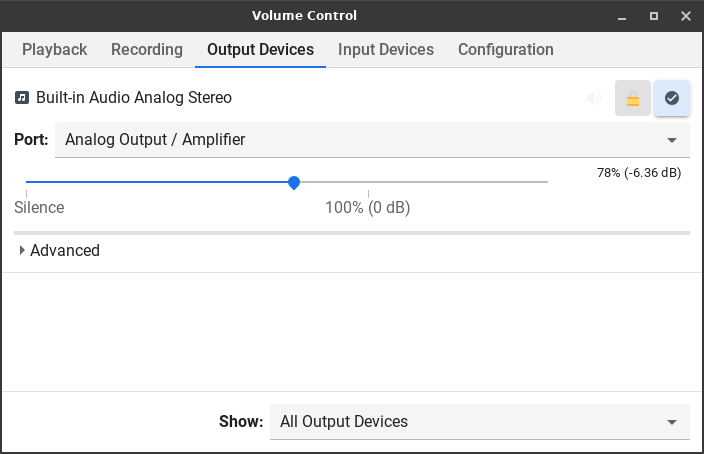
Dans la fenêtre ci-dessus, vous pouvez ajuster les paramètres de volume pour la sortie à l'aide des curseurs. Vous pouvez activer/désactiver le mode muet avec l'icône du haut-parleur :

La couleur de son arrière-plan changera lorsqu'elle est active :

Vous pouvez verrouiller les canaux en utilisant :

afin que lorsque le volume est augmenté ou diminué, cela soit fait de manière égale. Ou vous pouvez basculer et régler le volume pour qu'il soit plus fort d'un côté.
Cette icône :

est utilisée pour spécifier le périphérique par défaut utilisé par PulseAudio.
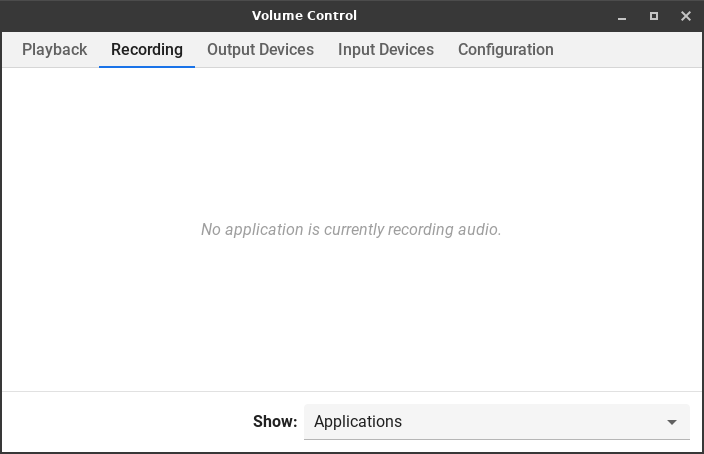
Lecture - listera les programmes produisant actuellement du son, ou capables de le faire. Vous pouvez activer/désactiver l'accès par programme et/ou ajuster le volume par programme ici. La méthode utilisée est la même que celle mentionnée ci-dessus.
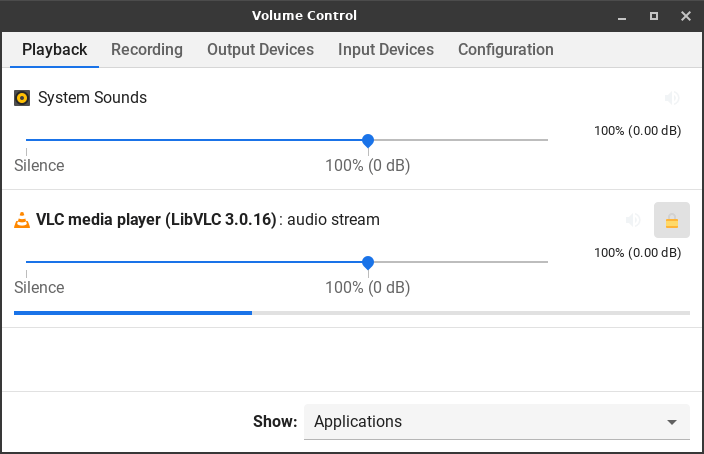
Enregistrement - listera les programmes utilisant actuellement une méthode d'entrée, qu'il s'agisse d'une entrée ligne ou d'un microphone. Vous pouvez activer/désactiver l'accès par programme et/ou ajuster le volume par programme ici. La méthode utilisée est la même que celle mentionnée ci-dessus.
Périphériques de sortie - est destiné à la configuration principale des niveaux sonores sur votre système.
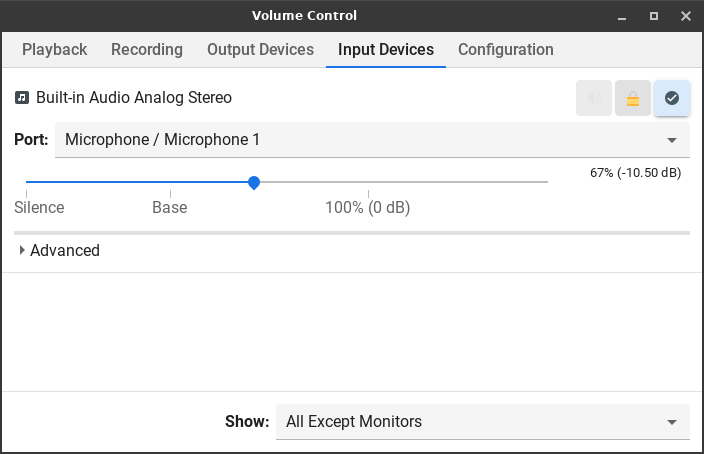
Périphériques d'entrée - cela inclut les microphones et autres périphériques d'entrée ligne, tels que les cartes tuner TV avec entrée ligne. L'ajustement des niveaux et des paramètres se fait de la même manière que celle décrite ci-dessus.
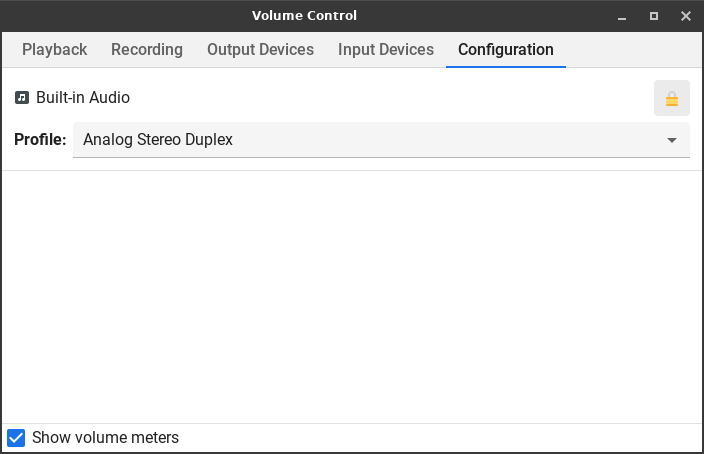
Configuration - liste les profils connus pour votre carte son. Dans la plupart des cas, il n'est pas nécessaire de sélectionner quoi que ce soit ici, sauf si vous avez l'intention de désactiver complètement votre son, ou si vous avez un paramètre de profil unique, tel que le son surround, le mono ou la sortie stéréo.
Remarques : La possibilité d'activer et désactiver le mode muet sur plusieurs éléments peut causer des problèmes. Et parfois, le périphérique peut être en mode muet lors de l'installation. Faites preuve de prudence ici, car vous pourriez mettre un certain programme en mode muet et l'oublier complètement. Si la désactivation du mode muet et l'ajustement des paramètres de votre carte son et des programmes associés ne fonctionnent pas du tout, il peut y avoir un problème de pilote. Reportez-vous ci-dessous pour des ressources sur la façon de remédier à cela. Vous pouvez trouver de l'aide en utilisant l'outil Lite System Report et en suivant les instructions pour télécharger le rapport généré sur les Forums.
Raccourcis de volume
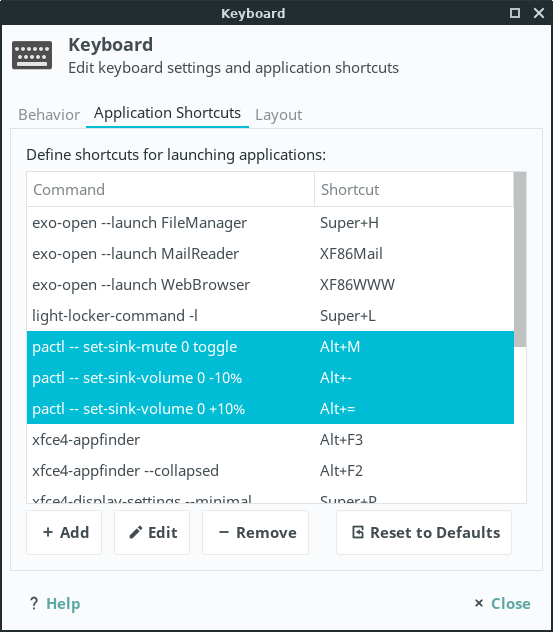
Ici, nous vous montrerons comment définir des raccourcis clavier pour Volume + Volume - et Désactiver le volume.
À condition que vous n'utilisiez pas déjà les touches de raccourci d'un clavier multimédia compatible, ce qui suit est un excellent remplacement.
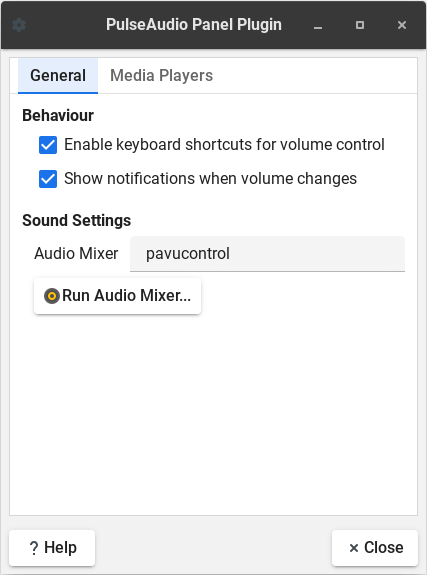
La première étape consiste à faire un clic droit sur l'icône Volume dans la zone de notification, sélectionner Propriétés et vous assurer que Activer les raccourcis clavier pour le contrôle du volume est coché.
1. Cliquez ensuite sur Menu, Paramètres, Clavier et cliquez sur l'onglet Raccourcis d'applications.
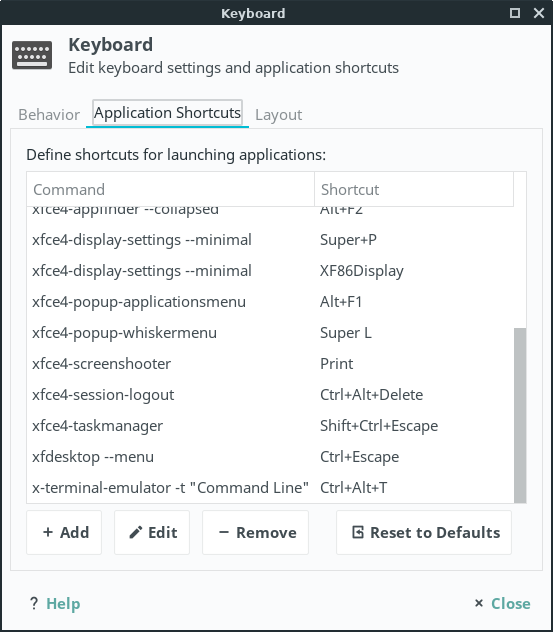
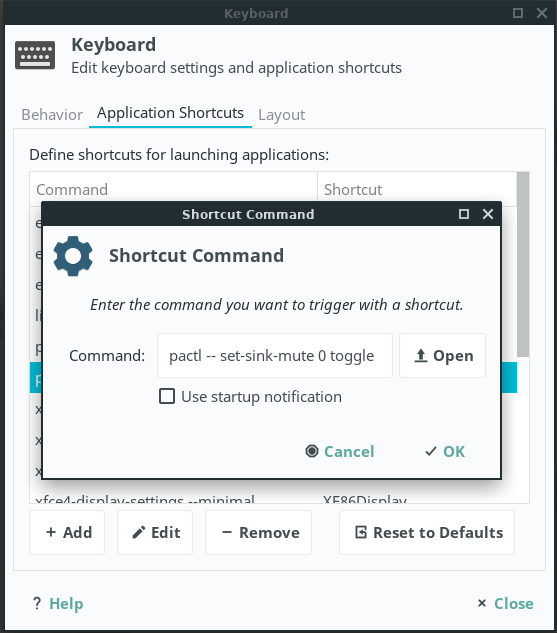
2. Cliquez ensuite sur le bouton Ajouter et collez ce qui suit :
pactl -- set-sink-volume 0 +10%
3. Cliquez sur Ok puis maintenez enfoncée la touche Alt droit et la touche =/+ près du haut de votre clavier.
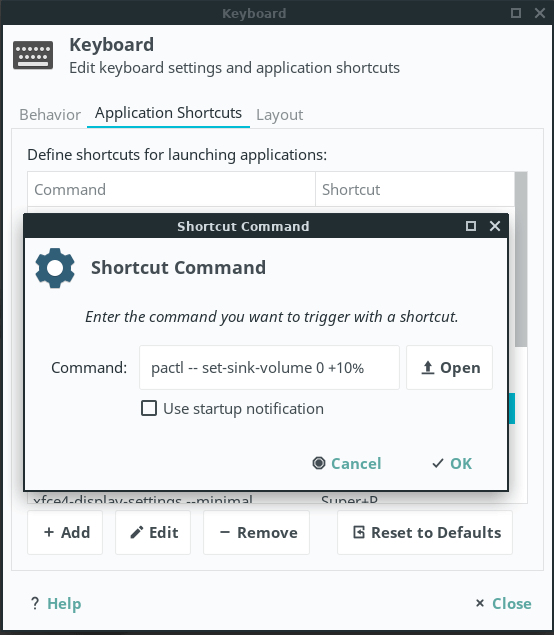
Maintenant, Alt droit plus =/+ est configuré pour augmenter le volume principal.
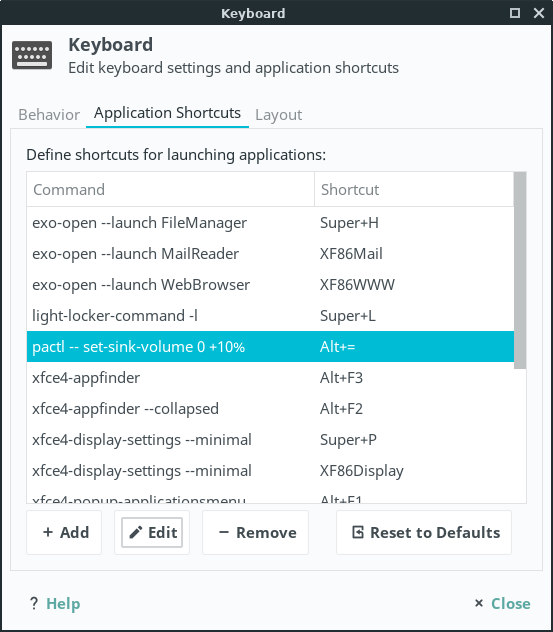
4. Pour définir un raccourci afin de diminuer le volume de 10 % à chaque fois, répétez les étapes 1 à 3 ci-dessus mais cette fois pour diminuer le volume, entrez cette commande :
pactl -- set-sink-volume 0 -10%
5. Cette fois, maintenez enfoncée la touche Alt droit et la touche -/_ près du haut de votre clavier (à côté du bouton =/+).
Maintenant, Alt droit plus -/_ est configuré pour diminuer le volume principal.
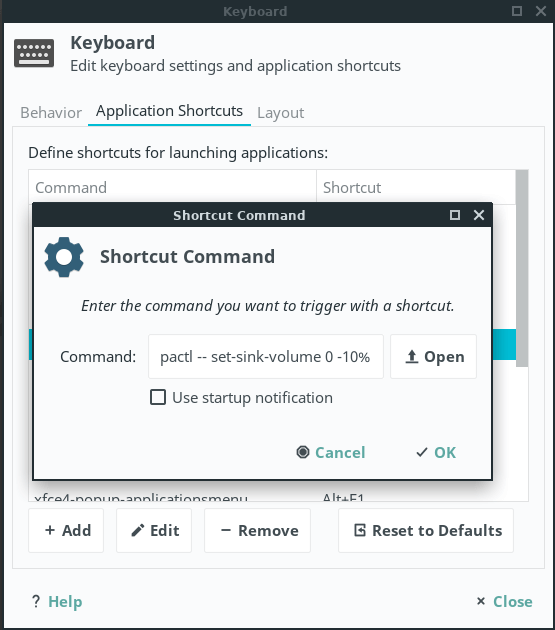
6. Pour définir un raccourci afin de couper le son, répétez les étapes 1 à 3 ci-dessus mais cette fois pour couper le son, entrez cette commande :
pactl -- set-sink-mute 0 toggle
7. Cette fois, maintenez enfoncée la touche Alt droit et la touche M de votre clavier.
Maintenant, Alt droit plus M est configuré pour couper le volume principal.
Maintenant que les 3 raccourcis de volume ont été définis, essayez-les.
Ressources pour les pilotes audio
Ubuntu Wiki - Son Contient une liste de guides pour configurer des pilotes spécifiques pour des cartes son anciennes ou particulières.
Ubuntu Wiki - Dépannage Contient des étapes pour aider à dépanner et configurer les cartes son.
Halfgaar Propose un excellent guide pour configurer le son surround sous Linux.
Plus d'aide sur le son surround ici.
Configuration de l'imprimante
1. Le branchement d'une imprimante affichera une boîte de dialogue si elle est détectée et tentera de trouver un pilote correspondant. (Si votre pilote était branché lors de votre installation initiale, il se peut que vous ne voyiez pas de boîte de dialogue, vous pouvez vous référer à l'étape 3 ci-dessous.)
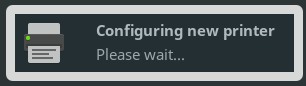
2. Si une imprimante et un pilote ont été détectés, vous verrez cette boîte de dialogue. (Remarque : la boîte de dialogue devrait apparaître dans le coin supérieur droit de votre écran)
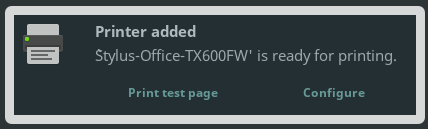
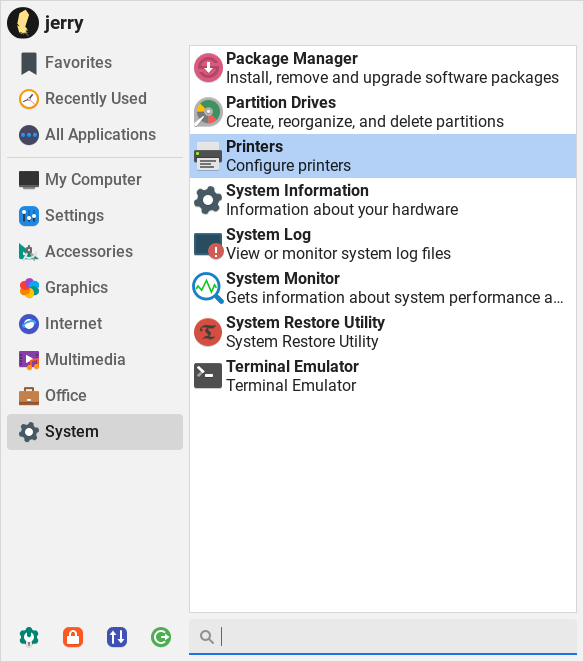
3. Vous pouvez configurer davantage ou gérer les travaux d'impression ou les imprimantes en allant à l'impression via Menu, Système, Imprimantes.
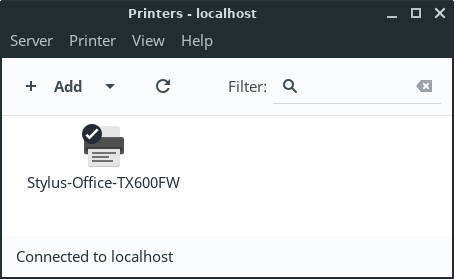
4. Une fois que vous ouvrez le menu Impression, il vous amènera à une simple boîte de dialogue pour sélectionner, afficher et gérer les options relatives à votre imprimante.
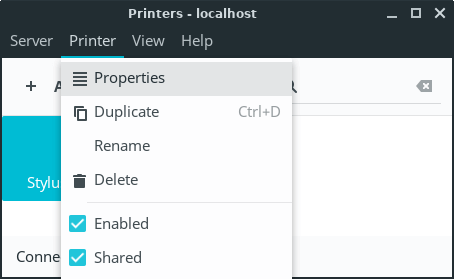
5. Vous pouvez trouver des options pour votre imprimante en la sélectionnant (clic gauche), puis en cliquant sur Imprimante, Propriétés.
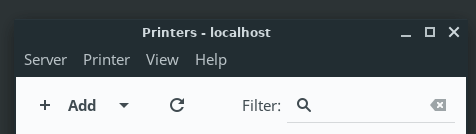
6. Si une imprimante n'est pas répertoriée dans la fenêtre après l'avoir ouverte, vous devrez brancher le périphérique et cliquer sur le signe + situé sous le menu.
7. Une fois que vous cliquez sur le signe + ci-dessus, vous verrez cette fenêtre si l'imprimante a été correctement détectée. Vous pouvez ensuite sélectionner la méthode de connexion et l'imprimante dans le volet près du bas de la fenêtre. (Vous pouvez voir plus d'une option si votre appareil est un appareil tout-en-un, alors sélectionnez dans le volet gauche avec soin.) À partir de là, vous pouvez également sélectionner une Imprimante réseau si vous êtes connecté à un réseau domestique et qu'une imprimante est disponible.
7.1 Si pour une raison quelconque vous n'êtes pas en mesure de voir une imprimante réseau sur une machine utilisant Windows, vous devrez peut-être configurer samba (un outil de partage et de mise en réseau pour Linux > Windows). Vous pouvez trouver de l'aide pour ce faire ici.
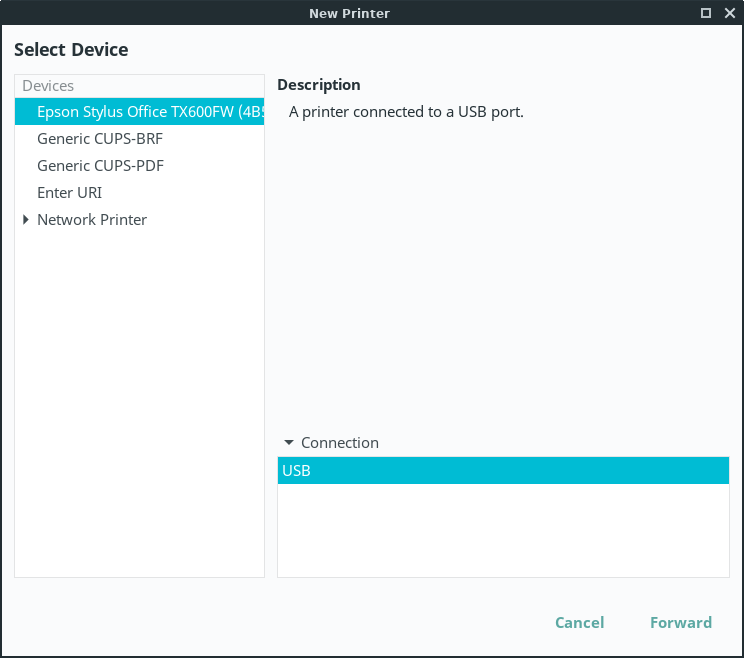
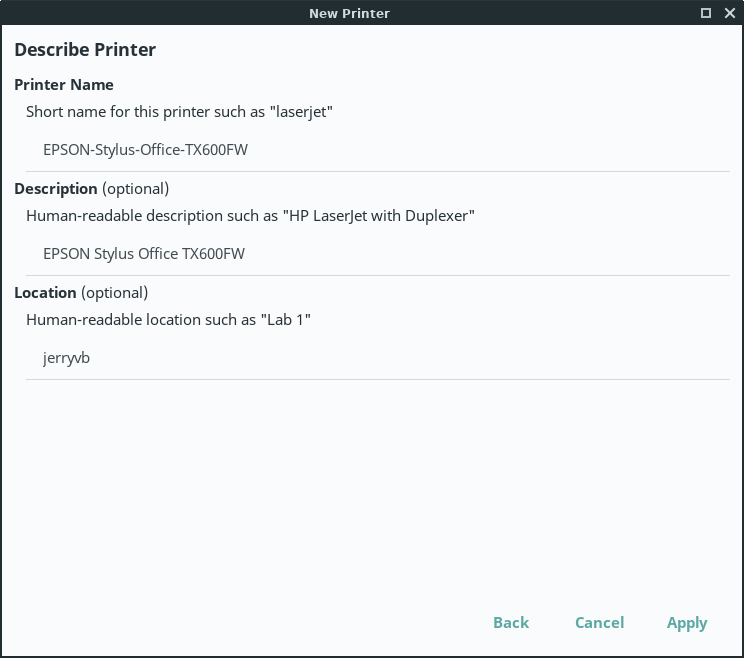
8. En cliquant sur Suivant dans la fenêtre ci-dessus, vous accéderez à cette fenêtre où vous pouvez définir le Nom de l'imprimante, la Description et l'Emplacement de l'imprimante. Cependant, la Description et l'Emplacement ne sont pas obligatoires, sauf si vous partagez une imprimante ou en utilisez une sur un réseau.
9. Cups est une interface web pour gérer votre imprimante. Une fois installé, cliquez ici pour gérer votre imprimante.
Partager votre imprimante depuis Linux Lite
Le tutoriel suivant donne un exemple de la façon de configurer une imprimante partagée connectée à Linux Lite.
Assurez-vous que l'imprimante est connectée à Linux Lite et est pleinement opérationnelle, avec les pilotes installés et configurés.
Désactivez temporairement le pare-feu Linux Lite, voir ici. Après avoir réussi à imprimer depuis Windows vers une imprimante partagée Linux Lite, nous le réactiverons et créerons la règle correcte pour cela. Le blocage des services par le pare-feu est souvent négligé.
Cliquez sur Menu, Système, Imprimantes.
Sélectionnez (mettez en surbrillance) votre imprimante et sélectionnez dans le menu Imprimante, Partagée.
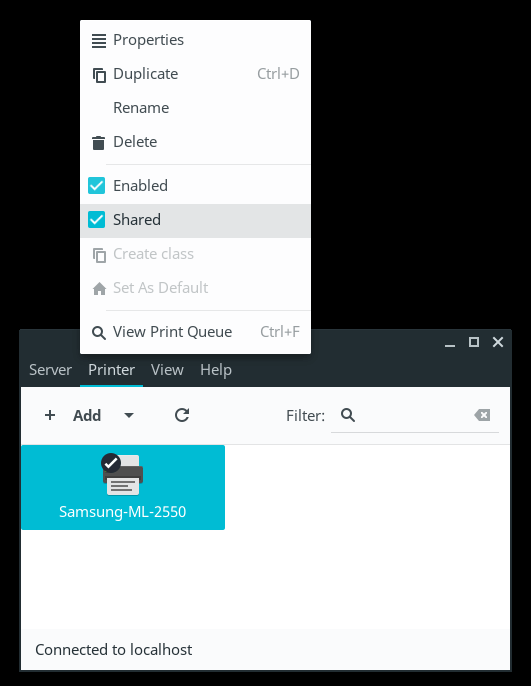
Ensuite, étant donné qu'il s'agit d'un réseau domestique et que vous souhaitez vous simplifier la vie au maximum, autorisons plusieurs options dans les Paramètres du serveur. Ouvrez Serveur, Paramètres et configurez comme indiqué ci-dessous :
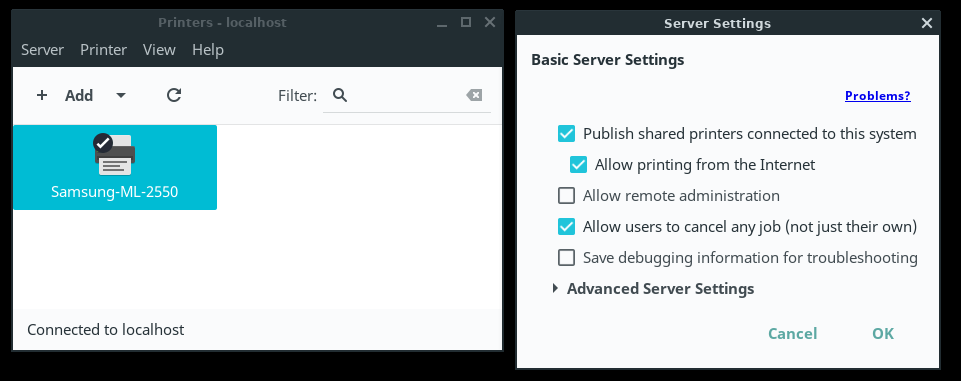
C'est tout ce qu'il y a à faire du côté de Linux Lite. Passons maintenant à votre machine Windows 10 pour vous connecter à l'imprimante partagée.
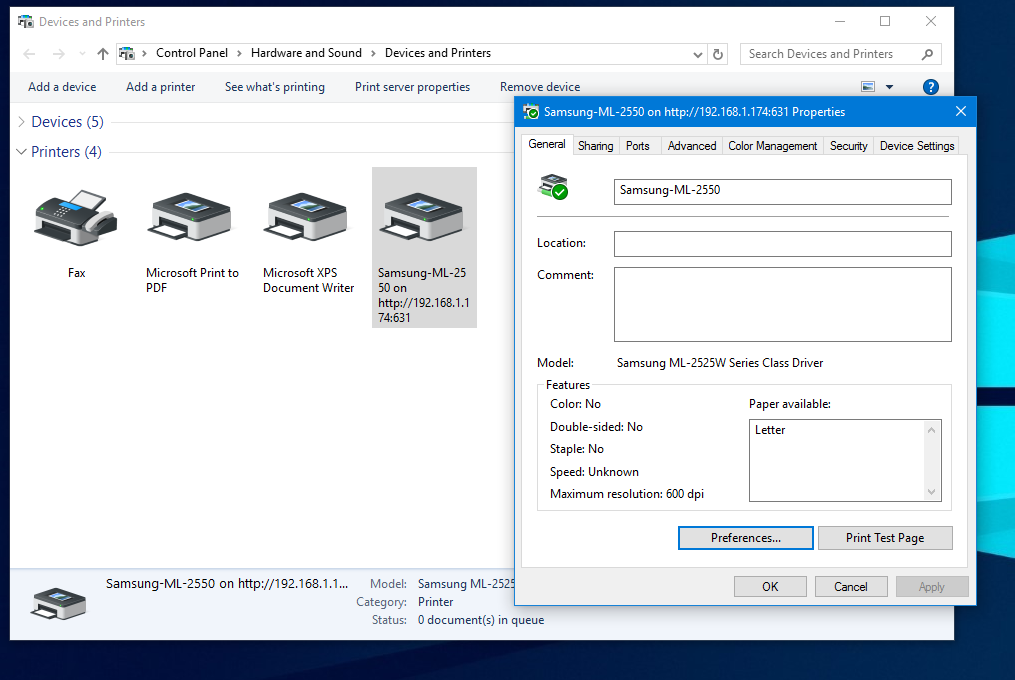
Avant d'aller dans Windows, assurez-vous de connaître le nom correct de votre imprimante. Par exemple, le nom de mon imprimante est Samsung-ML-2550 (sensible à la casse). C'est le nom que vous définissez lors de l'ajout de l'imprimante à Linux Lite. Vous ne voulez pas avoir d'espaces dans le nom et comprenez également que les minuscules et les MAJUSCULES font une différence dans Linux. Donc, cela étant dit, dans Windows 10 :
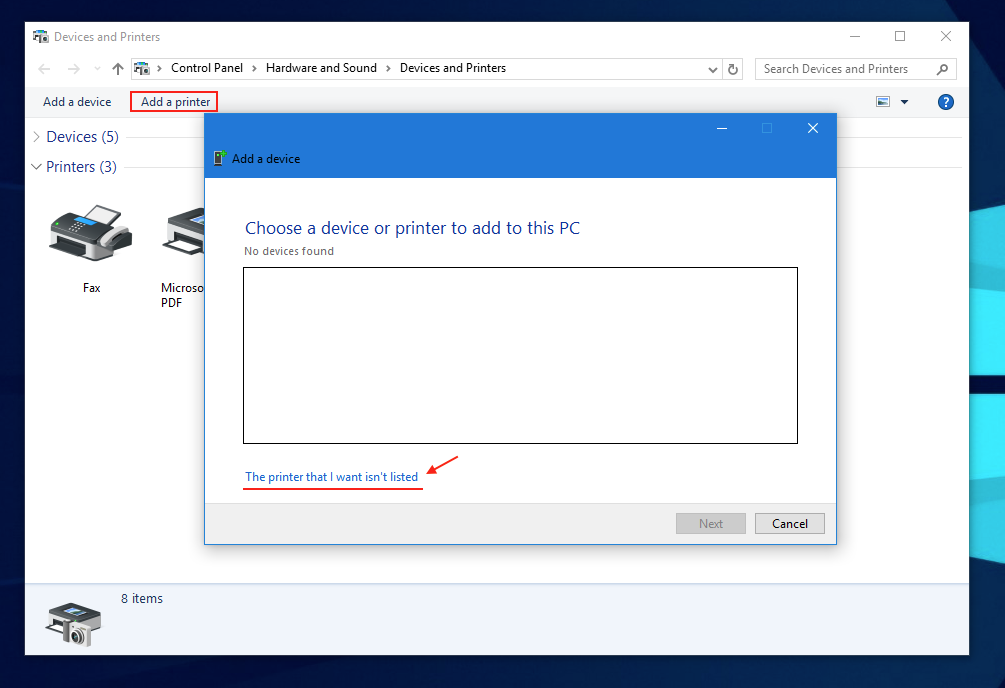
Périphériques et imprimantes -> Ajouter une imprimante - L'imprimante souhaitée n'est pas répertoriée.
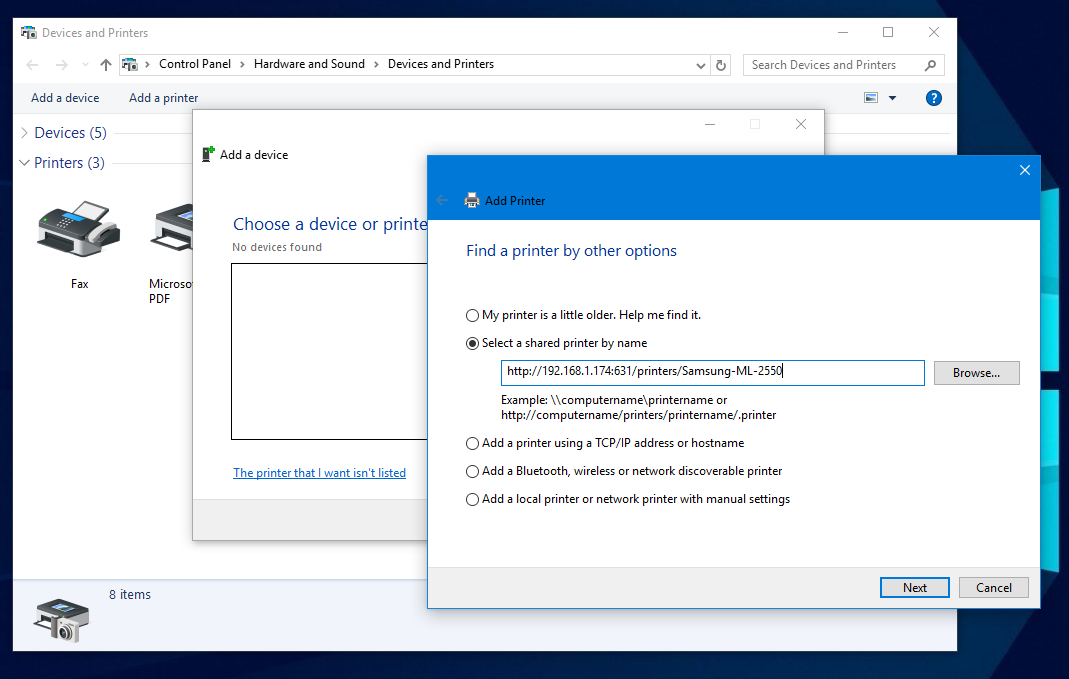
Sélectionner une imprimante partagée par nom.
L'imprimante peut être ajoutée en utilisant le nom d'hôte ou l'adresse IP de votre PC Linux Lite sur le port 631. Pour simplifier les choses, au cas où vous n'auriez pas de résolution DNS sur votre réseau local, vous utiliserez l'adresse IP de votre PC Linux Lite, comme indiqué ci-dessous :
http://[IP DU PC LINUX LITE]:631/printers/[NOM DE VOTRE IMPRIMANTE SENSIBLE À LA CASSE]
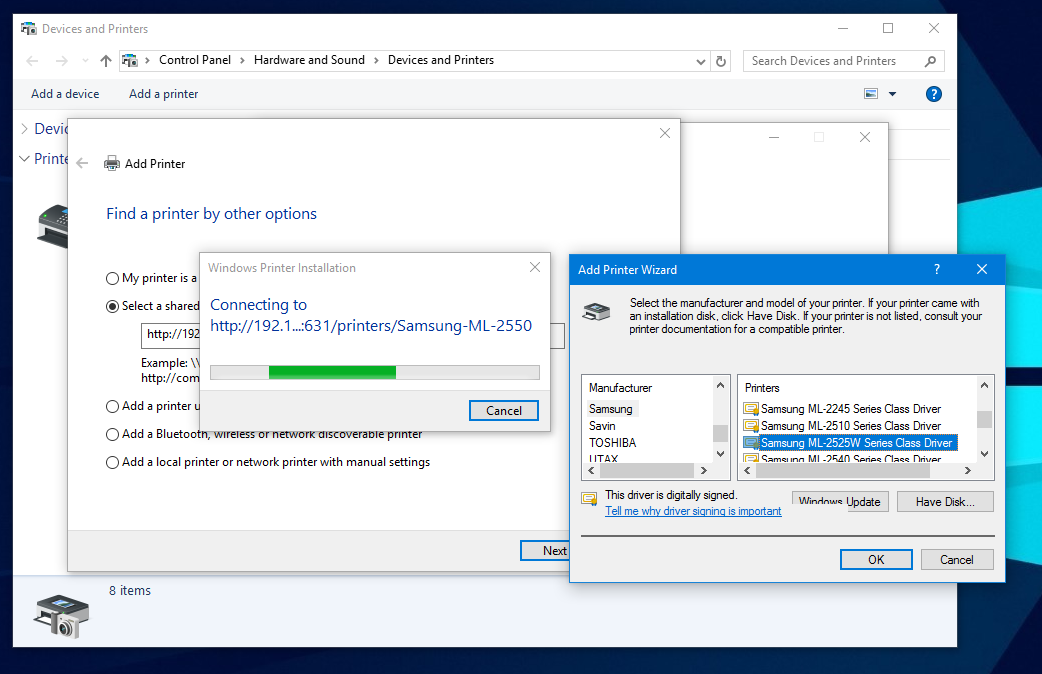
À partir de là, sélectionnez simplement la marque et le modèle de votre imprimante comme vous le faites habituellement dans Windows... et vous devriez être en mesure d'imprimer par la suite.
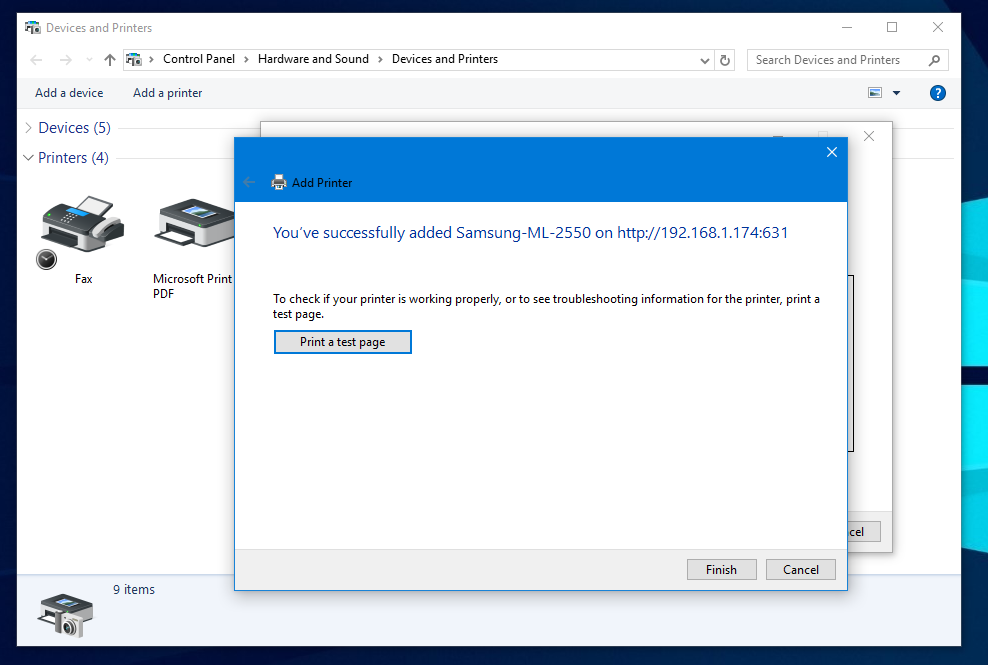
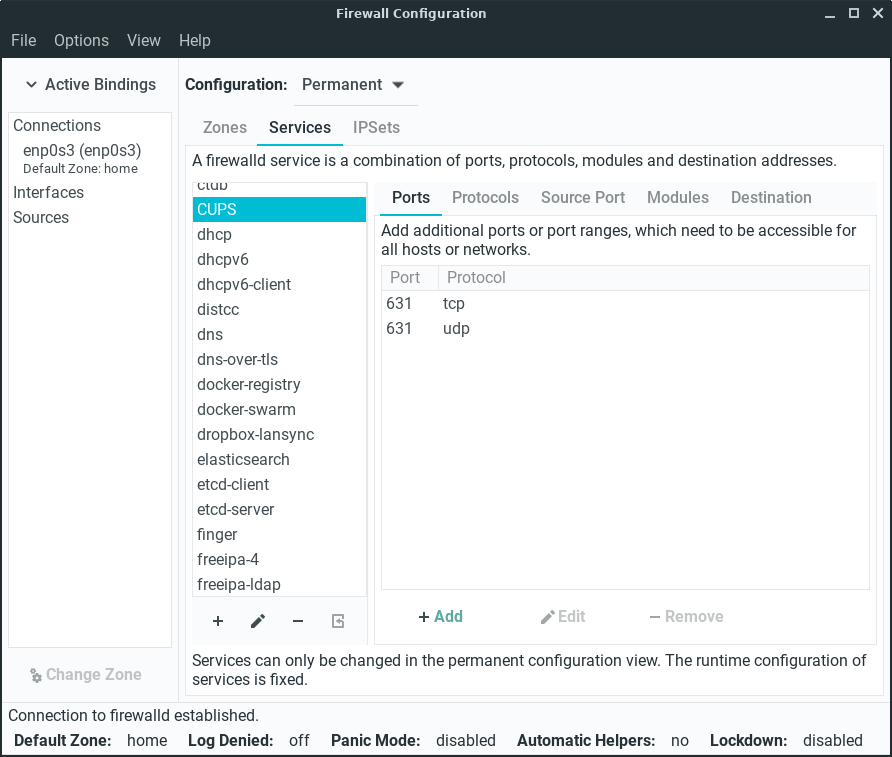
Une fois que vous pouvez imprimer depuis Windows, vous pouvez réactiver votre pare-feu et utiliser la section du tutoriel sur le pare-feu pour ajouter CUPS comme service, et autoriser le port 631 pour TCP et UDP, par exemple.
Ressources pour les imprimantes compatibles
Fabricants
Pilotes Linux Brother
Pilotes Linux Canon
Pilotes d'imprimante Dell
Pilotes Linux Epson
Pilotes Linux HP
Pilotes Linux Lexmark
Pilotes Linux Samsung
Pilotes Linux Sharp (liste des imprimantes prises en charge)
Pilotes Linux Toshiba (liste des imprimantes prises en charge)
Pilotes Linux Xerox (liste des imprimantes prises en charge)
Ressources
Open Printing - Une ressource importante pour le téléchargement de pilotes et les informations.
Le Wiki d'Ubuntu contient également une liste de pilotes et d'imprimantes connus pour fonctionner et être compatibles.
TurboPrint - Propose également une alternative logicielle payante avec des pilotes à jour pour Brother, Canon, Epson et HP.
Imprimantes HP sur Linux Lite
Les imprimantes compatibles HP peuvent être trouvées ici.
Le dernier pilote principal pour les imprimantes HP est disponible en téléchargement ici (Sélectionnez Ubuntu). Journal des modifications ici.
Si vous avez une imprimante HP et que vous avez utilisé ce guide pour installer votre imprimante avec succès, il existe un programme qui vous permet de gérer facilement votre imprimante. Ouvrez un terminal et tapez :
Commande terminal :
sudo apt-get install hplip-gui
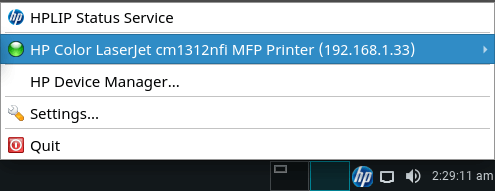
Une fois installé, allez dans Menu, Paramètres, HPLIP Toolbox. Cela placera une icône HP dans votre zone de notification depuis laquelle vous pouvez configurer et gérer votre imprimante HP. Faites un clic droit sur l'icône pour les options.
Clavier
Vous pouvez trouver des informations pour ajouter ou modifier des touches de raccourci (ou raccourcis) sur le wiki XFCE.
Problèmes de démarrage
Écran noir lors du démarrage
Cela est généralement dû à la puce graphique que vous possédez, c'est facilement résolu et le problème ne devrait pas réapparaître une fois que vous avez installé les pilotes graphiques pour votre ordinateur. Nous devons donc d'abord vous faire démarrer avec succès sur le bureau.
Maintenez enfoncée la touche Maj ou Échap lors du démarrage de votre ordinateur. Vous devriez voir un écran similaire au suivant :
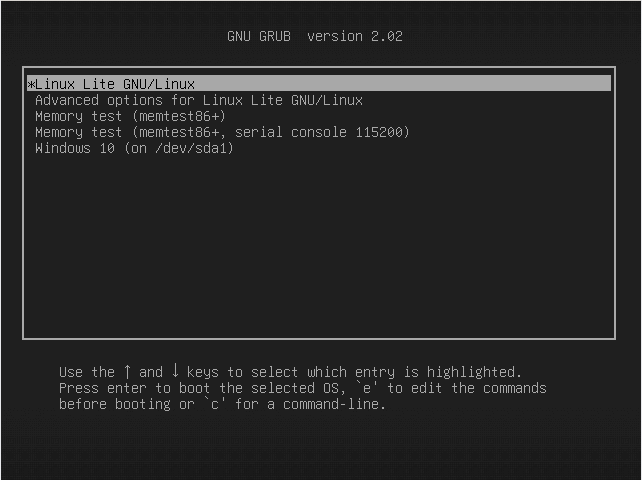
Appuyez ensuite sur la touche e pendant que cette première ligne est mise en surbrillance. Cela vous amènera à l'écran suivant. Utilisez vos touches fléchées pour descendre jusqu'à la ligne mise en surbrillance dans l'image ci-dessous. Utilisez la touche fléchée jusqu'à atteindre la fin de cette ligne.
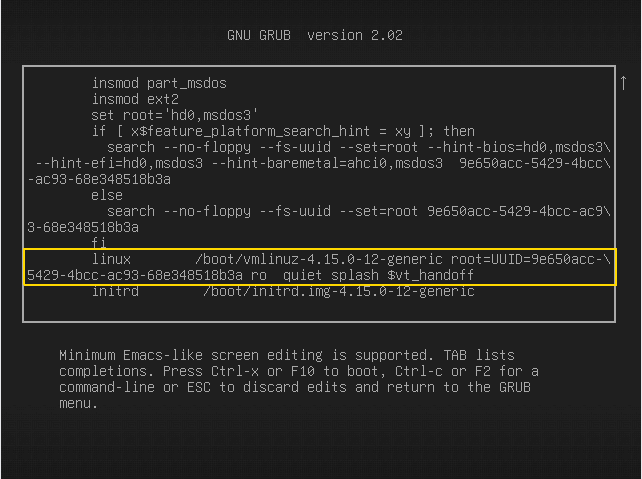
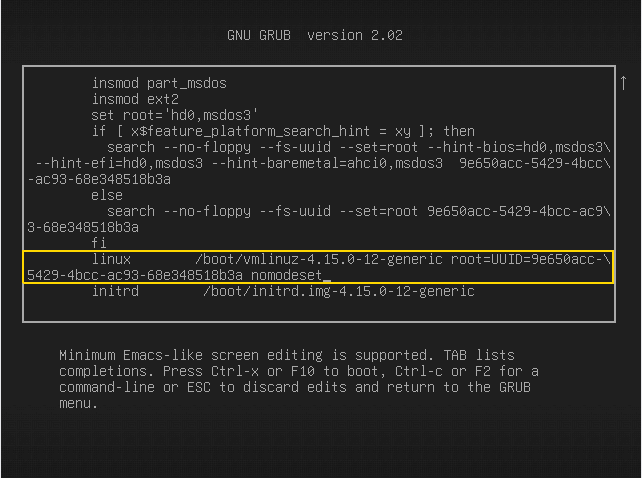
Appuyez plusieurs fois sur la touche Retour arrière jusqu'à supprimer : ro splash quiet $vt_handoff et remplacez ce texte par : nomodeset de sorte que cela ressemble à l'image ci-dessous.
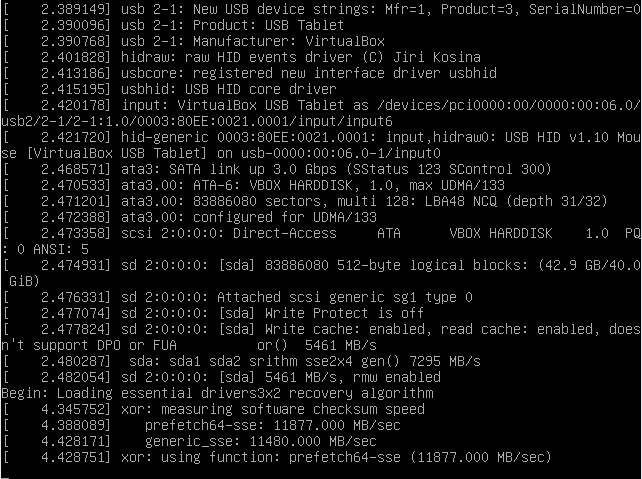
Appuyez maintenant sur F10 ou Ctrl+X pour démarrer votre machine. Votre ordinateur commencera à démarrer avec un défilement de texte similaire à ce qui est montré ci-dessous :
Peu après, vous obtiendrez votre écran de connexion habituel. Vous pouvez maintenant vous connecter et installer vos pilotes graphiques.

Modification/Réparation du double démarrage
Vous pouvez vous trouver dans une situation où vous souhaitez modifier ou réparer votre configuration de double démarrage.
Boot Repair est un excellent outil pour ce travail. Pour installer Boot Repair, ouvrez un terminal et tapez (une ligne à la fois) :
Commande terminal :
sudo add-apt-repository ppa:yannubuntu/boot-repair
Commande terminal :
sudo apt-get update
Commande terminal :
sudo apt-get install -y boot-repair && (boot-repair &)
Après l'installation, Boot Repair se lancera automatiquement et analysera votre ordinateur pour votre configuration de démarrage et les autres systèmes d'exploitation.
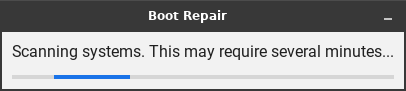
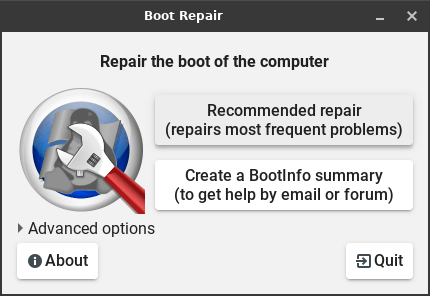
Cliquez sur Options avancées pour voir toutes les fonctionnalités.
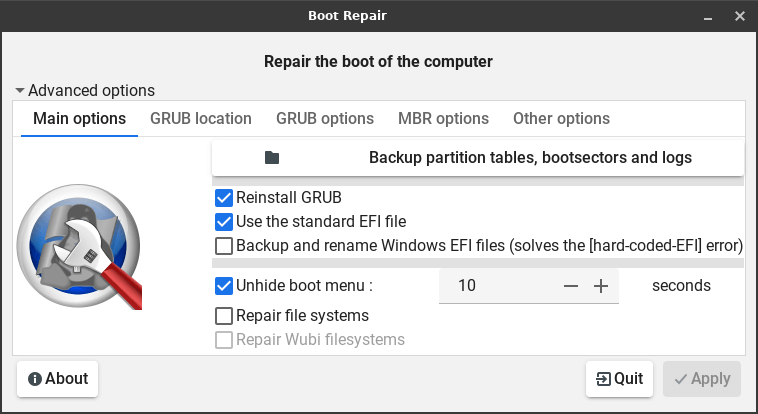
Utilisez maintenant Boot Repair pour effectuer la tâche dont vous avez besoin. Boot Repair se trouve dans Menu, Système, Réparer le démarrage de l'ordinateur. Plus d'informations peuvent être trouvées ici - https://help.ubuntu.com/community/Boot-Repair
Problèmes d'installation
Pas d'option pour installer à côté de Windows ?
Si cela se produit, cela signifie généralement que Windows utilise déjà quatre partitions sur le disque dur, ce qui est la limite pour les ordinateurs BIOS utilisant des partitions MBR traditionnelles. (Les ordinateurs plus récents utilisant le firmware UEFI peuvent utiliser des disques partitionnés en GPT qui n'ont pas la limite de 4 partitions. Cette discussion n'aborde pas cela.) Vous devrez soit éliminer l'une des partitions actuelles, soit ajouter un autre disque dur à l'ordinateur pour installer Linux Lite.
Si vous n'êtes pas familier avec le partitionnement, il serait préférable de publier un message sur les Forums pour obtenir de l'aide avant de continuer. En règle générale, dans cette situation, il peut y avoir une partition réservée où le fabricant a mis des copies de pilotes et d'autres extras qui faisaient partie de l'installation initiale. Il peut également y avoir une partition de récupération utilisée pour réinstaller Windows si nécessaire. Si vous avez créé un USB de récupération ou un ensemble de DVD de récupération, vous pouvez probablement supprimer la partition de récupération. Il en va de même pour la partition réservée aux pilotes et extras installés par le fabricant, si vous en avez fait une copie.
Une fois qu'une ou les deux partitions ont été supprimées, vous devrez peut-être également réduire la partition Windows principale (la plus grande) (probablement étiquetée « lecteur C: »). Si vous avez de l'espace, idéalement vous devriez essayer d'allouer 50 à 100 Go pour Linux Lite. (15 Go +/- conviendra, mais vous n'aurez pas beaucoup de place pour l'expansion). Avant de réduire une partition, assurez-vous de défragmenter la partition dans Windows d'abord. Ensuite, réduisez la partition et laissez l'espace libre tel quel, non partitionné. Ne créez pas de partitions Linux avec le gestionnaire de disques Windows. Il vaut mieux le faire avec des outils Linux.
À ce stade, vous pouvez relancer l'installateur et il devrait maintenant offrir le choix d'installer « À côté de Windows ». Si nécessaire, il créera une partition « étendue » qui servira de conteneur pour les partitions « logiques » nécessaires à l'installation. (C'est une façon couramment utilisée de contourner la règle du maximum de 4 partitions. Tant que seulement 3 partitions sont « primaires », une partition étendue peut être utilisée pour héberger plusieurs partitions logiques en son sein - vous donnant ainsi la possibilité d'avoir plus de quatre partitions.)
Votre nouvel ordinateur utilise-t-il le firmware UEFI pour le démarrage ?
Si vous avez un ordinateur plus récent avec un firmware UEFI, il peut autoriser deux modes de démarrage : le mode UEFI/EFI ou le mode BIOS/CSM/Legacy. Il y a de bonnes chances que Windows soit installé sur le disque dur en mode UEFI. Dans ce cas, il utilisera également le schéma de partitionnement GPT plus récent sur le disque dur. (Cela s'applique principalement à Windows 8, mais certaines versions de Windows 7 peuvent également être installées de cette façon.)
Vous devez confirmer avec certitude de quelle façon Windows est installé avant de tenter l'installation de Linux Lite. La première chose à vérifier est si vous utilisez une version 64 bits de Windows. Vous devriez pouvoir le découvrir en allant dans la section « Système » du « Panneau de configuration ». Si vous constatez qu'il s'agit d'une version 32 bits, alors vous pourrez installer Linux Lite. (Seules les versions 64 bits de Windows prennent actuellement en charge le démarrage UEFI.)
Si vous avez une version 64 bits de Windows, elle pourrait être installée en mode BIOS/Legacy ou en mode UEFI ; vous devrez donc approfondir vos recherches. Allez dans la gestion des disques Windows et examinez les partitions sur le disque dur. Si vous voyez une petite partition près du début du disque, formatée en FAT32, étiquetée comme « Système » ou « Partition système EFI », alors vous avez une installation UEFI de Windows et vous ne pourrez pas installer correctement Linux Lite. Si vous ne voyez pas cette partition, vous devriez avoir un disque partitionné en MBR et vous pouvez installer Linux Lite. Si vous avez besoin d'aide pour le déterminer, prenez une capture d'écran de vos partitions de disque dur et publiez-la sur les Forums avec votre demande.
Installation en double démarrage sur des systèmes avec plus d'un disque dur ?
Lors du choix d'installer Linux Lite à côté de Windows sur un ordinateur avec plus d'un disque dur, l'action par défaut de l'installateur est d'installer le chargeur de démarrage Linux sur le MBR du premier disque dur. Puisque Windows est probablement installé sur le premier disque, son chargeur de démarrage sera remplacé sur le MBR par le chargeur de démarrage Linux. Le chargeur de démarrage Linux détectera l'installation de Windows et l'ajoutera au menu de démarrage au démarrage. C'est ainsi que la plupart des gens effectuent l'installation.
Cependant, certaines personnes préfèrent conserver le chargeur de démarrage Windows intact sur son propre disque et installer le chargeur de démarrage Linux sur son propre disque. (Il y a diverses raisons à cela, la plus courante étant que cela facilite le démarrage de Windows s'ils décident de supprimer l'installation Linux.) Après la fin de l'installation, ils règlent ensuite le BIOS de l'ordinateur pour démarrer depuis le disque Linux. Même si le chargeur de démarrage Linux est installé sur un disque séparé, il détectera l'installation de Windows et ajoutera un choix de démarrage pour celui-ci. En démarrant depuis le disque Linux, vous avez le choix de démarrer l'un ou l'autre système d'exploitation. Si vous supprimez ultérieurement Linux, réinitialisez simplement le BIOS pour démarrer depuis le disque Windows et il démarrera Windows comme avant votre installation de Linux.
Pour accomplir cela, vous devez choisir l'option « Autre chose » de l'écran « Type d'installation » pendant l'installation. Sur l'écran suivant, vous configurerez manuellement vos partitions et points de montage. Ensuite, près du bas de la fenêtre, vous devez définir « l'emplacement pour l'installation du chargeur de démarrage » sur le MBR du disque contenant Linux Lite. Par exemple, si vous aviez deux disques durs - /dev/sda (Windows) et /dev/sdb (Linux) - vous définiriez l'emplacement sur /dev/sdb (sans aucun numéro de partition à la fin).
Si vous n'avez pas d'expérience avec le partitionnement, ou si vous n'êtes pas sûr de la façon de procéder, publiez un message sur nos Forums pour obtenir de l'aide.
Outil Lite System Report
L'outil Lite System Report a été créé pour mieux aider les personnes qui ont rencontré un problème avec leur ordinateur. Le rapport contient des informations utiles sur le matériel, le réseau et les logiciels. L'idée de l'outil est de l'exécuter, puis de joindre le fichier généré à un fil de discussion sur le Forum avec un titre décrivant le problème que vous rencontrez. Commençons.
Cliquez sur Menu, Paramètres, Lite System Report.
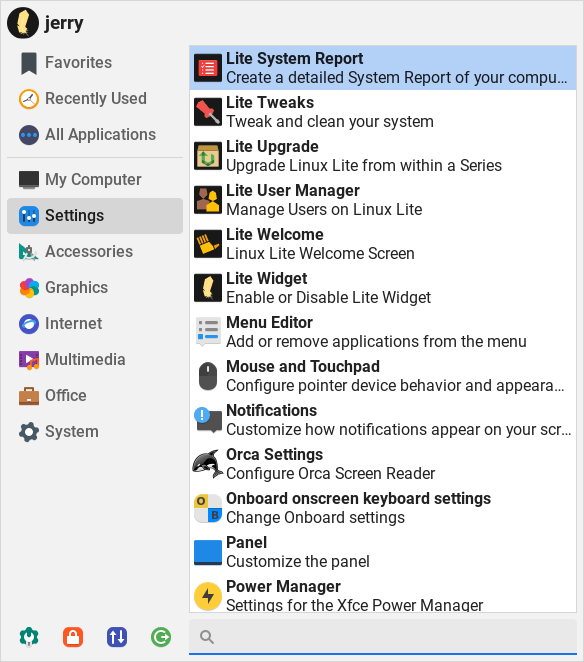
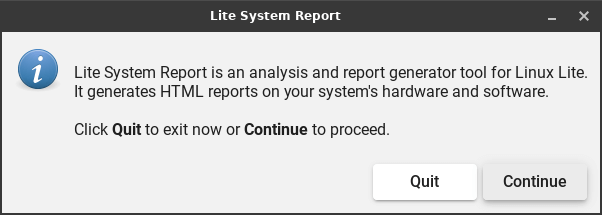
Une fenêtre s'ouvrira, lisez les informations et cliquez sur Continuer lorsque vous êtes prêt.
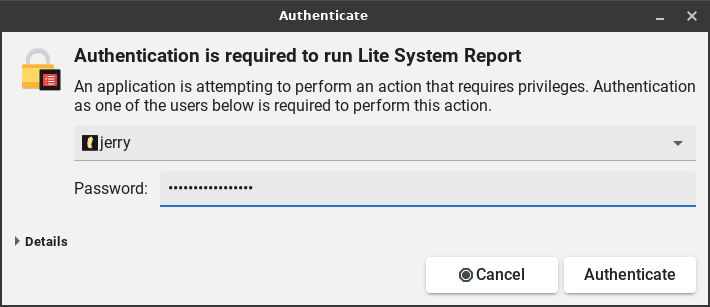
Entrez votre mot de passe et appuyez sur la touche Entrée.
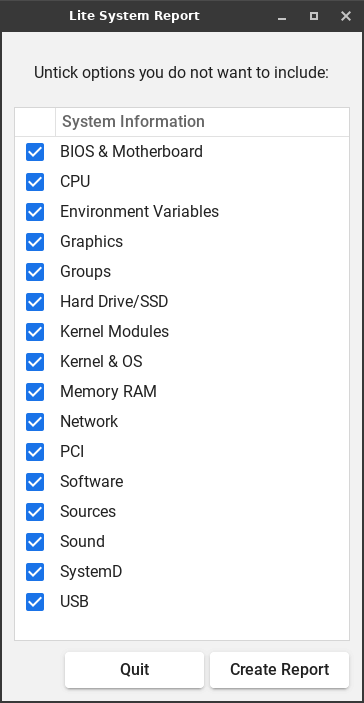
Désélectionnez les options que vous n'avez pas besoin d'inclure ou que l'on vous a demandé d'exclure de votre rapport.
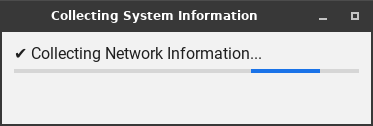
Le rapport prendra de quelques secondes à moins d'une minute selon votre matériel.
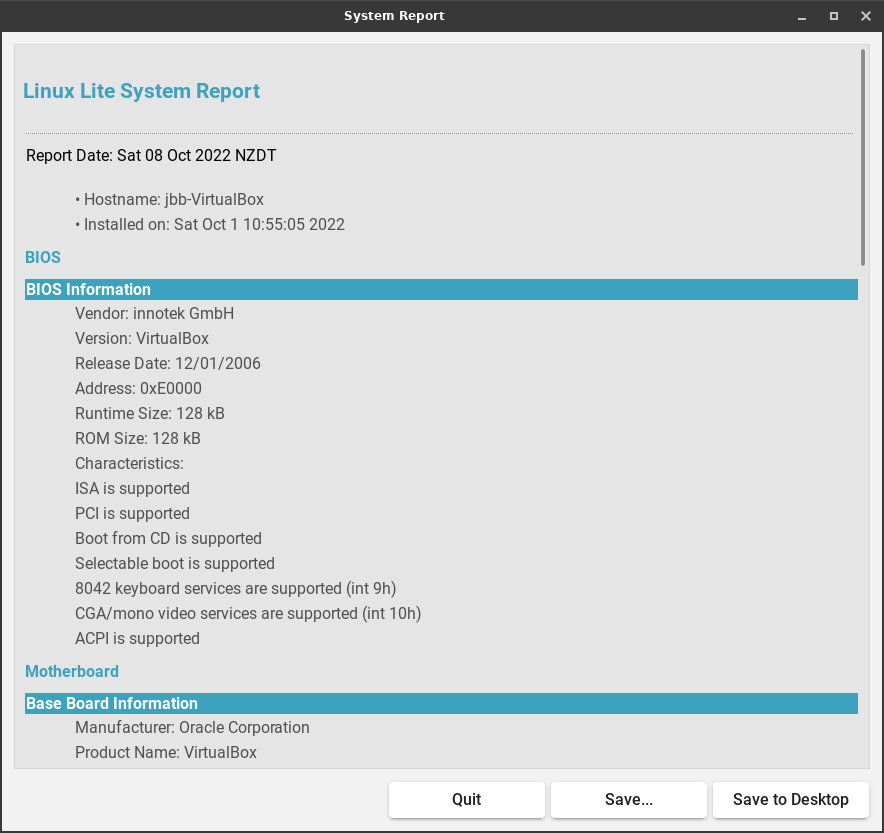
Lorsqu'il est terminé, le rapport apparaîtra. Le rapport sera similaire à celui ci-dessous. Cliquez sur Enregistrer.
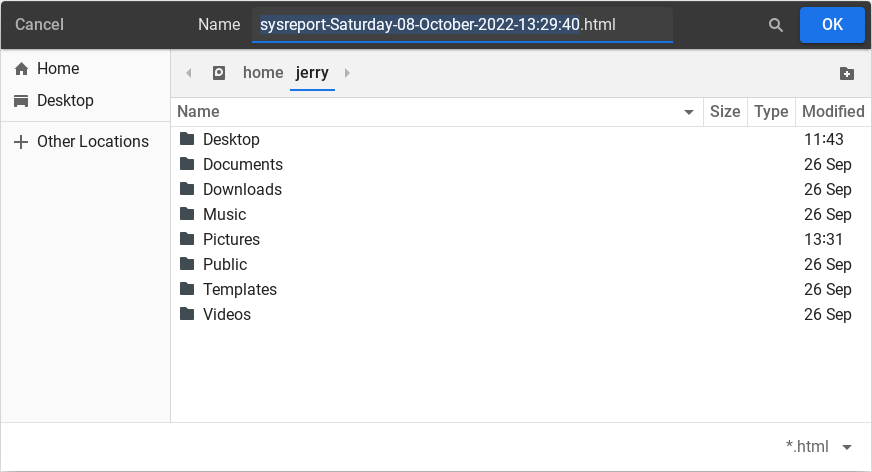
Ensuite, il vous sera demandé où enregistrer le rapport ; dans l'exemple suivant, nous sélectionnons notre dossier personnel (/home/jerry).
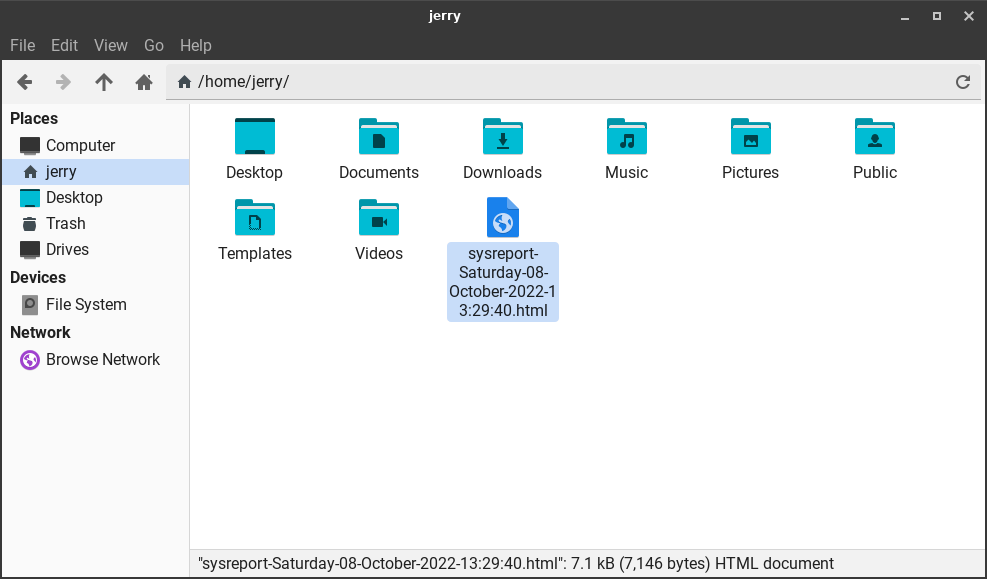
Dans cet exemple, le rapport se trouve dans /home/jerry.
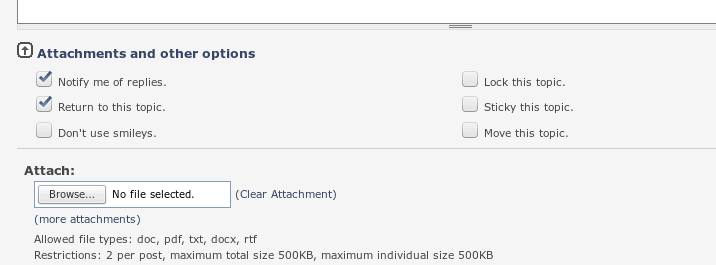
Rendez-vous sur les Forums Linux Lite. Un lien est fourni ici - http://www.linuxliteos.com/forums/ Démarrez un nouveau fil avec un titre précis décrivant le problème que vous rencontrez, puis une description détaillée de votre problème. En bas de la page, vous verrez où vous pouvez ajouter des pièces jointes. Naviguez jusqu'à /home/votreutilisateur et sélectionnez le rapport.
Cliquez maintenant sur Publier, et quelqu'un vous aidera dès que possible.
Trouver de l'aide en ligne
N'hésitez pas à demander des conseils ou de l'aide sur les Forums à tout moment. Ou utilisez tout autre moyen de support ou de contact disponible ici. Si vous ne trouvez pas de solution dans cette page ou dans les liens d'informations connexes.