Oppaat
Linux Lite Home | Lataa | Lahjoita | Laitteistotietokanta | Foorumit
Yleistä tietoa
Tämä sivu on työn alla. Ajan myötä siihen lisätään lisää ohjeita. Osa niistä saattaa käsitellä ohjelmistoja, jotka sisältyvät jo Linux Liten vakioasennukseen. Monet tulevat käsittelemään ohjelmistoja, jotka täytyy ensin asentaa, koska ne eivät kuulu vakioasennukseen.
Tämä on näkymä, jonka näet asentaessasi Menu, Settings, Lite Software -kohdasta.

Lite Software alla. Opi käyttämään sitä täällä.

Tämä on näkymä, jonka näet asentaessasi Menu, System, Package Manager -kohdasta (Synaptic Package Manager).

Synaptic Package Manager alla. Opi käyttämään sitä täällä.

AntiVirus
Viruksia voi esiintyä missä tahansa tietokonejärjestelmässä. Seuraava ohje on kokoelma komentoja, joiden avulla voit tarkistaa koko järjestelmäsi virusten varalta.
Asenna virusskanneri:
Terminal Command:
sudo apt-get install clamav clamav-daemon
Lataa uusimmat virusmääritelmät:
Terminal Command:
sudo freshclam
Jos saat seuraavan virheilmoituksen terminaalissasi:
Terminal:
ERROR: /var/log/clamav/freshclam.log is locked by another process
Suorita seuraava komento terminaalissasi:
Terminal:
sudo rm -rf /var/log/clamav/freshclam.log
Suorita sitten seuraava komento uudelleen terminaalissasi:
Terminal Command:
sudo freshclam
Kun virustietokantasi on ajan tasalla, jatka järjestelmän tarkistamiseen virusten varalta:
Terminal Command:
sudo clamscan -r -i / | grep FOUND >> /home/youruser/virus-scan-report.txt
Jossa youruser on käyttäjänimesi.
Tarkistus kestää muutamasta minuutista useisiin tunteihin riippuen tarkistettavien tiedostojen määrästä.
Jos haluat tarkistaa vain kotikansiosi, suorita seuraava:
Terminal Command:
clamscan -r -i /home/youruser/ | grep FOUND >> /home/youruser/virus-scan-report.txt
Jossa youruser on käyttäjänimesi.
Kun tarkistus on valmis, avaa virus-scan-report.txt kotikansiostasi ja katso, missä mahdolliset virukset saattavat sijaita:
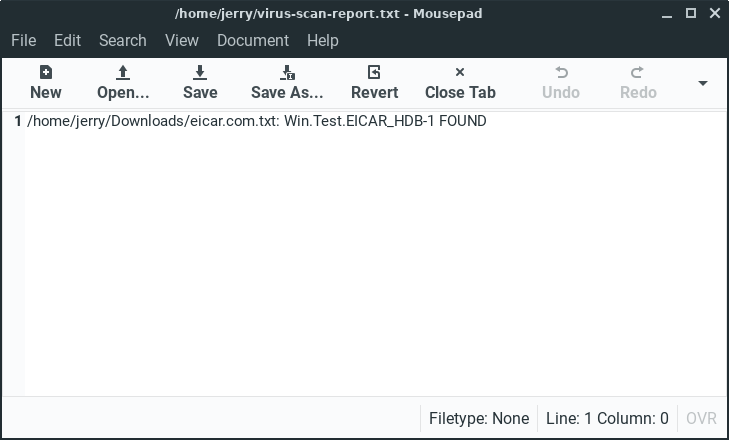
Voit sitten siirtyä kansioon, jossa virus löydettiin, ja poistaa sen.
Muista suorittaa seuraava komento terminaalissasi ennen uuden virusskannauksen suorittamista varmistaaksesi, että virusmääritelmäsi ovat ajan tasalla:
Terminal Command:
sudo freshclam
Suorita sitten uusi virusskannaus.
FireWall
Palomuuri on ohjelmisto, joka määrittää, millainen verkkoliikenne voi kulkea tietokoneesi ja paikallisen verkon sekä internetin välillä.
Oletuksena palomuuri on poistettu käytöstä Linux Litessä.
Kuinka palomuuri toimii:
TIETOKONEELLESI SAAPUVA VERKKOLIIKENNE >>> OSUU PALOMUURIIN >>> PALOMUURI TARKISTAA, ONKO OLEMASSA SÄÄNTÖÄ, JOKA SALLII LIIKENTEEN LÄPI.
JOS SÄÄNTÖ ON OLEMASSA, PÄÄSTÄ SE LÄPI. JOS SÄÄNTÖÄ EI OLE, ESTÄ SE.
Palomuurin käyttöönotto:
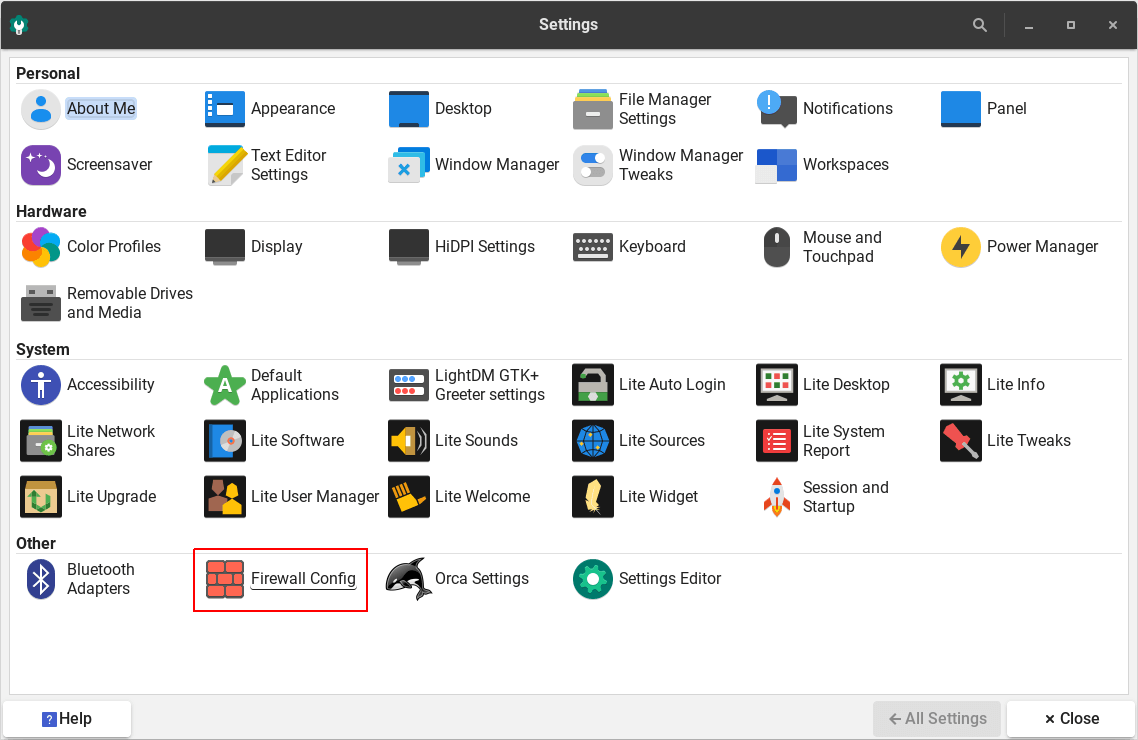
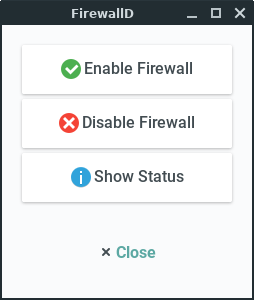
Klikkaa Menu, Settings, Settings Manager. Klikkaa sitten Firewall Config.
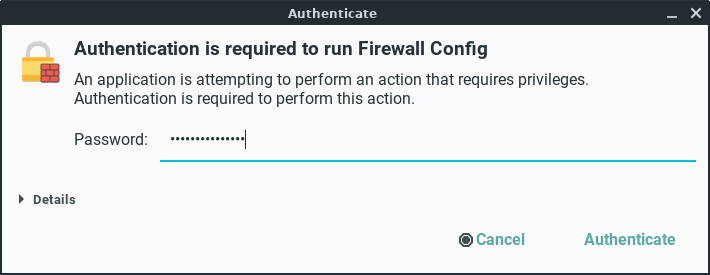
Syötä salasanasi.
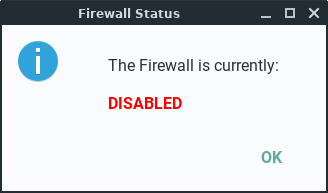
Klikkaa Show Status -painiketta.
Palomuuri näkyy tilassa Disabled.
Klikkaa Enable Firewall -painiketta.
Palomuuri käy läpi käynnistysprosessin.
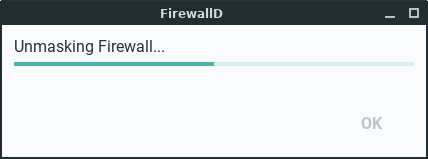
Klikkaa OK lopettaaksesi.
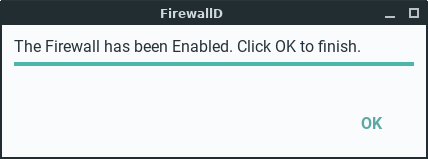
Palomuuri näkyy nyt tilassa Enabled.
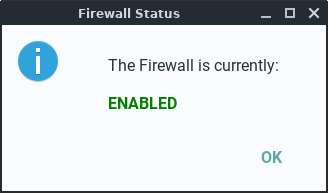
Samaa sovellusta voidaan käyttää palomuurin poistamiseen käytöstä, seuraa vain yllä olevia vaiheita ja valitse Disable Firewall sen sijaan.
Palomuurin käyttöönotto terminaalissa:
Terminal Command:
sudo systemctl unmask --now firewalld
Terminal Command:
sudo systemctl enable firewalld
Terminal Command:
sudo systemctl start firewalld
Seuraava komento näyttää palomuurisi tilan:
Terminal Command:
sudo firewall-cmd --state
Palomuurin ollessa käytössä Linux Lite sallii oletuksena jokapäiväisen liikenteen, kuten internet- ja sähköpostiliikenteen. Jos haluat esimerkiksi käyttää DropBoxia, sinun täytyy varmistaa, että se on merkitty Palvelut-välilehdessä ja että asianmukaiset portit on lisätty. Torrent-sovellukset ja niiden portit on myös merkittävä ja lisättävä, jotta ne toimivat oikein.
Jos sinulla on palomuuri muualla verkossasi (kuten useimmissa reitittimissä on), voit poistaa palomuurin pysyvästi käytöstä tekemällä seuraavaa:
Terminal Command:
sudo systemctl stop firewalld
Terminal Command:
sudo systemctl disable firewalld
Terminal Command:
sudo systemctl mask --now firewalld
Lista yleisistä porteista käytettäväksi käytössä olevan palomuurin kanssa:
Teamviewer - 5938 - TCP & UDP
Tulostus (verkko) - 5353 (mDNS) UDP, 631 (IPP/IPPS) TCP, 9100-9102 (AppSocket/JetDirect) - TCP
Lisää lisätään tähän ajan myötä.
Yleisimmät palomuurisovellukset sisältyvät FirewallD:hen, ne täytyy vain merkitä (ottaa käyttöön). Tarkista olemassa olevat listat FirewallD:ssä ennen omien sääntöjen lisäämistä.
Sinun täytyy ensin ottaa palomuuri käyttöön terminaalin kautta (katso yllä).
Klikkaa Menu, Settings, Firewall.
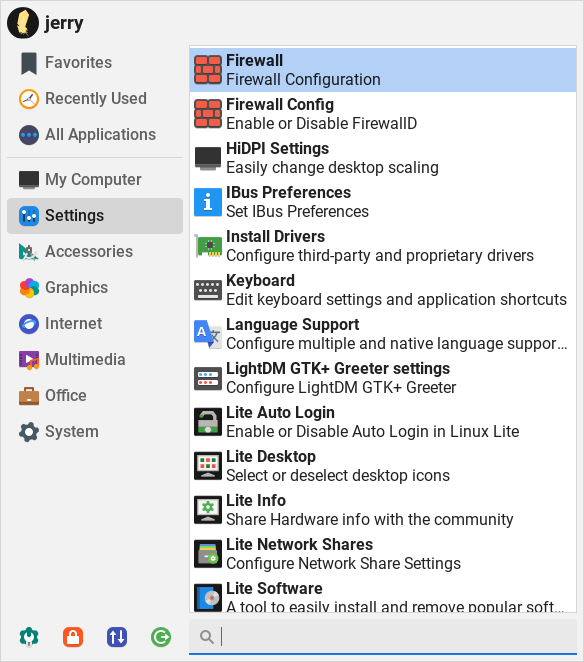
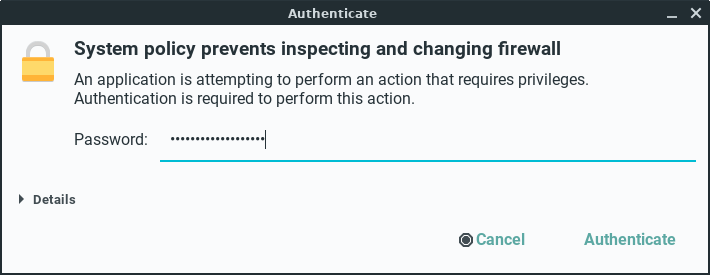
Syötä salasanasi.
Valitse Configuration, Permanent ennen kuin yrität tehdä mitään palomuurimuutoksia.
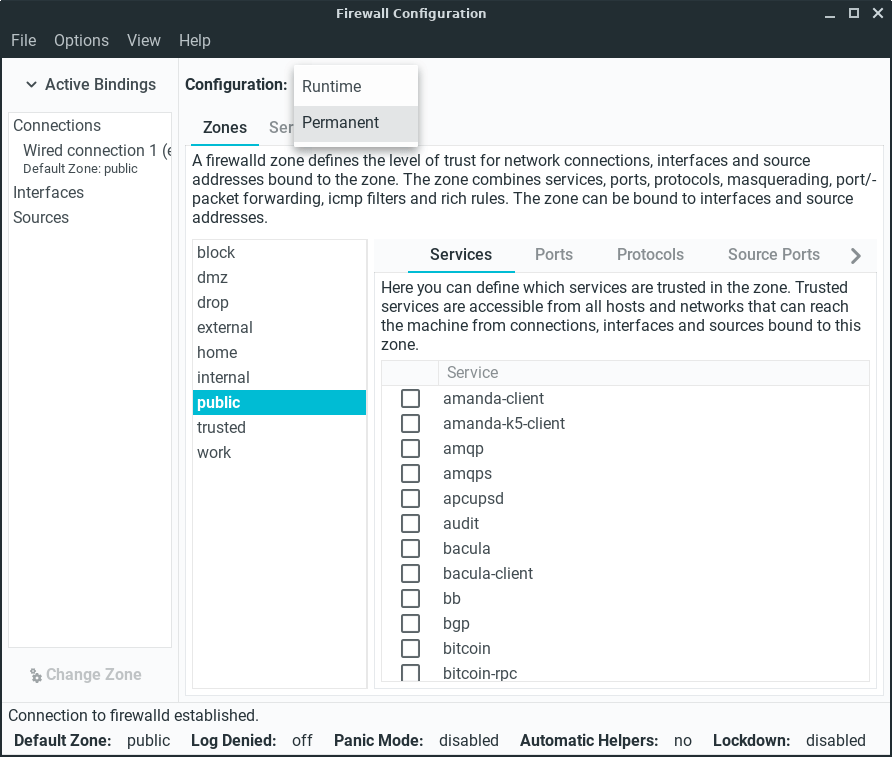
Klikkaa Options päävalikossa, Change Default Zone.
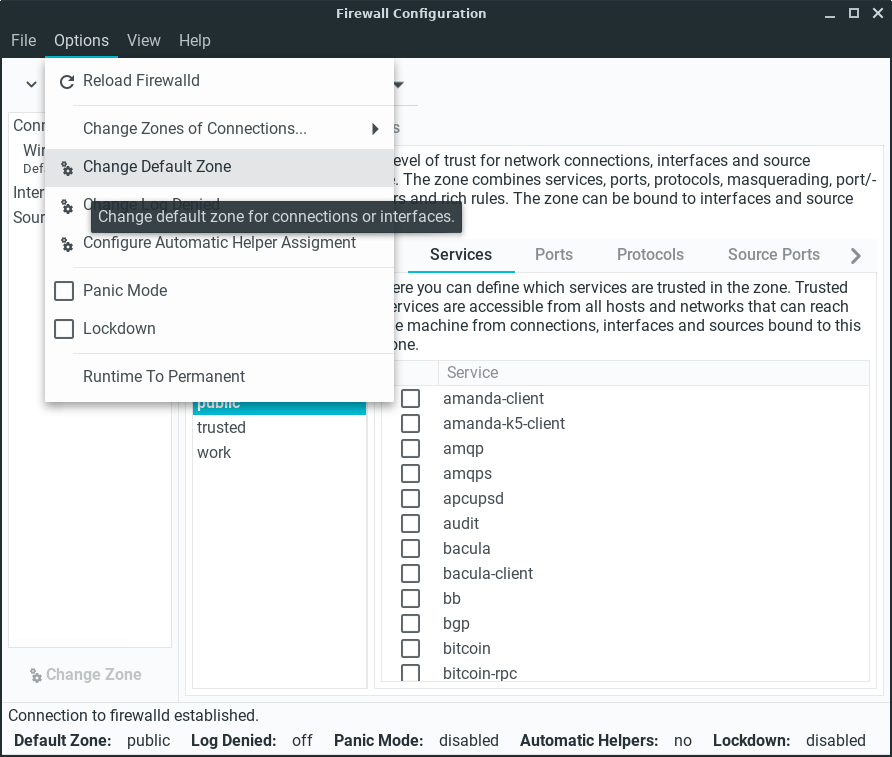
Valitse home ponnahdusvalikosta ja klikkaa OK.
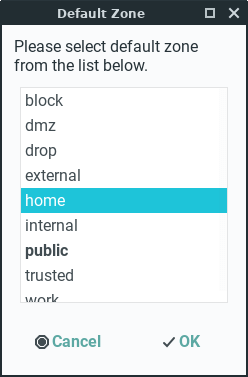
Olemme nyt määrittäneet kotipalomuuria varten.
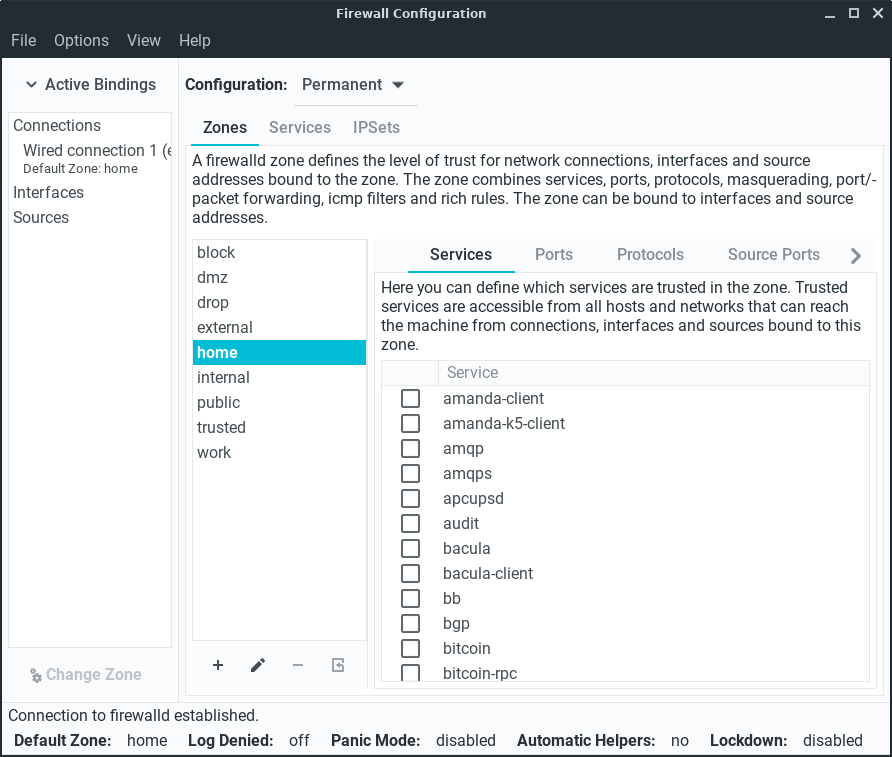
Nyt kun kaikki on valmiina, näytämme sinulle, kuinka sallit portit tietokoneellesi.
Seuraavassa esimerkissä käytämme SSH:ta, yleistä protokollaa etäyhteyden muodostamiseen toiseen tietokoneeseen.
Portin lisääminen OLEMASSA OLEVAAN palveluun
Varmista, että Configuration on asetettu Permanent-tilaan ja vyöhykkeesi on asetettu home-tilaan, tai muutoksesi eivät säily.
Useimmat SSH-palvelimet toimivat portissa 22, mutta tämä tarkoittaa myös, että jos joku yrittää hakkeroida sinut, tämä on ensimmäinen portti, johon he yrittävät hyökätä. Fiksu palvelimen ylläpitäjä muuttaisi tämän portin numeron ennen kuin antaa SSH-palvelimen mennä tuotantoon. Sanotaan, että se muutetaan porttiin 6860 tässä esimerkissä.
Klikkaa Services-välilehteä ja valitse ssh vasemmasta ruudusta. Klikkaa sitten +Add alaosassa.
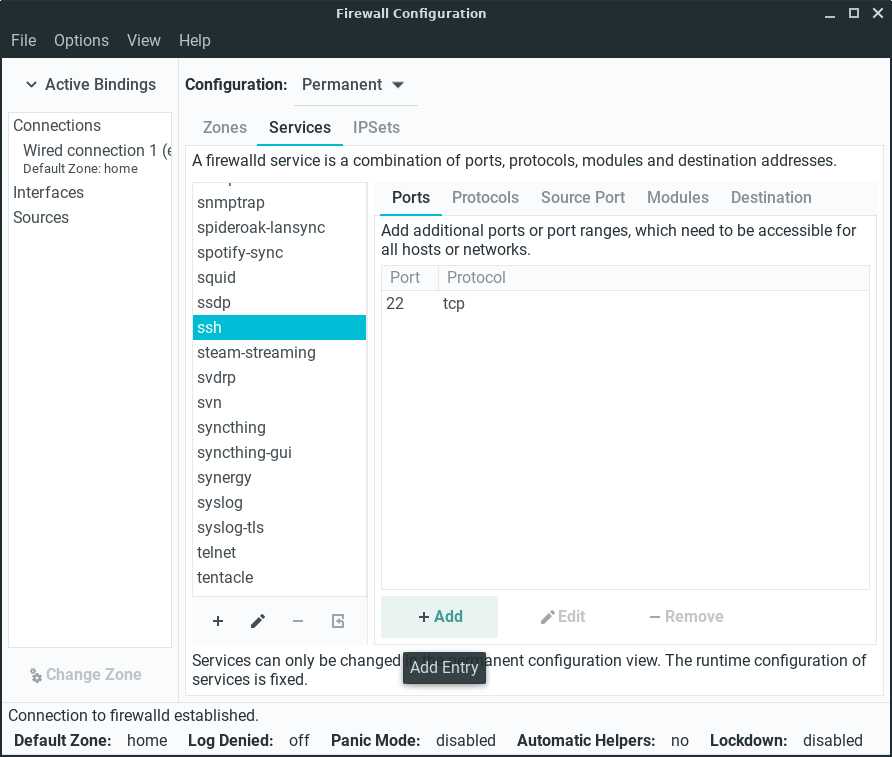
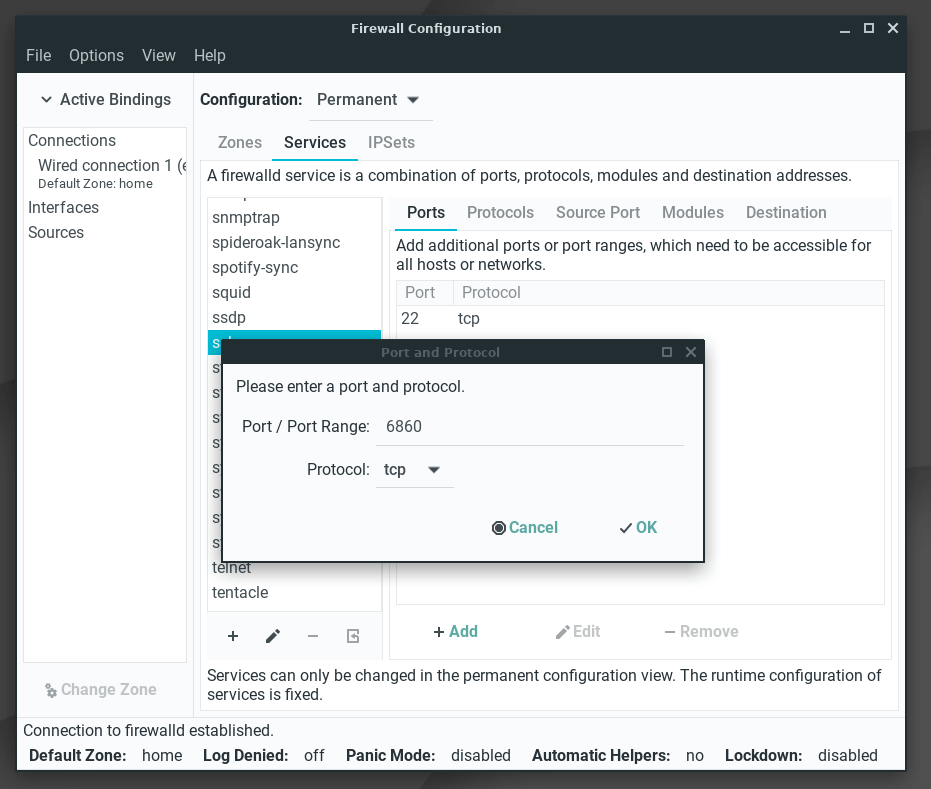
Syötä portin numero ja klikkaa OK.
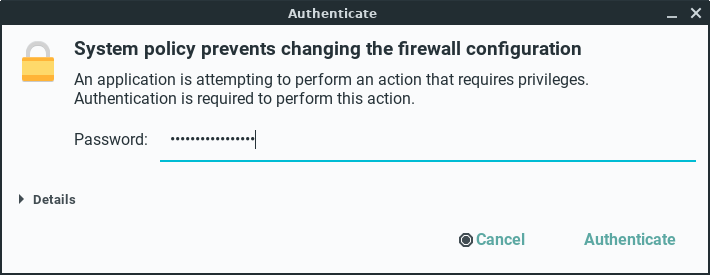
Syötä salasanasi.
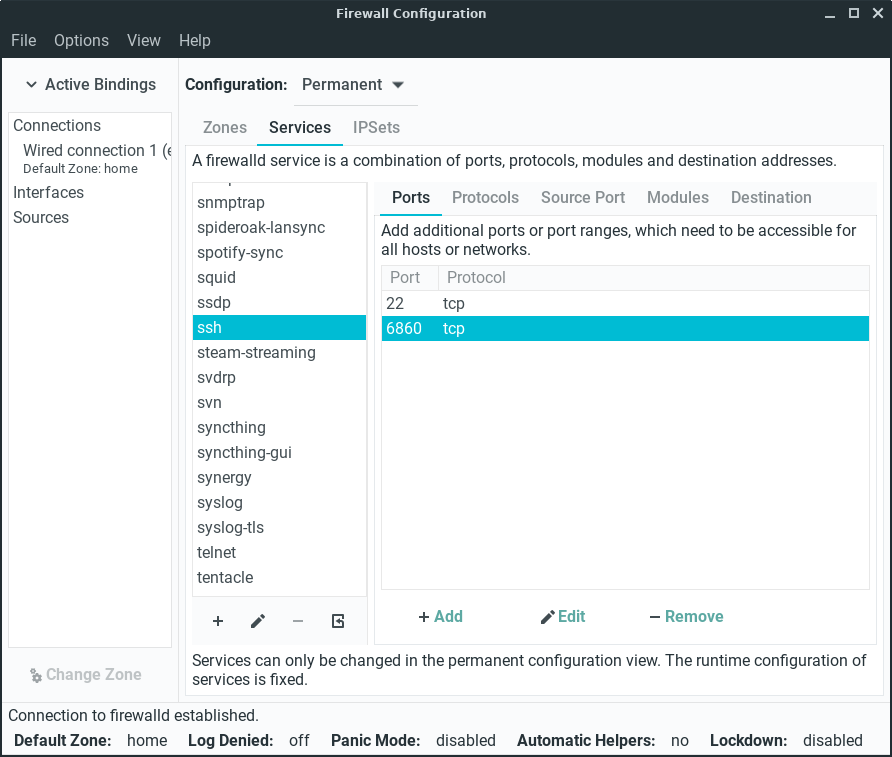
Portti 6860 on nyt lisätty. Palvelimen ylläpitäjän tulisi nyt poistaa portti 22 valitsemalla se ja klikkaamalla -Remove-painiketta. Klikkaa Options, Reload Firewalld aktivoidaksesi uuden palomuurisäännön, syötä salasanasi tarvittaessa.
UUDEN palvelun lisääminen
Varmista, että Configuration on asetettu Permanent-tilaan ja vyöhykkeesi on asetettu home-tilaan, tai muutoksesi eivät säily.
Tässä esimerkissä asetamme kuvitteellisen palvelimen ja portin. Kutsutaan sitä nimellä ACME porttinumeroilla 4545 ja 4546 (molemmat käyttävät tcp-protokollaa).
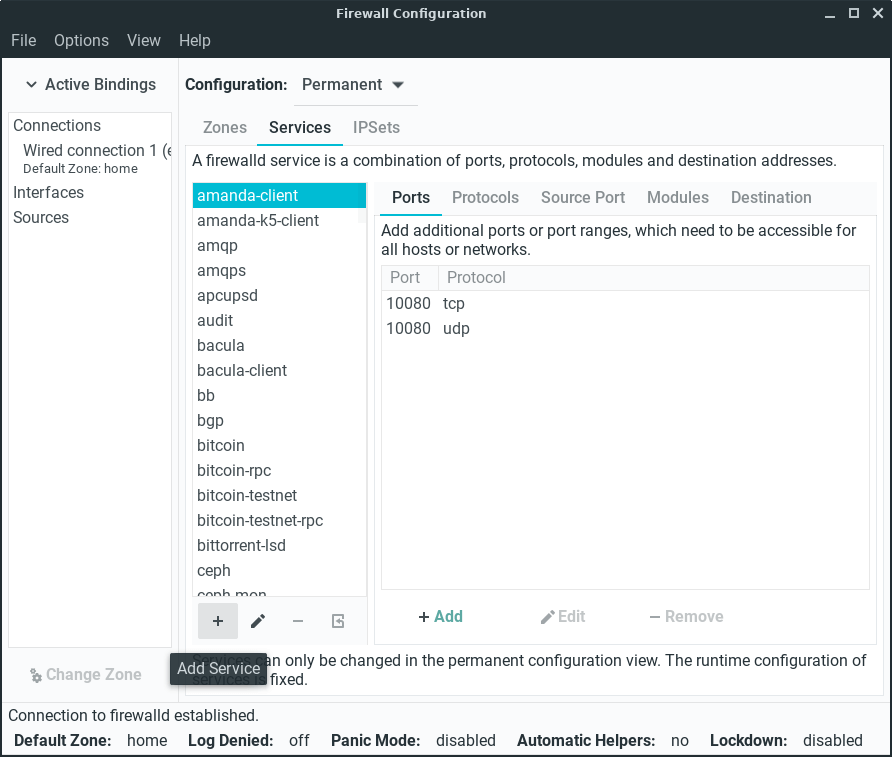
Klikkaa Services-välilehteä ja klikkaa +-merkkiä alla olevan kuvan mukaisesti.
Syötä sovelluksesi tiedot alla olevan esimerkin mukaisesti.
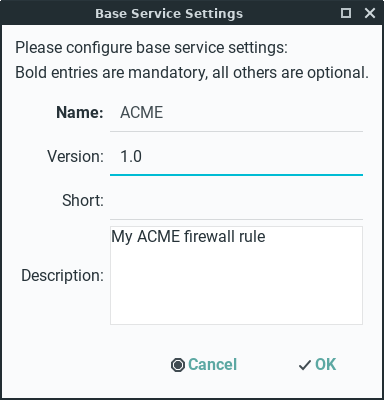
ACME on nyt lisätty sovelluslistaan. Nyt meidän täytyy vain lisätä kaksi porttia.
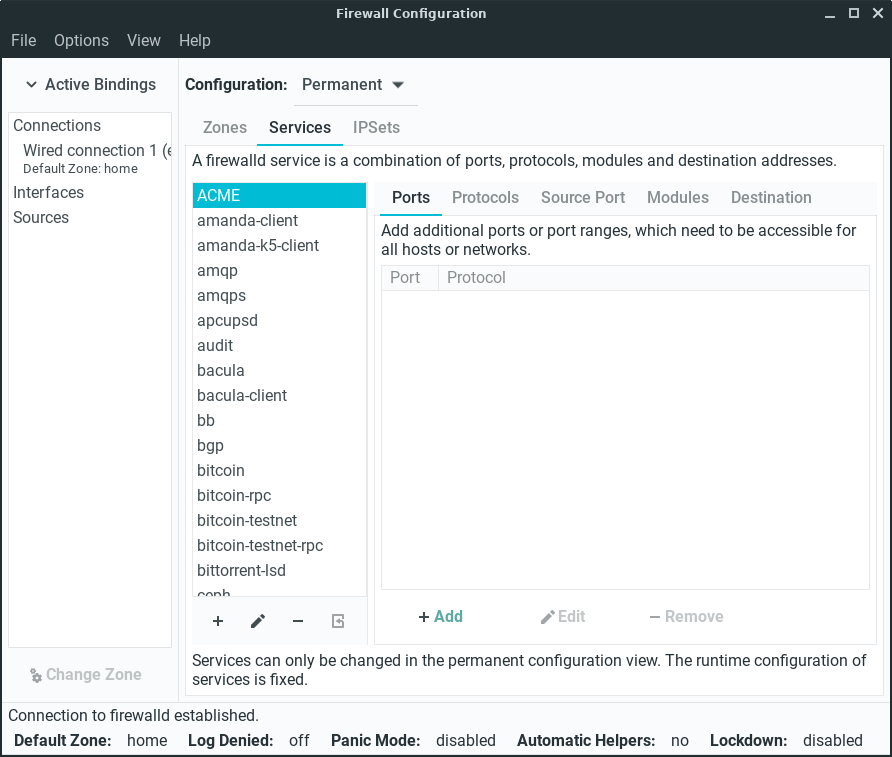
Klikkaa Add Ports-välilehdessä ja syötä portit.
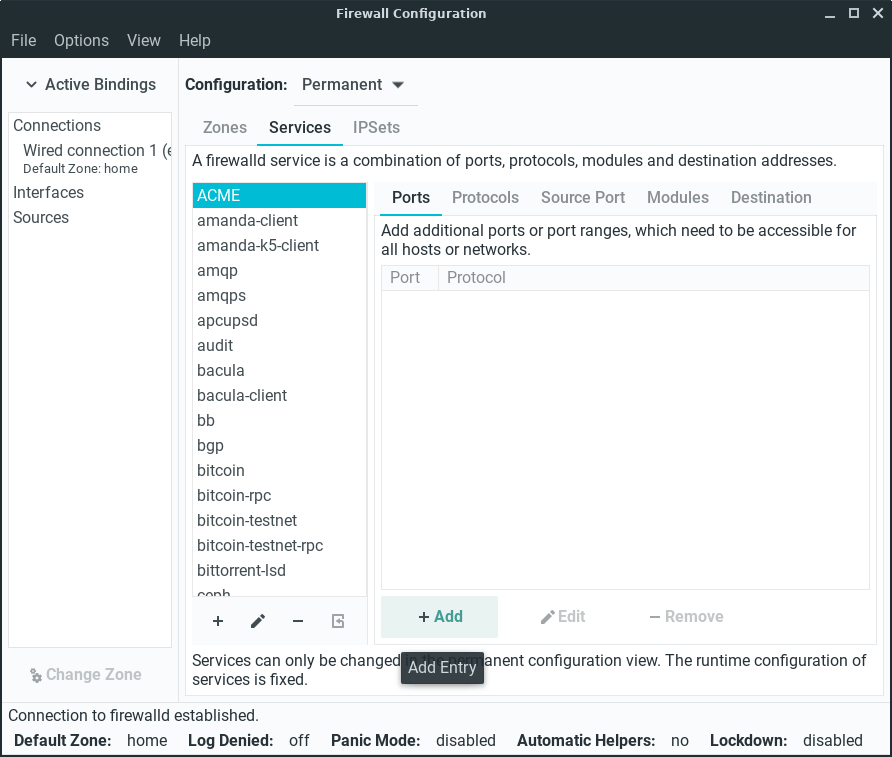
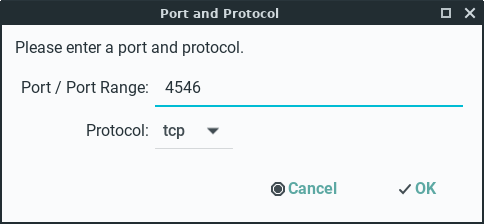
Syötä porttinumerot. Helpointa on lisätä ne yksi kerrallaan.
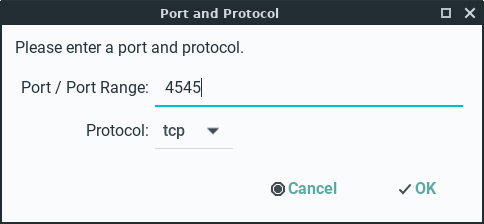
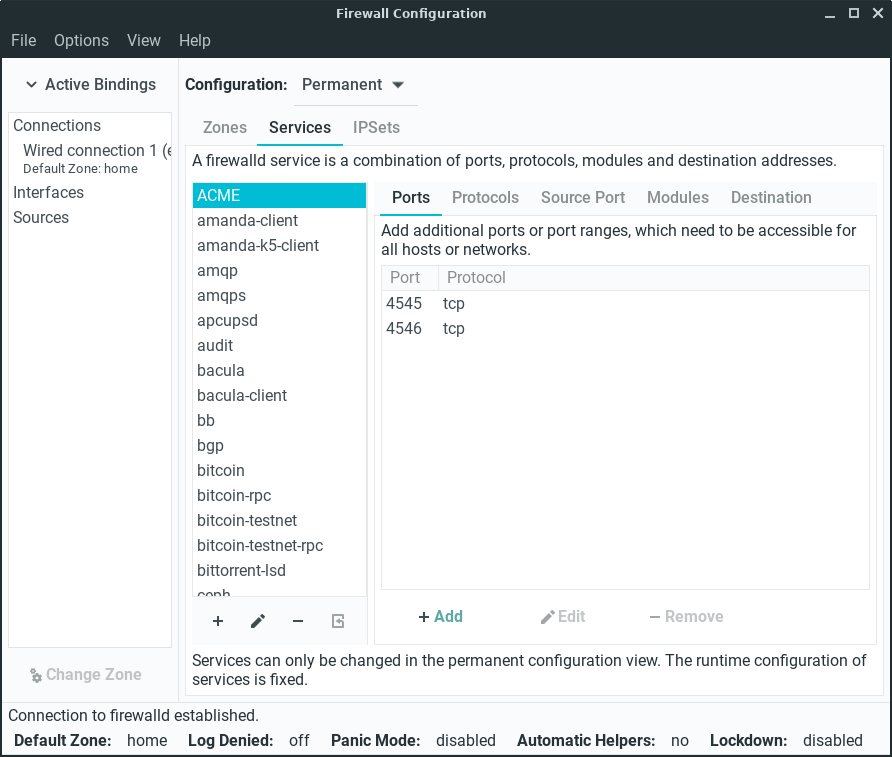
Tässä sovelluksemme ACME ja sen porttinumerot ovat kaikki valmiita käyttöön.
Klikkaa Services-välilehteä ja laita rasti ACME:n viereen.
Klikkaa Options, Reload Firewalld aktivoidaksesi uuden palomuurisäännön, syötä salasanasi tarvittaessa.
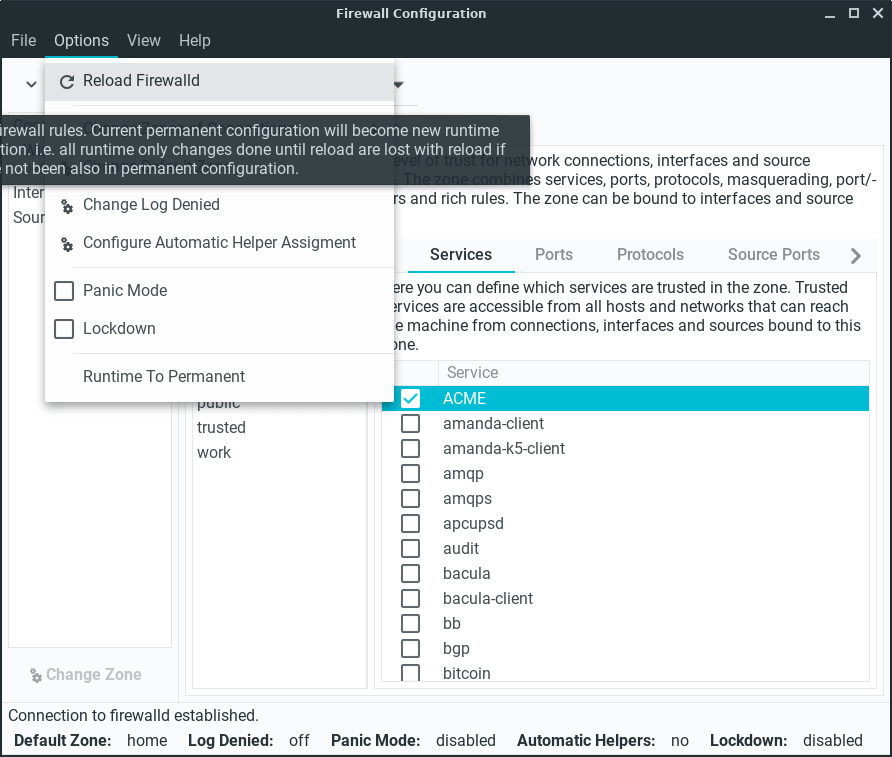
Uusi palomuurisääntömme on nyt asetettu toimimaan oikein.
Timeshift
Timeshift on Linuxin järjestelmän palautustyökalu. Se tarjoaa toiminnallisuutta, joka on hyvin samankaltainen kuin Windowsin Järjestelmän palautus -ominaisuus tai MacOS:n Time Machine -työkalu. Timeshift suojaa järjestelmääsi tekemällä inkrementaalisia tilannekuvia tiedostojärjestelmästä manuaalisesti tai säännöllisin väliajoin automaattisesti.
Nämä tilannekuvat voidaan sitten palauttaa myöhemmin, jotta kaikki järjestelmän muutokset voidaan kumota ja järjestelmä palautetaan aiempaan tilaan. Tilannekuvat tehdään käyttäen rsync:iä ja hard-linkkejä, ja työkalu jakaa yhteisiä tiedostoja tilannekuvien kesken levytilan säästämiseksi. Nyt kun meillä on käsitys siitä, mitä Timeshift on, tarkastellaan yksityiskohtaisesti tämän työkalun asentamista ja käyttöä.
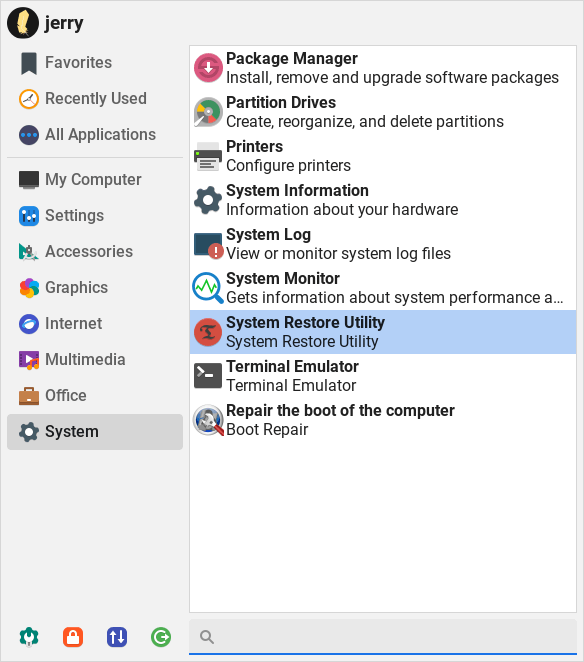
Siirry kohtaan Menu, System, System Restore Utility.
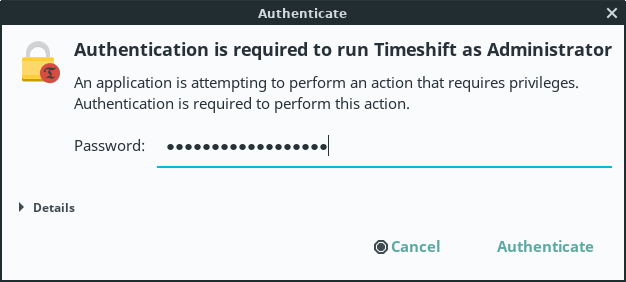
Syötä salasanasi.
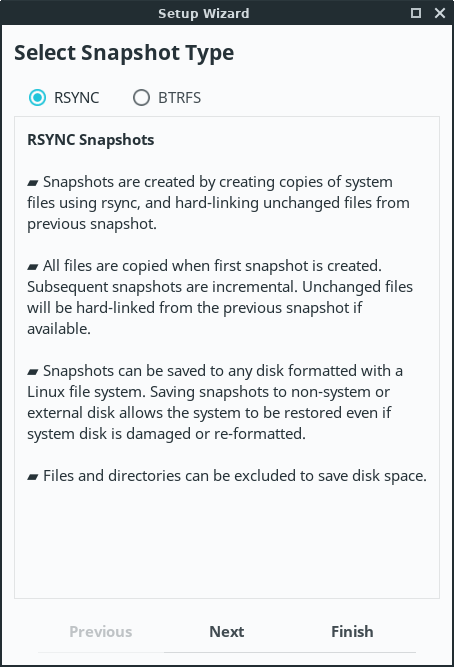
Timeshift tukee 2 tilannekuvaformaattia. Ensimmäinen on Rsync-menetelmä ja toinen on BTRFS-tiedostojärjestelmän sisäänrakennettujen ominaisuuksien käyttö, joka mahdollistaa tilannekuvien luomisen. Useimpien ihmisten valinta on Rsync, ellei sinulla ole valittu BTRFS-tiedostojärjestelmää Linux Liten asennuksen aikana. Valitse Rsync ja klikkaa Next-painiketta.
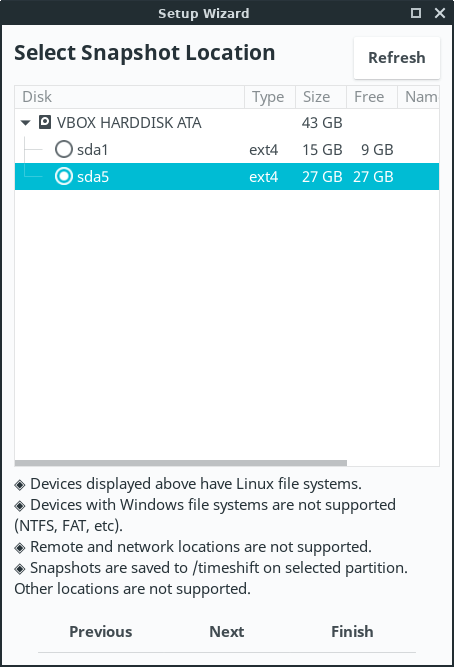
Seuraavaksi valitaan tilannekuvien sijainti. Voit valita tallentaa tilannekuvasi paikalliselle levylle tai ulkoiselle tallennuslaitteelle. Riippumatta valinnastasi, varmista, että sinulla on vähintään 100 Gt vapaata tallennustilaa. Ulkoinen kovalevy on viisas valinta. Seuraavassa esimerkissä sda5 on varmuuskopiointisijainti ja sda1 on Linux Lite -osio. Klikkaa Next-painiketta.
Timeshift mahdollistaa tilannekuvien luomisen tunnin, päivän, viikon, kuukauden välein tai käynnistyksen yhteydessä. Voit siis valita haluamasi taajuudet ja säilytettävien tilannekuvien määrän.
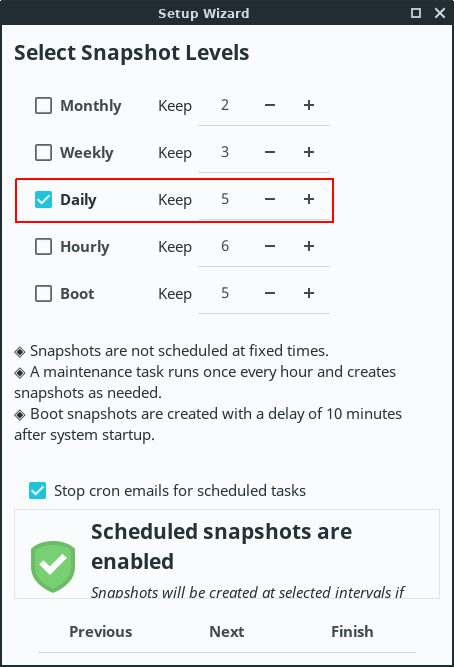
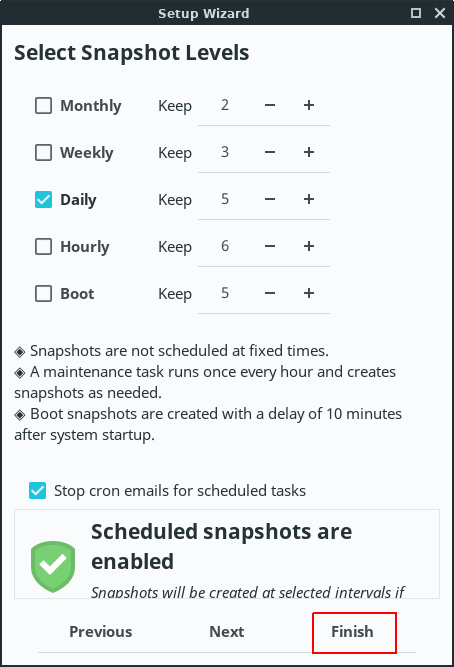
Klikkaa Finish viimeistelläksesi asetukset.
Palautuspisteen luominen
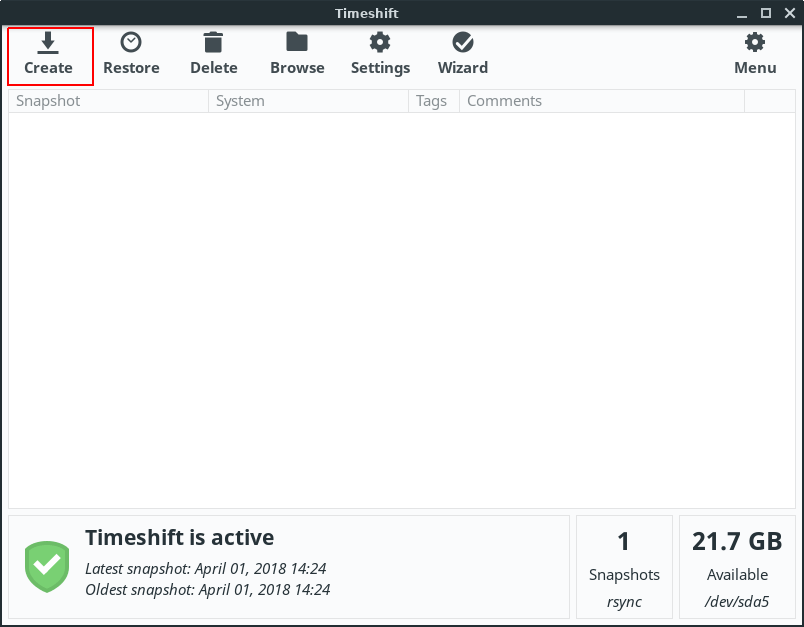
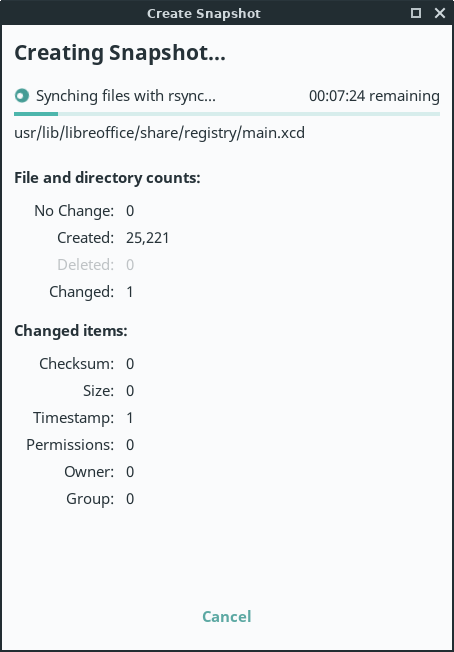
Tilannekuvan luominen on yksinkertaista. Klikkaa vain Create-painiketta ja ensimmäinen tilannekuvasi luodaan. Riippuen siitä, mitä tilannekuviin sisällytetään tai jätetään pois, prosessi kestää muutaman minuutin.
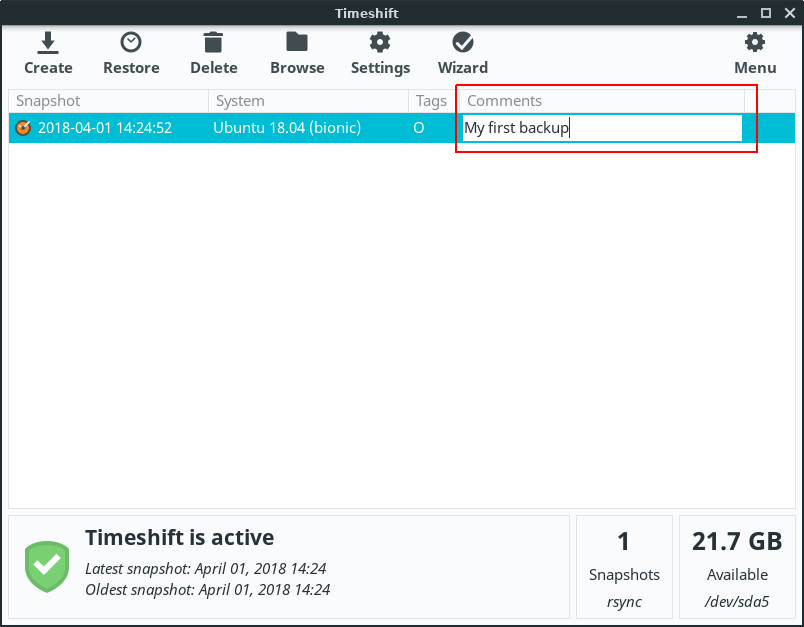
Voit lisätä kommentteja tilannekuviisi, jotta sinulla on kuvaus tilannekuvasta.
Asetukset, Suodattimet
Voit myös määrittää Suodattimia sisällyttämään tai sulkemaan pois tiedostoja tai hakemistoja tilannekuvista. Timeshift on suunniteltu suojaamaan järjestelmätiedostoja ja -asetuksia. Käyttäjätiedot, kuten asiakirjat, kuvat ja musiikki, jätetään oletuksena pois. Tämä estää sinua ylikirjoittamasta asiakirjojasi, kun palautat tilannekuvan, tai käyttämästä kaikkea tallennustilaa mediasisällön (kuvat, musiikki ja video) varmuuskopiointiin. Suosittelemme käyttämään Backups-sovellusta Accessories-valikossa home-kansion varmuuskopiointiin ja Timeshift-ohjelmaa järjestelmävarmuuskopiointiin; valinta on sinun.
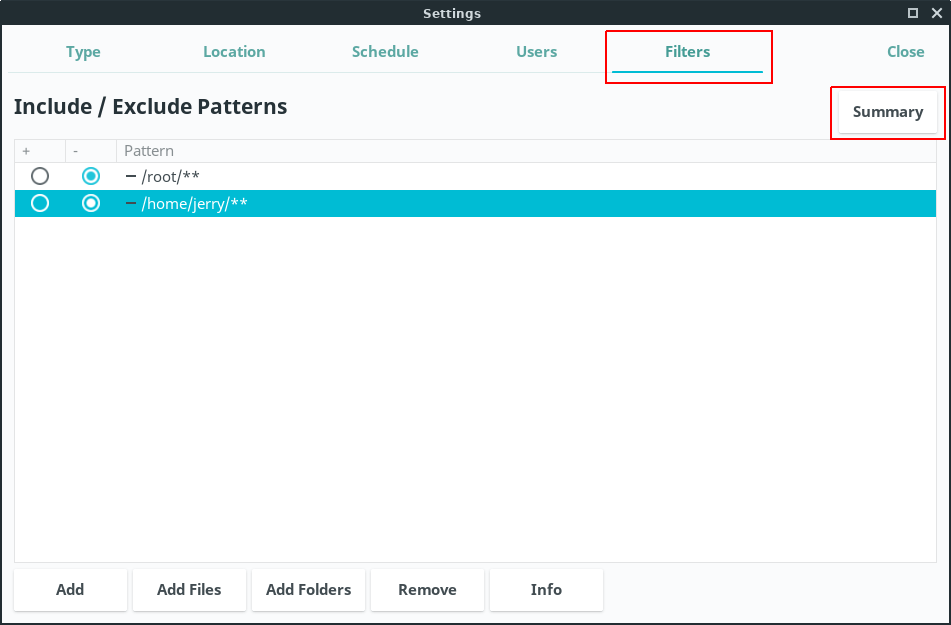
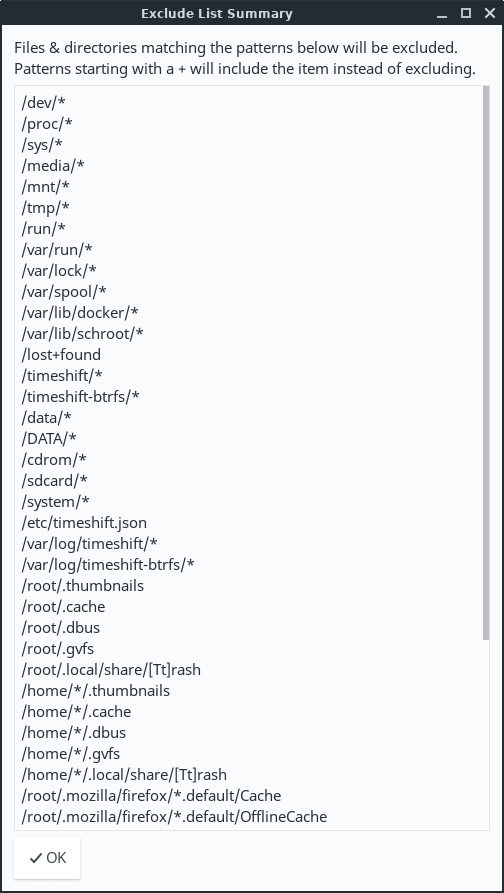
Klikkaamalla Summary-vaihtoehtoa Filters-kohdassa näet, mitä on sisällytetty ja mitä ei.
Varmuuskopion palauttaminen
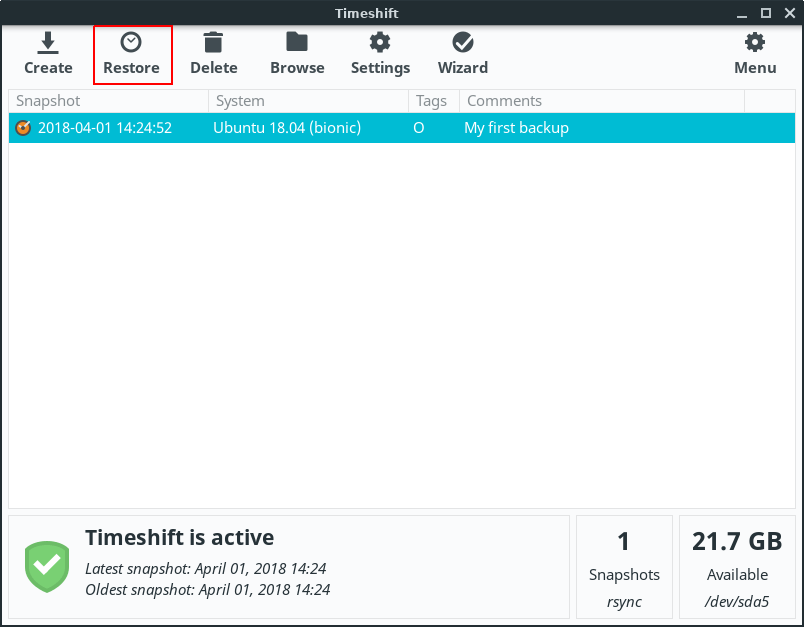
Varmuuskopion palauttaminen on yhtä yksinkertaista kuin valita palautettava tilannekuva ja klikata Restore-painiketta.
Seuraavaksi valitset kohdejärjestelmäsi, johon tiedostot palautetaan. Sinun täytyy määrittää juurilaite ja se, pidetäänkö käynnistys- ja kotitiedostot juurilaitteella vai toisella osiolla.
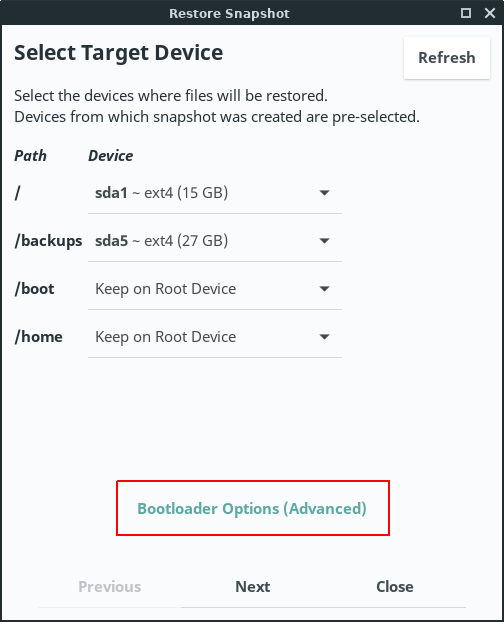
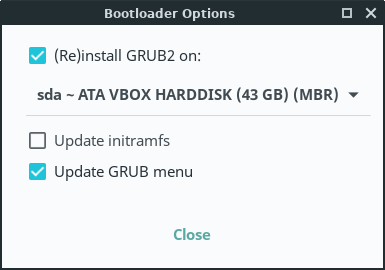
Sitten määrität Bootloader Options -kohdan, eli asennetaanko GRUB2 uudelleen, päivitetäänkö vai ei intramfs ja Grub Menu.
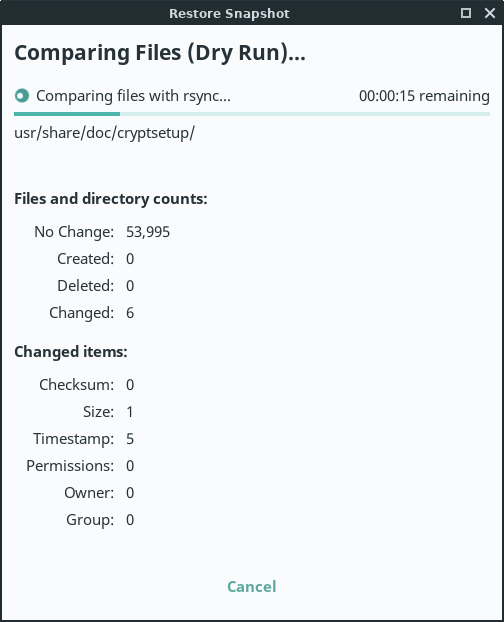
Timeshift simuloi sitten palautuksen suorittamalla "kuivaharjoituksen". Tämä tapahtuu varmistaakseen, että palautusprosessi sujuu virheettömästi.
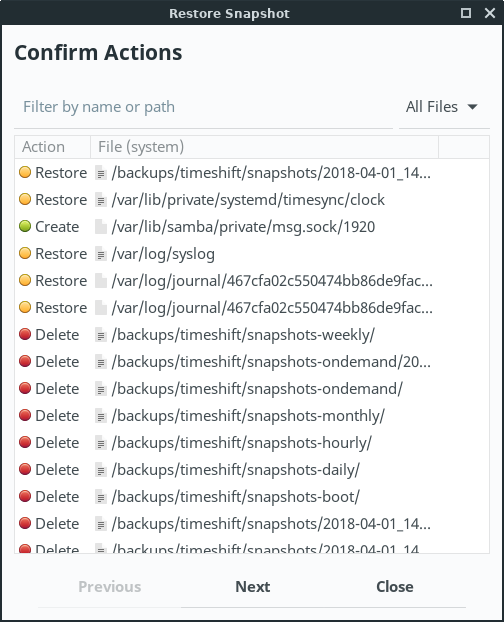
Confirm Actions -ikkunassa klikkaa Next.
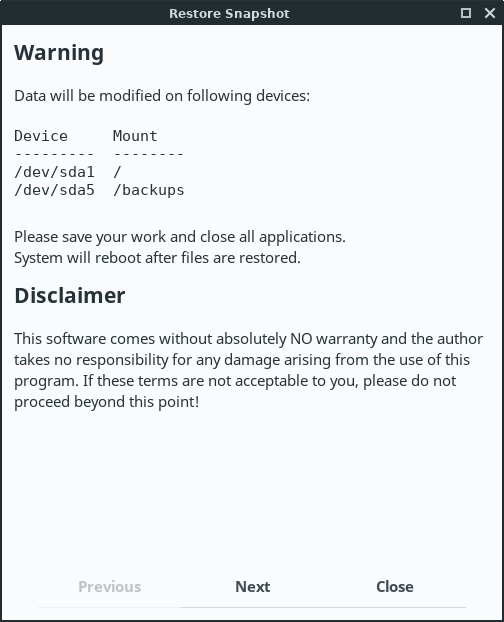
Seuraava ikkuna on Warning-dialogi, joka antaa sinulle yhteenvedon palautusprosessista. Klikkaa Next.
Palautusprosessi alkaa. Tämä saattaa kestää jonkin aikaa.
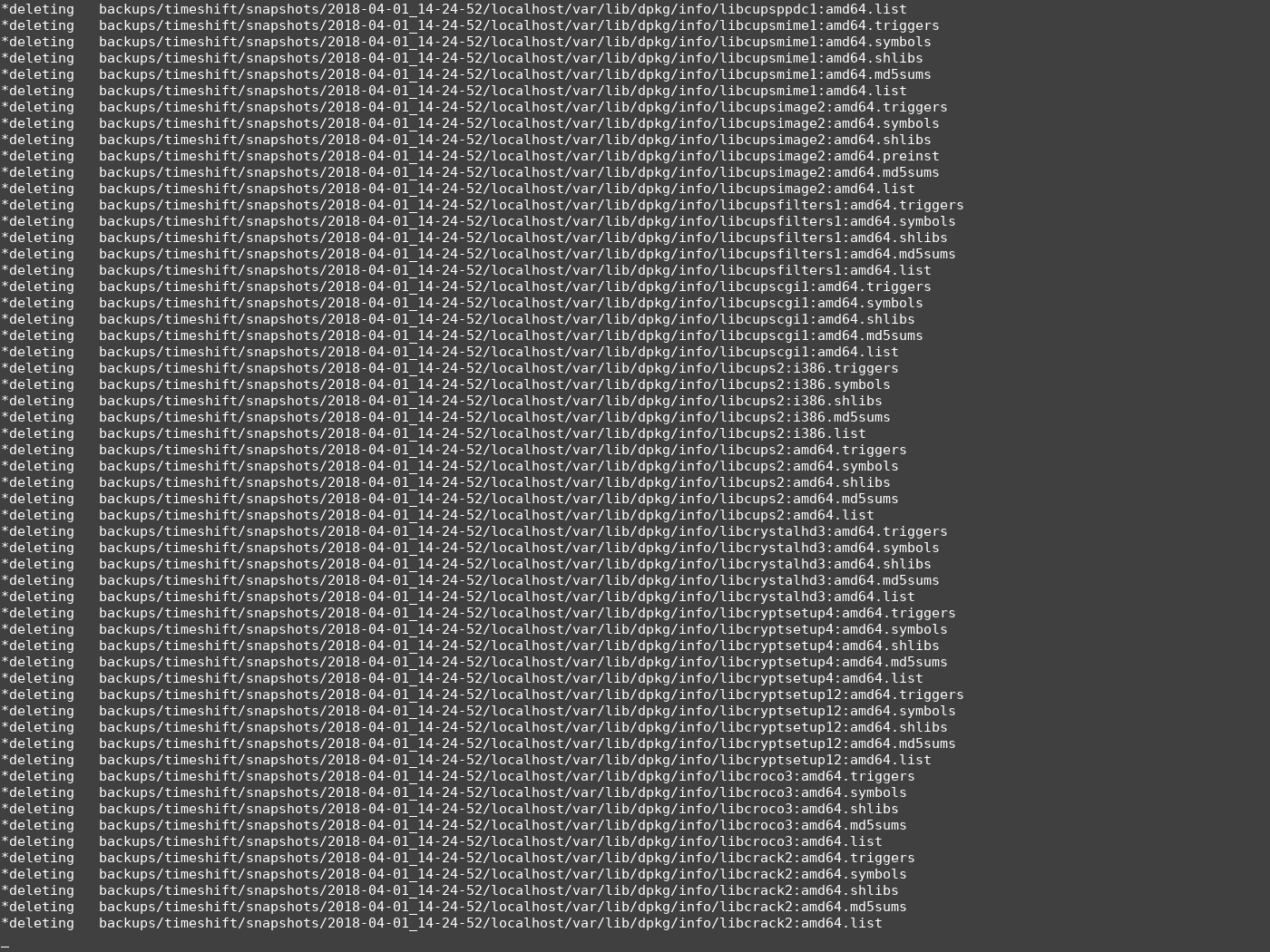
Tilannekuva otetaan käyttöön ja tietokoneesi käynnistyy uudelleen prosessin loppuun saattamiseksi.
USB Persistence
USB Persistence mahdollistaa käyttäjälle USB-laitteen, johon Linux Lite on asennettu, uudelleenkäynnistymisen säilyttäen kaikki tiedostot ja asetukset.
Lyhyesti sanottuna, kun toiminto on käytössä, tiedostosi ja asetuksesi 'säilyvät' ja voit käyttää niitä milloin tahansa yksinkertaisesti kytkemällä USB-laitteen tietokoneeseen ja käynnistämällä sen kautta.
Seuraava ohje opastaa sinua Linux Liten asentamisessa USB-laitteelle.
Käytämme mkusb-ohjelmaa pysyvän USB:n luomiseen.
Asennusprosessi
Ensin asennamme mkusb PPA:n. On tärkeää, että seuraat tätä prosessia rivi riviltä varmistaaksesi puhtaan asennuksen.
HUOMIO: Tämän asentaminen poistaa USB Image Writer ja USB Stick Formatter -työkalut järjestelmästäsi.
Terminal Commands:
avaa terminaali ja kopioi ja liitä seuraava:
sudo add-apt-repository ppa:mkusb/ppa
HUOMIO: Jos terminaalisi jää jumiin tässä vaiheessa, sinun täytyy ehkä poistaa IPv6 käytöstä jatkaaksesi.
kun se on valmis, kopioi, liitä ja suorita seuraava, joka asentaa mkusb:n.
sudo apt install --install-recommends mkusb mkusb-nox usb-pack-efi
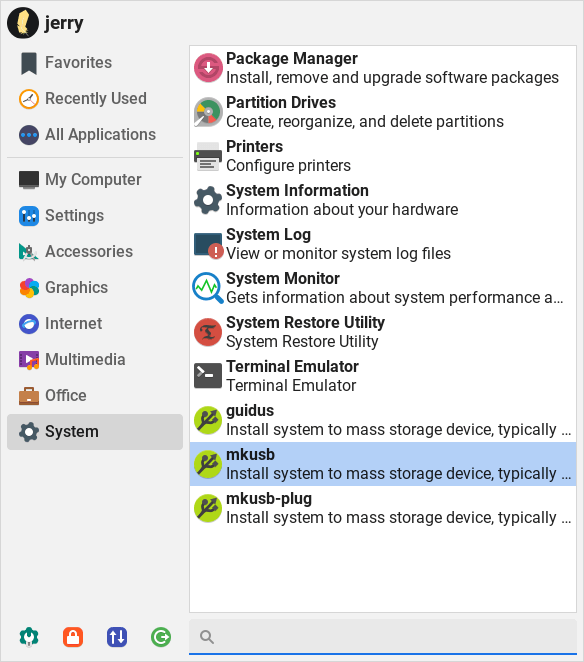
Käynnistä mkusb, Menu, System, mkusb.
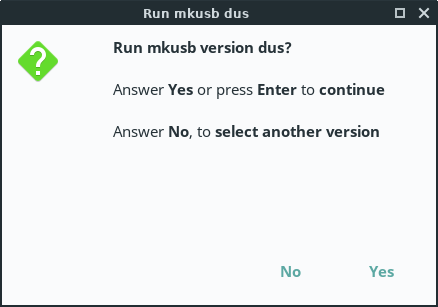
Klikkaa Yes valintaikkunassa.
Syötä salasanasi.
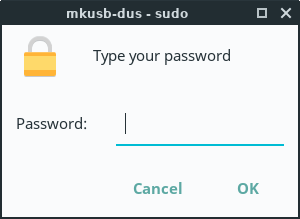
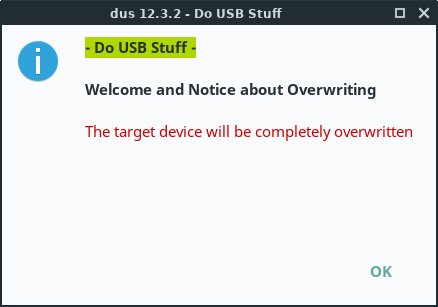
Klikkaa OK seuraavassa ruudussa.
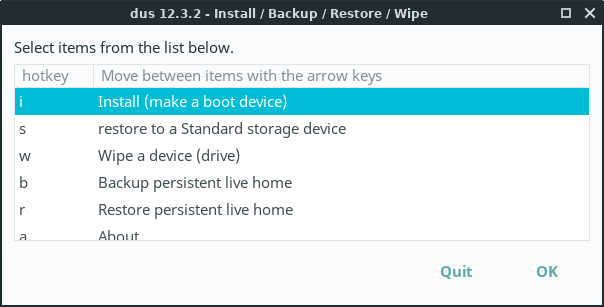
Valitse Install (make a boot device) ja klikkaa OK.
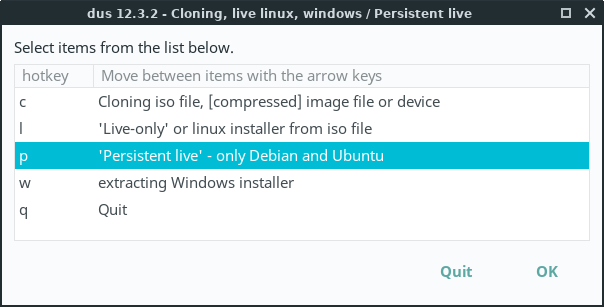
Valitse 'Persistent live' - only Debian and Ubuntu ja klikkaa OK.
Valitse 'Dus-Iso2USB', grub-n-iso method ja klikkaa OK.

Klikkaa OK.

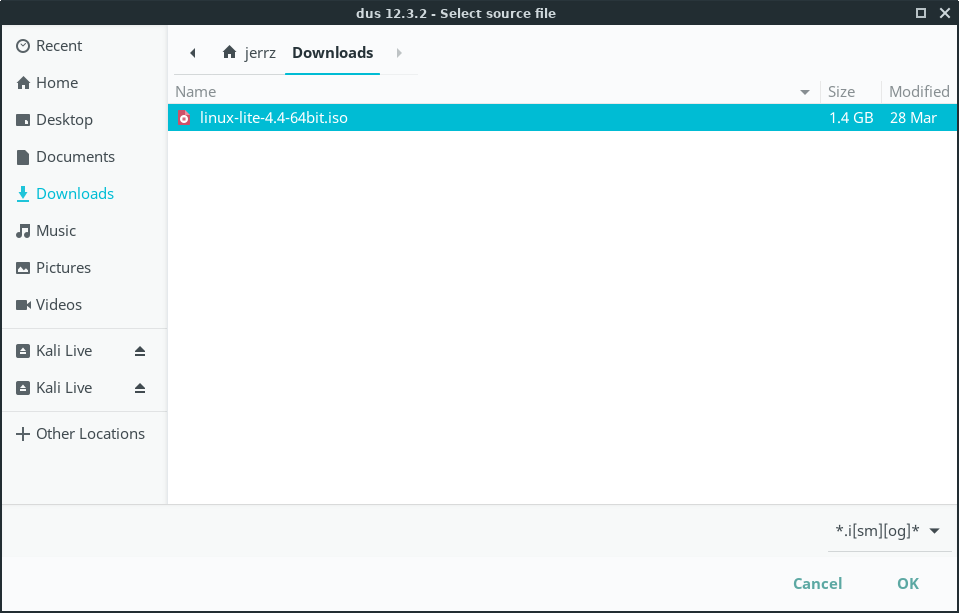
Valitse Linux Lite ISO-kuvatiedosto.
Varmista, että oikea USB-laite on listattu ja valittu, ja klikkaa OK.
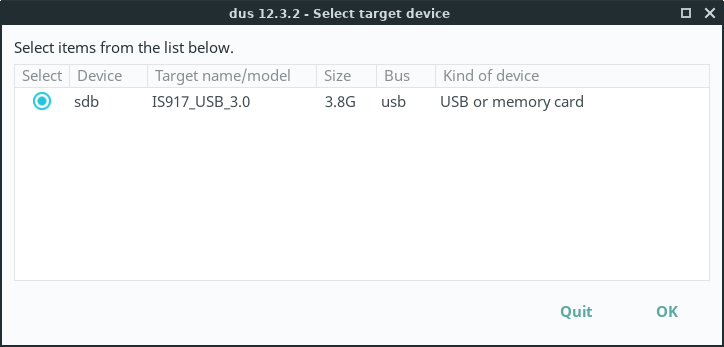
Valitse msdos listalta ja klikkaa OK. Sinun täytyy valita upefi, jos käytät jotakin UEFI-asennustamme UEFI-tietokoneellasi.
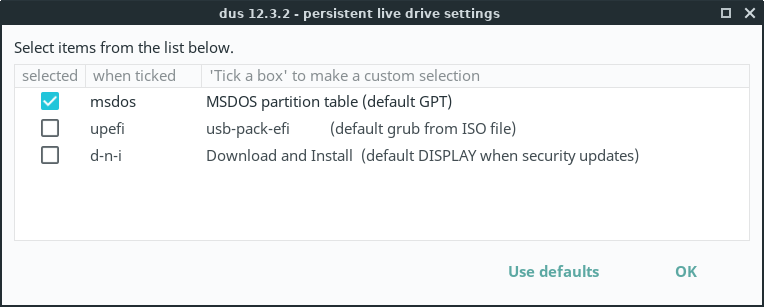
Säädä liukusäädintä mieltymystesi mukaan tai hyväksy oletuspersistence-tila.
Tämä on tila, johon asetuksesi ja tiedostosi tallennetaan, joten varmista, että annat sille riittävästi tilaa.
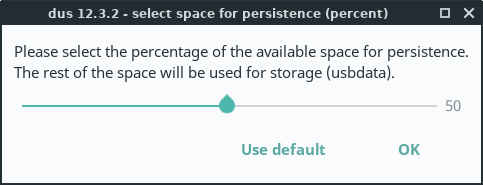
Kun olet valmis, valitse Go ja klikkaa Go-painiketta.
Sovellus luo nyt USB-persistencen sinulle. Tämä saattaa kestää jonkin aikaa.
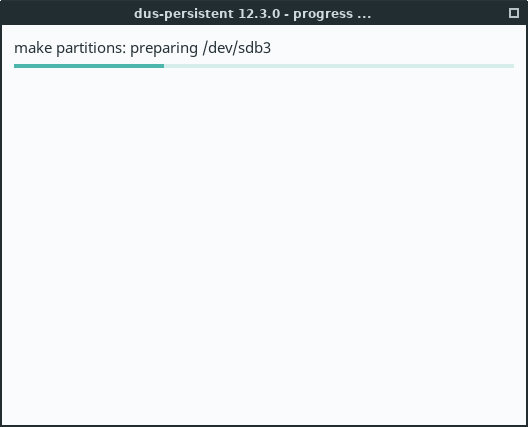
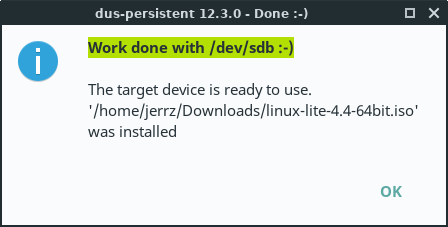
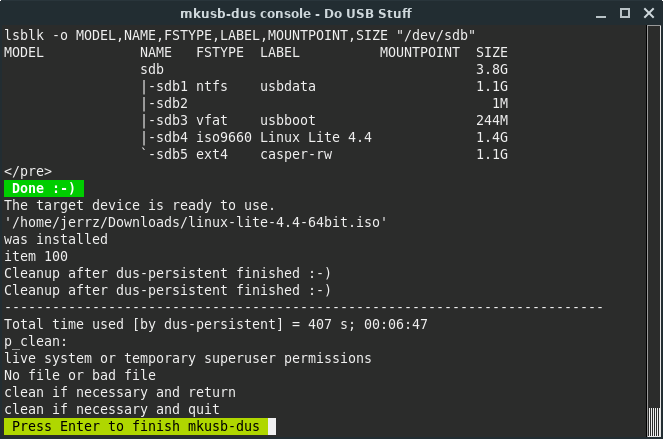
Prosessi on nyt valmis. Klikkaa kaikkia Quit-vaihtoehtoja. Voit nyt kytkeä USB-laitteen tietokoneeseen ja käynnistää sen kautta.
VirtualBox
VirtualBox-sovelluksen avulla voit ajaa muita käyttöjärjestelmiä pääkäyttöjärjestelmäsi sisällä luomalla niille eräänlaisen säiliön, jossa ne toimivat itsenäisesti pääkäyttöjärjestelmästä. Asennat muita käyttöjärjestelmiä VirtualBoxiin aivan kuten asentaisit ne normaalille kovalevylle. VirtualBox luo virtuaalisen kovalevyn asennusta varten, ja tulosta kutsutaan virtuaalikoneeksi (VM).
Voit asentaa VirtualBoxiin käyttämällä käynnistettävää CD:tä tai DVD:tä. Vielä kätevämpää on, että voit asentaa ladatun ISO-tiedoston avulla ilman, että sinun tarvitsee ensin polttaa se CD/DVD:lle. Voit myös käynnistää ISO-tiedostoja ja ajaa niitä live-ympäristönä – aivan kuten käynnistäisit tietokoneesi live-CD/DVD/USB:ltä – asentamatta sitä, jos haluat.
Joitakin yleisiä käyttötarkoituksia VirtualBoxille ovat:
- Asenna toinen kopio pääkäyttöjärjestelmästäsi testausta ja kokeiluja varten.
- Asenna muita Linux-jakeluja, joita haluat käyttää säännöllisesti, mutta et halua asentaa dual-bootina tietokoneellesi.
- Asenna tai ajaa live-tilassa muita jakeluja testaustarkoituksiin.
- Asenna Windows, jotta voit ajaa sen ohjelmia Linuxin sisällä ilman tietokoneen uudelleenkäynnistystä.
(Huomio: Microsoft katsoo sen olevan erillinen asennus ohjelmistostaan ja vaatii toisen käyttäjälisenssin sille.)
VirtualBoxin asentaminen
Asenna VirtualBox siirtymällä kohtaan Menu, Settings, Lite Software ja etsimällä se asennettavien ohjelmistojen listalta. VirtualBoxin asentaminen kestää pari minuuttia, joten odota kunnes näyttö kertoo sen olevan valmis.
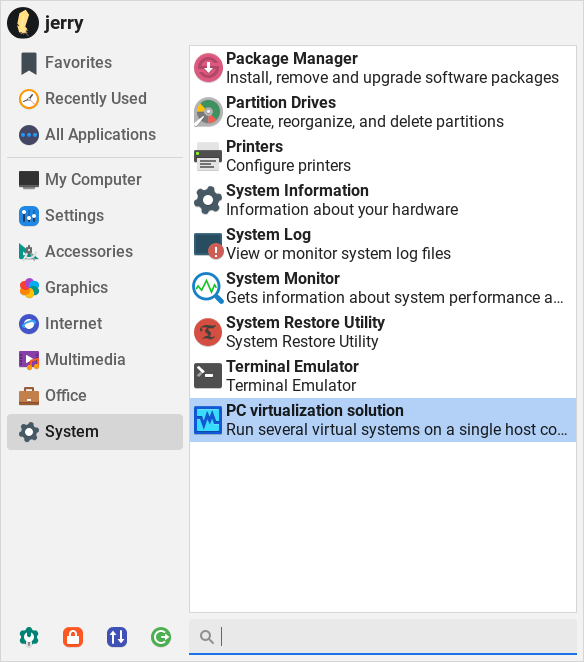
Asennuksen jälkeen löydät VirtualBoxin sekä Accessories- että System-osioista Menun alta nimellä PC virtualization solution.
VirtualBox ei tule valmiiksi määritettynä käyttämään USB-tikkuja. Sinun täytyy ladata ylimääräinen paketti heidän verkkosivustoltaan sitä varten. Käynnistä VirtualBox ja seuraa alla olevia vaiheita asentaaksesi USB-tuen tarvittavat komponentit.
HUOMIO: VirtualBoxin versionumerot - Huomaa, että uusia versioita julkaistaan säännöllisesti, tässä annettu tieto on tarkoitettu vain ohjeeksi. VirtualBoxin uusin versionumero muuttuu ajan myötä.
Sinun täytyy tietää VirtualBox-asennuksesi versionumero, jotta voit ladata vastaavan "Extension Pack" -paketin. Tässä esimerkissä versiomme on 6.1.4; mutta tarkista se kaksoisklikkaamalla Help, About VirtualBox VirtualBoxin pääikkunasta. Etsi sitten versionumero ponnahdusikkunan alaosasta.
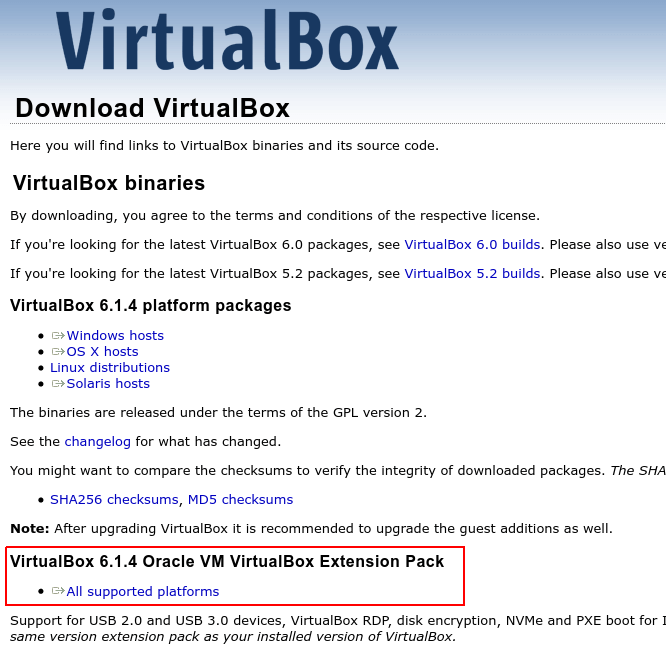
Uusimman version saat tältä VirtualBox-verkkosivulta. Muussa tapauksessa mene tänne, etsi versionumerosi ja seuraa samoja vaiheita kuin alla jatkaaksesi.
Etsi Extension Pack versiosi otsikon alta ja klikkaa All supported platforms ladataksesi sen. Tallenna lataus Lataukset-kansioon.
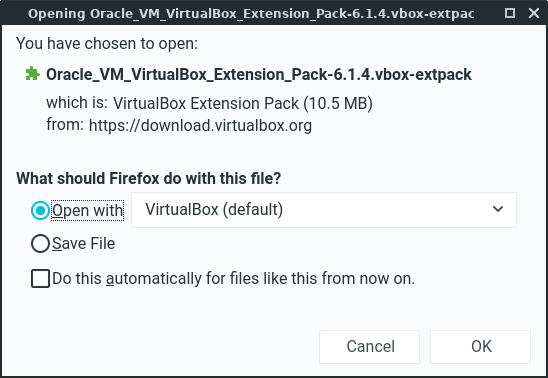
Valitse Open with: VirtualBox.
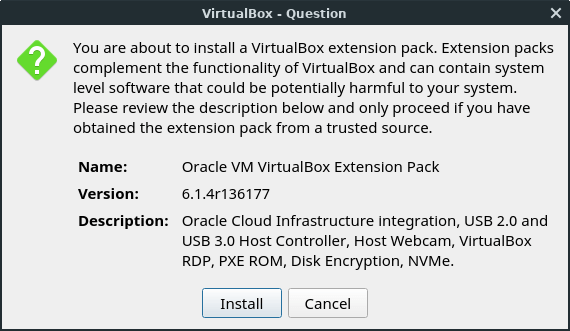
Klikkaa Install.
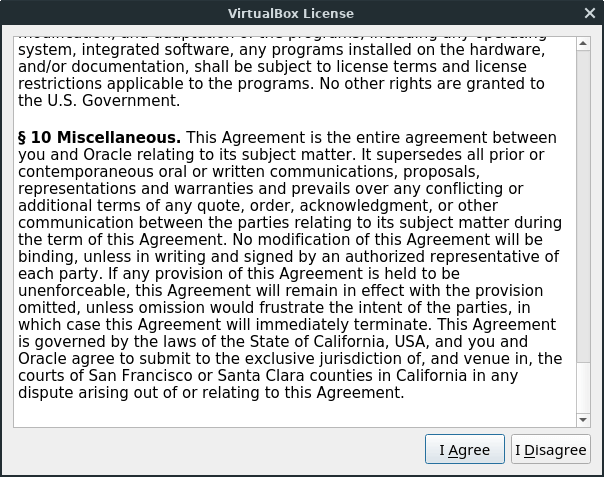
Vieritä Lisenssi-ikkunan alaosaan ja klikkaa I Agree.
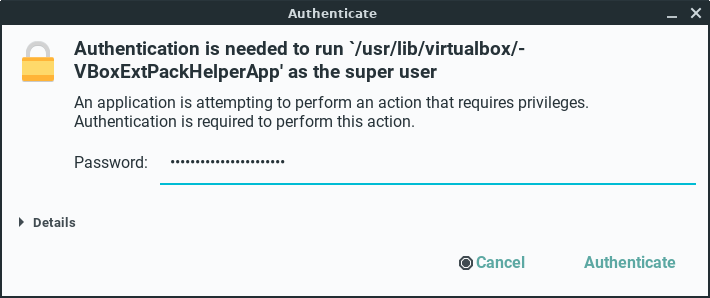
Syötä salasanasi.
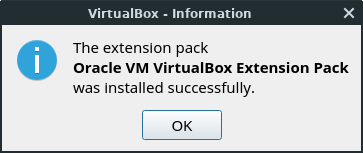
Asennus valmis.
VirtualBoxin käyttäminen
VirtualBox voi käynnistyä joko live-CD/DVD:ltä tai kovalevylle tallennetusta ISO-tiedostosta. Seuraavassa esimerkissä käytämme ladattua ISO-tiedostoa. Jos käytät käynnistettävää CD/DVD:tä, lataa se asemaan ennen kuin aloitamme.
Menu, System, PC virtualization solution
VirtualBoxin pääikkunasta klikkaa New-painiketta luodaksesi uuden virtuaalikoneen ympäristön.
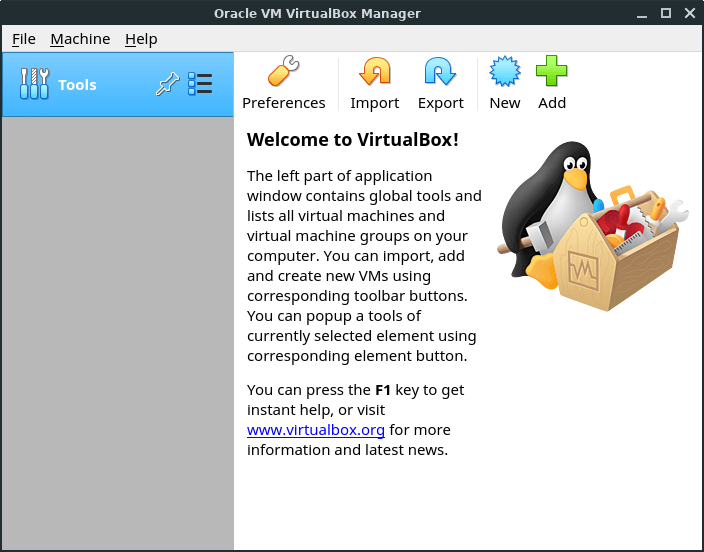
Valitse seuraavaksi virtuaalikoneen nimi, sen käyttöjärjestelmätyyppi ja käyttöjärjestelmän versio. Kun täytät version, määritä joko 32- tai 64-bittinen järjestelmä ja valitse lähinnä sopiva vaihtoehto asennettavalle käyttöjärjestelmälle, jos et löydä täsmälleen sopivaa listausta Version-pudotusvalikosta.
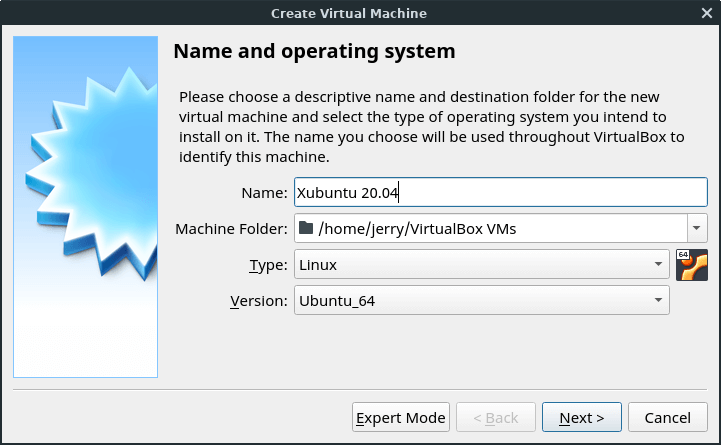
Tässä esimerkissä luomme uuden koneen toiselle Ubuntu-pohjaiselle jakelulle nimeltä Xubuntu 20.04 ja käytämme sen 64-bittistä versiota. Xubuntulle ei ole omaa listausta, joten valitsemme Ubuntu_64, koska se perustuu siihen. (Jos loit virtuaalikoneen VM Linux Litellä asennettuna, valitsisit myös Ubuntu saman syyn takia.) Klikkaa Next jatkaaksesi.
Päätä, kuinka paljon RAM-muistia (muistia) haluat osoittaa VM:n toimintaan. 512 Mt–2 Gt on todennäköisesti riittävästi useimmissa tilanteissa. Älä osoita enemmän kuin puolet RAM-muististasi VM:lle – se voi aiheuttaa ongelmia isäntäkäyttöjärjestelmäsi, Linux Liten, toiminnassa. (VM toimii isäntäkäyttöjärjestelmän sisällä – et halua VM:n käyttävän enemmän resursseja kuin itse isäntä.) Tässä esimerkissä tietokoneessa (isäntä) on 2 Gt RAM-muistia, joten VM:lle osoitettiin 1024 Mt (1 Gt).
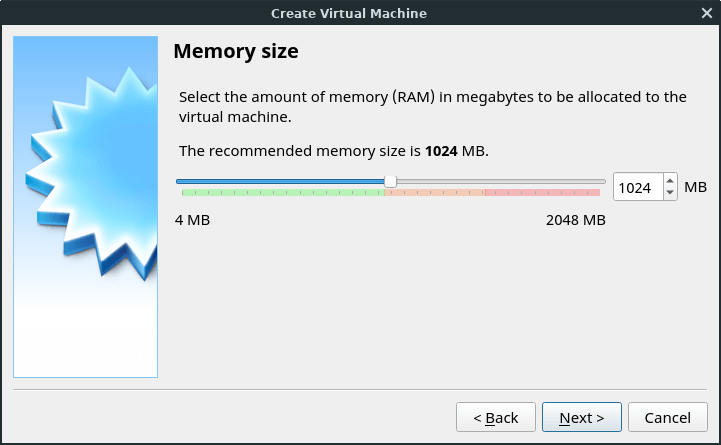
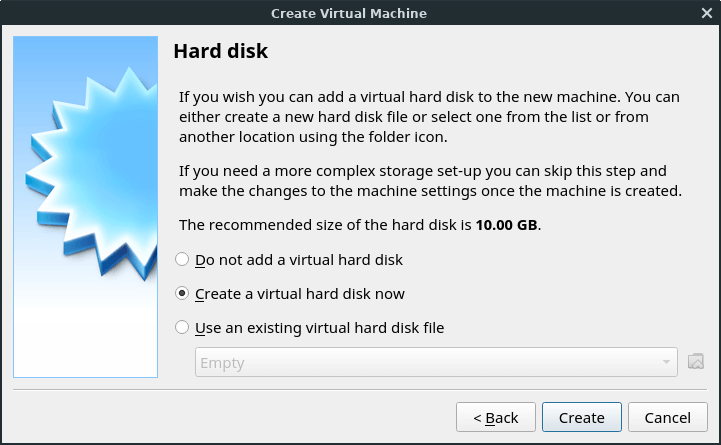
Seuraavassa näytössä kysytään, haluatko luoda virtuaalisen kovalevyn nyt. Se on mitä haluamme, joten valitsemme sen valintapainikkeen ja klikkaamme Create.
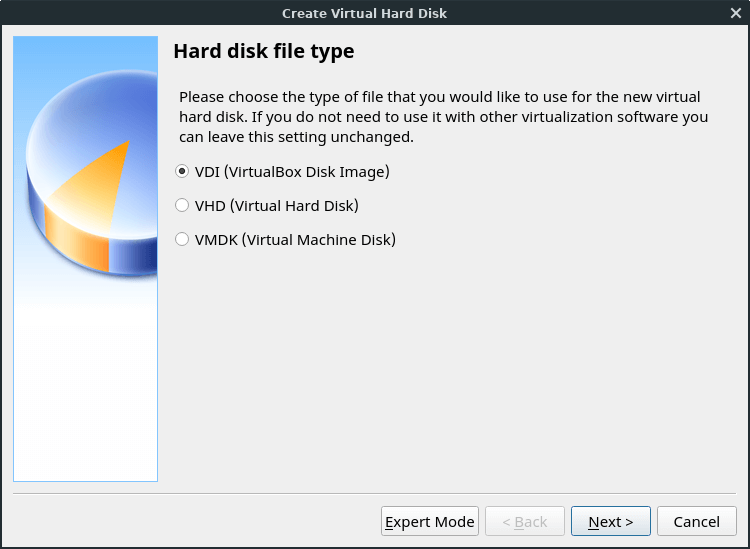
Valitsemme VDI (VirtualBox Disk Image) Hard disk file type -näytöltä.
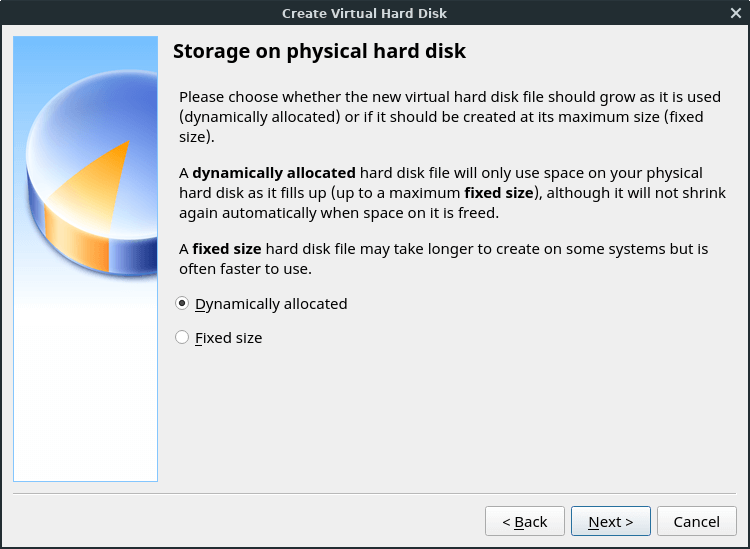
Valitsemme Dynamically allocated Storage on physical hard drive -näytöltä.
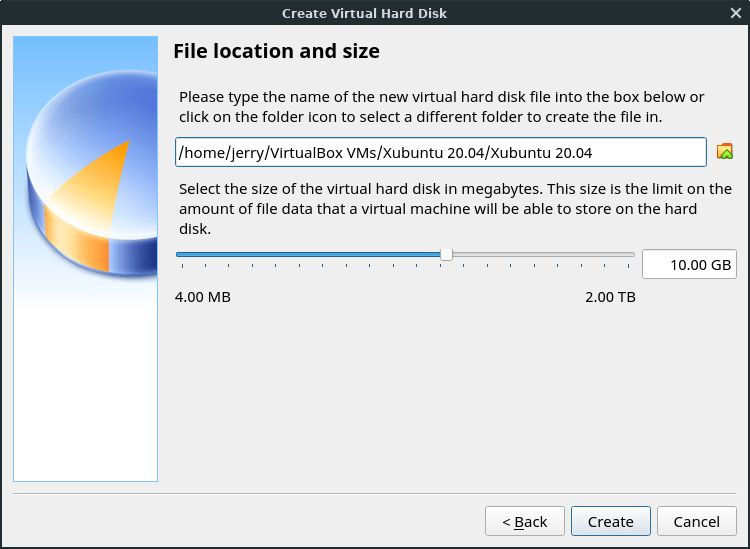
Seuraavassa näytössä asetamme virtuaalisen levyn kooksi 10 Gt. (VirtualBox varaa tilaa kovalevyltäsi virtuaaliselle levylle – varmista siis, että sinulla on tarpeeksi tilaa kovalevylläsi virtuaalisen levyn luomiseen.)
Kun klikkaat Create, uusi VM näkyy VirtualBoxin pääikkunan vasemmalla puolella. (Tässä vaiheessa se on vain tyhjä säiliö.)
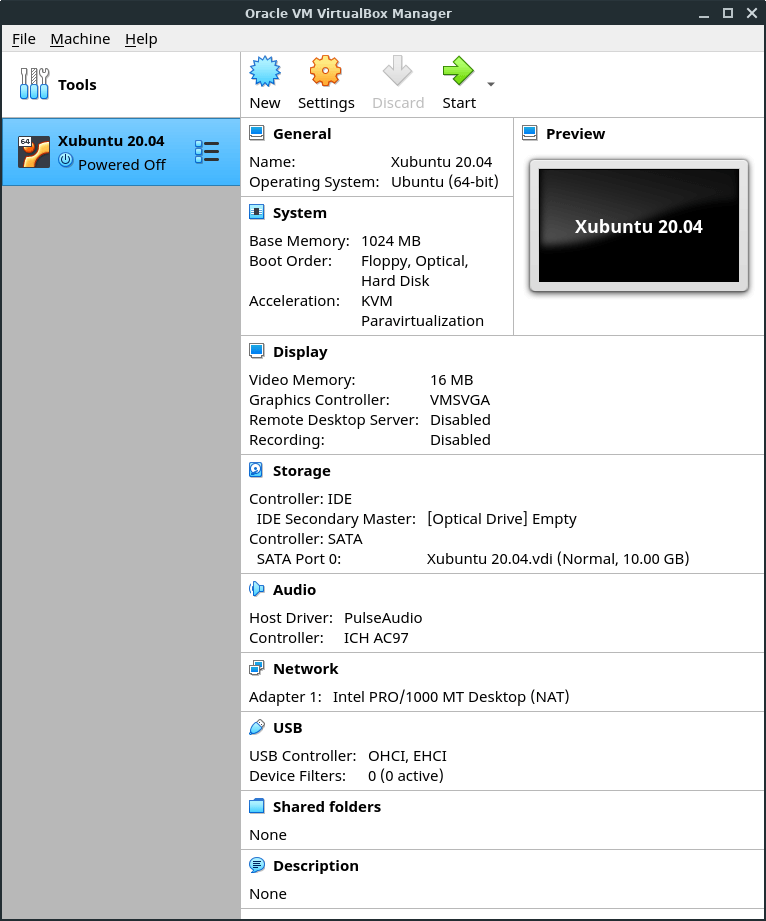
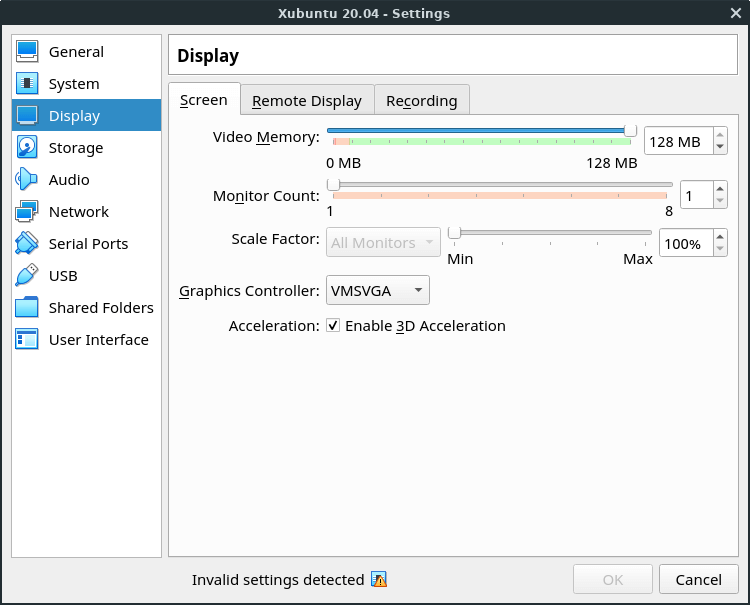
Voit säätää joitakin VM:n asetuksia joko ennen käyttöjärjestelmän asennusta tai sen jälkeen. Teemme sen ennen asennusta. Korosta VM ja klikkaa Settings. Klikkaa sitten Display vasemmalla puolella ja säädä VM:lle haluamasi videon muistin määrä. (Oletus on 16 Mt, annamme sille 128 Mt tässä esimerkissä.) Klikkaa myös ottaaksesi käyttöön joko 3-D tai 2-D Acceleration. (Jos toinen antaa sinulle "virheelliset asetukset" -viestin, poista sen valinta ja valitse toinen.)
Nyt klikkaa USB vasemmalla puolella ja varmista, että USB-ohjaimet ovat käytössä. Tämä mahdollistaa tiedostojen kopioimisen USB-tikuille/USB-tikuilta VM:ssä.
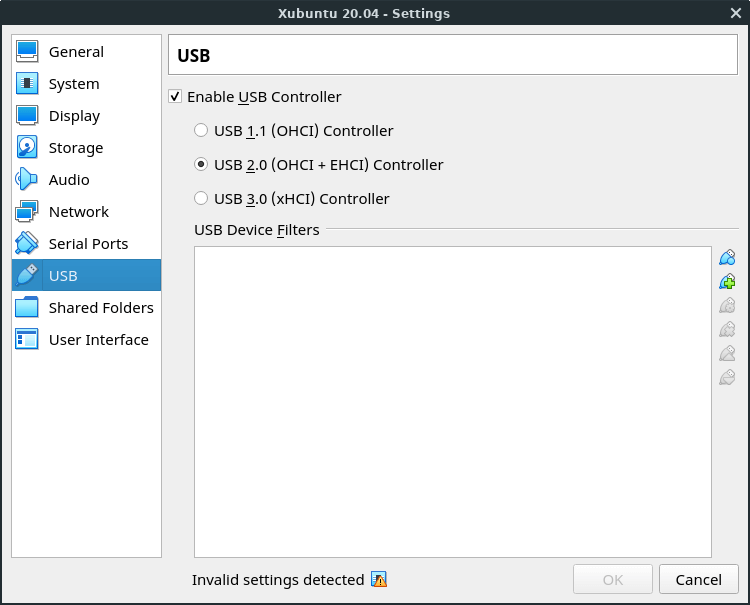
Klikkaa OK kun olet valmis päästäksesi takaisin pääikkunaan. VM:n ollessa korostettuna pääikkunan vasemmalla puolella, klikkaa Start-nuolta aloittaaksesi asennuksen.
Ensimmäinen näyttö, jonka näet, pyytää sinua valitsemaan asennuslähteen, ja CD/DVD-asema on todennäköisesti jo listattuna. Jos käytät sitä ja levy on asemassa, klikkaa Start.
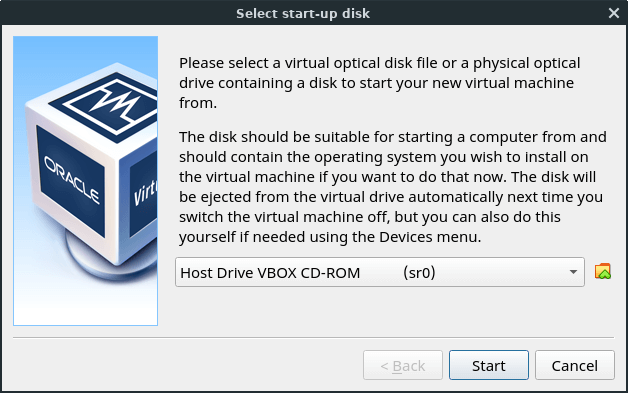
Muussa tapauksessa klikkaa keltaista kansioikonia oikealla puolella. Alla oleva ruutu ilmestyy.
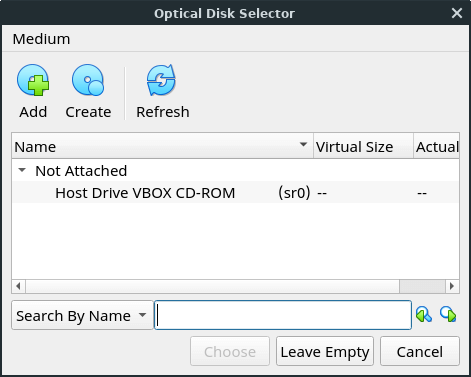
Selaa ISO-kuvatiedostosi sijaintiin.
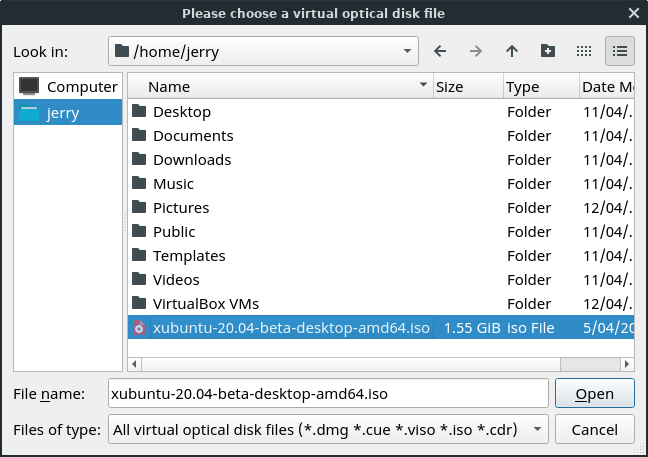
Klikkaa sitä ja klikkaa sitten Open.
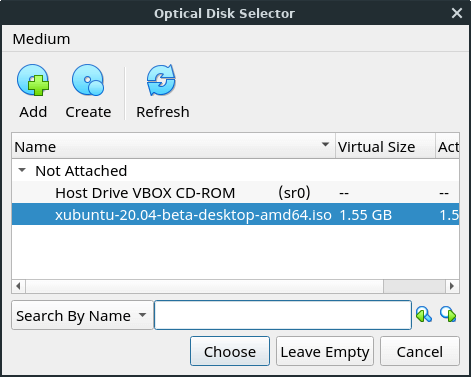
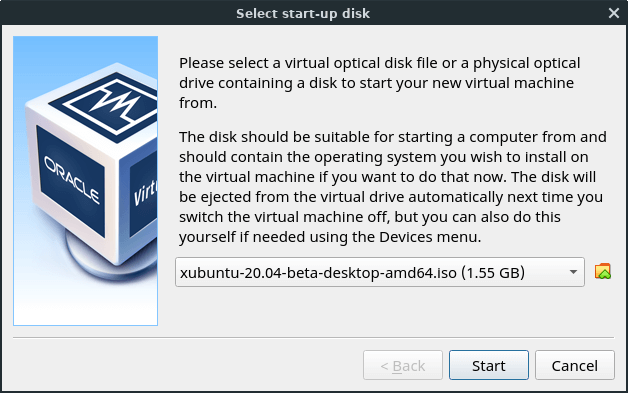
Kun olet löytänyt ja valinnut ISO-tiedostosi, se näkyy täytettynä lähderuudussa. Klikkaa Start ja se käynnistyy nyt live-ISO/CD/DVD:ltä.
Kun live-ympäristö on latautunut, klikkaa työpöydän asennuskuvaketta käynnistääksesi asennusohjelman. Asennusprosessi on täsmälleen sama kuin asentaessasi tietokoneen normaalisti. Kun kysytään, haluatko "tyhjentää levyn ja asentaa", se EI tule tyhjentämään oikeaa kovalevyäsi – se tarkoittaa virtuaalista kovalevyä. (Sama asia, jos valitset 'Jotain muuta' ja osioit levyn manuaalisesti.)
Asennuksen jälkeen käynnistä VM uudelleen. Jos asennuslevy näyttää juuttuneen eikä käynnisty uudelleen, klikkaa hiirellä jonnekin VM-ikkunan sisälle ja paina ENTER-näppäintä. Jos mitään ei tapahdu, klikkaa "x" VM-ikkunasta ja valitse koneen sammuttaminen. Korosta sitten VM ja klikkaa Start-nuolta uudelleen.
VM:ssä voit tehdä paljon samaa kuin kun se on asennettu oikeasti tietokoneellesi. Voit asentaa asioita, ladata päivityksiä jne., ja kaikki tapahtuu virtuaaliympäristössä virtuaalisella kovalevyllä.
Aina kun haluat sammuttaa käynnissä olevan VM:n, sammuta se VM:n käyttöjärjestelmän normaalilla sammutustoiminnolla – älä sulkemalla VM-ikkunaa. (Jos VM:n käyttöjärjestelmä oli Linux Lite, klikkaisit Menu, Logout, Shutdown, aivan kuten tietokoneellasi.)
USB:iden käyttäminen VirtualBoxissa
Olettaen, että olet jo lisännyt VirtualBox Extension Pack -paketin aloittaaksesi USB:iden käytön uudessa VM:ssäsi, sinun täytyy lisätä käyttäjänimesi vboxusers-ryhmään. (Tämä täytyy tehdä vain kerran, ei jokaista luotua VM:ää varten erikseen.) Sinun tulisi suorittaa seuraavat vaiheet, kun yhtään VM:ää ei ole auki.
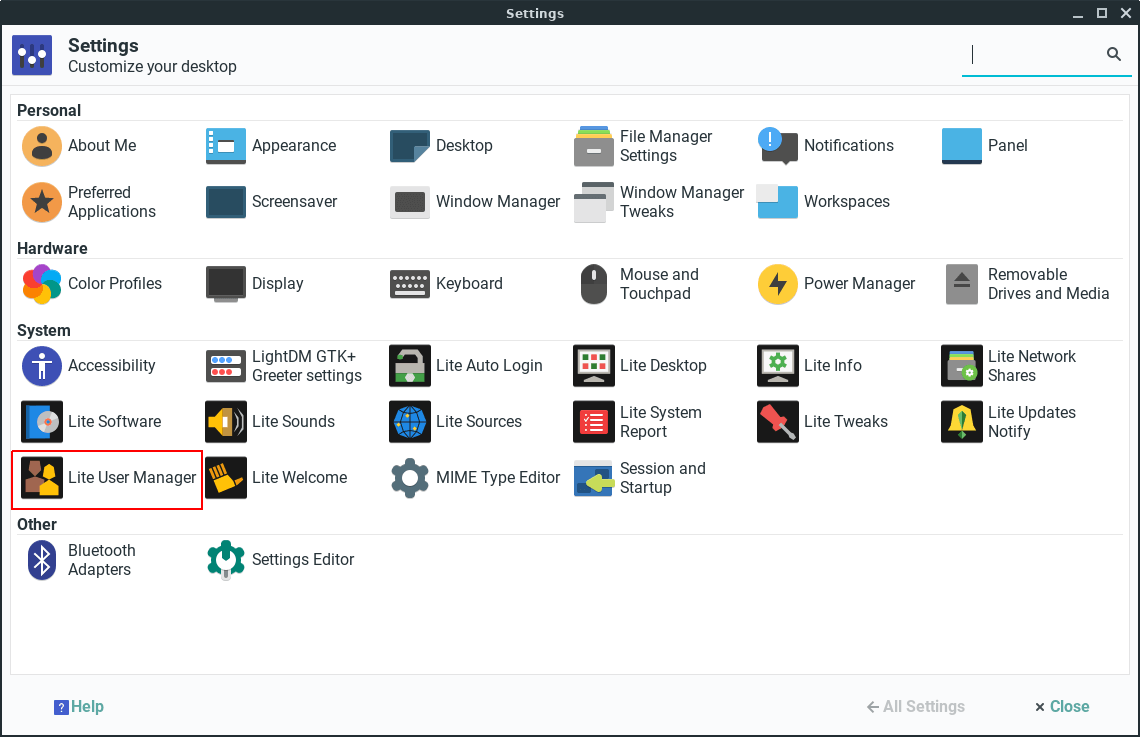
Avaa Linux Lite (ei VirtualBox) Settings Manager, Menu, Settings, Settings Manager ja valitse Lite User Manager.
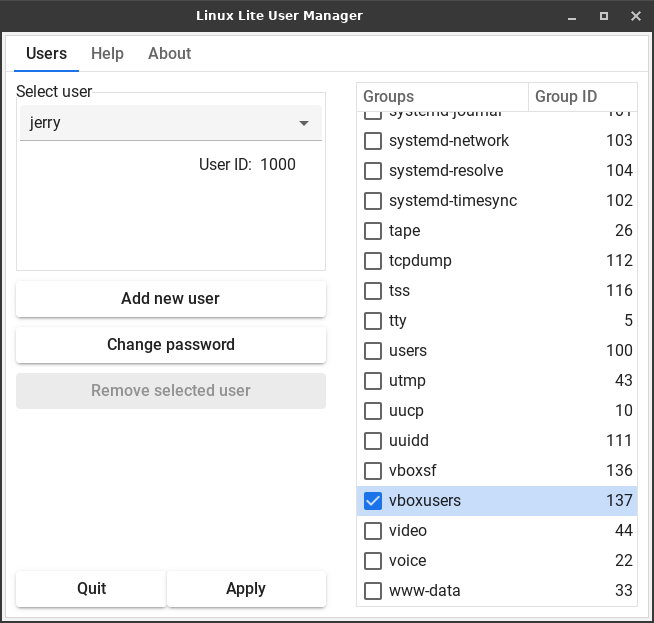
Kun käyttäjänimesi näkyy kohdassa Select user, vieritä alas Groups-sarakkeen listaa ja laita rasti vboxusers-kohdan viereen lisätäksesi itsesi kyseiseen ryhmään ja klikkaa Apply.
Sulje Lite User Manager, Settings Manager ja muut avoimet ohjelmat.
Käynnistä tietokone uudelleen ja kirjaudu sisään uudelleen, jotta uusi asetus tulee voimaan.
Avaa VirtualBox ja käynnistä uusi VM.
Kun se on käynnissä, näet pienen USB-kuvakkeen VirtualBox-ikkunan oikeassa alareunassa. Napsauta sitä hiiren oikealla painikkeella valitaksesi haluamasi USB.
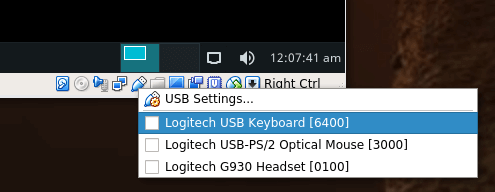
Lisää VirtualBox-tietolähteitä:
VirtualBox Homepage
VirtualBox User Manual
VirtualBox Help Forums
File Search
File search on helppokäyttöinen graafinen tiedostohakuohjelma, joka löytyy kohdasta Menu, Accessories, File search.
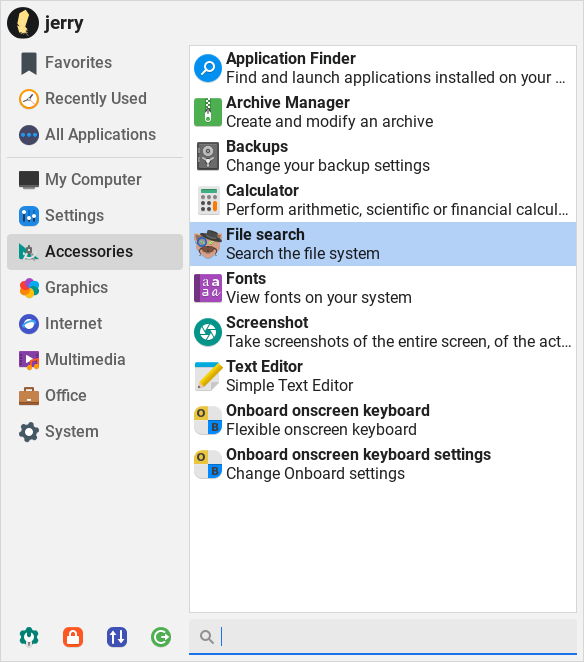
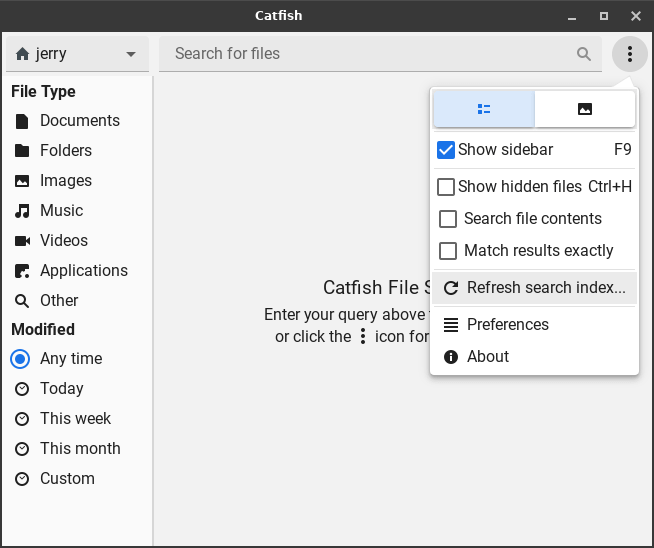
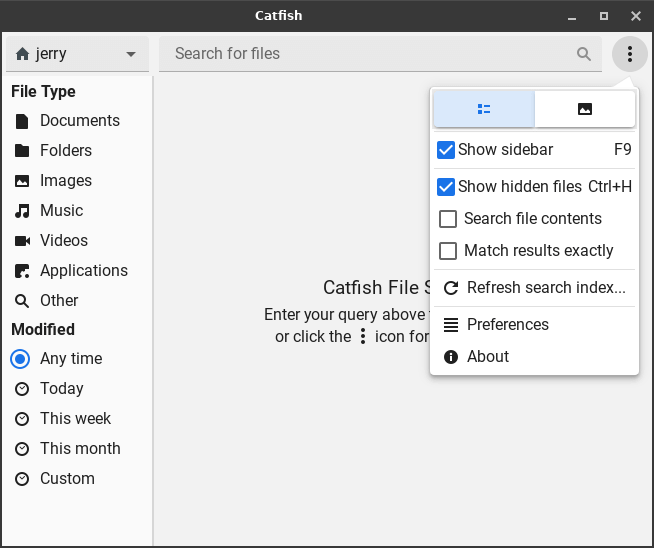
Avattaessa File search näet tämän tiedostohakuikkunan: Klikkaa rataskuvaketta oikeassa yläkulmassa ja valitse Refresh search index.
Klikkaa nyt Unlock-painiketta.
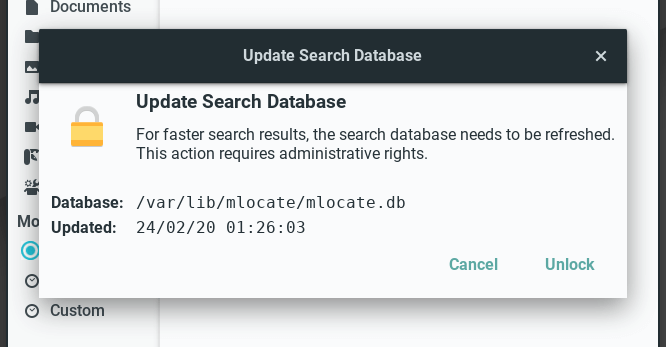
Syötä salasanasi.
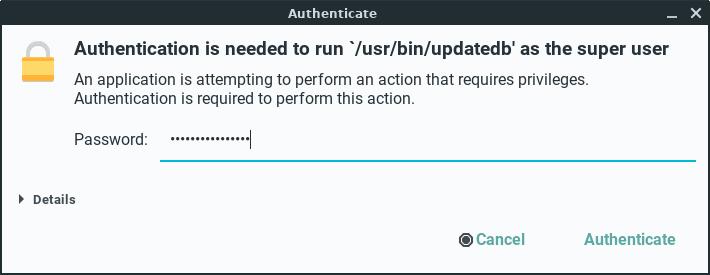
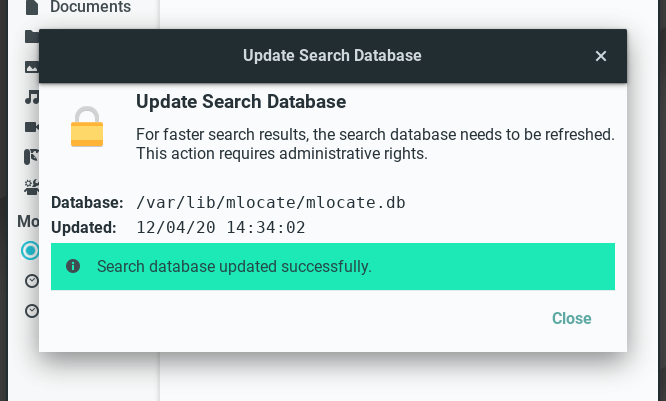
File search käyttää locate-komentoa tiedostojen etsimiseen. Locate-komento perustuu ylläpitämäänsä tietokantaan tietokoneesi tiedostoista. Tämä tietokanta päivittyy automaattisesti ajoittain – yleensä kerran päivässä. Ennen haun suorittamista on hyvä idea päivittää tietokantahakemisto manuaalisesti varmistaaksesi, että viimeisimmän päivityksen jälkeen tehdyt tiedostomuutokset näkyvät hakutuloksissa.
Päivitys valmis.
Voit myös käyttää rataspainiketta muihin vaihtoehtoihin, kuten laajennettujen asetusten näyttämiseen hakuikkunassa. Laajennettujen asetusten näkymän avulla voit suodattaa hakutuloksia tiedoston muutospäivämäärän, tiedostotyypin, tiedostopäätteen jne. mukaan.
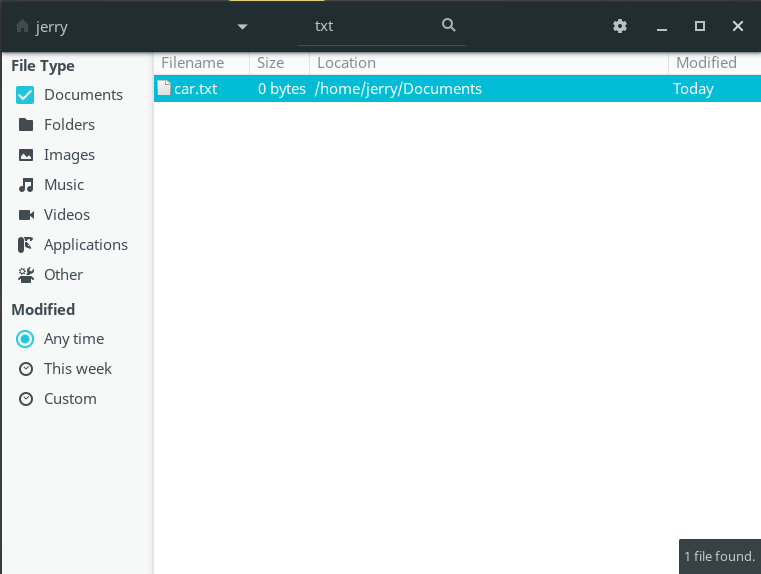
Alla oleva esimerkki näyttää haun kotikansiossani mille tahansa tiedostolle, jonka tiedostonimessä on car.
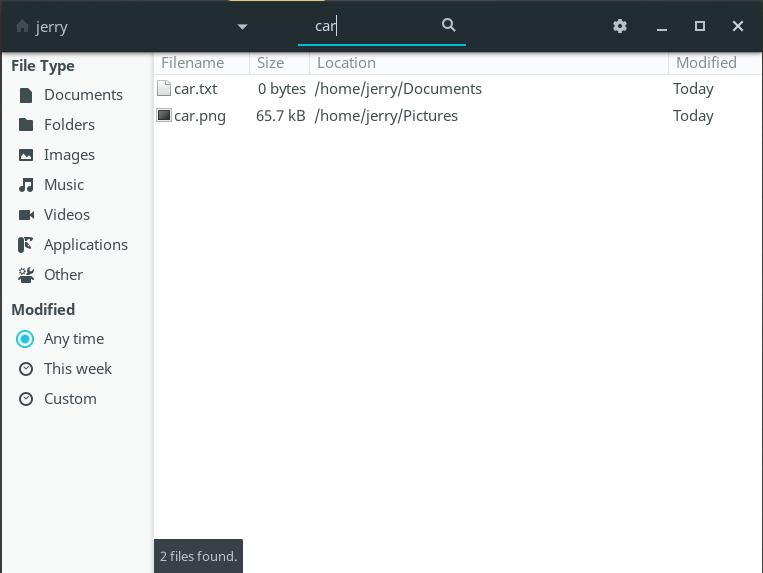
Rajataksesi tulokset vain txt-tiedostoihin, klikkaa yksinkertaisesti Documents laajennettujen asetusten File Type -kohdasta.