Ohjelmisto
Linux Lite Home | Lataa | Lahjoita | Laitteistotietokanta | Foorumit
Ohjelmistojen hankkiminen
Ohjelmistojen hankkiminen Linuxissa on helpompaa kuin Windowsissa. Valtaosa ohjelmista, joita saatat haluta tai tarvita asentaa, sijaitsee keskitetysti niin kutsutuissa ohjelmistovarastoissa (repo). Sen sijaan että etsisit ohjelmia verkosta, lataisit niitä eri sivustoilta (joista osa ei välttämättä ole luotettavia), ajaisit asennusohjelman, käynnistäisit koneen uudelleen jne., kaikki saatavilla oleva ohjelmisto on keskitetysti saatavilla ja asennettavissa muutamassa sekunnissa. Varastoissa olevat paketit/(ohjelmat) on testattu, hyväksytty varastoihin ja allekirjoitettu turvallisesti niiden aitouden varmistamiseksi.
Ohjelmistojen asentamiseen ja poistamiseen on muutama yleinen tapa. Linux Lite sisältää Lite Software -ohjelman, jossa on sisäänrakennettu Manage All Software -toiminto.
Ohjelmistojen asentaminen
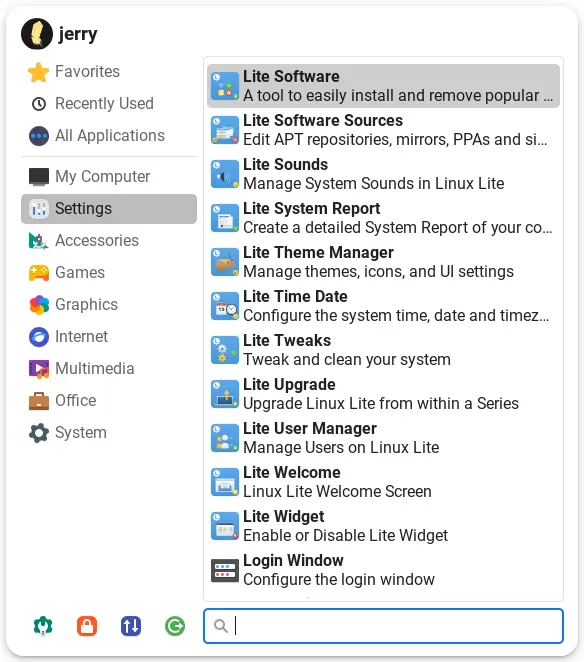
Napsauta Menu, Settings, Lite Software ja syötä salasanasi pyydettäessä.
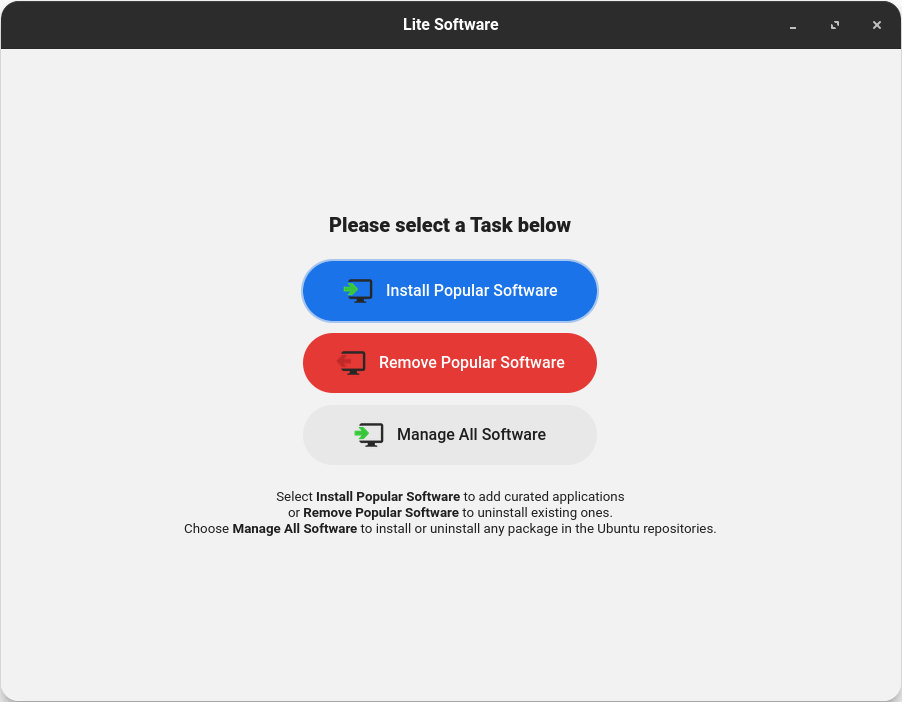
Napsauta Manage All Software
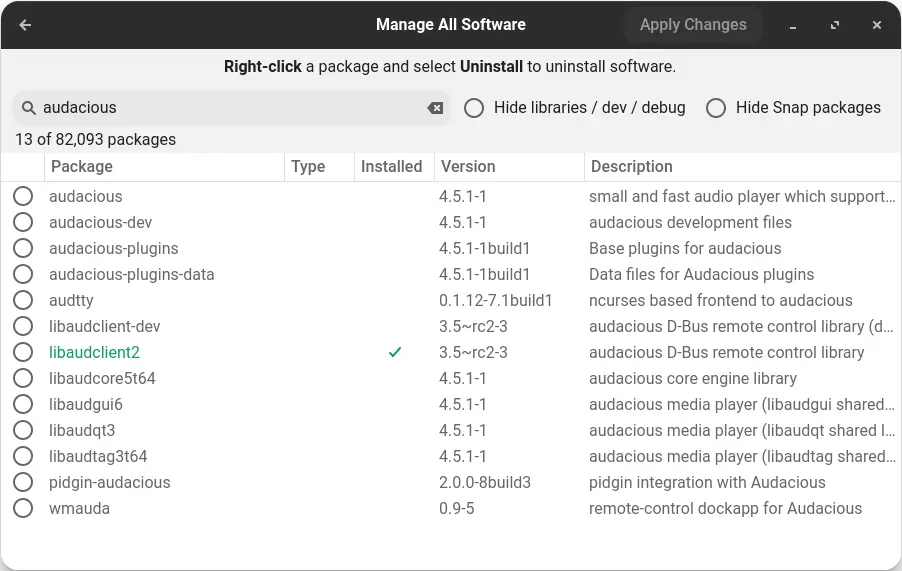
Kirjoita hakusanasi. Tässä esimerkissä etsimme 'audacious' -musiikkisoitinta.
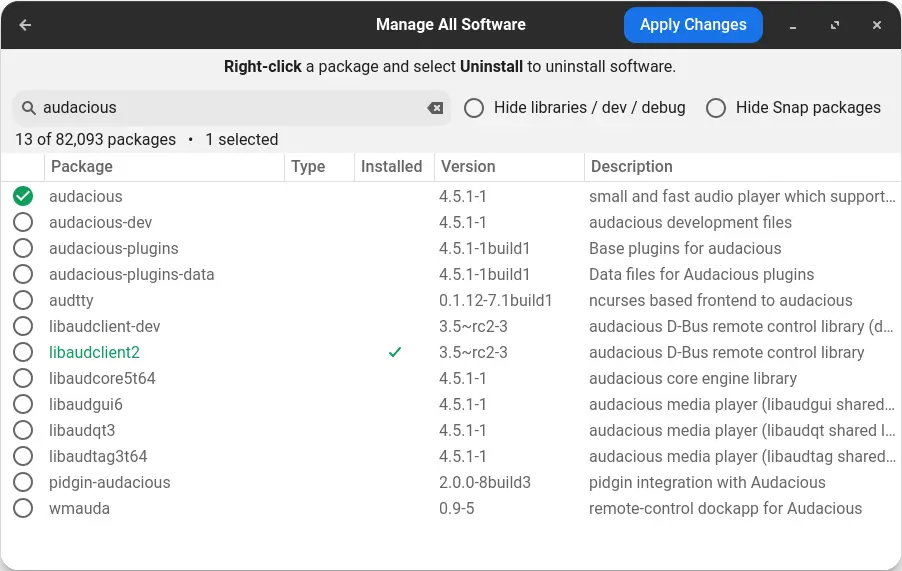
Valitse paketti, jonka haluat asentaa, ja napsauta ylhäällä Apply Changes.
HUOM: Jotkin ohjelmat ilmoittavat, että sovelluksen toimintaan tarvitaan lisäpaketteja. Näitä kutsutaan myös riippuvuuksiksi, ja ne ovat välttämättömiä ohjelman asianmukaisen toiminnan kannalta.
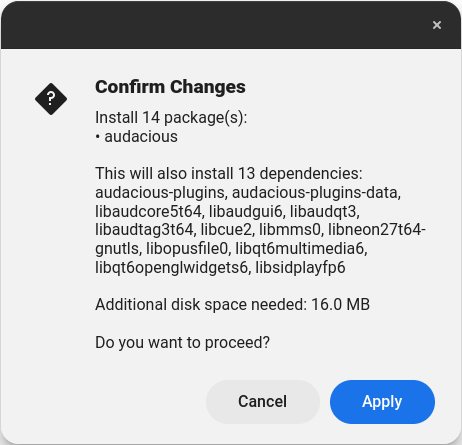
Napsauta Apply. Ohjelmisto asentuu ja Menu-pikakuvake luodaan asianmukaiseen Menu-kategoriaan. Audacious-ohjelman Menu-kategoria olisi Multimedia.

Ohjelmistojen poistaminen
Ohjelmiston poistaminen on käänteinen prosessi ohjelmiston asentamiselle Manage All Software -ohjelmassa. Kirjoita ohjelmiston nimi hakukenttään:
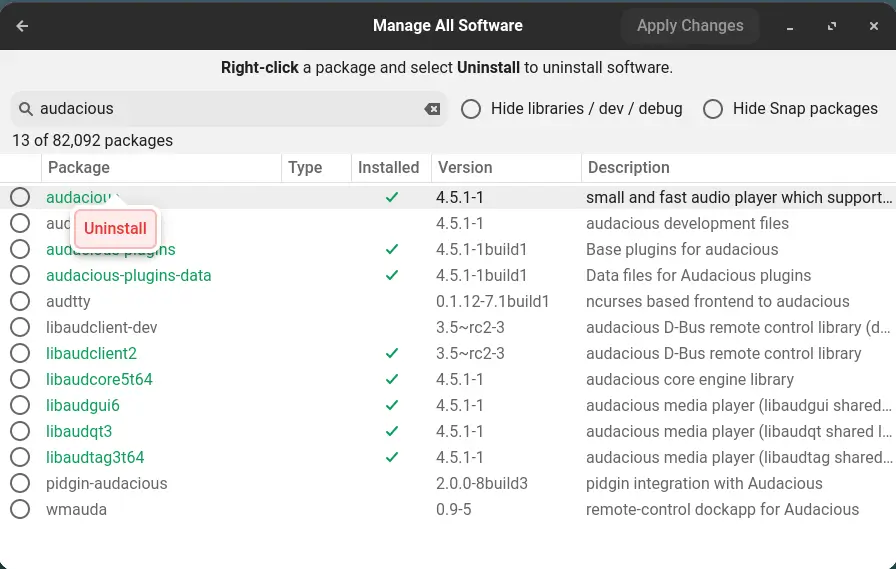
Napsauta ohjelmistoa hiiren oikealla painikkeella ja valitse Uninstall. Napsauta nyt Apply Changes -painiketta ja ohjelmistosi poistetaan. Ole erittäin varovainen tässä prosessissa, sillä saatat vahingossa poistaa tärkeitä järjestelmäohjelmistoja. Jos sinulla on epäilyksiä, etsi ensin verkosta, onko ohjelmiston poistaminen turvallista.
Ohjelmistojen asentaminen – lähdekoodista
Joskus sinun täytyy kääntää ja asentaa sovellus tai ajuri lähdekoodista. Tässä kerrotaan, miten se tehdään.
Tässä esimerkissä asennamme sovelluksen (Pidgin) lähdekoodista.
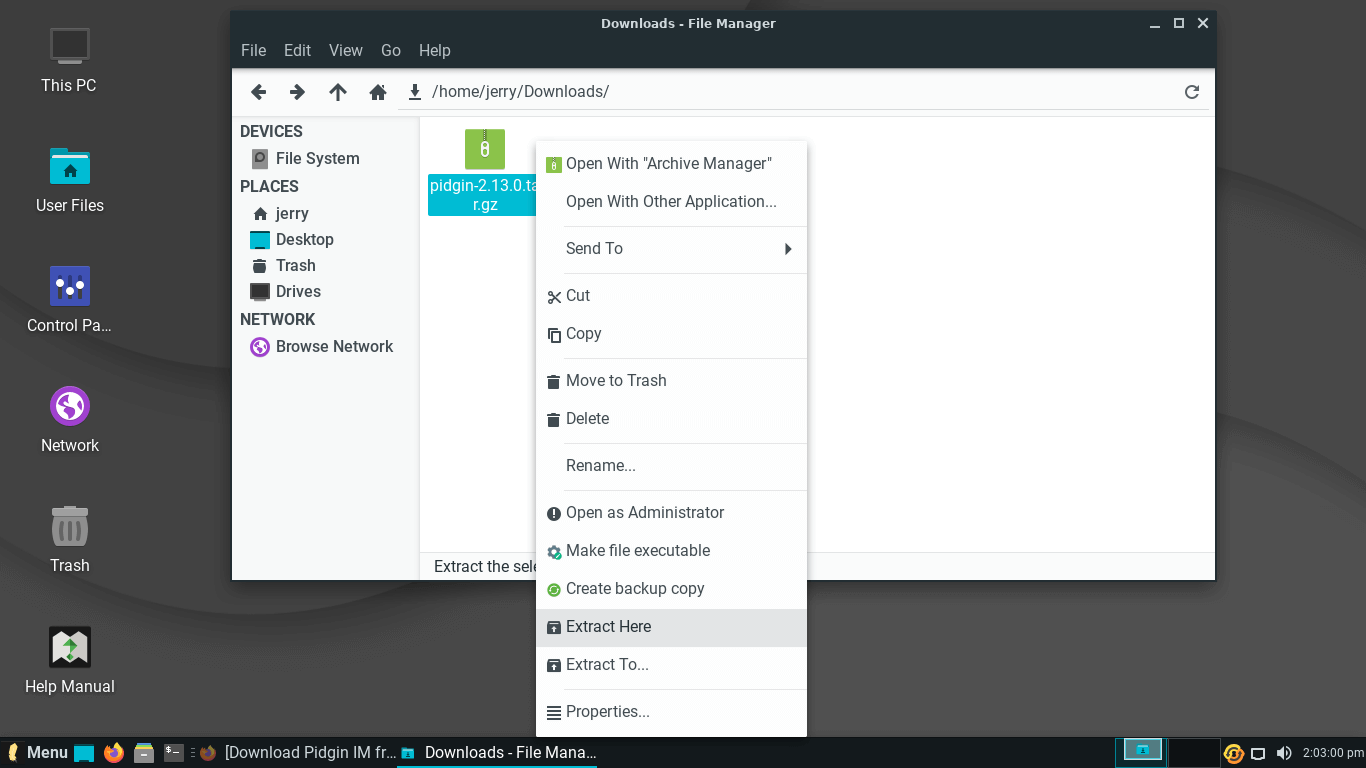
Useimmat lähdekoodipaketit tulevat pakattuina arkistoina. Napsautetaan arkistoa hiiren oikealla painikkeella ja valitaan Extract Here.
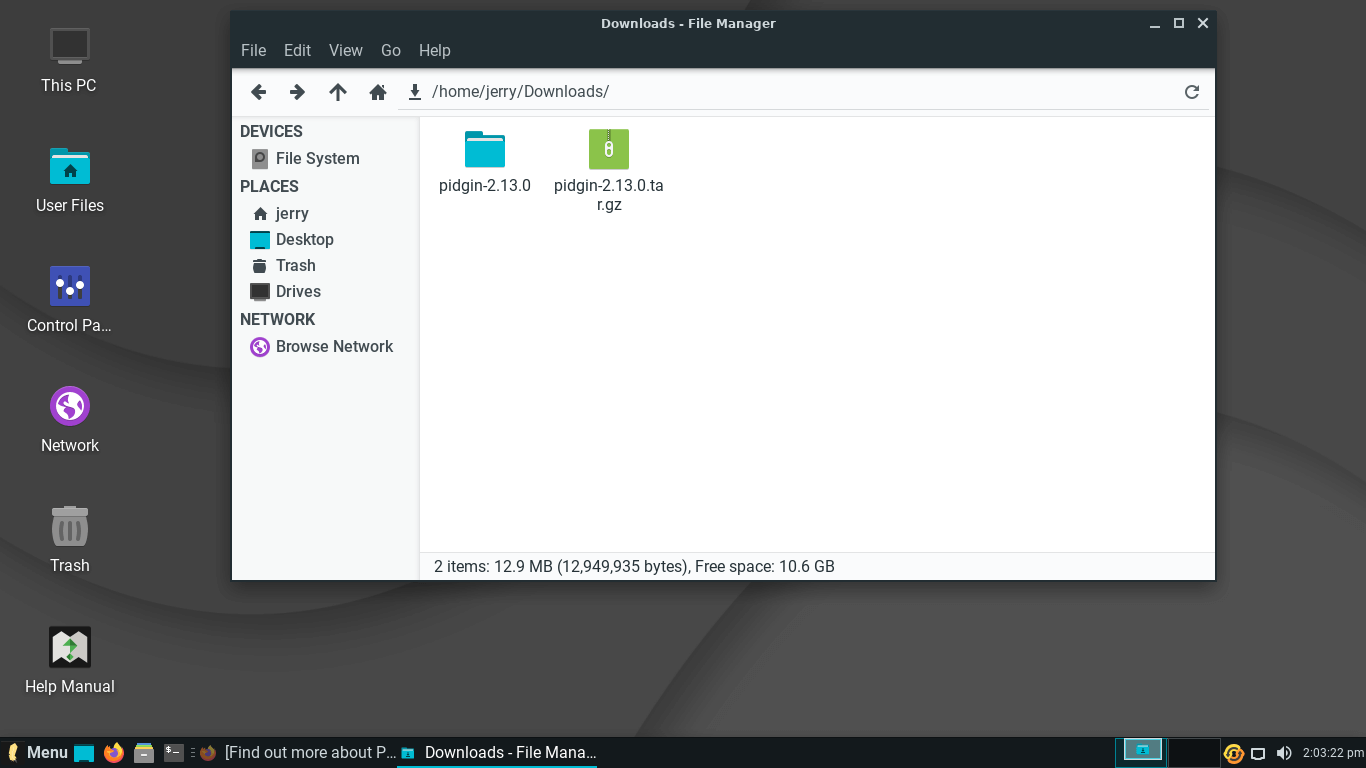
Siirrymme juuri purettuun kansioon, napsautetaan hiiren oikealla painikkeella, valitaan Open Terminal Here ja syötetään seuraava komento:
Päätekomento:
./configure
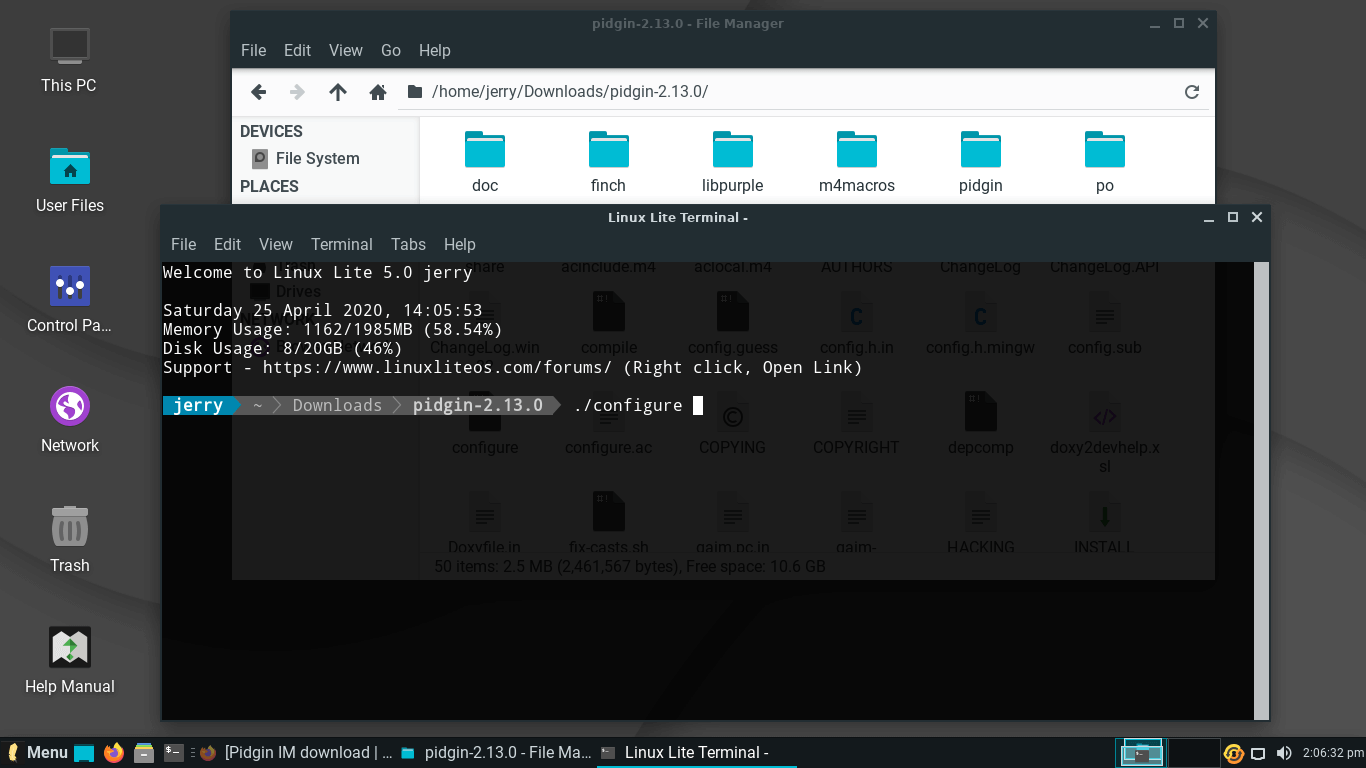
Ohjelma käy nyt läpi ja varmistaa, että meillä on kaikki tarvittavat työkalut tämän ohjelmiston kääntämiseen.
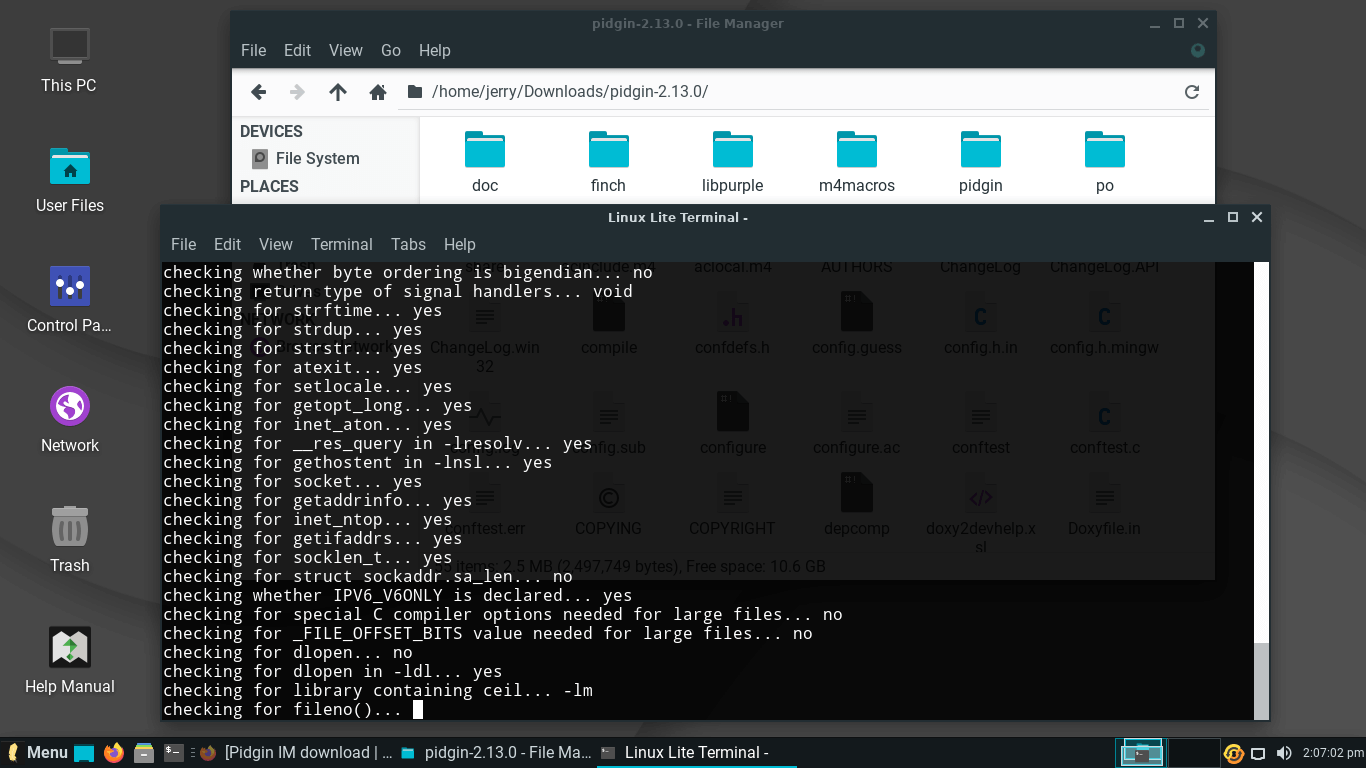
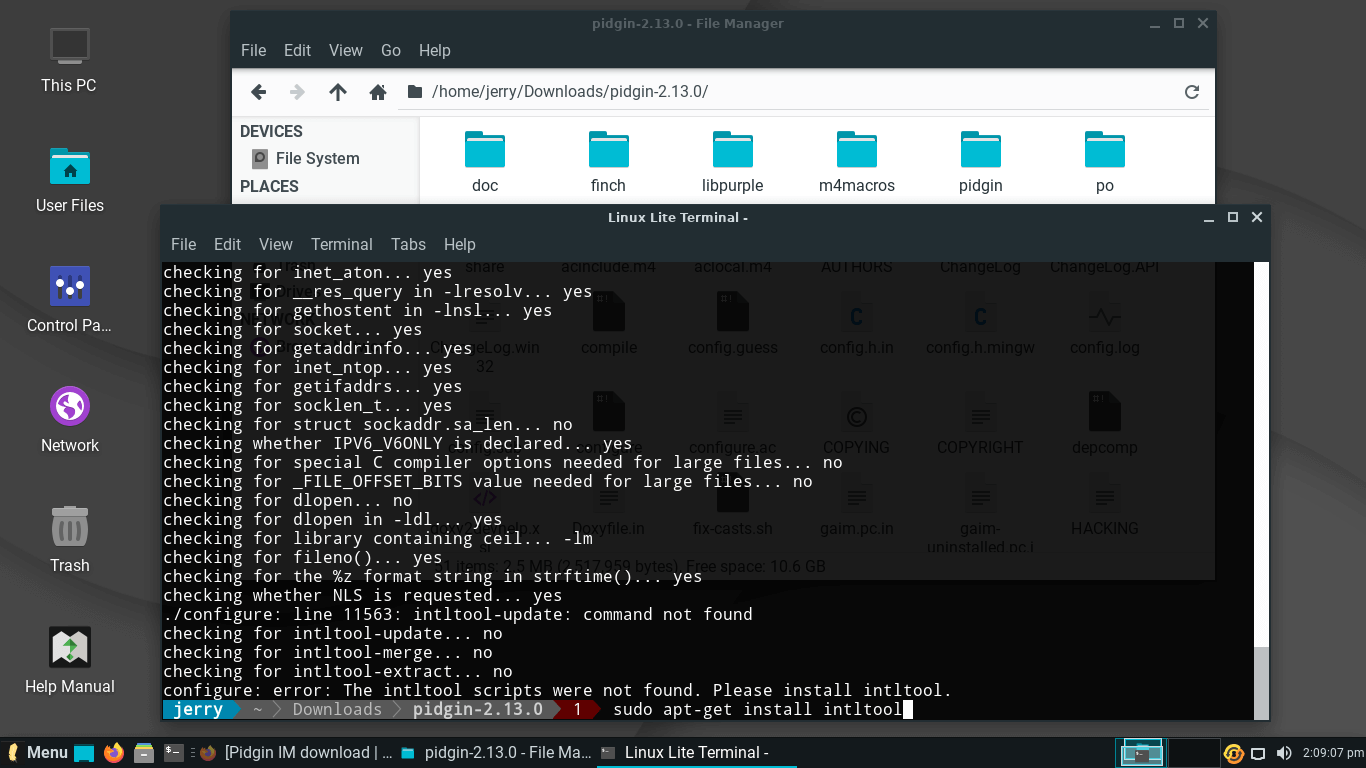
Kuten alla näkyy, se tarvitsee ohjelmiston nimeltä intltool. Asennetaan se apt-get-komennolla.
Nyt kun tarvittava paketti on asennettu, voimme yrittää ./configure uudelleen.
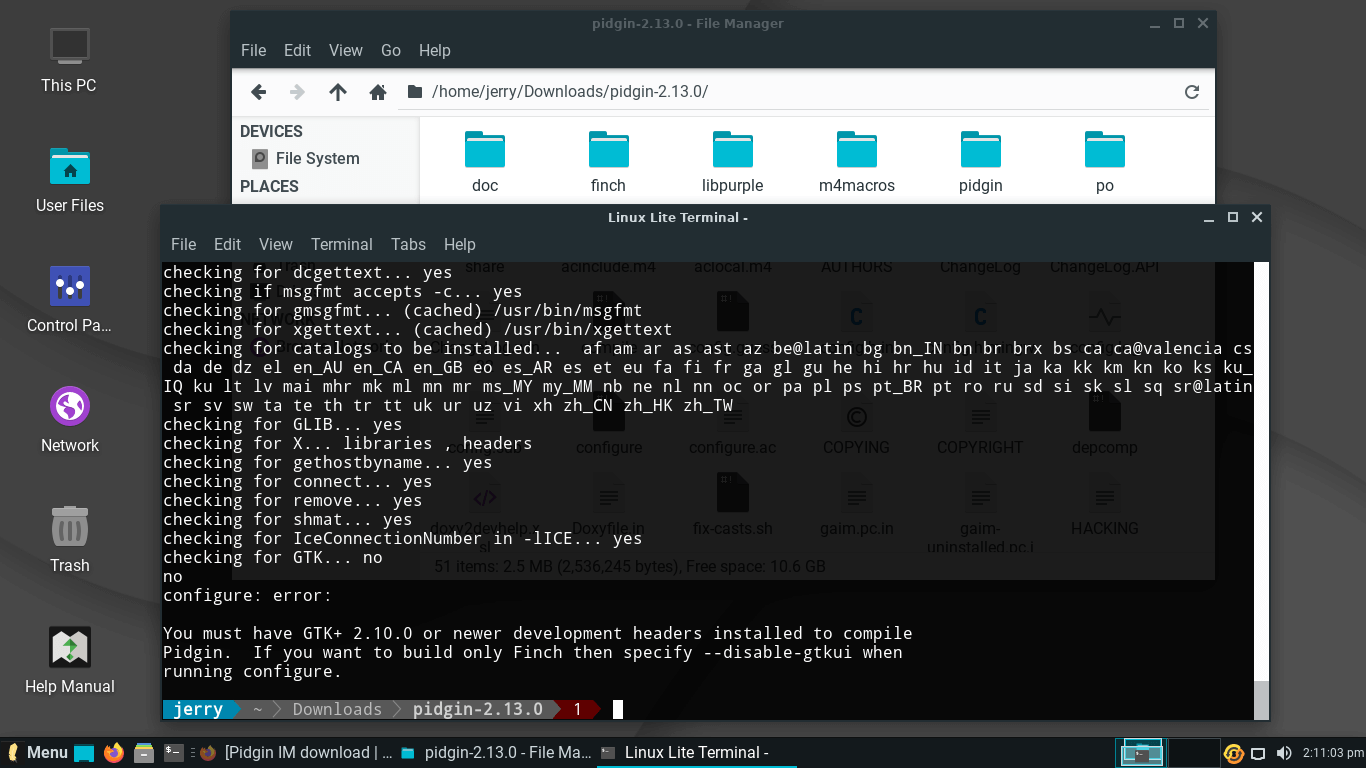
VINKKI: Etsi virheilmoituksia Googlesta, ne johdattavat sinut tarvittavan paketin luo.
Jatka työstämistä päätteessä olevien tietojen kanssa, kunnes ./configure toimii oikein.
Vihdoin onnistunut ./configure.
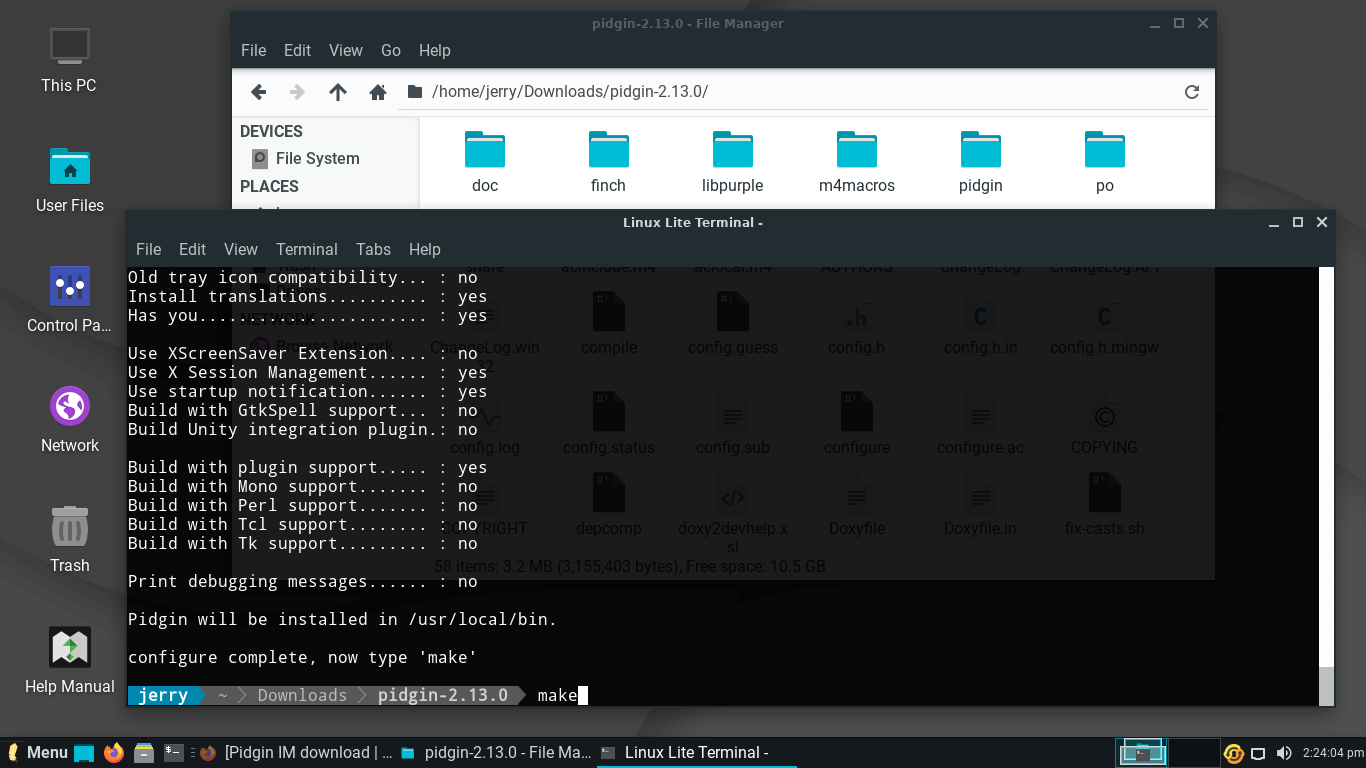
Nyt voimme kääntää varsinaisen sovelluksen make-komennolla.
Päätekomento:
make
Tämä prosessi voi kestää jonkin aikaa, joten anna sen edetä loppuun.
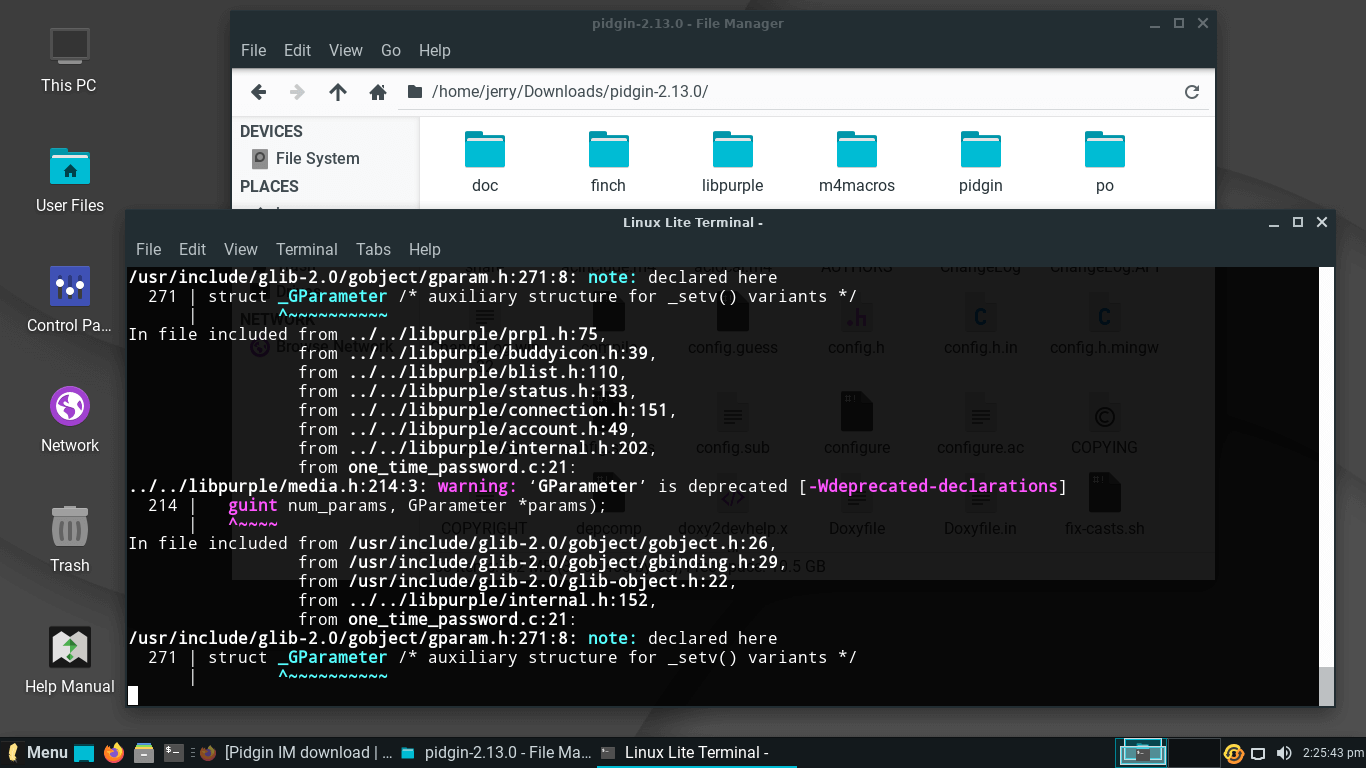
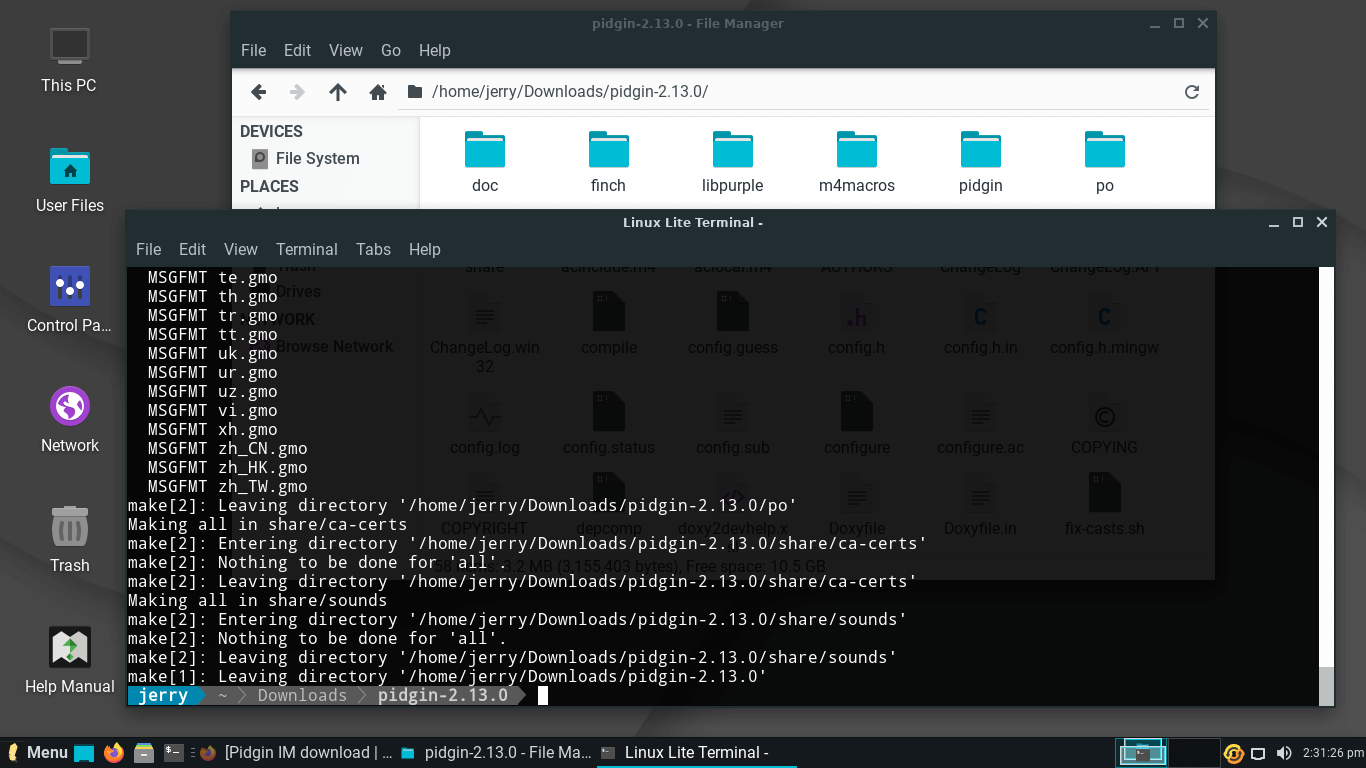
make-komento on suoritettu ilman virheitä.
Nyt sovelluksen asentaminen. Tässä käytetään sudo make install -komentoa. Syötä salasanasi pyydettäessä:
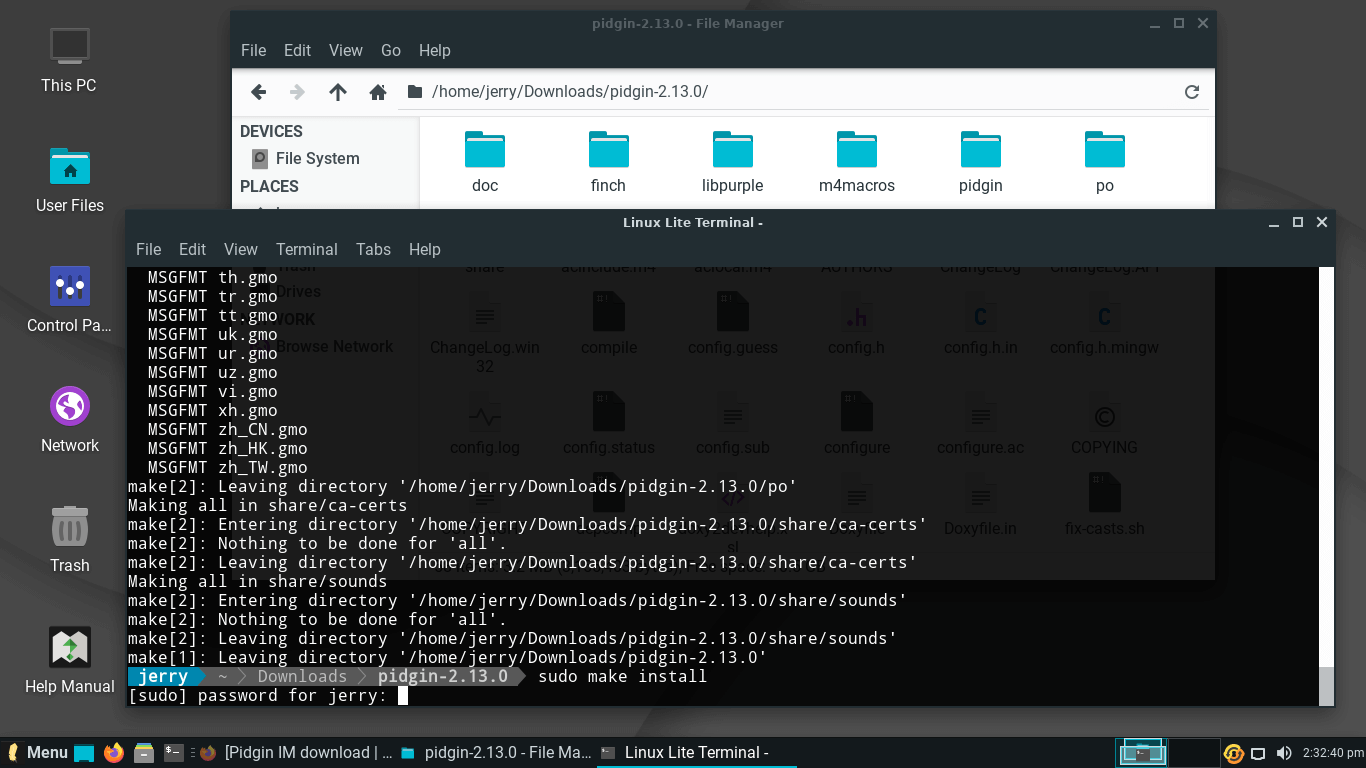
Päätekomento:
sudo make install
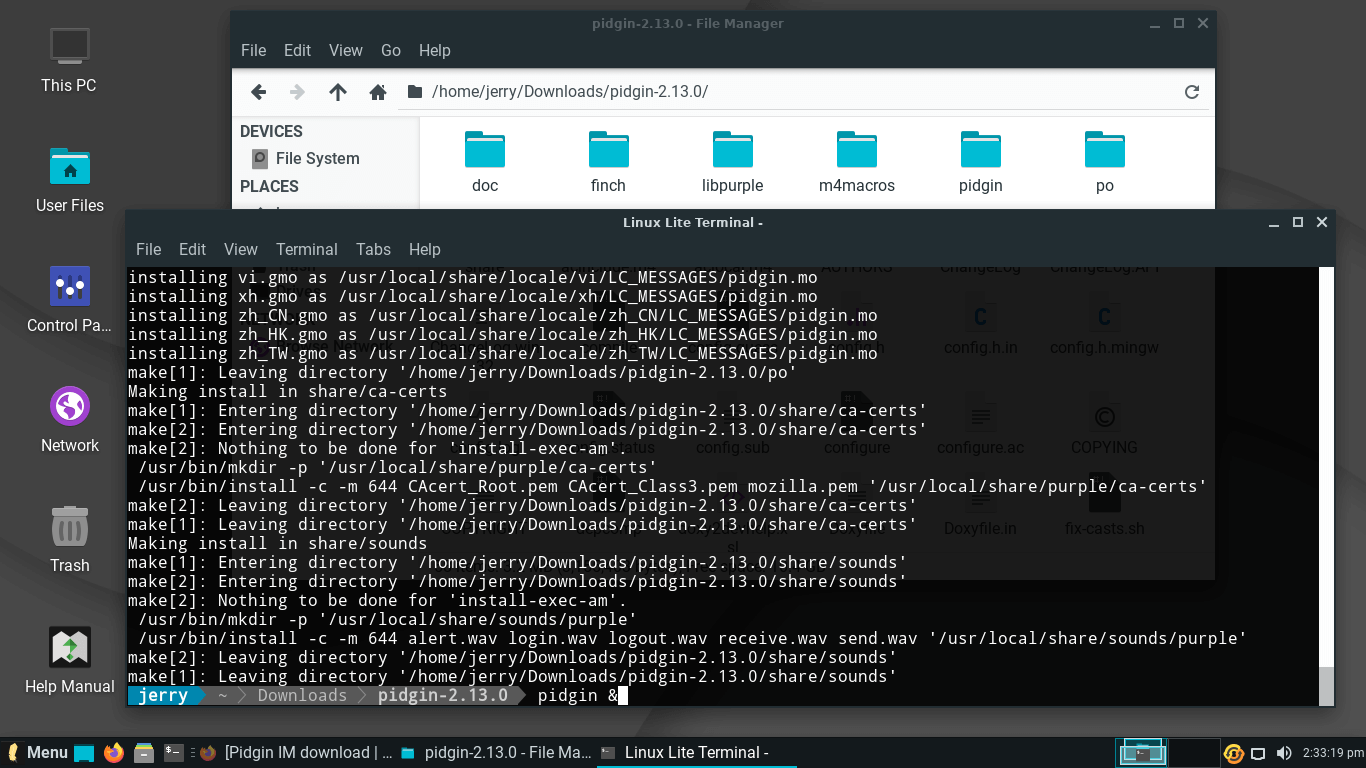
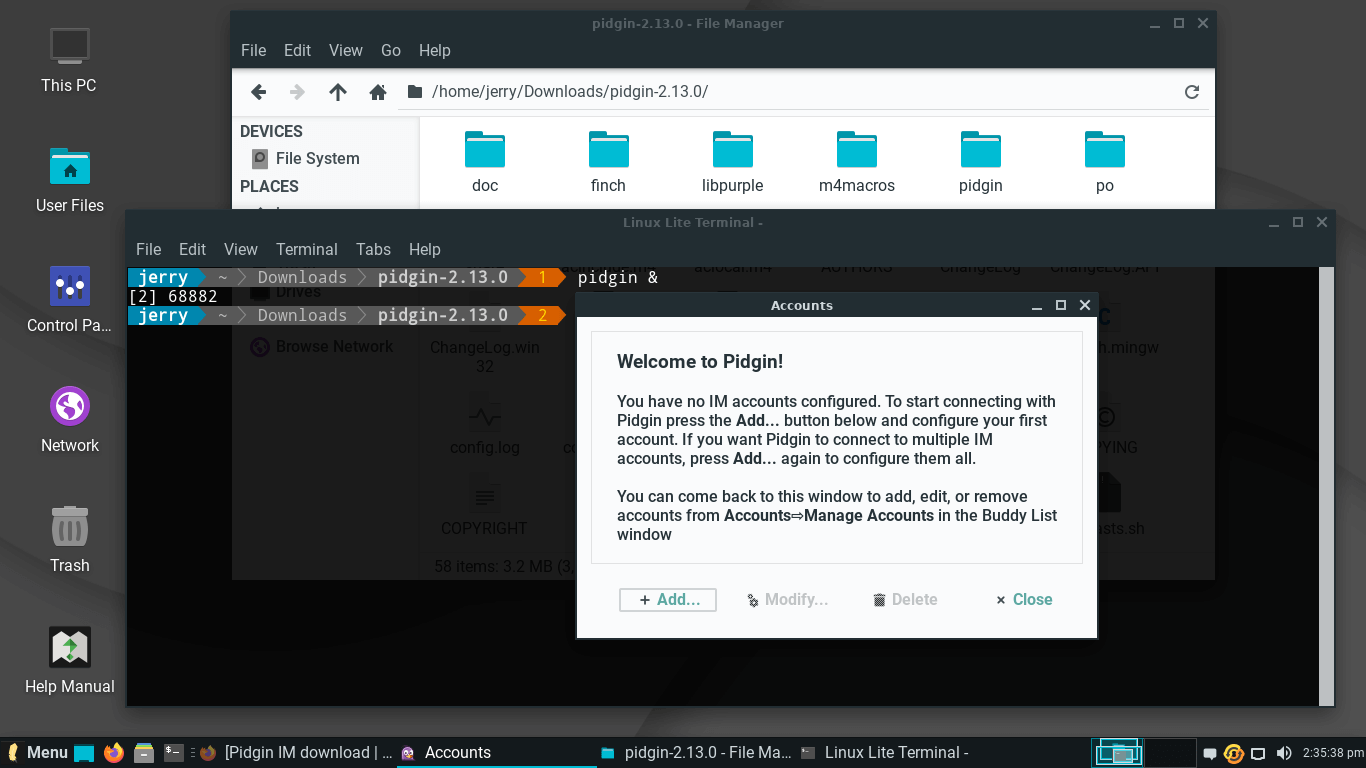
Kun ohjelmamme on asennettu, voimme käynnistää sovelluksen komennolla (pidgin) päätteestä. Huomaa, että lisäämme loppuun välilyönnin ja &-merkin. Tämä mahdollistaa sovelluksen käynnistämisen ja päätteen sulkemisen samanaikaisesti.
Sovelluksemme toiminnassa.
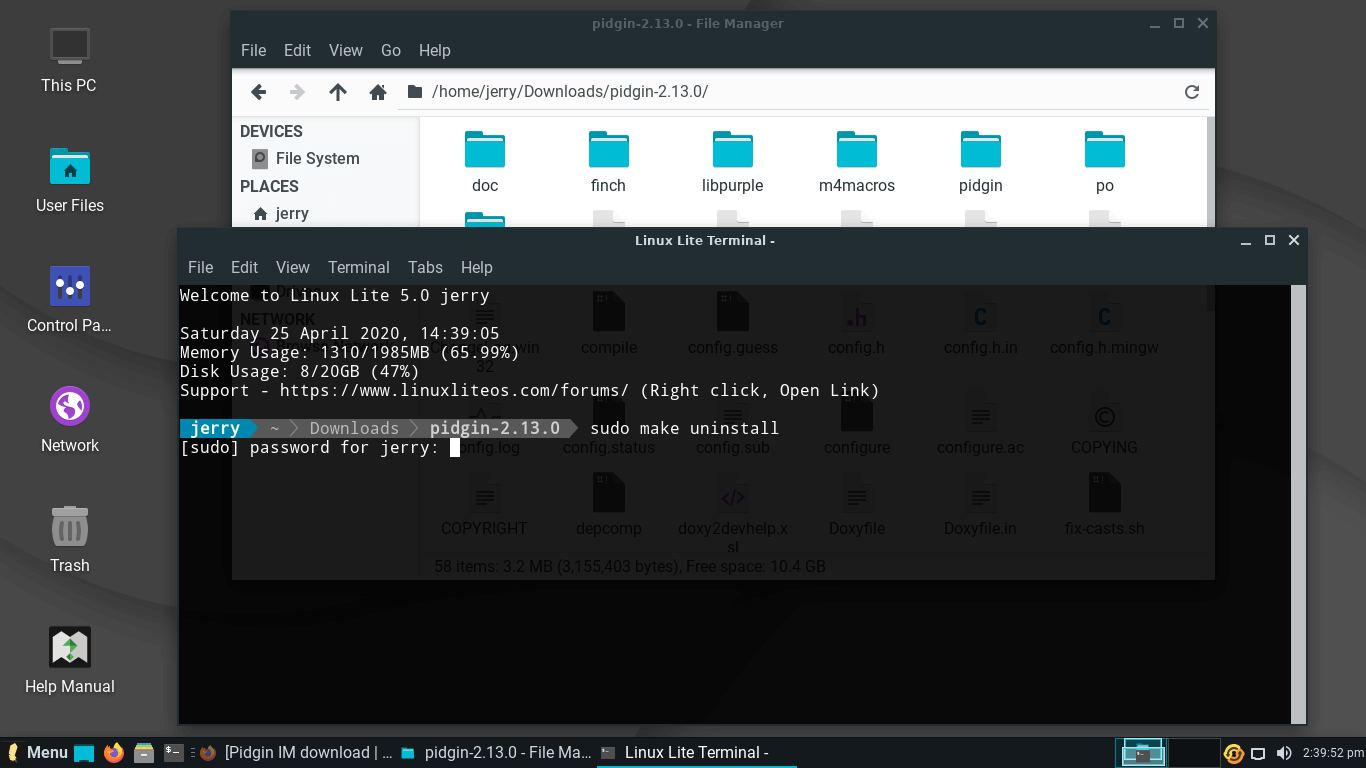
Sovelluksen poistaminen lähdekoodista:
Avaa pääte poistettavan sovelluksen lähdekoodikansiosta ja syötä seuraava komento:
Päätekomento:
sudo make uninstall
Syötä salasanasi.
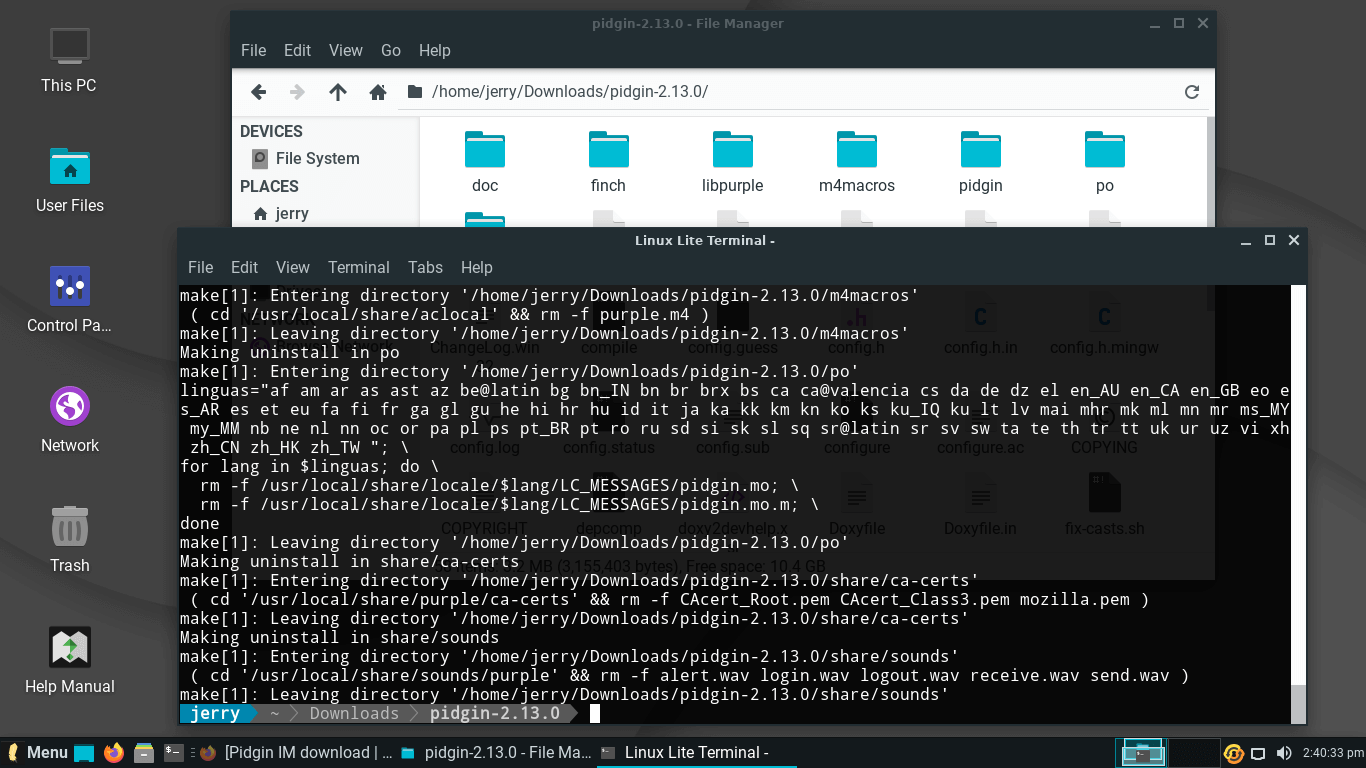
Sovellus poistettu onnistuneesti.
Ohjelmistojen asentaminen – Deb-paketista
Jotkut sovellukset voidaan asentaa vain deb-paketin kautta. Näytetään, miten se tehdään.
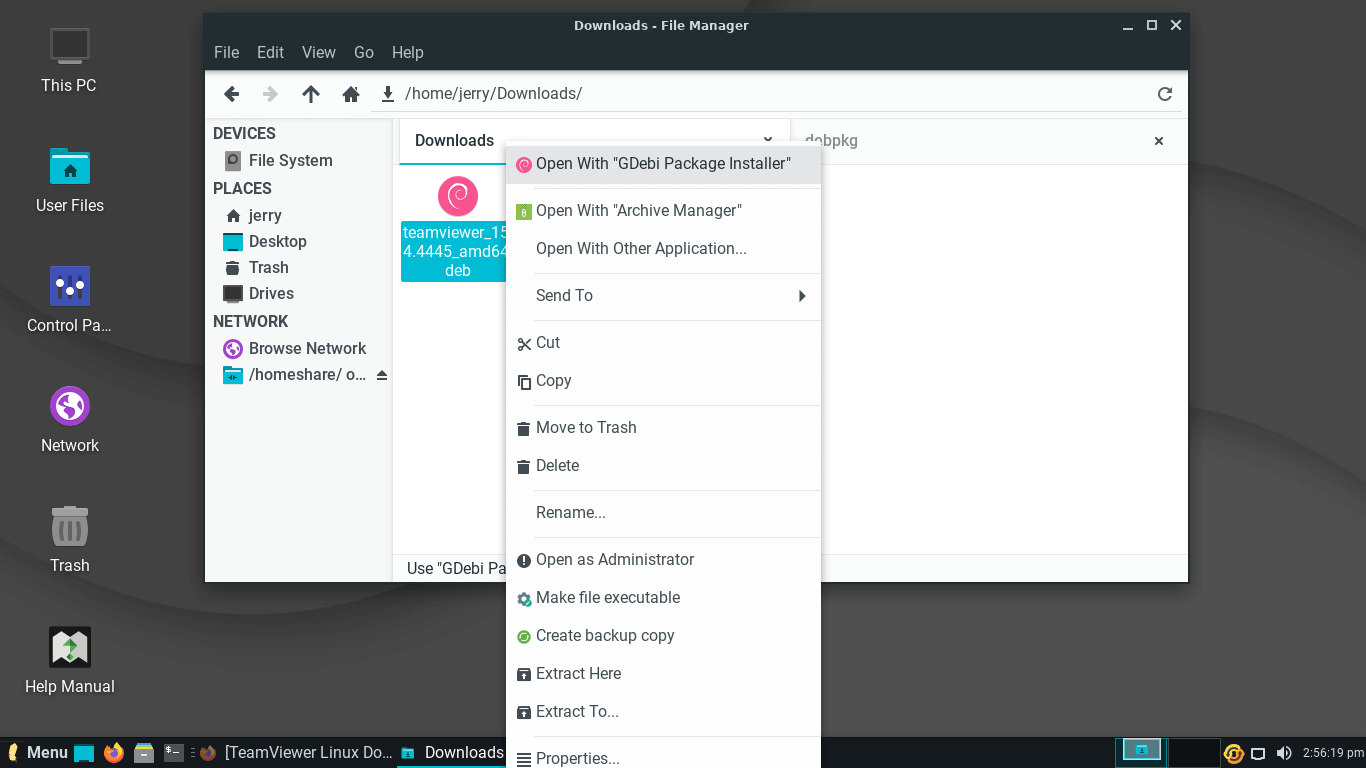
Tässä esimerkissä asennamme Teamviewerin. Kun deb-paketti on ladattu, napsautetaan sitä hiiren oikealla painikkeella ja valitaan Open With GDebi Package Installer.
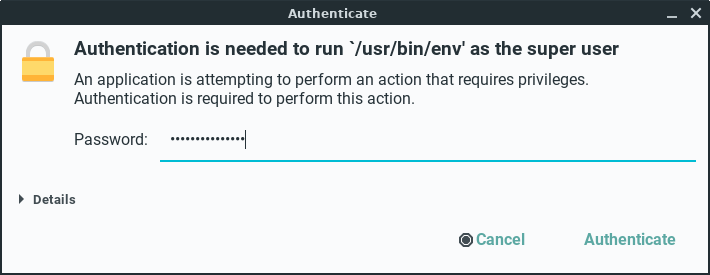
Syötä salasanasi.
Uusi Package Installer -ikkuna avautuu. Napsauta Install Package.
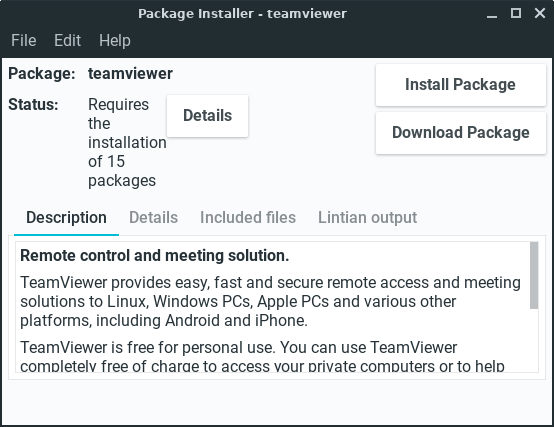
Pakettiasennusohjelma lataa sovelluksen tarvitsemat riippuvuudet ja asentaa sovelluksen.
Deb-paketti on asennettu. Pidä alkuperäinen paketti tallessa siltä varalta, että haluat poistaa sen myöhemmin.
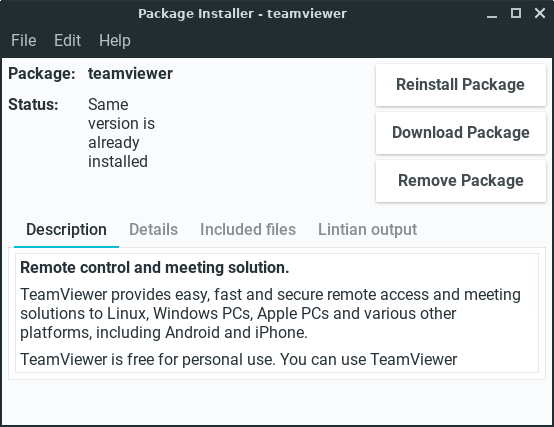
Sovelluksen poistaminen Deb-paketista:
Kaksoisnapsauta alkuperäistä pakettia ja syötä salasanasi.
Valitse Remove Package.
Jos sinulla ei enää ole pakettia, avaa pääte ja syötä sovelluksen nimi poistokomennonyhteydessä:
Päätekomento:
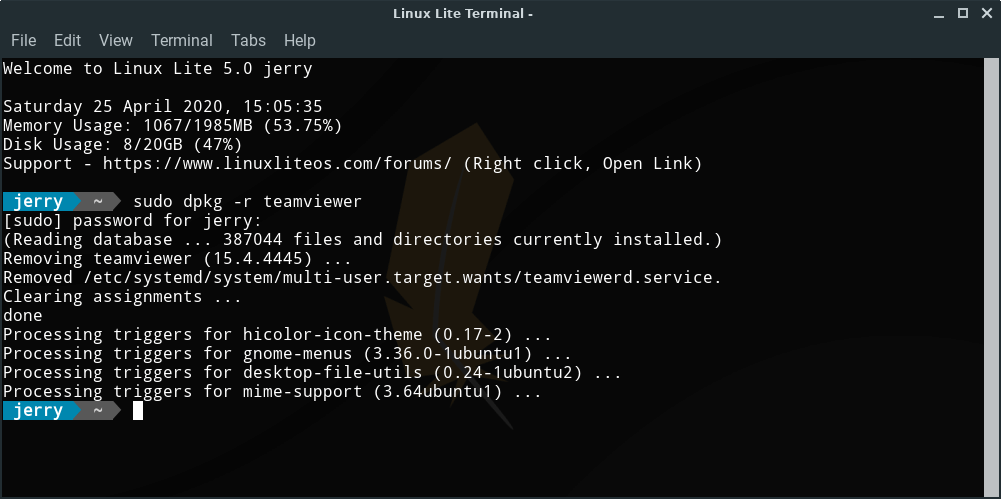
sudo dpkg -r teamviewer
Syötä salasanasi. Sovellus on poistettu.
Ohjelmistojen asentaminen – Päätteestä APT-komennolla
Toinen tapa asentaa ja poistaa ohjelmistoja on päätteen kautta käyttämällä APT (Advanced Package Tool) -järjestelmää.
Wikipediasta – 'APT on vapaan ohjelmiston käyttöliittymä, joka toimii ydinkirjastojen kanssa käsitellen ohjelmistojen asentamista ja poistamista Debian-, Ubuntu- ja niihin liittyvissä Linux-jakeluissa.' kuten Linux Lite.
Seuraavissa esimerkeissä käytämme APT:ia asentaaksemme, poistaaksemme, hallitaksemme ja saadaksemme tietoja ohjelmistosta nimeltä Ristretto (useimmissa tapauksissa).
Ohjelmistojen asentaminen.
1. Avaa pääte ja kirjoita seuraava, jonka jälkeen syötä salasanasi.
Päätekomento:
sudo apt update
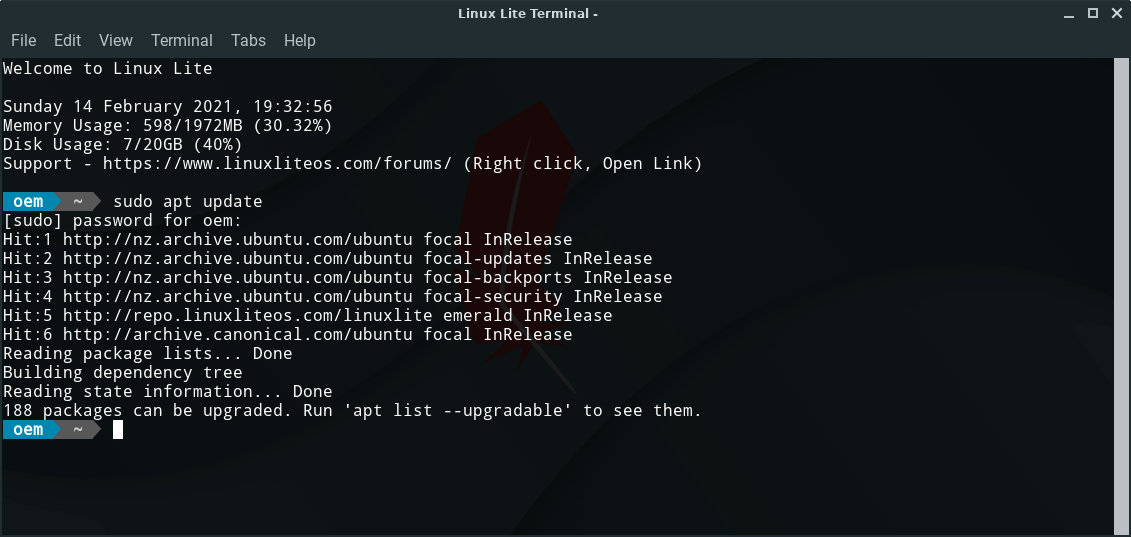
Tämä komento varmistaa, että saamme kaikkien ohjelmistojen uusimmat versiot kyseisestä varastosta.
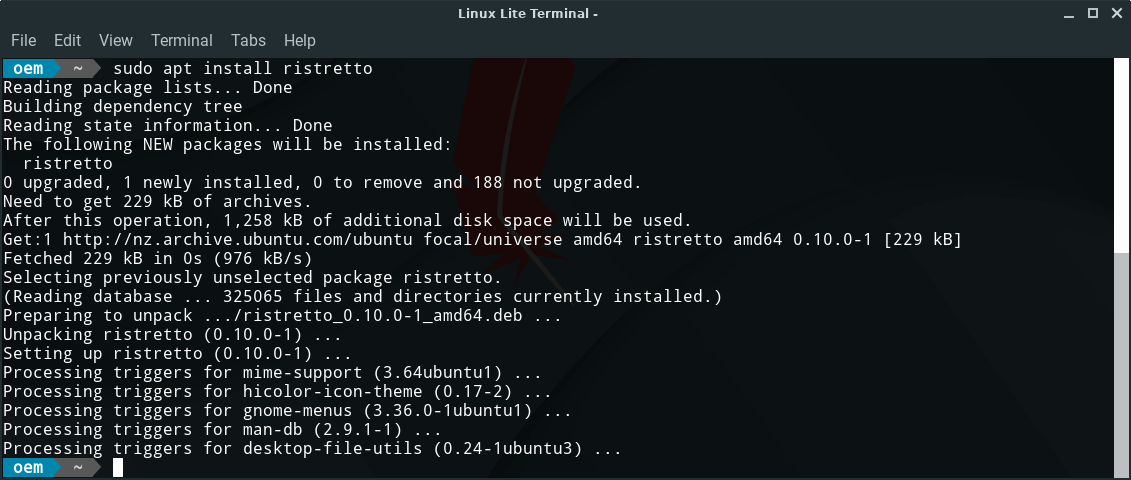
2. Kirjoita nyt seuraava asentaaksesi Ristretton: (kaikki paketti-/ohjelmistonimet ovat aina pieniä kirjaimia)
Päätekomento:
sudo apt install ristretto
Ohjelmistojen poistaminen.
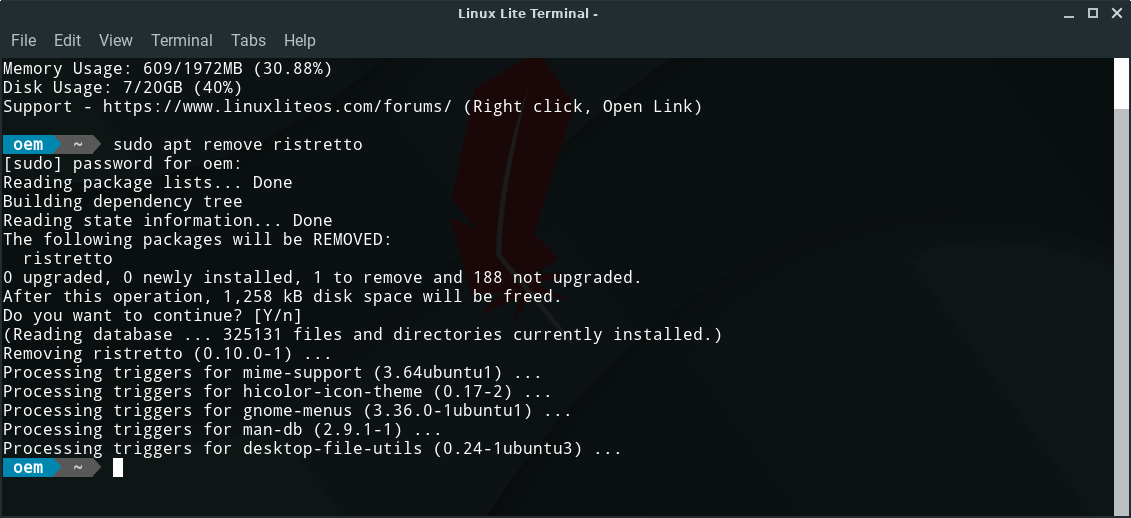
1. Avaa pääte ja kirjoita seuraava, jonka jälkeen syötä salasanasi. Paina sitten Enter vahvistaaksesi poistoprocess.
Päätekomento:
sudo apt remove ristretto
Poista asennettu paketti ja kaikki sen riippuvuudet:
Päätekomento:
sudo apt autoremove ristretto
Muita hyödyllisiä APT-komentoja.
Asenna useampi ohjelma kerralla. Jätä välilyönti ohjelmien nimien väliin:
Päätekomento:
sudo apt install ristretto midori
Poista useampi ohjelma kerralla. Jätä välilyönti ohjelmien nimien väliin:
Päätekomento:
sudo apt remove ristretto midori
Tämä komento poistaa ohjelman ja kaikki sen asetustiedostot. Hyödyllinen, jos et halua jättää ylimääräisiä tiedostoja.
Päätekomento:
sudo apt purge ristretto
Päivitä kaikki järjestelmäohjelmistosi varastoista (Linux Lite -spesifinen)::
Päätekomento:
sudo apt update && sudo apt dist-upgrade
Aina kun asennat ohjelman, sen paketti ladataan kansioon. Ajan myötä tämä kansio kasvaa, käytä tätä komentoa tyhjentääksesi kyseisen kansion:
Päätekomento:
sudo apt clean
Tämä komento poistaa myös kaikki tarpeettomat paketit, jotka liittyvät apt remove -komentoon, kun olet poistanut tietyn ohjelman. Se myös poistaa käyttämättömät ytimet:
Päätekomento:
sudo apt autoremove
Etsi tiettyä ohjelmistoa ja hae sen kuvaus:
Päätekomento:
apt-cache search ristretto
Listaa kaikki paketit, jotka sisältävät tietyn nimen:
Päätekomento:
apt-cache pkgnames leaf
Saat kattavamman selityksen paketista ja sen tiedoista:
Päätekomento:
apt-cache show ristretto
Listaa mitä ylimääräisiä paketteja (riippuvuuksia) asennetaan ohjelmiston mukana:
Päätekomento:
apt-cache showpkg ristretto
Ohjelmiston asentaminen siten, ettei sitä koskaan päivitetä:
Päätekomento:
sudo apt install ristretto --no-upgrade
Vain tiettyjen ohjelmistojen päivittäminen:
Päätekomento:
sudo apt install ristretto --only-upgrade
Ohjelmiston lataaminen:
Päätekomento:
apt download ristretto
Tarkastele paketin muutoksia edellisestä julkaisusta lähtien:
Päätekomento:
apt changelog ristretto
Päivitykset
Linux Liten pitäminen ajan tasalla on yksinkertainen prosessi.

Olemme tehneet päivitysprosessista mahdollisimman yksinkertaisen. Napsauta vain Menu, Favorites, Install Updates ja sinulta pyydetään salasanasi. Ohjelma etsii sitten päivityksiä, ja jos se löytää niitä, se kysyy haluatko jatkaa.
(Huom: Päivitysprosessi päivittää kaikki järjestelmässä olevat ohjelmistot, jotka tulivat varastoista. Toisin kuin Windowsissa, yksittäisiä ohjelmistoja ei tarvitse päivittää manuaalisesti. Kun suoritat Install Updates, se päivittää kaikki paketit, joille on saatavilla päivityksiä.)
Lite Software Sources
Lite Software Sources on...
Kirjoitetaan uudelleen.
Lite Software – Ohjelmiston asentaminen
Lite Software on graafinen käyttöliittymä (GUI) -työkalu, jolla voidaan helposti asentaa ja poistaa suosittuja ohjelmistoja Linux Litessä. Se on kätevä tapa koota yleisimmin käytetyt sovellukset yhteen ja esittää ne käyttäjälle.
Lite Softwaressa luetellut sovellukset eivät ole sisäänrakennettuja Linux Litessä. Tietokoneesi täytyy olla yhteydessä internetiin, jotta nämä sovellukset voidaan ladata ja asentaa. Jos etsimääsi sovellusta ei löydy Lite Softwaresta, käytä Package Manager (Synaptic Package Manager) -ohjelmaa sen etsimiseen ja asentamiseen.
Joidenkin suosituimpien ohjelmien, kuten Kodin, Zoomin ja Spotifyn, asentaminen Linux Litessä on vain muutaman yksinkertaisen vaiheen päässä.
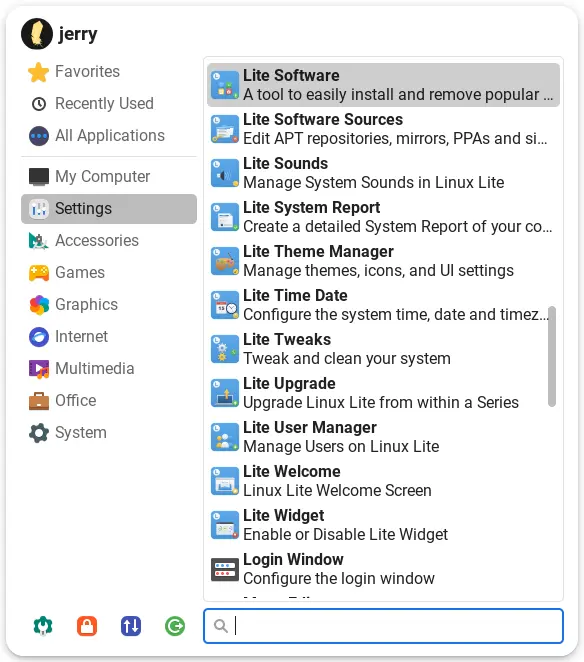
Siirry kohtaan Menu, Settings, Lite Software.
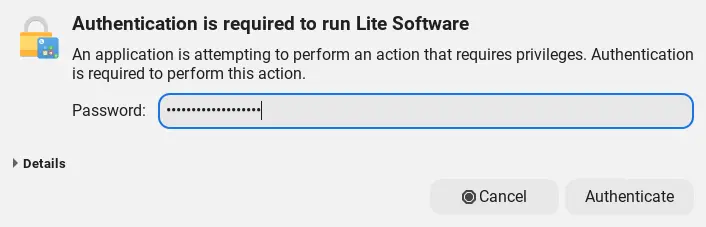
Syötä salasanasi ja napsauta OK.
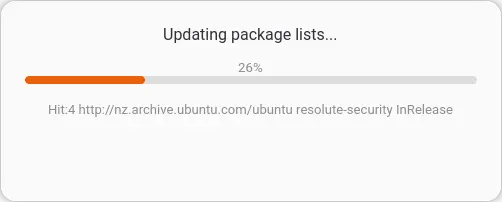
Lähteiden päivitysprosessi:
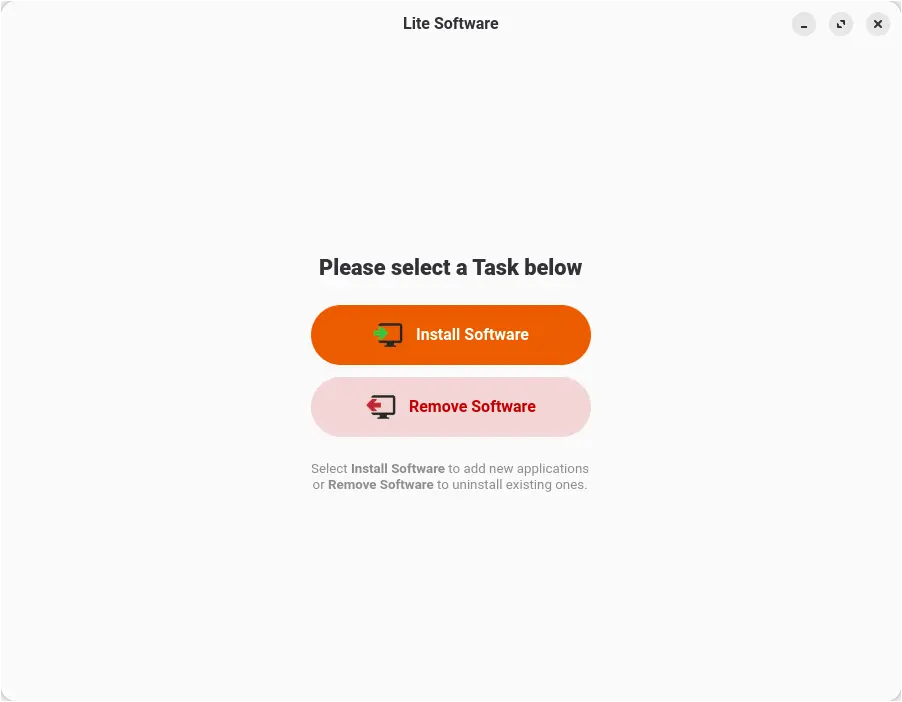
Kun lähteet on päivitetty, seuraava ikkuna ilmestyy, valitse Install Software ja napsauta OK.
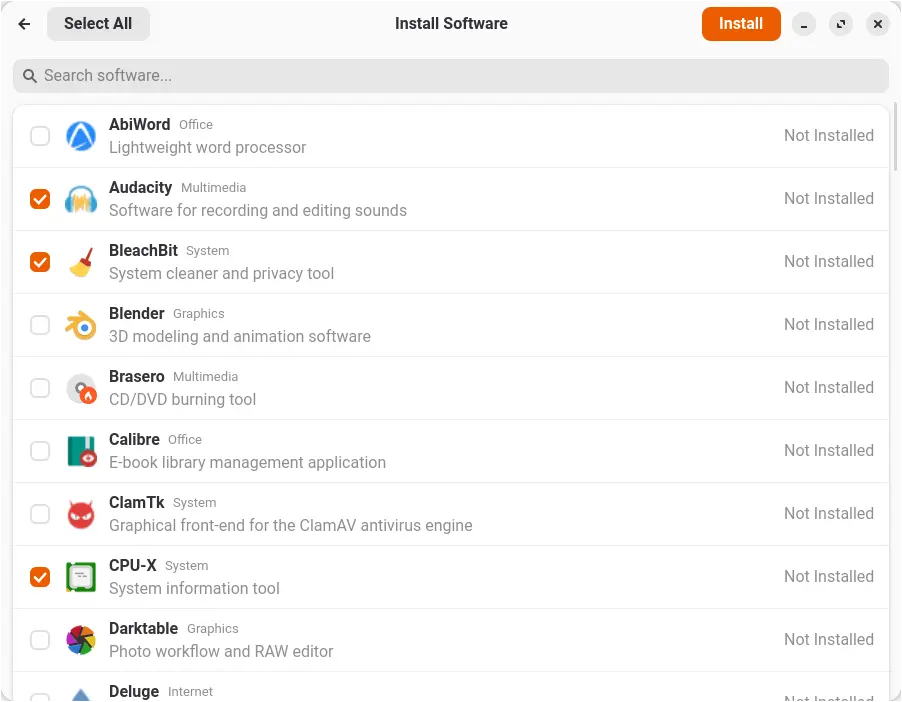
Seuraavaksi näet seuraavan ikkunan. Valitse jokainen sovellus, jonka haluat asentaa. Tässä esimerkissä valitsemme asennettavaksi Audacity, Bleachbit ja CPU-X. Napsauta sitten Install-painiketta.
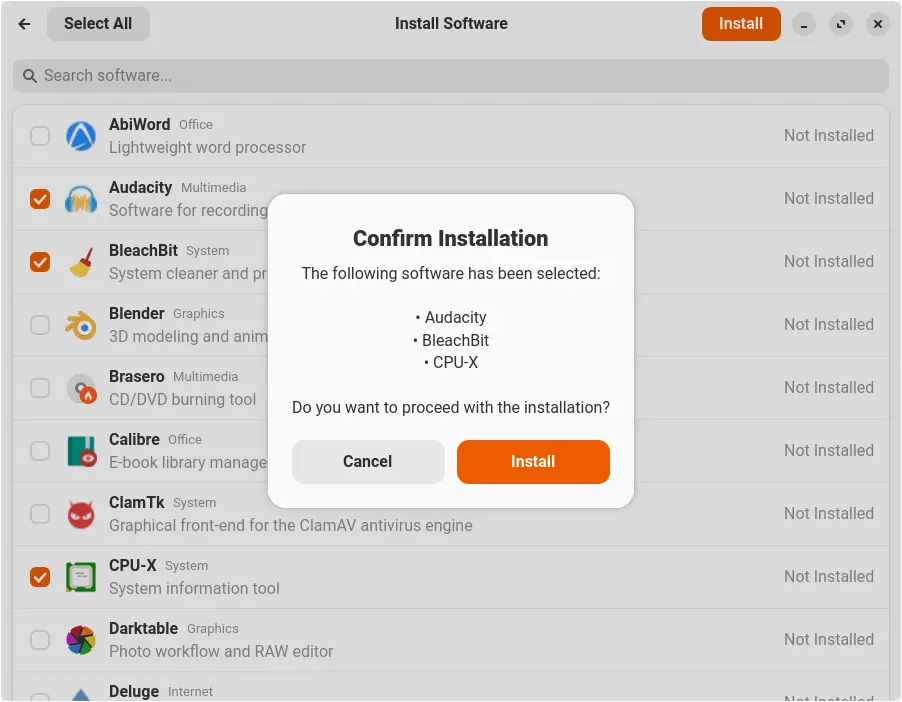
Seuraavassa valintaikkunassa näytetään, mitkä sovellukset olet valinnut asennettavaksi. Napsauta Install kun olet valmis.
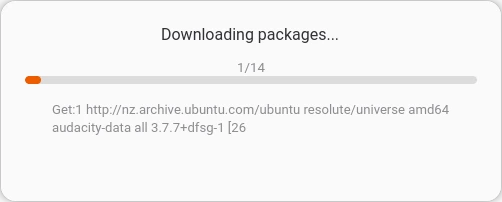
Seuraavassa valintaikkunassa ohjelmat ladataan ja asennetaan automaattisesti puolestasi. Tämä voi kestää muutamasta sekunnista muutamaan minuuttiin riippuen valittujen sovellusten määrästä, ohjelman/ohjelmien koosta ja internet-yhteytesi nopeudesta.
Lite Software -ikkuna ilmestyy uudelleen lopussa, jos haluat suorittaa toisen tehtävän. Jos olet valmis, napsauta sulje-kuvaketta oikeassa yläkulmassa.
Lite Software – Ohjelmiston poistaminen
Lisäohjelmistojen poistaminen Linux Litessä on vain muutaman yksinkertaisen vaiheen päässä.
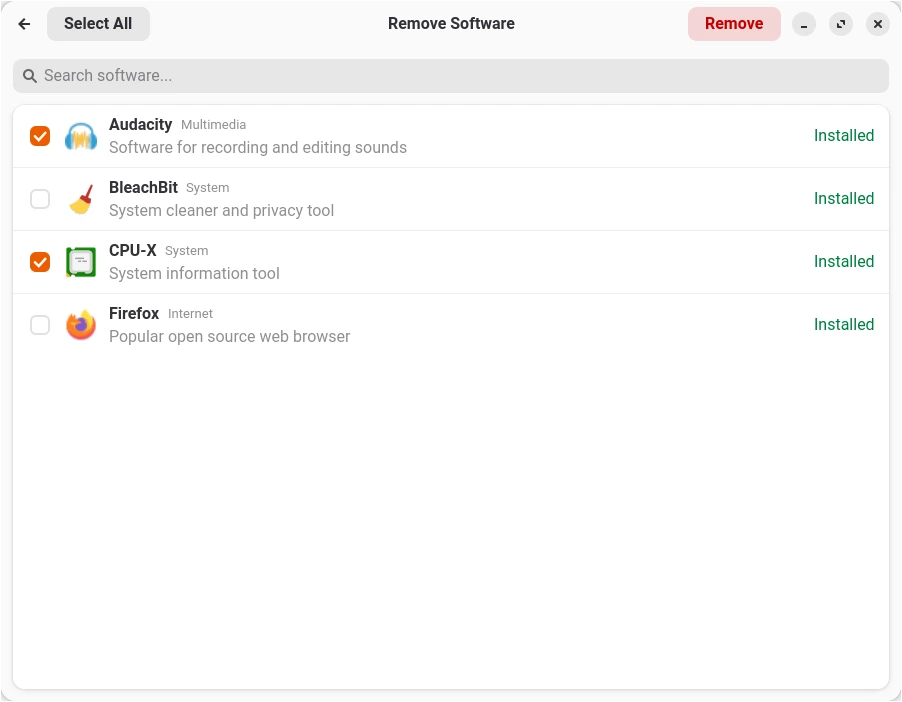
Napsauta Menu, Settings, Lite Software. Napsauta pääsovellusikkunassa Remove Software.
Valitse sovellukset, jotka haluat poistaa.
Vahvistusikkuna:
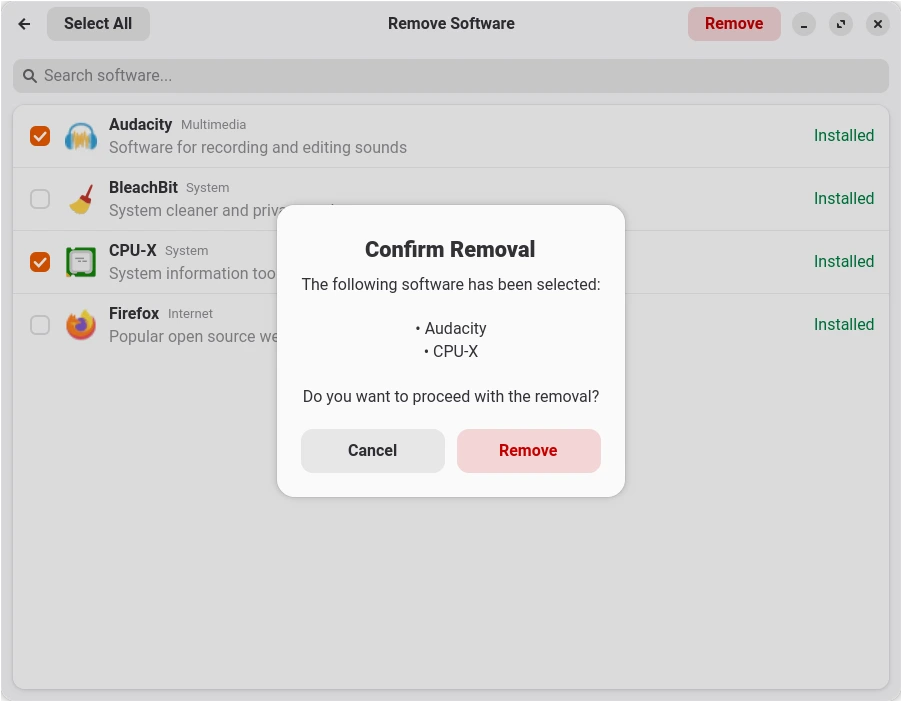
Sovelluksia poistetaan:
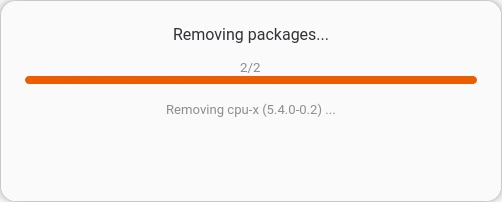
Lite Software -ikkuna ilmestyy uudelleen lopussa, jos haluat suorittaa toisen tehtävän.
Linux-vastineet Windows-ohjelmille
Seuraava on yhteisön koostama luettelo Linux-vastineista Windows-ohjelmille.
Useimmat näistä ohjelmista voidaan asentaa Menu, System, Package Manager -kautta. Linux-sarakkeessa voit napsauttaa mitä tahansa linkkiä saadaksesi lisätietoja kyseisestä ohjelmistosta.
Toimisto & Suunnittelu
Internet-sovellukset
| Windows | Linux | Internet Explorer | Firefox, Chrome, Opera, Konqueror, Midori | |
| videoGET | Minitube | |||
| Microsoft Outlook | Thunderbird Kontact, Zimbra Desktop, Evolution | |||
| MSN Messenger | Pidgin, aMSN, Kopete, Emesene, Gabber, Psi | |||
| Microsoft Netmeeting | Ekiga | |||
| eMule | aMule | |||
| uTorrent, Azureus | Transmission, Ktorrent, Vuze, Deluge, qBittorrent, uGet | |||
| Skype (VoIP) | Skype, Ekiga, Jitsi, Google Hangouts | |||
| CuteFTP, WS FTP | FileZilla, KFTPgrabber, FireFTP | |||
| mIRC | Xchat, Pidgin, Konversation | |||
| UltraVNC, Remote Desktop | rdesktop, NX, TightVNC, x11vnc, SSH, Synergy, Vinagre | |||
| Forte Agent | Pan | |||
Multimediasovellukset
| Windows | Linux |
| Adobe Photoshop | GIMP, GIMPshop, Krita |
| Adobe Photoshop Elements | F-Spot, KPhotoAlbum, gThumb, Gwenview, digiKam |
| Corel Draw, Adobe Illustrator | Inkscape, Xara Xtreme |
| Microsoft Paint | Tux Paint, KolourPaint |
| ACDSee, Irfanview | XnView, Mirage, gThumb, GQview, Gwenview, Ristretto, nomacs |
| 3D Studio MAX, Maya | Blender, K-3D, Softimage, Maya |
| Windows Movie Maker, Adobe Premiere | Kdenlive, Cinellera, Kino, LiVES, AviDemux, PiTiVi, OpenShot |
| TMPGEnc DVD Author, ConvertXtoDVD | DeVeDe, Bombono, Handbrake, Q DVD Author |
| Videora | Thin Liquid Film |
| Windows Media Player | VLC, Totem, Kaffeine, xine, MPlayer, QMPlay2, Rhythmbox |
| Winamp, iTunes | Rhythmbox, Amarok, Banshee, Audacious, aTunes |
| Cubase, CoolEdit, Cakewalk | Ardour, Audacity, Beast, GNUsound, Rosegarden |
| NoteWorthy Composer | MuseScore, LilyPond |
| Guitar Pro | TuxGuitar, MuseScore |
| MP3Tag | EasyTAG, Puddletag |
CD/DVD-tallennus
| Windows | Linux |
| Nero Burning ROM, Alcohol 120% | Brasero, K3b, X-CD-Roast, Xfburn |
| UltraISO, PowerISO | ISO Master, AcetoneISO, CDemu |
| Daemon Tools | CDemu |
Palvelin- ja verkkosovellukset
| Windows | Linux |
| Microsoft IIS | Apache, lighttpd, Zope, thttpd, Yaws, nginx |
| Serv-U FTP Server, Filezilla FTP Server | vsftpd, Pure-FTPd, ProFTPD |
| Tiedosto-/tulostinjakaminen | Samba |
| Microsoft Exchange | Zimbra, Open-Xchange, Citadel |
| Microsoft Sharepoint | KnowledgeTree, Open-Xchange |
| Small Business Server | ClearOS, Zentyal, SME Server |
| NetLimiter | L7-filter, MasterShaper, trickle, Bandwidth Arbitrator |
| PA Server Monitor | ZenOSS, Nagios, Zabbix |
| Inssider | LinSSID |
| Norton AntiVirus, McAfee | ClamAV, Avira, AVG, Avast |
| ZoneAlarm, Sygate Firewall | Firestarter, FireHOL, Guarddog, Gufw, KMyFirewall |
Apuohjelmat
| Windows | Linux |
| Norton Partition Magic | Gparted, Qtparted, Parted Magic |
| Norton Ghost | Clonezilla, Partimage, g4u, dd, Redo Backup, qt4-fsarchiver, Timeshift |
| Winzip, WinRAR, 7-zip | File Roller, Ark, Karchiver, 7-Zip, Xarchiver |
| Capsa Network Analyzer | Wireshark, Ethereal |
| Bitvise Tunnelier | Gnome SSH Tunnel Manager, HotSSH |
| FreeFile Sync | FreeFile Sync, rsync, rsnapshot, duplicity, ZBackup, Back In Time |
| Dragon Naturally Speaking | Simon |
Ilmoita yllä olevista viallisista linkeistä [täällä](mailto:valtam@linuxliteos.com?subject=Windows Equivalents Dead Link Report).
Wine – Windows-ohjelmien ajaminen

Wine-sovellus on yhteensopivuuskerros, joka pystyy ajamaan monia Windows-ohjelmia Linuxissa.
Ohjelmat on suunniteltu eri käyttöjärjestelmille, ja useimmat eivät toimi järjestelmissä, joille niitä ei ole suunniteltu.
Windows-ohjelmat eivät toimi natiivisti Linuxissa, koska ne sisältävät ohjeita, joita järjestelmä ei pysty ymmärtämään ennen kuin Windows-ympäristö kääntää ne. Samalla tavalla Linux-ohjelmat eivät toimi Windows-käyttöjärjestelmässä, koska Windows ei pysty tulkitsemaan kaikkia niiden ohjeita.
Winen yhteensopivuuskerroksen ansiosta, kun Windows-ohjelma yrittää suorittaa toiminnon, jota Linux ei normaalisti ymmärrä, Wine kääntää ohjelman ohjeen Linux-tuettuun muotoon.
Lisätietoja löytyy täältä – https://www.winehq.org/.
Lite Tweaks
Lite Tweaks on ohjelma järjestelmän mukauttamiseen, optimointiin ja puhdistamiseen. Säännöllisesti käytettynä se voi esimerkiksi tyhjentää erilaisia välimuistitiedostoja, tyhjentää roskakorin, poistaa vanhat ytimet järjestelmästä, jos uudet on asennettu, poistaa vanhoja tarpeen mukaan riippuvuuspaketteja ja paljon muuta, vapauttaen lisätilaa kiintolevylläsi.
HUOM: Niin kauan kuin Lite Tweaks on auki, sinulta kysytään salasanasi vain kerran, kun suoritat hallintatehtäviä.
Lite Tweaks löytyy kohdasta Menu, Settings, Lite Tweaks.
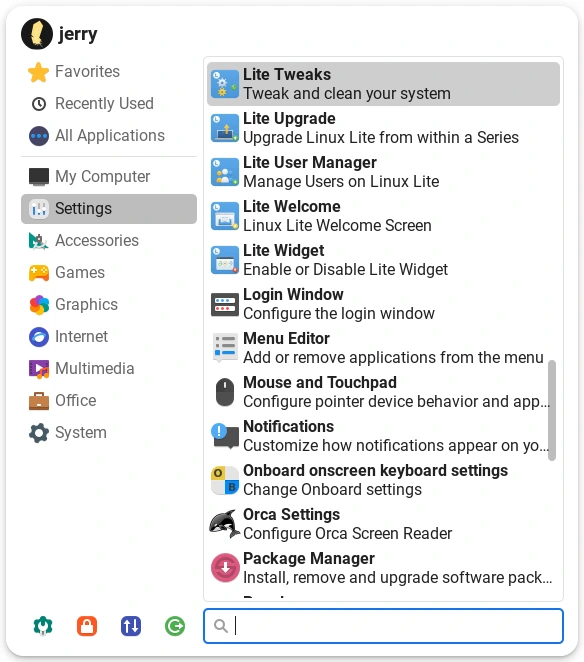
Avattuna Lite Tweaks -ikkuna sisältää useita tehtäviä, jotka on oletuksena järjestetty aakkosjärjestykseen Name-sarakkeen mukaan. Description-sarake tarjoaa suoritettaviin tehtäviin liittyvää tietoa. Käyttäjät voivat valita joko yhden tai useita tehtäviä suoritettavaksi. Ne suoritetaan järjestyksessä, kunnes kaikki valitut tehtävät on suoritettu.
Valitse vain suoritettavat tehtävät ja napsauta Begin.
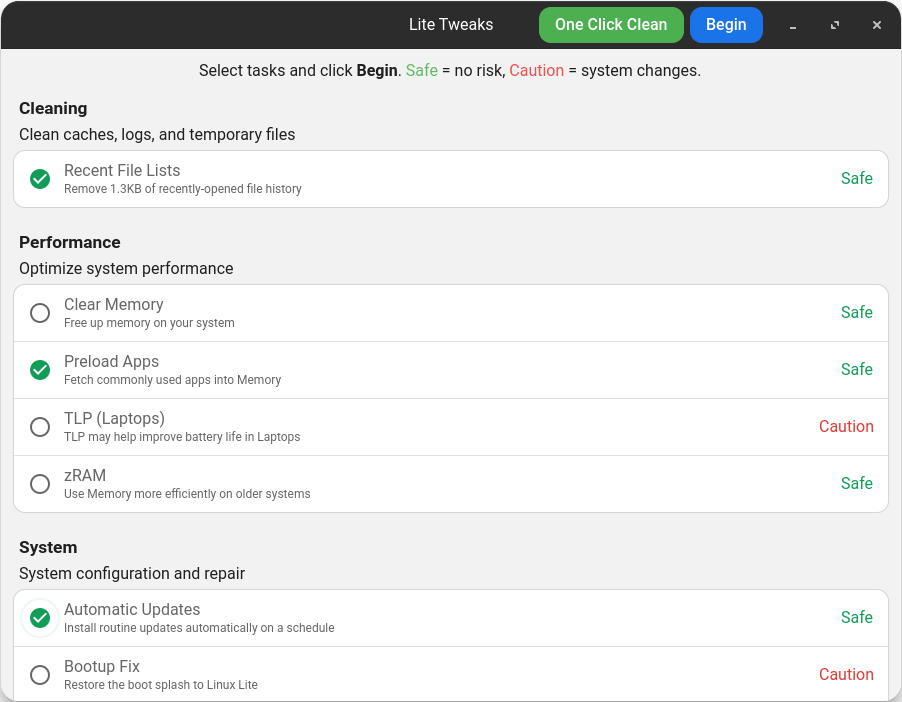
Jotkin Lite Tweaksin tehtävät vaativat järjestelmänvalvojan oikeuksia suorittamiseen, joten sinulta kysytään salasanasi tarvittaessa.
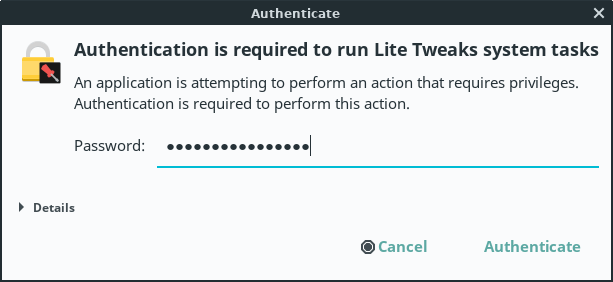
Kun valitut tehtävät on suoritettu, sinut palautetaan Lite Tweaksin pääikkunaan.
Lite Tweaks – Käynnistyskorjaus
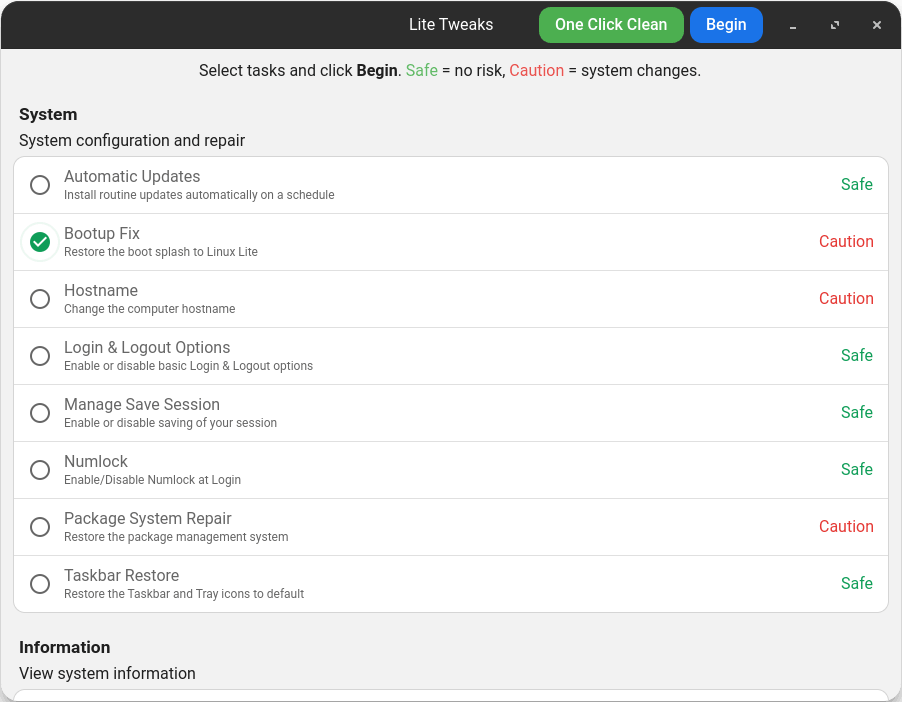
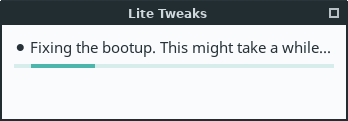
Käynnistyskorjausta käytetään palauttamaan Linux Lite -käynnistysruutu (ruutu, joka näkyy Linux Liten käynnistyksen aikana), jos se koskaan ylikirjoitetaan Ubuntu-käynnistysruudulla järjestelmäpäivityksen tai muun syyn vuoksi. Tämä tehtävä vaatii järjestelmänvalvojan oikeuksia suorittamiseen.
Lite Tweaks – Muistin tyhjentäminen
Muistin tyhjentäminen tyhjentää järjestelmäsi PageCachen, dentriit ja inodet. Linux-ydin käyttää osan järjestelmämuististasi välimuistiin ja puskurointiin. Linux on suunniteltu siten, että se tarkistaa välimuistin ennen kiintolevyn tarkistamista. Jos se löytää resurssin välimuistista, pyyntö ei päädy levylle, mikä puolestaan auttaa nopeuttamaan asioita. Kun tyhjennät välimuistin, levyvälimuisti on vähemmän hyödyllinen, koska käyttöjärjestelmä etsii pyydettyä resurssia kiintolevyltä.
Lisäksi se hidastaa järjestelmää muutamaksi sekunniksi välimuistin tyhjentämisen aikana, kun kaikki käyttöjärjestelmän tarvitsemat resurssit ladataan uudelleen tarpeen mukaan. Yleensä sinun ei pitäisi tarvita tyhjentää muistia manuaalisesti järjestelmässäsi; mutta Lite Tweaks tarjoaa helpon tavan tehdä se ilman tietokoneen uudelleenkäynnistystä.
Lite Tweaks – Oletusselain
Oletusselain on käyttäjäasetusmuutos, jota käytetään, kuten nimestä voi päätellä, käyttäjän haluaman verkkoselain asettamiseen Linux Litessä. Tällä hetkellä se tunnistaa ja tarjoaa tuen seuraaville selaimille:
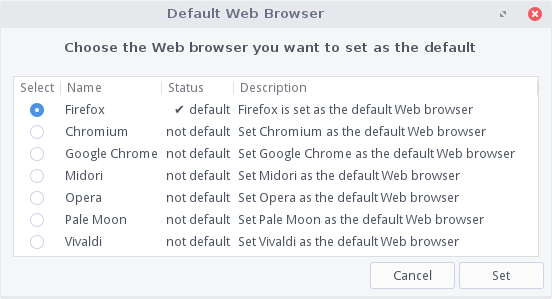
Vaikka XFCE tarjoaa tavan asettaa suosittu sovellus eri palveluille (katso Menu, Settings, Preferred Applications), kaikki sovellukset eivät noudata oletusselaimen asetusta, kun järjestelmässä on asennettuna useita selaimia, eikä kaikkia selaimia tunnisteta Preferred Applications -ohjelmassa. Siksi Lite Tweaks tarjoaa keinon voittaa tämä haitta varmistaen, että kaikki internet-linkit käsitellään käyttäjän määrittelemällä selaimella, kun Default Web Browser -muutosta käytetään.
Asettaaksesi oletusselaimesi, avaa Menu, Settings, Lite Tweaks, valitse Default Web Browser luettelosta ja napsauta Begin. Jos sinulla on useampi kuin yksi selain asennettuna järjestelmässäsi ja huomaat, että kaikki sovellukset eivät noudata oletusselaimen asetustasi, Default Web Browser -muutos auttaa sinua ratkaisemaan sen.
Lite Tweaks – Horrostila, Lepotila
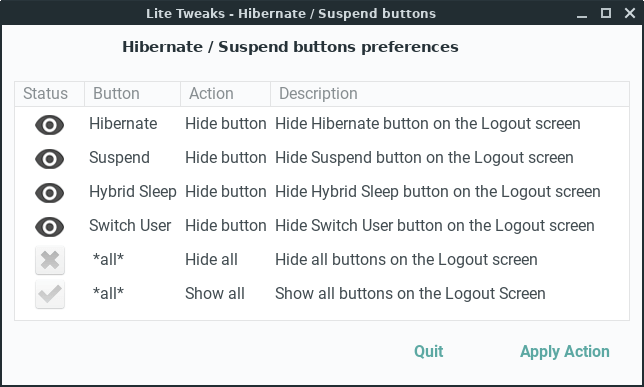
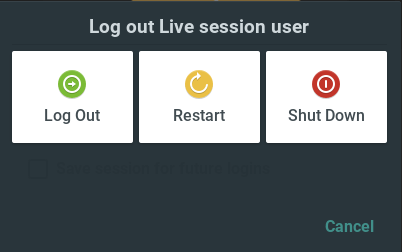
Horrostila, Lepotila on käyttäjäasetusmuutos, jota käytetään näyttämään tai piilottamaan Horrostila, Lepotila, Hybridiunitila ja Vaihda käyttäjä -painikkeet Kirjaudu ulos -ruudulla.
Oletuksena kaikki Kirjaudu ulos -vaihtoehdot näkyvät Linux Liten Kirjaudu ulos -ruudulla.
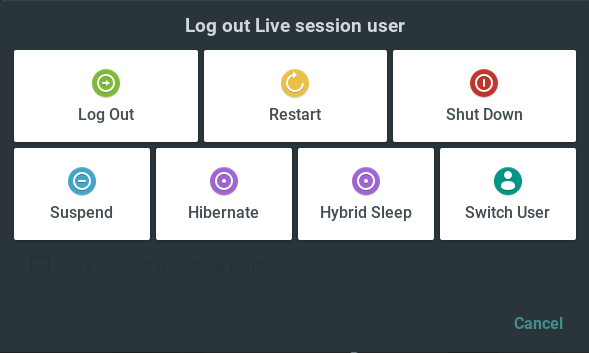
Jotkin tietokoneet eivät tue kunnolla Horrostilaa tai Lepotilaa Linuxissa, ja käyttäjä saattaa vahingossa napsauttaa jotakin näistä Kirjaudu ulos -vaihtoehdoista Kirjaudu ulos -ruudulla. Se voi muuten olla vain henkilökohtainen mieltymys; käyttäjät, jotka eivät käytä horrostilaa tai lepotilaa, eivät ehkä halua näitä painikkeita kirjaudu ulos -ruudulle. Lite Tweaks tarjoaa tavan piilottaa ne haluttaessa.
Valitse vaihtoehto ja napsauta sitten Apply Action -painiketta.
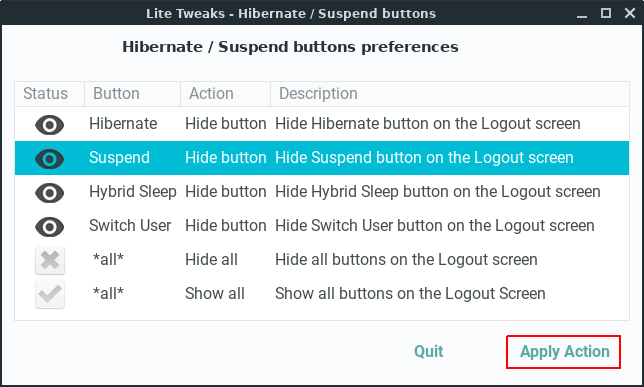
Sinun täytyy käynnistää tietokone uudelleen, jotta muutokset tulevat voimaan.
Horrostila ja Lepotila -painikkeet poistettu käytöstä.
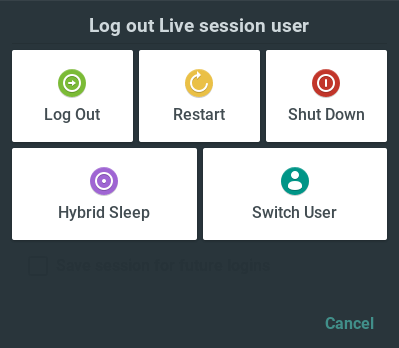
Horrostila, Lepotila, Hybridiunitila ja Vaihda käyttäjä -painikkeet poistettu käytöstä.
Tiedostojen salaus
Nykypäivän maailmassa henkilökohtaisten tiedostojesi turvallisuus on tärkeää. Olitpa sitten kuljettamassa asiakirjoja USB-asemalla tai lähettämässä arkaluonteisia tietoja sähköpostitse ystävälle, työtoverille tai yritykselle, salaus on välttämätön turvallisuustoimenpide.
1. Ensin meidän täytyy asentaa salausohjelmisto; tässä esimerkissä käytämme mcrypt-ohjelmaa. Salausalgoritmeihin kuuluvat DES, Blowfish, ARCFOUR, Enigma, GOST, LOKI97, RC2, Serpent, Threeway, Twofish, WAKE ja XTEA.
Avaa pääte ja kirjoita:
Päätekomento:
sudo apt-get install mcrypt -y
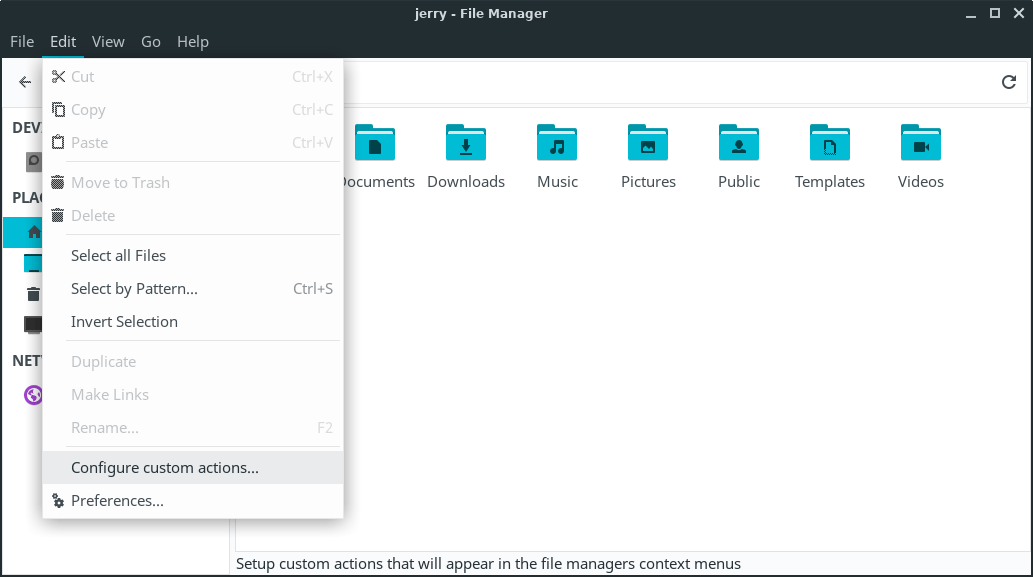
2. Kun mcrypt on asennettu, asetamme mukautetun hiiren oikean painikkeen toiminnon tiedostonhallintaohjelmassamme tehdäksemme tiedostojen salauksesta erittäin helppoa. Avaa kotikansiosi, napsauta Edit, Configure custom actions.
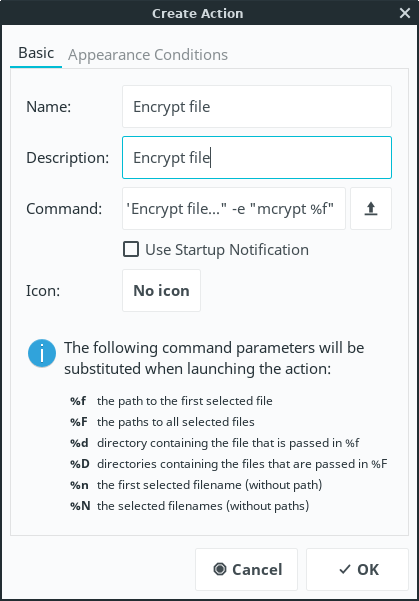
3. Napsauta plus + -painiketta oikealla ja syötä seuraavat tiedot; Command-kenttään kirjoita: x-terminal-emulator -t "Encrypt file..." -e "mcrypt %f"
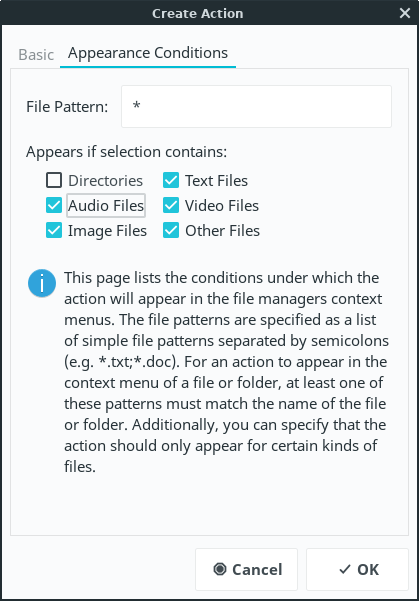
Napsauta Appearance Conditions -välilehteä ja rastita jokainen ruutu paitsi Directories.
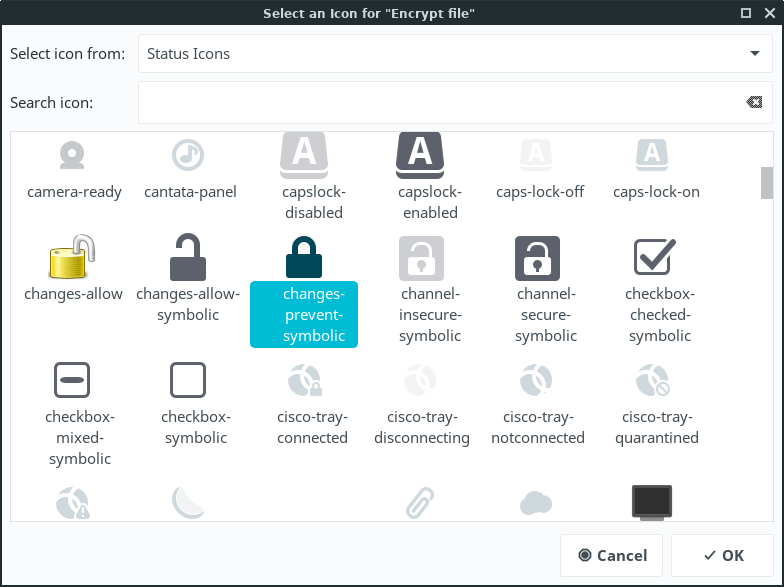
4. Palaa Basic-välilehdelle ja napsauta No icon -painiketta ja selaa kohtaan Status Icons ja valitse changes-prevent-symbolic -kuvake ja napsauta Ok, sitten Ok seuraavassa ruudussa.
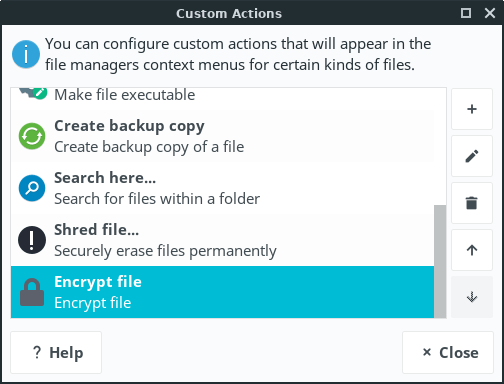
Custom Actions -ruutusi pitäisi nyt näyttää tältä:
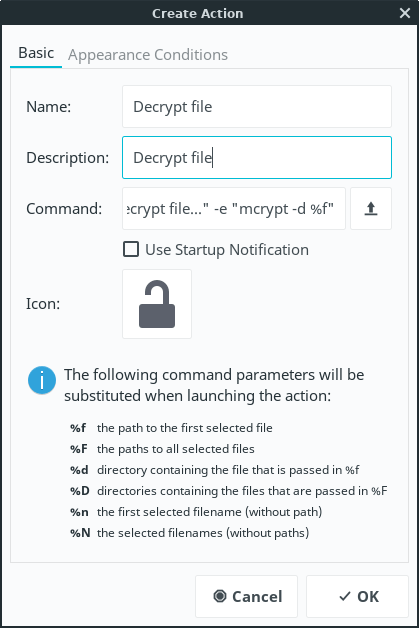
5. Nyt meidän täytyy asettaa Decrypt-vaihtoehto. Toista vaihe 3, mutta syötä tällä kertaa seuraavat tiedot; Command-kenttään kirjoita: x-terminal-emulator -t "Decrypt file..." -e "mcrypt -d %f"
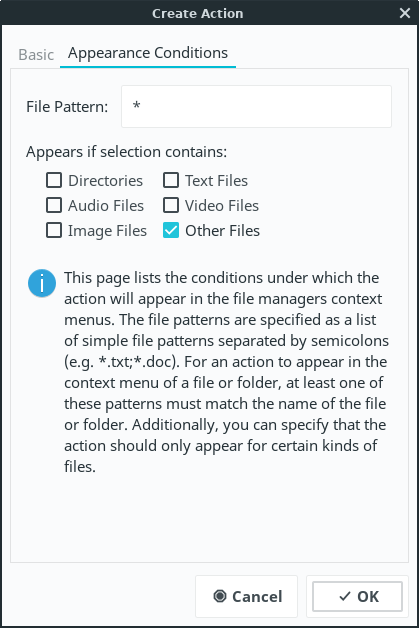
Napsauta Appearance Conditions -välilehteä ja rastita vain Other Files -ruutu, jätä loput rastittamatta.
6. Toista vaihe 4, mutta valitse tällä kertaa changes-allow-symbolic -kuvake. Napsauta sitten Ok, sitten Ok seuraavassa ruudussa.
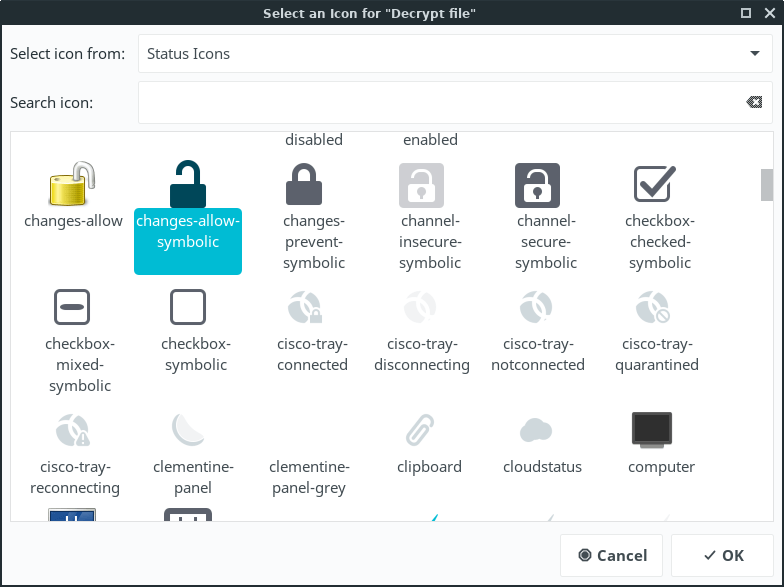
7. Custom Actions -ruutusi pitäisi nyt näyttää tältä:
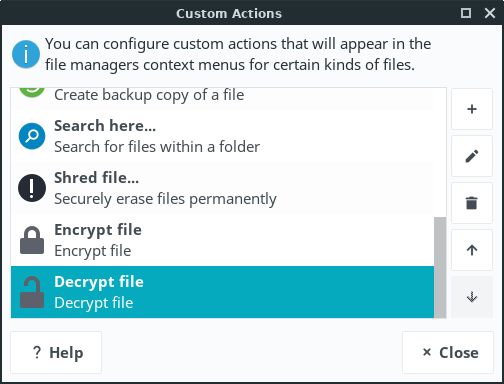
8. Napsauta Close-painiketta Custom Actions -ruudussa.
Nyt olemme valmiita salaamaan tiedoston (vain tiedostoja voidaan salata tällä menetelmällä, ei kansioita)
9. Napsauta tiedostoa hiiren oikealla painikkeella ja valitse Encrypt file.
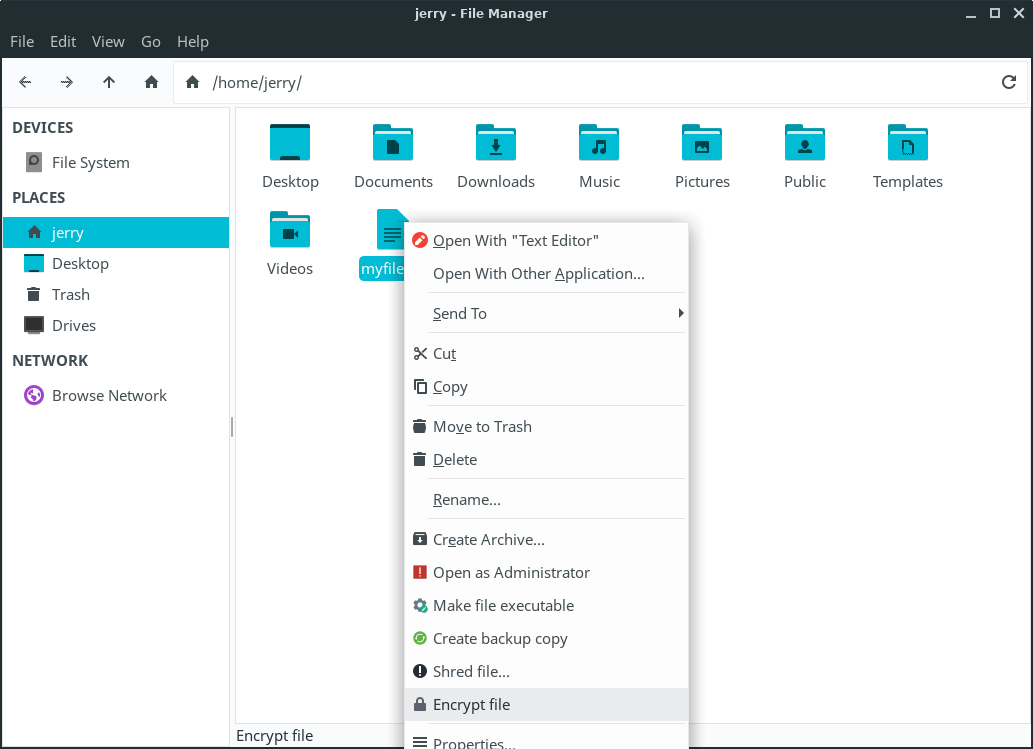
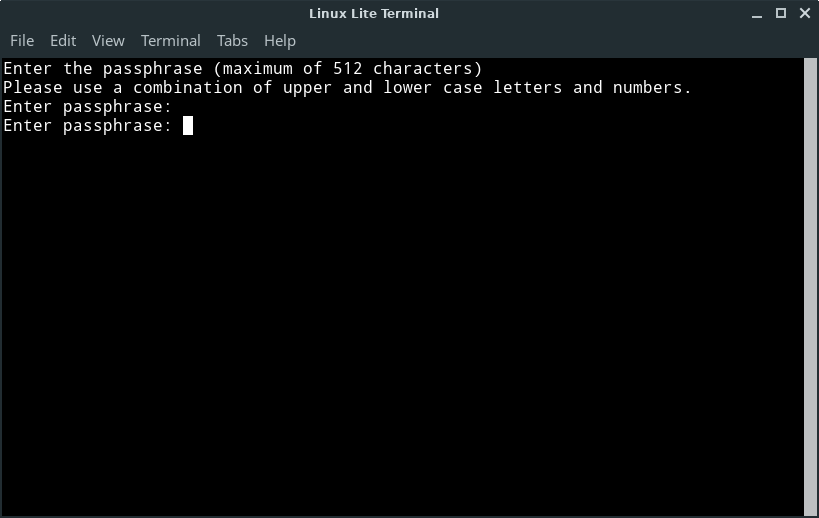
10. Ikkuna avautuu pyytäen sinua kirjoittamaan salasanan, jonka jälkeen se pyytää sinua syöttämään saman salasanan uudelleen. Valitse hyvä vahva salasana, joka on sekoitus kirjaimia, numeroita ja merkkejä, jonka muistat helposti.
Voit nyt poistaa salaamattoman tiedoston pysyvästi. Tässä näet, että meillä on uusi tiedosto, jonka loppuun on liitetty kirjaimet '.nc', mikä merkitsee, että tiedosto on nyt salattu.
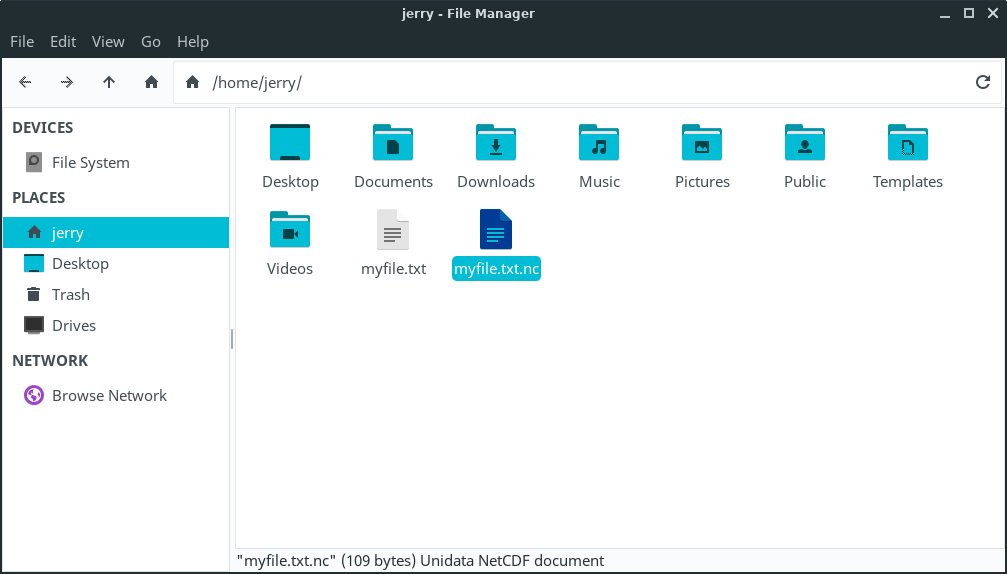
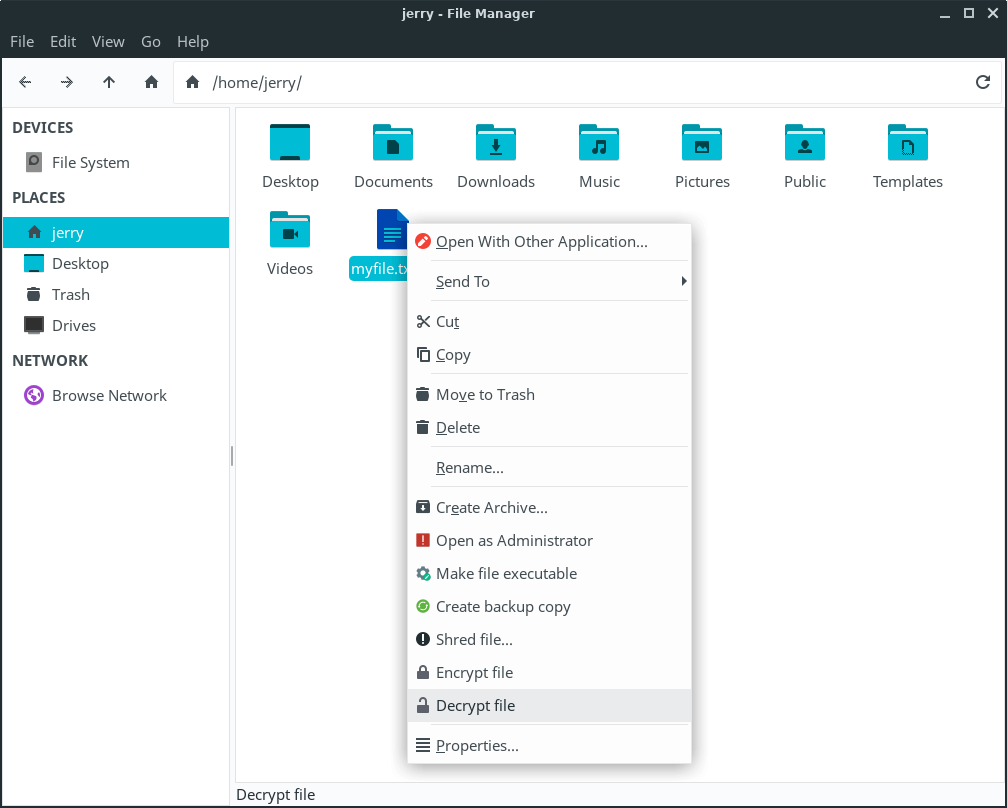
11. Purkaaaksesi tiedoston myöhemmin, napsauta tiedostoa hiiren oikealla painikkeella ja valitse Decrypt file.
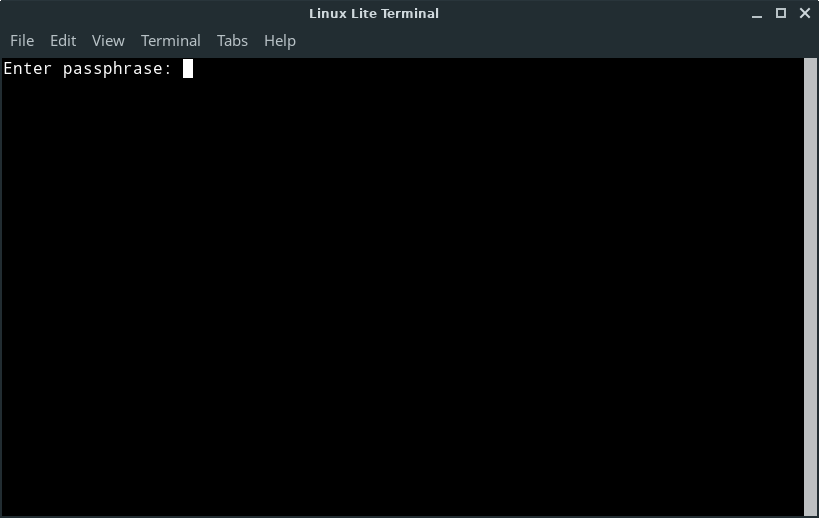
12. Ikkuna avautuu pyytäen sinua kirjoittamaan salasanan. Syötä vaiheessa 10 luomasi salasana.
Kuten näet, tiedostomme on purettu ja valmis tarkasteltavaksi.
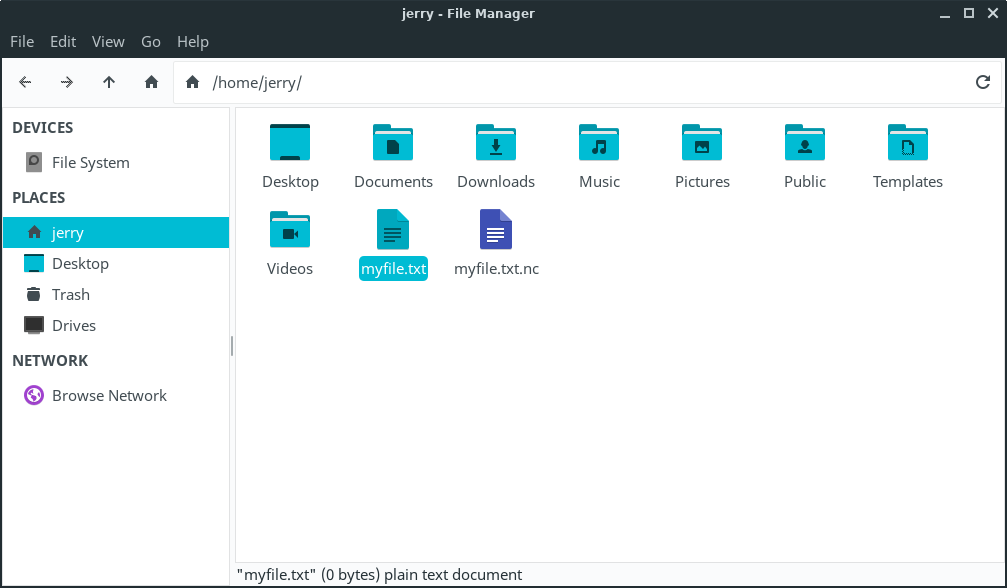
Jos teet muutoksia purettuun tiedostoon, sinun täytyy poistaa olemassa oleva salattu tiedosto ja salata muutettu tiedosto uudelleen.
Pakattujen tiedostojen luominen ja purkaminen
Joskus meillä saattaa olla kokoelma kuvia lähetettäväksi jollekulle sähköpostitse. Hyvä käytäntö on pakata nämä tiedostot, jotta kokonaiskoko on paljon pienempi. Seuraavassa on esimerkki tiedostojen pakkaamisesta.
Linux Lite tukee näiden arkistotiedostotyyppien luomista ja purkamista Archive Manager -ohjelmalla: .zip .rar .tar .tar.gz .tar.bz2 .7z
Arkistotiedostot voidaan luoda/purkaa tiedostonhallinnan hiiren oikean painikkeen valikosta tai siirtymällä kohtaan Menu, Accessories, Archive Manager ja valitsemalla sieltä arkistoitavat tai purettavat tiedostot.
Pakatun tiedoston luominen
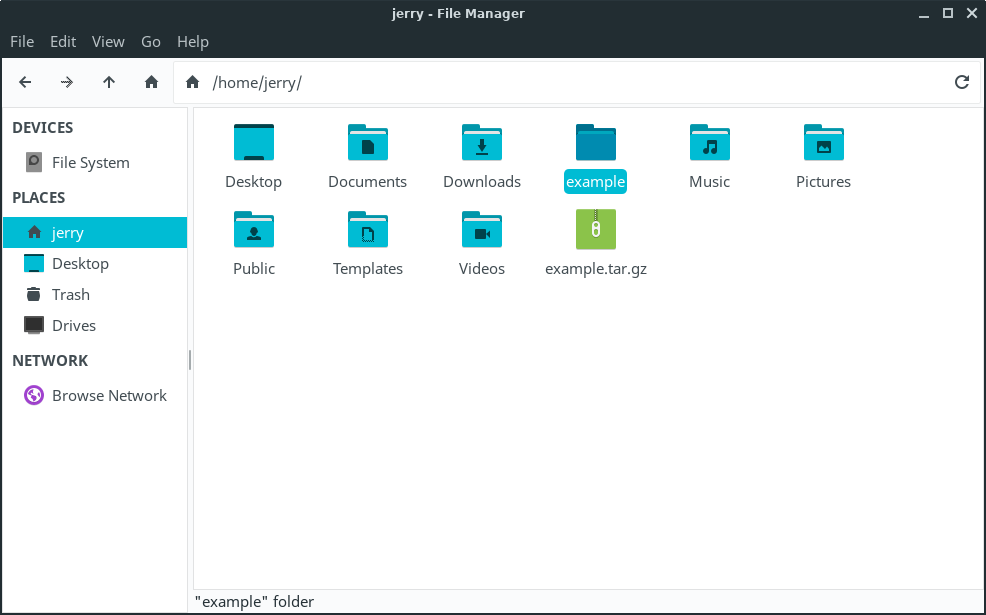
Napsauta tiedostonhallinnassa mitä tahansa tiedostoa tai kansiota hiiren oikealla painikkeella ja valitse Create Archive. Seuraavassa esimerkissä käytetään tiedostoa nimeltä example.txt
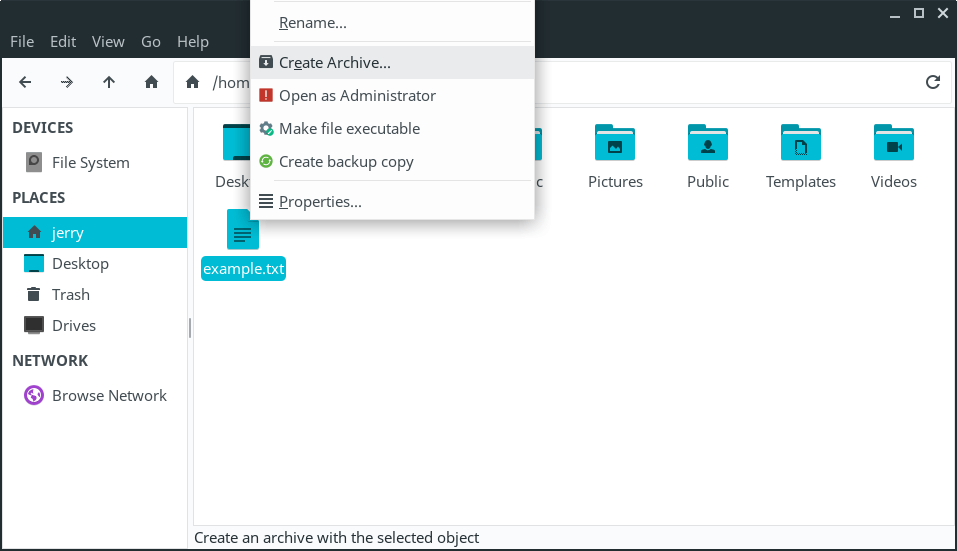
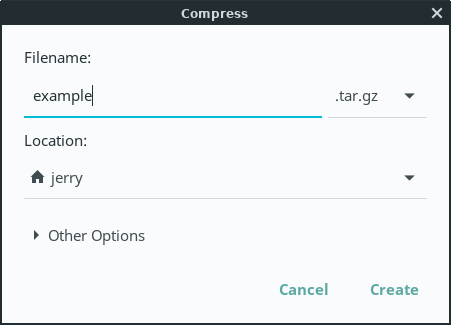
Uusi ikkuna avautuu. Kirjoita tähän Filename, esim. example. Käytä tiedostonimen vieressä olevaa pudotusvalikkoa valitaksesi .tar.gz-laajennuksen arkistotyypiksi. Valitse tallennussijainti ja napsauta sitten Create-painiketta.
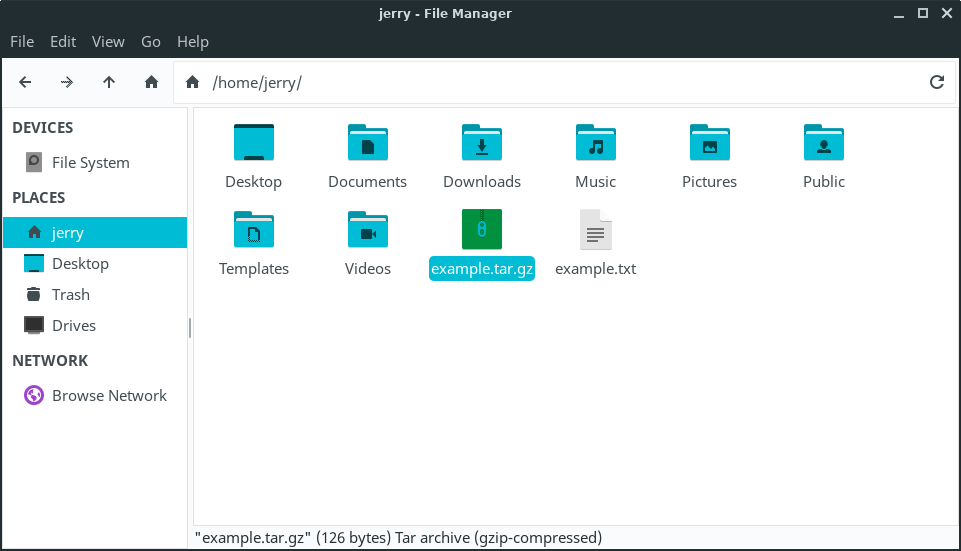
Meillä on nyt tiedosto nimeltä example.tar.gz
Useiden tiedostojen pakkaaminen
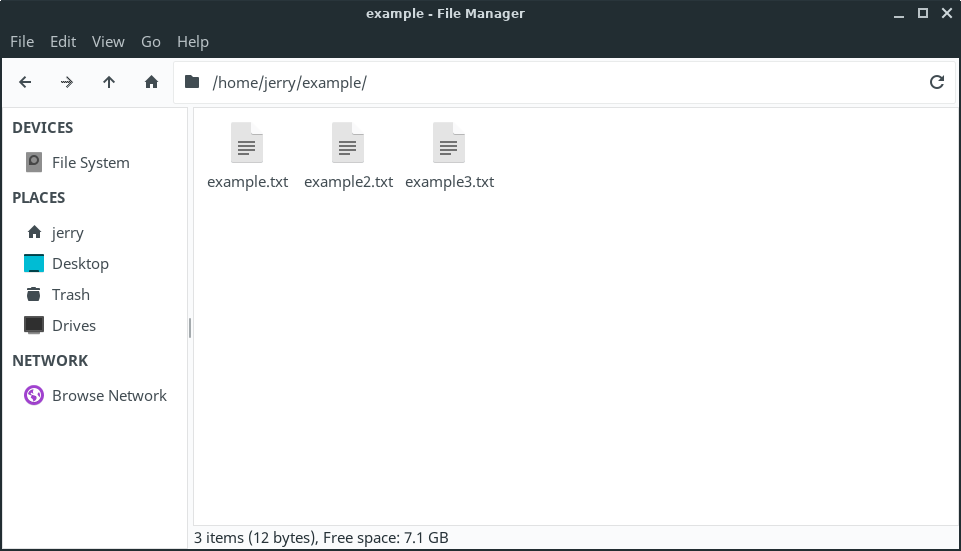
Paras käytäntö tässä on sijoittaa kaikki pakattavat tiedostot kansioon. Tässä esimerkissä meillä on kansio nimeltä example ja sen sisällä 3 tiedostoa.
Palaa kotikansioosi ja napsauta hiiren oikealla painikkeella kansiota, joka sisältää pakattavat tiedostot. Napsauta kansiota hiiren oikealla painikkeella ja valitse Create Archive.
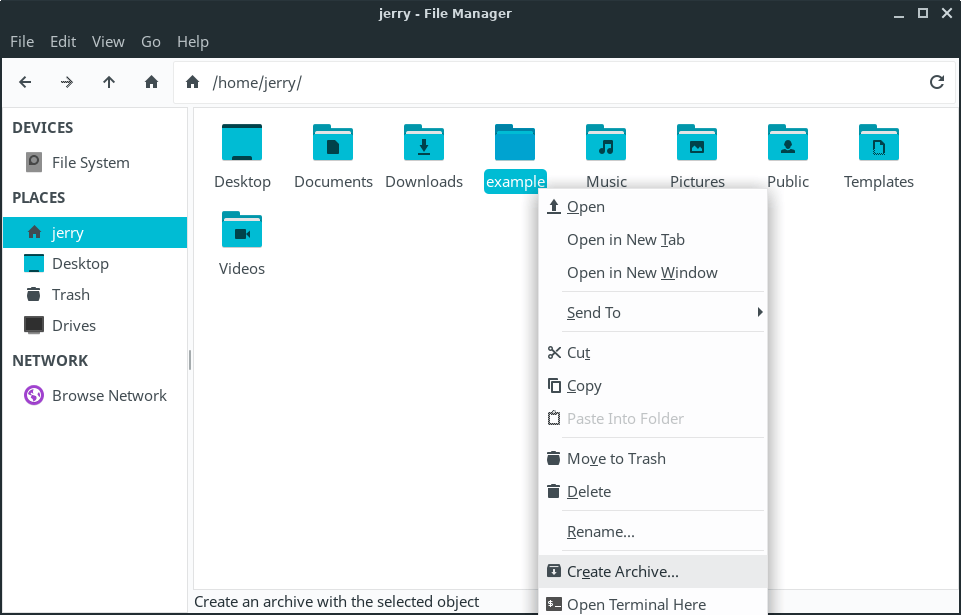
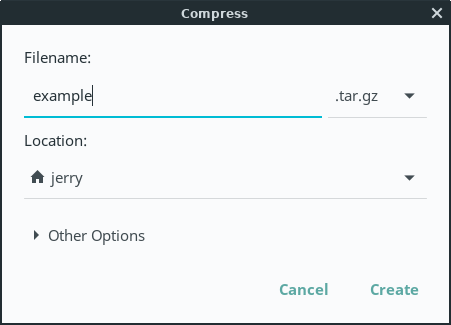
Uusi ikkuna avautuu. Kirjoita tähän tiedoston Filename (esim. example) ja valitse zip arkistotyyppilaajennukseksi. Valitse tiedostolle sijainti ja napsauta sitten Create-painiketta.
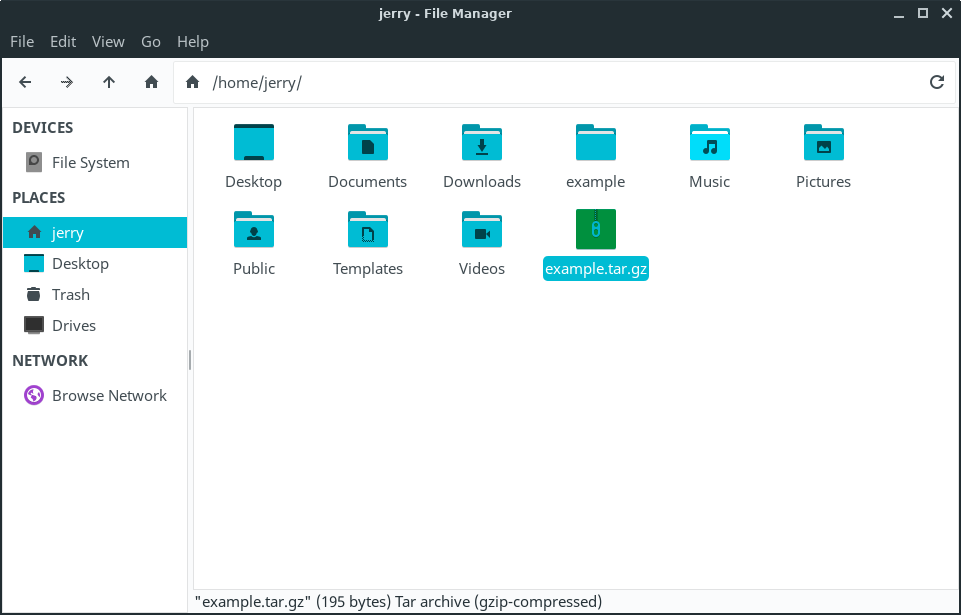
Meillä on nyt zip-tiedosto nimeltä example.tar.gz
Pakattujen tiedostojen purkaminen
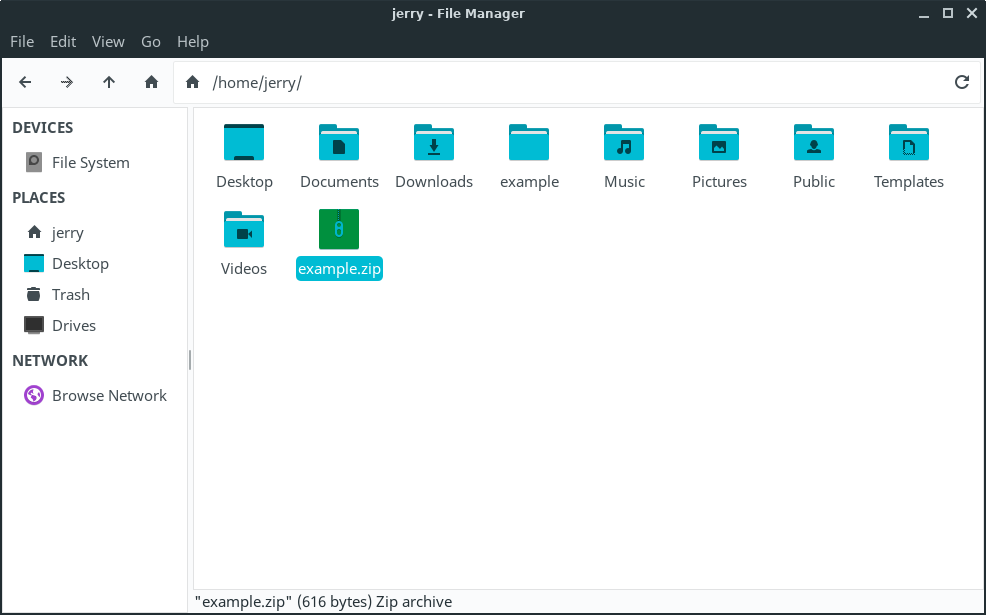
Napsauta pakattua tiedostoa hiiren oikealla painikkeella ja valitse Extract Here
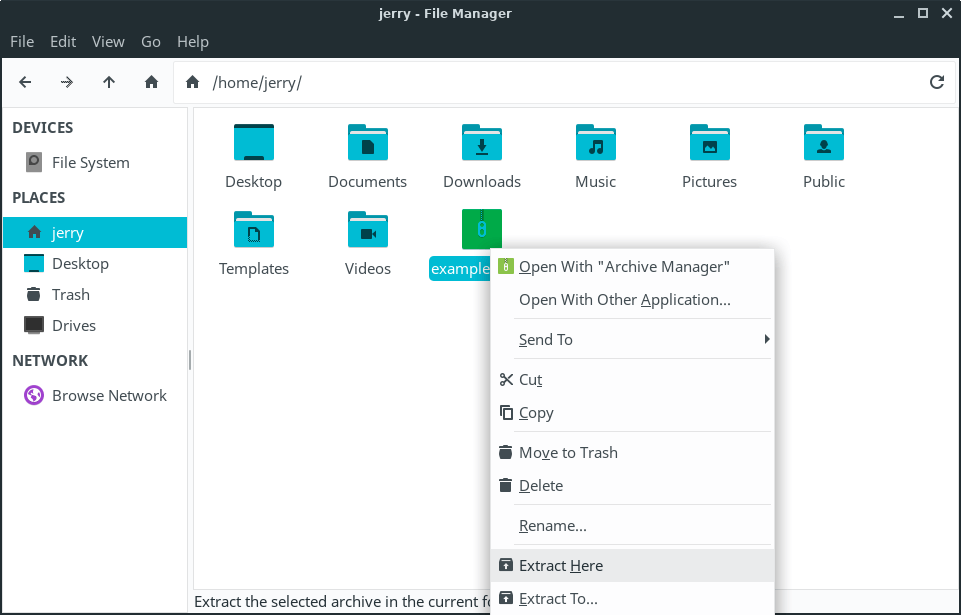
Meillä on nyt kansio nimeltä example, jossa on 3 tiedostoa sisällä.
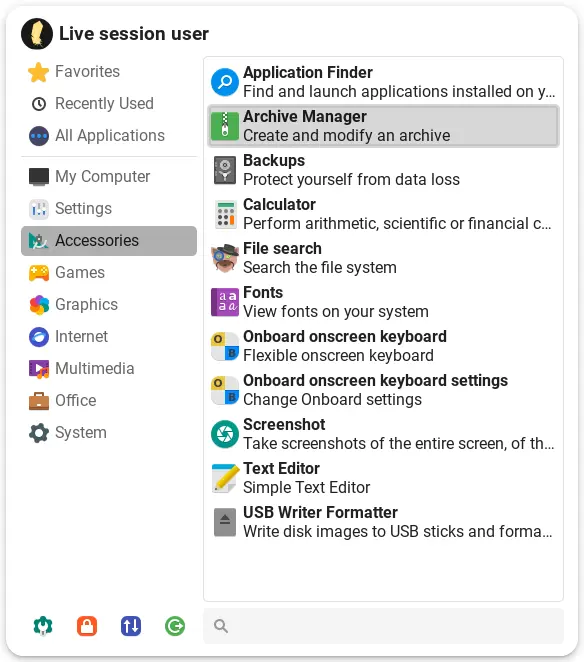
Archive Managerin käyttäminen valikosta pakatun tiedoston luomiseen.
Siirry kohtaan Menu, Accessories, Archive Manager.
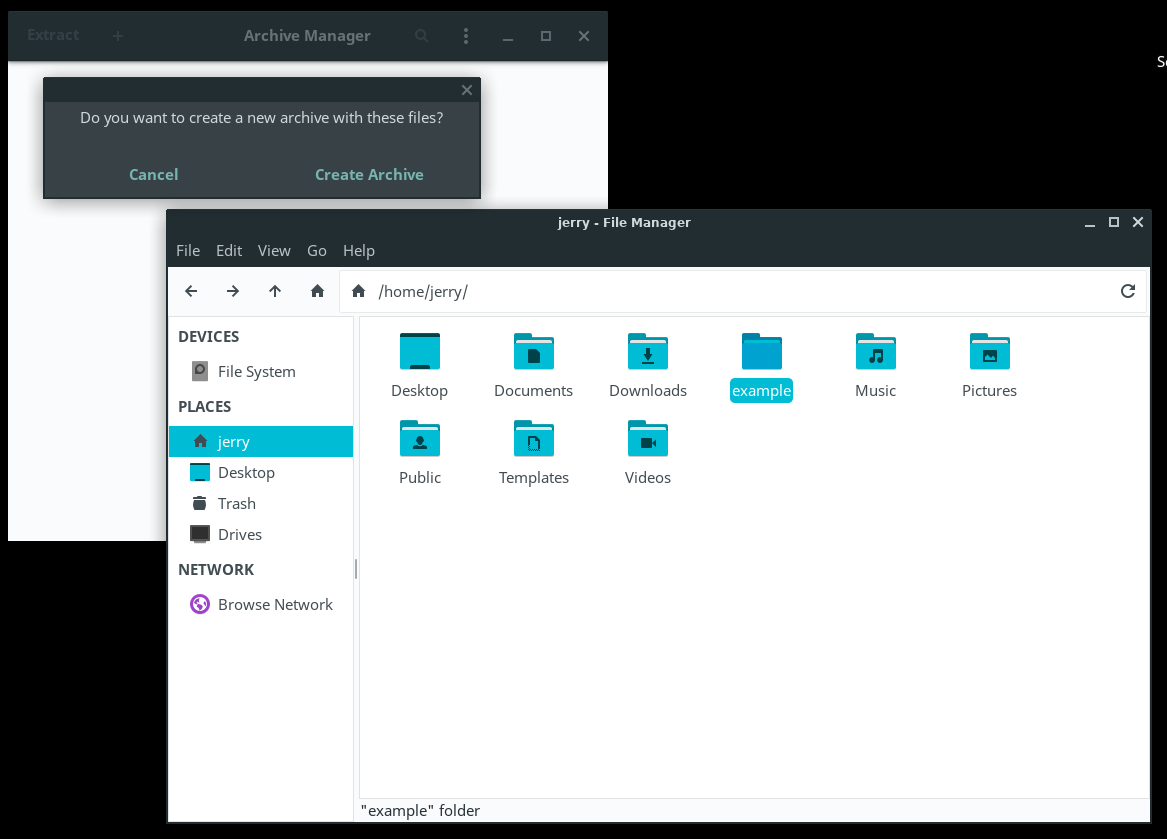
Vedä ja pudota tiedostonhallinnasta Archive Manager -ohjelmaan kansio tai tiedostot, jotka haluat pakata. Napsauta nyt Create Archive -painiketta.
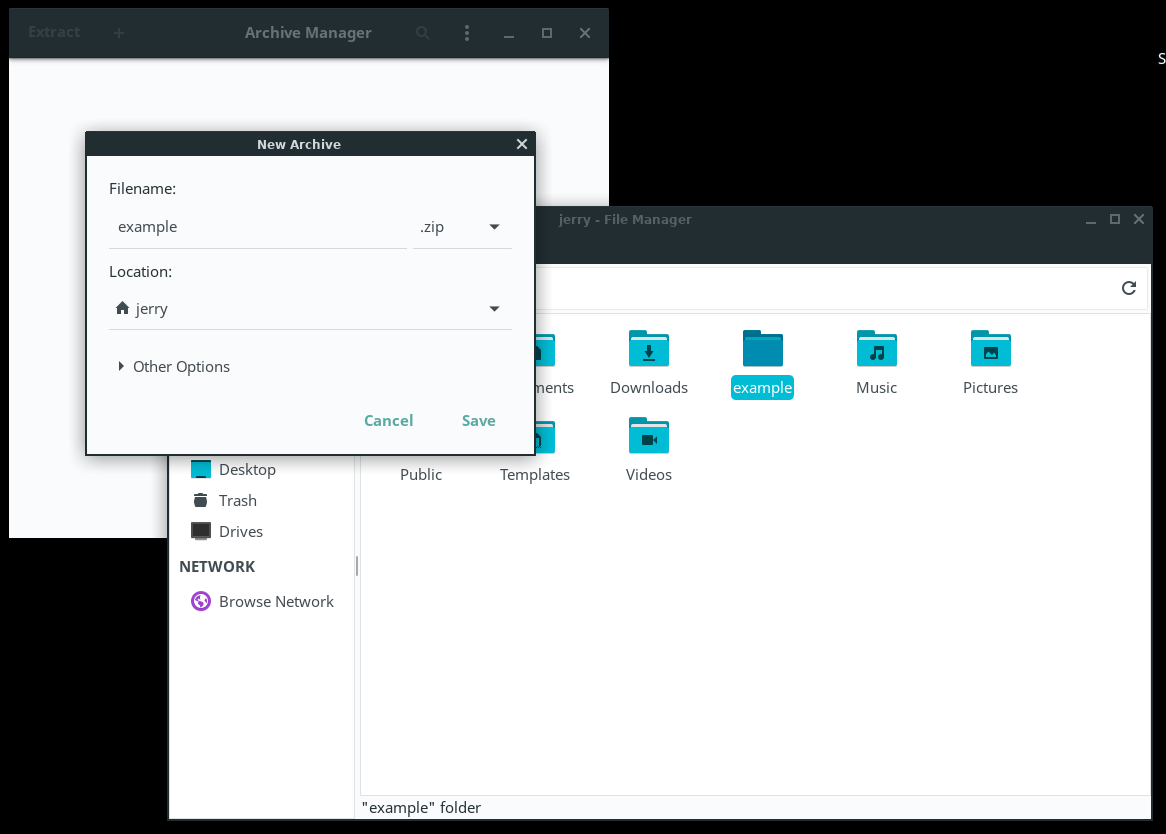
Anna pakatulle tiedostolle nimi, esim. example, ja napsauta sitten Save-painiketta.
Tässä on juuri luotu zip-tiedosto Archive Manager -ohjelmassa. Sulje ikkuna.
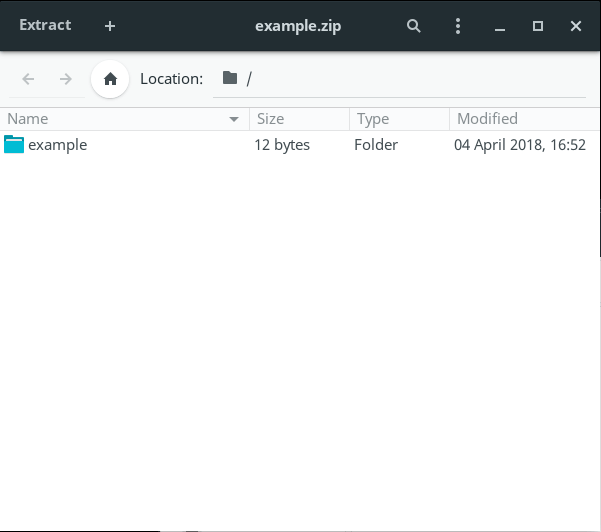
Tässä on juuri luotu zip-tiedosto.
Linux Lite Repo – Koodinimi Hematite
Lataa ja asenna avainrenkaammme:
sudo apt-get update && sudo apt-get install linuxlite-archive-keyring
Lisää Linux Lite -repo tiedostoosi /etc/apt/sources.list.d/linuxlite.sources
Types: deb
URIs: http://repo.linuxliteos.com/linuxlite/
Suites: hematite
Components: main
Architectures: amd64
Signed-By: /usr/share/keyrings/linuxlite-archive-keyring.gpg
Rsync Linux Lite – ryhdy Linux Lite -peiliksi
Haluatko toimia peilinä Linux Lite -käyttöjärjestelmälle?
Kriteerit – Täytyy olla vakiintunut peili, jolla on rekisteröity verkkotunnus, joka on yli 3 vuotta vanha. Syy tähän on se, että aiemmin olemme lisänneet jokaisen tarjotun peilin, ja monet ovat kadonneet kolmen vuoden sisällä (joskus viikkojen tai kuukausien sisällä), mikä johtaa varoittamattomiin katkoihin ihmisten järjestelmäpäivitysten aikana. Kun uusi peili lisätään, meidän täytyy muuttaa koodiamme Lite Sourcesissa. Tämä on paljon ylimääräistä työtä. Arvostamme suuresti tarjousta, mutta ennen peilin lähettämistä sinun täytyy ottaa huomioon vaikutukset muihin. Kiitos.
Jos haluat asettaa peilin varastollemme, tässä on rsync-osoite:
rsync://repo.linuxliteos.com/repo
Olettaen, että sinulla on jo Linux-verkkopalvelin käytössä:
sudo apt-get install rsync
mkdir /var/www/linuxlite
rsync -avrt --delete-after --progress rsync://repo.linuxliteos.com/repo /var/www/linuxlite
Tämä lataa koko linuxlite-hakemiston (tällä hetkellä noin 80 Gt).
Suosittelemme, että asetat sen synkronoimaan vähintään kerran 24 tunnin välein, eikä enempää kuin kaksi kertaa 24 tunnin aikana. Kiitos.
Aseta cronjob synkronoimaan kerran 12 tunnin välein:
crontab -e
0 */12 * * * myuser /usr/bin/rsync -avrt --delete-after rsync://repo.linuxliteos.com/repo /var/www/linuxlite >/dev/null 2>&1
Kun peilisi on täysin synkronoitu, lähetä meille peilin tiedot täältä.
Työpöytäympäristöjen vaihtaminen
Tämä jakelu on voimakkaasti muokattu versio XFCE-työpöytäympäristöstä. GNU/Linux-pohjainen luonne antaa kuitenkin ihmisille vapauden muokata järjestelmäänsä parhaaksi katsomallaan tavalla. GNU/Linuxissa on lukuisia työpöytäympäristöjä, mukaan lukien mutta ei rajoittuen:
- Budgie
- Cinnamon
- Enlightenment
- Gnome
- KDE
- Lumina
- LXDE
- LXQT
- Mate
- Pantheon
- Razor-qt
- Trinity
- Muut
Jos haluat asentaa toisen työpöytäympäristön, emme pysty antamaan tarkkoja ohjeita sen tekemiseen. Muuttujia on liikaa ja paljon voi mennä pieleen. Tällainen järjestelmämuutos on parhaiten jätettävä kokeneiden Linux-käyttäjien tehtäväksi. Koko Linux Liten filosofia on tarjota uusille Linux-pohjaiseen käyttöjärjestelmään siirtyville käyttäjille helppokäyttöinen ja toimiva työpöytäkokemus. Tukiaikamme on paremmin käytetty auttamaan nykyisiä Linux Lite -käyttäjiä XFCE-työpöydällä.